
手提電話
流動電腦
數碼相機
家居無線
女性科技
遊戲情報
首頁 » Featured

機王之誕生-Sony Ericsson Xperia X1 詳細測試(一)

發表者: 於 十一月 12, 2008 – 10:43 下午暫未有回應

一部手機,能由年頭帶起話題直至年尾,實在沒有多少部。近年能做到的便只有 Apple 的 iPhone 系列。其後不同品牌更推出不同的 iPhone Killer,不過成功的實在沒有多少部。但這情況在 08 年尾或有改變,因為一部能真正挑戰 iPhone 王者地位的手機終於出爐,由年頭曝光,一直延期至年尾,此機才終見街。它便是 Sony Ericsson 的首部 Windows Mobile 手機:Xperia X1。

機身設計獨特

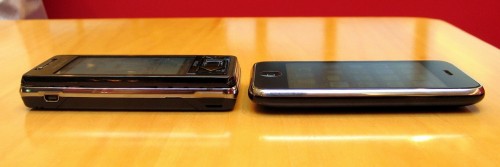
在機身設計而言,它已與一般擁有 qwerty 鍵盤的 Windows Mobile 手機有所不同,一般擁有鍵盤的 WM 手機,屏幕是平向推出的;但 Xperia X1 則少許微彎向上弧形推出,從側面看上去,手機呈「蕉」形,十分特別。體積上,它與 HTC Touch Pro 相若,亦只比 iPhone 3G 厚和大少許,就算女士的手掌也能輕易拿牢。機身感覺十分金屬,邊位採用類似髮絲紋的金屬物料製造,按鍵亦採用金屬材質,感覺高貴而且型格十足。

qwerty 鍵盤推出後微向上傾,設計獨特。機身多採用金屬物料,感覺高貴。

qwerty 鍵盤推出後微向上傾,設計獨特。機身多採用金屬物料,感覺高貴。

髮絲紋金屬邊位配合黑色鋼琴黑按鍵,而且按鍵採用三角設計,十分相襯。

髮絲紋金屬邊位配合黑色鋼琴黑按鍵,而且按鍵採用三角設計,十分相襯。

採用較「大路」的 microSD 記憶卡,而非像其他 Sony Ericsson 手機般採用 M2 卡,值得一讚。

採用較「大路」的 microSD 記憶卡,而非像其他 Sony Ericsson 手機般採用 M2 卡,值得一讚。

操控平易近人

操控上,Xperia X1 亦給予用家耳目一新的感覺。先說體積上,前文已提及無論是直向使用,還是橫向以 qwerty 打字,就算女士用家亦不會感覺太厚太「肥」,尤其是直向使用時,與 iPhone 3G 相比更容易進行單手操控。另外,它機身下方的中央按鍵,亦加入了光學滑鼠操控功能,平常用家可以它作五向導航鍵,但如在設定中啟動了它的光學搖桿功能後,便可透過觸摸該按鍵,上下左右般移動遊標了。當然,它不像 Samsung Omnia i908 般,真的出現鼠標,但操控起來亦十分順手,最重要是可以在以 IE 瀏覽網頁、瀏覽 SMS 信息、甚至聯絡人清單時,猶如上下左右鍵般操控屏幕捲動,設計上確實貼心。

機身大細適中,就算女士亦可輕易一手握牢,不像 iPhone 3G 般「肥」。

機身大細適中,就算女士亦可輕易一手握牢,不像 iPhone 3G 般「肥」。

打開 qwerty 鍵盤打字,以雙手操控便更舒適。

打開 qwerty 鍵盤打字,以雙手操控便更舒適。

只要在設定中勾選了「Enable Optical Joystick」功能......

只要在設定中勾選了「Enable Optical Joystick」功能......

便可上下左右操控點選位置,亦可在瀏覽網頁或聯絡人清單時作捲頁用,十分方便。

便可上下左右操控點選位置,亦可在瀏覽網頁或聯絡人清單時作捲頁用,十分方便。

介面華麗易用

Xperia X1 另一項十分誘人之處,便是它的介面設計。一部延期再延期的機王,以真面目示人時介面並未令用家失望,保持一貫 Sony Ericsson 貴價手機華麗介面的風格,而且尤其是橫向介面,更是用盡此機 800 x 480 pixels WVGA 屏幕的絕對優勢,放入不同的資訊、快捷啟動鍵、連接啟動開關、行事曆提醒等,底色更由 cyber 到 metallic 甚至移動皆有,確實令人眼前一亮。

單是基本介面已十分華麗,底色以一條彩虹為色彩的橫線,貫穿時鐘、地點日期、以及連接啟動開關,加上黑色底色,與機身十分相襯。

單是基本介面已十分華麗,底色以一條彩虹為色彩的橫線,貫穿時鐘、地點日期、以及連接啟動開關,加上黑色底色,與機身十分相襯。

此介面設計更特別,金屬底色與鍵盤十分相襯,另外抽走實體時鐘,改加入月曆、其他時區日期及天氣、程式快速啟動鍵及連接開關鍵等,簡潔之餘夠方便。

此介面設計更特別,金屬底色與鍵盤十分相襯,另外抽走實體時鐘,改加入月曆、其他時區日期及天氣、程式快速啟動鍵及連接開關鍵等,簡潔之餘夠方便。

此介面更特別,金魚會像在金魚缸中般游來游去,而時間則在背景飄浮,十分特別。

此介面更特別,金魚會像在金魚缸中般游來游去,而時間則在背景飄浮,十分特別。


就連響鬧設定介面也甚具型格。

就連響鬧設定介面也甚具型格。


內建整合式多媒體播放介面,與 PSP 的主介面十分近似。

內建整合式多媒體播放介面,與 PSP 的主介面十分近似。

X-Panel 介面 iTunes 化

而整個 Xperia X1 介面最誘人的地方,便是它的 X-Panel。有人說這個 X-Panel 介面,有點兒像 iTunes 的 Cover Flow,實際上兩者確有三分相似,尤其是用家可以用手指操控相片前後撥放,感覺與在 iPhone 中的 iTunes 音樂播放介面中,以手指撥選專輯十分相像。當然,它在反應上沒有 iPhone 般做得那麼出色,但至少也跳出了傳統的手機操控框框,給予用家十分新奇的體驗。

只須按下 X-Panel 按鍵,便可啟動 X-Panel 介面。

只須按下 X-Panel 按鍵,便可啟動 X-Panel 介面。

平常的 X-Panel 介面,用家以手指按住在屏幕上不放,再向左向移動,便可選擇啟動程式,選中後放手便可。

平常的 X-Panel 介面,用家以手指按住在屏幕上不放,再向左向移動,便可選擇啟動程式,選中後放手便可。

如用家不喜歡下拱形,轉為上拱形亦可。

如用家不喜歡下拱形,轉為上拱形亦可。

按下左下角的按鍵,更可如圖中般以九宮格顯示九項功能,更可按右下角按鍵更改功能,十分特別。

按下左下角的按鍵,更可如圖中般以九宮格顯示九項功能,更可按右下角按鍵更改功能,十分特別。

如果讀者對於 Xperia X1 的 X-Panel 操控還是不太認識,UnwireLife 記者便錄製了數段短片,讓大家對此機的操控,有更詳細的認識。

X-Panel 基本操控:

X-Panel 瀏覽相片:

X-Panel 轉換功能詳睇:

攝影效果一般

Sony Ericsson 的手機其中一個強項,便是手機影相效果,有些配備 Cyber-Shot 鏡頭的手機,影相更能媲美一般 DC 仔。不過這「定律」在 Xperia X1 上似乎應用不到,雖然配備了 320 萬像素鏡頭,而且具備自動對焦功能,不過由於未內建任何補光燈或閃光燈,所以在室內或較暗環境下拍攝相片,質素便只屬一般。幸好 X1 以玩味性搭救,加入不同場景,包括:人像、風景、夜間、運動、文字等,亦加入微距功能,方便用家進行近攝,總算為它挽回一些分數。

內建 320 萬像素相機鏡頭,但卻未加入補光燈或閃光燈,室內拍攝效果一般。

內建 320 萬像素相機鏡頭,但卻未加入補光燈或閃光燈,室內拍攝效果一般。


質素一般,唯有玩味搭救,包括加入多款場景模式。

質素一般,唯有玩味搭救,包括加入多款場景模式。


加入不同對焦模式,包括屏幕觸控對焦、自動對焦、微距拍攝及無限遠焦距拍攝。

加入不同對焦模式,包括屏幕觸控對焦、自動對焦、微距拍攝及無限遠焦距拍攝。


從試相可見,相片色彩不俗,而且從水果表面,可見細緻度不俗。如能加入補光燈,效果應會更佳。

從試相可見,相片色彩不俗,而且從水果表面,可見細緻度不俗。如能加入補光燈,效果應會更佳。


開啟了近攝模式,可見效果只屬一般,而且對焦不算清晰。幸好色準不俗,挽回少許分數。

開啟了近攝模式,可見效果只屬一般,而且對焦不算清晰。幸好色準不俗,挽回少許分數。

待續

*** 想更緊貼更多著數資訊的話,請讚好 加入我們,每天就會收到最新的免費資訊了,一定不會錯過 ***


-----------