手提電話
流動電腦
數碼相機
家居無線
女性科技
遊戲情報
首頁 » android, 應用軟件

Android 每日一 Tips - 有趣桌面百科全書(入門類)

發表者: 於 九月 21, 2009 – 11:59 下午暫未有回應

上星期曾教大家如何為你的 Android 手機更換桌面牆紙,大家有否跟著步驟嘗試呢?不過大家又是否覺得,單靠自己拍照,然後設定為牆紙,是否有點麻煩及單調呢?在今集每日一 Tips,就讓 Edward 為大家介紹一個 Wallpaper 程式,只要有了它,要隔兩三天便更換一張新牆紙,輕而易舉!


101

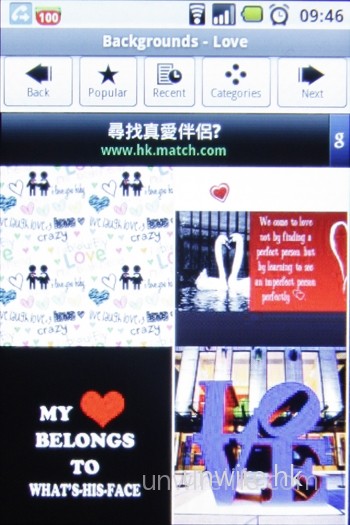
Step 01:進入軟件後,可看到主介面已有 4 張牆紙供用家選擇。先不用心急,此時可點按「Categories」先瀏覽有甚麼牆紙類別。

Step 01:進入軟件後,可看到主介面已有 4 張牆紙供用家選擇。先不用心急,此時可點按「Categories」先瀏覽有甚麼牆紙類別。

Step 02:然後你便可看到有不同的類別,現在 Edward 先選擇「Love」吧。

Step 02:然後你便可看到有不同的類別,現在 Edward 先選擇「Love」吧。

Step 03:然後便可看到該類別中的不同牆紙。看到合心意的,點按它便可進入瀏覽較大圖片。

Step 03:然後便可看到該類別中的不同牆紙。看到合心意的,點按它便可進入瀏覽較大圖片。

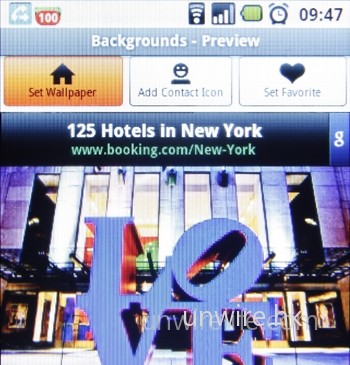
Step 04:進入後便可看到較大及仔細的圖片檔,上方有 3 個選項,由左至右分別是「Set Wallpaper(設定為牆紙)」、「Add Contact Icon(設定為聯絡人大頭像)」及「Set Favourite(我的最愛圖片)」。

Step 04:進入後便可看到較大及仔細的圖片檔,上方有 3 個選項,由左至右分別是「Set Wallpaper(設定為牆紙)」、「Add Contact Icon(設定為聯絡人大頭像)」及「Set Favourite(我的最愛圖片)」。

Step 05:Edward 現在想將此圖片設定為桌面牆紙,所以選擇「Set Wallpaper」。

Step 05:Edward 現在想將此圖片設定為桌面牆紙,所以選擇「Set Wallpaper」。

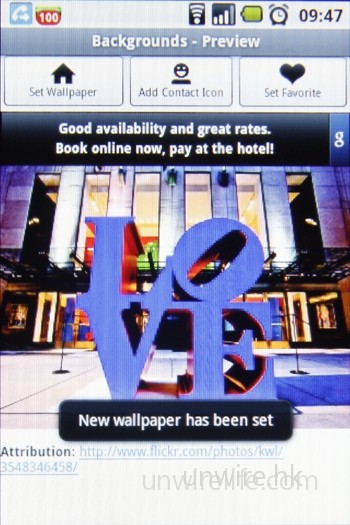
Step 06:程式隔一會便會告知用家此圖片已設定為手機牆紙。

Step 06:程式隔一會便會告知用家此圖片已設定為手機牆紙。

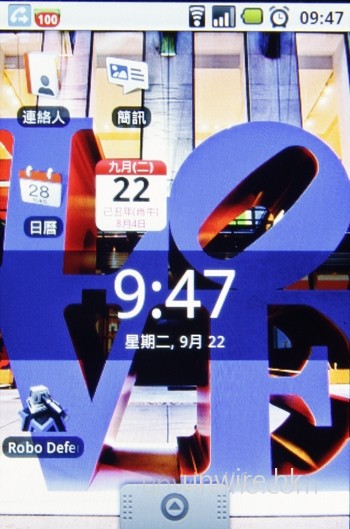
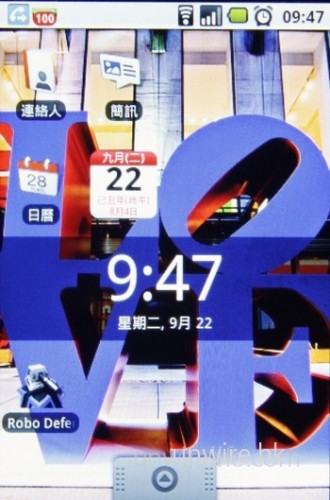
完成圖:大功告成,牆紙設定完成!

完成圖:大功告成,牆紙設定完成!

如果大家對此程式有興趣,可到 Android Market,然後在「搜尋」中輸入「Backgrounds」搜尋,然後找到是由「Stylem Media」開發的免費程式,就是它了!

*** 想更緊貼更多著數資訊的話,請讚好 加入我們,每天就會收到最新的免費資訊了,一定不會錯過 ***


-----------