口罩可解鎖 Face ID Apple 拒修改指降低安全性

疫情期間,大部份都已習慣要長時間戴著口罩,但相信 iPhone 用家在需要使用 Face ID 解鎖手機時仍然會感到相當困擾。即使有很多聲音希望 Apple 可以更新 Face ID 功能,令用戶可以在不用脫下口罩的情況下也能解鎖手機,但 Apple 卻指此舉會降低安全性,故不會實行。


由於戴上口罩會遮蓋大部份的臉部範圍,所以 Face ID 功能並不能如常使用,但外界亦曾指出,即使只露出雙眼,也不礙身份驗證,並以此敦促 Apple 更新。Apple 早前證實相關說法,據 Apple 平台架構副總裁 Tim Millet 指,Apple 確實有使 Face ID 與口罩配合使用的想法,但解釋做法會降低安全性,所以不想實行。


不過,有傳新 iPad Air 的 Touch ID 設計很有機會被沿用到 iPhone 12 上,而 iPhone 12 同時亦會保留 Face ID 臉部辨識功能,讓用戶能自由選擇要使用哪種解鎖方式,如果消息屬實,相信可以讓戴口罩的用戶能更方便解鎖手機。


資料來源:iMore

迪士尼4K電影上架iTunes 有齊 Marvel、Star Wars、Pixar 系列

Apple TV 自 2017 年支援 4K 後便開始在 iTunes Store內提供具 4K 解析度的影片,但迪士尼旗下的電影則一直只有提供 1080p,未有支援 4K 播放。不過,有網民發現,iTunes Store 內的迪士尼電影終於也提供 4K 選項,並同時支援杜比視界和全景聲。


Reddit 上有網民表示,迪士尼旗下的《冰雪奇緣》(Frozen)終於在 iTunes Store 內提供 4K 版本,而其他網民亦回應指,其他的迪士尼電影均有相關的更新,目前共有 80 多套以 4K HDR 發行的迪士尼電影上架 iTunes Store,當中包括 Marvel、Star Wars、Pixar 等系列電影。


而已購買該批電影的用戶,亦可免費升級為 4K 版本。相關更新由即日起適用於美國和加拿大地區,估計今年年底將全面推及至其他國家以及地區。


資料來源:Reddit

Apple 下架第三方耳機及喇叭 估計為 AirPods Studio 新耳機鋪路

Apple 會推出頭戴式耳機 AirPods Studio 的傳聞不斷,雖然一直未有確實消息,但有外媒發現,Apple 靜悄悄地將官網上的其他品牌耳機以及喇叭下架,令外界估計 Apple 有機會打算在近期內推出 AirPods Studio,以及平價版的 HomePod。


雖然 Apple 以售賣自家產品為主,但一直以來都會在官網上販售第三方品牌如 Sonos、Bose,以及 Logitech 等的耳機以及喇叭。不過,據《彭博社》報導,Apple 自上月底開始將上述品牌的產品悉數下架,除自家的 AirPods 和 AirPods Pro 外,目前只剩旗下子公司 Beats 的耳機產品尚在架上。另外,也有傳言指 Apple 要求 Apple Store 必須在近期內停售店內的他廠耳機以及喇叭產品。


早在 2014 年時,Apple 亦曾做過類似行動,悄悄將 Fitbit 的穿戴式裝置下架,為的是騰出空間給 Apple Watch 上架。故外界預計,Apple 的做法或預示 AirPods Studio 推出在即。而據《彭博社》消息,AirPods Studio 最早將於今年宣布,而平價版的 HomePod 則尚在研發。


Apple 回應指,隨著新的第三方配件發布,以及應客戶需求,Apple 會定期對其銷售的產品進行更改;而 Bose 則確認 Apple 不會再在其官網出售其品牌配件;Ultimate Ears 亦表示 Apple 向其表明自 9 月起會下架其品牌產品。


資料來源:彭博社


【教學】HUAWEI MatePad Pro 5G 流動辦公娛樂 八大應用貼士與手機一碰聯動

今時今日工作已經不單只在辦公室的電腦上完成,在交通工具或咖啡室,利用智能手機、平板電腦編輯工作需要的檔案文件、記錄必要事項,又或者觀賞追看中的劇集。裝置之間的資料、檔案聯繫變得更為重要。華為平板電腦 HUAWEI MatePad 系列以及旗下手提電腦、智能手機,就透過 HUAWEI Share 共享方式以及著重「全場景智能體驗」的硬件設計,讓你的文件、相片,甚至娛樂用的影片,都能在各裝置之間便捷地移動。下面會了解一下如何透過 HUAWEI 智能手機、平板電腦之間多種聯動功能,提升我們在流動工作、娛樂上的體驗。


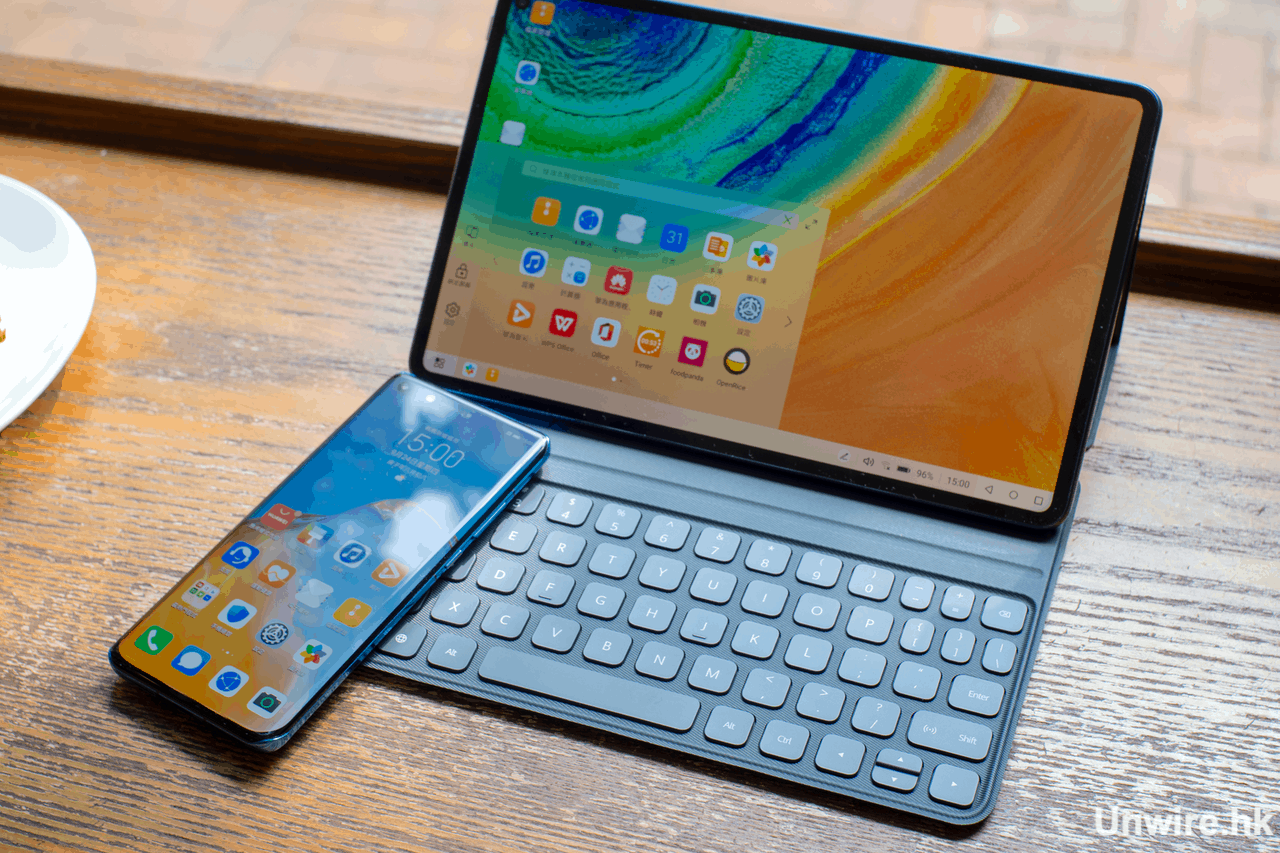
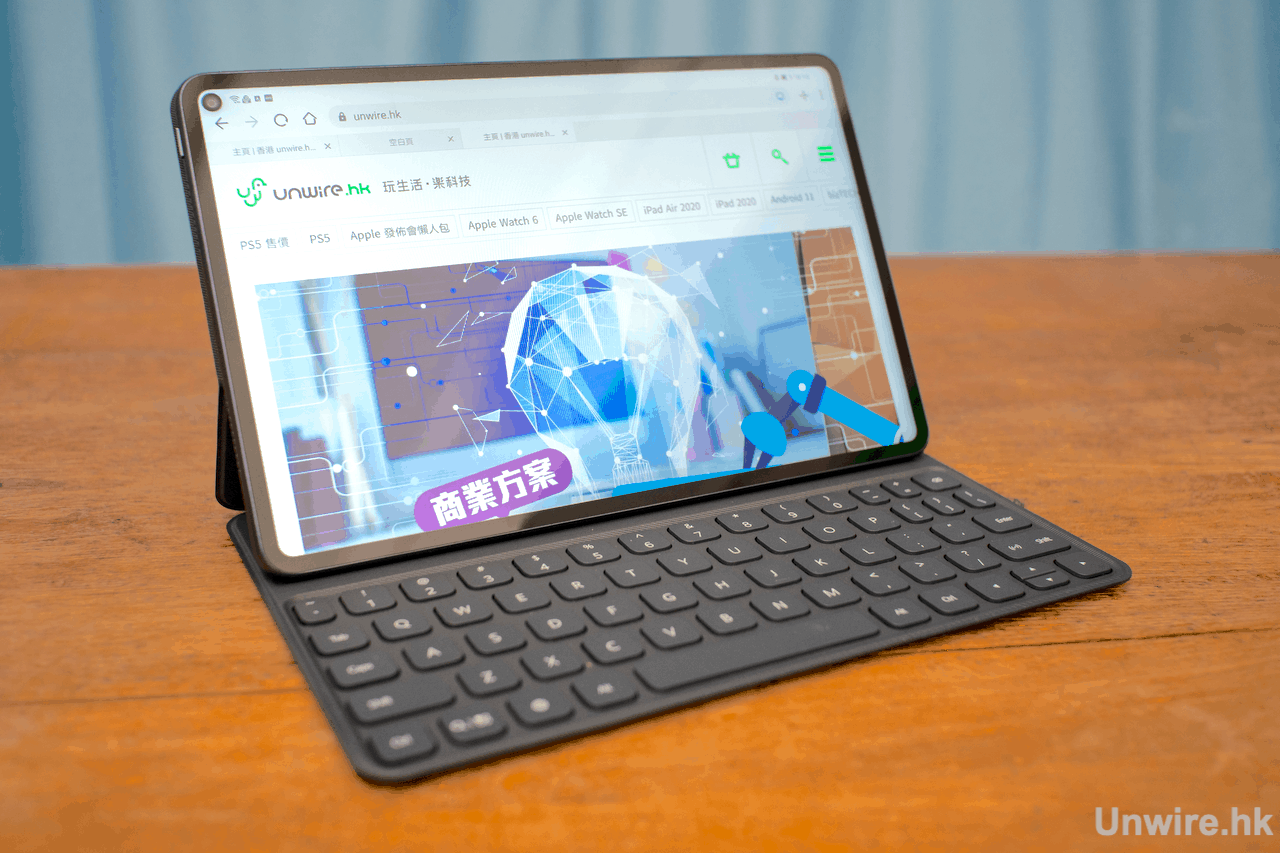
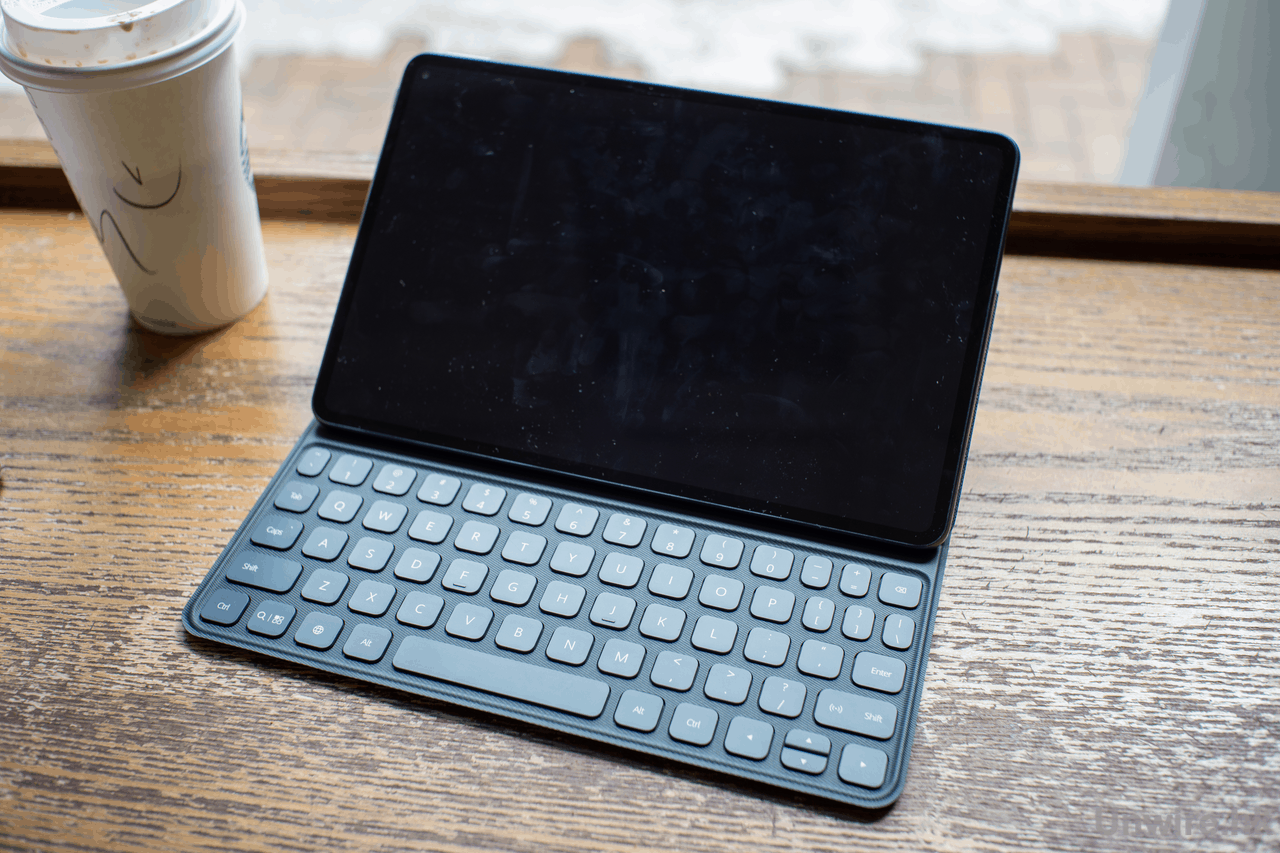
近期推出的 HUAWEI MatePad Pro 5G 平板電腦,配備有 14 吋 FullView 超窄邊全面屏熒幕、HUAWEI Kirin 990 八核心處理器,再配搭 HUAWEI M-pencil 與無線磁接鍵盤,可說是流動辦公、娛樂的出色工具。而 HUAWEI MatePad Pro 5G 同 HUAWEI 其他智能手機的多屏共享功能,提升了工作上的便捷性,你在手機上收到的文件可迅速在平板電腦上編輯,在平板上的創意繪圖亦可在一瞬間傳送到智能手機。


1. 多屏協同 手機一碰畫面顯示在 HUAWEI MatePad Pro 5G

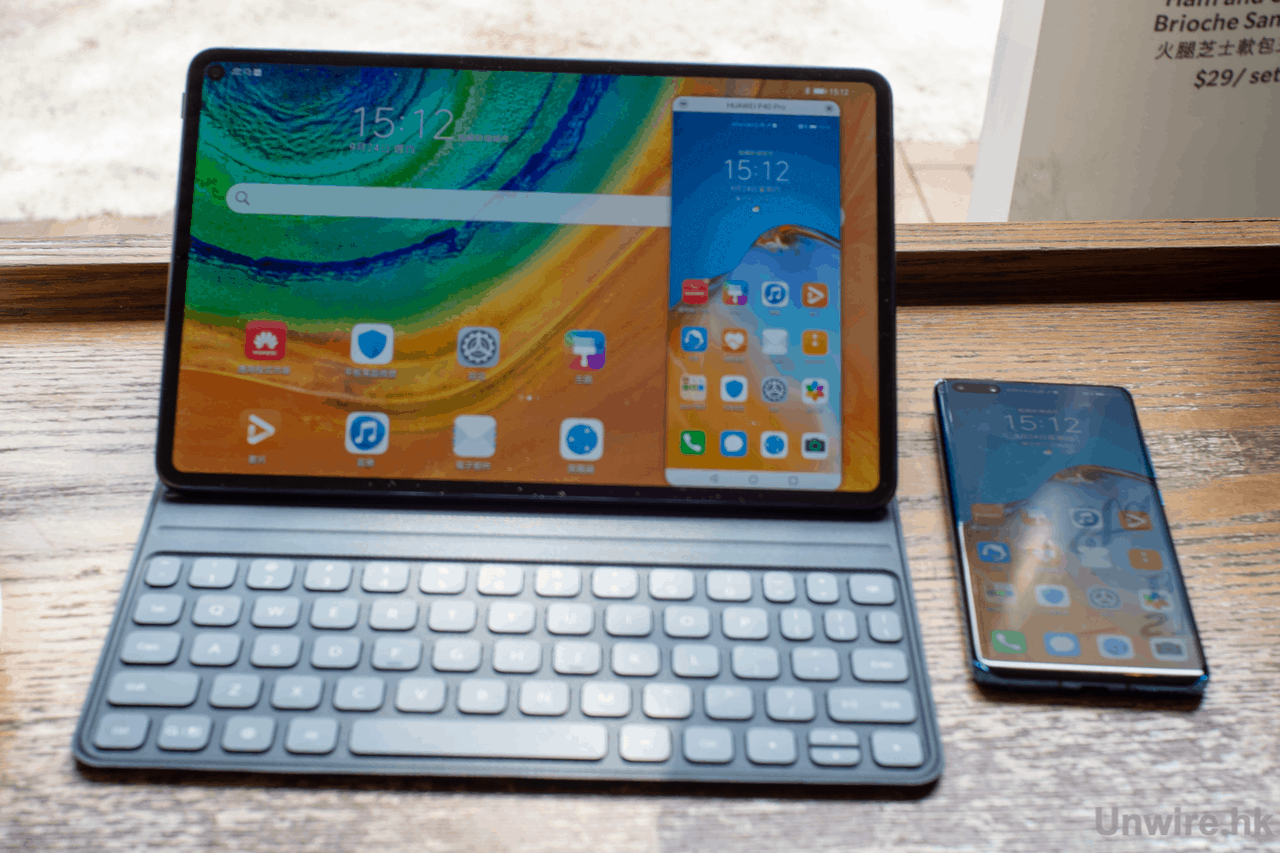
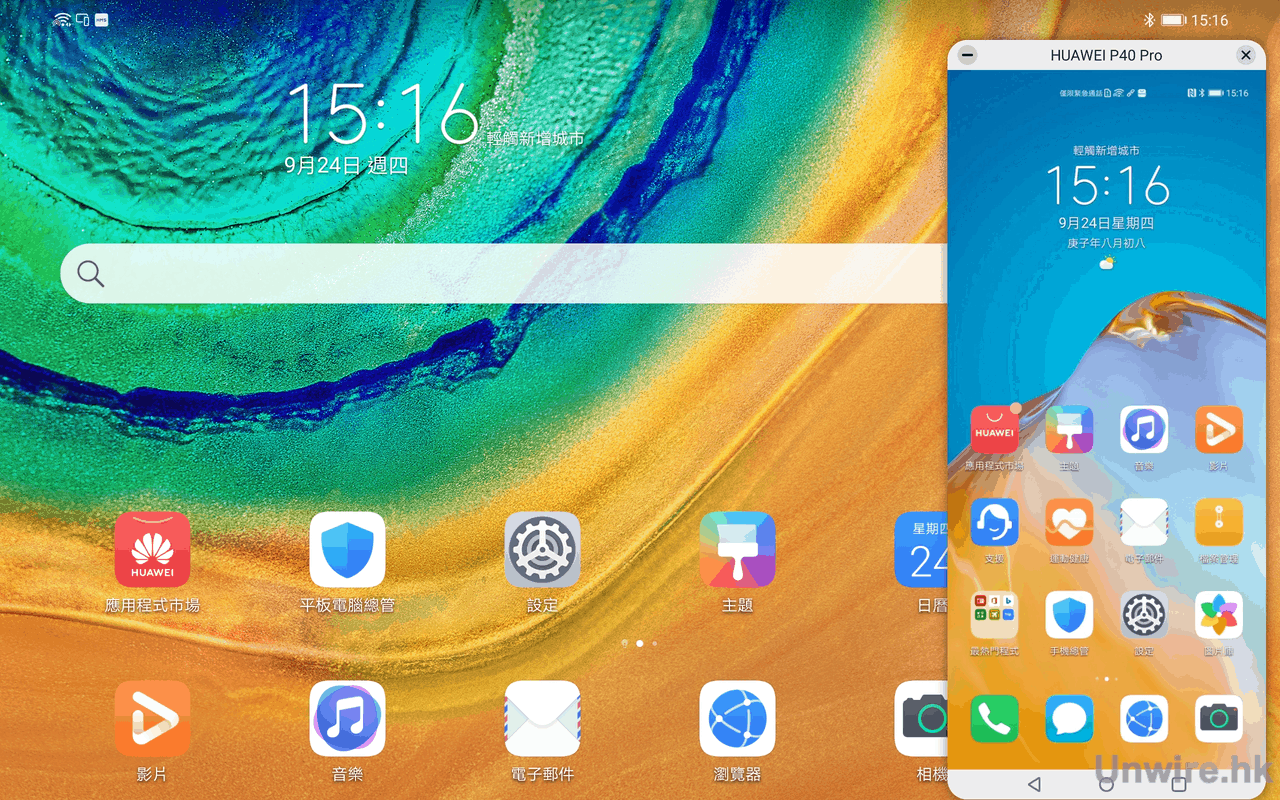
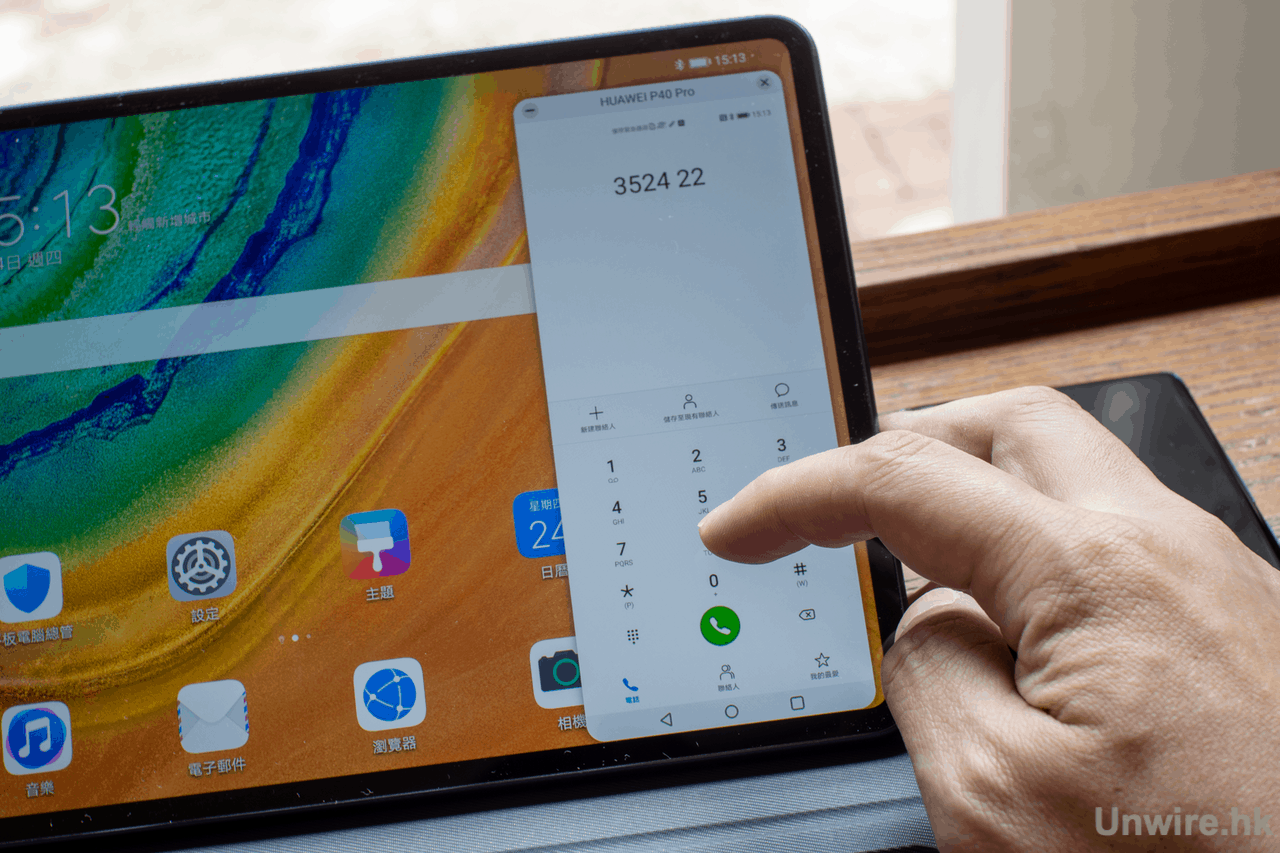
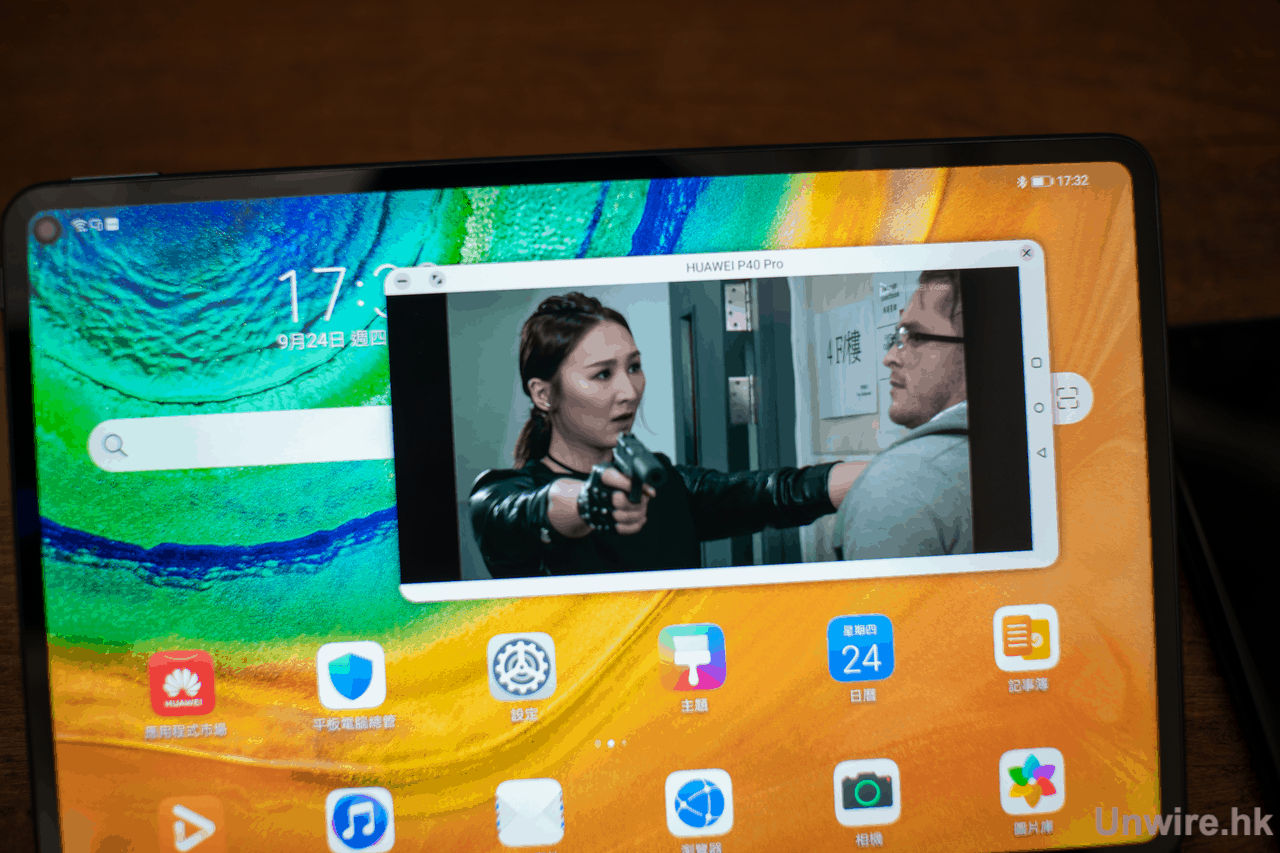
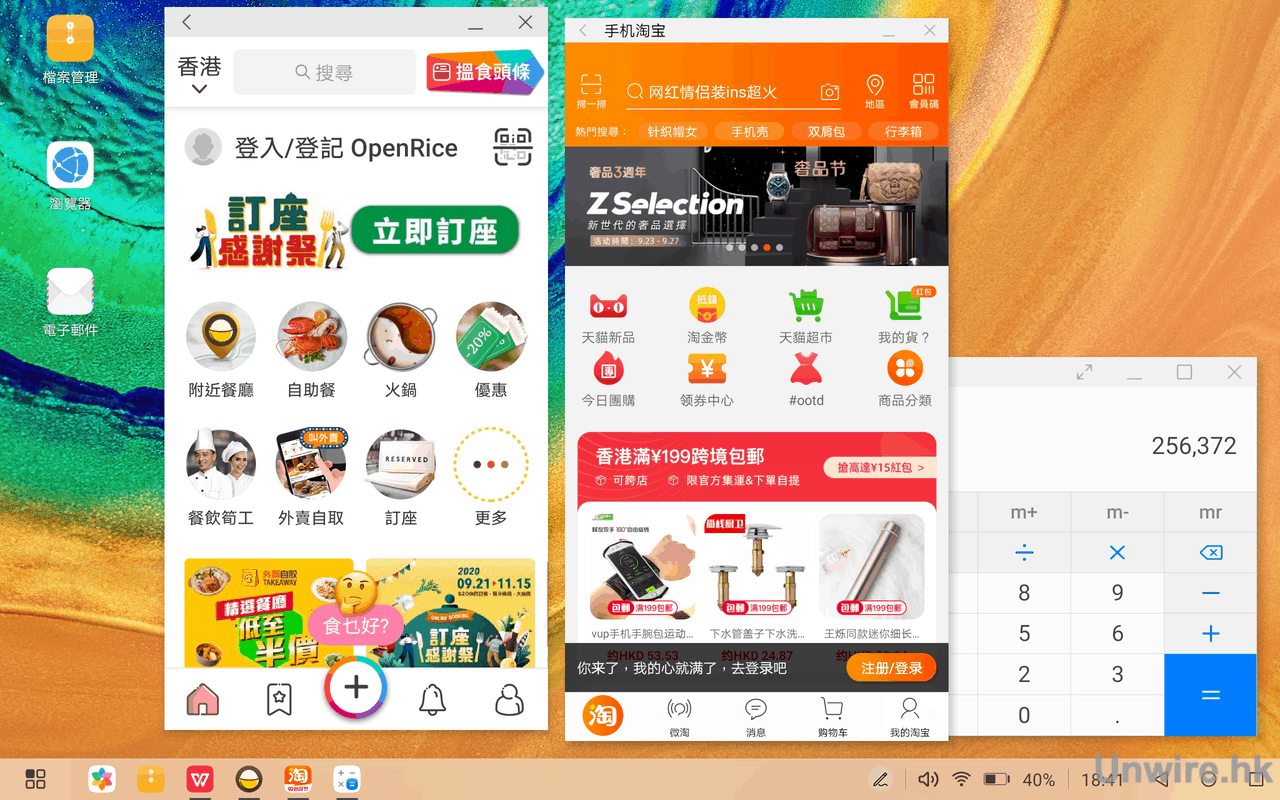
我們在咖啡店工作放著平板電腦處理辦公文件,但突然需要從手機尋找資料,甚至接電話。HUAWEI Share 就讓你專心在平板電腦的畫面上完成所有事項。多屏幕協同功能,可讓你把手機畫面直接以小視窗方式,在平板電腦上呈現。你可在平板電腦畫面上直接操作你的手機,用平板的鍵盤在手機 App 上打字,在平板畫面上撥電話等等。

Step 1

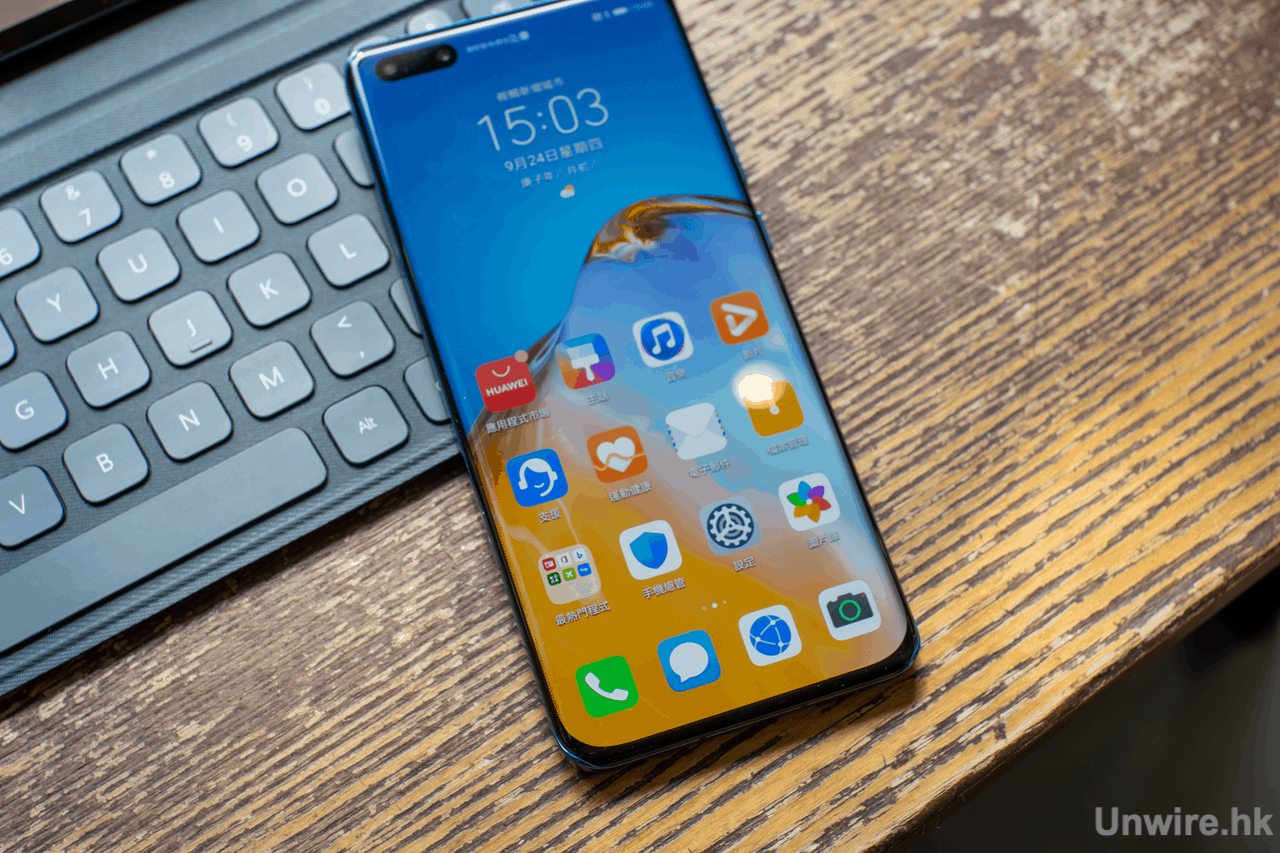
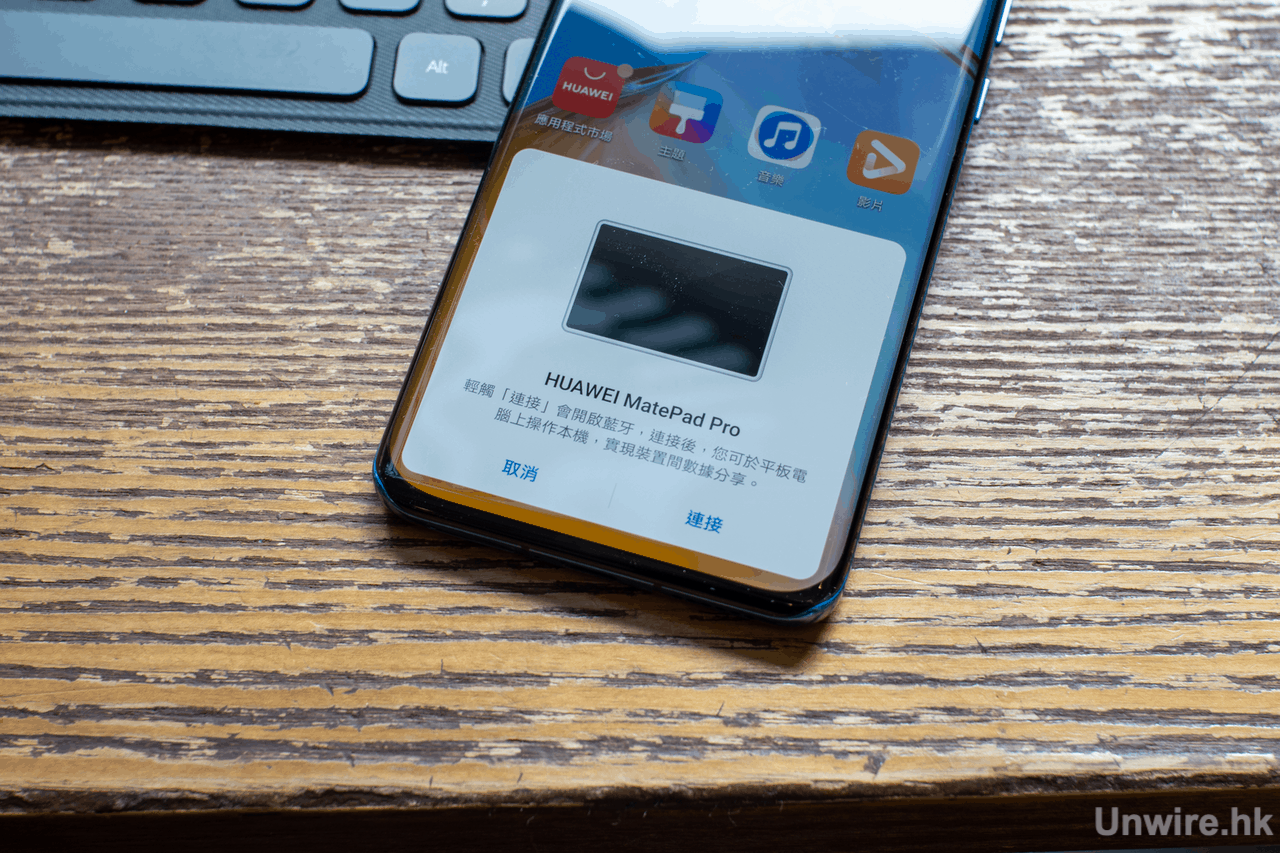
首先確認手機、平板的「華為分享」功能已經開啟,然後把你的手機放在鍵盤的 NFC 接觸位置(或平板上的NFC接觸位置),便會出現連接畫面。

Step 2

連接成功後,平板上的畫面就會顯示出手機熒幕小視窗。

平板電腦上直接操作手機畫面

當你透過上述方法讓平板電腦與手機一碰連接後,你便可直接在平板電腦操作手機,例如打電話,開啟手機App等。手機的音訊更可在平板上輸入/輸出。

▲你可在平板電腦的手機畫面上直接撥打電話,音訊視訊都可透過平板接收/傳送

▲你可利用平板的鍵盤,在手機App上輸入文字


2. 手機一碰與平板相互傳輸檔案、相片

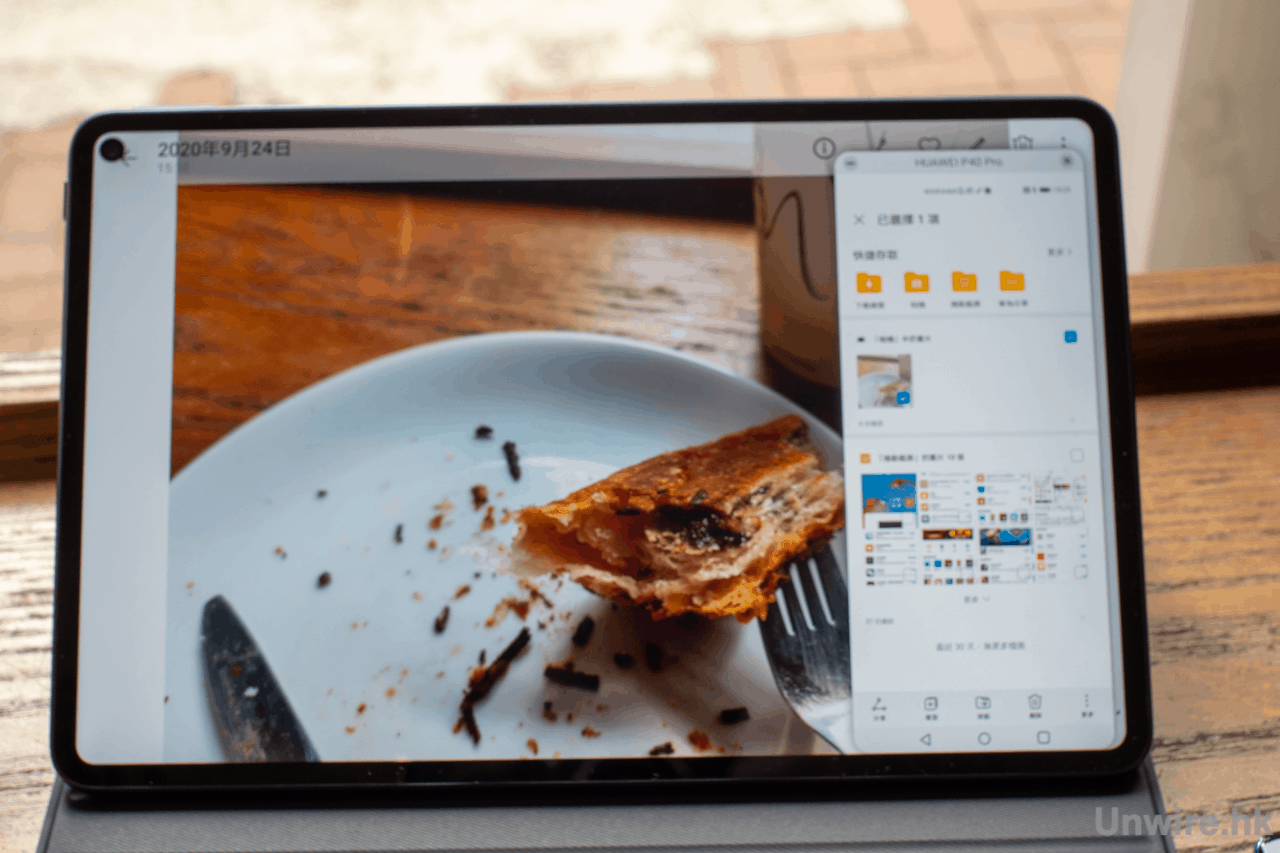
在咖啡店工作突然需要手機上的一個檔案,用 HUAWEI Share 就可在一次 Drag and Drop 拖放中完成。

手機傳平板

Step 1

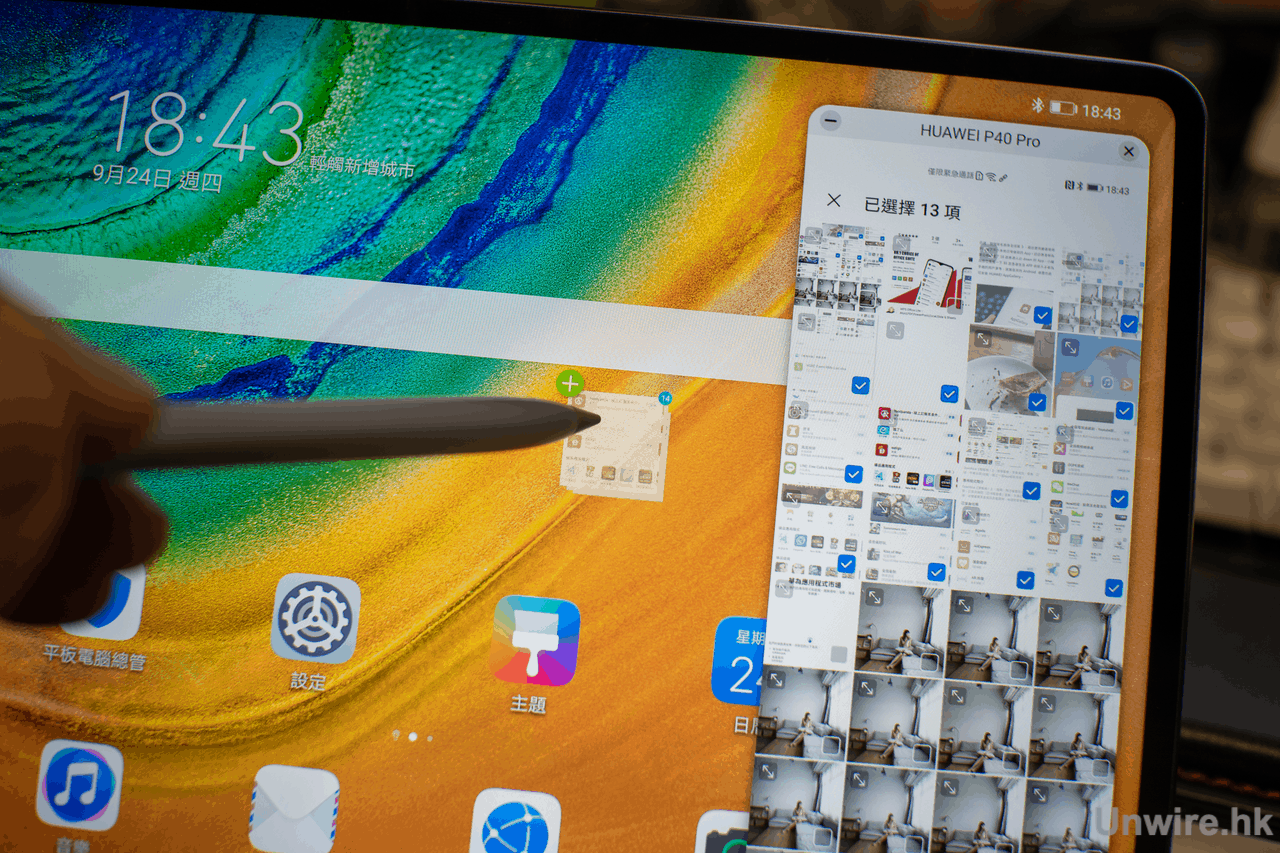
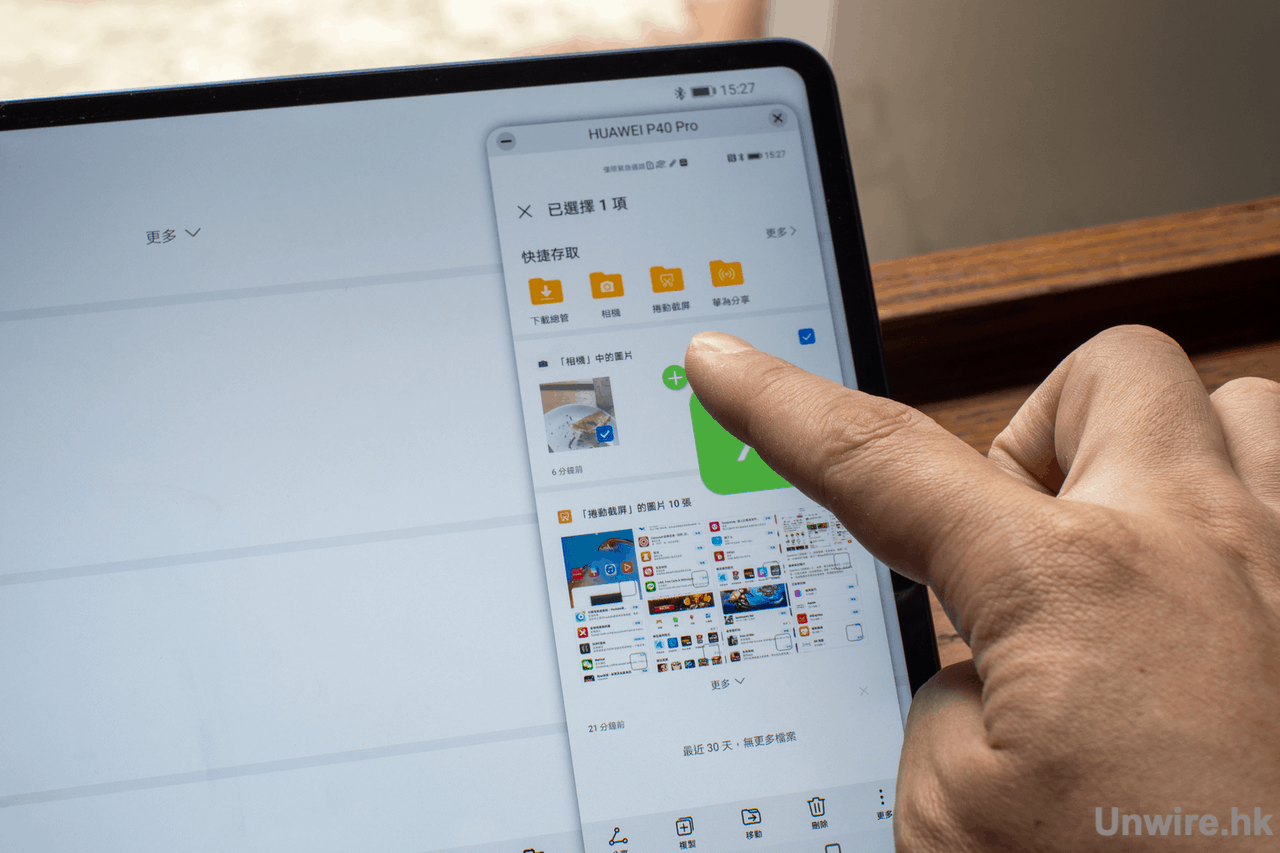
手機、平板通過上面介紹的方式連接好。打開手機的檔案總管或者圖片庫,按著需要傳送的相片/檔案(可多選 2 個檔案或以上)。

Step 2

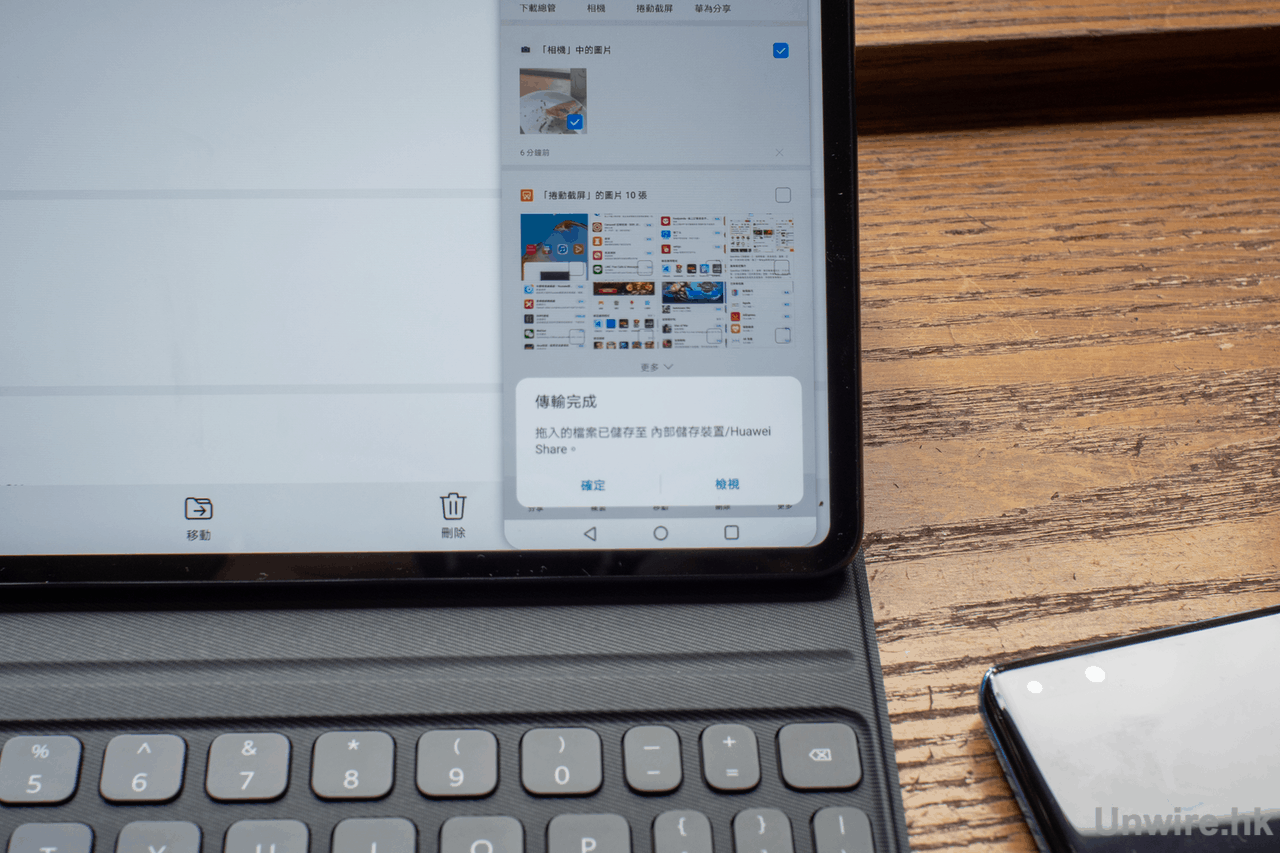
然後拖放到平板電腦的桌面。你可看到檔案已傳送到你的平板電腦上,並可即時開啟。

平板傳手機

Step 1

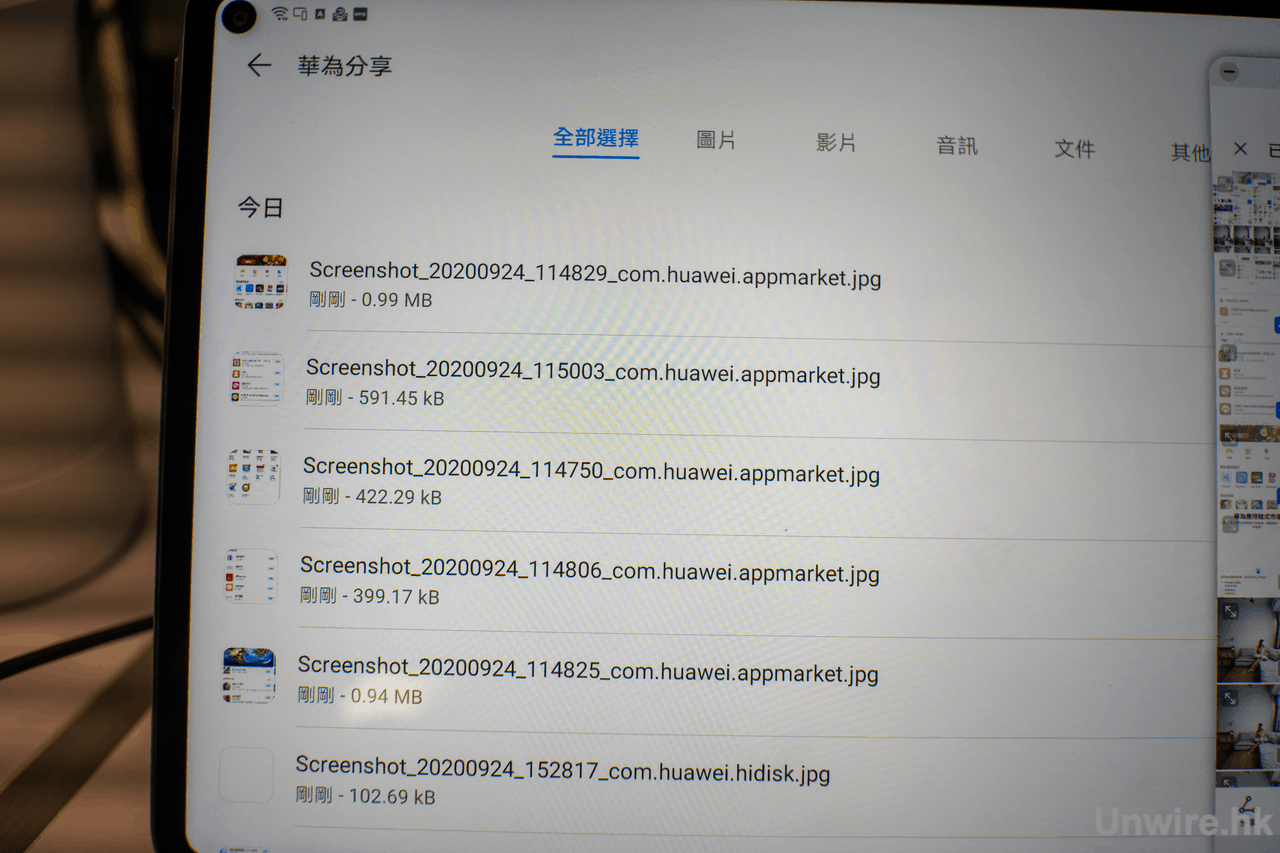
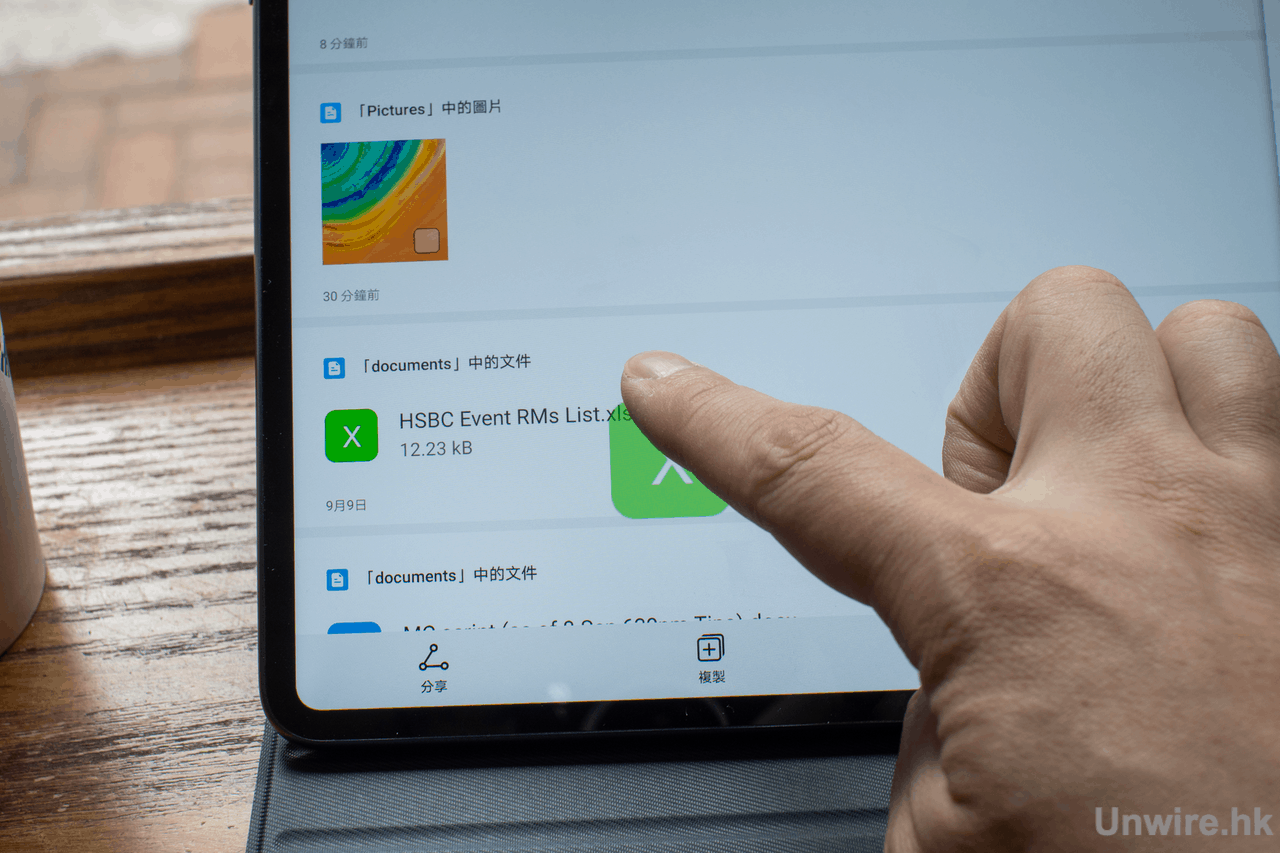
同樣在平板開啟檔案總管或圖片庫 App,拖放你需要移動的文件。

Step 2

在手機熒幕的小視窗中放下你的文件,這個文件就能傳送到你的手機。


3. 手機一碰與平板共用剪貼簿

除了共用檔案,手機、平板更可共享文字、圖片內容,把內容拖放,就能把手機上的圖片貼上平板的簡報文件、在手機網頁看到的文字,可直接貼到平板的文字編輯器上。


使用例子1:手機相片貼到平板的簡報文件

Step 1

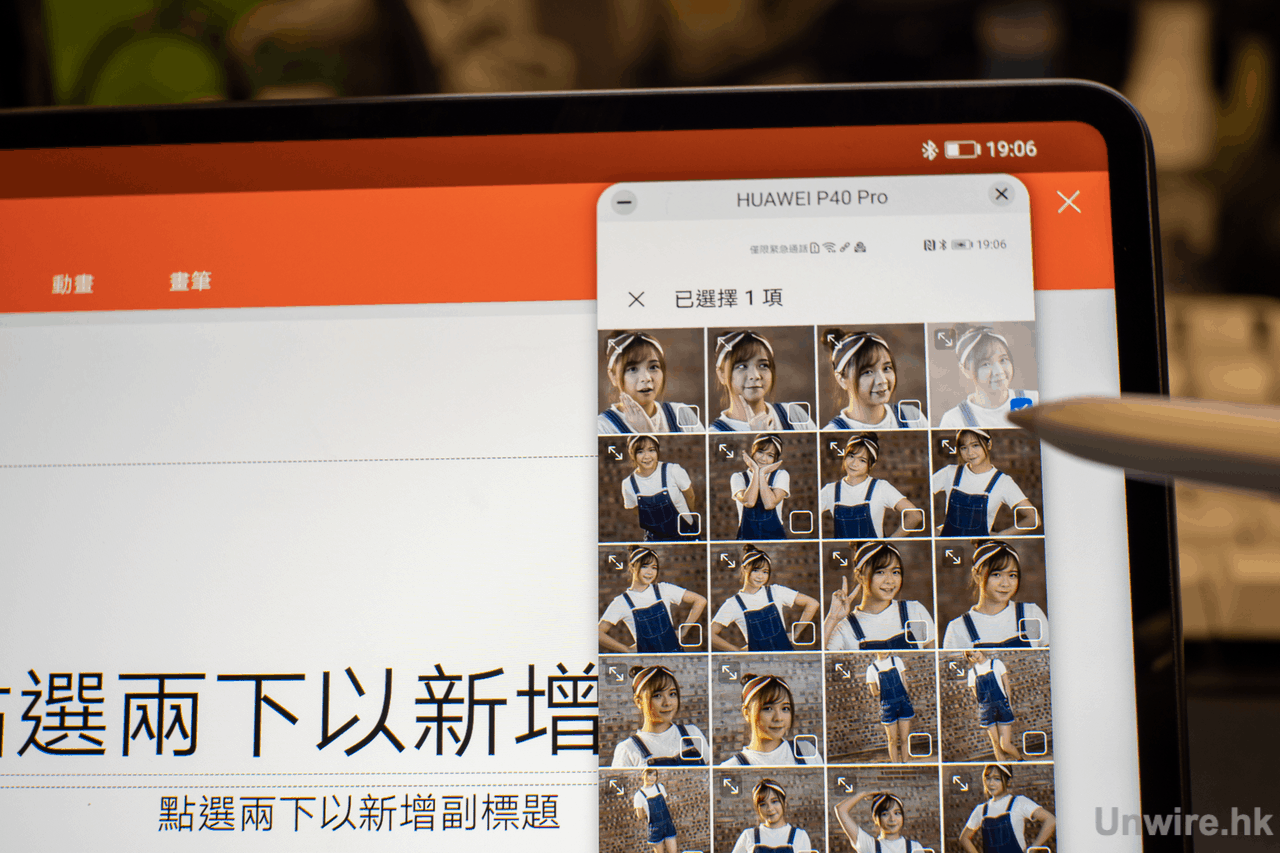
手機打開圖片庫 App,並選取你想加入到簡報的圖片(可選取1張或多張圖片)。

Step 2

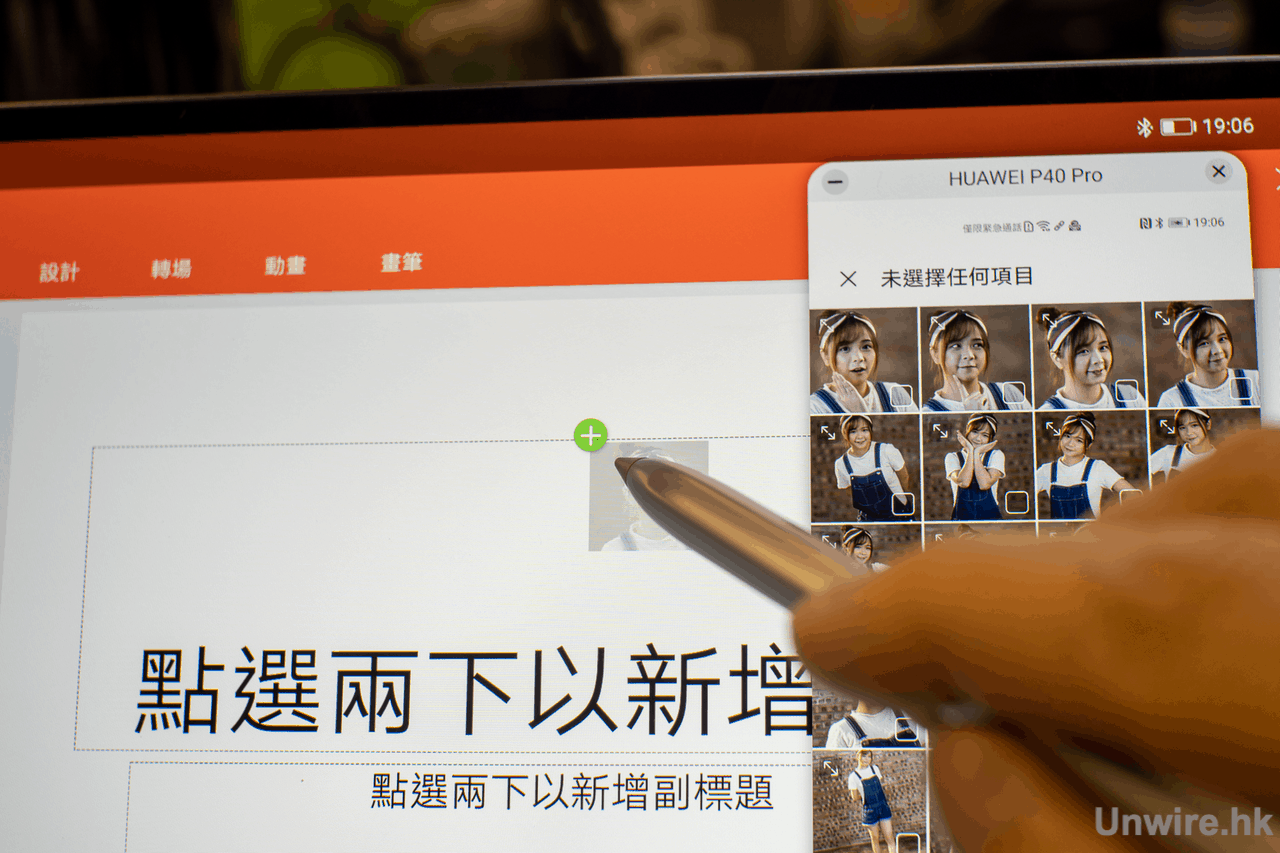
把圖示拖放到你的文件上,今次以WPS Office 做示範。

Step 3

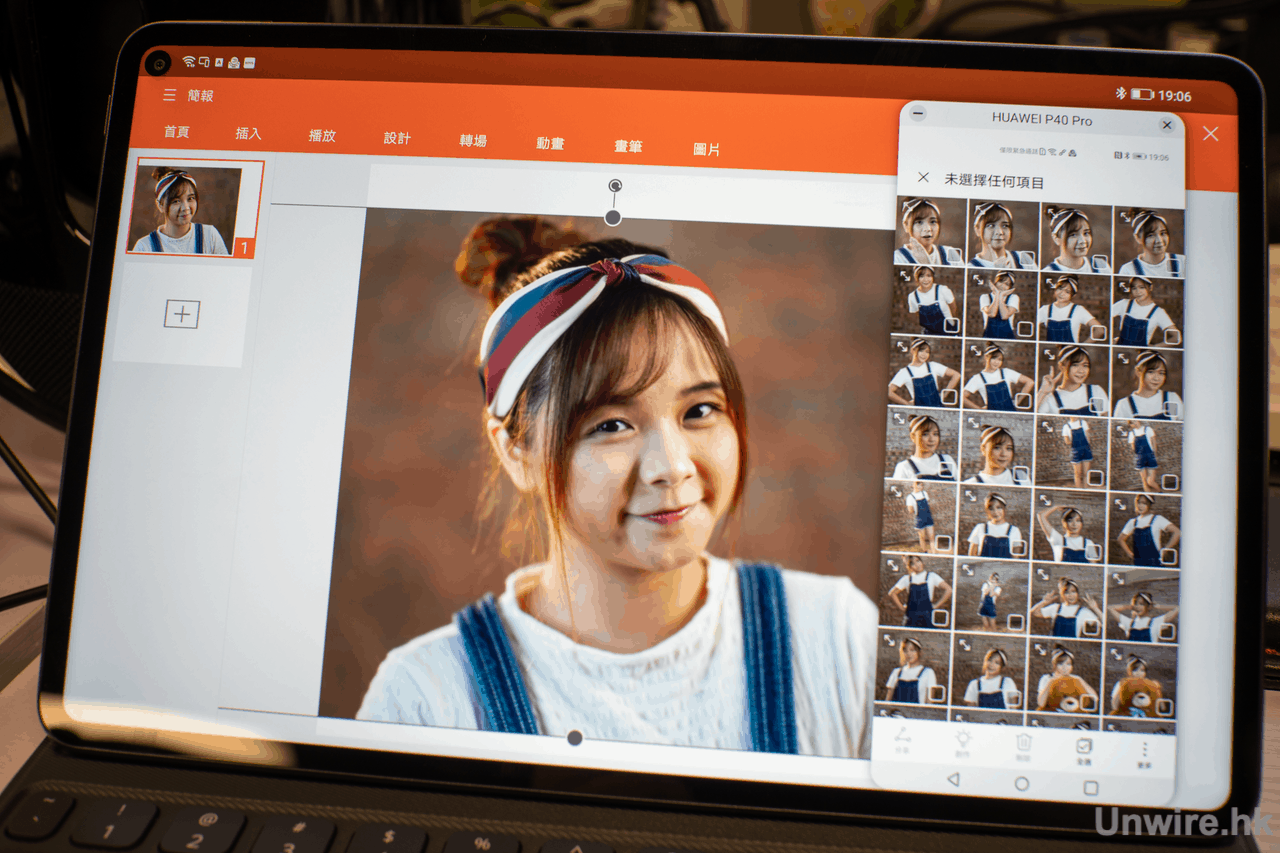
相片就能成功加入簡報文件,之後適當調整大小便可。


使用例子2:手機網頁文字貼到平板的文字編輯器

Step 1

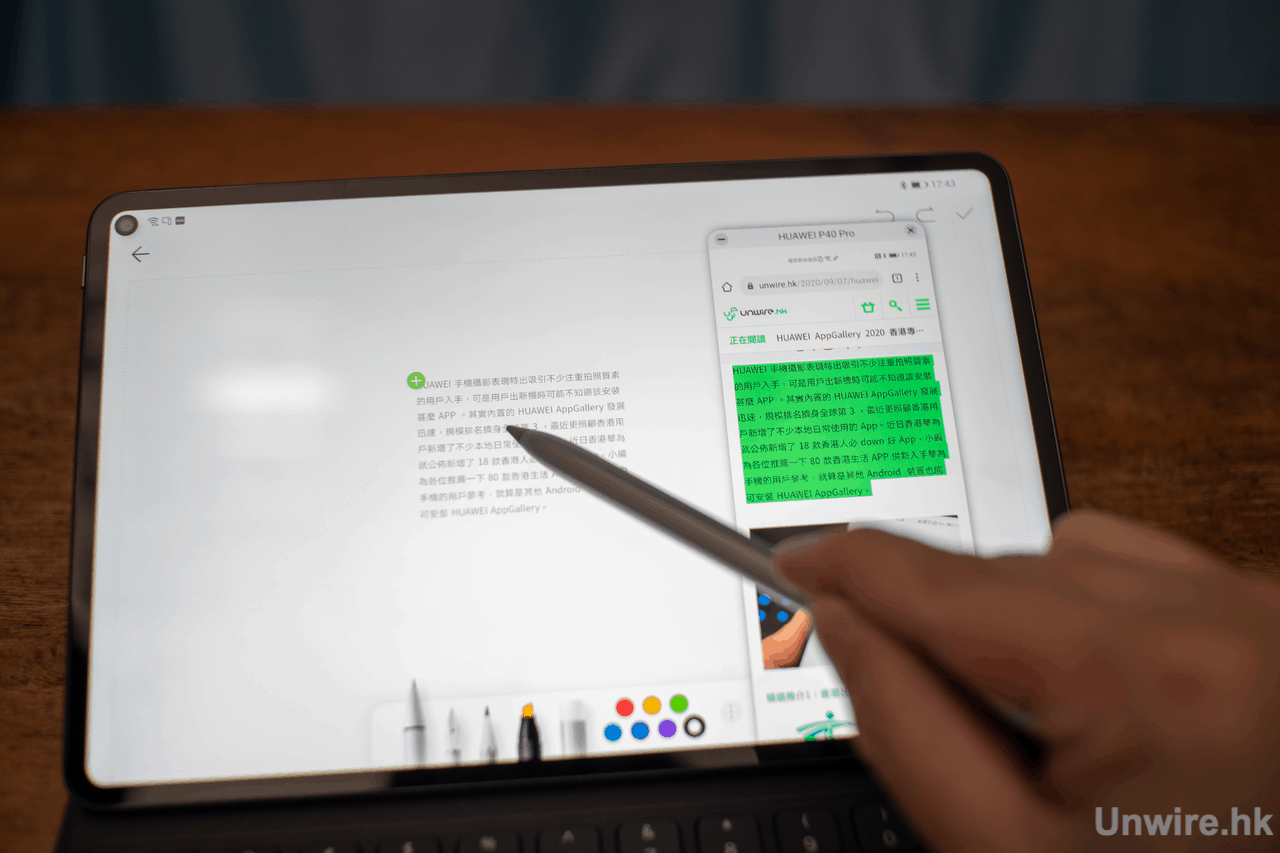
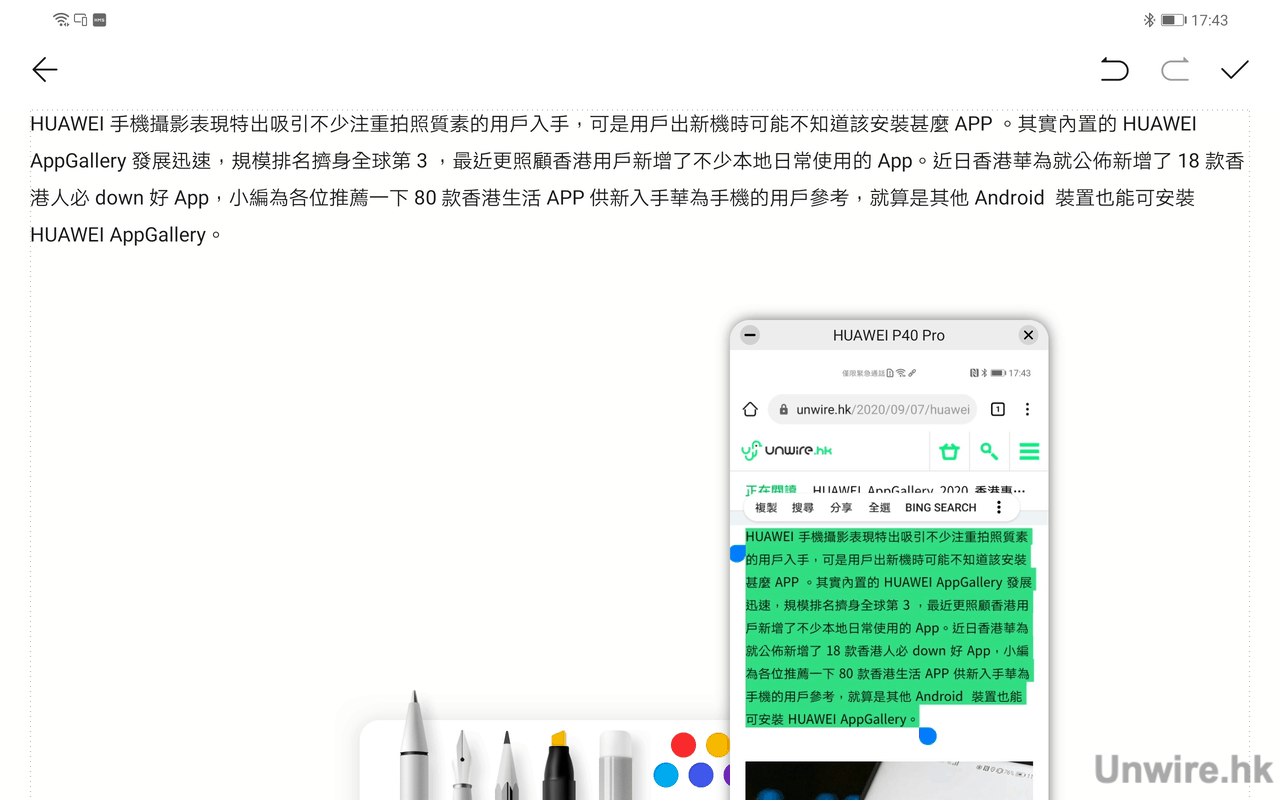
在平板打開任何一個文字編輯器。在手機上圈取你想複製的文字,然後直接拖放到平板電腦的畫面。

Step 2

在放手之後,你會看到文字在平板的文字編輯器上出現,成為文件的一部份。

4. 平板大畫面播放手機影片

不只文件、相片,你在交通工具上追看的劇集影片,到了咖啡室安頓好之後,同樣可便捷在平板上繼續收看。

Step 1

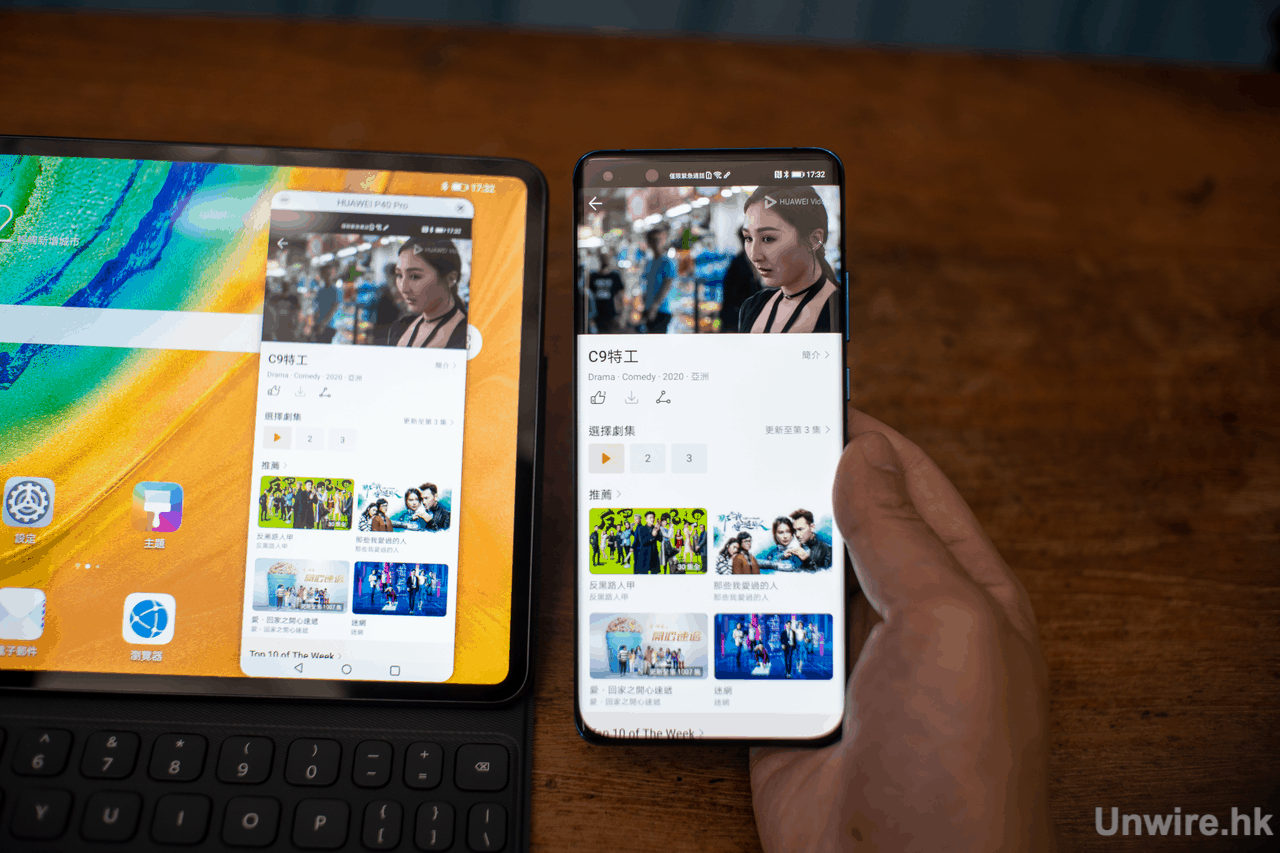
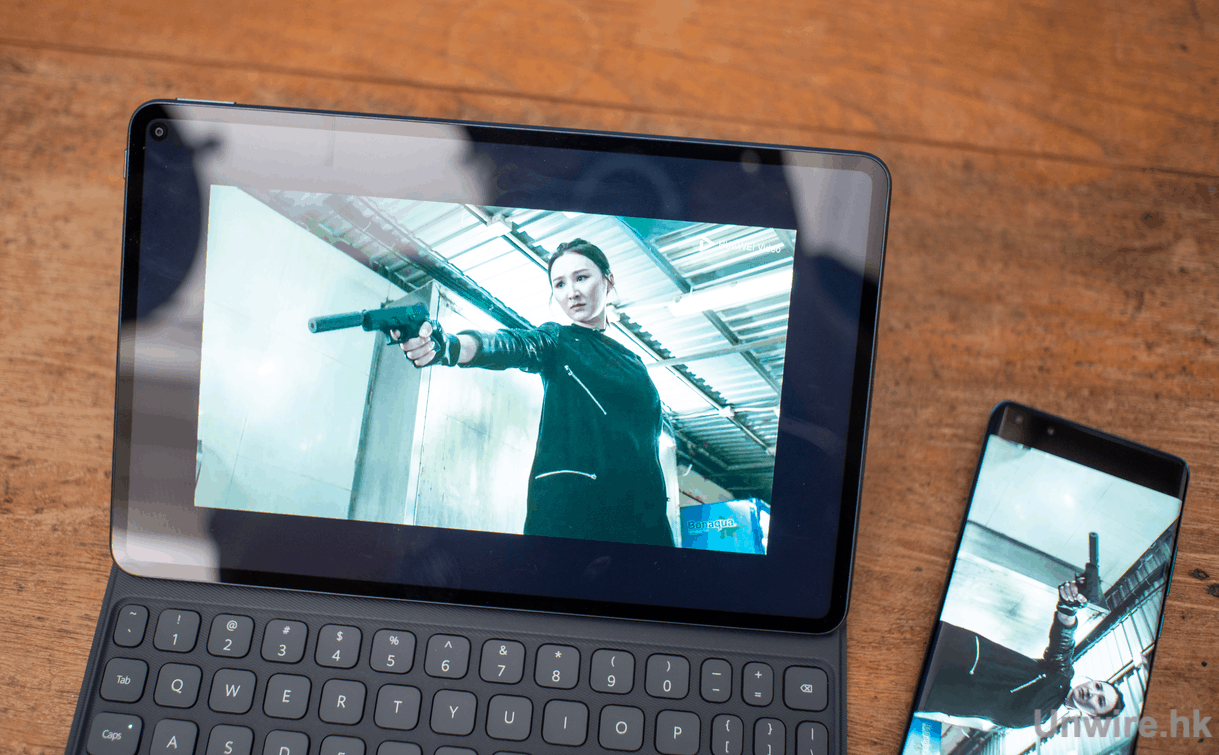
一碰連接成功後,在平板上出現手機畫面。

Step 2

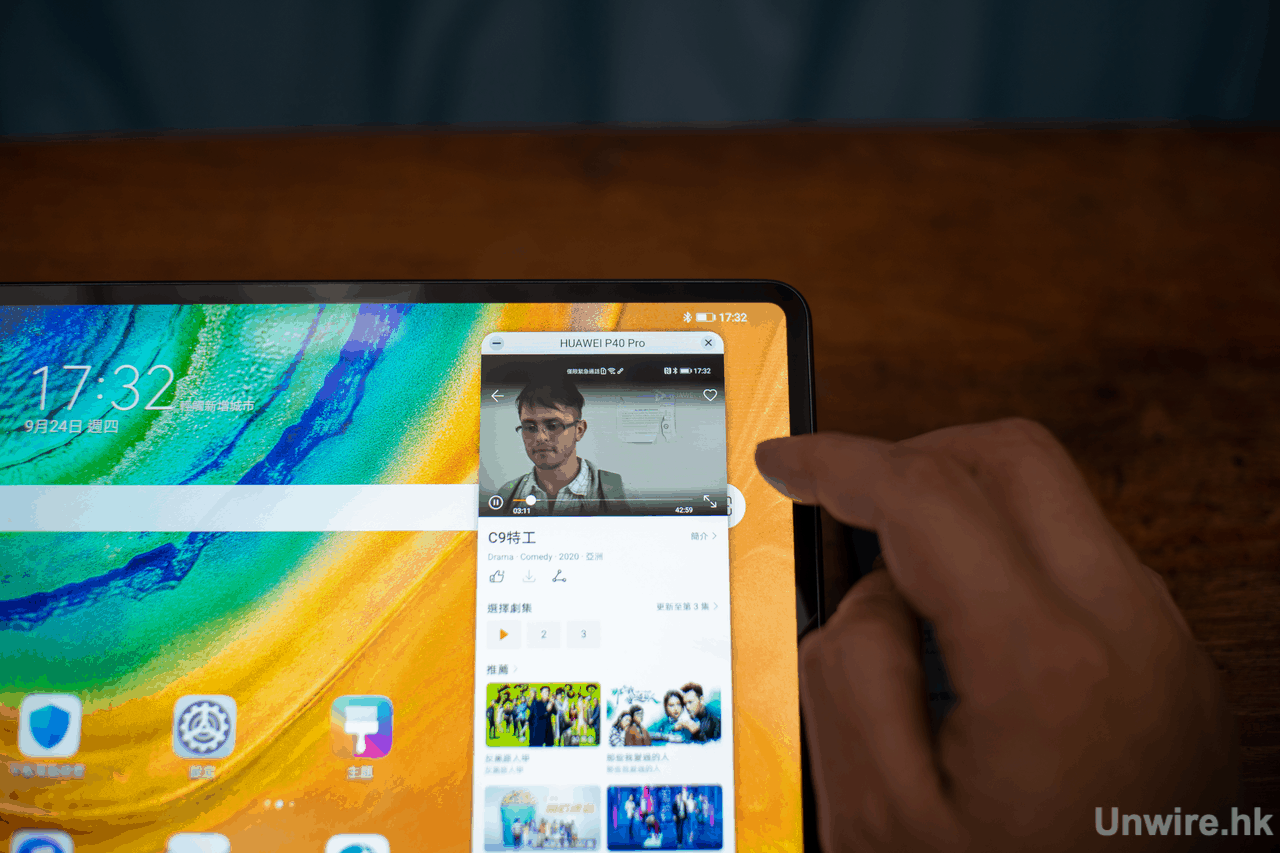
在平板/手機上操作你手機上播放的影片放到全熒幕大小;

Step 3

再按一下手機畫面小視窗放大至全熒幕的畫面;

Step 4

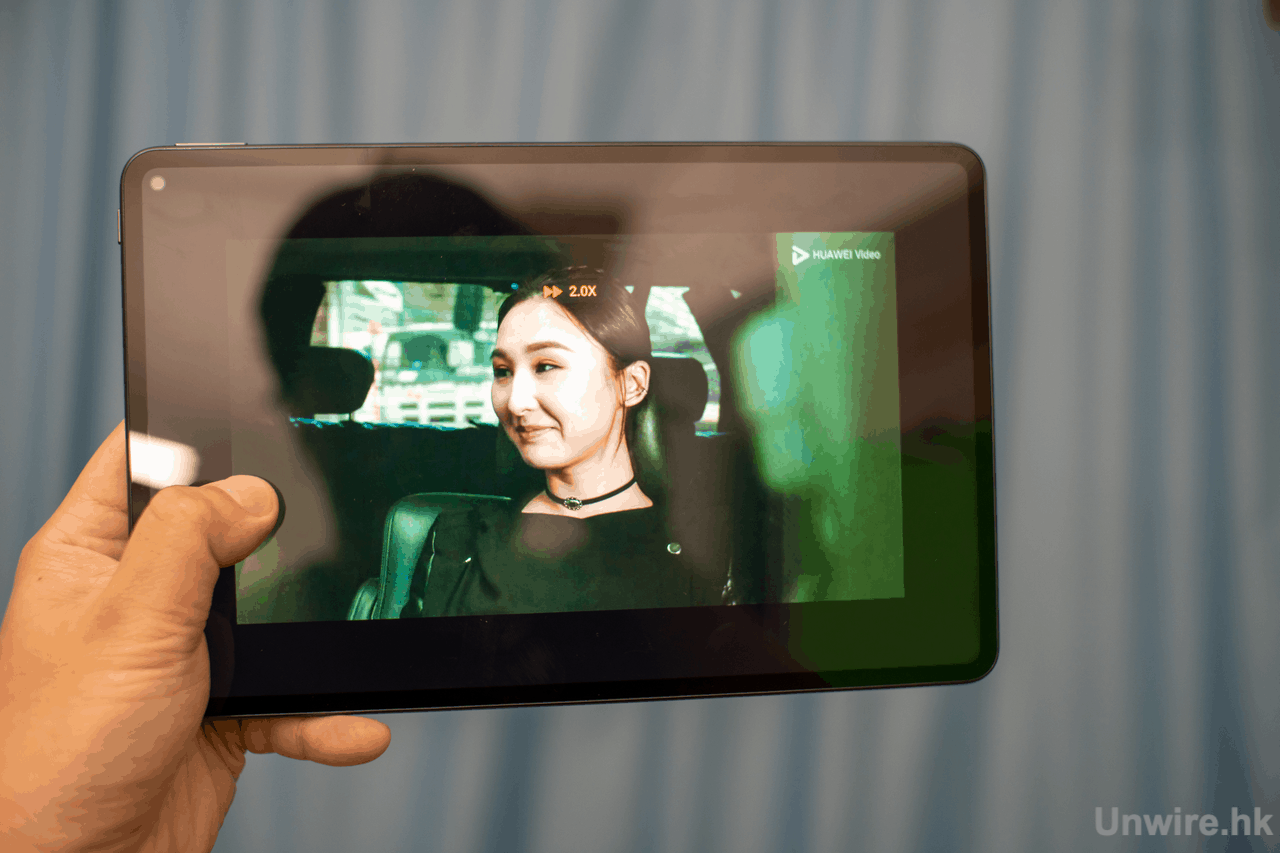
你可在平板電腦上以全熒幕繼續觀賞影片。

上面使用「華為影片」作為示範,其實其他類似的影片播放App都能做到一樣的效果。


5. 輕鬆切換「PC模式」與「平板模式」

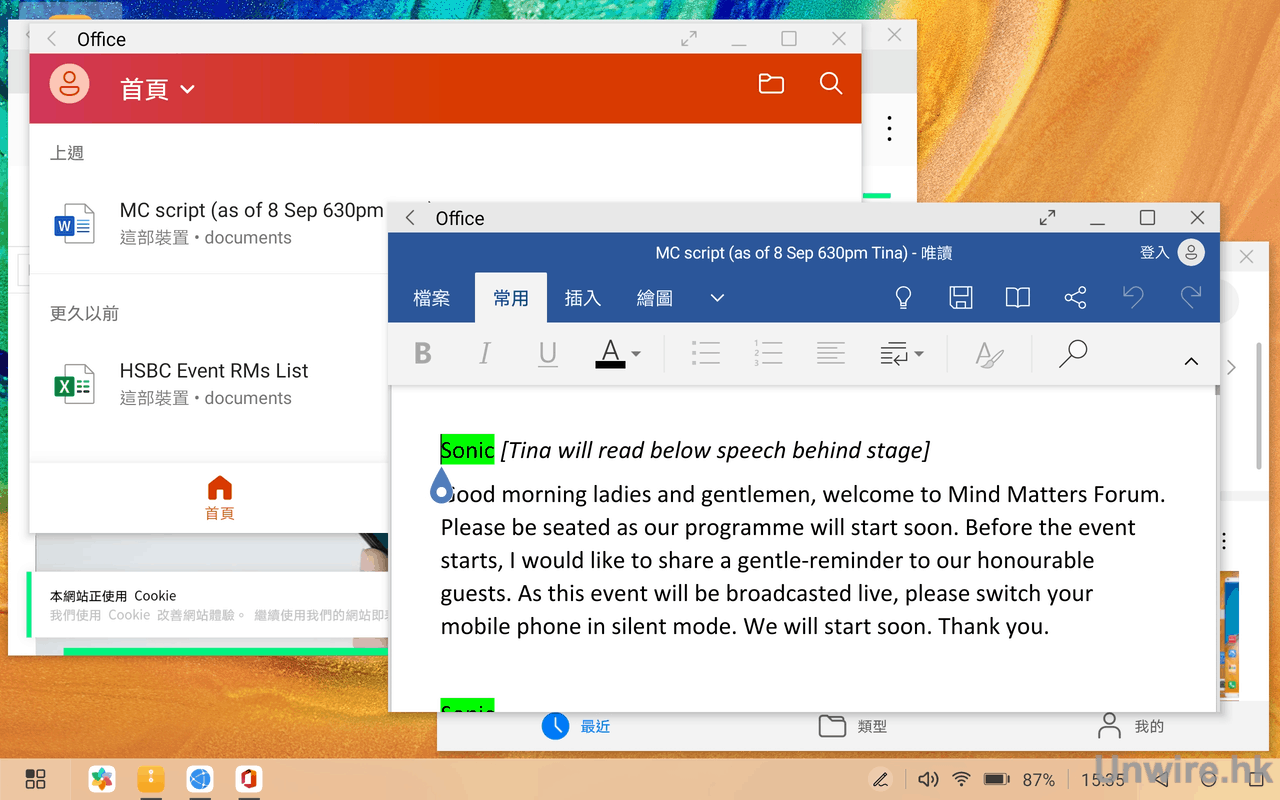
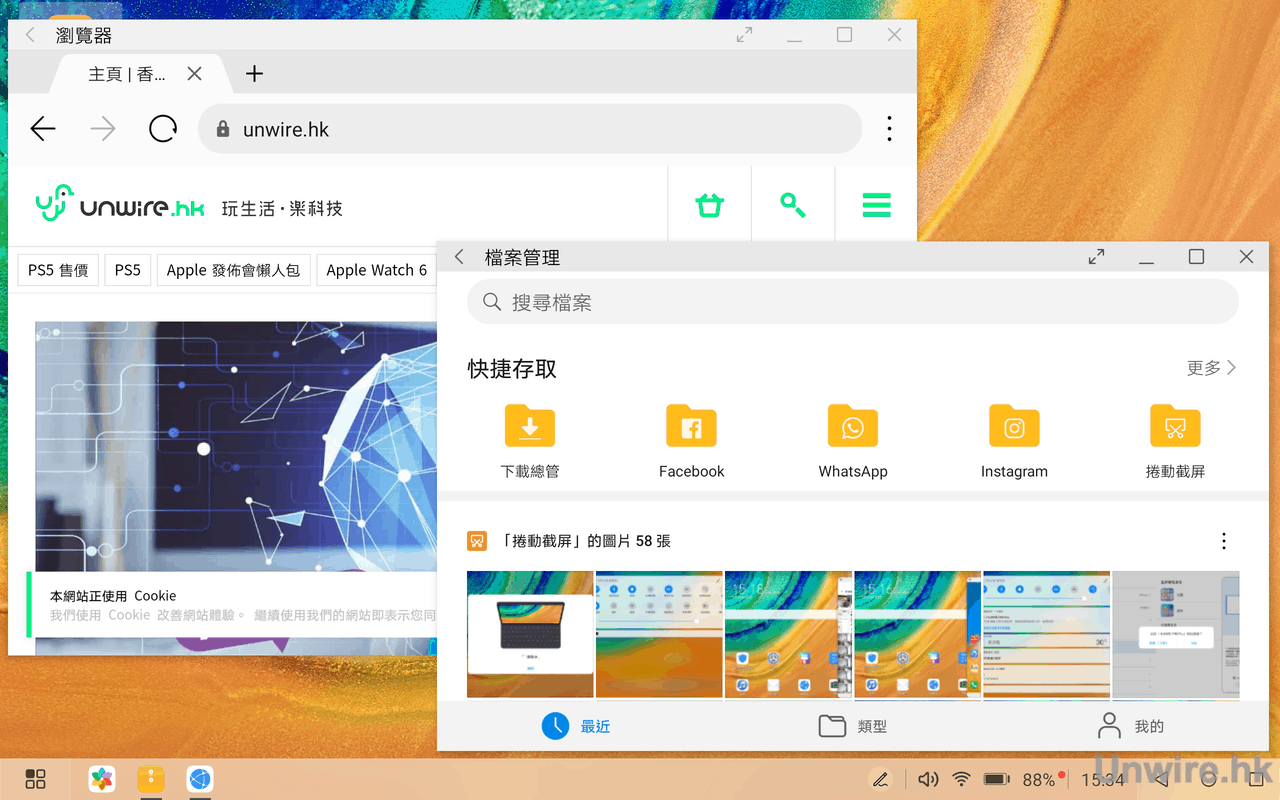
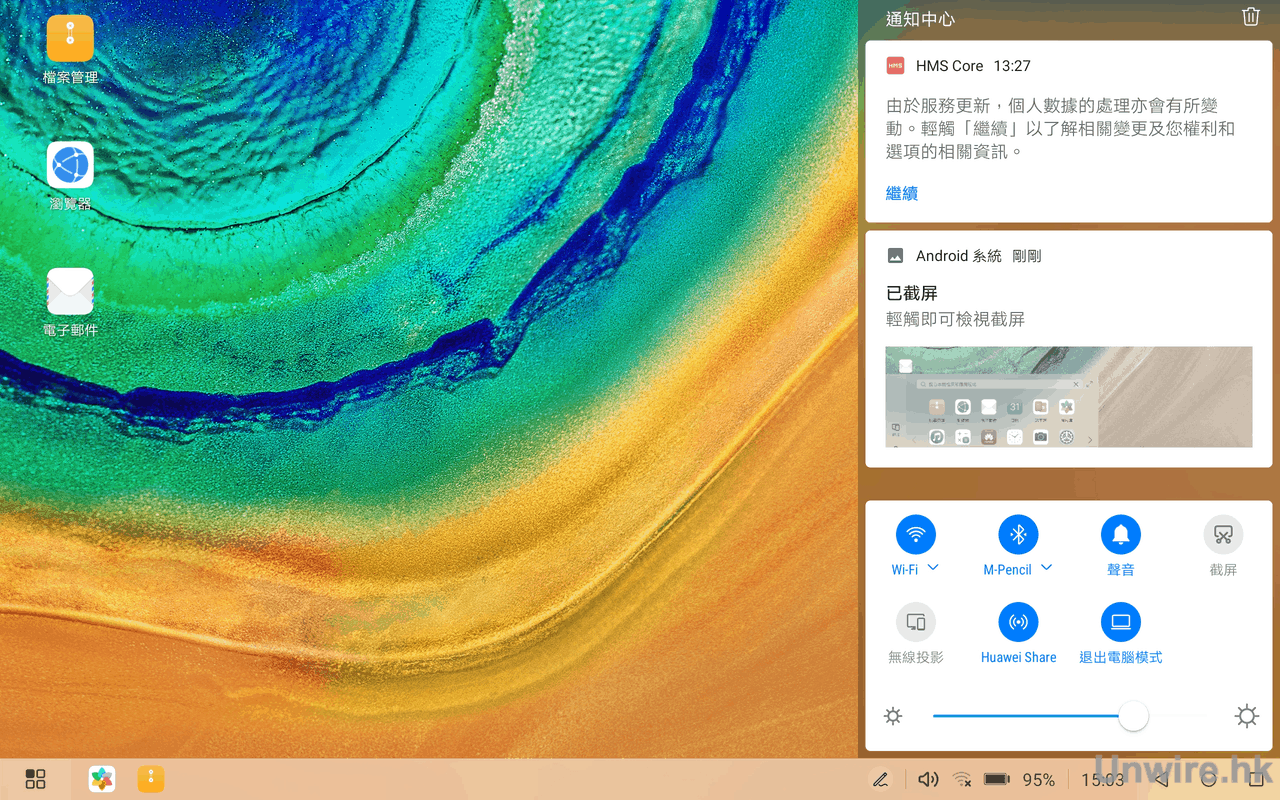
HUAWEI MatePad Pro 5G 除了上面與智能手機的多屏協同功能外,也擁有眾多特別功能,提升你的工作、娛樂甚至創作體驗。首先介紹一下 HUAWEI MatePad Pro 5G 的電腦模式。你只要在通知中心的下拉選單中,選擇電腦模式就能啟動。


▲在電腦模式中,你可同時開啟兩個或以上的App、文件。你除了可隨意拖放、放大縮小這些視窗,更可在畫面下方的工作列隨時快速切換不同App畫面。

▲它的通知中心操作方式就有如電腦一樣,這裡亦可留意WiFi連線狀況。

▲開啟App的方式就類似「開始」功能表。


6. 「平行視界」同一款App可開兩個畫面

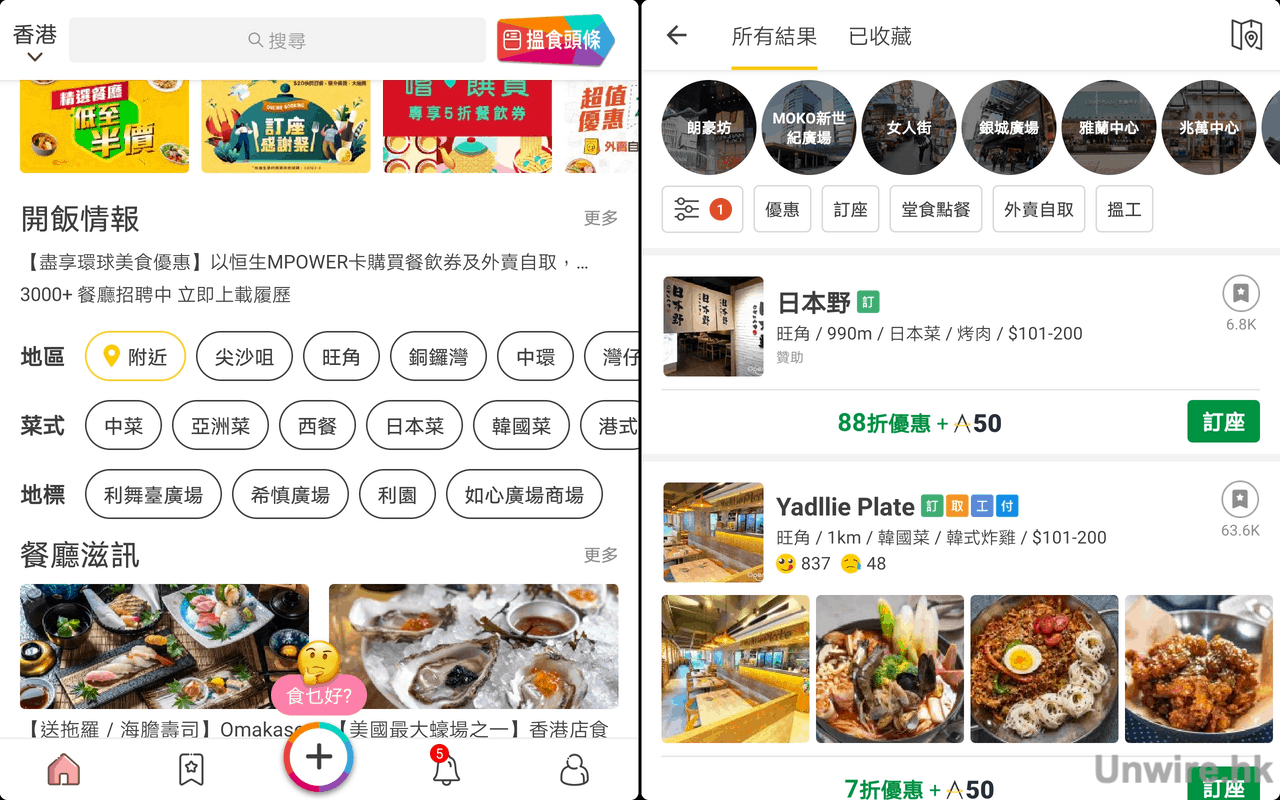
HUAWEI MatePad Pro 系列產品的平行視界功能讓你同一個 App 顯示出兩個畫面。有幾方便?例如在 OpenRice 主頁選擇旺角食店,畫面右方就會彈出搜尋結果,而左方的主頁保持不變。你可在右畫面繼續找旺角食店,或者在左畫面選擇其他地區。


▲在左畫面選取食家上傳的相片,在右畫面觀看相片。你可在左畫面選取其他食評相片。

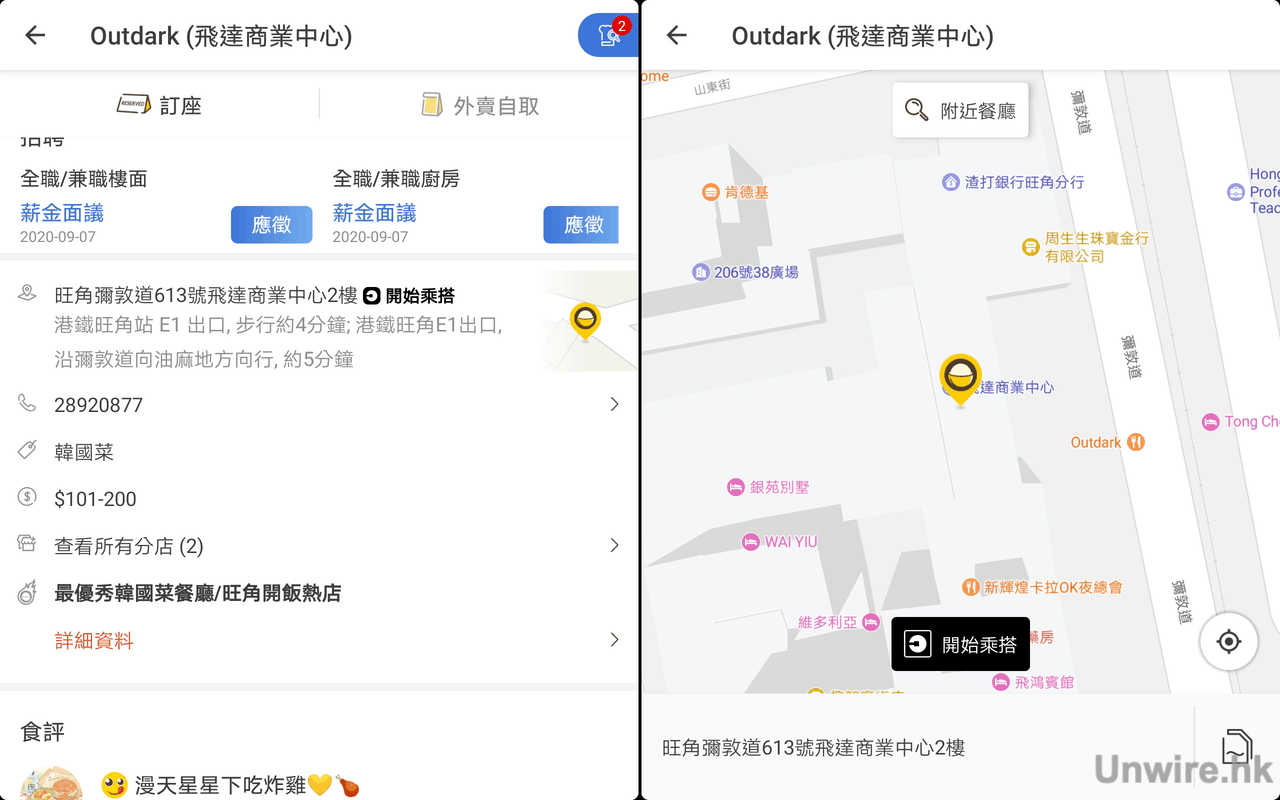
▲在左畫面顯示出食肆資料,點擊地圖按鈕,在右畫面顯示地圖,而左畫面的資料卻不會消失。

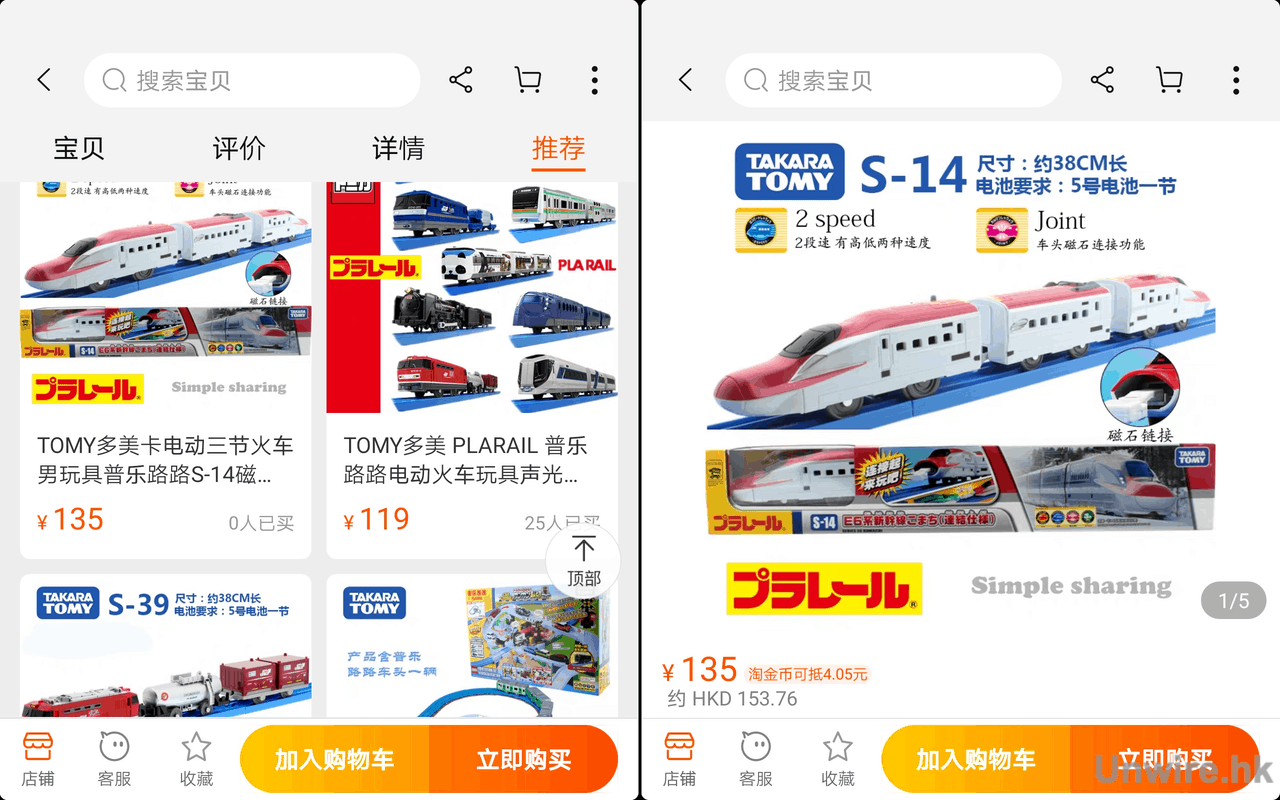
▲另一個例子是淘寶購物。在左畫面我們可搜尋想買的東西,點擊搜尋結果後,在右畫面顯示出貨品的詳細網頁。

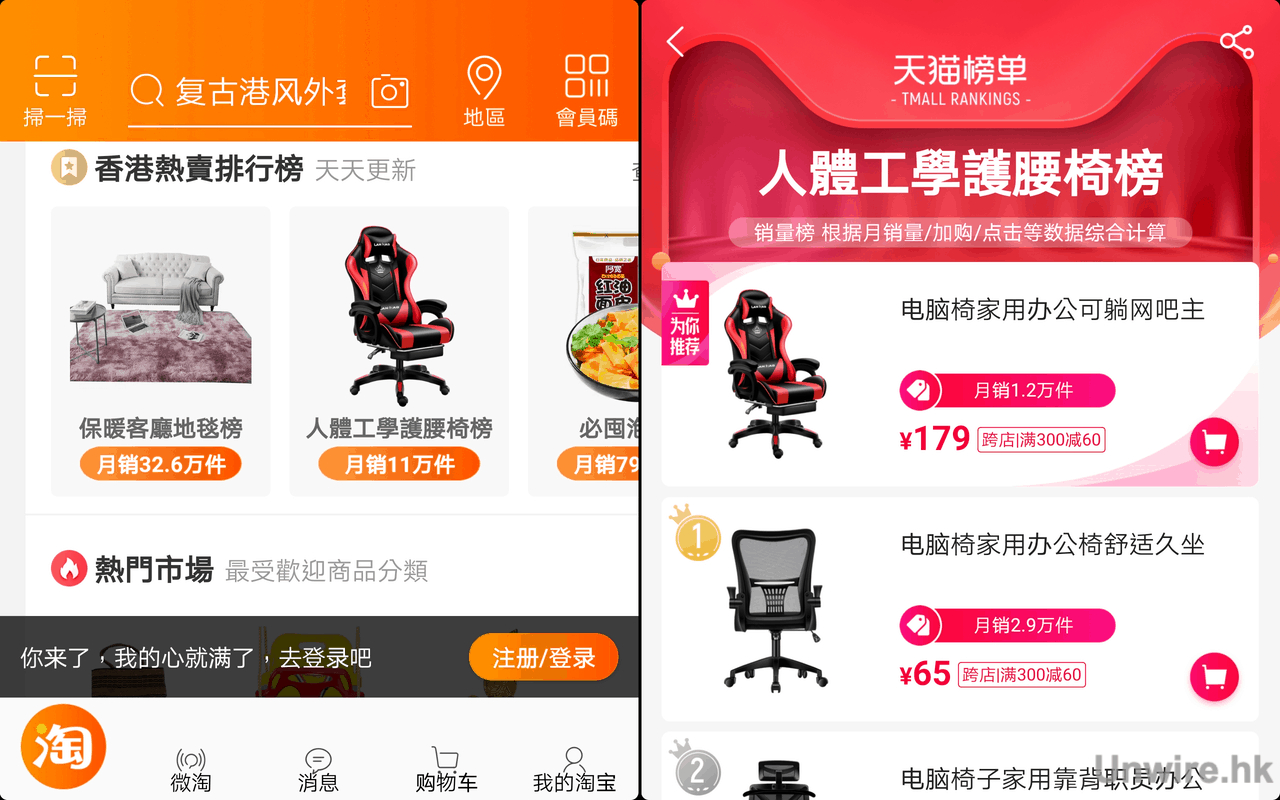
▲在熱賣排行榜中點選其中一個項目,例如電競椅,就可在右畫面瀏覽更多相關產品,而你可在左畫面繼續選取其他種類熱賣產品。


7. HUAWEI M-Pencil 提筆馬上寫字繪圖

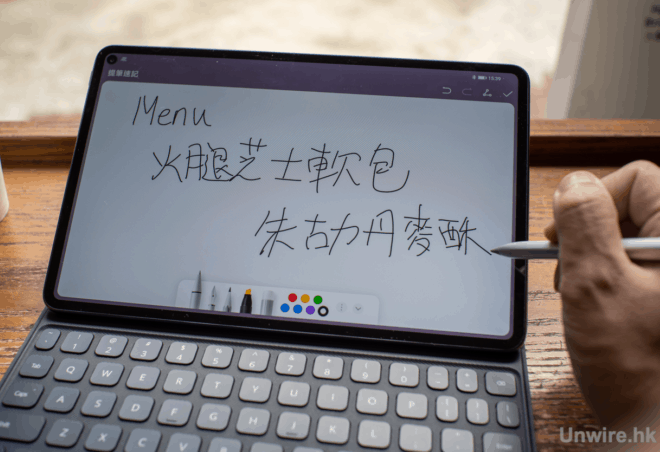
HUAWEI MatePad Pro 用戶可同時選購 HUAWEI M-Pencil 觸控筆,這支筆好用之處,就是即使平板在鎖機黑屏的狀態,只要你用觸控筆輕觸一下熒幕,就能馬上記錄你的重要訊息,又或者即時將圖畫的靈感勾畫出來。


8. HUAWEI AppGallery 下載好用軟件

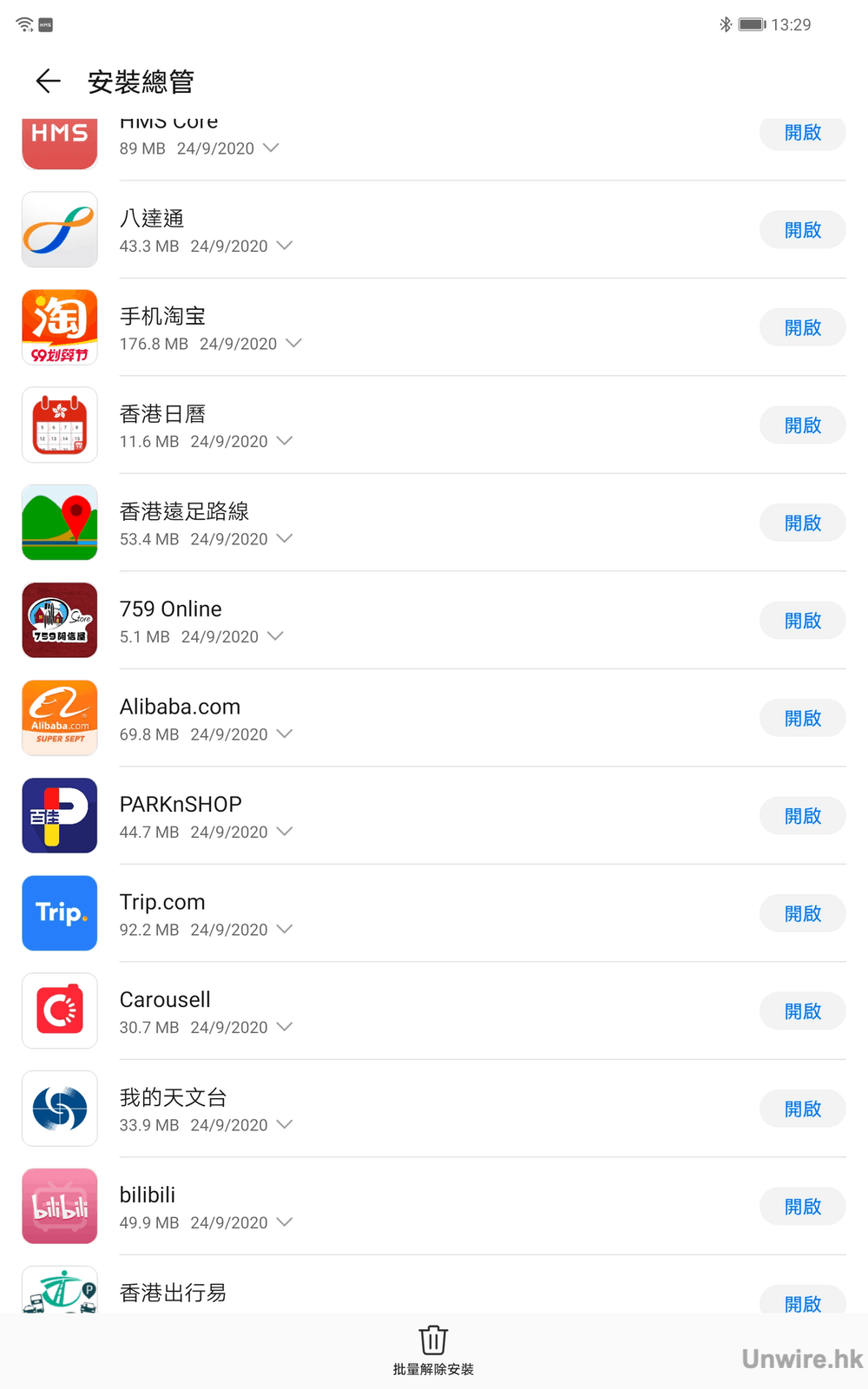
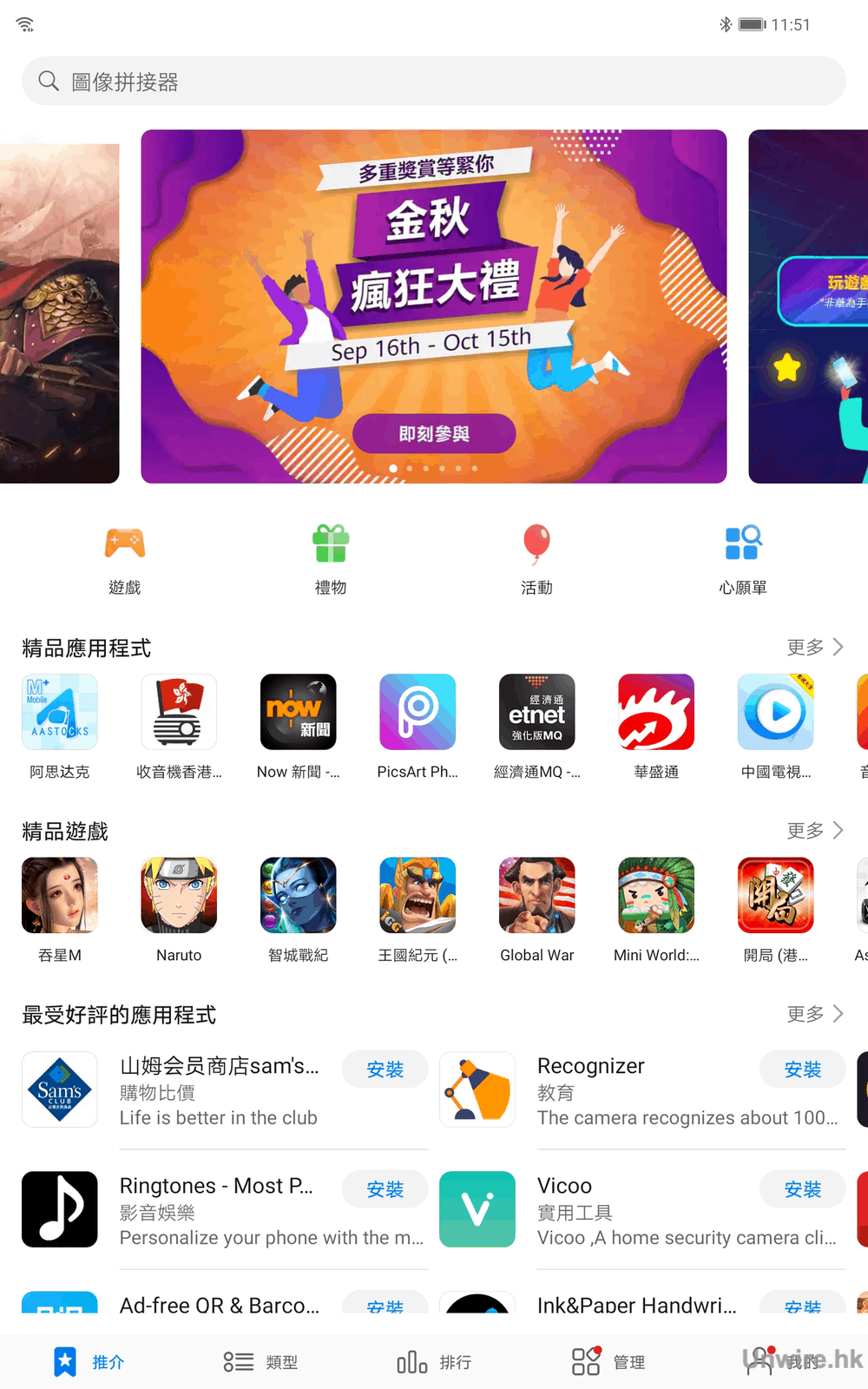
HUAWEI MatePad Pro 系列產品內置有 HUAWEI AppGallery 應用程式市場。在這裡你可下載到熱門應用程式,例如免費的辦公室軟件 WPS Office,香港天文台、香港出行易等資訊App,日常用的 Foodpanda、OpenRice、Carousell 都可輕鬆安裝。


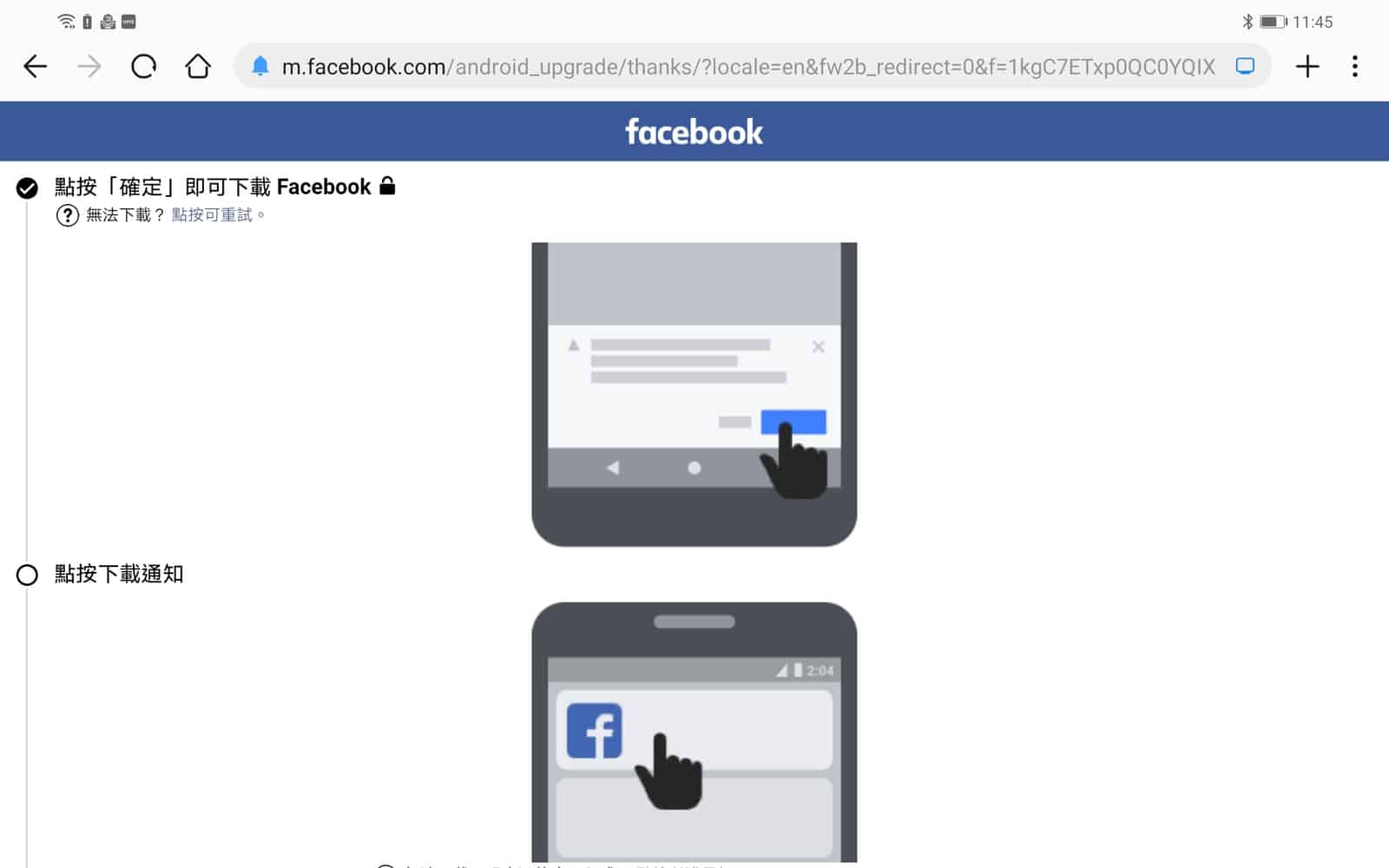
如果你想安裝 Facebook App,亦可在 AppGallery 內搜尋,它會提供官方 App 下載連結,依照指示便可下載並安裝到你的 HUAWEI MatePad Pro 系列產品中。


總結:為用戶帶來全新辦公、娛樂「全場景體驗」

華為 HUAWEI MatePad Pro 5G 提供了各種操作方便的實用功能,例如上面介紹的 HUAWEI M-Pencil 與智能磁吸鍵盤在第一次使用時,都可一拍即連接。再加上上面介紹的手機一碰連接、檔案與圖片輕鬆傳送等,智能手機、平板電腦與周邊裝置的聯動性進一步增強,實現了出色的辦公、娛樂「全場景體驗」。

SmarTone 首個 Home 5G 寬頻服務 免拉線免安裝插電即用

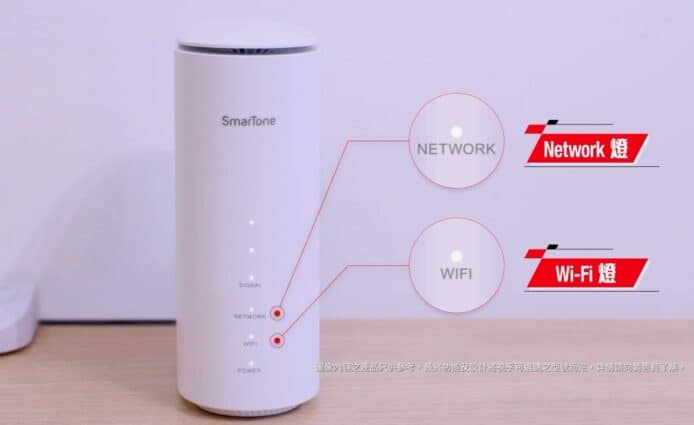
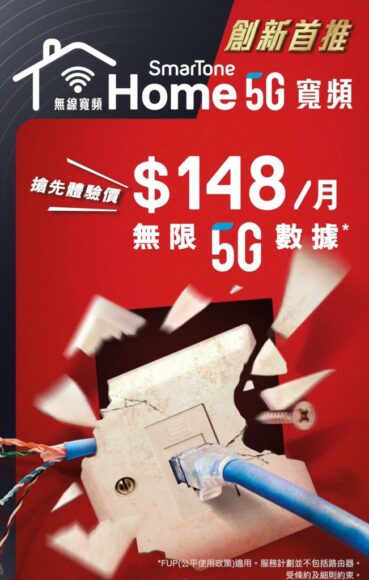
SmarTone 正式推出 Home 5G 寬頻服務,為本港首家推出極簡便家居上網體驗,並提供最佳的整體 5G 網絡體驗。全新服務月費只需港幣 148 元便可享無限 5G 數據(200 GB 全速數據),並可以優惠價加購指定型號之 Wi-Fi 6 路由器,插電即用、免拉線、免安裝,即可以 5G 極速上網。

配合愛立信動態頻譜共享 (Dynamic Spectrum Sharing) 技術的獨有特性,SmarTone 推出了全港覆蓋至廣的世界級 5G 網絡。SmarTone 於今年 5 月底經已推出其5G服務。為照顧家庭客戶的需要,最近推出了全新 Home 5G 寬頻服務。服務更能為一直受高昂寬頻費用 (因只有單一營運商選擇) 或使用窄頻服務,網絡速度未如理想的客戶,提供超低時延、更快和更穩的上網體驗。

這款簡便、免拉線的寬頻服務不但價格相宜,而且免安裝和搬遷費用,為之前沒有寬頻覆蓋的高尚住宅、大型私人和公共屋苑、單棟式大廈、村屋甚至唐樓的住戶解決各種痛點。香港的用戶要升級家居寬頻從此變得輕鬆簡單,並可脫離大廈原本慢速、安裝麻煩及收費昂貴的寬頻服務。配合支援多裝置連接的 Wi-Fi 6 路由器,這款免安裝的寬頻服務將能為用戶及全家人帶來較傳統固網窄頻服務快 5 至 40 倍的高速上網體驗。

SmarTone Home 5G 寬頻服務計劃:

月費$148 ﹝5G SIM 卡必須配合指定合適路由器使用﹞

數據:無限數據﹝當每月數據量達到 200GB,根據公平使用政策 FUP,數據服務仍可繼續,但使用網絡之優先次序將相對較低,數據服務體驗或會受影響。﹞

合約期:24 個月

冷靜期:7 天 ﹝由服務生效日起計算﹞

Wi-Fi 6 路由器:優惠價 $2,160 (建議零售價: $3,080)﹝2 年保用﹞

更多詳情:按此查看

手機 VR 正式落幕 Android 11 停止支援 Daydream VR

為了讓 VR(虛擬實境)技術能夠普及,不少廠商都推出過搭配手機使用的 VR 配件產品。Google 在推動 VR 可謂不遺餘力,首先在 2016 年推出以紙皮製作的簡易 Cardboard 頭戴裝置,只要放入支援的手機就能觀看 VR 內容。及後再推出 Daydream VR 平台和 Daydream View 頭戴裝置,可惜用戶對手機 VR 應用反應一般。

(閱讀全文…)

【評測】NVIDIA RTX 3090 開箱 4K 遊戲超流暢穩定 + 各品牌逐張睇

上星期我們才評測了 RTX 3080,今次當然就是 RTX 3090,新的「卡王」到底效能如何?我們立即為讀者測試,急著要買的朋友,可以先看我們的評測吧!


各品牌新卡大檢閱

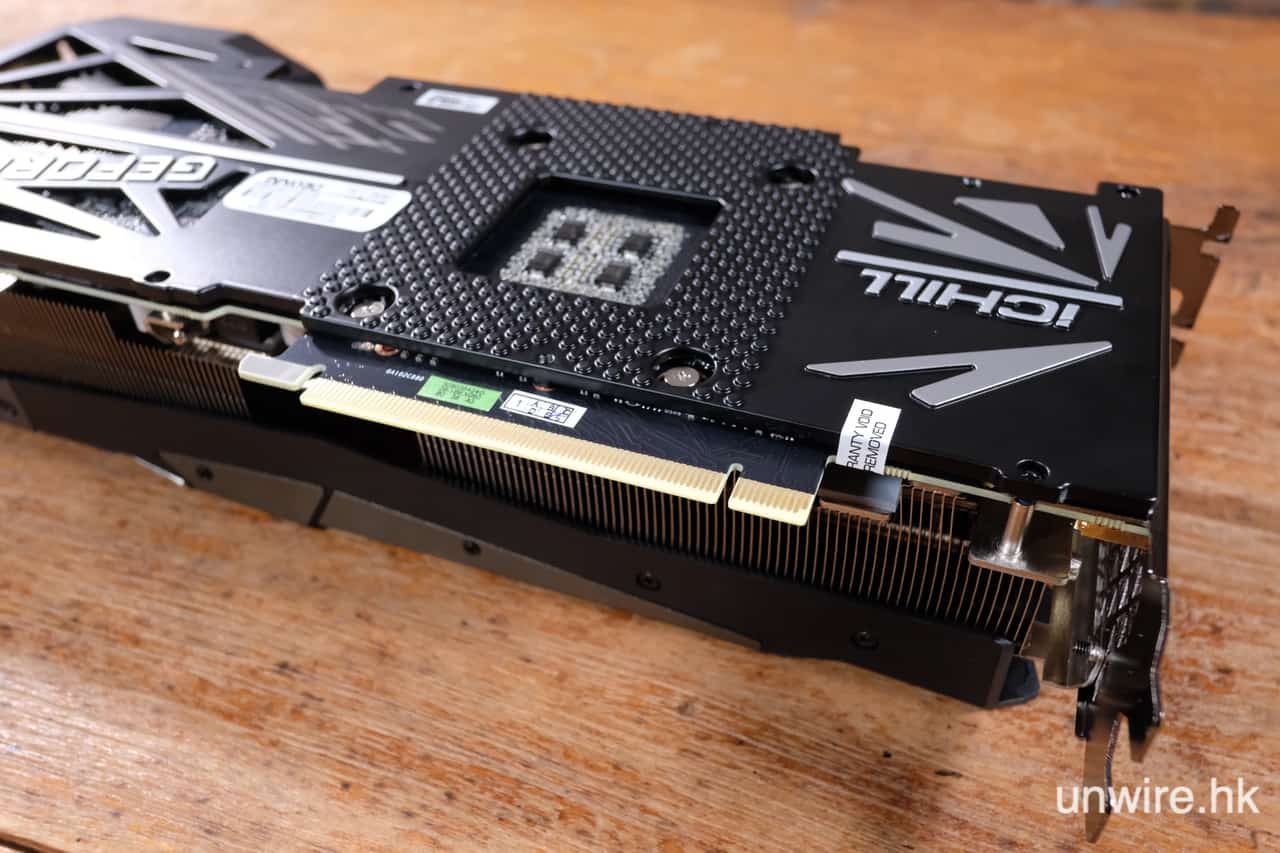
跟 RTX 3080 一樣,我們也獲得數間廠商借來了 RTX 3090,由於都是公版設計的顯示卡,只有散熱器是各廠商自家設計,故此在效能上應無大分別,我們看看配置有沒有大不同。從外觀上,不論是長度跟散熱器設計,它都跟 RTX 3080 非常相似。各大廠商多數用上三風扇散熱器設計,長度跟厚度只有絲毫差距。


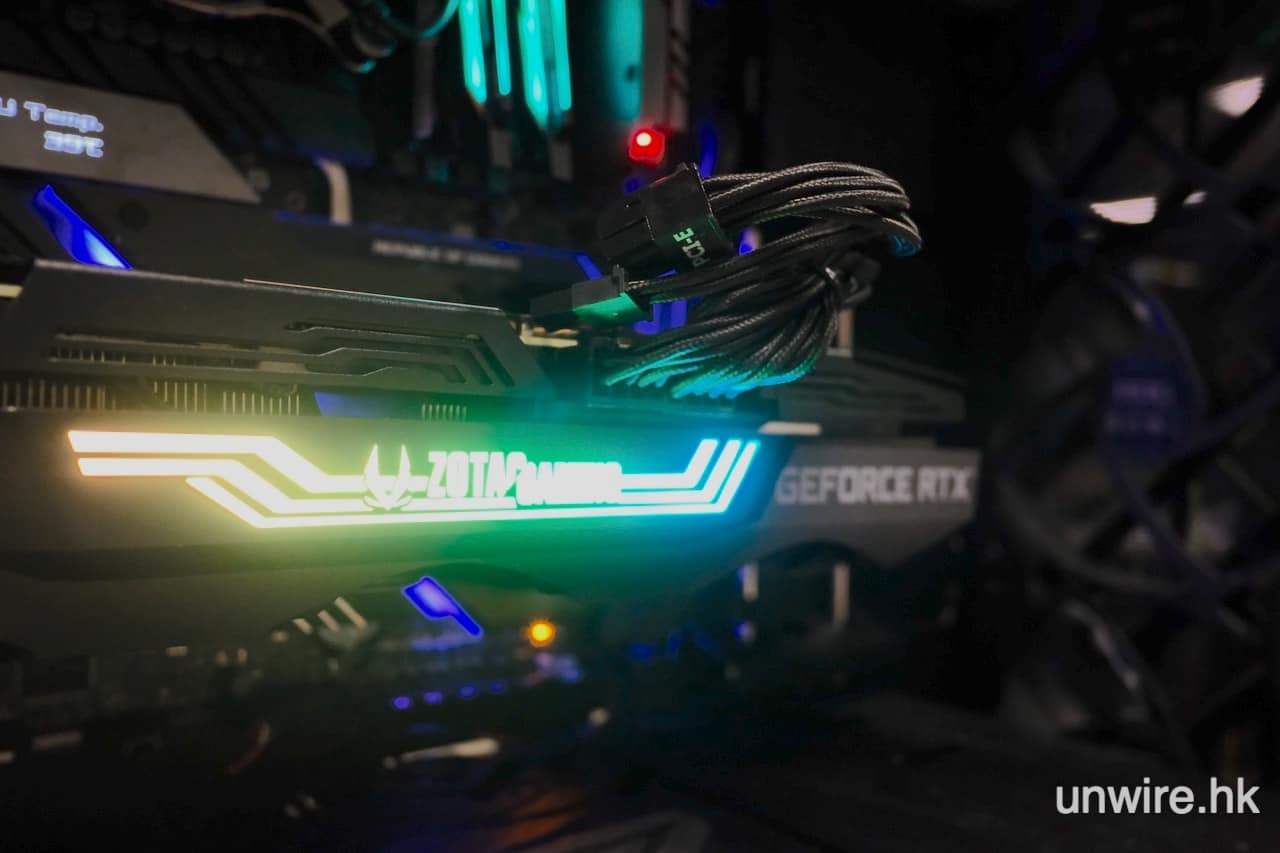
Zotac Gaming GeForce RTX 3090 Trinity

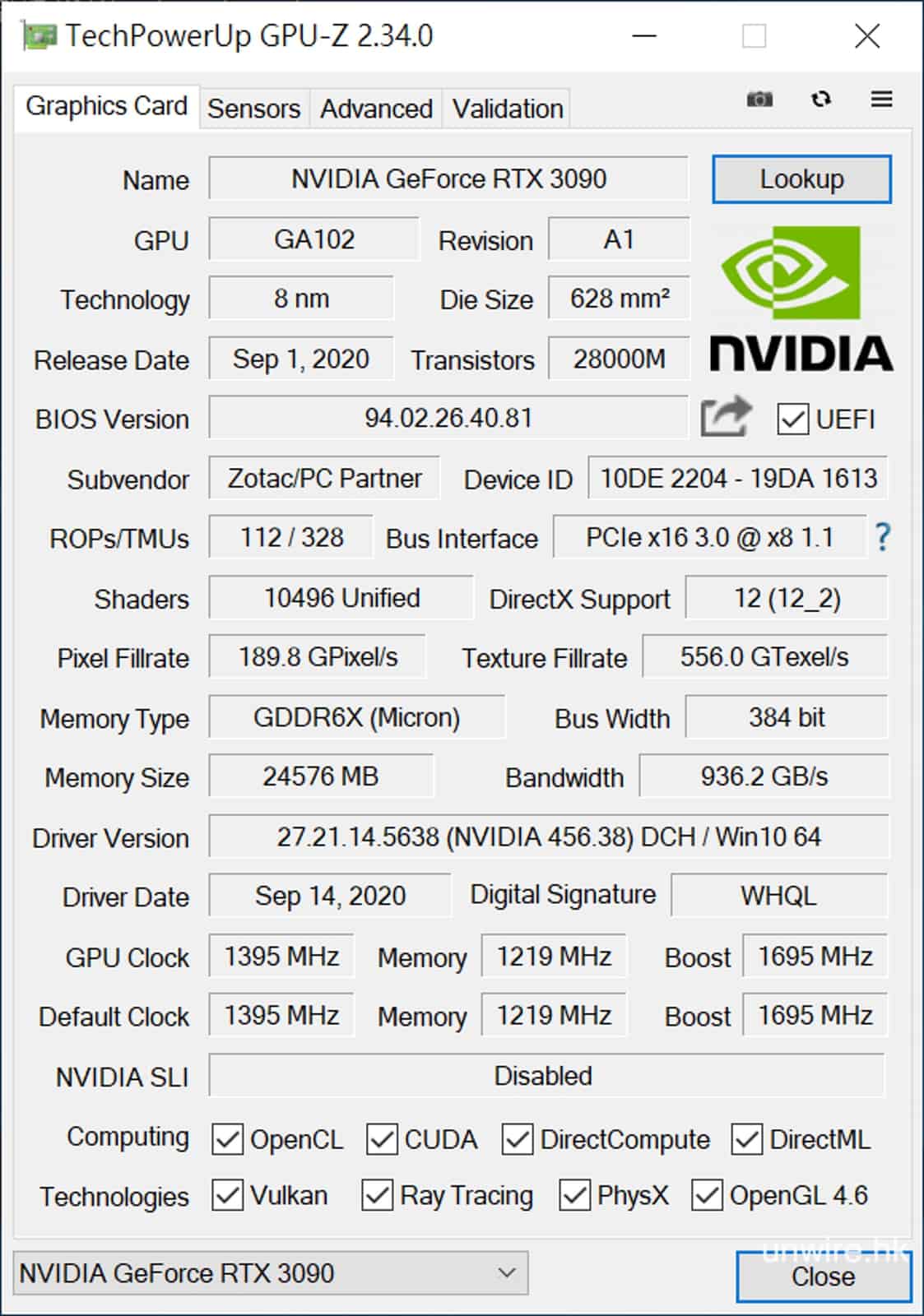
▲從 GPU-Z 的資料可見,核心晶片採用 GA102,製程 8nm。但 Shaders 的數量比 RTX 3080 多,有 10496 個 CUDA 核心,另外核心時脈 1395Mhz,Boost 時脈 1695Mhz ,顯示記憶體則是 24576 MB GDDR6X,記憶體時脈 1219Mhz。

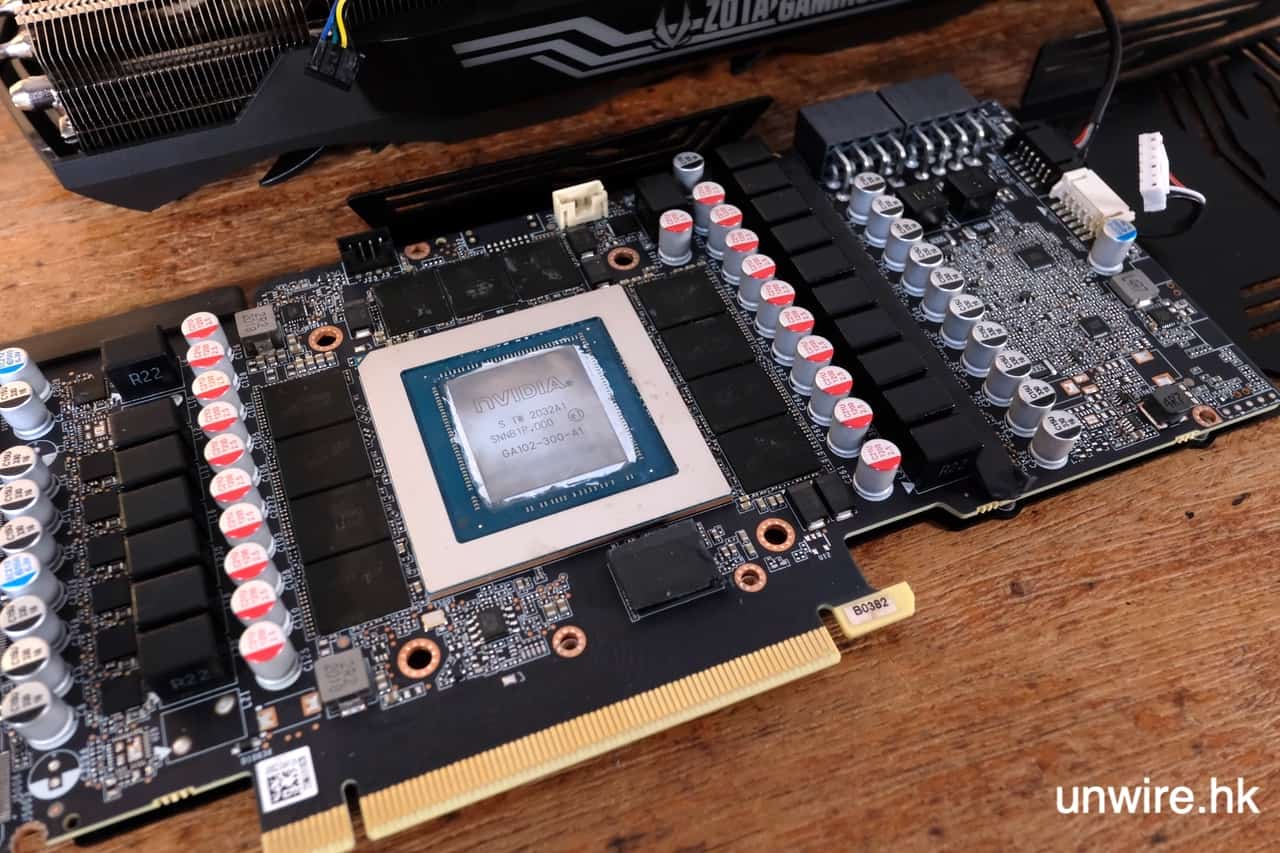
▲拆開散熱器看,核心晶片的型號是 GA 102-300-A1。

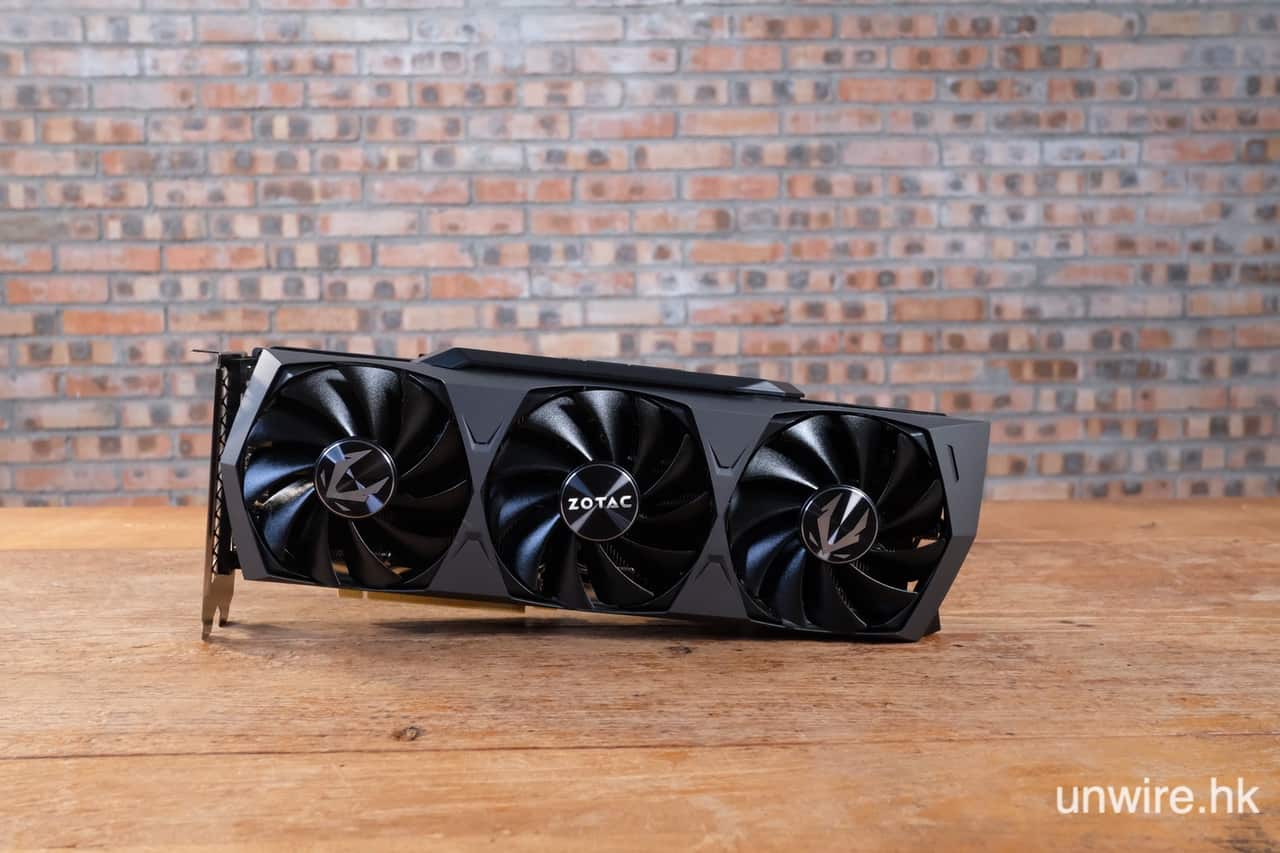
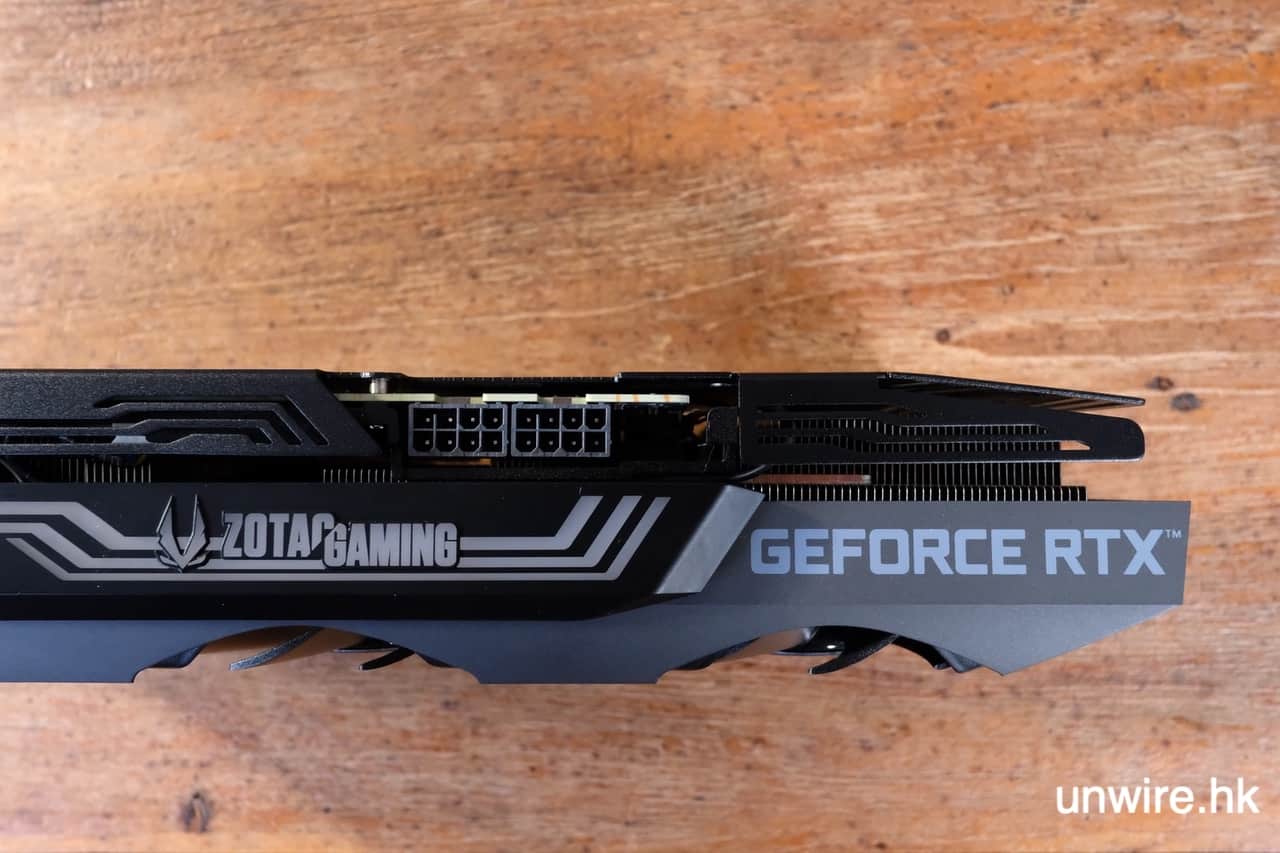
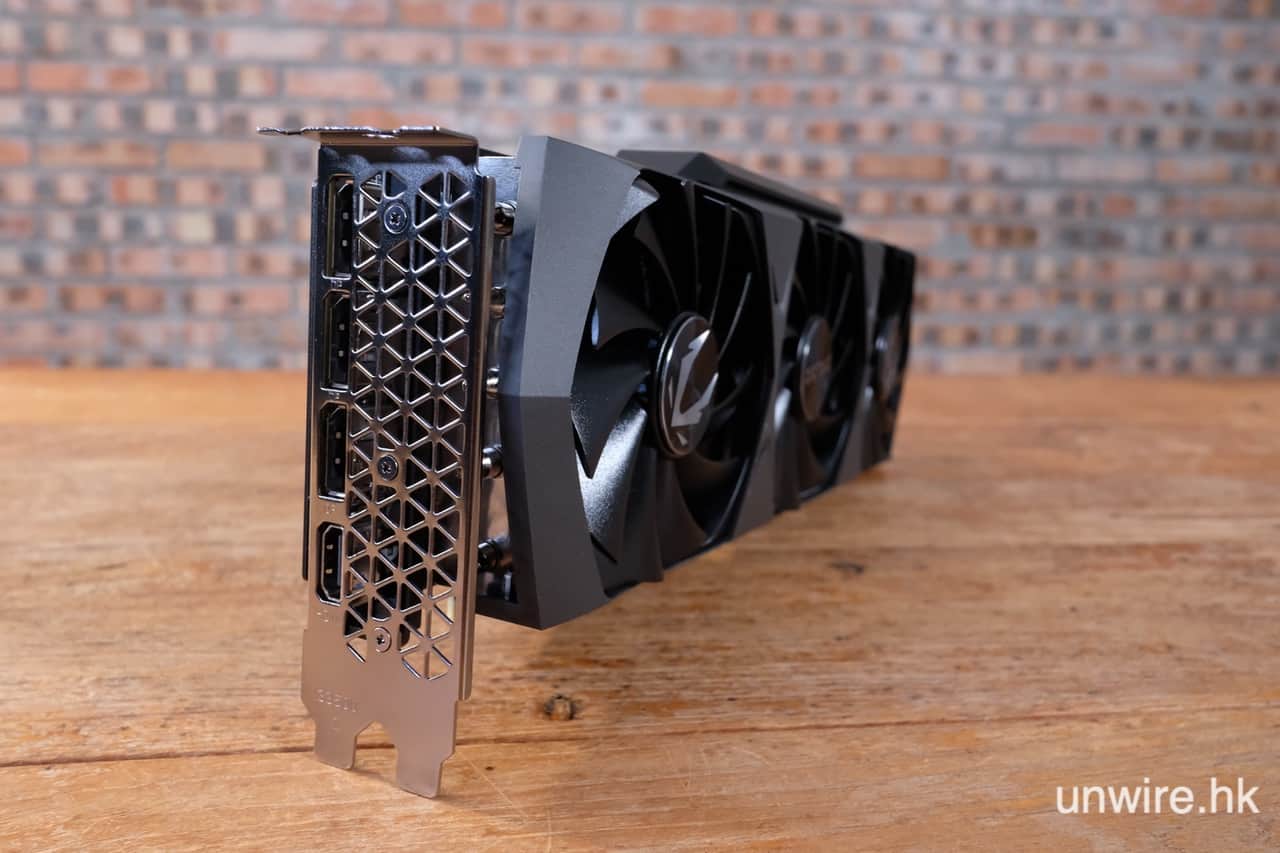
▲整張 RTX 3090 使用一貫 3 風扇設計,採用 2 個 8-pin 供電。

▲散熱器上附有 RGB 發光燈,通電時會亮著。

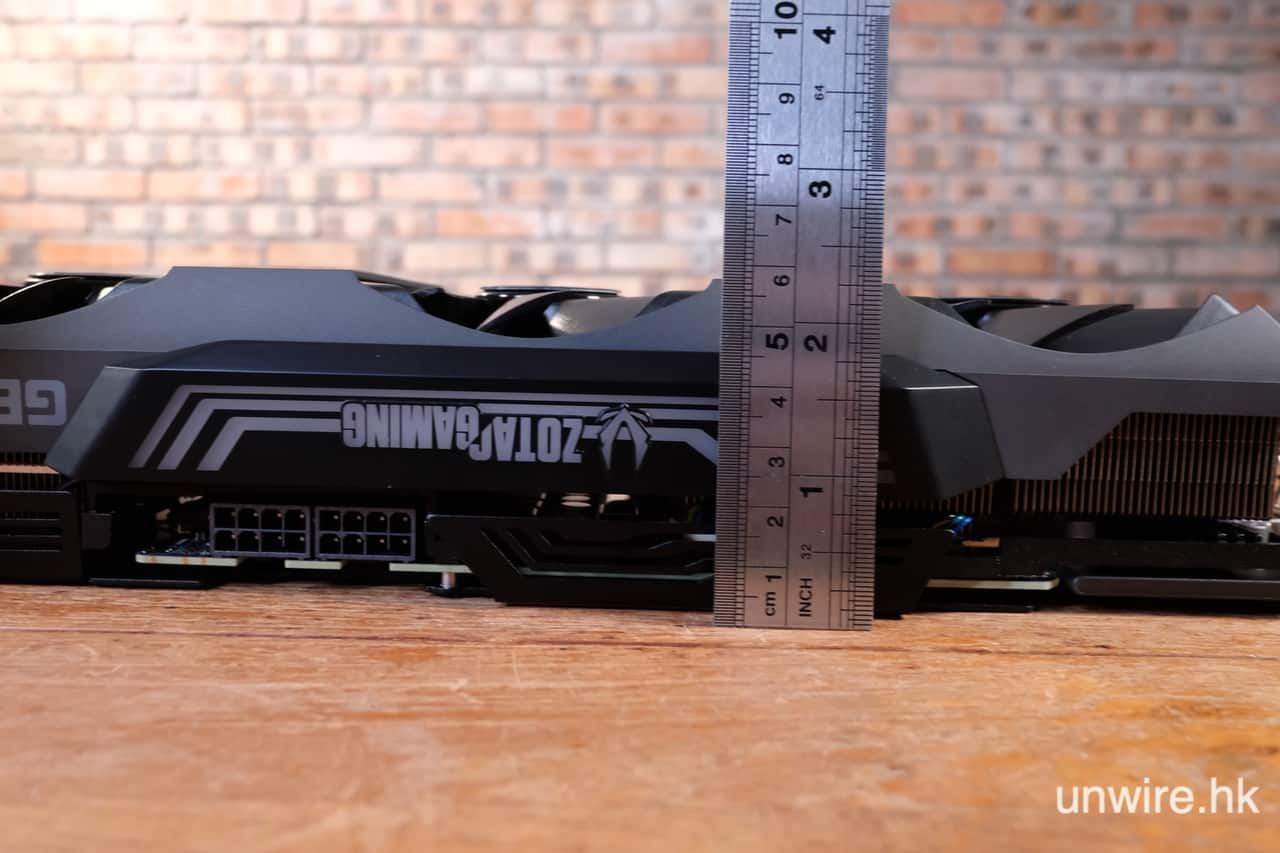
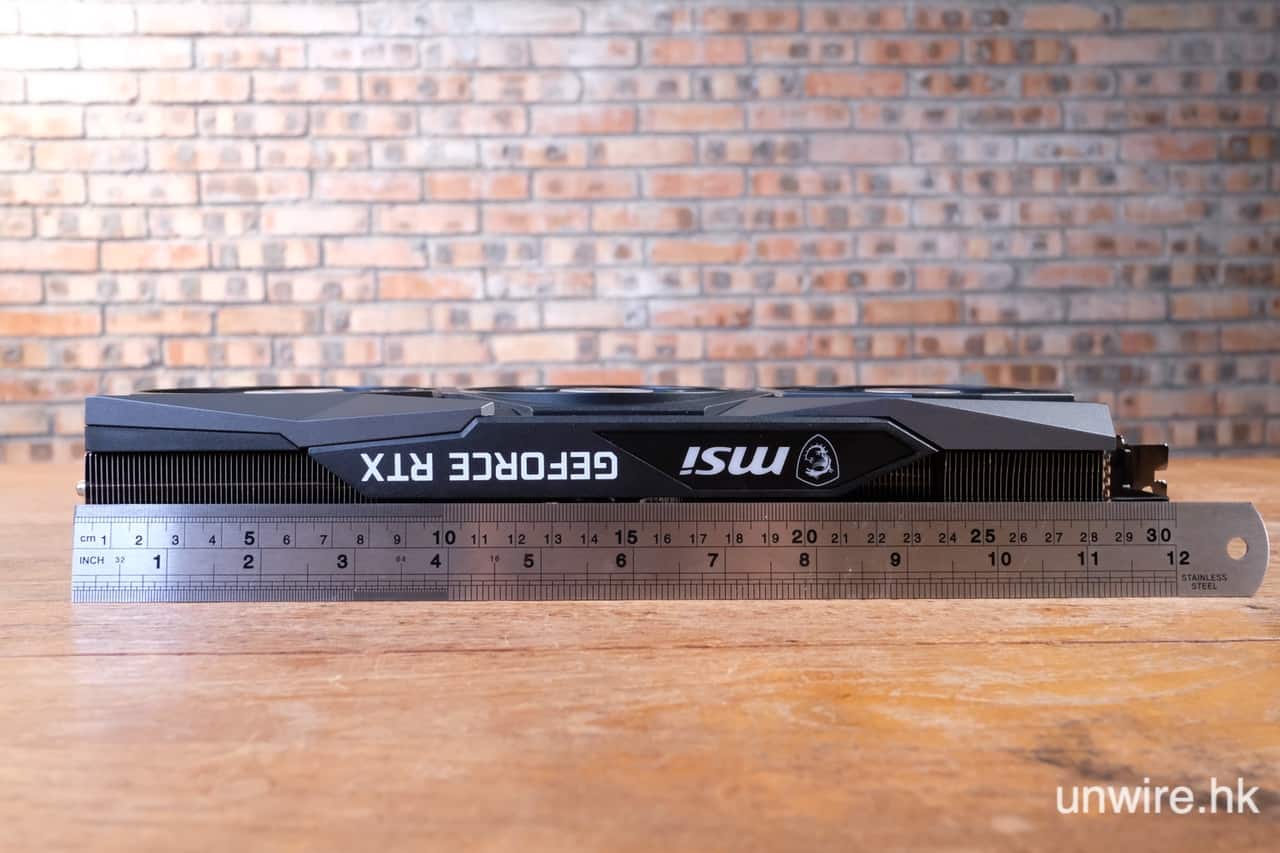
▲厚度為 5.8 cm,長度為 31.7 cm。

▲輸出界面有 3 個 Display Port 及 1 個 HDMI。

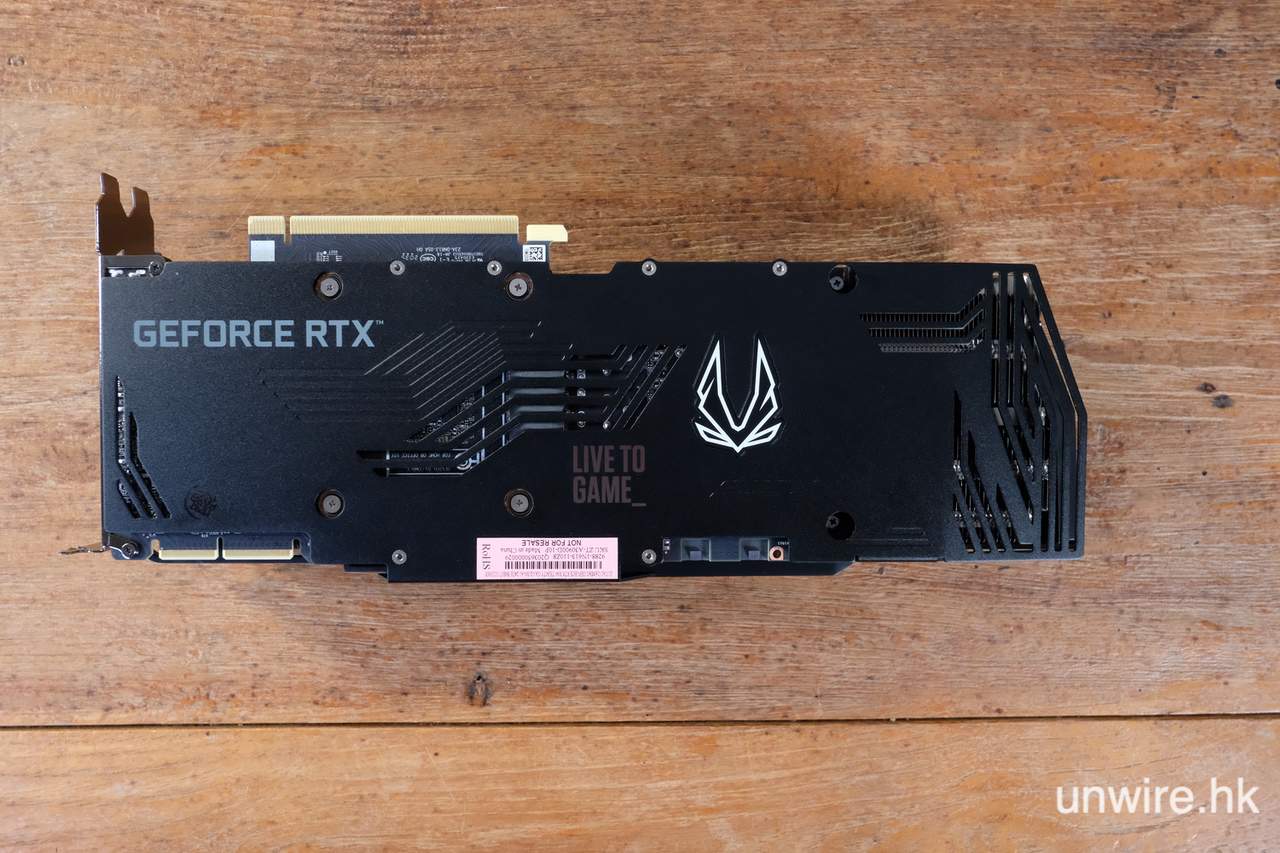
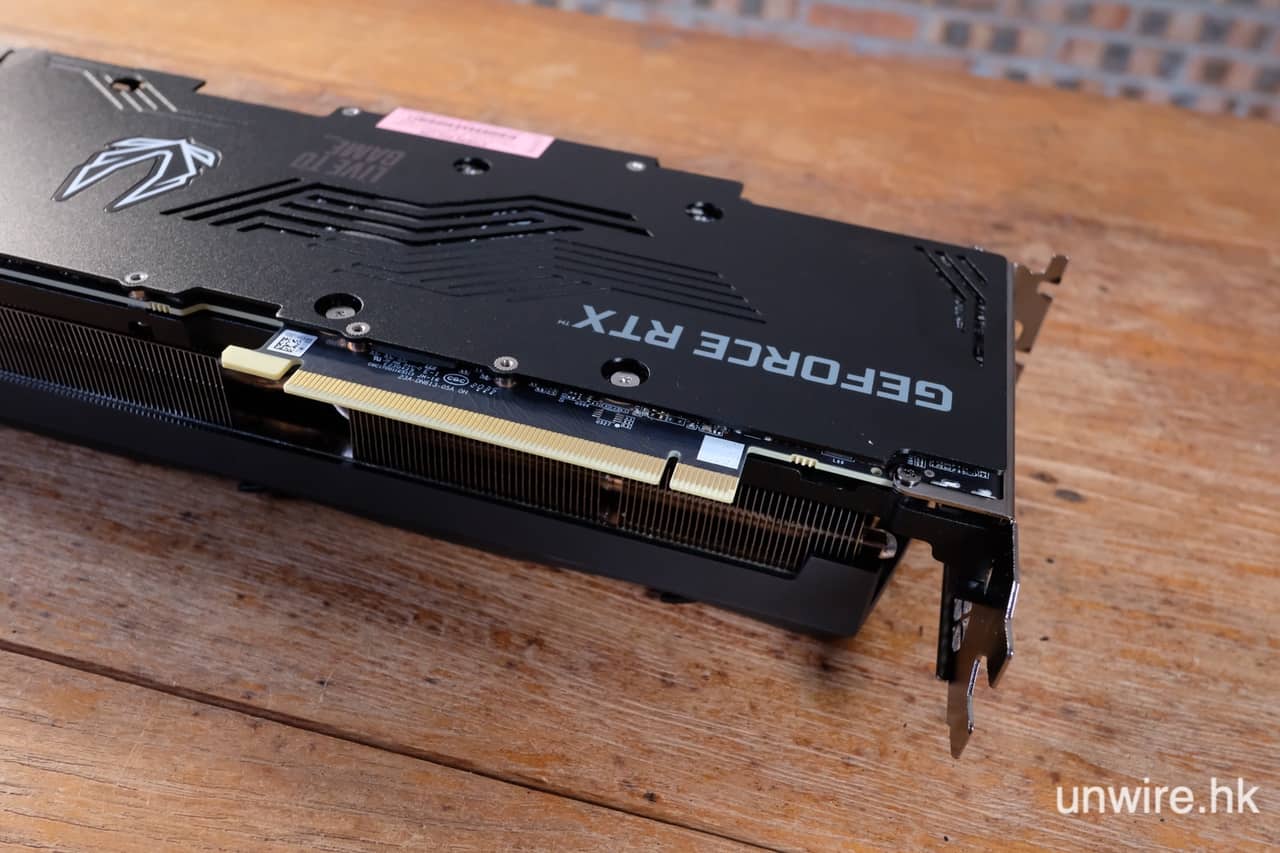
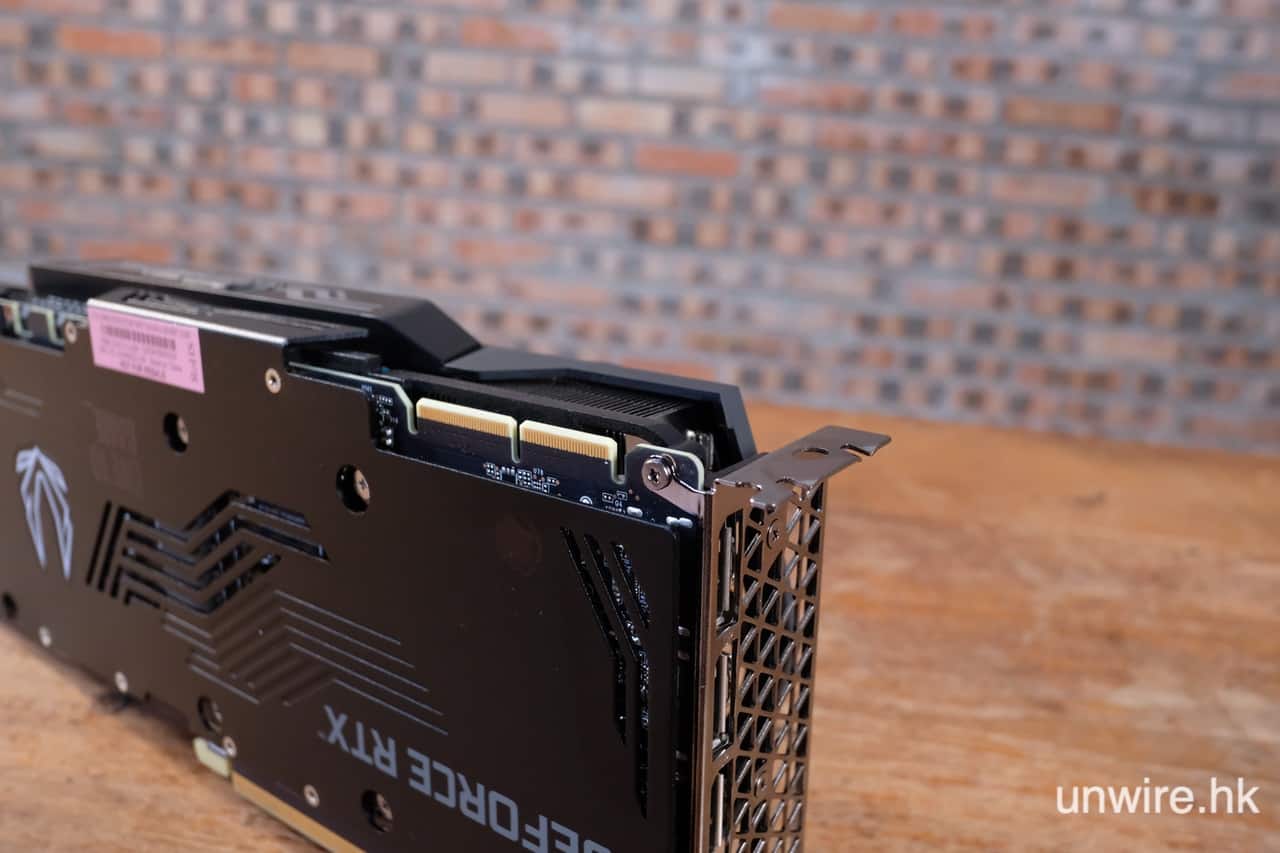
▲ SLI 連接埠在 RTX 30 系落在 RTX 3090 上,卻沒有在 RTX 3080 上出現。可以配合 NVLink SLI 模式連接雙卡。另外插口使用 PCI-E 4.0 16X 。


ASUS 華碩 TUF Gaming GeForce RTX 3090

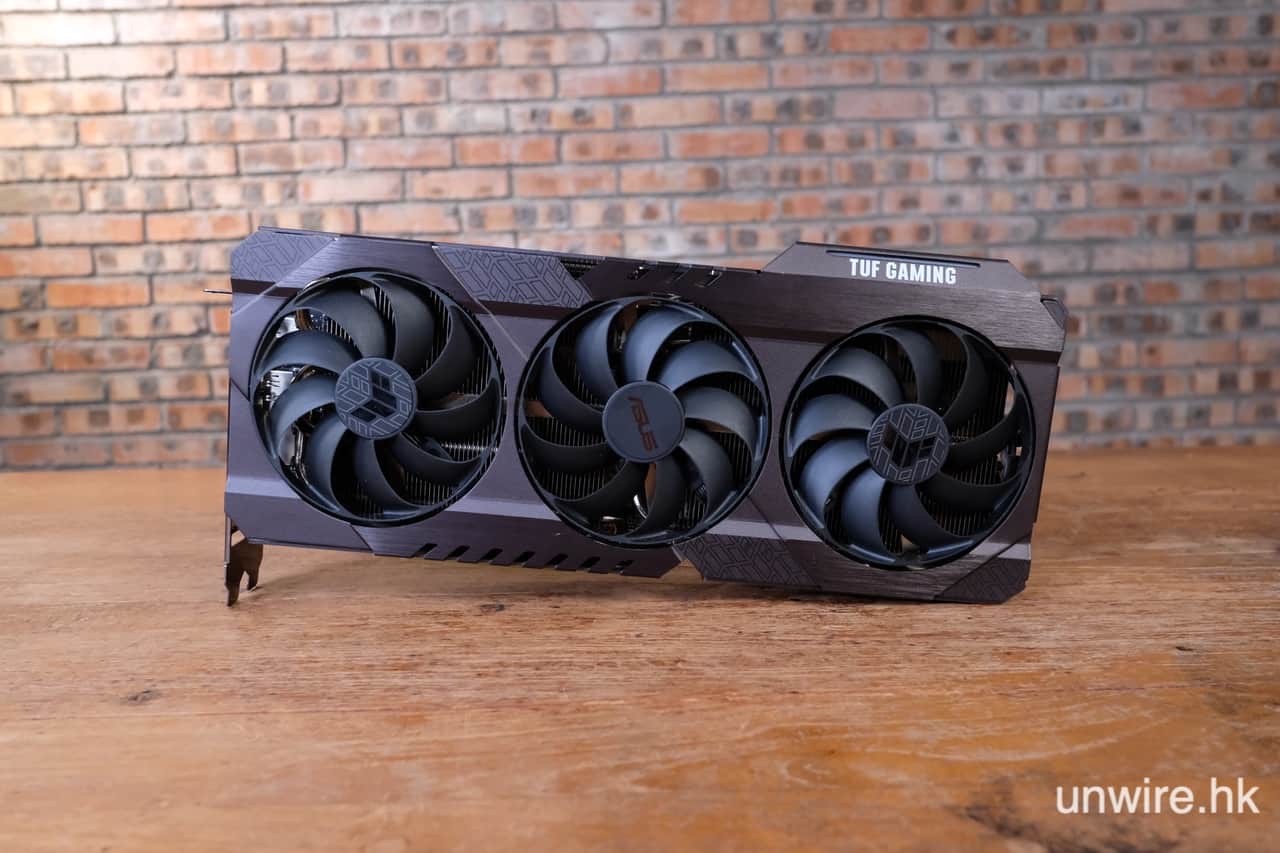
▲ 一貫 TUF Gaming 的三風扇短小設計,是幾間品牌中卡身最短之一,外表看起來幾乎跟 RTX 3080 沒分別。

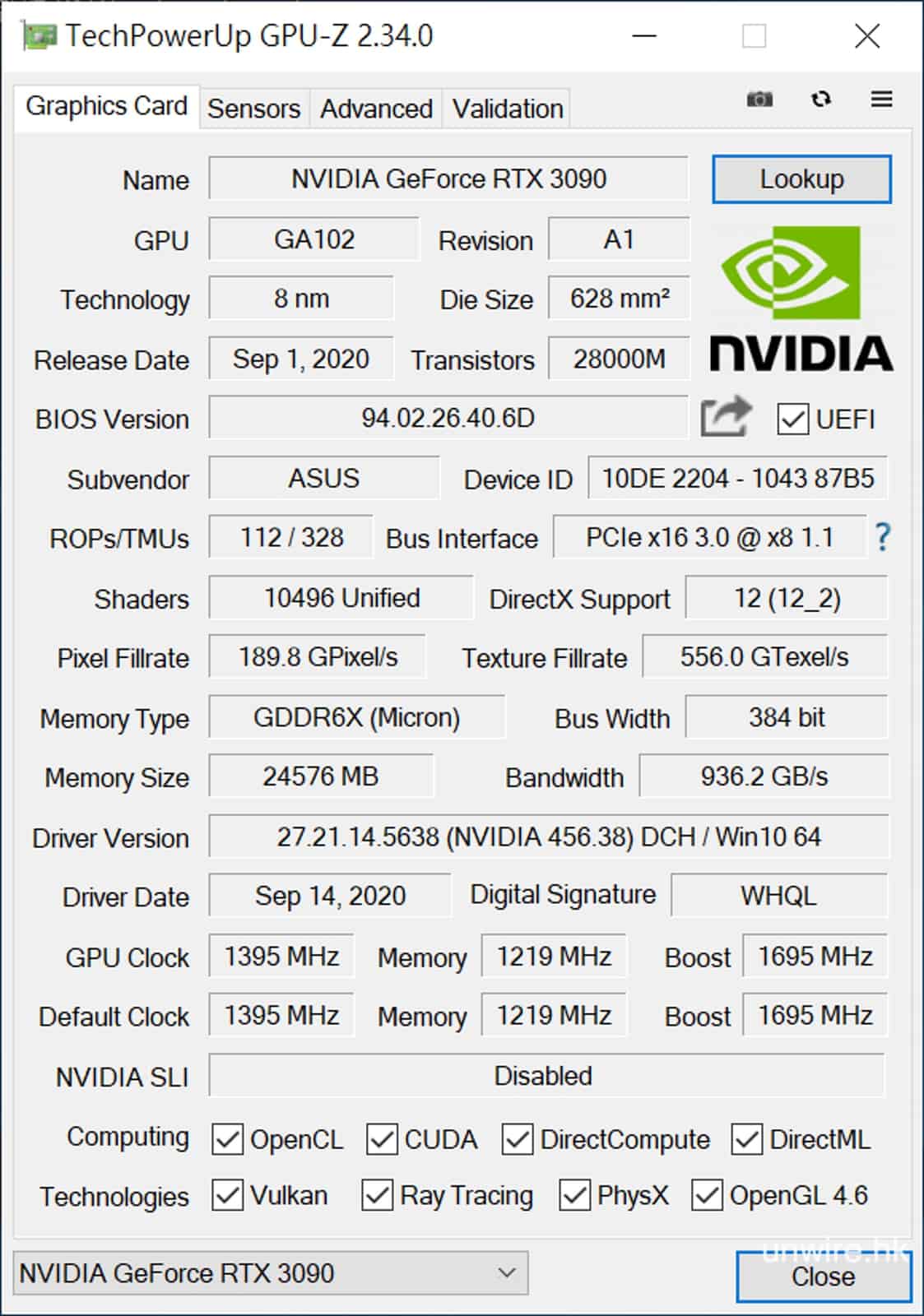
▲從 GPU-Z 的資料可見,核心晶片採用 GA102,製程 8nm,共有 10496 個 CUDA 核心,另外核心時脈 1395Mhz,Boost 時脈 1695Mhz ,顯示記憶體則是 24576 MB GDDR6X,記憶體時脈則為 1219Mhz。

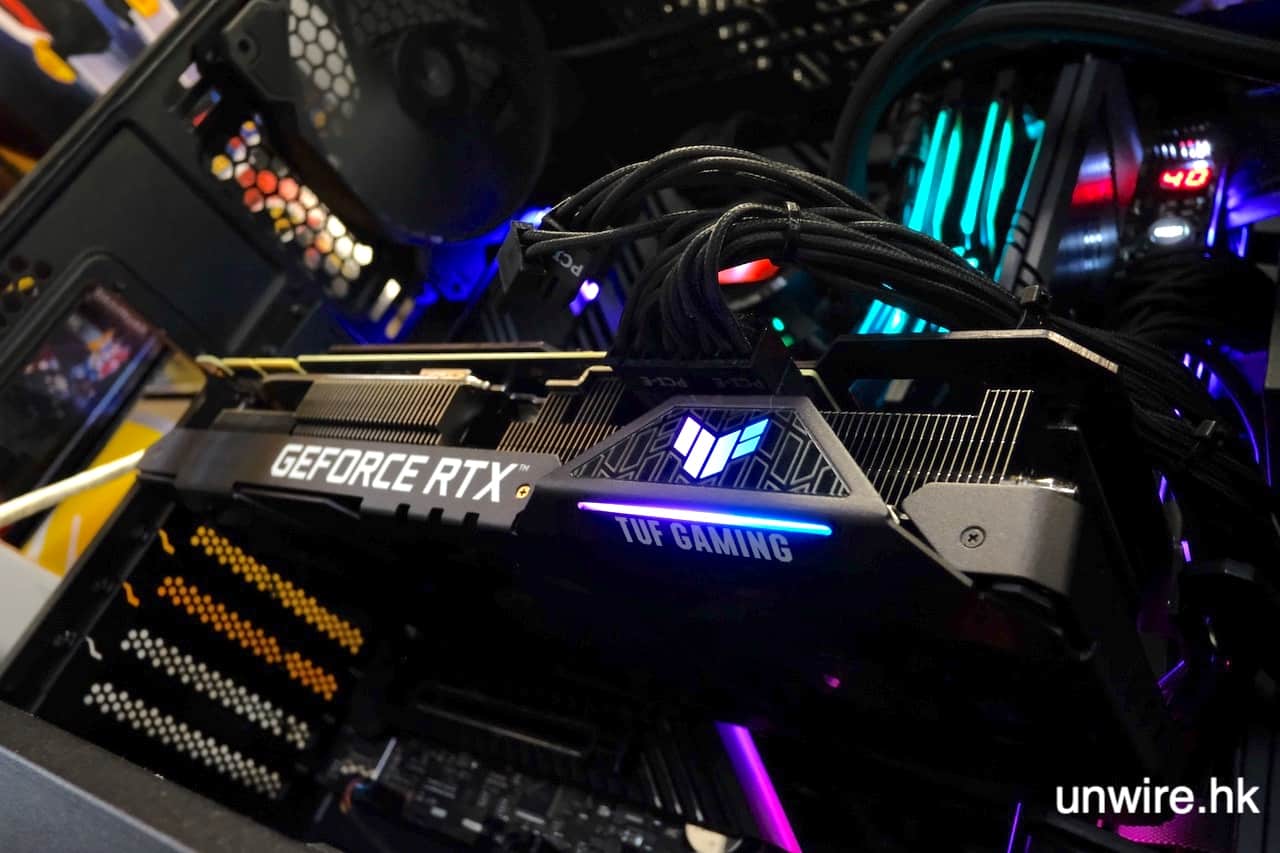
▲散熱器上附有 RGB 發光燈。

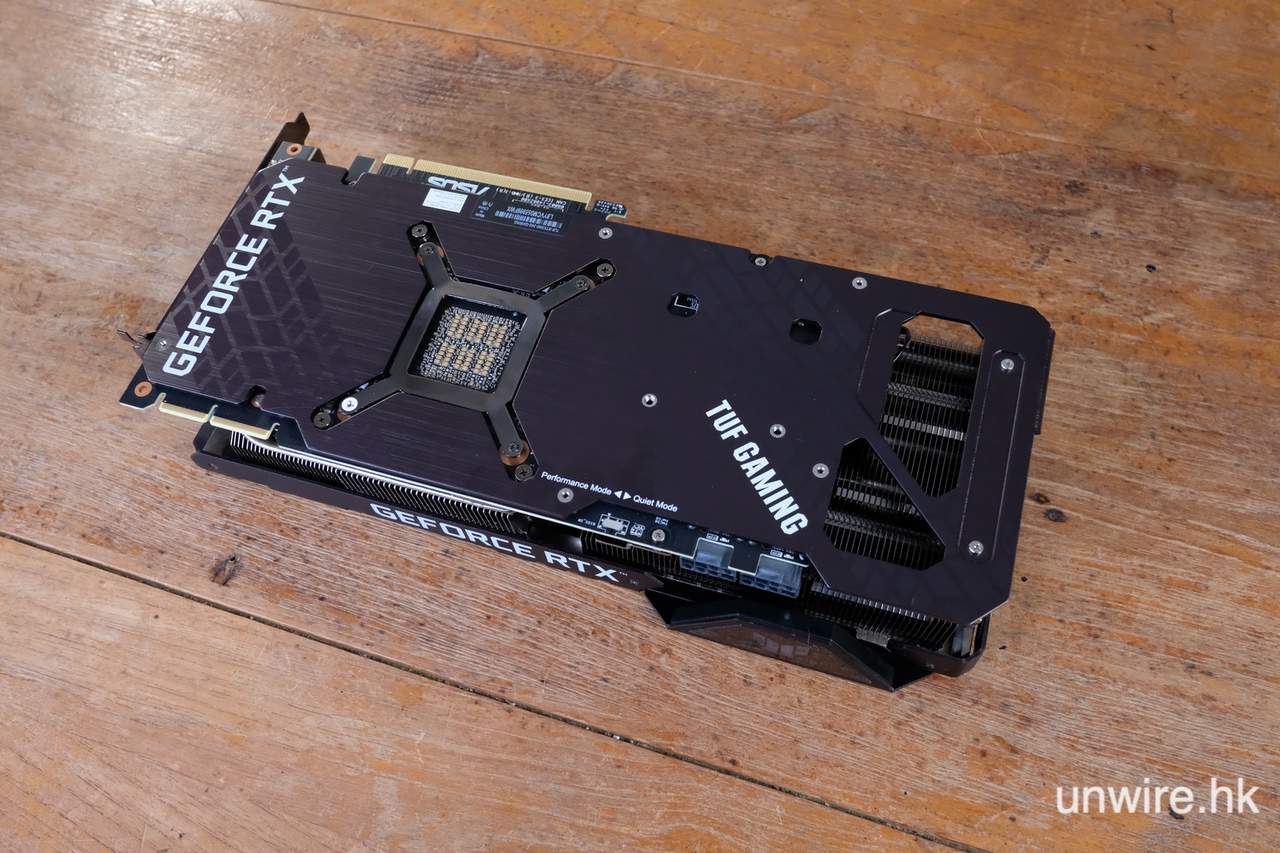
▲厚度 5.1cm,長度只有 29.9 cm。

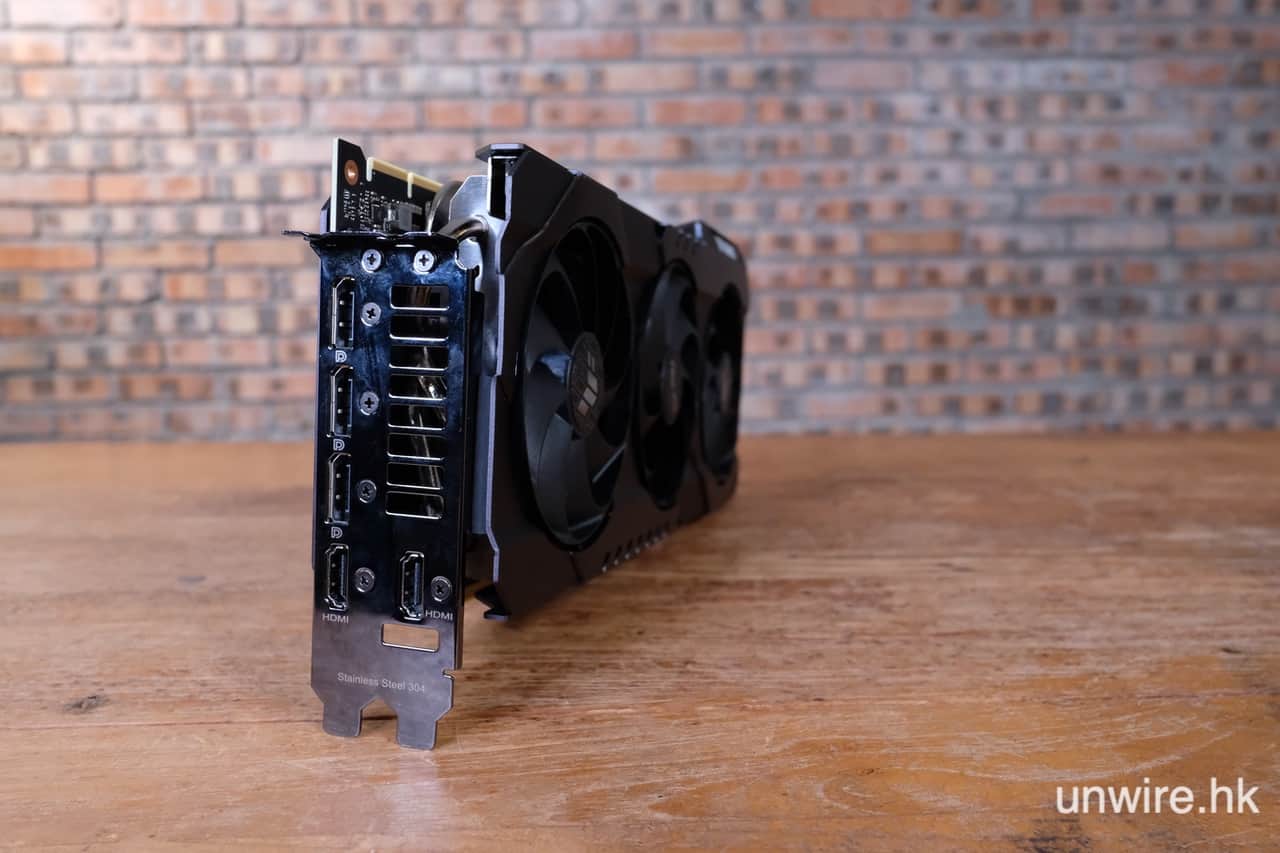
▲華碩在輸出界面上有點不同,共 3 個 Display Port 及 2 個 HDMI 輸出,比其他品牌多出一個。

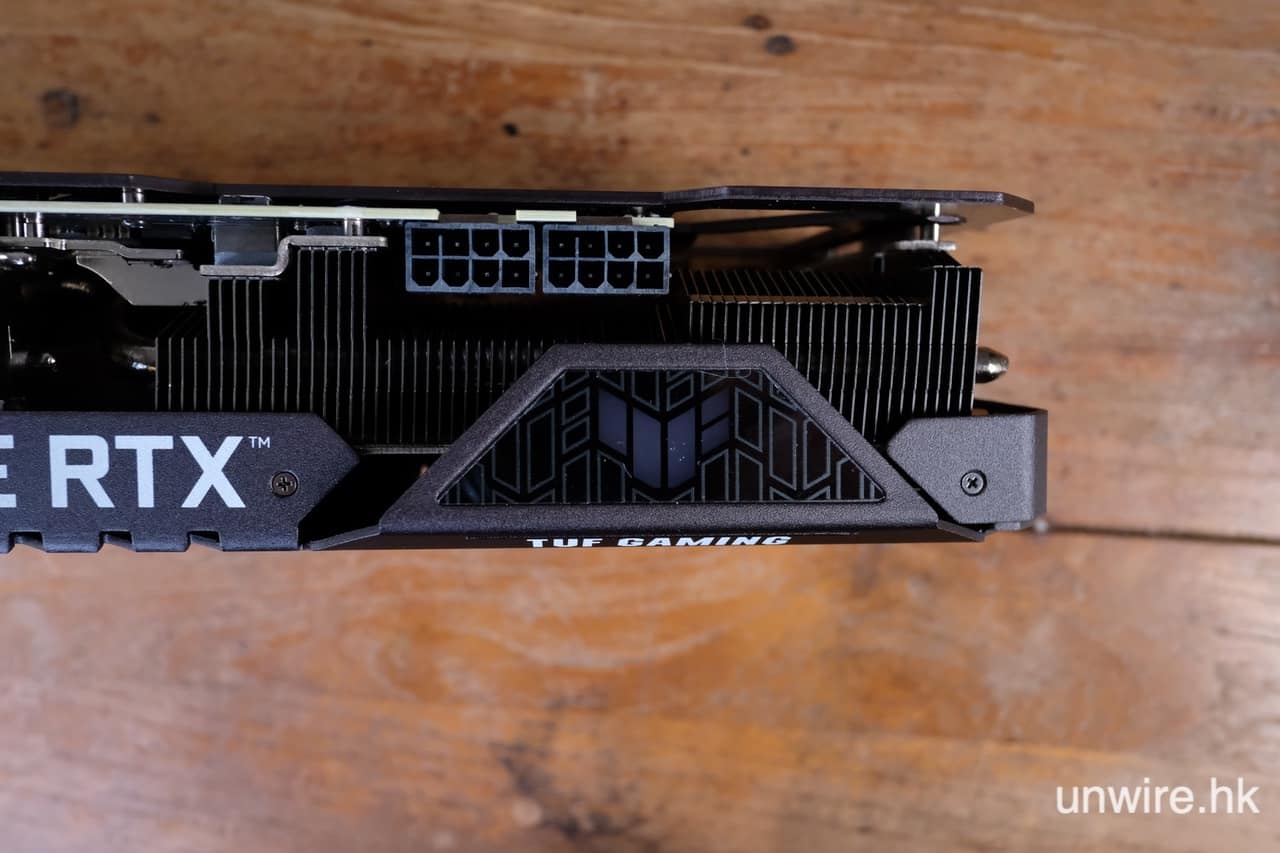
▲使用雙 8-pin 供電

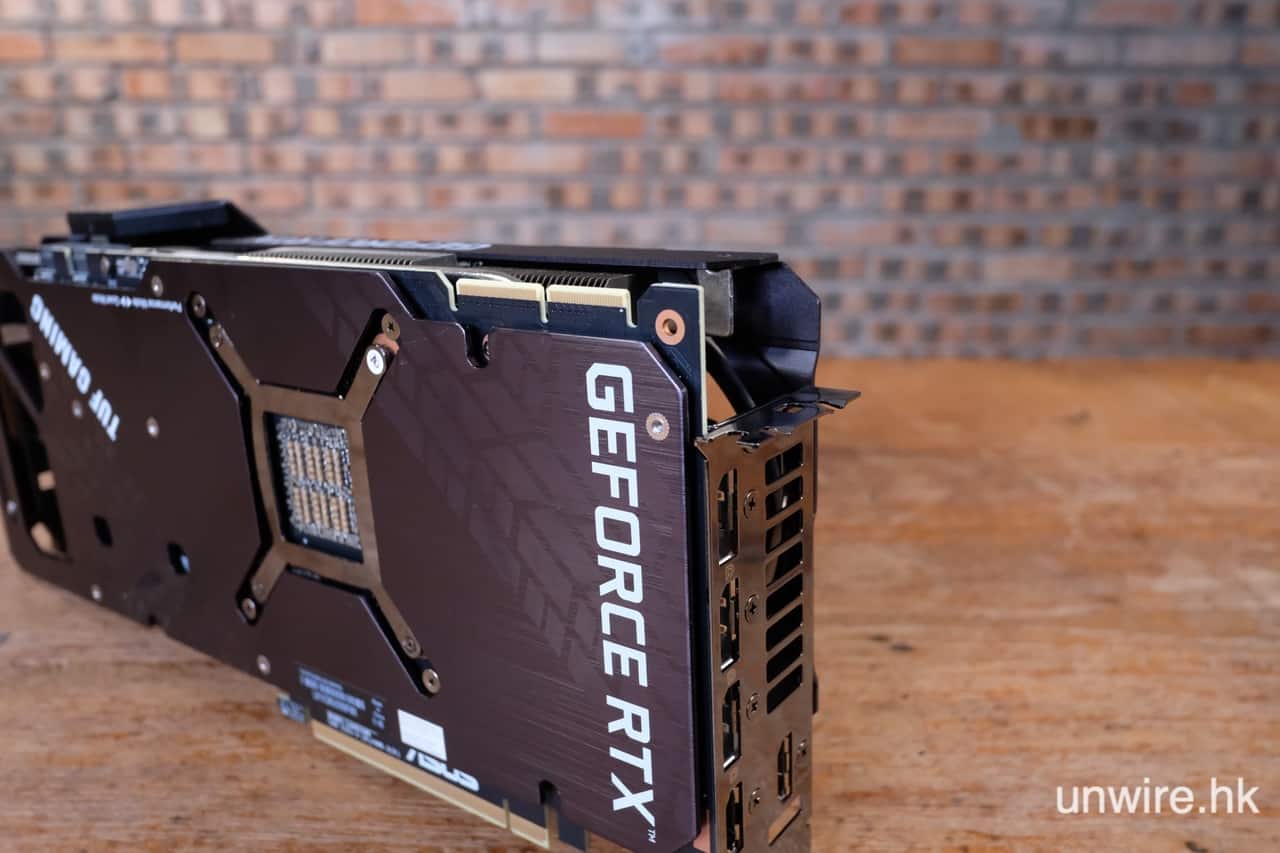
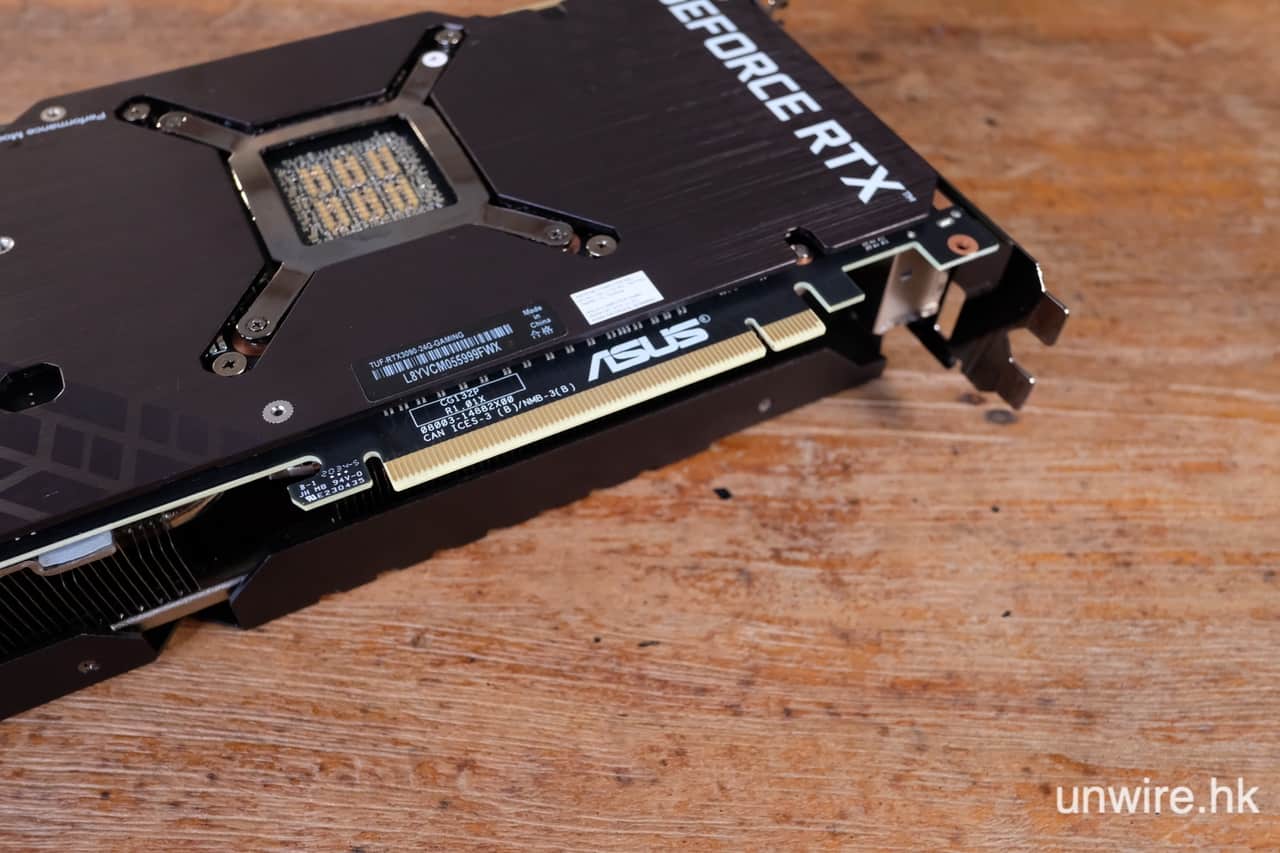
▲SLI 連接埠可供用家作 NVLink 雙卡連接,另外,也是 PCI-E 4.0 16X 插口。


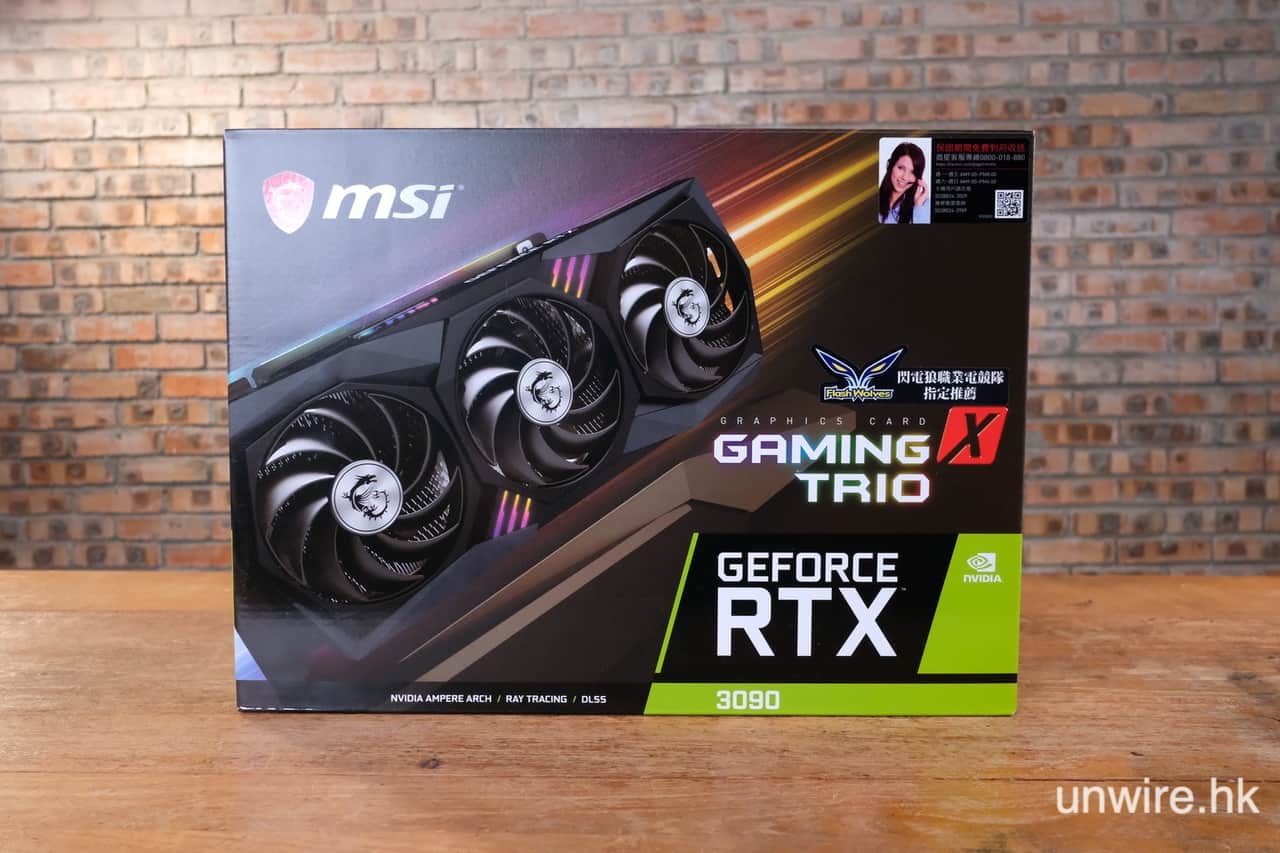
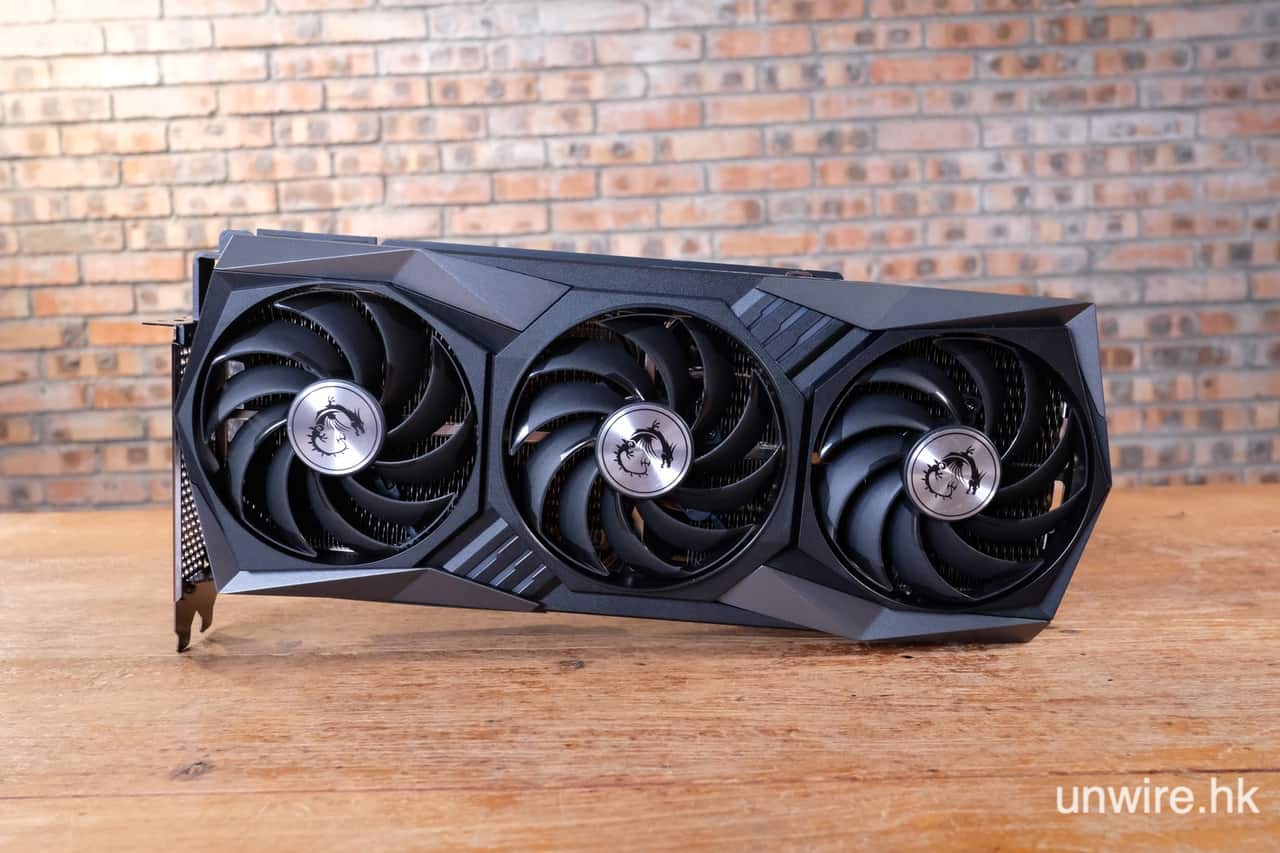
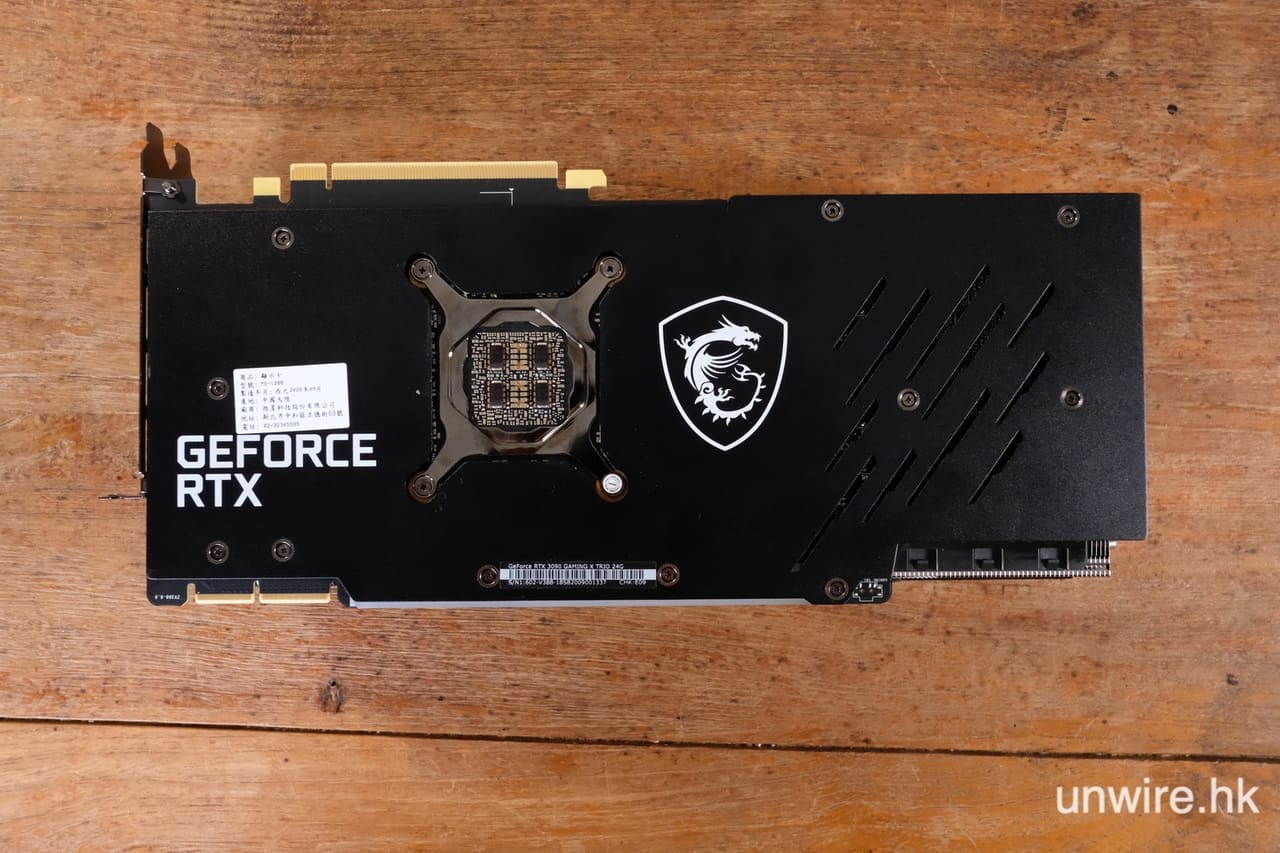
MSI 微星 GeForce RTX 3090 Gaming X Trio

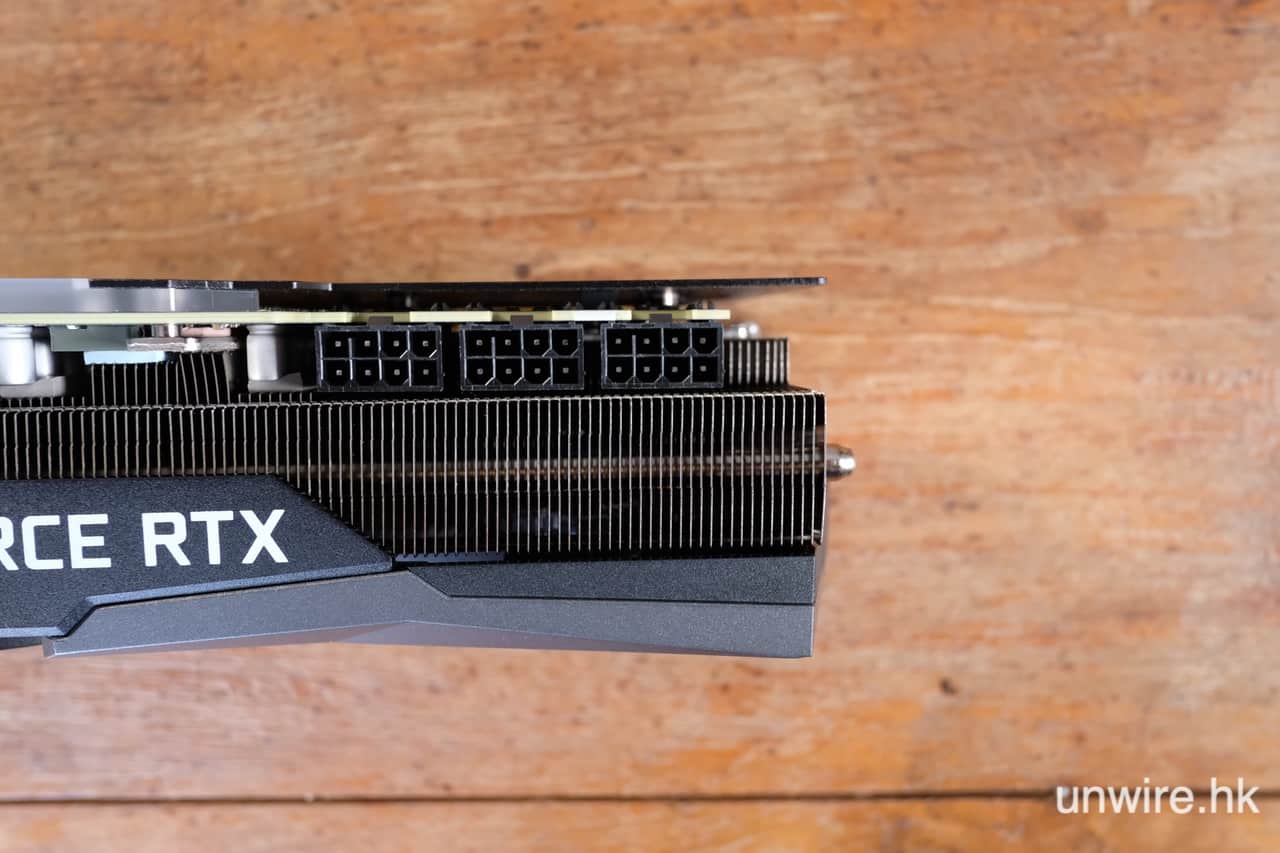
▲MSI Gaming X Trio 也是使用 3 風扇的設計,不同的是 MSI 竟然要用到 3 個 8-pin 才可以供到電。從 GPU-Z 的資料可見,核心晶片採用 GA102,製程 8nm。Shaders 的數量有 10496 個 CUDA 核心,另外核心時脈 1395Mhz,Boost 時脈 1785Mhz ,顯示記憶體則是 24576 MB GDDR6X,時脈為 1219Mhz。

▲散熱器上也附有 RGB 發光燈,似乎這是現在高階顯卡的基本配備。


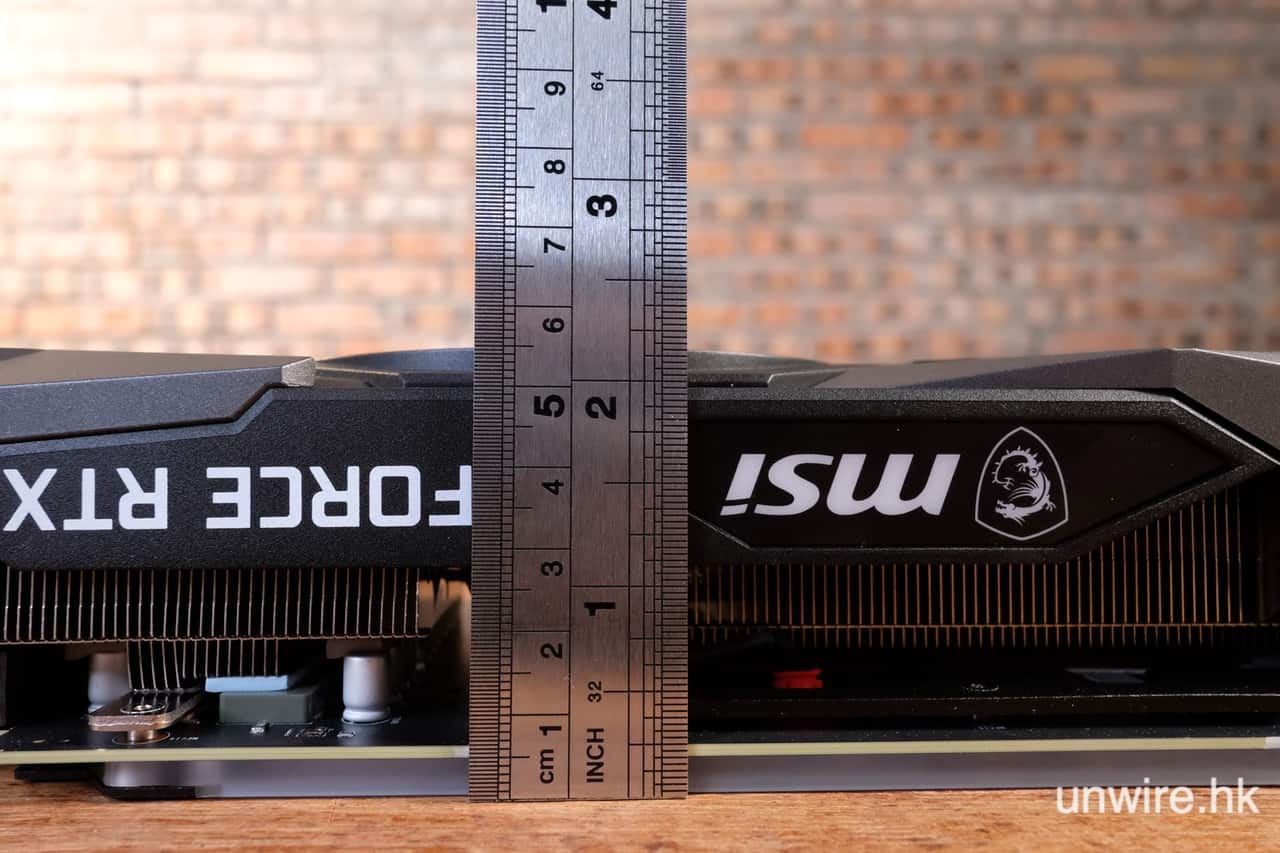
▲厚度為 5.6cm,長度則是 32cm。

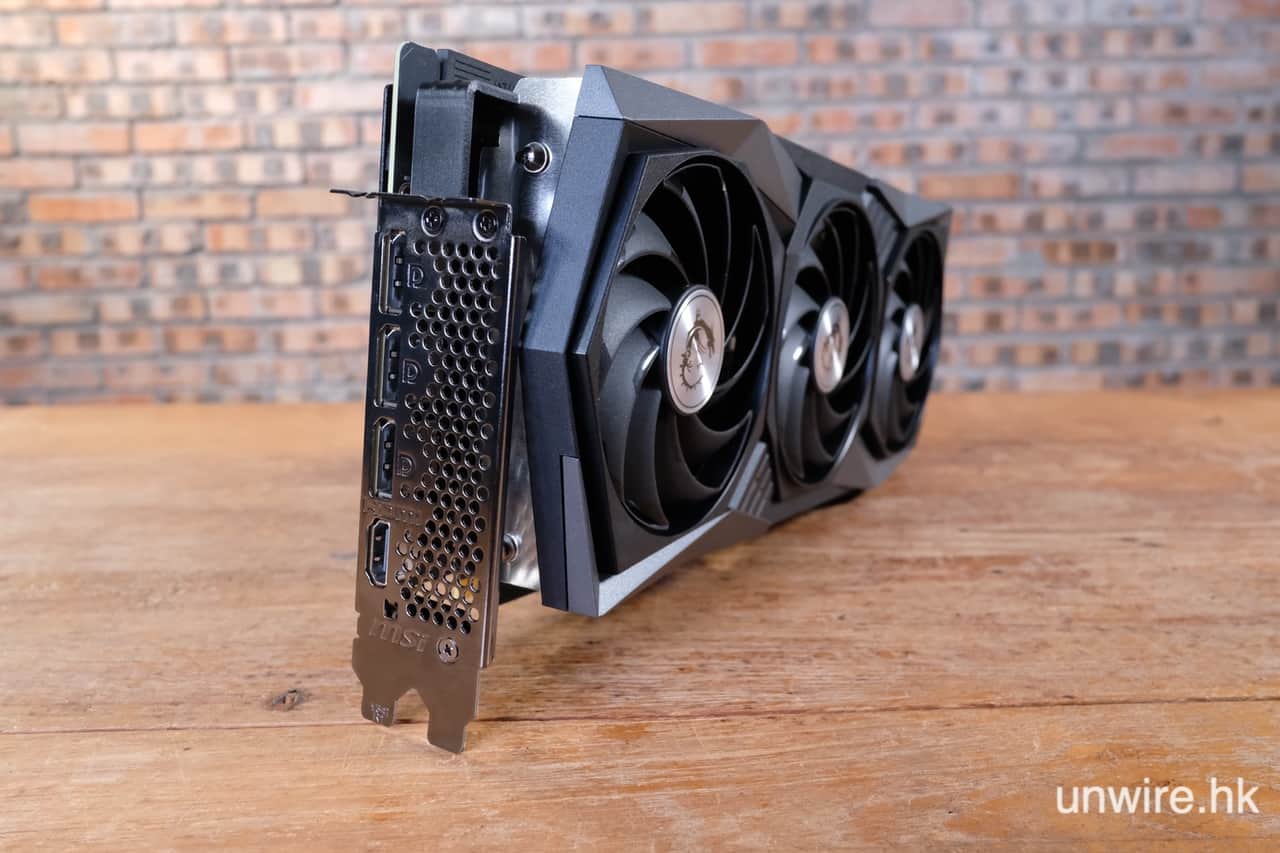
▲輸出界面有 3 個 Display Port 及 1 個 HDMI。

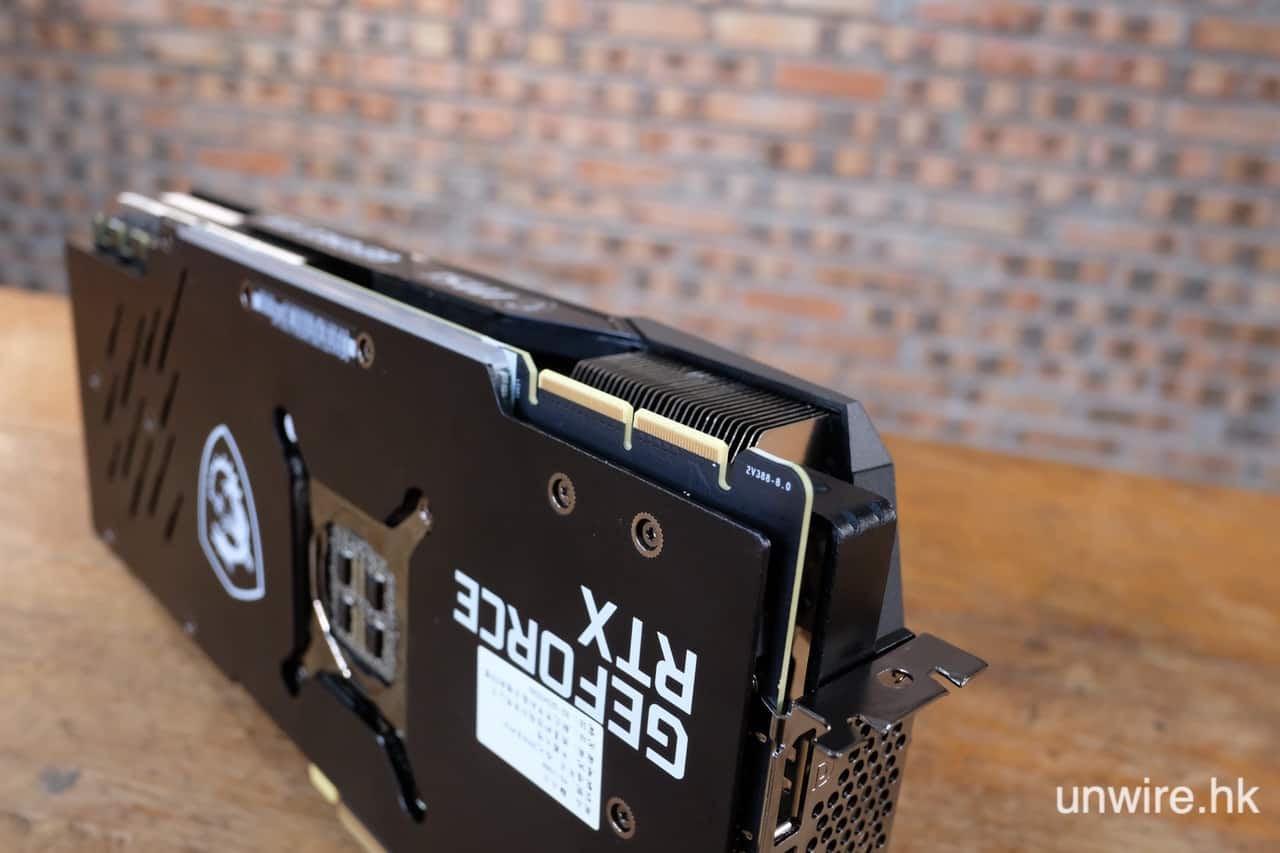
▲RTX 3090 全部都配備 SLI 連接埠 ,可用作 NVLink 雙卡連接。此外,插口為 PCI-E 4.0 16X。


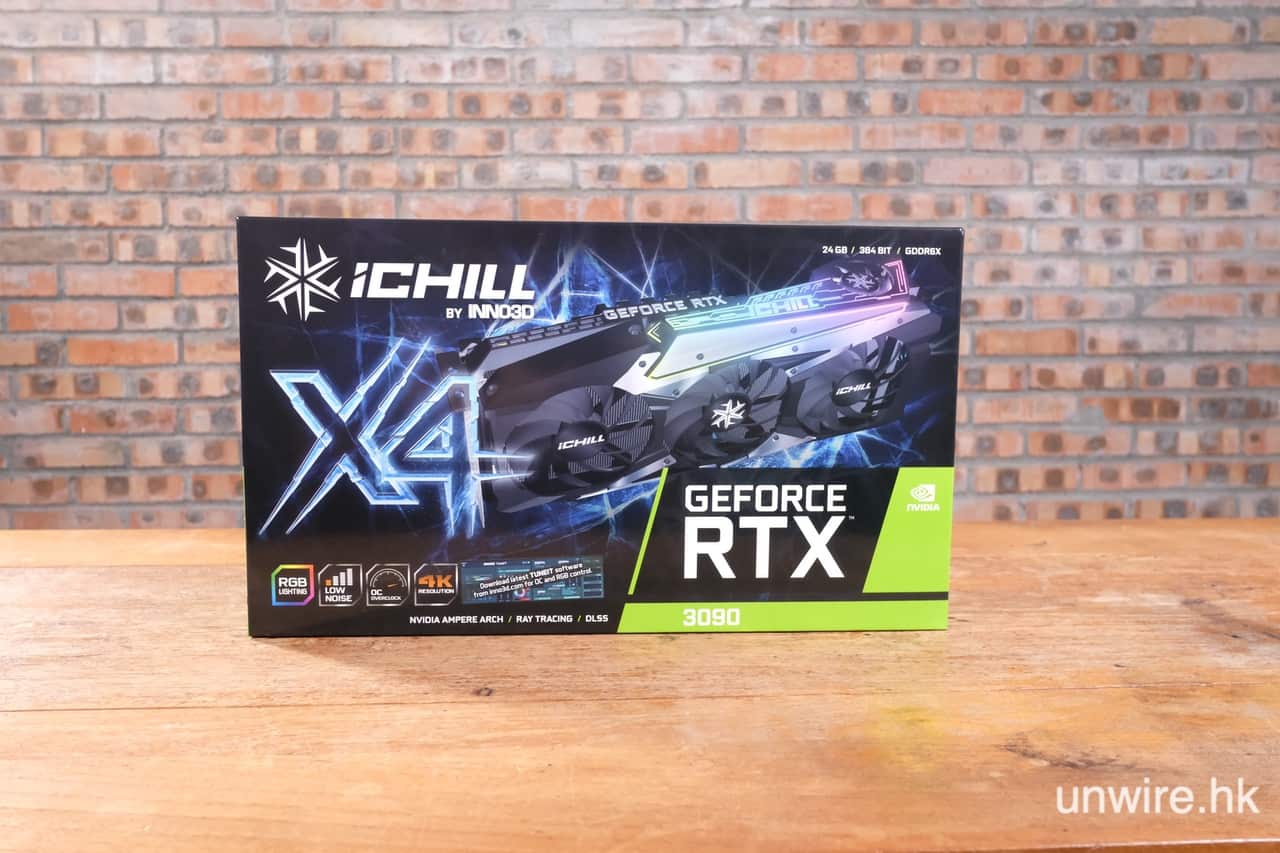
Inno 3D GeForce RTX 3090 iChill x4

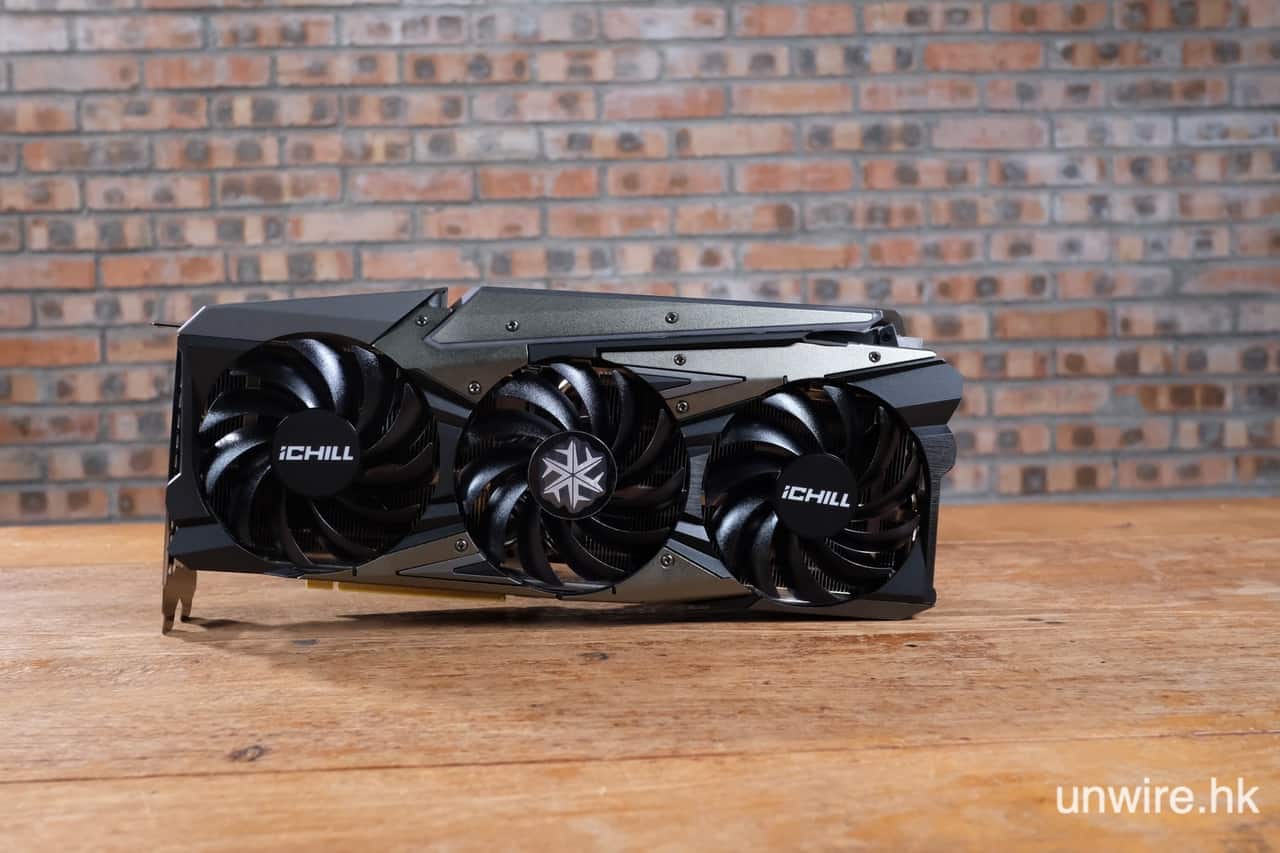
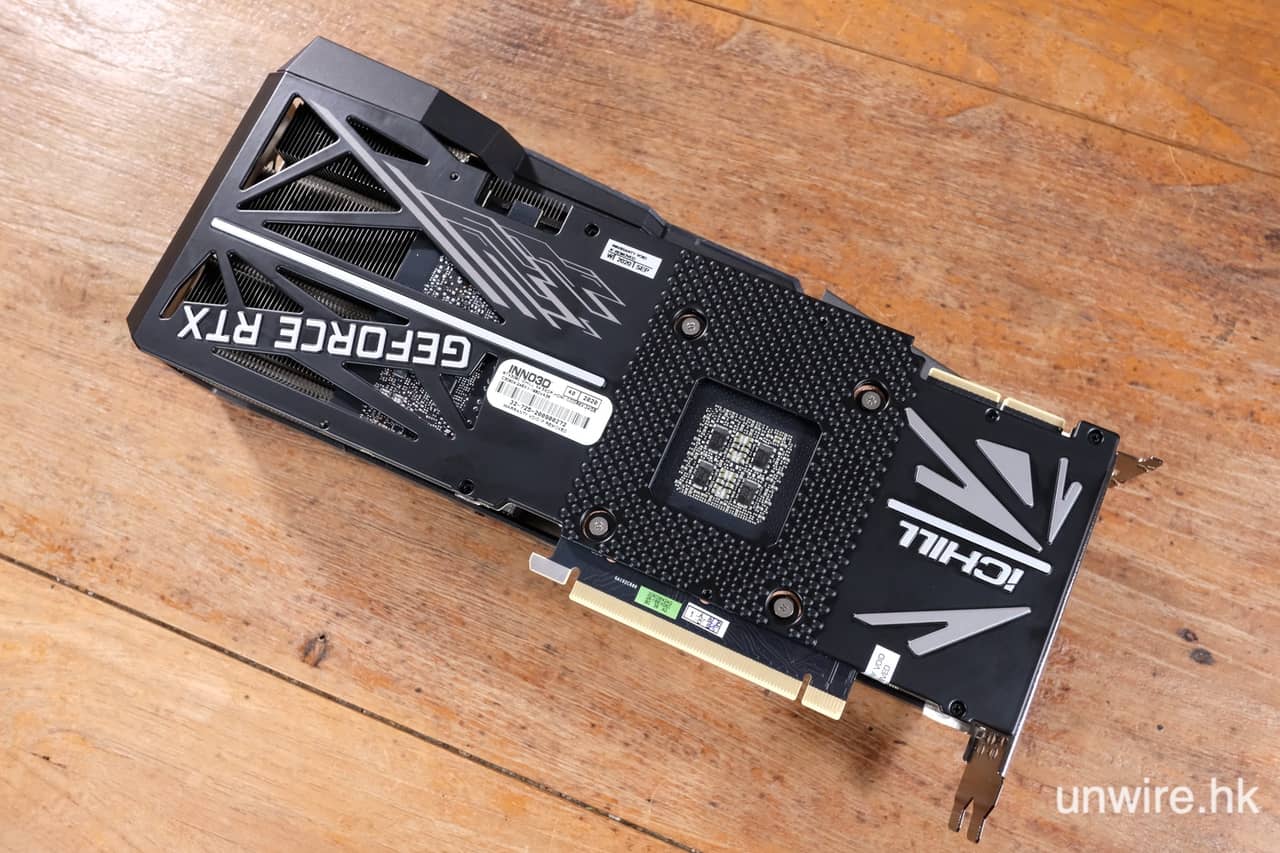
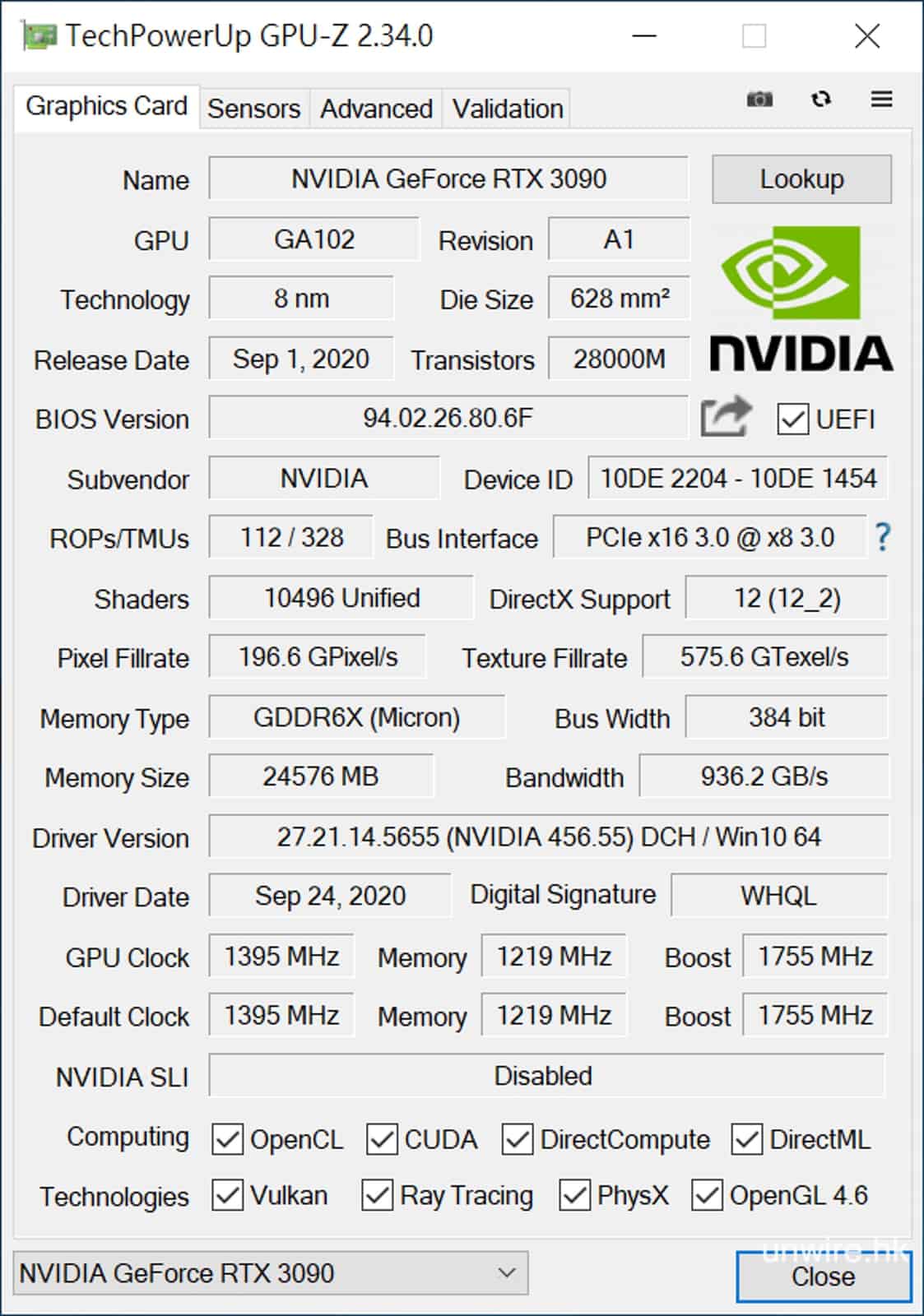
▲ Inno 3D iChill x4 規格是公版顯示卡,正面看都是三風扇散熱器。從 GPU-Z 的資料可見,核心晶片採用 GA102,製程 8nm。Shaders 的數量同樣有 10496 個 CUDA 核心,另外核心時脈 1395Mhz,Boost 時脈 1755Mhz ,顯示記憶體則是 24576 MB GDDR6X,時脈為 1219Mhz。

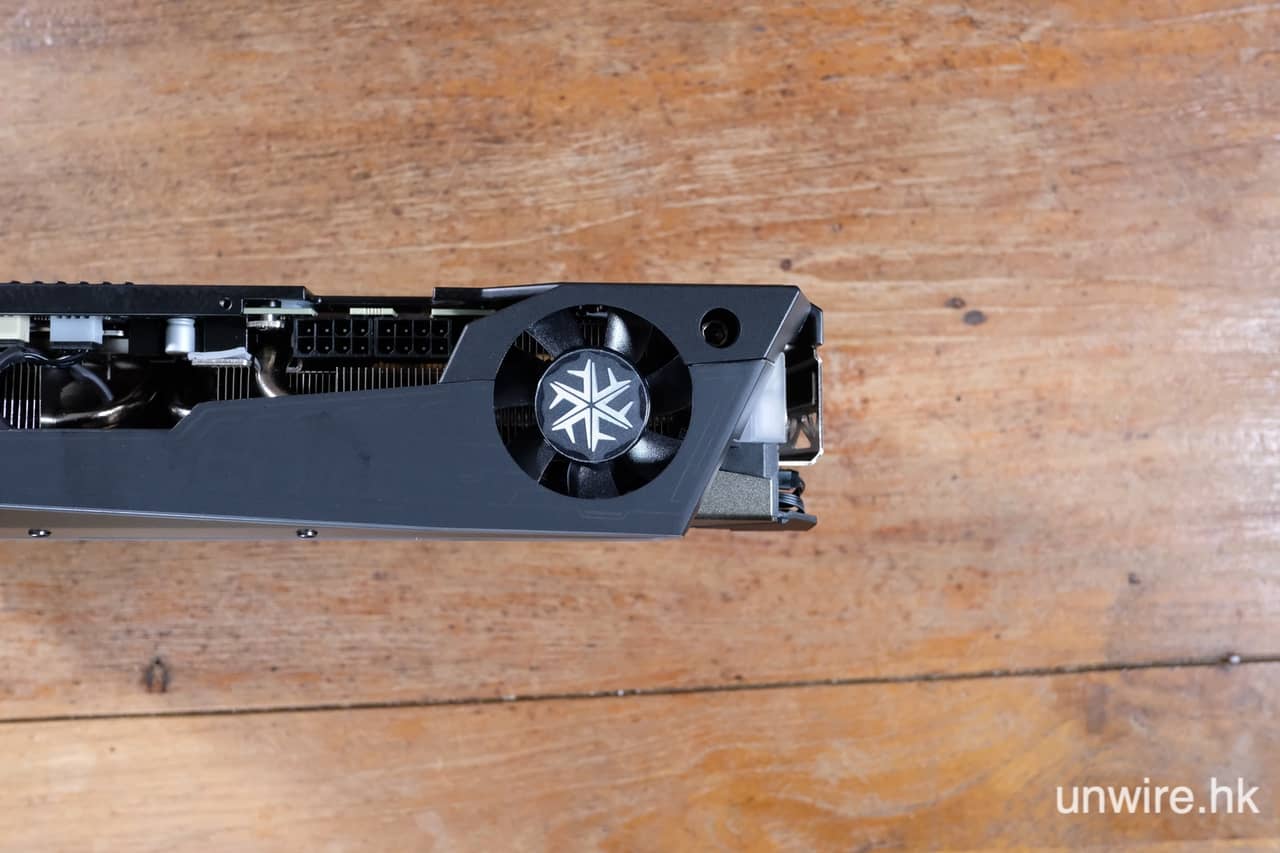
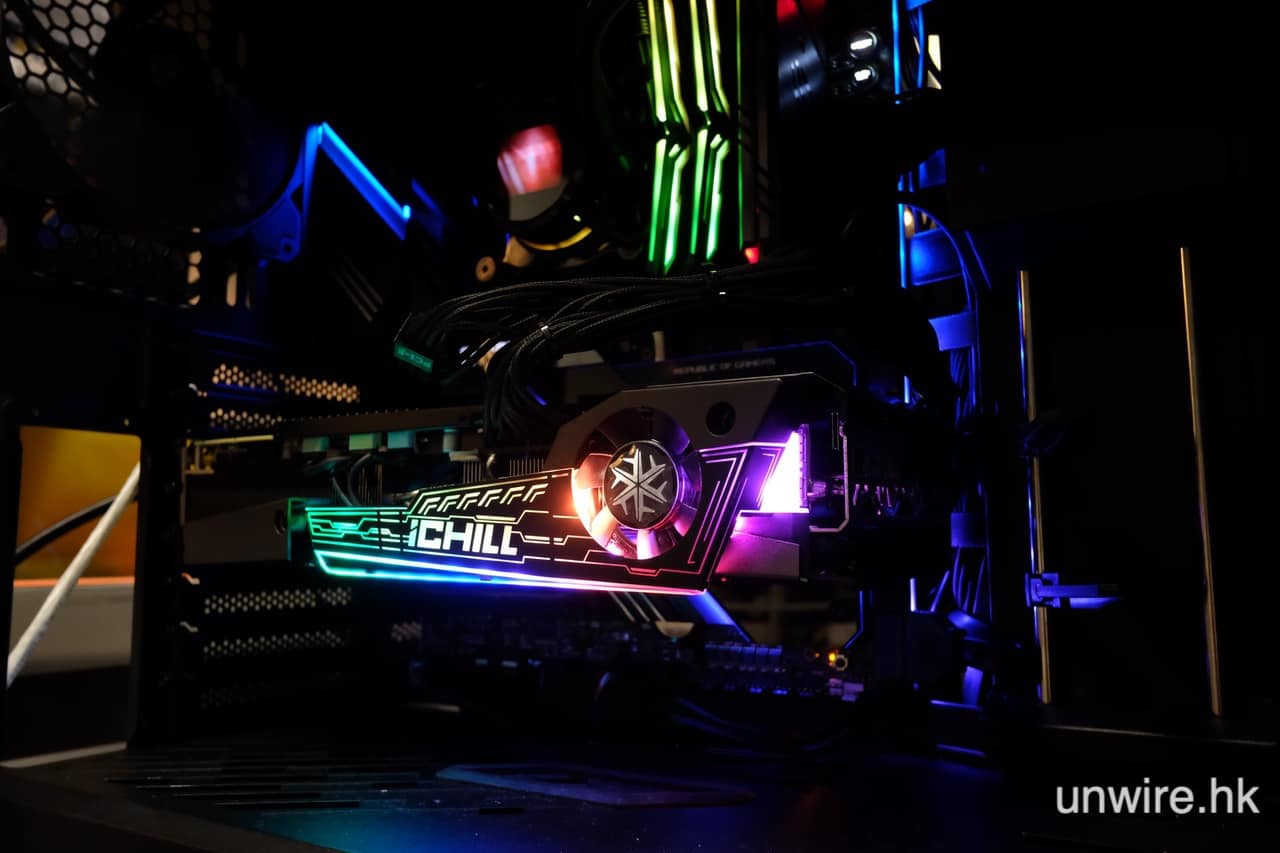
▲但細心看,跟 RTX 3080 一樣,Inno 3D 這款 iChill x4 在散熱器上多了一個小風扇。

▲散熱器上附有 RGB 燈,這個 RGB 燈是最搶眼的,因為多了個小風扇,而且燈的面積也夠大。

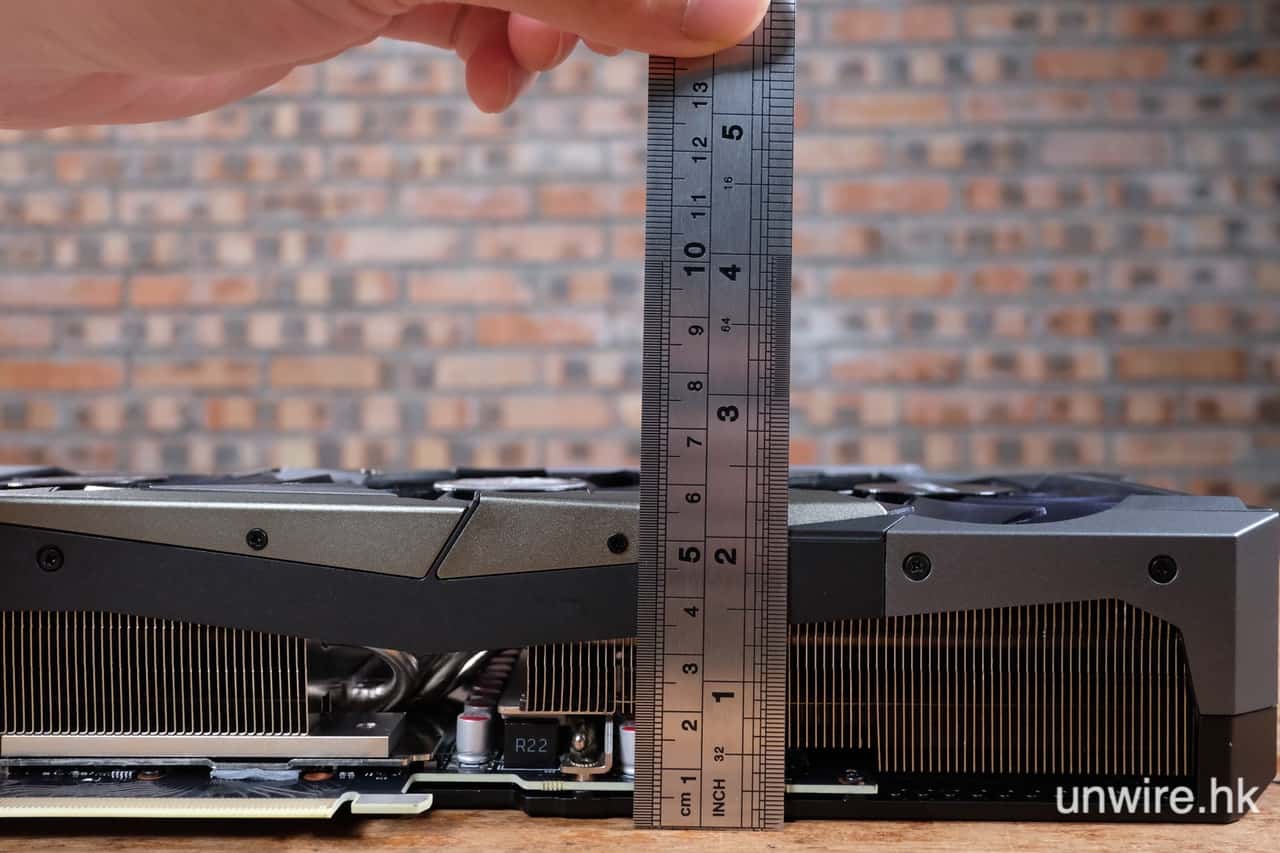
▲長度 30cm,厚度為 5.6 cm。

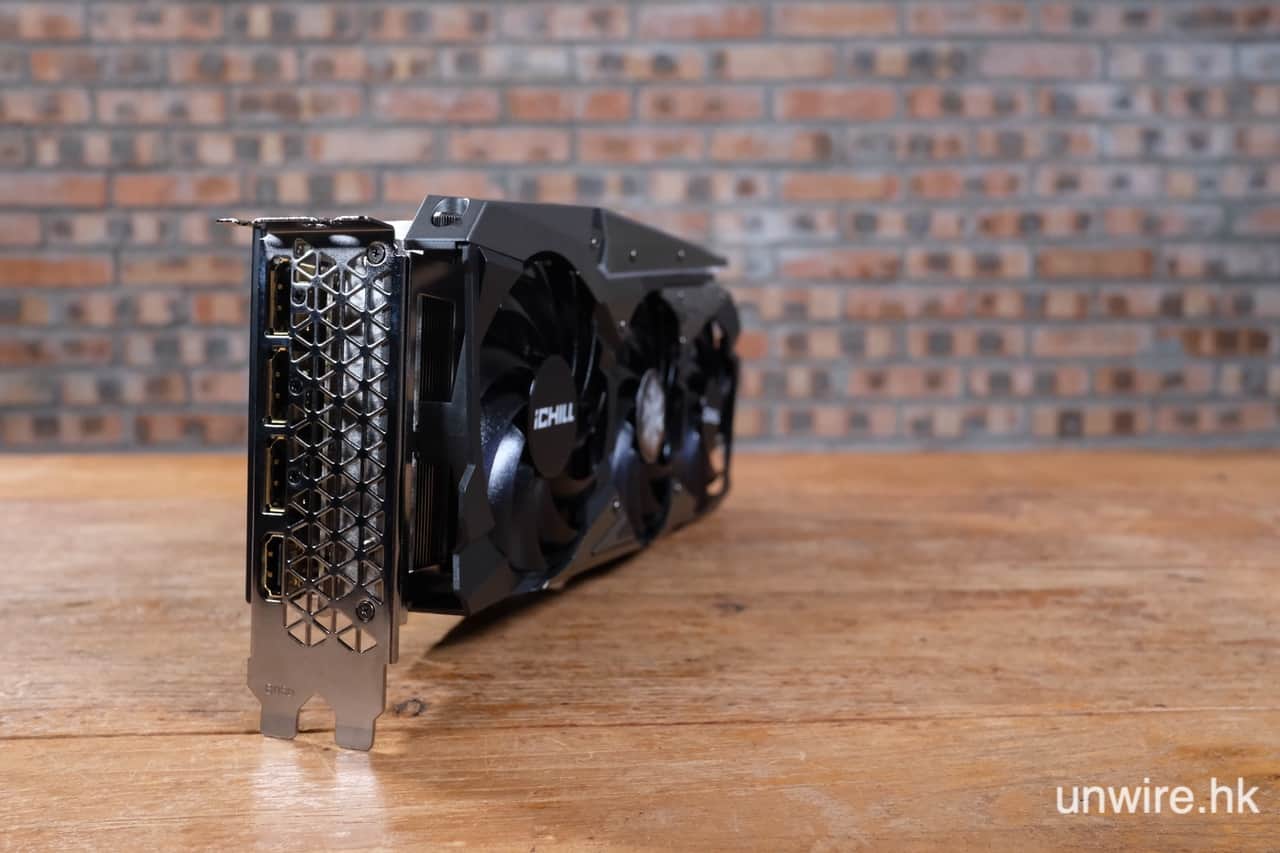
▲輸出界面為 3 個 Display Port 和 1 個 HDMI 界面。

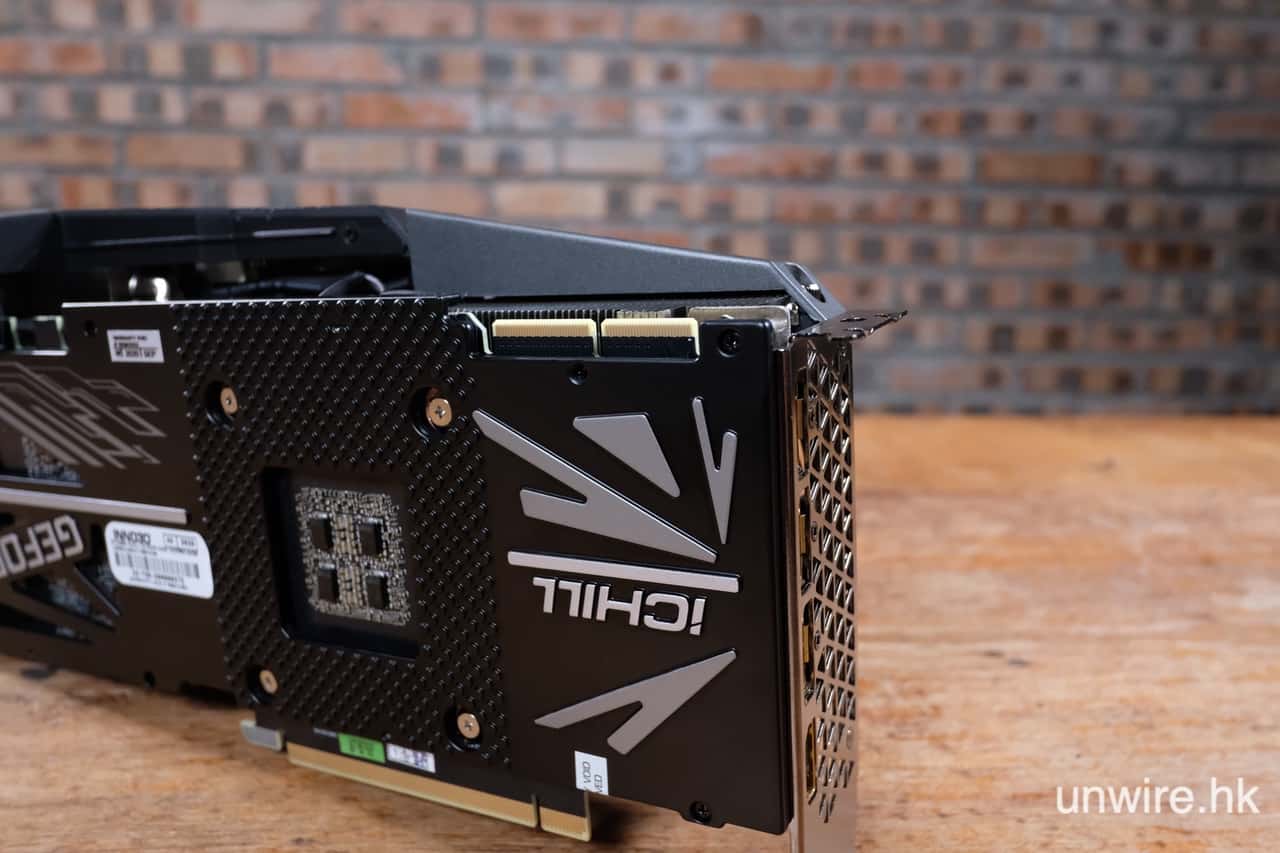
▲卡身上方配備 SLI 連接埠,插口則為 PCI-E 4.0 16X。


測試平台

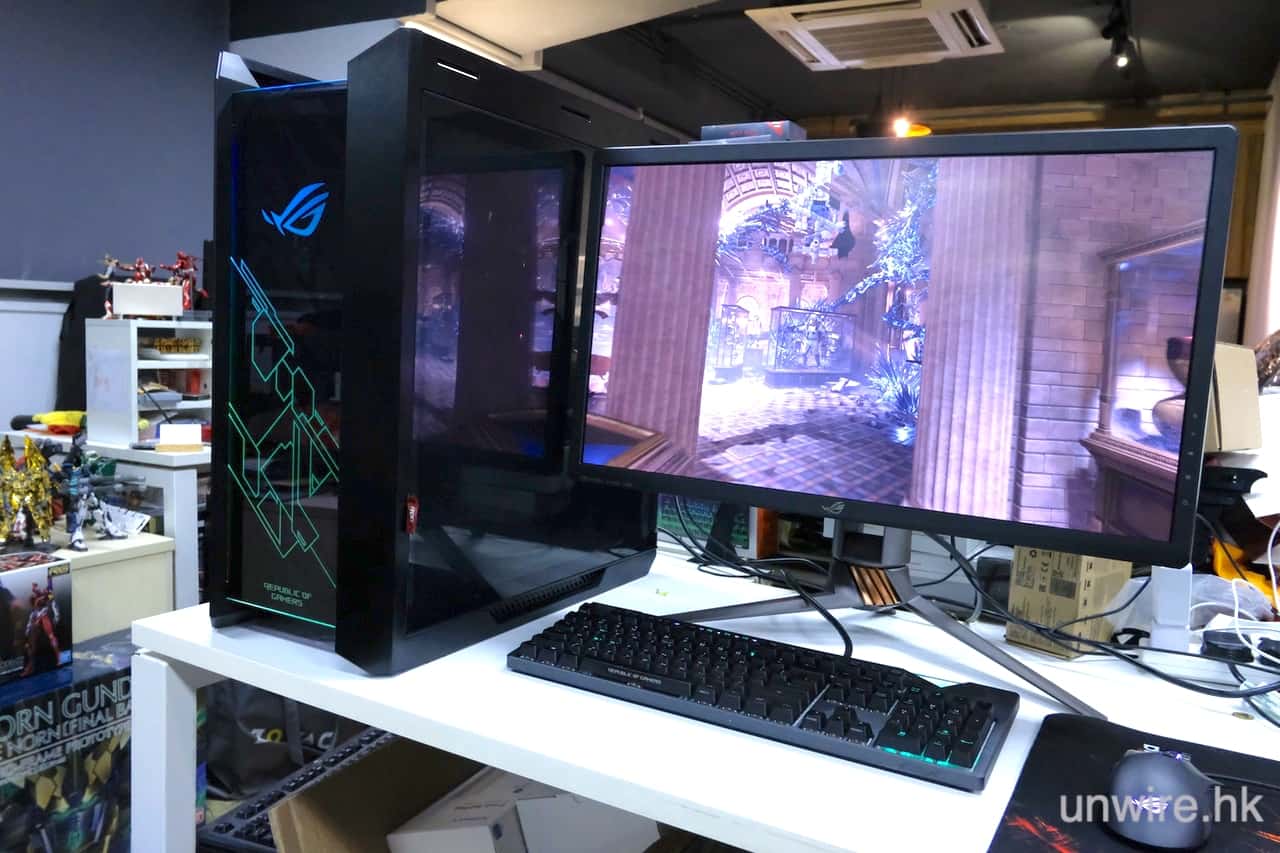
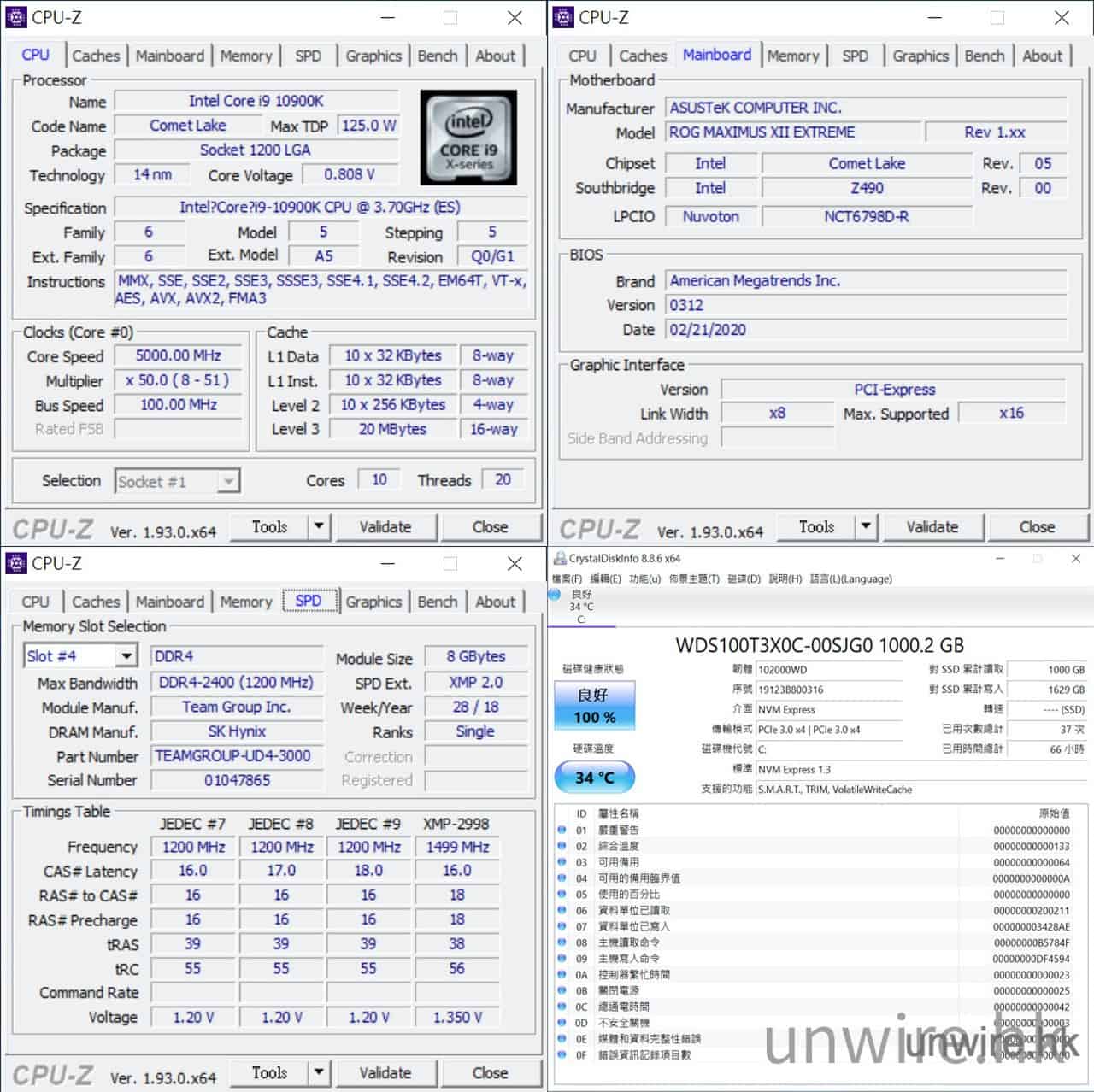
從上述檢閱大家已看到,四張 RTX 3090 都屬於公版顯卡,故此我們在測試方面,今次便選用了 Zotac 的 Gaming GeForce RTX 3090  Trinity 作為代表。我們的測試平台規格如下:

CPU:Core i9-10900k

主機板:ASUS ROG Maximus XII Extreme Intel Z490 E-ATX

記憶體: Team Group-UD4-3000 16GB

顯示卡:ASUS TUF Gaming GeForce RTX 3080 / Zotac Gaming GeForce RTX 3090 Trinity
儲存裝置:WD S100T3X0C 00SJG0 1TB SSD

驅動程式: Nvidia 456.38

(測試前 Nvidia 仍未出新版 456.55 驅動程式,故仍沿用 456.38 版本。)

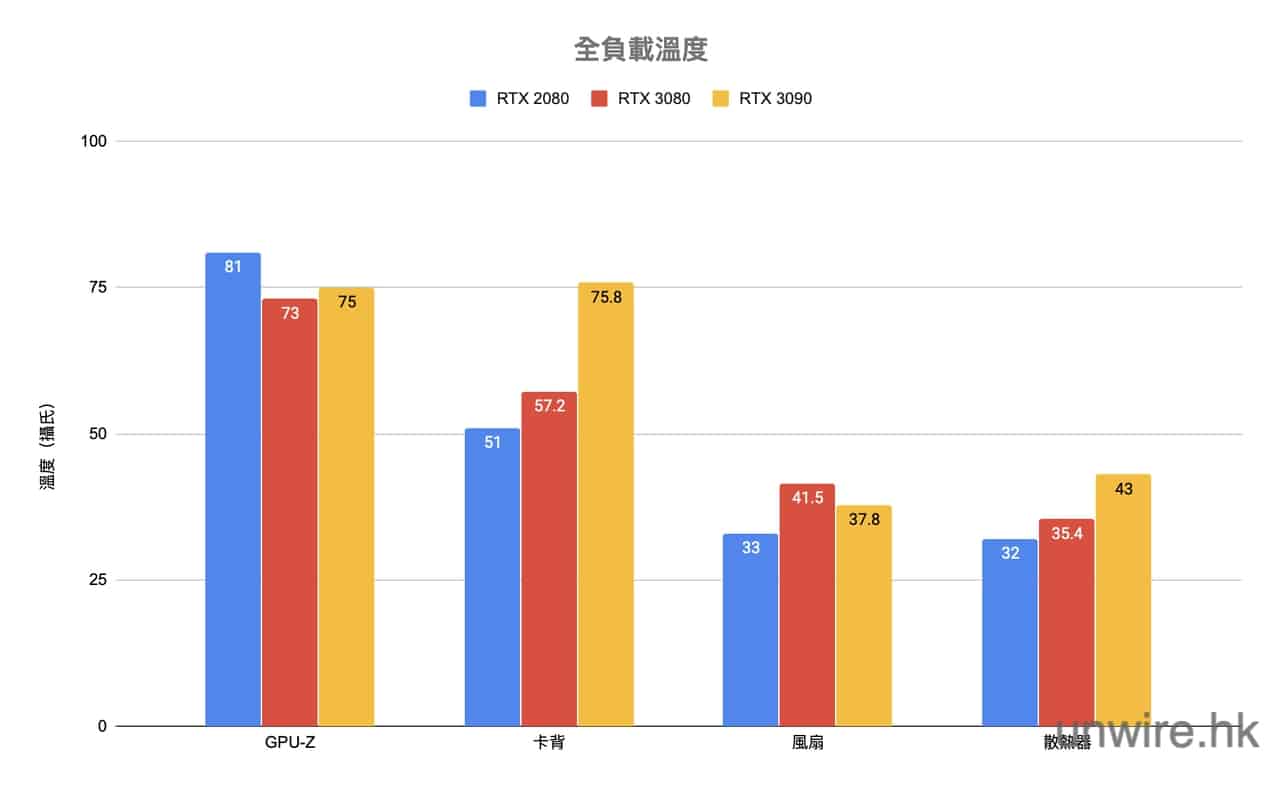
溫度測試

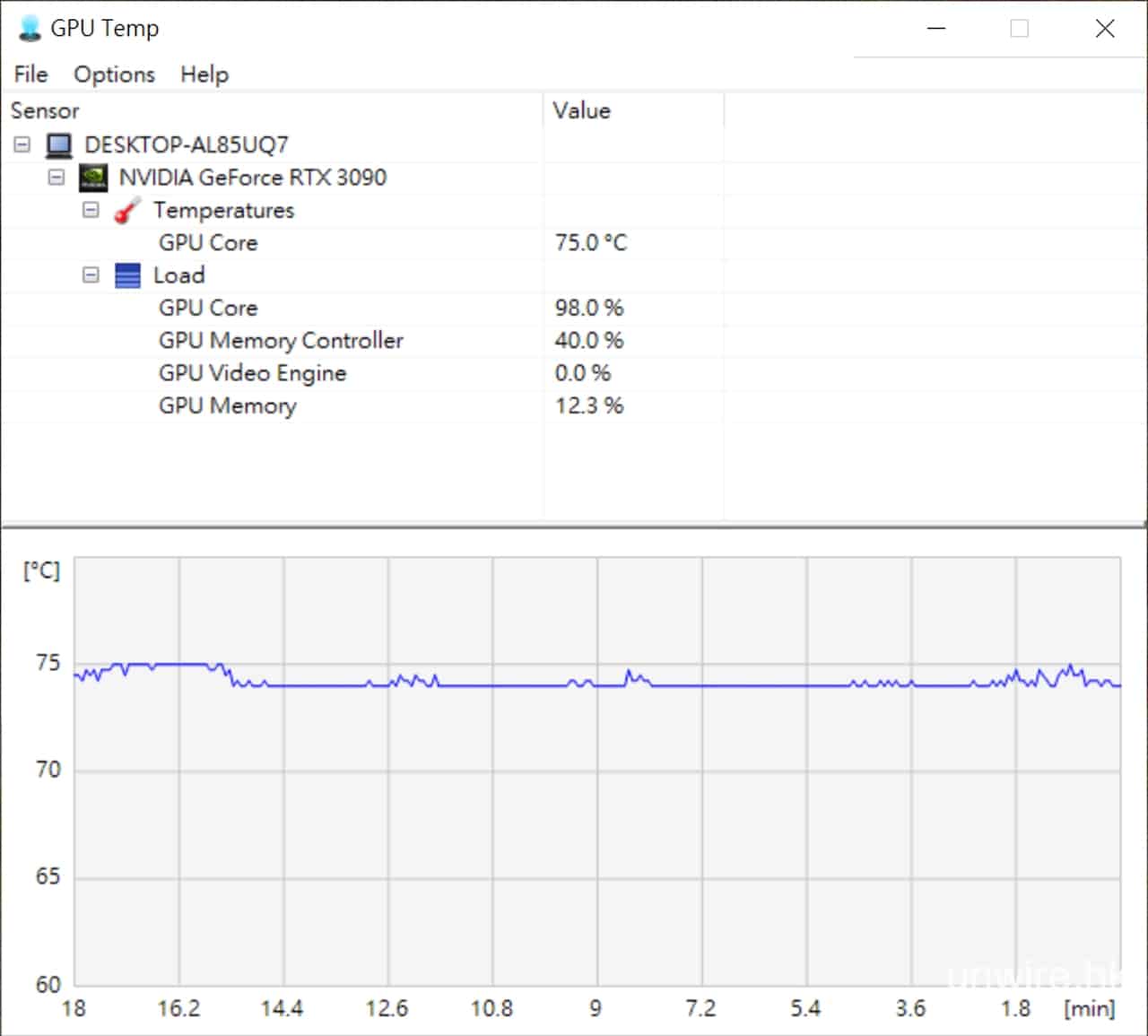
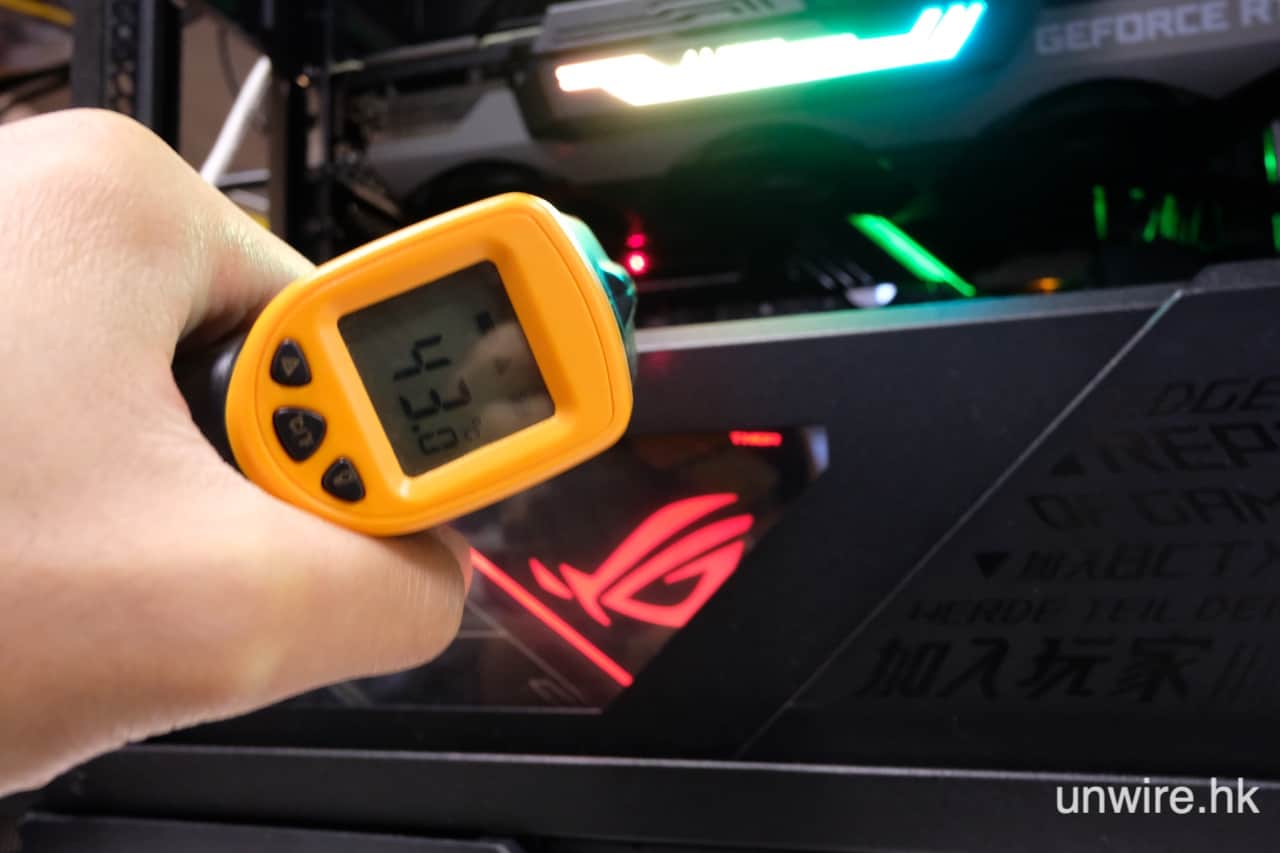
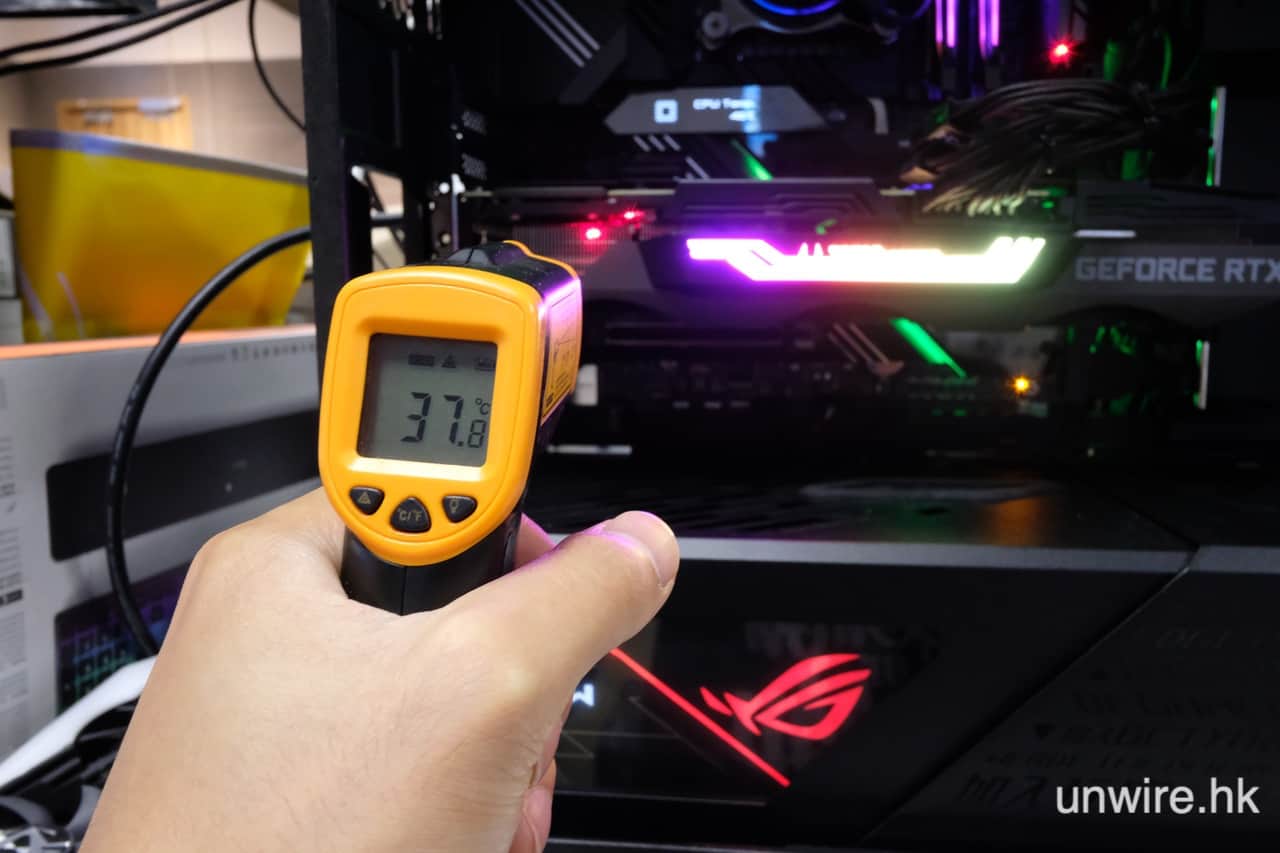
我們將 RTX 3090 用 Furmark 全負載運行 15 分鐘以上,發現全負載時核心溫度跟 RTX 3080 不相上下,但 RTX 3090 在卡背上溫度會比較高。閒置時核心溫度已經達 42 度,全負載時更甚,達 75 度。而用測溫槍探測,跟軟件所顯示的溫度不相上下。
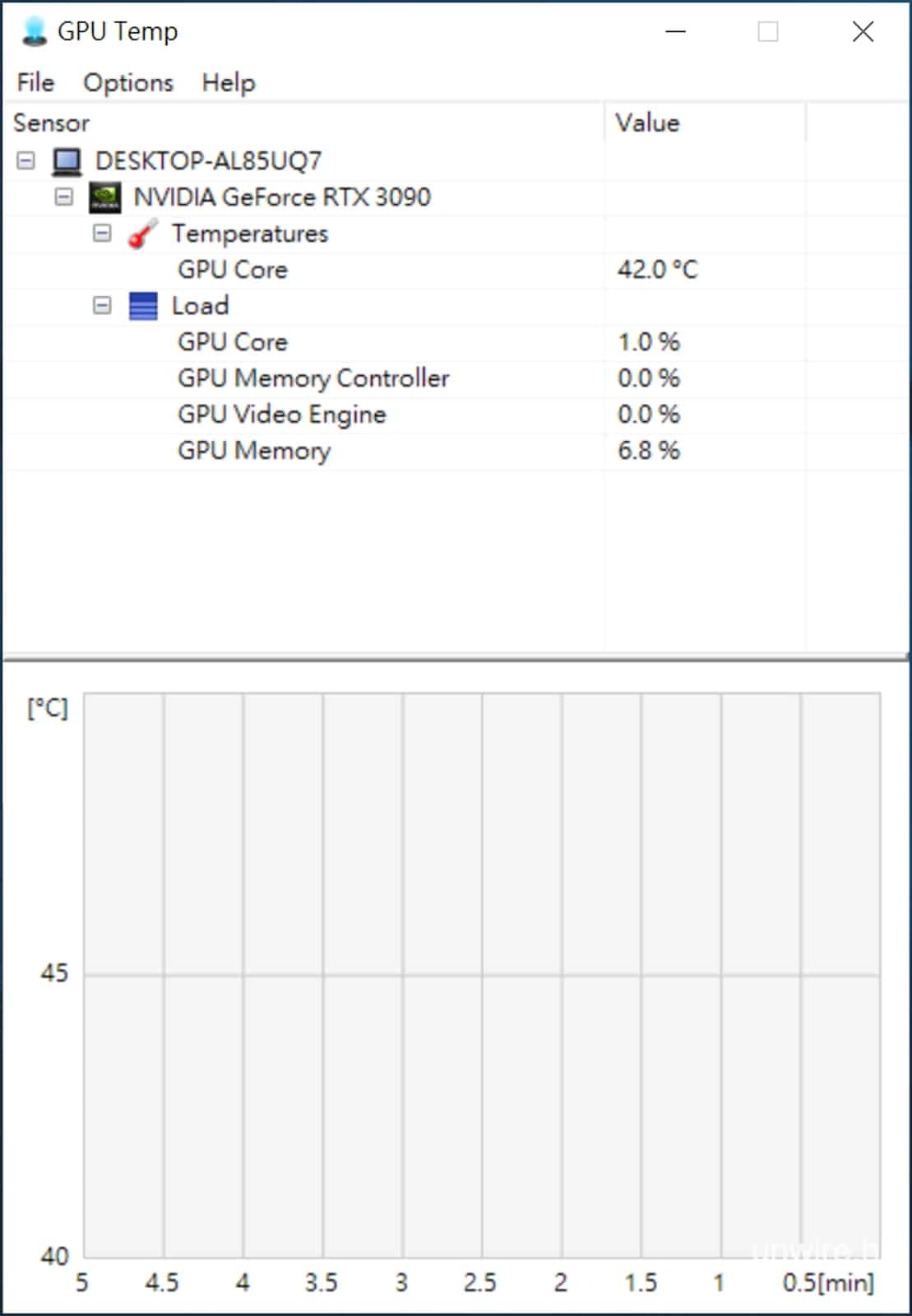
▲ 筆者使用 GPU Temp 軟件測試閒置及全負載核心溫度,分別為 42 及 75 攝氏度。
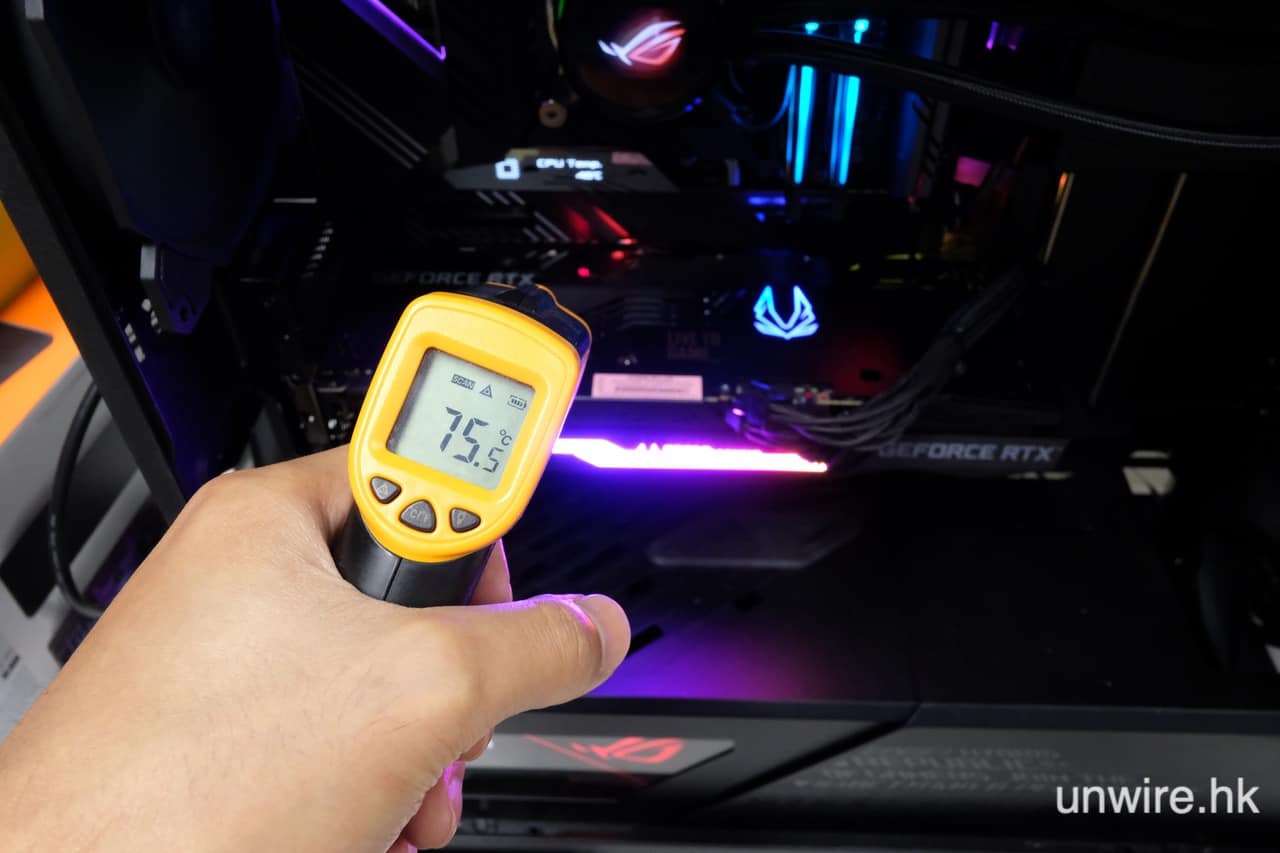
▲ Zotac RTX 3090 在全負載下卡背的溫度 75.8 度、風扇 43 度、散熱器 37.8 度。

3D Mark 測試顯示 RTX 3090 更能用盡 DLSS 技術

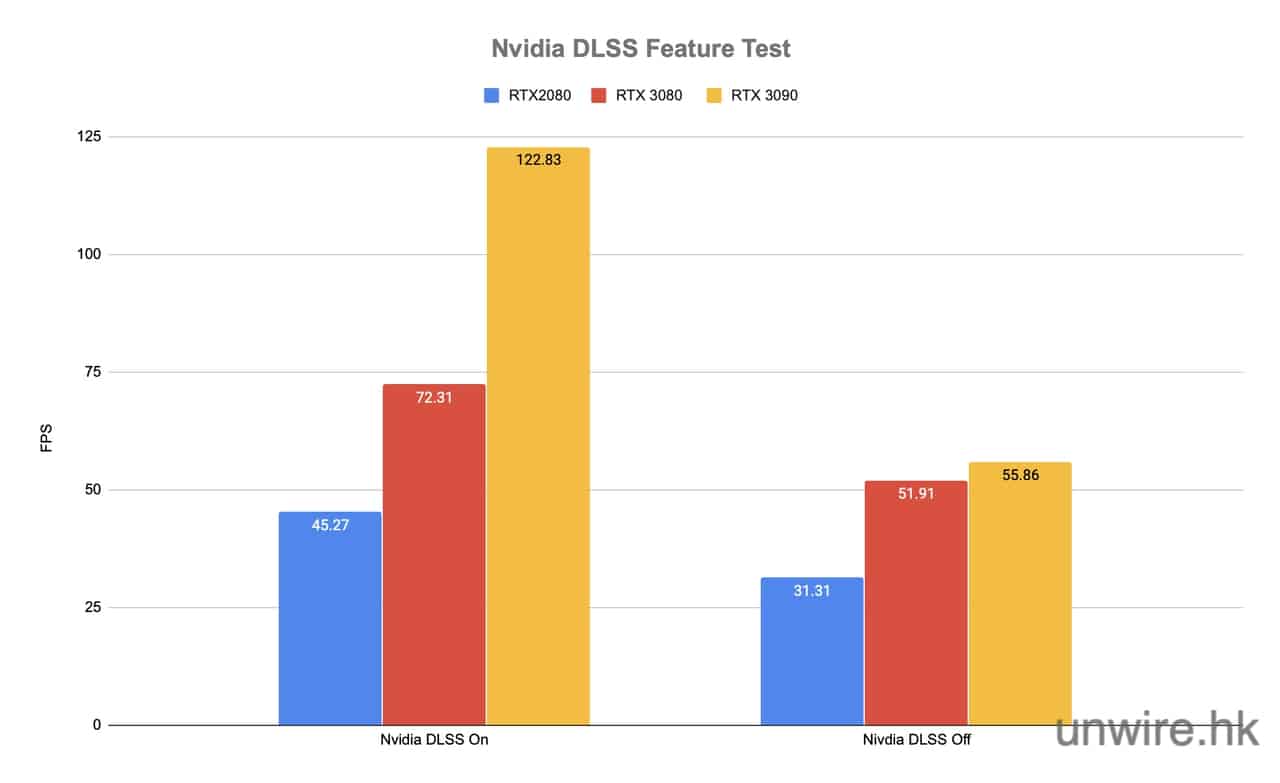
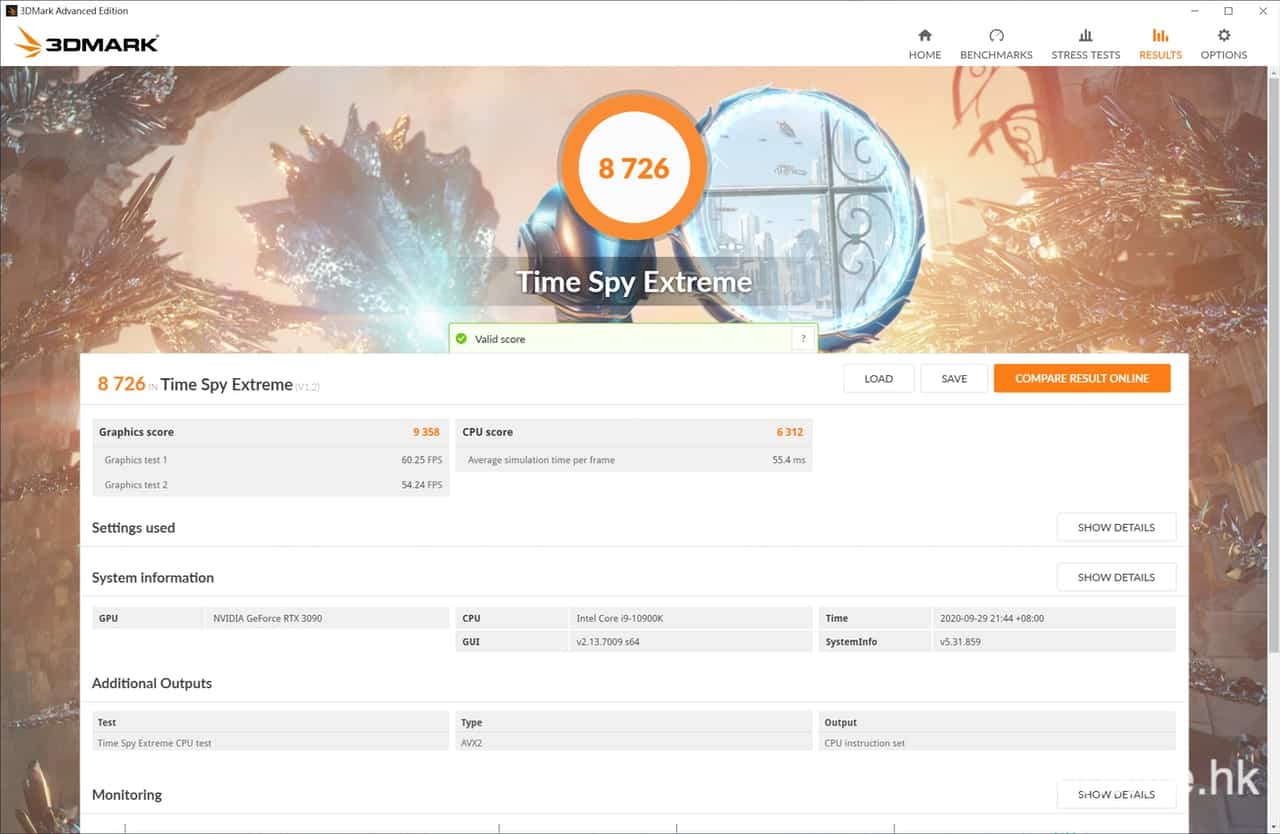
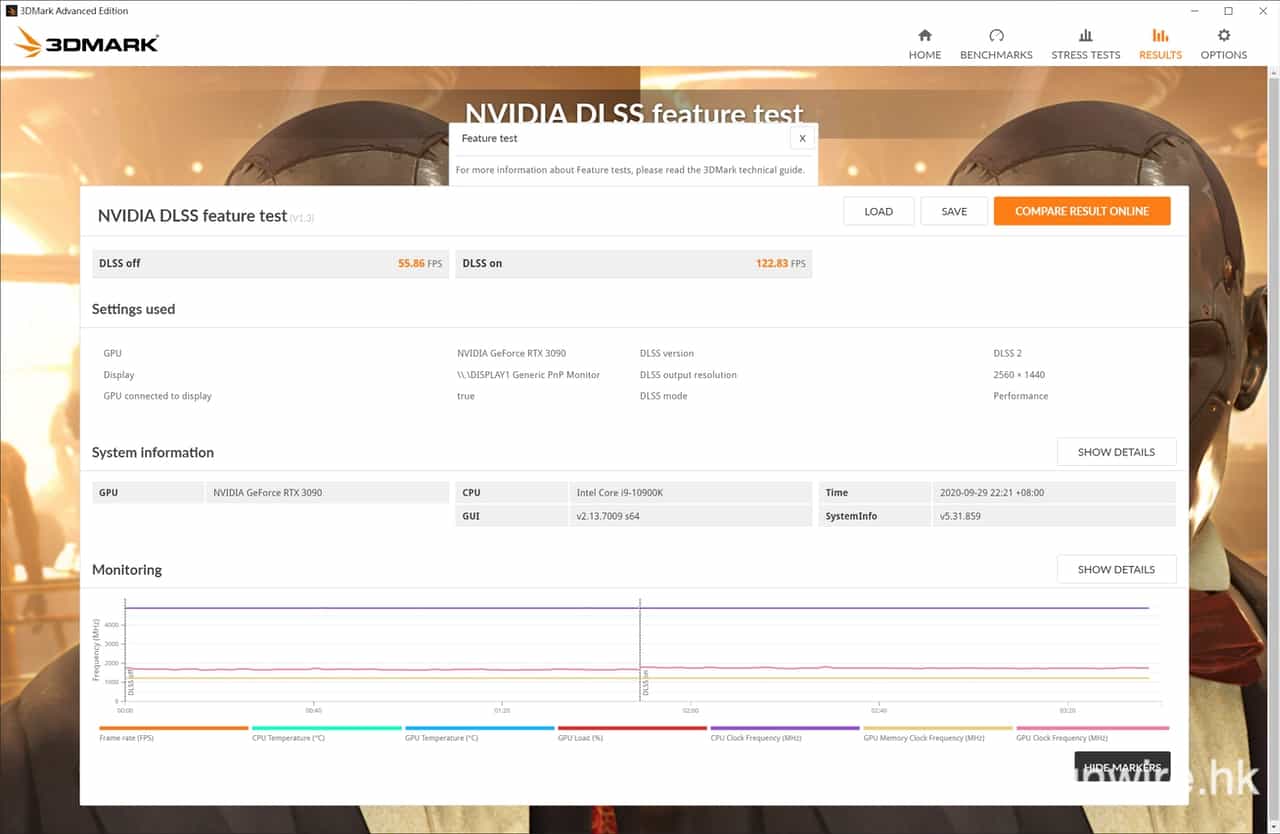
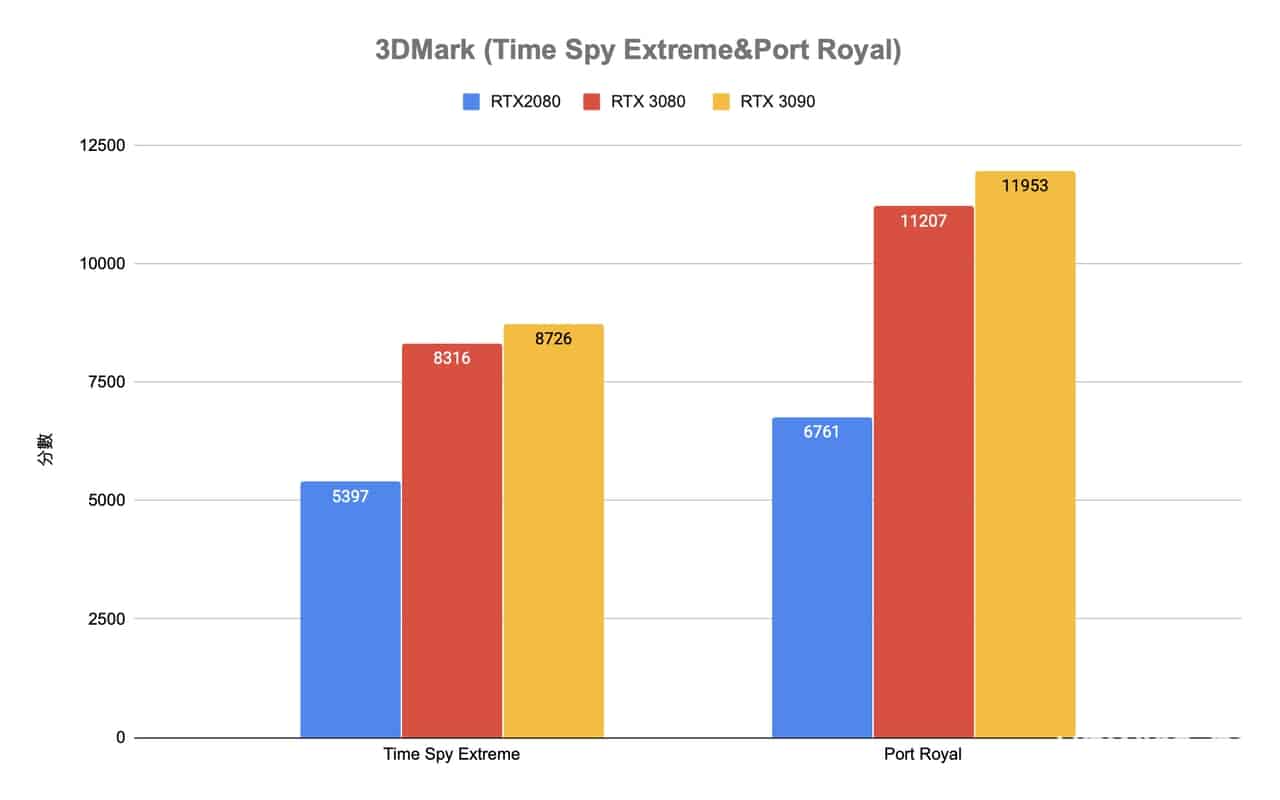
我們運行 3D Mark 三個測試,分別是 Time Spy Extreme (4K解像度)、Port Royal (1440p 解像度)及 Nvidia DLSS Feature Test (1440p 解像度)運行。我們發現,RTX 3090 並沒有好突出的表現,最看得出分別的,是 DLSS 開啟後,RTX 3090 比 3080 有七成增長。可見 RTX 3090 在應用 DLSS 技術方面更得心應手。

Time Spy Extreme RTX 3090 測試效能比 RTX 3080 強:4.9%

Port Royal RTX 3090 測試效能比 RTX 3080 強:6.6%

Nvidia DLSS Feature Test (DLSS on) RTX 3090 測試效能比 RTX 3080 強:69%
影片測試 RTX 3090 只稍高 RTX 3080

Premiere Pro 推出了更新,更新了對 Windows 作業系統的 Premiere Pro 支援,容許使用顯卡硬體加速,理論上可以加速輸出影片的時間。我們用 PugetBenchmark 插件在 Premiere Pro 上運行測試,看看兩張 RTX 30系列顯卡的力量有幾強。

但結果發現,RTX 3090 比起 RTX 3080 只有數分增長,可見多了顯示記憶體,沒有對 Rendering 有幫助。但如果比起 RTX 2080,看到 GPU Score 的得分較多,比起 RTX 2080 多百多分。可見比起 20 系,30 系在 Rendering 方面比較強。

RTX 3090 測試效能比 RTX 3080 強:1%
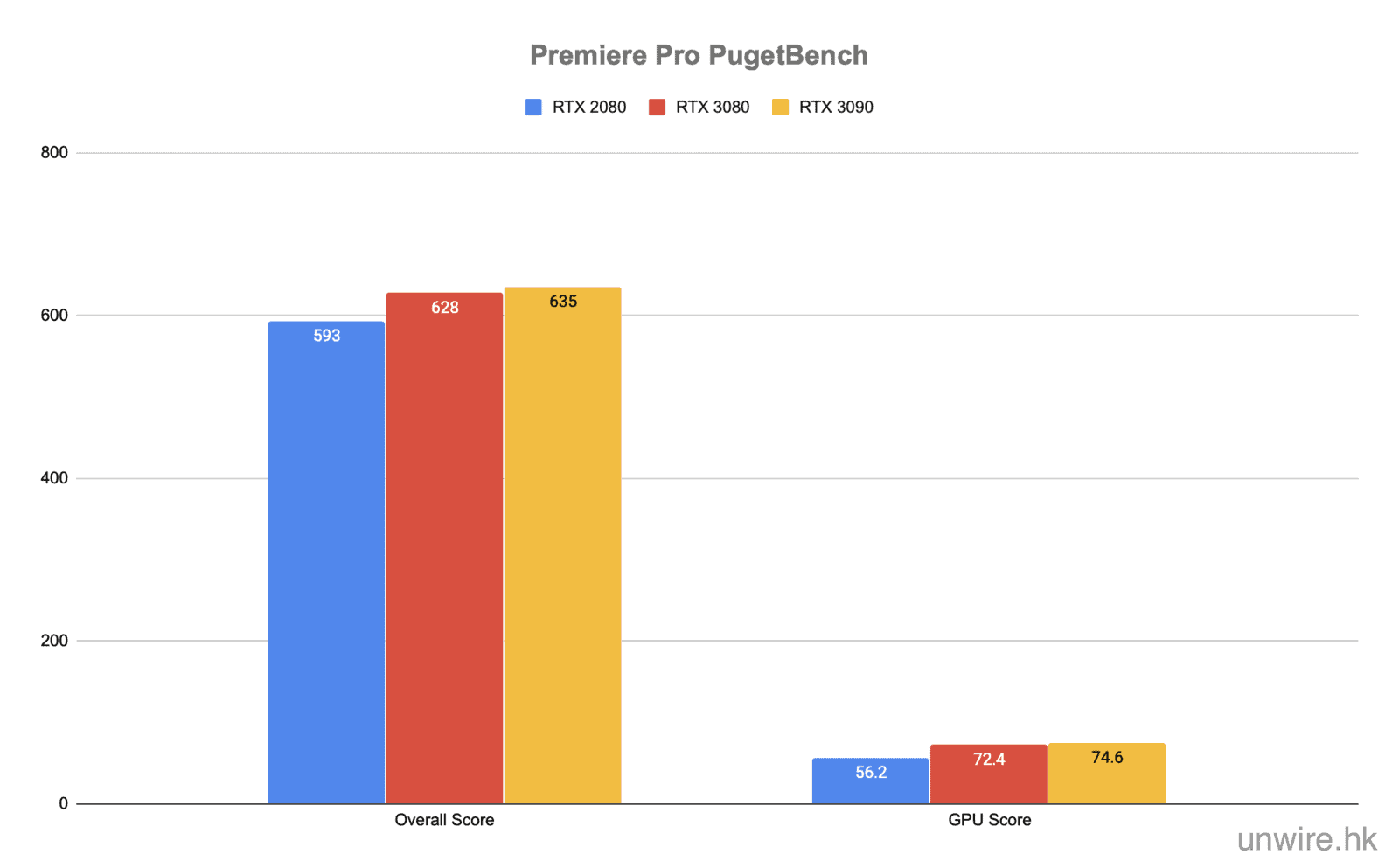
▲ 從 PugetBench 的結果可見,RTX 3080 獲得 628 分。
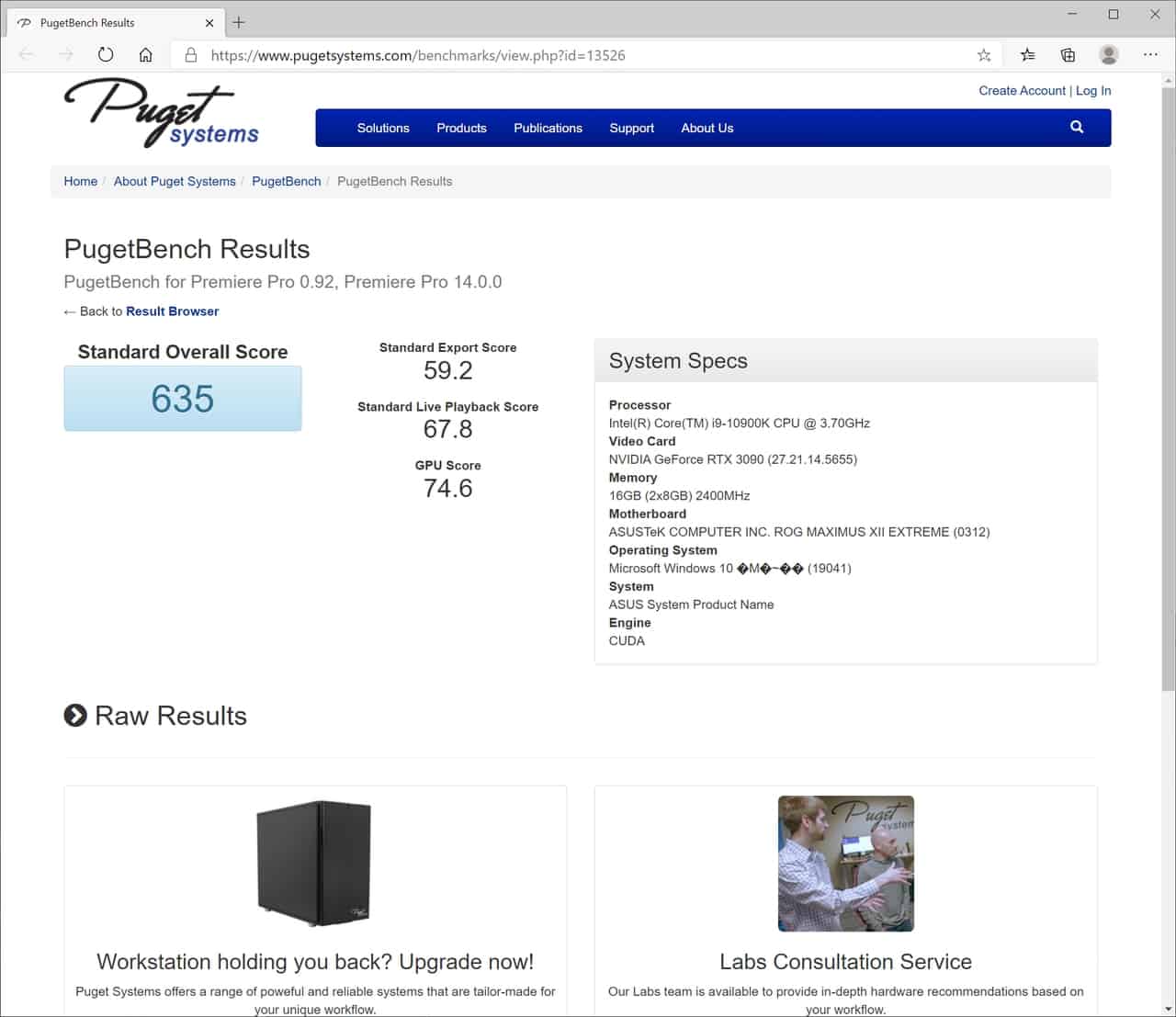
▲ 從 PugetBench 的結果可見,RTX 3090 獲得 635 分,小勝 RTX 3080。

▲ 在上一代的 RTX 2080 運行 PugetBench,得分 593。


4K 遊戲流暢超穩定  效能增幅約 9%

我們再以各遊戲測試 RTX 3090 的效能。在測試中,我們會將畫質開至最高,及以 4K 解像度測試。綜合所有測試,我們發覺在 Doom Eternal 最高可以達到 52% 的效能增長,而其他的遊戲大多有 9% 的增長。平均來說,增幅不算太多。不過值得一提的是,即使遊戲畫質設定至最高,以及 4K 的解像度,RTX 3090 的表現非常穩定,應付 4K 遊戲的確易如反掌。

Final Fantasy XV

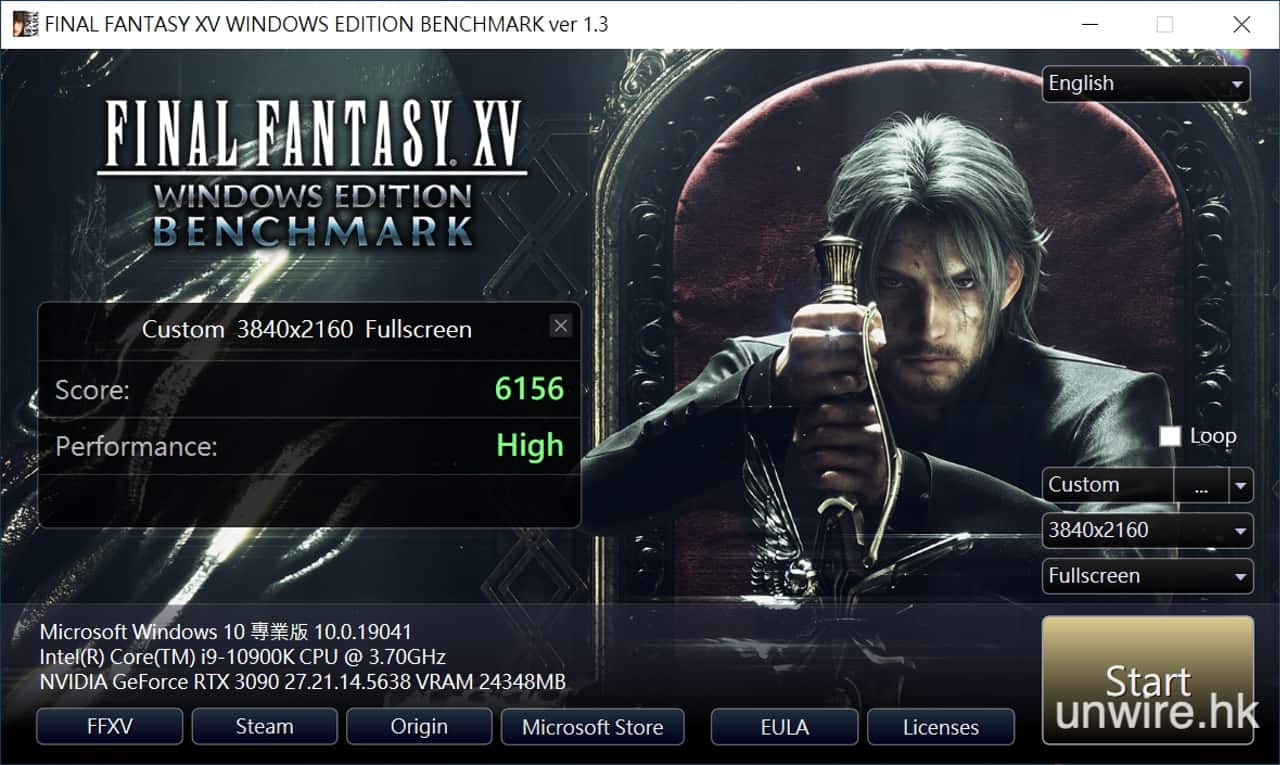
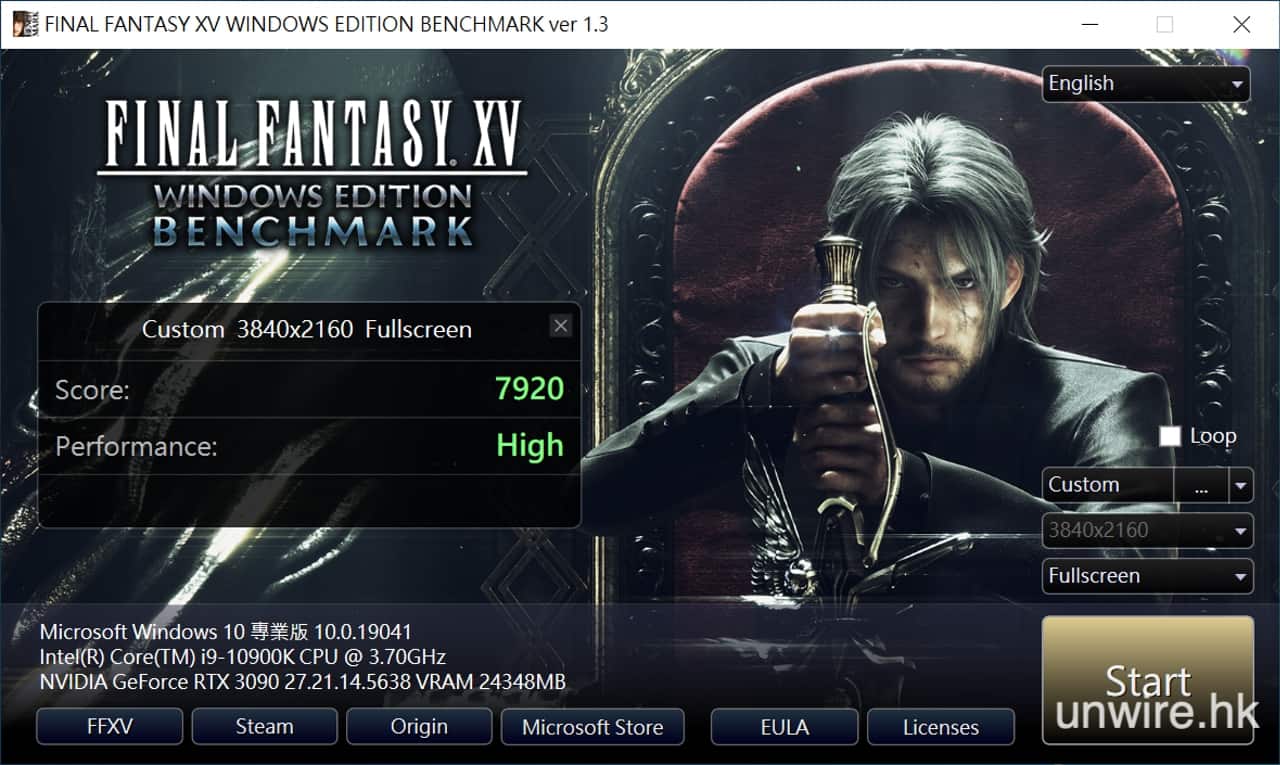
Final Fantasy XV 在 RTX 3090 的效能比 RTX 3080 強: 9.4%
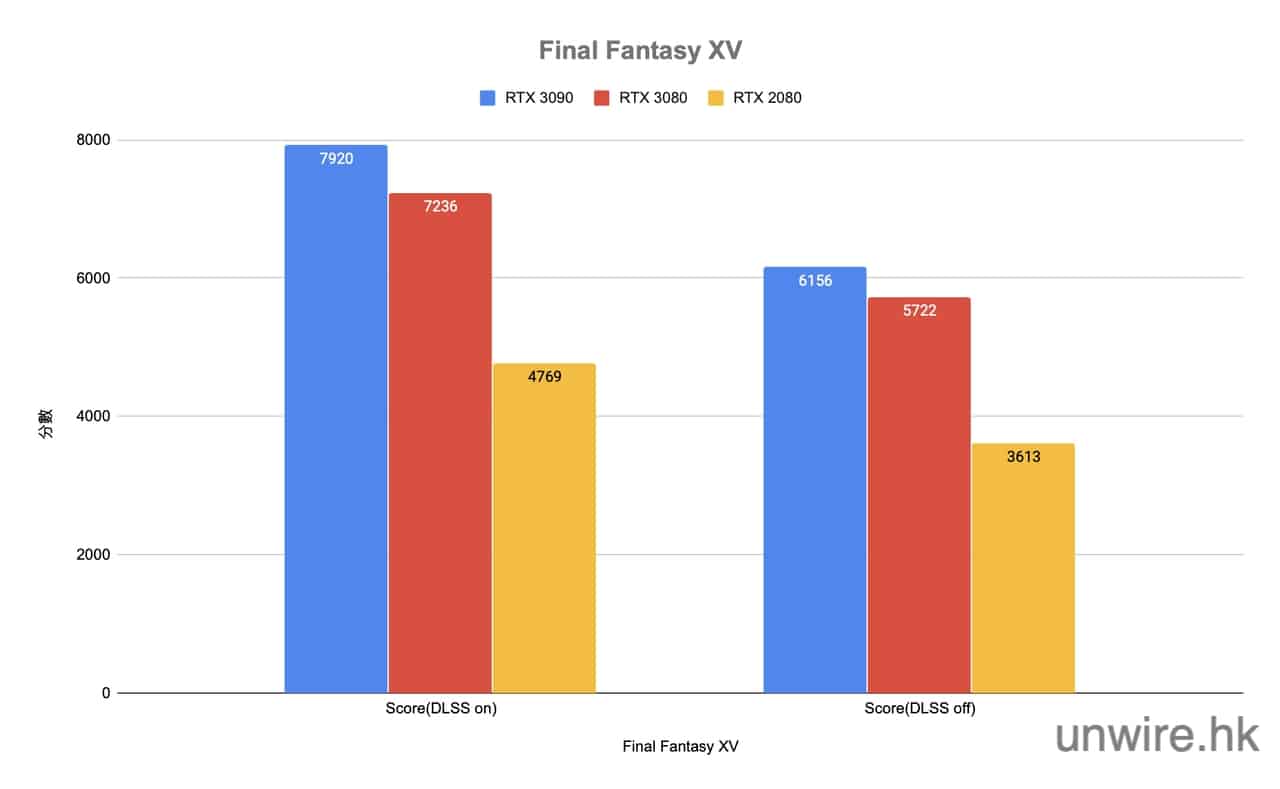
▲在 Final Fantasy 效能測試中,無論是否有開啟 DLSS 功能,其評分都屬於 High,可見 RTX 3090 之實力。


Shadow of the Tomb Raider

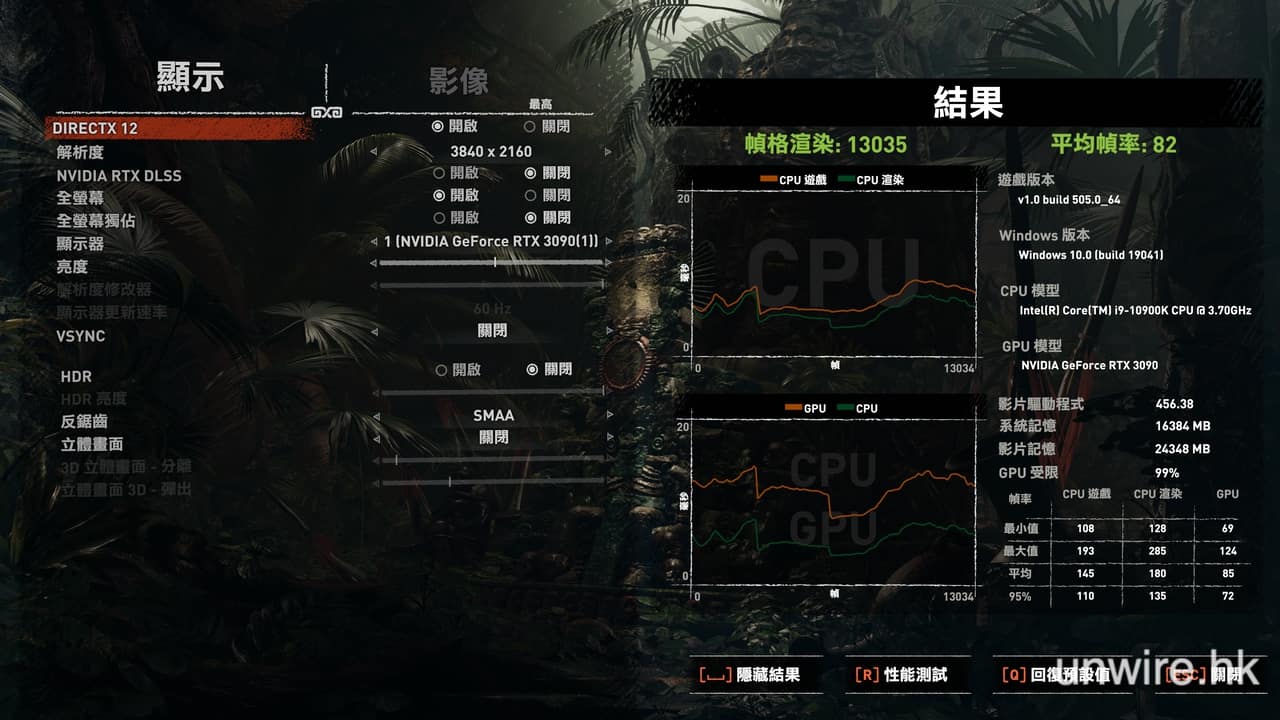
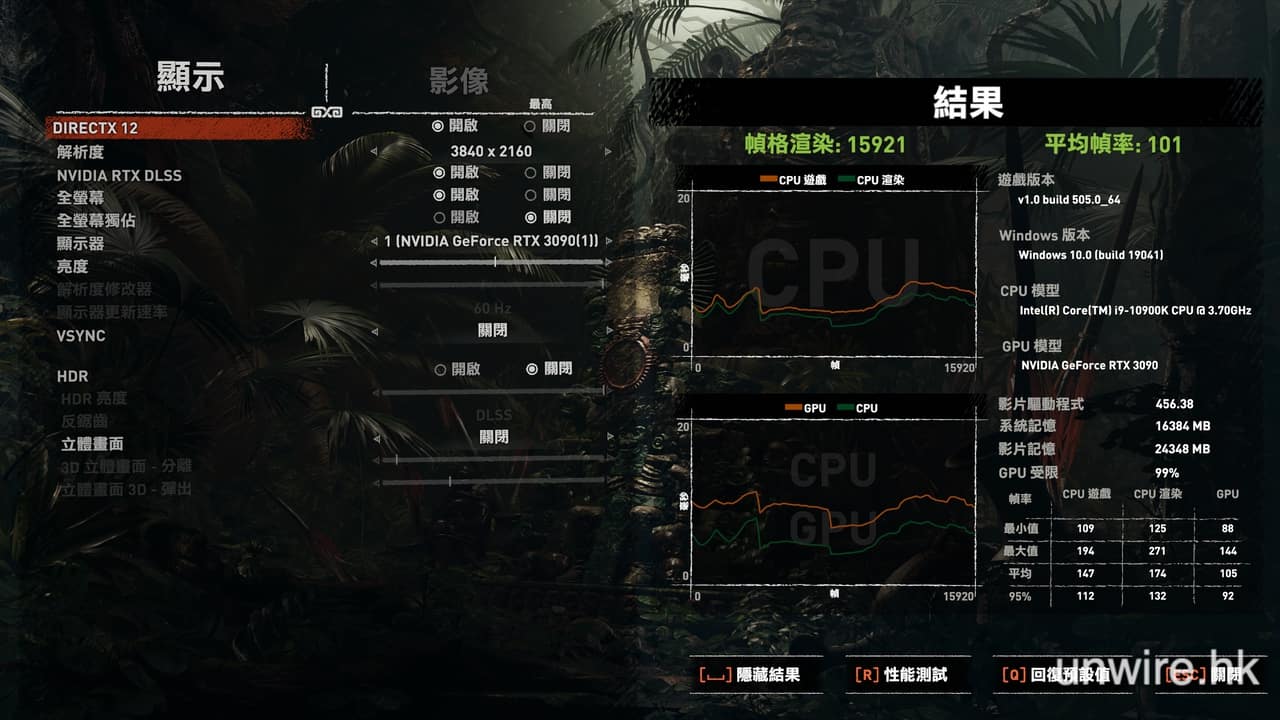
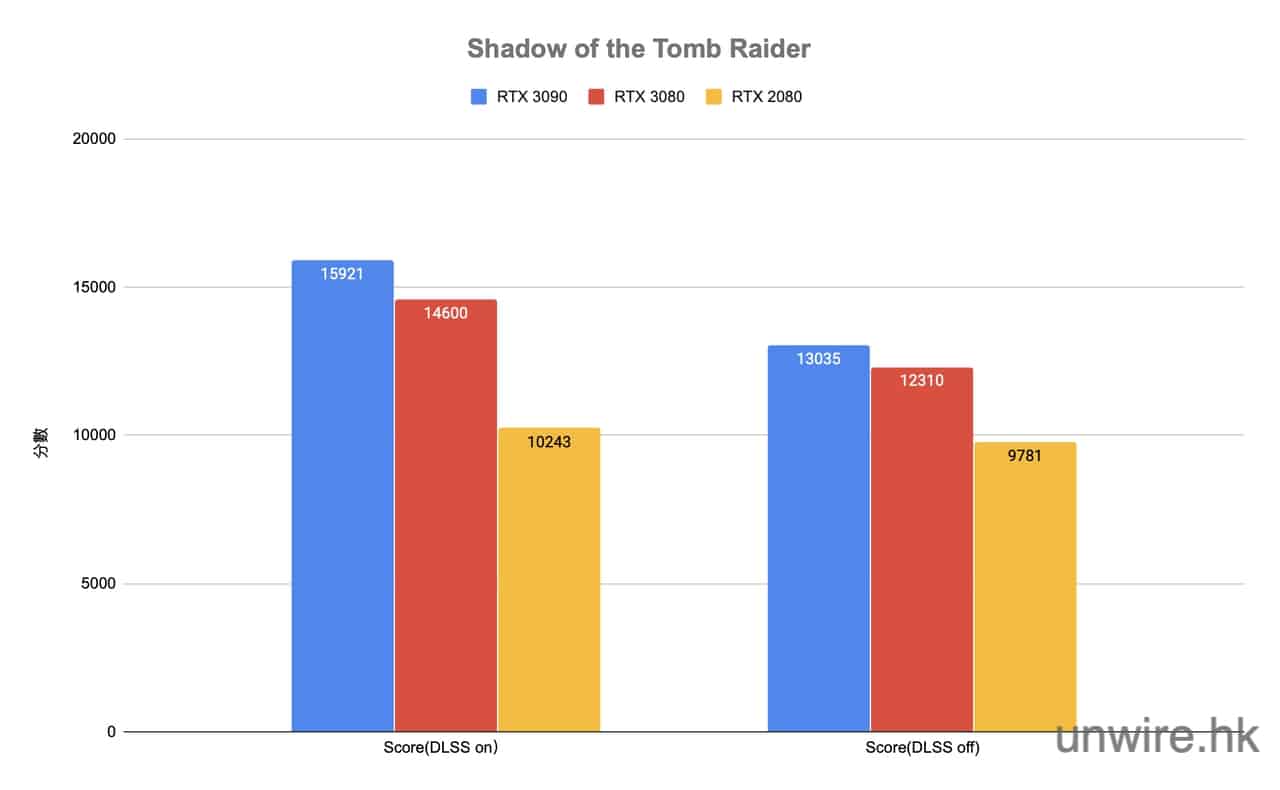
我們發現在這遊戲中,RTX 3090 在開啟了 DLSS 的情況下有過百的畫面幀率,即使沒開的情況也有 82FPS,效能的增幅不算大,約有 9%。

Shadow of the Tomb Raider (DLSS on) 在 RTX 3090 效能比 RTX 3080 強:9%

Shadow of the Tomb Raider (DLSS off) 在 RTX 3090 效能比 RTX 3080 強: +5.8%
Horizon Zero Dawn

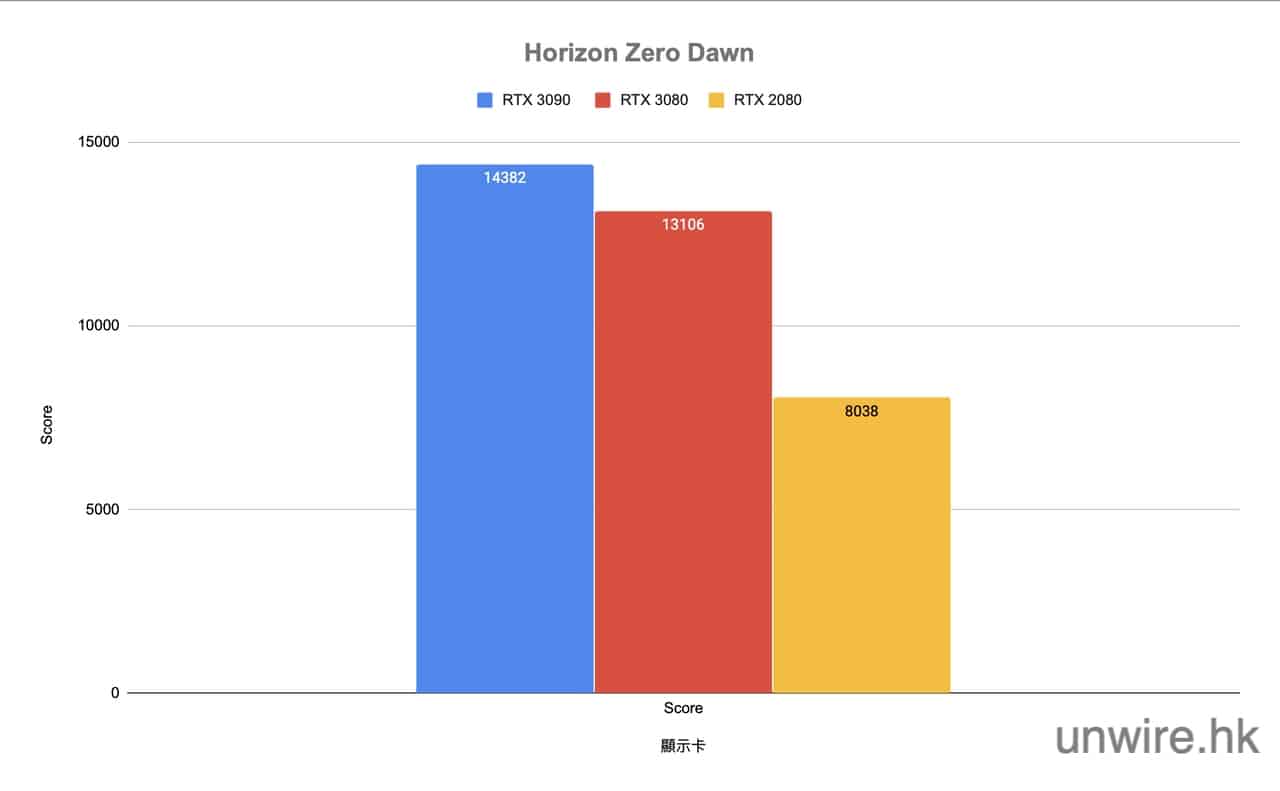
在 Horizon Zero Dawn 的測試裡,RTX 3090 獲得超過 14000 分,畫面幀率也達 79 FPS,成績亮眼,但對比 RTX 3080 的增長,便不算多。

Horizon Zero Dawn 在 RTX 3090 效能比 RTX 3080 強:9.7%
Division 2

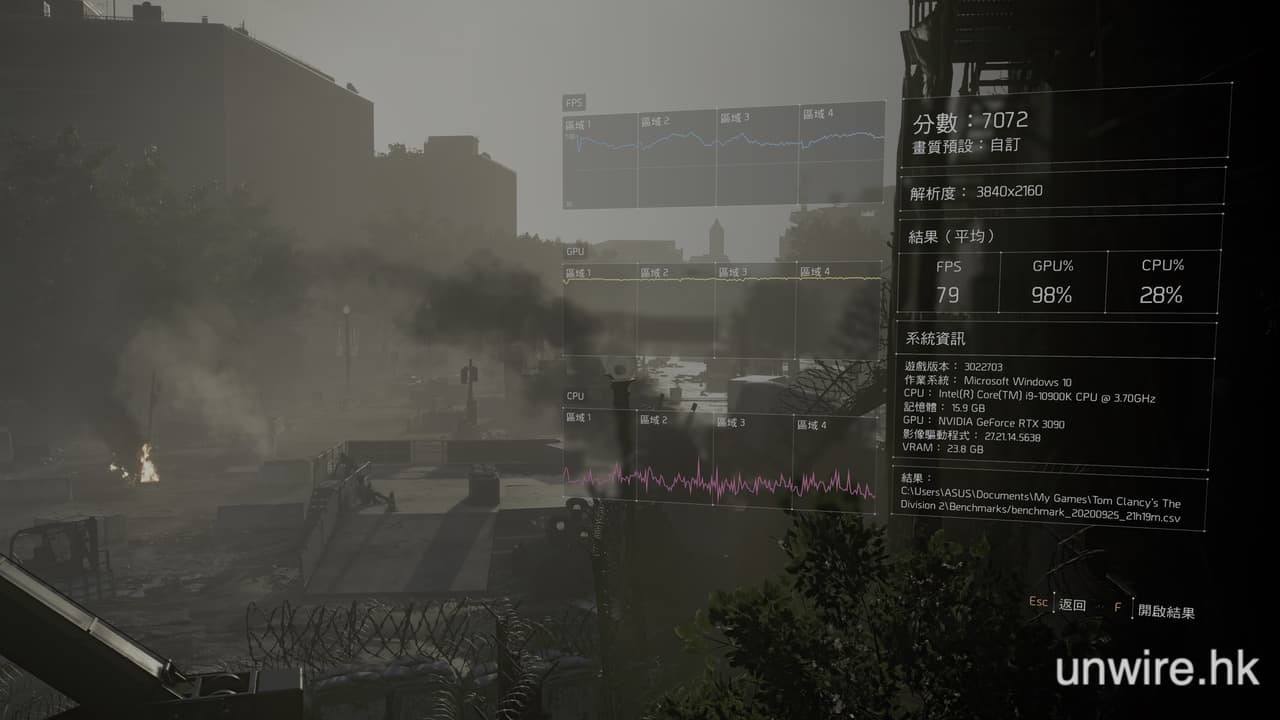
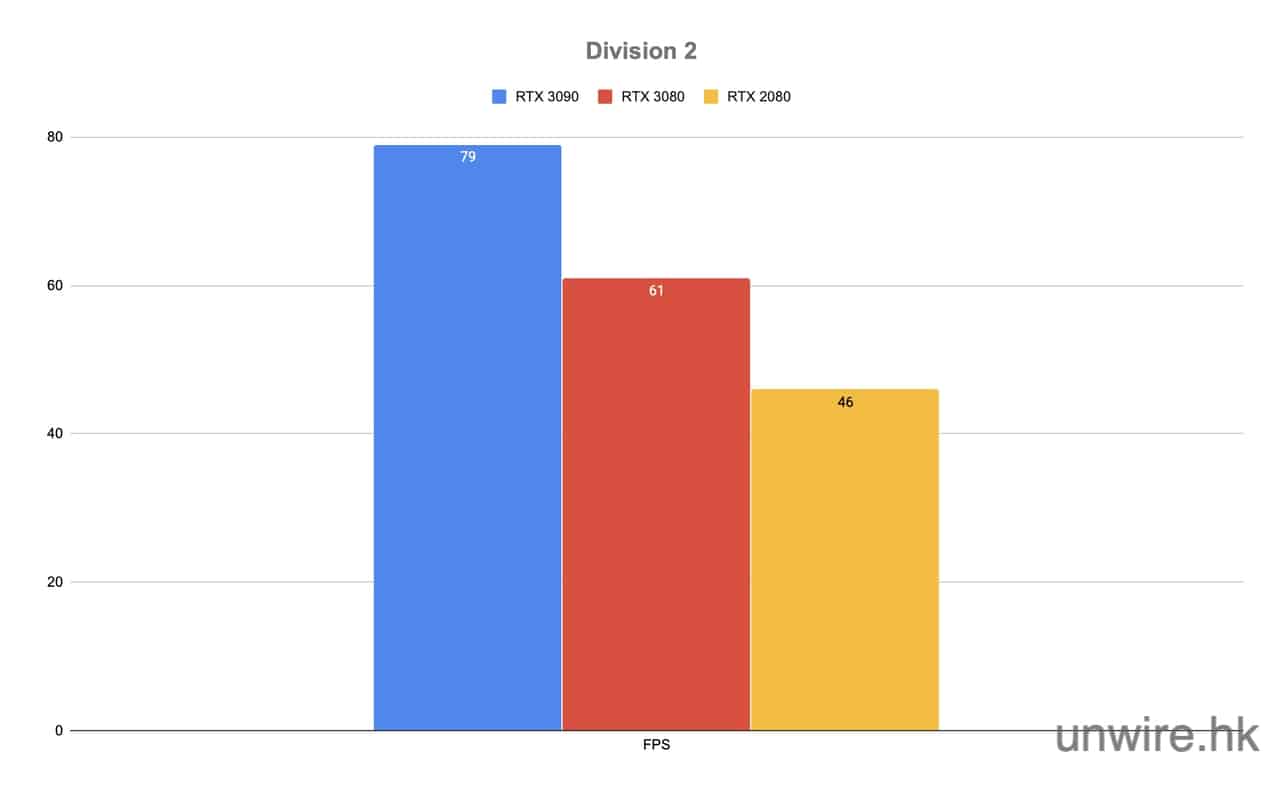
在 Division 這個遊戲,我們看見在畫面幀率方面,RTX 3090 遙遙領先,接近 80 FPS,反觀 RTX 3080 只能做到 60 FPS,再對比上代王者 RTX 2080 系列連 60FPS 也未能做到,被 RTX 3090 拋離差不多一半。

Division  2 在 RTX 3090 效能比 RTX 3080 強: 29%
 

Flight Simulator 2020

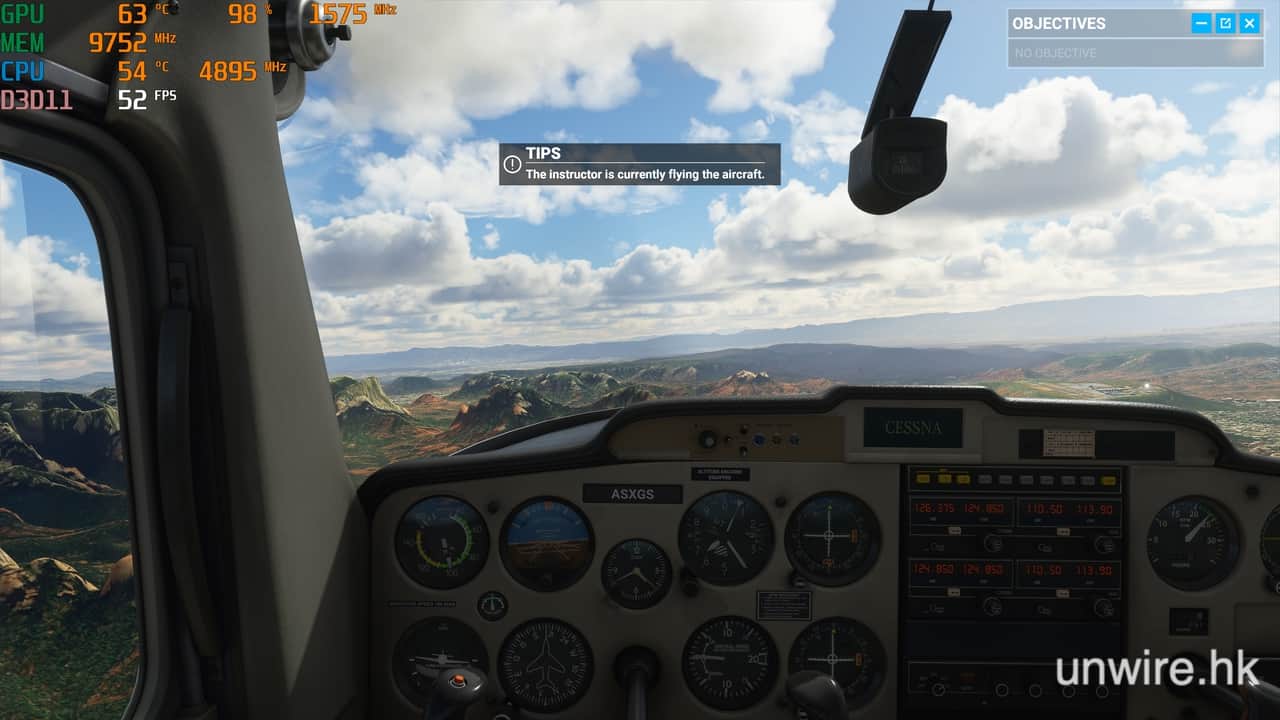
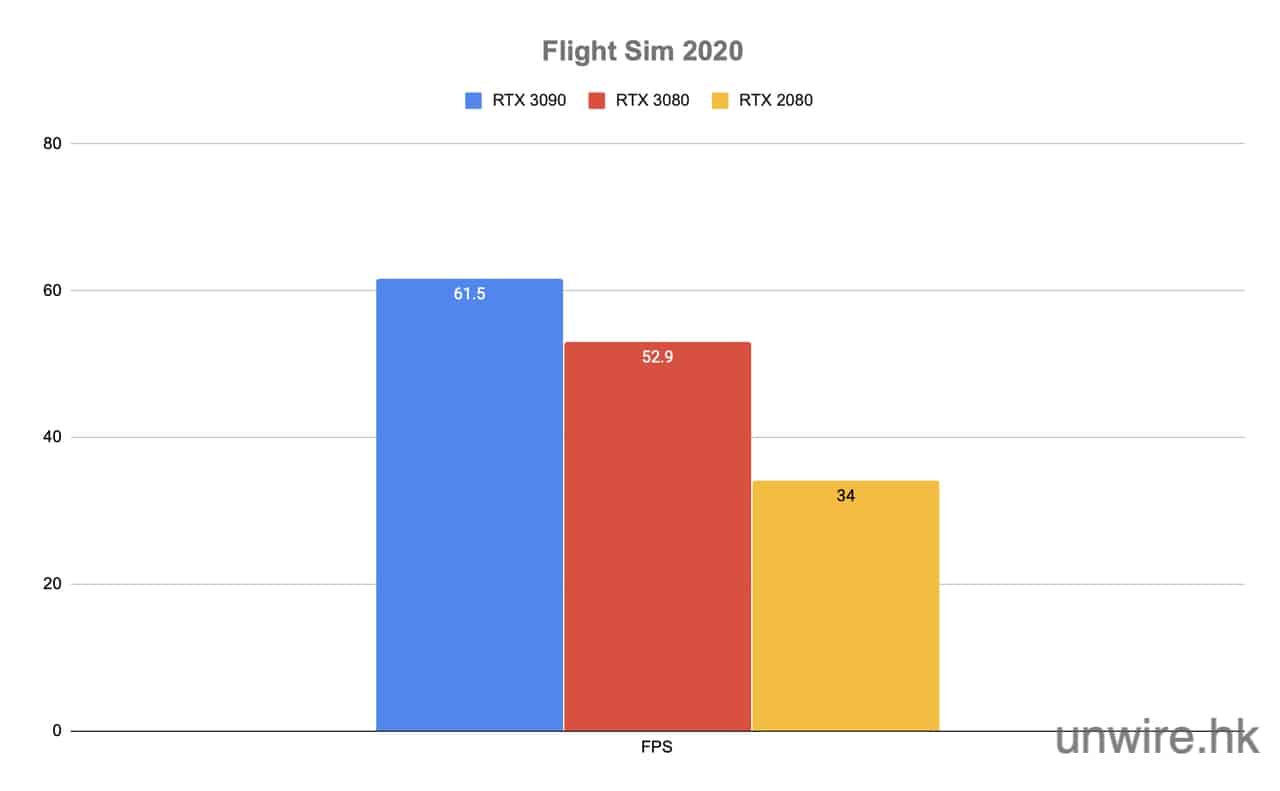
早前筆者斷言,Flight Sim 2020 是隻非常大食的遊戲。但現在終於發現誰能順暢運行,那就是 RTX 3090 。可以見到,RTX 3090 能夠運行到超過 60FPS,效能增幅不算強勁,但也顯示出王者的地位。

Flight Simulator 2020 在 RTX 3090 效能比 RTX 3080 強: 16%
 

Battle Field 5

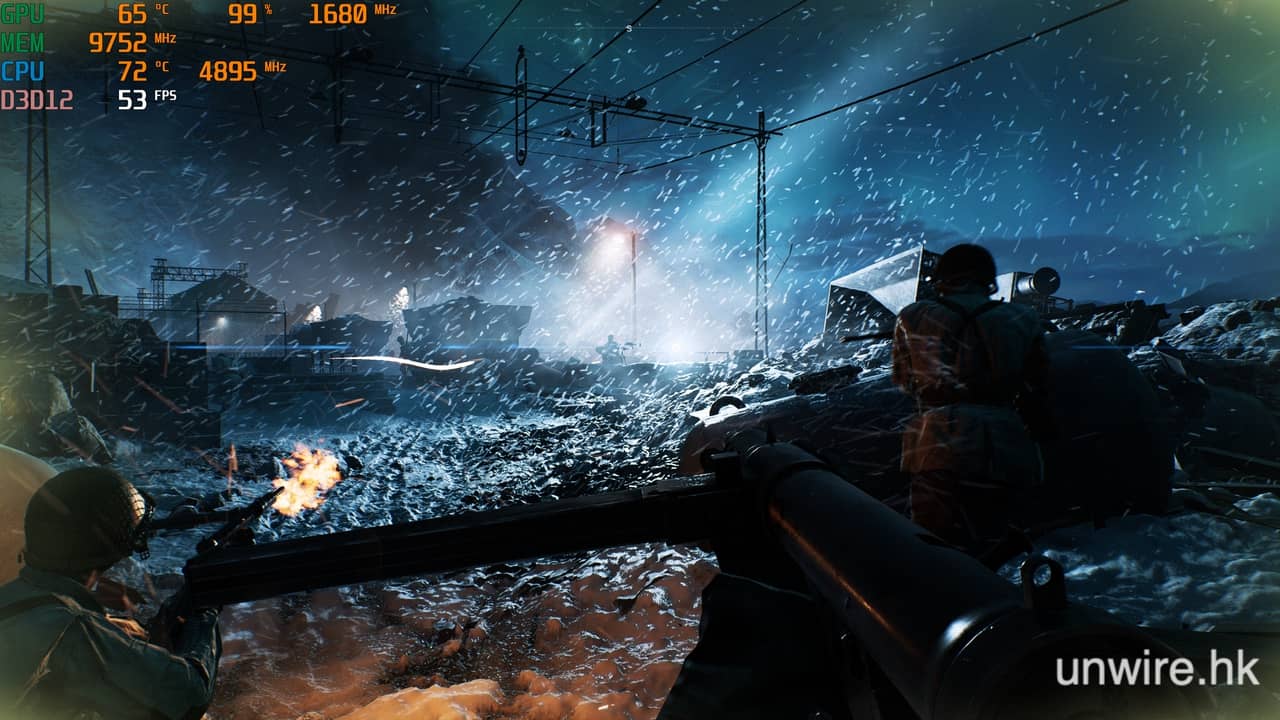
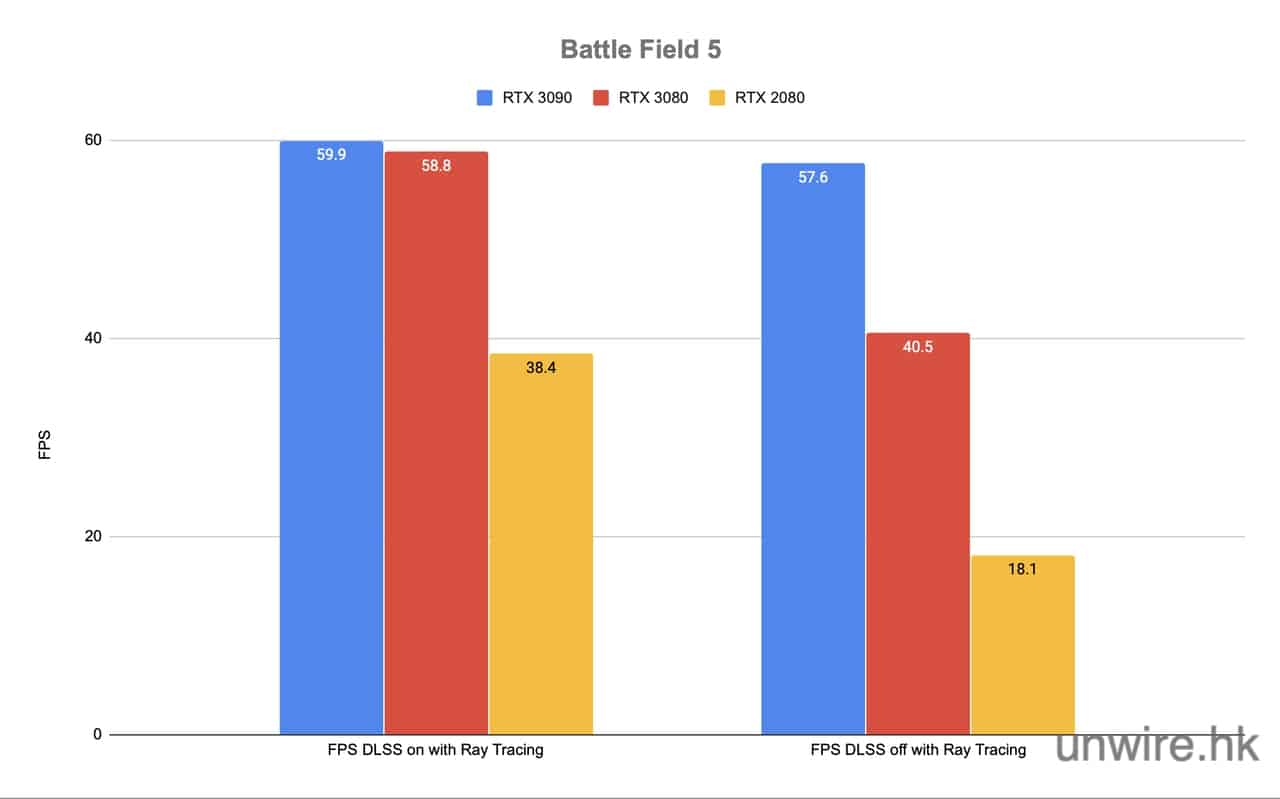
最令筆者感到訝異的是,明明其他遊戲中一旦開啟了 DLSS,RTX 3090 的效能增幅便會拉大,但反而在這遊戲中,開啟了 DLSS 的效能增幅反而收窄。在沒有開啟 DLSS 的情況下,RTX 3090 比 RTX 3080 有多達四成增幅!

Battle Field 5 (DLSS On)在 RTX 3090 效能比 RTX 3080 強: 1%

Battle Field 5 (DLSS Off)在 RTX 3090 效能比 RTX 3080 強:42%
 

Call of Duty: Modern Warfare

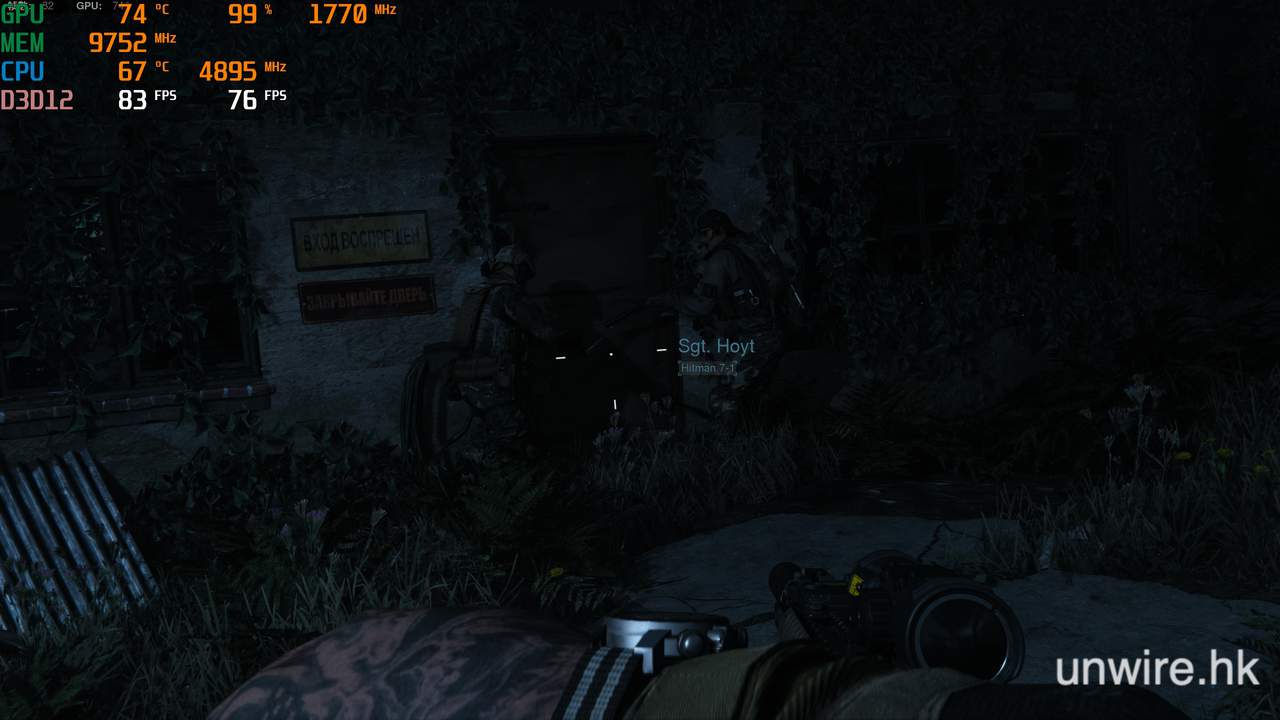
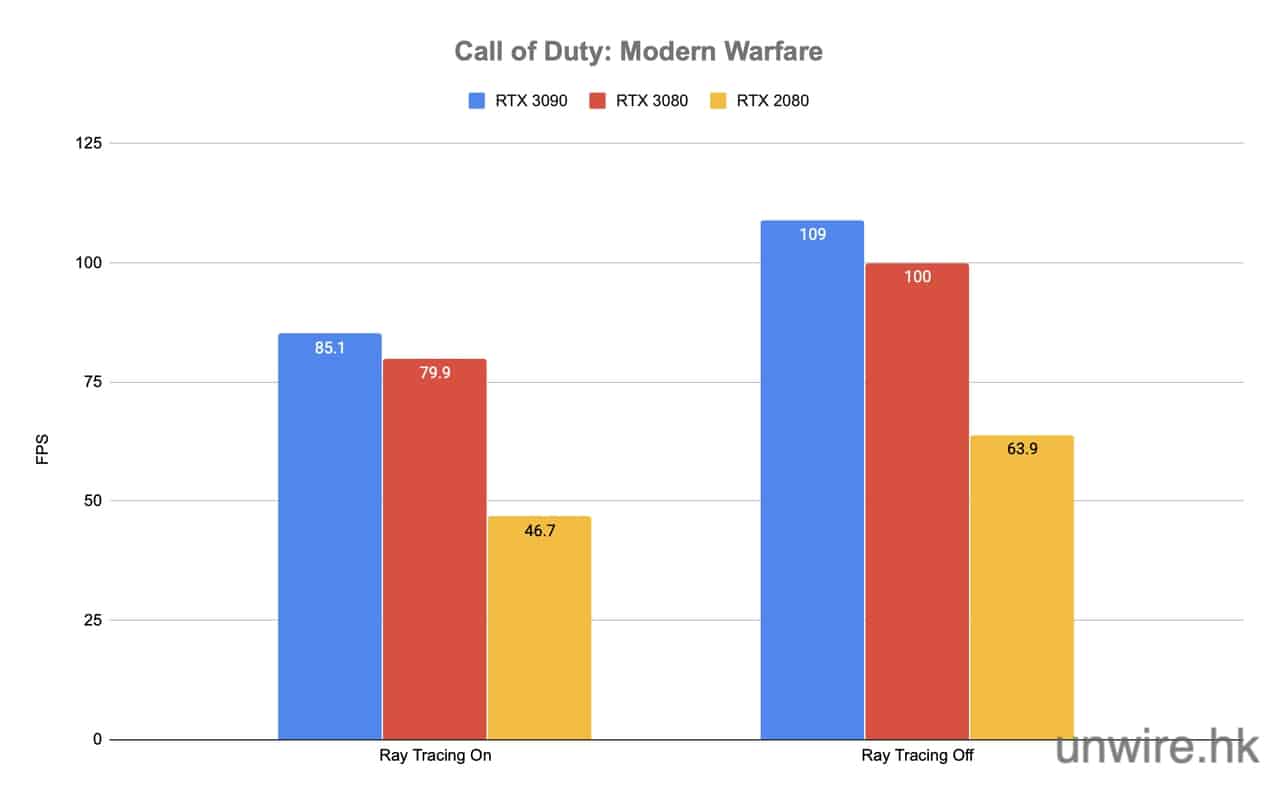
作為第一身射擊遊戲,對於 FPS 的要求當然不能少,尤其是開啟各種特效以後,仍能維持高的幀率是非常重要。而我們看到,不論是 RTX 3080 還是 3090,都能從容應付光線追蹤,而 RTX 3090 則稍有增長。

COD:MW (Ray Tracing on) 在 RTX 3090 效能比 RTX 3080 強: 6.5% 

COD:MW (Ray Tracing off) 在 RTX 3090 效能比 RTX 3080 強:9% 


Marvel’s Avengers

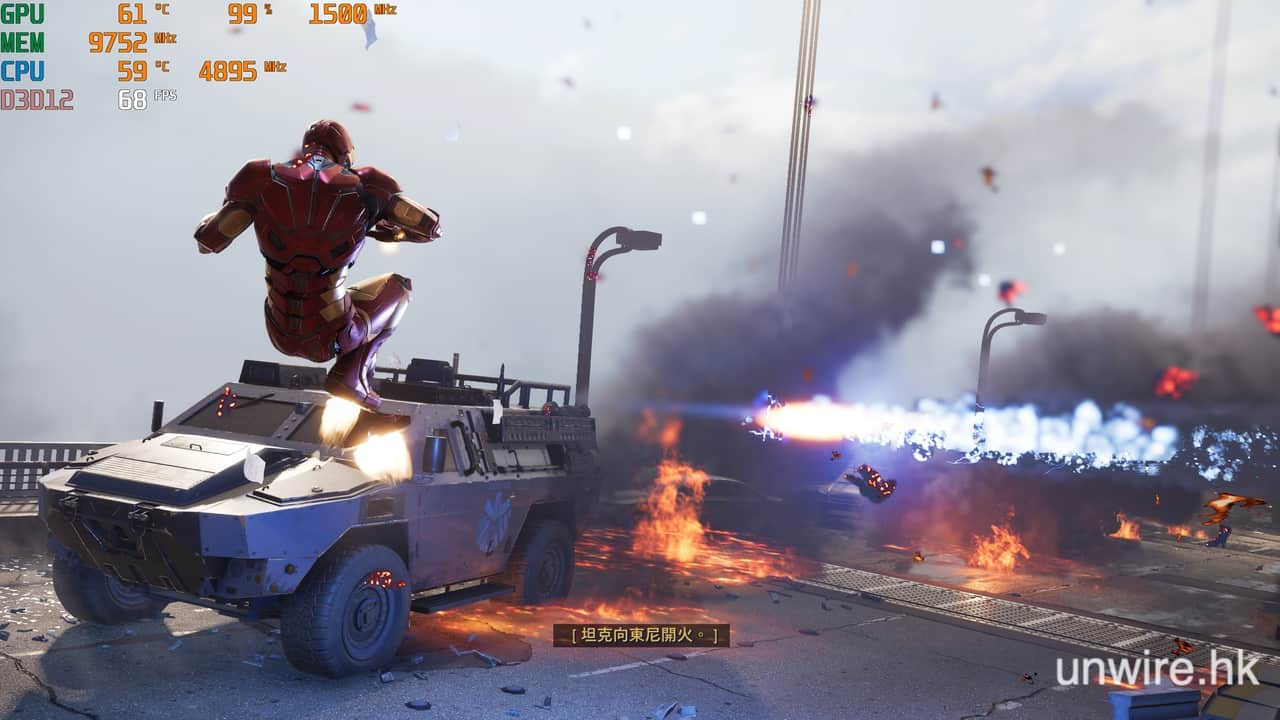
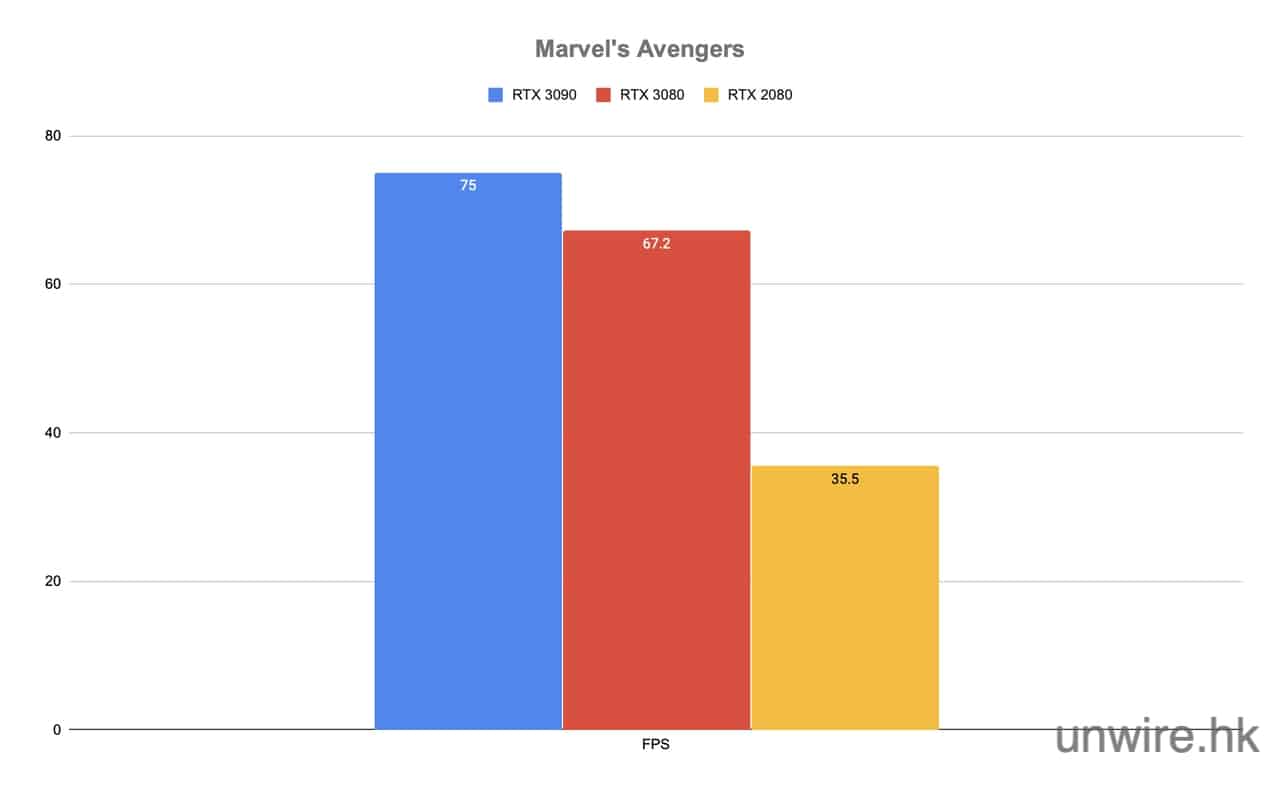
Marvel’s Avengers 也是充滿打鬥及爆破場面,因此也對顯卡性能有高要求。RTX 3090 獲得 75 FPS 幀率,RTX 3080 則有 67.2FPS,兩者都能穩定過 60FPS,但 RTX 3090 的效能增幅不多,約有 12%。

Avengers 在 RTX 3090 效能比 RTX 3080 強:11.6%
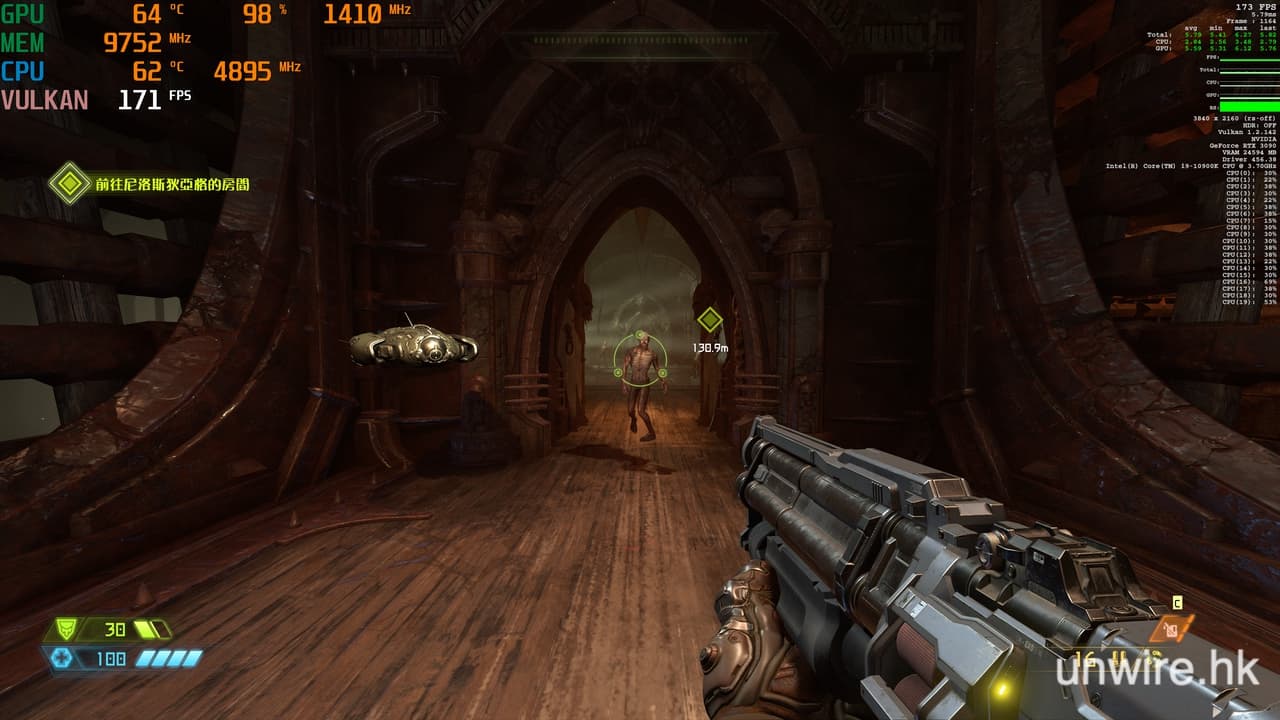
Doom Eternal

Doom Eternal 在 RTX 3090 效能比 RTX 3080 強:+52%

總結:銀彈充足者可入手

雖然說 RTX 3090 比起親生細佬 RTX 3080 效能增幅不算大,但是去到在遊戲方面,尤其是眾多現代大作,多出來的 14GB VRAM 發揮的作用便非常大。尤其是開啟了光線追蹤的遊戲(如 COD:Modern Warfare)方面,RTX 3090 幾乎是無斷續的情況出現。在 Flight Simulator 上遊玩全開最高畫質加 4K 解像度遊玩,也是流暢非常。

至於買 RTX 3080 還是買 RTX 3090,筆者認為端在乎閣下的銀彈。因為那一倍的差價,實際上就是買它 14GB 的顯示記憶體。銀彈充足者,不妨買個最頂級,享受 4K 全開畫質遊戲的樂趣;假如想平衡一點將預算分配給其他配置,RTX 3080 也是不錯的選擇。


 

訂閱新聞

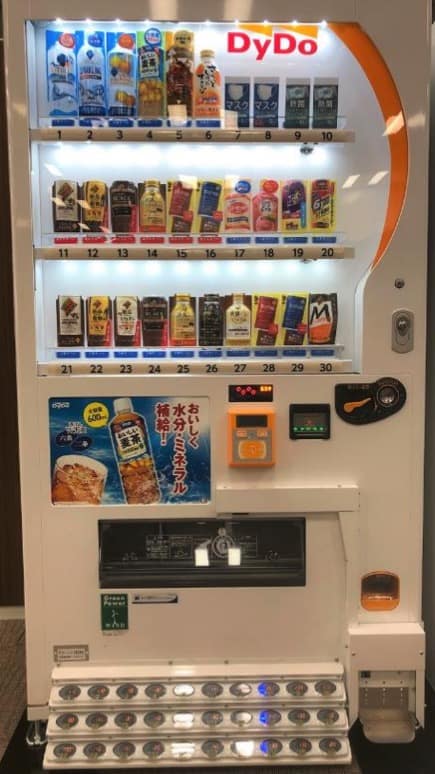
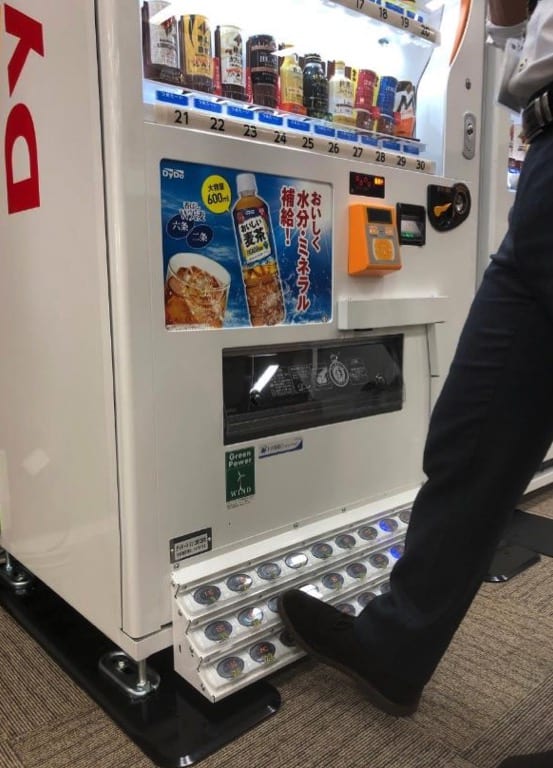
日本腳踏式自動販賣機 毋須用手減少接觸公用設施

自從有研究指出肺炎病毒可以在金屬、玻璃和塑料等物料上上存活後,大家都盡量避免接觸公用設施,以減低感染的風險。而日本近日亦有企業推出了一款用腳購買飲料的自動販賣機,更加入口罩等防疫用品,乃目前業界首創,相信在疫情環境下可以有相當大的商機。

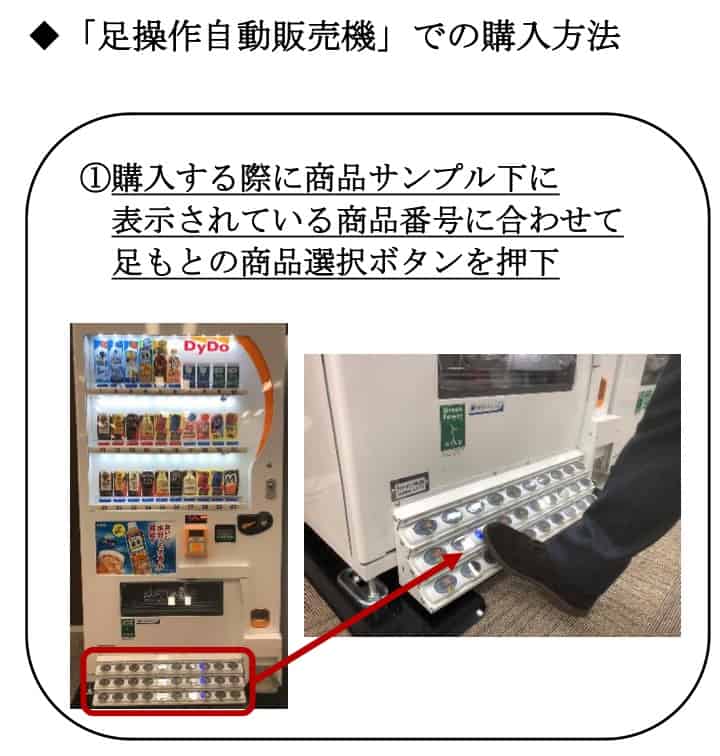
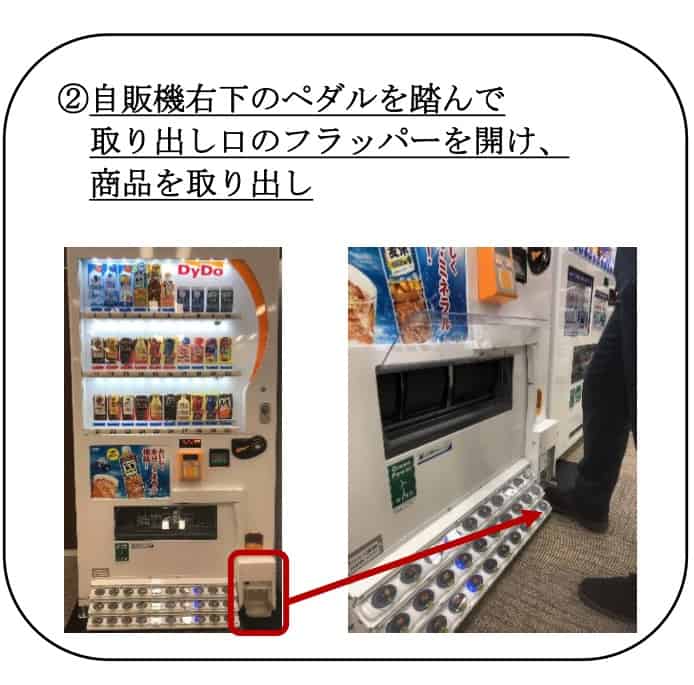
日本飲品企業 DyDo 最近推出了用腳踩按鈕的自動販賣機,有興趣購買飲品的顧客只需用腳踩的方式即可購買,無須再用手碰觸按鈕,且連打開檔板都可以用腳踩開關,大大減少接觸公用設施的機會。


此販賣機是目前業界首台用腳操作的自動販賣機,目前正在 DyDo 的東京總部試行,該企業表示,希望可以成功推出,以減少大眾接觸的機會,並使客戶購買產品時更加放心。


資料來源:DyDo

訂閱新聞

日本媒體實試 PS5 感想【有片睇】DualSense感覺強烈 + 光線追蹤畫質細緻

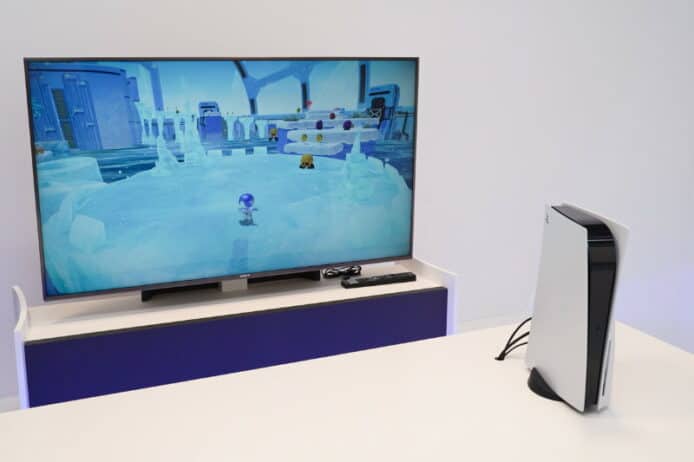
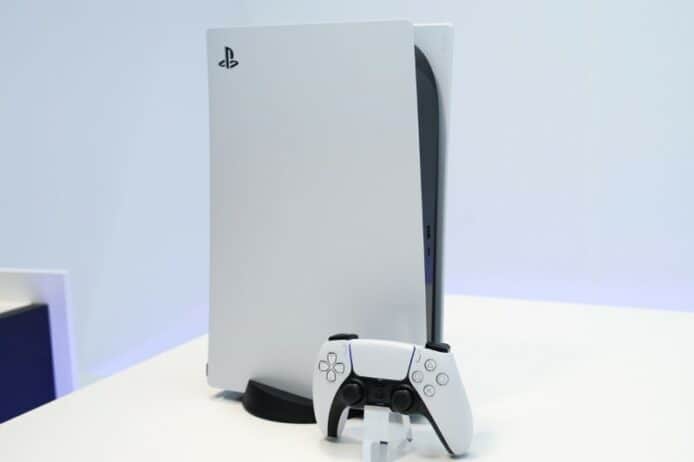
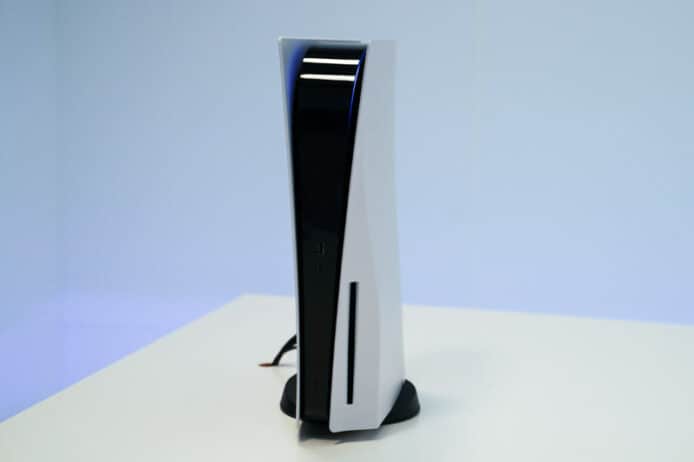
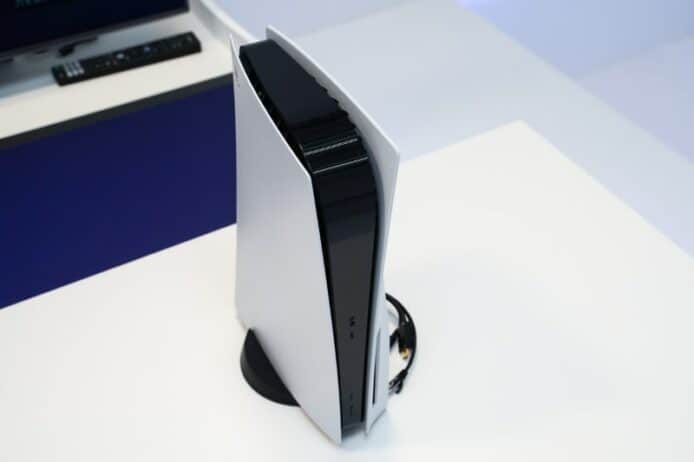
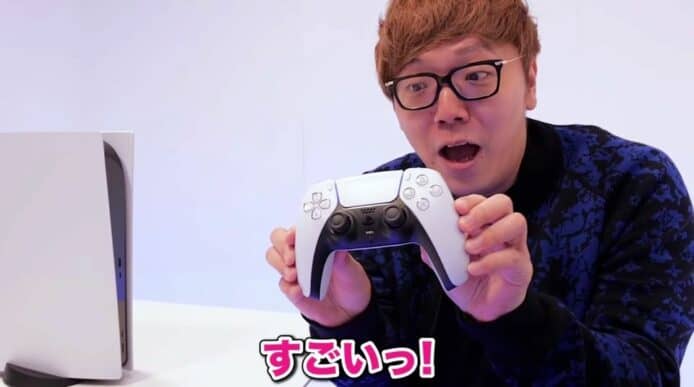
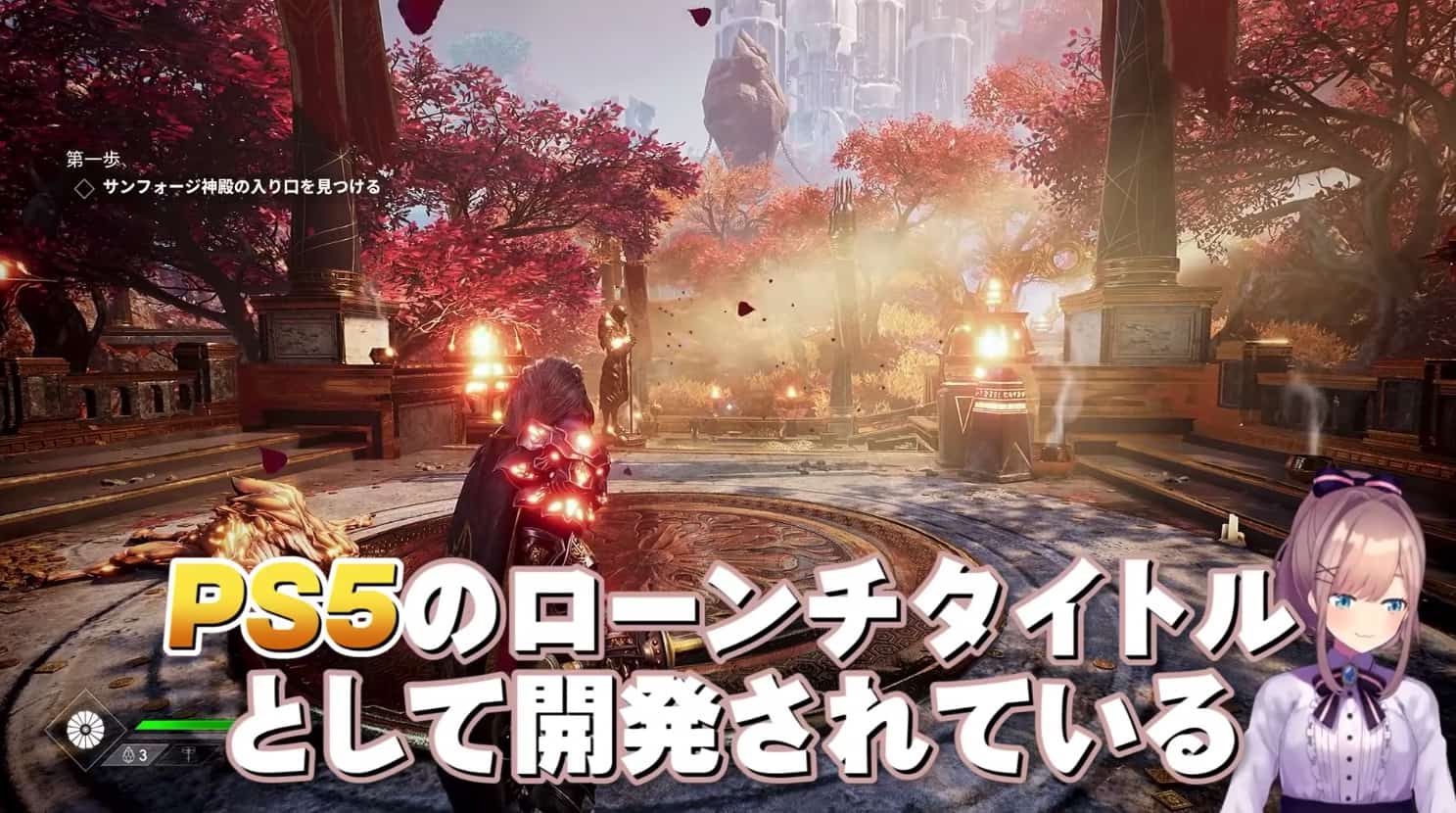
PlayStation 5 主機將在 2020 年 11 月 19 日在香港正式發售(日本、美國等市場的推出日期則為 11 月 12日,相信不少玩家都十分期待,近日 Sony 就邀請了日本媒體以及 YouTuber 試玩 PS5 ,各人都不斷大讚 PS5 的觸覺回饋以及 L2、R2 自適應扳機的功能,而且聲音、光線追蹤技術以及風扇散熱等能力亦相當出色,現在就讓我們一起看看他們的玩後感吧。


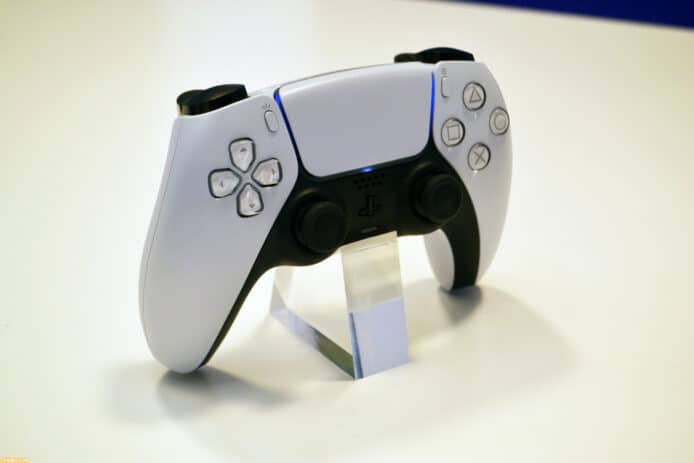
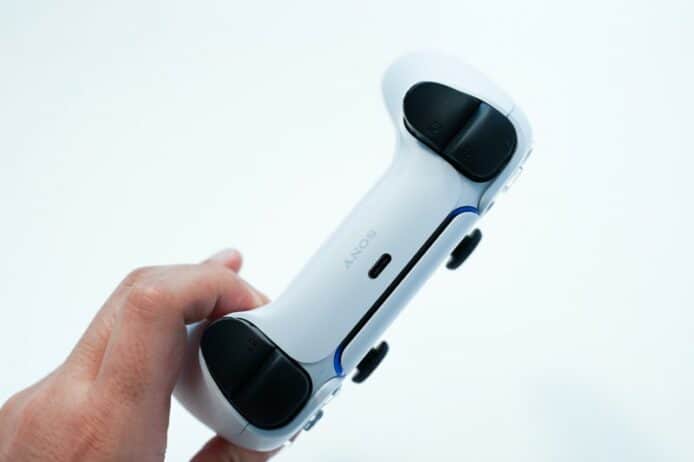
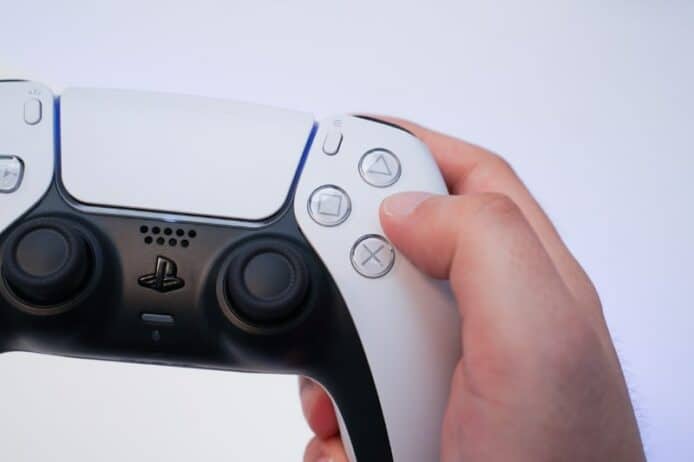
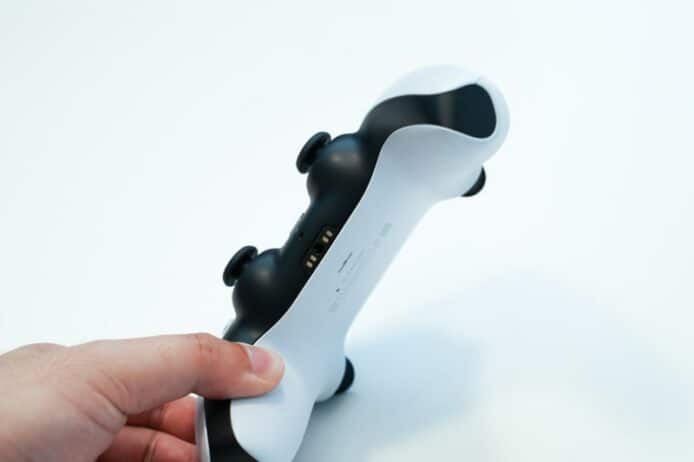
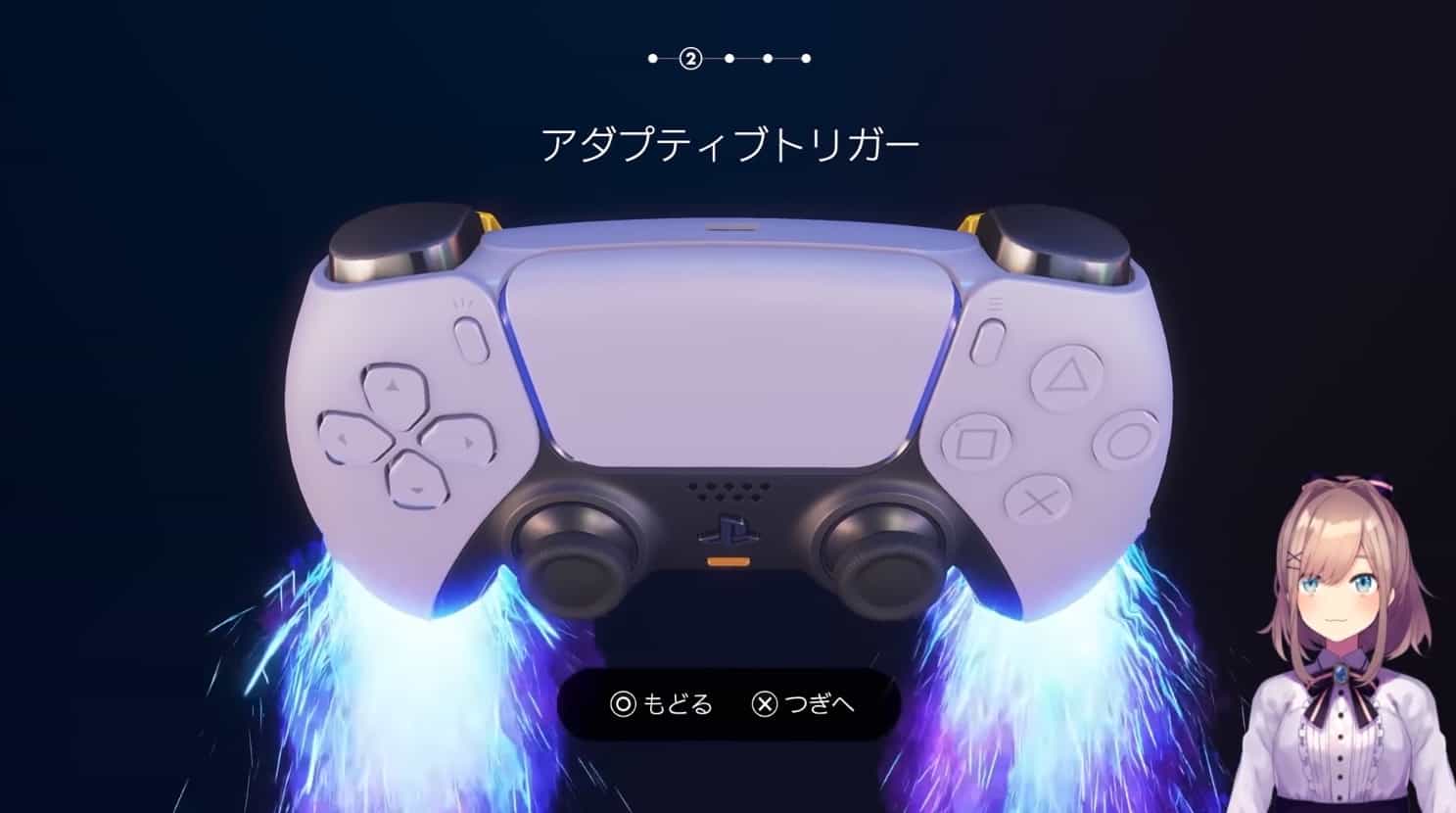
根據日媒 Impress Watch 實測 PS5 後指出,主機實體比 PS4 大,而白色主體與黑色部分之間的 LED 與 PS4 相近,會在不同情況下轉換顏色。而全新手制 DualSense 在觸感上亦與前代大致相同,而 PS 按鈕則由圓形改為 LOGO 形狀,下面新增了一個細小的靜音按鈕。他們指出由於控制器內置麥克風,因此據說可以在遊戲過程中將語音聊天靜音。而同時 DualSense 充電接口從 microUSB 換為 USB Type-C,另外還附有 3.5 mm 耳機插孔。而 PS5 在設定上亦有所變更,全部統一以西方所使用的 × 取代原來以 ○ 進行確定,而此舉有機會令用家困惑,但 SIE 人員回應指不少遊戲商跨越主機設定了 ×、○ 的配置方式,為了更為統一,日版機配置將改為「×」確認、「○」取消。


▲全新手制 DualSense 的 PS 按鈕則由圓形改為 LOGO 形狀

▲ 充電接口從 microUSB 換為 USB Type-C

▲ 統一以 X 取代原來的 O 進行確定

▲ 3.5 mm 耳機插孔


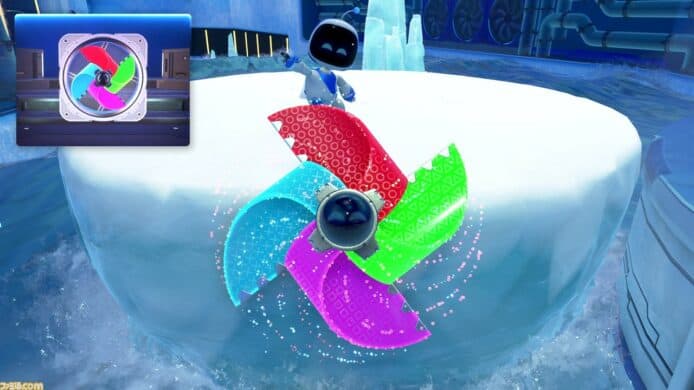
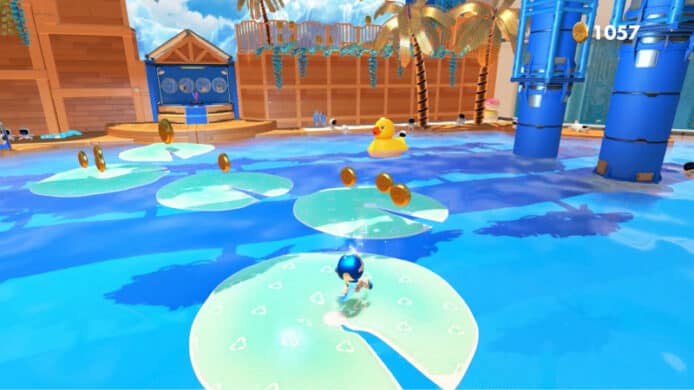
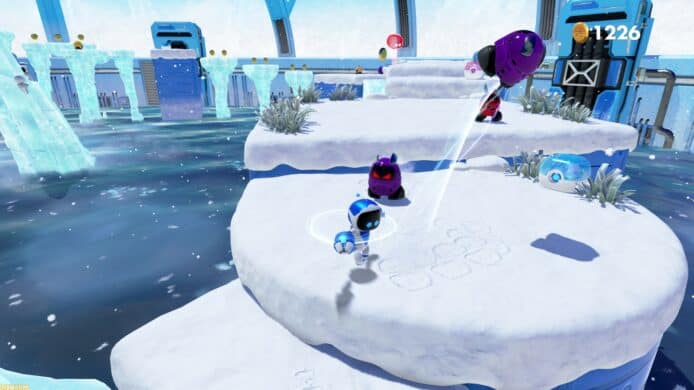
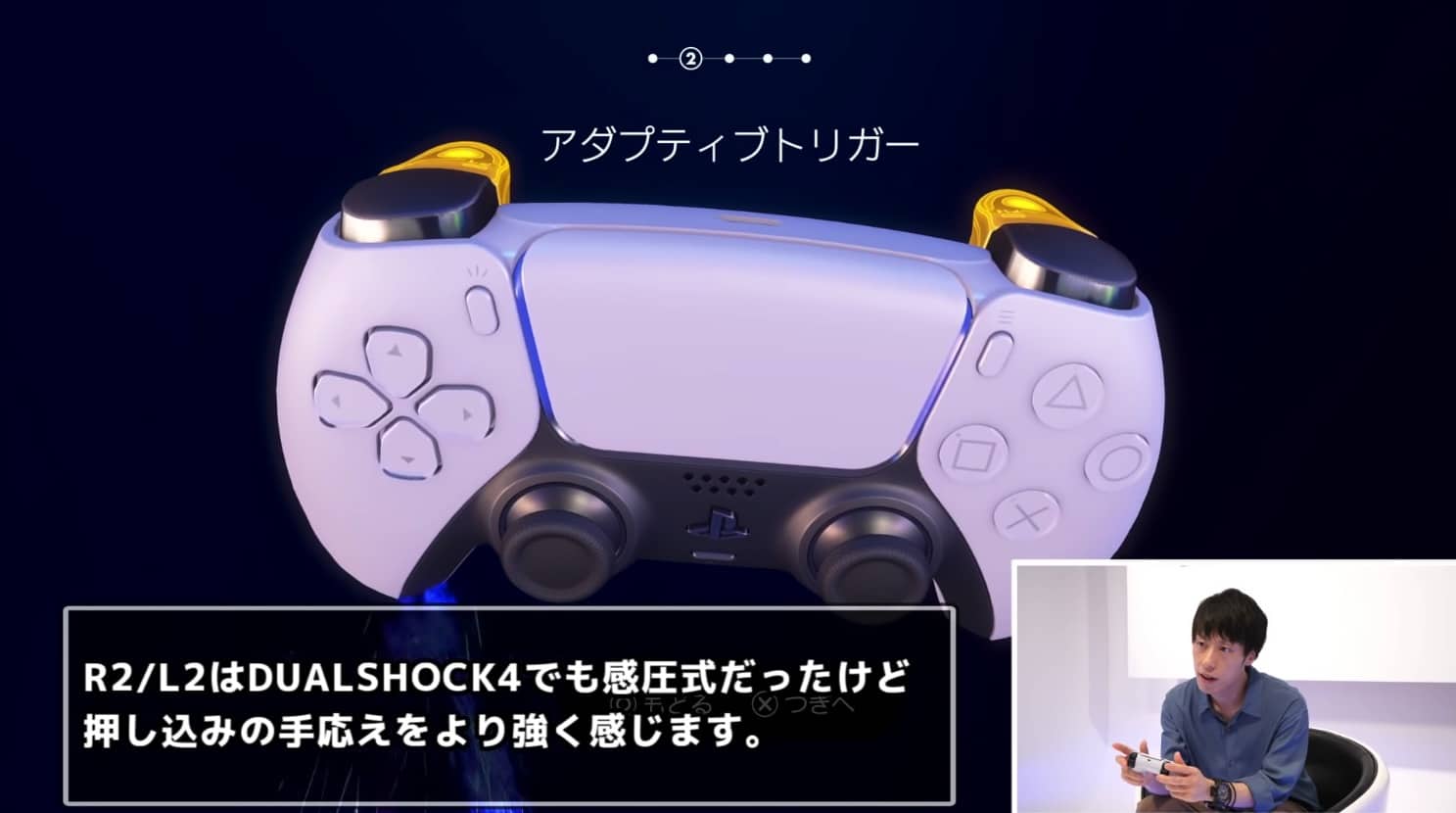
而他們以 PS5 試玩了由 SIE Japan Studio 開發的 PS5 獨家遊戲 ASTRO PLAYROOM 以及由 Counterplay Games 開發的 Godfall,以試用 PS5 新推出的觸覺回饋以及自適應扳機功能。而經他們實測後指出,ASTRO PLAYROOM 的震動感覺很強,可以輕易分辨地板的感覺。它們指以往這些感覺的差異是由聲音產生的,現時加上震動效果能夠令現家產生更強的臨場感。同時 DualSense 能夠在操作中增加「硬度」和「重量」,令用家可以從按鈕中感受到力度。而同時它們也留意到無論是手制或主機的聲音亦相當小。而根據另一日媒 Famitsu 指當中還有關卡需要向內置麥克風吹氣以轉動風車,可見 ASTRO PLAYROOM 相當善用各種功能。


▲ 壓低彈簧時會有蓄力的「反抗」感覺

▲ 需要對內置麥克風吹氣以轉動風車

▲ 可以輕易分辨地板的感覺

▲ 可以輕易分辨地板的感覺

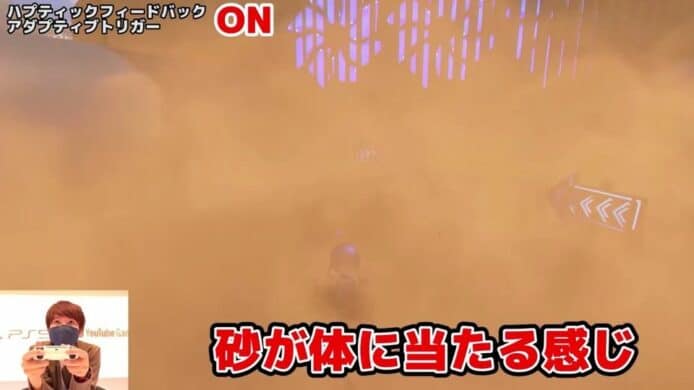
▲ 在沙塵暴中的抗力相當強,手掣震動會感受到沙粒迎面吹來的感覺


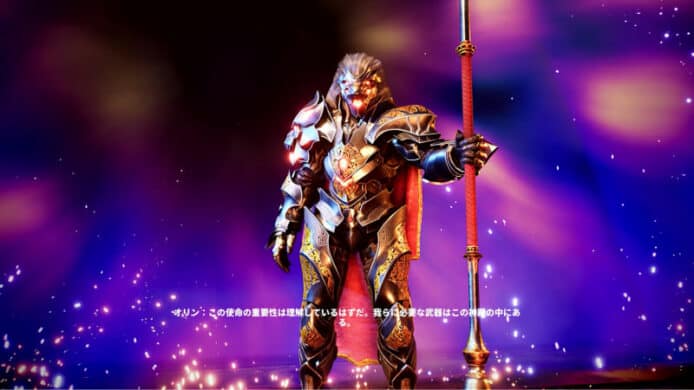
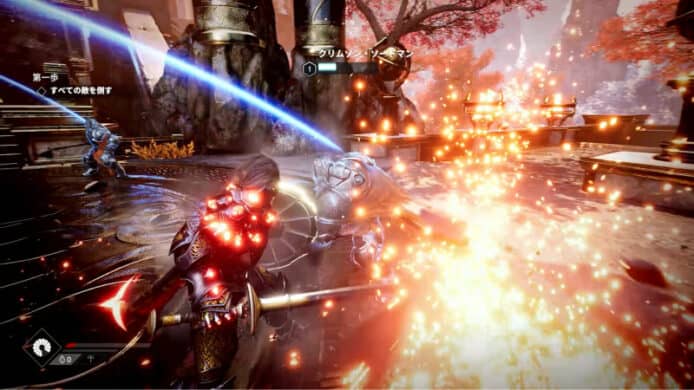
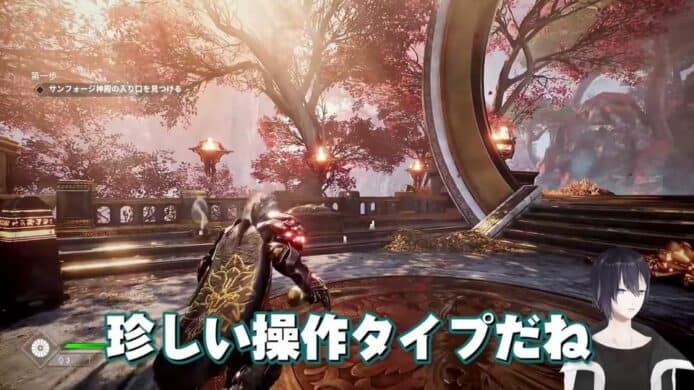
Impress Watch 則指出另一遊戲 Godfall 針對 DualSense 進行了最佳化,遊戲中會根據不同的武器類型而有不同的震動感覺。同時善用了左右手的震動感,只會由受到攻擊的一面感受到震動。而他們又指出兩者在高速 SSD 的推動下,加載速度上亦比外代快上不少,作為 3D 圖形遊戲,只需按住按鈕並選擇「繼續」即可立即返回遊戲狀態。並指出若然全部遊戲都能夠縮短加載時間相信絕對會令更多玩家著迷。


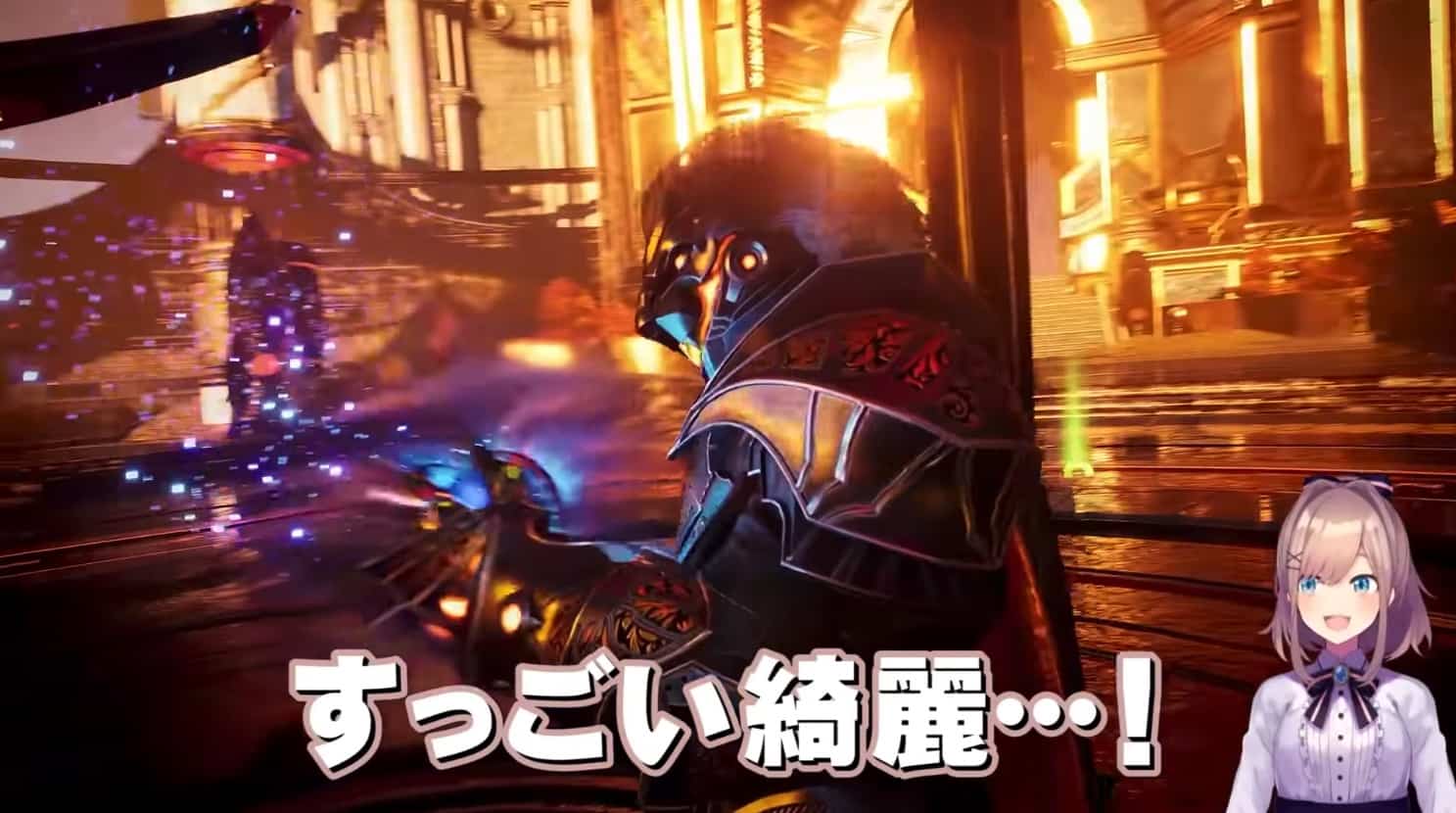
▲ 其遊戲畫面精美,相信與光線追蹤技術亦有關

▲ 觸覺回饋感覺強烈,只有受到攻擊的一面會感到震動


而日媒 Dengeki Online及 Famitsu 亦同樣有試玩 PS5,除了觸覺回饋以及自適應扳機功能外,兩者分別讚嘆聲音及散熱風扇的能力。Famitsu 則指出雖則觸覺回饋在震動上做得相當出色,但它們更欣賞 DualSense 聲音的豐富度,能夠讓玩家在不同的場景感受不同的聲音,而它們指出其實聲音並不大,但卻是一個完美的平衡,並不會產生任何的不適感,甚至可能會覺得相當自然而沒有注意這些聲音。


而 Dengeki Online 則指出除了功能方面,它們對 PS5 的散熱風扇的安靜程度更感驚訝,因為它們指啟動了 PS5 約 1 小時 20 分鐘,最後接觸主機時並沒有感受到太多熱度,並指無需擔心散熱結構。但它們指在遊戲過程中完全沒有注意到風扇的聲音。


▲ 散熱風扇相當安靜,甚至遊玩時亦不察覺

▲ 觸摸主機時並不熱


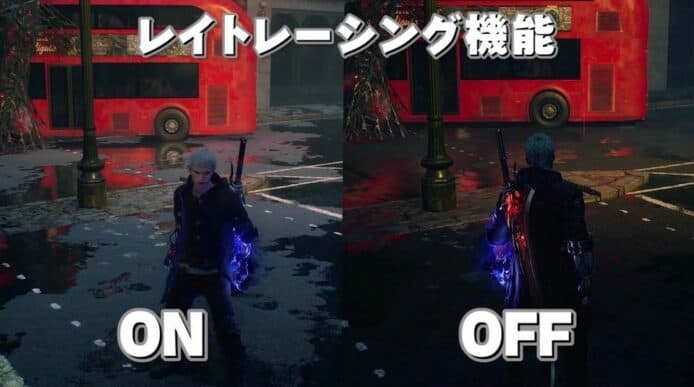
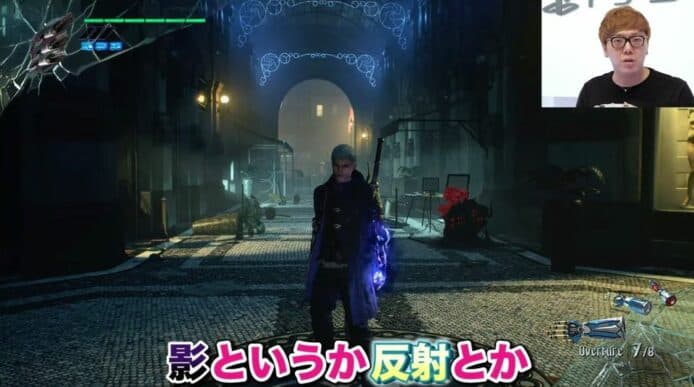
另外亦有不同日本 Youtuber 試玩 PS5,除了上述兩款遊戲外,更另外試玩了 Balan Wonderworld 以及 Devil May Cry 5 ,實測 PS5 光線追蹤技術,更對比功能開啟前後。由圖片可見,左面開啟的畫面看起來更亮,更接近肉眼可見的光線,視野亦更清晰,相比之下,右面關閉功能的畫面看起來相對暗一點。另一位 YouTuber 亦相當讚同。


▲ 光線追蹤功能開啟前後對比

▲ 光線追蹤功能呈現效果


另外他們都大讚 PS5 的震動感覺以及操作中所呈現的反抗相當真實。而且他們亦對 DualSense 的聲音亦表示相當出色。而當中更有一名 YouTuber 在玩的過程中更直言被遊戲中的沙塵暴阻擋就好像被擊中一樣。他們又稱而在冰上滑動亦有震動感覺,相當真實。


▲ 日本多名 Youtuber都有實測 PS5

▲ 日本多名 Youtuber都有實測 PS5

▲ 多名 YouTuber 都讚賞 Godfall 的畫面超華麗

▲ 在沙塵暴中的感覺強烈,手掣的震動回饋好像被沙粒擊中一樣

▲ 不論壓低彈簧或冰上滑動時都會有「反抗」感覺

▲ 在冰上滑動亦有震動感覺,相當真實


資料來源 : Impress Watch, Dengeki Online, Famitsu

Apple TV+ 上架《The Snoopy Show》【有片睇】新製作動畫 + 慶花生漫畫 70 周年

Apple TV+ 在上年推出後一直致力增加更多影集及電影,而適逢花生漫畫 70 周年,Apple 就宣布將會在 Apple TV+ 獨家推出全新製作的《The Snoopy Show》動畫。


在 Apple TV+ 上架的《The Snoopy Show》乃全新製作,每集由三段卡通短篇組成,每段長約七分鐘。Charlie Brown、Snoopy、Woodstock 等經典角色將連同一眾好友回歸,在 Apple TV+ 展開全新的冒險旅程。節目將在 2021 年 2 月 5 日起開始在 Apple TV+ 獨家播出。


資料來源:Apple

訂閱新聞

【評測】Mi 10T Pro 開箱測試 設計 功能 拍攝質素

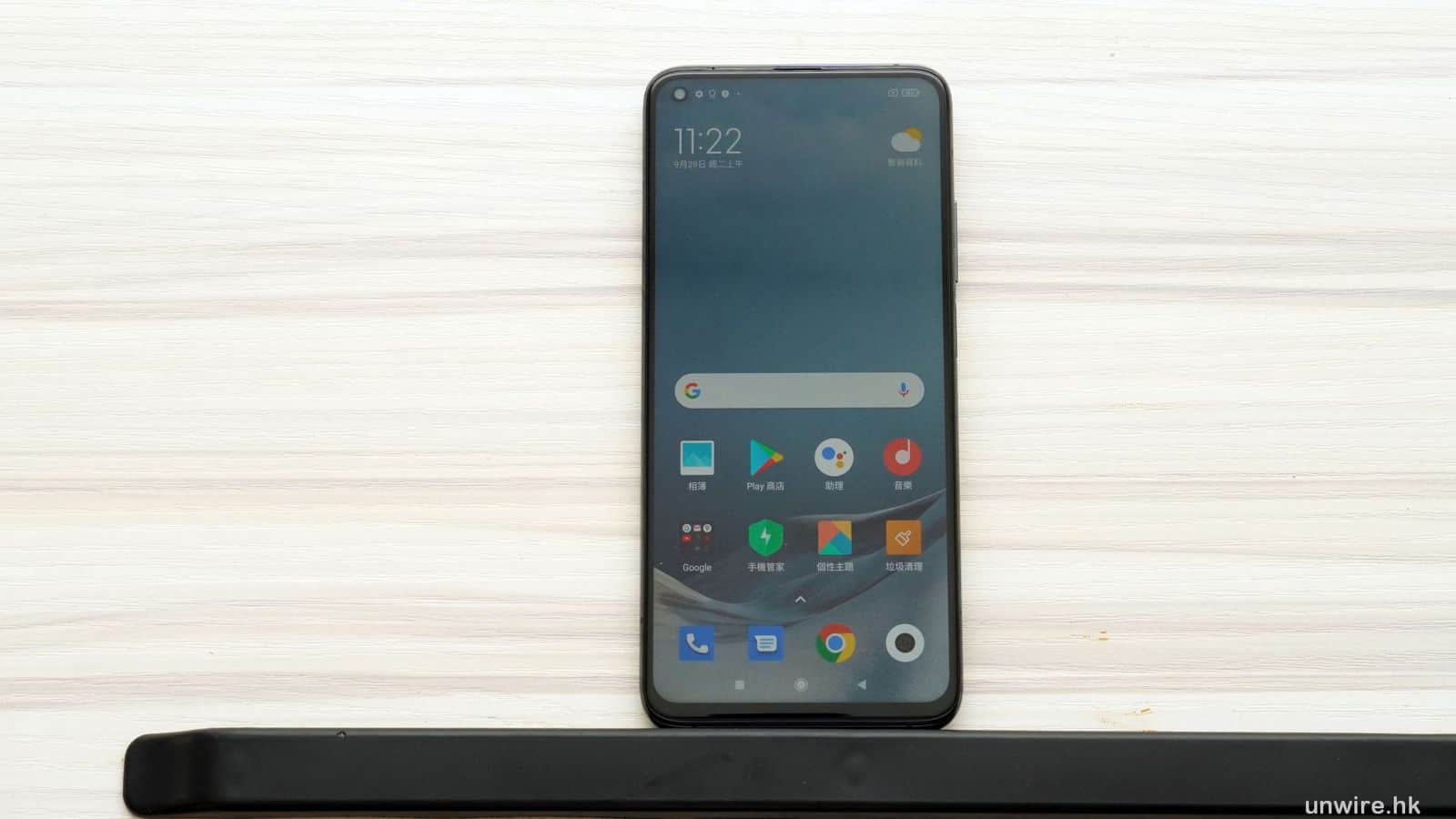
小米近年頗為積極抹走「平價」手機的形象,尤其是旗艦機款,不再以性價比掛帥,而是寧願售價提高一截,但就提供較高質素的機款。近日小米終於推出最新旗艦手機 Mi 10T Pro,筆者就初步上手過這部預計在個半月內在香港正式推出的手機,究竟感受如何?現在就與大家分享一下。

玻璃機身漂亮但易黏指紋

機身設計方面,Mi 10T Pro 採用時下旗艦手機流行的雙玻璃面設計:玻璃層保護的熒幕,以及玻璃機背設計,兩者均採用了 Gorilla Glass 5 強化玻璃物料,所以在外形看起來頗為漂亮,亦有旗艦機應有的貴氣感,但就比較容易黏上指紋或灰塵,尤其是如果選擇入手較深色的黑色機款會更為明顯。另外,單手操控手感算舒服,機身不厚亦不算重,而且採用弧邊機背,一般單手拿機時操控或打字都算舒服,只是由於熒幕尺寸較長身,所以單手操控時要按到熒幕較近頂部位置會比較困難。

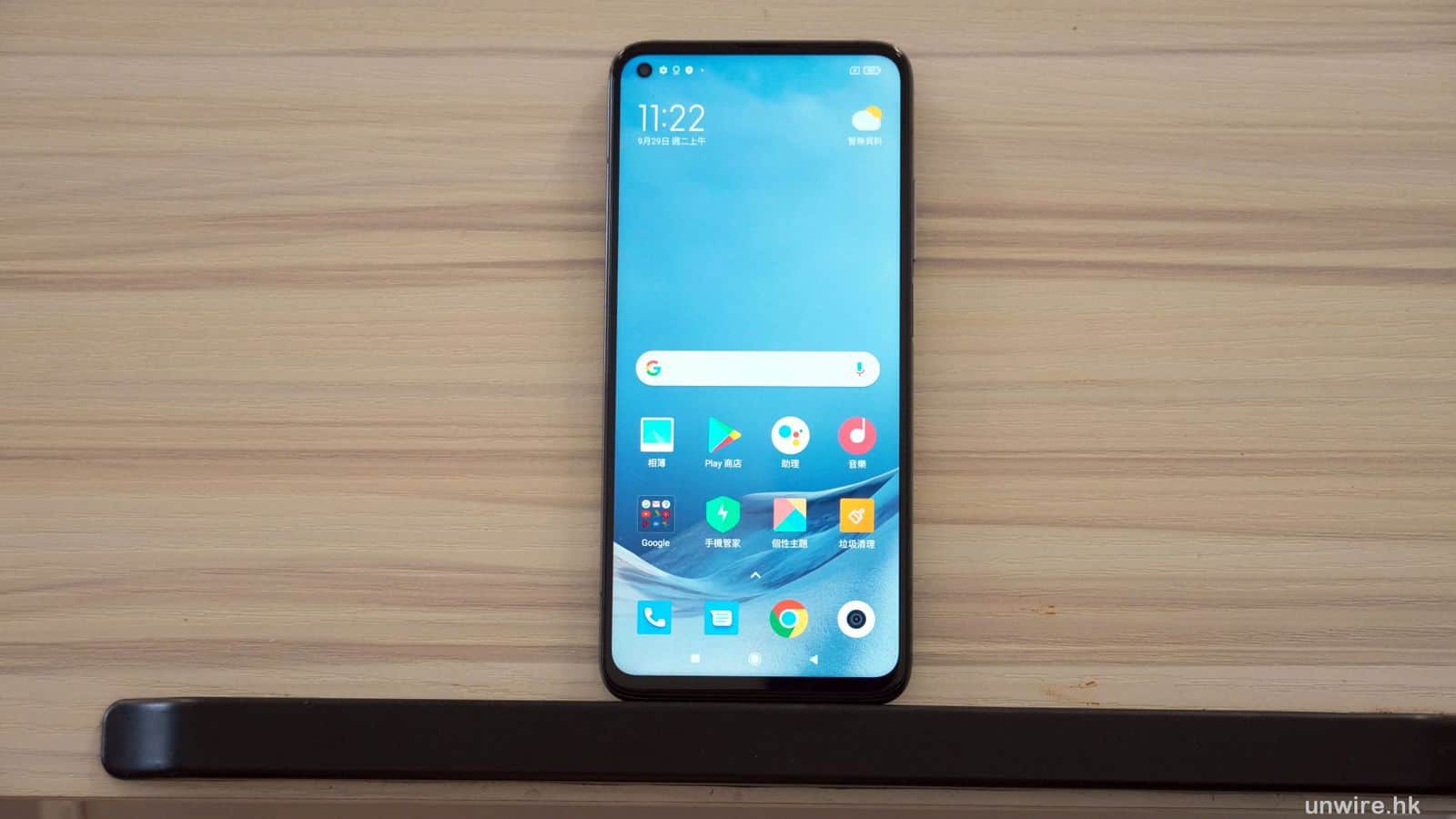
▲這就是 Mi 10T Pro,大家可以見到它採用了近年流行的屏佔比高設計。

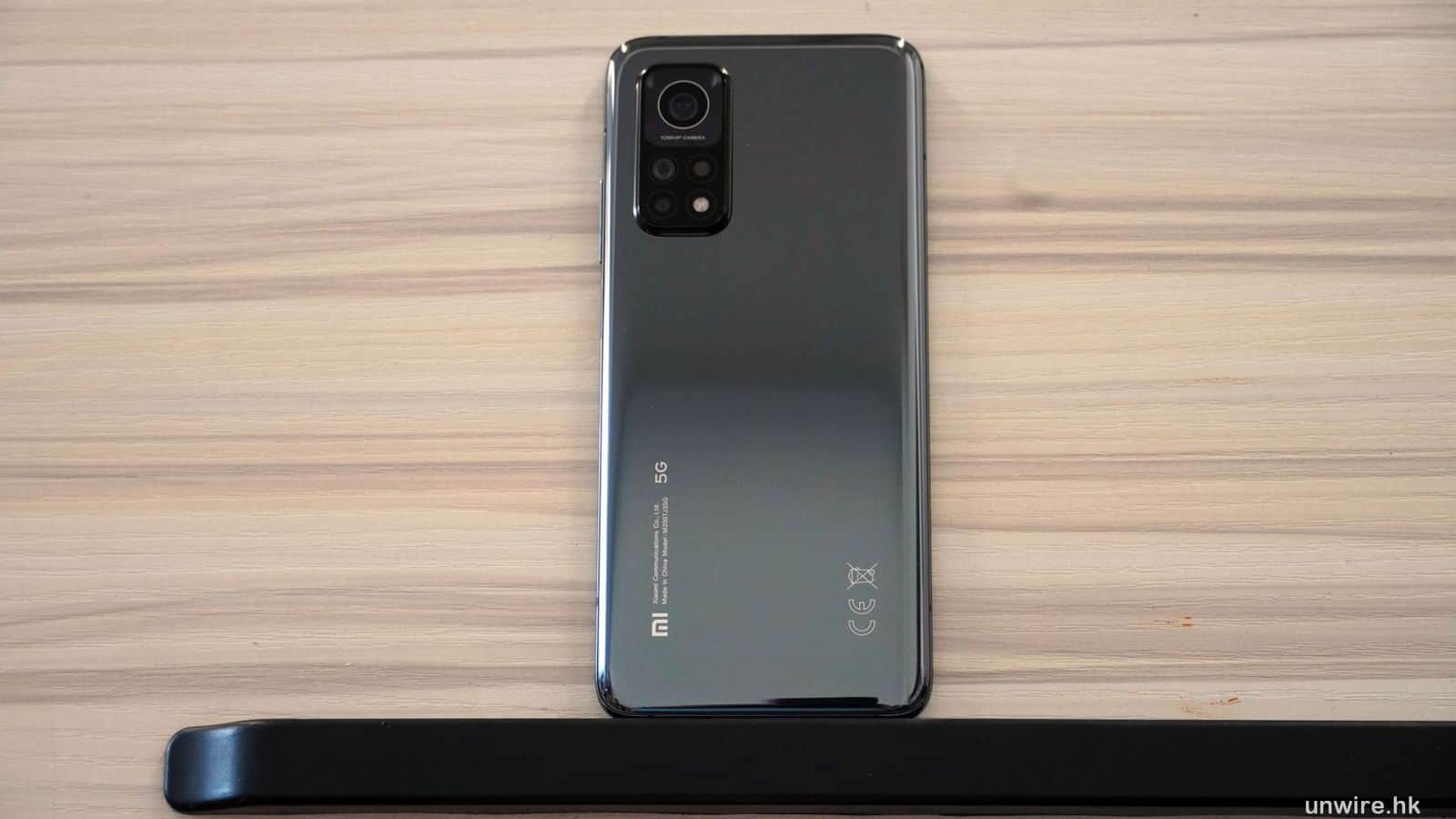
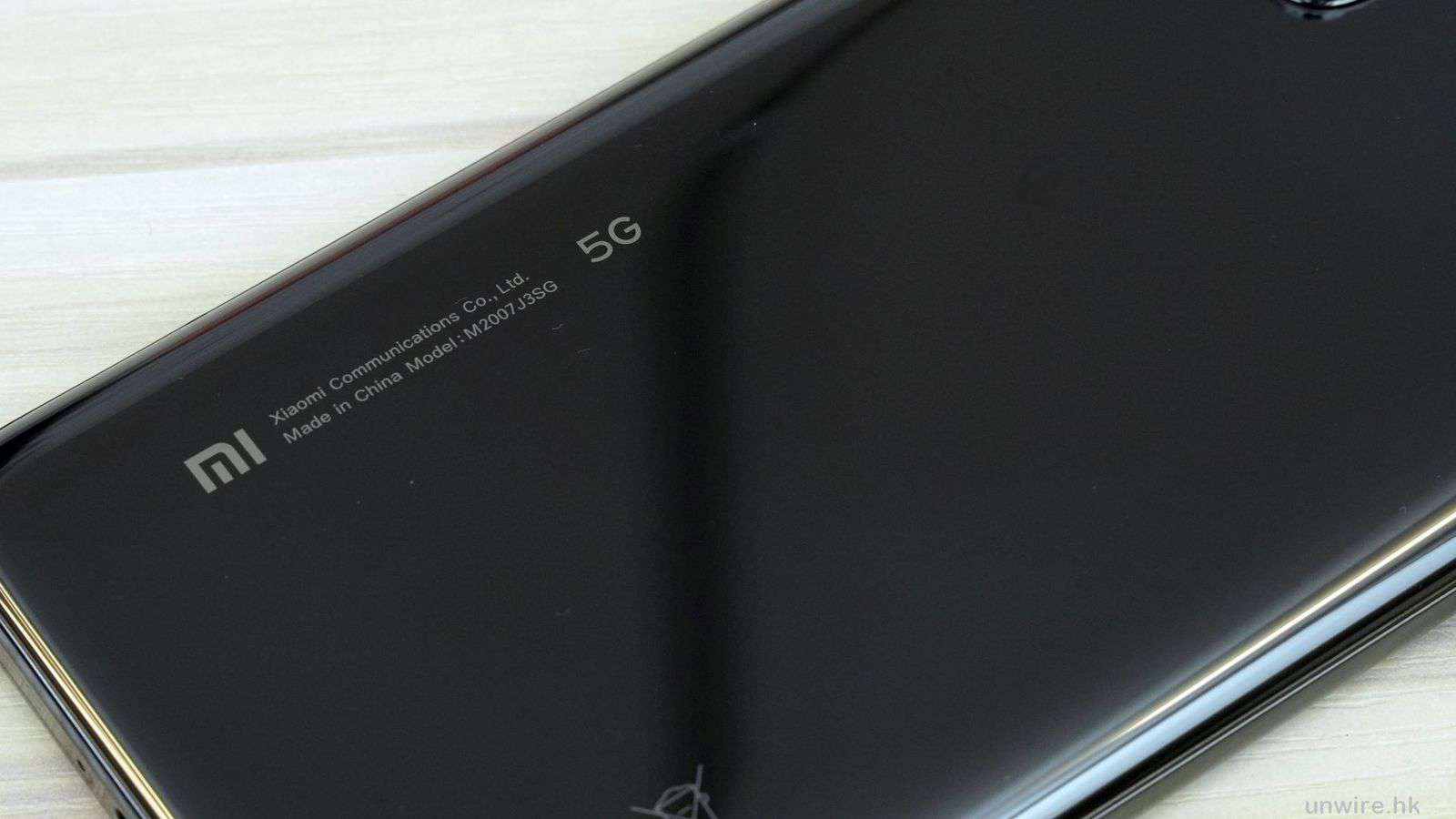
▲機背就採用了強化玻璃物料,而筆者上手體驗的是黑色版本。

▲機背採用玻璃物料無疑是令機身看起來更高貴漂亮,但亦會容易黏上指紋或灰塵,尤其是黑色機款會更加明顯。

▲機頂設有紅外線傳輸埠。

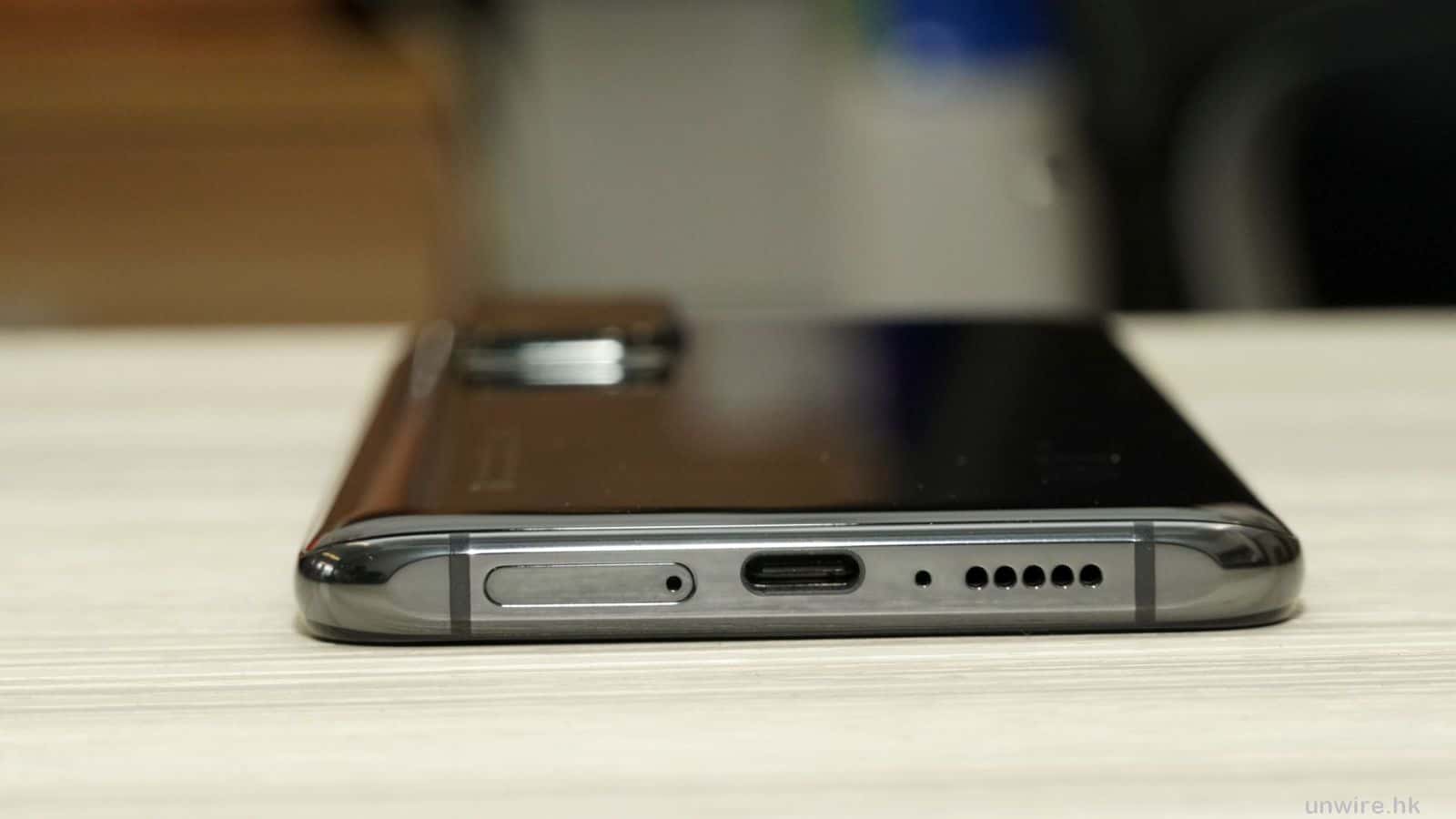
▲機底就設有 SIM 卡槽、USB-C 插槽及內置喇叭。

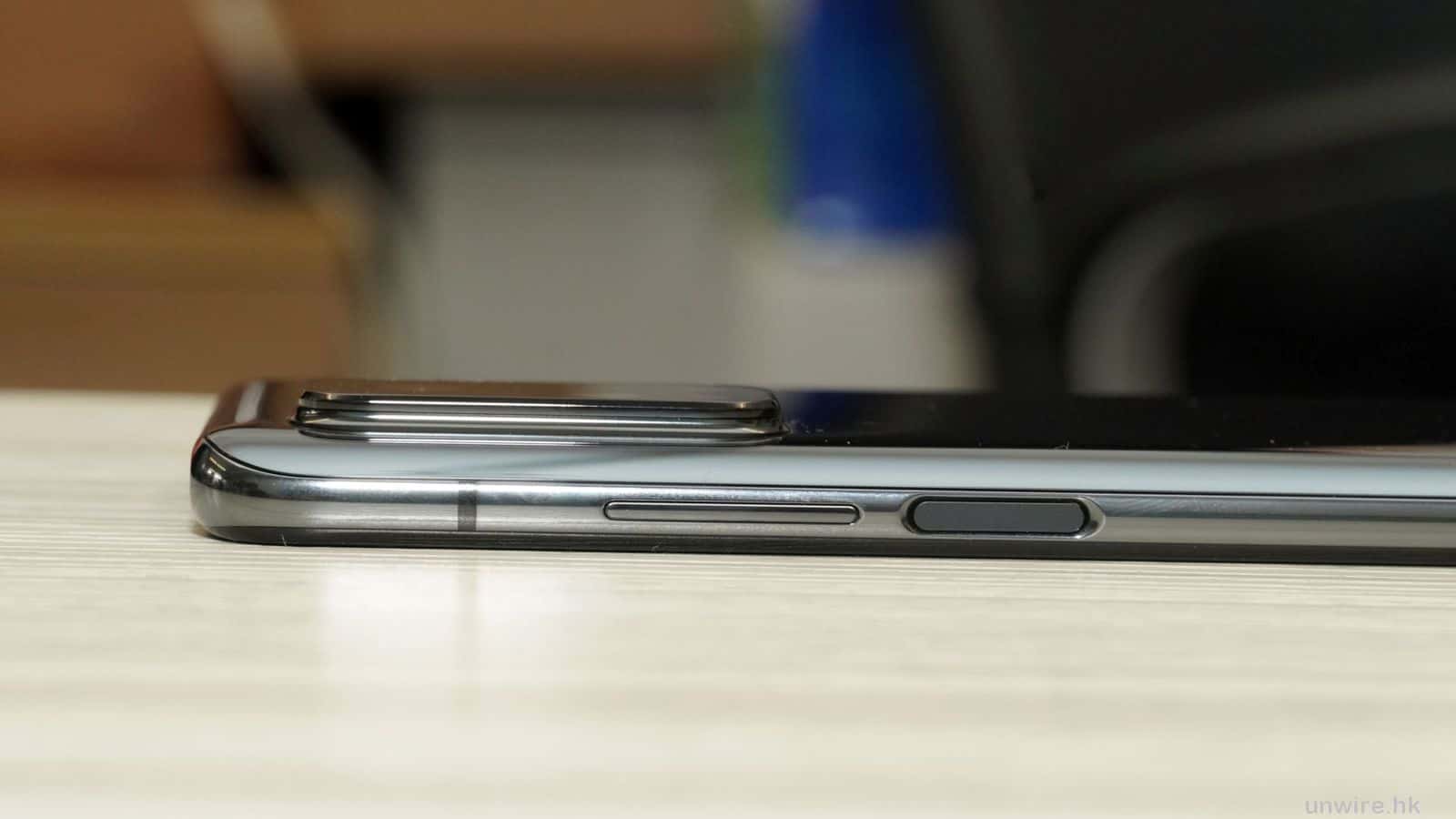
▲至於開關鍵及音量鍵就位於機身右側。

▲值得一提的是,Mi 10T Pro 的開關鍵,同時亦內藏實體指紋辨識器,只要用登記了的手指就可以為手機解鎖。

旗下首部配備 144Hz 熒幕手機

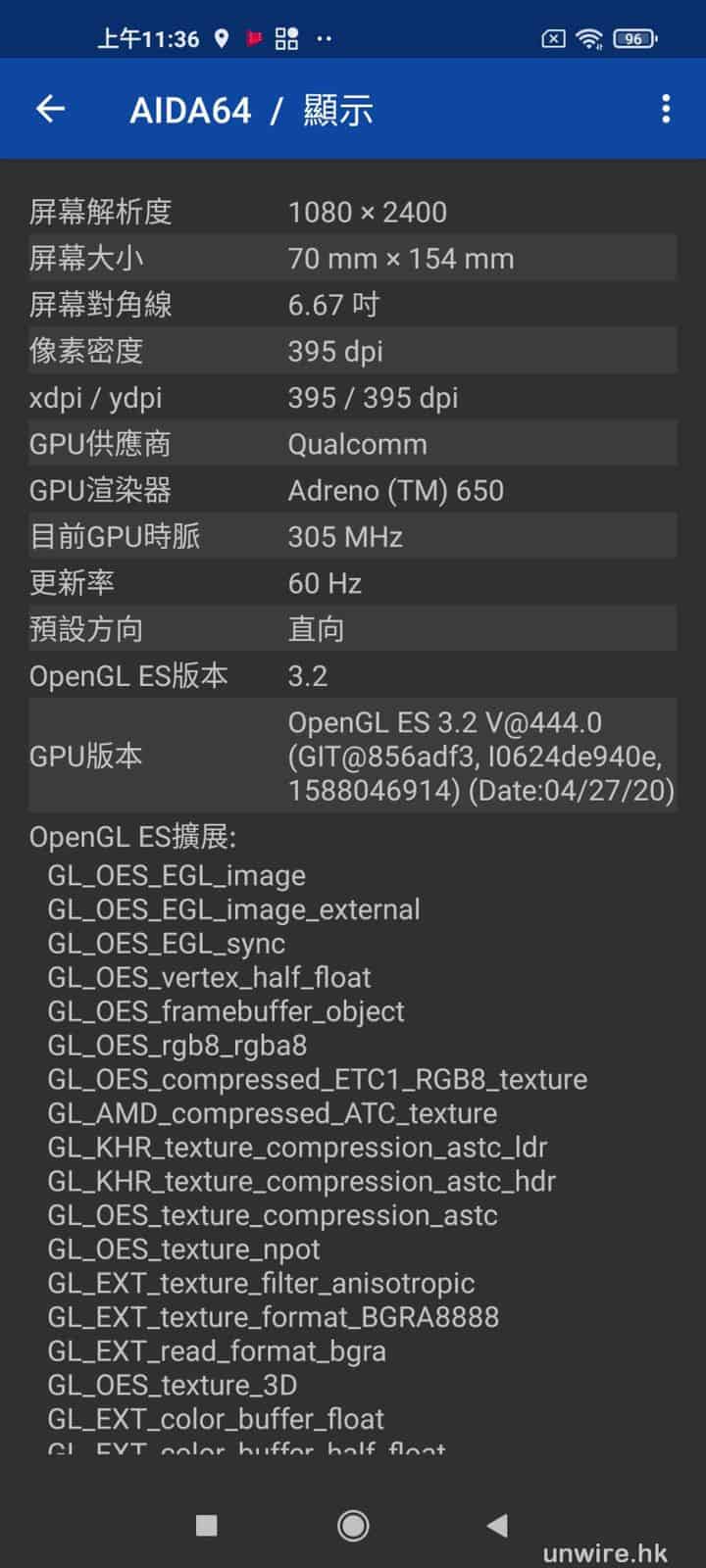
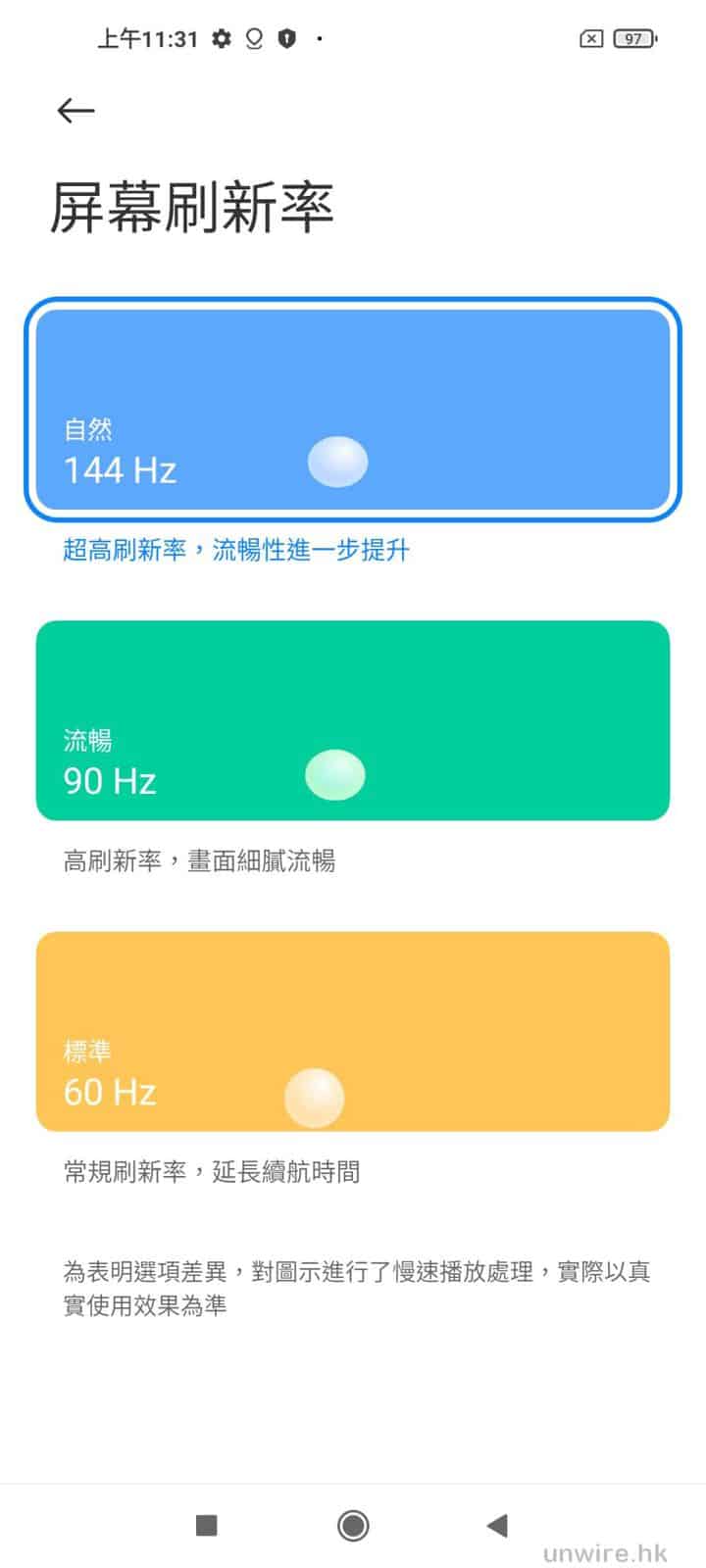
至於熒幕方面,可說是 Mi 10T Pro 其中一項主打功能,它配備了 6.67 吋 FHD+ 解像度熒幕,而且是小米旗下首部配置了 AdaptiveSync 144Hz 熒幕更新率的手機,所以如果大家在玩 FPS、動作或競技類手機遊戲會有更流暢的效果,又或者瀏覽文件或網頁要進行快速翻頁時也能隱約看到細字內容。另外,熒幕採用幼邊框設計,所以屏佔比十分高,幾乎整個機身正面都是熒幕顯示部分,全熒幕瀏覽影片時十分不錯。

▲Mi 10T Pro 內建了 6.67 吋熒幕。

▲熒幕採用幼邊框設計,屏佔比十分高。

▲解像度方面為 2400 x 1080 FHD+。

▲不過最重要還是支援 144Hz 熒幕更新率,是小米旗下首部支援如此高熒幕更新率的手機。

▲筆者試過以 TestUFO 測試 Mi 10T Pro 的熒幕,結果見到確實能出到 144Hz 效果,而且亦確實很流暢。

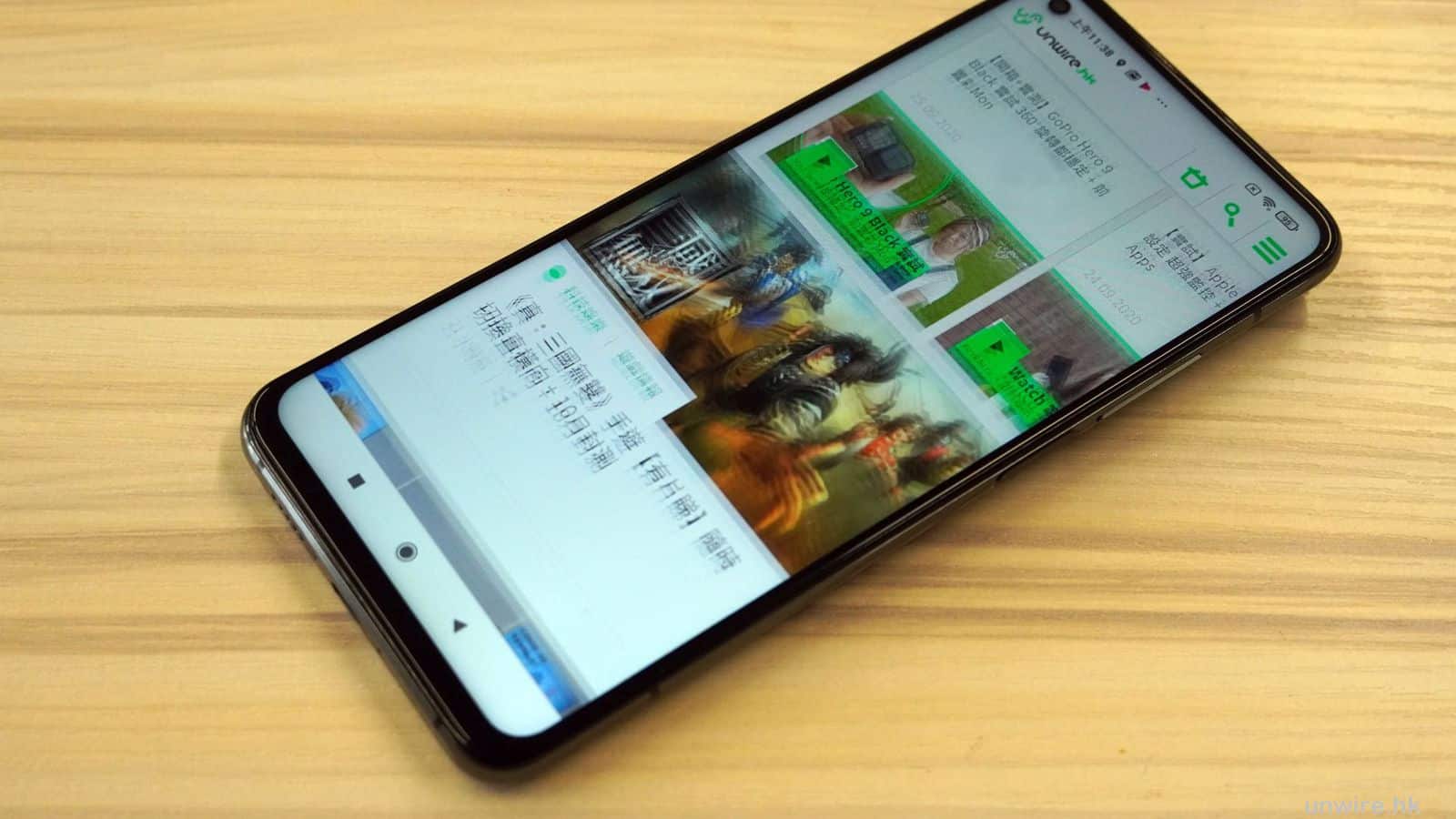
▲另外使用 Mi 10T Pro 的熒幕瀏覽網頁進行快速翻頁時,仍然能隱約看到熒幕上顯示的細字內容。

1 億像素 3 主鏡質素不俗

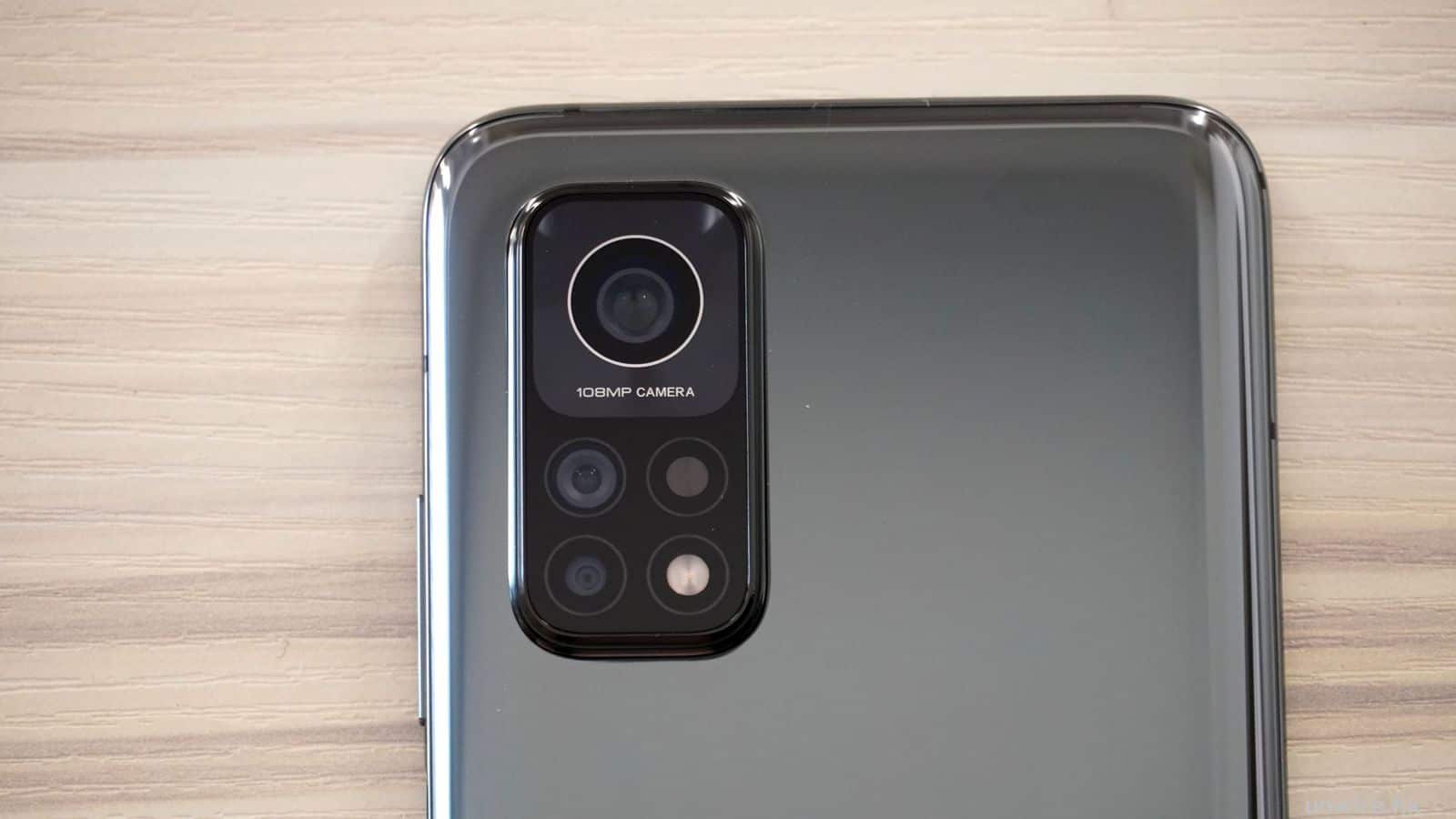
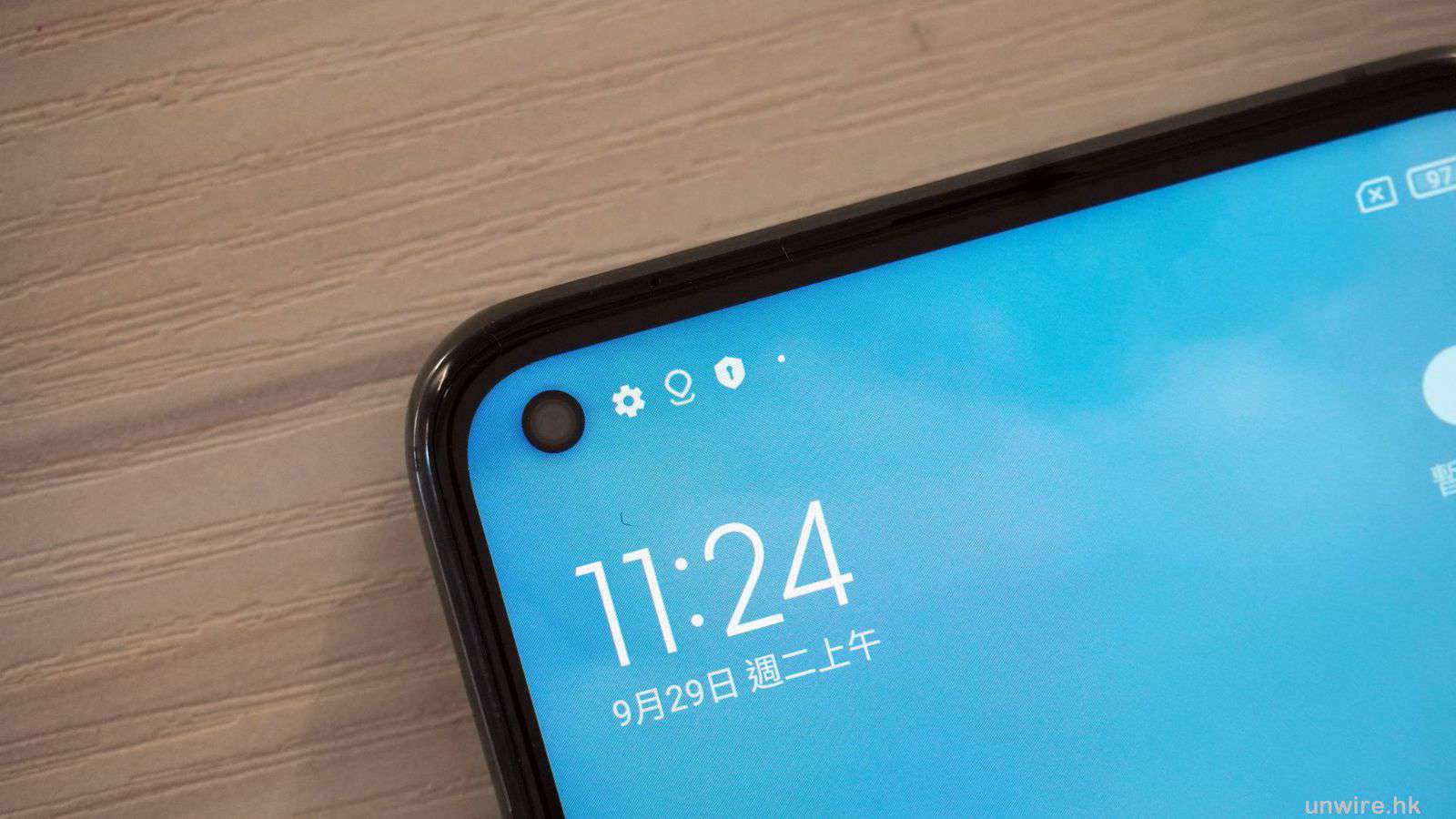
至於相機方面,Mi 10T Pro 配置了 3 鏡頭的主鏡,分別是最高可拍攝 1.08 億像素的主攝鏡、1,300 萬像素超廣角鏡及 500 萬像素微距鏡,這個鏡頭組合有別於其他品牌採用主攝 + 超廣角 + 遠攝的主鏡頭配置,是否實用就有待驗證了。至於相質方面亦算不錯,筆者初步測試過,相片顏色算自然,測光準確,清晰度亦高,確實不俗,但真正效果如何就有待香港推出借得實機後再與大家測試了。另外,拍片方面它亦支援最高 8K30p 影片攝錄,亦算追上時下旗艦手機的拍片功能配置。前置鏡頭方面,仍然是採用熒幕左上角的開孔式設計,可拍攝最高 2,000 萬像素自拍相片,亦支援 120fps 超慢動作影片攝錄。

▲Mi 10T Pro 內建了 3 鏡頭的主鏡,分別是最頂部的 1.08 億像素主攝鏡,以及下方左排兩個分別是 1,300 萬像素超廣角鏡及 500 萬像素微距鏡。

▲至於拍攝質素方面,初步測試過算是不俗,顏色自然之餘,測光亦十分貼近現場肉眼看到的效果,相片清晰度亦夠高。

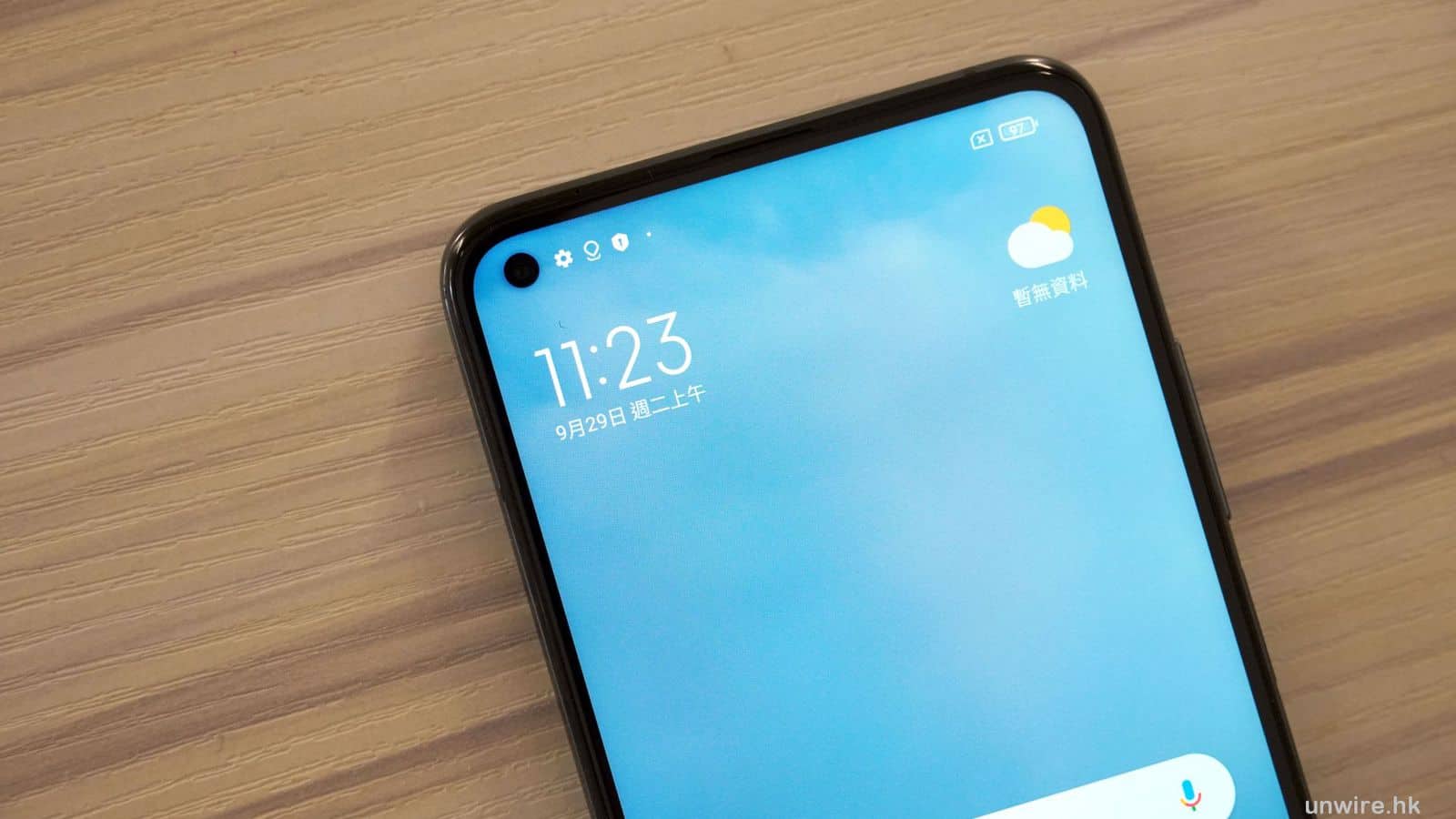
▲至於前置鏡頭就採用開孔式設計,位於熒幕左上角,最高可拍攝 2,000 萬像素的自拍相片。

旗艦級效能 + 支援 5G

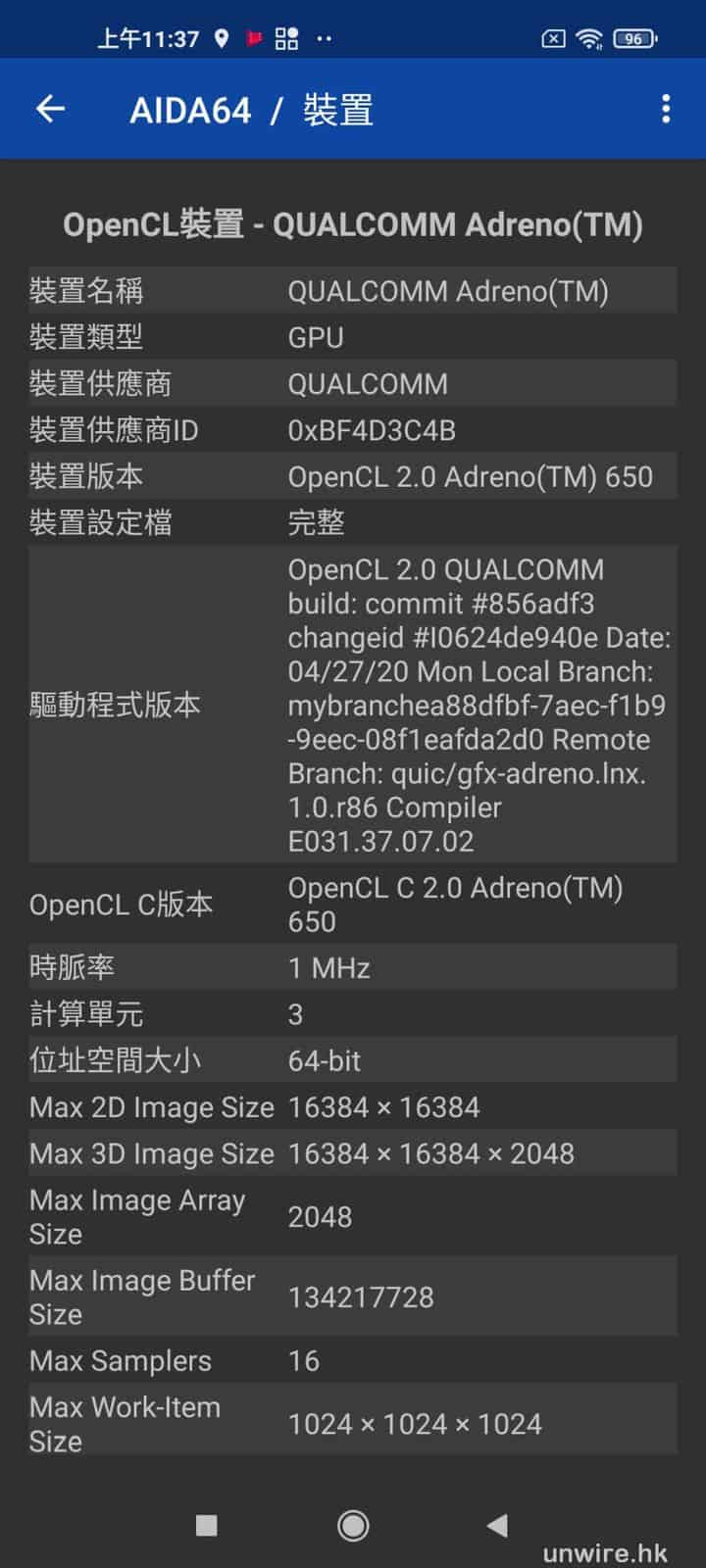
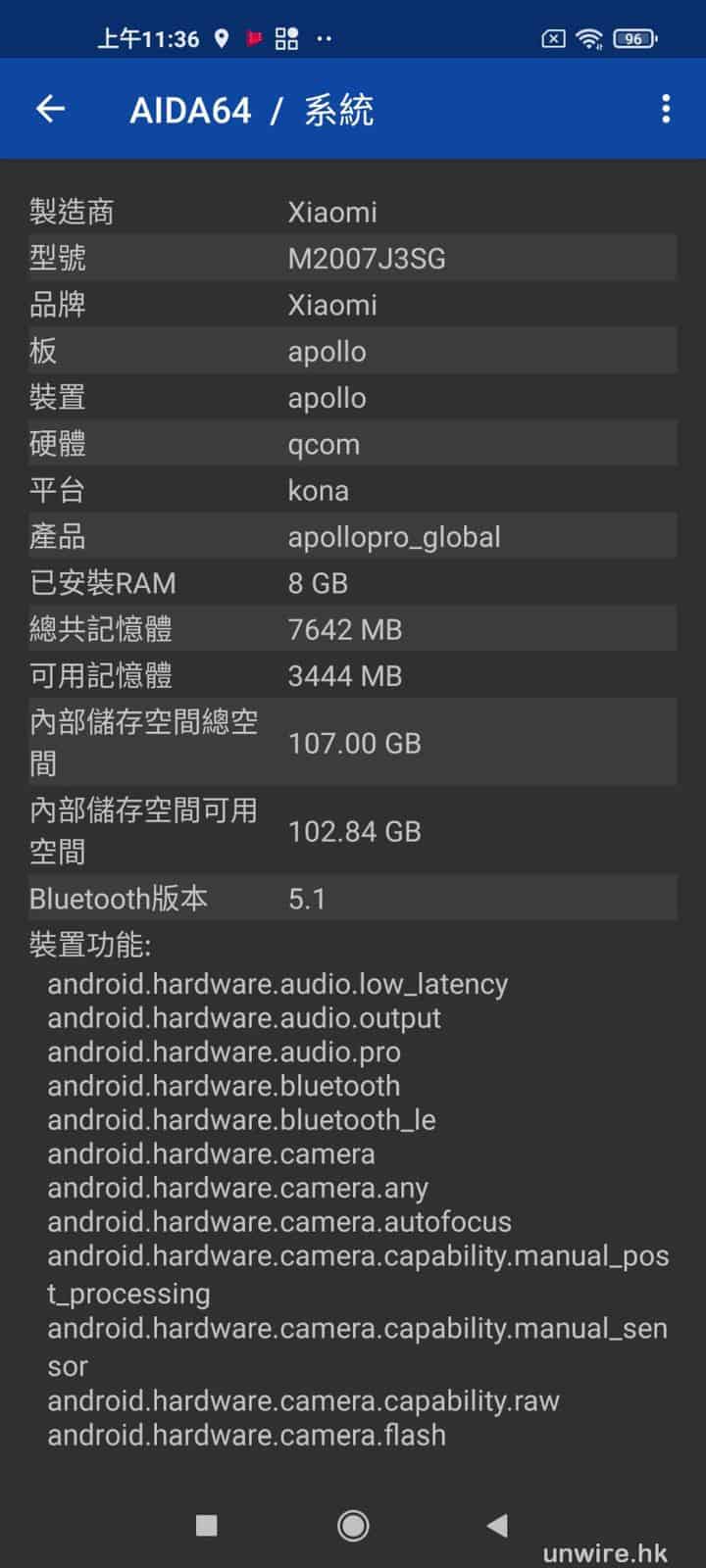
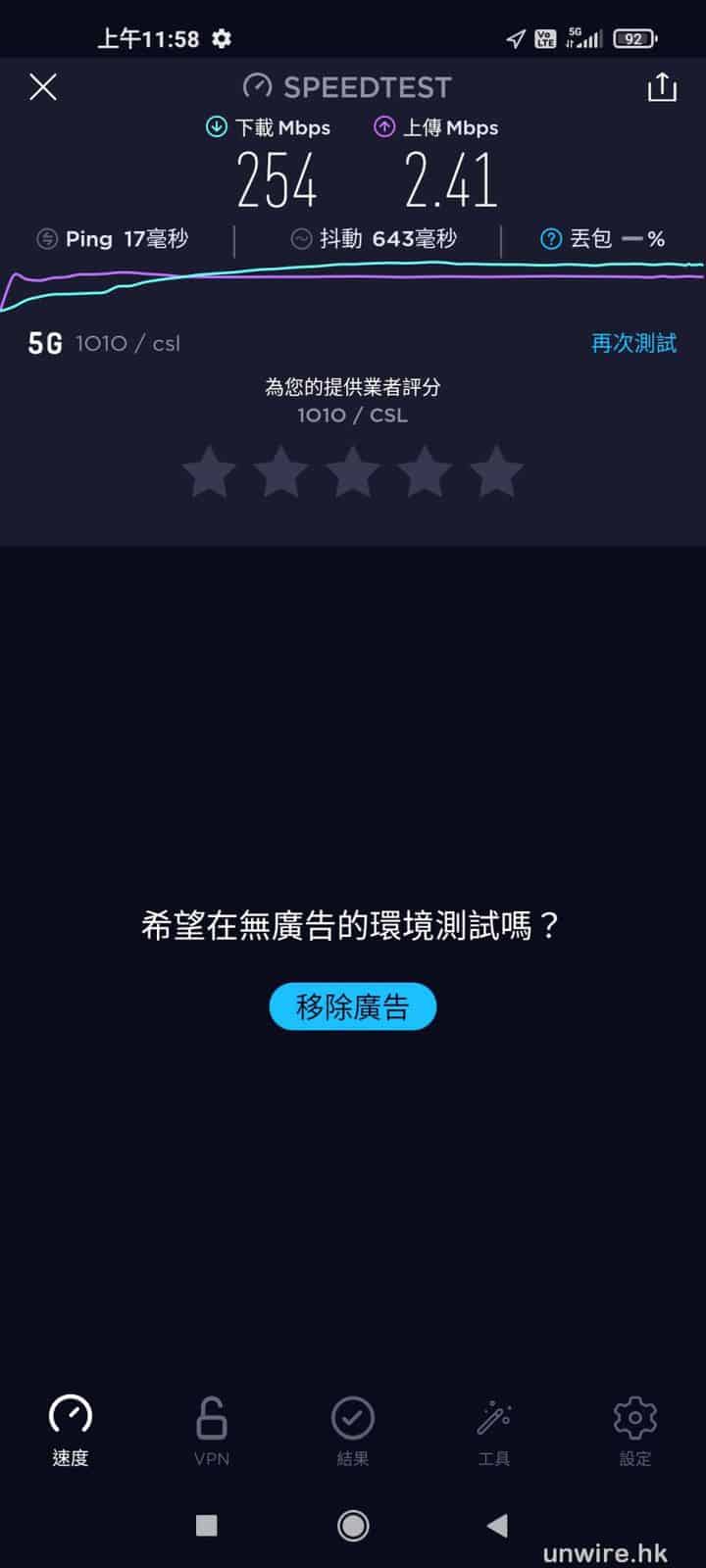
至於硬件配置方面,Mi 10T Pro 內建了 Qualcomm Snapdragon 865 處理器、Adreno 650 圖像處理晶片、8GB RAM 記憶體、128GB / 256GB 內置儲存空間等,效能已達旗艦級水平,筆者初步試用過確實頗為暢順,理應足夠應付日常絕大部分應用,包括打機睇片。此外,它亦支援 5G 網絡,筆者試過放入 csl 的 5G SIM,確實能夠用到。另外,它亦內建 5,000mAh 容量電池,一般情況下用上兩日應該都足夠,而且支援 33W 有線快速充電,只需要使用隨機附送的充電火牛,就可以為手機快速回電,唯一比較可惜的是它不支援無線充電功能,充電一定要駁線,比較麻煩。值得一提的是,它雖然支援防水功能,但官方表示只是防濺水,所以大家就不要在水中使用了,但一般在微雨中使用估計應沒有太大問題。

▲硬件方面,筆者測試的 Mi 10T Pro 內建了 Qualcomm Snapdragon 865 處理器、Adreno 650 圖像處理晶片、8GB RAM 及 128GB 內置儲存空間。

▲另外,它亦內建 5,000mAh 容量電池,以及預載了 Android 10 作業系統。

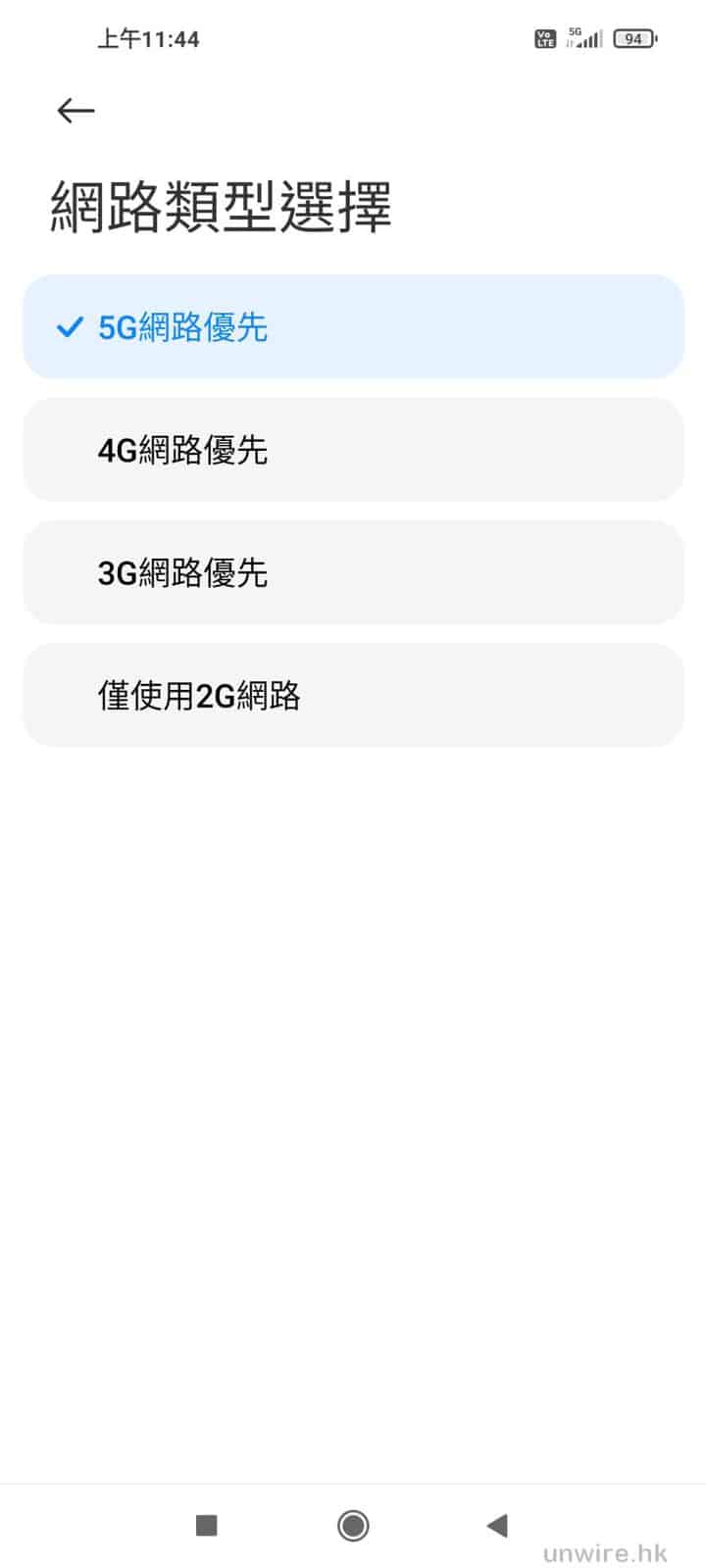
▲Mi 10T Pro 亦支援 5G 網絡,在設定中更可設定 5G 網絡優先。

▲筆者試過放入 csl 5G SIM 卡,確實能接收及使用到 5G 網絡。

定價稍貴快將推出

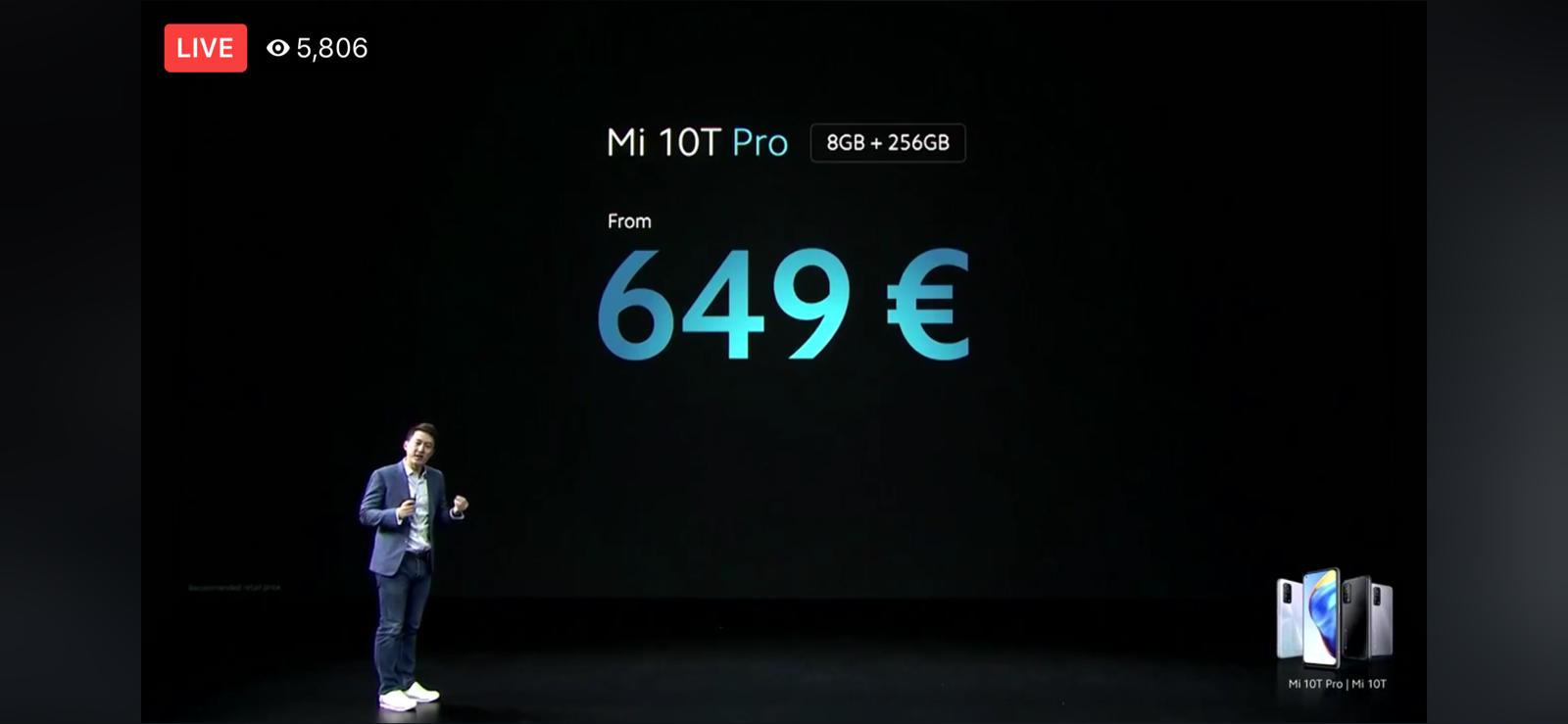
至於定價方面,上星期小米舉行的國際發佈會中,只宣佈了國際售價,8GB + 128GB 及 8GB + 256GB 定價分別為 599 歐羅(約 HK$5,455)及 649 歐羅(約 HK$5,911),至於香港定價方面就仍未公佈。另外,小道消息表現 Mi 10T Pro 將會在十月底至十一月內在香港正式推出,是否真確就有待官宣了。

▲Mi 10T Pro 暫時只有國際售價,8GB + 128GB 版本為 599 歐羅(約 HK$5,455)。

▲而 8GB + 256GB 版本則為 649 歐羅(約 HK$5,911)。

PS5 確認手掣鍵「○」變「×」 SIE:統一設置避免玩家混亂

Sony 新一代遊戲主機 PlayStation 5 推出在即,早前就邀請了一眾日本 YouTubers 試玩,不過,有人發覺初期設定畫面當中,手掣確認鍵似乎由「○」變成了「×」,而近日有外媒從 Sony 證實,PS5 的手掣的確有相關的變動,以統一全球的按鍵。


據日本網媒《Impress Watch》報告,PS5 手掣將會統一使用美版、歐版機的設置,即確認鍵由「○」轉成了「×」,與日本流行的設置(「○」代表「OK」,「×」代表「不OK」)完全相反,意味亞洲區的玩家可能要重新訓練肌肉記憶,以適應這重大變化。而 Sony Interactive Entertainment 代表回應日媒《Impress Watch》提問時表示,現時同一款遊戲會在不同國家推出,相關做法是避免玩家在系統與遊戲之中使用不同按鍵方式,所以將這方面作出統一。《Impress Watch》指即使 PS4 系統選單中可選擇 「○」與「×」的配置方式,但一些遊戲仍會強行套用不同的設定。


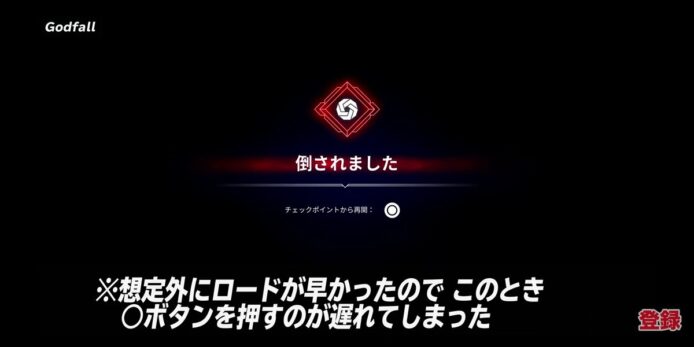
不過,有用戶發現,可能是新下達通告的關係,並非所有開發商都有在新作中貫徹標準,如《眾神隕落》的日版中,就依然是用「○」作確認鍵,看來不只是玩家,遊戲開發商似乎也要花時間適應新設定了。


資料來源:Impress watch, YouTube


標籤:

訂閱新聞

Apple 列出 iOS 14 七個常見問題 建議用戶重置主機恢復備份

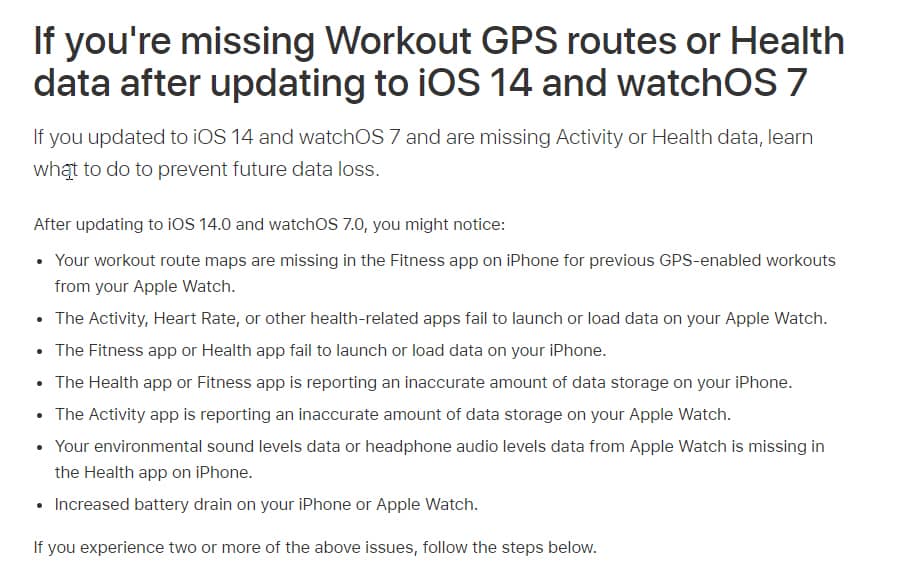
自 Apple 發布 iOS 14 和 WatchOS 7 推出以來,一直都有一些小問題,而即使近來更新了 iOS 14.0.1,卻仍然有些錯誤未修復, 如 iOS 和 WatchOS 上的健康 App 中的數據丟失或不正確、iPhone 和 Apple Watch 上的電池消耗增加等。Apple 近日就在官網給出建議,指用戶可以嘗試自行修復相關問題。


根據 Apple 官網公告,其列出了七個較為常見的問題:

  1. iPhone 健身 App 丟失 Apple Watch 啟用的 GPS 體能訓練軌跡與配速數據
  2. 活動、心率與其他與健康關連 App 無法在 Apple Watch 正常啟動或讀取數據
  3. 健身 App 或 健康 App 無法在 iPhone 上啟動或加載數據
  4. 健身 App 或 健康 App 報告 iPhone 上的數據儲存量不正確
  5. 健身記錄 App 報告 Apple Watch 上的數據儲存量不正確
  6. iPhone 上的健康 App 未有顯示 Apple Watch 的噪音等級數據
  7. iPhone 或 Apple Watch 的電池耗量增加

Apple 指如遇到上述問題,可以嘗試取消手機和手錶的配對,然後為健康數據創建 iCloud 備份,再重置 iPhone 的所有設定和內容,並從備份還原 iPhone 和 Apple Watch,以防止數據丟失的同時修復問題。


資料來源:Apple