Apple Watch S3 更新後多 bugs 一晚耗50%電量 + 不斷重啟 + 無法用 Widget

Apple 在早前的發表會上公布了 watchOS 7 系統,雖然官方指 Apple Watch Series 3 以後的型號旨可安裝更新,但有不少 Apple Watch Series 3 用戶表示自更新後出現了不少錯誤,包括不斷重新啟動,以及比以前更為耗電。


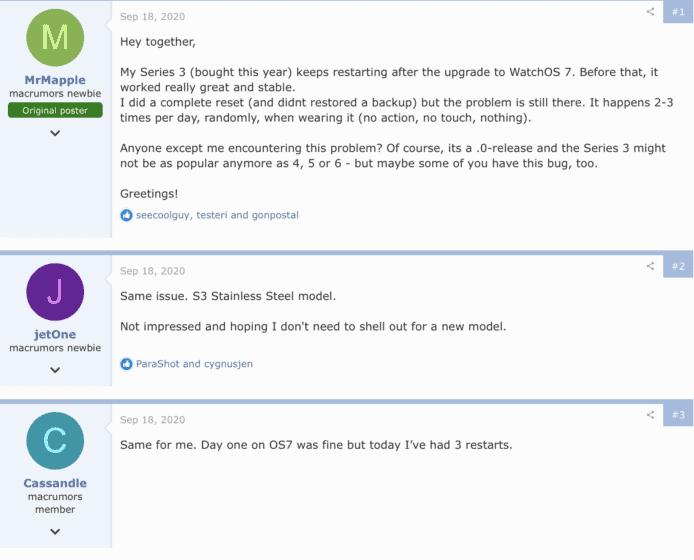
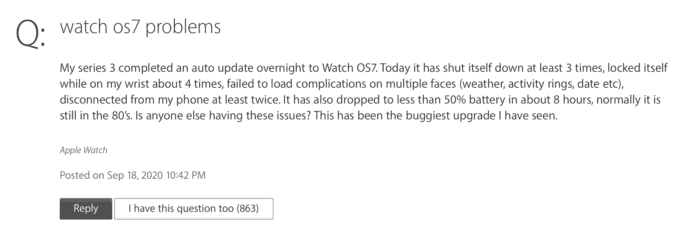
不少 Apple Watch Series 3 用戶在 Apple 官網以及 Macrumors 討論區投訴,指手錶在升級 watchOS 7 後耗電相當誇張,在 8 小時內耗用了 50% 電量。而且手錶會不斷關機重啟,亦會與 iPhone 失去連線。另外,頁面上亦無法增加天氣、日程等 Widget。


有用戶表示,在發現問題後試圖降級,甚至是回復原廠設置,但依然無法解決相關問題,而即使更新至 watchOS 7.0.1,也未有成功修補相關漏洞。Apple Watch Series 3 用戶相信要忍耐一下,在解決方案推出之前避免升級了。


資料來源:Apple 官網討論區Macrumors

Apple 暫免 FB 網上活動 30% 抽佣 至 12 月 31 日為期限

Apple 在近期一直被指違反反壟斷法,當中,Apple App Store 抽佣費用更是特別受到爭議不斷,不但音樂平台 Spotify 曾經出口指責, Facebook 亦有斥其會損害小型商家的利潤收益。而 Apple 最近亦終於宣布會更新政策,暫停向 Facebook 平台收取 30% 的抽佣費用。


Apple 向在 App Store 上架 App 收取 30% 抽佣費用的政策一直以來備受爭議,在多家企業反對下,Apple 在上周四(24 日)作出了讓步,宣布免除部分 App 的 30% 費用,包括 Facebook、 ClassPass 和 Airbnb。


Apple 發言人在聲明中表示,受到疫情影響,希望可以為企業提供更多時間以助他們適應數碼化商業模式,因此宣布停止向部分商家收取抽佣費用。不過,費用限免只實行至本年 12 月 31 日,在期限後 Apple 便會重新向商家抽取綫上活動費用的佣金。


資料來源:The Verge


訂閱新聞

【教學】iOS 14 自製靚 Widget 版面 個人化日曆 + 照片 Widget

iOS 14 系統充許用戶為 iPhone 及 iPad 加入 Widget(桌面小工具),而一個名為 Widgetsmith 的 App 更可以美化原有 Widget 模版,為 iOS 14 主畫面製作自定義和個性化的 Widget,小編今次使用 Widgetsmith 製作了兩頁 Widget 頁面,讓我教教大家如何在 Widgetsmith 製作 Widget 吧。


Widgetsmith 可以做到的小工具

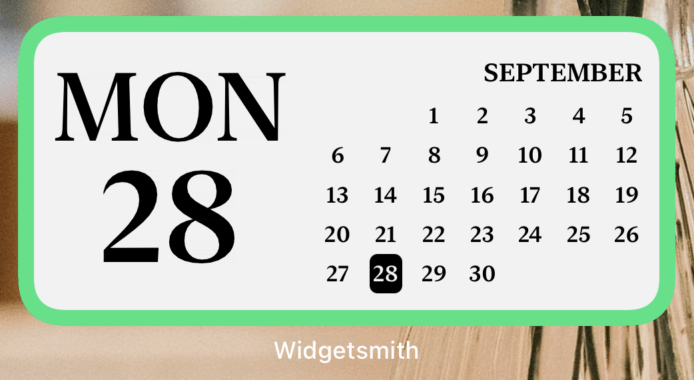
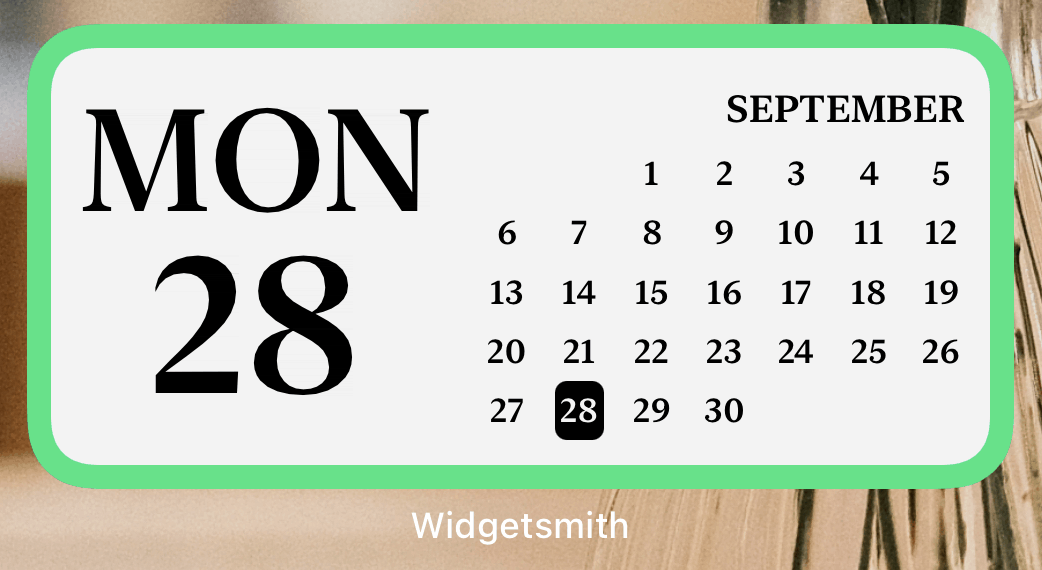
▲自訂文字方塊▲自訂行事曆

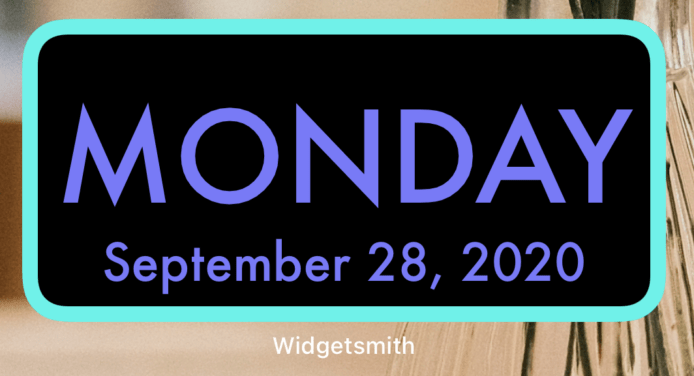
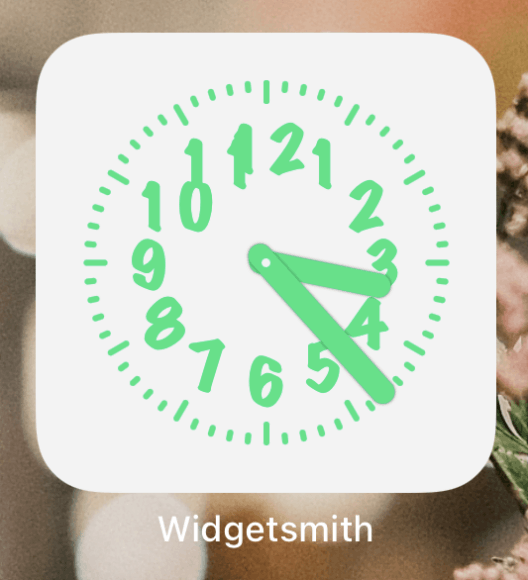
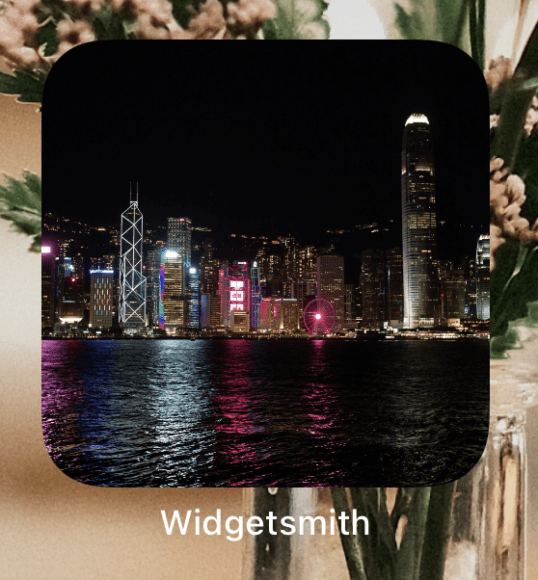
▲自訂大文字日子、日期顯示▲自訂時鐘▲自訂相片方格

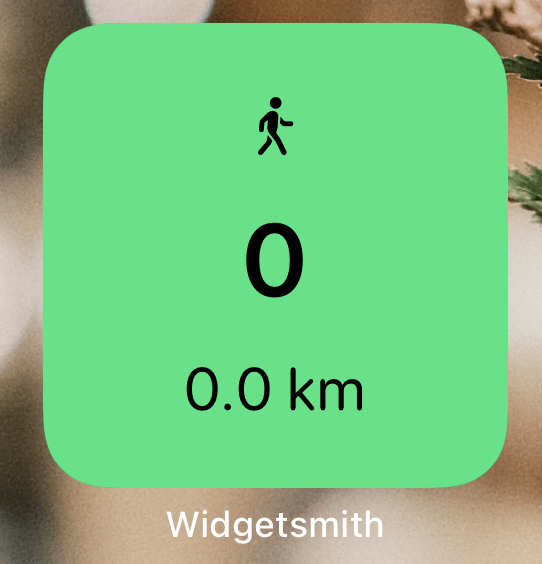
▲自訂步數、健康資訊小工具


iOS 14 的更新終於為 iPhone 用戶帶來了可放置在桌面的 Widget 小工具,而網上亦掀起了製作有自己特色的 Home Screen 熱潮。而我們今次教學就是為了要使用 Widgetsmith 來製作如以下效果圖的 Widget 頁面!大家快點一起來試吧~
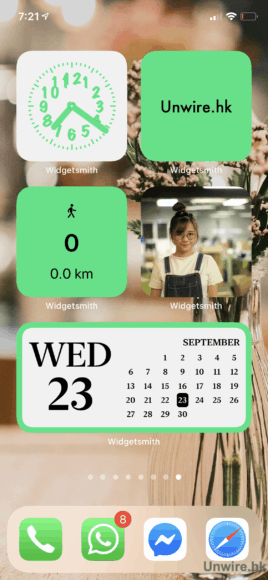
▲製作完成效果圖
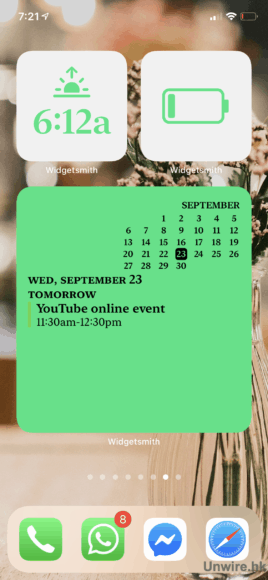
▲製作完成效果圖


個人化日曆 Widget 製作教學

Step 1

打開 Widgetsmith,裡面會看到分別有「Small」(2×2 Apps 排列)、「Medium」(4×2 Apps 排列)、「Large」(4×4 Apps 排列)的 Widget。選定你要的大小,小編今次為大家示範製作一個 Medium 的長方形日曆,先點開「Add Medium Widget」。之後會彈出一個全新的 Widget 方格,這便是待會我們的作品了。
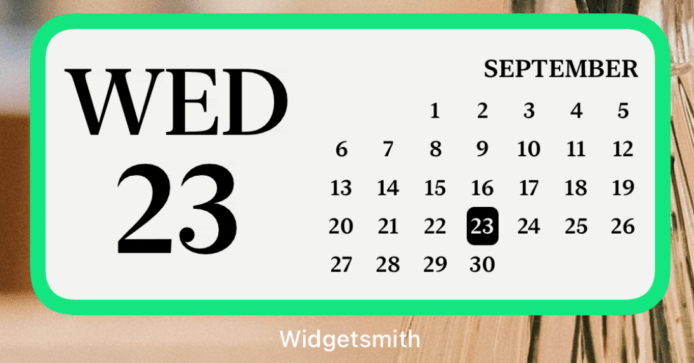
▲完成品會是這個樣子
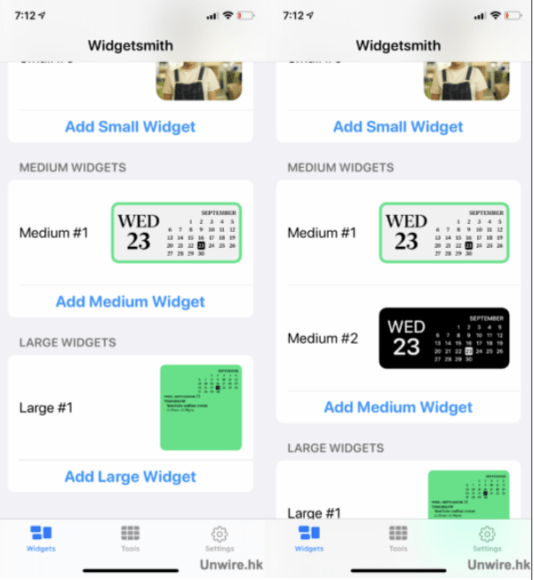
 

▲按「Add Medium Widget」,便會彈出一個全新的 Widget 方格


Step 2

點擊那個全新的 Widget 方格便會看到以下頁面,點擊中間有 Widget 圖樣的「Default Widget」方格更改 Widget。
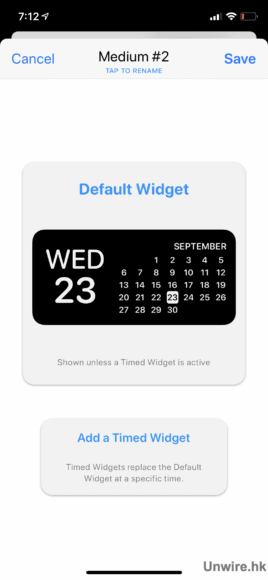
 

▲點擊中間的「Default Widget」方格繼續修改 Widget


Step 3

選擇想要的 Style,而 Widgetsmith 有多款模版可供用家選擇,包括 Time(時間)、Date(日期)、Custom(自訂)、Calendar(行事曆)、Reminders(提醒)、Weather(天氣)、Health & Activity(健康與活動)、Tides(潮汐時間)、Astronomy(天文)等,而當中天氣的 Widget 需要付費解鎖,若然希望免費使用的話,可以選用其他類別的 Widget,例如自訂可以讓用家放照片或文字在畫面上。今次我們就示範加入一個 Calender 月曆小工具。
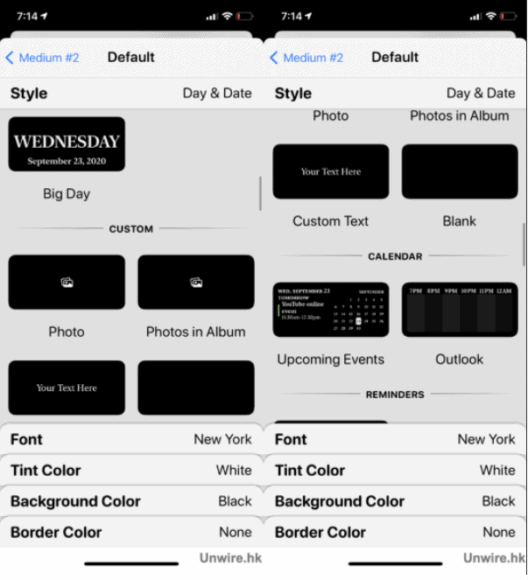
 

▲各種不同類型的Widget
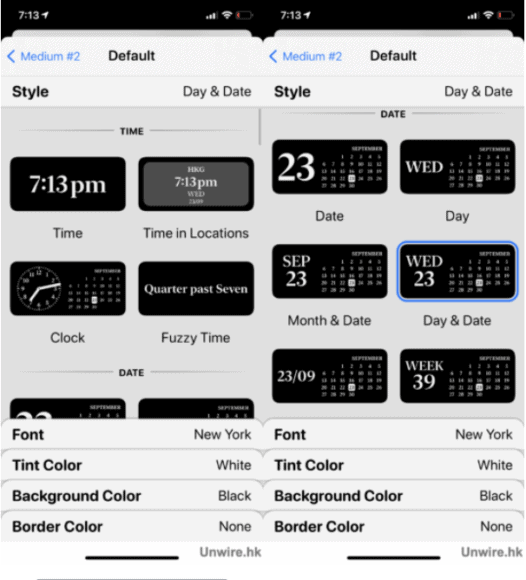
▲各種不同類型的Widget
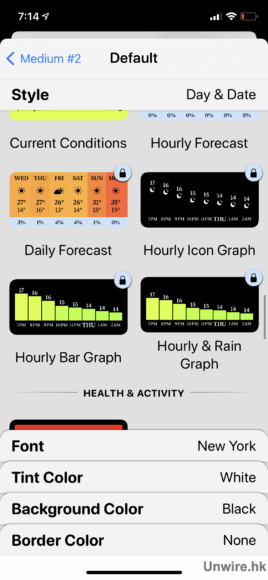
▲與天氣相關的 Widget 需要付費解鎖


Step 4

當選定想要的 Widget 系列及模版後,便來到選取字型的位置,當中更有不少如圓角、Marker 筆跡,甚至粉筆筆跡等字型可供用戶選擇。
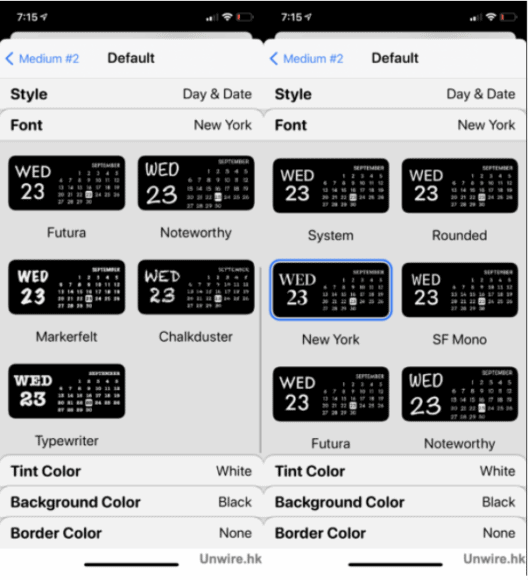
 

▲各種字型以供用家選擇


Step 5

當選好字型後,便輪到選字體顏色了,Widgetsmith 預設了不少顏色讓用戶選擇,可以從中選取其一,又或拉到最尾「Custom」透過調色盤自訂顏色。
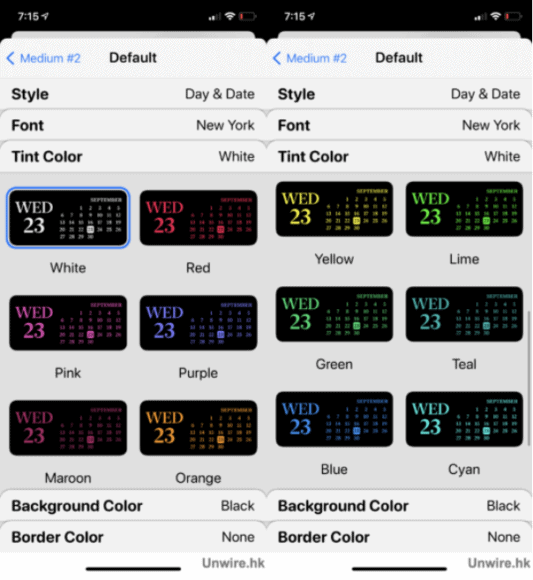
 

▲各種已經預設好的字體顏色
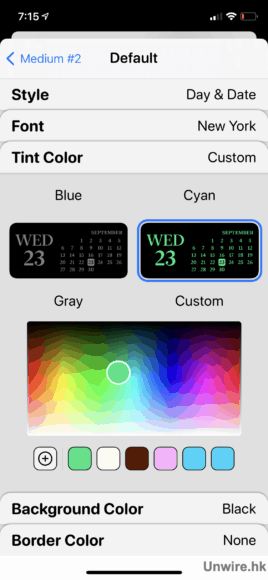
▲能夠自訂字體顏色


Step 6

之後便可以選背景顏色,亦是大同小異地從預設顏色中選取,又或拉到最尾「Custom」透過調色盤自訂顏色。而 Widgetsmith 有個細心的設計,當用戶在用完一種顏色後能夠按調色盤下方的「+」按鈕收藏顏色,以便下次再使用。
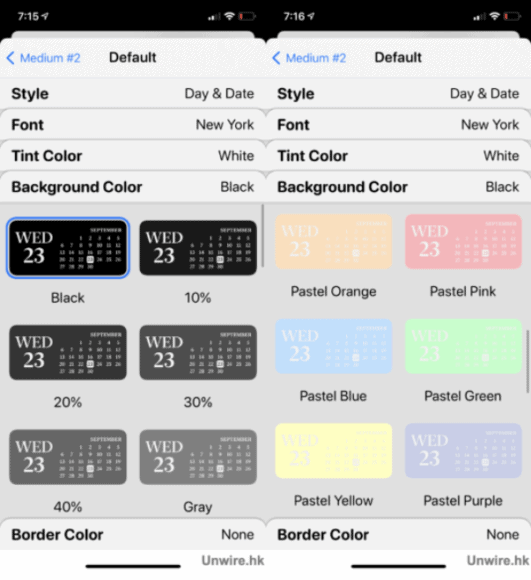
 

▲各種已經預設好的背景顏色
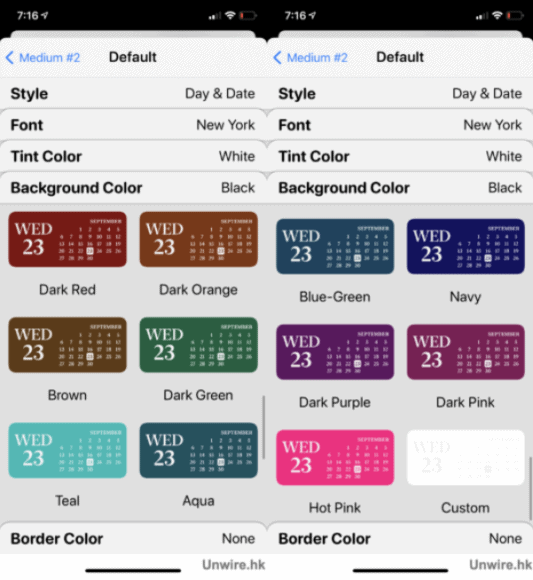
▲各種已經預設好的背景顏色
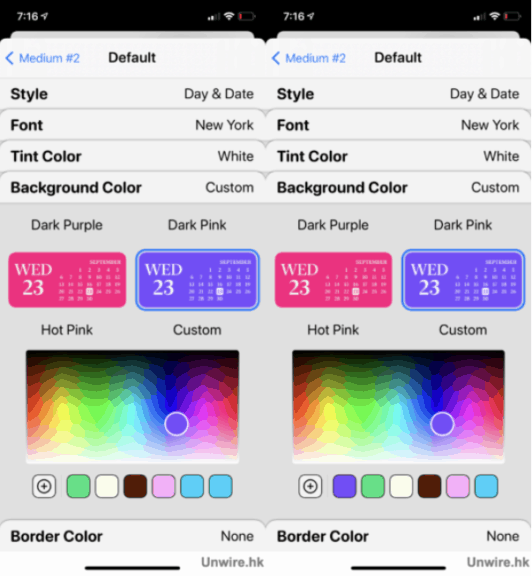
▲能夠自訂背景顏色,而且按「+」號按鈕更會儲存所用的顏色下次再用


Step 7

最後來到選擇邊框顏色的畫面,同樣預設了不少顏色又或由「Custom」透過調色盤自訂顏色。
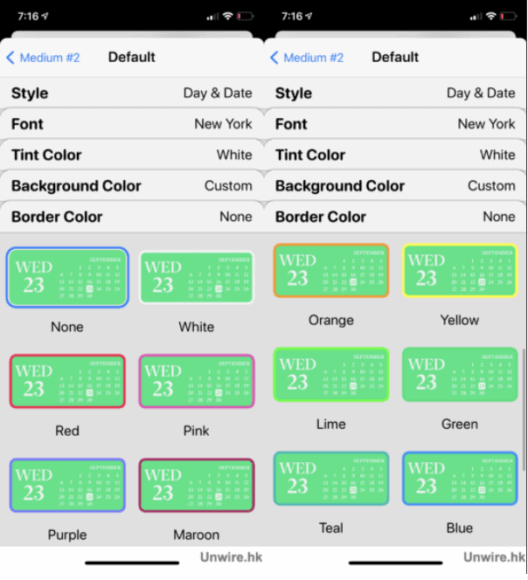
 

▲各種已經預設好的邊框顏色
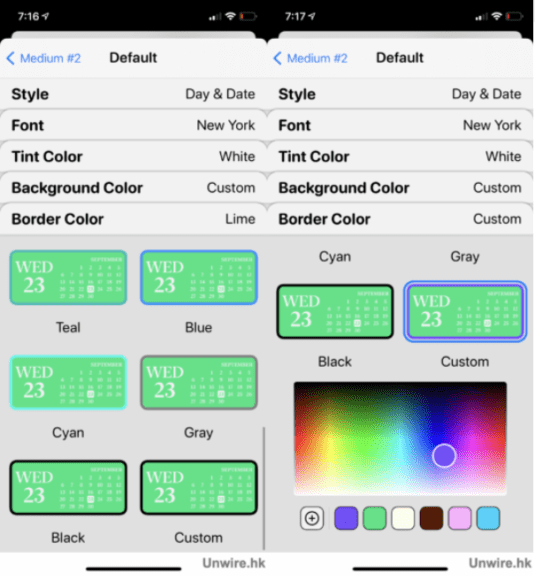
▲能夠自訂背景顏色,而且按下方顏色便可使用上次已儲存的顏色


Step 8

當所有東西都選擇完畢便可以按左上角離開,回到 Widget 方格頁面會看到自己製作的 Widget 樣式,滿意後便按「Save」儲存離開便完成了一個 Widget。
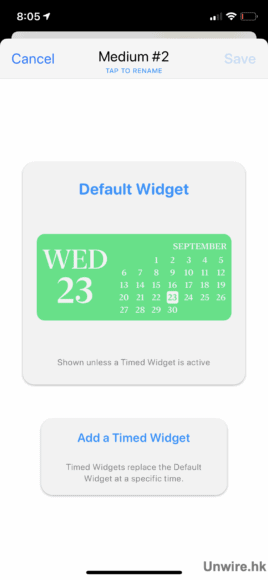
 

▲回到 Widget 方格頁面,會看到自己製作的 Widget 樣式,滿意後便按右上角的 Save 儲存離開

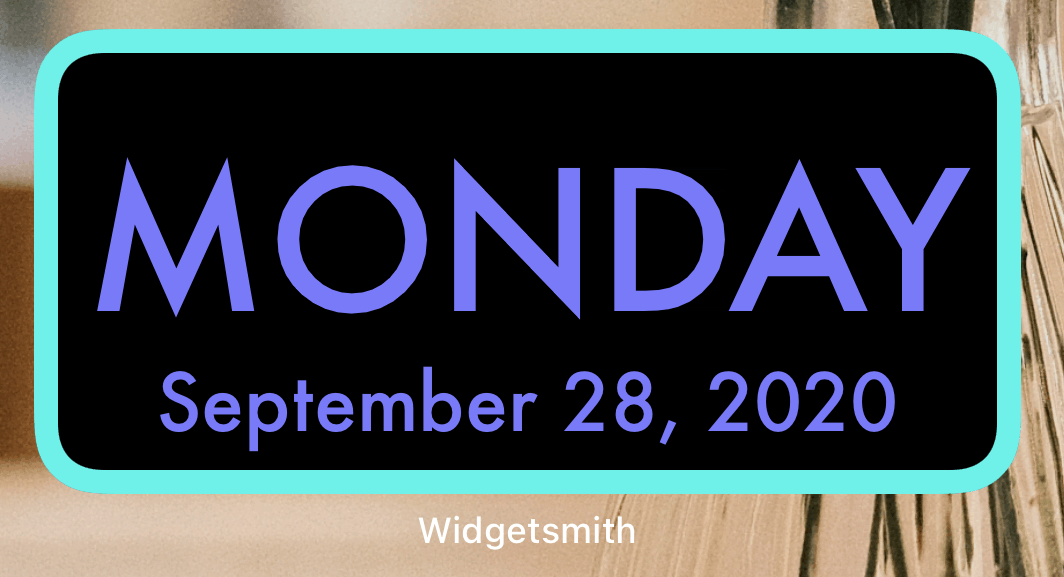
▲製成品出爐!


照片 Widget 教學

另外我們還為大家試做了一個 2×2 Apps 排列的照片 Widget,其實與上述步驟類同,但省卻了不少選擇字體或背景顏色的時間。

Step 1

建立一個新的 small widget 並於 Custom 中選取 Photo。
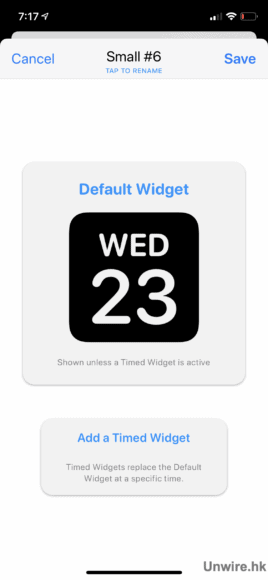
▲先新增一個「Small」的 Widget,便會彈出一個全新的 Widget 方格
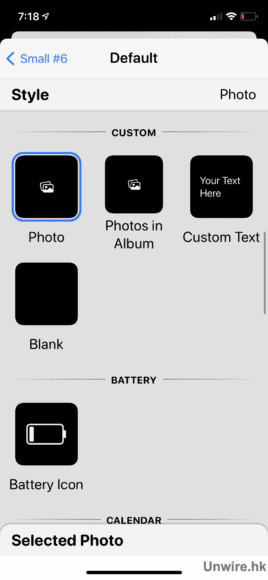
▲在「Style」中選擇照片類型的 Widget

Step 2

到相簿選擇你想要的照片。
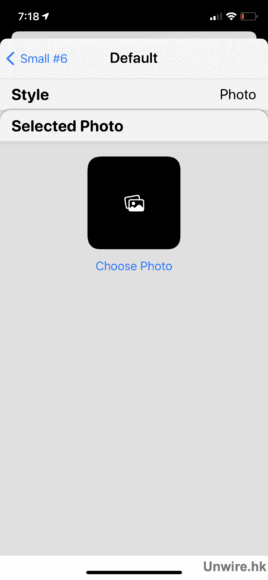
 

▲到這頁面後點選中間黑色方格選擇想要的照片
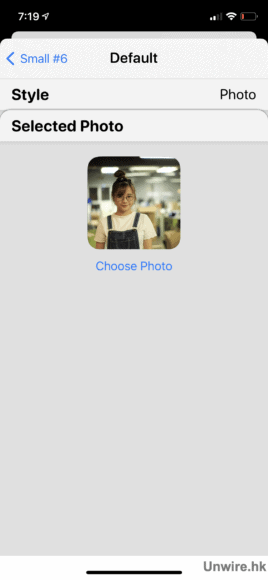
▲當揀選好照片後回到,按左上角箭咀圖標的 Widget 方格頁面


Step 3

同樣回到 Widget 方格頁面會看到自己製作的照片 Widget,滿意後便按 Save 儲存離開便完成了。
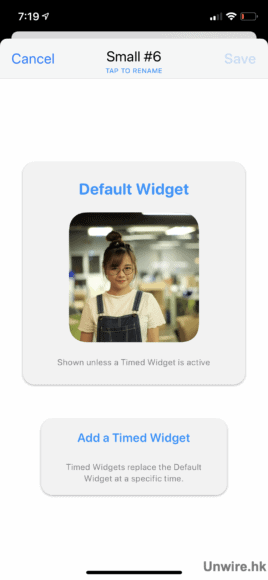
 

▲同樣回到 Widget 方格頁面,會看到自己製作的 Widget 樣式,滿意後便按右上角的「Save」儲存離開
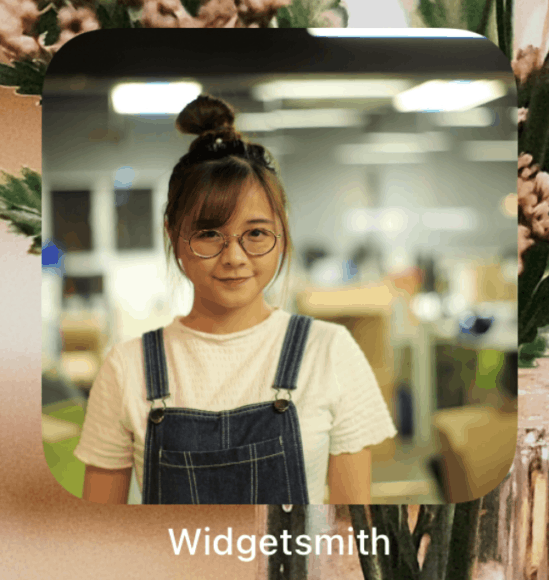
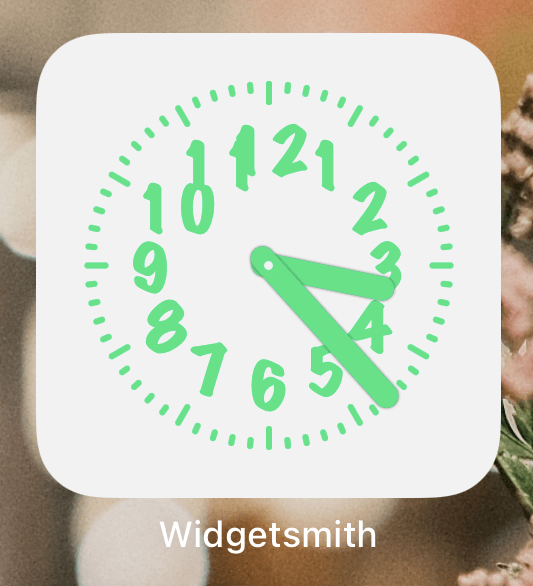
▲製成品出爐!


砌出個人化 Widget 頁面

而當做好了所有想要放到桌面的 Widget 後,便是最後添加到桌面的工序了。

Step 1

首先長按到出現搖動畫面,然後按左上方的「+」按鈕。
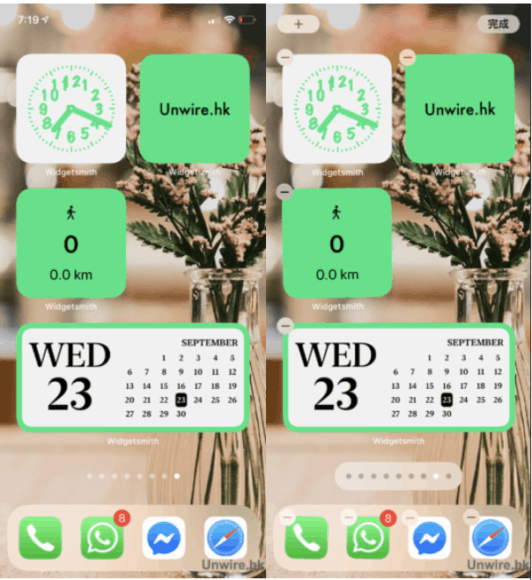
 

▲長按到出現搖動畫面,然後按左上方的「+」按鈕。


Step 2

然後會出現以下視窗,於搜尋格內搜尋 Widgetsmith,然後點擊 Widgetsmith。
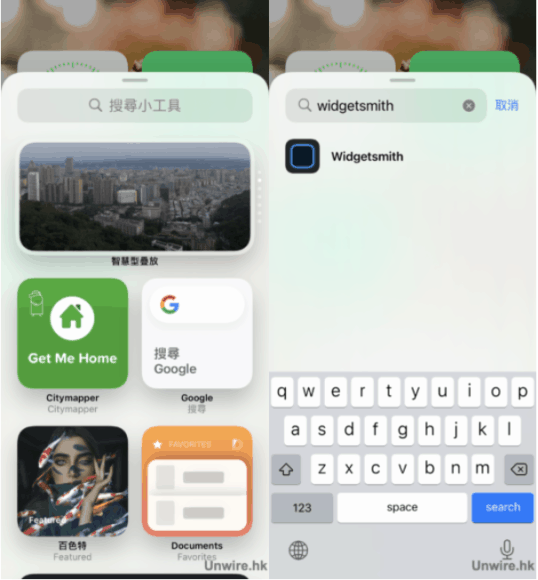
 

▲當彈出以上視窗時,輸入搜尋 Widgetsmith 並點擊


Step 3

接着會彈出以下畫面,選取你所需大小的 Widget 然後按加入小工具,便已經成功將 Widget 加到桌面。
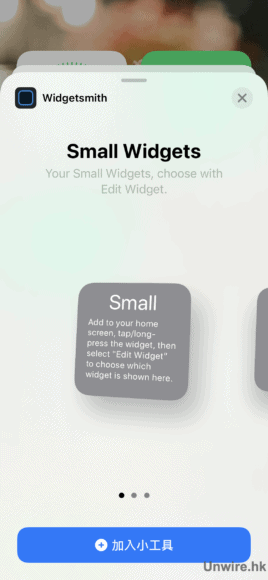
 

▲Small Widget
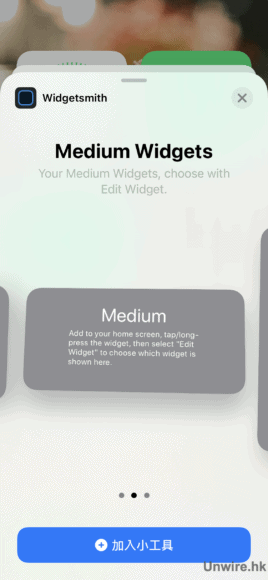
▲MediumWidget
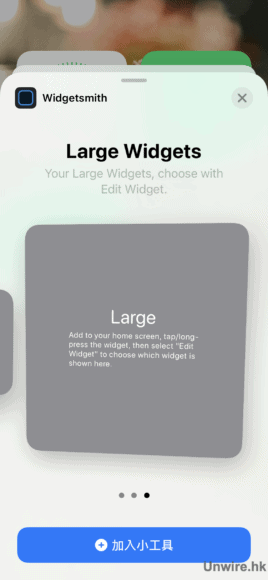
▲Large Widget


Step 4

點選剛才加到桌面並想要變更的 Widget,便會彈出以下方框,並點選框中字樣。
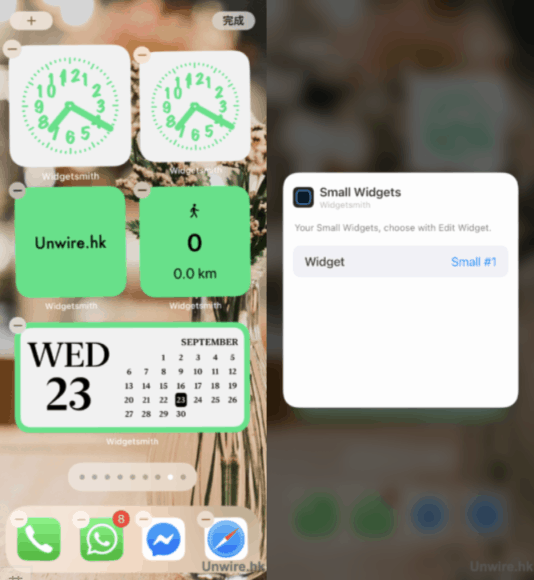
 

▲點擊想要變更的 Widget,使會彈出以上視窗,點擊視窗中間字樣


Step 5

點選框中字樣後將會彈出列表讓你選擇你之前製作的不同 Widget,選擇所需 Widget 後按右上角的剔號回到上一頁面,最後點擊視窗外任何一處離開視窗。
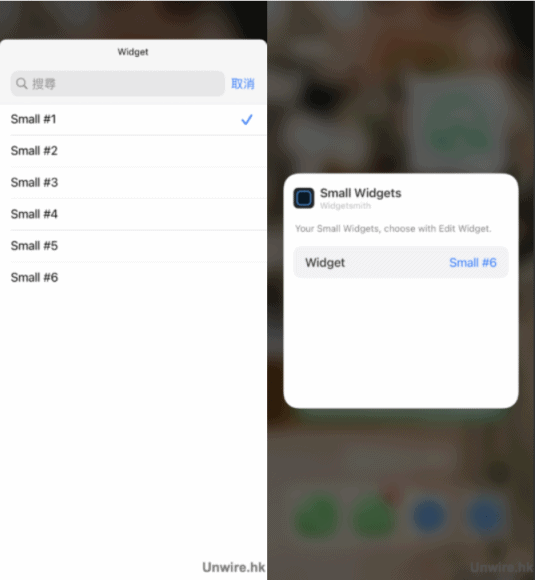
 

▲從列表中選擇你所需 Widget,並按剔號回到上一頁,最後點擊視窗外任何一處離開視窗。


Step 6

之後調整好位置,然後按右上角完成,便成功做好 Widget 頁面了。
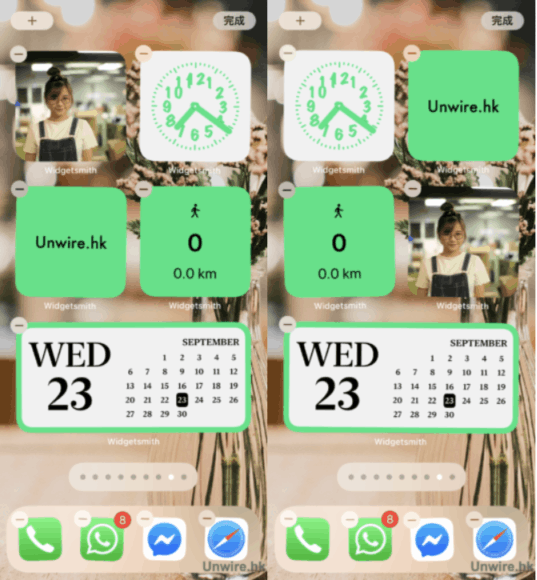
 

▲調整好位置後,按右上角完成
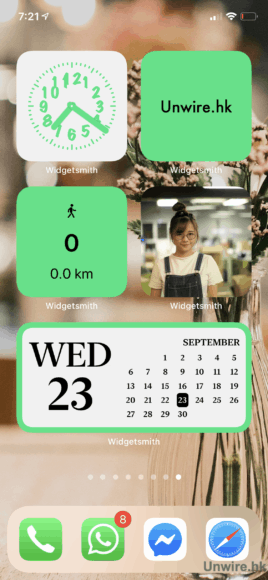
▲製作完成!!!



【評測】AirPods Pro「空間音訊」支援 APP 、啟用教學及測試

最近 Apple 推出 iOS 14 全新手機系統,AirPods Pro 亦乘着 iOS 14 加入全新 Spatial Audio「空間音訊」功能,可感應用家頭部動作,從而模擬聲音播放的角度、位置,得出來的效果有如在戲院一樣。記者莉莉菇就幫大家親身實測這個功能,讓我們來向大家介紹及教教大家怎樣開啟這項功能吧。


AirPods Pro 是世上第一個通過陀螺儀及加速感應器,實現反向補償頭部的動作,亦即是指 AirPods Pro 能夠追蹤用家頭部動作,使聲音不會隨着用家的頭轉動而產生變化,虛擬出固定的喇叭位置,完全模擬真實戲院的樣式。Spatial Audio 空間音訊功能是 Apple 在 iOS 14 中 AirPods Pro 的一項新功能,能夠模擬 5.1 聲道及 7.1 聲道,乃至「Dolby Atmos」。AirPods Pro 通過方向性的聲音過濾以及非常細緻的頻率調節,可以模擬音體聲耳機缺少的細節,以最大程度模擬空間感。Apple 聲稱只要影片是多聲道播放都會支援。


▲ 戴上 AirPods Pro 享受 Spatial Audio 為你帶來的戲院級的體驗

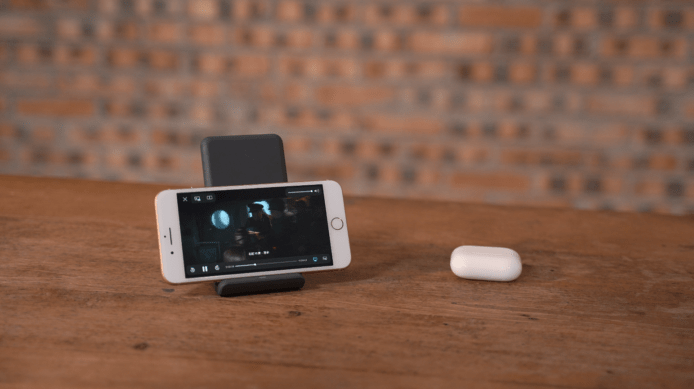
▲ 使用 AirPods Pro 新功能 Spatial Audio 空間音訊功能觀看節目


開啟 Spatial Audio 空間音訊功能教學

Step 1:

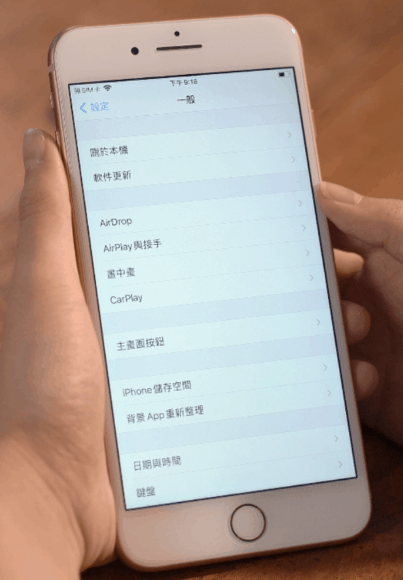
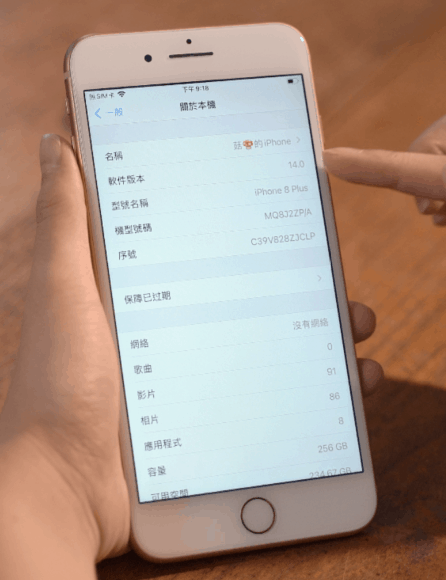
首先確定你的 iPhone 或者 iPad 必須要 update 到 iOS 14。


▲ 點選「一般」選單並進入「關於本機」

▲ 確認為最新版本 iOS 14。


Step 2:

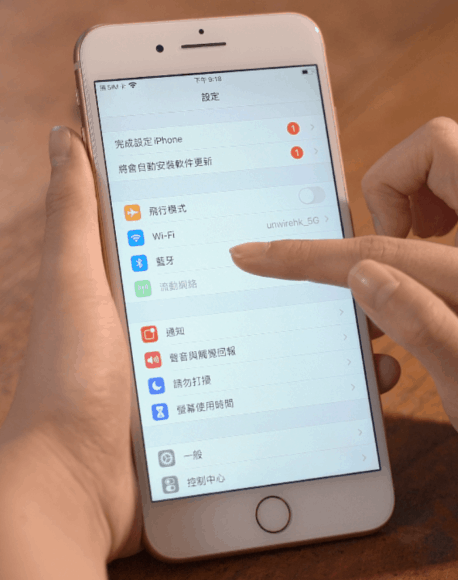
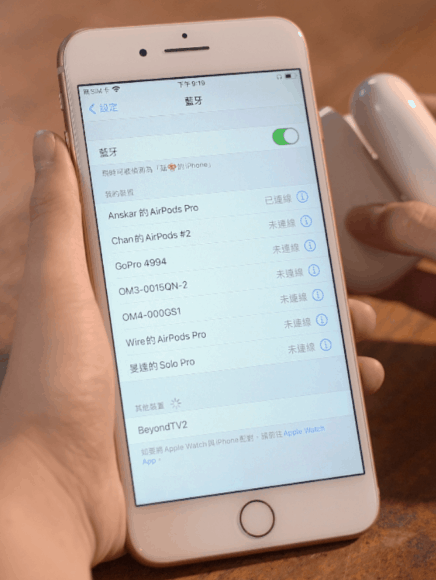
開啟藍牙連接 AirPods Pro。


▲  點選「藍芽」

▲ 尋找並連接你的 AirPods Pro


Step 3:

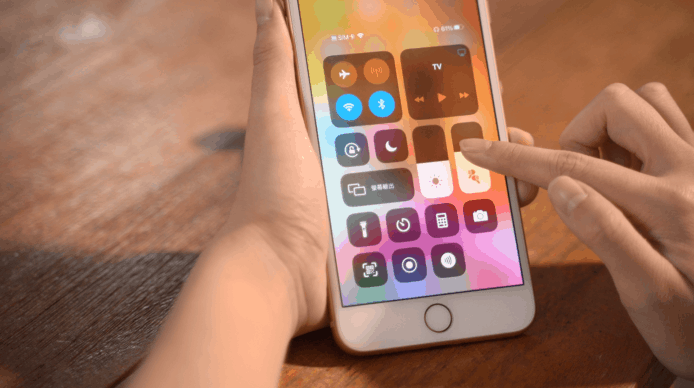
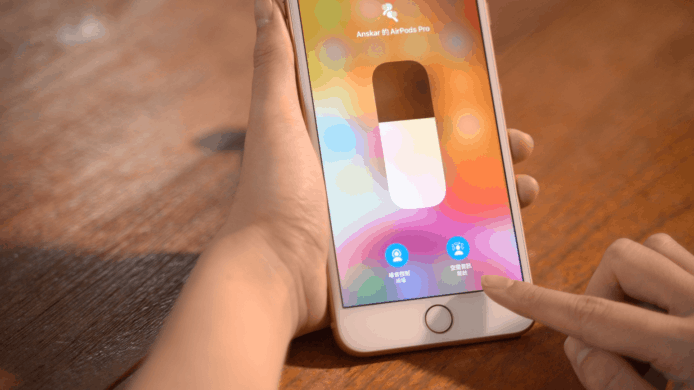
向上/下拉開啟選單,然後用力長按音量鍵。然後在右下方會出現 Spatial Audio 空間音訊功能的圓形圖樣,點擊並開啟該功能。


▲ 向上/下拉開啟選單,用力長按音量鍵

▲ 點擊並開啟右下方的 Spatial Audio 空間音訊功能圓形圖樣


Step 4:

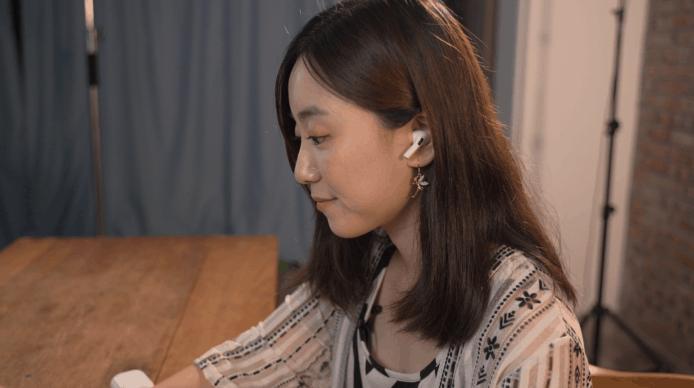
然後便可戴上 AirPods Pro 享受 Spatial Audio 為你帶來的戲院級的體驗。


▲戴上 AirPods Pro 享受 Spatial Audio 為你帶來的戲院級的體驗

▲戴上 AirPods Pro 享受 Spatial Audio 為你帶來的戲院級的體驗

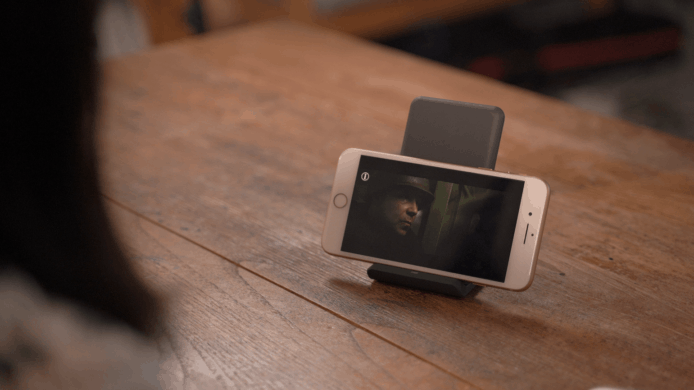
▲ 戴起 AirPods Pro 使用 Spatial Audio 觀看節目

▲ 觀看 Apple TV


Spatial Audio 實試效果

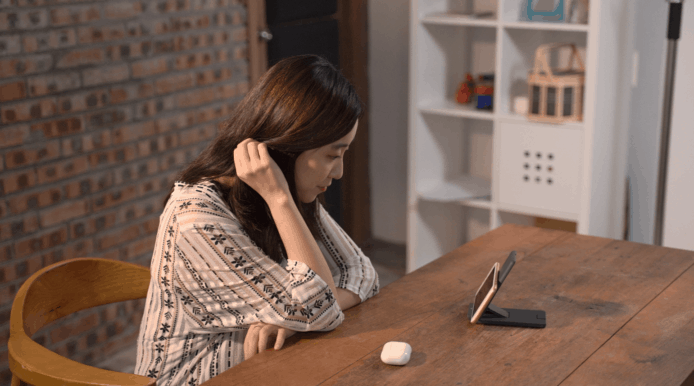
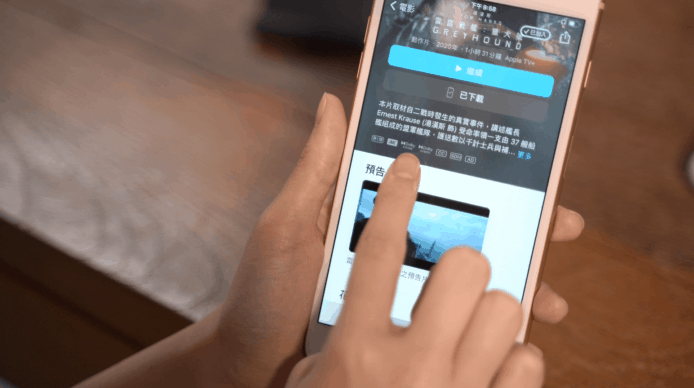
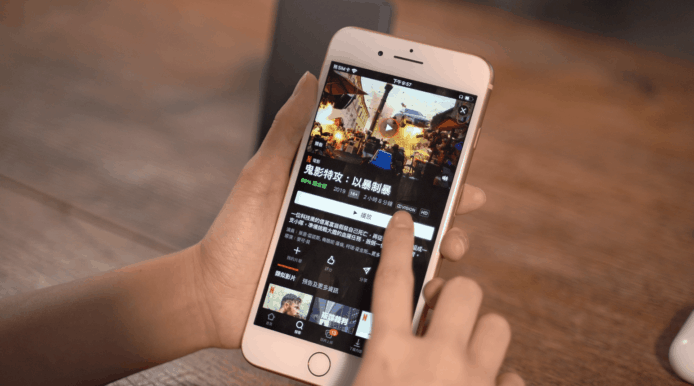
而莉莉菇以 Apple TV 實測後亦大呼效果驚豔,確實如戲院一樣震撼,感覺聲音在整個空間回蕩,而當轉頭的時候的確如介紹所說,聲音並不會隨着頭部動作而有所變化。她指在室內實測時效果相當穩定,不過在躺下來左右翻滾的時候,便未必每次都能準確地偵測頭部動作,聲音效果相對不理想。而在室外效果亦不錯,惟放低電話時 Spatial Audio 效果又會消失。因此她建議用家還是在室內使用 Spatial Audio 功能觀看,並放好在平面上不會輕易搖晃,而且使用 Spatial Audio 功能最好與降噪功能一併使用,便能達致最佳效果。但暫時除 Apple TV 外的其他平台,如 Netflix 等,都暫未聽出支援 Spatial Audio 效果。


▲躺下來左右翻滾時未必能每次都準確地偵測頭部動作,Spatial Audio 效果相對不理想

▲ Netflix 暫未聽出支援 Spatial Audio 效果


而其實 iOS 14 並不是只有 Spatial Audio 這個功能,另外亦新出了 iPhone 及 iPad 之間自動切換的功能,因此非常值得大家試玩!

《Devil May Cry 5》特別版【有片睇】PS5、Xbox SX 提升畫質效果

CAPCOM 在 TGS 東京電玩展 2020 宣布,旗下人氣動作遊戲《Devil May Cry》(惡魔獵人)系列將會推出《Devil May Cry 5 特別版》,以在 PS5、Xbox Series X 等新主機上進一步提升遊戲畫質以及強化內容。


《惡魔獵人》製作人 Matthew Walker、總監伊津野英昭、隈部潤在 TGS 東京電玩展 2020 上示範新遊戲,並表示將會針對新世代主機 PS5、Xbox Series X|S 而推出《Devil May Cry 5 特別版》,強化光線追蹤、高速 SSD 縮短讀取時間、高幀率模式,以及 3D 音效。


開啟「光線追蹤」時可選擇目標 4K 30fps 的解析度優先模式,以及目標 1080p 60fps 的幀率優先模式;關閉時則可開啟高幀率模式支援 120fps 輸出。開啟相關功能後,能夠呈現更多的水面、鏡面倒映、以及光線的流轉。

▲關閉光線追蹤

▲開啟光線追蹤

▲關閉光線追蹤

▲開啟光線追蹤


另外,特別版將設有 1.2 倍加速模式「TURBO MODE」,以及敵人數量更多的「傳說黑騎士模式」(Legendary Dark Knight)等。 而許多玩家期待的「維吉爾模式(Vergil Mode)」亦有回歸,不過官方暫時想保留神秘感,所以只公開了十多秒的片段,並未有太多資訊。


資料來源:Capcom

《真・三國無雙》手遊【有片睇】隨時切換直橫向 + 10月封測

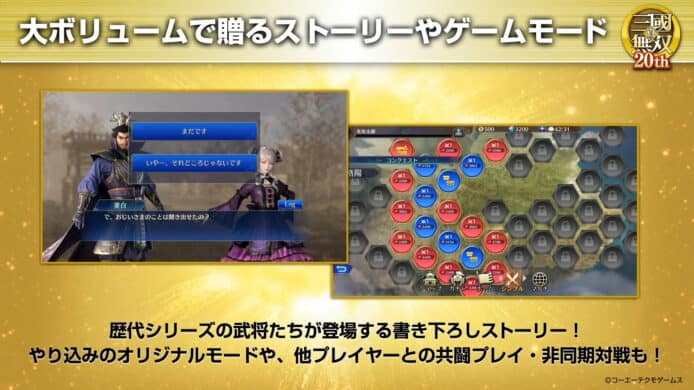
TGS東京電玩展 2020 從 24 日起正式開始,不少熱門遊戲都在期間公布最新消息,包括 PlayStation 暢銷遊戲《真・三國無雙》,宣布將會推出手機版,預計 10 月展開封測。


光榮特庫摩遊戲周日(27 日)在 TGS 東京電玩展 2020 期間公布,將會聯同  ω-Force 推出《真・三國無雙》手機遊戲,雖然未有公布正式推出日期,但預計會在 10 月 8 日開始封測。


《真・三國無雙》手機版與 PlayStation 版大致相同,著重「三國志」故事,有劇情模式及原創模式可供選擇,且也有共鬥對戰可供遊玩。操作介面上,從影片可見似乎與多數手機遊戲差不多,惟其可以支援隨時切換直式與橫式遊玩。


遊戲現已開放封測報名,至 10 月 5 日截止,預定 10 月 8 日 14:00 至 10 月 12 日 13:59 期間舉辦首次封閉,不過乃日本地區限定,名額只有 5000 個。


資料來源:Twitter真・三國無双官網

再見傳統印章文化 日本政府廢除蓋章 實現行政流程數碼化

日本首相菅義偉一直主張行政流程數位化,而菅義偉在競選自民黨黨主席期間,亦提出要創設「數位廳」的政見,令日本加速相關行活,並在近日宣布,將會廢除印章使用,而書面或是使用傳真的報告,未來也會陸續廢止。據日本《朝日新聞》報導,行政改革大臣河野太郎在電視節目上表示,已向所有府省發出文件,從 10 月 1 日起在原則上廢除使用印章,即使文件上仍有印章欄,但只要直接略過即可。


河野指,目前需要蓋章的文件有 1 萬件以上,若能取消蓋章,行政的數字化和在線化也將得到推進。他表示如有單位認為有需要蓋章,則須在 10 月前提出理由說明申請豁免。河野也說,書面或是使用傳真的報告,在未來也都會被廢止。

行政改革與數位化是日本首相菅義偉的重點政策,其早前才在首相官邸開行政數位化會議,表示目標在 2025 年前,將各地方政府的行政系統統一化。而他解釋,統一行政系統之後,民眾即使搬家也能接受相同的服務,故若要對全國一起迅速地給付補助,統一與標準化是不可或缺的工作。


資料來源:朝日新聞

訂閱新聞

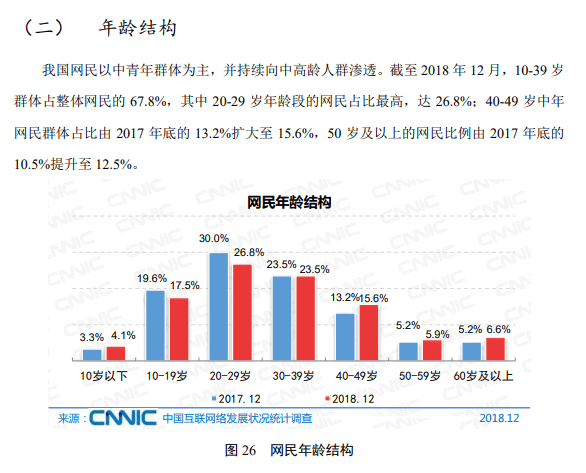
中國近8成老人一年未使用互聯網 生活基礎電子化造成不便

現時科技越來越發達,不少東西都轉到網上購買,但上一輩便未必對於網上購物那麼熟悉了。根據日媒報道,最近發表的《中國互聯網絡發展狀況統計報告》中顯示中國 60 歲及以上的老人中,近8成一年內未曾使用過互聯網,亦表示他們沒有足夠的電子設備使用知識,專家建議應研發針對老人需求的互聯網產品。


根據日媒報道,最近發表的《中國互聯網絡發展狀況統計報告》中顯示中國 60 歲及以上的老人當中,近 8 成在 2019 年一整年裡沒使用過互聯網。而近日疫情下,為了減少人與人之間的接觸,中國有不少生活基礎設施實行電子化,包括至有不少商店不再接受現金支付,只可網上預約以及外出亦要出示手機上的健康碼等,都要求有一定程度的電子設備使用知識。而當老一輩並未掌握相關技能時,便會為他們的生活帶來不便。


根據中國《老齡藍皮書 2019》,中國有 7 成以上的老人學歷為小學及以下,而大專或以上者僅佔 3.1 %,而教育程度低的老人在獲取信息及使用電子設備的相關知識上較為貧乏,因此會造成生活質素下降。因此中國專家建議,應研發針對老人需求的互聯網產品,政府和社會也應協助老人學習使用互聯網。


截至 2019 年末,中國 60 歲及以上人口共 2.54 億人,佔總人口的 18.1 %。而預計到 2050 年 60 歲以上人口將佔總人口的 35 %,則約 5 億人。


資料來源 : Yahoo JP!

1 美元助聽器成功研發 LoCHAid 幫助貪困國家有聽力障害人士

各位家中若有長者同住,或多少也會知道助聽器的價格有多麼昂貴。近期,印度有工程團隊便成功研製出廉價助聽器,預計能夠幫助數百萬名因年齡漸大而聽力損失的人們。

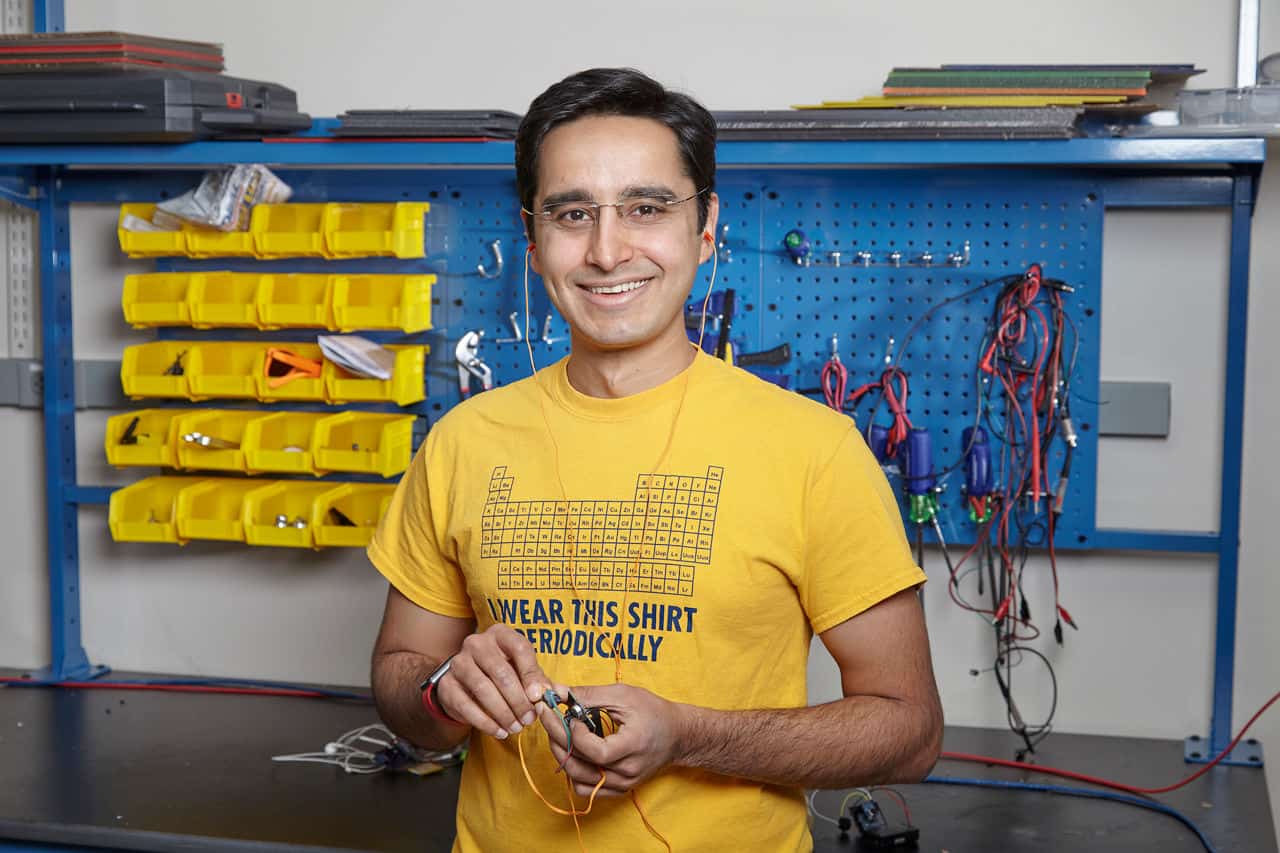
由 Saad Bhamla 副教授領導的這項研究內容最近發表在《PLOS ONE》雜誌上,Saad Bhamla 是喬治亞理工學院的副教授,受到自己的阿公阿嬤和其他聽力受損的同事啟發,決定跟團隊共同研發這款低至 1 美元(約港幣 7.8 元)的廉價助聽器。


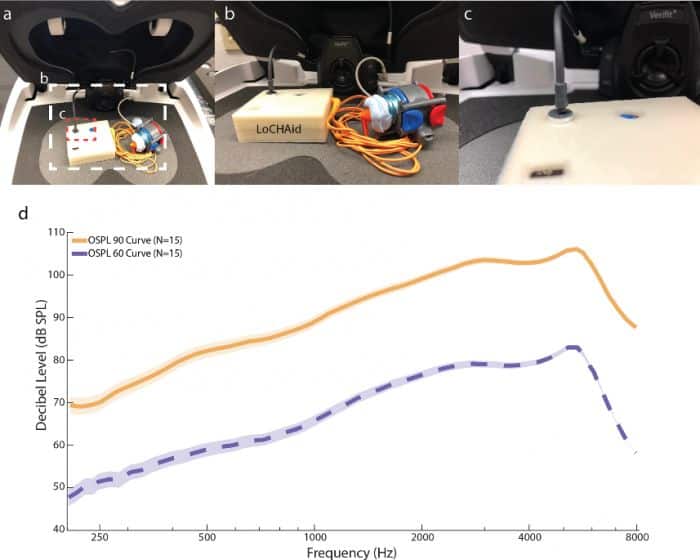
現在的助聽器主要使用數字聲音處理器來過濾背景噪音,並放大人們的聲音;而多數的處理器更會根據每位用戶聽力損失的獨特性質進行調整,但價格通常在幾千美元(約港幣幾萬元)左右。


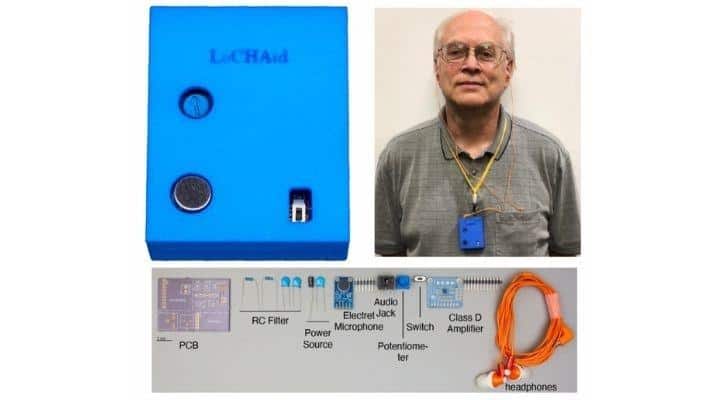
這款名為 LoCHAid 的助聽器零件都是現成的,團隊利用過去所有助聽器中使用過最便宜的頻率濾波器,將麥克風焊接到一個小型的電路板上,以抓取附近的聲音,還添加放大器和將高音調的音量提高至 1000Hz 以上;團隊還為 LoCHAid 加上音量控制鍵、開關以及用來插入標準耳機的插孔、電池座等,最後以 3D 打印印製外殼。

LoCHAid 能幫忙過濾掉干擾、突如其來的巨大聲響,如狗吠、汽車喇叭聲,並且防水抗震,增加用戶與他人對話的品質,但它並不是針對用戶的個性化定制,也無法適應其他聽力問題,這些零件會在一年半後就磨損掉。


Saad Bhamla 希望廉價助聽器流行起來,使更多認知能力正因聽力受損問題而下降的人們受益,也希望生物醫學設備最終可以像消費性電子產品一樣便宜且易於使用。LoCHAid 通過臨床測試前,在多數國家也還不能作為「助聽器」出售,Saad Bhamla 和團隊的目標是使 LoCHAid 獲得批准,更無須處方便可出售。


資料來源:SciencemagIndiatimes