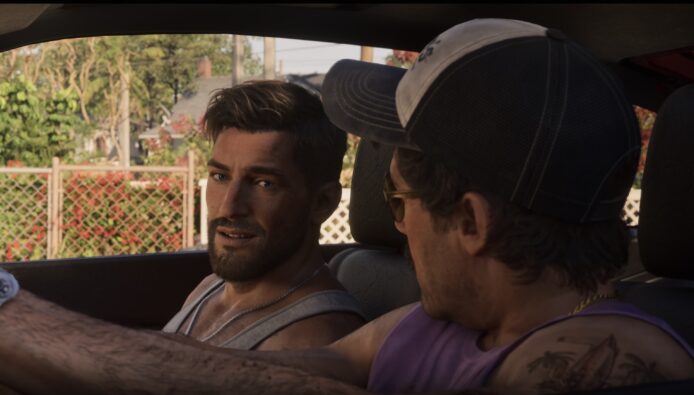
《GTA 6》推出後,不少玩家都在討論究竟 PS5、PS5 Pro 還是 Xbox Series X 的畫質最好、玩起來最流暢。我們今次特別找來三部主機,在相同遊戲場景拍攝畫面,並針對靜態畫質、動態畫質、遊戲流暢度,以及實際操作體驗進行比較。不過,在分析結果前,我們想先說一句:如果你已經擁有其中一部主機,根本毋須太在意哪個版本比較好。現在就開機享受《GTA 6》,才是最重要的事。
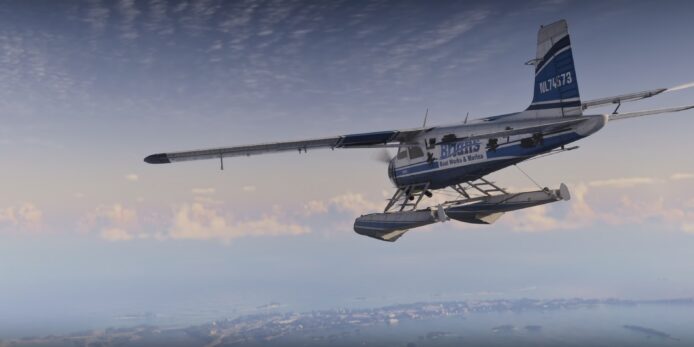
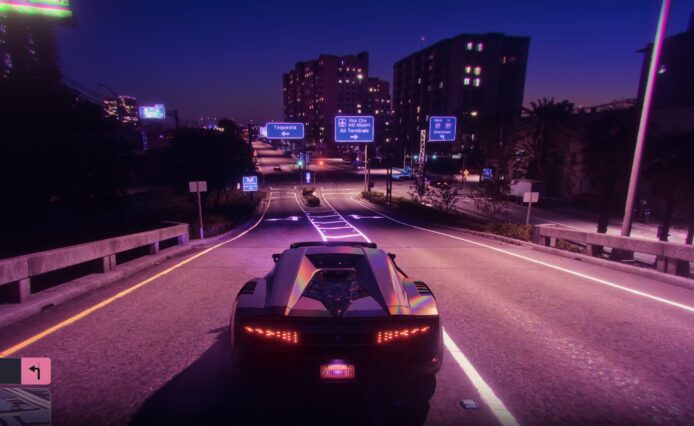
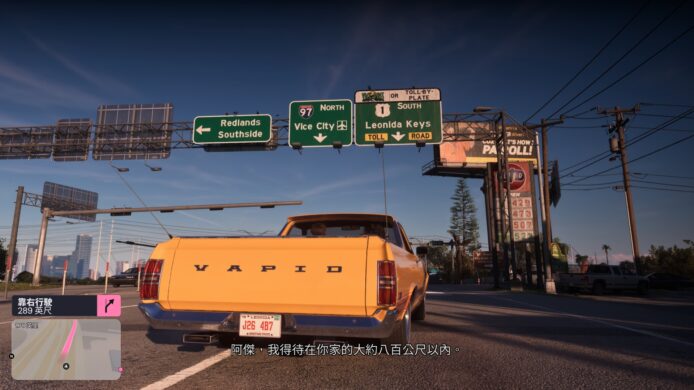
▲雖然比對上代,GTA 6 的解像度、流暢度比對上代沒有太大提升,但其實在光影表現上,我們都看到有很大分別
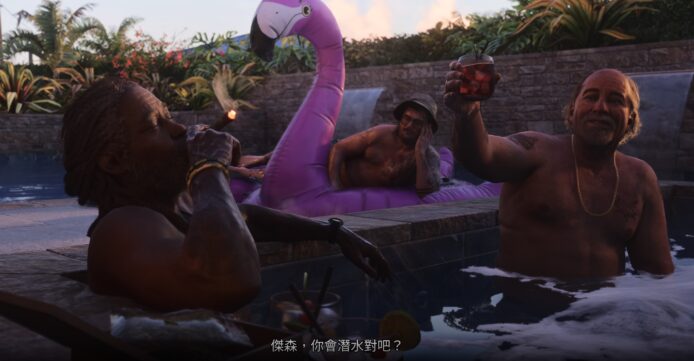
三部主機各有優勢 PS5 Pro 畫質最佳
Rockstar 確認三部主機的內部渲染解像度同樣為 1440p,再升頻輸出至 4K。PS5 Pro 並不是以更高的原生解像度運行遊戲,而是透過 PSSR 2 重建更多畫面細節;普通 PS5 和 Xbox Series X 則使用 Rockstar 自家的 TAA 技術。我們經過實際比較,發現三部主機仍有各自的特色。
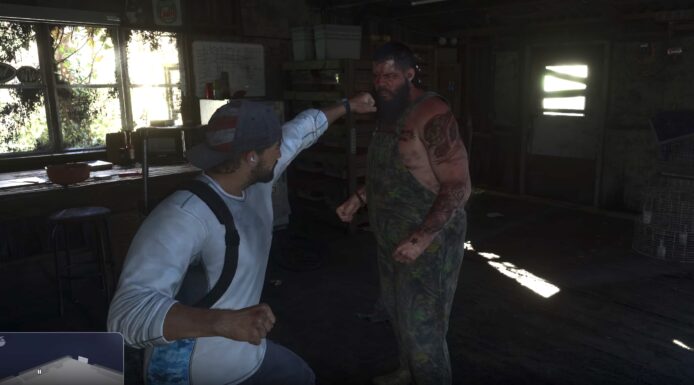
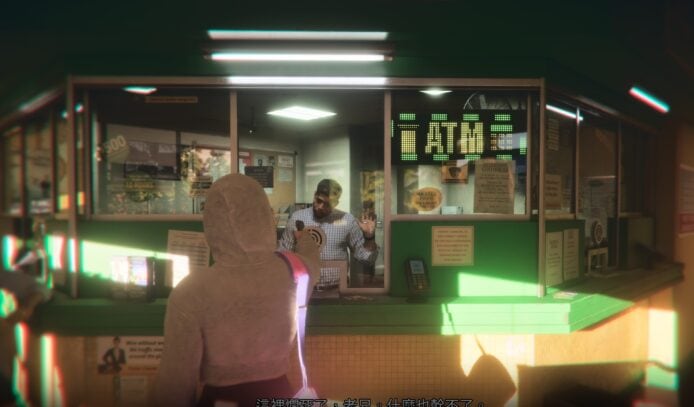
PS5 Pro——畫質在眾多平台之中最清晰,陰影表現最好。 它利用 PSSR 影像升頻技術,呈現更接近原生 4K 的畫面,亦是三個版本中唯一額外支援光線追蹤陰影的主機。靜態畫面尤其容易看出優勢。不過,如果不是刻意比較,正常遊玩時未必能察覺明顯分別。
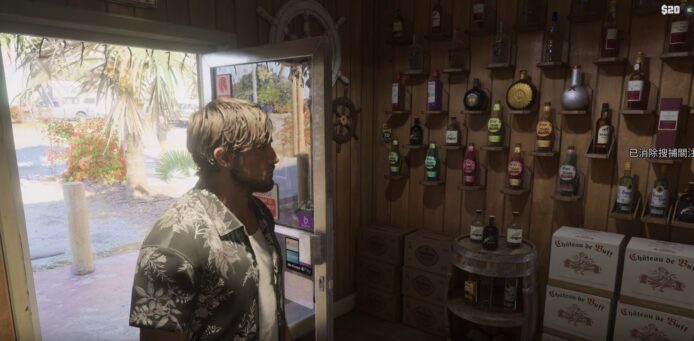
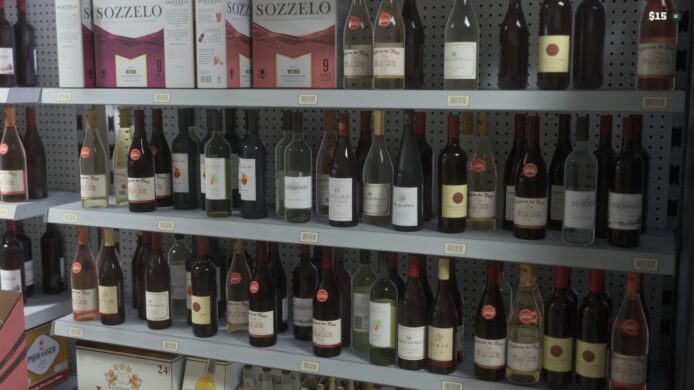
▲今集所有超市、酒吧的物件都以高解像度顯示,而且物件數量也增多不少,不論哪一個平台都帶來視覺享受
比較 1:場景立體物件
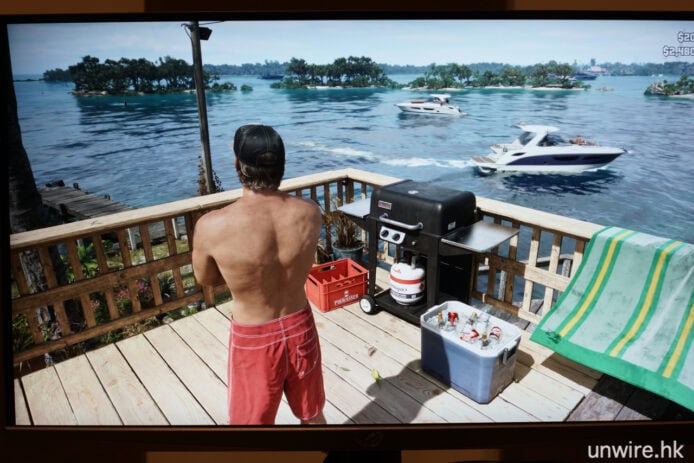
▲主角家門外的燒烤爐是最容易找出各平台畫質分別的地方
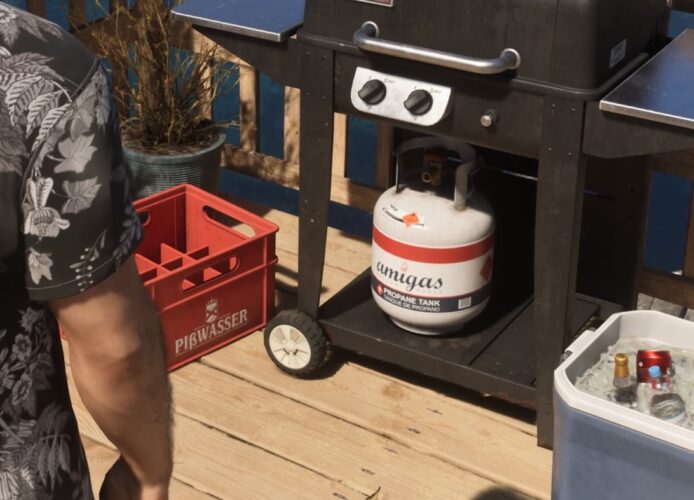
▲圖為 PS5 Pro 上的表現(畫面截圖,下同),放大後,可見圖像更為清晰
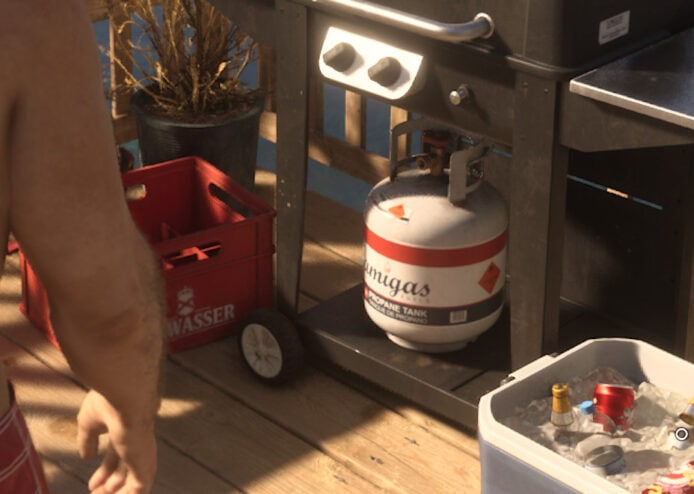
▲圖為 Xbox Series X 上的表現,放大後,可見靜態圖像不及 PS5 Pro 清晰
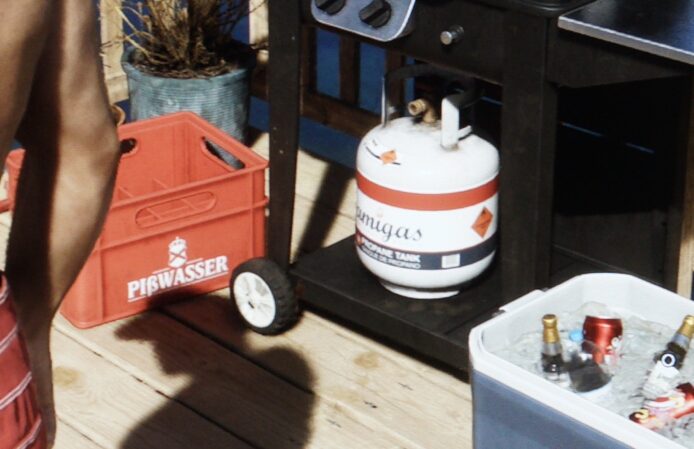
▲圖為 PS5 上的表現,放大後,可見靜態圖像明顯不及 PS5 Pro 清晰
Xbox Series X——畫質接近 PS5 Pro ,特定情況下流暢度比起 PS5 Pro 略有優勢。 我們在部分場景觀察到,Xbox Series X 的全局光照和陰影觀感較普通 PS5 略好,在靜止場面當中,如果兩個平台拍在一起比較的話,清晰度略遜 PS5 Pro。但在配合支援 120Hz 及 VRR 的顯示器,Xbox Series X 在部分情況下亦有稍為順暢的觀感。
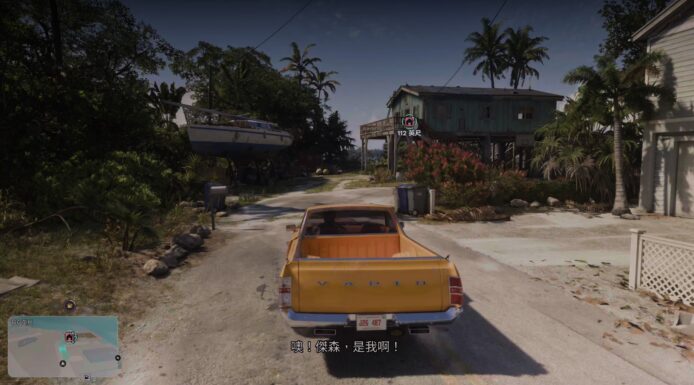
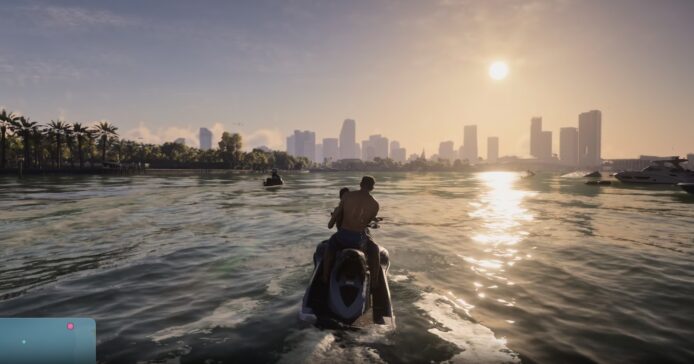
PS5——畫質及流暢度略遜,但整體體驗仍然出色。 雖然在複雜場景中出現較模糊的畫面,而幀率亦偶爾跌穿 30 FPS,整體流暢度都不及 Xbox Series X,當然也不及 PS5 Pro。不過,在大部分時間仍可正常享受遊戲,如果你是專注在劇情、專注在遊戲,你大部份情況更不會察覺主機之間的差別,總括來說,PS5 並沒有影響整體遊玩體驗。
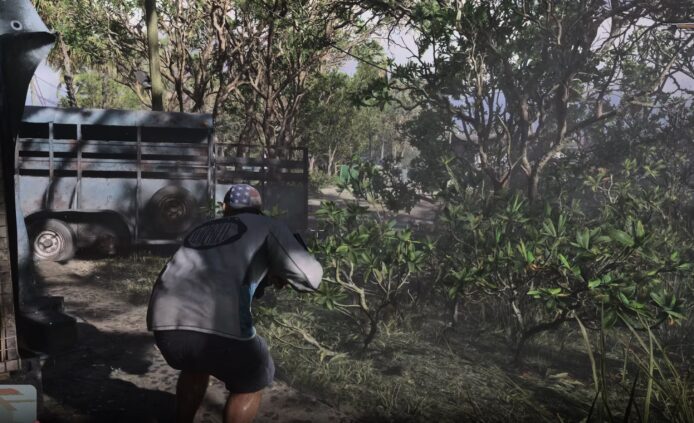
先講結論:如果不是把三個版本放在一起仔細比較,甚至放大畫面尋找差異,其實很難察覺它們有多大分別。即使 PS5 與 PS5 Pro 之間存在畫質差距,實際遊玩時也未必會特別留意。Rockstar 在各平台提供的城市細節、人物動作和光影表現都相當出色,足以讓玩家投入遊戲世界。
靜態畫質:PS5 Pro 明顯取勝 遠景與陰影更細緻
在靜態畫質測試中,PS5 Pro 是明顯勝出的一方。我們將三部主機放在相同場景比較,特別觀察遠處建築物、樹葉、人物輪廓、陰影及物件邊緣。PS5 Pro 的畫面明顯較清晰,細小物件更容易辨認,遠景亦沒有普通 PS5 和 Xbox Series X 那麼柔和。
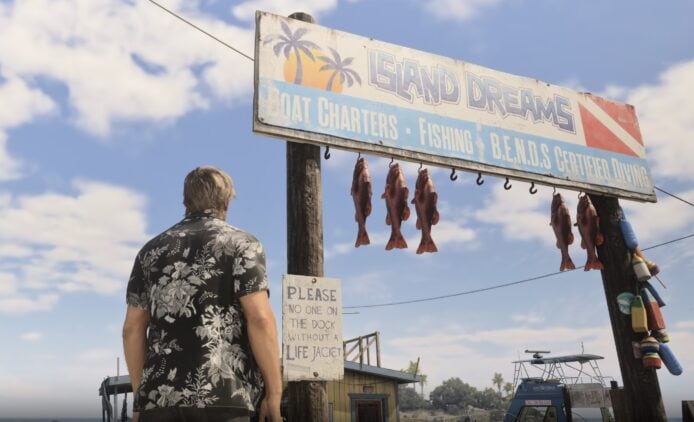
PS5 Pro 的另一個優勢是光線追蹤陰影。當陽光照射到樹木、汽車及建築物,陰影的邊緣和層次會更加自然。尤其是樹葉等形狀複雜的物件,仔細放大比較時更容易看出差異。PS5 Pro 也是利用到光線追蹤陰影,有時你會看到陰影、玻璃反光的影像會更加清晰。而且在 PS5 Pro 處理陰影時,其陰影位置會更加準確,而且更加清晰。
比較:靜態平面物件
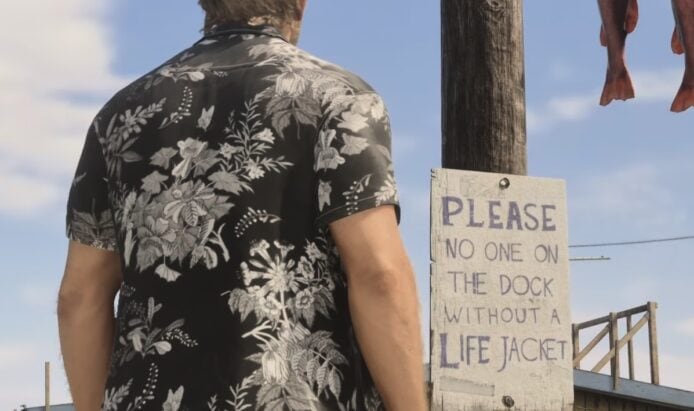
▲遊戲中的文字、花紋在 PS5 Pro 上表現得更為清晰
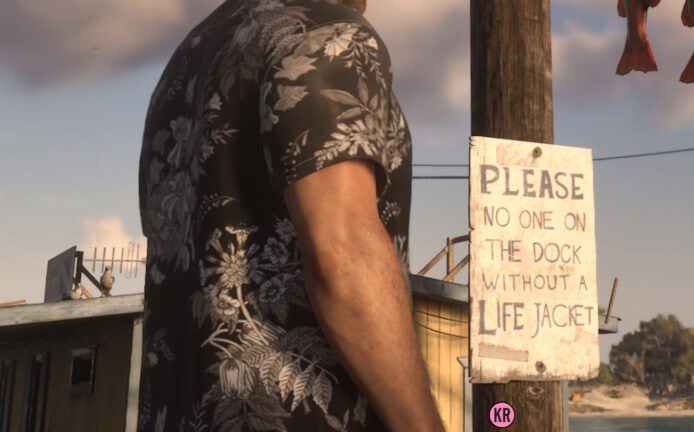
▲圖為 Xbox Series X 同一場景,可見文字的清晰度較遜
比較:場景表現
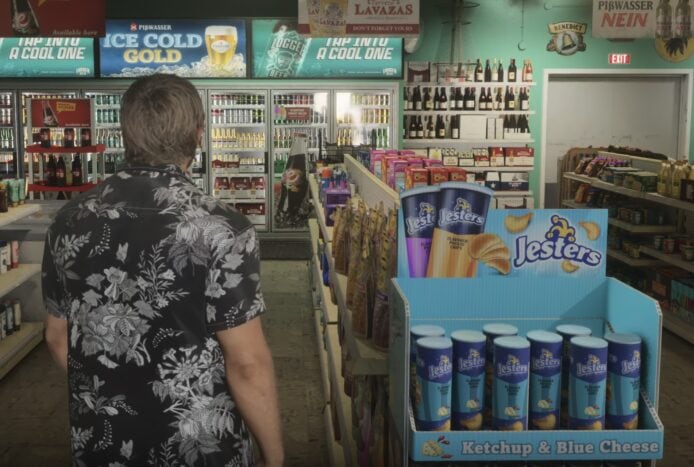
▲在 PS5 Pro 平台上,可見圖像清晰度更佳
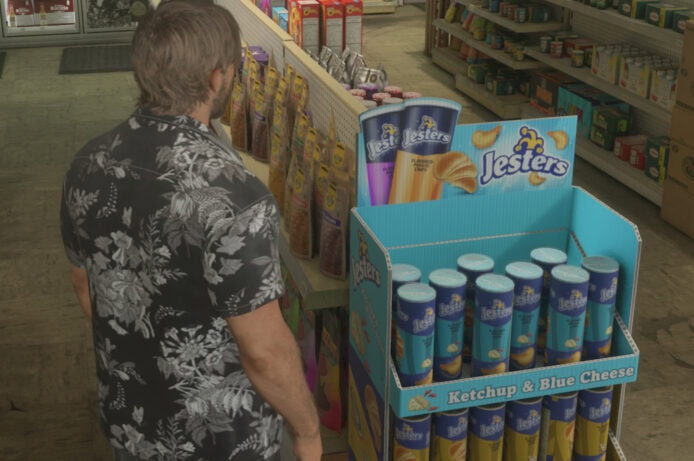
▲而 Xbox Series X 雖然圖像同樣是非常亮麗,但清晰度稍為模糊一點點
比較:水面倒影
▲圖為 PS5 Pro 畫面截圖,我們發現水中倒影 PS5 與 Xbox Series X 的表現相若
▲Xbox Series X 的水中倒影跟 PS5 Pro 有相似表現
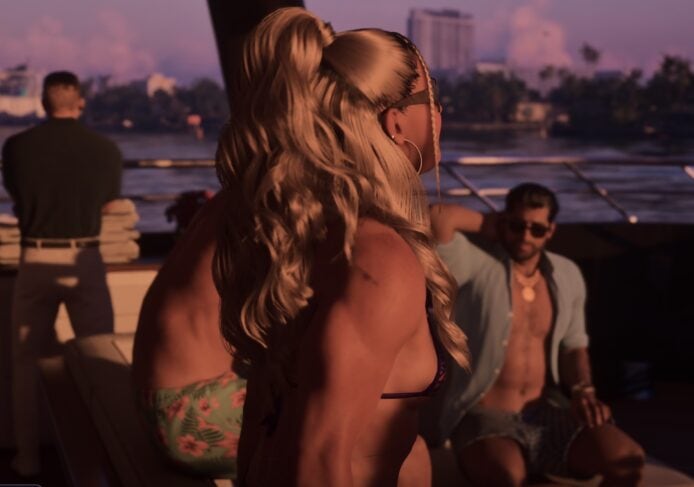
▲在 PS5 Pro 上人物的頭髮會顯示更多細節,而頭髮漂動的方式也更為自然
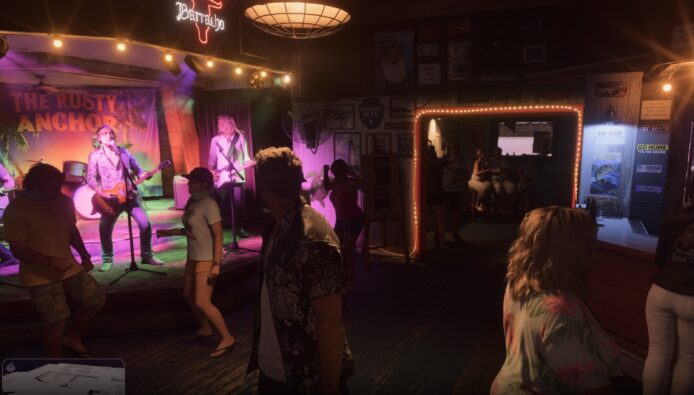
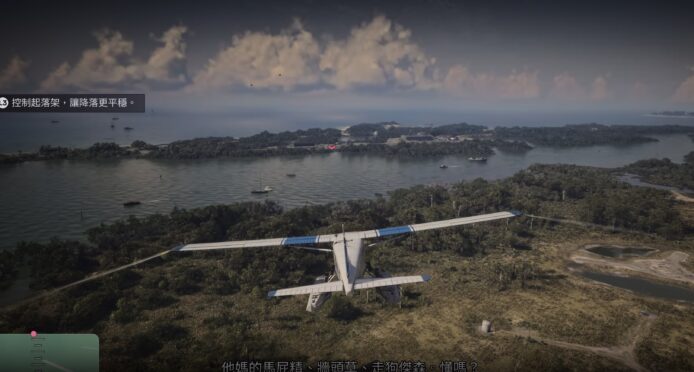
而 PS5 Pro 處理遠景時也會更加清晰,我們可以觀望遠處的建築物,在普通版 PS5 我們見到有一層霧罩著建築物,而在 PS5 Pro 上遠處建築物會更加清晰。
比較:遠處景物
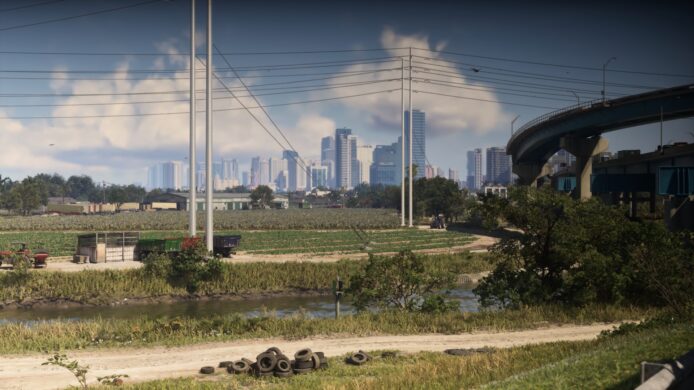
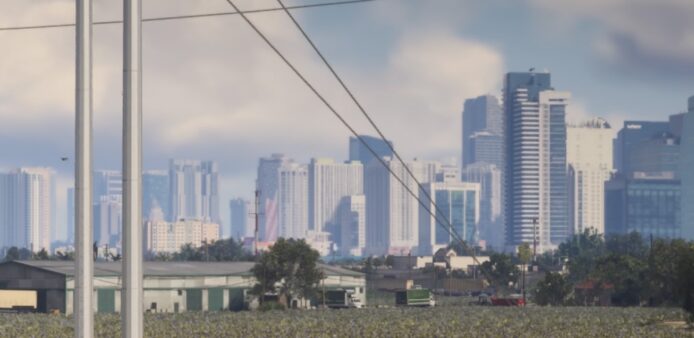
▲圖為 PS5 Pro 畫面截圖。雖然遠處景物,所有平台都會有較低解像度,但 PS5 Pro 仍然有更好的清晰度表現
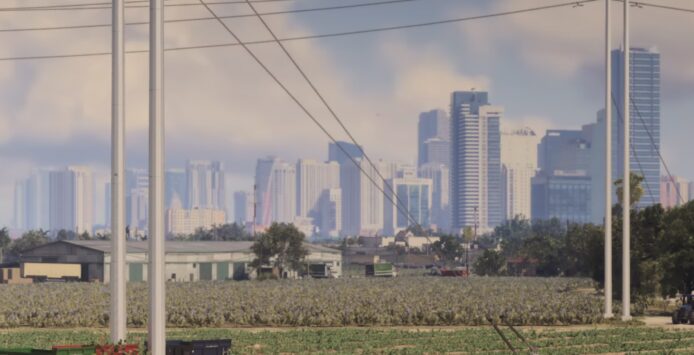
▲而在 PS5 之上你會看到遠處景物覆蓋的那一層「霧」會更加厚,清晰度較遜 PS5 Pro
比較:光影表現
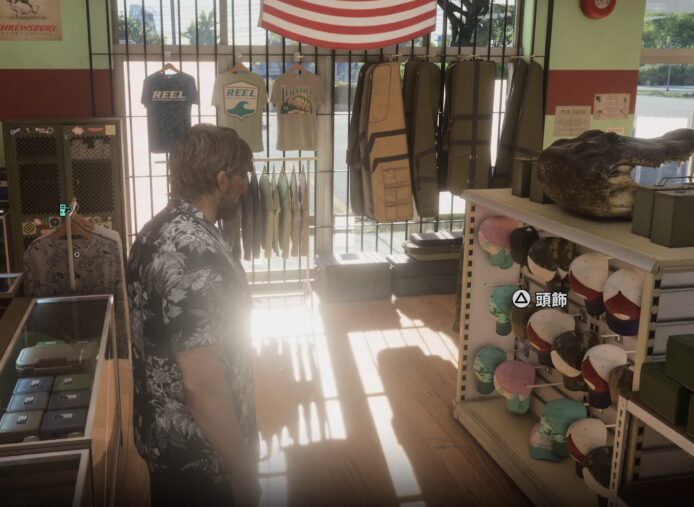
▲在 PS5 Pro 我們看到光線透過物件後的倒影,有更多細節
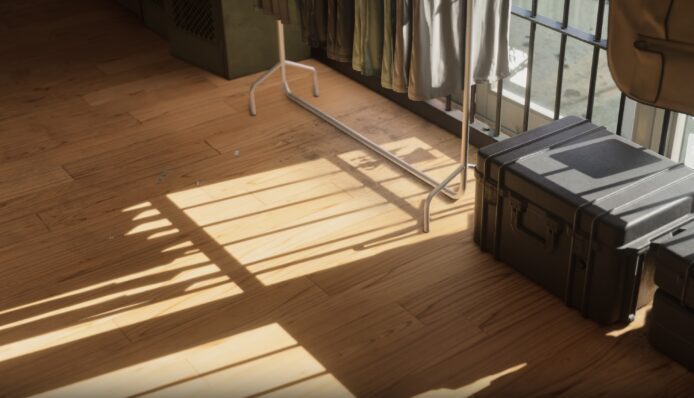
▲圖為 PS5 Pro 畫面截圖,其光影表現亦較為細緻以及清晰
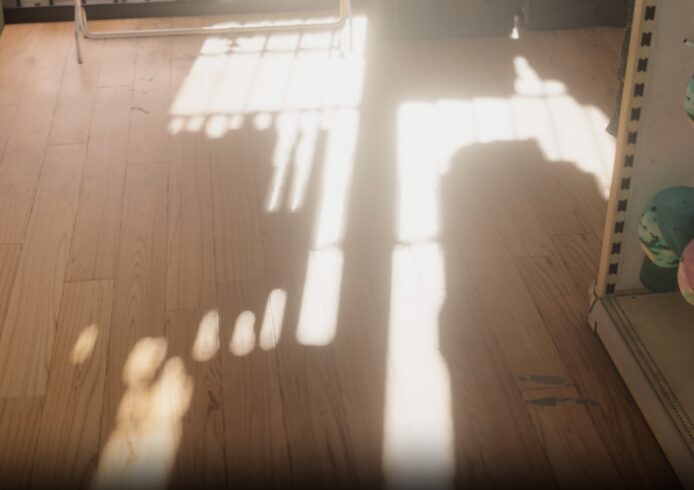
▲圖為 PS5 畫面截圖。相同的光影場景下,PS5 的光影表現大幅簡化
比較:物件影子的位置
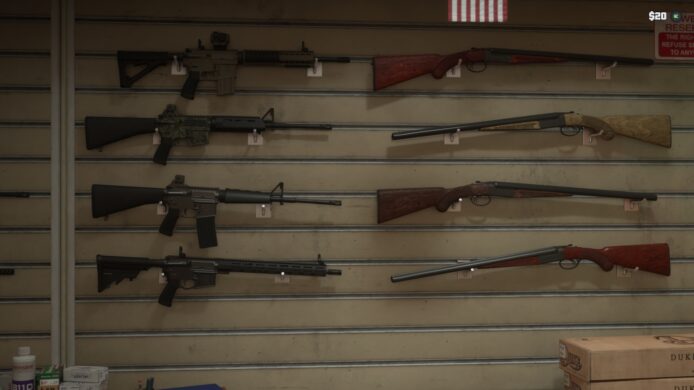
▲圖為 PS5 Pro 畫面截圖。由於 PS5 Pro 用上光線追蹤陰影,每件物件的陰影位置計算會更加準確
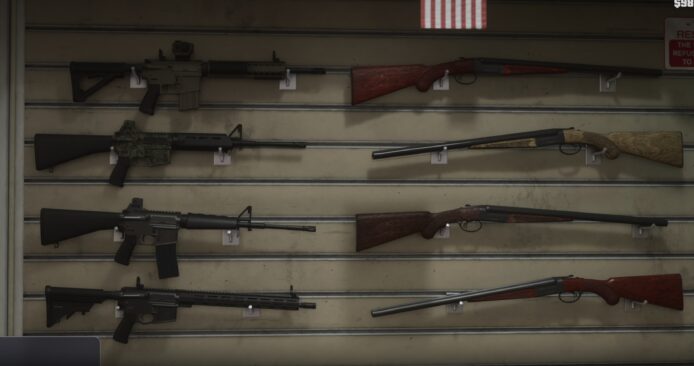
▲圖為 PS5 截圖,你可看到它每個物件的陰影都較為淺色,而且陰影位置的計算也大幅省略化
比較:玻璃上描繪的倒影
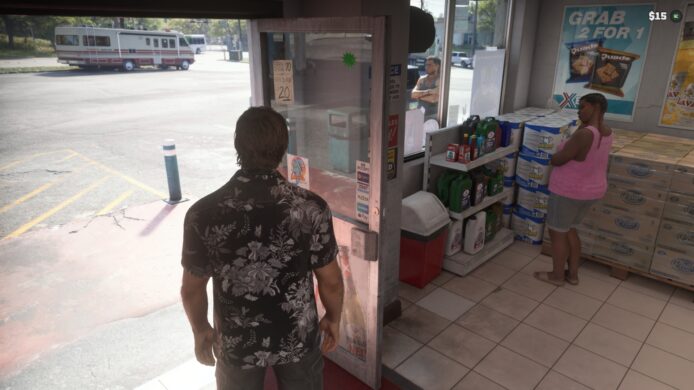
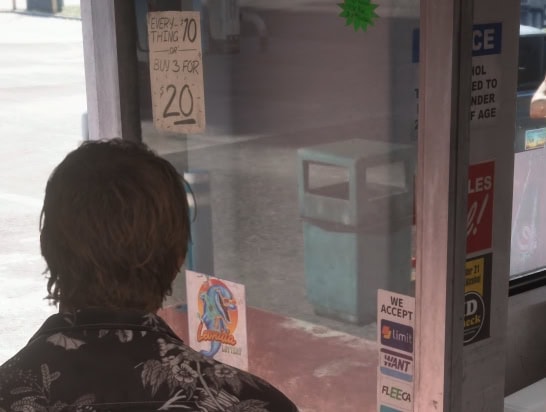
▲圖為 PS5 Pro 的畫面截圖,你可看到玻璃上描繪的倒影更為清晰,細緻度也更高
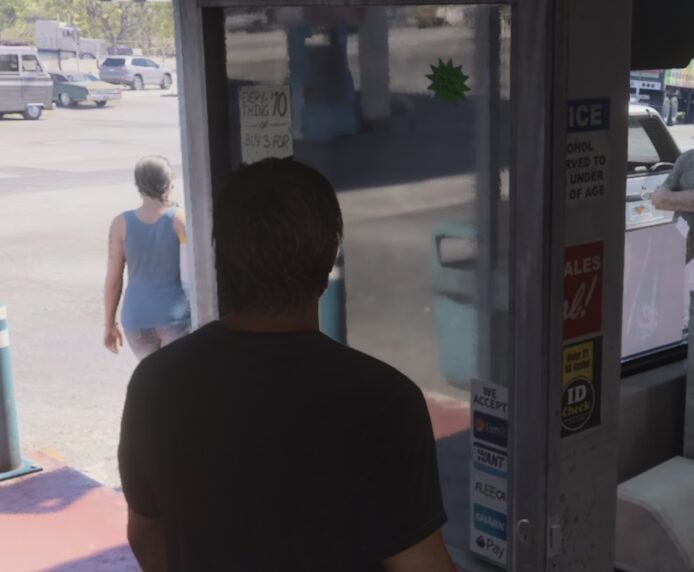
▲圖為 PS5 畫面截圖。在 PS5 當中,你可看到玻璃倒影的影像清晰度相差甚遠
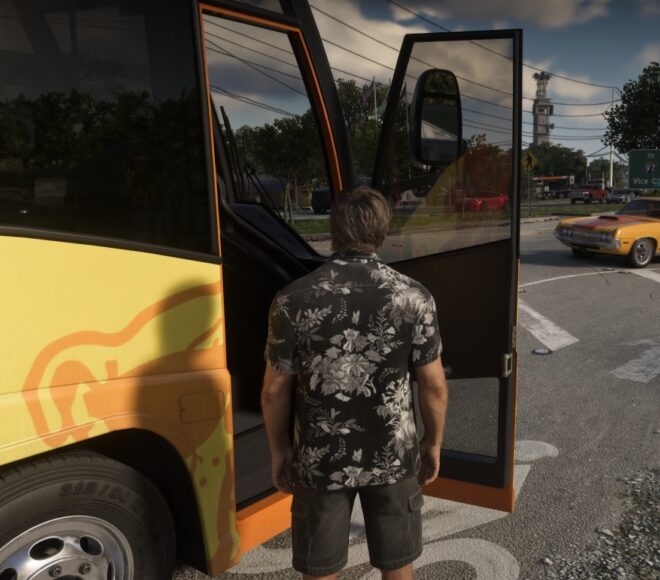
▲圖為 PS5 Pro 畫面截圖,細心留意的話,在很多地方都會看到畫質分別
當然如果回到一般遊玩情況,坐在電視前正常距離觀看,這些細節未必足以令玩家即時分辨是哪部主機。換言之,PS5 Pro 的畫質優勢確實存在,但並未與 PS5 有巨大分別,我們在普通版 PS5 上也玩得一樣開心。
動態畫質:高速駕駛容易看出模糊和殘影
靜態截圖漂亮,不代表移動中的畫面一定同樣清晰。《GTA 6》最容易暴露畫質差異的情況,是高速駕駛、快速轉動鏡頭,以及觀看遠處持續移動的物件。此時影像升頻及時間性抗鋸齒技術的差異會更容易顯現。遊戲在高速移動時出現明顯拖影(Smearing)和殘影(Ghosting),特別是物件邊緣及遠景,PS5 Pro 利用 PSSR 能改善這方面的觀感。
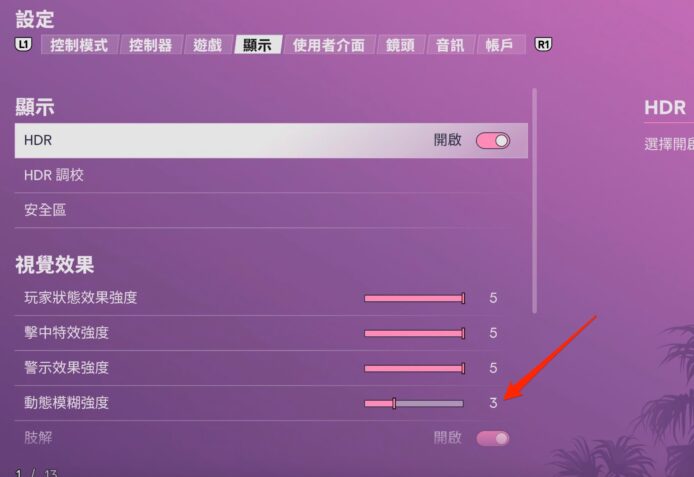
我們極之建議玩家,在入遊戲時第一時間「動態模糊強度」。如果你覺得畫面的背景太模糊,可先進入遊戲的 設定 → 顯示 → 動態模糊強度,將之調至 0。再比較高速駕駛時的畫面,或者高速移動視角時,背景的清晰度,你會發現更加清晰,長時間遊戲也更不易暈。
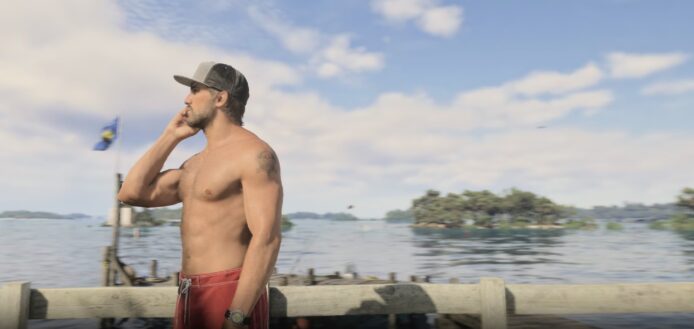
▲在預設的動態模糊設定當中,當你急速移動/轉移鏡頭,背景會出現極為模糊的影像,長期觀看容易頭暈
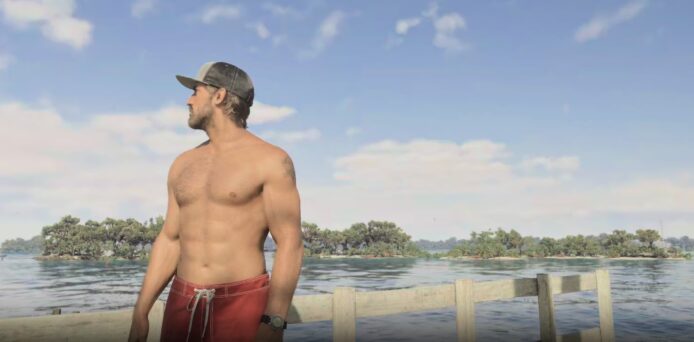
▲不論任何平台,只要將「動態模糊強度」設為「0」,在鏡頭高速轉動時,也能保持良好的清晰度
遊戲流暢度:三部主機同樣 30 FPS Xbox 有特定優勢
Rockstar 為《GTA 6》設定的目標幀率是 30 FPS,即使是效能較強的 PS5 Pro,也沒有原生 60 FPS 模式。因此在大部分遊戲場景中,三部主機的流暢度其實相當接近。差別主要出現在高速駕駛、大量交通工具同時出現,以及激烈槍戰和爆炸的時候。
PS5 Pro 的優點是穩定。我們在遊玩數十小時後,正常遊玩期間幾乎沒有遇上窒機的情況;只有刻意製造大量爆炸的極端測試中,才短暫下降。普通 PS5 則偶爾會在一般城市駕駛時出現輕微不流暢感,而大量爆炸後,幀率恢復至 30 FPS 所需的時間可能較長。
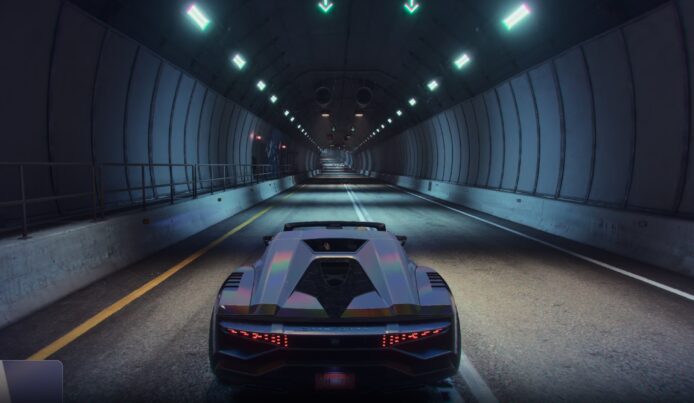
Xbox Series X 的表現與普通 PS5 相當接近,但有一項特別之處:當主機設定為 120Hz 輸出,並配合支援 VRR(可變更新率)的顯示器,雖然遊戲本身仍然是 30fps,但系統能令部分畫面更新較為順暢,整體流暢度會較為領先。但要再一次強調所有分別都是用「放大鏡」慢慢看才會看到,如果正常遊玩很難會發現。
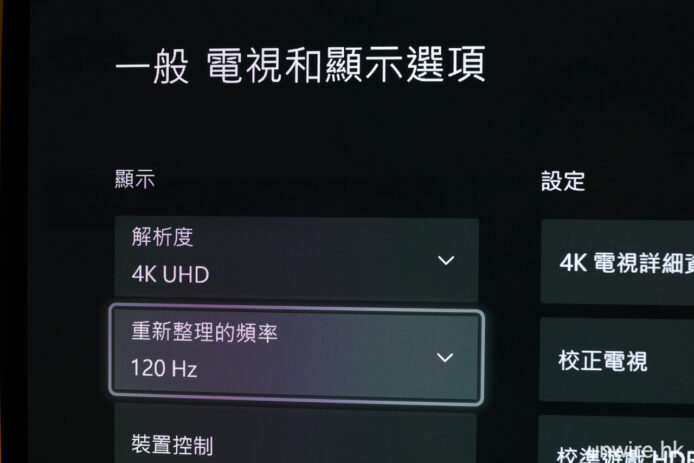
▲先在 Xbox 的設定畫面進入一般>電視和顯示選項,將「重新整理的頻率」設定為 120Hz。留意你需要有支援 120Hz 或以上的電視/螢幕,才會找到這個設定。
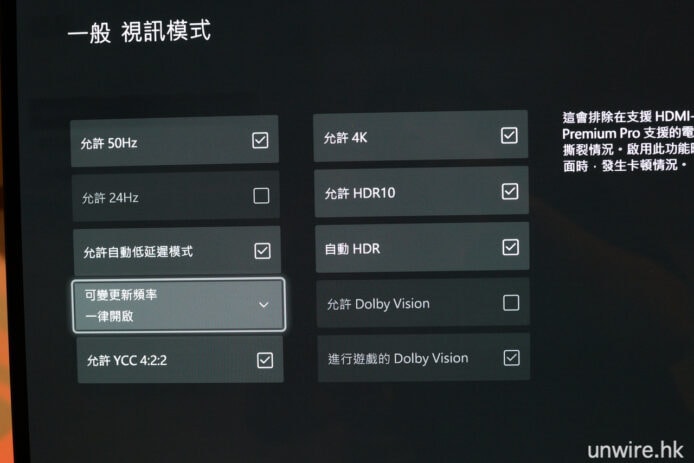
▲首先在 Xbox 的設定頁面進入「一般」>「視訊模式」,在「可變更新頻率」選擇「一律開啟」
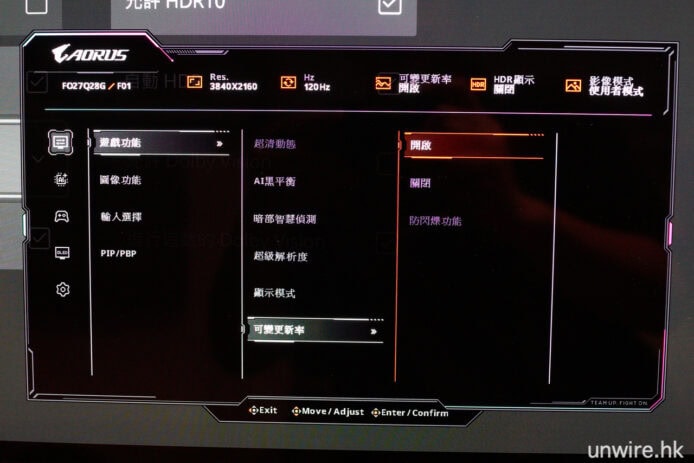
▲你使用的螢幕/電視都要打開「可變更新率」設定才可。例如這個支援 280 Hz 的電競螢幕,連到 Xbox Series X 後就可啟用 120Hz 更新率。
Xbox Series X|S 用禮品卡安在家中買《GTA 6》
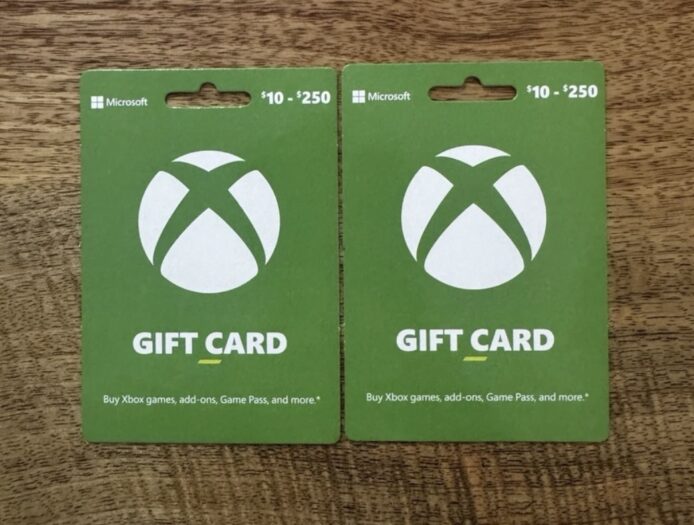
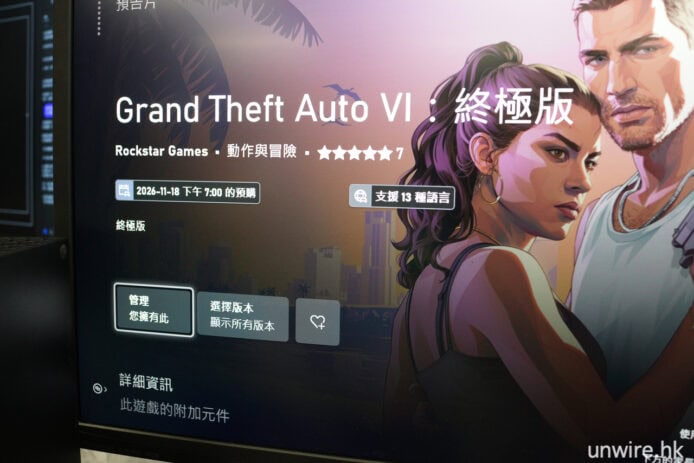
看到這裡,請先讓我們加插一下。大家買《GTA 6》時懶得出街買「實體版」,如何不用信用卡而可以輕鬆買到數位版?其實現在你只要在便利店購買「XBOX 禮品卡 GIFT CARD」,就可以安在家中,即時購買 GTA6。而在購買時有一點重要事項是大家一定要留意的。
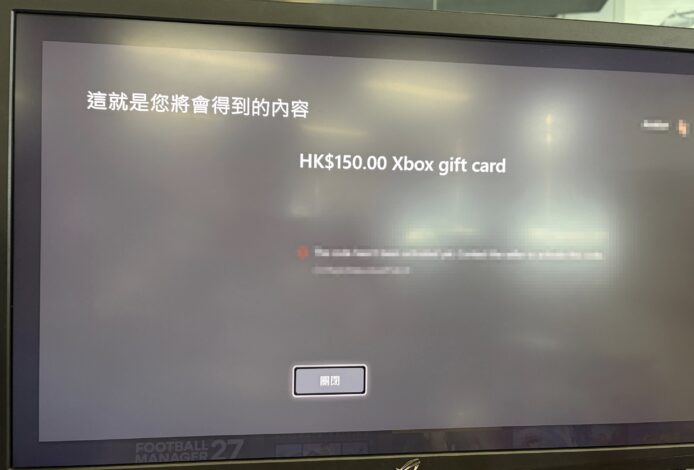
你先要為你的帳戶增值,按手掣上的 Xbox 按鈕在功能表進入「市集」,在市集中打開側邊選單,選擇「兌換」。這裡輸入「XBOX 禮品卡 GIFT CARD」的兌換碼,便可為你的帳戶增值。增值後,你便可在 Xbox Series X|S 的 Microsoft Store 很容易找到《GTA 6》的推介(也可使用搜尋功能找到),選擇購買標準版或終極版,再選「購買」。在結帳畫面中,系統會提醒你優先使用 Microsoft 帳戶餘額。確認無誤後便可繼續購買。成功後,你便可在 Xbox Series X|S 主機下載及安裝遊戲。
好了讓我們繼續介紹 HDR 設定心得。
HDR 設定心得:不要信 GTA 6 的設定,改為信自己!
除了主機效能,HDR 設定也會直接影響《GTA 6》的畫面觀感。尤其是 Vice City 的日落、霓虹燈、夜間街道,以及陽光直射場景,HDR 是否正確設定,可以令畫面呈現相當大的差別。但已經有專家發現,GTA 6 本身的 HDR 設定並不反映到遊戲中。他發現,當 Paper White 低於預設的 50 時,Max Brightness 即使設定為 1,000 nits,遊戲內太陽實際顯示亮度也可能只有約 600 nits。另一方面,將 Paper White 維持在 50,又可能令中間亮度過高,使畫面看起來偏灰。
而以下會帶大家手動設定,並推薦一些數值給不同遊戲螢幕、電視的用家。
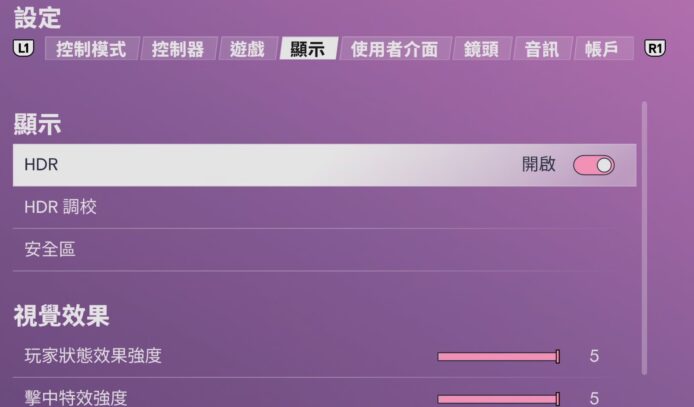
HDR 簡易設定:普通玩家先做這三步
第一步:電視開啟 Game Mode,選用 HGiG
先進入電視設定,開啟 Game Mode(遊戲模式),減少操作輸入延遲。如果電視支援 HGiG(HDR Gaming Interest Group),建議優先試用此模式,而不是 Dynamic Tone Mapping(動態色調映射)。HGiG 能減少電視額外改動遊戲 HDR 亮度的情況,方便玩家在遊戲內自行調校。
以部分 LG OLED 電視為例,可以在 Game Optimizer(遊戲最佳化)內找到 HDR Tone Mapping 或 HGiG 選項。
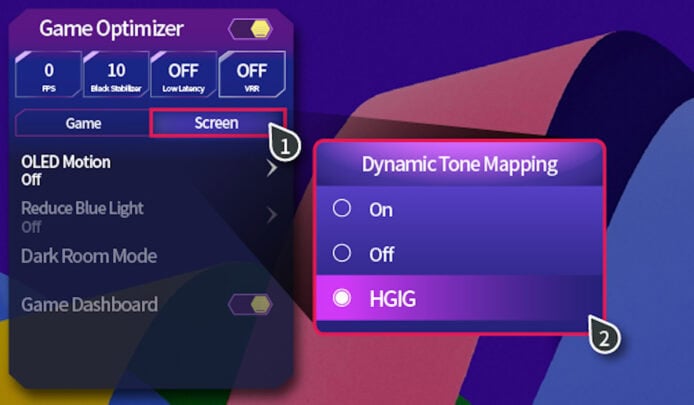
▲LG 電視上的 HGIG 設定
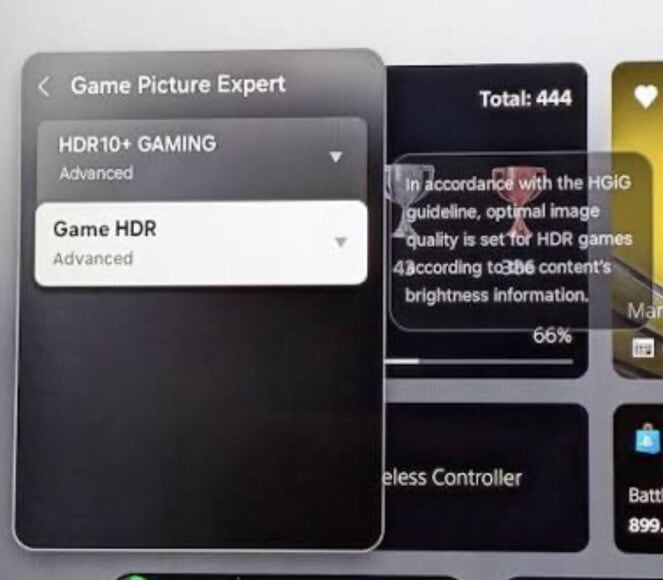
▲Samsung 電視上的 HGIG 設定,通常叫「Game HDR」
第二步:電視不支援 HGiG,就嘗試關閉 Dynamic Tone Mapping
如果沒有 HGiG,可嘗試把 Dynamic Tone Mapping 設為 Off。部分電視啟用動態色調映射後,雖然畫面看起來更明亮,但可能改變原本的明暗層次,令玩家難以準確判斷遊戲 HDR 設定。不同品牌電視的選單名稱不盡相同,部分型號亦沒有相關選項。若關閉後畫面太暗,可以保留原本設定,再按實際觀感微調。
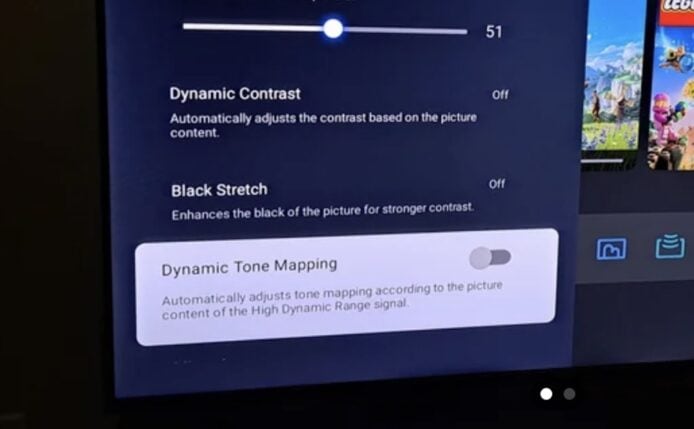
▲如果你的電視沒有 HGIG 設定,也請將 Dynamic Tone Mapping 設定關閉
第三步:在 GTA 6 重新調整 HDR
進入遊戲的 設定Settings → 顯示Display → 調整 HDR(HDR Calibration)。
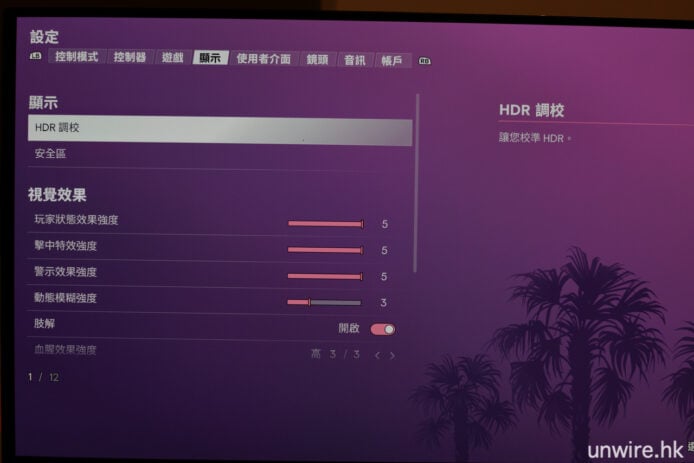
最簡單的方法,是依照畫面指示逐步增加最高亮度,直到 Rockstar 標誌剛好消失,再退回一格,令標誌僅僅可以辨認。但這只能作為初步設定。因為專家已發現遊戲校準圖案存在偏差,不能單靠這個步驟判斷 HDR 是否準確。如果希望取得更好的效果,建議繼續使用以下進階調整方法。(在設定時,你可將左上角的設定選單隱藏,以更純正地顯示畫面)
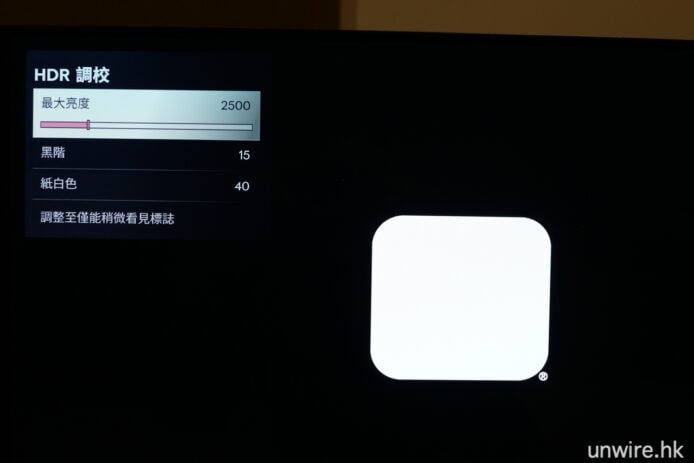
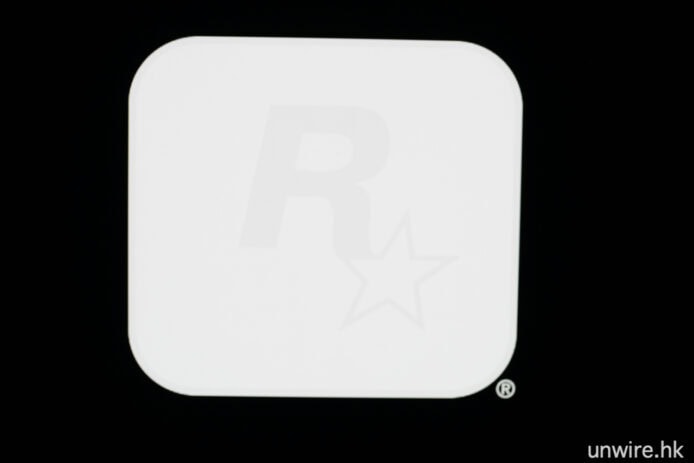
▲在設定時,你可找到一個位是可以隱約看到 Rockstar 圖案,但其實這並非最佳設定
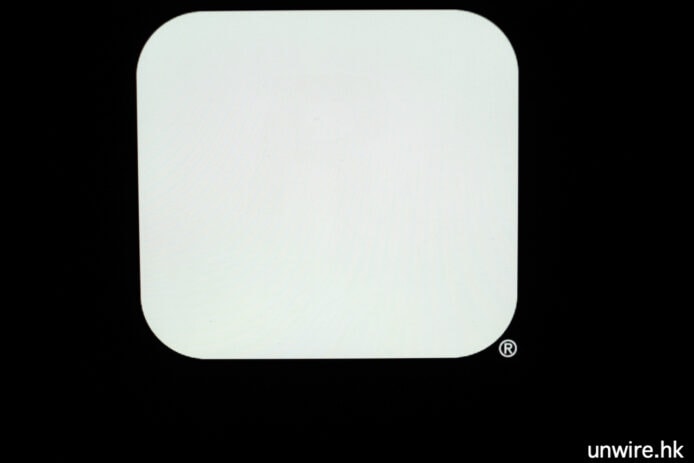
▲在此你可設定更光亮一個階級(如圖)。你驟眼看上去看不到 Rockstar 標誌,但你細心看便會看到
HDR 進階設定:OLED 玩家必看的三個數值
《GTA 6》內有三項直接影響 HDR 畫質的設定:
- Black Levels(黑位): 決定最暗部分的亮度,影響夜景是否灰白,以及暗處是否保留細節。
- Paper White(紙白): 控制整體畫面及中間亮度,影響白天街道、建築物與一般物件的明亮程度。
- Max Brightness(最高亮度): 控制太陽、燈光和強烈反光等 HDR 高亮度效果。
第一項:Black Levels 黑位,建議 OLED 玩家由 15 開始
遊戲預設黑位為 50。HDR Game Analysis 指出,這個設定在 OLED 上可能令純黑部分被抬高,令夜景看起來較灰。
建議 OLED 玩家按環境選擇:
- 15: 適合關燈遊玩,黑位接近真正黑色,畫面對比鮮明。
- 30: 適合開燈遊玩,或希望暗巷、室內保留更多可見細節的玩家。
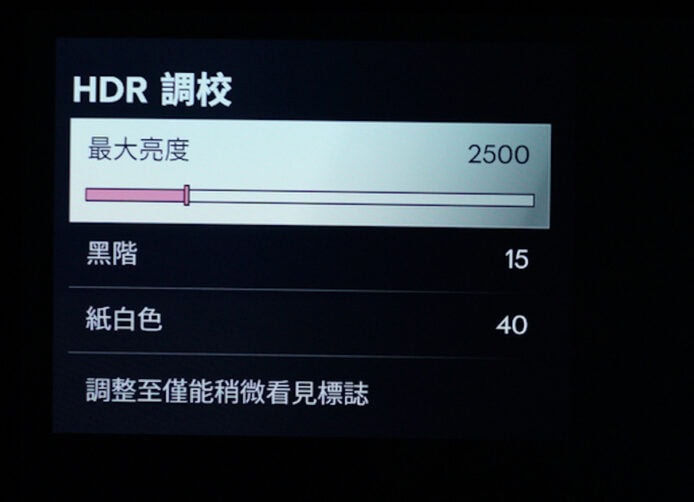
第二項:「紙白色」設定,建議先試 40 或 45
「紙白色」Paper White 決定玩家平日觀看遊戲時的整體亮度。
如果設定太高,畫面可能顯得偏白,缺乏明暗層次;設定太低,則可能令白天場景過暗。
我們給大家建議:
- 35: 畫面較暗,適合喜歡低亮度、接近 SDR 觀感的玩家。
- 40: 較柔和、自然,適合在較暗房間遊玩。
- 45: 亮度和自然感較平衡,適合大部分玩家作為起點。
- 50: 畫面更明亮,適合喜歡鮮明陽光效果,或在較光亮房間遊玩的玩家。
我們建議大部分玩家由 45 開始,再按喜好嘗試 40 或 50。
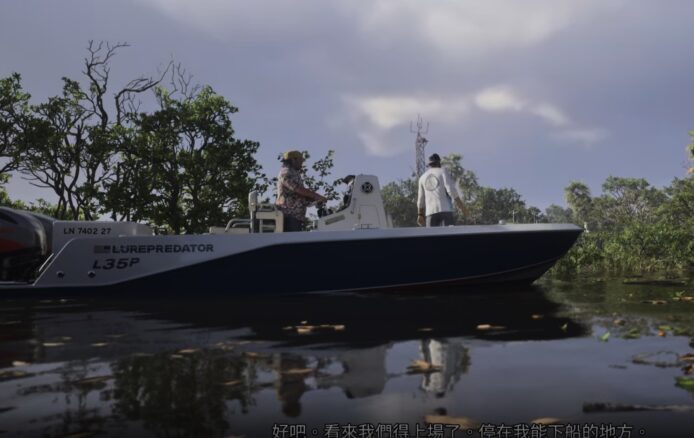
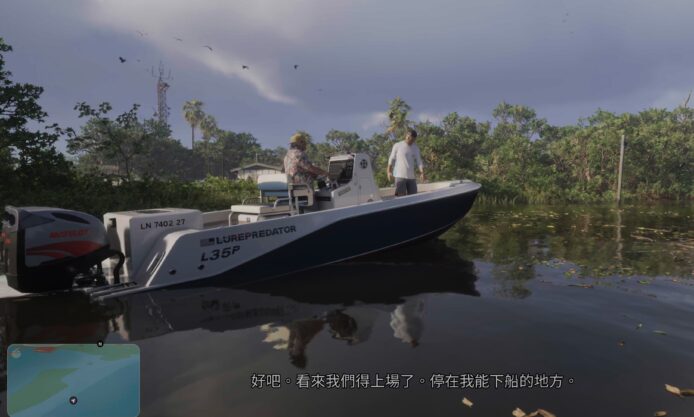
避色太光的情況 1:看船邊的白色位
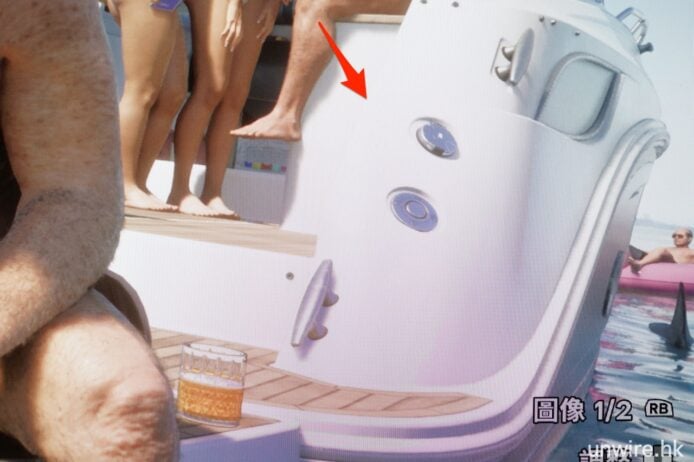
▲圖中是太高「紙白色」的情況,你會圖片中央兩個銀色頭左方,遊艇邊緣的白色混在一起
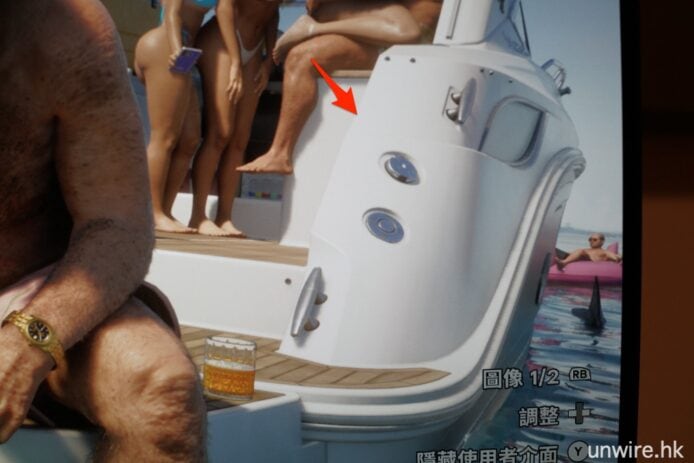
▲如果你調好「紙白色」這個數值,你會看到白色的演繹更有層次感
避免太光的情況 2:看船上的暗處
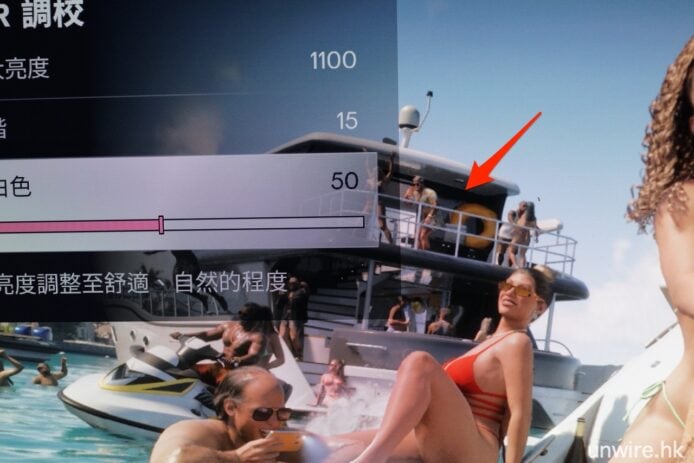
▲如果你設定得太光(例如圖中紙白設定為50),你會看到陰影部份太光,在合理情況下,這裡不應該看到太光的,這會令畫面變得平淡
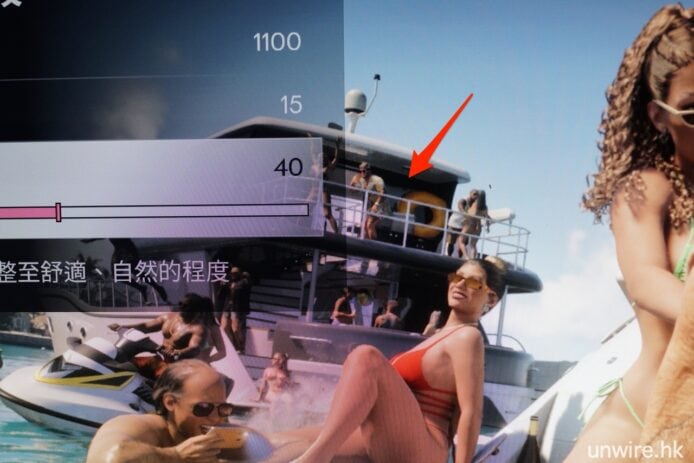
▲圖中例子將紙白調整為40,你會看到船陰影部份會變暗,但勉強看得到。這樣在很多情況下,畫面的層次感會更好
需要特別留意,Paper White 改變時,最高亮度也會跟着改變,所以接下來還需要重新設定 Max Brightness。
第三項:Max Brightness 最高亮度,要按電視亮度調整
這是最值得仔細設定的一項。一般玩家只知道自己的電視支援 HDR,卻未必清楚電視真正可以輸出多少 nits(亮度單位)。
網上專家《HDR Game Analysis》就公開了一組實際量度數據,非常值得參考。玩家可按自己擁有的電視/螢幕的峰值亮度及「紙白色」 數值,選擇較合適的「最大亮度」Max Brightness。
以下是整理後的參考表:
| 電視/螢幕峰值亮度 | 「紙白色」40 | 「紙白色」45 | 「紙白色」50 |
| 800 nits | 1,100 | 1,000 | 800 |
| 1,000 nits | 1,500 | 1,300 | 1,000 |
| 1,500 nits | 2,500 | 2,000 | 1,600 |
| 2,000 nits | 3,500 | 2,900 | 2,200 |
總結了以上介紹,有兩種方案可以給你直接參考使用,適合懶人:
方案 A:一般 OLED 玩家,追求明亮自然
| 項目 | 建議值 |
| Black Levels | 15–20 |
| Paper White | 45 |
| Max Brightness | 1,200–1,300 |
適合實際 HDR 峰值亮度約 1,000 nits 的 OLED 電視。這組設定偏向保留自然亮度、清晰暗位及強烈高光。
方案 B:追求更自然的中間亮度
| 項目 | 建議值 |
| Black Levels | 20 |
| Paper White | 35 |
| Max Brightness | 2,000 |
這是為峰值亮度約 1,000 nits 或以上顯示器的建議組合。
實際操作體驗:PS5 DualSense 帶來額外享受
單純比較畫質和 FPS,其實未必能夠反映完整遊戲體驗。PS5 和 PS5 Pro 最大的特色之一,是 DualSense 手掣提供更細緻的觸覺回饋(Haptic Feedback),以及具阻力變化的自適應扳機。遊戲亦會利用手掣內置喇叭播放部分音效,讓聲音和震動互相配合。這些功能可以令不同操作產生更豐富的觸覺及聲音反應,令玩家在操控角色、駕駛車輛及參與動作場面時,得到不同於傳統手掣的體驗。
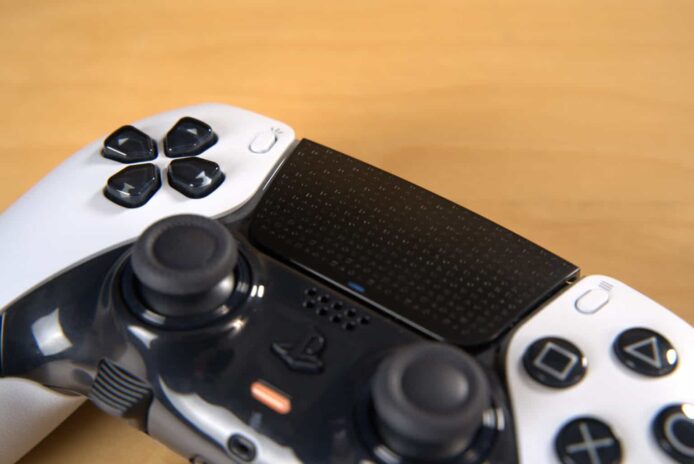
Xbox Series X 的操作體驗同樣非常好,手掣設計、按鍵布局和一般震動回饋都足以應付遊戲需要。不過,在觸覺細節、扳機阻力及手掣喇叭的整合方面,PS5 系列確實有其獨特優勢。這些差異有時甚至比畫面中細微的光影提升,更容易在實際遊玩時感受到。
三大平台比較總結
| 比較項目 | PS5 Pro | Xbox Series X | PS5 |
| 內部渲染解像度 | 1440p | 1440p | 1440p |
| 4K 升頻技術 | PSSR 2 | Rockstar TAA | Rockstar TAA |
| 靜態畫質 | 最清晰 | 清晰 | 清晰 |
| 動態畫面 | 細節較好 | 部分場景較模糊 | 部分場景較模糊 |
| 光線追蹤陰影 | 額外支援 | 沒有 Pro 專屬效果 | 沒有 Pro 專屬效果 |
| 目標幀率 | 30 FPS | 30 FPS | 30 FPS |
| 流暢度 | 最穩定 | 特定 VRR 環境略有優勢 | 偶爾掉幀 |
| 手掣特色 | DualSense 完整功能 | Xbox 手掣震動回饋 | DualSense 完整功能 |
最後結論:與其比較畫質 不如好好享受 GTA 6
經過三部主機比較後,我們認為 PS5 Pro 的確提供最好的整體畫質,Xbox Series X 則有輕微的流暢度表現優勢,普通 PS5 亦完全能夠讓玩家享受《GTA 6》。
如果你把三部主機的畫面並排,再放大數倍比較,PS5 Pro 的優勢相當明顯。但當你真正開始遊玩,忙於駕駛、探索、完成任務和欣賞遊戲世界時,這些差異往往就變得不再重要。
我們的建議很簡單:如果你已經有 PS5、PS5 Pro 或 Xbox Series X,就毋須為《GTA 6》特別換機。先調校好 HDR,選擇自己喜歡的畫面設定,然後投入遊戲。畢竟,《GTA 6》最大的吸引力,從來不是多幾條陰影或清楚幾個像素,而是 Rockstar 花了多年創造的整個 GTA 世界(Rockstar 已限制原生 30FPS 了,大家也不用想太多了)。