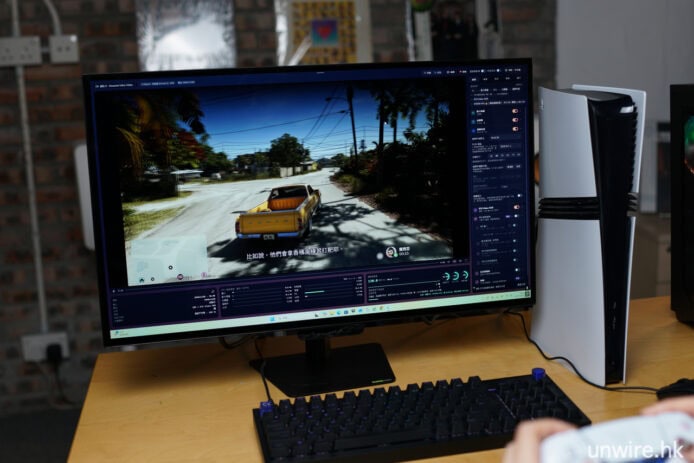
對於家用主機玩家而言,畫面流暢度往往受限於主機硬體效能,不少 3A 大作(尤其是現時備受矚目的《GTA 6》)在主機上可能僅以 30fps 運行。不過,近期在 GitHub 上出現了一款名為 Veyra NRVideo 的開源工具,為 PS5、Xbox 乃至 Switch 及 Switch 2 玩家帶來了全新解決方案。透過這套方案,玩家只需將主機畫面經由視訊擷取卡(Capture Card)或擷取盒(Capture Box)輸入至電腦,即可利用電腦顯示卡的算力進行即時補幀(補frame,即在原本的視訊畫格,例如30FPS裡面的30個畫格中,以 AI 模擬並插入新畫格,例如令它變成 60FPS,令遊戲畫面看上去更流暢)。
*為加強展示效果以下影片均附有 App 介面,實際使用時,用家可全螢幕遊玩遊戲而看不到 App 介面
比較1:GTA 6 車輛駕駛體驗
升頻至120fps:
原生30fps:
比較2:GTA 6 槍戰體驗
升頻至120fps:
原生30fps:
更令人驚喜的是,這項技術並非高階電腦的專利,即使是中階或入門級顯示卡,也能帶來相當不錯的流暢度提升。今次我們就用一張中階卡,將《GTA 6》從原本的 30fps 提升至 120fps。
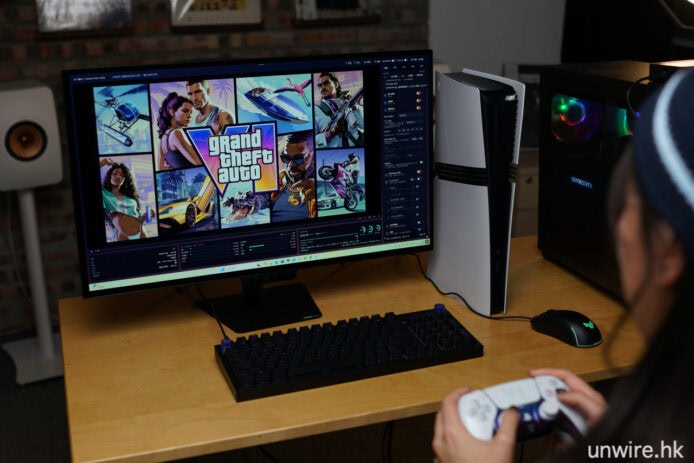
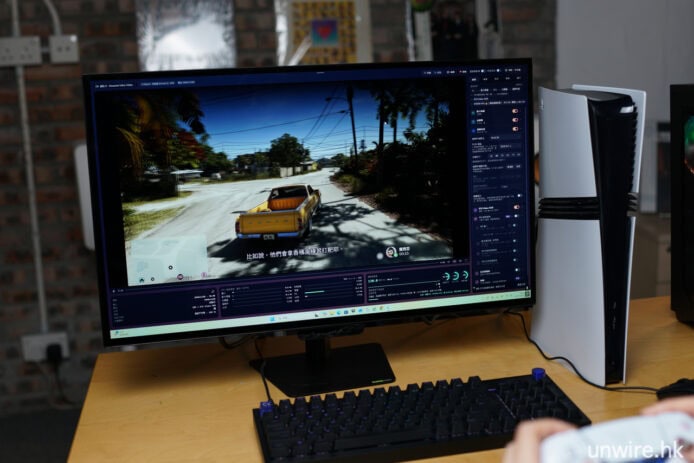
不過在開始設定之前,玩家必須先釐清一個觀念:這種方式呈現的是經過演算法「補幀」後的視覺流暢效果,並不代表家用主機本身真的以更高的原生 FPS 運行遊戲,因此在實際體驗上仍會與原生高幀率略有差異。
關於購買硬件
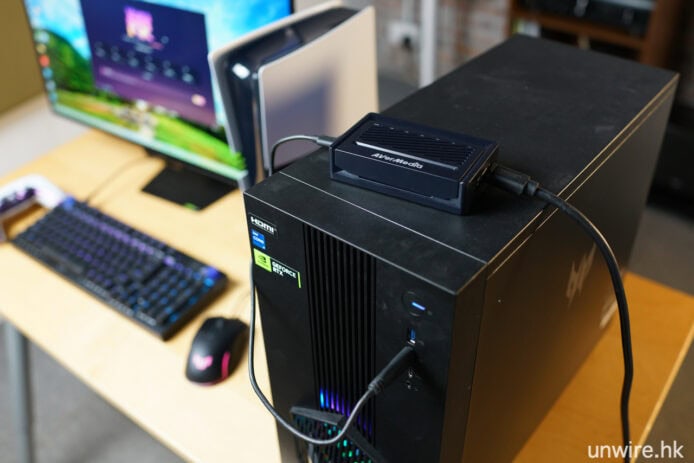
今次應用,是利用視訊擷取卡,接收 PS5 Pro/PS5/Xbox Series X|S/Nintendo Switch 系列等遊戲機輸出 HDMI 視訊輸出,再利用電腦顯示卡的能力,為遊戲畫面升頻。因此我們需要購買:
⑴視訊擷取卡(一般在腦場都可買到);
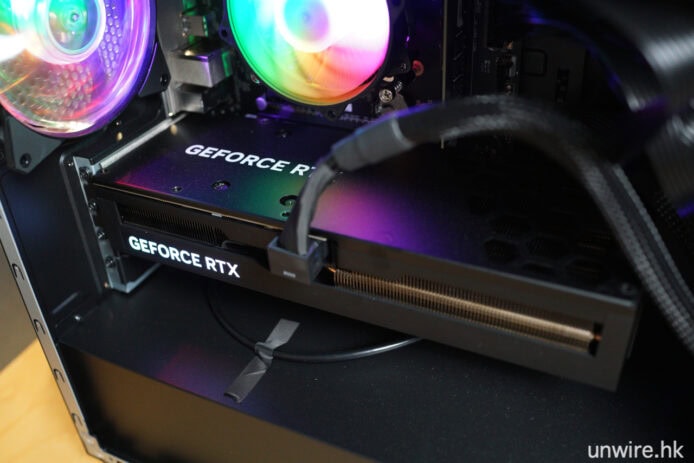
⑵電腦配合適當的顯示卡,建議 NVIDIA RTX 40/50 系列或 AMD 顯示卡。RTX 30 系列中階卡以上也可以跑到,但未必太暢順;
⑶再配合有足夠更新率的螢幕(如果你滿足於 60fps,那就不用特別考究)。
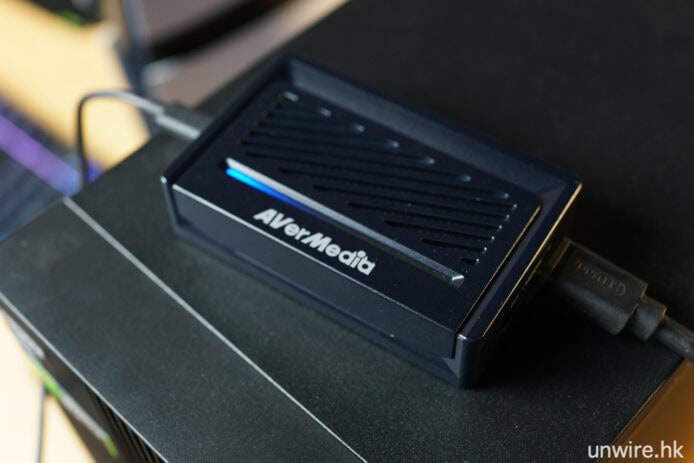
視訊擷取卡方面,我們這次測試試用的 AVerMedia LIVE Gamer 4K 2.1 (GC575) 支援 4K60 擷取與 4K144 Pass-Through,並以快速的反應時間帶來低延遲的流暢遊戲體驗。另一款同步試用的擷取盒 AVerMedia LIVE Streamer Ultra (GC531) 則支援 4K30 擷取與 4K60 Pass-Through,且價格較為相宜,適合預算有限的玩家入手。
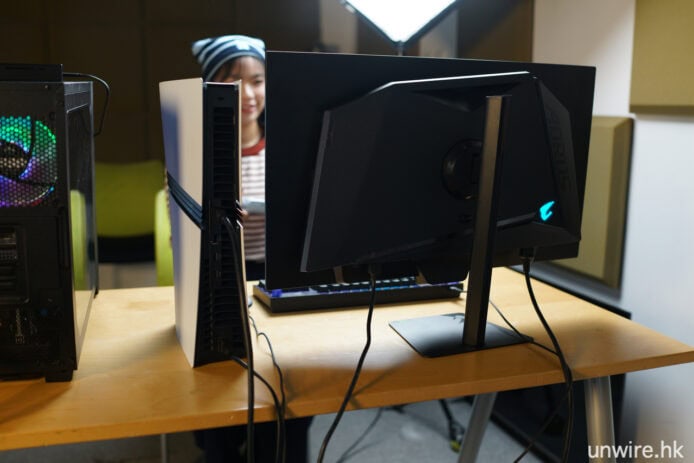
要實現 120FPS 甚至更高,除了顯示卡之外,你亦需要配合具備有相應更新率的螢幕。在本次實測中,顯示器方面我們選用了 GIGABYTE AORUS ELITE FO27Q28G,它具備高達 280Hz 的更新率與極致亮麗的 OLED 畫面,能充分發揮高幀率補幀的視覺優勢,有興趣的可到這裡了解。
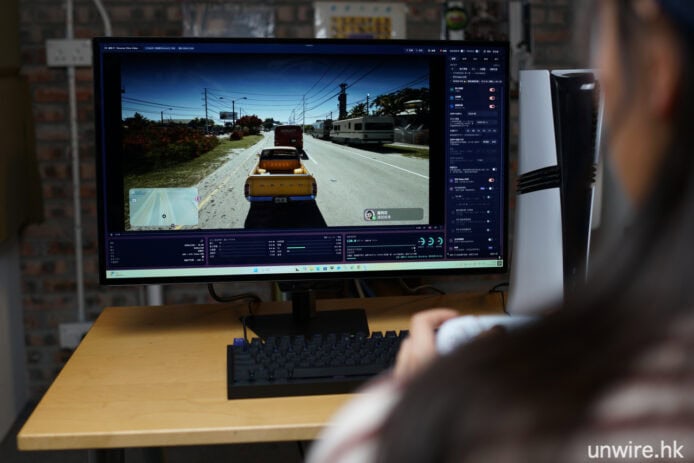
Veyra NRVideo 完整設定步驟教學
第一步:下載與設定軟件
首先前往 GitHub 上 Veyra NRVideo 的 Releases(下載)頁面,根據自己電腦所搭載的顯示卡型號,下載對應的軟件版本。
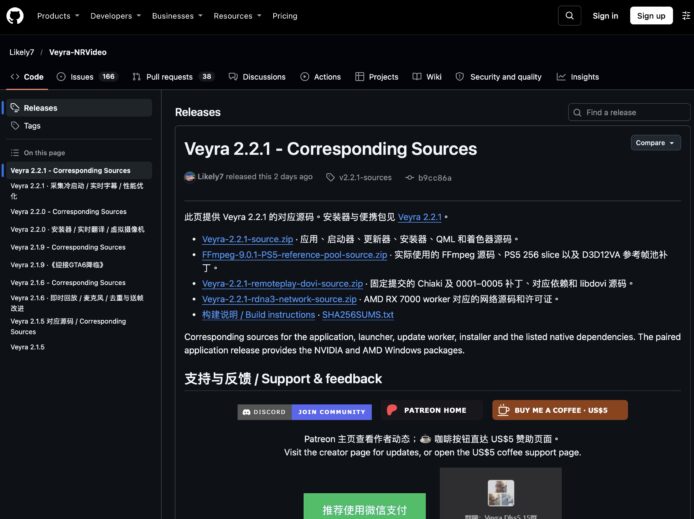
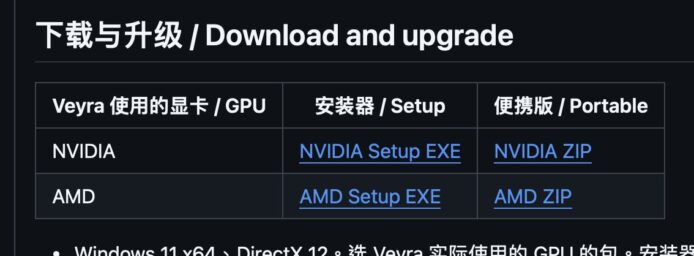
▲根據你的顯示卡下載適合版本
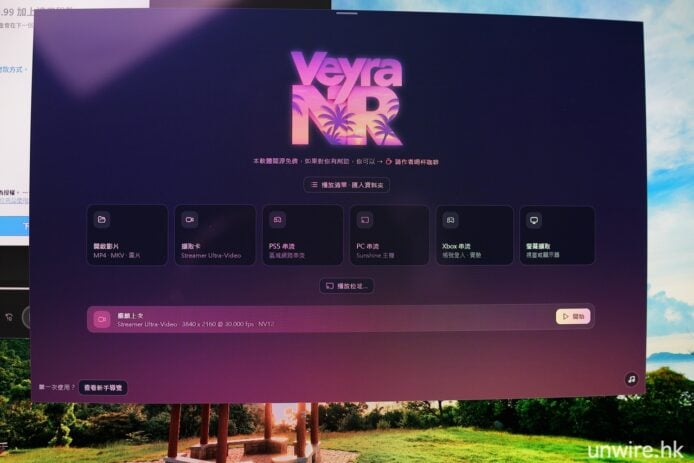
▲Veyra NR 程式主畫面
安裝並開啟軟件後,在主介面中選擇「擷取卡」模式。
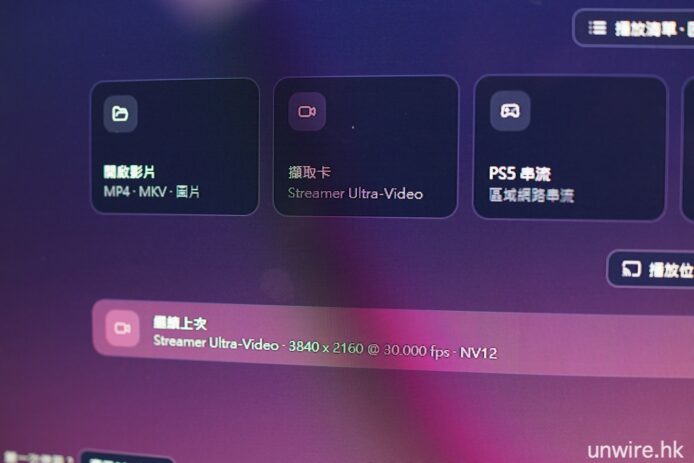
▲選取使用「擷取卡」輸入
接著,於「影片輸入裝置」的下拉選單中,①選取你目前連接電腦的擷取卡或擷取盒。
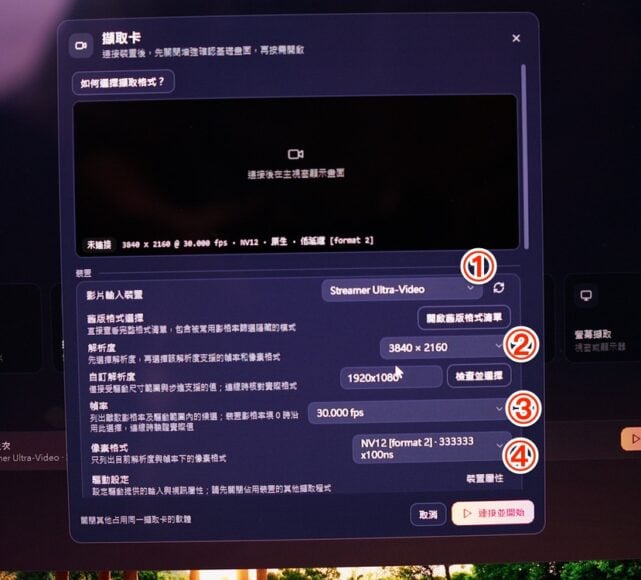
②③在解像度與幀率設定方面,只需配合擷取裝置輸出至電腦的規格進行選擇即可(一般選最高的便可);
④像素格式方面,建議選擇「NV12」以獲得較佳的相容性與效能表現。
確認所有參數無誤後,點擊「連接並開始」,即可在電腦畫面上看到主機的即時影像。
第二步:開啟補幀功能與調整倍率
當電腦成功顯示主機畫面後,便可①切換至「補幀」分頁並啟用相關功能。②系統會提供多種補幀方式,玩家只需選擇自己顯示卡所支援的技術即可;若你使用的是 NVIDIA RTX 40 或 50 系列顯示卡,則可以直接選用「NVIDIA VFG」。
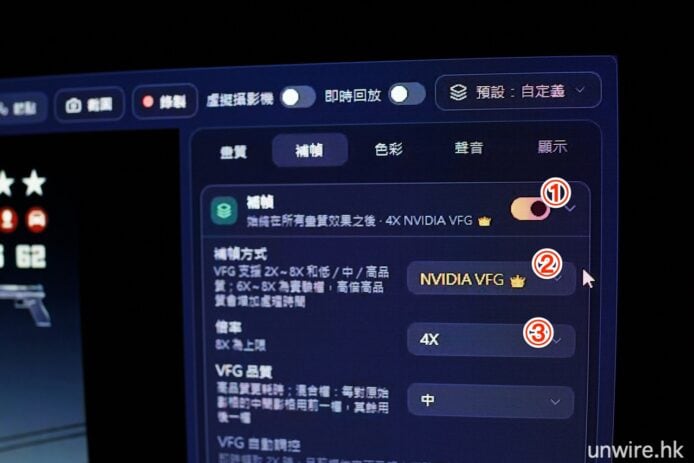
③在補幀倍率的設定上,建議先從「2 倍」開始嘗試,再根據實際遊玩時的畫面流暢度、顯示卡負載情況,以及電腦螢幕的最高更新率(Refresh Rate)逐步向上調整,找出最適合自己硬體的平衡點。這次我們電腦安裝了 NVIDIA GeForce RTX 5070 顯示卡,在中階卡來說算是很不錯,在這次測試中,我們開到 4X,將 30FPS 升頻至 120FPS。
我們建議使用以下設定:
補幀方式:NVIDIA VFG
倍率:視乎你的顯示卡種類而定,中階卡可由 2X 開始嘗試,RTX 50系列或高階卡可試 4X
HUD 自動鎖定:開啟 (這個設定可令遊戲內的文字不會被AI過度處理)
動態 HUD 保護:開啟
NVIDIA 低延邂:開啟
大家可一直參考介面上的效能表示。如果負擔太大,它會直接建議你調低某些設定,跟著指示去做便可。
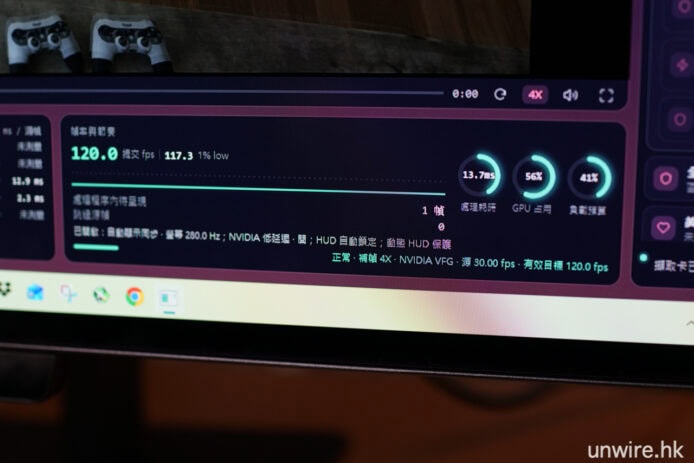
▲如果你的顯示卡負擔到你的設定,會一直顯示綠圈,對顯示卡負擔太大時(例如過於流暢/畫面優化過強)畫面會出現黃圈提醒
第三步:開啟 DLSS 視覺加強效果
設定完最重要的補幀之後,我們再設定一下畫面效果,令畫面看上去更美觀。首先建議全部開啟①「影片降噪」、②「抗鋸齒」、③「超解析度」,以及下面⑦「RTX Video HDR」設定(你要打開此設定才會有 HDR 輸出,當然你的顯示器也要有 HDR輸出功能;但相反如你的顯示器不支援 HDR 的話,可將之關掉)。
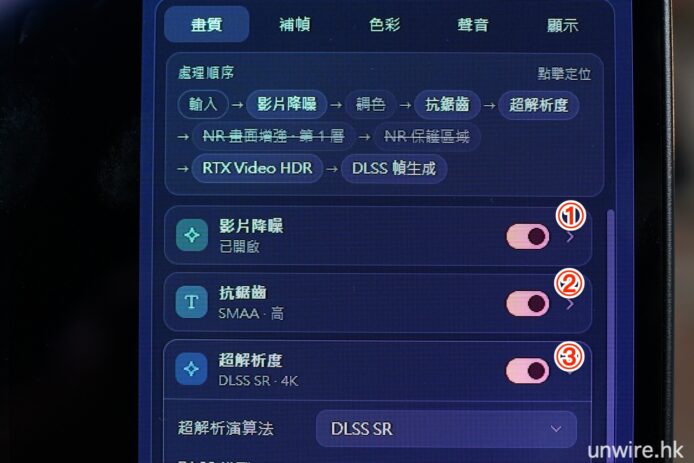
▲我們建議使用以下設定:
①「影片降噪」開啟
②「抗鋸齒」開啟
③「超解析度」開啟
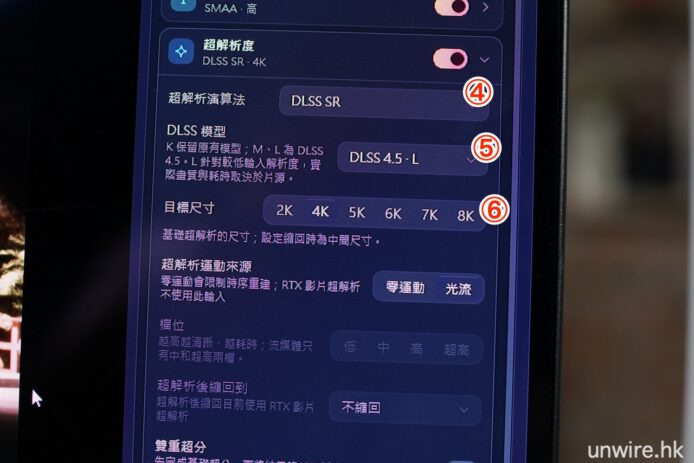
▲在超解析度中,我們使用以下設定:
④超解析演算法:DLSS SR
⑤DLSS 模型:DLSS 4.5 – L
⑥目標尺寸:視乎你顯示卡/顯示器的種類,中階顯示卡可用 2K、較好的顯示卡可選 4K 甚至更高
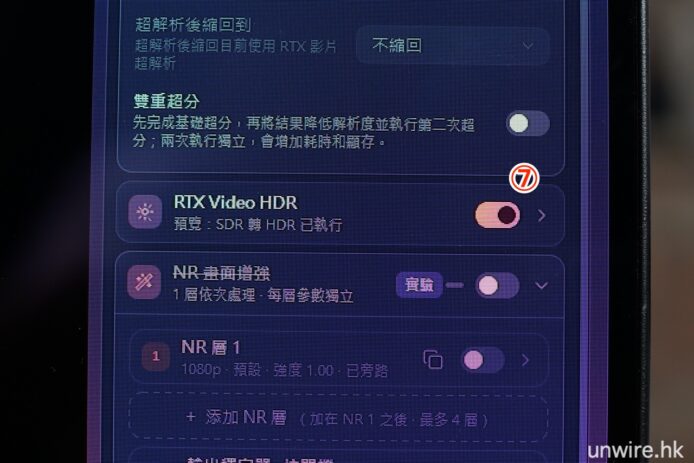
▲如果你的顯示器支援 HDR,啟用此設定:
⑦「RTX Video HDR」開啟(如你的顯示器支援HDR,以及你想用HDR)
操作手感與延遲評估:適合單機大作,射擊遊戲慎用
我們這次使用現時矚目大作《GTA 6》做測試,由於本遊戲原生只有 30FPS,所以在升頻之後效果非常顯著。在本次測試的 RTX 5070 顯示卡再配合顯示器,流暢度可以長期以高達 120FPS 的流暢度輸出。首先遊戲就非常爽快,駕車時非常流暢。而面對鏡頭的高速移動,現在都變得非常流暢。但你也會看到 AI 補幀的限制,就是當鏡頭高速旋轉時,背景或許會出現不穩定情況。
許多玩家最關心的莫過於經過擷取與補幀後的輸入延遲(Input Lag)問題。以我們這次的測試配置來看,整體的延遲感並不算明顯。在遊玩《GTA》這類開放世界動作遊戲時,雖然能隱約察覺到極為輕微的操作延遲,但並不會對實際遊玩體驗造成負面影響。不過,如果你打算用這套方法來遊玩講求極致反應速度的射擊遊戲(FPS)或競技類作品,則較不建議使用。
如果你對輸入延遲有極度要求,我們建議你購買專為遊戲而設的視訊擷取卡,例如這次介紹的 AVerMedia LIVE Gamer 4K 2.1 (GC575),輸入延遲所帶來的負面效果可大幅減低至近乎察覺不到。
雙機同時運作的耗電量提醒
最後給大家一個切合實際的溫馨提示:使用這套補幀方案意味著你的家用主機與電腦必須同時開機並維持高負載運作,整體耗電量相當可觀。在盡情享受 120fps 絲滑流暢的遊戲體驗之餘,下個月收到電費單時可能也要做好心理準備了!