政府「0+3」、免針回港新政策 Klook 料「報復式旅遊」令搜索量增 8 倍

行政長官李家超公布,將於 9 月 26 日進一步放寬4項防疫限制,其中海外或台灣人士隔離措施由現行的「3+4」改為「0+3」,抵港人士只須到自選酒店或家中進行醫學監測,但期間不得到食肆或酒吧飲食。Klook 料截止至明晚,網站上的搜索量會較上星期增長 4 至 8 倍。


根據《香港01》引述 Klook 香港區總經理岑皓祺表示,有關外遊的搜索量已經增加,預計由現時至明晚為止,搜索量持較上星期增長4至8倍。除香港外,日本和台灣亦公布放寬旅遊隔離措施,他指為應付港人外遊需求,會推出海外旅遊優惠和活動,計在 11 月至 12 月假期期間,預訂服務的數目增幅最高。


Klook曾有調查指出,港人會隨著疫情逐漸緩和,外遊預算普遍比疫情前增加,偏好奢華的外遊體驗,逾 6 成人表示疫情後會希望進行7日以上的旅行,愈2成人表示理想旅行日數為11天或以上,料出現「報復式旅遊」的情況 。


資料來源:香港01

unwire.hk Mewe 專頁: https://mewe.com/p/unwirehk


【評測】AirPods Pro 2 開箱、詳細測試 巴士、地鐵多情景降噪詳測 + 音色有驚喜

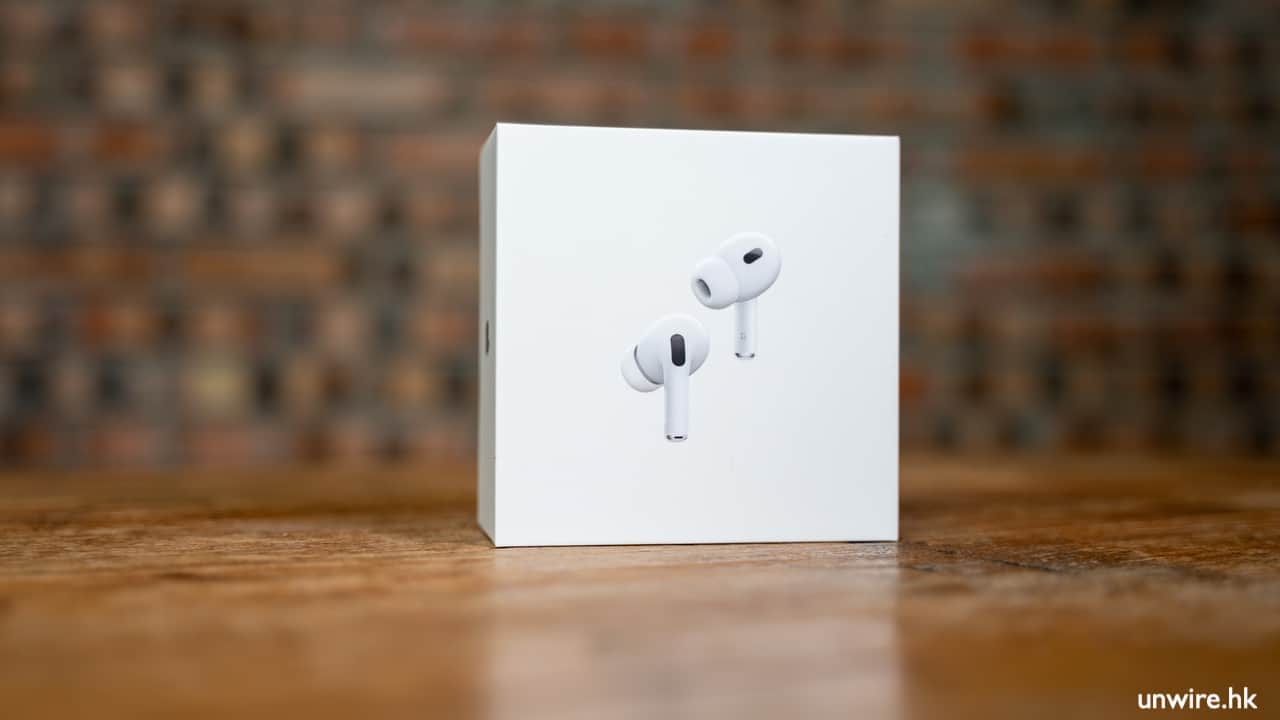
AirPods Pro 2 期待已久的 Apple 新型耳機終於正式推出。而在幾日前耳機樣本就送到了 unwire 編輯部,讓小編這個 AirPods 第一代用到現在的用家,詳細測試一下這款新耳機的各種效能。


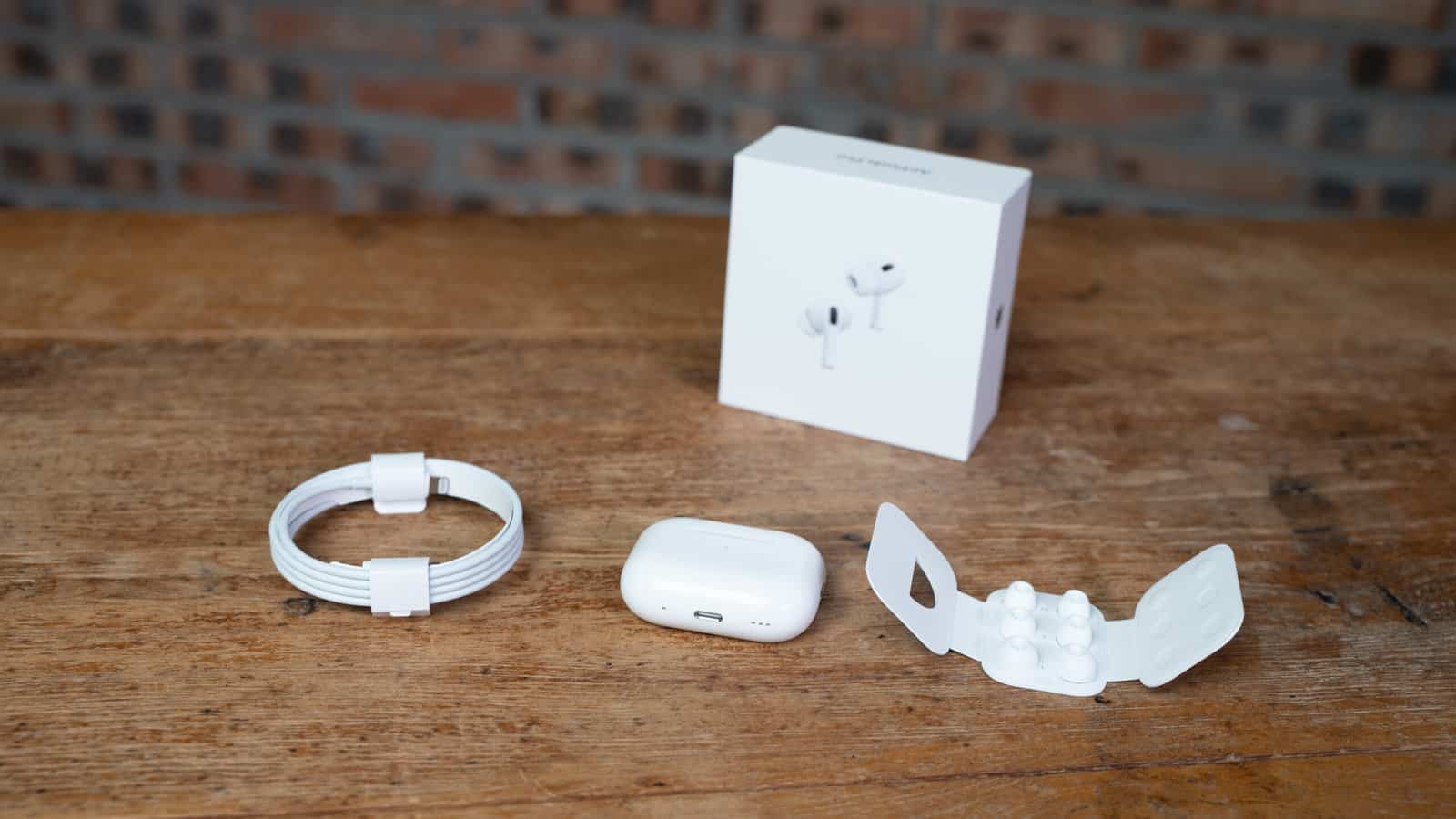
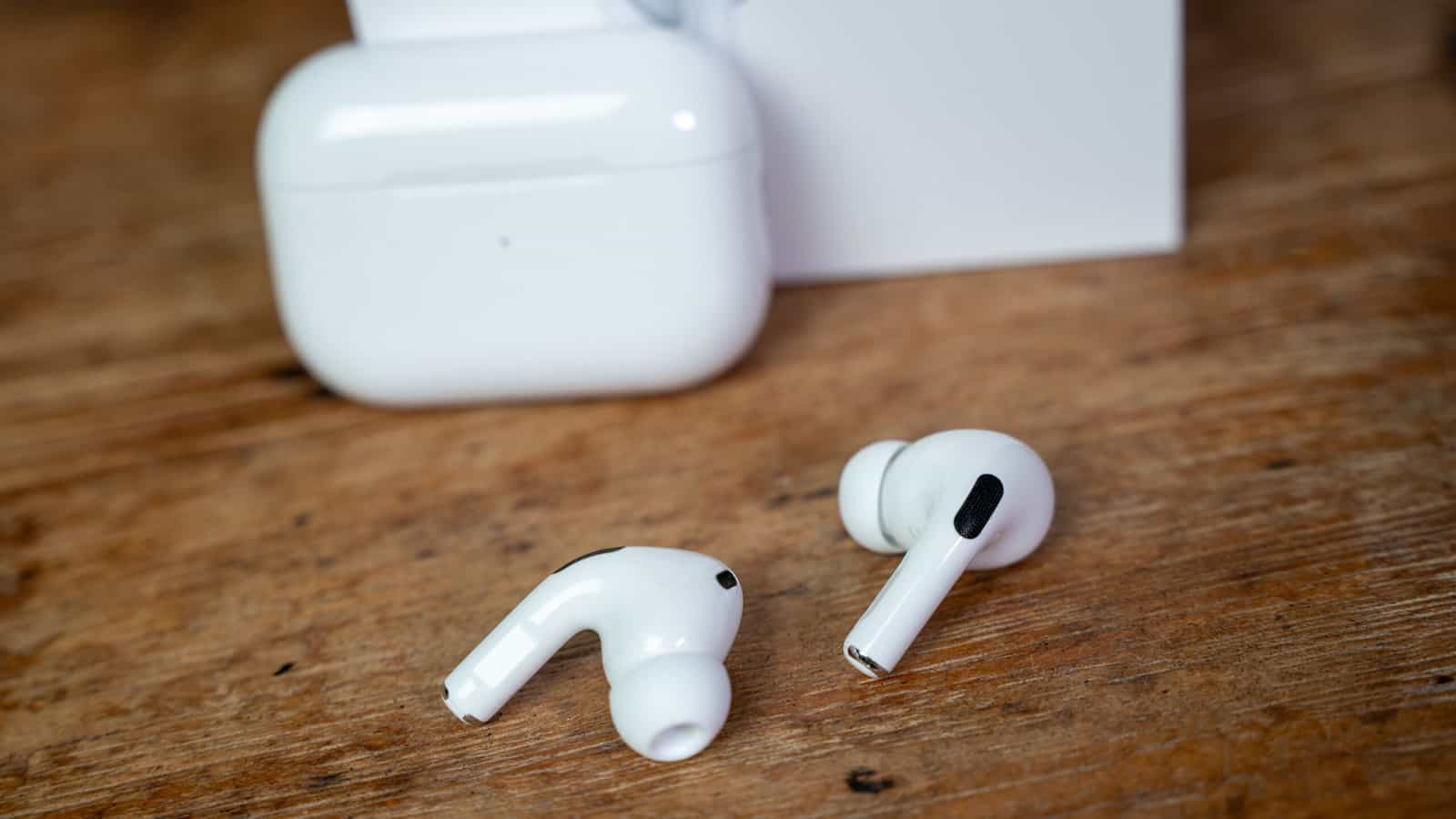
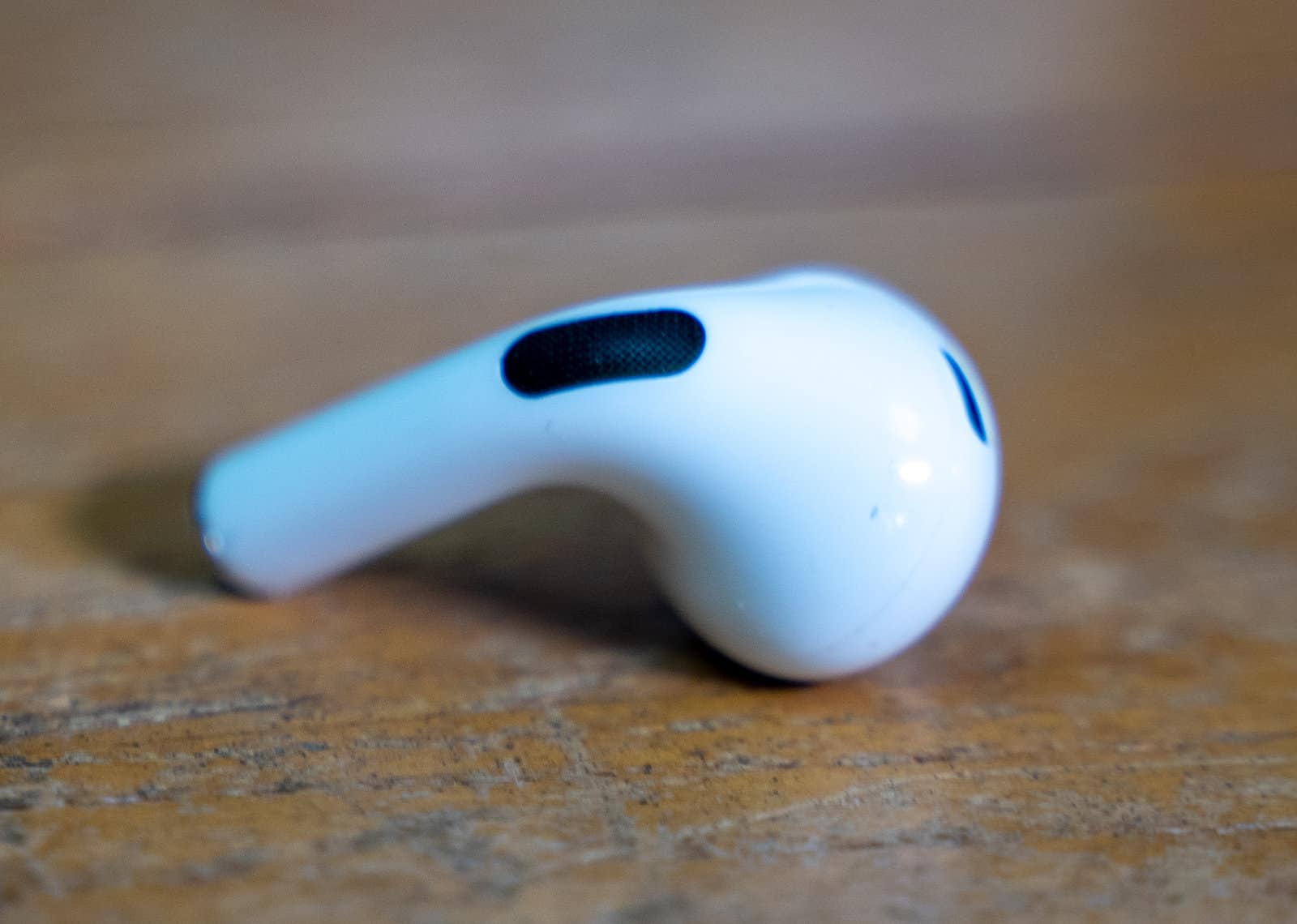
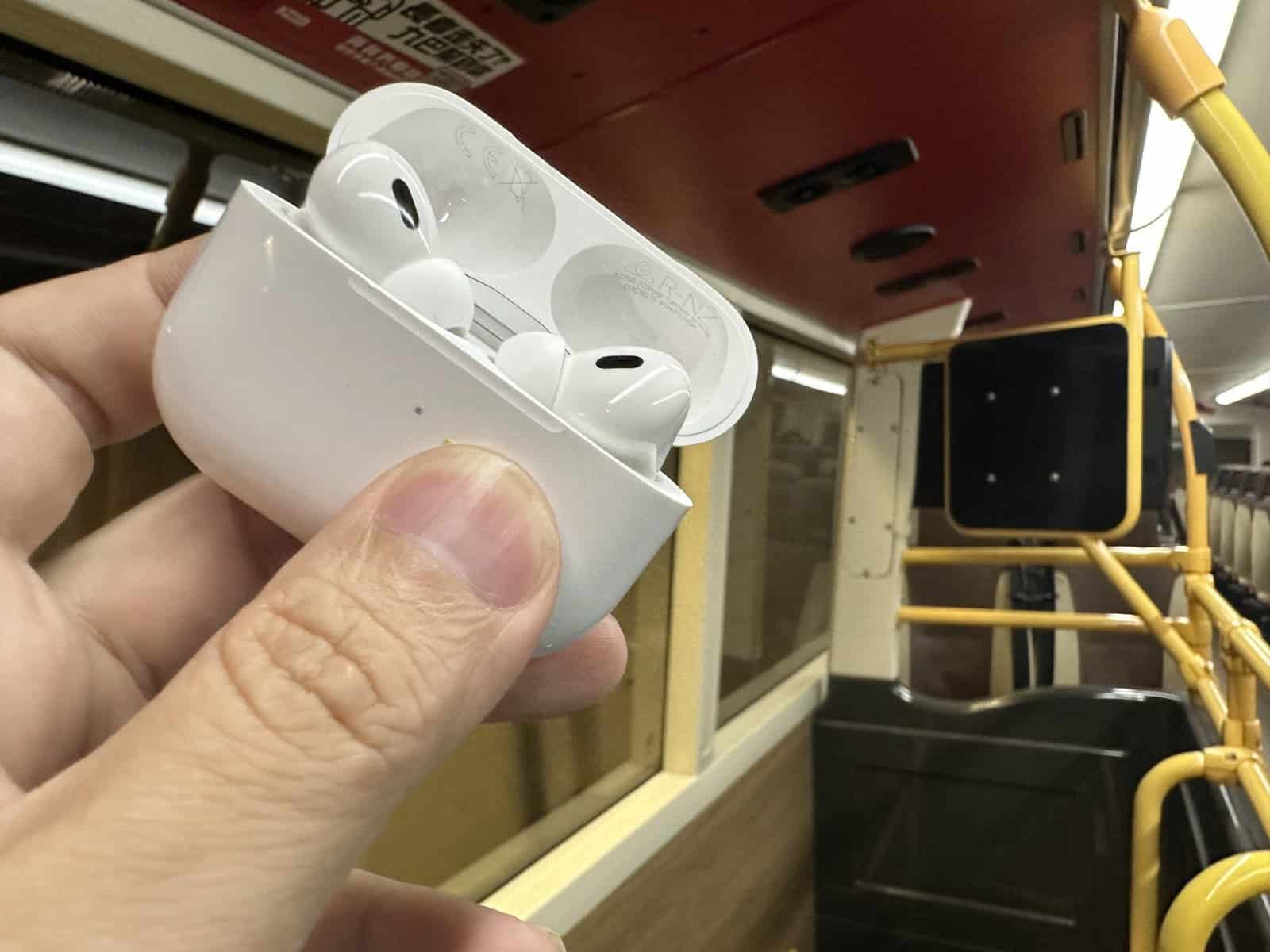
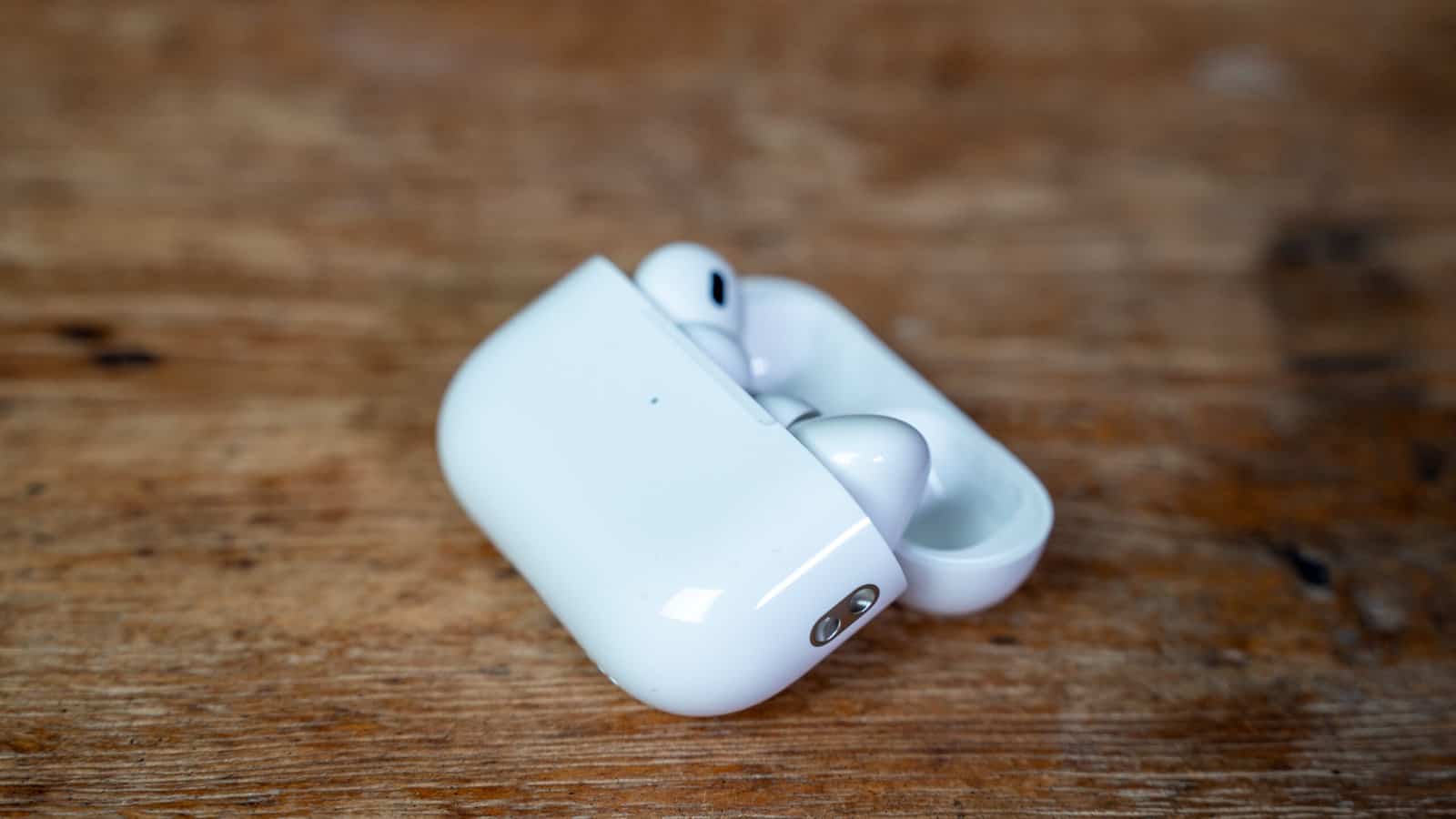
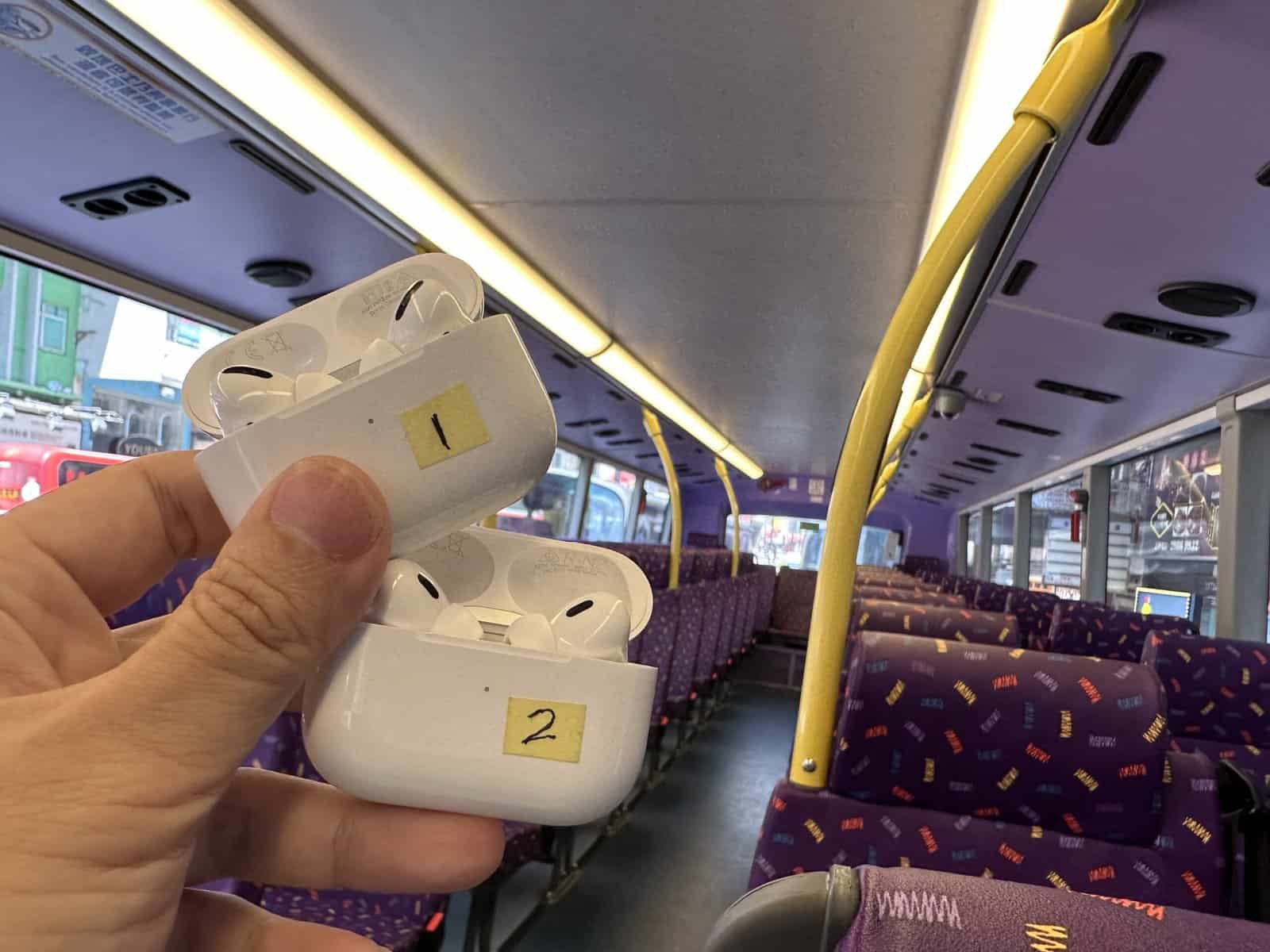
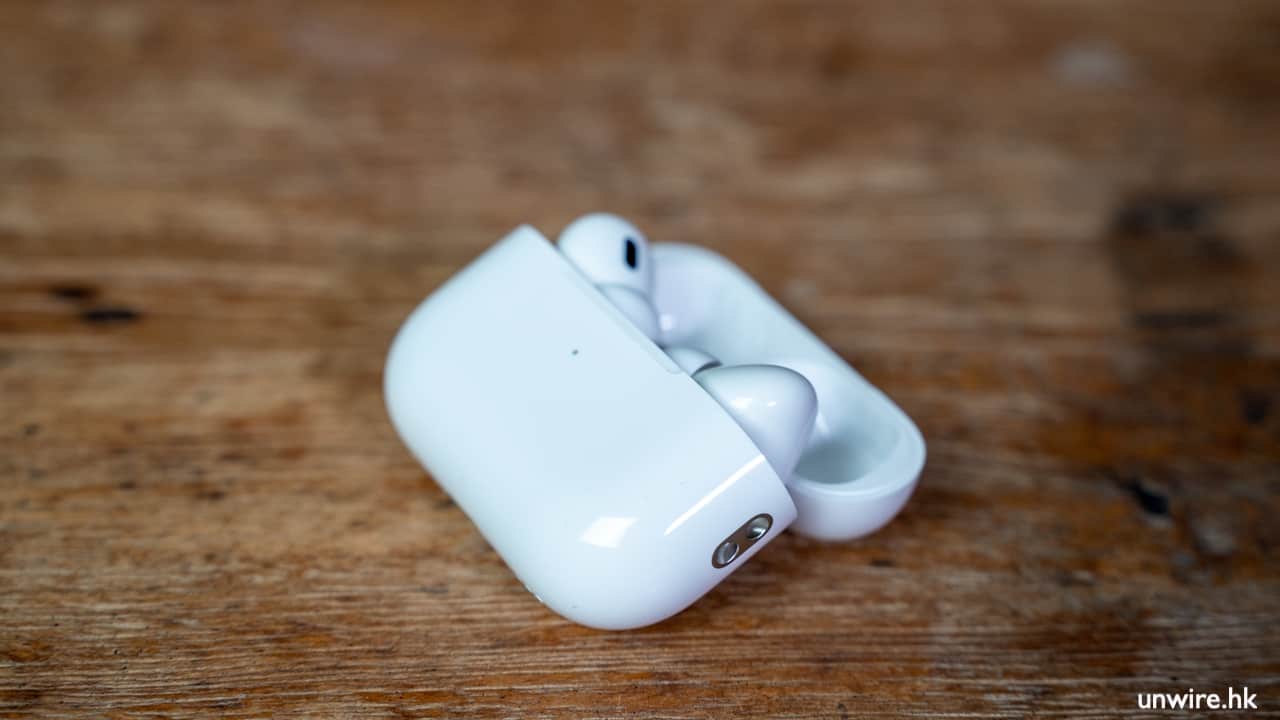
AirPods Pro (第 2 代)(下稱 AirPods Pro 2),比對上代耳機,其實耳機大小相同,如通過配對,兩代充電盒甚至可以共通。但新舊 AirPods Pro 咪高風、佩戴感應器的擺位有別:新機將其中一個咪高風置在耳機機頂;原本兩個佩戴感應器合而為一。咪高風設置在機頂的設計,相信是 Apple 為了降低風聲在加強降噪效能時出現的機會。


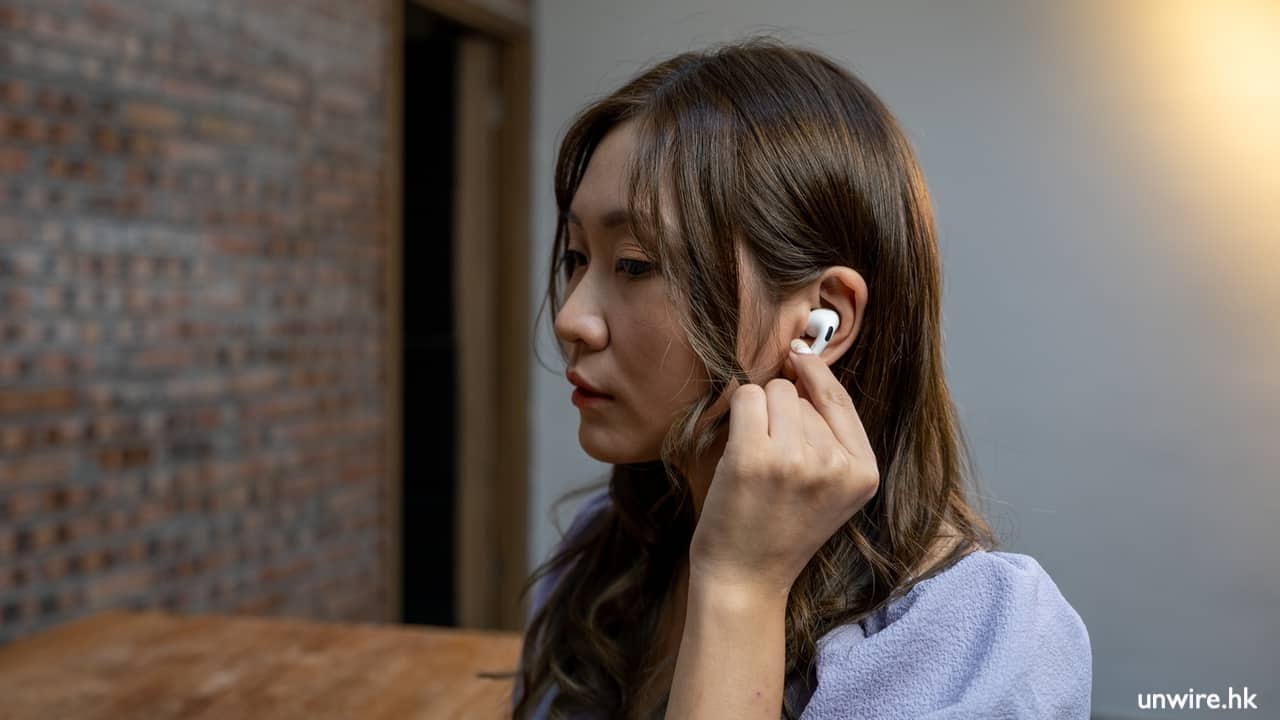
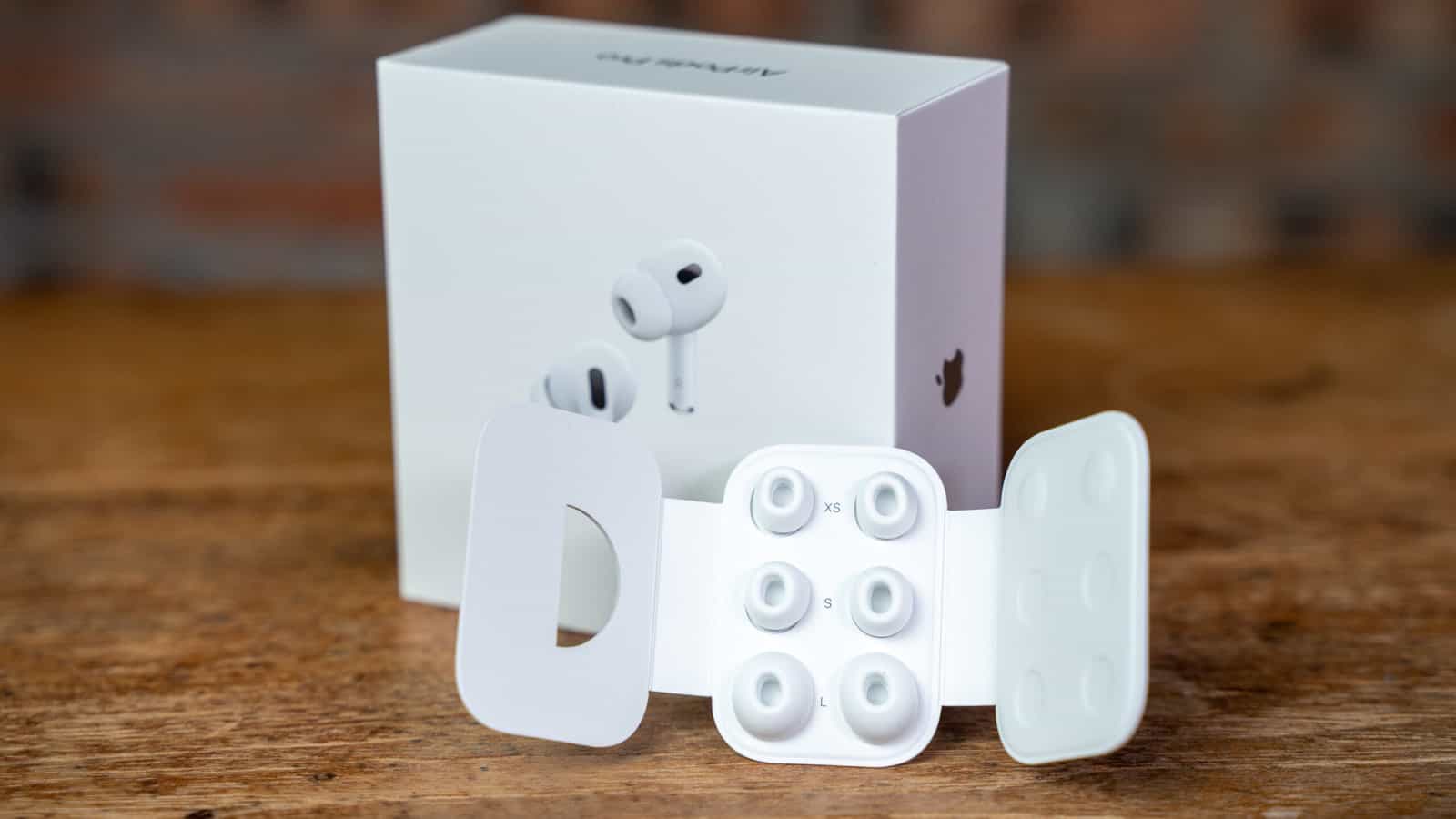
AirPods Pro 2 增加了一個 XS 超細碼耳塞,讓耳洞更細的用戶,特別是女性能有一個更加貼服的耳塞。


降噪效能大為提升  連難於對付的中高頻噪音都有辦法

受惠於全新 H2 晶片,每秒的降噪處理量比 H1 晶片增加達一倍,令到由低頻、中頻至高頻都有極為顯著的降噪效果。AirPods Pro 2 降噪功能給人最大印象,是原本噪音不強之處,例如巴士上層,可以進一步將噪音處理,形成一個幾乎「靜音」的環境。


在巴士上有如坐於電動車一樣,引擎聲不再聽到。巴士停車時會發生的車窗、車內零件震動音,還有冷氣出風聲就比較難排除,但比起上代幾乎沒有降噪效果的情況有大幅改善,入到耳的整體噪音量也大大降低。H2 晶片更對車內播報這些上代幾乎沒有任何處理的聲音,都做到若干降噪效果,好明顯聲音變得更細,如果你開著音樂的話,幾乎聽不到外界聲音,能夠完全享受於用戶自己的音樂世界。


對比其他品牌耳機,AirPods Pro 2 明顯在引擎聲較近中頻的噪音降噪處理得更好,整體可聽到的噪音量較小。


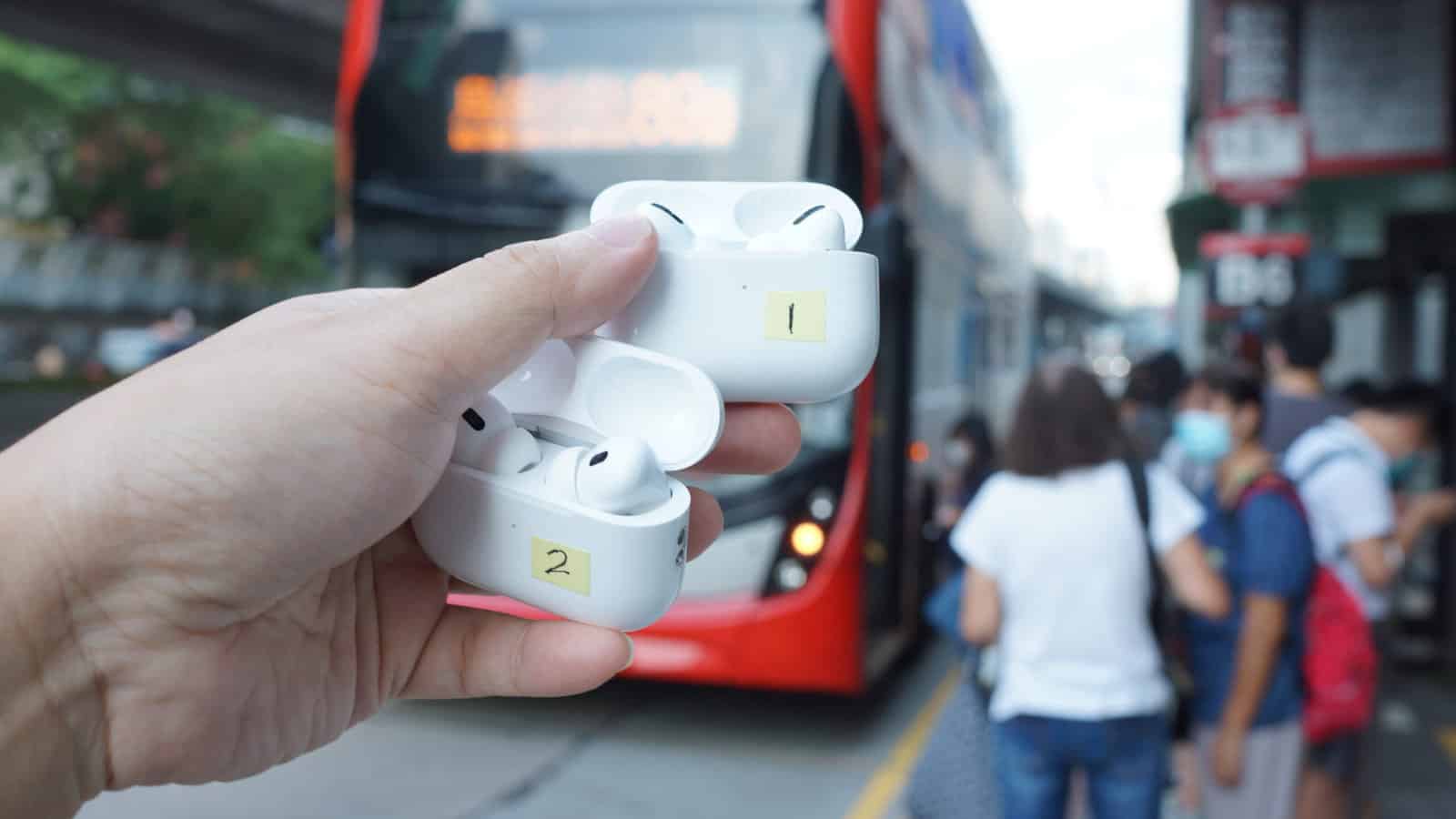
公共巴士上層中間位置

AirPods Pro 2(今代)

整體降噪效能:90%(即聽到的噪音只剩下約 10%,下同)

低頻降噪效能 90% 

中頻降噪效能 80%

高頻降噪效能 60%

車內播報降噪效能 80%

播歌後外界聲音比率 接近0%

AirPods Pro(上一代)

整體降噪效能:60%

低頻降噪效能 60%

中頻降噪效能 40%

高頻降噪效能 30%

車內播報降噪效能 20%

播歌後外界聲音比率 10%

(「效能」數值為小編個人體感,盡量以數值化形式的表現,並非能涵蓋所有場合)

地鐵車廂內引擎聲

AirPods Pro 2(今代)

整體降噪效能:70%(即聽到的噪音只剩下約 30%,下同)

低頻降噪效能 90% 

中頻降噪效能 70%

高頻降噪效能 50%

車內廣播隔音效能 70%

關門提示音隔音效能 50%

車內新聞轉播隔音效能 80%

播歌後外界聲音比率 接近0%

AirPods Pro(上一代)

整體降噪效能:40%

低頻降噪效能 60%

中頻降噪效能 30%

高頻降噪效能 30%

車內廣播降噪效能 20%

關門提示音降噪效能 10%

車內新聞轉播降噪效能 30%

播歌後外界聲音比率 10%

(「效能」數值為小編個人體感,盡量以數值化形式的表現,並非能涵蓋所有場合)

地鐵降噪量比上代可說有大幅提升。首先低頻引擎聲可說是幾乎聽不到,你聽到的只有車輪與路軌接觸發出的吱吱聲,這種吱吱聲在上代十分難處理,但在今代都有不錯的改善。而取令人驚喜是車內廣播、車內有線新聞轉播的聲浪都能降低。AirPods Pro 第一代對於這些噪音是幾乎無辦法處理,在 AirPods Pro 2 上面這些噪音的音量明顯收細。關門提示音過往的降噪效果幾乎是零,但在 AirPods Pro 2 上降噪效能連同耳塞隔音效果,你可能只會聽到一半聲響。

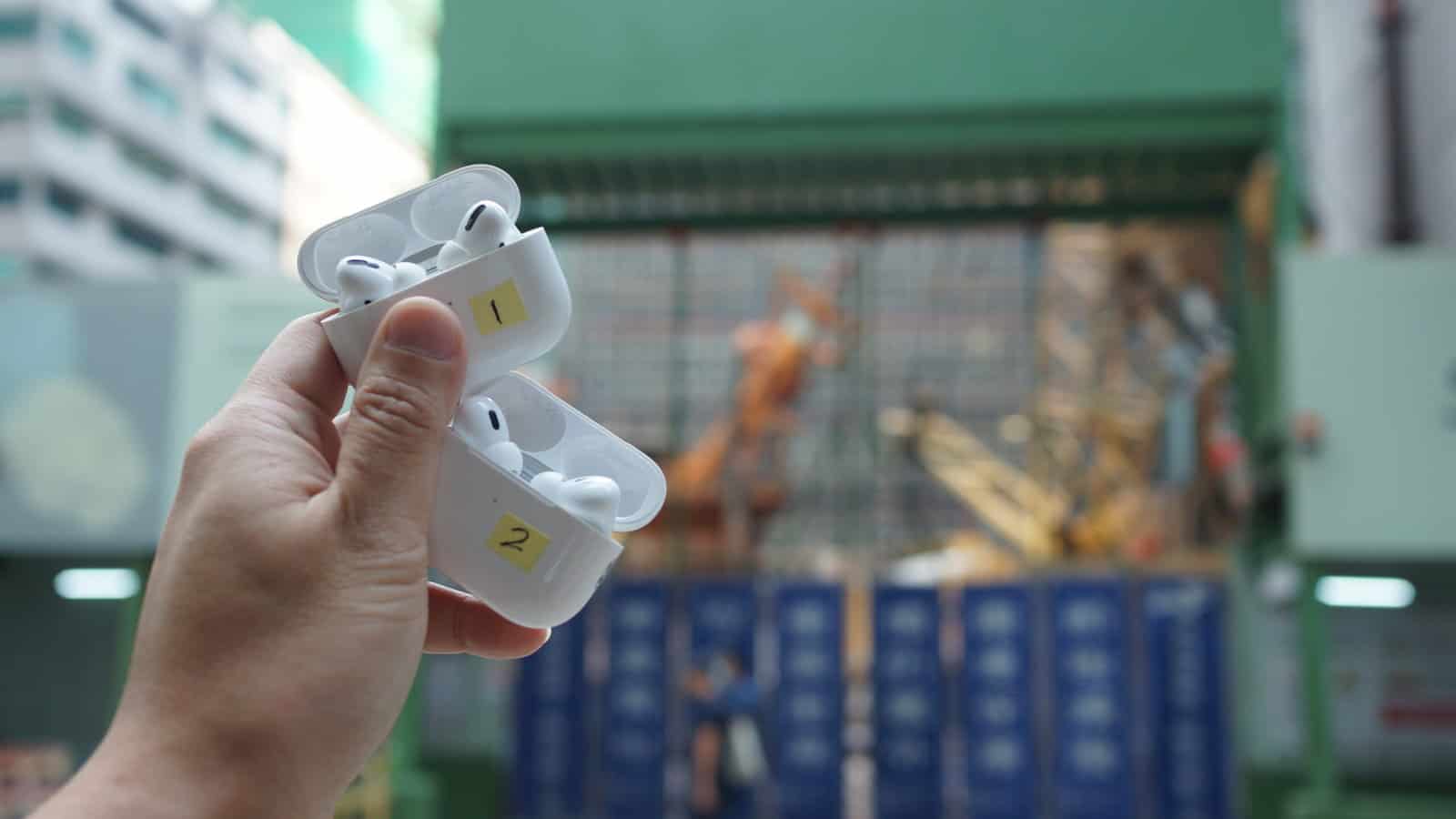
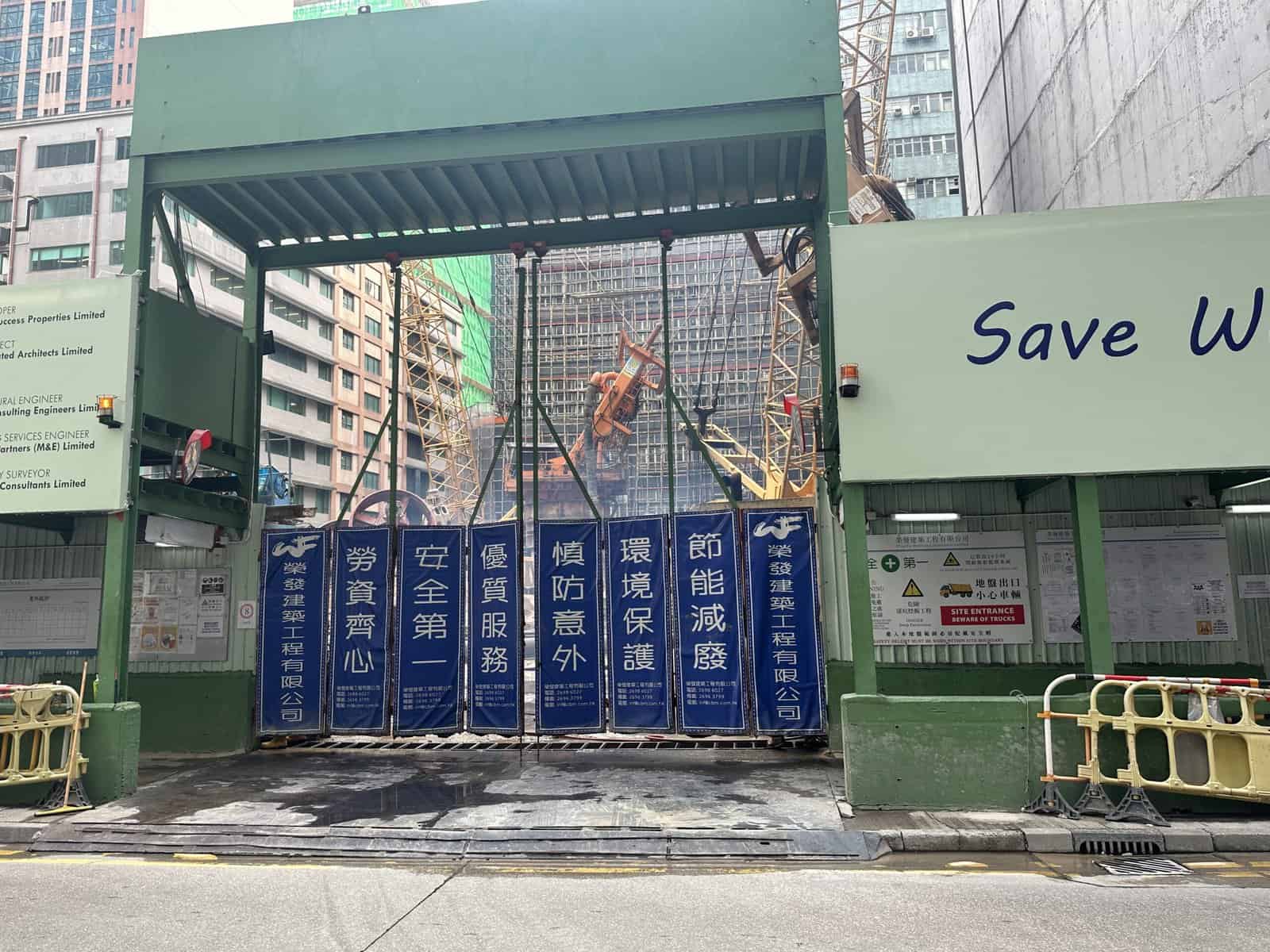
地盤噪音

AirPods Pro 2(今代)

整體降噪效能:70%(即聽到的相關噪音只剩下約 30%,下同)

低頻降噪效能 90% 

中頻降噪效能 80%

高頻降噪效能 40%

播歌後外界聲音比率 接近0%

AirPods Pro(上一代)

整體降噪效能:30%

低頻降噪效能 60%

中頻降噪效能 30%

高頻降噪效能 20%

播歌後外界聲音比率 10%

(「效能」數值為小編個人體感,盡量以數值化形式的表現,並非能涵蓋所有場合)

地盤上發電機的低頻聲幾乎可以完全隔絕,出奇在好多金屬搬運時的撞擊聲都細了不少。整體底噪也大幅降低。

多巴士行駛的繁忙街道

AirPods Pro 2(今代)

整體降噪效能:70%(即聽到的相關噪音只剩下約 30%,下同)

低頻降噪效能 接近100% 

中頻降噪效能 40%

高頻降噪效能 40%

播歌後外界聲音比率 10%

AirPods Pro(上一代)

整體降噪效能:30%

低頻降噪效能 60%

中頻降噪效能 30%

高頻降噪效能 20%

播歌後外界聲音比率 30%

(「效能」數值為小編個人體感,盡量以數值化形式的表現,並非能涵蓋所有場合)

車輛經過時的聲只剩下部份高頻噪音,底噪比上代大幅降低。道路上駛過的巴士也幾乎沒有低頻的噪音。

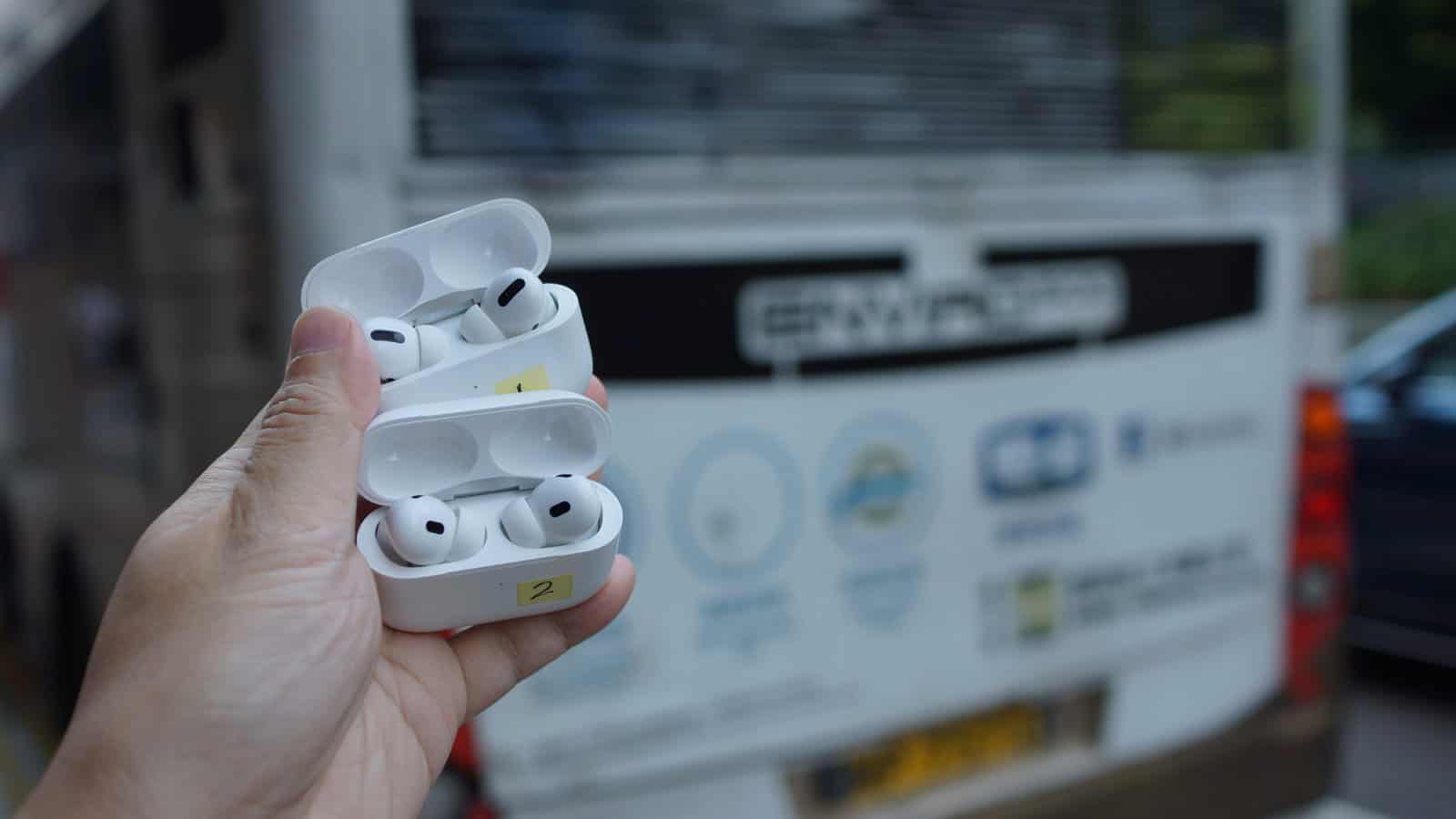
停止中巴士車後引擎附近

AirPods Pro 2(今代)

整體降噪效能:50%(即聽到的噪音只剩下約 50%,下同)

低頻降噪效能 80% 

中頻降噪效能 40%

高頻降噪效能 30%

播歌後外界聲音比率 30%

AirPods Pro(上一代)

整體降噪效能:30%

低頻降噪效能 40%

中頻降噪效能 20%

高頻降噪效能 20%

播歌後外界聲音比率 50%

(「效能」數值為小編個人體感,盡量以數值化形式的表現,並非能涵蓋所有場合)

與車內不同,停止中的巴士引擎在巴士外部聽到的噪音很大部份屬於中頻噪音,故一般耳機其實都難於處理這些噪音。但由於整體降噪效果增強,從本來很小效果變得有所改善。當然沒有很多人會特意在巴士引擎旁邊聽歌。

大型商場室內廣場

AirPods Pro 2(今代)

整體降噪效能:70%(即聽到的噪音只剩下約 30%,下同)

低頻降噪效能 80% 

中頻降噪效能 60%

高頻降噪效能 60%

播歌後外界聲音比率 接近0%

AirPods Pro(上一代)

整體降噪效能:40%

低頻降噪效能 40%

中頻降噪效能 30%

高頻降噪效能 30%

播歌後外界聲音比率 10%

(「效能」數值為小編個人體感,盡量以數值化形式的表現,並非能涵蓋所有場合)

商場裡面好多人聲,並在商場內迴響造成極大底噪,AirPods Pro 2 在處理這些底噪上成效頗大。在身旁說話的人,特別是女性(因其聲線較高,其實一般較難處理)的聲音改善幅度已經很不錯,而距離較遠的人的談話內容基本上就更難聽到。

行人過路、車內廣播都有降噪效果

降噪功能好明顯在中頻、高頻這些過往同類功能中較難排除的噪音上做了很大功夫。即使在行人過路處的視障過路者提示音,過往 AirPods Pro 幾乎不能降噪,頂多只能靠耳塞作極輕微的隔音,但在 AirPods Pro 2 上這些提示音都有少量被處理的降噪效果。從過往幾乎沒有降噪效能變成有 20% 左右的降噪效果。


風聲噪音存在,但屬於低水平

在降噪效能得到提升的同時,Apple 明顯也受到風聲的考驗。AirPods Pro 2 在設計上也將一個收音咪置於機頂,明顯能改善強風造成的噪音。特別一提是AirPods Pro 2 對於正面吹來的風所產生的風噪極為輕微幾乎零,但面對強烈側風時就會有可聽見的風噪出現。但整體情況極為輕微。在市面眾多具備降噪效能的耳機中,大部份已著手處理風聲問題,而 AirPods Pro 2 的風聲情況,比起近排已經改善了風噪的產品會更好一點。如用家想風聲少一點的話,可選擇面對強風吹來的方向走,避免強風從側邊吹來。


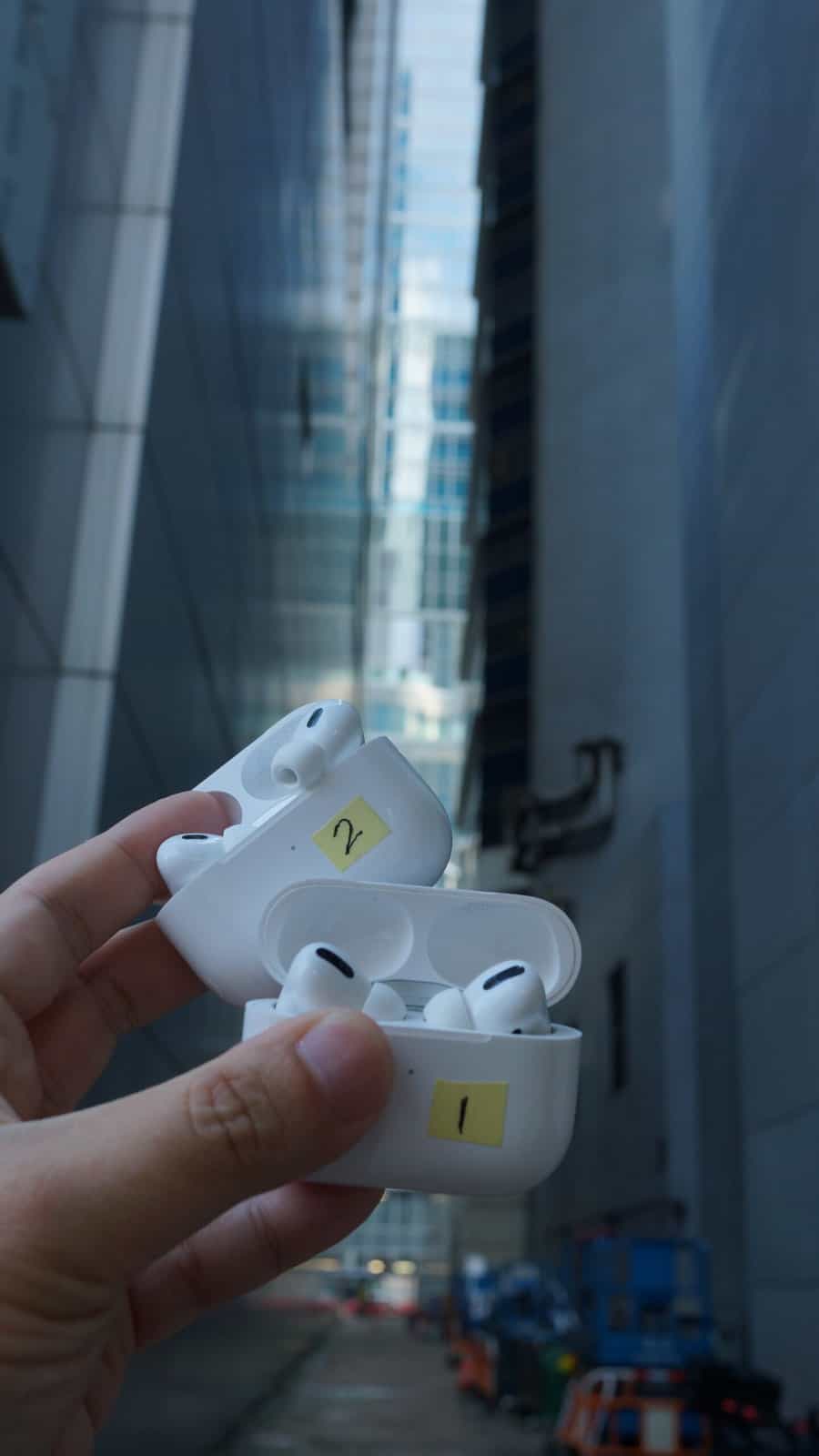
▲在觀塘兩棟大廈中間強風位置測試,AirPods Pro 2 確實感到有風聲存在,但風噪量屬於相對低水平


開啟降噪後的音質有驚喜

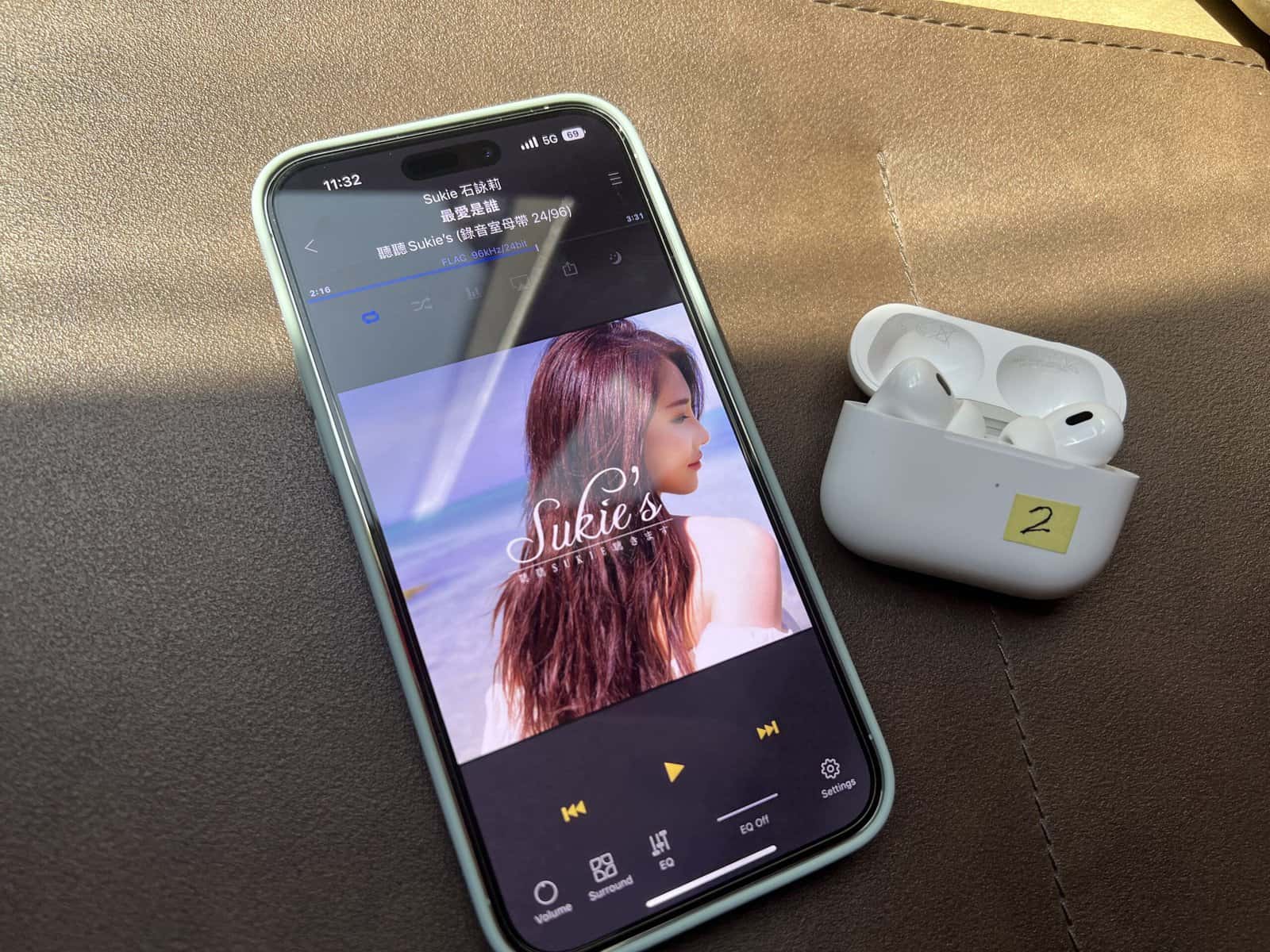
好多耳機在開啟降噪功能時,往往會對音質造成不同程度的影響,有些耳機甚至出現低頻爆增掩蓋人聲的情況。AirPods Pro 2 以其內置 H2 晶片在處理降噪的同時,小編發現耳機亦能維持音樂應有的清晰度,配合其最新設計的驅動單元,發揮出少見的中頻、高頻清晰度,特別是流行曲慢歌內人聲、樂器的演繹能力,同時其低頻能夠保持水準,下潛力十足。更重要一點是,小編個人實測多款耳機在噪音下的實質音量,AirPods Pro 2 的音量輸出會比其他產品更高,解決了耳機開到最大聲仍覺得音量不足的常見情況。小編認為 AirPods Pro 2 在開啟降噪功能時表現的音色、音量,是眾多耳機當中最好的產品之一。


音色評價:三頻平衡在重低音上有提升

AirPods Pro 2 同樣走三頻平衡的路線,適合收聽廣泛種類歌曲,流行曲慢歌快歌、爵士樂、純音樂、節拍強勁樂曲、電子音樂、搖滾樂等都可在同一對耳機細味。對比上代,AirPods Pro 2 更在低頻方面再加重了一點,重低音音色更為醇厚,同時能夠兼顧人聲。在市面好多耳機當中,AirPods Pro 2 仍然是收聽人聲較好的耳機之一。高頻方面 AirPods Pro 2 會比上代收得比較圓,人聲亦會比以前稍退,但整體音色表現仍然出色、自然。如果想享受更好音質,仍然建議在許可的情況下關閉降噪功能。


觸控控制終於可調音量

AirPods Pro 2 終於可以在耳機棍仔操作音量。過往按動耳機棍仔上的輕觸板可操作暫停播放、跳去下一首歌等,現在新增「向上掃」與「向下掃」兩個動作,可以操作提升/降低音量。實際操作方式是,用食指向上/向下掃一下,音量就會向上/向下調整一格,也就是說你可輕微調整音量,相反來說如要大幅調節音量,就要向上/向下撥幾下才可。AirPods Pro 2 利用機械學習技術,辨別用家是點按,還是輕掃動作,所以誤操作出現的次數相當低,整體操作體驗令人很滿意。

好多耳機觸控設在機面,令到佩戴耳機時輕微觸碰都會產生誤操作。AirPods Pro 2 完全沒有這種煩惱,同上代一樣它的輕觸板置於棍仔的裡側,較難誤觸。


控制項目一覽

按一下播放、暫停或接聽來電

按兩下跳到下一段

按三下跳回上一段

按住以在主動消噪功能和適應性通透模式之間切換

向上或向下掃來調校音量

說句「喂 Siri」來播放歌曲、撥打電話或獲得路線指示等 


充電盒喇叭超大聲

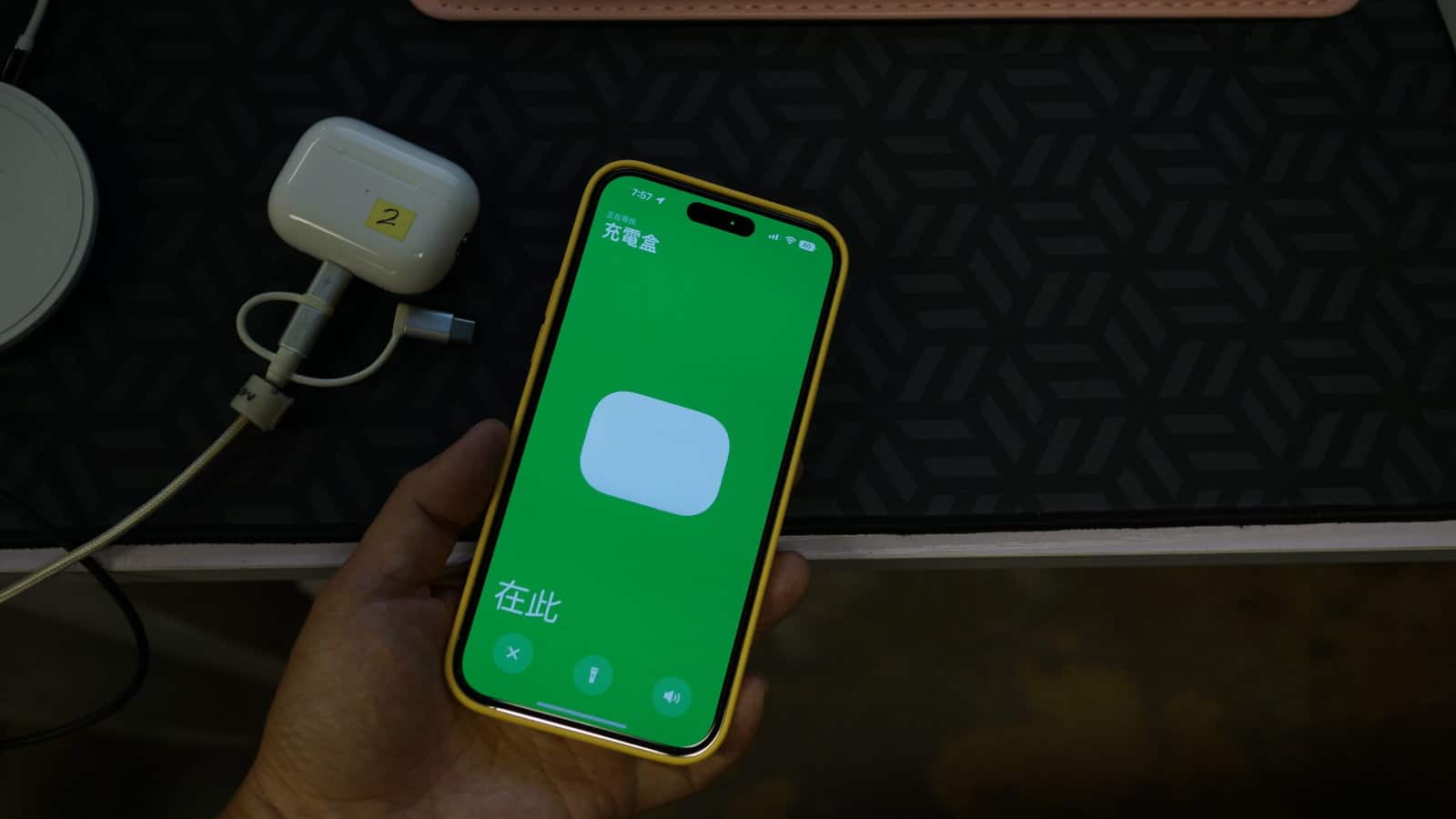
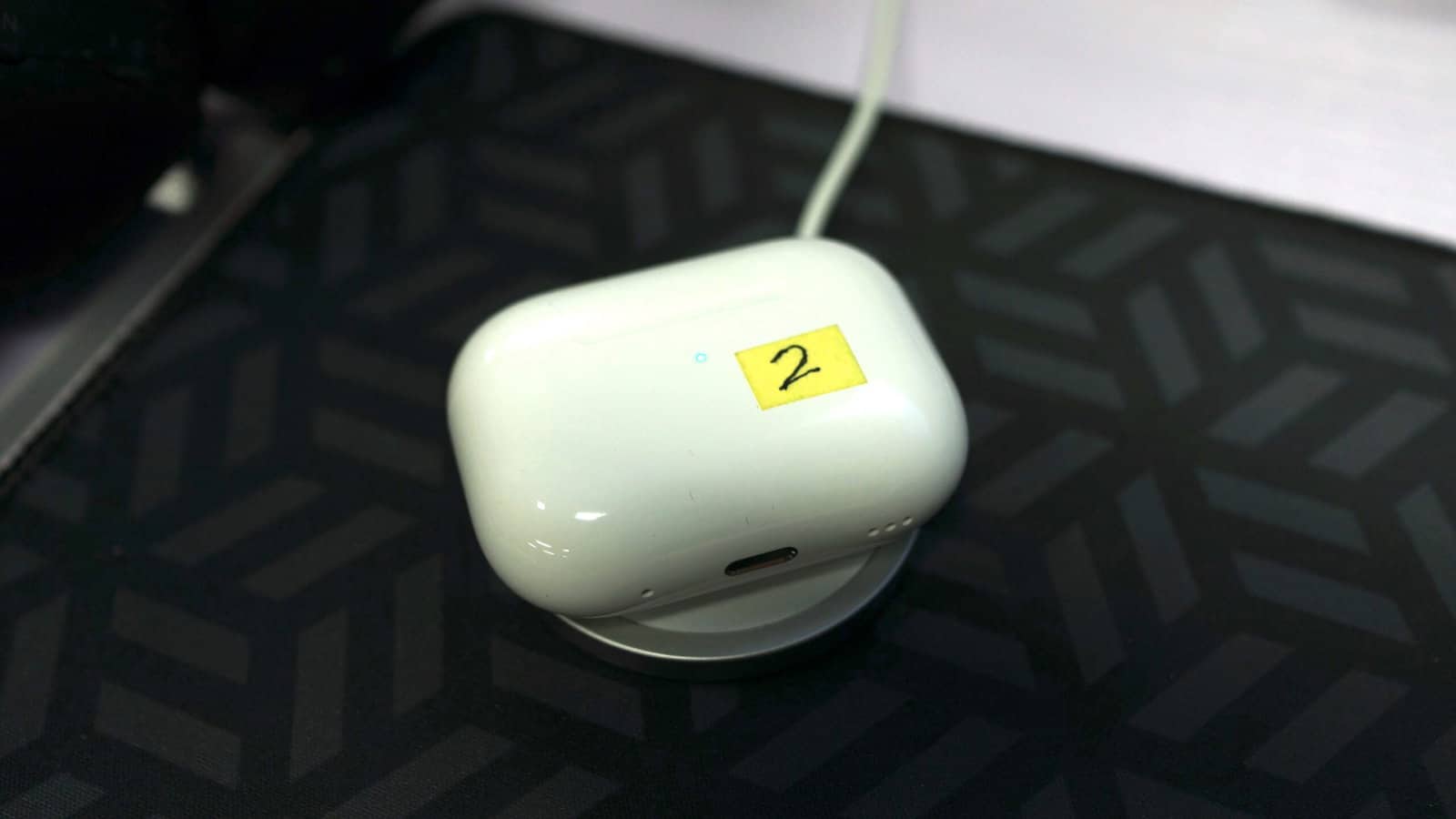
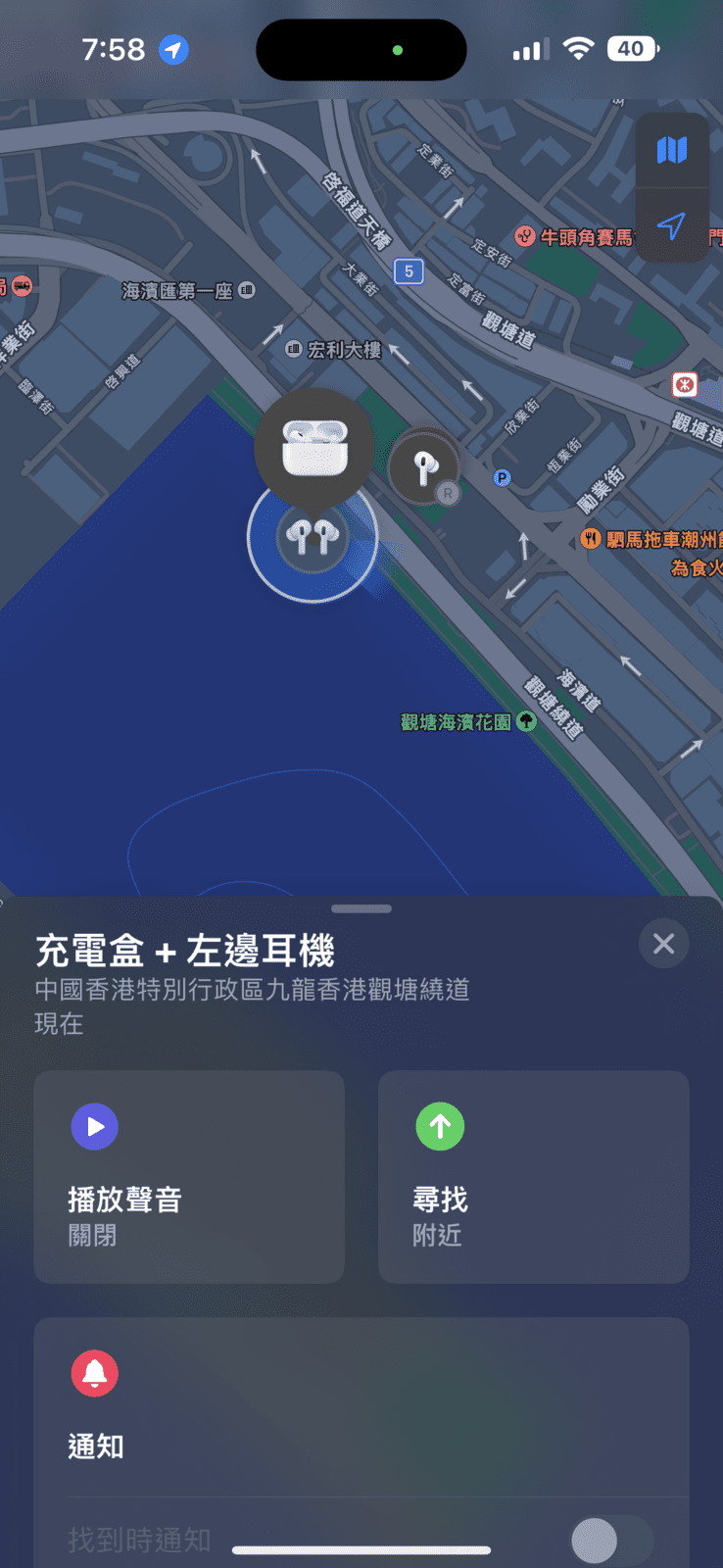
冒失鬼經常用「尋找」功能找尋耳機,今代 AirPods Pro 2 充電盒都加入揚聲器,並支援「精準尋找」功能。打開「尋找」功能,就可看到充電盒位置,有時只佩戴耳機出街,充電盒不知放在公司或屋企,現在都可馬上得知。另外充電盒全新加入揚聲器,而且此喇叭相當大聲,即使放在枕頭底也可清晰聽到。


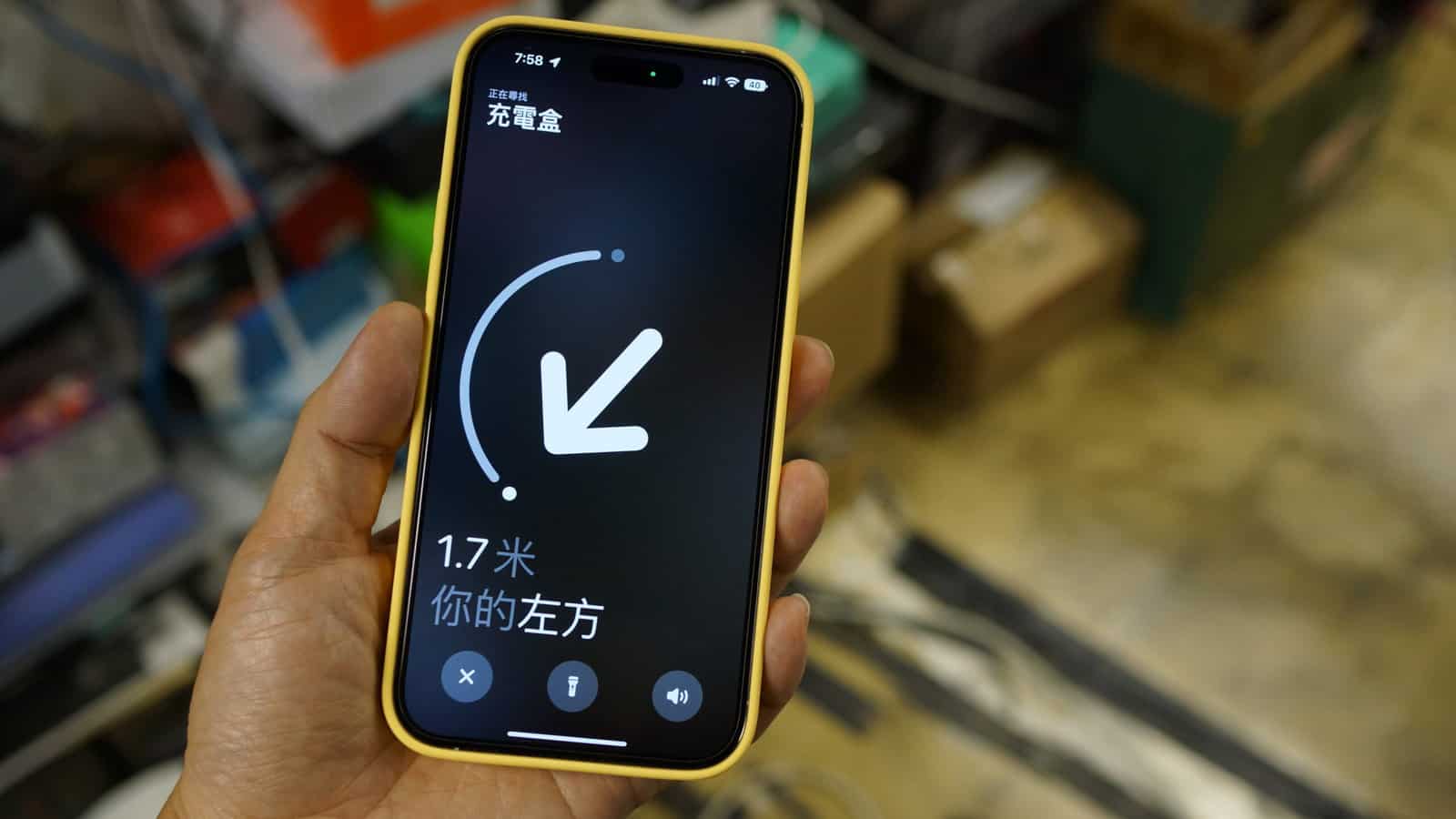
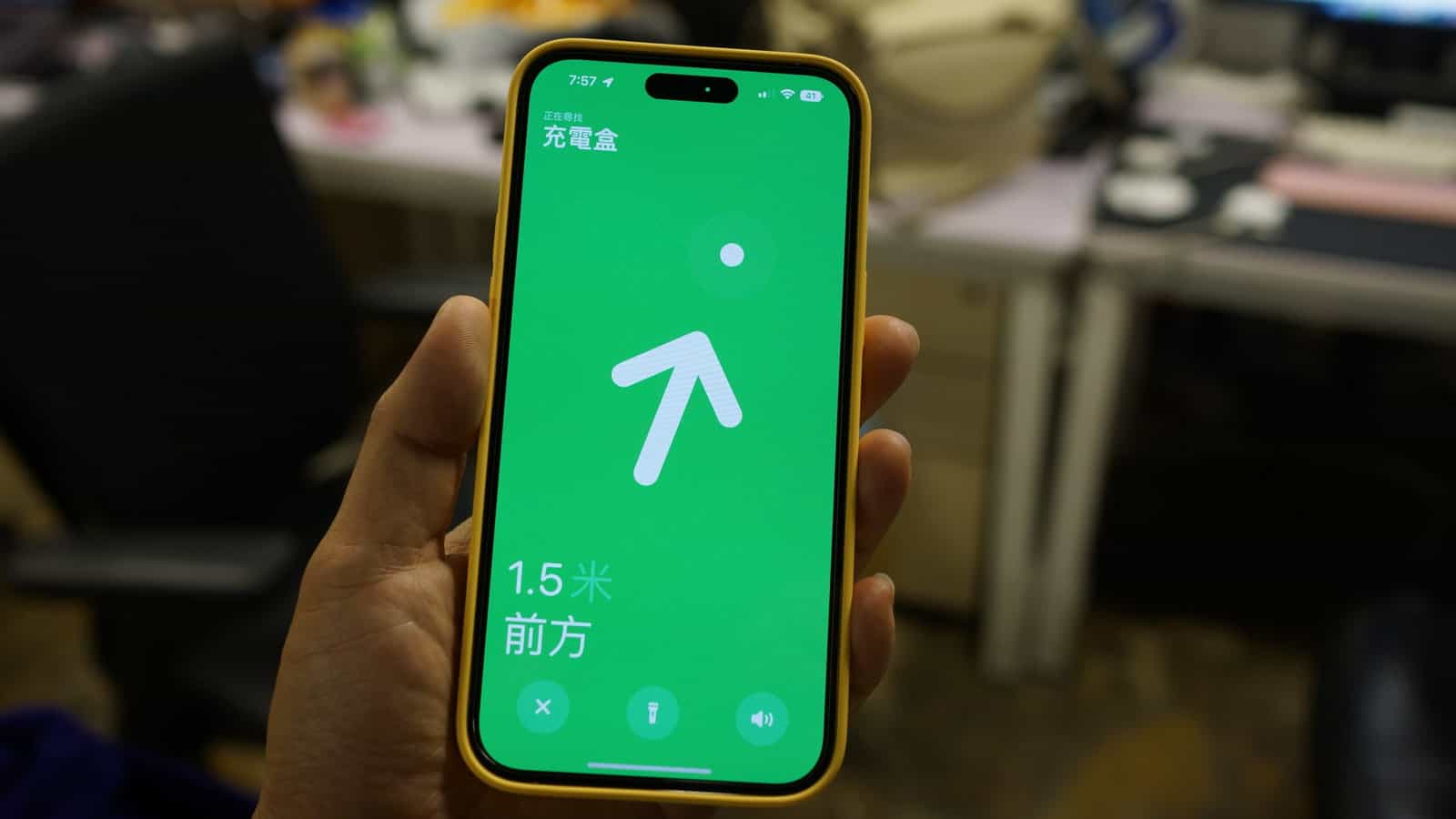
配合充電盒配備的 U1 晶片,你可在手機上精準找出充電盒的位置。在 iPhone 上打開「尋找」App,再選 AirPods Pro 2 項目,畫面會顯示充電盒在室內與你的距離,與 AirTag 一樣畫面會出現箭頭,指引充電盒所在位置,並在距離極近時提示,藏在被底或枕頭底都可較易找到。


▲利用精準尋找,iPhone 會有清晰指引你找回充電盒


電量增大至 6 小時

過往 AirPods Pro 官方聲稱啟用降噪功能時的音樂播放時間為 4.5 小時,現在提升至 6 小時。我們也體感得到 AirPods Pro 2 的播放時間確實有改善。有一天小編長期在辦公室工作,以前會有時出現耳機電量不足的情況,用上新一代耳機後,即使長時間持續使用也更為放心。


其他功能同樣值得留意

今代 AirPods Pro 2 有幾項新功能都值得留意,MagSafe 充電盒現支援 Apple Watch 充電線,有齊智能手錶的朋友可用它的充電線來充電。充電盒加上掛繩孔設計,它可以對應一般幼身手機繩。至於個人化空間音訊,可適合用來睇片增加臨場感,不過音樂鑑賞上就比較少用這個功能了。


總結:降噪效能大幅提升  非常滿足!

以前好多人會話想同其他 Apple 家族產品有更流暢配對,才會買 AirPods Pro 耳機。講音質、降噪未輪到 Apple。之不過今代 AirPods Pro 2 降噪效能同其他以降噪為賣點的主流產品比對,絕對有過之而無不及。音質方面,世界上確實存在不少專門為高音質而設的編碼格式,好像 aptX、LDAC 等,不少追求究極音質的頂尖產品,確實與仍然採用 AAC 的 AirPods Pro 2 有差距。之不過今代 AirPods Pro 對開啟降噪情況下的音質作出改善,整體音質甚至要比同類產品優勝。小編可以說 Apple 今次終於可以讓 AirPods Pro 吐氣揚眉。新一代 AirPods Pro可說是 Apple 用家,甚至是其他平台用家必備的一款藍牙耳機。


AirPods Pro 2 新耳塞兼容限制 與初代 AirPods Pro 並不通用

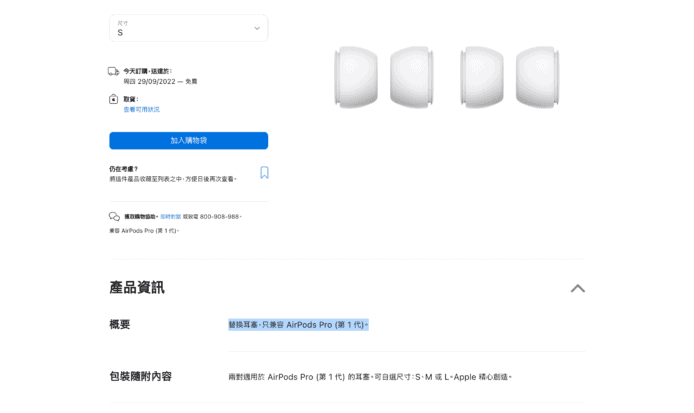
AirPods Pro 2 今日正式上市,值得大家留意的是 AirPods Pro 2 的矽膠耳塞並不對應初代 AirPods Pro,換句話說舊款耳塞亦不對應 AirPods Pro 2。


雖然兩代 AirPods Pro 矽膠耳塞的尺寸相同,在安裝上應該沒有人任何問題,但 Apple 在官方網站特別提到兩代耳塞並不相同,亦互不對應。

Apple 指,矽膠耳塞是針對每代 AirPods Pro 專門度身設計,可提供最高保真度的音頻體驗,指初代 AirPods Pro 矽膠耳塞網格明顯更加密集,估計網格密度會對聲效構成影響。因此,Apple 推薦用戶在使用 AirPods Pro 時選擇隨附的矽膠耳塞。


資料來源:Apple 官網

圖片來源:Apple 官網

《我和殭屍有個約會》經典重溫 傳於 Disney+ 上架

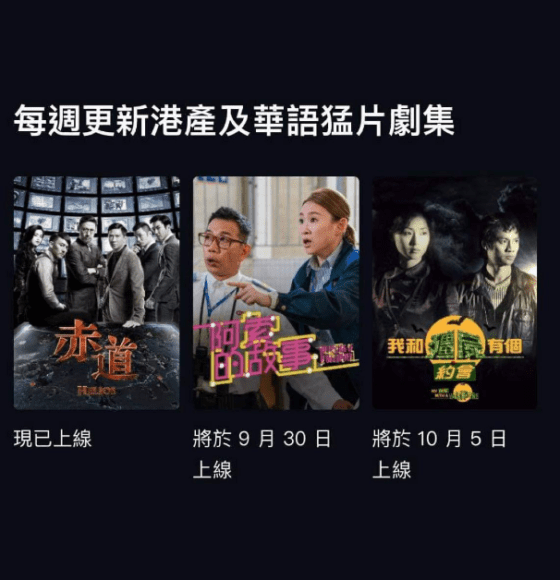
影視平台 Disney+ 涵概不同種類的劇集,中國大陸古裝劇、荷李活動作片、香港經典電影等都能夠在平台之中重溫。網路上流傳 Disney+ 將會於 10 月 5 日上架。


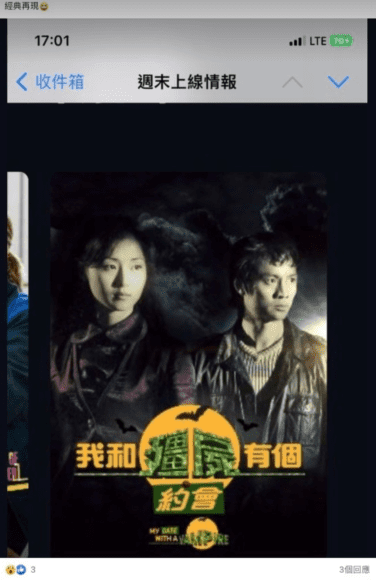
近年末日、喪屍題材頗受一眾影迷歡迎,故兩大平台每週都會更新不同相關劇情迎合不同喜好的用戶。近日,有消息傳由萬綺雯、尹天照主演的經典劇集《我和殭屍有個約會》將會在影視平台Disney+ 上映,有用家收到通知,週末上線情報中出現《我和殭屍有個約會》,預料屆大家可以盡情重溫劇中的長腿姐姐馬小玲。


▲Netflix 所發出的週末上線情報所見,《我和殭屍有個約會》將於 10 月 5 日上線!

▲有網民在 Disney+ 香港討論區發布帖文,指《我和殭屍有個約會》會於 Disney+上線!


資料來源:Disney+ 香港討論區

圖片來源:Disney+ 香港討論區

測試 12 款充電器 iPhone 14 快充效率 中媒:30W 或更大功率充電器意義不大

Apple 的 iPhone 14 系列已經推出,當中包括 iPhone14、iPhone 14 Plus、iPhone 14 Pro以及iPhone 14 Pro Max 四款,坊間不少開箱、測試、介紹已經陸續推出,提供了有關充電速度的相關數據,並揭露了哪種充電器對快速充電最有效。


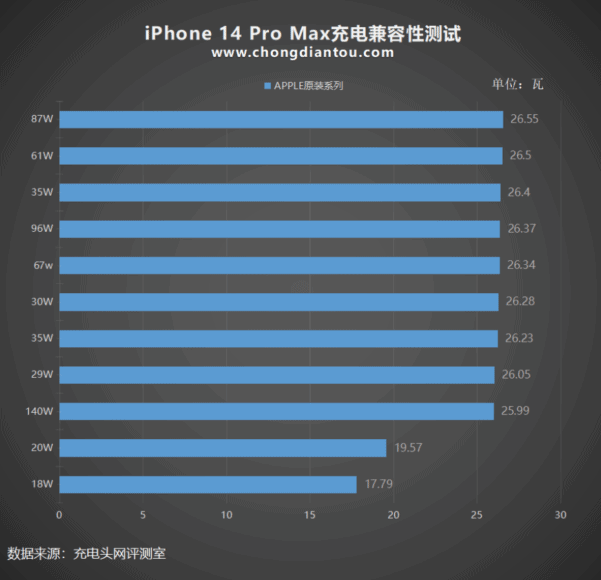
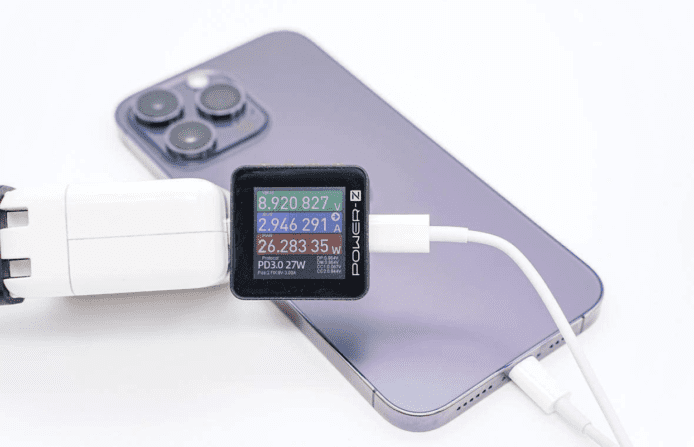
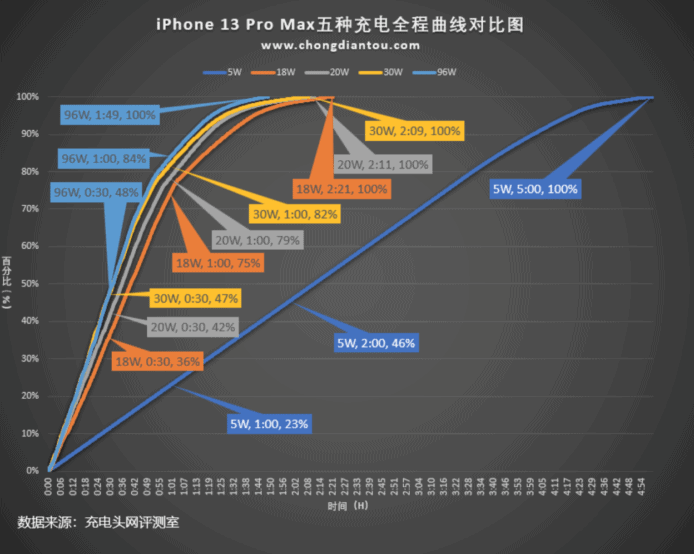
Apple 官方表示,iPhone 14系列一律建議使用 20W 或更大功率的充電器為新機充電。中國媒體「充電頭網」評測室釋出了最新測試,嘗試用Apple 的 5W/ 10W / 18W / 20W / 29W / 30W / 35W / 61W / 67W / 87W / 96W,甚至是 140W USB-C 充電器對應新款 iPhone 的快充功率實測,結果發現除了18W和20W因自身的充電限制外,其餘充電器款式針對 iPhone 14 Pro Max 都有 27W 左右的功率。

從價錢及充電功率來說,性價比最高的是 30W 的USB-C 充電器,用在i Phone 14 Pro Max 的充電之中,實測值為 26.28W。雖然在排名上來說是中段位置,但因為 30W 的 USB-C 充電器價錢大概為 HK$249,比起其他充電器來說較為便宜。

實測顯示,九款 29W 以上的充電頭的功率大概落在 26W,想不到的是,40W 的 MacBook Pro 充電器,排在了倒數第三的穩定快充功率表現,只有 25.99W 的實測值。簡單來說,利用 MacBook Pro 充電器為 iPhone 14 Pro Max 充電,並不會比其他 29W 以上的 Apple 原廠充電器較快。

資料來源:充電頭

圖片來源:充電頭

【有片睇】真車實試 iPhone 車禍偵測功能 外媒成功測試車禍後自動打緊急電話

日前 Apple 發布的全新 iPhone 14 系列中推出了車禍偵測功能,有 YouTube 頻道以新型號 iPhone 14 Pro 對該功能進行測試,展示功能實際上如何運作。


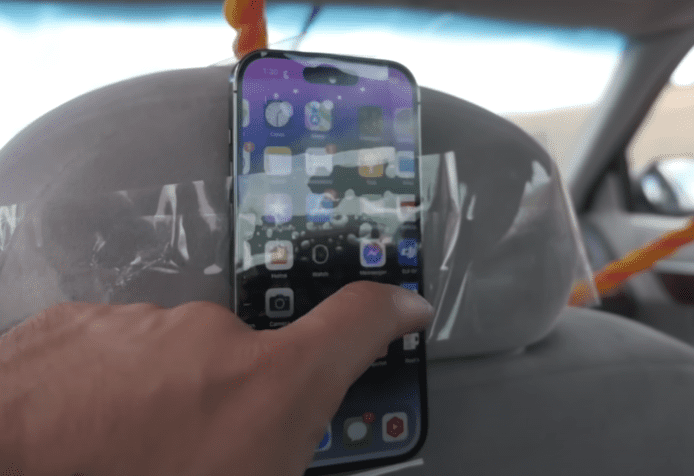
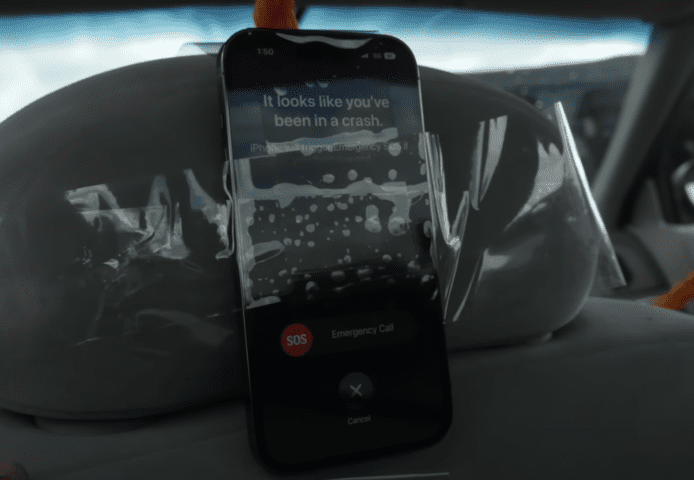
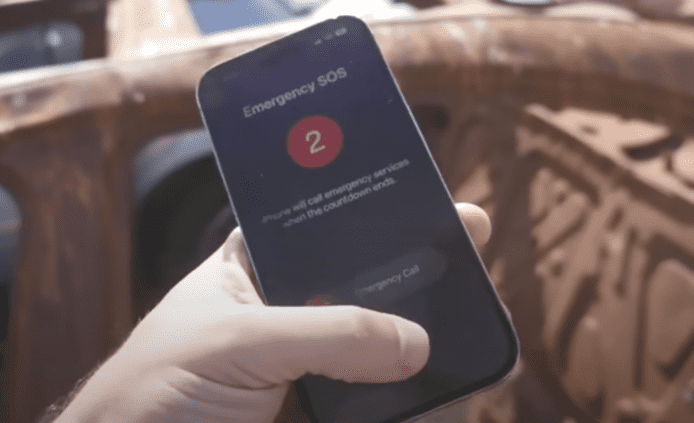
YouTube 頻道「TechRax」將 iPhone 14 Pro用膠紙黏在汽車的駕駛席的椅背上,並透過遙控來控制汽車的油門。當汽車撞上放在路上的障礙物之後,工作人員上前檢查手機螢幕後發現,手機的車禍偵測功能被觸發,並顯示出「It looks like you’ve been in a crash」。當遇上嚴重的碰撞後,手機就會顯示提示,並自動在 20 秒後撥打緊急電話然後開始自動致電緊急服務前的倒數。

(圖片來源:「TechRax」YouTube 影片截圖

據 Apple 官方網指,全 iPhone 14 產品系列都支援車禍偵測功能。iPhone 14系列型號手機配備全新雙核心加速感應器,其感應器可偵測高達 256G 的重力數據,並透過陀螺儀感應車艙內氣壓變化的氣壓計、為偵測車速特別設計的 GPS,以及可識別嚴重車禍碰撞噪音的收音咪,因此車輛一旦發生碰撞,手機便會出現警告提示。

如用家在事件發生當下正在配戴 Apple Watch,系統將會由 iPhone 致電緊急服務電話,但「車禍偵測」功能將會透過 Apple Watch 來執行。

資料來源「TechRax」YouTube support.apple

unwire.hk Mewe 專頁: https://mewe.com/p/unwirehk

Android 玩動態島「dynamicSpot」 似足 9 成現於 Google Play 上架

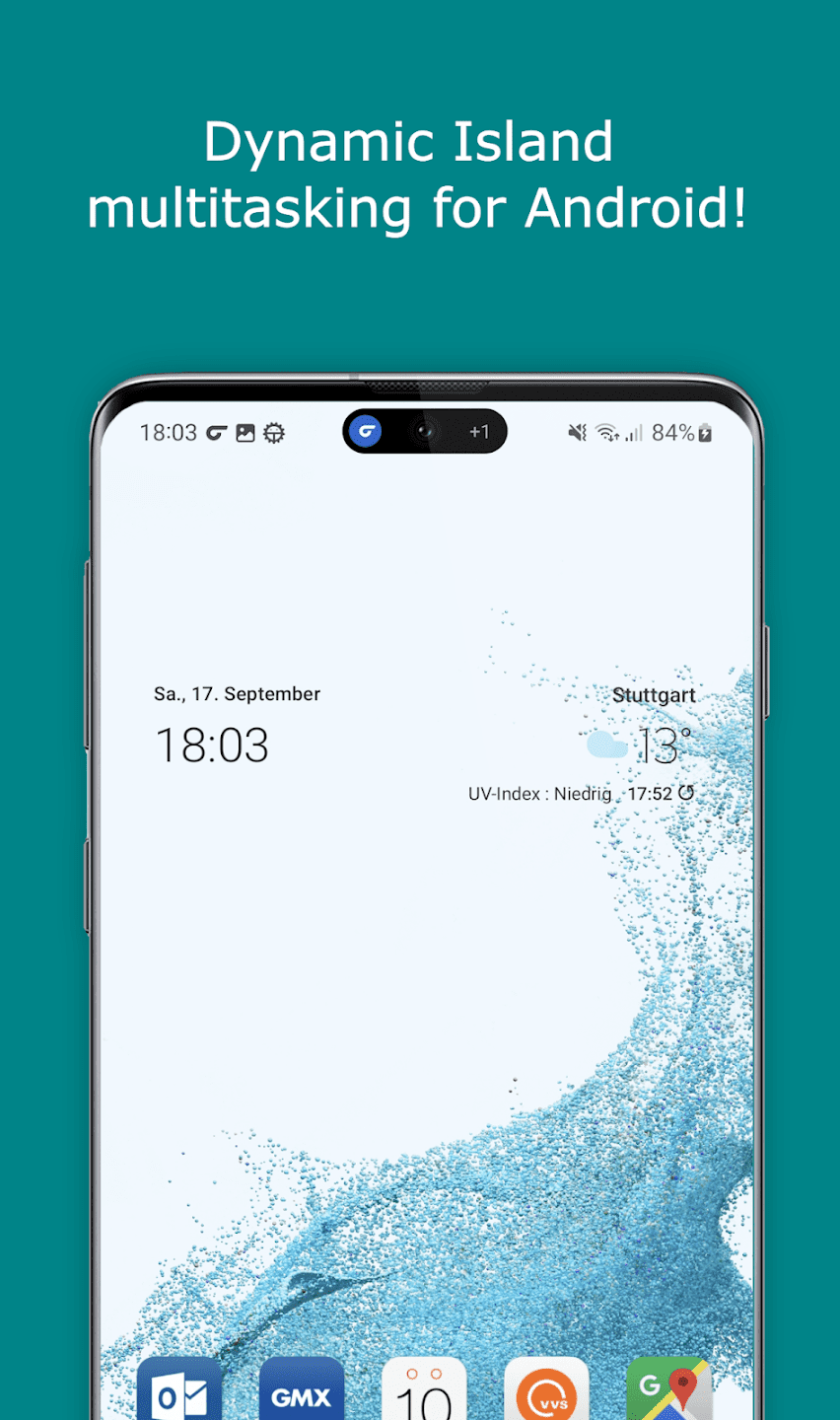
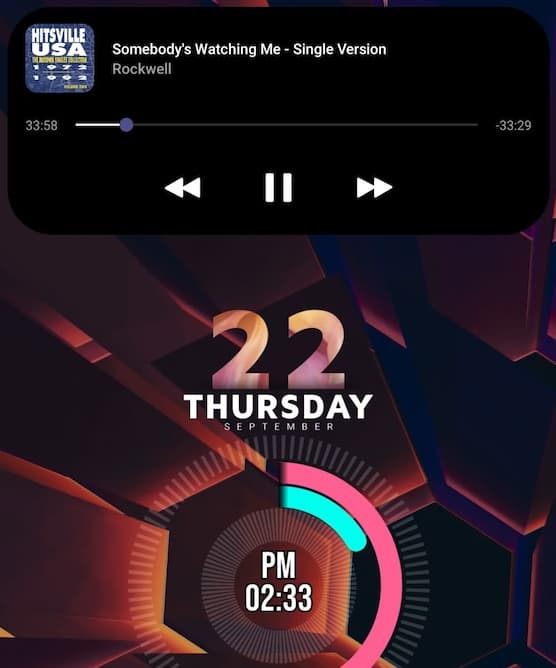
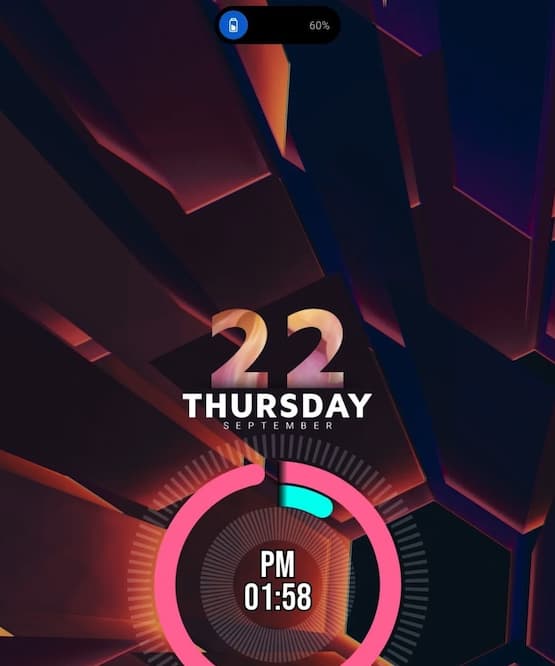
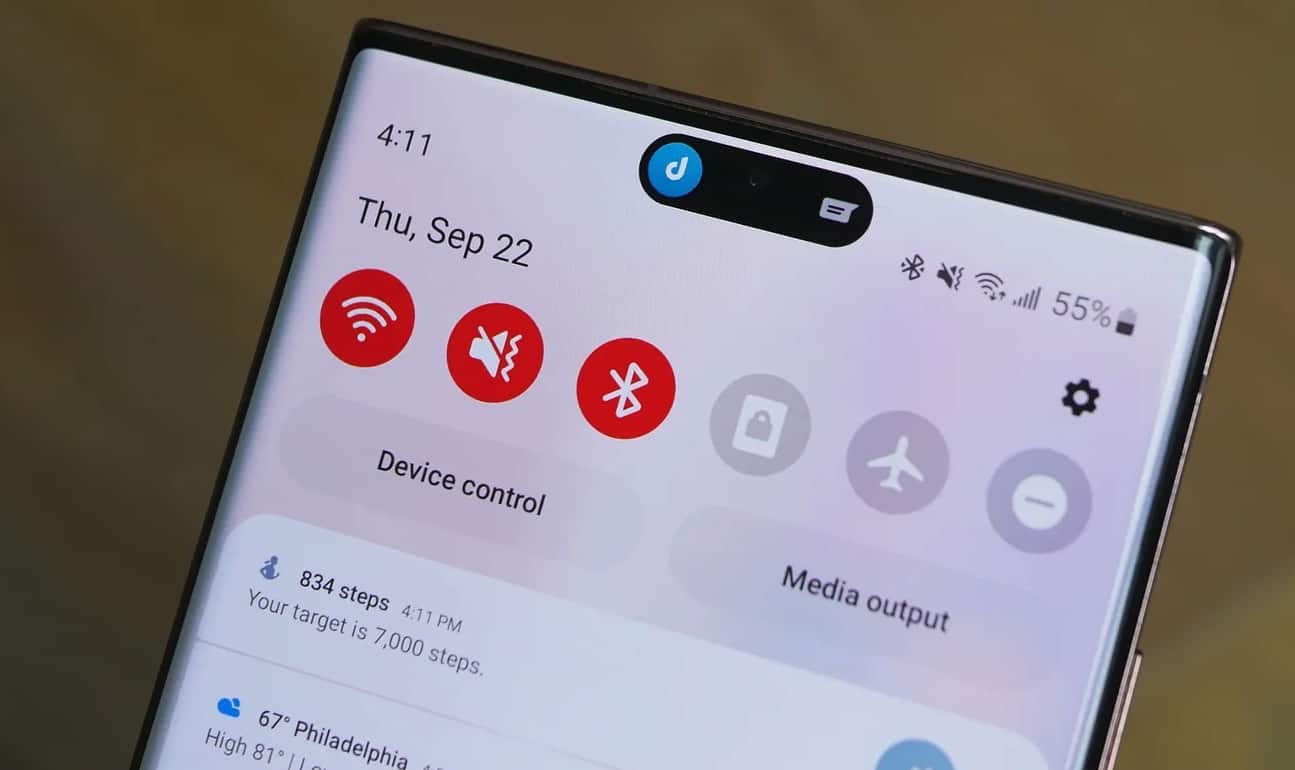
Apple日前發布全新 iPhone 14系列,其中「動態島」(Dynamic Island)設計引起大眾極大的關注。有應用程式開發者開發了「dynamicSpot」,讓 Android 手機用戶亦能體驗 iOS 動態島功能。


應用程式開發者 Jawomo 在 Google Play 上架「dynamicSpot」應用程式。安裝後,動態島會在螢幕前置相機在中間出現,用家可在應用程式內調整動態島的位置與大小。在設置方面,用家選擇要顯示的應用程式,並且允許「dynamicSpot」讀取系統通知以及顯示即可。


據了解,「dynamicSpot」支援所有已安裝應用程序的通知,並為每個應用程序提供精細控制,以及為其中一些應用程序提供快速操作按鈕。


開發人員表示,該應用程式本身並沒有連接到互聯網,但缺乏藍牙和 GPS 等其他權限,因此失去了iPhone 14 Pro在藍牙裝置連接時顯示警報的能力。


dynamicSpot」 目前為免費下載的應用程式,但使用者想要更多功能,例如在畫面鎖定時仍可顯示動態島,或點擊圖示打開應用程式等,需要額外支付 4.99 美元(約港幣$39元)購買。


資料來源androidpolice

unwire.hk Mewe 專頁: https://mewe.com/p/unwirehk

watchOS 9 心房顫動記錄功能 一系列數據提示患者就醫

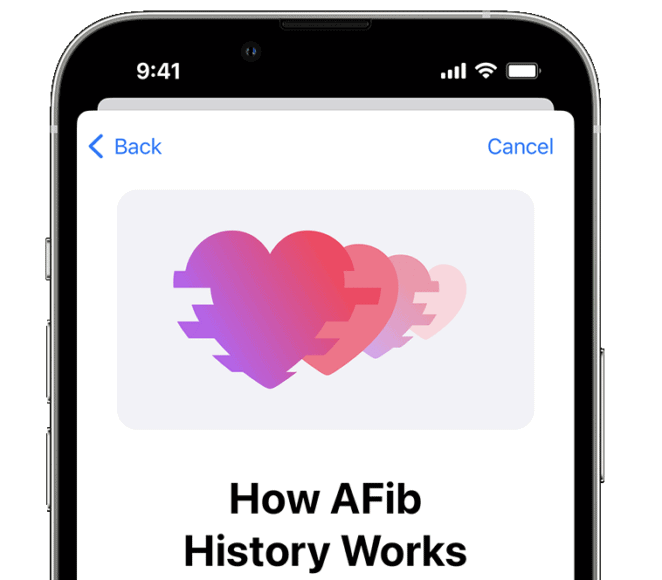
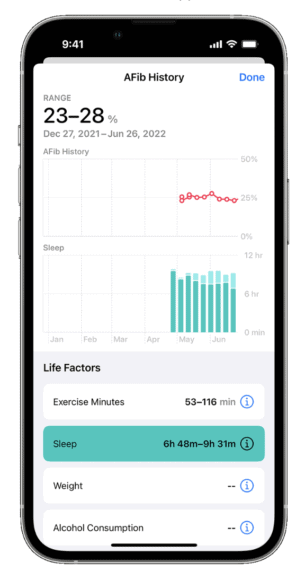
9月29日是「世界心臟日」,而 Apple 日前推出全新 watchOS 9 系統,除為跑手而設的跑步數據,如包括「步幅」等更新,更有全新的「心房顫動記錄」功能,可讓被診斷出心房顫動 (atrial fibrillation) 的用戶深入了解自身狀況。

(圖片來源:Apple官方網站


用戶必須經醫生確診為患有心房顫動,然後將 iPhone 及 Apple Watch 更新至 iOS 及 watchOS 最新版本,並每星期佩戴 Apple Watch 5 天,每天佩戴最少 12 小時,才能準確量度數據,接收連貫一致的估算結果。


另外,用户的 Apple Watch 必須啟用「心率」和「手腕偵測」(wrist detection) 功能,讓 Apple Watch 可以在背景讀取靜止心率和步行心率。


需要注意的是「心房顫動記錄」功能不適合未滿 22 歲的人士使用,裝置在「低電量模式」啟用後會關閉在背景執行的心率測量功能,可能會導致「心房顫動記錄」功能無法產生估算結果。


收集到足夠讀數後,Apple Watch 逢星期一都會顯示每週提示訊息,顯示心臟前一週出現心房顫動跡象的時間百分比估算結果,用家可以在「健康」app 中進一步查看相關記錄。

(圖片來源:Apple官方網站

此功能與即將在9月亮眼日舉行的世界心臟日(World Heart Day)呼應。該日由世界心臟聯盟確定,於1999年設立,每年一次。自2000年9月24日為第一個世界心臟日後,每年9月的最後一個星期日為世界心臟日。


資料來源Apple官方網站 world-heart-federation

unwire.hk Mewe 專頁: https://mewe.com/p/unwirehk

iOS 16.0.2 即日提供 iPhone 14 必裝 + 改善相機震動、黑畫面問題

日前 Apple 正式推出 iOS 16 系統,但卻收到不少 iPhone 用戶特別是 iPhone 14 報告的一些錯誤和問題。為修復問題,Apple 今日發布了iOS 16.0.2 更新,主要改善 iPhone 14 Pro 、Pro Max 相機震動等五大問題。


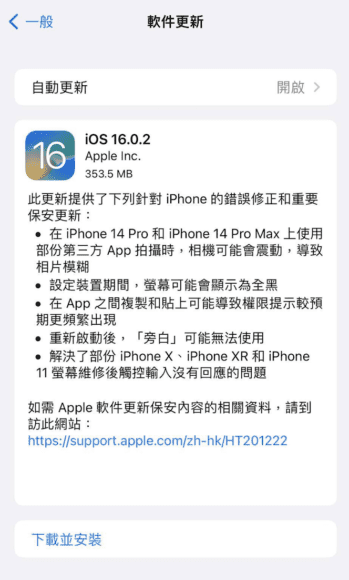
是次iOS 16.0.2 更新中,主要修正以下五個問題: iPhone 14 Pro 和 iPhone 14 Pro Max 上使用部份第三方 App 拍攝時,相機可能會震動,導致相片模糊;裝置在設定期間,螢幕可能會顯示為全黑;在 App 之間複製和貼上,可能導致權限提示頻繁出現;手機重新啟動後,「旁白」可能無法使用;以及解決了部份 iPhone X、iPhone XR 和 iPhone 11 在螢幕維修後,輕觸輸入但沒有回應的問題。


(圖片來源:手機螢幕截圖)

以上此更新除iPhone 14 機型所出現的問題外,亦適用於所有符合條件的 iPhone,如iPhone X、iPhone XR 及 iPhone 11。據了解,Apple 已經在開發 iOS 16.1,iOS 16.1 Beta 2 現在可供開發人員使用。


資料來源:Apple

unwire.hk Mewe 專頁: https://mewe.com/p/unwirehk

Apple 增加印度產能至 25% 涉 iPhone、iPad、Mac、Apple Watch、AirPods 產品

現時不少 Apple 產品都在中國生產,為了令供應鏈更具彈性,有指 Apple 一直希望能夠將生產地多元化,但疫情爆發打亂了部署,如今計劃據說已重回軌道。路透社日前引述 J.P. Morgan 的分析師報告,指 Apple 打算在 2025 年將全球 iPhone 的 25% 產能轉到印度。

(閱讀全文…)

英女皇國葬直播 BBC 採用多種環保方式進行

英女皇伊利沙伯二世的葬禮已在 9 月 19 日順利舉行,由於她是在位時間最長的英國君主,加上擁有龐大威望,全球各地的元首都應邀出席其葬禮。跟在 1953 年舉行的加冕典禮一樣,英女皇的葬禮全球關注,國營廣播機構 BBC 肩負起傳播整個儀式的重任。

(閱讀全文…)

標籤:

訂閱新聞

北美大型連鎖零售商 推出手機程式虛擬試身買衫功能

近年使用網購服務的消費者越來越多,美國連鎖零售商 Walmart 為了方便顧客買衫,在今年 3 月就推出了虛擬試身室功能,提供多達 50 個不同身高和體型的模特兒,讓顧客挑選身形與自己相似的,再觀看衣服的穿著效果。近日 Walmart 為虛擬試身室更新,讓顧客變身模特兒「親自」試衫。

(閱讀全文…)

【評測】DJI Osmo Mobile 6 手機雲台 設置開拍只需5秒 + 全新對焦轉盤好用

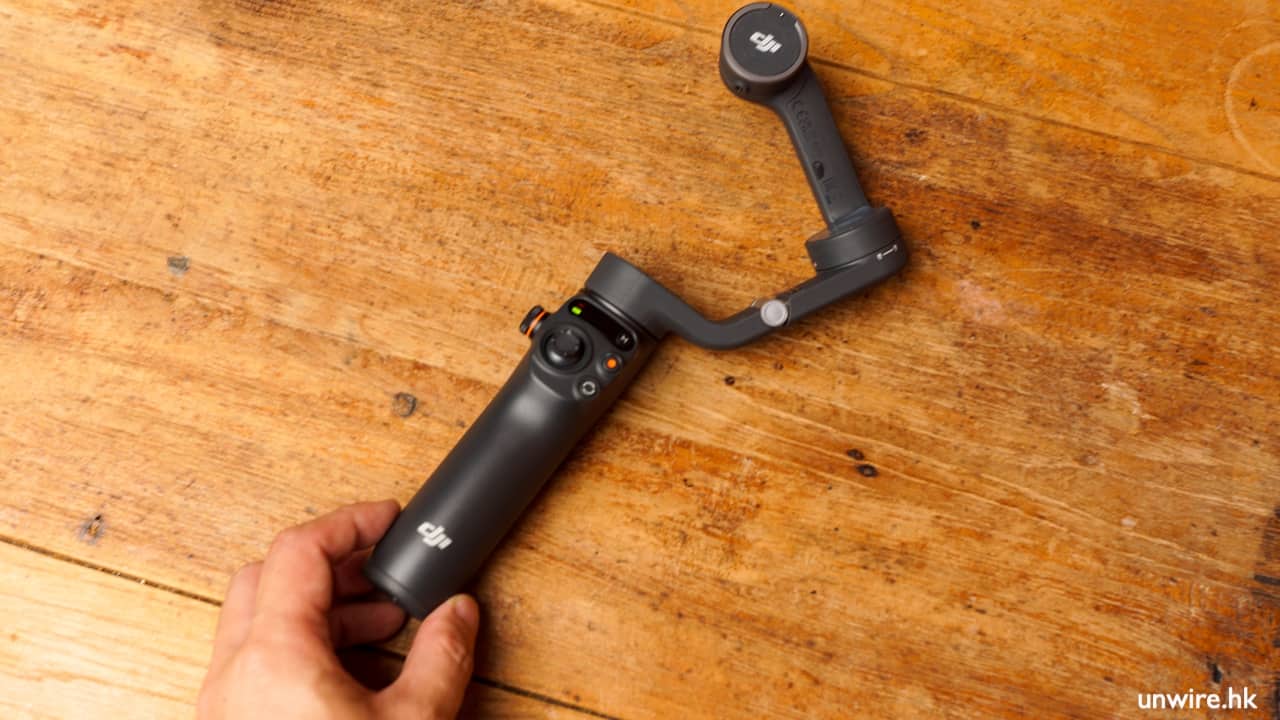
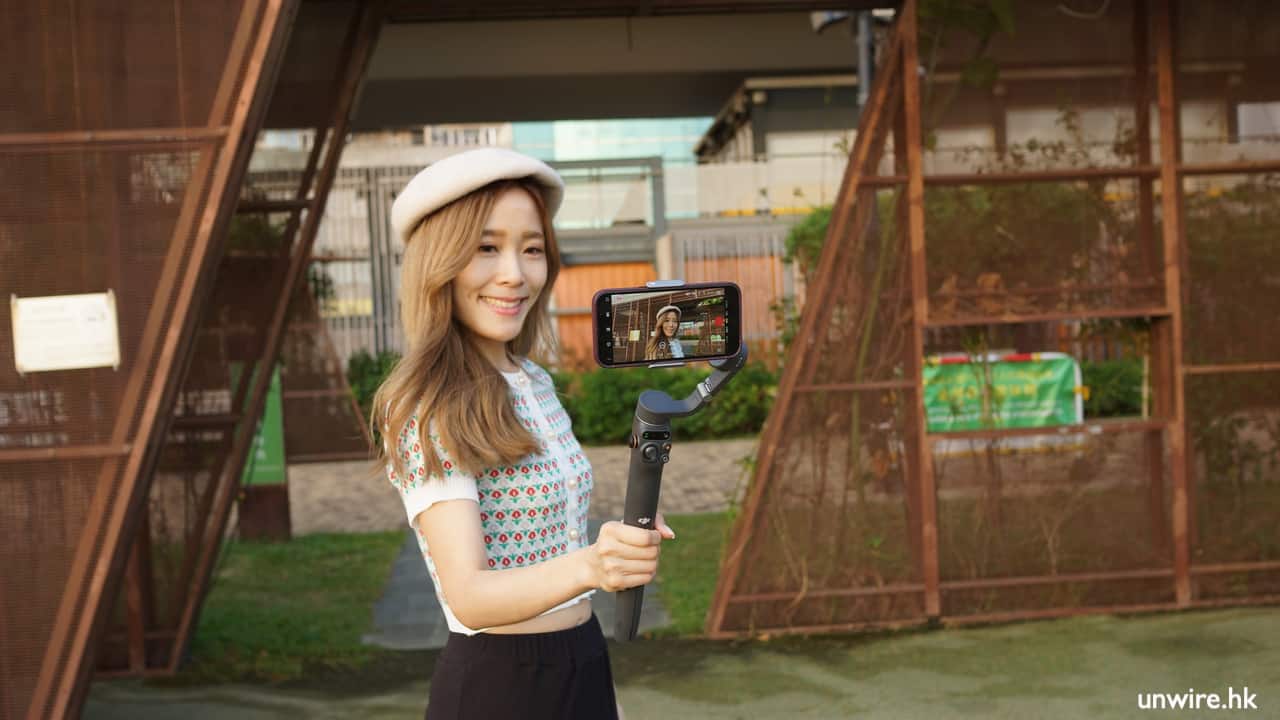
智能電話的相機功能追上好多數碼相機,電話的電影模式更讓用家拍出有電影感的影片。之不過拍片最怕手震,即使是功能再勁的防手震功能,也很難取代雲台、穩定器的地位。DJI Osmo Mobile 6 手機雲台正式推出,除了大幅縮短了從口袋拿出來至到實際拍攝的流程,搭載上代都有的磁力快拆,更加入了全新實體變焦、對焦轉盤,可順滑地搭配現代智能電話的長焦距變焦功能,從 0.5x 放大到 8x 都可流暢切換。以下就等小編詳細評測看看這些功能是否實際好用。


快速開拍--從口袋取出,只需 5 秒即可拍片

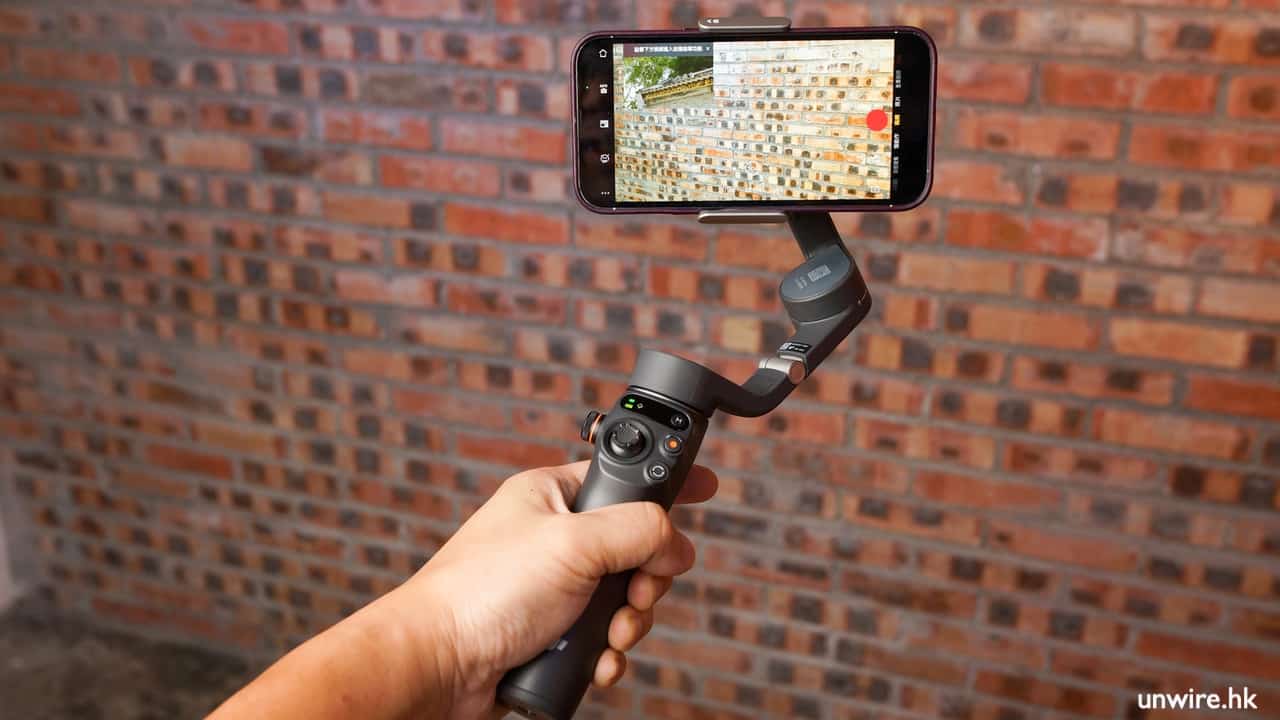
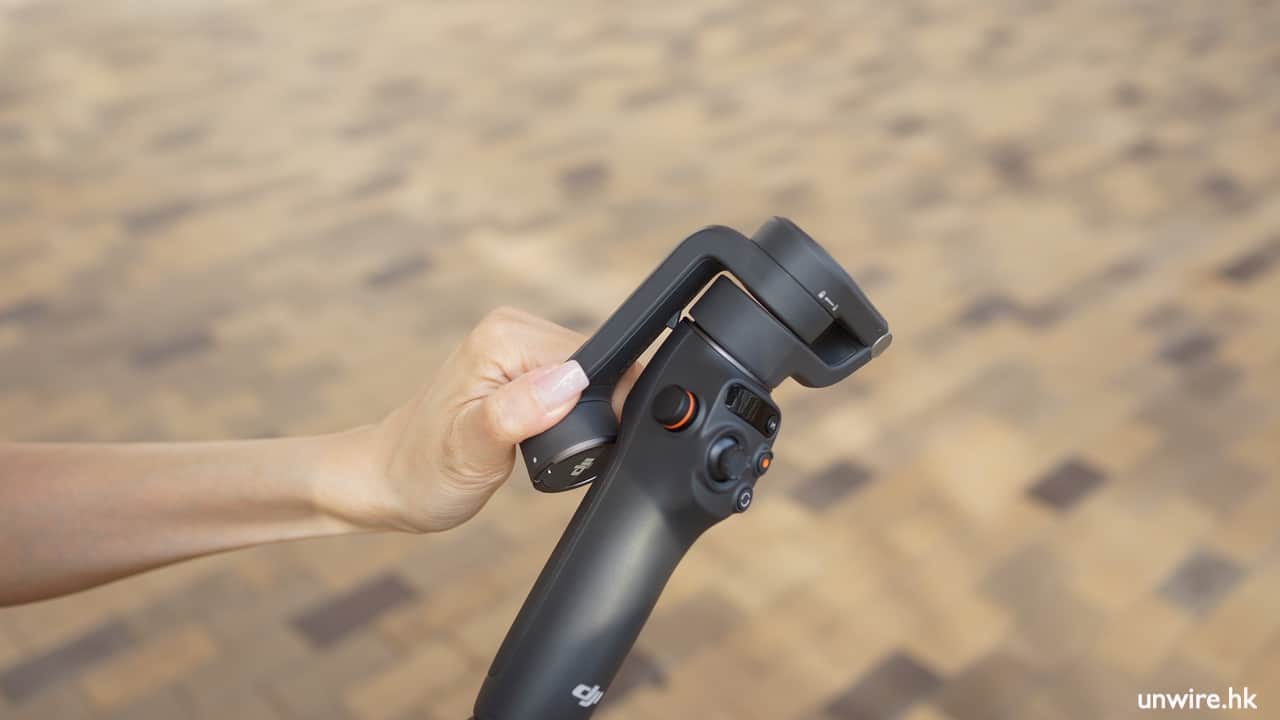
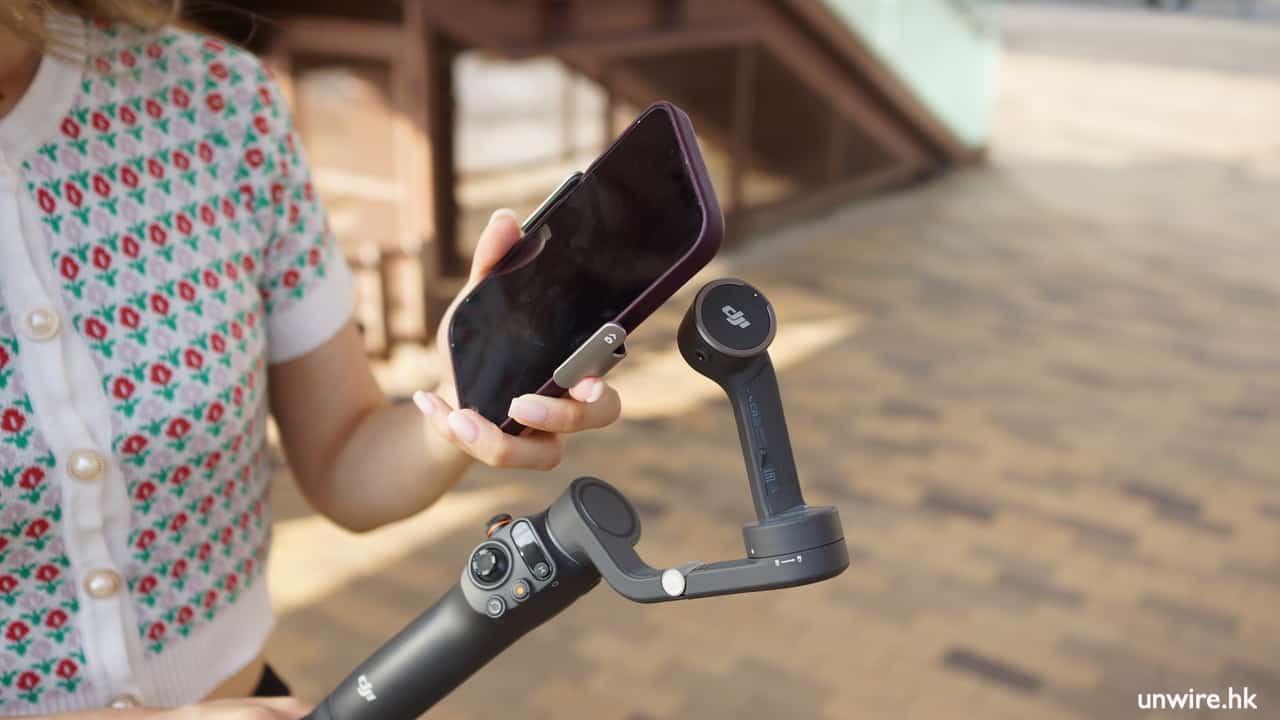
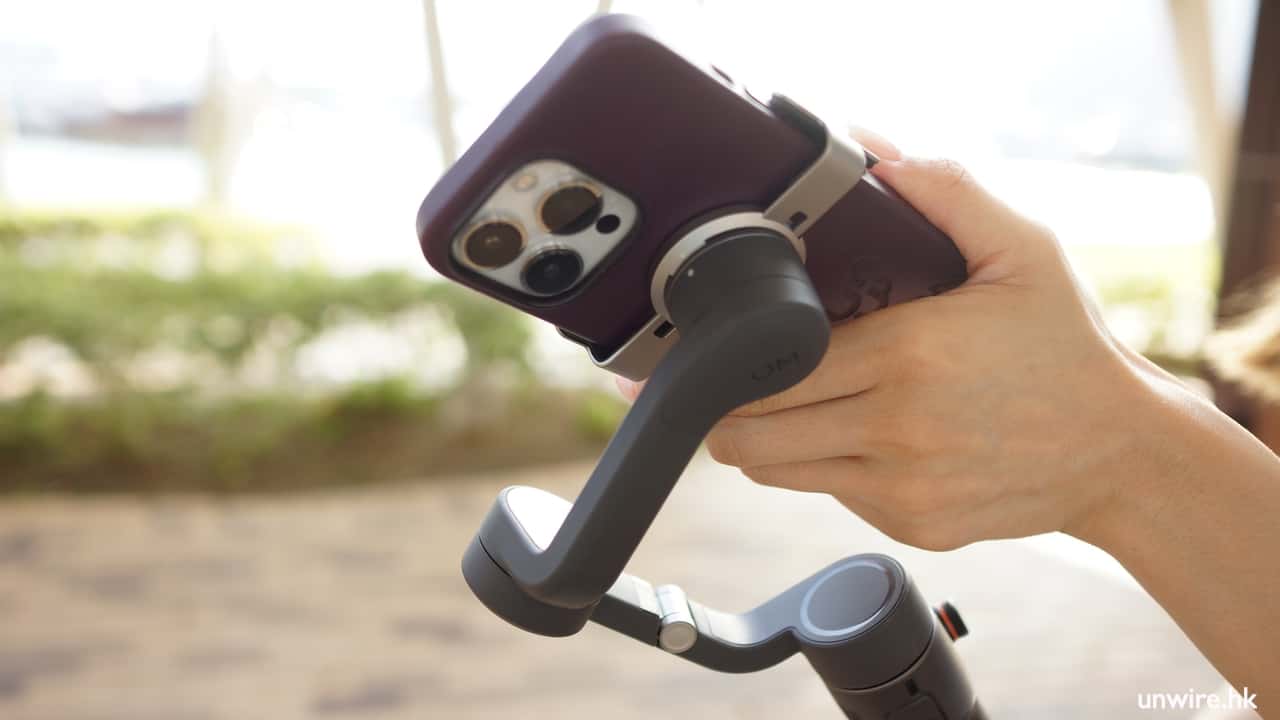
Osmo Mobile 6 結合多項設計,令到用家從口袋取出手提雲台,至到正式拍片「roll 機」的時間大幅縮短。小編就試過,熟手的話只需 5 秒就可開拍。首先 Osmo Mobile 6 繼承了上代的摺疊式設計。雲台摺疊時可縮到如手掌般大小,但只要向上一反,雲台便可使用,新一代 Osmo Mobile 6 更會自動感應你反轉雲台的動作而開啟電源,毋須按鍵,整個過程不到 2 秒。


▲一個動作就可把雲台張開

▲手機事先裝好磁石架,一拍就可緊緊貼附在雲台上


另一方面放手機上雲台這個動作也極為快速。繼承上代設計,用家先在手機裝設磁力貼,然後在反轉雲台並自動開啟電源後,手機+磁力貼一放上去就能緊緊吸住。iPhone 磁力貼上雲台的動作,更可被自動偵測,手機會出現通知詢問是否啟動 DJI Mimo 應用程式,點擊一下便進入錄影畫面。用家再按手機雲台上的攝錄按鈕,就可馬上拍片。


▲手機畫面會彈出通知,點選通知便會馬上進入攝錄畫面


三軸增穩--感應雲台移動作出實時補償

Osmo Mobile 6 提供三軸增穩,感應用家使用時雲台的移動,根據雲台姿態作出實時補償,讓拍攝畫面更加穩定、順暢。在測試時無論是走路甚至跑步攝影,雲台都可令手機拍攝出穩定影片。


新硬件設計--變焦、對焦實體轉盤

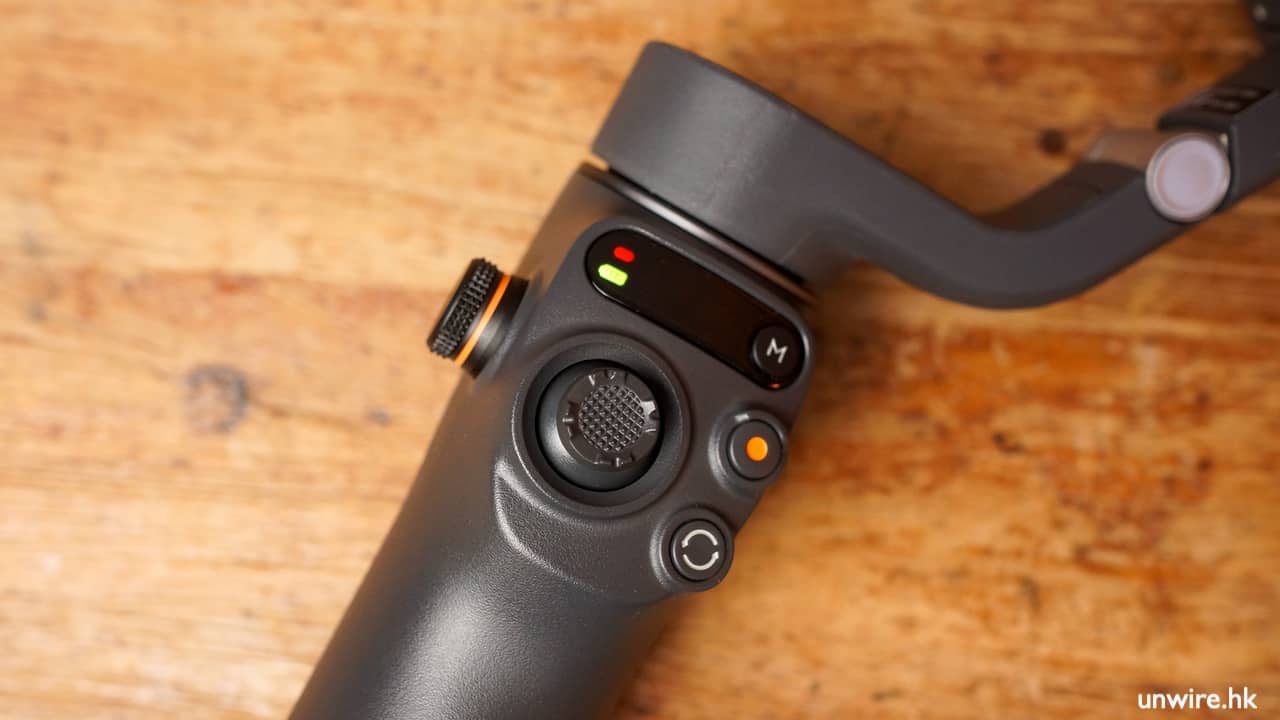
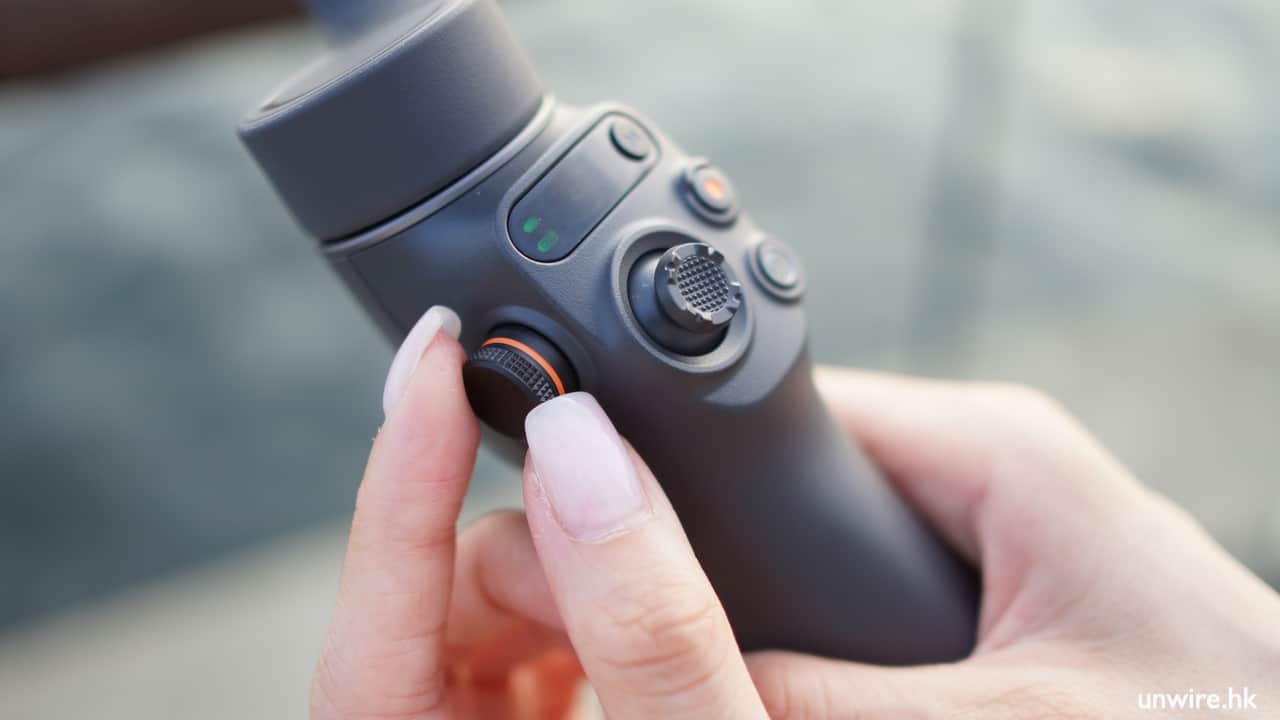
Osmo Mobile 6 新加入實體變焦、對焦旋鈕,這也是回應近一、兩年好多智能電話加入更長焦距的攝影鏡頭,例如 iPhone 的 3 倍、Samsung Galaxy S22 Ultra 的 10 倍光學變焦鏡頭等。在官方「DJI Mimo」App裡面,用家可透過轉盤,輕鬆調取手機上的超廣角鏡頭至到遠攝鏡頭。例如小編的 iPhone 13 Pro 為例,這個旋鈕已可操作 0.3x,至到 3x,甚至之後數碼變焦的 8.0x。 小編發現這個轉盤可以做單手操作,也可用另一隻手用兩隻手指細緻旋轉,達致更好的變焦效果。


小轉盤也可用作手動對焦之用。DJI Mimo 應用程式可讓智能電話的相機進入手動對焦模式。從「近處轉移焦點到遠處」(或相反)的效果,可通過這個轉盤輕鬆實現。


拍靚片更易--智能追隨更易用、效能更強

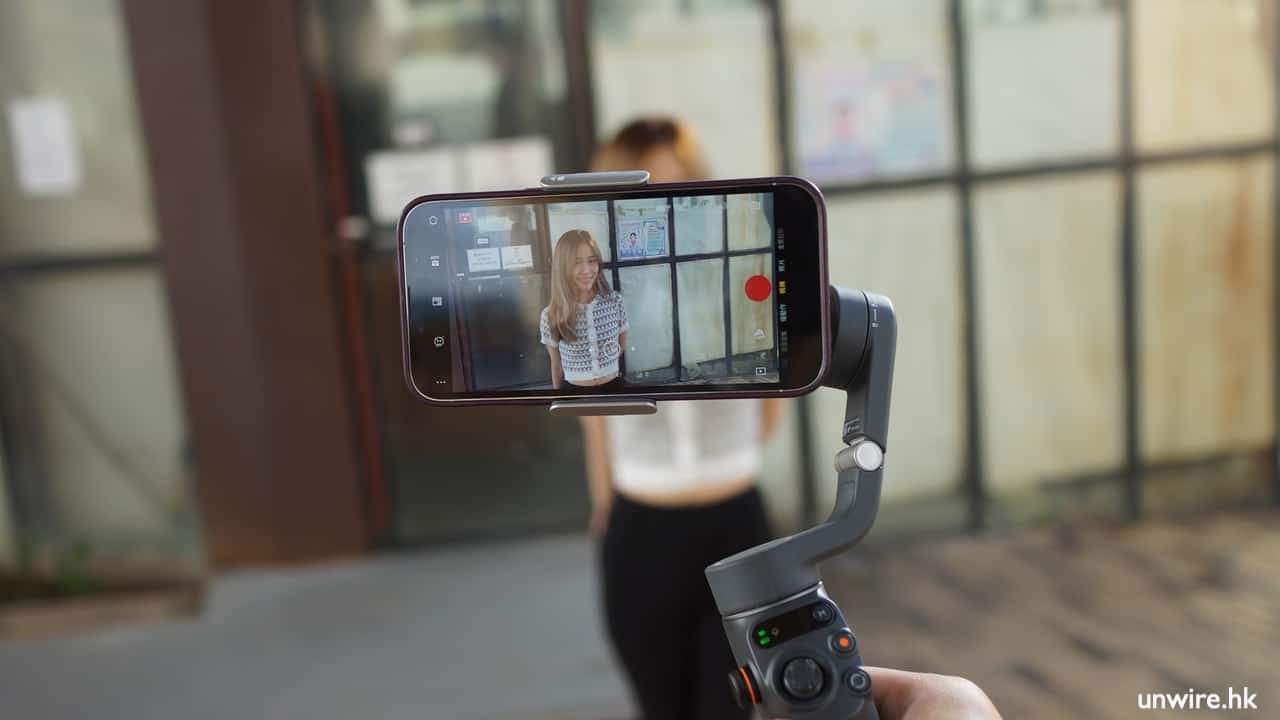
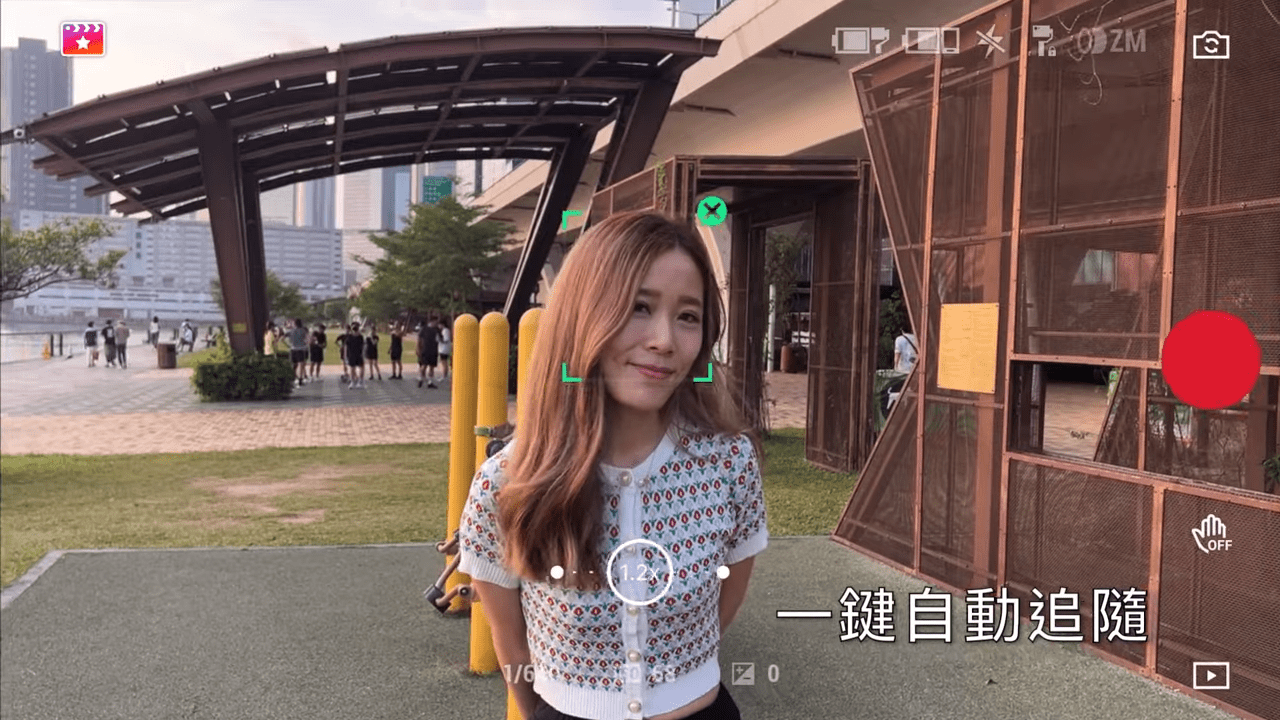
拍片好多時出現的問題,是被拍者經常移動,令到拍片者經常要旋轉角度遷就,令運鏡變得粗糙、難看。Osmo Mobile 6 手提雲台結合手機 App,就可做到智能追蹤功能,雲台可隨被拍者的移動而旋轉,確保被拍者保持入鏡,並保持在最佳位置當中,在今代追蹤功能還有所增強。首先是自動目標偵測,你只需按 Osmo Mobile 6 扳機按鈕一下,即可從畫面中偵測到人像,或可能的被攝物。小編測試人像偵測可說是百發百中。


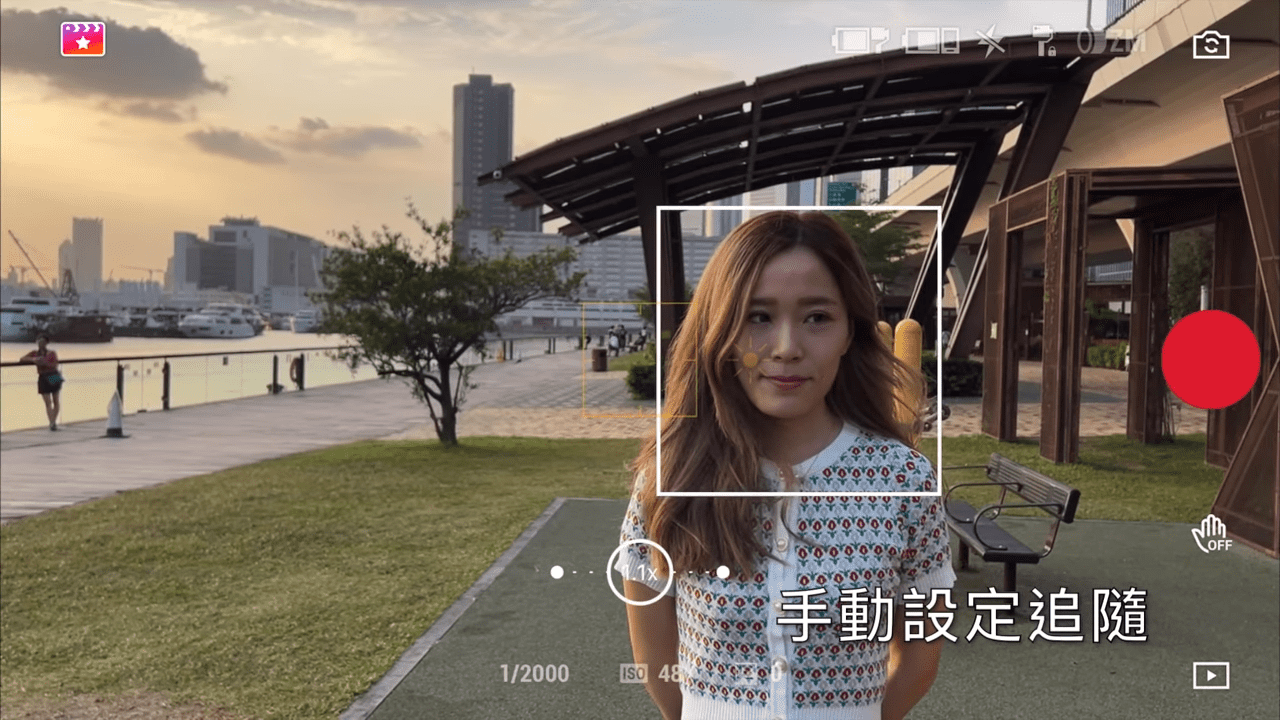
用家亦可自行決定被拍對象。在手機畫面上,用手指圈取被拍者的頭部或主要驅幹,即可被雲台追蹤。


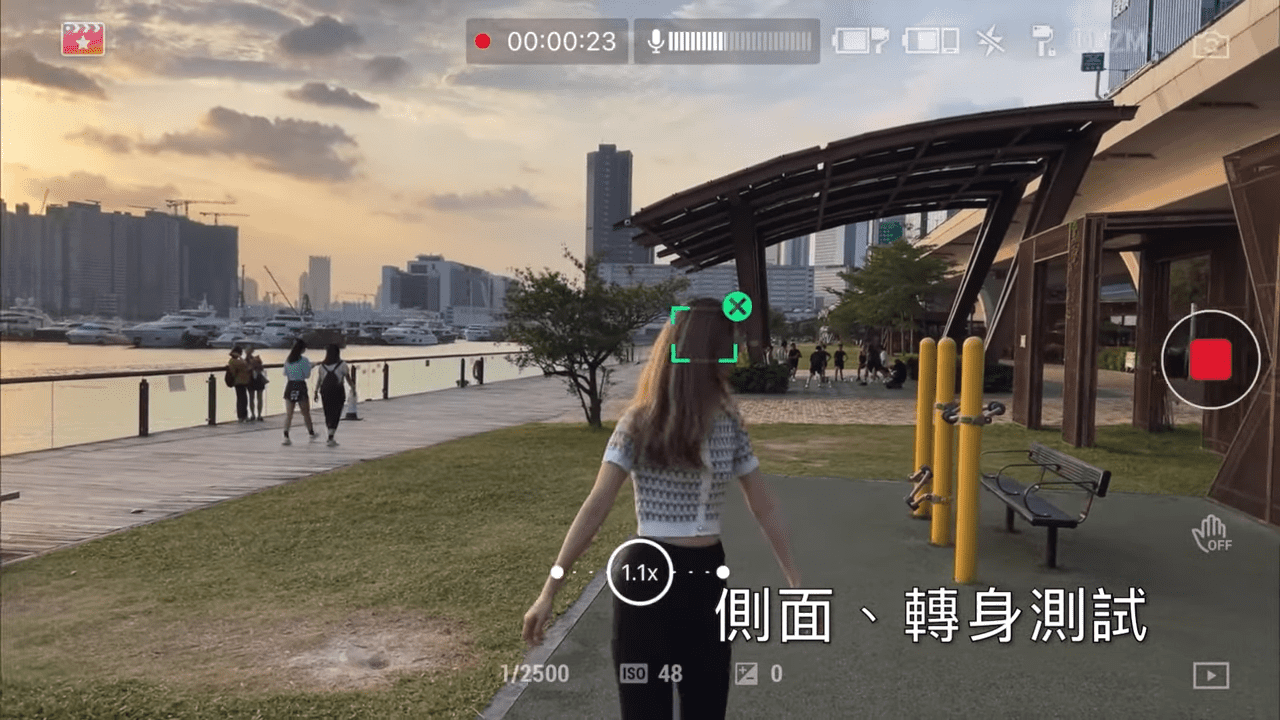
今代改善了被拍者戴帽、長頭髮遮住臉部,或者短時間被遮蓋、轉身時的追蹤效能。即使出現上述情況,除非被完全遮蓋,否則追蹤方格一直咬實主體。主體如被一時遮蓋或離開,主體檢測框會變橙色,主體再次出現時,即可重新追蹤。整個過程也十分流暢。


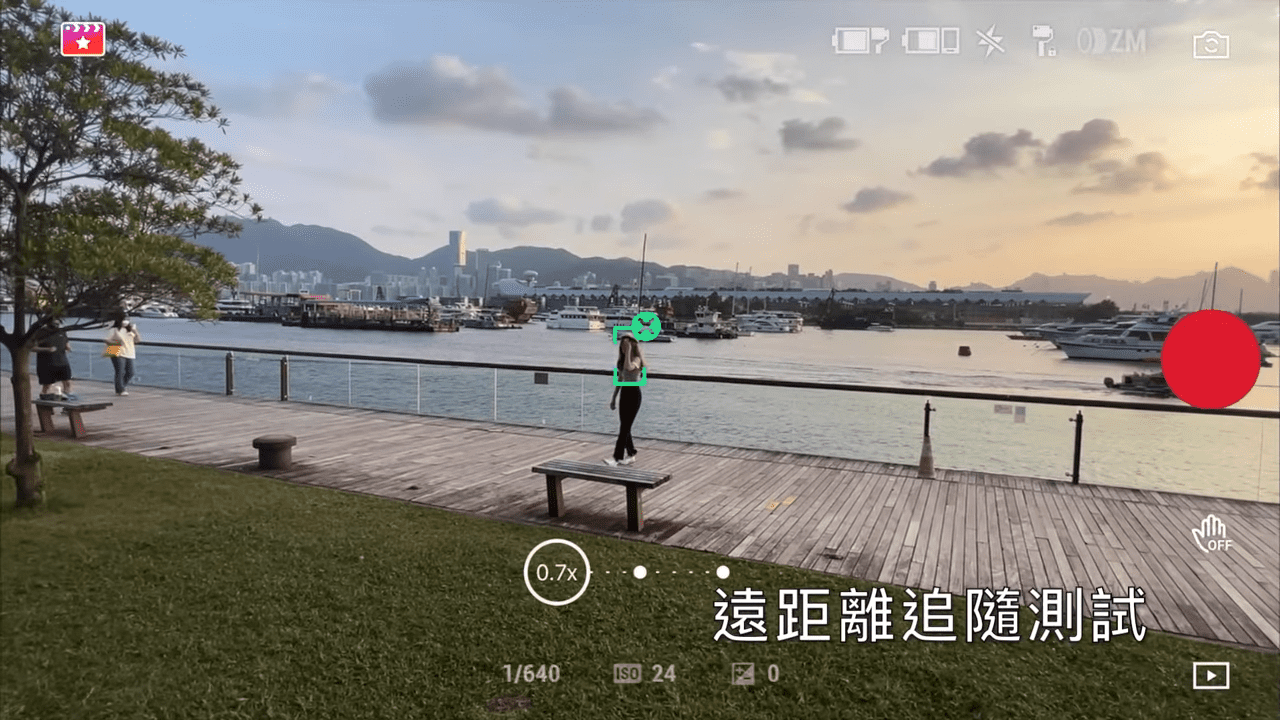
智能追蹤也改善了追蹤目標走遠時的追蹤能力。小編測試主體距離超過 30 米,追蹤功能仍能一直追住主體而旋轉雲台,而且主體變細會令場景更為複雜,但程式也不易跟甩主體。而主體突然走近與走遠,追蹤功能也能準確辨識並緊追主體。


專為自拍而設的功能--延長桿與手勢拍攝

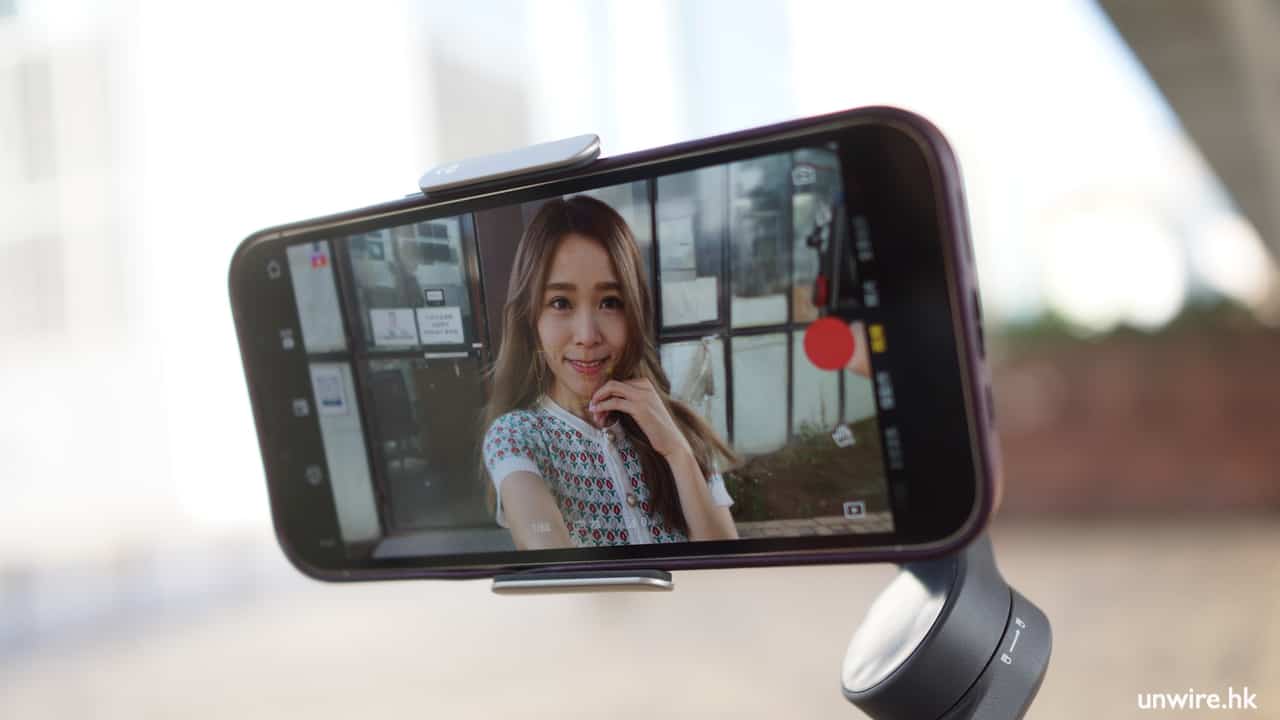
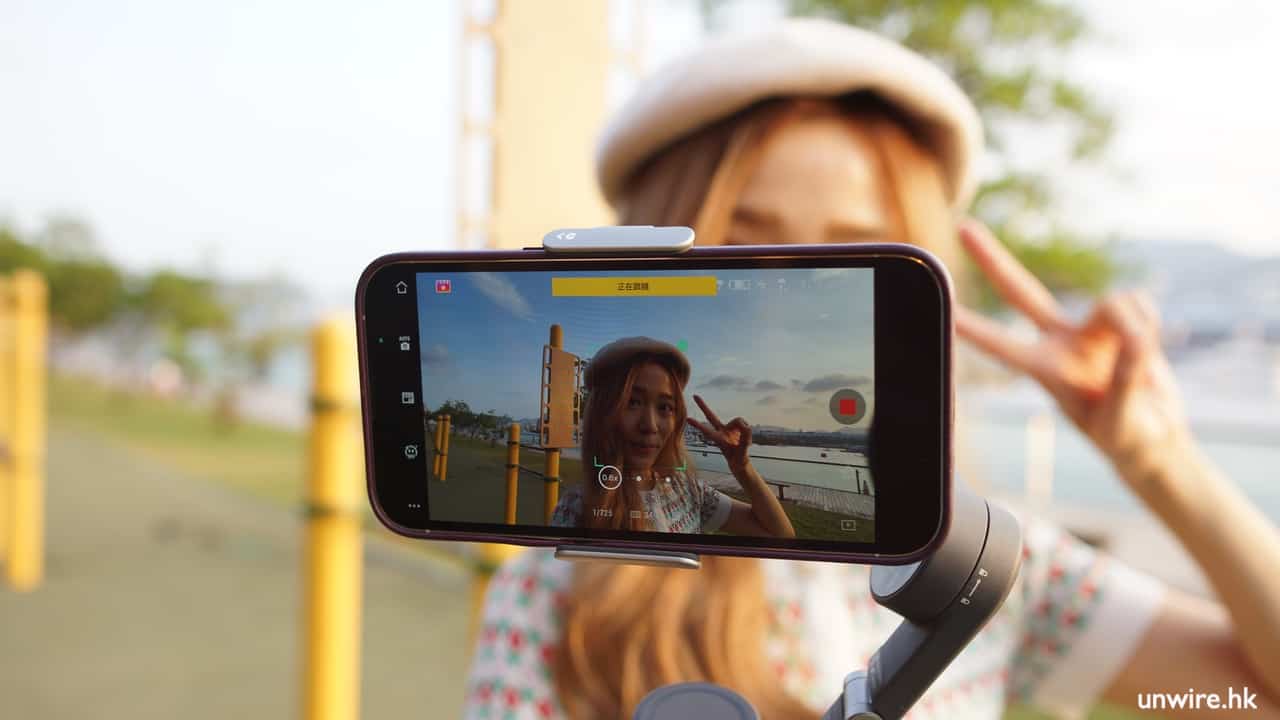
智能電話雲台另一用處,就是自拍時可以做一個「臨時cam man」。上面提到的智能追蹤功能,使零台轉移角度,令手機幾時都拍到用家的樣貌而不會丟失。用上手機雲台,你就可用手機的主鏡頭,而非自拍鏡頭來拍攝自拍影片。在 Osmo Mobile 6,用家更可使用手勢啟動拍攝。在選單中啟動手勢動作,選擇追蹤+ 拍攝,再於鏡頭前擺出 V 字手勢,App 便會倒數 3 秒,而開始自動拍攝影片。拍攝過程中,雲台會控制相機鏡頭一直跟隨住使用者。用戶再擺多一次 V 字手勢,就可結束拍攝。

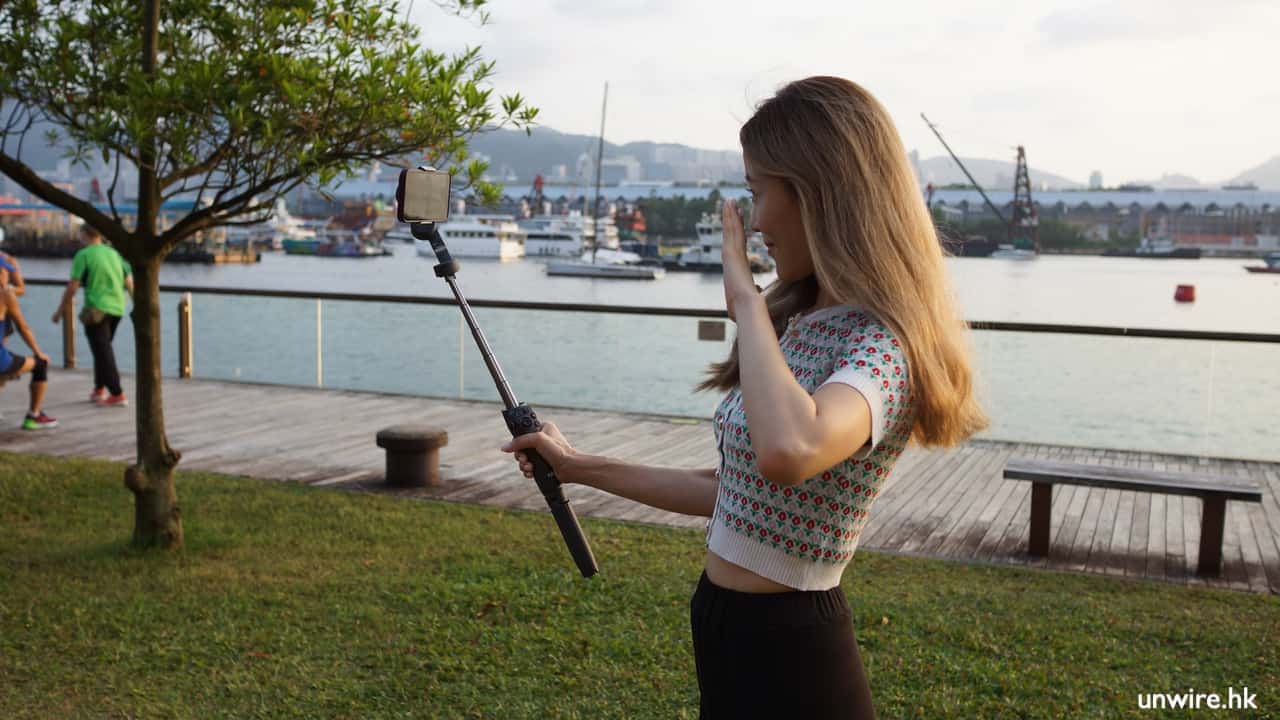
Osmo Mobile 6 繼承上代的自拍桿設計,把雲台拉出來,它就會變成一支最長可達 215cm 的自拍桿。而在它拉到最長時,雲台仍能保持運作。


▲擺個 V 字手勢就可發動自動攝錄

▲只要一拉就可令雲台變自拍桿


手把手教你拍片

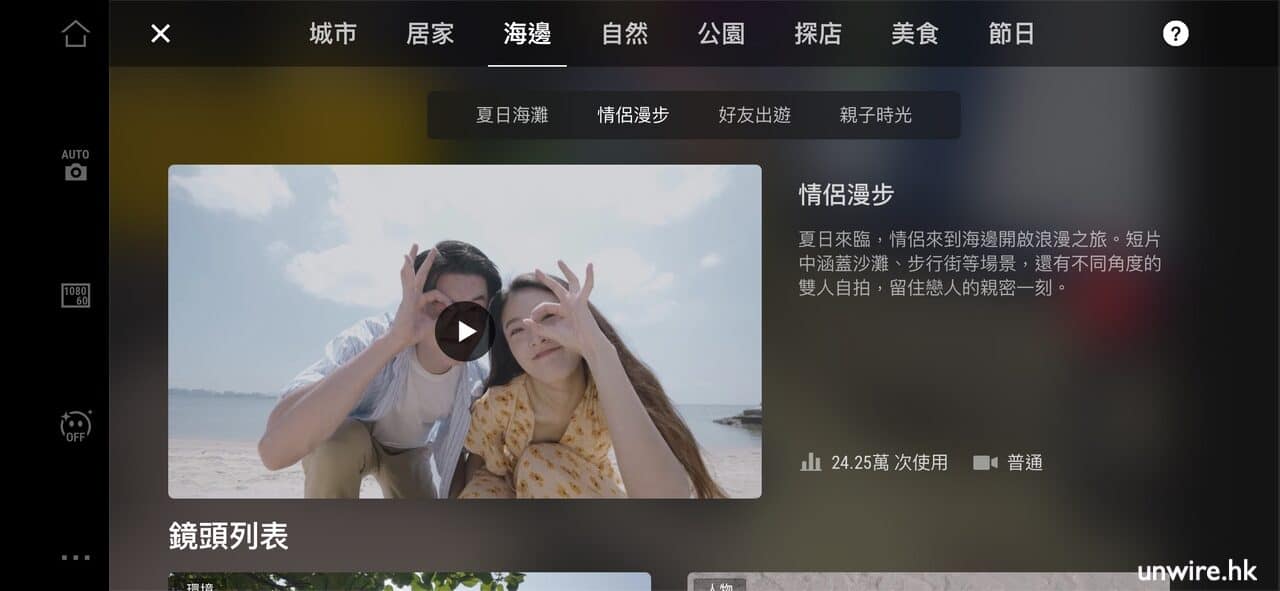
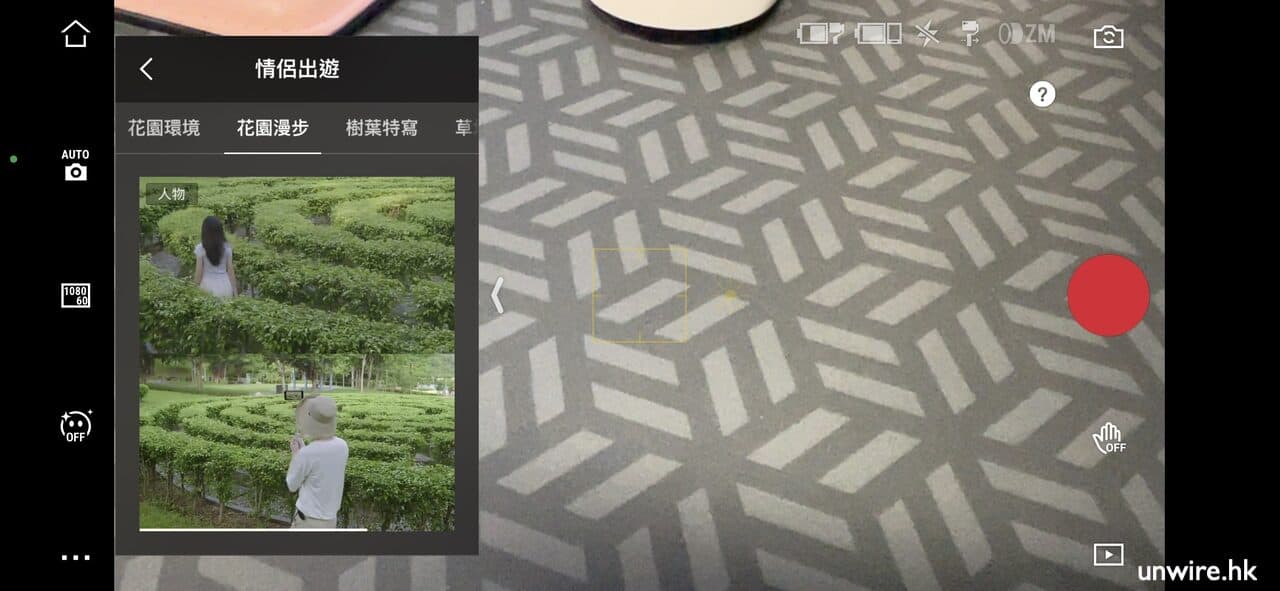
小編一向對於 App 內的教學不屑一顧,不過 Osmo Mobile 6 所用的 DJI Mimo 內設的影片拍攝教學確是值得一讚。一按拍攝畫面左上角的拍攝指導按鈕,就可打開教學。它就住好多個拍攝場景、主題,例如公園、美食、旅遊等,提供適合的運鏡拍攝提議。其他教學可能睇完就算,但 DJI Mimo 睇完教學後,可隨即按下面「拍同款」按鈕。App 馬上可切換到實際拍攝畫面,並在旁邊以影片展示出拍攝者應有的動作,以及效果作為參考。這可說是「手把手」式拍攝教學,在使用一輪之後,相信用家的拍攝技術都可有所提升。


總結:快速裝設、智能追隨實用,提升雲台使用體驗

DJI Osmo Mobile 6 的快速裝設配套,還有穩定的智能追隨功能,除了讓用家受惠雲台影像穩定的效果,雲台本身更在拍攝流程、使用體驗方面大大提升。加上延長桿令它變身「自拍棍」也大大提高了手機雲台的靈活性。軟件配套也非常不錯,裡面的教學更讓初學習一步一步學習利用雲台拍出有電影感效果。我們認為 Osmo Mobile 6 會是市面上比較出色的手機雲台產品。

【評測】SteelSeries Arena 3 電競喇叭 性價比高 + App 調節音色

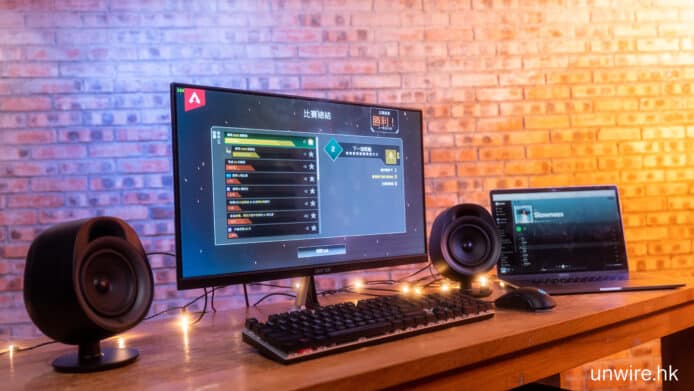
很多對打機體驗有要求的玩家,都會聽過 SteelSeries。SteelSeries 除了為人熟悉的鍵盤及滑鼠外,最近亦推出了全新多用途喇叭,除了可以傳統駁線連接電腦外,也可以用藍牙連接不同產品,如手機、平板電腦、手提電腦等。廢話少講,讓小編馬上實測一下。

▲Arena 3


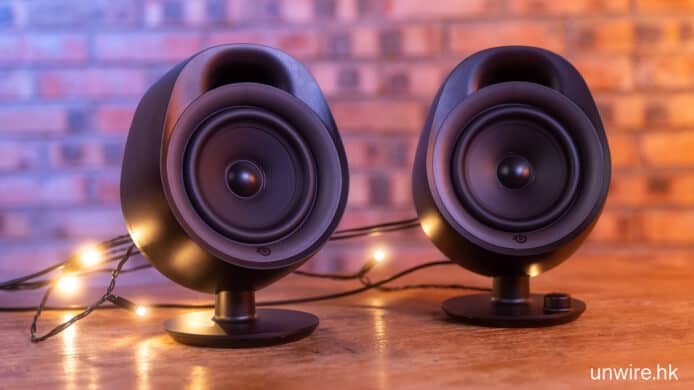
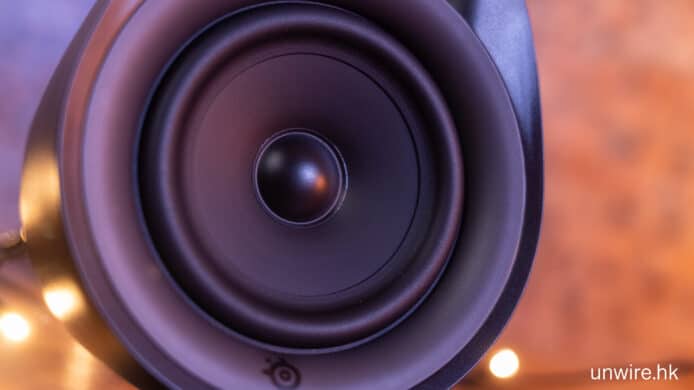
近年 Soundbar 的流行程度直迫喇叭,SteelSeries 在這時候推出 Arena 3 一定有其過人之處。Arena 3 使用了 2.0 聲道,加上 4 吋的有機纖維錐盆單元,配上了前置的低音端口,令聲音保持真實。

▲Arena 3 使用了 2.0 聲道, 4 吋的有機纖維錐盆單元


標誌性黑色 酷似「單眼仔」

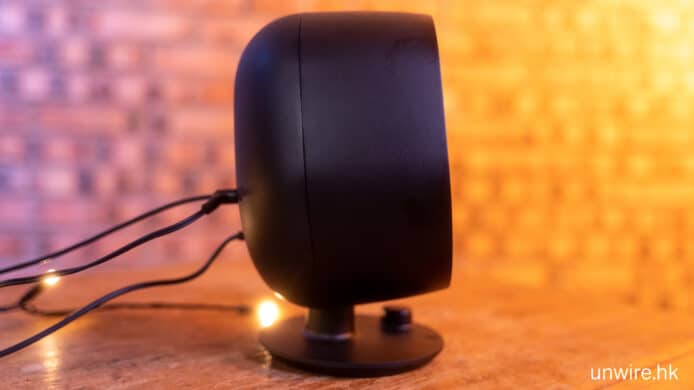
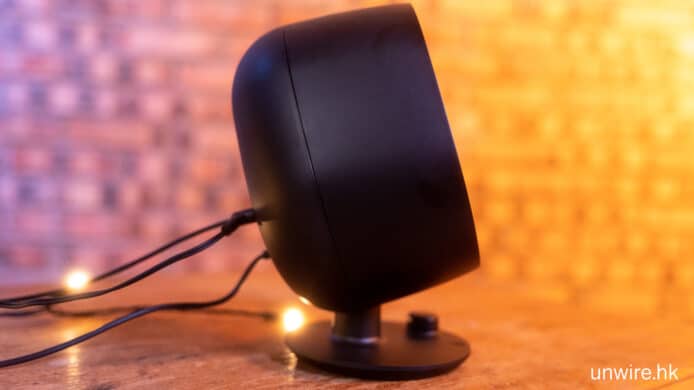
絕大部份的 SteelSeries 產品都是黑色,Arena 3 亦不例外。而 Arena 3 外型長得非常圓潤,就像兩個「單眼仔」,放在電腦兩旁。以塑膠製造的 Arena 3,在機身表面容易留下接觸痕跡。Arena 3 其中一個人性化設計是,可以在底座輕微調整仰角,遷就玩家的需要。

▲底座可輕微調整仰角,遷就玩家的需要


有線無線 輕鬆連接

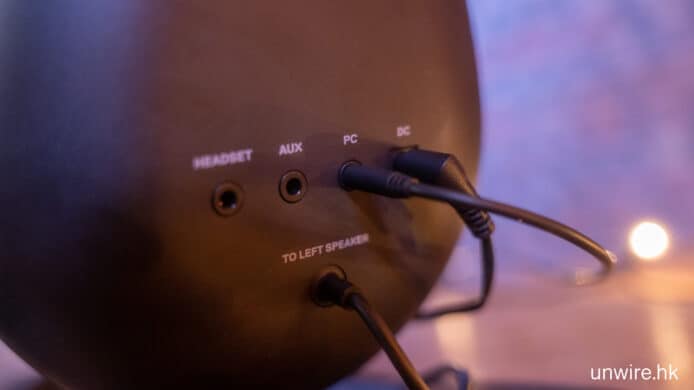
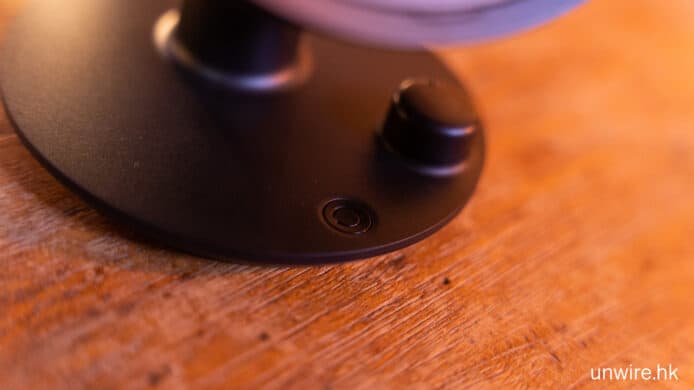
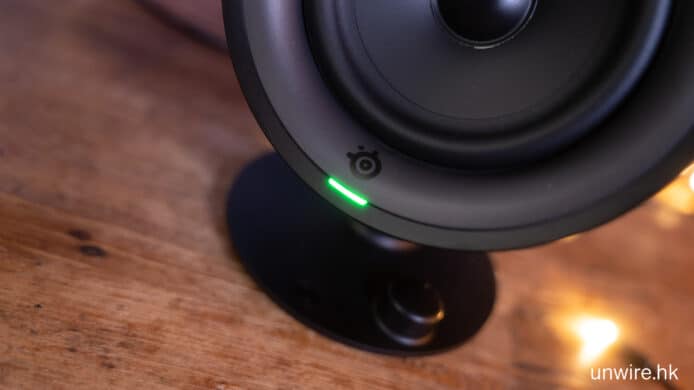
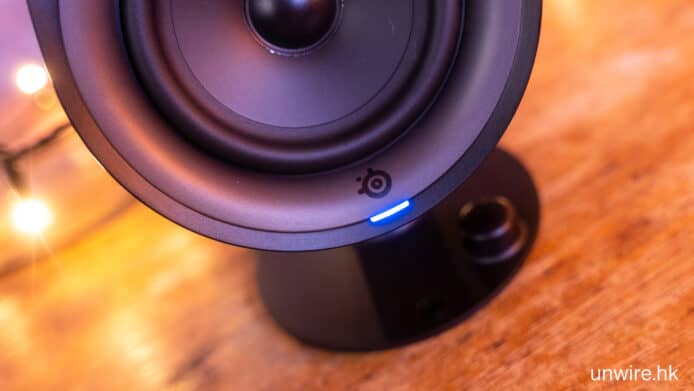
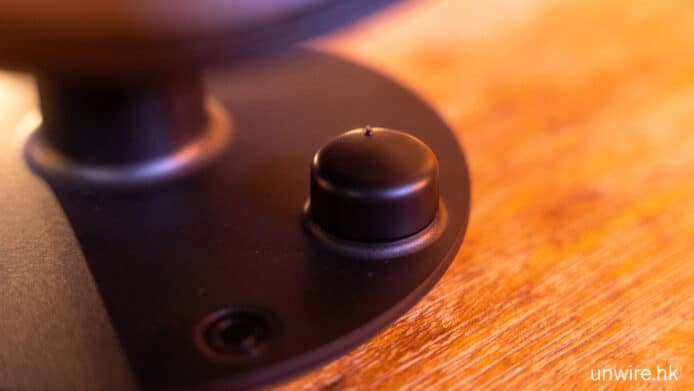
Arena 3 以右邊喇叭為主導,基本上所有插孔及控制,都需經由右邊喇叭處理,包括暫停、聲量、藍牙等。只要安裝上插頭,駁上電源,連上左右喇叭,再用附上的 3.5mm 插頭的音訊傳輸線插進電腦,即可成功在電腦上播放任何音頻,右邊喇叭會顯示綠色燈。藍牙 4.2 的連接同樣簡單,打開藍牙後,只要長按右邊喇叭底座下方的小按鈕,上方的燈會連為藍色並會連續閃動,當玩家在裝置上選擇「SteelSeries Arena 3」後,閃燈會變成長著的藍燈,代表成功連接。小編持續連接了 4 小時,未曾有一刻斷線,非常穩定。

▲基本上所有插孔都在右邊喇叭

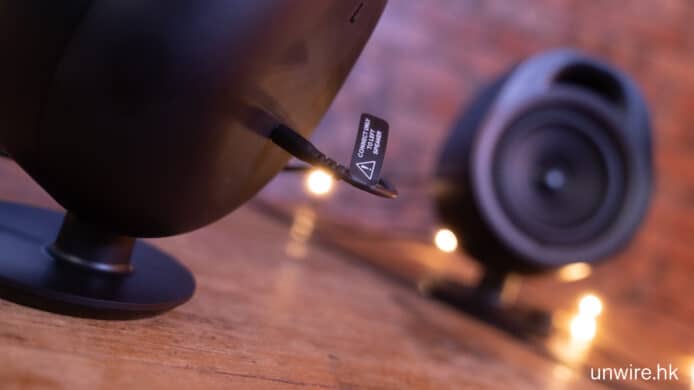
▲左邊喇叭只有連接右邊喇叭的插孔

▲長按可連接藍牙,短按則可以暫停或繼續播放音樂

▲用 3.5mm 音訊傳輸線繫上電腦,右邊喇叭會顯示綠燈

▲用藍牙連接電腦或手機,右邊喇叭會顯示藍燈

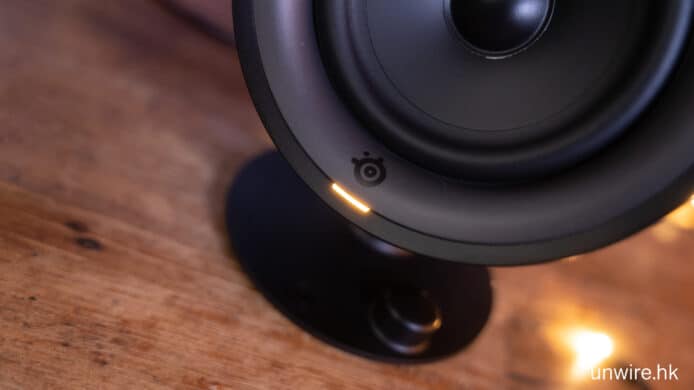
▲按下暫停播放音樂時會顯示黃燈


聲量夠 室內絕對夠用

官方顯示聲量最大輸出為 100dB,小編實測時開盡電腦音量,而喇叭音量只開了約一半,已很夠用。

▲聲量控制


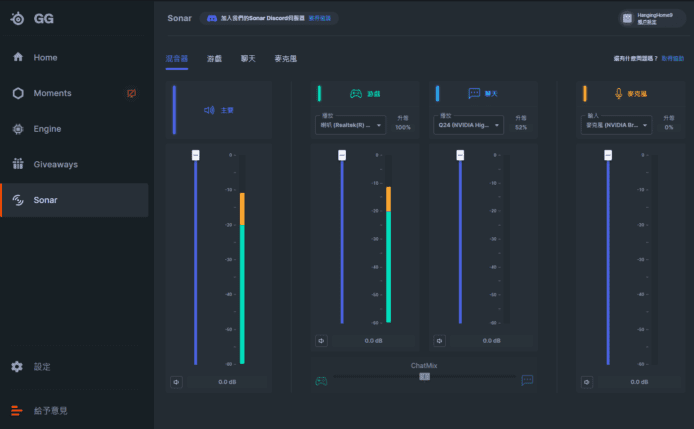
「SteelSeries GG Client」聲效設定

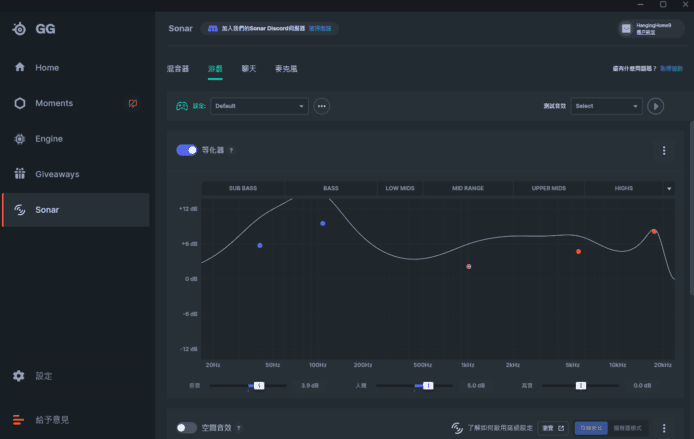
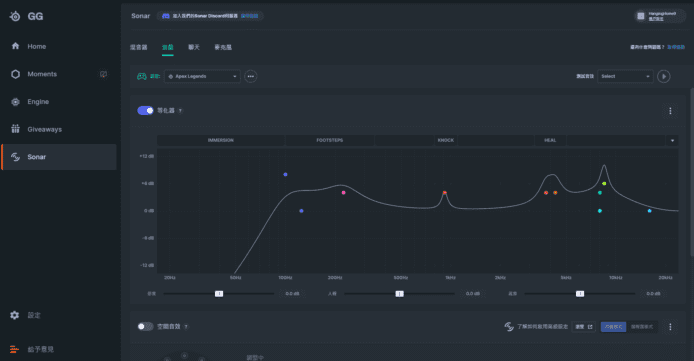
玩家下載SteelSeries的官方應用程式「SteelSeries GG Client」,玩家可自行調節音量、音頻,亦可選擇不同遊戲預設音頻,如《Apex Legends》、《GTA: V》、《Minecraft》等知名遊戲。

▲聲量控制

▲自定義音頻


槍聲活現 腳步聲清楚

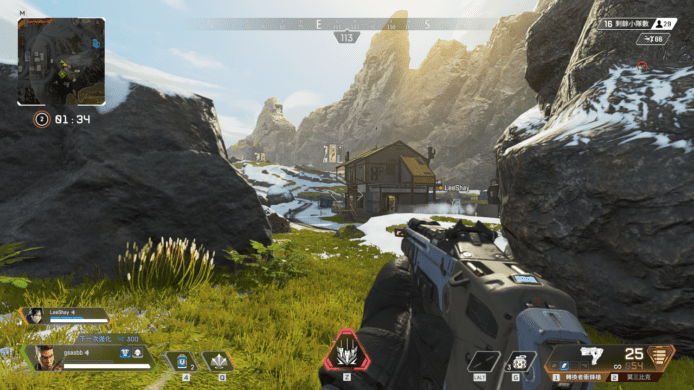
小編遊玩《Apex Legends》作測試,《Apex Legends》為一隻第一人稱射擊遊戲,內含大量爆破、槍聲等音效,而 Arena 3 能把聲效整個活現在玩家面前,能辨清左右遠近,腳步聲亦能清楚聽得出來。官方應用程式「SteelSeries GG Client」中也有為《Apex Legends》而預設的音效,調整後發現比原廠設定更好,槍聲浮現面前,不會出現聲音重疊而模糊的音效。

▲《Apex Legends》

▲《Apex Legends》預設聲效


災難片聲效美中不足

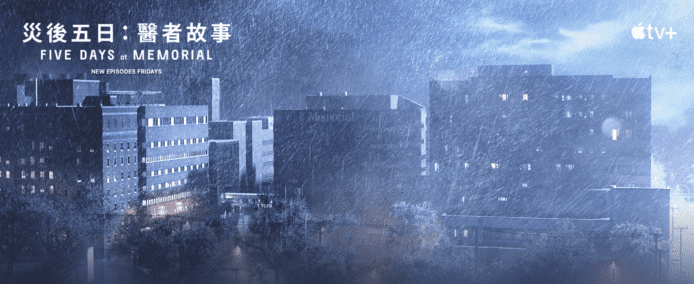
小編在 Apple TV+ 裏看了劇集《災後五日:醫者故事》Five Days at Memorial 的第一集,劇集講述一間醫院碰上了風暴,片中充斥了風聲、玻璃爆破聲、破壞建築物的聲效等,對喇叭要求頗高。在未調整過聲效,加上在狹窄的空間下,以一個入門級喇叭的級數,呈現出來的音色已算不俗。要求高的用家,可選擇 Arena 7 或 Arena 9 等更高階的喇叭。

▲《災後五日:醫者故事》Five Days at Memorial


高頻清晰 電結他聲較突出

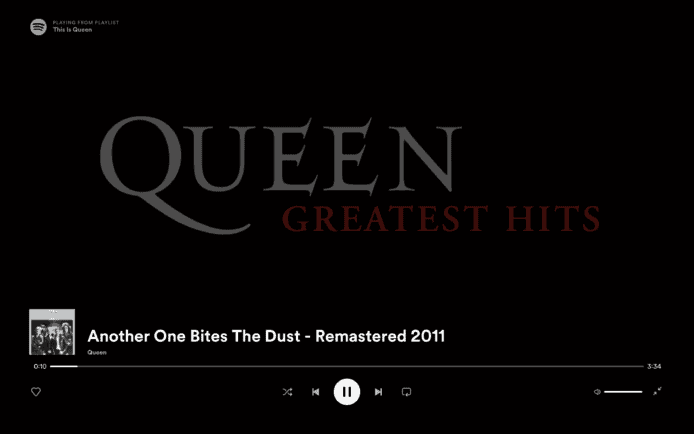
以原廠音效設定在電腦 Spotify 收聽樂隊 Queen 的 Another One Bites The Dust – Remastered 2011,歌中有強烈的鼓聲,份量足,惟鼓聲下潛力有待改善。Arena 3 的高頻方面處理得不錯,主音歌手的穿透力能夠充份表現出來,的確頗有臨場感覺,尖銳的結他聲亦清晰呈現出來。


▲ Another One Bites The Dust – Remastered 2011

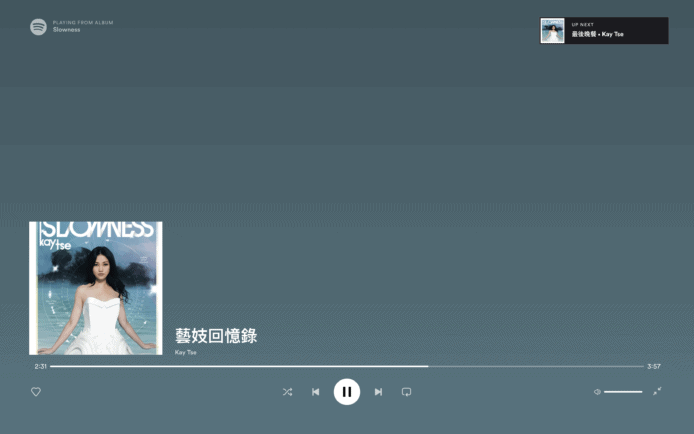
再聽聽女歌手,小編選擇了謝安琪的藝妓回憶錄。歌中有不少結他聲及獨奏和女聲的高頻位,Arena 3 可以維持其高頻的優勢。
▲藝妓回憶錄

總結

Arena 3 作為中低價位的電競喇叭,音色的確有所交代,性價比算高。最令小編覺得滿意是可以自行調節音色,不論在遊戲及聽歌方面均有好表現,絕對適合有要求,但預算有限的玩家。