淘寶旗下的二手拍賣網站閑魚,日前出現了一部上面貼滿警告貼紙的 Pixel 4 XL 工程機,包括提示未被美國聯邦通訊委員會(FCC)批准使用,還警告它用作自動對焦的鐳射帶有危險性。不過這部罕有的 Pixel 4 XL 依然引來談論,全因為它的機身顏色。
【教學】Cu Mask 登記網址 / 成功步驟 心得分享 (政府免費可重用口罩)
今天早上 7 時,政府昨日宣佈會全民免費派發的 Cu Mask「銅芯抗疫」可重用口罩終於正式接受香港居住永久居民優先登記。筆者今天早上亦一早起床嘗試登記,究竟有甚麼步驟?登記過程又是否順利?網頁有否「塞車」?就讓 Edward 現在為大家分享一下。
Cu Mask 登記步驟教學
Step 01:首先<點按此>進入 Cu Mask 銅芯抗疫口罩登記頁面,再點選「登記」。
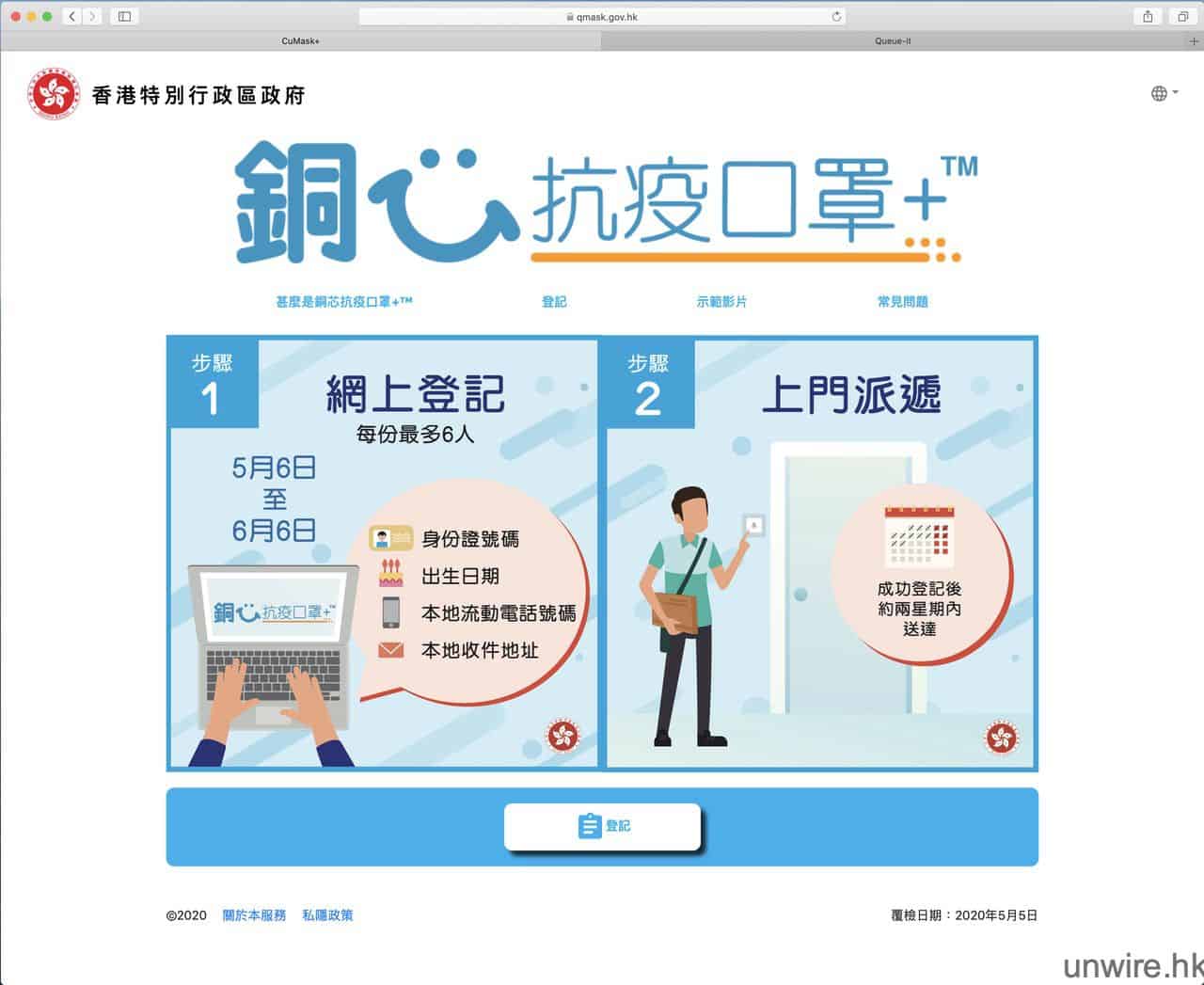
Step 02:然後瀏覽器會在新分頁開啟登記頁面,上面會寫著你的排隊號碼、在你前面的排隊人士數目、以及預計可進入登記網頁的時間。如果時間較長,大家可以去吃點東西或做其他事,筆者個人經驗是本來顯示需要一個多小時,但 3 分鐘後就顯示為只需要等 10 多分鐘就可以了,所以要定時回來檢查排隊進度。另外大家千萬不要關閉此瀏覽器視窗,否則就要重新排隊了。
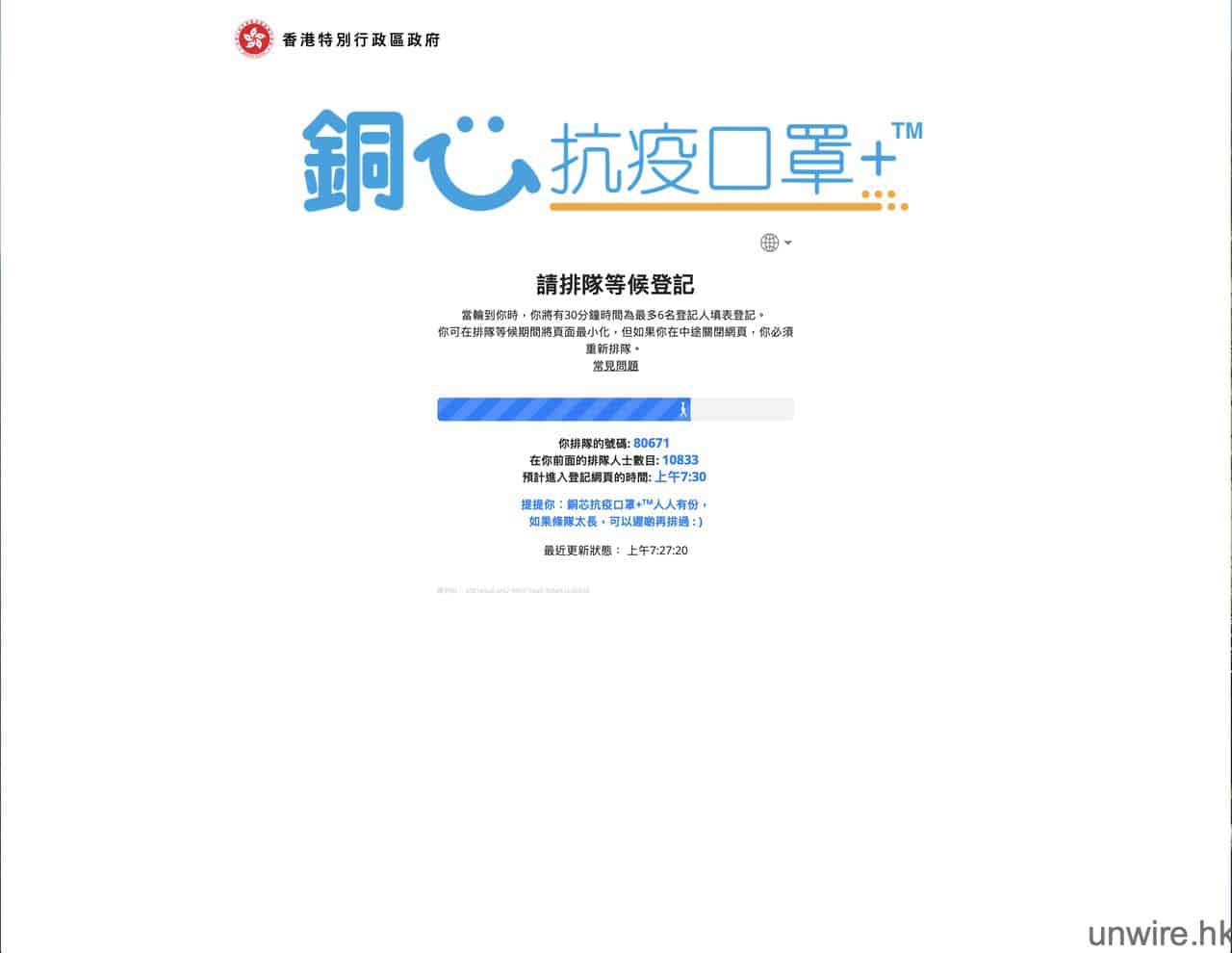
Step 03:完成排隊後就會進入登記頁面,大家需要填寫個人資料,包括:姓名、身分證號碼、出生日期、流動電話號碼(用於接收成功登記短訊)及派送地址。請注意的是由於 Cu Mask 會由香港郵政以派遞形式直送府上,所以地址一定要填寫有人居住的地方,一般大家應該都會填寫所住居所吧?另外,網頁右下方會顯示剩餘登記時間,每人每次都會有 30 分鐘填寫資料,所以大家可以慢慢填寫,最緊要是準確。
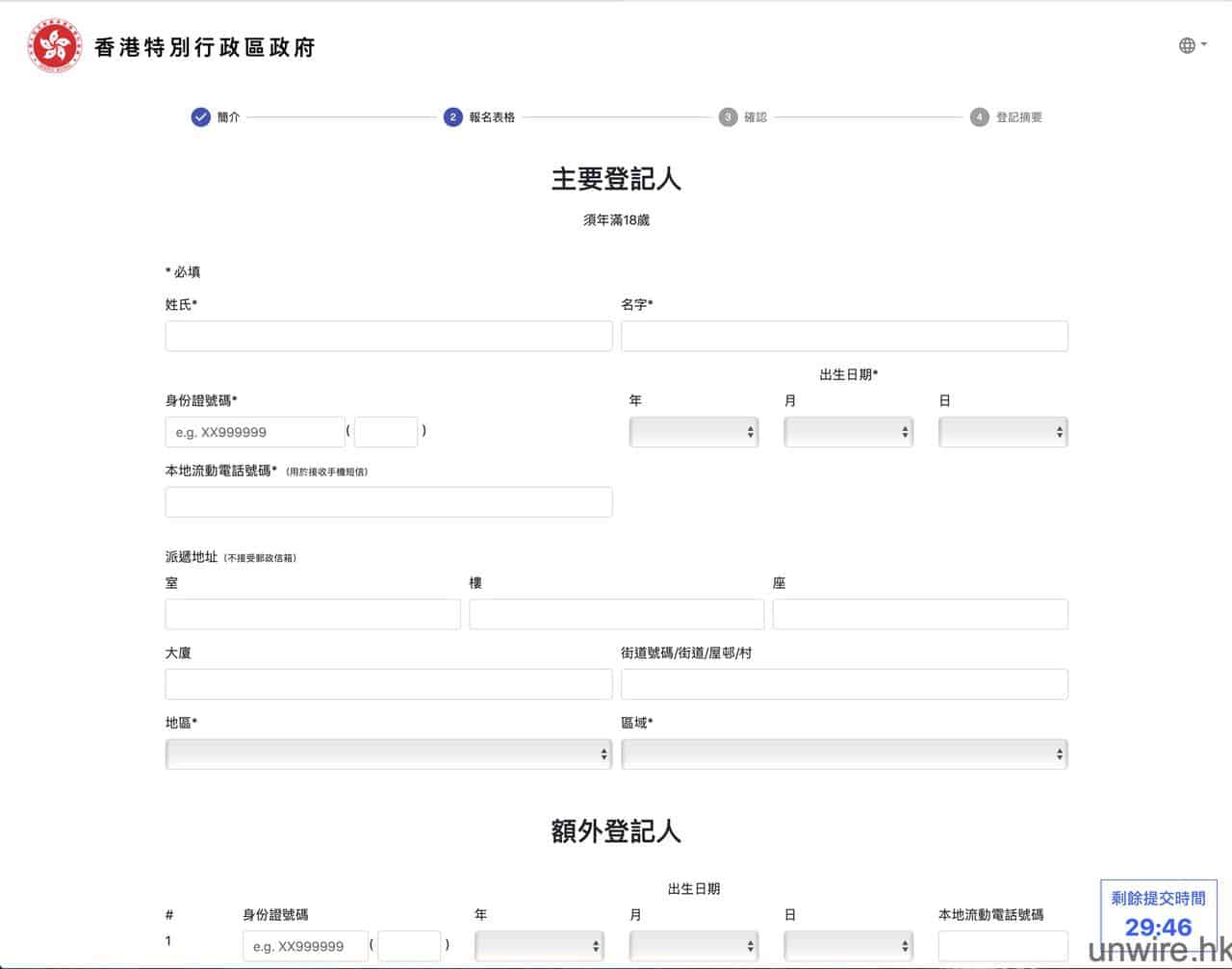
Step 04:在同一頁面下方,大家可填寫最多另外 5 個額外登記人,建議填寫同住人士,大家需要填寫身分證號碼、出生日期及流動電話號碼,但由於這些額外登記人的可重用口罩會一併送遞至主要登記人所填寫的地址,所以在此就毋須再填寫地址了。完成後可按「下一步」。
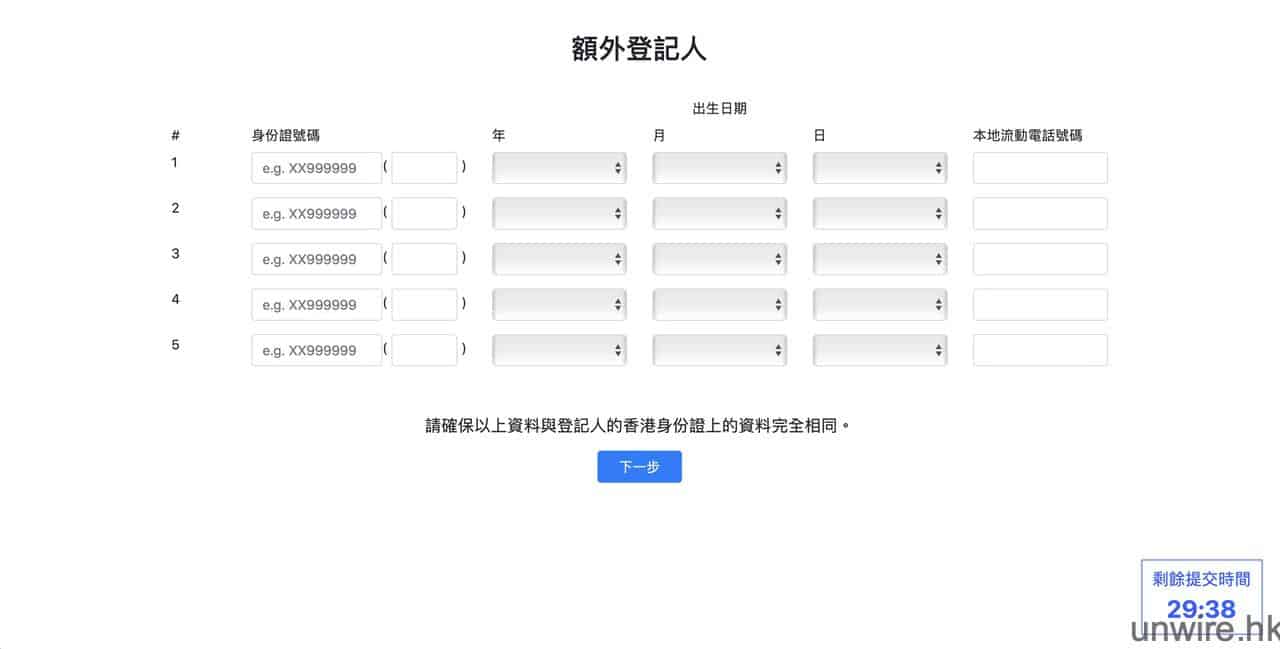
Step 05:之後會去到資料確認版本,建議大家仔細檢查所填資料是否正確?如果不正確可回到上一頁更正。
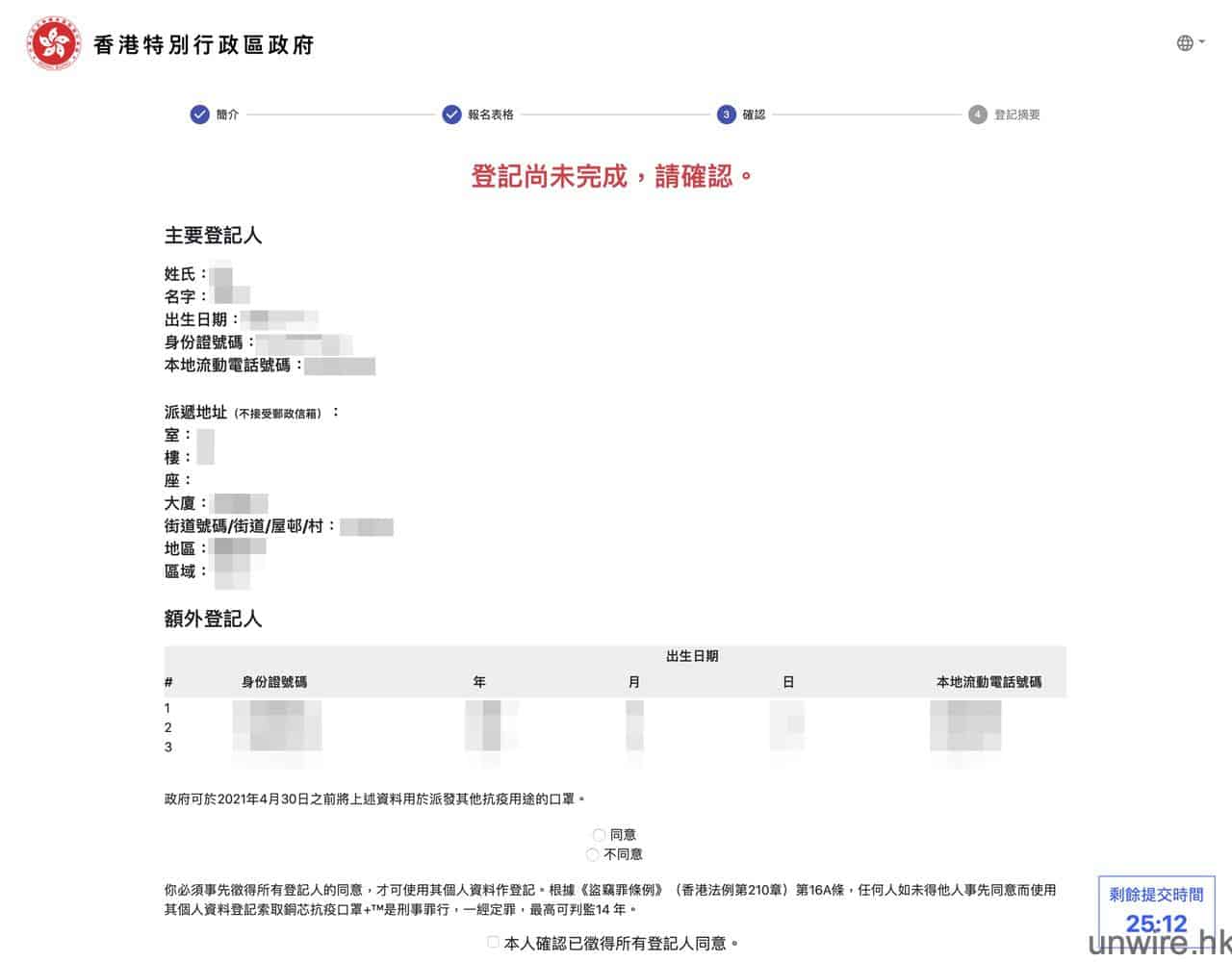
Step 06:另外在資料確認版本下方,會詢問登記人是否同意香港政府在 2021 年 4 月 30 日前將之前提供的資料用於派發其他抗疫用途的口罩上,大家可自由選擇同意或不同意,不過如果選擇了不同意,之後如果再有抗疫口罩或相關資源派發,大家可能需要重新再登記了。另外,大家遞交資料前務必要先徵得所有登記人同意才遞交資料,如果已完成此動作,可勾選「本人確認已徵得所有登記人同意」選項。

Step 07:之後系統會再次詢問用家遞交資料是否正確,如果正確可點按「確認提交」,而一旦按下此按鍵,資料就不能再更改了。

Step 08:完成登記!大家會獲得一個登記編號,大家請務必記下此編號,方便日後查詢登記進度。大家可以擷圖或列印形式將它儲存起來。
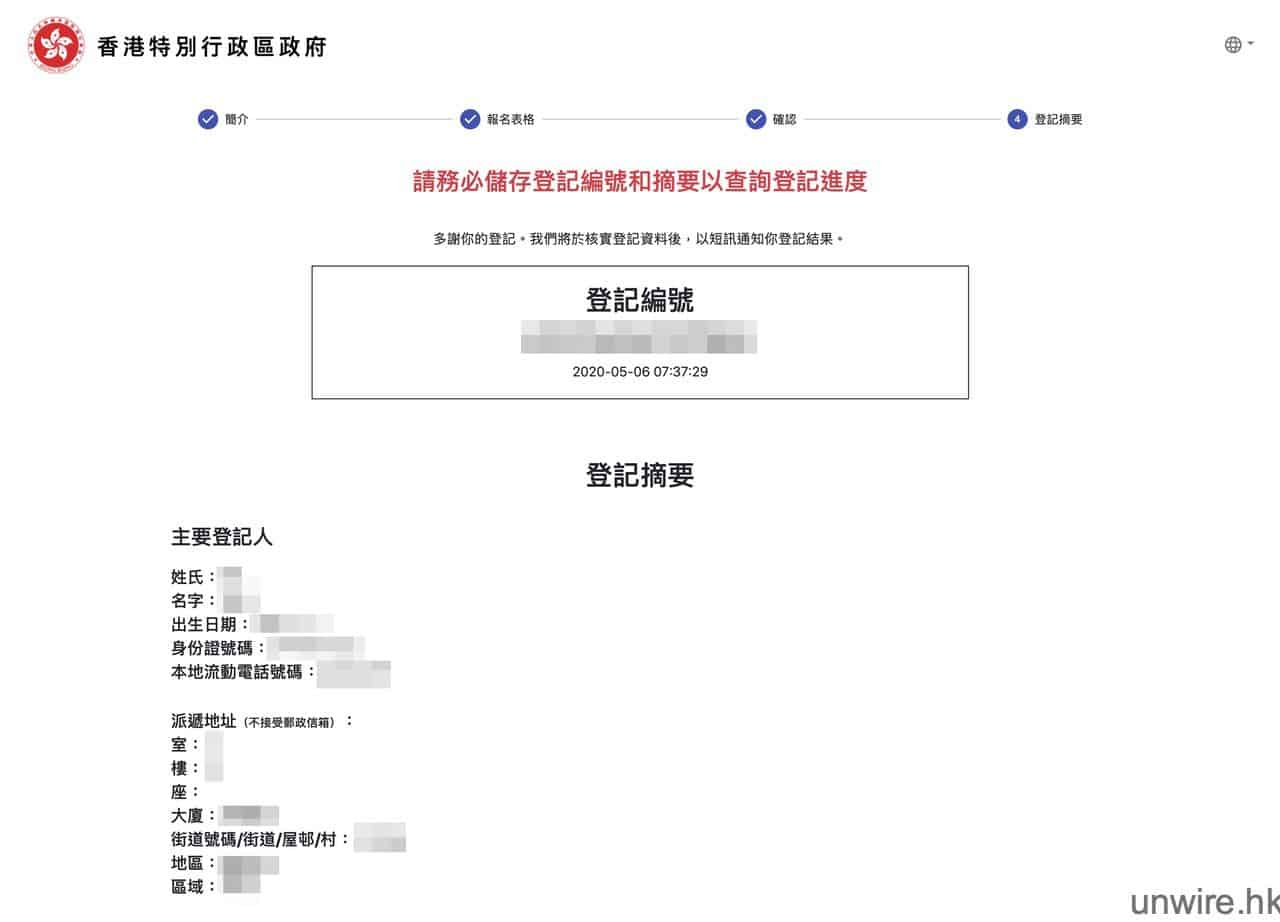
登記心得分享:過程順利 + 10 分鐘完成
Edward 今天一早起床,就是為了登記 Cu Mask,筆者 6:55 進入登記頁面開始排隊,當到達早上 7 時,一開始頁面顯示需要等待一個多小時,那一刻心情是有點氣餒的;但不用 2 分鐘,頁面就顯示只需要多等待 3 分鐘就可進入頁面,就頓時精神起來。結果大約 7:07am 就已可進入頁面開始登記,而整個流程由排隊到登記到完成,大約 10 分鐘內已完成,整體而言十分流暢。及後筆者再為家人先後再進入登記網頁排隊兩次,都未見網頁出現死伺服器或擠塞的情況,合共 3 次排隊只用了 45 分鐘內,算是十分滿意。當然,筆者為了預備教學才這麼早起床登記,其實今次 Cu Mask 可重用口罩是全港市民都有份的,所以大家亦不用心急,如果排隊人龍太長,大可等之後人少一點才登記,這樣就不會浪費等待的時間了。此外,大家登記完成後這數天,要留意電話有否收到成功登記的 SMS 短訊,要收到短訊才正式確定登記完成。
https://www.facebook.com/unwirehk/videos/177409526805966/
iOS 版 Twitter 測試新功能 檢查帖文有否語言暴力字眼
語言暴力和網上欺凌時有發生,尤其是社交平台,最近 Twitter 就宣佈測試新功能,希望能夠阻止用戶發出冒犯或傷害他人的回應。這個小範圍的測試正配合 iOS 版本的程式進行,會提議用戶在發送前先檢視對他人有害的內容。
改以網上活動形式進行 Apple 公佈 WWDC 2020 舉行日期
一年一度的 WWDC 開發者大會,通常會在 6 月舉行,今年亦不例外。不同的是受到疫情影響,Apple 早前已經宣佈不會以實體活動形式舉行,昨日 Apple 終於確定今年 WWDC 的舉行日期,將會在 6 月 22 日揭幕,而活動形式亦會改以網上方式進行。
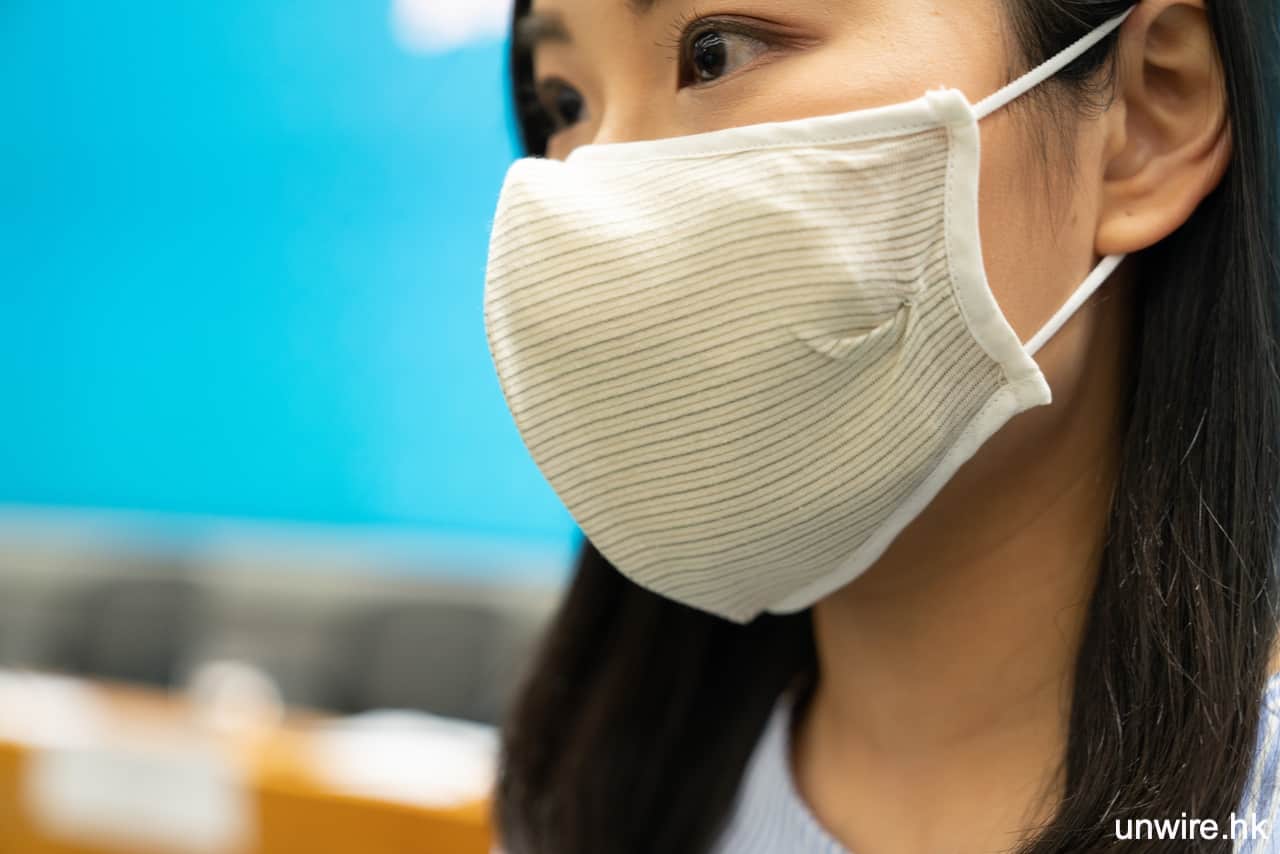
【unwire TV】【實試】可重用6層口罩Cu Mask實試 本土科研成品 + 全民免費用
政府嘅可重用口罩好唔好用?
Jasmine 就覺得有啲焗…?
記得聽朝7點登記啦!
相關影片 :
https://www.facebook.com/unwirehk/videos/574982173141605/
登記流程:
https://unwire.hk/2020/05/05/cumask/life-tech/
#itb #mask #CuMask
港鐵宣佈年底前啟用 QR 入閘 預計 2023 年加入信用卡入閘功能
港鐵早在 2018 年就批出合約予支付寶提供 QR 二維碼入閘服務,最近港鐵方面終於宣佈這個功能將於今年年底前提供。
(閱讀全文…)
Google Drive 加入 Face ID / Touch ID 保安鎖 進一步保障敏感、重要文件
Google 在今日(5 日)針對 iOS 與 iPadOS,在 Google Drive APP 上推出了隱私保護畫面(privacy screen)功能,用家可以 Face ID 或 Touch ID 進行身份驗證,進一步保護 Drive APP 內的重要工作文件或是敏感個人文件。
iOS 或 iPadOS 用家只要將 Google Drive APP 更新至最新版本,即可到「設定」處選擇「隱私保護畫面」功能,開啟 Face ID 或 Touch ID 身份驗證功能。
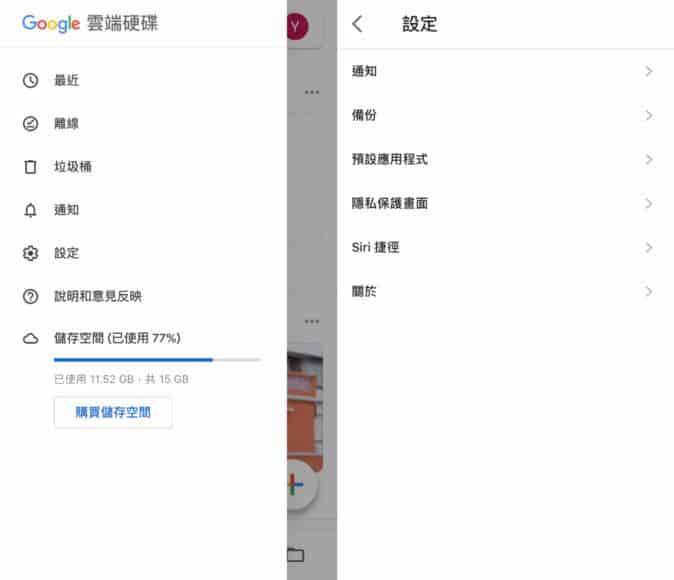
Google Drive APP 將視乎 iPhone 或 iPad 型號,啟動Face ID 或 Touch ID 保護。若認為每次從其他程式切換回 Google Drive APP都需要認證太麻煩,亦可選擇「延遲」啟動認證,延遲 10 秒、1分鐘,或是 10 分鐘。
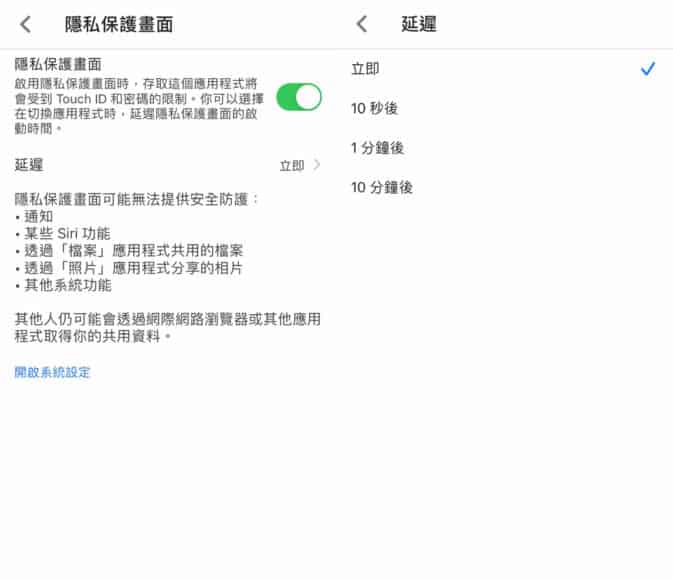 不過,Google 表示此功能並非絕對安全,第三者仍可透過瀏覽器取得用家公開分享的資料,如 Drive 通知、部分 Siri 功能、透過「檔案」或「照片」共享的檔案及通知等。
資料來源:Google Drive APP
中國版 Steam 加入防沉迷系統 部分遊戲設每日最高遊玩時間
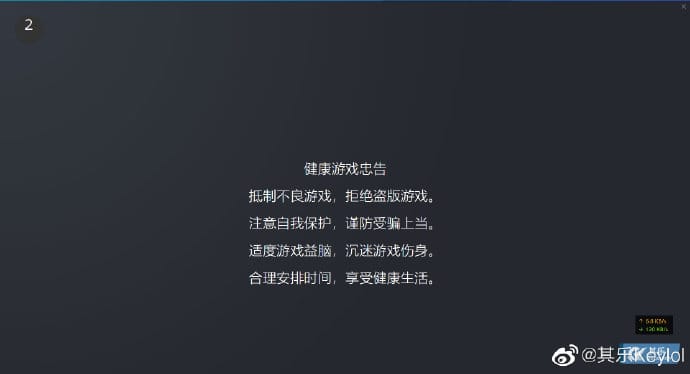
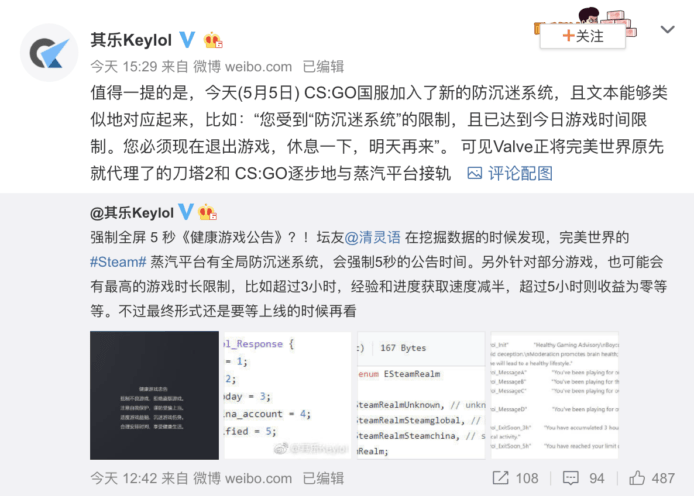
其樂 Keylol 今天(5 日)在微博發佈帖文,指有網友挖出中國版 Steam 會加入防沉迷系統,強制彈出 5 秒健康遊戲忠告,並針對部分遊戲限制最高的遊戲時長。
據其樂 Keylol 微博帖文,網友 @精靈語表示中國版 Steam 會加入防沉迷系統,會強制彈出 5 秒健康遊戲忠告「抵制不良遊戲,拒絕盜版遊戲。注意自我保護,謹防受騙上當。適度遊戲益腦,沉迷遊戲傷身。合理安排時間,享受健康生活。」
另外,針對部分遊戲,也可能會有最高的遊戲時長限制,比如超過 3 小時,經驗和進度獲取速度減半,超過 5 小時則收益為零等等。而今日稍晚時候,其樂 Keylol 再次更新,指 CS:GO 中國服已加入防沉迷系統,並會在達到遊戲時數上限後彈出通知,「您必須現在退出遊戲,休息一下,明天再來」
資料來源:其樂 Keylol
英情報機關:伊、俄偷取疫情研究成果 發動網絡攻擊「中國或有份參與」
有英國情報機構發現伊朗及俄羅斯持續向英國大學或研究機構發動網絡攻擊,以偷取如疫苗研發進展等的疫情研究成果。有專家指中國也有份參與同樣活動,並批評行為相當「不道德」。
《衛報》報道,英國情報機構國家網絡安全中心(National Cyber Security Centre, NCSC)發現針對英國大學或研究機構的網絡攻擊日益加劇,而這些攻擊主要來自伊朗和俄羅斯,有專家相信,中國也有份參與這些網絡攻擊。截至目前,暫未有大學或研究機構研究成果因網絡攻擊而被偷取。
英國現時約有數十間大學和研究機構正對武漢肺炎進行診斷、抗體測試、實驗治療等研究,而牛津大學的疫苗研究進展相當理想,近日已開始進行人體測試。大學表示,會積極與 NCSC 合作,保護研究成果。
NCSC 指英國雖面臨網絡攻擊,但整體風險水平維持平穩。相關單位譴責攻擊行為相當「不道德」,又指會與相關的機構加強合作,確保網絡安全。
資料來源:衛報
網民仿照 Amazon 設計動森版交易平台 玩家可在線上以鈴錢交易所需物資
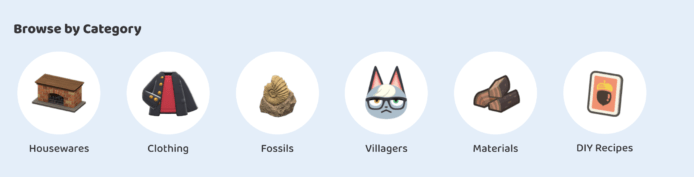
任天堂 Switch 遊戲《集合啦!動物森友會》自由度高,玩家可以收集各種家具和服飾,以打造專屬自己的無人島。而最近就有網民仿照 Amazon,設計了一個動森版交易平台「Nookazon」,令玩家可在線上交易家具、服飾、材料、方程式,甚至連島民。
Nookazon 上所有的交易都是使用動物森友會當中的鈴錢作貨幣,不設現金交易。而平台商品種類豐富,基本物品如家具、服飾、材料、方程式應有盡有,甚至連島民都可進行交易。
倘若玩家有興趣成為賣家,可到目錄內頁中點選「Add Listing」。玩家可以直接設定售價或開放公開投標,甚至以物易物。而購物流程與現實的網購相若,玩家只需瀏覽目錄,或自行輸入關鍵字來搜尋想要的物品,再決定是否下單。另外,買賣雙方可商量決定到訪誰的島嶼進行面交。
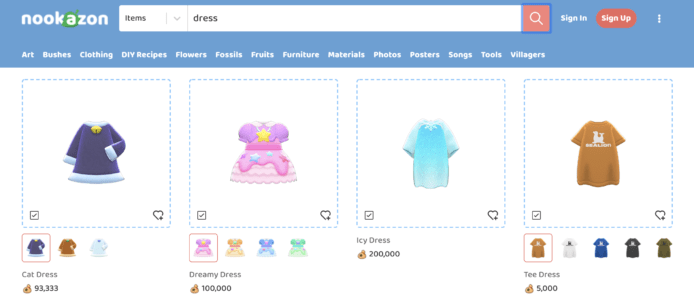
不過,Nookazon 並非由任天堂管理的官方網站,買賣交易沒有太大保障。玩家們在交易前可查看對方的網站交易記錄評分,並提防被騙。
資料來源:Nookazon
Cu Mask「銅芯抗疫」口罩登記方法、流程細節+口罩清洗重用方式
今日政府公佈香港將會一人派發一個可重用口罩。同日創新及科技局在政府總部展開「銅芯抗疫口罩」研討會,以技術角度簡介今次派發的口罩,以及公佈登記的日程與詳細步驟。

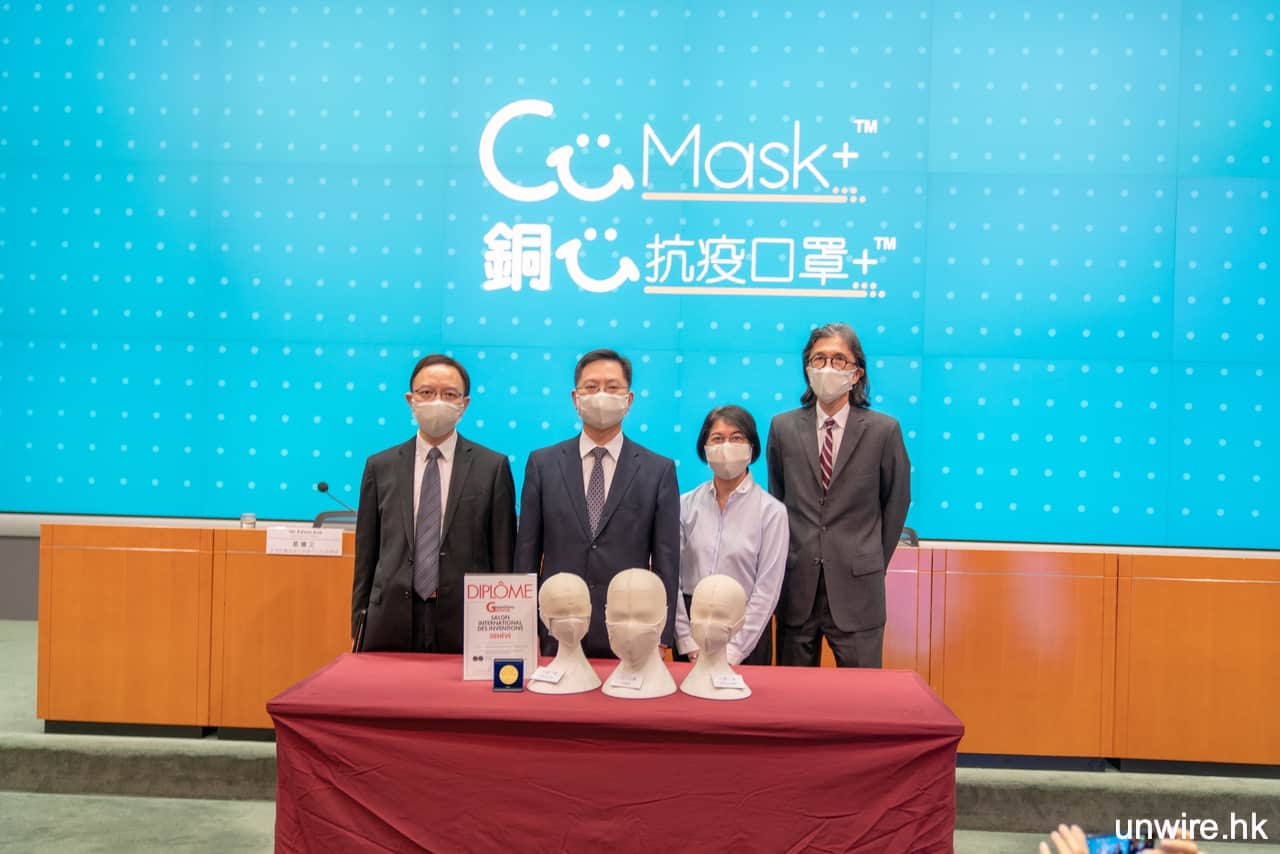
1.本地研發、本地應用
政府指今次「銅芯抗疫口罩」CU MASK 做到本地研發、本地應用,利用防疫基金進行改良、產業化,在官產學研合作之下製成實用的商品。口罩將會人人有份,無論是否永久市民,只要持有有效香港居民身份證都能申請。
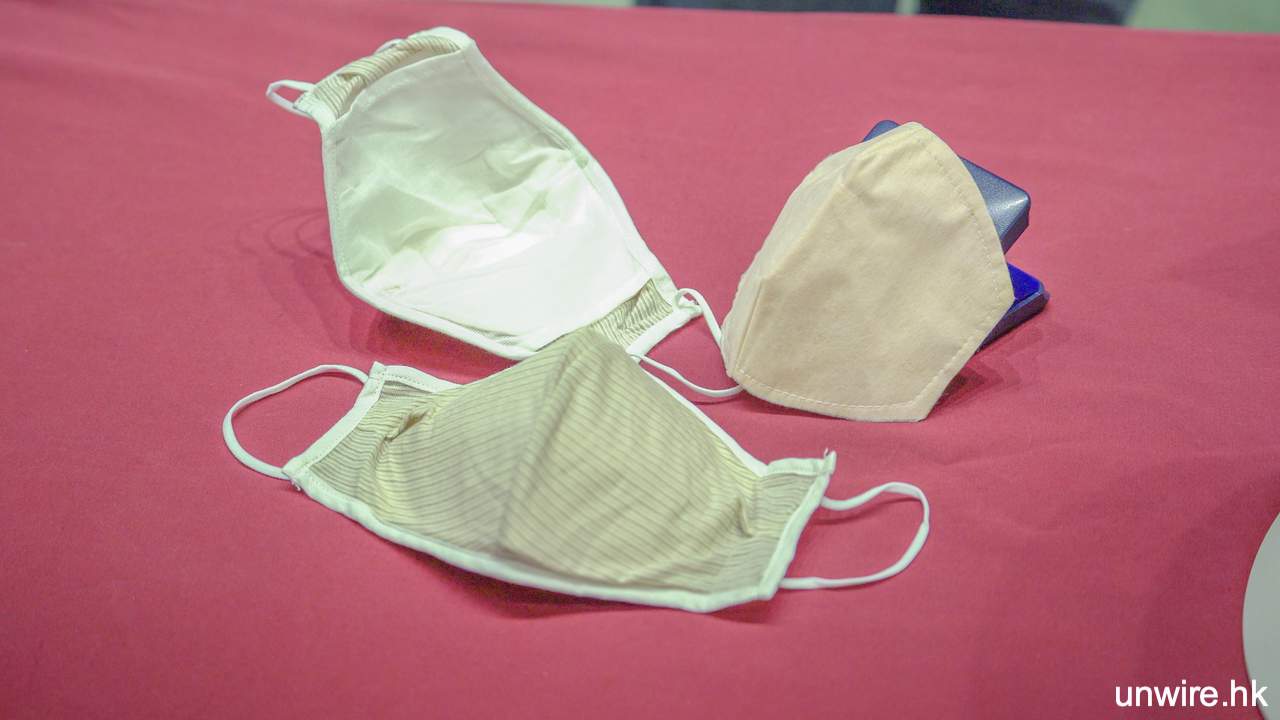
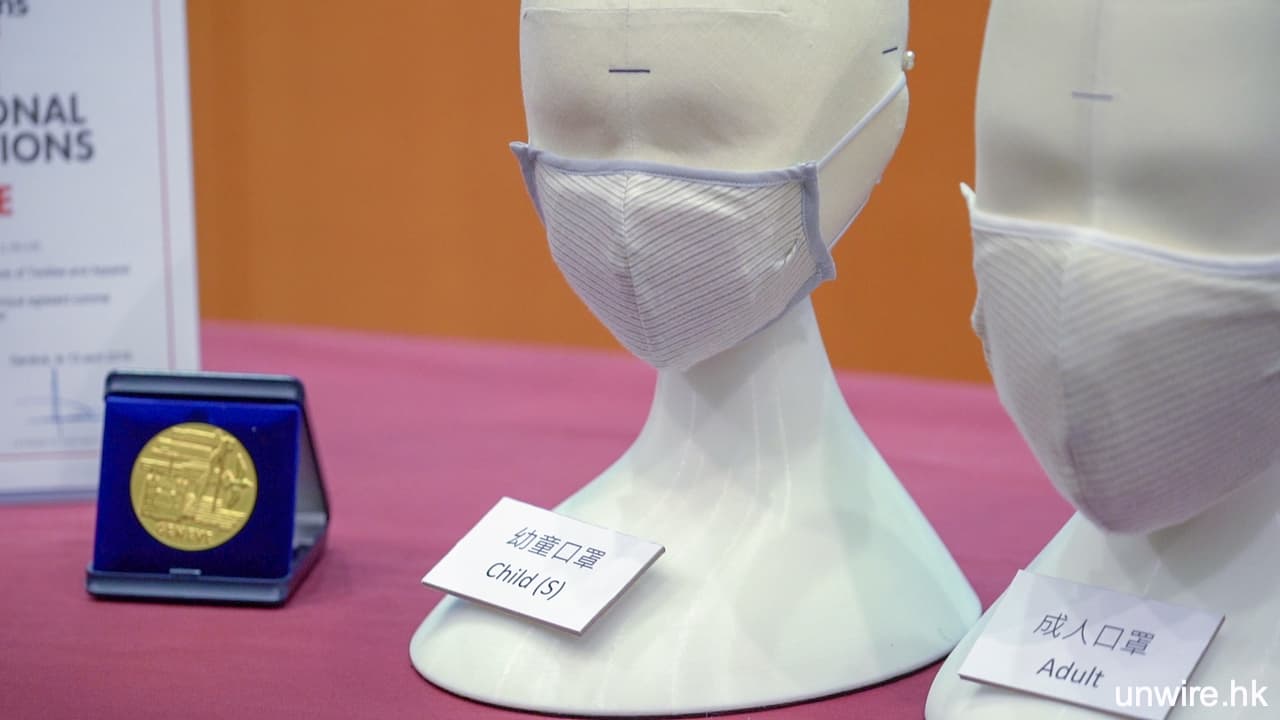
2.口罩人人有份、5月6日開始登記
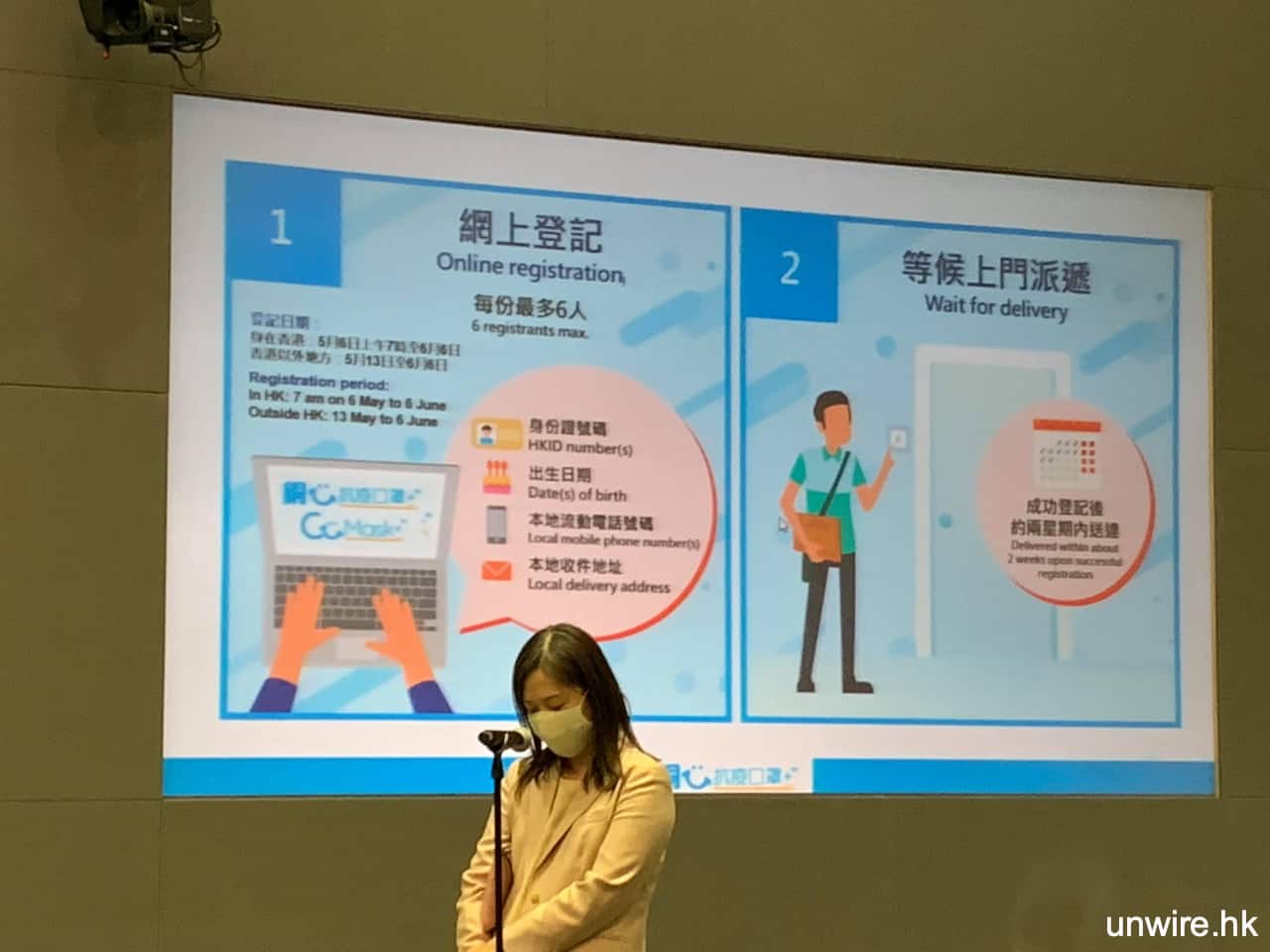
手續相對簡單,市民方便快捷,也平衡資訊保安、維持社交距離。為便利市民進行,市民只需要憑身份證,在 5 月 6 日早上 7 時至 6 月 6 日登入指定網站cumask官方網站 http://www.qmask.gov.hk 進行網上登記,然後等候派遞。身處於香港以外的香港市民登記將會於 5 月 13 日開放,但需使用本地地址。每次登記最多可為 6 人同時登記。香港郵政會在登記後2星期以內派發。
登記開始時間: 5 月 6 日早上 7 時至 6 月 6 日
登記網址 http://www.qmask.gov.hk
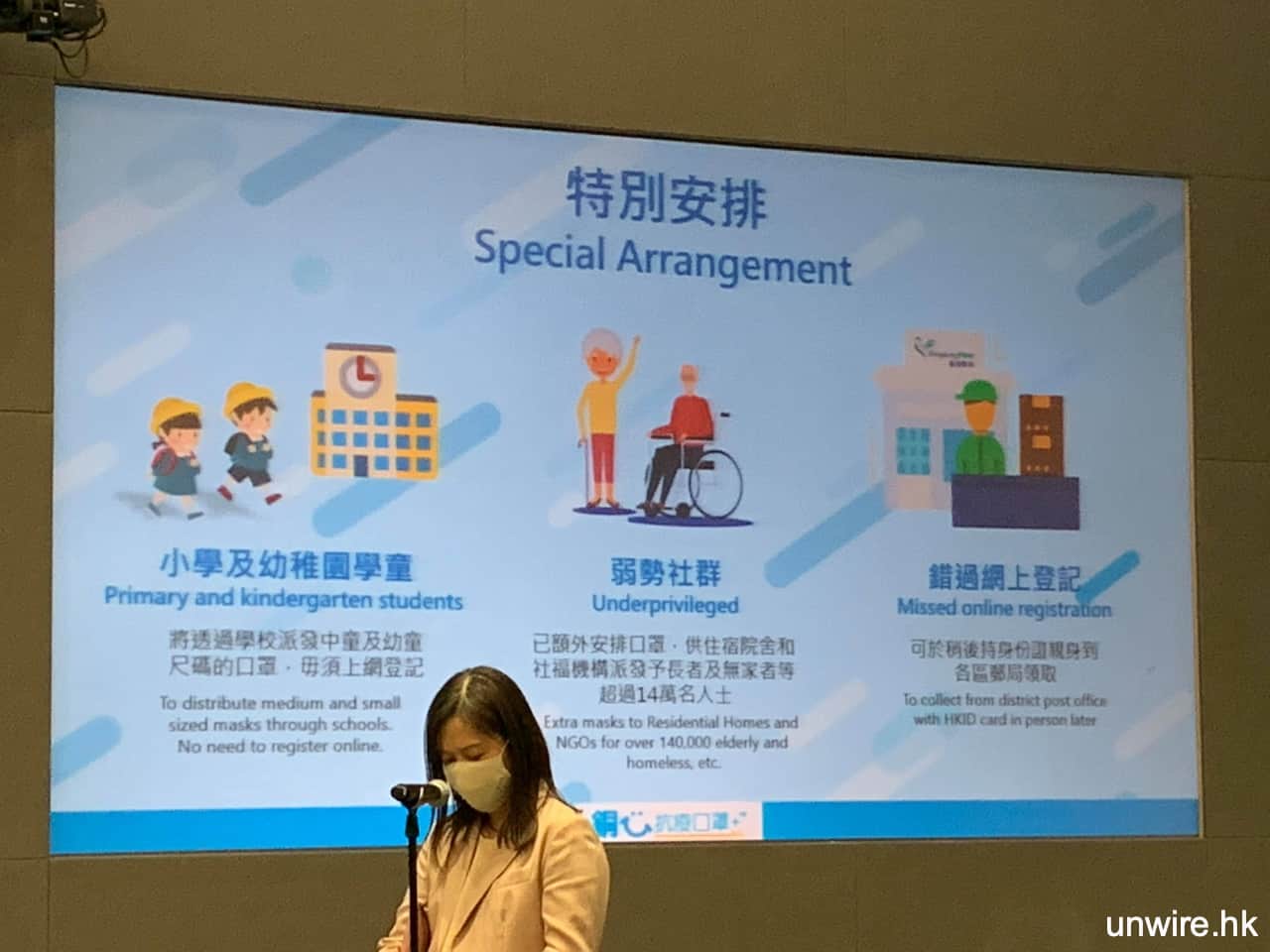
政府呼籲市民毋須心急,登記期有一個月,人人有份,不是先到先得。盡量一次登記 6 人,減少上門派遞次數。替人登記前必須要得到他人的同意。政府將會透過小學、幼稚園派發給 12 歲以下小朋友,他們毋須上網登記。
3.網上登記程序
在登記時,市民需要提供身份證號碼、出生日期、本地流動電話號碼,以及本地收件地址。在2、3日之內以短訊通知主要登記人,並提供參考編號。在收到通知後2星期左右就能收到香港郵政派遞的口罩。政府將不接受重覆登記。市民能夠在網站利用參考編號查詢口罩的派遞進度。
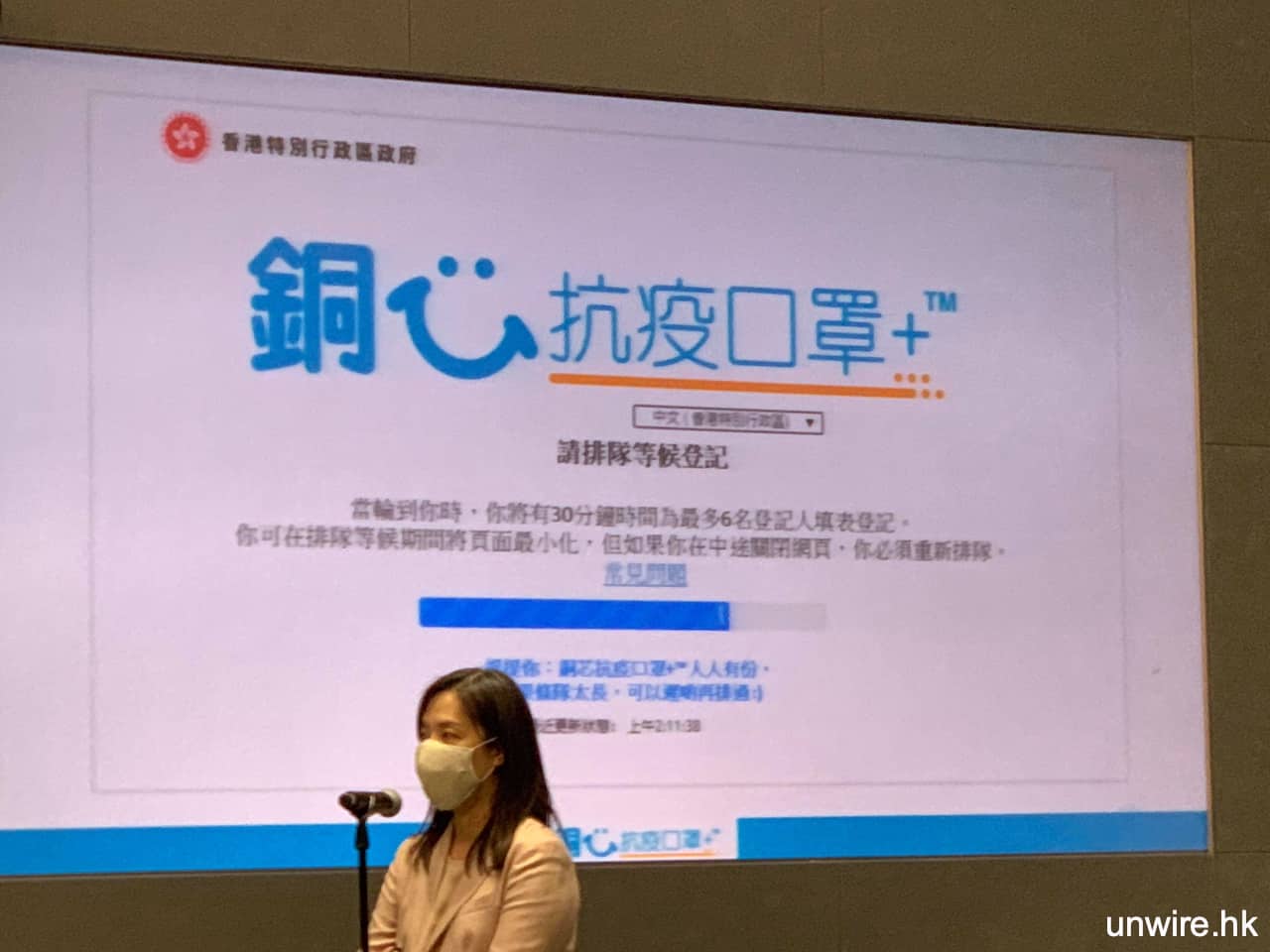
Step 1
排隊進入系統,然後同意條款;
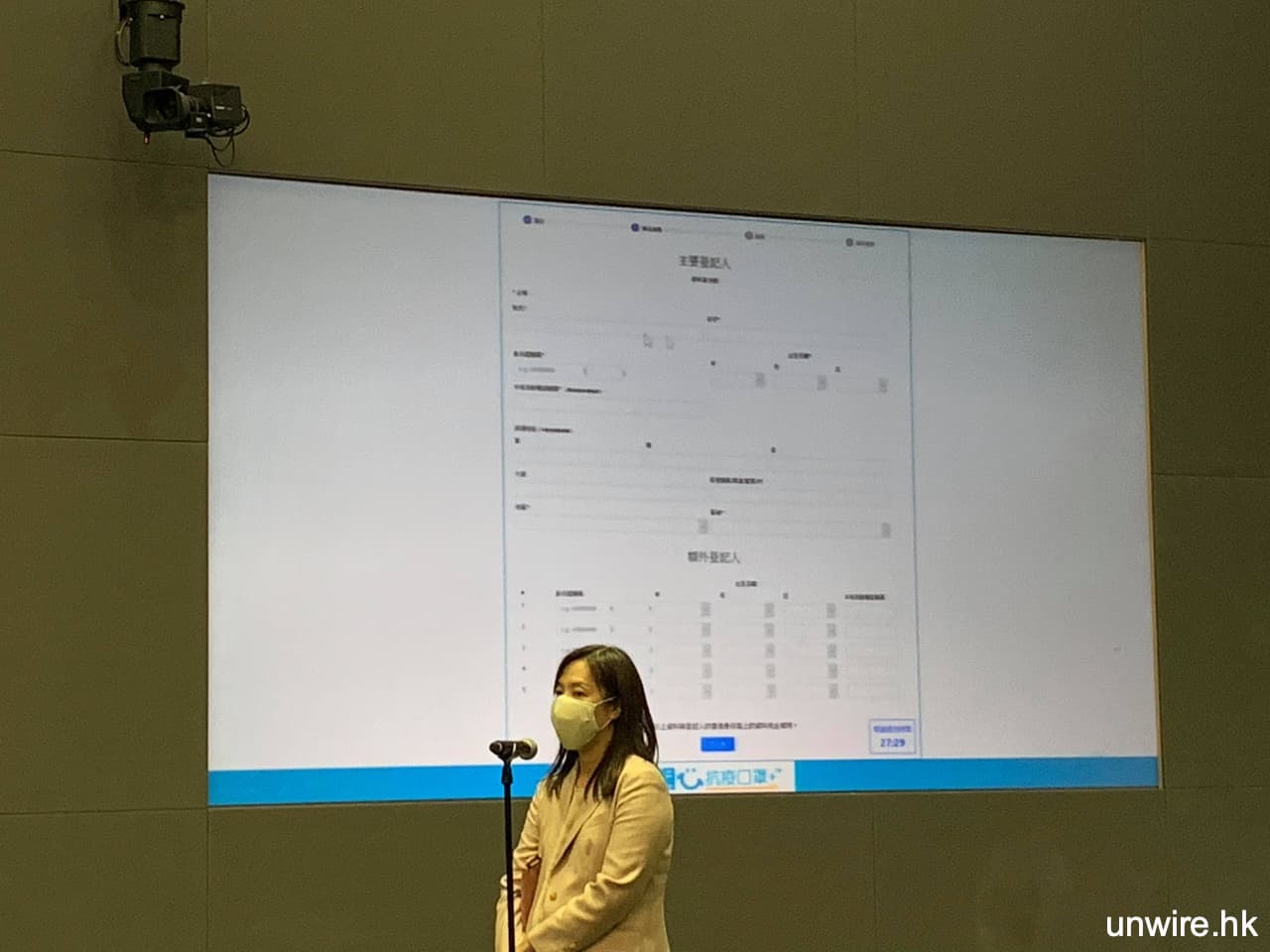
Step 2
然後填寫資料。在表格中可同時多填 5 個人的資料進行登記(連同登記人共 6 人)。
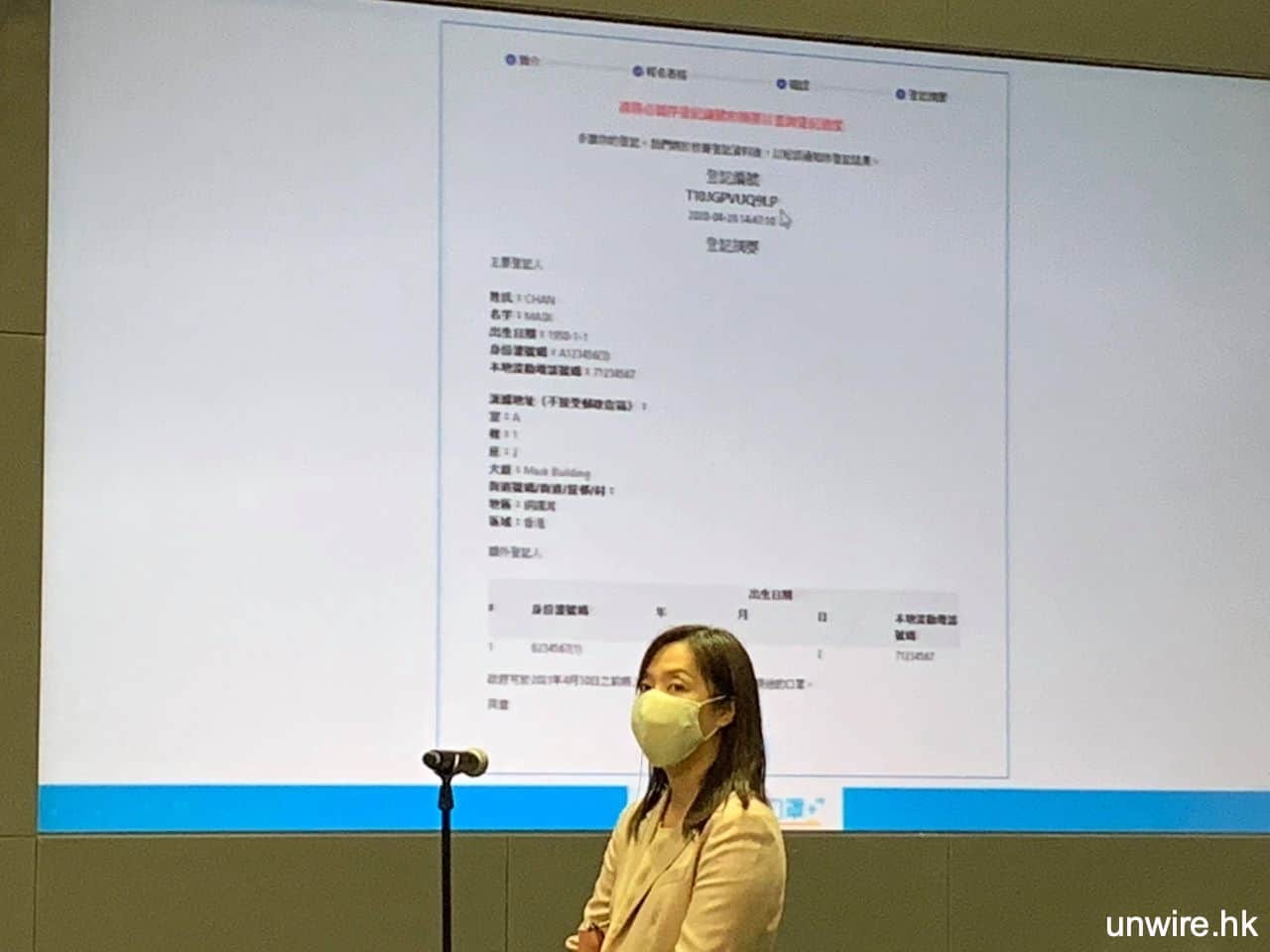
Step 3
之後確認資料是否正確。
Step 4
最後要進行非機械人確認。
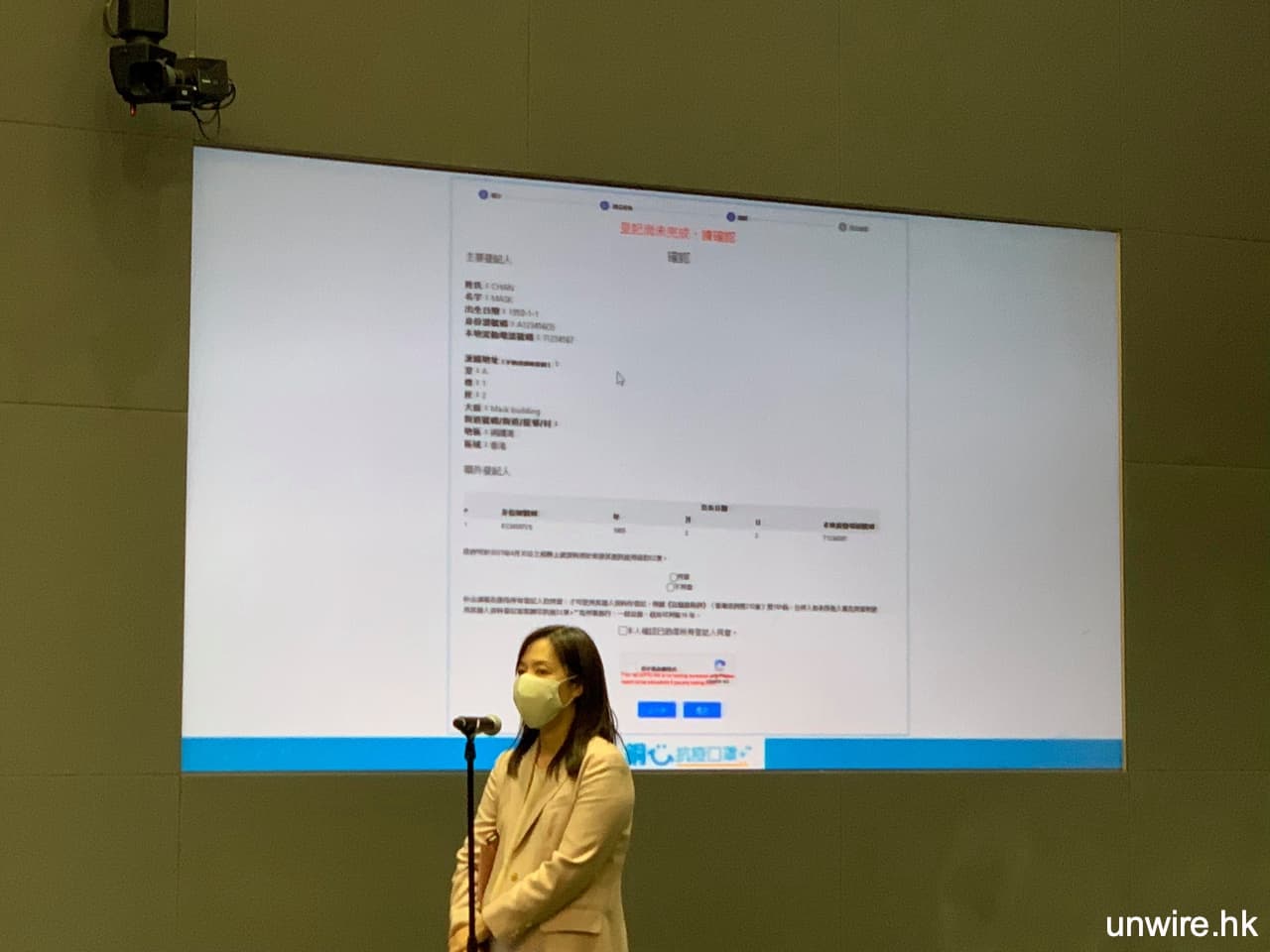
Step 5
市民可得到登記編號,可列印或記下。以後查詢進度都需要登記編號。登記好一日之後,就可再次登入系統查詢進度,只要在網頁輸入登記編號便可。
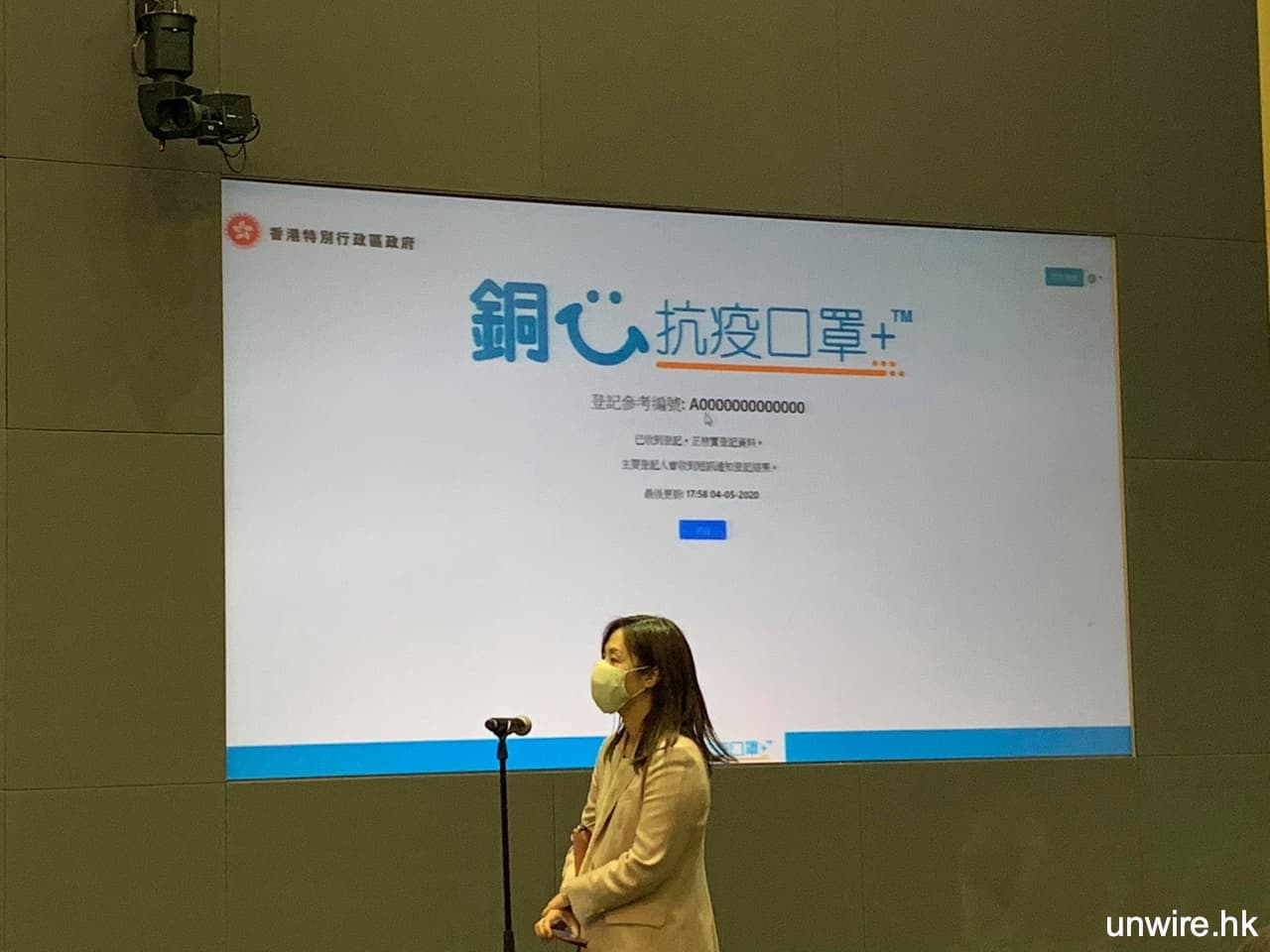
4.系統重視私隱 數十萬登記可同時進行
政府指系統會在政府「私有雲」上運作,可讓數十萬市民同時進入系統,提交表格與登記,能夠避免,排隊之前的人數,以及等候的時間。每人都可申請口罩,故市民毋須太心急,有一個月的時間申請登記。系統會有30分鐘登記時限,經過登記時間後會被登出,市民應盡早準備好有關登記資料。資訊保安政策指引的措施,具有反機械人、入侵偵測等功能。
5.用番皂水沖洗可重用 60 次
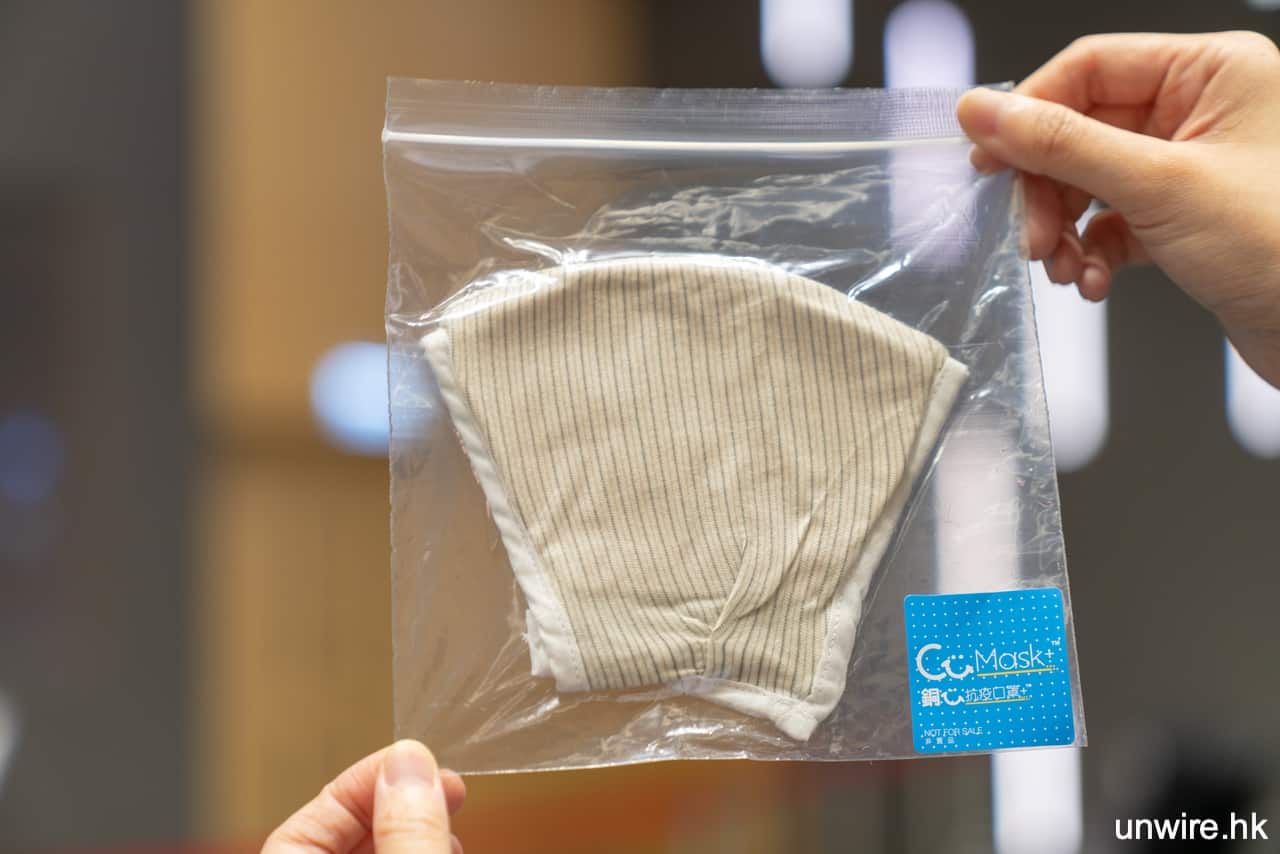
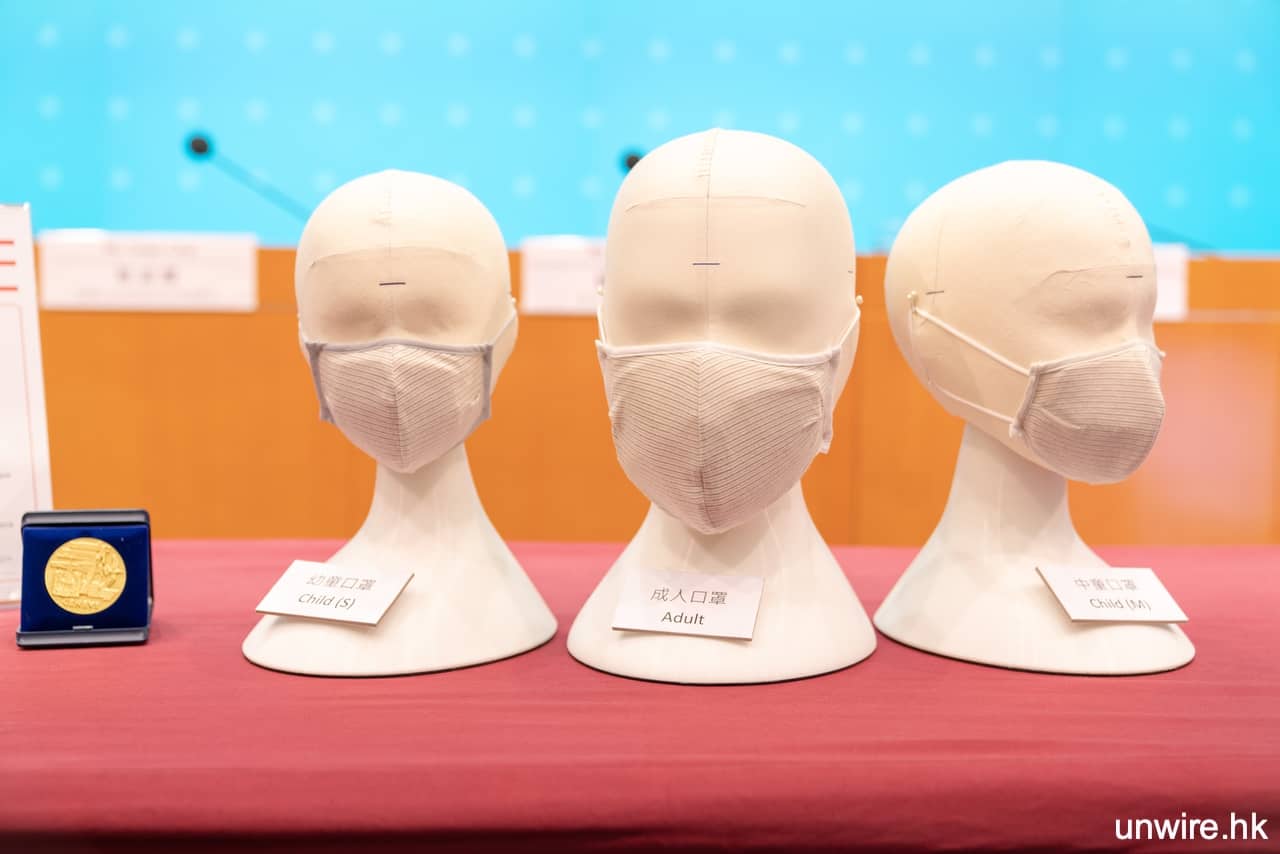
今次派發的「銅芯抗疫」口罩已通過測試,達到ASTM一級防護標準,測試結果在網上公佈。在測試當中,已證明能夠在清洗 60 次後,才會有輕微的效能下降。口罩將人體工學設計,沒有鐵線也能夠貼緊面部。有關專利已在申請當中。口罩將會有 6 層,外層、針織布有氧化銅作為纖維,能夠阻止較大型的飛沬,裡面有 4 層不織布,微銅能夠阻止飛沬,而有中間過濾層能夠過濾細菌,裡面的內層能保持乾爽。用番皂水沖洗即可重用。創新及科技局局長薛永恒指口罩可每日洗一次。在洗口罩步驟未完成時,市民或有需要自備一次性口罩。
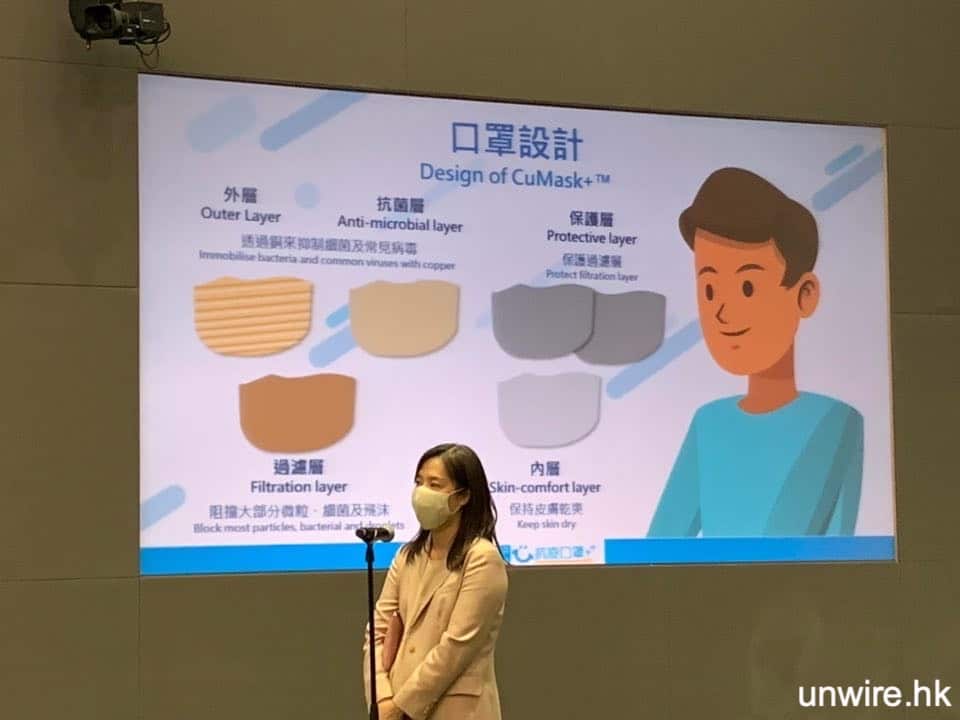
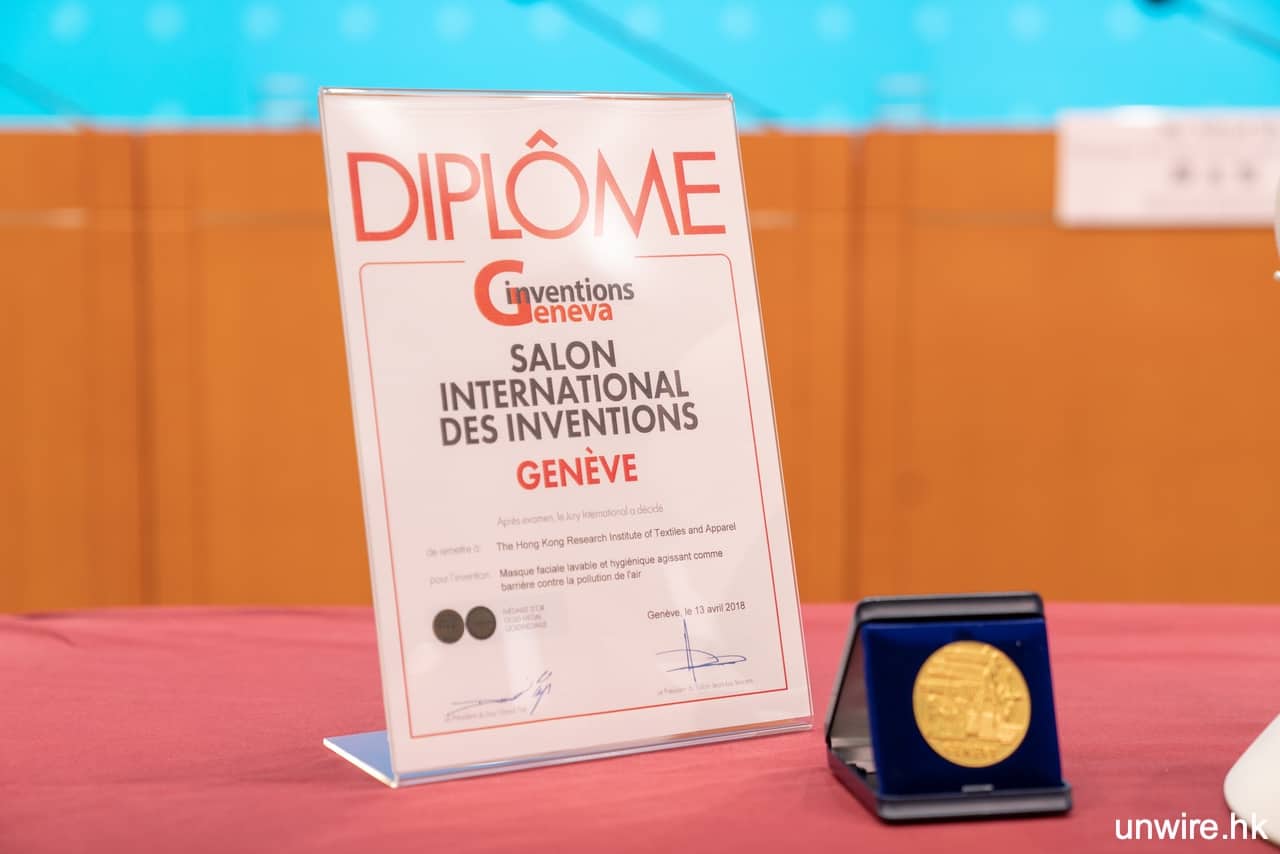
6.創科局:早在 1 月尾開始統籌
創新及科技局常任秘書長蔡淑嫻指出,政府早已有計劃全民派口罩,在1月尾開始統籌,2 月 14 日行政長官已宣佈可以一人派一個口罩,再通過抗疫基金申請資源,以及聯絡生產商,7、8百萬個口罩是不少的數量。而疫情當時不少地方停工,香港缺乏原材料與生產線,去找生產商有很大挑戰。在努力找尋下,找到合適生產商、供應商,有部份在本地生產。本地業界資深廠家幫手,有他們的協助,能在不同地方找到原料供應與成立生產線,在 3 月進行量產。但由於數量龐大,以及運輸問題,需要一定時間準備。在4月開設計登記系統與物流系統進行交付工作。現時已生產到足夠的數量能夠派發給香港所有市民,才在今日公佈。每個口罩的總合成本包括生產、派遞約為港幣 40 元。
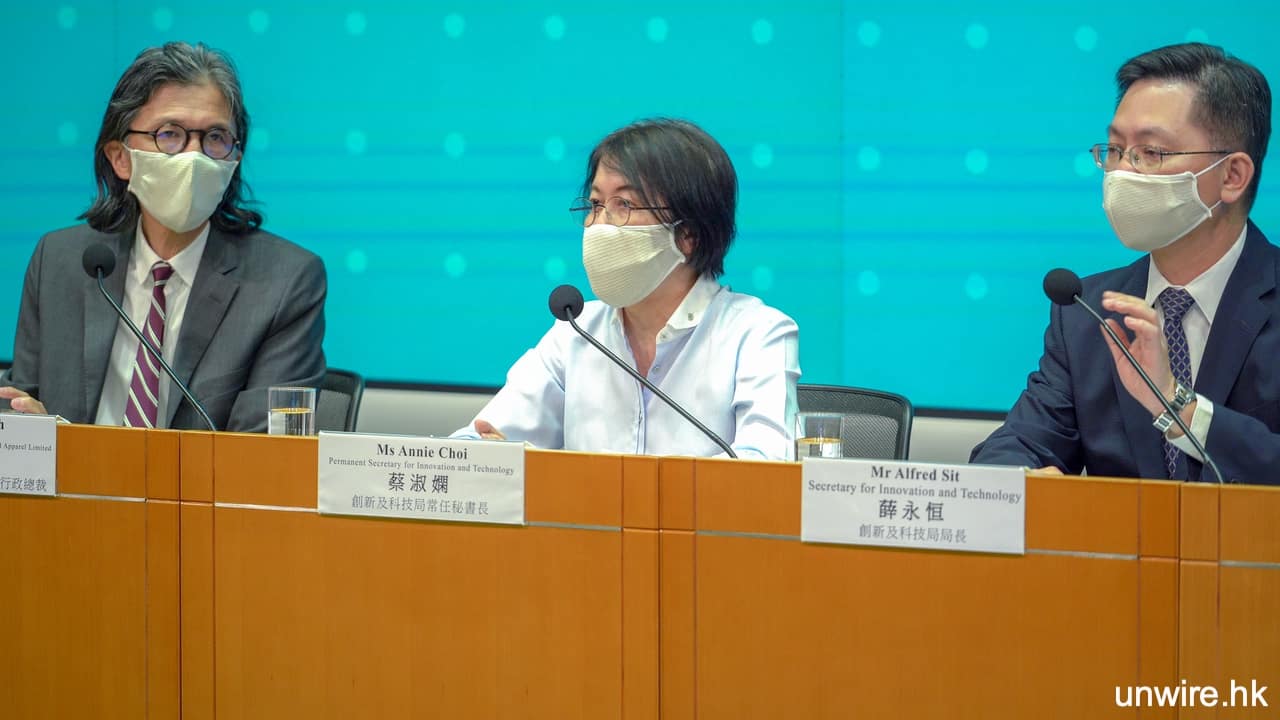
香港紡織及成衣研發中心行政總裁葛儀文指,銅芯抗疫口罩專利為香港研發中心所有,政府毋須給予專利費用與其他機構。
Cu Mask 登記【懶人包】 : 網址、尺寸、規格 、申請、獲取資格、網上登記日期、濾芯及消毒方法
香港政府宣佈將會準備三千萬個單次使用口罩,以戶為單位向市民派發,並向每名持香港身分證居民派發「銅芯抗疫」口罩(Cu Mask)。以下是網址、尺寸、規格 、申請、獲取資格、網上登記日期、濾芯及消毒方法等等的資料
A: 每戶 10 個單次性口罩 (不需登記)
6 月開始經由香港郵政派發到府上 ,不需登記。要注意這是每戶計算,無論你有幾多家庭成員,每一戶都統一收到 10 個單次性口罩
B. 每人 1 個可重用 60 次口罩
「銅芯抗疫」口罩可重用約 60 次,另外向每戶市民派發一包 10 個單次使用口罩,總數為 3000 萬個
A+B 例子 :
4人香港家庭同時登記在同一戶址
= 一家人獲得 10 個單次口罩 + 4 個重用口罩
2人香港家庭同時登記在同一戶址
= 一家人獲得 10 個單次口罩 + 2個重用口罩
可重用口罩需登記:
5 月 6 日上午 7 時 (本地港人優先)
5月 13 日 (海外港人登記, 需提供香港地址)
>> 登記教學 <<
>>登記網址 http://www.qmask.gov.hk<<
在登記時,市民需要提供身份證號碼、出生日期、本地流動電話號碼,以及本地收件地址。在2、3日之內以短訊通知主要登記人,並提供參考編號。在收到通知後2星期左右就能收到香港郵政派遞的口罩。政府將不接受重覆登記。市民能夠在網站利用參考編號查詢口罩的派遞進度。
領取方式 :
1.直送上門(預計需時 2 星期)
可重用口罩預計登記後兩星期會通過香港郵政系統直接送上門,而單次性每戶 10 個口罩是不需要登記,另外小朋友會隨學校派發亦不用登記。
2.未能網上登記 , 親身到郵區領取
而未能網上登記的市民亦可在登記期結束後,到郵局出示香港身份證領取口罩。
可重用口罩設計 : 6 層 + 濾芯
備用外層、抗菌、保護、過濾及內層
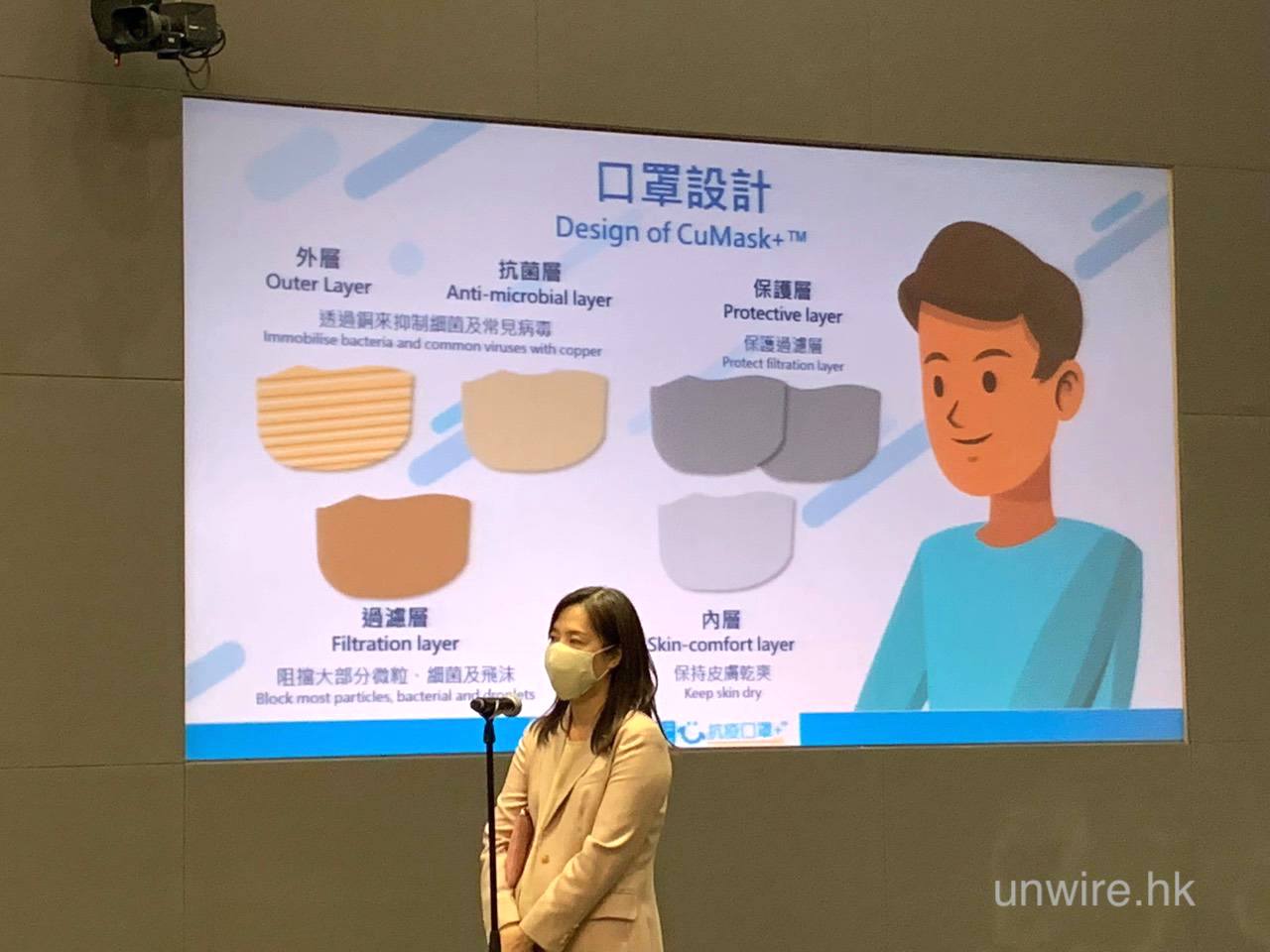
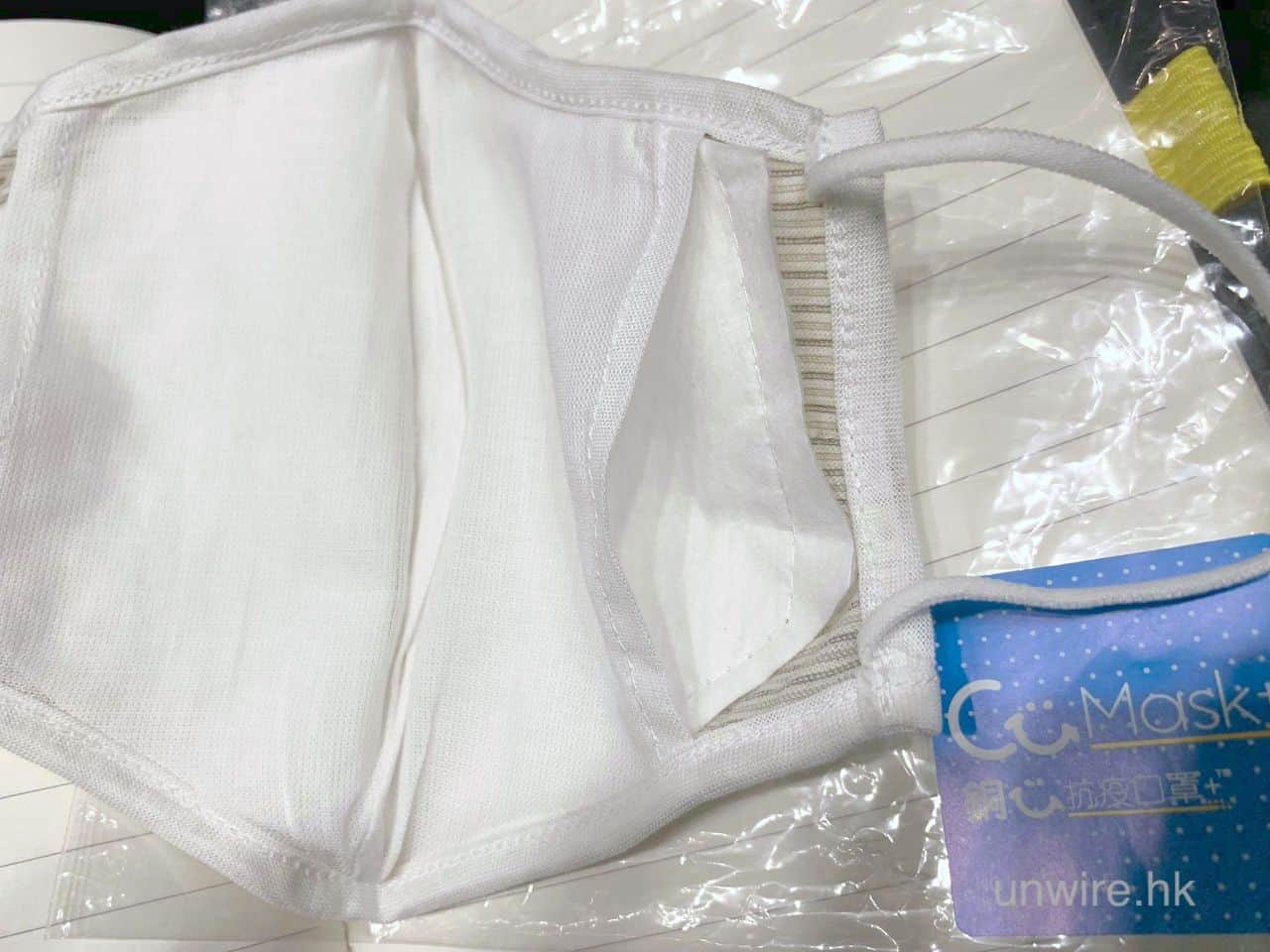 ▲每個口罩包括濾芯,白色內層中間是濾芯,可以即時使用
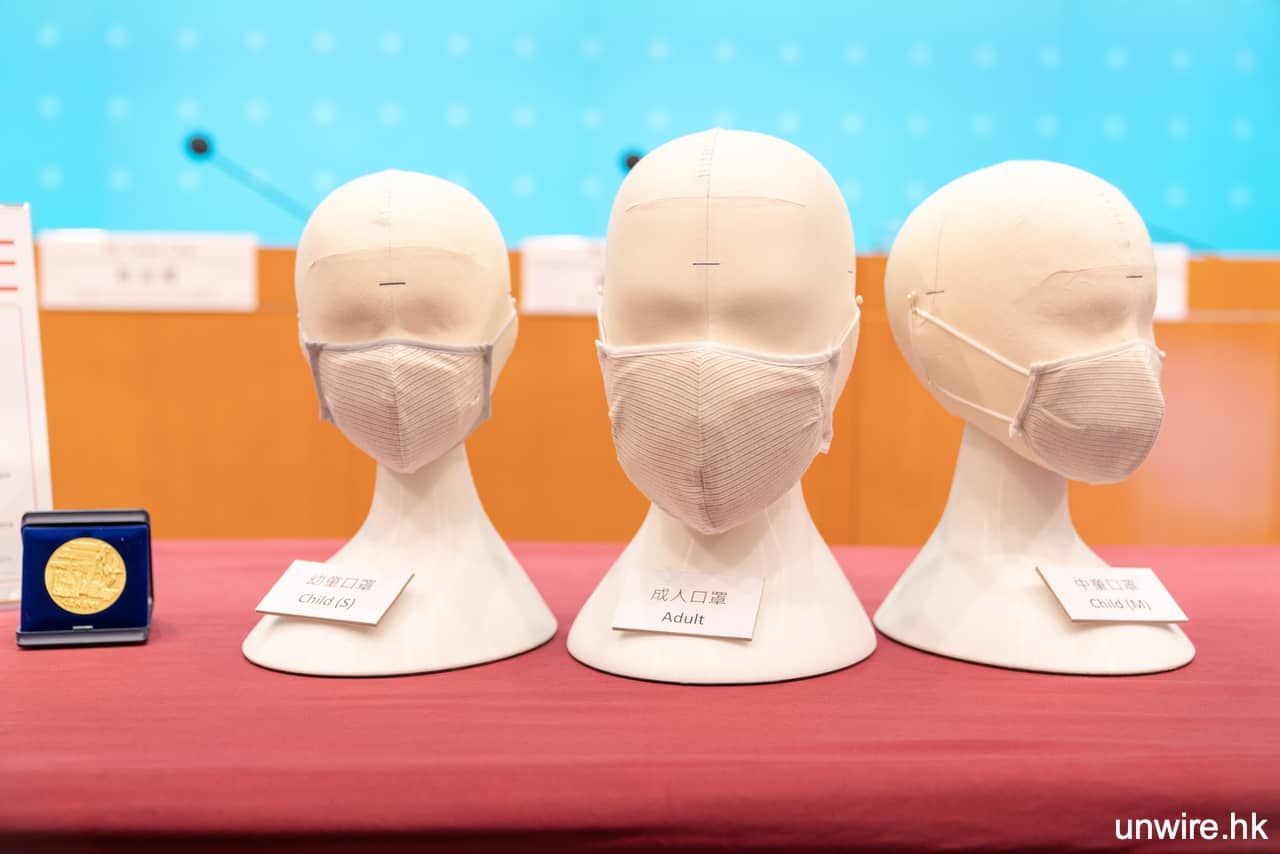
小朋友也可使用
備有細、中、大 3 個 Size ,成人可選用大碼,小朋友可選擇細或中碼
ASTM Level 1 標準
已完成測試,達到ASTM level 1,清洗至第 60 次就會降低 level
口罩消毒方法
用肥皂清洗,不可用漂白水清潔,不適合 3 歲以下小童配戴
使用時間上限
發言人表示可以全日使用,晚上才清洗
濾芯更換安排
有計劃發放濾芯給市民,視乎疫情,如果疫情過去就不需要發放
學生及其他工作團體
港府也會透過學校為有需要學生提供一定數量單次使用的口罩。另每月為清潔工人與安老院舍及殘疾人士院舍護理人分別提供 164萬 及 200 萬個口罩,並單次撥出 50 萬個口罩提供予私營界別醫護人員,以及派發 300 萬個獲捐贈口罩予長者及弱勢社群。
資料來源:政府新聞處
特朗普頒令禁進口部分電力設備 避免系統藏漏洞受外國攻擊
美國總統特朗普在 5 月 1 日發佈行政命令,指因國家安全理由,美國能源業者將來不能自行購買、轉讓與安裝不符合國家標準的大容量電力系統(bulk-power system)設備。
特朗普認為,大容量電力系統支撐美國國防、重要緊急服務、關鍵基礎設備、經濟與民生運作等重要事項,但現時美國對外國廠商所擁有、控制、設計、開發與製造的大容量電力系統未有任何限制,即國外的「敵對勢力」可利用系統漏洞以駭進美國網絡,並發動惡意攻擊。於上年,美國國家情報總監就曾警示過,中國與俄羅斯有能力向美國的電網與天然氣管線發動網路攻擊。
故此,特朗普以國家安全為由,決定未來能源業者將不能自行購買、進口、移轉或安裝任何由國外廠商所設計、製造、銷售以及安裝的大容量電力系統設備。據指,包括變壓器、電容和用輸電系統的量測設備(metering equipment)在內的大容量電力系統均受影響。有美國能源部高級官員估計,此行政命令推出後,或會大幅提高美國製造比例。
另外,特朗普也授權能源部等的機構負責人一同協商並制定全新的大容量電力設備標準與限制,計劃在將來依照該些標準建立審查清單,並將成立專門小組,在一年內制定採購流程。美國能源部長表示,此項行政命令將會大大削弱外國勢力瞄準美國關鍵電力基礎設施的攻擊性。
Tesla 力谷 Model Y 產能 電動拖頭 Semi 將延期上市
對於 Tesla 電動車的粉絲來說,對新產品延期上市已經習以為常。在 2017 年發表的 Tesla Semi 電動貨櫃車拖頭,原定在 2020 年內少量生產和推出,如今其公司 CEO Elon Musk 正式宣佈,無法兌現之前作出過的承諾。
Google Play 商店新功能 預先登記軟件自動安裝
外國傳媒日前報導指 Google Play Store 最近推出新功能,讓用戶可以預先註冊未上市的軟件和遊戲,一旦軟件商將軟件或遊戲上架,Google Play Store 就會馬上為用戶自動下載和安裝,讓他們能夠第一時間使用。
現身 Gmail 側邊欄 Google Meet 全面開放予公衆使用
早前我們報導過 Google Meet 網上會議服務,將會全面向所有擁有 Gmail 帳號的網民免費開放。Google 亦開始將一些原本只向 G Suite 顧客提供的功能,下放至所有 Gmail 用戶,例如將 Google Meet 整合到 Gmail 的側邊欄就是其中之一。
Google Drive iOS 版更新 加入生物認證保安功能
就算是 Apple 產品的用戶,很多人依然會使用 Google 的雲端儲存服務,剛剛 Google Drive 的 iOS 版本推出更新,新版本加入全新的 Privacy Screen 功能,為 iOS 和 iPadOS 裝置可以利用生物認證技術,去提升資料的保安。
EA 將於 6.11 舉行網上記招 體育遊戲推出安排料成焦點
受到疫情的影響,一年一度遊戲界盛事 E3 今年將會取消,各大遊戲商需要另找平台,公佈新遊戲的消息。EA 剛剛就宣佈,決定在 6 月 11 日舉行 EA Play Live 網上發佈會,屆時將會有大量新遊戲,尤其是 PlayStation 5 和 Xbox Series X 遊戲的消息公開。
MacBook Pro 2020 推出 13吋 MBP 規格 香港售價及開售日期
雖然疫情令 Apple 需要關閉大部分門市,員工又改為在家工作,但新產品仍然陸續推出。最近 13.3 吋 MacBook Pro 就終於迎來更新,保持了上一代的基本設計,但提升了處理器、GPU、RAM 以及鍵盤。
(閱讀全文…)
【unwire TV】【專訪】網上攪戲劇課堂有難度 老師:藝術教育不能全數碼化
網上教學真係萬能??
莉莉菇就覺得對住個 cam 上堂,好孤單???
相關影片:
https://www.facebook.com/unwirehk/videos/1483077231866374/
#停課不停學 #網上教學 #戲劇教育
#onlineteaching #drama
【評測】Gigabyte AERO 15 OLED XB 筆電開箱 屏幕及效能測試
這個月內,不少廠商都開始推出他們旗下的旗艦級手提電腦機款,不過當中大部分不是主打輕薄,就是遊戲類的電競機款,針對創作型用家的 Creator PC 機款,似乎仍然不多。近日主攻電競市場的 Gigabyte,就推出了專為創作型用家而設的旗艦級手提電腦 AERO 15 OLED XB,不但設計紮實漂亮,熒幕更獲得 Pantone 認證,色準十分高,對於創作用家來說,似乎十分不錯。但用起來感受如何?就讓 Edward 為大家分享一下吧。
金屬機身流線型設計
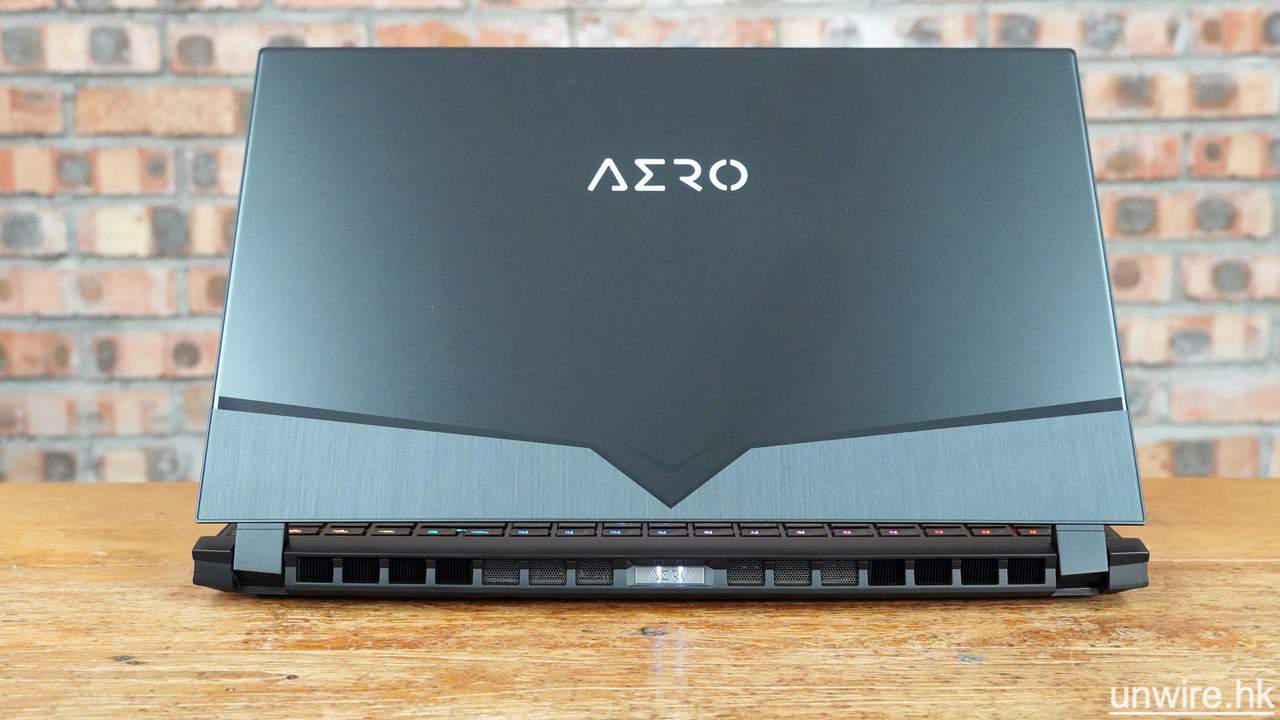
今次 Gigabyte 推出的 AERO 15 OLED XB,可說是差不多兩年前 AERO 15 OLED X 的後繼型機款,機身設計九成都十分相似,仍然採用了金屬機身,配合流線型設計,不過機面的發光標誌,就由上代的 Gigabyte 換上 AERO 型號名,整體設計簡潔之餘亦算漂亮。另外,與上一代相比,另一個不同之處就在於鏡頭,雖然仍然設在鍵盤上方位置,但鏡頭模組就細了,而且加入了鏡頭蓋設計,用家不用時可將它關上,保障私隱。所以整個設計上,方向與上代差不多,但細微位確實有一定程度的改善,算是有點誠意。

▲全新的 Gigabyte AERO 15 OLED XB,仍然採用金屬機身設計。
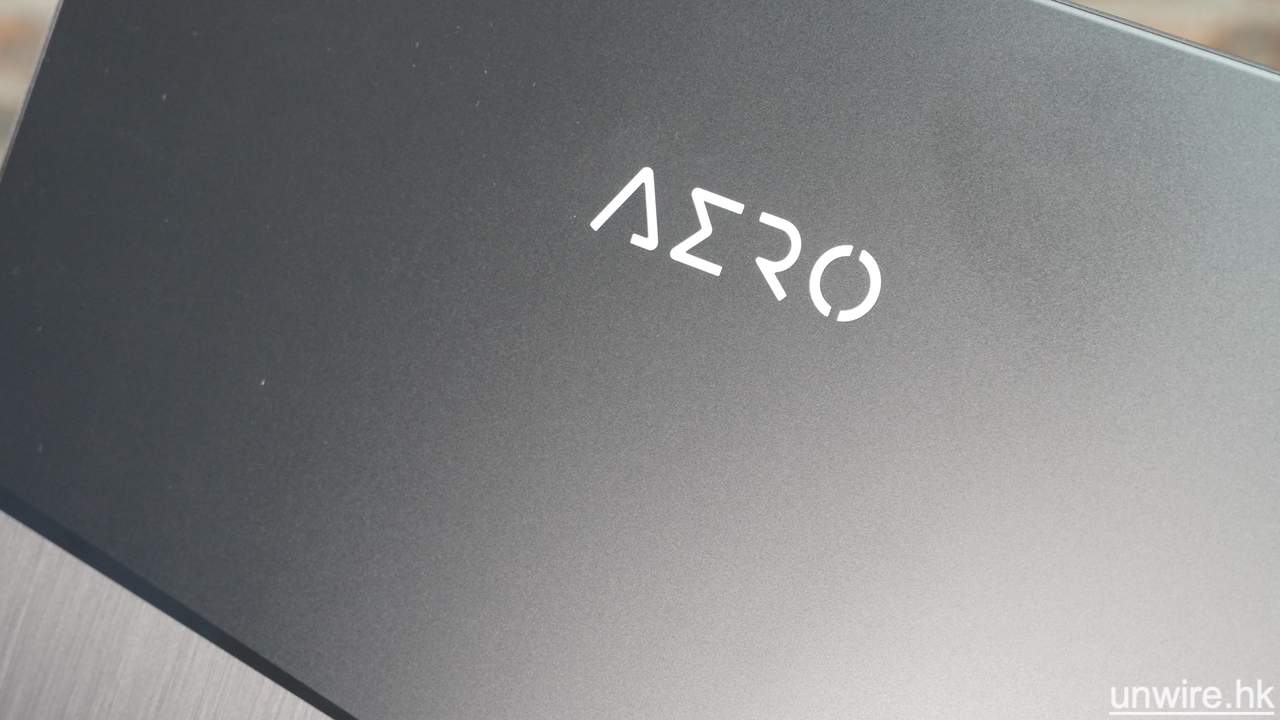
▲流線型外觀配合類似跑車的設計,加上發出白光的 AERO 型號字樣,十分漂亮。
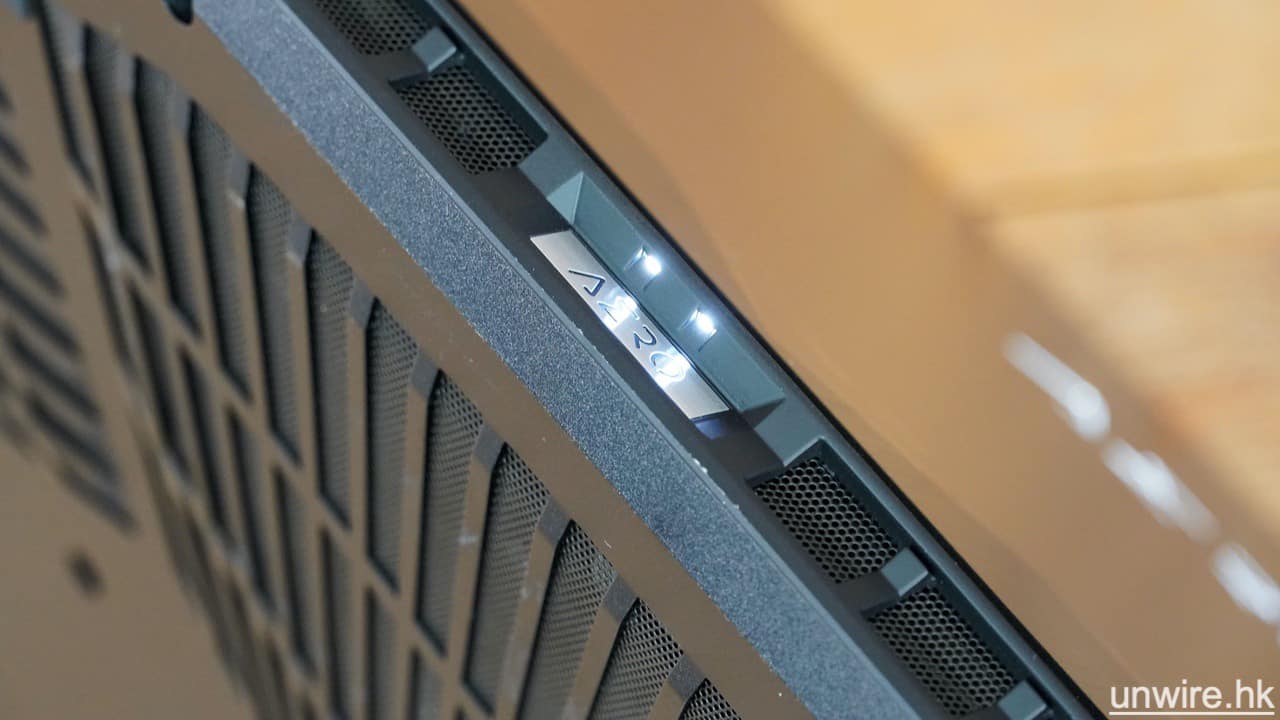
▲機面與機身交接的位置,會有兩盞白燈照射著 AERO 的金屬牌,同樣十分有型。
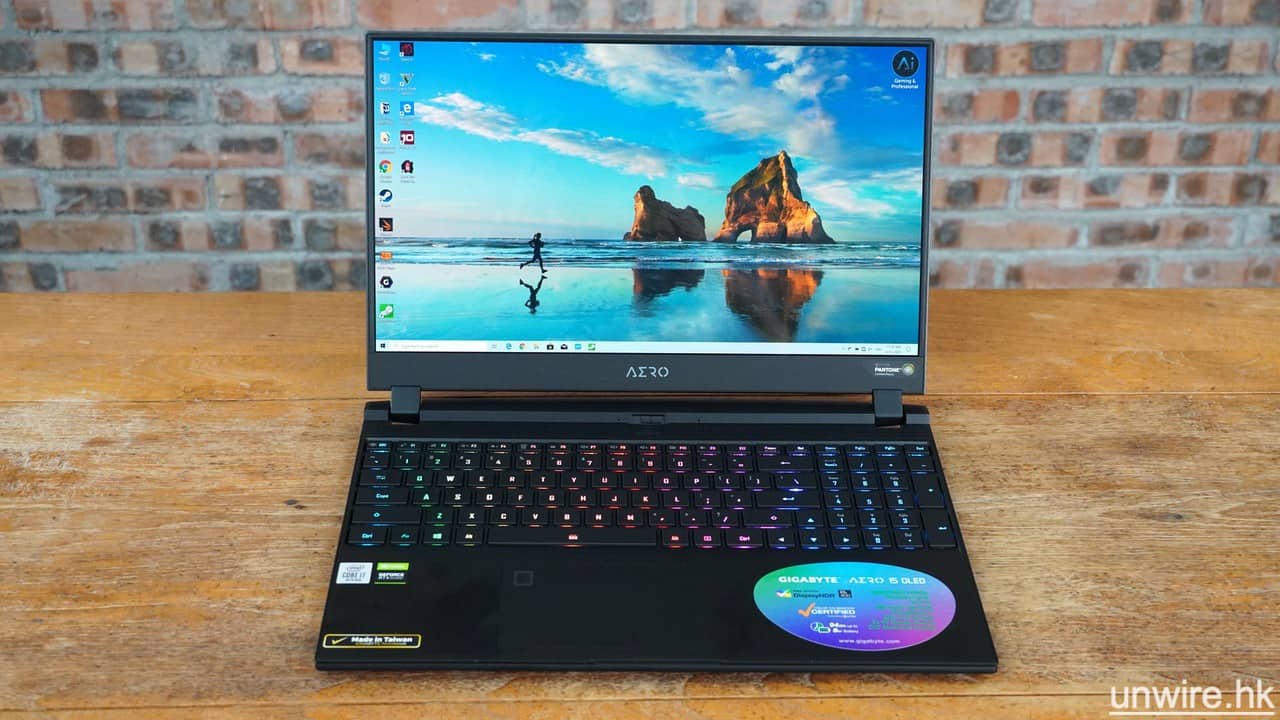
▲設計上,與一部普通專業手提電腦分別不大。
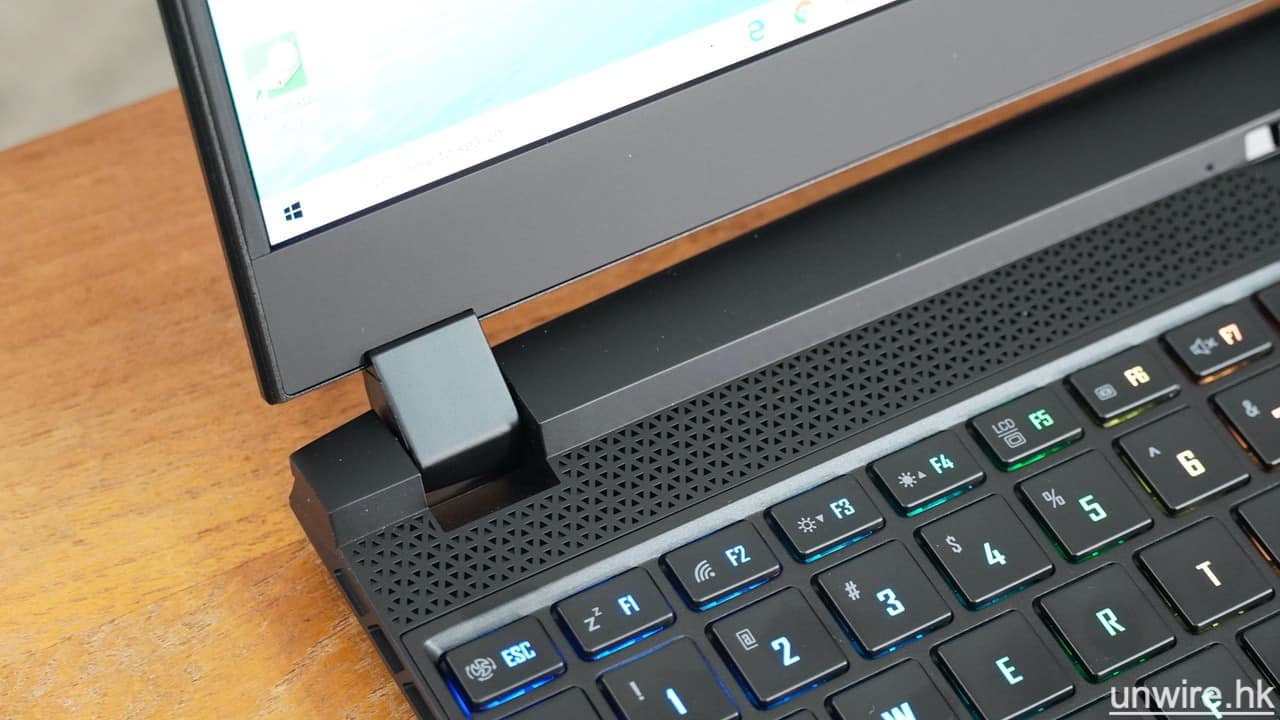
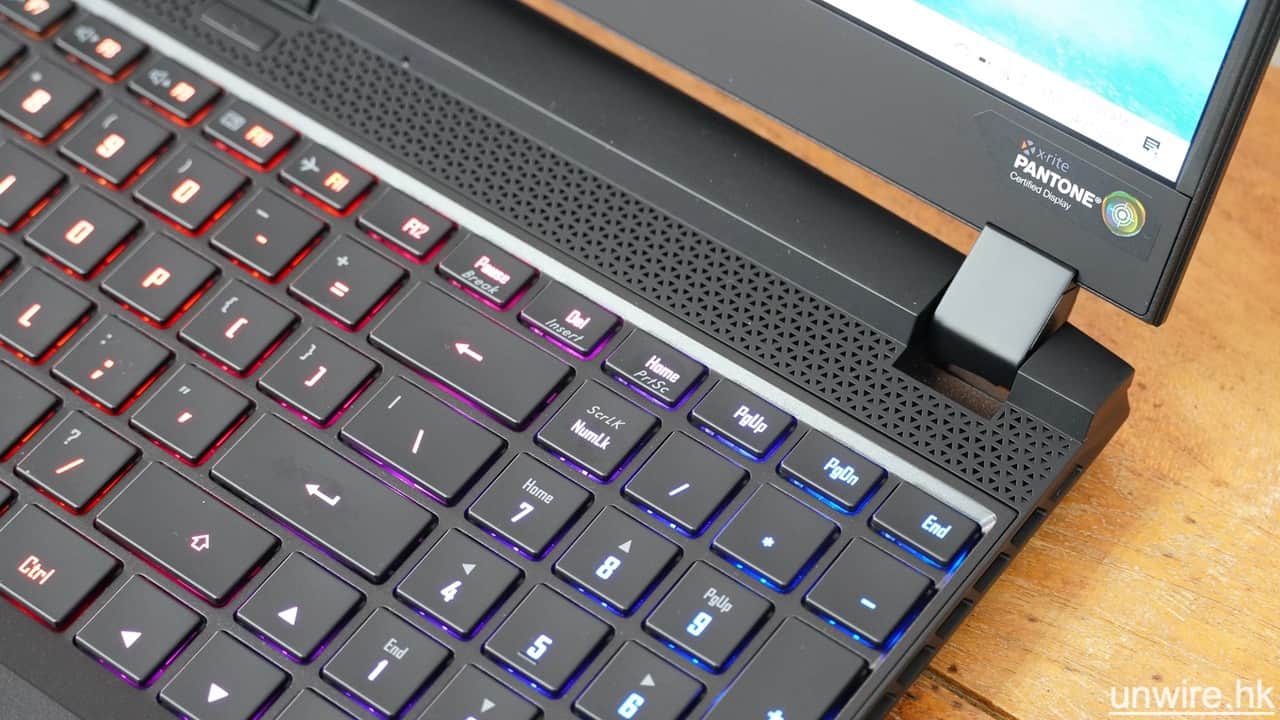
▲熒幕仍然是使用這兩個金屬扣固定在機身上,十分穩陣。
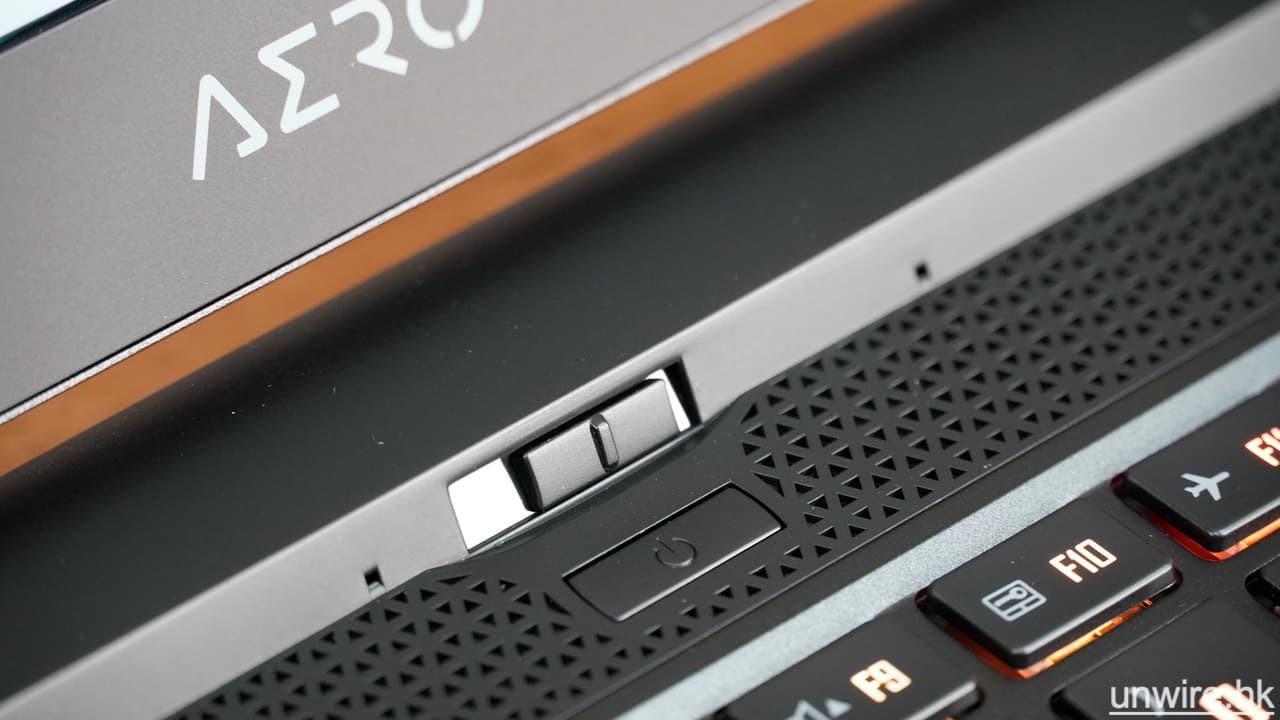
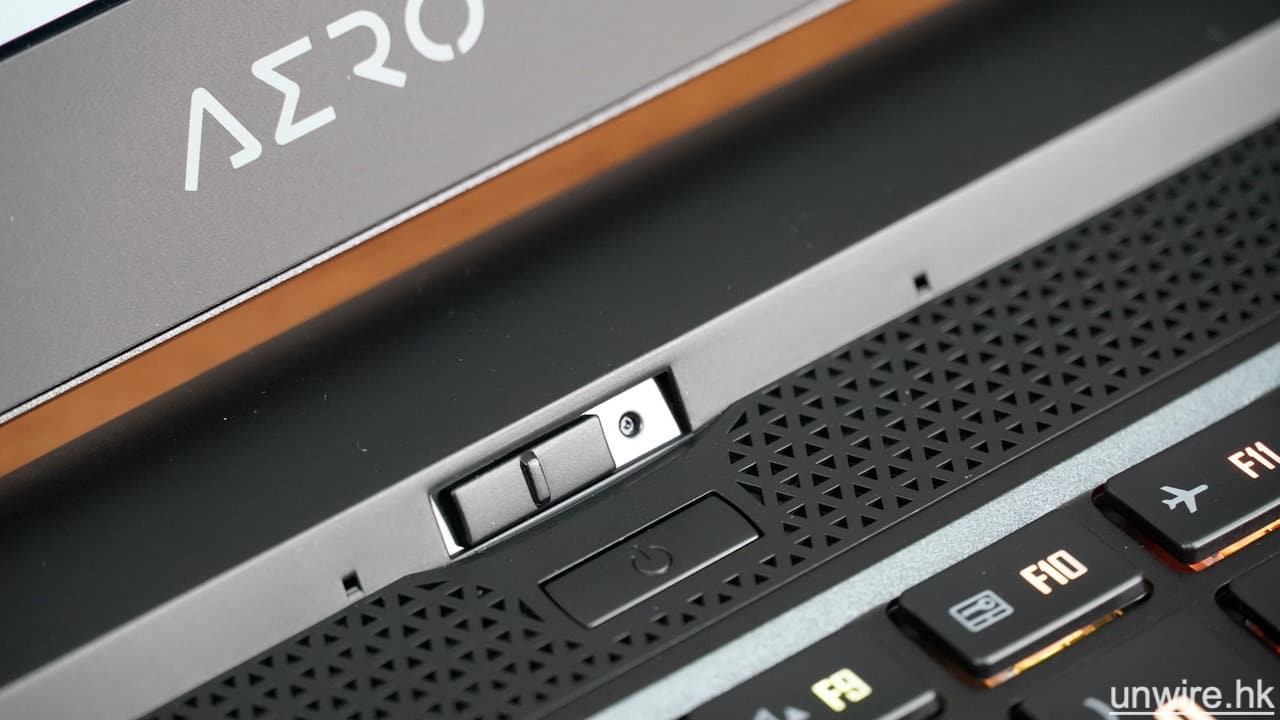
▲與前代另一個最大分別,就是鏡頭終於加了保護蓋,不用時可蓋上,保護用家私隱。不過鏡頭仍然是設在鍵盤上方,使用時會低「炒」,感覺怪怪的。
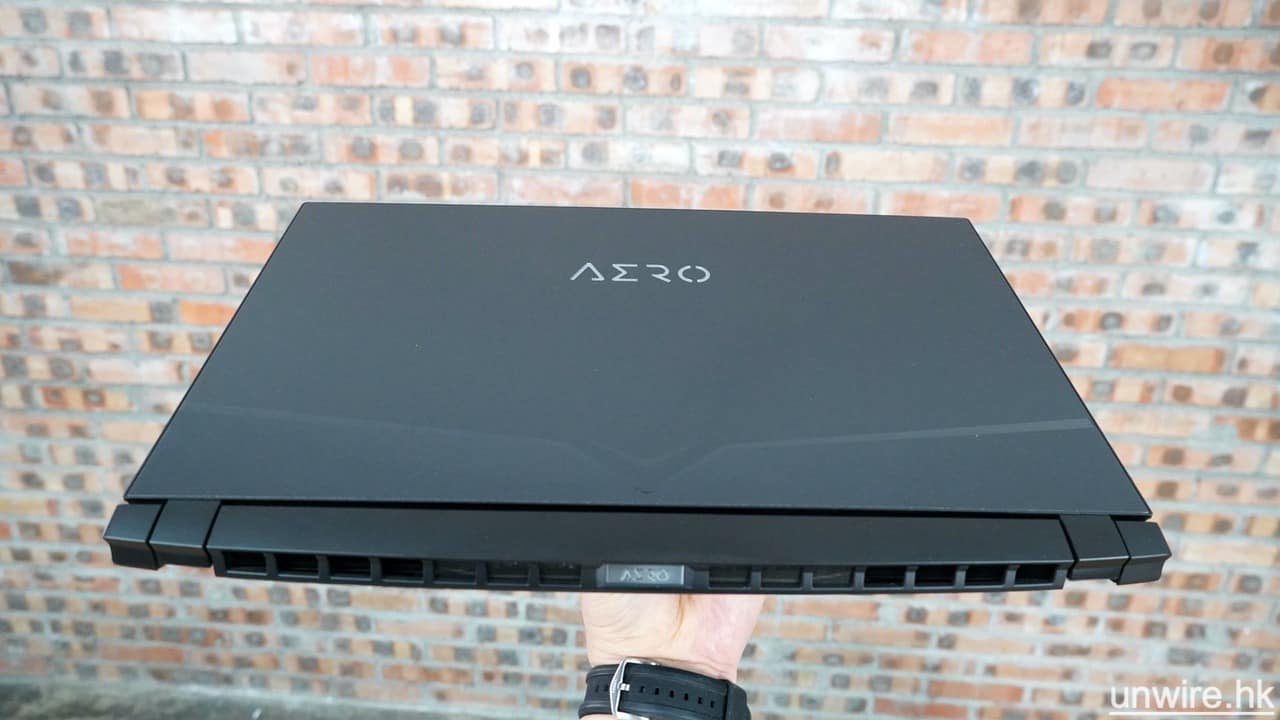
▲至於重量方面大約是 2kg,以專業機來說不算十分重了。
Pantone 熒幕色準超高
至於顯示方面,它內建了 15.6 吋 4K OLED 熒幕,不過這也不是它的重點,最重要是它擁有 Pantone X-Rite 認證。這是甚麼意思呢?獲得此認證的電腦,代表在熒幕上看到印刷品數碼檔的顏色,與列印出來的印刷品的顏色是擁有相同效果的,換言之熒幕色準要做到極高,才能有此認證。為了驗證這一點,筆者就找來專業熒幕測試工具 Spyder 5 測試一下,發覺 sRGB 及 AdobeRGB 都達到 100% 色域,而 P3 亦達到 95% 色域。再測試白平衡數值,亦達到 6424K,與日光的 6500K 色溫極為接近。由此可見,AERO 15 OLED XB 熒幕的色準確實是無負 Pantone X-Rite 認證之名,即使創作用家要用來為印刷品對色,都絕對能夠勝任。
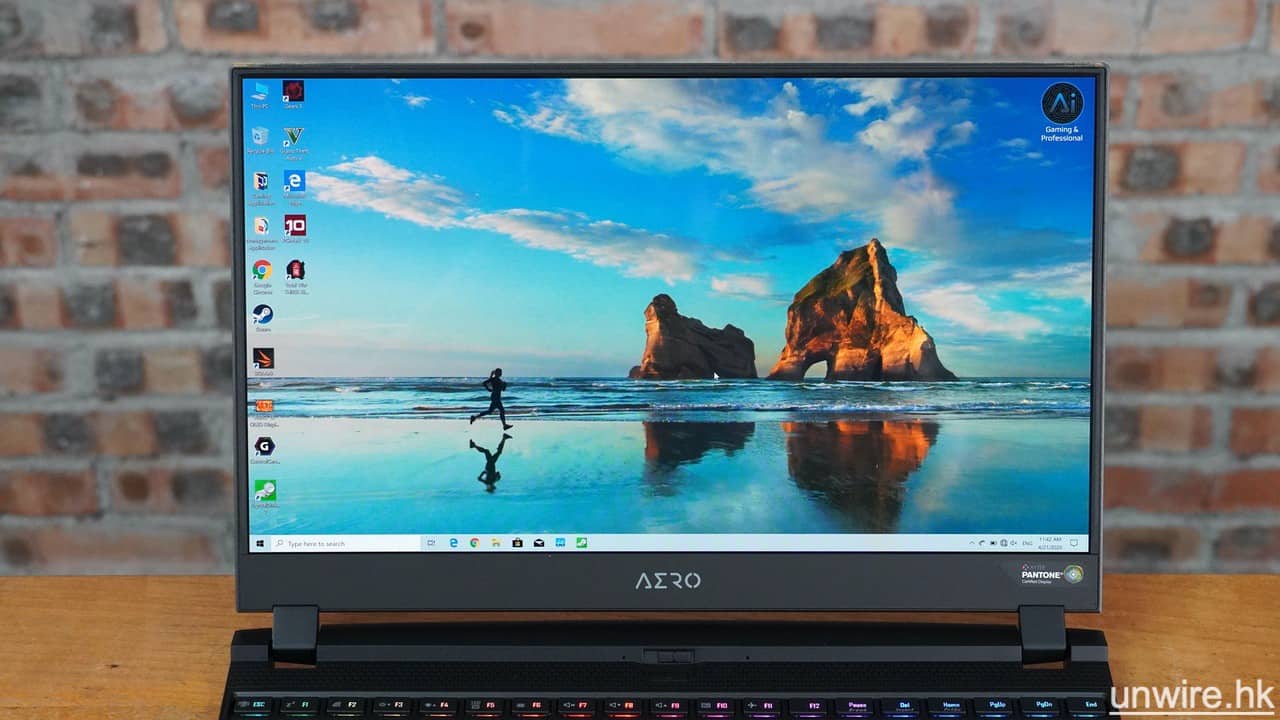
▲AERO 15 OLED XB 內建了 15.6 吋 Samsung AMOLED 熒幕,不過這也不是最重要的地方。

▲重點是,它的熒幕獲得 Pantone X-Rite 認證。
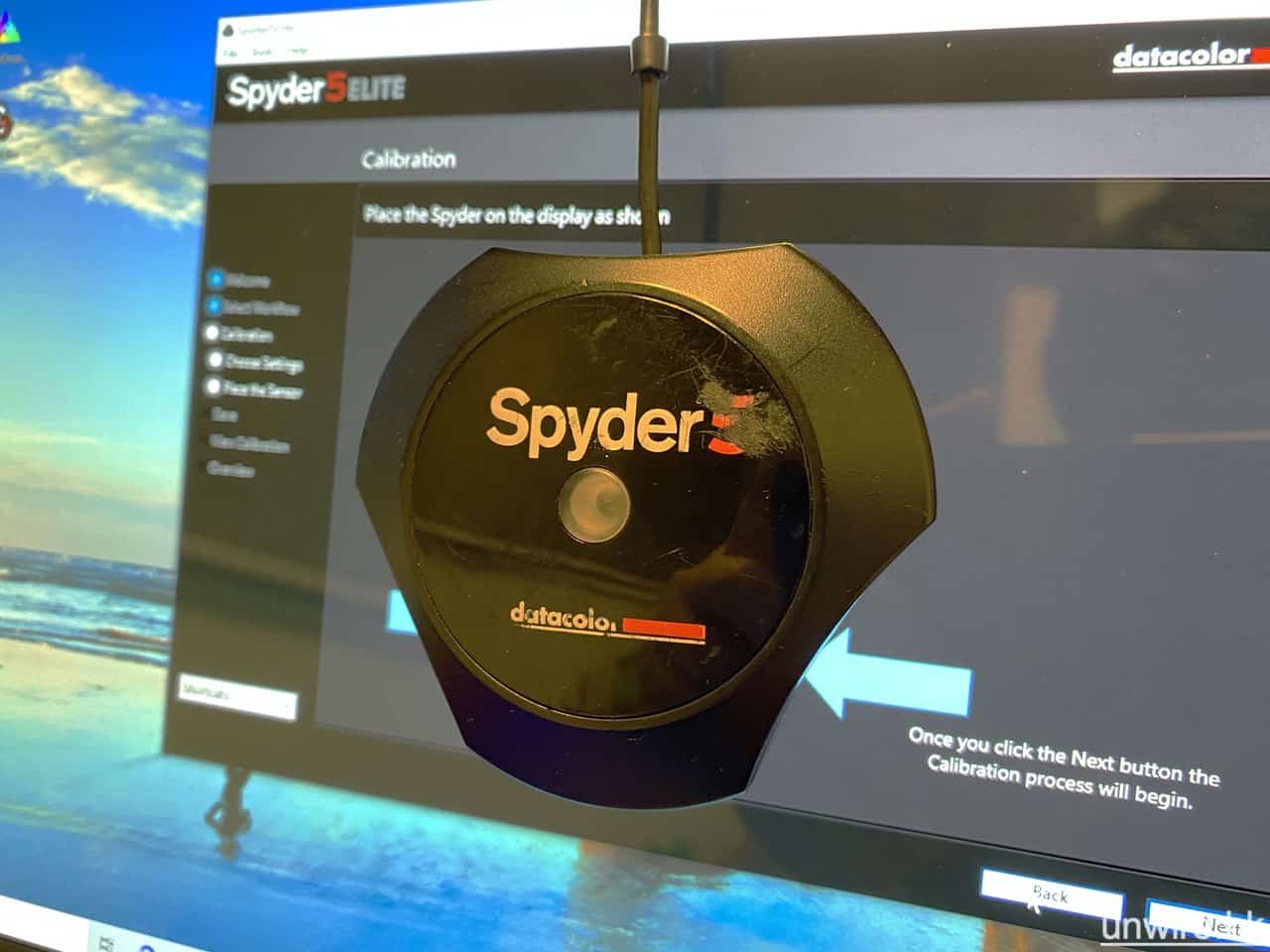
▲為了驗證它的熒幕是否真的值得獲得 Pantone X-Rite 認證,筆者就取來了專業熒幕測試工具 Spyder 5 來測試一下。
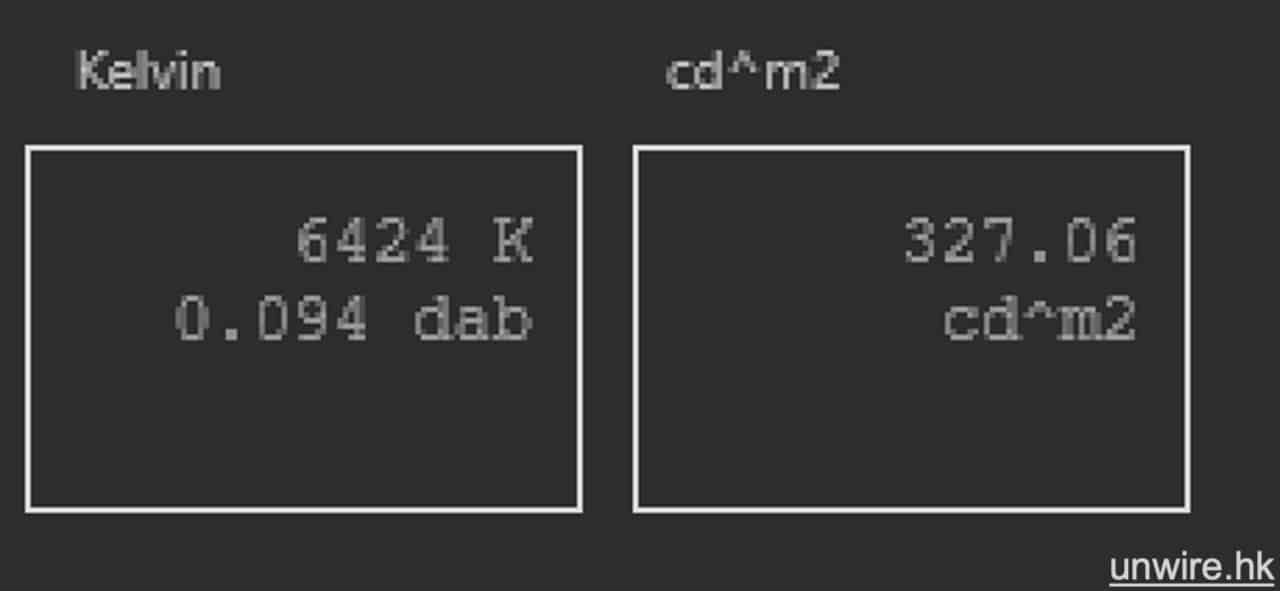
▲首先測試白平衡數值,結果見到為 6424K,與日光的 6500K 十分接近,換言之熒幕顯示的色溫,確實與平常日光下肉眼見到的顏色,極為接近甚至可說是幾乎相同。


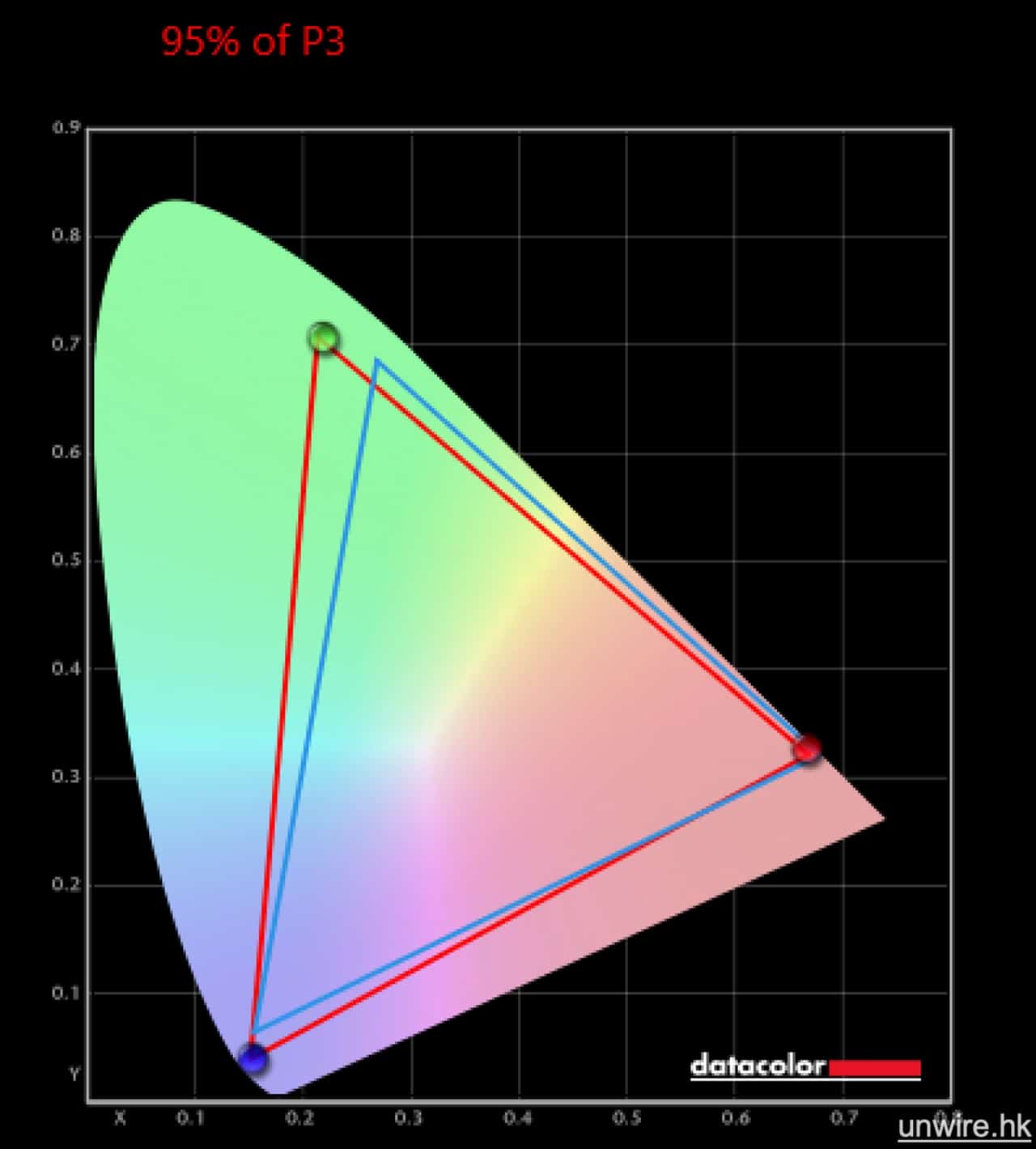
▲至於色域方面,筆者亦測試過,AERO 15 OLED XB 的熒幕,sRGB、AdobeRGB 及 P3 色域上,分別為 100%、100% 及 95%,由此可見如果在電腦做圖,再拿去印刷,無論從色域或者色溫,印刷品與原數碼圖出來的效果都可以是近乎相同。另外,P3 色域達到 95%,亦代表熒幕展現的紅、綠色更接近人肉眼看到的效果,如果用來睇戲、剪片,調色上效果亦會更好。
熒幕顏色鮮艷睇戲一流
當然,除了色準夠高外,Gigabyte AERO 15 OLED XB 採用了鏡面熒幕設計,以及 Samsung 的 AMOLED 材質熒幕,可視角度自然高,而且鏡面配合 OLED 熒幕,亦令顏色比一般 IPS 材質熒幕鮮艷,所以無論是用來睇相甚至睇戲,效果都十分不錯。

▲AERO 15 OLED XB 的熒幕採用極幼邊框設計,亦擁有十分高的屏佔比。

▲用來瀏覽文件或網頁,清晰度十分高,顏色鮮豔之餘亦不失自然。


▲用來睇片,效果亦十分好。尤其是它是採用 AMOLED 材質,所以黑位更加實淨,如果影片支援 HDR 格式,效果會更理想。
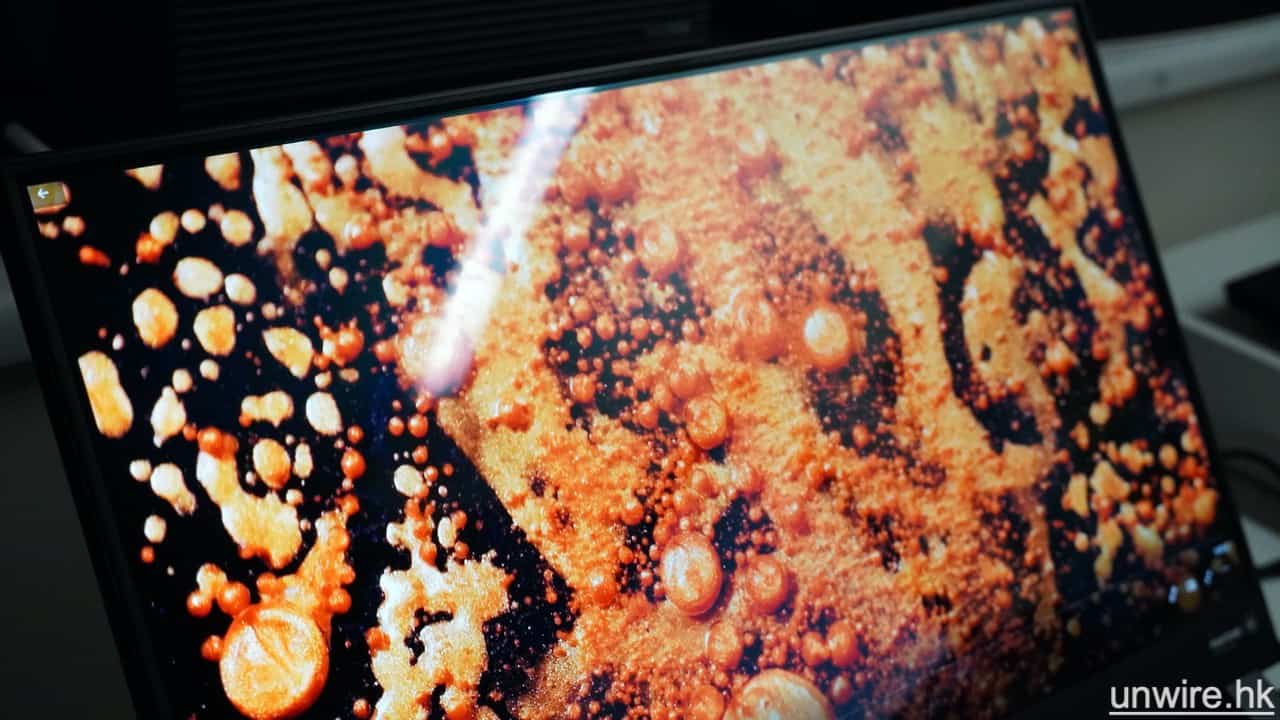
▲不過熒幕採用鏡面設計,雖然有助令顏色更鮮豔,但會比較反光,長時間瀏覽雙眼會易感疲倦。
取走 144Hz 更新率針對客群更精準
另外,兩年前的 AERO 15 OLED,筆者為大家介紹過熒幕支援 144Hz 更新率,無疑這可令畫面快速移動時更暢順及更少殘影,但一般要打機時才會用得著,一般執相做圖甚至剪片,其實 60Hz 都已足夠,用上 144Hz 更新率熒幕反而更哂電。今次推出的 AERO 15 OLED XB,就將熒幕改回 60Hz 更新率,而色準就仍然保持,熒幕亦有 4K 解像度。這樣就可令使用時間更長之餘,又令 AERO 系列主打創作型用家這目標更加明顯;相反如果想入手打機更爽、熒幕更新率更高的用家,就應入手 AORUS 電競系列。今次的配置,確實令 AERO 與 AORUS 兩個系列的針對客群區分得更明顯。
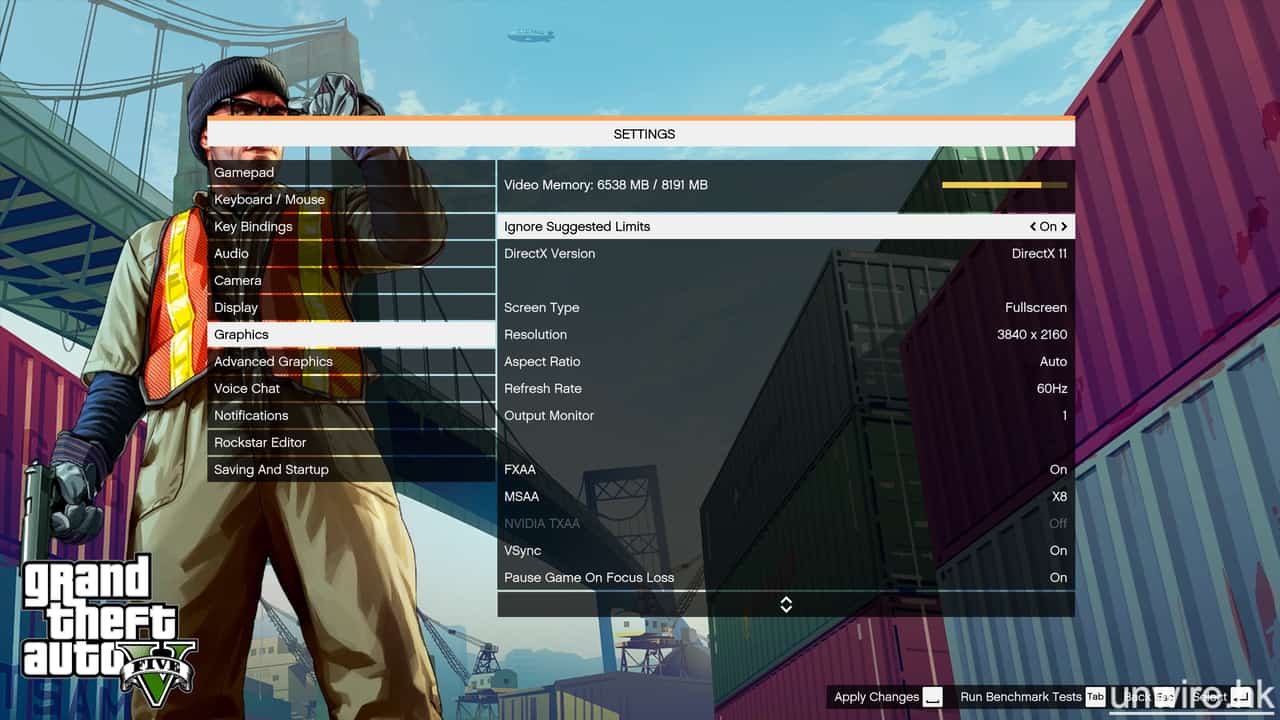
▲與之前的 AERO 機款不同,今代熒幕只支援至 60Hz,一般情況下使用其實影響不大,最明顯只是打機時未能使用高更新率設定而已。但這設計亦有助清晰分開 AERO 及 AORUS 兩個系列的特點:前者主打為創作用家提供色準高熒幕兼高效能的機款,而後者就主攻打機效能的電競愛好者。

▲雖則如此,但用來打機筆者都覺得問題不大,筆者試玩《Gears 5》,遊戲可以長期保持在 60fps 左右運作,十分不錯。
效能強勁剪片做圖無問題
至於效能方面,AERO 15 OLED XB 亦十分強勁,它內建了最新第 10 代 Intel Core i7-10875H 處理器、NVIDIA GeForce RTX 2070 SUPER Max-Q 獨顯、16GB DDR4 記憶體及 512GB M.2 SSD。筆者試過以不同系統測試軟件測試它的表現,發覺結果都令人十分滿意,亦印證了這部 AERO 15 OLED XB,工作上無論是用來做圖執相,甚至剪片、進行影片渲染(rendering),都可以有十分高的效率,作為主力創作機之用,絕對沒有大問題。
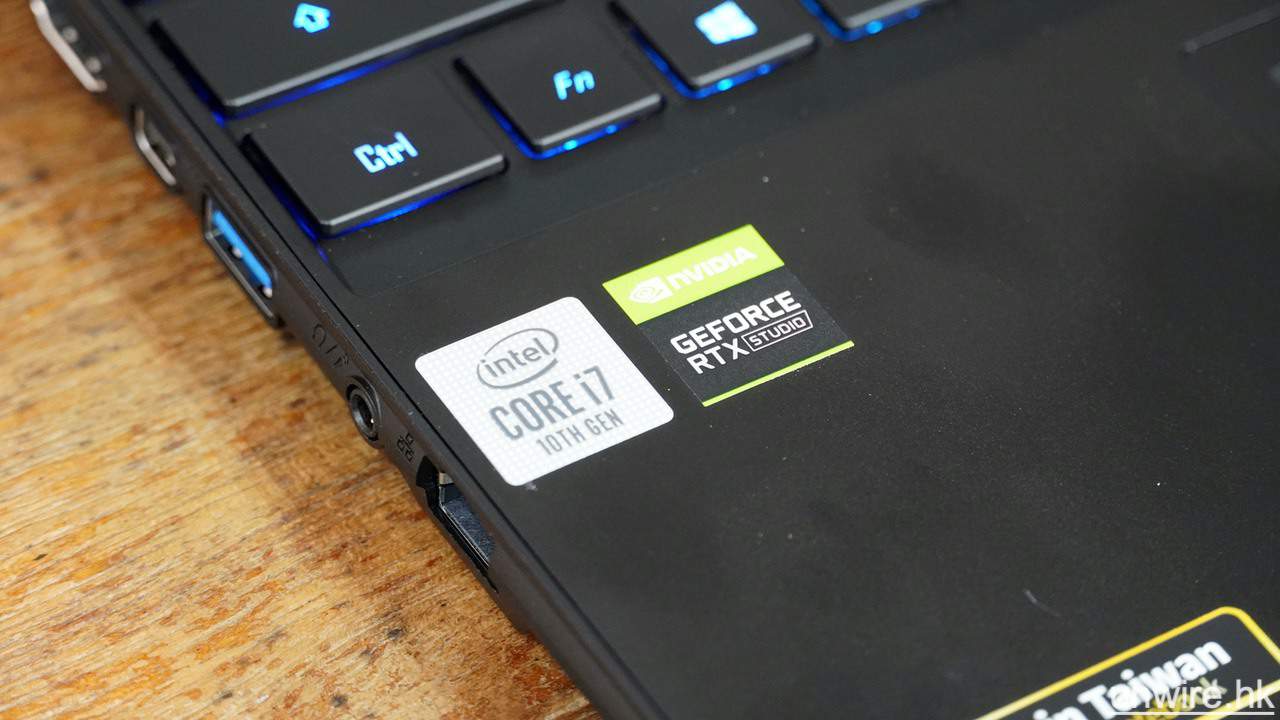
▲AERO 15 OLED XB 效能確實很強,除了用上 H 系的第 10 代 Intel Core i7 處理器外,更配備了 NVIDIA GeForce RTX 2070 SUPER Max-Q 獨顯。

▲以 Geekbench 5 測試處理器表現,單核及多核運算分別獲得 1,315 分及 7,277 分,十分優異。
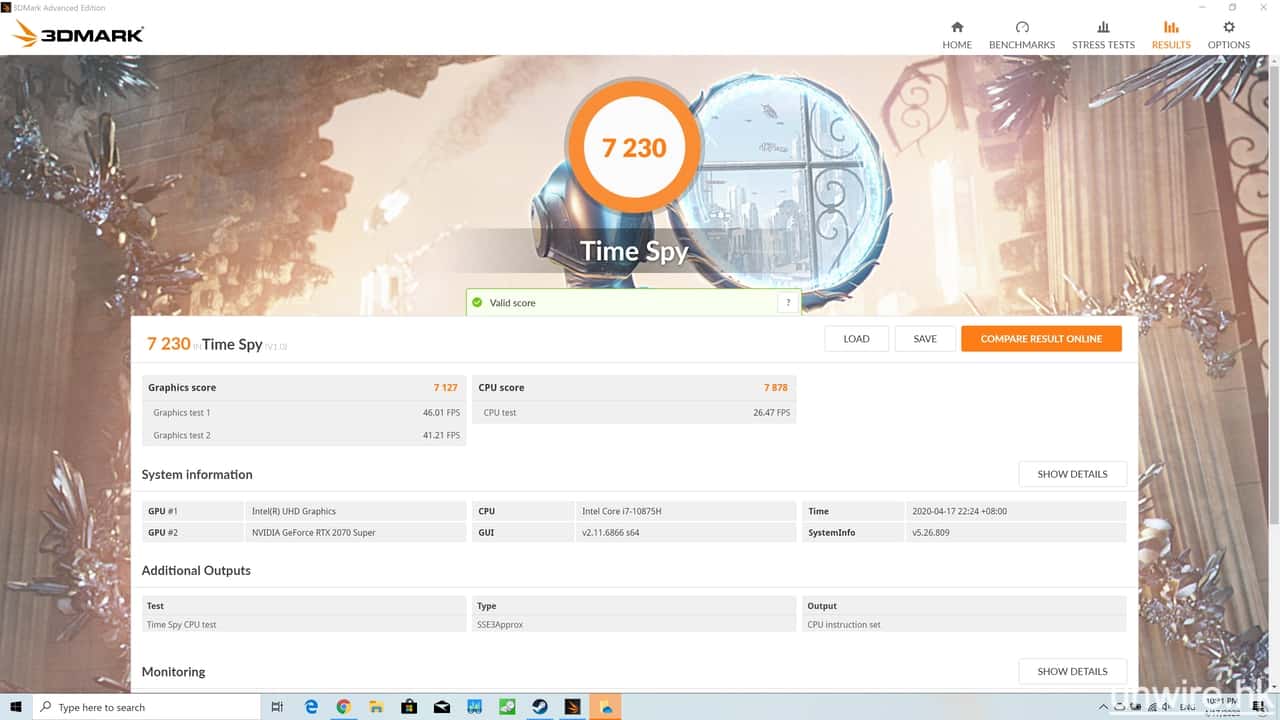
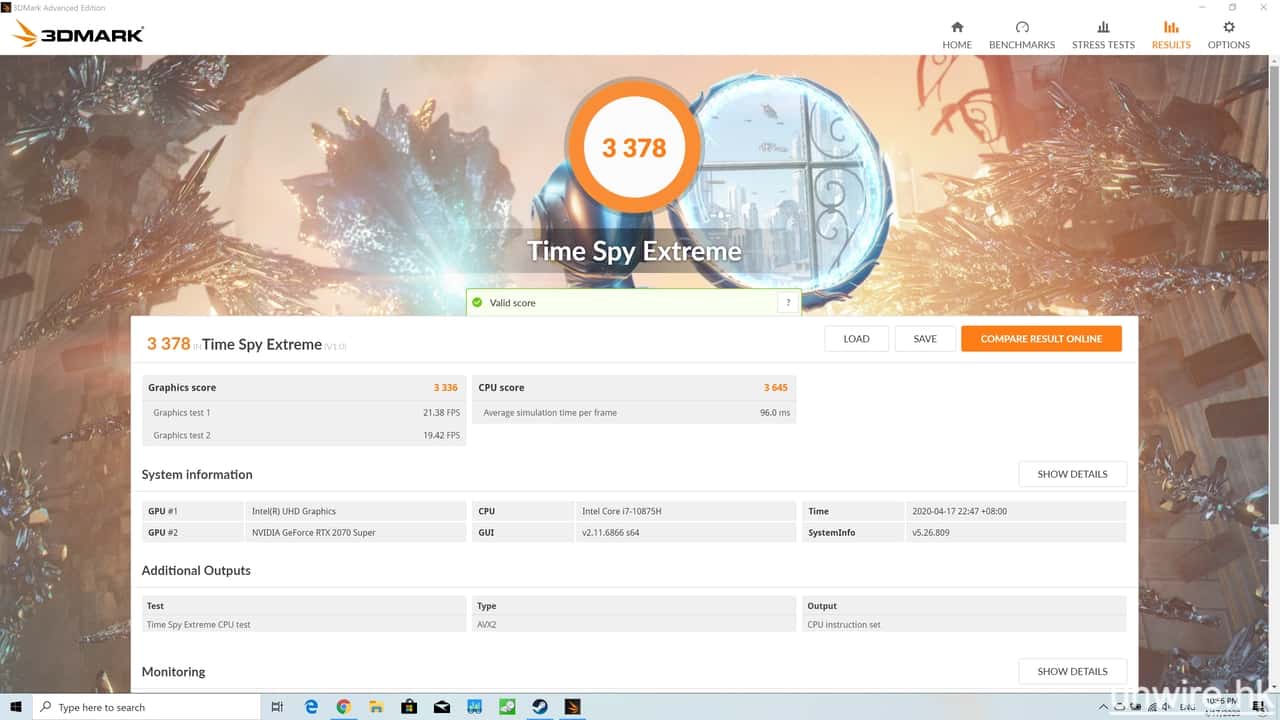
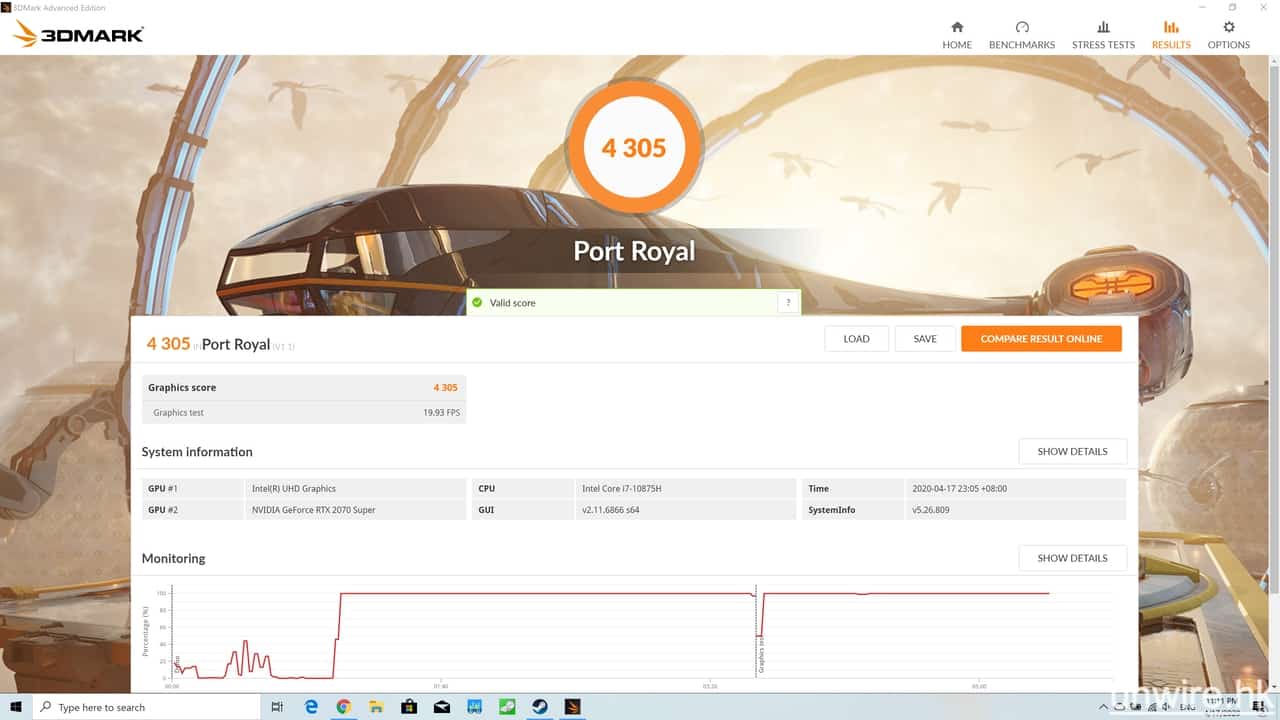
▲至於圖像處理效能方面,筆者使用了 3DMark 的 Time Spy、Time Spy Extreme 及 Port Royal,分別測試 AERO 15 OLED XB 在以 DirectX 12 運算遊戲、以 4K + DirectX 12 運算遊戲、以及運算遊戲 Ray Tracing 效果時的表現,結果分別獲得 7,230 分、3,378 分及 4,305 分,由此可見打機表現確實一流,但以此推算用來剪片甚至進行影片渲染,效果及效率亦應該十分不錯。
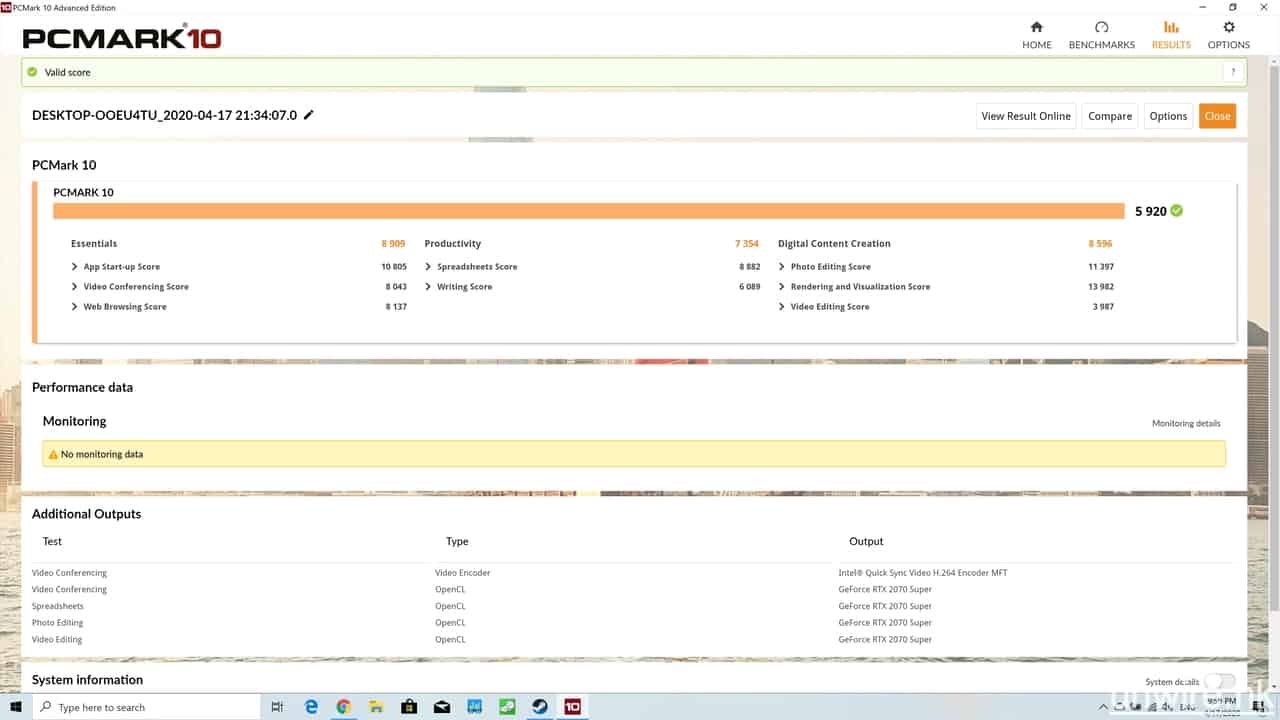
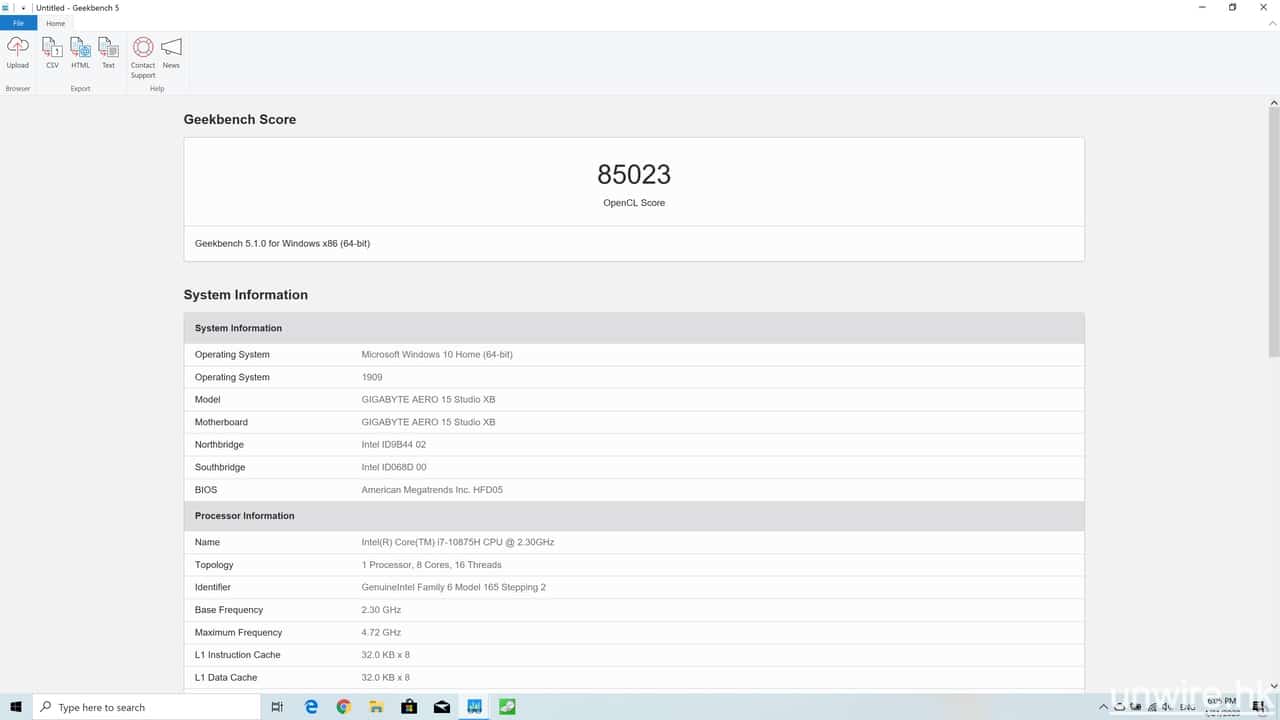
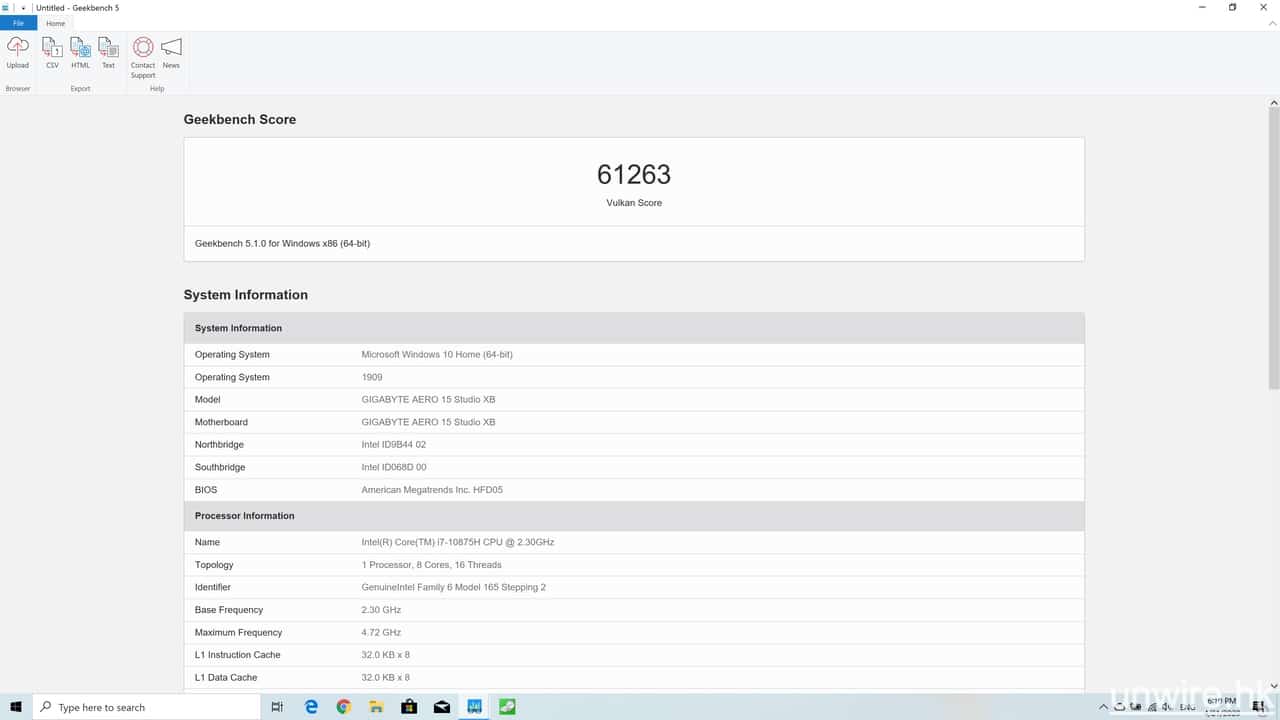
▲至於整體系統效能,筆者亦使用了 PCMark 10、Geekbench 5 – OpenCL 及 Geekbench 5 – Vulkan 測試,分別獲得 5,920 分、85,023 分及 61,263 分的優異分數,由此可見它無論是工作還是娛樂,都可以提供十分高效的效能表現,用家以它作為 Desktop Replacement 以絕對沒有問題的。
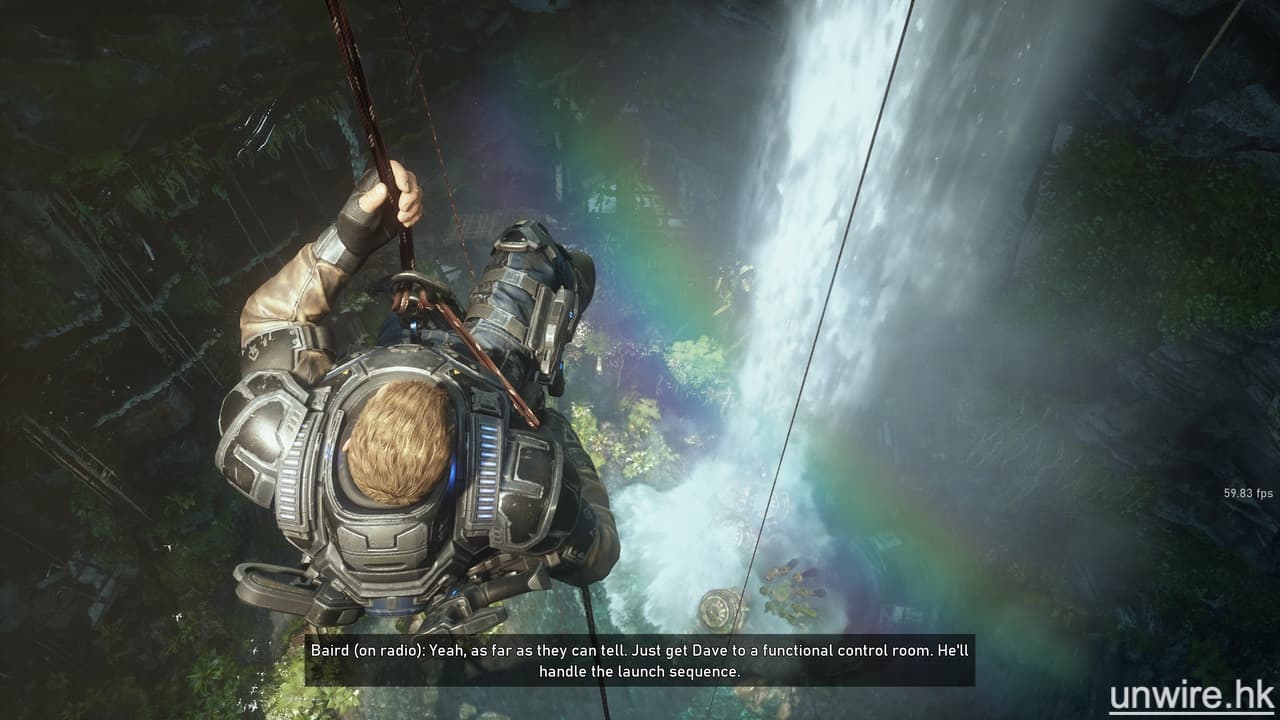
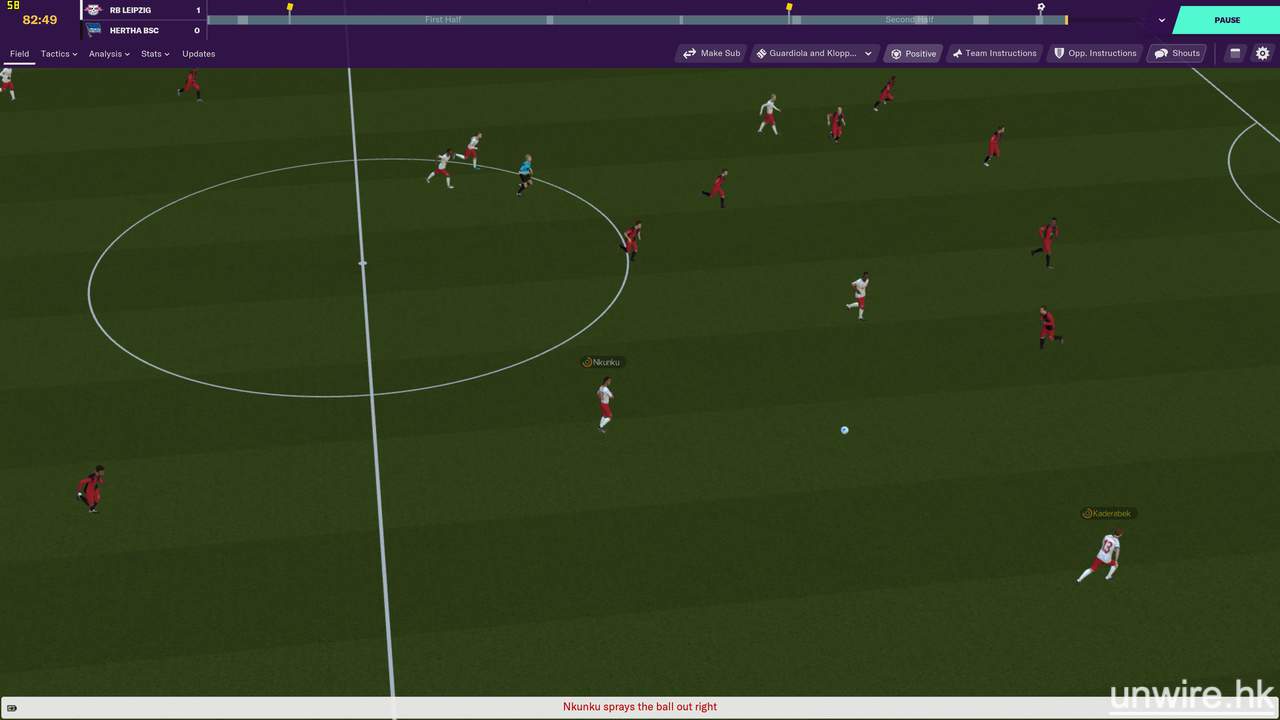

▲為了真實測試圖像運算的表現,筆者找來 3 款遊戲測試一下:《Gears 5》、《Football Manager 2020》及《GTA V》,當中大家可以在左上角見到,每款遊戲遊玩時,都可以平均有 50 至 60fps 左右的流暢度,以此打機確實很不錯了。

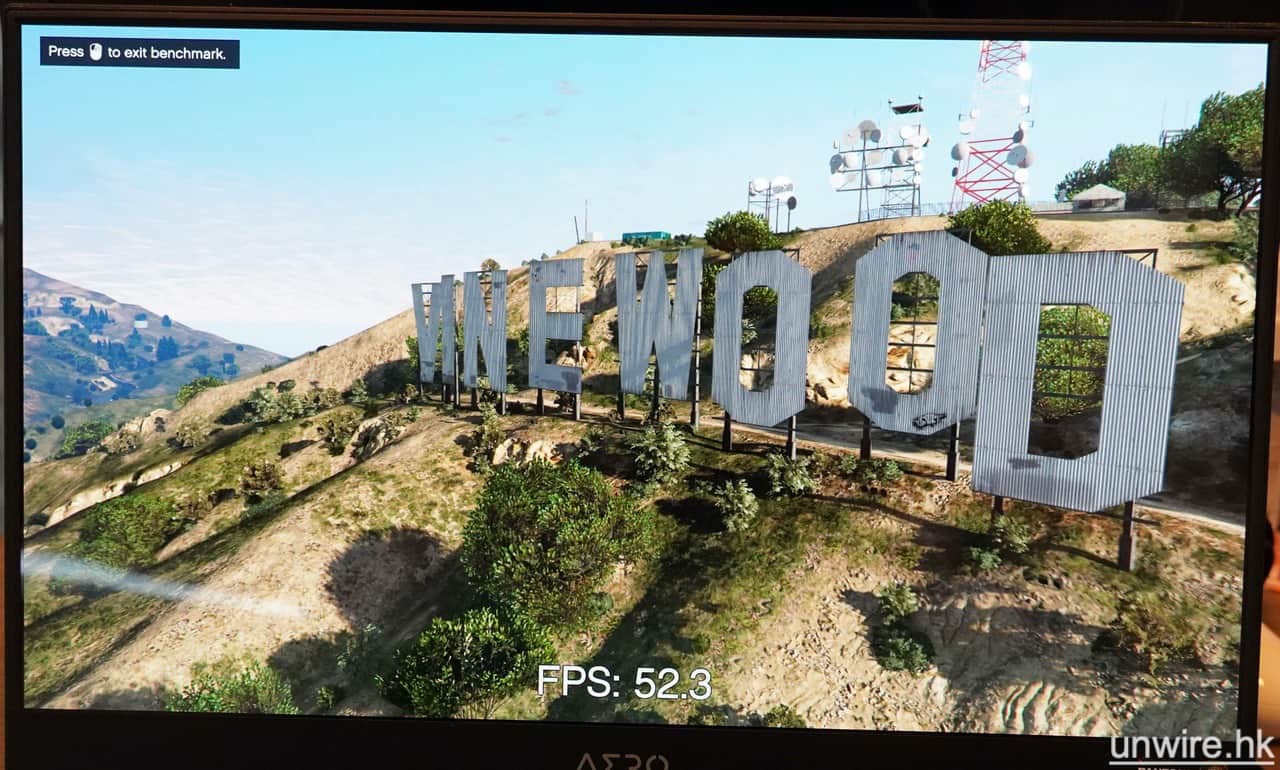
▲另外,AERO 15 OLED XB 內建了 4K 熒幕,但筆者建議大家如果想享受最靚及最細緻的畫面,如果以 4K 運算,幀數會跌至 20fps 左右;但如果只使用 1080p,就可以回復至 50fps 以上。所以打機還是用回 1080p 較為合適,但平常做圖或者剪片,用盡 4K 就沒有大問題。

▲另外,當 AERO 15 OLED XB 使用電池運作時,為了省電它會用回 Intel 內置圖像處理晶片運算圖像效果,表現會差一點,但使用時間會長了,像上圖顯示般,剩餘 97% 電量情況下可以使用超過 9 小時,以這種 Desktop Replacement 旗艦機款來說,已是十分長氣了。
散熱效果出色長時間用未見機身發熱
有高效能配置,當然要有穩定要有效率的散熱系統,才能令系統長期保持穩定。AERO 15 OLED XB 就配備了 Windforce Infinity 散熱系統,它擁有一對每邊內建了 71 扇葉的散熱風扇,而且具備 5 條散熱導管,加上機背、機側及機底均設有入風及散熱孔,令它的散熱能力獲得一定保障。筆者就試過無論是打機還是一般使用,即使風扇高速運轉時,也只是比較嘈雜一點,但機身確實從未試過感覺到辣手,亦未試過因為用上很多系統資源,導致散熱效果不良而引致的系統運作不順的問題,由此可見 AERO 15 OLED XB 的散熱表現,大家絕對不用擔心。
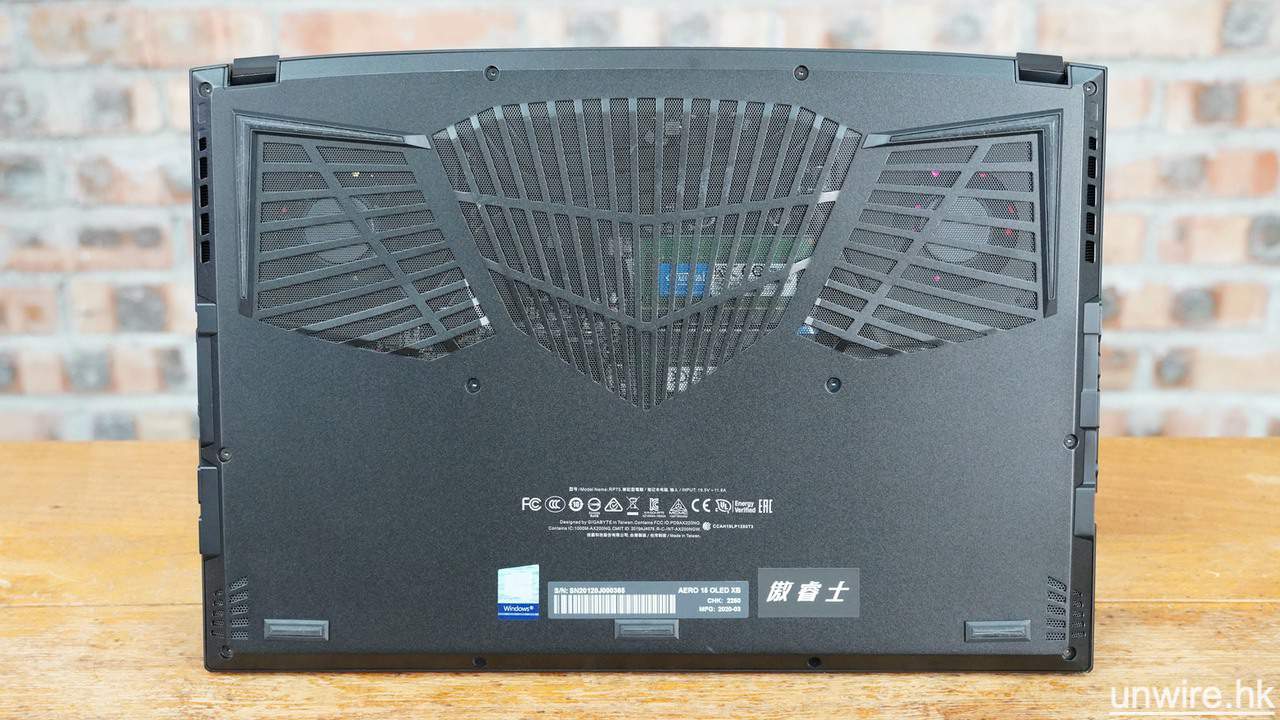
▲AERO 15 OLED XB 底部設有開孔位。
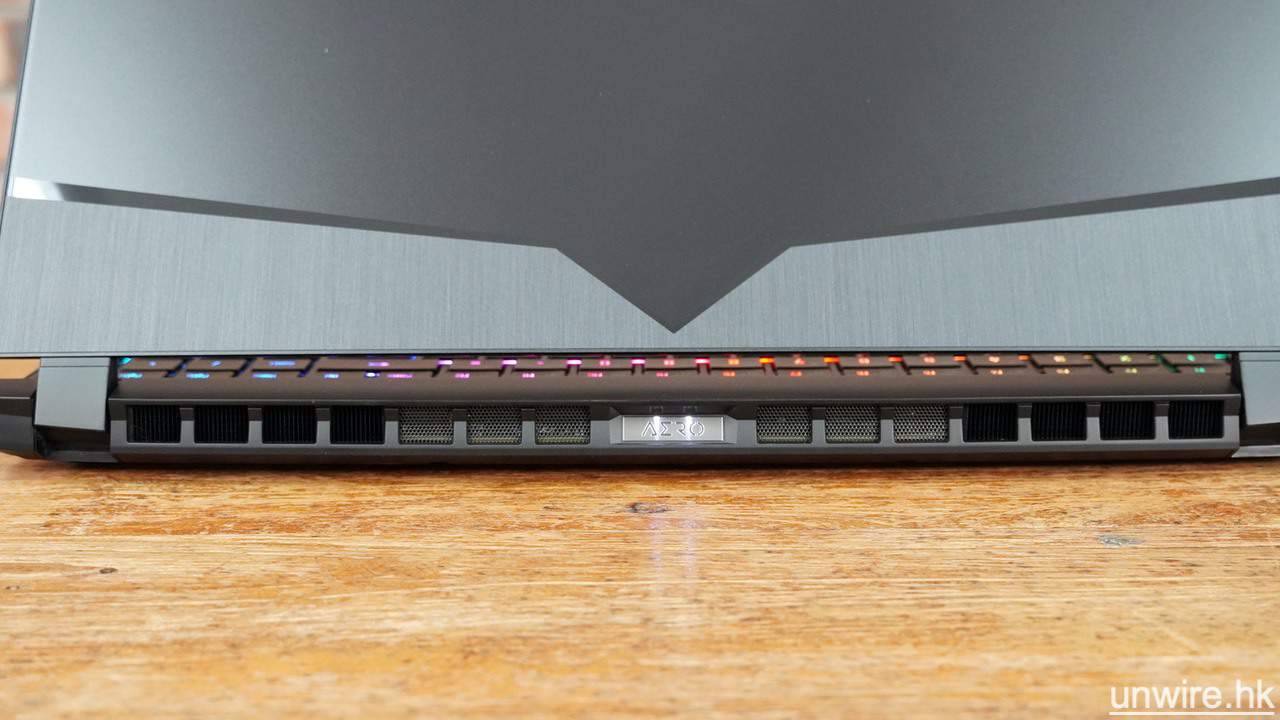

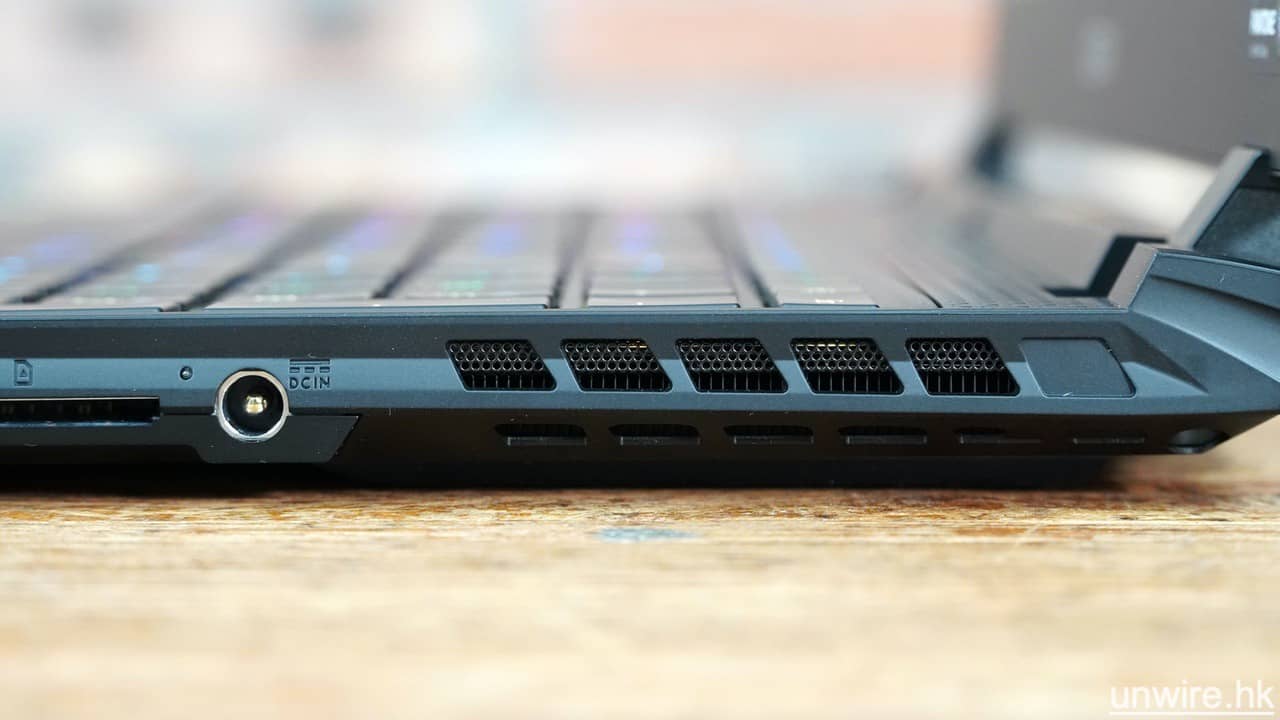
▲另外機背及機身兩側亦設有幾個通氣位,方便散熱風扇可將足夠冷空間流入機內,並將系統產生的熱力帶出機外,因此即使長時間打機,筆者亦不覺得機身「辣手」,亦自然不會出現因散熱效果不佳而令系統運作不暢順的情況。
端子極齊全喜見有 SD 讀卡器
除了效能外,機身端子亦是另一個筆者想大讚的地方。AERO 15 OLED XB 的端子確實十分齊全,除了有新款的 Type-C 插槽外,亦有傳統的 USB-A 插槽。另外,除了 HDMI 外,它亦設有 Mini DisplayPort 1.4 插槽,再配合支援 Thunderbolt 3 技術的 USB-C 插槽,用家想玩多熒幕顯示其實十分方便。而筆者最欣賞的地方,就是它亦內建了 SD 讀卡器,這在其他品牌的電競或者創作型筆電中已是絕無僅有,而內建 SD 讀卡器令創作用家可以用相機拍完片或相後,不用外接讀卡器已可將相片或影片抄寫到電腦中進行剪輯,確實方便很多。
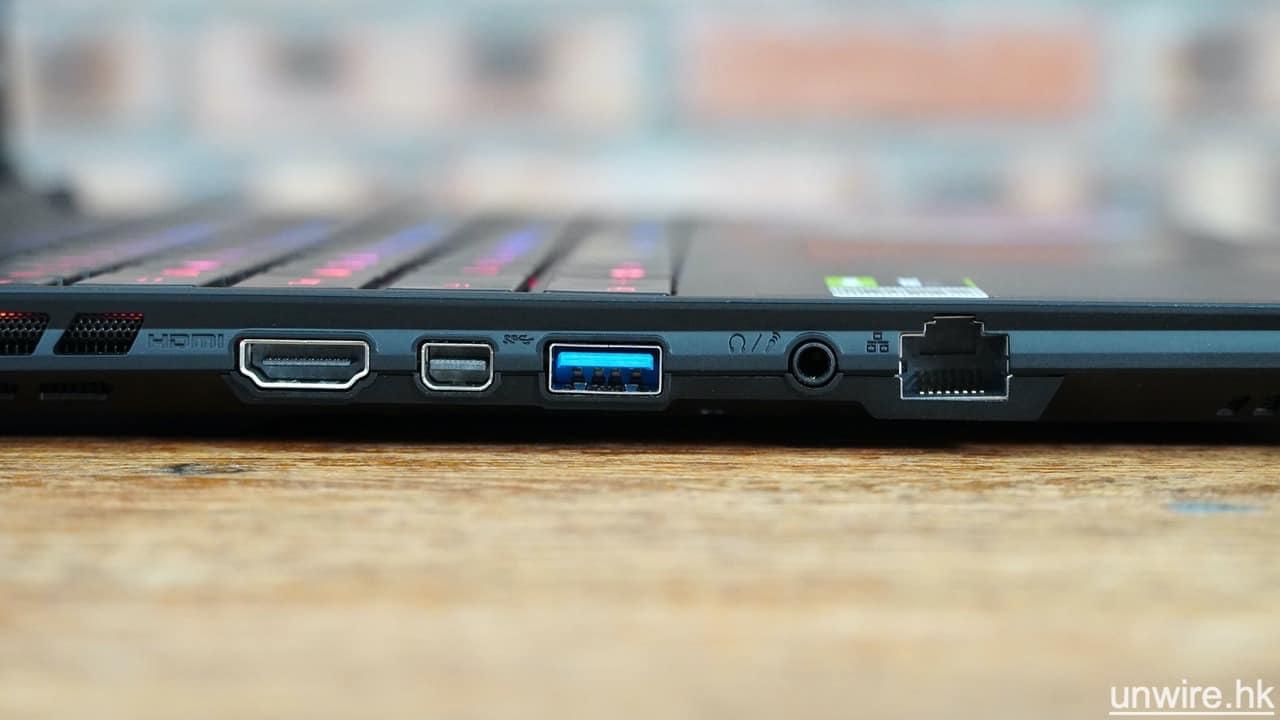
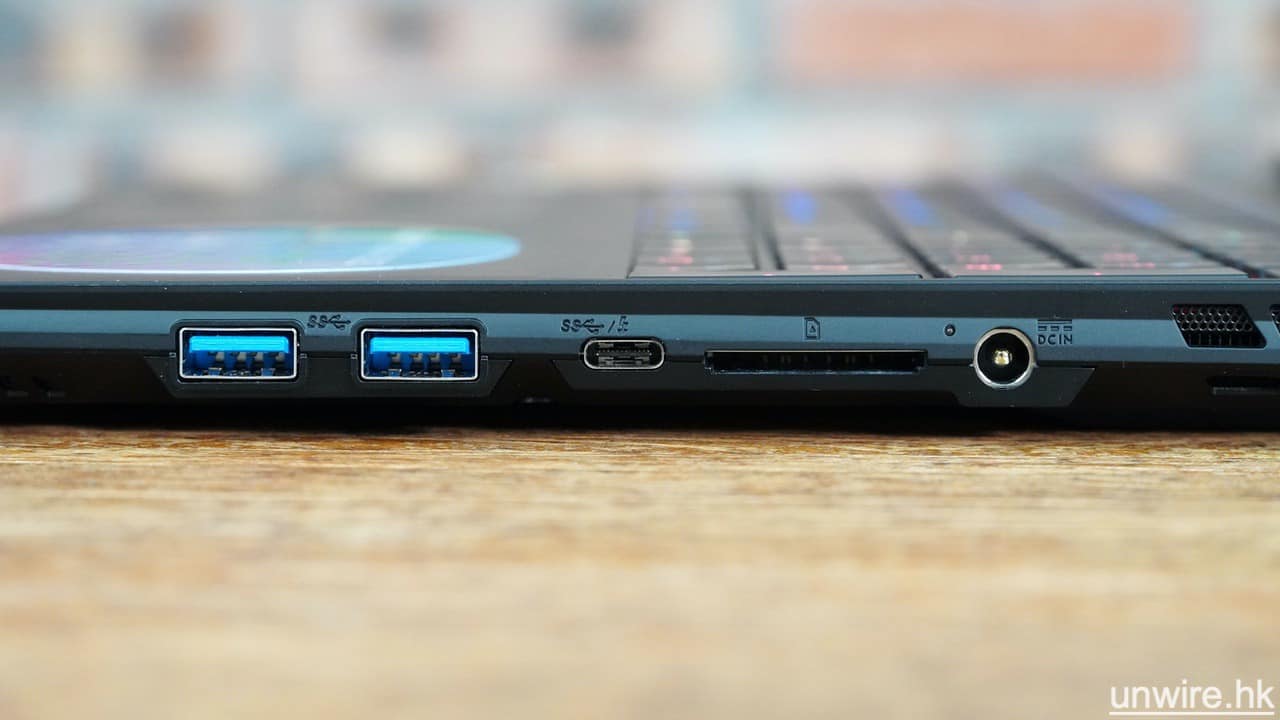
▲機身端子極為齊全,筆者尤其欣賞它內建了 SD 讀卡器,對於創作用家而言確實是十分體貼的設計。
鍵盤手感合格支援指紋登入方便
最後鍵盤方面,AERO 15 OLED XB 雖然並非電競機款,但它亦設有顏色背光設計,而且可以逐個按鍵設計為不同顏色,支援多達 1,677 萬種色,而且支援防鬼鍵及支援 80 鍵同時輸出的設計,可以說是電競級的鍵盤配置。不過筆者覺得按鍵的按打面積似乎有點細,有時打字快一點可能會出現打錯字的情況,而且右邊 Shift 鍵及右方向鍵的佈局與一般手提電腦不同,所以使用時確實要點時間適應。不過它內建了數字鍵盤,算是不錯了。至於鍵程方面,筆者覺得還算不錯,回彈力亦足夠,相信長時間使用都不會有問題。值得一提的是,它的 TouchPad 面積夠大,方便用家操控電腦,它更內置指紋辨識器,登入系統就更方便了。

▲AERO 15 OLED XB 配備了與電競或專業 15.6 吋機款相若的鍵盤。
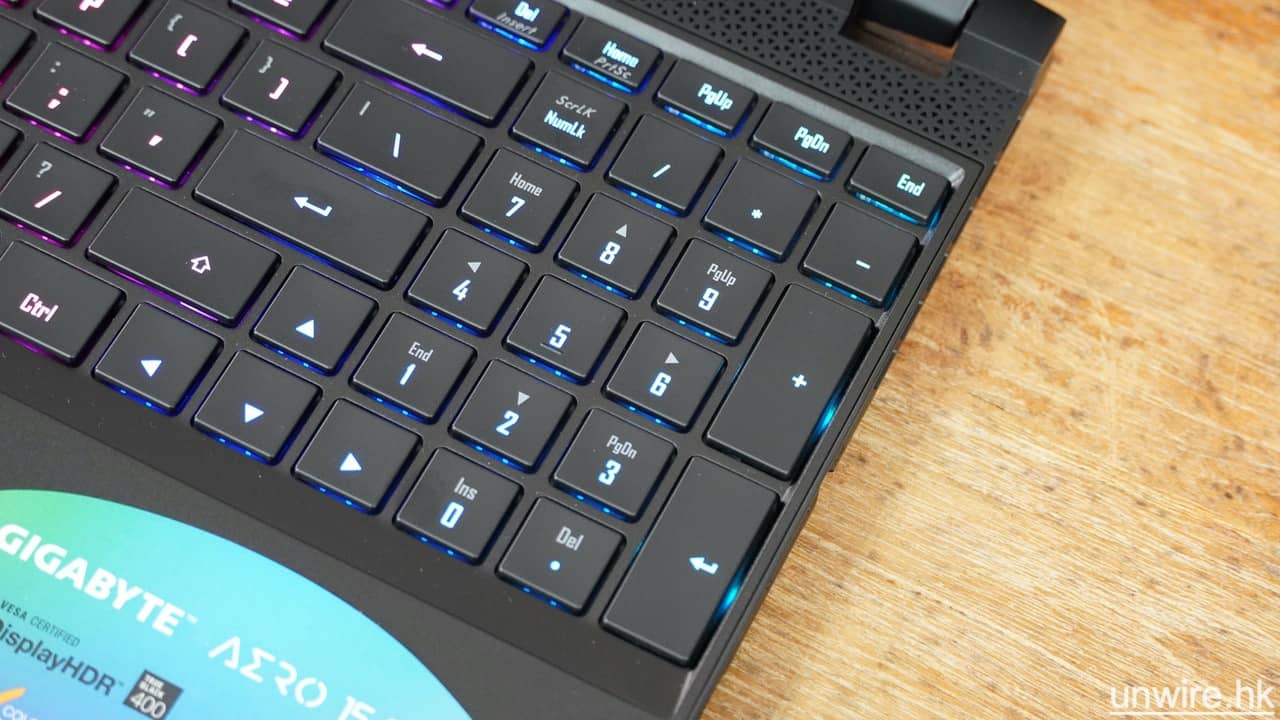
▲更難得的是,它的鍵盤比較窄,但仍內建了數字鍵盤。不過這佈局令按鍵按打面積細了,有時手快快可能會出現打錯字的情況。
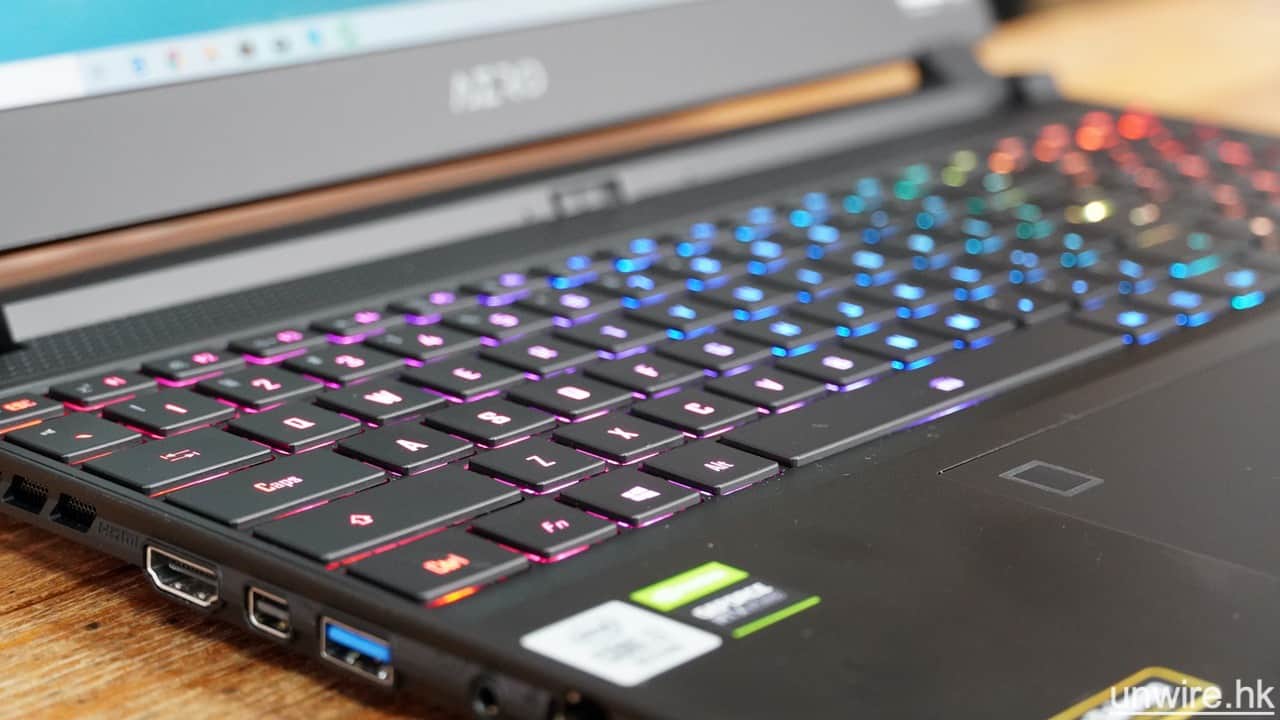
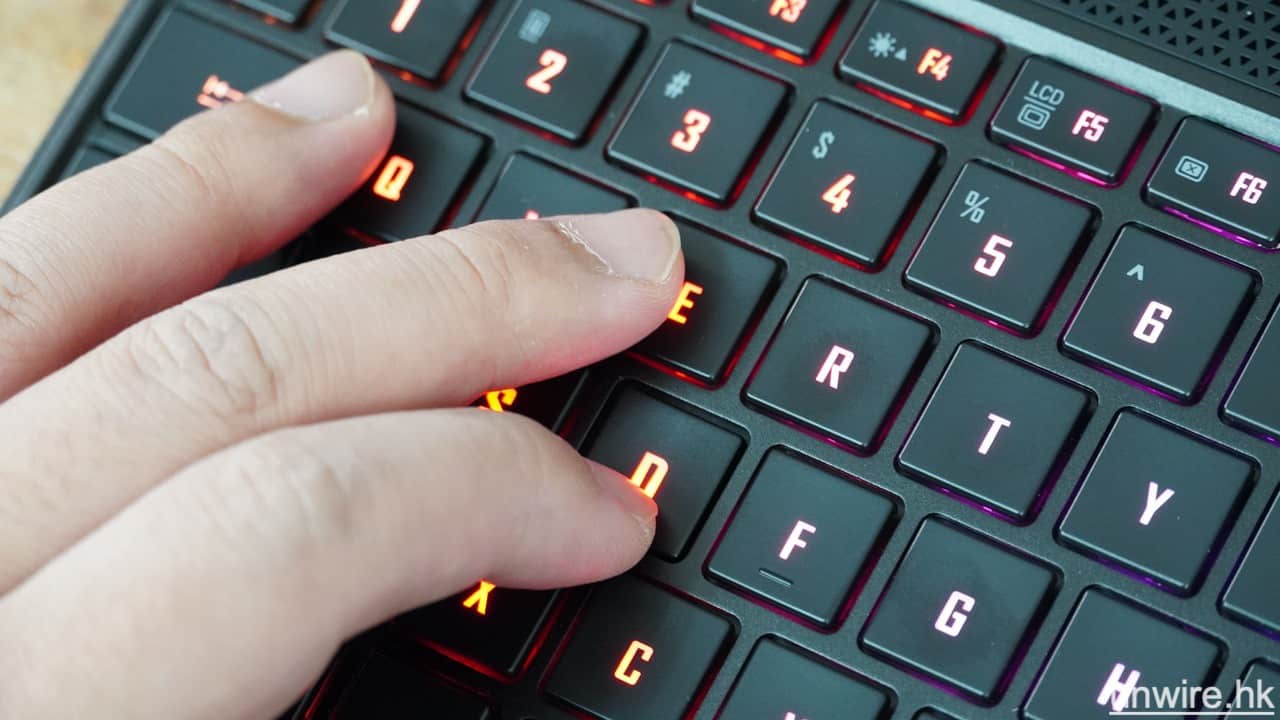
▲鍵程尚算足夠,長時間打字都仍算舒服。
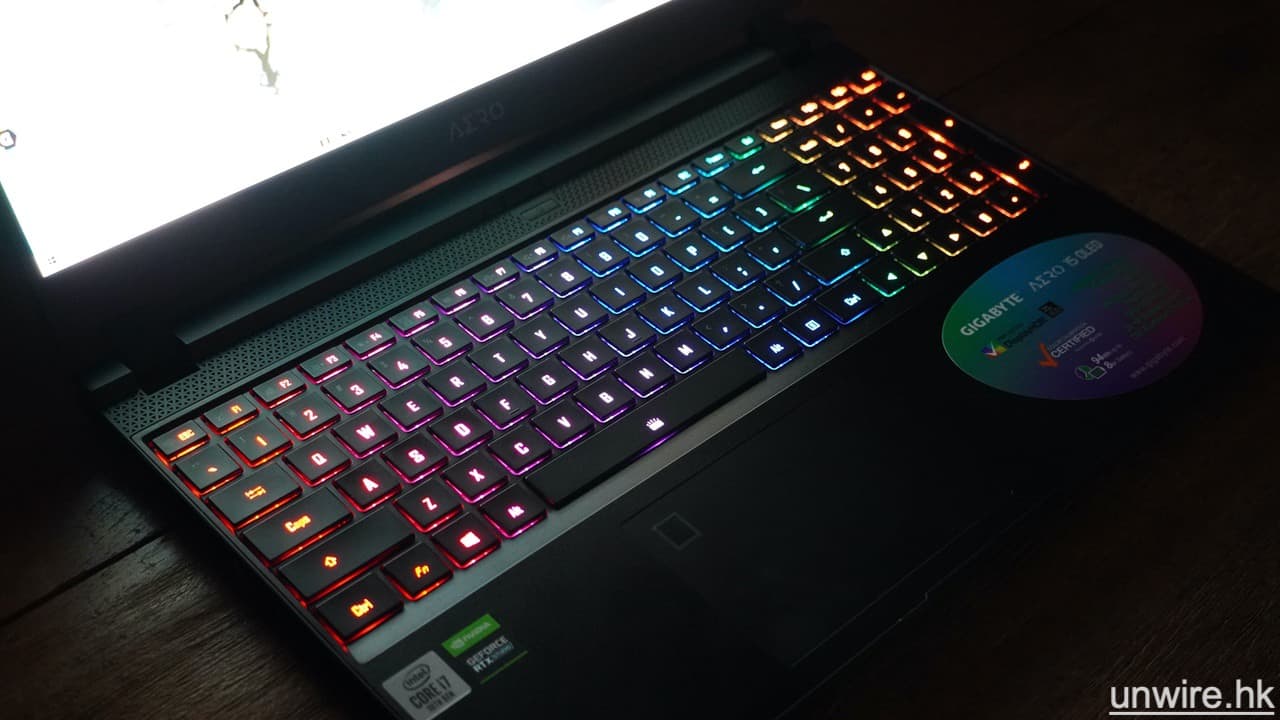
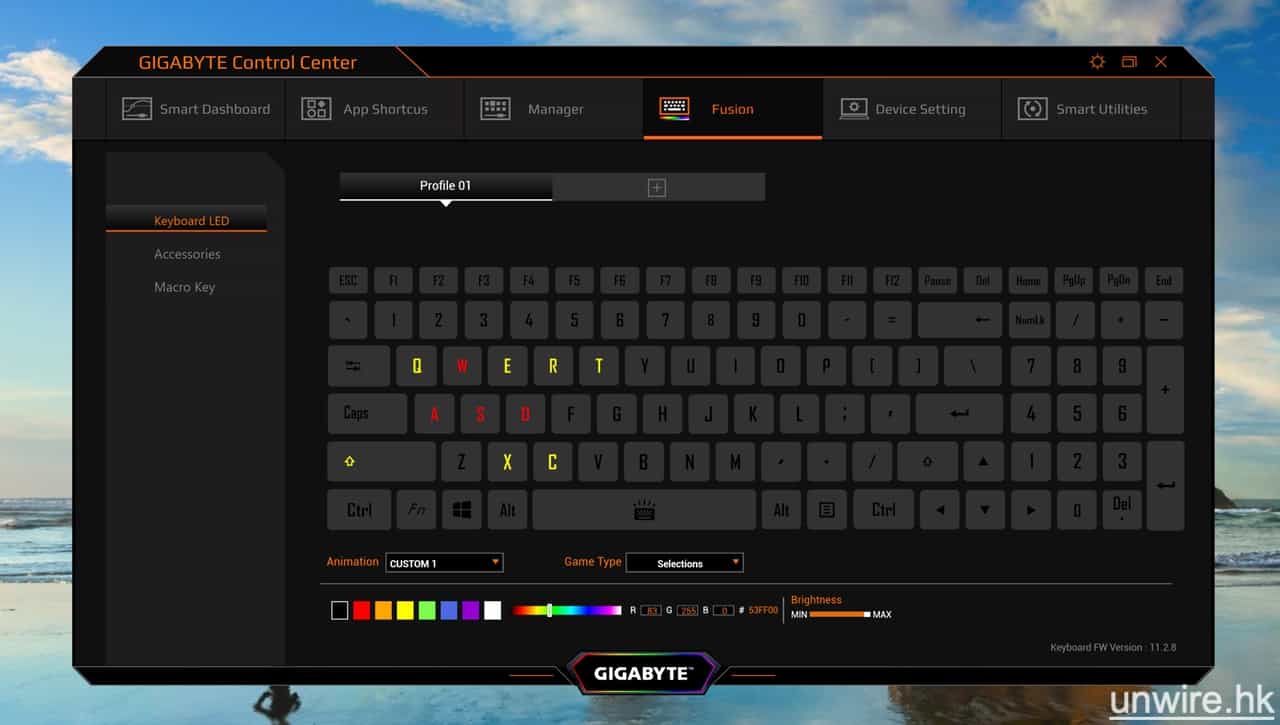
▲設有與電競電腦鍵盤差不多的 RGB 背光,而且不但支援 1,600 萬以上顏色,更可以逐個按鍵設定不同顏色。用家可按不同軟件的使用習慣,選擇合適的背光,方便在較暗地方都可清晰見到常用按鍵的位置。
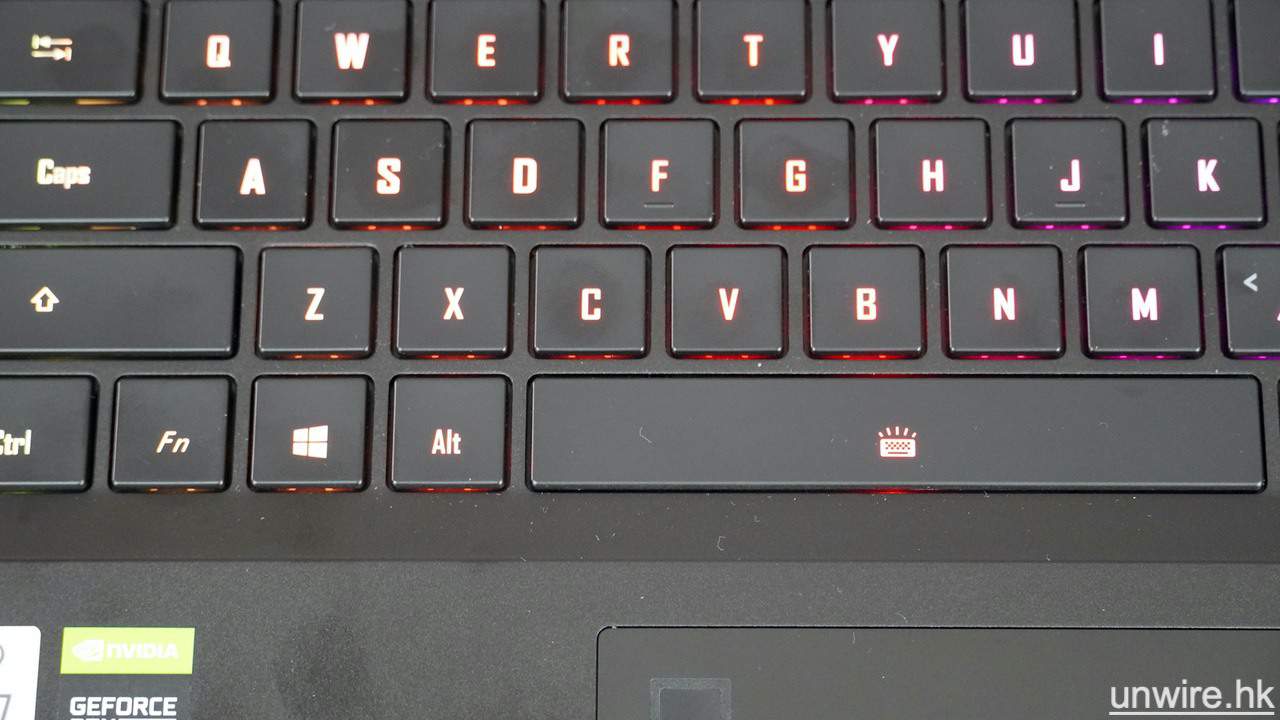
▲當然,如果大家嫌 RGB 背光太「浮誇」,鍵盤是有快鍵組合鍵(Fn + 空白鍵)將背光關掉。

▲另外,觸控板左上角設有指紋辨識器,方便用家用一隻手指就可快速登入 Windows 系統,這亦是前代沒有的設計。
總結:創作用家最佳工作助手
今次為大家介紹 Gigabyte 這部 AERO 15 OLED XB,它在性能上未必是現時市場上最強勁的機款,而且售價未算是十分抵玩,但如果說到針對創作型用家而言,AERO 15 OLED XB 可說是度身訂這的機款,因為它有齊創作型用家追求的元素:高色準熒幕、強勁運算效能、齊全機身端子等,而且它的機身只是 20mm 厚度及約 2kg 的重量,即使要拿出街見客甚至即時修改影片或圖檔,都沒有太大問題。所以總括而言,今次這部 AERO 15 OLED XB 所費確實不菲,但如果你是創作用家,它肯定可以成為你工作上的最佳助手。加上此機標明是 Made in Taiwan,台灣製造怎麼說也有一定信心保證,令此機吸引力更上一層樓。