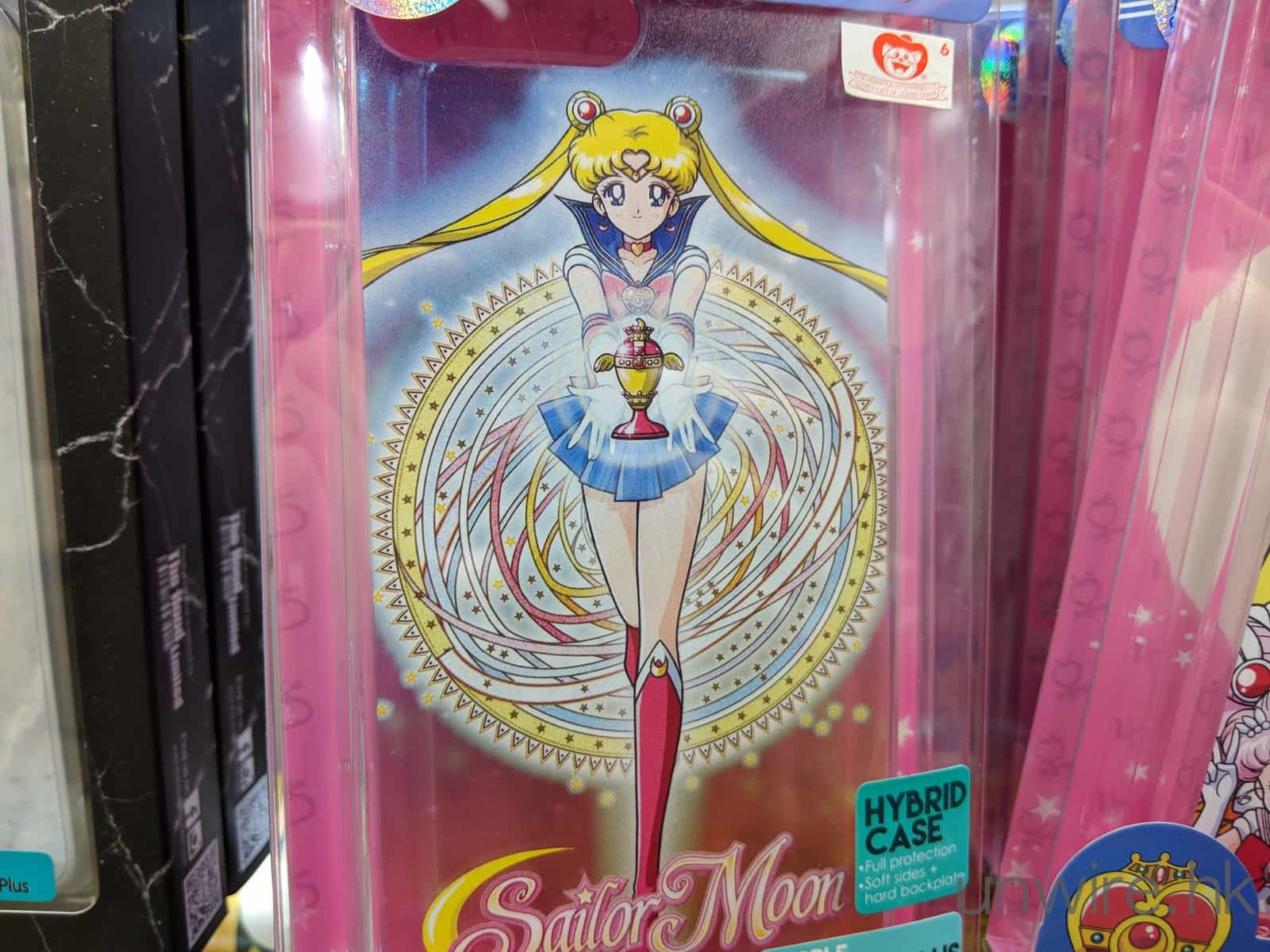
直擊時代廣場LEGO Store 砌出80年代銅鑼灣

上年八月 Lego 在旺角朗豪坊開設了第一間認證專門店,佔地超過 4,000 呎;而就在今年七月再於銅鑼灣時代廣場開設第二間專門店,目前經已在剛過去的週末正式開幕了!雖然新店不及旺角店大,不過就有四個值得睇的 check point ,而且當然不少得新店開幕限定購物禮遇了!

(閱讀全文…)

律師都攪創新科技專訪:「AI不能取代律師」

創新科技的出現,改變了不少傳統行業的運作模式,以改善工作效率,進一步發展業務,即使是法律行業也逃不過這個時勢。過去,法律服務一般以客戶與律師見面時間收費,AlternativelyLegal 的行政總裁 Peter Connor 笑言,這個賺錢模式令律師並無意欲提升工作效率;同時,由於不少律師行採行合夥人制度,令他們欠缺動力及資源推行創新。然而,這些問題卻正是法律行業需要創新科技的根本原因。
傳統律師行經營模式遏止創新

來自澳洲的 Peter Connor 從事律師近 30 年,曾於全球數一數二的國際律師行 Baker & McKenzie 工作,其中亦曾駐於香港多年,提供商業法律服務。後來加入成為科技公司 Sun Microsystems 及 Citrix 成為他們的 in-house 律師,專責處理公司內部的法務工作。兩年前,他有感律師只專注於處理法律上的工作並不會為行業帶來進步,於是成立了 AlternativelyLegal,專門利用創新科技為企業中的 in-house 律師提升工作效率。
「科技會帶來轉變,但只專注於研究法律並不會提高工作效率及樂趣。」Connor 指,律師與其他普通人一樣,一天只有 24 小時,工作時間再多也有限度,有必要改變這個情況。而偏偏法律服務的收費模式是按時間計算,令律師在「提升工作效率」這一環上卻步,要令行業改變的確困難。加上不少律師行採行合夥人制度,同一間公司的律師都要用盡時間「賺錢」,變相令他們沒有動力成立「研發部門」(Research & Development)發掘新方法改善公司制度或工作流程,令律師行的發展進步緩慢。而即使是企業內的法務部門,亦因為工作繁重,抹殺了創新的意欲。

「你不需要法律學位去做這些工作」

Connor 認為,正如其他行業,引入科技是法律行業改變的出路,「至少可以自動化一些重覆兼苦悶的文書工作,例如文件審查、合同執修等,你不需要一個法律學位去做這些工作。」當一些瑣碎及重覆的文書工作及行政工作等可以交由機器或程式代勞,律師便有更多時間去「跑業務」–– 接見客戶。當然,目前已經有不少工具及應用方案可以處理上述基本工作,尤其是針對企業中的 in-house 律師,他們可以利用不同的科技方案自動化法律工作,例如利用軟件做文件審查、法律研究、財務審查(due diligence),甚至法理分析(legal reasoning)。

本地的法律 Startup 已引入科技

Connor 稱,如果想更進一步的改變行業文化,其實還要「教育」客戶。「不少客戶諮詢律師來尋找意見及資訊,如果可以減少這些需要面對面接觸的程序,效率就提升了。」他認為,律師行可以開發網上軟件讓客戶使用,尋找所需的資訊,自行制定合同,節省雙方時間。他指,香港的法律 Startup:Dragon Law 正是一個好好的例子,「他們的公司不走合夥人制度,但聘請科技人,以 Startup 的思維經營『律師行』,嘗試利用最少的資源做最多的工作。」

律師將被取代?

利用軟件輔助工作,聽落 higt-tech 極有限,現實是美國已有大型律師行引入人工智能提供法律諮詢,更有外媒形容,人工智能將於 10 年內取代律師。不過,Connor 對此並未顯出一絲擔心,更稱律師不會被取代,「人工智能當然有發展潛力,但目前仍然尚早。加上律師行及 in-house 律師的要求及需求都不一樣,即使是人工智能也未必能夠做到兩邊的工作。」他續指,企業法務部門的工作有時很細,需要溝通的情況亦不少,人工智能不能取代全部。

Connor 關心的不是律師會否被取代,他笑言世界上的問題都要等律師來解決,不論是科技帶來的問題,還是社會上的新問題,律師不愁無工做。他反而擔心客戶及業界人士對於改變十分猶疑,「如果傳統工作方式問題不大,無人會想要改變。尤其是當創新必然會帶來『錯誤』(mistakes),因為要創新就要從撞板開始,然後才會變得更好。他們不會想承擔錯誤(they can’t afford errors)。」

前 NASA 工程師自製「巨型水槍」!威力驚人射爆玻璃切開西瓜

炎炎夏日又到,又是去海灘玩水的好時候,不少人甚至可能會帶水槍去玩水戰。留意一般水槍射中人後最多只會濕身,並不會造成傷害,不過前 NASA 工程師 Mark Rober 最近就自製了一把「巨型水槍」,槍身足足有 7 呎長,不但成功打入健力士世界紀錄,而且射出的水柱威力更非同小可! (閱讀全文…)

訂閱新聞

OL 必愛頸掛式耳機 Philips Hyprlite BT SHB4205 系列

頸掛式設計除常見於運動耳機外,近年亦有不少品牌針對需要衣著整齊/斯文的白領人士,設計出可以收藏在衫領,或者可以配合到西裝或套裝的頸掛式耳機產品。Philips 最新推出的頸掛式耳機 SHB4205,除金屬飾面外觀設計較為大方成熟,不論是 Formal Dressing 還是 Smart Casual 都一樣合適之外,更擁有合乎人體工學設計的超輕量機身、免提通話線控及機身震動功能,是行政人員的耳機理想之選。

(閱讀全文…)

中國移動香港最新「4.5G 全速本地服務計劃」:月費低至 $138 即有 6GB 本地全速數據

現今的流動裝置上網速度越來越快,近期不少新出的手機都已經可以支援更快的 4.5G 網絡,只需要網絡供應商同樣支援,用家亦能享有更快速的流動網絡使用體驗。近期,中國移動香港就為客戶推出全新 4.5G 全速本地服務計劃,考慮到隨著速度越快,用家或者會使用更多數據量,因此最平的月費計劃數據用量由 6GB 開始計算,並新增至最高 50GB 計劃,相信必定能滿足到追求速度和用量的用戶需要。

(閱讀全文…)

訂閱新聞

Samsung Galaxy Book 7日詳細評測:「尿袋」充電+唔驚跌筆

近年不少手提電腦廠商都醉心推出平板 + 手提電腦二合一的機款,Samsung 最近亦推出了主打可變形兼輕便易攜的 Galaxy Book,究竟用起來感覺如何?就讓筆者為大家分享一下使用了 7 日後的感受吧。

輕便易攜 + 唔驚跌筆

今次 Samsung 推出 Galaxy Book,在整體設計上其實與 Microsoft 自家的 New Surface Pro 差不多,同樣是可作平板電腦使用的同時,插入鍵盤亦可當作手提電腦使用,使用上彈性十分大。此外,Galaxy Book 輕便程度與 Surface Pro 差不多:平板本身重量為 754g,而鍵盤座重量則為 415g,加起來一起使用,也只是 1.17kg 左右,作為一部擁有 12 吋熒幕的機款來說,算是可以接受,至少帶出街用,以手提電腦來說是不算重的。而它與 Surface Pro 最大不同,就是它隨機附送的 S Pen,當不用時可以插在鍵盤保護套左側的小孔位置,不像 Surface Pro 般只能磁吸在機側,很容易遺失,這確實是十分體貼的設計。

▲在設計上,Galaxy Book 與 Microsoft 的 New Surface Pro 原理其實差不多。

▲單是平板部分也只是 754g,算是頗輕。

▲即使加上重量為 415g 的鍵盤保護套,整部機加起來也只是 1.2kg 左右,作為一部擁有觸控熒幕的 12 吋手提電腦,外攜使用也不算重。

▲Galaxy Book 就是靠這 5 個金屬接點,將平板電腦與鍵盤保護套運接在一起。

▲當與鍵盤保護套接駁時,熒幕會顯示出手提電腦圖示,代表接駁完成。

▲開關及音量鍵位於機頂左側位置。

▲而機頂右側估計應是散熱孔位置。

▲而機身左、右側的估計應是內置喇叭位置。

▲不過筆者最喜歡的肯定是 S Pen 觸控筆可以收藏在鍵盤保護套左側位置,以後就不用擔心無位收藏筆會容易遺失了。

設計一般只能放檯使用

針對外攜使用上,相信不少人都會像筆者一樣,有時會在搭車時拿出手提電腦工作,但 Samsung 這部 Galaxy Book 卻與 Microsoft 的 Surface Pro 系列有同一通病,就是很難放在大脾上使用,Galaxy Book 的「Lapability」甚至比 Surface Pro 更差,筆者放在大脾使用時,由於鍵盤部分太輕,而平板部分又比較重,所以放在大脾使用時,如果不能平放或向身體方向傾斜的話,其實會出現「頭重尾輕」,平板部分會向後翻的情況,所以如果真要在外使用 Galaxy Book,看來只能放在平面或檯面使用,如果在乘車等車時用,就只能用平板模式,以手指操控了。

▲放在檯面使用時,十分穩陣,基本上只要背架設定正確,熒幕是不會倒下去的。

▲有不同角度可供用家選擇。

▲在不同角度下,背架都有不同的磁吸方法。

▲不過如果放在大脾上使用,由於熒幕部分會較重,所以會向後跌。筆者試過無論採用哪個角度,都會有這種向後翻的情況,所以如果大家想在地鐵上放在大脾上當手提電腦使用,基本上是不可能的了。

熒幕偏冷色幸好「有得救」

至於顯示方面,Galaxy Book 採用了 12 吋 2,160 x 1,440 解像度 Super AMOLED 熒幕,優點是顯示清晰銳利之餘,黑位亦十分實,可視角度亦十分高,不過它的熒幕亦與其他 Samsung Galaxy 智能電話的 Super AMOLED 熒幕一樣,色溫偏冷色向。筆者用專業熒幕測試工具 Spyder 5 進行測試,預設的 Adaptive Display 模式,白平衡數值達到 7698K,確實顏色較冷。幸好這情況亦非「無得救」,只要在顯示設定中,將熒幕顏色模式設定為 AMOLED Photo 或者 Basic,白平衡數值就會回落至 6712K,與白色的 6500K 數值十分接近,這個顏色風格,即使長時間瀏覽顯示,雙眼亦不會不舒服,建議大家考慮使用。不過這兩種模式下,熒幕顏色會變得沒有那麼鮮豔,如何取捨就看各位 wire 民的個人喜好。

▲Galaxy Book 採用了 12 吋 2,160 x 1,440 解像度 Super AMOLED 熒幕。

▲由於採用了 Super AMOLED 熒幕,所以可視角度十分高,從側面看都十分清晰,而且未見變色變暗問題。

▲熒幕顯示十分清晰銳利,不過筆者肉眼所見色溫是比較冷色向。

▲為了求證,筆者拿來了專業熒幕測試工具 Spyder 5 來測試一下。

▲結果大家都見到,Galaxy Book 預設採用的 Adaptive Display 模式,白平衡數值達到 7698K,確實是偏冷色向。至於亮度都有 364.67 cd/m2,算是中規中矩吧。

▲幸好 Galaxy Book 的熒幕設定中,與智能電話一樣有多個熒幕顯示風格供大家選擇。

▲上面 3 個結果,分別就是以 AMOLED Cinema(第一張)、AMOLED Photo(第二張)及 Basic(第三張)風格顯示下所獲得的結果,大家可見所有模式下熒幕最光亮度是差不多的,但色溫方面,AMOLED Photo 及 Basic 的白平衡數值均為 6712K,與白色的 6500K 最為接近,所以如果大家想顏色準確一點,不妨轉用這兩個模式會比較好。

鍵盤打字舒服 + 有背光

至於 Galaxy Book 的鍵盤保護套,就採用了滑面的塑膠物料製造,雖然比較跣手,但手感算是不錯,而感覺最正更是它的鍵盤及 TouchPad,先講前者,雖然鍵盤保護套不會很厚,但按下去可能由於有一種「軟淋淋」的感覺,所以手感上覺得好像鍵程很

足夠似的,即使長時間打字都十分舒服。至於 TouchPad 方面,面積都算頗大,即使多指操控都有足夠空間,而且按下去感覺很舒服,所以整個鍵盤使用起來確實很舒服,不用外接滑鼠都可以很舒服操控電腦。加上鍵盤亦設有背光設計,在較暗地方都可以看到按鍵位置,確實很體貼。

▲Galaxy Book 的鍵盤,佈局與一般手提電腦分別不大。

▲連 F1 至 F12 及不同的快速功能鍵都有齊,十分好用。

▲鍵盤亦有背光設計,在較暗地方都可以看清楚按鍵位置。

▲鍵盤保護套採用了有少許「軟淋淋」的塑膠物料,枕手位亦是這種物料,打字時手腕感覺很舒服。

▲雖然鍵盤套本身算薄,但可能由於按鍵按下去與保護套本身一樣,也是有一種「軟淋淋」的感覺,所以打字起來十分舒服。

▲另外,TouchPad 的面積都合理,即使多指操控都有足夠空間,而且按壓使用時感覺亦很舒服。

S Pen 操控如電話 + 畫線條準確

前文都有提及,Galaxy Book 同樣設有觸控筆設計,而筆的名稱就與 Samsung 的 Note 系列智能電話一樣,也是稱為 S Pen。既然名稱一樣,自然功能亦十分近似,只要將 S Pen 凌空放在熒幕上方,再按下筆上按鍵,就可像在 Galaxy Note 上一樣,開啟 Air Command 目錄,並以 Create Notes、Smart Select 等早在 S8 / S8+ 上已有的功能,應用在 Galaxy Book 這部手提電腦上,確實很好用,尤其是 Smart Select 功能,讓大家可以快速選取電腦內的多媒體檔案並以不同格式(例如:選取一部分影片並製作為 GIF)與親友分享,確實十分好用。另外,Galaxy Book 的 S Pen 筆身亦採用較扁身設計,拿起使用時十分舒服,而且它的筆尖只有 0.7mm 直徑,加上配合熒幕可支援達到 4096 級壓感,筆者試過確實可以輕易畫出粗幼不一的線條,喜歡畫畫的用家,看來又多一部手提電腦可以考慮入手了。

▲Galaxy Book 附送的 S Pen,設計上與 Note 系列的 S Pen 十分接近。

▲S Pen 上與智能電話的 S Pen 一樣有個按鍵,在熒幕上方凌空吊著時,再長按這個按鍵,就可以叫出如在智能電話上的 Air Command 目錄。

▲當然,如果大家不想用 Air Command 功能的話,其實在設定中也可以改為開啟 Windows 10 本身的 Windows Ink 目錄。

▲S Pen 配合 Galaxy Book 的熒幕,繪圖或寫字時可支援 4096 級壓感,而且書寫時筆者覺得十分流暢,未見斷筆或筆尖與筆觸不同步的情況。

雖只 2 x USB-C 但連接方法多 + 可用尿袋充電夠方便

至於端子方面,Galaxy Book 與不少變形機款一樣,也不算很多,基本上只有 2 個 USB-C 插槽及 1 個 3.5mm 耳機插孔,而且全部位於平板部分。不過配合不同配件,其實 Galaxy Book 的連接性也算可媲美其他輕薄型手提電腦機款,首先兩個 USB-C 插槽均可以用作充電,而且不只使用隨機附送的充電器可以為它充電,即使用一般外置充電器(俗稱:尿袋)亦可以充到電(要留意外置充電器電壓輸出需達 5V2A 或以上才夠力為 Galaxy Book 充電),不過由於輸入電壓需要達到 12V 2.1A 才可進行快速充電,如果想快點為 Galaxy Book 差滿電,就要用跟機火牛才可以做到了。

▲整部 Galaxy Book 只有右側有插槽,而且只有 2 個 USB-C 及 1 個 3.5mm 耳機插孔。

▲只要用普通 USB-C 線,再將 Galaxy Book 接駁跟機附送這個電壓輸出最高有 12V 2.1A 的充電火牛,才可以享有快速差電功能。

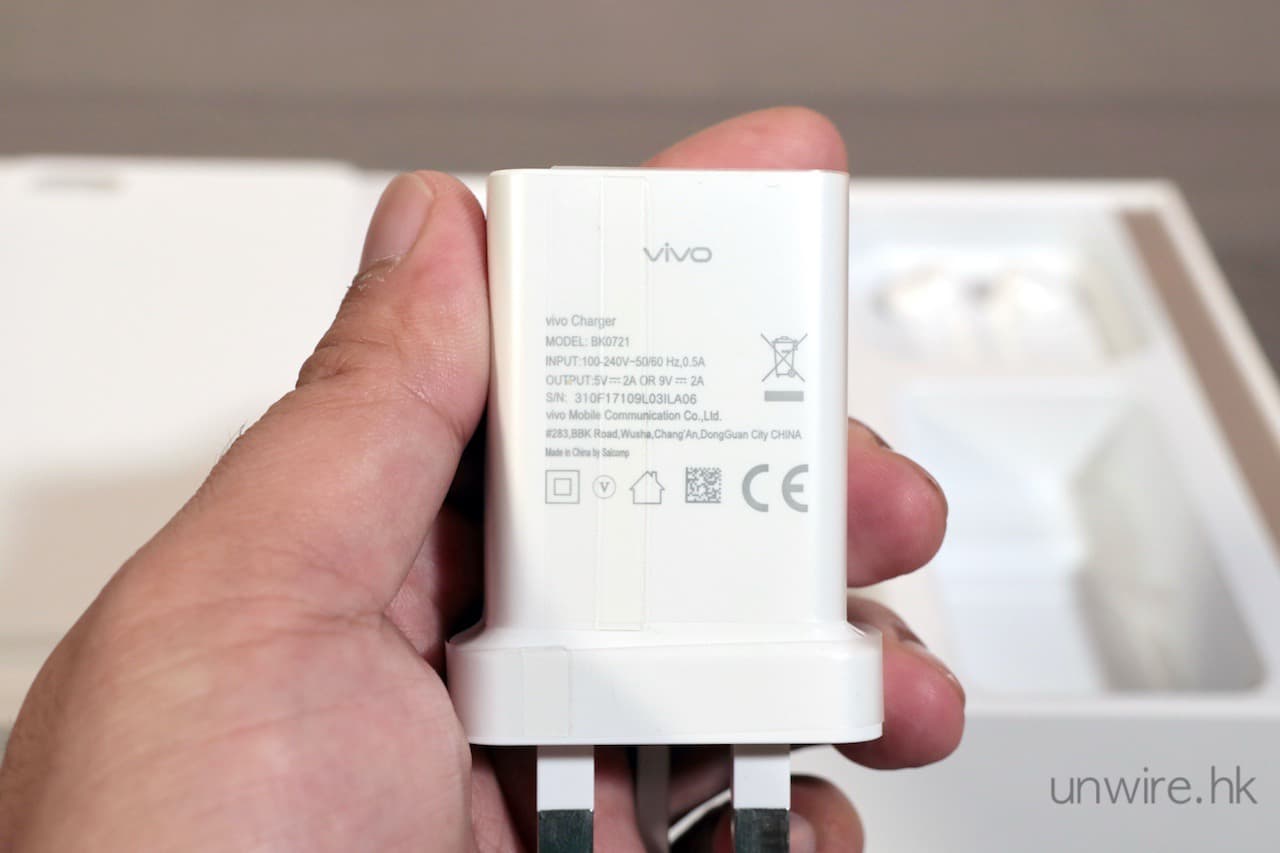
▲不過在外工作時,萬一忘記帶火牛但又需要使用電腦,Galaxy Book 亦支援以外置充電器「吊命」,雖然都差到但大家要留意,是不支援快速充電的,所以建議大家以外置充電器差電時,最好關暗一點熒幕亮度,亦不要進行像睇片、打機般較耗效能的工作,就可以「入多過出」,真正幫電腦差到電了。

另外,雖然 Galaxy Book 只設有 2 個 USB-C 插槽,但其實大家可以另購 Type-C 多功能轉換器,只要將它與 Galaxy Book 接駁,就可以多 3 個插槽:1 個傳統 USB 3.0 插槽、1 個 USB-C 插槽及 1 個用於接駁顯示器輸出顯示或玩 dual mon 的 HDMI 輸出插槽。此外,電腦內亦有一個名為「Show Windows」的軟件,只要外接了 LCD 顯示器,再透過這個軟件,就可以將主畫面局部位置放在 LCD 顯示器上放大瀏覽,這有甚麼用處?舉個例子:當大家要放大相片某個位置執相時,只要用此功能就可以了,比以滑鼠按下 Photoshop 中的放大功能更加方便。

▲這個就是 Type-C 多功能轉換器,接駁了它就可以接駁充電器之餘,亦可以傳統 USB 3.0 插槽接駁其他周邊,亦可以用 HDMI 輸出接駁 LCD 顯示器玩雙熒幕。

▲如果大家外接了另一個熒幕,其實 Galaxy Book 內置了 Show Windows 這個軟件,可以將電腦上的部分位置局部放大並以全熒幕顯示在外接的顯示器上,要瀏覽放大內容就方便得多了。

除了這些有線的連接外,在鍵盤的右下角還設有 NFC 感應器,只要透過 Samsung Flow 軟件與 Galaxy Book 接駁,再將電話的 NFC 感應位置與鍵盤保護套的 NFC 感應器觸碰,就可以無線傳輸檔案,十分方便。不過此功能是 Samsung 智能電話限定,使用其他品牌電話的用家,就用不著了。

▲如果你使用的智能電話是 Samsung Galaxy 款式,就可以下載 Samsung Flow APP,並無線連接 Galaxy Book,就可以無線傳輸檔案了。

▲傳輸檔案亦十分簡單,只要揀選了想傳輸的檔案,再將 Galaxy 智能電話的 NFC 感應器(當然大家一定要開啟 NFC 功能啦)與鍵盤保護套的這個位置接觸,就可以傳輸檔案了。

此外,Galaxy Book 亦內建了 microSD 記憶卡槽在機身左側,可以插入記憶卡,進一步擴充儲存空間,不過如要換卡就要像在智能電話上一樣,以卡槽取出針「拮」出卡槽才可替換,不過大家用慣這種卡槽的智能電話,這種金屬針相信早已跟身,問題亦不算太大吧?

內置軟件與 Samsung 智能電話相近

至於內置軟件方面,既然 Galaxy Book 與 Samsung 的智能電話同屬 Galaxy 系列,操控及設計自然與智能電話十分相似,就連內置軟件也有 Samsung 自家軟件的影子,不但內建了 Samsung Notes,方便大家輕鬆將電話中的 Samsung Notes 筆記同步到電腦中,亦像智能電話一樣設有圖案解鎖功能,令大家在設定電腦鎖定時多一個選擇,不過這種鎖定方法的保安性能,確比傳統以密碼或 PIN 碼鎖定為低,使用前大家確實要想清楚。此外,它亦內置了 Samsung Recovery 軟件,方便大家的 Galaxy Book 萬一出現甚麼問題,也可以先進行備份再將系統回復至出廠設定,這種設計亦與智能電話十分相似,令大家在使用時不用太多時間已可上手。

▲由於內置主鏡頭及前置鏡頭,Galaxy Book 自然內置了相機 APP,拍片方面最高更可支援 4K 30fps 解像度。

▲Galaxy Book 的設定中,有一個名為「Settings by Samsung」,從智能電話中引入了不少功能在電腦上使用。

▲有些以往在 Samsung Galaxy 智能電話或平板上有的軟件,在 Galaxy Book 上亦找得到,例如:這個用作記事的 Samsung Notes。

▲另外 Samsung 亦將智能電話上的圖案解鎖引入到 Galaxy Book 上,在手提電腦中十分少見,不過保安性能肯定不及傳統的密碼或 PIN 碼鎖定。

▲另外亦有內建 Samsung Recovery 平台,可以備份系統或者將系統回復至原廠設定。

效能輕薄「二合一」機中算不俗

最後效能方面,Samsung Galaxy Book 未有如一些輕薄機款般,為了加長使用時間而用上較省電但效能較低的 Core m 系處理器,而是用上較高效能的 Core i5 處理器,加上 8GB RAM 記憶體及 256GB SSD,令它的效能表現與一般主攻效能的輕薄型手提電腦分別不大,即使用來執相,甚至簡單剪片,甚至閒暇時玩玩對圖像處理要求不高的遊戲或者欣賞高解像影片,都沒有大問題。雖然它只採用內置的 Intel HD Graphics 620 圖像處理晶片,但畢竟 Galaxy Book 是主打輕便兼外攜使用,並非主打 gaming 性能,所以為了較長使用時間而採用此配備,確實很合理。

▲硬件方面,採用 Intel Core i5-7200U 處理器及 8GB RAM 記憶體。

▲以 Geekbench 4 測試處理器的表示,單核心及多核心表現上,分別獲得 3,701 分及 6,828 分,算是不錯。

▲至於圖像處理方面,由於只是採用內置的 Intel HD Graphics 620 圖像處理晶片,所以打機的話,要玩對立體圖像處理要求較高的遊戲就力有不逮了,從 3DMark 的 Time Spy 1.0 測試只獲得 365 分,可見一斑。

▲再以 Fire Strike 1.1 測試,也只是獲得 919 分,可見立體圖像處理性能不算很好。

▲不過如果整個系統表現來看,從 Geekbench 4 的系統表現測試中獲得 19,313 分,可見其實算很不錯。

▲再以 PCMark 8 測試 Galaxy Book 在一般家用(Home)、多媒體及創作(Creative)及工作(Work)各方面的表現,分別獲得 2,698 分、2,804 分及 2,941 分,可見各方面表現都很平均。

▲與其他機款比較又如何呢?從 Home、Creative 及 Work 3 個測試的比較圖可見,Galaxy Book 的表現比一般手提電腦會好一點點,但與一般的 Gaming PC 的效能仍有一段距離。

▲至於 Galaxy Book 內置的 256GB SSD,在 PCMark 8 中的 Storage 測試中獲得 4,978 分,算是不錯了,最少對大部分用家來說,已算夠用。

總結:確好用但售價不算很抵玩

試用了 Samsung 這部 Galaxy Book 一個星期,筆者覺得整體而言它的表現十分不錯,尤其是鍵盤打字確實十分舒服,熒幕雖然較冷色但顯示夠清晰銳利,兼且 Super AMOLED 在顯示黑位暗位時,確比傳統 LCD 熒幕優勝,加上 S Pen 可以穩陣固定在鍵盤保護套上,帶出街用不用擔心遺失觸控筆,這設計確實很體貼。不過說到售價,它標價為 $11,198,可能有讀者會問:相比 New Surface Pro 相同規格(售價 $10.288),好像 Galaxy Book 的售價沒有太大優勢哦?

確實如此,但其實單以上面兩個價格去比較,是不太公平的,因為 New Surface Pro 跟機是沒有 Surface Pen 及鍵盤保護套的。但大家以為加起來,Galaxy Book 的優勢會很明顯?那大家就大錯特錯了!就讓筆者為大家計個數吧:Galaxy Book 本身附送鍵盤保護套及 S Pen,當然如果外攜 Galaxy Book 使用時要夠好用,那個 Type-C 多功能轉換器是必定要入手的,這個轉換器售價為 $599,加起來一整套總成本其實都需要 $11,797;相比 New Surface Pro,機身加上新款的 Surface Pen(同樣支援 4096 級壓感)及新款的鍵盤保護套($10,288 + $798 + $1,298),總成本也不過是 $12,384,兩部機 Apple-to-Apple 比較,Samsung 的 Galaxy Book 只是比 New Surface Pro 便宜 $587 而已,所以售價上,Galaxy Book 相比 New Surface Pro 是沒有太大優勢,但它支援以外置充電器充電;亦可以穩妥收藏觸控筆,令大家外攜使用時不會容易遺失,這兩個特點,是 New Surface Pro 所欠缺的,所以宏觀點來看,Samsung Galaxy Book 仍是有一定吸引力的。

售價:$11,198(機身連鍵盤保護套及 S-Pen);$599(Type-C 多功能轉換器)
查詢:Samsung(3698 4698)

日本 VR ZONE《龍珠 VR》體驗出龜波氣功!食「VR 仙豆」可復活

為了讓更多玩家可以玩到各式 VR 遊戲,近年世界各地已開始陸續出現各種 VR 機舖,比如 Bandai 於日本新宿開設的「VR ZONE SHINJUKU」即將便會開幕,當中更有一眾 ACG 迷必玩的作品,除《Mario Kart VR》及《EVA VR 魂之座》外,《龍珠 VR 秘傳龜波氣功》更可讓大家一嘗出龜波氣功的滋味。 (閱讀全文…)

【有片睇】淘寶無人商店「淘咖啡」登場!毋須排隊靠人臉識別即可結帳

在各大廠商相繼推出各種流動支付服務後,如今消費者只需透過手機或智能手錶即可完成交易,可以節省到更多時間。不過阿里巴巴卻似乎想進一步簡化這個過程,因為近日他們在淘寶造物節,就開設了一間無人零售店「TAOCAFE 淘寶會員店」,而最大特點是可以通過人臉識別去完成支付,無需再將手機拿出來付款。 (閱讀全文…)

【unwire TV】練人魚線必做 側棒式支撐教學

除了六塊腹肌…娜姐夢寐以求的是人魚線?
今次就教大家做side plank的要訣啦??

詳細內容﹕
https://unwire.hk/2017/06/28/workout-abs-burnfat-healthy-beauty/life-tech/
#sideplank #人魚線 #Vlineabs #娜sport

一按止痕棒 Bite Helper 蚊叮蟲咬唔再怕

暑假以及炎熱的夏天到來,相信對於一眾喜愛户外運動的朋友來說,已經蓄勢待發。但對於一些既想進行户外運動,又怕蚊叮蟲咬的讀者而言,就必需要留意一下這次介紹的產品Bite Helper了。

蚊叮,不但帶來健康問題,更重要的是會令人感到痕癢,而在痕癢這個問題上,Bite Helper 就能輕鬆地為你解決這個極度困擾的難題。

Bite Helper 是由廠商Maxogen Group所推出的一支止癢筆,只要使用者在蚊患上,對準患處按下按鈕,只需45秒便能夠舒緩蚊患的痕癢。Thermo-Pulse 是廠商的獨家技術,簡單來說,由於當我們受到蚊釘時,蚊子在我們的患處上會留下它的唾液,令我們身體感到有外在物存在,從而感到痕癢。而Bite Helper 的獨家技術主要是透過加熱以及震動來消除蚊患處的外來物,來達致消除痕癢。

由於Bite Helper 已經通過了美國防蚊協會以及FAD認證(Food and Drug Administration),因此廠商說明四歲以上的小童均能夠使用。Bite Helper 現在經已有售,售價為 39.95美元約三百多港元。不過是否真正有效用,就要實際試過才知了。

來源:bitehelper, mashable

Tesla 電動汽 4 月份本港錄得 0 登記 被香港政府打沉?

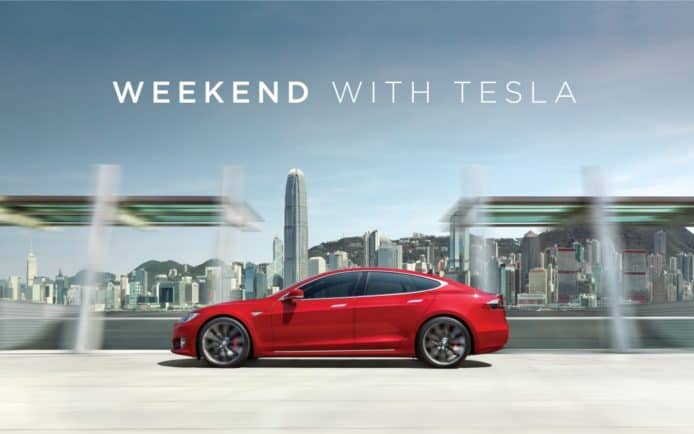
自從電動車逐漸普及後,Tesla 的 Model S 及 Model X 就成為市場上的新寵兒,而過去香港更曾是其最大市場之一。可惜好景不常,自香港政府今年 4 月大幅削減電動汽車首次登記稅後,Tesla 的業務就即時首當其衝受到影響,據最新資料顯示在新例推行後,整個 4 月份 Tesla 電動車在香港竟然錄得 0 登記! (閱讀全文…)

標籤:

訂閱新聞

翻牆正式玩完?傳中國明年 2 月起將全面禁止個人 VPN 使用

眾所周知中國網絡長城威力強大,政府為阻止國民接收各種敏感資訊,因此不少海外網站都被全面封鎖,而大多數網民基本上只能靠 VPN「翻牆」才能接觸到外界。不過再過不久中國或會進一步「落閘」,皆因 Bloomberg 報導中國政府已經下令要求電訊營運商,由明年 2 月 1 日起不得再為使用私人 VPN 的用戶提供網絡連接服務。 (閱讀全文…)

中國「共享 e 傘」一借冇回頭!30 萬把全數失蹤損失 2,000 萬

隨著共享經濟漸漸抬頭後,近年各種共享服務便在世界各地應運而生,比如最為人所熟悉的應該有共享單車,而近期中國更相繼出現各種共享雨傘。不過一如共享單車一樣,共享雨傘亦需要面對有借冇還的風險,比如國內較大規模的「共享 e 傘」,其佈署的 30 萬把共享雨傘於短短幾個月內幾乎一借冇回頭,為該公司帶來嚴重損失。 (閱讀全文…)

LayerStack 免費贊助 Unwire 創業讀者免費雲伺服器!

相信不少香港人都有「創業夢」,畢竟工資永遠追不上樓價、追不上通脹,創業一舉成名就成為不少人的目標。不過不少人都沒有「技術底」,創業就像沒了半條胳臂一樣,現在就有本地雲端服務商 LayerStack 願意贊助 Unwire 有意創業的讀者雲伺服器,更提供本地技術支援解決硬件及網絡問題,不過贊助名額有限,想申請就要留意。


投資推廣署在今年初公布了 2016 年在本港註冊的初創公司數字,發現按年增加 24% 至 1,926 間,反映香港創業熱潮方興未艾。政府近年亦推出多個有關創業的基金予香港的初創公司申請,包括「創科生活基金」、「創科創投基金」等,更別提由數碼港、香港科技園等不同機構的創業資助。

錢的問題有辦法解決,但技術門檻卻沒那麼容易。香港人出名「多橋」,但再多再好的構思都需要實行才有意義,很多香港有志創業者就因為沒有技術底子,又或是只懂一部分技術,未能把整個構思實踐出來,因此錯過不少創新的可能性。

有見及此,本地雲端服務商 LayerStack 就計劃為創業者免費贊助雲伺服器,並提供雲端網絡及硬件上的技術支援,使創業者毋須負擔起步時的 IT 投資和聘請專門的網絡人員,只需 3 分鐘就能簡單部署好雲端基礎架構,集中資源、時間和精力在核心業務上,加快業務成功的機會。


贊助 20 家香港初創公司、未開始公司業務也可以!

LayerStack 產品拓展經理胡灝文表示,他們計劃贊助 20 個名額,申請者不限年齡、亦不限業務性質,只要是開業三年內、在香港有商業註冊登記的初創公司就可以申請。即使未有具體業務亦無妨,因為這計劃的目標正是鼓勵香港人勇於投身創業,但就需要在贊助期間完成成為註冊香港公司的程序。

很多創業者本身不是技術人員出身,就算懂得寫手機程式也不等同懂得怎樣設定雲端基礎架構(IaaS),「是兩門專業來」。他解釋以美國最多人使用那間雲端基礎架構供應商的介面為例,就只適合本身是網絡工程人員出身的使用者,功能強大背後卻是大量的設定,一般不熟識網絡設定的人根本無法上手,結果是付出高昂費用卻沒能善用所有功能。

他表示,LayerStack 的設定就簡單得多,即使不是網絡工程人員出身也能按指示完成設定,更重要是 LayerStack 提供本地技術支援,「就算搞不定也能用廣東話致電查詢,同聲同氣始終好一點」。LayerStack 會為客戶提供 7 × 24 的本地技術支援、99.95% 服務在線保證,而且並沒有流量限制,希望能減少初創企業不必要及難以預料的 IT 開支負擔。


接通中國 CN2 線路提供快速中港連線

LayerStack 分別在香港及新加坡設有數據中心,香港更有兩個,申請贊助的初創公司能自由選擇在其中一個數據中心設立自己雲端架構。而且 LayerStack 已接通中國 CN2 線路,能快速連到中國三大電信公司,算是中港跨境業務也不會出現網絡延時的現象,當遇上網絡流量高峰時也能保證中港連線速度,並隨時快過不少跨國的雲端基礎架構服務商。

另一個關鍵自然是資訊保安,近年太多這類黑客攻擊的新聞,除了 WannaCry 這類勒索軟件攻擊外,另一個很常見的黑客勒索方式就是 DDoS 攻擊,黑客會瞄準目標網站和其網絡服務,以極大的流量接入,導致伺服器無法負荷,不能提供正常服務,從而向受害公司勒索贖金,以換取公司的網站及網絡正常運作。

而 LayerStack 網絡工程師會 24/7 監控網絡流量, 在發現不尋常的流量時, 亦會作出相應措施減輕 DDoS 流量所帶來影響, 藉以紓緩伺服器的負載,也有提供標準的防火牆,亦允許客戶自行裝設。同時 LayerStack 亦會提供客戶固定的 IPv4 的 IP 地址,從而提供更穩定的連線。客戶也可伺服器快照(Snapshot),要是不幸遇上攻擊而需要回溯數據,也能快速從備份的快照回復業務運作。


名額有限、立即申請!

LayerStack 會贊助入門級的 K208 雲伺服器服務計劃,包括 4GB 記憶體、4 個虛擬 CPU及 150GB 的 SSD 快閃儲存容量。由於採用 OpenStack 開源平台,因此能就很容易從其他平台遷移到 LayerStack,同時在贊助期後如果想搬走,也不會有任何技術困難。有興趣申請的 Unwire 讀者可到 LayerStack 贊助初創企業計劃的官方網站查詢及報名,名額有限,送完即止。官方網站網址:https://www.layerstack.com/startups

LayerStack 更會定時舉辦網上研討會,由雲端技術專員講解產品設計概念與應用、開源應用程式應用、甚至是雲端市埸走勢等不同範疇,與一眾 IT 人事交流心得;更設有 Q&A 環節,如對 LayerStack 產品上有什麼問題或憧憬,更可即時向他們作出反映。

LayerStack 將於 2017 年 8 月 1 日為大家講解其雲端產品及服務,更會藉著今次的 Startup Program 向初創企業人仕講述一些使用雲伺服器的成功例子,大家切勿錯過。網上研討會網址:https://www.layerstack.com/webinars


訂閱新聞

每碟餸都要靚!餐廳為食客提供攝影工具

在網上見到朋友貼出漂亮的食物照,覺得很吸引而想光顧,相信是不少網民「搵食」的一個途徑。食客「相機食先」的習慣越來越流行,他們上載的相片往往左右了餐廳的生意,除非事先聲明禁止,否則餐廳無法阻止食客將餸菜拍照上載,唯一希望就是他們的作品能夠做到宣傳的效果。

(閱讀全文…)

訂閱新聞

減少污染 經典倫敦的士電動化

的士在城市中往來穿梭,有機會製造各類型的污染,近年香港的士開始改用石油氣推動,英國倫敦最近亦為此作出改變。由吉利汽車擁有的倫敦的士公司日前改名為倫敦電動車公司,(LEVC)目標是要將他們的全新電動的士 TX,銷售至倫敦以外的其他地方。

(閱讀全文…)

廣告入侵 Facebook Messenger 全球用戶避無可避

除了 WhatsApp,相信 Facebook Messenger 是另一個用戶最常用的即時通訊軟件,昨日 Messenger 高層表示於 App 內植入廣告的測試將會向全球用戶推出。這些廣告會跟我們在 Facebook 或 Instagram 見到的類似,目標是要讓商家跟用戶展開互動。

(閱讀全文…)

【有片睇】第一部 Tesla Model 3 廠外實拍

日前我們報導過 Tesla Model 3 正式投產,首部車亦已經出廠,公司創辦人 Elon Musk 在 Twitter 分享了相片。最近有網民上載了 Tesla Model 3 的實拍片段,展示新車的多角度,包括以整塊玻璃製作的車頂,還隱約見到車廂內的陳設。

(閱讀全文…)

【unwire TV】產品實測 即時翻譯耳機 廣東話都OK

【實測翻譯耳機】
長知識??
原來十分生氣嘅英文意思喺10 minutes angry??

#十分生氣翻譯成10minutesangry
#長知識 #TheDashpro #耳機 #實測

詳細內容:
https://unwire.hk/2017/07/11/bragi-the-dash-pro/mobile-music/

《古惑狼》PS4重製版 20年前PS1經典名作高清化

古惑狼是不少人的童年回憶,當年PlayStation等家用機爆紅,控制著外貌傻傻地有幾分可愛的古惑狼,在3D的世界中緊張過版。雖然是橫向動作遊戲,但每個關卡設計精巧、變化多端,引人入勝。這個系列本編共推出過5代,還有一系列的賽車遊戲,不過講到最經典玩法、最令人廢寢忘餐的始終是PS1最初的三步曲。這次在PlayStation 4平台就推出了最初三代古惑狼的極級Remaster重製版本《古惑狼:三部曲》(Crash Bandicoot N. Sane Trilogy)。如果你重未玩過古惑狼系列的話,就要嘗試這個以高清畫質,重現當年刺激過癮關卡的三部曲作品。

最初的單向動作遊戲經典可說是Super Mario Brothers,但進入了3D遊戲年代,《古惑狼》就是其中一個經典。遊戲同樣是單向、直線的動作遊戲,但變成了3D多邊形的人物與版圖設計。途中有不少水果、物品,相信好多玩家都喜歡拼命取得所有item先過版。當年PS帶起了家用機熱潮,有些機迷帶非機迷的朋友回家一起玩古惑狼,「涂毒」朋友一齊買機。三集的《古惑狼》雖然玩法相似,但在此重製版當中,你可以看到古惑狼的進化過程。重製版將角色重新設計,故事劇情CG動畫重新製作,使用高清畫質遊戲引擎。另外也加入一些新元素,包括Checkpoint讓你不會一死便要由頭來過、儲存進度等,也加入了Time Attack、PSN獎盃,系統方面迎合現代遊戲要求。如果你曾經錯過經歷PlayStation黃金全盛期的單向動作遊戲,就要留意此Remaster重製作品。

▲20年前推出過的PS1三代《古惑狼》作品給資深玩家們不少美好回憶

▲到了20年後的2017年,古惑狼推出第1至第3代作品的高清重製版合輯。畫面質素自然變全高清。

▲三代Remaster版都重新製作CG影片


第一代:Crash Bandicoot《古惑狼》(1996年)

《古惑狼》於1996年9月由Naughty Dog工作室製作、Sony電腦娛樂發行的PlayStation遊戲。玩家控制的古惑狼需要穿過3個島嶼並擊敗Neo Cortex博士救出女朋友Tawna。好像在某Mario聽過似曾相識的故事,但當年3D遊戲畫面以及古惑狼的卡通人物造型,捲起了另一個新熱潮。大家當年都是首次接觸3D世界的動作遊戲,有點似近年我們初次接觸Open Word RPG一樣,有著說不出的感動。而遊戲大賣的原因,當然亦由於有好玩過癮的關卡設計、耐玩度十足等等,另外關卡難易度超高反而成為了初代一個賣點,當年很多玩家都請朋友回家一起玩,一起過版,可能亦因此做了不少宣傳。雖然《古惑狼》是美製遊戲,但在日本受到極大歡迎,銷量達66萬份,是當年PS十大銷量遊戲之一。

▲當年PS1年代這樣的畫面已經是相當厲害!

古惑狼重製版將當年創新的遊戲版面以高清畫質重現,有水的場面,漣漪、水花等水紋效果給初代的玩家耳目一新的感覺。Gameplay方面如果是第一次玩的話,起初你或許會覺得有點像Super Mario Brothers+Super Mario 64的混合體——踩踏敵人、集齊100個水果1UP、可免死一次的保護殼等等,都是見慣見熟的系統。

▲古惑狼有3D場景前進的版面,混合了真正橫向的版面,而3D場景的設計與畫質當時已經數一數二。

▲有時有足夠的空間給你做跳躍的踏台,有時就要連跳以跳過機關。與PS初代相比,機關的設計基本上是不變的,可說是原汁原味重製,當年的攻略法當然也適用於個Remaster版。不過有時地雷判定都幾苛刻,習慣了現代easy遊戲的玩家需要適應一下。

▲在遊戲裡面不時會出現Bouns Stage(前提是儲齊3個頭像,再從機關中進入),給玩家大量1up、吃水果的機會。(重製版亦為第1至3代加入PSN獎盃功能)


第二代:Crash Bandicoot 2: Cortex Strikes Back 《古惑狼2:皮質反擊》(1997年)

在初代推出一年後,第二代《古惑狼》在1997年11月推出,而今集在日本更引起更大的迴響,銷量達到109萬份。第二代放棄了一關接一關的過版方式,玩家可在Warp Room自由選擇想玩的關卡。

遊戲故事是講述Neo Cortex博士需要利用Power Stone向地球放射光線以令地球生物變成他的奴隷,但他就騙Crash「為了拯救地球收集Power Stone」,而Crash也在不知就裡地展開了冒險旅程。

在第二代裡面一開始就開放所有World,玩家可選擇喜歡的場景開始玩。例如冰天雪地的極地場景、原始森林場景都能在第一次進入遊戲後馬上開打。而遊戲從拯救公主變成了搜尋寶石,玩家除了過終點之外,也需要在版圖找出所有寶石。

▲上圖是PS1年代畫質 ▼下圖就是PS4重製版畫質,可看到倒影與影像度的分別

▲遊戲目的除了是過版外,亦需要搜集存在於版圖中的Power Stone。玩家要好好搜遍隱藏關卡。


▲二代減低了難易度但提供了更多不同種類的關卡,而且加入了水上電單車、飛行器等移動方式。

▲除了更多玩法,加入R1與○的新操作。主角Crash本身的基本動作也有增加,例如滑動、全身壓下對方、蹲下、超高度跳躍等等。


第三代:Crash Bandicoot 3: Warped《古惑狼3:扭曲》(1998年)

當年Sony連續第3年推出古惑狼遊戲,第三代《古惑狼3:扭曲》於1998年11月4日推出,受惠於PlayStation平台稱霸家用遊戲界,本集在日本的銷量再創記錄,達到150萬份,亦是古惑狼本身的顛峰時期。當年第三代採用了全新的遊戲引擎,所以影像華麗程度比當年初代提升不少。

▲第三代的「萬里長城」關卡PS1(上圖)畫質同PS4(下圖)的對比

第三代故事講述Crash成功阻止了Neo Cortex博士毀滅地球的計劃,但宇宙太空站殘骸卻破壞了神殿,令邪惡神靈Uka Uka得以復活。Neo Cortex博士操控的Uka Uka意圖在地球搶奪Power Stone,而Crash就為了保護地球的Power Stone不會落入Uka Uka手中,展開了一段新旅程。

遊戲系統基本承襲前作,收集寶石是本作主要任務。但第三代角色就加入了Crash的妹妹Coco,玩家除了操作Crash之外,更有操作Coco的關卡。關卡的種類更多,而過終點後可以挑戰Time Attack模式,鬥快時間過版,取得獎盃,是本作收集元素之一。

以前古惑狼就只有跳躍同Spin兩個基本動作,而第三代就加入了雙重跳躍、全身撞擊、龍卷Spin攻擊、蘋果發射器、高速鞋等等新動作。玩過第一代的玩家會在這裡找到更多新鮮感。

短評 古惑狼三集合一抵玩

玩過三代的古惑狼後你會感受到當年橫向動作遊戲3D化的發展歷程。重製版新製的CG影片、高質素的3D場景、順滑流暢的GamePlay,讓你投入古惑狼的冒險世界,玩慣了Mario的新世代玩家,在這裡可找到新鮮感。而當年就玩過古惑狼的資深玩家,亦可在這裡找回不少回憶。

2016年Artivision在PS4平台上推出過名為《Skylanders Imaginators》刪除了古惑狼本人Crash的古惑狼遊戲,結果被玩家所唾棄。可能開發者已經意識到,玩家們始終鍾情於古惑狼,開發這個1-3集Remaster版,極有機會是PS4完全最新作的先兆。當然要看本作的銷量如何了。

遊戲名稱: Crash Bandicoot N. Sane Trilogy
開發廠商: Activision
遊戲平台: PlayStation 4

訂閱新聞