種族屠殺激進網站發表仇恨言論 Google、GoDaddy齊齊封殺

在美國一個推祟白人主義,並支持種族屠殺的激進右翼網站Daily Stromer被網路封殺。他們發表了一篇針對在示威中死亡的一名女性的言論,認為「她的死會令很多人高興、她是社會的污水」,令到網路供應商出手,除了GoDaddy、Google取消了他們的網路域名註冊,Facebook、YouTube的內容也統統被刪除。

事緣在美國維吉尼亞州夏洛特市,為了拆除種族主義象徵,南北戰爭中曾為南軍司令的Robert E. Lee李將軍的銅像,引致白人種族主義者的示威,最後支持者與反對者發生流血衝突,最終引致3死35人受傷。衝突裡面,一名右翼份子開車衝向人群,導政其中一名女性Heather Heyer死亡。這件事就被Daily Stromer大做文章,他們發出網路文章與社交網路帖文,指「這位女性的死亡會令到很多人高興,她是社會的污水」而引起社會迴響。

Daily Stromer自稱為全球最支持種族屠殺的共和網站,他們提倡白人至上主義,加強種族分級的法律。最先採取行動的是網域管理公司GoDaddy,以違反使用規約為由,決定除下Daily Stromer網站的網域註冊,間接令他們的網站不能再被讀取(原本Daily Stromer的域名登記至到2020年)。Daily Stromer因此轉換域名註冊商到Google,但從多張報紙的報道當中,已知道Google在同日已經取消了Daily Stromer的申請,而且在本周一刪除了他們的YouTube頻道,另外Facebook亦已經清除了這次示威行動主辦者的帳戶。

▲Daily Stromer在未關閉前的主頁頁面

▲自從被GoDaddy與Google封殺後,他們的網站已經不能被讀取

眾社交網路也一齊發聲,包括Facebook、Google等等,說不會容許支持暴力行為、犯罪、仇恨言論、種族歧視、種族主義,宣揚恐佈活動的行為,而且還會繼續積極主動刪除有關支持夏洛特市暴力行為的任何帖文。

不過亦有部份人認為,域名註冊商如不同意網站的內容,而隨便對網站進行封殺,會使網路變得政治化,對言論自由不利。

資料來源:綜合報道

消委會進行航拍機測試 DJI Mavic Pro獲好評

近年流行航拍,特別是攝影發燒友能夠以高空角度得到壯闊的影像。消費者委員會旗下的《選擇》月刊就對市面上出售的航拍機進行測試,希望消費者可以玩得開心又安全。但在他們的測試當中,航拍機表現參差。在報告當中,最高5分的評分裡面,最低分的航拍機只有2.5分僅僅及格。究竟我們一直吹捧的新款航拍機,在消委會眼中又會得到幾多分呢?

在航拍機的測試中,《選擇》月刊找來11款市面有售的航拍機。評審項目包括飛行表現、影片及照片質素、電池表現、功能多元性、安全設計,與及安裝及設定的方便程度等等。各樣本的所得分數由2.5分至4.5分不等,售價未必與分數扯上關係。

他們的測試中總評分頭三位的航拍機都是DJI大疆產品,包括有取得4.5分的DJI Mavic Pro,以及取得4分的DJI Phantom 3 Standard以及DJI Spark。

在穩定性當中,DJI Mavic Pro、3DR Solo Drone就得到5分,而Yuneec Q500+ Typhoon 4K由於偏離預設位置幅度較大只得2.5分。在靈敏度測試中,DJI Mavic Pro繼續取得5分滿分,EHANG GhostDrone 2.0 VR就只是取得2分。大部份樣本在日間戶外拍攝的質素不錯,但要留意根據民航處指引,市民只容許在日間放飛無人機。

自動回航測試方面,所有樣本都能夠安全回航。他們亦發現有兩個樣本包括DJI Mavic Pro與DJI Spark具有自動感應功能,防止撞上障礙物,但消委會提醒用戶不可完全相信這些功能,放飛無人機時要非常小心。

除了比試航拍機外,這個測試也列出一些在香港放航拍機的須知。例如不可在飛機航道、飛機場或直升機場附近、人群或建築物群上放飛,亦不可用航拍機偷拍別人家中的情況。


https://www.facebook.com/hongkongchoice/videos/679044618958870/

NETGEAR Arlo Go 突破網絡攝錄機規限 4G LTE + 100% 全無線雲端網絡攝錄機

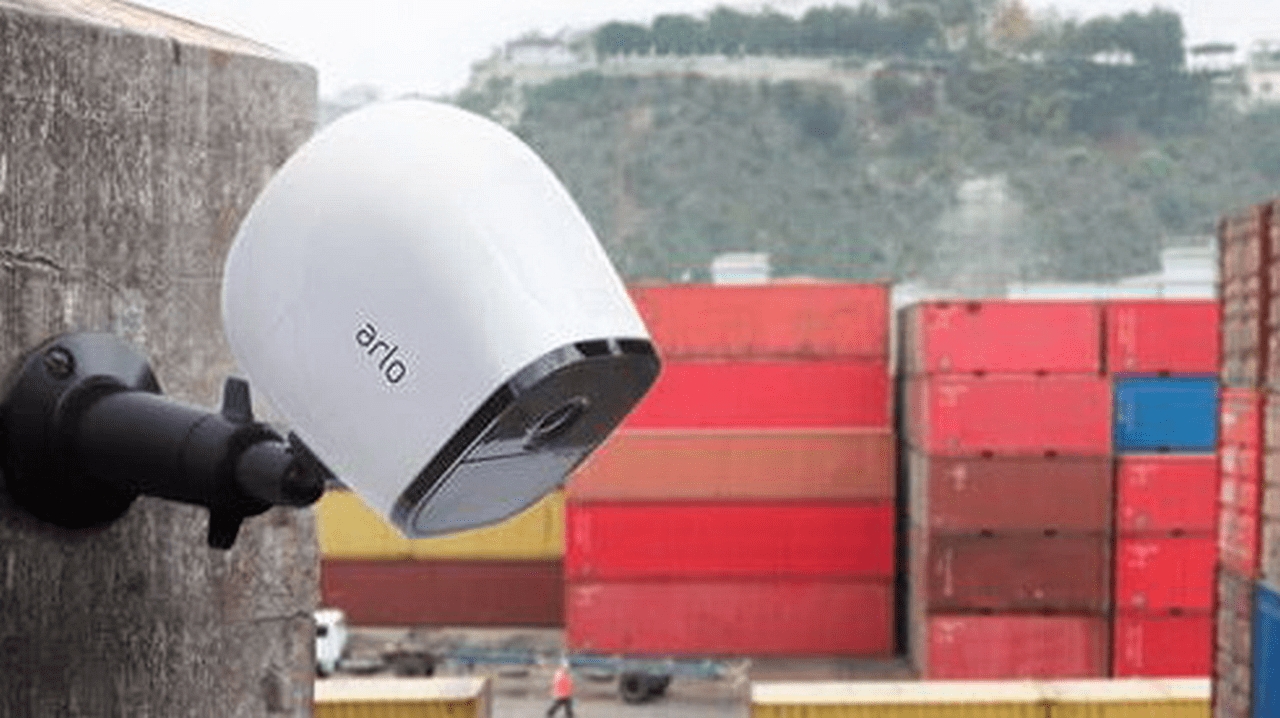
NETGEAR Arlo 雲端網絡攝錄機系列自推以來,不斷加入多項突破功能,為使用者提供一個完善的監控方案。最新型號無線雲端攝錄機 Arlo Go 更突破傳統網絡攝錄機規限,採用 4G LTE 連接,加上充電鋰電池推動,攝錄機外殼符合IP65 防水防塵標準,可於戶外環境獨立運作,當偵測到動態及聲響,即時把錄像傳上雲端空間,用戶只需經 Arlo App,即可在手機或電腦上實時監察影像及翻看錄像。

(閱讀全文…)

訂閱新聞

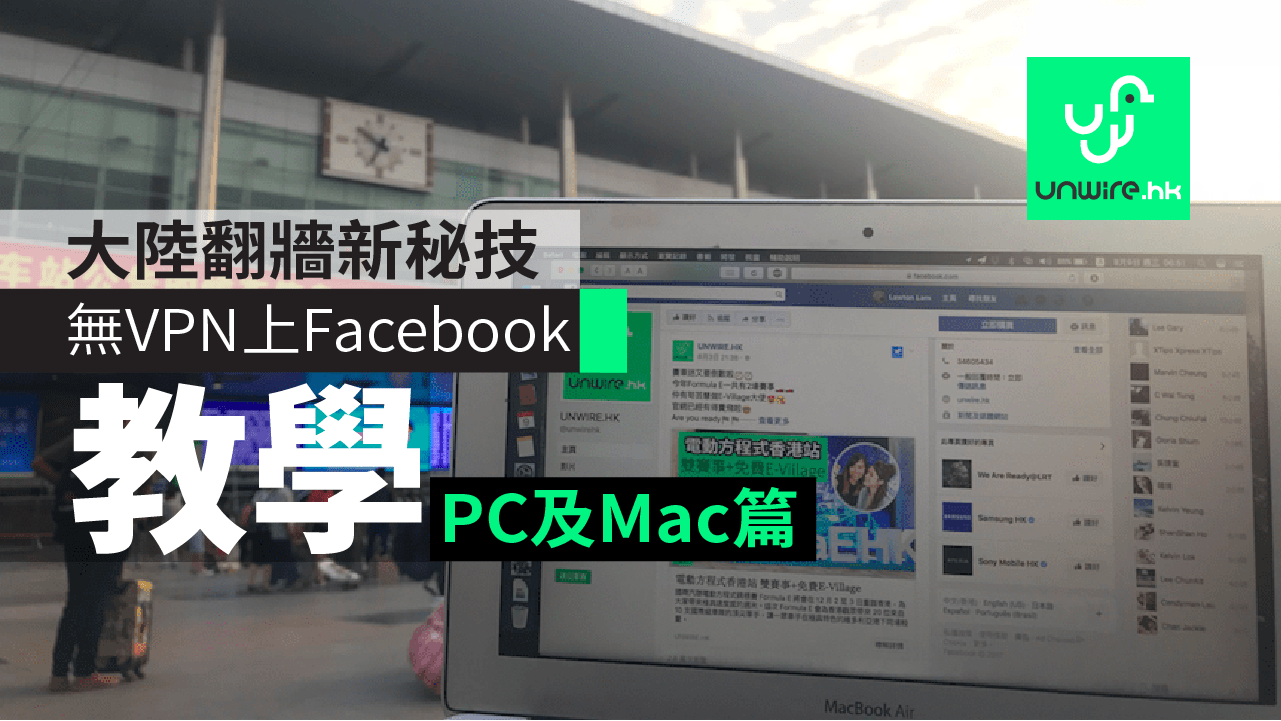
大陸翻牆新秘技教學 無VPN照上Facebook ShadowsocksR全攻略(PC及Mac篇)

早前Unwire分別介紹過iOS(按連結)與Android(按連結)的最新翻牆應用程式Shadowsocks與ShadowsocksR。大陸實施《網絡安全法》,有關方面開始打擊大小VPN服務,甚至將所有VPN程式下架。相比起智能電話,電腦上網只能靠酒店WiFi,或者大陸親戚家中的WiFi,較難使用香港發行的上網SIM卡,因此翻牆上網的需求比智能電話更大。而且去旅行少上網一陣事小,但到大陸工幹,需要跟全世界互聯網服務連接的話,取代VPN的全新翻牆方法就變得重要。以下將會介紹Shadowsocks與ShadowsocksR兩種翻牆方法,最大特點是能夠避過防火長城的偵測,速度也有一定保證。今次Unwire記者將會親到大陸測試這兩款翻牆方式,解釋兩個主要電腦平台包括Windows、macOS的連接方法。
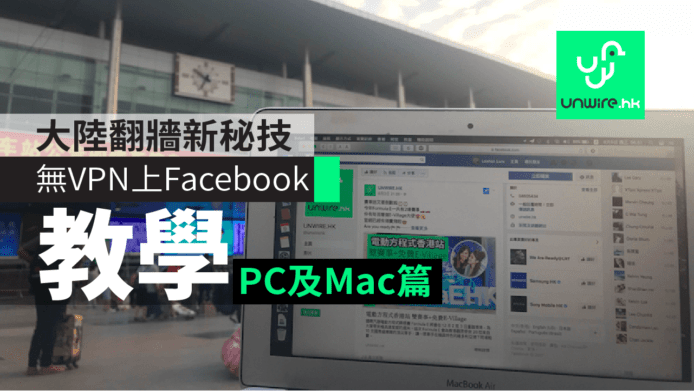
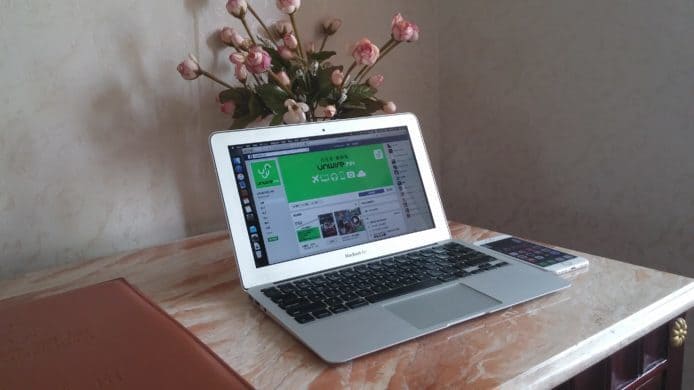
▲在大陸使用酒店提供的WiFi上網,便有需要翻牆以連接Facebook、YouTube等被阻隔的服務。

手機以大陸電話卡分享連線、上大陸WiFi要翻牆

使用香港購買電話卡,或上台的漫遊服務,在大陸把手機連線分享給電腦,毋須翻牆都可自由連接Facebook、YouTube等全世界互聯網服務。但如果你使用大陸電話卡在手機上網,再利用「個人熱點」、「無線基地台」等Tethering(數據共享)方式分享連線給電腦,電腦方面一定要另外再翻牆才行(手機就算已翻牆,連線分享到電腦時,電腦不會使用翻牆連線)。而在大陸連接WiFi,就必定要翻牆。

▲如果使用大陸電話卡上網,將連線分享給電腦,就算手機已經翻牆(圖中左手邊的iPhone,連接到日本伺服器),電腦仍會直連上網(圖中右邊的電腦,連接到深圳的伺服器)


VPN與Shadowsocks/ShadowsocksR的分別

VPN極容易被有關當局禁用的原因,是因為VPN通訊協定在傳送資料時,會在資料封包上聲明自己為VPN封包,當局要偵測是非常容易。Shadowsocks在傳送資料時,客戶端(即用戶的手機或電腦)以「Socks5代理」方式與伺服器進行直接連線,只傳送資料,不會像VPN在資料封包上加入特徵,並採用自行設計的加密演算法進行通訊。防火牆如果要檢測流量特徵的話,需要花大量時間。因此Socks5連線很容易穿過防火牆,而且被檢測到的機會是相當之低。

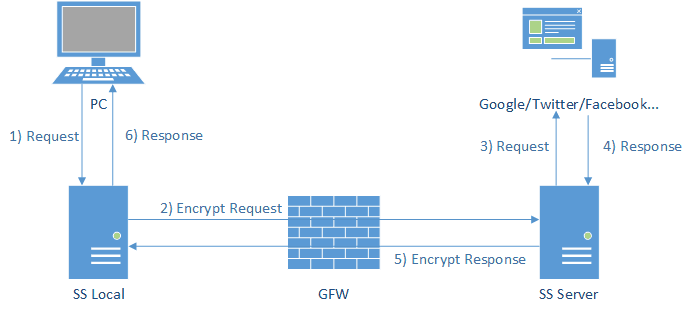
▲Shadowsocks(含R)是在手機或電腦上建立代理伺服器,然後與Shadowsocks伺服器進行加密資料傳送,由於傳送的只是數據本身,並不加入可被辨認的特徵,故很難被辨認為翻牆內容

不過理論上雖然是百毒不侵,但早前有傳聞兩位在大陸使用Shadowsocks翻牆的網民被當局請去「喝茶」,我們未知這個傳聞是否真確,但現在大陸流行使用一種更保密的傳送方法,就是ShadowsocksR。
ShadowsocksR是建基於Shadowsocks之上開發的近似翻牆方式。它在Shadowsocks之上加入「數據混淆」與「協議轉換」功能,可令資料加入模糊處理,令資料封包更難被辨認為ShadowsocksR數據,不容易被有關方面查出,是更為安全的翻牆方法。

但無論Shadowsocks還是ShadowsocksR都有一個缺點,就是數據加密只會在用戶與伺服器之間進行,一到了伺服器你的資料就會變成可被偵測,同VPN情況類似。如伺服器網主立心不良,你的資料同樣會被盜取。而解決方法就是,使用https而非http方式瀏覽網站(在網址前面的http://改成https://),在你與真正連接的網路服務如Facebook、Google之間進行加密連線。

Shadowsocks/ShadowsocksR究竟用哪一款?

雖然名字極為近似,但Shadowsocks(下稱SS)與ShadowsocksR(下稱SSR)並非完全兼容,前者的伺服器未必適用於後者,相反亦然。最重要的是SS伺服器資源更容易找,相對連接簡便程度大於SSR。
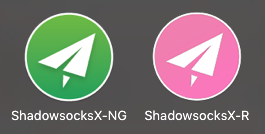
▲SSR是SS的分支,但兩者並不完全相容,你必須二擇其一。SS較易找伺服器資源,SSR隱敝性更強

除了方便程度外,各位讀者選擇SS/SSR的時候,亦要考慮保密的因素。如果你認為「反正我是香港人,現在我翻牆又如何?!」的話,Shadowsocks會是更好的選擇,但如果你在大陸親戚家中上網,SSR會來得更安全。

但沽勿論你用甚麼方式,都需要像VPN一樣,透過外部的伺服器協助你翻牆上網。以下是一些在網上可找到的免費資源。


Shadowsocks(SS)免費資源
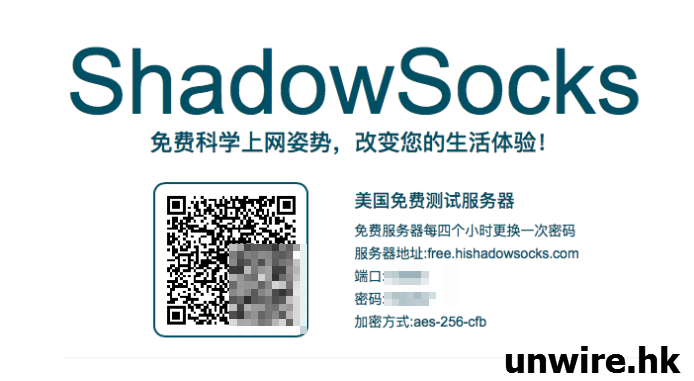
Namaho.org

此網站提供免費的Shadowsocks帳戶,無限制用量、不限時間使用。但要留意伺服器的密碼經常改變,建議你返大陸之前事先取得最新的密碼,更新一下你的Shadowsocks應用程式。(進入網站後,點擊「門」連結,再登記一個帳戶後便可取得伺服器資料)

網址:https://www.namaho.org

Hishadowsocks.com

同樣是Shadowsocks的免費試用帳號資源,留意它的密碼更新速度極快。筆者不建議使用,只作後備資源。

網址:https://www.hishadowsocks.com

Shadowsocks Google+討論區

利用Google搜尋「Shadowsocks Google+」就會找到兩個討論區,分別是「 Shadowsocks免費帳號」以及「SS&SSR加速圈」,這兩個討論區都有不少網友分享免費SS資源。你可依照指示取得伺服器資料,或取得免費試用帳號的邀請碼,申請一個帳戶就可使用。
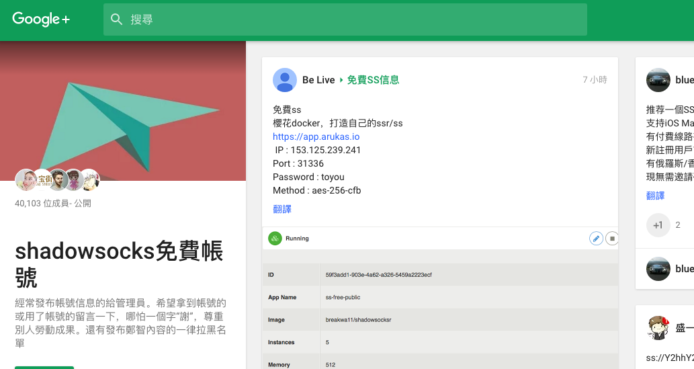
「Shadowsocks免費帳號」Google+討論區網址:https://plus.google.com/communities/104092405342699579599

「SS&SSR加速圈」Google+討論區網址:https://plus.google.com/communities/106442142549456855872


ShadowsocksR(SSR)免費資源

Shadowsocks Google+討論區

利用Google搜尋「ShadowsocksR Google+」除了找到作者的官方Google+討論區外,亦會找到「 Shadowsocks 帳號 免費SSR 高速 翻牆」討論區。這裡同樣有不少網友分享免費SSR資源。你可依照指示取得免費帳號的邀請碼,申請帳戶後就可使用。
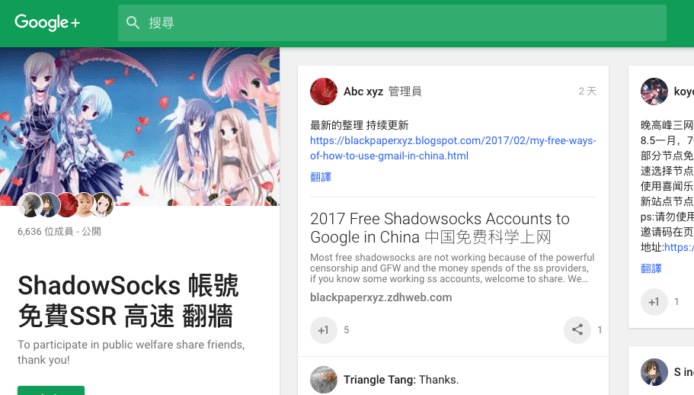
「 Shadowsocks 帳號 免費SSR 高速 翻牆」討論區網址:https://plus.google.com/communities/103542666306656189846


Windows 7/8/10連接Shadowsocks(SS)翻牆上網

Shadowsocks(SS)的官方網站已經被作者刪除,當然有不少網友為作者「backup」好資料,各位可使用下面提供的下載連結。但留意官方推出的Shadowsocks Windows版程式,需要電腦預先安裝有.net Framework版本4.6以上才能用到,如果你的手提電腦根本安裝不到.net Framework的話,可使用另一個程式「YingWa Client」。

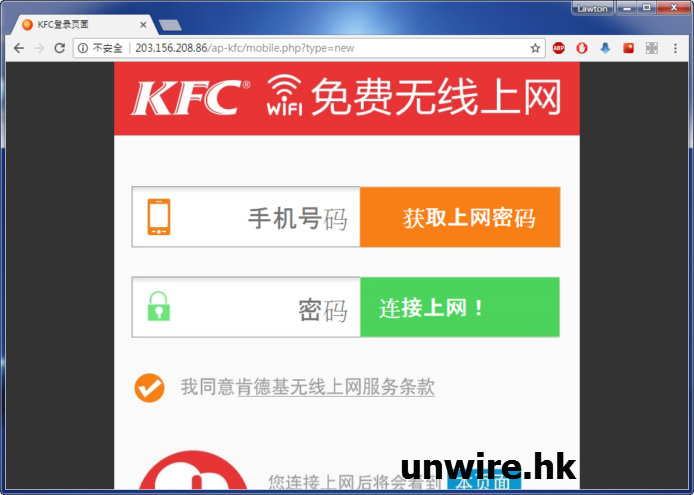
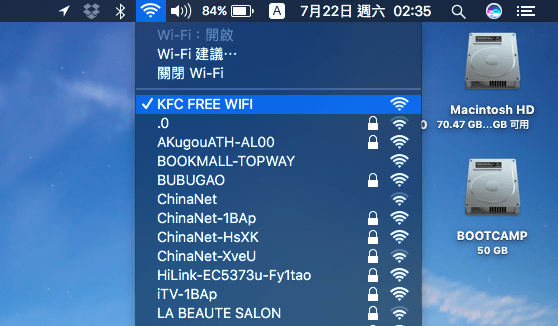
▲為了證實Shadowsocks翻牆是否適用於大陸的WiFi上網設施,今次使用了大陸某炸雞店的免費WiFi進行測試

Shadowsocks Windows版下載網址:https://github.com/shadowsocks/shadowsocks-windows/releases

(在下載頁面點擊最新版的zip檔案連結)

YingWa Client下載網址:https://bw.vc/2013/03/yingwa-shadowsocks-client/


*以下將介紹YingWa Client使用方法,但仍建議使用Shadowsocks Windows版,使用方法與ShadowsocksR Windows版相同,請參考後文介紹。

Step1:輸入伺服器資料

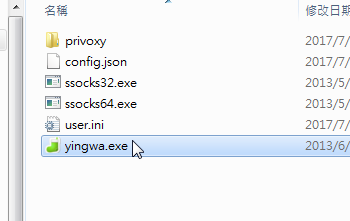
這次會示範使用「YingWa Client」翻牆上網。首先將下載得來的檔案解壓縮後,執行YingWa.exe啟動翻牆程式。
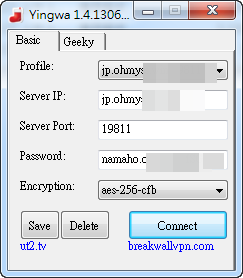
筆者這次使用的YingWa Client就需要用戶自行手動輸入所有資料。將資源頁面的伺服器網址、連接埠、密碼,以及加密方式都設定好,按「Connect」按鈕連接。
Step2:連接上網!(後面仲有Step3)

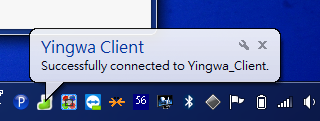
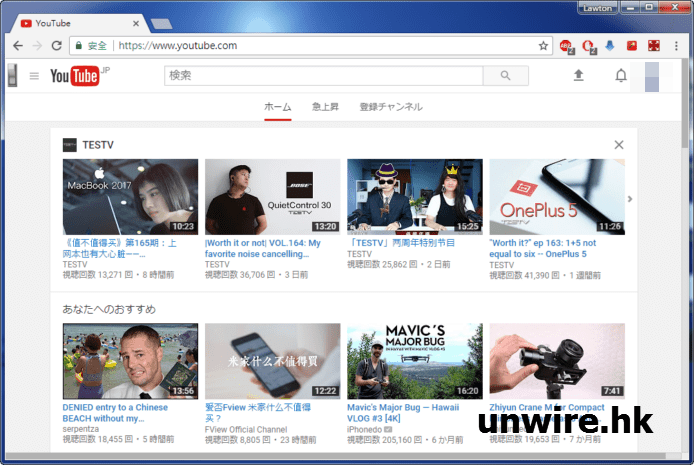
看到「Successfully connected」的字樣在電腦底下系統列彈出來後,便可正式翻牆上網。
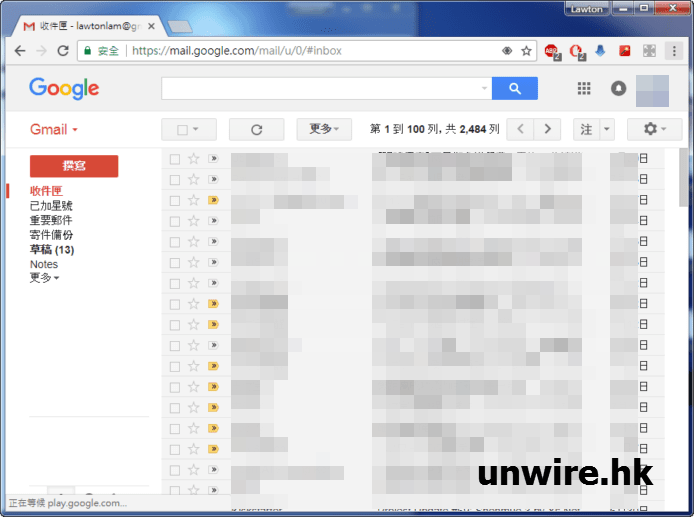
利用Shadowsocks翻牆後,就可連接一般在大陸被禁上的網站,例如Facebook、YouTube、Gmail等等。
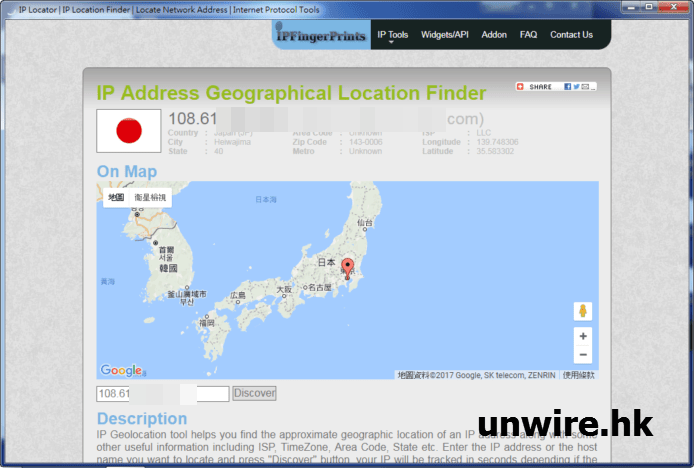
而打開ipfingerprints.com網站查詢IP的登記地址,可發現現在筆者已變成了「在日本上網」。
Step3: 手尾跟,要手動關閉Proxy設定

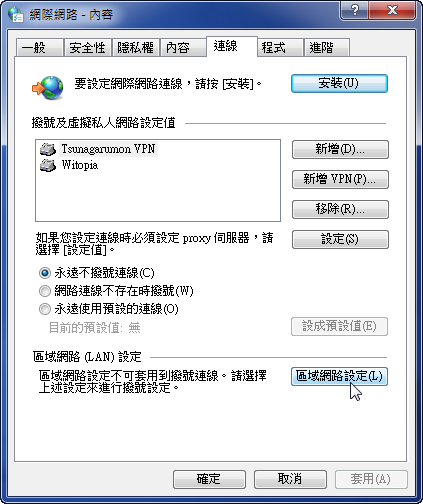
在上網完結後,YingWa Client並不懂自動關閉Proxy設定,如果不理它的話,電腦會變成不能上網。請打開控制台或IE的「網際網路選項」,進入「連線」選項頁,再點擊區域網路(LAN)設定的「區域網路設定」按鈕。
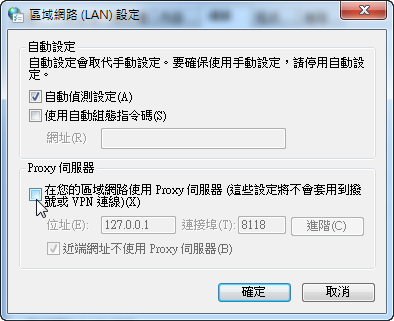
在彈出來的視窗上,反剔選「Proxy伺服器」的選項便可。然後你就可繼續被牆上網,返回香港後繼續正常上網。
刪除YingWa Client的自動啟動設定

YingWa Client會在Windows啟動時同時啟動,如果你不希望它自動啟動,可依照以下方法解決:

Step 1)打開開始功能表,在搜尋欄直接輸入「msconfig」再按Enter(Windows 8/10用戶請搜尋msconfig);

Step 2)打開「系統設定」選單後,進入「啟動」選項頁,反剔選「Yingwa client」的選項。


Windows 7/8/10連接ShadowsocksR(SSR)翻牆上網

ShadowsocksR(SSR)的作者雖然沒有被請去「喝茶」,但亦因為一些私人原因而刪除了開發者網站Github的頁面,不過已經有人為她backup好,你可在backup網站下載到Shadowsocksr-csharp。
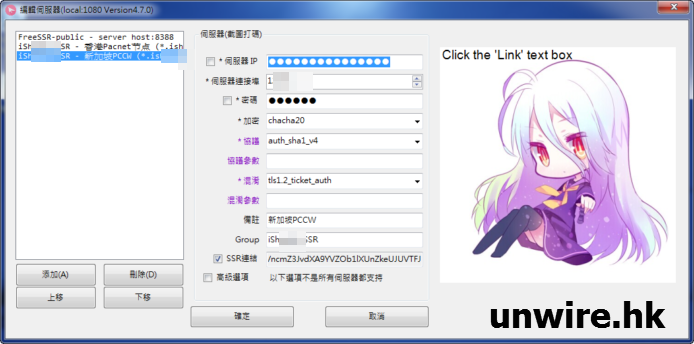
下載網址:https://github.com/shadowsocksr-backup/shadowsocksr-csharp/releases

(在下載頁面點擊最新版的7z檔案,下載後用7zip解確縮)

下載到最新版4.7.0之後,你會發現它是一個7zip檔案,你的電腦需要有7zip或WinRAR才可為它解壓縮(如果你的WinRAR解壓不到,請安裝7zip,下載網址:http://www.7-zip.org)。

Step1:取得資源的設定檔(如有)

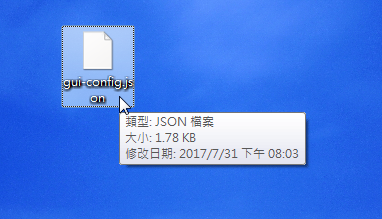
除了手動輸入伺服器資料外,ShadowsocksR還支援匯入設定檔,這樣就毋須逐項資料打進去。在筆者使用的SSR資源中,就有提供設定檔。(如果你找到的資源沒有提供設定檔,請繼續看下去,以手動輸入資料)
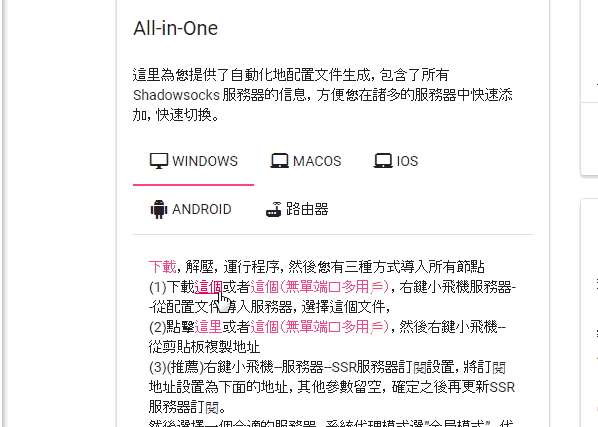
Step2:打開ShadowsocksR讀入設定檔 或 手動輸入伺服器資料

解壓縮下載得來的ShadowsocksR後,直接執行它裡面的ShadowsocksR-dotnet4.exe檔案。
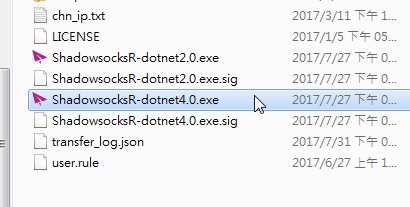
你會在電腦畫面右下角Windows系統列中找到ShadowsocksR的圖示。請以滑鼠右擊此圖示,並進入「伺服器>從文件導入伺服器」,再讀入剛才下載得來的json設定檔便可。
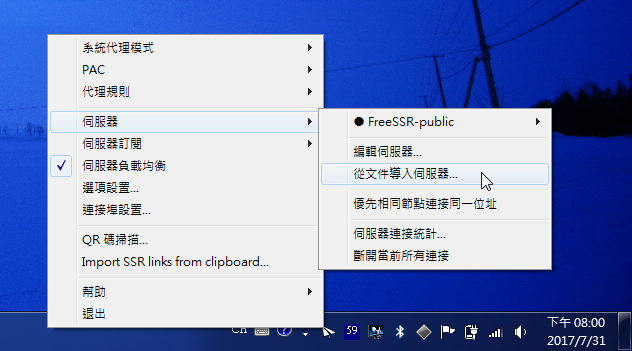
如果伺服器資源沒有設定檔提供,就直接點擊ShadowsocksR在Windows系統列的圖示,在彈出來的「編輯伺服器」視窗中手動輸入資料,包括伺服器網址、連接埠、密碼、加密方式、協議、混淆方式等。
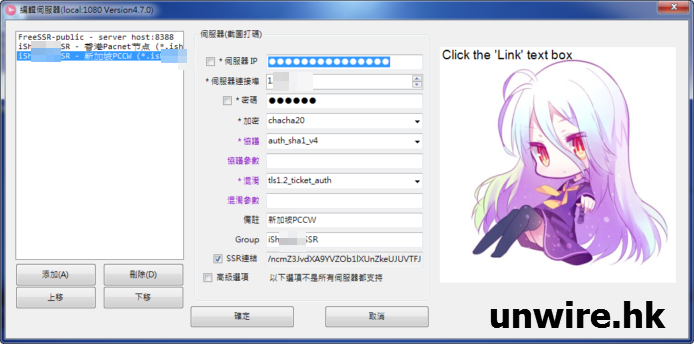
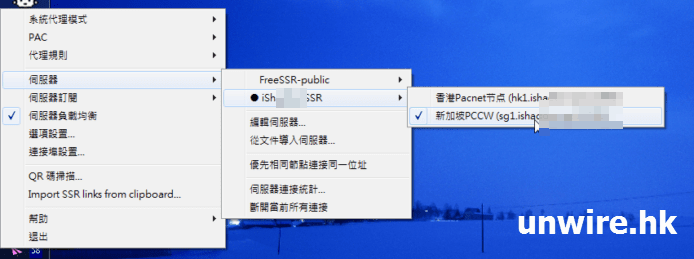
Step3:選取使用你新增的伺服器

利用滑鼠右擊ShadowsocksR的Windows系統列圖示,進入「伺服器」,並選取你剛才加入的伺服器。
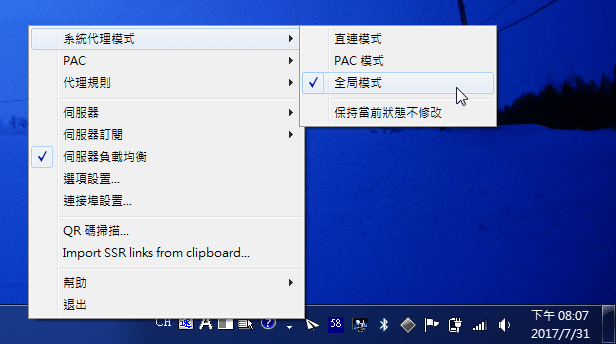
Step4:選取使用「全局模式」,開始上網!

最後同樣在ShadowsocksR的選單中,進入「系統代理模式」,選擇「全局模式」便正式使用SSR來翻牆上網。在此選項中選擇「直連模式」或者將ShadowsocksR結束,就能回復正常的上網狀態。


macOS連接Shadowsocks(SS)翻牆上網

macOS的SS用戶端並非由SS作者管有,所以目前仍然有人開發與更新,這個程式的名字叫「ShadowsocksX」,可在開發者的官方網站下載。下載完成後,macOS會自行為ZIP檔案解壓縮,你只要將解壓出來的ShadowsocksX拖放到「應用程式」資料夾,雙點擊它便可執行。

下載網址:https://github.com/shadowsocks/ShadowsocksX-NG/releases
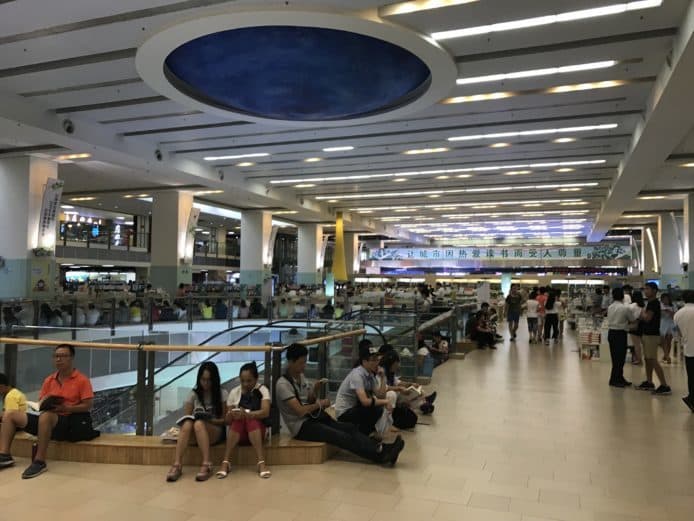
▲這次同樣會使用某炸雞連鎖店的大陸分店提供的免費WiFi服務,測試翻牆軟件能否成功

Step1:掃瞄電腦畫面上的QR條碼 或 匯入設定檔 或 手動輸入資料

ShadowsocksX具備掃瞄QR條碼功能,你可打開具有QR Code的資源網頁畫面,然後點擊ShadowsocksX在選單列的圖示,在彈出的選單中,點選「Scan QR Code From Screen」掃瞄畫面上的條碼。
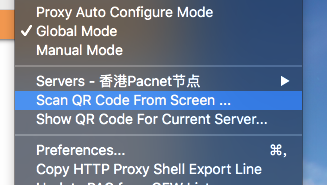
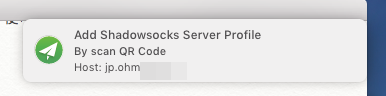
成功掃瞄條碼。
 

如果是手動輸入資料,可點擊ShadowsocksX在選單列的圖示,進入Servers>Server Preferences,在彈出的視窗中點擊左下角「+」按鈕新增設定,然後輸入伺服器資料,包括伺服器網址、密碼、加密方式。
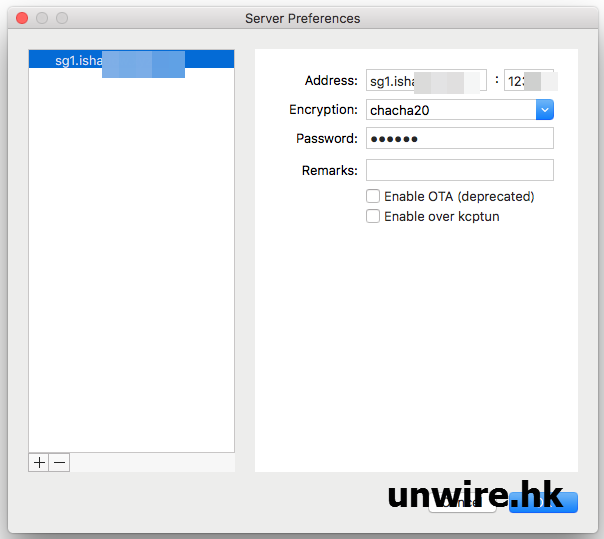
Step2:設定Global Mode,開始上網

ShadowsocksX會自動為你連上SS伺服器,但程式預設的上網模式是直連上網,即非通過ShadowsocksX。請先從Servers選單選取你剛才新增的伺服器,然後你需要在選單中點選「Global Mode」,才是正式翻牆上網。
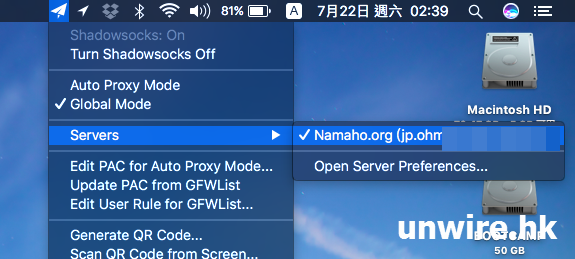
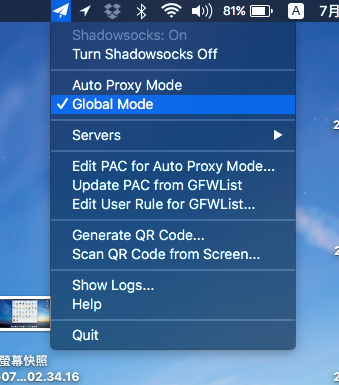
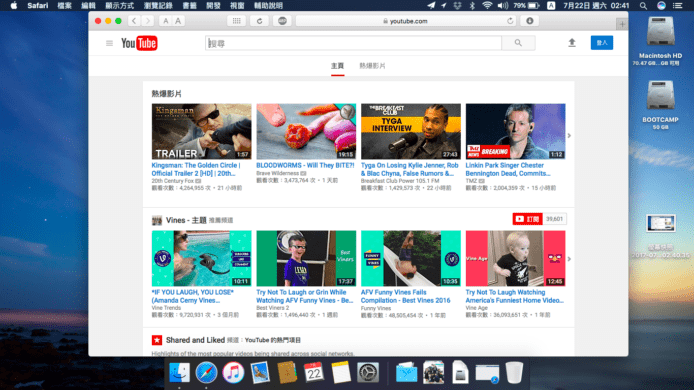
當然筆者已經開啟了ShadowsocksX並設定用「Global Mode」上網。發現成功連上Facebook、YouTube等網站都沒問題。
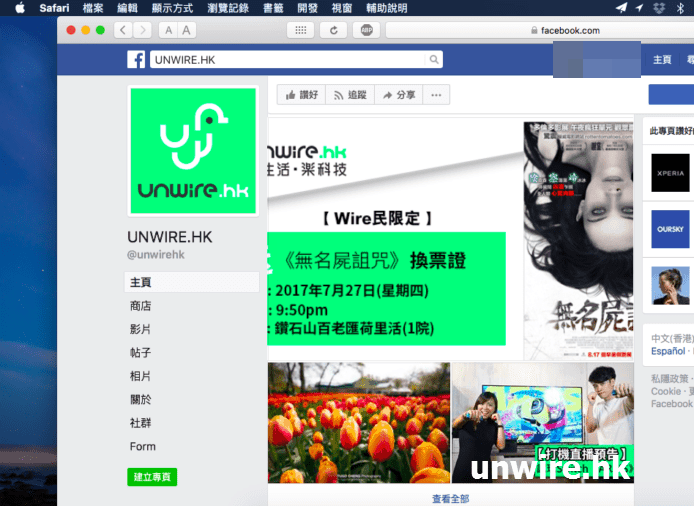
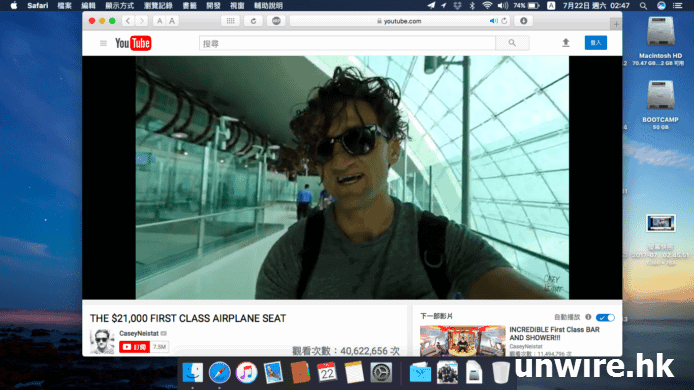
但留意視乎你連接的SS伺服器速度快慢,觀看YouTube影片的流暢度、畫質會受到限制。


macOS連接ShadowsocksR(SSR)翻牆上網

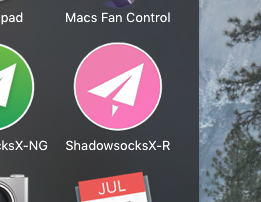
macOS同樣可透過下載SSR用戶端翻牆上網,而程式名字就叫做「ShadowsocksX-R」,在官方網站可下載到。下載完成後,將解壓縮後的檔案,拖放到macOS的「應用程式」資料夾便可。程式圖示是粉紅色的紙飛機,相當易認。
下載網址:https://github.com/yichengchen/ShadowsocksX-R/releases

(在下載頁面點擊最新版的ShadowsocksX-R.app.zip下載連結)

Step1:掃瞄伺服器QR Code條碼 或 手動輸入資料

ShadowsocksR-X的連線方法跟之前介紹的SS版程式類似,可掃瞄電腦畫面上的QR條碼。
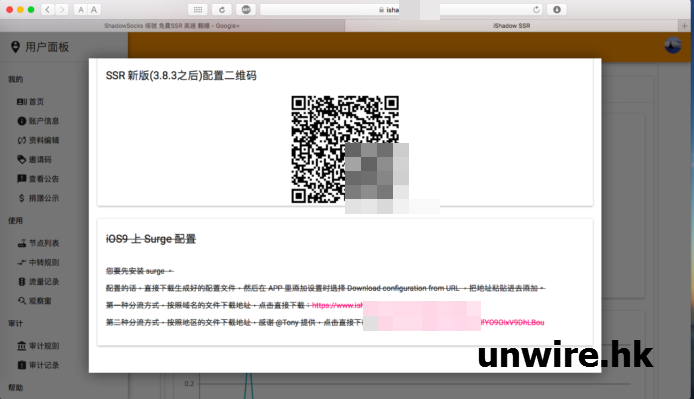
▲首先打開伺服器顯示QR條碼的頁面;
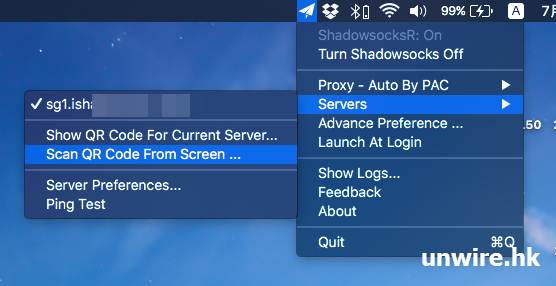
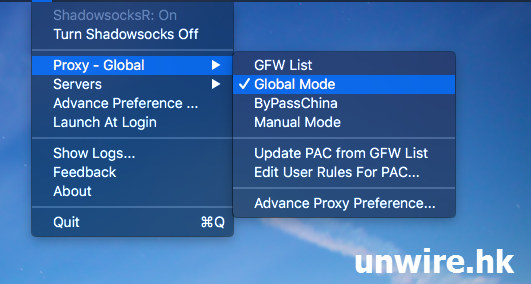
▲點擊在選單列的ShadowsocksR-X圖示,在選單中進入「Servers>Scan QR Code From Screen」  ;
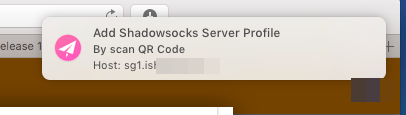
▲ShadowsocksR-X成功讀取QR條碼,匯入伺服器資料。

當然你亦可手動輸入伺服器資料,方法同樣是在選單中進入「Servers>Server Preferences」,在彈出的選單中按「+」按鈕,輸入伺服器資料便可。留意除了伺服器網址、連接埠、加密方式外,Protocol(協議方式)與Obfs(數據混淆)的資料也要輸入好。(ShadowsocksR-X並不支援匯入json格式的設定檔文件)
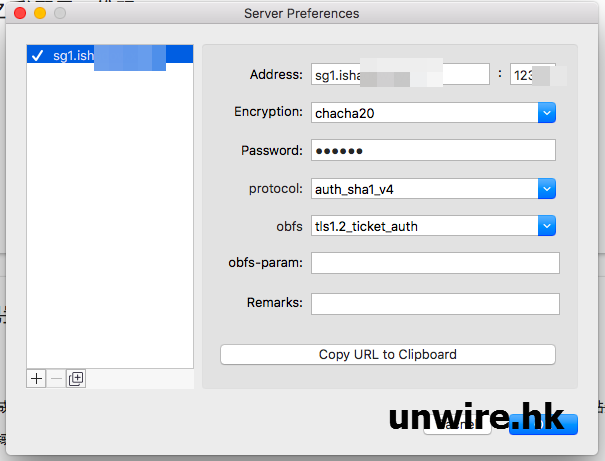
Step2:設定Global Mode,開始上網

最後你同樣需要在ShadowsocksR-X的選單中,進入「Proxy」,選取「Global Mode」才能正式翻牆上網。筆者打開ipfingerprints.com這個檢測上網IP登記地址的網站,發現上網身份已變成了新加坡,現在你可正式翻牆連接世界。
 

總結:先測試好才在大牆翻牆上網

如果你需要利用大陸的WiFi上網,最好先在香港熟習上述介紹過的免費資源與應用程式,確認能夠連線SS或SSR伺服器才好拿到大陸使用,不然上到大陸才四處找教學或資源會很麻煩。另外大陸對於翻牆的管理方法隨時有變,請在出行時留意相關風險。


 

亞瑪遜推無人自取儲存櫃 由落柯打至收貨最快兩分鐘

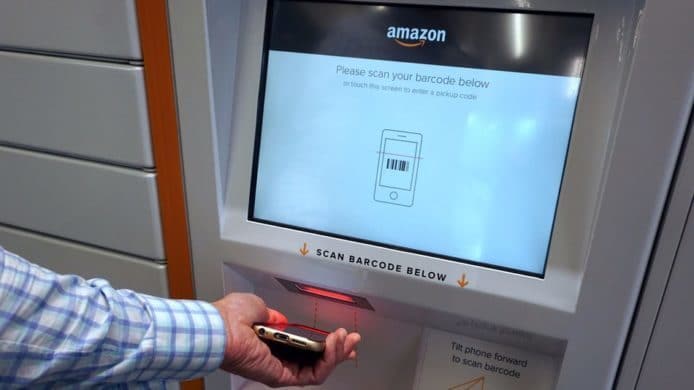
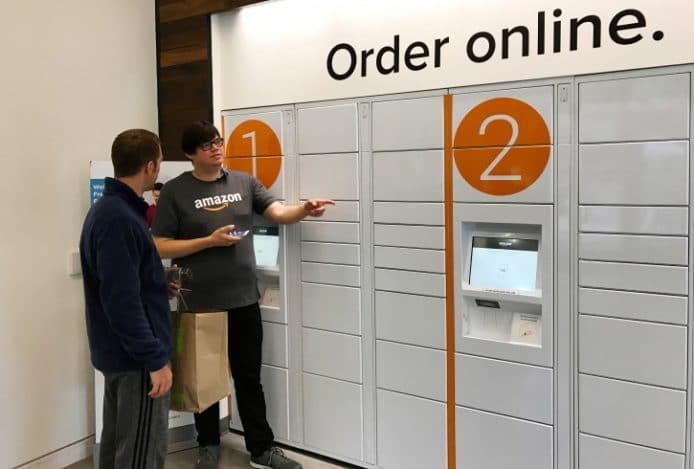
全美最大購物網站Amazon(亞瑪遜)在美國推出全新自取儲存櫃,用戶在網購之後,最快可在兩分鐘之內,在這些自取儲存櫃中收貨。儲存櫃基本上無人管理,用戶在網購時會得到一組收貨密碼,只要拿出手機掃瞄條碼,就能取出貨品。

這個名為「Instant Pickup」的儲存櫃,消費者最快可以在兩分鐘之內,完成下訂單至到收貨的過程。他們會先試行在5間美國著名大學,例如加州大學運用這個儲存櫃。根據路透社消息,亞瑪遜會在本年內將Instant Pickup推廣至城市,在繁華地點設立儲存櫃。

Instant Pickup儲存櫃可大幅減低發送貨品到用戶所需的時間。部份暢銷貨品如電話充電器、小食與飲品,可存放於社區貨倉,然後馬上移到儲存櫃給用戶取貨。但換句話來說,這種經營方式與傳統零售店相似。

當然除常見物品以外的貨品,會由亞瑪遜員工運送到儲存櫃。買家會得到一組密碼,到了Instant Pickup儲存櫃後,只要把手機顯示的條碼在機上掃瞄一下,就能打開櫃門取件。亞瑪遜購物網站中會加入特別為Instant Pickup而設的貨品,由於減少了送貨成本,價錢將會更加實惠。

現時已建立Instant Pickup的試點包括有柏克萊、洛杉機、亞特蘭大、哥倫布(俄亥俄州)、馬里蘭州大學公園等。


資料來源:techcrunch.com,網路圖片

v-moda Crossfade 2 Wireless 艾域現場評測:舒適度、電量、聲音同步提升

今年意大利品牌 v-moda 一改以往的低調,繼之前推出的 Forza 系列運動耳機,與及旗下首款便攜藍牙喇叭 Remix 之後,v-moda 旗艦級 2 合 1 頭戴式耳筒 Crossfade Wireless 的升級型號 Crossfade 2 Wireless 亦終於宣佈正式登陸香港!除了聲音引擎及驅動單元均作提升之外,Crossfade 2 Wireless 在舒適度及電量等細節上亦有作針對性改善,務求令這款旗艦產品更物有所值。


50mm 單元搭載日製 CCAW 線圈

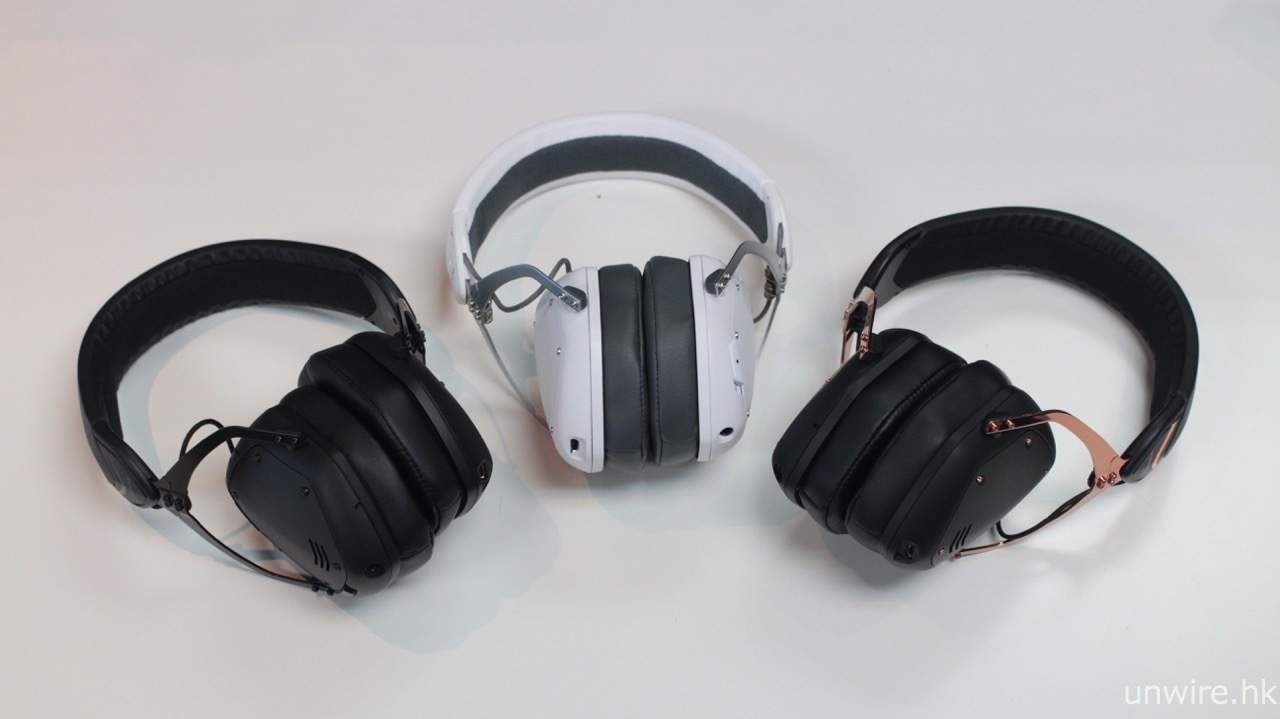
雖然在規格上,Crossfade 2 Wireless 仍是採用 50mm 雙振膜驅動單元,但據廠方表示新型號用上全新開發的聲音引擎,並搭載於日本設計及生產、較前作更為堅固的 CCAW 鍍銅鋁線圈,從而令 Crossfade 2 Wireless 在有線連接的狀態下,頻率響應範圍可達至 5Hz 至 40kHz 水平,合乎 Hi-Res Audio 認證標準。至於藍牙方面,Crossfade 2 Wireless 共設有黑、白及玫瑰金 3 款顏色選擇,當中後者更是同款產品中唯一支援 aptX 藍牙解碼,配合同樣對應 aptX 編碼的播放裝置,就可獲得更佳的無線藍牙串流表現。

▲ Crossfade 2 Wireless 共設有黑、白、玫瑰金 3 種機身顏色選擇,當中後者更是唯一支援 aptX 藍牙解碼。

▲ 單元繼續是 50mm 雙振膜驅動單元,但改用更堅固的 CCAW 鍍銅鋁線圈。

▲ 重新植入可摺疊式機身設計。

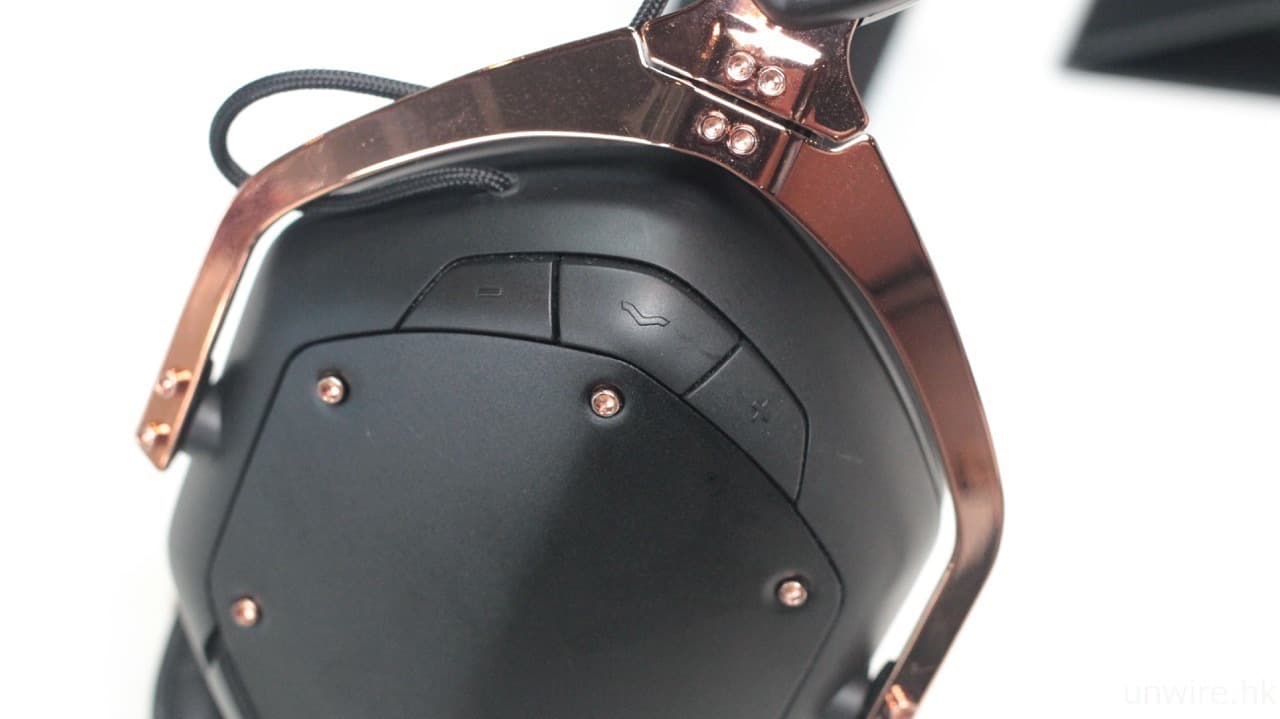
▲ 右耳罩上的 3 鍵式操作按鍵則保留。

▲ 有線連接下高頻頻率響應可達至 40kHz,合乎 Hi-Res Audio 認證規格。

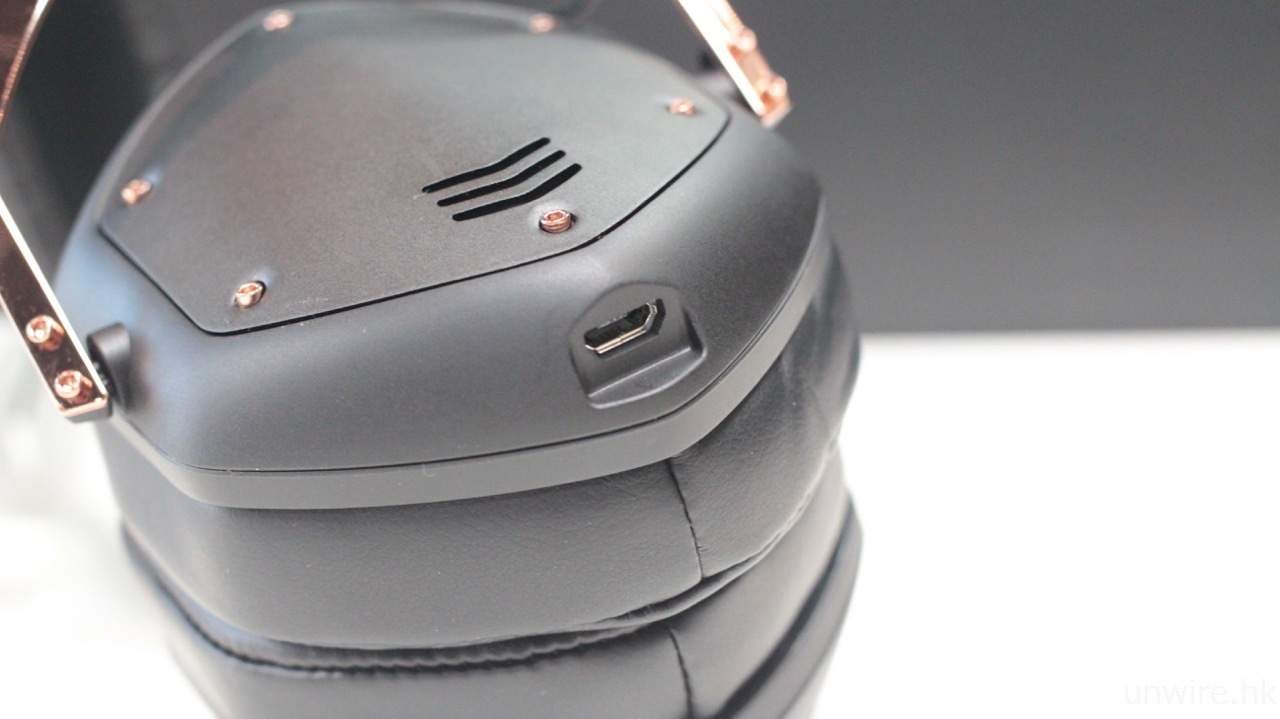
▲ 採用 Micro USB 作充電。

改用記憶棉耳墊 使用時間達 14 小時

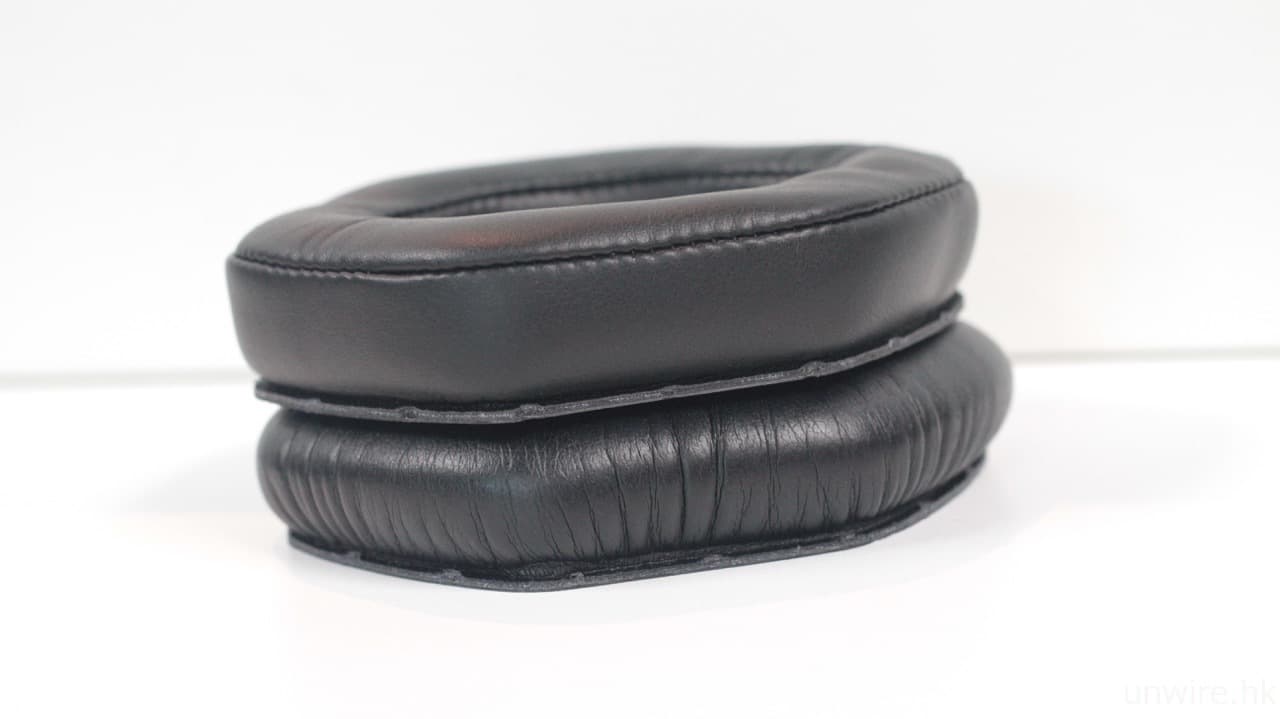
除提升聲音表現外,v-moda 亦針對 Crossfade Wireless 用家的回響,而在 Crossfade 2 Wireless 的細節上作相應改善,包括內部加大 20% 兼加厚至 1.5mm,並且改用 ErgoSoft 記憶棉製成的可拆式耳墊,並且重新採用與 M-100 及 XS 一樣的 Cliqfold 可摺疊式設計,方便用家收納。另外,繼續內置用於無線運作的 VAMP 耳擴線路,Crossfade 2 Wireless 的內置電池使用時間卻是不跌反升至 14 小時,較第一代增長 17%,無線聽歌也可聽足半天。

▲ 耳墊改用記憶棉,並且顯著加厚。

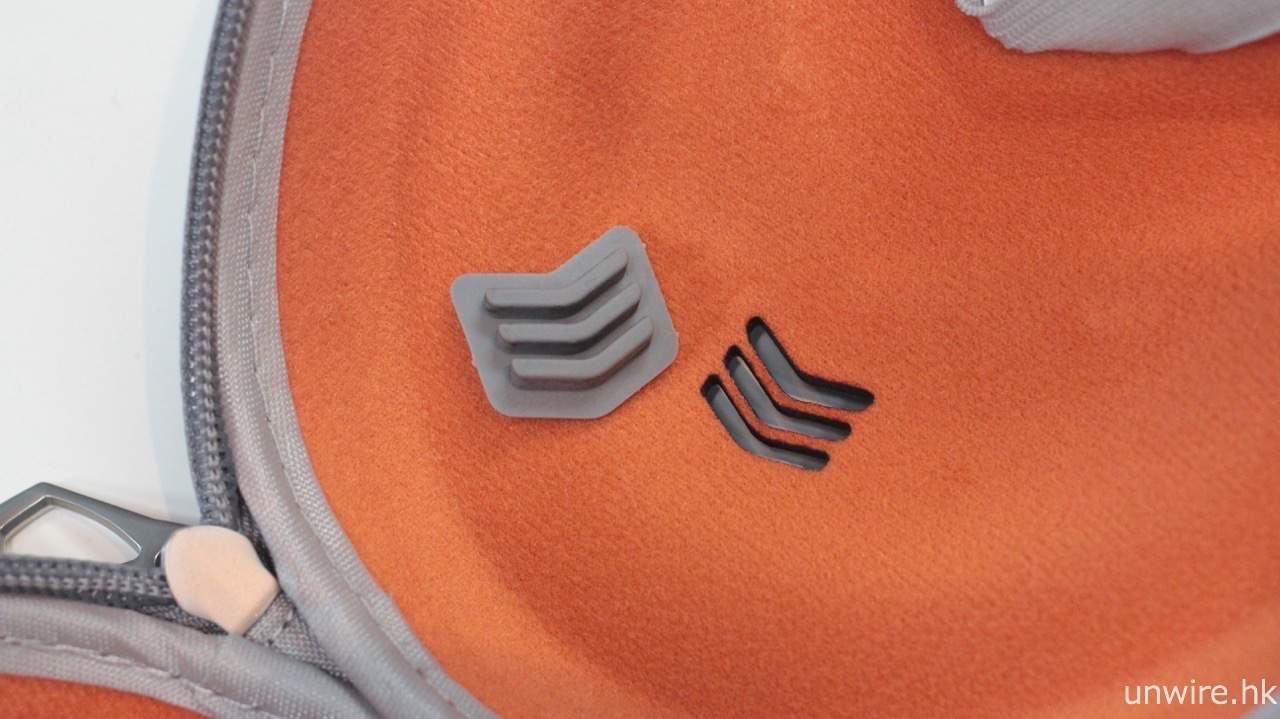
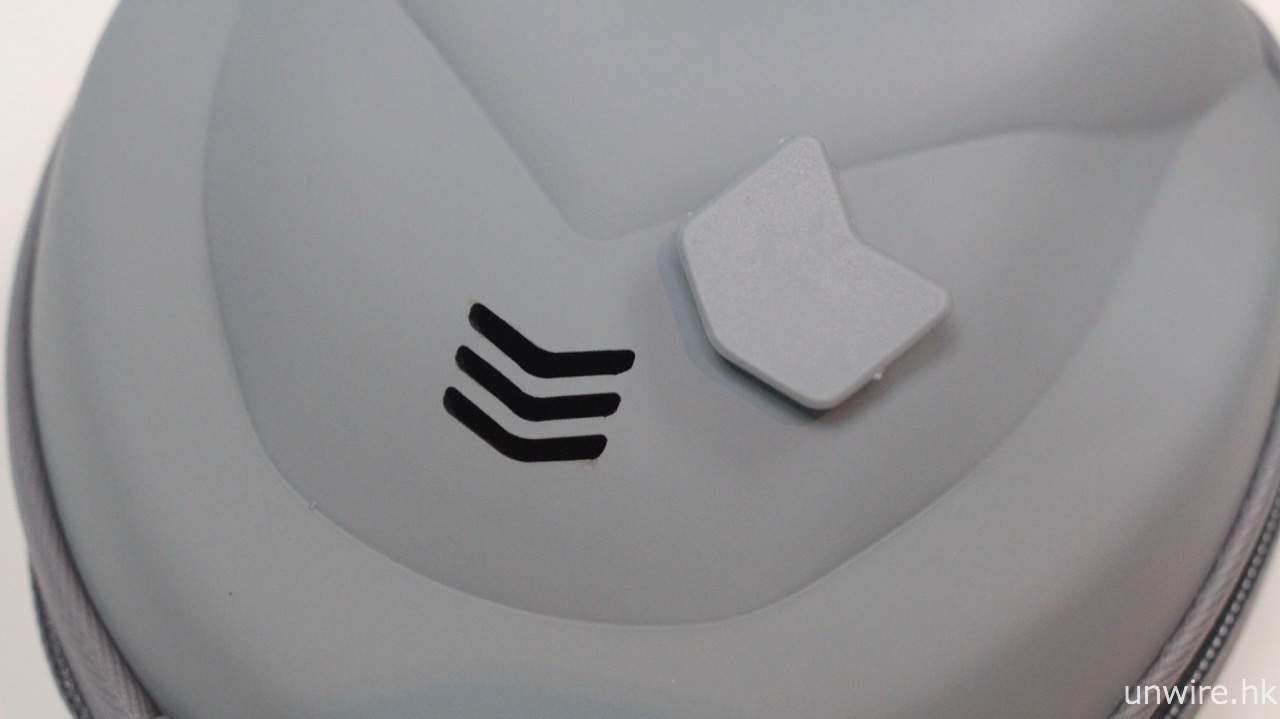
▲ 便攜盒加入可拆式 V-Cork 通風活掩,方便使用後放入耳筒時保持內部透氣。

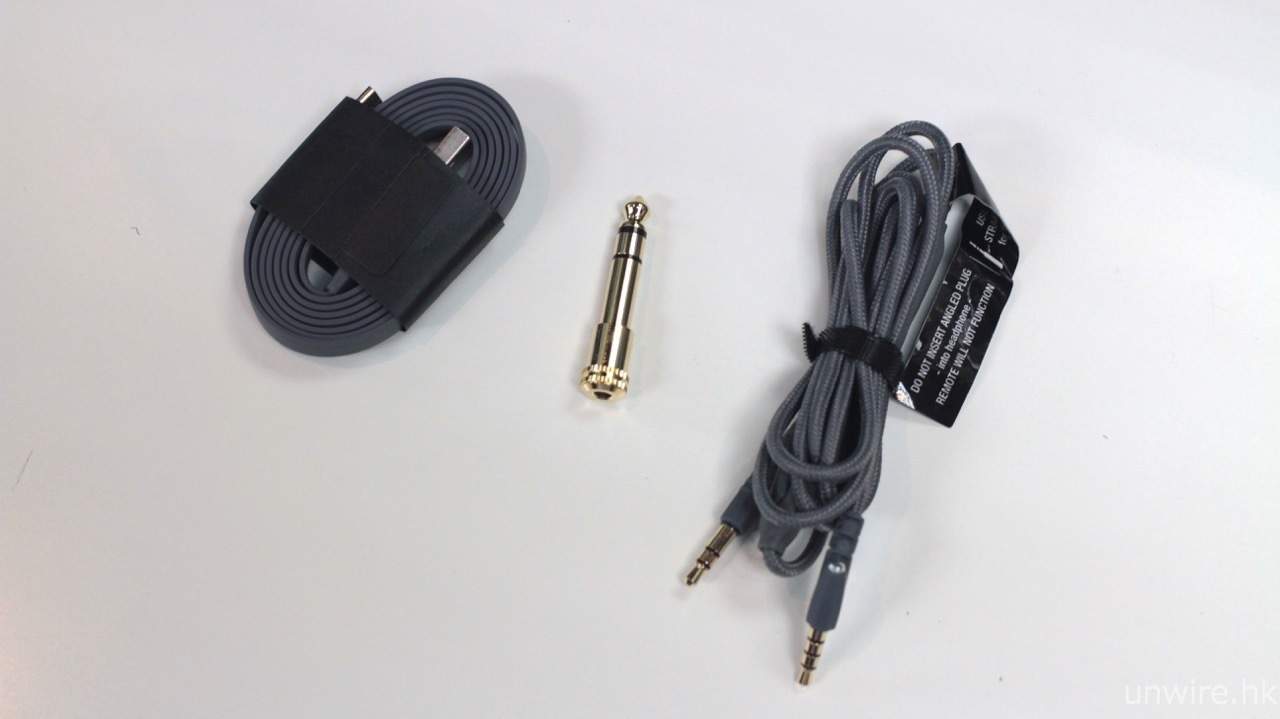
▲ 隨機附送 3.5mm 3 鍵式 4 極免提耳機接線、3.5mm/6.3mm 轉插及 USB 充電線。

艾域:「佩戴貼耳舒適,聲音移向分明呈現,低頻動態足而量感恰到好處。」

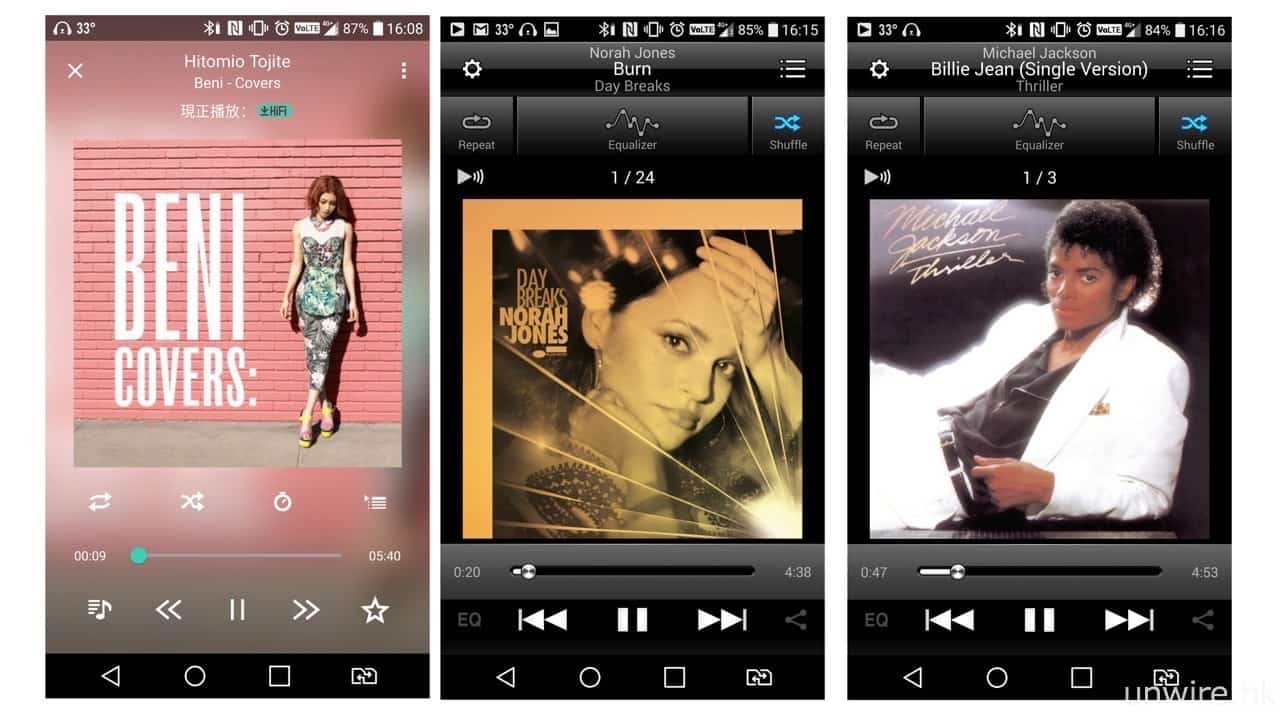
艾域即場試以 LG V10 aptX 藍牙配接 Crossfade 2 Wireless,並試聽 Moov 平台中的 Beni《Hitomio Tojite》16bit/44.1kHz FLAC,以及使用《Onkyo HF Player》播放 Norah Jones《Burn》24bit/96kHz FLAC 及 Michael Jackson《Billie Jean》24bit/88.2kHz FLAC 檔案。感覺 Crossfade 2 Wireless 依然有著 v-moda 耳筒產品一貫的貼耳及舒適佩戴感,而耳墊亦見柔軟舒適。

至於聲音表現方面,Beni《Hitomio Tojite》一曲開首一段前奏有突出的聲音移向效果,而 Crossfade 2 Wireless 亦能分明地輸出相關效果,分析力確實不俗。再試聽另外兩首歌曲,Crossfade 2 Wireless 可以呈現出《Burn》一曲突出的空氣感,Norah Jones 的人聲亦夠清晰通透,而最後試聽《Billie Jean》,旋律中的鼓聲及低音結他,都有著足夠的動態及彈性,而低頻量感亦屬恰到好處,並且沒有絲毫影響到人聲及高音的清晰度,延續 v-moda 耳筒一貫的聲音取向,若閣下追求一對擁有型格外型及理想聲音表現的頭戴式耳筒,Crossfade 2 Wireless 這款新作確實值得考慮。

售價:$2,980(玫瑰金),$2,780(白、黑)

查詢:v-moda(3620 3123)

▲ 試聽歌曲: Moov 平台中 Beni《Hitomio Tojite》16bit/44.1kHz FLAC、Norah Jones《Burn》24bit/96kHz FLAC、Michael Jackson《Billie Jean》24bit/88.2kHz FLAC。

畀80元月費每天入戲院睇戲!Netflix前始創者大膽推MoviePass計劃

像Netflix這些月費服務讓用戶在家中隨時收看影片,不過家中收看影片與戲院睇戲始終是兩回事,始終戲院設備較好,更有臨場感。前Netflix始創者Mitch Lowe就提出入戲院睇戲的月費計劃。只要9.95美元(約港幣$78),就可在一個月之內每天入戲院一次。把習慣了月費付款方式在家收看電影的用戶,再一次帶回戲院。

有時去戲院睇戲是一種娛樂,或跟朋友的活動,始終難以取代如Netflix在電腦、平板或手機觀看影片的方式。前Netflix始創者Mitch Lowe就推出名為「MoviePass」的月費計劃,只要一個月費,就可在當月每天入戲院收看電影一次。這構想就是讓習慣了月費方式付款,覺得每次到戲院倒不如在家收看的消費者,再一次重回戲院。

這項「戲院月費計劃」MoviePass已經創立有一段時間,但現在他們將月費大幅調低至9.95美元。他們與美國全國戲院院線合作,消費者可在任何一間戲院享用此服務。在買票時,只要出示MoviePass就可得到戲票,而MoviePass將會為顧客向戲院繳付該戲票的全額費用。但這項服務並不包括3D或Imax電影。

MoivePass希望改變每一個人收看電影的習慣。作為戲院當然歡迎這項服務,有助他們提升營業額。四大院線之一AMC娛樂的公司總市值在上一季就損失了13億美元。在美國、加拿大的門票總銷售量輕微下跌,只是因門票加價而得到2%的收入升幅,這與消費者改變影片的收看習慣不無關係。而本年的戲院門票平均價格就大約是8.89美元(約港幣$70)。受到MoviePass減價的消息影響,AMC娛樂控股股價升至13.25美元,升幅2.6%。


資料來源:Bloomberg

Android 用家出街充電一舊搞掂!iWALK Scorpion C 有齊 microUSB + Type-C

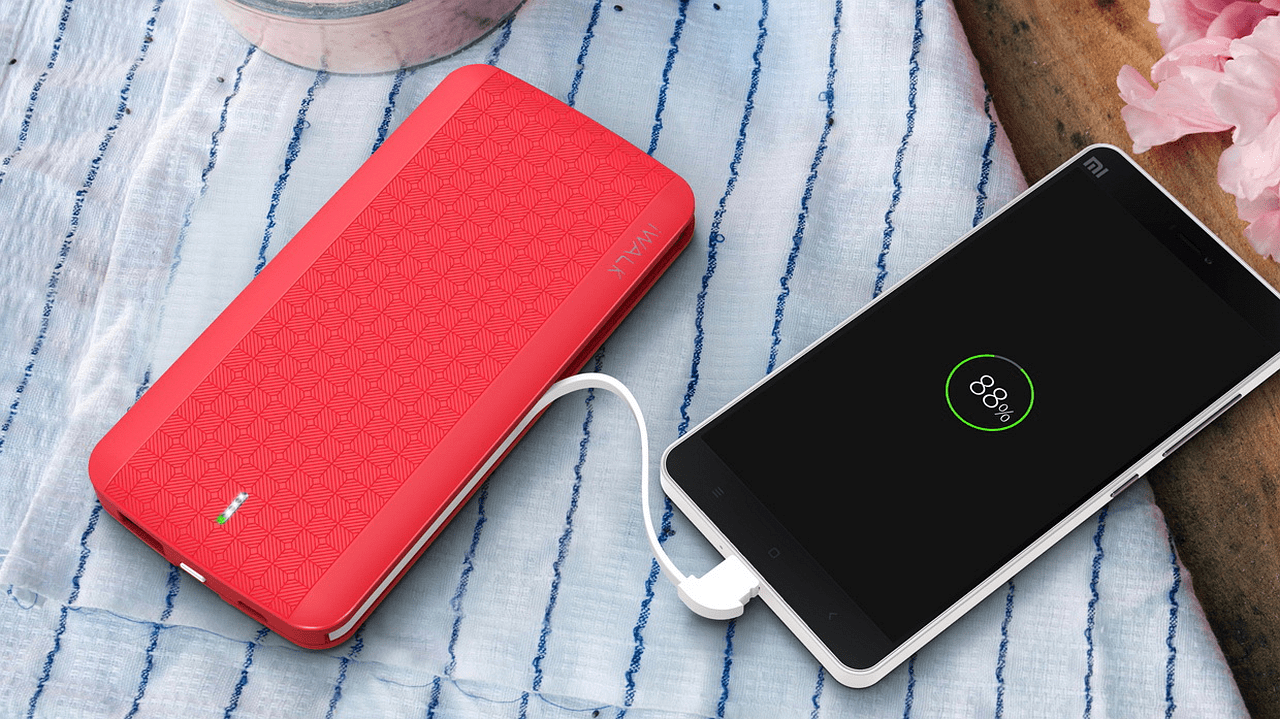
現時大家身上總會有一個流動充電器,但當身上不止一部電話的時候,往往都需要同時帶幾條充電線。早前就曾經為各位 wire 民介紹過 iWALK 推出的 Scorpion X 流動充電器,原生配備 Lightning、Type-C 和 microUSB 與及為電池充電的 USB 線,但對於沒有使用 Lightning 產品的用家,就可以選擇另一款 Scorpion C,這個型號主要是刪除了 Lightning,其餘功能不變而且售價更便宜。

(閱讀全文…)

訂閱新聞

unwire 送你 $50 上 HKTVmall 網購荀貨!率先睇盡「電子產品開倉大行動」心水產品

各位 wire 民來到 8 月又要準備「大出血」,因為每年這個時間都會有各種大型展覽,例如有食品節和電腦節等等,都是買荀貨的最佳時間。與其要親身到會展「逼」,不如在家中邊嘆冷氣,邊用電腦網上購物更舒服。HKTVmall 將於 8 月 16 日至 25 日期間,舉行「電子產品開倉大行動」,當中有超過 3,000 款激減貨品,每日更有 10 款限時閃購貨品以超低價發售,買滿 $600 更送指定禮品, wire 民更可於購物車結賬時輸入優惠碼 Unwire1,即可減多 $50,獲得更多著數!

(閱讀全文…)

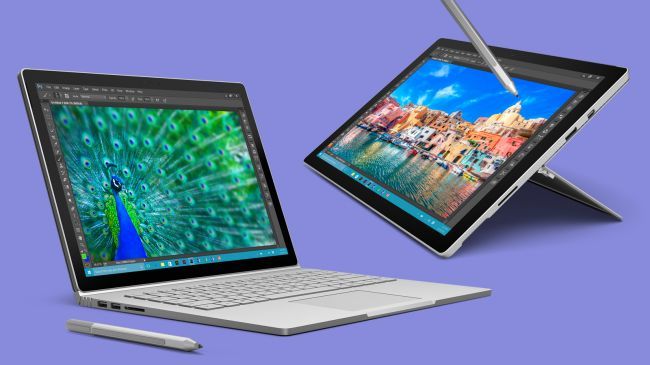
內部文件洩密 微軟 Surface Book 退貨超多

因為品質可靠性問題,外國著名消費者刊物 Consumer Reports 早前將 Microsoft Surface 裝置由推薦名單中移除。Consumer Reports 收集了超過 9 萬名用戶的反饋後,表示 Surface Book 和 Surface 平板筆電的可靠程度不高。儘管 Microsoft 發聲明表示不同意 Consumer Reports 的睇法,但內部文件卻揭露了驚人的真相。

(閱讀全文…)

車身質感隨時轉變 Waymo 撞車即時變軟淋淋

研發自動駕駛技術,其中一個目標就是減少人為因素引致的意外,假如意外真的無可避免,有什麼方法可以減低傷害。Google 旗下的無人駕駛汽車公司 Waymo 就想到一個辦法,他們最近為這個設計申請了專利,不過以目前的情況看來,Waymo 的構想實在有點妙想天開。

(閱讀全文…)

標籤:

訂閱新聞

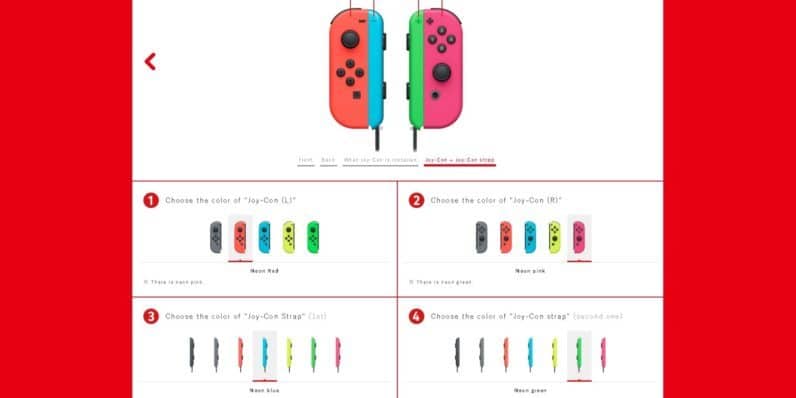
勁葡萄!日本官網買 Switch 手掣顏色任揀

任天堂 Switch 全球熱賣,很多市場都出現供不應求的缺貨現象。任天堂為了進一步炒熱 Switch,在日本提供了全新定制服務,讓消費者可以自行選擇 Joy-Con 遊戲手掣左右部件、左右配套掛繩部份的顏色,讓顧客的 Swtch 更個人化和更有特色。

(閱讀全文…)

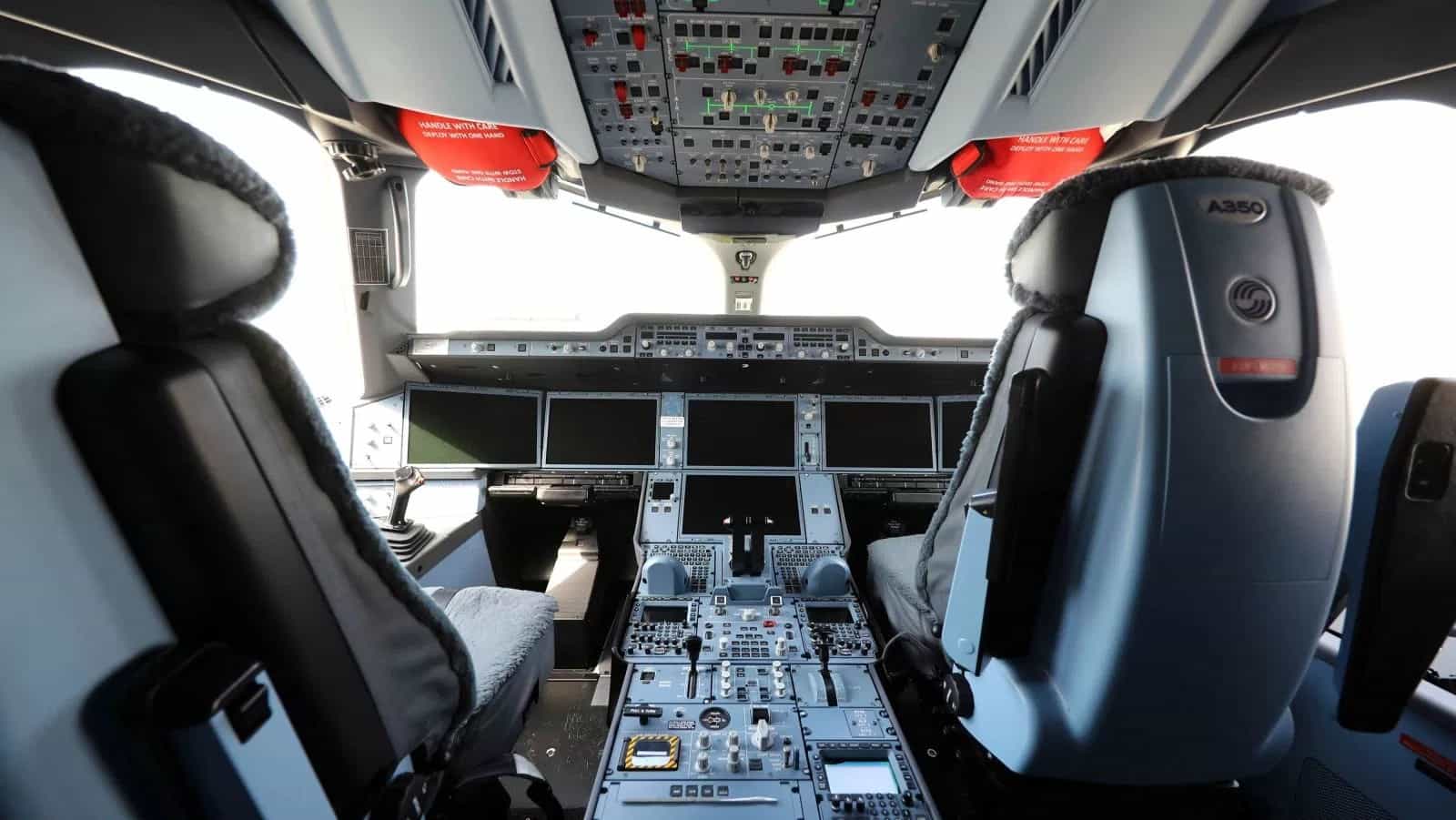
無人駕駛客機或 10 年內投入服務

為了以更便宜的價格購買機票,旅客不介意沒有飛機餐,不介意座位狹窄,甚至行李費要另付。不過有一個令機票終極減價的方法,消費者卻晒手擰頭不願嘗試。投資銀行 UBS 向 8,000 人進行了訪問,指航班改用無人駕駛可以減低機票價格,但願意乘搭的只得 17%。

(閱讀全文…)

有車又有屋!Tesla 澳州展示太陽能迷你屋

無論是家用電池產品還是電動車,Tesla 的產品都離不開電力。最近為了向消費者展示其太陽能產品,Tesla 特別製作了一間毋須接駁電網的流動迷你屋,再配合 Model X 電動 SUV 拖動,在澳州進行全國推廣,這個全電動的車屋組合選擇以墨爾本為首站。

(閱讀全文…)

標籤:

訂閱新聞

【unwire TV】實試360電勳雲台 全景自拍+縮時拍攝

【Manfrotto 出360雲台!】
其實個發明幾好架????
可以影到人又影到全景??
不過可能真係太大風??
#我會買過腳架嫁啦 #記得上實啲 #Manfrotto #pixipano360 #360電動雲台

詳細內容:
https://unwire.hk/2017/08/15/manfrotto-pixi-pano-360/parts/

Google進貢蘋果30億美元 保蘋果裝置預設搜尋引擎地位

並不是專利權官司!蘋果是理直氣壯地收錢,而Google也非常樂意乖乖地付錢。原因是Google需要確保在蘋果裝置上,預設搜尋器的地位。今年度的續約費用進一步上升,依據美國CNBC報道,Google就與蘋果簽定了30億美元(約234.64億港元)的合作協議。對於Google來說,雖然繳付巨額續約費用,但絕對可以賺回來。

Google與蘋果一向是競爭對手的關係,不過蘋果裝置的預設搜尋器,就長年使用Google搜尋器,當然Google要繳付巨額費用。依照CNBC分析員A.M. Sacconaghi Jr.的預測,「Google向蘋果繳付的授權費用一年就接近30億美元」。

iOS預設瀏覽器Safari的搜尋引擎雖然可以從Google、Bing、Yahoo、DuckDuckGo之間選擇,但Google就在此清單中排列第一,而且成為預設的搜尋引擎,在搜尋列直接輸入關鍵字,會打開Google搜尋引擎。在2014年開始Google就為了這個預設搜尋引擎地位,向蘋果繳付權利金,最初的合約只有10億美元(約78億港元),即是說這個特權在3年之內升值了3倍之多。

對於蘋果來說,就由接近沒有成本,因此這筆收益接近完全成為公司利潤,而這30億美元將會成為蘋果營業額的5%。

但對於Google來說,這並非一單蝕本生意,他們從搜尋引擎中得到收益。Google搜尋器中的流動裝置搜尋量,有50%就是來自蘋果裝置,即使付出了30億美元權利金,仍得到了巨額收益。


資料來源:CNBC

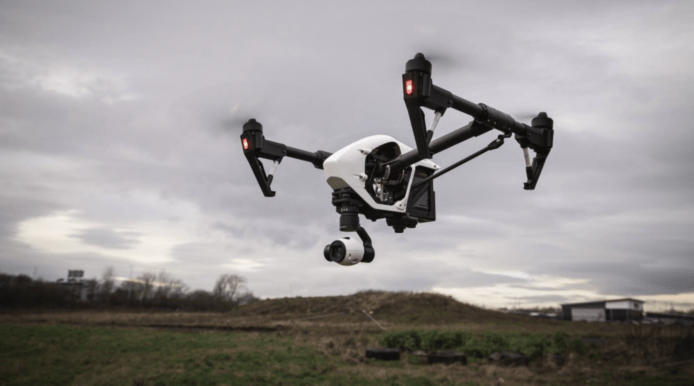
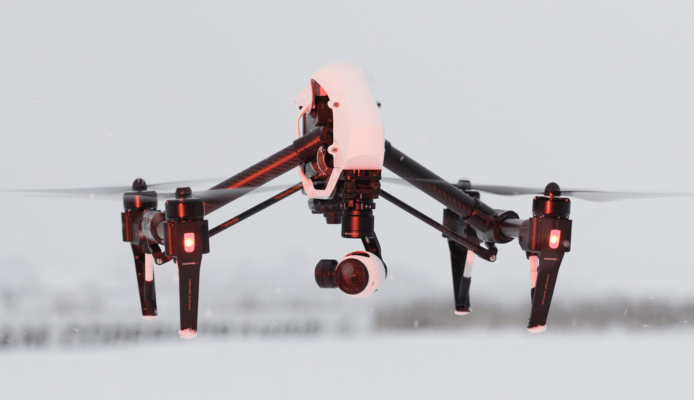
DJI航拍機新增離線模式 迎合「特務」顧客需要

航拍機已經並非只有用來拍攝風景相片、影片,對於國防事務,甚至是軍隊的偵察任務、間諜任務都大派用場。 而為了進一步打開這片新市場,全球最大航拍機公司DJI就會在不久將來,籍由軟件升級加入「離線模式」,讓用戶可在不連線上網的情況下,使用航拍機進行不同任務。這亦回應了早前美國陸軍,對於航拍機行動記錄有可能會向第三者傳送的關注。

早前8月2日美國陸軍就因為航拍機有被駭危險,而且飛行數據有網絡攻擊的脆弱性,可能會傳送到第三方的伺服器,因此停止了所有旗下DJI航拍機的運作。而DJI就為了應對「特別客戶」的需要,在不久將來會透過軟件更新,為航拍機加入「離線模式」,在這個模式中,航拍機與手機程式將不會透過互聯網傳送任何資料。DJI的法務部主管Brendan Schulman就聲明,DJI產品為了迎合各國不同民間企業、個人用戶作為隱密行動的需要,特別新設了這個離線模式。

這亦是回應了8月2日美國陸軍所作出的警告,當時美軍停止了旗下所有DJI航拍機的運作,反安裝於電腦或手機上的應用程式。這篇文章還警告了DJI系統有被網路攻擊的脆弱性,至於這個脆弱性是甚麼,沒有特別提及,但依照專家估計,極有可能是飛行數據傳送到他者的伺服器。

至於DJI今次新增「離線模式」的新聞發佈中,當然就指與美國陸軍沒有任何關係。新模式的增加,「是因為企業顧客很久以前,就希望可提供機密性更強的飛行模式」,今次新增的模式對象亦是企業級用戶,那豈不是只支援大型的Inspire系列嗎?

資料來源:techcrunch.com

港人設計Manfrotto Pixi Pano 360雲台 全景拍攝+Moving Time-lapse一鍵完成

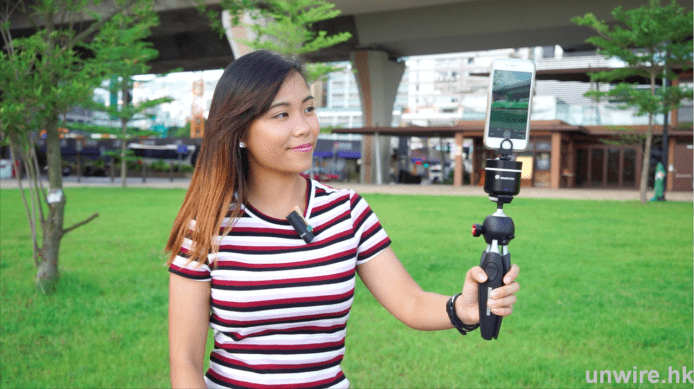
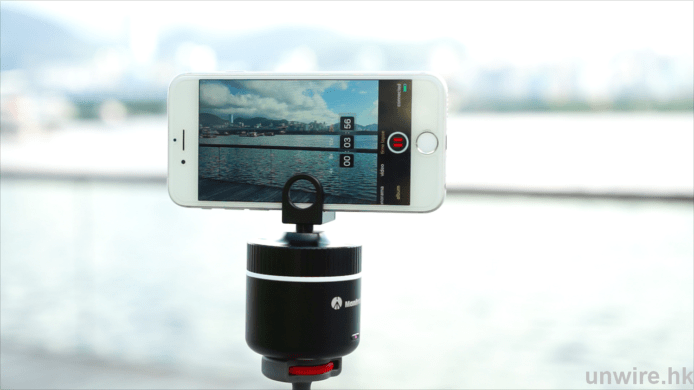
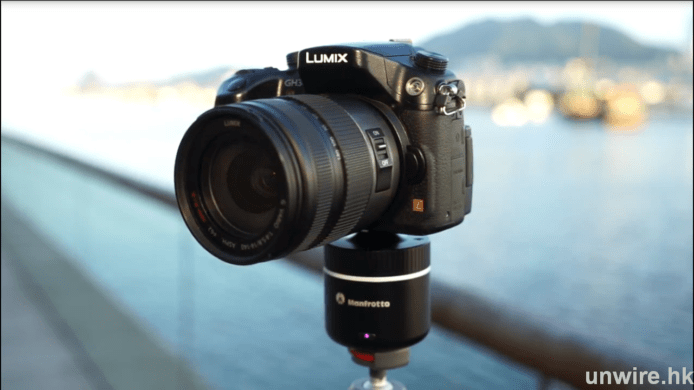
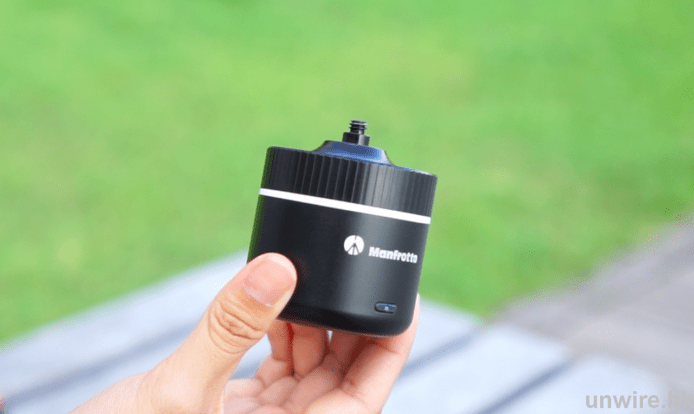
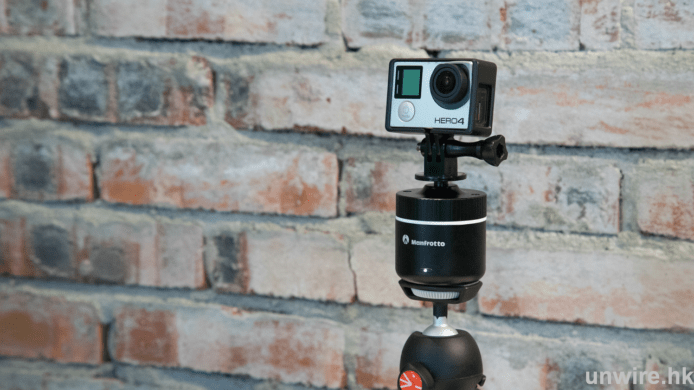
每逢到遼闊優美的景點旅遊或郊遊,全景拍攝模式便會大派用場。但許多時由於人手控制會搖晃,畫面會出現扭曲情況,而使用360鏡頭又只能拍出魚眼鏡的效果,想要拍出穩定又完整的全景相片難度相當高。Manfrotto與本地設計公司Innoplay合力製作的 Pixi Pano 360雲台或許能夠幫到你。


手機App 操控雲台     拍攝Moving Time-lapse等多類型360全景作品

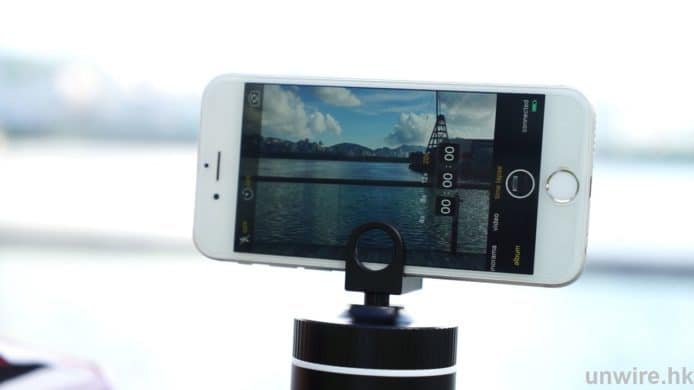
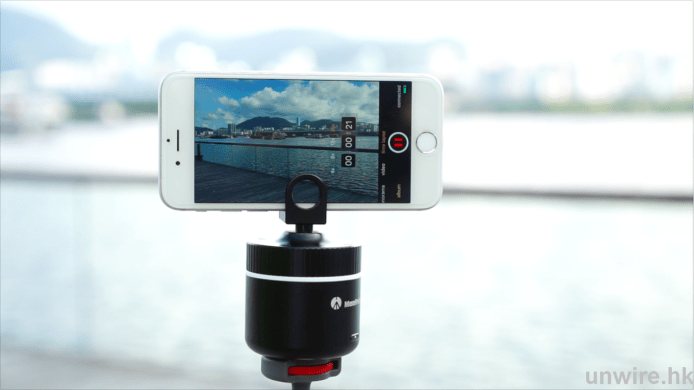
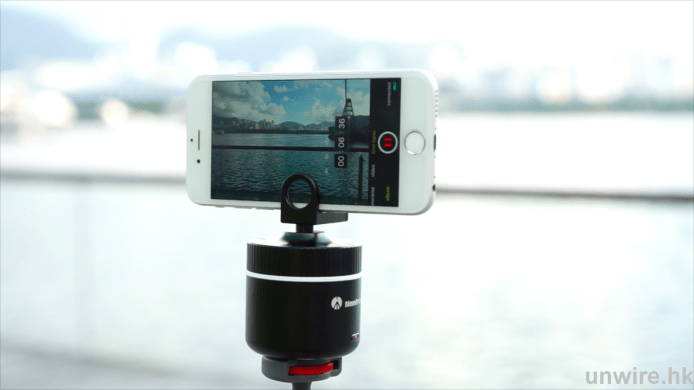
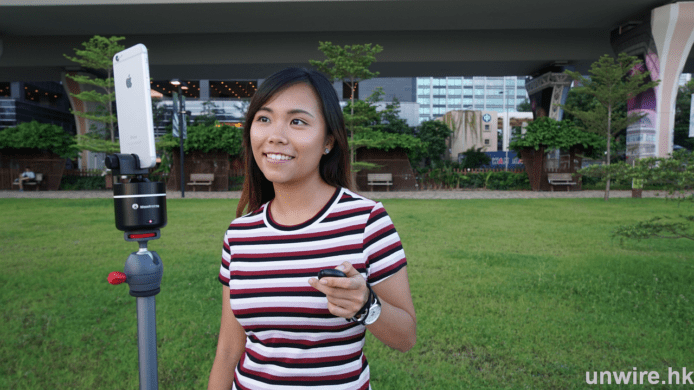
Manfrotto Pixi Pano 360雲台透過手機App控制,用家下載「Pixi Pano 360」App後,便可以藍牙連接手機及雲台,而雲台設有專用手機夾,專為用家將手機裝上雲台。App內設多種拍攝模式,包括普通拍照、全景拍照或攝錄及Moving Time-lapse。


全景拍景或攝錄模式:玩家可一鍵控制雲台自轉360,輕鬆拍出全景作品。惟實試當日風較大,影響雲台轉動穩定性。


Moving Time-lapse模式:可邊轉動邊攝錄, 更可選擇將影片壓縮為4倍、8倍、12倍、20倍及40倍的長度。


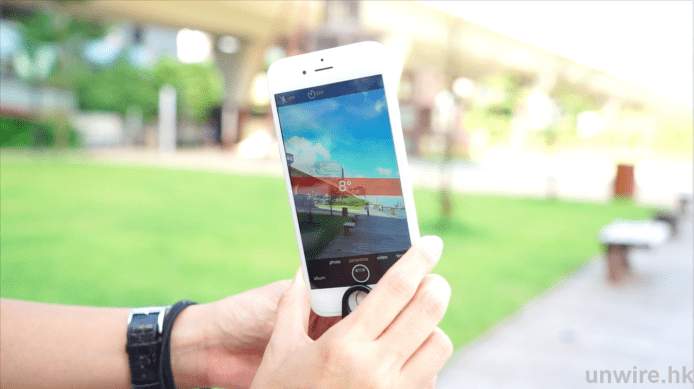
App更內置電子水平儀,方便用家設置手機的拍攝水平,避免拍攝時傾斜。


承重最高可達2kg     單反相機轉動流暢穩定

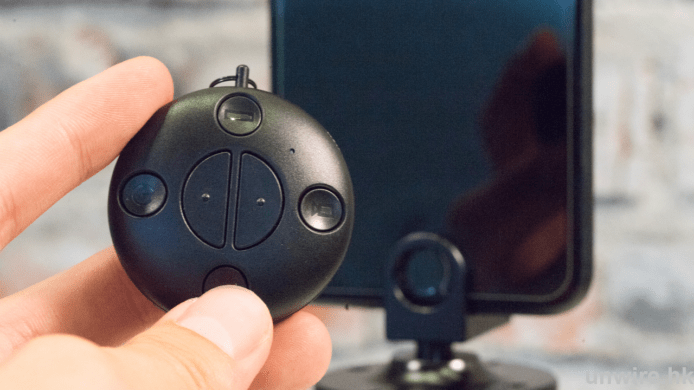
雲台除可利用手機App控制,亦附設專用遙控器,可方便用家操控之餘,亦可讓用家使用手機以外的拍攝器材。雲台最高可承重2kg,能夠應付一般單反相機,轉動尚算穩定,以便拍攝更高清的全景相片或影片。

雲台最高可承重2kg,能夠應付一般單反相機。


缺點是雲台只用了1/4吋螺絲頭,裝嵌或移動時須小心謹慎。


電量夠用46小時             更可「尿袋」充電      

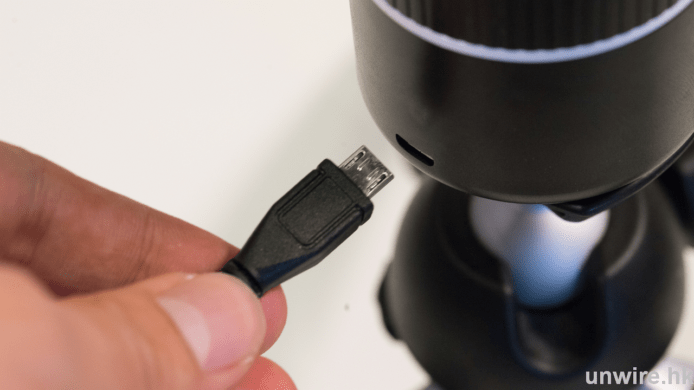
Manfrotto Pixi Pano 360雲台可持續使用4至6小時,更可以「尿袋」充電,全日外出拍攝無問題,售價約為$1,190。

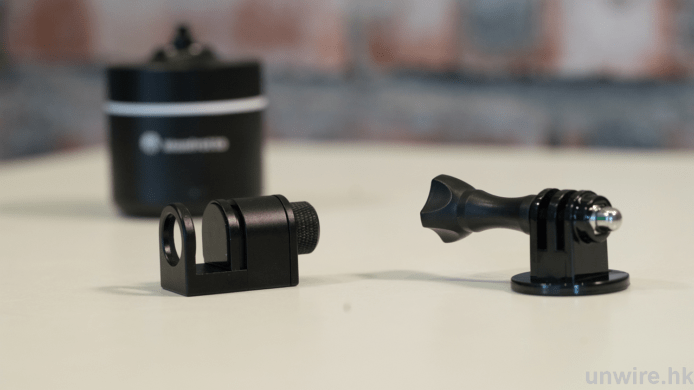
跟機更附送GoPro連接頭及手機夾,方便手機及GoPro使用。


娜姐用後感:

Manfrotto Pixi Pano 360雲台體積細小,相當輕巧,去旅行亦攜帶方便。Moving Time-lapse功能很吸引,惟雲台穩定性不算高,建議在戶外有風情況下使用時要增加腳架的負重,並盡量扭緊手機夾,而將手機橫放亦有助減少受風範圍,令雲台轉動時不會搖晃。


相關影片:

Manfrotto Pixi Pano 360
價錢:HK$1,190元
查詢:2327 6728 (Manfrotto)

Startup 歡迎創新板 惟成本高亦憂自由度下降

香港交易所早前建議在主板及創業板之外,開設「創新主板」及「創新初板」,以吸引新經濟公司及初創企業在港上市。為期兩個月的公眾諮詢將於本周五完結,有初創公司均對創新板表示歡迎,但同時亦憂慮上市會減少自由度,拖慢公司決策,反減低業務增長速度。

(閱讀全文…)

訂閱新聞

2017 香港 14 間大學 U + 學院 Notebook 及平板 BTS 優惠 ! 一文看盡

隨著暑假又到尾聲,JUPAS 派位結果又已公佈,相信各位大學生 / 準大學生都應該已預備好心情開學了吧?事實上除了買好開學教科書外,去到大學升學,更重要自然是買部電腦方便做功課 / project 啦,而大家期待的 Back To School 優惠,今年亦已公佈!現在就讓筆者同大家一齊睇睇,同埋望下邊部最抵啦!

品牌變剩 7 個

相比去年的情況,今年 Back To School 品牌又變少,相比前年 8 個、去年 9 個,今年剩下 7 間可選,當中前兩年都有參予的 Acer 及 Fujitsu 今年完全失去蹤影,而去年回歸的 Samsung 今年繼續有份。至於各大院校可選機款方面,ASUS 繼續不限院校,只要符合要求即可以學生 / 教職員價入手,而其他品牌繼續由 Apple 成為大贏家,直至截稿一刻為止,有多達 9 間院校的師生可以 BTS 價入手 Apple 機款,其次則是 Lenovo。Samsung 就繼續只有 1 間院校提供,但就由去年的港大,變為今年的公開大學。當然,直至截稿一刻為止,部分院校,包括:中大、嶺南、樹仁、HKU Space 及香港專上學院均未提供今年的 BTS 優惠詳情,可能會有更多品牌參戰亦未可知,這就唯有留待稍後再為大家更新了。

那款筆電適合我?

在講述各大院校的 BTS offer 前,先讓筆者為大家分析一下在如此多的機款中,大家如果選擇一部適合自己使用的機款吧。事實上,各品牌提供的機款十分多:有高效能、注重執相剪片的 workstation 機款,亦有主打輕薄設計的機款,亦有主攻遊戲性能,同時亦具備高硬件規格的電競機款,當然亦有為喜歡用 macOS 用家而設的 Apple 機款。大家可以從以下用途,挑選適合自己的機款。

輕薄型機款

經常要拿電腦外出傾 project / 做功課

(例如:Lenovo New ThinkPad X1 Carbon、HP Spectre 13 等)

Workstation 機款

經常需要剪片、做圖、做 3D 圖等

(例如:HP ZBook Studio G4)

電競機款

喜歡打機甚至有參加電競比賽

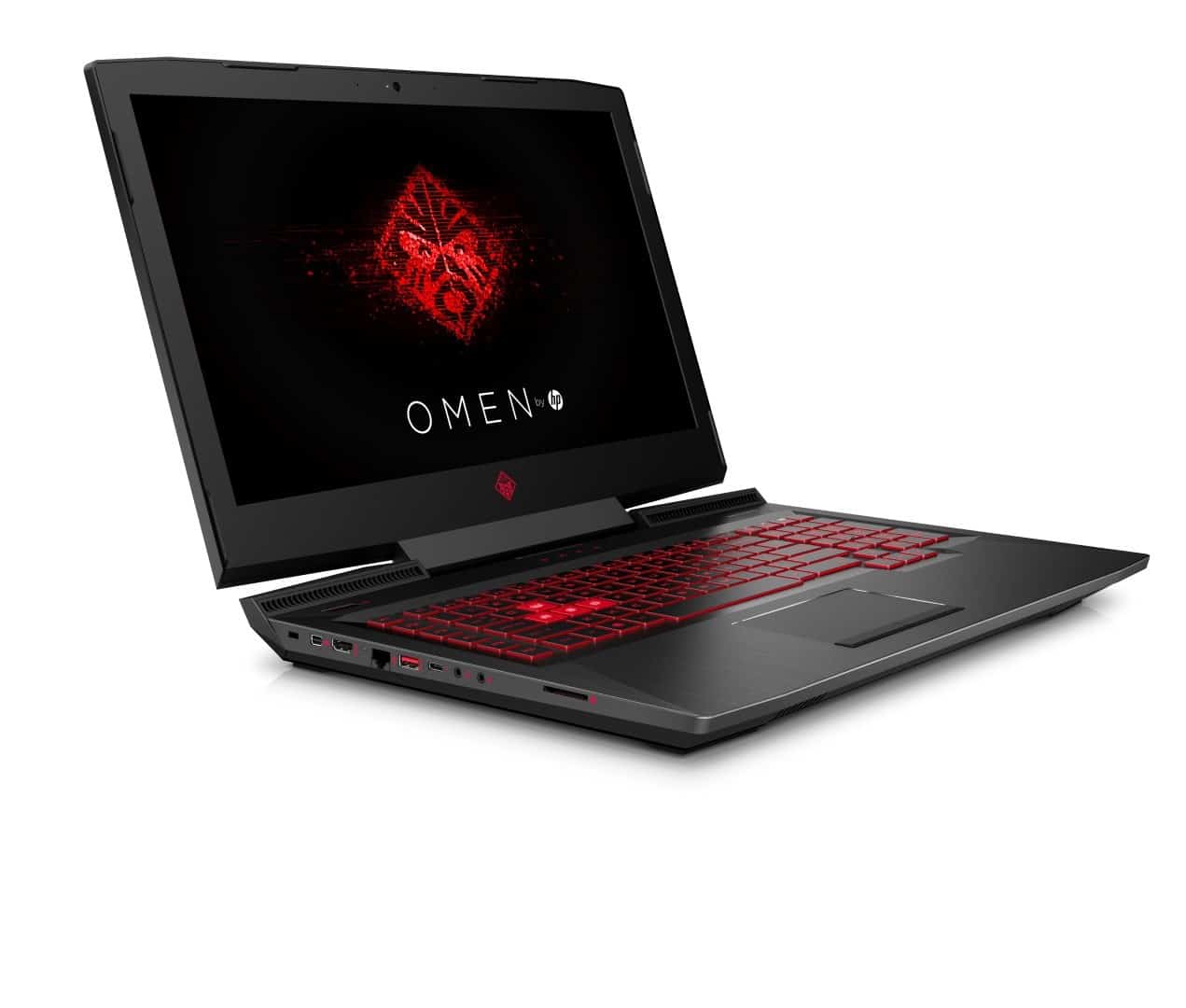
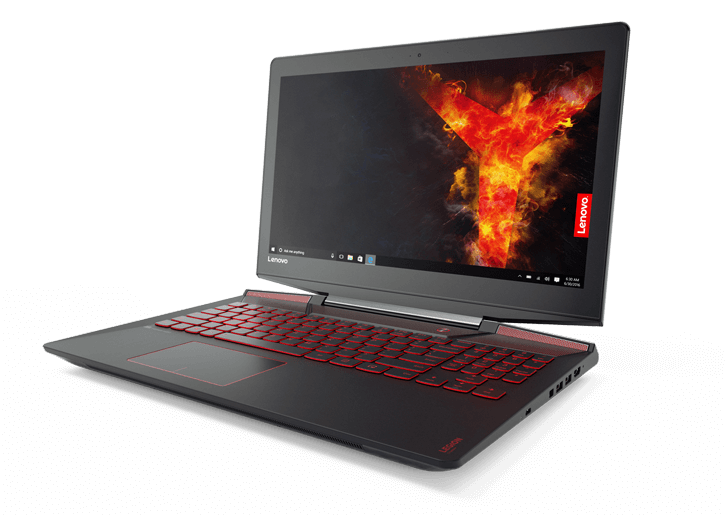
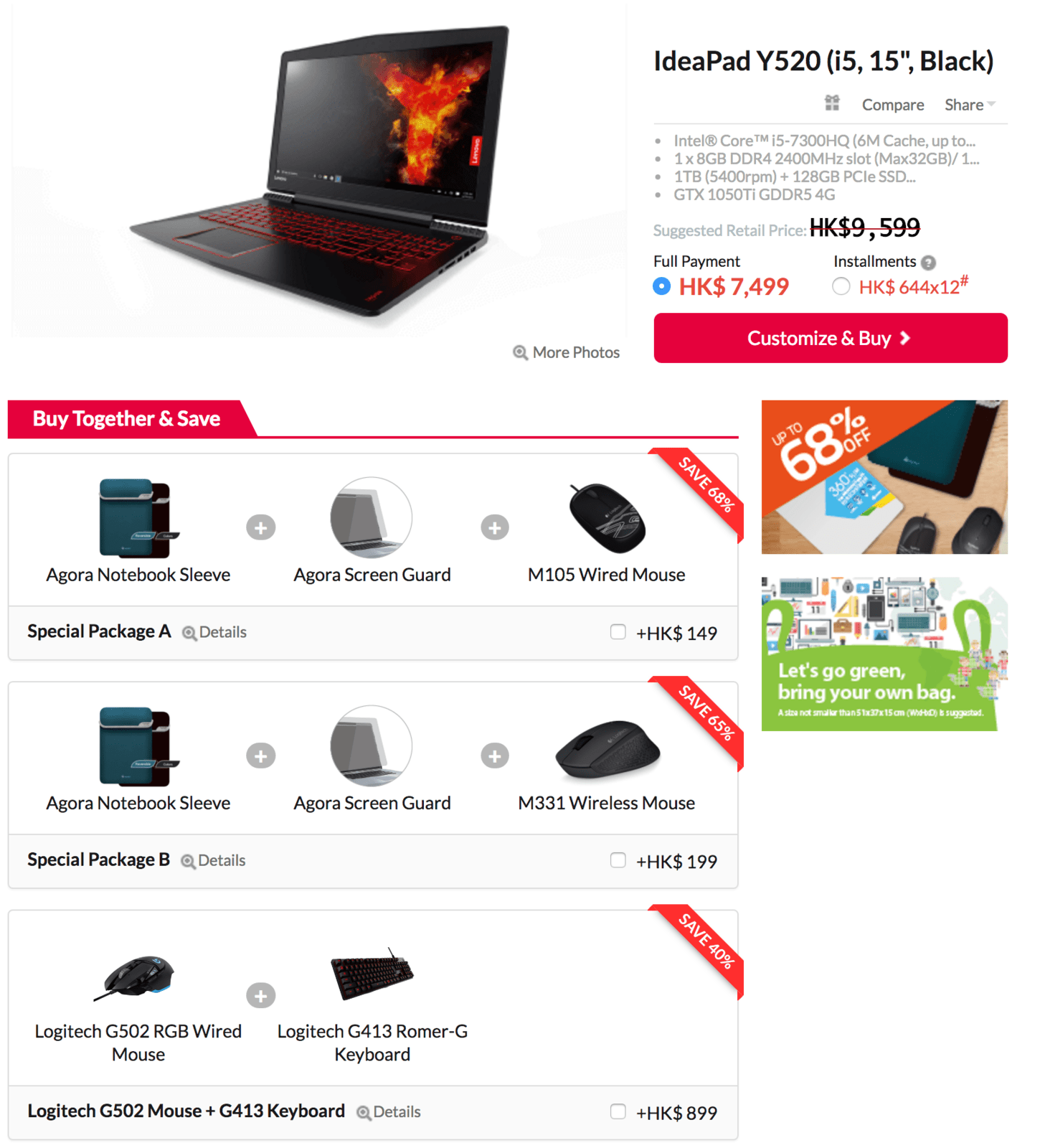
(例如:OMEN by HP 17、Lenovo IdeaPad Y520 / Y720 等)

Apple Mac

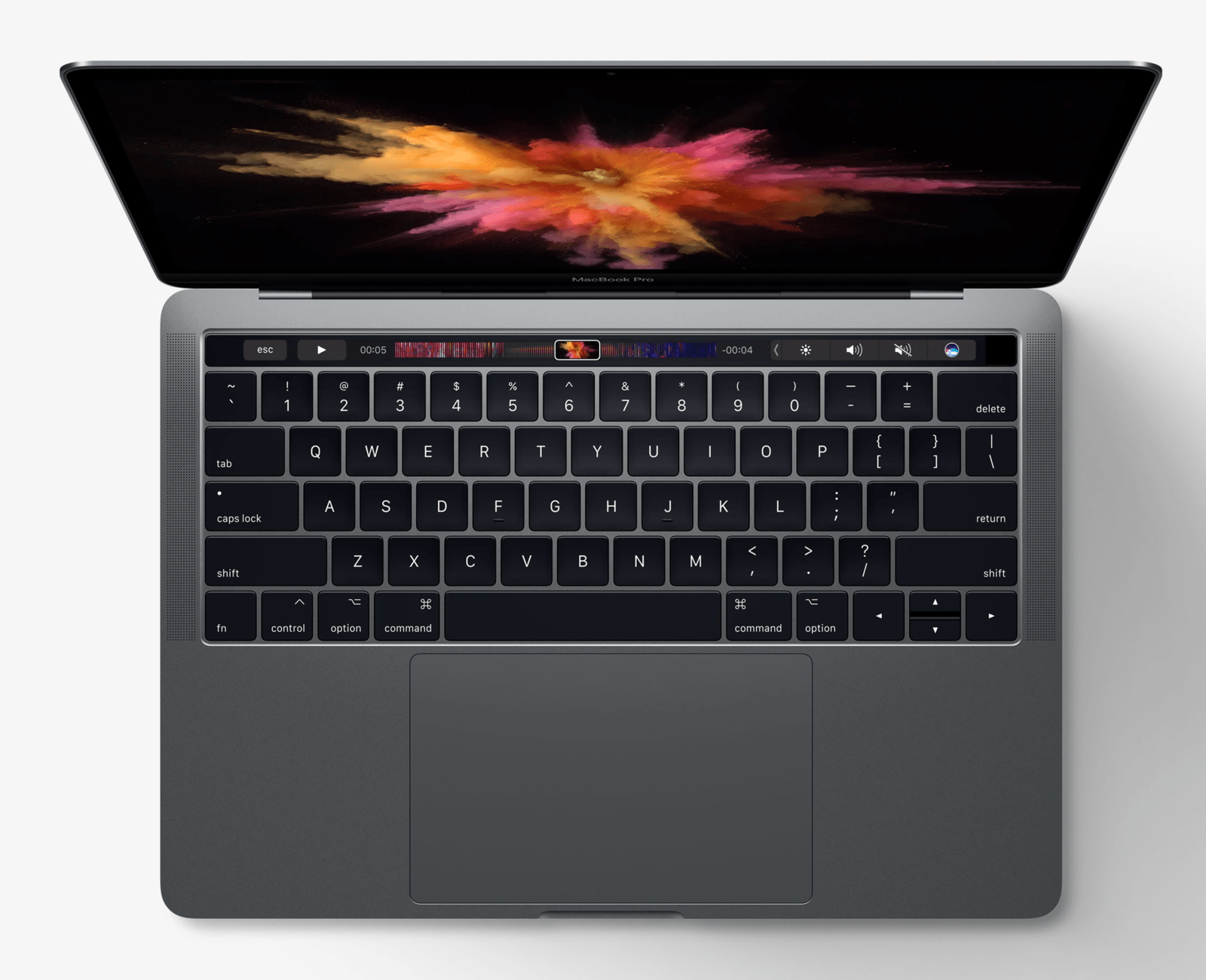
喜歡系統較穩定多內置文書 APP :Apple Mac 機款

分析心得 0 : Apple Mac 送打印機不吸引

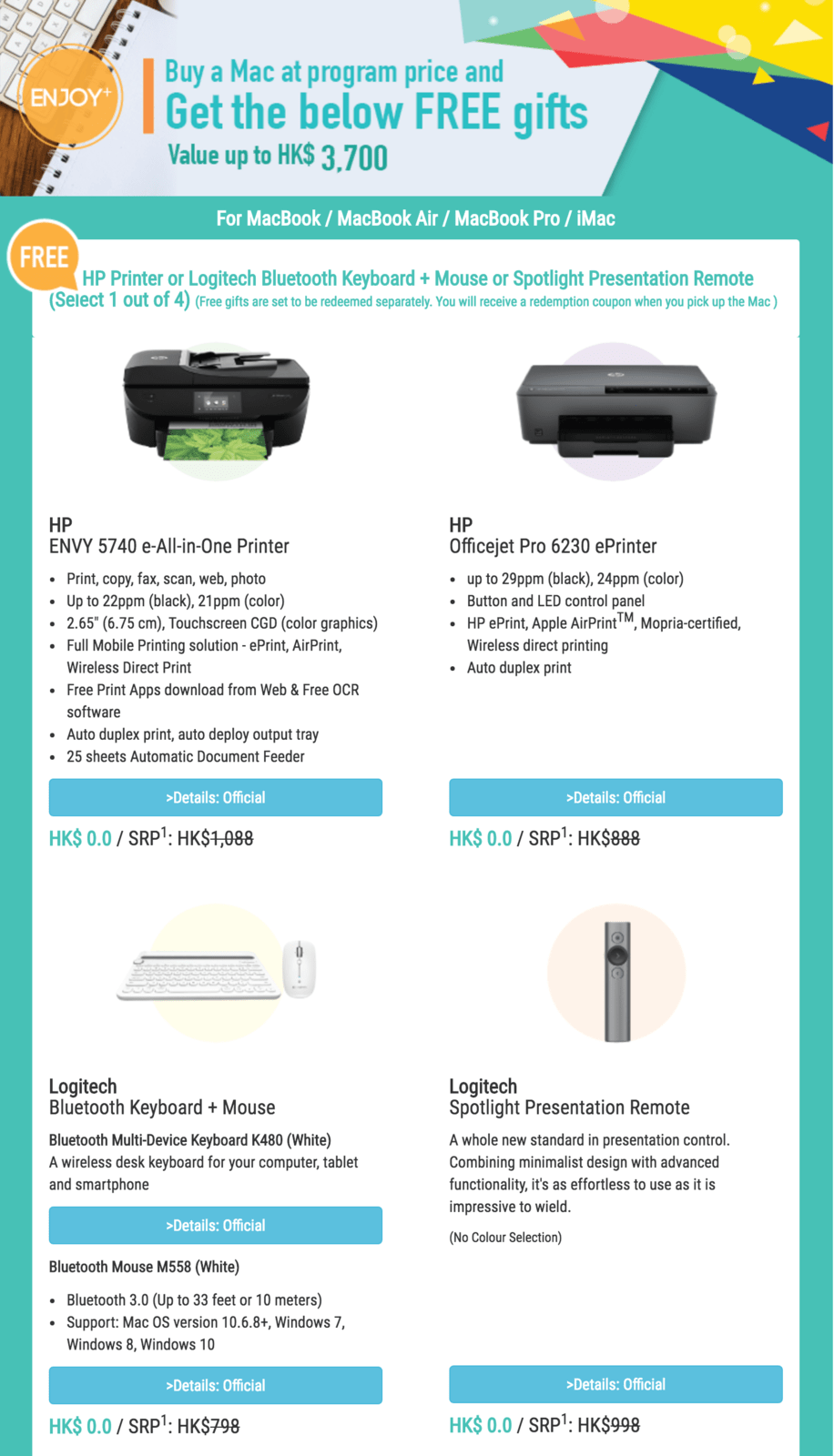
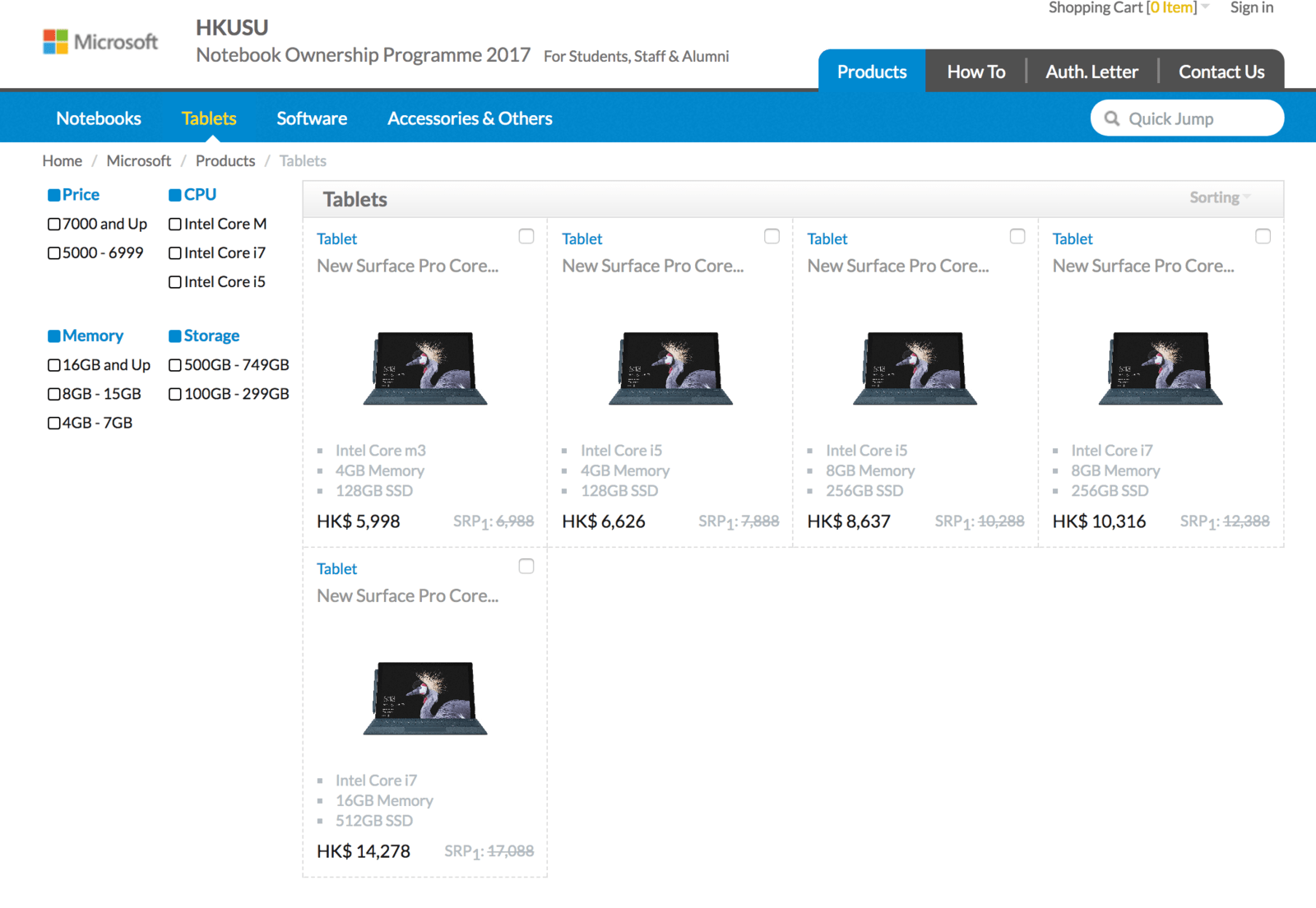
Apple 及 Microsoft 的機款全學院都有 Offer ,但只是 83 折至 92 折左右,基本上平時在兩個品牌網店的教育商店也是這類優惠,只是今次送的贈品比較多而已,除非大家堅持想用 macOS 或者 Apple / Microsoft 的自家產品,又或者所送贈品真的有需要用到(例如:打印機),否則相比 Dell 及 Lenovo,兩個品牌的 offer 不算吸引。

▲買 Mac 只送打印機、藍牙鍵盤 + 滑鼠等周邊產品,折扣率亦沒有其他品牌高,不算吸引。

▲Microsoft 機款亦有 offer,雖然折扣率已比 Mac 高,但仍不算極吸引之列。


分析心得 1 : ASUS – 全學院折扣高達半價以上

http://store.asus.com/hk/category/A50269

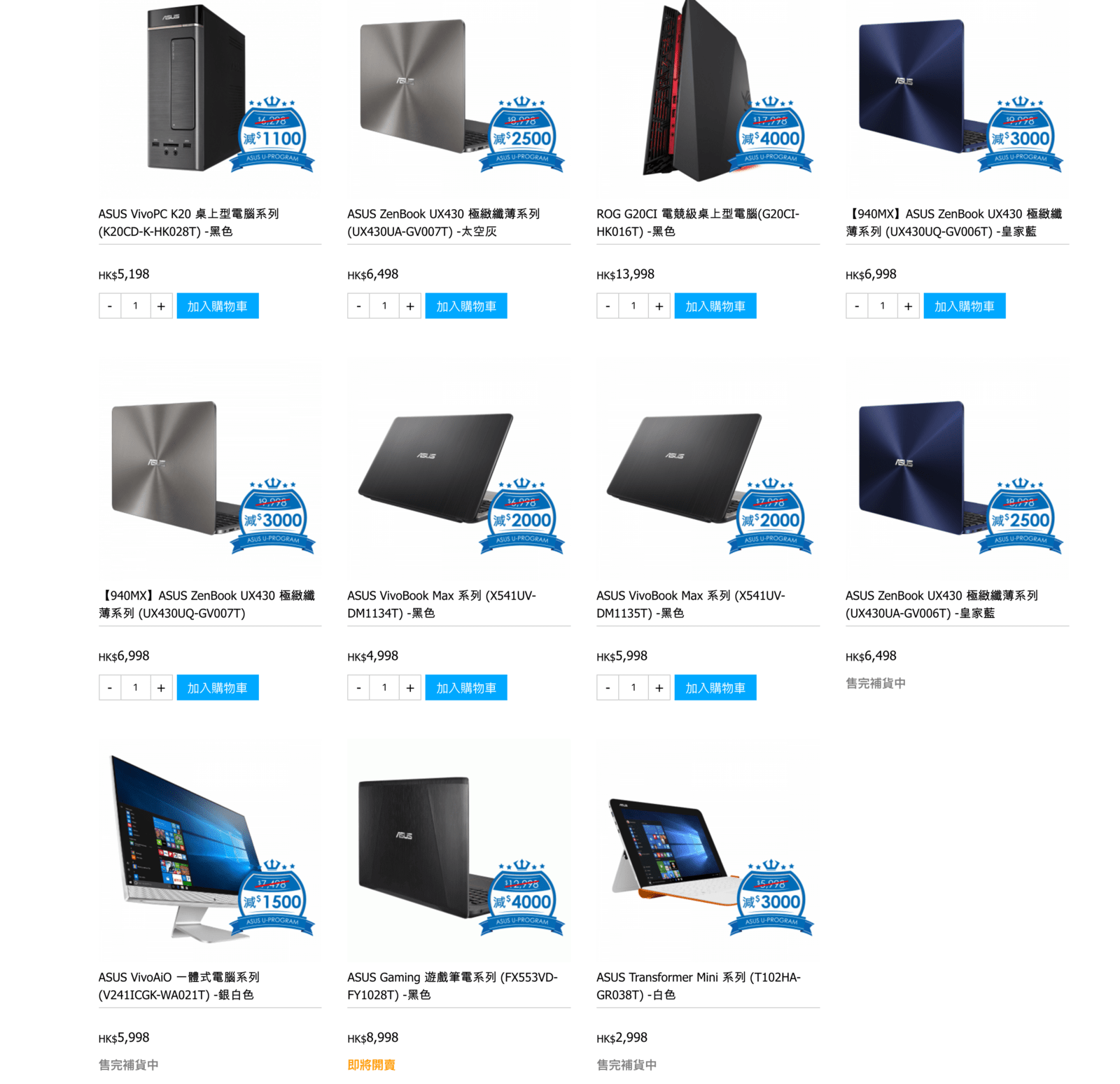
如果下面的 offer 大家都覺得不太吸引,ASUS 亦有提供 BTS 優惠,給全香港學生哥及教職員購買,只要各本地大學大專在學生、校友及教職員憑該合資格院校發出之有效身份證明文件到11 間港、九、新界指定華碩專門店、豐澤、百老滙門市及華碩 Online Store 選購心儀筆記簿型電腦、桌上型電腦或一體式電腦,就可獲高達 5 折買機優惠,更可獲贈 1 個月免費 MOOV 音樂服務。

至於優惠機款方面,當中包括二合一機款 Transformer Mini T102HA,原價為 $5,998,特價只售 $2,998,折扣率達半價以上。此外,如想入手較高效能的機款,亦可選擇採用 Intel Core i7-7700HQ 處理器、16GB RAM、128GB SSD + 1TB HDD 混合式硬碟及 NVIDIA GeForce GTX 1050 獨顯的 FX553VD,售價由原價 $12,998 劈至 $8,998,折扣率亦高達 69 折。另外,ASUS 今次亦為所有 U-Program 的機款,將國際保養服務提升至 3 年,令大家在 3 年大學生涯中,都不用擔心機件有任何問題而需要額外付錢維修了。


分析心得 2 :  香港大學 / 科技大學 – 45 折  Dell / Lenovo 最抵玩

優惠品牌:Apple、Dell、Lenovo、Microsoft

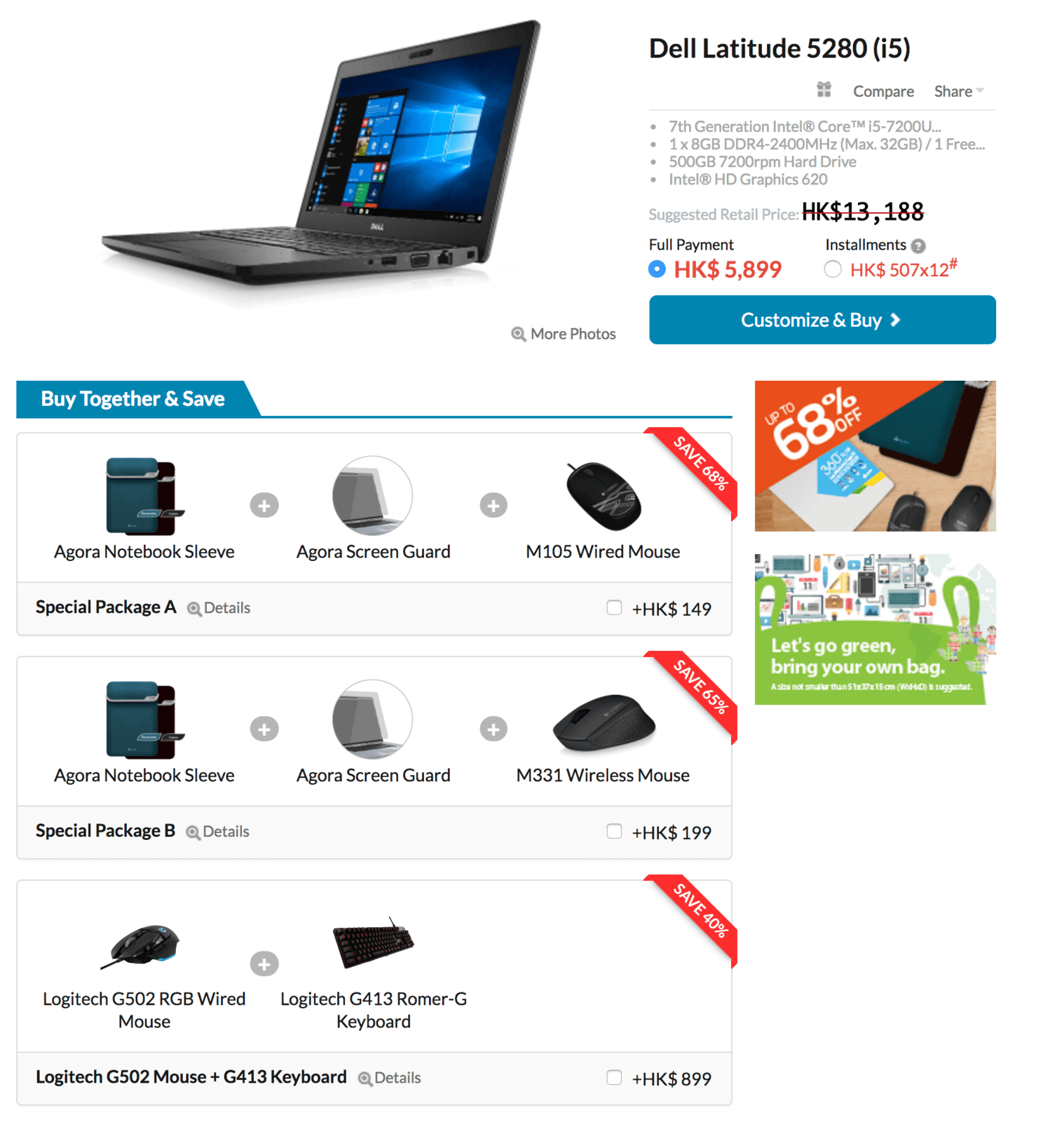
好了,為大家分析完如果選擇適合自己使用的機款,現在就為大家介紹各大院校的 Back To School offer 啦香港大學及香港科技大學今年的 BTS 優惠,合共有 4 個品牌選擇(如不將無院校限制的 ASUS 計算在內),比較後筆者認為如果大家想購買手提電腦的話,購買 Dell 機款肯定是最抵玩,當中 Latitude 5280 (i5) 這部 12.5 吋機款及 Latitude 5520 (i7) 這部 15.6 吋機款最抵買,足足是原價的 45 折左右!而且效能上都十分好,分別採用第七代 Intel Core i5 / i7 處理器,記憶體亦分別有 8GB / 16GB,而儲存空間方面,前者有 500GB SATA HDD,後者更採用 256GB SSD + 1TB HDD,如果要剪片執相的用家,後者更內建 NVIDIA Quadro M1200M 獨顯。當然,這兩部機款只是屬於 Desktop Replacement 機款,機身肯定會較重,但總比買桌面電腦放在宿舍為佳。


種類 : 桌面工作型  Latitude 5280 (i5) /  Latitude 5520 (i7)

原價:  $13,188 / $32,094

特價: $5,899 / $14,280

折扣 : 45 折


香港大學:https://www.hknotebook.com/np17/hku/

香港科技大學:https://www.hknotebook.com/np17/hkust/


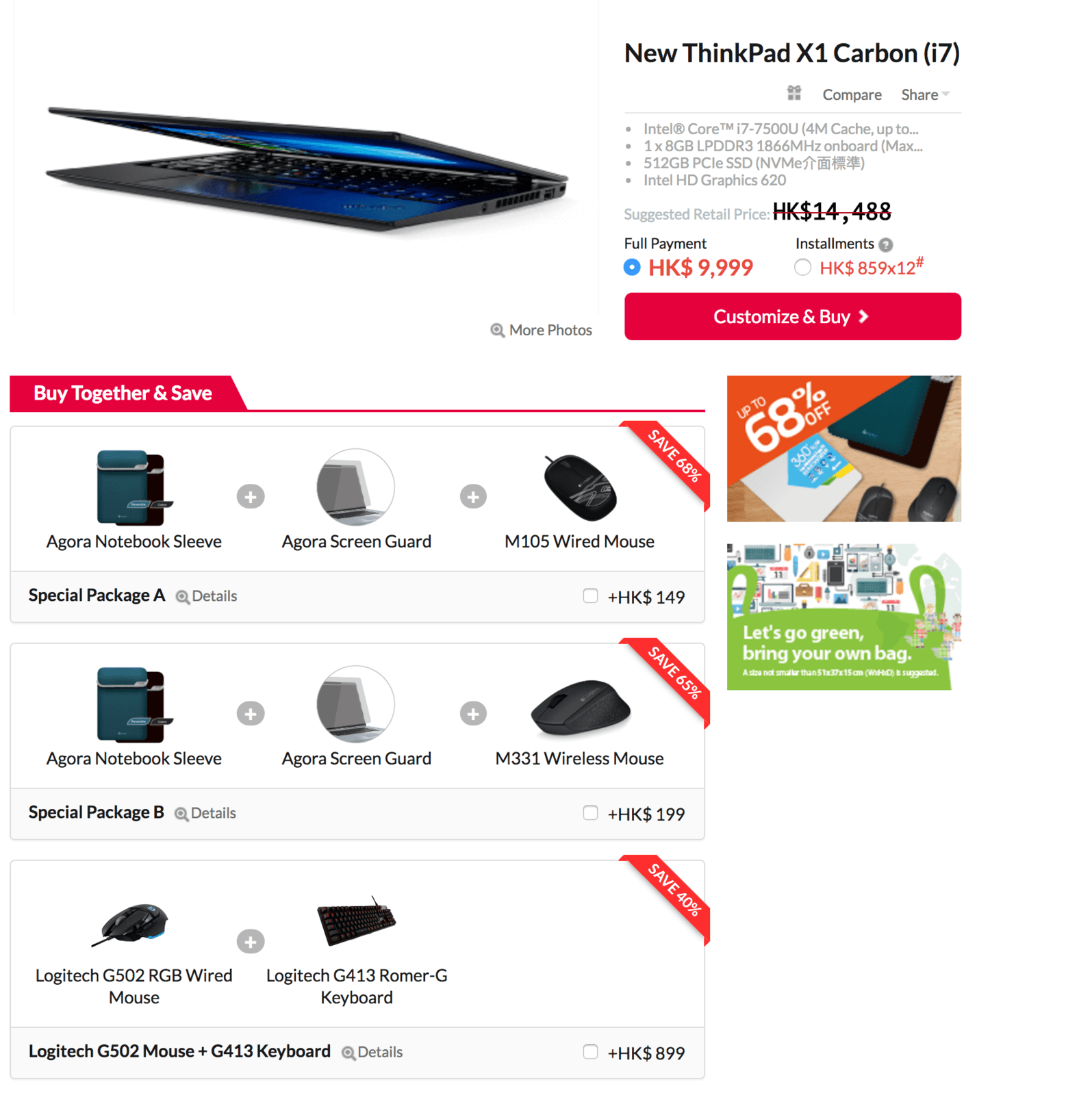
種類 : 輕薄型 ThinkPad X1 Carbon

ThinkPad X1 Carbon i7

原價 : $14,488

特價 : $9,999

折扣 : 69 折

如果大家想選擇輕薄而具效能的機款,亦可以選擇 Lenovo 的 ThinkPad X1 Carbon,當中採用第七代 Intel Core i7 處理器的機款,原價要高達 $14,488,但特價後只是 $9,999,足足是 69 折,而這部機款具備 14 吋熒幕、8GB RAM 及 500GB SSD,重量就只有 1.13kg,超級輕薄,可說是輕薄機首選。


另外值得一提的是,Dell 及 Lenovo,兩間院校各自有自己的獨家機 offer,尤其是科大,如果想入手電競機款的話,除了有港大也有提供的 IdeaPad Y720 外,更獨家有 Y520 offer,售價更只是 $7,499,不過事實上優惠只是 78 折,不算特別吸引。至於其他各自的獨家 offer,也是無甚看頭,吸引力仍不及上文提及的機款。


分析心得 3 :香港理工大學 / 香港教育大學–  68 折 HP 新輕薄 i7 機

優惠品牌:Apple、HP、Lenovo、Microsoft

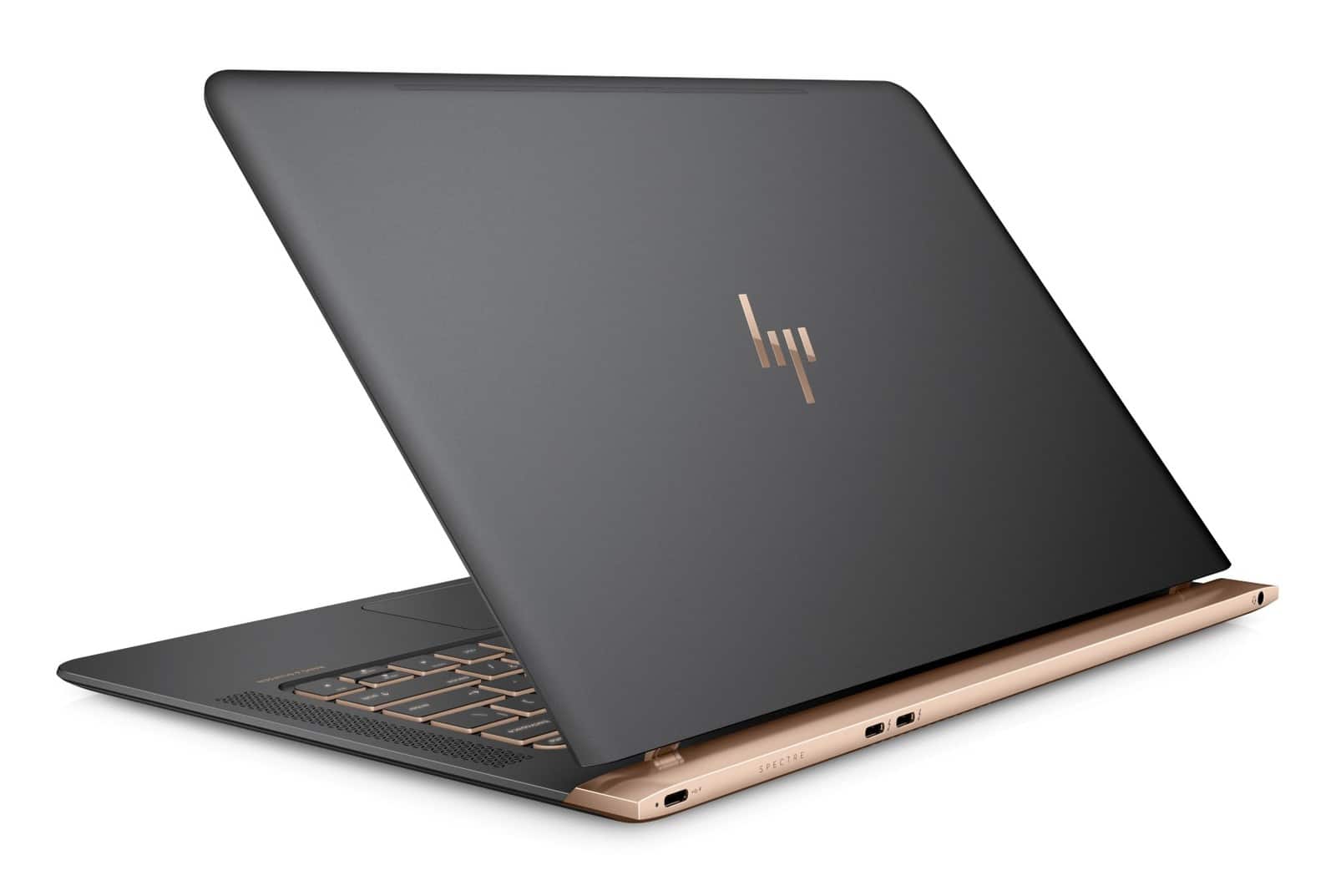
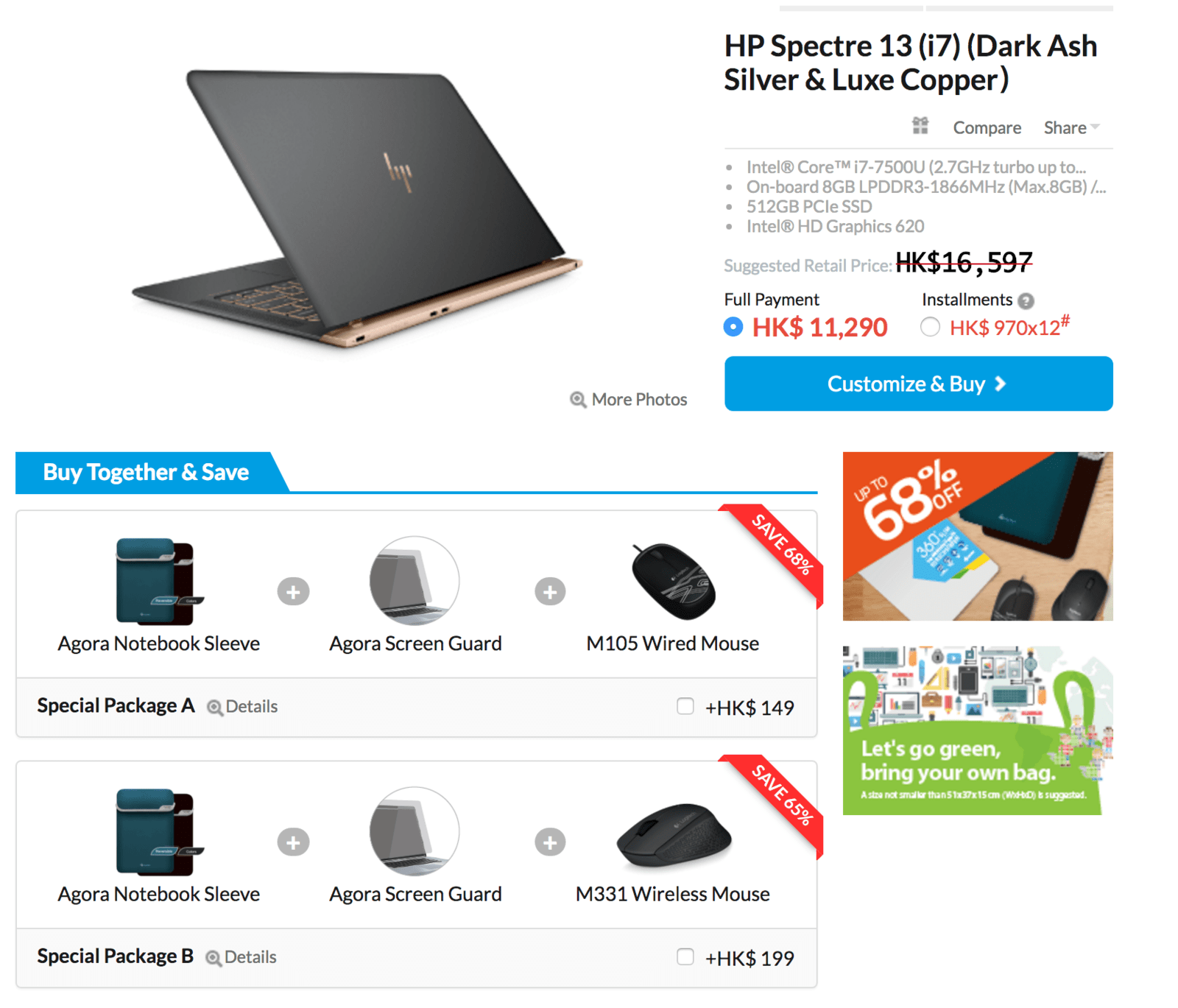
至於香港理工大學方面,今年的品牌除了維持去年的 Apple、HP 及 Lenovo 外,更加入了 Microsoft,而香港教育大學就維持去年這 4 個品牌的選擇,兩間院校打成平手。最吸引仍然是去年加入戰團的 HP,當中去年已有,有 MacBook 輕薄又有不錯的 Windows 效能的 Spectre 13,今年亦有提供新機款,除了有黑 + 金色機身外,仲內建強勁規格,包括:Core i7 CPU、8GB RAM、512GB SSD 等,重量仲要只有 1.11kg,確實超輕薄。而且由原價 $16,597 劈至 $11,290,雖然未及去年 67 折般抵,但都有 68 折,仍然超值,即使分期都只是 $970 / 月,計番都係比一炮過比每個月貴 29 蚊左右,真係幾抵。另外最新推出可扭熒幕兼可當平板使用的 Spectre x360 13 亦有特價,售價同樣由 $14,098 劈至 $9,490,折扣率更達 67 折,規格都不算弱,仍配備了 Intel Core i5 處理器、8GB RAM 及 360GB SSD。

HP  Spectre 13

原價 : $14,098

特價 : $11,290

折扣 : 68 折


香港理工大學:https://www.hknotebook.com/np17/polyu/

香港教育大學:https://www.hknotebook.com/np17/eduhk/


半價 Workstation 追求高效能

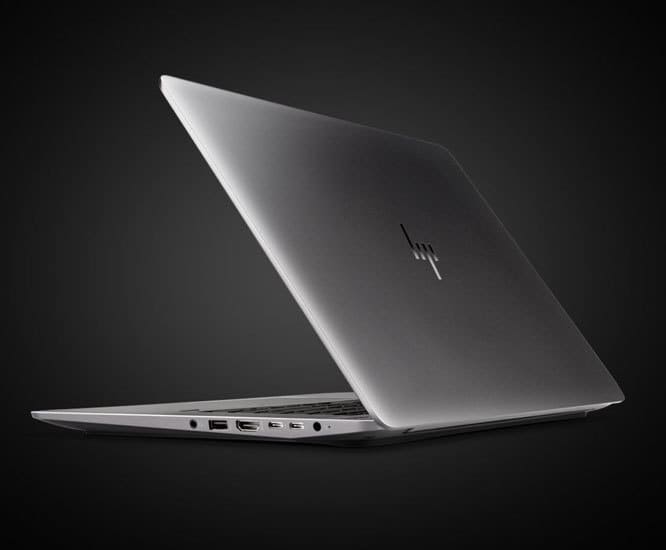
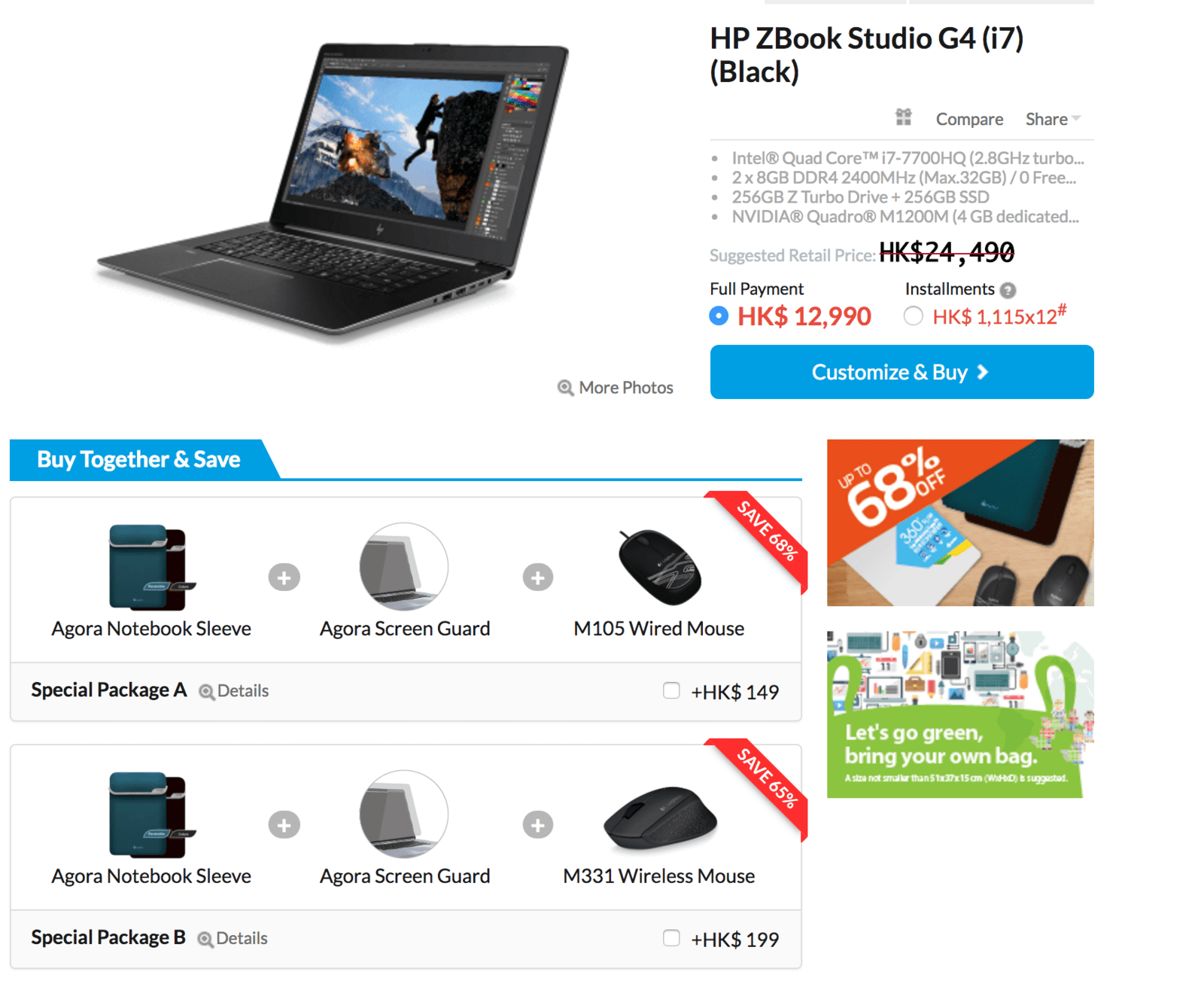
對於需要做圖執相的用家,亦可選擇高效能機款 ZBook Studio G4,採用 Intel Core i7-7700HQ 處理器、2 x 8GB RAM、256GB Z Turbo Drive + 256GB SSD 及 NVIDIA Quadro M1200M 獨顯,售價由原價 $24,490 劈至 $12,990,優惠足足接近半價!

ZBook Studio G4

原價 : $24,490

特價 : $12,290

折扣 : 近半價

當然,如果想穩陣而機身耐用的,都可以揀 Lenovo 的 New ThinkPad X1 Carbon,優惠與港大、科大的 Lenovo 優惠相同,詳情可看回前文。


69 折 打機之選

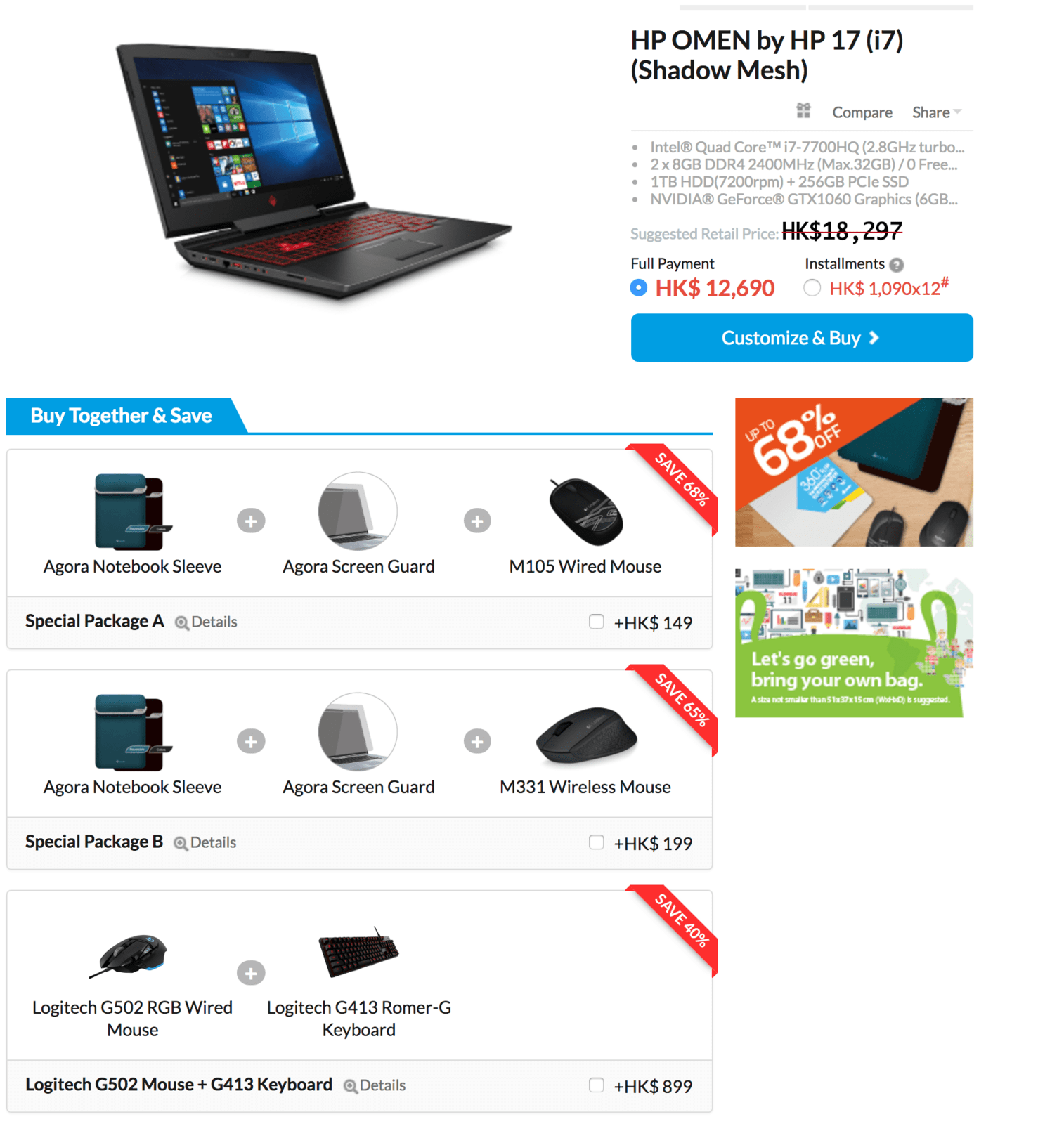
另外如果你是就讀香港教育大學,又喜歡打機的話,不妨考慮入手HP 最新推出的電競機款 OMEN by HP 17,採用了第七代 Intel Core i7 處理器、2 x 8GB RAM、256GB SSD + 1TB HDD 混合式硬碟及 NVIDIA GeForce GTX 1060 獨顯,十分適合熱愛打機甚至有玩電競比賽的用家使用,售價亦十分抵玩,由原價 $18,297 劈至 $12,690,足足是 69 折!

HP OMEN by HP17

原價 : $18,297

特價 : $12,690

折扣 : 69 折


分析心得 4 :香港城市大學 – BTS 回歸但平平無奇

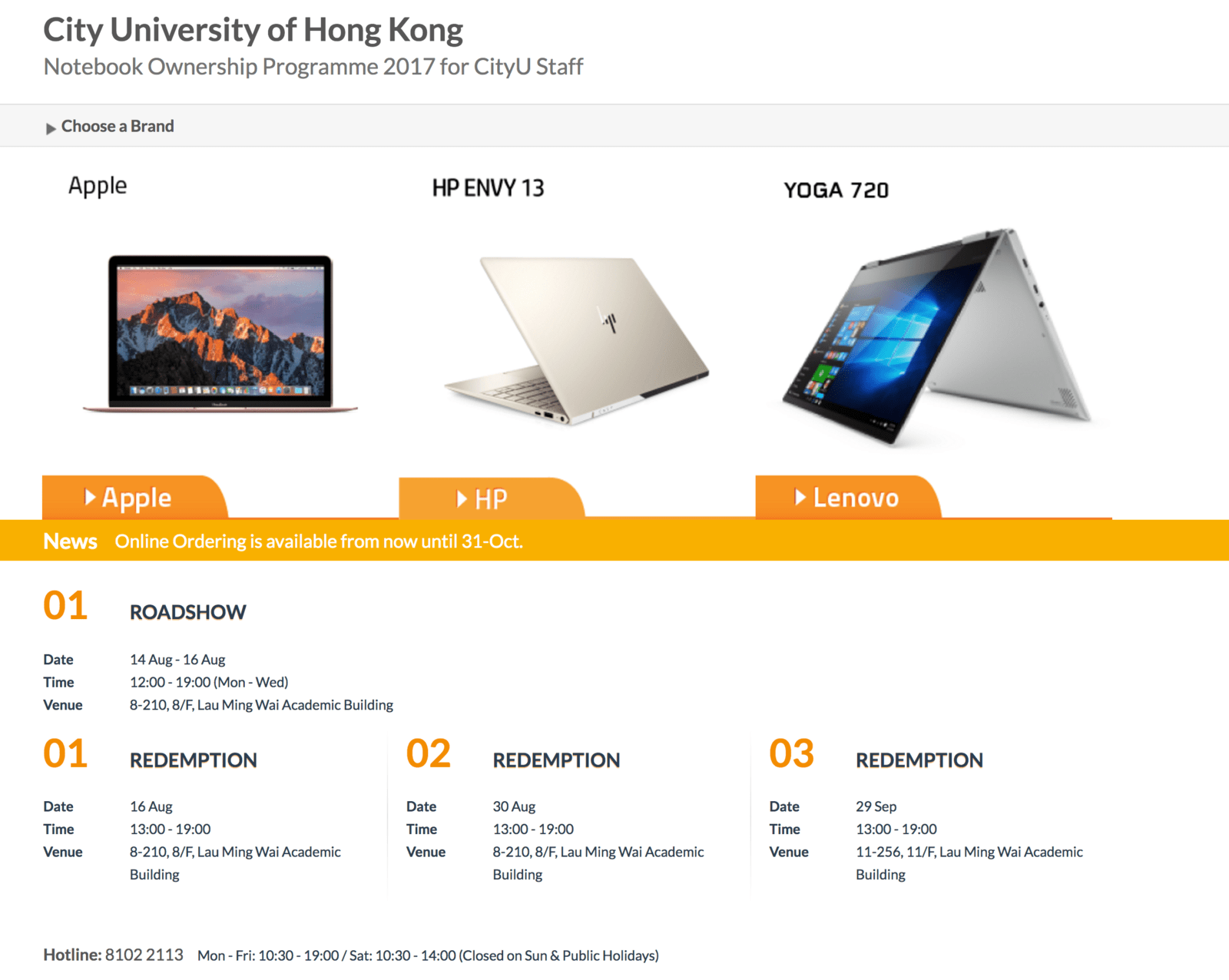
優惠品牌:Apple、HP、Lenovo

https://www.hknotebook.com/np17/cityu_st/

去年因為學生會事件缺席大專買電腦優惠的城大,今年終於回歸。當中雖然不像上文 3 間院校般有  Microsoft 機揀,但仍有 Apple、HP 及 Lenovo 3 大品牌。優惠方面,Apple 與上文提及的院校一樣,除非大家執意要用 macOS 機款,否則完全不抵玩。至於 HP 及 Lenovo,抵玩機款大致與上文的 offer 接近,不過值得留意的是,城大與香港教育大學一樣,同樣有提供 HP 最新推出的電競機款 OMEN by HP 17 優惠,喜歡打機甚至有玩電競比賽的用家,不妨考慮!


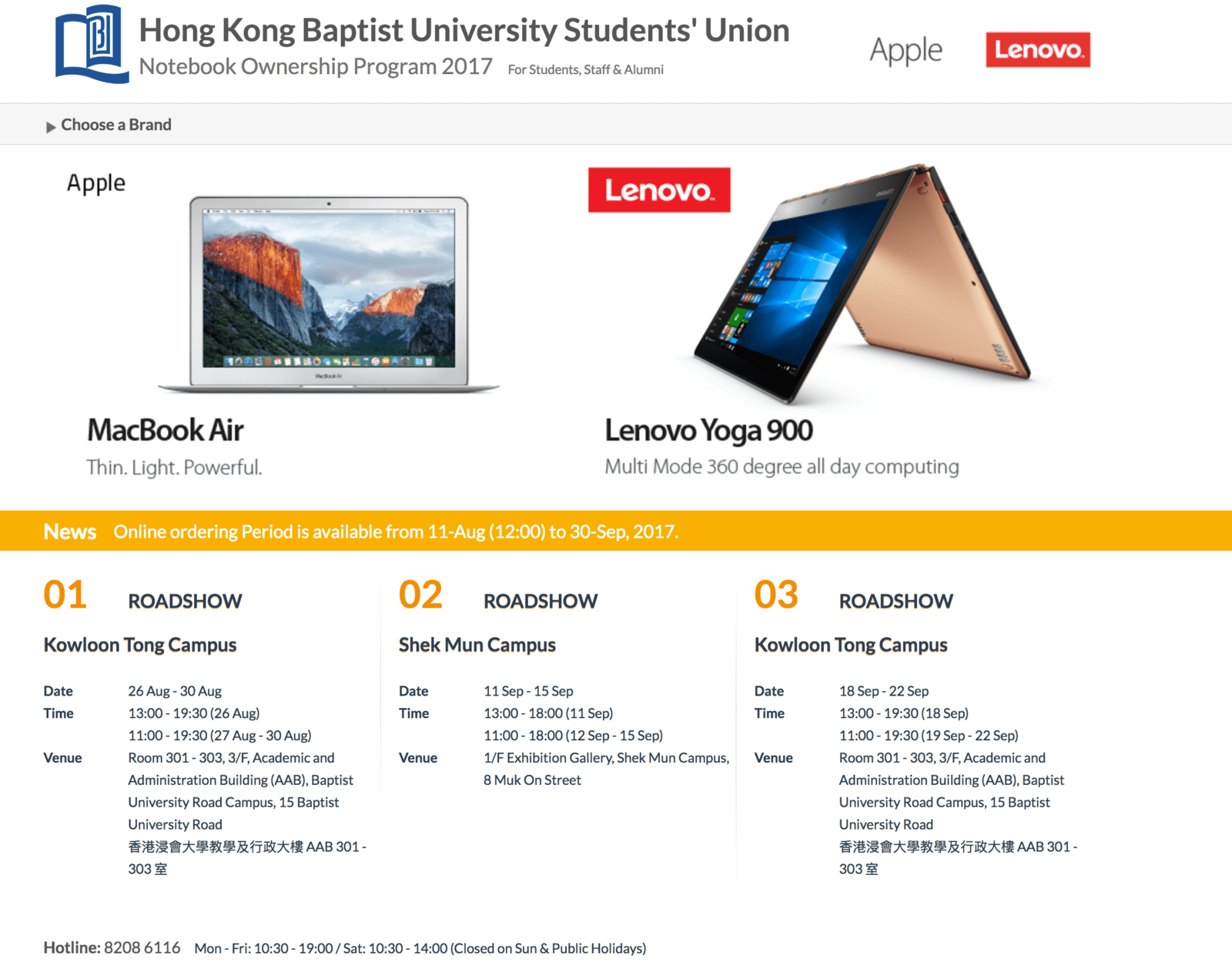
分析心得 5 :浸會大學 – 6 折文書機

優惠品牌:Apple、Lenovo

https://www.hknotebook.com/np17/hkbu/

至於浸會大學方面,今年的品牌選擇與去年一樣,都是 Apple 及 Lenovo,由於前文提及,Apple 的 offer 不算吸引,要買抵玩機款就只能在 Lenovo 中選擇,當中前文提及的抵玩之選:輕薄型仍以 New ThinkPad X1 Carbon 為首選,而預算有限的話,ThinkPad X270 亦是可以選擇的機款,由原價 $9,988 降至 $5,999,折扣率都有 6 折,規格上仍有 Core i5 處理器、8GB RAM 及 128GB SSD + 1TB HDD 混合式硬碟,仍屬抵玩之選。


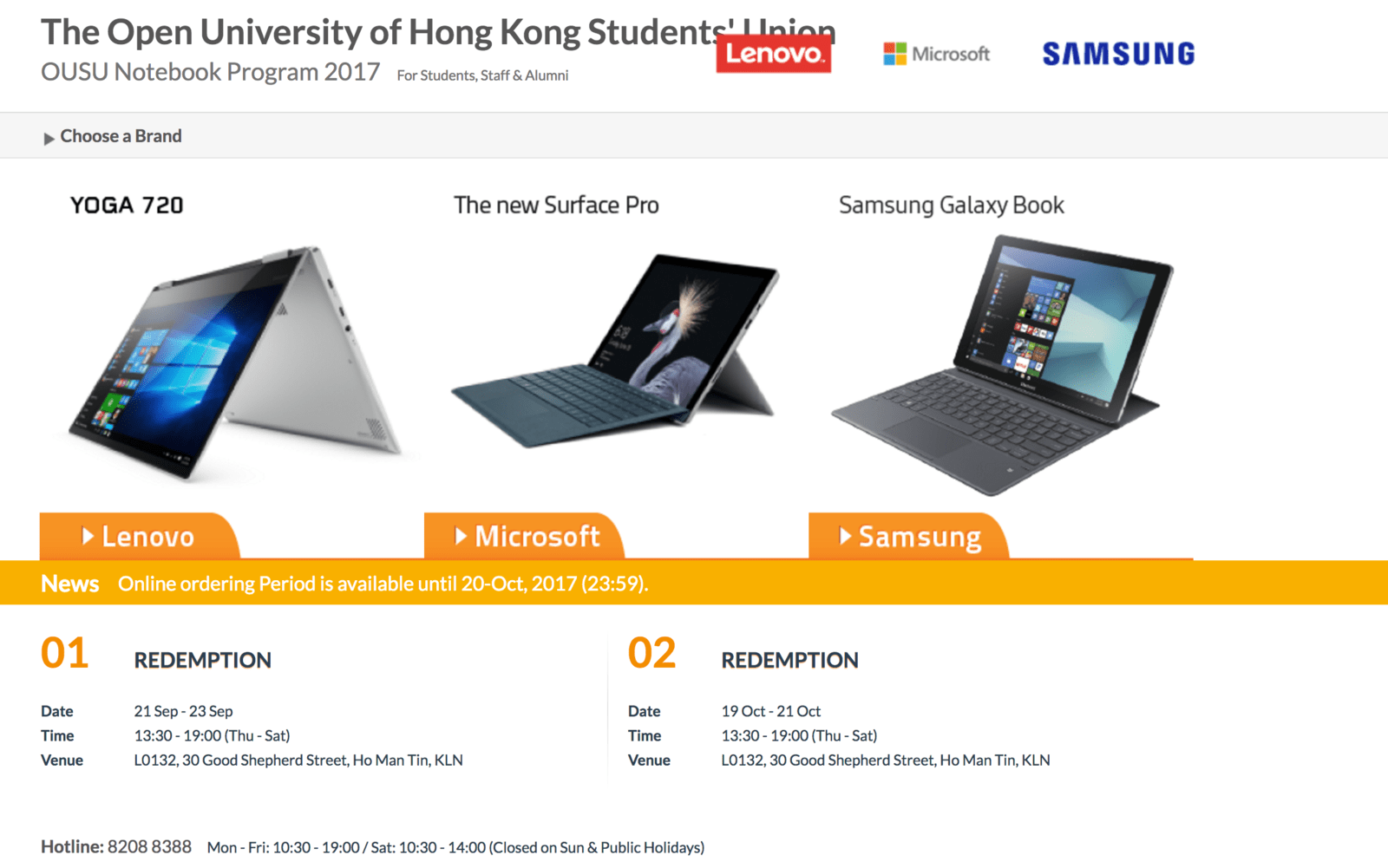
分析心得 6 : 香港公開大學 – 唯一有 Samsung 揀但折扣太少

優惠品牌:Apple、Lenovo、Microsoft、Samsung

Lenovo、Microsoft、Samsung 購買連結:https://www.hknotebook.com/np17/ouhk/

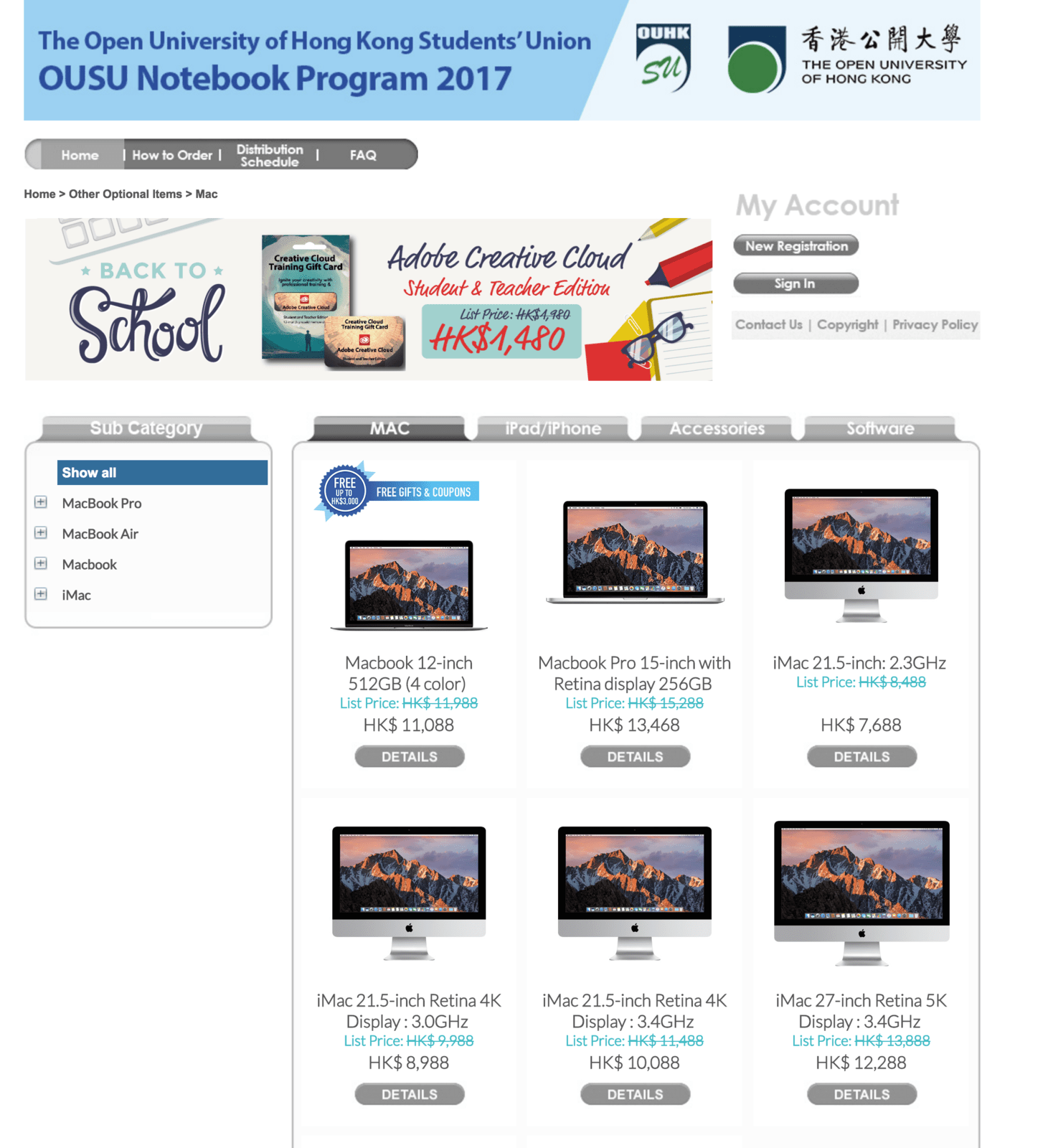
Apple 購買連結:https://www.eduoffer.com/online/member/otherProductList

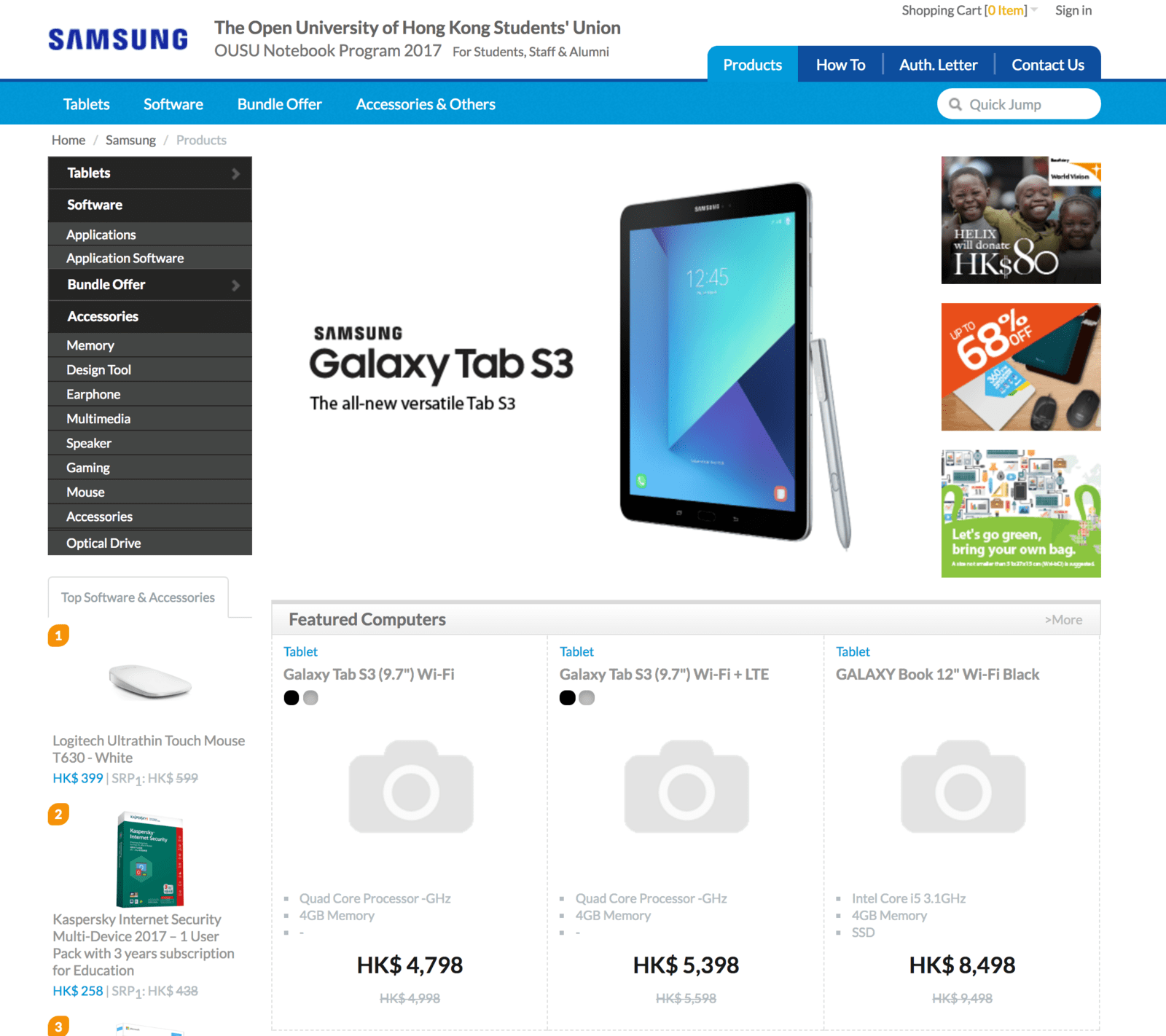
至於香港公開大學方面,今年的品牌選擇比去年多了,今年沒有了 Fujitsu,但加入了 Microsoft,以及是眾多院校中唯一有 Samsung 優惠的大學,但大家留意的是,雖然品牌多了,但可以選擇的機款著實不多,首先 Samsung 方面,只提供 3 部機款,而且兩部為 Android 平板,勉強可說是手提電腦的就只有 GALAXY Book 12 吋,雖然是輕薄之選,但售價只由原價 $9,498 減至 $8,498,折扣率只有 89 折,不算吸引。

另一個新加入的品牌 Microsoft,唯然每個系列都有 offer,但 Surface Laptop 及 Surface Book with Performance Base 兩系列均只有 1 部機款選擇,是眾多有提供 Microsoft offer 院校中最少選擇的一間……加上前文都有提及,Apple 的 offer 也不是十分抵玩,所以如果你是就讀香港公開大學,看來要入手抵玩機款,就只有 Lenovo 一個品牌可選了……


分析心得 7 : 東華學院 – 只有 Lenovo 折扣「像話」

優惠品牌:Apple、Lenovo

Apple 購買連結(進入後在院校選擇 Tung Wah College 然後輸入登入資料):https://www.eduoffer.com/online/

Lenovo 購買連結:https://www.hknotebook.com/np17/twc/

東華學院方面,去年都只有 2 個品牌可揀,今年繼續「維持傳統」,不過除了 Apple 繼續有提供外,Windows 機款方面就由去年的 Dell 換為今年的 Lenovo。至於抵買機款方面,就與前文提及的差不多,在此就不再重提了。


分析心得 8 : 香港城大專上學院 – 暫知只有 Apple

優惠品牌:Apple

https://www.hknotebook.com/np17/cccu/

最後一間:香港城市大學專上學院方面,暫時就未有十分詳細的 Back To School offer,網頁亦只寫著 stay tuned 及只有 Apple 機款的相片,看來就算推出,應該也只能選擇 Apple 的 BTS offer 吧?


相關影片:


各院校 NBO 優惠網站綜合列表

香港大學:https://www.hknotebook.com/np17/hku/           (Apple、Dell、Lenovo、Microsoft)
中文大學:未有
科技大學:https://www.hknotebook.com/np17/hkust/        (Apple、Dell、Lenovo、Microsoft)
理工大學:https://www.hknotebook.com/np17/polyu/        (Apple、HP、Lenovo、Microsoft)
城市大學 :  https://www.hknotebook.com/np17/cityu_st/   (Apple、HP、Lenovo)
浸會大學:https://www.hknotebook.com/np17/hkbu/         (Apple、Lenovo)
教育大學:https://www.hknotebook.com/np17/eduhk/       (Apple、HP、Lenovo、Microsoft)
公開大學:https://www.eduoffer.com/online/member/otherProductList (Apple)
公開大學:https://www.hknotebook.com/np17/ouhk/         (Lenovo、Microsoft、Samsung)
樹仁大學:未有
東華學院:https://www.eduoffer.com/online/                        (Apple)
東華學院:https://www.hknotebook.com/np17/twc/            (Lenovo)
城大專上學院:https://www.hknotebook.com/np17/cccu/  (Apple)
HKU Space:未有
VTC:未有
ASUS U-Program : http://store.asus.com/hk/category/A50269

港產 NB 品牌Nexstgo AVITA 最平 $3,590 可入手

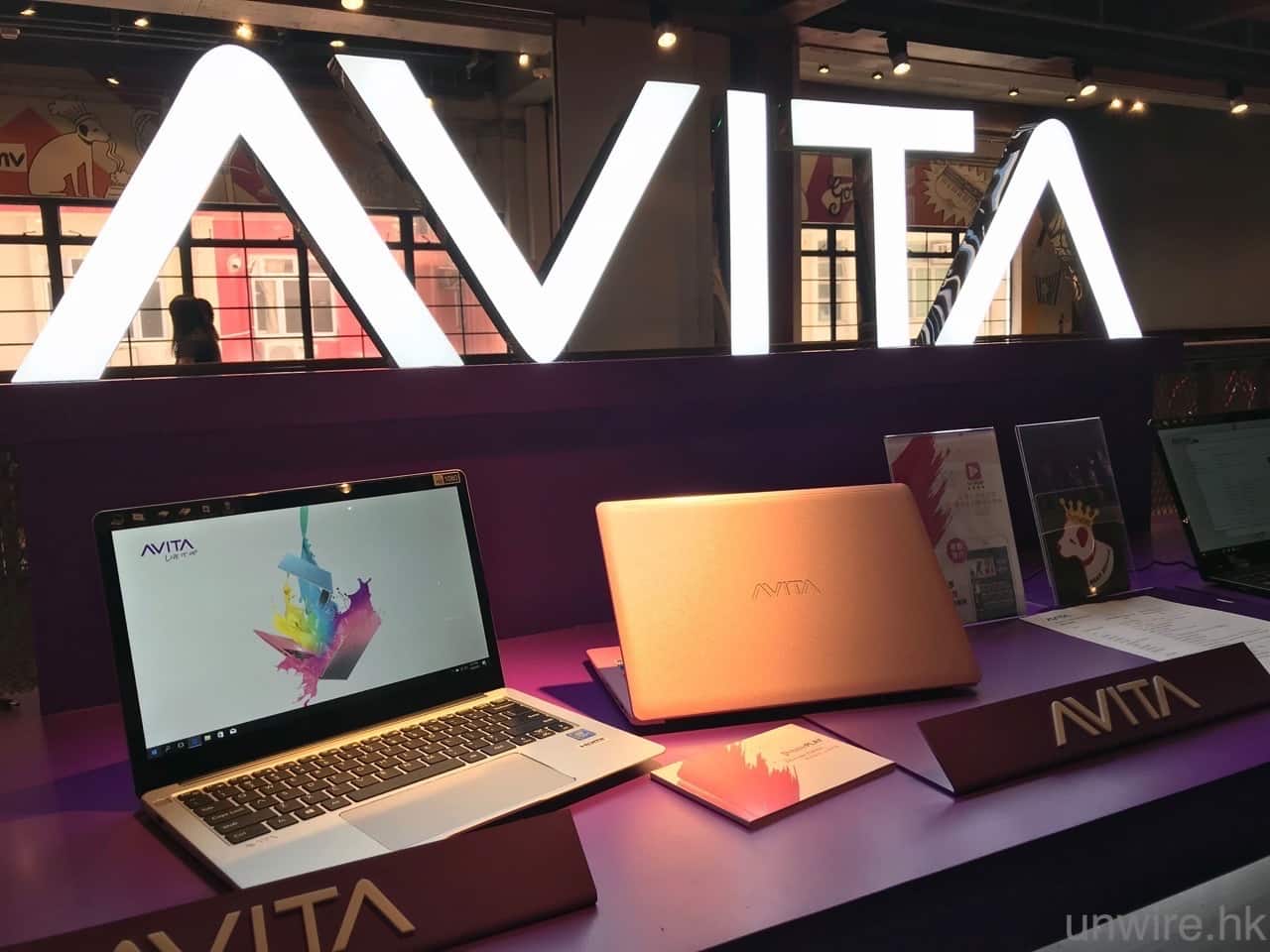
之前筆者就在 Computex 時前往台北,為大家帶來港產手提電腦品牌 Nexstgo 的 AVITA 系列的介紹,今日這系列的機款就正式在香港推出,最平 $3,590 就可入手,對於預算有限但又想買部色彩繽紛的電腦機款的用家,確實可以考慮。

首先推出的,就是之前已在 Computex 亮相過的 AVITA 系列,機款效能由入門到高階都有,處理器低至 Intel Celeron 到高至 Intel Core i7 機款都有提供,其他硬件規格包括:內建 4GB / 8GB RAM、採用 13.3 吋 / 14 吋 1080p 熒幕等,使用時間可長達 10 小時。顏色方面,採用 Intel Celeron 或 Pentium 處理器的 LIBER 系列,就設有銀色及灰色選擇,售價為 $3,590 起;而較高階,採用 Intel Core m3 至最高 Core i7 處理器的 LIBER Glamour Collection 系列,就設有香檳金、黑色、白色、公主粉色及都市紅色選擇,售價為 $5,990 起。

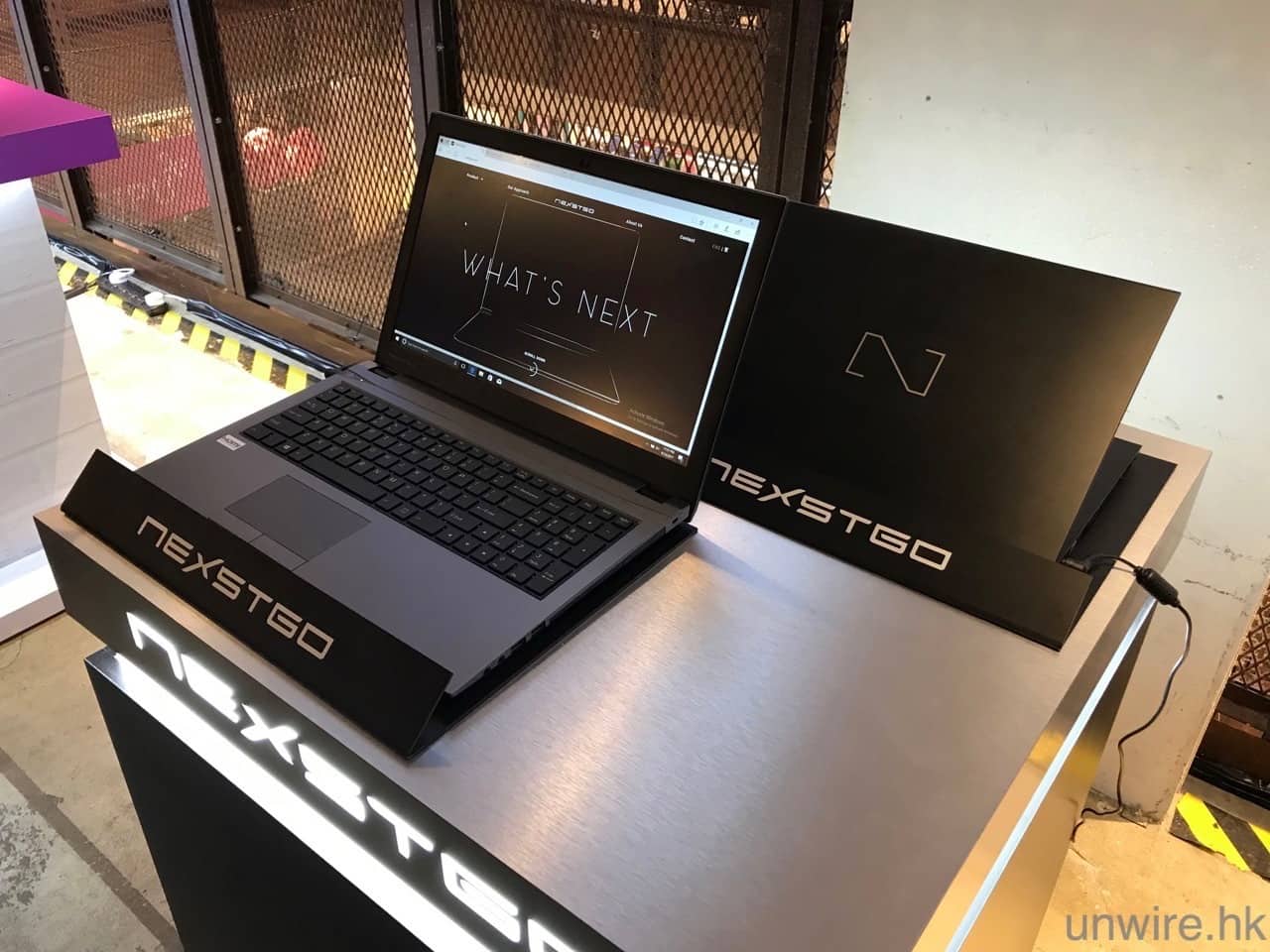
除此以外,Nexstgo 亦在現場展出首度現身的商務 SU 系列,處理器同樣由最入門的 Intel Celeron 到最高 Core i5 都有,其他規格包括:內建 4GB / 8GB RAM、1TB SATA HDD / 128SSD + 500GB / 1TB HDD 混合式硬碟、14 吋(解像度:1,366 x 768)或 15.6 吋(解像度:1080p)熒幕等,從規格可見應是走平價路線。機身就只設有灰色選擇,而推出日期及售價就待定。