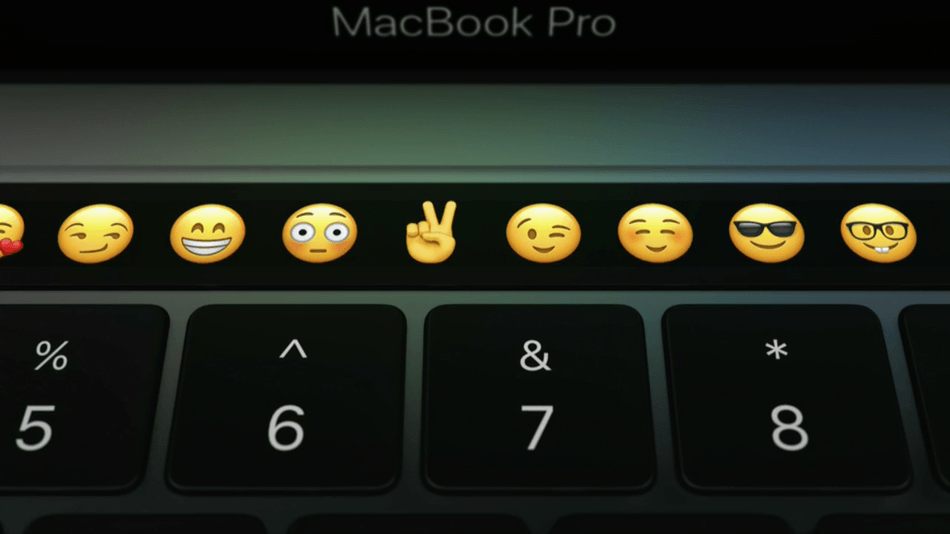
氣隔(Air-gapped)電腦一直都被譽為是世界上最安全的電腦,因為它不但與網絡完全隔絕,而且絕大部份都不設有 USB 插口、藍牙、喇叭及不會連接上其他裝置。不過想竊取氣隔電腦內的資料原來亦有可能,因為最近有研究團隊就發現只要根據其硬碟所產生出的噪音,即可將之轉換成實際數據。 (閱讀全文…)
最快 9 月發佈!HTC 中高階新機 Desire 10 Lifestyle 及 Desire 10 Pro 現身
相比起過往積極推出各款新手機,未知 HTC 是否受到手機銷情不濟,再加上旗艦機 HTC 10 亦未能扭轉劣勢,所以最近 HTC 在手機市場上明顯是沈寂得多。不過相隔一段時間之後,爆料大神 @evleaks 日前就終於公開了兩款 HTC 新機的情報,而且兩者皆屬於 Desire 系列。
「座位好舒服、電子輔助夠實際」 Duncan 實試 2016 Benz New E Class
一講起 Benz 相信大家都馬上想起 C/E/S Class 這幾款深入民心的型號,最近廠方在香港推出新款的 New E Class,車身明顯比舊款縮短了,連帶車尾的線條亦變得和 C 仔十分相似,擺脫了以往又大又闊而且操控不夠靈活的形象。New E Class 除了改款之外,新車亦加入大量的智能科技,除了一系列和安全有關的智能輔助系統,車箱內亦有多種功能供駕駛者慢慢玩,提升駕駛樂趣。
秋官+羅樂林+青姐!網上炒股神劇重現?
24 年前的神劇,忽然今日網上重生,其實係一個廣告,但就算係你都會忍唔住睇,點解?因為情意結囉!不過有睇開 unwire 的讀者,都會知道 unwire 甚少會提及炒股的內容,而今次最重要其實是介紹 Citibank 全新推出的理財 App,到底這款 App 點解咁勁要搵當年神劇的秋官、羅樂林,仲加埋股評人青姐一同演出?
新 Nexus 手機「Sailfish」實機圖首曝光 ? 全金屬機身 + 取消 Nexus 字眼
有關今年兩款 Nexus 手機將會全部由 HTC 代工,相信大家應該都略有所聞,而該兩款代號為「Sailfish」及「Marlin」的新機的規格亦已被爆得七七八八。至於來到今日有海外傳媒就率先公開一張疑似 Sailfish 的實機圖片,可以看到其外觀有少少似去年的 Nexus 5X,但卻全面換上金屬機身。 (閱讀全文…)
測試 Android 7.0 系統 Sony 再推出 Beta 測試計劃
第一部預載 Android 7.0 Nougat 系統的手機,預計將會是 9 月初發表的 LG V20。如果在 LG V20 上市前想搶先試用 Android 7.0,Sony 提供了機會予 Xperia X Performance 的用戶,日前他們宣佈推出新一季 Beta 計劃,邀請合資格用戶協助測試新系統。
【星級專訪】Green Monday 楊大偉談數碼年代最 Like 營銷法
從前的市場,可以容許營銷離地一點。產品包裝華麗,顧客自然鐘意,如果廣告宣傳夠聲勢,甚至足以默化潛移。內容虛實與否,不太重要,至於機構良心與否,就直情是離題。然而進入數碼年代,營銷經歷了巨大的改變,人們有能力獲得資訊,人們有能力看到真相,這股新力量在消費者消化營銷內容的過程中,加插了思考、印證、審核及回應的可能,而就是可能性,改寫了營銷。如果有一種東西,是數碼年代營銷必備的,Green Monday 創辦人楊大偉認為是 Authenticity。

數碼年代,營銷必備因素 – Authenticity
「妳有察覺嗎?這幾年大家對企業社會責任的意識特別強烈,箇中原因, 我認為是人們跟真相從未如此接近過,讓我以對我影響最深遠的飲食業作解釋。一直以來,有人為了增加銷量,透過廣告催谷瘋盛飲食文化,製造了地球資源根本無法負擔的不仁需索;另一方面,又有人為了增加供應,以最不人道、最漠視進食者健康的方法,進行大規模巨量飼養,務求將更多及再多的動物盡快變成食物。
從前人們知情沒門兒,要不乾淨的東西不被發現,對大機構來說可以是不費吹灰之力的事情。但到了資訊徹底透明的今天,你可以看到真相,你甚至可以看到那些恐怖景象,試問有誰還可以無動於衷,繼續相信虛假的美好,繼續吃著垃圾說享受?活躍於數碼年代的人們,著重 Passion 外,更著重 Purpose,他們在乎自己所作的選擇的背後意義。沒良心的機構會被逮捕、被聲討,相反真心做好事的機構會被追捧、被喜愛。無形中,企業社會責任變成當下營銷的極大競爭優勢。你不難發現近年很多商業機構都有「社企化」的跡象,即就算機構尚未有足夠熱誠去背負更大使命,它們也願意多參與跟社會企業責任相關的活動。所以說,如果要以一個字來總括當下數碼年代的營銷必備因素,我認為就是 Authenticity。」

為何要 Go Green ,已不須借助專家分析了
有說數碼年代,是一個顛覆的年代,因為企業,甚至乎整個行業可以在毫無先兆的情況下,被不明來歷的人或機構,以令你完全無法招架的方法奪去繼續存在的資格。最弔詭的是,顛覆者從來沒有顛覆之意,他們一心只想借助數碼科技,令社會及地球資源得到更恰當及更充份的運用及分配。對於飲食同業,楊大偉正是不折不扣的顛覆者。
「地球高燒中這個警號,已由從前只有專家,聯合國及環保組織知道,演變成今天每一個人都能確切感受到。今時今日,Go Green 已非單純關乎宗教及個人喜好的選擇,而是一個所有人類都有責任參與的自救運動。Green Monday 的使命很清晰,就是以正念飲食作為起步點,重建人們在 Go Green 的認知,繼而引發心態上及行為上的改變。我們的目標亦同樣清晰,就是創造一個能緊扣生活細節,多元化、多選擇的 Go Green 生態環境,去除實踐 Go Green 在心理上及實際上有可能遇到的阻力,令 Go Green 輕而易舉,話去就去。我們還要令這個生態環境友善又令人響往,令大家每一次 Go Green 後,都期待下一次。最重要是,我們要將這個生態環境推展到全球。Green Monday 這幾年的成績十分令人鼓舞,亦令我覺得自己的心願,並不遙遠。」問到楊大偉將「食齋」在香港積聚已久的乏味與悶氣盡洗的魔法為何時,他言談間的熱誠,多加了一點鬼馬。

素食王子變成食齋怪人的沖擊
「我開始食素的時候,身在紐約。我還清楚記得進入紐約素食店的畫面有多麼美好。一個掛滿了新鮮水果的 juice bar,倚著一群拿著 yoga mat 的美人,你會嗅到清甜的空氣,到處都聽到笑聲、踫到熱情,置身在這樣的環境,我覺得 Go Green 好偉大,還覺得自己很正。但當我回到香港,還記得那是2004年,眼見自己由一個清新健康的素食型人,變成一個令朋友感到敬而遠之的食齋怪人。而我的同盟,就由集活力與樣貎於一身的美人與健兒,變成平均年齡過半百的長輩朋友,我完全沒有冒犯之意,但妳可以想像那沖擊有多麼的巨大!
在香港,食素與否是一個非黑即白的決定,我看這就是素食文化一直未能普及,甚至從來都不討好的原因。能令幾多人成為真正的素食者,並不是 Green Monday 運動的目標。我們希望 Go Green 是自發的,友善的。嚴格來說,每一次 Go Green 都是一個獨立的決定,每一次參與都是一個新的鼓勵。至於如何能令大家在自發的情況下,都經常有衝動 Go Green,就是我們在努力邁向的目標。經濟及消費的形成,萬變不離其中,就是個人製造 demand,企業製造 supply,換句說話,我只要能令好多好多人和機構看見健康素食這個全球性大熱潮流,並向他們證實參與其中就會有美好的結果,Go Green 很快就能演變成一個生態,力量自然不斷擴大。」

這個顛覆真溫柔
Green Monday 運動的理念,目標以至推行的方法,處處流露著楊大偉包容異己的胸襟及追求和平共存的氣度。他的真誠及堅定信念,帶有無窮的感染力。Green Monday 在楊大偉帶領下,創下佳績實在不足為奇。是的,Green Monday 確實是數碼年代的顛覆者,但它的顛覆帶著溫柔,有導人向善之意,它在一步一步的修正著脫了軌的肉食及速食文化。2012 年成立至今,Green Monday 已吸引超過 1,000 間餐廳參與響應,參與食店紛紛證實加入健康素食餐單能擴大顧客群,提升形象。若套用楊大偉的數碼年代營銷大法則 Authenticity,機構只要對企業社會責任作出真心的認同並將之化作行動,令坦白透明、行事磊落光明成為領導者的作風,繼而延伸成為機構的文化,那顛覆者就會變成同盟。反之的話,無論多大的企業,也會面臨崩倒的危機。

The Change Agent
「Green Monday 是一股很特別的號召力量,因為它落在世界上任何一個國度都適用,無須註解,亦無須 Localize 。而我覺得事實上亦理應如此,因為 Go Green 不分彊土國界,是全球性的事情。我可以很驕傲的說,以 Green Monday 作為當下全球 Go Green 運動的一個總號召,到現時為止,我認為是最佳的選擇。過去5年 Green Monday 在香港的發展及在全球其他國家的擴展成績,就是我們最具說服力的履歷。如果有機構能想出比 Green Monday 更佳的號召,我一定毫不考慮領軍加入,但如果暫時未有更好的,我會誠意邀請你加入 Green Monday,因為我們有著共同目標,因為力量要結集一起才巨大。」在楊大偉的帶領下,Green Monday 要如其 vision statement 所說,成為一個 Change agent,達到改變並重建人類及地球的關係,治癒現時危急的狀況,並最終邁向可持續共存美好的目標,雖不輕易但也不無可能。

好好取經 – 楊大偉@ unwire 營銷講座
大理念正確,也要配合巧妙的策略去落實及推行,尤其在這數碼年代。楊大偉相信他為 Green Monday 所定立了三個營銷策略核心,若將之套用於很多其他企業身上,都同樣能發揮作用。萬分榮幸,楊大偉將聯同另外兩位重量級主講嘉賓,包括《不開會的 CEO 》及《不離地的 CEO 》莊偉忠及著名資深廣告創作人 Rudi Leung ,出席於 8月26日(星期五)舉行的〈unwire 營銷領袖講座 -數碼年代最 Like 營銷法 > ,就數碼年代的營銷致勝之道跟現場嘉賓作分享交流。講座詳情如下:
〈unwire 營銷領袖講座〉-數碼年代最 Like 營銷法
日期:2016年8月26日 (星期五)
時間:2:00 – 5:30pm
地點:中環香港會所大廈
對象:營銷領袖, 創業家, 企業決策人
嘉賓講者:(排名不分先後)
-Green Monday 創辦人楊大偉先生
-《不開會的 CEO 》及《不離地的 CEO 》莊偉忠先生
-著名資深廣告人 Rudi Leung 先生
門票:HK$980
數碼年代營銷怎樣做?
8•26 ,大專家教路
按此登記留座
《Pokemon Go》代替 PE 堂 邊玩邊儲學分
距離暑假完結還有約兩星期,《Pokemon Go》的熱潮似乎還未有減退,如何讓學生專心上課不被《Pokemon Go》誘惑,或者成為學校和老師頭痛的問題。與其出重手打擊和懲罰學生,美國一間社區學院決定將遊戲融入課程,修畢後甚至能得到學分。
冇得玩唔忿氣?韓國媒體指《Pokemon Go》抄襲
由 7 月推出至今,韓國至今還未全面可以玩到大熱遊戲《Pokemon Go》,我們早前亦報導過,韓國一個小鎮因為可以玩到遊戲,忽然成為旅遊熱點。未知是否唔忿氣冇份玩,韓國媒體竟然指《Pokemon Go》的開發商 Niantic 抄襲當地一款手機遊戲。
刪「自動駕駛」字眼 Tesla 免大陸車主誤會
8 月初一名駕駛 Tesla 的車主在北京發生車禍,當時電動車處於自動駕駛模式,但未能避過停在左側的汽車,導致兩部汽車損毀。涉事司機及後投訴 Tesla 誇大自動駕駛功能誤導買家,為此 Tesla 已經在大陸的官網刪除「自動駕駛」和「無人駕駛」等字眼。
唐言無忌:騙徒幫兇
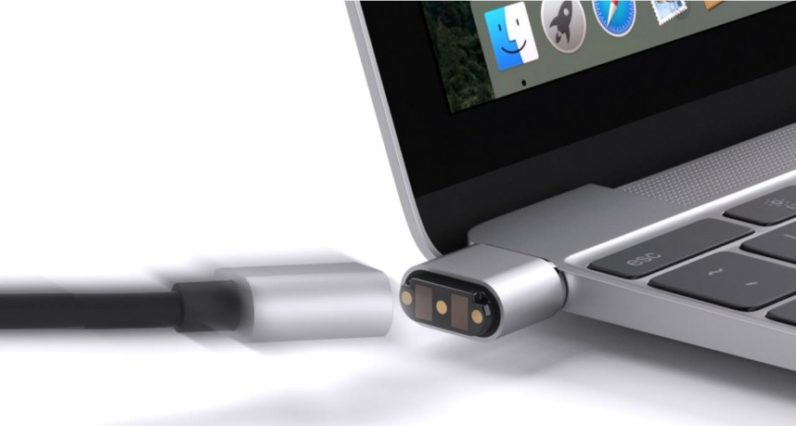
咖啡機和磁能線都是曾經為香港人津津樂道的網上眾籌項目,可惜的是,很多投資者至今都依然一肚氣。收不到貨損失金錢事小,被拖延和欺騙,失去信任事大。筆者每天寫稿,盡量希望發掘有趣的新產品或新科技,跟讀者們分享,這些產品少不免來自眾籌網站的集資項目。
【unwire TV】P牌仔娜姐 有幸做乘客 Mercedes-Benz全新E-Class
Benz E-Class有自動煞車功能?
是咪包唔會撞親人呢?
詳細內容:http://unwire.hk/2016/08/16/benz-new-e-class-e200/life-tech/auto/
傳 Apple 將加推 10.5 吋 iPad Pro!全新設計或可將螢幕捲起?
繼 Apple 早前初試啼聲推出了 12.9 吋及 9.7 吋 iPad Pro 後,iPad 系列或很快會再添多一位新力軍。因為有最新消息指明年正計劃在明年推出至少三款新 iPad,當中比較值得留意的是全新尺寸的 10.5 吋 iPad Pro,而且將來 iPad 更有可能會以柔性 AMOLED 螢幕作為新賣點。 (閱讀全文…)
英超電腦直播 : LeSports HK 及 nowTV OTT 兩家 艾域有彈有讚
經過多年來有線電視與 nowTV 梅花間竹地輪流奪得英超直播權之後,這個被稱為香港最受歡迎的足球聯賽,自今屆起一連 3 屆將由中國「程咬金」 LeSports HK 樂視體育負責直播及相關節目製作,而首輪 9 場賽事亦在剛過去的週末完成,昨晚尾場阿仙奴對利物浦更出現 3:4 的大比數賽果,開 league 已經立即打甩脾。
在經過歐洲國家盃一役,不少人對 LeSports HK 直播英超的穩定度大表懷疑,雖則該公司署理首席執行官賴汝正在上週直播慈善盾之後,一再強調直播穩定度已無問題,但究竟實情又是如何呢?而這個英超直播初哥,在節目製作上又與以往兩間本土收費電視台有何分別呢?就讓艾域這個看了英超廿年的球迷檢閱一下首週觀戰感受吧。
讚:可選定解像度,較 now 隨身睇為佳
艾域近年都是使用 nowTV 收看英超,但由於解碼器放置於老家,因此自己近年也是使用該收費電視的 OTT 服務「now 隨身睇」﹐透過電腦觀看直播。與 now 隨身睇比較,同樣是以 OTT 方式直播賽事的 LeSports HK,其官方網站在直播時可以自行選擇解像度,包括「流暢」、「標清」、「高清」、「超清」及「1080p」,而 now 隨身睇則會因應網絡穩定度而自行調節畫質(與 LeSports HK 的「自動」類同)。
艾域嘗試以 MacBook Air 及 Lenovo ideaPad S210 touch 電腦,透過 HDMI 輸出至 Panasonic 40CX600H 電視播放多場英超直播,感覺 LeSports HK 在畫面細緻度上是較 now 隨身睇為佳。但綜觀多個網上討論區以至 LeSports 官方網站的網民留言,透過 nowTV 機頂盒觀看,大部分人都表示畫質是較樂視自家裝置如電視機或電視盒子為佳,但由於我仍未試過以 nowTV 機頂盒觀看今季英超,因此在此就不作評論。


讚:半場現場實況有所增加
觀乎首週賽事,艾域發現 LeSports HK 與 nowTV 聯合品牌英超頻道,半場廣告其實頗少,而在 LeSports HK 評述員講解統計數據及分析半場局勢之後,下半場開始前英格蘭當地的現場實況是較以往有所增加的,並可觀看到賽會官方提供之深度統計數據,例如兩隊個別球員之間的數據表現,以及上半場陣式走勢等,都可令球迷對賽事有更深入了解,這方面算是值得一讚。

讚:同一電腦同一帳戶同步觀看不同頻道
在上週六晚上 10 時同步上演的英超賽事共有 5 場,以往無論使用 nowTV 機頂盒還是 now 隨身睇,你最多都只可以同步以 nowTV 及 now 隨身睇收看兩場賽事。但是LeSports HK,艾域就試過以同一電腦同一帳戶,以不同瀏覽器分頁收看不同頻道,限制較 now 隨身睇只能看一條頻道為低,但未知這是否技術漏洞,未來也不知能否繼續以相同方式同步觀看多場賽事。
彈:Delay 仍在,看來亦無法解決
雖則上次訪問賴氏時,他已表示延遲是只能改善,但不少球迷還是對他們解決相關問題存有一絲希望。綜觀身邊不同人士的實測,LeSports HK 平台在直播英超時,始終仍然存在延遲問題,連帶轉播的 nowTV 也無可避免有數秒延遲。至於艾域自己的測試,網頁版 LeSports HK 其實延遲是較 now 隨身睇為短,但比較 bet365 網站的即場時間,其實仍有數十秒的延遲,單純睇波或許問題不算太大,但若果是想作即場投注博彩的話,未來 3 屆英超或許就不大合適了。
彈:節目製作內容有顯著改善空間
LeSports HK 一直以「睇英超新時代新睇法」作招徠,但究竟是驚喜還是驚嚇呢?在賽事進行期間,入球或被黃牌警告(首日未有,翌日已有相關資訊提供)的球員,均有中文資訊顯示,但更換球員及補時時間就只有賽會原裝的英文資訊,算是直播過程中最大不足。
至於英超揭幕前力推的互動擴增實景 3D 戰術板,本意是方便評述員分析賽事,但那些 3D AR 動態球員則可說是有點多餘,不見得有多先進之餘,更甚是遮擋觀眾了解戰術分析,反而完場後於特效綠幕上進行的入球或重點進攻分析,個人就覺得更為易於掌握及理解。


彈:無各場賽事整合精華
另一備受評擊的則是精華片段,因為 LeSports HK 未有像以往 nowTV 般,在比賽日所有賽事完結之後即時有所有賽事的精華片段,而在官方網站或 Apps 都沒有提供整合精華,球迷需要自行選擇個別賽事才可看到相關精華,甚至有賽事到截稿時仍未有精華上載,這方面就可說是未能滿足到香港球迷的睇波習慣。

彈:幀率不足,廣告音量時大時細
雖說網站可以調校至 1080p 解像度,但與社區盾時一樣,英超直播幀率(frame rate)不足的問題仍然存在,而這個問題艾域聽聞在樂視自家的電視盒子以至電視機上一樣存在,幀率不足會大大影響足球直播的畫面流暢感。另外在社區盾亦出現過的音量不統一的問題,首週賽事有改善但仍未完善,部分廣告的音量仍然比節目為大,令艾域需要立即調校擴音機的輸出音量,以避免嚇到家人,這兩個問題都必須批評。

彈:而我不知道伊巴謙是誰
艾域作為廿年曼聯球迷,今季「紅魔鬼」的開鑼戰直播自然不會錯過,但個人對於該場的資深旁述員蔡育瑜,不斷將今季新加盟的瑞典球星「伊巴謙莫域」簡稱為「伊巴謙」非常不滿。需知道要簡稱不是問題,正如普遍球迷都會叫「C 朗拿度」做「C 朗」,但始終這是「姓與名」的簡化,而伊巴謙莫域卻是完整姓氏,「伊巴謙」根本甚麼都不是,你總不會稱呼「哥迪奧拿」做「哥迪奧」、「米希達恩」做「米希」吧,望 LeSports HK 可以早日改善這個旁述問題吧。

讚/彈:直播穩定度不足?
說實在,家住太子的艾域,在香港寬頻 1000M 光纖入屋、Asus RT-AC68U 路由器的 5GHz Wi-Fi 寬頻環境下,觀看週末及週日多場英超賽事,除了首日以 Lenovo ideaPad S210 touch 觀看「侯城對李斯特城」時偶有緩衝停頓外,其他時間都能夠穩定流暢地觀賞賽事,特別是以 MacBook Air 觀看週日兩場大戰時,更是完全沒有緩衝或停頓問題,穩定度個人覺得是可以與 now 隨身睇看齊的。
不過觀乎網上回響,不少人都投訴不論是官方網頁、樂視盒子、樂視電視以至 apps,都有不同的問題而不能流暢播放甚至無法觀看賽事。由此可以推斷,LeSports HK 直播英超賽事在不同寬頻環境、不同裝置下,都會大大影響其直播穩定度,但這情況在 nowTV 之 OTT 平台 now 隨身睇其實並無發生。之前艾域也向 LeSports HK 跟進相關技術問題,例如畫面幀率、訊號位元率,以及如果改善延遲及播放穩定度等,最後卻只獲簡單回覆如下:
「LeSports HK 是以 OTT 技術,並以互聯網播放賽事,故播放質素會因應不同網絡情況而異,而我們的專業團隊亦密切監測每場直播賽事,並即時跟進每個突發情況,以確保用戶能順利以優質畫面觀賞賽事。由於我們仍在優化系統中,部分有關技術內容暫未能提供詳細資料。」
若該平台無法進一步提升不同地區、不同網絡供應商以至不同裝置的直播穩定度,而繼續引起用戶及網民「群起攻之」,對於它未來在香港的發展,就只能說句自求多福了。


艾域:「樂視體育你還是加把勁提升直播穩定度吧。」
雖說艾域自己觀看兩日的英超賽事都未有嚴重緩衝問題出現,但考慮到我使用的是香港寬頻 1000M 光纖入屋上網服務,而且大廈伙數不多,估計本身上網頻寬十分穩定。但觀乎不少網民都表示有緩衝問題,無論是源於寬頻、播放裝置還是其他原因,LeSports HK 始終也要解決相關問題,因為轉播其訊號的合作夥伴 nowTV 完全沒有同類問題,可以推斷是樂視的 CDN 頻寬仍有改善空間,也只希望樂視體育可以進一度提升直播穩定度,令真金白銀買 Plan 的客戶能夠穩穩定定睇到波吧。
【關公災難系列】台灣有酒店攪《Pokemon GO》比賽 用外掛完成贏冠軍 酒店知情堅持冠軍得獎
隨著《Pokemon GO》已經在不少地區推出,早前各地已陸續出現最快捉齊小精靈的玩家。至於台灣方面雖然遊戲只是推出了短短時間,然而最近一項活動就出現全台第一位捉齊 145 種小精靈的得主。不過消息一傳出後網民就指極不公平,因為得主竟然是用上外掛去到世界各地捕捉,難怪他事後即時「潛水」消聲匿跡。 (閱讀全文…)
終於有聲氣但係又 delay?Arist 家用版咖啡機明年終於收到機?(好似係…)
之前鬧得滿城風雨的 Arist 咖啡機,本來有指今年 7 月開始為專業版出貨,但暫時筆者仍未收到有香港 backers 收到此專業版(可能是筆者消息不靈通吧?)。不過近日 Arist 又有消息,指本來推出無期的家用版終於有聲氣,在 Kickstarter 網站上他們公佈現正為家用版申請各項安全證書,並預計會去到下年(即 2017 年)四月才付運大貨。不過根據他們的往績,屆時是否真能收到貨?實在是未知之數。
正申請各項安全證書稱為用家著想
Arist 方面透過 Kickstarter 網站向公眾宣佈最新的推出時間表,當中可見他們在八月已開始申請各項安全證書,包括:UL982、UL1082、FCC、FDA(據官方指已獲批核)、CE mark(EN60335、LVD 等)、ROHS 及 CB,而在獲得全部證書後,Arist 家用版咖啡機就會進入量產步驟,之後就會付運給之前 back 了此計劃的買家,而根據官方表示,最快要在今年十二月才會生產並發放少量成品給 backers,而量產就需要去到下年四月,而每月底亦會向各位 backers 發放申請安全證書的最新動向。至於 APP 方面,Arist 方面表示會在今年十一月推出全新程式,屆時 iOS、Android 及 Windows 版本,分別為 1.6、1.3 及 1.0(全新)。
Back 幾多「賠」幾多但用來買咖啡豆?
Arist 方面亦有透過 Kickstarter 網頁向各位 backers 就多次延遲推出致歉,並終於公佈「賠償方案」,當中指出他們 back 了多少金額,就會向他們「賠償」多少 Arist credits,即是積分,而這些積分可用來在官網購買各種咖啡豆、咖啡沖調食譜或其他配件,官方表示在九月會有更多關於這個「賠償方案」的細節公佈。未知大家對於這個「賠償方案」又是否收貨呢?
最新詳盡規格公佈
另外,Arist 亦公佈了這部家用版咖啡機的最新硬件規格,大家可以點按以下兩張圖參閱。
來源:Kickstarter
《Pokemon GO》小精靈距離越拉越遠?原來有方法可將牠們拉近

《Pokemon GO》已經推出了一段時間,相信各位訓練員應該練出一套拋波技巧吧?不過即使大家拋得有幾準,若然無法一次收服小精靈,那麼牠們的距離便會越拉越遠,會大大提高命中的難度。不過幸好原來有一種方法可以將其距離拉回來,而且只需在畫面上按一按掣便可輕易做到。 (閱讀全文…)
值得升級? Windows 10 「一周年更新版」4 大功能 + 全方位評測
在 8 月 2 日時,Microsoft 就正式推出了 Windows 10 的一周年更新版,當中主要強化了 Surface 手寫筆及 Cortana 語音操作的各項功能,亦加入了不少全新保安功能。究竟用落伏唔伏?升唔升得過?而家就等 Edward 同大家分享一下啦。
重點 4 大強化功能
今次的 Windows 10 一周年更新版,主要集中強化 4 大功能,分別為:Windows Ink、Cortana 語音助手、Microsoft Edge 瀏覽器效能及加入更多保安功能。究竟這些功能有什麼特別?以下就為大家逐點介紹及分享試用後感。
針對觸控記事!全新 Windows Ink Workspace 平台
首先第一個功能,就是 Windows Ink。這功能主要是針對有觸控筆的機款而設,當然沒有觸控筆的機款,例如:桌面電腦都一樣用得到,但肯定沒有觸控筆機款般好用。Windows Ink Workspace 這個平台就是今次 Windows 10 一周年更新版加入的新平台,當中有 3 大功能,基本上全部都主力為有觸控筆的機款而設(例如:Surface 系列),現在就讓 Edward 為大家介紹一下,以及各功能的使用後感吧。
如何開啟 Windows Ink Workspace?
如上圖所示,這個就是 Windows Ink Workspace 的主平台,大家可見合共有 5 大欄,由上至下分別是:Sticky Notes、Sketchpad、Screen sketch、最近可配合此平台使用的軟件、以及建議用家安裝可在此平台上使用的軟件。至於開啟方面有兩個:如果大家是用 Surface 系列機款而又有 Surface 觸控筆的話,只要按一下筆頂按鍵即可開啟;另一方面就是按下主介面右下角音量及鍵盤圖示中間的按鍵,即可開啟此介面。
▲在 Settings 的 Devices 設定中,就可以見到「Pen & Windows Ink」的設定,進入後就可以見到預設是按一下筆頂按鍵,即可開啟 Windows Ink Workspace。當然,大家不想用此功能,亦可以自行改變它的功能。
▲另外,亦可點按主介面右下角音量及鍵盤中間的筆圖示按鍵(如上圖),亦可開啟 Windows Ink Workspace 平台。
▲另外即使在平板模式中,Windows Ink Workspace 平台亦可開啟。
Sticky Notes 給合 Windows 更好用
首先第一個功能就是 Sticky Notes,相信不少人都曾經用過 Sticky Notes 記事,不過以往通常要用第三方軟件,今次 Microsoft 將此功能加入 Windows 10 內,如果大家配合觸控筆的話,不但可以更方便進行記事,而且它還與 Cortana 有深度配合,只要大家在當中寫入一些資料,例如:時間、航班等,亦可以隨即查詢更多內容或加入行事曆,十分好用。相信單是此功能,已可令過往覺得觸控筆沒有什麼大用途的用家,願意重新拿起當作日常主力記事工具吧?
▲只要開啟了 Windows Ink Workspace 並點按第一項的 Sticky Notes,就可以開啟第一張記事紙條,大家就可以用手寫筆進行記事了,情況就如大家在真的便條紙上書寫一樣。
▲如果大家是使用 Surface 手寫筆的話,在預設的 Pen 設定中,只要按下筆頂按鍵不放,同樣可以直入 Sticky Notes 介面進行記事。
▲便條紙底色可以有幾種顏色選擇,亦可以開啟多張便條紙進行記事。
▲另外,今次 Sticky Notes 亦與 Windows 10 的 Cortana 深度合作,大家如果在上面輸入或書寫了指定資料,例如:日期,該字體就會變為藍色,用滑鼠 click 它就會出現「Add Reminder」選項。
▲之後大家就會在 Cortana 介面見到如上圖的選項,會問大家是否真的加入提示清單,大家還可最後修改相關資料。如點按了「Remind」,就會記入清單中,而且不會只記入資料,還會連整張有手寫筆跡的便條紙都一併加入。
▲另外它與 Bing 亦有深度合作,例如:如上圖般輸入航班資料,甚至可查詢航線、最快何時出發及到達、以及出發地及目的地。
Sketchpad 方便隨時開筆畫畫
除了 Sticky Notes 外,Windows Ink Workspace 亦加了 Sketchpad 功能,這是專為喜歡繪畫人士而設,可以說是強化版的「小畫家」,只要用了這個軟件,再加上觸控筆,就可以即時開筆畫畫,十分方便。當然,除了畫畫,大家亦可以用它來進行繪圖,對於準備裝修或搞 event 的用家,希望用手繪形式畫下單位或場地的平面圖,再設計各類物件擺位的話,確實很有用。當然,對於家長而言,多個內置軟件平台,可讓小朋友們拿起觸控筆,盡情發揮創意,都是一個不錯的親子活動呢!
▲Sketchpad 簡單點說就是小畫家的「強化版」,可以畫出頗為漂亮的圖畫(當然大前提是大家繪畫要夠靚啦)。
▲另外,大家可只可以改變畫筆及顏色,更有間尺可以方便大家畫出完美的直線。
Screen sketch 功能截圖更方便
至於第三項新功能,就是 Screen sketch。簡單點說,它就是全新的截圖功能,只要大家擁有 Surface 觸控筆,預設只要快按兩下筆頂的按鍵,就可以將大家即時在熒幕上看到的畫面截取下來,還可以即時加入注解、圖案等,再按右上角 X 圖示旁的按鍵,即可以不同方式(例如:電郵)分享給朋友。可能大家會說:Windows 一向都有內置 Snap 功能用來截圖,一般電腦上亦有 Print Screen 鍵,只要按下再開啟小畫家,不是就可以儲存截圖了嗎?確實是,但是整體肯定沒有 Screen sketch 般直覺化及快,例如今次這個故事,筆者大部分的截圖均是以這種方式截取下來的,尤其是使用 Windows 平板的用家,平常無論是實體或是虛擬鍵盤,均未必有 Print Screen 這個按鍵,這種截圖模式正正可解決了這個問題,值得一讚!
▲在預設設定中,已經預設了快速按下 Surface 手寫筆筆頂按鍵兩下,就可以進行截圖。
▲Screen sketch 顧名思義,就是大家截圖後,可以有不少工具即時在截圖上進行二次創作,或者記下注解、畫圖等,十分好用。
Cortana 語音助手更好用
還記得 Microsoft 在去年推出 Windows 10 時,正式推出自家的語音助手 Cortana,而且還要在手機、電腦都用得到,即時迫使 Apple 推出電腦版 Siri 還擊。事隔一年,Windows 10 一周年更新版在 Cortana 功能上進一步被強化,雖然未支援廣東話及香港地區這問題仍然是死症,但不少功能都加強了。首先無論大家在桌面還是熒幕鎖定介面,只要開啟了相關功能,並說出「Hey Cortana」,就可以啟動這個語音助手,令大家連打字或 click 的工夫都省去,這令大家尤其是雙手不方便操控電腦時,也可以找 Cortana 幫忙搜尋資料或操控電腦。
▲升級後的 Cortana 位置仍然與 Start 介面結合在一起。
▲只要在設定中開啟了「Let Cortana respond to “Hey Cortana”」,這樣在任何場合只要說出這句指令,就可以啟動 Cortana 了。
▲就連在熒幕鎖定介面都可以啟動得到!
▲有片為證!
其次就是使用類別上,基本上 Cortana 與 Siri 極為相似,只是前者在 Windows 上使用,而後者就在 macOS / iOS 上使用而已,無論是查詢或加入提醒事項或日程表、加入連絡人、查詢天氣、股票、球隊或國家隊比賽即時情況、甚至叫 Cortana 講個笑話畀大家聽都得(雖然唔係咁好笑……),可以說是經過一年實戰,Cortana 在功能上,已有 Siri 的七、八成功力了。
▲強化後的 Cortana 功能極多,例如:可以詢問今日是否有任何約會。
▲亦可加入提示事項。
▲當時間到達時,亦會顯示提示,亦會在 Action Center 留意標示,提醒你需要做什麼。
▲當然在設定中,用家可以設定顯示多少則的 Cortana 提示,亦可調校 Cortana 提示的重要性,例如:設定了 Top 的話,無論其他 APP 有什麼提示,也一定會將 Cortana 的提示置頂。
▲此外,全新的 Cortana 就連天氣、股票、航班、甚至香港隊在現在於巴西舉行的里約奧運中拿到什麼成績,都可以用語音查詢得到。
▲但最可惜的是暫時仍不支援廣東話,如果大家不想用普通話的話,就只能用英文與 Cortana 溝通了。
Edge 瀏覽器終於可再裝 plug-in!
而第三項強化的功能,就是在 Windows 10 上新推出的 Edge 瀏覽器。還記得剛推出時,Edge 瀏覽器確實令人眼前一亮,最少比起一貫以來被人垢病的 Internet Explorer 表現上好得多,載入網頁及耗用系統資源上亦快得多及少得多,不過最大缺點就是抽起了不能裝 plug-in 的問題,令瀏覽器功能上即時被可裝 plug-in 的 Chrome、Firefox 等比下去。事隔一年,Microsoft 終於將此功能加回 Edge 內,令瀏覽器可按用家個人需要而強化功能。不過要留意的是,以往安裝 plug-in 是如一般軟件般安裝在 IE 內,但現時在 Edge 中如要安裝 plug-in(官方名稱為 Extensions 延伸組件),就需要從 Microsoft Store 中下載已獲批上架的 plug-in,缺點是選擇比起 IE 年代少了很多,但好處卻是這些 plug-in 均經過 Microsoft 審核,理論上安全而可用的才可上架,所以大家理論上亦可以安心安裝,不用擔心有什麼後門或病毒。至於安裝方法,大家可參考下圖:
Step 01
首先開啟 Edge 瀏覽器,並點按右上角的「…」按鍵,之後選擇「Extensions」,然後就可以開啟 plug-in 管理的介面。剛安裝好 Windows 10 一周年更新版,自然沒有任何 plug-in 啦,所以此時就點按「Get extensions from the Store」。
Step 02
之後就會帶大家到 Microsoft Store 的 extensions 安裝介面,這裡會列出所有可以在 Edge 瀏覽器中使用的 plug-in。只要選好 plug-in 並點按「Install」就可以了。在今次的示範,筆者就選擇了 AdBlock 及 Pinterest。
Step 03
大約十多廿秒後就可下載並安裝完成,安裝後 Edge 瀏覽器會詢問大家是否開啟 extension(Turn it on),點按它就可開啟 plug-in 並可即時使用了,十分方便!
Step 04
日後如果想管理已安裝的 Extensions,只要進入 Extensions 介面並點按想改變設定的 plug-in 就可以了。
▲有些 Extension 組件使用起來確實很方便,例如上面兩張圖這個翻譯功能,就可讓用家一次過將一整頁網頁完全翻譯為另一語言,不過準繩度嘛……
除了 Extensions 功能終於加回外,Edge 瀏覽器亦有其他新功能。首先是在 Windows 10 中加入的 Windows Hello,在今次 Windows 10 一周年更新版中進一步擴充使用功能,只要網頁的 API 加入了 Windows Hello 的程式代碼,他日大家要登入戶口時,只要雙眼望著鏡頭即可,不用再輸入「水蛇春咁長」的密碼,這令 Windows Hello 不再只是局限於登入 Windows 帳戶時才可使用,進一步令這種結合人臉 + 指紋辨識 + 虹膜辨識的保安功能更易普及。
▲在 Windows 10 一周年更新版中,Windows Hello 功能不只可用於登入電腦,亦可以登入其他支援 Windows Hello API 的網頁。
▲由於暫時未有支援 Windows Hello 登入的網站,所以筆者就採用官方網站作示範,大家可見只要該網站支援 Windows Hello 登入,而你的裝置又擁有指紋辨識、人臉辨識、甚至支援虹膜辨識的鏡頭,只要選擇以 Windows Hello 登入,然後就可開始辨識過程。
▲之後就可以登入帳戶開始使用了,省卻了輸入「水蛇春咁長」的密碼的工夫,超級方便!
還有一個新功能,就是全新版本的 Edge 瀏覽器,甚至可支援顯示網頁版社交平台的訊息提示功能。當大家以 Edge 瀏覽器登入社交平台的時候,如該平台支援此功能(例如:Skype),登入時就會彈出提示詢問大家是否開啟此功能,如開啟後,當有訊息傳到時,就會在右下角及 Action Center 中彈出訊息內容,這時大家就知道有新訊息,可以回到該網頁中回覆了。這功能令大家即使用網頁版社交平台時,即使將視窗縮至最細也可以即時知道最新訊息,不用長期放在桌面,十分方便。不過暫時支援此功能的平台不多,筆者試過 Web 版 WhatsApp 就暫時不支援此功能了,希望未來可以更多平台支援吧。
▲如果網頁版社交平台支援訊息提示功能,在登入時會詢問用家。
▲如點按了「Yes」的話,當有新訊息傳到時,大家可以在熒幕右下角及 Action Center 見到訊息內容。
▲如果用完後想將它關掉,只要進入 Edge 瀏覽器中設定的「Advanced settings」,之後選擇「Notifications」 中的「Manage」,再將相關網頁設定為關閉即可。
▲可惜暫時支援此功能的網頁版社交平台不算太多,港人常用的 WhatsApp Web 版就明顯未支援。
▲當然不能不提的,就是據 Microsoft 表示,新版本的 Edge 瀏覽器,在省電效能上獲大幅強化,使用時候比起不少港人常用的 Chrome 瀏覽器多出 7 成!至於這是否屬實,就有待筆者多用一段時間後才能向大家報告了。
無線玩雙熒幕超好用
在講解 Windows 10 一周年更新版的最後一項主打功能:保安功能前,筆者想多講一個同樣在一周年更新版加入,但較少人提及的新功能,就是無線串流熒幕顯示。在控制台中,大家可以在「系統」中發現多了一個「Projecting to this PC」的新功能,它就是可讓用家將使用中的電腦熒幕顯示,投射到去另一部 Windows 10 電腦的熒幕上。而方法就與接駁 dual mon 一樣,大家可以選擇兩個熒幕顯示相同內容,又或者採用延續式的設定,將現有電腦熒幕的顯示延伸到另一部電腦的熒幕上,變相是可供大家玩無線 dual mon!至於連接方法上,據官方表示是使用 Wi-Fi Direct 進行連結,所以具備一定的穩定程度,但筆者估計如果用家身處較多無線裝置的地方,確有可能會影響傳輸畫面的質素,但官方表示要將 1080p 影片放到另一部電腦的熒幕上並進行播放,理論上是可以有流暢效果的。
誠然,效果如何確實有待時間驗證,但這種方法令大家可以在街上使用 Windows 10 平板電腦,而回到公司時,只要用此功能就可以接駁到公司的 Windows 10 電腦,並以雙熒幕方式工作,不但可有效提升工作效率,檔案亦不用在裝置之間傳來傳去,確實省時得多。不過大家要留意的是,這些設定是要設定在「投射至」的電腦,而非影像來源(即是自己手拿著的裝置);另一點就是此功能只支援點對點的投射,即時代表最多只支援兩部電腦,如果大家想無線玩 triple mon 的話,就沒有這可能了。
▲全新的「Projecting to this PC」功能,令大家可以無痛玩無線 dual mon,認真過癮。
▲用家可以設定是否在安全網絡上才進行,或者任何網絡都可使用;亦可以設定是每次接駁均需輸入密碼,或者只需第一次接駁時輸入。
▲當設定完成後,大家在另一部電腦中,就可以用「Connect」功能搜尋相關已開啟「Projecting to this PC」功能的電腦。
▲當接駁完成後,就可以無線玩 dual mon 了!
更強保安功能企業最重視
而 Windows 10 一周年更新版的最後一個重點功能,就是它強化了的保安功能。這功能對於一般用家來說,可能不太重視,但對於企業來說,卻是十分重要的新設計,甚至筆者覺得影響了企業的 IT 部門是否將公司電腦升級至 Windows 10 的重要指標。不過大家不要誤會,今次 Windows 10 一周年更新版強化了保安功能,並非加入了什麼最強防毒或防釣魚 / 間諜 / 廣告等軟件,而是加入了名為 Windows Defender Advanced Threat Protection(簡稱:WDATP)的監視平台,它會將公司網絡中所有用企業版 Windows 10 的電腦,在一個平台上進行監視。假如有員工希望將 OneDrive 企業版、公司 Mail 等中的檔案或內容,複製到個人戶口或社交平台上,它會收到通知是否真的要這麼做,但無論最後有否如此做,IT 部門主管在他們的監察平台上都知道某某員工進行了這個動作,萬一公司內部的機密資料出現外洩,要追查源頭就更容易了。另外,這個 WDATP 監視平台還可做到某部電腦如出現不正常的操作情況(例如:被植入有後門指令的巨集),可以在監視平台上即時知道並作出攔截或其他適當動作,這樣公司的電腦就不再那麼容易出現資料外洩的情況了。
▲在功能展示環節,Microsoft 在電腦上就同時開啟了公司的 Outlook 電子郵箱 APP(左)及個人 Mail 電子郵箱 APP(右)。
▲當要從公司電郵 drag 一個 PDF 檔案到個人電郵 APP 時,會彈出是否容易「Change to personal」的指令,警告訊息還會表示「Your organisation may track this action.」,即是 IT 主管會知道你進行過這個動作。另外據 Microsoft 方面表示,IT 主管亦可完全「獨裁化」,完全不讓員工進行這個動作,如果是這樣的話,上圖這個選項就不會出現,而會直接拒絕用家進行這個動作,當然 IT 主管亦會即時知道某位員工曾進行過這個行為啦。
▲即使不是複製檔案,而只是 copy and paste 電郵內容到個人電郵,都一樣不可以。
▲那麼複製到個人社交平台又可不可以?結果當然是 FAIL 啦!
▲IT 主管可以透過 Information Protection Reports 知道哪位員工在什麼時間做過或嘗試做以上提及過的動作,如果公司出現資料外洩,要找出源頭就更容易了。
▲另外不只是電郵,就算是 OneDrive 企業版內被加密了的檔案(顯示為綠色),如果拉到個人 OneDrive 或者個人電腦的硬碟中,雖然看似成功複製過去而沒有任何警告提示,但其實在訊息中會見到複雜是失敗的(出現 error),自然大家在自己的 OneDrive 或電腦中是不能打開這個檔案啦。
▲如果員工使用的是公司電腦,甚至連在電腦中儲存檔案或者改變檔案擁有者,IT 主管都可設定員工是否有權限儲存到個人空間或改為個人擁有。
▲至於哪個網頁受此功能管理?其實在網頁欄中,大家如果在最右方見到公事包這個圖示,就代表該網頁的所有內容均是受此平台管理了。
▲另外,IT 主管亦可透過 Windows Security Center 得知有沒有員工的電腦被植入惡意或後門軟件的巨集,一旦發現,就可以即時進行合適動作,同樣更容易 IT 部分找出公司網絡最脆弱的地方。
4 大其他功能 / 改動全面睇
除了以上 5 大主要新增及強化了的功能外,Windows 10 一周年更新版在細位上亦加了或改變了 4 項功能及設計,現在就讓 Edward 為大家簡單介紹一下吧。
一)更個人化的 Start 目錄
在 Windows 10 時,Microsoft 已經將在 Windows 8 系列中為用家所垢病的 Start 目錄「撥亂反正」。而去到一年後的今日,一周年更新版的 Windows 10,在 Start 目錄中亦進一步完美化,不但可讓用家加入更多 shortcuts,亦可以增加或減少在 Start 目錄中顯示動態磚的數量,簡單點說,即是整個 Start 目錄更個人化,用家可按個人需要設計,十分體貼。
▲全新的 Start 目錄具備不少更個人化的設計,例如預設顯示的 Tiles 動態磚是這樣的版面。
▲當在選項中選擇了「Show more tiles」的話,就可以有更多空間放入更多動態磚了,令大家可以一個版面瀏覽所有關心資訊。
▲另外,在設定中可以選擇顯示什麼文件夾,當選擇後大家在程式列左方就可以見到一大堆的圖示,點按就可以直接開啟指定的文件夾,例如:檔案總管、文件、下載等,十分方便。
▲此外,找軟件亦更加容易,只要點按英文字母,之後點按軟件名稱的第一個字母,就可以即時跳到該英文字母開頭的軟件欄,十分方便。
二)更方便體貼的使用介面
第二項新改變,就是使用介面更加方便,例如:加入未讀訊息提示圖示、加入 Dark mode 背景方便在黑夜環境下用電腦時雙眼更舒服等。這些改變位雖然十分細微,但對於使用體驗來說,確實有不少的提升。
▲在 Windows 10 一周年更新版中,如果有新訊息傳到電腦,用家不只在下方 taskbar 的圖示上的右下角看到有多少未讀訊息,在 Action Center 及動態磚亦可看到相同提示。
▲當點按進入軟件後,所有未讀提示就會全部消失,毋須手動消除,十分體貼。
▲除了一般的 Light mode 外,亦新增了 Dark mode,背景會變為黑色,方便在黑夜工作時,雙眼不會因為白色背景太剌眼而覺得不舒服。
▲當開啟了 Dark mode 後,所有背景都會變為黑色,就連瀏覽網頁時,如果該網頁的背景是白色,也會變為黑色。
▲即使設定了 Dark mode,用家仍可按個人喜好,選擇繼續以原本主題顏色顯示在 Start 目錄、工作列 taskbar 及 Action Center 目錄,又或者選擇將它們透明化。
▲另外,快速鍵目錄中的選項,用家亦可按個人需要開關或調位。
▲就連哪些軟件可出現提示亦可自行設定。
三)強化平板 / 筆模式操控
第三項功能,就是強化了平板及筆模式時的操控,這項改善對於使用 2-in-1 合體平板 + 觸控筆的用家尤其受惠,因為不但終於可以用全熒幕使用程式,而且當熒幕感應到用家以筆書寫時,它在輸入法會自動變為手寫;但當它感應用家是以手指操控平板時,就會顯示虛擬鍵盤。這些改動與上一個項目一樣,只是細微細眼,但都足以令用家感受到 Microsoft 的誠意。
▲在平板模式中,如果在工作列中點按滑鼠右鍵,再開啟「Automatically hide taskbar」選項,當開啟軟件時,就會自動使用全熒幕顯示,令大家的瀏覽空間多了一點點。
▲當需要用回 taskbar 時,只要由熒幕最頂部向上輕掃一下,taskbar 就會自動重視了。


▲另外只要在 Pen 設定中開啟了「Show the handwriting panel…..」這個選項,系統會自動感應用家是以手指還是觸控筆輸入文字,如是前者就會顯示虛擬鍵盤,後者就會顯示手寫板,十分體貼呢!
▲另外值得一提的是,全新的 Start 目錄及相關功能,在平板模式中同樣體驗得到。
▲另外在平板模式中,滑鼠右鍵開出來的目錄,選項都會比較大,方便大家用手指點選。
四)跑唔跑得郁 Store 話你知
以前要下載軟件,通常都會望望硬件要求一欄,尤其是如果要購買收費軟件,畢竟花了錢買了軟件,最後才發現在自己的電腦上跑不動,那就得不償失了。而在 Windows 10 一周年更新版中,Microsoft Store 版面亦獲得改善,每個軟件在資料底部都顯示了要多強硬件規格才能「跑得郁」,有了這些資料作參考,大家購買軟件時就更安心啦。此外,全新的 Microsoft Store 亦進一步合一化,只要在搜尋中輸入關鍵字,就可以一次過搜尋軟件、電影、音樂等欄目中有哪些項目符合要求,不要進入欄目後才搜尋那麼麻煩。而最特別的是遇上要付費訂閱的服務,甚至可以直接在 Store 中畀錢,毋須到該 APP 的官網進行,十分體貼,不過筆者試過幾個常用的付費訂閱軟件,例如:KKBox、Spotify 等,就暫時未支援這項功能,可能還需要多等一會兒吧。
▲全新的 Microsoft Store 版面,比以往豐富得多,不過就真的有點兒與 Apple 的 App Store 相似……
▲輸入一個關鍵字,就可以一次過找到不同類別的相關項目,不用逐個類別 click 入去再搜尋。
▲有些要付費每月訂閱的 APP,甚至可以直接在 Microsoft Store 中付費,不用跳到網頁搞。
▲不過有些付費項目較複雜的軟件,還是要跳到網頁畀錢,不過就一點擊搜尋結果就會自動開啟 Edge 瀏覽器並顯示相關版面,都算方便。
▲另外,每個軟件不但會在「Available on」欄目中看到可以在哪些裝置上使用,最底還會顯示最低及建議系統硬件需求,跑唔跑得郁一眼睇哂。
▲另外,更新頁面中,不但可以看到軟件最近的更新版本,還可看到更新日期,資料十分詳細。
暫時發現 bug / 缺點
基本上,Windows 10 一周年更新版,可以說是 Windows 10 的 SP1,有用開 Windows 的用家都知道,通常 SP1 是第一個 Windows OS 版本的「完善版」,亦代表大眾正式可以考慮是否將自己的電腦升級至這個新 OS,所以今次的 Windows 10 一周年更新版,說是 Windows 10 的接近完美版,可能會比說它是全新 OS 更加準確。不過筆者既然說到「接近完美」,自然仍有一些問題啦。暫時筆者都發現之前同事見到的文件夾文字顯示「問題」,就是如果文件夾顯示列表採用「Large Icons」的話,又或者文件夾名稱太長,名稱顯示會一律變為「靠左」,而不是像以往 Windows 般全部置中;但當筆者選擇「Extra Large Icons」時,可能位置較充足,所以又變回以往般置中,十分奇怪。當然,這並不影響系統穩定性,但對於已使用 Windows 十幾年的用家來說,確實有點不習慣……
▲大家可以看到,當使用「Large Icons」時,「Program Files(x86)」由於名稱太長,所以變為靠左;但其他較短名稱的文件夾,卻仍然採用置中擺法……
▲但當使用「Extra Large Icons」設定時,由於有足夠空位顯示文件,又全部變回置中,超級奇怪……
總結:都算升得過
總括而言,今次 Microsoft 推出 Windows 10 一周年更新版,整體來講都令筆者十分滿意,尤其是筆者正在使用的,是 Surface Pro 4,採用 2-in-1 的手提電腦 + 平板設計,而且設有 Surface 手寫筆,今次一周年更新版的所有改動及新功能基本上全部都用得到,更加感受到 Windows 10 的提升,這方面對於使用桌面電腦的 Windows 10 用家來講,可能未必感受太深。但用了兩日,筆者基本未見有軟件 crash 或撞的情況,整體使用亦十分流暢,如果大家要升的話係無伏的,升得過。不過要留意的是,如果大家真的不習慣使用 Windows 10 一周年更新版而要退回前一個版本(即是 Windows 10 原版),時間由過往一個月減至只有 10 日,這個嘛……唉,筆者都唔識點講好了。但如果 Windows 10 一周年更新版真的好用,相信大家都未必會退返去原版吧?
超過 150 萬次下載!Pokemon同人遊戲《Pokemon Uranium》受壓被迫下架
還記得我們上星期介紹過的同人遊戲《Pokemon Uranium》嗎?開發者不但花了 9 年時間製作,而且更加入了超過 150 種原創小精靈,再加上完全免費,因此隨即吸引到極多玩家下載。不過就在短短幾日內達成 150 萬下載次數後,官方今日就正式宣佈因為某些原因,目前已經將遊戲的下載連結移除。 (閱讀全文…)
被貨車撞至重傷 記者上前追問後身亡 被網民指冷血
網絡媒體追求速度,務求 0 秒延遲發放資訊。記者面對重傷的人,應該先提供協助或是先訪問呢 ? 日前有位車禍中的男士受訪後就重傷身亡,引起網民指女記者冷血無情。
日前在 EL Salvador 一名男子被貨車撞倒至重傷,當地一名女記者趕至現場,第一時間上前訪問一些似有沒有的問題,如「你有看到車嗎」、「你想送院嗎」、「你本來要去那裡」等等的問題,傷者痛得幾乎沒有力氣回答。
訪問完成後傷者重傷身亡,此片段成為該女記者的「獨家報導」,網絡上很多網民聲討,反問到底是人命重要還是新聞重要 ? 應即時給予協助,不應給傷者壓力,因為每發一言都可能用盡身體最後一口氣。不過同時亦有一些人支持女記者的做法,如果沒有急救技術,不要亂動傷者,盡量用方法讓傷者保持清醒比較好。如果你是該名記者,你會如何做呢?
記得好好保留糖果!《Pokemon GO》第二代波音蝠變身叉字蝠
若然選出《Pokemon GO》最令人「討厭」的小精靈,相信波音蝠 Zubat 肯定會是其中之一,因為牠不但能力低,而且更幾乎隨處可見,更被港人冠以「公廁」這個名稱。不過留意當遊戲再加入更多小精靈後,有部份小精靈將可以再進化至更強形態,比如波音蝠亦不例外,所以建議各位還是不要胡亂使用牠們的糖果。 (閱讀全文…)