

電動車的充電標準一直都未有完全統一,在北美洲 Tesla 的充電規格 NACS 則陸續取得其他車廠認可,最近連 Toyota 和 Lexus 也宣佈將會逐漸採用這個規格。
(閱讀全文…)
越南工廠多次洩密 Google 宣佈 Pixel 8 明年起於印度生產
早前 Google 透露會在更多亞洲國家推出 Pixel 系列手機,週四終於有所動作,表示是因為獲得印度消費者令人鼓舞的反應,宣佈會在印度發售 Pixel 8 系列的決定。Google 同時公佈會參加當地政府的「Made in India」行動,由 2024 年開始在印度生產 Pixel 手機。
WhatsApp 測試新功能 語音訊息收聽後自動刪除
WhatsApp 用戶終於可以減少語音訊息被人轉發或錄音的憂慮,因為該即時通訊平台正在 Beta 測試新功能,用戶可以在發送語音訊息的時候,設置為收聽後馬上刪除,跟閱後即焚的文字和圖片訊息完全一樣。
支援 eSIM 版 iPad(第十代) 終於登陸中國市場
之前有傳聞指新 iPad 會在上星期發表,結果 Apple 只發表了全新 Apple Pencil(USB-C)版本,後來有媒體發現當天有一個市場推出了新 iPad,那就是中國大陸。Apple 將一款 iPad(第十代)新版本在中國發表,這是去年上市 iPad 的 eSIM 版本。
iPad Air 6 傳有兩個版本 新增 12.9 吋屏幕選擇
台灣《DigiTimes》日前引述業界消息人士指,Apple 正在開發配備 12.9 吋屏幕的 iPad Air,這將會成為歷來 iPad Air 最大尺寸的一款。報導指全新 12.9 吋 iPad Air 並不會如 12.9 吋 iPad Pro 般採用 mini-LED 屏幕,而是使用與現時 10.9 吋版本相同的 LCD 技術。
密碼規則煩死人 規則發明人:對不起浪費了大家的時間
現在每次要設定新密碼,都會有一些規定要遵守,例如長度要多於 8 個字、必須包含大小寫、要加入數字和符號,以及不可以重複和連續等等,結果多數都是難以記住的密碼。發明這個規則的人最近接受訪問時表示自己也很後悔,對浪費大家的時間感到抱歉。
(閱讀全文…)
ID.4 Pro 到香港 評測它是否真的 Model Y 最大對手
【評測】Sony INZONE Buds 無線降噪遊戲耳機 極低延遲 + 長氣之選
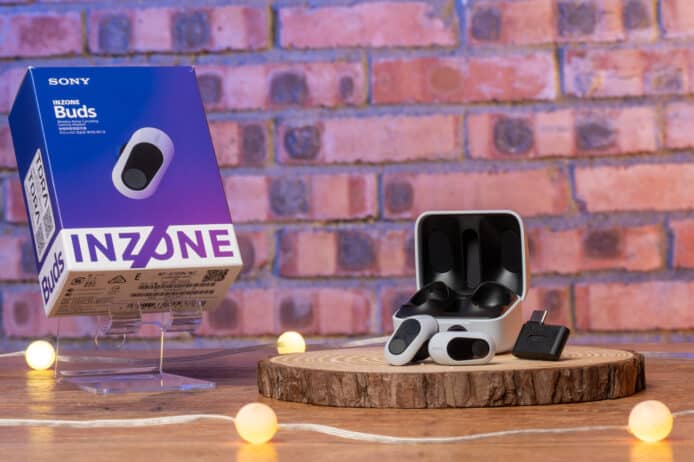
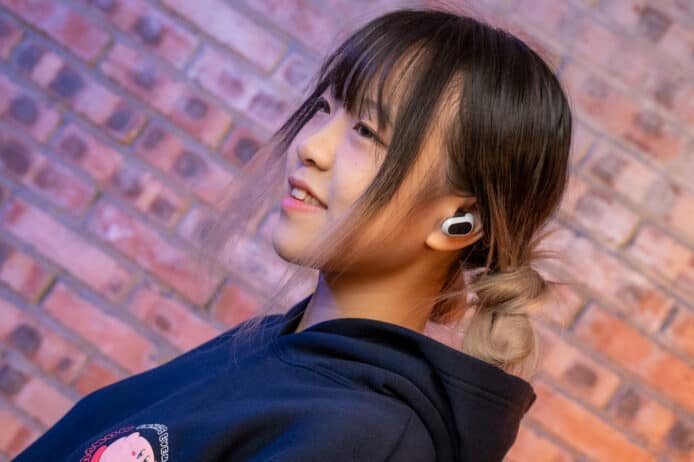
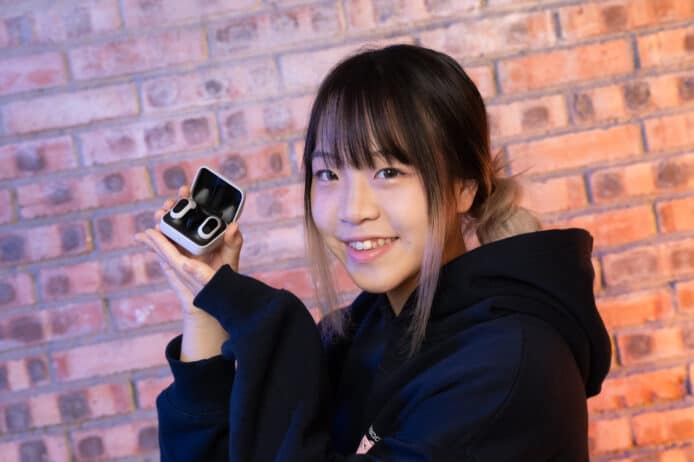
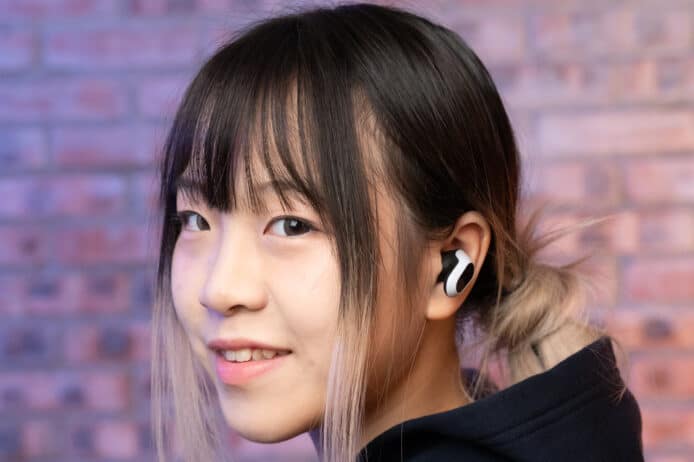
近年 Sony 亦開始留意電競市場,日前正式發佈 Sony INZONE Buds 。與以往頭戴式「大牛龜」耳機不同,這是 Sony 首款專門為電子遊戲而設的真・無線入耳式電競耳機,不用擔心佩戴過久會導致耳朵出汗。
支援 2.4 GHz 無線傳輸 延遲率低過 30ms
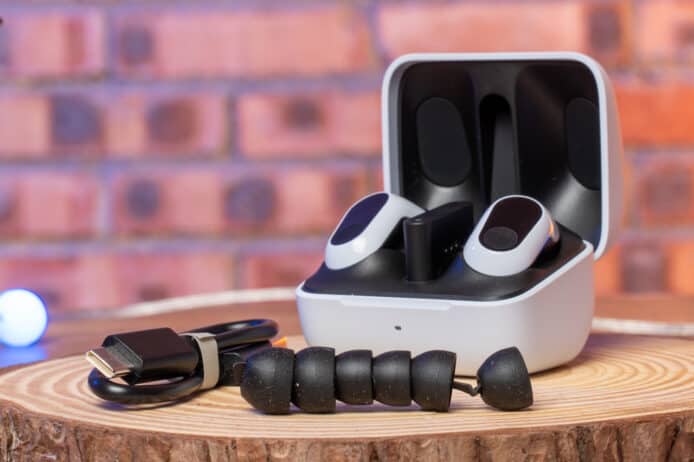
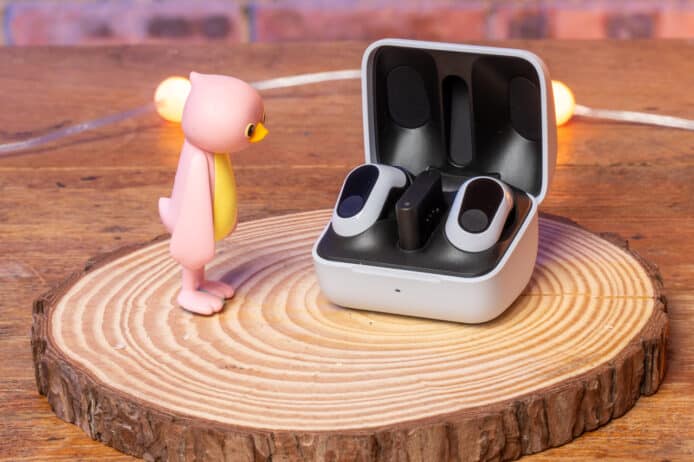
Sony INZONE Buds 全無線降噪遊戲耳機是 Sony 第一款採用入耳式設計的電競耳機,基本上與同廠音樂耳機如 WF-1000XM5 分別不大,不過由於 INZONE Buds 是一款專攻電競市場的耳機,所以其附送了一隻 USB-C 收發連接器,直接使用 2.4 GHz 無線訊號以傳送聲音。
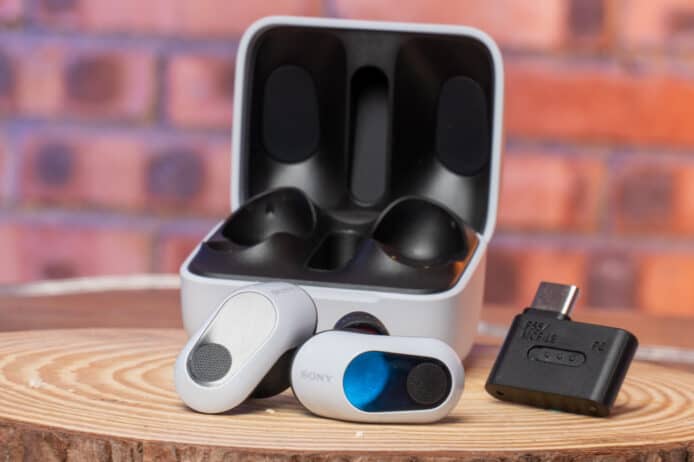
▲隨機設有USB-C 收發連接器
相對藍牙來說,使用 2.4 GHz 無線訊能夠做到更低延遲。據 Sony 表示,即使INZONE Buds 是無線耳機,亦可以做到和有線耳機一樣低過 30ms 的延遲率,適合對反應時間有非常高要求的電競及 FPS 類遊戲玩家。
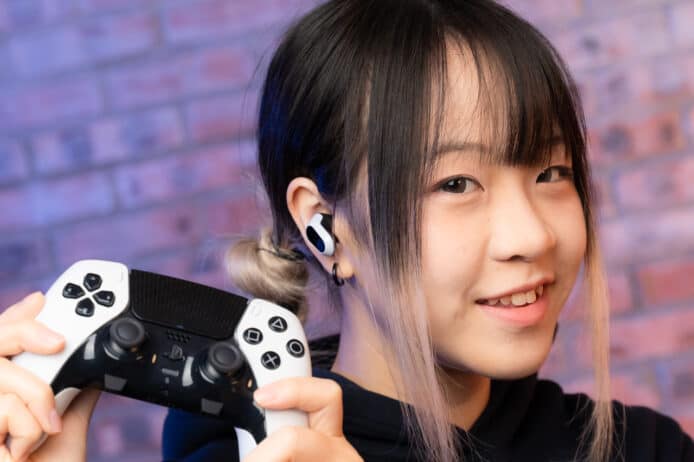
▲使用 2.4 GHz 連接,延遲少過 30ms,適合對反應時間有要求的玩家
6.5 g 羽量級耳機 長時間佩戴亦舒適
INZONE Buds 耳機設計與同廠 WF-1000XM3 相約,其實際佩戴感覺亦差不多,佩戴一陣習慣了後就不會太感受到耳機存在。
支援多平台 + 配對方便 USB-C 收發器一插即用
使用隨機附送的 USB-C 收發連接器配對非常方便,基本上用家無須配對,只需將收發連接器插入手機、平板電腦、電腦、遊戲機等就可以直接使用。
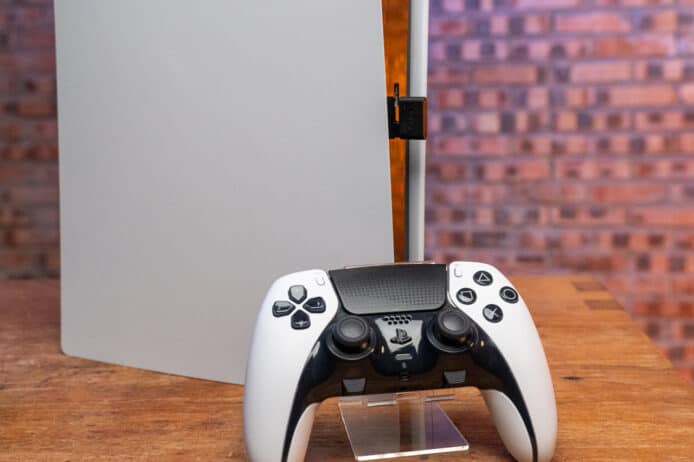
▲使用 PS5 的話亦可以即插即用
360 空間音效專為遊戲而設 腳步聲槍聲也能聽清楚
Sony INZONE Buds 採用與同廠旗艦機相同的 8.4mm Dynamic Driver X 單元,能夠為用家提供遠超一般小巧型號水平的音質和臨場體驗。
除此之外,Sony INZONE Buds 具備 360 度空間音效,而且可忠實重現遊戲爆炸聲以至幾不可聞的腳步聲,讓電競遊戲玩家可以聽到對手的腳步聲及其他細微動作,從而早佔先機 。
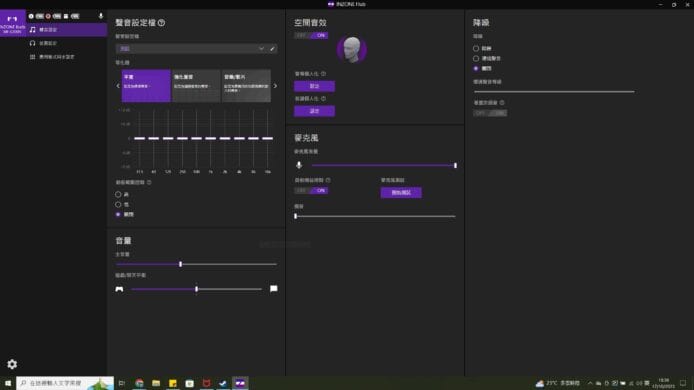
Sony INZONE Buds 會播放由驅動器單元發出的測試音效,並使用回饋麥克風來測量聲音如何在您的耳道散佈。音效經過聲學分析後,再透過 INZONE Hub 電腦應用程式進行個人化調整,帶來真正為您而設的空間聆聽體驗。
12 小時特長續航力 快充 5 分鐘即可玩多 1 個鐘
INZONE Buds 採用全新低電耗處理器 L1 ,配合專用的超低延遲無線接收器,耳機本身已經可提供最長達 12 小時的續航力。即使玩得非常盡興,電力耗盡也不要緊,用家僅需放下耳筒充電 5 分鐘就可以再戰 1 小時。
試玩:Dead Space 2

小編先試玩了一款遊戲音樂及音效做得不錯的驚慄遊戲 《Dead Space 2》。擔心 360 音效會太過逼真,小編作為一個膽小鬼,選擇了「Casual」難度。總括而言小編覺得戴了耳機後,由於聲音 360 度傳入耳朵,令整個遊戲恐怖性大增。
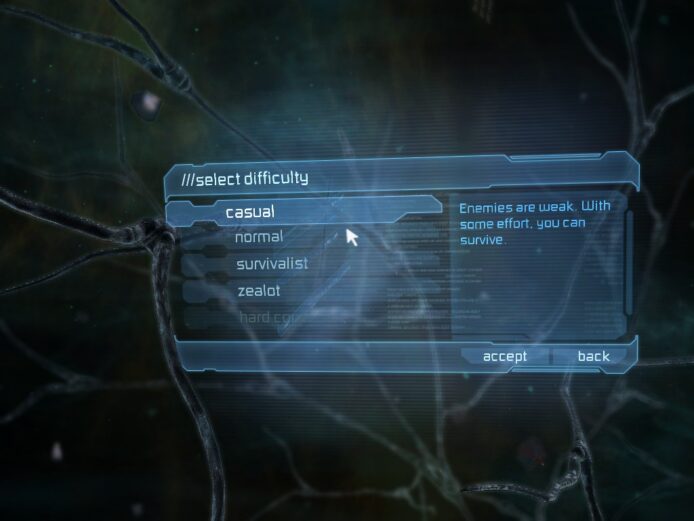
雖然之前已經玩過這款遊戲,但不是戴住耳機玩感覺始終差一點。這次戴住 INZONE buds 玩時,一見到開場動畫有被感染者出現已經嚇了小編一跳,它的吼叫聲猶在耳邊響起。
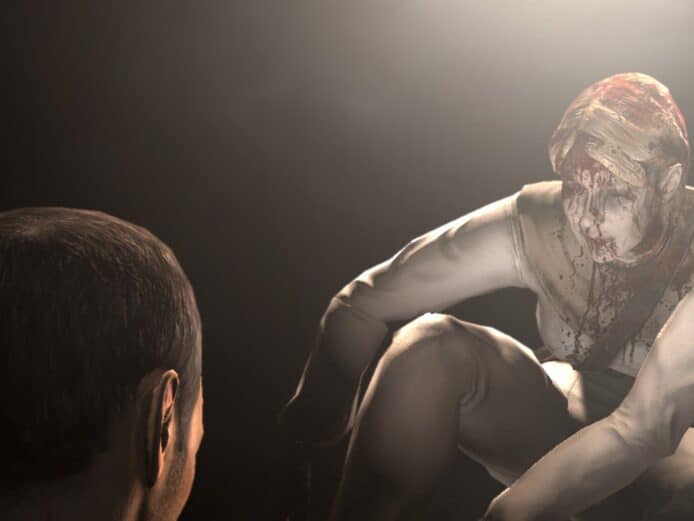

▲其後它變異發光時更嚇得小編叫了出來
到了正式遊玩的環節,小編一直向前跑,跑着跑着彷彿聽到自己(遊戲角色)的喘息聲。


▲被怪物攻擊時的血肉聲音非常嚇人

▲一腳把怪物踢出艙門後聽見清脆的切割聲
試玩:Atomic Heart
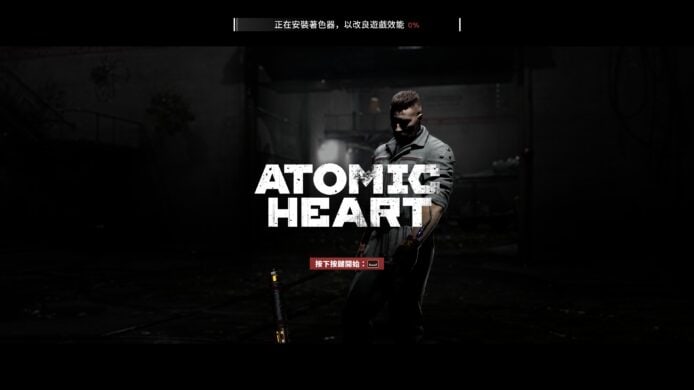
試玩 Atomic Heart 時,小編更加感受到 INZONE Buds 360 環繞的威力,尤其是在廣闊的場景下,感覺真的置身於廣場裏面。
開場第一幕大家應該不會陌生,小編剛入到遊戲已經聽到水聲潺潺,就如真的泛舟湖面般。

遇到會說話的 NPC 時,更能感受到 360 的作用。如果控制遊戲角色望住 NPC 時,你會覺得真的有人在你面前說話,但如果你背對 NPC 的話,就只會聽到小聲說話聲。

▲面對 NPC 時就如同真人對話
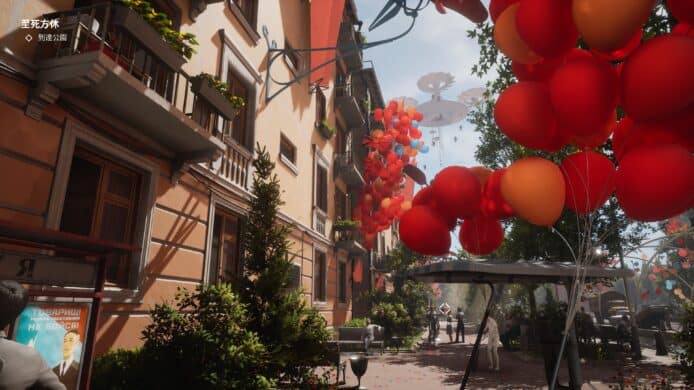
▲扭頭看向別處就會明顯感受到 NPC 的說話聲大幅下降
到了廣場地區,明顯聽到聲場變得廣闊,而且會依稀聽到身邊的 NPC 說話的聲音。
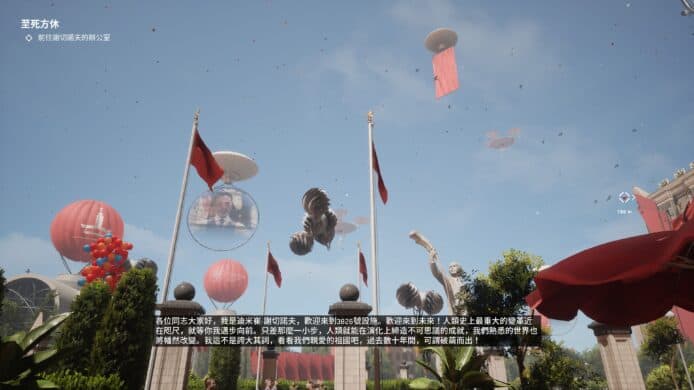
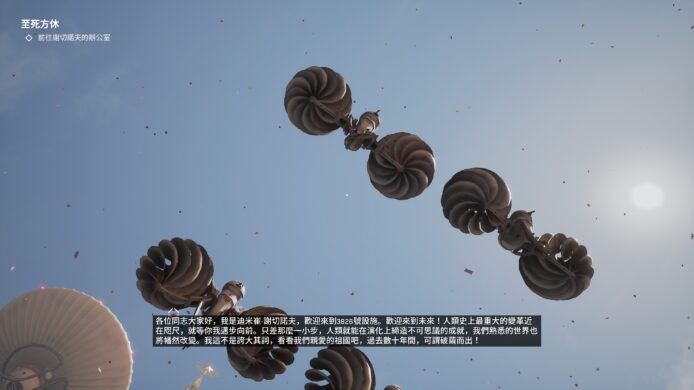
▲其後有飛行器從天而降,會明顯感受到聲音由遠到近傳入耳畔
之後到了爆炸場面,小編感覺 INZONE Buds 的解析力不足,聲音有點「炒埋一碟」。

▲爆炸聲略嫌失色
到了戰鬥畫面就是 INZONE Buds 發揮的時候。小編拾起了把斧頭,每下揮斧都明顯聽到有力的風聲,斬斷機械人時也會聽得到電流聲。
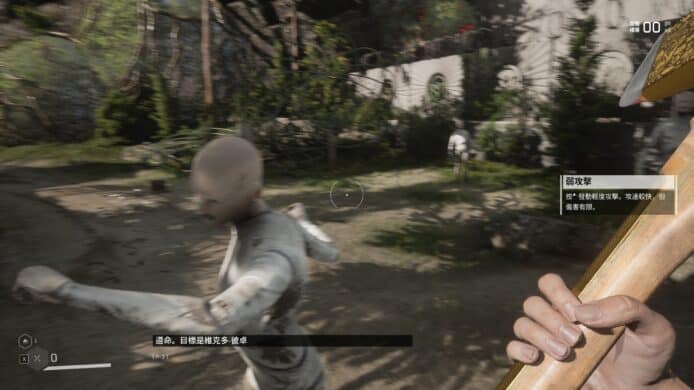
▲斬斷機械人時會聽到電子聲
小編「手痕」斬了隻豬,能夠清楚聽到豬肉裂開的聲音。

試玩:Back 4 Blood

小編最後試玩了 Back 4 Blood,測試 INZONE Buds 能否聽到喪屍腳步聲。
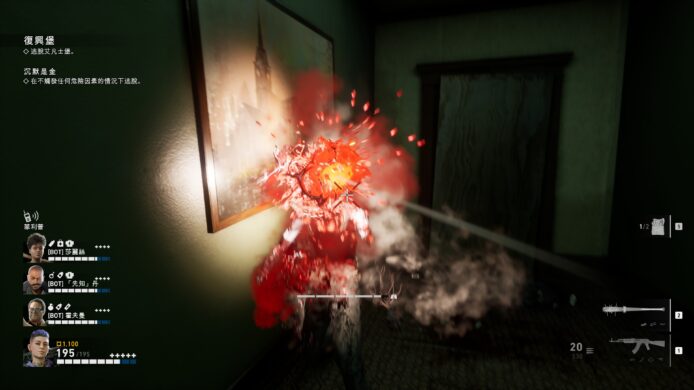
▲每下揮桿都感受到鐵與肉撞擊的聲音

▲槍聲亦非常響亮,與以往用喇叭遊玩的體驗非常不同
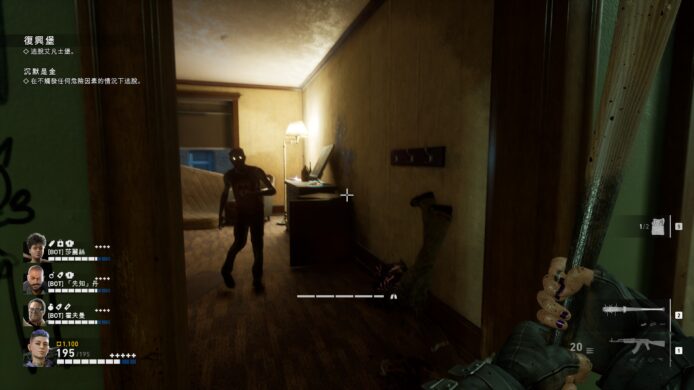
▲隔著牆也能夠聽到喪屍低吼及腳步聲
總結:延遲低、續航力強,適合電競玩家
小編用三款遊戲測試了這款耳機,完全沒有感覺到延遲,而且其臨場感非常真實,彷彿置身 Dead Space 的太空站,或是 Atomic Heart 的共產國家般,就算連 Back 4 Blood 隔牆的喪屍低鳴聲也能聽得一清二楚。唯一要從雞蛋裡挑骨頭的話,小編就略嫌 INZONE Buds 處理複雜場景有點乏力,容易有「炒埋一碟」的感覺,不過整體而言作為一款電競耳機,小編非常收貨。
Belkin 在港首推迪士尼百週年紀念周邊 不止樣靚兼有香味老少咸宜
相信大家都聽過 Belkin 這間有推出不同手機配件的老品牌,時至今年 Belkin 已踏入成立 40 周年,今日他們就舉行發佈會,宣佈在香港率先全球推出首批迪士尼百週年紀念周邊產品,而且不只有經典米奇系列,還有 Elsa、PIXAR 甚至 MARVEL 系列的產品,現在就讓 Edward 帶大家到發佈會現場看看吧。
周邊齊全迪士尼系列 Assemble
今次 Belkin 為了紀念迪士尼誕生一百週年而推出的周邊產品,涵蓋範圍十分廣泛,由以往極罕見到的手機殼,到外置充電器、快充火牛、USB-C 線、無線耳機、甚至為手機或電腦而設的 USB-C Hubs 都有。另外,款式方面,由迪士尼的傳統米奇系列(設有棱鏡系列及音樂系列),到《魔雪奇緣》的 Elsa 系列以及 PIXAR 的勞蘇系列,甚至 MARVEL 的 Ironman 及蜘蛛俠系列都有,可說是真正「Disney,Assemble!」

▲Belkin 今日宣佈推出為紀念迪士尼誕生 100 周年的限定周邊產品系列,並舉行了盛大發佈會。
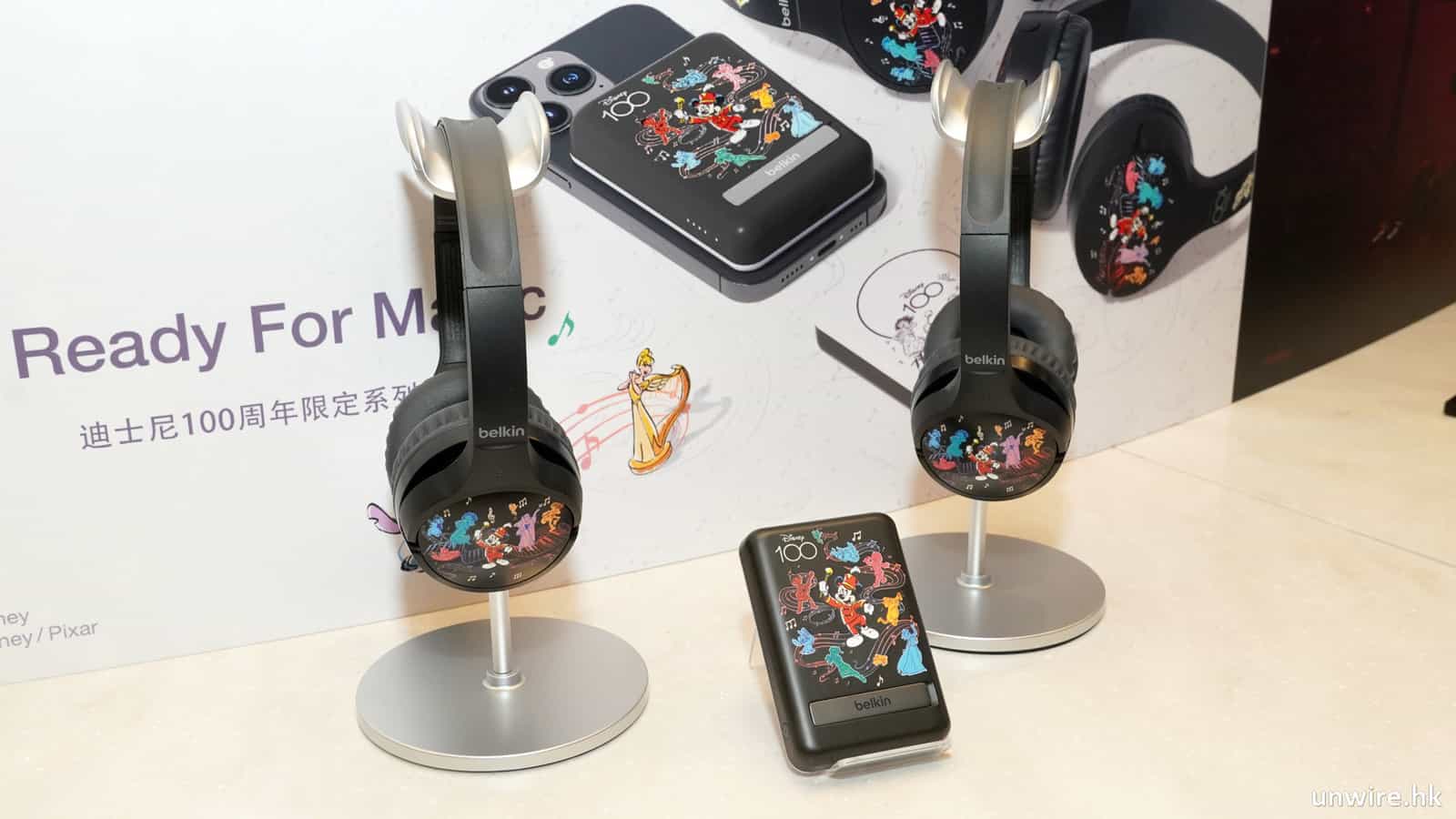
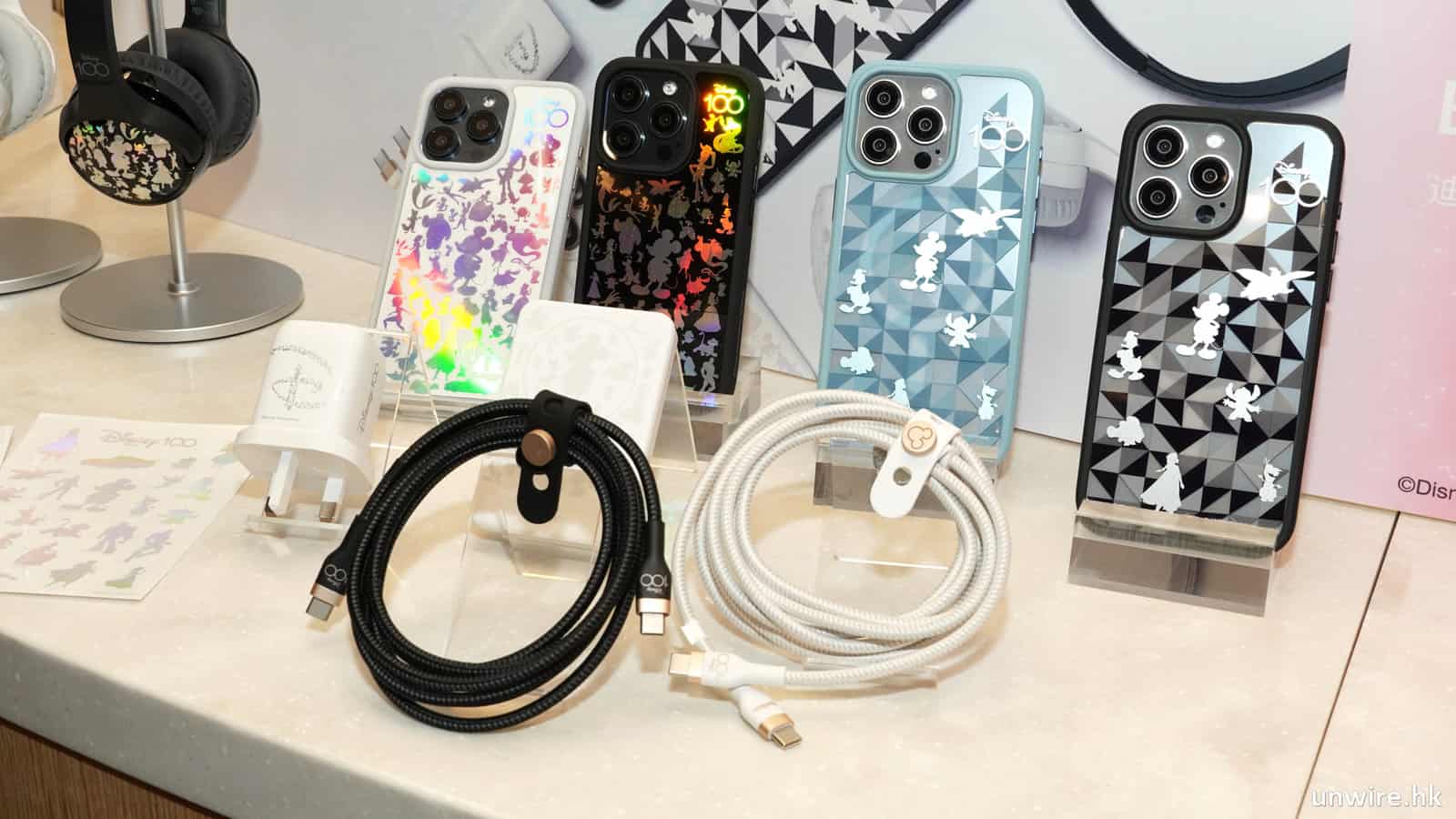
▲當中包括了不同的迪士尼角色系列,上圖這兩款就是音樂系列(第一張)及棱鏡系列(第二張)。
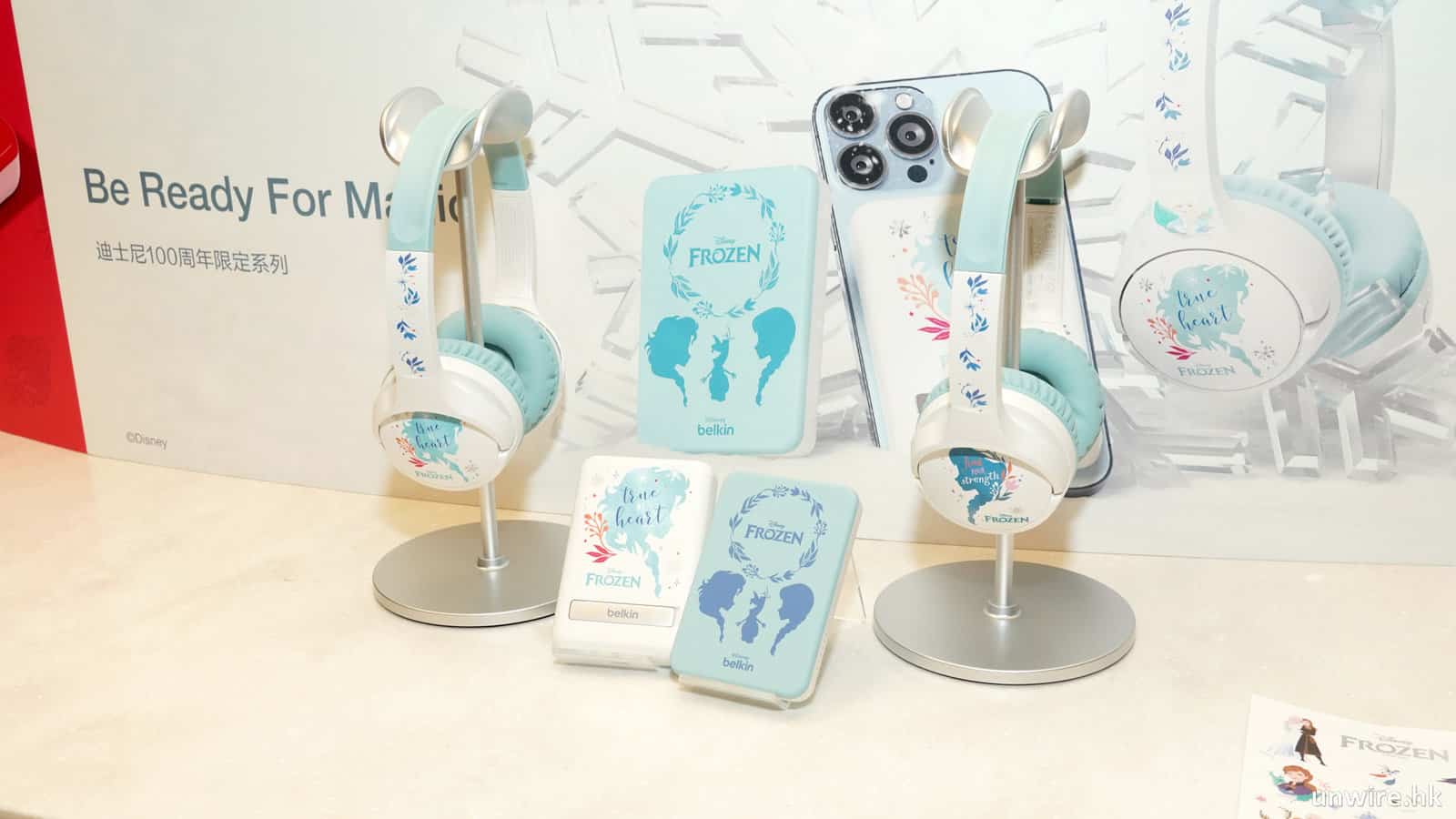
▲另外,針對 Frozen 的 fans 亦推出了 Elsa 系列產品。
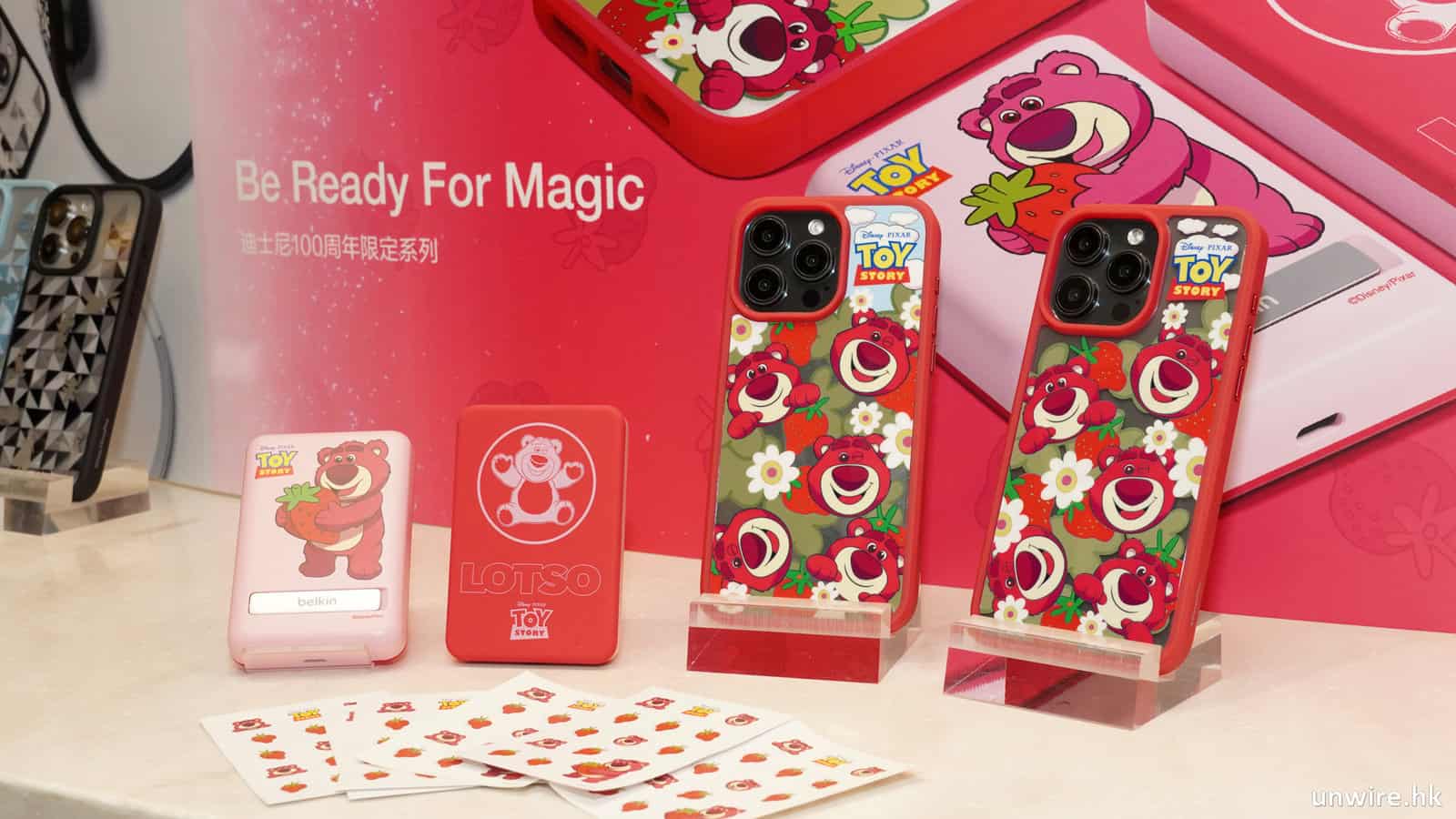
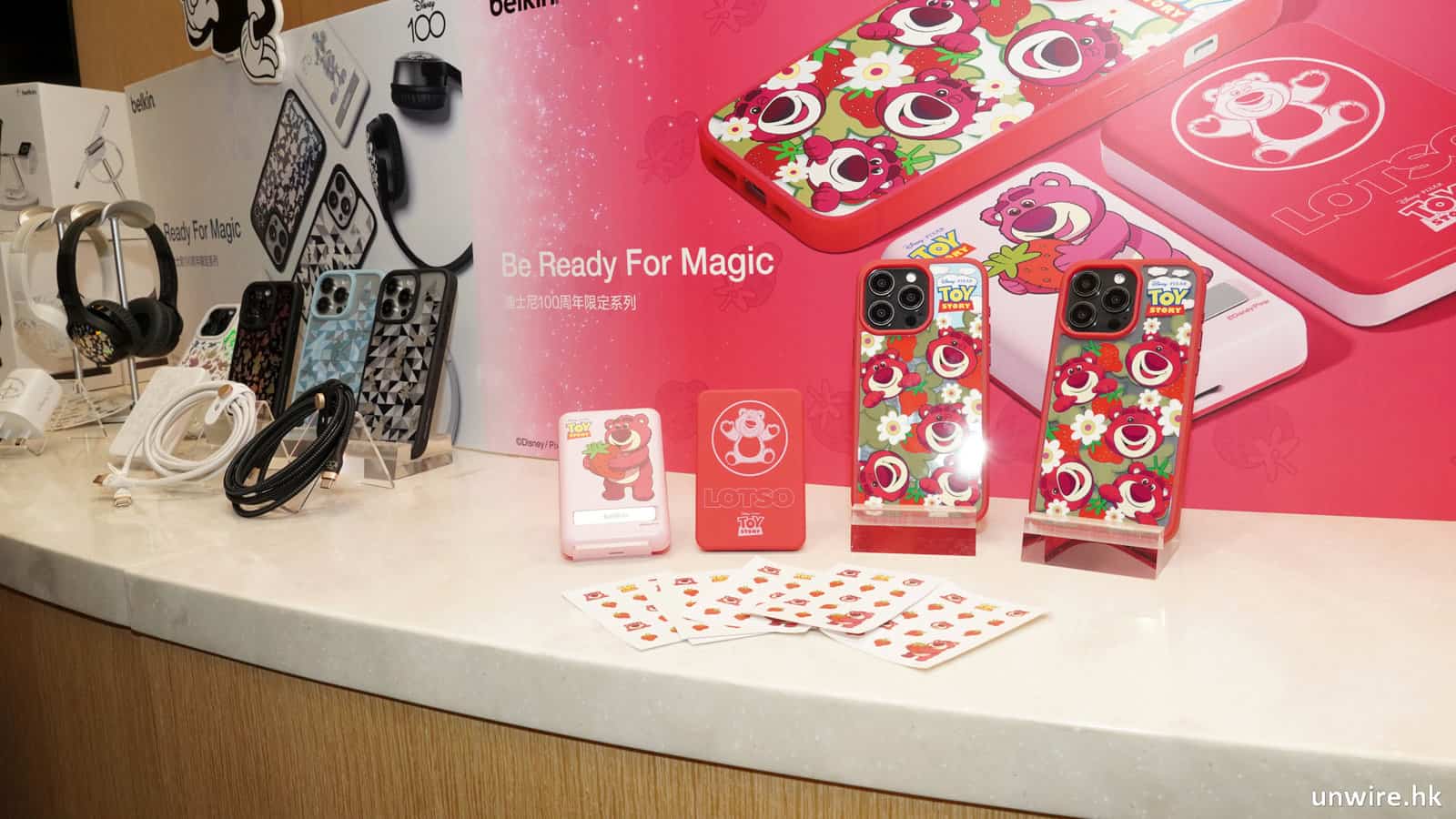
▲而 PIXAR 的 fans Belkin 就推出超「卡哇依」的勞蘇系列。
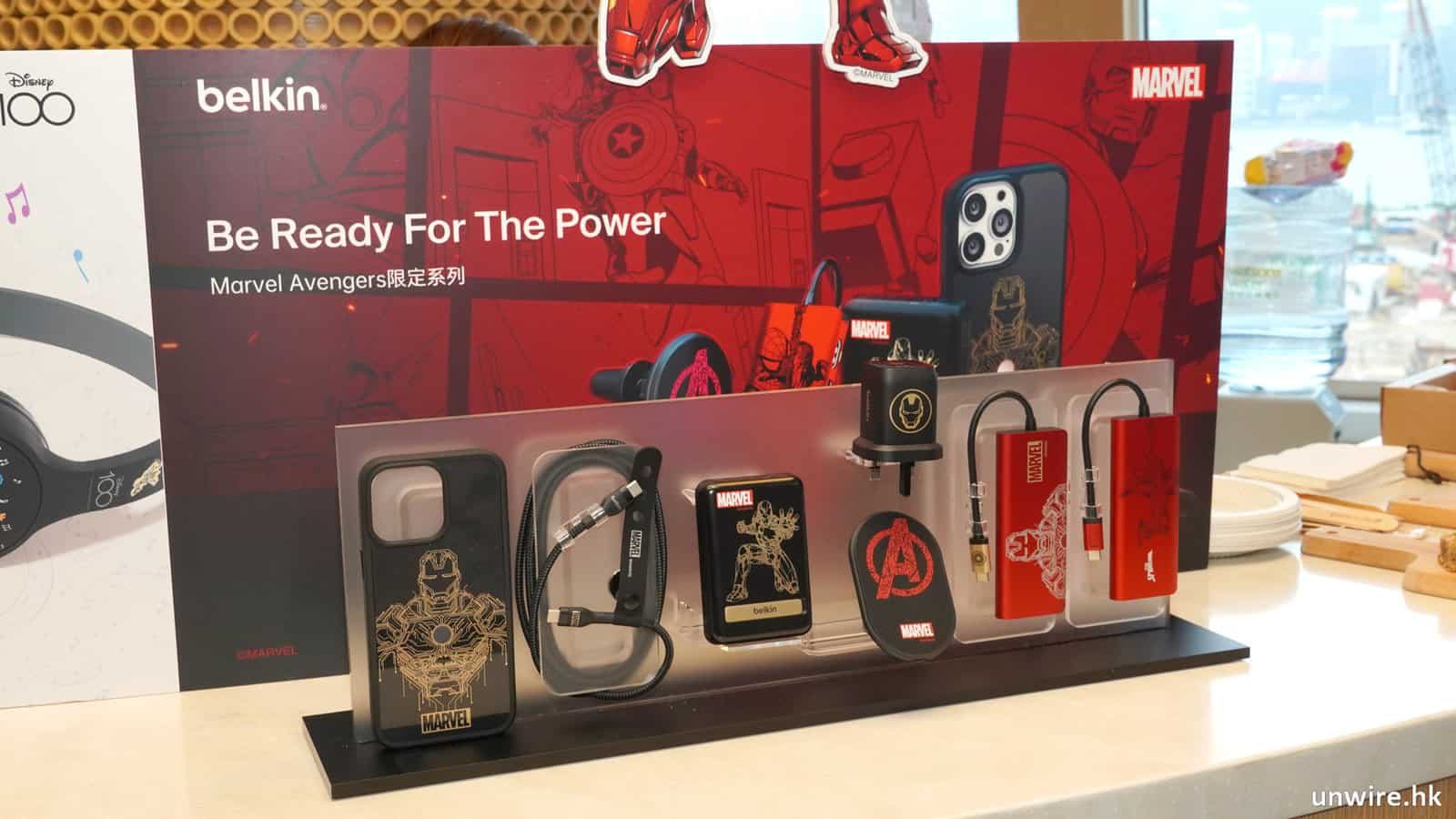
▲當然,唔少得一定有 MARVEL 系列,今次的主角就是 Ironman 及蜘蛛俠。
質量佳有獨特設計兼色 + 香味俱全
另外,今次推出的 Belkin 迪士尼百年紀念系列周邊,設計上更十分有心思,例如:外置充電器內、外均採用不同圖案設計、部分周邊更會附送具有香味的貼紙務求「色」「香味」俱全、小朋友也可使用的耳機更設有不易扭斷的頭帶令它更耐用等。這些設計也見到 Belkin 兼非只是將迪士尼公仔貼上產品那麼簡單,而是每件產品都「諗過度過」,務求為迪士尼角色愛好者的用家帶來最佳的使用體驗。
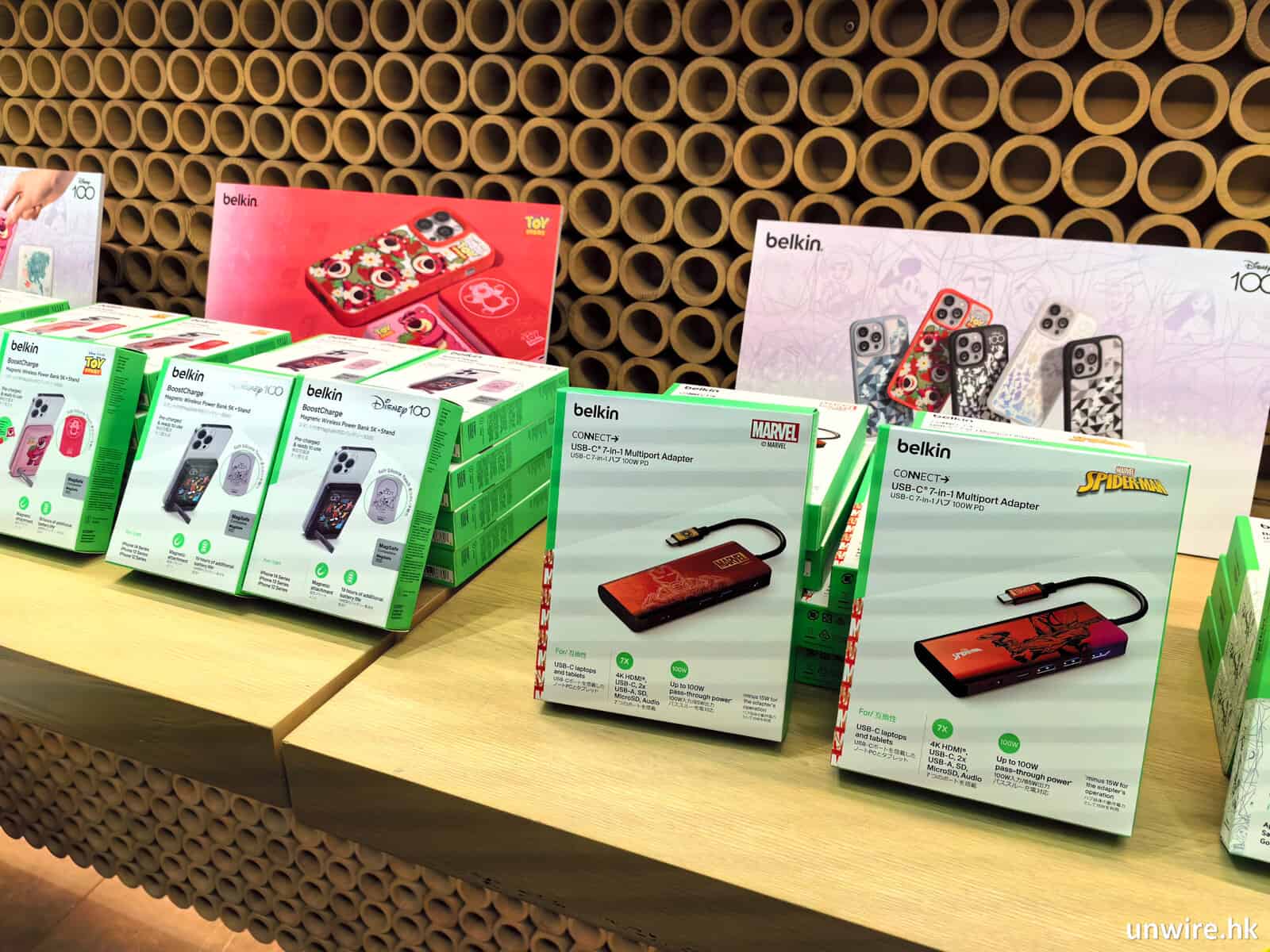
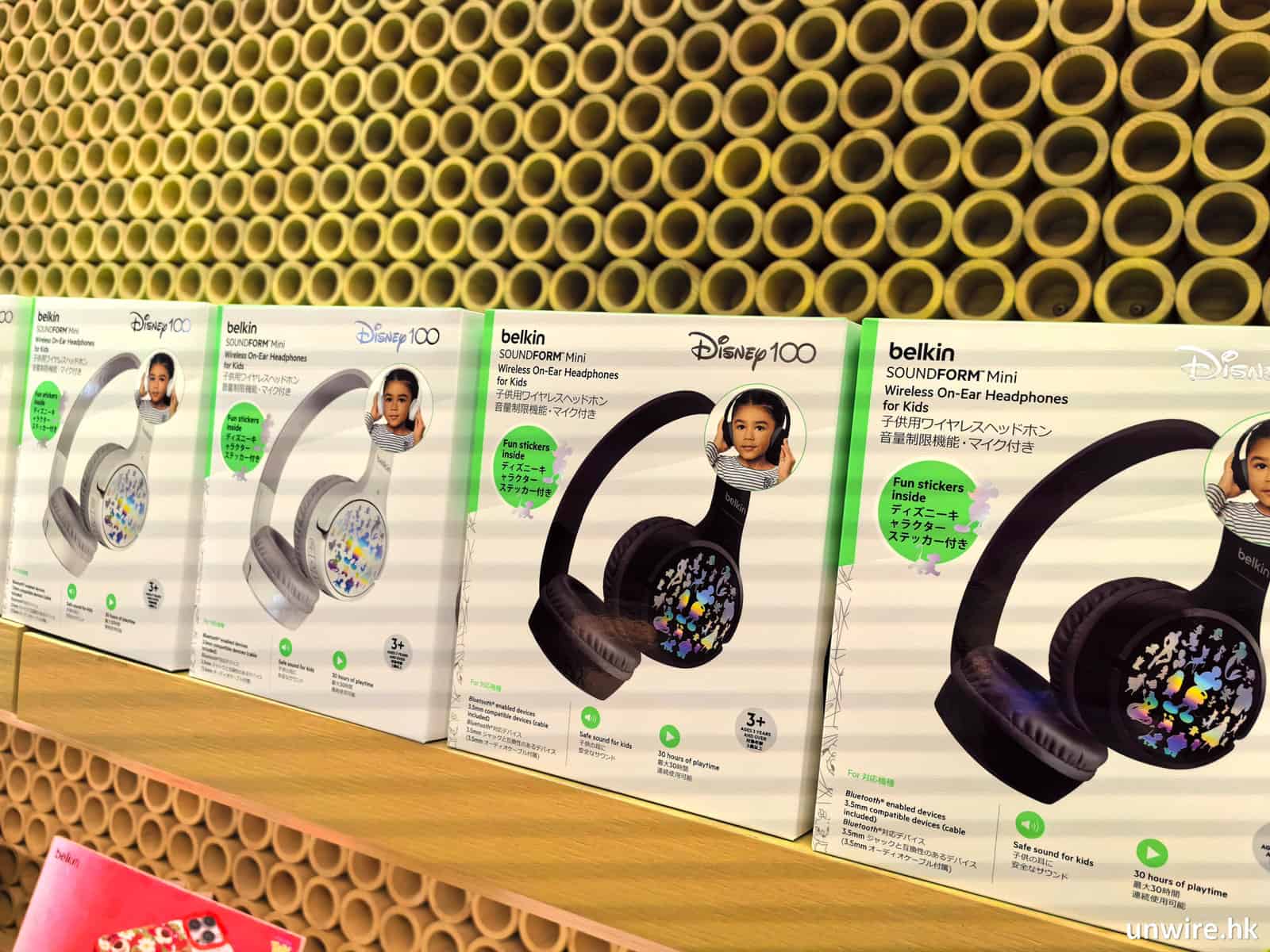
▲本身包裝亦印有不少迪士尼元素,買回家真的連包裝盒也不想丟掉呢!
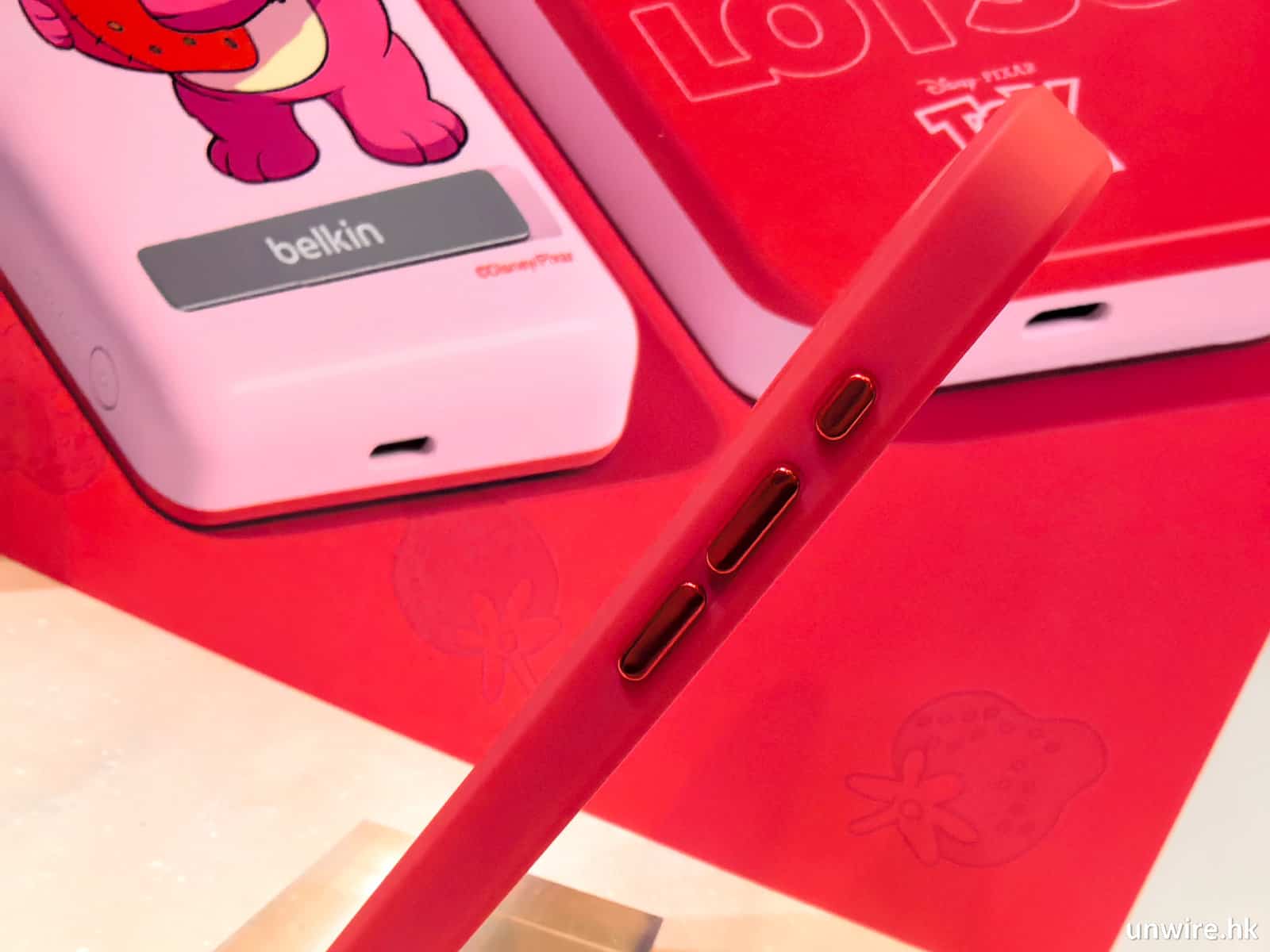
▲而不同的產品亦各有特色,就像手機殼,Belkin 就專為 iPhone 15 Pro / Pro Max 的全新動作按鈕加入金屬實體按鍵,令大家使用時手感更佳。
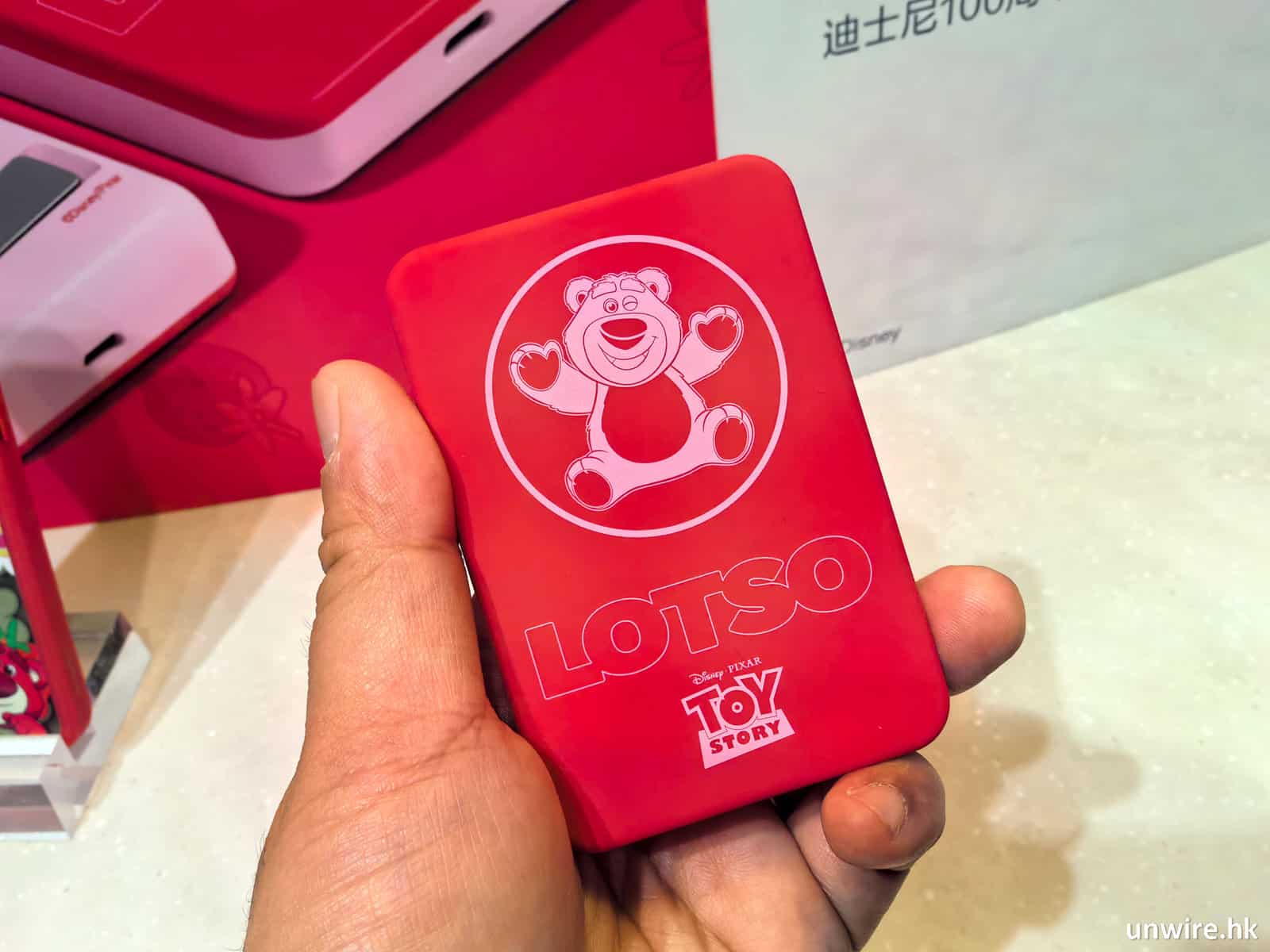
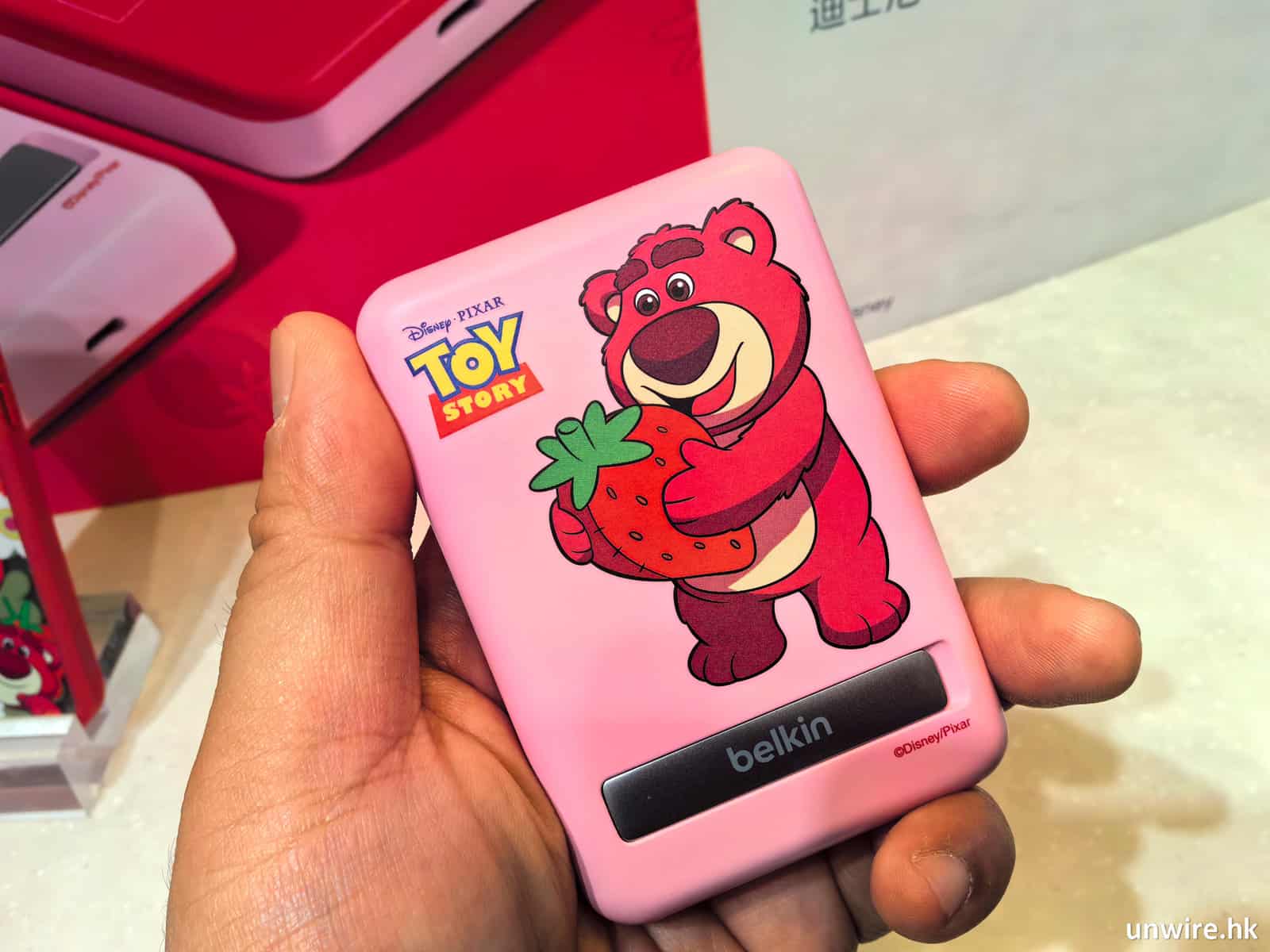
▲而外置充電器,無論是 MagSafe 磁吸在機身的一面還是支架的一面均採用不同圖案,十分有心思。
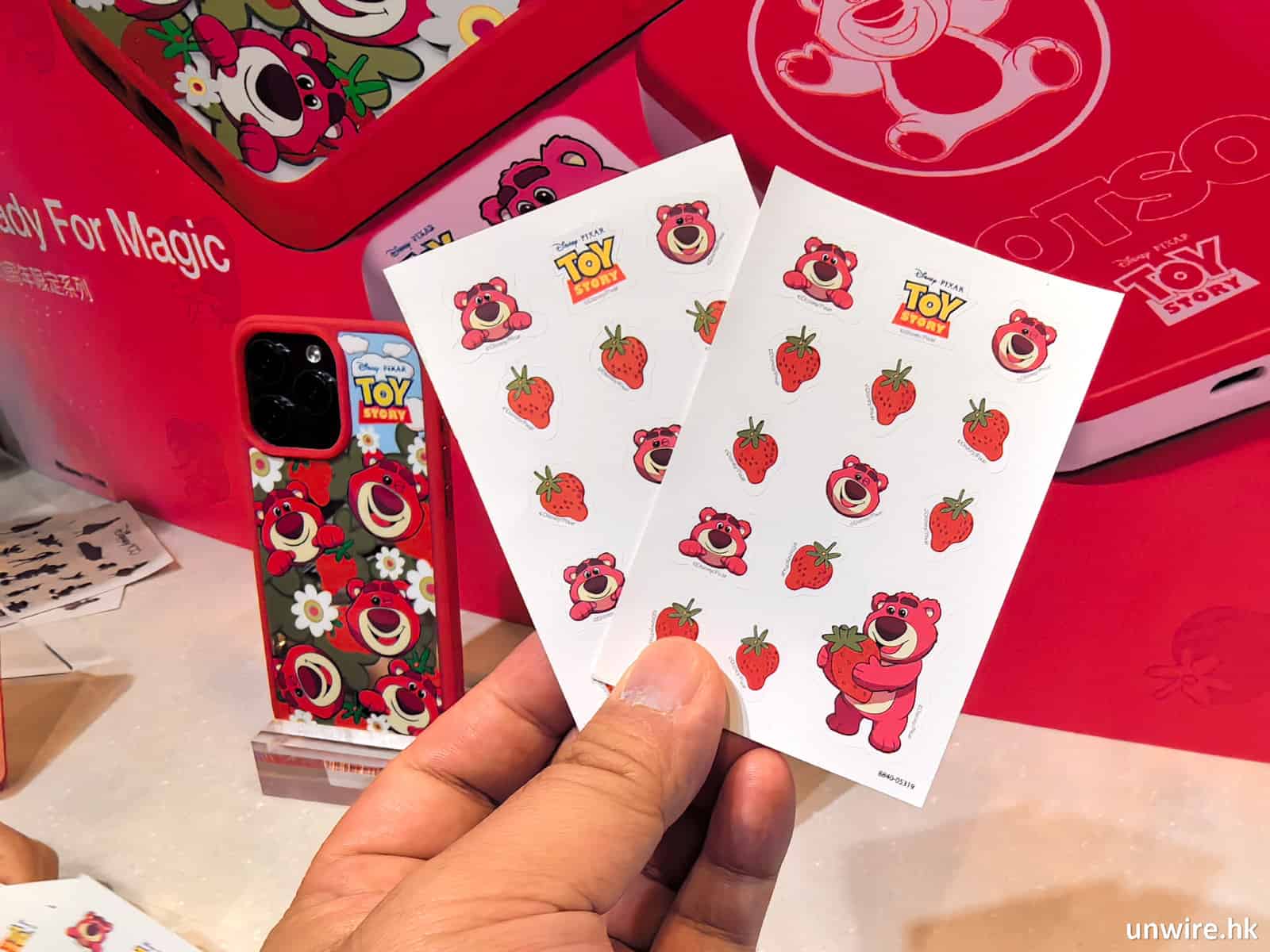
▲最特別是今次的迪士尼百周年紀念周邊產品更會內附有香味的貼紙,迪士尼 fans 必儲!
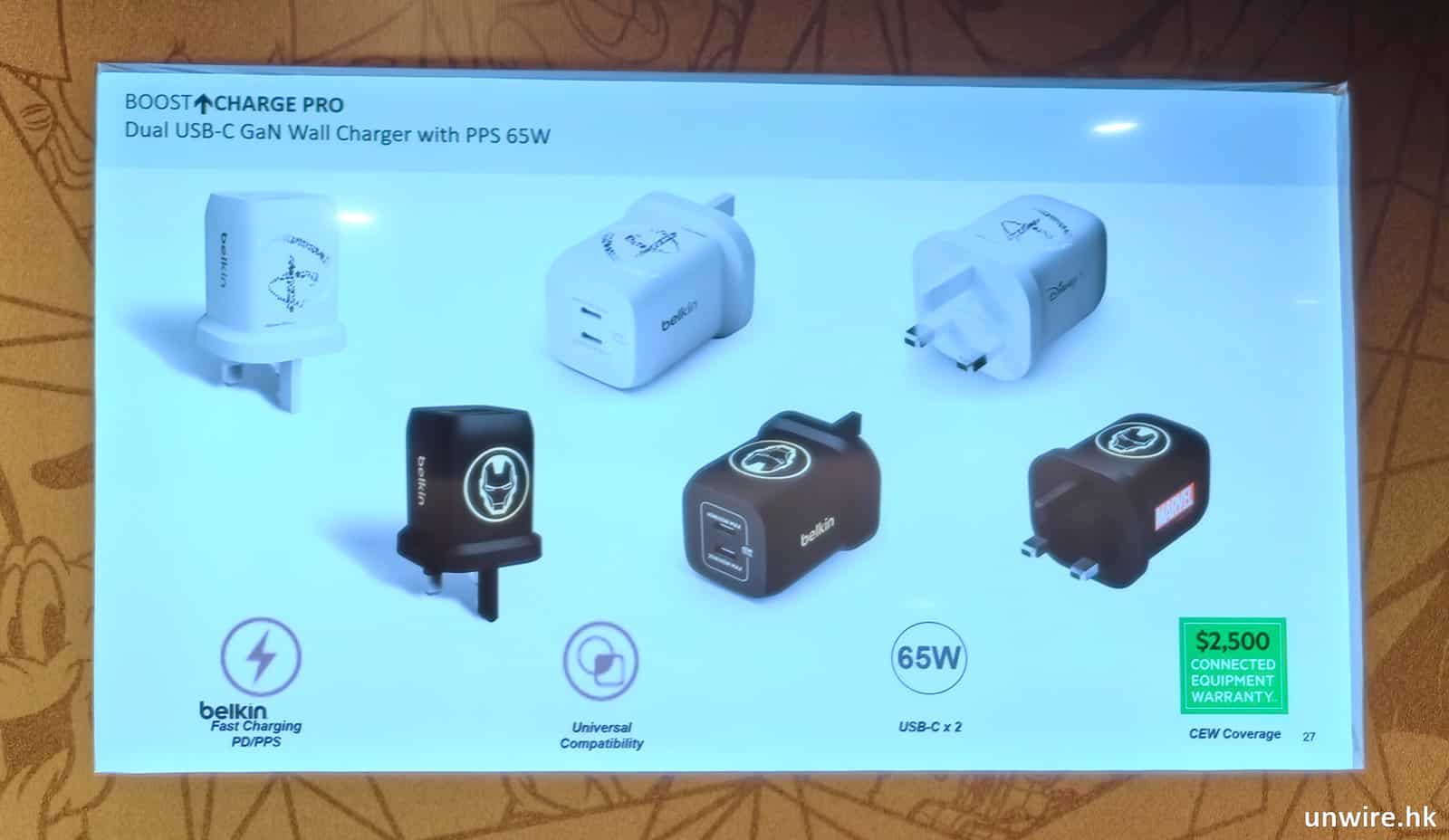
▲至於 GaN 充電器,更同時支援 PD 及 PPS 制式,亦支援最高 65W 電壓輸出,無論大家是使用 iPhone 還是 Samsung 手機,也可以享受到快充功能,甚至連輕薄型手提電腦也可接駁供電。
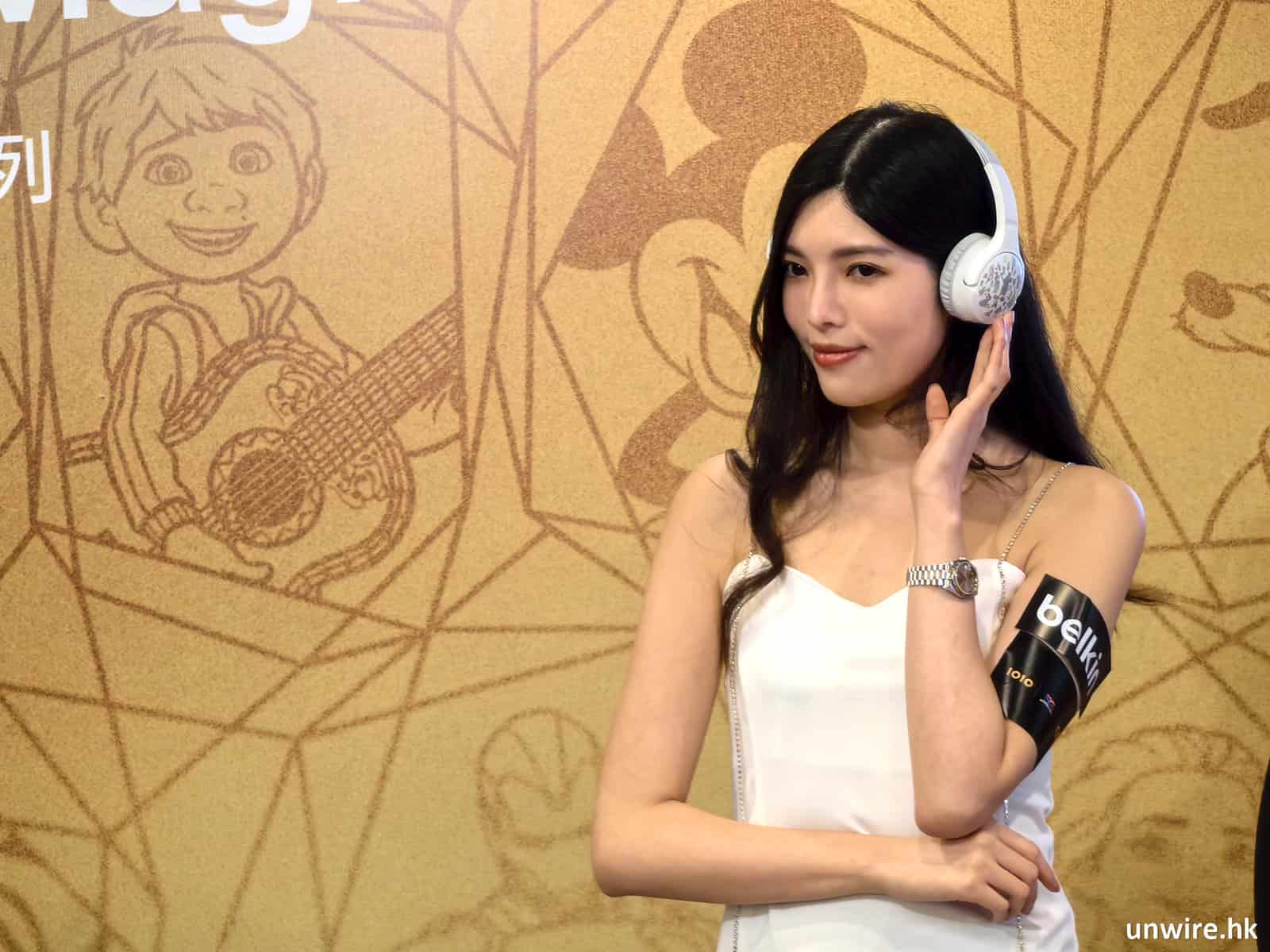
▲至於頭戴式兒童無線耳機,雖說是為兒童而設(設有音量上限為 85dB 以保護小朋友聽力),但其實女士戴上去亦毫無違和感。
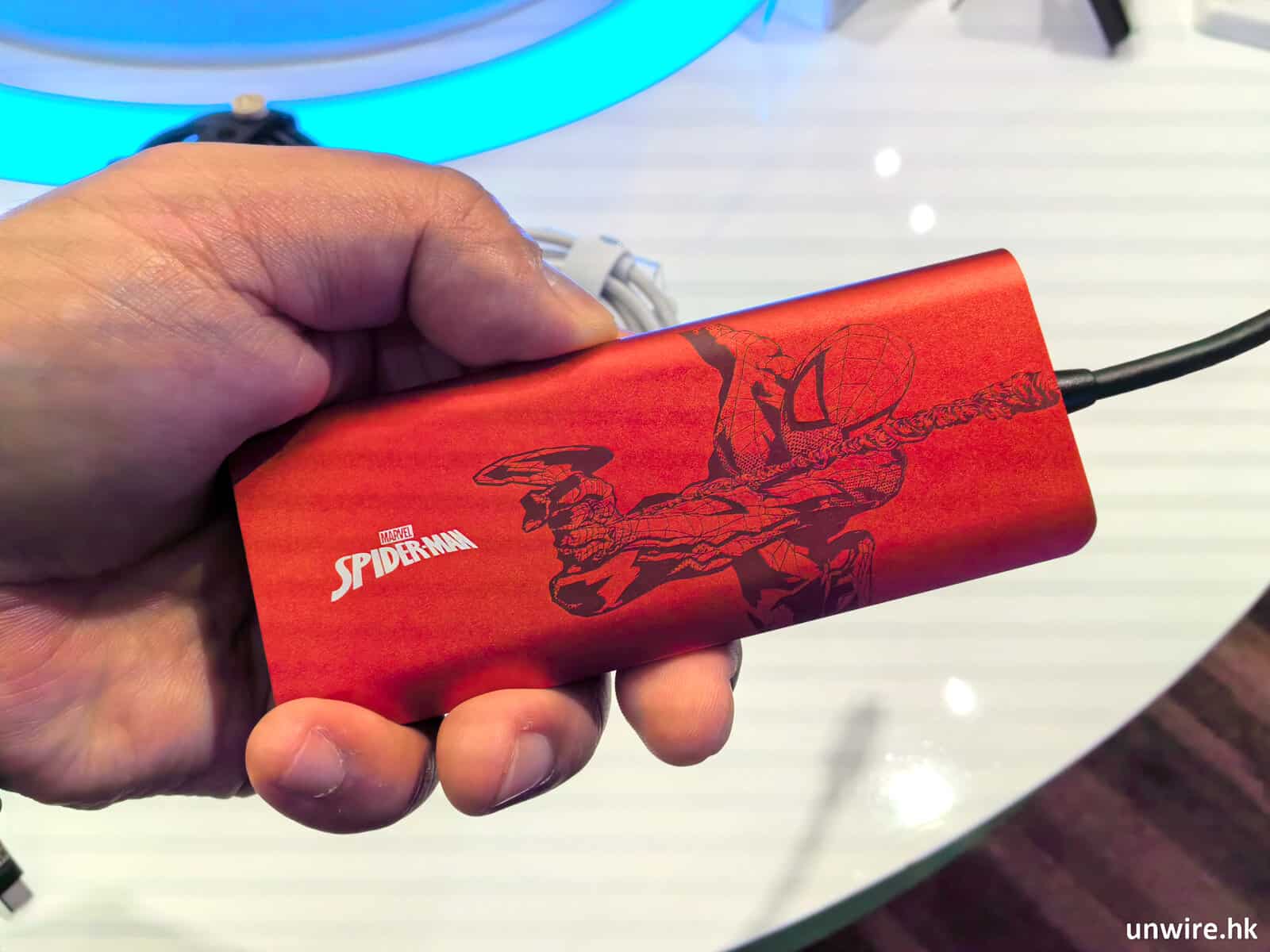
▲至於 7 合 1 USB-C Hubs 就以光雕技術將角色印在金屬外殼上,無論是蜘蛛俠(上圖)還是 Ironmanm,配上紅色底色都十分有型。
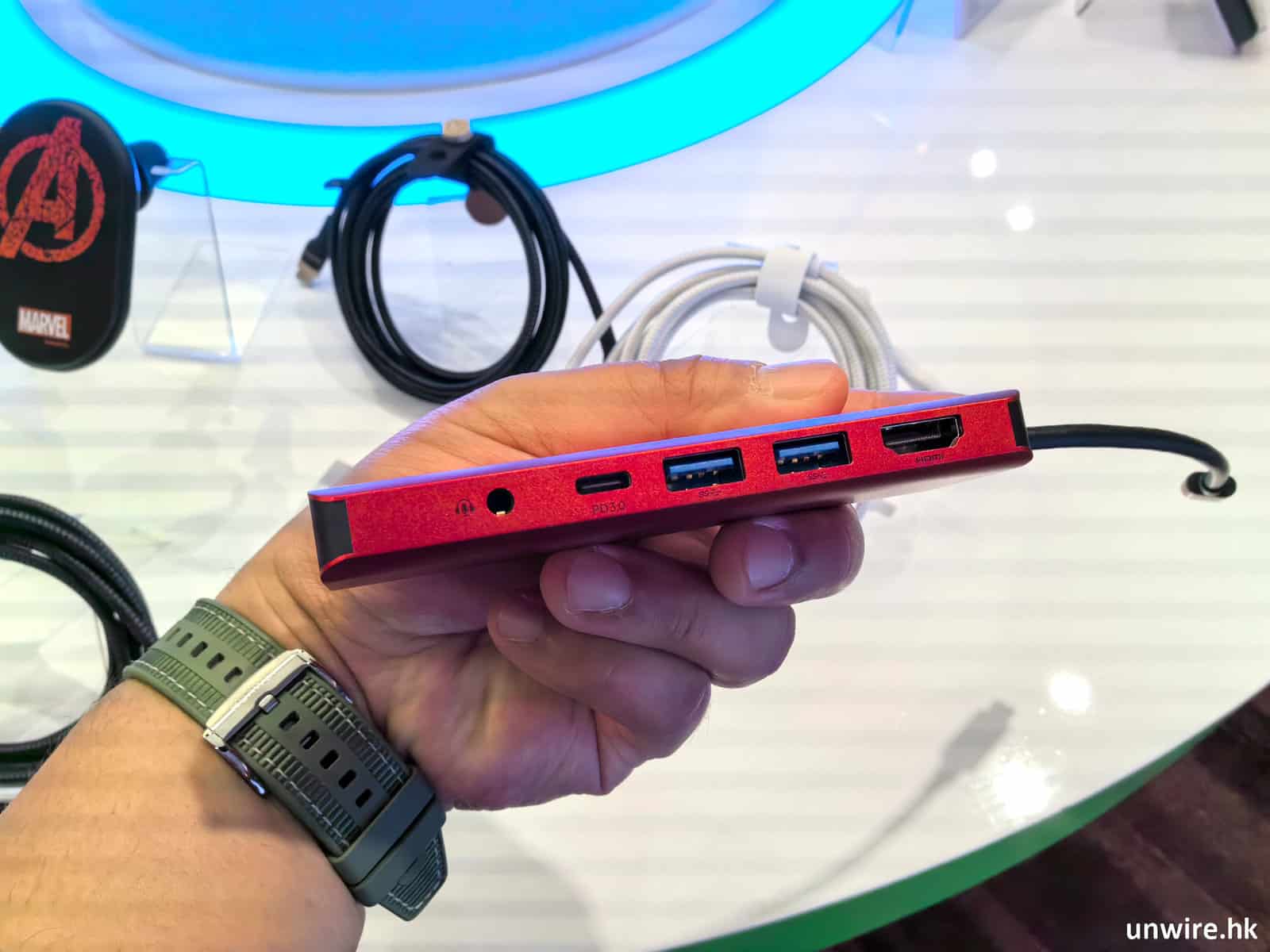
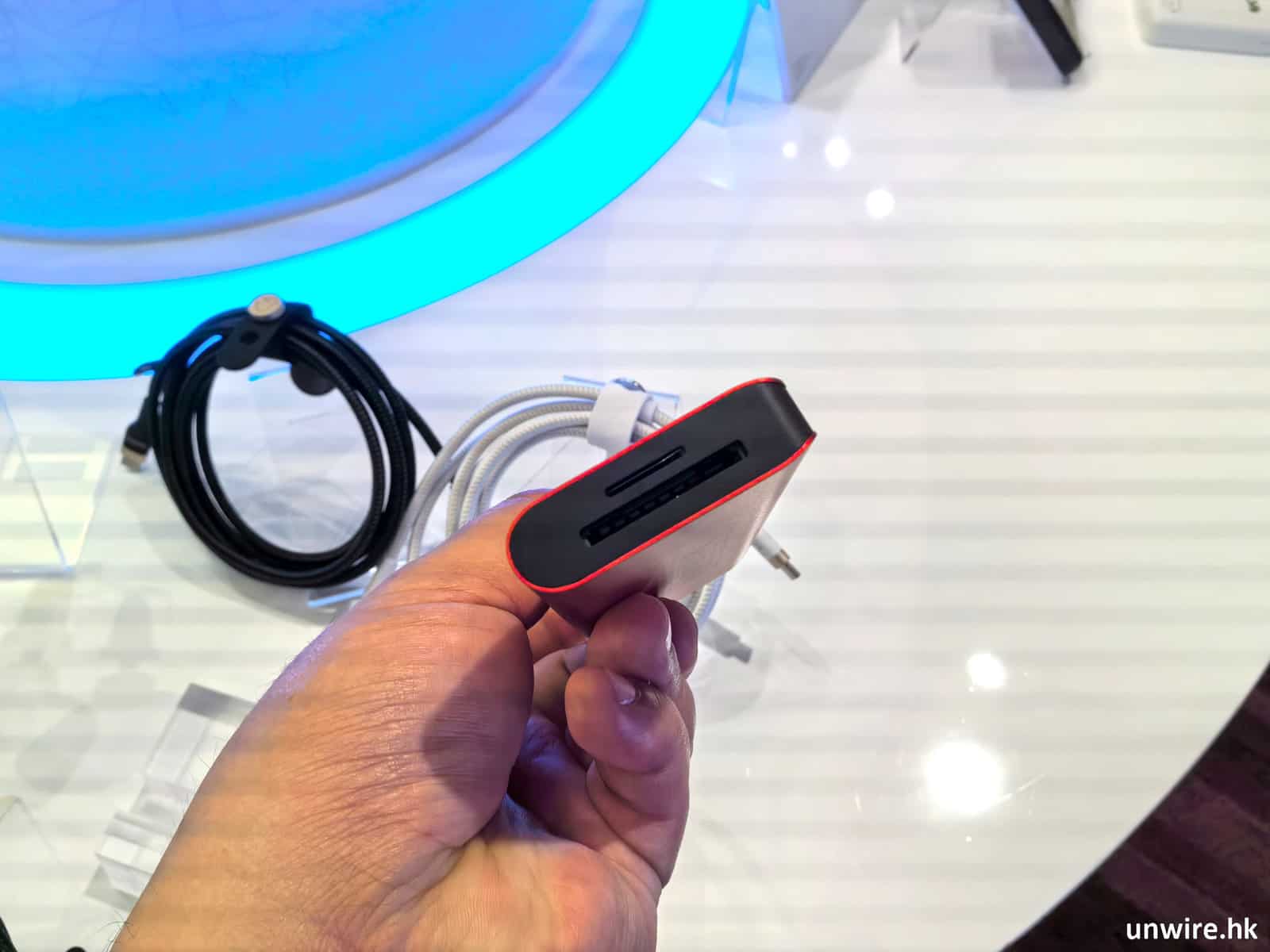
▲Hubs 設有 2 個 USB 3.0 插槽、HDMI 輸出插槽、USB-C 插槽、microSD 記憶卡槽、SD 記憶卡槽及 3.5mm 耳機插孔,對於一般用家來說是十分夠用了。
即日起發售定價不算昂貴
至於發售詳情方面,Belkin 表示全系列 Disney 百週年紀念周邊產品會即日起推出,並會陸續在 1o1o / csl. 專門店及豐澤上架發售。至於定價方面,大家可參考以下詳情:
SheerForce 磁吸抗菌手機保護殼(iPhone 15 / iPhone 15 Pro / iPhone 15 Pro Max):$299 – $329
BoostCharge 磁力無線行動充電器 5K + 支架:$399
SOUNDFORM 頭戴式兒童無線耳機:$399
BoostCharge Pro Flex USB-C 至 USB-C 編織線纜:$129
BoostCharge Pro 雙 USB-C GaN PPS 65W 家用式充電器:$329
BoostCharge 磁吸無線車用充電器 10W:$399
Connect USB-C 7 合 1 高速多媒體集線器:$499
瑞典公司推出極奢華 Apple 產品套裝 以鉑金+鑽石包覆售 25 萬美元
雖然一般人可能無法想像,但電子產品的奢華改造版本一直有其市場,最近有瑞典公司就推出全新的 Apple 產品套裝,以鉑金+鑽石包覆 iPhone 15 Pro Max、Apple Watch Ultra 2 以及 AirPods Max,非常閃耀。
(閱讀全文…)
日本綠茶廣告女主角使用 AI 生成【有片睇】真人演員工作大受威脅
近日,日本一間知名的茶企業伊藤園 9 月份的綠茶飲料廣告中使用了人工智能(AI)生成取代真人女角色。
伊藤園一個半月前在 YouTube 發佈相關產品廣告,引起很多網民留言表示不認識片中的女主角,隨後伊藤園發新聞稿證實該陌生面孔的女主角是由 AI 生成。伊藤園也成為日本第一家廣告使用 AI 生成的公司。
這個廣告引發大量網民討論,有人認為 AI 女主角看起來十分自然,也有很多人細看會發現 AI 女主角有不自然的地方,例如眼球運動看起來不自然、以及飲茶時候嘴唇的動作。
除了日本,南韓的娛樂產業,再到 Meta 等公司都有利用 AI 技術進行角色訓練,一股由 AI 引領的浪潮正席捲全球,威脅到傳統演員的工作。
在南韓,AI 生成已被廣泛應用於電視節目和電影製作中,一些角色甚至完全由技術創建。這些由 AI 生成的角色擁有逼真的人類特徵和表情,能夠執行複雜的表演任務。
Meta 等公司已開始招募願意參與 AI 訓練的演員。在最近的一次大規模罷工中,這些公司通過提供給予豐厚報酬的短期合約,吸引了大量尋求工作的演員。這些演員的任務是通過各種表演來訓練 AI 系統,幫助它們學習如何模仿人類情感和反應。然而,這種合作實際上加速了 AI 在表演藝術領域的發展,間接推動了傳統演員職位的栽減。
對於品牌而言,邀請真人演員拍攝廣告時除了可以依靠他們本身的知名度增加銷量外,也要面臨他們有時會出現負面新聞時為產品帶來的風險。使用 AI 主角則不需要擔心這方面的問題。
資料來源:Yahoo、Japantimes、Techologyreview
研究:強磁場產生超強等離子 「刀」 或能將整顆恆星劈開
天文學家最新的研究成果揭示,宇宙中可能存在著如刀刃般的超強等離子體結構,其威力之大,甚至能將整顆恆星劈開。這一發現重新點燃了科學界對宇宙極端現象的討論與好奇。
這項研究發表在知名科學期刊上,作者們提出了一種理論模型,解釋了這種被稱為「等離子體刀刃」的現象。等離子體是宇宙中四大基本物態之一,由電離的氣體組成,具有極高的能量。研究團隊認為,在特定的宇宙條件下,等離子體可以形成極其狹窄和高能的結構,這些結構猶如鋒利的刀刃,能在宇宙空間中穿行,對其途徑的物體造成劇烈的物理影響。
科學家指出,這些等離子體刀刃的形成可能與宇宙中的強磁場區域有關。在這些區域,極端的物理條件可能導致等離子體受到壓縮和加速,從而形成具有巨大破壞性的尖銳結構。這些刀刃不僅能切割固體物質,甚至有潛力將恆星劈成兩半,這一點在理論模型中得到了支持。
這項研究的發表引起了國際間的廣泛關注。許多科學家表示,如果這些等離子體刀刃真的存在,它們將對我們目前對宇宙中的物質分佈和星際互動的理解提出重大挑戰。同時,這也可能解釋一些至今仍然是謎團的宇宙現象。
目前,天文學家們正計劃進一步的觀測和實驗,以驗證等離子體刀刃的存在並瞭解其具體特性。這些研究將有助於揭示宇宙中的極端條件如何塑造我們所處的宇宙環境,並可能對未來的太空探索和技術發展開闢新的途徑。
資料來源:livescience
高盛:美國晶片管制對 Lenovo 影響有限 看好明年個人電腦、伺服器市場
據明報報道,美國跨國投資銀行與金融服務公司高盛(Goldman Sachs)近日就美國對中國晶片出口禁令發表報告。高盛報告指,就美國對中國的晶片出口禁令而言,其對 Lenovo 影響有限,而且風險可控。高盛同時表示看好明年的個人電腦、伺服器市場。
據高盛報告顯示,Lenovo PC 出貨量按年下跌 5%,好過市場表現,但 Lenovo 早前受美國對華晶片禁令拖累股價大幅下跌一成,而 Lenovo 旗下有 AI 伺服器產品包括 L40S、H800 及 H100,估計將於 2024 年下半年出貨。其中 L40S、H800、H100 晶片均為 NVIDIA 的產品,屬於美國工業和安全局 (Bureau of Industry and Security,BIS)日前公布最新晶片出口限制禁令產品之一,但據明報報道,使用 H800 晶片的產品出貨量僅佔 AI 伺服器個位數。
整體而言,高盛對明年 PC 及伺服器前景樂觀,並表示 Lenovo 作為全球產業龍頭,將受益於新產品周期復甦帶動。
資料來源:明報
ChatGPT 加入 DALL-E 引擎 可在對話中生成圖像
OpenAI 推出了其升級版文字到圖像生成模型 DALL.E-3,這一功能已經整合到了 ChatGPT 應用程序中,為所有付費用戶開放。DALL.E-3 不僅能夠理解更細膩的文字提示,還具備了更加強大的圖像生成能力,這意味著用戶現在可以直接在 ChatGPT 中生成圖像,無需切換到其他應用程序。
DALL.E-3 簡化了圖像創作過程。用戶現在可直接要求 AI根據特定的需求生成更具創意的圖像。從 10 月 16 日開始的測試階段後,DALL.E-3 現已對所有ChatGPT Plus 和 ChatGPT Enterprise 的訂閱用戶開放。
目前需要擁有 ChatGPT Plus 或 Enterprise 訂閱才能在 ChatGPT 應用中訪問 DALL.E-3。ChatGPT Plus 的成本為每月 20 美元,而 Enterprise 層的定價則根據組織需求而有所不同。
訂閱激活後,用戶可以簡單地要求 AI 在 ChatGPT 應用中幫助圖像生成任務。使用 DALL.E-3 的一個核心優勢是它更依賴情境意識和猜測,而不是完全依賴用戶給出的文字提示。例如,用戶可以簡單地告訴 ChatGPT 需要一個靈感來自獅子的野生動物園冒險套餐標誌,集成的圖像生成器會完成其餘的工作。毋需像使用獨立的 DALL.E-3 引擎或其它任何 AI 驅動的圖像生成工具那樣詳細描述視覺的文字。

值得注意的是,ChatGPT 不是第一個擁有 DALL.E-3 功能的平台。早在 10 月第一周,微軟就已經在其 Bing 聊天工具中整合了這一圖像生成技術,用戶可以在與 AI 對話時直接創建圖像。
此外,OpenAI 還增強了安全護欄,以確保它不會生成冒犯性或圖形明確的圖像。此外,它不再模仿在世藝術家的風格,這一舉措旨在使 OpenAI 免受版權索賠的困擾。
資料來源:Slashgear
WhatsApp 一機雙帳戶功能快推出 自由切換免登出登入
WhatsApp 即將推出多帳號登錄功能,用戶將能夠在同一時間登錄兩個 WhatsApp 帳號。這意味著用戶可以輕鬆地在工作和個人帳號之間切換,無需每次登出或攜帶兩部手機。
這一新功能的推出,旨在為用戶提供更多便利。現在,用戶不再需要每次切換帳戶時登出,也不必攜帶兩部手機,或擔心從錯誤的帳戶發送訊息。
要設置第二個帳號,首先需要第二個電話號碼和 SIM 卡,或者一部支持多 SIM 或 eSIM 的手機。然後打開 WhatsApp 設置,點擊名字旁邊的箭嘴,然後點擊「添加帳戶」。就可以在每個帳號上控制隱私和通知設置。
此外,WhatsApp 提醒用戶,只有使用官方的 WhatsApp 版本,才可保障資料的安全。不要為了在手機上開通更多帳號而下載假冒版本。
這一功能的推出,對於需要在不同場合下使用不同 WhatsApp 帳戶的用戶提供了便利。
資料來源:Meta
NVIDIA RTX 4090 中國炒價 炒至人民幣 $28499 + 部份網店已售罄
美國政府近日宣布,將禁止 Nvidia 公司將其最新的 GeForce RTX 4090 顯示卡出口到中國,此舉是為了防止中國獲取先進的 AI 晶片技術。
面對美國對 AI 晶片的出口限制,中國高端晶片市場正經歷劇烈震盪。Nvidia 公司的 GeForce RTX 4090 晶片成為此次受影響的重點,其價格在極短時間內翻倍,造成市場的廣泛擔憂。
根據第一財經的實地調查,位於上海的太平洋數碼城和深圳的華強北市場,多位零售商證實,自美國宣布對高端晶片,包括 RTX 4090 在內的出口限制後,該產品價格急劇上揚。
許多商家指出,這種異常的價格上漲並非由於市場需求的增加,而是因為大量的囤貨和投機行為。一些 RTX 4090 晶片的價格從原來的 1 萬多元人民幣上漲到了 2 萬多元,而且市場上的現貨非常短缺。在主流電商平台上,這款晶片也普遍缺貨,價格持續上揚。
商家透露,由於晶片進口受限,很多人試圖通過囤積這些卡來獲取利潤,這導致了市場價格的混亂。如果這種情況持續下去,預計 RTX 4090 的價格可能會繼續上漲,而其他型號的晶片,如 RTX 4080,也可能會受到影響。
然而,也有商家對這種投機行為表示擔憂。他們警告說,如果大量囤積晶片,一旦市場價格下跌,損失將非常巨大。目前,市場的未來走勢還不確定,如果進口限制在未來放寬,晶片的價格可能會回落到正常水平,但如果限制繼續,則價格可能會因為供應短缺而繼續上漲。
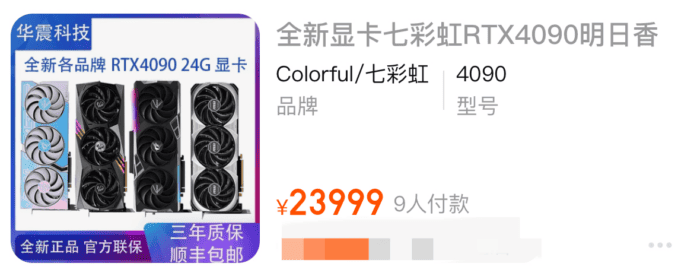
小編在淘寶上搜尋「RTX4090」,並隨機諮詢了 5 間網店,發現今日(20/10) RTX4090 的售價都在人民幣$23999 至 $28499 不等。其中有兩間表示 RTX 4090 已經售罄,還有 3 間是有現貨的,但庫存也不多。
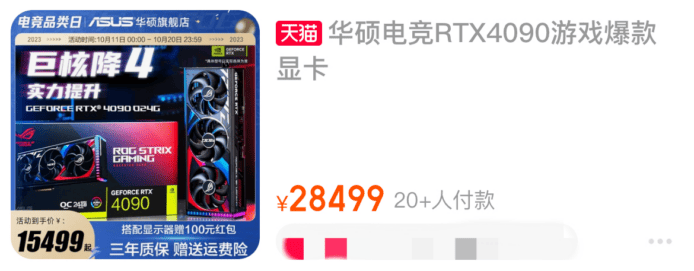
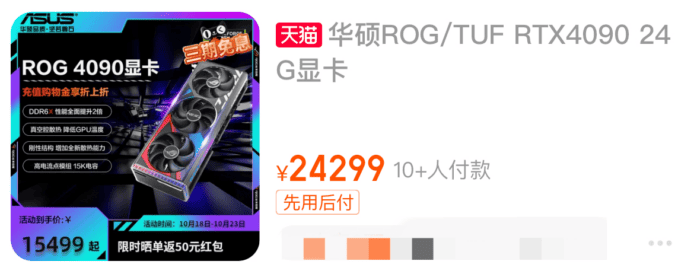
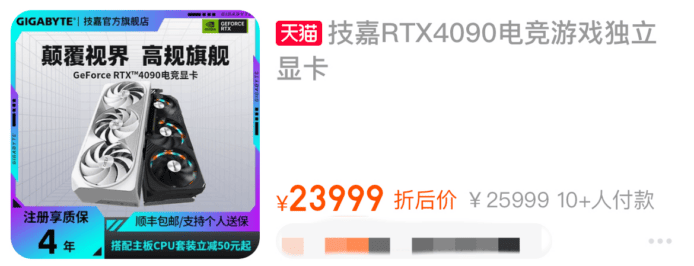
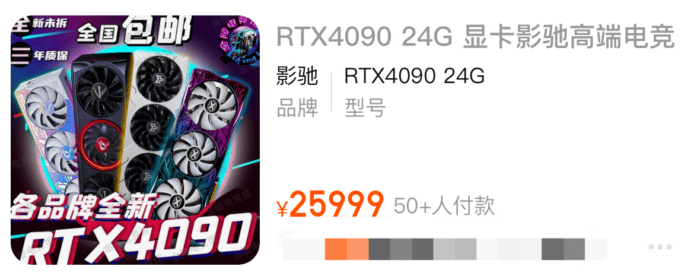
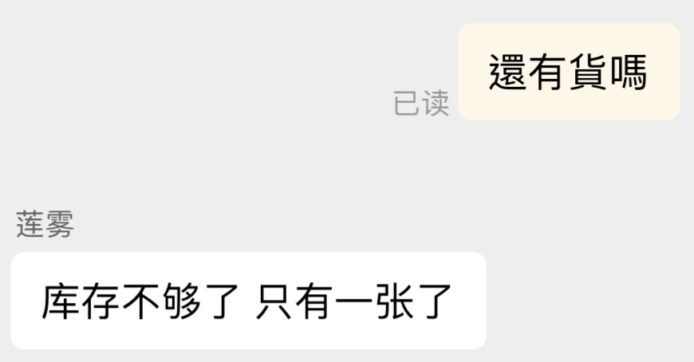
▲有商家表示庫存不夠。
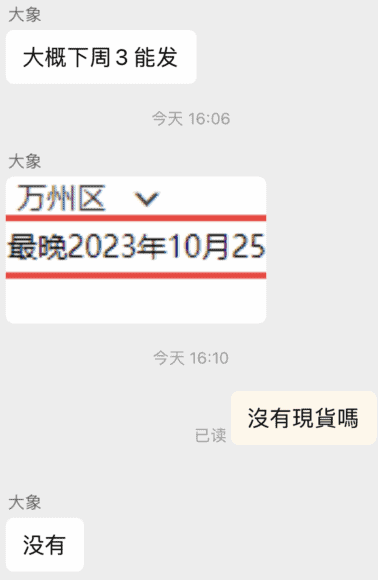
▲有商家表示沒有現貨,最快都要等下個星期才會有貨。
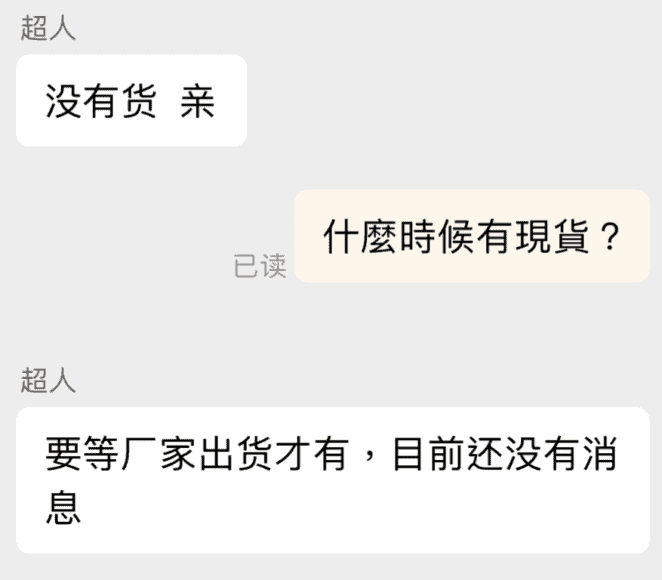
▲亦有商家表示暫時仍未有消息什麼時候可以補貨
資料來源:新浪財經
Fujifilm INSTAX Pal 超迷你掌上相機 5 種顏色機身 + 配合即影即有打印機使用
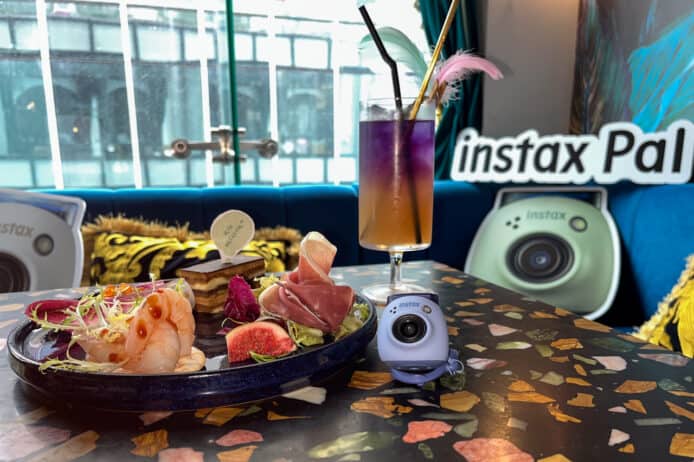
Fujifilm 的 instax 系列即影即有相機一直廣受歡迎,即使智能手機攝影普及後仍然非常有人氣。最近 Fujifilm instax 系列又添一員,推出只有乒乓波大小的全新 INSTAX Pal 小型相機,讓攝影變得更輕鬆有趣。
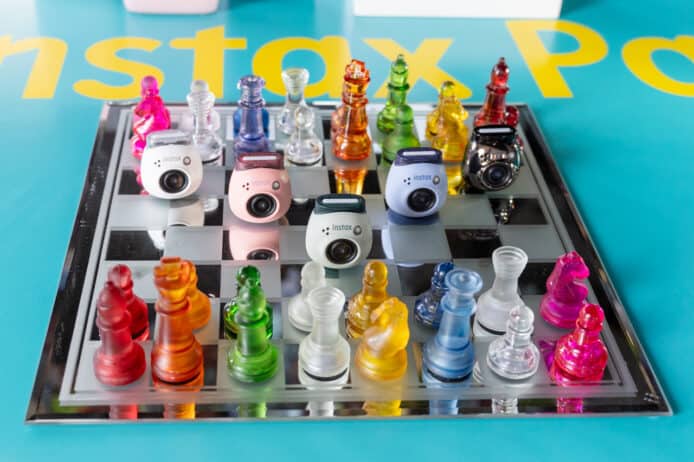
▲INSTAX Pal 一共有 5 種顏色選擇
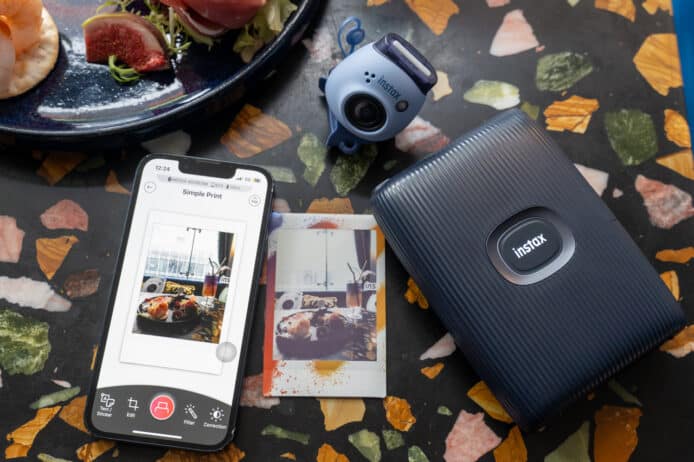
INSTAX Pal 能夠放在掌心上,方便用家攜帶,每次和親朋戚友聚會時也可輕鬆紀錄每一個珍貴回憶。而且只需搭配INSTAX Link系列打印機,就能立刻將拍好的照片印出,享受驚喜逐張打印的樂趣。
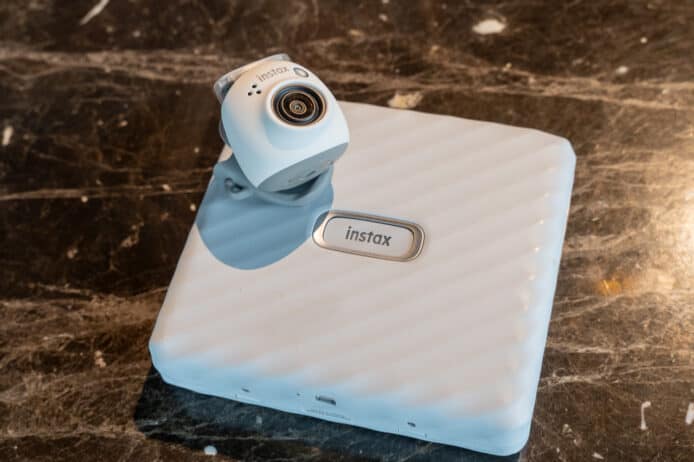
▲配合 INSTAX Link 系列打印機可即時打印相片
INSTAX Pal更有五色繽紛選擇,用家可以根據個人風格挑選喜歡的顔色,讓相機成為穿搭加分的時尚小配件。
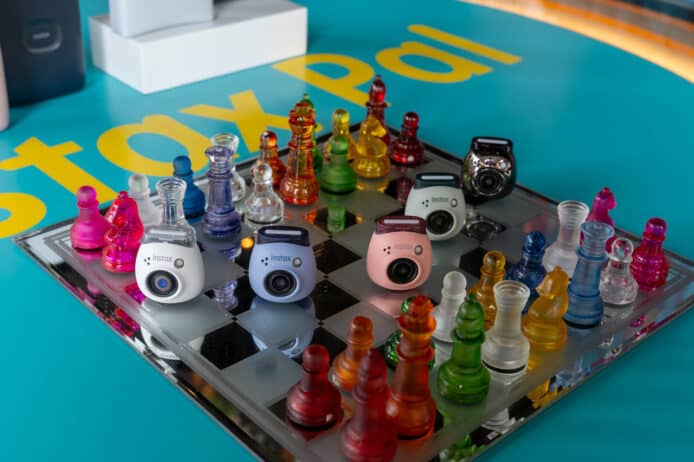
▲用家可以根據個人風格挑選喜歡的顔色,讓相機成為穿搭加分的時尚小配件
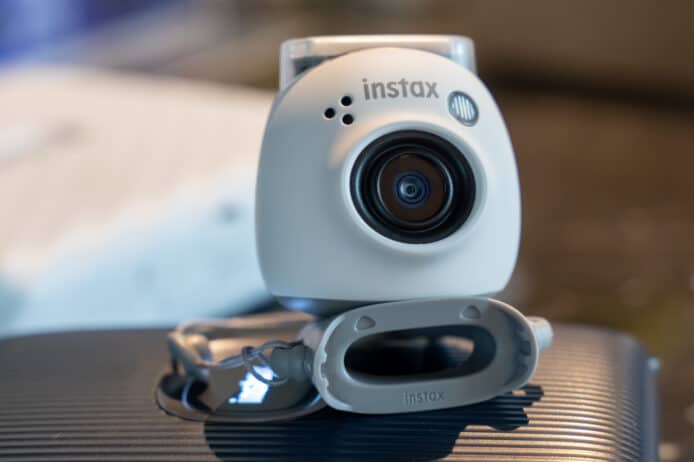
INSTAX Pal 是 instax 系列首款專用於拍照的型號,其取消了列印功能,進一步縮小機身尺寸至掌上大小。
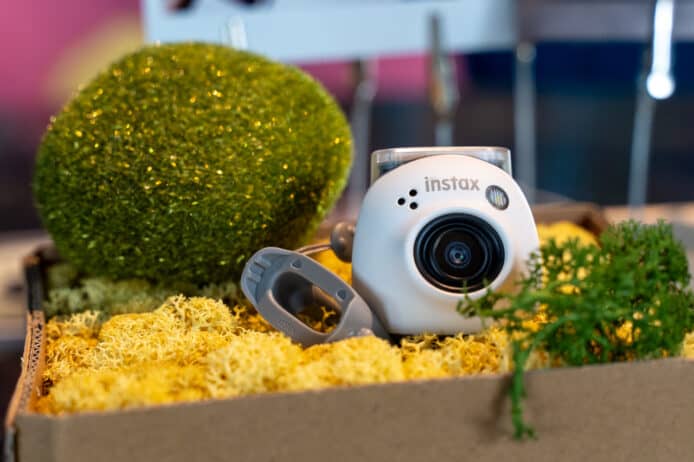
INSTAX Pal 機身非常簡約,只有開關鍵同拍照鍵,方便用家可以更自在輕鬆地拍照。全新細小可愛的骰設計讓你可以盡情發揮創意,嘗試各種角度同構圖。

相機內建鋰離子電池,充滿電後可連續拍攝約 240 張。相機透過 USB Type-C 接口充電。
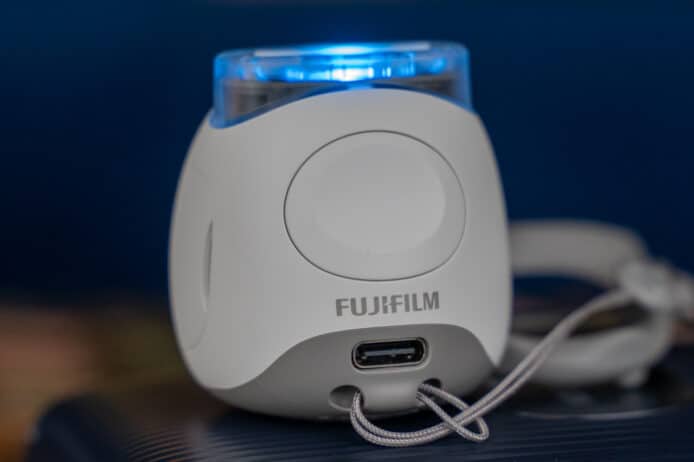
▲機身只有拍照按鈕、USB-C 接口及開關掣
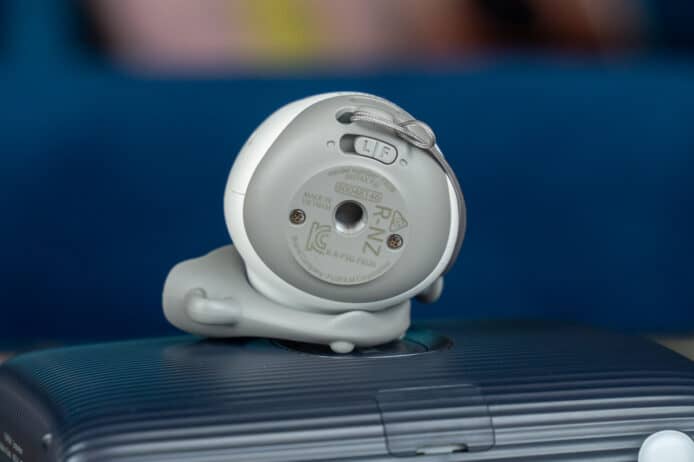
▲開關掣設於機身底部
INSTAX Pal 雖然機仔細細,五臟俱全。其有多種功能,如果只需拍照,簡單按下後面的快門按鈕即可,此模式下可利用廣角鏡頭進行智能手機難以實現的高位或銳角拍攝,只要用單手即可捕捉動態影像。
下載 Fujifilm 的應用程式後以藍牙連接 INSTAX Pal 後就能以電話遙控拍照,啟用「遠端模式」。
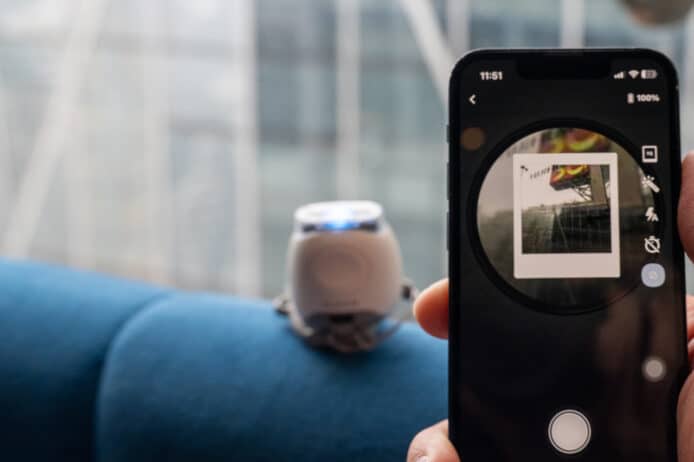
▲下載應用程式後就能用電話遠距離控制 INSTAX Pal
INSTAX Pal 還可以透過藍牙與連接智能手機連接 INSTAX Link 系列打印機,打印 instax 菲林照片。
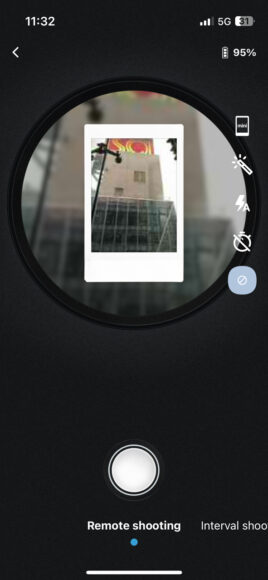
▲在電話上構好圖,按快門鍵
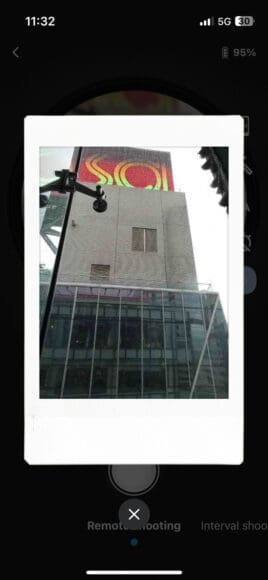
▲Fujifilm 的應用程式會讓你預覽列印出來的樣子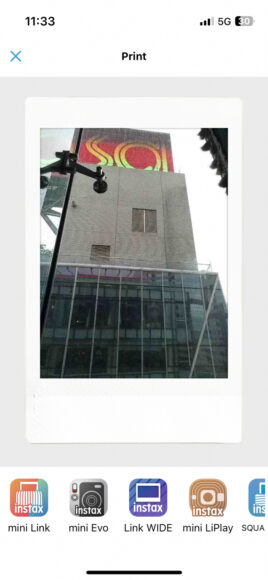
▲確認要列印後就可以傳送至 mini LINK 應用程式,連接 INSTAX Link 系列打印機
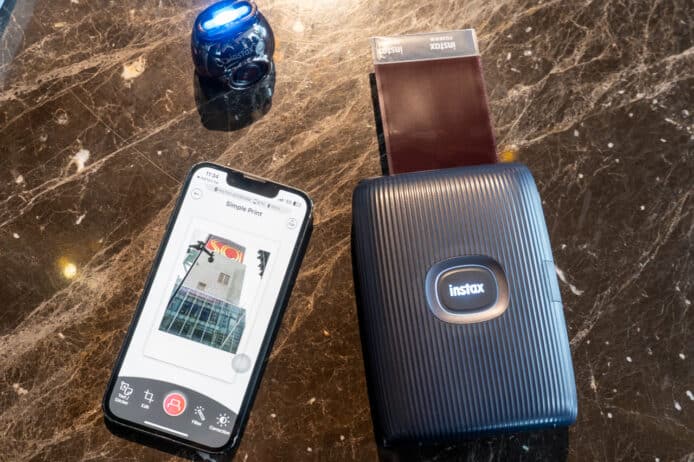
▲接下來就只需要等待相片顯影(大約 90 秒至 2 分鐘)
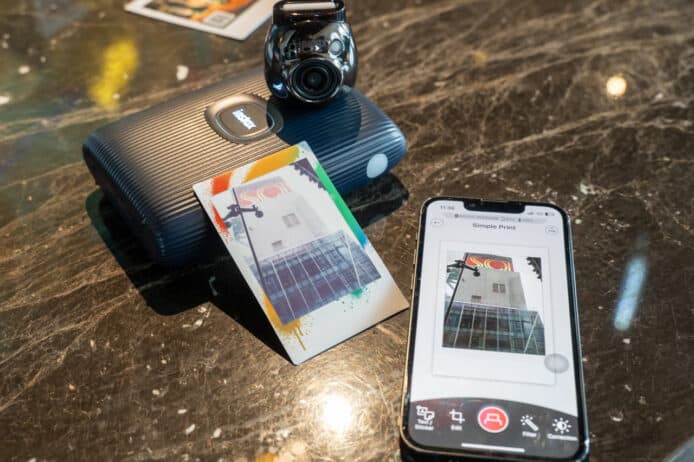
▲你就可以有一張即影即有
INSTAX Pal 記憶體中最多可儲存 50 張影像。插入 microSD 卡後可直接儲存至 microSD 卡。
售價
乳白,淡粉紅,牛油果綠,薰衣草藍 $780
寶石黑 $950
避免受歐盟法規制肘 Elon Musk 考慮禁止歐洲使用 X 平台
早前歐盟向 Elon Musk 發公開信,要求社交平台 X 遵守歐盟的《數碼服務法》,處理以色列和哈馬斯衝突的虛假資訊和宣揚恐怖主義的內容,信中表示 Musk 的回應和處理方法都會記錄在案,作為歐盟對 X 平台合規審查的證據。有指 Elon Musk 正考慮極端手法,作為對歐盟的回應。
Google 開發 Repair Mode 功能 維修 Android 手機減少資料外洩
一般人在將手機送往維修之前,都會先進行系統重置以保障個人資料不會外洩,同時將密碼和指紋資料等保安機制移除,方便廠方人員維修和檢查。去年 Samsung 推出的 Maintenance Mode 維修模式功能,透過將用戶的個人資料隱藏,可以避免資料外洩之餘,用戶亦在取回手機後毋須將備份資料還原。
傳播信息加強投入度 FB、Messenger 新增頻道廣播功能
今年 2 月,Meta 在 Instagram 推出 Broadcast Channels,一個被指抄襲即時通訊程式 Telegram 的功能。Broadcast Channels 讓內容創作者可以單向形式,在毋須發帖的情況下向追蹤者廣播訊息,如今 Meta 宣佈將 Broadcast Channels 功能下放到 Facebook 和 Messenger。
接受遊戲商夜總會等款待 多名中國 App Store 員工遭 Apple 解僱
網站 The Information 日前報導指 Apple 解僱了至少 5 名,負責 App Store 內容編審的中國員工,原因與他們違反公司的內部守則。據悉 Apple 內部審計時懷疑有員工接受程式商和中間人的款待,在調查後確認涉事員工作出了嚴重違規行為。
