【報價】thecoopidea 可刻名真無線耳機 可選字體 + 印字顏色

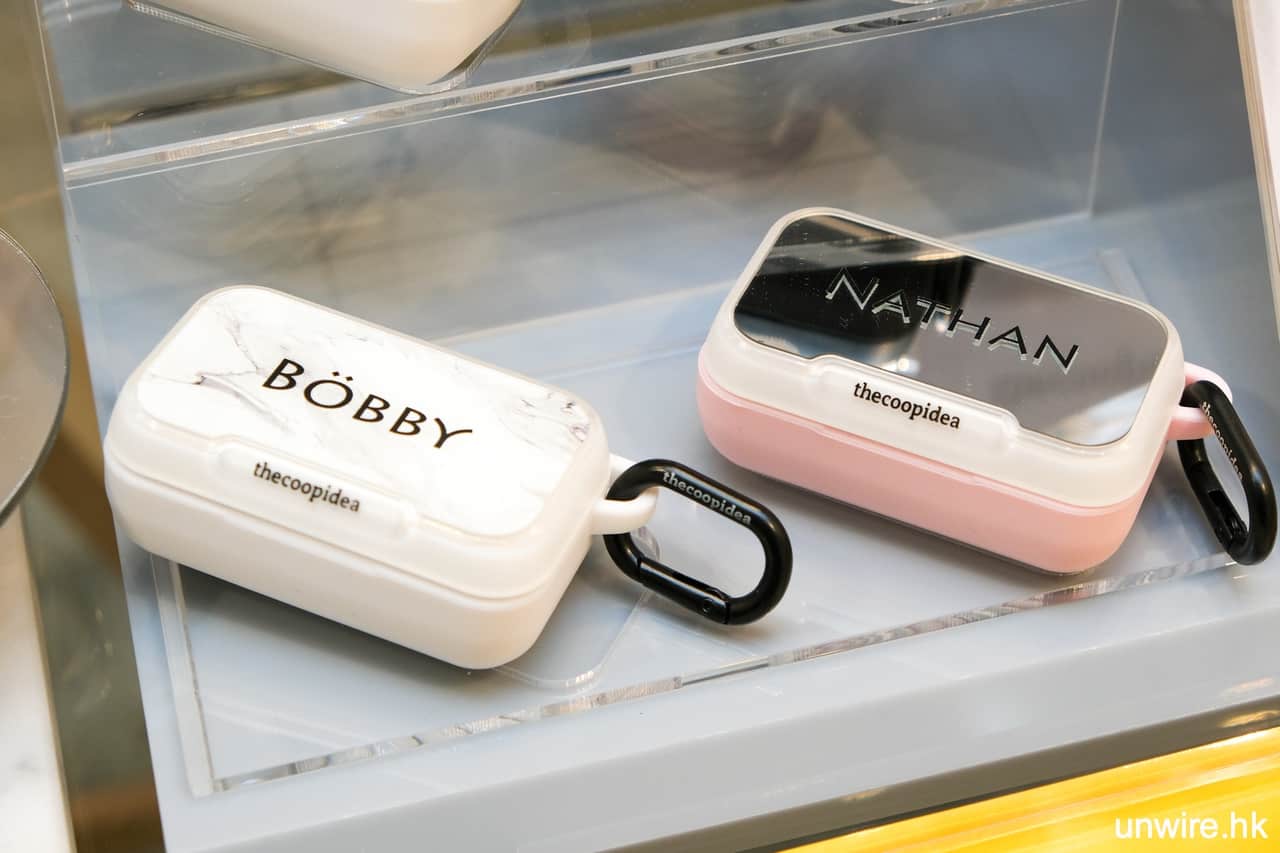
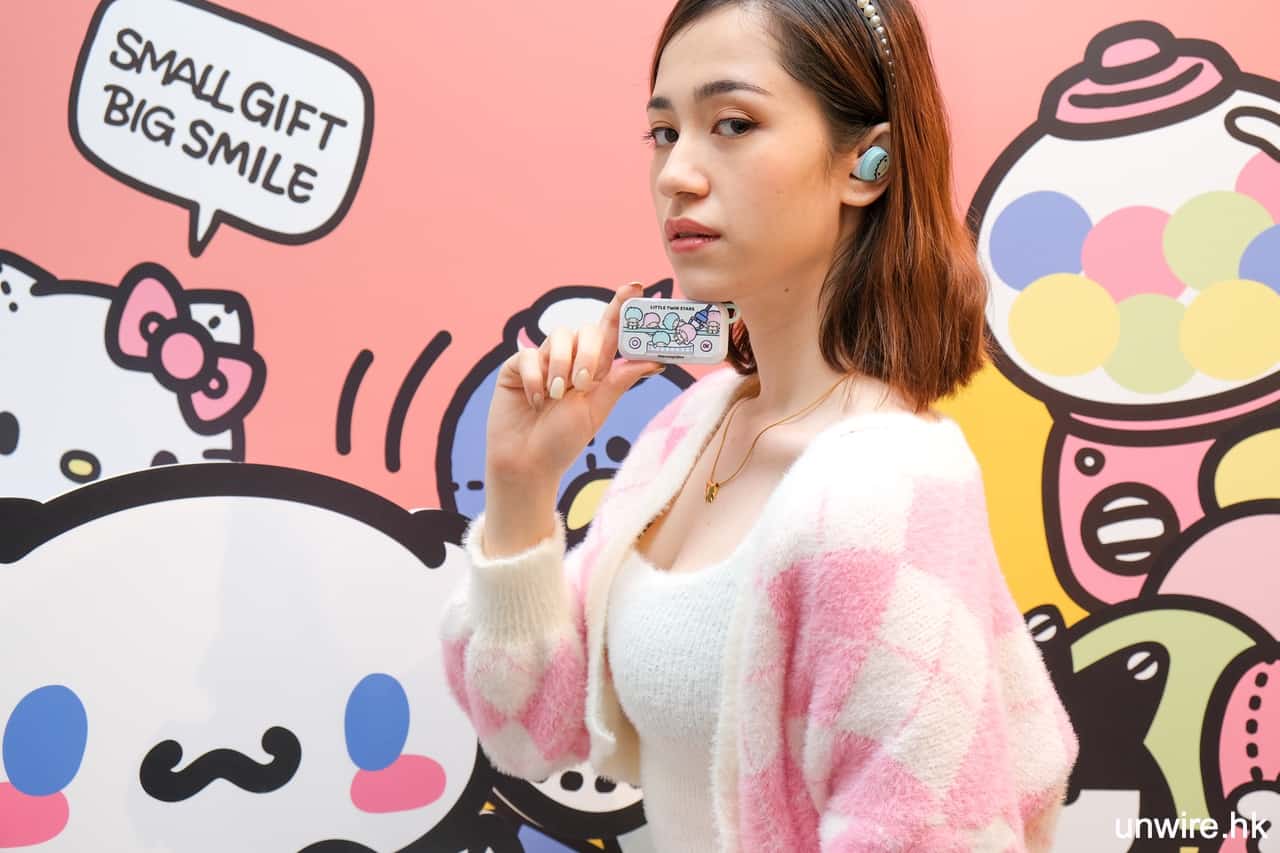
好多人都買個人化手機殼,印埋自己個名上去,完全個性化。而現在有香港耳機品牌就推出了個人化耳機刻印服務,在充電盒、耳機印上個人名字,令你的耳機更加「個人化」。


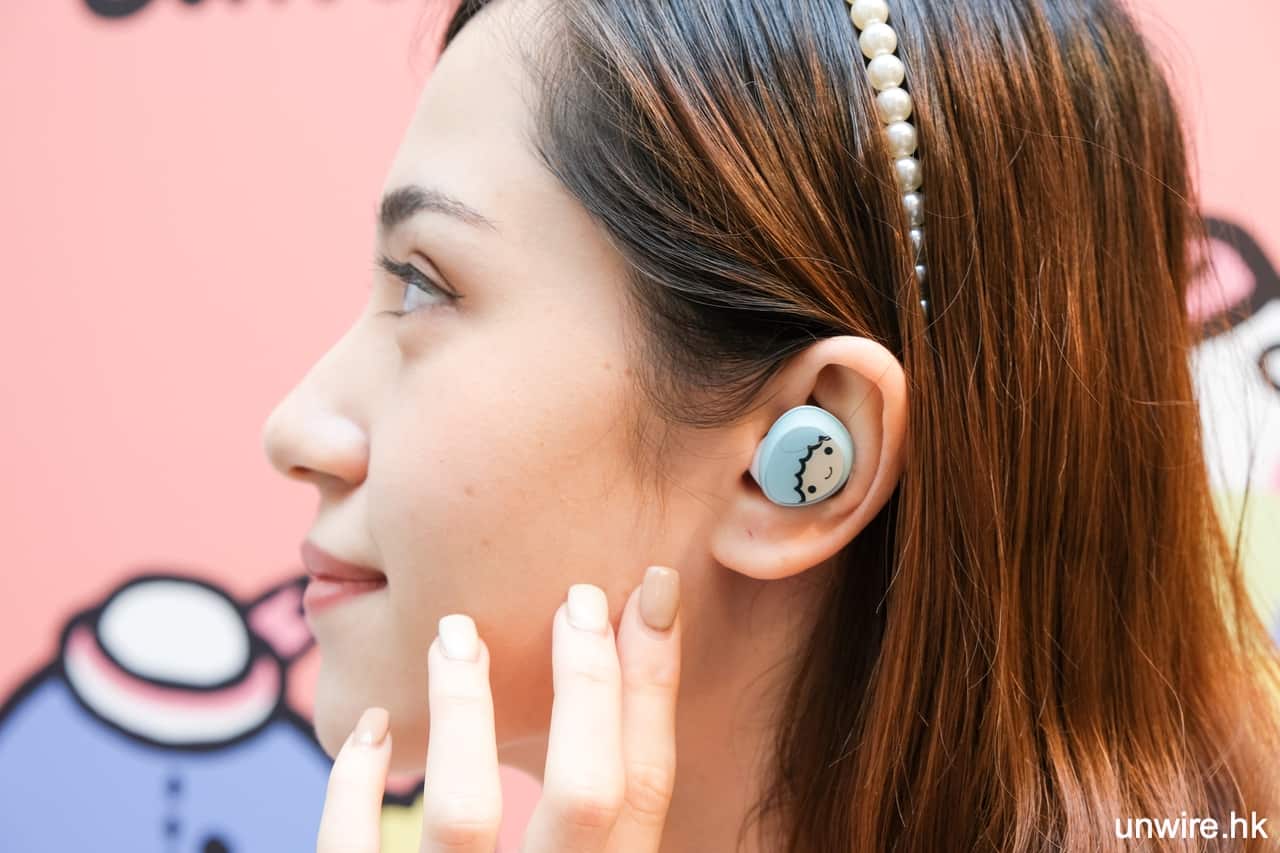
香港耳機品牌  thecoopidea 推出全新 BEANS 系列第 6 代耳機 — BEANS DON 真無藍牙線耳機。耳機將提供免費自訂機身文字打印服務。BEANS DON 名字意念來自「便當」,即是根據個人喜好,自由搭配不同款式,各適其適。


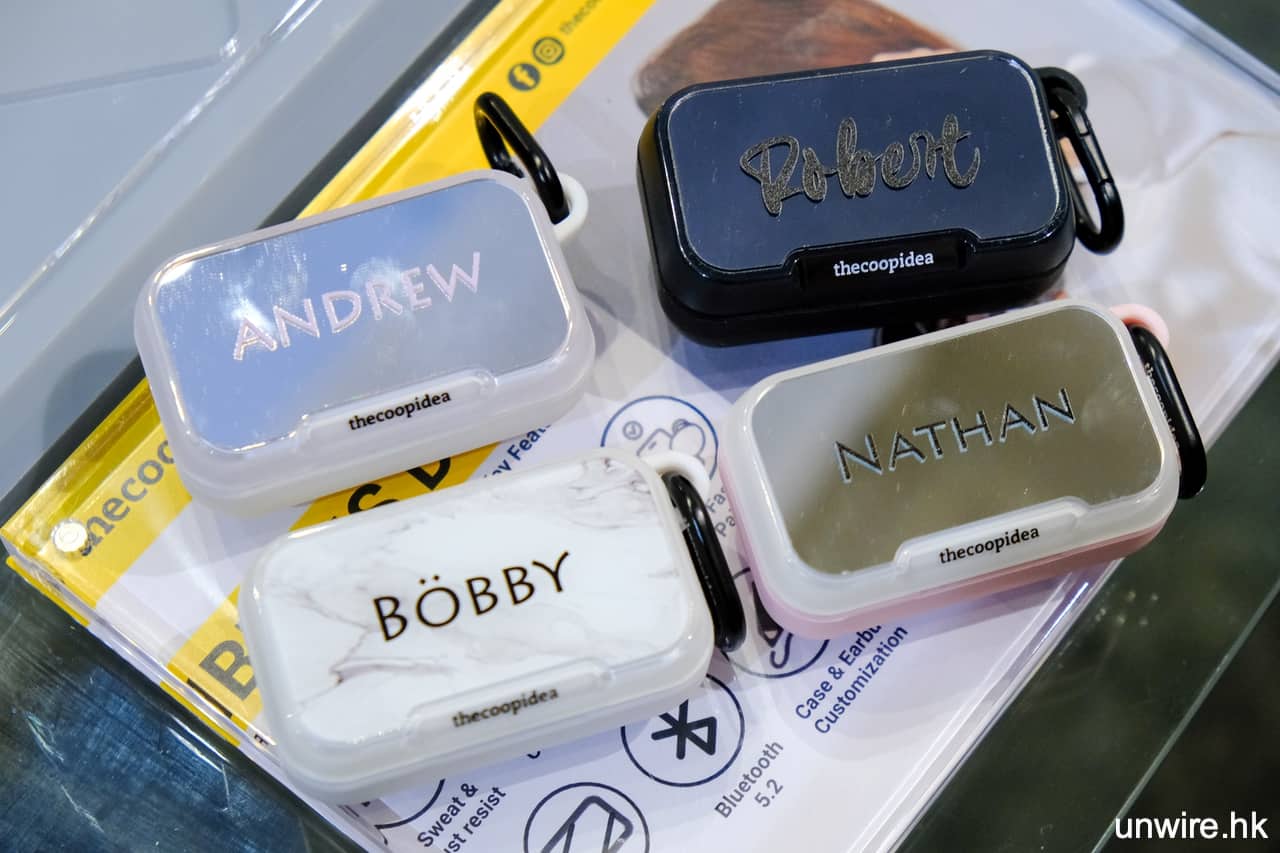
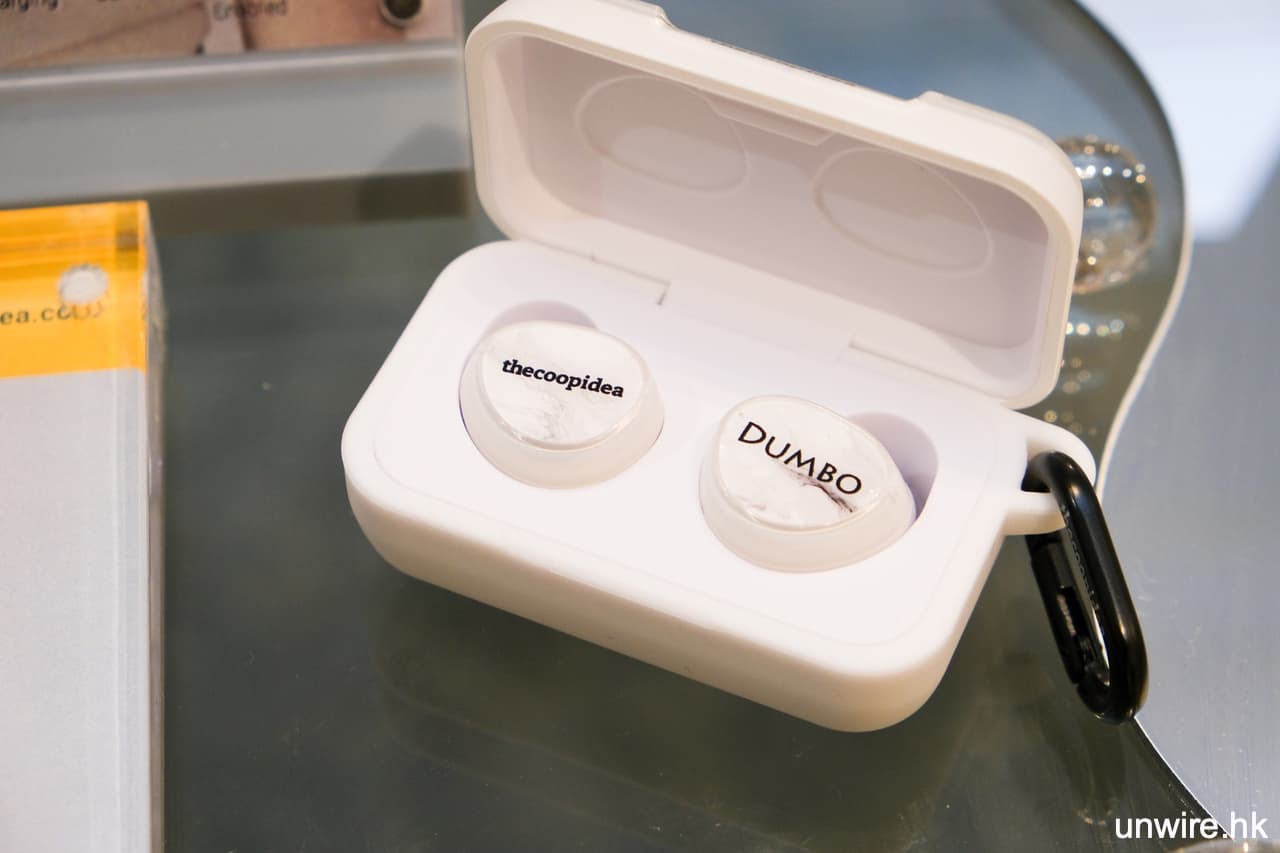
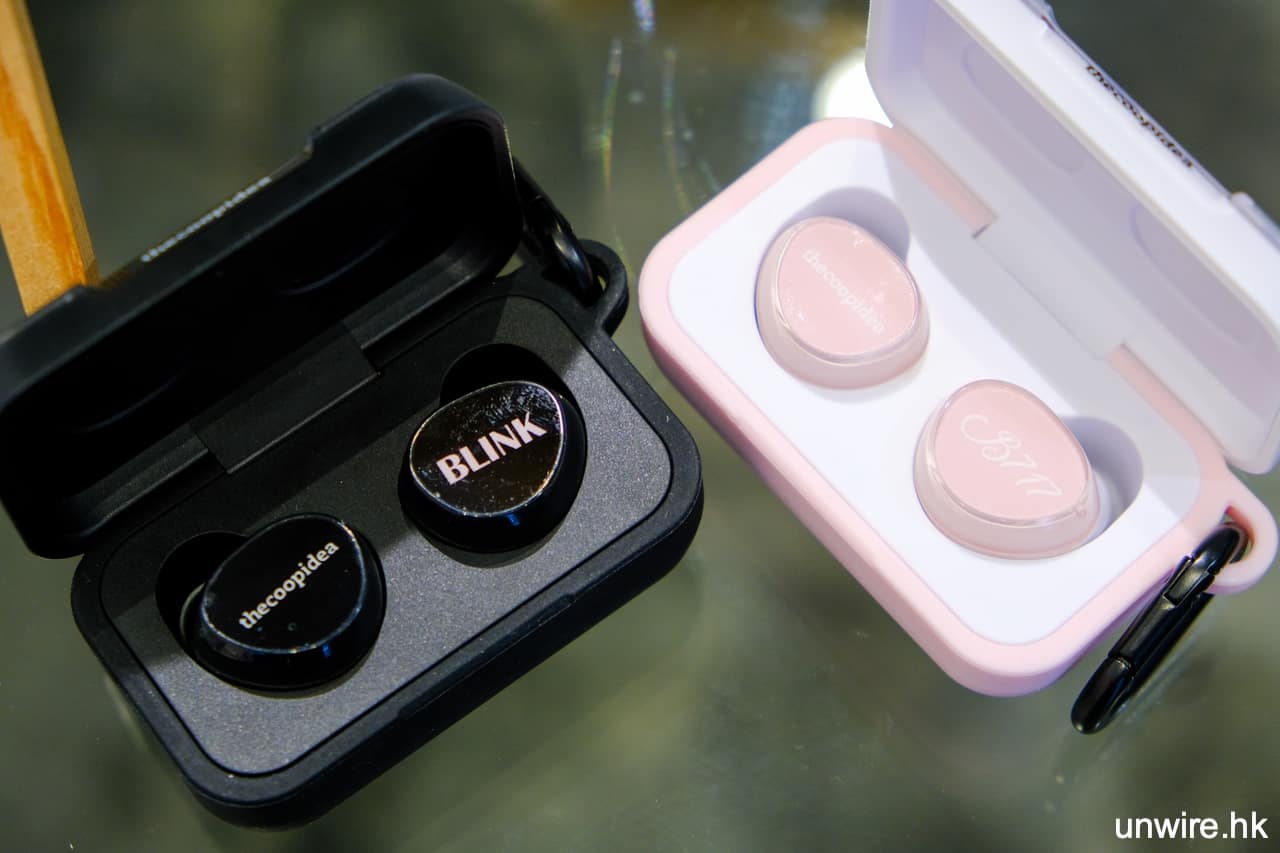
全新耳機在提升音色與功能的同時,兼具時尚設計,配備三款個性設計第一款玻璃面黑白大理石紋設計,清新優雅,與文青絕配,只在官方網頁有售。第二款鏡面設計有黑、白及粉紅三色。


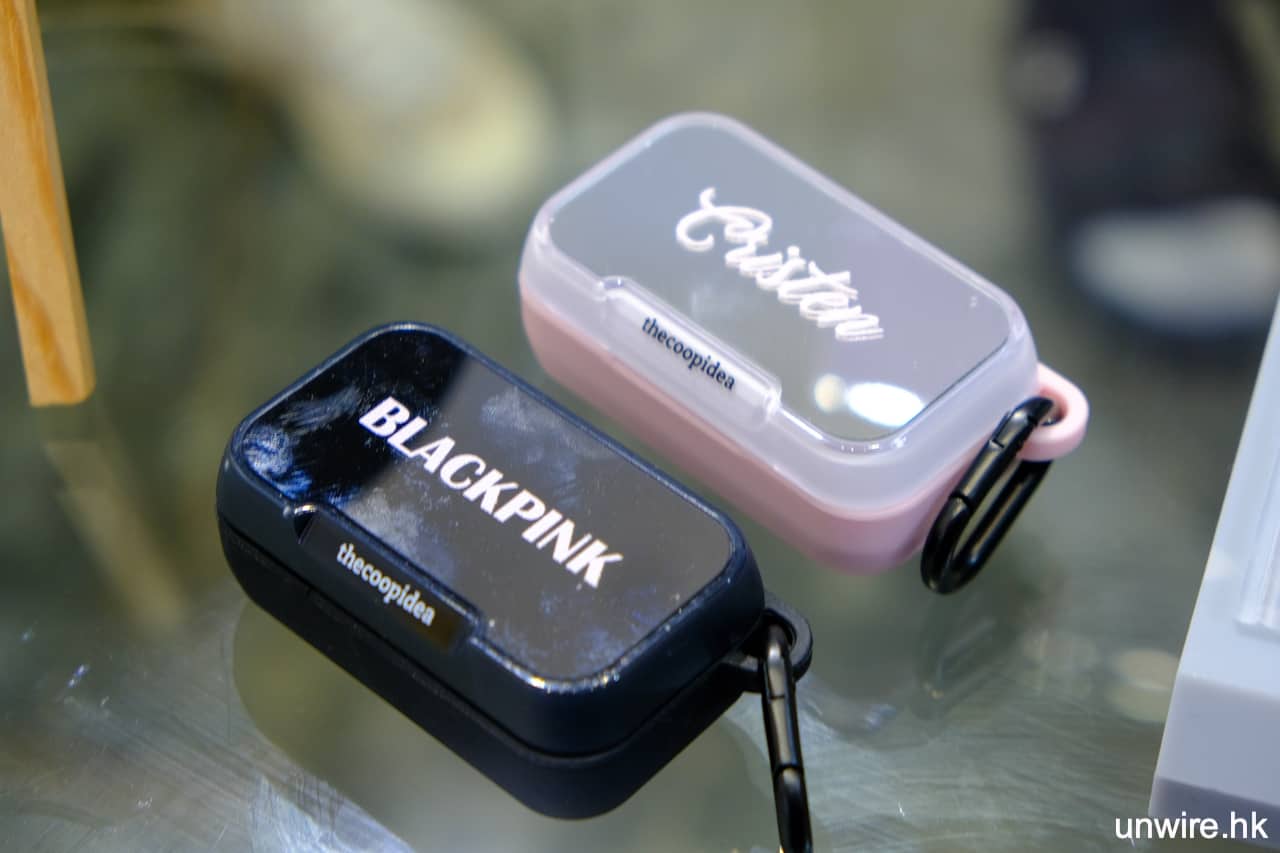
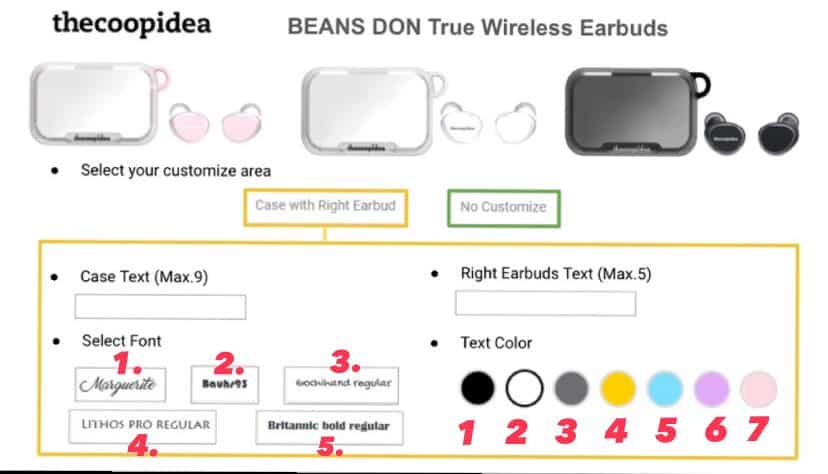
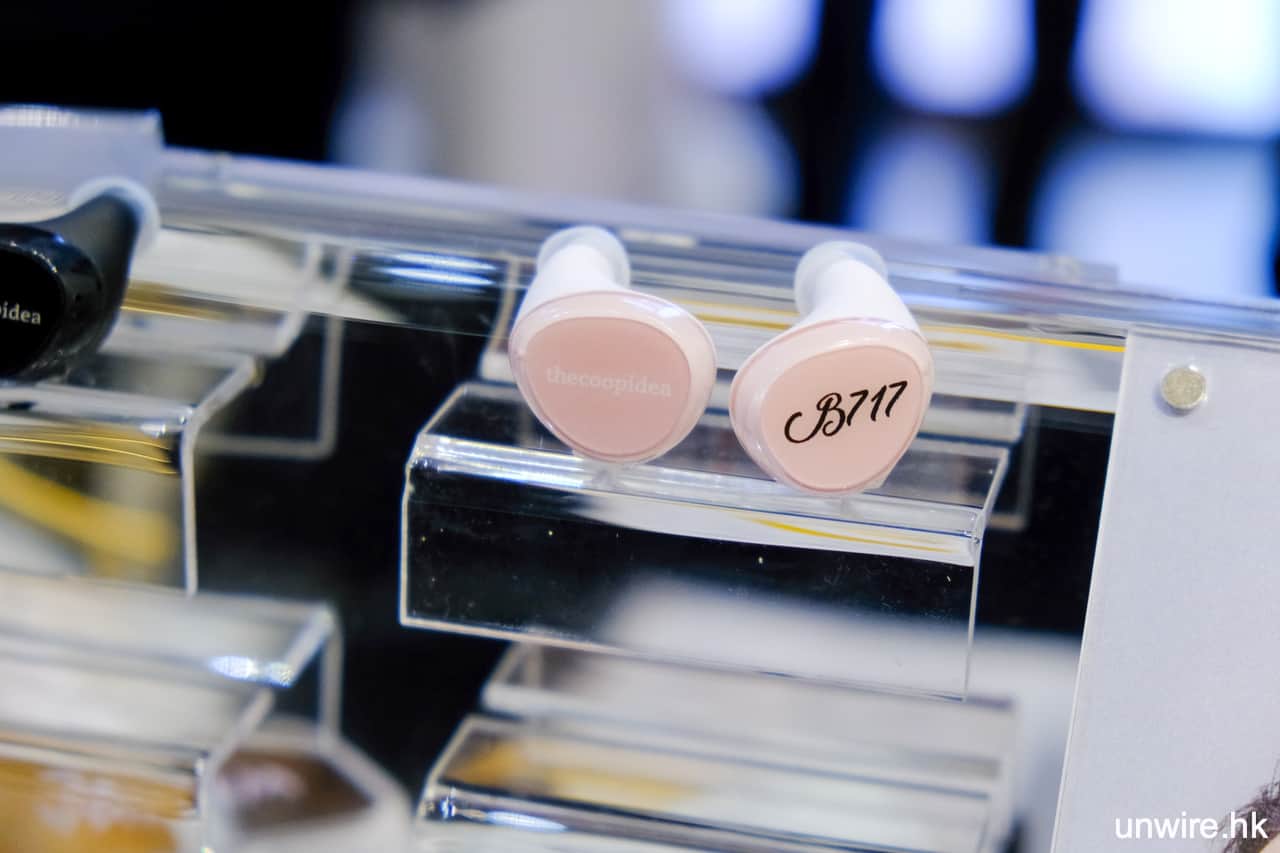
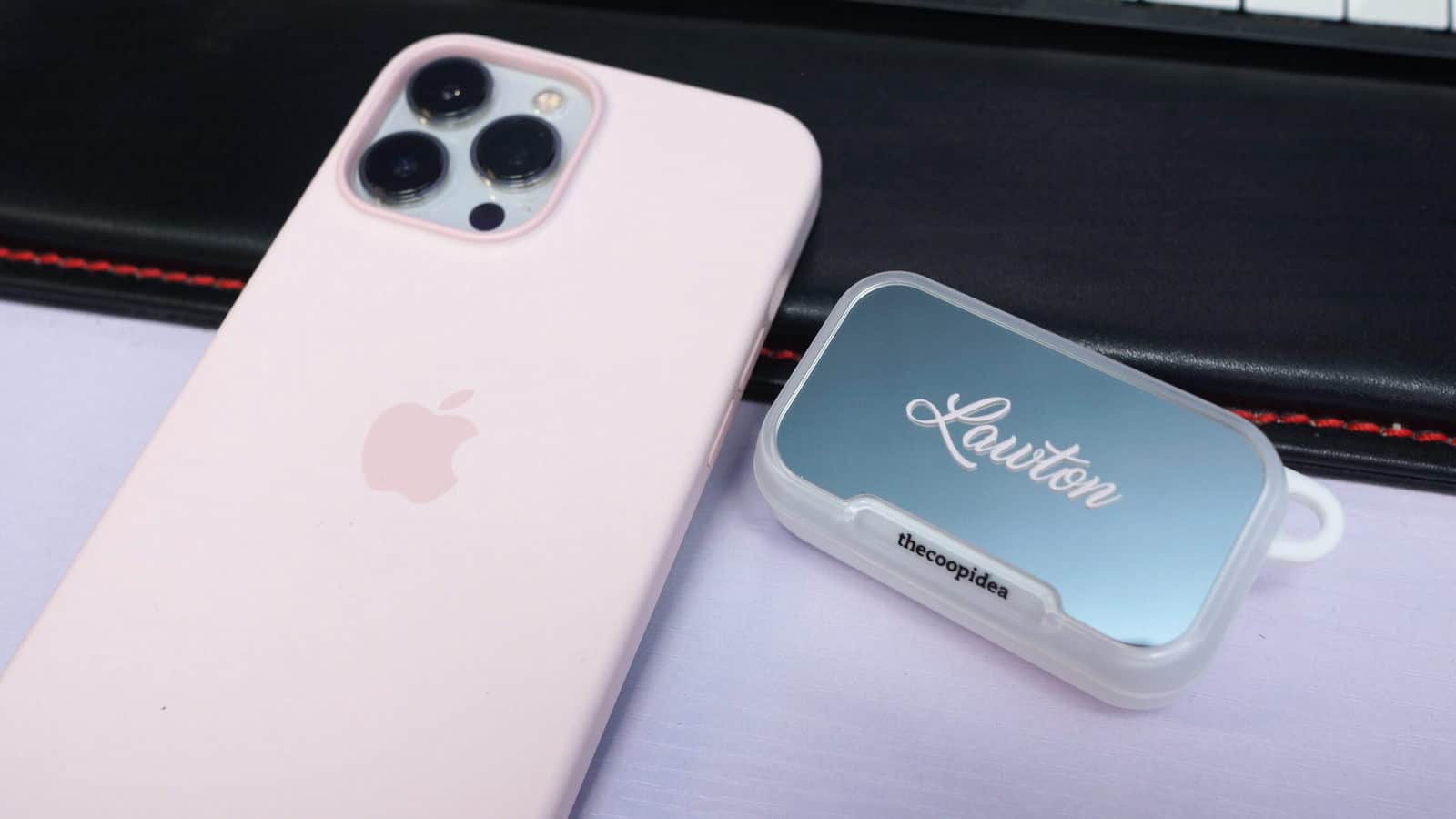
用戶可在挑選耳機後,選擇耳機充電盒印上的文字,以及有 5 款字體可供選擇,用戶可自訂文字顏色,而右耳耳機亦可印上最多 5 個英文字母。


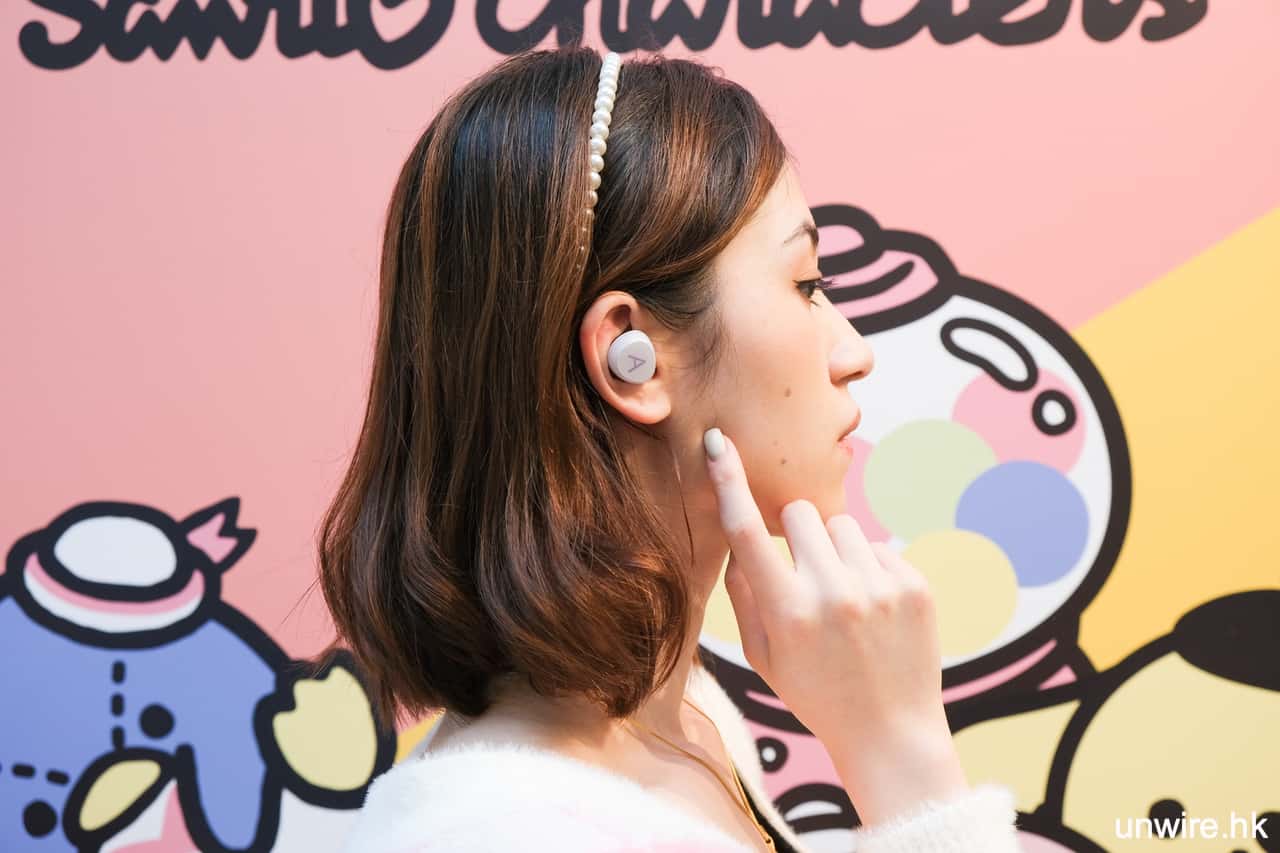
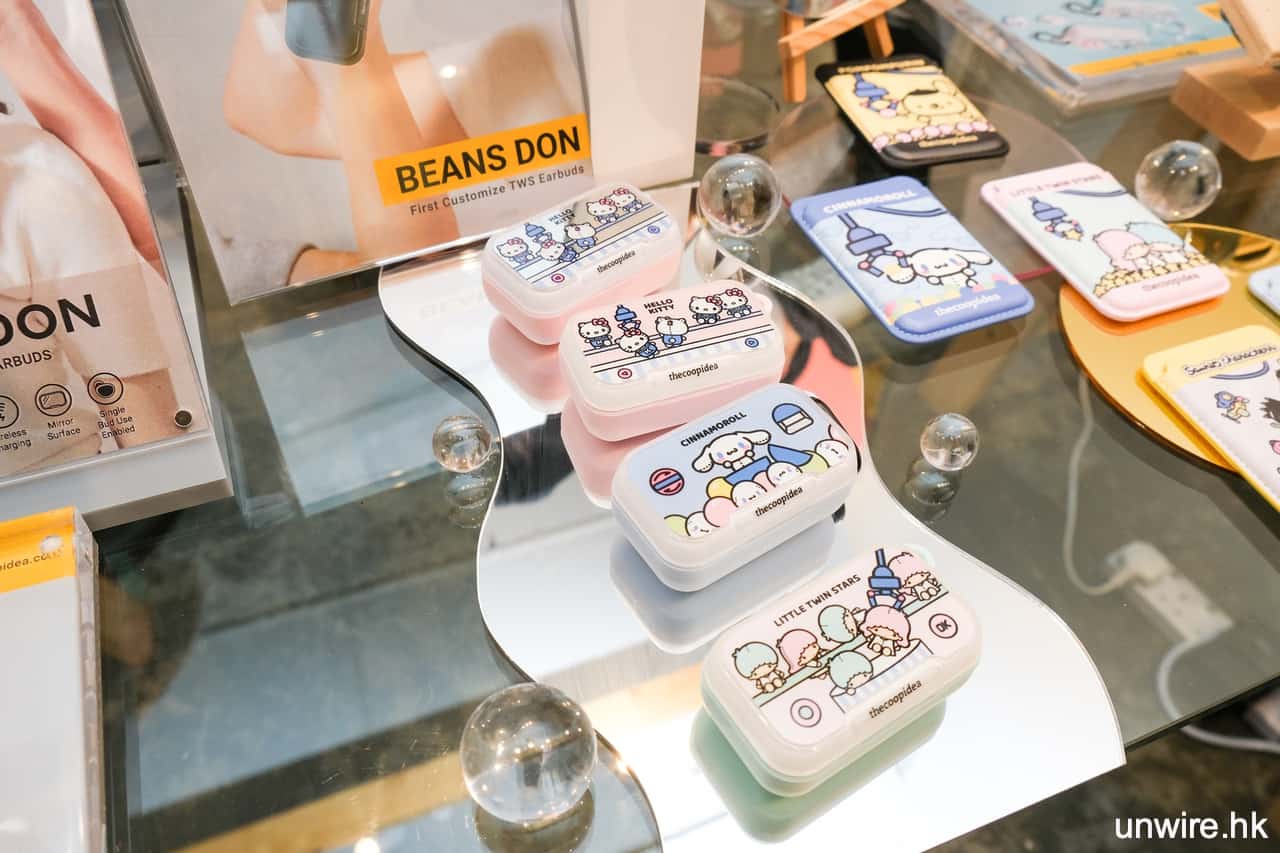
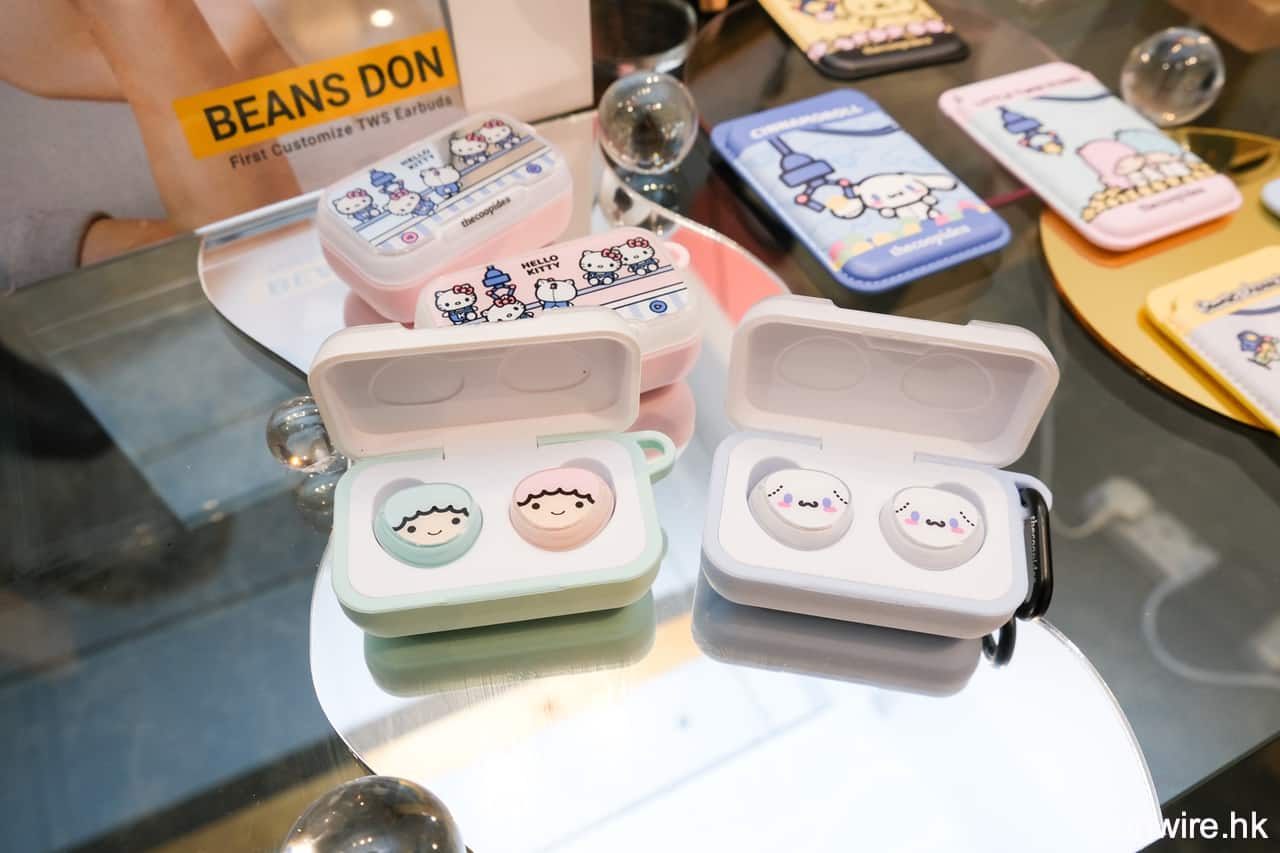
第三款則是再次與 Sanrio 合作,推出「夾公仔」及「扭蛋」主題的 Hello Kitty, Little Twin Stars 及Cinnamoroll 圖案,均有鏡面或者實色背景 (實色背景只限官網有售) 。


價格:

玻璃雲石紋:
黑/白
只限online有售
刻名/Regular $599

鏡面:
黑/白/粉紅色
刻名$599
Regular: $499

Sanrio:
全部不可刻名
一律$599
有鏡面背景 & 實色背景(只限online有售)


▲thecoopidea 為小編製作的自選粉紅字鏡面款,配上小編自己的 iPhone 保護套都幾合襯!音質方面 BEANS DON 的音色都幾通透,更帶有不錯的重低音效果,這個價格來說也相當不錯。

【評測】Canon EOS R3 專業無反相機 攝影師眼球控制對焦測試 + 人像風景實拍

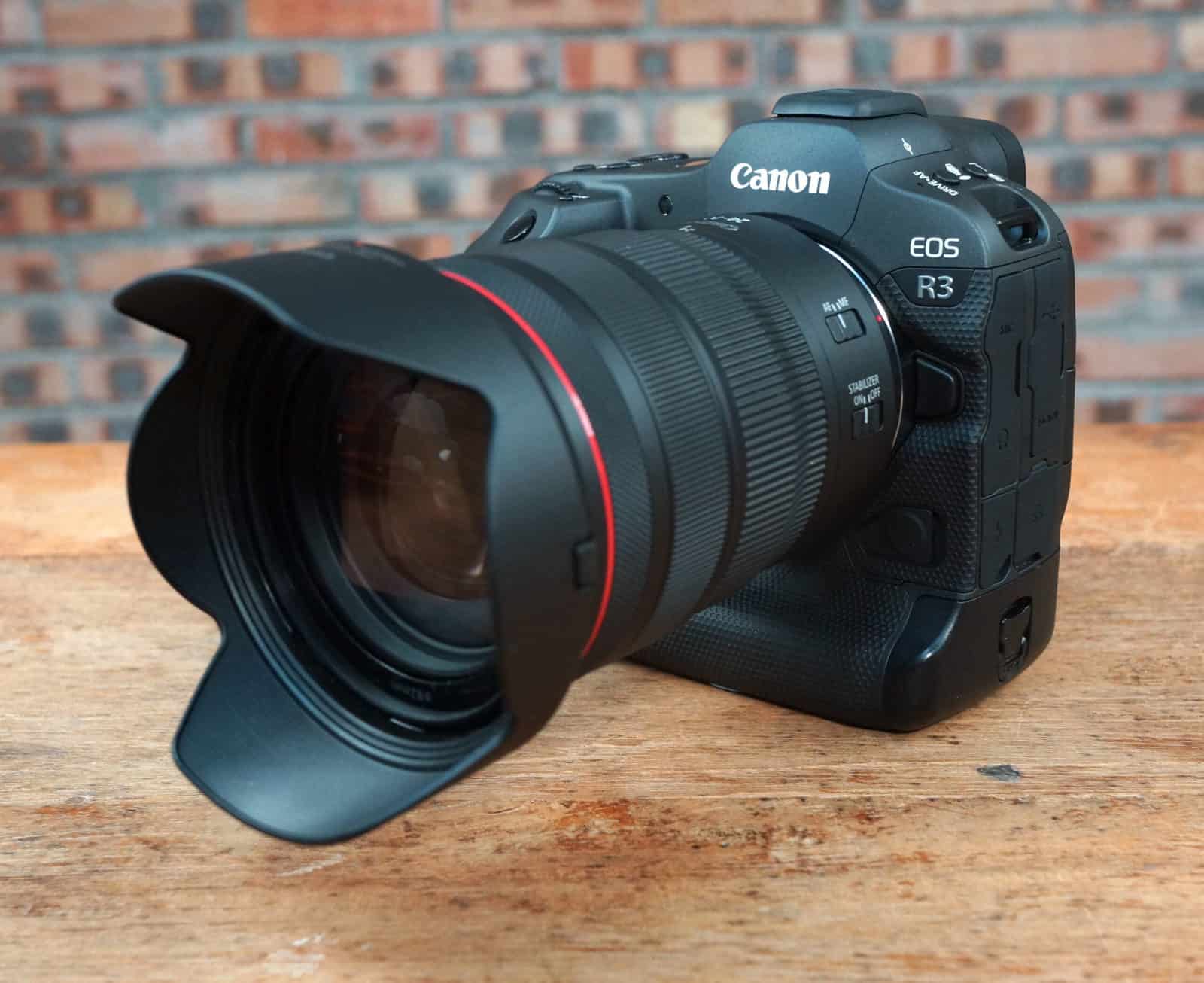
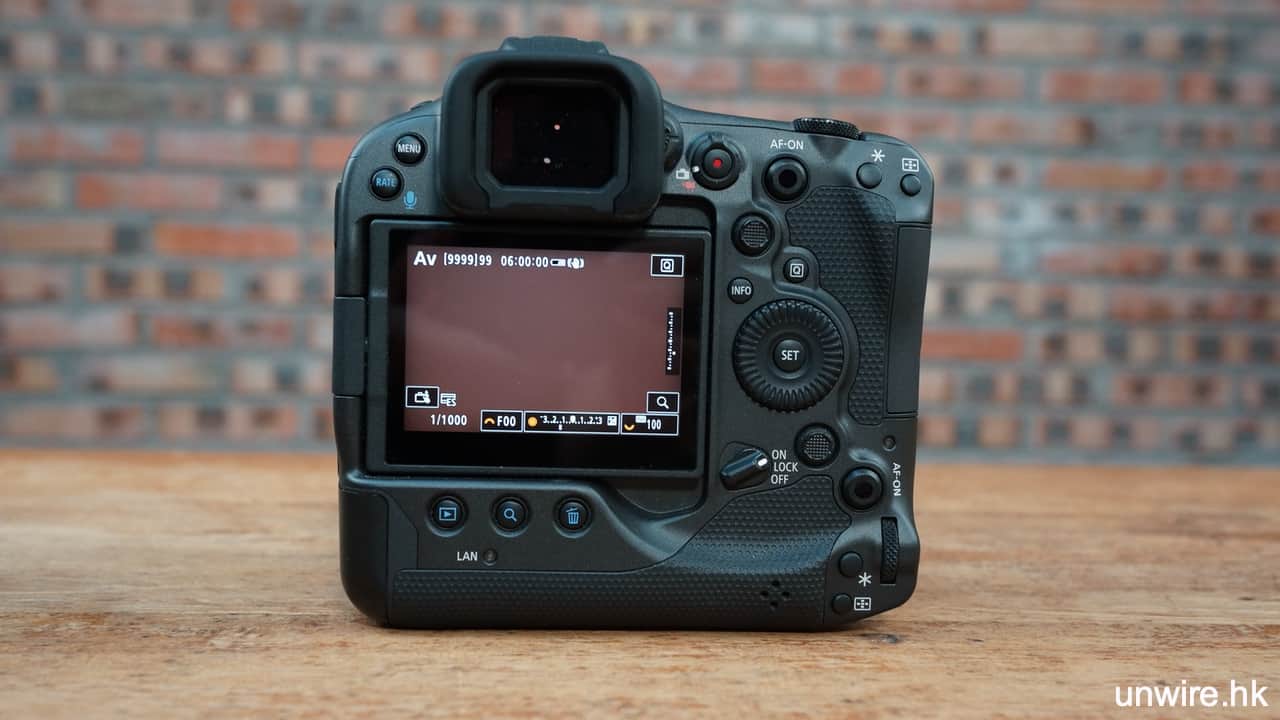
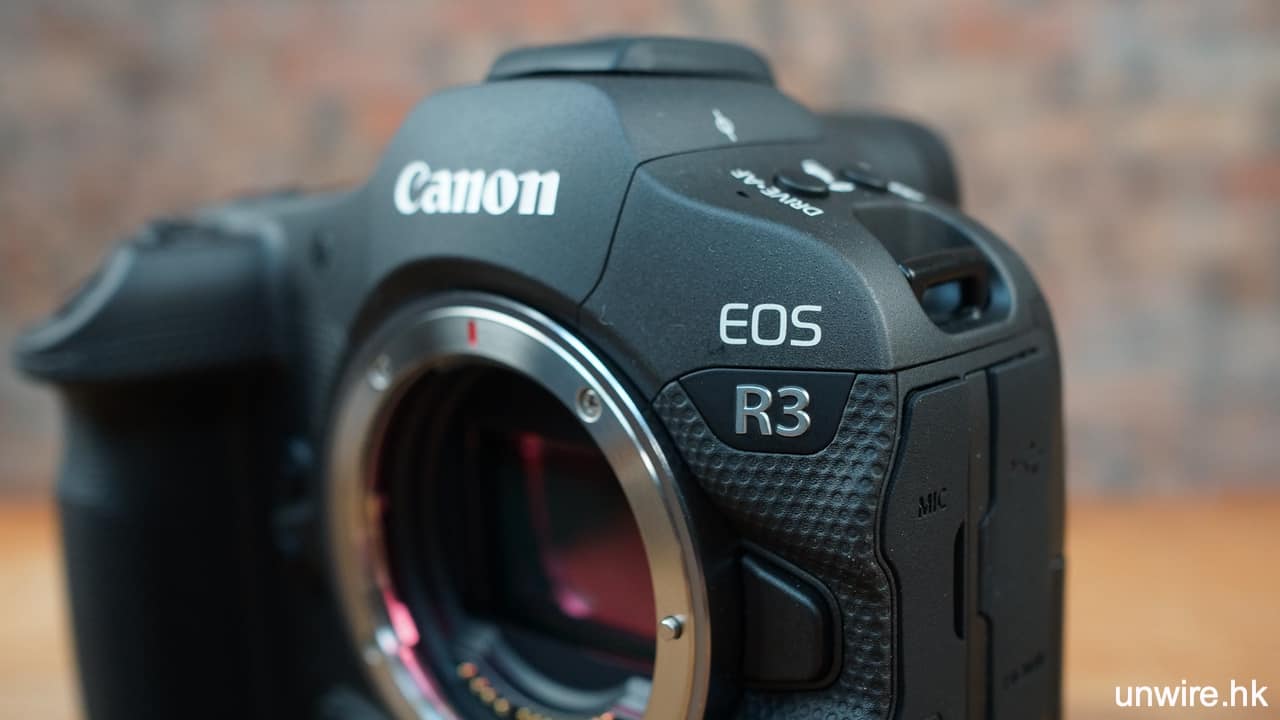
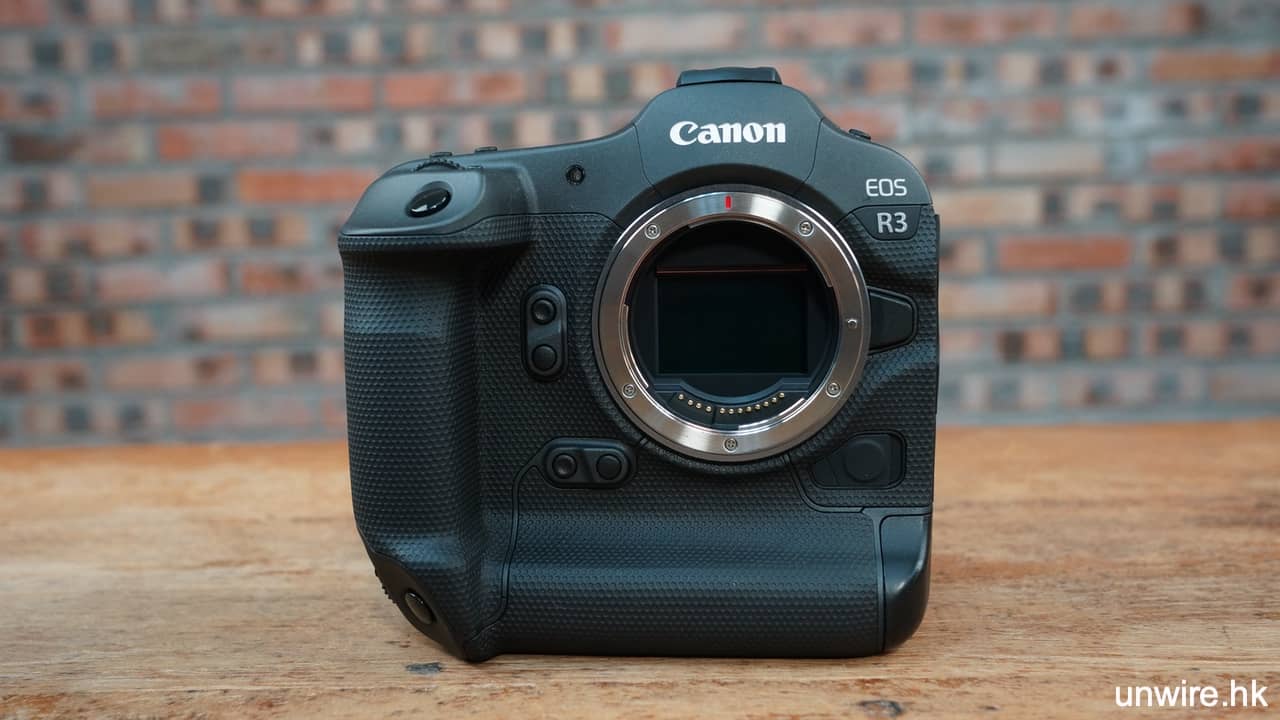
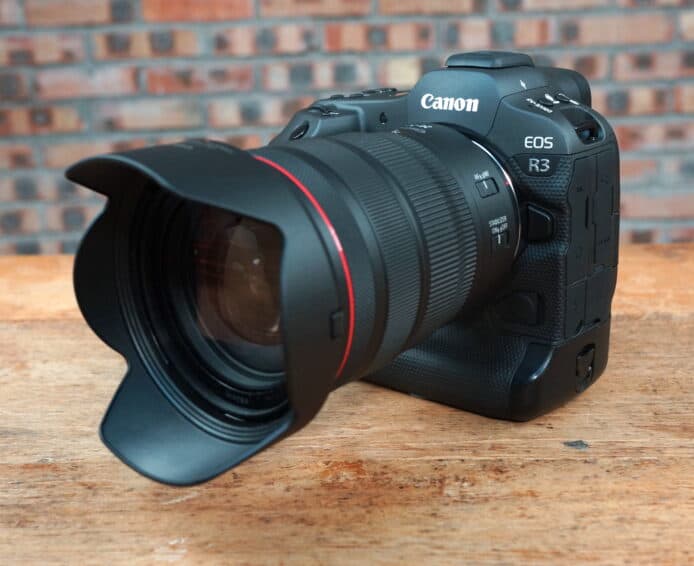
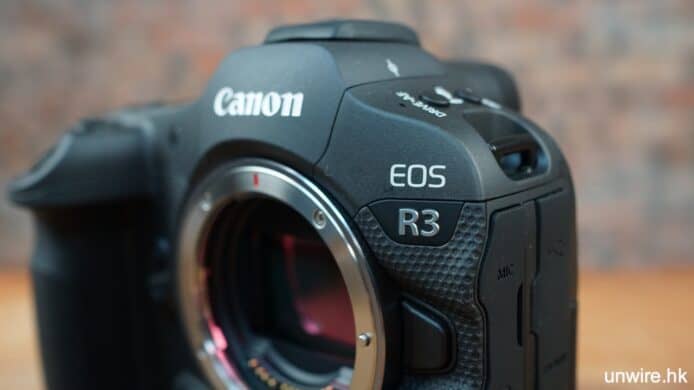
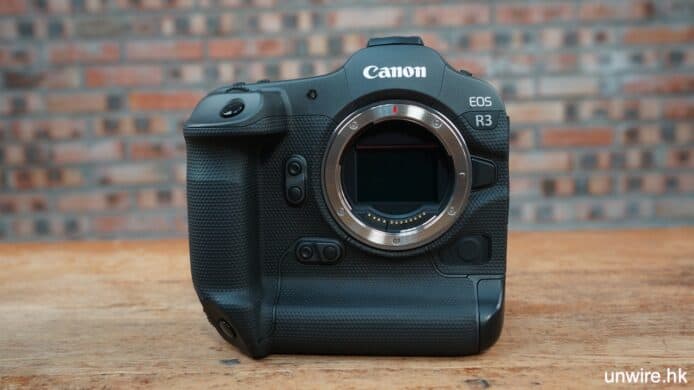
基於工作或操作上的需要,專業攝影師與攝影愛好者都希望有一部內嵌直度手柄、且不怕碰撞牢固機身,而且對焦快速準確,連拍無限制的數碼相機。Canon EOS R3 就是為了滿足這個市場而推出的 135 全片幅無反相機產品,可說是讓人等了又等。今次小編將會嘗試 Canon 用於專業市場的「黑科技」,包括眼球對焦與光學對焦點控制搖桿,以及高達 30fps 電子快門連拍的攝影體驗。


0H8A4373

0H8A2634

0H8A4545

0H8A4606

0H8A4120

0H8A2142


專業攝影師特別是運動、新聞攝影師一般認為 2,400 萬像素對於大部份攝影場面,已經相當夠用,甚至不希望廠商加大像素而犧牲低光攝影的表現。攝影師著重的是對焦系統的易用與準確度,還有連拍速度。EOS EOS R3 的面世就是要符合這個專業市場的需求。


在分享今次試機的成果之前,小編先跟大家分享 EOS R3 眾多「黑科技」的使用體驗。有人會覺得這些所謂「黑科技」都只是噱頭,不過先說結論,EOS R3 應用的好多新技術,非常實際,且能大大減輕攝影師的負擔,令人體驗到數碼相機的真正進化。


「眼球控制對焦」反應快操作極流暢

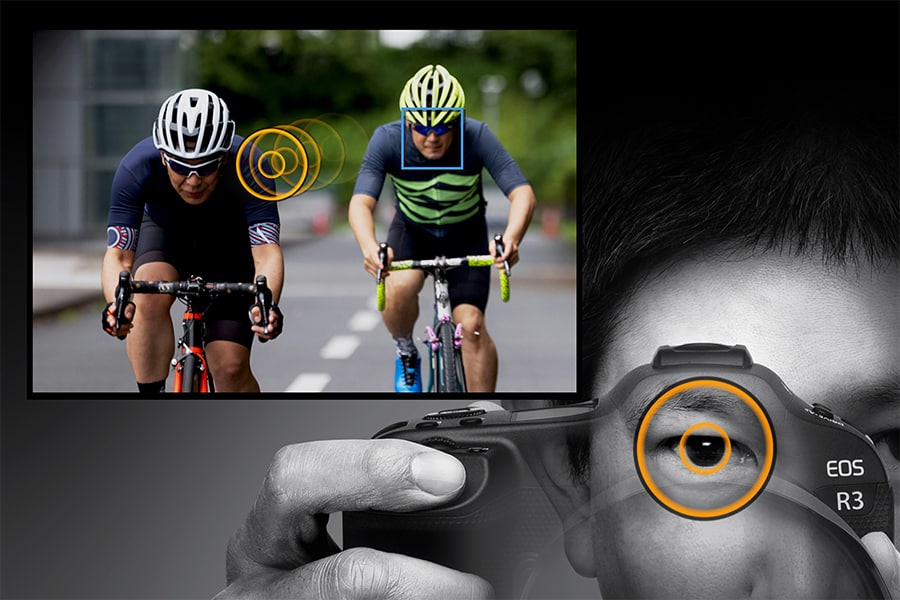
EOS R3「眼球控制對焦」系統,利用 OVF 觀景窗內部感應器,偵測攝影者眼球動作(留意是偵測攝影師的眼球動作,而不是被攝的Model),當你的前面有幾個物件或被攝體,靠你的眼球移動,聚焦到的一點,就可馬上成為相機對焦點,方便在多個主體之間進行快速對焦點切換。
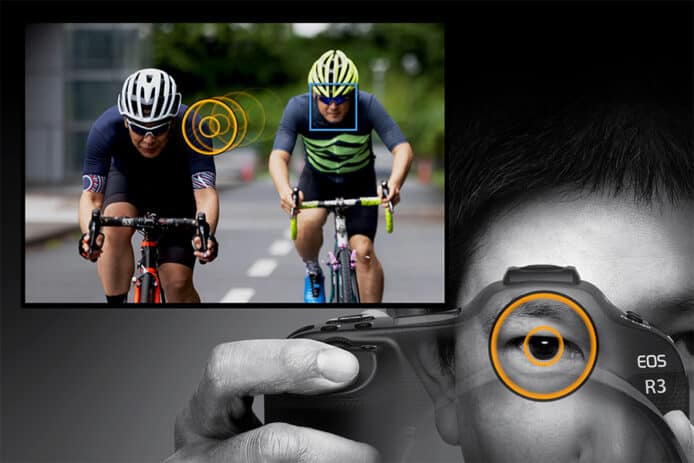
 

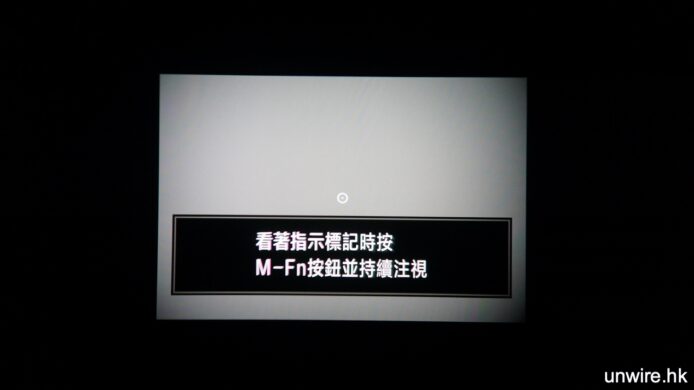
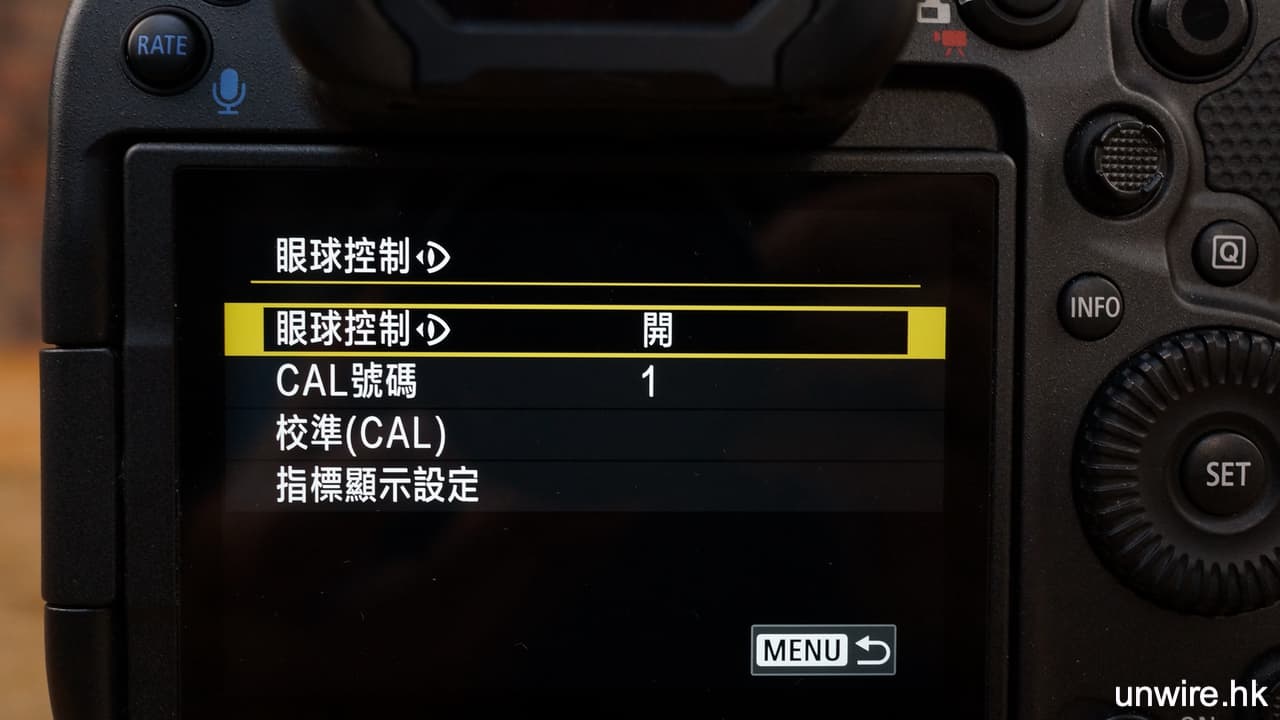
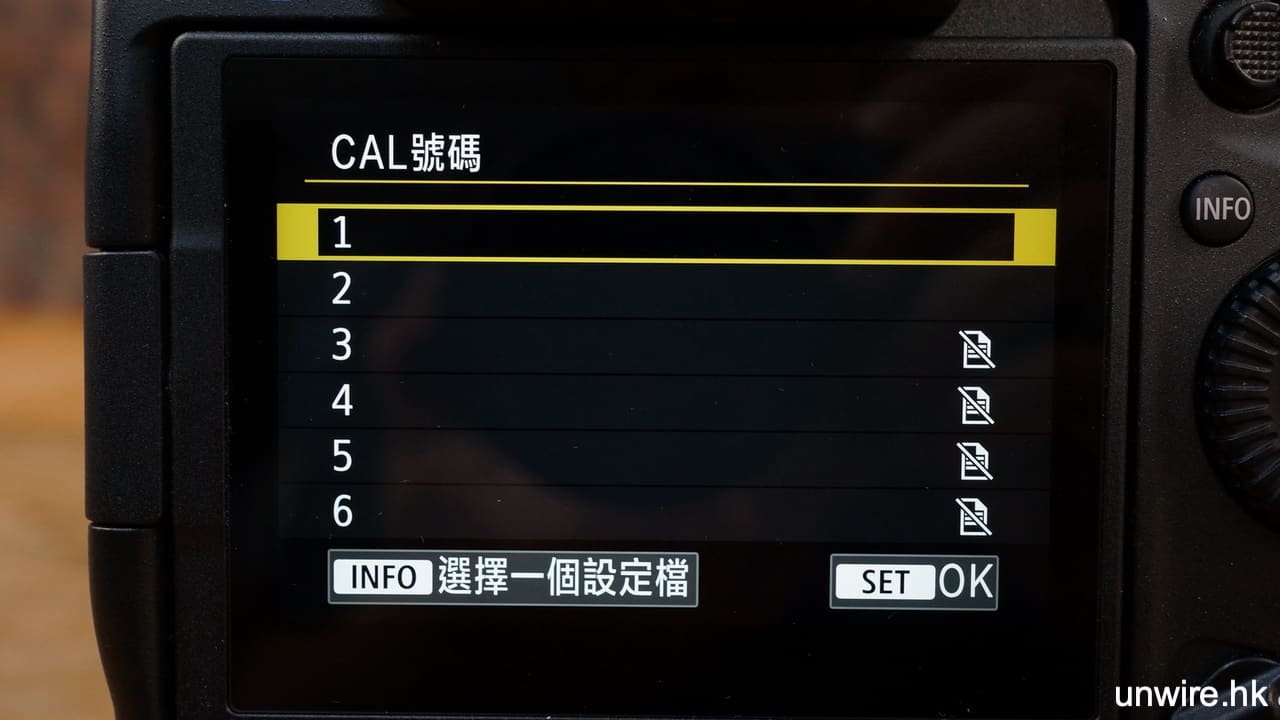
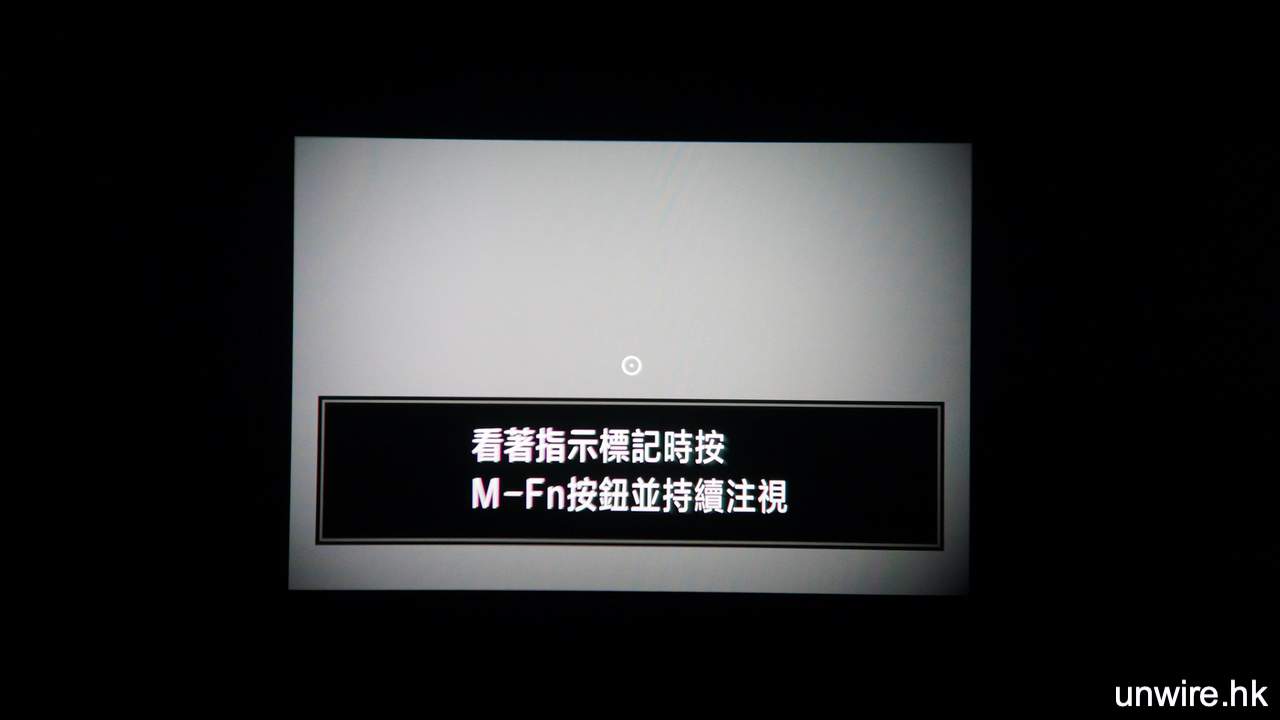
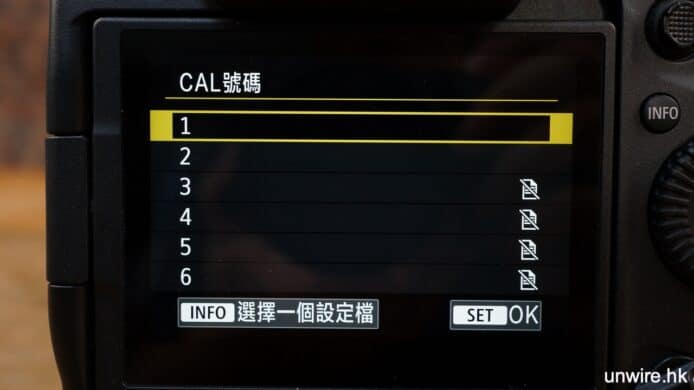
實際操作方面,首先攝影師要「登記自己的眼球」,在選單中你可看到 R3 可登記 7 個 profile 的眼球資料。登記時用你的常用眼睛,看著觀景器畫面指示的一點,按確認按鈕,重覆 3 次登記就能完成。
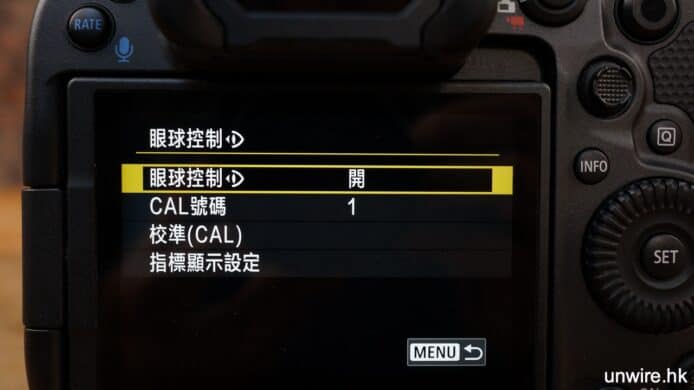
 

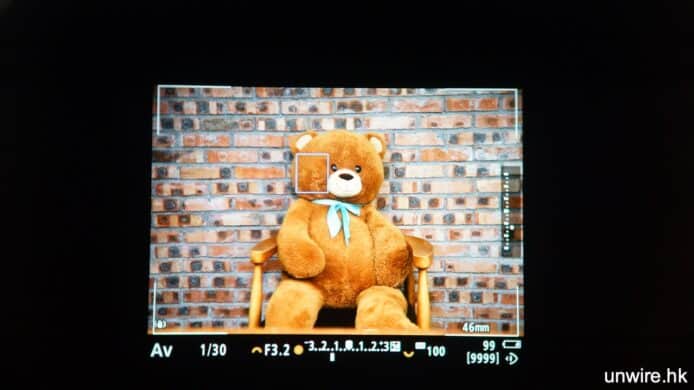
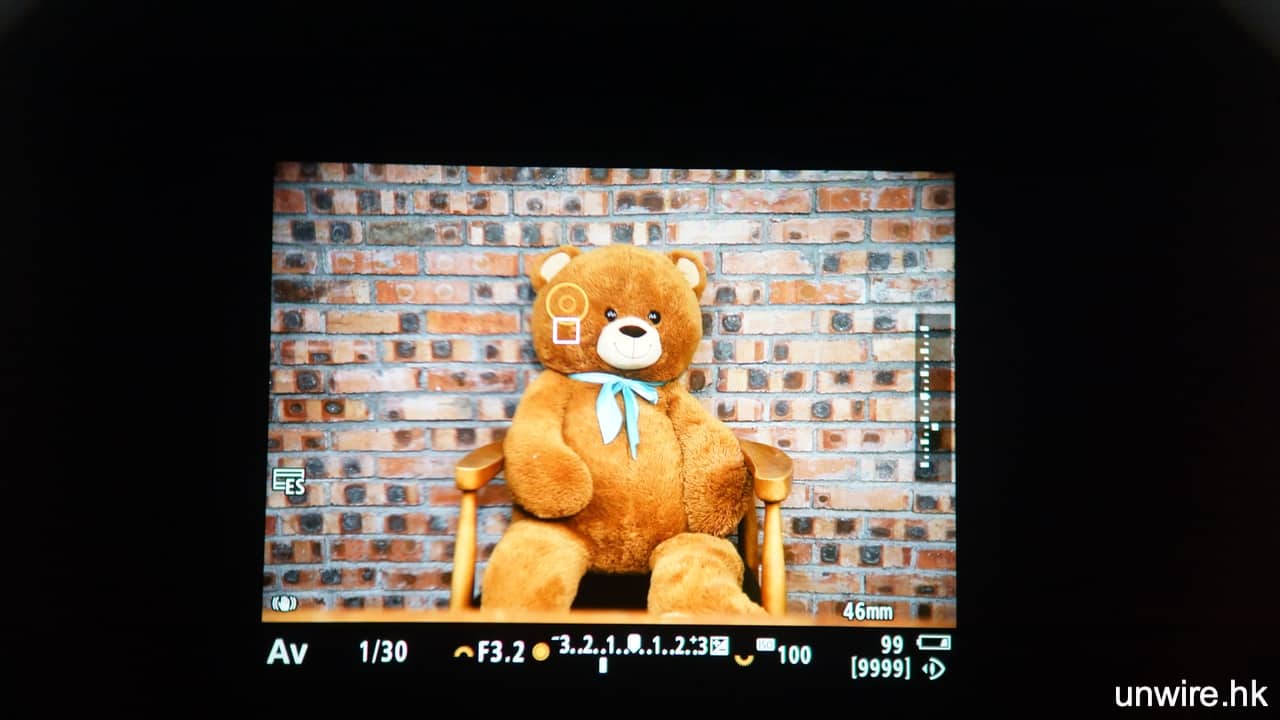
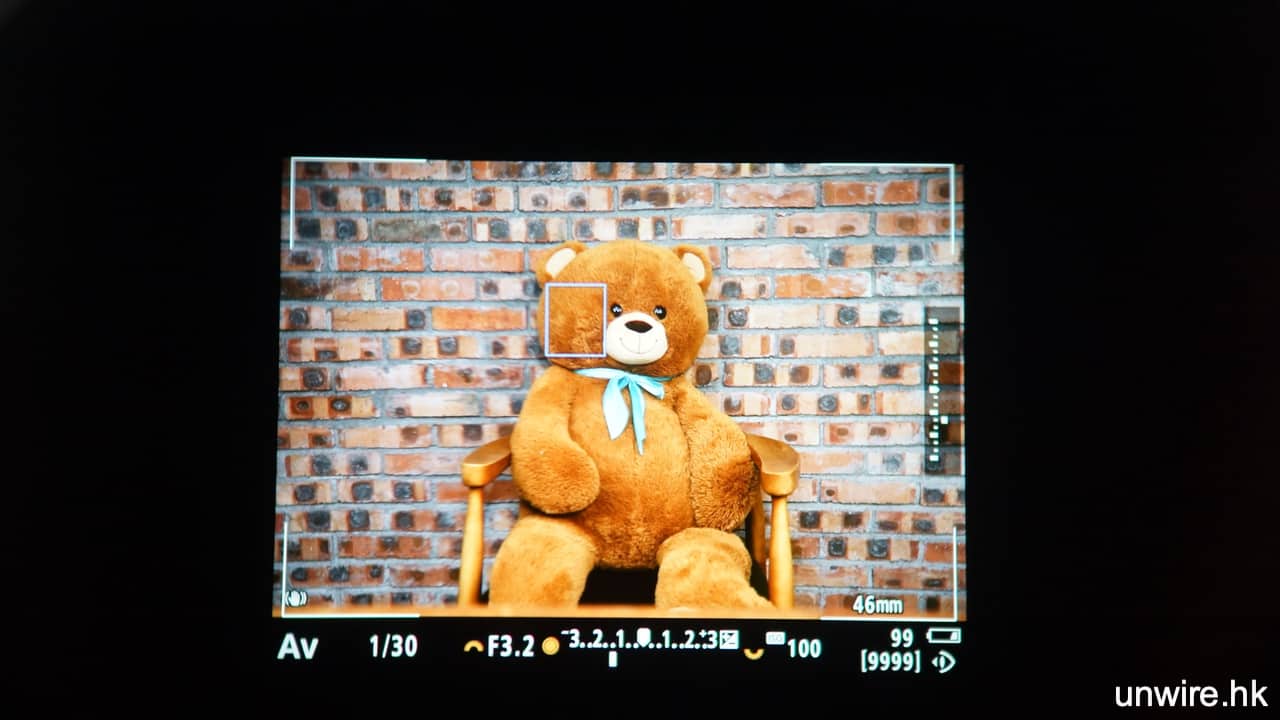
只要啟用了「眼球控制對焦」,觀景窗就會出現一個橙色點,它會隨著你的眼球聚焦點而移動位置。此時你需要按動半下快門,對焦點(紫色的那個框框)才會轉移到該處。一般情況下,在確認眼球控制對焦功能所給的對焦點後,再按多半下快門就能拍攝,操作過程順滑、流暢而直感。

▲觀景器中攝影師眼球聚焦的部份會有橙圈出現▲再按半下快門就可變成對焦點


小編在經過幾日測試後,發現這個功能所偵測的相對位置十分準確。例如這個場景中有 4 件物件,過往想對指定物件對焦,要手動操作搖桿。用上「眼球控制對焦」後,小編用眼睛看著指定的物件,即可進行對焦。準確度幾乎無錯之餘,眼球偵測點其實一直實時追蹤著攝影師的眼球,所以反應是非常快。
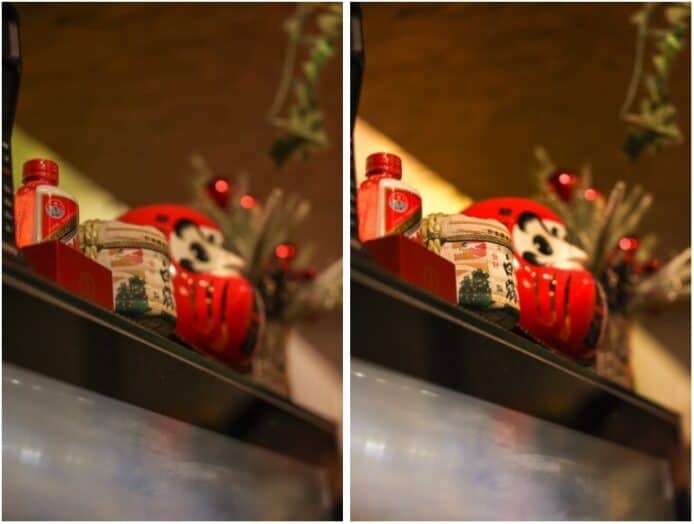
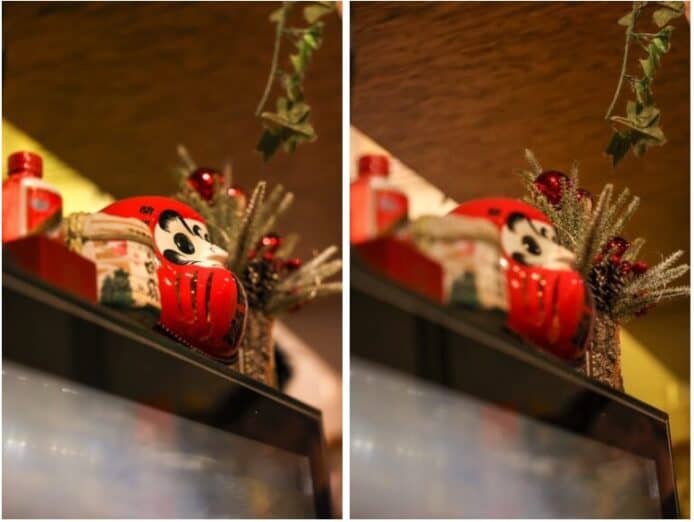
▲用「眼球控制對焦」控制拍攝的不同相片。此功能讓你瞬間切換對焦點,聚焦拍攝範圍內不同主體

▲之前香港 Canon 搞過一場傳媒體驗會,也示範過有兩位滑板高手先後出現在鏡頭內,利用「眼球控制對焦」功能,就可非常順利地從左手邊的滑板者切換到右手邊那位。


不過以小編的經驗來說,如果相同畫面內有一個人類以及一個死物,人臉、人眼辨識系統此時發揮的作用會大於「眼球控制對焦」,系統會咬實人物的眼睛不放,想聚焦人物手上的死物反而變得更難。Canon 就回覆小編,重覆多次校正「眼球控制對焦」系統可改善此情況。而實際上用戶可在機身配置「眼球控制對焦」功能的開關,在不需要使用時將之關閉。


Canon EOS R3 試相 Part 1

*點擊每張試相可連結到 flickr 瀏覽或下載更大/原始相片,或可直接按此打開 Canon EOS R3 相簿


按此打開 Canon EOS R3 的 Flickr 相簿


*所有人像攝影參與者皆遵守所有場地的相關規則,與他人保持最 1.5 米距離,以及佩戴口罩,只在按快門的短時間內除下口罩

0H8A2319

0H8A2479

0H8A3854

0H8A4394

0H8A4459

0H8A4539

0H8A4075

0H8A4093

0H8A4572

0H8A4535

0H8A4441


光學 Joystick「光速」選中對焦點

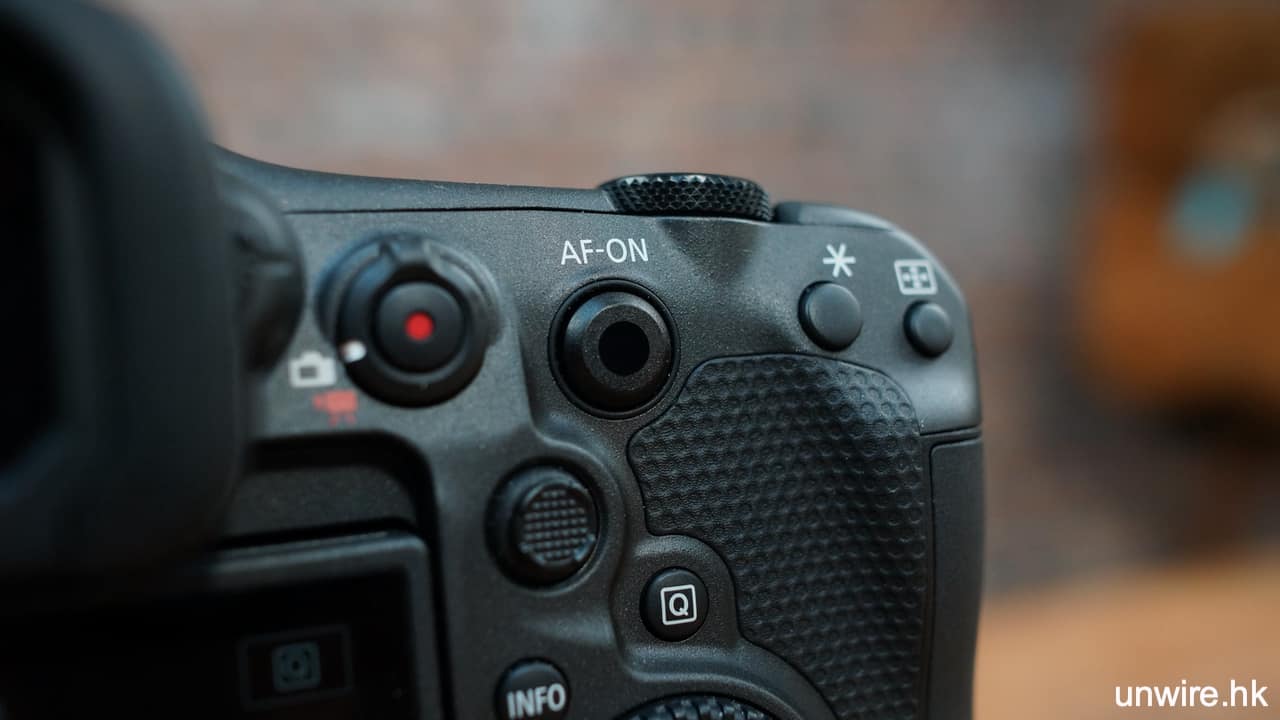
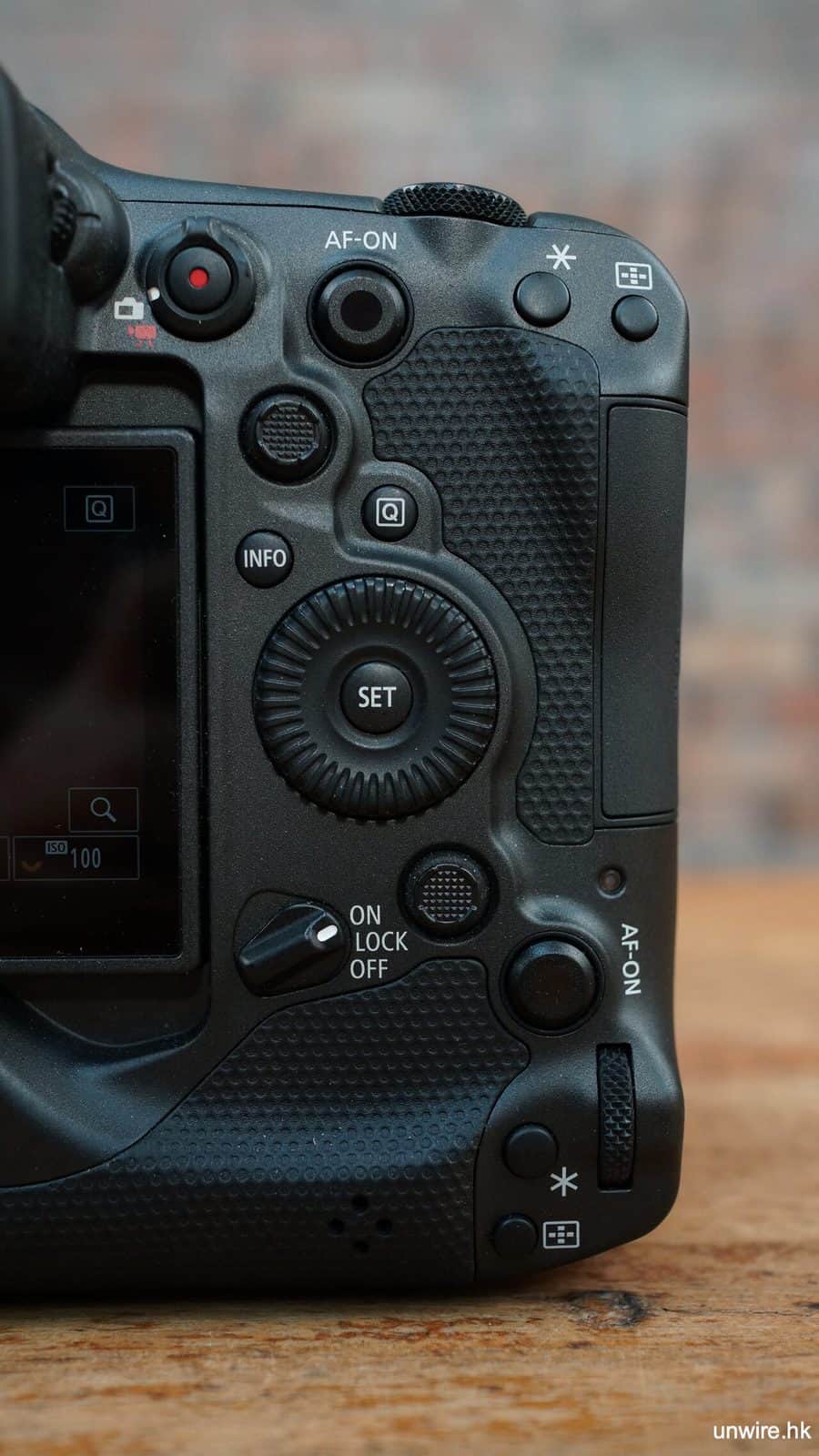
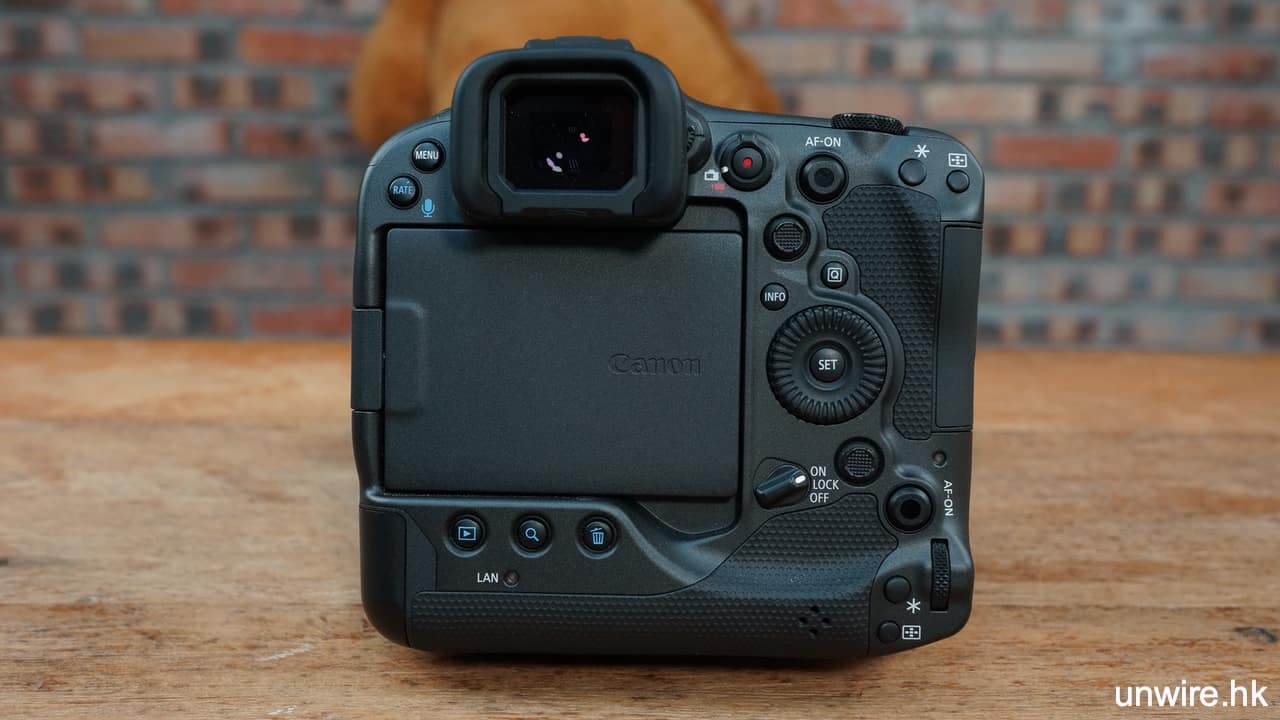
Canon EOS R3 另一個黑科技就是來自 EOS-1D X Mark III 的光學指向裝置(智能控制器)。簡單來說就是把控制對焦點的 joystick 光學化。小編就十分喜歡 Canon 這個操作方式,反應更加快(更快移動到你的理想對焦點),而且操作更加直感,有如手提電腦的 Touch Pad 輕觸滑鼠板。R3 機身分別在橫度與直度手柄都設有物理與光學 joystick(即共4個設定焦點的控制器),在一般情況下,小編認為光學 joystick 好用得多,但攝影師有需要時,仍可把手指移到旁邊的物理 joystick,進行更加細緻的操控。
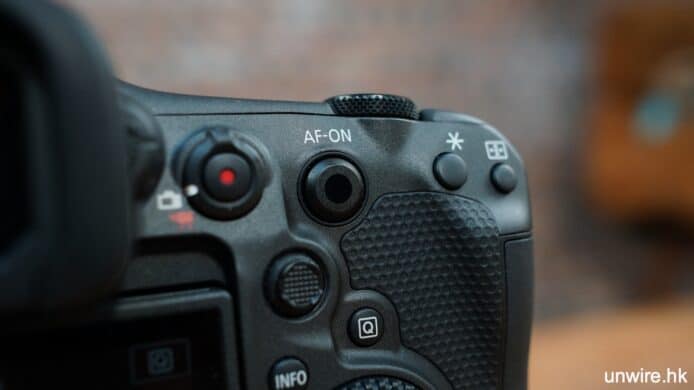
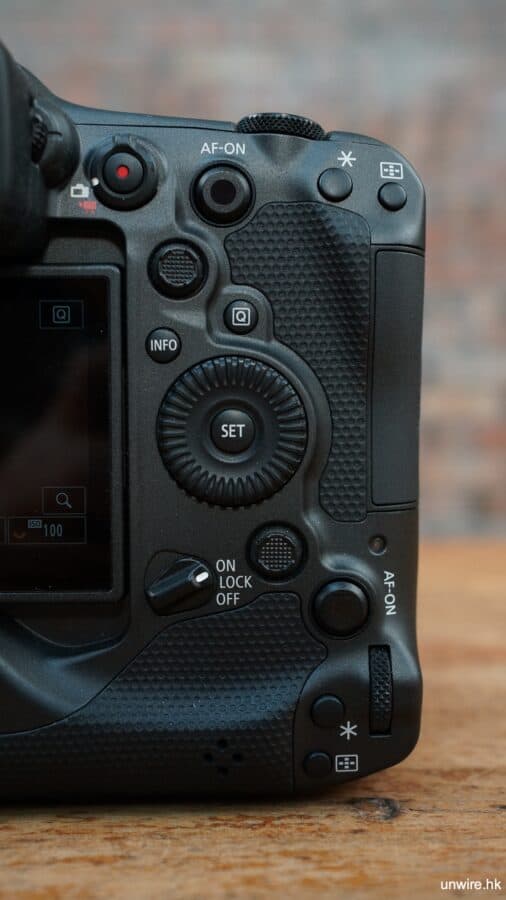
▲橫度與直度操作都可使用物理與光學 joystick 手動控制對焦點


實際操作時,攝影者可在 AF-ON 按鈕上的光學感應器,用手指輕觸操作,移動到理想對焦點,然後按住 AF-ON 按鈕,就可啟動主體追蹤功能。相機會咬住你設定好的主體進行連續對焦,攝影師看準時機按下快門便可。整個操作予人的感覺相當流暢、直感,個人來說比起物理 joystick 快得多了,令到小編沒有了要選擇對焦點的煩惱。
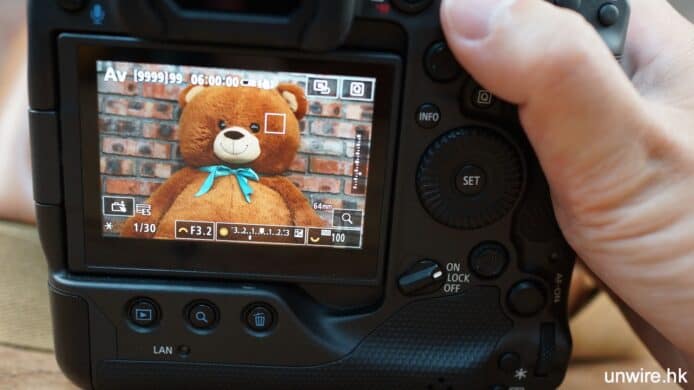
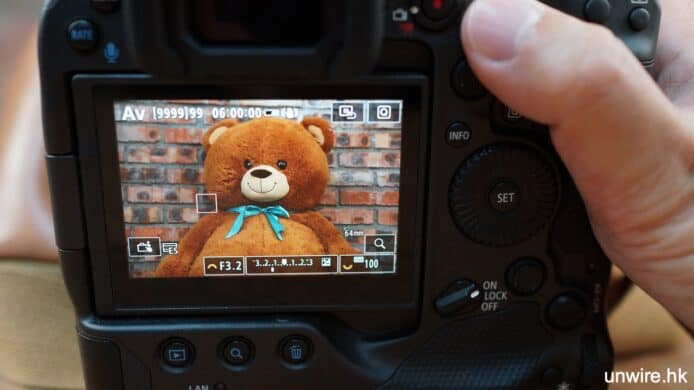
▲想移到不同對焦點,用光學Joystick在一般情況下都會更快更方便


當然除了上述介紹的眼球對焦、物理與光學控制器設定對焦點之外,EOS R3 都有齊以 AI 協作的人臉、動物、車輛自動對焦功能,以及觸控屏幕對焦點設定功能,都有助攝影師在工作時更加得心應手。
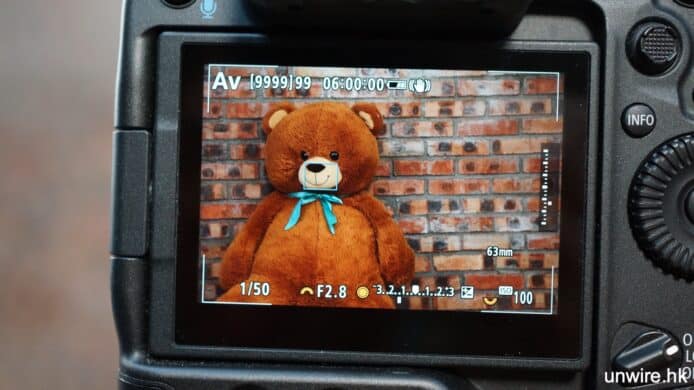
▲按住 AF-ON 按鈕之後,便可發動主體追蹤功能,例如畫面左、右移或者主體本身正在移動,焦點咬緊在你選擇的主體


「無限」連拍體驗爽快

在運動、新聞攝影以至 cat walk 攝影都好需要準確地拍到重要一刻,在對焦系統之後,專業攝影師會著緊快門速度與連拍體驗。在小編多日的測試當中,EOS R3 內置 30 fps 電子快門高速連拍、CFexpress 2.0 Type B 高速記憶卡支援、特大緩衝以及高速處理器,再加上全新「靜音快門」功能,成就了實用且高速的連拍拍攝體驗。
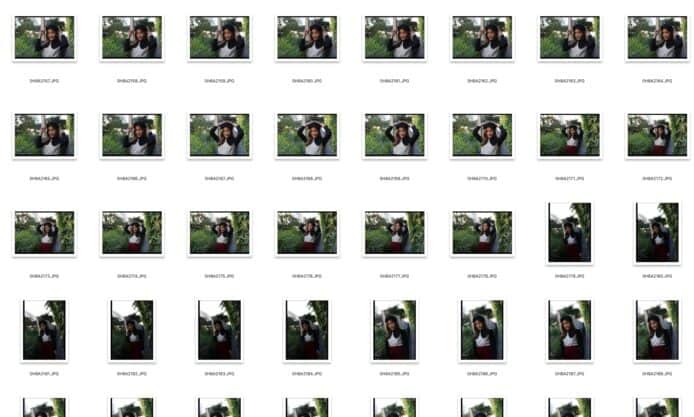
▲人像攝影都可廣泛使用連拍功能,避免走漏理想甫士


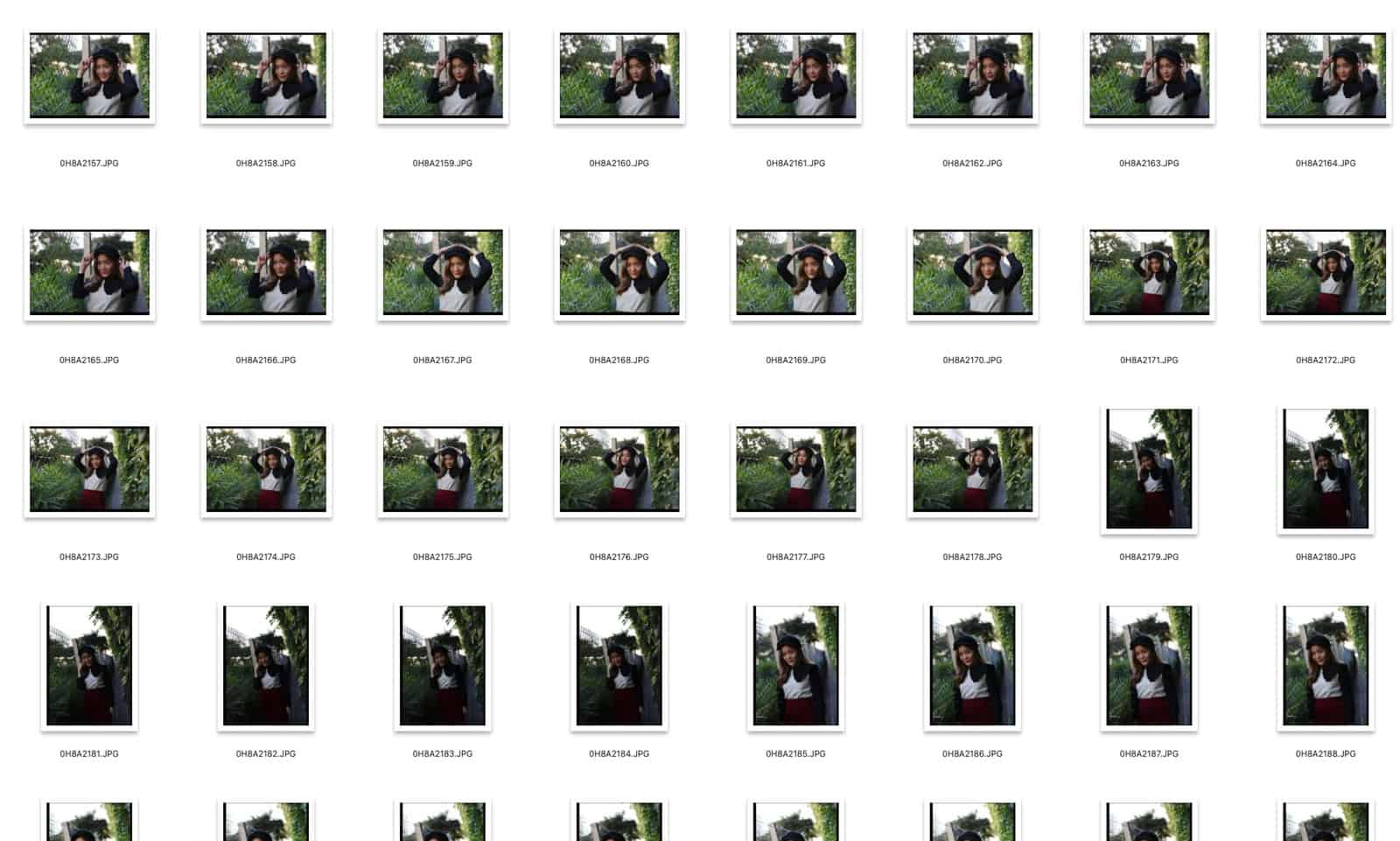
電子快門 30fps 連拍速度比起 EOS-1D X Mark III 的最多 20fps 更快。有高速快門,都要有足夠緩衝以及高速記憶卡支援才可,不然按幾秒快門速度就會大幅下降。EOS R3 則在拍攝 JPEG(大)與 HEIF(大)的情況下,可無拘無束長按連拍拍攝,而毋須等待緩衝回復。依照數據,R3 可連拍 540 張 JPEG、420 張 C-RAW 而不會停,而小編在幾日測試當中亦沒有出現連拍速度下滑的情況,現在就算是人像攝影,小編都用上高速連拍來取代單張拍攝,而 Model 也不需要顧及相機隨時可以眨眼。但要留意如拍 RAW(非C-RAW)的情況下可連續拍攝張數就會變成 150 張。
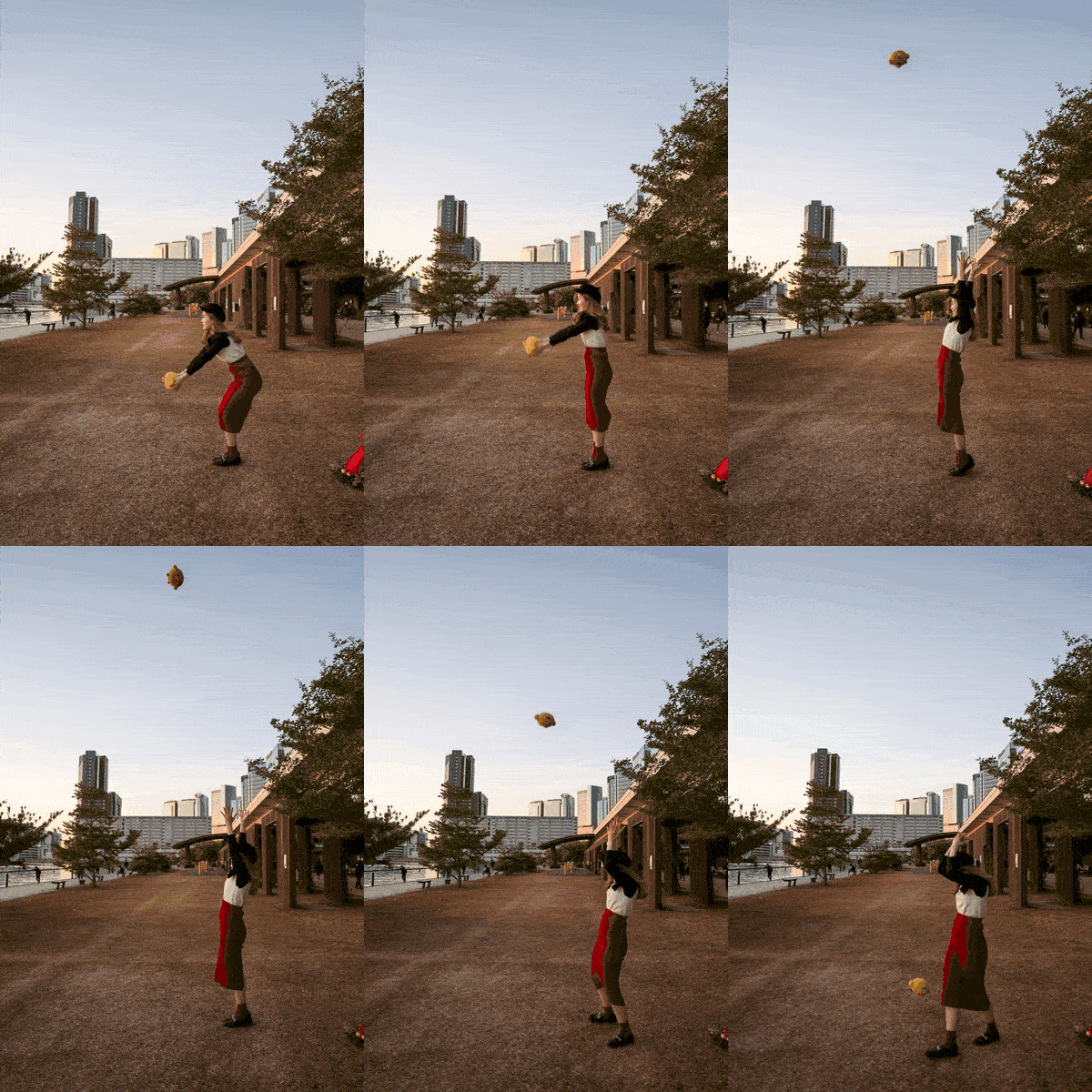
 

▲Canon EOS R3 連拍 GIF 示意圖(此圖片經壓縮,非完整畫質)


EOS R3 電子快門的速度最快可達 1/64000,可說是目前旗艦級相機中最快的快門之一,最大好處是讓你在大太陽之下使用大光圈鏡頭,開盡光圈都可拍到理想之相片。如果設定了電子快門,基本上拍攝時是可以無聲的,不然相機會用喇叭播放預先錄製好的快門聲。如果不想聽到這些「電子」聲音,可在設定選單中直接關閉它。


高 ISO 感光度試相

0H8A4651▲Canon EOS R3, RF24-70mm F2.8 L IS USM @29mm, f/2.8, 1/60, ISO 3200

0H8A4131▲Canon EOS R3, RF24-70mm F2.8 L IS USM @24mm, f/2.8, 1/60, ISO 12800

0H8A4130▲Canon EOS R3, RF24-70mm F2.8 L IS USM @24mm, f/2.8, 1/60, ISO 16000

0H8A4177▲Canon EOS R3, RF24-70mm F2.8 L IS USM @24mm, f/2.8, 1/60, ISO 16000

0H8A4170▲Canon EOS R3, RF24-70mm F2.8 L IS USM @24mm, f/2.8, 1/60, ISO 25600

0H8A4153▲ISO 25600收光圈,Canon EOS R3, RF24-70mm F2.8 L IS USM @24mm, f/8, 1/8s, ISO 25600

0H8A4144▲ISO 25600遠景,Canon EOS R3, RF24-70mm F2.8 L IS USM @70mm, f/2.8, 1/80, ISO 25600

0H8A4158▲ISO 25600收光圈+遠景,Canon EOS R3, RF24-70mm F2.8 L IS USM @70mm, f/8, 1/13, ISO 25600

手持較慢快門
0H8A4197▲Canon EOS R3, RF24-70mm F2.8 L IS USM @50mm, f/4, 0.6s, ISO 800

0H8A4588▲Canon EOS R3, RF24-70mm F2.8 L IS USM @27mm, f/2.8, 1/4s, ISO 160


機身按鈕、操作讓攝影師人機合一

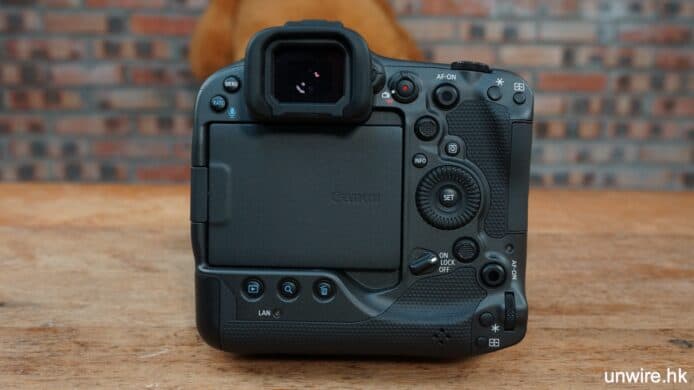
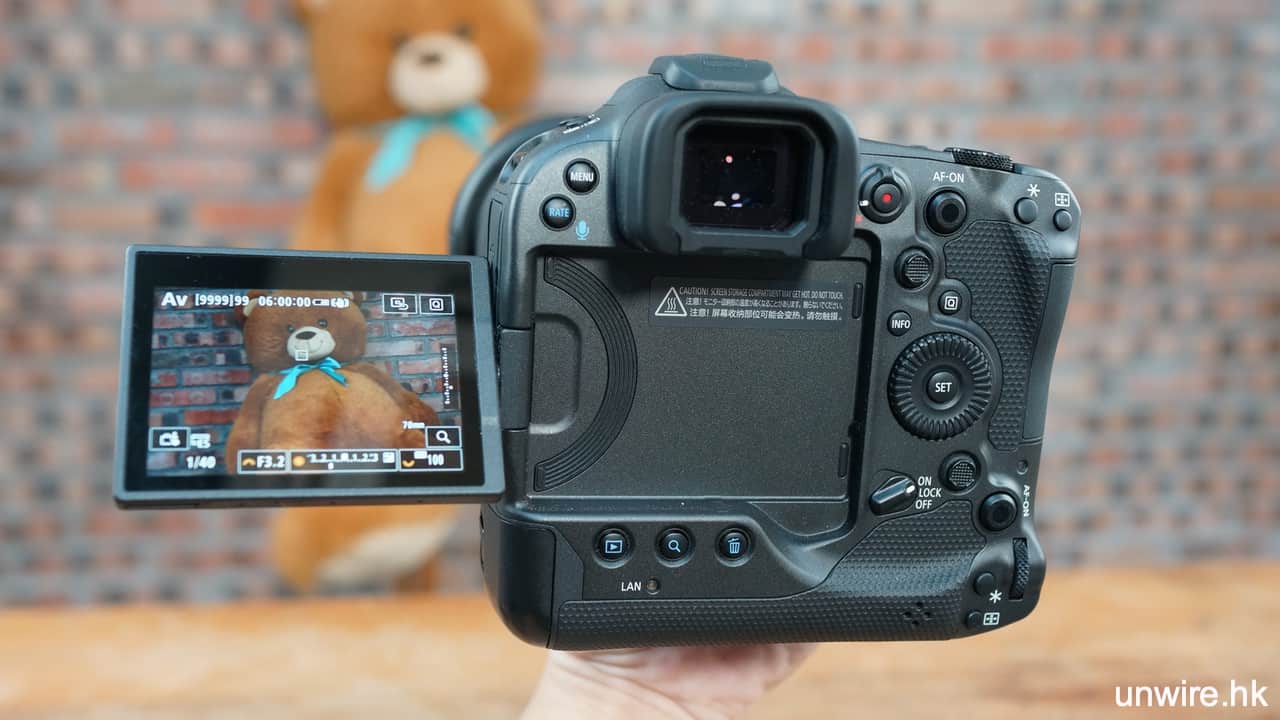
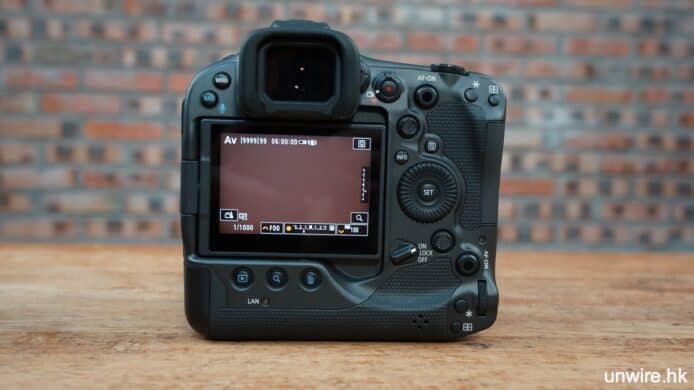
專業攝影師最需要一部拍橫度、直度都可以得心應手的相機。改用無反後 EOS R3 的操作感仍繼承了 EOS-1D 系列的傳統。除了連垂直手柄的一體化機身,橫直度操作都可用到物理與光學 joystick 對焦點控制器、姆指都能操控到主轉盤,令到無論橫向或垂直拍攝,手感都幾乎一樣,小編甚至認為垂直操控會有更佳手感。相機播放按鍵等重要按鈕內置背光照明,在操作時都會發光,適合黑暗環境使用。


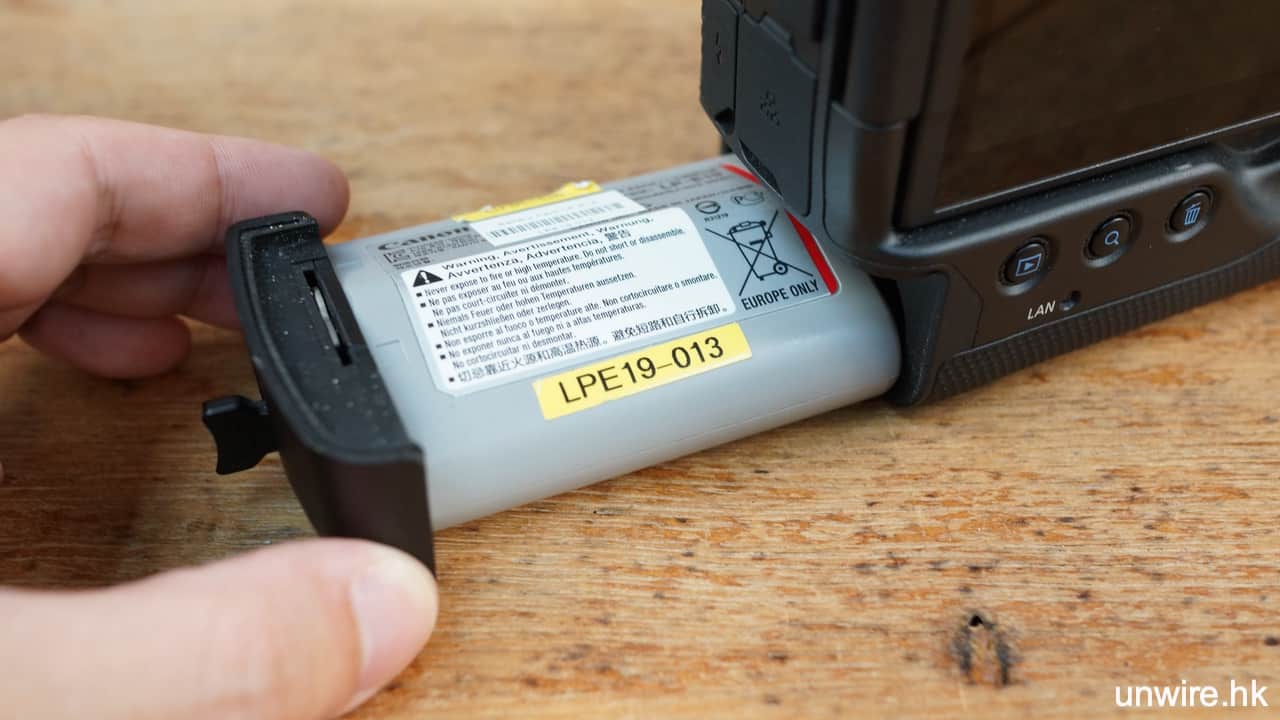
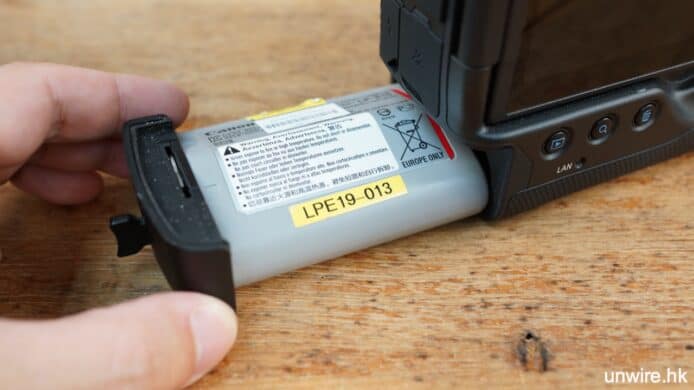
而更令人驚喜的地方,就是連同垂直手柄的 EOS R3 機身,重量只有 1,050g(連電池及記憶卡),比起 EOS-1D X Mark III 的 1,250g 輕達 200g,卻不會影響整體手感與堅牢性,並同時擁有 EOS-1D X 系列同級的防塵防水滴標準。以專業級相機而言確是頗為輕巧。
 

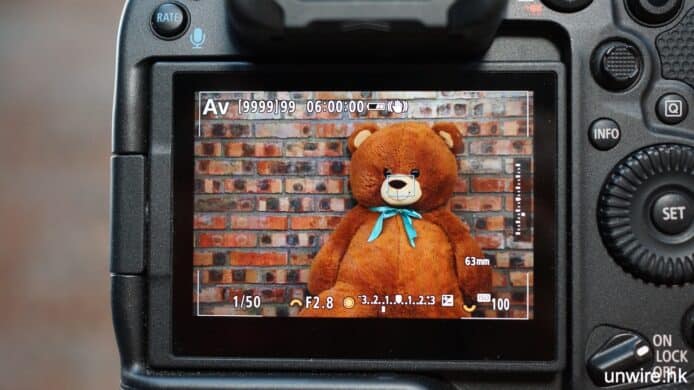
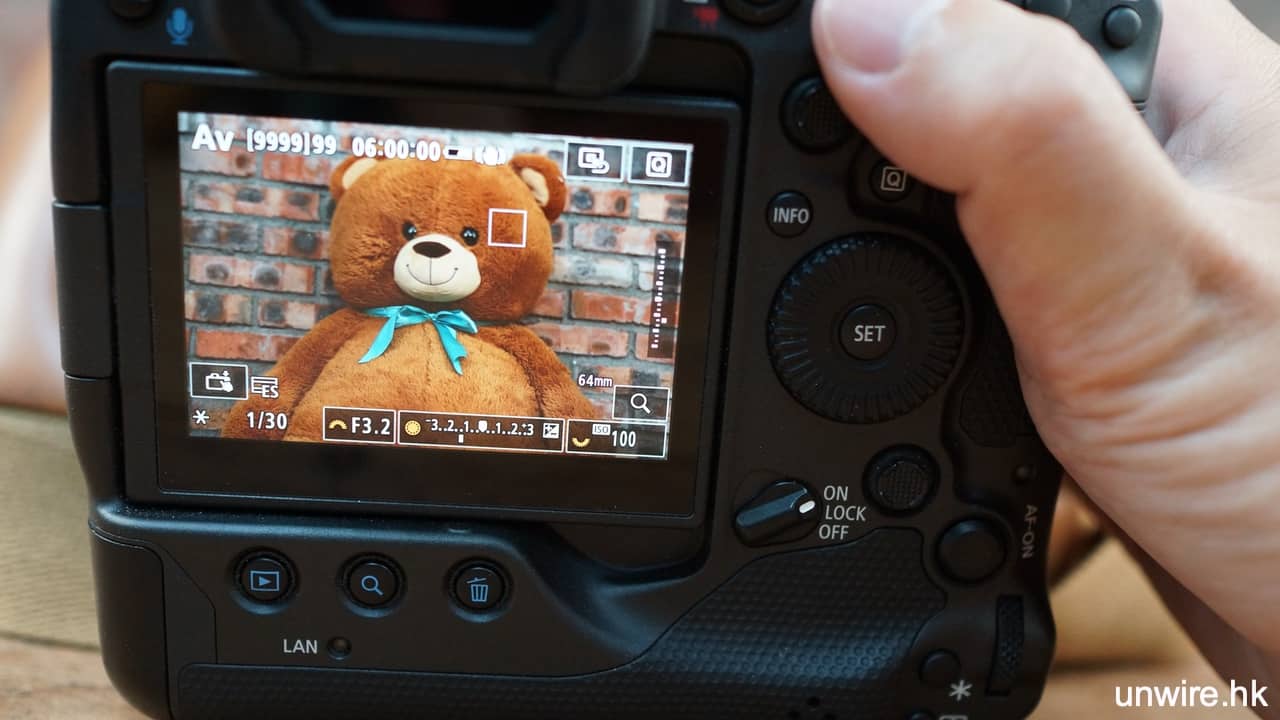
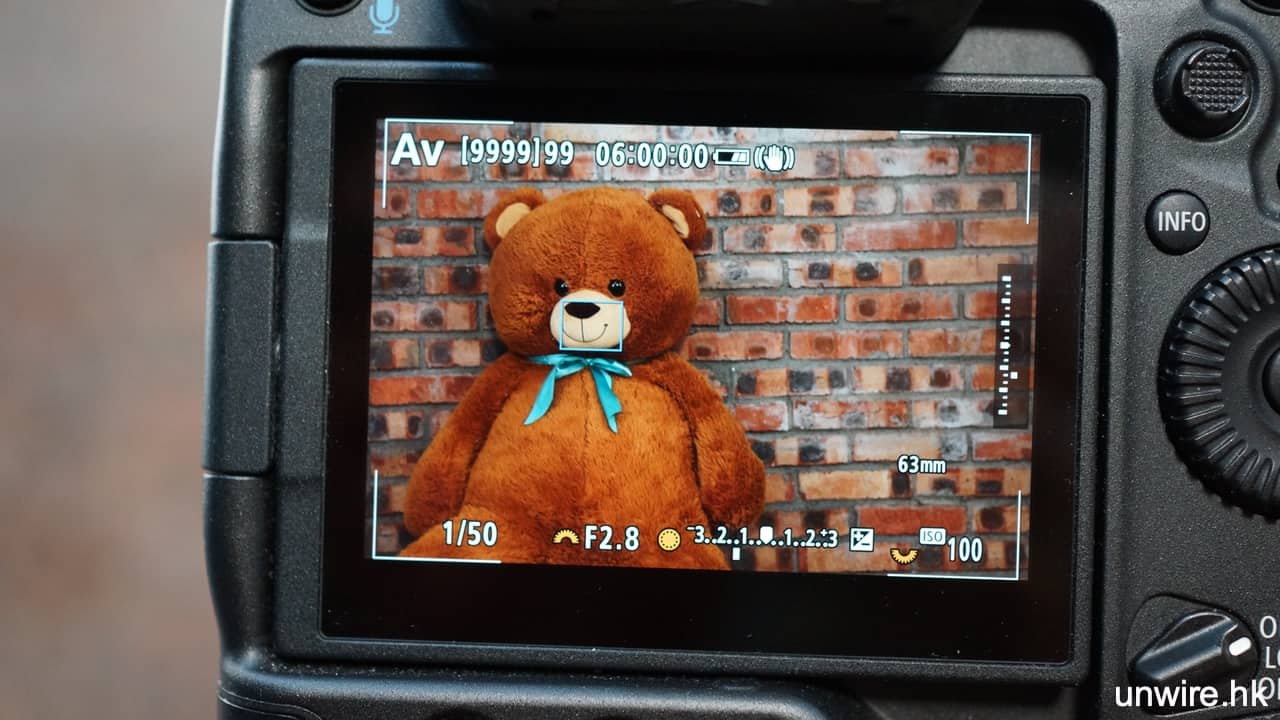
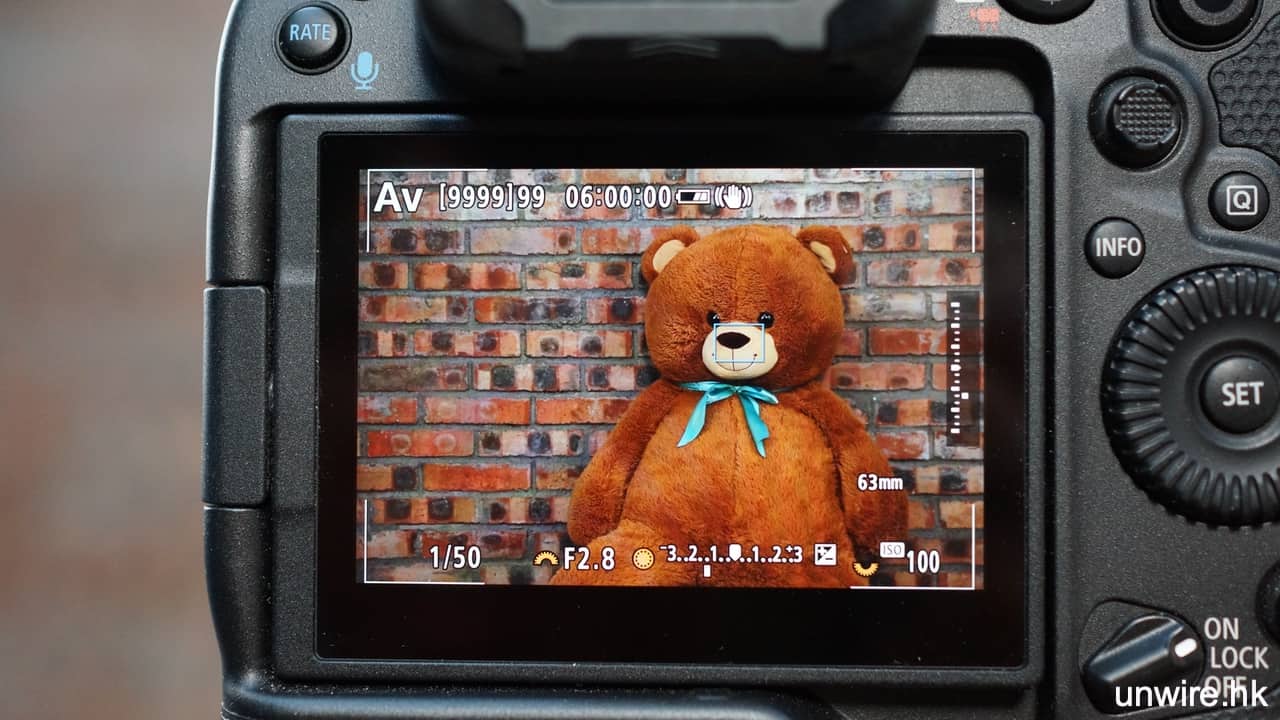
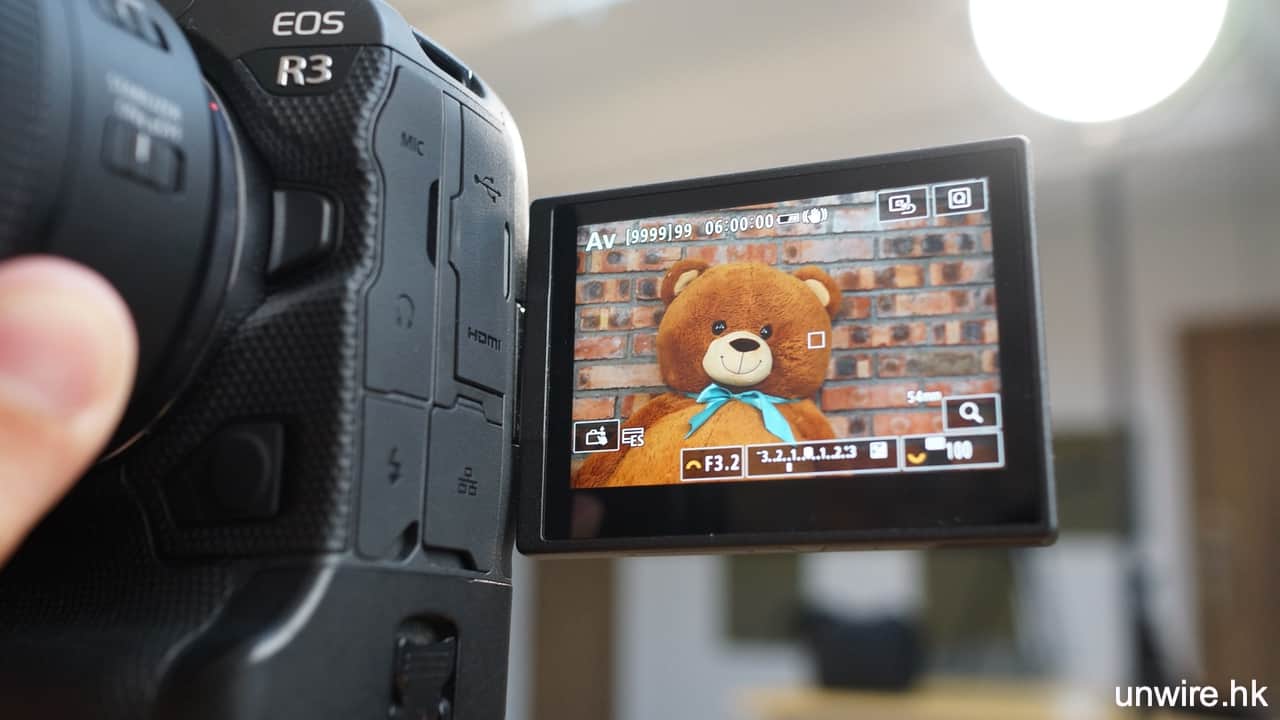
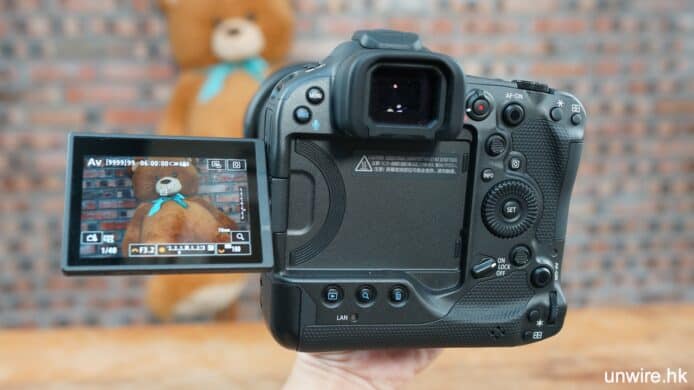
Canon EOS R3 搭載可側翻顯示屏,可用來自拍(當然小編想應該沒人拿這部機來自拍的吧… 應該..!),不用熒幕的時候可將它完全返轉收納,令機身堅固感覺進一步提升。這個 3.2 吋 LCD 熒幕足有 415 萬點,比起市面其他相機的 200 萬點多 1 倍,LifeView或者瀏覽已拍攝的相片時畫面更加精細,而且能重現相片的動態範圍與顏色。OVF 與 LCD 亮度方面也相當不錯,小編甚至有時會覺得它們的光度比起電腦實際看上去的相片還要光,建議依照個人情況細微地再調整下。



其他機身設計要點
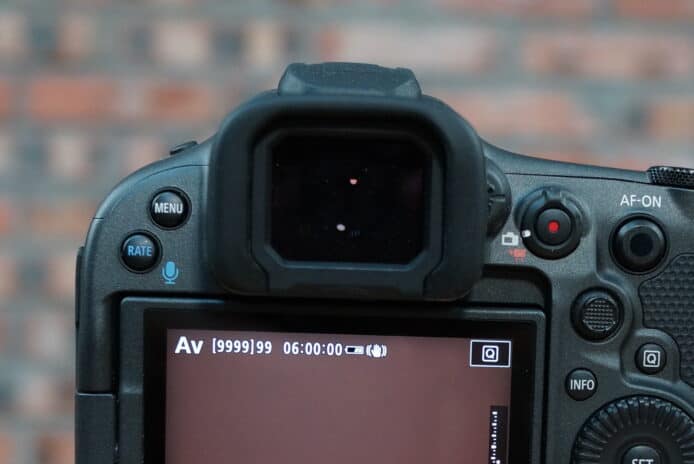
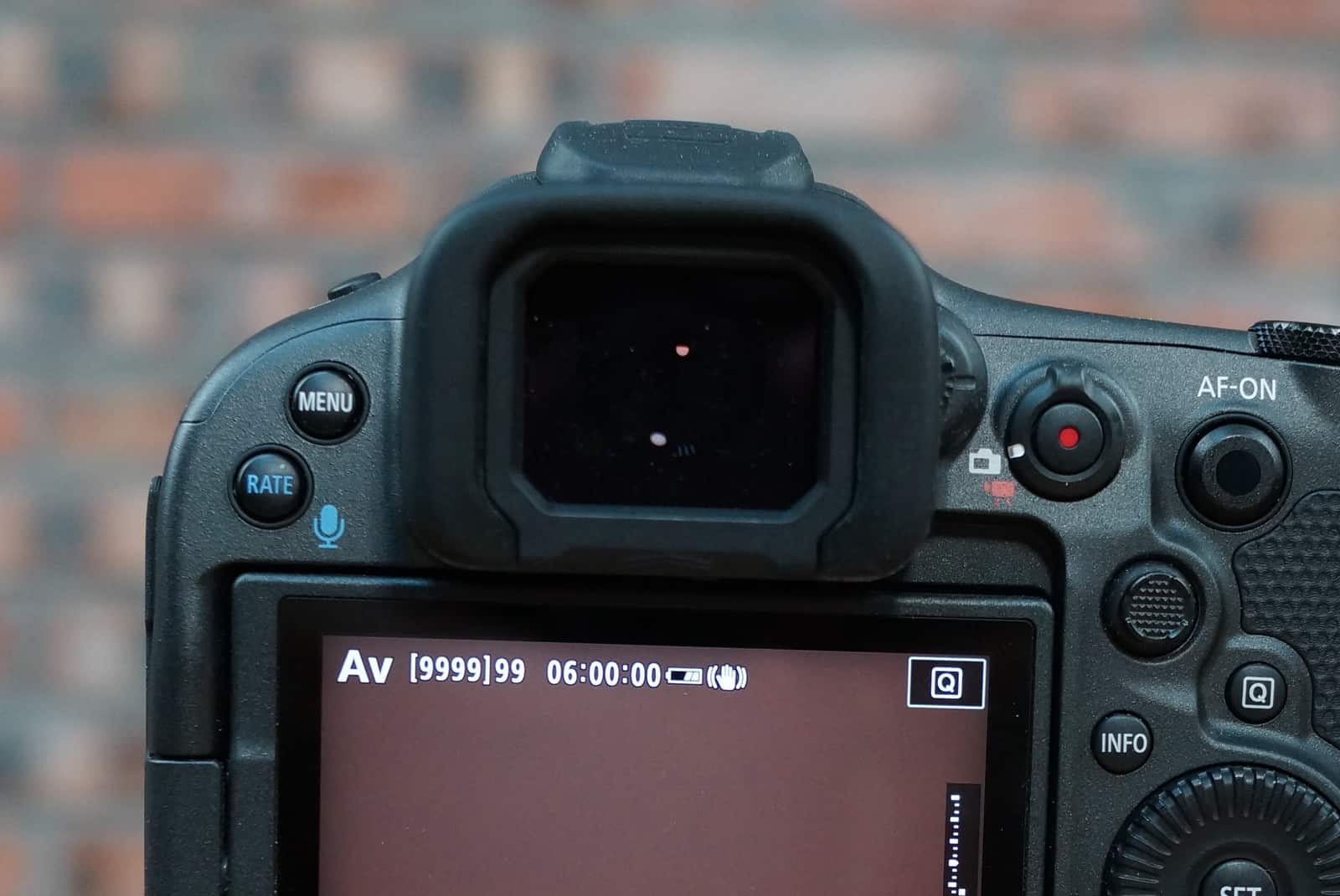
▲不得不提 EOS R3 面積達到 0.5 吋的 OVF,它接眼的部份相當巨型,放大率達到 0.76x,小編毋須朦著眼,直接將眼放進去看到 100% 畫面且完美操作。熒幕有 120fps 更新率,細緻度高達 576 萬點,而且接眼的膠墊微微拱起,戴眼鏡的攝影師用上來都很舒服。
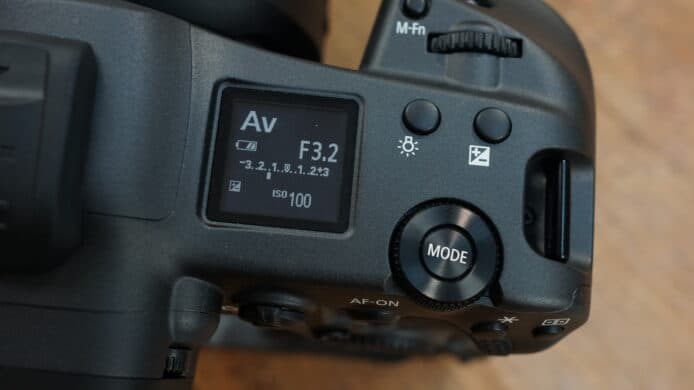
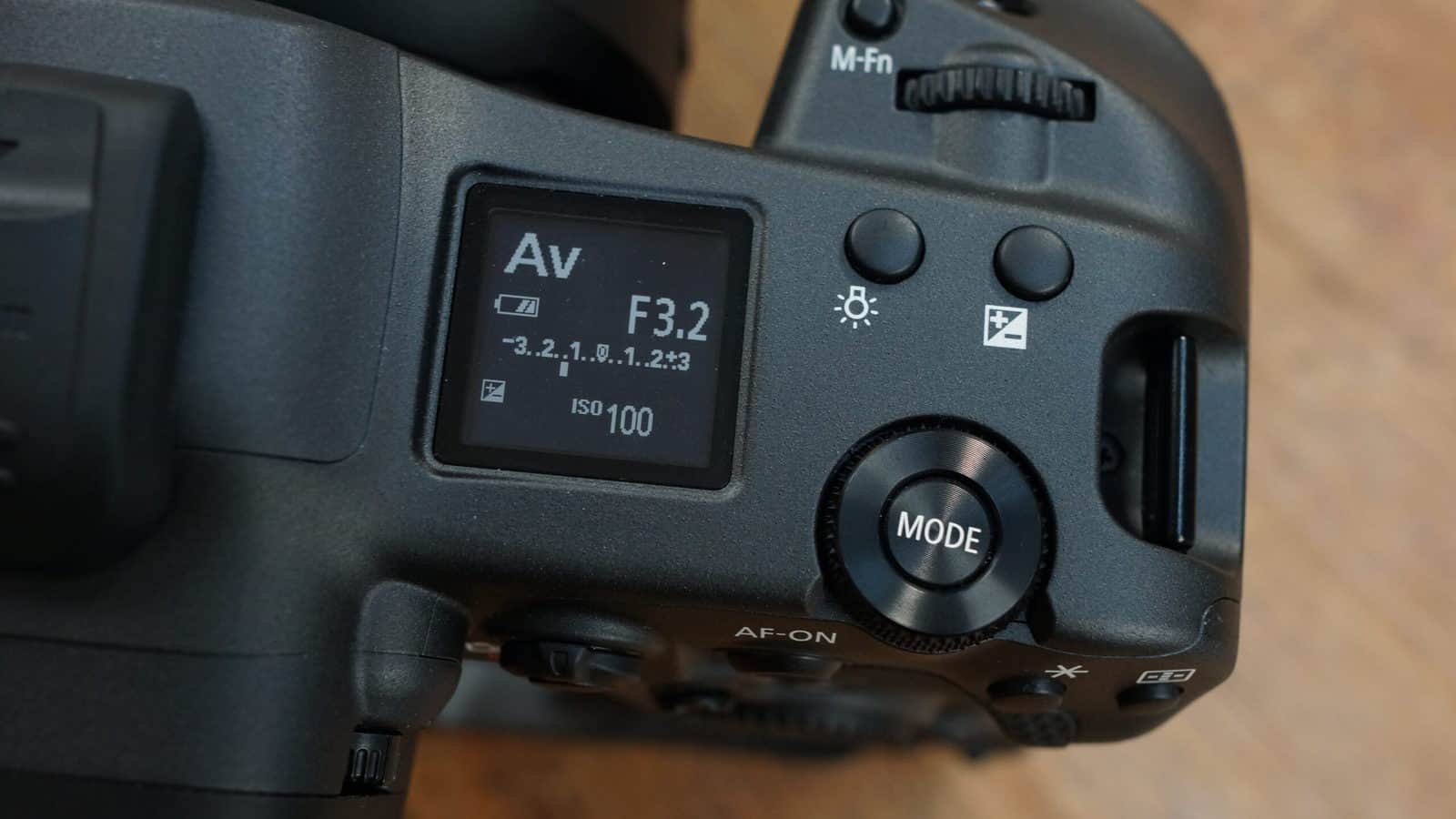
▲相機頂部顯示屏顯示當前相機設置、曝光設定與電量。MODE 設定是先按 MODE 按鈕再轉旁邊的無限轉盤。
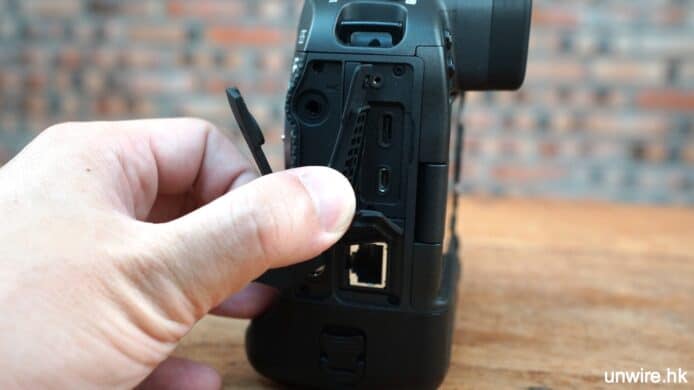
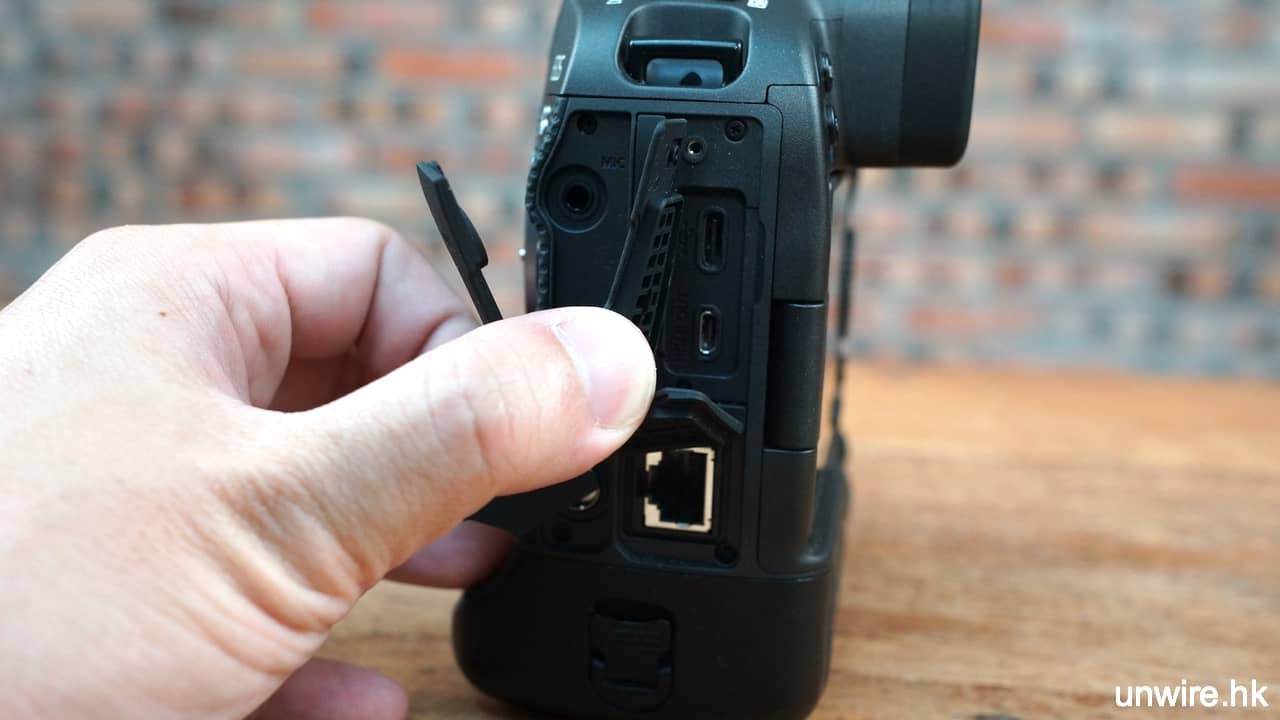
▲機身側邊的連接埠就有 USB Type-C、micro HDMI、RJ-45 有線網路接口(方便攝影師直接上傳相片),以及 3.5mm 收音與監聽接口各一。
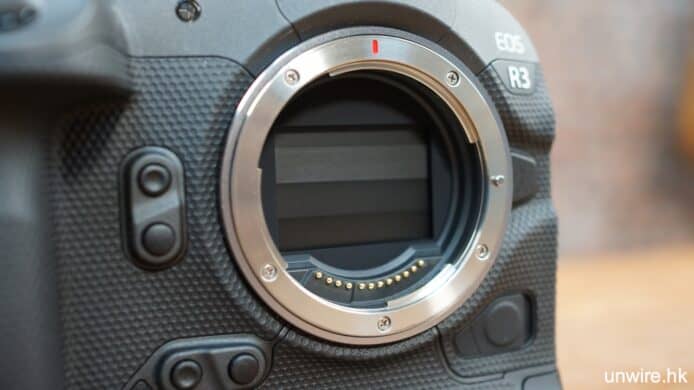
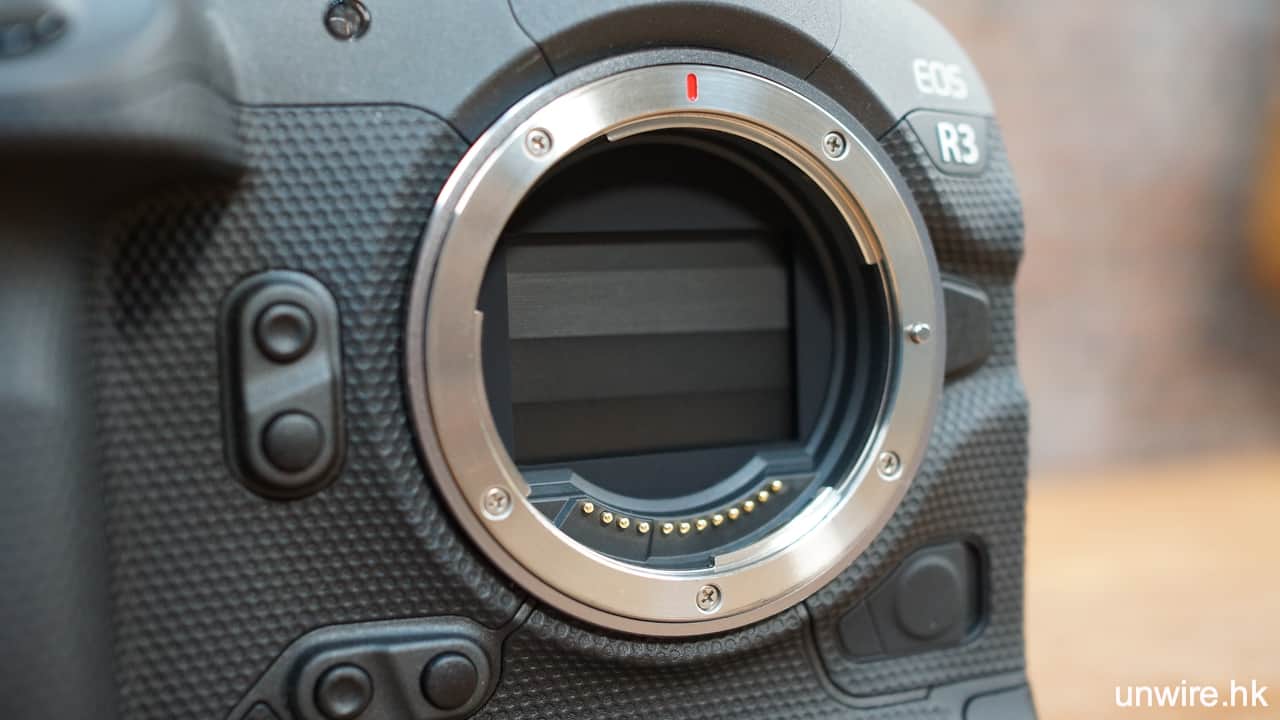
▲關機後快門簾會自動關閉,減少換鏡時塵粒直接進入感光元件表面的機會。
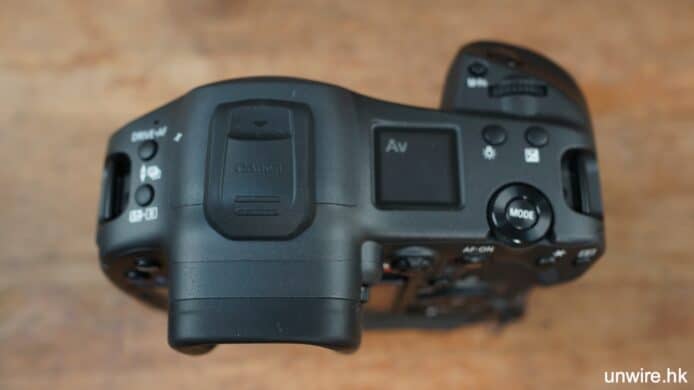
▲Hot shoe 用上大型塑膠軟蓋,以防遺失及提升保護度。

Canon EOS R3 試相 Part 2

0H8A2616

0H8A2703

0H8A3858

0H8A2128

0H8A4437

0H8A4068

0H8A4205

總結:滿足到新聞工作需要的專業級相機

今次小編完成了幾日對 Canon EOS R3 的測試,認為本機能夠繼承 EOS-1D X Mark III,滿足到對相機操控有著重大需求的專業級攝影師,特別是新聞攝影師的需要。在人臉(人眼)、動物、車輛辨識的自動對焦,或者是人手操作的眼睛控制對焦、光學式對焦點控制器,還是最基本的物理 Joystick 或更方便的 LCD 輕觸式對焦點操控,操作以至拍攝的過程都如絲般暢順順滑。單靠中央對焦點對焦後再調整拍攝範圍的傳統操作已成過去。快門速度與長時間連拍體驗,能讓攝影師捕捉到數萬分之一秒的精彩一刻。再加上已連垂直手柄的一體化機身,實用且位置適當的操作按鈕,EOS R3 是一部非常值得推薦的工作相機。

 

《英雄聯盟》中國版多個 Skin 被改名 刪去「魔」、「暴」等敏感字眼

中國版英雄聯盟近日更新了系統,將多個皮膚改名,疑因中國加強遊戲審核有關。
 

是次的 11.24 版本中,官方除了更新遊戲內容外,亦將多個皮膚改名,把含有「魔」、「暴」、「色」等的字眼去除,其中「暴君 蓋倫」改稱為「海上霸主 蓋倫」。


受影響皮膚包括:


【創世魔神 瑪爾扎哈】已更新為【創世之神 瑪爾扎哈】


【創世魔神 茂凱】已更新為【創世之神 茂凱】


【創世魔神 賽恩】已更新為【創世之神 賽恩】


【創世魔神 赫卡里姆】已更新為【創世之神 赫卡里姆】


【創世魔神 內瑟斯】已更新為【創世之神 內瑟斯】


【創世魔神 諾提勒斯】已更新為【創世之神 諾提勒斯】


【創世魔神 特朗德爾】已更新為【創世之神 特朗德爾】


【暴君 蓋倫】已更新為【海上霸主 蓋倫】


【血色騎士 赫卡里姆】已更新為【血石騎士 赫卡里姆】


【鮮血領主 弗拉基米爾】已更新為【血石領主 弗拉基米爾】


【血精石詛咒 塔里克】已更新為【血石詛咒 塔里克】


【血色暴君 雷克頓】已更新為【血石戰神 雷克頓】


受影響表情:


【暴君阿福】已更新為【桂冠 阿福】


資料來源:中國熱點


unwire.hk Mewe 專頁 : https://mewe.com/p/unwirehk


傳 iPhone 14 打孔屏移除「瀏海」 將採用 Samsung LTPO OLED 屏幕

iPhone 13 系列才推出不久,隨之而來的便是各路關於 iPhone 14 的傳聞。近日就有外媒報導,Samsung 將與 Apple 合作,打造全新 LTPO OLED 屏幕,並且估計在明年 9 月面世的 iPhone 14系列,將首度移除「M 字額」瀏海。

雖然瀏海屏幕已成為 iPhone 的標誌性設計,但有傳 Apple 正有意將其移除,達至真正的全面屏。據南韓媒體《The Elec》報導,iPhone 14 系列將繼續採用 OLED 屏幕,並縮窄邊框以提升屏佔比;Pro/ Pro Max 亦會採用 Samsung Infinity-0 的「屏中鏡」技術,以激光在屏幕中間開孔予前置鏡頭,因此被認為 iPhone 瀏海將有望消失。


為確保開孔精準度,據聞 Apple 將採用 Samsung 自 2018 年起於 Galaxy 手機上用到的 HIAA(Hole in Active Area)技術,以激光在屏幕上切出需要用的洞口。


據悉 iPhone 14 系列尺寸分成 6.1 吋和 6.7 吋,預計推出 6.1 吋 iPhone 14 和 iPhone 14 Pro,以及  6.7 吋 iPhone 14 Max 和 iPhone 14 Pro Max。iPhone 14 Pro / Pro Max 採挖孔螢幕,iPhone 14 及 14 Max 繼續使用瀏海。


資料來源:9TO5Mac

— unwire.hk Mewe 專頁 : https://mewe.com/p/unwirehk

Tesla Model Y 及 Model 3 2022 升級 AMD Ryzen 晶片 + 15.5V 鋰離子電池

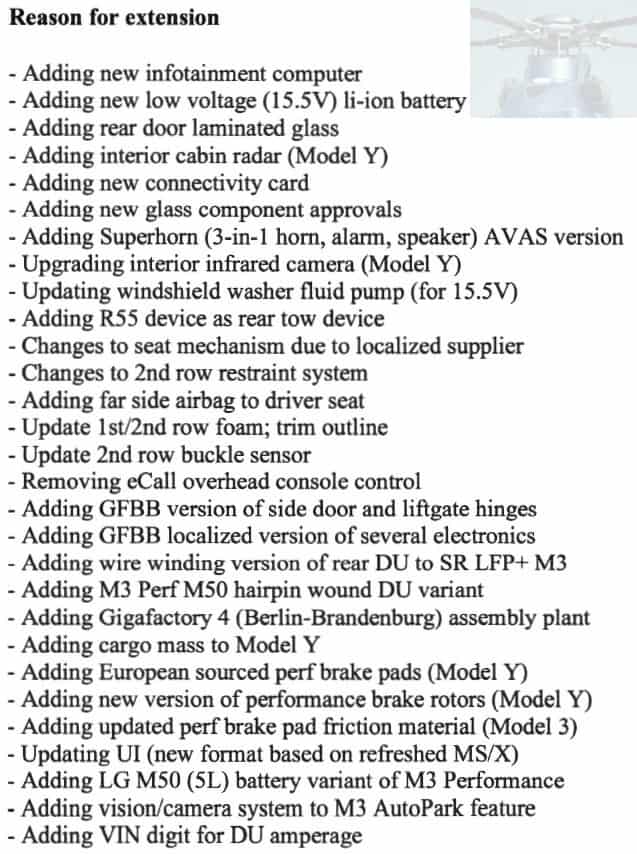
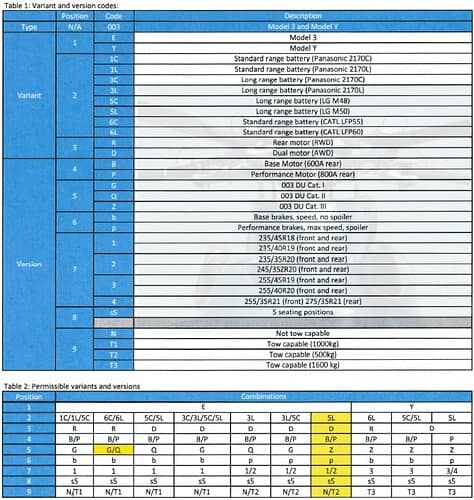
有報道指,Tesla 將會更新 Model Y 及 Model 3 部份功能,把 Model S 及 Model X 使用的 AMD Ryzen 晶片套用至 Model Y 及 Model 3。


外國媒體 Electrek 指,Tesla 預計於 2022 年更新 Model Y 及 Model 3,兩車將由 12 v 電池轉成 Model S 及Model X 的鋰離子電池。而 Model 3 Performance 的摩打則跟隨中國 Model Y Performance 使用 AMD Ryzen 晶片,能有效提升其性能。Electrek 繼指更新版的車款現時已於歐洲進行測試,但仍未推出市面。另外,Electrek 預計 2022 Model 3 的車尾窗都會使用雙層隔音玻璃,亦表示將推出結合喇叭、鬧鐘及外置揚聲器的「Superhorn」。


資料來源:InsideEVs


unwire.hk Mewe 專頁 : https://mewe.com/p/unwirehk


Sony 展示 AI 機械手 自調力度夾起鮮花不會爛

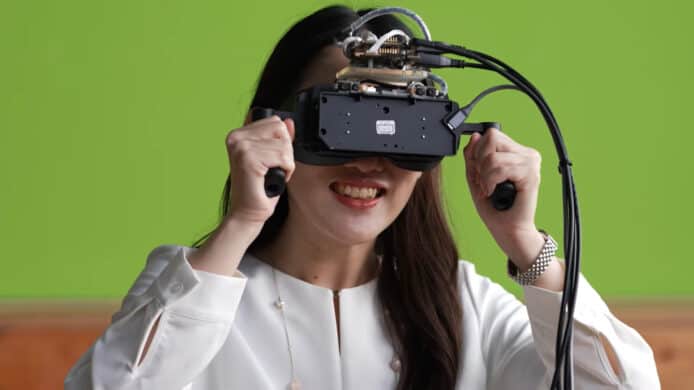
Sony 日前舉辦 Sony Technology Day,公開旗下集團研發中心與各事業部門的研發成果。當中較為矚目的,莫過於採用 OLED 微型顯示器與低延遲技術的 VR 虛擬實境頭戴裝置的研發原型,以及可自動調節握持力度的機械手。


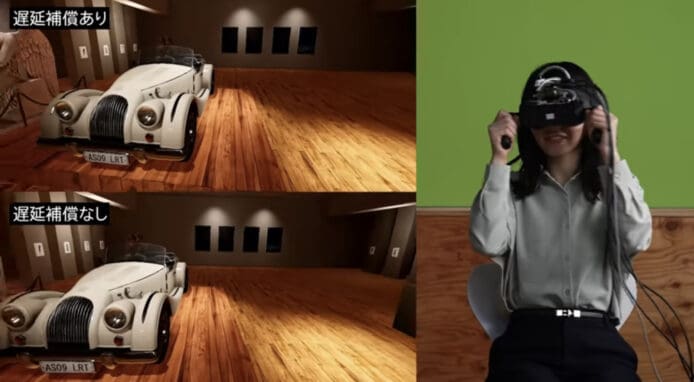
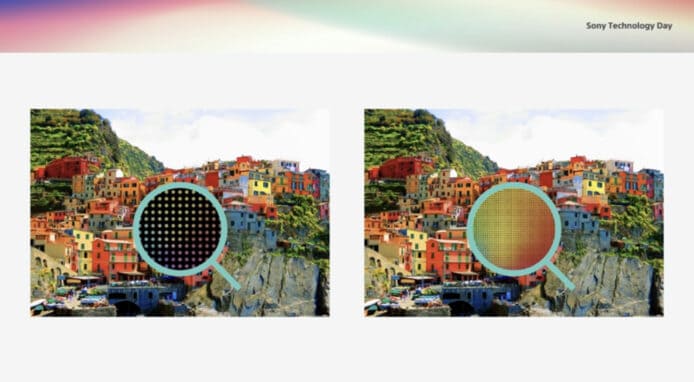
OLED 微型顯示器及低延遲頭戴裝置系統的研發原型,採用了單眼 4K、合計 8K 的一吋等級 OLED 微型顯示器。透過在影像感測器開發製造的加工製程技術,加上顯示器研發的裝置與電路技術,在手機螢幕約 20 分之 1 的尺寸中整合超過 2 倍的像素,消除過往採用透鏡放大畫面的像素感,提升視覺效果;裝置中更加入延遲補償技術,利用多組感測器,即時追蹤觀看者頭部位置,在 0.01 秒的時間內修正畫面後再行顯示,以消除顯示延遲、減少使用 VR 時的暈眩感。

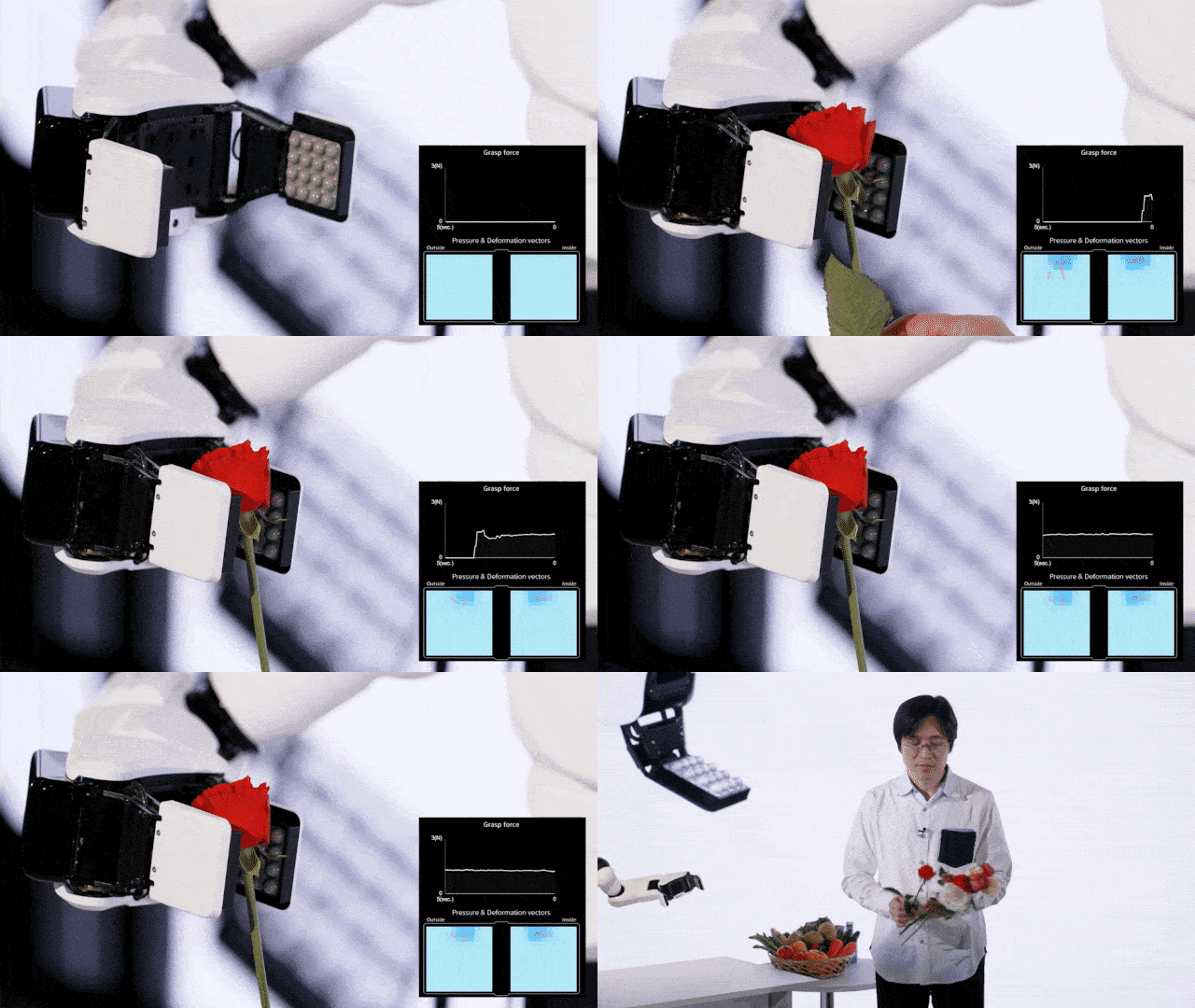
此外,Sony 今次亦展示了可透過 AI 自動調節握持力度的機械手,它可以因應手持不同的物件調節力度,甚至中途改變力度防止物件掉下。在 Sony 的官方影片中可見,Sony 機械手在接過玫瑰花時,即使握著花朵部分,也不會令花朵損壞;機械手亦可以作出兩手配合的動作,一隻機械手握著杯子,另一隻機械手握著樽子,然後做出倒水動作。

資料來源:THE VERGE

— unwire.hk Mewe 專頁 : https://mewe.com/p/unwirehk

港康碼今日開始接受登記 若使用多部電話需全部上載行蹤

為配合中港澳三地通關,創新及科技局在早前宣布推出「香港健康碼」(「港康碼」),讓市民預先熟習使用,「港康碼」系統於今日(10日)早上 9 時起開放網上系統予市民登記。政府資訊科技總監林偉喬指,若市民有多於一部常用電話,需上載所有電話的行蹤至港康碼。


「港康碼」與中澳兩地的健康碼一致,共分為紅、黃及綠 3 種顏色。


紅色「港康碼」: 確診者、疑似確診者、密切接觸者、密切接觸者的家居接觸者、確診康復但出院未滿14天的人士、正接受強制檢疫人士,以及申報過去14天曾帶有病徵的人士。


黃色「港康碼」: 過去21天曾到訪或居於高風險地點(包括申報住址及「安心出行」上傳的行蹤),或抵港後未滿21天的入境人士,包括已完成強制檢疫或獲豁免強制檢疫的入境人士(經「回港易」或「來港易」從內地或澳門入境除外)。


綠色「港康碼」: 其餘人士。


每位市民可在45分鐘內於網上登記「港康碼」,逾時須重新登記。而登記人士須提供身份證明文件有關資料、手提電話號碼、地址及 3 個月內的住址證明,以供登記及核實身份。市民若未能提供住址證明,可先選取「未能提供住址證明」,待日後補交。而政府會向未能提供住址證明的市民所登記之地址發信,作登記「港康碼」之住址證明。隨後,市民自訂密碼及兩條安全問題後,便完成整個登記,市民會收到電話短訊確認申請。政府資訊科技總監林偉喬指,市民每次登入「港康碼」時需提供短訊核實身份,若市民有多於一部常用電話,需上載所有電話的行蹤至港康碼。市民使用「港康碼」時需更新「安心出行」至3.0版本,再上傳行蹤至「港康碼」,便可於登入「港康碼」系統獲取「港康碼」。


所有「港康碼」有效期均為申請當天,到晚上十一時五十九分為止。若市民離開香港後被識別為高感染風險人士,或會轉交其個人資料、出入境紀錄及感染期行蹤至內地或澳門政府當局,作追蹤之用。


資料來源: 香港政府新聞公報


unwire.hk Mewe 專頁 : https://mewe.com/p/unwirehk


數碼港電競嘉年華活動 爆汗運動電競 + 競速無人機大賽

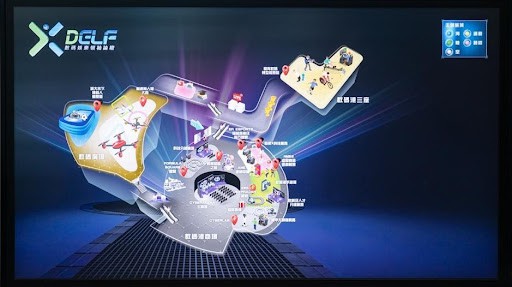
近年在疫情下數碼娛樂漸趨流行,遊戲與電競等新興數碼產業不斷有突破及新原素加入。數碼娛樂領袖論壇(DELF)今年再度舉辦,於12 月 10 至 12 號一連三日在數碼港舉行多項科技相關的論壇及電競嘉年華活動,相當適合一家大細、業內人士、及各科技愛好者。

5 大數碼娛樂體驗區 玩家可親身挑戰

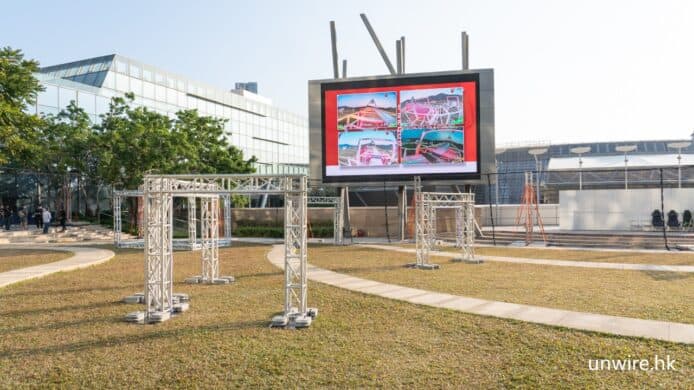
▲今年的活動場地相當大,當中劃分了 3 大主要區域,有戶內有戶外,足夠玩上大半日時間
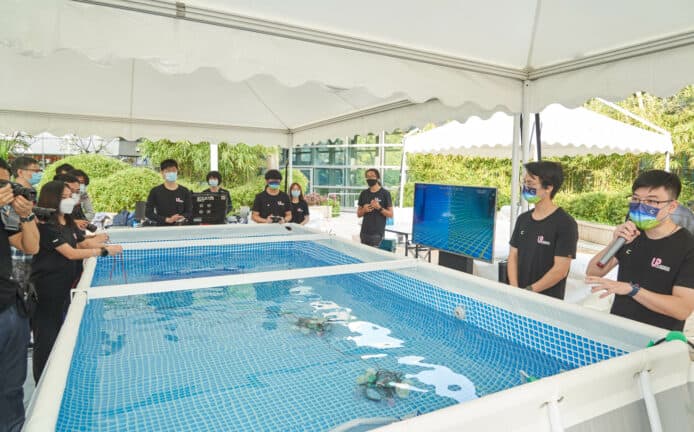
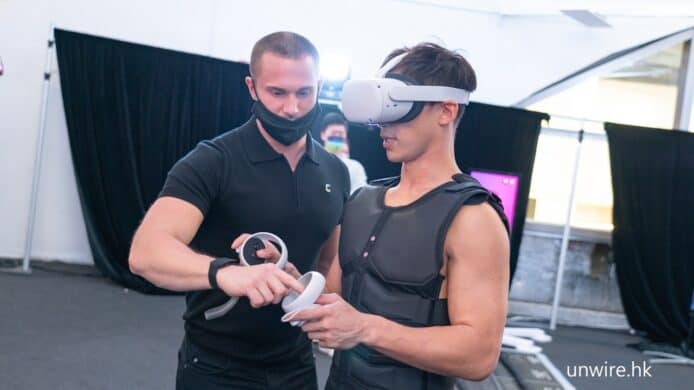
 

水底機械人+競速無人機  玩勻「海陸空」場地

由香港城市大學主理的水底機械人工作坊,參加者可嘗試操控及製作水底機械人,更可體驗一下嶄新的水底足球對決。

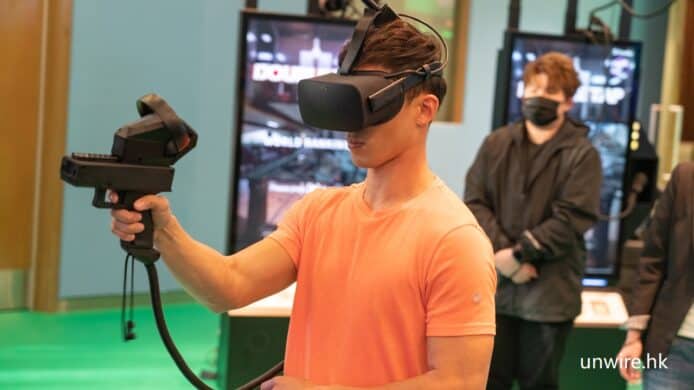
喜歡 VR 電競的朋友不能錯過 SWIFT² 智能運動衣,它透過 NMES 科技能製造出即時觸覺反饋,結合 VR 遊戲,可為玩家帶來身歷其境的體驗。現場有玩家表示,玩槍 game 時彷似有子彈穿過皮膚的感覺,相當過癮。

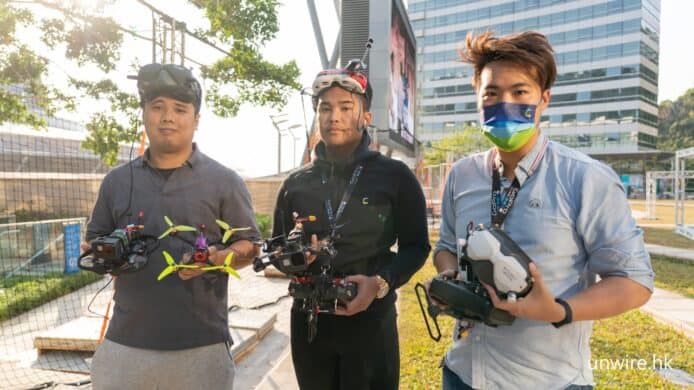
而《2021 FAI 香港競速無人機公開賽》(FAI World Drone Racing Championships)是首次香港的專業競速無人機賽事,大型戶外場地內設有觀眾席讓大家感受當中的極速快感。部分賽事更會在入夜後舉行,無人機將配以燈光效果更為特別。


必玩爆汗「體育科技」主題區域 6 大項目

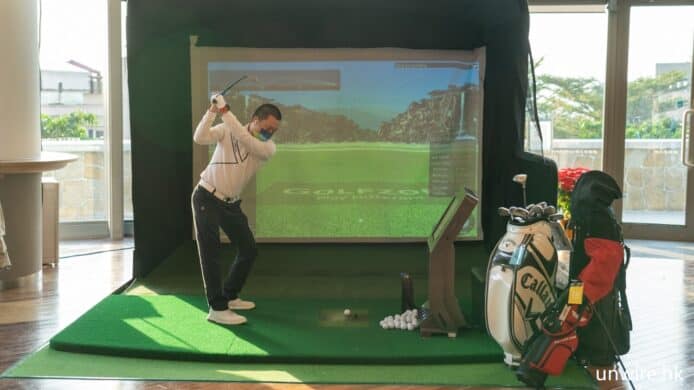
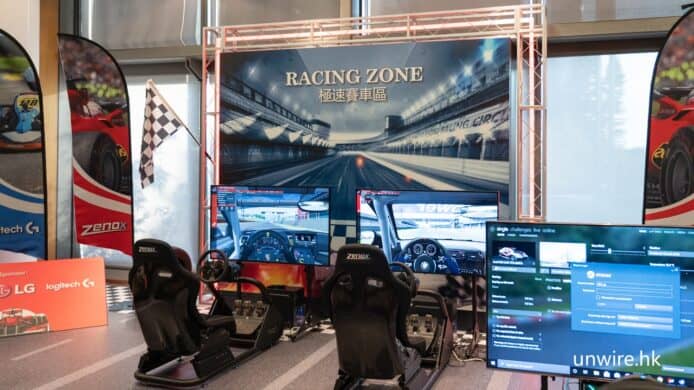
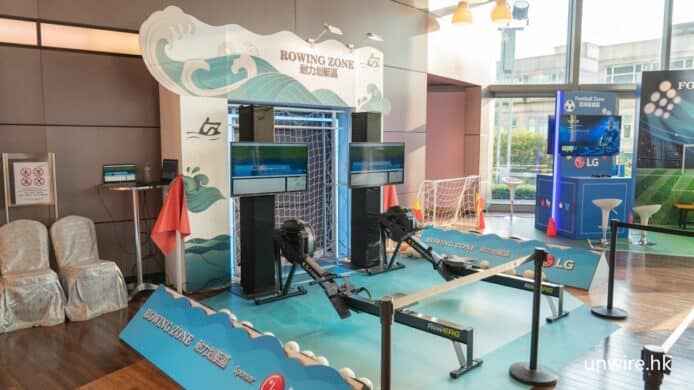
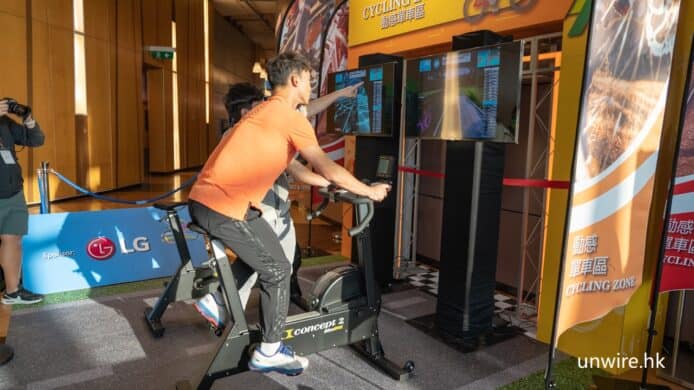
六大項目包括:賽車、足球、高爾夫球、射擊、划艇及單車,當中划艇及單車最具挑戰性,玩完真的像做完真正運動一樣,出到一身汗。

▲體力充沛的朋友不妨全部 6 項運動都挑戰一下

▲ VR射擊遊戲可以組隊和多位朋友對戰
 

糅合科技與藝術 「無限光子」互動投影

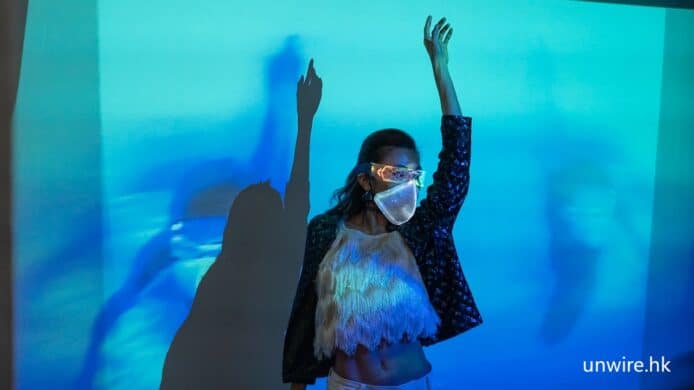
參加者可以置身在浮燈叠影的效果中跳舞和互動,七彩繽紛的光影會隨著您的身體擺動懸浮出來,「打卡」一流。


業界焦點論壇  邀請 70 多位全球星級講者

解構多個熱門話題,包括元宇宙、區塊鏈遊戲、NFT 技術應用等;亦有探討商業模式及價值鏈如何超越現狀。大會共邀請到全球超過 70 位星級演講嘉賓,當中不容錯過的焦點講者包括:

  • 前華特迪士尼、華納兄弟以及夢工場動畫製作人和工作室總裁;浸大電影學院傑出訪問學人Max Howard 霍文東博士
  • UM 美國創新部主管; IPG Media Lab 策略部高級副總裁 Adam Simon 先生
  • Meta 遊戲行業大中華區總監趙倩女士
  • Naffiti 聯合創辦人陳奐仁先生


其他節目:

  • Talon Esports 粉絲見面會 (12月11日)
  • 2021環太平洋大學聯盟(APRU)電競MetaGame會議、人才分組論壇 (12月11日)09:30-18:00
  • 哈利波特:魔法醒覺 Yesports 最強巫師對決 (亞洲盃) 決賽 (12月12日)09:00-18:00

活動詳情:

2021數碼娛樂領袖論壇 (DELF)

地點:數碼港商場

日期:10 – 12 Dec (星期五 – 日)

更多活動詳情:https://delf.cyberport.hk/tc/index

只要於數碼港商場單一消費滿港幣$100可入場參與體驗專區

活動期間,數碼港將提供免費穿梭巴士由旺角、金鐘及堅尼地城出發。

以色列成功研製 3D 打印牛扒 臍帶取樣可取代畜牧減碳

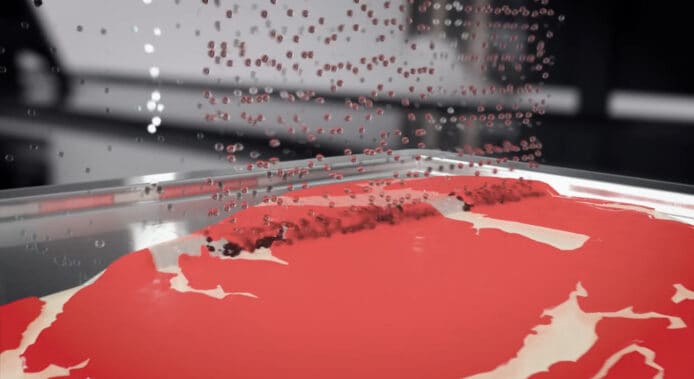
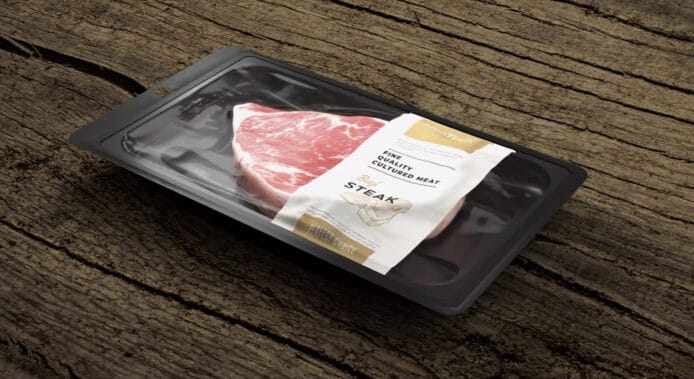
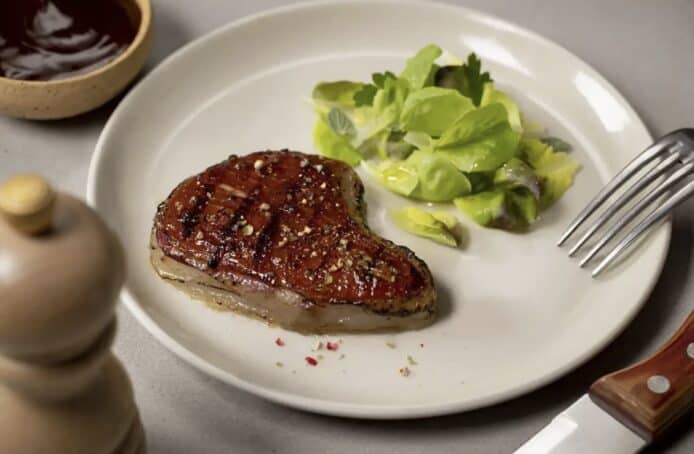
有以色列公司日前研製出 3D 打印牛扒,結合細胞培植技術,成功製成一塊現時最大的「培植肉扒」。技術人員從小牛的臍帶組織抽取樣本再作分化培植,不需要屠宰任何牛隻。若技術成熟後有望可取代傳統畜牧業,減少溫室氣體排放。

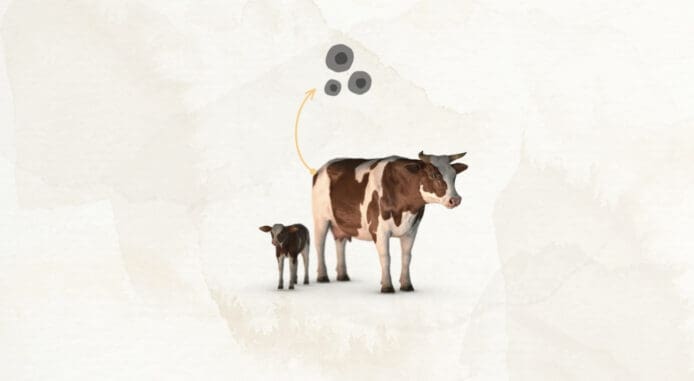
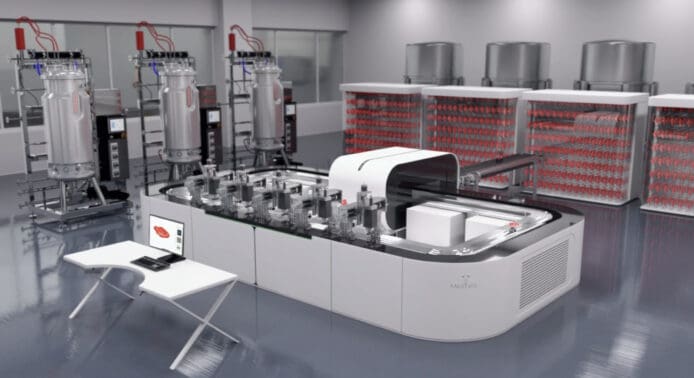
這塊 3D 打印牛扒重 104 克,與以往大多數打印的植物肉扒不同,這是百分百真實的牛肉。研發出該牛扒的以色列初創公司 MeaTech 3D 表示,要先從小牛的臍帶組織抽取樣本,之後從臍帶組織分離出幹細胞,再將幹細胞當成「種子」,在培養器中器分化及培植,「種」出牛扒所需的肌肉細胞及脂肪細胞,最後造成打印素材。利用 3D 打印技術印出牛扒形狀,放置一段時間後細胞會形成肌肉組織,真正做到牛扒的質感。

研究人員指,3D 牛扒有望可供應給市場,現正改良技術,嘗試培植出豬肉及雞肉;亦表示在牛扒的研製過程中,所有的母牛或小牛都不會受到傷害,無需屠宰任何牛隻,除可消除人類「殺生」的罪疚感外,對環保也有實質幫助。由於現時畜牧業會產生大量的溫室氣體,若要嚴格控制碳排放,工廠生產的培植肉可取代傳統的畜牧業。然而研究人員暫未有公開製作成本,真正投入市場應還需一段時間。

資料來源:MeaTech 3D

— unwire.hk Mewe 專頁 : https://mewe.com/p/unwirehk

【評測】Sonos Beam Gen 2  外形 音色 體驗 開箱測試

之前 Sonos 就宣佈在香港推出最新第二代的 Sonos Beam,從相片看外形上是漂亮的,但實際用起來感受又如何呢?Edward 就借得 Sonos Beam 2 真身一段時間,現在就為大家分享一下試用後的詳細感受吧。

延續簡約包裝

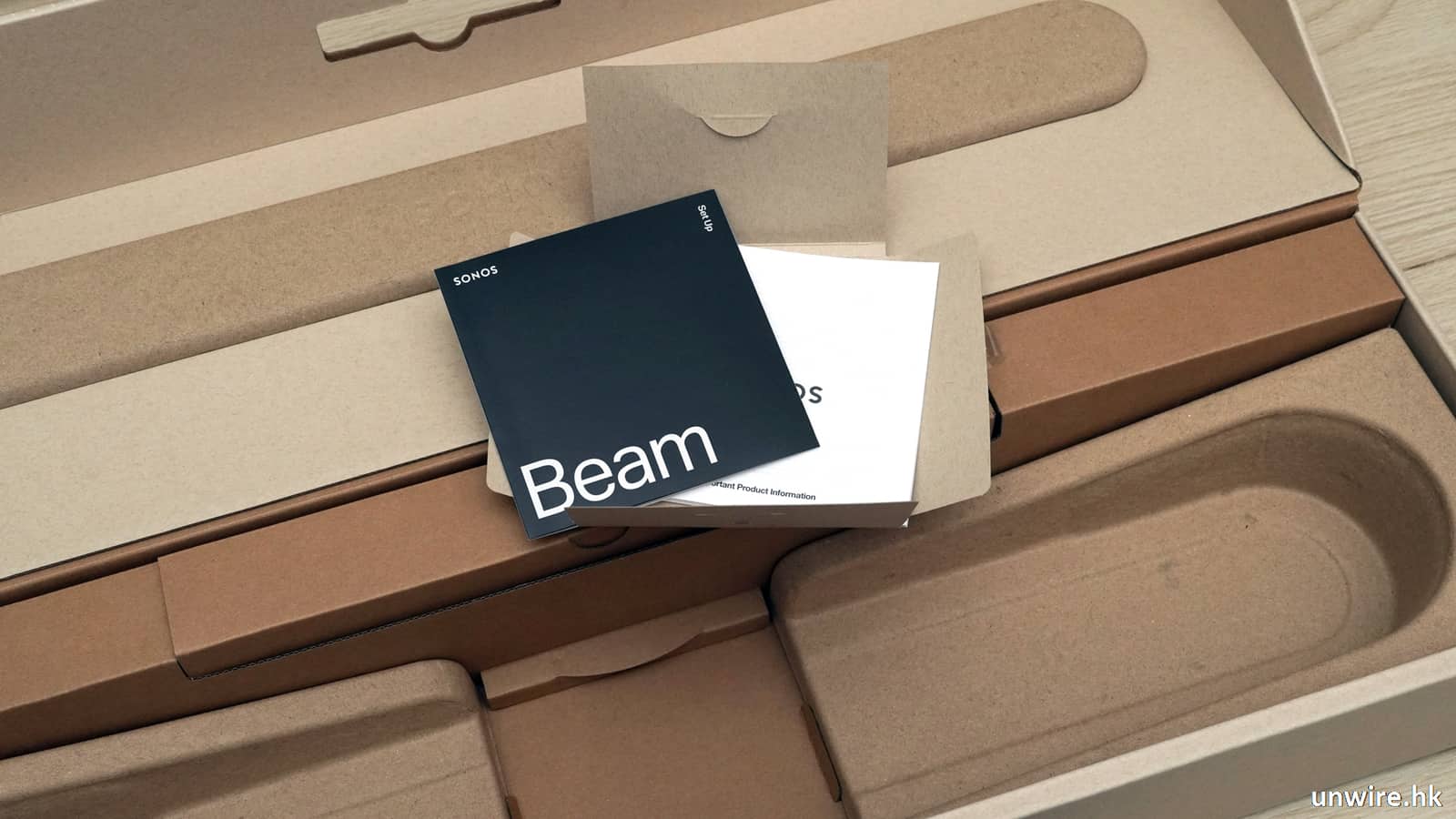
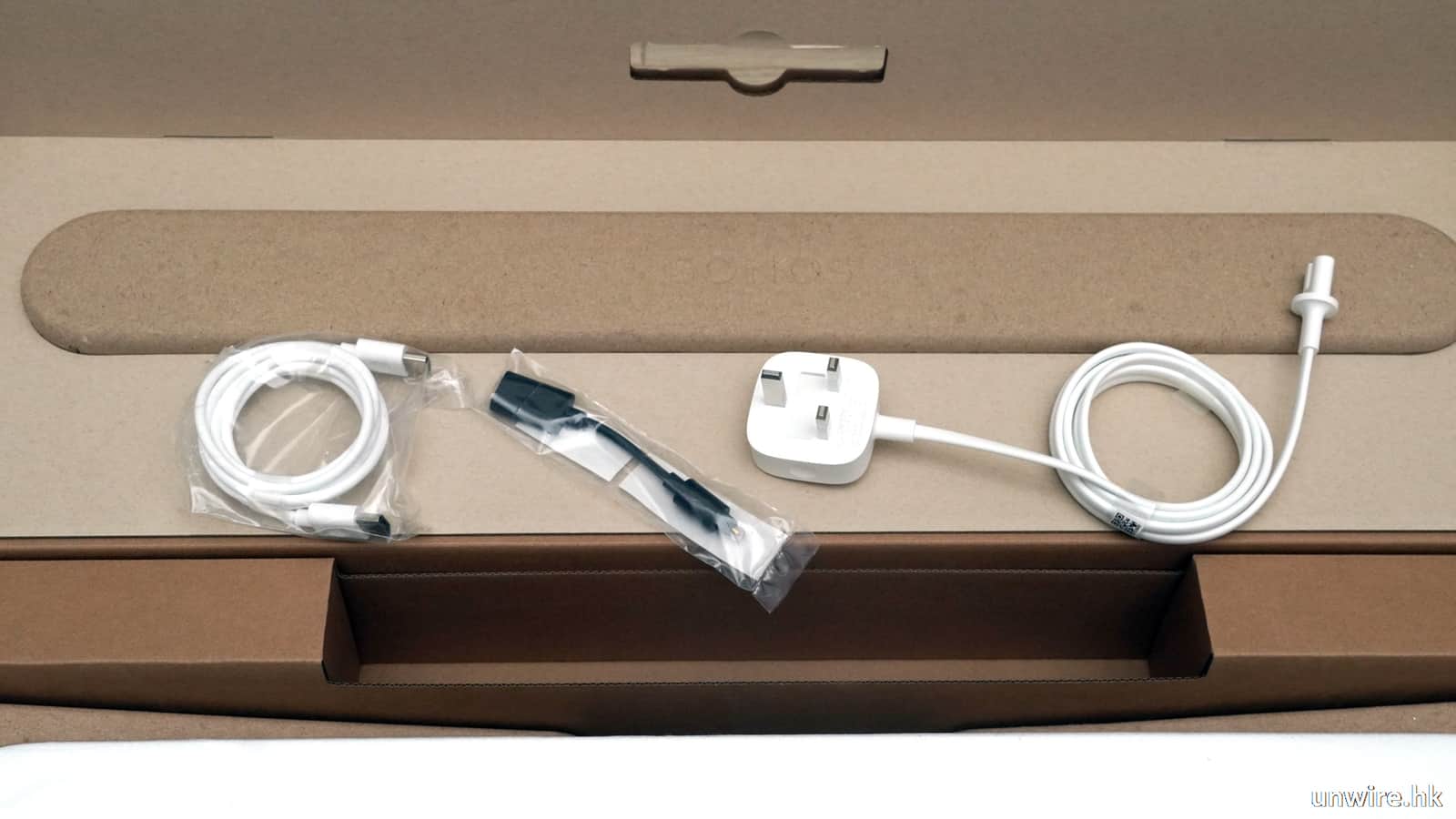
今次 Sonos 推出 Beam 2,第二代延續了第一代的簡約包裝設計,不過雖然是簡約,但隨喇叭附送的配件一應俱全,除了 Beam 2 soundbar 喇叭本身外,亦附送電源線、HDMI 線及光纖轉接線。另外,值得一提的是,筆者今次借得的是白色機款,大家可以見到的是,今代白色 Beam 2 機款,連線材都轉換為白色(當然黑色機款仍然會採用黑色線材),令線材到喇叭的用色變得一致,看上去感覺亦較統一漂亮。

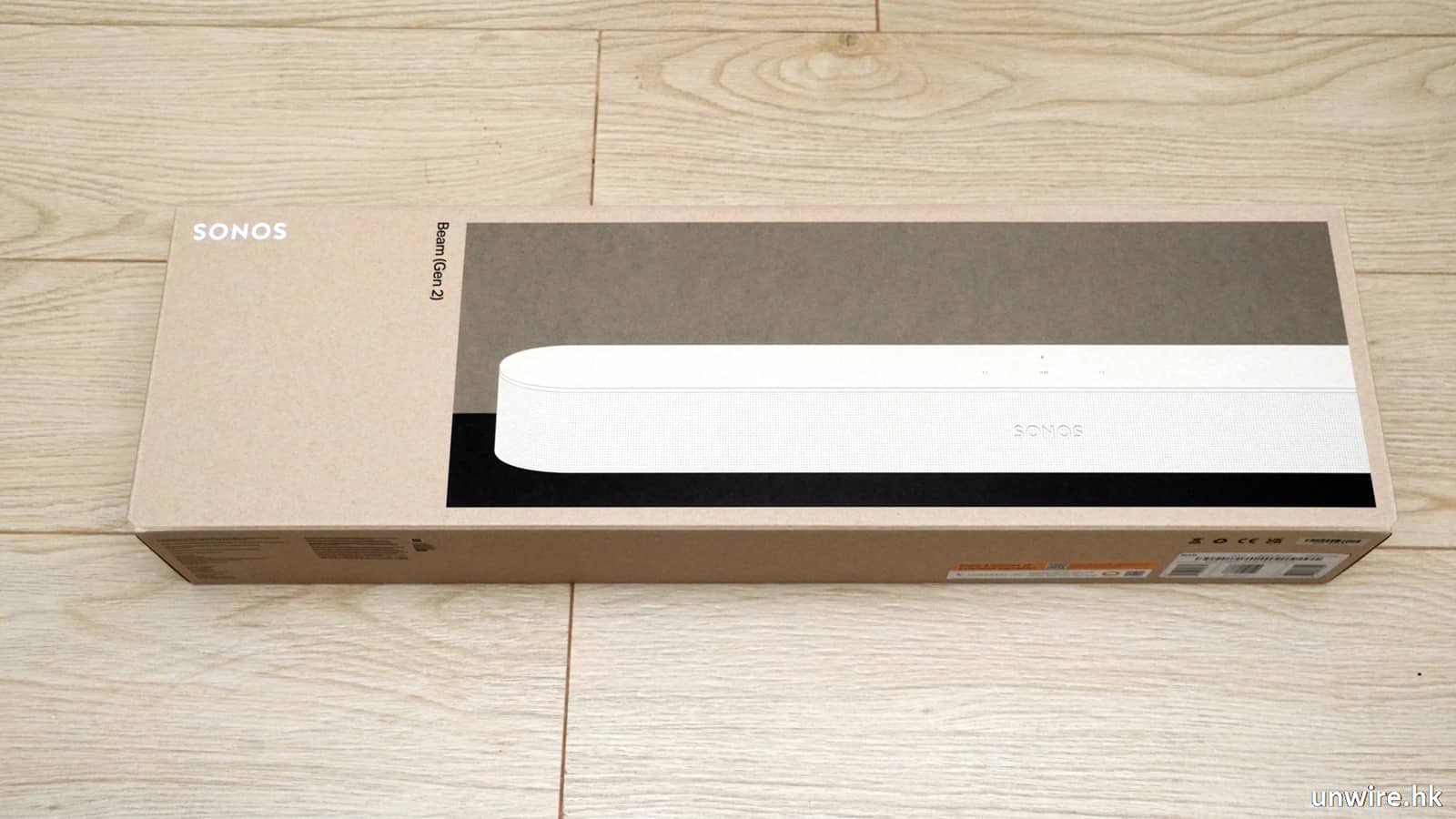
▲這就是 Sonos Beam 2 的包裝盒了,全採用紙盒設計,十分環保簡約。

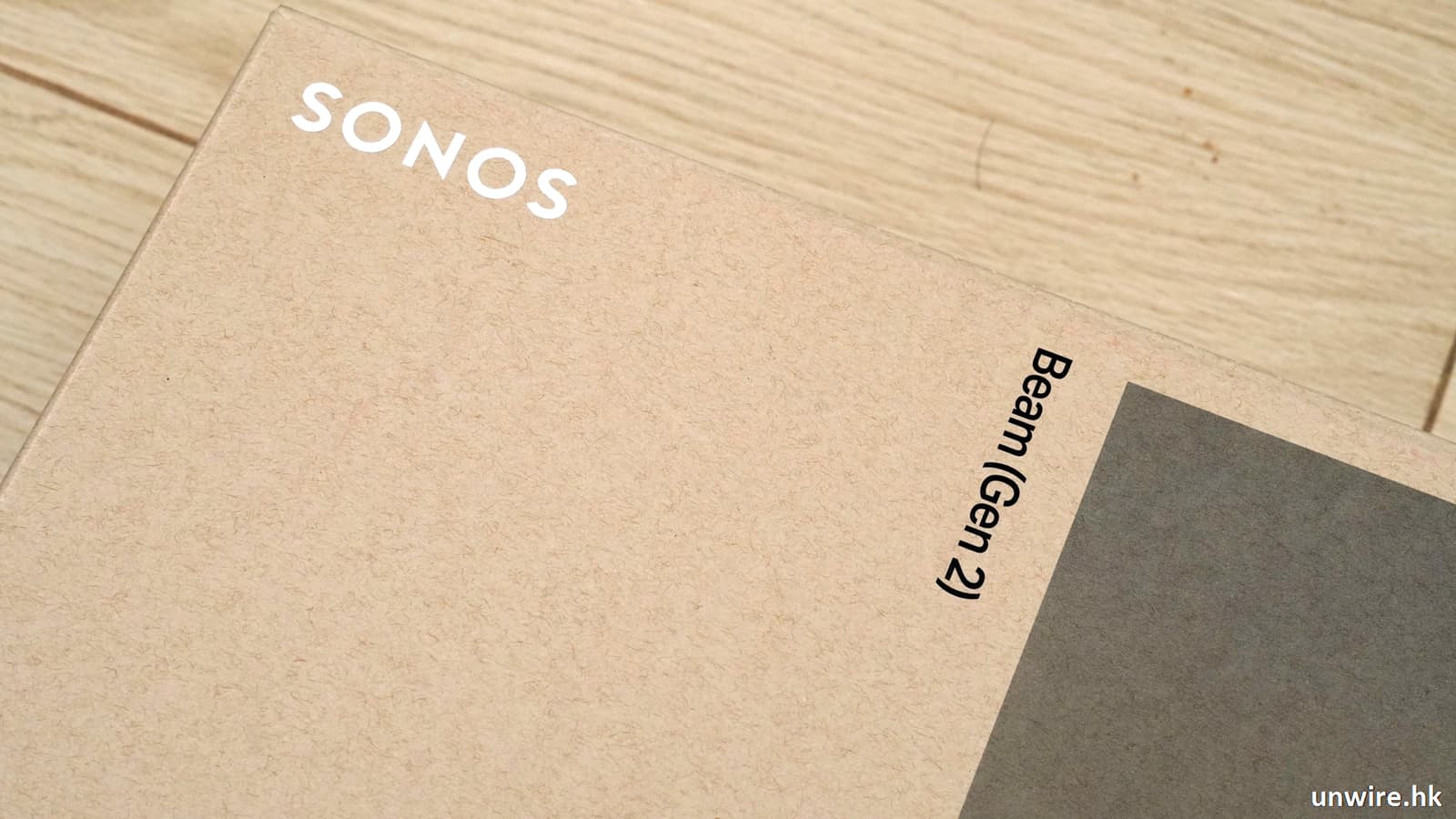
▲紙盒上印有 Sonos Beam (Gen 2) 字樣。

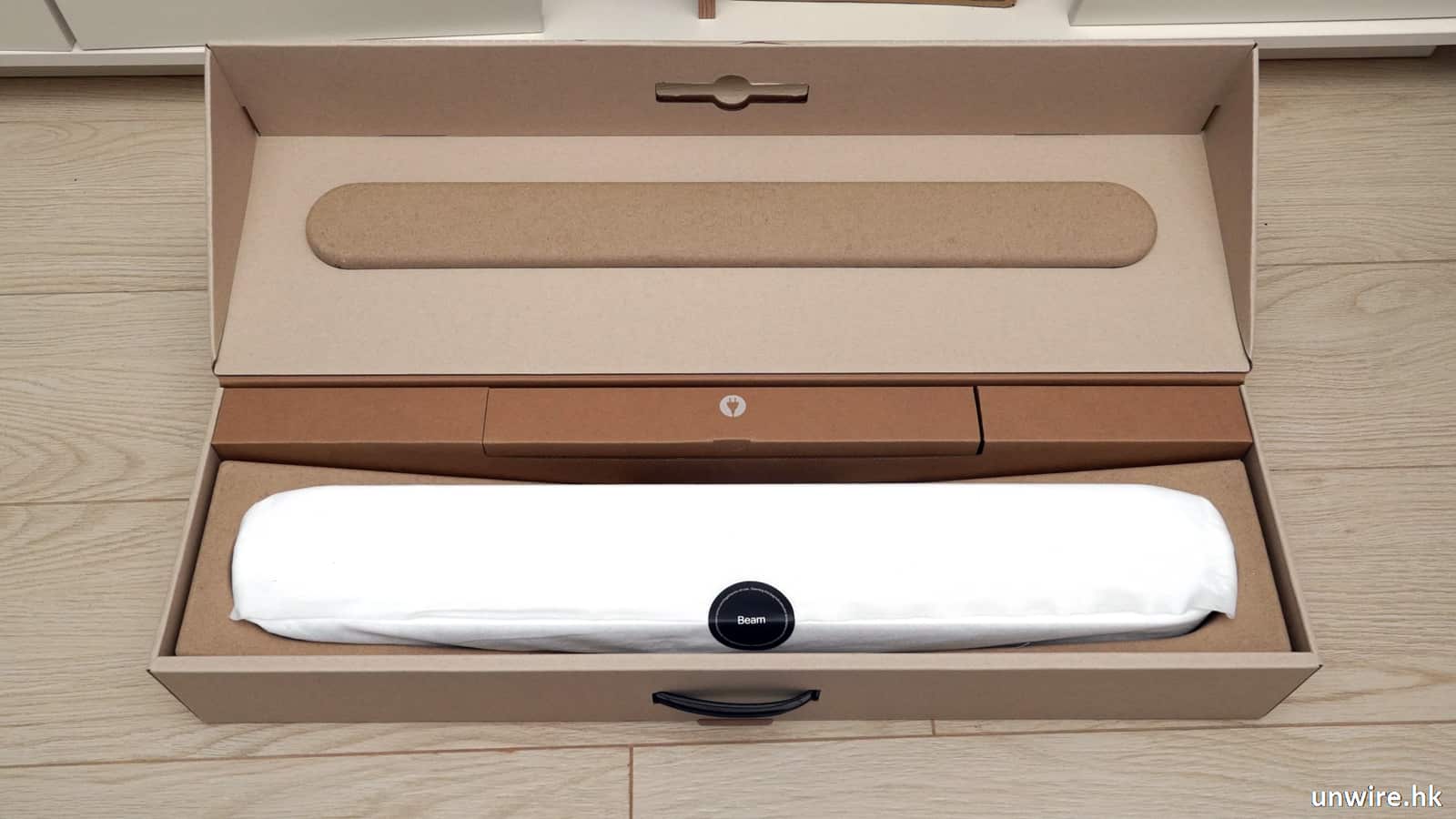
▲一打開包裝盒,就會見到裝在袋內的 Sonos Beam 2。

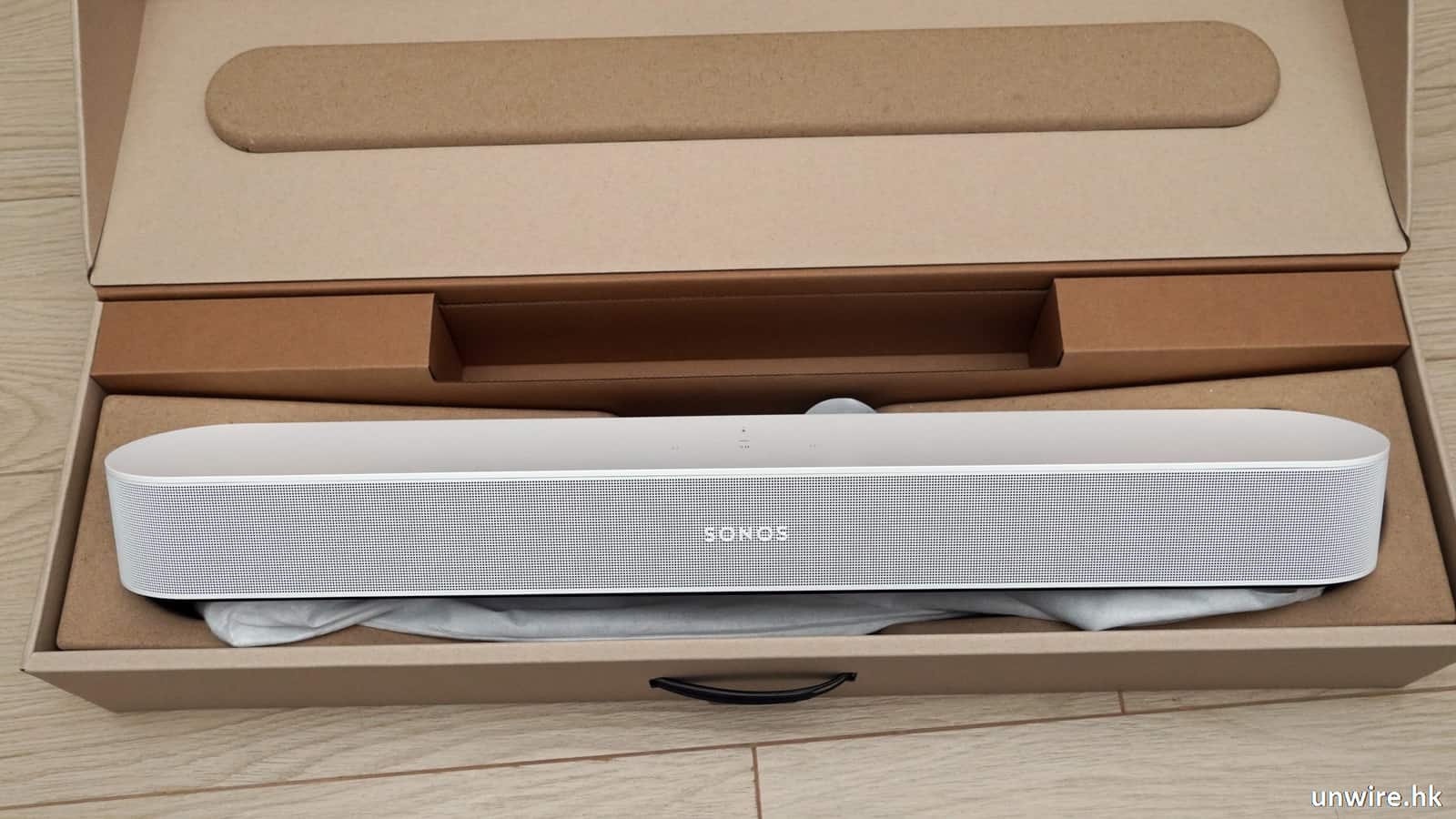
▲打開包裝袋,就見到 Sonos Beam 2 真身了。

▲而在喇叭下方的紙盒內,就會見到 Beam 2 的說明書等紙本文件。

▲最後打開喇叭上方的紙盒,就會見到隨喇叭附送的線材,包括(左至右)HDMI 線、光纖轉接線及電源線。

體積與一代相同但有些微改動

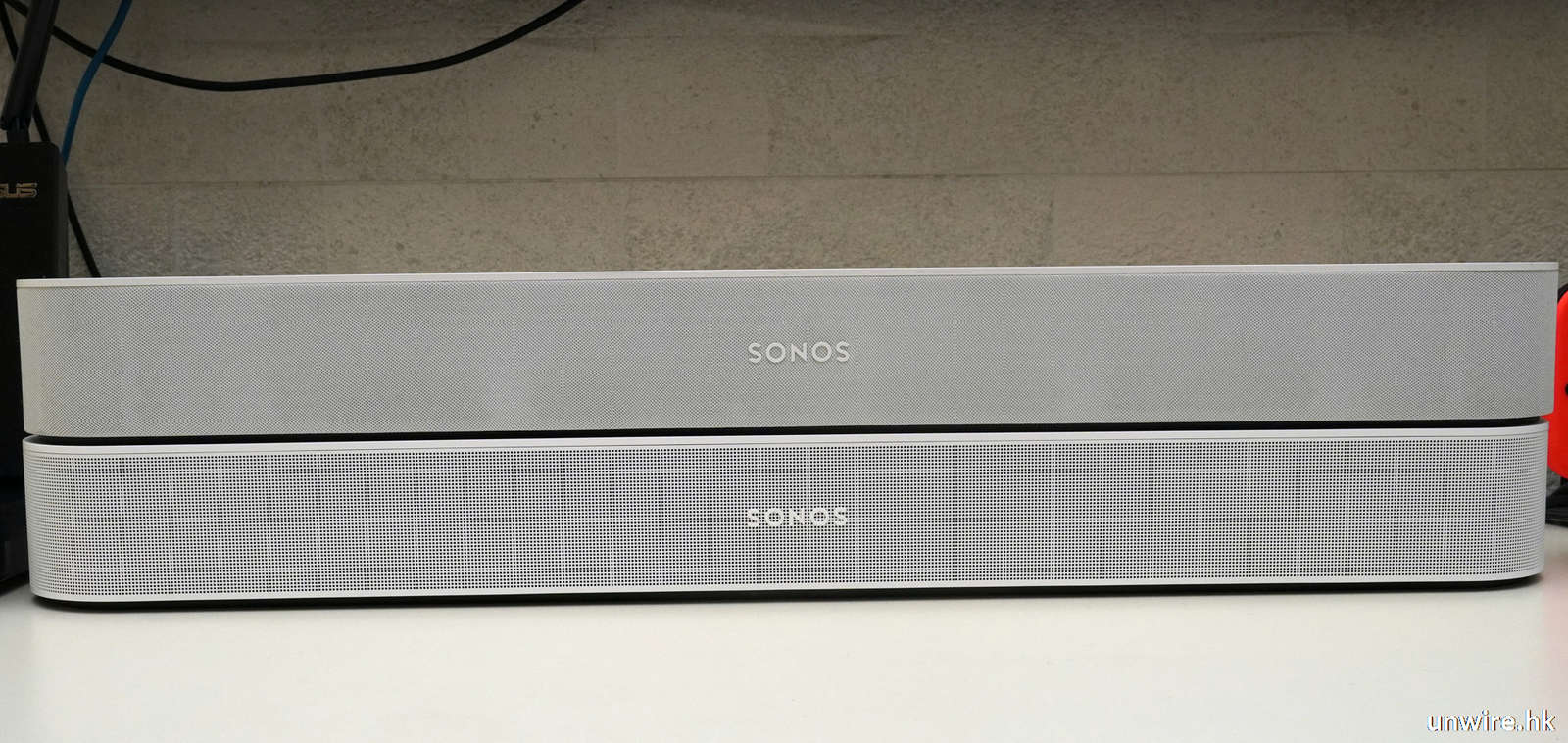
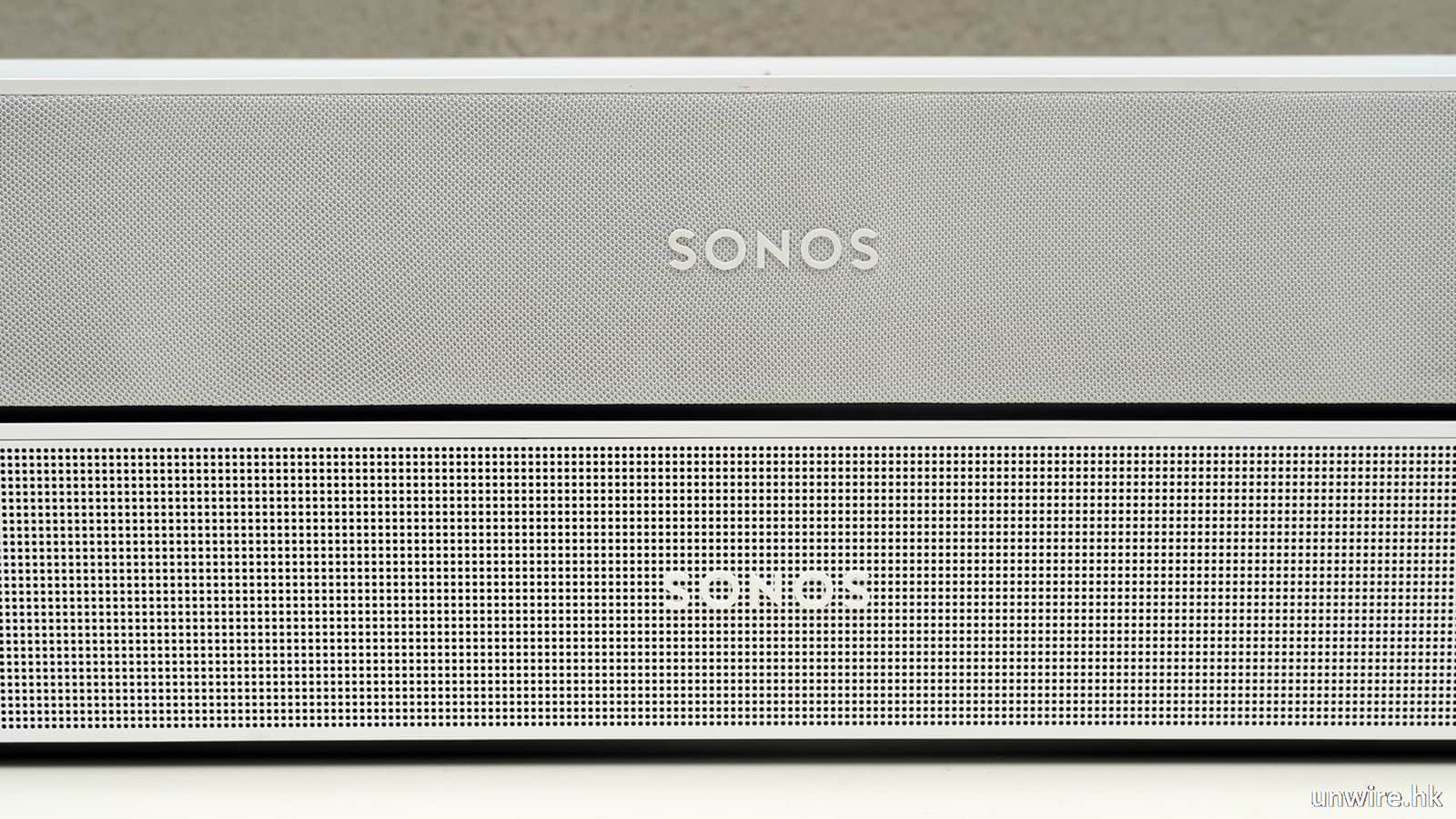
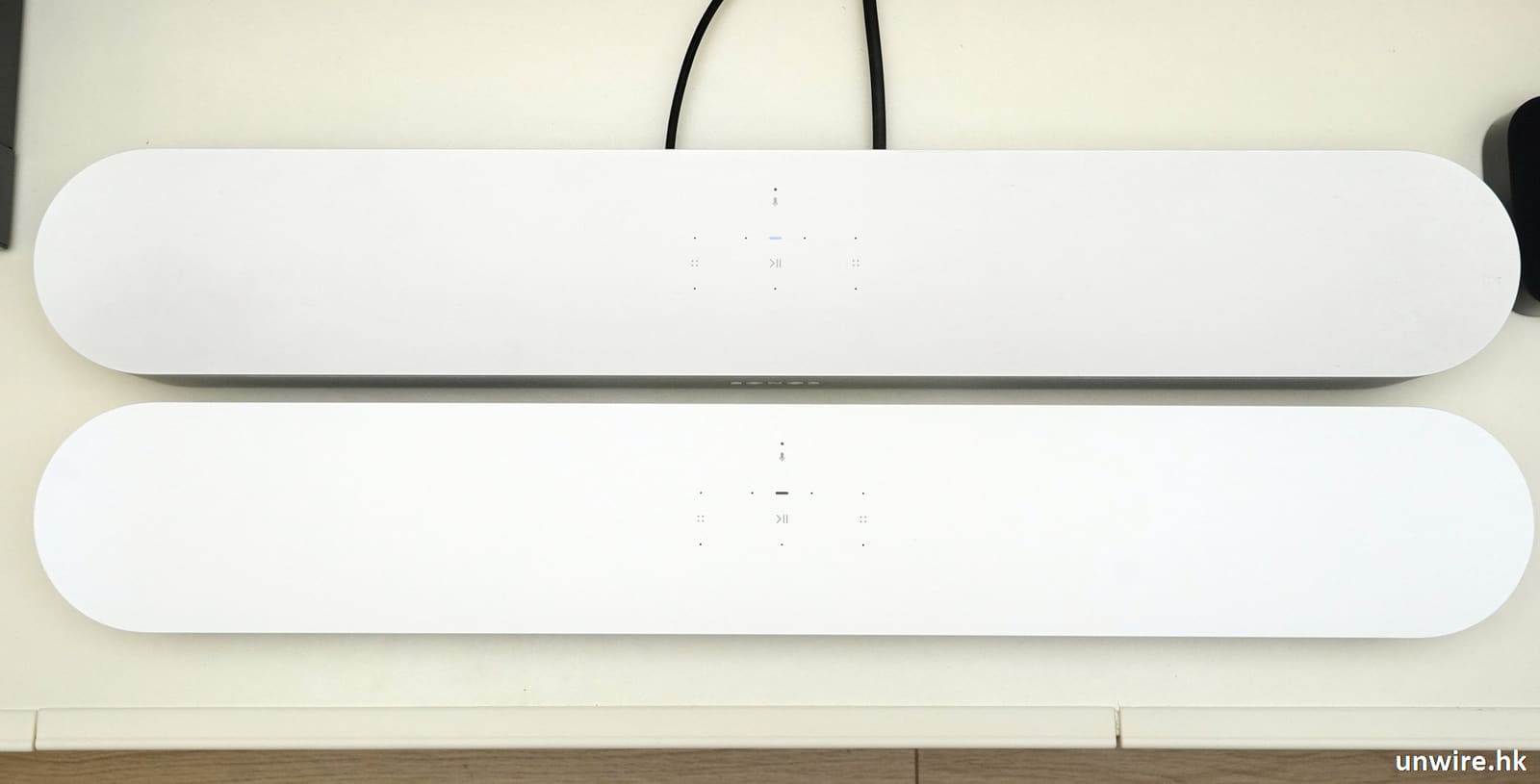
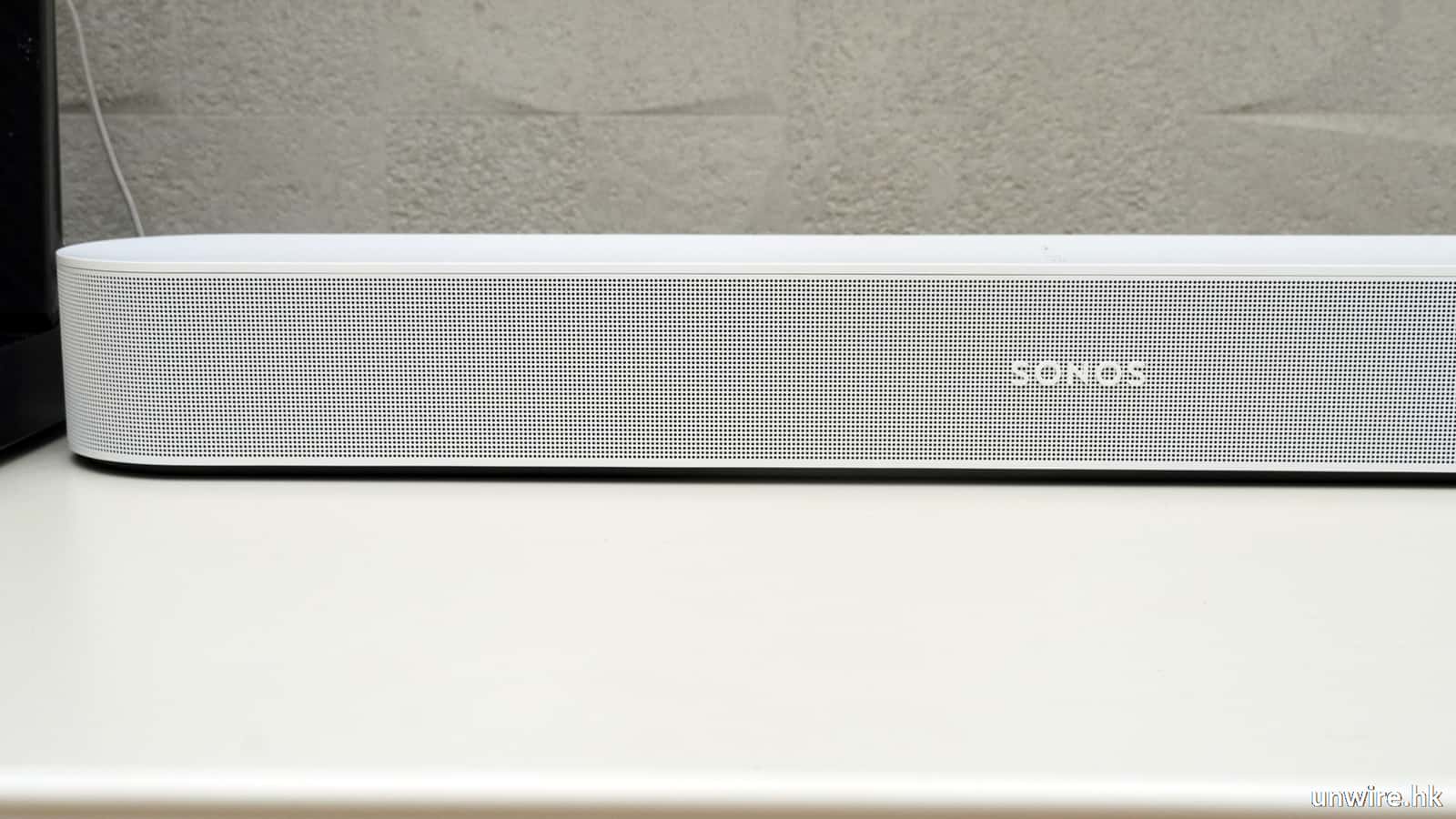
至於喇叭本身,Beam 2 二代與 Beam 一代,在體積上基本上是完全相同,所以如果大家想升級,基本上可用回本身的擺位。雖然體積相同,配備的端子亦無分別,但二代 Beam 相比一代,仍有少許改動。首先,Beam 2 的前方面罩取走了一代類似絨質地的表面,改為一個個小方格的塑膠物料,不只令清潔更容易,亦令大家用了一段時間後,看上去仍然美觀。其次,亦是最重要的,是 Beam 2 在擁有與 Beam 一代相同單元的情況下,支援模擬 Dolby Atmos 環繞聲音效,令大家可以在睇戲時,擁有模擬戲院時的效果,亦因為如此,所以 Beam 2 內建的處理器,效能處理會比一代高出 40%,令大家在使用時,擁有相同的體驗感覺。而最後一項改動,就是 Beam 2 的 HDMI 終於支援更高碼率的 eARC,相比一代只支援 HDMI ARC,由於 Beam 2 可支援 Dolby TrueHD 格式(需配合 HDMI eARC 端子),官方表示可為用家提供更豐富、高清及更沉浸式的音效體驗。至於是否真的如此?筆者後文會再為大家分享。

▲拿來 Sonos Beam 一代(上)與 Sonos Beam 2(下)比較,大家可以見到兩者的體積是完全相同,所以升級的用家,完全無需擔心擺位問題。

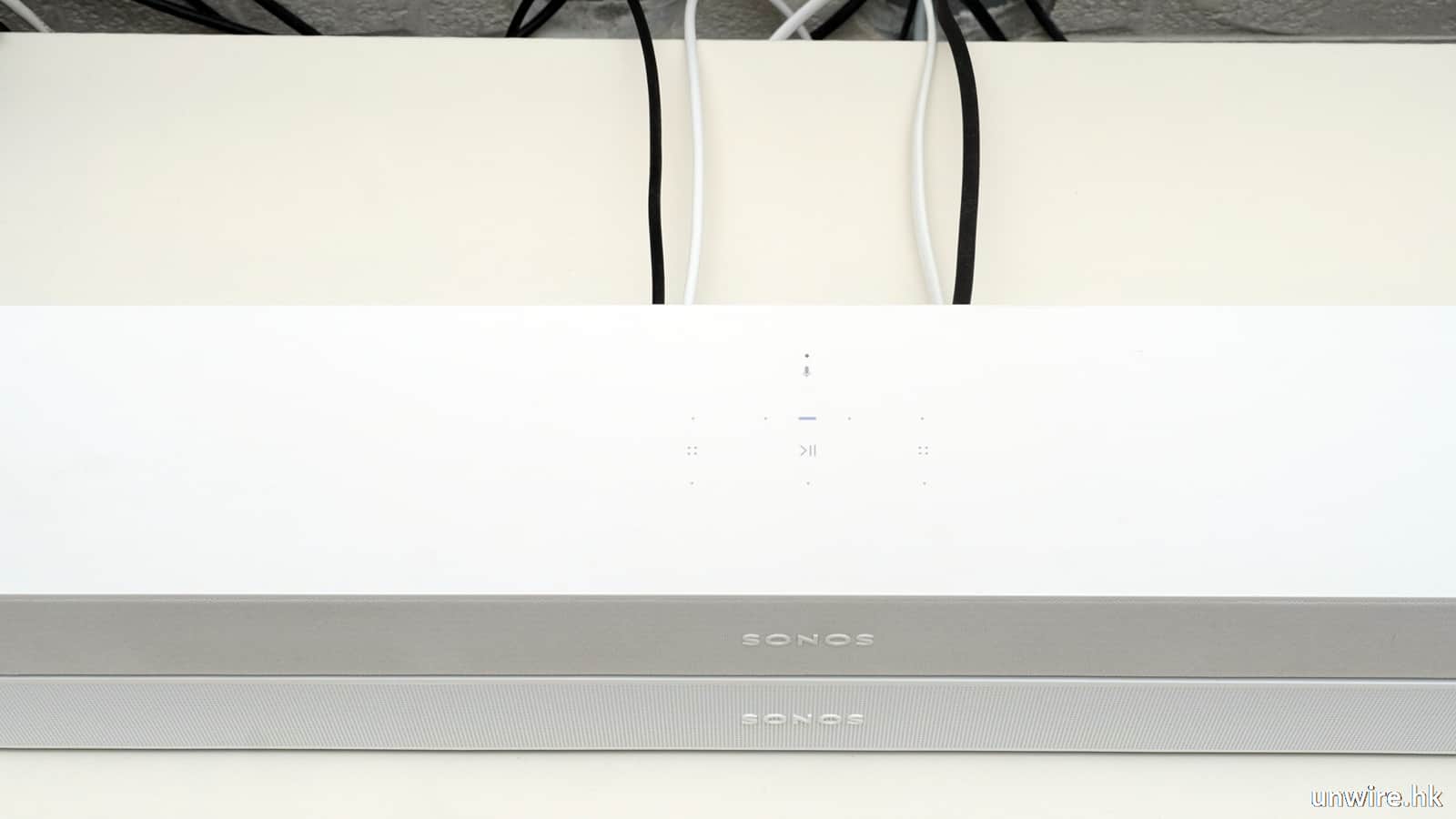
▲另外,Sonos Beam 一代(上)採用了類似絨布手感的面罩,但 Beam 2(下)就改為採用全塑膠,與喇叭機身合為一體的面罩,設計更簡約之餘,亦沒有第一代那麼容易弄污。

▲至於喇叭表面的按鍵,佈局上一代二代 Beam 是一樣的。

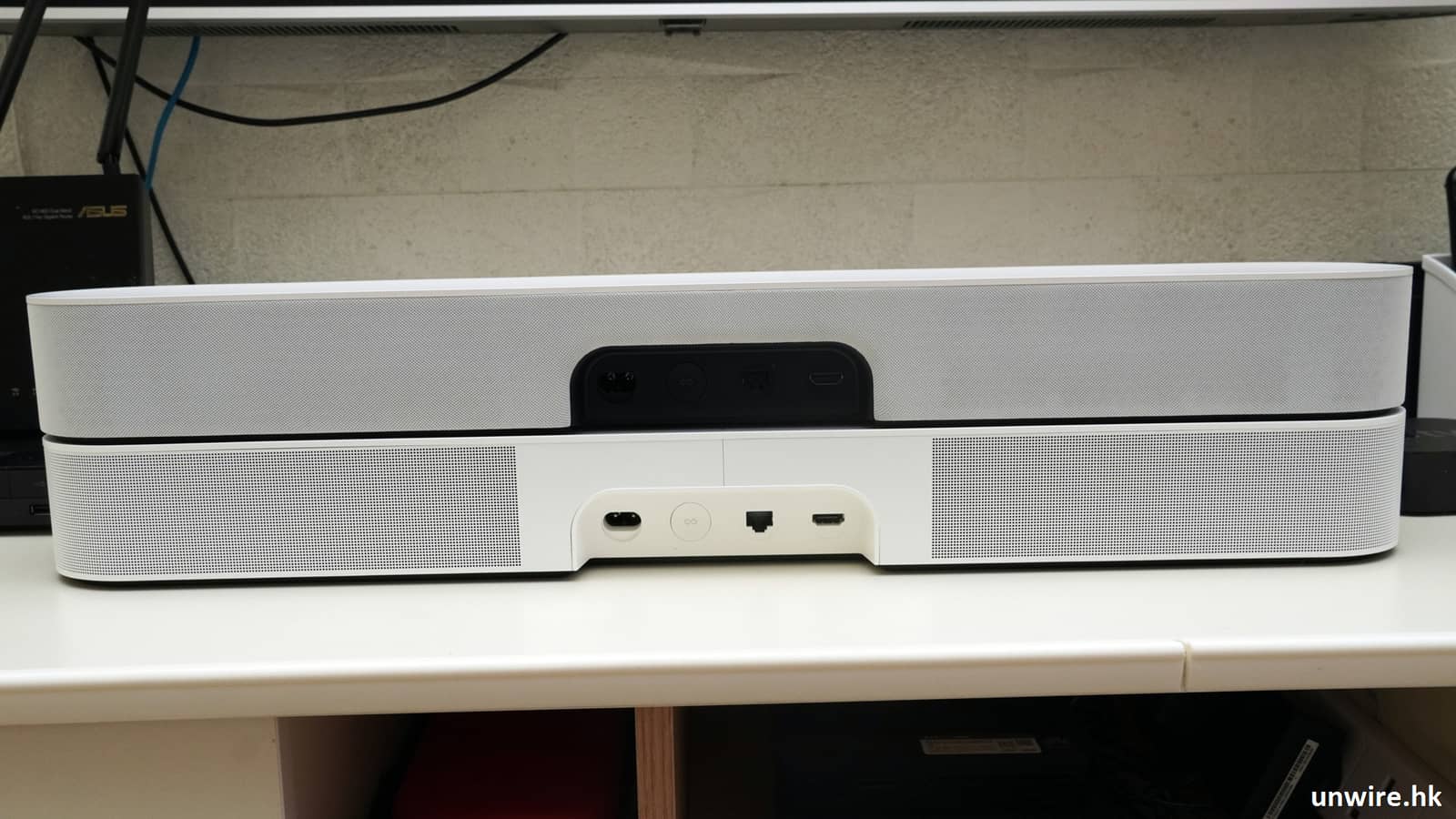
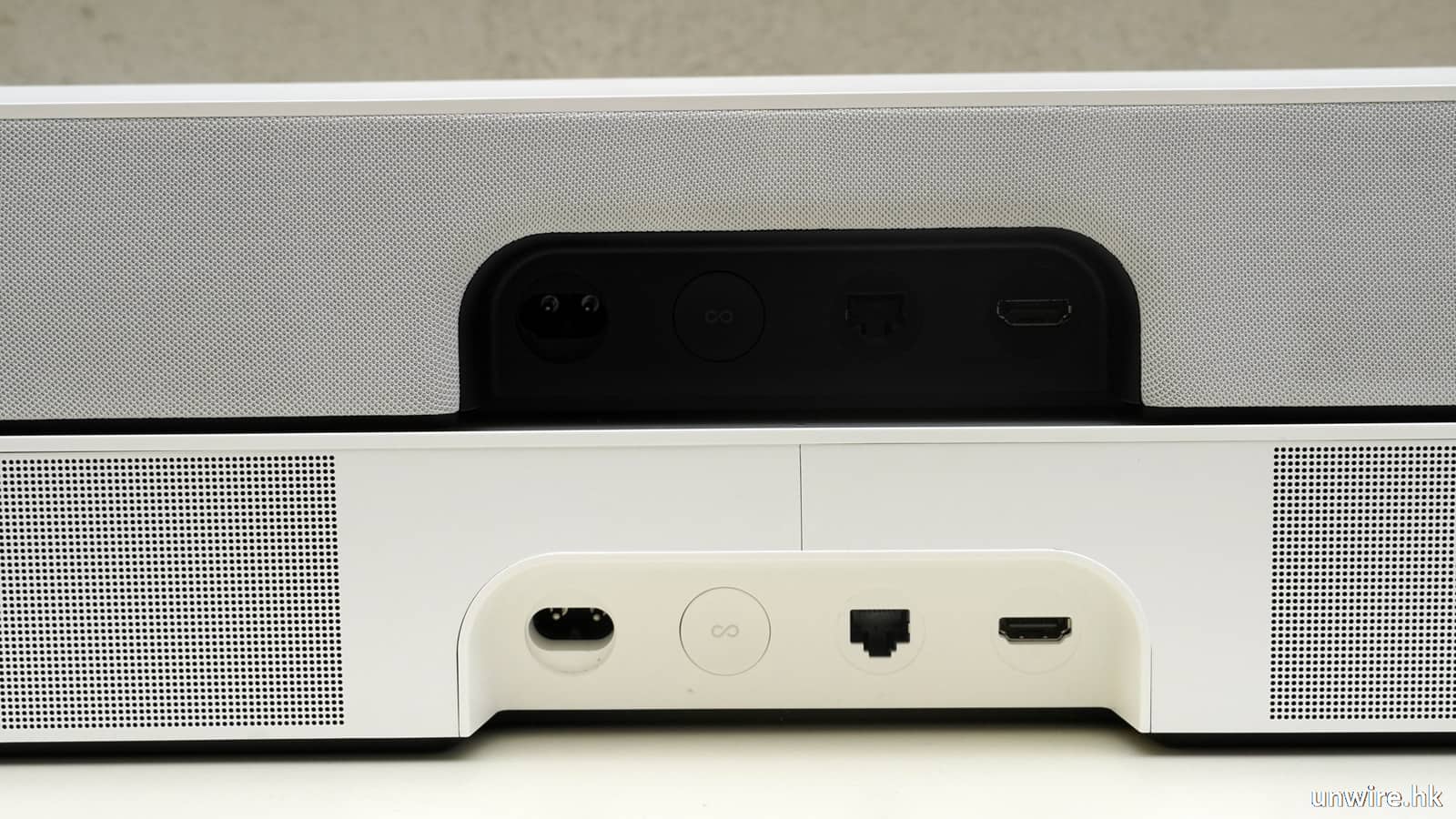
▲至於喇叭背後,大家可以見到 Beam 一代(上)與二代(下)的端子位置完全相同,但一代端子位上方仍設有喇叭面罩,但二代就沒有了。

▲端子擺位兩代相同,但二代採用全白色設計,感覺更加統一。另一點不同的,當然是二代的 HDMI 終於升級至支援 HDMI eARC。

▲還有一點值得留意的是,Sonos Beam 一代的線材,無論喇叭機身是黑色還是白色,配上的同樣是黑色線材;但 Sonos Beam 2,如果是白色機身,就會配上白色線材(黑色機身自然是配黑色線材啦),令整體風格更加統一。

加入 NFC 配對安裝更方便

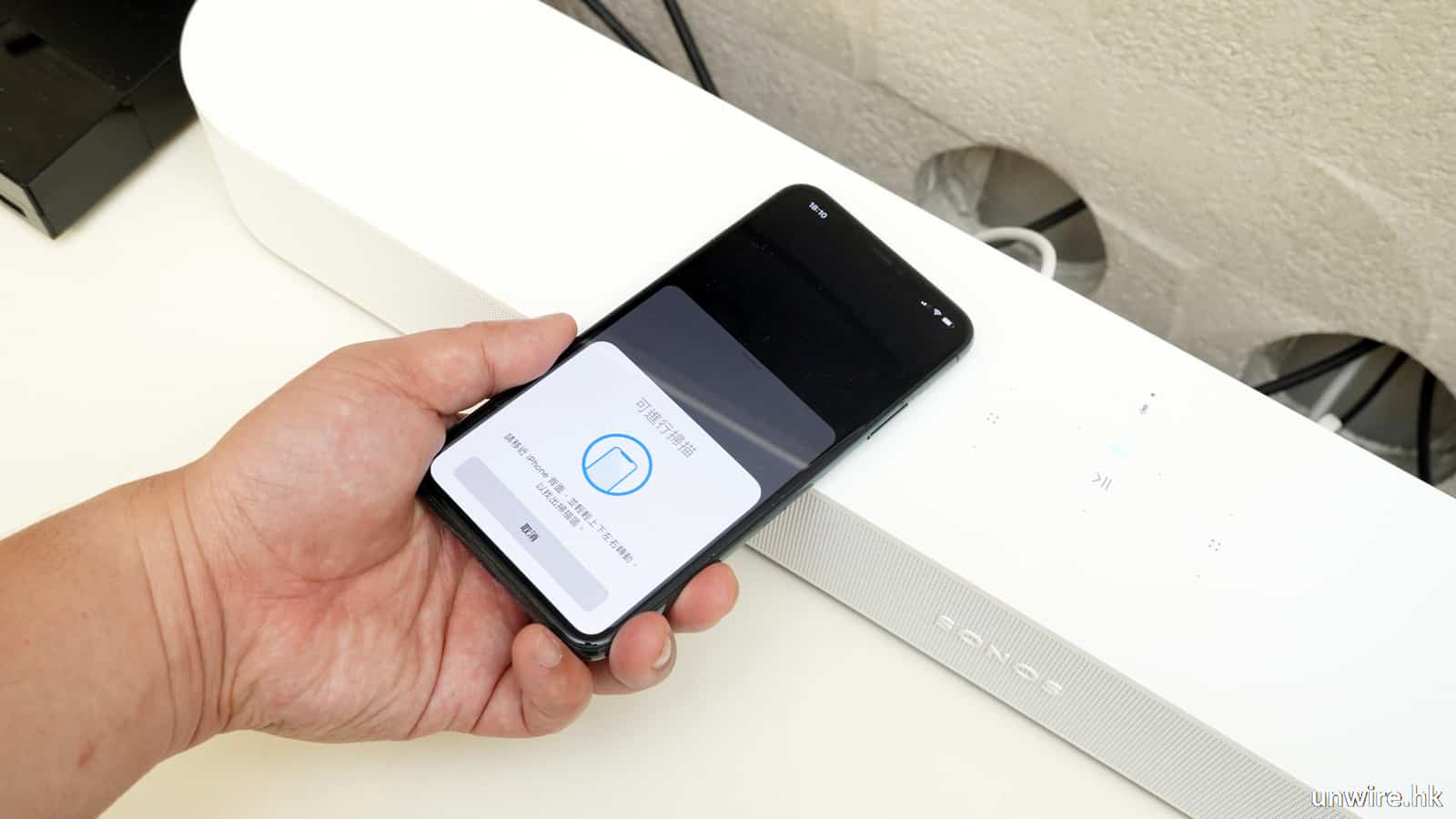
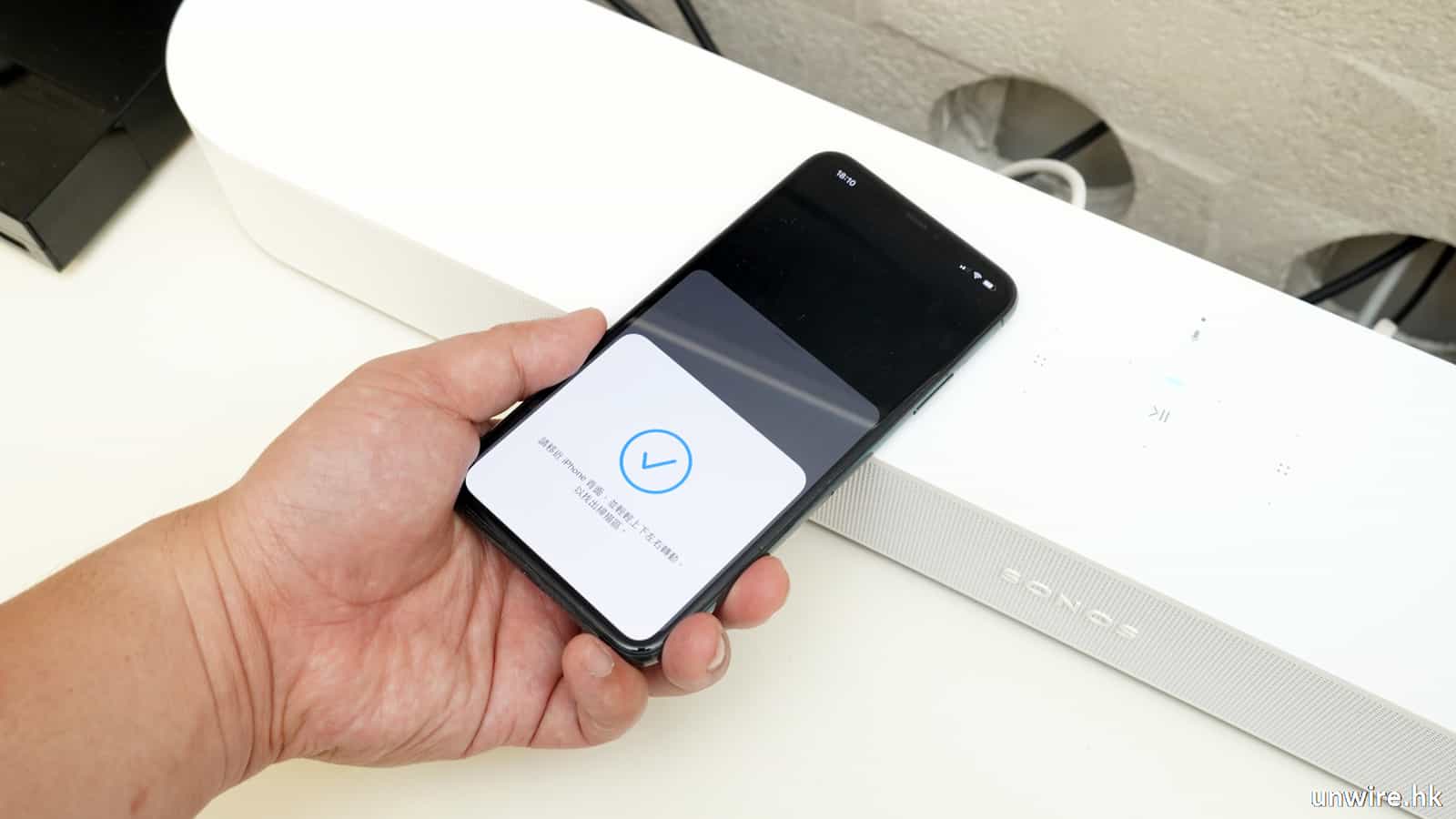
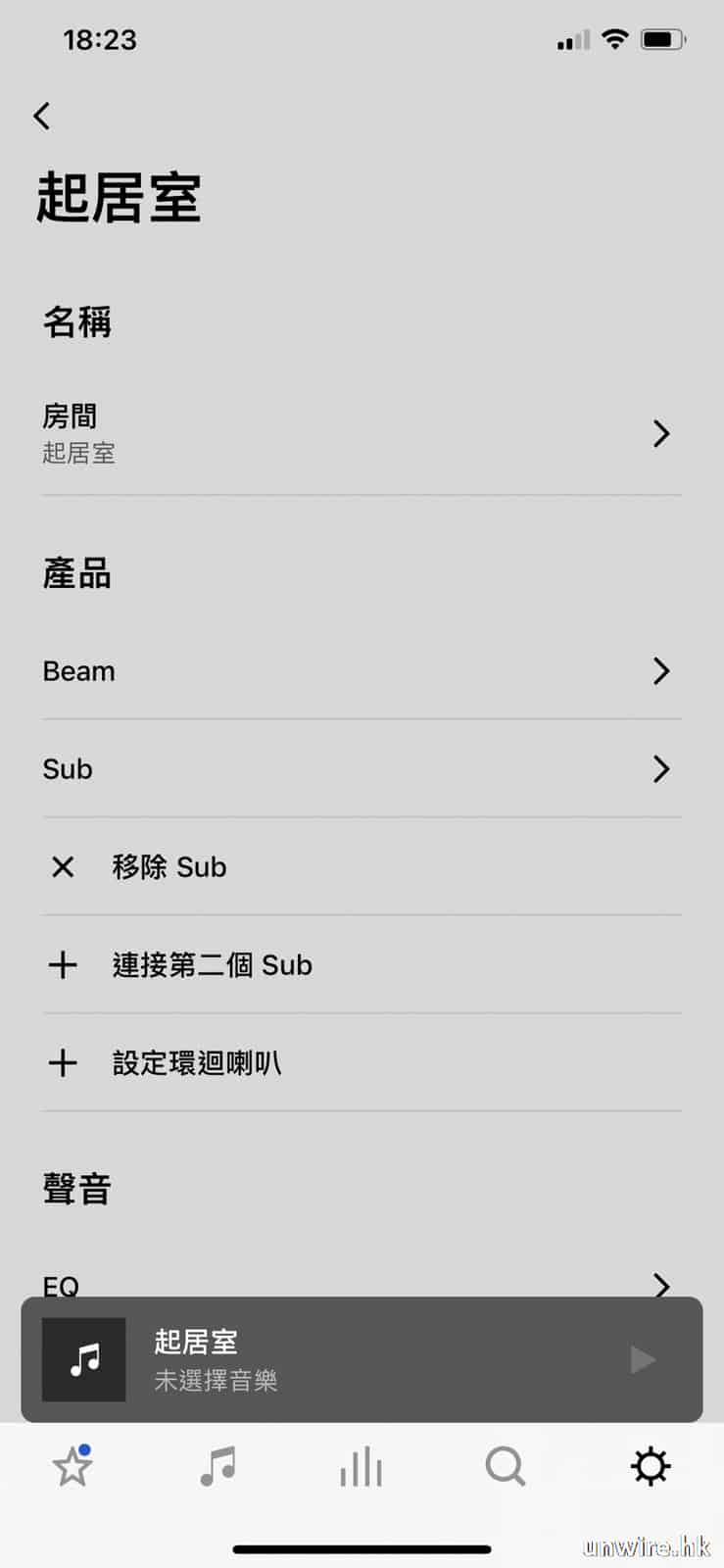
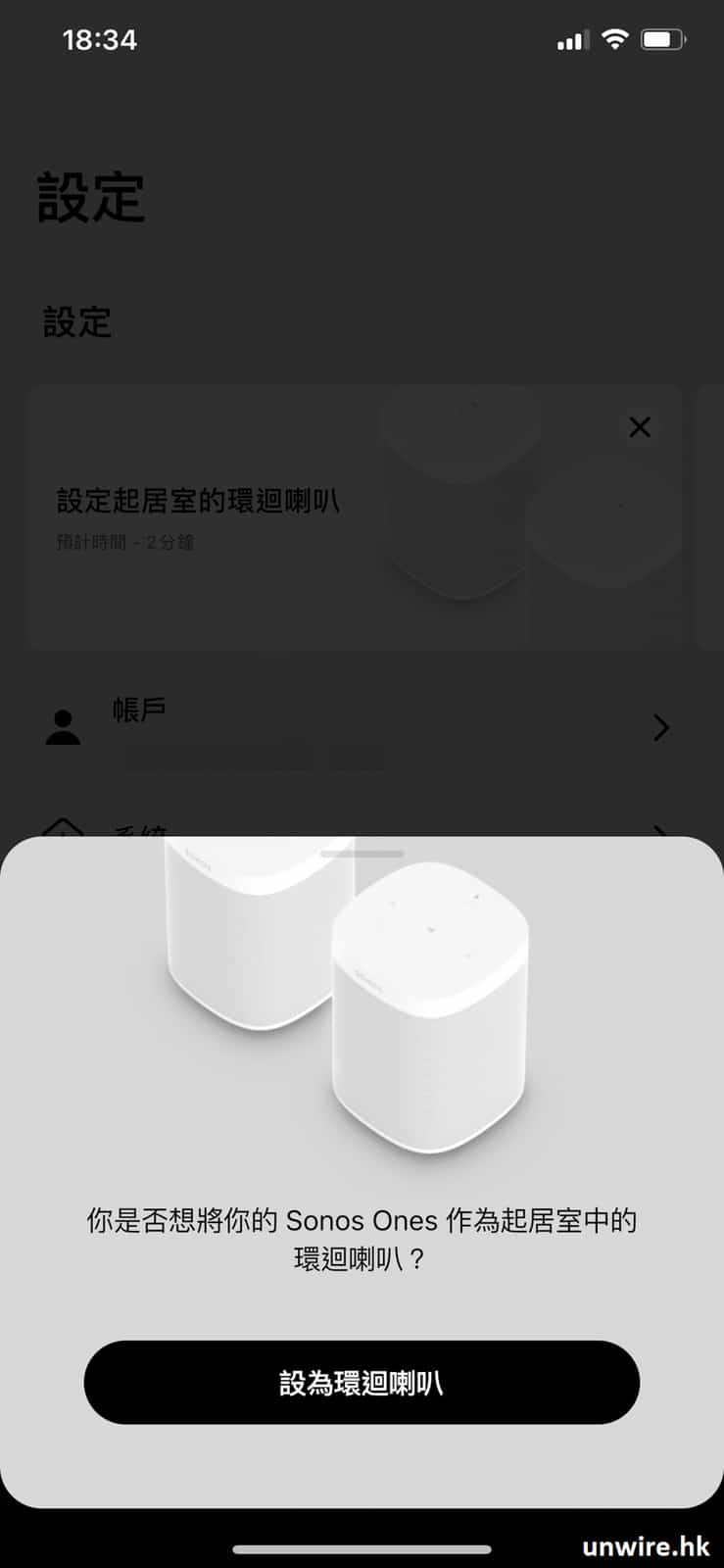
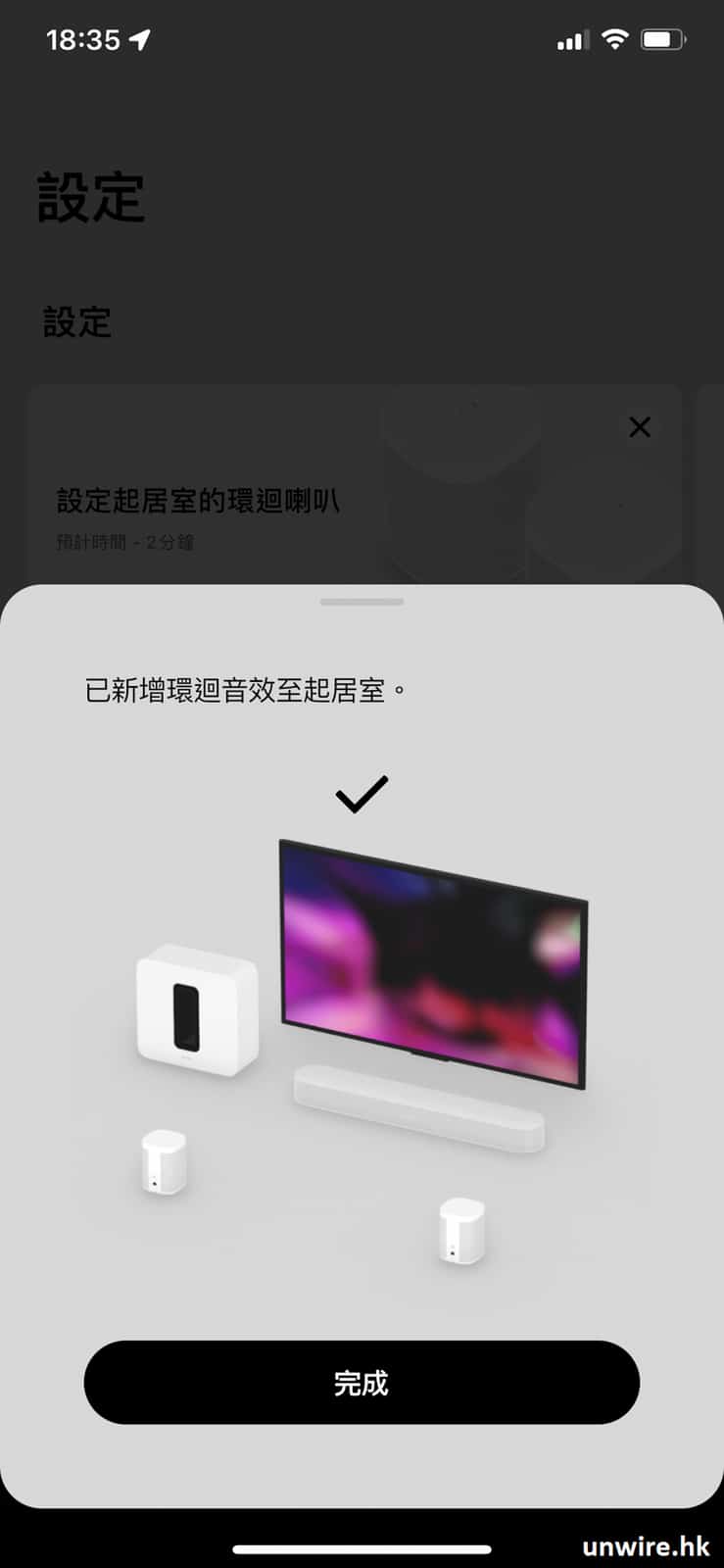
今代 Beam 2 的另一個特色,就是配對上比上代更簡單。它設有與 Move 等相同的 NFC 配對功能,只需要在設定時將手機的 NFC 位與 Beam 2 的 NFC 配對位觸碰一下,就可以完成連接,之後再設定 Wi-Fi、完成 Trueplay 調音、語音助手等設定就可以使用了,十分簡單。當然,一如既往,用家如果家中有其他 Sonos 喇叭,例如:Sonos Sub 及一對 Sonos One,也可以與 Sonos Beam 2 連接在一起,建構起一套完整的 5.1 聲道家庭影院,配合新增支援 Dolby Atmos 環繞聲音效,就可令大家在睇戲時,有更佳的包圍效果。

▲將喇叭以 HDMI 線材接駁至電視的 HDMI ARC / eARC 端子後,在相關 HDMI 介面見到上圖這個效果,就代表線材已接駁成功。

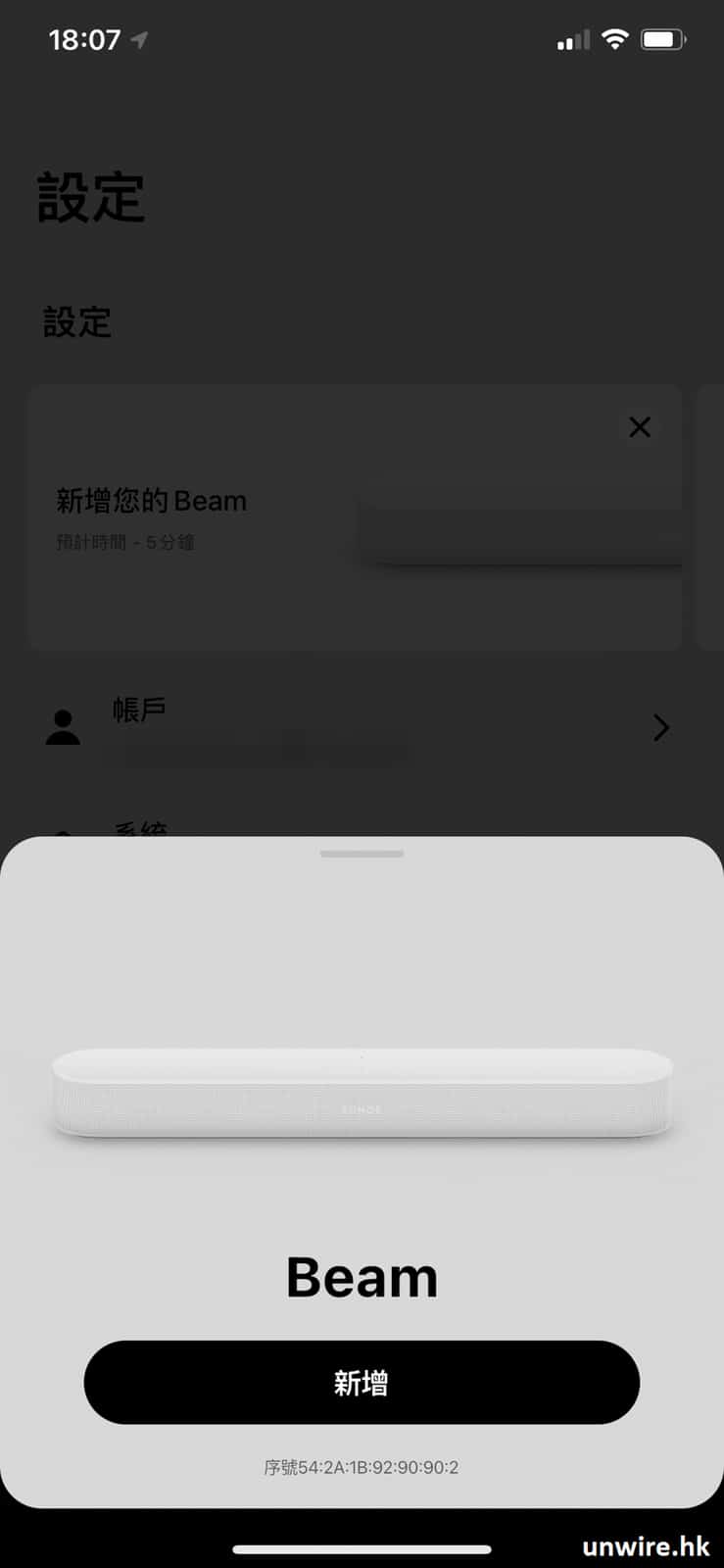
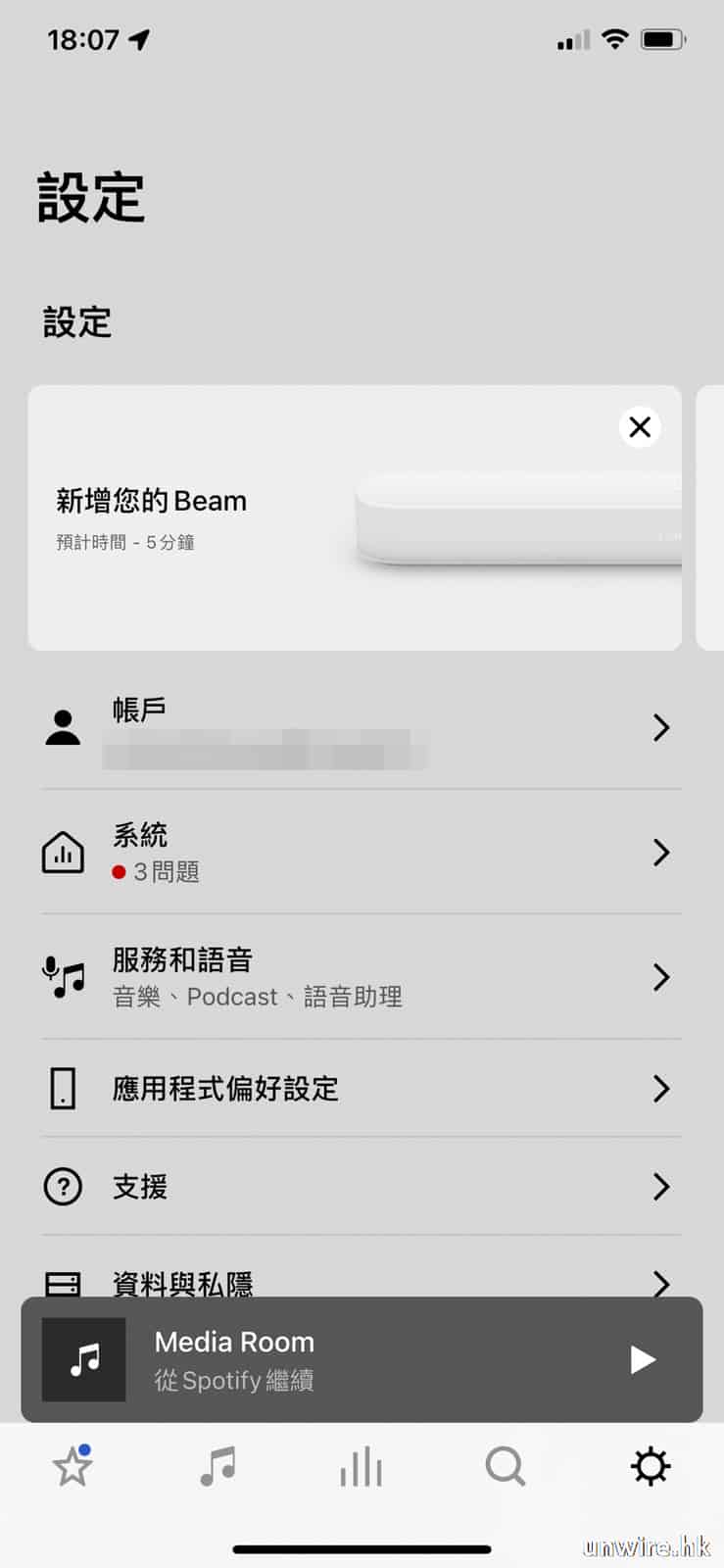
▲之後打開 Sonos S2 APP,進入設定並點選「新增您的 Beam」,之後再點按「新增」。

▲Sonos Beam 2 的最大特點,就是加入了 NFC 配對功能,只要手拿支援 NFC 配對的智能手機並安裝了 Sonos S2 App,在出現上圖畫面時將手機 NFC 配對位與上圖 Beam 2 的 NFC 配對位觸碰一下,之後見到藍色剔號,就完成配對,超級簡單。

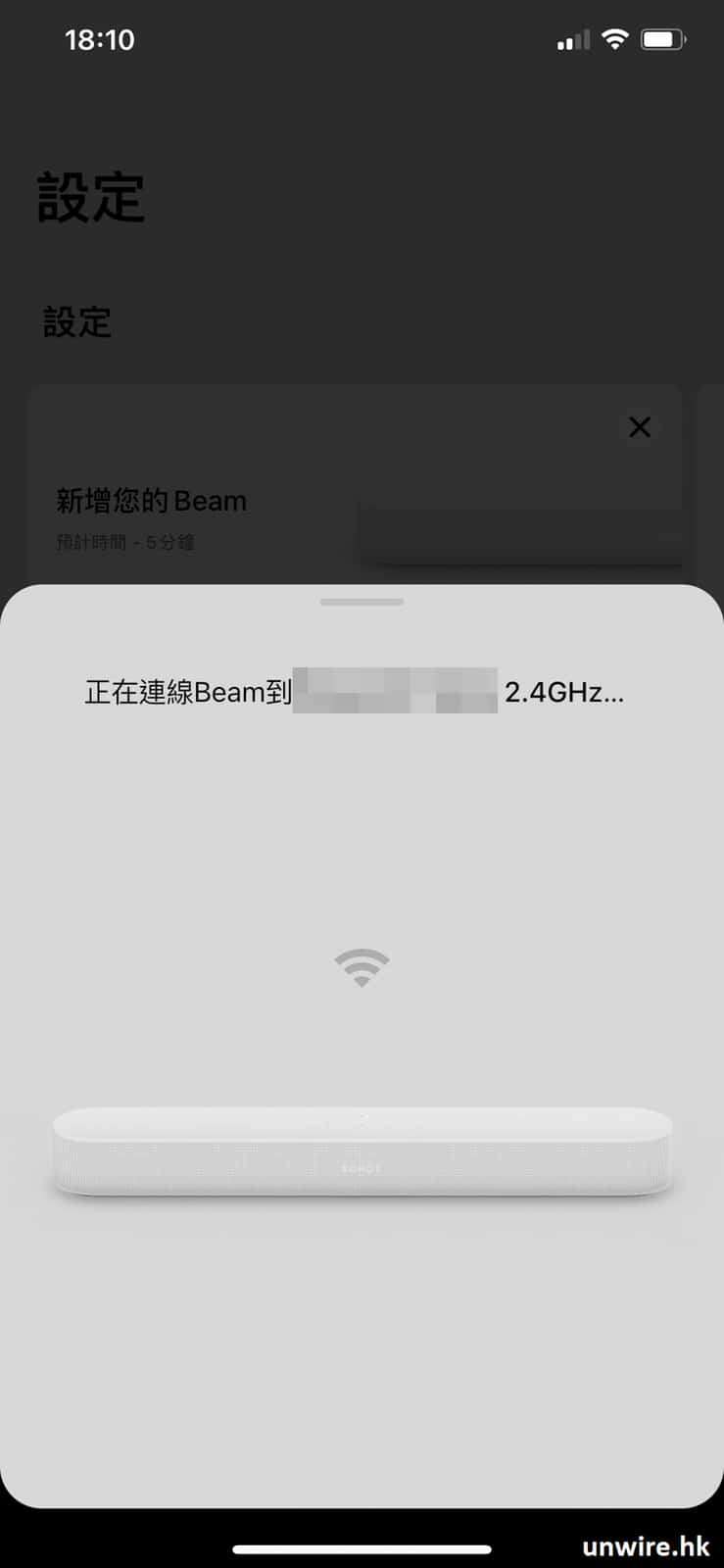
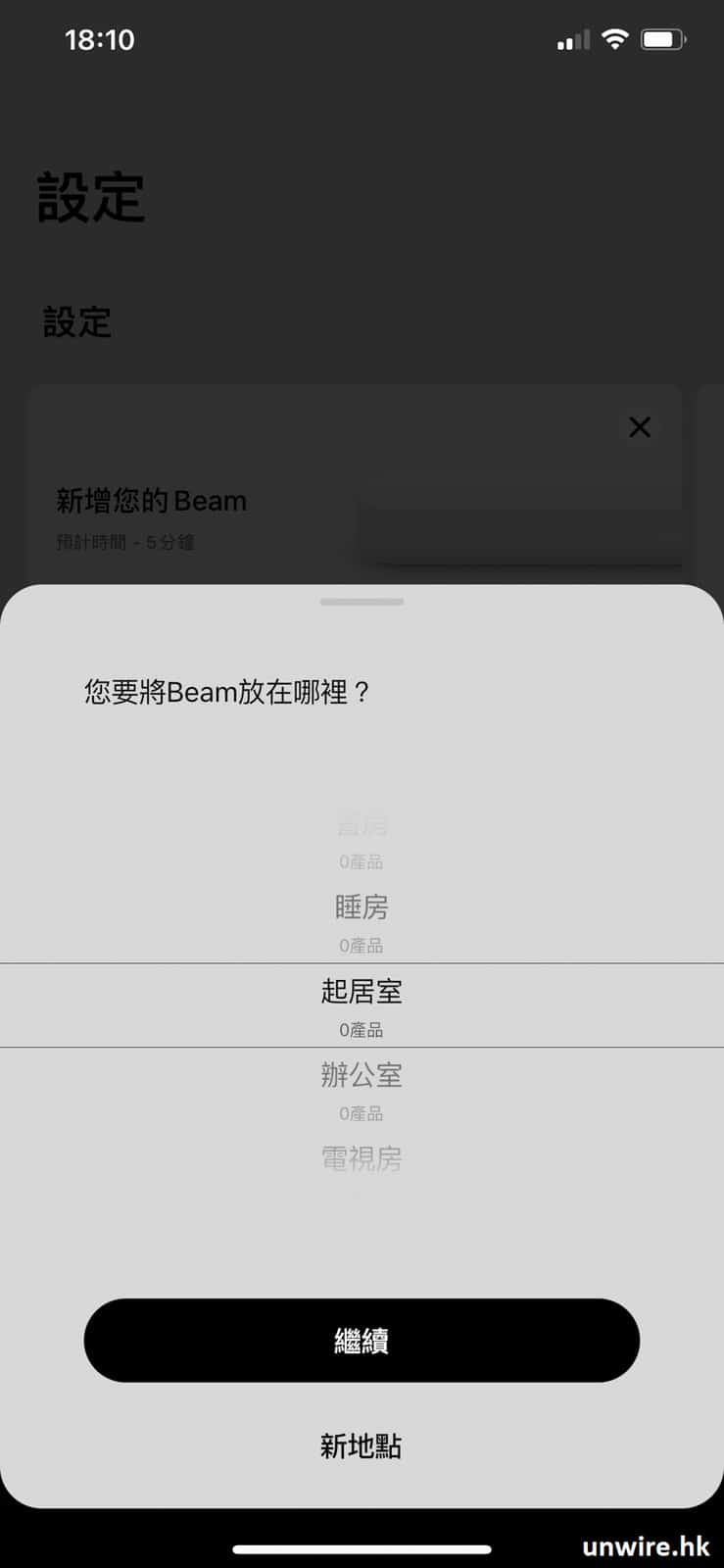
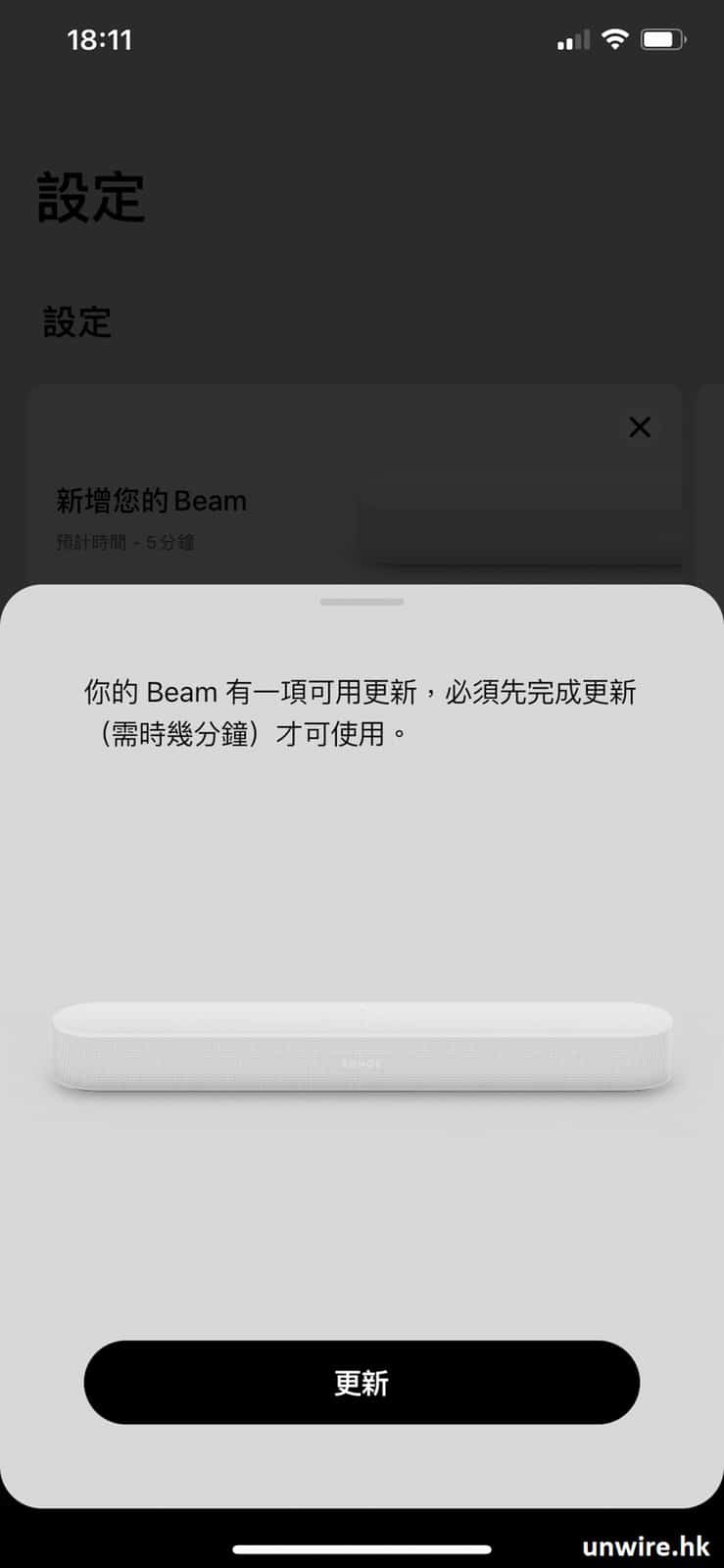
▲之後再將 Beam 2 喇叭連接至家中的 Wi-Fi 熱點,再設定擺放位置及進行韌體更新(如有),就完成設定了。

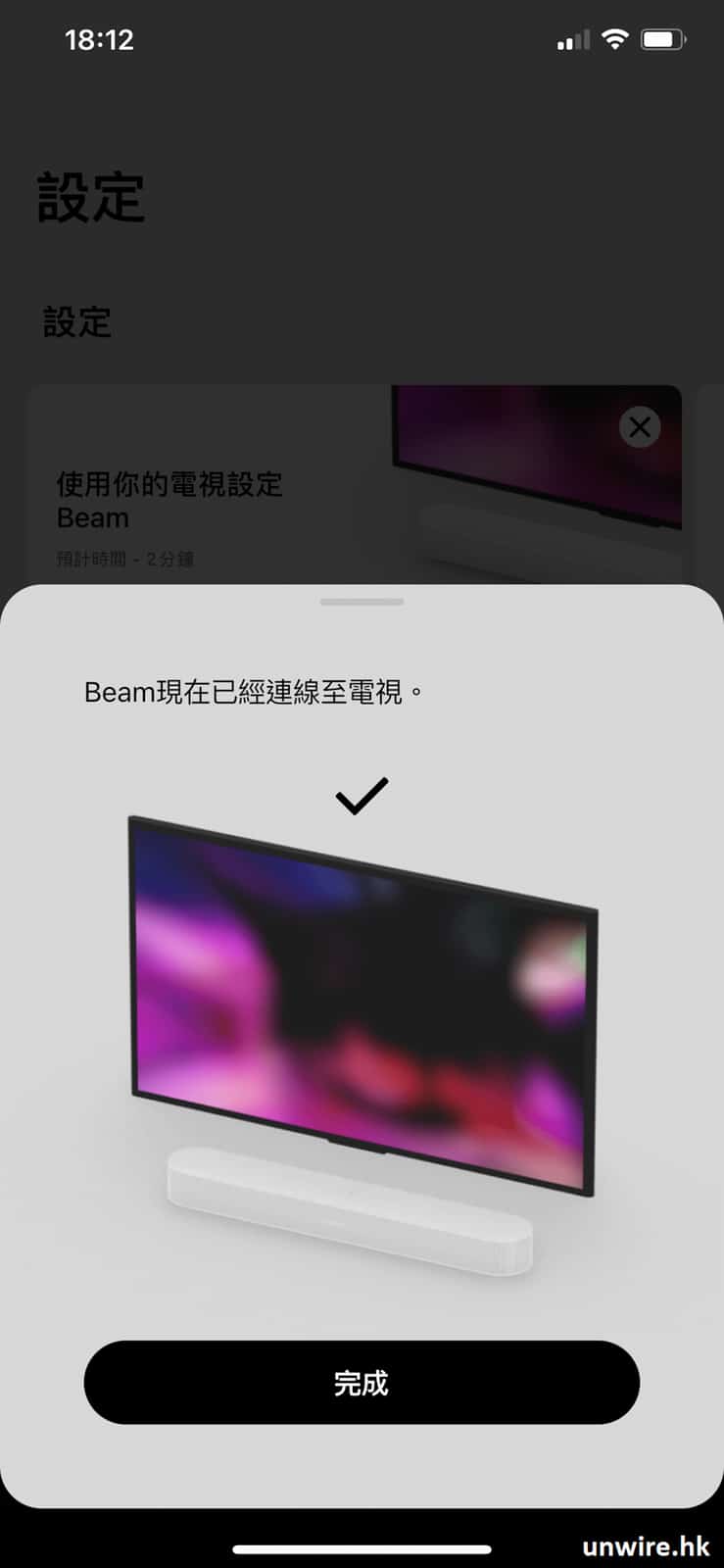
▲最後,點選將 Beam 2 連線至電視,然後再進行 Trueplay 調音,所有 Beam 2 的設定就大功告成。

▲與上代一樣,如果大家家中還設有 Sonos Sub 低音喇叭及一對 Sonos One 喇叭,更可以將它們與 Beam 2 組合成一個完整的家庭影院,音效體驗會更佳。

主流電視基本已可支援 Dolby Atmos

首先要說說的是,如果大家想 Beam 2 直駁電視並可使用 Dolby Atmos 音效,你要確保電視是支援此音效格式,一般來說只要電視擁有 HDMI ARC 或 HDMI eARC 端子,就已可欣賞到 Dolby Atmos 音效,不過如果電視只有 HDMI ARC 端子,就只可欣賞到 Dolby Atmos 的 Dolby Digital Plus 格式,而近年主流大品牌推出較新款的中高階 4K 智能電視,如果擁有 HDMI eARC 端子,就可支援 Dolby Atmos 中的 Dolby TrueHD 格式。而今次筆者用來接駁測試的,就是 LG 近期推出的 C1 OLED 智能電視,由於擁有 HDMI eARC 端子,就可欣賞到最佳質素的 Dolby Atmos 音效。

▲為了體驗最佳的 Sonos Beam 2 效果,筆者特地借來擁有 HDMI eARC 端子的 LG C1 OLED 4K 智能電視,測試 Sonos Beam 2 在最佳狀態時的音效質素。

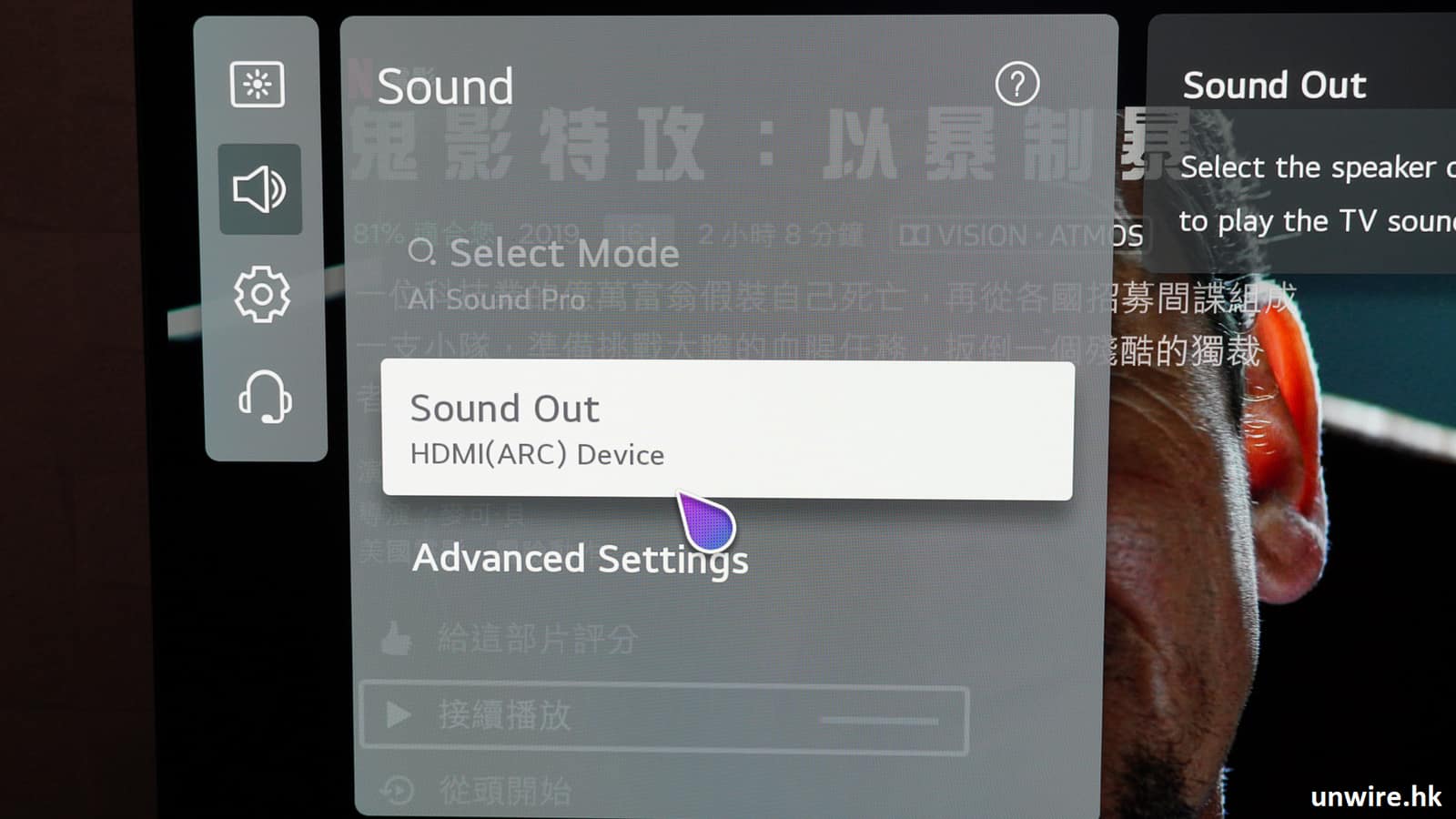
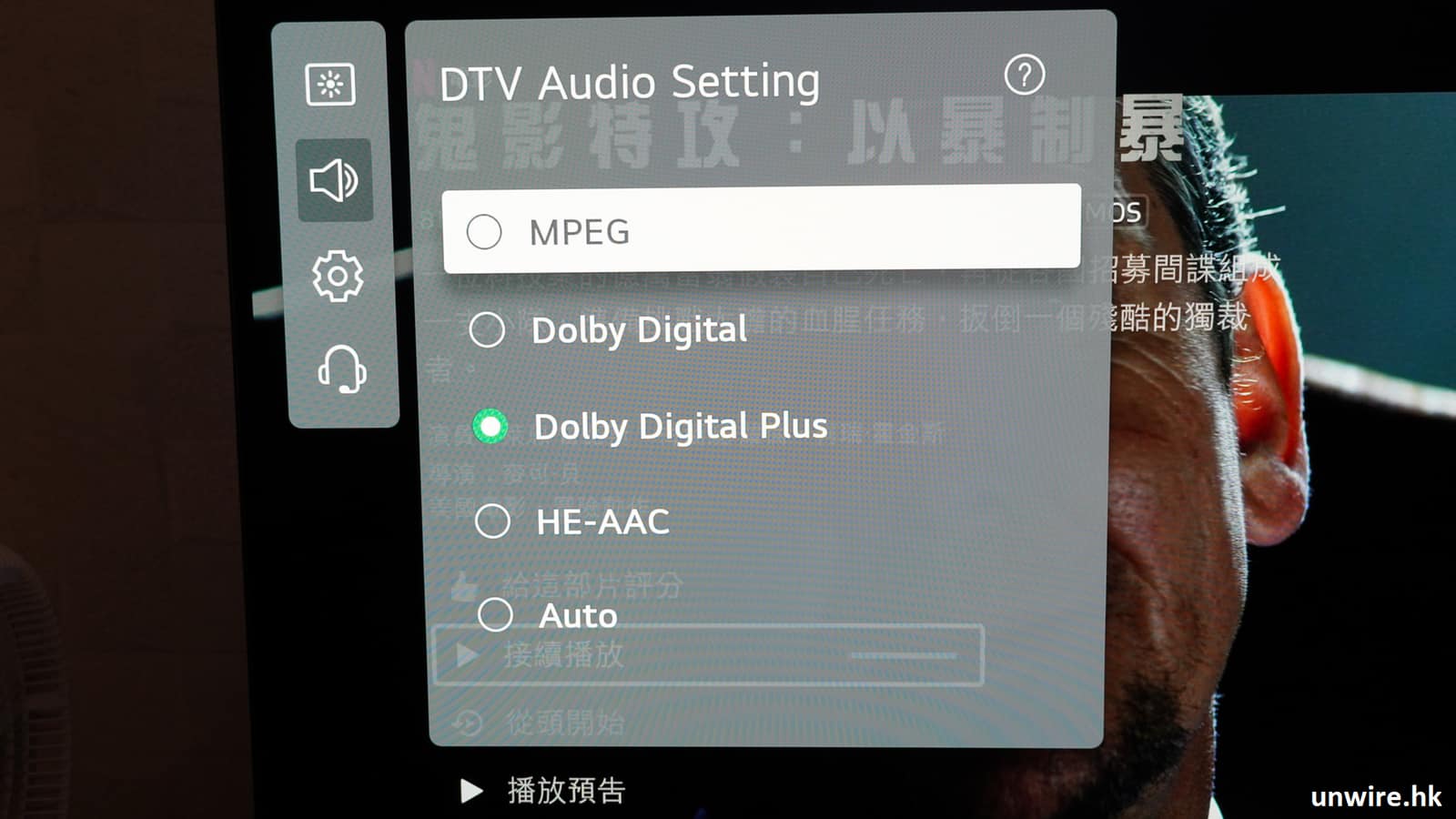
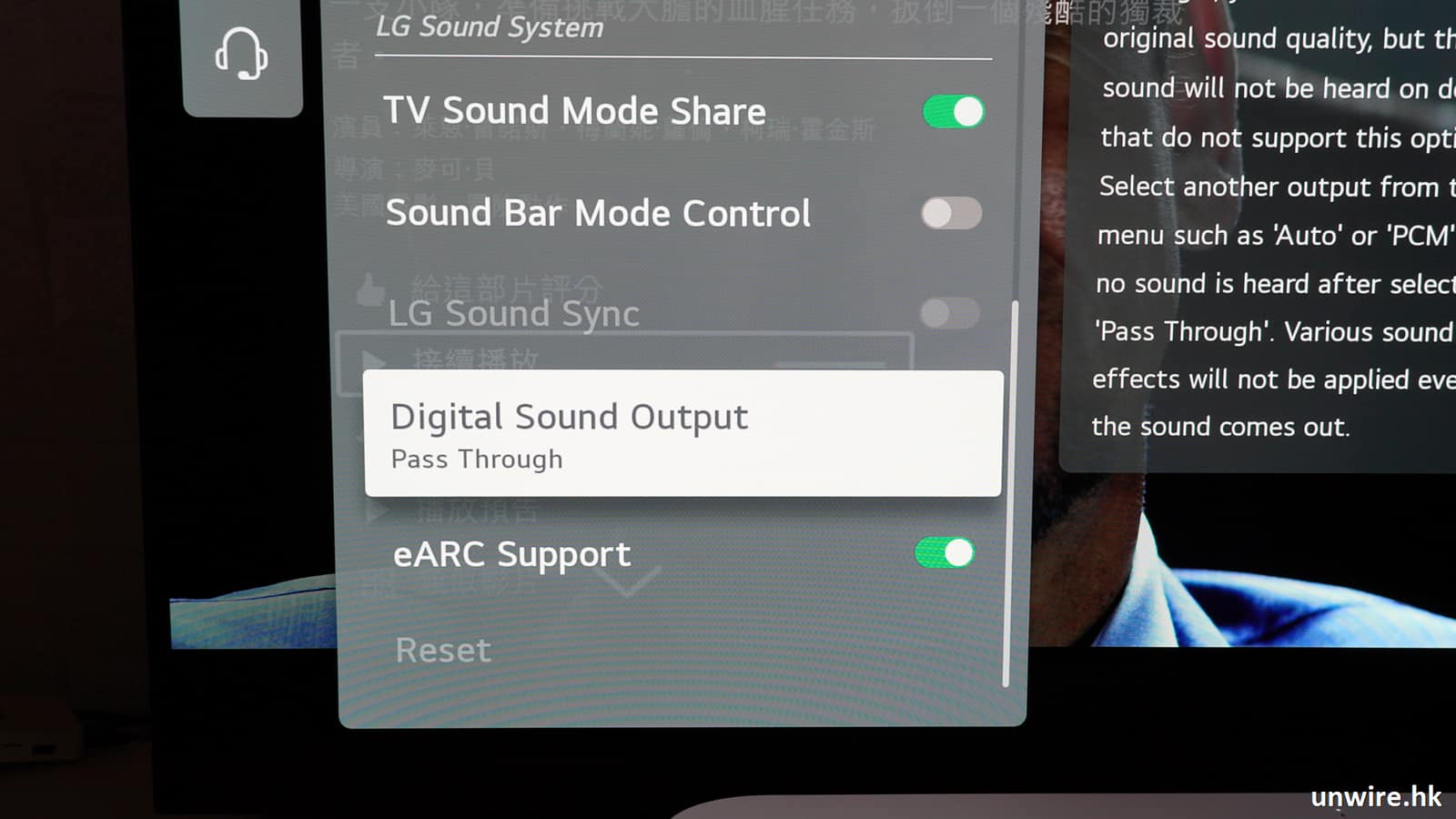
▲不過如果想欣賞到 Dolby Atmos 音效,在設定時還有一些技巧:首先,音效輸出要設定為「HDMI(ARC)Device」,之後在 DTV Audio Setting 中要選擇「Dolby Digital Plus」,最後在 LG Sound Sync 中的 Digital Sound Output 要選擇「Pass Through」及開啟「eARC Support」,才可以體驗到 Dolby TrueHD 效果。

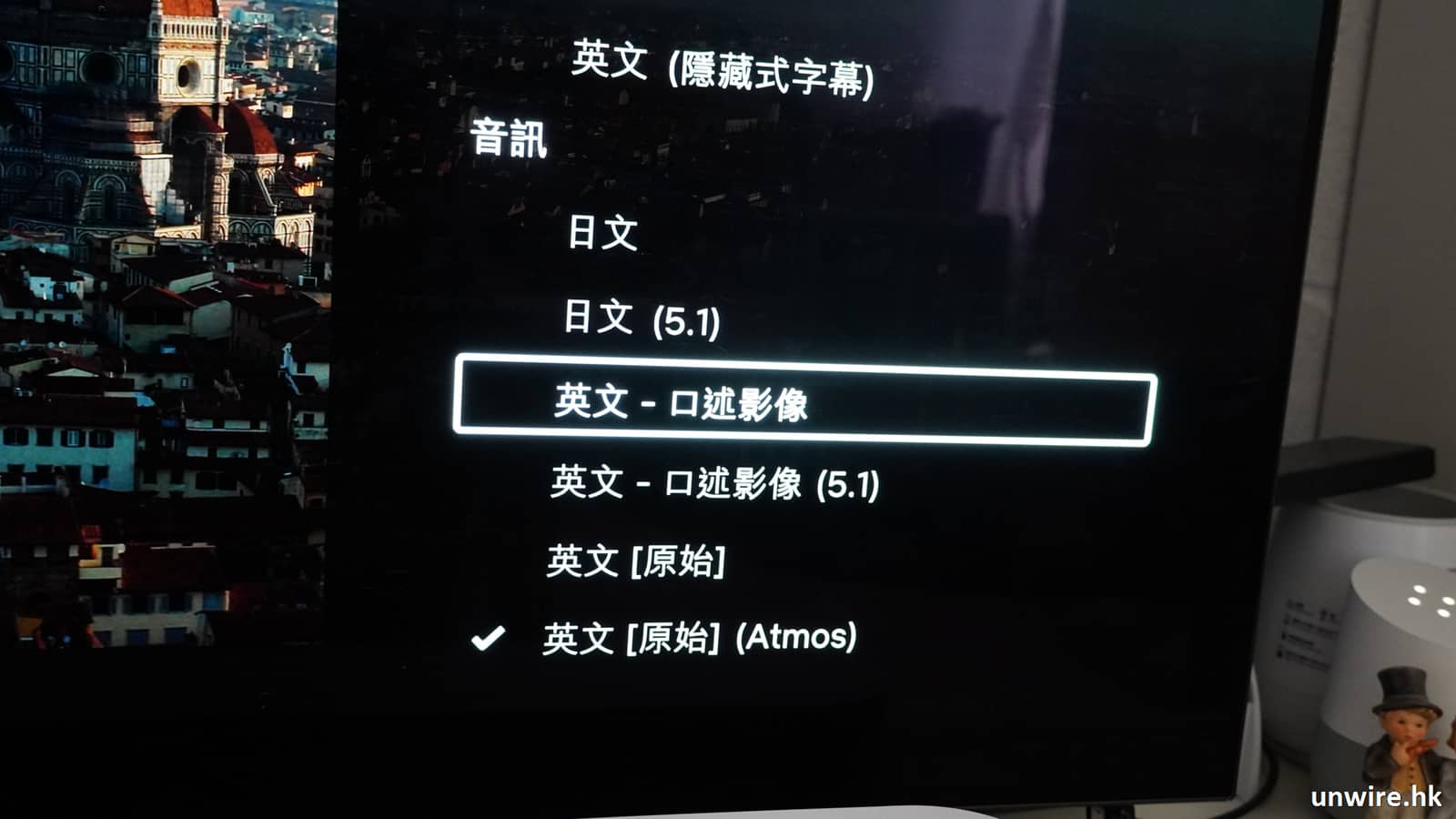
▲最後要找來支援 Dolby Atmos 音效格式的影片,然後在音訊中選擇 Atmos 音效就可以了。

包圍感不俗音效分析力強

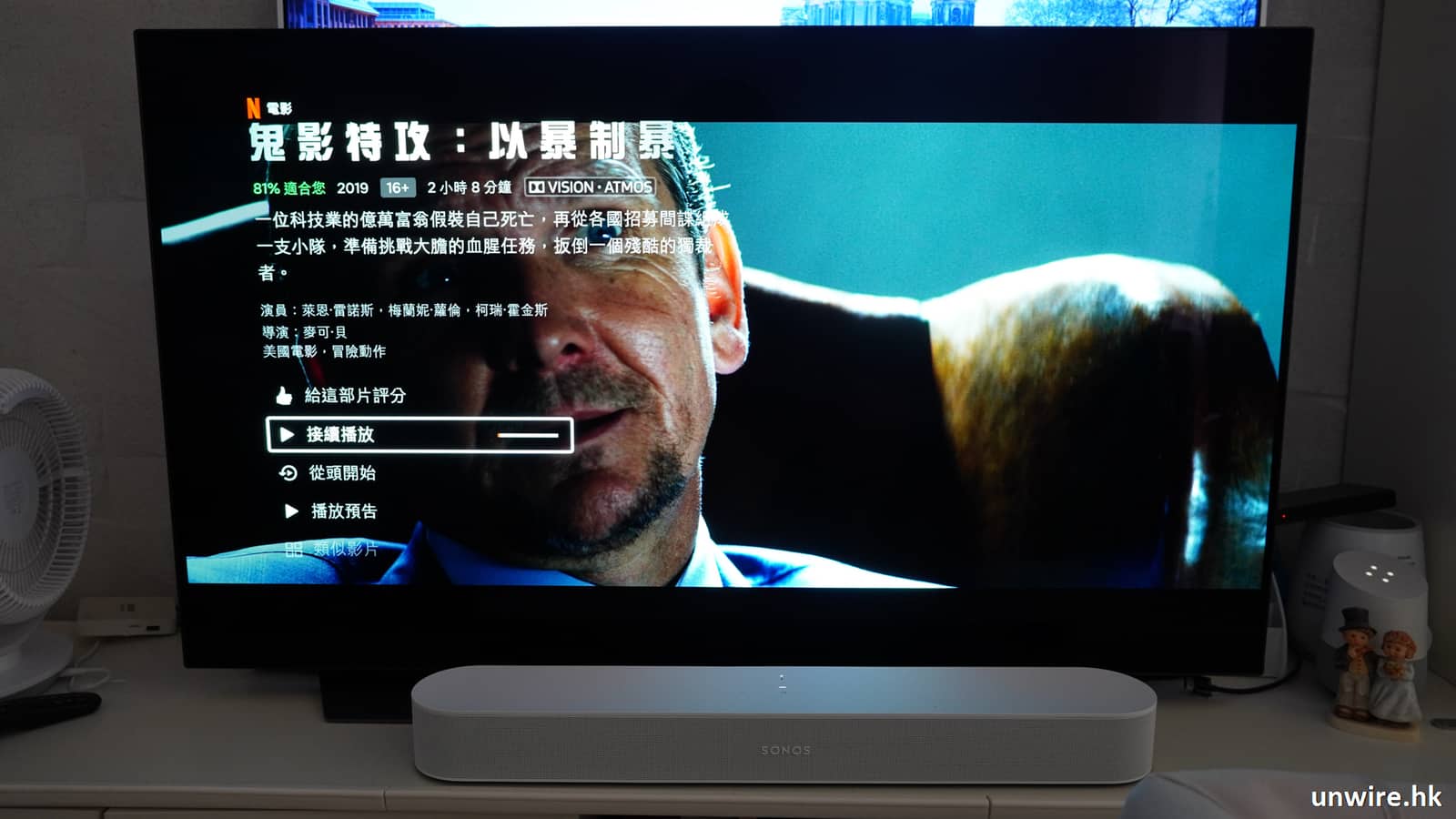
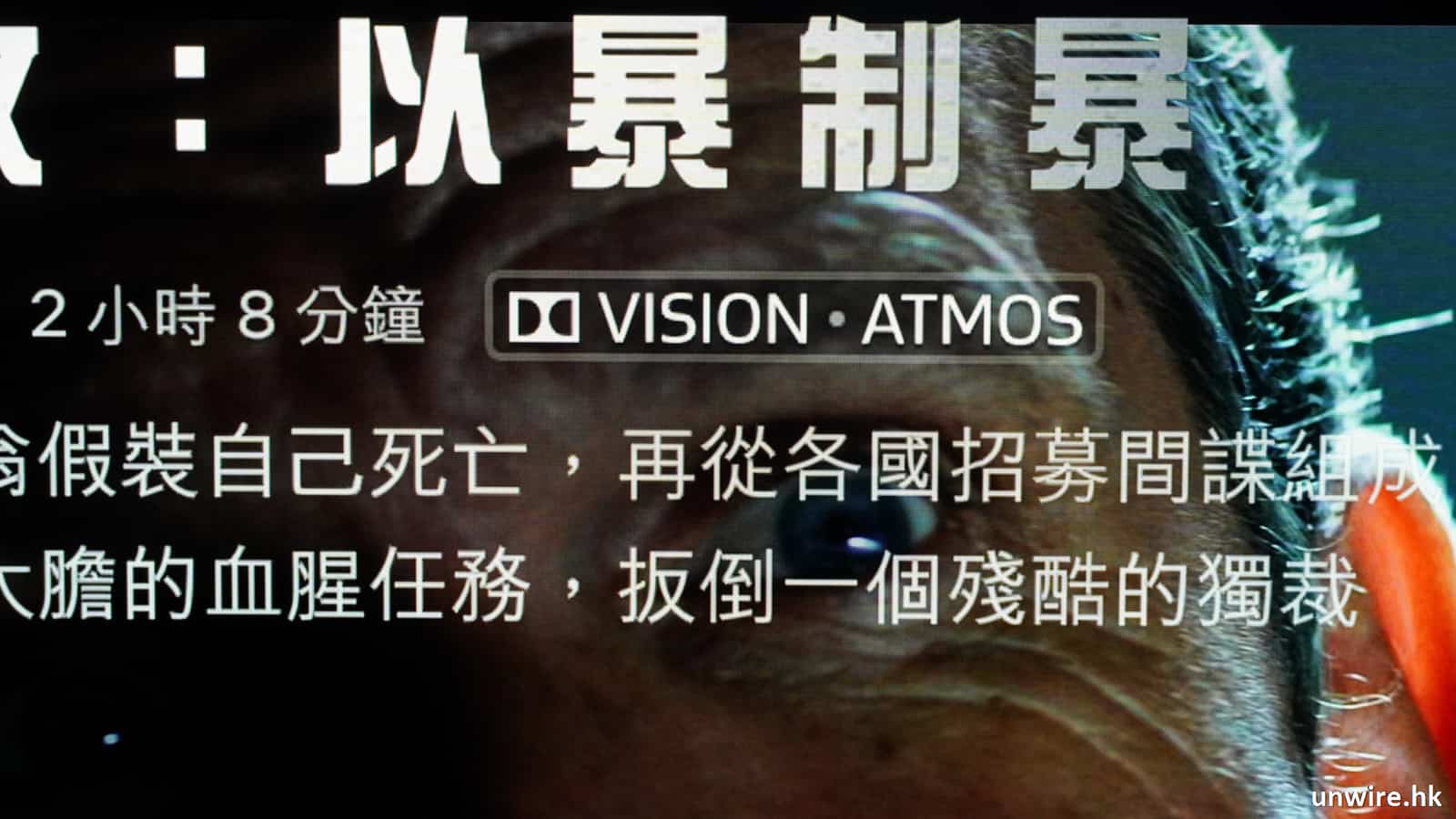
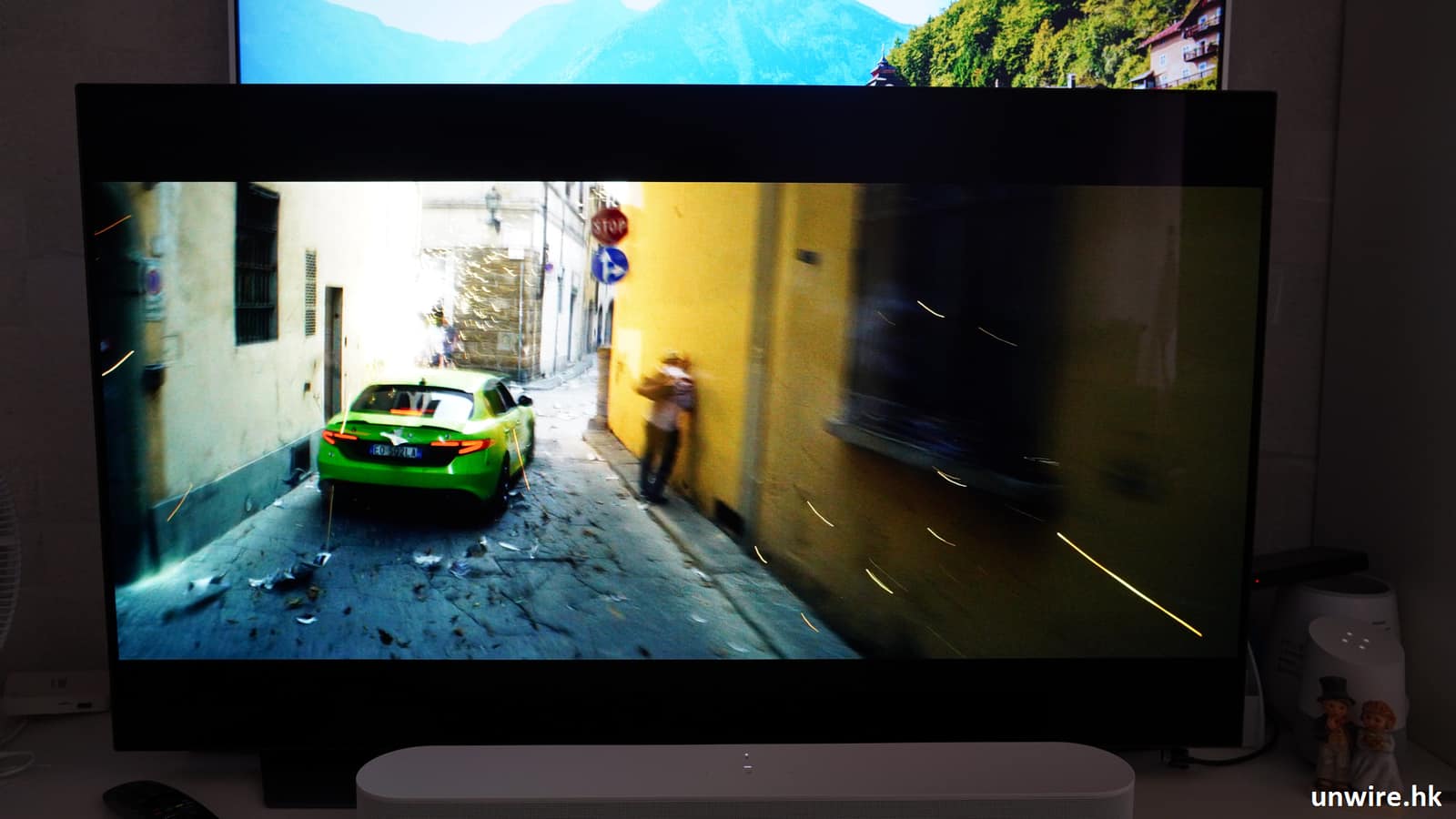
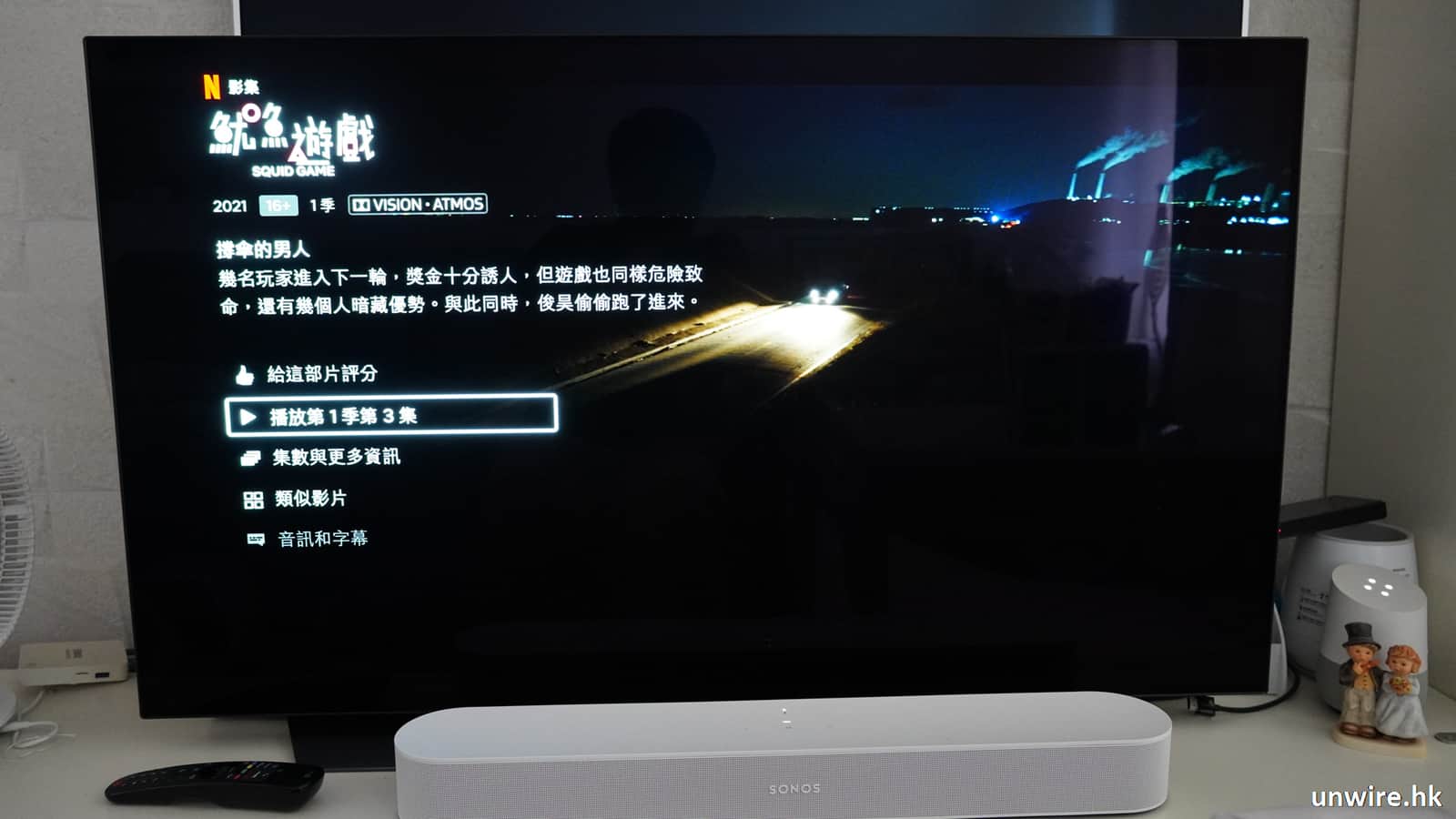
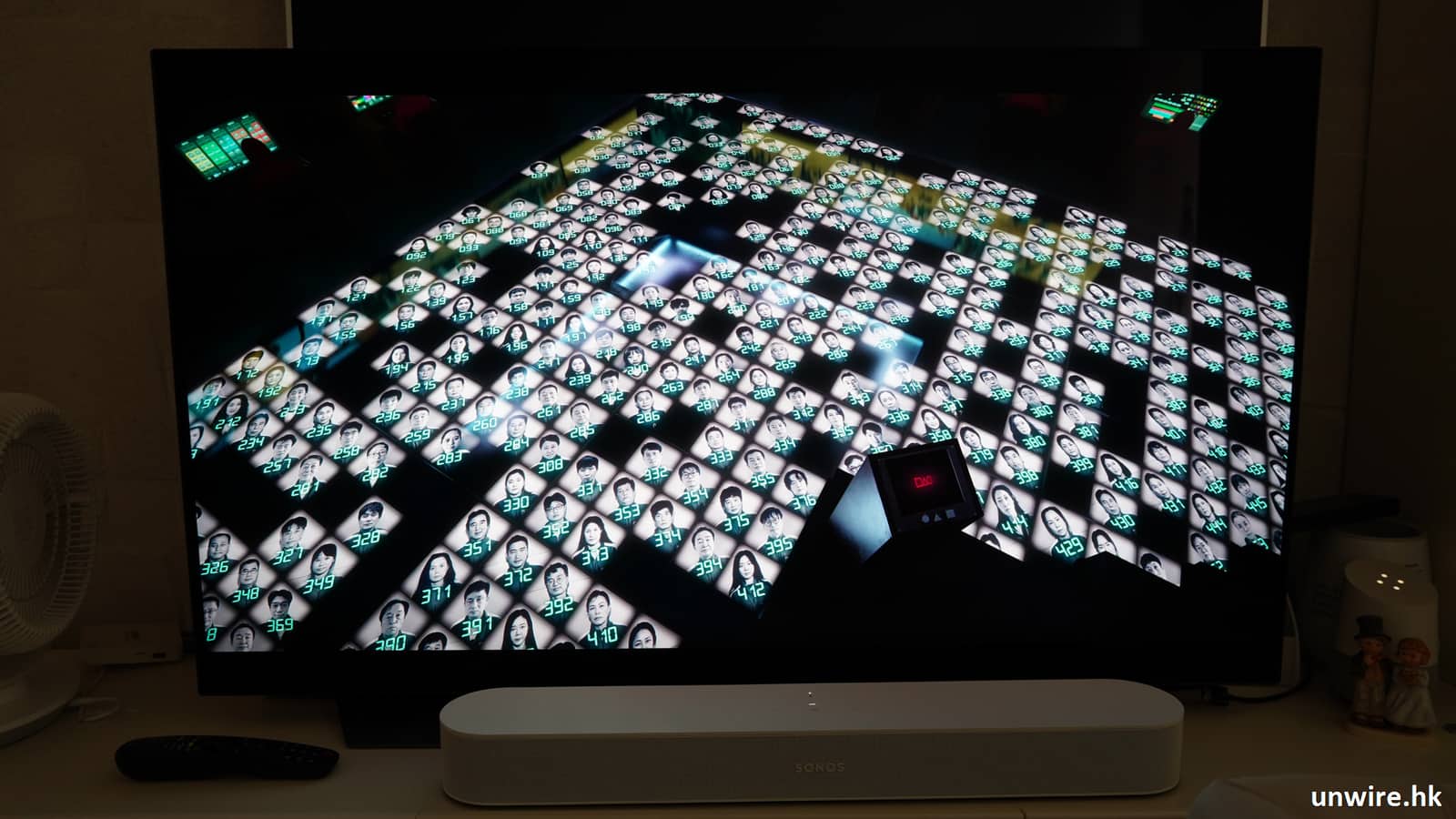
至於音質方面,終於支援 Dolby Atmos 的 Sonos Beam 2,在欣賞支援相關格式影片時,確實令筆者感受到十分不錯的包圍感。筆者嘗試以 LG 電視內置的 Netflix APP,欣賞《鬼影特攻:以暴制暴》電影及《魷魚遊戲》,兩者均支援 Dolby Atmos 格式,先說前者,在影片初期的「片車」環節中,由於喇叭高、中、低各頻音效分離度頗高,做到人聲背景聲音效聲均有清晰效果,分析力十分強,音效逼真得讓筆者以為自己身處戲院內欣賞一樣,之後筆者加上 Sonos Sub 低音喇叭及一對 Sonos One 作後置左右聲,低音效果更加強,而且整體音效表現得更為立體,相比第一代只支援 Dolby Digital 5.1,聽覺享受確實以幾何級數提升。另外,兩套影片均擁有不少槍擊場面(尤其是魷魚遊戲第一集後段),Dolby Atmos 令筆者幾乎可以聽到子彈射擊的方向,總而言之,整體感覺相比 Beam 一代,是提升了不少。當然,如果用來欣賞非 Dolby Atmos 格式的影片,例如:一般電視節目、YouTube 等,聽覺提升的感受就沒有那麼明顯,但整體而言,Sonos Beam 2 的音響表現,大概也不會令大家太失望。

▲筆者首先欣賞 Netflix 中的《鬼影特攻:以暴制暴》電影,在 Dolby Atmos 音效下,飛車場面感覺更逼真,而且槍戰場面更感受到子彈橫飛的效果,加上音效定位感不俗,雖然 Beam 2 的 Dolby Atmos 音效只是模擬出來,但仍然聽到子彈的飛行走向,感覺與在戲院內欣賞有六、七成相似。

▲筆者再欣賞同樣支援 Dolby Atmos 格式的《魷魚遊戲》,效果同樣不錯,尤其是第一集尾段,既有人聲又有音樂聲,更有子彈槍擊的場口,高中低音的分析力都十分清晰,整體表現十分不俗。

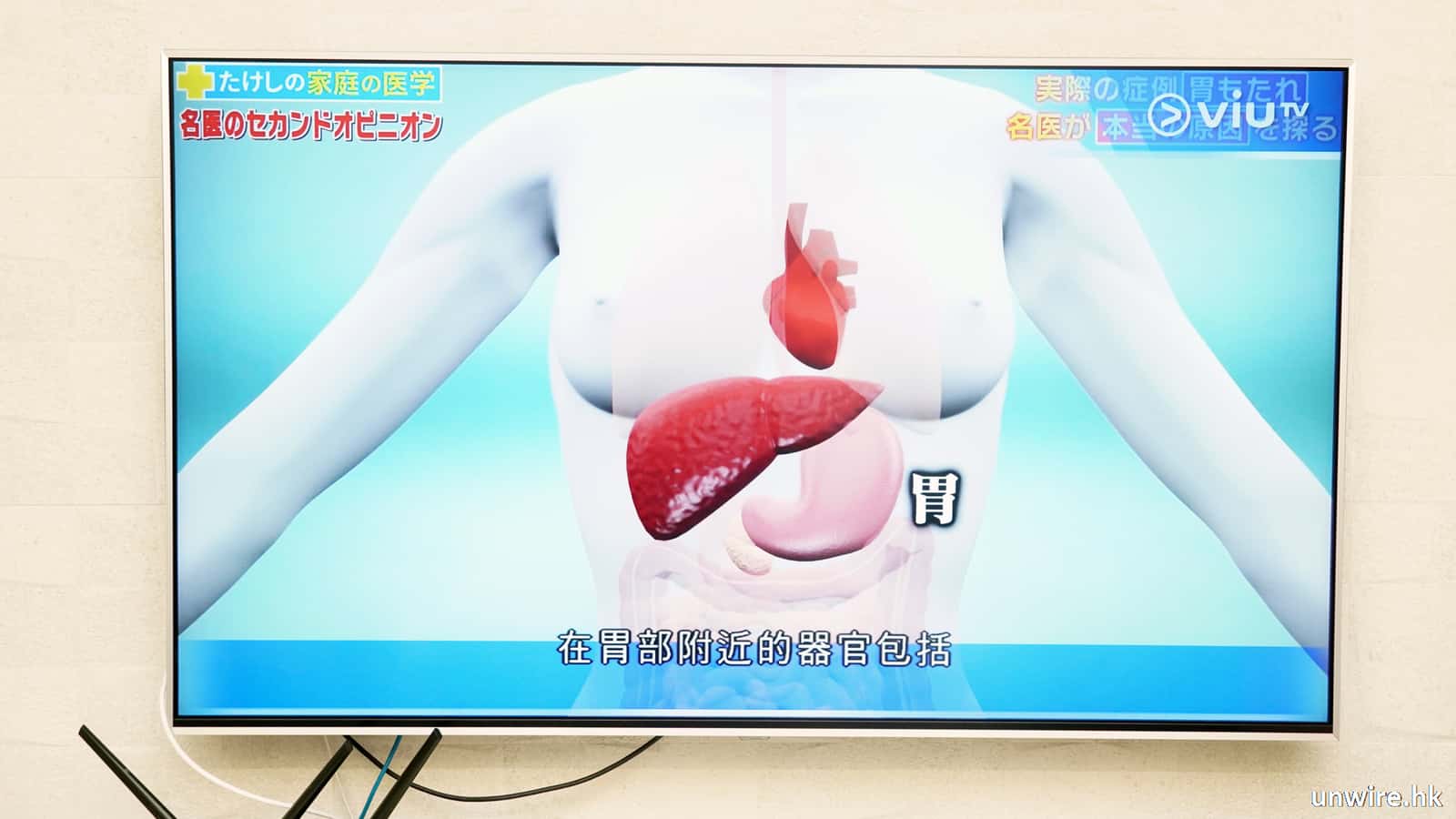
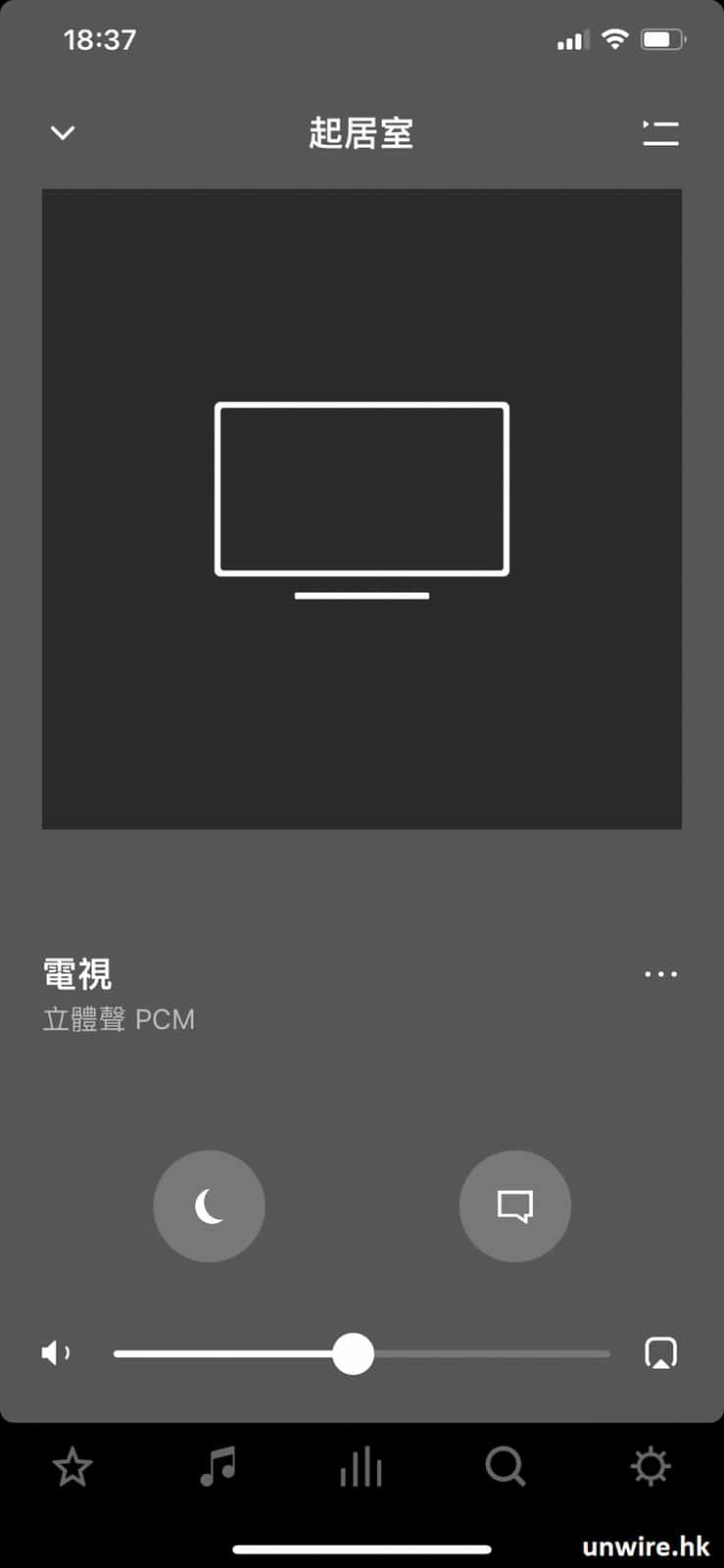
▲至於欣賞電視,由於只支援 PCM 格式,所以與 Beam 一代分別不大。

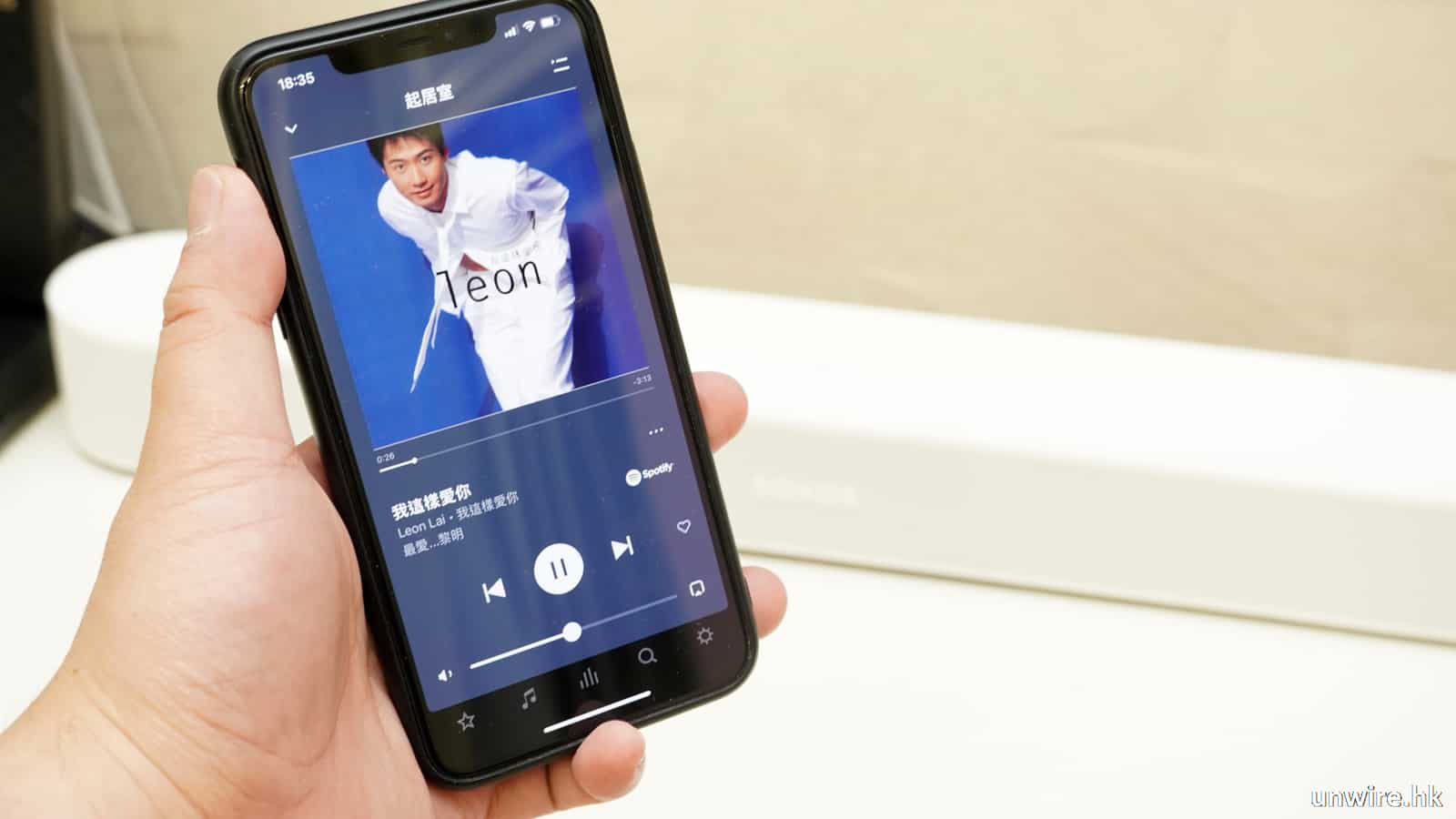
▲以 Beam 2 來聽歌,感覺亦算不錯,但同樣與一代分別不大。

總結:不算抵玩但不會令你失望

總括而言,今次 Sonos 推出的 Beam 2,外表看起來感覺與一代分別不大,但加入了 Dolby Atmos 音效支援,令它功能及表現上更為出色。雖然相比擁有射向天花喇叭單元的喇叭比較,Beam 2 在 Dolby Atmos 的表現始終差一截(模擬效果始終不及實體單元輸出般真實),但如果大家並非去到吹毛求疵的地步,一般休閒級數欣賞 Dolby Atmos 電影,效果已算十分不錯,尤其是如果大家擁有 HDMI eARC 端子的電視,效果更加逼真至有在戲院欣賞體驗的 6、7 成左右,以家庭影院表現來說,已是十分出色。當然,定價上它並非十分便宜,但如果衡量各方面,包括:使用及操控體驗、外形設計、音色等,Sonos Beam 2 一定不會令用家失望。

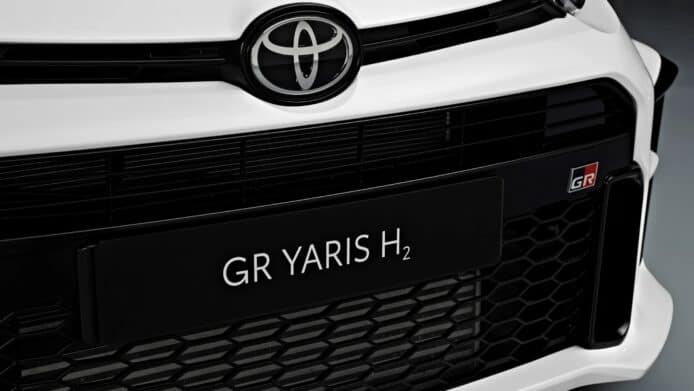
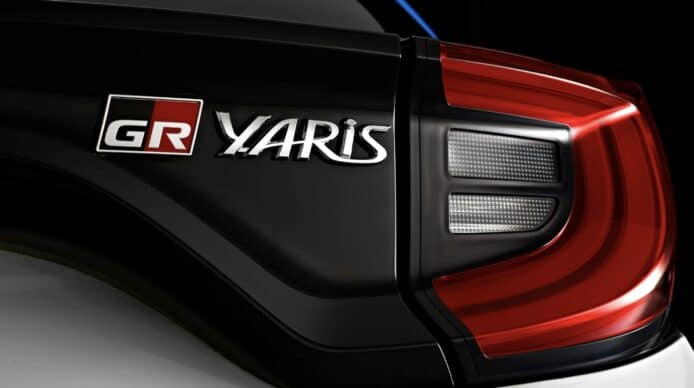
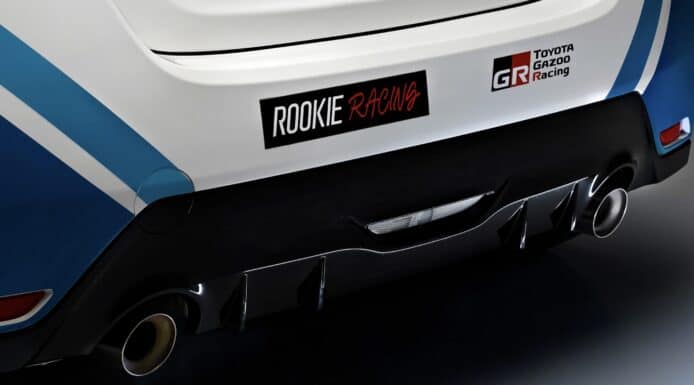
Toyota 推出 GR Yaris H2 實驗性氫動力原型車登場

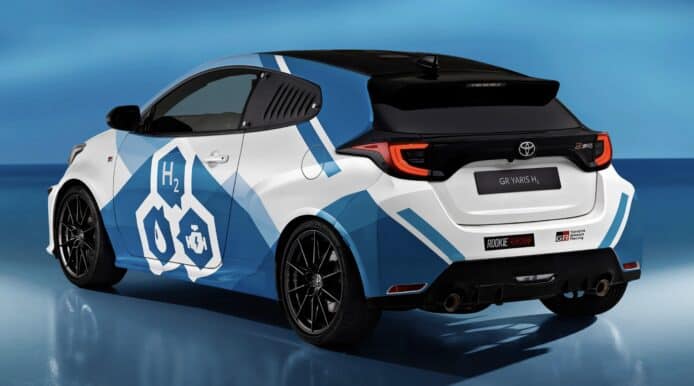
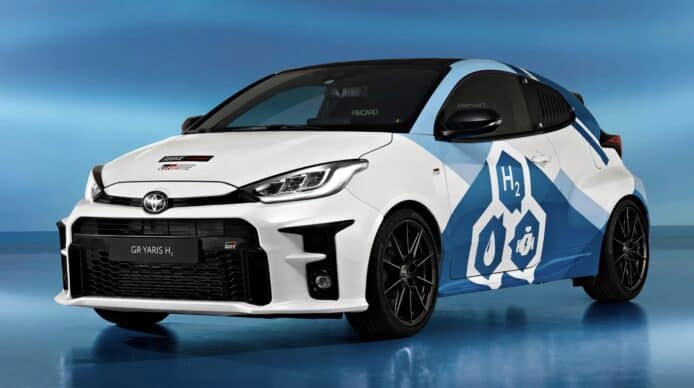
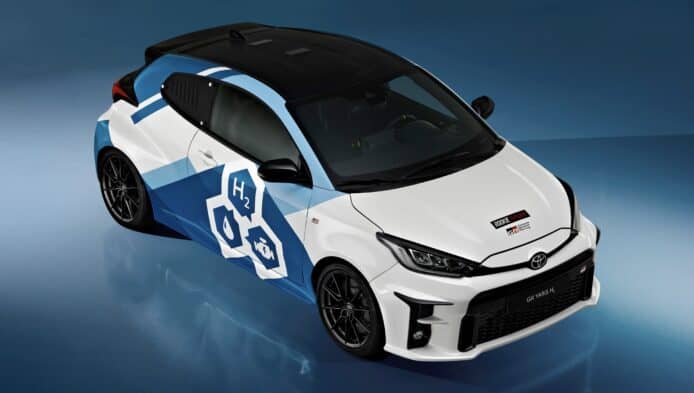
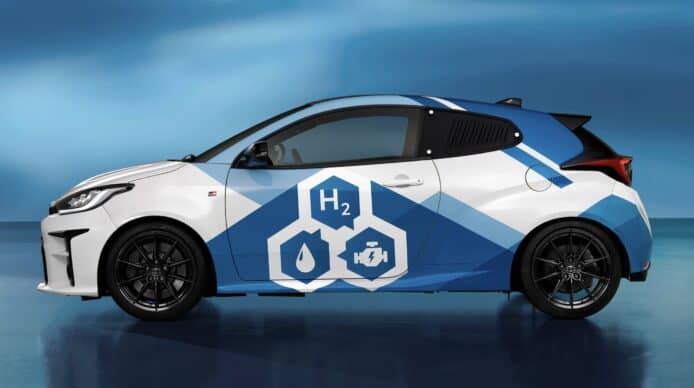
半年前由 Toyota 與 Yamaha 共同研發的特製 G16E-GTS 1.6 三缸渦輪增壓引擎,使用 70MPa 壓縮氣態氫作為燃料,被應用在 Toyota Corolla H2 Concept 原型賽車。時至今日,Toyota 也向外界發表採用相同動力的 GR Yaris H2 氫動力內燃機實驗車,以測試氫燃料引擎的潛力。

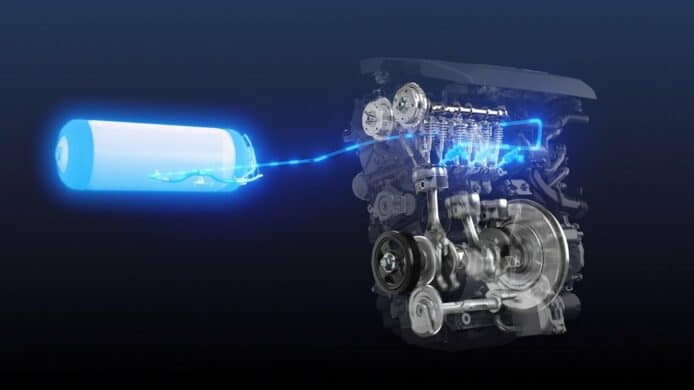
與 Mirai 以氫燃料作為電池電力的車輛不同,GR Yaris H2 搭載的是以原本的 G16E-GTS 1.6 公升三缸渦輪增壓汽油引擎為基礎,經噴射系統及引擎內部改造後,能夠使用氫氣作為燃料,仍是屬於內燃機架構的車款。唯一和Mirai相同的地方就是都需要添加氫氣。

Toyota 由 2017 年起研究氫內燃機技術,現時仍處於概念開發和實驗的階段,但 Toyota 實驗性氫動力 Corolla Sport( Corolla H2 Concept 原型賽車)已在日本的賽車賽事中提供高性能,並且具備零排放的能力。而 GR Yaris H2 實驗車亦使用相同的 G16E-GTS、1.6 直列 3 缸渦輪增壓引擎,但改進了燃料供應和使用氫氣作為燃料的噴射系統。

Toyota 總裁豐田章男表示:「我們以迎接挑戰的心態邁出了與氫動力發動機競爭和發展的第一步。我想 10 年後情況會有所不同,我希望人們回過頭來看看我們如何以積極的態度迎接挑戰,並享受其中的每一刻。」

資料來源:Auto Express

— unwire.hk Mewe 專頁 : https://mewe.com/p/unwirehk

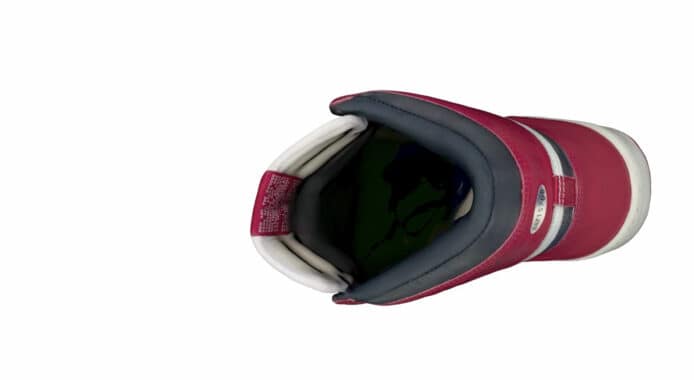
eBay 開放 3D 產品檢視功能 買鞋時可 360 度旋轉預覽

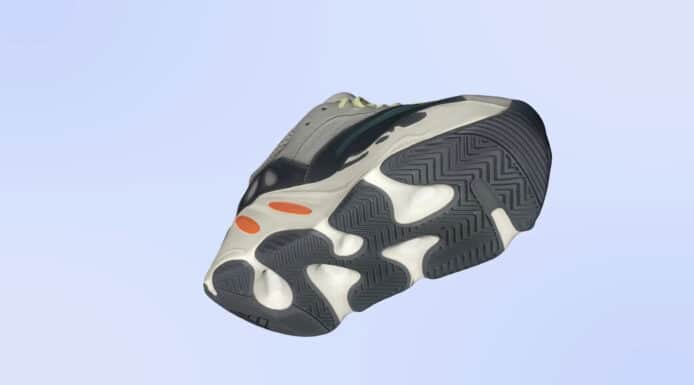
相信絕大部分人都不會對網上購物感到陌生,但有時候總會遇到貨不對辦的情況。eBay 近日就聯同實時 3D 內容製作平台 Unity,推出全新 360 度 3D 產品檢視系統。賣家可自行拍照或拍片,再讓系統變為 3D 檢視,首階段將應用在波鞋產品。

是次 eBay 推出的 360 度檢視系統,可供所有獨立賣家使用。賣家需先利用其 App,為產品拍攝多角度的相片或影片,再上載至系統。在影像被上傳到雲端後,系統就可以用 AI 自動生成 360 度的 3D 影像,顯示在 eBay 的產品頁面。3D 檢視功能預計在今個月內推出,將率先向美國指定的波鞋賣家提供,明年將擴大範圍給更多賣家使用。

eBay AI 部門主管 Nitzan Mekel-Bobrov 表示,此項新功能是首次應用在二手買賣平台上,對於買家來說,可以藉這個檢視系統,全面了解二手產品的新舊狀況,就好比實際拿上手一樣。

資料來源:eBay

— unwire.hk Mewe 專頁 : https://mewe.com/p/unwirehk