世上不止媽媽好??
砌LEGO其中一個動力居然係屋企人?
仲唔止識砌LEGO琴?
港式建築物都難佢唔到??
娜姐 我都想要温暖牌玩具啊??
#LEGO #LEGO琴 #88KeyPiano #AFOL #世上不止媽媽好 #温暖牌玩具
詳細內容:
https://unwire.hk/2017/07/20/lego_interview/people-interview/ppl_interview/


世上不止媽媽好??
砌LEGO其中一個動力居然係屋企人?
仲唔止識砌LEGO琴?
港式建築物都難佢唔到??
娜姐 我都想要温暖牌玩具啊??
#LEGO #LEGO琴 #88KeyPiano #AFOL #世上不止媽媽好 #温暖牌玩具
詳細內容:
https://unwire.hk/2017/07/20/lego_interview/people-interview/ppl_interview/
有關 Michael Jordan 與喬丹體育的商標案件,相信不少人都應該略有所聞,經過長達 4 年拉鋸後,去年 12 月中國最高人民法院判定最終判喬丹體育侵權,而 MJ 亦成功取回「喬丹」這個姓名權。不過在判決作出大半年後,雙方的紛爭卻並未有落幕,因為日前終於輪到喬丹體育作出起訴,並指 MJ 及其授權的律師事務所故意誤導及誹謗,並要求他們道歉及賠償。 (閱讀全文…)
一個用LEGO砌的電子琴,你可能會覺得平平無奇,但一個88琴鍵齊全,可以彈奏之餘更可轉換為不同類型敲擊樂器聲的LEGO電子琴,是否即時令你大感興趣?娜姐專程邀請了可彈奏的LEGO電子琴製作者張顯倫Alan (網名Alanboar)及其玩伴加拍檔 陳志豪Archer (網名Mythbot),分享多年DIY LEGO作品的經驗。
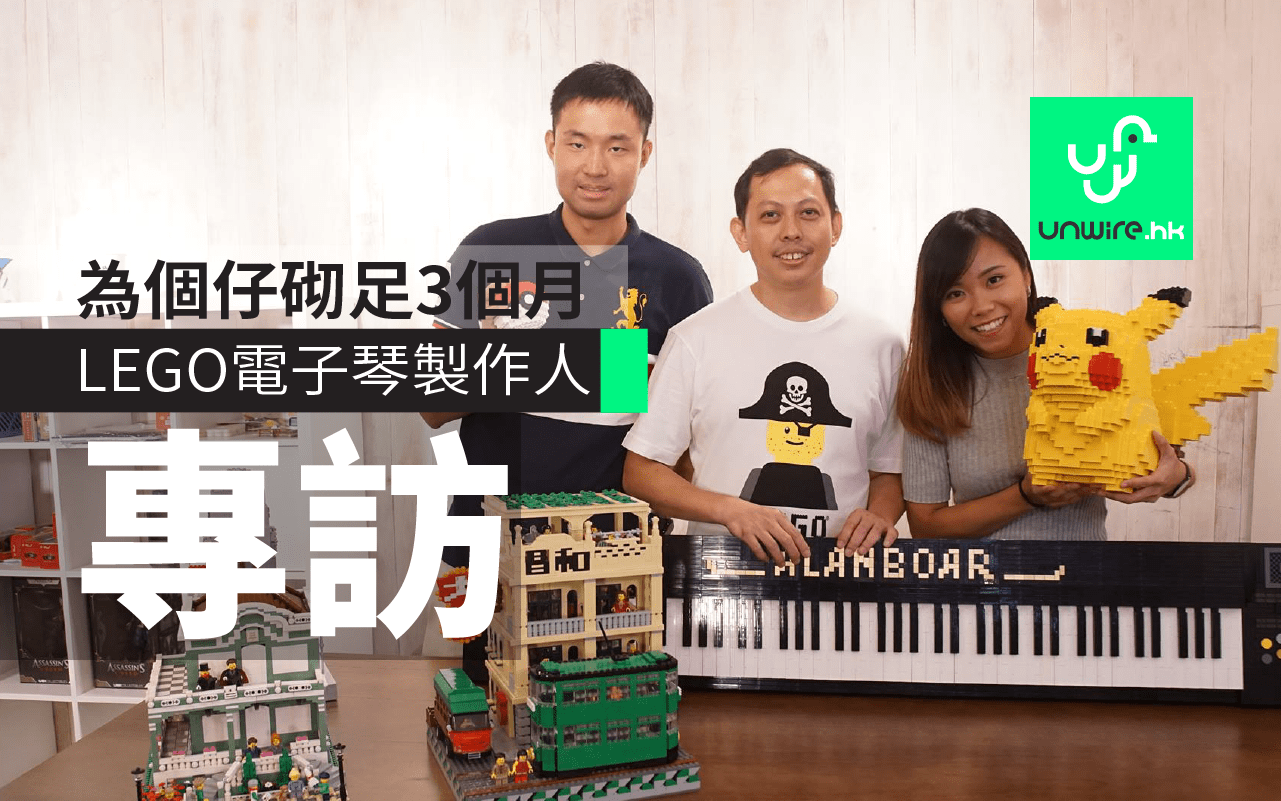
要認識兩位LEGO達人,最直接的方法便是從他們的作品入手,Alan的作品也較多元化,當中Alanboar電子琴可謂Alan得意作品。Alan透露,砌LEGO電子琴最棘手的地方,就是LEGO公司本身並無一個88音的音板,他得買一個電子軟琴,然後像小學生做勞作般剪剪貼貼。最難之處在於整合,每一個音要令它吻合,便要令積木精準接觸到軟琴的位置,做到不會移位,按下去還得利用軟琴的力量從而做到回彈的效果,這些都需要花上大量時間與心力去測試及調整。
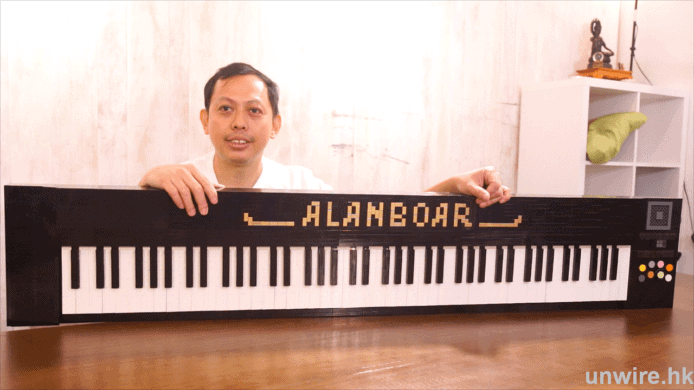
▲Alanboar電子琴與鋼琴一樣,有齊88音琴鍵。
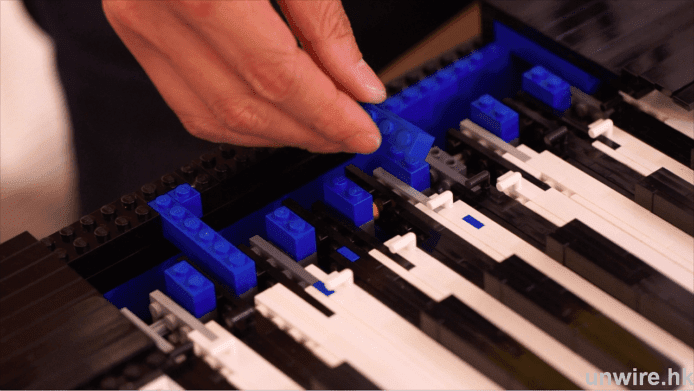
▲Alanboar電子琴合共使用了超過5千塊LEGO積木,重達13kg。
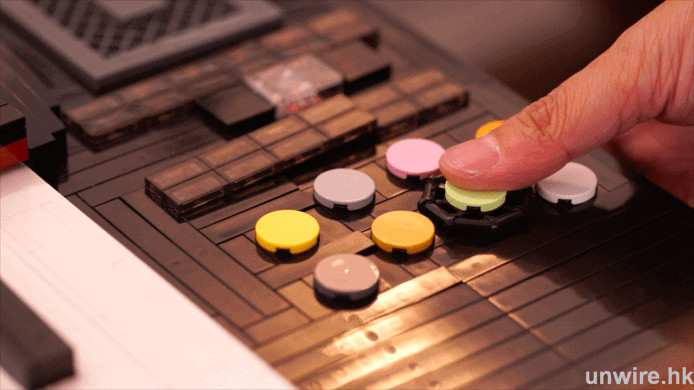
▲Alanboar電子琴更可轉換多種敲擊樂器聲,像真度十足,惟按下去要頗大力氣呢~
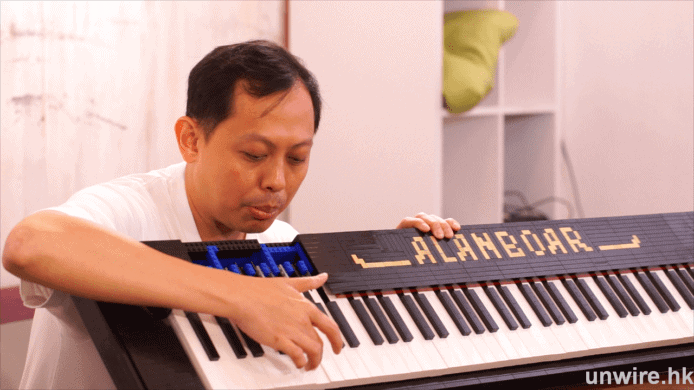
▲Alan足足花了3個月時間製作Alanboar電子琴,為的是讓自己的兒子不用爬高,在地上也可以學習彈琴。
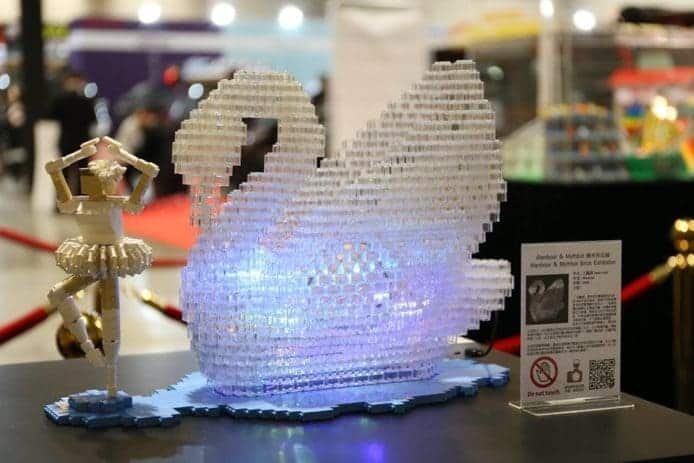
▲發光天鵝是Alan另一作品。在水晶般透明的天鵝LEGO裡加上燈,令LEGO作品更立體多變。
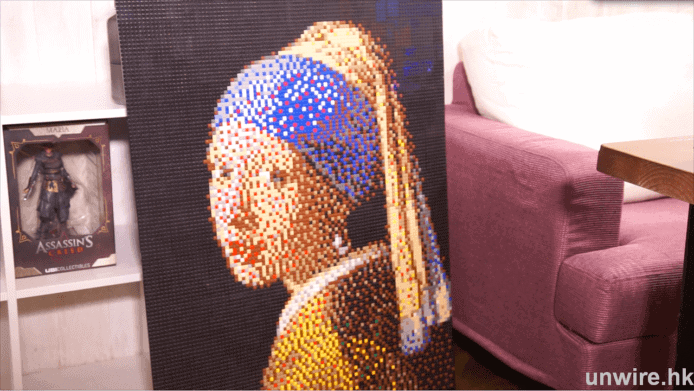
▲Alan的馬賽克作品。
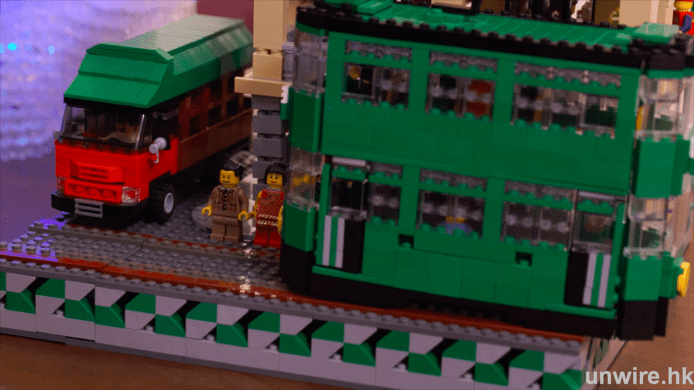
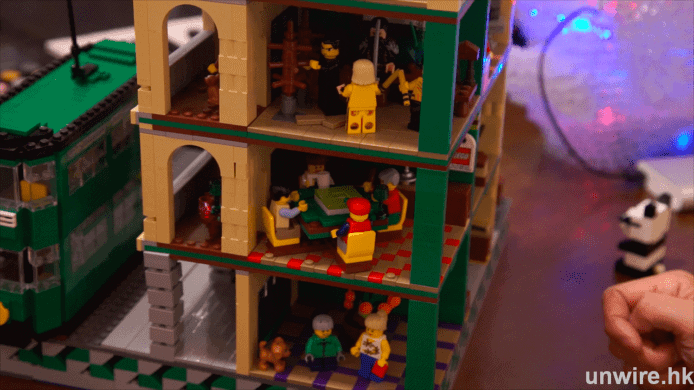



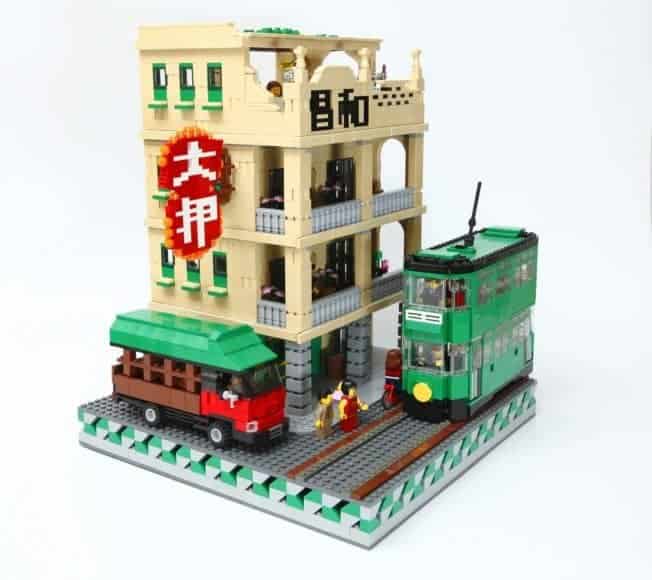
▲和昌大押是Alan參與本地LEGO比賽的作品,作品重現七八十年代香港的騎樓建築,除參考歷史相片及資料外,他亦發揮創意,將許多從前香港人生活的情景重現,希望藉LEGO將舊香港的文化保留下來。按此可看和昌大押更多資料
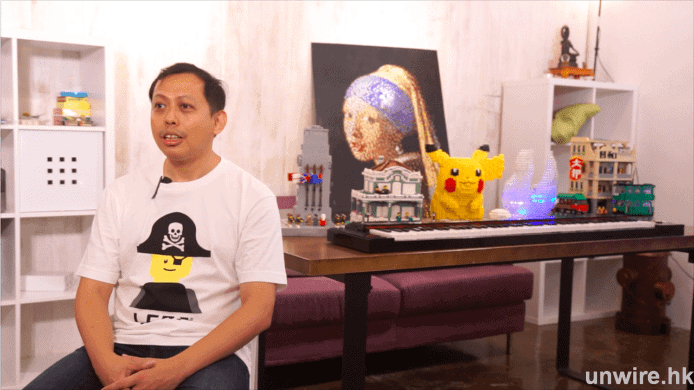
▲Alan本身是一位IT人員,砌LEGO都是工餘時的興趣,坦言單靠砌LEGO並不能養活家庭,故最重要是平衡家庭、工作及興趣,能夠堅持多年全賴另一半支持及體諒。
說到歷史建築,Alan的Partner Archer可謂情有獨鍾,更喜歡挑選一些鮮為人知但極巨歷史意義的建築,讓它們得到關注,亦希望別人會去尋根究底,重新了解當中故事及文化。Archer每次起手製作歷史建築,都會搜集大量資料,務求能夠用LEGO真實還原歷史建築,當然歷史資料總會有空白位,他仍會靠想像力補足。
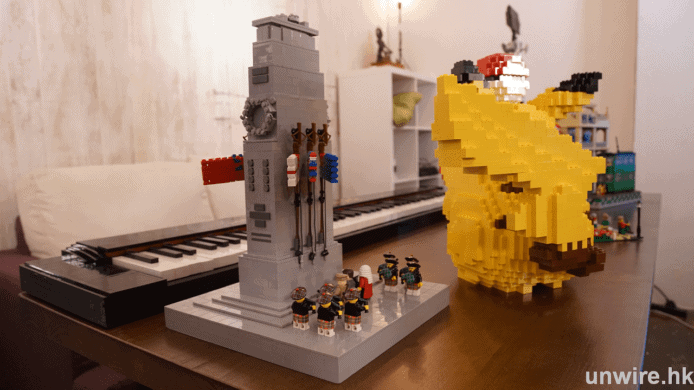

▲和平紀念碑是Archer參與本地LEGO比賽的作品,他指和平紀念碑位於香港心藏地帶,卻極少人留意,故想藉此喚醒港人注意,讓下一代知道當中的歷史。
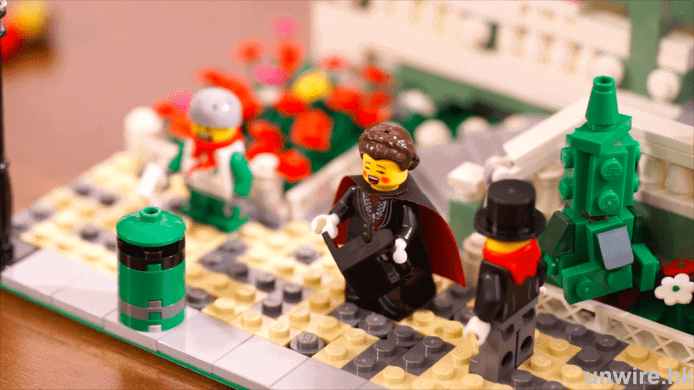

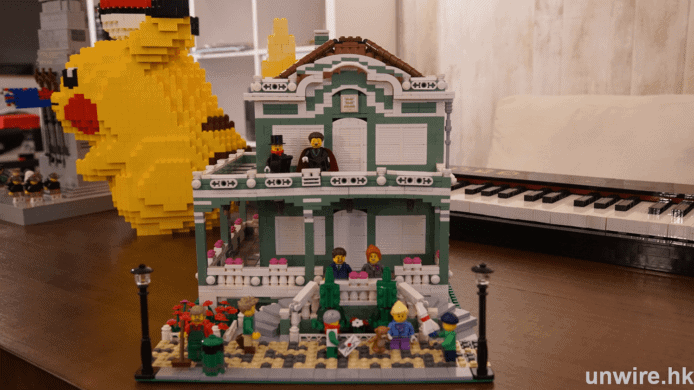
▲澳門葡人之家,亦是Archer製作的另一歷史建築,更是他首次去澳門展覽特意製作的作品,Archer當年想著既然往澳門展覽,必須砌一個與澳門相關的作品,便強迫自己於兩三個月內完成一個像樣的作品。他指創意是迫出來的,只要堅持,一定會成功。
還原真實,是本港兩位LEGO達人的製作宗旨。問到二人如何相識乃至合作無間,二人坦言全因緣份。Archer最初於網上討論區與當時已有知名度的Alan交流LEGO心得而相識,及後發現Alan原來是其大學同一學系的師兄,同時更是他的鄰居,便開始稔熟。一次Alan獲澳門博覽公司邀請舉辦LEGO作品展覽,Alan自覺憑一人之力難以完成,遂提議與Archer合作,自此開始了他們第一次合作。
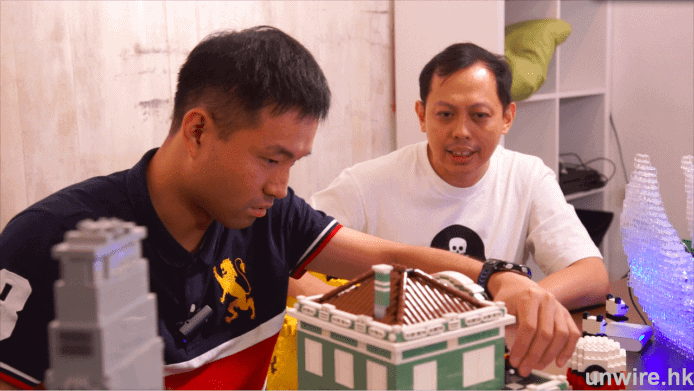
▲Alan及Archer是隔離鄰舍,對於他們在合作上有很大幫助,如開會、製作及運輸等都節省不少時間及資源。
好的合作,絕對是一加一大於二,分工清晰互取長短是當中關鍵。Archer指與Alan最難忘的一次合作是製作經典電影《回到未來》的山谷鎮LEGO場景,他們於網上搜集大量的參考圖、地圖及相片,構思藍圖後便開始分工,每人負責部份例如市政大樓、銀行、咖啡廳 、市民及車輛等,各自完成後再組合在一起。他們指合作製作時,大家可互相給予意見 ,例如怎樣砌會吸引多些人看、共鳴如何能夠大一點,或者如何可以節省一些零件,這些都是單獨製作比不上的地方。


▲經典電影《回到未來》山谷鎮LEGO場景是二人合作最難忘的作品。
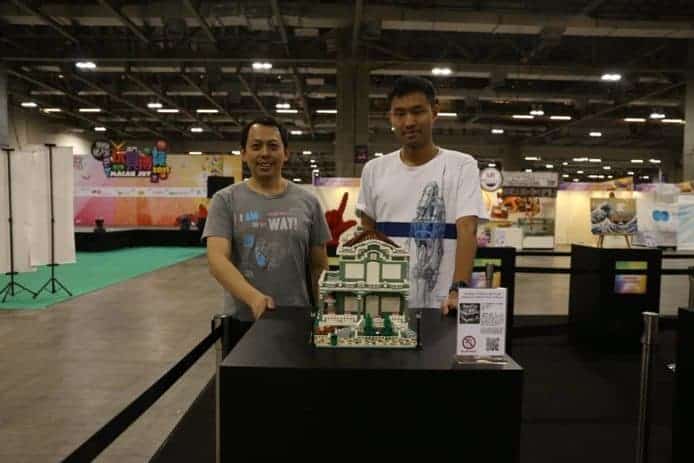

▲二人更曾兩度獲邀到澳門合作舉辦作品展覽。
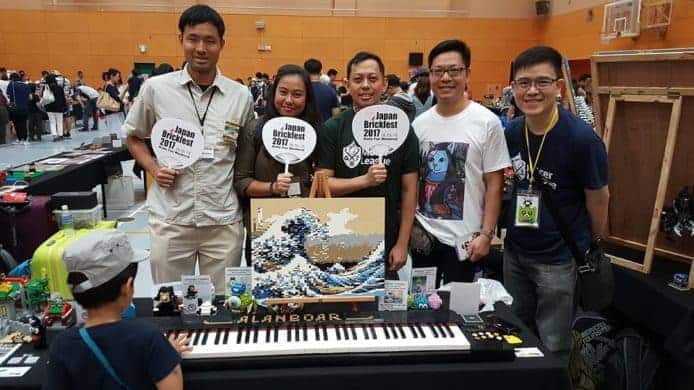
▲二人今年到日本參加BrickFest 2017大會。
相關影片:
難得邀請到LEGO達人,娜姐當然趁機偷師。Alan專程向娜姐傳授名為SNOT(studs not on top)的技巧,意思是積木突位不只是向上,更可組裝不同方向的積木,從而做到平滑化的效果。很多LEGO元件的旁邊都會有組裝用的顆粒,可以做出90度反轉的「側邊組裝」,更有方法可以做出180度的「底邊組裝」,從而創造出無數的組裝可能,作品可變得更細緻。
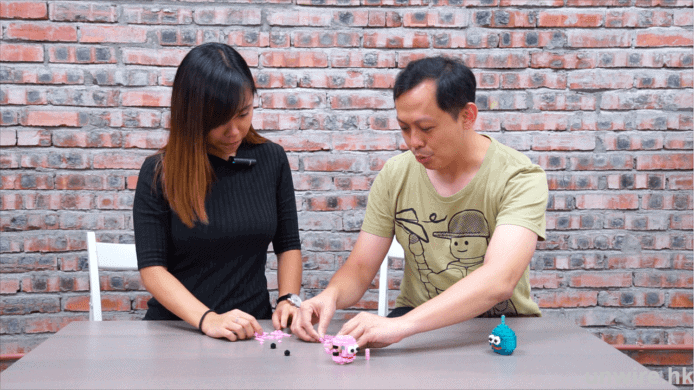
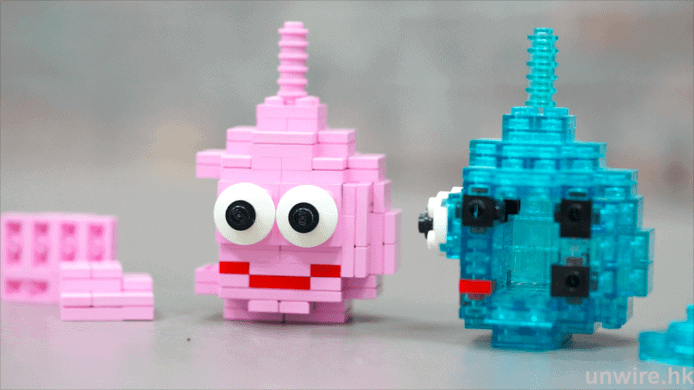
▲Alan教授娜姐以SNOT技巧製作史萊姆。
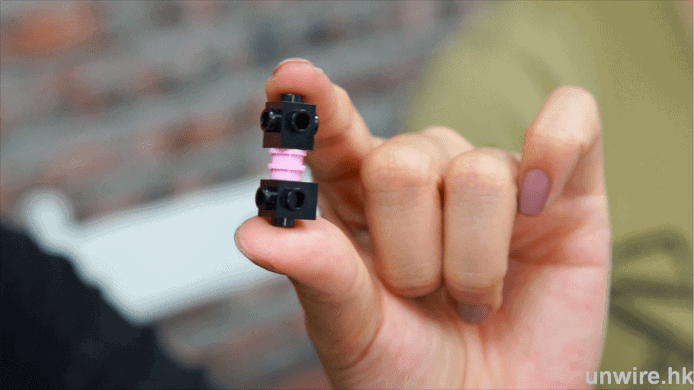
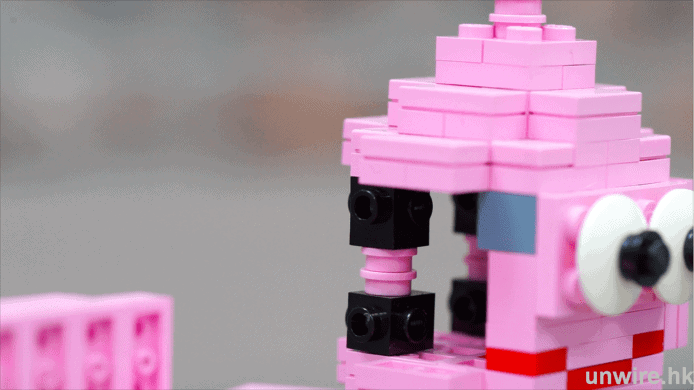
▲此為SNOT磚的其中一個例子,可見其顆粒不止在上方出現,而是分別有幾個方向,令LEGO可向不同方向發展。

各位Wire民如想對Alan有更多認識,可到Alanboar作品簡介。
在重整旗鼓後,Samsung 年初推出的 Galaxy S8 及 Galaxy S8+ 普遍獲得不錯評價,特別是大屏佔設計更令人眼前一亮。不過早前有報導指由於價格太高的關係,因此 Galaxy S8 的銷量或及不上 Galaxy S7。然而有 Samsung 高層近日就澄清傳聞,並表示在推出大約一季之後,如今 Galaxy S8 實際上比上一代更加好賣。 (閱讀全文…)
自從互聯網發展成熟後,現時各款家用機都可以通過網絡更新,並帶來各種豐富新功能。留意早有消息指 Sony 的 PS4 將會在今年尾推出大更新,雖然一般來說系統更新測試並非所有人都可參與,但如今官方已開啟了大門,並開始對外招募 5.0 Beta 的測試者,有興趣想試到各種新功能的話,就不妨盡快登記參加。 (閱讀全文…)
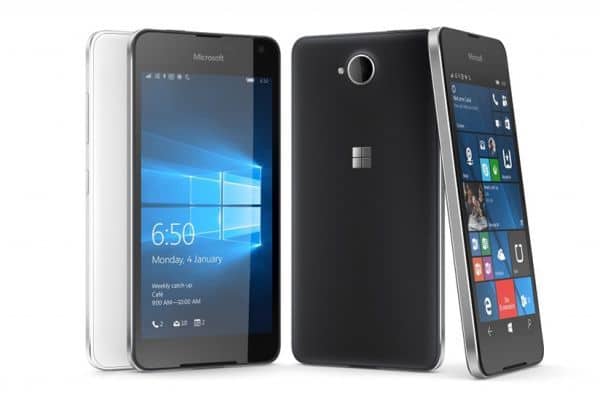
現時市場上可以選擇的手機系統已經越來越少,早前 Microsoft 更宣佈 Windows Phone 8.1 正式終止支援,令人聯想到他們可能已放棄手機業務。而從最新一季手機出貨量中,亦可以看到這種跡象,皆因 Windows Phone 佔有率已由去年 0.8% 跌至 0.1%,基本上在市場上已經失去了競爭力。 (閱讀全文…)
Square Enix最新戰棋式RPG《Antique Carnevale》剛於日前推出。它不是家用機、也不是手機遊戲,而是無論在PC、iOS、Android平台都能免安裝,一開即玩的網頁遊戲。本作利用了HTML5技術,帶來了手機遊戲一樣的聲畫效果與簡單的操作。但最重要的當然是Square Enix中世紀風格的人設與棋盤式戰鬥系統,加上有豪華聲優陣配音演出,或許會令你對網頁遊戲另眼相看。



Antique Carnevale是一款結合了國際象棋與圍棋的戰棋式RPG。由於它是網頁遊戲,只要有瀏覽器就可以玩。進入遊戲,你或許會覺得本作的人設相當討好,中世紀時代的世界觀、油畫風的插畫帶點FF的味道。

「能夠憑著自己的意志來行動的人偶,就是『人』來吧」是故事的主題。遠古時代有一位神明發明了「Duel」遊戲,以棋盤解決眾神之間的紛爭。神製作了「人類」作為Duel的棋子,而慢慢這些人類開始產生智慧,後來Duel變成了人類爭奪權力與名利的工具。在Antique Carnevale當中,玩家冒險旅程中遇到的敵人,都是透過Duel棋盤式遊戲解決。


▲圖片是iPhone的Safari瀏覽器截圖,可看到網頁遊戲可全螢幕顯示,畫面、操作跟普通手機遊戲一樣。
遊戲的玩法可能會令你上癮,它結合了國際象棋與圍棋的規則。遊戲中玩家可控制的角色會化身成象棋,每一個回合你只可移動1隻棋子,移動格數依象棋的種類而定(分國王、后、城堡三類)。最終目標是打倒對方的「國王」,亦要保住己方的國王不被對方滅掉。而兩方棋子接觸時,會進入戰鬥畫面決一勝負。
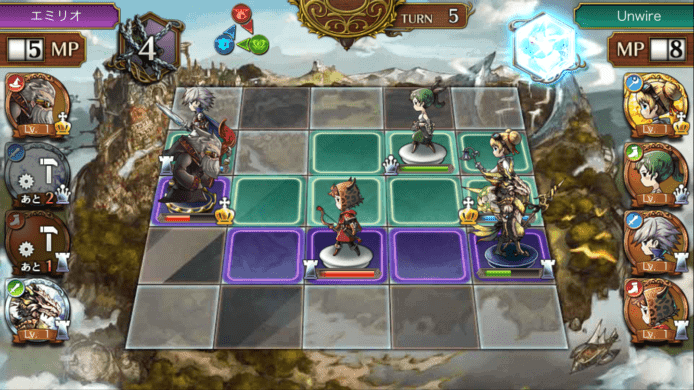
在戰鬥畫面會進行自動的回合式戰鬥,玩家只需要決定使用甚麼魔法。三種要素決定勝負:其一是屬性的有利與不利,水攻火、火攻風、風攻水,屬性系統相信大家都不陌生。另一個要素是看誰是攻方,攻方可在戰鬥開始時免費打對方頭目一下,擁有絕對優勢。
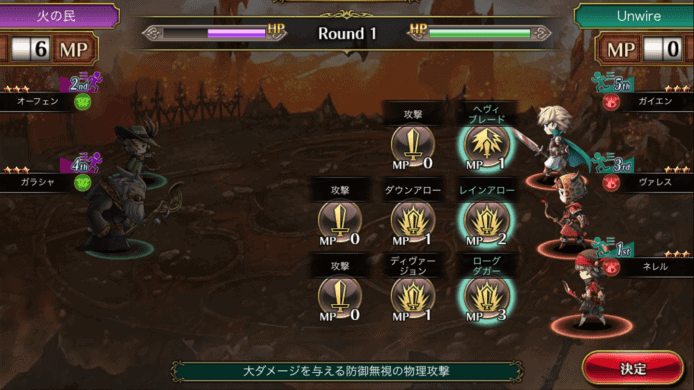

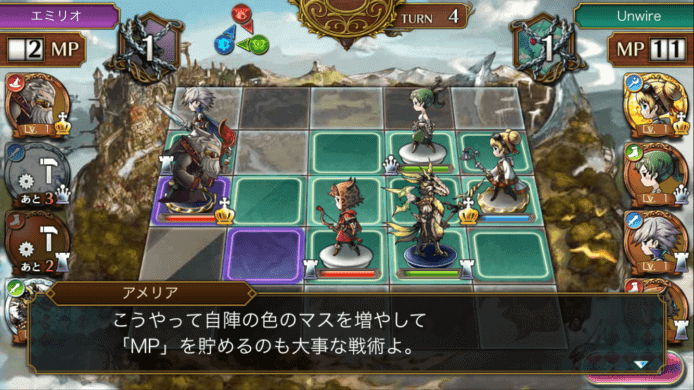
第三種要素是鬥MP值多,MP值是指在棋盤中玩家所佔領的陣地數目。這玩法有點似圍棋:基本上角色每前進一步就可佔領多一格(增加1點的MP),如己方的兩個陣地夾著敵方陣地,則中間的陣地會自動納入己方,大幅增加MP值。而MP值可令你在戰鬥中使用更多魔法。
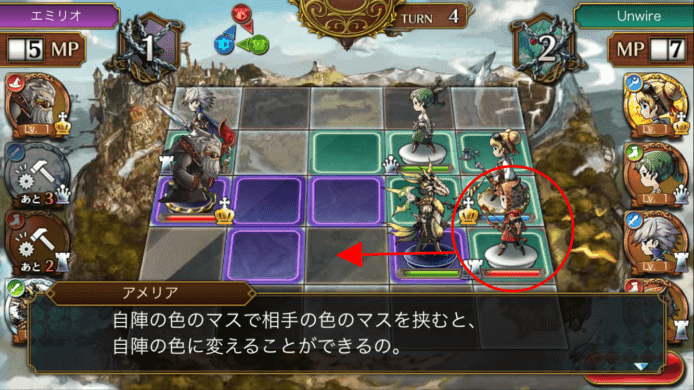
▲例如上圖紅圈內的紅衣小姑娘跨過敵人移到箭頭的棋格,就會像▼下圖所示,佔領中間的棋格之外,連結左上己方的棋格也能佔領,大幅提升MP值
其他輔助的系統有「神技」與「召喚獸」,都是每隔一段時間就可使出的必殺技。前者是3個回合後可使出,而後者的使用時間,就視乎召喚獸所需的Charge Time來決定。


▲呼叫召喚獸會有一小段cut in與過場動畫

 ▲Antique Carnevale人物設定原畫
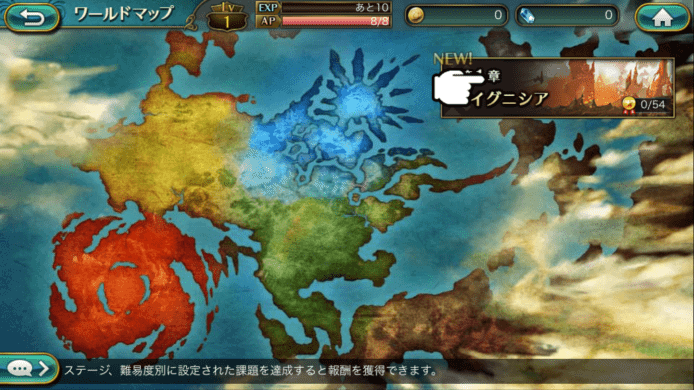
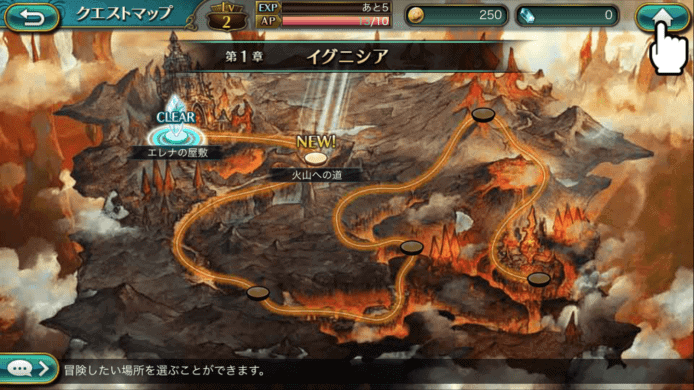
▲Antique Carnevale的世界設定

▲至於豪華聲優陣方面,本作就請來佐倉綾音、花江夏樹、田村由香里、梶裕貴、小倉唯參與演出,可謂陣容頂盛。故事劇情中全程語音演出。
▲Antique Carnevale宣傳影片
Antique Carnevale是網頁遊戲,毋須特別安裝任何App。你只要用iOS或Android手機、平板電腦或PC/Mac電腦,打開Safari、Chrome或Firefox之類的瀏覽器,到以下網站,就可開始遊戲。(請將瀏覽器更新到最新版本,確保瀏覽器支援HTML5。基本上iOS 9, Android 5.0, Windows 7, Mac OS 10以上都無問題,如出現問題可嘗試下載Chrome瀏覽器)
網址: http://antique-carnevale.jp/
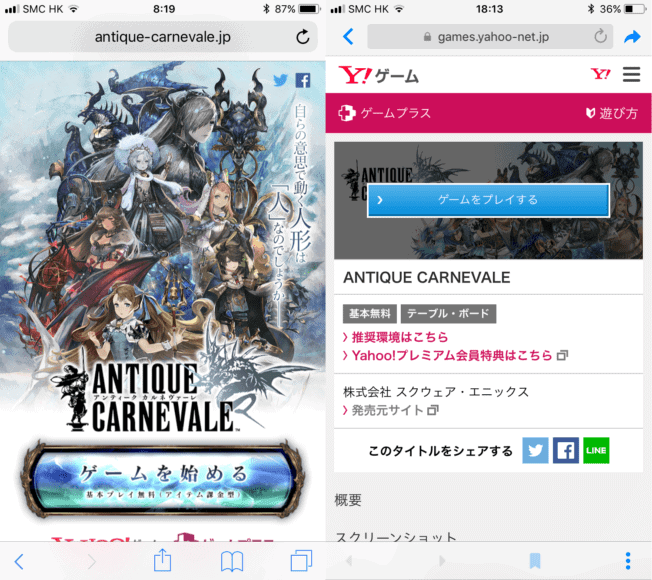
▲從官方網站按開始後,你會被帶到日本「Yahoo!遊戲」的遊戲登入頁面(上圖右)。按「ゲームをプレイする」;
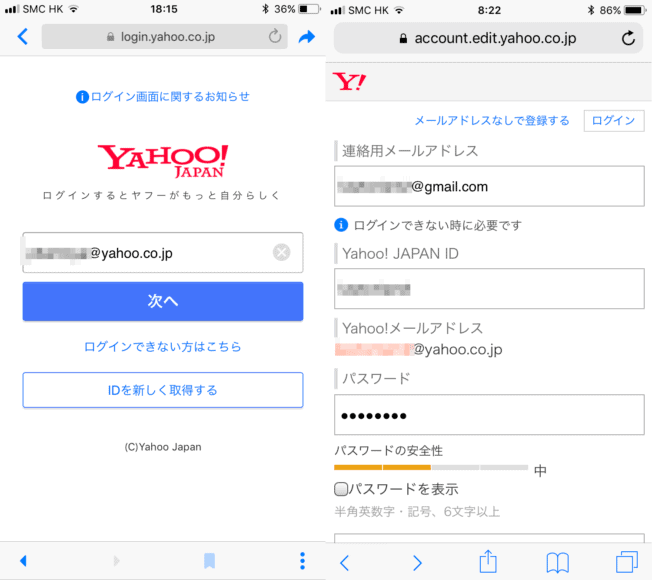
▲再以日本Yahoo!電郵帳戶登入便可(上圖左)。留意只能以日本Yahoo!帳戶登入,不接受香港Yahoo!帳戶。如果你沒有日本Yahoo!帳戶就需要申請一個(上圖右)。
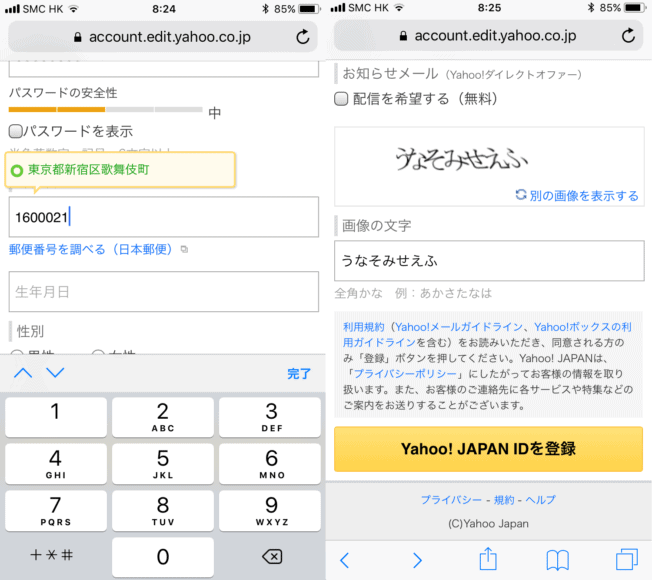
▲其中需要輸入郵便番號,可隨便輸入「1600021」等號碼,另外你需要利用日文填上畫面上顯示的認證碼,如不懂日文可請教你的朋友幫你填上。
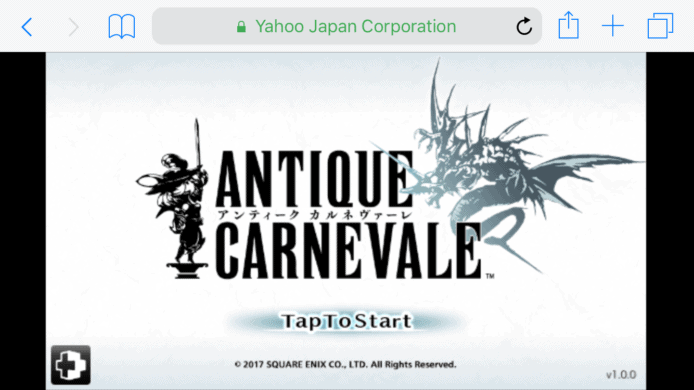
▲登入日本Yahoo!帳戶就可以玩!如果手機出現圖中的網址列,或者顯示不正常情況,可以先打直手機再打橫手機,調整一下(某些情況下可能要重覆試幾次)就可回復正常。
自位於新元朗中心的元朗百老匯戲院於 13 年停業之後,該個近年大肆發展的新界西社區就一直只有小型戲院元朗戲院,居民要入場睇戲都傾向選擇前往屯門市中心區域。但隨著位於 Yoho Mall 形點、百老匯院線全新品牌 My Cinema 將於明日(21/7)開幕試業之後,「元朗友」終於可以一嘗步行數分鐘就可入場睇好戲的快感,而這間戲院更設有新界西首間 IMAX 影院,其他標準影院硬件配套亦絕不較市區戲院遜色,對元朗戲迷而言實是一大佳音。

My Cinema Yoho Mall 是繼 UA 院線旗下的九龍灣 MegaBox、旺角新世紀廣場、尖沙咀 iSquare 及機場之後,香港第 5 間設有 IMAX 影院的戲院,亦是 UA 院線之後第二個院線設有 IMAX 戲院。據了解,My Cinema Yoho Mall 的 IMAX 戲院合共提供 413 個座位,音效系統是 IMAX 傳統的 5.1 聲道,而投影機亦非鐳射光源的「IMAX with Laser」,不過就以座位舒適作招徠,座位前後行距及左右闊度均為全港最大。

▲ My Cinema Yoho Mall 最大賣點,一定是它將設有 IMAX 影院。
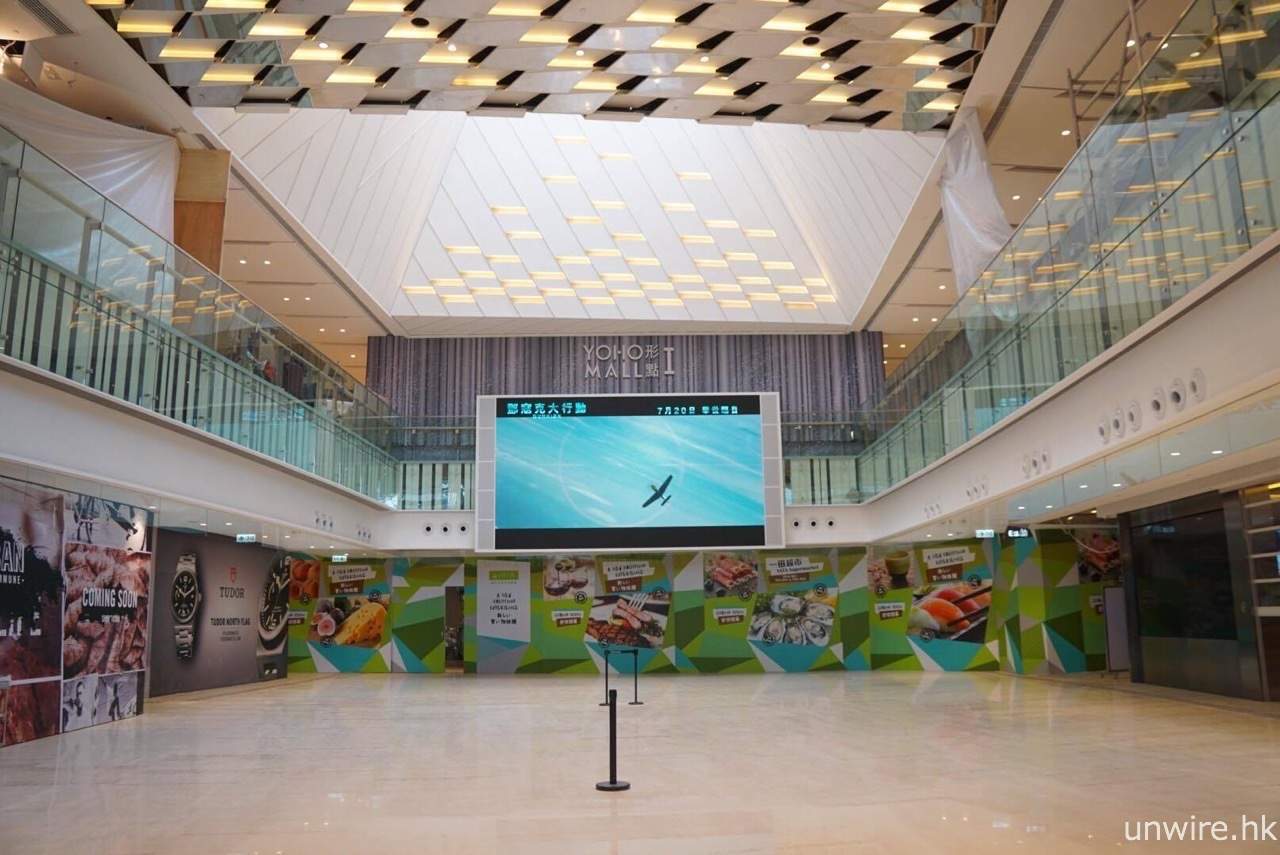
▲ My Cinema Yoho Mall 位於 Yoho Mall I 的 1 樓 1021 號舖。
除 IMAX 之外,另外 7 個影院則合共提供 830 個座位,並與 AMC Pacific Place 一樣,用上劇院式層級式設計、4K 鐳射光源投影機及 RealD PWS(Precision White Screen)銀幕,後者可以令投影畫面光度更平均分佈,將折射效率提升 40%,令畫面較傳統銀幕更為光亮。7 個影院中 3 號院屬 My Cinema Yoho Mall 標準影院最大的一間,提供 160 個座位,並將會配備 DTS:X 物件導向環繞聲系統,但就未確定會否設有天花喇叭。
本網編輯今日中午時份前往該戲院,現場工作人員表示明天的戲票尚未可供預售,而正式營運時間以至各電影上映場次亦未確定,艾域到該戲院的官方售票網站,也發現明天放映場次仍顯示為「查無資料,請稍後再試」。
IMAX 2D 電影票價:$100
IMAX 3D 電影票價:$130
標準影院 2D 電影票價:$65
標準影院 3D 電影票價:$85
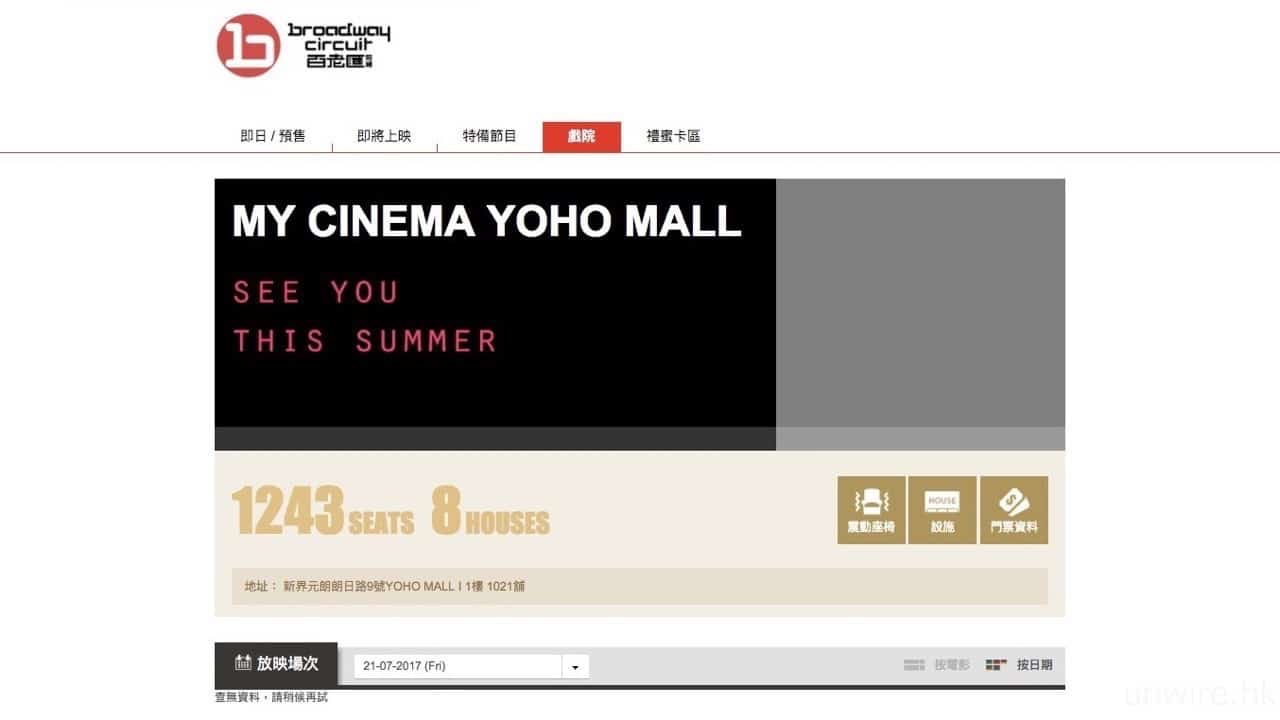
▲ 雖然明天已經正式開幕試業,但直至截稿時該戲院的官方網站仍未開始提供門票預售。
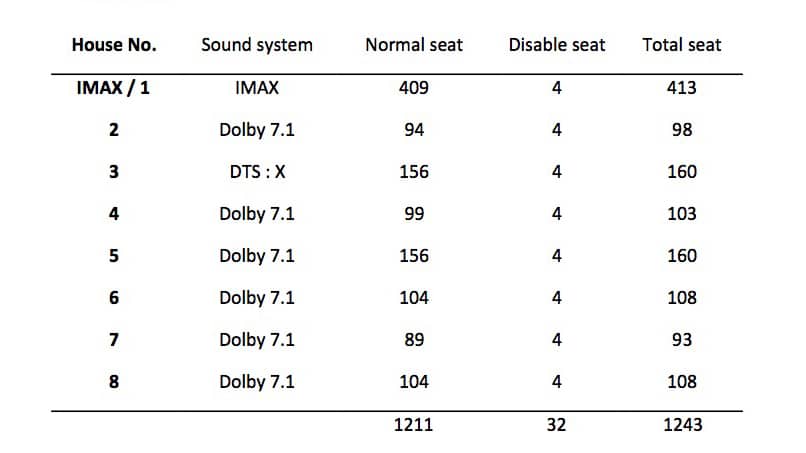
▲ My Cinema Yoho Mall 座位及戲院設施一覽。
經訓練後,理論上警員及士兵應該會有較高自制能力,不過間中亦會有例外情況。最近印度當地就發生了一宗悲劇,話說一名士兵在印巴邊境執勤時,竟然沉迷起來不斷玩手機,並未有做好防守工作。其後長官發現後就斥責該名士兵,結果士兵竟突然舉起步槍開槍,最後長官亦因此而返魂乏術。 (閱讀全文…)
又到暑假,相信不少 wire 民都可能會一家大細去旅行吧?不過有時去旅行,尤其是去歐洲、美加等,很大機會會前往多於一個國家遊覽,但大家都知道都市人今時今日已很難「離網」生活,不過如果要去多於一個國家旅遊,要逐個國家買 SIM 卡或者申請漫遊,既麻煩費用亦隨時不菲。3HK 今日就舉行記者會,推出全新的「自遊數據王」服務,讓大家可以 14 日內暢遊多國,但只需要付出 $198,就可以獲得 2GB 漫遊數據,用完亦可以即時增值,確實方便。

今次這個「自遊數據王」服務,其實可說是將 3HK 過往的漫遊數據服務「炒埋一碟」,不過亦有新元素加入。這個「自遊數據王」服務,分為 4 個使用區域,分別為大中華、歐洲、亞太區及美國(詳情可看下圖),只要大家在同一區域內使用,而使用時間是由啟動日起計 14 日內,就只需要付出 $198,就可以享有 1GB 漫遊數據量,而且這數據量是可以由智能電話分享給其他裝置使用的。而在暑假期間(明日至 9 月 30 日),3HK 更提供多一倍漫遊數據用量供用家使用,換言之即是 $198 即可以在 14 日內於同一區域享用 2GB 漫遊數據,舉個例子,去英國及愛爾蘭旅行,如果 2GB 數據用量已足夠,申請一次 $198 漫遊數據用量就已足夠。當然,這價格未至於說抵玩,但最少不用換卡就可以上網,確實是方便。
當然,如果大家覺得 2GB 數據用量太多的話,其實亦有 200MB 服務計劃供用家選擇,收費為 $78,同樣用完後可以增值繼續使用,不過就沒有 1GB 服務的「買一送一」優惠了。
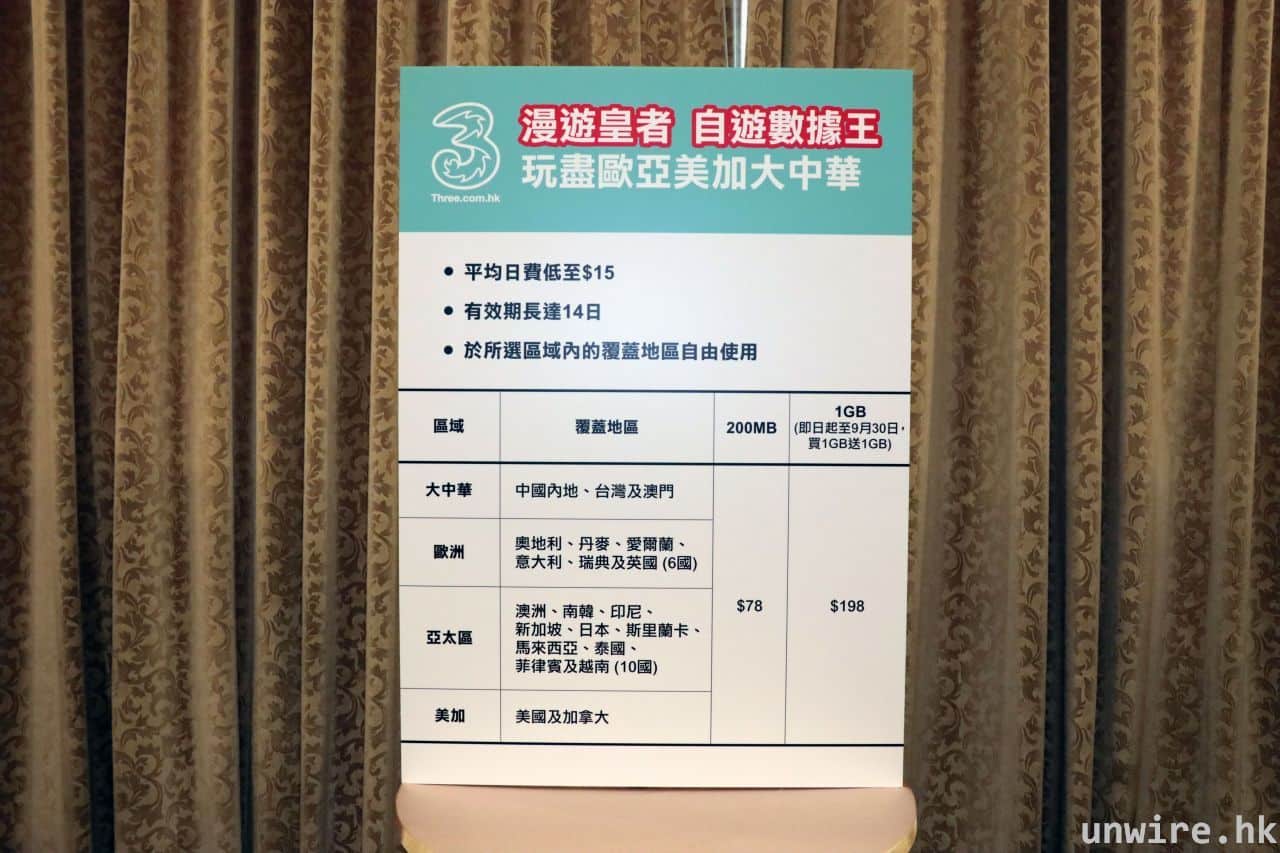
▲最平 $198,已可以在 14 日內於多國使用 2GB 數據漫遊服務,十分方便。

▲其他相關優惠。
除了這個服務外,最近亦有傳在中國使用 WhatsApp 會出現不能傳送或接收相片或影片的問題,甚至最新消息指有香港網絡商在中國的漫遊服務,亦受此影響,令不少經常會使用漫遊的用家人心惶惶。在今日的記者會中,3HK 國際流動業務及服務拓展總監古星輝表示,暫時未收到有客戶反映有此問題出現:「我們的漫遊數據客戶,在中國使用 WhatsApp 之類的社交平台,暫時未見有傳送或接收相片、影片的問題。」

上月初任天堂宣佈將會在明年推出 Switch Online 付費網絡服務,屆時必須加入成為會員才可進行網絡連線遊玩。雖則 Switch Online 並不提供語音聊天功能,但官方卻承諾會推出一款具備上述功能的手機應用程式,而該款 App 亦已經在美國及日本上架,然而大部份玩家卻相當不滿其設計,現時可以在網上看到不少投訴。 (閱讀全文…)
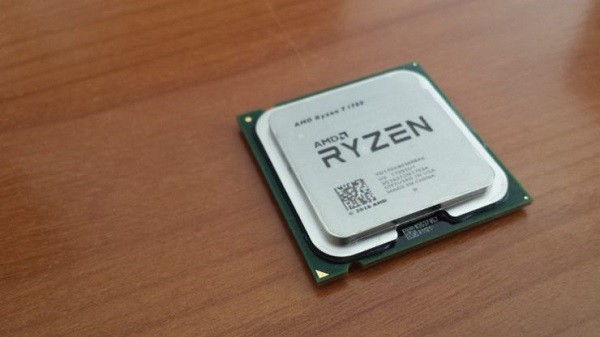
騙徒手法層出不窮,不論購買任何產品都要相當小心,最好選擇有信譽的商家。比如最近 Amazon 上就出現了多宗詐騙案,據報有多人購買了 AMD Ryzen 處理器後,事後卻發現貨不對辦,雖則包裝及處理器上都標明是 AMD Ryzen,但實際上卻竟然是一個 Intel Celeron 處理器,若然是不熟悉電腦硬件的新手就大件事了。 (閱讀全文…)
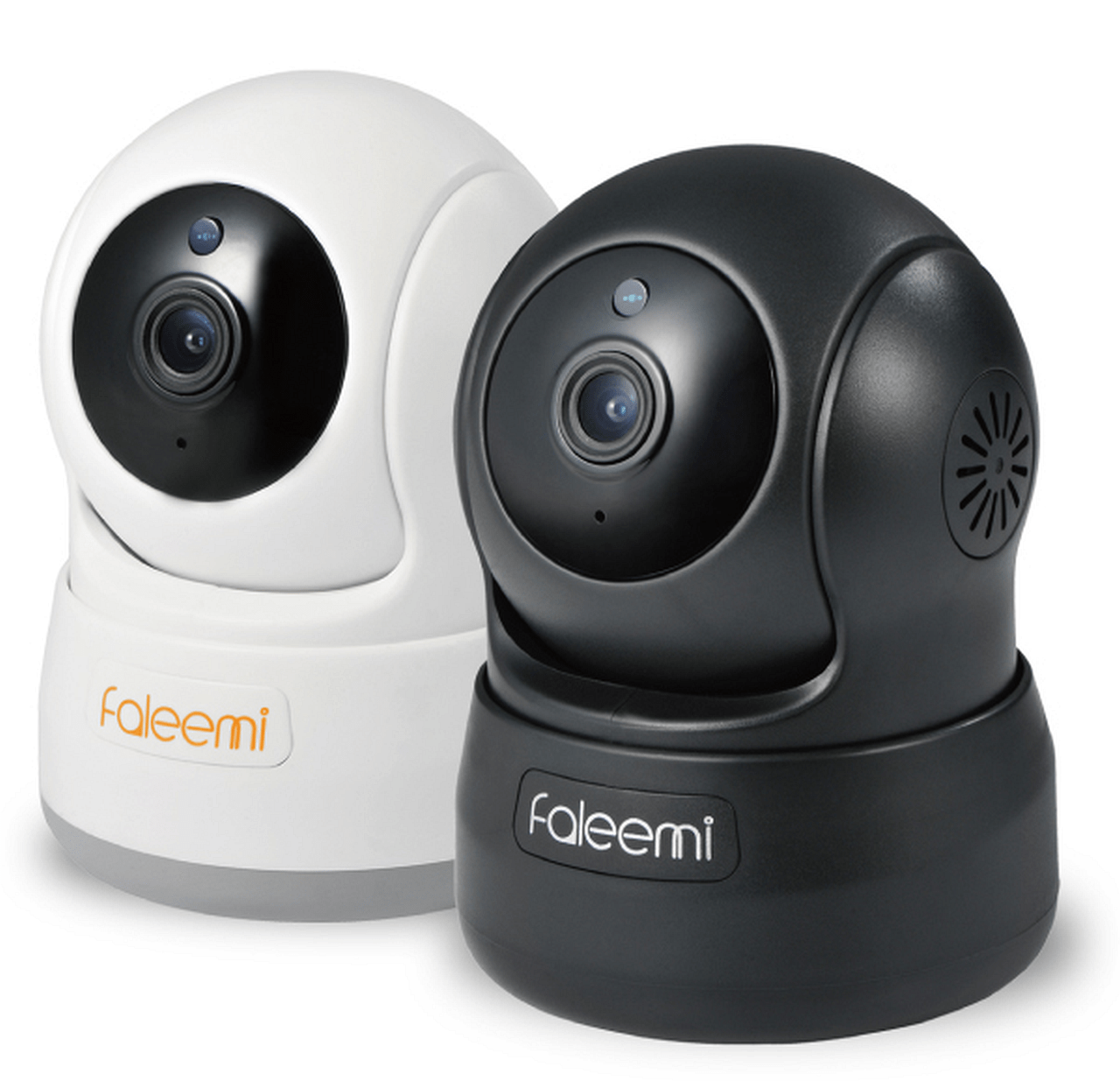
安裝 IPCam 已經不再局限於商業或店舖,不少家庭都會安裝「看門口」或觀察家中的竉物或小朋友,對於家庭用途來說,IPCam 最重要是體積小巧,方便擺放在不同的位置,若果配合可旋轉的鏡頭設計,就只需一隻都已經能滿足全面監察的需要,Faleemi Mini IP Camera FSC776 就可完全滿足,並且透過 QR Code 即可快速安裝。
最近不同品牌都推出了自家的旗艦手機,不過如果講到屏幕規格最高,肯定首數 Sony 最新推出的 Xperia XZ Premium(下簡稱 XZP),畢竟它是全球第一部亦是暫時唯一一部擁有 4K 解像度 HDR 屏幕的智能手機。不過這部旗艦手機,還有沒有甚麼令大家不能不入手的理由?現在就讓筆者為大家簡單講講啦。

既然 XZP 配備了 4K 解像度屏幕,如果不用來欣賞 4K 內容就確實很浪費了。究竟有甚麼 4K 內容可以在 XZP 上欣賞呢?其實大家只要打開 YouTube APP 就可以了,YouTube APP 在一般手機上,最高只能支援瀏覽 1080p 解像度,但在 XZP 上以 YouTube APP 欣賞影片,最高就可支援至 2160p,亦即是大家所認知的 4K 解像度影片,配合 XZP 的 4K 屏幕,就可以點對點隨時隨地欣賞 4K 影片了。據官方表示,除了 YouTube 外,未來還可以透過 Amazon Prime Video 欣賞 4K HDR 劇集及電影,屆時就有更豐富的內容可以欣賞。
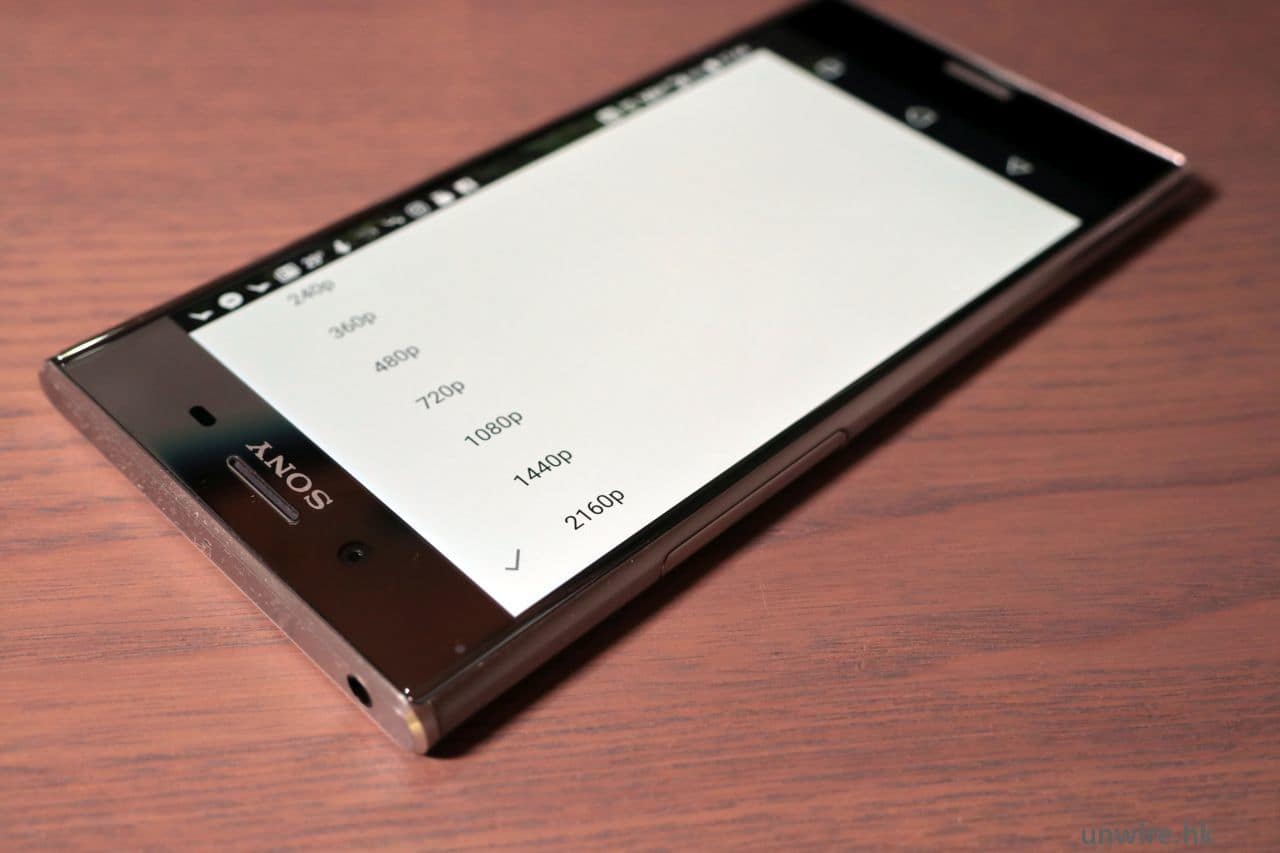
▲在 XZP 的 YouTube APP 中瀏覽 4K 影片,就可以選擇 2160p 亦即是 4K 解像度了,這選項在其他手機中是沒有的。

▲在 4K 屏幕上點對點欣賞 4K 影片,效果十分出色。
XZP 的屏幕除了 4K HDR 這兩項功能外,還新增了與過往不同的顏色模式,在「色域及色差」設定中大家除了可以選用「標準模式」開啟 Sony 自家的 TRILUMINOS Display for Mobile 外,還加入了「專業模式」,以 sRGB 色域顯示內容,令顏色可保留原有真實顏色效果,對於追求顯示「真像」的用家,這個模式肯定不能錯過。

▲對於追求自然、真色的用家,就可選擇「專業模式」,熒幕會以 sRGB 色域顯示真實顏色。
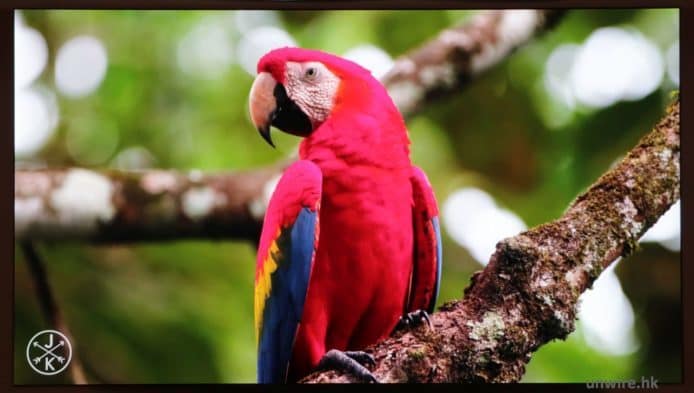
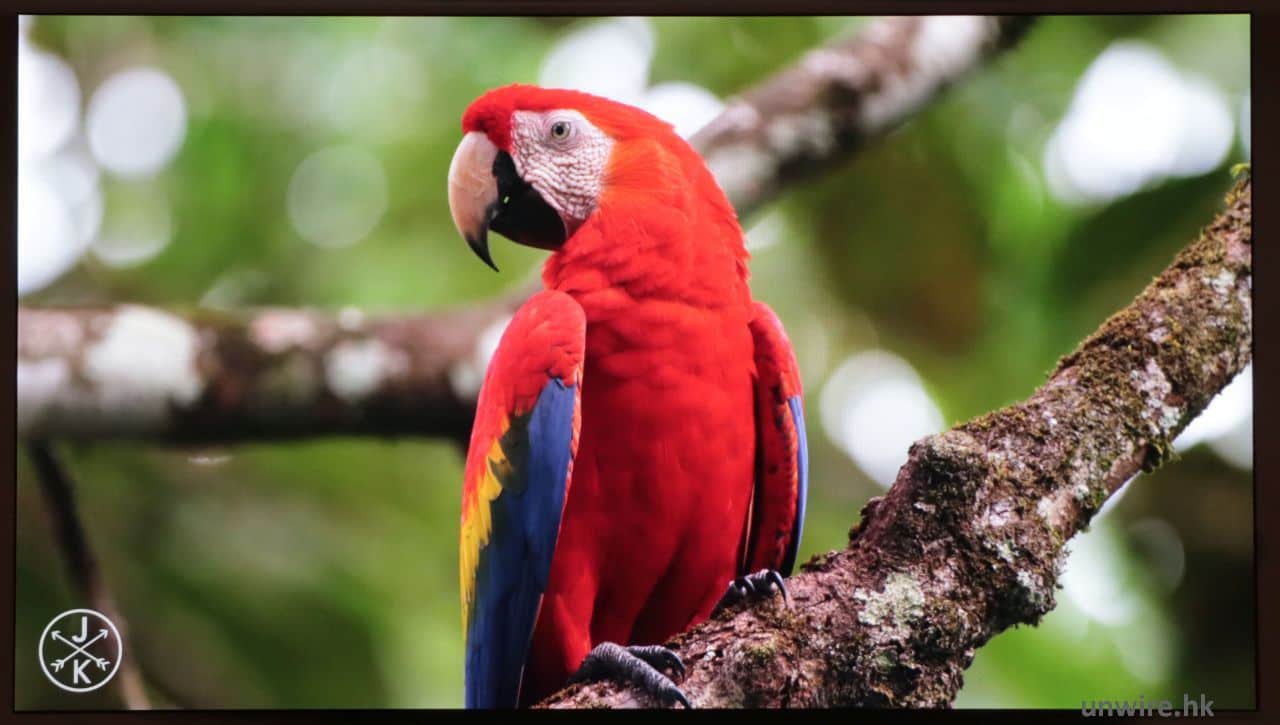
▲以上為使用「標準模式」(第一張)及「專業模式」(第二張)下的效果,大家可以見到相比「標準模式」,鸚鵡的紅色身體在「專業模式」下,沒有「標準模式」中那麼紅,甚至比較接近橙紅色,較接近真實效果。
既然 XZP 配備了 4K 屏幕,相信大家肯定有一個疑惑:萬一平時用開的 APPS 及玩開的遊戲並不支援 4K,那怎麼辦?其實大家不用擔心,因為 XZP 內置「智能增線」技術,而且系統會因應情況,決定是選用「倍點」還是「補點」形式進行增線。「補點」方面,當大家使用各種影片播放平台欣賞電影,又或者以預載的相簿 APP 瀏覽相片時,就會使用此技術;而當使用其他 APPS 時,就會使用「倍點」技術。前者會在原有 pixel 旁邊補上合適的 pixel(影像及顏色均會 match 番),令影像可以模擬出最接近 4K 的效果,效果不只令大家在欣賞 1080p 內容時十分出色,就算瀏覽比 1080p 解像度低的影片時(例如:720p),效果也比以往在 1080p 屏幕的機款都要好,但這種方法就比較耗電,所以不能長期使用;而後者就會將原有 pixel 1 變 4,好處是比較省電之餘,在一般情況下使用亦可以有較好的影像質素,最少令大家在瀏覽網頁、閱讀電子書 / 文件或玩遊戲時,仍可看到以往在 1080p 屏幕上看到的效果。

▲用 APP 瀏覽 TVB 直播節目,即使影像並非 4K 解像度,仍然十分清晰銳利。
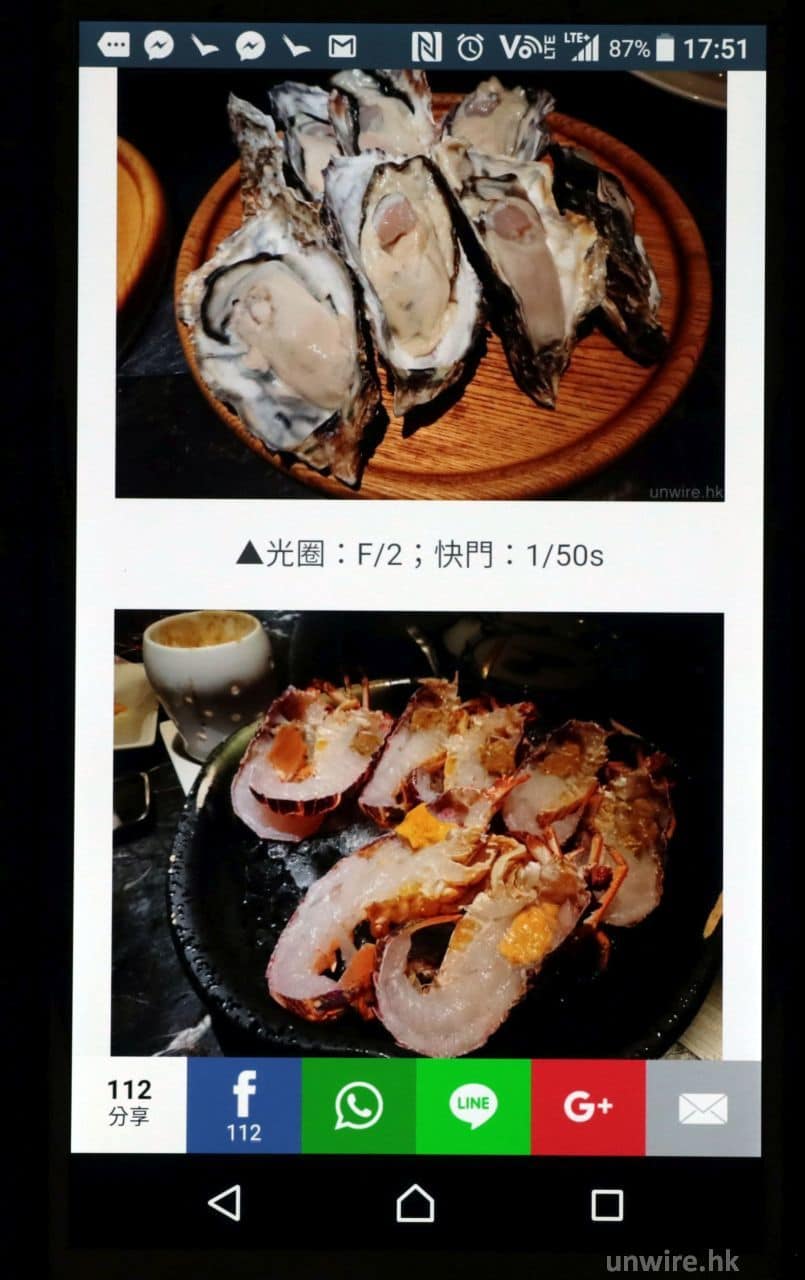
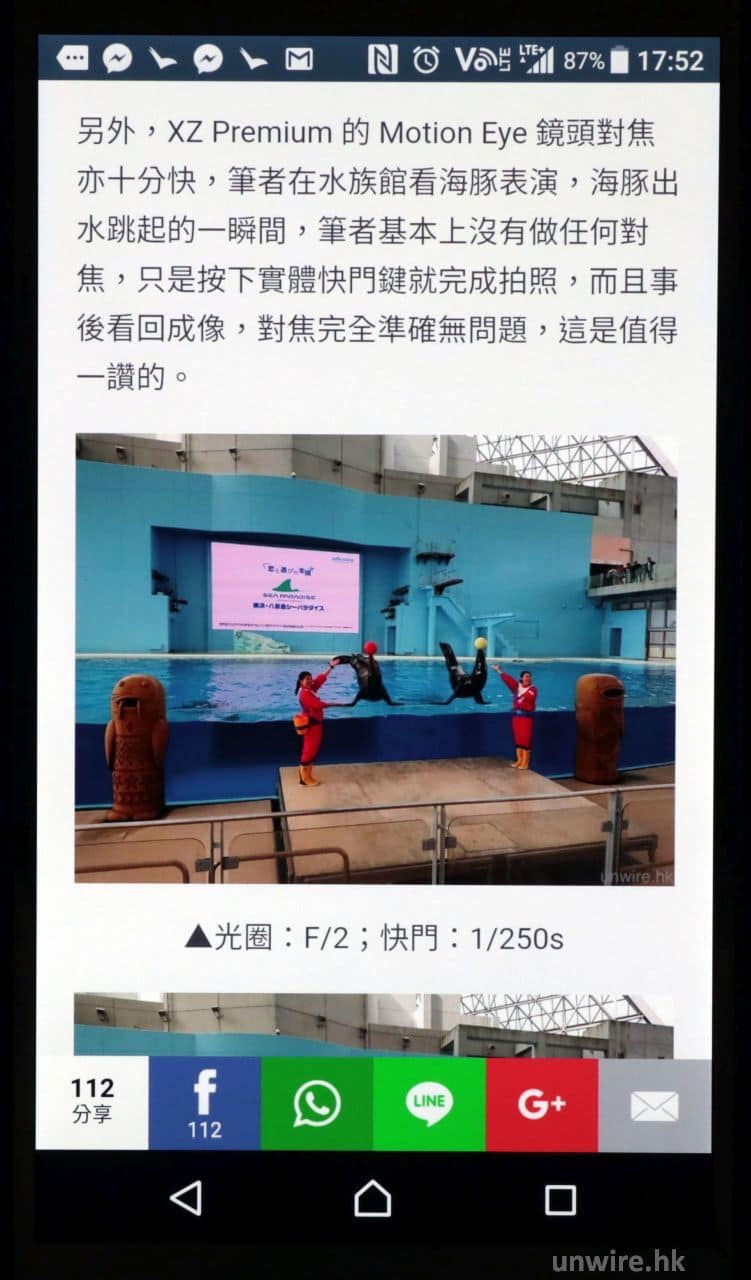
▲以 Chrome 瀏覽網頁,無論是文字或者相片,顯示出來的效果都十分好。
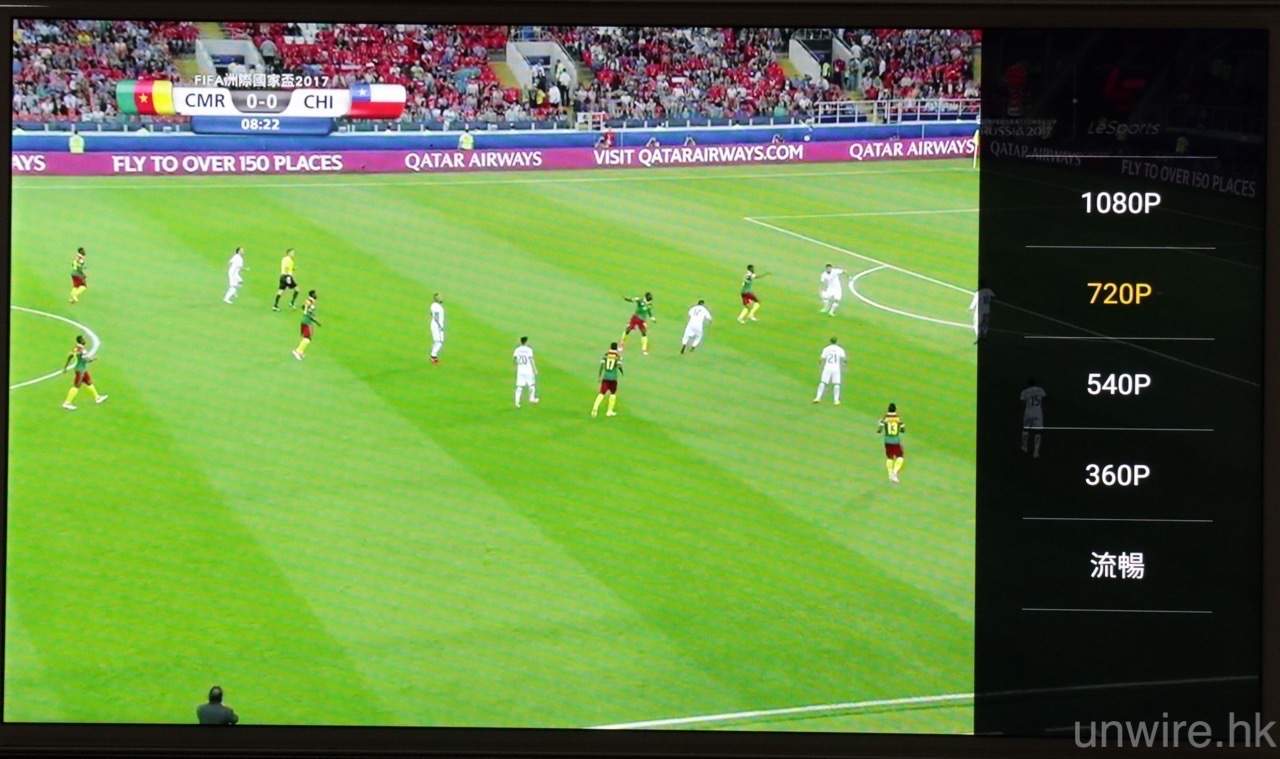
▲XZP 的智能增線功能,可令 XZP 在瀏覽內容,尤其是連 1080p 解像度也沒有的影片時,效果比以往在 1080p 解像度屏幕的手機都要出色!為了驗證,筆者就拿來另一部採用 1080p 屏幕的手機,與 XZP 一起欣賞 720p 解像度影片,看看分別。

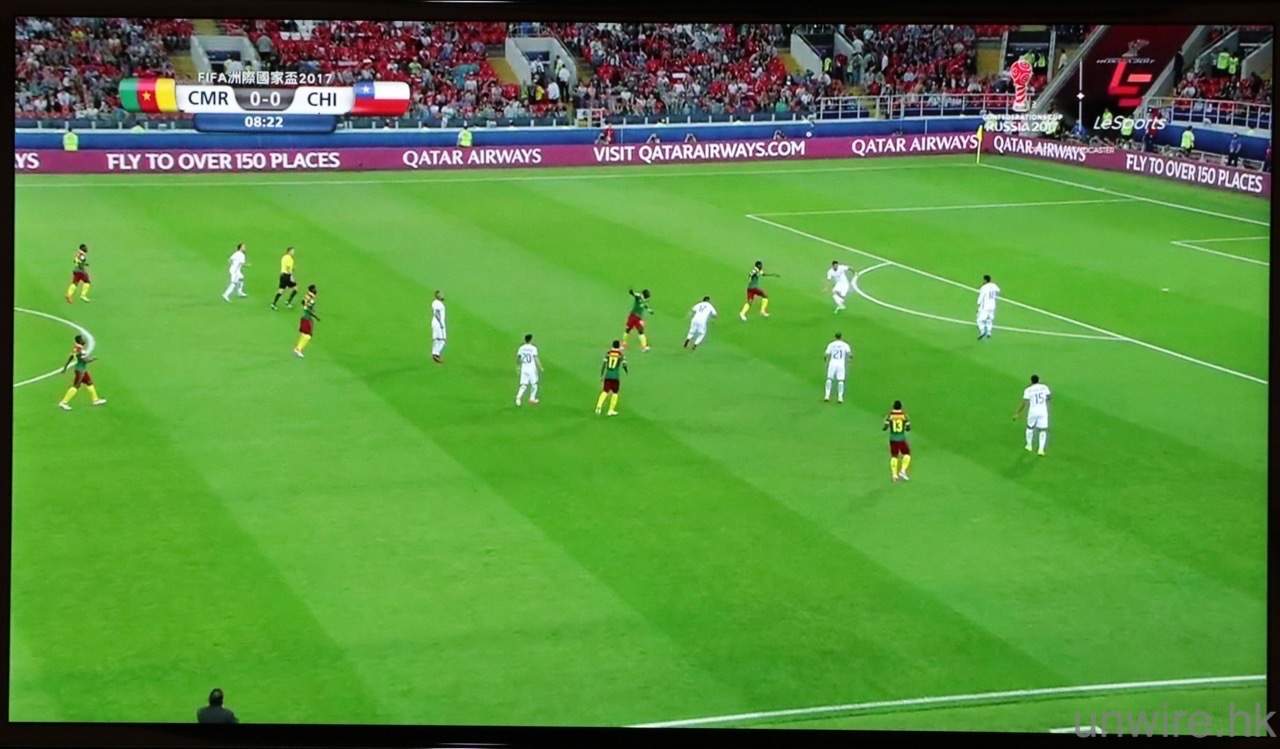
▲以上兩張圖均是瀏覽 720p 足球比賽直播,第一張是在 1080p 屏幕手機上,而第二張是在 XZP 的 4K 屏幕上欣賞,大家可以見到 XZP 顯示出來的內容,無論是顏色或者字體銳利度均比採用 1080p 屏幕的手機出色。
一般的智能手機,只有在 APP 內才可以「橫度」方式使用,在主介面就只能用回「直度」,令大家在使用時要「轉來轉去」十分麻煩。XZP 的主介面就支援「橫度」設計,換言之大家以雙手操控手機時,就可以長時間以橫向模式使用,不用又橫又直使用那麼麻煩。此外,XZP 的主介面亦支援擺放最多 5 x 5 個 APPS 捷徑,可以一版顯示更多 APPS,加上用文件夾分類,要啟動程式就方便得多。
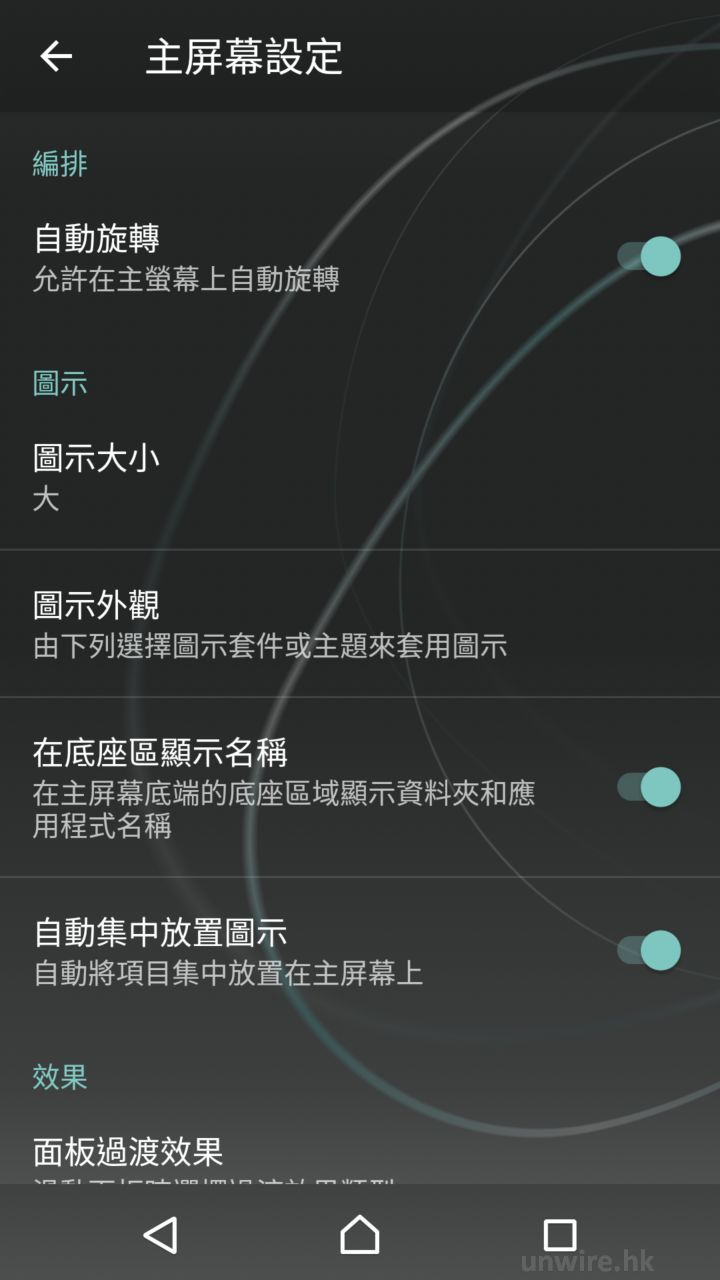
▲在主屏幕設定中,用家可能選擇「自動旋轉」。
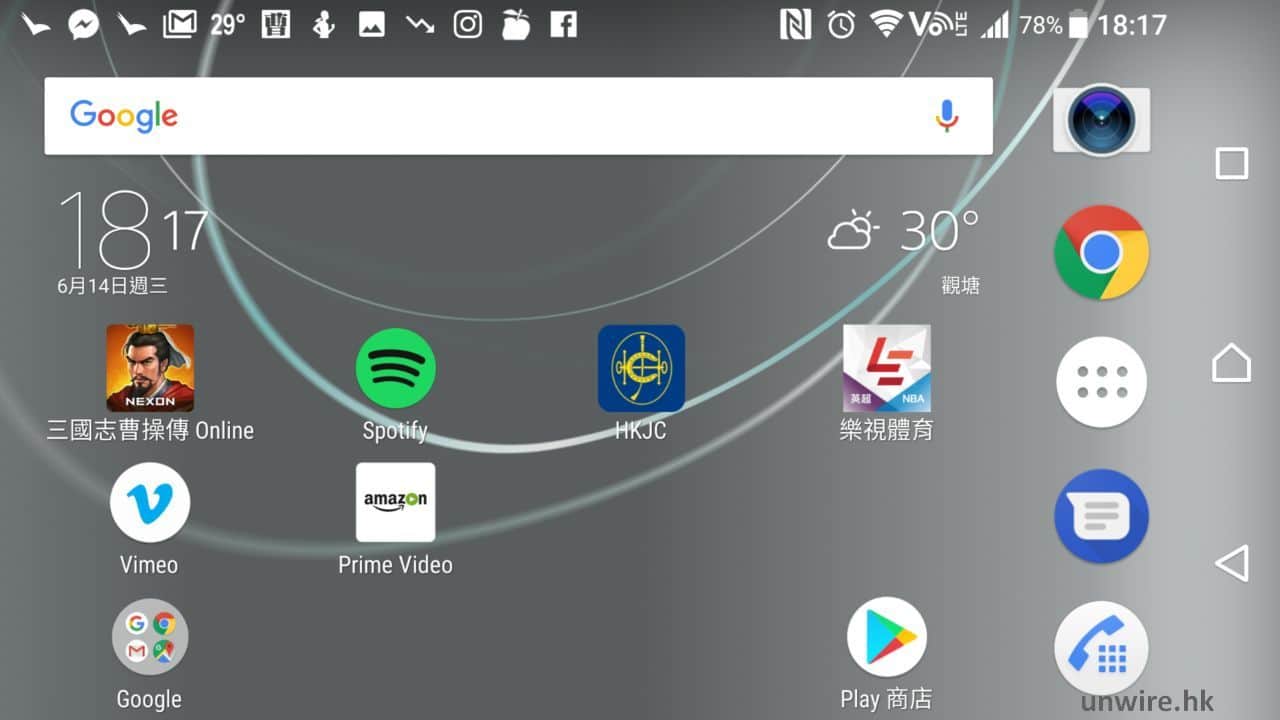
▲這樣大家就可以用橫度模式顯示主介面了。
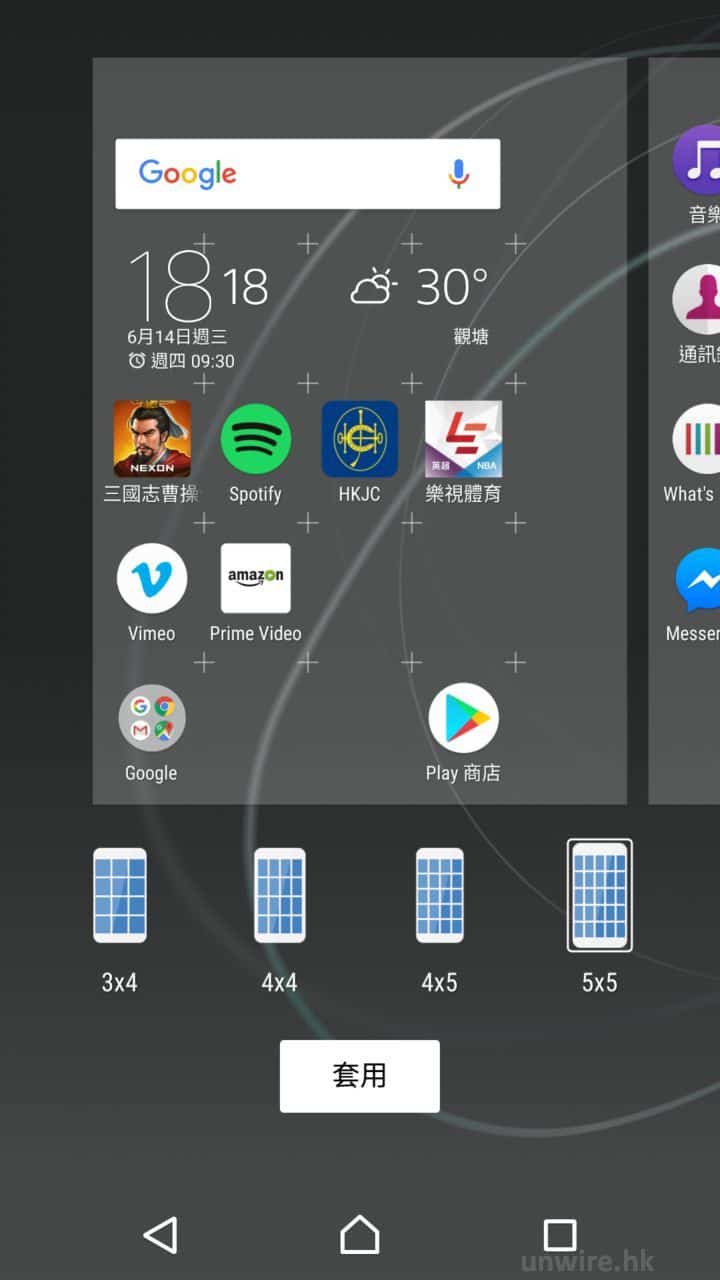
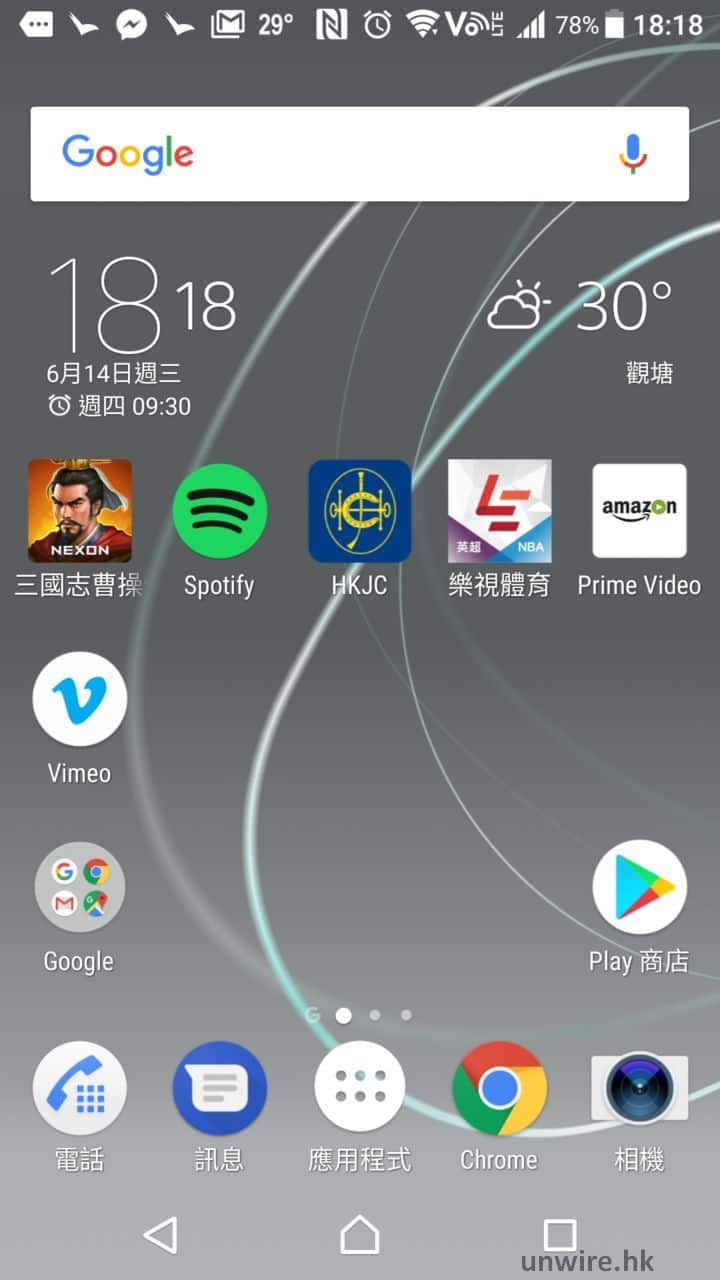
▲此外,用家亦可以在網格中選用「5×5」介面,這樣就可以在同一頁主介面中,顯示更多 APPS 捷徑或文件夾了。
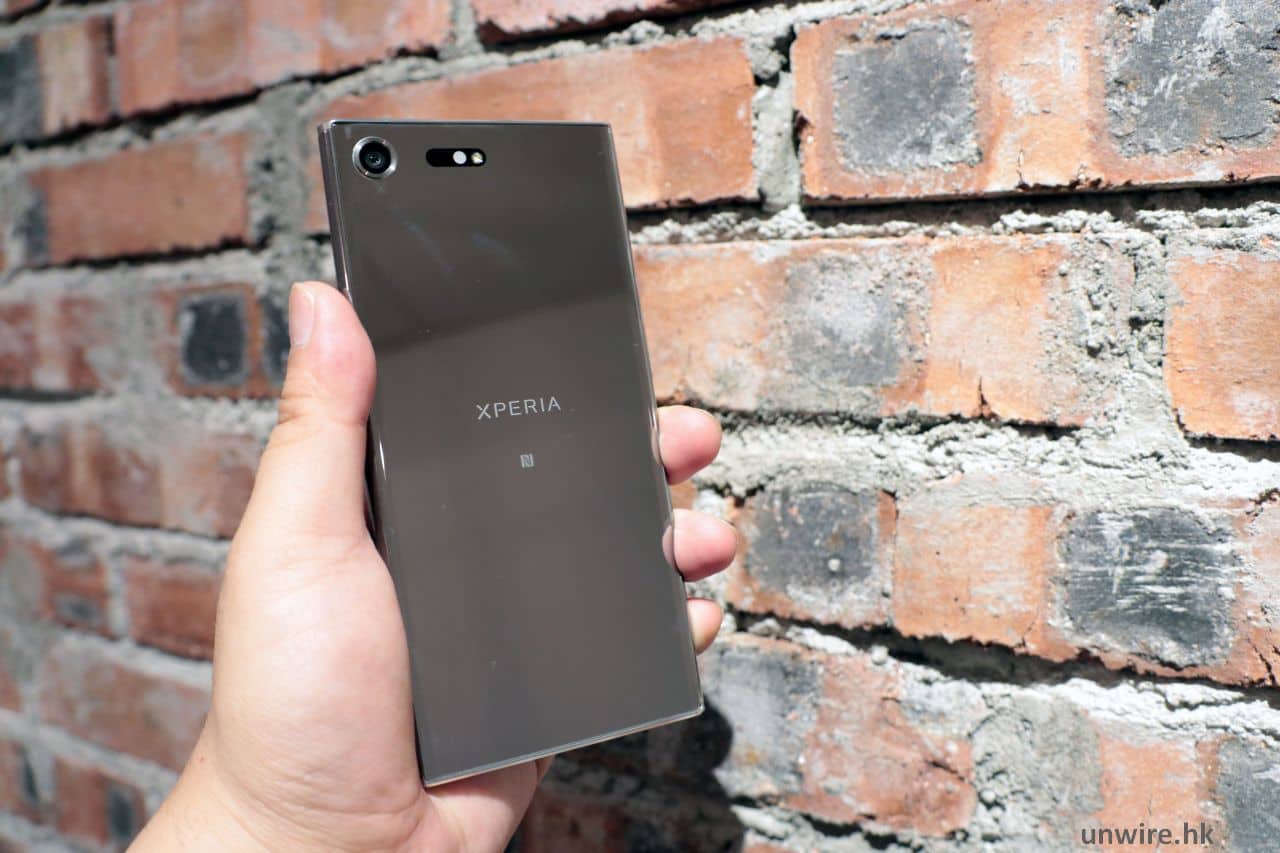
不少人 selfie 也會使用前置鏡頭,但絕大部分手機,主鏡頭的拍攝質素都會比前置鏡頭好,如果要用主鏡頭自拍,就不能看到拍攝範圍,用來自拍有點麻煩。XZP 就採用了鏡面機背,尤其是銀色版本,完全就是一面鏡子!大家只要將主鏡頭對著自己,就可以大約看到拍出來的 selfie 相片影到甚麼範圍,以後用主鏡頭自拍就沒有甚麼煩惱了。當然,平常不拍照的時候,也可以用機背當作鏡頭使用,女士們以後就不用再帶鏡子出街,都可以隨時隨地補妝了。
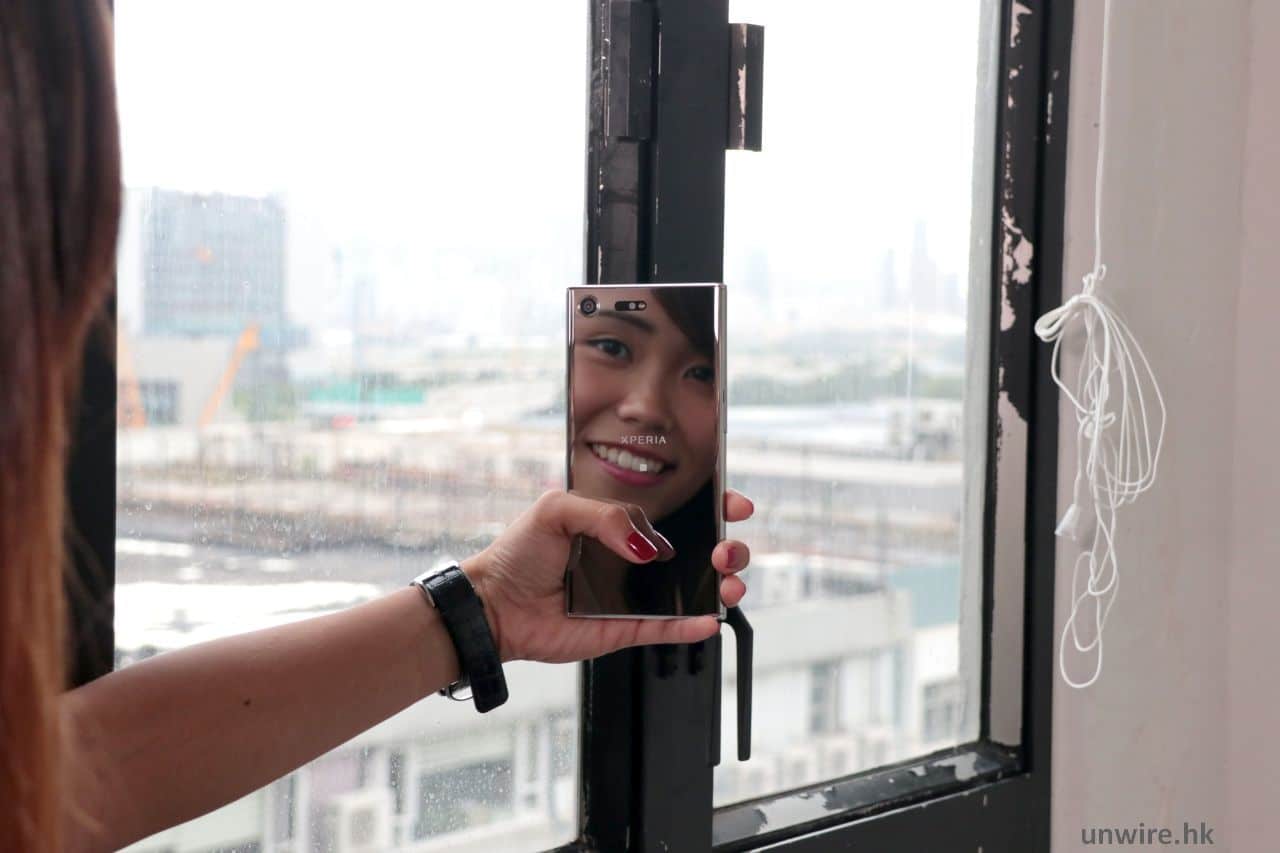
▲XZP 的機背採用鏡面設計,尤其是銀色版本,更加猶如一面鏡子,以後就可以用主鏡頭 selfie 了。
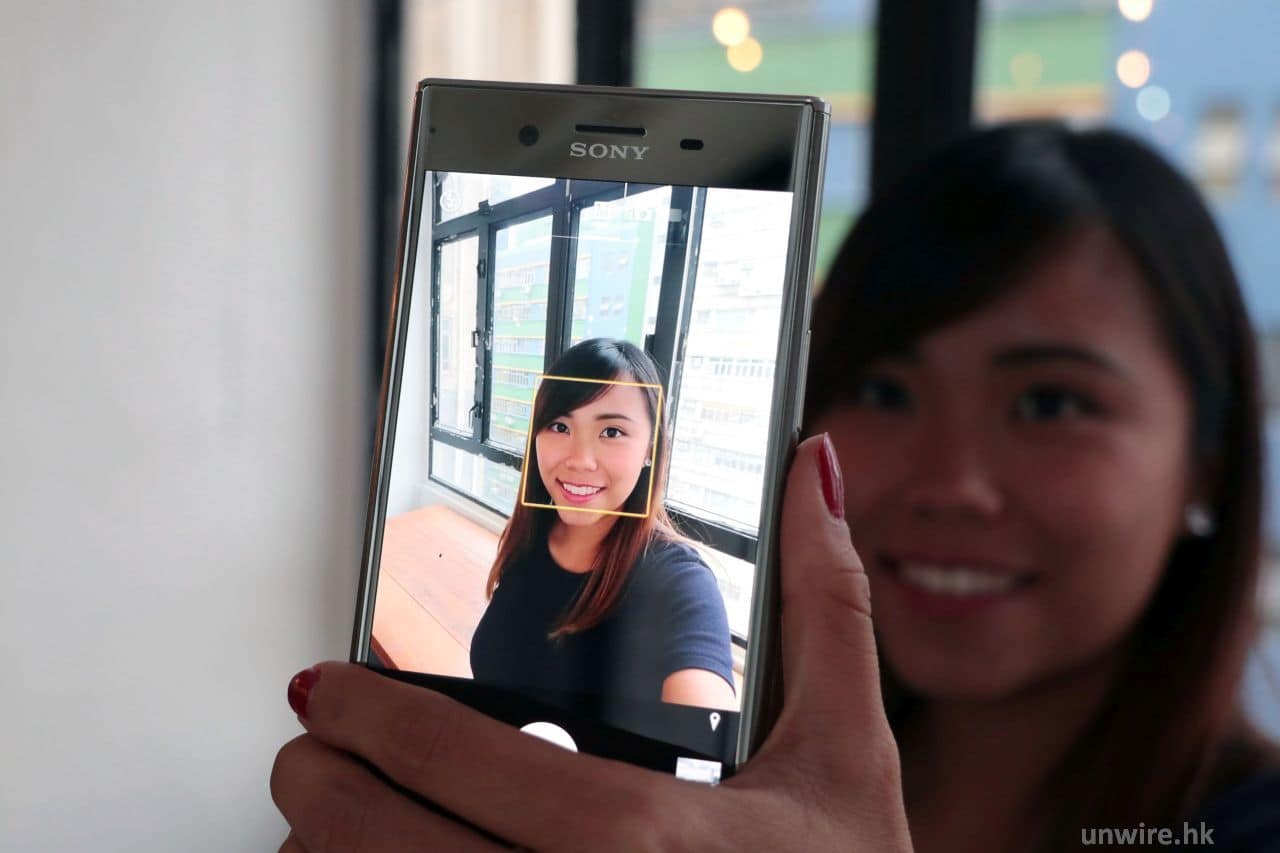
▲擔心 out-fo 嗎?其實主鏡頭有人臉追蹤功能,只要在鏡頭拍攝範圍內,就會自動追蹤自拍者的臉孔,就不用擔心會失焦了。

▲娜姐以主鏡頭影自拍相,係咪好靚呢?
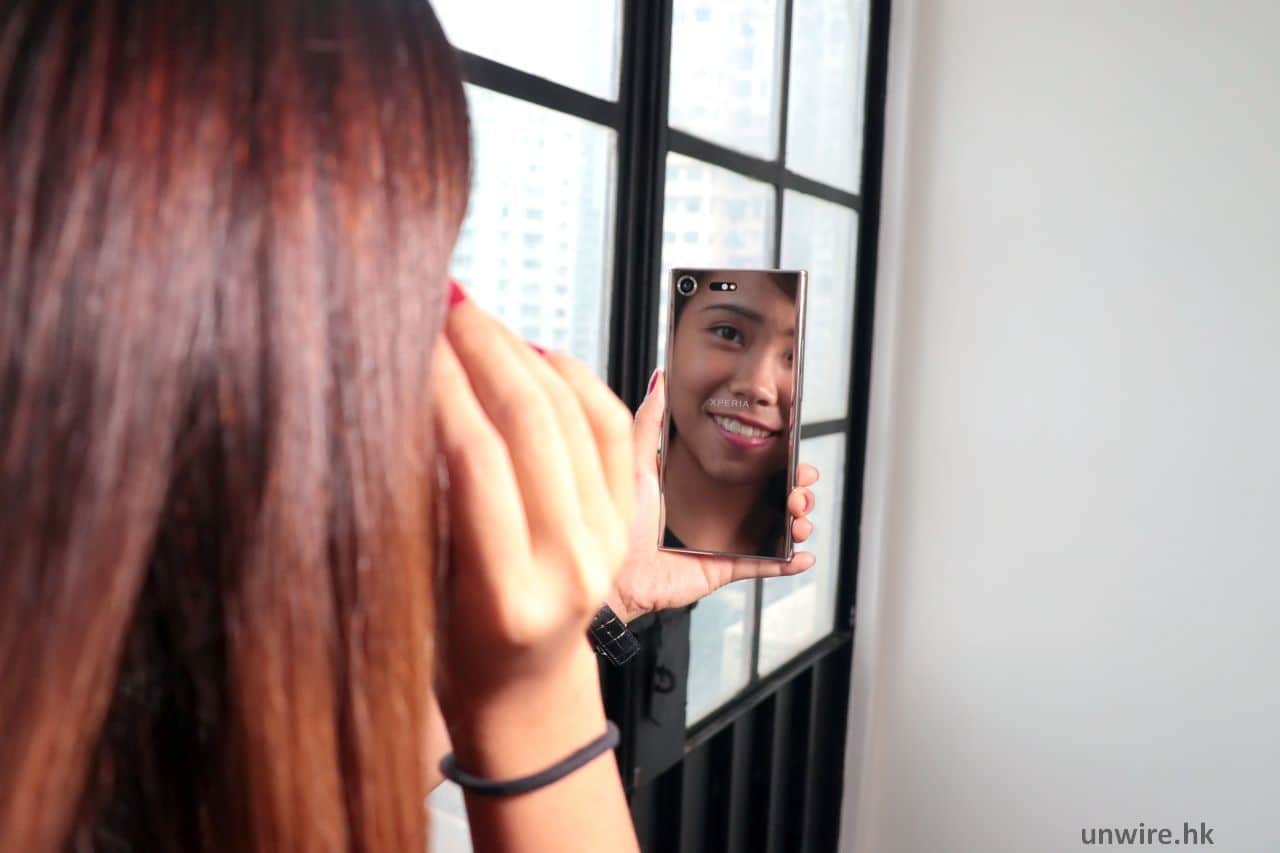
▲值得提一提,銀色版本的 XZP,平時用來當鏡用都無問題架!
平常在動感場合以手機拍照時(例如:拍攝玩滑板的年青人、奔跑中的小狗、嬰兒的表情動作等),拍到的場面可能已過了大家想拍的一瞬間,畢竟精彩一刻出現的時間可能比你手指按下快門鍵的時間還要短,有這情況是情有可原的。XZP 就內建了「預測拍攝」功能,會在大家按下快門鍵的前 1 秒開始緩衝影像,令大家拍攝後,仍可選擇以哪一瞬間的影像進行儲存,以後在拍攝動感場合時,就不用擔心拍出來的相片捕捉不到最精彩的一刻了。

▲如果拍攝的相片有使用「預測拍攝」功能,在瀏覽相簿時,大家會在相片預覽圖的左下角看到 4 個白色方格的圖示。
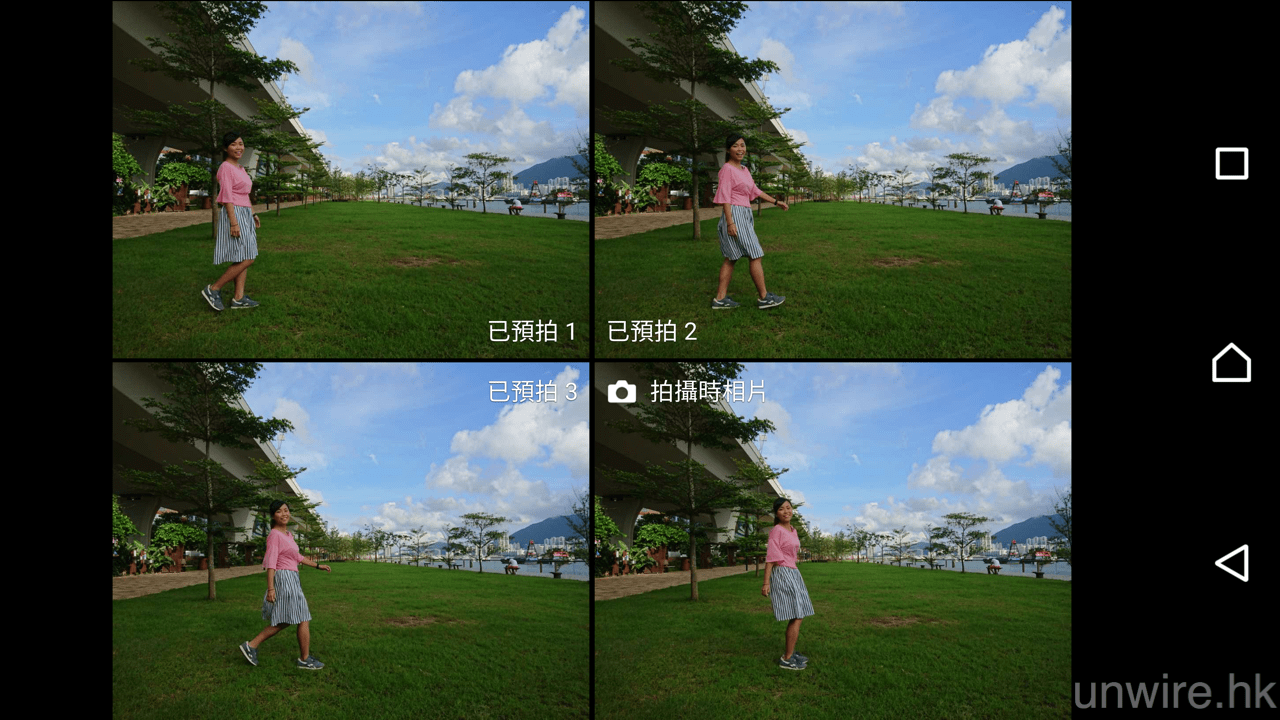
▲當點按進入相片瀏覽時,大家會在相中看到「按此選取最佳相片」的選項。點按該處後就可以看到在按下快門及按下快門前 1 秒內拍攝的 3 張相片,大家可以點按任一相片選擇儲存哪張,亦可以將幾張相片均儲存下來。

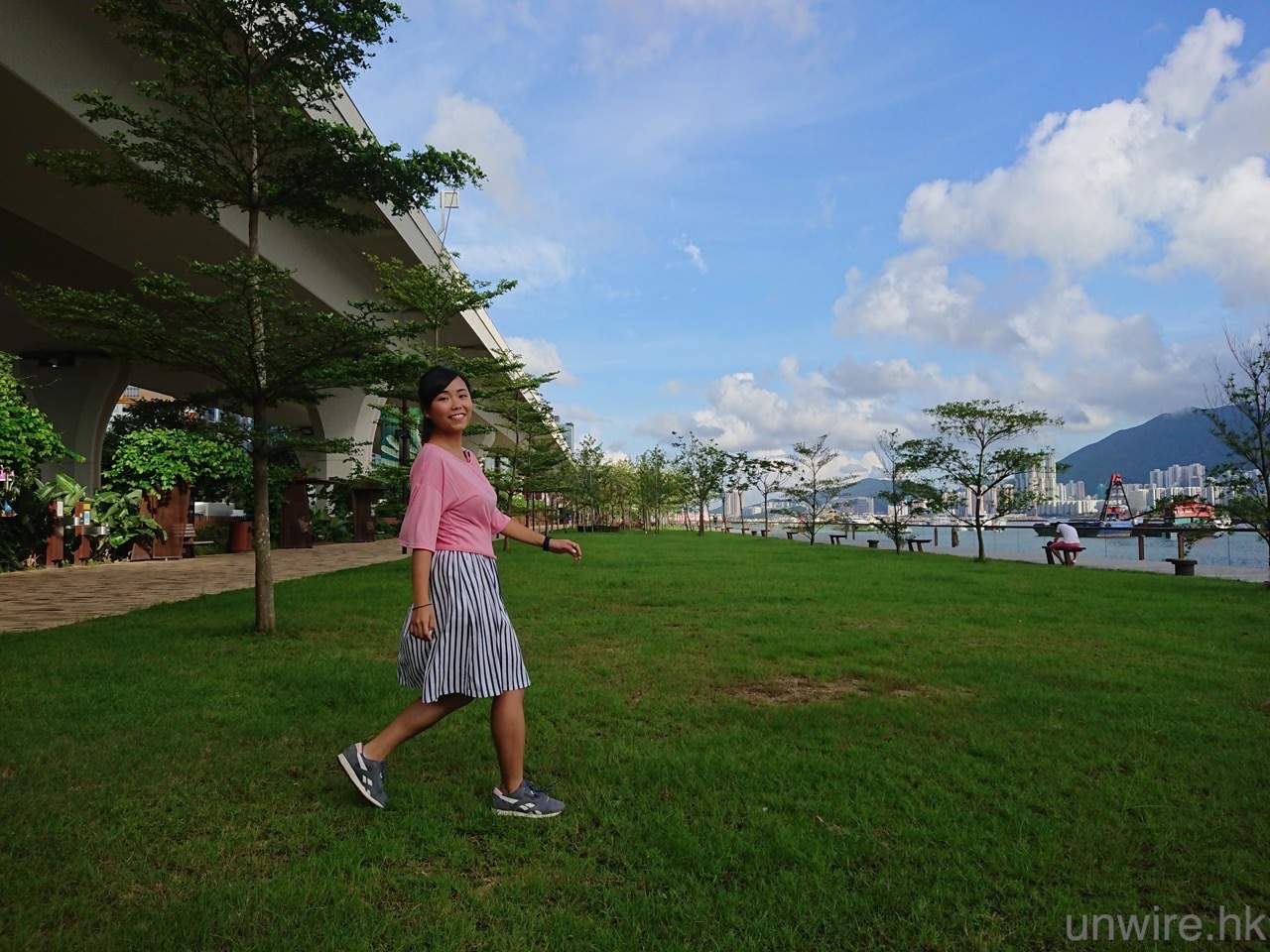
▲大家從上面可見,第一張相片時按下快門時儲存的相片,而第二張就是預拍 3 張相片的其中一張,可見筆者是想捕捉娜姐行走中的相片,但按下快門時明顯已過了最佳時機,而有了預拍功能,就不用擔心錯過了。
一般的旗艦智能手機,都會具備慢動作影片拍攝功能,不過如果慢動作不夠「慢」,其實趣味程度不會太高。XZP 的 Motion Eye 鏡頭,就暫時擁有全球唯一可拍攝慢至 960fps 的超慢動作拍片功能,拍出來的影片趣味性比一般手機拍出來的高得多呢!而且使用亦很簡單,按兩、三次按鍵,一條超慢動作影片就完成了,還可以透過 Miracast / Google Cast 功能將影片無線投射到電視上與親友分享,有了此功能後,相信大家以後都會想拍攝更多 Slo-Mo 影片吧?
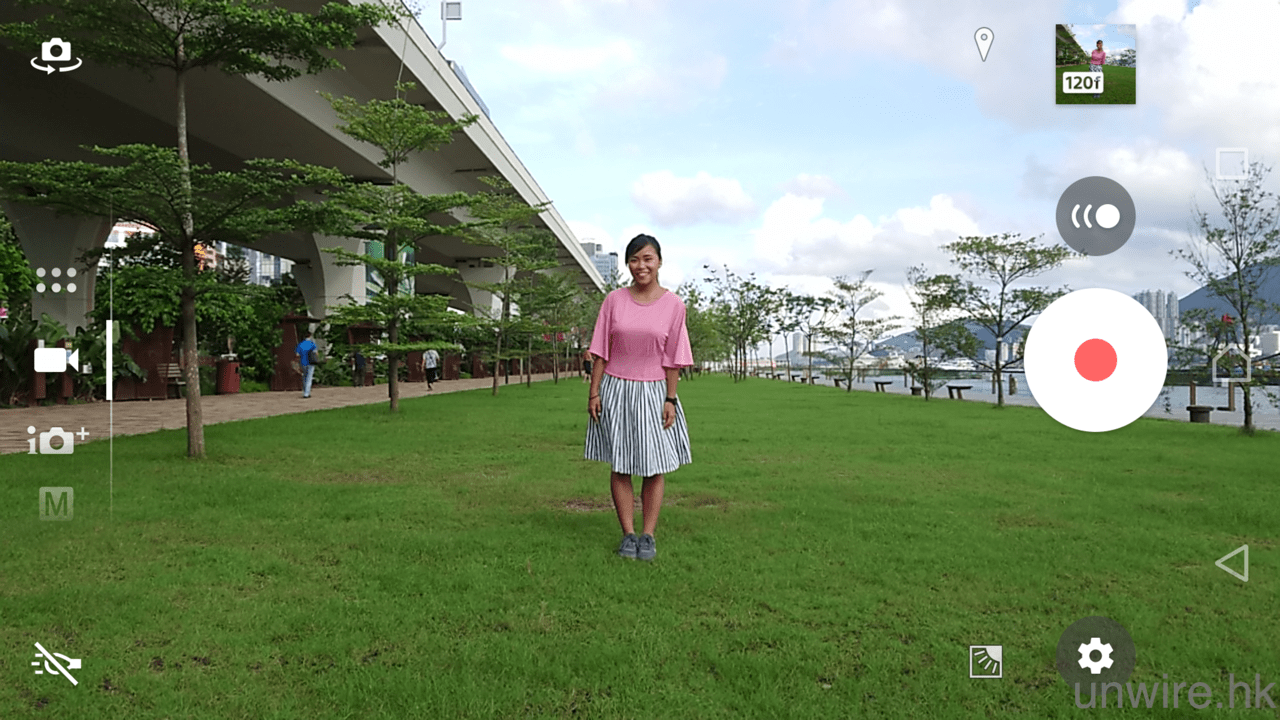
▲拍攝 960fps 影片,只要在影片拍攝介面點按錄影鍵上方的小按鍵即可進入相關介面。

▲然後大家只要按下錄影鍵,就可開始正常影片拍攝。當要拍攝 960fps 超慢動作影片時,只要按下右方紅色圖示的按鍵就可以了。
▲效果確實十分出色呢!
今年各廠的旗艦智能手機都用上全新的處理器 Qualcomm Snapdragon 835,Sony 的 XZP 作為旗艦機款當然亦不例外,而更好的是,除了效能提升外,在手機高速運作時出現的發熱情況得到明顯的改善。換言之大家打機時會更流暢而不會感到辣手,即使用來拍 4K 片都不用擔心手機會出現因為機身過熱而需要暫停的情況了。
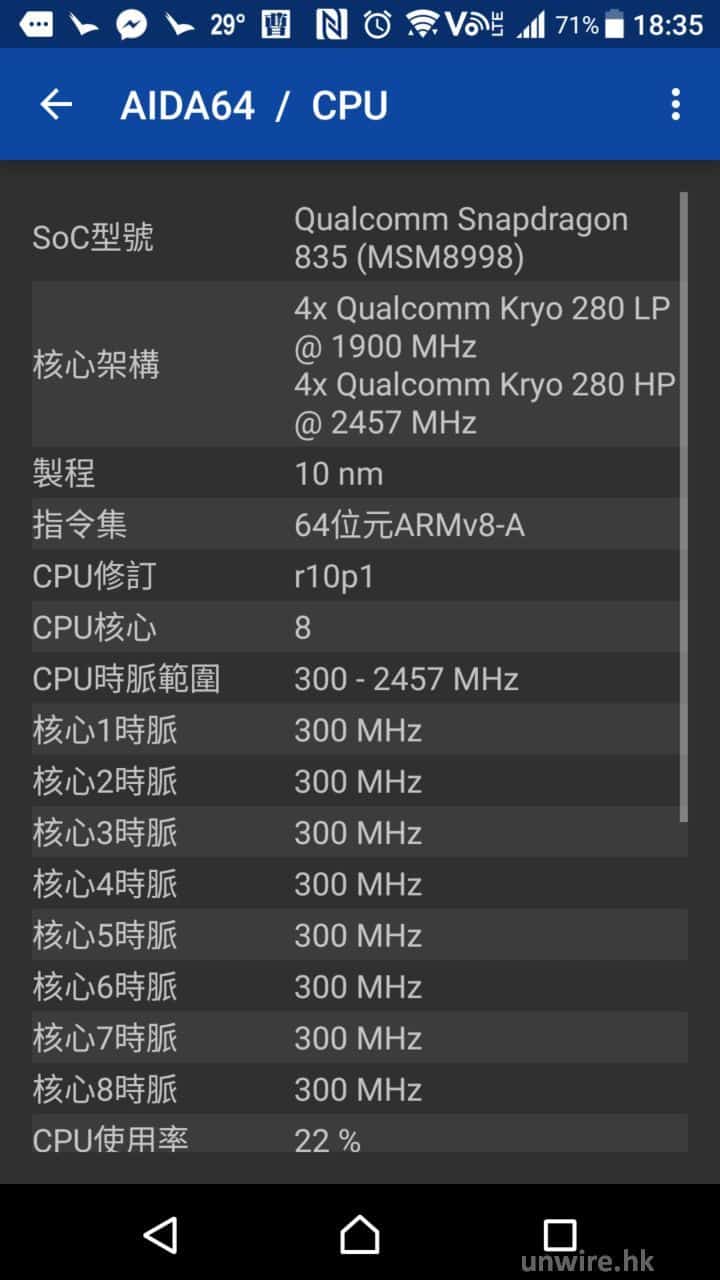
▲XZP 採用了全新的 Qualcomm Snapdragon 835 處理器。
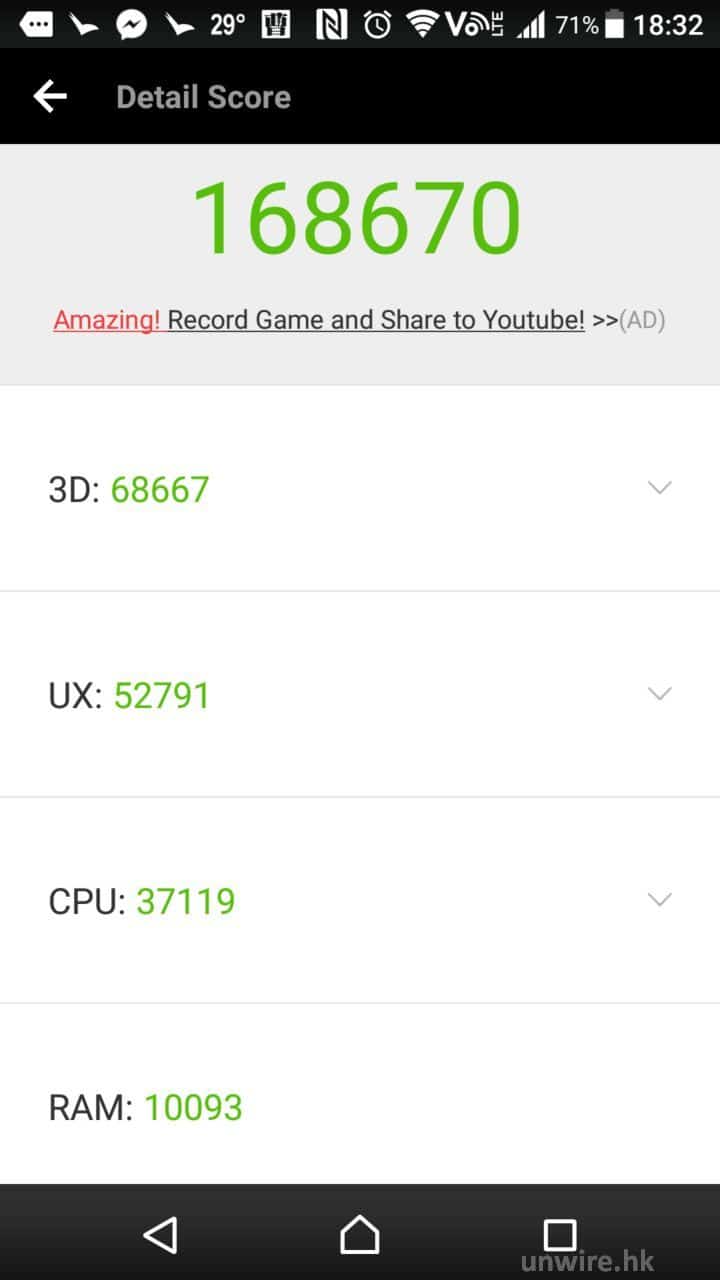
▲以安兔兔評測測試,獲得 168,670 分,十分之高呢!這效能,基本上在手機上做甚麼都沒有問題了。
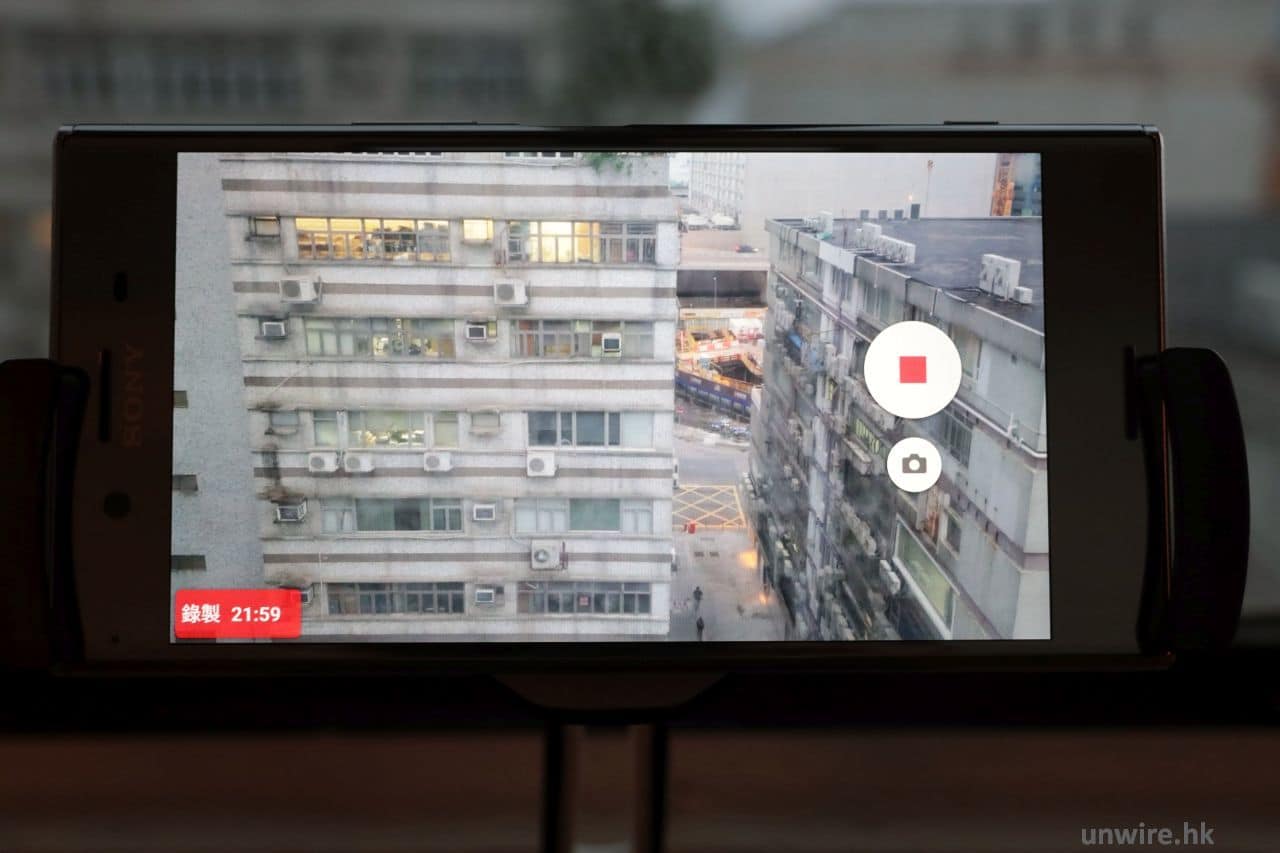
▲究竟 XZP 在高速運作的情況下,機身會否過熱呢?筆者就試過用 4K 模式拍攝影片,拍了接近 22 分鐘都沒有因過熱而要停止攝錄。
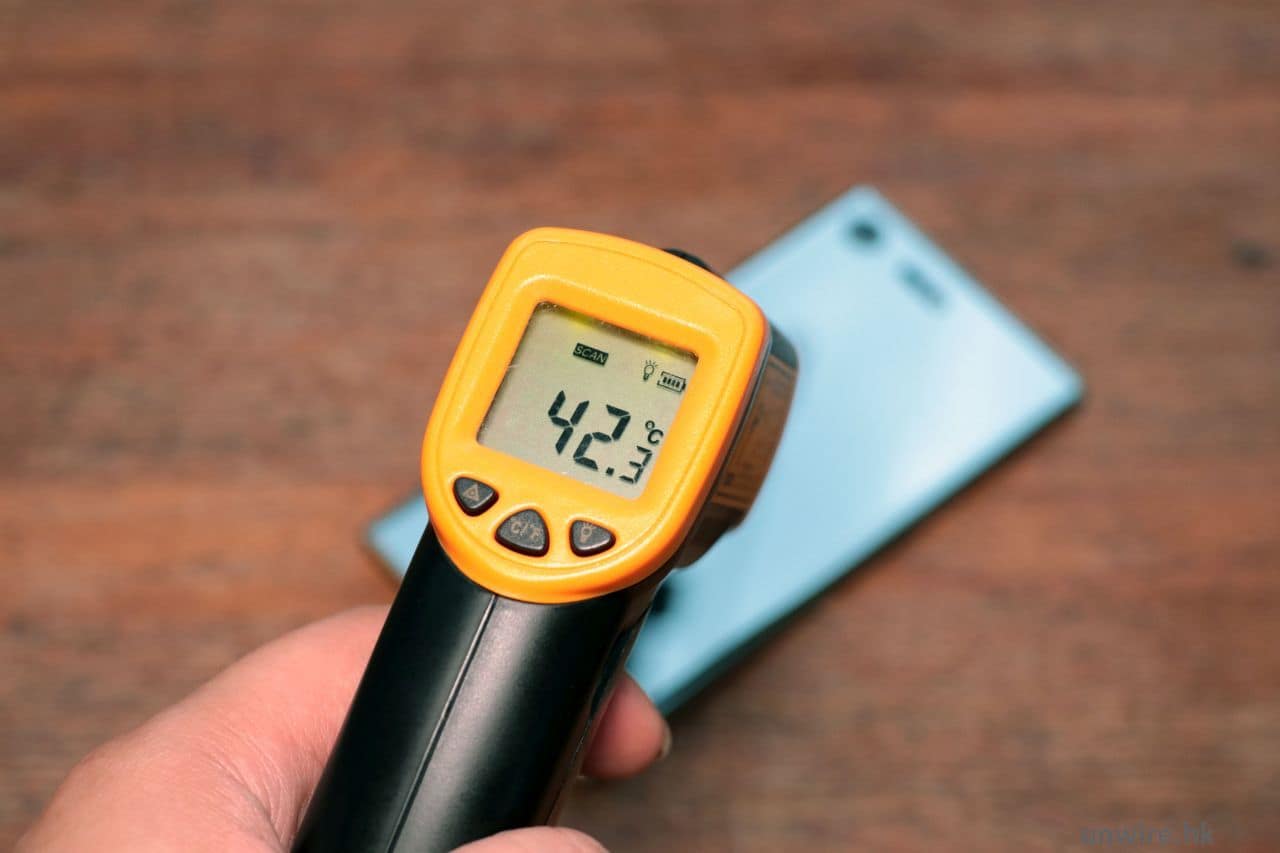
▲用測溫槍測試,機背表面溫度也只是 42.3 度,所以不算辣手。
現今的手機不少已具備快速充電功能,令大家即使無電,都可以快速「回氣」,不用擔心與親友失去聯絡。但速差這技術其實是一把「雙刃劍」,無疑它可以快速幫手機電池「回電」,但缺點是經常使用的話,會令手機電池壽命大大縮短,偏偏現時支援速差的智能手機,都沒有讓用家開關速差能的選項。XZP 就內建了 Qnovo 電池保護技術,平常使用時會長開速差功能,而當晚上時,它會感應大家設定的鬧鐘時間,然後在夜間時只為手機充電至 90% 左右就會停止,待大家起床前半小時,才將最後的 10% 充滿。這種技術既可保證大家起床時手機電池已被充飽飽,又不會過度消耗電池壽命,十分體貼。
此外,新硬件平台亦十分省電,一般使用的話用上超過一日都沒有問題,用家如果想使用更長時間,更可以開啟 STAMINA 模式甚至 Ultra STAMINA 模式,尤其是後者,即使用上一星期不充電都沒有問題,假若用家需要前往充電不方便的地方工作或旅行,這功能就十分好用了。
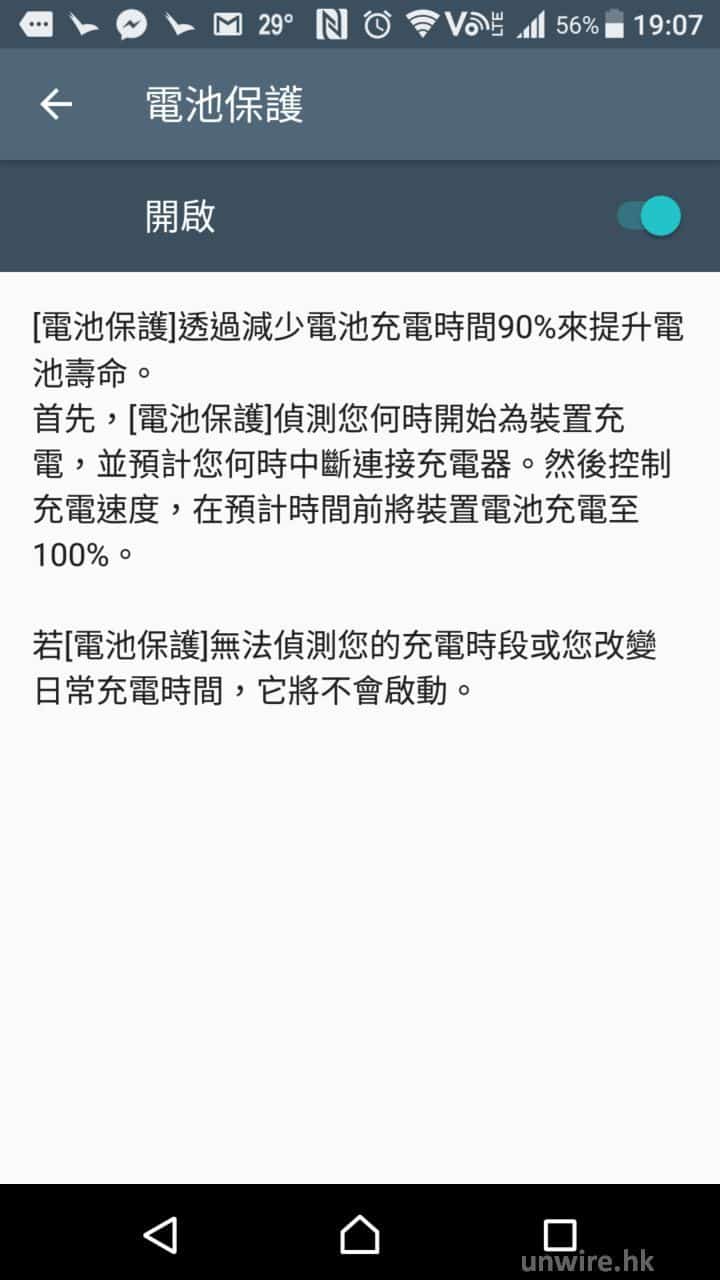
▲在電池設定中可以開啟這個「電池保護」功能,這樣 XZP 機內的電池壽命就可有效延長。
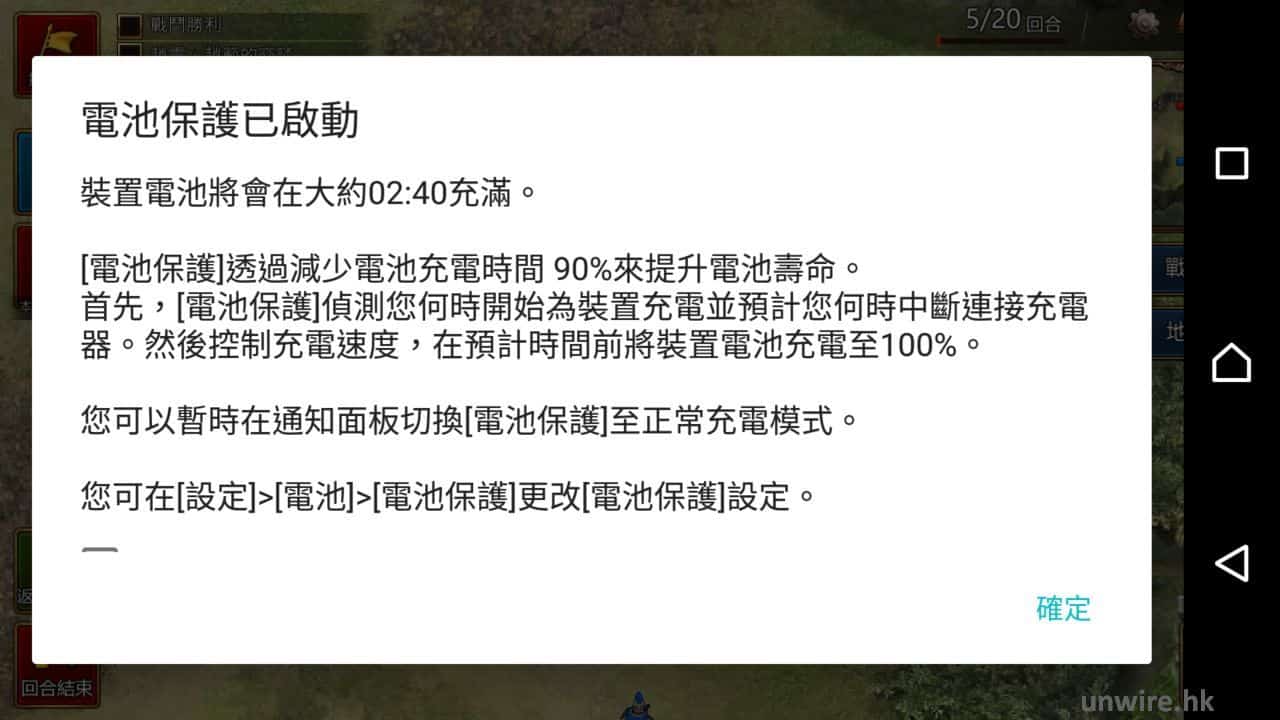
▲開啟後,系統會提醒用家電池只會充至 90%,直至鬧鐘響起前半小時左右才為最後 10% 電量充電,這樣就可保護電池壽命,以免不停使用速差導致壽命縮短了。
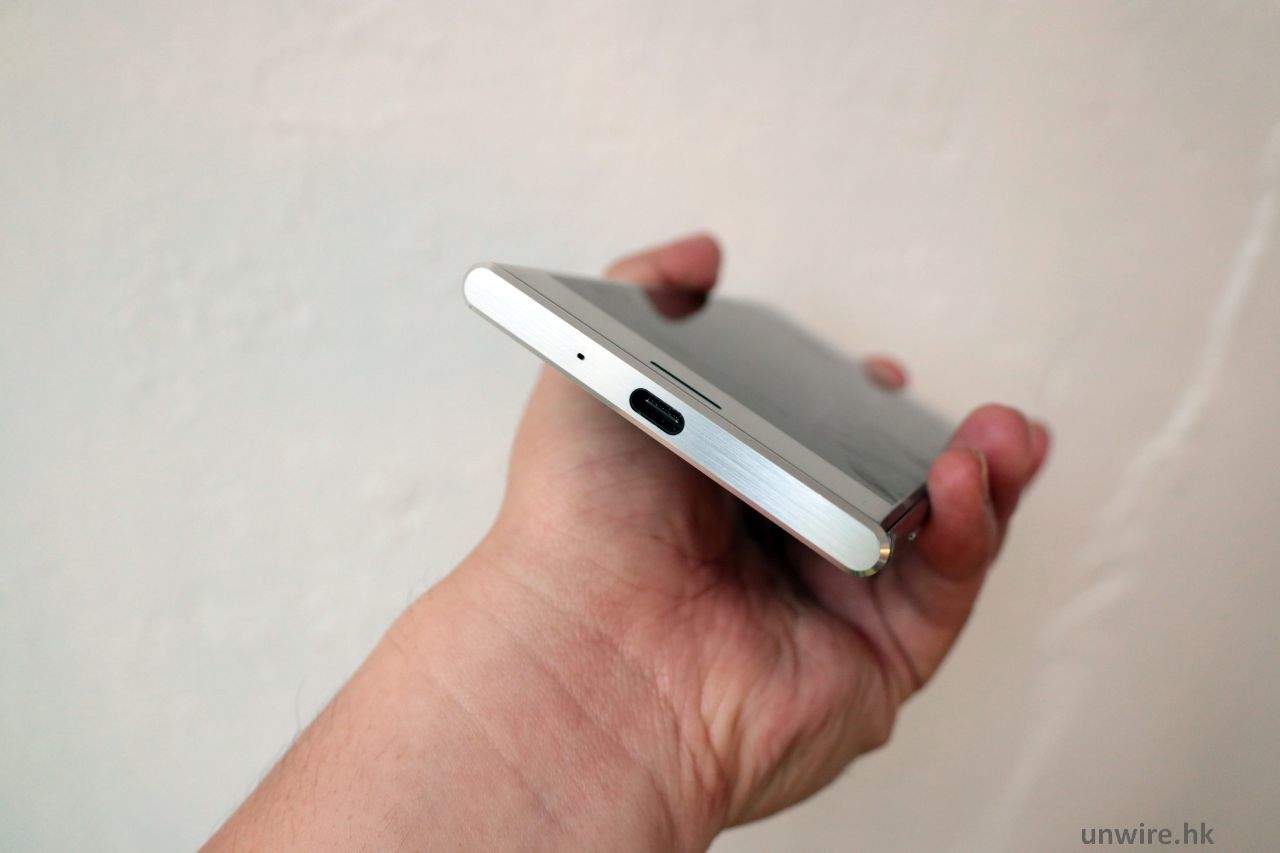
最後一個必入手 XZP 的賣點,就是它的 USB 傳輸功能。XZP 本身已採用最新的 USB-C 介面,即使在較暗地方接駁,正反插都無問題,不用再先看插頭方向再接駁。更重要的,是 XZP 的 USB 端子,支援 USB 3.1 傳輸介面,只要接駁的電腦或裝置同樣支援 USB 3.1,就可以快速傳輸檔案,速度比以往只使用 USB 3.0 甚至 USB 2.0 的機款快了很多。對於要經常抄寫大量相片、影片的用家來說,有了 USB 3.1 介面,以後抄片到手機,又或者要備份手機相片、影片到電腦,就更有效率了。
其實今次 Sony 推出 Xperia XZ Premium,確實是有種「十年磨一劍」的感覺,一部手機擁有最頂尖的技術之餘,亦有不少體貼功能,確實是值得入手的機款。當然,XZP 的吸引功能又怎會止這 10 個?筆者只是列舉出自己覺得最吸引的地方讓大家參考,至於其他功能,就有待大家入手 XZP 後自行發掘了。
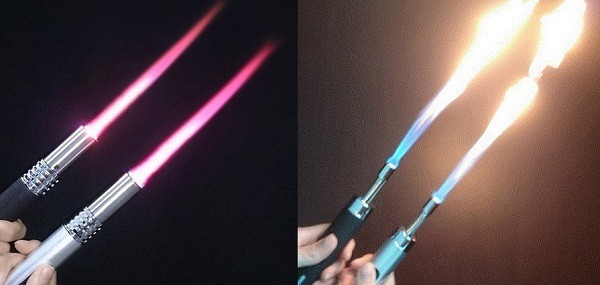
為保障獨自夜歸女士的安全,現時坊間已有不少防狼產品可供選擇,比如有防狼警報器、防狼噴霧及電槍等。不過前兩者未必一定有效用,而後者在不少地方亦不合法,因此最近中國就出現了一種名為「防身火武器」的產品,聲稱只是一個打火器而並非武器,但卻可以產生出超高溫的長長火焰。 (閱讀全文…)
德國汽車集團 Volkswagen 於 2014 至 2015 年間被揭發其 TDI 柴油引擎的軟件造假,刻意虛構氮氧化物的排放量,事件不但影響 VW,亦對其他同集團的品牌構成影響。同集團的跑車生產商保時捷,日前其首席執行官 Oliver Blume 向傳媒透露,有意停止柴油引擎的開發。

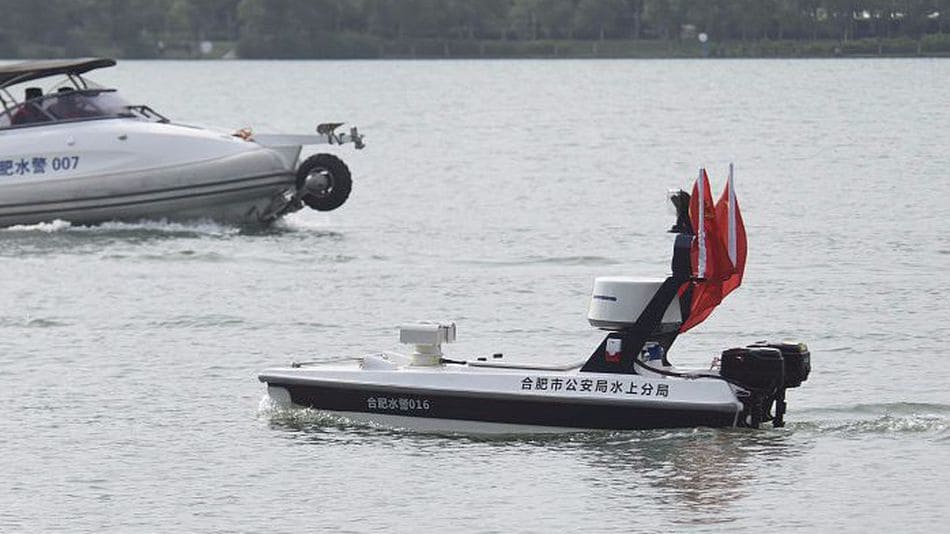
正所謂「欺山莫欺水」,不諳水性的人遇溺隨時連命都無。大陸最近就開始在湖泊引進無人駕駛巡邏艇,協助拯救遇溺的遊人。率先引進這內置 GPS、相機鏡頭、聲學和紅外線感應器的無人駕駛快艇的,就是位於中國東部合肥市,在旅遊高峯期每日接待過萬遊客的天河湖。
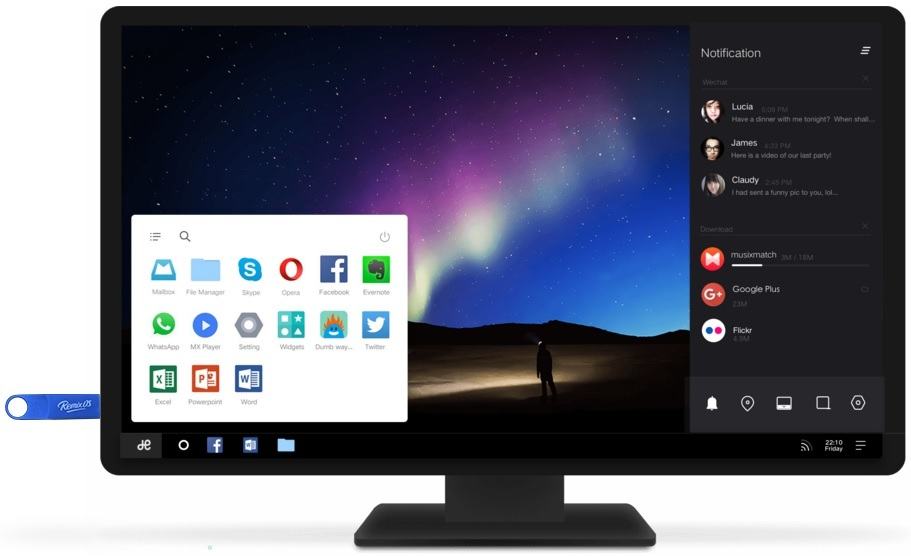
Android 的軟件和遊戲數量眾多,如果當作電腦系統使用亦是不錯的選擇,所以有公司就將 Android 改為桌面電腦系統,提供類似 macOS 和 Windows 的用戶體驗。由多名前 Google 員工創辦的 Jide 就是其中一間,他們除了開發 Remix OS,亦有多款使用這系統的微型電腦或平板產品。
剛剛上市不久的 OnePlus 5 手機傳出不少問題,例如疑似屏幕安裝倒轉,令畫面出現啫喱效果,又有用戶發現拍片時收音的左右音軌調換。最新的問題則更嚴重,隨時涉及人命安全,多名歐美 OnePlus 5 用戶無法以手機致電緊急求助熱線,引起了用戶的恐慌。
上月底國家主席習近平訪港期間,民航處公佈維港兩岸實施臨時飛行限制區,航拍機生產商 DJI 當時劃出比民航處更大的禁飛區,引來不少用戶議論紛紛。事實上,全球不同地方對使用航拍機都有不同要求,用戶不跟從的話,隨時會因此而惹上官非,甚至身陷囹圄。

Sony 又推出黑科技!?
觸控投影機超強大
同事說﹕似碟仙 ?
詳細內容﹕
https://unwire.hk/2017/07/14/sony-xperia-touch/wireless-home/
#黑科技 #投影觸控 #Sony #未來科技 #sonyxperiatouch
