

Unity 最近證實,已經不再中國大陸、香港和澳門地區的用戶提供 Unity 6 遊戲引擎,其後續更新亦不會不再向中國用戶提供,取而代之的是為中國市場特別開發的「團結引擎」。
(閱讀全文…)
【評測】OPPO Find N5 深入評測 成功輕薄化手感勝上代 + 可駁 Mac 直接操控 + 可與 iPhone 互傳相 / 片
近年不少品牌(主要是中國品牌)紛紛推出自家的摺機系列,可說是各品牌機款各有特色。近月 OPPO 就推出了自稱是最薄「大摺」的 Find N5,筆者就試用了這部新機一段時間,究竟使用起來是否好用?整體表現如何?就讓 Edward 為大家分享一下用後感吧。
OPPO Find N5 開箱直擊
在為大家分享 OPPO 最新推出的「大摺」Find N5 在過去一段時間的使用體驗前,先讓筆者為大家帶來它的開箱直擊吧。

▲這就是 OPPO 最新推出的 Find N5「大摺」的包裝盒,採用純白色設計,簡約而高貴。

▲筆者手上借測的是白色,16GB RAM + 512GB 內存版本。

▲一打開包裝盒,就見到 OPPO Find N5 的真身了。

▲再來就已經是包裝盒的底層,右邊可以看到附送的 80W 電壓輸出充電火牛。

▲至於左邊的灰色盒內,就收藏了附送的手機底蓋、USB-A to USB-C 數據電源線、SIM 卡槽針及說明書。


▲開箱至此結束,之後只要撕走包裝紙,再長按開關鍵,就可以開啟 Find N5 電源並進行初始設定了。
一機兩手感夠特別但機邊較界手
今次 OPPO 推出的 Find N5,在設計上基本上沿用上代 Find N3 的風格,不過今代就明顯比上代輕薄化了,機身厚度摺疊時由上代 11.7mm 起減至今代的 8.93mm,展開熒幕時更由上代的 5.8mm 起減至今代的 4.21mm,重量亦由上代的 239g 起減至今代的 229g 左右。所以拿在手上那種輕薄確實十分有感,尤其是對於上代用家而言,而對比現時市面上有售的其他品牌「大摺」,它暫時亦是最輕薄的一部,所以即使單手拿著長時間使用,亦不太覺得很重。

▲OPPO 今代推出的 Find N5,最明顯的就是比上代輕薄化了不少。

▲筆者拿來 Samsung Galaxy Z Fold6(右)這部大摺作比對,大家可以見到 OPPO Find N5(左)在大家都是摺疊情況下確實薄了不少。

▲即使 OPPO Find N5(左)展開機身後,大家也可以見到它比展開後的 Samsung 的 Z Fold6 薄了一點。


▲即使與直板機 Samsung Galaxy S25 Ultra(右)相比,OPPO Find N5(左)在摺疊時兩者厚度也差不多,而 Find N5 展開後,就肯定比直板機薄了很多。


▲至於重量方面,OPPO Find N5 以電子磅量度過,OPPO Find N5 錄得 236.3g,確實比上一代輕很多。

▲成功輕薄化,亦是市面暫時最輕薄的大摺手機,OPPO Find N5 確實突破了大摺發展現時的極限。
至於材質方面,今代基本上與上代差不多,不過筆者手上的薄霧白色機背就加入了類似雲石的紋理,看上去頗為漂亮,不過這個材質會有點跣手,而且機邊因為輕薄化了,加上採用直角式邊位設計,所以會有點界手,而今代由於熒幕大了,所以機身比上代闊了及高了,單手握機時這種界手感會更明顯一點。不過幸好 Find N5 隨機附送了專屬仿皮背蓋,雖然加上了背蓋後會令機身厚了及重了一點,但仿皮蓋面物料就解決了跣手問題,但邊位界手問題就似乎仍然無解,這一點大家要留意。

▲設計上,Find N5 與上代分別不算十分大。

▲筆者借測的薄霧白色機背,在純白色設計之餘加入了類似雲石的紋理,看上去頗為漂亮,不過會有點跣手。

▲不過 Find N5 機邊採用直角式切割設計。


▲加上中框採用金屬物料製造,所以機邊會比較界手。

▲幸好隨機 OPPO 附送了機背保護蓋。

▲它不只機邊,就連金屬鉸位亦有保護到。

▲機背保護蓋表面採用了仿皮物料製造,顏色就與機身本身顏色相同。


▲裝上後,對機身的保護算是不錯。

▲亦由於是採用了仿皮物料,與本身玻璃機背物料不同,相對來說就不會太跣手,手感會更加好。


▲不過裝上機背保護蓋後,機身重量以電子磅量度達到 258.9g,足足重了 22g 以上,而且機身會變厚了一點點,是否值得就見仁見智了。
至於耐用度方面,今代 Find N5 採用了鈦合金屈曲鉸鏈設計,比上代的抗變形能力提升了 36%。它亦採用了屏蔽鋁合金框架,強度增加了 30%,表面亦加入了耐磨蝕的陽極氧化塗層,令邊框更耐用。熒幕方面,外熒幕加入了新一代超薄納米晶玻璃保護,抗穿剌能力比上代提升了 20%;而內熒幕亦加入了有彈性的 UTG 及雙層抗衝擊膜,抗彎強度及抗衝擊能力比上代分別提升了 30% 及 70%。加上今代更終於加入支援 IPX6、IPX8 及 IPX9 防水等級,使用上亦肯定比上一代安心。

▲至於機身耐用度方面,今代 Find N5 採用了鈦合金屈曲鉸鏈設計,比上代的抗變形能力提升了 36%。
▲它亦採用了屏蔽鋁合金框架,強度增加了 30%,表面亦加入了耐磨蝕的陽極氧化塗層,令邊框更耐用。
▲熒幕方面,外熒幕加入了新一代超薄納米晶玻璃保護,抗穿剌能力比上代提升了 20%。

▲內熒幕亦加入了有彈性的 UTG 及雙層抗衝擊膜,抗彎強度及抗衝擊能力比上代分別提升了 30% 及 70%。

▲加上今代更終於加入支援 IPX6、IPX8 及 IPX9 防水等級,使用上亦肯定比上一代安心。
單手操控方面,之前筆者都有提及過今代 Find N5 由於熒幕大了,所以機身比上代闊了及厚了,但筆者拿上手其實這種感覺不太明顯,尤其是摺疊時以外熒幕使用,單手握機長時間操控都沒有太大問題,打字亦順手,所以單手操控手感方面與上代一樣也是不錯,這一點大家不用太擔心。


▲單手操控方面,之前筆者都有提及過今代 Find N5 由於熒幕大了,所以機身比上代闊了及厚了,但筆者拿上手其實這種感覺不太明顯,尤其是摺疊時以外熒幕使用,單手握機長時間操控都沒有太大問題。


▲打字亦算順手,即使要按到熒幕另一邊的按鍵亦沒有太大問題。

▲摺疊情況下即使左手握機並將手指伸至機身另一側按動開關鍵進行指紋解鎖,亦算輕鬆。

▲不過展開內熒幕使用時,還是建議大家以雙手操控會舒服及自然一點。

▲機身配置方面,在摺疊時所有按鍵均集中於右側,包括有內建指紋辨識器的開關鍵、音量鍵及用於在響鈴、震機及靜音三模式之間切換的撥鍵,但在展開內熒幕時撥鍵會設於機身左側。

▲這個可讓用家在響鈴、震機及靜音三模式之間切換的撥鍵,可說是繼承自 OnePlus 手機的設計,要將手機調至靜音真的超方便。

▲機身頂部設有內置喇叭。

▲而機身底部就設有 USB-C 插槽、另一邊內置喇叭及 SIM 卡槽。

▲介面方面,OPPO Find N5 預載了建基於 Android 15 的 ColorOS 15.0 版本。


▲使用外熒幕(左)及內熒幕(右)的介面基本上是相同的,只是前者只顯示一頁,而後者就同時間顯示兩頁而已,最大分別就是內熒幕介面下方會多了一個任務欄,方便用家快速啟動常用程式。


▲這個任務欄用家可以設定為懸浮模式,這樣在使用程式時就會隱藏,需要從熒幕下方向上滑才會重現;亦可設定為一直顯示,這樣它就會長時間出現在熒幕底部位置。


▲至於其他介面,基本上都是差不多,同樣是一頁及兩頁、顯示內容少一點 / 多一點而已。

▲一如以往其他 OPPO 手機,Find N5 在設定中亦容易用家進行一定程度的個人化設計。
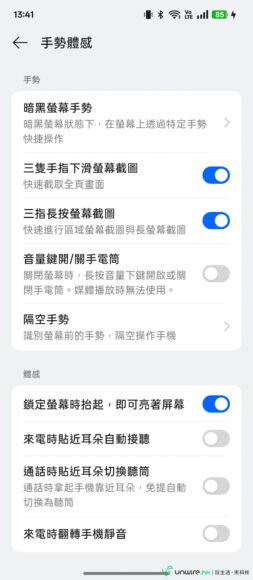

▲手機在亮屏及暗屏情況下亦支援不同的手勢操控功能。
輕薄化帶來的鏡頭「降級」
當然,前文亦有提及今代 Find N5 有十分明顯的輕薄化,但這個輕薄化也是有「代價」的,就是鏡頭級數明顯比上代下降了:雖然今代依然是採用主攝 + 超廣角 + 潛望式長焦的三主鏡設計,亦依然用上了與鏡頭名廠 Hasselblad「哈蘇」共同開發的鏡頭,但除了主攝鏡保持在差不多像素及配置水平外(Find N3:4,800 萬 f/1.7;Find N5:5,000 萬 f/1.8),潛望式長焦鏡由上代 6,400 萬 f/2.6 降至今代的 5,000 萬 f/2.7,超廣角鏡就更誇角,由上代的 4,800 萬 f/2.2 降至今代的 800 萬 f/2.2。而內外熒幕的前鏡頭亦由上代的 3,200 萬 f/2.4(外熒幕)/ 2,000 萬 f/2.2(內熒幕)大幅降至今代內外熒幕同為 800 萬 f/2.4。

▲OPPO Find N5 雖然與上代一樣,依然設有 3 主鏡設計,但今代為了令機身有效輕薄化,所以長焦鏡像素降至 5,000 萬,超廣角鏡更一口氣由上代 4,800 萬像素降至今代的 800 萬。

▲不過鏡頭仍是有一定厚度。

▲幸好今代 3 主鏡依然採用與 Hasselblad 哈蘇合作研發的鏡頭,成像仍是有一定保證。

▲由於今代依然有內建潛望式長焦鏡,所以基本上由 0.6x 超廣角到 6x 無損混合變焦都有包括在內。

▲最遠可作 120x 數碼變焦,依然可以拍得超遠。


▲至於針對喜歡較多手動調校的用家,Find N5 依然設有大師模式,當中的 Pro 模式就有較多參數可供用家調校,而 Auto 模式就與一般相片拍攝模式設定差不多。


▲亦設有不同「哈蘇」濾鏡供用家選用。

▲至於高像素模式,由於只有主攝鏡及長焦鏡像素超過 1,000 萬,所以就只能使用這兩個鏡頭拍攝。
當然,對於習慣主力使用主攝鏡拍攝,間或使用長焦鏡拍攝遠物,而比較少使用超廣角鏡拍照的筆者來說,這個配置「降級」並未造成太大影響,尤其是主攝鏡的表現依然出色,長焦鏡拍攝遠物仍然不錯,即使人像拍攝成像依然十分吸引,但對於喜歡使用超廣角鏡拍攝風景的用家來說,影響就可能會比較大一點。


▲筆者就在日本橫濱公幹時,在日間日出時份,使用 Find N5 的超廣角鏡 0.6x(第一張)、主攝鏡 1x(第二張)、主攝鏡 2x(第三張)、長焦鏡 3x 光學變焦(第四張)、長焦鏡 6x 混合變焦(第五張)、長焦鏡 10x 混合變焦(第六張)、長焦鏡 20x 混合變焦(第七張)及長焦鏡 120x 數碼變焦(第八張)試拍效果,大家從相片已經可以見到在夠光環境下,無論使用哪個鏡頭拍攝效果都算不錯。而像素較低的超廣角鏡,其實出來的效果亦屬不錯;至於長焦鏡表現亦十分理想,即使用 20x 混合變焦遠拍富士山效果亦十分清晰。唯一可惜的是三個鏡頭同樣有色溫不同步的問題。


▲之後筆者就在日落時,使用 Find N5 的超廣角鏡 0.6x(第一張)、主攝鏡 1x(第二張)、主攝鏡 2x(第三張)、長焦鏡 3x 光學變焦(第四張)、長焦鏡 6x 混合變焦(第五張)及長焦鏡 120x 數碼變焦(第六張)試拍效果,大家從相片已經可以見到效果依然十分理想,以各鏡頭都可以拍出日落時的那種浪漫氣氛,清晰度亦高,不過可能亮度已降低,如果以數碼變焦拍攝比較遠的事物,清晰度就有開始有點影響,雜訊亦會變得較明顯一點。另外,三個鏡頭依然有色溫不同步的問題。



▲筆者之後再在初入黑時,使用 Find N5 的超廣角鏡 0.6x(第一張)、主攝鏡 1x(第二張)、主攝鏡 2x(第三張)、長焦鏡 3x 光學變焦(第四張)、長焦鏡 6x 混合變焦(第五張)及長焦鏡 120x 數碼變焦(第六張)試拍效果,大家從相片已經可以見到只有主攝鏡依然保持十分理想的效果,長焦鏡在相對較低光一點的環境下,雜訊會更明顯一點,對清晰度亦有少許影響,而超廣角鏡的成像亦有一定影響,不過如果不是放大相片來看,這些影響亦不算太明顯。另外,在夜景拍攝時,三個鏡頭色溫不同步的情況似乎就不再出現。


▲筆者之後再在入黑後,使用 Find N5 的超廣角鏡 0.6x(第一張)、主攝鏡 1x(第二張)、主攝鏡 2x(第三張)、長焦鏡 3x 光學變焦(第四張)、長焦鏡 6x 混合變焦(第五張)及長焦鏡 120x 數碼變焦(第六張)試拍效果,大家從相片已經可以見到出來的效果與上一則測試差不多,不過入黑後暗位更多,以超廣角鏡及長焦鏡拍攝的相片雜訊會更明顯,某程度上亦進一步影響清晰度。


▲最後筆者就在西班牙巴塞隆那公幹時,在夜深時份使用 Find N5 的超廣角鏡 0.6x(第一張)、主攝鏡 1x(第二張)、主攝鏡 2x(第三張)、長焦鏡 3x 光學變焦(第四張)、長焦鏡 6x 混合變焦(第五張)、長焦鏡 10x 混合變焦(第六張)、長焦鏡 30x 混合變焦(第七張)及長焦鏡 120x 數碼變焦(第八張)在超低光情況下試拍效果,大家從相片已經可以見到主攝鏡依然保持質素,長焦鏡如果使用 3x 光學變焦還是不錯,但再遠一點清晰度就逐級有所下降了。而超廣角鏡如果不放大相片其實是還好,不過雜訊依然對相質有一定影響。另外值得一提的是,可能超廣角鏡及長焦鏡的光圈相對較細,所以在這種低光環境下拍攝,會很容易出現手震情況,令相片出現鬆郁朦問題,所以如果想進行夜攝,還是限制使用主攝鏡拍攝會好一點。


▲至於在室內進行拍攝,大家可以見到主攝鏡的顏色分析力十分理想,即使畫面有不同顏色元素,也可以透過相片如實反映。


▲人像拍攝方面效果亦頗為理想,膚色算自然紅潤,表現不錯。
熒幕加大質素依然出色
至於顯示方面,雖然今代 Find N5 依然用上 AMOLED 材質熒幕,但尺來明顯比上代加大了:外熒幕由上代 6.31 吋增至今代的 6.62 吋,內摺疊熒幕亦由上代的 7.82 吋增至今代的 8.12 吋。解析度方面,外熒幕由上代的 2484 x 1116 增至今代的 2616 x 1140,內熒幕亦由上代的 2440 x 2268 微增至今代的 2480 x 2248。而更新率方面,就依然維持上代最高 120Hz 的水平。所以在使用體驗上,今代無論內外熒幕在視野上都會比上代開揚了一點點,而顯示質素就仍然維持在高水平,文字顯示依然清晰銳利,顏色仍然自然像真,整體表現依然出色。至於音效方面,今代的內建喇叭表現依然維持在不俗水平,雖然並非出色,但音量仍然充足人聲亦清晰,只要不是將音量開至過大(建議保持在 80% 或以下),其實效果都算不錯。
▲顯示方面,雖然今代 Find N5 依然用上 AMOLED 材質熒幕,但尺來明顯比上代加大了:外熒幕由上代 6.31 吋增至今代的 6.62 吋,內摺疊熒幕亦由上代的 7.82 吋增至今代的 8.12 吋。


▲解析度方面,外熒幕由上代的 2484 x 1116 增至今代的 2616 x 1140,內熒幕亦由上代的 2440 x 2268 微增至今代的 2480 x 2248。

▲更新率方面,就依然維持上代最高 120Hz 的水平。


▲所以無論外熒幕還是內熒幕,效果亦十分流暢,快速翻頁時仍能清晰看到細字。


▲顯示效果方面,無論內外熒幕都十分清晰,照片、影片色彩亦屬自然向,表現理想。


▲兩塊熒幕的可視角度亦同樣十分高。
摺痕效果依然不明顯
至於摺疊效果方面,今代仍然保留了上代所有功能,包括:半摺畫面上下分割、內屏多程式同時開啟等,而今代的鈦合金屈曲鉸鏈除了依然硬淨外,摺痕亦不明顯,在摺疊時只有在打側反光時才會隱約看到摺痕,一般情況正面瀏覽熒幕內容,摺痕是很難看到的,自然亦不會影響使用體驗。另外,鉸鏈如上文所言依然堅固,打開摺起時亦會感受到少許阻力,所以還是建議用雙手開合會穩陣一點。

▲今代 Find N5 採用了新一代的鈦合金屈曲鉸鏈。


▲新機鉸位依然採用水滴形內摺設計,在摺疊時摺位會微微向內弧形凹入。


▲因此在一般瀏覽內容時,摺痕完全不明顯,只有在打側反光情況下,才會隱約看到摺痕。

▲當然,用手指觸摸摺疊位置,依然可以感受到鉸鏈的存在。

▲這個鉸鏈不但耐用硬淨,而且令機身可以摺疊得十分密,摺疊後從側面看基本上完全看不到中間有任何空隙,防止入塵效果十分理想。

▲另外鉸鏈亦十分硬淨,打開時亦有少許阻力,建議使用雙手打開。
無縫 Mac 連接效果理想
至於其他獨特功能方面,OPPO 今次推出的 Find N5,依然內建了不少 AI 功能,例如:AI 即時傳譯、AI 文件助理、AI 通話總結、Circle to Search 等,不過這些其他品牌的旗艦機都有,筆者就不詳談了。


▲Find N5 依然內建了不少 AI 功能,像錄音方面,用家一鍵即可建立摘要,方便從錄音擷取重要內容。

▲摘要內容亦支援十分廣泛,基本上港人平常用得到的語言都支援到。


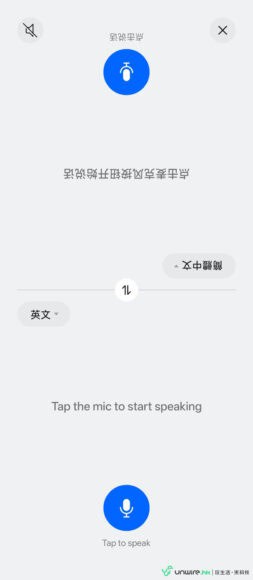
▲AI 翻譯功能在外遊時亦十分有用。


▲Find N5 亦支援 Google 的 Circle to Search 功能。


▲而相片編輯方面亦支援 AI 圖像助手,可以幫用家將相片升線至 4K 解像度、進行 AI 清除、進行 AI 去除鬆郁朦效果、以及 AI 去玻璃反光,不過值得留意的是如果相片是使用 ProXDR 模式拍攝,編輯後就會失去效果。


▲AI 去除雜亂背景的效果亦頗為不錯。

▲此外,Find N5 亦一樣有內建 AI Studio 功能。



▲只要匯入正面相片再進行剪裁,之後選擇希望使用的模板。


▲就可以在本機進行造相,十分好玩。


▲大家可以見到第一張是原相,而造出來的相真的可以假亂真,尤其是小朋友可以變身少女,真的十分吸引。


▲除了造相外,用家亦可以使用 AI Motion 將相片甚至寵物相片變為動畫,或者使用 AI Reimage 功能將相片完全改頭換面。
反而 Find N5 最特別的功能,肯定是它與 Apple 裝置可以無縫連接的功能。這功能可說是針對電腦使用 Mac 機的用家而設,只要在 Mac 電腦安裝了 O+ Connect 軟件,就可以將 Find N5 與 Mac 電腦連結在一起(當然兩機需要處於相同的 Wi-Fi 熱點連結),之後不但可以在兩機之間互傳檔案,甚至可以在 Find N5 上遠端控制 Mac 電腦,而進行遠端控制時,Mac 電腦會處於熒幕鎖定及關閉的狀態,換言之用家即使不在電腦旁,亦不用擔心操控時私隱被洩漏。而且筆者試玩過,連接效果十分理想,基本上沒有任何窒的情況出現,使用 Find N5 上的鍵盤、滑鼠或觸控板操控 Mac 電腦亦十分流暢,體驗上頗有驚喜。

▲要使用 Find N5 操控 Mac 電腦,首先要開啟 N5 的遠端控制電腦功能。


▲之後就要在 Mac 電腦上安裝 O+互通 / O+Connect 軟件,之後再登入到與 OPPO Find N5 相同的 OPPO 帳戶。


▲然後在 Find N5 進行連接,當出現「已連接」提示就代表接駁完成。

▲此時在 Mac 電腦的 O+Connect 軟件上,就可以瀏覽所有 Find N5 機內的相片、影片及檔案了。

▲無論是想從 Mac 電腦備份 Find N5 內的檔案到電腦,或者從電腦複製檔案到手機都沒有問題。


▲另外如果點選「Remote Control」功能,就可以在 Find N5 上控制 Mac 電腦了,不過筆者建議使用內熒幕操控會舒服一點,畢竟熒幕尺寸也比較大。


▲操控方面,用家可以使用觸控板介面,亦可以使用類似滑鼠的介面進行。

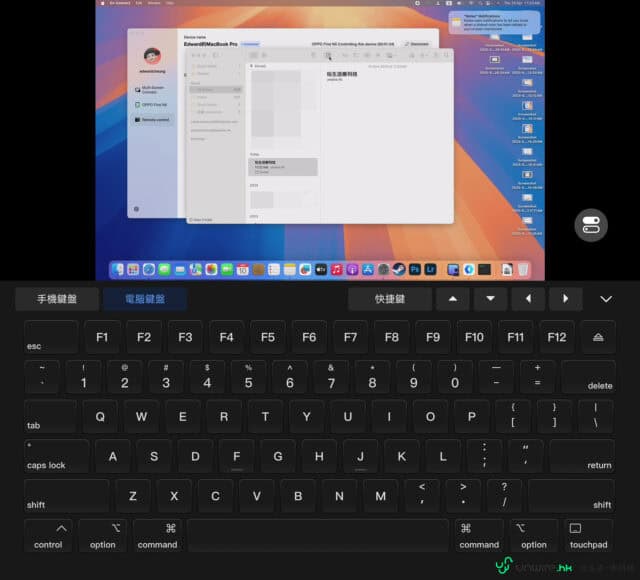

▲輸入文字方面,用家亦可選擇使用 Find N5 本身的鍵盤,或者使用類似電腦的鍵盤介面進行,它亦支援不同的電腦鍵盤組合鍵。


▲操控功能亦十分全面,例如:使用調度中心,介面就會將所有背景執行的程式以不重疊方式顯示在同一介面,之後點按就可以使用該程式。
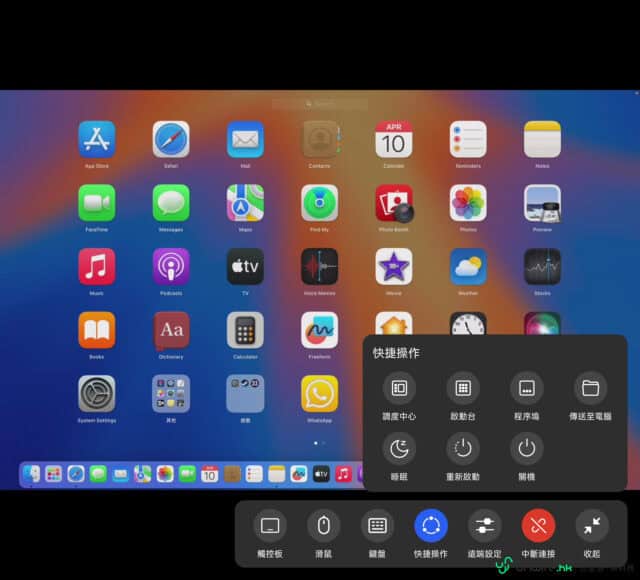
▲另外,點按「啟動台」就可以開啟程式目錄。


▲而點按「程式塢」就可以將 macOS 下方的程式檔顯示或隱藏。

▲用家亦可以在手機直接以「傳送至電腦」功能,將手機內的檔案傳送到 Mac 電腦使用或備份。

▲而在遠端設定中,亦有多個功能供用家操控 Mac 電腦。

▲不過值得留意的是,這功能只適用於接駁 Mac 電腦,Windows 電腦的話就只支援從電腦控制手機。
當然,之前 OPPO 有在 iOS / iPadOS 裝置(iPhone 或 iPad)上推出的 O+ 互聯 APP,亦可讓用家連結 Find N5 及其他 iPhone / iPad 裝置,之後就可以互傳相片、影片或檔案。而一如以往,它們會使用 Wi-Fi Direct 方式連接,所以傳輸速度亦十分快(只有第一次接駁時會慢一點點),體驗亦十分出色。


▲另外,Find N5 亦支援與 iPhone 互傳功能,方便用家從 Find N5 直接將相片、影片或檔案傳送到 iPhone。值得一提的是,它亦支援一碰互通功能,只要兩個裝置的 NFC 感應位置互碰一下,就可以完成連接,十分體貼。


▲用家首先要對方在 iPhone 上安裝「O+互聯」軟件,之後開啟 Wi-Fi,之後就可以透過 Wi-Fi Direct 形式與 Find N5 形成直駁連線的效果。


▲之後只要在 Find N5 開啟希望分享的檔案,之後點按「分享」再選擇「與 iPhone 互傳」,此時如果對方有開啟「O+互聯」軟件,用家就可以看到對方的 iPhone 裝置,點按它就可以進行連線。


▲之後只要對方點按了「接收」鍵,就可以接收原檔,例如:筆者將相片原檔分享給對方的 iPhone,當完成傳送後,對方就可以在 iPhone 的照片看回這些相片。


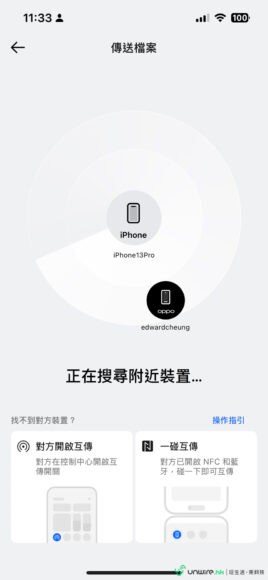
▲同樣地,iPhone 用家亦可以透過 O+互聯軟件,將檔案傳送至 OPPO Find N5,只要點按下方的檔案類型,再選好檔案,再點選 Find N5 裝置便可以了。


▲之後在 OPPO Find N5 上點選接收檔案,很快就可以完成傳輸,之後 OPPO 用家就可以在自己手機上瀏覽這些檔案了。
總括來說,OPPO Find N5 在接駁 Apple 裝置的表現上十分理想,至少用家無需用線已可將手機與電腦連結在一起並互相分享檔案,甚至可以使用手機遠端操控電腦,這些功能並非每個其他品牌都有的功能,對於同時是 Mac 電腦用家的人來說,確實是十分體貼的功能。
電量夠「長氣」可用足一日以上
至於使用時間方面,OPPO Find N5 內建了 5,600mAh 容量的 OPPO 矽碳電池,官方表示足夠用家使用一天以上。為了實測 Find N5 是否擁有這個效果,筆者在將 Find N5 電量充至全滿,並將熒幕亮度調至 100%、音量調至 50%、並以 Wi-Fi 接駁手機情況下,以串流模式分別是外熒幕及內熒幕欣賞 Netflix 平台上的《哥斯拉 -1.0》電影(片長:120 分鐘)。結果在影片播畢後,使用外熒幕欣賞影片情況下,電量由 100% 跌至 92%,合共耗用了 8% 電量;而使用內熒幕欣賞影片情況下,電量就由 100% 跌至 90%,合共耗用了 10% 電量。以此推算,如果持續以 Find N5 的外熒幕或內熒幕欣賞串流影片,理論上可分別為用家提供 25.4 小時及 20 小時的播放時間,再以此推算在一般生活應用的情況下,無論以內、外熒幕使用手機,要用上一天,甚至「慳慳地」使用兩天問題亦不大。由此可見 Find N5 的功耗確實頗低,電池亦頗為「長氣」,一日一充甚至兩日一充問題相信不大。況且即使沒電,Find N5 亦支援 80W 有線快充及 50W 無線快充功能,回電速度亦快,使用上大家亦不用擔心。

▲OPPO Find N5 內建了 5,600mAh 容量的 OPPO 矽碳電池,官方表示足夠用家使用一天以上。


▲為了實測 Find N5 是否擁有這個效果,筆者在將 Find N5 電量充至全滿,並將熒幕亮度調至 100%、音量調至 50%、並以 Wi-Fi 接駁手機情況下,以串流模式分別是外熒幕及內熒幕欣賞 Netflix 平台上的《哥斯拉 -1.0》電影(片長:120 分鐘)。

▲結果在影片播畢後,使用外熒幕欣賞影片情況下,電量由 100% 跌至 92%,合共耗用了 8% 電量,以此推算,如果持續以 Find N5 的外熒幕欣賞串流影片,理論上可為用家提供 25.4 小時的播放時間。

▲而以內熒幕欣賞,結果在影片播畢後,電量就由 100% 跌至 90%,合共耗用了 10% 電量,以此推算,如果持續以 Find N5 的內熒幕欣賞串流影片,理論上可為用家提供 20 小時的播放時間。再以此推算在一般生活應用的情況下,無論以內、外熒幕使用手機,要用上一天,甚至「慳慳地」使用兩天問題亦不大。由此可見 Find N5 的功耗確實頗低,電池亦頗為「長氣」,一日一充甚至兩日一充問題相信不大。

▲況且即使沒電,Find N5 亦支援 80W 有線快充及 50W 無線快充功能,回電速度亦快,使用上大家亦不用擔心。
效能表現佳可作主力機使用
最後硬件配置方面,OPPO Find N5 與上代一樣,依然內建了旗艦級的配置,包括:Qualcomm Snapdragon 8 Elite 處理器、Adreno 830 圖像處理晶片、16GB LPDDR5X RAM、512GB UFS 4.0 內存及預載了建基於 Android 15 的 ColorOS 15.0 作業系統。值得留意的是,雖然 Find N5 屬於旗艦配置,但它的處理器只是七核心,相比其他採用相同處理器但屬於八核心的款式是少了一個核,但筆者使用各種效能測試軟件測試 Find N5 的表現,結果見到表現依然頗為出色,基本上沒有受少了一個效能核心影響太多,基本上無論是一般生活日常應用,甚至用來打機亦沒有太大問題。不過 Find N5 在高效運作時,機身會比較容易發熱,散熱表現亦頗為一般,基本上雙手摸著機背亦感受到那種暖暖的溫度,如果在炎炎夏日於室外使用,還是建議不要跑對效能要求較高的應用(例如:打機)。至於網絡方面,Find N5 依然支援雙卡雙待功能,亦支援 5G 數據網絡及 Wi-Fi 7 網絡,後者亦支援 2.4GHz、5GHz 及 6GHz 三頻,所以上網速度依然十分快,即使作主力機使用亦沒問題。


▲硬件配置方面,OPPO Find N5 與上代一樣,依然內建了旗艦級的配置,包括:Qualcomm Snapdragon 8 Elite 處理器、Adreno 830 圖像處理晶片、16GB LPDDR5X RAM、512GB UFS 4.0 內存及預載了建基於 Android 15 的 ColorOS 15.0 作業系統。

▲值得留意的是,雖然 Find N5 屬於旗艦配置,但它的處理器只是七核心,相比其他採用相同處理器但屬於八核心的款式是少了一個核。

▲Find N5 亦支援記憶體拓展功能,可以 12GB 內存撥到 RAM 作緩存之用,令手機的多工作業效率進一步提升。
| 測試硬件 | 測試軟件 | 細項 | 得分 (均衡模式) | 得分 (高性能模式) |
| CPU | Geekbench 5 | 單核運算 | 1826 | 1747 |
| 多核運算 | 5960 | 6001 | ||
| Geekbench 6 | 單核運算 | 2614 | 2592 | |
| 多核運算 | 7167 | 7166 | ||
| GPU | 3DMark | Wild Life | Maxed Out! | Maxed Out! |
| Wild Life Extreme | 4606 | 3373 | ||
| Solar Bay | 10028 | 5797 | ||
| Steel Nomad Light | 1940 | 1727 | ||
| 儲存空間 | A1 SD Bench | 讀取 | 1447.68MB/s | 1266.53MB/s |
| 寫入 | 1008.78MB/s | 934.86MB/s | ||
| 整體系統效能 | PCMark for Android | 工作 3.0 | 14189 | 14443 |
| 安兔兔評測 | Nil | 1652864 | 1973075 | |
| Geekbench 5 | OpenCL | 14699 | 15193 | |
| Geekbench 5 | Vulkan | 19774 | 21407 | |
| Geekbench 6 | OpenCL | 13586 | 14118 | |
| Geekbench 6 | OpenCL | 19981 | 18437 |
▲但筆者使用各種效能測試軟件測試 Find N5 的表現,結果見到各軟件測得到結果依然頗為出色,基本上沒有受少了一個效能核心影響太多,基本上無論是一般生活日常應用,甚至用來打機亦沒有太大問題。不過有一點值得一提,就是可能因為 Find N5 的散熱表現只屬一般,所以如果以高性能模式測試,有不少軟件會因為機身發熱而對結果有所影響,結果選擇了高性能模式,得分與均衡模式分別不大,甚至有點下降,所以筆者建議大家使用均衡模式使用已足夠了。


▲不過值得留意的是,OPPO Find N5 在一般運作情況下,機身已有微溫,在高效運作一段時間後,機內零件溫度亦提升了不少,而手掌摸在機背亦能感受到那種溫度,可見它的散熱表現只是一般。

▲至於網絡方面,OPPO Find N5 依然支援雙卡雙待功能。


▲它亦支援 5G 網絡,而 Wi-Fi 方面亦支援最新的 Wi-Fi 7 制式,亦支援 2.4GHz、5GHz 及 6GHz 三頻。

▲此外,Find N5 亦支援 eSIM 功能。

▲筆者放入 1010 的 5G SIM 卡並在尖沙咀東噴水池旁,以 Speedtest 測試 Find N5 的網速,結果下載及上載速度分別錄得 414Mbps 及 75.1Mbps,表現不錯。

▲Find N5 亦依然支援無網絡暢聊功能,即是如果對方同樣使用支援此功能的 OPPO 手機,即使身處沒有網絡的情況下,亦可以透過類似 walkie talkie 模式溝通,不過兩人相距要處於藍牙可接收到的環境下才可以使用,所以距離不算遠。
總結:輕薄化有「犧牲」但影響不算大
總括來說,今次 OPPO Find N5 在配置上,其實主要在於機身大幅輕薄化,令用家長時間握機使用仍然不覺重,令舒適感相比上代真的大幅提升了不少。當然,這個設計改動是「有辣有唔辣」,最大影響就是鏡頭配置比上代弱了不少,最明顯就是超廣角鏡及前鏡像素大幅降級。但整體而言,手感提升對摺機而言真的有很大幫助,所以這個改動筆者覺得還算可接受。

手機平板原生畫質玩 PC 遊戲 Razer 全新串流 App 登場「Razer PC Remote Play」
Razer 宣布正式推出一項針對遊戲玩家的新服務「Razer PC Remote Play」,允許用戶將電腦遊戲以原生畫質串流至手機、平板電腦或其他 Windows 裝置上。玩家不論身處何地,都可以在支援的控制器與高解像度螢幕下,獲得與主機媲美的遊戲體驗。此服務全面支援包括 Steam、Epic Games 及 Xbox PC Game Pass 等主流平台,讓用戶可彈性選擇遊戲內容並直接從流動裝置啟動遊戲。
官方網站/下載:Razer

Razer 表示,用戶只需在電腦安裝 Razer Cortex,再於手機或平板下載 Razer Nexus 及 Razer PC Remote Play,即可快速完成設定。首次配對時,電腦與行動裝置需要處於同一網絡環境,之後便可使用流動網絡或其他 Wi-Fi 連線進行遊戲串流。Razer 建議使用時的網絡速度至少達到 15Mbps,最佳體驗則需達 30Mbps 或以上。
Razer PC Remote Play 不單止支援手機遊戲控制器如 Razer Kishi,亦相容所有 iOS 及 Android 控制器,進一步提升操控靈活度。iPad 用戶則可配搭鍵盤、滑鼠與觸控板進行遊戲操作,提供更多樣化的遊玩方式。對於 Android 裝置,用戶更可以配合 Razer Kishi Ultra 體驗 Razer Sensa HD 觸覺反饋技術,從爆炸場面到車輛震動皆可感受真實震動。

畫質方面,此平台會自動根據使用者的行動裝置調整畫面解像度與刷新率,確保播放畫面銳利流暢,並支援 AV1 解碼器技術,進一步降低串流延遲並提升視覺效果。與其他固定畫面比例的串流服務相比,Razer PC Remote Play 無需黑邊或強制縮放,完整發揮行動裝置的視覺效能。
用戶可透過 Razer Nexus 瀏覽、設定與管理整個 PC 遊戲庫,包括一鍵啟動遊戲、自定義控制器配置、錄製遊戲片段甚至更新裝置韌體等,令手機變成掌上遊戲指揮中心。Razer 強調這款服務旨在提供一個極致的流動 PC 遊戲平台,無論是使用 iPhone、Android、iPad 還是 Windows 掌機裝置,都可享受接近電腦原生水準的遊戲體驗。
目前 Razer PC Remote Play 已可於 App Store 及 Google Play 免費下載,適用於 iOS 18、Android 14 或以上版本,以及 Windows 10 和 Windows 11 系統。
資料來源:Razer
Microsoft AI 「Recall」回顧功能回歸 用戶可自由控制截圖存取權限
Microsoft 利用 AI 技術記錄用戶電腦操作行為「Recall」功能,歷經多次延期與爭議後,終於逐步推向市場,並推出預覽版測試。Microsoft 已開始向搭載 Copilot+ 平台的 Windows 11 測試者釋出 Recall 預覽版本,未來幾個月內或會全面開放。
Recall 功能最早在 2024 年 5 月首次曝光,但由於會持續截圖記錄電腦操作畫面,迅即引起外界對私隱的強烈憂慮。Microsoft 隨後不斷更新相關保安機制,包括加入 Windows Hello 驗證、過濾敏感資料及允許用戶隨時暫停或刪除紀錄,以提高安全保障。
目前 Recall 僅提供給參與 Windows Insider 計劃、並使用高通 Snapdragon、Intel 或 AMD 處理器的 Copilot+ 裝置,測試版本為 Windows 11 Build 26100.3902(KB5055627)。該功能主要透過定時截圖及語意分析,幫助用戶快速搜尋過往電腦上的操作紀錄,包括曾經開啟的應用程式、文件與網站等內容。
外界對 Recall 的反應兩極。科技媒體《The Verge》記者 Tom Warren 在早前的實測中形容,Recall 功能「令人不寒而慄,但又極具吸引力」。另有資安專家曾批評此功能存在潛在風險,黑客可能藉此竊取用戶資料。因此,Microsoft 日後版本中加入多重保護措施,例如限制惡意程式大量擷取數據的功能,以及強化用戶對快照資料的管理權限。
Microsoft 強調 Recall 是一項完全選擇性功能,所有截圖動作都必須經用戶主動同意,系統會每隔數秒擷取一次畫面,然後儲存為可供搜尋的快照。用戶每次使用時都必須通過 Windows Hello 確認身份,確保只有該使用者本人能存取紀錄。
雖則 Recall 的全面推送日期尚未公開,但 Microsoft 官方已明言功能將會在未來某段時間正式推出。隨著 AI 技術日益融入日常作業系統,Microsoft 是次在私隱與創新之間的取捨,勢必成為市場關注的焦點。
資料來源:BleepingComputer
美國報關系統故障逾 10 小時 影響關稅申報,進口商、物流企業手足無措
美國總統特朗普推出一系列高關稅新政,全球供應鏈陷入不安之際,美國海關報關系統卻在關鍵時刻「當機」,導致免除額外關稅的申報代碼無法正常運作。報關系統技術故障超過 10 小時,影響大量「在航」貨物的關稅申報,令進口商、報關業界與物流企業手足無措。
美國海關與邊境保護局(CBP)在美國東岸時間 4 月 11 日上午 8 點發布通知,指出用於申報免稅資格的代碼突然失效。這段期間進口商無法透過「自動商業環境系統(ACE)」申報關稅。CBP 於當日稍後時間推出修正措施,表示系統已回復正常,但整個問題持續超過 10 小時。關稅政策依據貨物「開航日」計算,即貨物自工廠或倉儲出貨之日,也就是所謂的「在航」(on the water)條款,適用於所有在 4 月 5 日、9 日與 10 日宣布新關稅前已出發的對美貨物。
CBP 指出,根據最新政策,所有自 4 月 5 日凌晨 12:01 至 4 月 9 日凌晨 12:01 之間裝船、並於 5 月 27 日前完成報關或自倉儲領貨的貨品,若符合「在航」條件,即可申報 10% 額外稅率,取代更高的國別稅率。不過由於技術故障,原本應適用較低稅率的貨品在系統中無法正常申報。
面對突如其來的問題,CBP 建議報關行業者可先提交貨物放行資料,待系統修復後再補交財務資料。一般而言,進口商會同時提交放行與付款文件,以確保貨物流通無阻,此次故障逼使業界改變操作模式,造成作業流程中斷。
有美國物流業高層指出,這次事故凸顯出美國現行報關系統的脆弱性,也反映出特朗普政府推行高關稅政策節奏之快,未給業界足夠準備空間。他坦言,「我們的報關員正在面對空前艱難的局勢,政策反覆、社群媒體說法與行政命令互相矛盾,令人無所適從。」
在最新一輪關稅調整中,針對中國進口貨品的關稅率提高至 145%。雖然「在航條款」仍然有效,即貨物只要於政策生效前已從原產地出發,即可享有較低稅率,但系統問題卻導致相關貨物一度無法適用新政策,令企業承受額外財務壓力。
資料來源:CNBC
Windows 95 開機聲入選美國會聲音典藏 Minecraft 音樂亦有入選
美國國會圖書館(Library of Congress)今年再度公佈最新一屆「全美錄音資料記錄冊」(National Recording Registry)名單,共收錄25 項具文化或歷史價值的聲音檔案,包括 Windows 95 的開機聲、經典音樂劇《Hamilton》的原聲專輯、Elton John 的代表作《Goodbye Yellow Brick Road》、Mary J. Blige 的《My Life》,以及 Minecraft 遊戲原聲帶等,當中不乏傳奇音樂作品與創新聲音設計,突顯這些錄音如何深刻地影響美國社會與科技文化。

今年獲選的錄音來自多元範疇,涵蓋流行、爵士、民謠、拉丁音樂以至電子科技聲音。Microsoft 的 Windows 95 開機聲首次獲此殊榮,顯示科技與人類生活密不可分;同時,由 Mojang 創作、後被 Microsoft 收購的 Minecraft 遊戲音樂,也成為繼 Super Mario Bros. 主題音樂後,第二款入選 NRR 的遊戲音樂作品。
國會圖書館館長 Carla Hayden 表示,今年的入選名單如同一張反映美國歷史與文化的播放清單,當中既有家庭耳熟能詳的旋律,也包括日常生活中習以為常的科技聲音。這些錄音不單保留了歷史記憶,更象徵着一段段生活經驗與文化演變。
Microsoft Windows 重啟音效 — Brian Eno(1995 年)
1990 年代見證了個人電腦逐漸普及的開始,這股變革徹底改變了現代人的生活方式。而這場科技革命在 1995 年 8 月進入高峰,當時 Microsoft 推出 Windows 95 作業系統,讓更多電腦操作透過圖形化使用介面(GUI)實現,使非專業用戶也能輕鬆上手家用電腦。為了紀念這一技術突破與其他創新,Microsoft 決定在系統啟動時加入一段簡短的開機聲音。
Windows 95 當年帶來革新性的使用體驗,包括首創圖形化操作介面(GUI)、支援隨插即用、長檔名等功能。而開機聲則由音樂家 Brian Eno 創作,他向 Microsoft 提交 84 段短音效,最終由設計團隊挑選其中一段作為官方啟動畫面聲音。該聲音時長約 6 秒,承載了「希望」與「未來」的概念,成功勾勒出 1990 年代初期電腦邁向大眾化的科技氣息。
除了科技界的代表錄音,音樂方面同樣星光熠熠。Elton John 與創作拍檔 Bernie Taupin 的 1973 年專輯《Goodbye Yellow Brick Road》,以及芝加哥樂團的出道專輯《Chicago Transit Authority》,皆榮登今年榜單。《Hamilton》的原聲專輯則成為唯一來自 2010 年代的作品,以其強烈的戲劇張力和文化影響力,寫下音樂劇歷史的新篇章。
Mary J. Blige 於 1994 年推出的專輯《My Life》,融合靈魂樂與嘻哈元素,展現她在音樂上的誠摯情感與個人歷程。她指出,當中一句「Life can be only what you make of it」是她最喜愛的歌詞之一。
本年度亦有其他著名作品入選,包括 Celine Dion 的《My Heart Will Go On》(電影《Titanic》主題曲)、Miles Davis 的《Bitches Brew》、Freddy Fender 的《Before the Next Teardrop Falls》、Vicente Fernández 的《El Rey》,以及 Roy Rogers 和 Dale Evans 的《Happy Trails》等。這些作品橫跨 1913 年至 2015 年,當中更有 10 首錄音出自 1970 年代,反映該年代在音樂文化上的深遠影響。
國會圖書館今年共收到超過 2,600 項公眾提名,並最終精選 25 項錄音作品納入收藏。截至目前為止,National Recording Registry 已累計收錄 675 項錄音,僅佔圖書館超過 400 萬項聲音收藏的一小部分。未來,公眾仍可透過提名機制,參與保留下一代文化遺產的過程。
完整清單內容:
- “Aloha ‘Oe” – Hawaiian Quintette (1913) (single)
- “Sweet Georgia Brown” – Brother Bones & His Shadows (1949) (single)
- “Happy Trails” – Roy Rogers and Dale Evans (1952) (single)
- Radio Broadcast of Game 7 of the 1960 World Series – Chuck Thompson (1960)
- Harry Urata Field Recordings (1960-1980)
- “Hello Dummy!”– Don Rickles (1968) (album)
- “Chicago Transit Authority” – Chicago (1969) (album)
- “Bitches Brew” – Miles Davis (1970) (album)
- “Kiss An Angel Good Mornin’” – Charley Pride (1971) (single)
- “I Am Woman” – Helen Reddy (1972) (single)
- “El Rey” – Vicente Fernandez (1973) (single)
- “Goodbye Yellow Brick Road” – Elton John (1973) (album)
- “Before the Next Teardrop Falls” – Freddy Fender (1975) (single)
- “I’ve Got the Music in Me” – Thelma Houston & Pressure Cooker (1975) (album)
- “The Kӧln Concert” – Keith Jarrett (1975) (album)
- “Fly Like an Eagle” – Steve Miller Band (1976) (album)
- Nimrod Workman Collection (1973-1994)
- “Tracy Chapman” – Tracy Chapman (1988) (album)
- “My Life” – Mary J. Blige (1994) (album)
- Microsoft Windows Reboot Chime – Brian Eno (1995)
- “My Heart Will Go On” – Celine Dion (1997) (single)
- “Our American Journey” – Chanticleer (2002) (album)
- “Back to Black” – Amy Winehouse (2006) (album)
- “Minecraft: Volume Alpha” – Daniel Rosenfeld (2011) (album)
- “Hamilton” – Original Broadway Cast Album (2015) (album)
政府設涉水綫實驗系統迎接雨季 5 個低窪路段率先試行監測裝置
香港即將進入雨季,政府宣佈啟動一項針對低窪地區行車安全的新措施。當局選定 5 個水浸風險較高路段試行涉水綫警示系統,配合實時監測技術,期望能提早掌握道路積水情況,協助相關部門迅速調動應變資源,減低暴雨期間的交通和安全風險。
今次列入試點的 5 個地點,分別是柴灣道迴旋處、龍翔道近黃大仙廣場、觀塘翠屏道、大埔墟南運路鐵路橋底,以及漆咸道北何文田站對出位置。政府會於這些地點設置紅色波浪線標記並印上「涉水綫」字樣,並在旁邊加入水位標尺與標誌牌,當積水淹至該線,即代表該路段最低點的水深已達 0.3 米,駕駛者應避免前行。

每個試點地區亦安裝了名為「內澇監測器」的儀器,用作實時偵測水位數據。渠務署解釋,當監測器偵測到積水達至 0.1 米這個預警水平,渠務署和路政署將會派出人員前往現場,清理渠道堵塞位置。若水深升至 0.3 米,屬一般私家車死氣喉或電動車電池所在高度,當局將啟動臨時交通安排,防止車輛駛入,並由警方在需要時協助維持秩序。

有關標記和裝置設計上亦作出特別安排。渠務署指出,紅色波浪綫與傳統交通標記有明顯區分,希望駕駛者能更快識別潛在水浸風險。當局預計,在接獲水位升至預警水平後,相關部門可於 15 至 30 分鐘內到達現場處理。

至於「內澇監測器」裝置,署方透露其體積與手機相若,主要安裝在道路旁邊,能監察 10 毫米至 5 米水位,誤差僅約 1 厘米。系統透過 4G 網絡實時傳送數據,內置鋰電池可運作約 1 年。整個試驗計劃共需 70 萬元,預期會在 5 月中完成安裝工程。
來源: 政府新聞署
ChatGPT 「記憶」功能大升級 可記住全部對話、提供更個人化回應
OpenAI 於 2025 年 4 月 11 日宣布升級 ChatGPT 的「記憶」功能,讓人工智能可參考用戶過去的對話內容,提供更個人化的回應。此功能預設啟用,因監管要求未在歐洲經濟區、英國、瑞士、挪威、冰島及列支敦斯登等地推出。用戶可隨時關閉記憶功能以保護私隱。

we have greatly improved memory in chatgpt–it can now reference all your past conversations!
this is a surprisingly great feature imo, and it points at something we are excited about: ai systems that get to know you over your life, and become extremely useful and personalized.
— Sam Altman (@sama) April 10, 2025
記憶功能提升用戶體驗
ChatGPT 的新記憶功能允許人工智能記錄並參考用戶的喜好、興趣等資訊,使對話更流暢及切合個人需要。例如用戶無需重複提及偏好,系統便可根據過往對話提供相關建議。此功能適用於文字、語音及圖像互動,特別適合需要連貫對話的場景,如學習或項目協作。據外媒 CNET 報道,該功能對長期使用人工智能的用戶尤為實用,例如從事複雜項目的研究人員或與人工智能建立長期互動的用戶
網民對此功能反應不一。華頓商學院教授 Ethan Mollick 在 X 平台分享了他對人工智能長期記憶功能的看法。他表示:「經過親自試用,我認為這項功能確實有其吸引力,相信不少用戶會對其青睞有加。然而我並不希望大型語言模型因記錄我的個人資訊,或受過往互動影響,而在工作場景的回應產生偏差。」
I totally get why AI long term memory is useful and, based on my testing, think many people will love it… but I actually don’t want my LLMs I use for work to chime in with personal details or subtly change its answers as a result of my past interactions.
Boundaries are good.
— Ethan Mollick (@emollick) April 10, 2025
與此同時,OpenAI 共同創辦人 Andrej Karpathy 則以輕鬆的語氣提出疑問:「若我七個月前問了一個初學者的問題,GPT 會不會因此對我留下負面印象?」
Will GPT think worse of me based on that noob bash question I asked 7 months ago 😬
— Andrej Karpathy (@karpathy) April 10, 2025
私隱控制與市場競爭
為回應私隱擔憂,OpenAI 提供多項控制選項。用戶可選擇關閉「參考儲存的記憶」功能,或使用「臨時對話」模式以避免記錄對話內容。此外,用戶可隨時管理或刪除已儲存的記憶。OpenAI 強調,記憶功能需用戶明確授權,且符合加州及歐盟的私隱法規。據 BleepingComputer 報道,若用戶要求刪除數據而未被執行,OpenAI 或面臨法律責任。
Google 近期為其人工智能 Gemini 推出類似記憶功能,顯示行業正朝更個人化的方向發展。Business Insider 指出,ChatGPT 的記憶升級可能鞏固其在人工智能對話市場的領先地位,但私隱問題仍是用戶關注焦點。
未來發展預測
ChatGPT 記憶功能的升級反映人工智能技術朝個人化及連貫性邁進的趨勢。預計未來數月,OpenAI 將進一步提升功能,以提升市場滲透率。隨着私隱法規日趨嚴格,OpenAI 需平衡創新與用戶信任,否則可能影響其全球擴張計劃。業界亦預料,其他競爭對手如 Google 及 Meta 將加速推出類似功能,形成更激烈的市場競爭。
iPhone 結合 Mac 2025 最新 9 個必學連動法 教學影片
荷蘭啤酒廠發明 AI「反面」手機殼 AI 聽到「Cheers」即反轉機背提你專心飲酒
荷蘭啤酒品牌 Heineken 推出全新智能手機殼「The Flipper」,解決現代人社交時過分依賴手機的問題。這款原型產品利用人工智能語音識別技術,當聽到「Cheers」(乾杯)一詞時,會自動將手機翻轉至螢幕朝下,鼓勵用戶放下手機,專注於現實中的互動。該項目由 Heineken 攜手創意機構 LePub 開發,推廣 #SocialOffSocials 理念。
「The Flipper」如何提升社交體驗
Heineken 推出的「The Flipper」針對「Phubbing」(手機忽視)現象,即人們在社交場合過度專注於社交媒體而忽略身邊的人。據研究顯示,高達 47% 的成年人承認自己有此習慣。手機殼內置人工智能驅動的語音工具,連繫機械臂,當檢測到「Cheers」時即翻轉手機,提醒用戶珍惜與朋友的面對面交流。瑞典發明家 Simone Giertz 參與測試,表示這款設計巧妙地幫助她減少手機分心,享受社交時光。

▲圖片來源:Heineken@YouTube

▲圖片來源:Heineken@YouTube

▲圖片來源:Heineken@YouTube

▲圖片來源:Heineken@YouTube
Heineken 的數碼解毒系列
「The Flipper」並非 Heineken 首次涉足數碼解毒領域。去年品牌推出「The Boring Phone」,一款無智能功能的復古手機,大受歡迎,甚至衍生出「The Boring Mode」應用程式,讓任何手機都能變成簡單模式。此外,「The Closer」高科技開瓶器能在開啟 Heineken 啤酒時關閉工作應用程式,幽默回應「永遠 Online」文化。這些產品顯示 Heineken 致力於提升社交質素的決心。最新的網絡資訊透露,Heineken 計劃在 2025 年進一步推廣「The Flipper」,可能於特定市場限量發售,並與酒吧合作舉辦體驗活動,讓顧客親試這款手機殼的效果,盼鞏固品牌在創新營銷中的地位。

▲The Boring Phone
總結與未來展望
「The Flipper」以輕鬆有趣的方式提醒人們放下手機,享受當下,獲得不少正面迴響。展望未來,若 Heineken 成功將此原型產品商業化,並結合其過往數碼解毒經驗,或能帶動更多品牌關注社交健康議題,甚至掀起一波「反數碼分心」的潮流。
資料來源:lbb online
東芝便攜黑膠唱片播放器 Aurex AX-RP10 便攜出街用 + 軟落針功能適合初心者
黑膠唱片近排再次興起,好多廠商都有出新機,甚至加入藍牙無線功能。而今次東芝(Toshiba)就發表一款名為 Aurex AX-RP10 的便攜式黑膠唱片播放器,同樣結合傳統黑膠播放體驗與現代無線技術,再加入新功能,讓用戶在室內或戶外皆可輕鬆享受黑膠音樂。


設計便攜,附加展示功能
Aurex AX-RP10 機身尺寸為 160 × 74 × 300 毫米,重量約 1.2 公斤,便於攜帶。 機頂設有卡槽,可插入專輯封面並直立展示,讓用戶在欣賞音樂的同時,也能享受視覺體驗。

兼容多種轉速唱片,設計注重保護唱片
此播放器採用皮帶驅動系統,兼容 33 轉與 45 轉黑膠唱片,配備 109 毫米壓鑄鋁合金轉盤,雖然尺寸較小,但其轉速穩定性控制在 0.2% 以內,訊噪比超過 60dB,確保音質表現。 唱臂為靜態平衡設計,搭載 MM 型唱頭,針壓設定為 3.5 克 ±0.5 克,並配有外置唱臂升降器與自動停止功能,有效減少唱片磨損。本機特別有放針功能,由主機代理放針,讓初心者也玩得放心。


支援藍牙與 3.5mm 音頻輸出,續航力達 10 小時
Aurex AX-RP10 採用藍牙 5.4 技術,支援 SBC 及 LC3 音頻編解碼器,無線傳輸距離可達 10 米,亦配備 3.5mm 音頻接口,方便用戶連接耳機或揚聲器。 內置 2000mAh 電池,官方表示可提供約 10 小時的連續播放時間,滿足長時間使用需求。


東芝計劃於四月正式推出 Aurex AX-RP10,具體售價尚未公布。 對於期待便攜式黑膠播放器的用戶,這款產品值得關注。
中國 Tesla 停售 Model S, X 新車 中美關稅升級衝擊
中美貿易局勢近期再度緊張,Tesla 已在中國市場作出調整,停止接受 Model S 與 Model X 兩款美國進口電動車型的新訂單。中國政府早前宣布,將美國進口商品的關稅由 84% 提升至 125%,令來自美國的商品成本大幅增加。Tesla 對此並未提供解釋,但官網與微信小程序均已撤下相關車款的「立即訂購」按鈕,改為僅提供「查看現車」功能。
Tesla 中國官網近日更新,來自美國的 Model S 和 Model X 雖然仍可查詢現有庫存,但已無法新訂購。反觀上海超級工廠生產的 Model 3 與 Model Y 仍能正常下單,兩款車目前仍是 Tesla 在中國市場的主力銷售車型。Tesla 官方對此停售動作未有發表評論,但這項舉措無疑反映貿易壁壘對跨國企業造成實際衝擊。
雖則 Tesla 在上海擁有生產設施,該廠房只負責組裝 Model 3 和 Model Y,無法替代美國製造的 Model S 與 Model X。根據中國汽車流通協會的數據顯示,2024 年中國市場僅進口了 1,553 輛 Model X 和 311 輛 Model S,相比之下,Model 3 與 Model Y 去年共銷售超過 661,820 輛。
除了實際銷量反映消費取向外,新一輪關稅政策也進一步推升進口車的定價。例如,現時北京地區僅列出一款 Model S Plaid,標價為人民幣 92.39 萬元(約港幣 HK$997,800);而廣東地區甚至未有列出可供銷售的 Model X。市場人士認為,成本壓力上升與市場需求轉變,使 Tesla 更傾向推動中國本地製造車款的銷售策略。
資料來源:Reuters
大阪壽司郎未來型世博店 4.13 開業 門面超大熒幕、宣傳可持續海產
「壽司郎未來型世博店」將於 2025 年 4 月 13 日在大阪·關西世博會開幕,店舖位於會場中心「寧靜森林」區域,強調水產資源可持續性,所有壽司食材均採用養殖水產,展現不依賴天然漁獲的未來壽司店模式。店內設「Digiro」數碼終端,提供點餐及世博限定遊戲體驗,同時推廣海洋保育理念。


創新設計融入環境保育
「壽司郎未來型世博店」位於大阪市此花區世博會場內,佔地約 417.57 平方米,設 196 個座位。店內以奈良縣吉野杉裝飾,營造森林氛圍,入口設模擬水族箱的大型顯示屏,呼應「寧靜森林」主題。所有水產食材均來自養殖,其中「明日之魚」系列採用陸上養殖及完全養殖技術,確保資源可持續性。此外店內提供約 150 款菜式,包括「陸上養殖磯守海膽包」(550 日圓,約港幣 56 元)及「陸上養殖鹽醋漬鯖魚」(390 日圓,約港幣 40 元),更有素食選擇如「大豆肉丸風軍艦」(230 日圓,約港幣 23 元),迎合多元飲食需求。


▲《明日之魚》系列,圖片來源:tsurinews
數碼體驗提升互動
店內全席配備「Digiro」數碼終端,模擬傳統迴轉壽司傳送帶,顧客可透過觸控熒幕落單,減少食物浪費。世博限定「UNI CATCH GAME」遊戲讓顧客模擬捕捉海膽,了解「磯燒」問題及海洋保育知識。壽司郎更計劃在世博期間將遊戲推廣至全國分店,提升品牌影響力。店方亦採用環境友善食材,例如以農藥及化肥減半的環境保育米製作壽司飯,貫徹可持續理念。


店舖地址位於大阪市此花區,營業時間為每日上午 10 時至晚上 9 時。業界人士預測,壽司郎的創新模式或將帶動餐飲業對養殖水產的關注,未來相關技術可能更廣泛應用於本地及國際市場。
iPhone「去中國化」供應鏈行第一步 日本名幸電子越南設新廠生產 PCB 予印度
為降低依賴中國製造,日本 Meiko Electronics(メイコー,名幸電子)計劃在越南投資興建新廠,專為 Apple iPhone 生產 PCB。新廠位於越南北部和平市,投資額約 500 億日圓(約港幣 25.9 億元),預計 2026 年度投產。此舉配合 Apple 將 iPhone 生產逐步轉移至印度,應對美國總統特朗普的關稅政策影響。
Meiko 的新廠將主要為印度 iPhone 組裝廠提供 PCB。據報 Apple 自特朗普首次執政起已增加印度 iPhone 產量,預計至 2027 年,印度製造的 iPhone 佔比將由現時約 15% 升至 25%。鴻海作為 Apple 代工商,亦在印度和越南擴展生產線,涵蓋 Mac 及 iPad 等產品。顯示 Apple 供應鏈轉移勢不可擋,越南和印度將成新焦點。
美國對中國商品徵收高達 145% 的關稅,促使 Apple 加速分散供應鏈。越南因關稅僅 10%(90 天寬限期),成為理想製造地。印度則因關稅延至 2025 年 7 月,吸引 Apple 加大投資。據悉 Apple 近期從印度空運約 600 噸 iPhone 至美國,以應對短期需求。另有消息指,Apple 計劃在越南生產 Apple Watch 零件,進一步擴大當地布局。
Meiko Electronics 在越南設立新廠,顯示 Apple 供應鏈向東南亞及南亞的深度轉移。隨着全球貿易環境因關稅政策持續波動,預計更多科技企業將追隨 Apple,重構生產網絡。越南和印度有望在未來數年成為 Apple 產品的核心製造基地。
香港寬頻爆重大網絡中斷事故 元朗、天水圍、屯門多區陷「無網」困境
香港寬頻(HKBN)今日(4 月 11 日)發生嚴重網絡故障,導致元朗、屯門及天水圍大範圍用戶無法使用寬頻上網服務。大批網民湧入 Facebook 反映情況,紛紛投訴無法聯絡客服、無網可用,只能被迫轉用流動數據網絡應急。香港寬頻初步指出事故源於光纖線路受工程影響而損毀,預計最快需至晚上 8 時 36 分才能恢復正常。
本港多區突現寬頻網絡中斷,受影響地區以新界西最為嚴重。香港寬頻指出,事故涉及元朗、屯門及天水圍一帶網絡光纖因工程受損,導致相關地區用戶無法連接網絡。部分港島東地區用戶亦表示,自上午 10 時起便無法使用寬頻服務。
事故發生後,大量網民湧入社交平台留言,包括「元朗 1:35 PM 之後網死左」、「打 128100 半小時都無人聽」、「用 apps 都聯絡唔到客服」等等,不少人投訴客服熱線難以接通,無法得知復修時間,有人更表示連日常上班、學習、影視串流等基本活動都受到嚴重影響。
香港寬頻在下午於官方 Facebook 專頁發表公告,稱正由工程團隊進行緊急搶修,會持續更新維修進展並感謝用戶耐心。公司亦向受影響客戶致歉,強調會盡一切努力盡快恢復服務。根據最新估算,網絡預計於晚上 8 時 36 分前全面回復正常。
雖則公司已承諾處理,但網民依然怨聲載道。有網民質疑維修進度過慢,亦有人要求公司提供合理補償。由於今次事件在下午時段爆發,對許多在家工作、依賴網絡營運的市民造成即時打擊,有用戶更形容「香港冇網,一樣癱瘓」。
LG 電視 2025 OLED evo AI TV G5/M5 系列 第四代 OLED 面板峰值亮度 4000 尼特 + AI 功能
LG 電子今日在香港宣布全新 2025 年度 OLED 電視產品陣容,焦點落在全新旗艦級 LG OLED evo AI TV G5 身上,同時亦發佈中高階產品 LG OLED evo AI TV M5。G5 將搭載突破性第四代 OLED 面板與第二代 α11 AI 處理器,結合先進人工智能畫質增強技術,以及極致亮度演算,並引入 AI 人工智能功能,將家庭娛樂體驗推向新世代。(LG OLED evo AI TV G5/M5 價格待定)

OLED 技術革新核心:LG OLED evo AI TV G5
LG 全新 OLED evo AI TV G5 系列以第四代 OLED 面板為基礎,透過重構畫面四原色電極配置,大幅提升亮度與色彩再現能力。亮度相比上代增強達 150%,峰值亮度最高達 4,000 尼特。LG 特別針對紅、綠、藍三色元素進行獨立增強,將三色元素分開堆疊,並將藍色元素層數提升一倍,讓畫面加強亮度之外,而且更具深層細節與真實感。電視面板色彩亮度達到 2,100 尼特,比上代提高 40%,整體能源效益也提升了 20%。


▲在設置於牆壁時,超薄機身令電視突出不多
為配合新面板,G5 採用 Brightness Booster Max 技術,利用精準光線控制演算法針對場景動態調節,讓細節保留與整體亮度達到最佳平衡。即使在極高亮度下,色彩還原準確度依然維持 100%,畫面呈現更趨自然。第四代 LG OLED 面板亦加入超低反射膜,有效減少內外眩光,阻擋高達 99% 環境光。在光線充足的客廳,也可重現純黑畫面。即使在 500 lux 室內強光環境(例如全白牆面反射)下,色彩準確度保持 99%,色彩還原度達 100%。


全新 α11 AI 處理器亦是 G5 另一核心升級。LG 為 G5 製作更精細的 AI 畫質與音效運算架構,可即時分析畫面主體與場景,並依據用戶觀看習慣動態優化內容。AI Picture Pro 技術透過分析超過 8,500 種圖像樣本,建立個人化畫質模型,而 AI Sound Pro 功能則會調整聲場空間與語音清晰度,提升臨場感。

G5 系列除重視影像表現,同時也兼顧聲音與智能整合體驗。今次 LG 帶來全新 AI 人工智能介面,透過 AI Concierge、AI Voice ID、AI Search 及 AI Chatbot,G5 提供即時內容建議、聲控操作與情境調整設定。全新 LG Magic Remote 遙控上將有一個醒目的「AI」按鈕,一按即可以語音向 AI 輸入指令。包括用語音設定電視、找尋你想看的電影、打開 YouTube 甚至搜尋 YouTube 內容等。


在系統層面,G5 配備最新 webOS,支援 Home Hub 家居整合平台與 ThinQ IoT 裝置,亦能參與 webOS Re:New 長期升級計劃,保證用家享有多年的軟件更新與功能擴展支援。
4K 165Hz 超高更新率
LG OLED evo AI TV G5 系列針對高端遊戲族群全面升級,支援原生 4K 165Hz 可變更新率(VRR),並與 NVIDIA G-SYNC、AMD FreeSync Premium 完整兼容,畫面撕裂與延遲情況大幅減少,能完美呈現高速動作場景。加上 0.1ms 極低反應時間與 Game Dashboard 介面,G5 成為電競級客廳電視首選。


M5 系列:進階玩家與無線環境用戶的理想選擇
相較於 G5 定位高端影音旗艦,LG OLED evo AI TV M5 則主打無線影音傳輸與高更新率體驗,支援最高 4K 144Hz 傳輸畫質,配合 Zero Connect Box 可實現無線顯示畫面與音訊,令空間配置更靈活簡潔。此系列亦支援 AI 畫質強化功能,並具備無縫串流、低延遲及高清晰表現,是遊戲玩家及簡約家居愛好者的輕旗艦選項。


SIGNATURE OLED T:透明屏幕探索美學與空間融合
作為技術展示重點之一,LG SIGNATURE OLED T 採用透明 OLED 面板與 T-Bar/T-Object 模組式設計,具備「看得見的科技」美學,打造嶄新家居顯示方式。當螢幕關閉時彷如透明玻璃,無縫融入家居設計,標誌 LG 在藝術與科技結合上的進一步突破。

同場加映:LG CineBeam Q 超迷你投影機
當 LG 發佈 2025 年全新電視產品之際,場內另一焦點,則落在同場登場的便攜式家庭投影機 —— LG CineBeam Q。這部投影機設計簡約小巧、具備高畫質輸出。


LG CineBeam Q 最大賣點是結合輕盈便攜與高畫質輸出。即使機身設計極為緊湊,仍支援 最高 120 吋 4K UHD 投影畫面,配合 HDR 支援與 450,000:1 超高對比度,投影效果細膩飽滿、暗部層次豐富,足以勝任電影播放、劇集追看以至大型投影娛樂。其支援 DCI-P3 154% 的廣色域,色彩輸出鮮明準確,可真實重現導演原意。

使用者最常擔心的「對不準」、「投影變形」等問題,在 CineBeam Q 上幾乎完全消失。這部投影機內建自動對焦與畫面調整系統,幾秒內即可完成畫面修正及角度調整,不論是牆面、布幕或其他表面均能輕鬆投射。更具備 360 度旋轉支架設計,機身可靈活擺放於房間任何角落,甚至可配合戶外使用,實現更自由觀影方式。
為對應現代家庭多元影音需求,CineBeam Q 內建 LG webOS 智能平台,支援 Netflix、Disney+、Amazon Prime Video 等主流串流服務,用戶可直接登入帳戶播放節目,無需額外連接裝置。同時,產品支援多元連接方式,包括 HDMI、USB Type-C、藍牙與 AirPlay 等,確保與手機、平板或電腦無縫整合。
任天堂 Switch 2 外媒實測 「畫質明顯進步、對得住價錢」
任天堂全新 Nintendo Switch 2 已於 2025 年 4 月亮相,首批試玩活動隨即展開,吸引全球玩家目光。新主機搭載 7.9 吋 LCD 螢幕,支援 HDR 及 120Hz 可變刷新率,並配備性能提升 10 倍的定制晶片,帶來更流暢的遊戲體驗。首批遊戲包括《Mario Kart World》及《Donkey Kong Bananza》,展現新機潛力。預售已在部分地區啟動,香港尚未正式開售,售價約 450 美元(約港幣 3,497 元)。
視覺體驗大幅升級
Nintendo Switch 2 的 7.9 吋LCD 螢幕較前代 6.2 吋更大,支援 1080p 獨立遊玩及 4K 輸出,畫質更細膩。雖然未採用 OLED,但新 LCD 技術在亮度及色彩表現上不遜色,配合 120Hz ,令遊戲《Mario Kart World》流暢度令人驚嘆。晶片性能提升至初代 10 倍,支援 DLSS 技術,確保複雜場景穩定運行。

▲圖片來源:engadget

▲圖片來源:engadget

▲圖片來源:IGN
首發遊戲吸引
首發遊戲陣容包括《Mario Kart World》、《Donkey Kong Bananza》及《Metroid Prime 4: Beyond》,均充分利用新機性能。《Mario Kart World》支援 24 名車手同場競技,賽道動態變化豐富;《咚奇剛 蕉力全開》則以破壞與探索為核心,帶來全新 3D 體驗。第三方遊戲如《STREET FIGHTER 6》及《Sid Meier’s Civilization VII》亦有不俗表現,舊款遊戲如《薩爾達傳說:曠野之息》可升級至 4K60,部分需額外支付 10 至 20 美元(約港幣 78 至 156 元)。

▲圖片來源:engadget
創新磁吸手柄與滑鼠模式
Nintendo Switch 2 的 Joy-Con 2 採用磁吸設計,拆裝更穩固,解決前代滑扣問題。全新「滑鼠模式」允許手柄模擬滑鼠操作,適用於《Metroid Prime 4: Beyond 》等射擊遊戲,增強精準度。惟部分玩家反映,長時間使用滑鼠模式略感疲累,需桌面支撐,與便攜理念稍有衝突。主機新增 USB-C 接口支援充電及外接設備,但無法輸出視訊。重量約 500 克,與前代相若。

▲圖片來源:engadget

▲圖片來源:engadget

▲圖片來源:engadget
美國上調中港小額包裹關稅至120% 8 日內第 3 次調整關稅、6 月 1 起每件 200 美元
美國總統特朗普宣佈對來自中國內地及香港的小額包裹關稅上調至 120%,並計劃關閉香港三間駐美貿易辦事處,措施將於 2025 年 5 月 2 日起生效。香港特區政府積極應對,計劃重組海外貿易網絡,拓展新興市場及推動電子商務發展,以減輕對本港貿易的影響。
美國對中港的小額包裹關稅將由 90% 上調至 120%,或按每件包裹收取 100 美元(約港幣 777 元)費用,以較高者為準。自 2025 年 6 月 1 日起,費用將進一步增至每件 200 美元(約港幣 1554 元)。此舉針對過去受惠於「小額免稅」政策的電商平台,如 Shein 及 Temu,這些平台憑低價策略在美國市場迅速擴張。業界預計,電商企業或需調整供應鏈,部分可能轉往東南亞設廠以規避高昂關稅。據《南華早報》報道,部分企業已開始探索越南及印尼作為新生產基地,以維持價格競爭力。
《南華早報》報道又指,美國可能關閉香港駐華盛頓、紐約及三藩市的貿易辦事處。商務及經濟發展局局長丘應樺表示,政府正重組海外貿易網絡,並計劃在馬來西亞及沙特阿拉伯設立新辦事處,以開拓東盟及中東市場。他強調,當局將聯同貿易發展局及投資推廣署,吸引外資來港,鞏固香港作為國際貿易中心的地位。
為應對地緣政治挑戰,行政長官李家超將於 2025 年 5 月率團前往中東,與內地企業一同探索商機。丘應樺指出,政府正積極洽談多項貿易協議,並透過數碼平台協助中小企拓展海外市場,以減輕關稅帶來的衝擊。電子商務發展成為重點,當局計劃推出更多支援措施,幫助企業利用跨境電商平台開拓全球市場。據《經濟日報》報道,香港近期與沙特阿拉伯的貿易合作備忘錄已進入最後階段,預計將為本港企業帶來更多投資機會。
香港正面對美國關稅上調及貿易辦事處可能關閉的雙重壓力,特區政府正加速調整策略,透過開拓東盟及中東市場、推動數碼轉型,減輕對美貿易的依賴。未來數月,李家超的中東之行及東盟貿易談判的進展將備受關注。惟全球貿易緊張局勢或持續升溫,關稅上調可能推高消費品價格,影響本港出口及電商行業。長遠而言,香港需靈活應對,鞏固其國際貿易樞紐的地位。
馬雲:AI 目標是服務人類不需更像人 「高科技不僅征服星辰大海,更應呵護人間煙火」
阿里巴巴(09988)創辦人馬雲昨日現身杭州,出席阿里雲新財年啟動會並發表演說。他強調,高科技不僅是探索未知領域,更應關注民生福祉。馬雲表示,人工智能(AI)發展的目標並非取代人類,而是讓AI更理解人類需求,提供更優質服務,推動社會進步。他重申,科技的價值在於提升人類生活質素,讓普羅大眾從中受益。
馬雲指「高科技絕不僅僅是征服星辰大海,更應該呵護人間煙火」,而阿里雲擁有豐富的資源與技術人才,這既是發展雲計算及 AI 的基礎,也是其肩負的責任。他強調,科技應為每個人帶來改變,讓生活更有尊嚴。他表示,阿里雲的目標不是追求機器模仿人類,而是讓 AI 具備理解人類思維的能力,完成人類無法企及的任務。據報阿里巴巴計劃未來三年投入逾 3800 億元於雲端及AI基礎設施建設,規模創下國內民企之最。
阿里巴巴近年積極布局 AI 與雲計算。根據其 2025 財年第三季度財報(截至 2024 年 12 月底),阿里雲收入達 317.42 億元,同比增長 13%,主要受公共雲業務及 AI 相關產品需求的推動。集團整體收入為 2801.5 億元,同比增長 8%。此外,阿里雲正探索生成式 AI 技術,並計劃將相關產品融入電商及物流業務,以提升效率及用戶體驗。這些進展顯示阿里巴巴正加速在 AI 領域的佈局。
中美關稅戰搪瓷杯熱賣數小時即下架 拼多多已停售、閒魚現炒風
中美關稅爭端升溫之際,中國電商平台淘寶、拼多多及抖音近日推出印有「對等關稅戰參戰」字樣的搪瓷杯,售價介乎人民幣 10 至 26 元(約港幣 11 至 28 元)。這些文創商品迅速走紅,吸引網民熱購,部分更以拼團方式搶購,場面熱烈。然而商品於 4 月 10 日下午突然全數下架,疑因官方介入禁售,引發網民熱議。

▲圖片來源:星島日報
白色搪瓷杯作為中國傳統日用品,近年因創意圖案及文字設計,搖身一變成為備受追捧的文創產品。是次「對等關稅戰參戰」搪瓷杯順應中美關稅爭端熱潮,部分杯身更印上中美國旗拳套對壘圖案,象徵兩國貿易交鋒。商品上架後迅速引發關注,不少人視之為「見證歷史」的象徵。惟熱潮未退,商品已於當日下午 2 時後從各大平台消失,部分網民揣測官方或為避免爭議擴大而出手干預。

▲圖片來源:星島日報
商品全數下架後,網民議論紛紛。有人認為此舉反映官方欲為關稅爭端降溫,避免過度渲染貿易戰情緒。與此同時,二手平台閒魚仍有少量同款搪瓷杯流通,惟價格飆升至人民幣 49 元(約港幣 53 元),顯示市場需求未減。據外媒報道,類似文創商品熱賣並非首次,過去中國亦曾因敏感議題而迅速下架相關產品,顯示電商平台在輿論管控下面臨挑戰。

▲圖片來源:星島日報
中美關稅戰自 2025 年初特朗普上任後升級。美國對華商品加徵關稅,中國則以對等措施回應,涵蓋逾 80% 美國進口貨品。中國海關總署早前宣布,對運輸中貨物給予 33 天緩衝期,惟長期影響仍未明朗。外媒指出,關稅戰衝擊供應鏈,亦刺激文創市場,搪瓷杯熱賣正是民眾對貿易爭端的情緒反映。惟官方對相關商品的迅速管控,顯示當局對輿論風向保持高度警惕。
總結與展望:文創熱潮下的微妙平衡
「對等關稅戰參戰」搪瓷杯從熱賣到下架,短短數小時的風波反映中國電商對時事題材的敏銳把握,同時暴露輿論管控的嚴格底線。隨著中美關稅爭端持續,類似文創商品或繼續湧現,但其存續時間與影響力恐受官方態度牽制。未來數週隨貿易談判進展,市場或迎來更多反映民情的創意產品。
中國電影局:適度減少美國影片進口 「美國濫施關稅令觀眾對美國影片好感度降低」
美國總統特朗普上調中國商品關稅至 125%,中國國家電影局於 2025 年 4 月 10 日宣布,將適度減少美國影片進口數量,以回應美方措施。聲明指美國的關稅政策或降低中國觀眾對荷李活電影的興趣,中方將依市場規律,引進更多其他國家優秀影片。中國作為全球第二大電影市場,強調維持高水平開放。

▲經機器翻譯,圖片來源:中國國家電影局
荷李活電影配額受限
中國國家電影局發言人表示,美國對華加徵關稅將影響國內觀眾對荷李活電影的喜好,決定適度減少進口數量。過去中國對外國電影實施配額制,其中荷李活電影佔比已逐年下降。近年國產電影崛起,例如《哪吒之魔童鬧海》全球票房突破 156 億元,超越多部荷李活大片。
市場影響有限
行業專家 Chris Fenton 分析指,荷李活電影在中國票房佔比僅約 5%,片商僅獲 25% 票房分成,遠低於其他市場的 50%。如《A Minecraft Movie》雖在中國表現不俗,但整體收入對荷李活影響輕微。中國減少荷李活電影進口,短期或影響如《Mission: Impossible – The Final Reckoning》、《超人》等大片的上映計劃,但如《Thunderbolts*》已通過審查,顯示重點影片仍有望進入市場。長遠中國或進一步推廣國產電影及引進更多非美國影片,平衡市場需求。隨中美貿易緊張持續,類似文化領域的反制措施可能增加。
