

本月初任天堂針對流行的 Switch 模擬器「Yuzu」採取法律行動,除了逼使該模擬器關閉,團隊亦需要賠償逾 200 萬美元。此舉為整個 Android 模擬器生態圈帶來震盪,多款知名模擬器亦宣佈下架或停止開發。著名 Game Boy、Game Boy Color 及 Game Boy Advance 模擬器「Pizza Boy」的開發者宣佈將模擬器下架。
華為 Harmony OS 4 新體驗版登場 支援 18 種機款
華為將推出 Harmony OS 4 新體驗版,消息指會支援 18 種機款,包括 Mate 60、P60、Mate 50 等等。華為稱新體驗版將會在界面、系統安全、流暢度方面有所升級。即日起已高新體驗版進行招募。
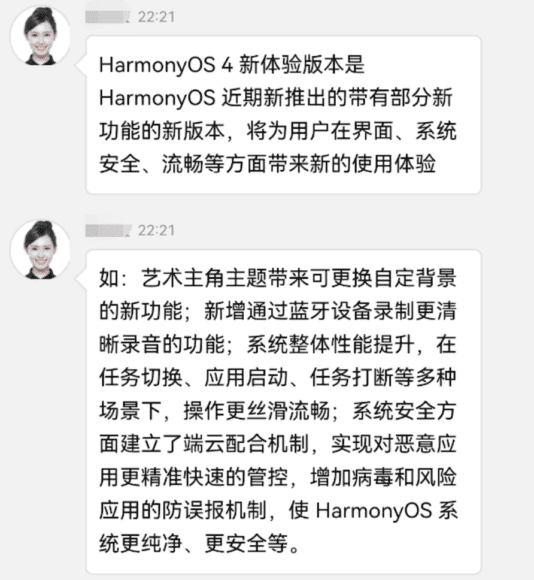
▲Harmony OS 4 有多項升級
Harmony OS 4 新體驗版將可讓用家自定背景、可通過藍牙錄製更清晰錄音,及在任務切換、應用程式啟動、任務中斷等多種場景下,操作更流暢。在系統安全性方面,建立了雲端配合機制,更精準及快速地管控惡意應用程式,以及增加病毒和風險應用的防誤報機制。
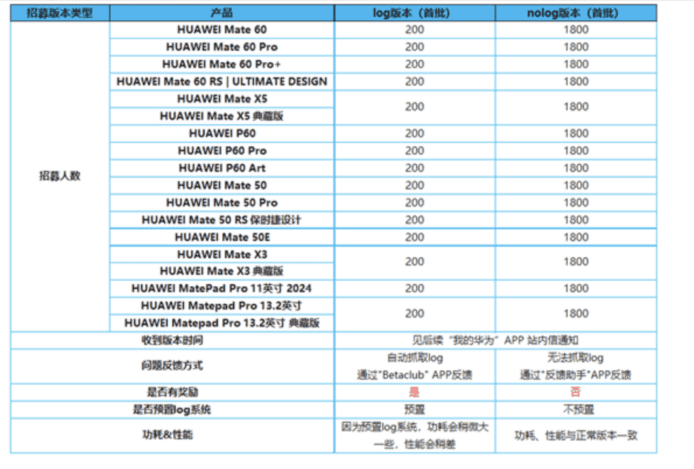
▲官方招募用家升級至 Harmony OS 4 新體驗版
官方亦會招募用家升級至 Harmony OS 4 新體驗版。招募時間為 3 月11 日至 15 日下午 3 時。預料 3 月 30 日前將會完成審批,用家需等待官方通知。
資料及圖片來源:快科技
網民:95% 人分不出 30 與 60fps 認為遊戲有 30fps 便已足夠
傳聞中任天堂會推出新機,惟一直只聞樓梯響,有玩家期望新一代主機擁有更高 fps,但有玩家則唱反調指大部份人不會發覺 30fps 與 60fps 畫面的分別,因此認為 30fps 已足夠。
FYI the game is Nintendo New IP Astral Chain. Develop by The GODS Platinum Games.
Highly rated and regarded as one of the BEST Action games of All-Time
Innovative intense combat that is fluid, addictive, and amazing pic.twitter.com/7xHn4lR4FZ
— NintenGOD (@AesirMalos) March 7, 2024
▲X 用家 AesirMalos 引用《異界鎖鏈》的遊戲畫面,指該遊戲「戰鬥流暢、令人上癮、玩法也很創新。」
X 用家 AesirMalos 引用了白金工作室《異界鎖鏈》的遊戲畫面,指該遊戲「戰鬥流暢、令人上癮、玩法也很創新。」亦稱其為「史上最佳動作遊戲」,其他不重視 30fps 畫面的玩家會忽略這款傑作,而自己就不會。AesirMalos 再回覆指 95% 的人無法區分 30fps 和 60fps 之間的區別。
This game is Astral Chain. One of the smoothest playing games I've ever played.
No one knew it was 30fps until after Digital foundry said it was a cople days after release
— NintenGOD (@AesirMalos) March 6, 2024
AesirMalos 再有新留言指當年推出《異界鎖鏈》時,未有人知道其為 30fps 製作,直到遊戲推出後才知道。
資料來源:X
【評測】《Final Fantasy VII Rebirth》 系統大進步 + 超大半開放地圖 + 豐富支線
在2020年推出的《Final Fantasy VII Remake》有着不俗的評價,當時的畫質與及動畫都是完全重製於1997年的《Final Fantasy VII》。而當時官方宣佈以三部曲形式去重製該系列,正當大家猜測有生之年能否能玩到最終章的時候。今年終於推出了第二部《Final Fantasy VII Rebirth》,就等小編為大家不劇透地評測,遊戲於2024年2月29日公開發售,並目前只支援 Playstation 5。

▲超可愛的莫古利

▲今集超多可愛生物
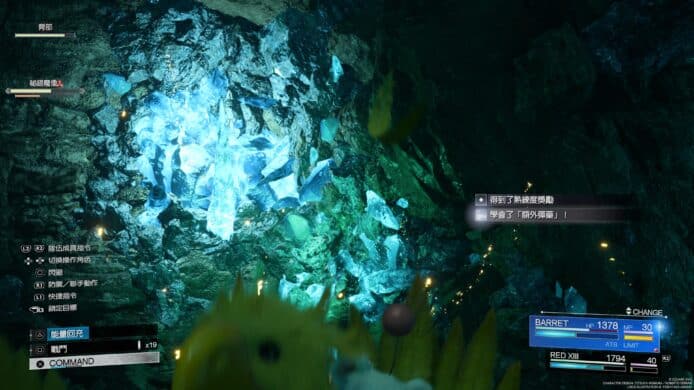
▲畫面大幅強化
劇情時間初始混亂 後期充滿魅力
有很多玩家心中有疑問到底需不需要玩第一集,其實是完全不需要,因為遊戲內有着長達10分鐘的劇情回顧,除非玩家真的想很投入由始到終的故事,否則回顧讓玩家充分了解上一集的內容。不過來到《Final Fantasy VII 重生》,即使了解劇情也完全對於劇情初期摸不着頭腦,遊戲刻意安排很多不同的情節和不同時間點混合在一起,因為不想劇透的關係只能說作為劇情的鋪排讓玩家有時難以理解,但又不得不佩服官方大膽的做法,在保留原著作品的橋段又加入很多全新演繹方式。不過以劇情來說對新舊玩家也是充滿魅力,值得玩家花時間慢慢去沉浸在遊戲所表達的劇情。
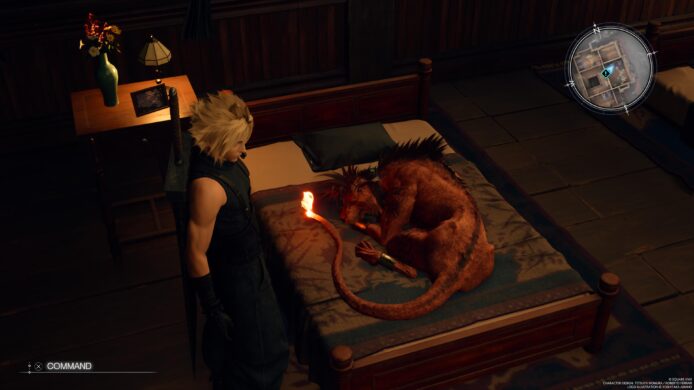
▲劇情前期安排混亂
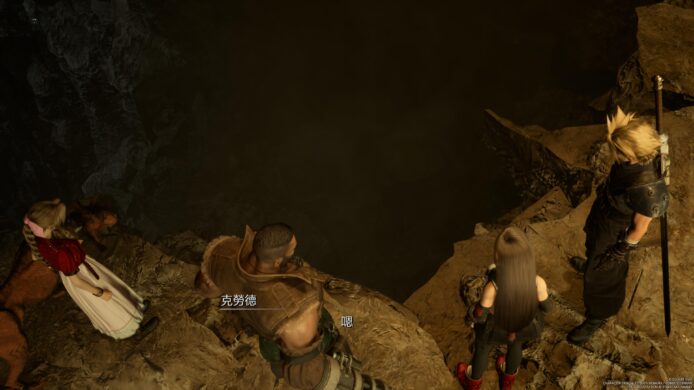
▲隨着劇情發展更深入故事
半開放式的地圖 穿過豐富特色的地區
與上一集不一樣的地方,《Rebirth》的地圖做得更大更廣闊更多樂趣。玩家完成序章正式踏入第一個地區時,就會感受到遊戲的世界觀非常宏偉。玩家可以遠遠望到山景與海景,也可以看到不同的地形分佈,從一個非常懷舊的遊戲跳出一個廣闊的開放區域真的不簡單。每一個地方每一個城市都有着不同的特色,讓玩家感覺已經跳出前兩個作品所限制的框架。加上遊戲有着不同的支線系統,整個遊戲過程與探索期間都不會感到無聊,這種點到點類型的遊戲有很多,不過像《Rebirth》可以吸引玩家又不會產生作業感真的少之又少。

▲每一個地區都超大地圖

▲有着不同的收集點
支線任務打破一般遊戲的框架
在《Rebirth》中有著不同種類的支線任務等着玩家,而任務點分佈在地圖的每一個位置,每個支線任務的性質都不一樣,不過主要是為了幫助每個地區及與當地居民建立關係,雖然在遊戲內設定的環境對於不少人仍覺得美麗,實質上星球已經從內到外完全死去。結果支線任務就是讓玩家探索地區的每個角落,從而看到魔晄對地球有多嚴重的破壞性。玩家會經過貧瘠的土地,與及受污染的景色,在重製版遊戲下帶給玩家的世界觀。雖然支線任務的類型在每個地區都大同小異,不過隨着豐富的獎勵及背後一步一步探索循序漸進的意義,這不是簡簡單單的「支線任務」。
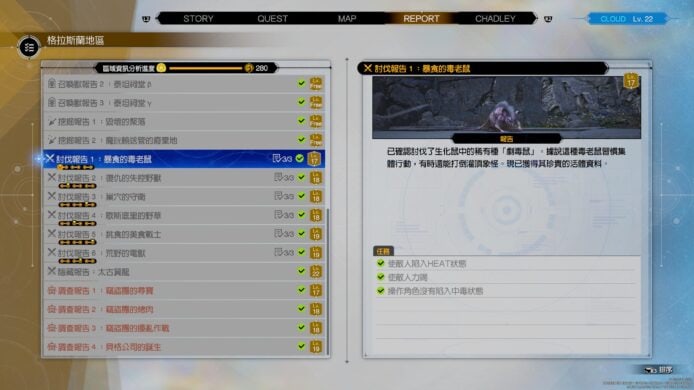
▲任務會提示玩家任務完成進度
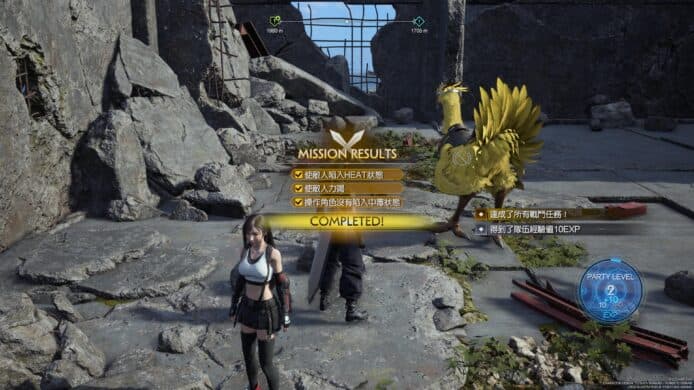
▲盡量達成任務
戰鬥模式大轉變 簡單模式也不簡單
《Rebirth》開始是提供三個難度讓玩家選擇,不過這次遊戲提供非常多的戰鬥系統讓玩家更深入在戰鬥的部份,至少即使在簡單難度下 Boss 級及帶名的強大敵人並不會單靠普通攻擊而過關。而有些支持任務甚至要求玩家完成一些技術型的任務,使玩家在戰鬥中學習如何在適當時間發動攻擊。而角色上每一位都有獨特的戰鬥風格與及技巧,在劇情模式下玩家需要操作每一位角色,利用他們個人長處去應付不同的敵人,這次屬性相剋系統可以強大到扭轉遊戲的局面。不過敵人也相對更難以應付,有些敵人會在場上高速移動或是有着影響玩家各種nerf技能,多嘗試幾次就會找出應付的方法。
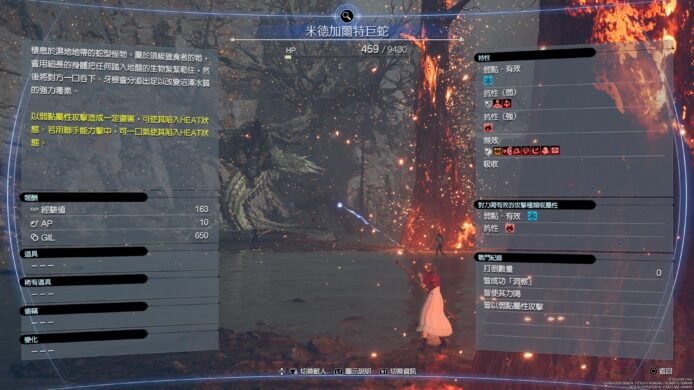
▲弱點攻擊絕對可改變戰場情況

▲有很多有趣的nerf等着回家
裝備製造系統 技能樹大幅強化
除了個人角色會影響遊戲模式外,裝備也成為遊戲中一個重要的系統,不過這次裝備的獲得方式不再單單是購買或是開箱獎勵,而是可以透過在地圖上收集素材來製造道具或消耗品,包括回復藥及力量加強用品,甚至可以強化裝備能力,讓玩家有動力去蒐集各種素材,不過美中不足的是素材最多只能有 99 個,後期有些素材比較吃緊。而這次影響遊戲還有技能樹,透過完成任務來獲得隊伍獎勵,這些獎勵可以在每個角色技能樹上點出不同的協力技能與加成,甚至有些技能可以不用消耗 MP,來將遊戲的戰鬥變得相對簡單輕鬆,點數可以隨時重置方便應付不同需求,其中協力技能的動畫也是值得一看,有型有格又向敵人施放超高傷害。
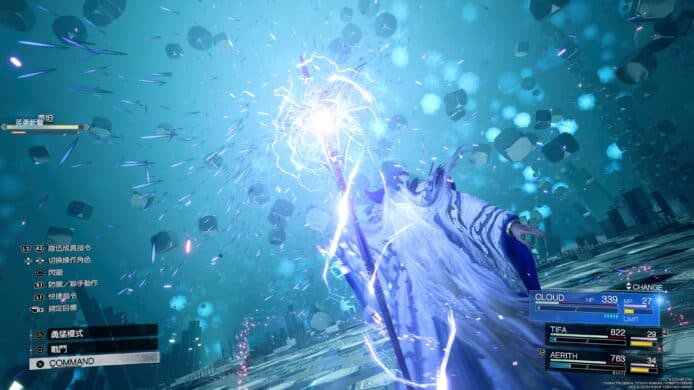
▲今集召喚獸容易使用
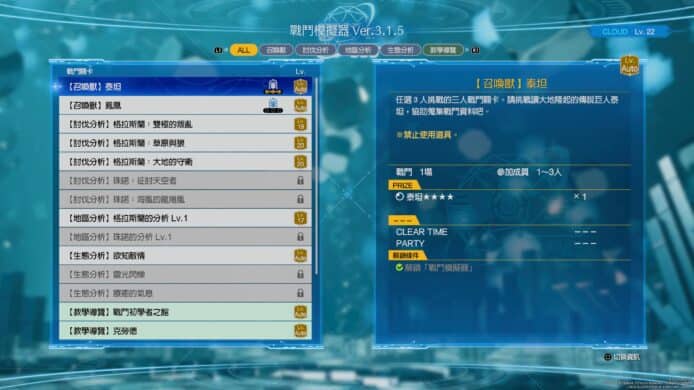
▲有不少方法取得更好裝備
女王之血 被FF耽誤的卡片遊戲
《女王之血》是《Rebirth》所加入的一款卡牌遊戲,上癮程度直逼《巫師3》的昆特牌,簡單的玩法卻有很深的策略要求。玩家透過放牌控制更多格數,並從每一行與對方的點數加成進行對抗,遊戲前期都是略為簡單,隨着贏過對手獲得更多卡牌。遊戲後期需要運用能力加成,攻擊卡牌,與及獨特特性來獲得更多點數。遊戲一個大概十分鐘內即可完成,而且有着只是任務來探討遊戲的起源,既充滿樂趣又有着故事性。好玩的程度絕對不會讓玩家討厭額外花時間遊玩,絕對有機會讓 se 額外推出卡牌手遊的機會。
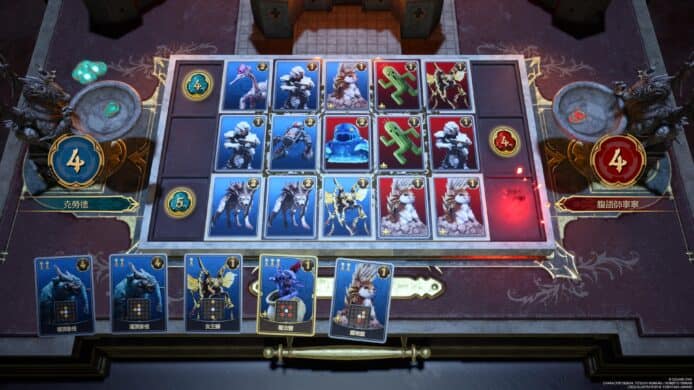
▲卡牌遊戲非常有趣
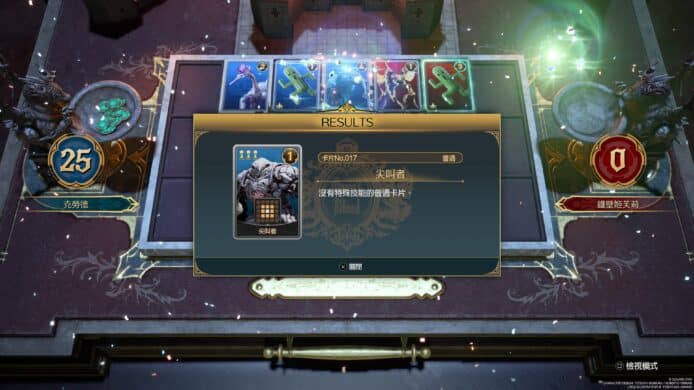
▲戰勝對手取得更多卡片
畫質效能未能最佳化 仍有不少偷雞位
雖然作為重製版遊戲,能夠將以現代的方式去展示舊遊戲真的是一大進步,雖然相信對於很多玩家都是十分滿足,在戰鬥或者角色方面都有着現代化的感覺。但是不論在圖像模式或是效能模式,都仍能看到畫面其實並沒有太流暢(官方也承認將會盡快修復效能模式),由其是圖像模式時轉移視角的時候,會像《FF16》一樣有着讓人不舒適的模糊感,而在效能模式時仍有些位置會產生frame drop。而在物件上有很多模組都有着與《FF16》似曾相識的感覺,而有些暗角物件只要向前走近就會出現解像度超差的物件,可以清楚看到方塊形狀的圖像,所以有着不少「偷雞位」。

▲遊戲有着不少偷雞位

▲在效能模式下畫面有點模糊
總結:情懷十分 難以置信的遊戲性
《Final Fantasy VII Rebirth》比起上一集有着超大的提升,即使沒有接觸過《FF》系列作為一款 RPG 遊戲也是非常出色。它有在各種不同深度支線任務的半開放式世界,與及龐大的世界觀去讓玩家樂在其中。在遊玩主線的同時,也不忘急不及待去探索地區看看挑戰性的任務。儘管這次遊戲劇情的安排有點混亂,而且遊戲效能上未能最佳化。但是遊戲帶給玩家強大的視覺及遊戲享受,而且遊戲的時數也相當長。這次重生為三部曲帶來超大的驚喜,很期待最後一部曲的走向,雖然二月遊戲眾多,但是《Rebirth》應該成為這個月最佳作品。推薦給所有喜歡 RPG 遊戲或開放式世界的玩家,當然喜歡《FF》更是不容錯過!
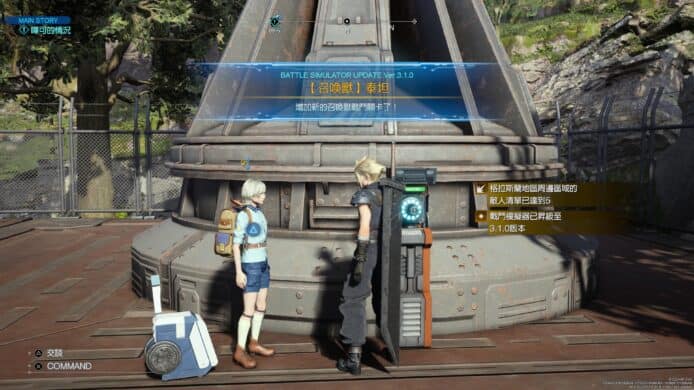
▲支線任務不會讓人感到煩厭
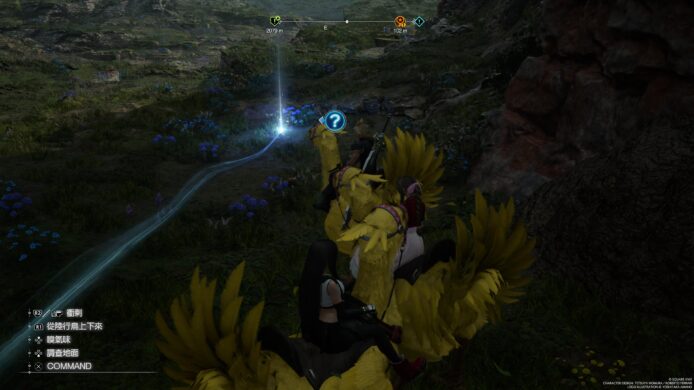
▲靠着陸行鳥探索非常有趣
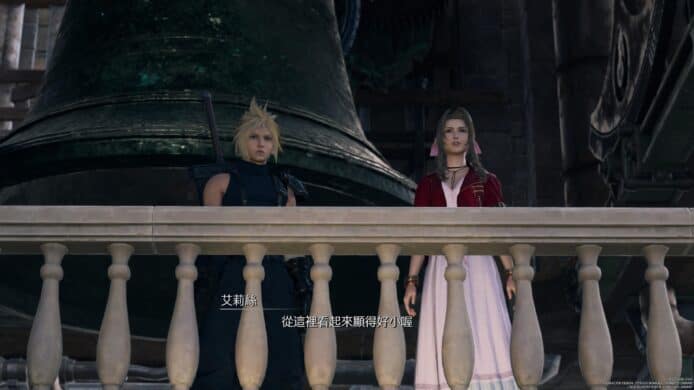
▲非常期待第三部曲的發展
華為自研超聲波指紋專利 Mate 80 或可使用
中國微博用戶「定焦數碼」流出疑似華為超聲波指紋專利,並稱「既然專利繞不過去,買也不讓買,那就自己發明一個」,亦有傳新專利有可能在 Mate 80 系列使用。

▲中國微博用戶「定焦數碼」流出疑似華為超聲波指紋專利,並稱「既然專利繞不過去,買也不讓買,那就自己發明一個」
現時,中國手機廠幾乎清一色使用供應鏈匯頂科技的超音波方案,惟此方案涉及高通專利,同時受到美國制裁,因此無法使用。現時Mate 70未必能趕及使用超聲波指紋專利,如發展順利,華為或會在 P80 及 Mate 80 系列使用。定焦數碼表示,根據兩年量產的經驗推斷,實際量產並發布的時間可能是 2024 年末至 2025 年中。


超聲波指紋專利名為「一種超音波指紋識別模組、系統及電子設備」,專利用於提高識別指紋的準確率。現時的指紋辨識系統分為光學及超聲波,後者優勝之處在於穿透性強,抗水漬、抗污漬,辨識率高,支援活體偵測及安全性較高。
資料及圖片來源:定焦數碼微博
黃仁勳:對手晶片免費也鬥不過 NVIDIA 暗指 AMD 等晶片營運開支太大
NVIDIA 創辦人兼行政總裁黃仁勳早前回到母校史丹福大學受訪時,表示即使競爭對手提供免費晶片,也動搖不到 NVIDIA 的地位。
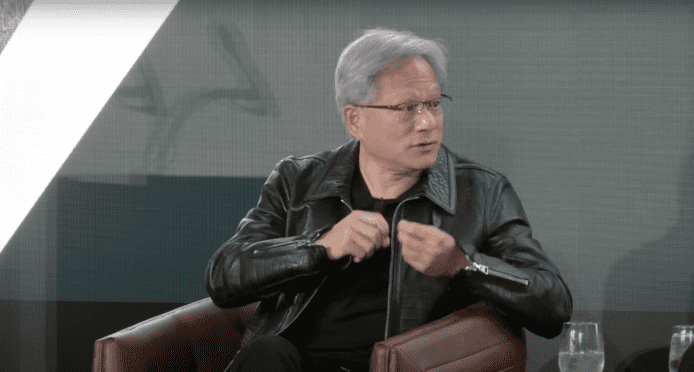
▲黃仁勳再指 NVIDIA 競爭對手的晶片是免費,但它亦不夠便宜
黃仁勳出席史丹福大學商學院 SIEPR 經濟峰會時,史丹佛大學經濟學名譽教授 Charles R. Schwab、史丹佛大學經濟政策研究院(SIEPR)前 Trione 主任 John Shoven 問黃仁勳:「Nvidia 晶片先進,但面對其他對手,他們性能有足夠好、或許更便宜,這些都會是威脅嗎?」黃仁勳就回答指:「我們比地球上任何人面臨更多競爭,即使競爭對手的晶片是免費,也不夠 NVIDIA 便宜」。
黃仁勳再指 NVIDIA 的定價並不重要,營運數據中心要考慮成本,而 NVIDIA 清楚知道總共擁有的成本,在時間、性能利用率及靈活性上 NVIDIA 都比其他競爭對手有優勢,因此未能動搖其地位。
資料及圖片來源:Stanford Institute for Economic Policy Research (SIEPR) YouTube
「啟德智慧綠色集體運輸系統」線路曝光 設 5 站全長 3.5 公里
土木工程拓展署向九龍城區議會呈交文件,顯示「啟德智慧綠色集體運輸系統」初步路線長約 3.5 公里,共設 5 站,全程約 10 分鐘。

▲「啟德智慧綠色集體運輸系統」初步路線長約 3.5 公里,共設 5 站,全程約 10 分鐘
啟德單軌列車早有聽聞,惟在 2020 年胎死腹中,未有如計劃發展。最新構想是在啟德興建「啟德智慧綠色集體運輸系統」,以高架方式行走,與沿線地面交通分隔,路線長約 3.5 公里,共設 5 站,包括連接郵輪碼頭前跑道區住宅帶、都會公園、啟德體育園及港鐵啟德站。路線不會經觀塘站及藍田站。
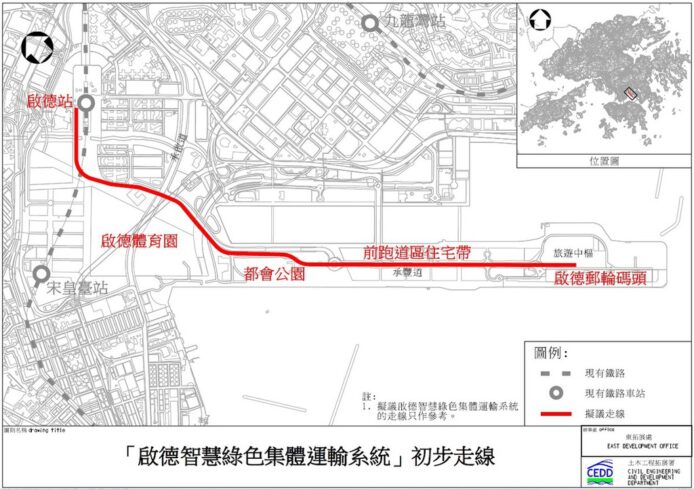
▲5 站包括連接郵輪碼頭前跑道區住宅帶、都會公園、啟德體育園及港鐵啟德站,路線不會經觀塘站及藍田站
消息指,政府上月已聘請顧問勘查研究招標,打算在今年下半年內邀請供應商及營運商提交意向書,並爭取在 2026 年招標,及 2027 年批出合約,但現時未有落成時間。
資料及圖片來源:九龍城區議會
王妃凱特承認親自 P 圖 英國皇室家庭照罕有被媒體撤回
今年的英國母親節為 3 月 10 日,英國皇室在當日發佈了凱特王妃與 3 名子女的家庭照,由於這是凱特王妃在 1 月中接受腹部手術後的首張官方照片,吸引了全球很多媒體和網民關注。不過照片上載不久就有網民發現問題,而包括美聯社、路透、法新社和 Getty Images 等多間通訊社都因為懷疑照片被嚴重修改而將之撤回。
小米手環 9 取得認證 料短期內發表
小米正在為推出小米手環 9 和小米手環 9 NFC 作準備,日前有媒體發現兩款型號「M2345B1」和「M2346B1」的裝置,已經取得了中國有關當局發出無線電使用認證,意味著它們可能很快就會發表。現時有關小米手環 9 和小米手環 9 NFC 的資訊仍然有限,但相信會基於上代小米手環 8 作出提升。
Qualcomm 下週一舉行發佈會 料公佈 Snapdragon 8s Gen3 等處理器
昨日晶片商 Qualcomm 宣佈將會在 3 月 18 日下午舉行新品發佈會,推出多款旗艦級處理器,今次發佈會的口號為「智在芯中,有龍則靈」。有傳聞指 Qualcomm 將會在發佈會上,公佈 Snapdragon 7+ Gen 3 (SM7675) 和 Snapdragon 8s Gen 3 (SM8635) 處理器。
著作被用作訓練人工智能 三名作者起訴 Nvidia 侵權
三名美國作家 Brian Keene、Abdi Nazemian 和 Stewart O’Nan,日前控告晶片生產商 Nvidia 侵犯版權,三人指控 Nvidia 的人工智能平台 NeMo 在未經授權的情況下,使用他們的受版權保護著作去訓練人工智能。
雙籃式設計 9L 容量 Philips 全新氣炸鍋歐洲上市
近年不少人家中都配備氣炸鍋,尤其是用於烹調冷凍食品。日前 Philips 於歐洲市場發表了 3000 系列氣炸鍋的新型號,最大賣點是提供兩個獨立的炸籃,讓烹飪變得更為方便。新型號的容量高達 9L,最多可處理達 1.5kg 的食物,足夠烹調一隻全雞或一大份蔬菜,份量亦相對較多。
中國擬為「離線休息權」立法 下班即下線不可隱形加班
中國全國政協委員、全國總工會辦公廳主任呂國泉於早前接受訪問時首次提出將「離線休息權」立法,認為應提高企業隱形加班的違法成本,而呂國泉近日再受訪問時表示現時已將該提議立案,未來有待與相關部門的溝通及答覆。
呂國泉在兩高相關人員列席小組討論時提出將「離線休息權」立法作重要討論議題,建議會同人社部、全國總工會等進行調查,認為員工放工後即使在網上工作也應得到適當補助。
在現今的數碼時化,網上工作與生活的界線日逐模糊,有公司會利用數碼科技阻礙員工的休息時間。依照中國法律,只要有「明顯佔用休息時間」及「提供實質工作內容」兩個要素,就可以被認定為加班。另外,以透支身體健康的方式來獲得必要的生存條件,對企業和員工來說都是不可持續的。
不過,有網友應為「離線休息權」立法不難,但真正落實才最重要。就此,呂國泉表示需要工會等組織從維護職工權益角度去介入,依照法律法規進行監督,既有組織及法規的優勢,便能避免員工的後顧之憂,稱會繼續關注此問題。
資料來源:cnBeta
Apple Car 5 款概念設計曝光 最終版設計如 Bread Loaf
Apple 於 2014 年宣布將投資研發電動車 Apple Car,但在近 10 年的研發後 Apple 在今年表示中止 電動車計劃,令 Apple Car 胎死腹中。然而,外媒 Bloomberg 近日卻透露 Apple 在 10 年研發期內的 5 款 Apple Car 設計概念。
近 10 年電動車的自動駕駛技術成為矽谷的一大戰場,包括 Apple 在內的不同科技公司紛紛在此範疇投入研究。Bloomberg 指出 Apple 失敗的原因是多年來的優柔寡斷、分歧和技術挑戰,從而令 Apple Car 陷入困境。
根據 Bloomberg 報道,2020 年的 Apple Car 與 Canoo Lifestyle Vehicle 設計相似,圓邊車身的純白色外觀及外白內黑的輪胎設計成一大特色,而車的前後外觀一樣令任何時候看起來都像向前行駛。這款 Apple Car 對 5 級自動駕駛作出改良,更配備可調節色調的深黑色的車窗、全玻璃天窗及可播放影片和 FaceTime 的巨型電視,甚至設有如高階飛機般的特殊空調系統,能將氣流推向車廂兩側,而非乘客的臉上。

圖片來源:Robb Report
第 2 款的 Apple Car 則由傳奇人物 Jony Ive 設計,與 50 年代 Volkswagen 的小型貨車,Apple 內部俗稱其為 Bread Loaf 。而第 3 款設計則由第 2 款的演變而成,與 2017 年的 Volkswagen ID Buzz 幾乎相同。

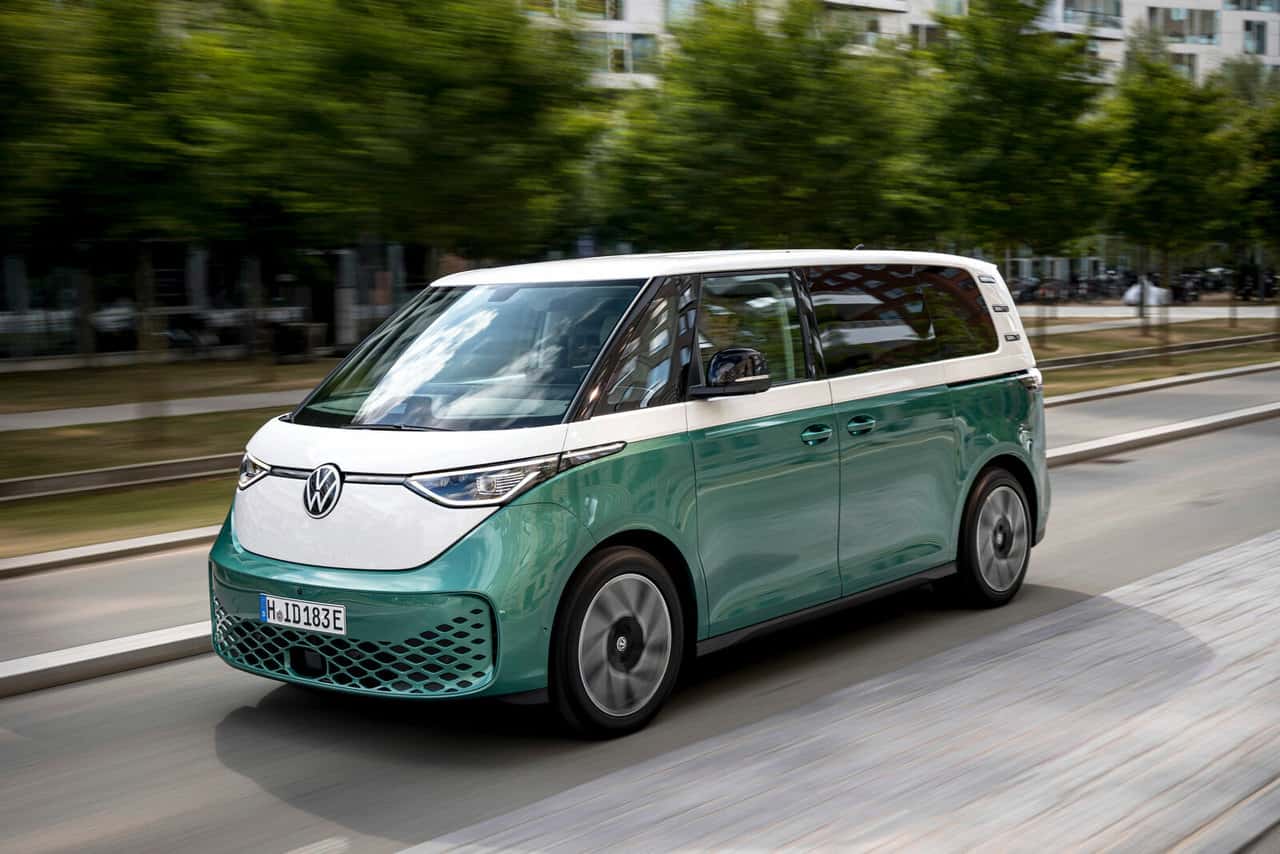
圖片來源:Carscoops、Volkswagen
第 4 款整體保持了第 3 款的設計,看起來更像 Canoo,但車頭卻加入向下的楔型設計。Apple 行政總裁 Tim Cook 及首席營運官 Jeff Williams 都曾表示對第 4 款的 Apple Car 印象深刻。至於最後一款的 Apple Car 則由 Bread Loaf 的設計理念演變而成,車門由滑門改成 Tesla Model X 般的鷗翼式車門,車前車後都有明顯的弧度,前後車窗亦非常狹窄。當時 Apple 最終決定將自動駕駛級別從 5 級降低至 2 級,重新添加軚盤、腳踏板、前後車窗,以及兩張可以旋轉的前向座椅。
資料來源:Bloomberg
AverMedia Live Streamer MIC 350 黑鳩 USB 電容式錄音室等級咪高峰
無論你是網上歌手、Vlogger、ASMR 藝術家還是內容創作者,只要是會錄製節目或者進行網上直播,除了畫質之外,音質亦是十分重要。最近 AVerMedia 就推出了黑鳩 USB 電容式並擁有錄音室等級的 Live Streamer MIC 350 咪高峰,定價不算昂貴但質素十分不錯,如果你是這類用家,絕對值得留意。
支援 DIRAC 技術音效表現不俗
AVerMedia 最新推出的 Live Streamer MIC 350 是 DIRAC 及 AVerMedia 合作的新品,它是第一款完全利用 DIRAC 音訊調諧演算法的咪高峰,而借助 DIRAC 的音訊調諧技術,可以無縫整合到附送的 VibeEngine 咪高峰軟件中,透過此軟件它設有 4 種預設模式:聊天、播客、唱片及樂器,它們會自動微調語音及聲音,足以滿足各種場景需要。而且 VibeEngine 擁有豐富音效效果及進階設定,可輕鬆滿足所有錄音需求。

電容式咪高峰操控容易
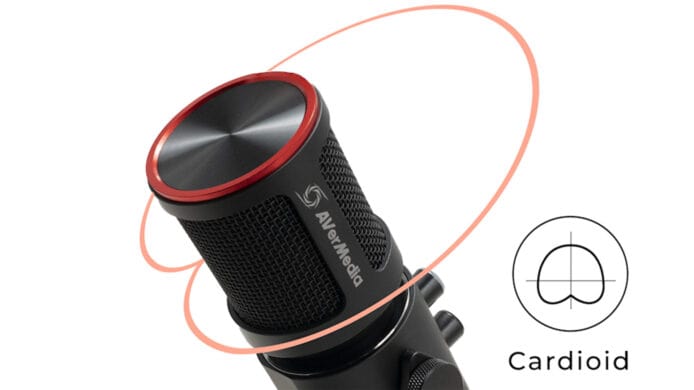
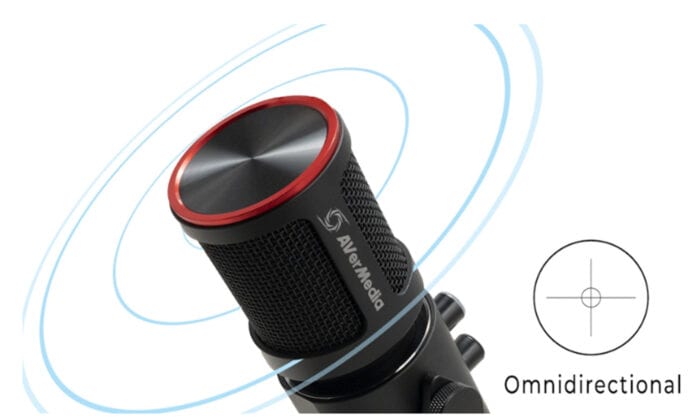
至於咪高峰方面,AM350 是一款電容式咪高峰,它配備兩個高性能陣列咪高峰頭,可捕捉聲音或樂器的每個細微差別;而且它設有心型指向(Cardioid)或全指向(Omnidirectional)兩種模式,前者對咪高峰前方的聲音有最佳收音效果,而後者就可以捕捉來自所有方向的音效,用家可按需要選用,令錄取的影片音效達到錄音室效果。另外,它亦可防止一旦出現瞬間飆高的人聲或樂器聲,也不用擔心咪高峰因過載導致聲音失真的效果。此外,它亦具備不俗的降噪性能,可有效抑制外部的背景噪音,確保每次錄音都擁有清晰音效。至於操控方面,在 AM350 咪高峰上設有兩個實體按鍵,只需輕觸就可直覺式調整咪高峰及系統音效,而且它會自動記憶上次的音效設定,無需每次重新調整,令大家可更輕鬆享受音效設定的樂趣。
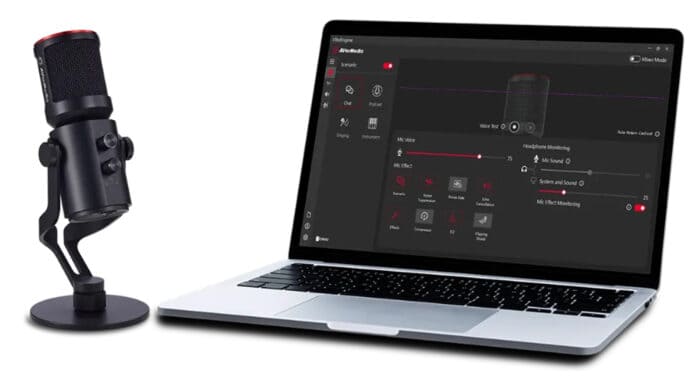
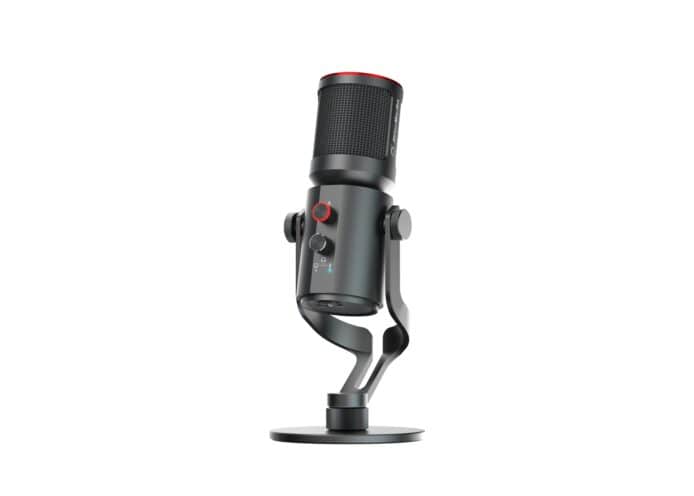
AVerMedia Live Streamer MIC 350 (AM350) USB 咪高峰功能簡介
- 錄音室品質的聲音 唱歌、播客和 ASMR 的完美搭檔
- 支援 DIRAC 音訊享受無與倫比的沉浸式聲音體驗
- 打造獨一無二的聲音體驗 — VibeEngine
- 電容式咪高峰捕捉每個細節
- 自由切換兩種收音模式
- 卓越的降噪性能
- 防止聲音失真
- 直覺式實體鍵切換、調音、錄製,一切盡在掌控
售價:$2,280
查詢:Everbest(2541 2982)
家用遊戲機未來發展成疑 前 EA 高層批評推出新機會帶來巨額損失
前 EA、Microsoft 高層 Peter Moore 近日對電玩硬件及傳統家用遊戲機系統的未來提出嚴重的問題。他對每當有新的遊戲機問世時都會面臨巨額損失,引發公司和玩家對於是否需要花費數百美元來玩遊戲的疑問。
Peter Moore 接受 IGN 訪問時稱其為相當嚴肅的問題,相信全球亦有不同的人也對此提出質疑,認為未來因電玩而購買的客製化硬件將帶來數十億美元的損失。對於人工智能,Peter Moore 亦質疑遊戲公司會否再投入數十億美元。他認為遊戲公司經過長時間的人工智能研發後,屆時的玩家未必對遊戲機再有興趣,取而代之的是手機或手提電腦,玩家不會再花費數百美元購買客製化硬件。
離開 EA 後,Peter Moore 於 2017 年加入利物浦足球俱樂部擔任 CEO。EA CEO Andrew Wilson 當時在聲明中表示 Peter Moore 對利物浦足球俱樂部充滿熱情,祝賀 Peter Moore 能加入利物浦足球俱樂部追尋夢想。
資料來源:Eurogamer
Sony:對中國市場充滿信心 為網傳 Xperia 1 VI 退出中國市場闢謠
早期有人在微博指 Sony 全新 Xperia 1 VI 及 Xperia 10 VI 手機不會於中國推出,Sony 隨後表示包括手機等旗下多項業務將在中國如常運作,對留在中國市場充滿信心。
Sony 早在 2013 年便首次在中國出售 Xperia Z1,但 Sony 早前公布的 2023 年 7 月至 9 月的財務業績顯示包括 Xperia 手機在內的行動部門營收大幅下滑。根據 Global Times 報道,Sony 表示在中國的多個個業務板塊運營穩定,而中國是 Sony 最重要的海外市場之一,對未來在中國發展充滿期待。
Sony 手機在中國市場的表現一直備受關注。縱使近年中國本土手機品牌崛起,令 Sony 在中國市場面臨激烈的競爭,但 Sony 仍在京東商城等中國電商平台上銷售手機產品。早前 Sony 曾表示公司一直高度重視中國市場的個人化、多元化需求,並積極與中國的優秀夥伴合作,為中國市場帶來高科技、高價值的產品和服務,更符合中國需求的解決方案。
資料來源:Global Times
用 AI 將瑪麗蓮夢露「復活」 有情感的聲音及表情與人類溝通
自貓王(Elvis Presley)及 Tupac Shakur 的全息圖推出後,再有公司利用 AI 將瑪麗蓮夢露 (Marilyn Monroe)起死回生。
AI 公司 Soul Machines 上周五(8 日)公布與 Authentic Brands Group 達成合作關係,利用瑪麗蓮夢露的肖像制作 Digital Marilyn,旨在為粉絲和品牌提供獨特且個人化的參與機會。當時瑪麗蓮夢露的遺囑將大部分財產贈予已故演員 Lee Strasberg,而其知識產權則於 2011 年被 Lee Strasberg 的妻子 Anna Strasberg 出售予 Authentic。
據悉 Digital Marilyn 利用先進的自然語言處理、深度學習和 GPT 3.5 與用家即時互動,使用 Soul Machines 的專有相機和咪高峰技術,可進行自然、流暢的對話,並讀取用家情緒及分析偏好,實時地調整反應及適應用家的問題和興趣,再以瑪麗蓮夢露帶有情感的聲音回覆用家。
Soul Machines 聯合創辦人、行政總裁 Greg Cross 在聲明中表示是次合作能體現 AI 與品牌及消費者連結的變革力量,而 Digital Marilyn 則展示生物 AI 透過對話及表情將標誌性的瑪麗蓮夢露帶入生活,對未來的沉浸式互動發展相當重要。Authentic Brands Group 娛樂部副總裁 Dana Carpenter 對與 Soul Machines 合作感到高興,雖然瑪麗蓮夢露永遠無法被取代或複製,但 Dana Carpenter 認為 Soul Machines 的尖端技術非常適合在 AI 時代將瑪麗蓮夢露「成真」,使 Digital Marilyn 能與多代粉絲以全新的方式互動。
外媒:AirPods Pro 將可用作助聽器 iOS 18 將推出助聽模式
Apple AirPods 一直為不同用家提供與聽力相關的健康及輔助功能,而今(11 日)有報道指搭載 iOS 18 的 AirPods Pro 將推出全新助聽模式。
Bloomberg 記者 Mark Gurman 表示,AirPods Pro 的硬件不會在 2024 年作出任何改變,只會與 IOS 18 推出時一同公布全新助聽模式。
AirPods 早於 2018 年 iOS 12 中推出 Live Listen 功能,令 iPhone 變成可將捕獲的音訊即時傳輸到 AirPods 的定向咪高峰。Apple 亦在 2021 年為 AirPods Pro 引入對話增強功能,可增強用家正前方的咪高峰收音能力。2022 年有研究指 AirPods Pro 的功能已能與更昂貴的專用設備相媲美。
此外,美國食品藥物管理局(FDA)於 2022 年起允許市民可於櫃檯購買助聽器,而類助聽器則無需進行體檢或聽力學家驗配便能直接透過實體店及網上出售。
雖然現時未有更多關於 iOS 18 的 AirPods Pro 細節公開,但 Mark Gurman 以往已多次稱 Apple 計劃為 AirPods 帶來新的聽力健康功能,去年更指 Apple 正為 AirPods 開發聽力測試功能。
資料來源:9To5Mac
《FF7 REBIRTH》管弦樂團世界巡迴演 全球各國日程表 + 未有香港份
《FF7 REBIRTH》管弦樂團世界巡迴演唱會將於 2024 年 8 月 10 日在美國加州洛杉磯拉開序幕,演奏曲目包括著名作曲家植松伸夫(Nobuo Uematsu)的作品,以及鈴木光人(Mitsuto Suzuki)、濱渦正志 (Masashi Hamauzu)等其他作曲家為《FF7 REBIRTH》創作的新作品。
Announcing the FFVII REBIRTH ORCHESTRA WORLD TOUR!
Immerse yourself in the world of one of the most visionary games of all time with this sensational multimedia concert experience!
Experience all new symphonic arrangements of the music of FINAL FANTASY VII REBIRTH including… pic.twitter.com/SaaIXh8nHk
— Distant Worlds: music from FINAL FANTASY (@ffdistantworlds) March 8, 2024
是次參與巡迴演出的管弦樂團由 100 名音樂家組成,據悉將會由 Arnie Roth 及 Eric Roth 帶領。據外媒《Destructoid》報道,是次世界巡遊演出將會在美國、日本、荷蘭、新加坡等地巡迴演出。據官方日程表顯示,是次巡迴演出時間表內未見有香港,最近也要到台灣或日本。
預計地點及日期如下:
| 加州洛杉磯 | 2024 年 8 月 10 日 |
| 伊利諾州芝加哥 | 2024 年 8 月 17 日 |
| 德州沃斯堡 | 2024 年 8 月 23 日 |
| 德州沃斯堡 | 2024 年 8 月 24 日 |
| 荷蘭鹿特丹 | 2024 年 8 月 30 日 |
| 日本大阪 | 2024 年 8 月 31 日 |
| 日本大阪 | 2024 年 9 月 1 日 |
| 日本神奈川 | 2024 年 9 月 7 日 |
| 日本神奈川 | 2024 年 9 月 8 日 |
| 新加坡 | 2024 年 9 月 13 日 |
| 德國慕尼黑 | 2024 年 9 月 14 日 |
| 意大利羅馬 | 2024 年 9 月 15 日 |
| 英國倫敦 | 2024 年 9 月 28 日 |
| 密芝根州底特律 | 2024 年 10 月 3 日 |
| 維吉尼亞州里士滿 | 2024 年 10 月 12 日 |
| 俄勒岡州波特蘭 | 2024 年 10 月 19 日 |
| 俄勒岡州波特蘭 | 2024 年 10 月 20 日 |
| 科羅拉多州丹佛 | 2024 年 11 月 1 日 |
| 科羅拉多州丹佛 | 2024 年 11 月 2 日 |
| 法國巴黎 | 2024 年 11 月 9 日 |
| 紐約州布法羅 | 2024 年 11 月 16 日 |
| 佛羅里達州奧蘭多 | 2024 年 11 月 22 日 |
| 佛羅里達州奧蘭多 | 2024 年 11 月 23 日 |
| 加拿大滿地可 | 2024 年 11 月 29 日 |
| 台灣 | 2024 年 12 月 7 日 |
| 喬治亞州亞特蘭大 | 2024 年 12 月 7 日 |
| 台灣 | 2024 年 12 月 8 日 |
| 喬治亞州亞特蘭大 | 2024 年 12 月 8 日 |
| 泰國曼谷 | 2024 年 12 月 14 日 |
| 泰國曼谷 | 2024 年 12 月 15 日 |
| 紐約 | 2025 年 1 月 11 日 |
| 俄亥俄州克里夫蘭 | 2025 年 1 月 18 日 |
| 密蘇里州聖路易斯 | 2025 年 2 月 8 日 |
| 德州候斯頓 | 2025 年 2 月 15 日 |
| 麻薩諸塞州波士頓 | 2025 年 3 月 8 日 |
【奧斯卡2024】第 96 屆奧斯卡得獎名單 《奧本海默》橫掃七個獎項
第 96 屆奧斯卡頒獎禮於香港時間今早在美國加州洛杉磯杜比劇院完滿落幕。今年競爭毫無懸念,由 Cillian Murphy 憑《奧本海默》勇奪影帝,Emma Stone 憑《可憐的東西》奪得影后殊榮。《奧本海默》更獲得 13 項大獎提名,最終橫掃 7 獎,成為今屆奪得最多奧斯卡獎項的大贏家。
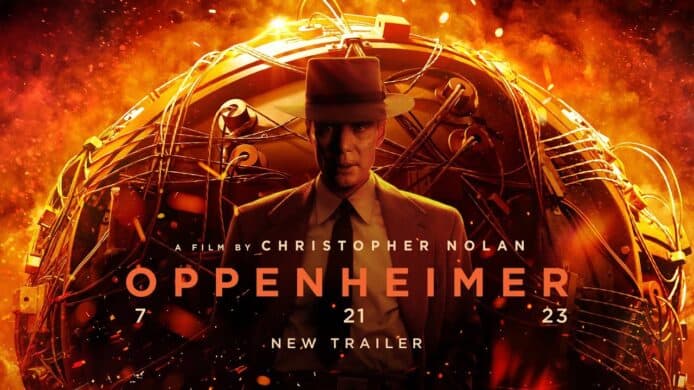
▲ 最佳電影︰《奧本海默》Oppenheimer
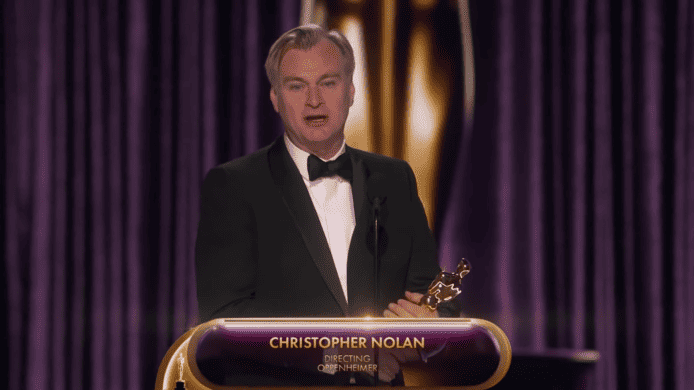
▲ 最佳導演:《奧本海默》Christopher Nolan
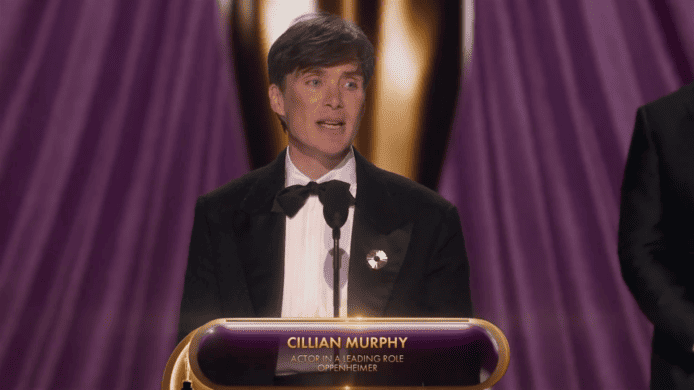
▲ 最佳男主角:《奧本海默》Cillian Murphy

▲ 最佳女主角:《可憐的東西》Emma Stone

▲ 最佳男配角:《奧本海默》Robert Downey Jr.

▲ 最佳女配角:《滯留生》Da’Vine Joy Randolph

▲ 最佳國際影片:《特權樂園》The Zone of Interest

▲ 最佳紀錄長片:《馬里烏波爾戰火二十日》20 Days in Mariupol

▲ 最佳紀錄短片:《最後的樂器維修師》The Last Repair Shop

▲ 最佳動畫長片:《蒼鷺與少年》The Boy and the Heron

▲ 最佳動畫短片:《War Is Over! Inspired by the Music of John and Yoko》

▲最佳改編劇本:《美國小說》American Fiction
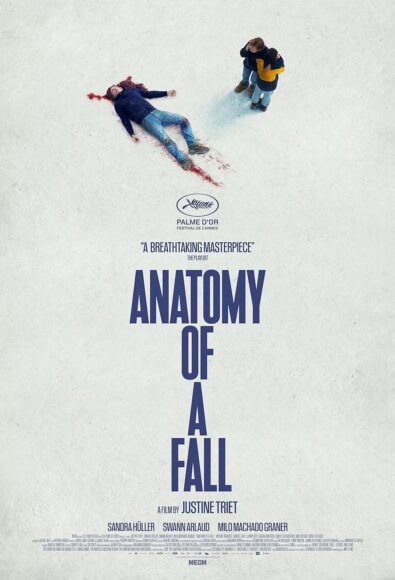
▲最佳原創劇本:《墮下的對證》Anatomy of a Fall

▲最佳視覺效果:《哥斯拉-1.0》Godzilla Minus One

▲最佳攝影:《奧本海默》Oppenheimer

▲最佳剪輯:《奧本海默》Oppenheimer

▲ 最佳服裝設計:《可憐的東西》Poor Thing

▲ 最佳妝髮設計:《可憐的東西》Poor Thing

▲ 最佳美術設計:《可憐的東西》Poor Thing
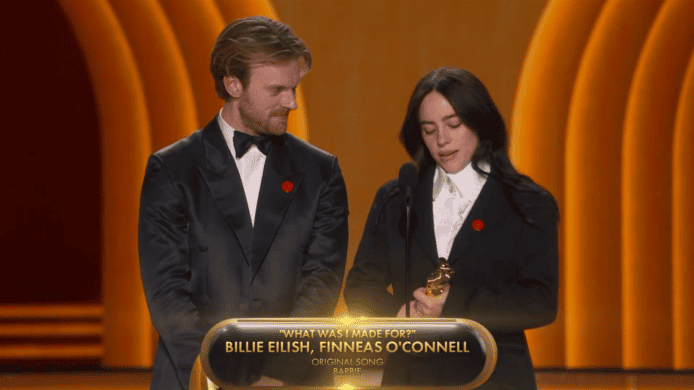
▲最佳原創歌曲:《芭比》WHAT WAS I MADE FOR?

▲最佳原創配樂:《奧本海默》Oppenheimer

▲最佳音效:《特權樂園》The Zone of Interest

▲最佳實景短片:《亨利·休格的神奇故事》The Wonderful Story of Henry Sugar
