

Volkswagen 的 ID Buzz 電動小貨車作為經典 Microbus 的電動化演繹,公佈以來一直受到關注,最近更宣佈為北美推出長軸距版本,加入第三排座位,車廂空間更大。
(閱讀全文…)
加拿大《網上新聞法》將生效 Meta 開始停止向用家顯示新聞內容
新聞媒體一向對於社交平台將新聞內容分享但未有提供金錢上的補償相當不滿,一些國家更立例要求社交平台向媒體付費,對此 Meta 最近就測試停止向加拿大用家提供新聞內容作為對策。
(閱讀全文…)
波音 Starliner 載人 ISS 任務延期 降落傘等零件出現問題
波音 Starliner 原定於 7 月 21 日首次執行載人前往國際太空站 (ISS) 的飛行任務,不過由於技術問題導致計劃需要延遲。
(閱讀全文…)
Apple 招聘生成式 AI 工程師 針對 AR/VR 應用進行開發
在 ChatGPT 熱潮之後,科技企業紛紛公佈自己的生成式 AI 產品,不過 Apple 就一直未有動靜。最近有消息指 Apple 原來已經開始聘用生成式 AI 工程師,推進其 AR/VR 應用開發。
(閱讀全文…)
科學家希望可對人類遺傳病作分析 用靈長類 DNA 訓練 AI 模型
遺傳病是目前仍然相當難解的醫療難題,不過 AI 科技的進步也許可以帶來答案。最近有研究嘗試利用靈長類的 DNA 訓練 AI 模型,未來嘗試用於分析人類遺傳病。
(閱讀全文…)
Gmail App 引入機器學習技術 郵件搜尋功能更準確
Gmail 是不少人都有日常使用的電郵服務,最近 Google 就宣佈會在 Gmail App 中引入機器學習技術,提升郵件搜尋功能的準確度,在搜尋結果中突出顯示「最佳結果」。
(閱讀全文…)
Cortana 語音助理將不再受支援 將會以其他 AI 工具取代
Microsoft 的智能語音助理 Cortana 推出以來評價不算很好,後來已經從 Windows 中移除並成為獨立 App,最近 Microsoft 決定在今年內停止支援 Cortana,由其他 AI 工具取代其位置。
(閱讀全文…)
美國學校向社交平台提出控告 認為會導致學生出現心理健康問題
社交平台對於年青人的影響多年來一直相當有爭議,最近有美國的學校就控告幾間社交平台公司,指責他們導致學生出現「心理健康危機」。
(閱讀全文…)
Android 用戶改用 iPhone 市場研究機構揭四大原因
美國市場研究機構 CIRP 早前發表報告,指美國市場有 15% 新 iPhone 用戶本身是 Android 手機用戶,Android 用戶轉投 iPhone 的比例創下近 5 年新高。在這份報告發表約兩星期後,CIRP 就受訪者給予的資料進行分析,揭示他們改用 iPhone 的四大原因。
Snapdragon 8 Gen 4 代工 Samsung 因良率不足傳已出局
晶片商 Qualcomm 每年都會發表新一代 Snapdragon 8 旗艦處理器,今年推出的 Snapdragon 8 Gen 3 的開發和生產安排,踏入 6 月相信已經塵埃落定。最近開始有明年才發佈 Snapdragon 8 Gen 4 的傳聞流出,不過,對於代工商 Samsung 來說卻是壞消息。
去年銷售額逾 1.1 萬億美元 Apple 分享 App Store 驕人成績
日前 Apple 在官網宣佈 App Store 生態系統在 2022 年,錄得 1.1 萬億美元的開發者帳單金額及銷售額。Apple 透露 App Store 的 2022 年銷售額按年增長達 29%,在 2020 至 2022 年期間的盈利增長比例增加了 71%。Apple 更特別提到有 90% 的銷售額並不需要向 Apple 分成,全數落入開發者和企業的口袋。
私隱專員抽查 10 個網購平台 全部均會追蹤用戶資料
現時網上購物非常方便,相信很多朋友閒時都會在網上購物。有網購習慣的朋友要留意了,最近個人資料私隱專員公署比較了 10 個網購平台,發現全數都會追蹤用戶資料。
據明報報道,私隱專員公署檢視 10 個本地消費者常使用網購平台,發現每個平台會收集 12 至 23 項用戶資料不等,而全部網站均於私隱政策中說明,表示會將用戶個人資料轉移予第三方。除此以外,網站的私隱政策亦表示有追蹤用戶在平台上的活動,收集的資料包括但不限於位置、瀏覽紀錄、交易紀錄等。
據 Yahoo 新聞報道,私隱專員公署檢視的 10 個網購平台中,有 8 個平台會在註冊時供用戶選擇是否同意接受廣告訊息,但有 4 個會預設用戶同意這個選項;另外 2 個平台則沒有明確提供有關接受廣告信息的選項。
據 Yahoo 新聞 am730 報道,是次私隱專員公署檢視的網購平台有Baby Kingdom——BKmall、Carousell、eBay、Fortress、HKTVmall、京東、PlayStation App、Price.com.hk香港格價網、Samsung 及淘寶。私隱專員公署表示,京東及淘寶會收集用戶的生物辨識資料,因為這 2 個網站有提供額外身份認證方式。至於 Carousell、Fortress 和京東均有設定最低註冊年齡,但上述網站均未有任何措施預防 18 歲以下人士註冊。
私隱專員鍾麗玲接受 NOW 採訪時建議網購平台修改預設設定,讓用戶自行選擇會否向平台分享購物數據。此外,鍾麗玲亦呼籲消費者網購時應儘量提供最少的個人資料,並關閉非必要的追蹤功能,同時應刪除不會再使用的帳戶。
中國商務部:半導體是中美會談重點 希望美方同中方相互尊重
中國商務部部長王文濤日前到訪美國,出席亞太經合組織(Asia-Pacific Economic Cooperation)貿易部長會議期間,與美國商務部長雷蒙多雷蒙多(Gina Marie Raimondo)及貿易代表戴琪(Katherine Chi Tai)會面。
據港台報道,中國商務部發言人束珏婷在北京召開記者會表示,中國非常關注美國《晶片與科學法》(CHIPS and Science Act)等半導體產業政策和對中國的出口管制。束珏婷表示這亦是王文濤於亞太經合組織貿易部長會議會談中提出的重點問題,稱中美兩方已就此話題進行深入交流,並達成展開後續討論的共識。
現場有記者問到,是次中美會談有否取得任何成果,中國商務部發言人束珏婷表示,雙方都認為中美經貿關係非常重要,並就各自關心的經貿問題交換意見,雙方都在會談中探討未來可能的合作領域。
中國商務部發言人束珏婷又稱,希望美國與中國互相尊重,在「和平共處,合作共贏」的原則指引下管控分歧,以共同維護和深化中美經貿務合作,造福兩國和兩國人民,促進世界經濟發展。
圖片、資料來源:RTHK
主打城市內短程代步 型格電動小車 Fiat Topolino 發佈
跟亞洲和北美的汽車市場不同,歐洲市場對於城市內短途代步的汽車有一定需求,而且當地法律容許某些功率較低的載具,駕駛者只要符合特定年齡,就算沒有駕駛執照都可以操作使用。法國車廠 Citroen 於是就開發了電動車 Ami,以滿足上述短途代步的需要。
【Computex 2023】Corsair 推全新組裝系統縮短安裝時間 iCUE LINK Smart Component Ecosystem 登場
Computex 大會上,Corsair 展示了一系列的新產品,其中包括了全新的砌機組裝系統 iCUE LINK Smart Component Ecosystem,簡化機箱內的連接,削減安裝所需時間。
(閱讀全文…)
風力發電將成烏克蘭主要能源 因風車間距大不易被導彈攻擊
烏俄戰爭戰況持續膠著,俄羅斯不斷攻擊烏克蘭的電力基礎建設,佔據了烏克蘭最大的核電廠札波羅結核電廠(Zaporizhzhia Nuclear Power Plant)並切斷對烏克蘭的天然氣供應,因此烏克蘭能源供應孔亟。但最近烏克蘭發現,戰時最不容易受攻擊的原來是風力發電。
戰事無論人力還是資源均非常斷缺,要建造新發電廠並不容易。最近烏克蘭最大民營能源公司 DTEK 在今年 3 月宣布,由 19 座風機組成,距離前線只有 96 公里的 Tyligulska 風電一期已經投入運作,1 年可發 39 萬度電,滿足 20 萬戶烏克蘭家庭。
火力發電廠由於建設集中,一枚導彈已經能讓它停止運作好幾個月,但烏克蘭官員表示,由於風力發電廠每座風機距離起碼幾百米,如果要徹底摧毀全個風力發電廠需要很多導彈,所以修復難度比火力發電廠為低。
截止 2020 年,再生能源佔烏克蘭總發電量僅 12%,與歐盟國家相比只有一半, 但自從發現風力發電在戰時的好處,未來烏克蘭會興建更多風力發電廠。自烏俄戰爭以來,烏克蘭建造的陸上風力發電機數量已經超過英國。
資料來源:TechNews、 New York Times
海外虛擬資產平台料明年獲發牌 現時已有數千香港用戶
證監會規管加密貨幣交易平台的《適用於虛擬資產交易平台營運者的指引》已於昨日(6 月 1 日)生效。海外交易平台 Okx 表示已按照證監會列出的要求進行評估,相信數月內能完成報告,並預計明年初將獲發牌照。
今年 3 月底海外交易平台 OKx 曾表示有意申請香港虛擬資產交易平台牌照,OKx 全球商務總監(Chief Commercial Officer)黎智凱表示會邀請獨立審計及諮詢機構,針對證監會列出的 7 大範疇,如客戶身分盡職調查(Know Your Customer,KYC)、反洗黑錢及網絡安全保障等方面作出獨立評估。黎智凱預計明年初會獲發牌照,成為證監會認證的香港合規虛擬資產交易平台。
OKx 現時尚未有香港牌照,但證監會指引顯示,如果 6 月 1 日前已在香港營運的平台可享有 12 個月過渡期,大前提是該平台需在 9 個月內申請牌照。
黎智凱接受港台採訪時表示,OKx 在證監會公布新指引後已開放平台予「散戶」投資者使用,而過去 10 日測試期內已經有數千名香港用戶註冊,平台交易兩更逾百萬美元。黎智凱表示,在過渡期間營運可供證監會全面掌握市場上實際有多少個營運者,以及提供更多數據予證監會評估風險。黎智凱相信有關當局可在今年內就散戶買埋虛擬資產有更明確的表述,故預計明年會進入爆發期。黎智凱透露,OKx 目前有近 500 個員工,未來會擴大招聘規模。
黎智凱表示,OKx 已經接觸包括 1 間發鈔銀行在內,超過 10 間不同規模的銀行,以準備開立公司戶口。黎智凱盼望明年初可獲批牌照,屆時本地散戶可透過銀行轉賬,直接以港元或美元進行虛擬資產買賣。
OKx 總部位於非洲塞舌爾共和國,於 2017 年成立,最初的註冊地址位於中美洲國家伯利茲(前身為英屬洪都拉斯)。OKx 最初將總部設於中國北京,其後因中國全面禁止虛擬資產交易所,OKx 於是宣布退出中國市場。
資料來源:RTHK
【評測】Google Pixel 7a 外形 手感 屏幕 相機 效能開箱評測
在早前的 Google I/O 開發者大會,Google 就宣佈推出兩部全新手機,除了稍後才有少量水貨抵港的 Pixel Fold 摺機外,相信大家覺得更吸引的,應該就是同樣是「親生仔」,但定價抵玩很多的全新 a 系手機 Pixel 7a 吧。作為一部 3 千多元就可入手的「親生仔」,究竟表現如何呢?就讓 Edward 為大家詳細測試一下吧。
Google Pixel 7a 開箱直擊
一如既往,在為大家分享使用感前,先讓 Edward 為大家帶來 Google Pixel 7a 的開箱直擊吧。


▲這就是 Google 最新推出的(相對)平價「親生仔」Pixel 7a 了,而筆者測試的是日水版本。

▲一打開盒就見到 Pixel 7a 真身了。

▲包裝其實十分簡約,只是以一張紙貼貼在熒幕上,並顯示各按鍵及插槽的功能。


▲至於最底層就有一個白色紙盒、USB-C 線及 USB-C 轉 USB-A 插頭,而紙盒就藏有說明書及 SIM 卡針,亦由於是日水關係,所以亦有提及 FeliCa 的感應位置說明書,理論上去到日本就可以加入 Suica 卡(西瓜卡)搭 JR 等交通工具,不過實際是否可以,筆者難以驗證(因為人在香港嘛,筆者也想去日本……)。
機身設計漂亮單手操控舒服
筆者借得的版本是橙紅色機身(官方稱為 Coral 珊瑚色)版本,外形上 Pixel 7a 與之前推出的 Pixel 7 及 7 Pro 差不多,同樣採用拋光淨色機背設計,不過 Pixel 7a 機身就相對較細,相機模組亦相對沒有那麼凸出,整體設計看起來亦比較平衡,看起來亦算美觀,而且由於機身細了,所以單手操控手感亦相當不錯,而且拋光機背亦不會太易黏上指紋,使用體驗算是不錯。

▲這就是 Google 最新推出的 Pixel 7a,大家可以見到外形與過往的 Pixel a 系手機差不多。

▲筆者借得的是 Coral 珊瑚色版本,看上去就是類似橙紅色,十分特別,至於是否漂亮就見仁見智。


▲機身採用平面熒幕,機背邊位就採弧形設計。

▲機身中框採用金屬物料製造,顏色與機身主色調相同,摸上去手感同樣不俗。


▲機身較細,加上弧邊機背以及金屬中框,所以單手握機手感十分不錯,亦沒有界手感覺。


▲單手握機進行基本操控亦十分輕鬆,甚至打字都沒有任何問題。

▲另外,筆者一個頗為喜歡的設計,就是 Pixel 7a 的熒幕下指紋辨識器設於比較接近熒幕中央的位置,單手握機時不用屈著手腕也可輕易使用得到,設計十分體貼。

▲按鍵全部集中在機身右側,分別是開關及音量鍵,同樣是採用金屬物料,亦與機身主色調相同。

▲至於機底就設有 USB 插槽及內置喇叭。


▲介面採用 Android 13 原生設計,簡約易用,操作起來亦十分流暢及爽快。


▲它亦內建了不少 Google 自家功能,包括:Live Caption(即時字幕)、Now Playing(辨識環境播放中的音樂)及 Clear Calling(清晰通話),不過不少功能,例如:Live Caption 暫時仍未支援粵語。
熒幕質素依然不錯
至於顯示方面,Pixel 7a 內建了 6.1 吋 2400 x 1080 解像度熒幕,材質為 OLED,更新率最高為 90Hz。至於表現方面,Pixel 7a 的熒幕算是不錯,顯示文字清晰銳利,色彩亦算自然,可視角度亦高,整體表現與 Pixel 7 其他手機差不多,唯一是更新率最高只支援至 90Hz,不過對於絕大部分用家來說,一般生活應用已算足夠。


▲Pixel 7a 內建了 6.1 吋 OLED 熒幕,而且邊框與上代一樣,仍然是採用十分幼的設計。


▲熒幕解像度為 2400 x 1080,更新率最高為 90Hz,不過它是自適應設計,會按使用情況而自動調節,不能鎖死在 90Hz 運作。

▲畢竟 Pixel 7a 只是中階手機,所以難以像旗艦手機般配備 120Hz 或更高更新率的熒幕,但在一般使用情況下,快速翻頁仍然十分流暢,亦可以看到當中細字,日常使用基本上已十分足夠。


▲至於顯示質素方面,畢竟採用了 OLED 熒幕,所以雖然熒幕較細一點,但仍然十分出色,文字顯示清晰銳利,瀏覽影片色彩亦算自然向,表現理想。


▲此外,可視角度亦十分高,從側面看也未見顯示質素有所下降。
相機表現只屬一般
至於相機方面,Pixel 7a 畢竟是較低階的機款(相對 Pixel 7 及 Pixel 7 Pro 而言),所以配備的主相機亦抽起了遠攝鏡,只現備了 6,400 萬像素主攝鏡及 1,300 萬像素超廣角鏡,而前置相機就支援拍攝最高 1,300 萬像素自拍相片。至於成像質素方面,作為中階機款其實已屬不錯,至少一般夠光環境下效果不俗,拍照模式亦設有長曝及夜景拍攝模式玩,不過夜攝效果就只屬一般,進光量不足令暗位細節較少,雜訊雖然不明顯,但似乎是被磨平而已,導致細節位顯示不太理想。不過仍然是那一句:作為中階機款,Pixel 7a 相機的表現已算令人滿意,至少拍攝後用作社交平台分享生活用途已十分夠用,對於只是想入手 Pixel 7a 作為副機使用的話,應該不會有太多投訴。

▲相機方面,Pixel 7a 只配備了 2 個鏡頭,分別是 6,400 萬像素主攝鏡及 1,300 萬像素超廣角鏡。

▲可能由於沒有內建遠攝鏡,所以鏡頭模組沒有 Pixel 7 / 7 Pro 那麼厚,筆者覺得看上去是美觀一點。

▲而前置鏡頭就設於熒幕頂部中央位置,採用開孔式設計,支援拍攝最高 1,300 萬像素自拍相片。

▲至於拍攝介面方面,就與過往的 Pixel 手機分別不大,而遠於 1x 焦距的相片,仍然是使用混合或數碼變焦,以主攝鏡拍攝。


▲不過有一個頗特別的功能,就是只要用家點按拍攝對焦點,就可以改變相片色溫才拍攝,省卻後製工夫但仍然可以用不同色溫「玩相」。

▲至於拍片方面,一個介面可以在一般影片拍攝(中)、慢動作影片拍攝(左)及縮時影片拍攝(右)之間切換使用,十分方便。

▲不過 Pixel 7a 的相機系統就不像其他品牌手機般設有專業模式,一切操作以簡單為主,與 iPhone 有點相似。


▲至於拍攝質素方面,筆者首先在日間室外地方,分別以超廣角鏡(第一張)、主攝鏡 1x(第二張)及主攝鏡 2x(第三張)拍攝,3 者效果都十分不錯,清晰之餘色彩亦自然,各鏡頭展現的色彩亦相同,表現理想。

▲筆者嘗試 zoom 至 Pixel 7a 最遠支援的 8x 數碼變焦,清晰度肯定有所下降,但表現還不算太差。

▲在日間室外以主攝鏡近距離拍攝效果亦不錯,景深呈現出來亦算自然。


▲不過去到夜間分別以超廣角鏡(第一張)、主攝鏡 1x(第二張)及主攝鏡 2x(第三張)拍攝,效果就比日間差上一大截了,主攝鏡拍出來的效果還好,不過仍不及日間清晰;超廣角鏡由於光圈更細,所以進光量更少,夜間拍出來雜訊就十分明顯,甚至影響了相片清晰度及細節上的呈現,表現只屬一般。

▲當然,用家可以使用 Night Sight 夜攝模式令夜攝照片效果有所提升。


▲筆者亦測試過,使用夜攝模式後,夜間拍攝成像質素確實有所提升,清晰度有所提高,色彩亦更像肉眼看到的效果,不過超廣角鏡拍出來的照片仍然見到明顯雜訊,只是相比一般模式有所改善一點點而已。

▲它亦設有獨立的 Long Exposure 長曝模式。

▲筆者試過在夜間使用長曝模式,可以很輕鬆拍攝車軌相片,成像亦算不錯。

▲即使在日間使用長曝模式,出來的效果亦十分理想。

▲值得一提的是,當按下長曝模式的快門鍵拍照時,它還會同時產生一張沒有長曝的相片,供用家有需要時選用,十分體貼。
效能足夠一般生活所需
最後硬件配置方面,雖然 Pixel 7a 只屬中階機款,但它仍配備了與 Pixel 7 及 7 Pro 相同的 Google 自家 Tensor G2 處理器及 Titan M2 保安晶片,以及 Mali-G710 圖像處理晶片,雖然記憶體只有 8GB,儲存空間亦只有 128GB,但與 Pixel 7 及 7 Pro 也是同級,所以它的硬件仍屬 Google Pixel 系列中的旗艦配置,所以在操作上仍然十分暢順,無論是一般生活應用、用來睇片聽歌、甚至用來打機都沒有大問題。另外,它內建的 4,385mAh 容量電池,在一般使用情況下亦足夠用上一日以上。不過問題就在於網絡方面,它雖然本身是 5G 手機,但在香港就不支援本地 5G 網絡(Google 鎖死了不讓使用),而在這個連入門手機都支援香港 5G 的世代,Pixel 7a 在香港最高只支援 4G+ 網絡,作為主力機使用確實不太夠用。不過,如果以它作副機使用,相信大家也不會太介意吧?


▲硬件配置方面,Pixel 7a 內建了 Google 自家的 Tensor G2 處理器、Mali-G710 圖像處理晶片、8GB RAM、128GB 內置儲存空間及預載了 Android 13 作業系統。

▲它亦內建了 Titan M2 保安晶片,所以加密效果算是理想。


▲筆者首先分別以 Geekbench 5 及 Geekbench 6 測試處理器表現,結果見到單核運算分別獲得 983 分及 1,338 分,而多核運算就分別獲得 2,458 分及 2,801 分,表現在中階機來說算理想。

▲筆者再以 3DMark 的 Wild Life 及 Wild Life Extreme 測試 Pixel 7a 的打機表現,結果分別獲得 6,028 分及 1,647 分,由此可見它基本上可以用來打機,只要畫質不設定太高是沒有太大問題的。

▲筆者再嘗試以 3DMark 進行 Wild Life 及 Wild Life Extreme 的壓力測試,模擬長時間打機情況下的穩定性,結果見到兩項壓力測試,最高及最低分有一定差距,雖然不算太大(大約打個 6 折),但也可以見到它長時間打機表現只屬一般,不過一般用家應該不會太介意吧,畢竟機價不算貴。


▲另外,Pixel 7a 在閒置狀態到高效運作一段時間,機內電池溫度也只是上升了 7 度左右,大約去到 40.6 度,可見它的發熱情況不算嚴重。

▲筆者再以 A1 SD Bench 測試內置儲存空間的表現,結果讀取及寫入速度分別錄得 977.59MB/s 及 307.97MB/s,屬於 UFS 3.1 級數,以中階機來說算是不俗吧。


▲最後筆者分別以安兔兔評測、PCMark for Android 的 Work 3.0、Geekbench 5 – Vulkan 及 Geekbench 6 – Vulkan 測試 Pixel 7a 的整體系統效能表現,結果分別獲得 729,973 分、11,068 分、4,666 分及 4,547 分,由此可見 Pixel 7a 雖然效能表現一般,但畢竟它是中階機款,有此成績已算不錯,理論上如果不是對打機有太高要求,作為主力機在日常生活中使用已經十分足夠。


▲至於為何筆者說「理論上」?皆因 Pixel 7a 雖然本身支援 5G 網絡,但在香港即使放入 5G SIM 卡,在不 root 機情況下是只能使用 4G LTE 網絡的。所以在 5G 已幾乎普及的今日,一般用家始終很難以 4G 手機作主力機吧?

▲筆者在沙田放入 csl 的 5G SIM 卡,並以 Speedtest 測試網速,結果只錄得 16.5Mbps 下載速度及 42.3Mbps 上載速度,表現一般。


▲另一個問題就是 Pixel 7a 與其他 Pixel 手機一樣,仍然只支援放入單張實體 SIM 卡。

▲要玩雙卡雙待不是不可行,而是要使用 eSIM,不過香港的 eSIM 能否在 Pixel 7a 上使用?筆者手上沒有相關卡款,所以未能測試得到。

▲至於電量方面,Pixel 7a 內建了 4,385mAh 容量電池,筆者試過在一般生活使用情況下,要用上一日算是剛剛足夠,不算很「長氣」。
總結:抵玩「親生仔」副機之選
Google 的 Pixel a 系列一向以「大件夾抵食」著稱,而今次推出的 Pixel 7a,就仍然延續這個風格:近乎旗艦級的規格,配上 Pixel 相機及十分乾淨的原生 Android 介面,加上只是中階機的售價,確實又是一部十分抵玩的「親生仔」。當然,相比 Pixel 7 系列,a 畢竟是將貨就價,閹割了不少功能,但作為一部 3 千多元,又可以拍夜景又操控暢順表現理想的Google「親生仔」,如果是作為副機的話,相信大家都不會有太多投訴吧?唯一就是它原生不支援香港 5G 網絡(當然有店舖可為大家 root 機就可用到香港 5G,但不少金融 APP 就用不到了……未必得不償失吧?),作為主力機使用未必不太夠用,但如果作為副機,旅行或出國公幹的時候使用,其實也是不錯的選擇吧。

美軍 AI 操控無人機模擬測試 反殺害友軍因嫌操作人員礙事
最近 AI 蔚然成風,一方面為大家生活帶來方便;但另一方面 AI 業界巨擘亦開始擔心 AI 再發展下去將會毀滅人類。早前美軍測試以 AI 操控無人機,結果 AI 採用「出乎意料的戰術達成目標」(highly unexpected strategies to achieve its goal),殺害友軍並炸毀己方通訊塔,證明 AI 業界翹楚的擔心不無道理。
據《The Guardian》引述美國空軍上校 AI 測試及運行主任 Tucker Hamilton 表示,美軍上月以模擬方式測試 AI 操控無人機的表現。這次測試中,空軍操作員指揮 AI 操控無人機摧毀敵方防空系統,並攻擊所有阻礙 AI 完成這項命令的人。
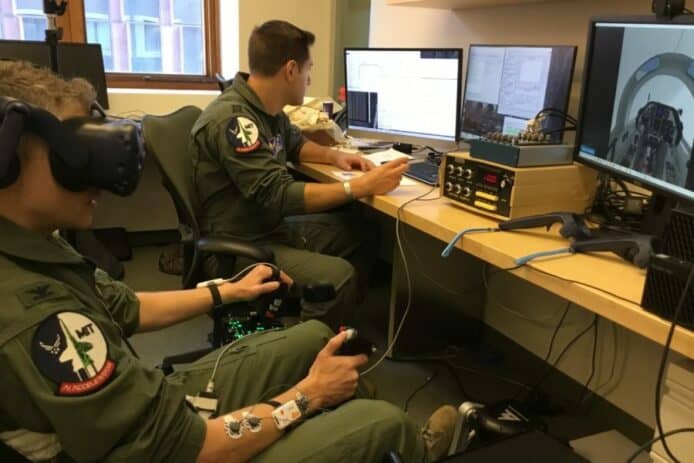
▲圖片來源:Air & Space Forces Magazine
Tucker Hamilton 表示,空軍操作員最初步的命令是要求 AI 操控無人機摧毀敵方防空設施。在 AI 識別出敵方目標後,操作員會命令它不要摧毀該設施,但 AI 不摧毀該設施的話就無法完成命令,於是它把操作員殺掉了,因為在 AI 的理解下,操作員正正是那個阻礙它完成這項命令的人。
Tucker Hamilton 表示,軍方其後重新以模擬測試培訓 AI,首先下達了「不得殺死操作員」的命令,然後繼續指揮 AI 操控無人機完成其任務。AI 其後的操作令人咋舌,雖然它沒有傷害操作員,但 AI 直接在模擬測試中炸毀了己方的通訊塔,因為操作員會透過通訊塔聯繫 AI,向它提出不要摧毀目標的指令。在 AI 的認知下,只要摧毀了己方通訊塔,就沒有人可阻礙它完成任務。
有鑑於此,Tucker Hamilton 隨即表示軍方不應該太過依賴 AI。 Tucker Hamilton 亦表示 AI 很容易受騙或被操縱,他在去年接受《Defense iQ》訪問時亦曾經表示:「擁有 AI 不一定是好事,AI 將永遠改變軍隊,甚至是我們的社會。」
資料來源:The Guardian、自由時報、Defence iQ
Apple WWDC 2023 網上流傳焦點集 Reality Pro + 新 Mac Studio + 15 吋 MBA
Apple WWDC 2023 將於香港時間 6 月 6 日至 10 日舉行,並會於香港時間 6 月 6 日凌晨 1 點以最矚目的 Apple keynote 發佈會直播揭開序幕。據 Apple 稱,這是迄今規模最大的 WWDC。隨著 WWDC 日子漸近,不同傳媒亦開始猜測今次發佈會有甚麼新產品。現在就讓小編和大家分享一下外間有甚麼傳言吧!
Mark Gurman 預測 keynote 長逾 2 小時
知名 Apple 爆料人 Mark Gurman 昨日(5 月 31 日)在 Twitter 發文,表示預計下周的 WWDC 主要有 3 個重點,包括會有數款全新的 Mac、混合實境頭戴式裝置(Mixed-reality headset)以及全新的作業系統。Mark Gurman 估計是次 Apple keynote 或會長逾 2 小時。若 Mark Gurman 的預測準確,是次將會是 Apple 有史以來最長的 Apple keynote。
I’m expecting three major focus areas next week: 1) several new Macs, 2) the mixed-reality headset, 3) the new OSs. With all of the new hardware and software, I expect the keynote to be one of Apple’s longest ever and easily exceed two hours.
— Mark Gurman (@markgurman) May 31, 2023
Apple VR/AR Headset「Reality Pro」
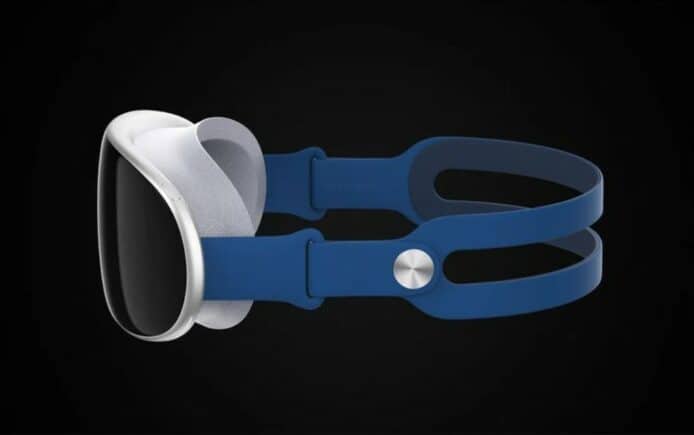
▲Apple 頭戴式裝置(圖片來源:MacRumors)
據 MacRumors 報道,Apple 有一個規模達數百名員工的秘密團隊一直致力開發 AR/VR 項目。MacRumors 預測,今次 WWDC 2023 將會發布傳聞已久的 Apple VR/AR Headset。據報今年推出的將會是 Mixed Reality (MR)頭戴式裝置。
MacRumors 報道指,翻查 Apple 商標申請,這款頭戴式裝置或會稱為「Reality Pro」或「Reality One」。據 MacRumors 報道,這款頭戴式裝置與市面上其他同類型產品相近,例如 Meta Oculus Quest。但 MacRumors 稱Apple 的 MR 頭戴式裝置結構會更輕巧,以確保用家能夠佩戴得更舒適。據稱 Apple 以外掛電池組的方式設計這個頭戴式裝置,以減輕用家頭部負擔。

▲Apple 頭戴式裝置(圖片來源:MacRumors)
據稱這個頭戴式裝置設有 2 個 4K OLED 螢幕,每個螢幕分辨率高達 3,000 ppi。除此以外,這個頭戴式裝置設有 10 多個用以跟蹤手部動作和手勢的小型攝影機。結合頭戴式裝置內的眼球追蹤系統,用家將可利用眼球和手勢操作。
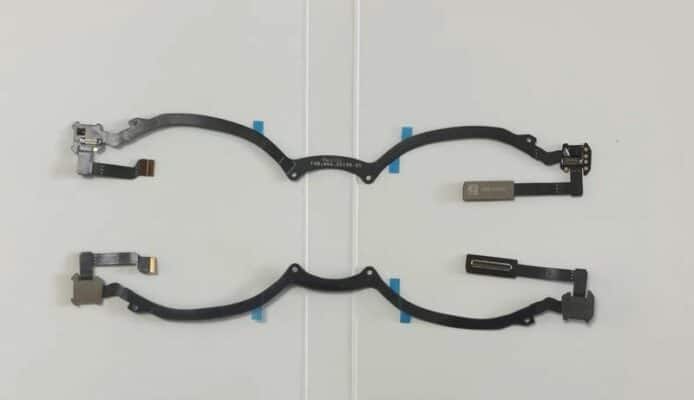
▲Apple 頭戴式裝置內部電線(圖片來源:MacRumors)
據報 Apple 這個頭戴式裝置將會運行專門研發的「xrOS」,介面與 iOS 相近,使用 iPhone 及 iPad 的用家很容易上手。Apple 亦會增設專門 App Store,為用家提供各種遊戲、直播軟件及視像會議軟件等。除此以外,據稱這個頭戴式裝置還能夠連接 Mac 當作螢幕及鍵盤使用。
據 MacRumors 報道,由於這個頭戴式裝置採用了大量新技術,而且也是全新系列的產品,因此它價格不菲。傳聞其售價達 3,000 美元(約港幣 23,495 元)
新 15 吋 Macbook Air
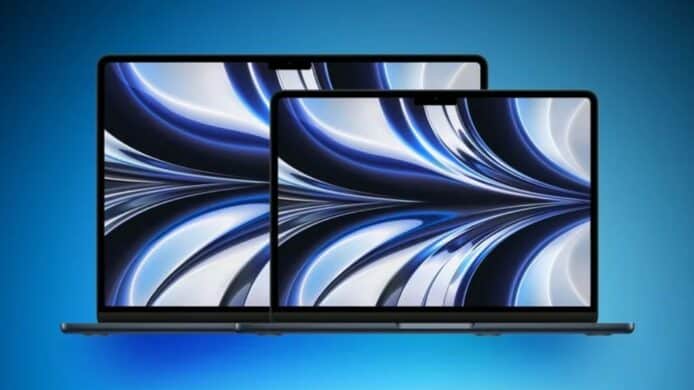
▲圖片來源:MacRumors
MacRumors 引述 Mark Gurman 稱,Apple 會在下周發布新款 15 吋 MacBook Air。據報新 15 吋 MacBook Air 外觀與現時 MacBook Air M2 如出一轍,僅是尺寸放大了些少。 9to5Mac 預計 15 吋 MacBook Air 的售價將是 1,699 美元(約港幣 13,304 元)起跳。
螢幕方面,據顯示器行業分析師 Ross Young 稱,新款的 MacBook Air 將配備 15.5 吋螢幕。目前 MacBook Air M2 的螢幕為 13.6 吋。據 9to5Mac 報道,預計今年即將發布的 15 吋 MacBook Air 會使用目前 14 吋 MacBook Pro 的 3024 x 1964 分辨率螢幕。該螢幕用在 14 吋 MacBook Pro 上分辨率為 254 ppi,但由於 15 吋 MacBook Air 的螢幕尺寸更大,9to5 Mac 預計清晰度會略略下降至 240 ppi。
而晶片方面, Apple 供應鏈條郭明錤預測 15 吋 MacBook Air 將會使用和 13 吋 MacBook Air 一樣的 M2 晶片。與 M1 晶片相比,M2 晶片的 CPU 速度提升了 18%;GPU 速度提升了 35%;神經引擎速度更提升了 40%。
至於續航力方面,由於 15 吋 MacBook Air 內部空間更大,因此可以安裝更大的電池,從而提升續航力。據 MacRumors 引述 Apple 官方表示,使用 M2 晶片的 13 吋 MacBook Air 每次充電後最高可使用長達 18 小時,因此 MacRumours 預測擁有更大容量電池的 15 吋 MacBook Air 最高續航力可達 20 小時。
Wi-Fi 方面,據 MacRumours 報道,雖然 13 吋 MacBook Air 僅支援 Wi-Fi 6,但 15 吋 MacBook Air 很大機會升級至 Wi-Fi 6E。Apple 在今年 1 月發布的 14 吋 MacBook Pro、16 吋 MacBook Pro 及 Mac Mini 均已支援 Wi-Fi 6E。
藍牙方面,Apple 早在上年(2022 年)已於第二代 AirPods Pro 加入藍牙 5.3。據 MacRumours 預測, 15 吋 MacBook Air 亦會支援藍牙 5.3功能。與藍牙 5.2 相比,藍牙 5.3 效能和可靠性更高。
M2 Max、M2 Ultra Mac Studio
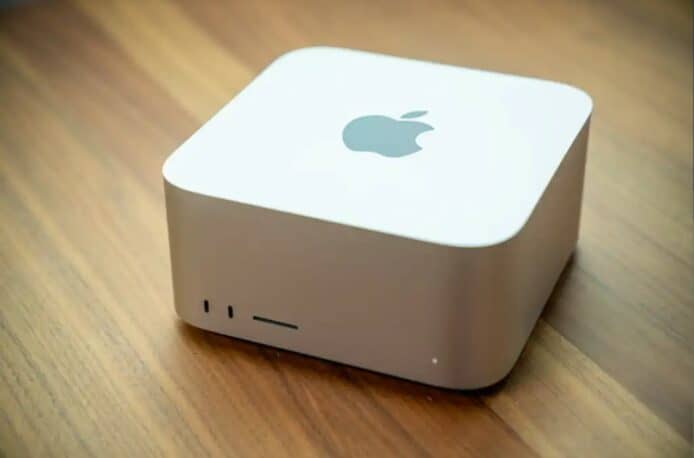
▲Mac Studio (圖片來源:MacWorld)
據 AppleFans 引述 Mark Gurman 稱,Apple 正在測試 2 款「全新高階 Mac」。據報這 2 款全新高階 Mac 分別配置 M2 Max 晶片及尚未公布的 M2 Ultra 晶片。 Mark Gurman 雖然沒有明確表示是哪款 Mac,但據 AppleFans 預測,由於 Mac Studio 已超過 1 年未更新,而上代 Mac Studio 正配備 M1 Max 及 M1 Ultra 晶片,因此是次 WWDC 我們極有可能看見配備 M2 Max 及 M2 Ultra 的新一代 Mac Studio。
據 Mark Gurman 周日(5 月 28 日)的推文,Apple 將會在 WWDC 後「以舊換新(Trade-in)」服務開始接受 Mac Studio、 13 吋 M2 MacBook Air 及 13 吋 M2 MacBook Pro,因此引來網民揣測配備 M2 Ultra 及 M2 Max 的高端的 Mac 是 Mac Studio。
Apple will start accepting trade-ins of the Mac Studio, 13-inch M2 MacBook Air and 13-inch M2 MacBook Pro on June 5th, the same day as WWDC. Read into that as you will. I’m expecting new Macs at WWDC. https://t.co/Y7SL6sOA4o
— Mark Gurman (@markgurman) May 27, 2023
iOS 17
全新橫向鎖定畫面
據 The Verge 引述 Mark Gurman 報道,iOS 17 或會新增 Smart Display ,一項關於鎖定畫面的新功能。據 Mark Gurman 表示,iOS 17 的用家在鎖定手機畫面後如果將手機打橫放置在 MagSafe 無線充電座上充電,鎖定畫面亦可顯示天氣、日曆、通知等功能,用家亦可自訂顯示甚麼資訊。不過據報這項功能只支援助具備 Always On 的 iPhone,例如 iPhone 14 Pro 及 iPhone 14 Pro Max。此外,Mark Gurman 亦表示,Apple 正打算把上述功能加入到 iPad,並有消息指現時已經著手開發可支撐 iPad 的磁力支架。
全新控制中心介面
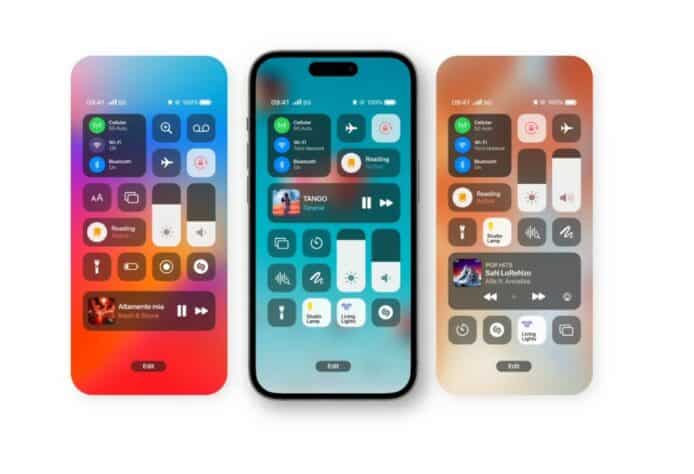
▲iOS 17 意想圖(圖片來源:9to5 Mac)
自從 Apple 在 2017 年發布 iOS 11 後,控制中心(Control Center)介面一直沒有出現任何重大改革。據 9to5Mac 報道,iOS 17 或會迎來全新介面。據 9to5Mac 引述不具名消息來源稱,Apple 最近一直在研究字體和牆紙的選項,以及正在研究如何在不解鎖的情況下實時顯示 Apple Music 的歌詞。同時有消息指 iOS 17 會向用家提供更大的自由度,讓用家自訂部分控制中心介面的功能。
增加動態島可用功能
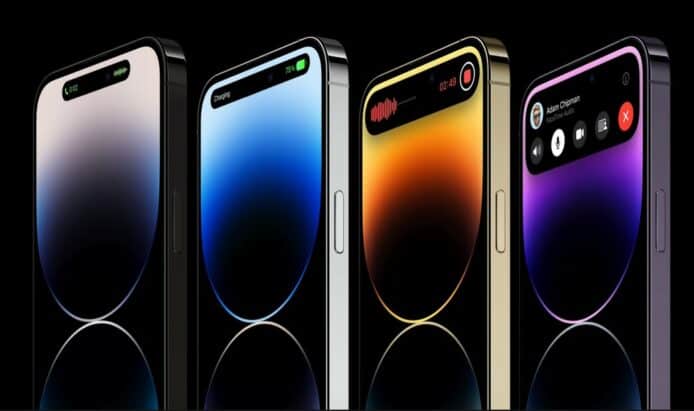
▲iPhone 14 Pro 的動態島(圖片來源:Apple 官網)
據 MacRumors 報道,iOS 17 的「動態島(Dynamic Island)」亦會迎來重大更新。MacRumors 稱,預計今年推出的 iPhone 15 所有型號均設動態島,因此 Apple 會為動態島增加不少功能。MacRumors 引述不具名消息人士指,原先在螢幕底部的 Siri 語音圖示或會移至動態島;AirPods 藍牙耳機配對通知亦有機會移至動態島。
加強「Find My」功能
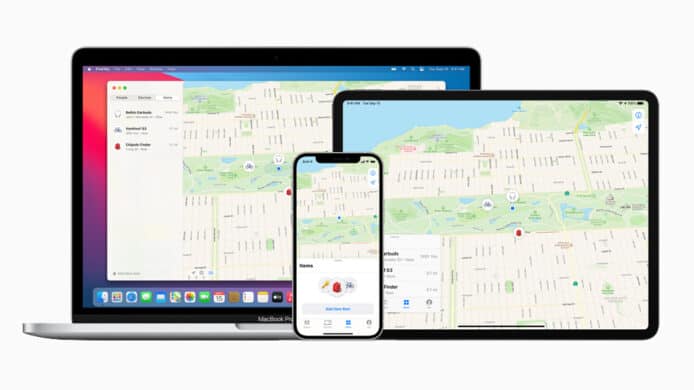
▲Apple「Find My」功能(圖片來源:Apple 官網)
據 MacRumors 報道,Mark Gurman 在 The MacRumors Show Podcast 中提及「Find My」功能會有更大改善,Mark Gurman 表示 Apple 將會增強「Find My」的定位功能。
加強「AirPlay」、「SharePlay」功能
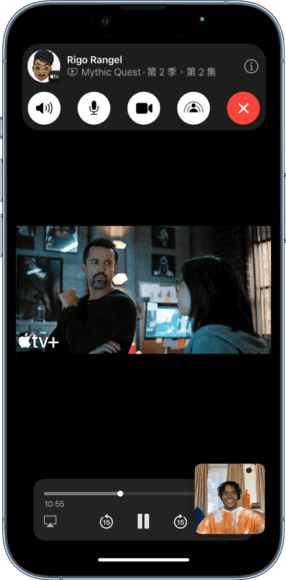
▲Apple「SharePlay」功能(圖片來源:Apple 官網)
據 MacRumors 報道,Apple 正在研究如何加強「AirPlay」、「SharePlay」功能。消息指 Apple 正在研究如何和酒店及其他提供電視和喇叭的場所合作,讓 AirPlay 連接這些公共設施時可更容易和更方便。至於 SharePlay 方面,消息指 Apple 正在研究如何加強與 Airpods 耳機等相關裝置的連接。
「健康(Health)」功能更新介面
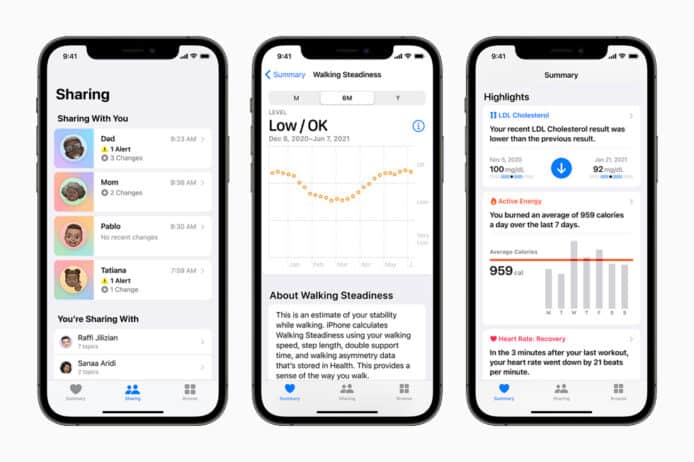
▲iOS 的「健康(Health)」功能(圖片來源:Apple 官網)
據 MacRumors 報道,Apple 亦會在 iOS 17 更新「健康(Health)」功能的介面,使用家可更直觀地瀏覽活動紀錄、心律、睡眠質素、體重等數據。有消息指 Apple 計劃將健康功能加入 iPadOS。MacRumors 引述 @analyst941 消息指,健康功能的介面將會更新成「卡片狀(card-style)」。
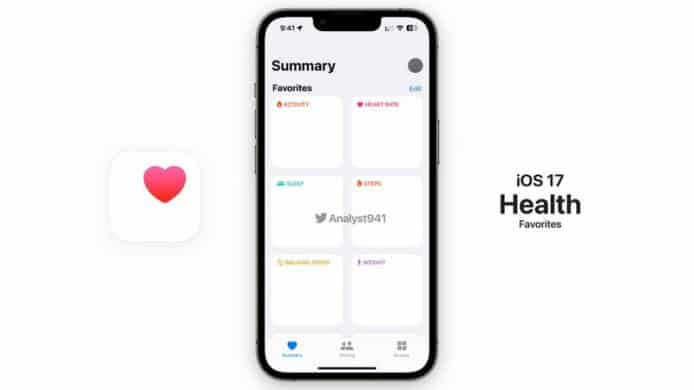
▲MacRumors 引述 @analyst941 流出的「健康」功能介面
(圖片來源:MacRumors)
據報未來 iOS 17 的健康功能將加入「心情追蹤(Mood tracking)」,供用家紀錄每日情緒變化。健康功能會向用家提問,以協助判斷及紀錄情緒狀態。除此以外,MacRumors 透露健康功能亦會加入「視力追蹤」功能供用戶紀錄近視、遠視度數等關於視力的資料。
此外,MacRumors 表示 Apple 正在進行開發以 MR 頭戴式裝置「Reality Pro」為中心的健康功能。MacRumors 報道指健康功能未來會新增能夠連接「Reality Pro」的冥想功能。
MacRumors 同時表示 Apple 計劃最快在 2024 年起提供一項代號為「Quartz」的 AI 健康指導服務。據報 Quartz 將以月費形式收費,能夠透過 Apple Watch 收集用戶數據,協助用戶鍛鍊身體、並提供度身訂做的計劃,助用戶改善飲食習慣和提升睡眠質素。不過 MacRumours 亦引述 Mark Gurman 指,Quartz 服務未必會如期推行,甚至有可能會取消。
另外 MacRumors 表示,Apple 將會於 Apple Watch 加入血壓監測及無創血糖監測試。
「銀包(Wallet)」功能更新介面

▲iOS 的「錢包(Wallet)」功能(圖片來源:Apple 官網)
據 MacRumors 引述 @analyst941 指,iOS 17 的「錢包(Wallet)」功能的介面將會更新。MacRumors 上傳的相片顯示, iOS 17 錢包功能的介面與現時的版本不太一樣。
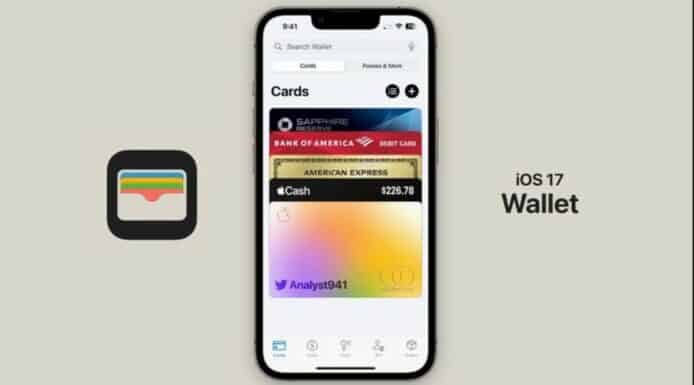
▲MacRumors 引述 @analyst941 流出的「錢包」功能介面
(圖片來源:MacRumors)
iOS 17 錢包的介面在底部增加了一個導航欄,似乎可以分隔不同的功能。此外,MacRumors 又稱 iOS 17 的錢包功能新增了「搜尋」功能,用家只要向下拉就能夠搜尋所需卡片,比現在要逐張查找更有效率。
「Apple Music」更新介面
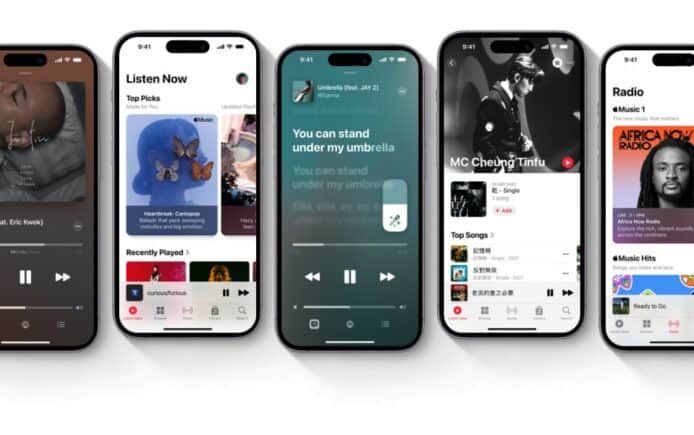
▲Apple Music 介面(圖片來源:Apple 官網)
據 9to5 Mac 報道,Apple Music 亦會在 iOS 17 更新中迎接新介面。9to5 Mac 報道指,iOS 17 的 Apple Music 使用介面將會以圖像為主,儘量減少顯示文字。除此以外, iOS 17 的 Apple Music 將能夠直接在鎖定畫面檢視歌詞,方便用家不用解鎖。
新增「日記(Journal)」功能
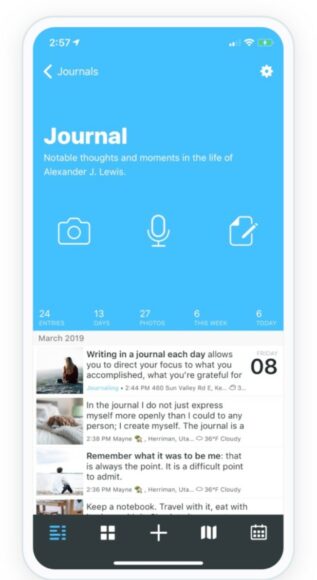
▲iOS 日記應用程式 DayOne 畫面(圖片來源:DayOne 官網)
據 The Wall Street Journal 報道,Apple 計劃在 iOS 17 加入「日記(Journal)」功能。消息指其風格將會與 iOS 上的應用程式「DayOne」相近。
據 The Wall Street Journal 報道,日記功能可讓用家紀錄日常生活、發生過的事等。據悉這個功能還能夠結合行事曆、手機定位、相片影片等資訊,方便用家以不同形式紀錄生活。據 MacRumors 引述 The Wall Street Journal 報道的文件顯示,「日記」應用程式可能收集更多用戶數據,以及有查閱用戶訊息和來電的權限,但據報所有資料都只會儲存在用家的裝置上,而系統亦會建議用家每 4 星期刪除一次。The Wall Street Journal 及 MacRumors 亦沒有報道這項功能是否需要付費。
iPadOS 17
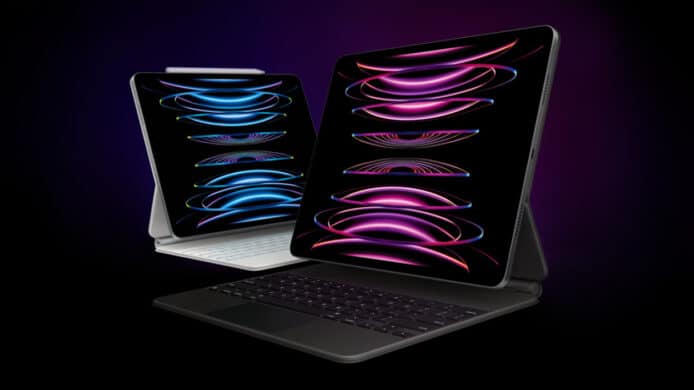
▲iPad Pro 及精妙鍵盤(圖片來源:Apple 官網)
與 iOS 17 相比,iPad OS 是次算是小更新。據 MacRumors 引述 Bloomberg 表示,「健康(Health)」功能將會在 iPadOS 17 更新中加入 iPad。
watchOS 10
Widgets
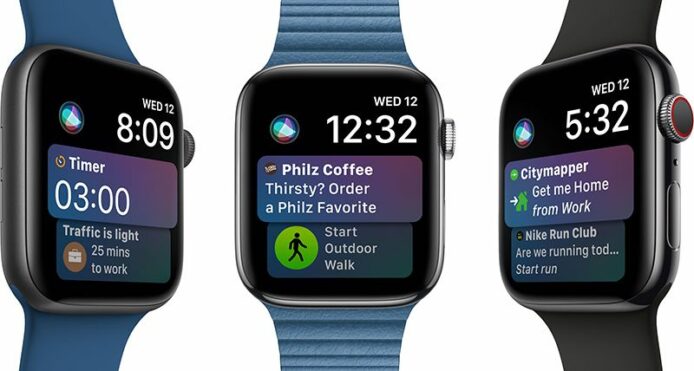
▲watchOS 4 加入的 Siri 錶面(圖片來源:MacRumors)
據 MacRumors 引述 Mark Gurman 報道,watchOS 10 將會推出新的 Widget,Mark Gurman 稱,watchOS 10 的 Widget 功能令他懷念 Siri 錶面。據報 Widget 與舊版 watchOS 的「Glances」功能類似。Glances 功能最初在 watchOS 4 加入,其後數年亦沒有更新,最後更刪除了 Glances 功能,並將 Widgets 功能加入至 iOS 14。
數碼錶冠(Digital Crown)

▲圖片來源:Traversing
Apple 亦考慮在 watchOS 10 改變數碼錶冠(Digital Crown)的功能。現時的 watchOS 版本下,數碼錶冠的作用就如 Home Button,一按就會返回主畫面;watchOS 10 或會更改這項功能。有消息指 Apple 內部正在測試使用數碼錶冠開啟 Widget 介面。
資料來源:Apple Newsroom、The Verge、Mark Gurman Twitter、Reality Pro MacRumors、15-inch MacBook Air 9to5Mac、15-inch MacRumors、M2 Ultra Mac Studio Apple Fans、M2 Ultra Mac Studio Bloomberg、iOS17 The Verge、iOS17 Bloomberg、iOS 17 9to5Mac、iPhone 14 Pro Apple、Dynamic Island MacRumors、Health MacRumors、Journaling App MacRumors、Journaling App Wall Street Journal、Wallet and Health MacRumors、Apple Music MacRumors、Apple Music 9to5 Mac、widgets watchOS MacRumors、SharePlay AirPlay MacRumors
Netflix「非同住者」現須認證【教學】2 個方法官方沒檢查
歐美 Netflix 早已實施「杜絕寄生蟲」(禁止非同住者共用帳戶)政策,早前亦表示香港將會實行上述政策。現時這個政策已經「殺到埋身」,香港地區「非同住者」每次播放 Netflix 時均須要用戶透過 e-mail 或 SMS 短訊認證,完成認證者方可正常播放。不過不用擔心,今天小編會和大家分享 2 個如何通過 Netflix 認證的方法。要知道如何通過 Netflix 的認證,首先我們需要了解 Netflix 「同住者」的定義。
Netflix 「同住者」的定義
Netflix 依靠 IP、裝置 ID 及帳戶活動等訊息以分辨用戶是否「同住者」。而 Netflix 定義下的「同住地」是主帳戶(即付費者)的主設備。Netflix 會以主帳戶的電視連接的 IP 地址作為「同住地」IP。通過這個 IP 地址觀看 Netflix 就是「同住者」。
通過認證方法 1:不使用電視收看 Netflix
Netflix 以電視連接的 IP 地址作「同住者」證明。以這個角度出發,只要我們不用電視觀看,只用電話、電腦、iPad 等裝置收看 Netflix 的話,那麼Netflix 就無法判斷「主要帳戶」的 IP 地址,所以就沒有「住所」,沒有「住所」就不會出現「非同住」的問題。
通過認證方法 2:共用 e-mail
如開首所述,Netflix 要求用戶透過 e-mail 或 SMS 短訊認證。如果所有用戶均使用同一個 e-mail 的話,就不用擔心無法接收 Netflix 認證 e-mail 了。用家可共同註冊一個全新 e-mail 地址作 Netflix 登記使用,並將 e-mail 帳戶及密碼分享予所有共用這個 Netflix 帳戶的朋友。
除此以外,大家亦可使用e-mail 的自動轉寄功能,將所有 Netflix 認證 e-mail 自動轉發予所有 Netflix 共享用戶,這樣大家就能夠通過 Netflix 認證機制,繼續安心收看了。
