純電版 Mini Countryman 確認今年內德國投產

德國車廠 BMW 旗下的 Mini 日前公佈第三代 Countryman 的最新消息,由於它將會與 BMW iX1 共用平台,所以車身尺寸亦會跟對方一樣,換句話說,車身長度會達到 4.43m,較上代長了 13cm 和高了 6cm,好處是有更充裕的空間,缺點則是與「迷你」越來越遠。

(閱讀全文…)

FBI 聯同多國執法機構 成功搗破大型帳號資料販賣網站

網站 TechCrunch 日前報導指,美國聯邦調查局聯同多個國家的執法機關,早前成功搗破一個專門出售被盜網上帳號的大型網站。被取締的網站 Genesis Market 在 2018 年 3 月成立,因為出售從入侵系統取得的登入資料、Cookies、網站足印等,深受黑客和不法分子歡迎。

(閱讀全文…)

VW ID.7 純電房車 本月中發表中國市場率先上市

近年電動車不但成為新趨勢,亦吸引了大量新品牌加入競爭,傳統品牌在轉型時面對的挑戰相當大。德國車廠 Volkswagen 的 ID. 純電系列至今對出了多款車型,包括揭背車和 SUV 等,將會在 4 月 17 日發表的 ID.7 是一部房車,將會率先在中國市場上市,然後才在歐洲和美國推出。

(閱讀全文…)

推動 Podcast 節目發展 YouTube 網站新增專屬頁面

早前只在部分地區提供的 Podcasts 欄目,日前終於向全球的 YouTube 創作者提供。新功能的主要目的就是將頻道內的 Podcast 節目內容歸納,方便網民和觀眾更容易找到,並且在 YouTube 平台上收看或收聽,簡單來說,就是令網民逗留在 YouTube 的時間更長。

(閱讀全文…)

加拿大向 OpenAI 展開調查 指 ChatGPT 涉未經同意收集使用個人資料

上週五意大利政府率先向人工智能聊天機械人 ChatGPT 發出禁令,當地資料保護部門指開發商 OpenAI 在收集和處理用戶個人資料方面,涉嫌違反當地資料處理相關等的法規。如今再有另一國家宣佈對 OpenAI 展開調查,原因同樣與未經許可收集、使用和公開個人資料有關。

(閱讀全文…)

【評測】「大河原展」值得去睇嗎?開放公眾入場實況 + 各項詳細評測

這幾天弄得動漫界勁多人討論的海洋公園 x 高達之父「大河原邦男50周年展」,小編雖然在Media Preview及簽名會那兩日因尚在美國公幹而未能出席,但在網上見到各界對此展的安排作出的批評,也心痕想去看一看開放給公眾入場後,展情又如何,安排方面又會否有什麼改動或其他新情況?於是就在已公開放公眾入場的今日 (2023年4月6日),到場去看個究竟,以及逐樣評論一下整個「大河原邦男50周年展」每個項目。

注意:這篇「大河原展」評測文與平時的展覽介紹文完全不同,會用個人的觀感去看整個展覽,若不喜勿看,小編比較老實,有果句就講果句,會讚亦會彈的。

觀展人數很少+可向後行

在館內的觀展人數很少,小編當時在場的時間是上午11:30至下午2:00,每一個動畫展區只會有大約0-5人出現,5人的那個Case是一家人來的,以這樣的人數來說,地方是非常寬敞,行得是非常舒服又不趕的,冷氣也很充足;而小編亦測試過,到了終點限定商品店時,向後行走至入場位置,就算遇上了工作人員也再沒有阻止不可向後行走。故此小編今次要經常影相的情況,幾乎是不會被遊人阻擋到的。

完全不配搭的背景音樂

在展館中播放的都是非常文藝感覺,令人想睡的音樂,與場中的機械人主題或手稿圖,都有點格格不入的感覺。

各大雕像質素參差

這一部份是極為有趣的,小編在遊走整個場地後,發現各大的機械人雕像,製作質素參差,以下會逐隻雕像細說。衰啲講句,有些雕像給小編的感覺,有點似去了山寨樂園……

魔動王地隱俠

姿勢及比例都不錯的地隱俠,有些位也有用上畫黑線,塗裝不錯,細節位都做足;配合背後的魔法陣圖,都幾靚的。

評分:☆☆


馬沙專用紅渣古 (是敵對,不是反派)

老實說,這是整個展館中最難頂的一隻雕像,小編是自護的Fans,絕對接受不到這樣的紅渣,不是說外型設計,最初代的渣古的確是這種風格的,而是接受不到這種馬虎的製作,自己看吧,不想說太多了;放置館外的綠渣古好過它太多了……有1星是因為是自護的機體。

評分:☆☆☆☆

裝甲騎兵 眼鏡鬥犬

這個雕像見到是很花心機的,除了一般的塗裝外,還加上舊化效果,及噴上陰影,是館內中難得可見最有Heart製作的一隻。

評分:★★★★☆

勇者王 GAOGAIGAR

很特別的勇者王,可以漏了眼睛的,起初以為是燈光問題,行近點細看果然真是沒有眼睛的;表面處理得很粗糙,不難看到有些表面是凹凸不平的,中間的Galeon獅子頭近看的感覺有點像紙扎似的機體的資勢也不討好,不是什麼必殺技,也不是型Pose或經典Pose。

評分:★★☆☆☆

突擊自由高達

雖然這隻突擊自由有上色,但是上色質素不佳,就像是用畫筆塗裝的模型,特別是翼的部份有些藍色是一達達的,好像見到有筆痕;另外雕像部份的表面也不平整,好像未打磨平滑的情況一樣。有一刻線位有做滲線,但也有些刻線位是漏了做滲線。這個是展覽會,應該做好點吧?

評分:★★☆☆☆

雙俠狗

雙俠狗的製作製素絕對好過RX-782高達,很多位也有塗裝上色,細節位齊全,有需要的也更有填好黑色線條,是合格及不錯的作品。
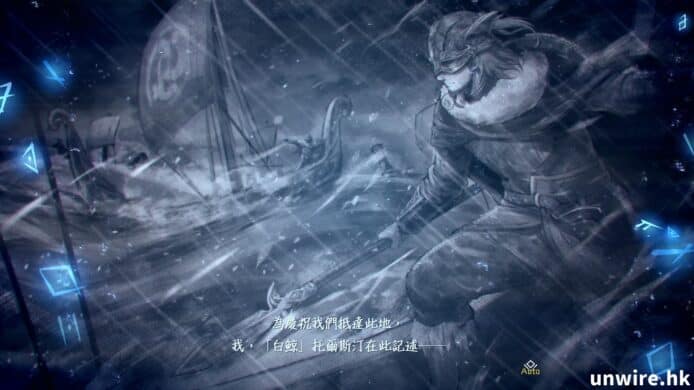
評分:★★★★

高達 RX78-2

不知道是有心還是無意,將這部RX78-2與雙俠狗放在一起,RX78-2的製作質素便被比下去了……有點像一副HG級的模型素組,線條簡單,沒有擺出很型的Pose,似純素組的模型滲線都沒有做,就像一具大膠公仔般。
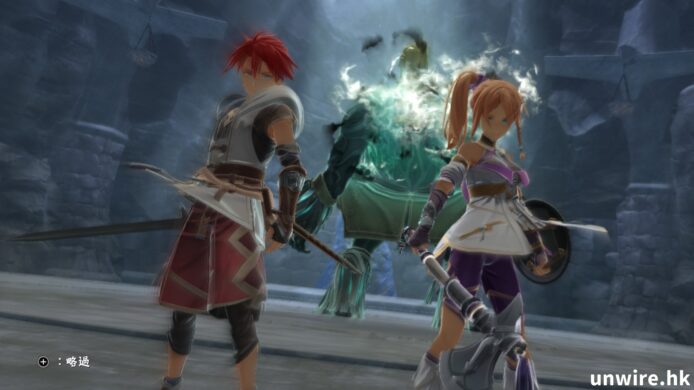
評分:☆☆☆☆

綠渣古 X 10

眾多隻雕像中,製作得最有心機的可說是首推綠渣古,而且還是10隻,用模型級數來說就像是MG級似的,身上的線條及細節為最為豐富,細微位置都有做滲線,身上很多部位都有Marking,猶如MG/RG級模型上了水貼般。首推必影。但是,總覺得呢批綠渣古好像熟口熟面似的……在那個地方見過呢?XD

評分:★★★★★


大河原邦男各動畫展區

大河原邦男老師的向動畫手稿展區,就是今次展覽的靈魂,若不是為了它們,小編也不會老遠跑去看的,看了很多圖後有種感覺就是原來初稿是這樣,原來最初的設計又是那樣的,看畢後也對大河原老師更為崇拜,做了那麼多套動畫的機設絕對不是件易事,而且很多都是非常成功的,成為模型玩具的賣座保証,小編家中的山積模型都是為他而起的,他幹了這行這麼多年,至今還是繼續,實在難得,也佩服他的堅毅。

評分:各動畫展區的評分全為

漏了的動畫作品

小編不單是機械人動畫迷,也是一個《超級機械人大戰》迷,發現在「大河原展」中原來漏了套大河原邦男作為機設的動畫,這套動畫對於機戰迷也必定不會勿生的,那就是機甲戰記威龍(機甲戦記ドラグナー),這套作品的機設也甚有高達的味道,也曾被動畫迷評為高達一樣寫實化的動畫,《機戰》中亦是真實系的機體,而其中主角的敵對角色 (唔係反派呀!係敵對)麥約(マイヨ),其戰力及人氣好比《高達》中的紅彗星馬沙,特別是在最後幾話中,主角的地位更被他取代了。

Hi-Metal R 威龍1型改,小編加上了滲線及水貼的效果。

推介必看大河原老師訪問

這個入口入內,就會有個大螢幕循環播放大河原老師的訪問,對動畫迷來說,絕對值得花幾分鐘時間看完它的。

評分:

大河原老師的工作桌面

這兒可看到大河原老師的工作桌面,不是微縮的模型,而是 1:1 真實比例的。

評分: ☆☆

大河原老師小手藝區

此部份可看到大河原老師的小手藝成品,全都是由他親手製作的。有興趣可以一看,有些外型都幾有趣的。

評分: ★★


商店區

在商店區有分為限定店區及模型區;模型區那邊可以直接Skip,坊間都有得賣,也不是什麼限定特別版;反而在限定區內的所有相關精品,都是限定的,種類也很多款,價錢由大眾化至極為高昂的都有,而且大多都是用上大可源的手繪作品來製作,若有愛的話可自行掃貨。


送八達通卡面

有兩款卡面是可以在展館中拍一拍NFC就即拎到的,分別是小雙俠及裝甲騎兵的卡面,都在其展區的牆上可找到。


入場價錢有兩種     現場有人叫貴

買海洋公園套票的話,價錢就是 HK$448,這對於毒毒的小編來說,平時都不會去海洋公園的,又沒有女朋友,去來幹麼?所以套票的價錢真的略嫌貴;如果不買套票,就要先有海洋公園的入場門票,再另加HK$200才可入場,這樣更貴……而且今日在場中經過入口時,也親耳聽到有家長阻止小朋友入展館:「唔好入去呀,呢度入場好貴架。」

入場時間限時45分鐘

工作人員表示,入場館內看展覽限時為45分鐘一節,但就算是逗留在館內過了限定時間也不會有工作人員趕走的。小編在實地視察過程中,也完全見不到有觀展人士因過時而被趕走的情況。


「影住駕」舉報平台僅支援 WeChat 鄧炳強:「 WhatsApp 有安全隱患」

警方日前建議斥資約52億元,建立新一代通訊系統基礎設施。保安局局長鄧炳強前日出席立法會保安事務委員會會議,表示數碼警政是警隊的策略方針之一。他表示未來將加強運用數碼科技提升執法效率,包括「電子定額罰款通知書」、「影住駕」應用程式等。


警方在去年 4 月 推出「影住駕」手機舉報平台,讓用户上載片段實名舉報非緊急的交通違規事項,但推出至今一年平台仍僅適用於 WeChat 應用程式。有議員提問指「影住駕」的應用會否擴展至其他通訊軟件及非緊急案件。


鄧炳強則回應指,他對於社交媒體的應用比較小心,「特別 WhatsApp 有一些安全隱患」,故「影住駕」現時仍然會繼續維持僅於 WeChat 平台上進行。


圖片、資料來源:香港警察 YouTube政府新聞網

【評測】OPPO Pad 2 國水 外形 手感 屏幕 功能 效能開箱評測

OPPO 在剛剛 3 月下旬舉行的發佈會,除了發佈了之前已為大家評測過的 Find X6 Pro 旗艦級拍照手機外,還發佈了擁有特別熒幕設計的中高階平板 Pad 2。究竟這部全新平板表現如何?今次再讓 Edward 為大家詳細測試一下吧。

輕薄金屬設計驚喜不大

今次 OPPO 推出的平板電腦 Pad 2,相比上代 Pad 採用磨砂觀感的「流光晶鑽工藝」,或者首部港行 Pad Air 採用將沙丘紋理與「流光晶鑽工藝」合併的設計,就顯得平實得多,機背只採用淨色金屬物料製造,配以灰黑色或香檳金色兩種配色,感覺就似改走商務風格,驚喜相比前作不算太大。不過手感上就十分不錯,機身只有 552g 重量,而且厚度亦只有 6.54mm,加上今代熒幕改用特別設計(下文會詳述),所以無論單手還是雙手拿著使用,手感亦十分不錯,外攜使用亦十分方便。

▲這就是 OPPO 最新推出的平板電腦 Pad 2,筆者借得的是星雲灰 12GB RAM + 512GB ROM 版本。

▲一打開包裝盒就見到 OPPO Pad 2 真身。

▲拿開機身就會見到一個淺灰色紙盒,內裡收藏了數份說明書及文件。

▲而最底層就是附送的充電火牛及 USB 線,由於是國水版本,當然是中國插頭,在香港使用需要使轉插哦。

▲筆者借得的是星雲灰色版本,大家可以見到機身採用全金屬製造,並採用深灰色的經典商務機用色,外觀上沒有甚麼驚喜之處。

▲機背設有 1,300 萬像素主鏡頭,而機面熒幕頂部中間位置就設有開孔式前鏡,像素為 800 萬。

▲機身只有 6.54mm 厚算是頗薄身,開關鍵設於機身左側頂部,而音量鍵就設於機頂左側。

▲機身右側就設有 USB-C 插槽。

▲作為 11 吋平板,機身只有 552g,算是頗為輕身,外攜使用亦沒有太大問題。

▲另外機身重量做得頗為平衡,無論直向還是橫向單手拿著使用都算舒服。

▲介面採用全新 ColorOS 13.1,整體設計與 OPPO 手機差不多,只是版面大了,可以放置的內容多了。另外功能亦相若,文件夾仍然可以設定為大或小顯示。

▲滑到最左一頁主介面,可以看到卡片頁面,用家可以放入不同的小工具,方便快速瀏覽相關內容,而卡片用家亦可按「+」鍵自行加入需要的項目。

▲另外值得一提的是,OPPO Pad 2 是不支援指紋解鎖的,所以要解鎖只能使用密碼,或者使用保安程度相對較低的臉部辨識解鎖。

熒幕改 7:5 長闊比更實用

筆者之所以說 OPPO Pad 2 改走商務風格,不只是從機身設計看出來,就連熒幕配置亦是擁有濃濃的商務風格,皆因 Pad 2 內建的 11.61 吋熒幕,採用的是全新的 7:5 長闊比設計,配備了 2800 x 2000 解像度及 144Hz 更新率,官方表示這個長闊比是模仿瀏覽書本的長闊比而設計,相比相同尺寸但採用 16:9 長闊比的平板可以瀏覽更多內容,而橫向瀏覽書籍時,亦與豎屏瀏覽是相同比例,可以還原閱讀實體書的體驗。而筆者初步試玩過 Pad 2 的熒幕,瀏覽觀感亦確實很不錯,不但瀏覽範圍廣,而且用來瀏覽文件、網頁亦十分舒服。加上最高 144Hz 熒幕更新率,瀏覽觀感亦十分流暢,即使用來打機亦感覺不俗。此外,熒幕亦支援播放 Dolby Vision 格式影片,音效上亦支援 Dolby Atmos,擁有「Dolby 全餐」加上內建的 4 個喇叭單元,令用家在欣賞影片時有更佳的視聽體驗。不過較可惜的是熒幕只是一般 LTPS LCD 材質而非 AMOLED,否則表現應該會更加理想。

▲OPPO Pad 2 內建了 11.61 吋熒幕,邊框算幼,不過它最特別的是採用獨特的 7:5 長闊比例,與一般採用 16:9 或 16:10 長闊比的平板不同。

▲這種比例的好處是無論橫向或者直向,瀏覽網頁時都可以瀏覽更多行的內容。

▲另外官方表示,用這個比例的熒幕來瀏覽電子書,長闊比例亦與實體書差不多,觀感更像在看真書一樣,筆者亦體驗過,誠然如此。

▲熒幕解像度為 2800 x 2000,並支援最高 144Hz 熒幕更新率,在現時平板中算高。

▲即使快速翻動頁面,亦能清晰看到細字,可見熒幕瀏覽流暢度十分高。

▲另外熒幕亦支援播放 Dolby Vision 或 HDR 格式影片,不過筆者測試過,在 YouTube 是可以正常播放 HDR 影片,但在 Netflix 就未能支援播放當中的 Dolby Vision 格式影片,估計是與它屬水貨機,未能通過 Netflix 驗證有關。

▲在 Pad 2 上瀏覽 4K HDR 影片,播放十分流暢之餘,顏色顯示亦十分吸睛,效果理想。

▲而瀏覽非 HDR 影片,Pad 2 熒幕的顯示效果亦算不錯。

▲而用來瀏覽網頁,文字顯示亦清晰銳利,表現一流。

▲由於採用的只是一般 LTPS LCD 熒幕而非 AMOLED 熒幕,所以側面瀏覽熒幕內容時亮度會稍微降一點點,但色彩及清晰度仍然無變。

▲喇叭方面內建了 4 個單元,而且支援 Dolby Atmos 音效,筆者用來睇片覺得效果算是不錯,聲音有一定層次感,人聲清晰,音量亦足夠,雖然低音不太夠量但畢竟機身如此薄,亦屬情理之中。

配套 OPPO 手機可作隨身筆電

當然,OPPO Pad 2 與其他商務平板一樣,也可配合智能觸控鍵盤及 OPPO Pencil 使用,前者可讓大家將 Pad 2 搖身一變而成便攜式手提電腦,方便隨時隨地進行簡單文書工作;而後者就支援 240Hz 超高採樣率、2ms 超低延遲及 4096 級壓感,令大家可將 Pad 2 變作隨身畫板,隨時隨地繪圖發揮創意或以圖像形式記事。不過這也不是 Pad 2 最特別的地方,作為商務平板之一,它只要配合採用 ColorOS 13.1 或以上作業系統的 OPPO 手機,就可以做到更多功能,包括:手機在平板附近即可連接 5G 網絡上網的通信共享功能、直接在 Pad 2 上接聽電話或、瀏覽短訊或推送通知、甚至可以直接在 Pad 2 上操控 OPPO 手機。這些功能,確實可說是為商務用家度身訂造,值得一讚。

▲OPPO 亦有專為 Pad 2 推出智能觸控鍵盤及 OPPO Pencil,當外攜時,機頂接駁位(如圖一)可用來以磁吸式擺放 Pencil 並為之充電,機底的三點金屬點(如圖二)就可以用來接駁鍵盤,將 Pad 2 變成便攜成手提電腦使用。

▲另外,用家亦可以配合 OPPO 手機(需升級至 ColorOS 13.1 或以上作業系統),令 Pad 2 與手機配套使用。而使用時,需要開啟 Pad 2 的藍牙、裝置快速連接、ONet 及 Wi-Fi 連線。

▲而 OPPO 手機方面亦需要開啟藍牙、Wi-Fi 等連線,亦需要開啟「裝置自動連接」功能。

▲開啟相關連線功能後,點按「連接裝置」,Pad 2 就會開始尋找相關手機。

▲此時手機會收到要求連接的彈出式視窗,點按「連接」即可。

▲然後 Pad 2 亦會收到如上圖的彈出式通知,要求允許連接 OPPO 手機,此時點按「允許」。


▲這樣手機方會見到上述畫面,代接連接成功。

▲用家亦可繼續點按「連接其他裝置」與其他 OPPO 裝置連線,不過此時就不用了。

▲首先為大家測試在 Pad 2 上操控 OPPO 手機,只要點按「跨螢幕鏡像」功能,之後點選「開啟跨螢幕鏡像」。

▲然後手機會收到彈出式通知,要求允許投影到其他裝置,此時點選「允許」。

▲之後就可以在 Pad 2 上操控 OPPO 手機所有功能了。

▲另一個功能就是通訊共享,用家開啟後,可以自動連線已連接的 OPPO 5G 手機,即使平板只是 Wi-Fi 版,亦可以使用 5G 上網。當然,用家亦可以開啟「通話共享」及「短訊共享」,這樣就可以在 Pad 2 上直接接聽電話,或者瀏覽 SMS 短訊了。

▲這是未開啟通訊共享功能前的情況,大家可以見到 Pad 2 只可使用 Wi-Fi 上網。

▲當開啟後,就可以使用 5G 網絡上網了,情況就有點像手機將 Wi-Fi 熱點分享出來讓平板上網一樣,不過將所有過程自動化而已。

▲除了以上功能外,用家亦可以開啟「內容同步」及「應用程式接力」功能,前者可讓用家的手機及平板的剪貼薄及照片同步,這樣就可以方便手機拍的相片或記的事,可以在更大的平板熒幕上進行後製處理,工作會更具效率;而後者就可以讓手機或平板使用中的程式,可以隨時轉移到另一邊繼續使用,無需重新開啟或點選有關頁面,不過需要程式支援才可做到。

▲另外需要一提的是,以上提及的功能,在 OPPO 手機中亦需要開啟相關設定才可以使用得到。

▲另外,OPPO Pad 2 亦支援隨身工作台(Beta)功能,開啟並設定後,就可以在任何一部電腦登入 oppo 網頁並輸入預先設定的密碼,之後就可以瀏覽平板內的檔案了。

效能不俗表現理想

最後硬件配置方面,官方以「全能平板,沒有短板」來形容 OPPO Pad 2,自然有它的過人之處。它內建了 MTK 天璣 9000 這枚八核心處理器,配上 Mali-G710 圖像處理晶片、12GB LPDDR5 記憶體及 512GB UFS 3.1 內置儲存空間,雖然未去到旗艦級水平,但已屬中階較高配置的一部。而在使用上,無論是日常一般實際使用體驗,還是透過測試軟件獲得的結果,也可以見到 OPPO Pad 2 表現在中階平板中已是十分不錯,即使作為主力機使用亦無問題,如果有齊整個周邊配套,不帶手提電腦,單帶 Pad 2 配合支援共享功能的 OPPO 手機外出工作甚至短期工幹亦不見有太大問題,畢竟簡單的文書工作它已應付得到,即使要用來睇戲甚至打機亦沒有大問題,表現十分理想。此外,它採用的處理器屬於 4nm 制程,加上內建高達 9,510mAh 容量電池,要用上一日以上問題完全不大,即使沒電它亦支援 67W 超級閃充功能,只需要充電 10 分鐘就可為用家帶來 3 小時的工作時間,所以使用時間上大家不用太擔心。

▲硬件配置方面,OPPO Pad 2 內建了 MTK 天璣 9000 八核心處理器、Mali-G710 圖像處理晶片、12GB LPDDR5 RAM、512GB UFS 3.1 內置儲存空間及預載了建基於 Android 13 的 ColorOS 13.1 作業系統。此外,它亦支援記憶體拓展功能,最多可將 8GB 儲存空間撥至 RAM 使用,令記憶體可增加至最多 20GB,對於需要經常進行多工作業的用家十分有用。

▲首先筆者以 Geekbench 5 及 Geekbench 6 測試處理器表現,結果見到單核運算分別獲得 865 分及 1,083 分,而多核運算就分別獲得 2,967 分及 3,181 分,表現屬中上水平,算是理想。

▲至於打機表現方面,筆者就使用了 3DMark 的 Wild Life 及 Wild Life Extreme 進行測試,結果分別獲得 7,194 分及 2,307 分,由此可見 Pad 2 用來打機也算做得到,不過如果對圖像處理要求極高的遊戲(例如:《原神》),就未必可以最高畫質設定流暢運行了。

▲不過有一點筆者覺得值得一讚的,就是筆者試用 3DMark 的 Wild Life 及 Wild Life Extreme 壓力測試,模擬長時間打機時 Pad 2 的運算穩定程度,結果見到最高及最低分相距不算太多,由此可見雖然 Pad 2 採用 MTK 天璣 9000 處理器並非最高旗艦級數,但穩定性卻十分高。

▲而且長時間打機後,機身溫度也只是 28 度,完全不熱,可見散熱表現亦十分理想。

▲至於內置儲存空間的讀、寫表現,筆者就使用了 A1 SD Bench 測試,結果讀取及寫入速度分別錄得 1059.17MB/s 及 661.28MB/s,表現極為理想。

▲最後筆者先後使用安兔兔評測、PCMark for Android 的工作 3.0、Geekbench 5 – OpenCL 及 Geekbench 6 – OpenCL 測試 OPPO Pad 2 的整體系統效能表現,結果分別獲得 943,901 分、10,150 分、6,800 分及 5,775 分,由此可見 Pad 2 的得分雖然並非十分高,但在中階平板來說也屬上級水平,作為多媒體娛樂平板裝置當然未必經常「夠力」,但作為商務平板處理工作上的事務,這個效能水平已算綽綽有餘了。

▲電池方面,內建鋰離子電池容量為 9,510mAh,筆者測試過正常使用下用足一日以上完全沒有問題。

▲當然,萬一不夠電,附送的 67W 電壓充電火牛,可以讓用家充電 10 分鐘工作 3 小時,所以大家在使用上完全不用擔心。

▲另外國水大家最關心的 Google Play Store 問題,筆者測試過安裝 Play Store apk 後登入,就可以如行貨機般在 Play Store 安裝程式或遊戲。

總結:外形沒驚喜內涵最重要

總括而言,今次 OPPO 推出的全新平板 Pad 2,初初單看外形筆者覺得確實沒有太大驚喜,畢竟它與其他商務平板一樣,也是採用較平實一般的設計。不過當使用後,就有十分不錯的體驗感,尤其是它的 7:5 長闊比熒幕及可配套 OPPO 手機使用的不同功能,每一樣也是令大家可以放心放下手提電腦,單拿 Pad 2 及 OPPO 手機出街就可辦公,這些專為商務用家度身訂造的功能,才是 Pad 2 的真正價值。當然,它的其他表現亦十分不錯,但如果不是商務用家,其實市場上也有其他選擇,不一定會選得到它;但如果是商務用家,就會覺得這些功能確實是工作上的很大助力了。加上它的定價也算抵玩,入手門檻不高,也是它的另一個吸引之處吧。

【教學】日本免稅購物 QR 碼申請教學 5 步申請 Visit Japan Web 免稅購物毋須護照

現時去日本需要預先在 VISIT JAPAN WEB 內填寫入境卡、海關申報。最近有個好消息,就是使用 VISIT JAPAN WEB 後購物免稅時,不用再出示護照。


申請 VISIT JAPAN WEB 很簡單, 10 分鐘內就能夠完成所有手續。不過要留意的是,日本方面審批需時,小編建議大家在出發前 14 天申請 VISIT JAPAN WEB 服務,以免旅程延誤。


Visit Japan Web 連結:https://www.vjw.digital.go.jp/

事前準備:護照 + Web Cam (如用手機申請則不用準備 Web Cam)


Step 1:點擊「建立新帳號」


第一次使用 Visit Japan Web 時需要建立新帳戶。點擊下圖白色的「建立新帳號」鍵後填寫個人資料。


按下「建立新帳號」按鍵後,會自動跳頁至下圖的畫面。此時需要剔選綠色框內的兩個選項方能按「下一步」繼續申請。

▲必須同意綠色框內的選項,否則不能繼續申請


填寫電郵地址及密碼後按「建立帳號」鍵,待日本發送驗證碼後就代表成功註冊帳戶。

▲要留意密碼必須有 10 個或以上的字符,密碼內須包括大小寫英文、數字和符號


填寫電郵地址後大概一分鐘內,日本就會發出內有認證碼的電郵,此時要將認證碼貼上「輸入認證碼」下方的輸入欄。要留意不要關閉此畫面,否則將不能完成認證。

▲在綠色箭嘴指住的輸入欄填寫認證碼

▲日本在大約 1 分鐘內會發送包含認證碼(綠色框示)的電郵到你填寫的電郵地址


▲成功認證的話會出現下圖的畫面,按「返回登入畫面」就可以填寫個人資料


Step 2:登錄使用者資料(記得先準備好護照)

完成帳戶申請後,Visit Japan Web 會自動替你登出。你需要以剛才申請的帳戶重新登入。登入後會看見下圖的畫面,點擊「本人資料」(綠色框示)填寫你的個人資料。此時你需要申報是否持有日本護照,以及有沒有「日本再入國許可」(即工作簽證、學生簽證等)。申請時記得先準備好護照。

▲點擊「本人資料」(綠色框示)


使用免稅 QR 碼選項記得要剔選「是」,登記後就不用再出示護照也能夠申請購物免稅。購買免稅商品時,可以使用 Visit Japan Web 的免稅 QR 碼代替護照。但要留意的是使用前需要先確認免稅店是否支援 QR 碼。

▲是否使用免稅 QR 碼的選項記得要剔「是」(綠色框示)


▲按照 Visit Japan Web 的指示拍攝你的護照


▲確認你的個人資料無誤後可以按「登陸」完成登記

▲看見這個畫面就代表已成功登錄


Step 3:登錄入境、回國預定

填寫好個人資料後可以回到主頁面,按「登陸新的入境、回國預定」按鍵填寫旅行目的、何時到埗日本、乘坐甚麼航空公司、航班號碼(只需填數字)、到埗日本後的住址和日本電話號碼等

▲點擊綠色框的按鍵

▲選擇「不沿用並繼續登錄」(綠框示)

▲依次序填寫旅行目的、預定抵達日本日期、乘搭航班等資料

▲填寫你在日本居住地址及日本電話號碼


▲確認資料無誤後就可以按右下角的「登錄預定」

▲看見這個畫面就代表已成功登錄入境資料,按下面的「返回入境、回國手續」繼續填寫資料


Step 4:填寫外國人入境紀錄

按下「返回入境、回國手續」後會跳到下圖的頁面。此時你可以登記外國人入境紀錄。

▲點擊綠色框的按鍵

▲填寫現時的住址後按「下一步」


▲選擇入境目的,並填寫預定停留時間


▲確認資料是否無誤,早前我們已經在 Step 3 填寫這些資料


▲申報犯罪紀錄後按「確認輸入內容」

▲核對所有內容無誤後可以按「登錄」

▲看見這個 pop-up 就代表已完成「外國人入境紀錄」登記


Step 5:建立免稅 QR 碼

按下「返回入境、回國手續」後會跳到下圖的頁面。此時你可以再按底部「返回」回到主頁面,先選擇「在日本停留期間的手續」再點選「建立免稅 QR 碼」,登錄免稅 QR 碼資料。此時你需要拍攝日本入境時貼在護照內頁的「入境許可(Ladning Permission)」證明章。完成後就可以在日本購買免稅商品時以免稅QR碼代替出示護照。

▲按「返回」鍵回到主頁

▲按「在日本停留期間的手續」

▲按「建立免稅QR碼」(使用免稅 QR 碼前需要先上傳護照)


▲出示這個 QR 碼就可以讓免稅店為你免去購物稅

ChatGPT 用戶稱無法升級至收費版 OpenAI Plus OpenAI 指需求太大暫停升級

昨日有 ChatGPT 的用户反映,無法將現時免費的 ChatGPT 免費訂閲方案升級至每月 20 美金(約港幣 157 元)的 Plus 訂閲方案。

該名用户在開發人員社群中討論區中發文,表示他升級 ChatGPT 至 Plus 方案時失敗,並看到視窗中「由於需求量過大,我們暫時暫停了升級方案」的通知。有工作人員隨即在下方回答,表示該名用户因為現時訂閲的可用性而無法升級,讓他稍安勿躁。

日前有網民在 Reddit 表示有網民嘗試升級自己的方案,但系統不斷表示付款的頁面出現錯誤,即使不斷重試亦不能成功升級;亦有網民表示本來是 Plus 方案的用户,但現時亦不能成功使用 ChatGPT 的 Plus 服務。


資料來源:OpenAI Developer community

Bob Lee 矽谷精英街頭遇刺享年 43 歲 加密貨幣 CashApp 創始人

美國矽谷知名精英兼加密貨幣初創公司 MobileCoin 產品總監 Bob Lee 驚傳出在三藩市街頭遇刺身亡的消息,享年43歲。


三藩市警察局表示,於美國時間 5 日凌晨 2:35 時接到報案到場發現現年 43 歲的 Bob Lee 被刺傷,而送醫後宣告不治。警方又指表示,案件目前仍在調查階段,因此無法透露更多案情,不過尚未查獲任何嫌犯。


Tesla CEO, Elon Musk 對此表示遺憾並批評三藩市的暴力犯罪。而 MobileCoin CEO,Joshua Goldbard 於事件發生後亦發出新聞稿懷念死者,並稱 Bob Lee 是個充滿夢想的孩子,只要能想像得到事,無論多瘋狂,他都會去實現,並指其影響力肯定會遠遠超過他在地球上的時間。


Bob Lee 曾為流動支付公司 Square 的首位首席技術總監,並且開發了 CashApp,這為讓使用者可以購買股票和比特幣的轉帳工具。此外,他也曾擔任過 Google 軟件工程師,協助開發 Android 系統,是矽谷備受矚目的精英。


資料來源:seattletimes

瑪利歐電影「爛番茄」評分達 55% 片尾有 2 大彩蛋

任天堂經典《The Super Mario Bros》(超級瑪利歐兄弟)推廣全新同名動畫電影,並選於兒童節連假期間上映。不過電影上映後評價兩極,又有觀看人士更透露片尾有2個彩蛋,表示電影或有續集。


電影在專業影評網站「爛番茄」(Rotten Tomatoes)經計算第一批評論後評分為 55%,有熱愛遊戲的網友指 Rotten Tomatoes 的評分是反指標,並保證電影分數超過 100分,即使是非遊戲愛好者亦可能會給予 80 分。但負面評論則指電影質素低劣、無趣、是荒謬的故事,而且演員的配音很糟糕。

電影找來知名演員「星爵」Chris Pratt 配音飾演 Mario、Anya Taylor 配音飾演 Princess Peach (碧姬公主)、Jack Black配音飾演King Koopa(庫巴),而 Mario 的原配音員 Charles Martinet 亦都會客串。


《超級瑪利歐兄弟》電影版改編自同名電玩遊戲,在片中有許多遊戲粉絲熟悉的闖關情節,例如食人花、砲彈、飛魚等,還有升級道具「火之花」能讓瑪利歐擲出火焰球。據指,2 大片尾彩蛋則分別在電影結局及字幕全部展示後出現。


資料來源:scmp、digitalspygamefragger

unwire.hk Mewe 專頁: https://mewe.com/p/unwirehk

網上書店 Book Depository 關閉 疑與 Amazon 削減業務有關

網上書店 Book Depository 近日發布官方消息宣布將於本月26日關閉,而關閉的原因或與其母公司 Amazon 削減業務不再支援該書店的運作。


該公司在其 twitter 官方網新發表聲明表示,「我們很遺憾地通知您,Book Depository 將於 2023 年 4 月 26 日關閉。」並感謝各位對公司的支持。公司又補充,在未來的兩個月裏,仍會繼續交付購買的商品,並就任何訂單問題提供支持。

https://twitter.com/bookdepository/status/1643260488560652291

據了解,其母公司 Amazon 在1月曾公佈一篇網誌,談及他們打算削減書籍相關業務的人員,預計減少1萬8000個職位其後又指將在其全球業務中進一步裁員 9,000 人,以繼續應對​​不確定的經濟背景,因此估計書店的結束與 Amazon 業務削減有關。


Book Depository創辦人Stuart Feldon 於2004年在英國Gloucester創立這間網上書店。其網店主張不依賴售賣暢銷書,主打多元書種,更向全球160個國家提供免運費服務


資料來源:itv

unwire.hk Mewe 專頁: https://mewe.com/p/unwirehk

意大利禁用 ChatGPT 首週 網民搜尋 VPN 次數急增

早前我們報導過意大利數據保護局因為 OpenAI 涉嫌違法,在調查期間禁止人工智能聊天機械人 ChatGPT 於當地提供服務。當局給予 OpenAI 在 20 天內修正的機會,否則有可能面臨嚴重的罰款。OpenAI 在接獲意大利當局的禁令後,馬上宣佈暫停向意大利 IP 地址的用戶提供服務,又向付費帳號用戶退款。

(閱讀全文…)

Sony WF-C700N 發表 主動降噪 + 空間音效 + 長時間續航

在 WF-C500 推出約 18 個月後,Sony 日前公佈了後繼型號 WF-C700N。這款真無線耳機提供 3 級主動降噪,並且以長續航時間和支援空間音效等作為賣點。Sony WF-C700N 繼續採用矽膠耳塞的入耳式設計,充電盒用上藥丸形設計,有 黑色、白色、鼠尾草綠色和薰衣草色 4 種機身配色選擇。

(閱讀全文…)

推動用戶更新系統 多項 Apple 服務停止支援舊系統

為了逼使用戶將系統更新至最新版本,有消息指 Apple 將會為旗下多項服務設限,裝置必須要使用特定系統版本,才能繼續使用 Apple 的一些基礎服務。受影響的裝置包括 iPhone、iPad、Mac、Apple Watch 和 Apple TV,用戶會收到相關的通知。

(閱讀全文…)

指 ChatGPT 提供錯誤個人資料 澳洲政客起訴 OpenAI 誹謗

開發人工智能聊天機械人 ChatGPT 的 OpenAI,日前收到澳洲政客 Brian Hood 有關打算控告對方誹謗的信件通知。Brian Hood 是澳洲一名地區市場,他在 3 月 21 日向 OpenAI 發信,表示會就 ChatGPT 提供的答案內容指他曾經因賄賂而入獄作出起訴。

(閱讀全文…)

iPhone 15 今年推出 印度廠房或有份首批供貨

印度的代工廠房對 Apple 的重要性越來越大,以往有新 iPhone 推出市場都是由中國的廠房負責供貨,印度廠房要在上市後數月才開始生產。有消息指上述情況將會在 iPhone 15 系列今年稍後發表而有所改變,印度廠房將會首次參與首批新機的出貨。

(閱讀全文…)

【教學】AI 繪圖 Stable Diffusion 超詳盡教學 親手製造 Tifa、明日香 Cosplay 美女圖片

潮流興 AI 整圖,但上網有不少錯誤例子,有些會有三隻手,六隻手指等,笑料不斷。經小編多次在 PC上試驗後,有一套方法可減少錯誤,更可整出不同 Cosplay 圖。


Step 1: 在 Civitai 下載 Checkpoint ChilloutMix

首先,用家需在 Civitai 下載 Checkpoint ChilloutMix,下載後檔案名稱會是「chilloutmix_NiPrunedFp32Fix」。再把其儲存在 C Drive > Stable Diffusion > models > Stable-Diffusion,確保儲存在指定位置,才可成功使用 Checkpoint。


▲用家需在 Civitai 下載 Checkpoint ChilloutMix,在「Search」搜尋「ChilloutMix」

▲按下「ChilloutMix」後,用家再按右邊的「Download Latest」

▲把其儲存在 C Drive > Stable Diffusion > models > Stable-Diffusion


Step 2: 在 Stable Diffusion 選取 Checkpoint ChilloutMix

用家需要開啟 Stable Diffusion 介面,在左上角「Stable Diffusion checkpoint」,選擇「chilloutmix_NiPrunedFp32Fix.safetensor [fc251737a]」,選擇後將可使用剛才下載的 Checkpoint ChilloutMix。之後的操作可均需用到 Checkpoint ChilloutMix,用家可長期設置並使用。

▲用家需要開啟 Stable Diffusion 介面,在左上角「Stable Diffusion checkpoint」

▲選擇「chilloutmix_NiPrunedFp32Fix.safetensor [fc251737a]」,選擇後將可使用剛才下載的 Checkpoint ChilloutMix


如何製作 Tifa

完成設置 Checkpoint 後,接下來小編會示範如何製作 Tifa 的 AI Cosplay 圖片。


Step 1: 在 Civitai 下載 Tifa_meenow

用家需在 Civitai 搜尋 Tifa meenow,按下 Tifa meenow,當進入頁面後,再按「Download Latest」。

▲用家需在 Civitai 搜尋 Tifa meenow,按下 Tifa meenow

▲當進入頁面後,再按「Download Latest」


Step 2: 將下載檔案放置適當位置

下載後,檔案名稱會是「tifaMeenow_tifaV1. safetensors」,然後另存新檔至 C Drive > Stable Diffusion > models > Lora。

▲另存新檔至 C Drive > Stable Diffusion > models > Lora,成功下載後,檔案名稱會是「tifaMeenow_tifaV1. safetensors」


Step 3: 在 Civitai 下載 japanesedolllikeness

用家在 Civitai 搜尋 japanesedolllikeness 的 Lora,然後再按「Download Latest」,如同上一個步驟一樣,另存新檔至 C Drive > Stable Diffusion > models > Lora。下載後,檔案名稱會是「japaneseDollLikeness_v10.safetensors」。

▲另存新檔至 C Drive > Stable Diffusion > models > Lora,成功下載後,檔案名稱會是「japaneseDollLikeness_v10.safetensors」


Step 4: 在 Civitai 下載 koreandolllikeness

用家在Civitai 搜尋 koreandolllikeness 的 Lora,然後再按「Download Latest」,一樣上一個步驟一樣,另存新檔至 C Drive > Stable Diffusion > models > Lora。下載後,檔案名稱會是「koreanDollLikeness_v15.safetensors」。

▲另存新檔至 C Drive > Stable Diffusion > models > Lora,成功下載後,檔案名稱會是「koreanDollLikeness_v15.safetensors」


但要注意,japanesedolllikeness 及 koreandolllikeness的創作者因有可能承擔法律責任而暫時把兩者在 Civitai 上下架,所以用家現時未能在 Civitai 搜尋到。用家需不時按「Lora」,然後在左邊選取「Highest Rated」,再選取「Newest」,看看會否重新上架。


Step 5: 輸入 Prompt

用家可在 Tifa_meenow 的頁面中,選取並按下合適的圖片,再到右邊欄目選取及複製所有「Prompt」,然後回到 Stable Diffusion,在「Prompt」的欄目上貼上已複製的字眼。

▲用家可在 Tifa_meenow 的頁面中,選取並按下合適的圖片,再到右邊欄目選取及複製所有「Prompt」

▲然後回到 Stable Diffusion,在「Prompt」的欄目上貼上已複製的字眼


Step 6: 載入已下載的 Lora

到了這一步,用家應該下載了共 3 個 Lora,分別是 Tifa_meenow、japanesedolllikeness 及 koreandolllikeness。右邊「Generate」下面有 5 個選項,選取中間,帶有紅色的長方型按鍵。按下後,用家會看見「Textual Inversion」、「Hypernetworks」、「Checkpoints」及「Lora」,選擇「Lora」後,在「Search」中搜尋「Tifa」,即會顯示剛才下載的 Tifa_meenow,選取後,用家會在「Prompt」看到<lora:tifaMeenow_tifaV1:1>,代表成功選用 Tifa_meenow。

▲右邊「Generate」下面有 5 個選項,選取中間,帶有紅色的長方型按鍵

▲按下後,用家會看見「Textual Inversion」、「Hypernetworks」、「Checkpoints」及「Lora」,選擇「Lora」後,在「Search」中搜尋「Tifameenow」,即會顯示剛才下載的 Tifa_meenow

▲選取後,用家會在「Prompt」看到<lora:tifaMeenow_tifaV1:1>,代表成功選用 Tifa_meenow


Japanesedolllikeness 及 koreandolllikeness 以上述同樣步驟相同,選取「japaneseDollLikeness」及「koreanDollLikeness」,選取後,用家會在「Prompt」看到 <lora:japaneseDollLikeness_v10:1> 和 <lora:koreanDollLikeness_v15:1>,代表成功選用 Japanesedolllikeness 及 koreandolllikeness。要注意,Japanesedolllikeness 和 koreandolllikeness 最好二擇其一,減少樣子出錯的可能性。

▲Japanesedolllikeness 及 koreandolllikeness 以上述同樣步驟相同,選取「japaneseDollLikeness」及「koreanDollLikeness」

▲選取後,用家會在「Prompt」看到 <lora:japaneseDollLikeness_v10:1> 和 <lora:koreanDollLikeness_v15:1>,代表成功選用 Japanesedolllikeness 及 koreandolllikeness


Step 7: 改變數值

當用家選取了<lora:japaneseDollLikeness_v10:1>或<lora:koreanDollLikeness_v15:1>,「:」後面會呈現「1」,小編建議用家改為 0.6 至 0.8。

▲小編建議用家改為 0.6 至 0.8,例如<lora:koreanDollLikeness_v15:0.6>,樣貌就不會太「卡通」,提高像真度


Step 8: 輸入 Negative prompt

用家可回到 Civitai Tifa_meenow 的頁面,選取並按下合適的圖片,再到右邊欄目選取及複製所有「Negative prompt」,然後回到 Stable Diffusion,在「Negative prompt」的欄目上貼上已複製的字眼。

▲回到 Civitai Tifa_meenow 的頁面,選取並按下合適的圖片,再到右邊欄目選取及複製所有「Negative prompt」

▲然後回到 Stable Diffusion,在「Negative prompt」的欄目上貼上已複製的字眼


Step 9: 選擇 Sampling method

輸入好 Prompt 和 Negative Prompt 後,稍移玉步到下方選擇 Sampling method。按下「Sampling method」後,會顯示多個選項,小編建議用家選用「DPM++SDE Karras」,圖片效果會更像真。

▲輸入好 Prompt 和 Negative Prompt 後,稍移玉步到下方選擇 Sampling method

▲按下「Sampling method」後,會顯示多個選項,小編建議用家選用「DPM++SDE Karras」,圖片效果會更像真


Step 10: 參考並輸入數值

Stable Diffusion 左邊會有列表,顯示所有數值,用家可參考以下圖片。

▲按下 Restore faces 及 Hires. fix、Upscale by 2、Demonising strength 0.7、Width 及 Height 可按喜好調整、Batch count 代表圖片數量、Batch size 1、CFG Scale 7、Seed -1


Step 11: 按下 Generate 製作圖片

做完以上步驟後,用家可在右邊按下「Generate」製作圖片。小編建議一次過下載多張圖片,因為下載時有機會出現 3 隻手、手指變形等情況,所以下載多張可以提高命中率。小編使用了 NVIDIA RTX 4090 顯示卡,製作 8 張解像度為 1200×1600 的圖片,需時約 11 分鐘。


▲用家可在右邊按下「Generate」製作圖片

▲Batch count 代表圖片數量,用家可自行調節


Step 12: 下載圖片

完成製作後,選取合心意的圖片,然後按「Save」,再到下方按「Download」,即可下載圖片。

▲完成製作後,選取合心意的圖片,然後按「Save」,再到下方按「Download」即可下載圖片


來到這裏,基本上已完成所有製作 AI Cosplay 圖的步驟,但當中可能需要用家再製作多幾次或自行改變少許 Prompt,才會達到想要的模樣。


如何製作 EVA 明日香

Step 1: 在 Civitai 下載 EVA-Asuka

用家需在 Civitai 搜尋  EVA-Asuka,按下 EVA-Asuka,當進入頁面後,再按「Download Latest」。

▲在 Civitai 搜尋  EVA-Asuka,按下 EVA-Asuka,當進入頁面後,再按「Download Latest」


Step 2: 將下載檔案放置適當位置

下載後,檔案名稱會是「eva-Asuka_v10.safetensors」,然後另存新檔至 C Drive > Stable Diffusion > models > Lora。

▲另存新檔至 C Drive > Stable Diffusion > models > Lora,下載後,檔案名稱會是「eva-Asuka_v10.safetensors」


Step 3: 在 Civitai 下載 japanesedolllikeness

用家在 Civitai 搜尋 japanesedolllikeness 的 Lora,然後再按「Download」,如同上一個步驟一樣,另存新檔至 C Drive > Stable Diffusion > models > Lora。下載後,檔案名稱會是「japaneseDollLikeness_v10.safetensors」。(如曾下載,可跳至 Step 5。)

▲另存新檔至 C Drive > Stable Diffusion > models > Lora,成功下載後,檔案名稱會是「japaneseDollLikeness_v10.safetensors」


Step 4: 在 Civitai 下載 koreandolllikeness

用家在 Civitai 搜尋 koreandolllikeness 的 Lora,然後再按「Download」,一樣上一個步驟一樣,另存新檔至 C Drive > Stable Diffusion > models > Lora。下載後,檔案名稱會是「koreanDollLikeness_v15.safetensors」。(如曾下載,可跳至 Step 5。)

▲另存新檔至 C Drive > Stable Diffusion > models > Lora,成功下載後,檔案名稱會是「koreanDollLikeness_v15.safetensors」


但要注意,japanesedolllikeness 及 koreandolllikeness 的創作者因有可能承擔法律責任而暫時把兩者在 Civitai 上下架,所以用家現時未能在 Civitai 搜尋到。用家需不時按「Lora」,然後在左邊選取「Highest Rated」,再選取「Newest」,看看會否重新上架。


Step 5: 輸入 Prompt

用家可選取並按下合適的圖片,再到右邊欄目選取及複製所有「Prompt」,然後回到 Stable Diffusion,在「Prompt」的欄目上貼上已複製的字眼。

▲用家可選取並按下合適的圖片

▲按下後,會出現此頁面,再到右邊欄目選取及複製所有「Prompt」


Step 6: 載入已下載的 Lora

到了這一步,用家應該下載了共 3 個Lora,分別是 EVA-Asuka、japanesedolllikeness 及 koreandolllikeness。右邊「Generate」下面有 5 個選項,選取中間,帶有紅色的長方型按鍵。按下後,用家會看見「Textual Inversion」、「Hypernetworks」、「Checkpoints」及「Lora」,選擇「Lora」後,在「Search」中搜尋「Tifa」,即會顯示剛才下載的 EVA-Asuka,選取後,用家會在「Prompt」看到<lora:evaAsuka_v10:1>,代表成功選用EVA-Asuka。

▲右邊「Generate」下面有 5 個選項,選取中間,帶有紅色的長方型按鍵

▲按下後,用家會看見「Textual Inversion」、「Hypernetworks」、「Checkpoints」及「Lora」,選擇「Lora」後,在「Search」中搜尋「EVA」,即會顯示剛才下載的EVA-Asuka

▲選取後,用家會在「Prompt」看到<lora:evaAsuka_v10:1>,代表成功選用 EVA-Asuka


Japanesedolllikeness 及 koreandolllikeness 以上述同樣步驟相同,選取「japaneseDollLikeness」及「koreanDollLikeness」,選取後,用家會在「Prompt」看到 <lora:japaneseDollLikeness_v10:1> 和 <lora:koreanDollLikeness_v15:1>,代表成功選用 Japanesedolllikeness 及 koreandolllikeness。要注意,Japanesedolllikeness 和 koreandolllikeness 最好二擇其一,減少樣子出錯的可能性。

▲Japanesedolllikeness 及 koreandolllikeness 以上述同樣步驟相同,選取「japaneseDollLikeness」及「koreanDollLikeness」

▲選取後,用家會在「Prompt」看到 <lora:japaneseDollLikeness_v10:1> 和 <lora:koreanDollLikeness_v15:1>,代表成功選用 Japanesedolllikeness 及 koreandolllikeness


Step 7: 改變數值

當用家選取了<lora:japaneseDollLikeness_v10:1> 或 <lora:koreanDollLikeness_v15:1>,「:」後面會呈現「1」,小編建議用家改為 0.6 至 0.8,例如 <lora:koreanDollLikeness_v15:0.6>,樣貌就不會太「卡通」,提高像真度。

▲小編建議用家改為 0.6 至 0.8,例如<lora:koreanDollLikeness_v15:0.6>,樣貌就不會太「卡通」,提高像真度


Step 8: 輸入 Negative prompt

用家可回到 Civitai EVA-Asuka 的頁面,選取並按下合適的圖片,再到右邊欄目選取及複製所有「Negative prompt」,然後回到 Stable Diffusion,在「Prompt」的欄目上貼上已複製的字眼。

▲回到 Civitai EVA-Asuka 的頁面,選取並按下合適的圖片,再到右邊欄目選取及複製所有「Negative prompt」

▲然後回到 Stable Diffusion,在「Prompt」的欄目上貼上已複製的字眼


Step 9: 選擇 Sampling method

輸入好 Prompt 和 Negative Prompt 後,稍移玉步到下方選擇 Sampling method。按下「Sampling method」後,會顯示多個選項,小編建議用家選用「DPM++SDE Karras」,圖片效果會更像真。

▲輸入好 Prompt 和 Negative Prompt 後,稍移玉步到下方選擇 Sampling method

▲按下「Sampling method」後,會顯示多個選項,小編建議用家選用「DPM++SDE Karras」,圖片效果會更像真


Step 10: 參考並輸入數值

Stable Diffusion 左邊會有列表,顯示所有數值,用家可參考以下圖片。

▲按下 Restore faces 及 Hires. fix、Upscale by 2、Demonising strength 0.7、Width 及 Height 可按喜好調整、Batch count 代表圖片數量、Batch size 1、CFG Scale 7、Seed -1


Step 11: 按下 Generate 製作圖片

做完以上步驟後,用家可在右邊按下「Generate」製作圖片。小編建議一次過下載多張圖片,因為下載時有機會出現3隻手、手指變形等情況,所以下載多張可以提高命中率。小編使用了 NVIDIA RTX 4090 顯示卡,製作 8 張解像度為 1200×1600 的圖片,需時約 11 分鐘。

▲用家可在右邊按下「Generate」製作圖片

▲Batch count 代表圖片數量,用家可自行調節


Step 12: 下載圖片

完成製作後,選取合心意的圖片,然後在按「Save」,再到下方按「Download」,即可下載圖片。

▲完成製作後,選取合心意的圖片,然後在按「Save」,再到下方按「Download」,即可下載圖片


到了這個步驟,基本上已完成所有製作 AI Cosplay 圖的程序,但當中可能需要用家再製作多幾次或自行改變少許 Prompt,才會達到想要的模樣。


日本 Level 4 自動駕駛上路 合資格汽車可在既定路線上無人駕駛

日本《道路交通法》修訂案在 4 月 1 日起正式生效,允許 L4 級自動駕駛汽車合法在日本道路上行駛,而部份地區更容許 L4 級自動駕駛系統完全控制車輛。


自動駕駛共分為 5 個級別。由 L3 級起,自動駕駛系統可代替駕駛員監控環境,但 L3 級會在緊急情況下將駕駛控制權交回駕駛員手中。L4 級則允許自動駕駛汽車在既定路線上無人操作,即使遇上緊急情況也能自動作出合適判斷及控制。


現時日本軟銀集團旗下智慧交通運輸子公司的自動駕駛巴士 BOLDLY 為 L2 級,預計在修訂案生效後向縣公安委員會申請升級至 L4 級。BOLDLY 在早前的自動駕駛測試中,成功以時速 12-14公里沿著預先設定的路線行駛,並能在檢測到前方有行人時自動停車。公司發言人表示  BOLDLY 已準備好隨時以 L4 級模式行駛。不過自動駕駛巴士仍存在技術障礙,包括無法同時識別多個交通燈或繞過街邊停泊的汽車。


資料來源:JAPAN Forward

公共圖書館電子書最長輪候 5 年 申訴專員公署稱需求大幅飆升 250%

申訴專員公署近日宣布公布一項有關公共圖書館電子書借閱服務調查,並向康文署提出共六項建議。調查顯示,電子書借閱服務使用量於疫情期間大幅飆升,令電子書數量供不應求,有個別電子書預約輪候時間長達 5 年。


申訴專員公署調查發現,香港公共圖書館其中 7 個電子書館藏在 2020 年的總使用量較 2019 年大幅飆升逾 250%,個別電子書的預約輪候人數持續高企,輪候時間更以月甚至年計,反映部分熱門電子書供求失衡。


當局理解疫情穩定後借閱電子書的需求不會繼續急速上升,但電子閱讀乃大勢所趨,因此向康文署提出六項建議,包括延長電子書的借閱期、採購更多複本、推廣其他電子書等,希望能提升服務質素,推動香港閱讀風氣。


截至 2023 年 1 月底,康文署轄下香港公共圖書館共有 14 個電子書館藏,提供逾 49 萬本中、英文電子書(包括有聲電子書),涵蓋消閒讀物、親子童書、藝術、文學小說、資訊科技、商業經濟,以及生活百科等類別。


資料來源:申訴專員公署