

上月中突然發表的華為 Mate 60 Pro 手機,因為擁有對應 5G 連線的 HiSilicon Kirin 9000s 處理器,吸引了中外網民的注意,當媒體嘗試拆機研究裡面零件的時候,更發現華為使用了 SK Hynix 的 RAM 和 NAND 晶片,一度讓人懷疑該韓國晶片商是否違反美國禁令向正受到制裁的華為供貨。
Apple 官方支援文件 教導選購二手 iPhone 檢查方法
日前 Apple 在官方網站發佈新的支援文件,向消費者傳授購買二手 iPhone 的貼士。Apple 一開始先解釋他們提供較長的軟件更新期,令 iPhone 較其他智能手機耐用,購買二手是擁有 iPhone 的一個上佳途徑。教學分成了從網店和實體商店購買兩部份,前者除了要找有信譽的網店,亦要注意是否設有退貨期。
Activision Blizzard 收購案正式完成 Microsoft 收購之路風波重重
Microsoft 在去年宣佈收購 Activision Blizzard,不過之後一直受到反壟斷部門反對,經過長達 21 個月的調查之後,終於宣佈交易完成。
(閱讀全文…)
【評測】《刺客教條:幻象 Assassin’s Creed Mirage》 重回刺客初心 + 驚喜不大
《刺客教條:幻象》是系列重啟以後的第4集作品,經過前兩集大膽改變後,遊戲似乎要回到「初心」主題,簡化一些繁瑣管理和戰鬥升級,在追尋千年記憶之外,也更有「無影者」的感覺。
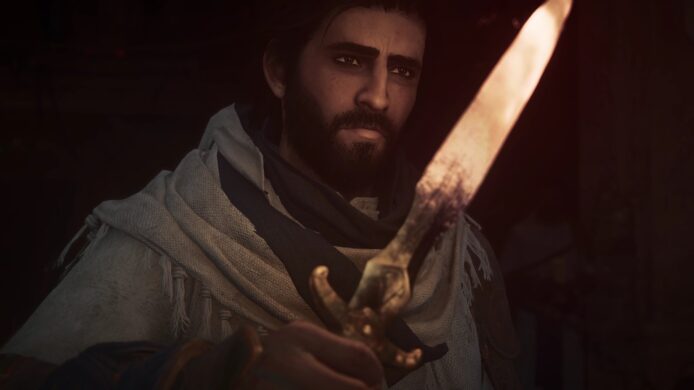

《刺客教條:起源》是為上代主機的十周年大翻新,演繹手法和系統都有較大變化,其後2集作品也加入不同風格,去到地中海希臘及維京時代英格蘭,延續新故事線,這次《刺客教條:幻象》主線亦明顯與上集《刺客教條:維京紀元》連貫,主角貝辛姆是上集的隱藏反派,設定頗有心思,但即使沒有玩過《維京紀元》,亦完全不會影響了解故事發展,反之可以在通關《幻象》後考慮回味《維京紀元》。

不再無雙戰法
團隊表示今集遊戲是要向「初心」致敬,因此刺客潛行的玩法再次受到重視,對比上兩集的主角如武神化身,精通各種大型武器,基本上可以直接殺進敵人大本營不留一滴汗的「無雙」打法,潛行刺殺就沒有那麼有成就感。同時前幾集的等級系統也頗令部分玩家困擾,令推進遊戲變得異常漫長,配裝及技能樹由豐富變成繁瑣的RPG式點數設計,也讓純動作遊戲玩家覺得頭暈,更不用說加入的部落管理等子系統。
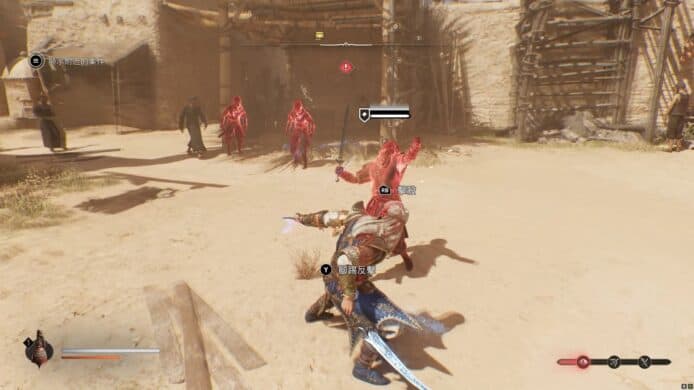
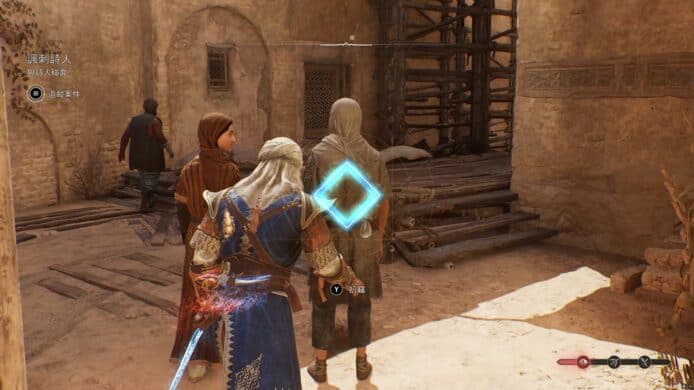
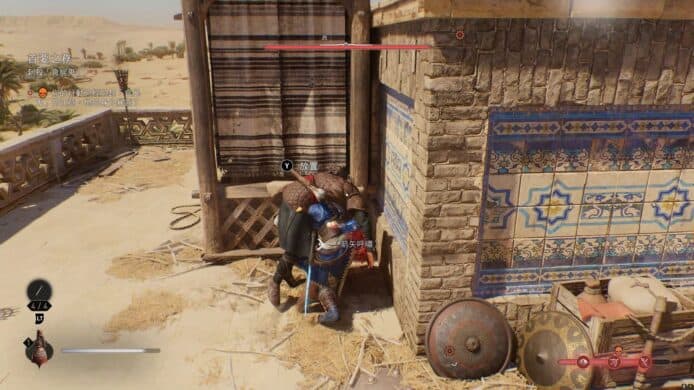
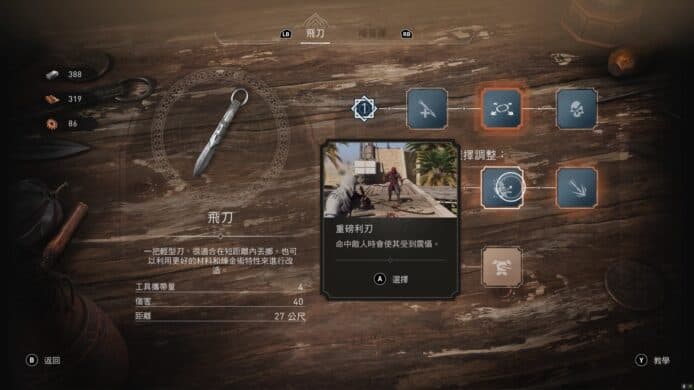
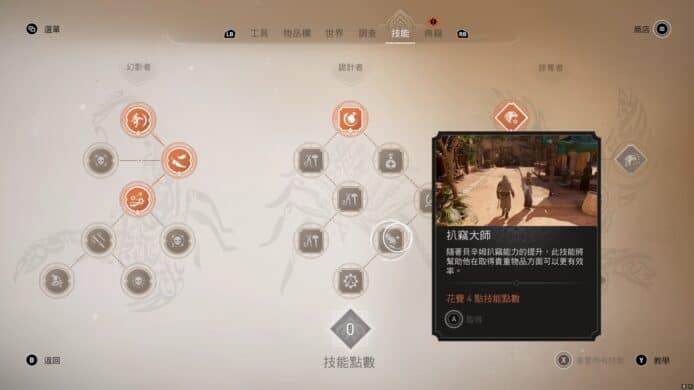
《刺客教條:幻象》回歸相對簡單明瞭的裝備及技能系統,毋須再計點數能力值,裝備武器僅有基本攻擊力及附加效果,可以分段強化,技能樹回到簡易的三分支設計,以功效為主而非不斷加點數。最特別是工具系統,可以分3段升級和每段啟用一種強化效果,隨時切合玩家戰鬥攻略風格。玩家戰鬥是以潛行背刺為主,正面交鋒要求玩家活用工具,以及招架反擊才可重創敵人,隨便「炸掣」效果極低,玩家的血量及氣力亦十分有限。
活用城市勢力
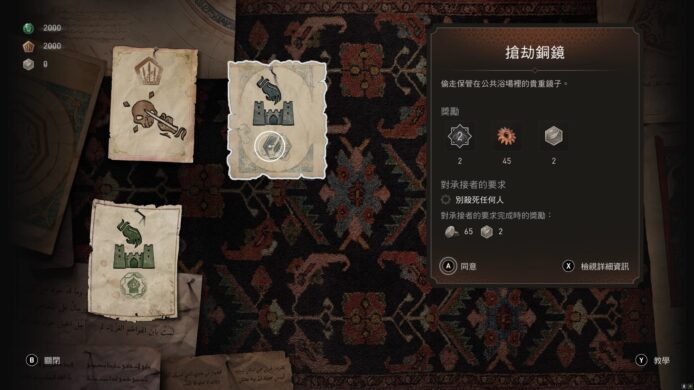
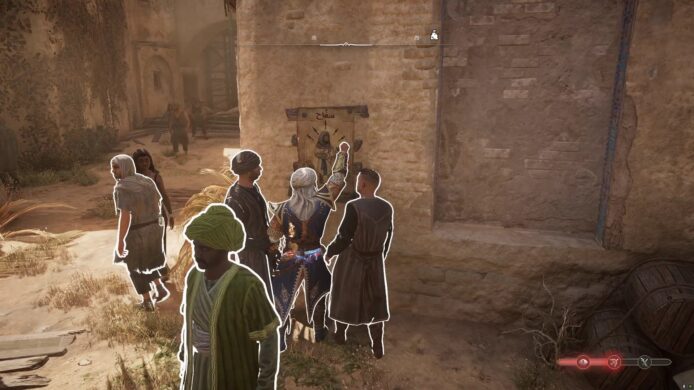
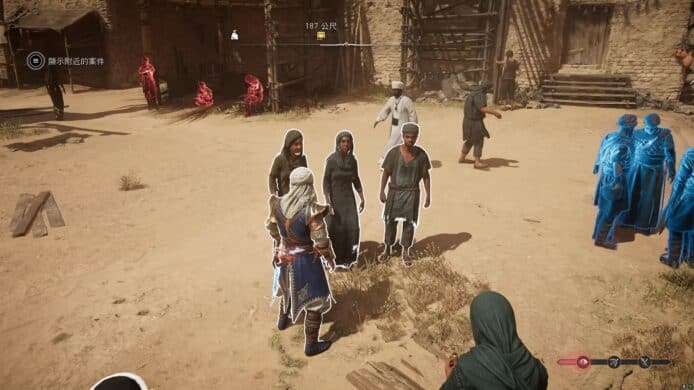
無影者獨來獨往,出入敵陣也不止一種方法,上幾集大概也就是要發現不同潛入路徑,今次敵人據點防守密度比較高,玩家很多時候要利用城內其他人幫助,分散守衛注意或混入商旅。這些選擇要玩家在周圍打探線索,同時要付出一定代幣費用。代幣費用從自由委託任務賺取。另外如果玩家殺人或「順手牽羊」時不潛行被看到,會提升惡行值被通緝,嚴重情況下路人也會「報串」,這時亦要使用代幣或撕毀附近的通緝令才可。
攀爬變弱
今集遊戲除了戰鬥大改外,連遊戲系列賣點的屋頂跑酷、任意攀爬都有改動,很多垂直表面的攀爬判定都弱化變得不可攀,明顯是要令玩家不可再自出自入,被人追殺也要留意逃生路線。有時純粹是要想開地圖的同步點,也要繞一圈想想哪個位才能爬到上頂。


手提遊戲機 AYANEO GEEK 1S 測試效果
現時市面上甚為流行手提遊戲機,除了Steam Deck,Asus ROG Ally外,其實還有其他的手提遊戲機出品都是不錯的,遊戲上的效能也絕不差,今次小編找來了AYANEO出品的GEEK 1S手提遊戲機,測試一下這隻3A大作《Assassin’s Creed Mirage》,看看又能否跑得動。
AYANEO GEEK 1S規格
CPU:AMD Ryzen 7 7840U
Ram:32GB
SSD:512GB
OS:Windows 11
查詢:漢科 (3626 9899)
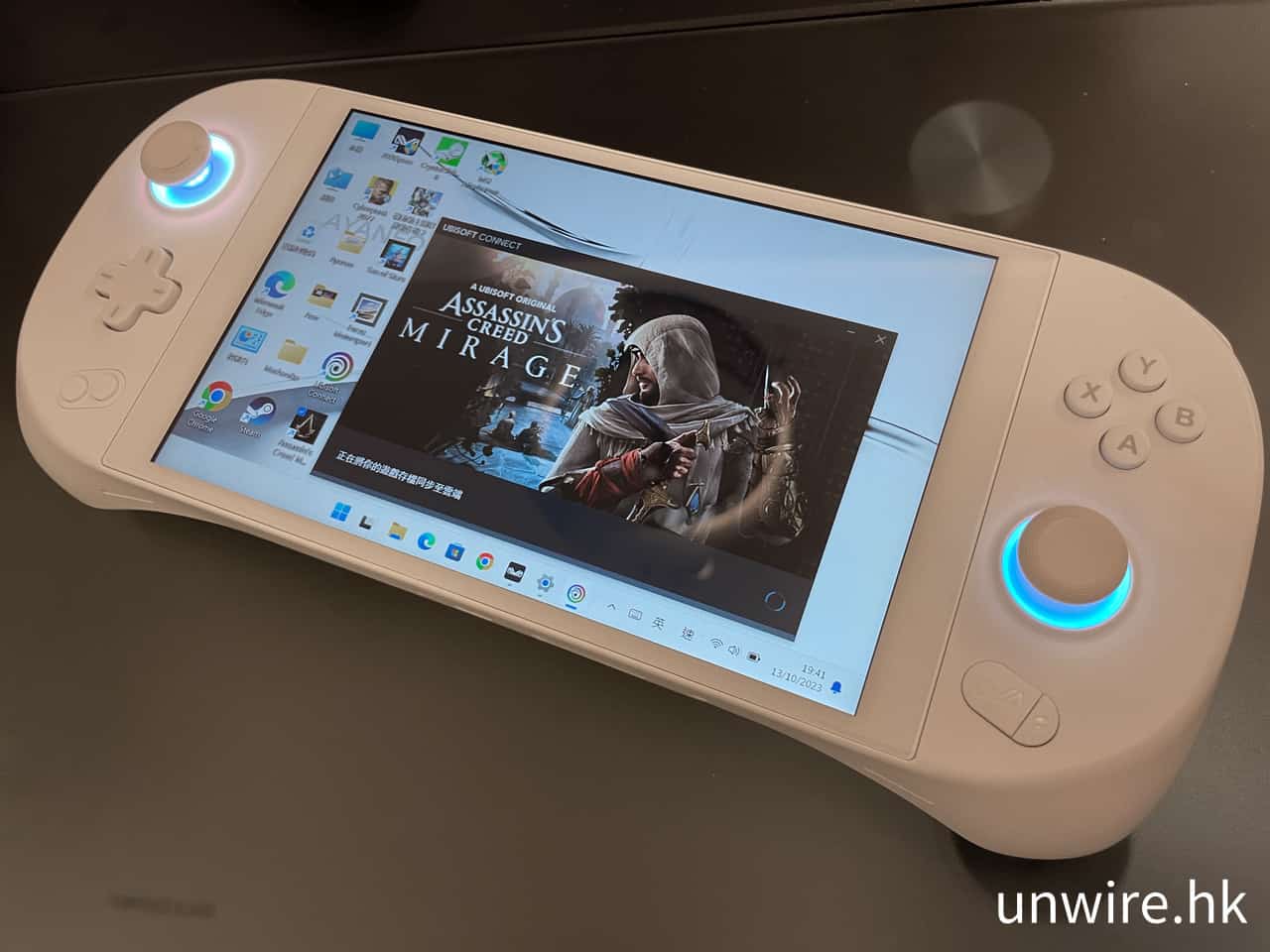
AYANEO GEEK 1S

解像度為1280×800,畫面品質極高的設定下,AYANEO GEEK 1S在遊戲內建測試可達到51FPS的速度
測試結果:在AYANEO GEEK 1S的最高解像度1200×800作測試,畫面質素Set做極高設定,在遊戲內建的效能測試下,可達到平均51FPS的速度,而在平時在遊戲遊玩時的速度又穩定在5x-6xFPS,以手提遊戲機來說效能相當不錯,也可以在此手提機上暢玩《Assassin’s Creed Mirage》。
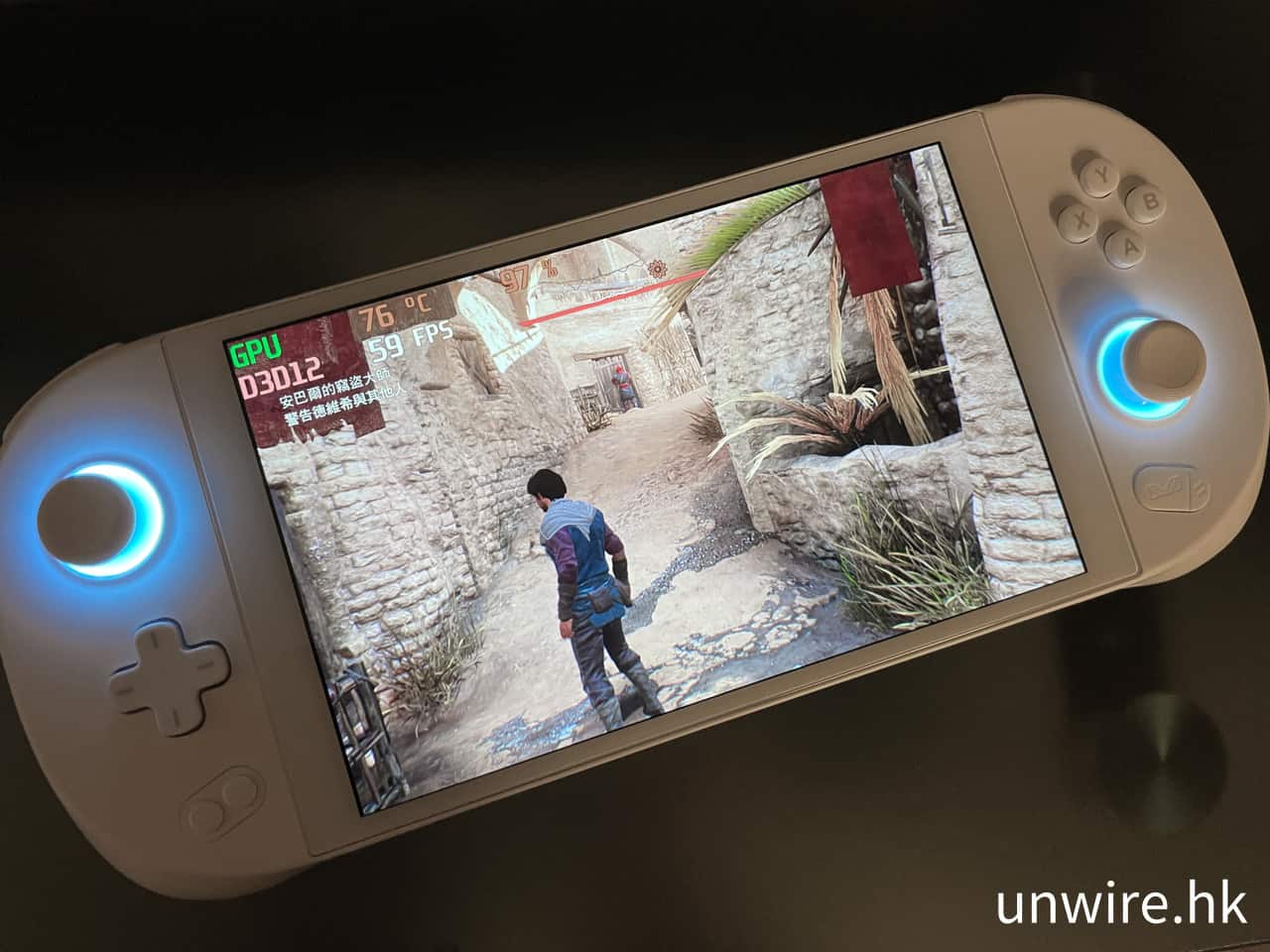
AYANEO GEEK 1S 在遊戲遊玩時穩定有5x-6x FPS的速度
小編天恩玩後感
以下是另一位小編天恩的玩後感:排除故事性、小編覺得最好玩都是 《Assassin’s Creed Unity》,其後的剌客都是 base on 簡化版的 《Unity》 架構 (可能是因為家用機能所限) 再補上一些格鬥式的玩法,其實最好的是《Odyssey》,可用養眼的女角,在戰場上打鬥部分沒有蓋過暗殺的重要性,因為暗殺技還是最強,初期至中段只要有心設計好潛入計畫,遠比硬衝容易。
《Assassin’s Creed Valhalla 》是小編唯一一集沒有打爆機,因為變成了一款割草式無雙遊戲對我來說已經走偏了核心,而今次Ubisoft 以「回歸初心」 來作召喚,令我有點期待。不過玩了近30小時的我,回歸初心只是回到一個非常簡化版的大革命感覺,沒有甚麼令人驚喜。對於老玩家來說,沒有錯是比 《Valhalla》 好玩,但只是有一種回到十年前玩舊 Game 的感覺,但還未超越 《Unity》。

遊戲中的成長曲線也是令人失望的,以往技能、裝備都有一些神技或神器的存在,所以你會肯花時間去收集、解支任或是挑戰強敵,但這一集並沒有這種動力令人成長,謎語只是解一些顏色或飾物,對成長上沒有任何幫助,實在不想花時間去解。寶箱雖然會有其他的裝備或升級圖,但其實只是屬性上的改變,並不比較強。最困難的收集神秘殘片所得三種神器裝備,其實也沒甚麼驚為天人的能力,還記得《大革命》那一把會致盲的劍,在多人近戰是多麼爽快。

技能和道具上,最有效只是專注和煙霧彈,其他都是可有可無,眠針是煙霧彈後值得點的,因為可以幫助你偷殘物或貴重物品。剌客專注實在是強得有點破壞平衡,在遊戲中很少用,雖然省時但少了樂趣,這技能甚至超越了地理限制,例如有圍柵的地方本來不容許玩家爬上去,但你只要用此技能暗殺柵後的敵人,便可以無視地理限制。這讓地圖中的所謂秘道變得無意義,不需要航拍機為自己設計潛入計畫及找路進入,只需用此招上頂,如果人多就掉一個遺忘煙霧彈,把敵人殺光後,慢慢借著 Eagle Eye 就可以攻破地圖。
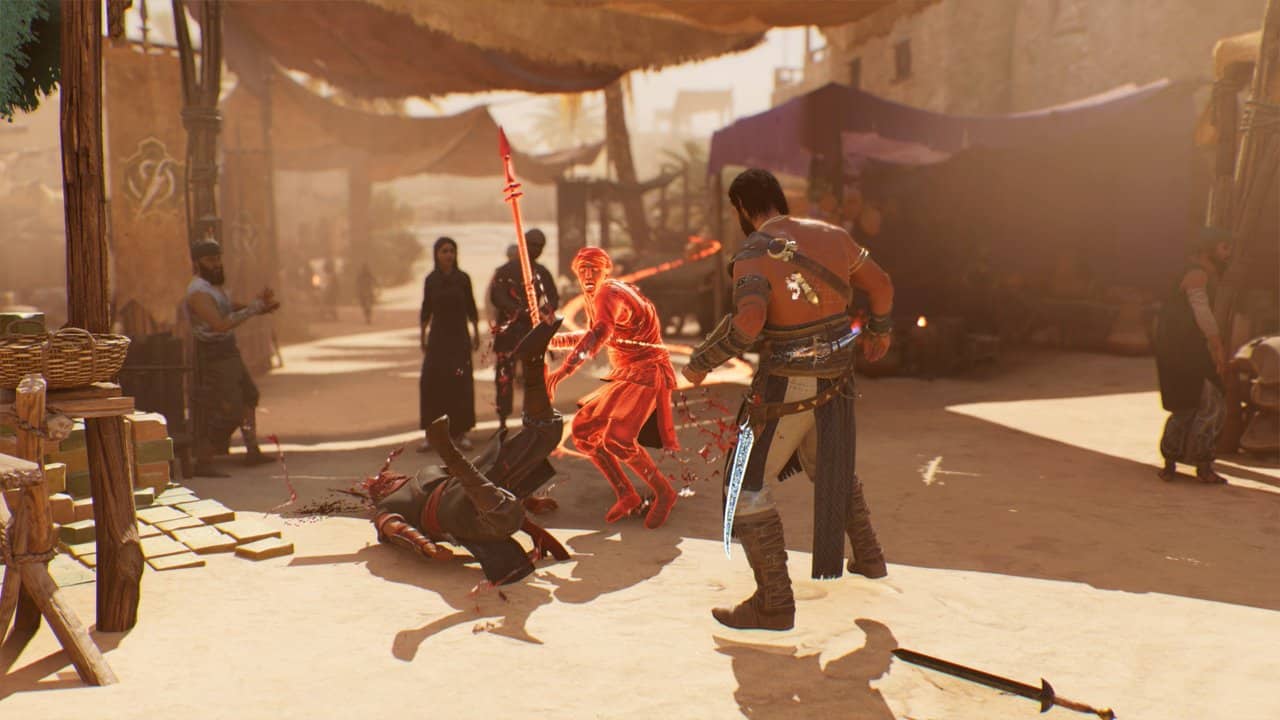
也許《大革命》對於 ubisoft 是難以超越的存在,但在舊有核心玩法中為玩家帶中驚喜感,其實《對馬戰鬼》做了一個很好的示範,還記得當時同時玩《Valhalla》及《對馬戰鬼》,我覺得《對馬》給我的感覺更以在玩《剌客教條》。雖然 ubisoft 一戴了頭盔,指這款本來是 DLC 的遊戲,而且價格上做了讓步,但遊戲性實在只在剛剛合格的水平。簡單一句,如果老玩家們因《Valhalla》而離開《剌客》系列,你可以回來試試這一集,至少你有玩爆機的動力,但不要期望有甚麼太大的驚喜。
LifeSmart Nature X Pro 桌面智能錶座控制中心
相信不少人都知道,一套完整的智能家居系統,一定會有一個中央控制的裝置,用以協調各智能家居裝置的協同應用,不過不少中控裝置都只是單純「用於中央控制」,而沒有甚麼其他特別功能。LifeSmart 最近推出的 Nature X Pro,除了本身是一個中控裝置外,亦是一款多功能的桌面智能錶及多協議融合的智慧家居閘道,有了它不但可以控制家中所有智能家居裝置,更擁有不少特別功能便利生活。有興趣安裝智能家居的讀者,不妨留意一下。
功能強大可連接協力廠商裝置
LifeSmart 這款 Nature X Pro 功能十分強大,它本身內置了智慧中心 Smart Station 功能,可透過 CoSS 形式無線許接 200 米遠,約 100 個 LifeSmart 智能裝置,它更兼容連接應用標準 Zigbee 3.0 協定的其他品牌智能家居裝置,無論是 IKEA、Philips 系列、小米 ZigBee 系列都可兼容得到,令大家可以輕鬆整合,一鍵控制全屋的智能裝置,甚至可設定不同場景模式,例如:一鍵啟動離家模式,同時關上所有燈光、電器及打開安防系統,或者要睇戲時開啟影院模式,一鍵同時打開電視、音響及調暗燈光和關上窗簾,令生活更加智能化。
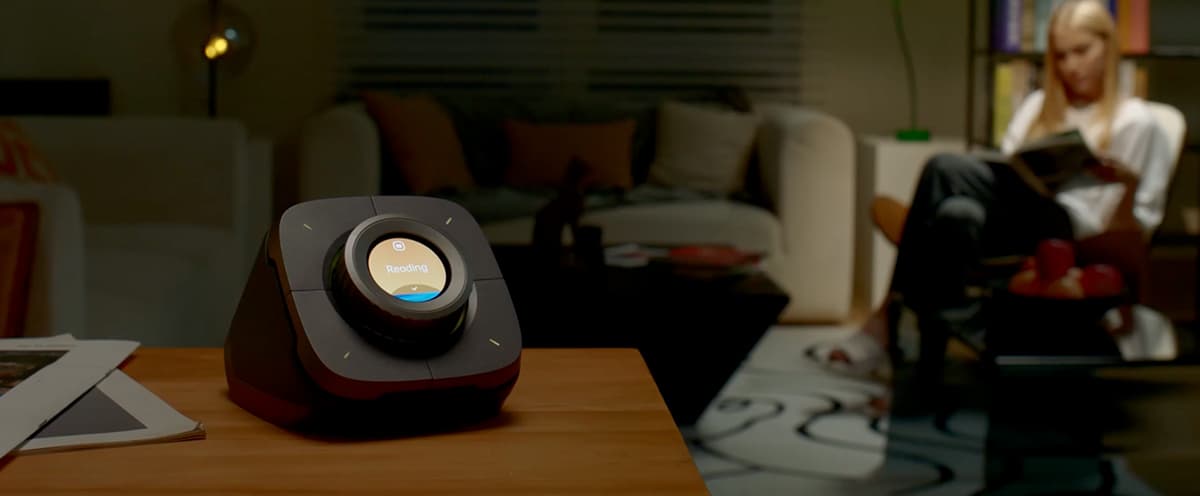
不少「特異」功能不止中控裝置咁簡單
除此以外,Nature X Pro 亦擁有不少「特異」功能,除了它的 1.39 吋 AMOLED 旋鈕屏可以瀏覽時間、日期等資訊外,它亦具有空氣檢測功能,可對空氣品質等級作提醒。另外,它亦可與 Tesla 電動車作互聯,偵測車內外溫度,令用家可按需要預先開啟冷或暖氣,以獲得最佳的駕乘體驗。

設計符合人體工學操散熱亦佳
而設計上,Nature X Pro 亦可見到 LifeSmart 的心思,它採用了 43 度人體工學仰角,令大家無論站立、坐下都可以輕鬆按壓、敲擊或旋轉按鍵。此外,它亦採用了跑車式的進行格柵設計,加強散熱效果。它亦採用了瑞士原裝進口的高精度、大量程 CO2 感測器,採用 ND1R 傳感原理,壽命可達 15 年以上,使用上更加安心。它亦內建了四核 Cortex-A7 CPU,保證可以暢順使用,令大家可以放下手機或其他流動裝置,也可操控家中所有智能裝置。

LifeSmart Nature X Pro 桌面智能錶座控制中心功能簡介
- Type-C 供電,隨插即用,智慧無限制,最適合你的第一款智慧產品
- 超能閘道,支持 CoSS®、Wi-Fi、Zigbee、Bluetooth 等多種物聯網協定
- 支援應用標準為 Zigbee3.0 協定的其他品牌智慧設備,例如宜家、Philip 系列、小米 ZigBee 系列等
- 獨立式專業空氣監測儀,可監測溫度、濕度等環境資料,支援監測 PM2.5、PM10、CO2 等資料
- 超強跨界能力,支援 Tesla、SONOS 等協力廠商設備功能控制、聯動
- 生活小幫手,擁有計時器、鬧鐘、智慧體重管理、精選時鐘錶盤、語音助手等功能
- 表冠式旋鈕,搭載 1.39 英寸解析度 454×454 OLED 屏,阻尼式交互設計
- ACTIVE TECH™ 自我調整精度範圍調節演算法,快轉粗調、慢轉精調
- Flipped™ 段落回沖技術實體按鍵,壽命高達 5000 萬次
- 1600 萬色幻彩光效,彩光點亮桌面靈動氛圍
- 鋅合金底座設計,機身重達 900g
- 45° 人體工學仰角,站立、落座時都能輕鬆按壓、敲擊、旋轉
【評測】B&W Px7 S2e 頭戴式降噪無線耳機 手工用料質感好 + 隔音降噪佳兼靚聲
Bowers & Wilkins 推出了他們的最新第二代中高階頭戴式耳機 B&W Px7 S2e。新一代耳機搭載最新 24 bit DSP 數碼信號處理器,加上支援 aptX Adaptive 傳輸編碼方式,提升音場與整體聲音質感。這款機身較細,但又塞滿了 B&W 旗艦下放的升級版音響技術,再以質感十足的物料、造工,令到 B&W Px7 S2e 成為近來極為吸引的無線耳機。小編下面就會同大家慢慢分析 B&W Px7 S2e 是否適合你。
質感上乘 大小剛剛好男女都合適
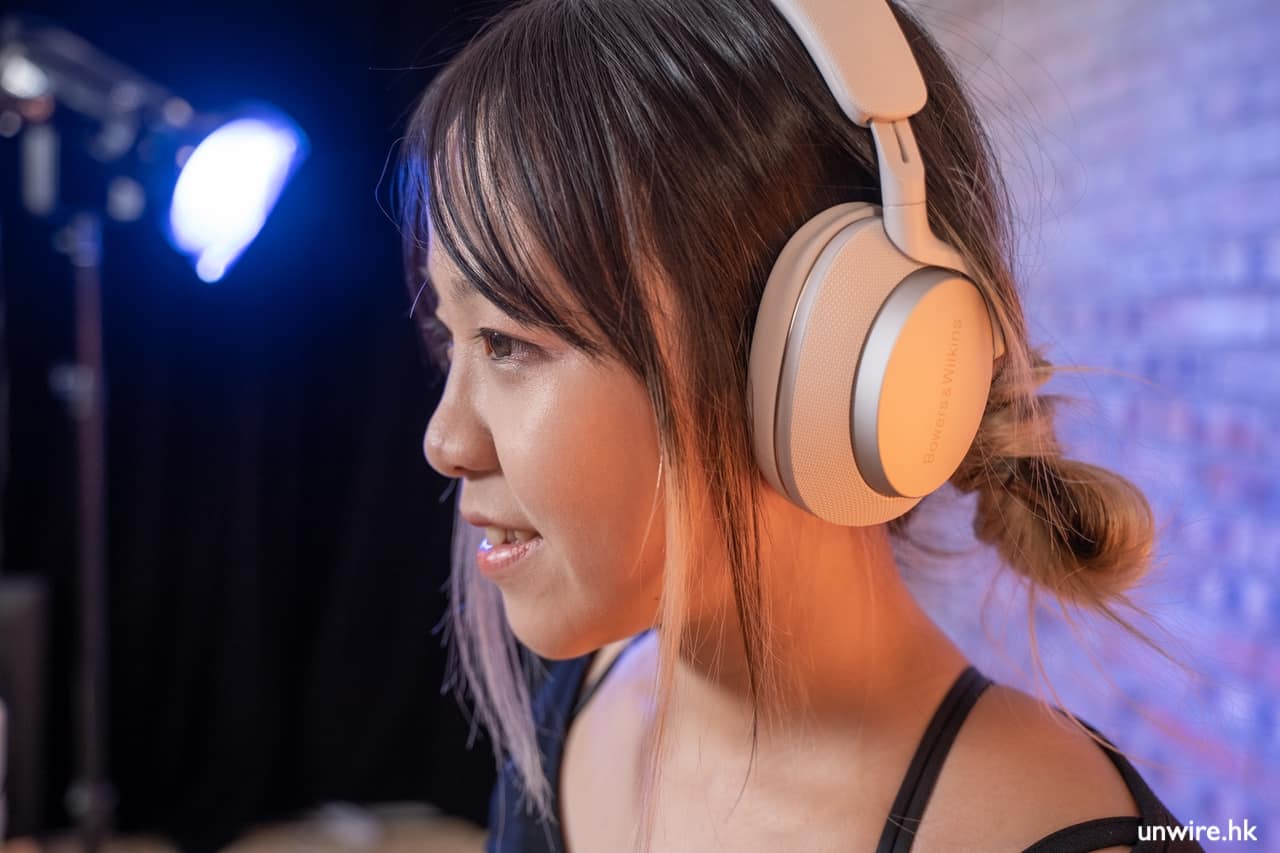
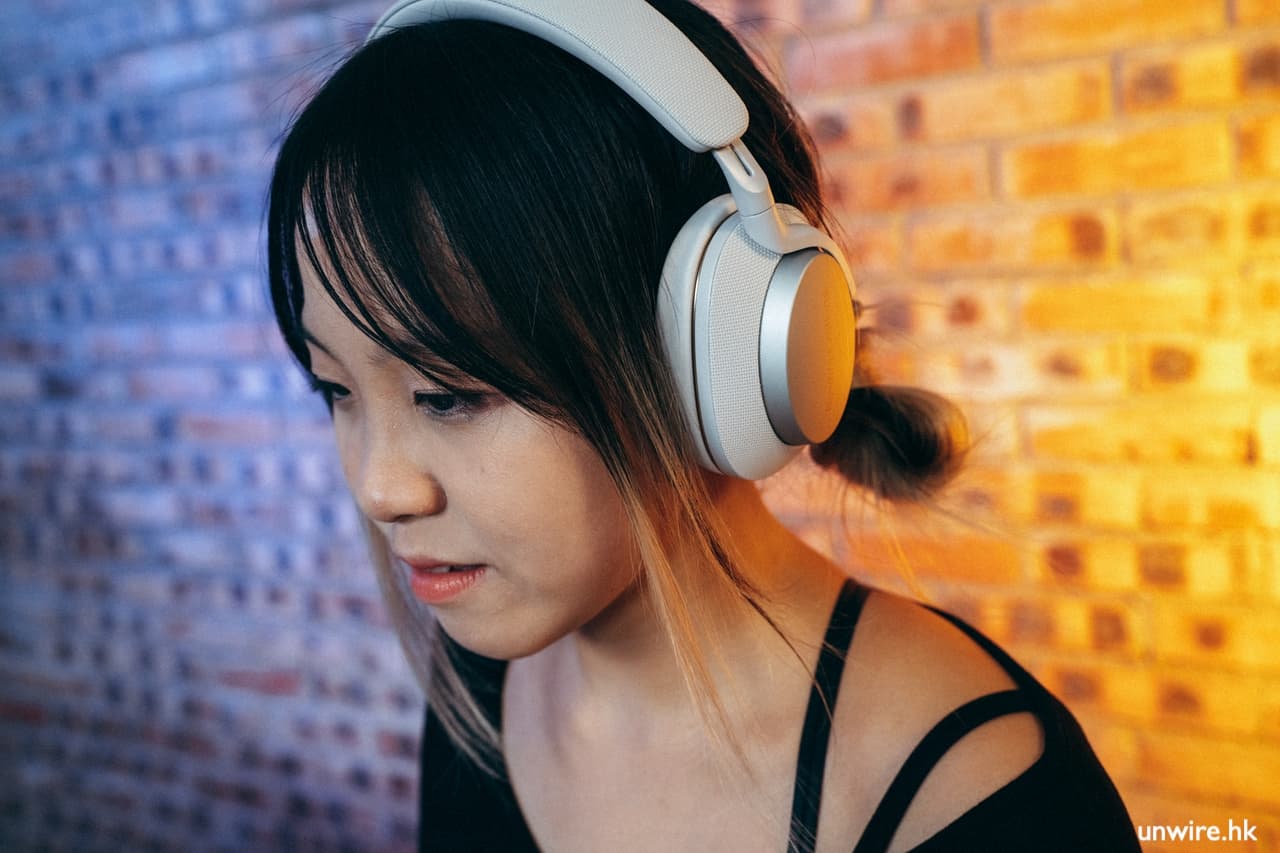
B&W Px7 S2e 推出了黑、灰白、藍、綠共 4 款顏色,不過小編還是喜歡這款灰白色。耳機低調得來有高級感,最搶眼的地方,就只有耳罩與耳機之間的淺金色金屬圈。耳機表面、頭帶都用上纖維線編織的仿布,摸上手的質地充滿高級感。而耳罩與頭帶貼頭都用上極柔軟仿皮,佩戴感十分舒服。
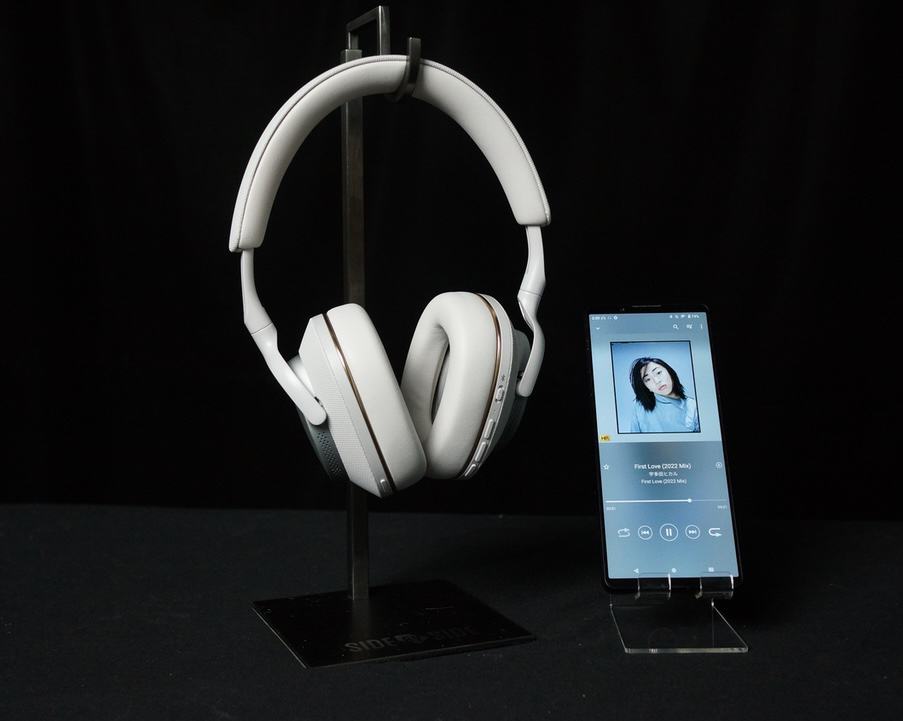
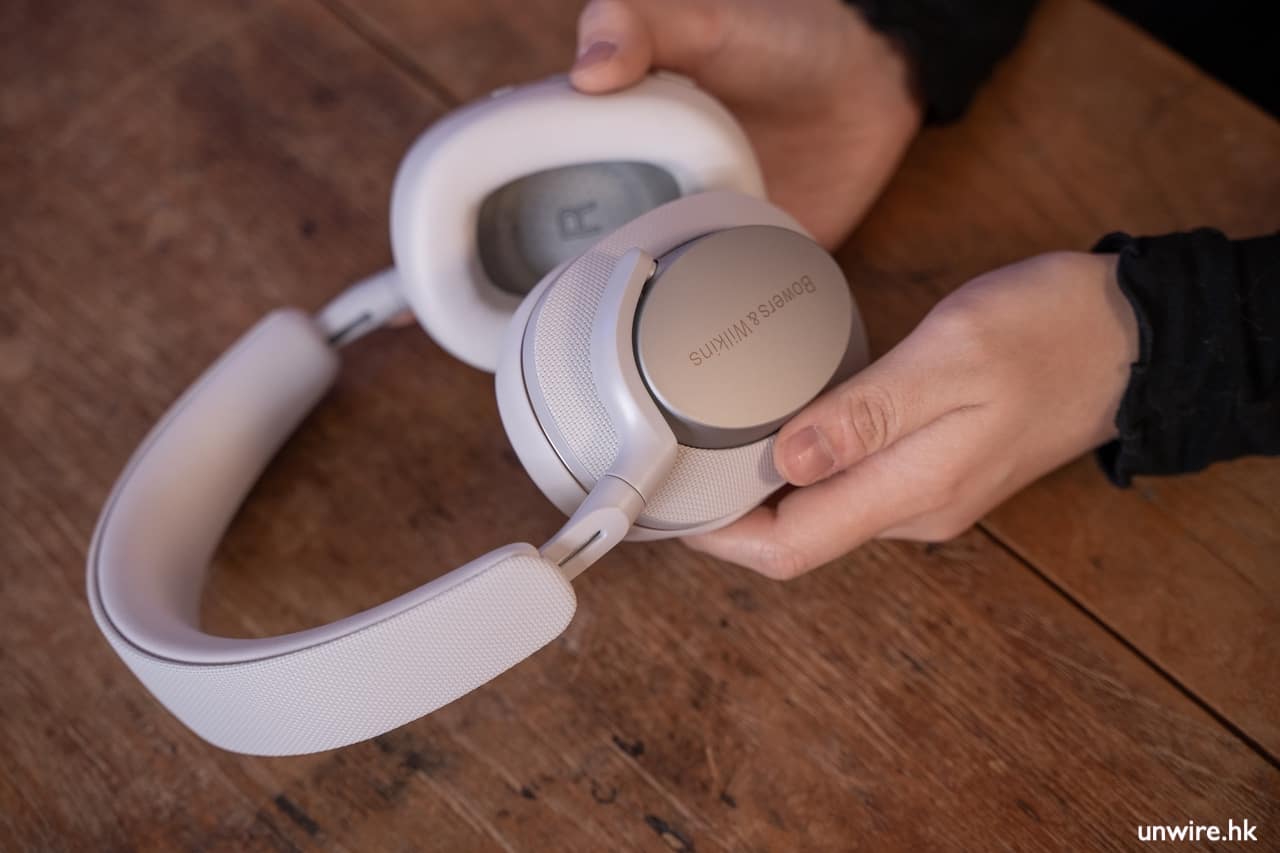
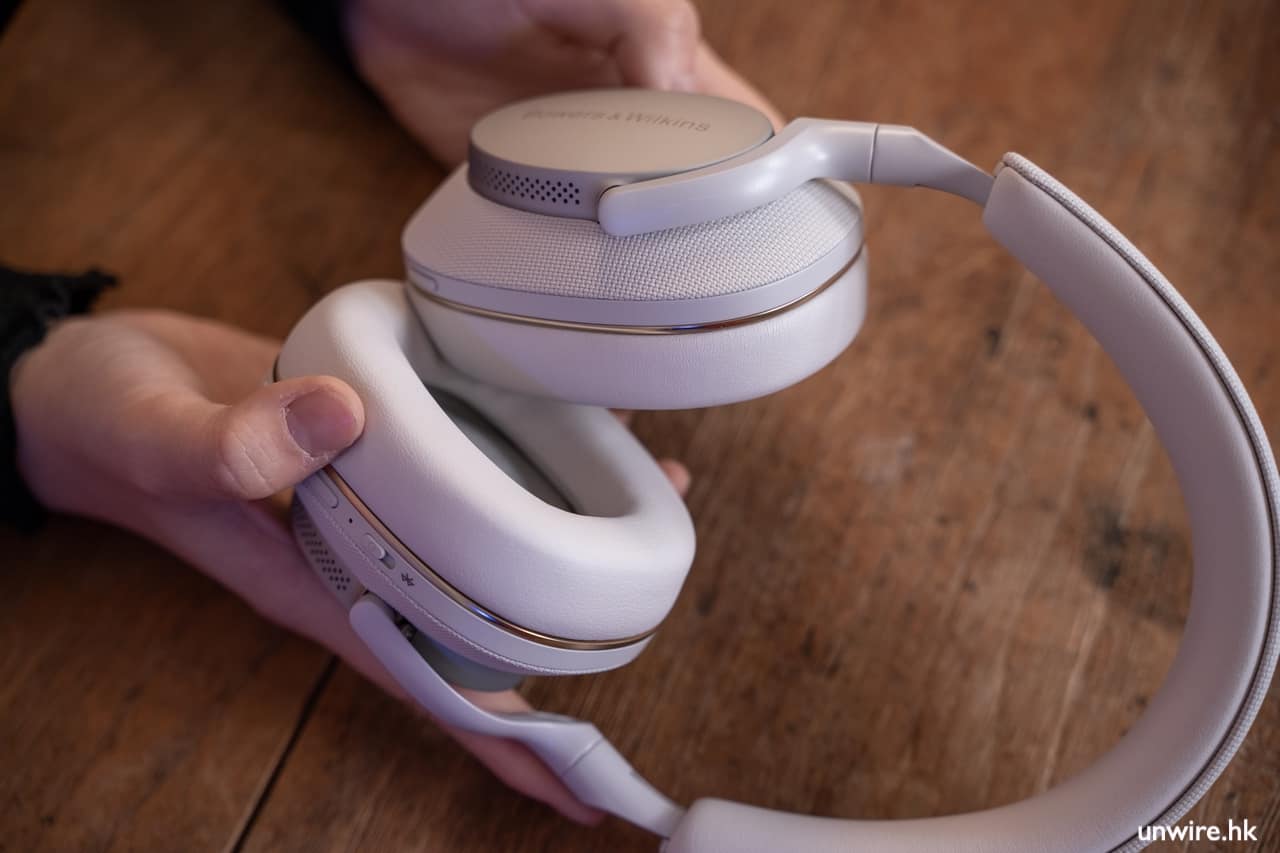
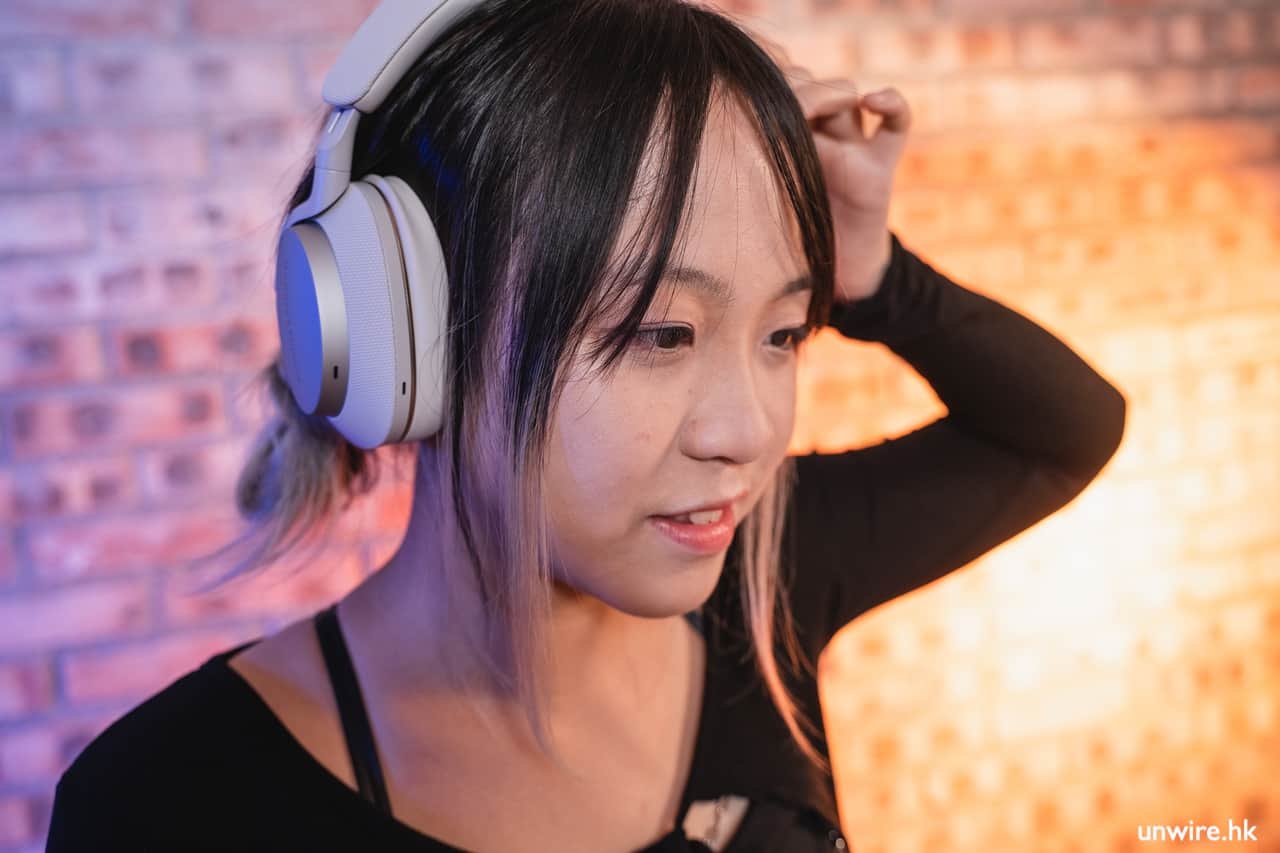
而這個系列的耳機的大小剛剛好,無段的頭帶可輕鬆設置好適合頭部大小的鬆緊。耳罩部份雖然不是大牛龜覆蓋整隻耳朵,但柔軟的耳棉貼服,令到耳罩能覆蓋外耳廓部份,不會漏聲、有良好的隔音效果之餘,也不會令耳朵或頭部感到焗促。同時獲得舒適感與下面繼續提到的良好隔音效果。
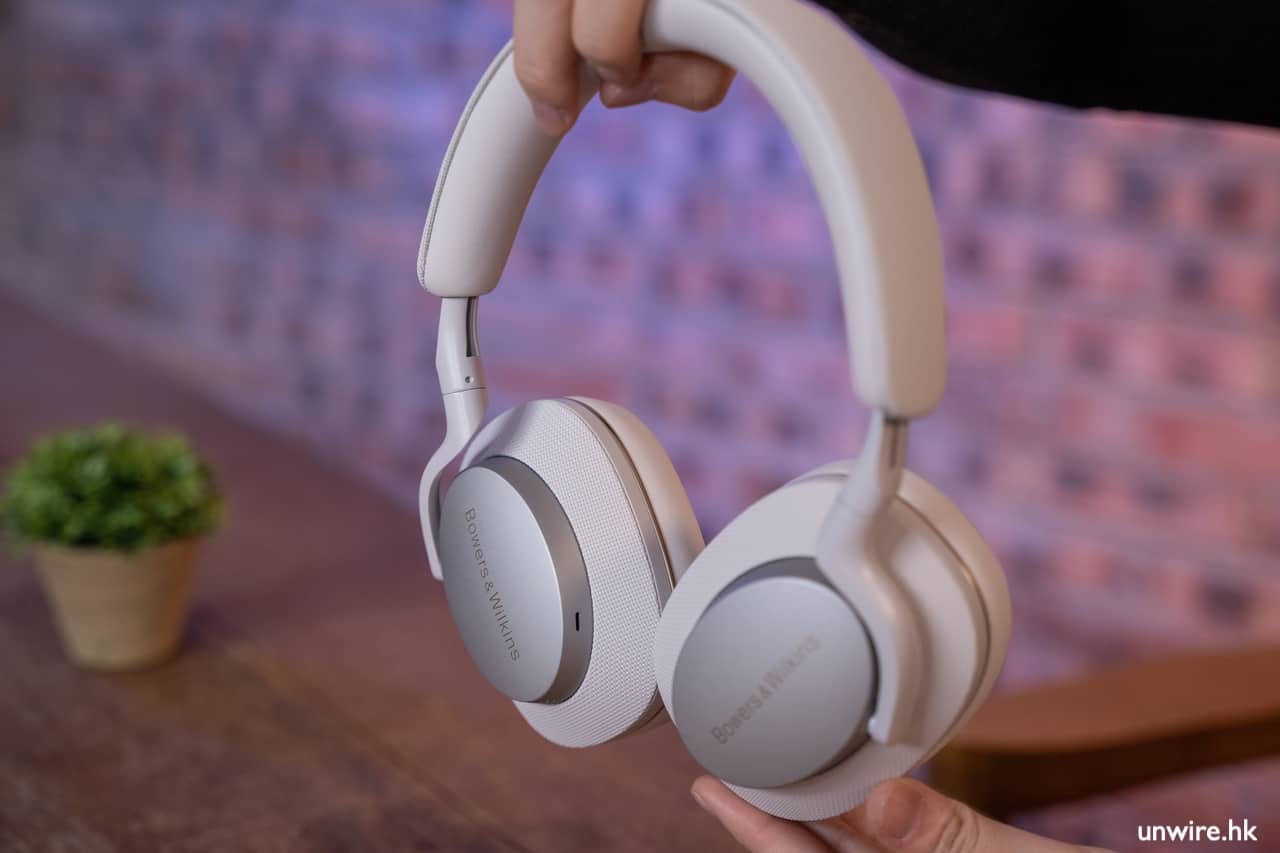
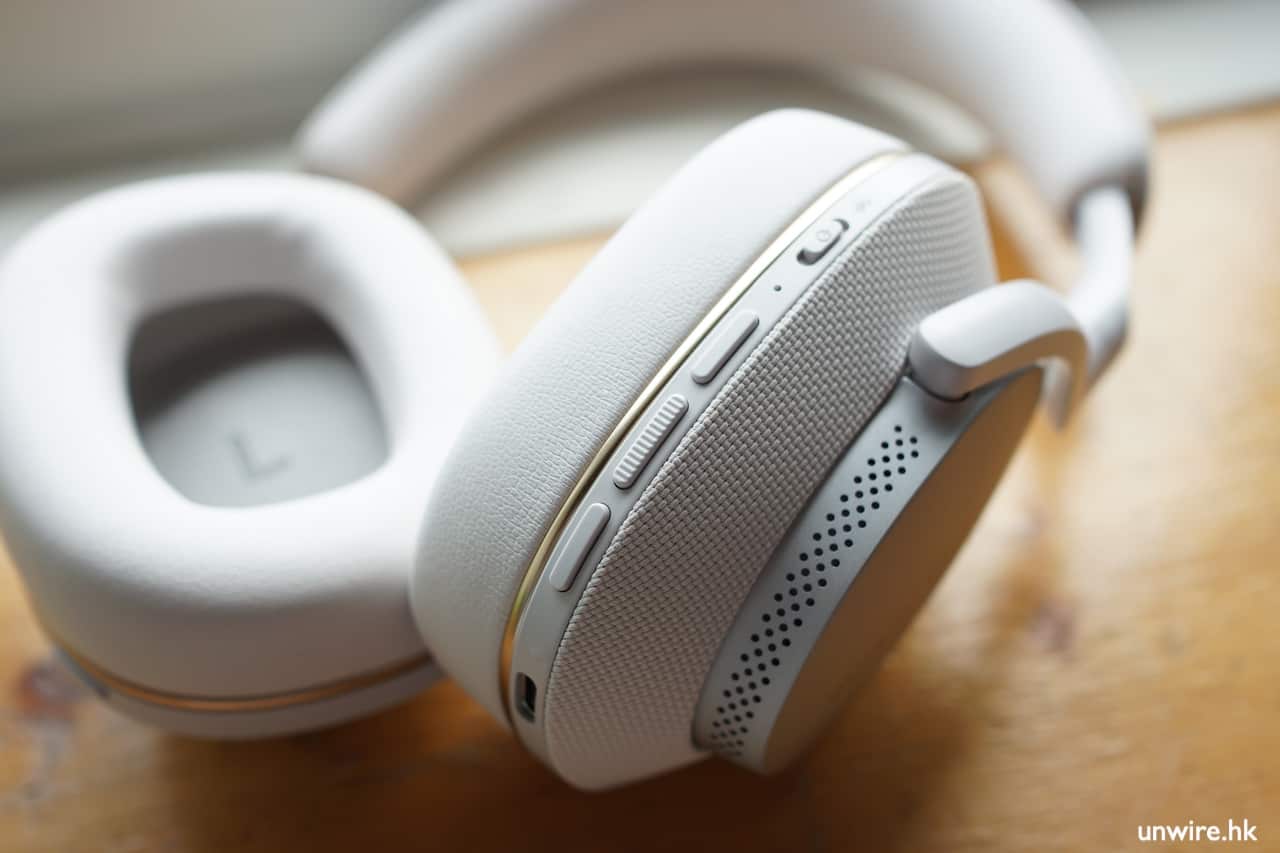
耳機周邊有齊控制耳機的物理按鍵,包括與電源開關連成一體的配對按鈕,一撥就可連接新裝置。
隨耳機跟來了一個與耳機色相同的便攜保護套,它也採用了由纖維編織布物料,觸感舒服。耳機可扁平放進保護套,帶出街放在背囊中也不會太佔位。
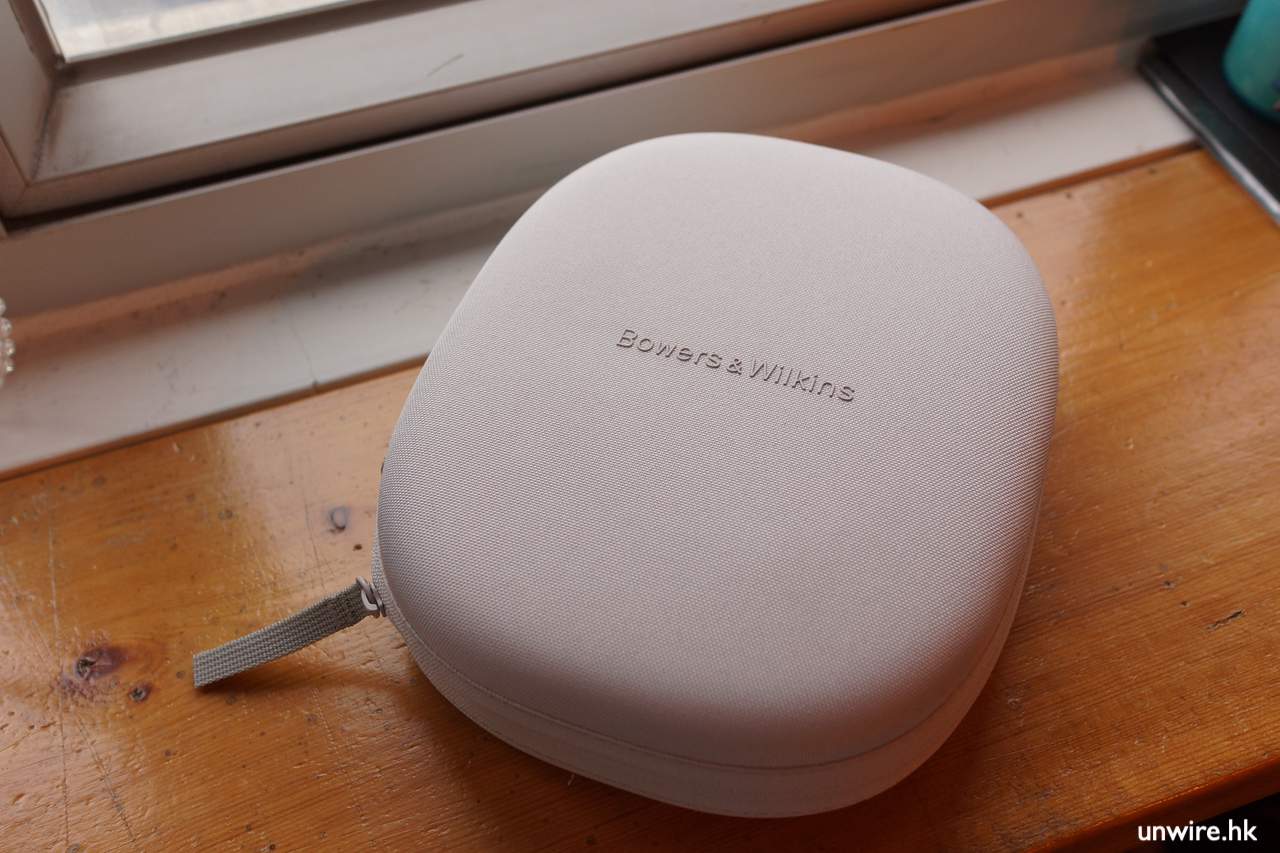
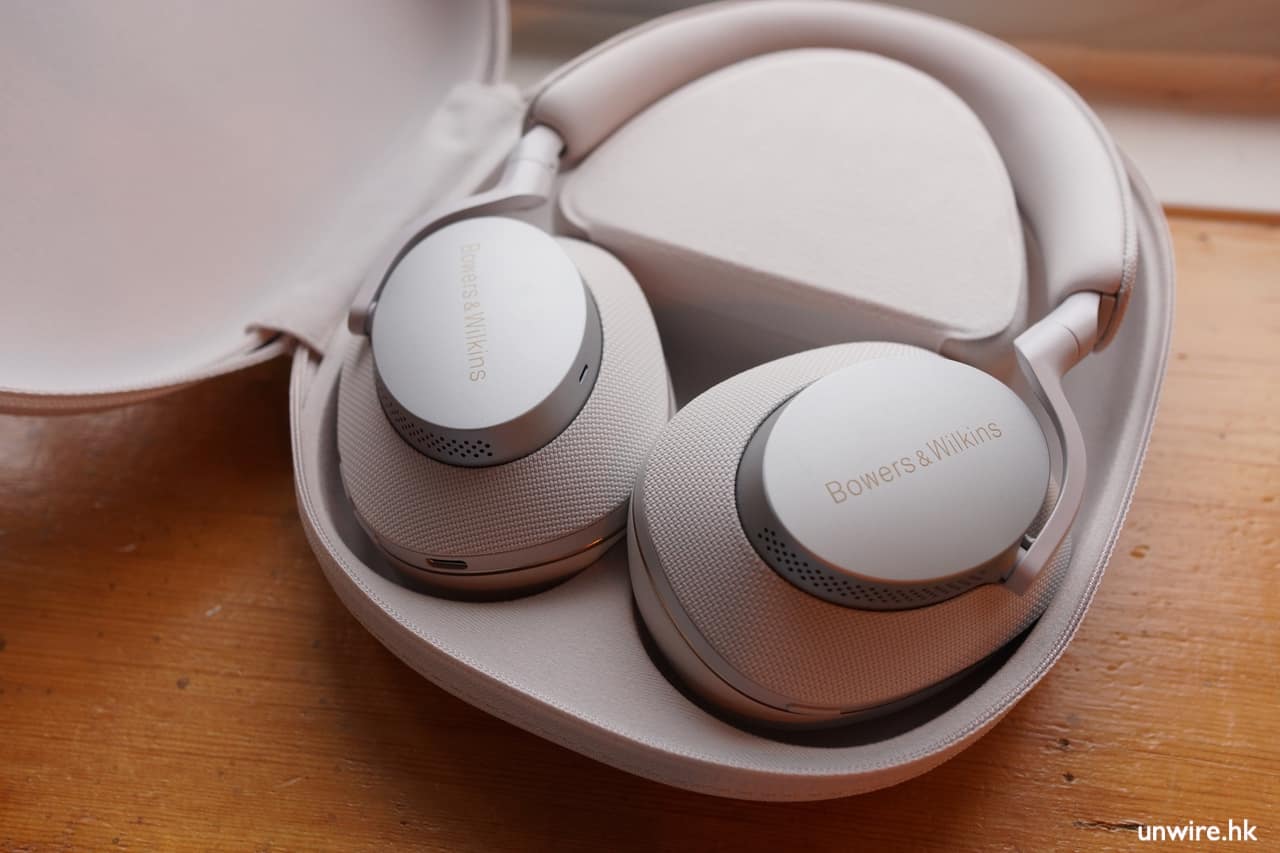
接駁 USB-C 變有線耳機
雖然 B&W Px7 S2e 並沒有 3.5mm 耳筒插口,但它一樣可變有線耳機。打開便攜保護套內部的小蓋子,就會找到兩條線:
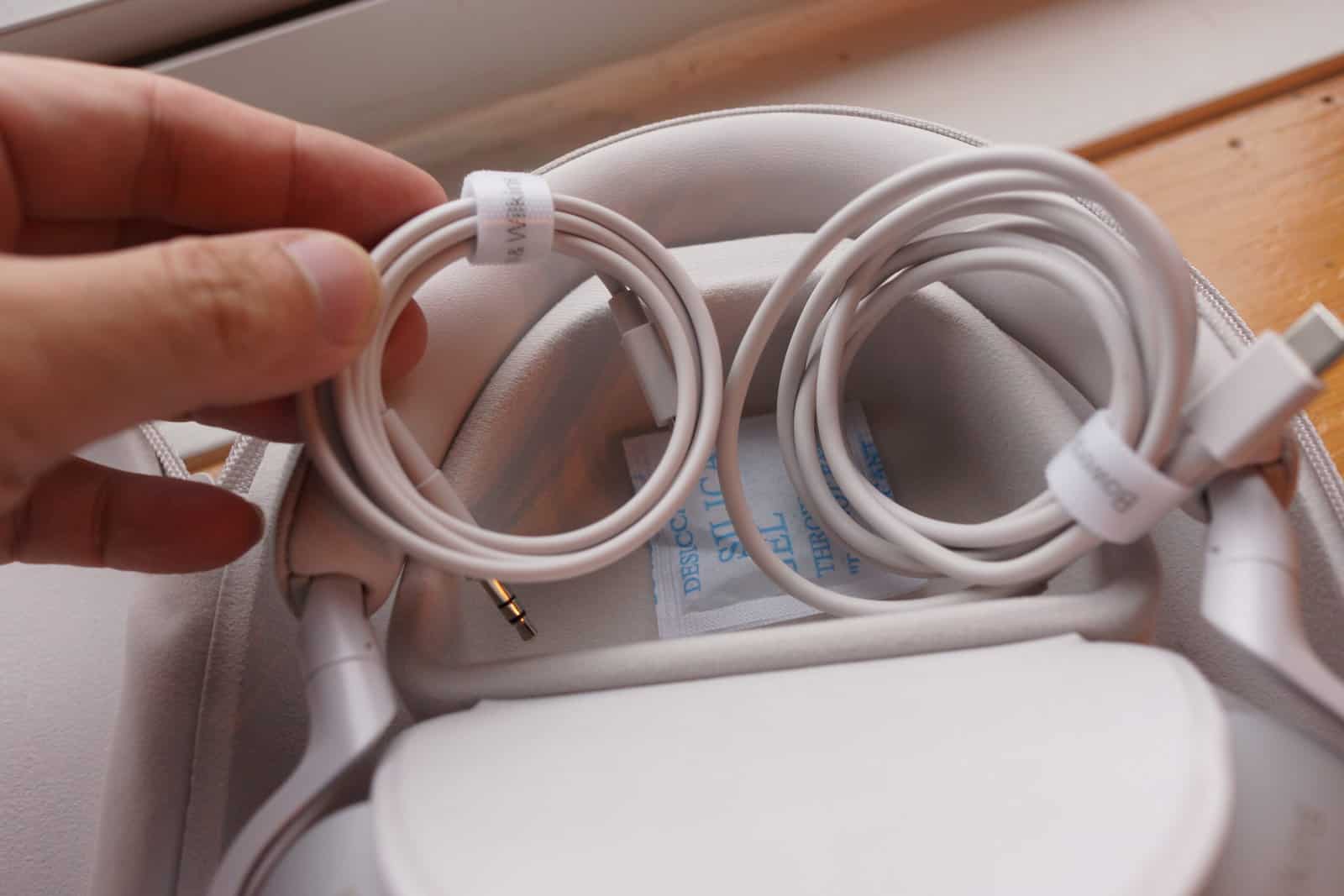
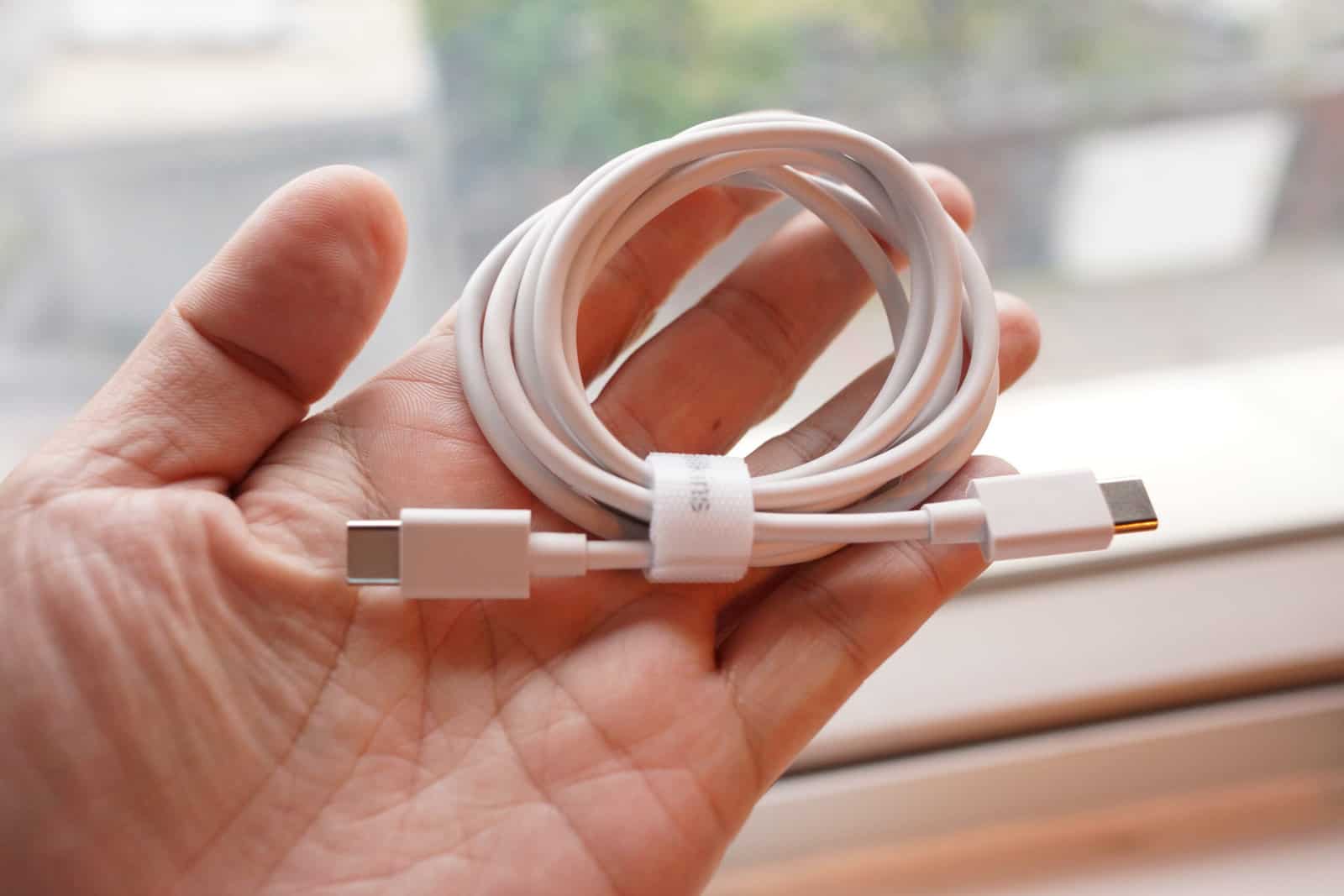
▲USB-C to USB-C
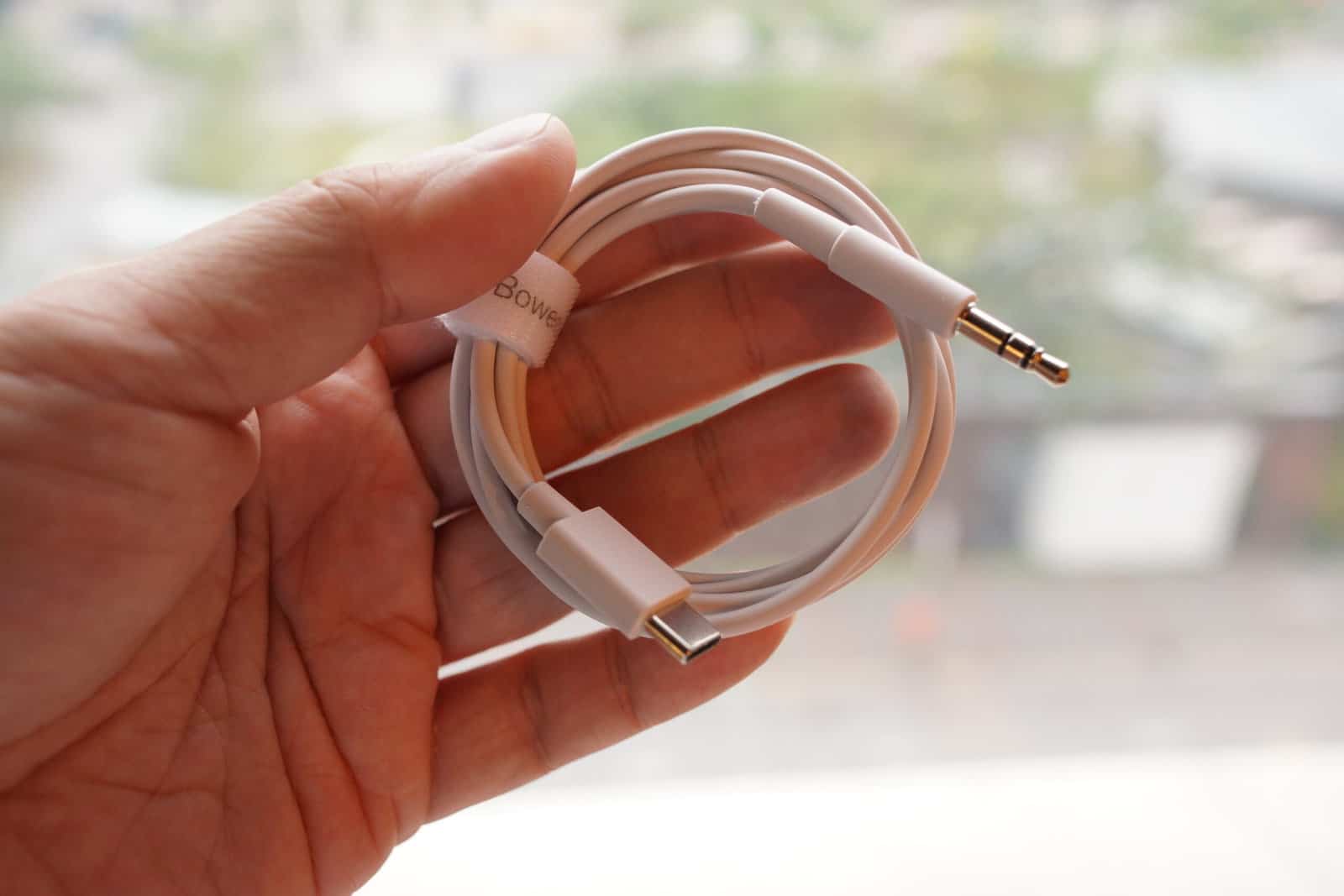
▲USB-C to 3.5mm 耳筒插頭
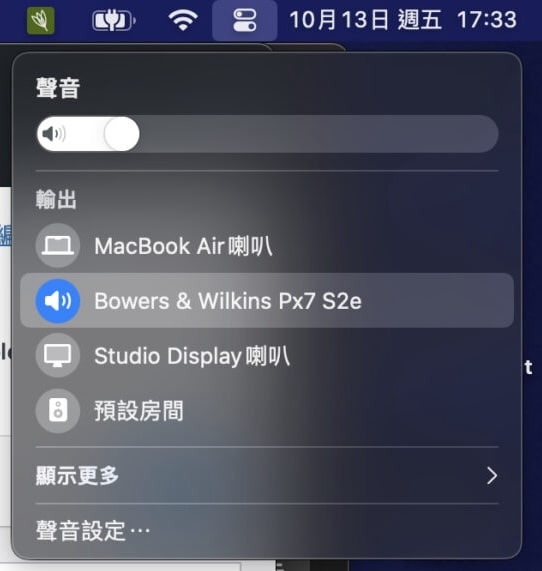
這兩條線可給你連接電腦或手機。首先講講 USB-C to 3.5mm 耳機線,好簡單就是連接你現有 3.5mm 耳筒輸出的任何裝置。而 USB-C to USB-C 線除了是充電線之外,也是一條數據線。小編就將之插到 Mac 電腦的 USB-C 插頭,電腦馬上能辨認它是外部音訊裝置,在選單中選擇耳機輸出,聲音就可透過 USB-C 線傳到耳機。
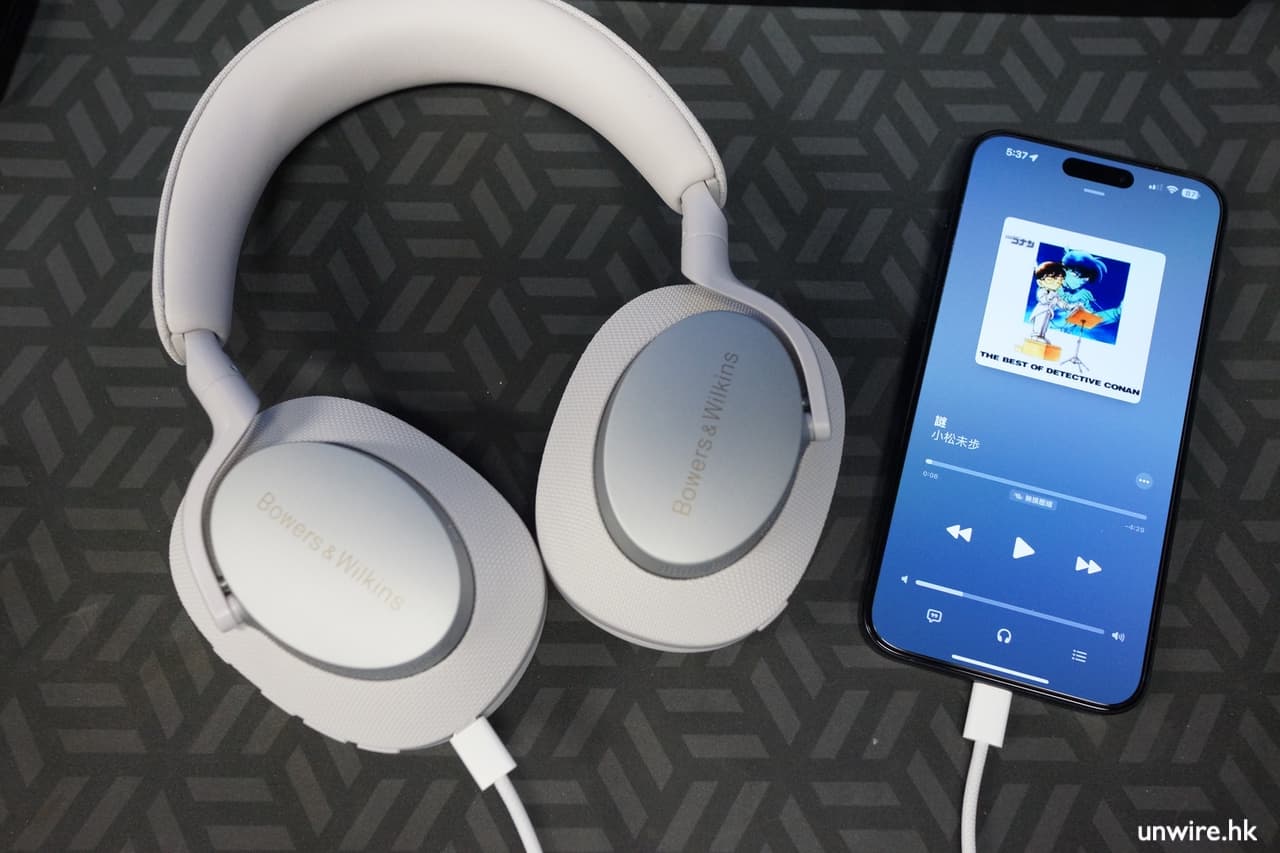
另外小編也嘗試把它連接到 iPhone 15 的 USB-C 插口。毋須額外設定,耳機即可有線連接 iPhone 收聽手機上的音樂。但要留意這情況下 iPhone 會為 B&W Px7 S2e 耳筒充電,如果不想這樣做的話,就避免這樣連接。
隔音+降噪功能效果滿意
B&W Px7 S2e 內置有主動降噪功能,更將耳墊加厚,外界噪音更有效地被隔除。今次小編到街上路面多車的路面,還有地鐵作測試。在街上行走時,基本上耳機本身的隔音效果已隔除一半以上的噪音,再加上主動降噪功能,即使播放一些比較抒情、柔和曲調的純音樂、流行曲慢歌,都幾乎不會聽到車聲、人聲。如果講人聲,你可能只聽到身前、身後的人很大聲地聊天的聲音,又或者在巴士引擎後方,一些比較高頻的噪音。很多低頻噪音都可有效被隔除或消除掉。
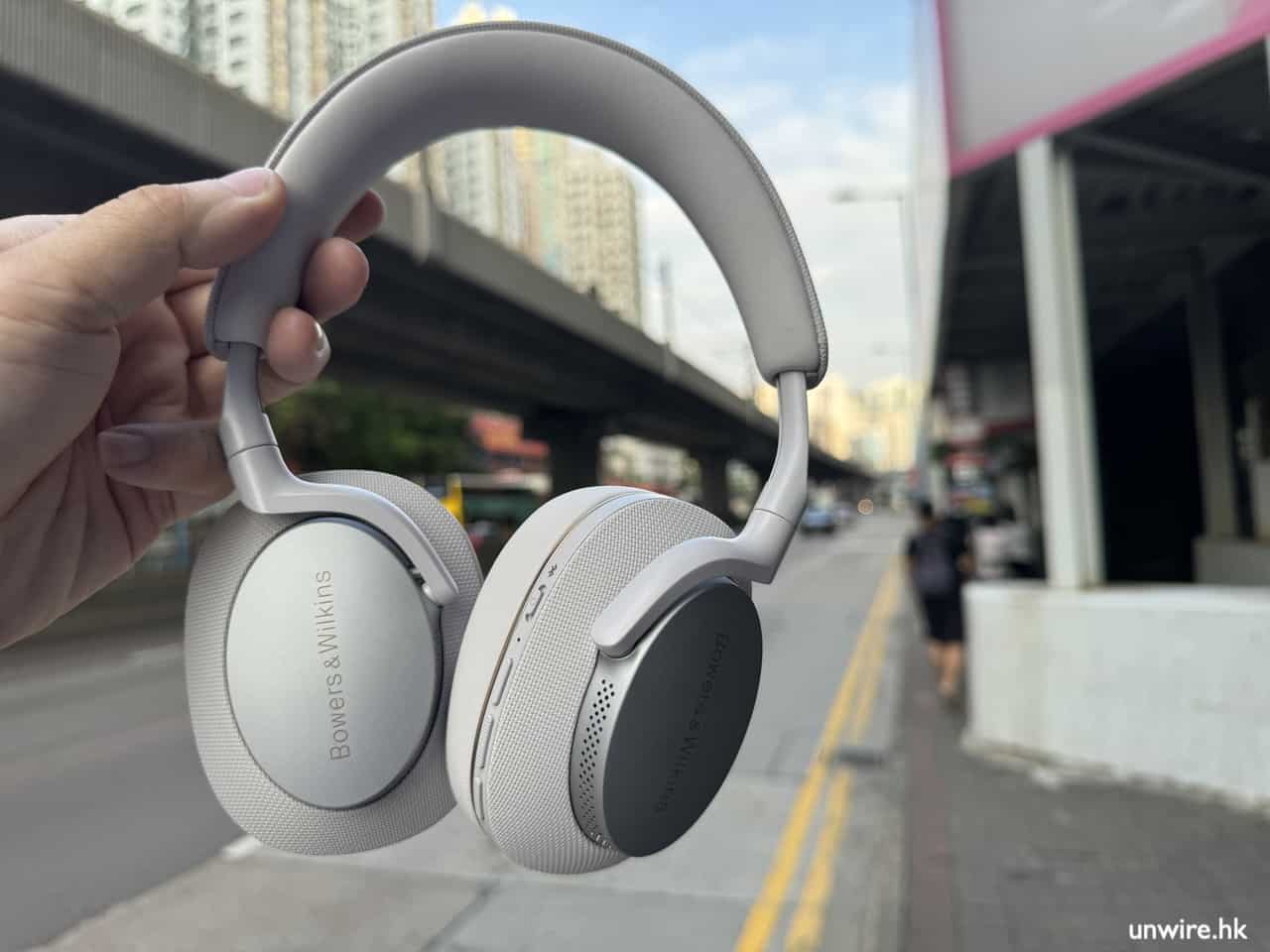
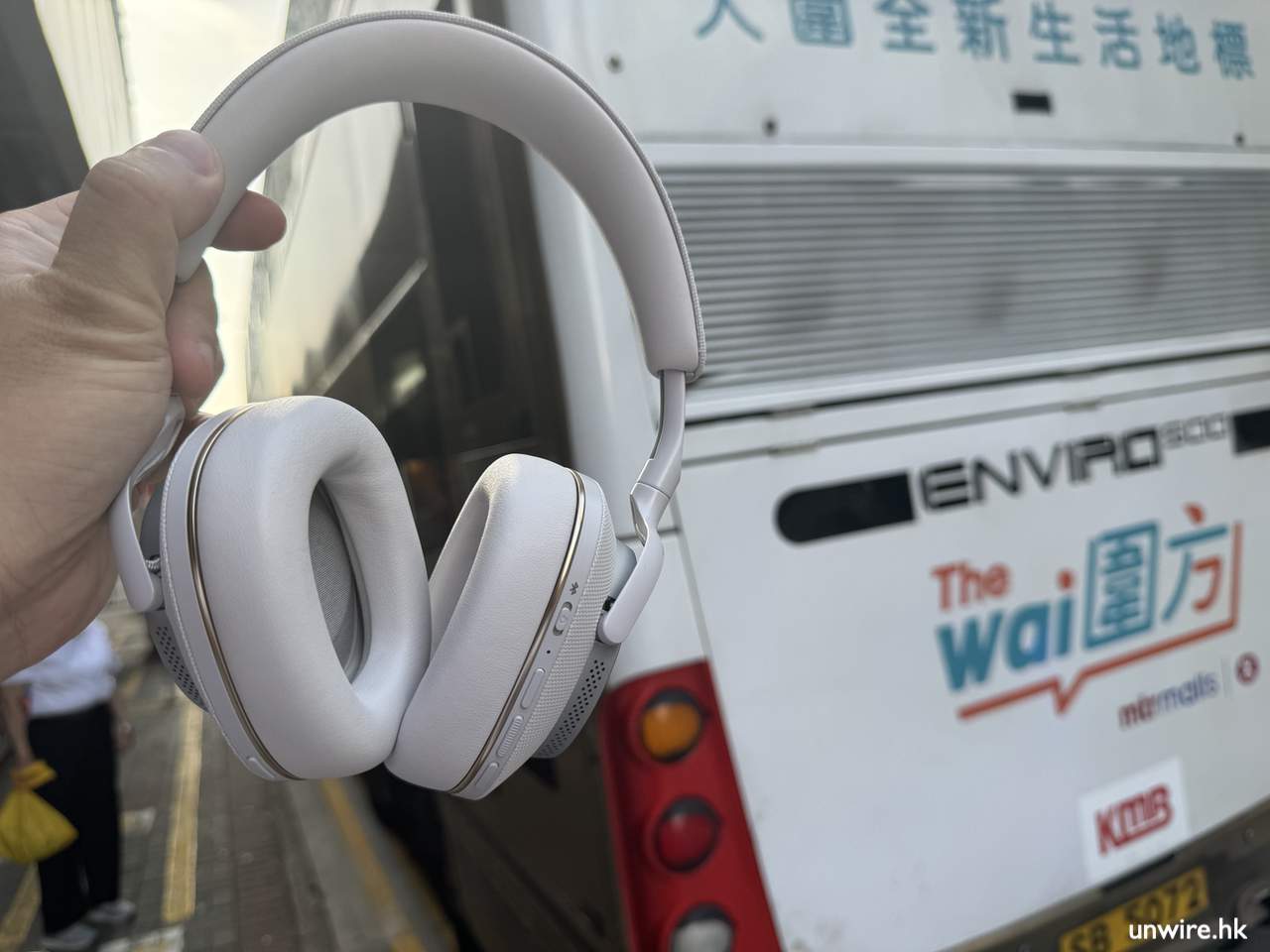
▲即使在街邊巴士站遇到有車停在身邊,隔音與降噪可去除大部份低頻引擎噪音
而在地鐵的測試中,絕大部份低頻引擎聲都會被清除掉,再播放音樂後,你將聽不到外界聲音,完全投入音樂的世界。即使是停止播放音樂,也只聽到一點點的列車廣播聲。播歌時,如果沒有人在你身邊很大聲的聊天的話,幾乎也聽不到人聲。
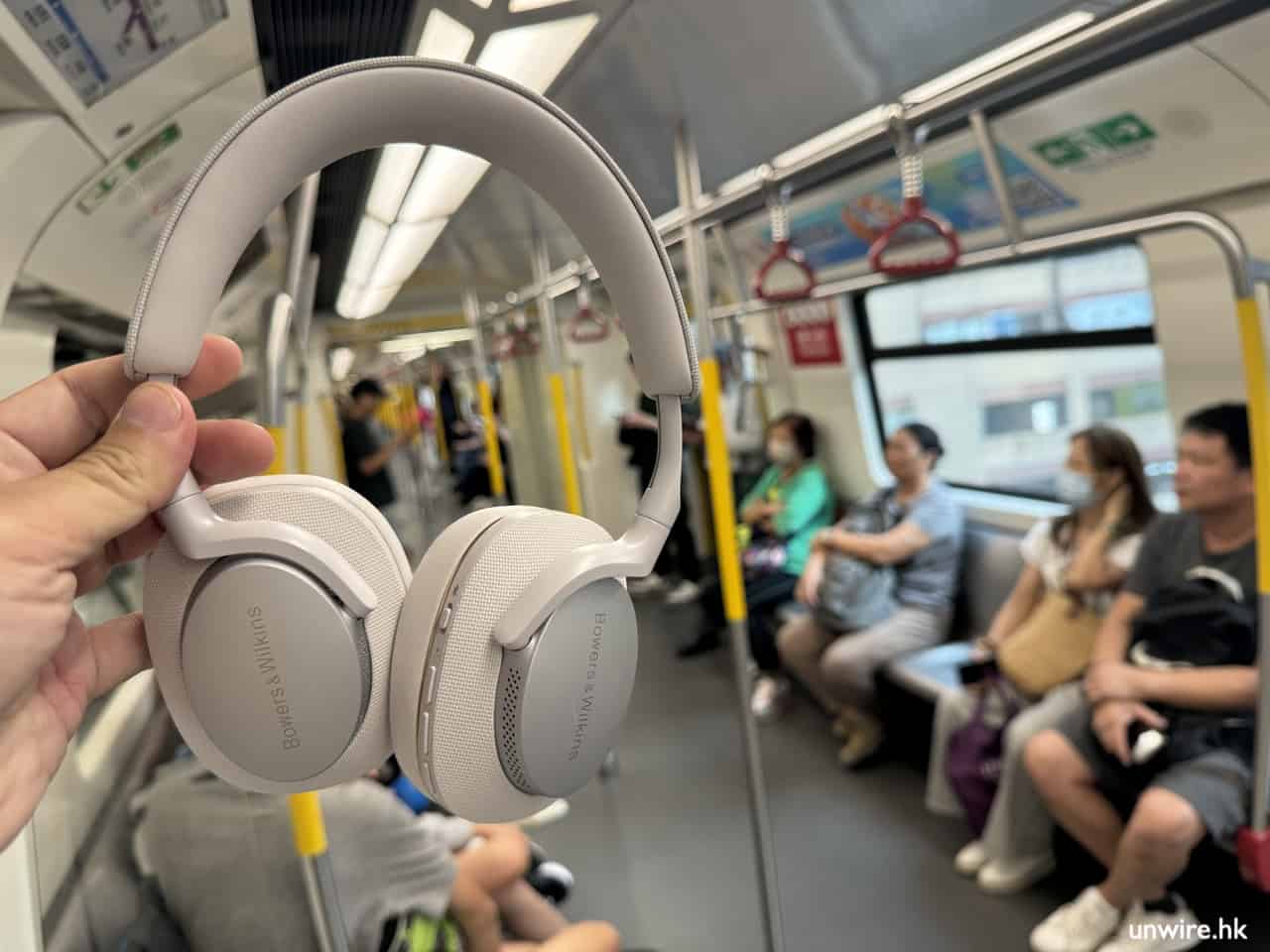
支援 aptX Adaptive,這樣設定才最好聲
B&W Px7 S2e 除了以 iPhone 支援的 AAC 編碼方式外,更支援以 aptX Adaptive 編碼方式連接到支援此技術的智能手機、裝置,包括市面上大部份 Android 手機,還有 Sony Walkman。這個編碼方式帶來的好處,就是以更大的資料傳送量,傳送裝置上的音樂數據。
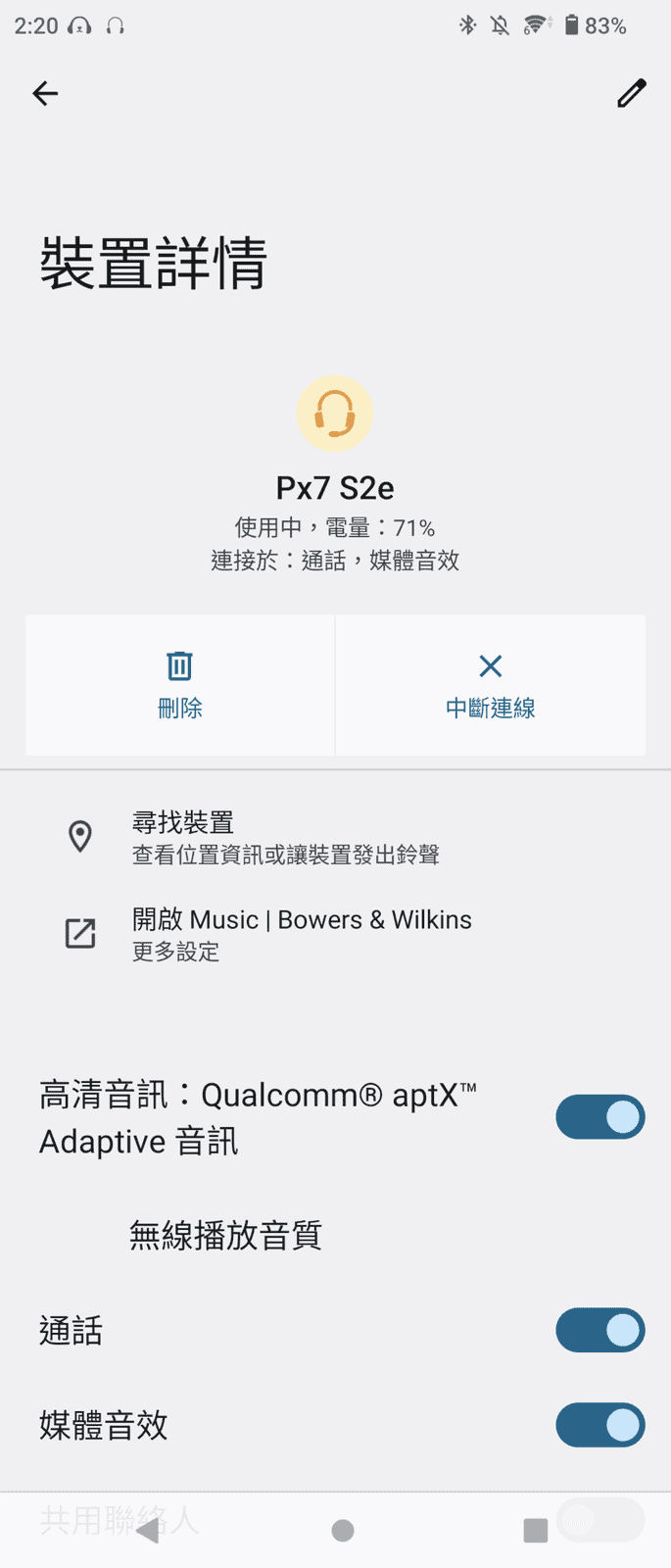
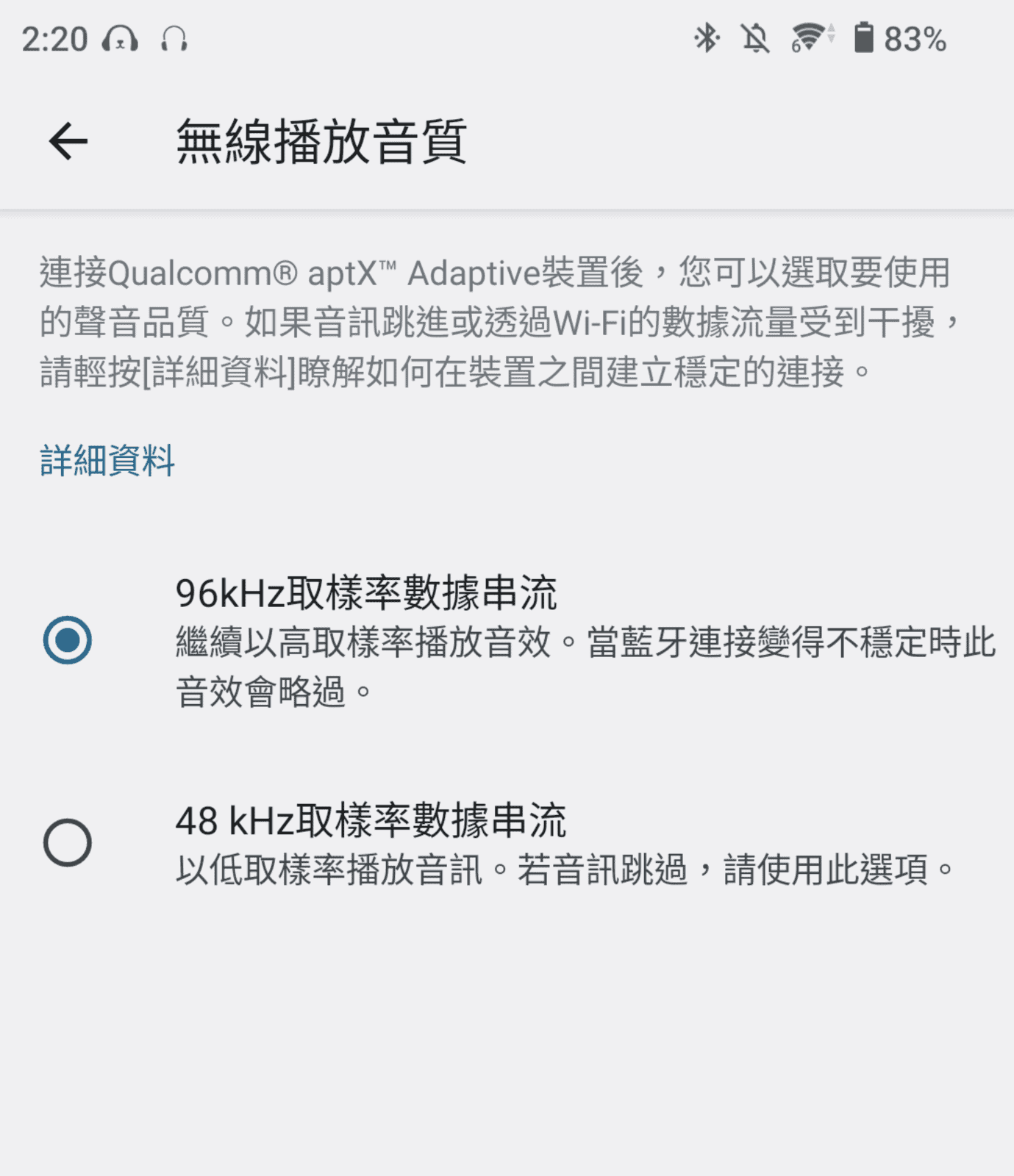
在連接好 Android 手機,例如今次試用的 Xperia 1 IV 後,可在藍牙選單找到耳機以 aptX Adaptive 方式連接。而 aptX Adaptive 都有分「連接優先」模式的 48kHz 同「音質優先」 96kHz 模式連接,使用「96kHz取樣率數據串流選項」可得到更好音質,但如果在戶外使用遇到藍牙訊號變得不穩定,就在這裡切換到 48kHz 的選項便可。
音質夠清澈 分離感、音場十足、重低音夠
好多朋友會擔心耳機太著重重低音,令到聲音變成一團沒有分離感。B&W Px7 S2e 在 aptX Adaptive 連接時,受惠於較大音訊數據頻寬,耳機揚聲器呈現的音場比較廣闊,開放感很不錯。再加上全新搭載的 24 bit DSP(數碼信號處理器)以及 40mm 驅動單元,將旗艦級的聲音處理技術用到這部 Px7 S2e,提升整體音質,最重要是中高頻與低頻的分離度也令人滿意,在收聽人聲時,也得到不錯的清晰度。
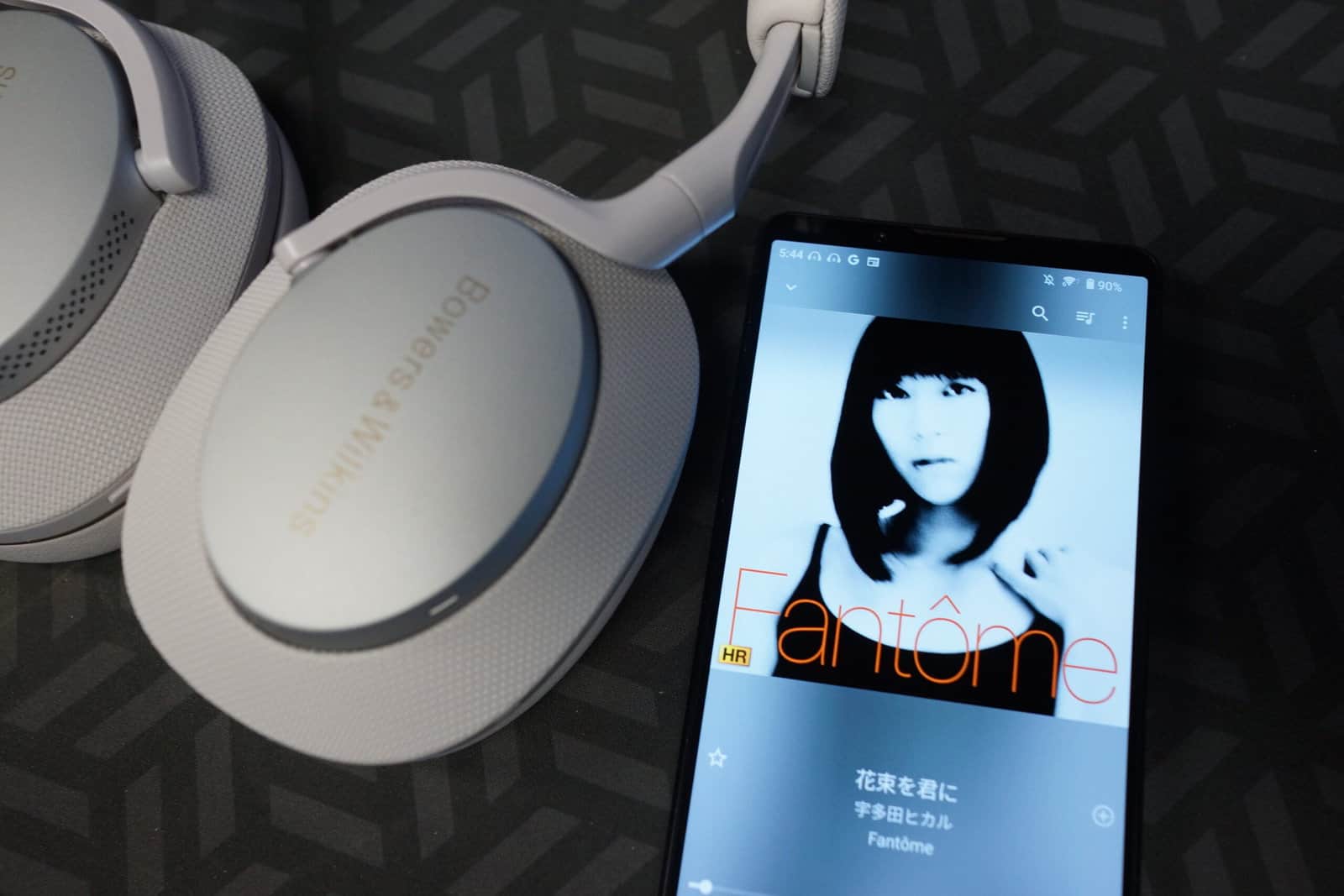
雖然本耳機並非著重聽女聲,但在收聽宇多田光《First Love(2022 Mix)》、《花束を君に》超高清版,人聲表現細膩。廣闊音場令歌曲的迴響更為立體,有空間感。在收聽慢歌時,耳機將低頻聲響沈實有力,但不會搶去音樂、人聲原有的音色。你仍會感覺到耳機偏重於低頻與高頻兩側,但利用 B&W 的手機 App,同時降低高頻與低頻的輸出,可令中頻更為突出。
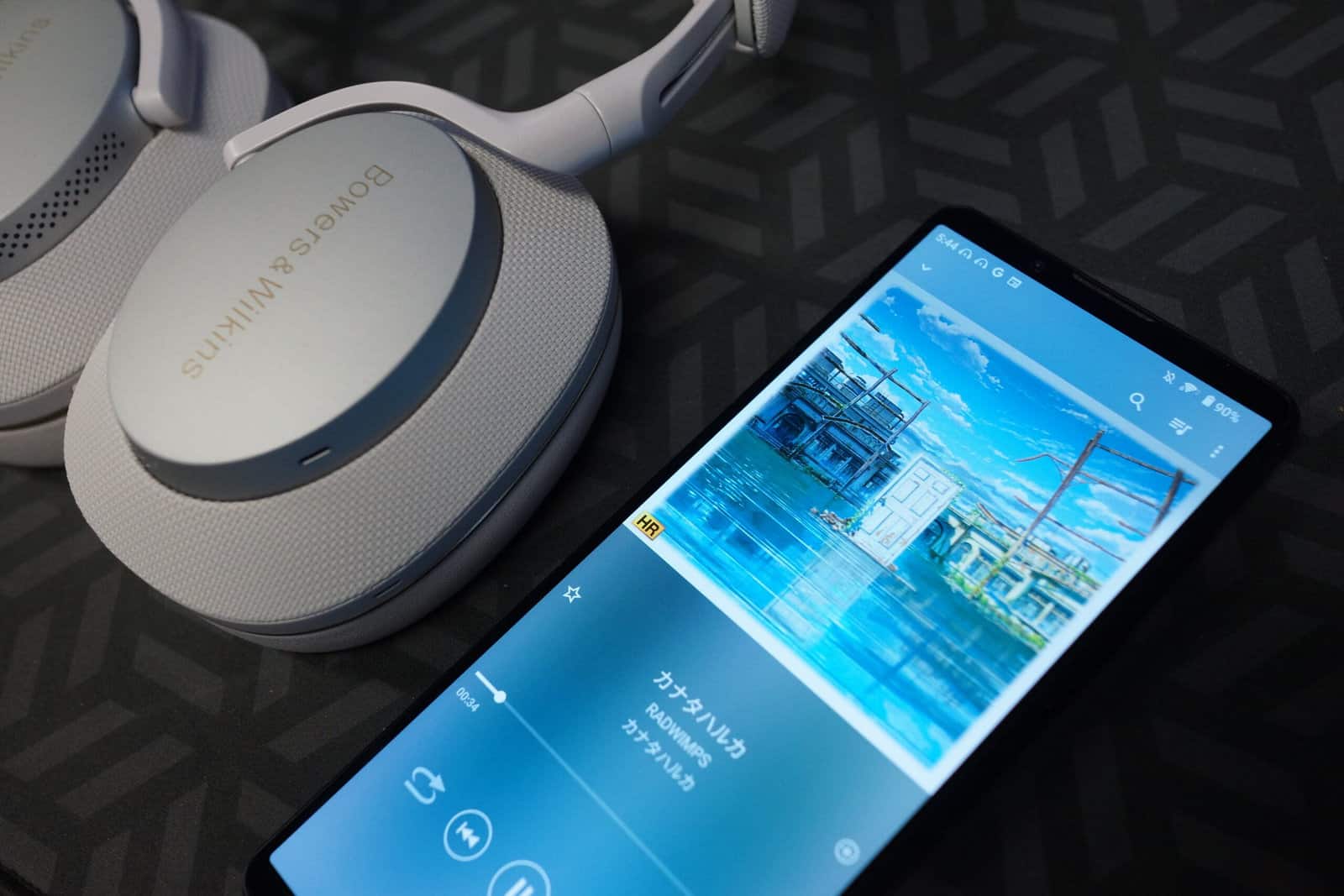
收聽 RADWIMPS《カナタハルカ》(遙遠的彼方),感覺到耳機的廣闊音場令音樂世界觀裡面的巨大空間感可得到呈現。同時歌曲中的低頻部份,下潛感都相當不錯。
整體來說,耳機的高頻與低頻同時間較為突出,一般收聽流行曲、節拍較強的歌曲都比較合適,如果人聲想再強一點,就可好像小編般在手機 App 內稍作微調便可。
支援 Pi S2 的音頻發射功能
如果你是 B&W 的 fans,又買了 Pi7 S2 耳機,你可用上該無線耳機的充電盒,當作音頻發射器,利用本文介紹的 Px7 S2e 無線耳機收聽。以 USB 線連接充電盒到電腦,充電盒可發射 aptX 訊號作高清音訊傳輸,可配合 iPhone、iPad、電腦或遊戲機使用。
總結:質感良好 性價比十足
B&W Px7 S2e 支援 aptX Adaptive 傳輸編碼還有高級感十足的機身製作工藝,可說是品牌上性價比很不錯的產品。耳機算是細,但剛剛好遮蓋耳朵,佩戴感舒適之餘,與其他耳機相比確是較少漏音,隔音方面 B&W Px7 S2e 做得非常好,加上耳機內置的主動降噪功能,在街上、交通工具上聽歌,都可毋須擔心別人的打擾。一對 B&W 耳機在 HK$3,380 的價位上,性價比可說是很不錯。
英國准許微軟收購暴雪 料將以 690 億美元順利交易
據外媒報道,英國競爭與市場管理局(CMA)開綠燈,准許微軟以690億美元,收購遊戲公司動視暴雪。外界預料微軟或將成功收購暴雪。

▲微軟或將成功收購暴雪
英國競爭與市場管理局發聲明指,已批准微軟收購動視暴雪的交易,但不包括雲端遊戲權利:「隨著雲端遊戲市場的起飛,新協議將阻止微軟鎖定雲端遊戲領域的競爭,從而為英國雲端遊戲客戶保留有競爭力的價格和服務。」

▲英國競爭與市場管理局准微軟以 690 億美元收購暴雪
現時英國競爭與市場管理局是最終阻止交易的監管機構,外媒預料微軟現在應該能夠完成收購。微軟於 2022 年 1 月首次提出收購動視暴雪,但此後面臨美國、歐洲和英國的監管和挑戰。
資料來源:CNBC
圖片來源:CMA,Polygon
Adobe 新一代 Firefly 模型集 向量生成引擎 + PS、Illustrator、Premiere 更方便創作
早前 Adobe 在 Adobe MAX 中推出新一代 Firefly 模型,受惠於新一代 Firefly,Adobe 旗下的應用程式,如 Adobe Photoshop、Adobe Illustrator、Adobe Premiere Pro 等,均有更新,更加方便業界或業餘用家創作。
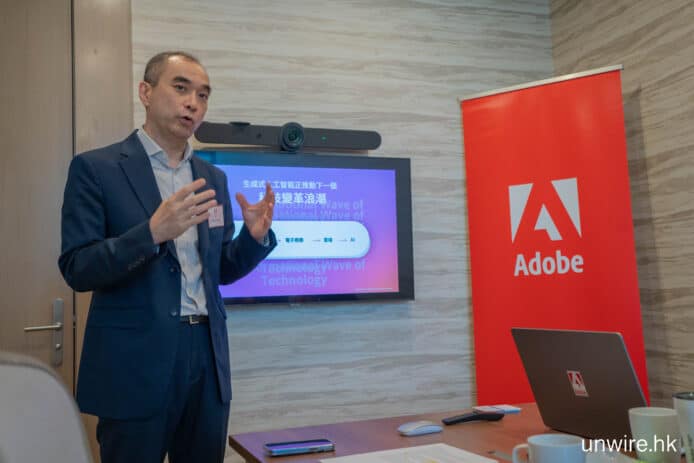
▲香港及台灣地區總監陳育明
新一代Firefly模型,Firefly lmage 2 模型支援的新功能包括:
生成式符合
透過用戶指定的圖像樣式大規模生成新圖像。在Firefly 網頁應用程式中,當用戶透過文字建立影像功能輸入指令時,能以預設清單中選取的圖像或上傳自己的參考圖像為參考生成新圖像。用戶可滿足品牌準則或透過複製現有的圖像風格來節省從頭開始設計的時間,快速實現一致的資產外觀。 Adobe 在其伺服器上儲存參考圖像的縮圖(thumbnail) 的同時,生成式符合會自動透過應用程式內的訊息提示用戶,要求確認他們有權使用上傳的圖像並同意 Adobe 的使用條款。
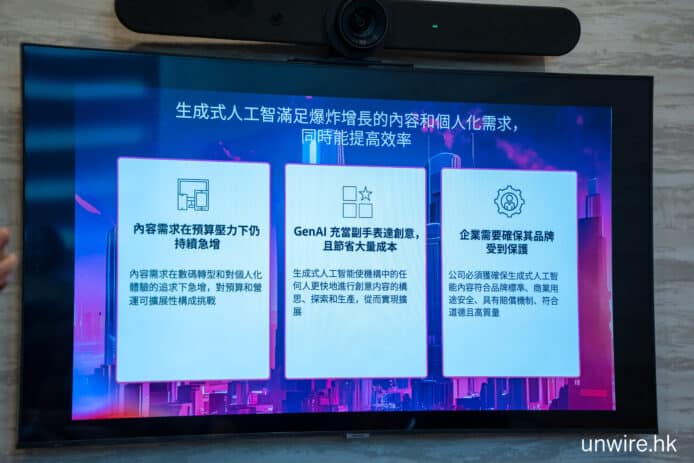
▲透過用戶指定的圖像樣式大規模生成新圖像
相片設定
Firefly lmage 2 模型可實現更逼真的影像品質和更高像真度的細節,包括毛孔和樹葉,以及更強大的景深控制、動態模糊和視野(field of view)。用戶可以用類似於手動控制相機鏡頭的方式應用及調整相片設定,快速實現他們的創意願景,節省時間和資源。自動模式 (Auto Mode)會自動選擇「相片」或「藝術」作為圖像生成風格,在執行指令期間採用適合的相片設定,確保無需修補即可獲得出色的效果。
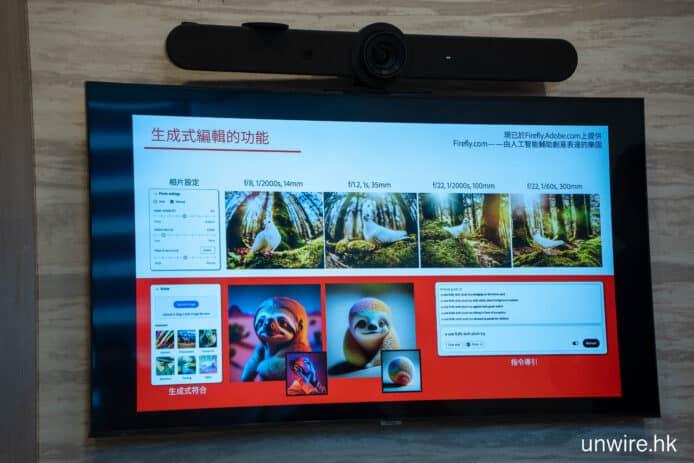
▲Firefly lmage 2 模型可實現更逼真的影像品質和更高像真度的細節
增強的文字指令功能
Firefly Image 2 模型提升了對文字指令的理解,將識別更多地標和文化標誌 (cultural symbols)。用戶可接收優化指令的建議,從而激發新創作並減少重新生成的需要,自動完成的指令將有助於快速地生成精美的內容。提示導引(Prompt Guidance)引導用戶有效地擴展或重寫指令,使創作者輕鬆實現他們的願景。此外,用戶可以選擇特定元素,例如關鍵詞彙、顏色或形狀,以省略在 Firefly 網頁應用程式中使用文字建立影像的步驟。
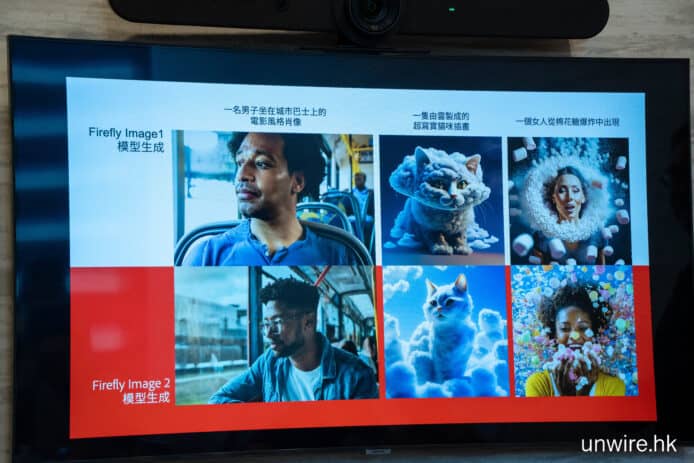
▲Firefly Image 2 模型提升了對文字指令的理解
Firefly 共用及儲存到資料庫
用戶可直接透過 Firefly 共用和保存圖像,並利用生成了他們喜歡的圖像的文字指令調整輸出結果。用戶還可使用 Firefly 共用 (Share from Firefly) 分享他們的作品,並幫助他人了解如何創建特定圖像。儲存到資料庫(Save to Libraries)推動跨應用程式的工作流程,使用戶能夠將 Firefly 檔案儲存到 Creative Cloud Libraries,並於其他應用程式中重新開啟。這意味著 Firefly 生成的圖像將可供他人開啟和使用。
全新 Firefly 向量模型
Firefly可生成「人類品質」(human quality)向量圖和圖案輸出的生成式人工智能模型。全新的開創性文字建立向量功能現已於 Illustrator 推出測試版,讓創作者能夠透過簡單的文字指令輕鬆生成各種向量圖。所生成的圖形是可編輯的、簡潔的並可歸納成群組,從而讓用戶輕鬆編輯和重複使用。這項創新將加速靈感、情緒板(mood boarding)、營銷和廣告圖的創作。
Firefly向量模型支援的新功能包括:
生成式符合
首創的全新 Firefly 功能可確保新增至用戶畫板的向量圖與現有風格完美配合,使模型能夠輸出高品質的向量圖,尤其是場景、主題、標誌和圖案,在創作專業內容方面提供無與倫比的多樣性。
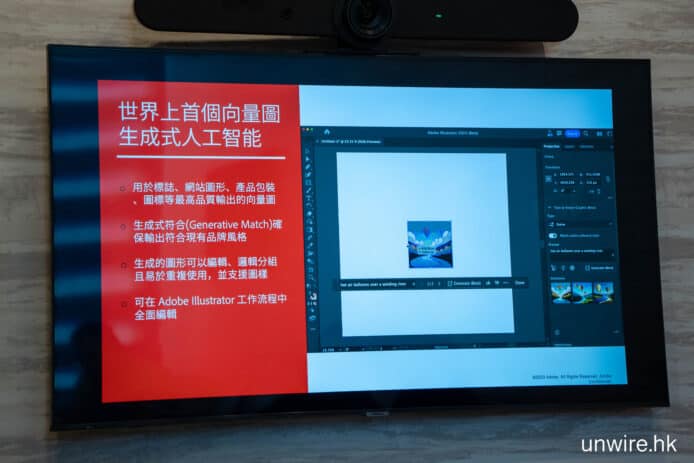
漸變
Firefly 向量模型的新引擎將生成可供編輯的漸變向量圖,大幅簡化幾何形狀,而不是使用多個實心填充路徑來實現相同的圖像效果。有條理且易於使用的輸出:當向量圖生成時,所有元素會合理地分組和分層,例如有關一棵樹的藝術品會自動將創作該棵樹的所有相關路徑組合,使用戶更方便地調整、編輯和重複使用最終輸出的向量圖。
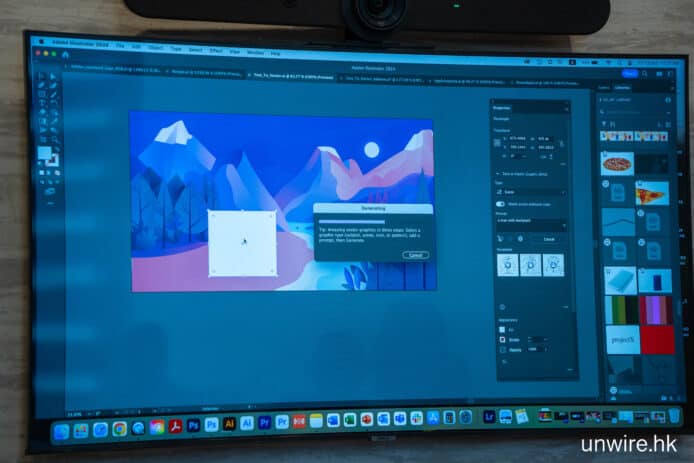
▲Firefly 向量模型的新引擎將生成可供編輯的漸變向量圖
無縫圖案
Firefly 向量模型所生成的向量圖可無縫平鋪,因此設計的圖案可以無限重複,而不會從中出現任何明顯的間隙。
精準的幾何形狀
輸出中的高品質向量圖曲線平滑且精準,注重細節,例如智能處理多條曲線的相交點。
全新 Firefly 設計模型
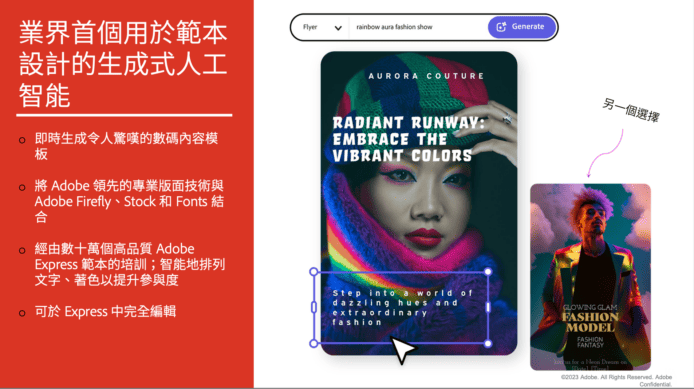
全新的 Firefly 設計模型透過 Adobe Express 中新的文字建立範本功能,結合 Firefy 圖像模型、Adobe Stock 和 Adobe Fonts 三者中最佳的專業版面技術。Firefly 設計模型生成範本可適應所有流行的畫幅比例,並可於 Express 進行全面編輯,能夠用於印刷、社交和網絡廣告,讓消費者以想像中的速度進行創作,使中小型企業和其他企業能夠加快其內容創作速度以獲得更高效且個人化的營銷。
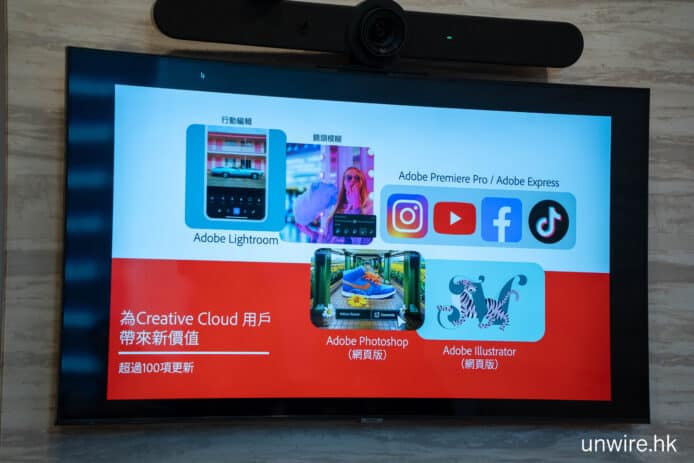
▲Express 進行全面編輯,使中小型企業和其他企業能夠加快其內容創作速度以獲得更高效且個人化的營銷
Firefly 設計模型的特點包括:
可全面編輯
透過 Express 的文字建立範本而產生的模版可以針對印刷、社交、網絡廣告等進行客製設計。 用戶可在 Firefly中生成圖像,再於 Express 中完善指令,並使用 Firefly支援的文字效果來豐富標題。
自動化設計
人工智能產生的範本以及利用自動生成文字和圖像的能力可節省用戶時間,無需於數千個 Express 範本中進行篩選,並可協助他們識別最適合其需求的版面。
全面的內容生成
用戶可根據簡單指令輕鬆生成文字和圖像,同時選擇最佳的文字大小、顏色和位置,並根據需要裁剪、替換或旋轉圖像。
即時端到端設計
Firefly 設計模型利用生成式人工智能來創建與用戶指令吻合的圖像、文字和色調,使創作者能夠立即產生最佳成果。
Adobe 在Illustrator 和 Adobe Express 中引入了新的Firefly 支援的工作流程—— Adobe Illustrator 中的文字建立向量 (Text to Vector Graphic)和 Adobe Express 中的生成填色和文宇建立範本 (Text to Template)。Creative Cloud 的其他創新包括 Illustrator 的 Mockup 和 Retype 功能;Lightroom 中人工智能功能的提升,包括鏡頭模糊和 Lightroom 行動版中全新的簡化編輯體驗。Adobe 同時正式推出 Photoshop 網頁版、Premiere Pro 中人工智能驅動的基於文稿的影片剪輯 (Text-Based Editing),以及 After Effects 的 Roto 筆刷,連同數十項 Creative Cloud 應用程式中的其他創新。
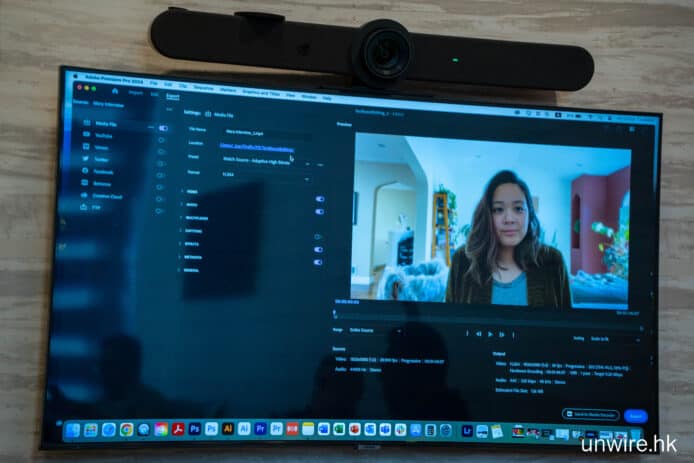
▲Premiere Pro 中人工智能驅動的基於文稿的影片剪輯
當人工智能加深整合至創意工作流程的核心時,其功能會變得最為強大。這些創新連同全新的 Adobe Firefly Image 2 模型 (Firefly Image 2 Model)、Adobe Firefly 向量模型 (Firefly Vector Model)和 Adobe Firefly 設計模型(Firefly Design Model)這些先進的生成式人工智能技術一起推出 ,均為了生成可安全用於商業用途的內容而設計。
其中新的生成式人工智能驅動的文字生成影像 (Text to Image) 功能包括:可應用參考圖像的風格來大規模生成新圖像的生成式符合(Generative Match);使用戶能夠對圖像生成進行再創作的相片設定(Photo Settings);提出改進文字指令建議且啟發創作的指令導引(Prompt Guidance);以及促進協作和跨應用程式工作流程的 Firefly 共用 (Share from Firefly) 和儲存到資料庫 (Save to Libraries)。
Adobe Illustrator
全新創新包括更新了的 Retype 以快速識別 Adobe Fonts 中的相似字體,將靜態文字轉換為可編輯文本;更新了的 Mockup 可快速將圖像和圖形轉換為逼真的產品和品牌效果圖;以及共用以供審核 (Sharefor Review) 的更新,使協作和交換意見比以往更快。

▲Adobe Illustrator
Adobe Photoshop
借助由 Firefly 驅動的創新技術,Photoshop 網頁版正式推出,將Photoshop 的強大功能和精準度帶入了網頁瀏覽器。Photoshop網頁版現在是Photoshop訂閱的一部分,所有Photoshop訂開者都可以使用。 Photoshop 網頁版也可以在 Google Chromebook plus 裝置上使用。
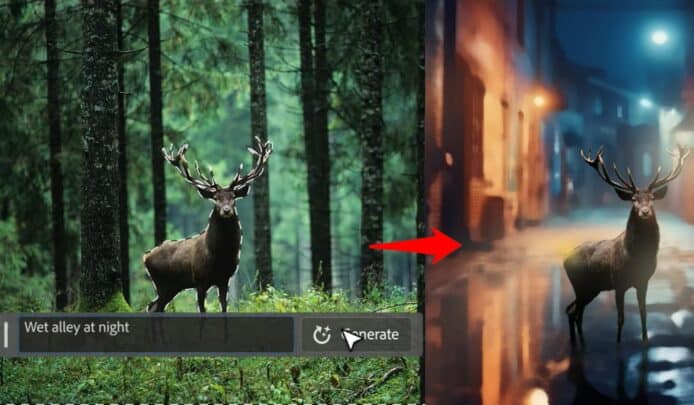
▲Adobe Photoshop
Adobe Lightroom
全新的行動版設備優化編輯體驗簡化了 Lightroom 手機工具欄,優先列舉常用功能,令在手機上編輯照片變得更快、更便利。
Lightroom 生態系統其他的創新包括 HDR 最佳化,使任何拍攝照片的人都能編輯和導出更明亮、陰影更深和色彩更鮮豔的照片,如真實所見一般;點顏色 (Point Color)幫助攝影師精準細緻地調整色彩;同時,內容憑證(Content credentials) 也已支援新文件類型。
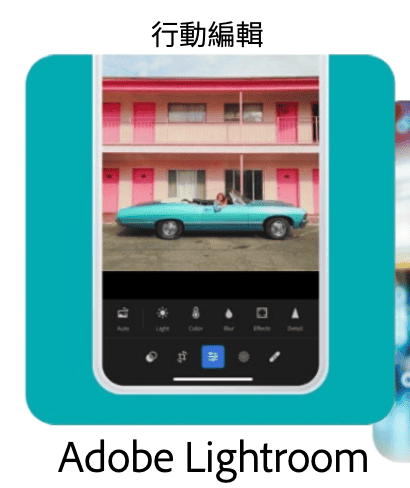
▲全新的行動版設備優化編輯體驗簡化了 Lightroom 手機工具欄
Adobe Premiere Pro • Adobe After Effects 及 Frame.io
Premiere Pro 用戶現在可以直接將影片發布至 Facebook、YouTube 和 TikTok。 Premiere Pro 包含新範本,可快速以社交媒體最受歡迎的尺寸和佈局進行發布,從而幫助用戶創建、編輯視頻並將其直接發布到社交媒體平台。建立站子、添加圖說、主題標籤和關鍵字,然後直接從 Premiere Pro 上傳,品質依舊,亦不會影響排名。

▲Premiere Pro 用戶現在可以直接將影片發布至 Facebook、YouTube 和 TikTok
Premiere Pro 改進了由人工智能驅動的文字型編輯功能,以及 After Effects 中的 Roto 筆刷現已正式可用,為用戶提供了更多的創造力,讓他們能夠以新的方式進行實驗、構思和創作。
Frame.io 的共用以供審核功能首次在 Adobe 數碼視頻和聲音工具中登場,Premiere Pro 用戶能夠以符合直覺的方式,無阻地使用 Frame.io 的的「共用」 (Share) 按鈕可更快的內容共用和協作。
其他創新包括 Premiere Pro 中時間軸性能大幅提升 5 倍,以實現更快和更流暢的編輯,新的色彩偏好和改進的色調映射(tone mapping)以便更輕鬆地取得鮮艷的色彩。
Adobe Stock
新的 Firefly 𩥈動工作流程簡化了圖像編輯過程,只需點擊幾下,便創建賞心悅目的圖像。例如文宇建立 影像可通過簡單的文字指令將概念轉化為引人入勝的視覺效果,而擴展圖像 (Expand Image)則只需點擊 幾下便能將背景和畫面比例擴展。
Adobe Stock 推出影片範本(Video templates),此為全新的視頻範本集,將 Adobe Premiere Pro、After Effects 和動態圖形(Motion Graphics)範本整合在一起。現在,Stock 收藏中有超過 3.55 億個高質量、免版稅的資源,包括影片、音樂聲帶、照片、插圖、向量圖、視頻和圖形範本。

▲Adobe Stock 推出影片範本,收藏中有超過 3.55 億個高質量、免版稅的資源
Adobe Express 最新創新功能
人工智能優先的全方位編輯器讓使用者能針對 Instagram、TikTok 和其他社群媒體渠道和平台,製作高影 響力的設計元素、引人入勝的影片和圖像、出色的 PDF、動畫和精彩內容。 Firefly 生成式人工智能功能可支援 100 多種語言的文字指令,可安全用於商業用途的內容。新的翻譯功能支援超過 45 種語言。
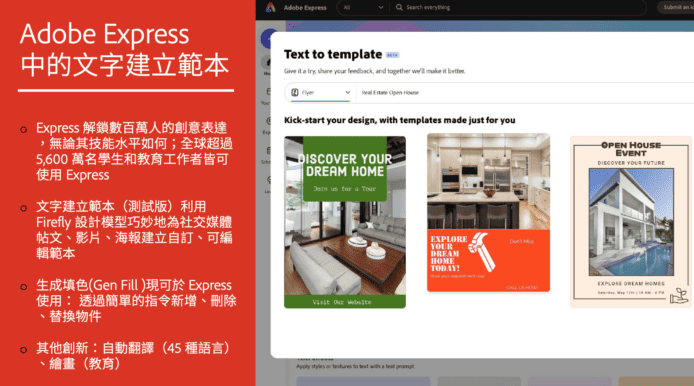
▲Adobe Express 最新創新功能
新的生成填色和文字建立範本生成式人工智能功能提供了更多人工智能能力,可幫助創作者消除設計的不確定性,並快速找到完美的新增內容,或獲得符合特定風格的個人化範本推薦,用以創作社交媒體帖子、 影片、海報和傳單等。
調整影像大小功能讓使用者能夠輕鬆快速地在單一專案中,自動生成多種版本的設計,以適應包括 Instagram、TikTok、YouTube 等各種社交媒體平台。 可直接排程和分享影片至 TikTok、Instagram、Facebook、LinkedIn、Pinterest 和 X,無需跳出現有工作流程,令建立和分享社交媒體內容比以往更輕鬆便利。 與 Creative Cloud 應用程式深度結合的工作流程方便使用者直接在 Express 中存取、編輯和使用 Photoshop 和 Illustrator 中的創意資產,或加入在應用程式間隨時保持同步的連結檔案。
品牌控制功能有助於釋放整體企業的創造力,讓使用者能創作、編輯和管理被批准使用的品牌資產。範本 鎖定功能讓團隊能更快速打造品牌內容。創意團隊可分享搭配 logo、背景、影像等鎖定元素的範本。Express 很快將新增更多鎖定選項和範本控制功能,以幫助品牌保持一致的形象。
PDF 支援功能使匯入、編輯和提升檔案品質變得更輕鬆。 快速動作功能包含移除影像和影片背景、僅使用音訊製作角色動畫、轉換為 GIF 和編輯 PDF 等。即時共同作業、無縫檢閱和評論功能可加快創作流程。
馬來西亞指 TikTok 未完全遵守法律 官員促遏制虛假新聞和誹謗資訊
全球廣受歡迎的社交平台 TikTok 在馬來西亞面臨了法規遵循的質疑。馬來西亞數位通訊部(KKD)部長 Fahmi Fadzil 在與 TikTok 的代表會面後指出,該平台在遵守馬來西亞法律,包括遏制誹謗或誤導性內容的情況上,仍然「不盡如人意」。
TikTok 近年積極在東南亞發展電商業務,然而,該平台在印尼已被禁止進行平台上的交易,並且在馬來西亞的內容也受到當局的嚴密監視。馬來西亞政府誓言打擊當局認為觸及種族、宗教和忠誠度的激進言論後,當局加強對網路內容的檢視。
Fahmi Fadzil 強調,TikTok 需要根據馬來西亞的指導方針和法律運作,並且必須更加積極主動地遏制虛假新聞和誹謗性資訊的傳播。他表示,TikTok 已向當局保證將與政府合作,但目前該公司在馬來西亞沒有代表,這可能對協商事宜造成影響。
下周,TikTok 將與 KKD 和馬來西亞通訊和多媒體委員會(MCMC)繼續就遏制平台不當內容及TikTok Shop 事宜開會。KKD 亦將在未來數周內,對 TikTok 所提供、有關 TikTok Shop 資料進行審查。
在東南亞投資數十億美元的 TikTok,其在區內的業務發展似乎面臨著多方面的阻礙。除了馬來西亞和印尼的情況外,越南當局也正在加緊調查該平台上是否存在「有毒」內容。
資料來源:hket
圖片來源:jakartapost
iPhone 15 又有新災情 用家慘遇「螢幕烙印」
Apple 於今年在其年度活動中推出了 iPhone 15 系列,在過熱和意外關機的問題之後,現在又出現了有關螢幕烙印的最新報告。
螢幕烙印是一個用來描述屏幕面板任何部分的永久變色的術語。根據 Reddit 和 Apple 論壇上的討論指出,有用戶報告了他們 iPhone 15 螢幕的問題。一位 Reddit 用戶發帖稱其注意到自己的 iPhone 15 Pro Max 在低亮度下放上一個深灰色的圖像,就發現自己的手機出現螢幕烙印的問題。該用戶表示「我可能會在本周的某個時候去 Apple Store看看他們能做些什麼。第一張圖片有點誇張,但直接來自另一部 iPhone 的相機。第二張圖片更好地代表了肉眼看起來的樣子。」
Apple's iPhone 15 Pro Max is reportedly experiencing screen burn-in issues, adding to a growing list of problems for the company this year.#iPhone15Series #iphone15pro #Apple pic.twitter.com/HDsQ0iccHw
— Tarun Vats (@tarunvats33) October 11, 2023
另一位用戶 joshmcx 表示自己也遇到相同的問題,Apple 也很快幫其更換了新手機,目前見到有 5 份報告,但螢幕烙印的問題確實是 iPhone 15 Pro Max 甚至再之前的 iPhone 都不常見的問題。
在 Apple 的討論主題中,一位名為 TheLittles 的用戶引用了另一位用戶的評論:「iPhone 15 Pro Max 螢幕烙印:哇!已經兩個星期了。這是 Apple 發布過的最糟糕的手機。」
目前,Apple 尚未就螢幕烙印問題發表任何聲明。
資料來源:hindustantimes
台積電獲中國晶片出口禁令豁免一年 美國:條件是不能大幅度升級技術
據台媒綜合報導,台灣經濟部長王美花證實,就美國禁止出口其技術的半導體晶片至中國的禁令,台積電獲得一年的豁免,目前在中國正常營運。
有消息人士指,台積電在中國的工廠只要不進行大幅度的技術升級,在「可見的未來」都可以繼續營運。
王美花表示,台積電作為國際公司,會做好營業秘密保護,也會遵守相關規範,最先進的製程在台灣,研發中心也在台灣成立,台積電有日本和各國的政府支持補助,台灣政府樂見其成。
台積電目前在中國南京設有製程較不先進的晶圓廠。該公司在 4 月時表示,正在擴充廠內設備,以製造 28 納米晶片。
目前中國廠商尚未可以大規模製造 NAND Flash 和 DRAM 記憶體晶片,因此仍大程度地依賴三星和 SK 海力士的供應,特別是北京當局在 5 月份對記憶體晶片大廠美光(Micron Technology)實施禁令後,中國對三星和 SK 海力士的依賴度更是大幅提升。
【評測】Huawei MatePad Pro 13.2” 國行 外形 手感 屏幕 功能 效能開箱評測
最近數碼品牌的「風頭躉」,其中一個肯定是不少人大喊「遙遙領先」的 Huawei。在早前,他們除了推出 Mate60 系列的新手機外,另一部受人注目的肯定是擁有超大熒幕及十分輕薄的平板電腦 MatePad Pro 13.2”。官方的口號為「以大見大」,究竟它是否大得有道理?使用起來感受又如何?就讓 Edward 在借得國行版一段時間體驗後,為大家分享一下簡單用後感吧。
MatePad Pro 13.2” 開箱直擊
在為大家分享用後感前,先為大家帶來此機的開箱部分吧。
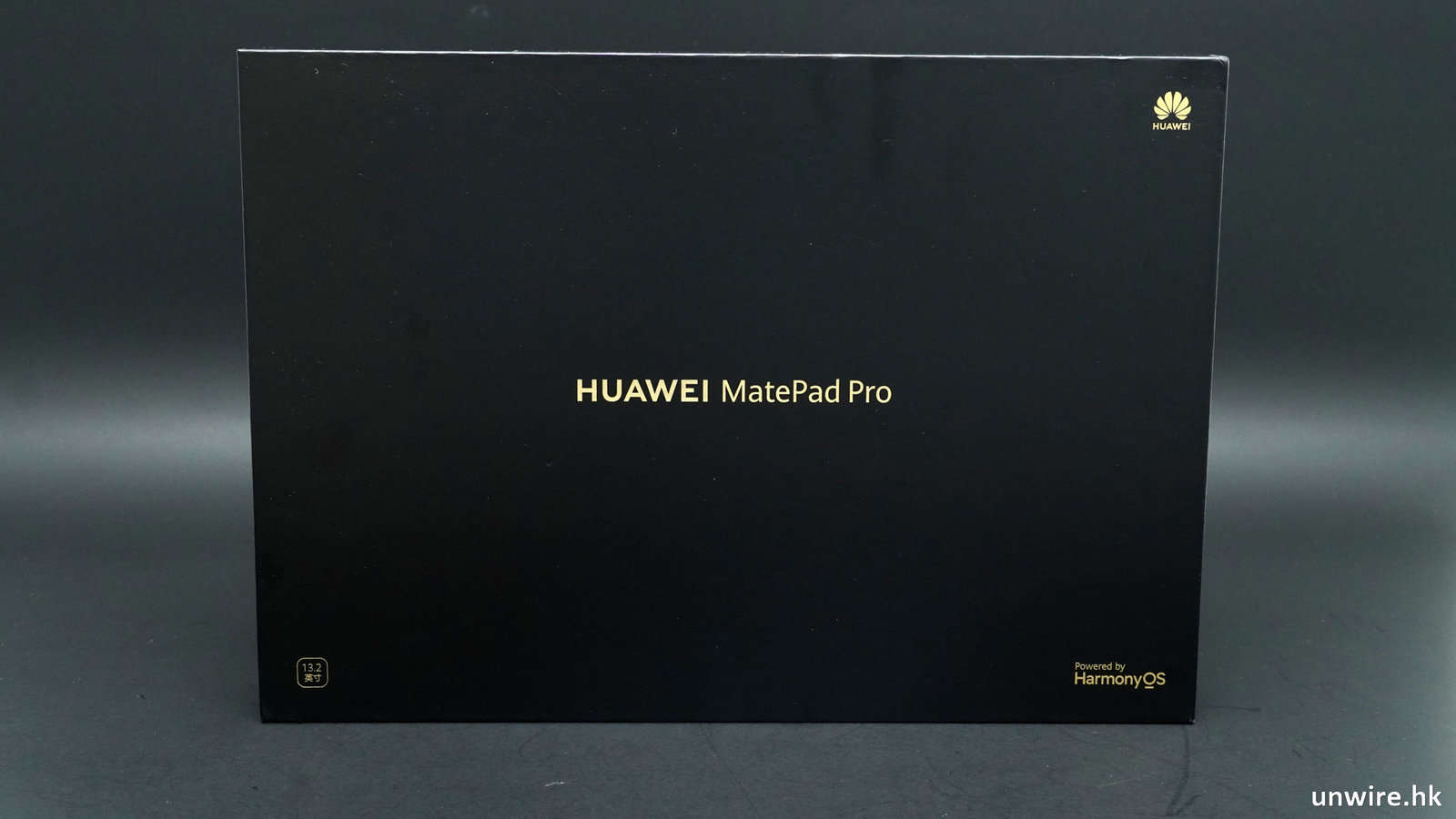
▲這就是 Huawei 最新推出的 MatePad Pro 13.2″ 的包裝盒,採用全黑色設計。
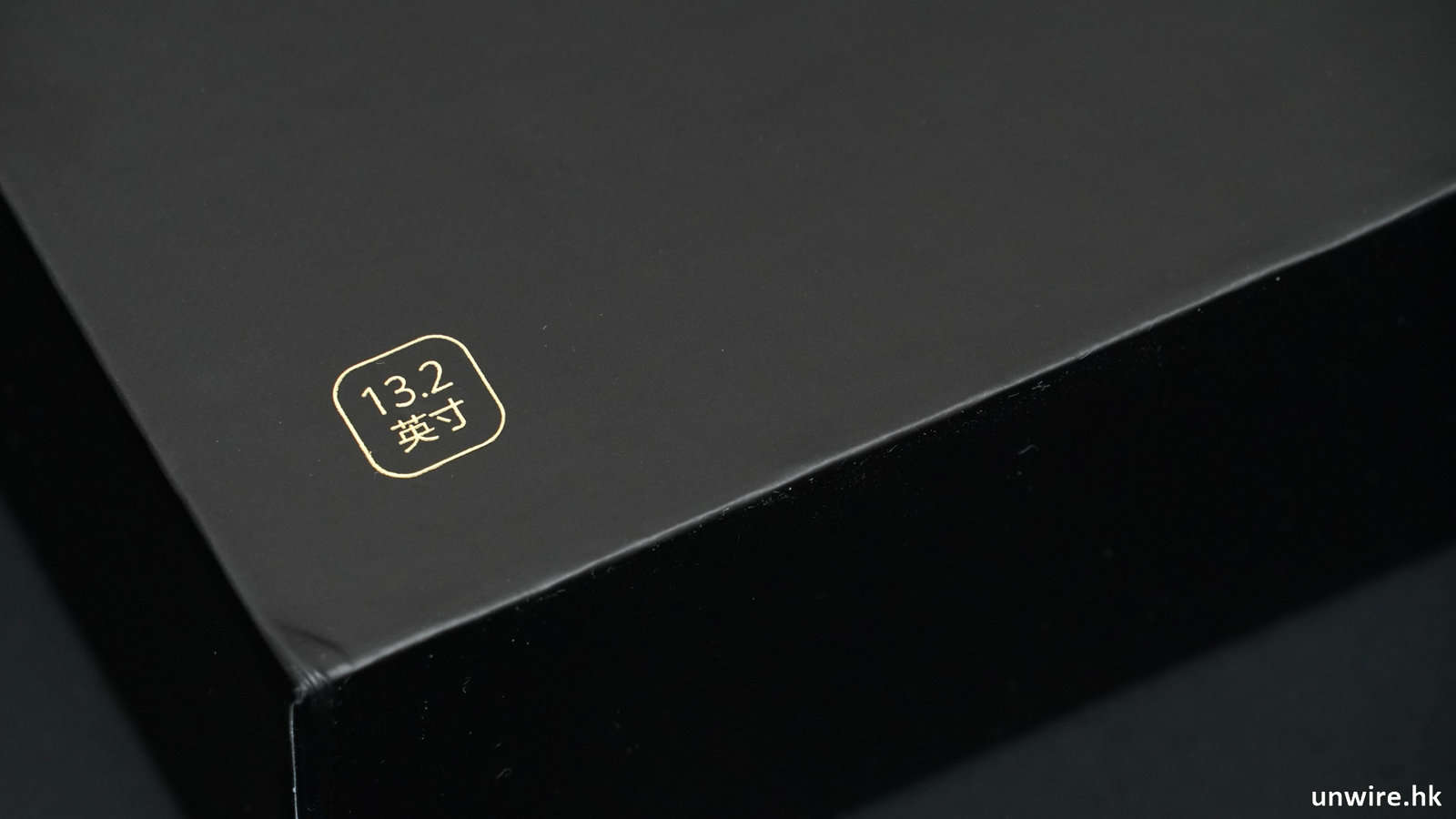
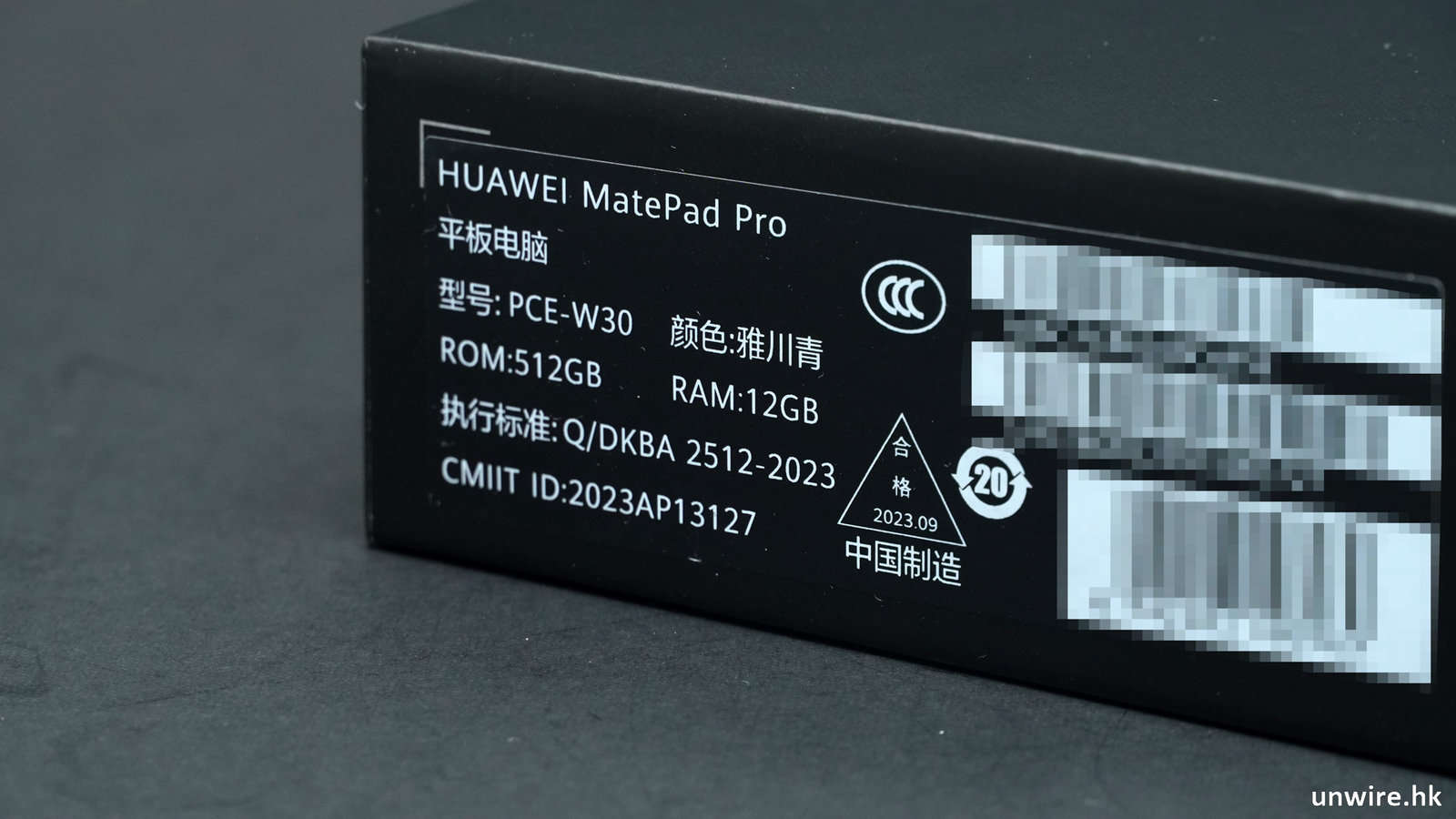
▲顧名思義,從包裝盒可以看到 MatePad Pro 13.2″ 就是擁有 13.2 吋熒幕,規格為 12GB RAM + 512GB 內存,顏色為雅川青,並預載了 HarmonyOS 4 作業系統。
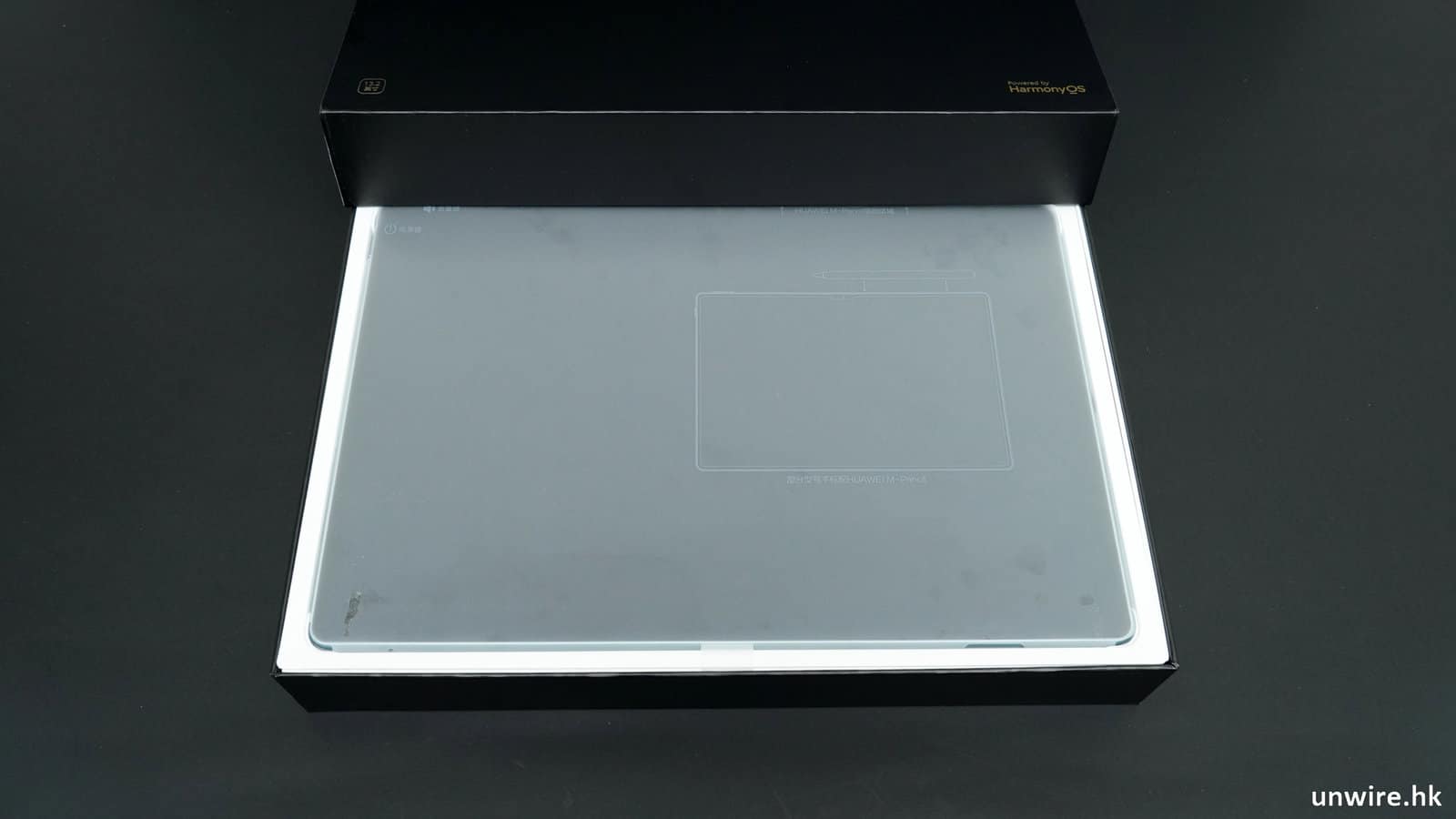
▲一打開包裝盒,就見到 MatePad Pro 13.2″ 的真身。
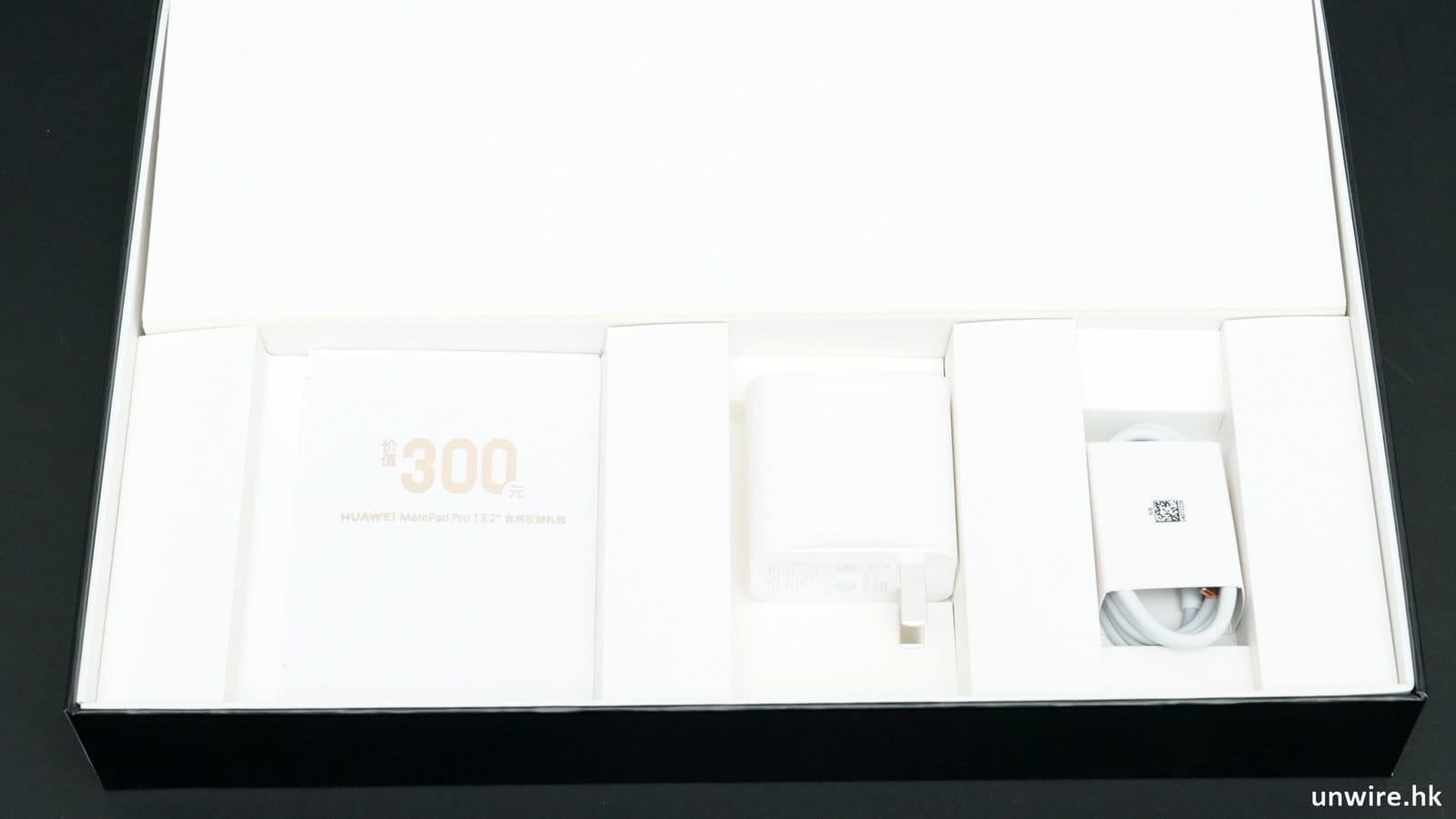
▲下層就是配件層,打開白色紙蓋就可以見到充電火牛(中國制式雙平腳)、USB-A to USB-C 數據電源線及附送的 300 元人民幣會員權益禮包。
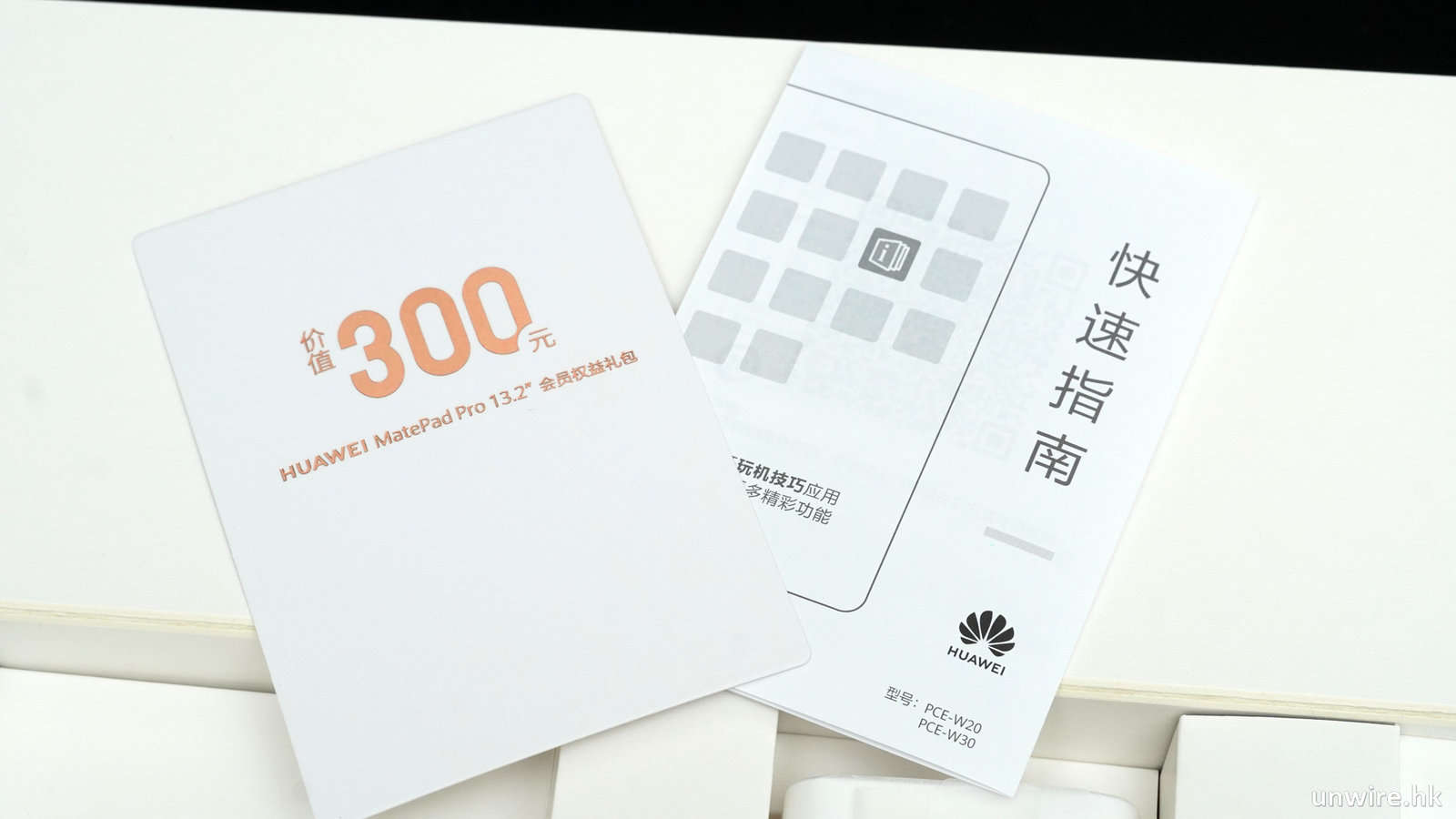
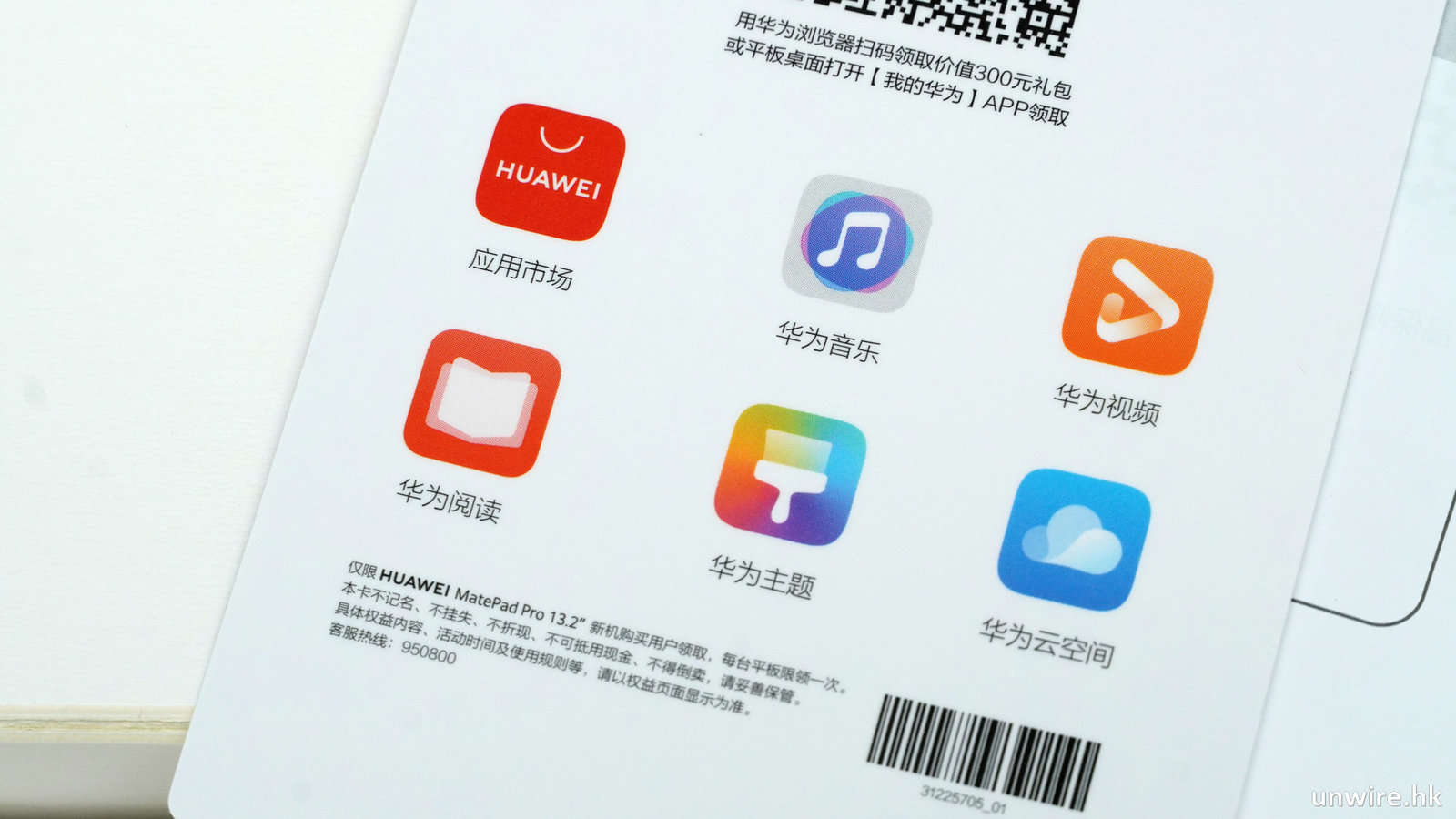
▲這個會員權益禮包可以用來買 APP、買音樂等,但只可配對中國的 Huawei 戶口,香港戶口是用不到的。
薄!真的薄!
一上手體驗 Huawei 這部 MatePad Pro 13.2”,第一手感就是一個字:薄。誠然,它的厚度只有 5.5mm,重量亦只有 580g,相比相近尺寸的 iPad Pro 12.9 吋,熒幕細一點點,但機身厚度及重量達到 6.4mm 及 682g 左右,確實是高下立見。而拿上手,金屬的機身質感加上大熒幕但輕薄的機身設計,手感確實十分舒服。當然,熒幕始終有一點大,所以仍需要使用雙手操控,但那種輕便感,確實在市場上暫時很難找到比它更好的選擇。
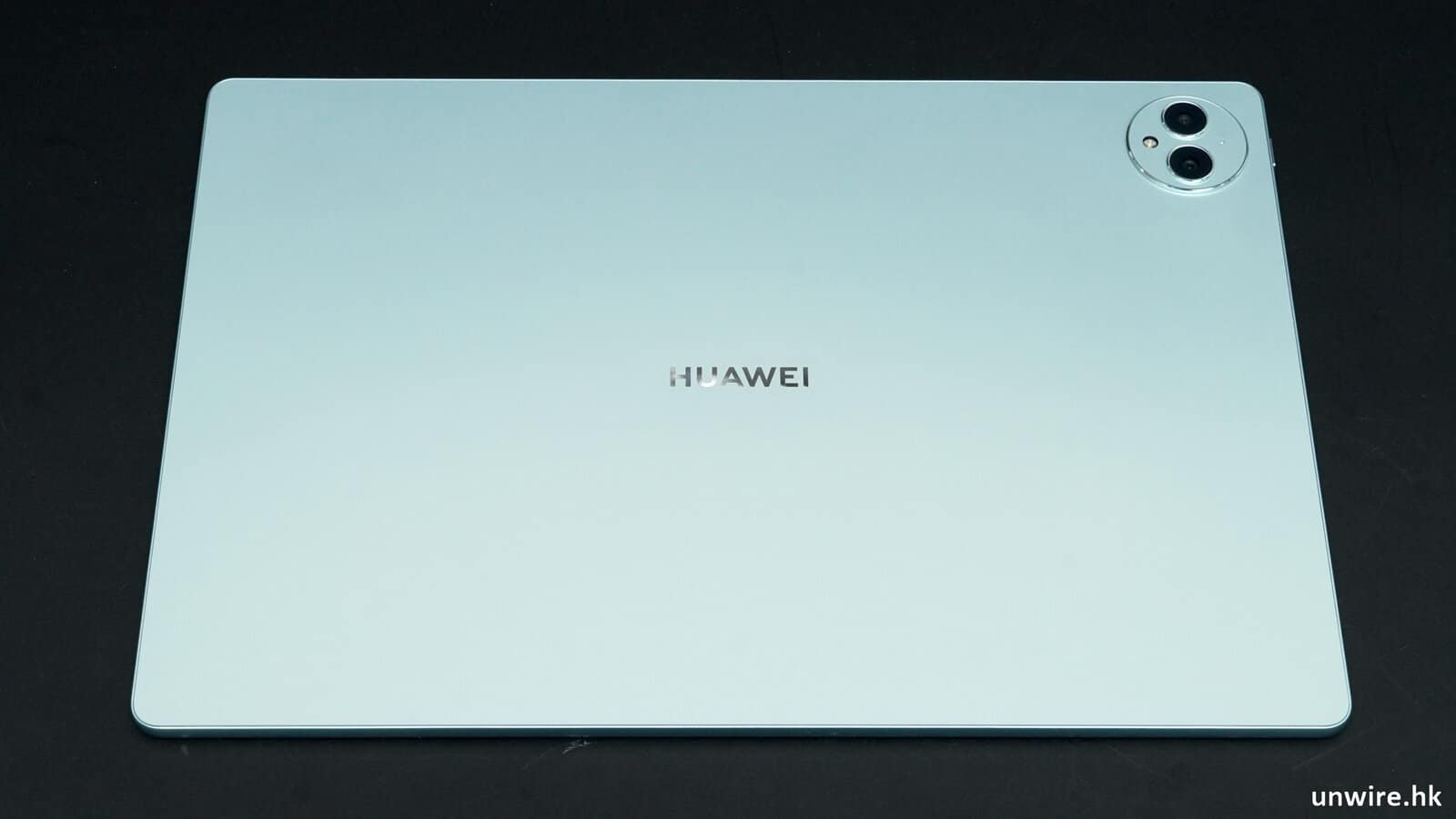
▲筆者手上的是雅川青版本,是淺綠色的設計,與 Mate60 Pro 一樣。
▲不過 MatePad Pro 的雅川青色就沒有 Mate60 Pro 雅川青色的雲石紋理設計,只是純粹淨色,而且採用的是金屬材質,手感不錯。
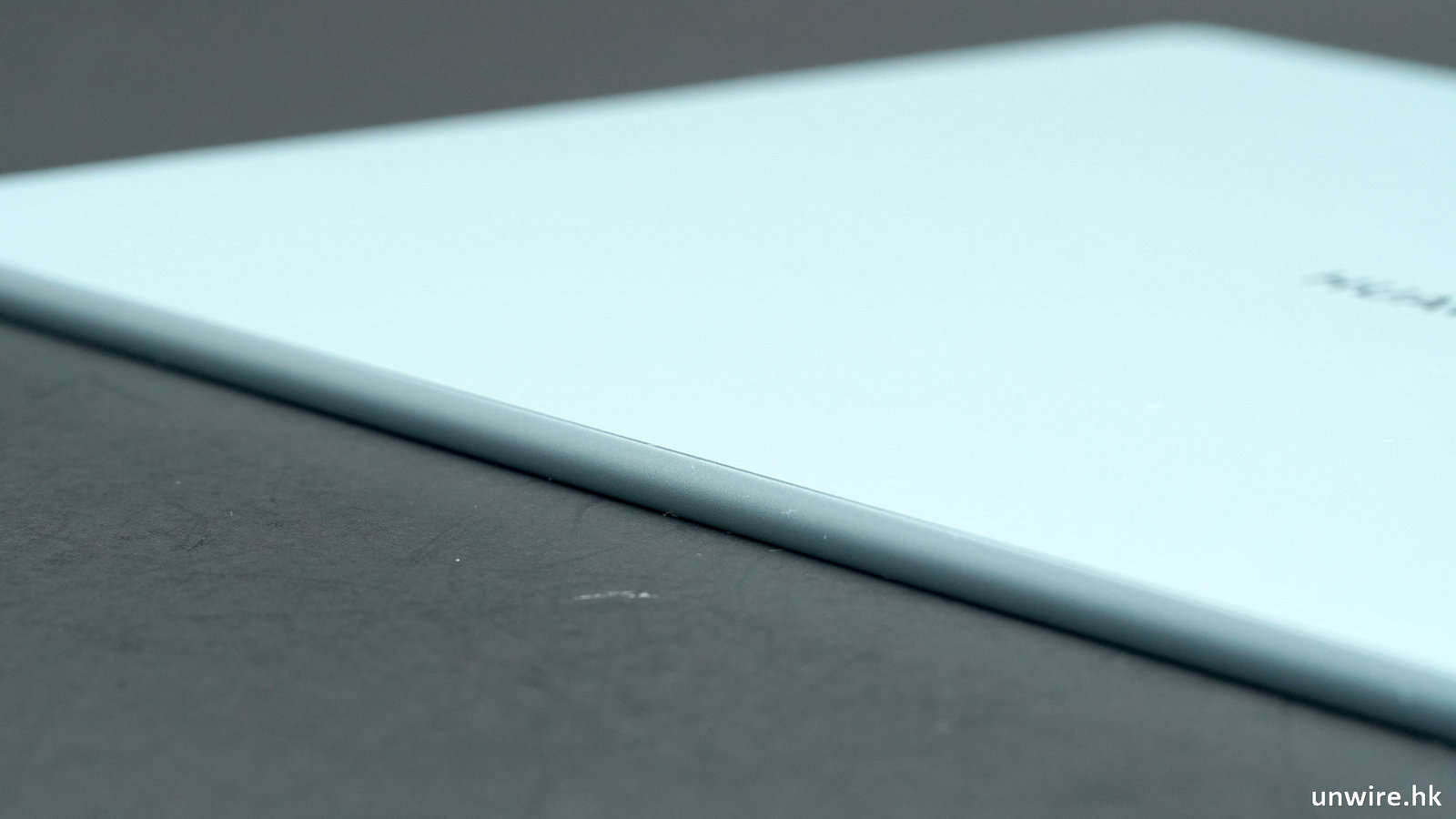
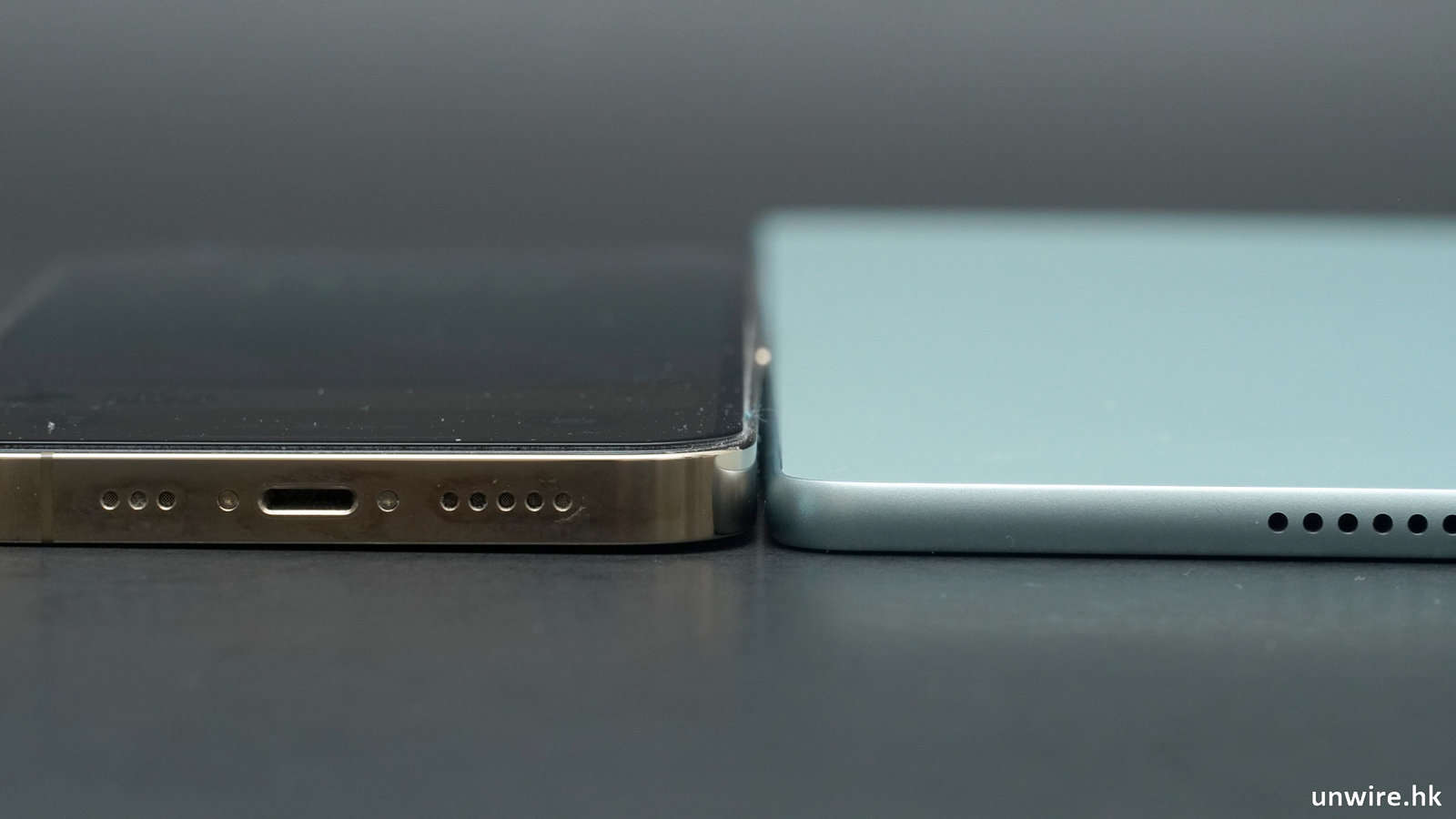
▲MatePad Pro 13.2″ 十分薄,厚度只有 5.5mm,筆者拿來 iPhone 來比一比,甚至比 iPhone 還要薄很多。
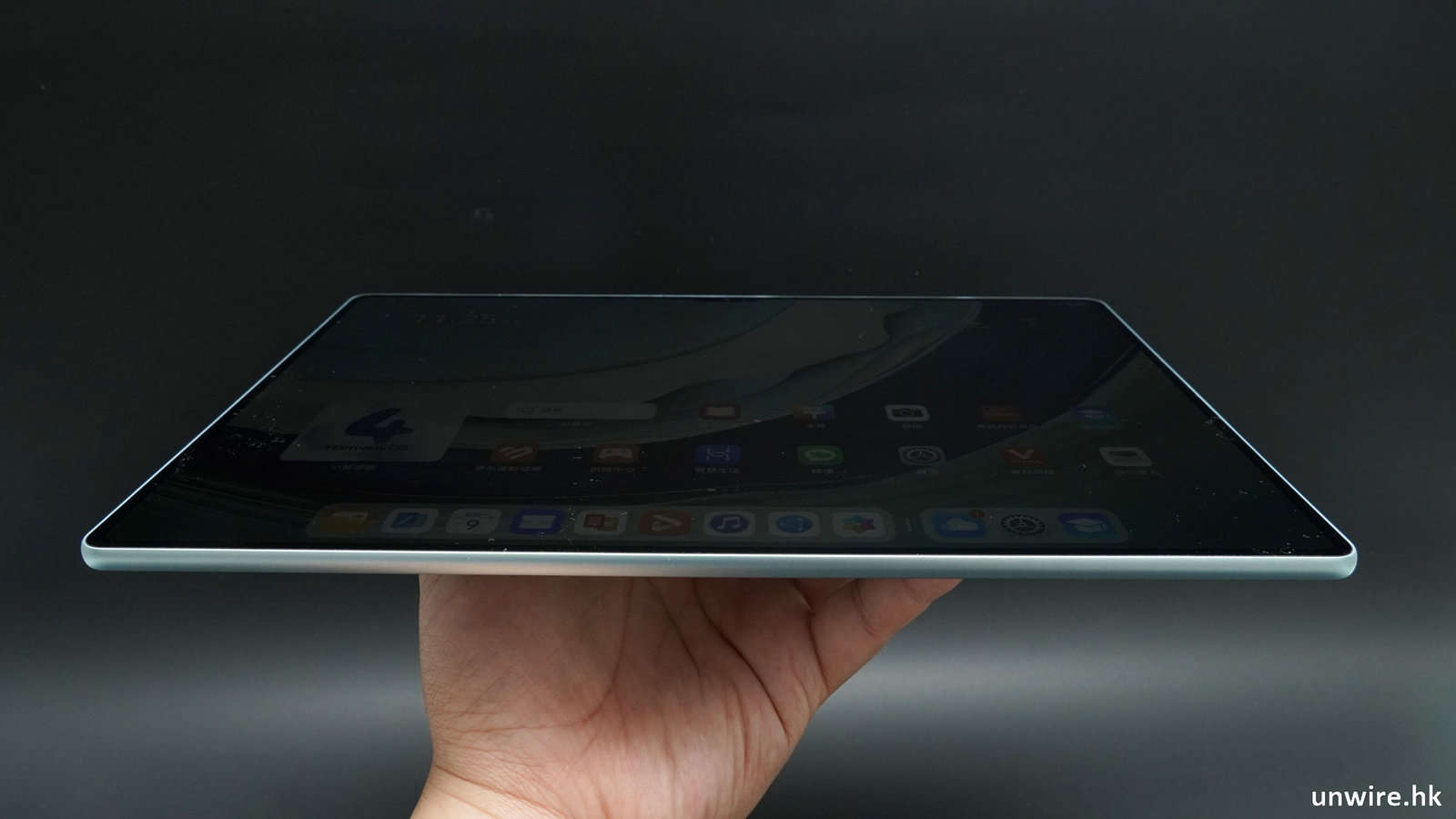
▲機身重量更只有 580g,以擁有這麼大熒幕的平板來說算十分輕。
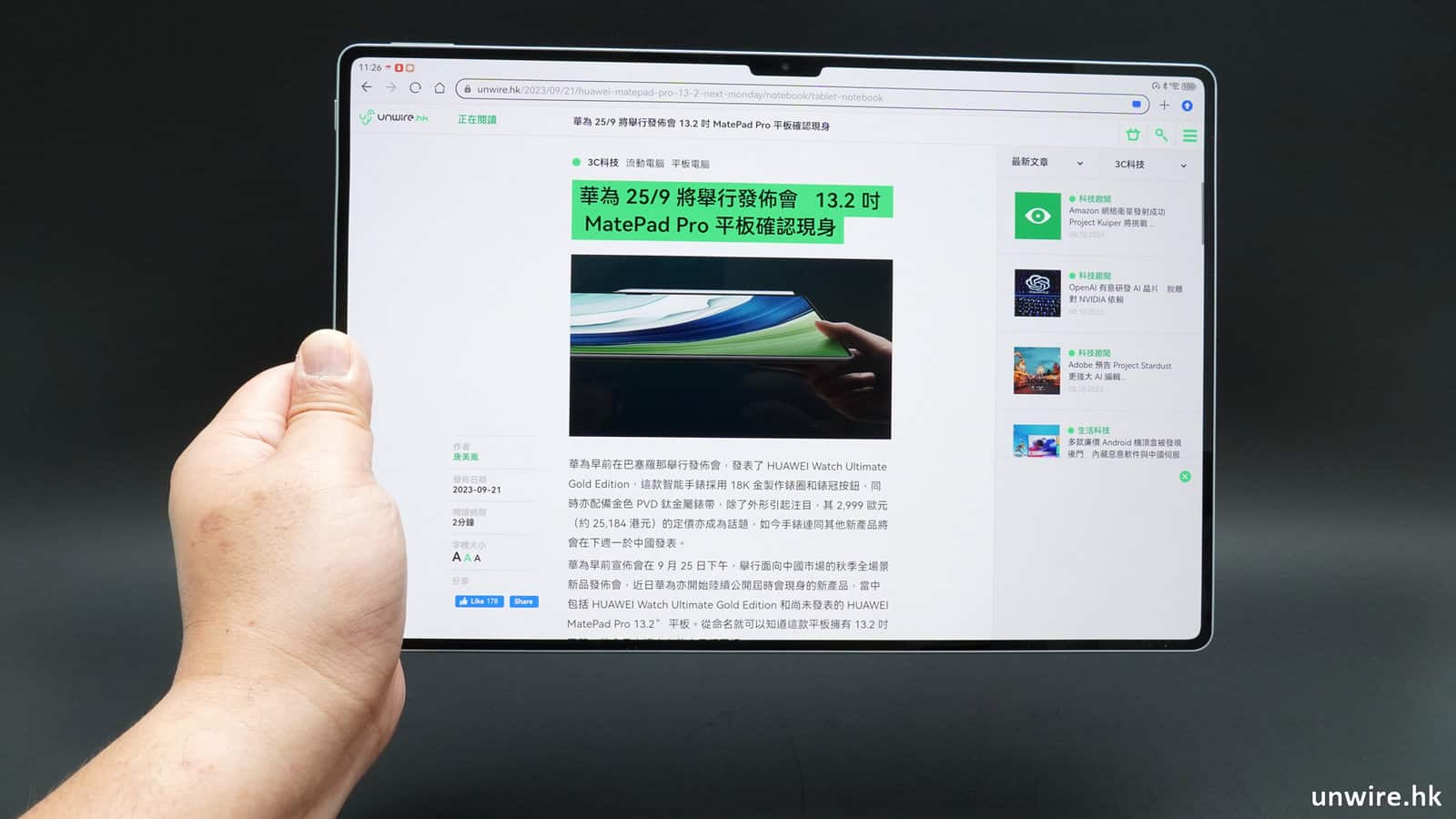
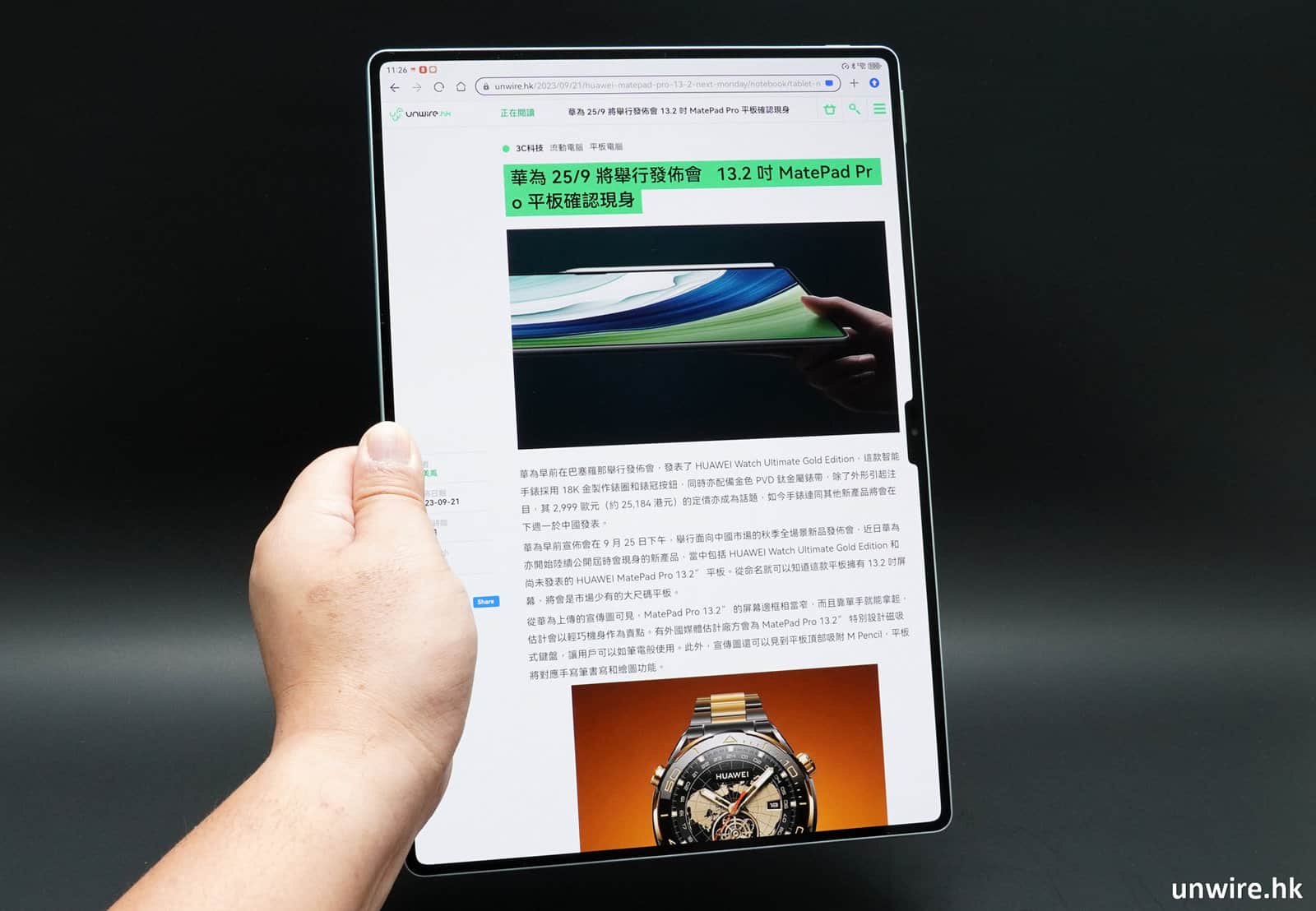
▲如果瀏覽內容,無論是橫向還是直向,單手握機都沒有太大問題,不過當然直向單手握機瀏覽內容會較為舒服。
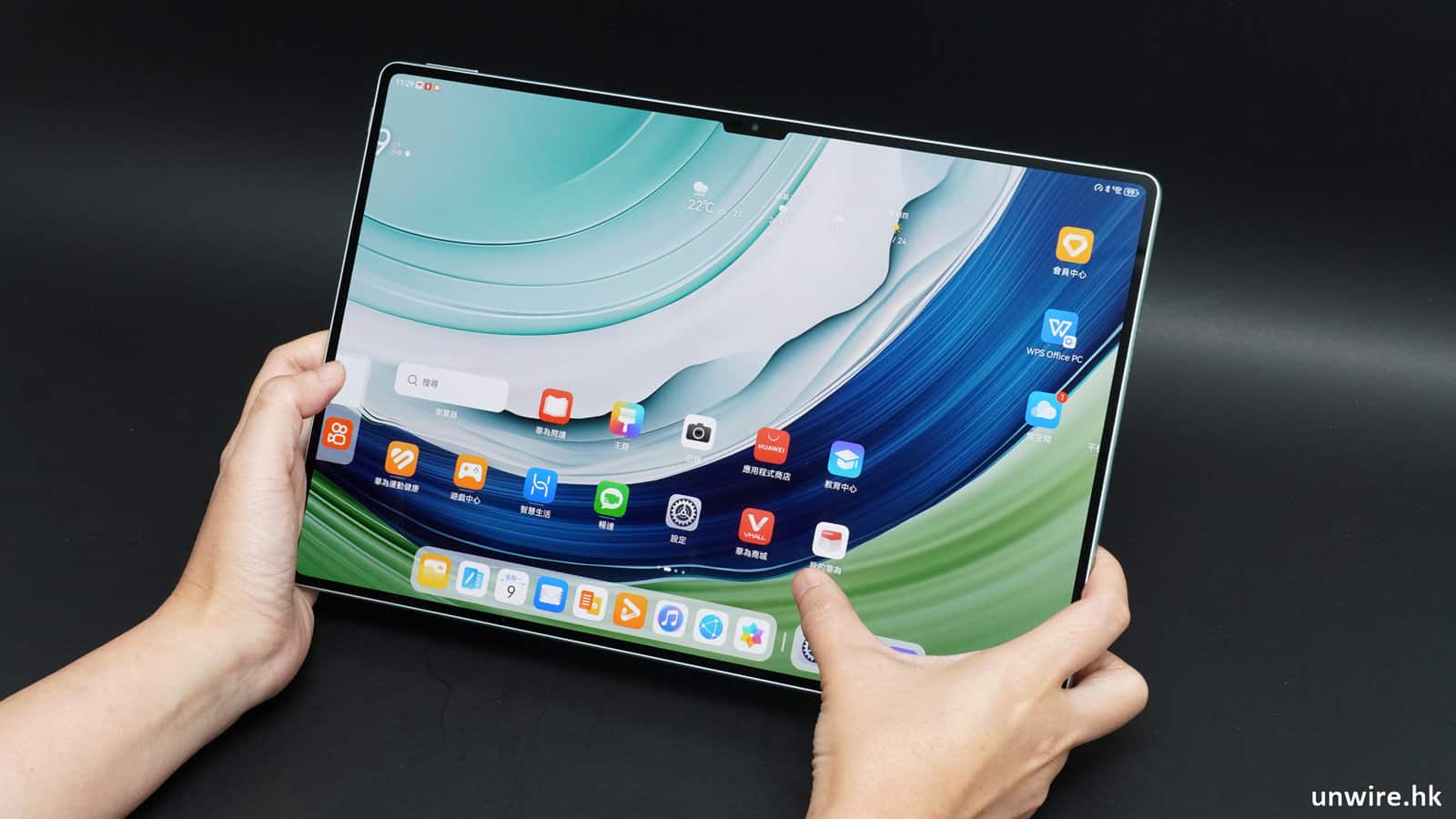
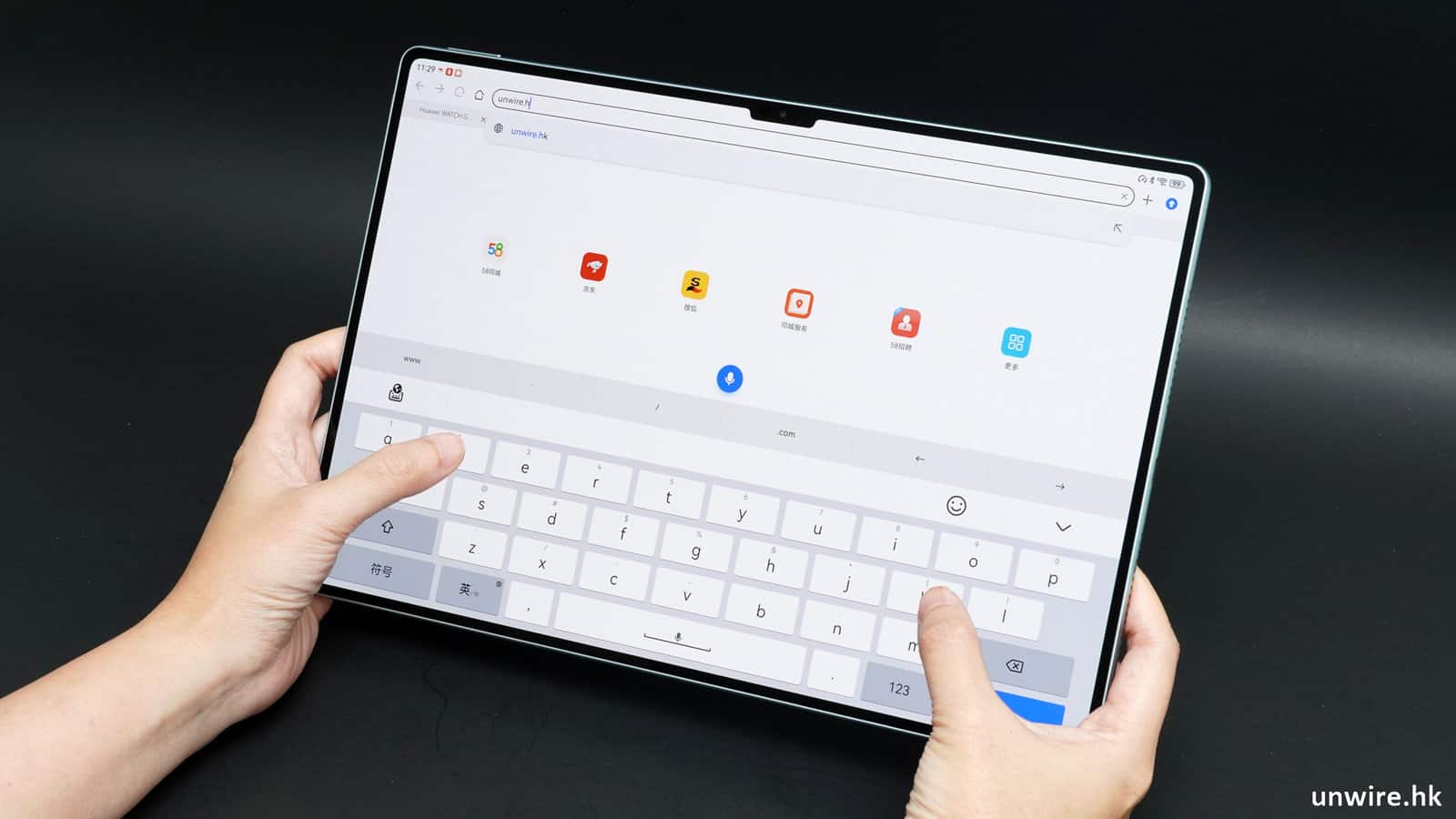
▲不過如果橫向操控甚至打字,還是建議雙手握機使用會比較舒服一點。
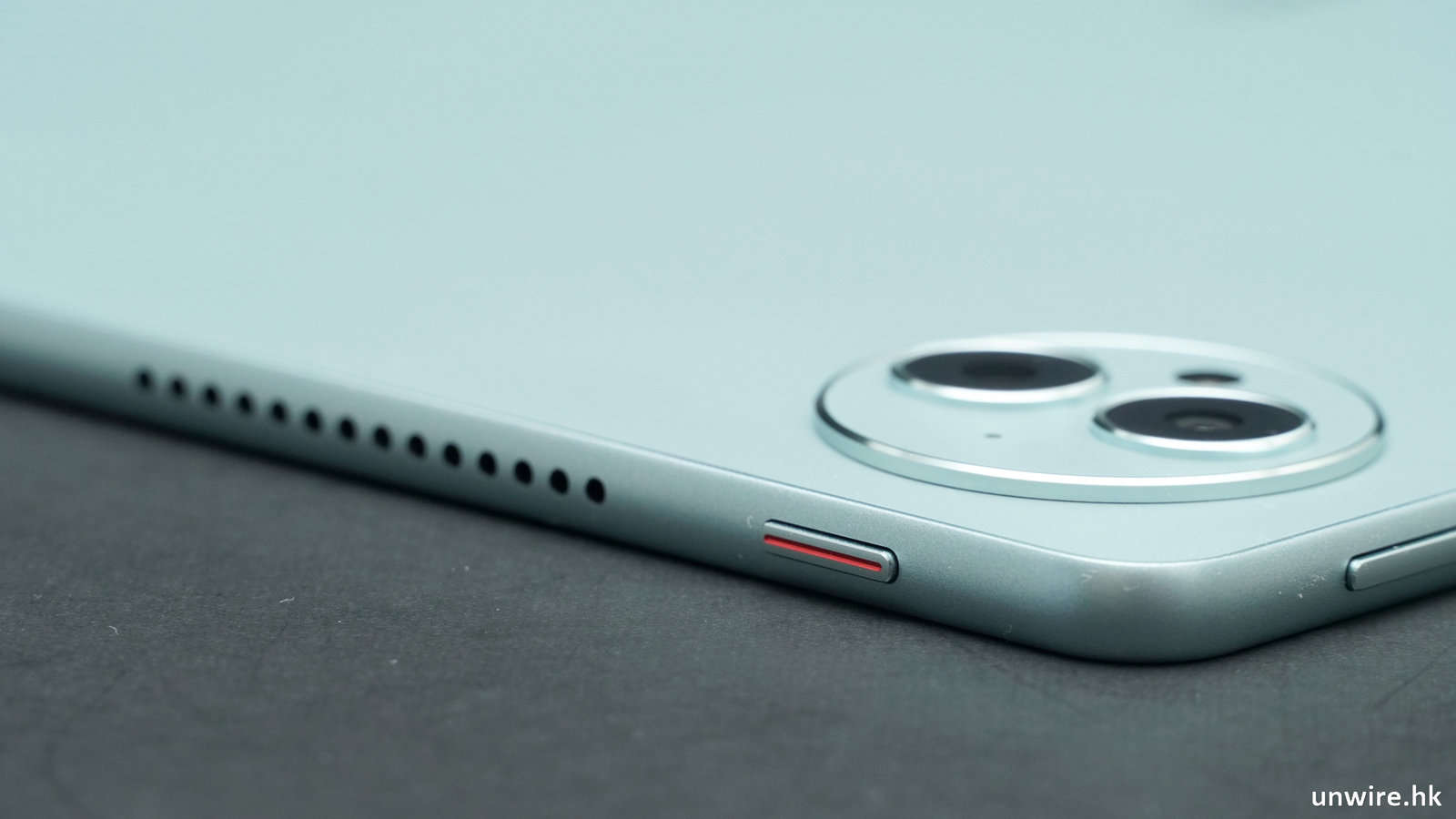
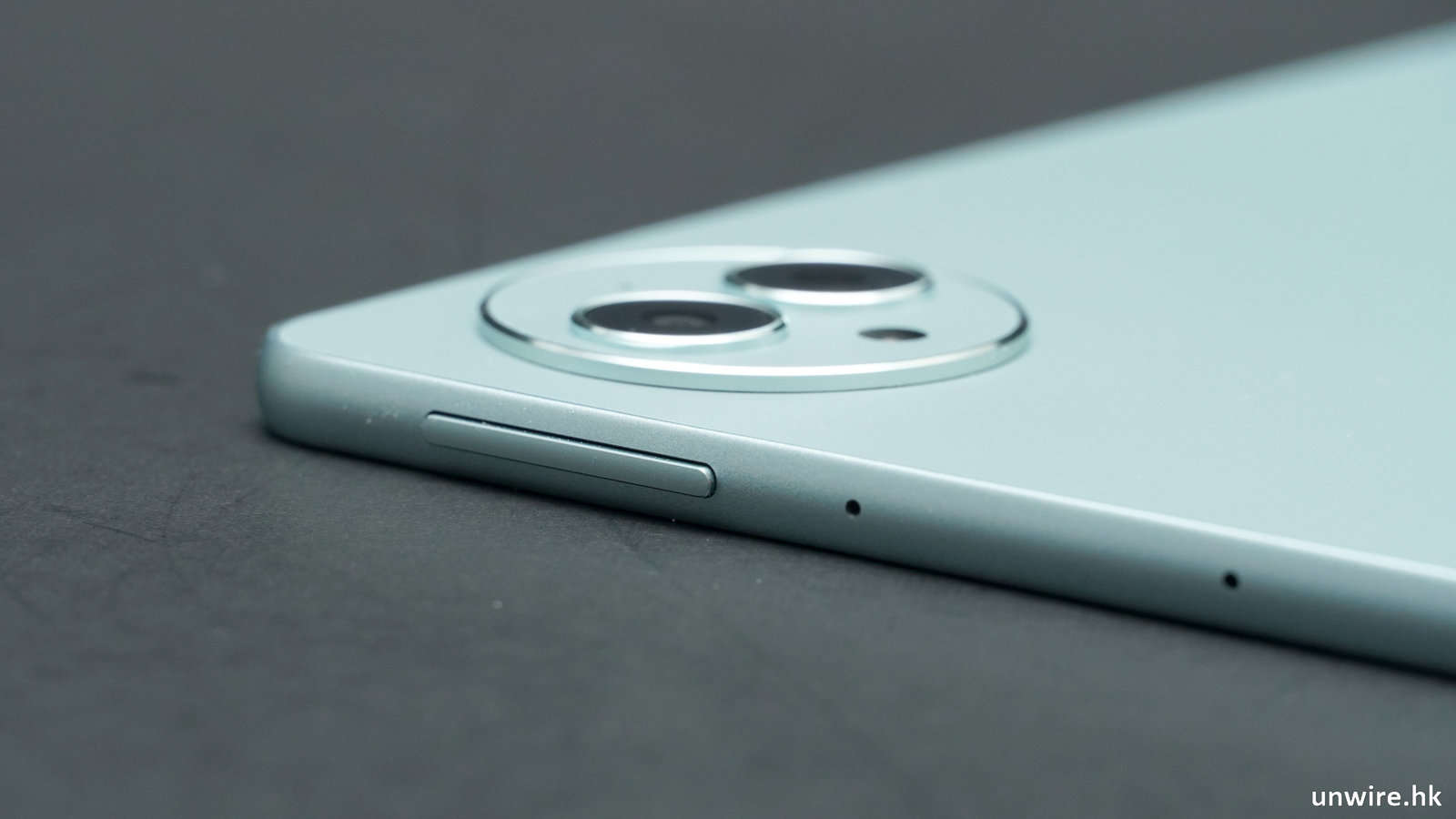
▲開關鍵設於機身左側上方,而音量鍵就設於機頂左側。
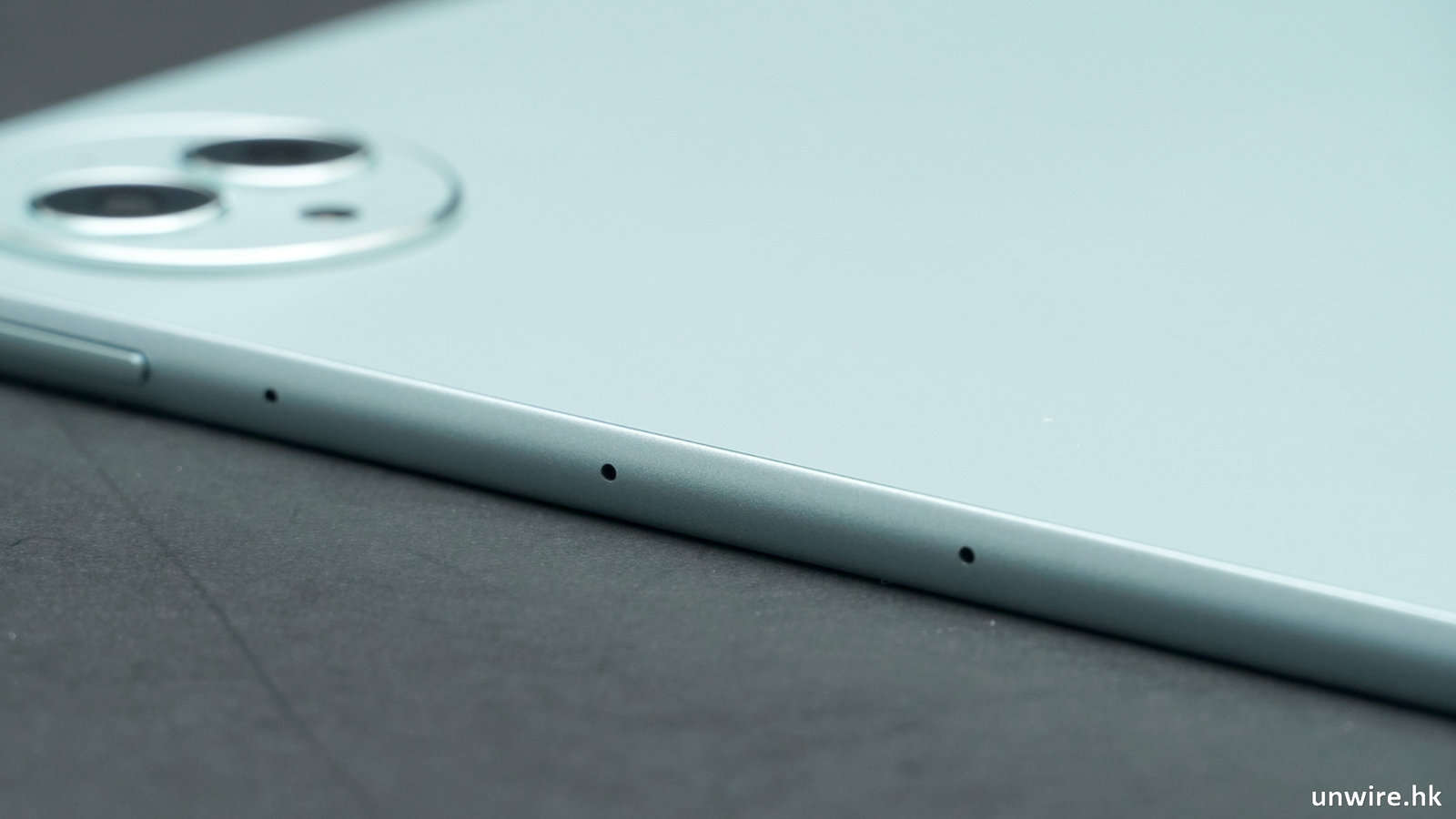
▲音量鍵旁設有 3 個收音咪。
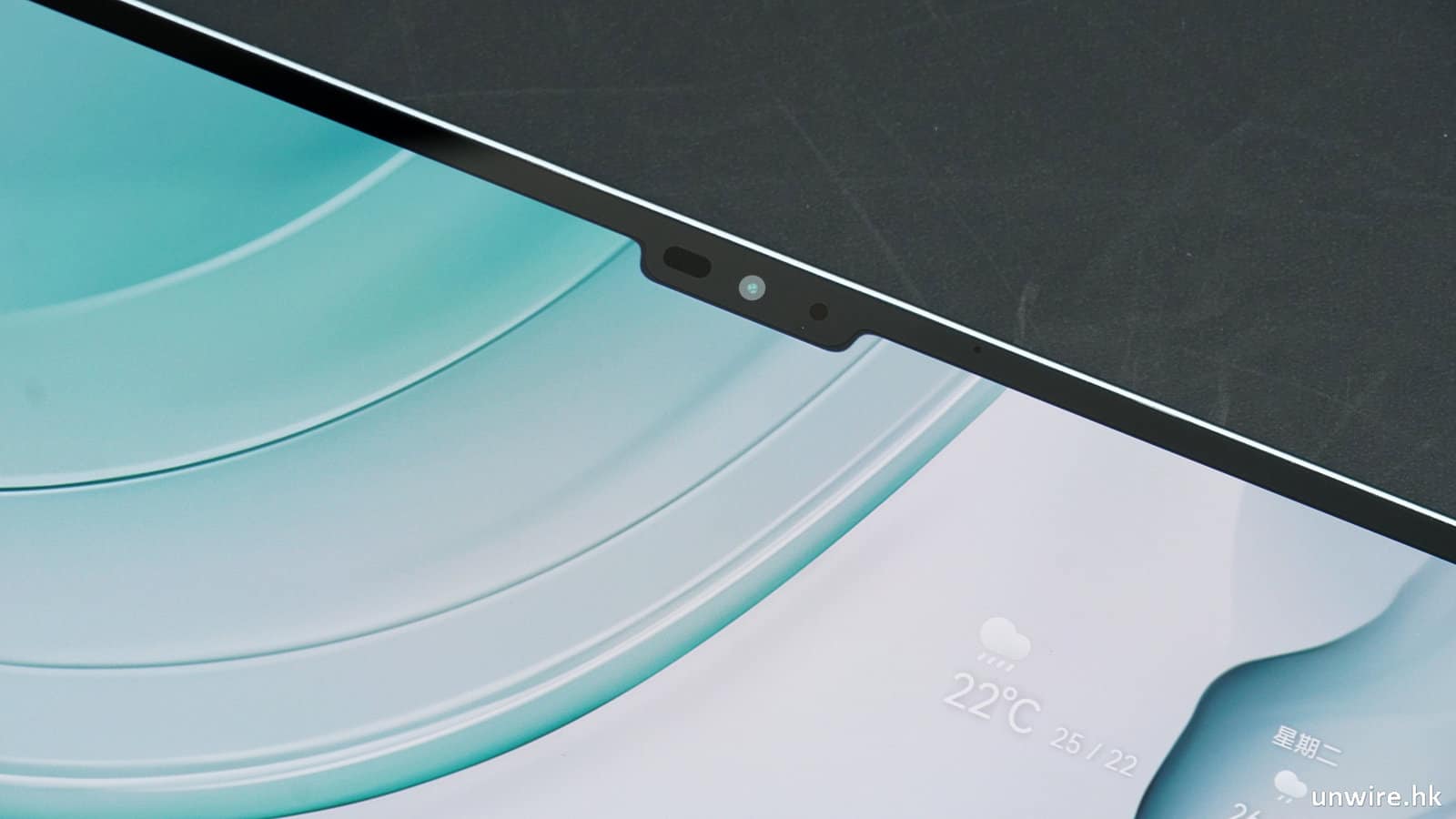
▲加上前鏡旁機頂的收音咪,合共有 4 個收音咪,視像聊天或會議收音效果有一定保證。至於前鏡方面,就支援 1,600 萬像素,光圈為 f/2.2。
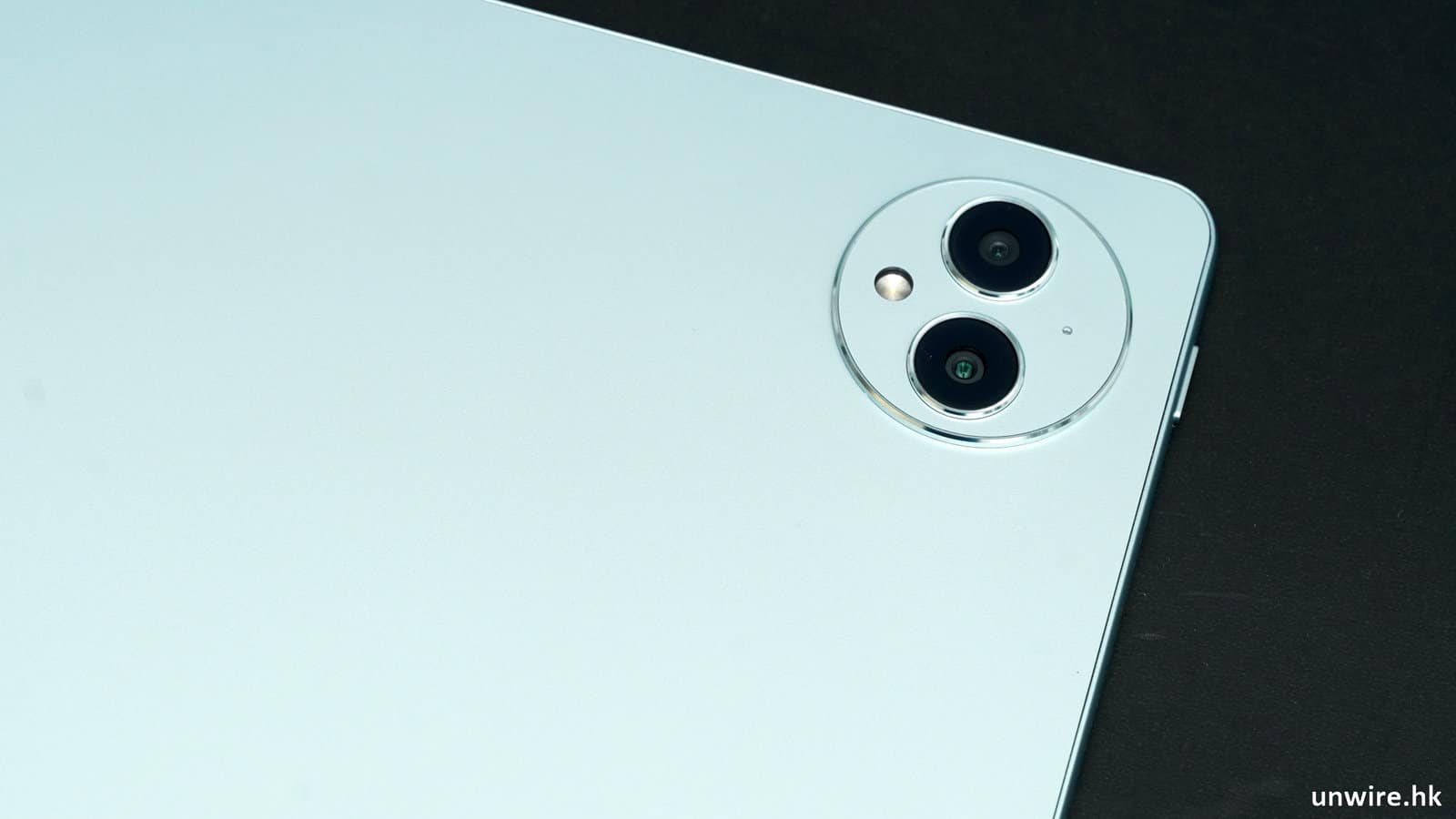
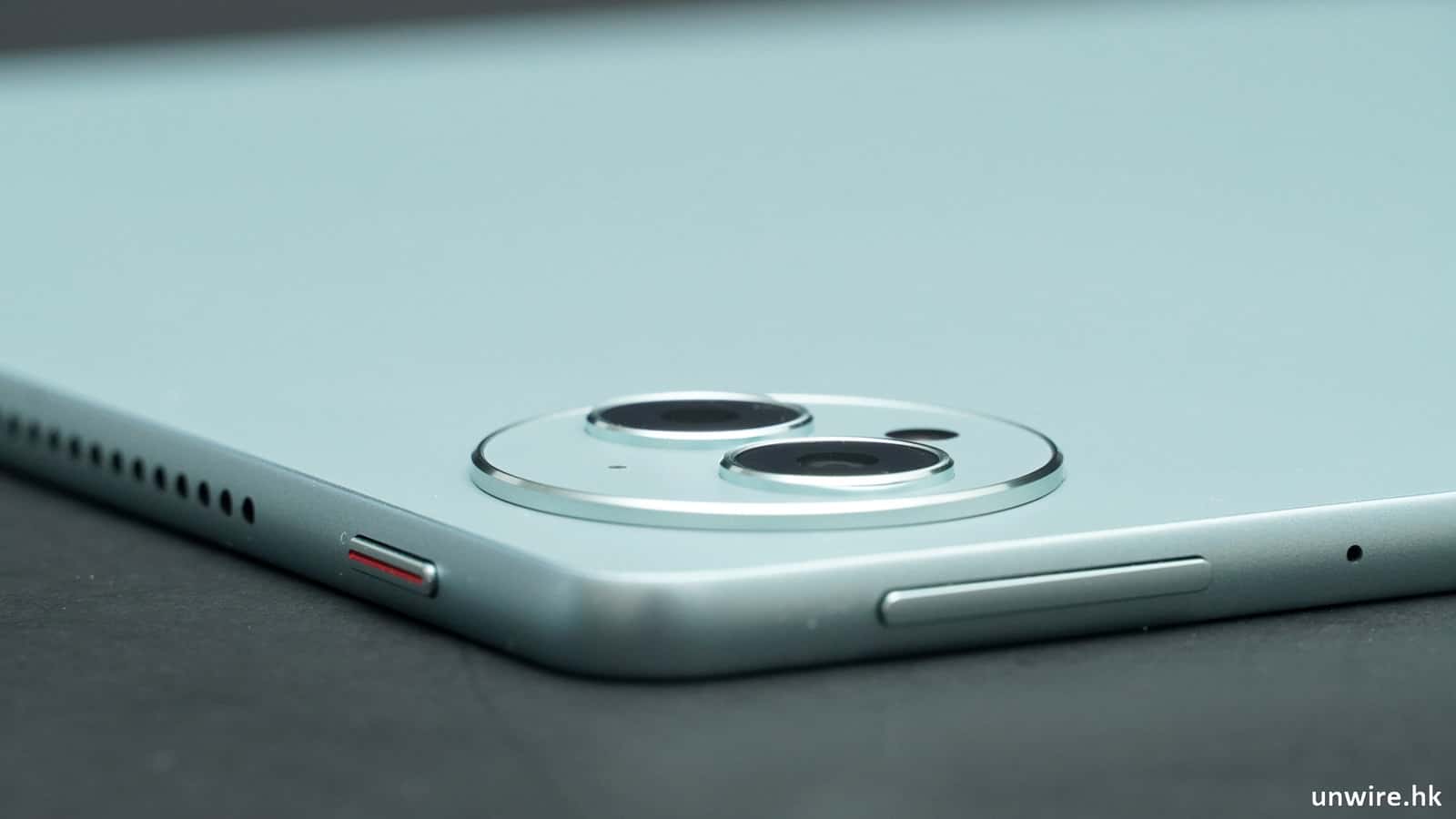
▲至於主相機就位於機背右上角,採用雙鏡頭設計,分別是 1,300 萬像素主攝鏡及 800 萬像素廣角鏡,而鏡頭模組呈凸出少許的設計,不算太誇張。
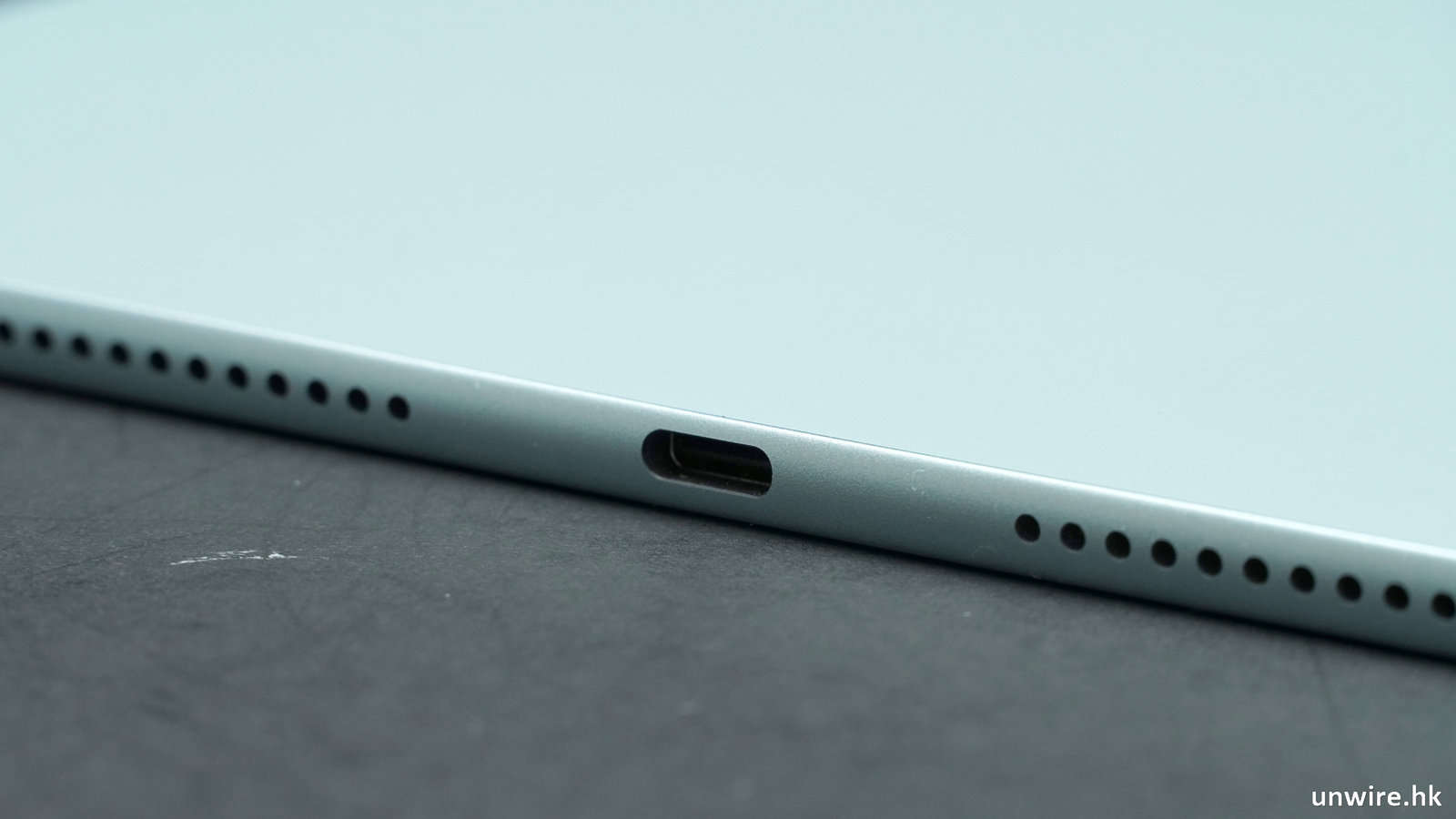
▲而機身右側就設有 USB-C 插槽。
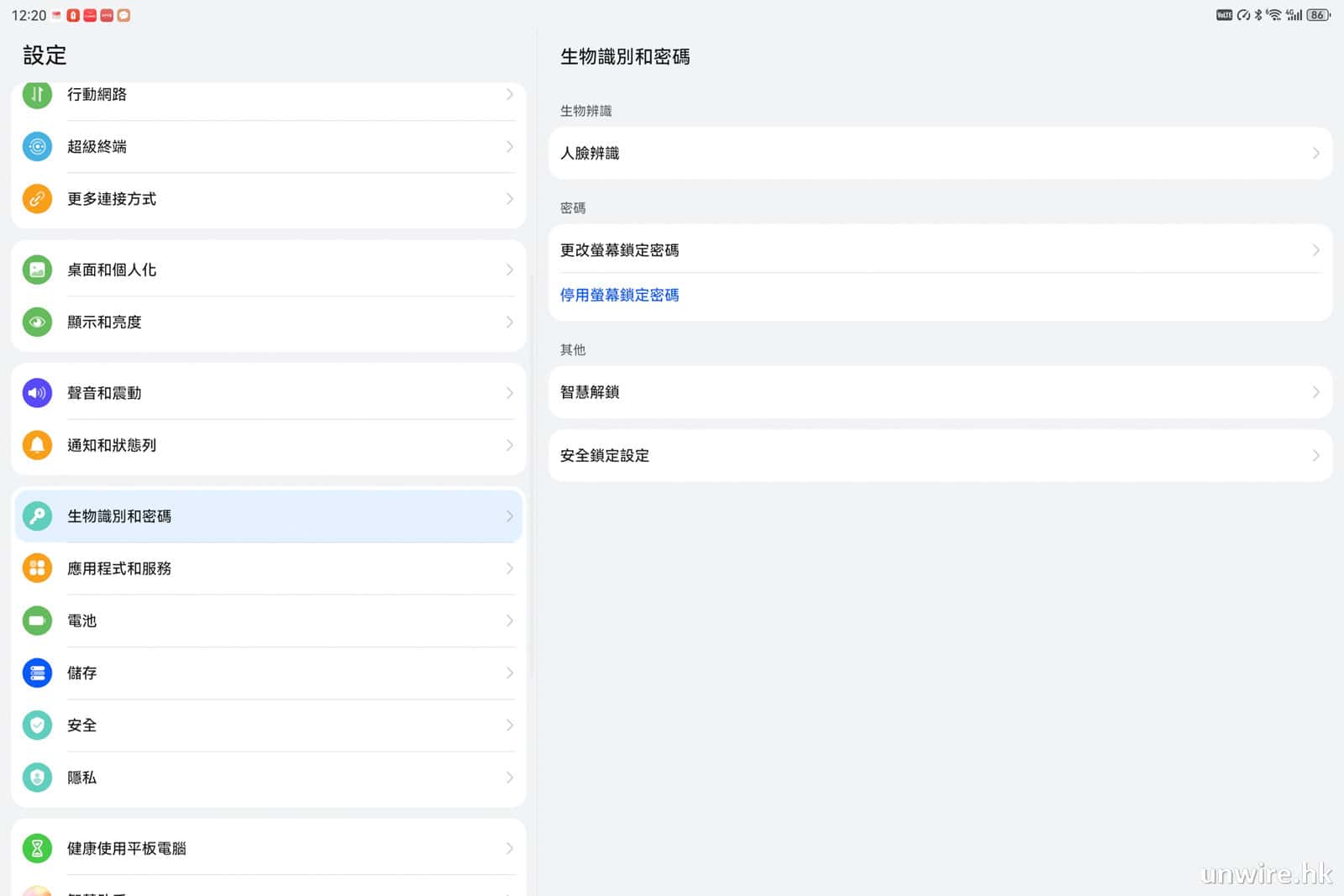
▲比較可惜的是,它只支援人臉辨識及密碼鎖定方法,未有內建指紋辨識功能。
熒幕質素高音效亦理想
至於顯示方面,顧名思義 MatePad Pro 13.2” 就是內建了 13.2 吋 OLED 熒幕,而且它的熒幕長闊比更是少有的 3:2,相比其他採用 16:9 或 16:10 長闊比熒幕的平板,這部 MatePad Pro 無論在橫向還是直向瀏覽時都可以瀏覽更多內容,無論是上網睇網頁、玩社交平台、甚至進行文書處理、繪圖等都十分理想,可說是十分理想的文書平板設計。另外,它的邊框亦十分幼,屏佔比達到 94%,所以在瀏覽上是十分舒服的,不會受黑框分心,令用家可以更專注在熒幕上顯示的內容。至於音效方面,它內建了 Huawei Sound 的四喇叭設計,筆者試過用來睇片,不但音量足夠,低音下潛效果亦十分理想,基本上對於絕大部分用家來說,應該都不會有太大投訴。
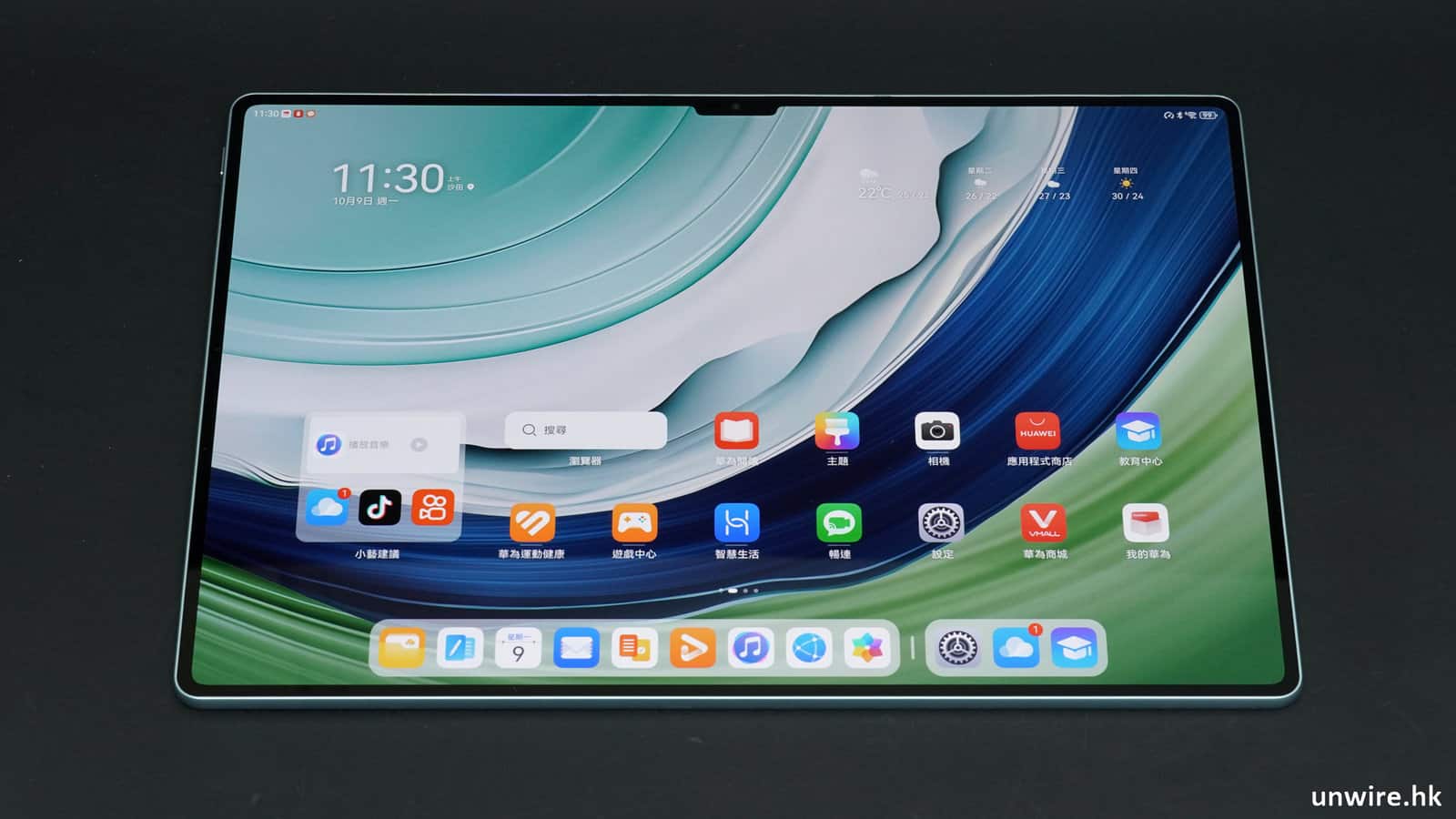
▲顧名思義,MatePad Pro 13.2″ 自然就是內建了 13.2 吋熒幕,而且是少有採用 3:2 長闊比的熒幕。
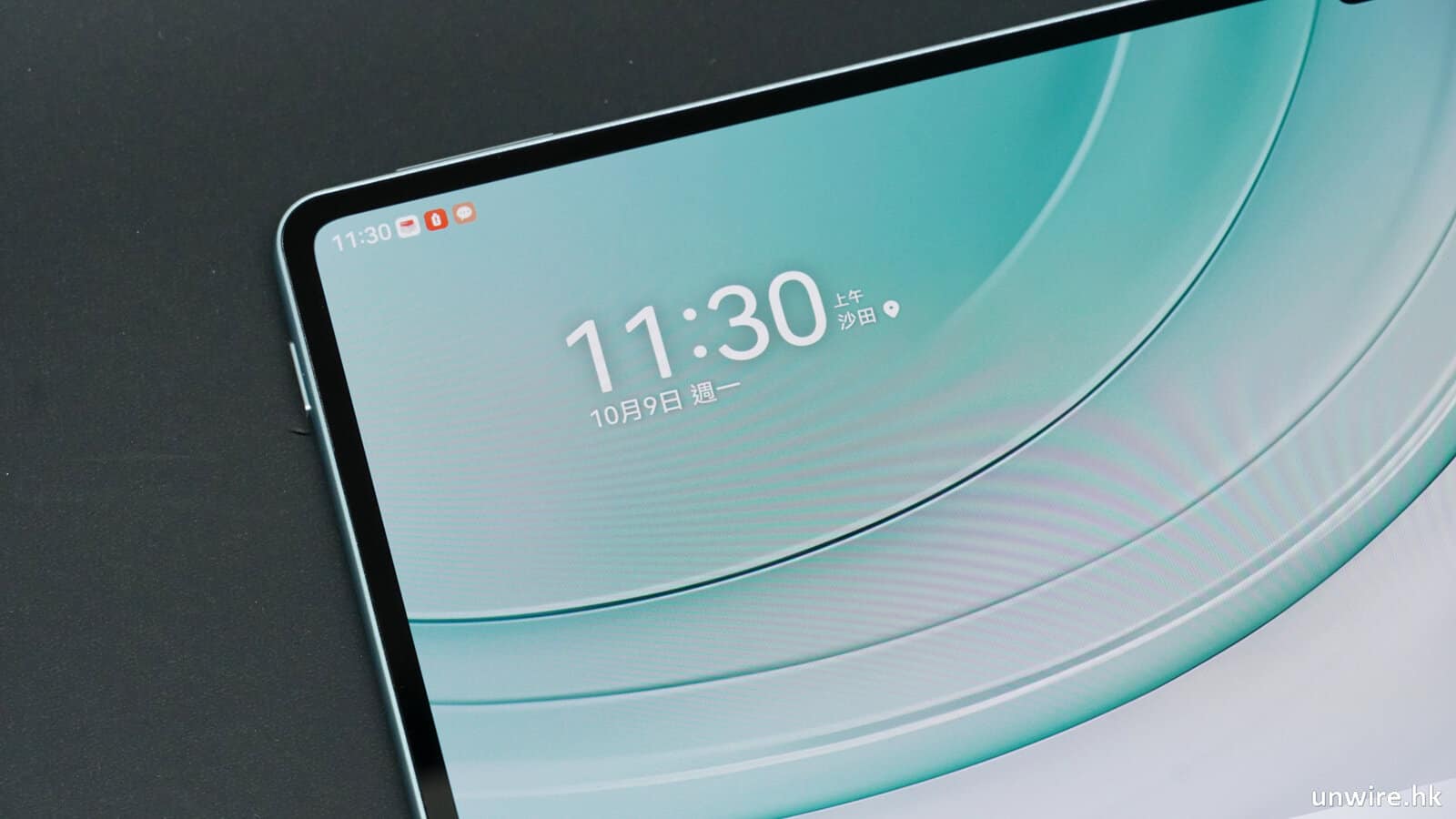
▲熒幕邊框十分窄,因此令它的屏佔比高達 94%。
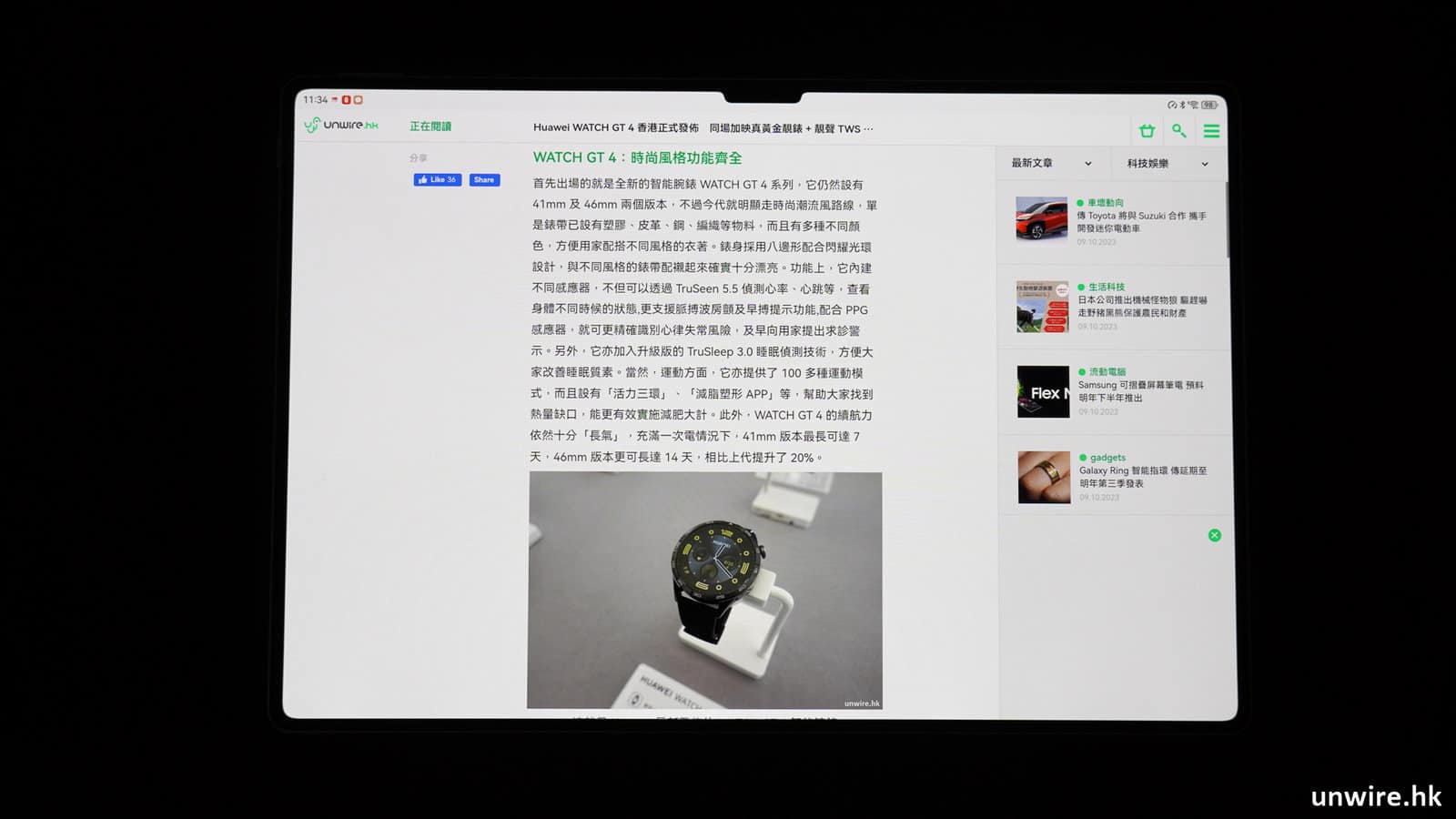
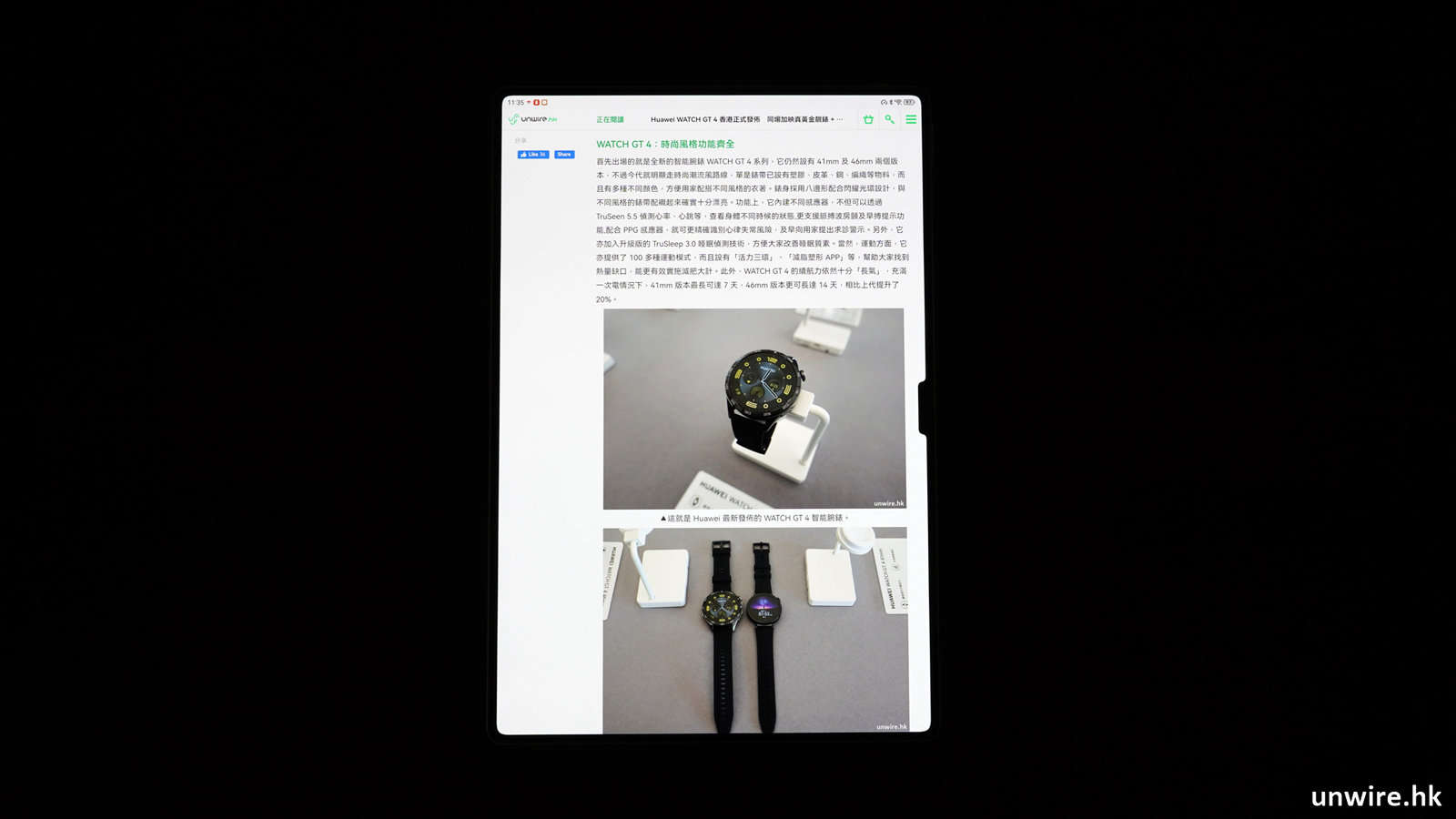
▲3:2 長闊比熒幕的好處,就是無論是瀏覽網頁還是文件,都可以比一般平板的熒幕看得更多,而且無論橫向直向瀏覽都十分有用。
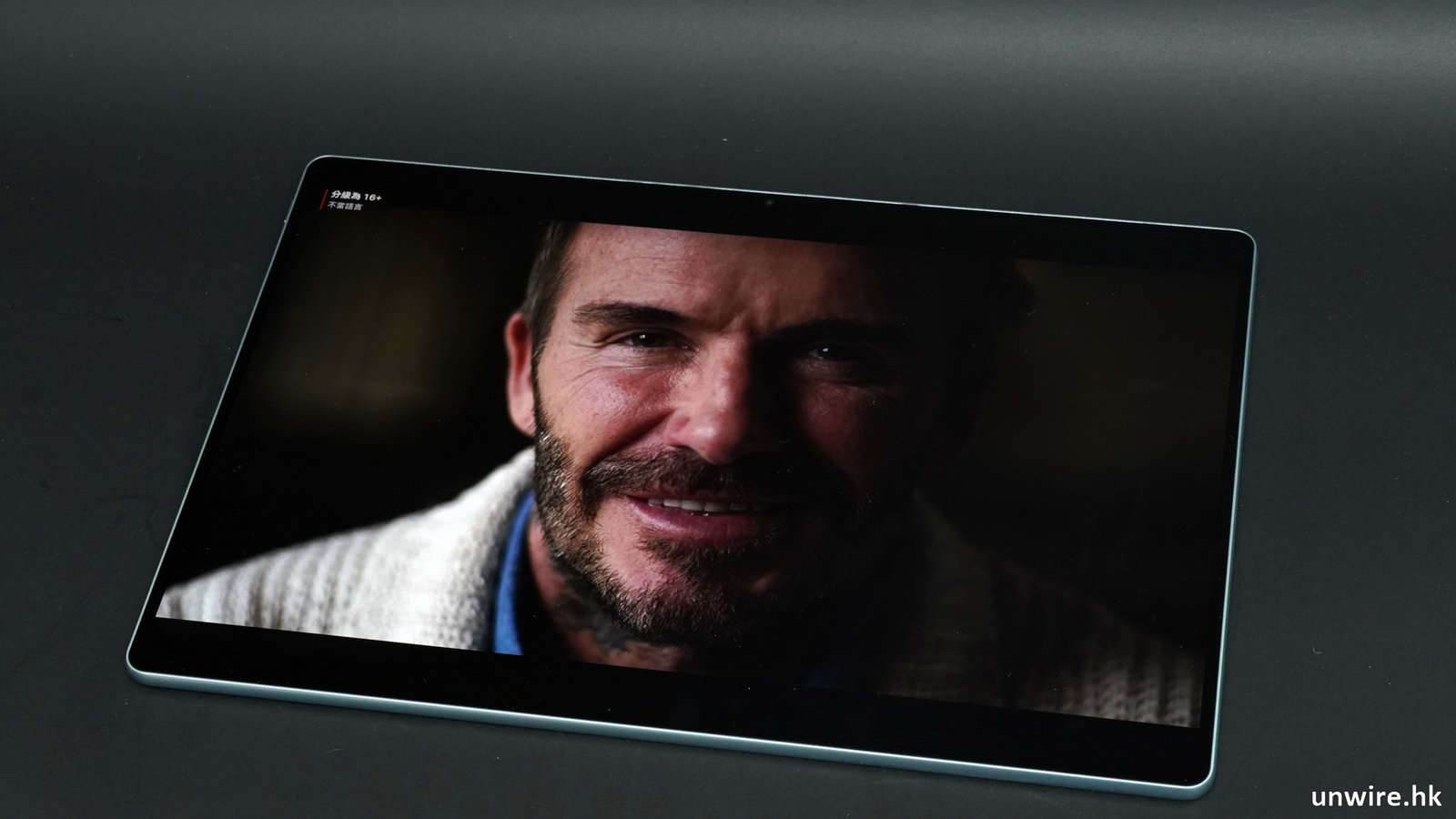
▲而瀏覽影片上,上下黑邊也不會比 16:9 / 16:10 長闊比熒幕的機款粗很多,影響不大。
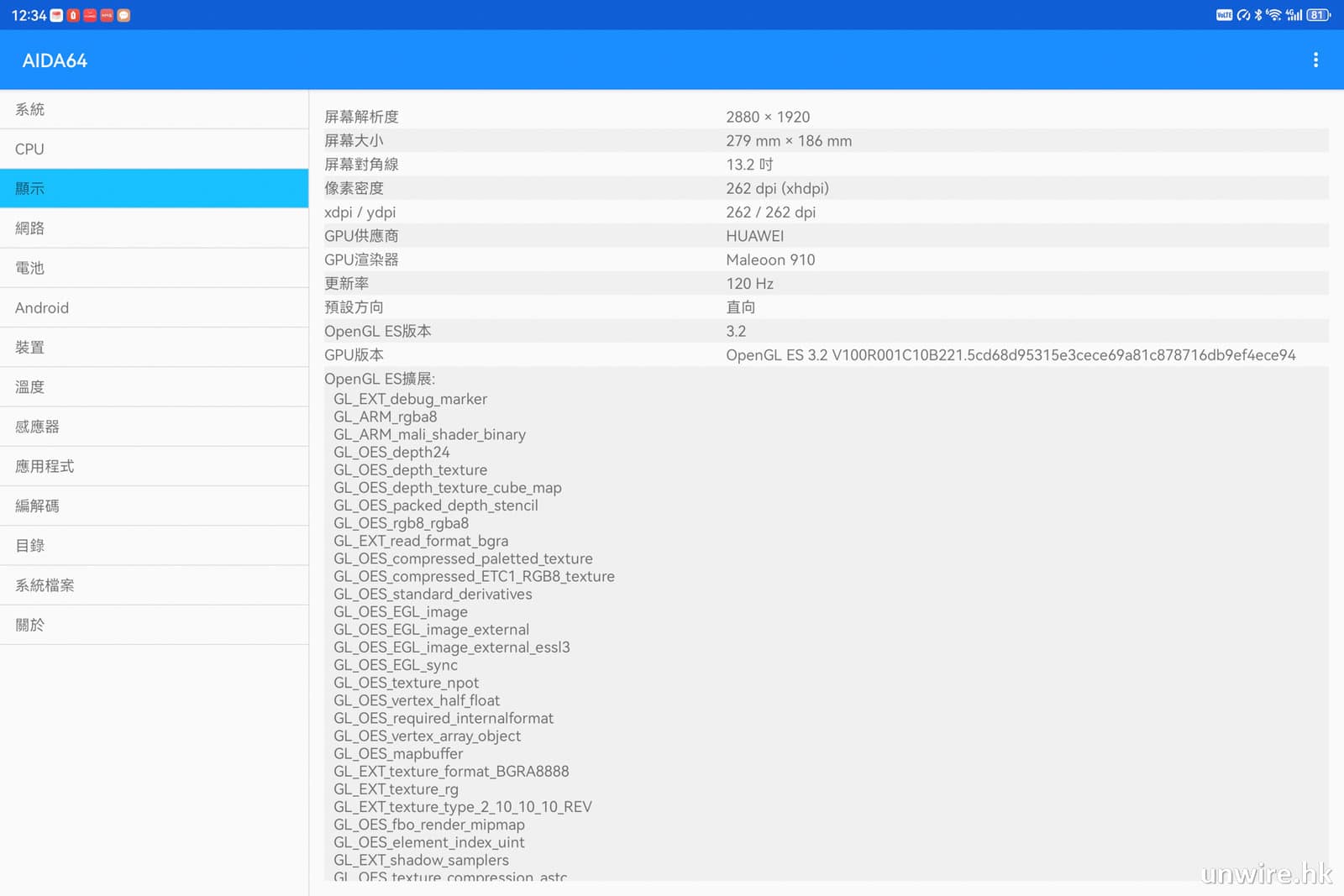
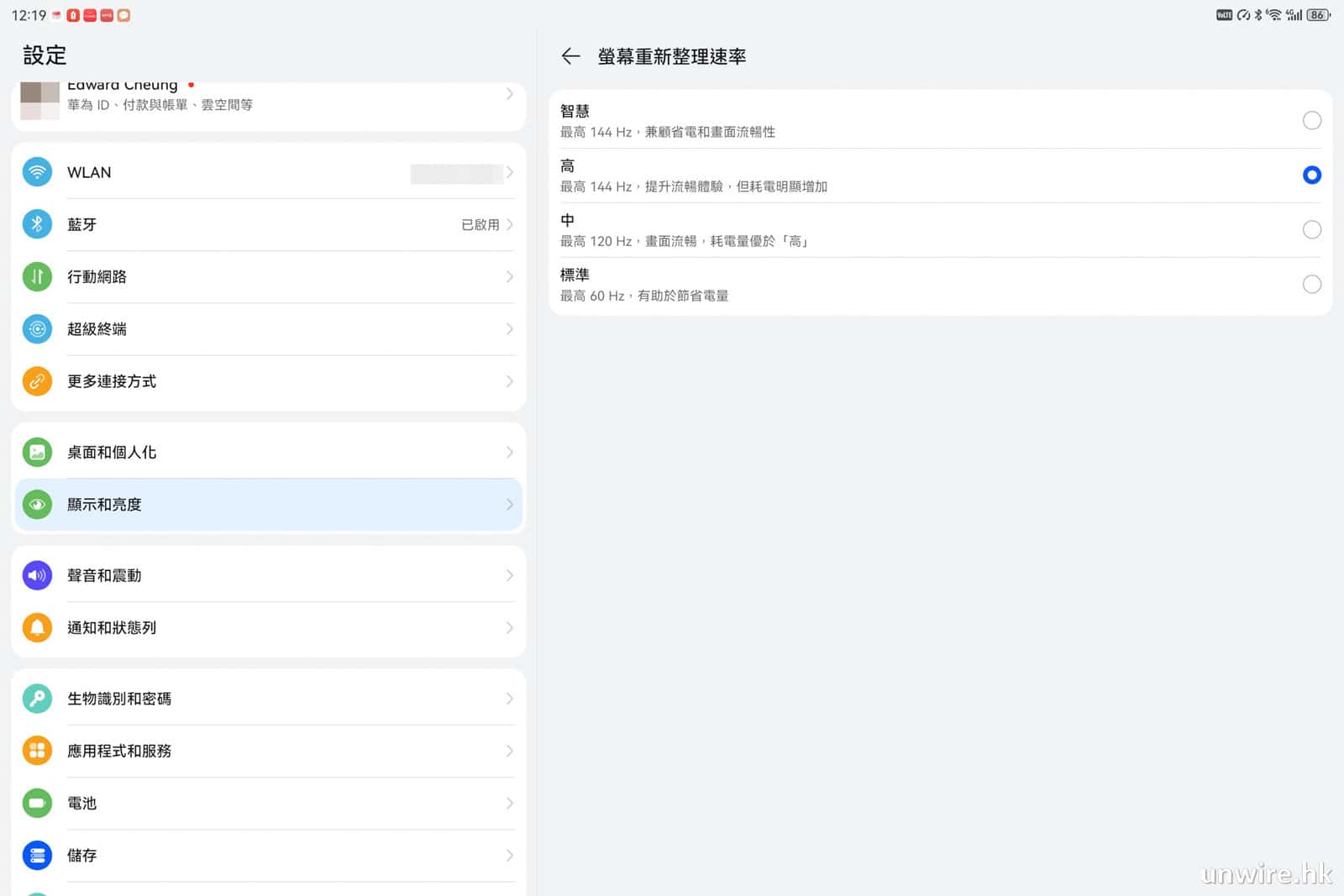
▲另外,熒幕解像度為 2880 x 1920,而且支援最高 144Hz 更新率。
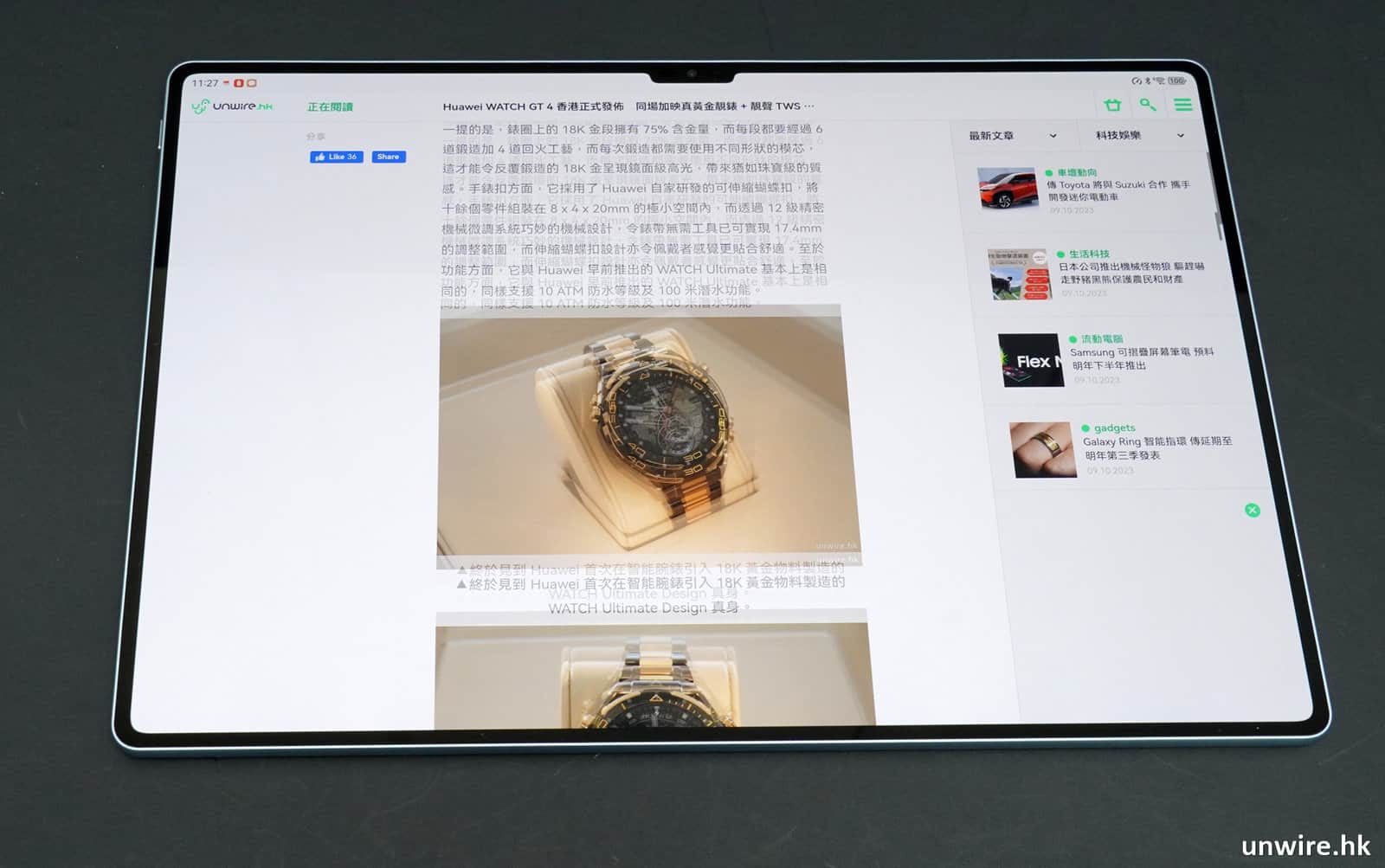
▲筆者試過快速翻頁下,仍然可以清晰看到細字內容,可以瀏覽上流暢度十分高。
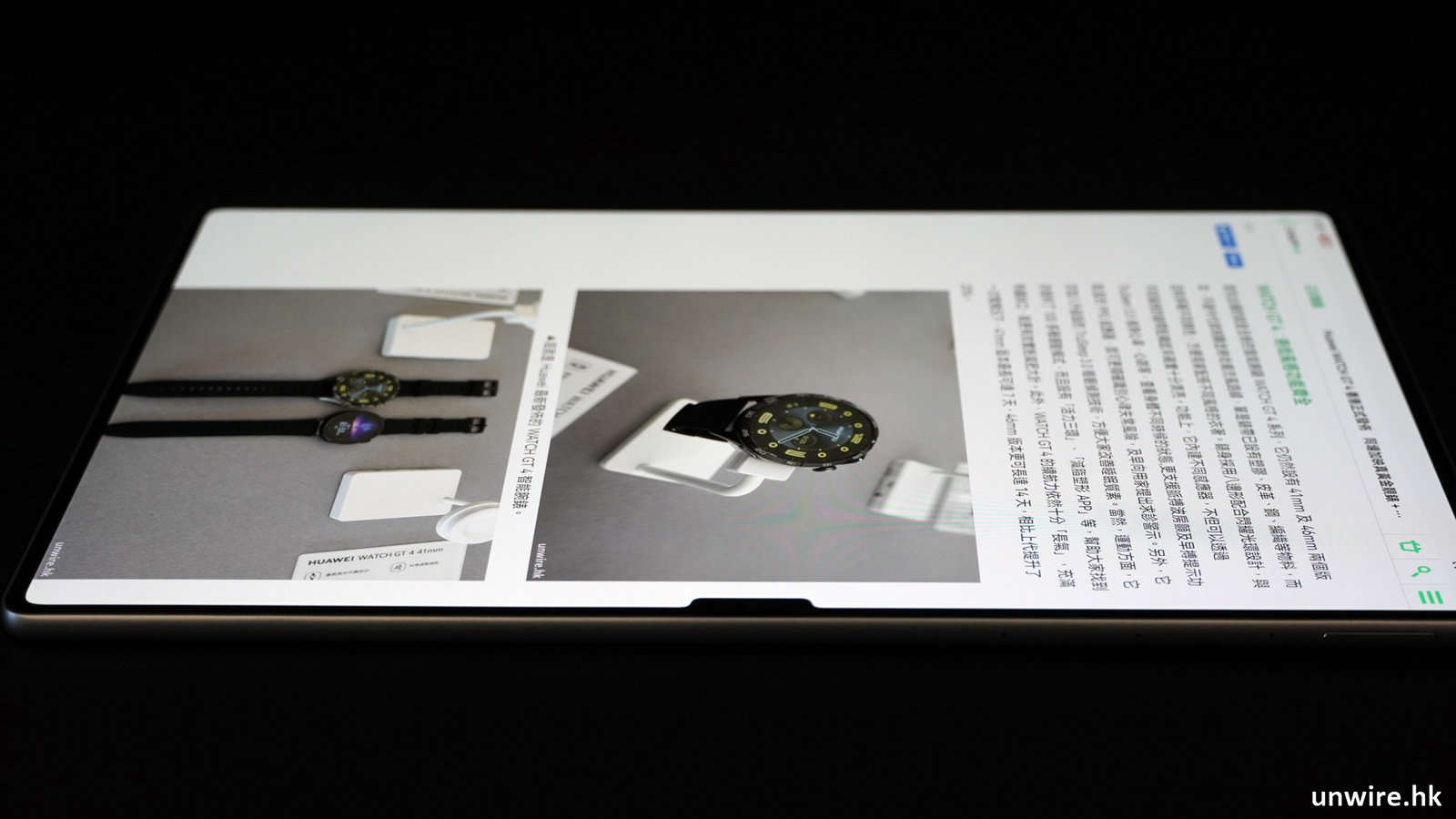
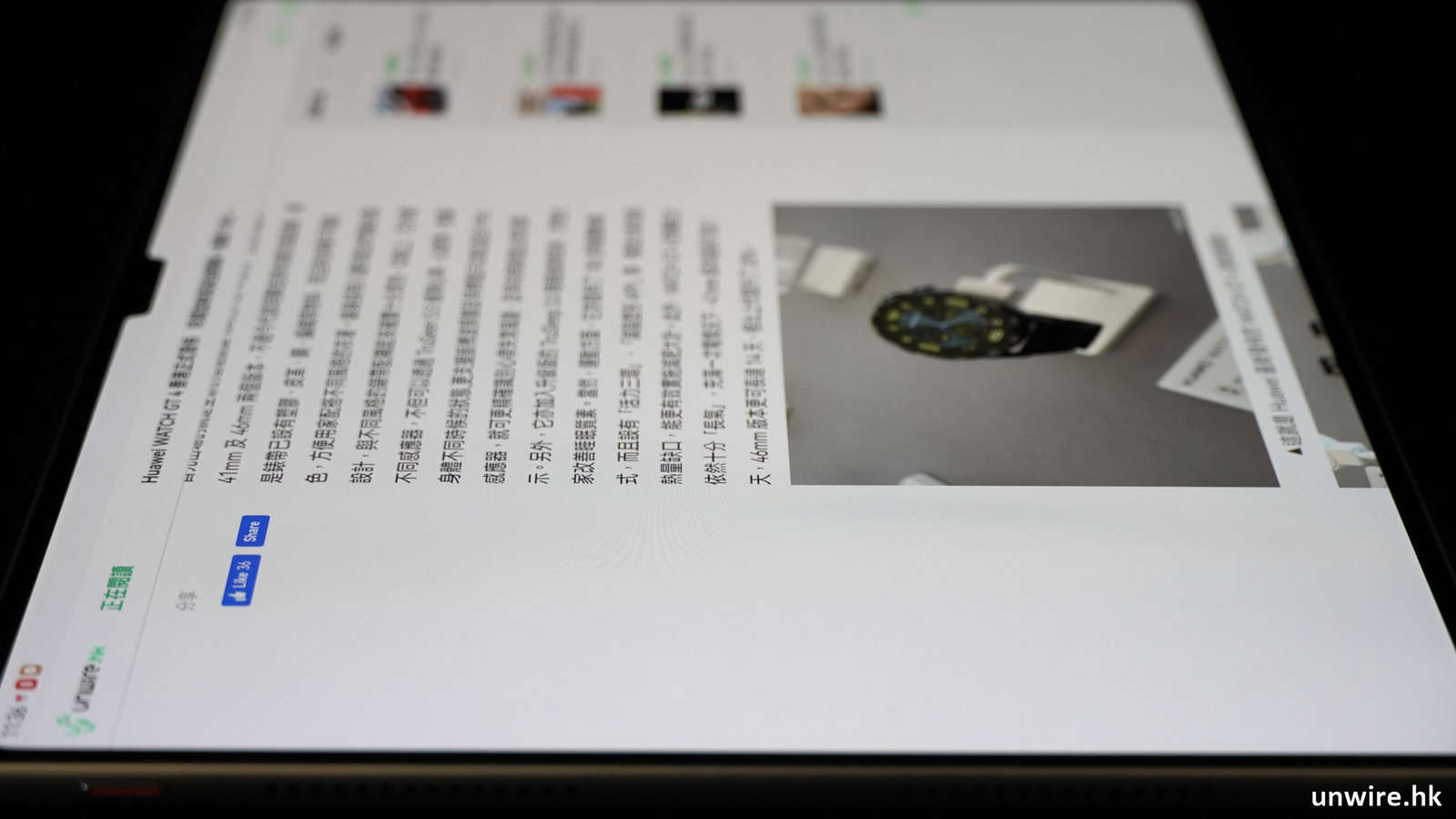
▲熒幕顯示質素方面,瀏覽網頁效果十分理想,而且無論橫向直向顯示,可視角度都十分高。
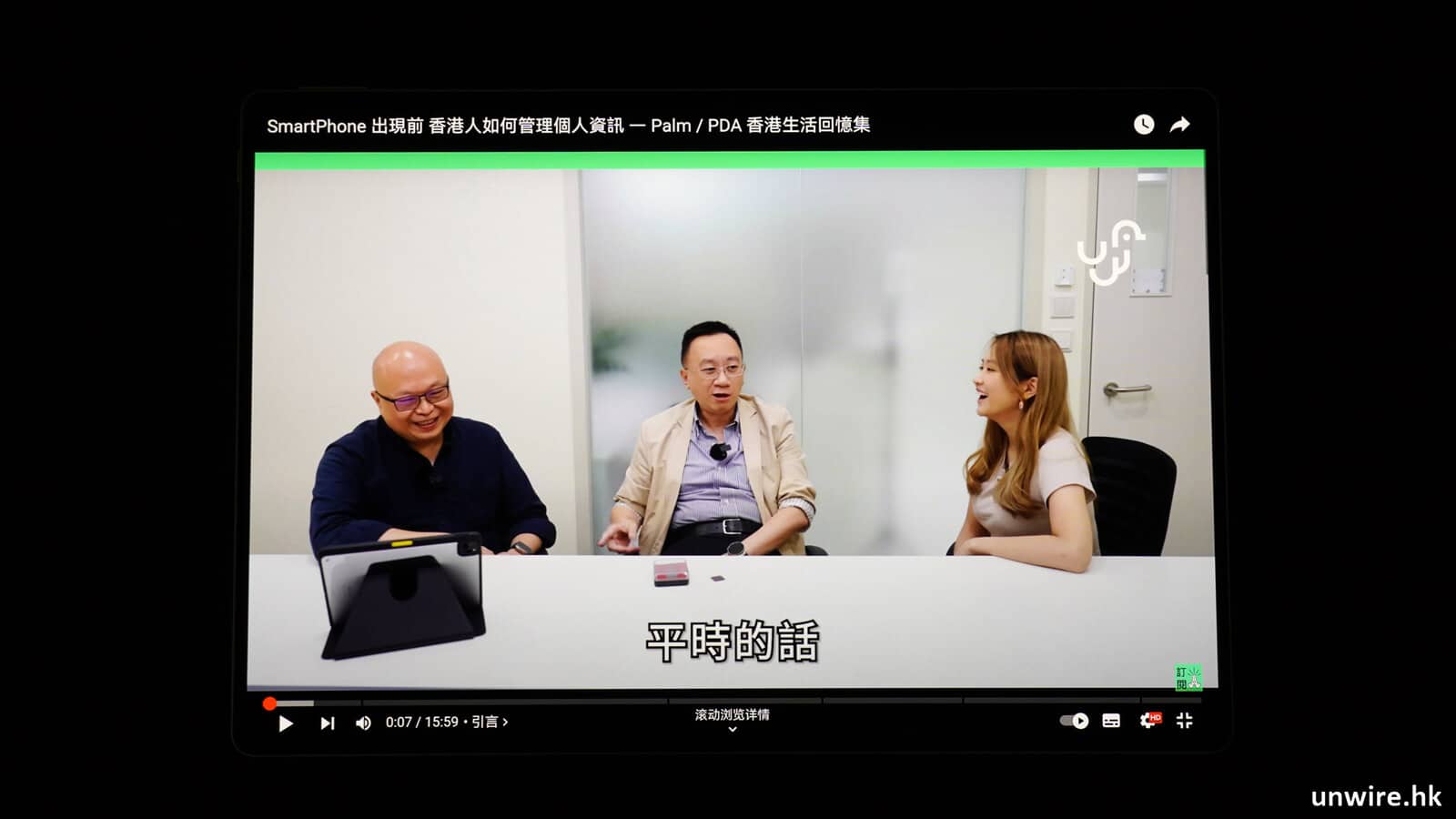

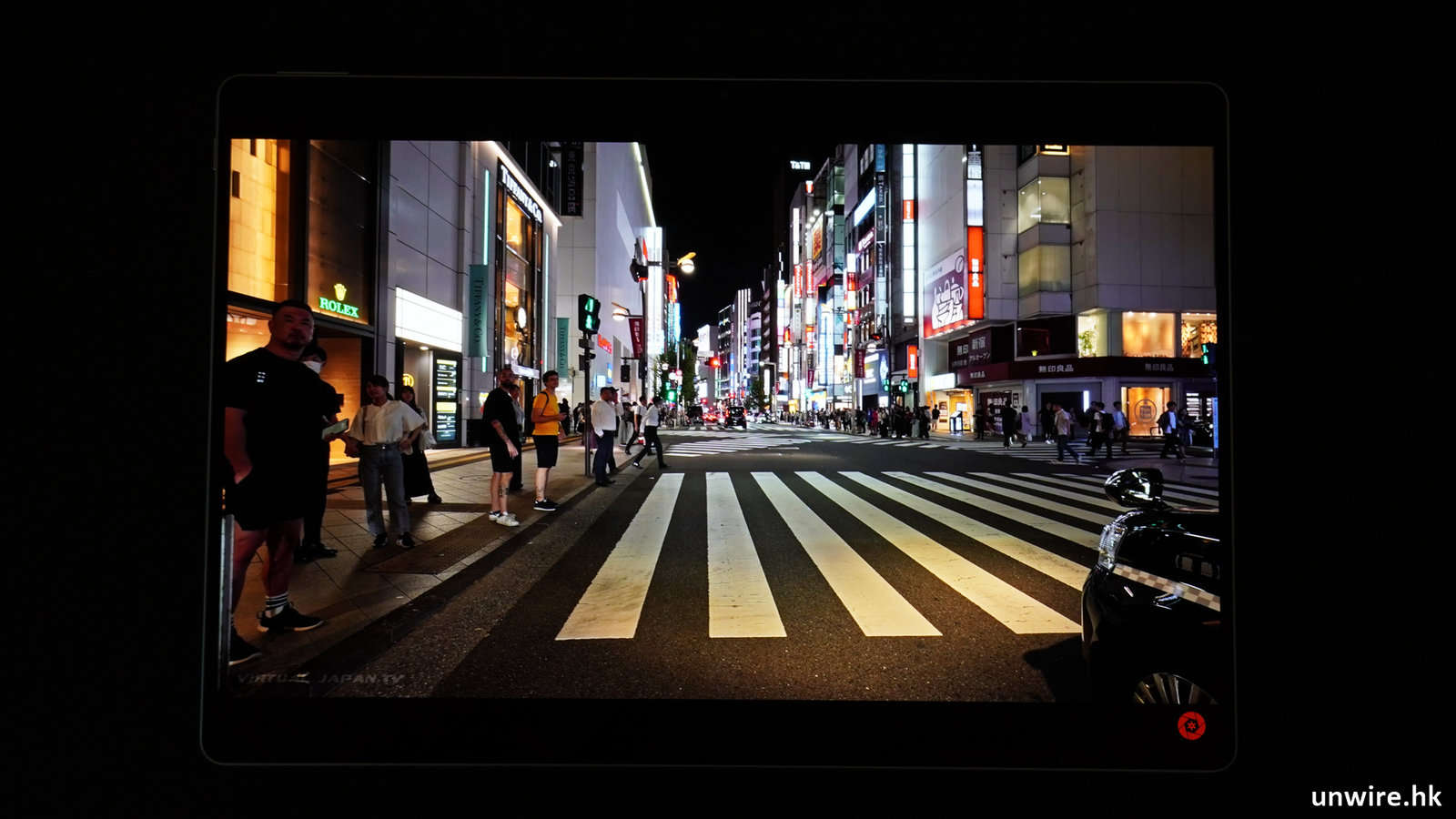
▲至於影片播放方面,筆者試過瀏覽 1080p 的 YouTube 片、Netflix 片及 4K HDR 格式的 YouTube 片,效果都十分不錯,顏色鮮艷之餘不會太「味精」。
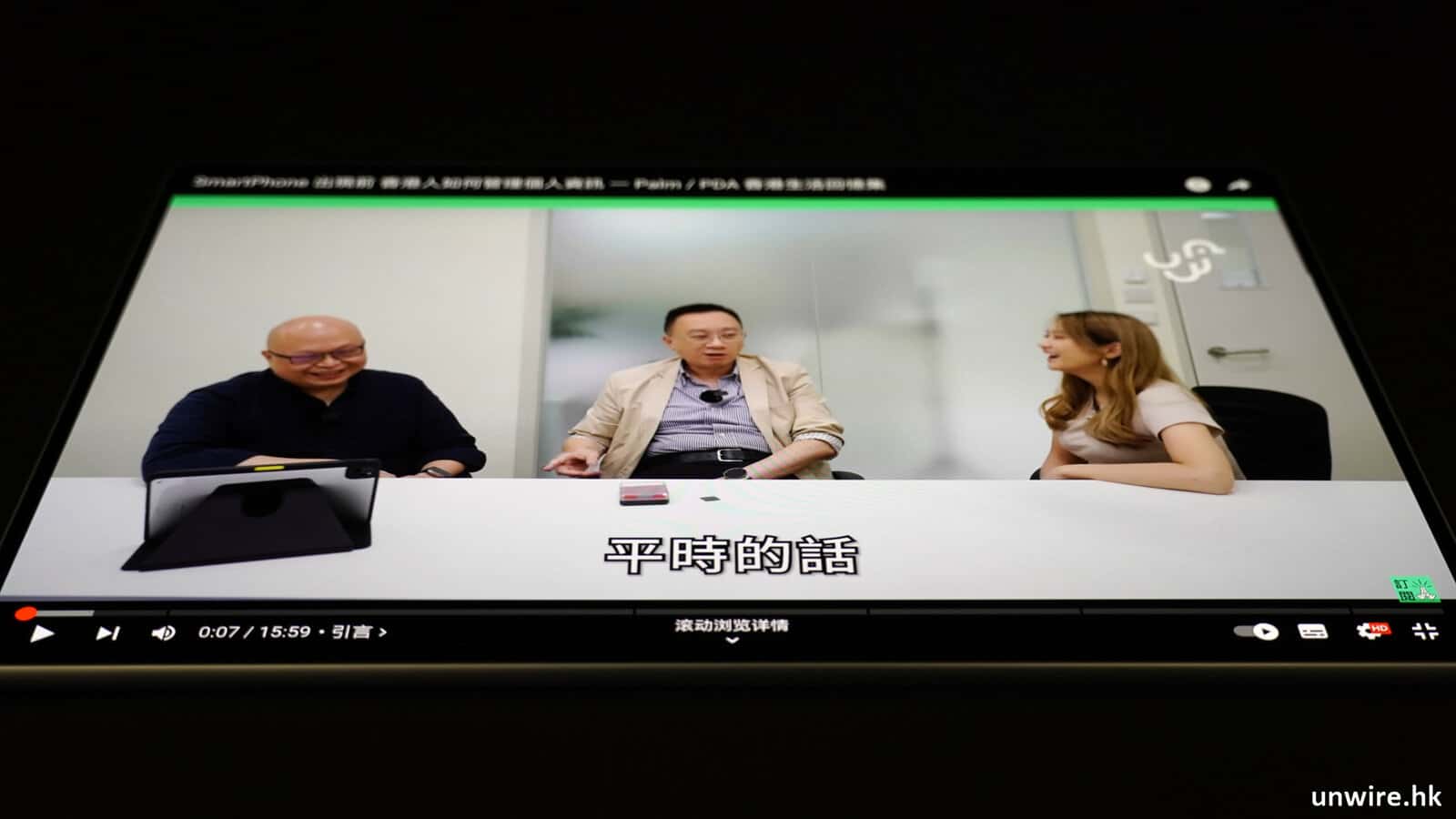
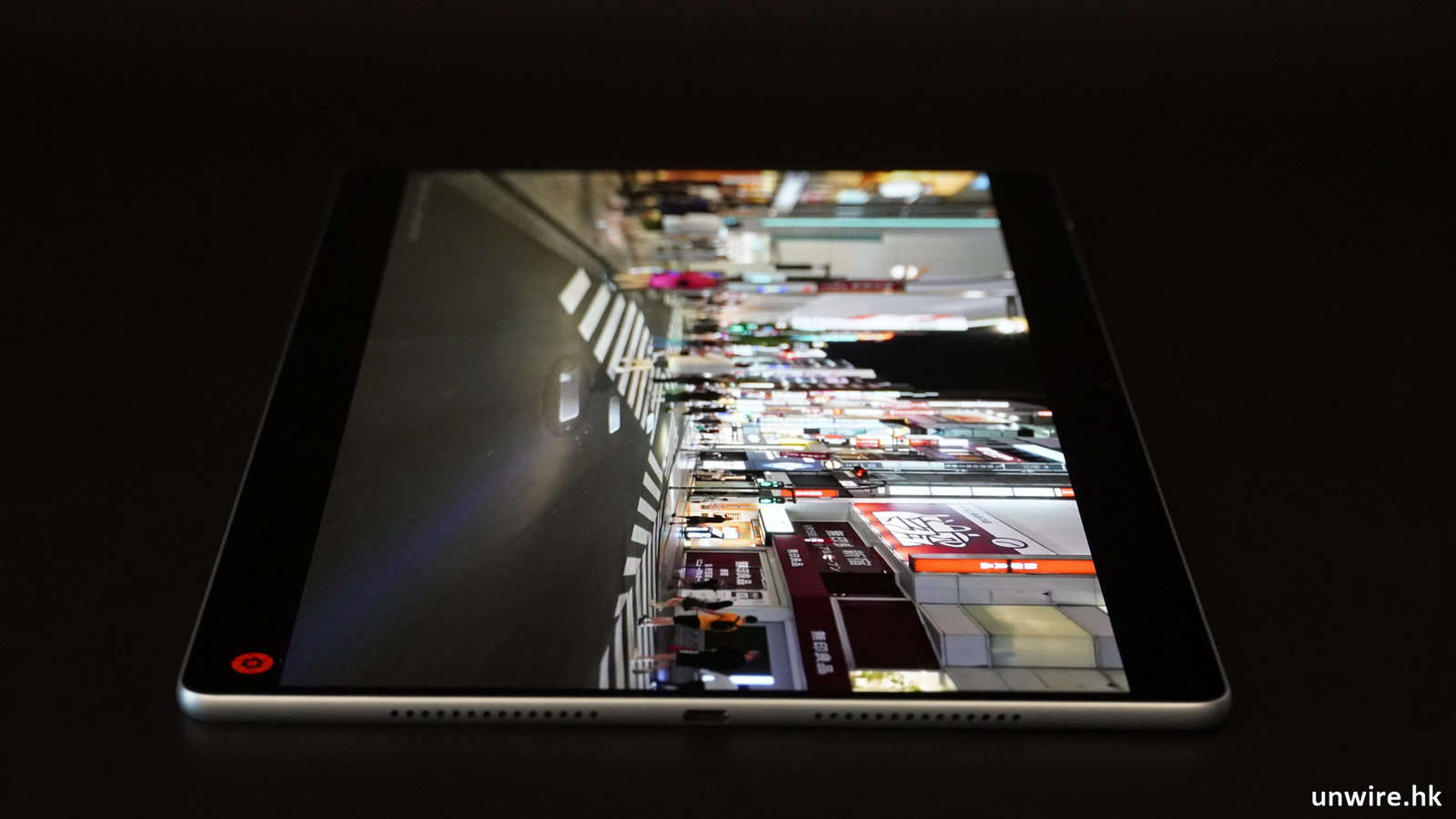
▲瀏覽影片時的可視角度效果亦十分理想。
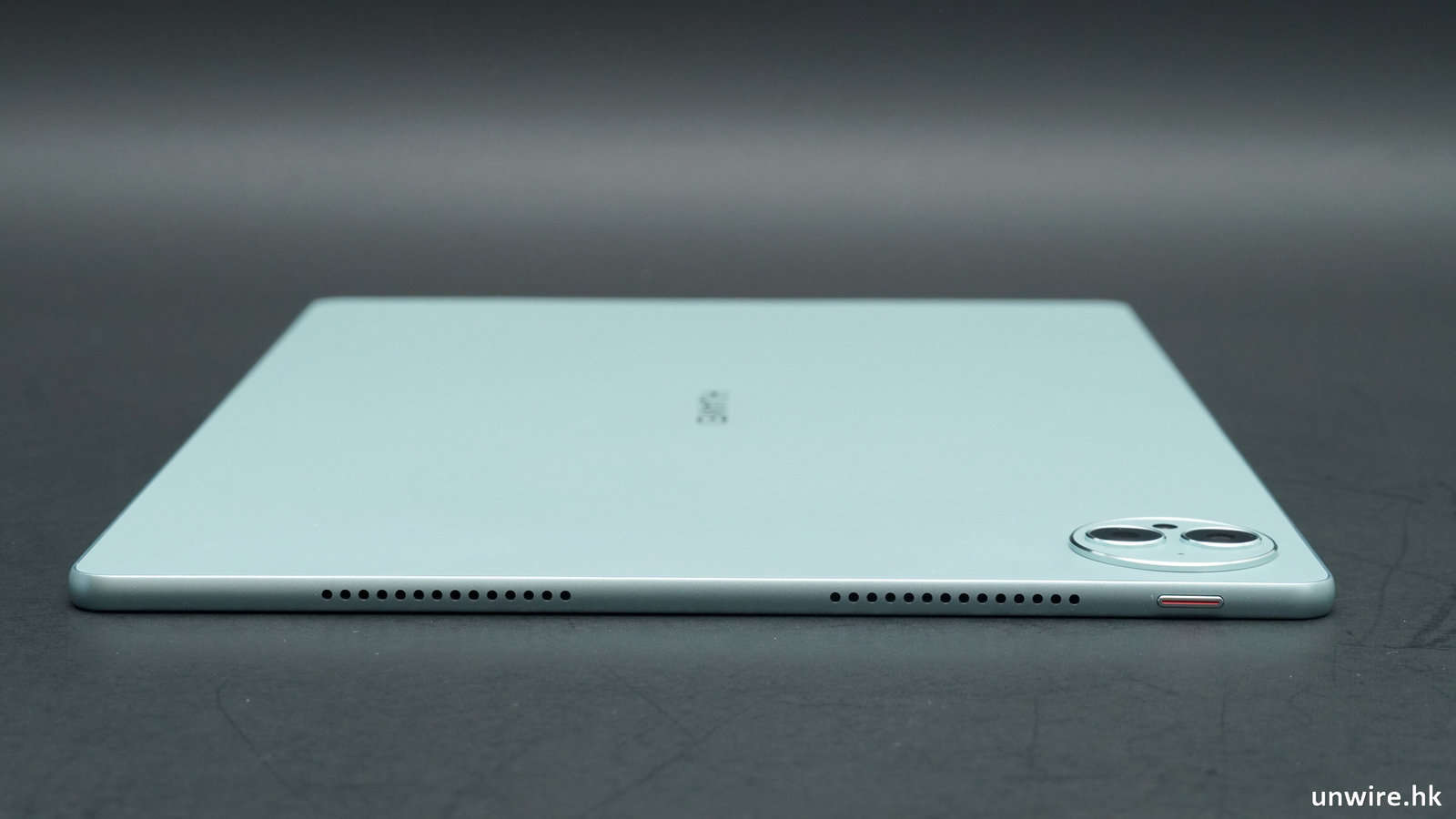
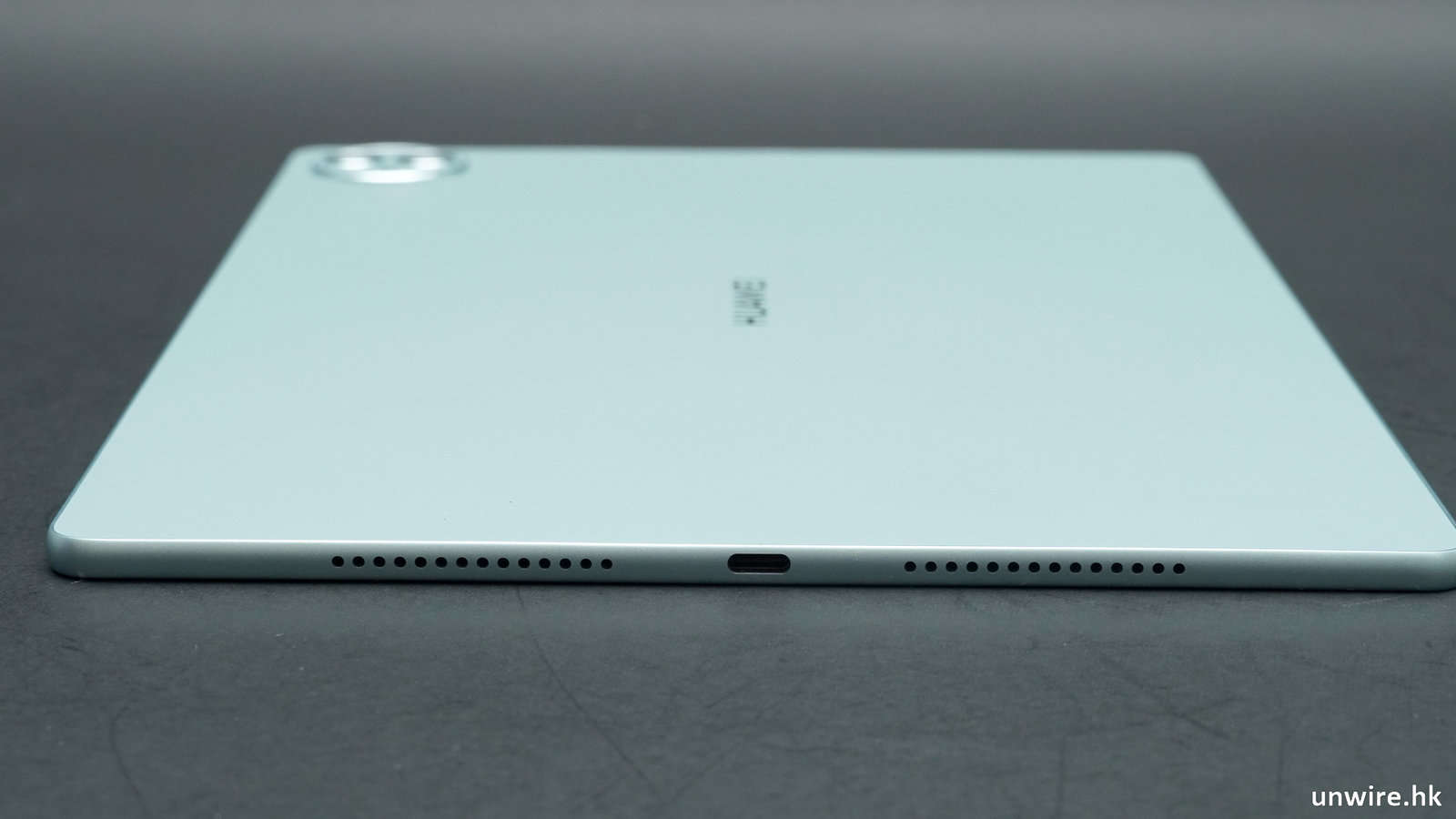
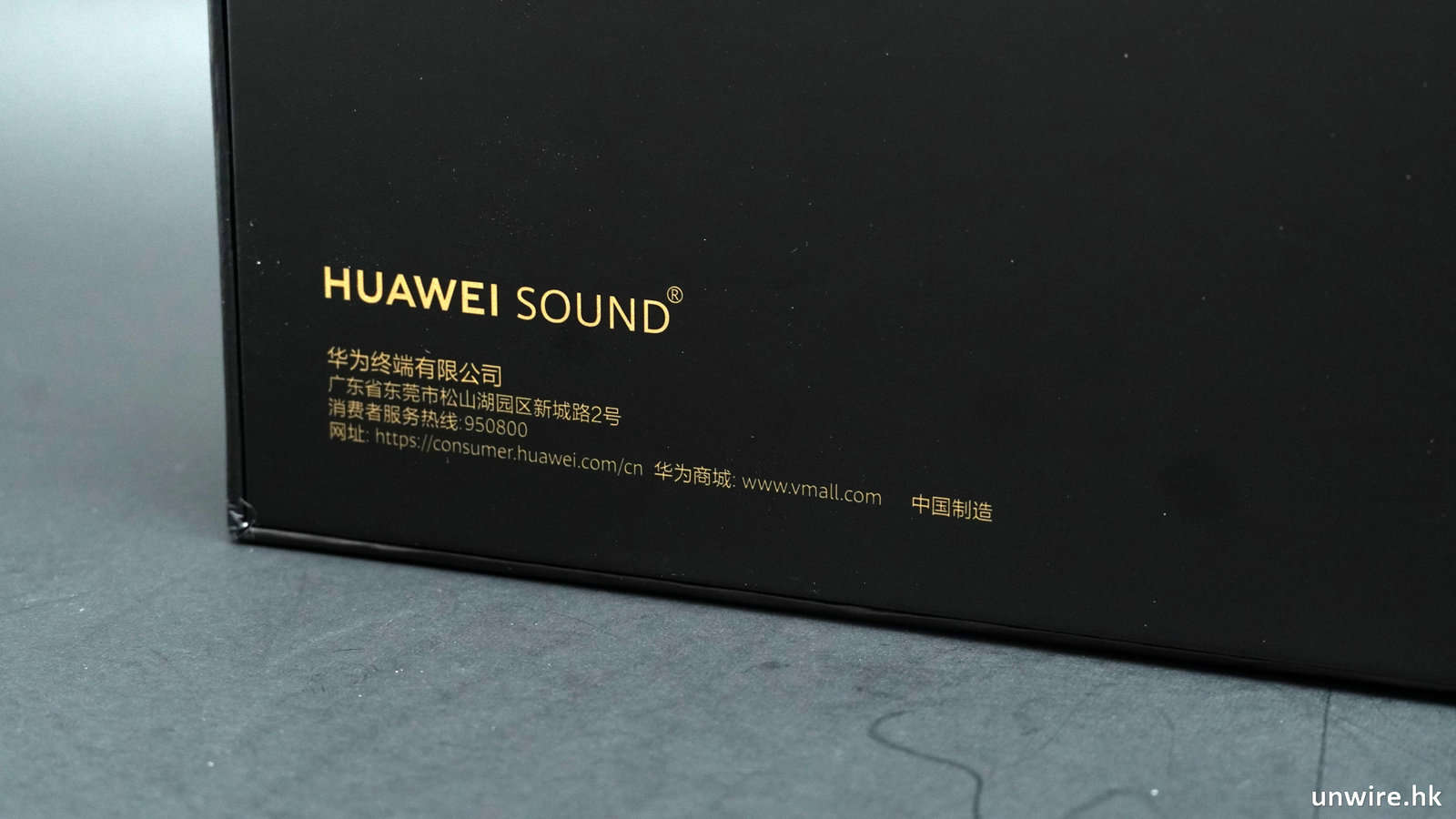
▲此外,MatePad Pro 13.2″ 內建了四喇叭單元,而且支援 Huawei Sound 技術,筆者試過以內置喇叭瀏覽影片,效果十分不俗,以這麼薄的平板來說表現算是理想。
大熒幕方便提升多工效率
當然,大熒幕除了可以有更廣闊的瀏覽空間及視野外,另一個優點就是可以在熒幕上同一時間使用更多程式。有別於 Android 平板每個 APP 預設開啟時都以全熒幕顯示,採用 HarmonyOS 4 的 MatePad Pro 13.2” 似乎會辨識 APP 的預設使用模式:如果本身是橫向顯示就會以全熒幕顯示,但如果本身是以直向顯示,就會以視窗形式維持直向模式開啟。更難得是開啟後用家仍可手動調校不同 APP 視窗的大細,甚至可以收至最細或放至最大,即是以全熒幕模式使用。這種使用上的彈性,當然其他平板亦有提供,但預設已可做到這個效果,MatePad Pro 13.2” 應是少數做到的平板,令用家使用上有猶如在使用手提電腦般的體驗,絕對值得一讚。
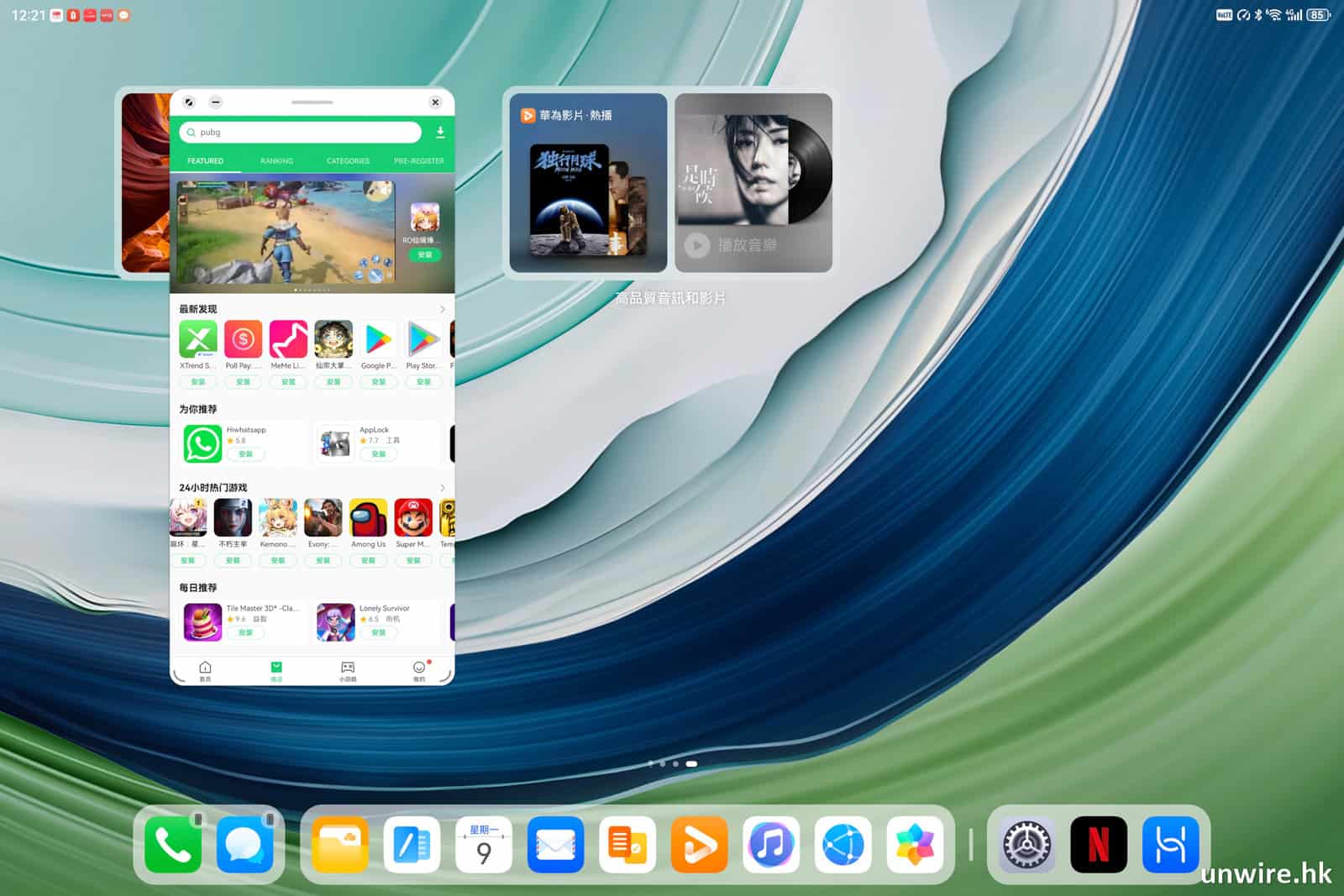
▲擁有 13.2 吋大熒幕,除了可以有更大範圍瀏覽內容外,它預設開啟直向顯示 APP 更會像上圖般以視窗模式顯示,一來使用起來比例不會有奇怪,二來可以多開幾個 APP,提升多工效率。
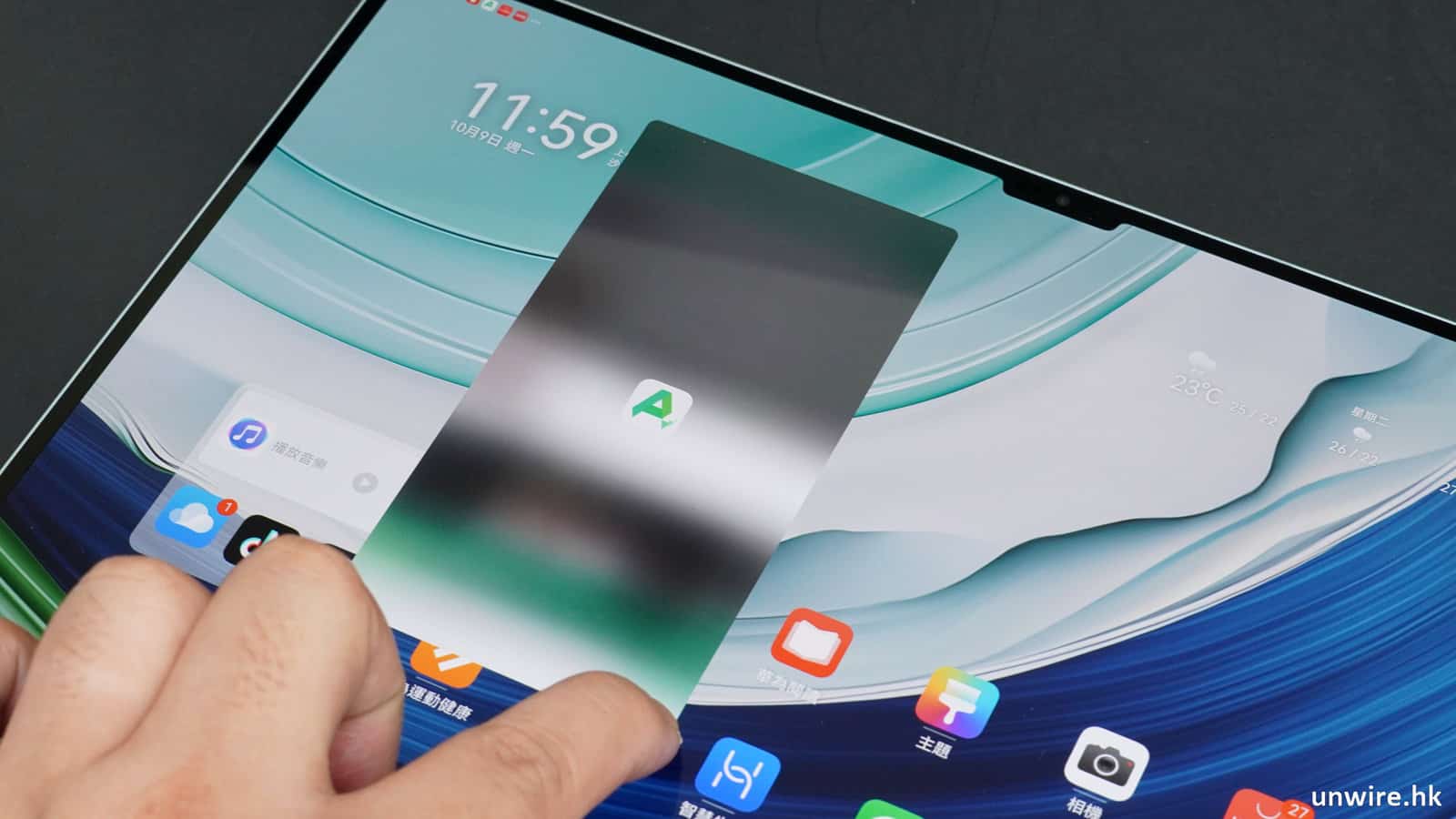
▲而每個 APP 的視窗也可以手動微調大細,感覺就與在使用手提電腦差不多。
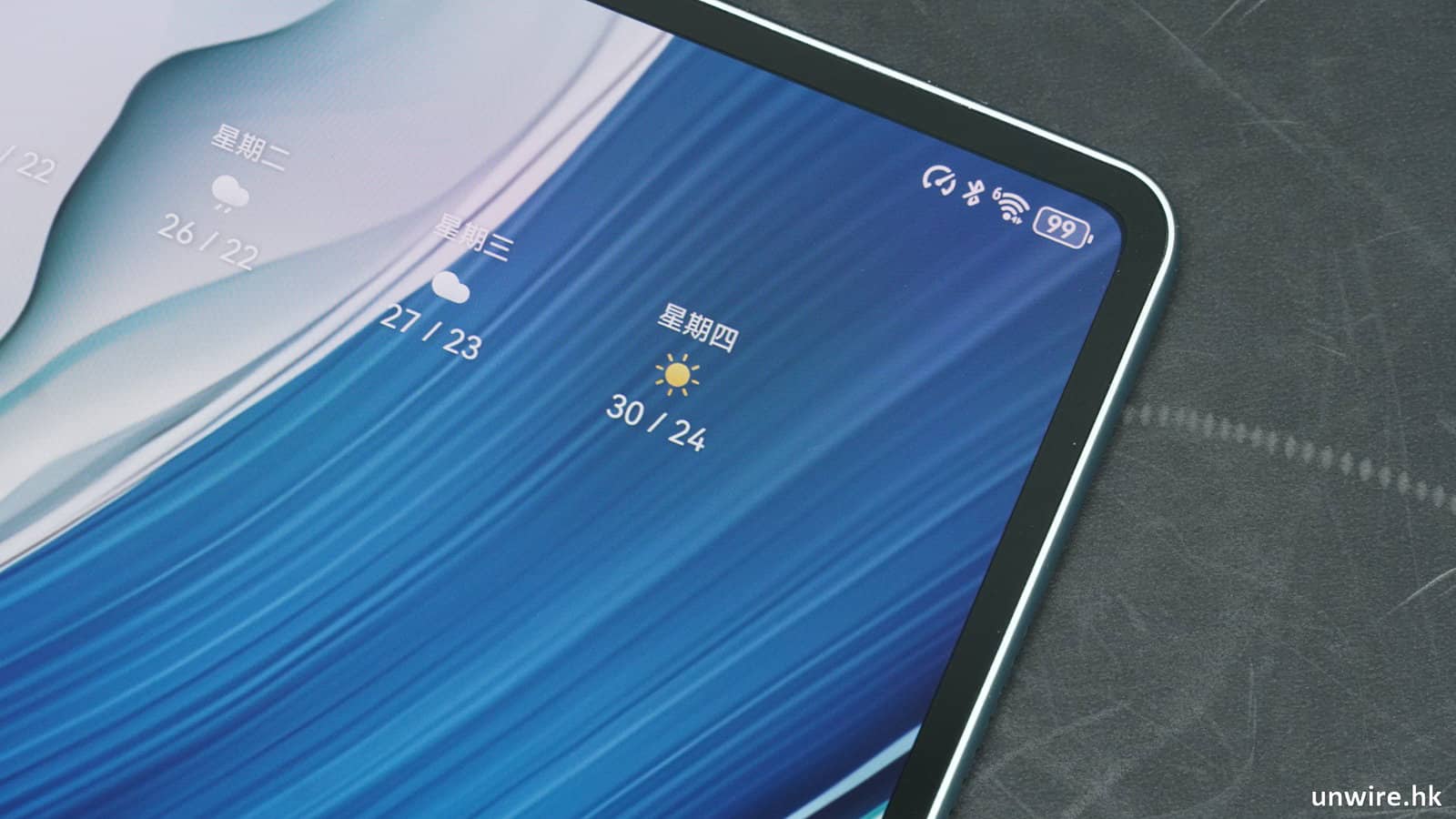
▲連線方面,本身它只支援 Wi-Fi。
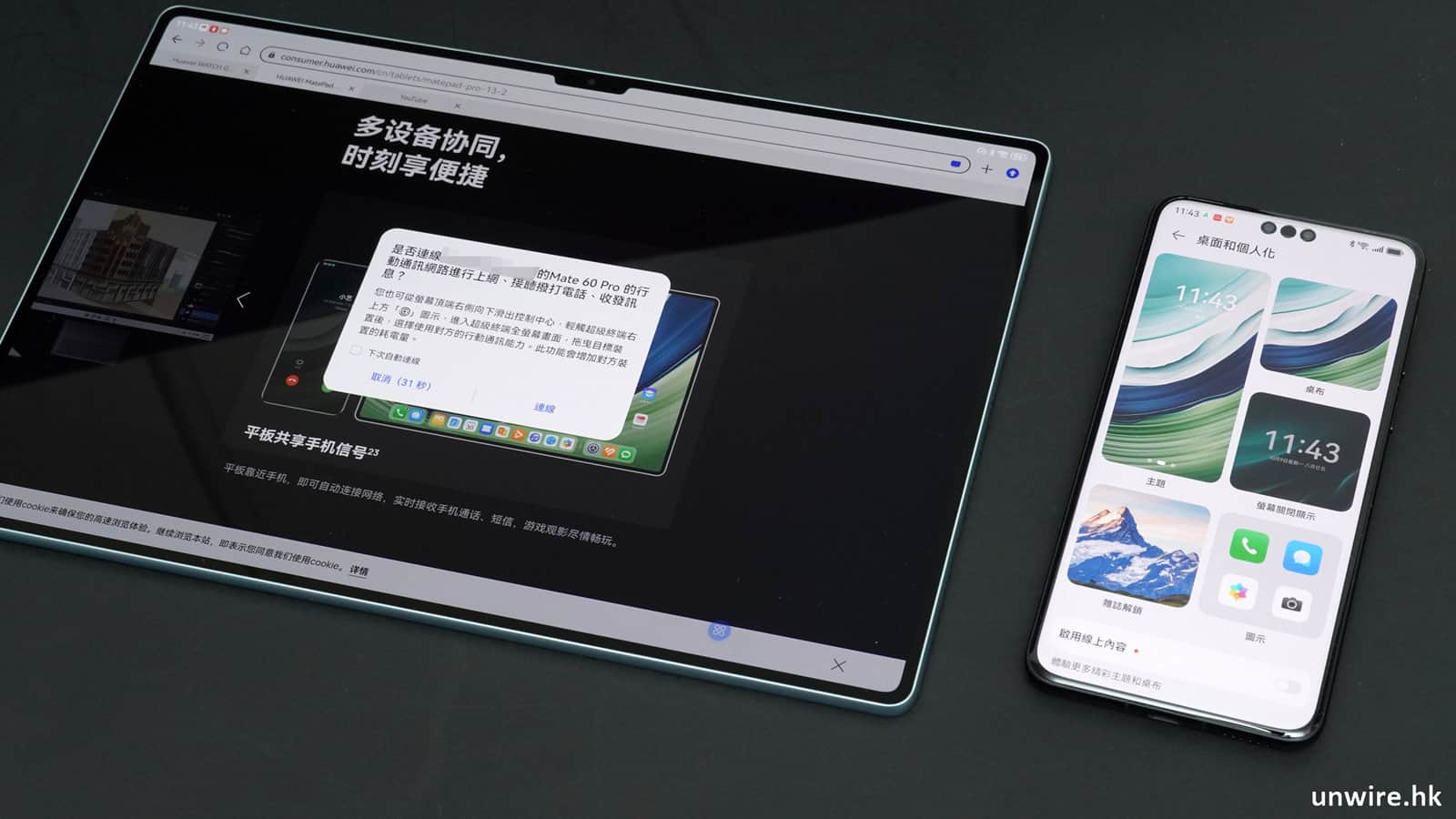
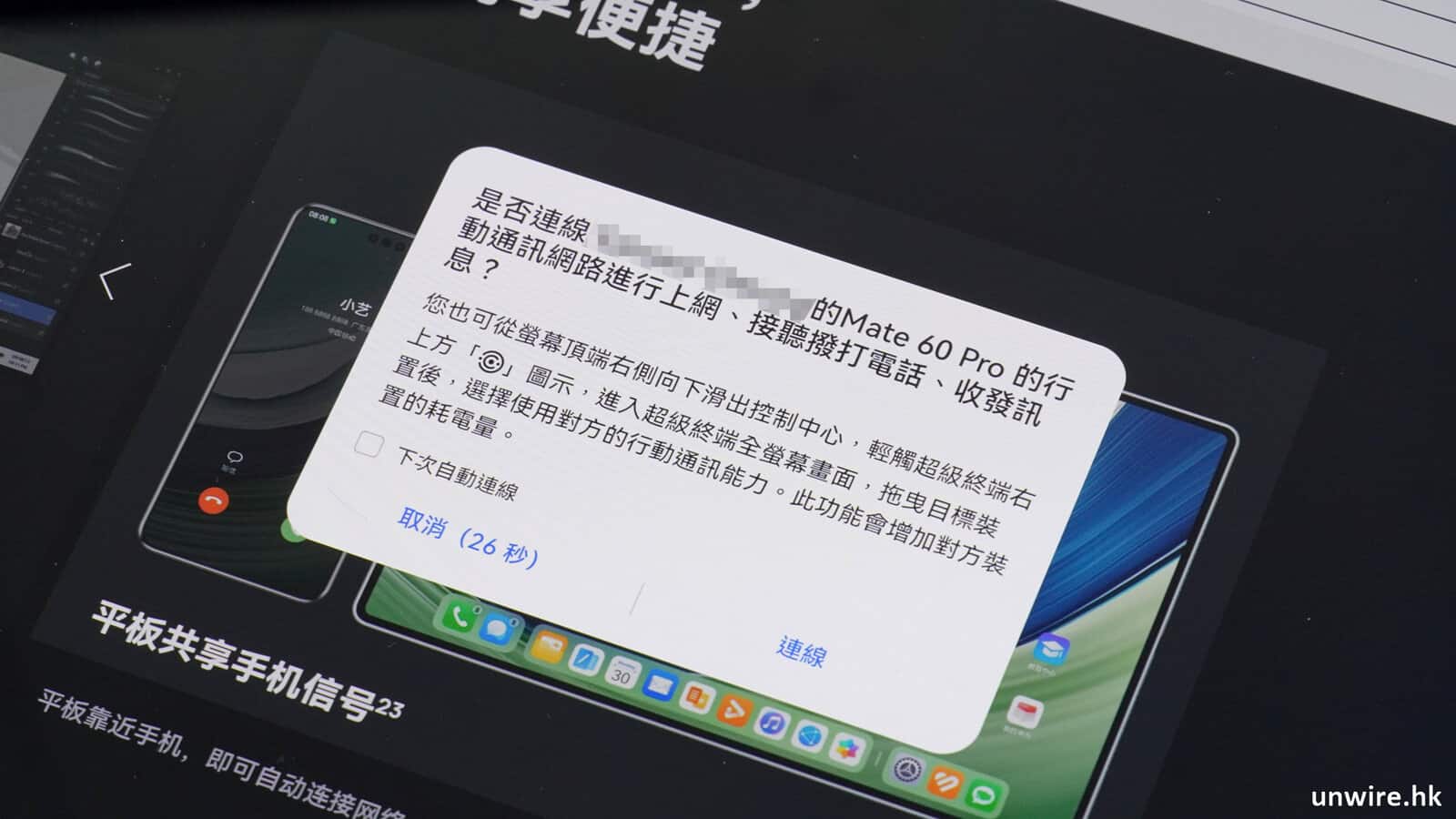
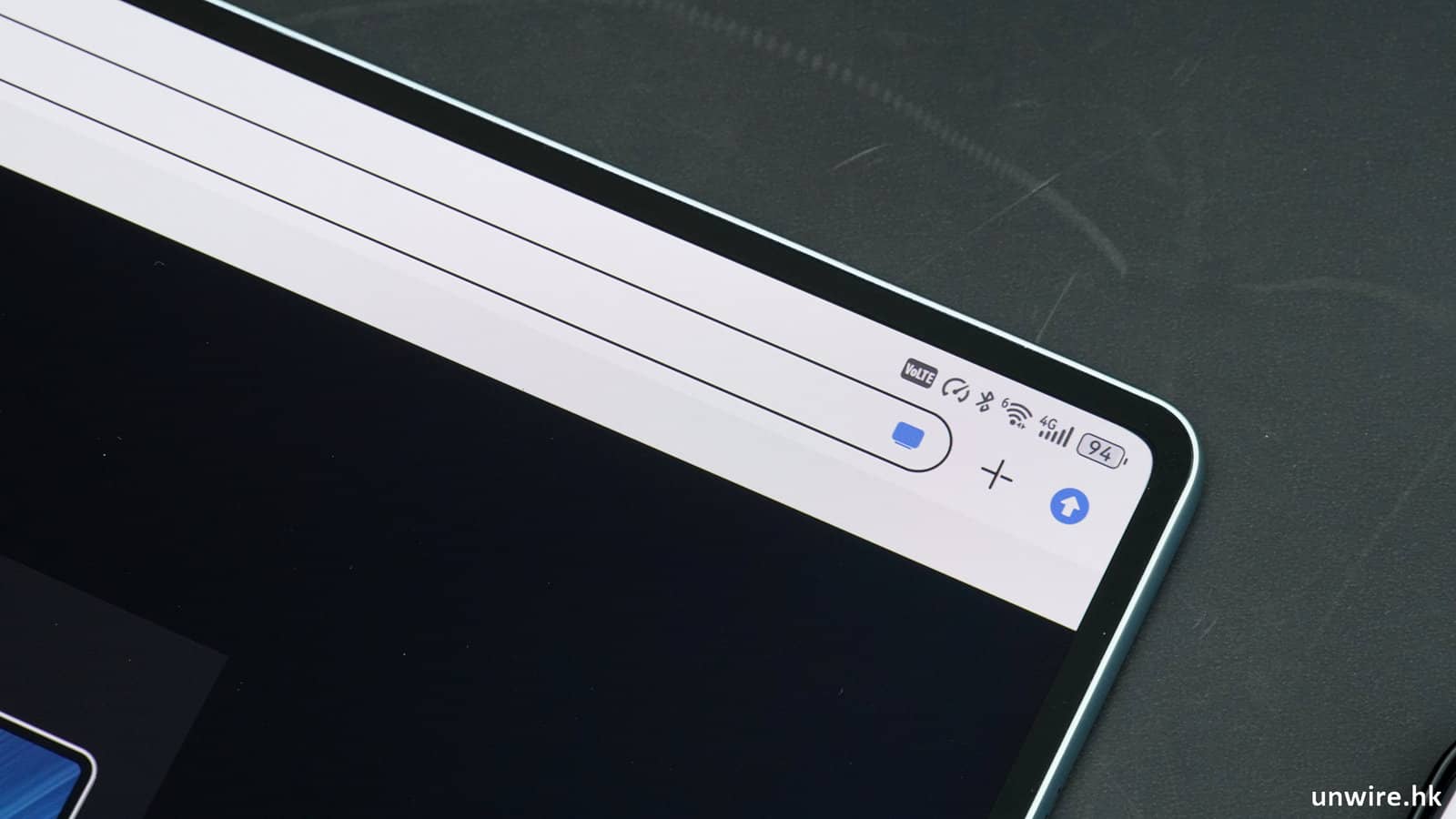
▲但如果與使用的 Huawei 手機是登入同一個 Huawei 戶口,當兩部裝置身處附近時就可以自動連接手機,這樣就可以使用手機網絡上網,大家可以見到連線後,右上角會多了一個 4G 連線圖示。
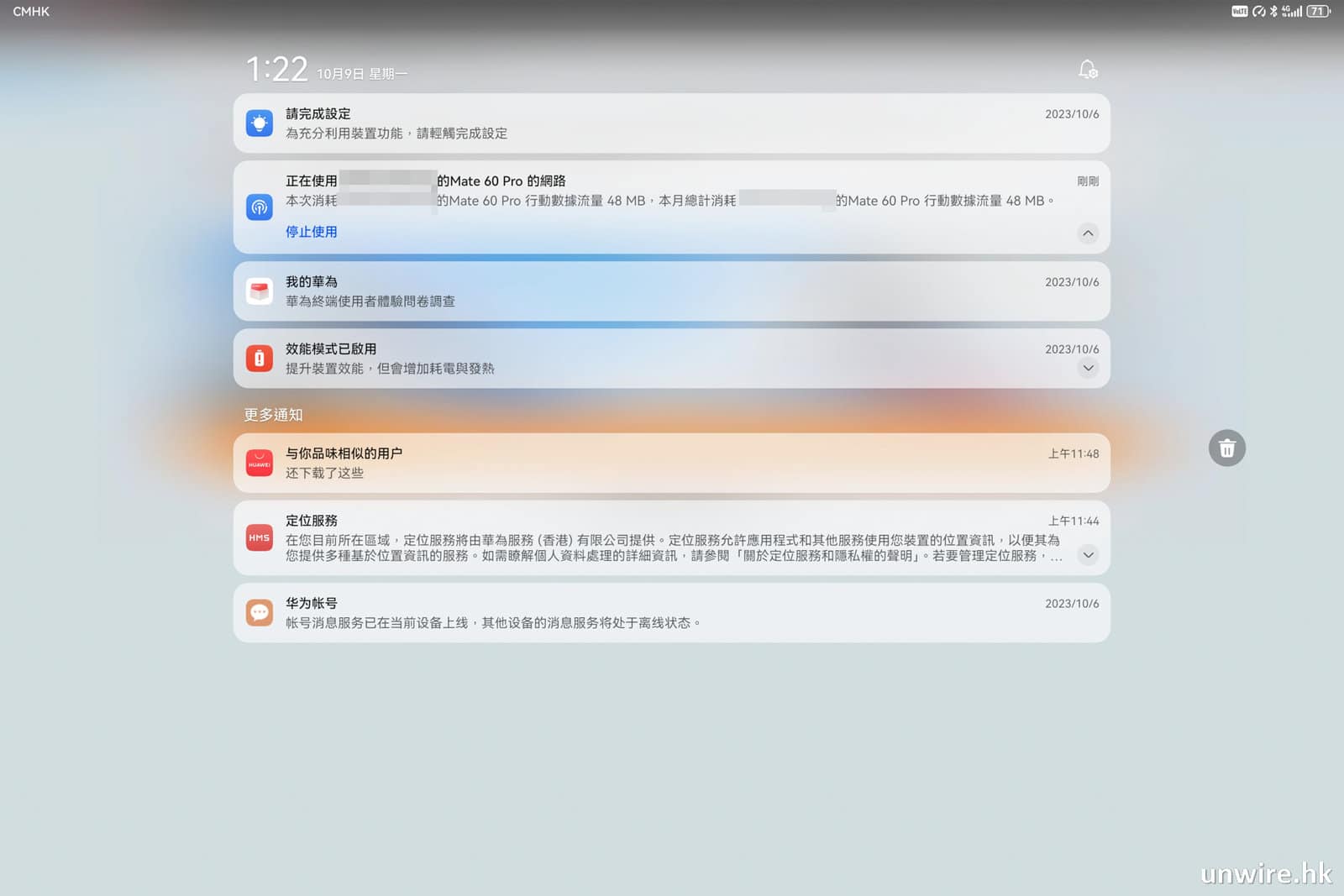
▲而在提示中,用家可以看到平板使用了手機網絡多少數據量,方便大家管理用量。
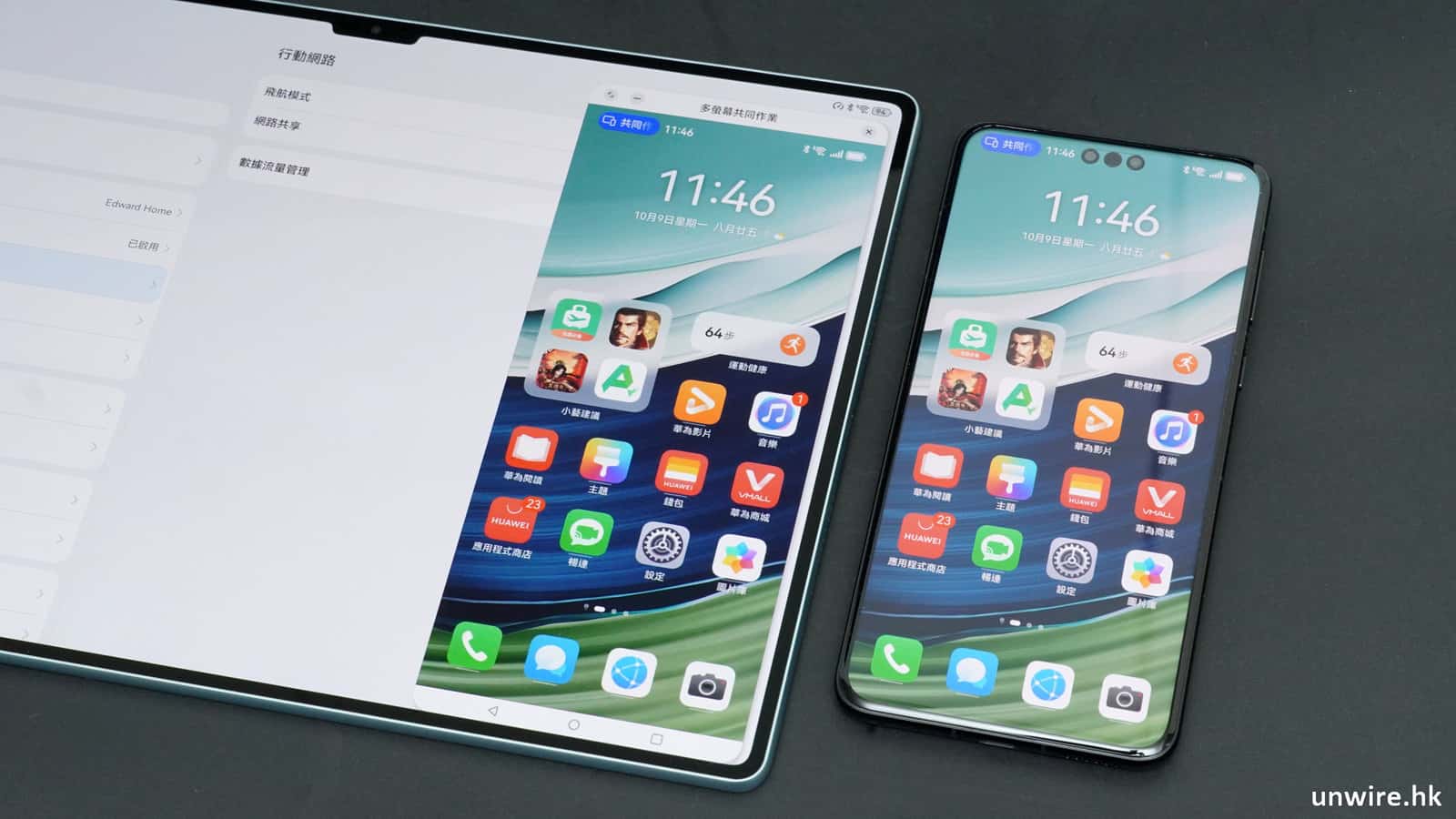
▲另外與部分其他品牌的大熒幕平板一樣,它亦可以鏡像手機畫面,在平板熒幕上操控手機。
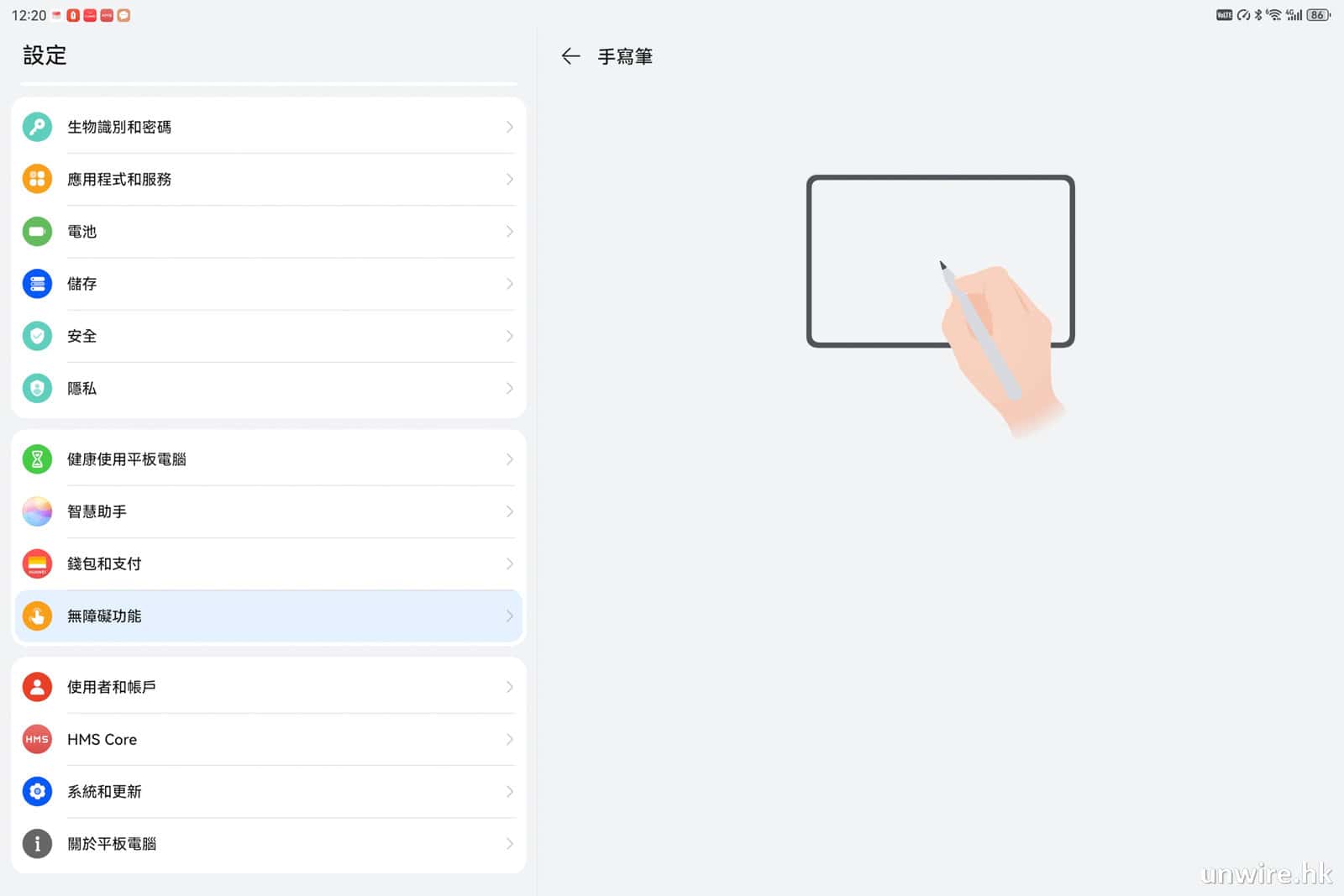
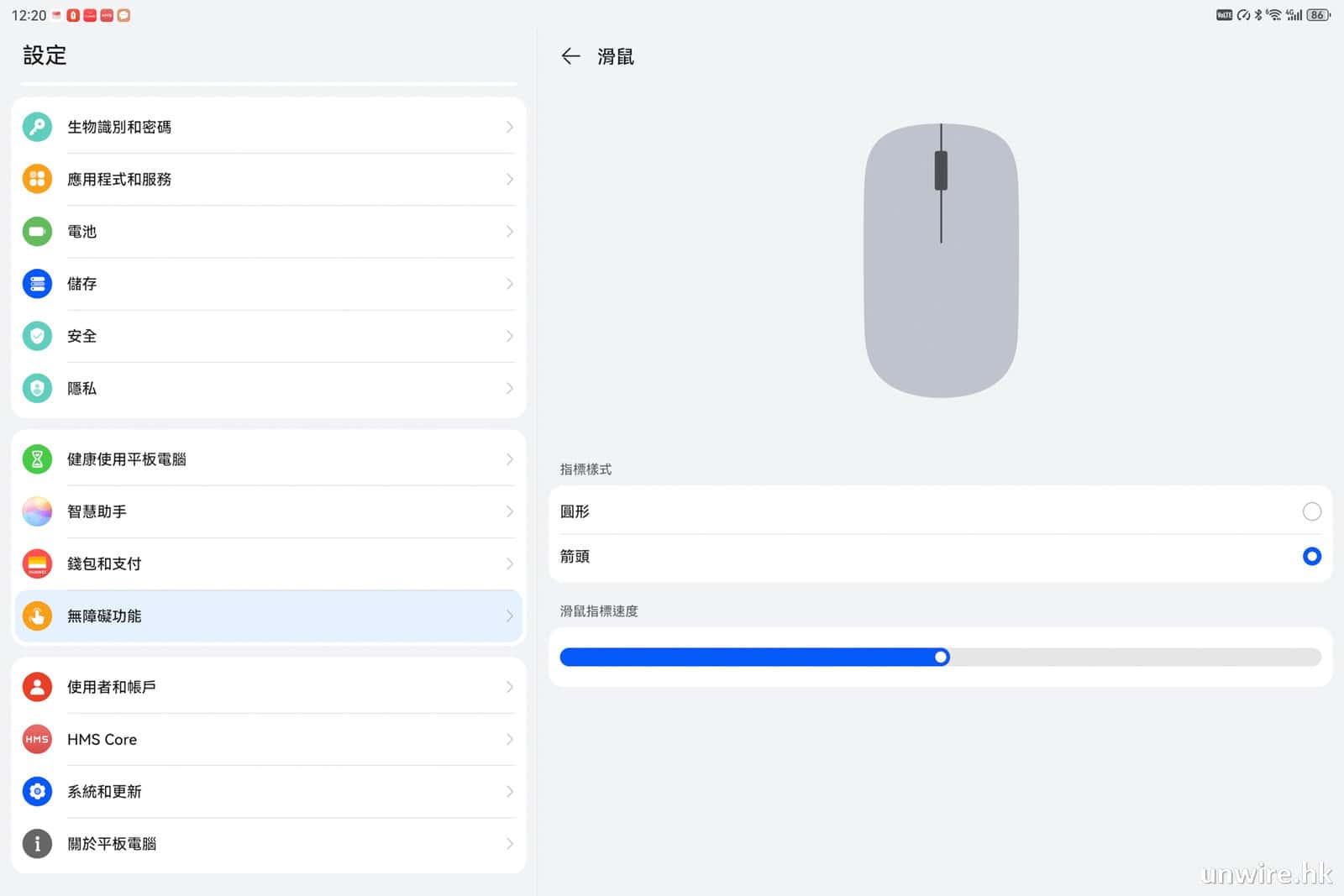
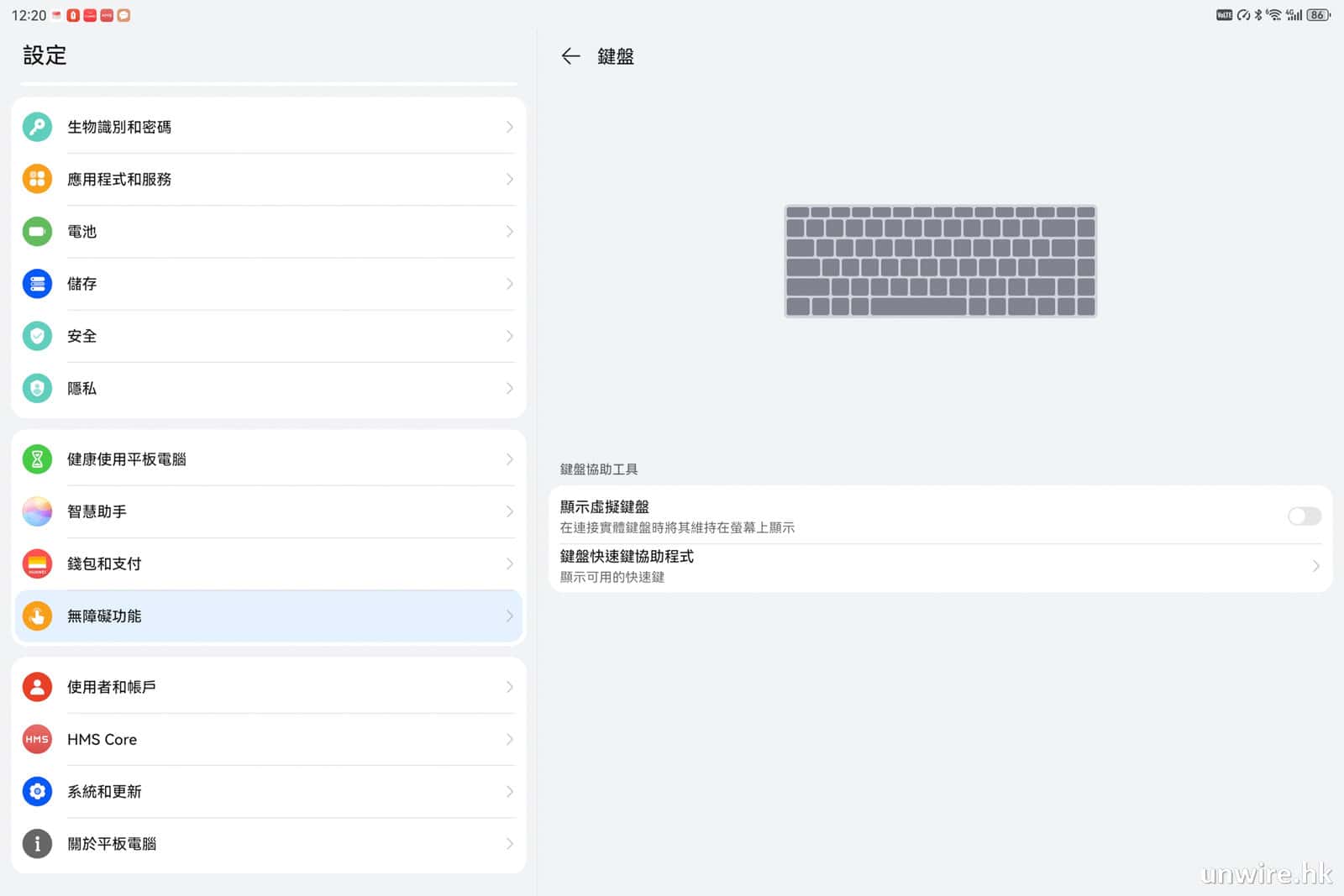
▲另外,MatePad Pro 13.2″ 亦可以配合支援星閃接駁的手寫筆、設有分拆式設計的鍵盤套、甚至接駁滑鼠操控,配合起來感覺就像在使用手提電腦一樣。
省電效果佳 + 效能表現有驚喜
硬件配置方面,Huawei 今次這部 MatePad Pro 13.2” 與早前推出的 Mate60 系列一樣,也是採用相同的 Kirin 9000s 處理器及 Huawei 自研的 Maleoon 910 圖像處理晶片,而筆者借得的機款就內建了 12GB RAM 及 512GB 內存,這個硬件配置早前有不少人說 Kirin 9000s 屬於過時制式的處理器,因此對它的效能表現有點擔心,而 Edward 亦測試過,MatePad Pro 13.2” 的得分確實比現時市場上其他 Android 旗艦平板差一截,但使用上其實不太感受得到,無論是一般進行文書處理、上網玩社交平台或睇網頁、甚至煲劇、打機,整體表現都十分暢順,在試用數日間未見有任何窒的情況出現,所以 MatePad Pro 13.2” 基本上可以應付大部分用家日常生活絕多數情況所需,因此大家不用擔心。至於電量方面,它採用了雙電芯設計,合共提供 10,100mAh 電量,筆者試過在一般使用情況下(非連續煲劇或長時間打機),基本上兩日一充甚至更長時間亦沒有太大問題,即使沒電使用它附送支援 88W 電壓輸出的充電火牛及線,也可以做到 40 分鐘充電至 85% 電量,65 分鐘完全充滿的效果,即使沒電也不用擔心。唯一可惜的是它並不支援任何防水防塵功能,熒幕亦沒有使用任何崑崙玻璃保護,所以使用上確實要小心一點。
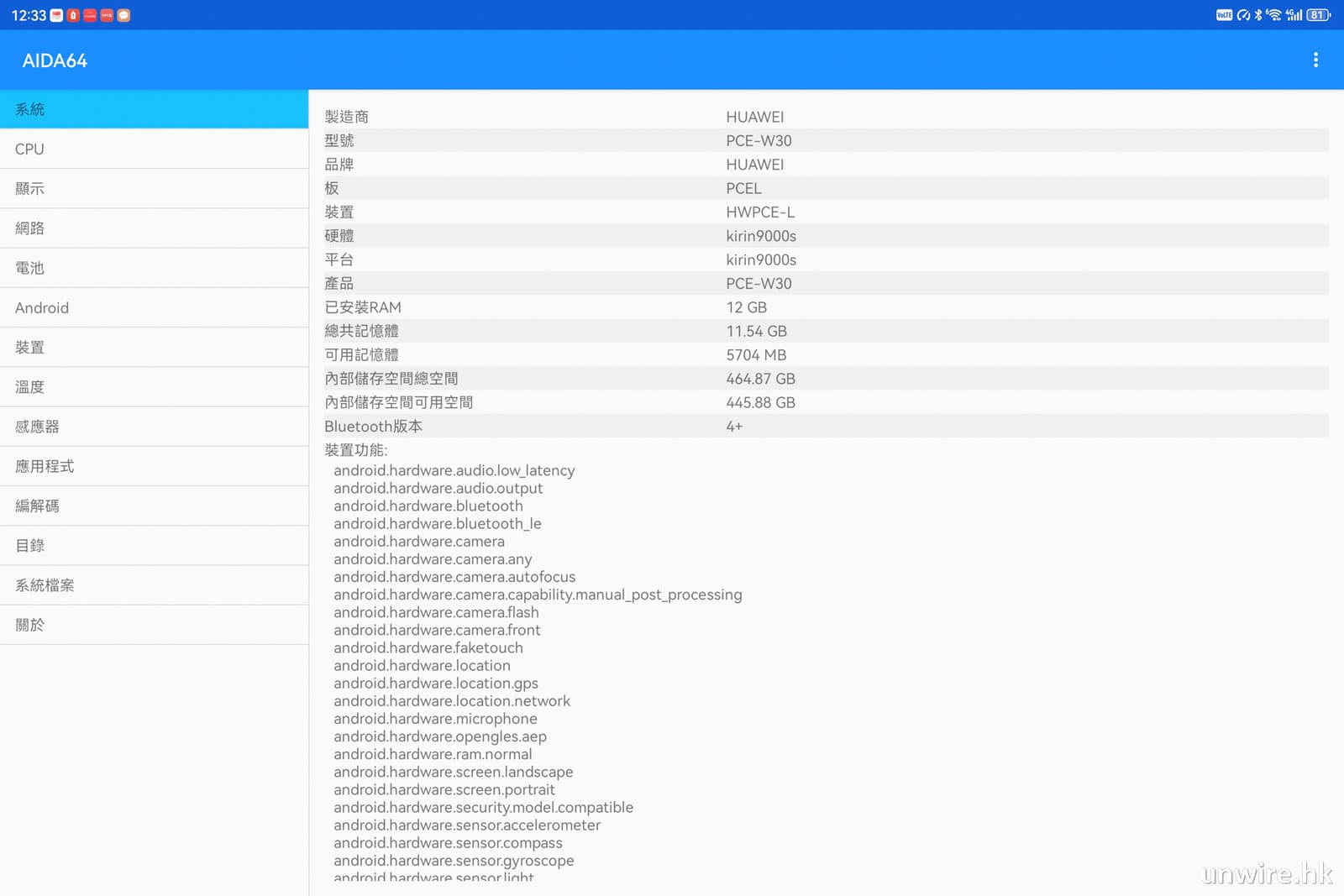
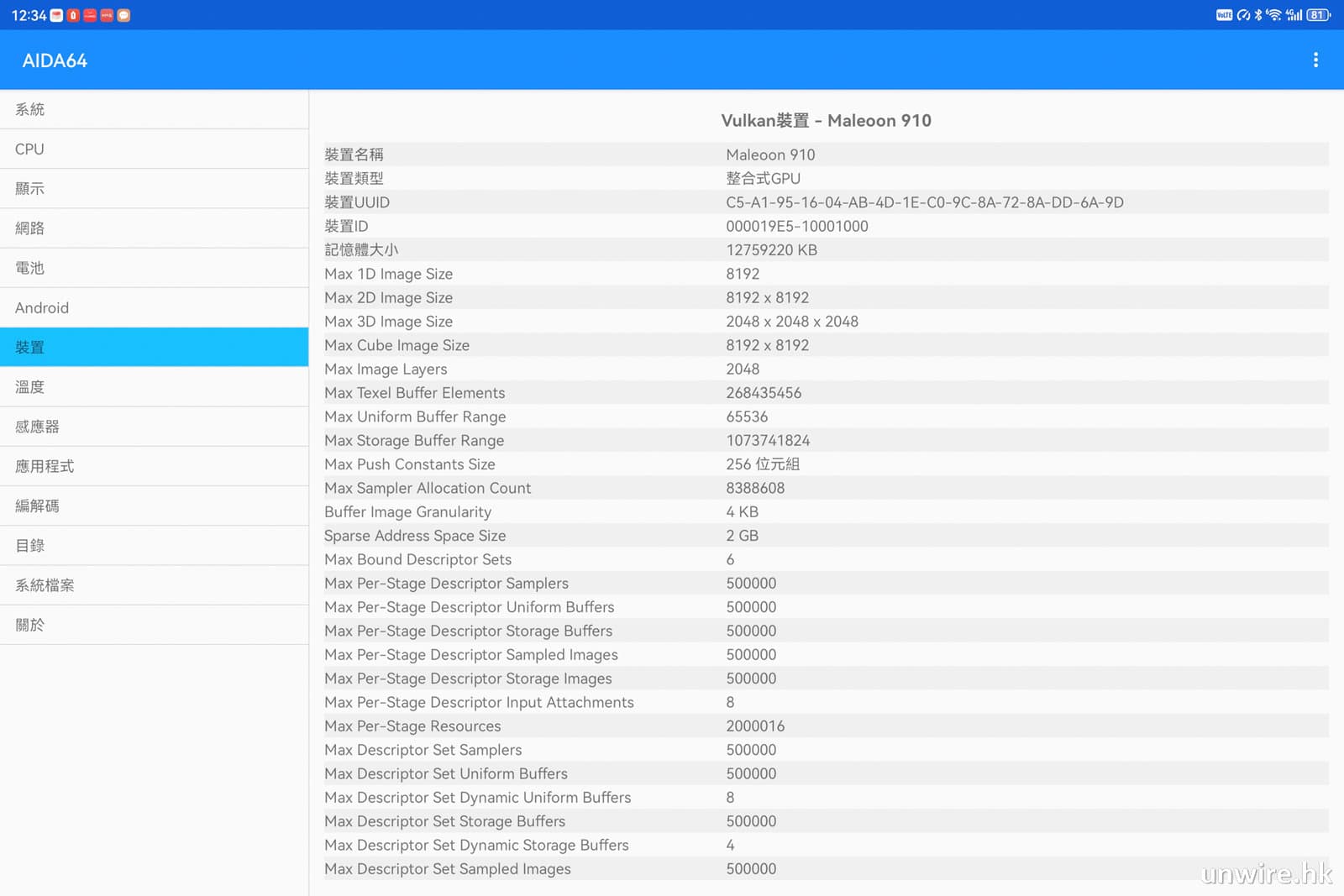
▲硬件配置方面,Huawei MatePad Pro 13.2″ 內建了 Kirin 9000s 處理器、Maleoon 910 圖像處理晶片、12GB RAM 及 512GB 內存。
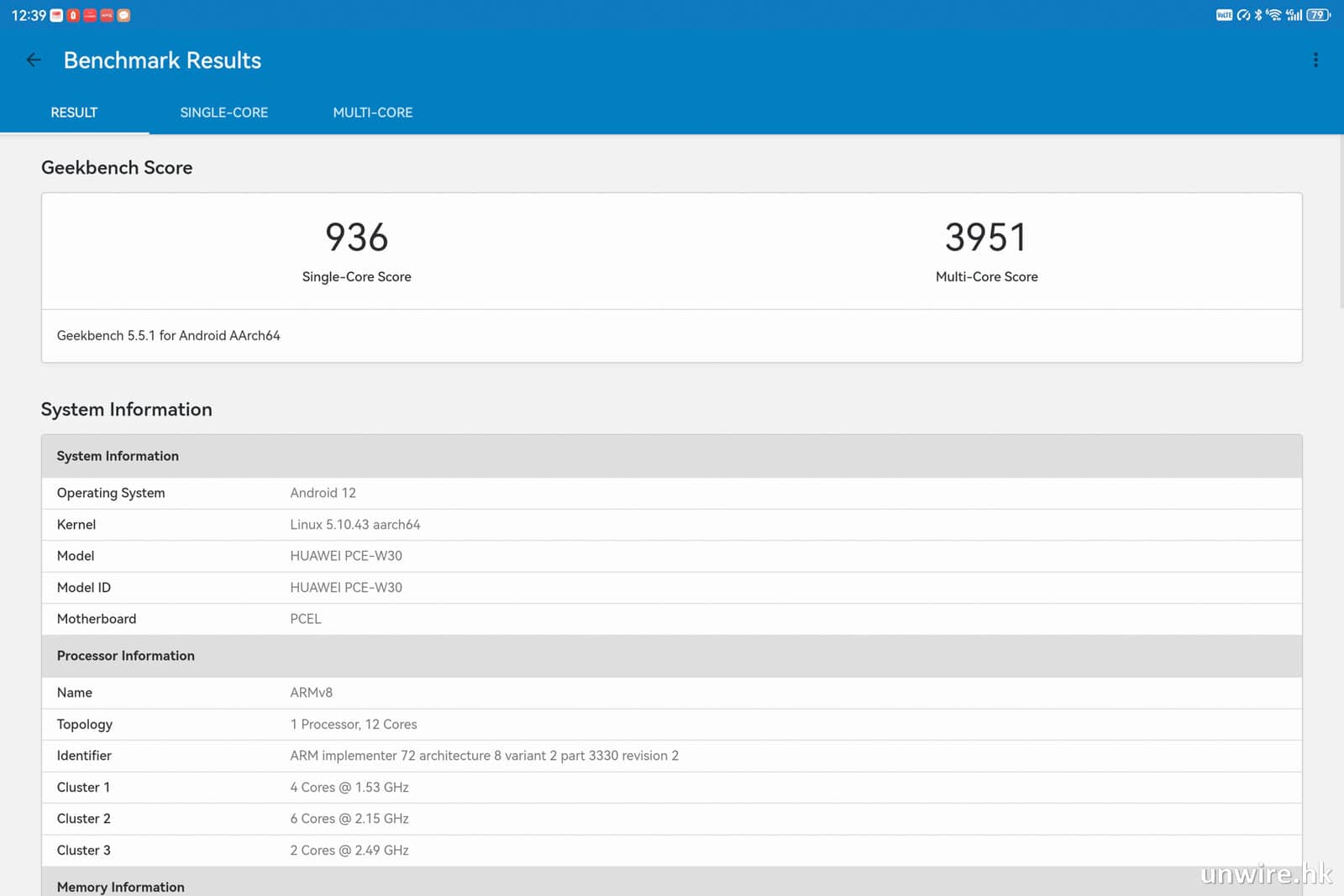
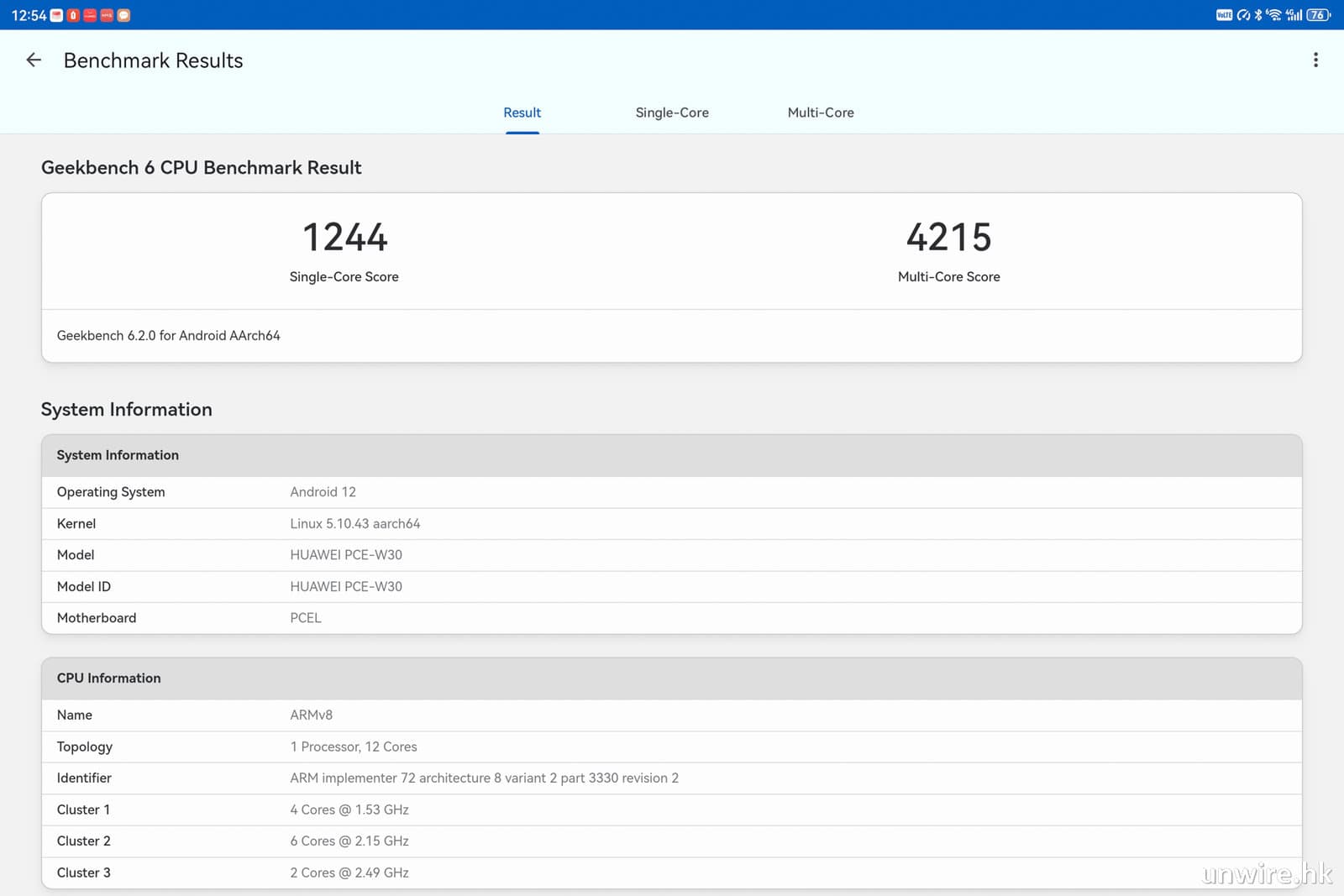
▲效能方面,筆者試過分別以 Geekbench 5 及 Geekbench 6 測試處理器表現,結果單核處理結果分別獲得 936 分及 1,244 分,多核處理就分別獲得 3,951 分及 4,215 分,雖然得分確實比採用 Snapdragon 8 Gen 2 的裝置低,但也不會太差。
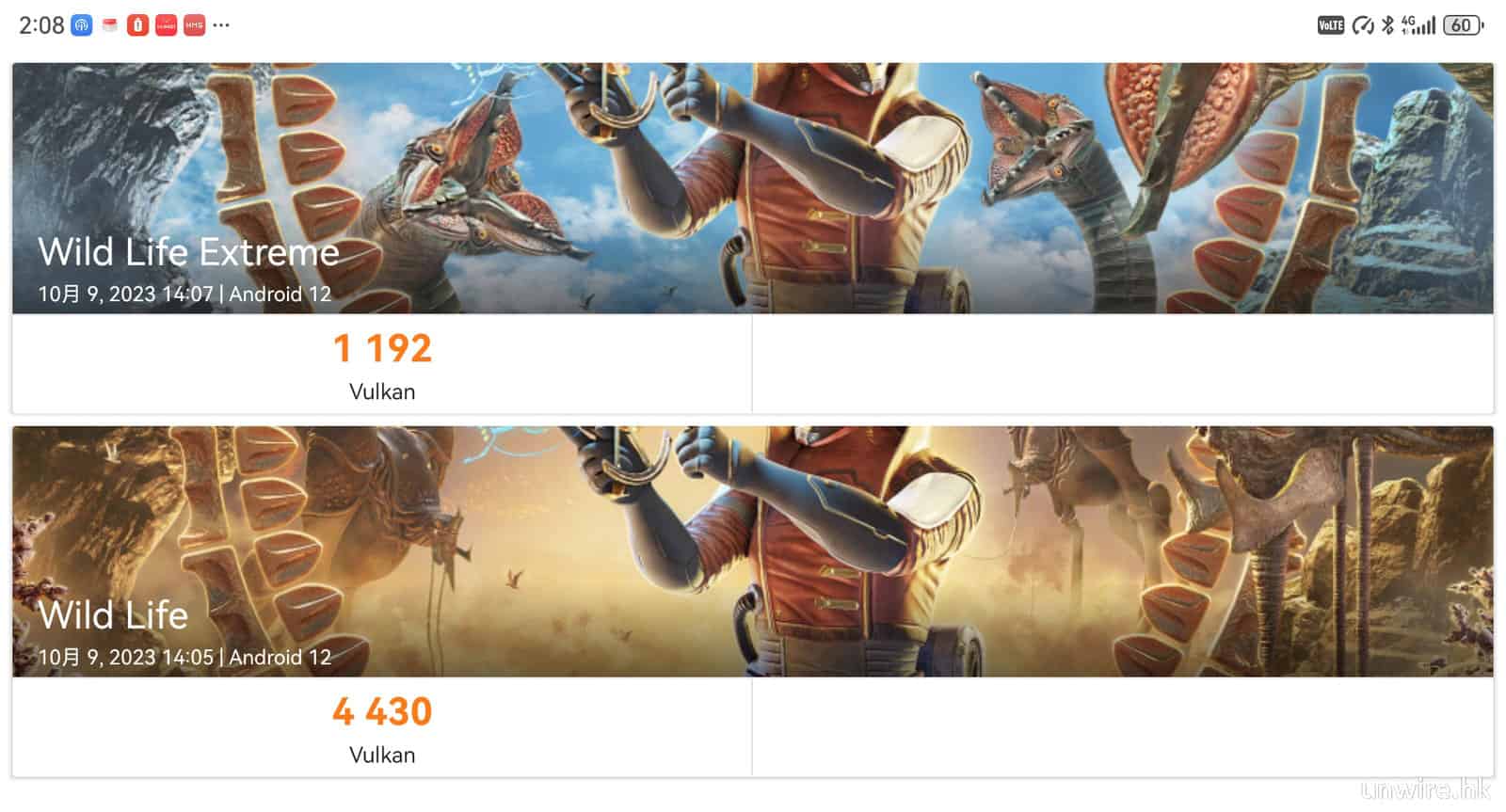
▲圖像處理方面,筆者使用 3DMark 的 Wild Life 及 Wild Life Extreme 測試,分別獲得 4,430 分及 1,192 分,證明圖像處理表現確實不差,即使打機問題亦不算太大。
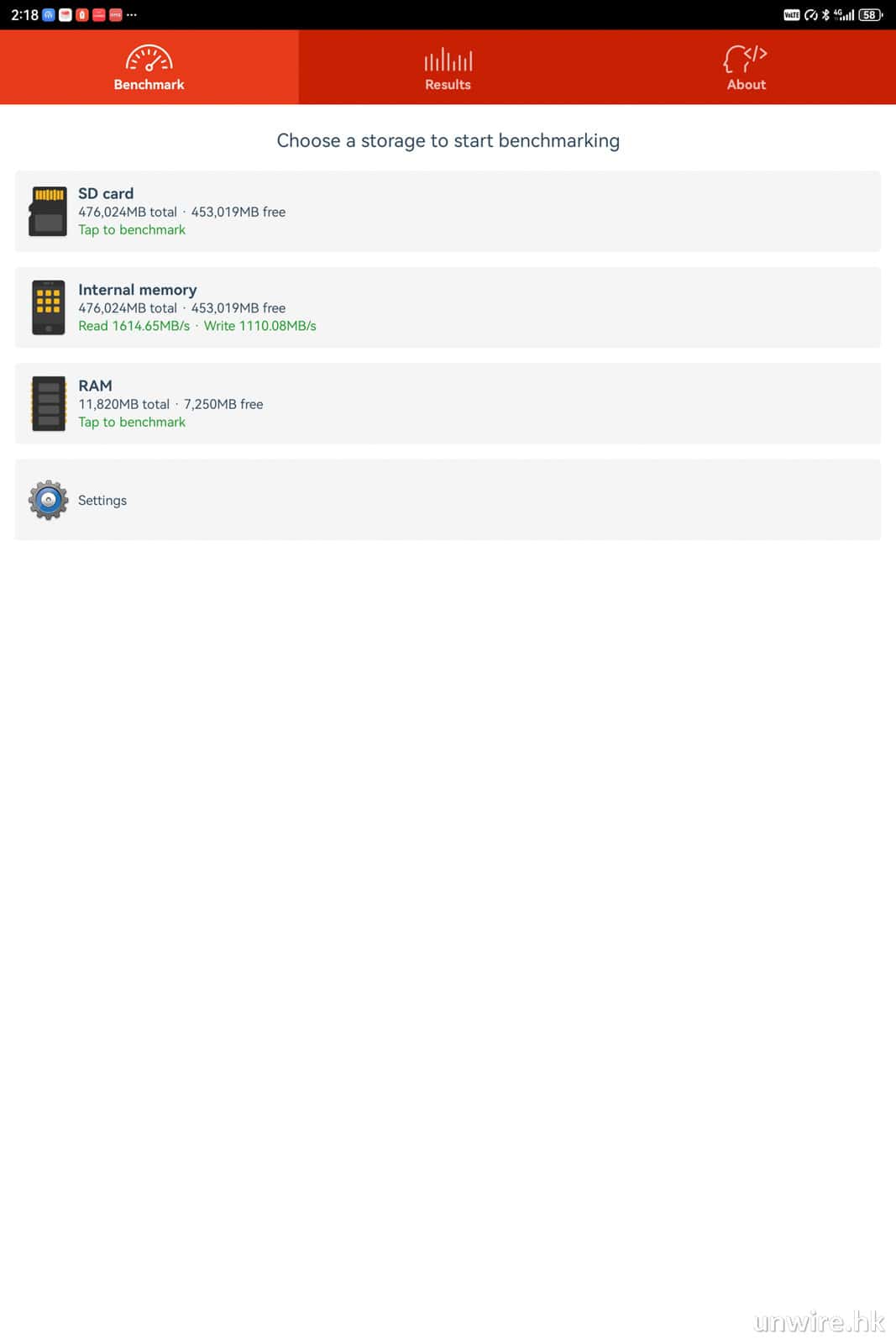
▲筆者再以 A1 SD Bench 測試它的內存讀寫表現,結果讀取及寫入速度分別錄得 1614.65MB/s 及 1110.08MB/s,表現十分理想。
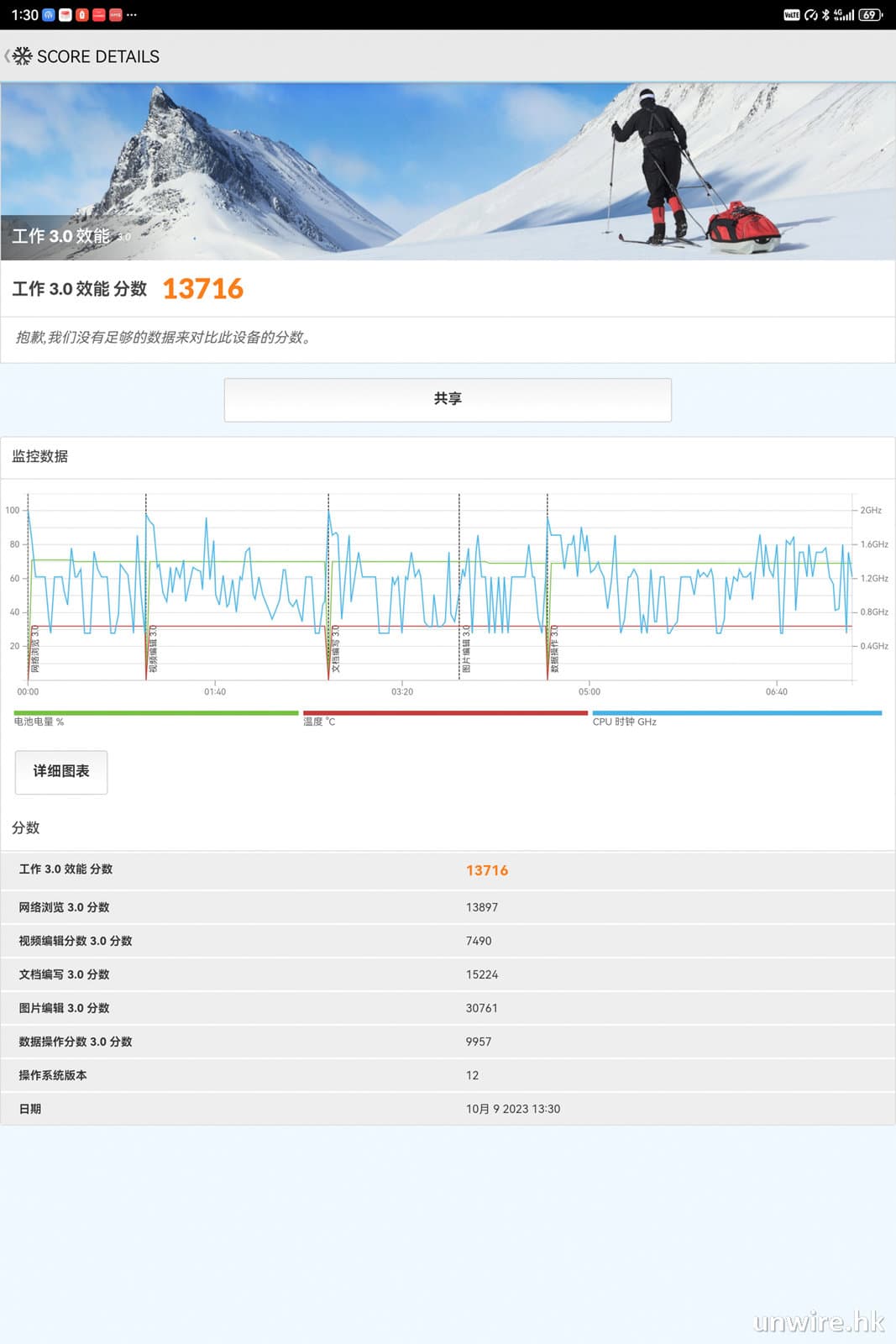
▲至於整體系統效能表現方面,筆者以 PCMark for Android 的工作 3.0 測試,獲得 13,716 分,同樣算是不俗,這個得分亦證明它可應付多數用家日常大部分生活及工作需要。
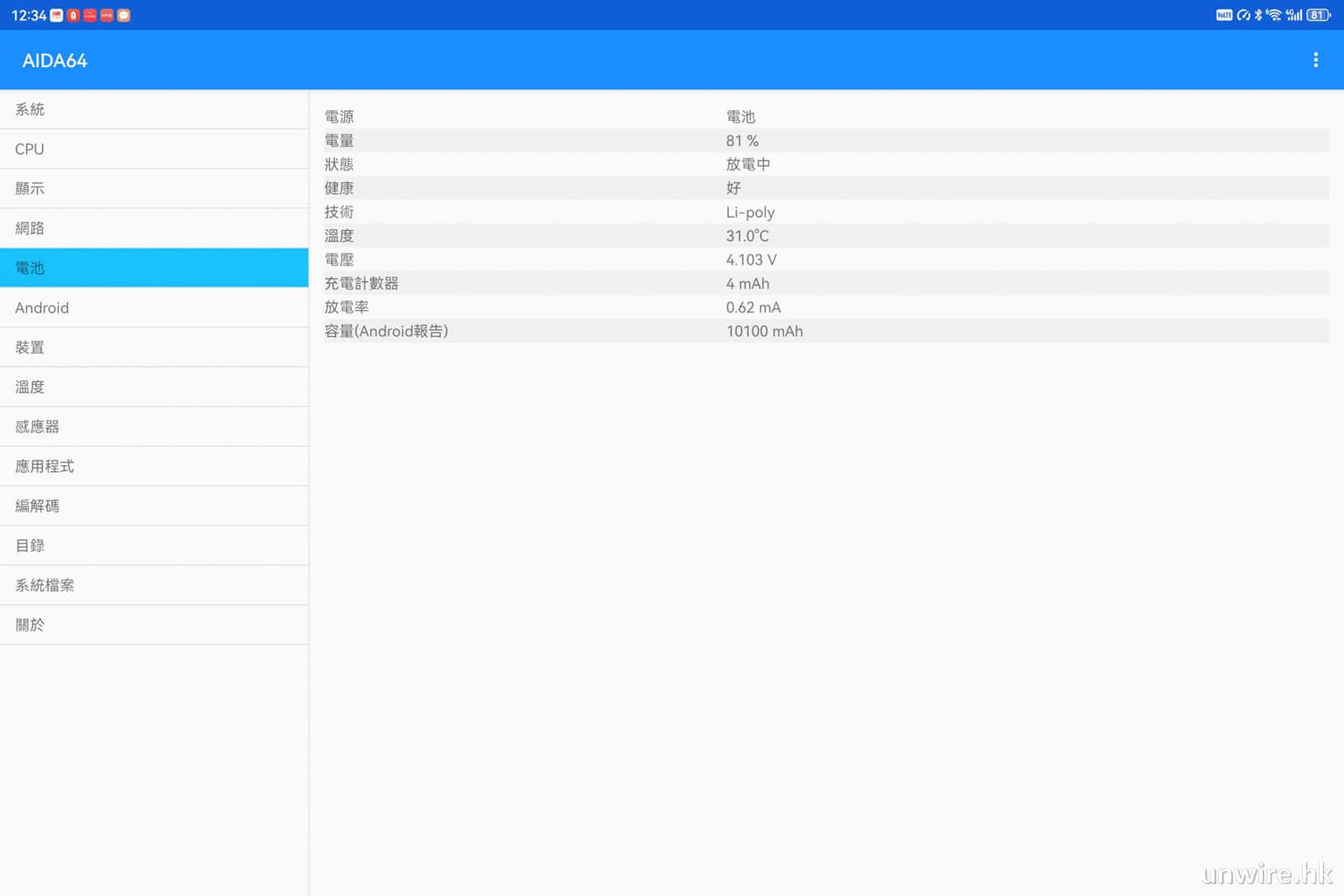
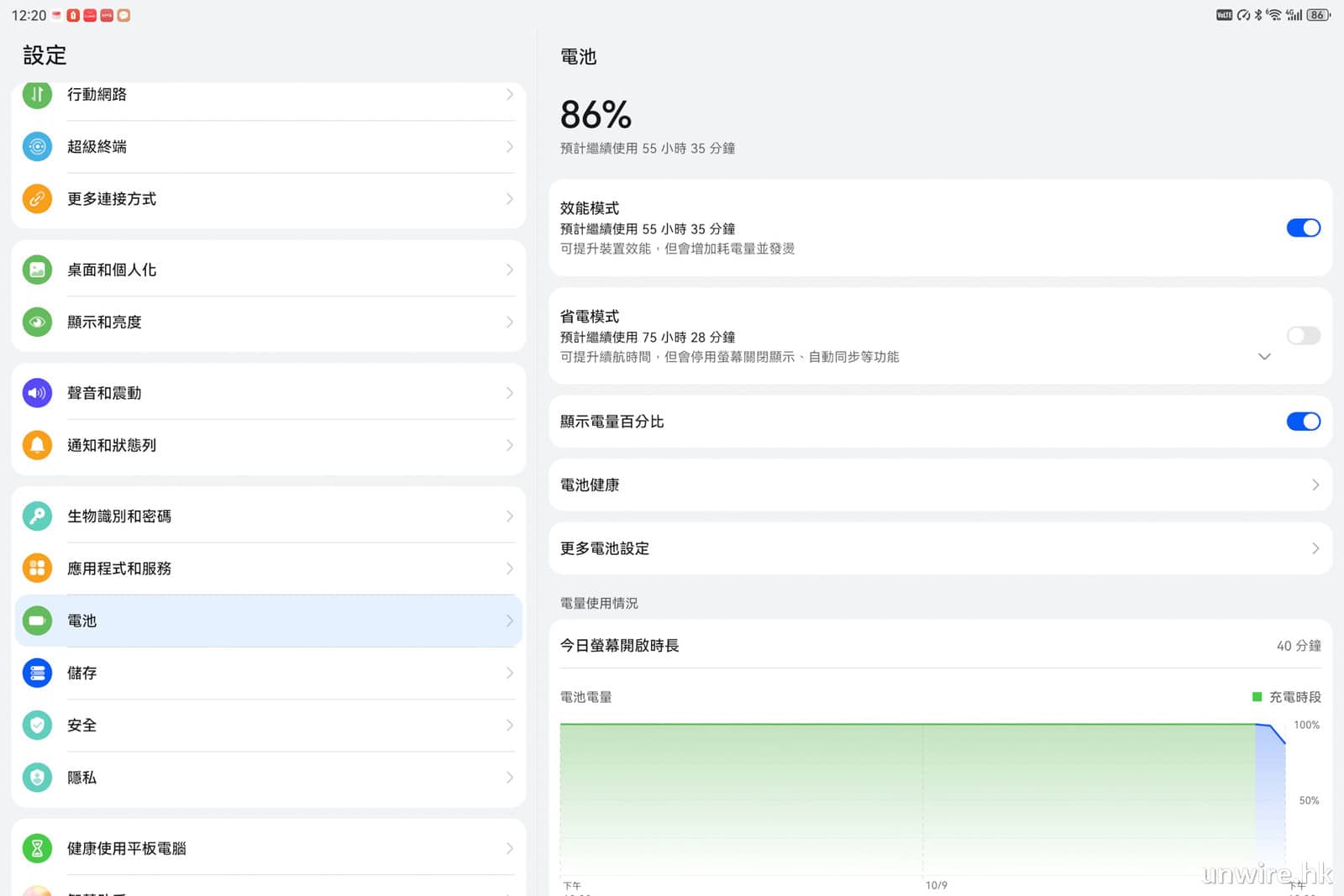
▲至於電量方面,它內建了 10,100mAh 容量電池,筆者初步試玩過,基本上要用上兩日問題不大,十分長氣。
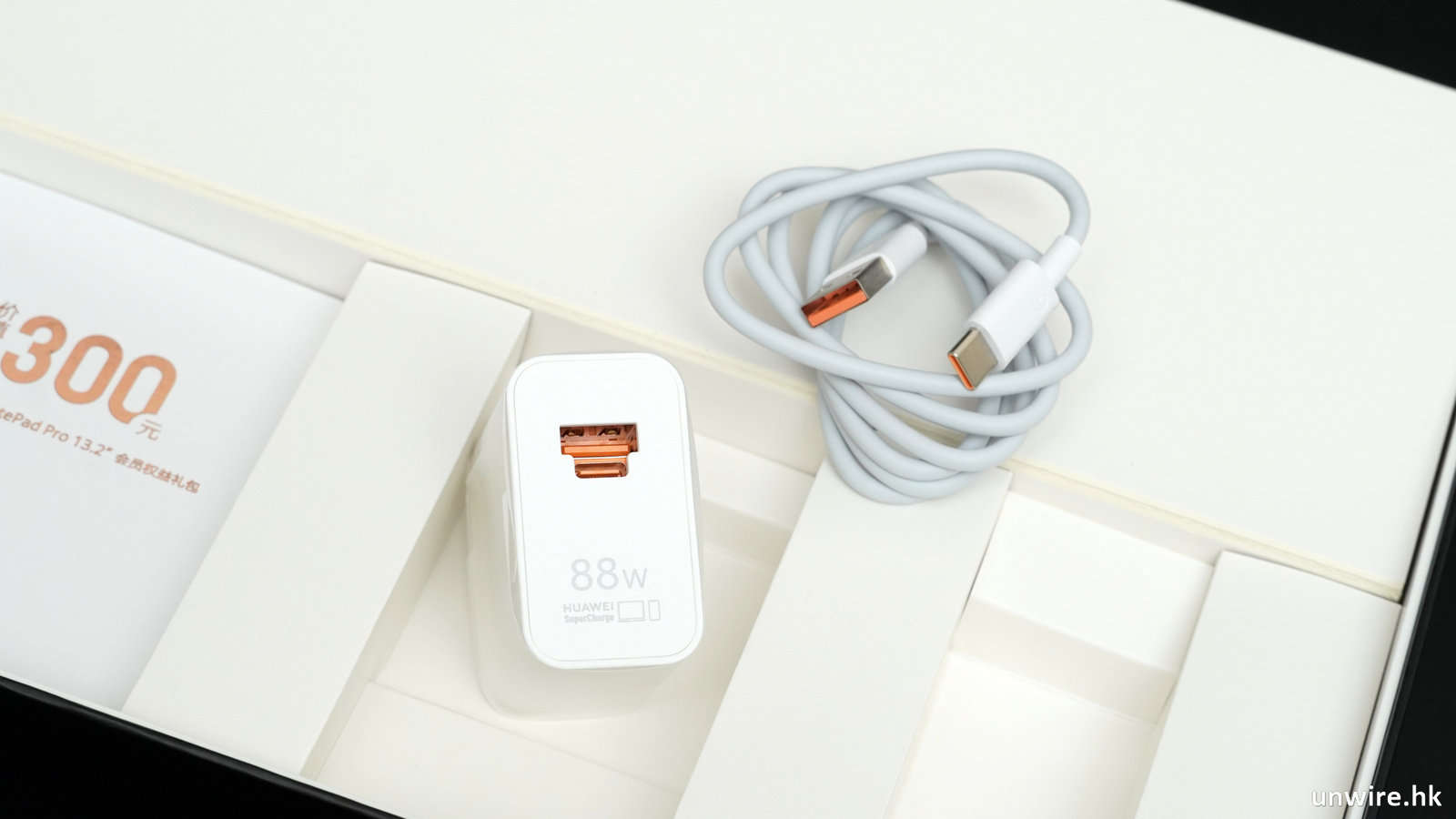
▲即使沒電,它附送的 88W 電壓輸出充電火牛,也可讓大家在一小時左右將 MatePad Pro 13.2″ 由 0% 充滿至 100%,所以沒電問題亦不太大。
暫未支援安裝 GMS 但影響有限
最後值得一提的是,有別於 Mate60 手機系列已經可以使用不同方法安裝 GMS 框架,令大家可以透過 Play Store 下載及安裝程式,亦可使用到不同的 Google 服務,MatePad Pro 13.2” 雖然同樣也是採用 HarmonyOS 4,但據店方所說暫時是沒有辦法安裝 GMS 框架及使用 Google 各項服務的。當然,非 Google 類或不需要 Google 認證的程式,大家還是可以透過不同的第三方軟件商店下載並使用(例如:APKPure),但如果大家是需要使用 Google 服務的話,暫時在 MatePad Pro 13.2” 上就只剩下使用出境易、GSpace 等方法了,筆者試過仍算是可以做到的。
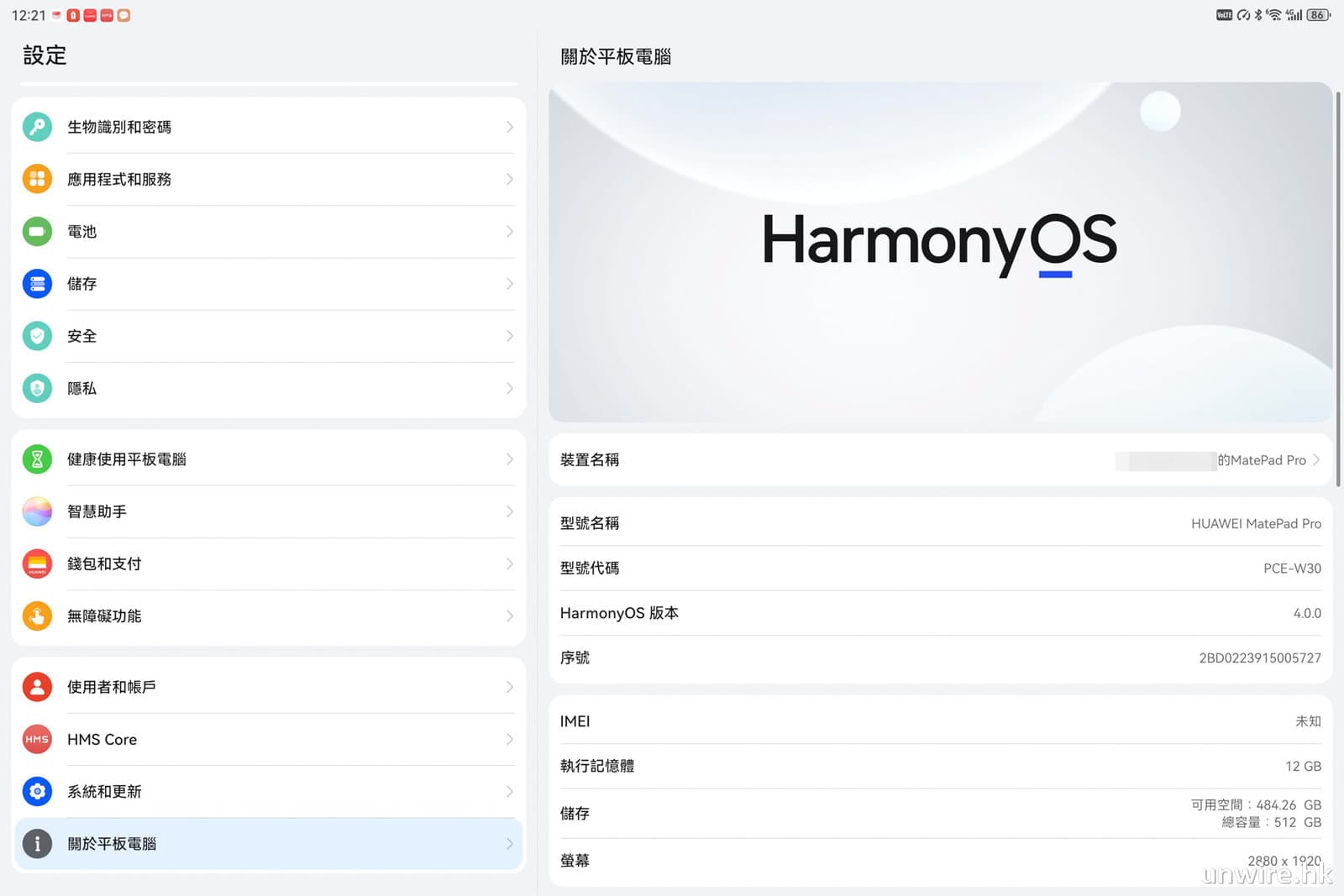
▲MatePad Pro 13.2″ 是國行版本,所以預載內建的是 HarmonyOS 4 作業系統。
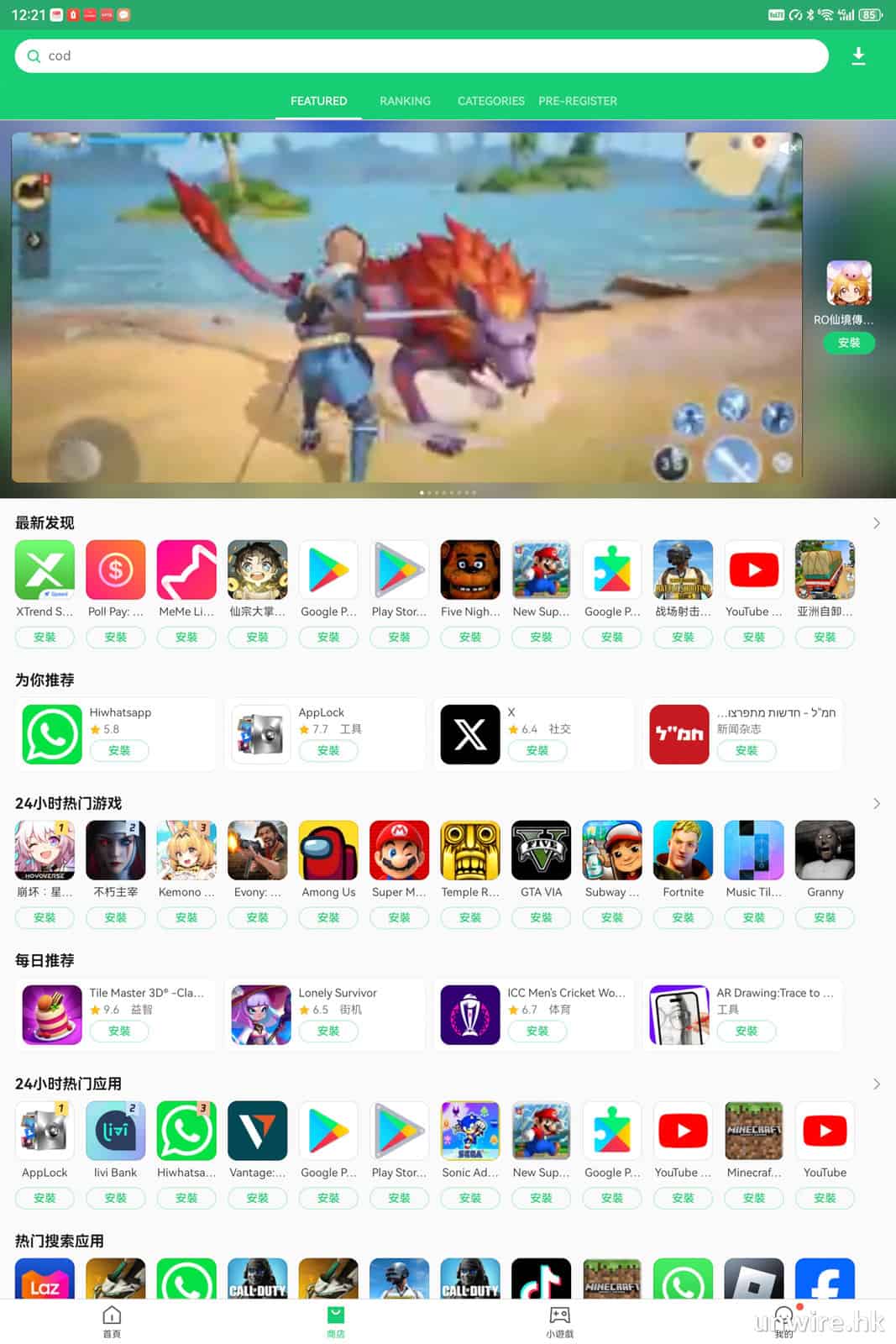
▲不過它不像 Mate60 Pro 手機般可以安裝 GMS,這方面暫時無解,不過用家仍可使用第三方軟件商店(例如:APKPure)下載並安裝在 Huawei 軟件商店下載不到的軟件。
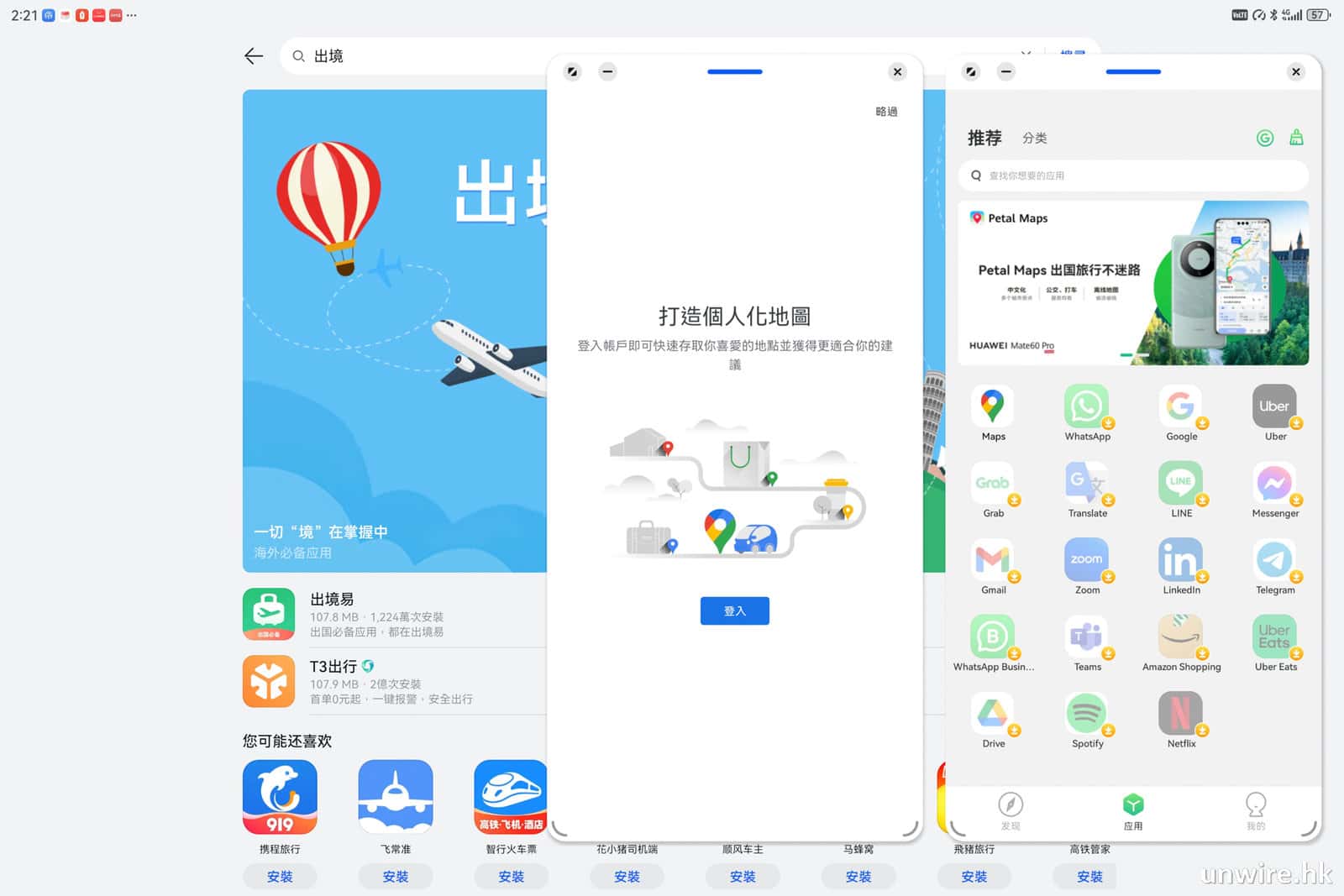
▲至於 Google 程式方面,大家亦可以透過出境易或 Gspace 之類程式下載並用得到。
總結:望有機會體驗鍵盤及星閃筆
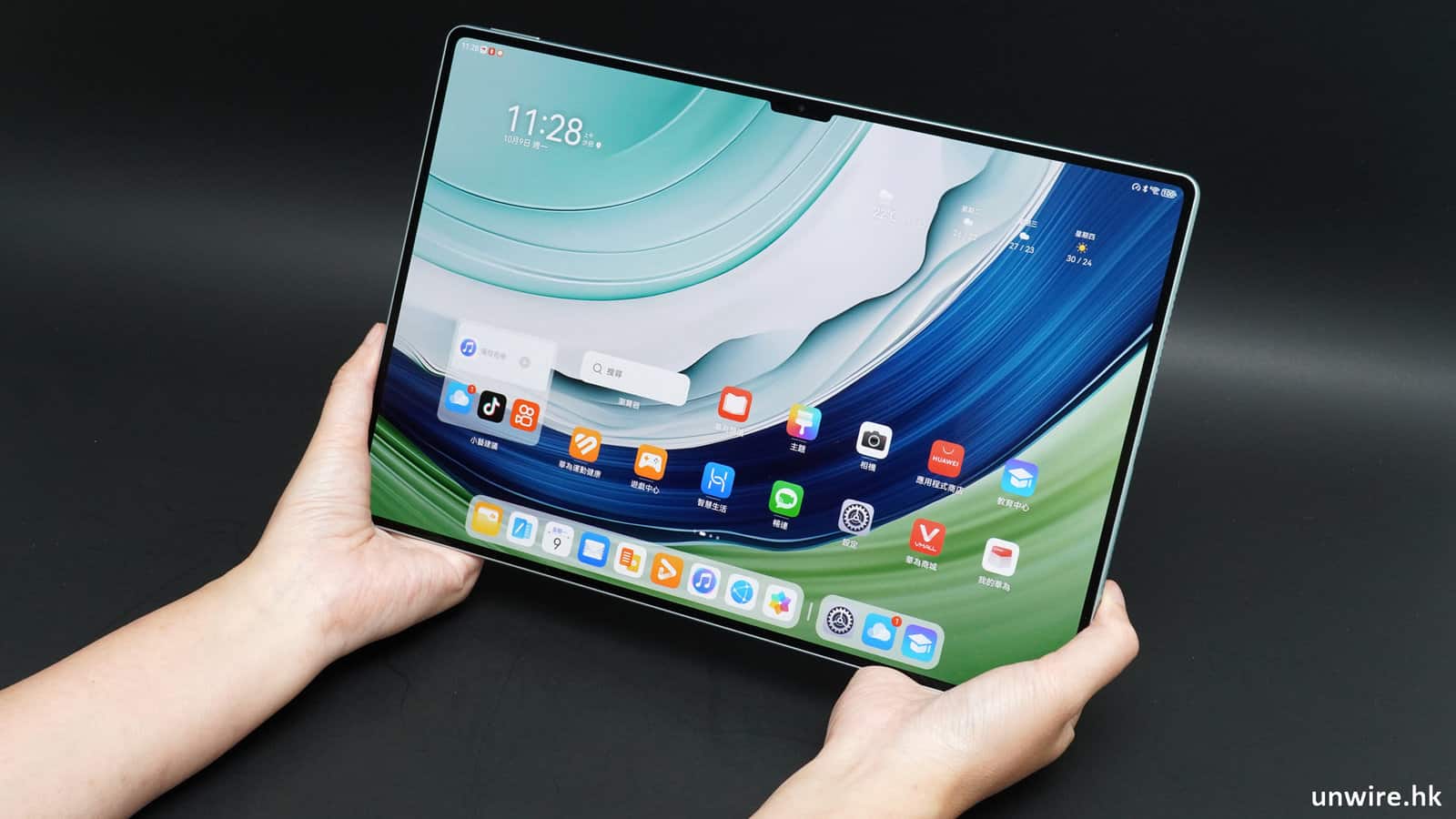
整體來說,今次筆者借得國行版本的 Huawei MatePad Pro 13.2”,整體表現算是十分理想。當然,前文亦有提及過 MatePad Pro 13.2” 暫時不像 Mate60 系列般可以安裝 GMS 用到 Google 服務,但亦有其他辦法可以用到大部分功能,雖然相對不那麼方便但整體來說還算是做到。確實,作為一部市場上比較罕見的大熒幕輕薄平板,MatePad Pro 13.2” 的表現確實令筆者十分滿意,可惜店方未有入手它的可分拆式鍵盤及支持星閃接駁技術,擁有逾萬級壓感的繪圖筆,所以未能完全測試 MatePad Pro 13.2” 的威力,但縱然如此,以這個價位能入手這部大熒幕輕薄平板,還是十分值得的。
Suzuki 公佈首批電動車 eWX 迷你 MPV 續航 230 公里
為人熟悉的東京車展重新命名為 Japan Mobility Show,並且會在 10 月 26 日揭幕,日本車廠 Suzuki 已經急不及待率先公開兩款概念電動車,分別為迷你 MPV 車款的 eWX 和小型越野車 eVX,兩者都是 Suzuki 最擅長和廣受消費者歡迎的車款。
Intel Arc A580 顯卡終於上市 發表逾一年售價 1,400 港元起
早前有外國傳媒估計已經胎死腹中的 Intel Arc A580 顯示卡,昨日終於正式宣佈嘗試。Arc A580 配備 24 Xe 核心和光線追蹤單元,雖然官方公佈時脈速度為 1700MHz,但幾乎所有廠商生產的版本都將時脈超頻至 2000MHz。它搭配 8GB GDDR6 記憶體,在 256-bit 寬記憶體匯流排上,而記憶體頻寬為 512GB/s。
全球電腦市場緩慢復甦 按年跌幅收窄至僅 7%
根據市場調查機構 Canalys 日前發佈,全球電腦市場的 2023 年第三季報告,儘管連今年首季錄得近年最差的出貨量,但到了第三季跌幅已經收窄。在今年 7 月至 9 月期間,全球電腦出貨 6,550 萬部,相比去年同期只下跌 6.7%,比起今年首季與去年同期下跌近三成,已經有相當大的改善。
小米中國申請專利 創新電動車無線充電技術
小米電動車預計會在 2024 年正式投產,在開發電動車的同時,小米亦在尋求提升電動車效率的方法,早前他們就提交了一款全新電動車無線充電系統的專利,有望令電動車充電過程變得更簡易和方便。
被指欠稅 289 億美元 Microsoft 表明會向美國稅局提出異議
美國傳媒日前報導指 Microsoft 在 9 月收到美國國稅局的通知,表示要追收 2004 至 2013 課稅年度的欠交稅款,在未計相關罰款和利息前已高達 289 億美元,Microsoft 已經表明不認同國稅局的調查結果。
新 Model 3 Highland 改款到香港 車主分享兩代感受差別
中國婦高鐵撞跌 1.6 萬電腦拒賠償 網民:電腦有輻射不應在高鐵使用
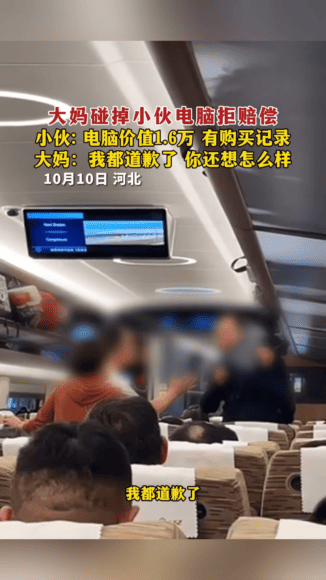
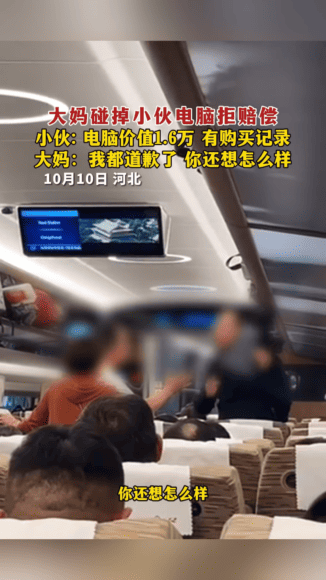
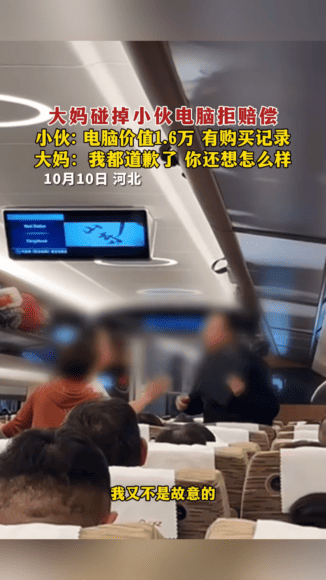
近日中國河北滄州高鐵一個婦人在出入座位時把旁邊男子桌上的電腦撞跌,撞壞了其中一個角。該男子表示自己的電腦價值 1.6 萬元人民幣(約港幣 17,144 元),要求該婦人賠償。
男子當時表示涉事電腦價值 1.6 萬元人民幣,並當場出示購買紀錄,要求該名婦人賠償。婦人就拒絕賠償,表示自己「已經道歉」,質問男子「到底想怎樣」,又稱自己「不是故意的」。
▲圖片來源:科技賽亞
▲圖片來源:科技賽亞
▲圖片來源:科技賽亞
《快科技》引述短片拍攝人表示,列車上的工作人員經過一輪調解後也無法解決雙方矛盾,無奈之下最終高鐵乘警將婦人及男子一同帶走。
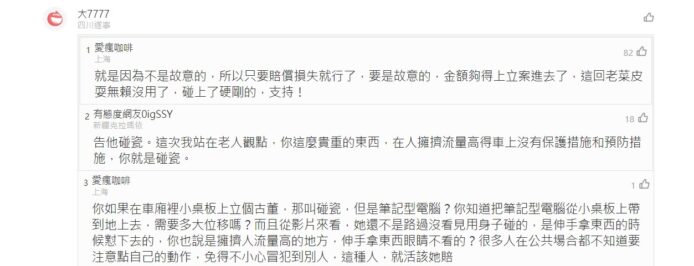
有中國網民指在高鐵這類狹窄空間用電腦就要有被弄壞的心理準備,亦有人認為男子人多的高鐵上使用電腦的行為如同「碰瓷」,下面就有網民回覆指責婦人沒有留心四周環境,應該賠償。

▲圖片來源:163.com
▲圖片來源:163.com
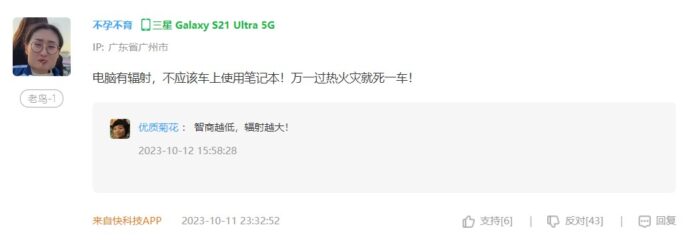
有網民表示電腦有輻射,不應該在高鐵使用電腦,以免火災。
▲圖片來源:快科技
另外有「心水清」的網民就表示應該報警處理,因為高鐵上有監控鏡頭,報警處理對雙方都公平。

▲圖片來源:163.com
【評測】Shure AONIC 50 GEN 2 頭戴式耳機 強勁隔音 + 女聲超靚
傳統美國音響名牌 SHURE最近推出了最新真無線藍牙技術頭戴式降噪耳機— Shure AONIC 50 Gen2。這款頭戴式降噪耳機使用特別訂製的 50mm 動圈單元,為用家帶來這支援 aptX、SBC、AAC、LDAC 等解碼格式的專業錄音室級數的無線音樂體驗。現在小編會和大家分享 SHURE 這款頭戴式耳機的使用感受。
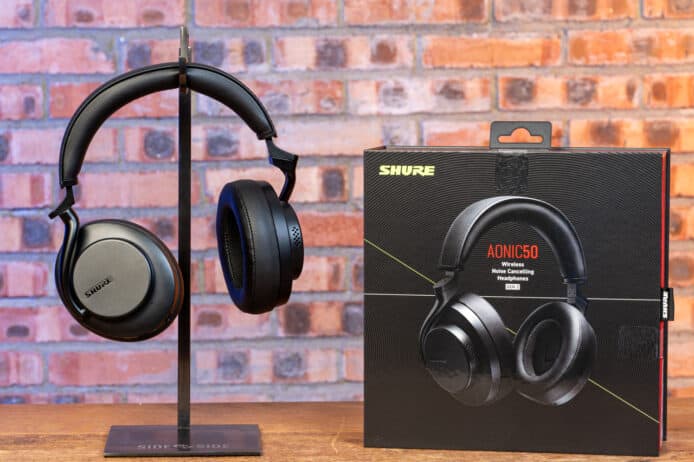
耳機採用鋁合金材質 啞光質地不易留指紋
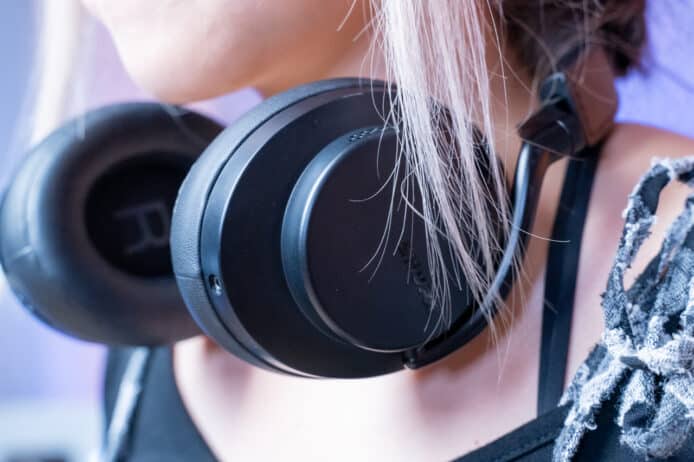
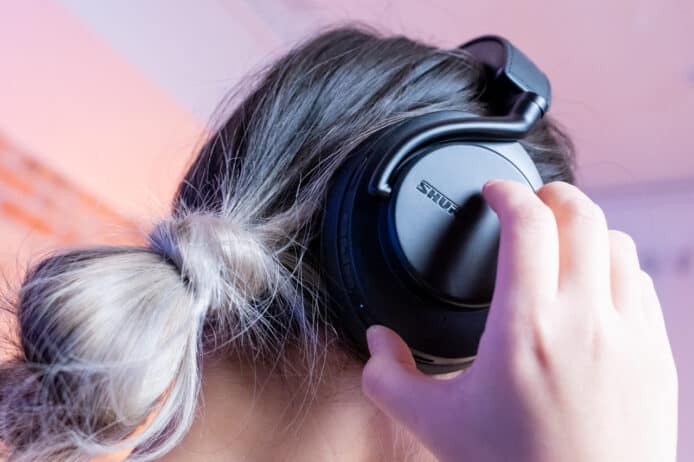
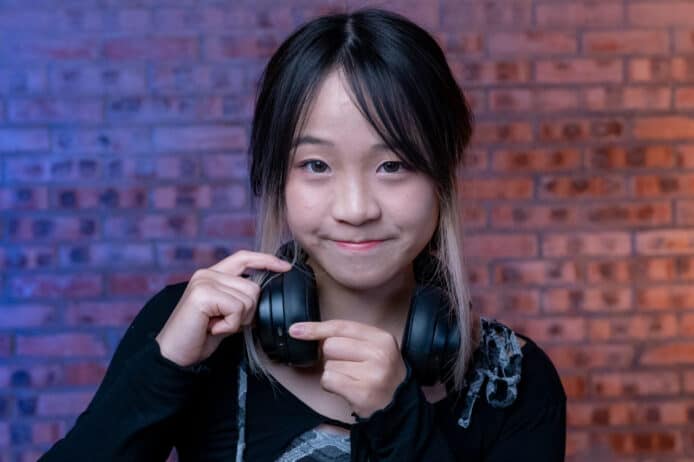
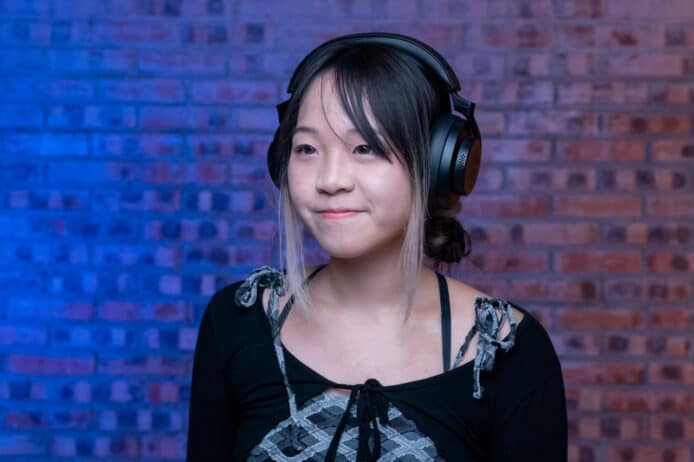
Shure AONIC 50 Gen2 耳機機身使用全黑色鋁金屬機身,表面為黑色啞光霧面質地,不易留下指紋痕跡,感覺不容易弄髒。配合人造皮革加厚耳墊,佩戴時份外舒適。為方便用家辨清耳機佩戴方向,耳罩裏印有大大隻「L」及「R」字樣。
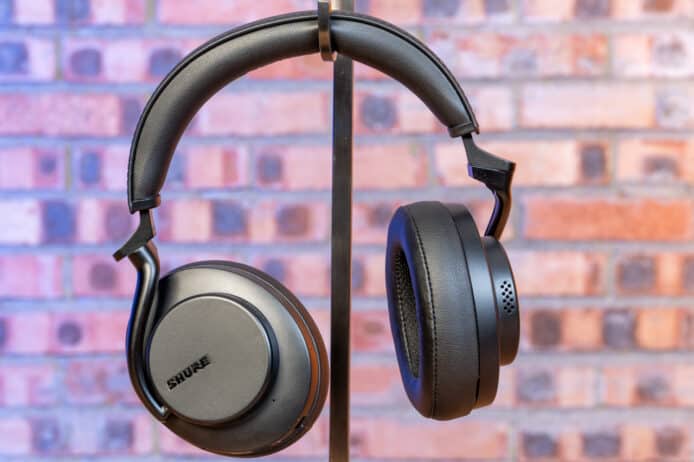
▲耳機採用人造皮革加厚耳墊
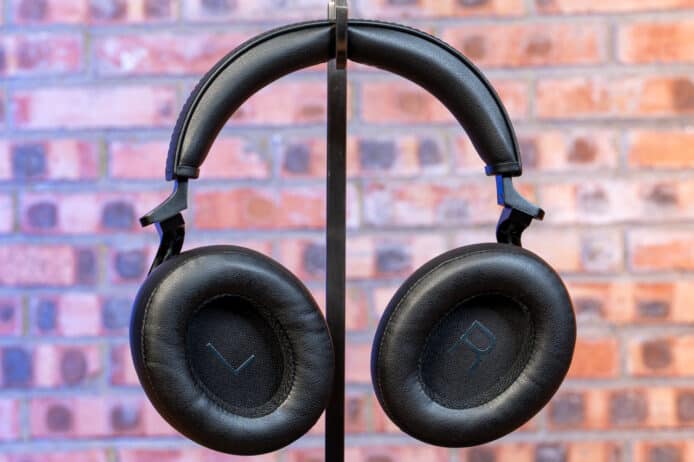
▲耳機內印有「L」「R」字樣
便攜度高 可摺疊收藏於便攜盒
SHURE AONIC 50 Gen 2 雖然是一款頭戴式耳機,但其亦有兼顧用家外出攜帶的需要。ANOIC 50 Gen 2 機身可摺疊平放在隨耳機附送的小型便攜包中,以便用家日常擕帶,裡裡外外全面升級為用家帶來更佳的聆聽及使用體驗。
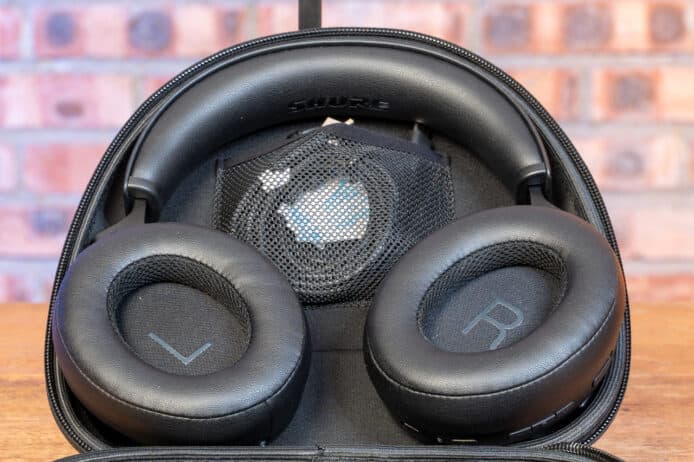
▲耳機內印有「L」「R」字樣
USB-C 接口充電 控制按鍵集中在右邊耳罩
SHURE ANOIC 50 Gen 2 僅有 5 粒實體按鈕,全部均集中在右邊耳罩,由上而下分別是 ANC 降噪控制、增加音量、暫停/播放音樂、降低音量,以及藍牙連接/開關掣;至於 USB-C 充電接口亦在右邊耳罩,左邊則設有 2.5mm 耳機線孔。
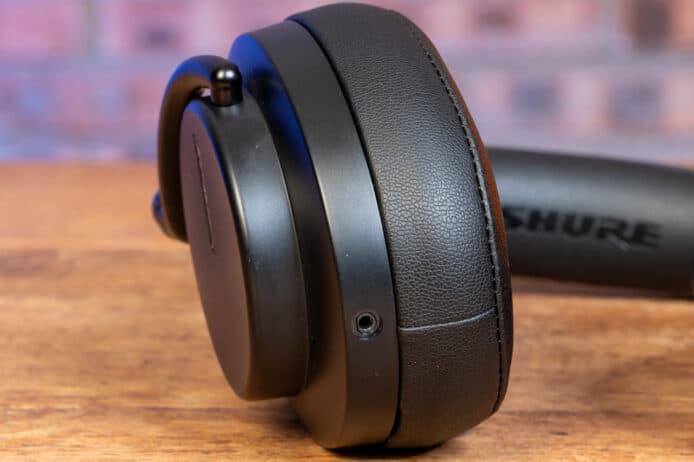
▲2.5mm 接口在左邊耳罩
▲2.5mm 接口
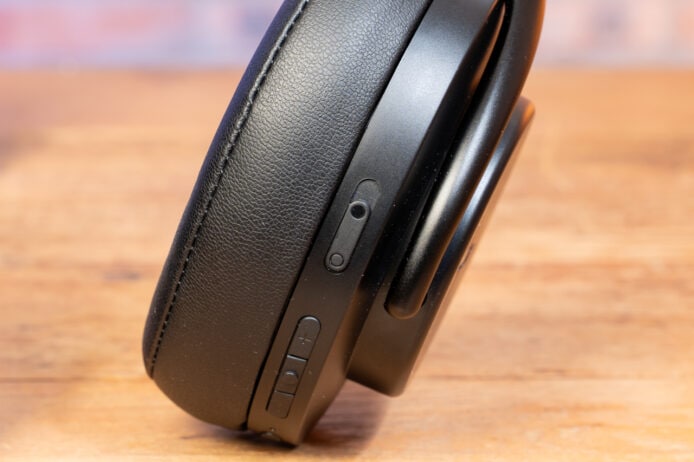
▲由上起分別為:降噪控制、音量及播放
▲按鍵集中在右邊耳罩,長按藍牙鍵就可以連接新裝置
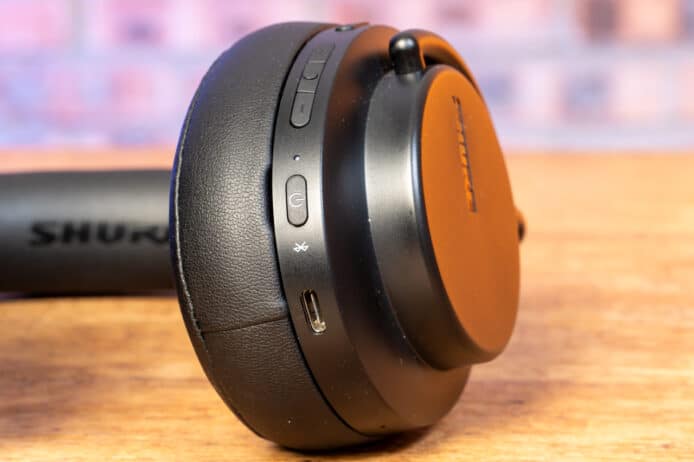
▲餘下的就是開關掣暨藍牙控制鍵,以及 USB-C 充電口
▲USB-C 充電口
特長續航力 最長可播放 45 小時
續航力方面,ANOIC 50 Gen 2 比上一代提升超過 1 倍,支援長達 45 小時續航時間。除此之外,AONIC 50 Gen 2 亦支援快速充電,充電 15 分鐘就可使用 5 小時。
兩邊設有收音咪 提升主動降噪質素
不少用家都會擔心降噪效果矯枉過正影響音色,Shure AONIC 50 Gen2採用混合主動降噪技術,透過兩個向內、兩個向外的咪高峰及智能數碼技術,實時計算比較外界環境及耳罩內的聲音,從而提供更精準的降噪效果之餘盡量保持原音。
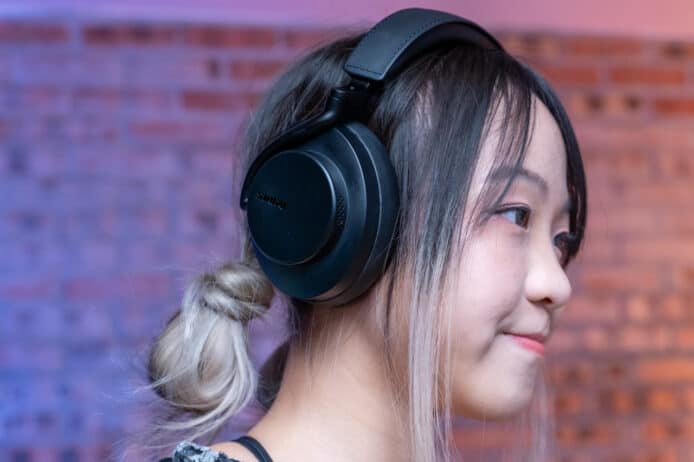
▲耳機兩邊設有收音咪
小編到了酒吧測試這款耳機的隔音能力,發現即使沒有啟用 ANC 主動降噪功能,得益於頭戴式耳機先天構造優勢,其隔音表現不俗,開啟了 ANC 功能後更是隔絕了外界的雜音,讓小編可以專心享受自己想聽的音樂。
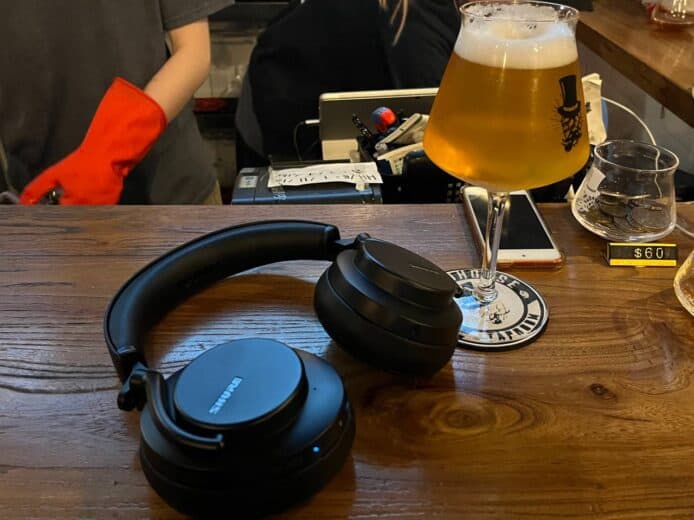
▲即使在酒吧這類嘈雜環境也能夠享受自己喜歡的音樂
50 mm 巨獸單元 女聲細節毫不含糊
Suhre AONIC 50 Gen 2 貫徹一貫 Shure 作風,女聲處理非常好,細節豐富不含糊。小編試聽梁靜茹《三吋日光》,覺得這對耳筒處理梁靜茹的聲音表現非常好,猶如她在小編耳畔輕輕細唱般,歌曲節奏感和人聲非常平衡,溫柔清晰而毫不刺耳。可惜的是 ANOIC 50 Gen 2 在處理低頻部分略為遜色,不過利用 EQ 調整可以改善相關問題。
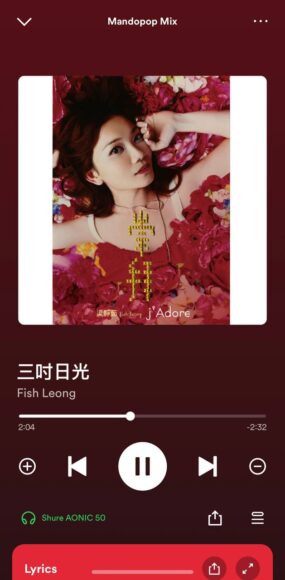
▲梁靜茹《三吋日光》
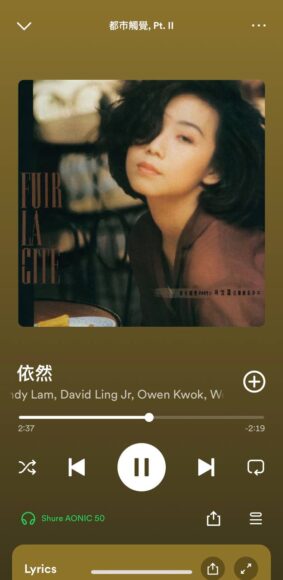
▲林憶蓮《依然》
得益於 Shure AONIC 50 Gen2 的特大 50 mm 動圈單元,用家可以感受到極為廣闊的音場。小編使用這款頭戴式耳機試聽林憶蓮《依然》,在中後段音樂高潮部分時能夠感受到林憶蓮激昂的歌聲,而且其明瞭響亮,不會與背景音效「炒埋一碟」,人聲像是從頭頂開始散發,再分散傳入兩邊耳朵,與樂器分離感頗大,不過美中不足的就是其低音表現始終有待提升。
總結:高音、女聲響亮清晰 隔音表現不俗
小編試用了 Shure AONIC 50 Gen 2 約一個星期,整體感覺使用體驗不錯,無論隔音或音質在真無線藍牙耳機而言均能算是算上乘之作,但需要留意的是,在小編看來,這款耳機主要針對喜歡聽女聲的用家,如果你喜歡重低音音樂的話,這款耳機或者不是你杯茶。
【評測】Threezero DLX 柯柏文狂獸崛起 電影造型還原度高+金屬感重+配件多
早前變形金剛電影再次成為熱話,Threezero 配合熱潮,推出 DLX 柯柏文 – 變形金剛:狂獸崛起。乍看還原度頗高,合金質素不錯,事不宜遲,立刻讓小編開箱看看。

▲DLX 柯柏文 – 變形金剛:狂獸崛起
配件多 還原電影造型
打開盒子後,總共有 2 層,第 1 層本體呈現在中間,旁邊附有大量配件,5 組可互換手:1 對拳頭、1 對持武器的手、2 對造型張開手、 1 隻大黃峰右手、1 隻指令手及 1 對手炮、1 個面罩。第 2 層有 2 把能量斧、2 把能量劍及 1 一個 DLX 動作支架。

▲第 1 層配件

▲第 2 層配件
可動性高
DLX 柯柏文身高約 11.2 英寸(約 28.5 厘米)。頭部可 180 度轉向,上下可作正常擺動幅度。膊頭位置的裝甲可以向內移動,2 隻手臂可水平抬起至 180 度,向上亦可 90 度伸直,手肘可向內屈曲超過 90 度。腰部則可輕微向前、向後或左右擺動。腿部方面,可抬腿近 180 度,能向側抬腿到 90 度,膝頭可屈曲至小腿貼近大腿,腿部可左右提高近 180 度,即輕鬆擺出大字馬,腳踝可少量左右攞動。

▲頭部可 180 度轉向


▲頭部上下可作正常擺動幅度

▲膊頭位置的裝甲可以向內移動

▲2 隻手臂可水平抬起至 180 度

▲手臂向上可 90 度伸直

▲手肘可向內屈曲超過 90 度


▲腰部則可輕微向前、向後或左右擺動

▲腿部可抬腿近 180 度,擺一字馬相信沒有難度

▲膝頭可屈曲至小腿貼近大腿

▲腿部可左右提高近 180 度,即輕鬆擺出大字馬

▲腳踝可少量左右攞動
LED 發光 用家需自備電池
值得一提的是,DLX 柯柏文全身可動關節有 53 個,包括肩上有 2 塊鑲板,腰上鑲板可打開。眼部及手炮具有 LED 發光功能,包裝内不含電池,玩家需自行購買 6 粒 AG13 電池。入電時需要打開頭及雙炮的蓋,再使用螺絲批鬆開就可以了,過程不難,惟需要小心放置螺絲。而 LED 的光線相當充足,在黑暗處可看見,室內開燈的環境亦看得見。


▲肩上有 2 塊鑲板及腰上鑲板可打開


▲LED 的光線相當充足,在黑暗處可看見,室內開燈的環境亦看得見
總結:造工有誠意 可動性高
小編覺得 DLX 柯柏文,可動位置的確不少,關節偏硬實淨,輕易擺出招牌姿勢。配件雖然多,但有要注面罩,尺寸偏細,要小心放置。不論如何,這隻 DLX 柯柏文的造工非常有誠意,身為變形金剛迷,一定不能錯過。


