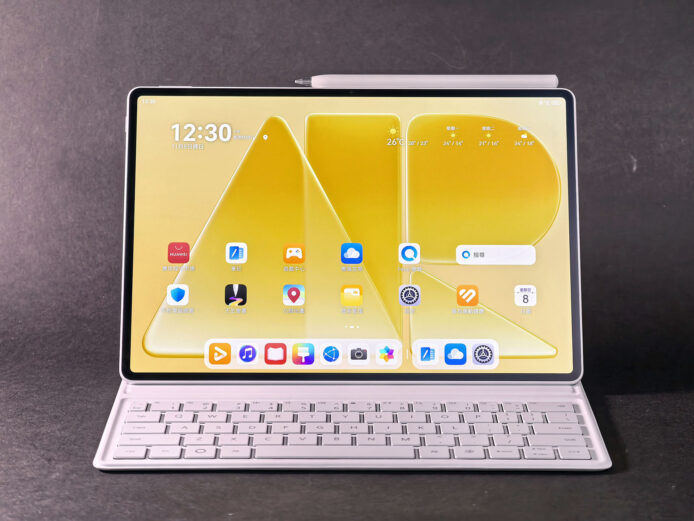
HUAWEI MatePad Air 是主打外攜辦公的 12 吋 OLED 柔光屏平板,筆者以 7 日生活實試看看它能否代替手提電腦。香港版售 HK$6,288,機身實測重 530.2g,連鍵盤及 M-Pencil Pro 共 865.5g。文書工作夠用,但中文輸入及連線仍有不足。
珍珠白金屬機身得體 連鍵盤手寫筆仍夠輕薄
HUAWEI MatePad Air 的外形是筆者今次最欣賞的地方之一。試用的白色機款用上磨砂金屬機背,手感相當不錯,而且白色帶點珍珠光澤,感覺平實得來頗為得體,沒有過分花巧的設計,拿出街工作亦十分合適。
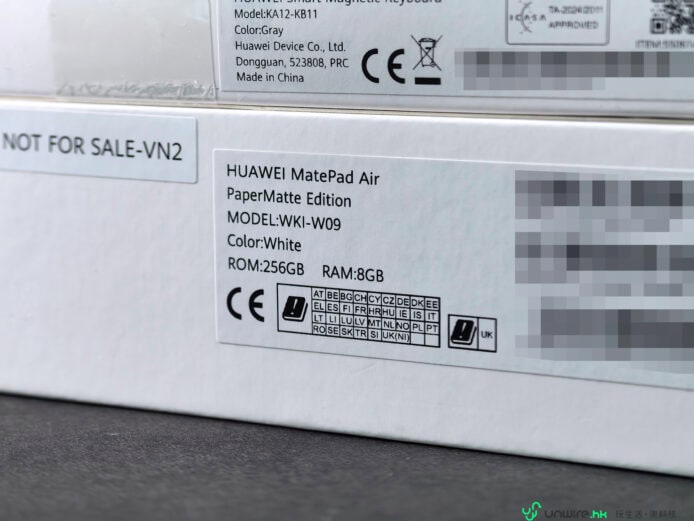
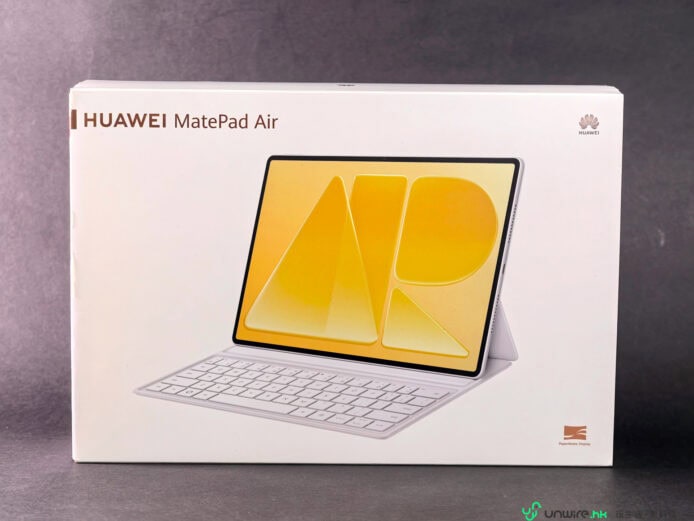
▲今次為大家測試的,是 Huawei 最新推出的 MatePad Air,港行版本只有 8GB RAM + 256GB ROM 一個版本,設有暖雲白及晴光藍兩種顏色,筆者測試的就是暖雲白版本。
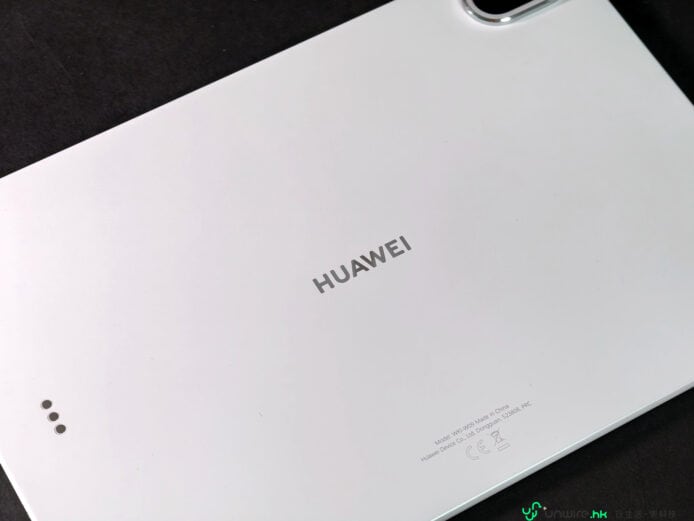
▲機身用上磨砂金屬機背,手感相當不錯,而且白色帶點珍珠光澤,感覺平實得來頗為得體,沒有過分花巧的設計,拿出街工作亦十分合適。
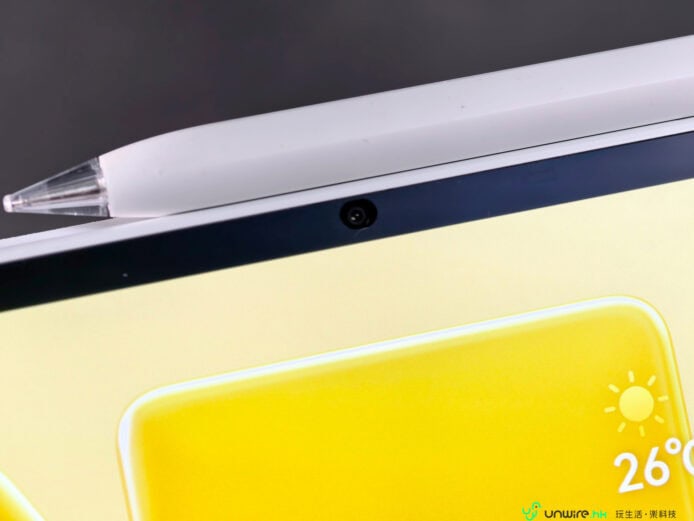
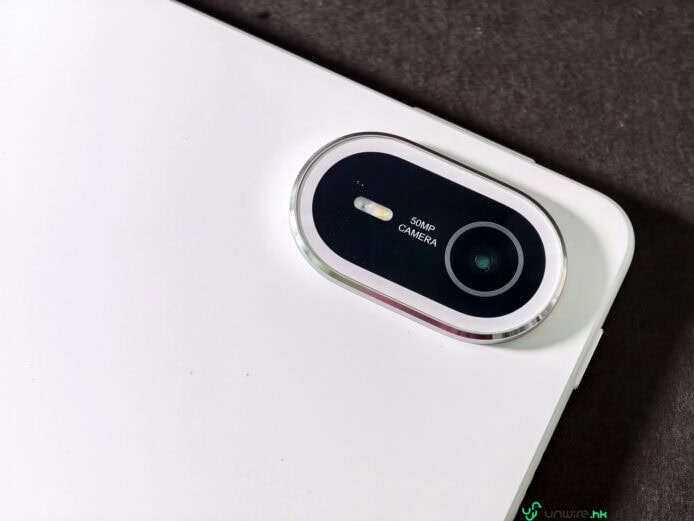
▲MatePad Air 設有 1,200 萬像素 f/2.4 自拍鏡,以及機背的 5,000 萬像素 f/1.8 主鏡頭。
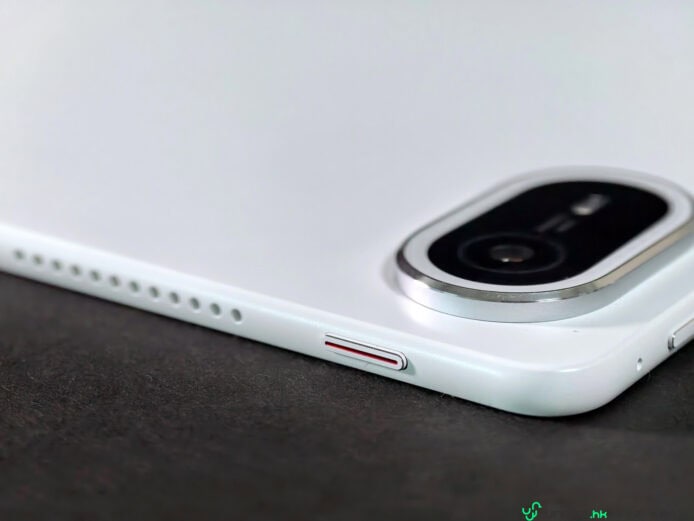
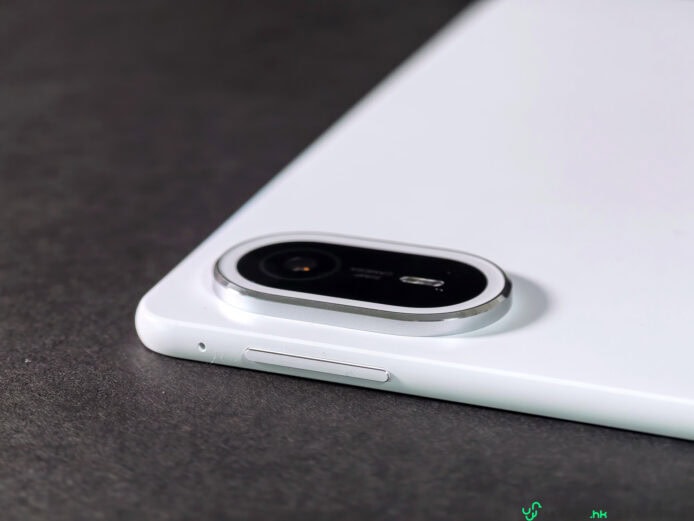
▲機身左側設有電源鍵,而機頂靠左方位置就設有音量鍵。
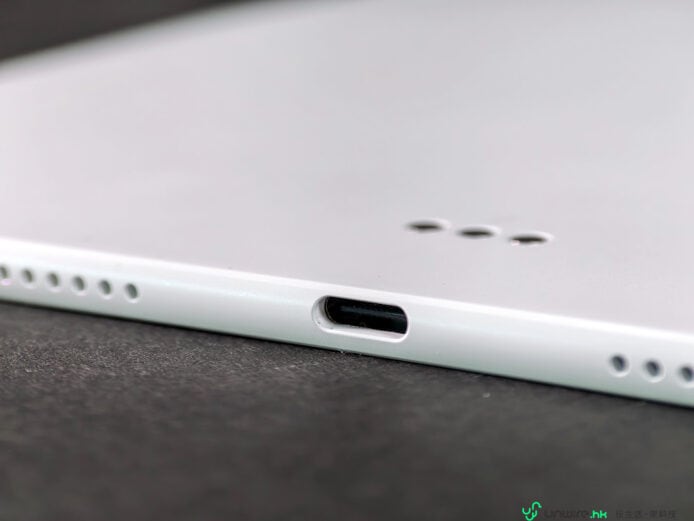
▲機身右側就設有 USB-C 插槽。
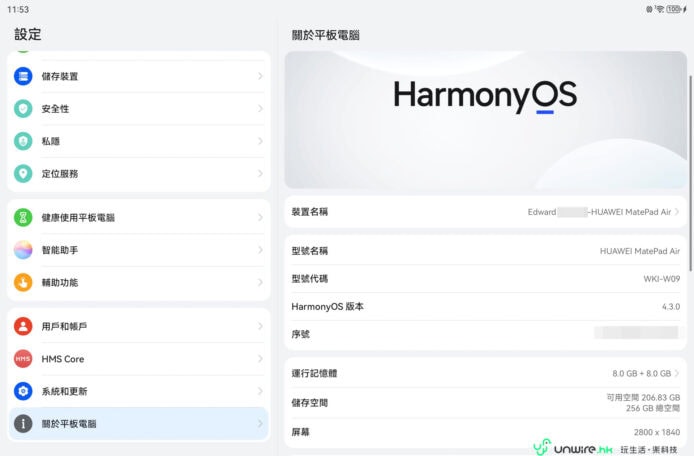
▲MatePad Air 預載了 HarmonyOS 4.3 作業系統。
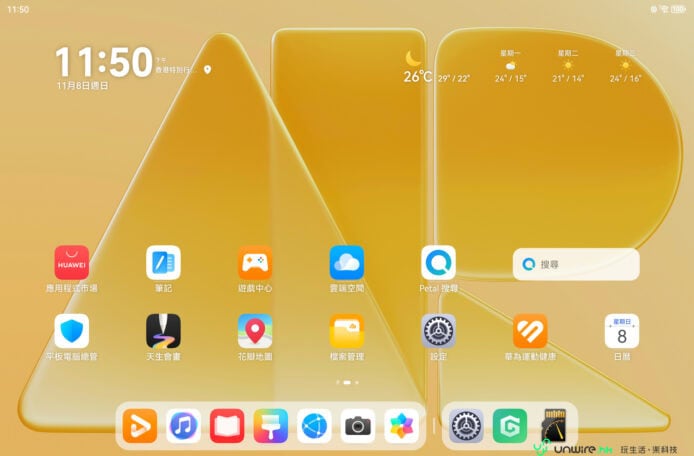
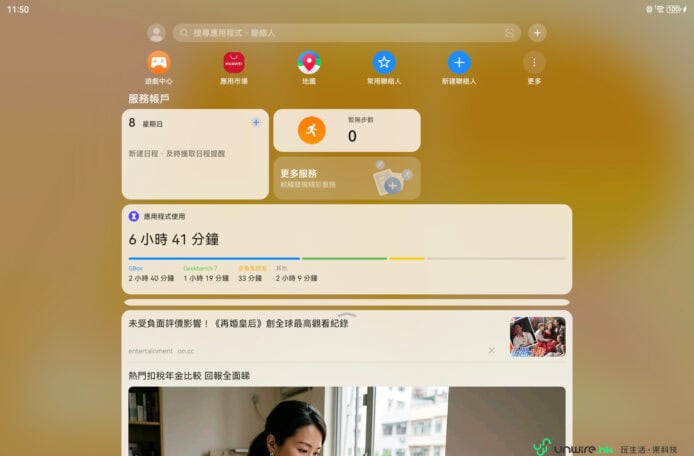
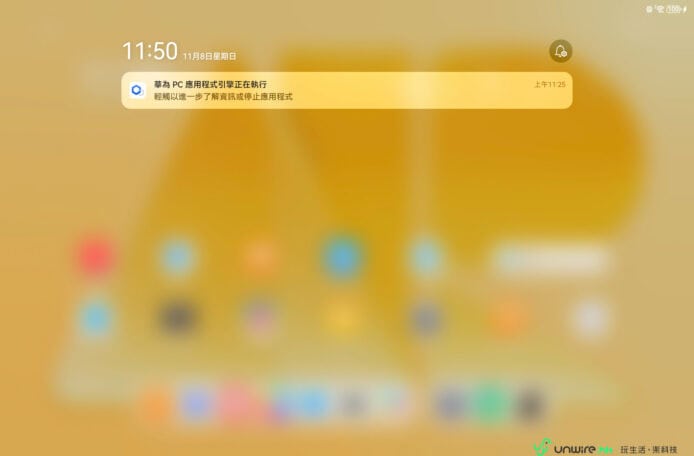
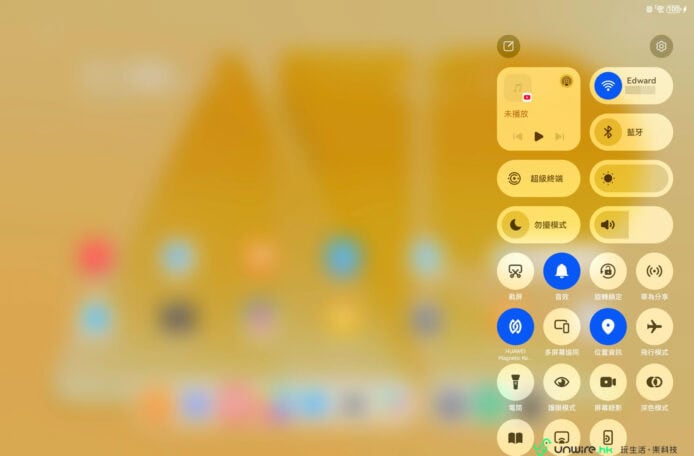
▲介面設計與過往其他 Huawei 平板分別不大。
MatePad Air 的機身尺寸為 182.9 × 271.6 × 5.3mm,雖然設有 12 吋熒幕,但體積不算大,放入小型斜孭袋都沒有太大問題,放進背囊更是綽綽有餘。官方標示機身約重 509g,筆者實際量度手上測試機,最薄位置只有 5.4mm,重量則是 530.2g。官方數據與實測數字有所不同,可能涉及量度方式或實際配置;以下談外攜感受時,會以筆者量度的數字為準。
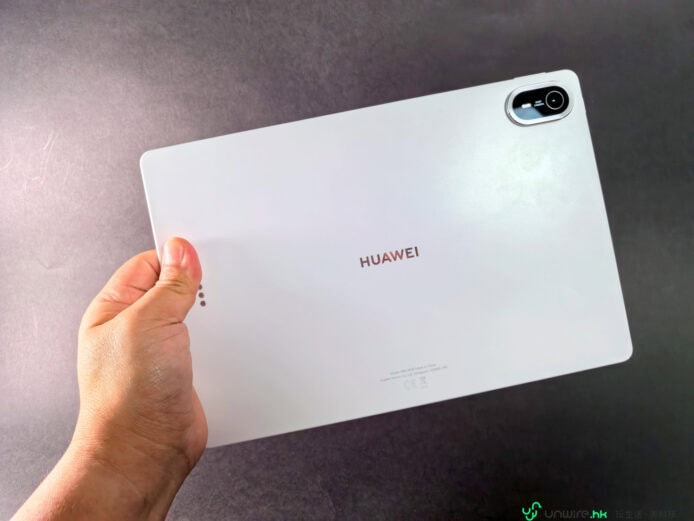
▲MatePad Air 的機身尺寸為 182.9 × 271.6 × 5.3mm,雖然設有 12 吋熒幕,但體積不算大,放入小型斜孭袋都沒有太大問題,放進背囊更是綽綽有餘。
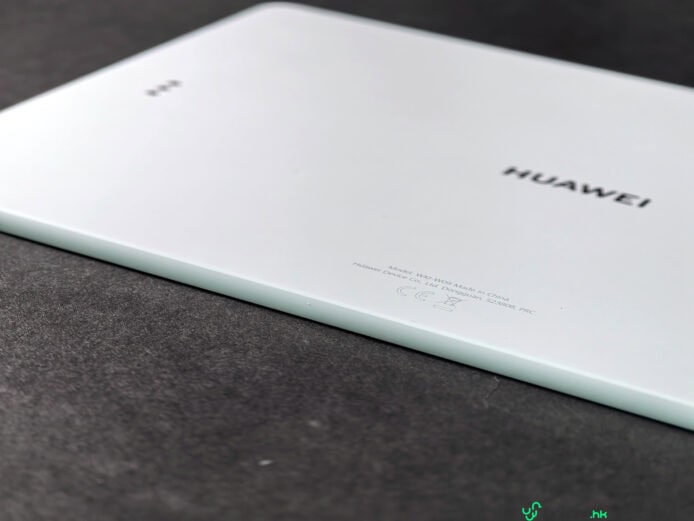
▲機身看起來十分薄身。
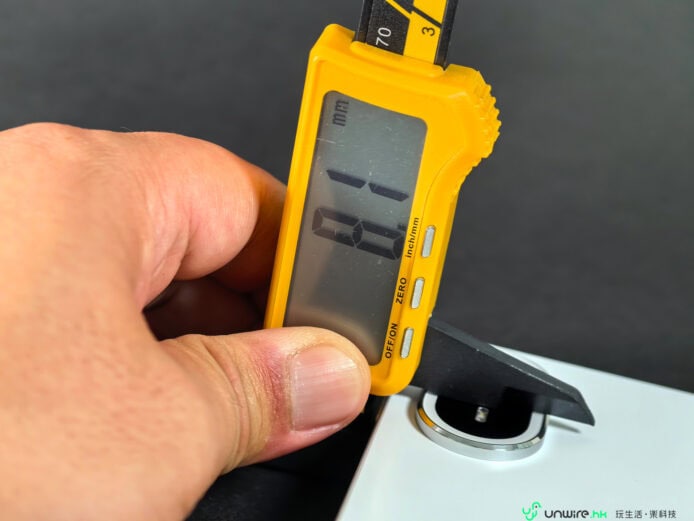
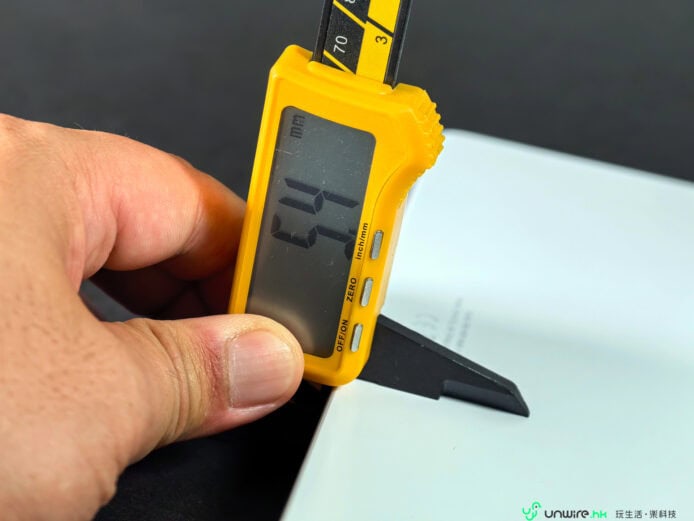
▲以電子尺量度過,MatePad Air 最薄部分只有 5.4mm,而最厚部分亦只有 8.1mm,十分薄身。
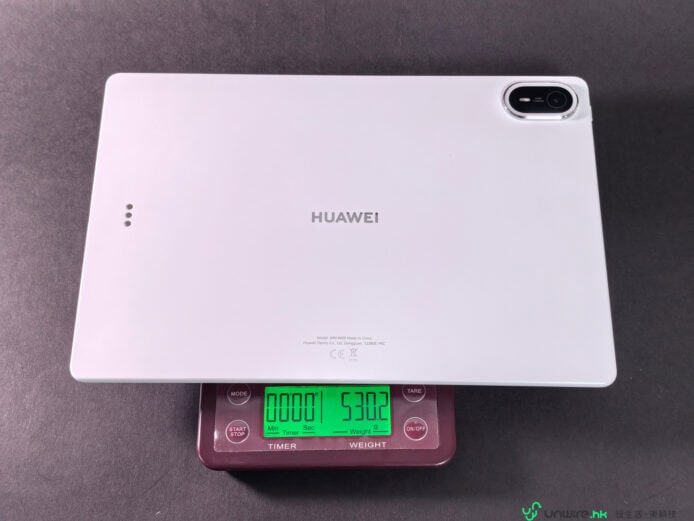
▲單以平板計算,以電子磅量度過,也只是 530.2g,機身亦算輕,外攜使用亦方便。
更吸引的是配上 HUAWEI 智能磁吸鍵盤後,整套平板的厚度也只有 12.5mm,即使再計入 HUAWEI M-Pencil Pro,重量亦只錄得 865.5g。相比輕薄手提電腦,這組合在重量和厚度上都頗有優勢。如果工作主要涉及簡單文書處理,筆者覺得 MatePad Air 的流動性絕對比帶手提電腦更好。
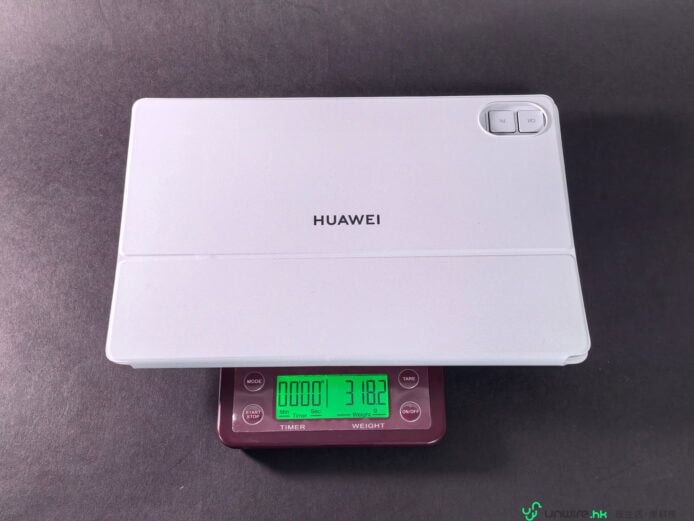
▲配上 Huawei 智能磁吸鍵盤,本身重量錄得為 318.2g。
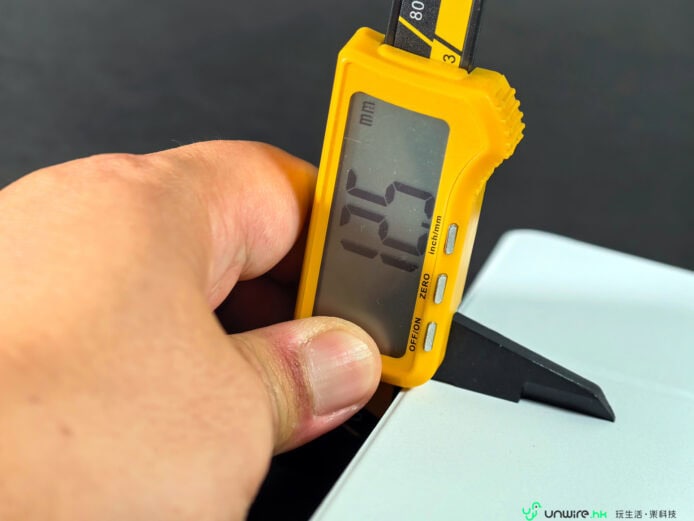
▲而裝上此鍵盤後,機身厚度亦只增加至 12.5mm。
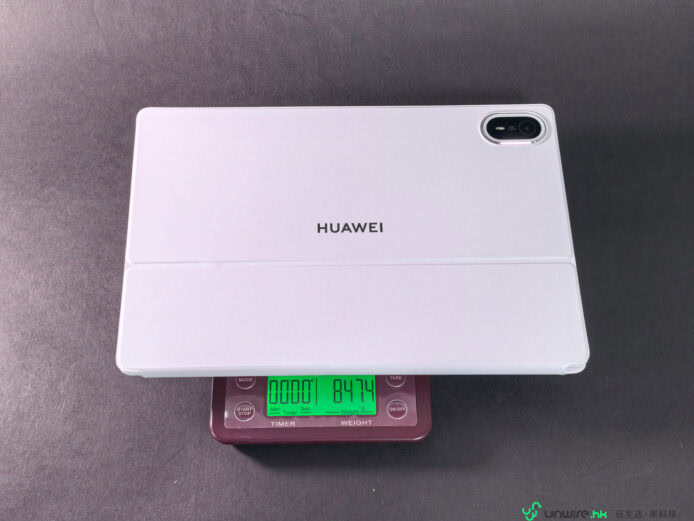
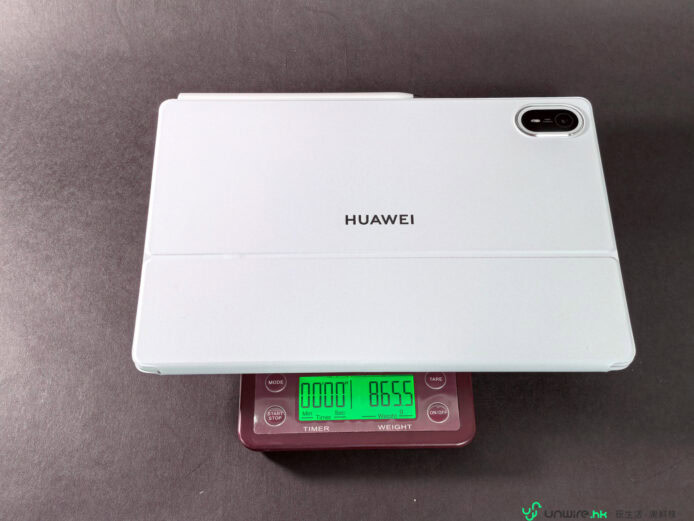
▲加上鍵盤後,MatePad Air 重量增加至 847.4g,即使加上 M-Pencil Pro,重量亦只是增加至 865.5g。
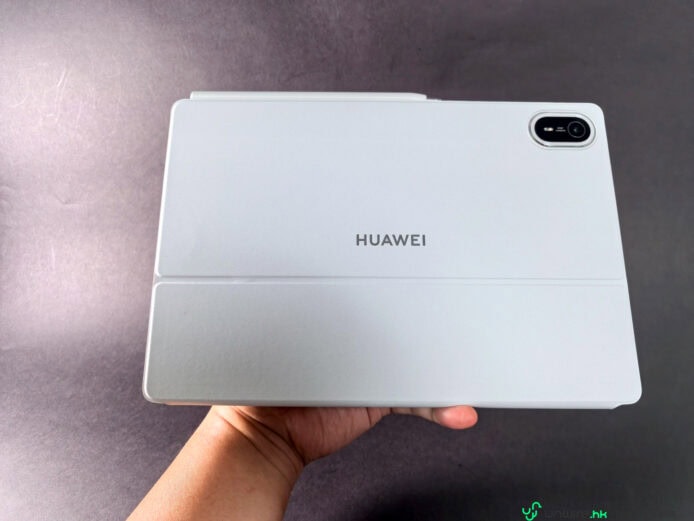
▲相比一般輕薄型手提電腦仍算輕身,相對之下外攜使用自然更方便。
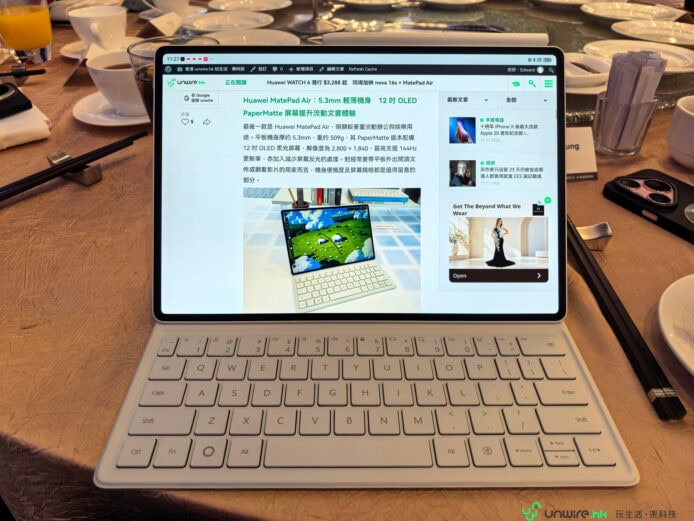
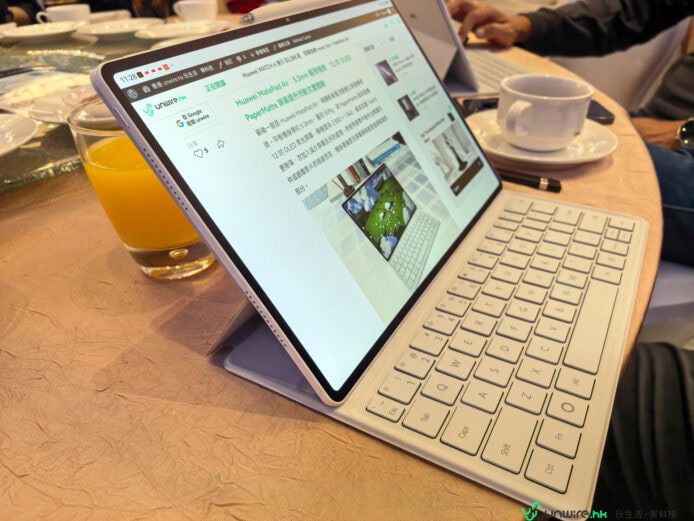
▲另外即使加上鍵盤,所佔空間亦不多,就算拿出街使用,放在檯面亦十分輕鬆,要隨時工作也沒有太大問題。
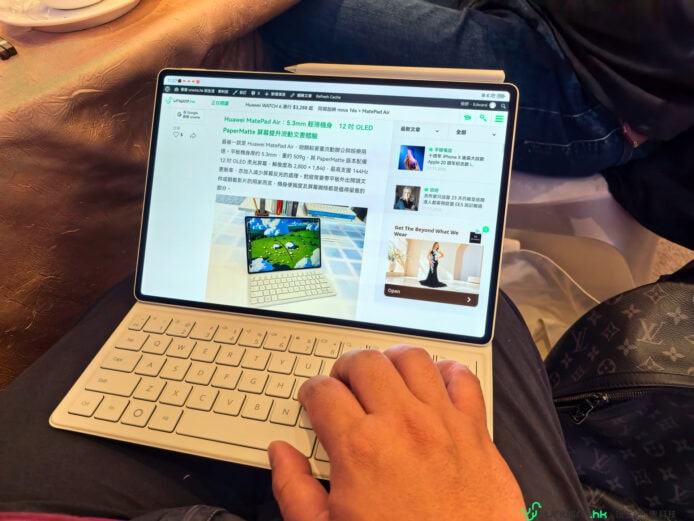
▲另外即使放在大脾上使用,只要在打字時用手掌按住鍵盤部分,機身就可以穩妥使用,即使雙手放開,頭重尾輕情況亦不嚴重,至少不會掉到地上,所以它的 lapability 仍算不錯。
外攜設計仍有可改善之處。MatePad Air 的電源鍵未設指紋辨識器,解鎖只能依靠人臉辨識或輸入密碼,沒有部分 Pro 系列平板那麼方便。香港版亦只提供 Wi-Fi 連線,未有 4G 或 5G 流動網絡,要在外工作便須尋找 Wi-Fi 熱點,或者以手機分享網絡。對一部主打流動辦公的產品來說,這始終不算最方便。
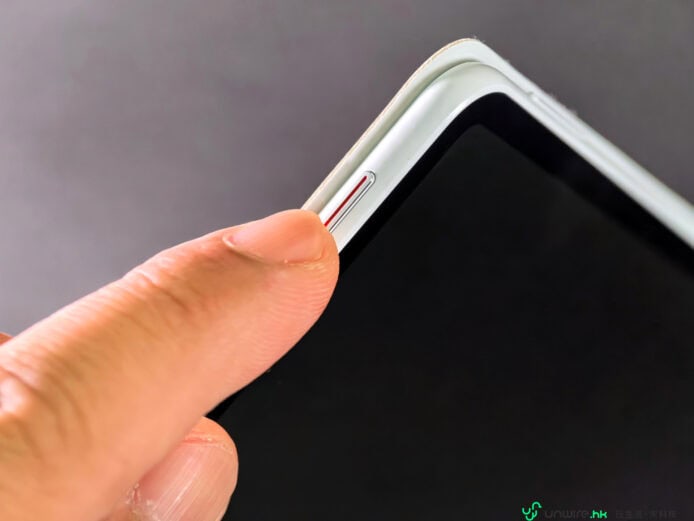
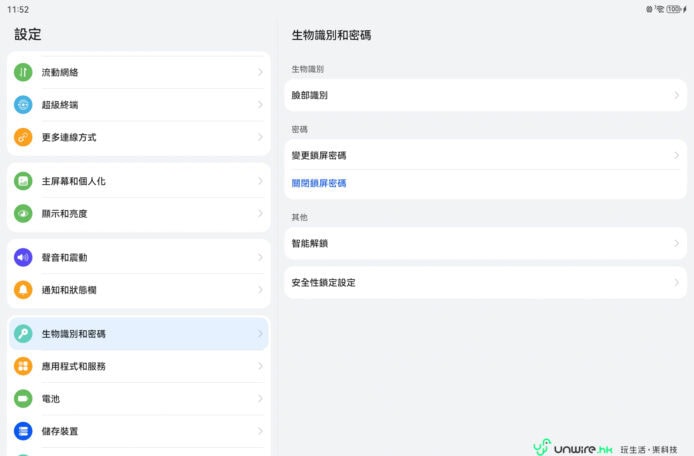
▲不過 MatePad Air 最大問題,就是它為了遷就將機身輕薄化,電源鍵未有內建指紋辨識器,所以要解鎖系統只能透過傳統的密碼等方法,或者以臉部識別解鎖,使用上比較不太方便。
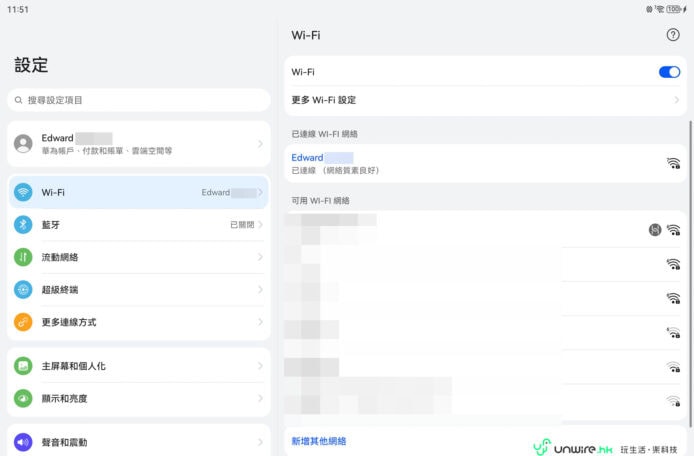
▲此外,港行版本的 MatePad Air 亦沒有數據網絡版本,只支援 Wi-Fi 網絡,雖然它支援最新的 Wi-Fi 7 制式,但畢竟要上網也要用手機分享網絡,或者要找 Wi-Fi 熱點才可連接網絡,相對較麻煩。
12 吋 OLED 柔光屏閱讀舒服 室外睇片色彩略淡
HUAWEI MatePad Air 內建 12 吋 OLED PaperMatte 柔光熒幕,筆者認為顯示質素不俗,文字清晰銳利,色彩亦偏向自然。熒幕解像度達 2,800 × 1,840,最高支援 144Hz 更新率,在指定強光及電量條件下,峰值亮度可達 1,200 尼特。
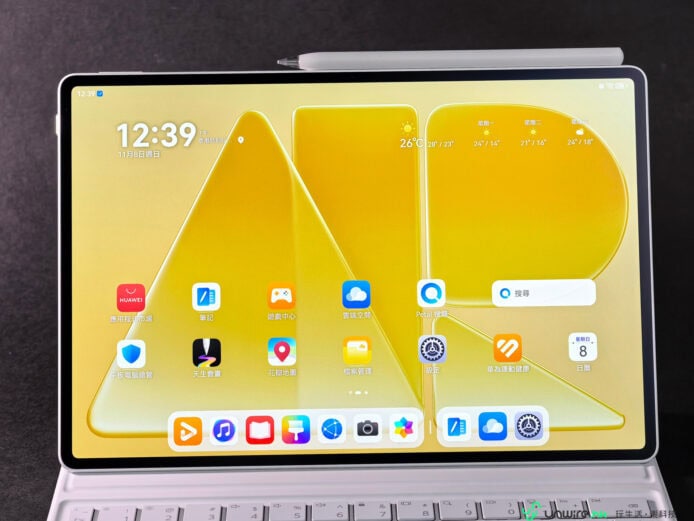
▲MatePad Air 設有 12 吋 OLED 熒幕。
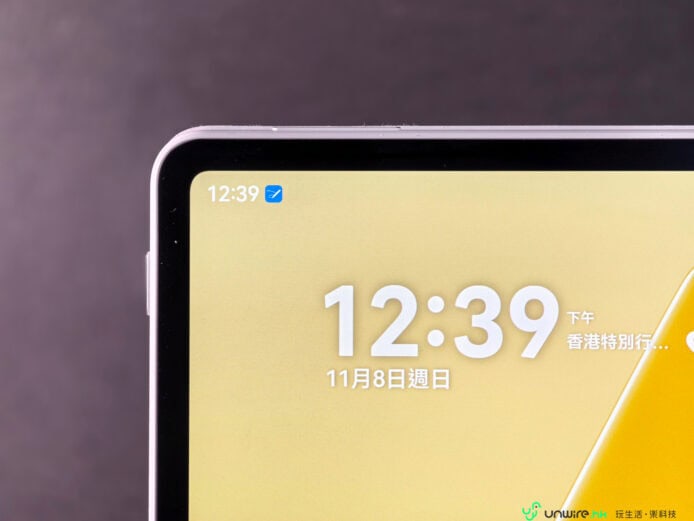
▲熒幕採用相對算幼,但不是極幼的邊框設計。
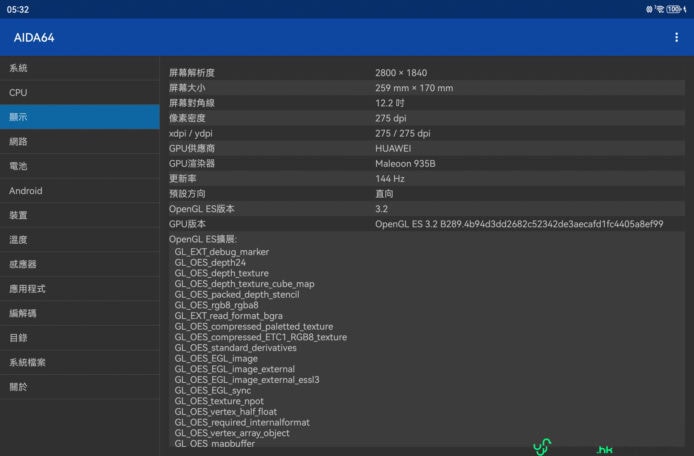
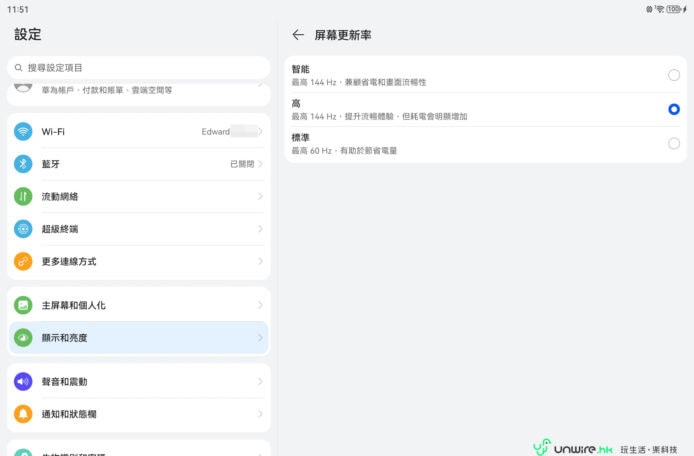
▲熒幕解析度為 2800 x 1840,並支援最高 144Hz 更新率。
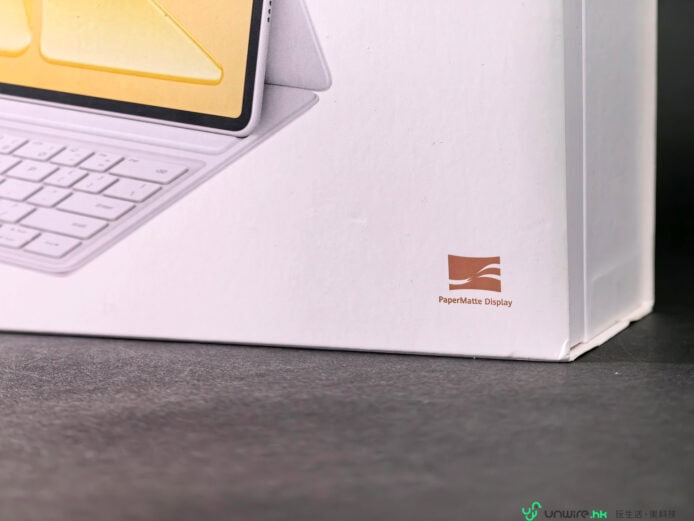
▲熒幕亦支援 PaperMatte 柔光屏技術。
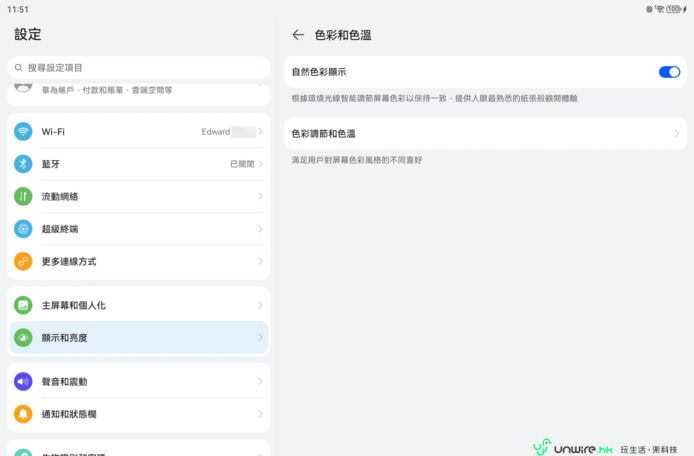
▲熒幕設定中開啟了「自然色彩顯示」,這樣用家無論在任何環境、任何光源下瀏覽內容,熒幕會按環境轉變色溫,令用家可以有更舒適的瀏覽體驗。
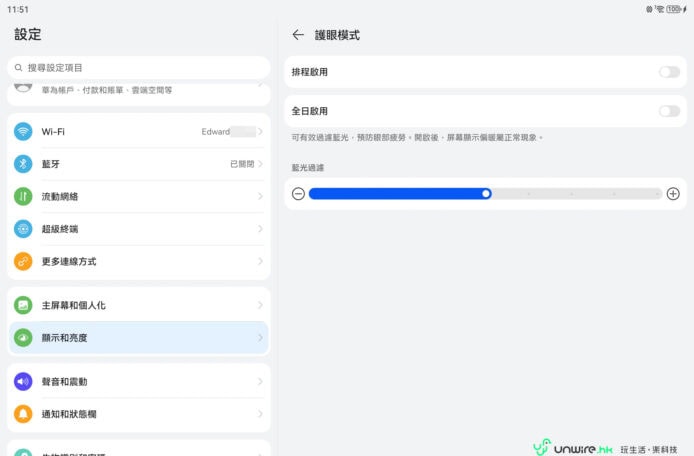
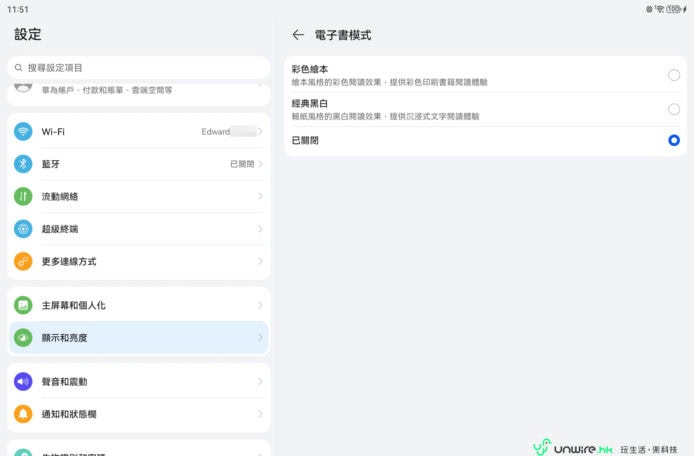
▲MatePad Air 亦支援基本的護眼模式,而瀏覽電子書或文字為主的內容時,用家亦可以啟用電子書模式中的「經典黑白」,一來提升瀏覽文字的體驗,二來亦可省電。
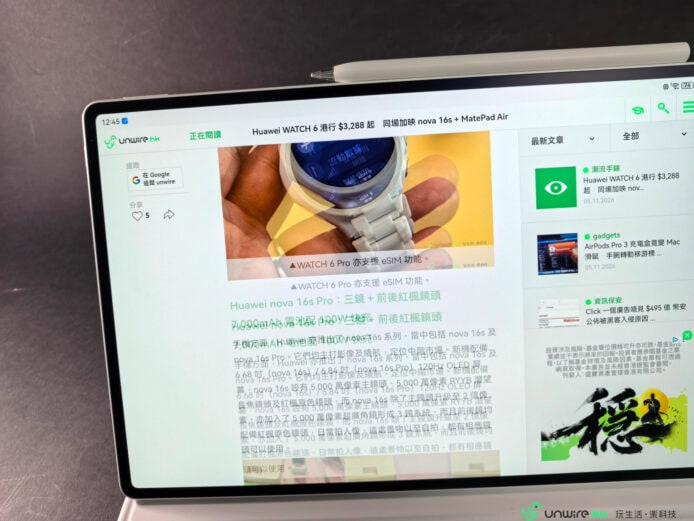
▲由於熒幕更新率高達 144Hz,所以瀏覽網絡或文件時即使快速翻頁仍能清晰看到細字,可見它的流暢度十分理想。
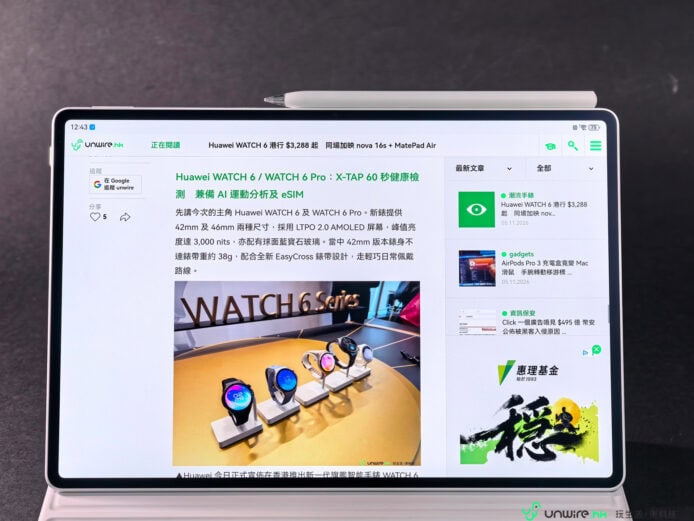
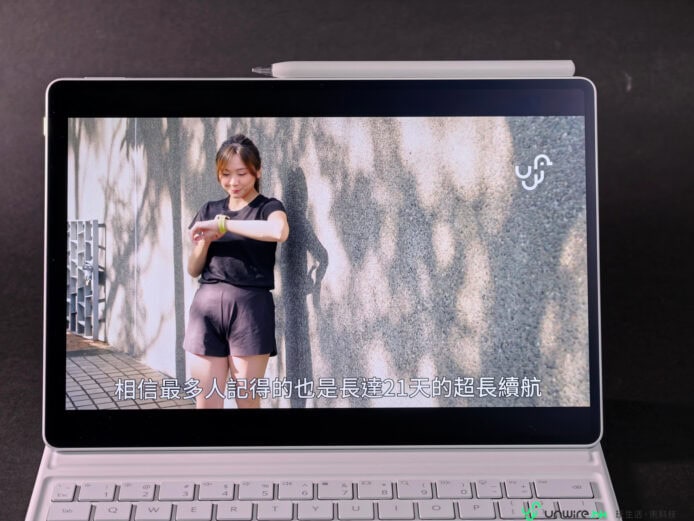
▲顯示效果方面,文字清晰銳利,欣賞影片色彩亦屬自然向,表現理想。
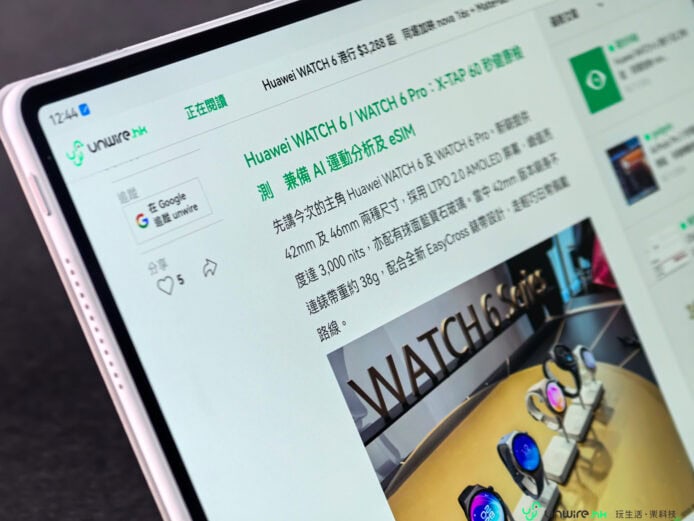
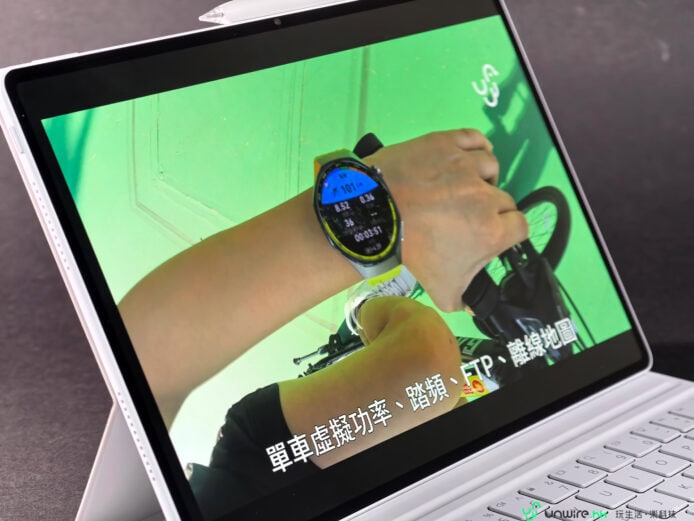
▲由於是 OLED 材質,可視角度亦十分高。
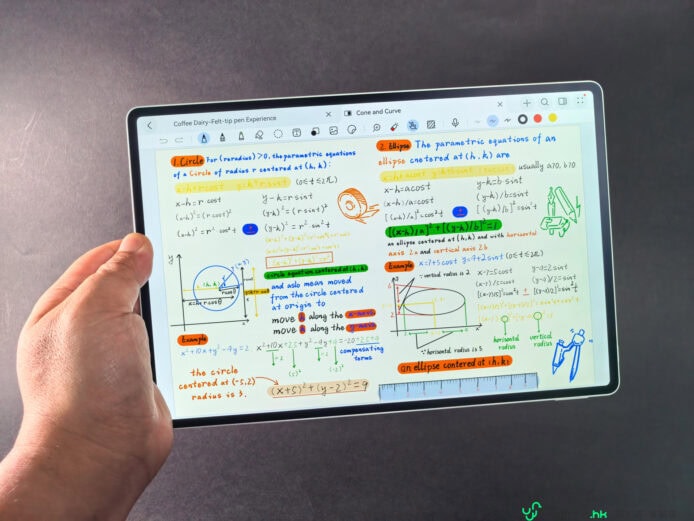
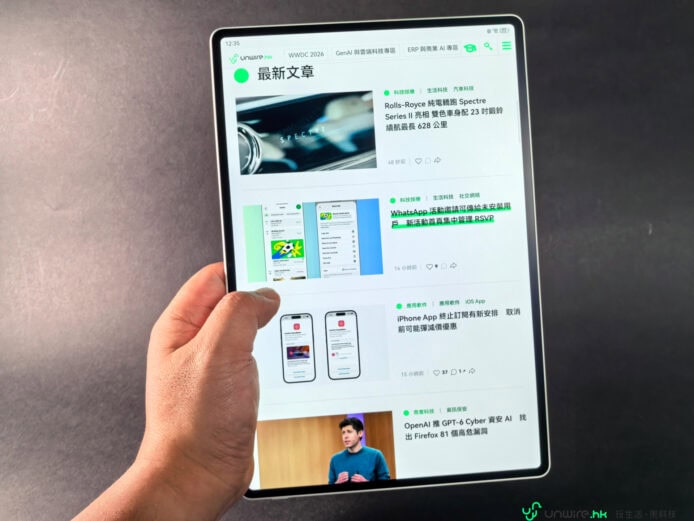
▲至於使用上,一般使用上還是以橫向比較合適,但在瀏覽網頁或文件時,直向顯示反而可以瀏覽更多內容。
實際使用時,即使在室外強光環境下,筆者仍可清楚看到熒幕內容,至於辦公室、咖啡店等室內地方就更加夠光。柔光屏的防反光效果亦很明顯,長時間閱讀文件時雙眼較不易疲倦,對經常要看大量文字的用家尤其實用。
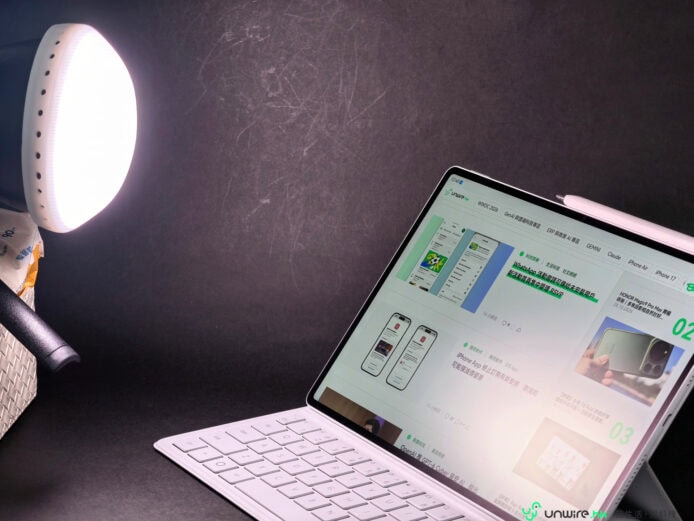
▲筆者就以 LED 補光燈,模擬強光直射熒幕時 MatePad Air 柔光屏的情況。
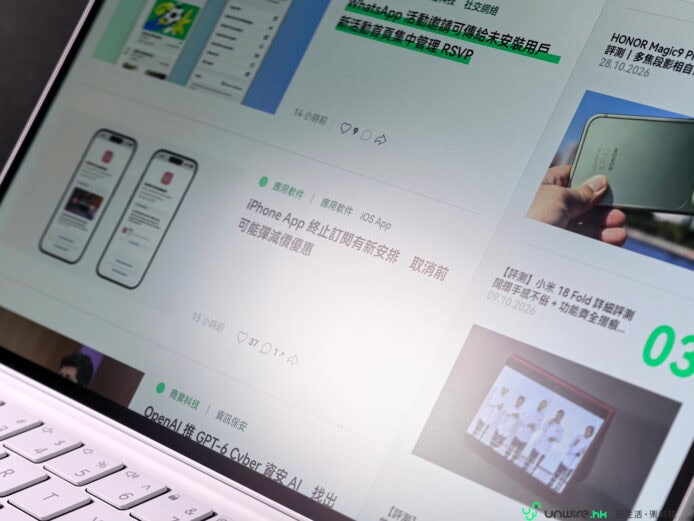
▲大家可以見到即使強光直射熒幕,但 MatePad Air 的顯示效果仍算理想,文字清晰度仍高,用家仍可舒適看到顯示內容。
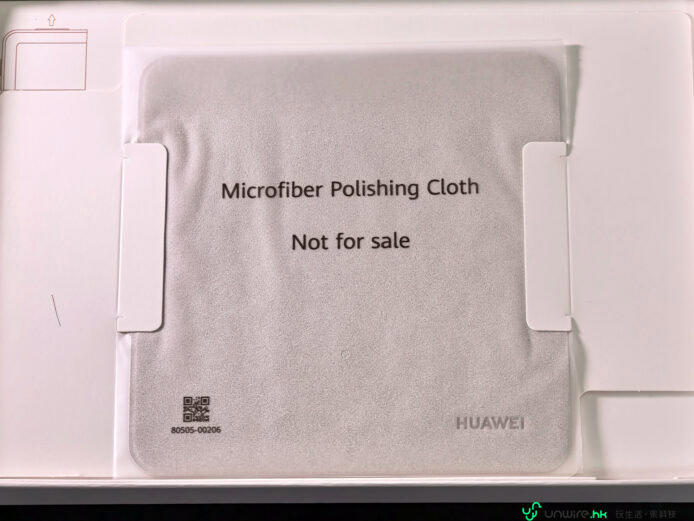
▲此外,隨機亦會附送微纖維熒幕清潔布,官方會建議大家以它清潔平板熒幕。
不過柔光處理亦有代價,相比一般鏡面熒幕,色彩沒那麼鮮艷,在室外看影片時感覺會偏淡一點。但若在室內睇片,筆者覺得畫質完全沒有問題,加上內建支援 HUAWEI SOUND 的六單元喇叭,聲音表現也算不錯。用作一般影音娛樂,整體體驗仍然合格有餘。
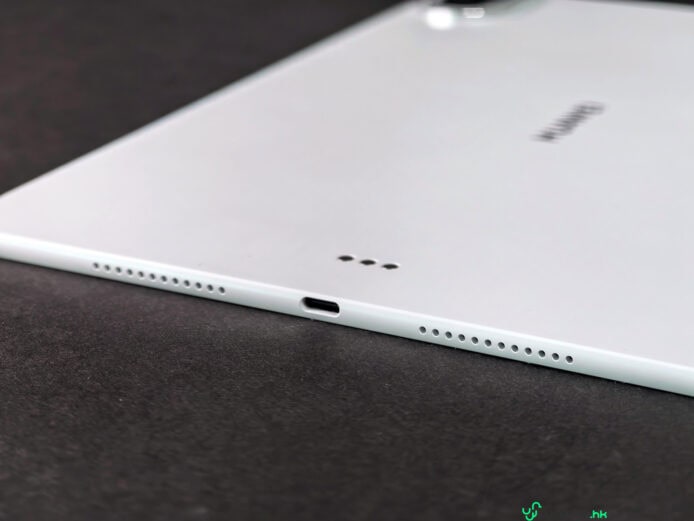
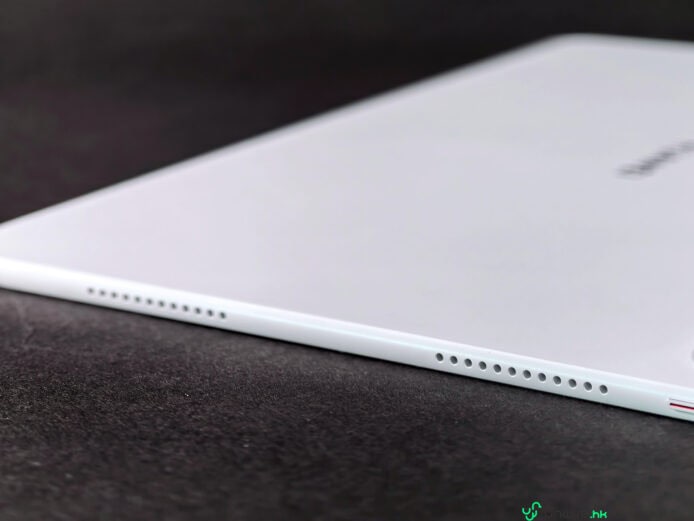
▲MatePad Air 內建了六單元喇叭,並設於機身左、右兩側。
▲喇叭亦支援 Huawei Sound 技術,筆者試過用它來睇片,音量足夠大聲,而且清晰度高,尤其是人聲表現特別理想,用來煲劇睇戲都沒有太大問題。
智能磁吸鍵盤好打字 欠缺 TouchPad 操作有點不便
HUAWEI MatePad Air 配上智能磁吸鍵盤後,的確有點像一部小型手提電腦。鍵盤有完整數字、字母及功能鍵,按鍵面積夠大,鍵距又剛剛好,加上有不錯的鍵程,即使長時間打字,筆者都覺得沒有太大問題。組合快捷鍵的邏輯與 Windows 相似,用慣手提電腦的讀者很容易上手。
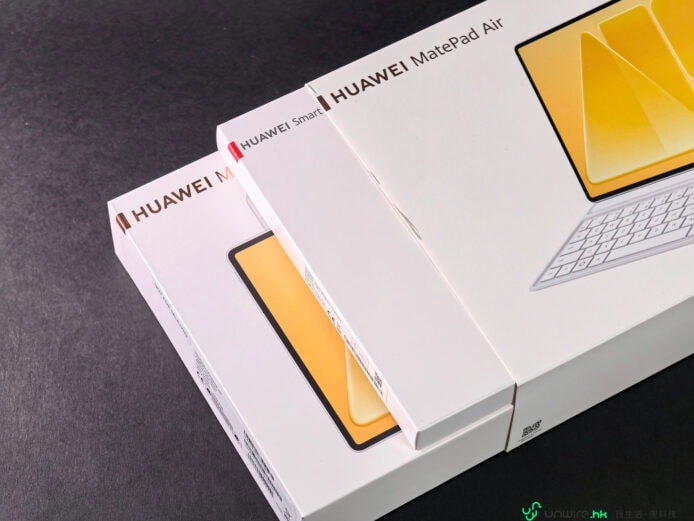
▲MatePad Air 隨機亦有附送智能磁吸鍵盤。
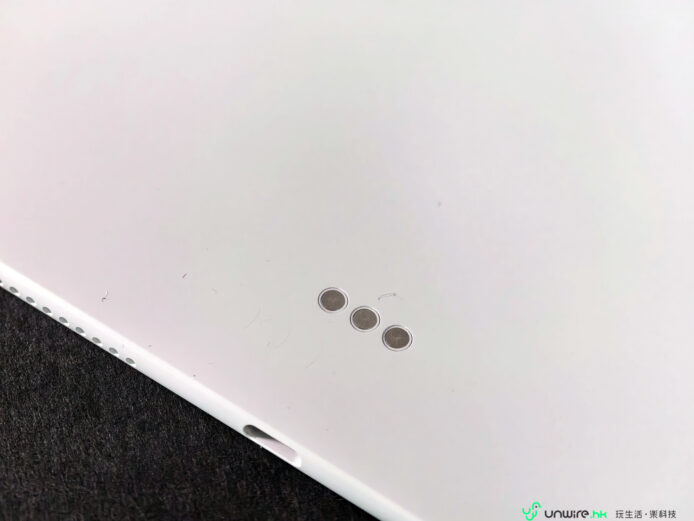
▲平板機背設有 3 個金屬點,就是用於接駁鍵盤的。
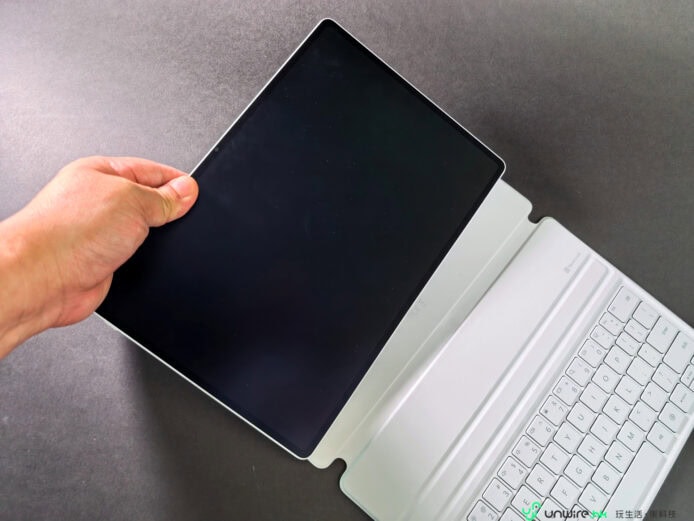
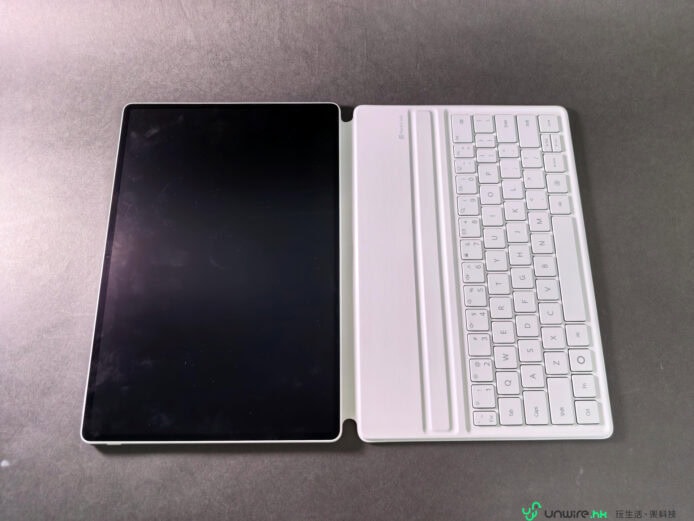
▲只要將鍵盤攤平,再將 MatePad Air 放在上方就可以安裝完成。
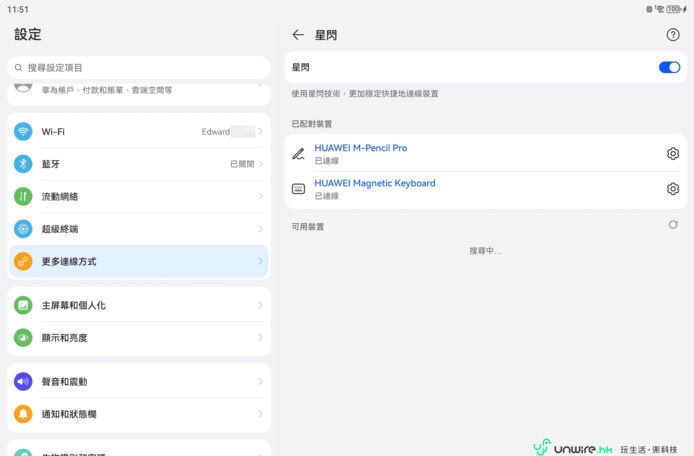
▲鍵盤與平板採用星閃技術接駁。
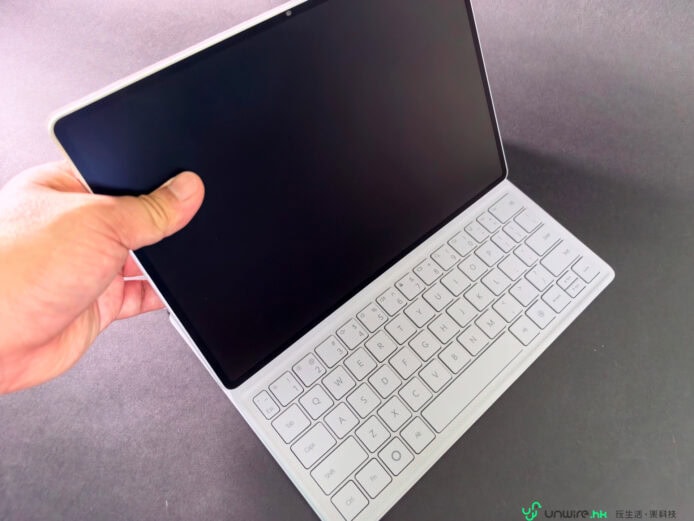
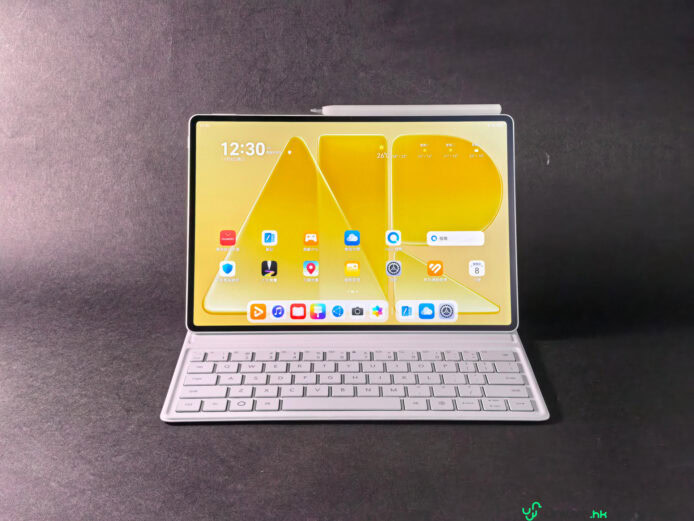
▲之後將平板部分架在鍵盤的坑槽,就可以當它為類似手提電腦般的模式使用。
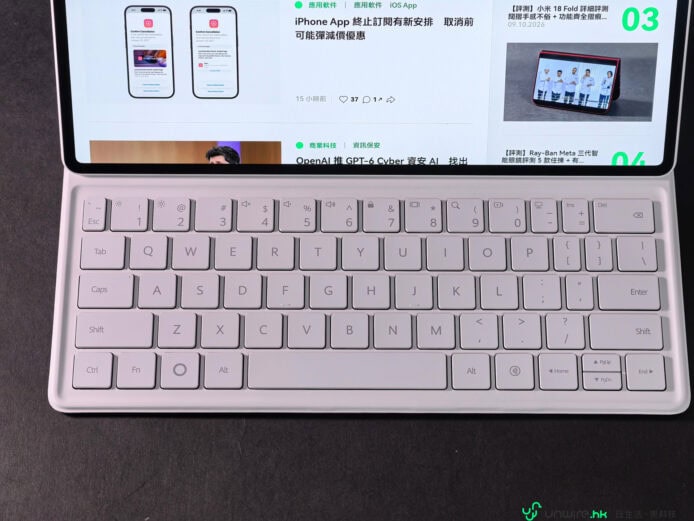
▲鍵盤按鍵齊備,由數字鍵到字母鍵都與一般手提電腦近乎無異。
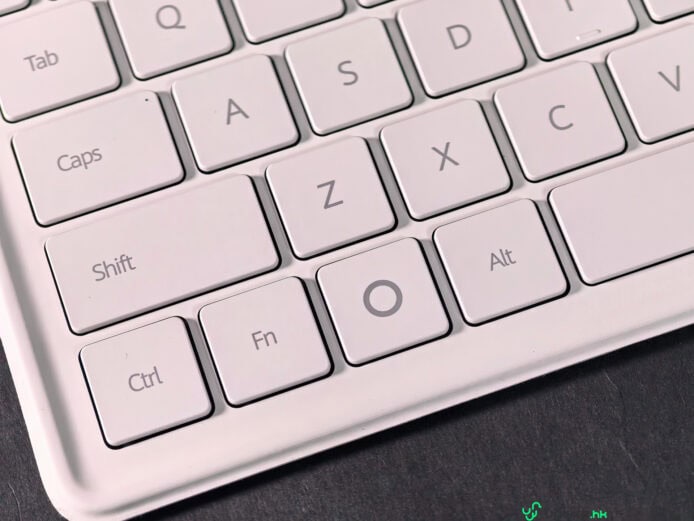
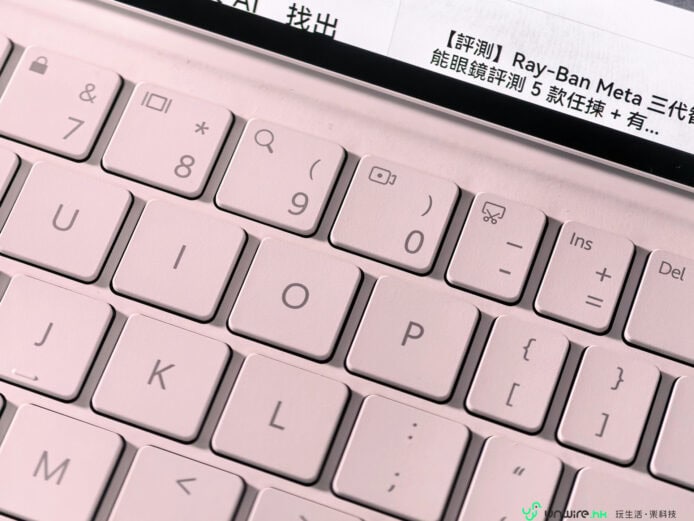
▲鍵盤除了有功能鍵外,亦可配合 Fn 鍵右方的 O(Harmony)鍵再加上字母鍵組成組合鍵,而組合鍵與 Windows 電腦的組合鍵差不多,例如:O + D 即是返回桌面(即 Windows 中的 Win + D),所以上手十分容易。
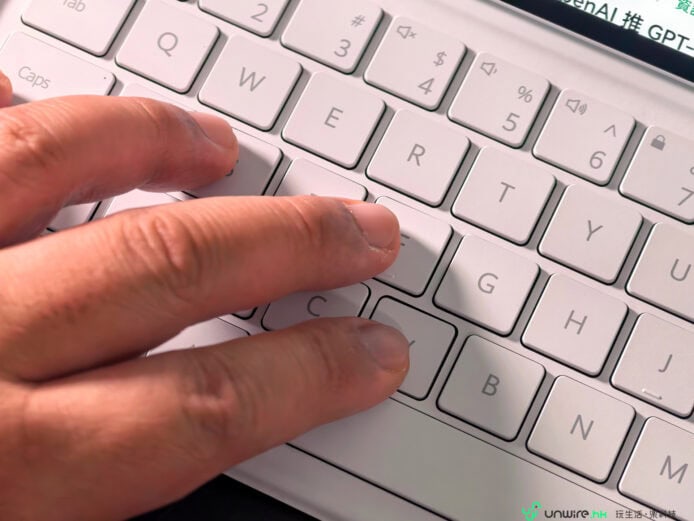
▲按鍵採用正方形設計,按打面積與一般手提電腦差不多,鍵距亦適中,加上每個按鍵亦具備一定鍵程,Edward 試用過長時間打字都算舒服。
鍵盤另外設有語音輸入專用鍵,惟筆者試用時只支援英文及部分歐洲語言,對日常中文輸入幫助有限。至於鍵盤支架可把熒幕設定在兩個角度,不過兩者差距其實不大,筆者覺得分別有限。
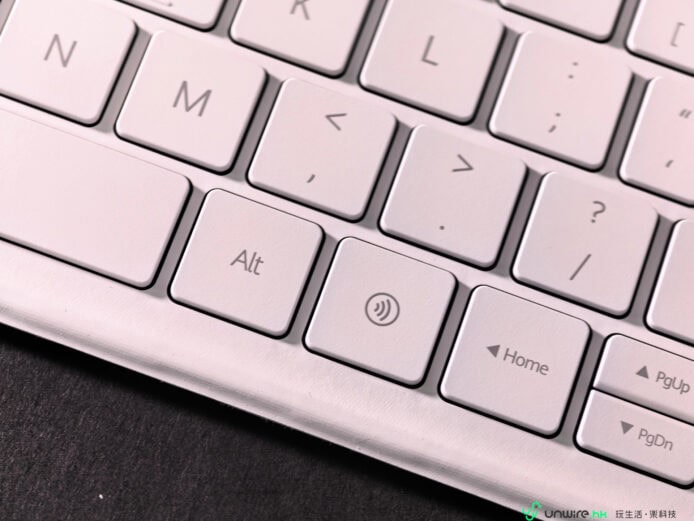
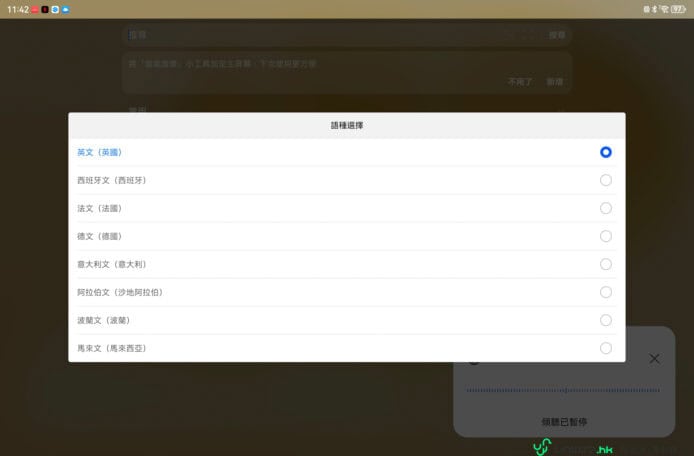
▲右方 Alt 鍵右方的就是語音輸入鍵,按下就可以說話輸入文字,但它並不支援中文,對於香港用家而言用到的主要也是英文,所以不算十分實用。
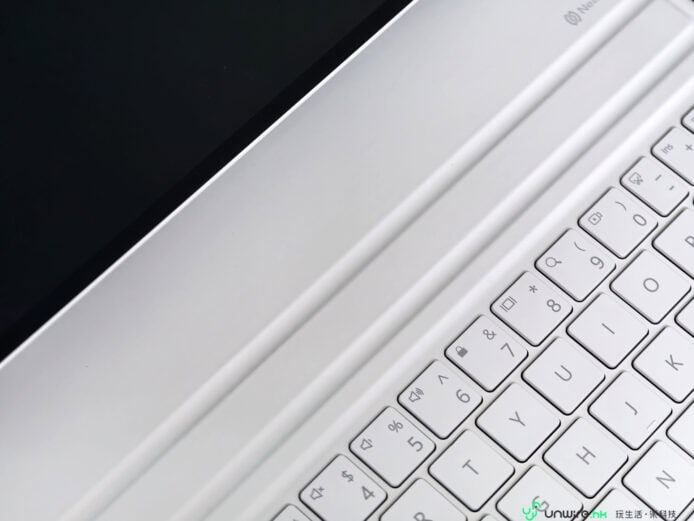
▲鍵盤上方設有兩條坑槽,方便將平板架在上方使用。
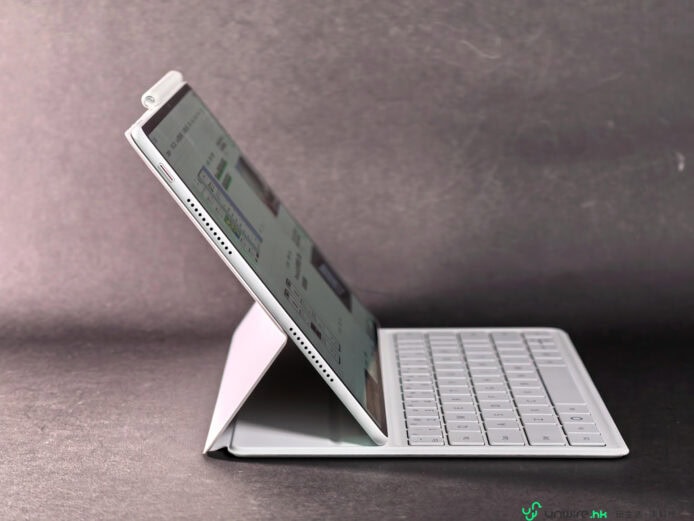
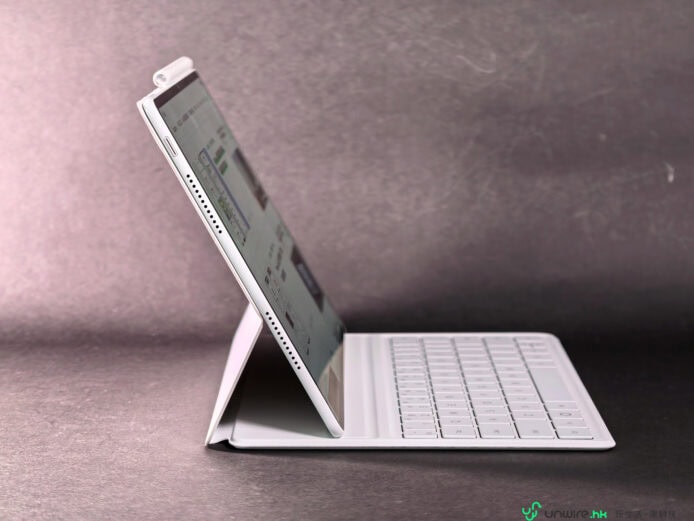
▲將平板架在不同坑槽,用家就可以用不同角度瀏覽熒幕,但兩者角度分別不大。
相對而言,沒有 TouchPad 才是較明顯的限制。平日使用手提電腦,可以一邊打字一邊用 TouchPad 移動游標,但 MatePad Air 經常要把手移離鍵盤,再舉手觸控熒幕,連續工作一段時間便會覺得沒那麼順手。如果打算長時間用它處理文件,筆者建議另配一隻藍牙滑鼠,整套操作會更接近手提電腦。
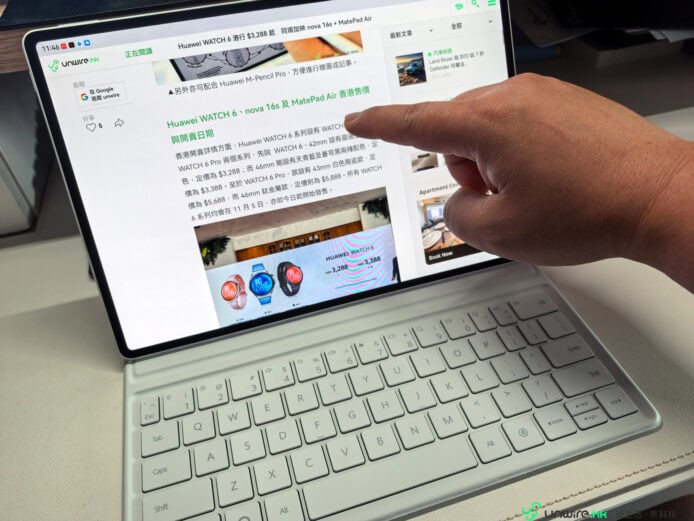
▲鍵盤未設 TouchPad 觸控板,一般操控系統,每次都要舉起手透過熒幕以觸控方式操作,始終不像在使用手提電腦般方面。
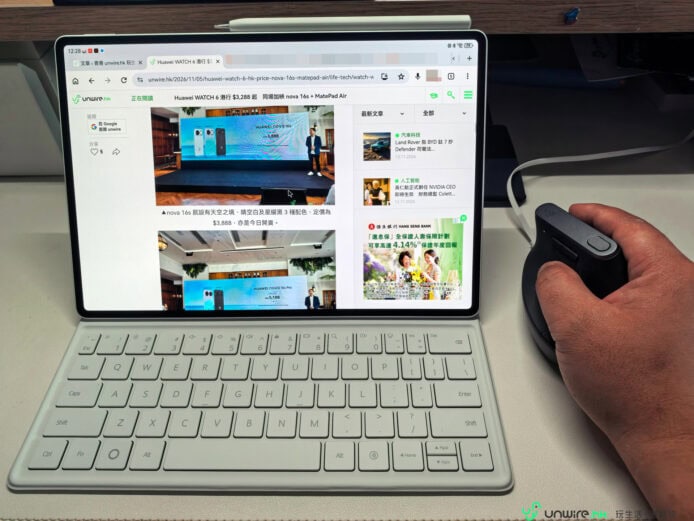
▲如果接駁一隻藍牙無線滑鼠,操作上就會更像在操作電腦了,操控上亦無需每次均舉起手觸控熒幕,亦更加方便。
PC 級 WPS Office 夠實用 AI 生成簡報需付費
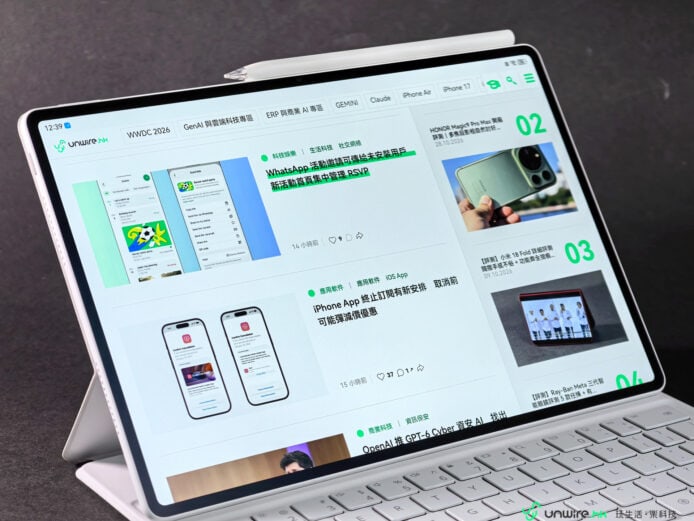
HUAWEI MatePad Air 內建 PC 級 WPS Office,筆者覺得這是最有機會讓它代替手提電腦的功能。WPS 介面與 PC 版本 Microsoft Office 有八、九成相似,操作和常用功能的位置十分熟悉,上手幾乎沒有難度。12 吋熒幕有足夠位置顯示文件,也方便同時開啟多個程式,日常文書處理頗為順手。
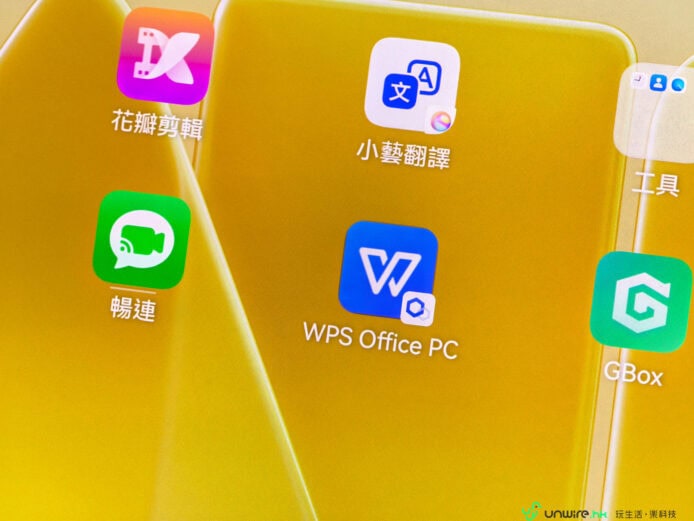
▲MatePad Air 與其他中高階 Huawei 平板一樣,也內建了 PC 級數的 WPS Office 文書處理程式。
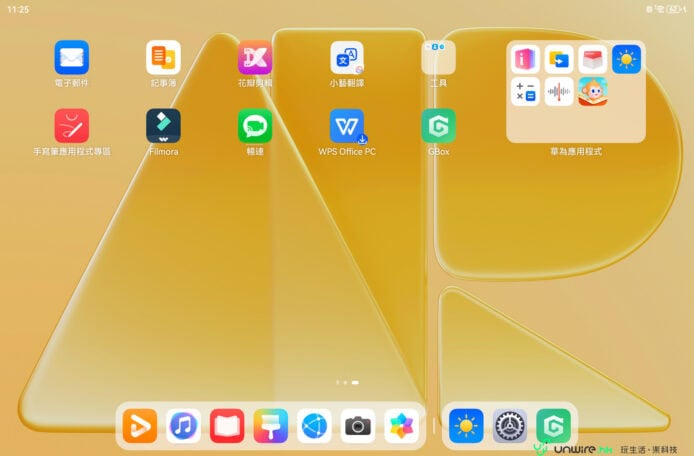
▲不過一開機時 WPS Office PC 版是未下載的。
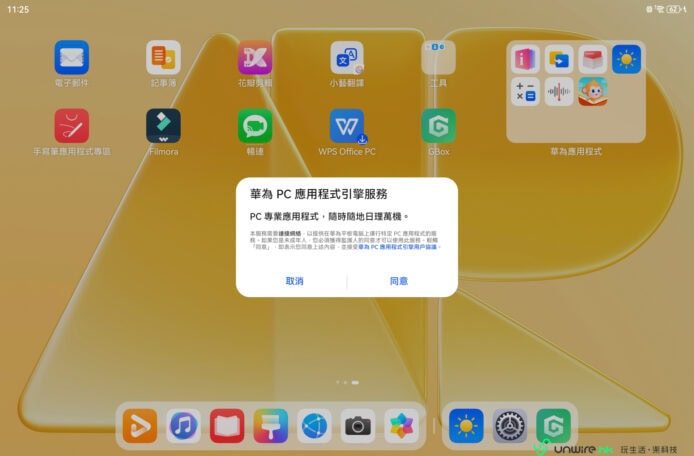
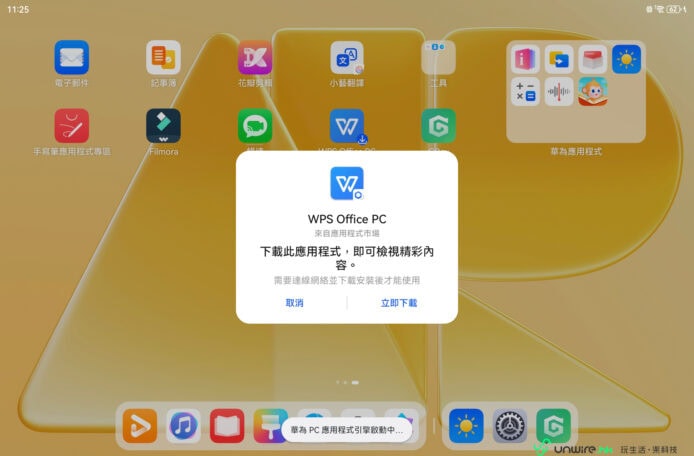
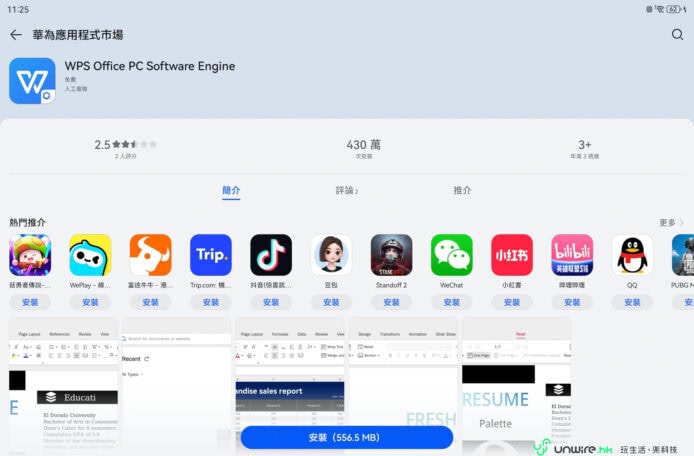
▲點按後需要安裝「華為 PC 應用程式引擎服務」,之後再下載 WPS Office PC 程式,之後就可以使用了。
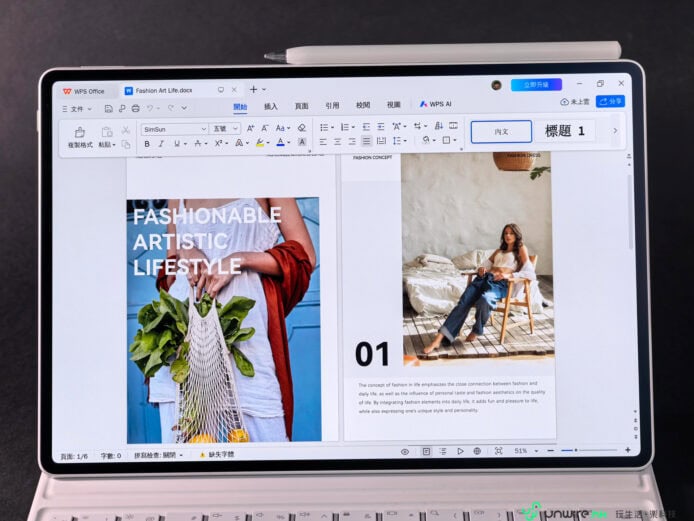
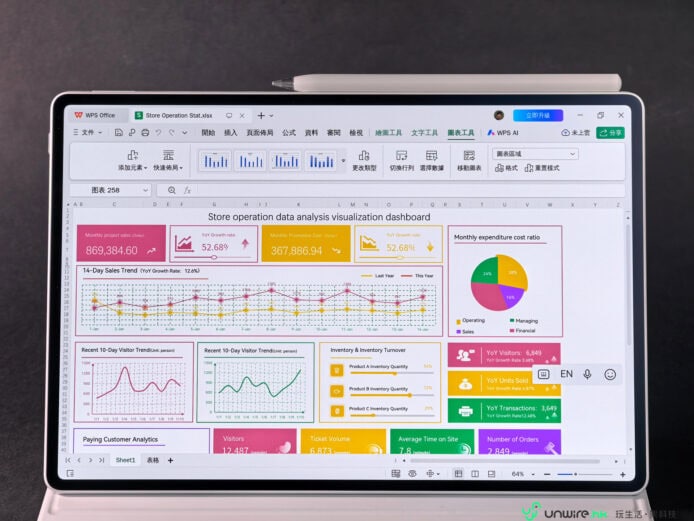
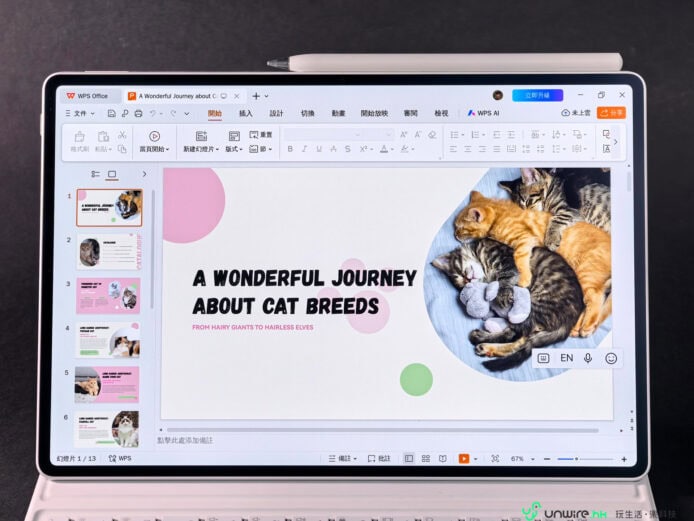
▲它可以處理 docx Word 檔案、xlsx Excel 檔案及 pptx Powerpoint 檔案,而且介面與 Microsoft Office 的相關軟件十分近似,上手十分容易。
新增的 AI 生成功能亦有一定用處。例如先以 point form 記下會議內容,再一按讓 AI 整理成較完整的文件;或者輸入文字要求,生成 PowerPoint 簡報初稿,都可減少由零開始整理資料的工夫。不過筆者要提醒大家,相關 AI 功能需要付費訂閱,並非買了平板便可永久免費使用,長期使用需要計算額外成本。
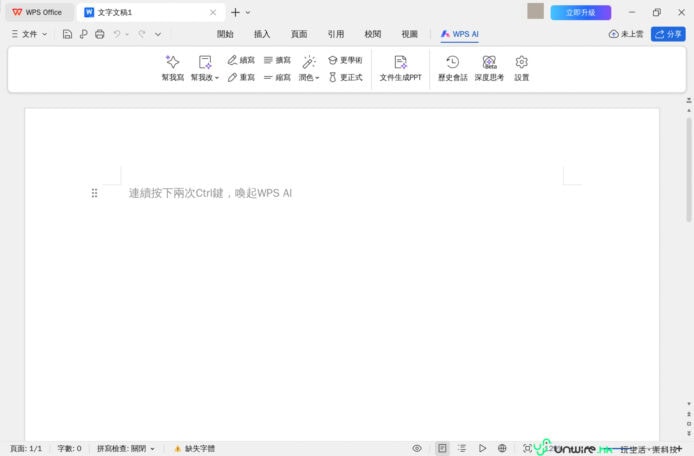
▲今次的 WPS Office PC 程式,加入了 WPS AI 功能,只要購買了 MatePad Air,Huawei 就會贈送一年期的 WPS AI 功能供用家使用。
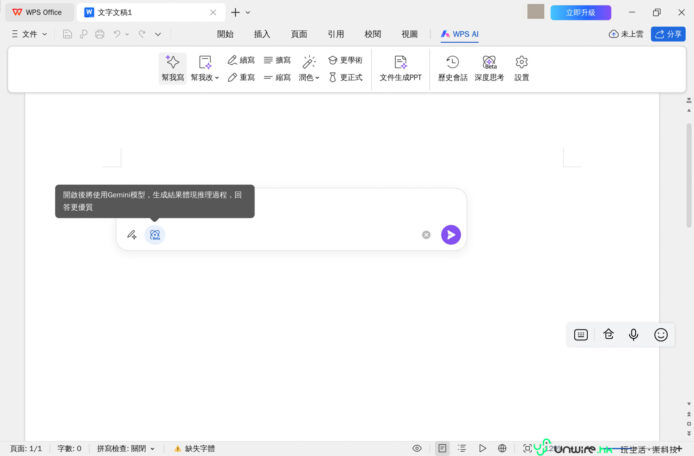
▲先試用文字編輯功能,只要點按 WPS AI 功能後就可以使用,用家如果啟動深度思考模式,WPS AI 更會透過 Gemini 模型提供更優質的生成結果。
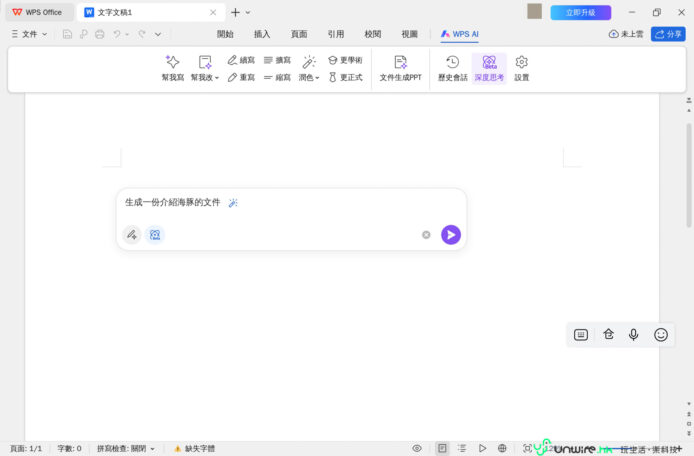
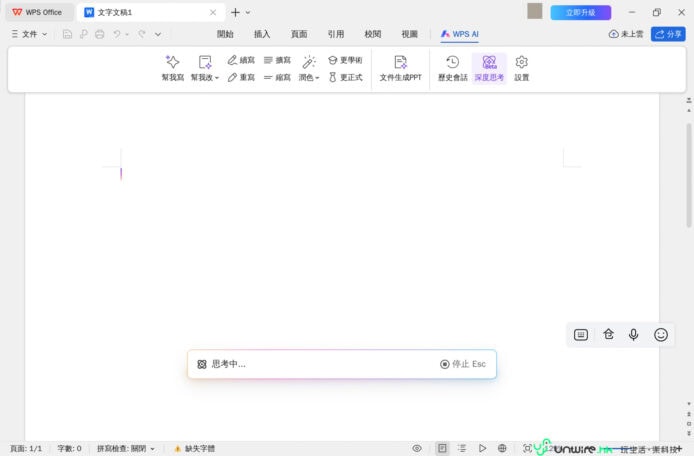
▲生成的方法亦十分簡單,只要點選「幫我寫」,然後在方格中輸入希望生成的內容(十分簡單亦可),之後再點按右下角的紫色按鍵,它就會進入思考模式並生成內容。
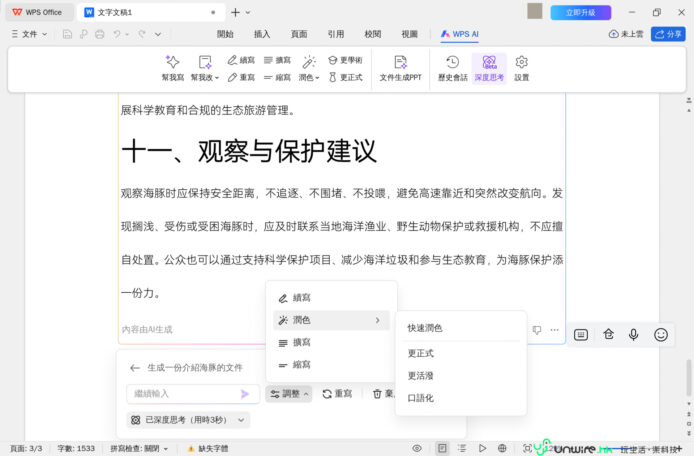
▲大家可以見到,一句簡單的指令,WPS AI 已可生成足足 3 頁千五字的內容,十分厲害,不過預設生成的文字只是簡體中文。
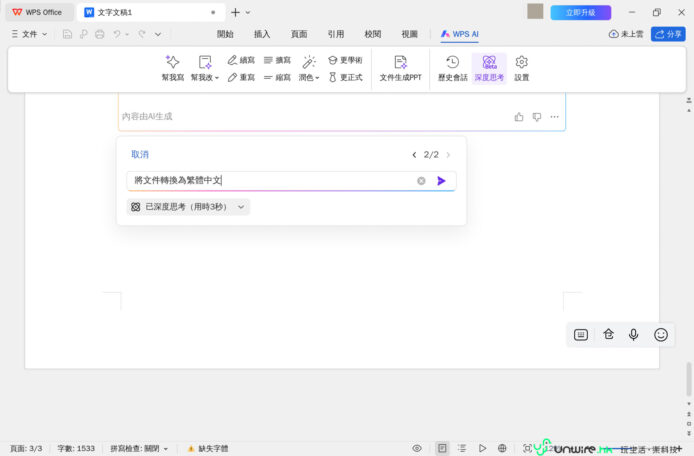
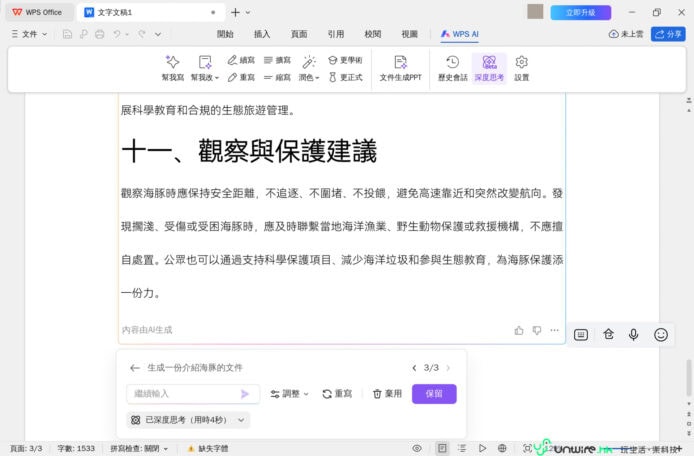
▲之後用家只要輸入指令,就可以將文字轉換回繁體中文。
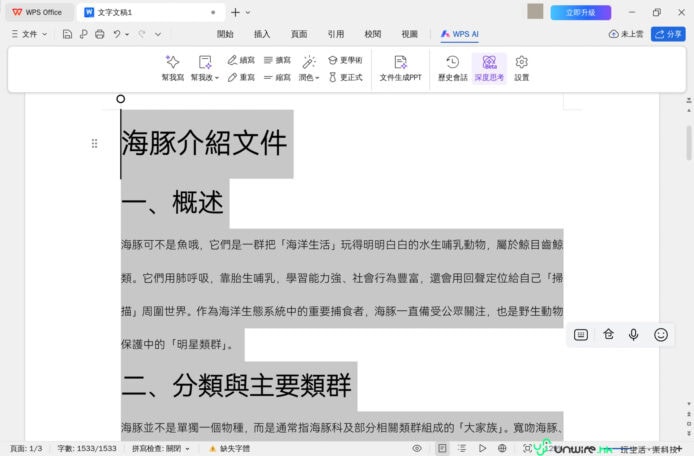
▲最後如果對生成內容滿意,只要點按「保留」,生成內容便完成了。
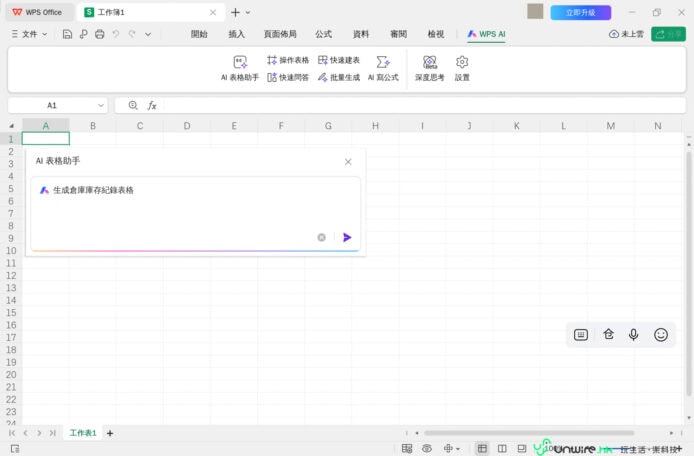
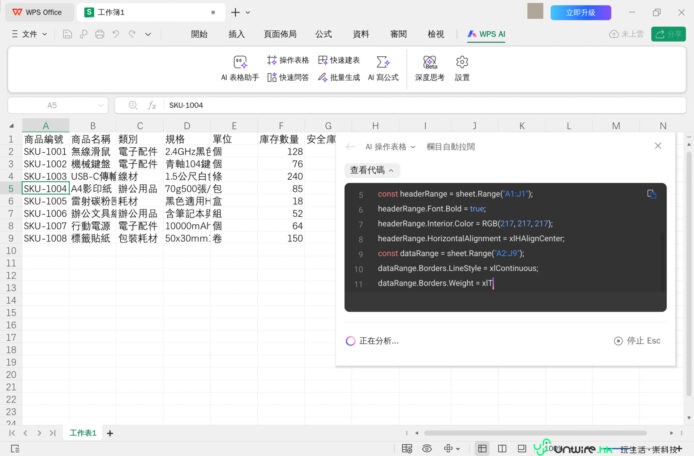
▲至於工作簿,亦即是類似 Office 的試算表處理軟件,同樣點按 WPS AI 功能,也是輸入簡單指令,就可以生成一個完備的試算表格。
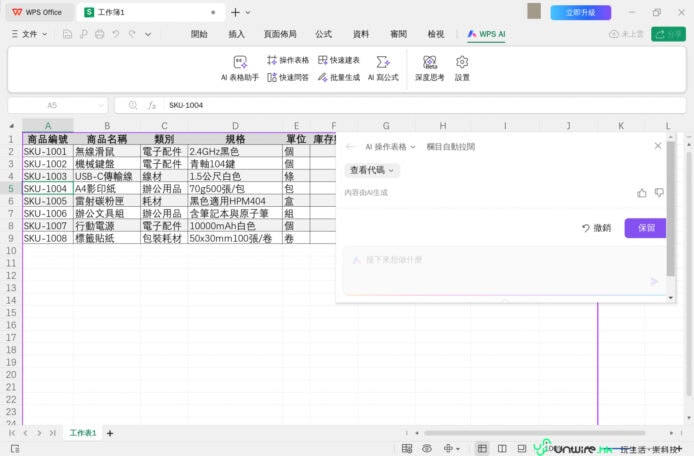
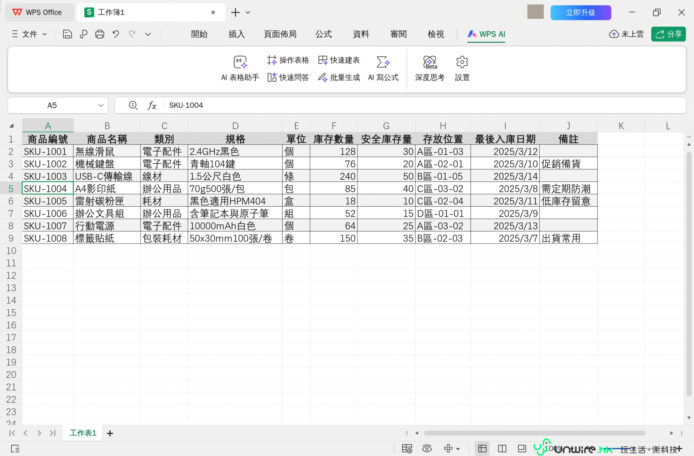
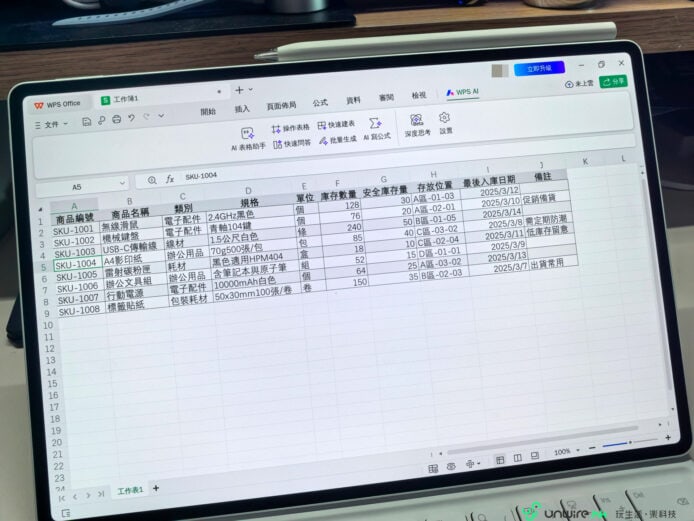
▲用家甚至可以輸入指令微調表格格式,使用上十分方便。
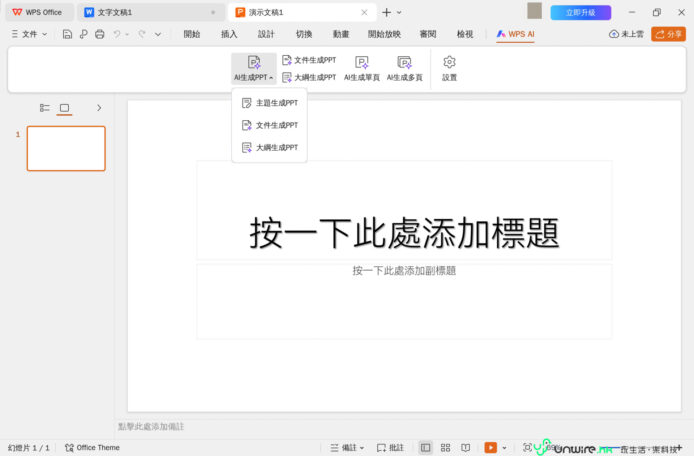
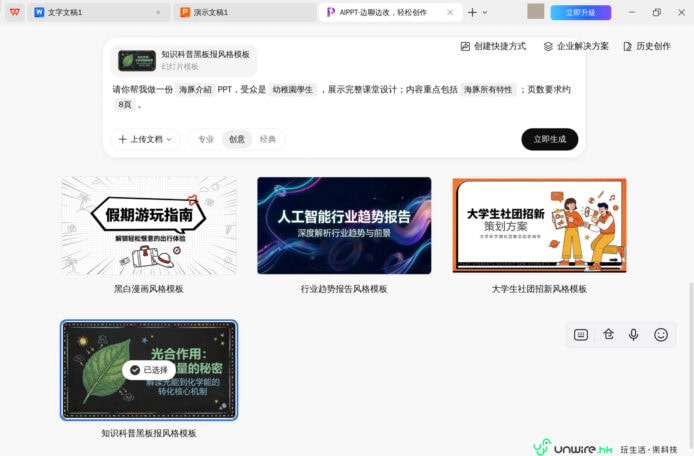
▲至於演示文稿功能,亦即是 Powerpoint 試算表,同樣可以使用 WPS AI 功能,啟動後用家可選「主題生成 PPT」、「文件生成 PPT」或「大綱生成 PPT」,第一項只要輸入十分簡單的指令,就可以生成多頁 powerpoint 檔案,但筆者試用過它需要再另外訂閱 WPS Pro 服務才可用到。
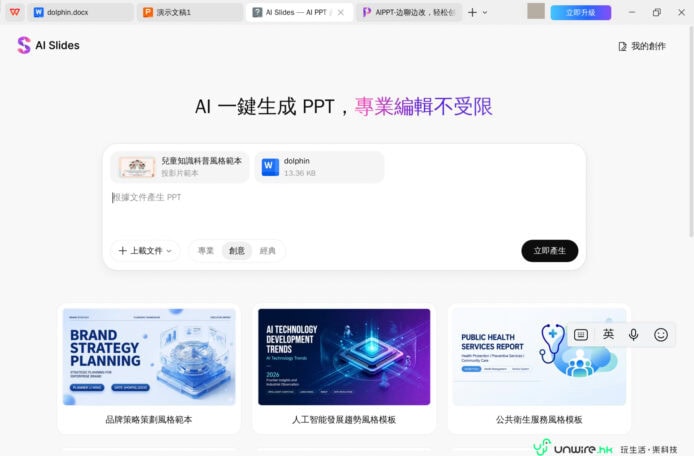
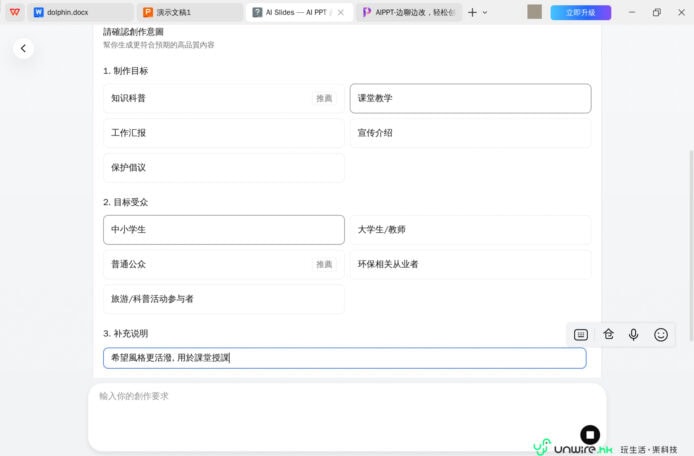
▲比較簡單的方法,就是先使用文件功能生成相關文稿,再使用演示文稿中的 WPS AI 的「文件生成 PPT」功能,將內容生成為 powerpoint 檔案。用家只需要選擇好 powerpoint 檔案風格,並匯入之前生成的 docx 檔案,再選擇好創作意圖。
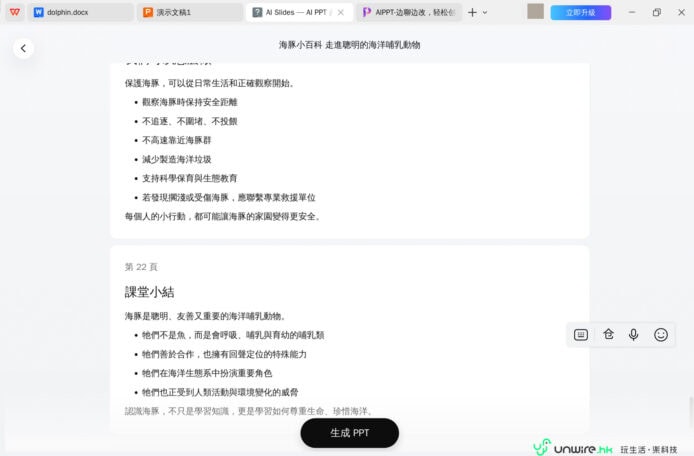
▲之後點按「生成 PPT」就可以進行 PPT 檔生成。
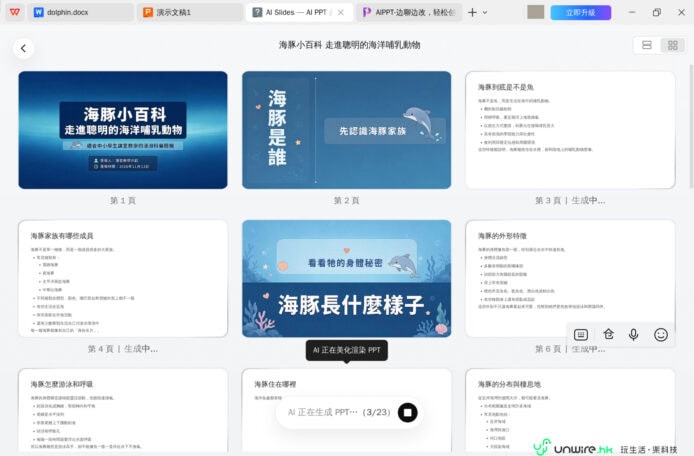
▲生成需要一定時間,一開始會先將內容進行分頁,之後 AI 會再美化每一版的版面,例如:加入背景及圖檔,以及設計欄目。
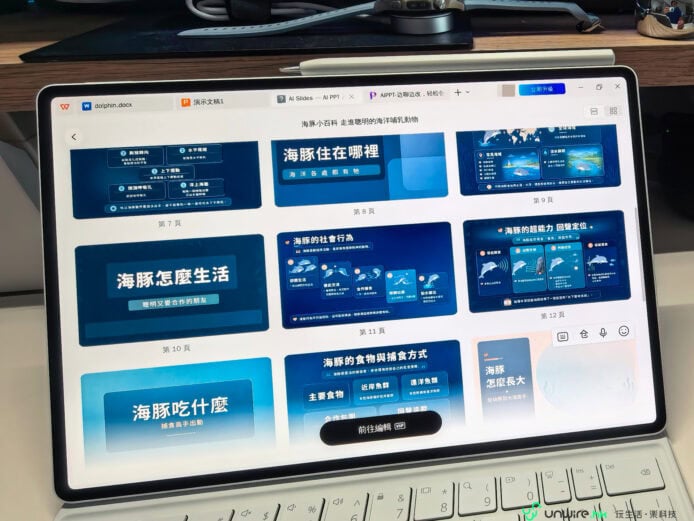
▲當所有頁面均完成美化後,下方會出現「前往編輯」選項。
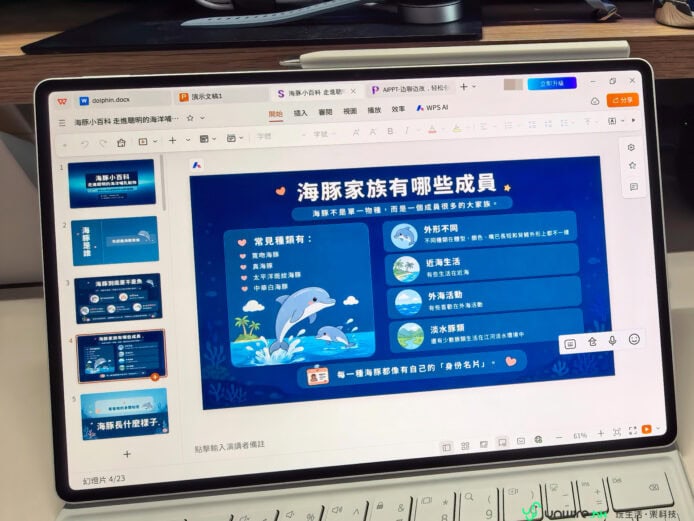
▲之後用家如果對內容不滿意,還可以手動進行編輯,不過基本框架已經完成,工作效率自然大大提升。
Google 服務方面,筆者在測試機裝好 microG 及 GBox 後,已可使用大部分需要的 Google 服務,當中包括 Google Drive 檔案分享及 Gmail 處理工作電郵。這是今次測試機上的實際結果,不代表所有 Google 應用程式及功能都能獲得原生支援,但要應付一般電郵及文件共享工作,問題不算大。
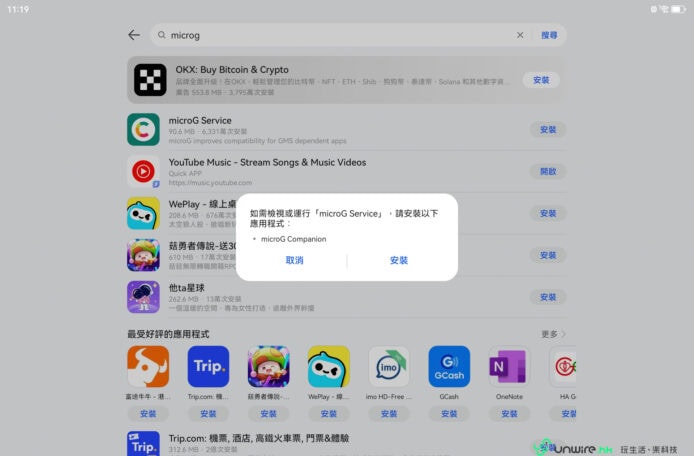
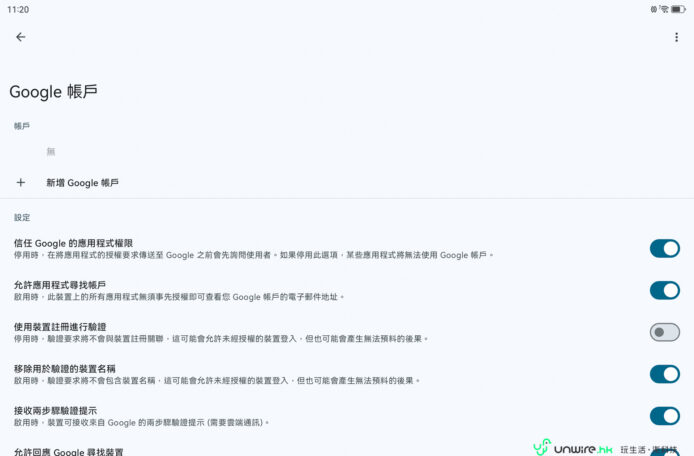
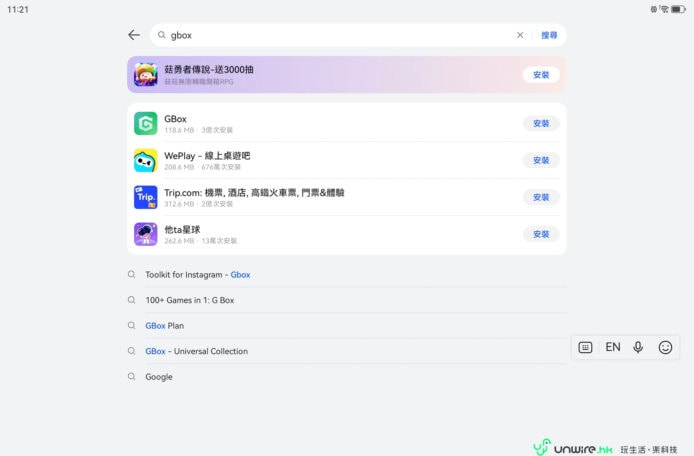
▲MatePad Air 亦支援 microG 及 GBox 功能,安裝後就可以使用大部分 Google 服務,包括可以透過 Google Play 商店下載程式。
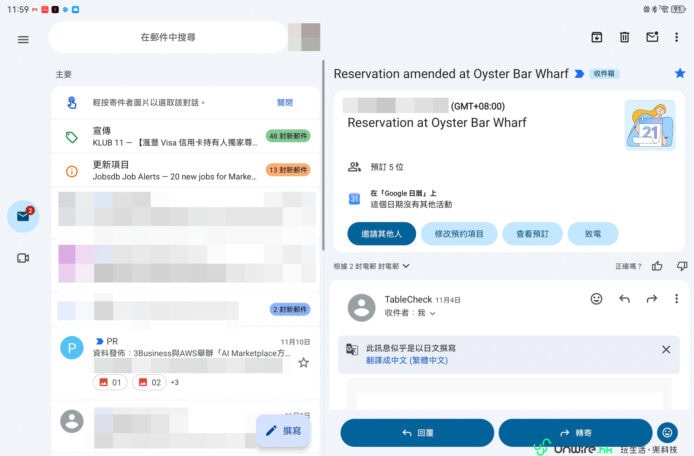
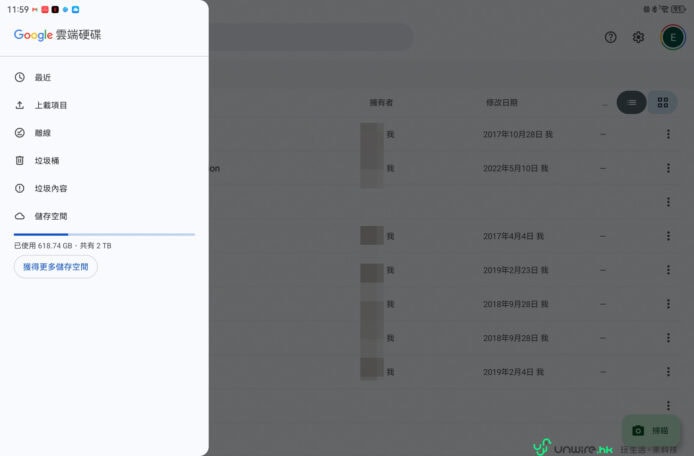
▲Edward 測試過在 MatePad Air 上使用 Google Drive 及 Gmail 都沒有任何問題。
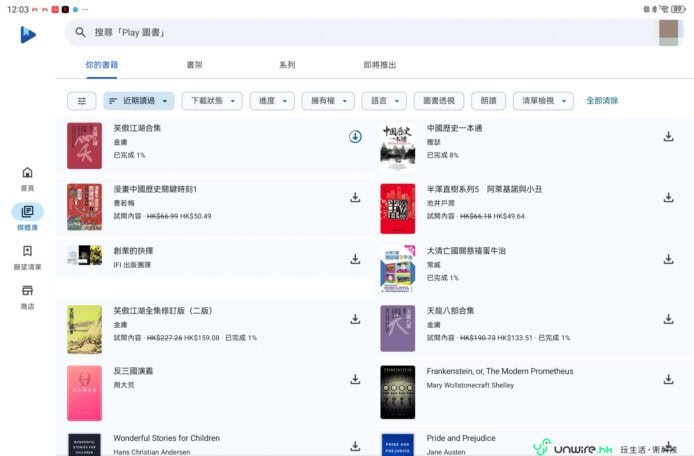
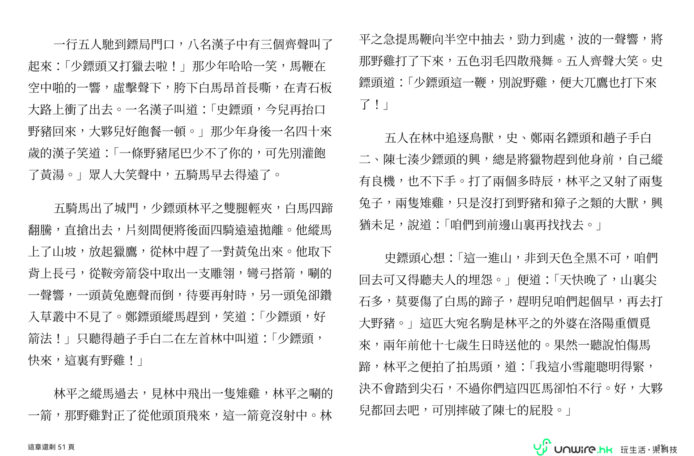
▲亦可以下載 Google Play 圖書程式瀏覽透過 Play 圖書平台購買了的電子書。
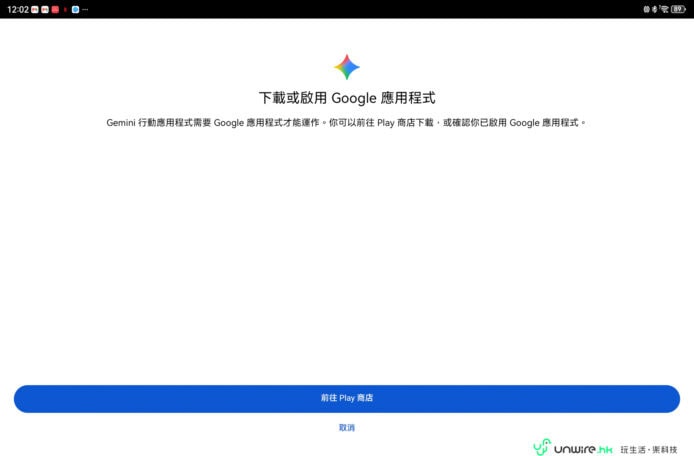
▲不過 Gemini 程式,MatePad Air 就不能直接支援使用。
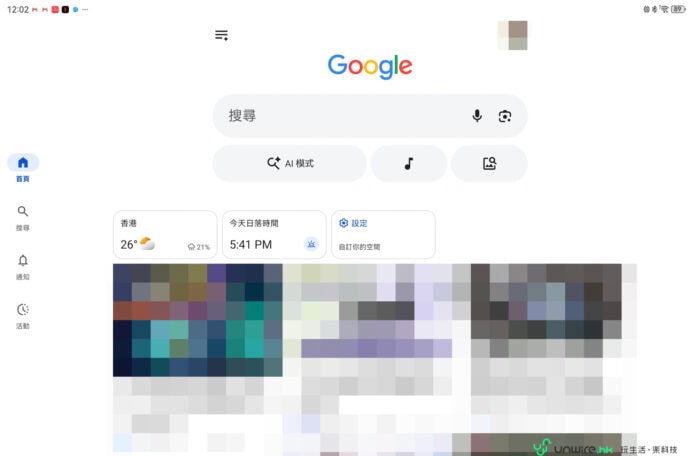
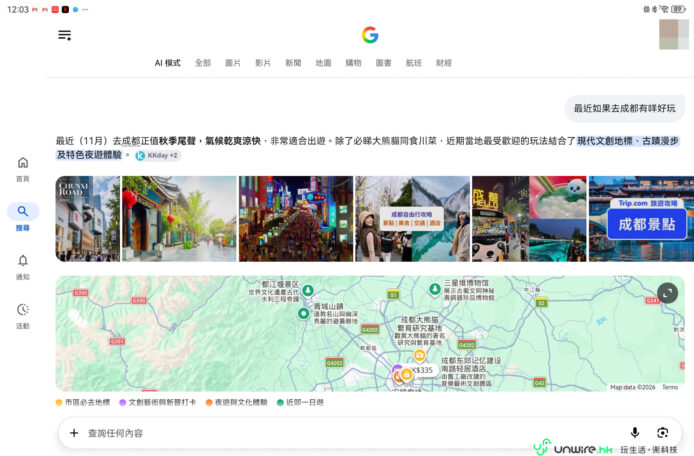
▲但透過下載 Google 應用程式,透過檔中的 AI 模式,仍可使用一部分 Gemini 功能。
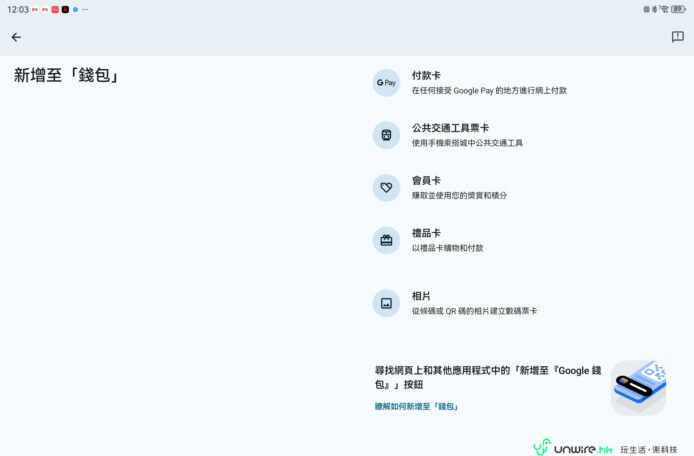
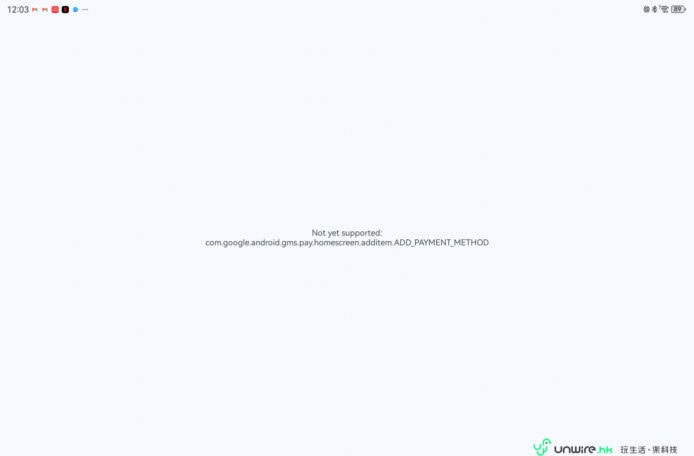
▲至於 Google 錢包(亦即是 Google Pay)功能,在 MatePad Air 上就仍然未能使用。
倉頡及速成輸入法有 Bug 香港用家要留意
HUAWEI MatePad Air 雖然備有常見中文輸入法,但筆者使用倉頡及速成時,卻發現未能輸入全形標點符號。奇怪的是,切換至拼音輸入法後又沒有同樣問題,估計是軟件 Bug,有待廠方修正。這個問題對香港用家尤其重要,若平日要經常使用倉頡或速成寫稿、處理正式文件,標點符號輸入不順手會直接影響工作效率。
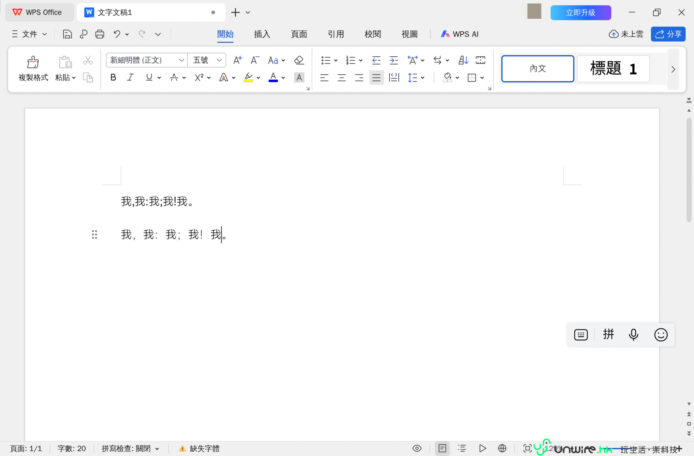
▲上圖顯示的情況,第一行是使用速成輸入標點符號,大家可以見到除了句號外,其他標點符號只可輸入半形;但在使用拼音輸入法(第二行)輸入標點符號,全部均可以全形顯示。
撇開這個問題,筆者認為 MatePad Air 配合磁吸鍵盤、WPS Office 及多工操作,已足以應付以文書處理為主的工作。若廠方日後能修好輸入法,對這類用家而言,外出工作時真的未必有需要另外帶手提電腦。當然,若工作離不開指定的電腦程式,或者需要大量使用 TouchPad,還是要先考慮清楚平板能否配合自己的流程。
M-Pencil Pro 記事畫圖好用 磁吸收藏容易甩
HUAWEI MatePad Air 配合 HUAWEI Notes 和 M-Pencil Pro,手寫記事及隨手繪圖都頗為方便。Notes 可以協助修正畫出的圖形及書寫線條,內容會較整齊,亦不用太擔心日後看不懂自己記錄了甚麼。配上柔光熒幕使用,筆者覺得這套組合相當適合經常要寫筆記的用家。
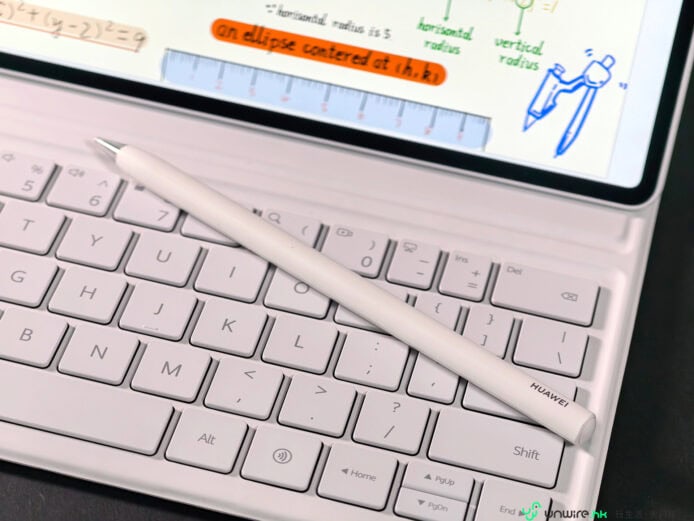
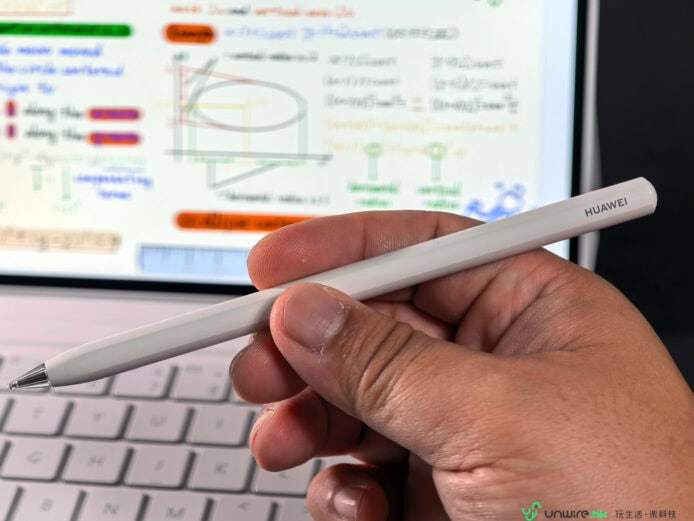
▲MatePad Air 亦支援配合 Huawei M-Pencil Pro 使用。
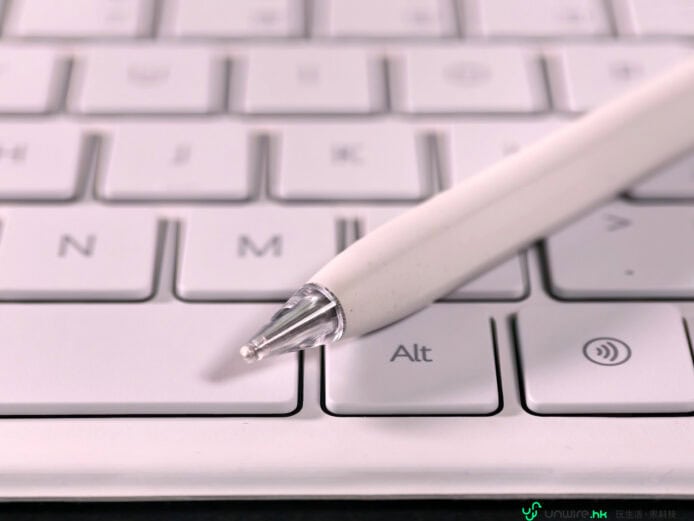
▲它支援超過 10,000 級壓感,配合相關程式就可以用不同粗幼或深淺的線條記事或繪畫。
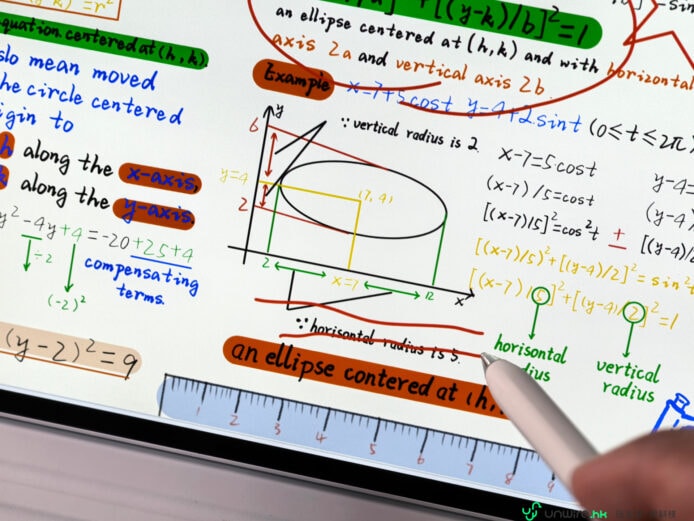
▲配合 Huawei Notes 程式,就可以用繪圖或書寫方式記事,對於學生哥上堂時記筆記,或者打工仔開會時要進行會議記錄均十分方便。
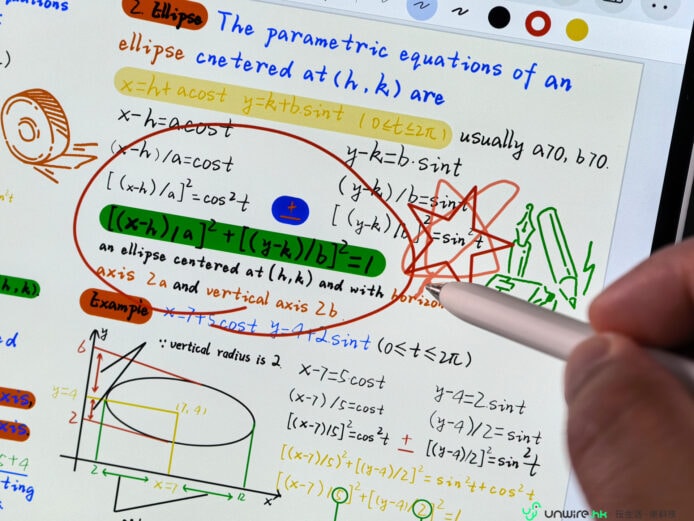
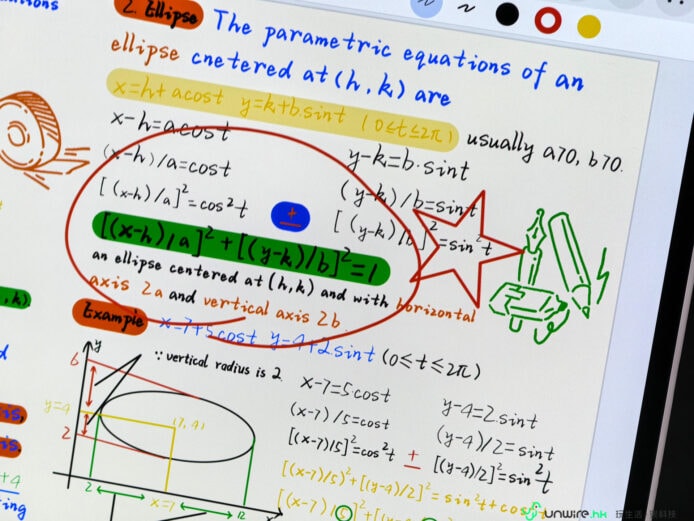
▲而且用 M-Pencil Pro 在 Notes 繪畫圖案時,它的 AI 功能更會自動拉直,令繪圖更加美觀。
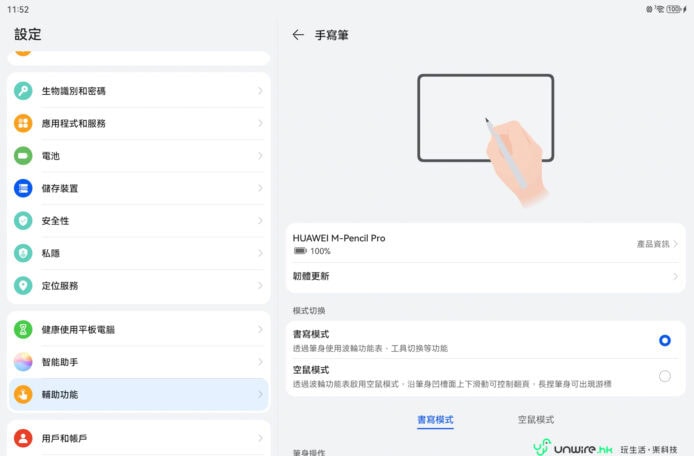
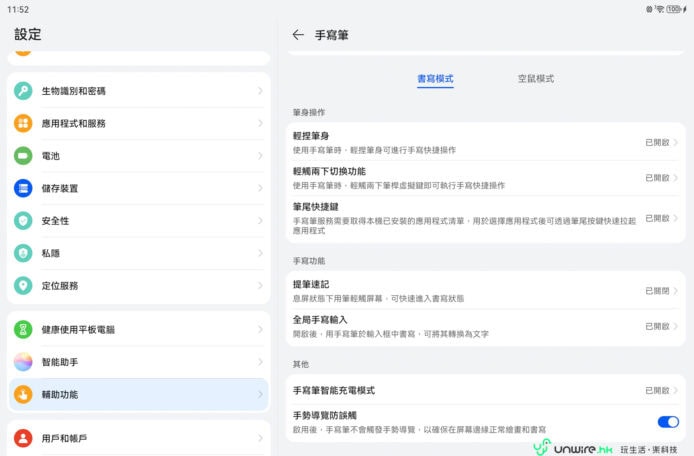
▲而在 MatePad Air 上使用 M-Pencil Pro,不但設有書寫模式……
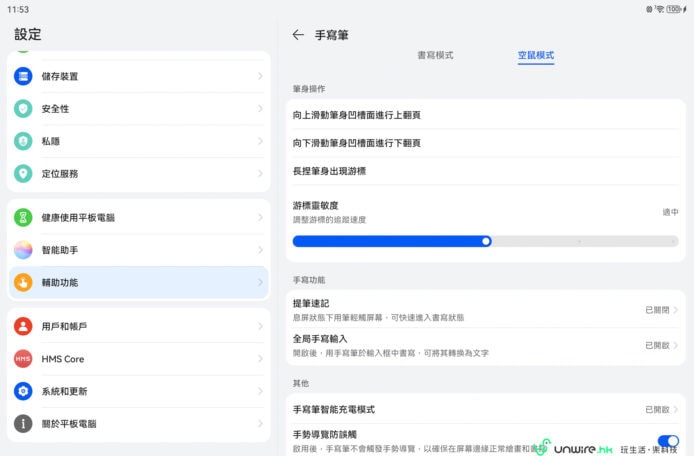
▲亦支援空鼠模式,顧名思義就是可以當 M-Pencil Pro 為滑鼠,在空中比劃操控部分功能。
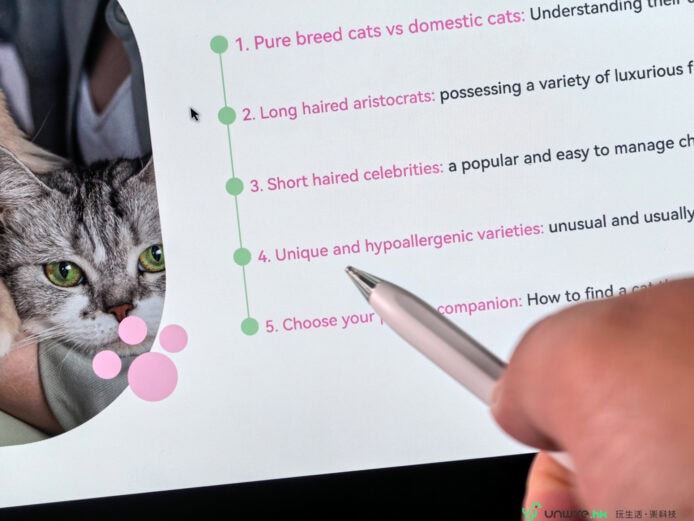
▲另外,它亦支援筆身操作功能,只要長按 M-Pencil Pro 上的坑槽位置,就可以在頁面顯示遊標作標示內容。
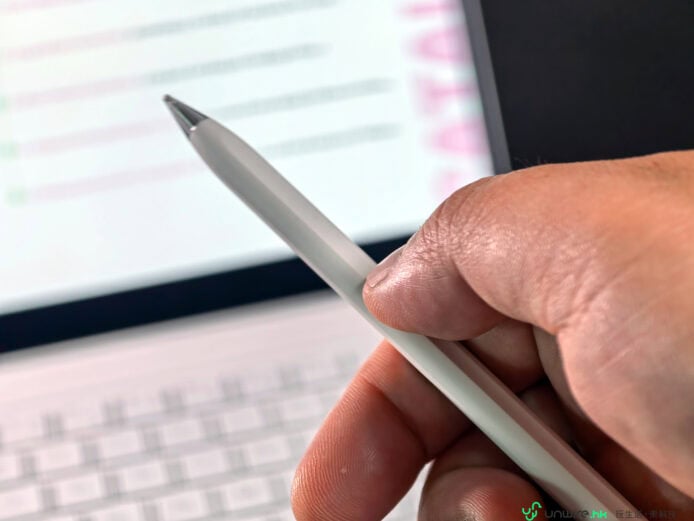
▲另外只要在坑槽上下滑動,就可以在進行報告時,以它操作 powerpoint 翻頁功能。
另外透過 GoPaint,MatePad Air 亦可以變成隨身畫板,讓用家隨時畫圖。不過這支手寫筆平時主要磁吸在機頂,雖然方便充電,但筆者覺得外攜時容易被碰甩,所以最好另行收好,免得一不留神便弄失。
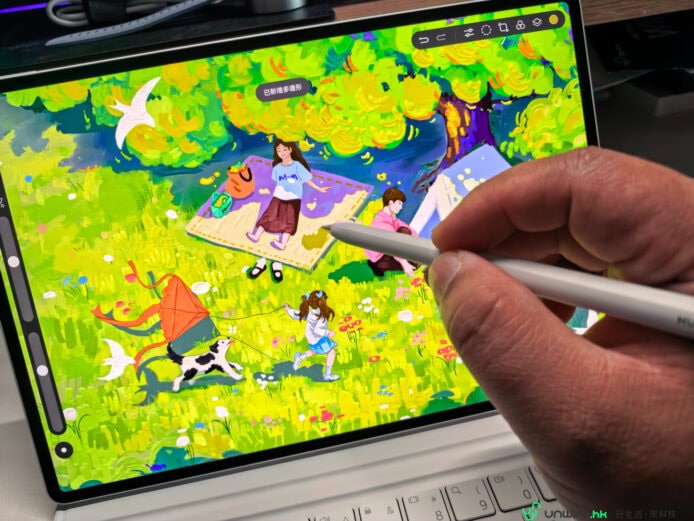
▲配合 GoPaint 天生會畫程式,就可以使用 M-Pencil Pro 在 MatePad Air 上隨時隨地畫畫,令它可以隨時變身流動畫板,方便用家發揮創意。
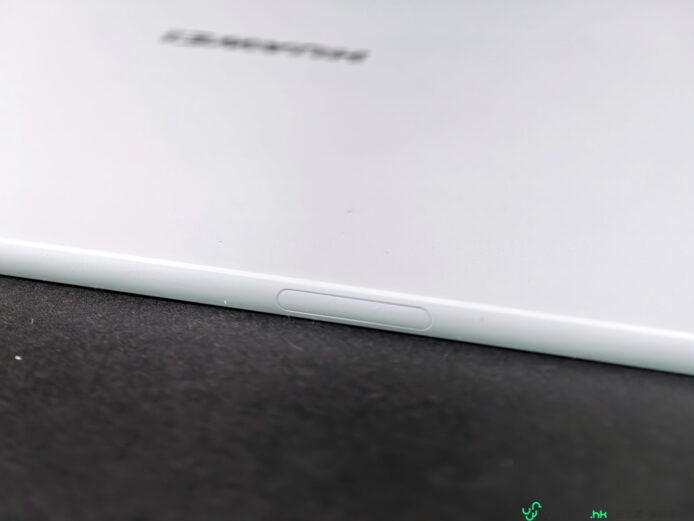
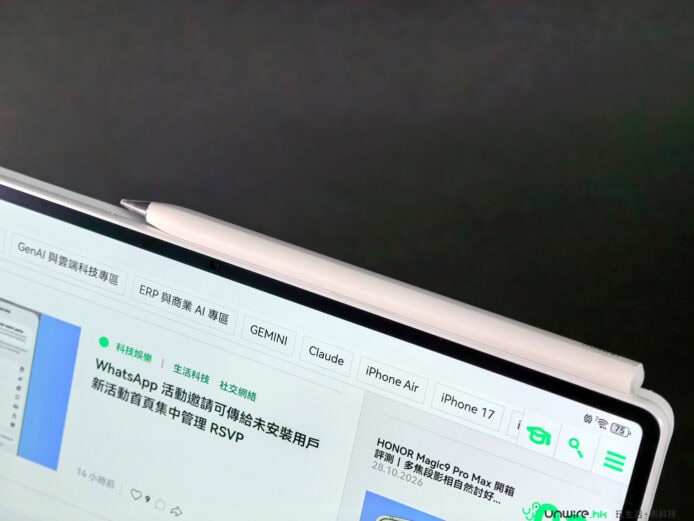
▲MatePad Air 上方設有磁吸位,將 M-Pencil Pro 磁吸在機頂就可以進入閒置模式,方便外攜使用。不過由於鍵盤沒有保護繪圖筆的蓋,所以平板放在袋中時筆很易掉出,外攜使用時要小心收藏,否則很容易遺失繪圖筆。
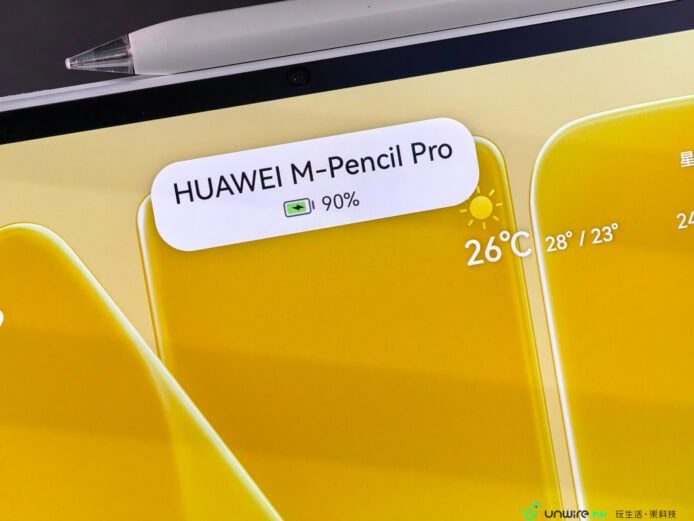
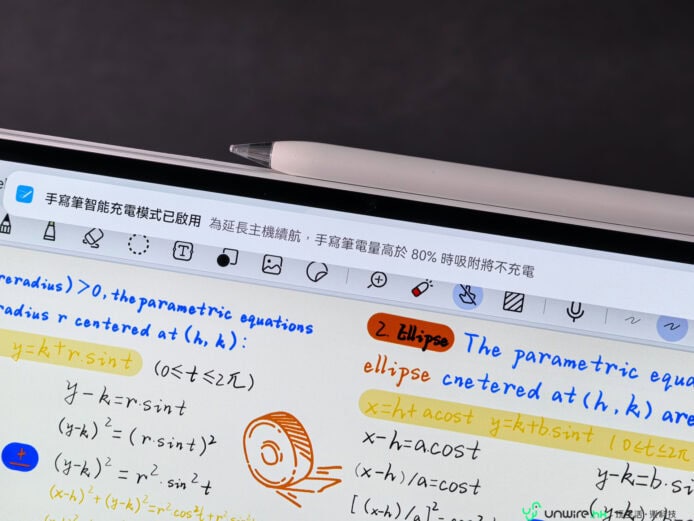
▲磁吸在機頂時就可以為 M-Pencil Pro 充電,而充至 80% 以上電量時,充電功能就會停止,以延長平板的續航力。
Netflix 兩個半小時耗電 20% 推算可播片約 12.4 小時
HUAWEI MatePad Air 內建典型容量 10,100mAh 的電池,官方額定容量為 10,000mAh,並支援最高 66W 有線充電。筆者今次將熒幕亮度調至最高、音量設定約 50%,以 Wi-Fi 連線觀看 Netflix 串流影片。播放了 2 小時 29 分鐘後,平板耗用了 20% 電量。
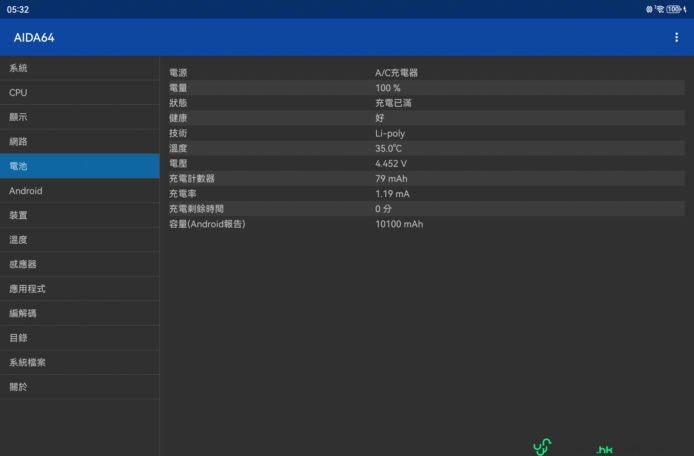
▲MatePad Air 內建了 10,100mAh 容量電池。
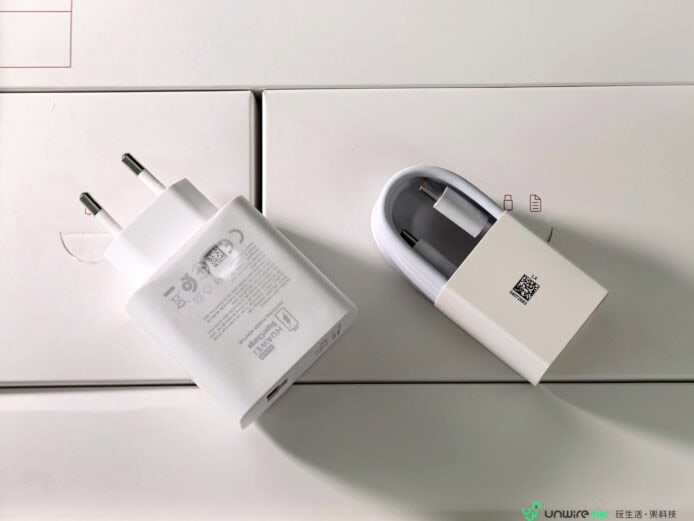
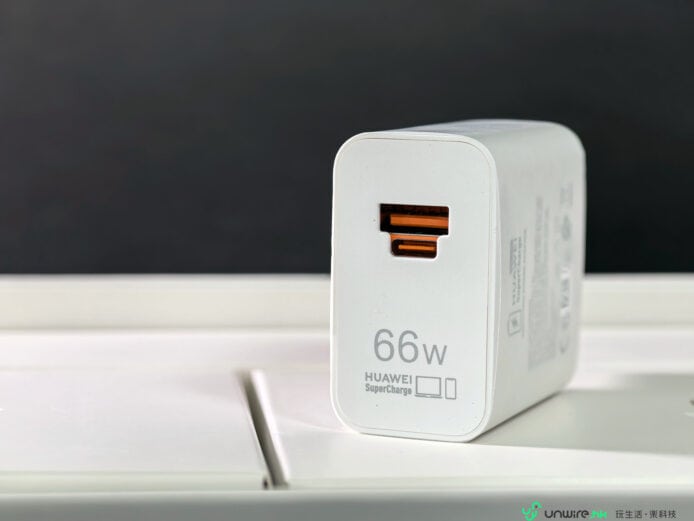
▲隨機亦附送了 USB-C to USB-C 數據電源線及 66W 充電火牛,最高可支援 66W 有線超級充電功能。
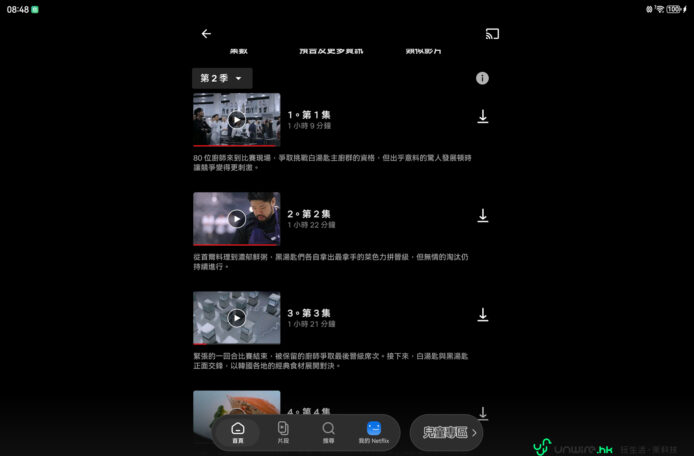
▲為了測試 MatePad Air 的使用時間,筆者將它的電量充至全滿,之後將熒幕亮度調至最高,音量調至 50% 左右,並在接駁 Wi-Fi 情況下,透過 Netflix 平台欣賞了 2 小時 29 分鐘左右的串流影片。
以這個耗電比例作線性推算,若由 100% 電量開始,約可連續欣賞 12.4 小時串流影片。要注意這只是根據 149 分鐘的實測數字計算出來,並非真正連續播放至電池耗盡;不同影片、網絡和設定都可能令結果改變。
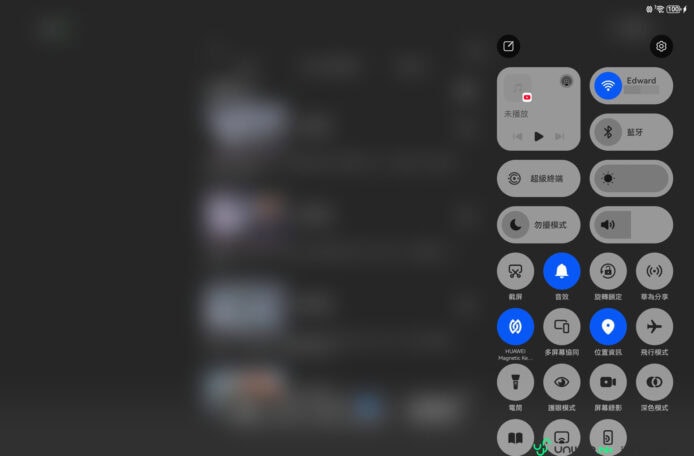
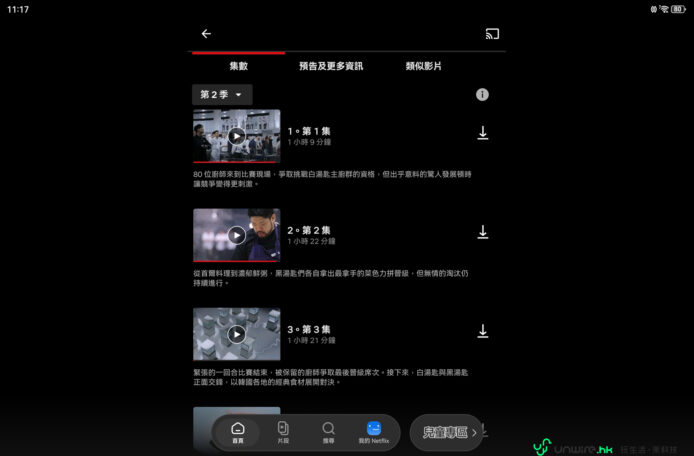
▲最後播畢影片後,電量共耗用了 20%,換言之在電池充滿情況下,MatePad Air 足夠支援用家連續欣賞 12.4 小時左右的串流影片,再以此推算,雖然使用時間不太長,但要用足一天問題亦不難,對電量有憂慮症的用家,建議一日一充會比較好。
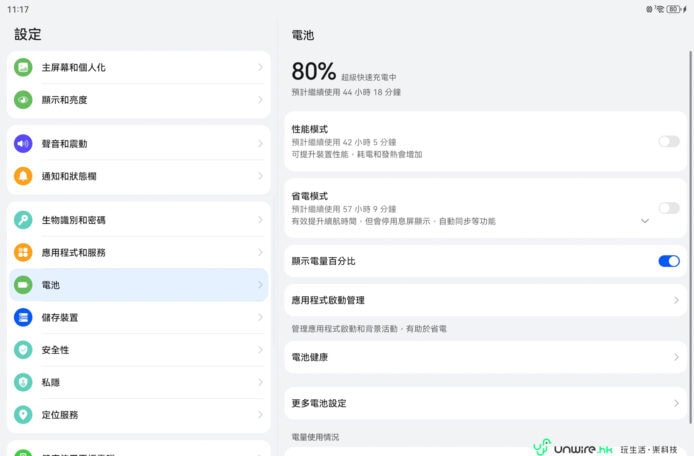
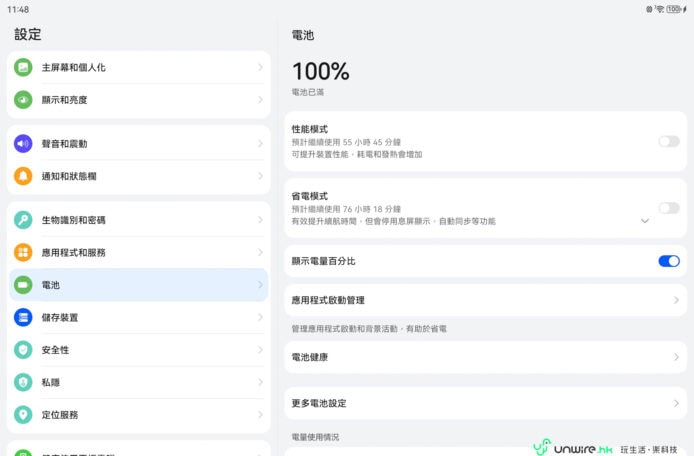
▲至於回電速度方面,Edward 只需 31 分鐘,就可將 MatePad Air 的電池由 80% 充回全滿,可見回電速度亦快,即使沒電也不用太擔心。
若換作一般生活應用,筆者估計或可使用約 14 小時,但這同樣只是推算,不是另一項完整放電測試。以平板電腦而言,MatePad Air 的續航未算非常長氣,不過應付一日使用相信沒有太大問題,晚上記得充電便可以了。
日常效能中規中矩 玩遊戲只能說勉強夠用
HUAWEI MatePad Air 在筆者 7 日體驗中,整體效能表現算是不俗,應付一般生活應用及文書工作都夠用。以它偏向辦公、閱讀和筆記的定位而言,日常使用沒有太大問題。
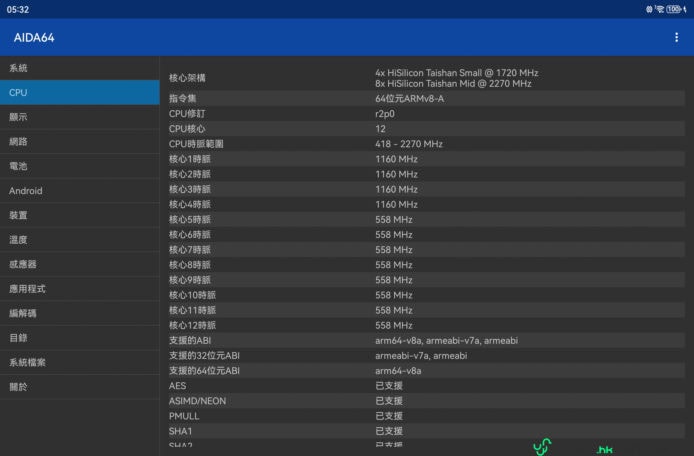
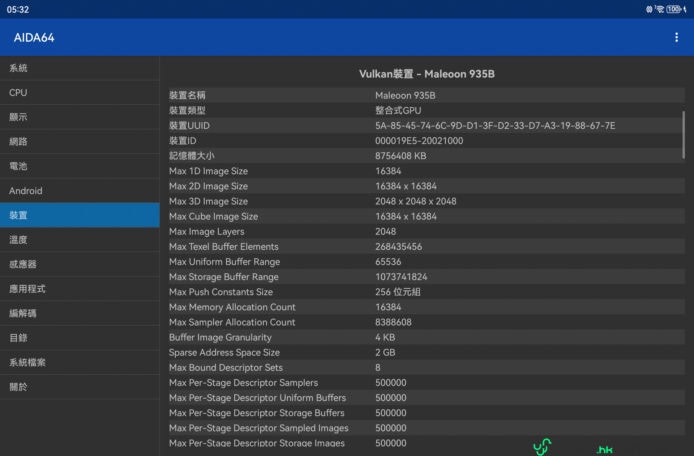
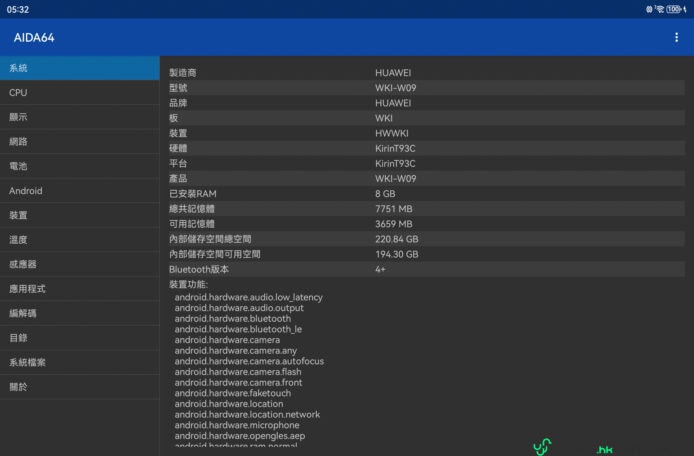
▲硬件配置方面,MatePad Air 內建了 Kirin T93B 處理器、Maleoon 935B 圖像處理晶片、8GB RAM 及 256GB 內置儲存空間。
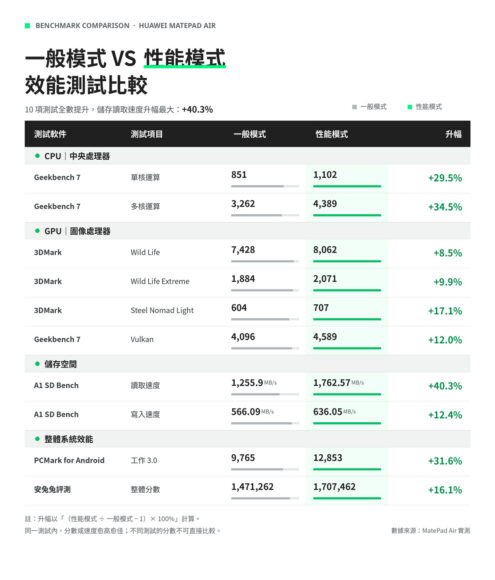
▲筆者以多個效能測試軟件測試 MatePad Air 的效能,大家可以見到它的表現算是中規中矩,對於大部分用家而言,要應付日常生活所需已經十分夠用。
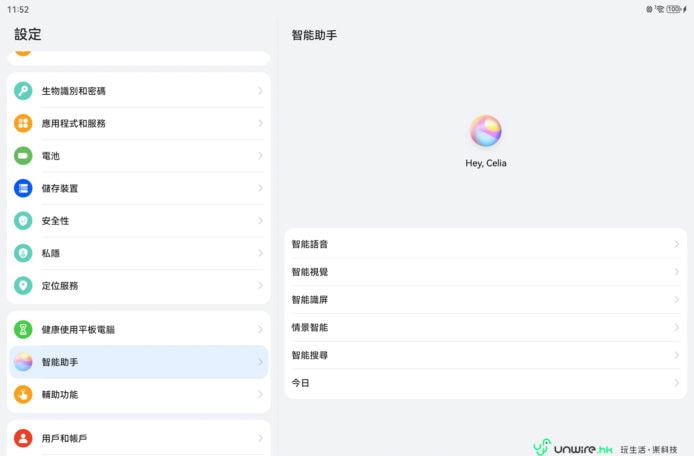
▲它的 Celia 助手功能亦支援少量 AI 智能功能。
至於用它打機,筆者的感受是還算不錯,Edward 試過幾款遊戲,包括:《鳴潮》、《狂野飆車》、《前進!!英雄戰隊物語》、《崩壞:星穹鐵道》及《暗黑破壞神 永生不朽》,即使開至最高畫質,系統亦顯示似乎有點勉強,但出來的效果仍算暢順,只是像玩《星穹鐵道》之類對圖像處理要求較高的遊戲時,在對敵畫面出招時會有少許窒的情況,其餘情況下大致都問題不大,所以打機方面,MatePad Air 雖然並非它的重點功能,但表現亦算理想。
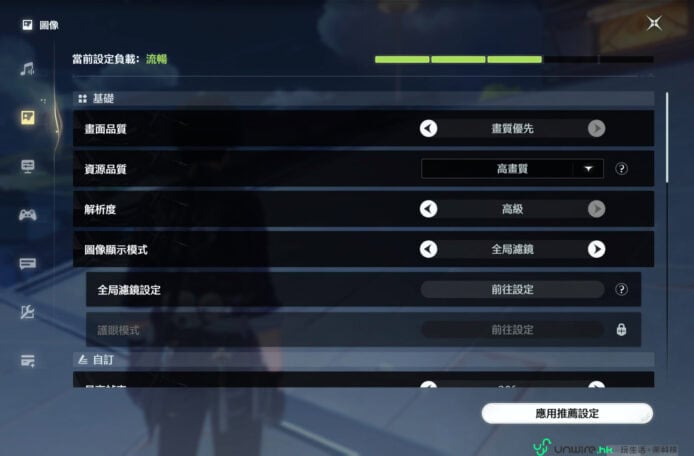
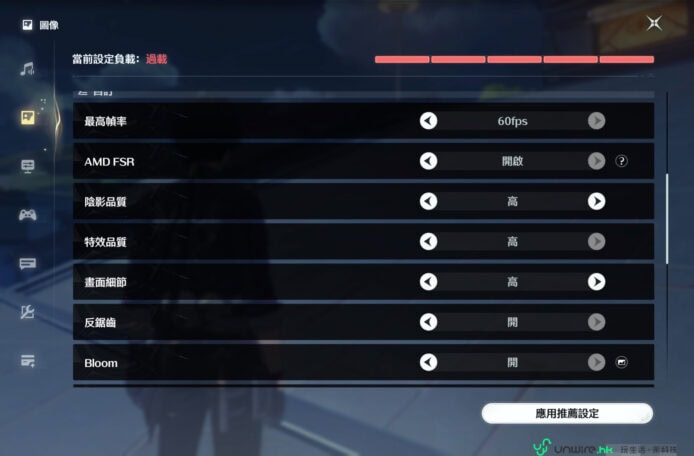
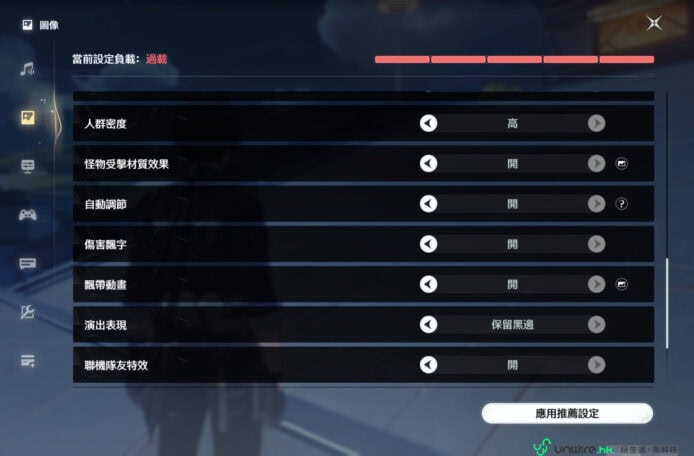
▲筆者試過在 MatePad Air 上試玩幾款遊戲,第一款測試的就是《鳴潮》,測試時筆者將畫質設定為最高,試試平板運作表現如何。
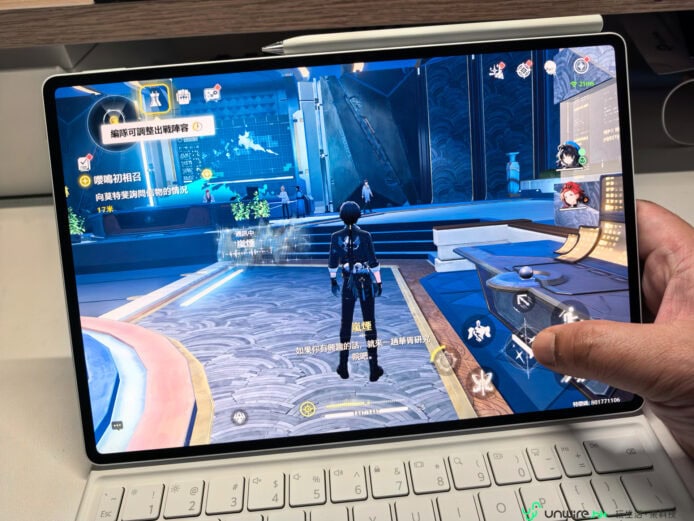
▲最後見到它的表現仍算理想,整體操控流暢,完全沒有窒的情況出現。
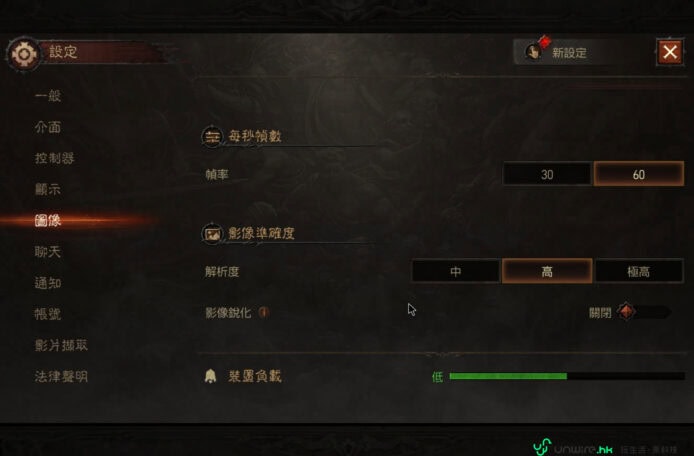
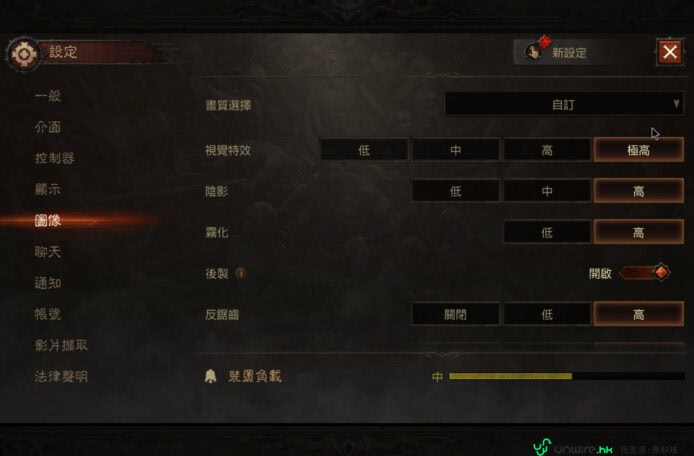
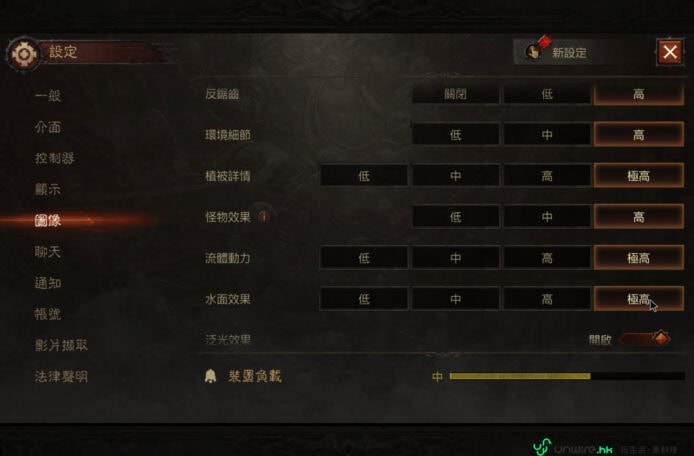
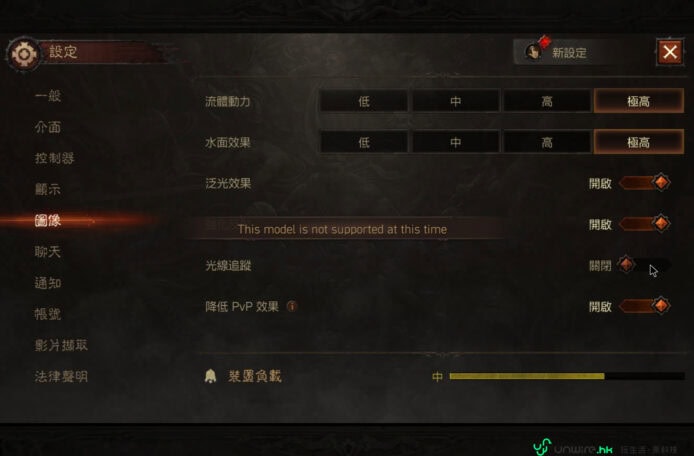
▲之後筆者再測試在 MatePad Air 上玩《暗黑破壞神 永生不朽》,同樣設定為最高畫質。
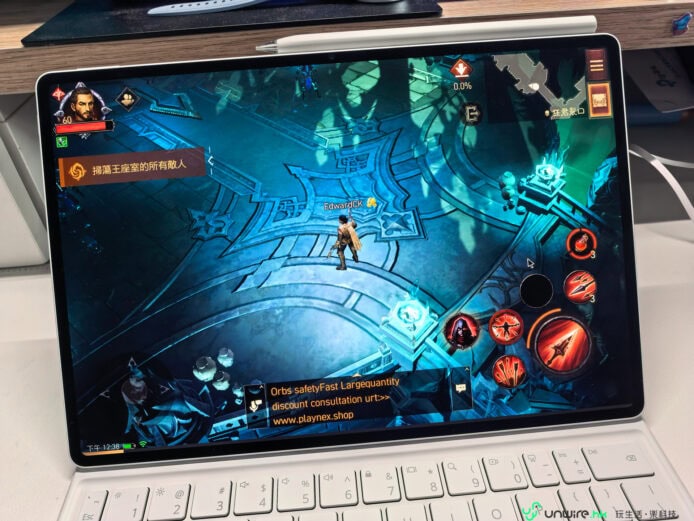
▲畫面表現理想,而且同樣十分流暢。
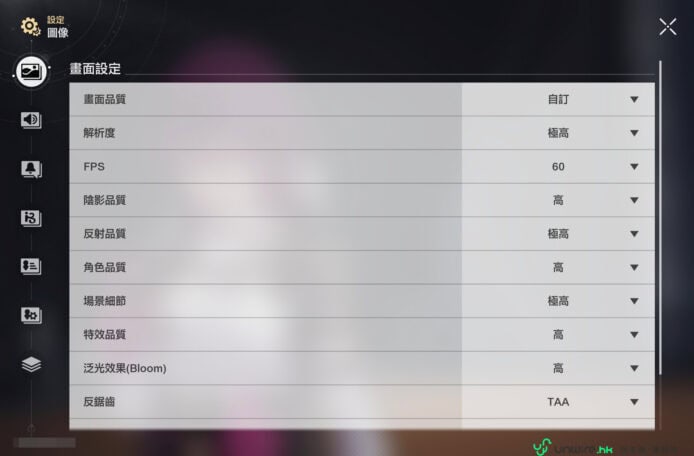
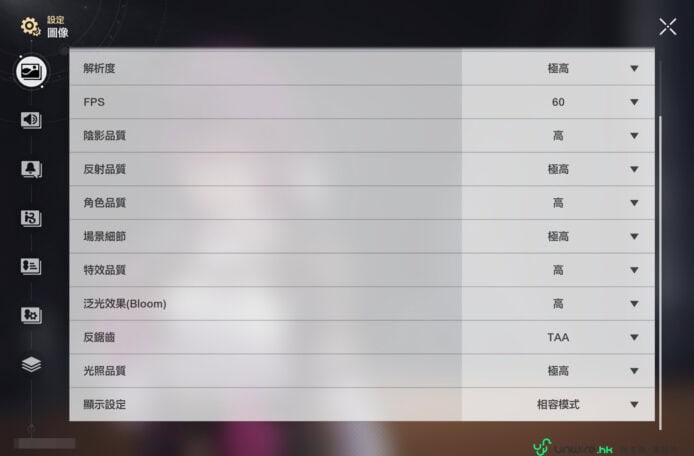
▲之後筆者再在 MatePad Air 上試玩《崩壞:星穹鐵道》,同樣畫質開至最高。
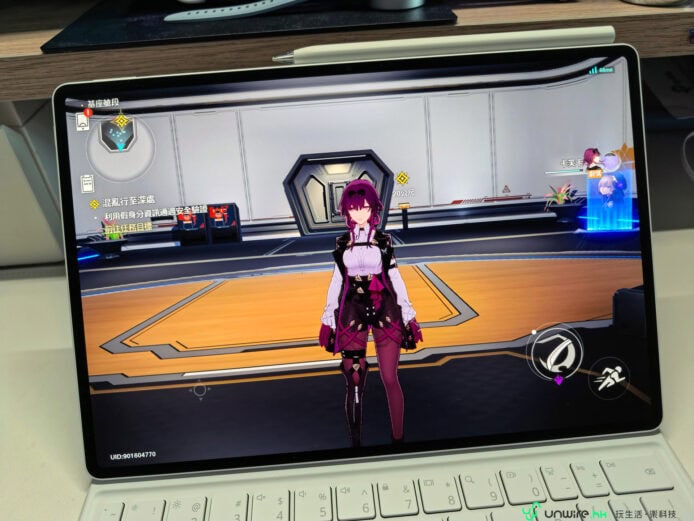
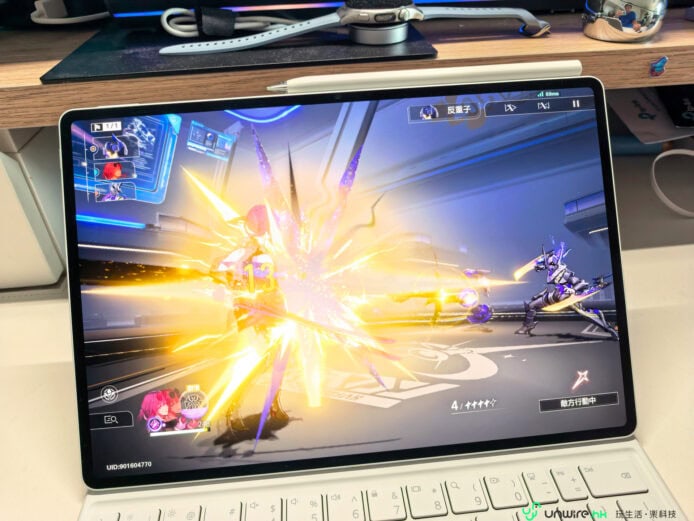
▲基本上在一般畫面操作同樣流暢,但在戰鬥畫面中出招時會出現少許窒的情況,不過整體表現還算不錯。
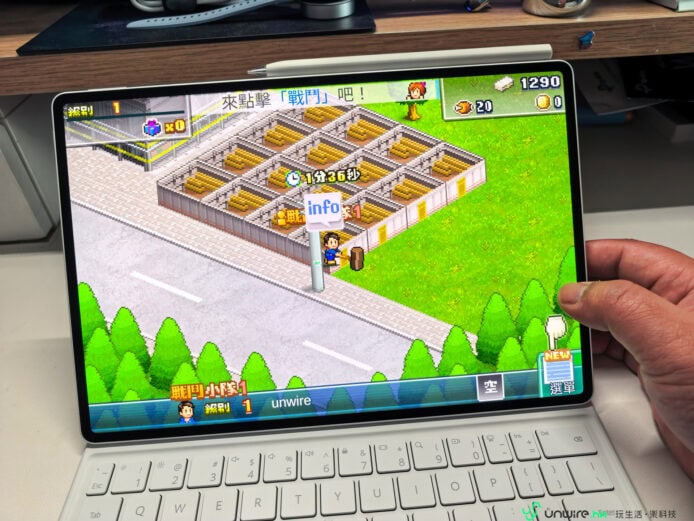
▲至於在 MatePad Air 上玩像《前進!!英雄戰隊物語》這類對圖像處理要求不太高的遊戲,自然是十分流暢。
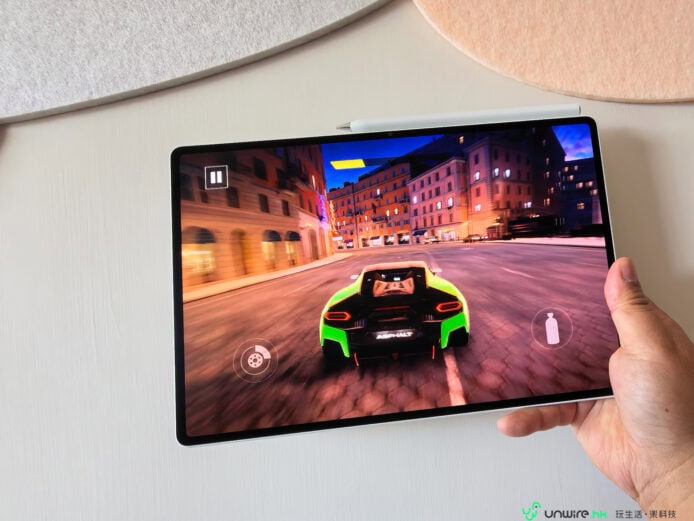
▲即使在 MatePad Air 上玩《狂野飆車》,表現亦十分理想。
HK$6,288 只得 256GB 流動辦公方便但性價比一般
HUAWEI MatePad Air 香港版提供 8GB RAM 及 256GB 儲存空間,建議零售價 HK$6,288。筆者覺得這個定價偏貴,入手門檻有點高,偏偏又只有 256GB 一個容量選擇,對需要儲存較多影片、文件或繪圖素材的用家而言,選擇不夠靈活,因此整體性價比只算一般。
總結:輕薄可取代筆電但定價稍偏貴
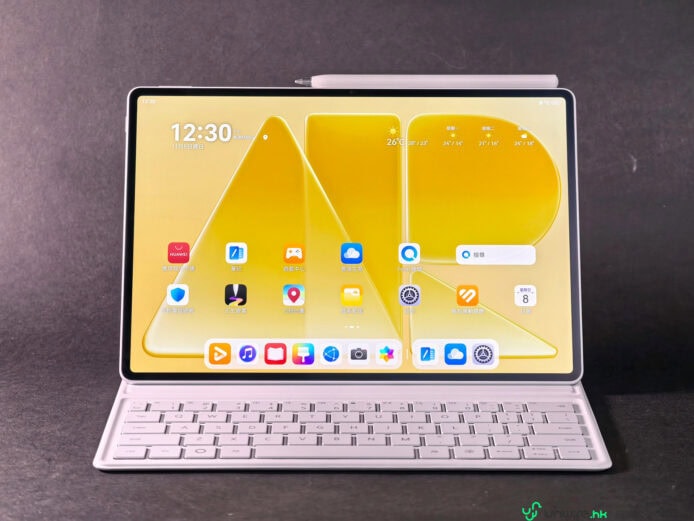
總括 7 日生活實試,筆者對 MatePad Air 的輕薄便攜設計、OLED 柔光熒幕及配合鍵盤後的文書表現都頗為滿意。尤其整套鍵盤及手寫筆組合只有 865.5g,若平日工作主要是收發電郵、處理文件、寫筆記,又能接受透過 Wi-Fi 或手機分享網絡上網,它的確可以在不少情況下取代外攜手提電腦。惟倉頡及速成全形標點 Bug、沒有 TouchPad、沒有流動網絡及偏高售價都是實際限制。能接受這些取捨的用家值得考慮,否則便不應單憑它夠薄、夠輕而決定入手。
常見問題 FAQ
HUAWEI MatePad Air 香港售價及規格版本是甚麼?
香港售 HK$6,288,只提供 8GB RAM + 256GB 儲存版本,性價比一般。HUAWEI MatePad Air OLED 柔光屏有甚麼優點?
配備 12 吋 2.8K OLED 柔光屏,最高 144Hz 更新率,防反光效果佳,閱讀舒適。HUAWEI MatePad Air 機身有多輕薄?
實測機身厚 5.4mm、重 530.2g,連鍵盤及 M-Pencil Pro 亦只重 865.5g。HUAWEI MatePad Air 電池續航力有多長?
Netflix 播放 2 小時 29 分鐘耗電 20%,推算充滿電可連續睇片約 12.4 小時。根據 unwire 評測,HUAWEI MatePad Air 能否取代手提電腦?
WPS 文書工作夠用,但倉頡及速成標點有 Bug,鍵盤亦欠缺 TouchPad。