Facebook 閱後即焚功能 將擴展至 Instagram 單對單聊天

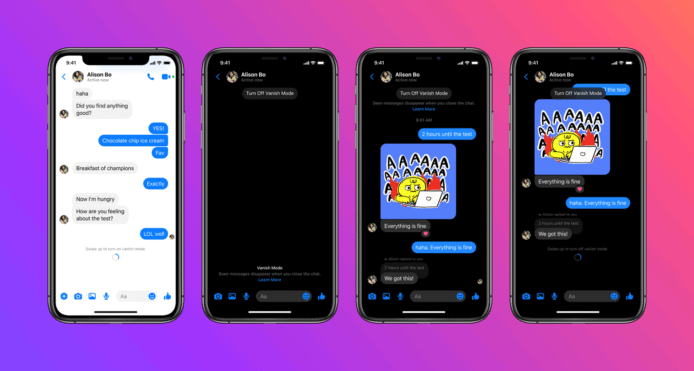
不少人都有玩過 SnapChat。Facebook 就在約兩個月前透露會推出與 SnapChat 相似的訊息功能「閱後即焚」( Vanish mode ),Instagram 和 Facebook Messenger 用家可以將聊天對話設置為閱後自動刪除。

如果用家想使用這功能,首先只需在聊天室的對話框向上滑,之後就會進入這個「閱後即焚」模式,用家就可以選擇退出聊天室後訊息自動刪除,另外,這功能與 SnapChat 相似,會有截圖提示,若對方有截圖對話內容,就會提醒用戶。

而此模式亦允許屏蔽和舉報,若有網絡安全相關問題,Facebook 就會在信息消失後的 1 小時內收錄,並審查報告,再採取行動。Facebook 表示,美國的 Messenger 用家可首先使用其「閱後消失」模式,稍後就會在其他地區推出,而 Instagram 亦即將推出此功能。


資料來源:Cnbeta      Engadget    The verge

功能手機內置 FB、WhatsApp Nokia 6300 / 8000 4G 發表

HMD Global 日前突然發表了兩款功能手機,Nokia 6300 4G 和 Nokia 8000 4G 均是向 Nokia 經典型號致敬的復刻手機。兩款手機都用上傳統的直立式數字鍵 Bar Phone 設計,當中 Nokia 6300 4G 跟 2006 年發表的 Nokia 6300 設計相似,而 Nokia 8000 4G 則刻意營造較高貴的質感,向當年的 Nokia 8000 系列高階手機呼應。

(閱讀全文…)

任正非:中國晶片領先世界…在台灣 「華為已累積很強晶片設計能力」

華為創辦人任正非近日表示,當前中國在設計晶片的工業已領先世界,指華為目前已經累積了很強的晶片設計能力,更指其晶片製造工藝已達世界第一的水準,惟其不久後卻補充,所謂「世界第一」原來只計台灣。


華為研發的 5nm 「麒麟9000」等晶片因受到美國制裁遭到停供,而華為創辦人任正非在上月 16 日接見中國頂尖大學組成的「九校聯盟(C9)」校長時,就談到相關晶片問題,指中國並非缺乏晶片設計技術,而是在製造設備,以及化學試劑等有所缺失,故認為需要在基礎工業以及化學產業上加大重視,以令更多的頂尖創新人才投入產業。


任正非續指,中國的晶片製造技術已經領先世界,指華為目前累積了很強的晶片設計能力,更指「晶片的製造中國也是世界第一,在台灣」,只是製造設備有問題;基礎工業有問題;化學製劑也有問題。其補充,晶片製造的每一台設備、每一項材料都非常尖端、非常難做,沒有高端的有經驗的專家是做不出來的。


任正非最後建議,大學不要管當前的「卡脖子」,大學的責任是「捅破天」,頂尖的綜合性大學應該往「天上」走,不要被這 2、3 年的工程問題受累,而是要著眼未來 20、30 年國家與產業發展的需要,要把「鐵鏈」甩了,要有獨立的思想、自由的研究。


資料來源:心聲社區


訂閱新聞

美的家電搭載「鴻蒙OS」 可與華為 Mate 40 Pro 一碰連接

華為早前在 9 月的華為開發者大會 2020 會上正式推出 HarmonyOS 2.0 系統,據指該系統具備通過跨設備協同、大小屏互動、極速配網、可視可說 AI 賦能語音交互等功能,而首批支持鴻蒙系統的有美的、九陽、和老闆電器三家品牌。近日美的集團就公布搭載 HarmonyOS 的家電產品。


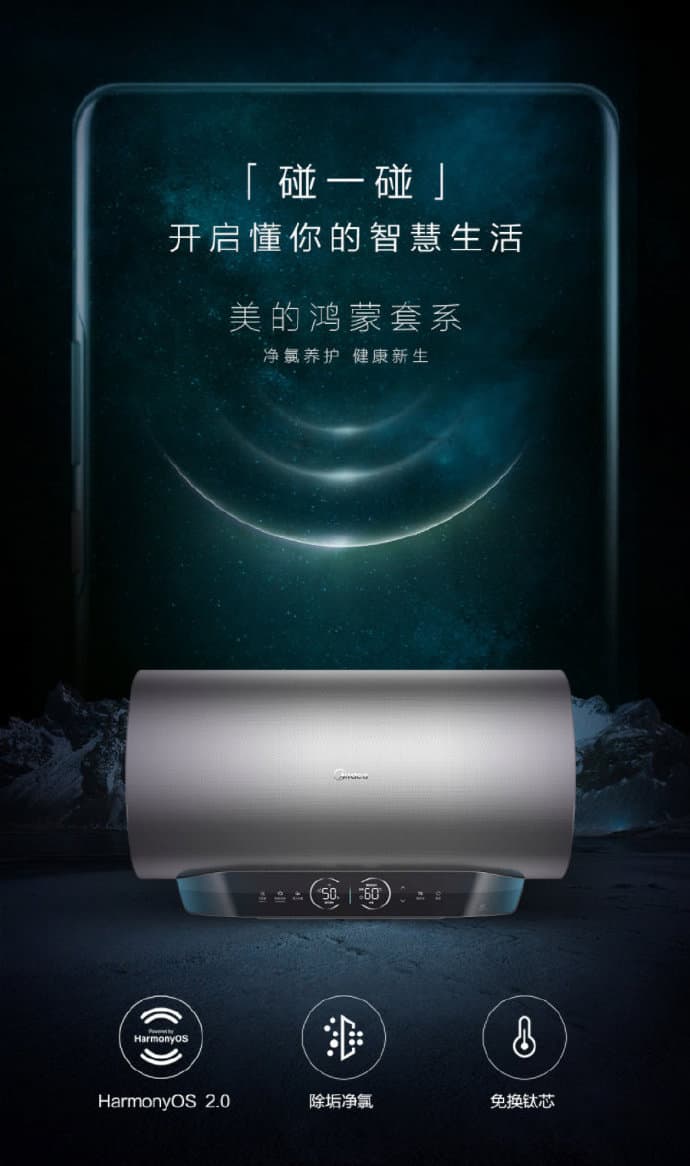
美的集團在其微博公布搭載 HarmonyOS 的美的產品上市,與華為一同推出「美的極光套系」,內含油煙機、洗碗機、電熱水器、燃氣熱水器、淨水器、智能灶等的全場景家電組合。從海報可見 Mate 40 Pro 以及美的智能家居產品,而中間有水的漣漪,意味「碰一碰」交互方式。

據指,「美的極光套系」內的產品組合可與華為 Mate 40 系列手機進行跨界互聯,只要用華為手機的「碰一碰」功能即可在 3 秒內與產品連接,以及一鍵享受原廠服務。另外,用戶亦可透過手機實時觀察產品的運行狀況及耗材使用情況。


資料來源:美的微博

macOS Big Sur 開放免費升級 直接運行 iOS App、新介面、新功能

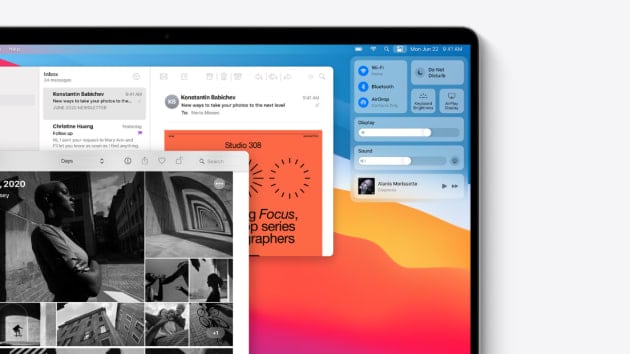
Apple 除了推出新一代搭載 Apple Silicon 處理器的 MacBook Air、MacBook Pro 以及 Mac mini 機型,亦同時推出了新版 macOS Big Sur,現在 Mac 用戶可透過「系統偏好設定」裡面的「軟件更新」直接免費升級。以下再同大家復習一下這個第 11 代 Mac 操作系統引入的全新用戶介面、全新功能。

macOS Big Sur 的用戶介面,借鑑了 iPhone 和 iPad 功能,其圖標類似 iPhone 和 iPad 的圖示。例如電腦的控制中心會類似 iPhone 和 iPad 的操作介面,只需要點擊屏幕的右上角,就會有一個小選單,讓用戶設置 Wi-Fi、藍牙、AirDrop,亦可以讓用戶見到其電腦的電池壽命。

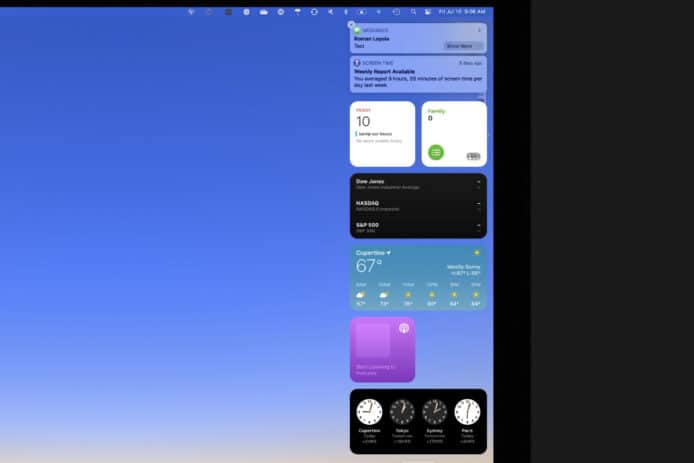
另外,在通知中心介面方面,macOS Big Sur 操作系統亦允許用家可以像使用 iPhone 和 iPad一樣,組合應用程式,而天氣、提醒、日曆等程式都可以隱藏在介面的右邊,即通知中心位置,同時亦支援第三方的應用程式,方便用戶添加常用應用程式。

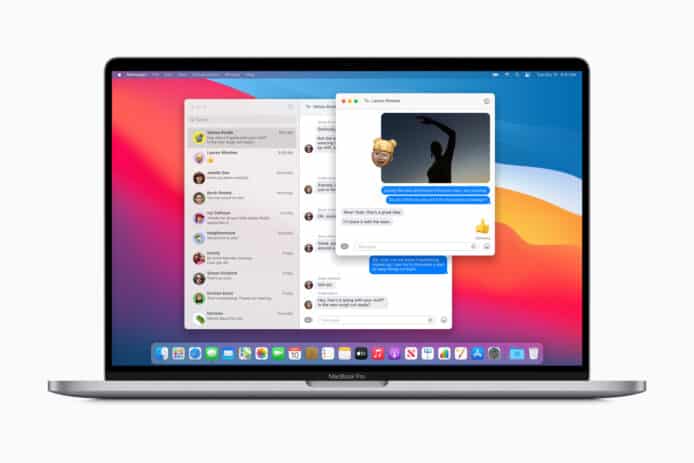
在 Messages 應用程式中,macOS  Big Sur 亦允許用戶將喜愛的對話釘選在列表頁面頂部,方便用戶聊天,同時亦可以選擇分享自己的名稱以及相片。如果有朋友使用「@」符號,在聊天室中提及到自己的名字,就會收到提醒。

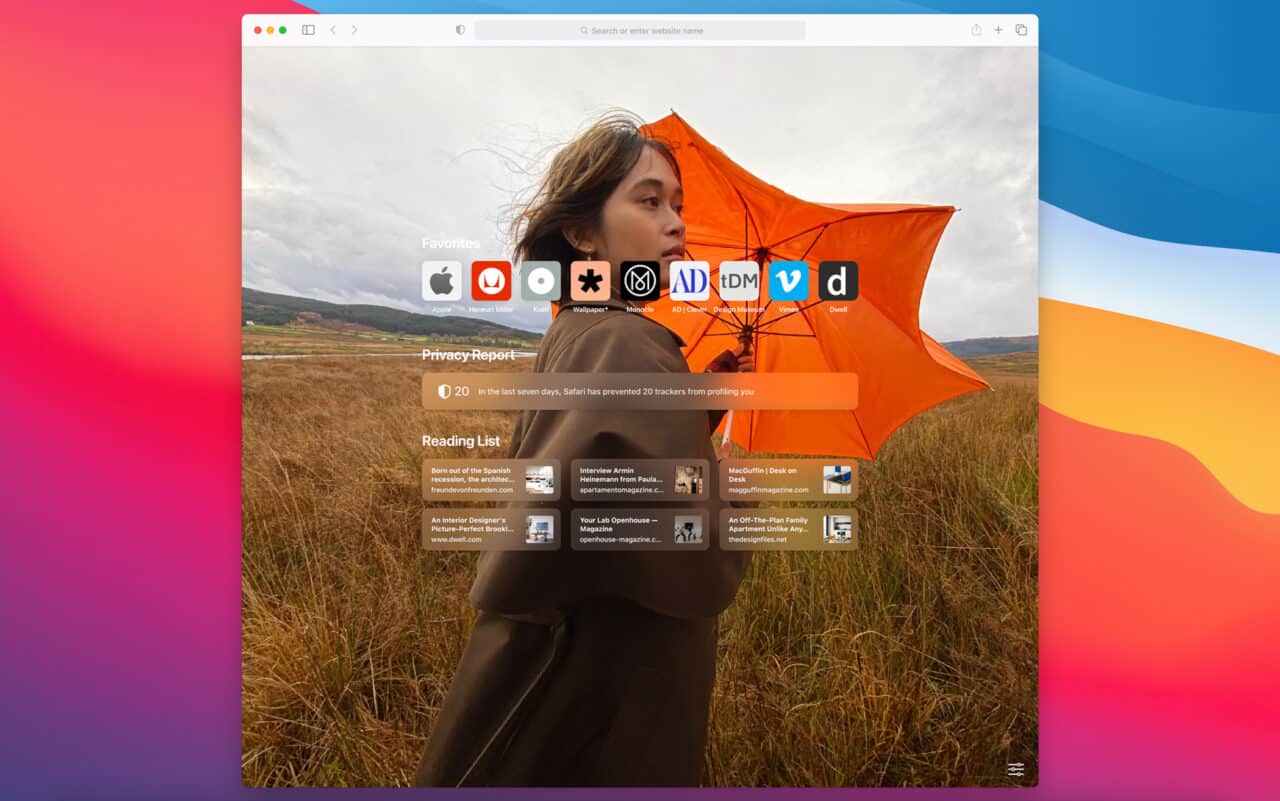
而在瀏覽器 Safari方面亦有新設計,Apple指出,其 Safari 載入常用網站的速度會比 Google Chrome 平均快 50% 。同時 Apple 亦表示 Safari 會透過智能防追蹤功能,以識別追蹤程式,防止用戶其個人資料檔案被追蹤,用戶只要在 Safari 選單上前往私隱報告,就可以知道過往 30 日內已阻截的跨網站追蹤器。


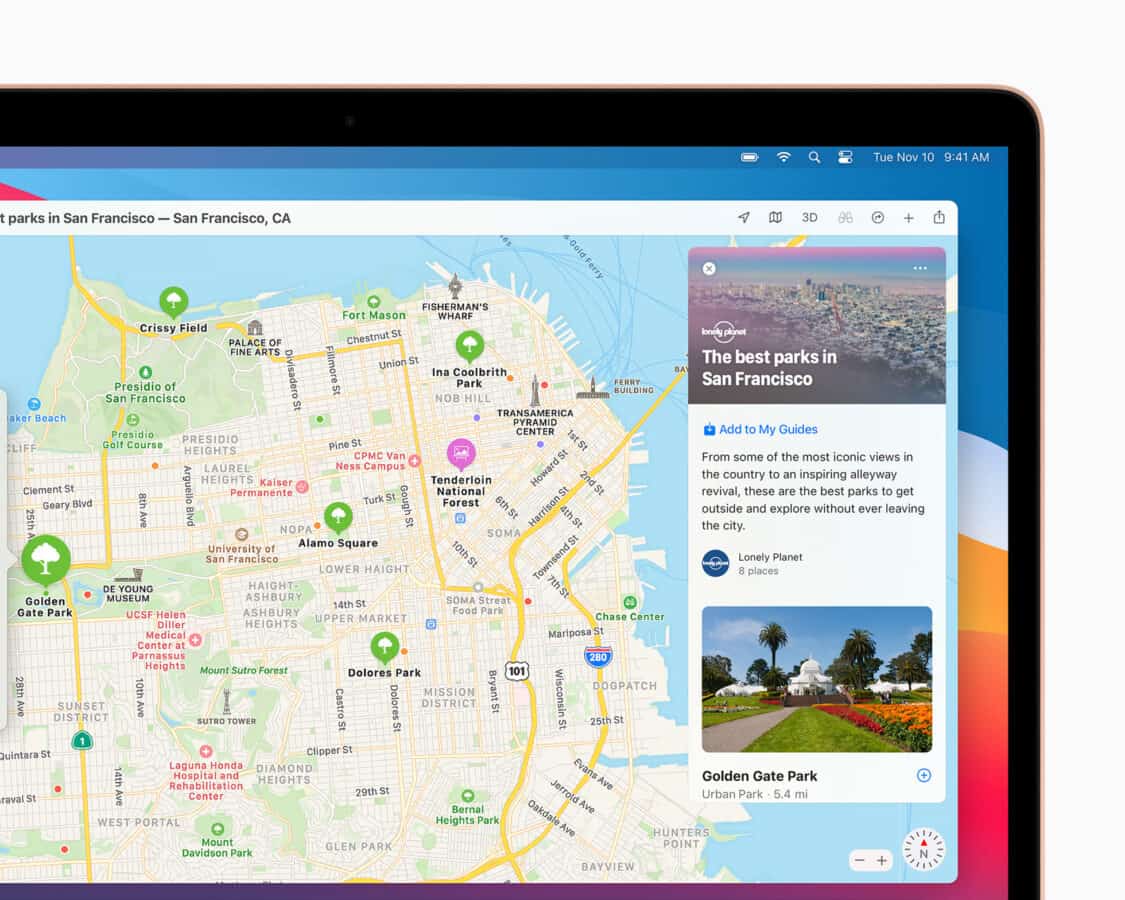
Apple亦表示,用戶亦可以在地圖應用程式,體驗 360 度全景觀察目的地環境,亦可以瀏覽到世界各地主要機場和購物中心的室內地圖。


最後 macOS Big Sur 將全面支援 iOS App 在 Mac 電腦上使用,有關應用請繼續留意 unwire 的新機評測報告!


資料來源: Apple     CNBC


豬扒圖被列選舉資訊 FB人工智能審查爆笑料

社交平台透過人工智能,辨別被禁或敏感圖片。網路上從今年就一直流傳梗圖,細心一看就看到一塊長相極似美國總統特朗普的豬扒,當時大家只當它是一張有趣相片,隨便分享給其他朋友看。但最近在 Facebook 卻觸動了人工智能的審查機制,當你分享這張圖片時,會出現以下的提醒訊息:

分享相片時,FB 會發出「先查看最新選舉資訊再分享貼文」,要求用戶在分享之前,確認「你掌握的是正確資訊」,極有可能是觸發了 FB 人工智能的審查機制,在分享有關美國總統大選的帖文時,希望用戶能分享合符事實的「正確」資訊。當然現在大家會問,一塊豬扒怎會可能不是「正確」的資訊。


資料來源:Facebook

訂閱新聞

Porsche Design 夥拍 AOC 推出 27″ 弧形電競屏幕

今年被逼留在家中的時間多了,打機成為了不少人消磨時間的娛樂之一,在追求更佳的遊戲體驗時,玩家們往往會考慮將顯示器升級到電競屏幕。如果你對於屏幕質素有要求之餘,同時要顧及家居設計,亦不介意付出多一點,最近一款講究工業美學的電競屏幕或者可以考慮。

(閱讀全文…)

M1 晶片 Mac 機裝 Windows 新版 Parallels Desktop 快將推出

Apple 日前透過發布會宣布推出使用其 M1 晶片的新款 MacBook Air、Mac Mini 與 13.3 吋 MacBook Pro,而新款機種將不會在提供 Bootcamp 功能,不過,Parallels 稍早宣布,將會推出軟件提供相容的 Parallels Desktop,予使用新款 Mac 的用家也可像以往一樣在 Mac 使用 Windows 作業系統。


Apple 在宣布推出使用其 M1 晶片的新款 MacBook Air、Mac Mini 與 13.3 吋 MacBook Pro 時,表明新版本機種的 macOS 11 Big Sur 將不會提供用於幫助用戶在內建 Intel CPU 的 Mac 上安裝 Windows 作業系統的 Bootcamp 功能,不過,早於今年 6 月,虛擬雙系統軟件公司 Parallels 就已宣布將會推出針對搭載 M1 晶片 Mac 的 Parallels Desktop 軟件,令採取 Arm 架構 CPU 設計的 Mac 也能順利透過虛擬化安裝 Windows 10 等作業系統。


不過,由於 Apple 提出的 Rosetta 2 等轉譯工具尚未對應 64 位元架構,因此未能直接透過轉譯方式達成相容,故 Parallels 必須將 Parallels Desktop 重新編寫才能對應 Arm 架構,其估計對應 Apple Silicon 的Parallels Desktop 最快會在明年推出。


除了 Parallels 外,VMware 亦早在 6 月時已確認會針對 Apple Silicon 推出相容虛擬化軟件工具,惟其他虛擬化軟體工具商則尚未有相關表態。


資料來源:appleinsider

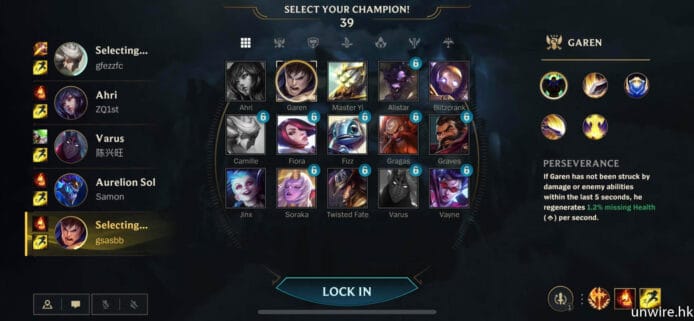
【unwire TV】【試玩】 LoL 手機版 Wild Rift 試玩 畫面細緻 + 完美還原 PC 版

手機版 LoL 終於出啦!尹嘉裕 KAKA 嘉嘉 率先用日服試玩,
唔知佢同PC版或者其他MOBA 有咩唔同呢 ?


相關影片 :


下載日版及VPN入Game教學:
https://unwire.hk/2020/11/13/tutorial-lol-wild-rift-japan-version-apple-id-riot-account/game-channel/


#LoLWildRift #WildRift #LoL #LeagueofLegends #英雄聯盟 #激鬥峽谷

訂閱新聞

【教學】《LoL》手遊《Wild Rift》 日服下載+免費VPN入Game

《英雄聯盟》(League of Legends)終於推出手機版《LoL Wild Rift》!玩家們終於可以一嘗在手機上遊玩的滋味。但由於 Android / iOS 雙平台公測首發地區只限於日本、印尼、馬來西亞、菲律賓、新加坡、南韓及泰國地區展開,因此想試玩的香港玩家仍然要稍候。而 Riot 官方預計於 12 月初開放歐洲、中東、北非、大洋洲、俄羅斯、台灣、土耳其以及越南地區的試玩,有興趣想玩台服的玩家可以等到 12 月開放試玩時再下載。


但若然你是與小編一樣急不及待要試玩的話,因此。可以跟着以下的教學在日本 App Store 先下載日服來試玩!但要留意的是教學中會使用到 VPN,不使用的話仍然可以下載遊戲,但卻會出現以下訊息,令玩家無法成功註冊 Riot 帳號。因此記要跟足以下教學做,便不會遇到這情況了!


首先可以預先在 App Store 上下載以下兩個 VPN App,分別名為「OpenVPN Connect」以及「Best VPN Proxy OvpnSpider」,因為接下來進入遊戲時便會需要用到。而且記得準備一個尚未註冊 Apple Store 的電郵地址。


在使用 VPN 之前註冊帳戶之前,我們可以先到 App Store 下載遊戲


日本 Apple ID 教學


  1. 開啟「設定」,點擊最上面的 Apple ID
  2. 進入 Apple ID 頁面後拉到最底
  3. 選按最底的「登出」
  4. 按登出後將會彈出詢問 iCloud 保留資料的框框,請按自己需要選擇,然後按右上角「登出」,之後會再彈出確定框框,再按「登出」
  5. 在載入一段時間後便會彈回原本的設定畫面,再按最上面的「登入你的 iPhone」
  6. 接着便會彈出一個頁面,按下方的「沒有或是已忘記 Apple ID」
  7. 在彈出的框框中選擇第一個「建立 Apple ID」
  8. 在彈出的頁面中輸入姓氏、名字及出生日期,然後按下一步
  9. 輸入剛剛準備好,尚未註冊 Apple Store 的電郵地址,然後再按下一步
  10. 然後輸入密碼,並再次確認密碼,然後再按下一步
  11. 然後以電話號碼驗證身份,按「繼續」
  12. 接着便會見到條款與約定頁面,按右下角的「同意」
  13. 之後會彈出框框重覆確認是否同意條款,按「同意」便可
  14. 之後便會要求用戶輸入解鎖 iPhone 的密碼作認證
  15. 彈到 Apple ID 畫面便經成功登記新的 Apple ID。但要再驗證電郵地址才能下載遊戲,點擊「驗證電子郵件地址」
  16. 接着便會彈出驗證電郵地址頁面,按下面的傳送代碼
  17. 轉到電郵,記住電郵內的驗證碼
  18. 回到設定輸入驗證碼,不正確只需要重新輸入便可
  19. 最後彈回沒有顯示驗證電郵地址的 Apple ID 頁面便算完成整個申請過程了~

下載日版 iOS《LoL Wild Rift》教學


  1. 開啟 App Store 並點擊右上方人形圖案開啟「帳戶」頁面
  2. 在進入「帳戶」頁面後,確認是否你剛才新註冊的 Apple ID,並點擊你的帳戶名稱及電郵地址
  3. 接着便會彈出框框指 Apple ID 尚未在 iTunes Store 使用過。按右邊的「檢查」
  4. 接下來便會彈出完成設定 Apple ID 的畫面,點擊「香港」選擇地區
  5. 選擇日本地區,但估計是由於語言問題會顯示為「日系音樂」
  6. 只要選擇後回到原來頁面便回復正常顯示「日本」,接下來同意條款與細則,再按右上角「下一頁」
  7. 接下來便要填寫日文片假名的姓氏及名字,另外亦要填上日本地址、縣府,郵政編號以及電話號碼。紅色的位置便是要填寫的欄位,相信有日文漢字絕對不難填寫。姓氏及名字的話只要去 Google 翻譯成日文便可以,而如地址般的資料可以到網上尋找日本地址及電話號碼生成器,再複製貼上即可。
  8. 在填完資料後,回到上面選擇付款方式,點擊第三個日文選項,意思即為「無」便可
  9. 最後會彈出「Apple ID 作完成了」,點選最底的藍色按鈕完成
  10. 之後再彈出的一個頁面,同樣按藍色按鈕完成即可。
  11. 當回到 App Store 主頁面時換到日文版介面便算成功切換到日版 App Store
  12. 點擊右下角的「檢索」尋找「LOL」/「LOL Wild Rift」,然後尋找

日版LOL連結:按此

用VPN入Game教學

1.回到主畫面,點撃並開啟一開始預先下載的「Best VPN Proxy OvpnSpider」,這裡會顯示為「Ovpn搜索器」

Ovpn搜索器:按此

2.當進入 App 內時,會看到美國的頁面,在上面選擇「JP」進入日本的頁面

3.在進入到日本的畫面時,選擇一個速度快的 VPN,然後按右面的 Export

4.之後會彈出廣告,在看完廣告後再點撃 Export 便會彈出以下畫面,之後選擇 OpenVPN,亦則是我們一開始預先下載的「OpenVPN Connect」

Open VPN Connect:按此


5.然後頁面會跳轉到 OpenVPN 內,並顯示剛才選擇的 VPN IP 地址,點選 ADD 繼續

6.當跳轉到以下畫面時,按右上角 ADD

7.這時候會有框框彈出詢問是否允許加入 VPN 設定,點擊允許

8.輸入iPhone解鎖密碼以新增 VPN 設定

9.當畫面回到 OpenVPN 時點擊灰色的開關制,開啟 VPN

10.彈出框框詢問是否允許開啟 VPN 設定,點擊 Yes 繼續

11.出現以下畫面便已經成功開啟 VPN

12.然後回到主畫面開啟遊戲《LoL Wild Rift》

13.完成載入後,將會出現以下框框,只需點擊 OK 繼續

14.便會來到遊戲的登入畫面,不懂日文的朋友可以在右上角點選地球圖案轉換語言

15.分別有日文、韓文等等作選擇,而小編就選擇了最易懂的英文

16.回到遊戲登入畫面,選擇中間紅色拳頭圖案以 Riot 帳戶登入

有興趣試玩的朋友快點下載吧,記得要用 VPN 才可以成功註冊。不過小編發現原來在成功註冊後,便不再需要用 VPN 來玩,因此只要麻煩一次便可以一勞永逸地玩了~另外若然有希望課金的玩家,則可能要重新登入日版 App Store 中使用 Gift Card 進行購買,相對亦會比較麻煩。而且要留意日版帳戶無法與其他版本共用,因此還是建議課金玩家可以留待香港正式推出才課金吧。

【實試】PS5 內外置 SSD 攻略 三大重要限制 + Sony 官方回應

不少 PS4 玩家都會用外置 SSD 儲存遊戲內容資料,但網上有傳 PS5 的遊戲不但是本身的遊戲程式內容,還是遊戲的保存資料都不能透過外置 SSD/HDD/USB 等擴充儲存空間儲存,只能儲存於 PS5 內置的 SSD 主機儲存空間。到底實際支援的狀況如何,讓我們一起來試試。
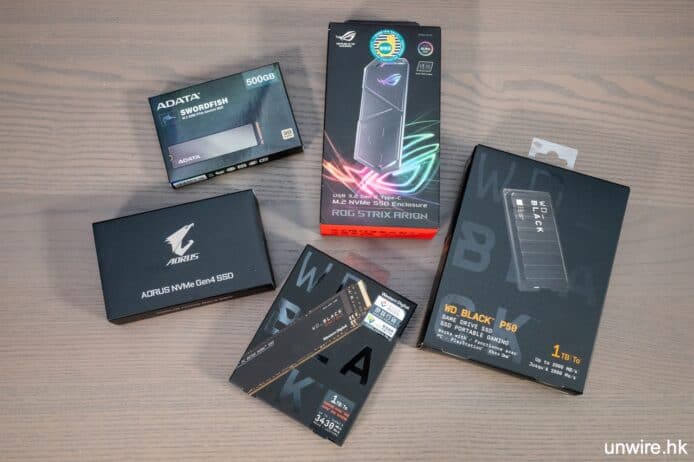
 

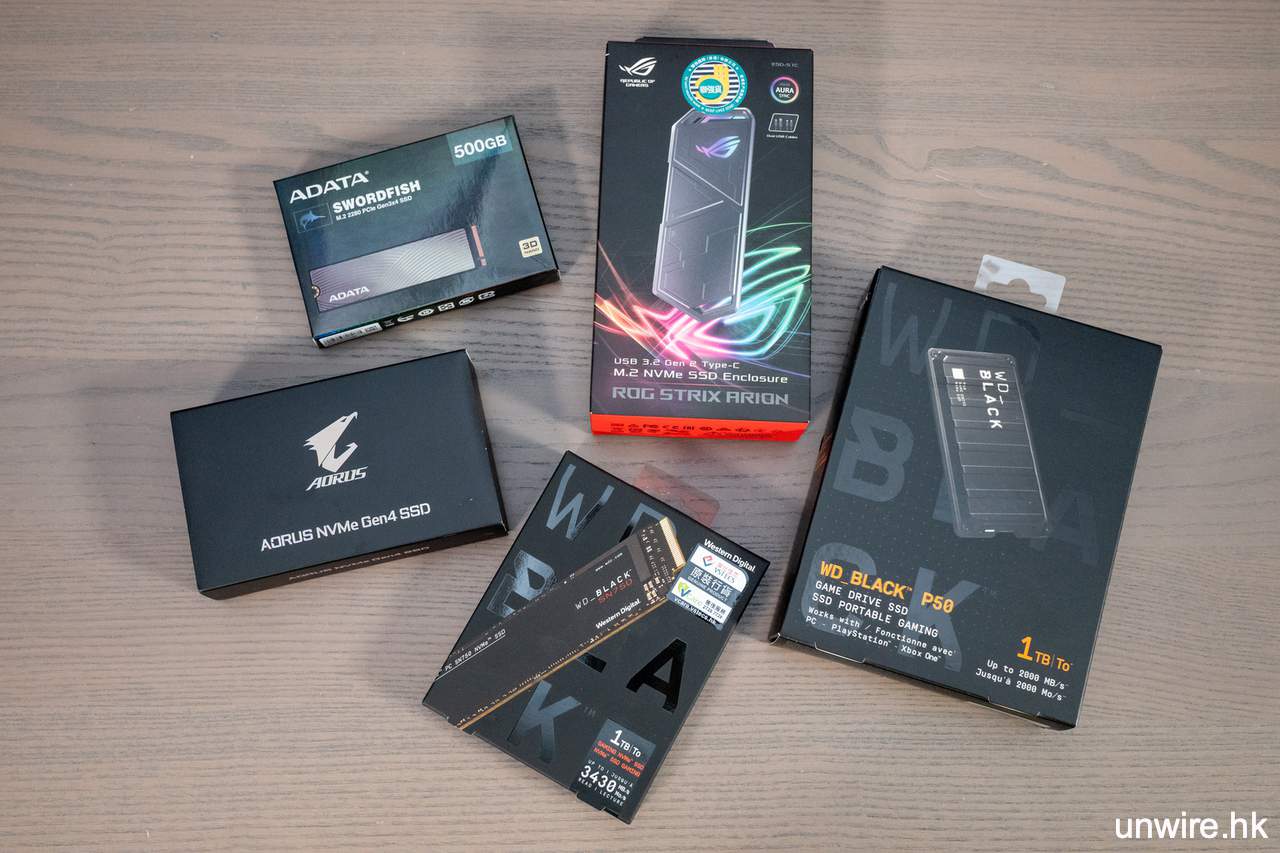
▲今次小編借齊了幾款市面幾受歡迎的SSD同大家做測試


遊戲程式內容安裝到 PS5 外置 SSD/HDD

PS5遊戲:不可以 / PS4遊戲:可以

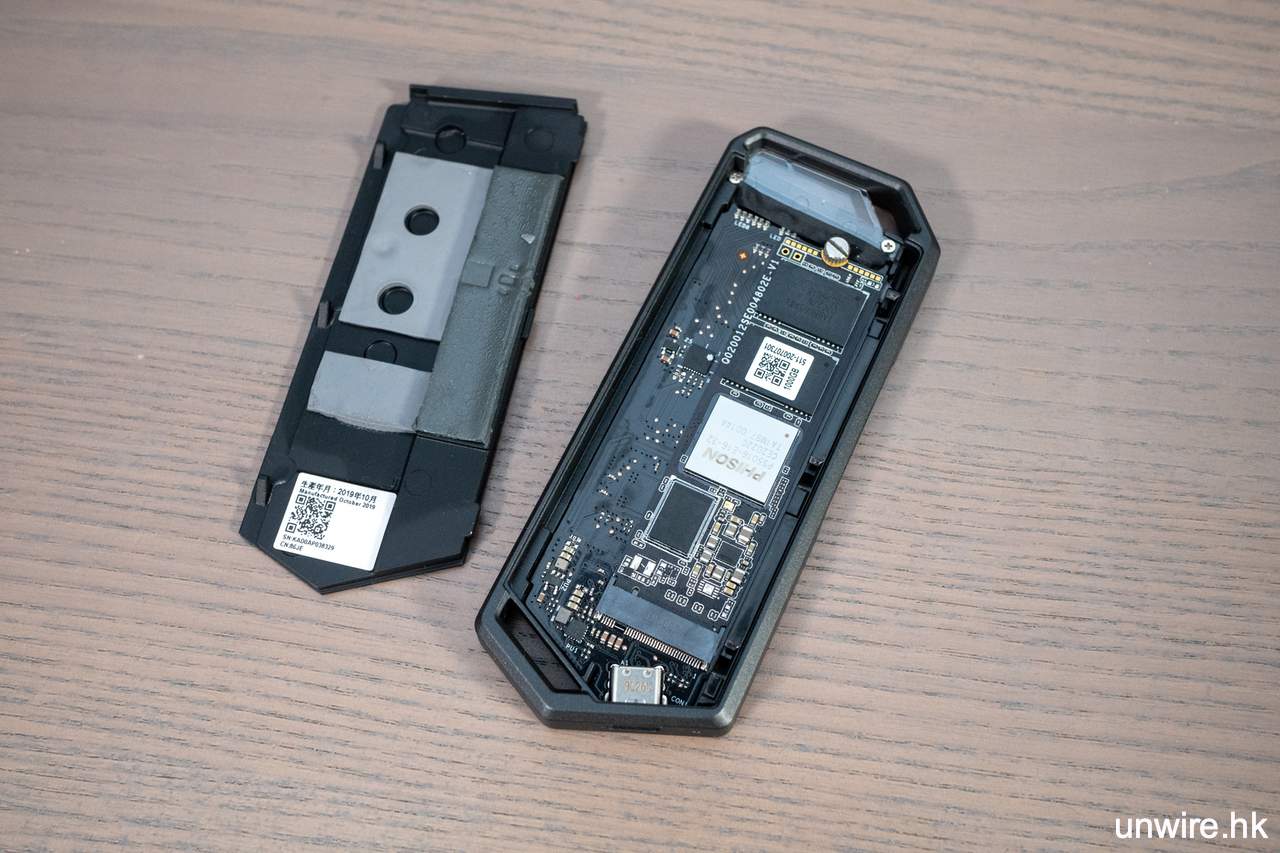
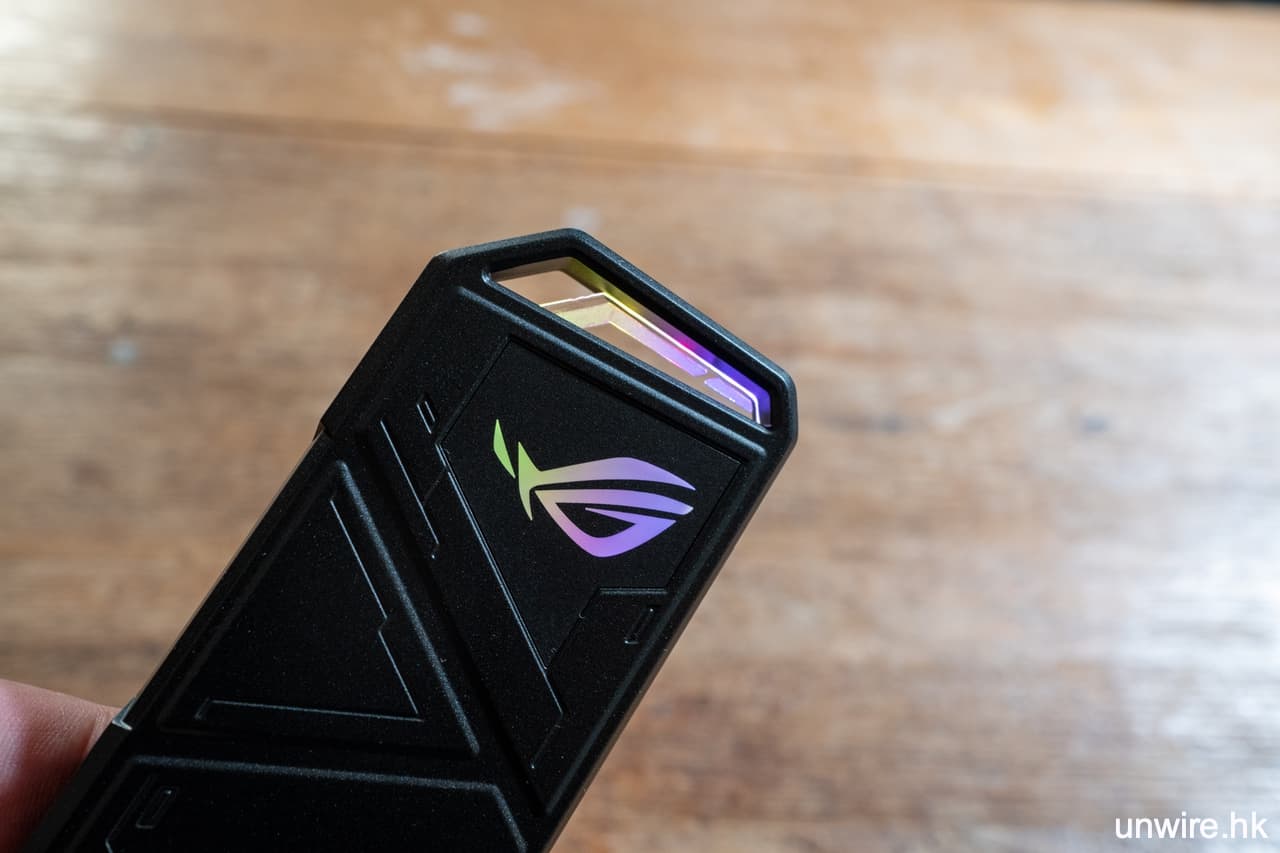
在 PS4 上面我們可外接 USB 儲存裝置,例如外置式 SSD/HDD,把整套遊戲安裝在這些外置式儲存裝置中。而在 PS5 遊玩 PS4 遊戲,亦可使用這個方法來安裝遊戲。小編今次借來 SSD 外置盒連同 M.2 NVMe Gen4 SSD,就能成為一個速度飛快的遊戲安裝空間。
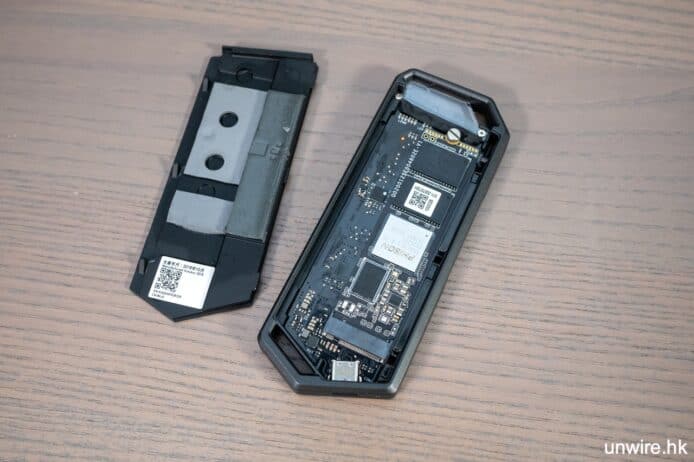
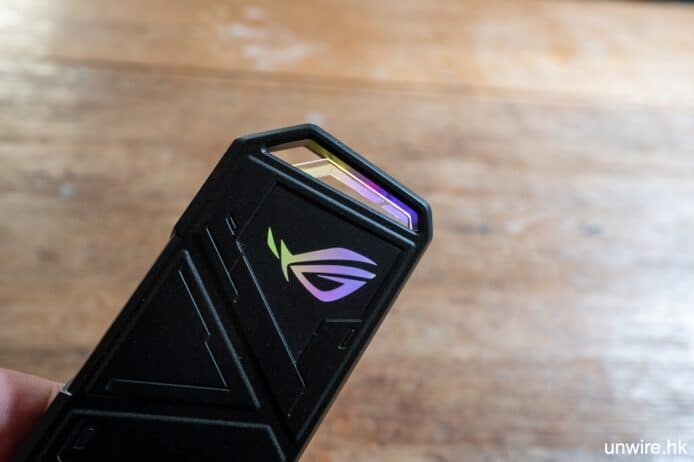
▲ROG STRIX ARION M.2 NVMe SSD 外殼,裝上 AORUS NVMe Gen4 SSD
 

Step 1

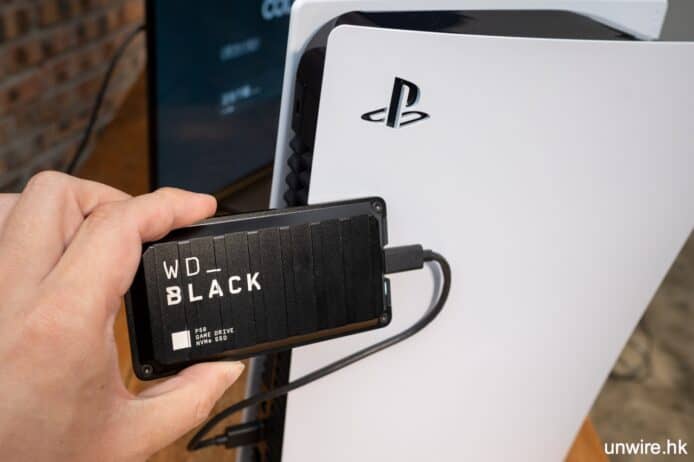
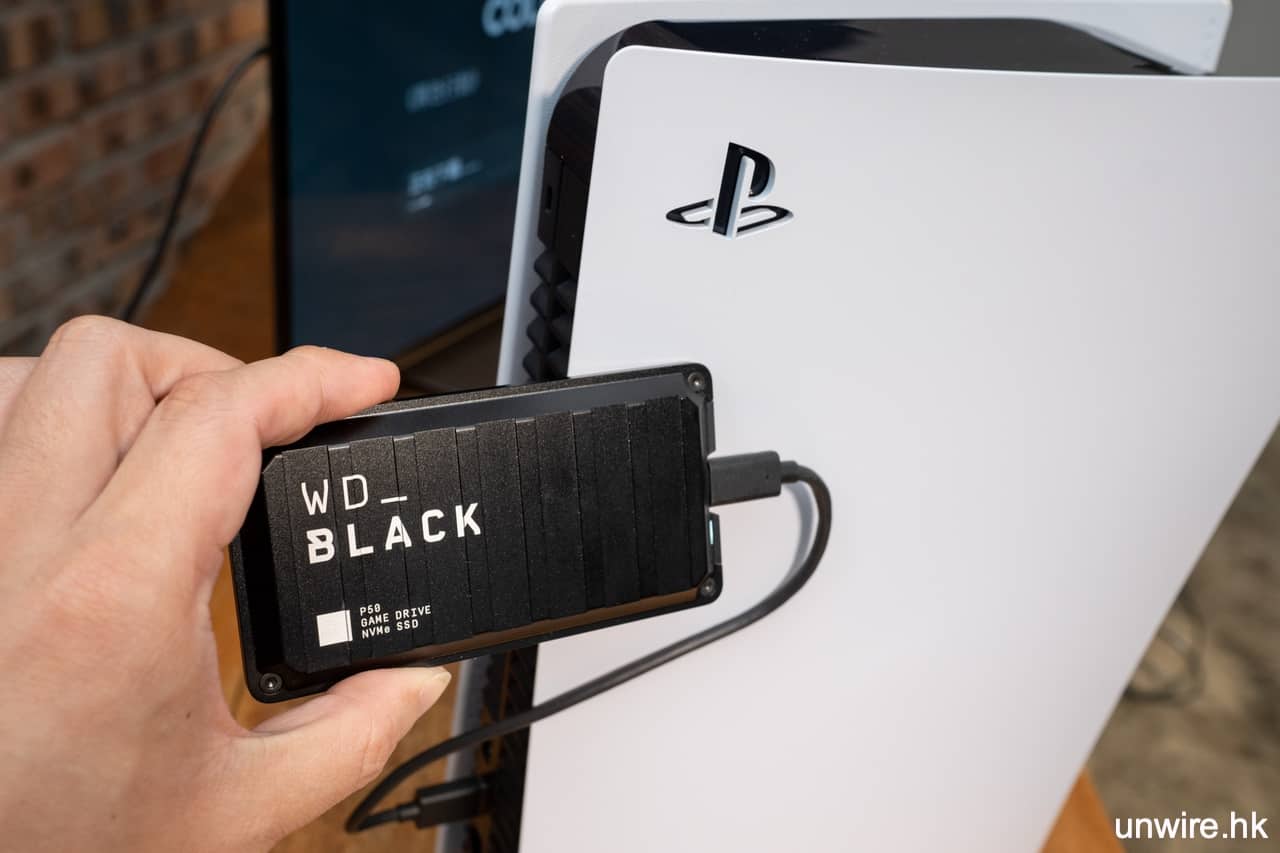
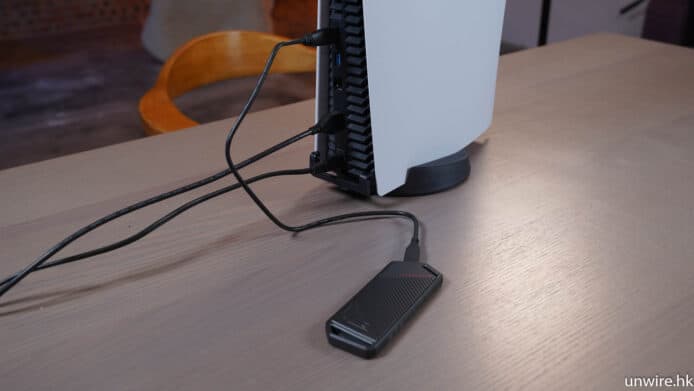
把安裝完成的 SSD 盒(或一體式外置儲存裝置)安插在 PS5 主機後面的 USB 接口。若安插在前面的接口,只能用作保存遊戲資料(game save),並不能將遊戲安裝到 SSD 上。
 

▲WD Black P50 GAME DRIVE SSD, 1TB, up to 2000MB/s


Step 2

開啟 PS5 並打開設定畫面,進入「儲存空間」>「擴充儲存空間」,你就可將 SSD 格式化。如你已經在 PS4 使用外接式儲存裝置安裝遊戲,則可直接過渡到 PS5 而毋須再次格式化、安裝遊戲。


Step 3

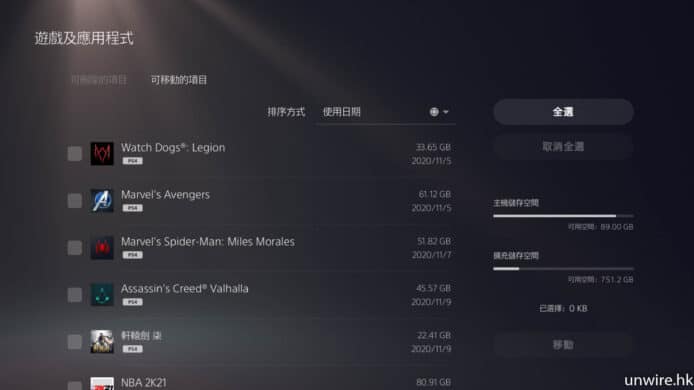
在「可移動的項目」中你會發現只有 PS4 遊戲可以移動到/安裝到擴充儲存空間,即外置式 SSD/HDD,而 PS5 遊戲則不能。PS5 到截稿時為止(2020年11月)只能儲存於 PS5 內置的 SSD 當中。


遊戲保存資料(Game Save)移動到 PS5 外置 SSD/HDD

PS5遊戲:不可以/PS4遊戲:可以

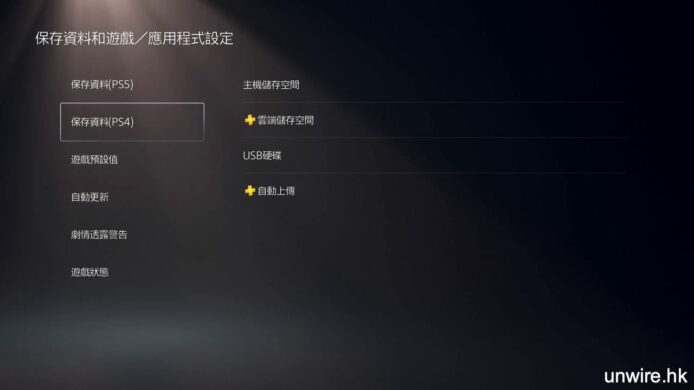
PS5 的遊戲保存資料 (Game save檔案) 是否同樣不能儲存在外置的儲存空間上呢?我們就從 PS5 選單進入「保存資料和遊戲」>「保存資料(PS5)」看看,發現這裡並無外置儲存空間的選項,即同樣不能將遊戲 save 搬到外置式 SSD/HDD/手指等。現時 PS5 的遊戲資料可通過 PlayStation Network 進行雲端備份。
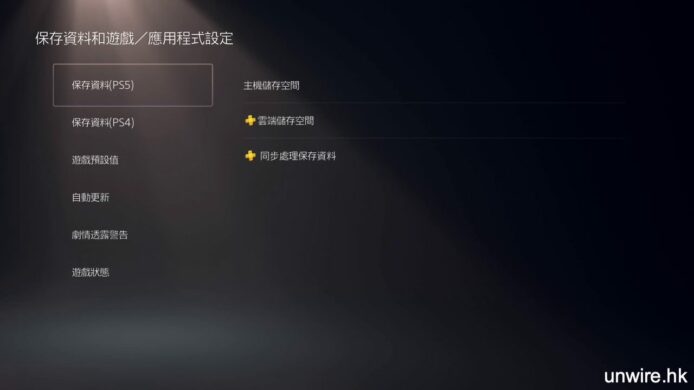
 

▲而在選取「保存資料(PS4)」,卻可看到「USB硬碟」的選項,代表我們可把 PS4 遊戲的 game save 傳送到外置式儲存裝置
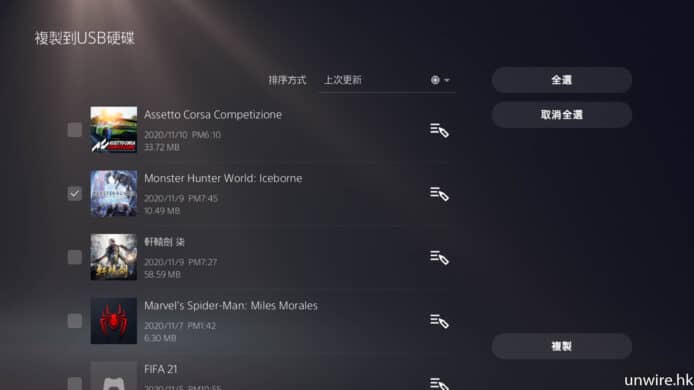
▲你可選擇複製到外置 USB 上的 PS4 遊戲 game save


PS5 擴充插槽插上 M.2 SSD 實試:發售初期未支援

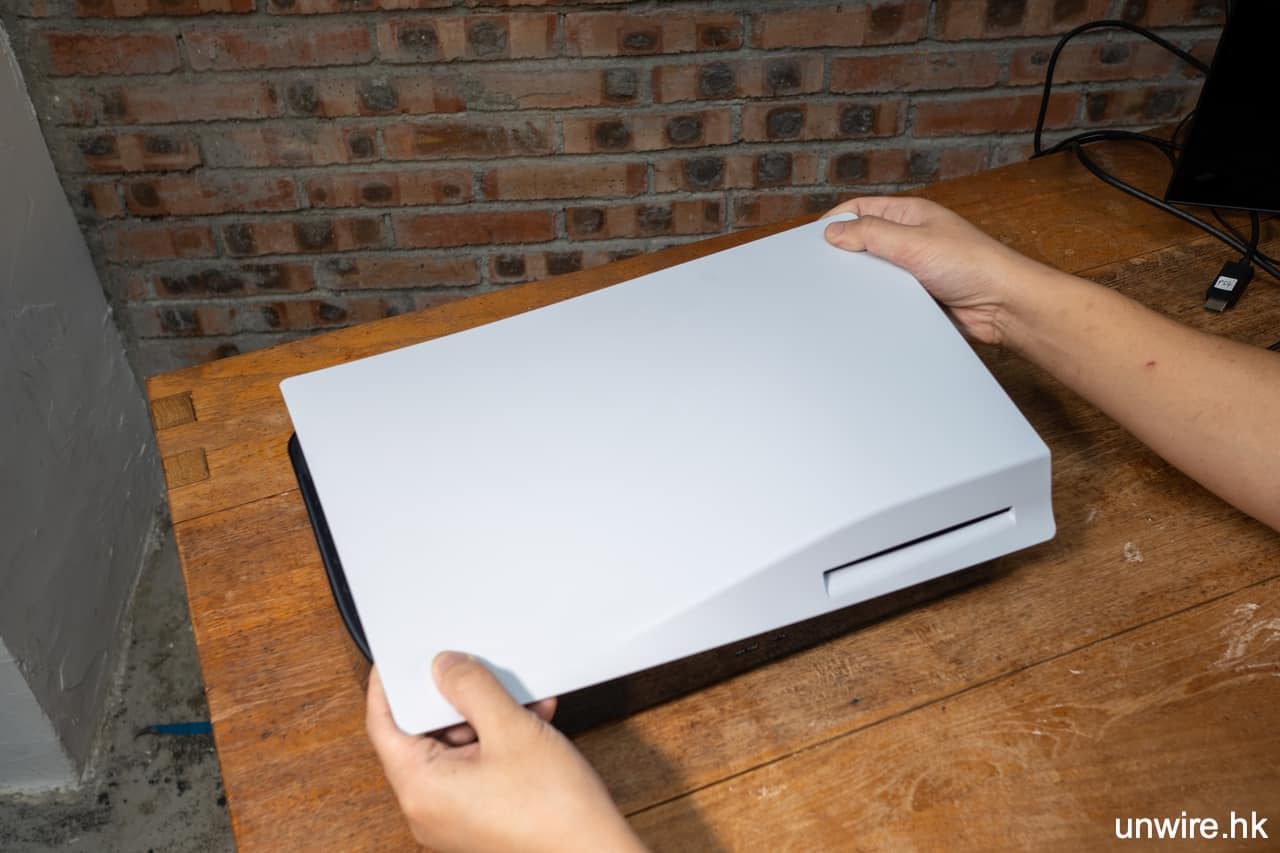
大家先不要灰心,PS5 就算未能把遊戲安裝到外置式 SSD/HDD,不過其實 PS5 機身有一個隱敝的「擴充插槽」,就好像過往 PS4 可以換機內 HDD 一樣,你可在 PS5 額外安裝多一張 M.2 SSD。要找出這個擴充插槽好簡單,你只要好像下圖一樣,兩手緊握機身兩個對角,再用一點力翻蓋,就它翻開出來。
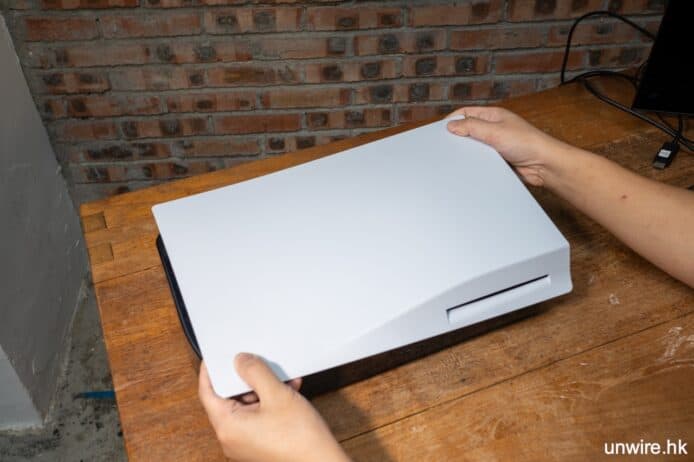
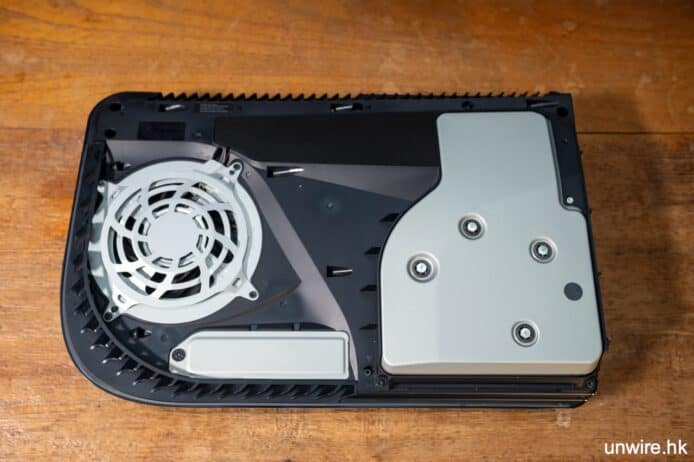
 

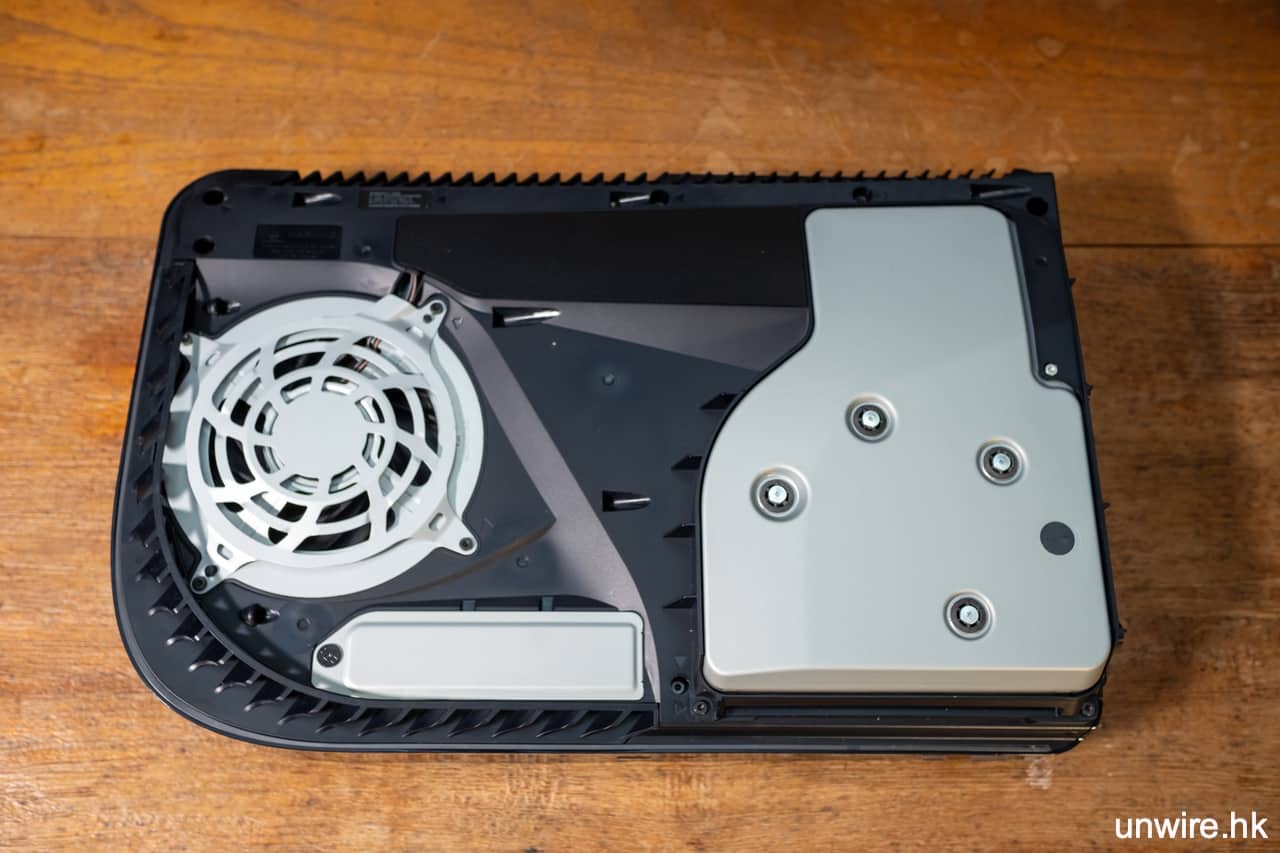
▲打開外蓋就會看到擴充插槽外蓋(圖左下角)

測試用SSD:

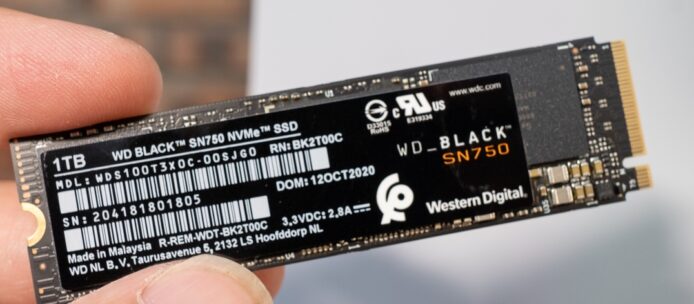
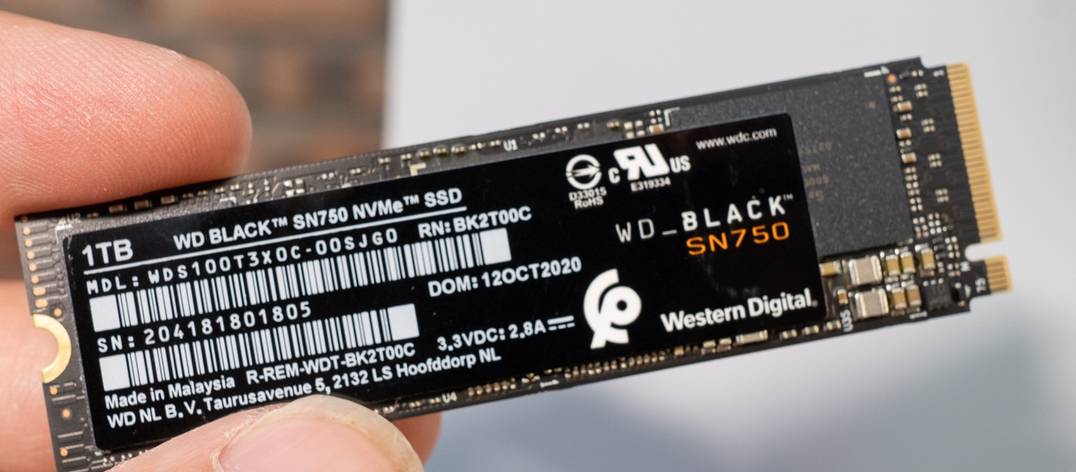
▲WD_Black GAMING NVMe SSD 1TB, up to 3430MB/s

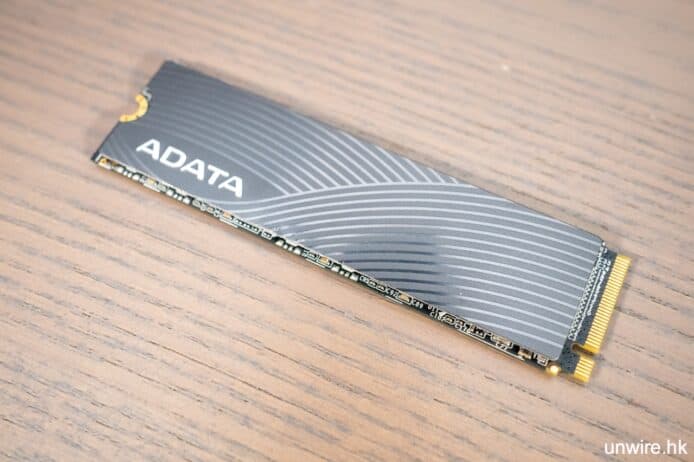
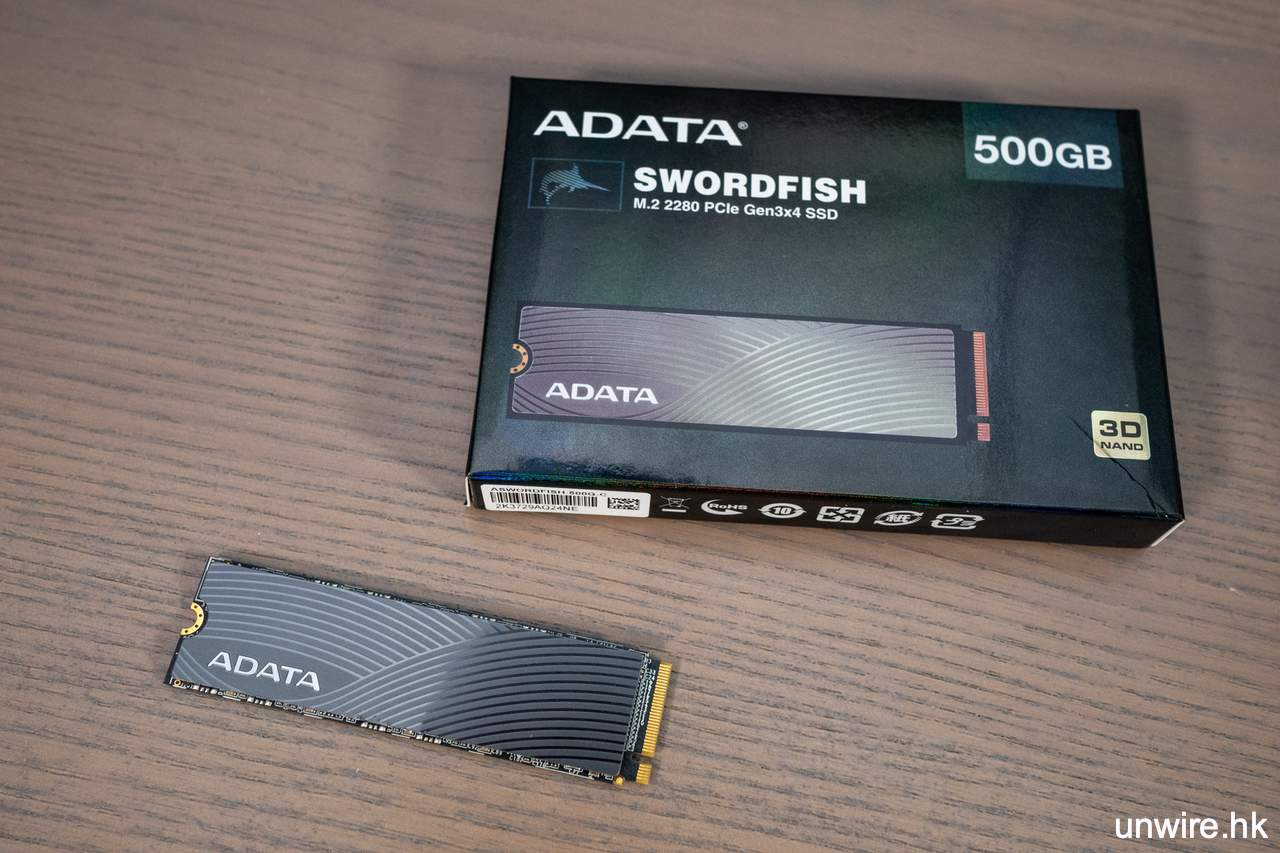
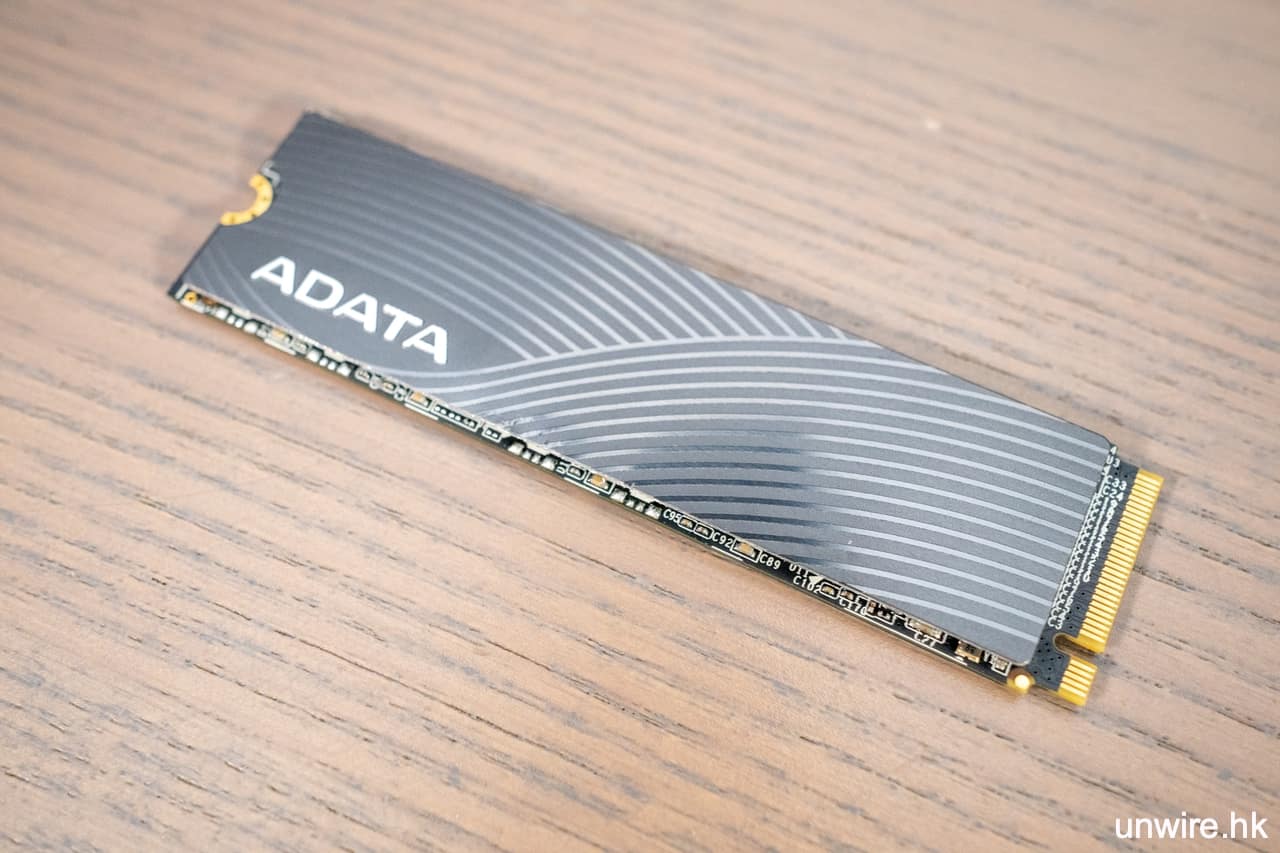
▲ADATA SWORDFISH M.2 2280 PCIe Gen3x4 SSD, 500GB


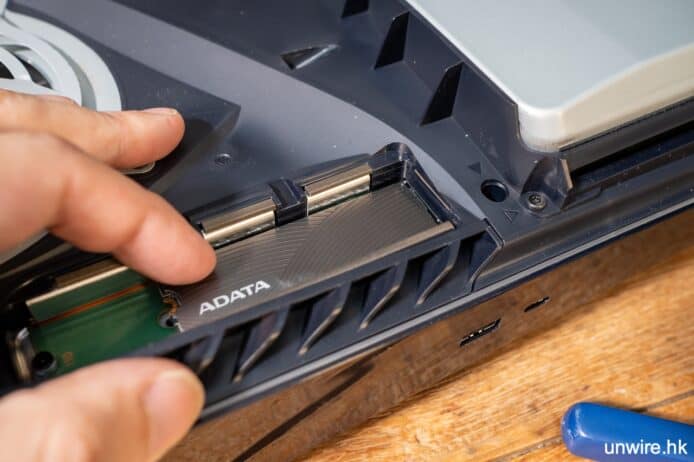
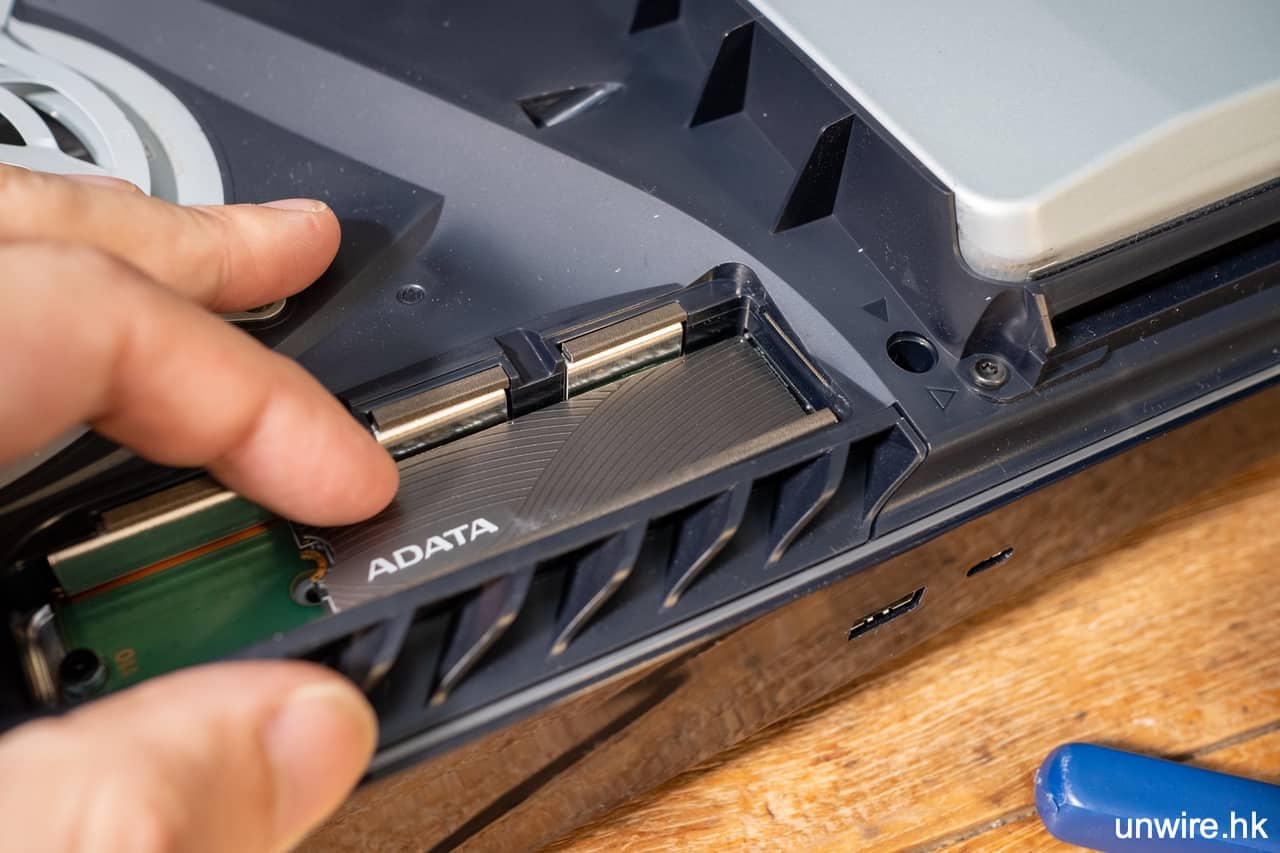
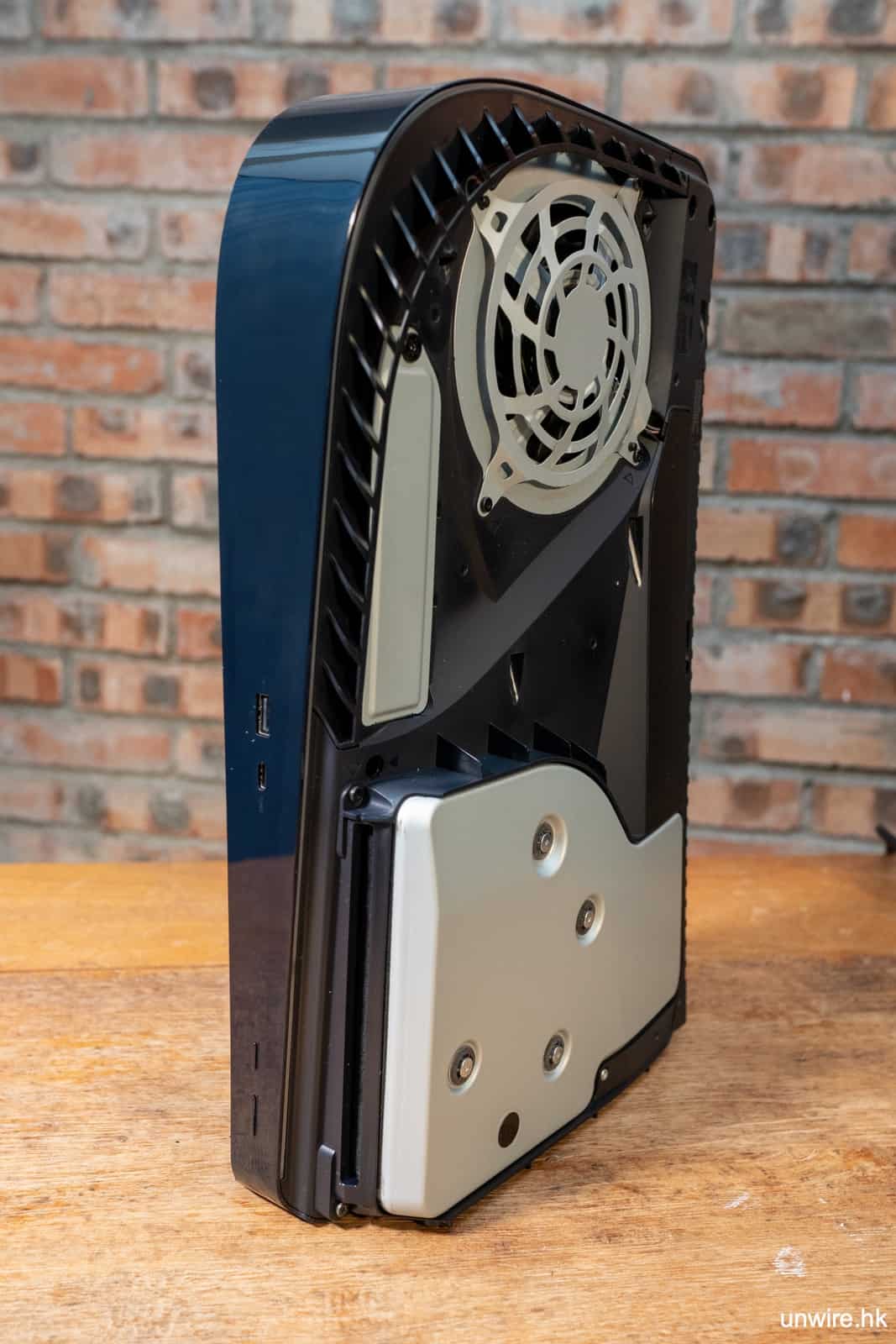
你可找到 PS5 主機的「擴充插槽」,起出它的螺絲後,就可看到 M.2 SSD 插槽。你可以安裝 M.2 SSD 進去,這樣你的 PS5 就會有額外使用空間。我們測試過市面上一些附設了極厚散熱器的 SSD, 都能安裝於「擴充插槽」內並能完全蓋好。
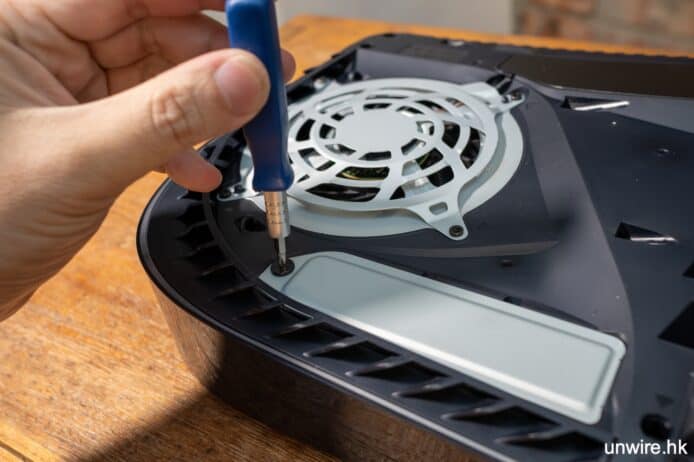

▲擰開外蓋的螺絲


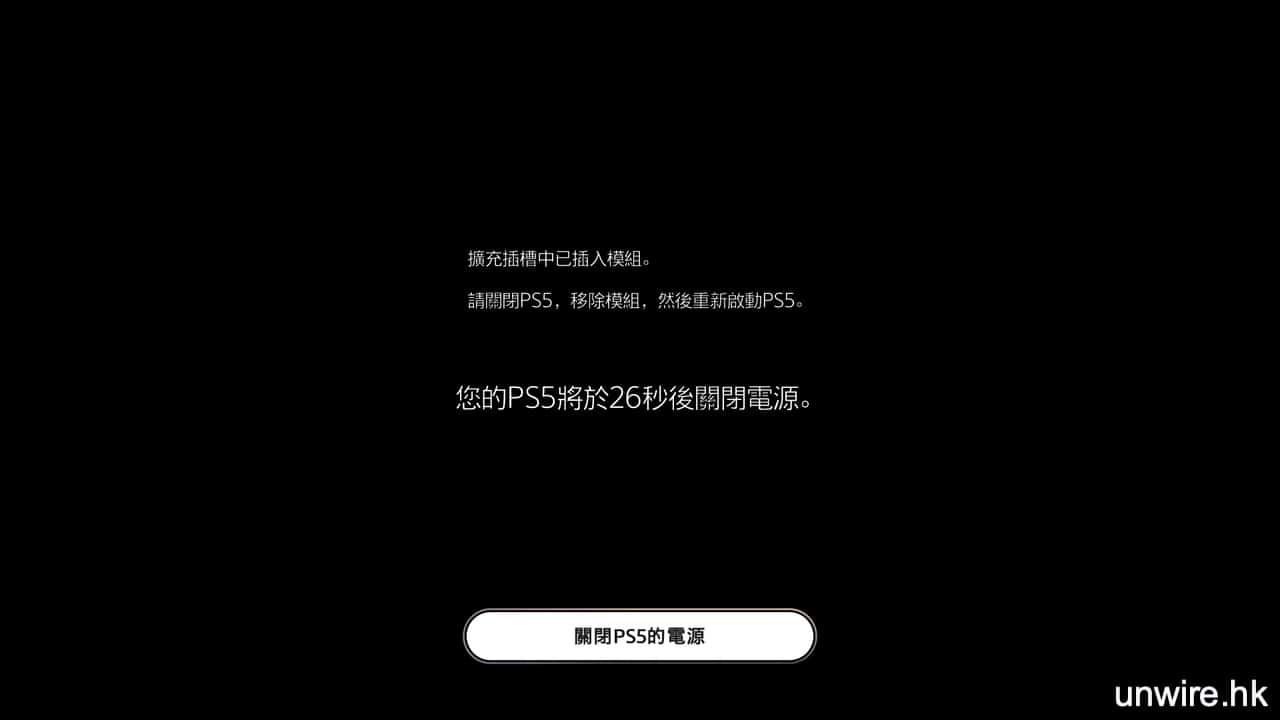
不過目前(2020年11月)PS5 發售初期,「擴充插槽」並未開放。日後 Sony 將會透過軟件更新開放這個插槽,所以用家要耐心等待一下。Sony 建議用戶等待他們有開放此插槽的消息,才好選購 M.2 SSD 儲存裝置。
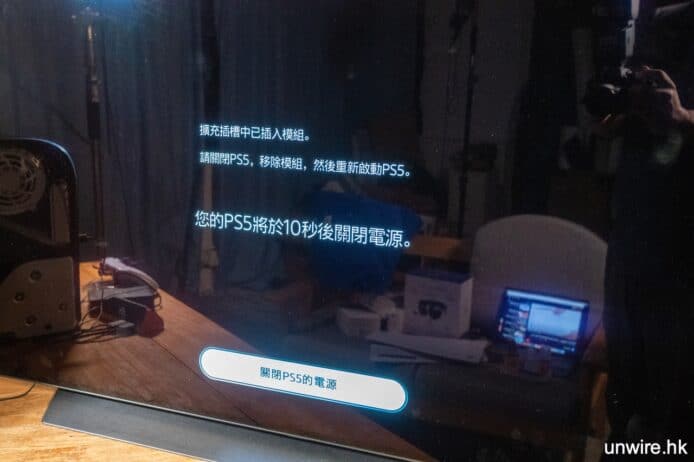
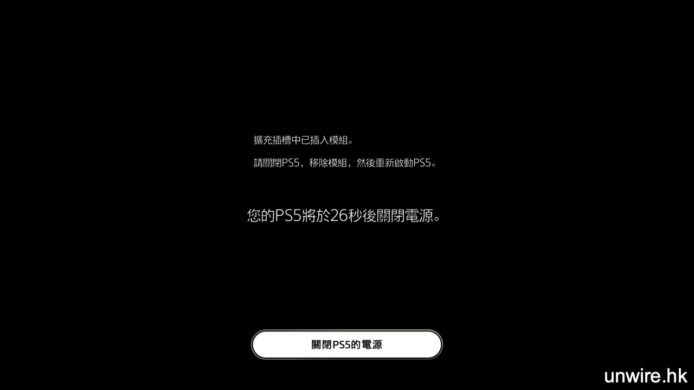
▲現時PS5未對擴充插槽開放,會強制關機


總結:發售初期 PS5 遊戲只能儲存於主機內置 SSD

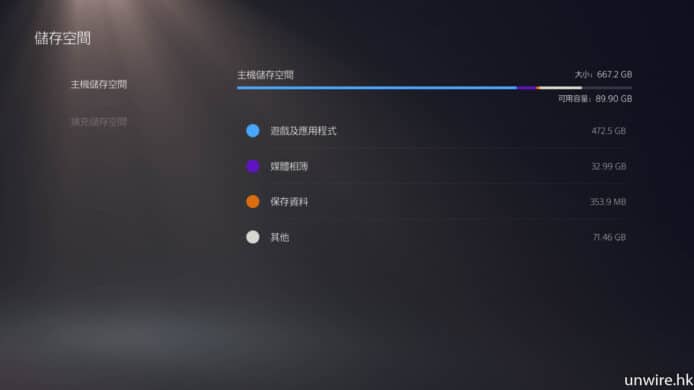
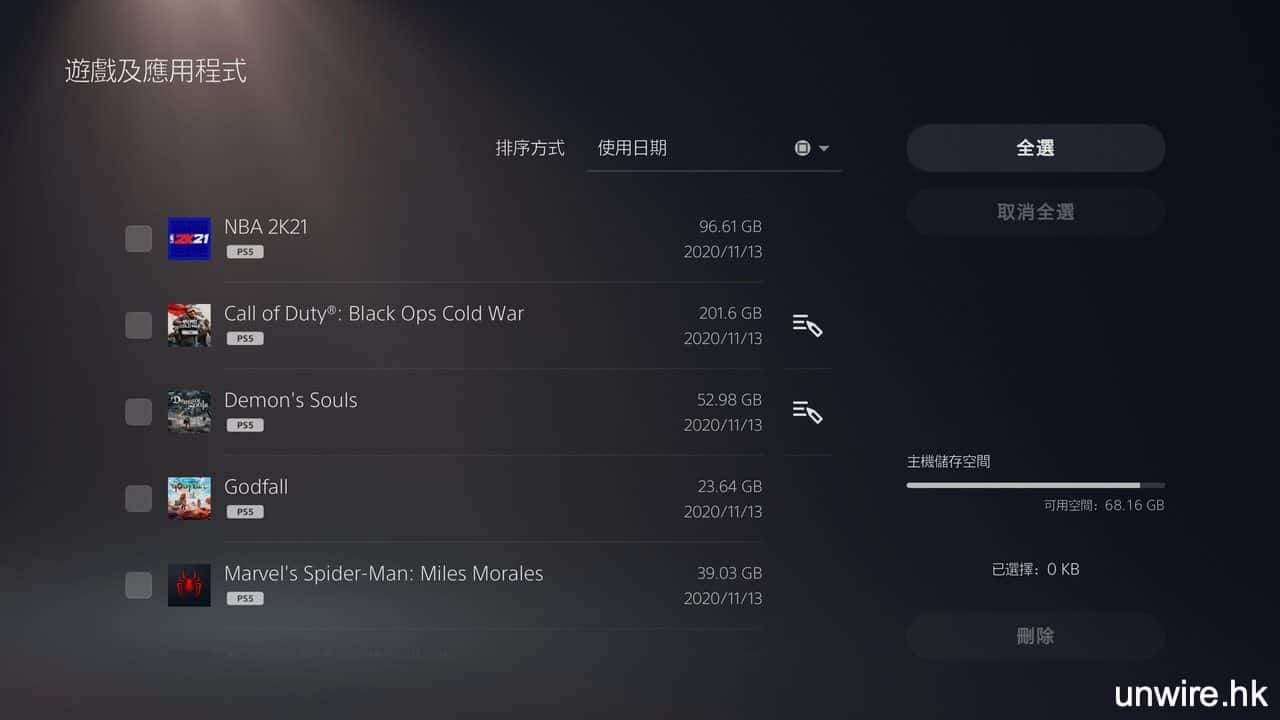
扣除了系統檔案之後,全新 PS5 具有 667 GB 可用內置儲存空間,但由於 PS5 遊戲目前只能安裝在內置的主機儲存空間中,內置 SSD 裝滿後想再安裝新遊戲的唯一方法便是刪除舊遊戲,需要時再次從 PSN 下載/實體遊戲碟安裝。

▲又唔夠位裝Game了……
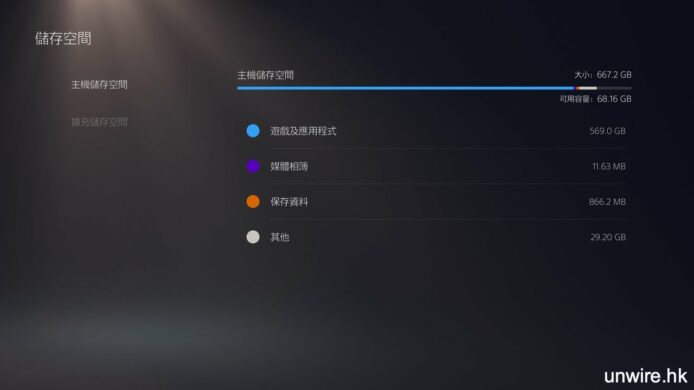
▲PS5真係既SSD真係唔夠用的…
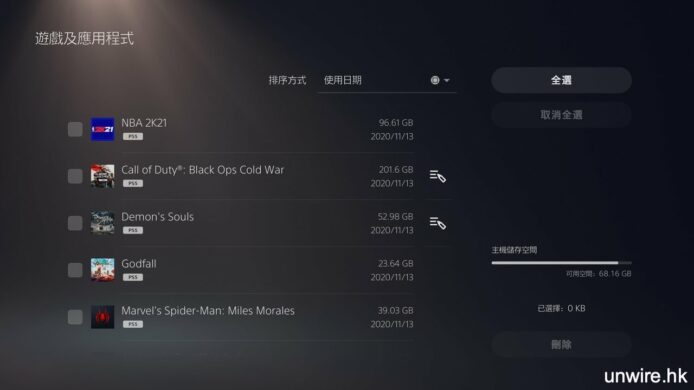
▲PS5版遊戲的容量多數都很大…好快就打爆個SSD啦

Sony 官方回應 1:未來 PS5 可儲存遊戲內容到外置儲存裝置

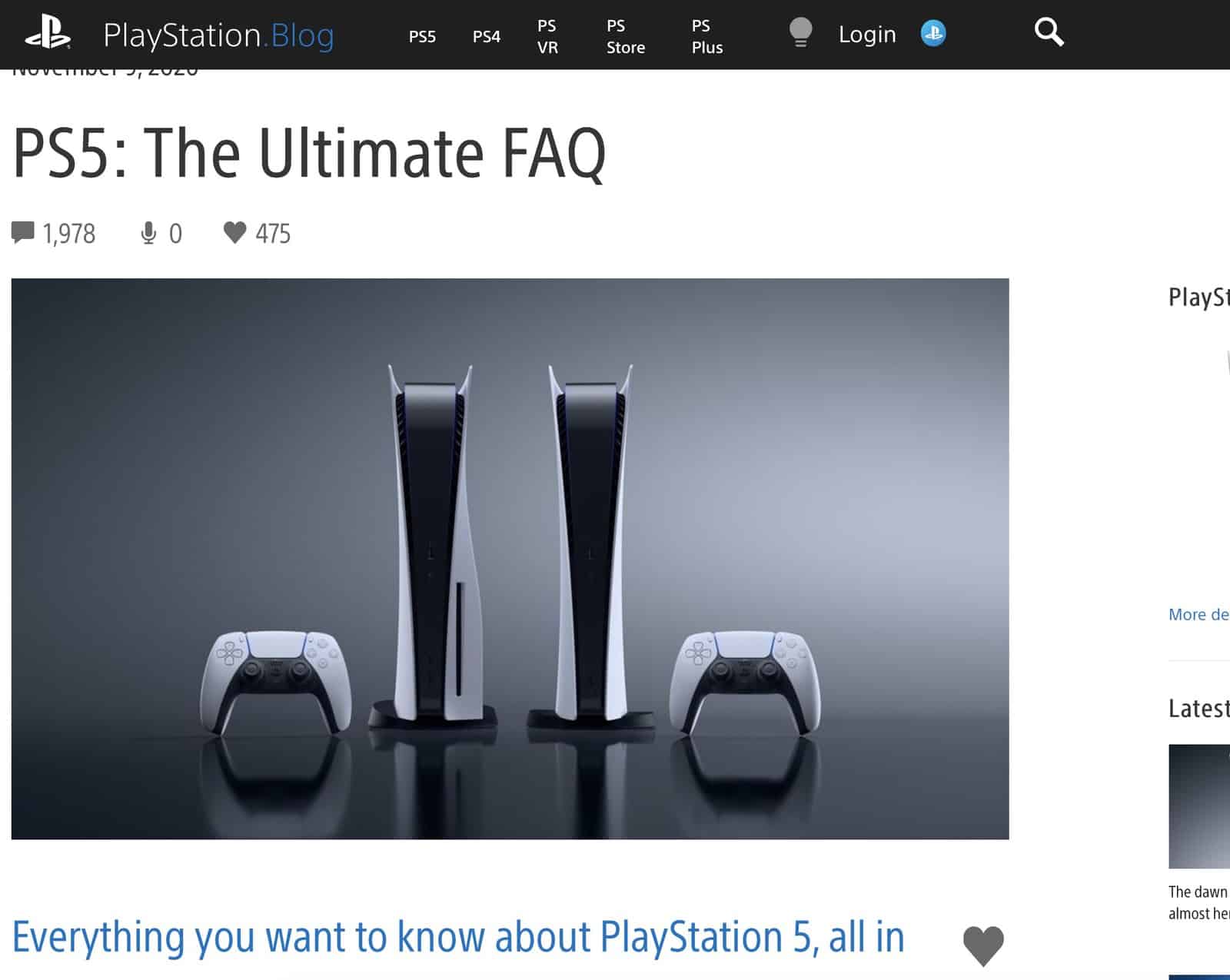
其實早前 Sony 已經透過 PlayStation.Blog 承認 PS5 遊戲並不支援外置 SSD,遊戲程式內容只能儲存於其內置的主機儲存空間。但他們表示目前正著手研究在未來的更新中讓玩家將遊戲程式內容儲存在 PS5 外置儲存裝置,但他們表明該研究只作儲存用途,並不能讓玩家在外置儲存裝置上遊玩 PS5 遊戲。


Sony 官方回應 2:拆機裝 M.2 SSD 要稍等

其實 Sony 有留後路讓用戶自行多安裝一支 M.2 SSD 到主機機身內的擴充插槽,但 Sony 表示在 PS5 遊戲機發售初期,將不會開放這個擴充插槽。日後 Sony 會透過系統軟件更新,開放這個擴充插槽的使用,現時 Sony 希望用家繼續耐心等待。
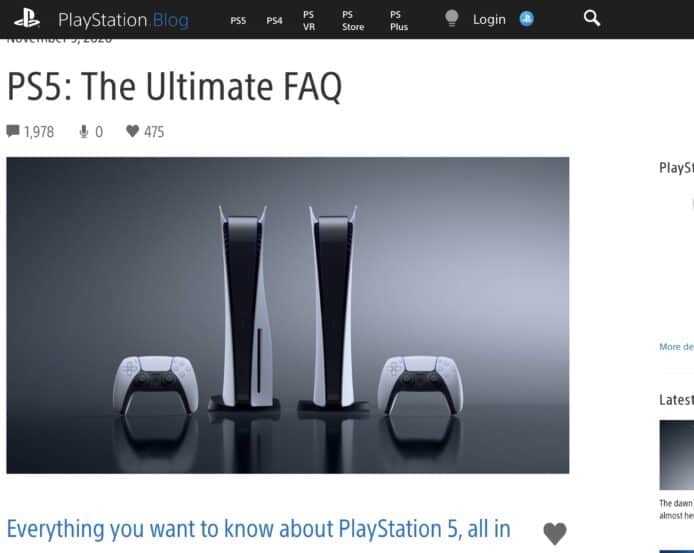
 

資料來源:PlayStation.Blog

標籤: ,

訂閱新聞