宜家傢私活用iOS 11最新ARKit IKEA Place將模擬實物原大傢私

2013 年 IKEA 宜家傢私已經在他們的產品目錄 App 裡面,利用 AR 擴增實境,模擬將傢私放在你家居的效果。宜家為配合 iOS 11 全新 ARKit 開發環境,更新了他們的 AR 擴增實境應用,成為一款獨立的 App「IKEA Place」 推出。

這個名為「IKEA Place」的 App 利用到 iOS 11 最新支援的 ARKit 開發工具來製作。跟以往產品目錄提供的功能相似,iPhone/iPad 畫面會打開視像鏡頭,用戶可選取想添置的傢私,然後這件傢私就會出現在你的相機鏡頭裡面,用戶可預視傢私放在家居的效果,例如顏色合襯與否,外型風格與你的家居裝修是否合襯等等。

相比以往產品目錄提供的類似功能,IKEA Place 將會採用 true-to-scale 模型,令產品能以更貼近實際的大小在你的家居中出現。在以往的產品目錄中,將傢私加入畫面後,會覺得傢私縮小,大小不合適,而 IKEA Place 就能解決這個問題。

IKEA Place 支援 iPhone 與 iPad 等 iOS 裝置,目前這個 IKEA Place 仍然未在香港的 App Store 提供。


美國 AppStore 網址:https://itunes.apple.com/us/app/ikea-place/id1279244498

Bloom共享工作空間專訪:主攻女性創業者

「如果一年多前你地問我做唔做 Co-working Space ,我一定耍手擰頭答你唔做。」訪問伊始,經營了服務式商務中心 Jumpstart 14 年的莫子勤(Felix)對記者說。Felix 與拍檔梁澤明(Chapman)今年 9 月,於尖沙咀黃金地段,開設了主攻女性創業者的共享工作空間 Bloom。這兩個「麻甩佬」為甚麼會看中女性創業家這個市場,Bloom 又如何切合女性需要呢?

▲ Felix(左)及 Chapman(右)最近開設 Bloom共享工作空間,主攻女創業者。

(閱讀全文…)

微軟 Xbox One X 升級3大理由 香港價錢及發售日確定 艾域澳洲試玩

除試玩重點遊戲《Forza Motorsport 7》之外,在早前假澳洲悉尼遊樂場 Luna Park Sydney 舉行的 Xbox Showcase Event 中,Xbox 核心平台 Group Program Manager Kevin Gammill 亦為艾域以及一眾參與傳媒,深入分享及解構 Xbox One X 的特點。另外,香港方面亦在今日宣佈,Xbox One X 將在 11 月 7 日與全球同步開售,而其 Project Scorpio 限量版,則將在 10 月 19 日接受預訂,兩者售價均為 $3,880!

沒有 4KTV Xbox One X 仍有升級理由

Xbox One X 與 Xbox One S 一樣支援輸出 HDR 高動態範圍及寬色域影像訊號、位元流輸出(Bitstream)Dolby Atmos 物件導向(Object-based)環繞聲音效,實際上單計功能,兩者之間最大分別在於 Xbox One X 在遊戲及播放 4K UHD BD 均可提供 4K/60fps True 4K 影像。因此不少人亦立即有疑問,已擁有了 Xbox One S、但又未轉用 4K 電視的玩家,究竟有否升級的理由?

對此看法,Kevin Gammill 就回應指出,Xbox One X 有著每秒 6 萬億次浮點運算的 1.172GHz GPU、12GB GDDR5 記憶體及 326GB/s 記憶體頻寬,屬現時機能最強橫的遊戲主機。Kevin 續指,受惠於強橫機能,Xbox One X 即使在連接 1080p 全高清電視時,指定遊戲亦會提供 Supersample 向下超級取樣功能,將經 4K 渲染(Render)後的畫面向下取樣成 1080p,從而提供細節紋理較一般 1080p 渲染更為豐富細密的遊戲畫面。除此之外,Xbox One X 在整體用戶介面的瀏覽反應、讀碟速度等都會有顯著提升,正是即使未升級至 4K 電視,Xbox One X 仍能為機迷提供的好處。

▲ 是次 Xbox Showcase Event 於澳洲悉尼遊樂場 Luna Park Sydney 舉行。

▲ 整個遊樂場都有 Xbox 女郎引領我們到舉辦場地。

▲ 甫入場各地傳媒就爭相拍攝 Xbox One X 主機。

▲ 在試玩遊戲之前,艾域就先聽聽 Xbox 核心平台 Group Program Manager Kevin Gammill 講解 Xbox One X 的各種特點。

▲ Kevin Gammill 表示 Xbox One X 將會配備 Supersample 向下超級取樣功能,將 4K 渲染後的畫面向下取樣成 1080p(下圖),即使在全高清電視輸出,畫面的細節紋理亦會較 1080p 渲染的畫面(上圖)更為細緻精密。

▲ 未來遊戲將會標明是否「Xbox One X Enhanced」,意指將會為 Xbox One X 提供相關的畫面強化。

▲ 據 Kevin Gammill 回應艾域的查詢,不同遊戲的「Xbox One X Enhanced」功能將會有所不同,例如《Forza Motorsport 7》就會提供 4K HDR 60fps 原生畫面,而像圖中的則是《Rise of the Tomb Raider》,則會提供全高清高幀率、4K 30fps 原生畫面及 4K 視覺效果強化 3 種選項。

港版與全球同步開售 「天蠍計劃」限量版 19/10 預訂

至於發售日期方面,Xbox 香港亦終於確定港版 Xbox One X 會與全球同步,於 11 月 7 日正式開售,定價為 $3,880。另外,Project Scorpio 限量版則會在 10 月 19 日接受預訂,在機身及手掣上均印有「Project Scorpio」字樣,並在機身加入點狀花紋。在澳洲 Xbox Showcase Event 中,廠方亦展示了 Xbox One S 的 Minecraft 限量同捆版,機身及手掣均充滿著「Minecraft」味道。

▲ 港版 Xbox One X 鐵定與全球同步於 11 月 7 日開售,售價 $3,880。

▲ 至於限量版 Xbox One X Project Scorpio,在香港亦將會於 10 月 19 日接受預訂,售價一樣為 $3,880。

▲ 機背端子與 Xbox One S 相同。

▲ 由於改用水冷散熱,因此 Xbox One X 機身厚度較 Xbox One S 更薄,而且機頂散熱孔亦不見了。

▲ 同場亦展示 Xbox One S 的 Minecraft 限量同捆版。

全新用戶介面 使用更直覺

另外,Kevin 在活動中亦向傳媒簡介已經在 8 月初提供 Insiders Update、並預定在今年秋季正式推送的全新 UX 用戶介面。現場觀察後,感覺新 UX 的 Home 主頁將會全面革新,採用 Windows 10 全新的 Fluent Design 風格,可以自訂開機後看到的首頁畫面之餘,遊戲及應用程式亦會在 Home 頁中最頂一欄中橫向顯示,而遊玩過的遊戲亦會在 Home 頁中垂直排列,再配合 Home 頁底部的「Pins」(釘選)欄,整體操作、選取遊戲及應用程式可謂更加直覺,確實值得一讚。

▲ 最後 Kevin Gammill 再為我們示範預定在今年秋季正式推送的全新 UX 用戶介面,Home 首頁頂置的為「My Games & Apps」欄,較以往清晰得多。

▲ 在 Home 介面向下移動,即可看到之前遊玩過的遊戲。

▲ Home 介面底部則是「Pins」(釘選)欄,可手動調校磚格的大小。

硬碟/家居網絡協助舊機搬新機

另外,為照顧有打算從現有 Xbox One 系列遊戲機升級至 Xbox One X 的玩家,Xbox 亦將會提供升級準備功能,可以透過外置硬碟,將現有的 Xbox One 遊戲機所有設定資料儲存,再在 Xbox One X 到手之後將相關設定複製至新機並啟動,以令新機可以一開機就回複到與原機相同的設定狀態。

另外,原有的 Xbox One 系列遊戲機亦會提供「Prepare for 4K」功能,可以預先下載已經安裝在舊機,並將會提供 4K 強化功能的遊戲之相關資料,並在未來透過外置硬碟或家居網絡,將資料複製至 Xbox One X。最後,Xbox One 系列遊戲機還會提供「批量傳輸」(Bulk Transfer)功能,可選擇舊機中指定的遊戲或應用程式,並透過外置 USB 儲存裝置或家居網絡,複製到新的 Xbox One X 主機。

▲ 針對 Xbox One X 提供升級準備功能。

▲ 可以備份所有舊機設定、預先下載 4K 遊戲的強化功能資料,以及可以開啟網絡傳輸功能。

▲ 將儲存設定資料的外置硬碟連接至新 Xbox One X,再讀取相關資料,Xbox One X 就會回複到與舊機相同的設定狀態。

▲ 在 Xbox One X 未到手之前,也可預先下載將對應 4K 之遊戲的相關資料。

▲ 備份功能亦將會對應「批量傳輸」。

▲ Xbox Showcase Event 完結後已經是當地時間晚上 8 時,艾域亦特此拍下悉尼兩大地標:悉尼歌劇院及悉尼港灣大橋夜景照。

【評測】《NBA2K18》跨代 All-Time 球員組隊 經典球隊最吸引

每位籃球迷在暑假最渴望的事情除了是等 NBA 球季開始之外,另一期待就是等 2K 推出的《NBA2K》系列,今集《NBA2K18》最令人期待的肯定是加入 NBA 名將球隊對決,集合歷代每支球隊最強位置的代表來比賽,比起以往的經典隊加添新鮮感,真真正正是史上最強。但是又是否真的完全有代表性呢,這一點卻有點保留,原因是名單還有討論空間,例如 Indiana 的 SG 位置竟然不是 Reggie Miller 而是Ron Artst。Atlanta的SG位置不是 Steve Smith 而是 Joe Johnson,相信有不少球迷亦會有同感吧,當然單玩公牛隊有 Michael Jordan、Scottie Pippen 加上 Derrick Rose 呢個新 3 劍俠組合,相信大家都會乖乖收聲比錢買 Game 吧!
(閱讀全文…)

分析師指所有 iPhone 將具Face ID功能、Touch ID仍有翻生可能

財經機構 KGI Securities 發表了他們關於蘋果生物認證裝置的詳細報告,他們認為蘋果在2018年將會把 Face ID 引入到所有 iPhone 智能電話,但如果市場反應不佳,重點有可能轉到發展在熒幕底下裝配 Touch ID 指紋感應器。報告指蘋果要在熒幕下裝配 Touch ID 現時存在技術困難。

根據 9to5Mac 報道,KGI Securities 分析師郭明錤在他的研究報告指出,Face ID 在 iPhone X 推出時將會廣被消費者接受。而他們推測蘋果將會在 2018 年全面將 TrueDepth 前置鏡頭以及 Face ID 推廣到其他所有 iPhone 型號。報告形容 TrueDepth 鏡頭給予很多創新應用的發展機會。

然而報告亦指出,蘋果會看消費者對於 Face ID 的接受程度,如果市場反應未如理想,則會增大內嵌 Touch ID 到熒幕裡面的技術開發力度。

報告指出,2018年對於蘋果的 Touch ID 仍然會是相當大的挑戰,蘋果希望在熒幕內嵌 Touch ID 指紋感應器,然而由於 3D Touch 本身已經將熒幕厚度加大,而且還會減低指紋辨識的準確度,似乎仍面對重大技術阻力。


資料來源:9to5Mac

《MONSTER HUNTER: WORLD》+ PS4 Pro 芒亨特別版主機發售日期確認

芒亨 PS4 最新作品《Monster Hunter: World》(魔物獵人:世界)發售日期已決定,日期是 2018 年 1 月 26 日!而在東京遊戲展的展前記者會之中,更披露了全新一台特製的同梱版主機,而且這部主機更會搶先在 2017 年 12 月 7 日開售。

東京遊戲展在明日正式開始,而在TGS舉行之前 Sony 就搶先舉行記者會,當中就宣佈了《Monster Hunter: World》的正式發售日期為 2018年 1 月 26 日,售價為光碟版 8980 日元、下載版 8315 日元(香港行貨價格未定)。在此之前,他們更會發售一款 PlayStation 4 Pro 特別版主機。這部《Monster Hunter: World》特別版主機以雄火龍 Rathalos 作為主題,並且將會搶先於 2017 年 12 月 7 日開始發售。日本售價 49,980 日元,數量限定,非常值得期待。

除一般版之外,他們更會推出 Collector’s Edition 豪華珍藏版本以及 Digital Deluxe 合共兩個特別版,前者有特典精品包括主怪 Nerugigante 的手辦模型、設定資料集、全10曲的音軌CD,以及 Deluxe Kit 追加內容。而 Digital Deluxe 精裝下載版則包含了追加內容,裡面有一款日本武士裝甲。售價分別是 Collector’s Edition 15,980 日元以及 9,241 日元(以上價格只是日本參考價格,香港行貨價格未定)。

▲Collector’s Edition 豪華版同時發售

▲Digital Deluxe 將會附來超型日本武士裝甲,好想要啊…!

▲而一般版訂購都有預約特典,就是防具以及追風護石


最後官方亦發佈了最新預告影片。

D-Link DIR-882 「凸」破平面設計 穿牆及覆蓋能力俱佳

現時不少人家中都會採用簡約設計,但為了可以令家中不同位置都能接收到,Wi-Fi因此都會把路由器擺放在客廳,始終大部份時間都會在客廳範圍上網,如何才能有更好接收之餘,放在客廳又不會太「老土」?D- Link新推出的 DIR-882 採用時尚設計,更採用AC2600規格並有4天線,無論打機還是串流4K影片都一樣流暢。突破傳統路由器平實外型,屬於EXO系列,機身上有凸出的 X 造型設計,擺放在客廳都不會有「老土」感覺,加上比同級產品薄、機身上有足夠散熱孔,就算長時間使用都毋需擔心過熱而影響穩定性 。

(閱讀全文…)

訂閱新聞

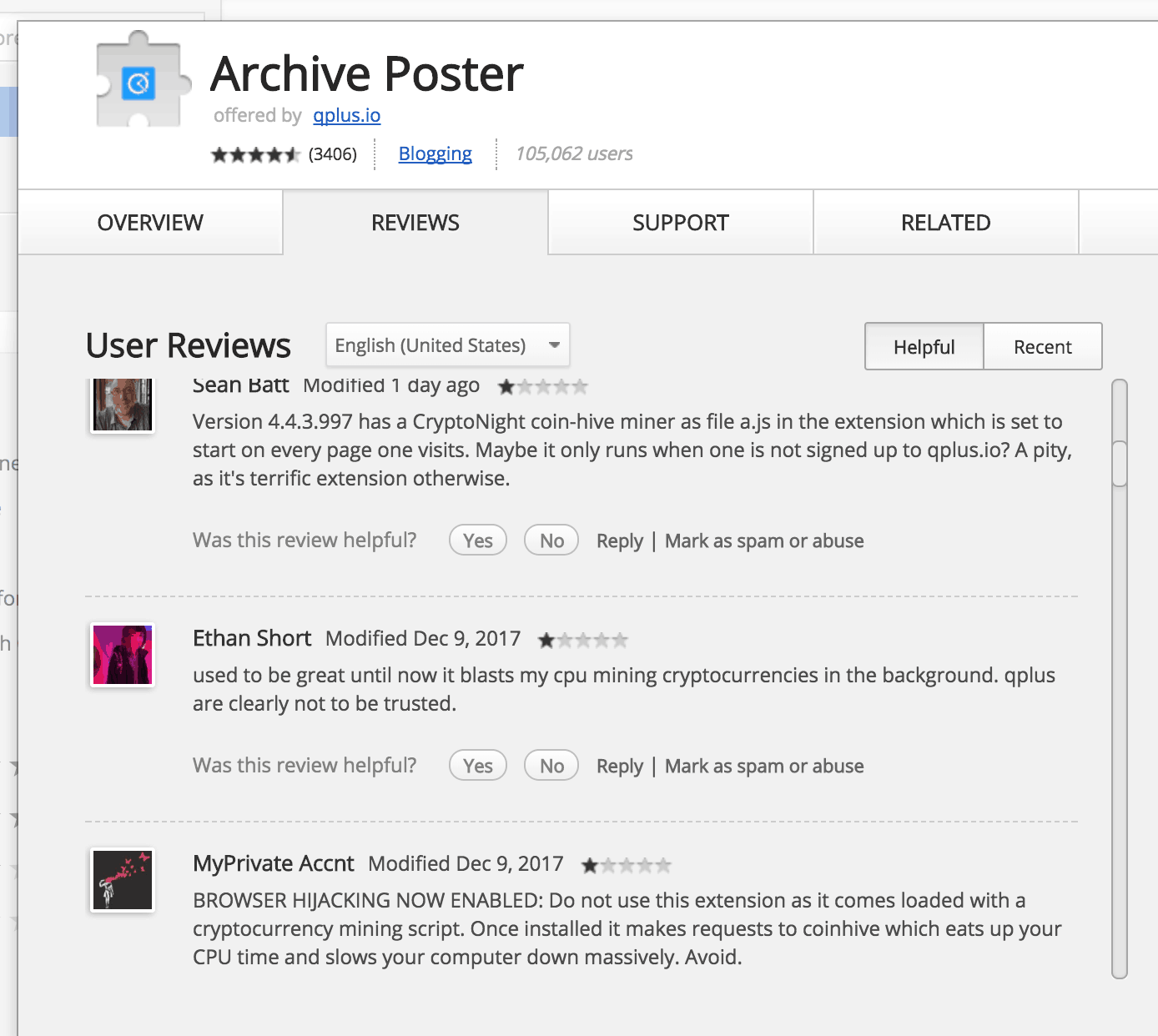
安裝 Chrome 插件 防網站偷取電腦資源掘金

在剛過去的週末,網站 The Pirate Bay 被發現在未經網民同意的情況下,擅自使用他們的電腦資源去挖掘加密電子貨幣。The Pirate Bay 及後承認以 JavaScript 嘗試「採礦」,期望令網站毋須再依靠廣告收益維持。如果你不接受這些藉口,不想電腦資源被用於「採礦」為他人賺錢,可以考慮安裝這兩款瀏覽器插件。

(閱讀全文…)

識行識走智能行李箱 Travelmate

無論是旅行還是公幹,一個實用的行李喼不可少,人人對實用的定義可能不一樣,年初在 Indiegogo 集資成功,預計在月底會向投資者出貨的 Travelmate 則是一個配合手機使用的智能行李喼。其中一個最有趣的功能是懂得跟著主人前進,甚至識得避開路上的行人和障礙。

(閱讀全文…)

惡意軟件突破 Google Play 防線 2,100萬部 Android 裝置中招

Google Play 一直加強保安措施,就是希望杜絕惡意軟件透過官方商店散佈,可惜道高一尺魔高一丈,還是有惡意軟件成功突破 Google 的防線。外國傳媒報導指,今次的惡意軟件名叫 ExpensiveWall,潛藏於不少桌布 Wallpaper 程式內,受影響的裝置可能超過 2,100 萬部。

(閱讀全文…)

《Final Fantasy IX》復刻版 PS4 即日發售

遊戲界刮起復古風,不但令任天堂、超級任天堂成為被炒賣追捧的潮物,更令不少舊遊戲重新推出。部份遊戲在手機平台復刻上市,亦有遊戲大作選擇在家用主機平台同時推出,昨日在 2017 PlayStation Press Conference in Japan 公開的《Final Fantasy IX》就是其中之一。

(閱讀全文…)

買 PSVR 的理由?《貓咪收集》明年登陸 PS4

曾經瘋魔不少手機用戶的遊戲《貓咪收集》(Neko Atsume)成為昨日東京遊戲展,2017 PlayStation Press Conference in Japan 發佈會的一道奇葩。這款手機遊戲不但登陸 PlayStation 4 平台,還會以 VR 虛擬真實方式登場,成為明年 PlayStation VR 的主打遊戲之一。

(閱讀全文…)

iOS 11 香港更新下載推出!12 大必學新功能(iPhone 篇)

全新的 iPhone 8 / X 分別要今個星期五 / 11 月初才正式推出,但全新的 iOS 11 作業系統就會在今日就正式推出供大家更新了。究竟今次 iOS 11 在 iPhone 上有甚麼必學新功能呢?現在就讓 Edward 為大家介紹其中 12 個必學新功能吧。

更新前要注意

1) 可支援升級裝置

第一件事大家當然要看看自己的 iPhone 是否支援升級至 iOS 11 啦,從下圖 Apple 提供的升級列表中可見,可供升級至 iOS 11 的裝置,除了第 6 代 iPod Touch 外,還有 iPhone 5s、SE、6、6 Plus、6s、6s Plus、7 及 7 Plus,而會在這個星期五推出的 iPhone 8 及 8 Plus,以及 11 月初推出的 iPhone X,則會預載了 iOS 11。

2) 32 Bit 舊 APP 不能運行

如果你在用一款很多年沒有 update 的 App ,很可能在 iOS 11 上不能再運行了。

3) 最好先備份 後更新

知道自己的裝置可以升級後,第二步就是先為手上 iOS 裝置備份了,至於備份方法有二:其一是透過 iCloud 備份,另一個就是用 Lightning 線接駁 iPhone 及電腦,然後透過 iTunes 備份在電腦內。

▲不過多年經驗所得,如果大家想第一時間就升級裝置到 iOS 11,最好就是以 Lightning 線接駁 iPhone 及電腦,然後備份到電腦內,這樣會快好多!

必學技 1 :

單手打字更輕鬆

使用感受 : 單手使用在切換上還是有點不便

在智能電話上,相信大家每日都會打不少字,至少用 WhatsApp、Facebook 等與朋友聊天時,肯定會打不少字吧?不過如果大家用的是 Plus 版的大熒幕機款,有時要單手打字確實有點困難,但升級至 iOS 11 後,它在鍵盤介面加入了可將鍵盤向左或右靠的新介面,無論大家是以左或右手作主力手,只要將鍵盤靠向主力手的那一邊,就可以輕鬆單手打字了。

▲升級至 iOS 11 後,呼叫鍵盤出來時,可以在最底一行看到多了 3 個選項。

▲只要點按 3 個按鍵中的最左及最右選項,就可以將鍵盤靠向 iPhone 熒幕的左下角或右下角,這時單手打字就更舒服了,而靠左還是靠右,就視乎大家的主力手是左手還是右手了。

▲想點回鍵盤原來霸佔全部下半部的設計,只要點按鍵盤旁的箭咀按鍵,又或者叫出轉換輸入法的介面然後選擇最底一行中間的選項,就可以了。

相關影片:

 必學技 2 :

相機掃 QR Code

iOS 11 下,打開相機直接對著 QR Code 二維碼就會掃瞄到,按面圖示可以進入網頁,速度非常快

 必學技 3 :

內置熒幕錄影

以往要錄 iPhone / iPad 熒幕動作,要安裝第三方APP。現在於 iOS 11 上打開控制中心,按左下角制便可。錄影時速度仍很流暢沒有拖慢。

▲按左下角即可錄影熒幕

▲錄影時有藍色頂 bar …

必學技 4 :

狂 Loop GIF 效果 + 扮長曝光相片

使用感受 : 長曝光效果非常好

iPhone 後製相片功能始終不及一些第三方軟件。今次升級至 iOS 11,Apple 就為大家在後製 Live Photo 時可加入 3 種特效:Bounce(來回播放)、Loop(循環播放)及 Long Exposure(長時間曝光)。

前兩者可令大家可用自己的相片做到類似網上或 Facebook 見到的有趣 GIF 相片的效果(當然儲存後並非 GIF 圖),但筆者最感興趣的,反而是最後的長時間曝光效果,大家可以將 Live Photo 變為類似長時間曝光的相片,以後大家如想影長曝相,就毋須再 set 好腳架才可拍到,而是拍一張 Live Photo 再以後製形式即可影到,十分好玩。

▲在 iOS 11 中,當在相簿瀏覽 Live Photo 時,可以自行以哪格作為封面相,亦即是 Live Photo 播放完畢後所顯示的定格相片。

▲除了設定封面相外,亦有 3 種後製模式可供大家選擇:循環播放、來回播放及長時間曝光。

▲筆者最喜歡就是長時間曝光的後製選項,可讓大家輕易做出像上圖這般的長曝光片,十分正!

必學技 5 :

拍照時向上掃 = 開濾鏡效果

使用感受 : 以往開濾鏡在右上角實在不好按,現在開啟更方便,濾鏡數雖比以往多但仍不足

拍照方面,影風格相片(濾鏡)比以往簡單:以前要點按右上角的按鍵,才可以影到風格相片,現在只需要在畫面向上一掃,就可以打開這個介面,而且同樣可以未影已可看到拍出來後的效果,濾鏡效果亦比 iOS 10 多。此外,如果大家使用的是 iPhone 7 Plus,以人像模式拍照,尤其是在夜間或較暗環境下拍照,也會有更佳的效果,未知道升級後,大家會否更多使用人像模式影淺景深相片呢?

▲但當使用相片、人像(iPhone 7 Plus 專屬)及正方形相機介面中,只要輕輕向上一劃熒幕,就可以叫出以前點按右上角按鍵才可叫出來的風格相片介面,大家亦同樣可未影即可透過熒幕看到影出來後的效果。

必學技 6 :

快速開關流動數據更省錢

使用感受 : 更多快捷鍵比以往方面,尤其是聽音樂的人!快捷開關 3G / 4G 更是數據計劃不多的用家褔音

以往在 iOS 10 中的控制中心,大部分按鍵均集中於第一頁,但如果要控制音樂播放,就要翻到第二頁才可做到;而升級至 iOS 11 後,所有操控均集中於一頁,以後要控制音樂播放,就不用翻到下一頁,方便很多。此外,不少項目也支援以 3D Touch 壓感打開第二目錄:

-網絡一項,按實後就可看到 AirDrop 及 Tethering 開關

-熒幕亮度按實就可開關 Night Shift

-Screen Mirroring 按實就可選擇將熒幕無線傳送到甚麼裝置播放

-電筒按實就可調校亮度(亮度比以往多了級數,現在有 4 級亮度供大家選擇)

-計算機按實可將最終結果複製。

這些介面,均令大家單手即可操控大部分 iPhone 功能,十分好用。此外,用家亦可加入更多功能在控制中心中,令它變得猶如 Android 智能電話頂部拉下來的快速啟動目錄一樣。

另外有一點值得一讚的,就是今次的控制中心,終於加入可以一鍵開關數據網絡,這樣當大家去旅行時,就可以純粹關閉數據網絡,而毋須直接進入飛行模式,連藍牙、Wi-Fi 都要一起關閉,確實方便很多。

▲控制中心的改變,是今代 iOS 11 作業系統最明顯的,值得留意的是加入了單鍵開關數據 / 電話功能的按鍵,以後去旅行就不用動輒開啟飛行模式了(當然在飛機上就一定要開飛行模式啦)。

▲此外,更多按鍵支援 3D Touch 壓力感應,當中電筒亮度多了級數、計算機可以複製最後結果、相機以 3D Touch 按出來的介面亦不同了。

▲但其實最看不慣就是亮度及音量的控制棒變了這個模樣,雖然都算漂亮,但一條幼控制棒的設計畢竟用了這麼多年,突然變粗,視覺效果上確實要時間適應。

▲相比 iOS 10,iOS 11 的控制中心可以加入更多小工具,整體感覺猶如 Android 智能電話上的 widgets 小工具。

▲升級為 iOS 11 後,當播放音樂時,鎖定熒幕上的顯示視窗都變大了,讓大家更容易按到按鍵。至於要調校音量,就要先按住音量位置 1 秒左右,之後再向左、右移動,即可降低 / 增加音量。


必學技 7  :

分享你家中 Wifi 密碼給到訪者

以後大家如去到朋友家中想上網,對方只需要 click 一下,即會幫大家自動登入,無需再問對方拿密碼。屋主先將 iOS 11 裝置連上 Wi-Fi,然後當朋友的 iOS 11 裝置想連上網絡,屆時畫面上將會依舊出現輸入密碼的畫面。不過此時只要兩部裝置靠近,那麼屋主的裝置上便會彈出一個畫面,並詢問是否要分享密碼。最後只要按下「Send Password」,那朋友的裝置便會自動填寫好密碼並連接上網,可說是方便得多。


必學技 8 :

 CAP 圖即加字

使用感覺 : cap 錯圖可即時刪除,節省空間

在今次 iOS 11 中,擷圖就有很大改進,當大家以上面提及的組合鍵擷圖後,熒幕左下角會出現預覽圖,當大家點按它,就可以進入編輯介面,之後大家就可以利用繪圖功能,即時在擷圖上加入手寫內容式標示,之後就可以使用分享功能,直接以 WhatsApp、Facebook 等平台與親友分享。而最重要的是,分享後大家點按完成,可以選擇將擷圖儲存在相簿,又或者直接將它刪除,這種做法就可以讓大家不用儲存只需要分享一次以後就沒用的擷圖,不會擔心它們霸著有限的空間,十分體貼。

除了擷圖外,今次 iOS 11 更加入可以錄取熒幕的功能,大家(或者筆者自己)以後要與朋友分享如何使用指定功能,又或者提供教學影片,直接在 iPhone 上錄即可,方便很多。

▲在 iOS 11 中,當擷圖時,會在左下角顯示此擷圖的預覽圖。

▲大家可見擷圖後,只需要等一會兒,預覽相片就會從左下角消失。當然,如果大家想要即時移走它,只需要向熒幕左邊掃一掃,它就會被移走。

▲如點按左下角的預覽相片,就即時可進入繪圖介面,此時大家就可以在擷圖上加入意見或註解。

▲用家亦可以點按右下角按鍵,加入文字、簽名、放大鏡、甚至圖形、箭咀等元素。

▲之後,只需要點按右上角的按鍵,即可透過不同平台與親友分享此擷圖。

▲而最體貼的地方是,用家完成分享後,可以點按左上角的「完成」按鍵,然後選擇「刪除熒幕截圖」,這張擷圖就不會被儲存到「相簿」中,以免浪費 iOS 裝置內的儲存空間。當然,如果擷圖是重要的,大家仍可點選「儲存至『相片』」將之儲存起來。


必學技 9 :

使用香港商場、機場地圖免迷路

大家終於可以好像在 Google Map 上般,在 Apple 地圖上瀏覽商場地圖及機場地圖了,Apple 亦已宣佈香港各大商場及機場的圖資都會包含在 iOS 11 的 Apple 地圖中,香港人確實是有福了!不過可能仍是初推出關係,當筆者打開 Apple 地圖時,仍未見到香港商場及機場室內地圖,看來要在稍後的版本,才能為大家測試了。

▲iOS 11 中亦加入商場室內地圖及機場室內地圖,官方亦聲稱香港都有份,但在這個最初的 iOS 11 版本中就暫時未見到有相關圖資加入。


必學技 10 :

 駕車人士導航入線指示

使用感覺 : 還是高德地圖比較好

這幾年 Apple 的自家地圖 APP,在每一代新 iOS 作業系統也有改進,令它愈來愈好用,去到今次 iOS 11,當然亦有新功能。對於駕車人士來說,最體貼就是在實時導航介面中加入了入線指示,令大家知道駕車前往目的地時,應該選取哪條行車線,又應該在哪個出口駛出,這功能在經過高速公路或主要幹道時,尤其有用。不過在資料性方面,就是高德比較好。

▲在 iOS 11 的 Apple 地圖中,使用導航時,終於有入線指示。

▲無論是文字或者導航地圖上,都有顯示相關入線指示。


必學技 11 :

Dark Mode 看熒幕更舒適

使用感受 : 看文字很棒 ! 但第三方 app 看相及打遊戲就不行了

相信不少 wire 民都會像筆者般,臨睡躺在床上時,也會玩一會兒電話才睡去,但以往即使全關燈,但 iPhone 不少介面的底色仍然是白色,在全黑環境下看會有點剌眼。筆者為了不那麼傷眼,唯有將亮度調低,但去到日頭又要將它調光,十分麻煩。

在 iOS 11 中,Apple 就加入了「智能相反」這個項目,它可以做到類似 Dark Mode 的效果,即是會將部分 APP 內的顏色「反轉」,換言之本身底色是白色的話,開啟了這個「智能相反」選項後,就會變為黑色,而本身黑色的文字,就會變為白色,這樣就沒有那麼傷眼了。而影片、相片就則維持正常顏色,不過要留意的是,第三方 APP 及遊戲未支援,顏色完全反轉。

▲要開啟所謂的 Dark Mode,先進入設定 –> 一般,再點選「輔助使用」。

▲之後選擇「顯示器調節」,再點選「智能相反」即可開啟此效果。

▲開啟後,主介面下方會顯得怪怪的,變成紫色的效果。

▲之後開啟部分程式,例如:Notes、Safari、eBook 等,都會見到底色變為黑色,而文字變為白色,在較暗地方以此模式瀏覽會比較舒服,不過有些情況下(例如:Safari),相片顯示會有點怪怪的。

▲不過如以相簿 APP 瀏覽相片,就未見有此問題。

▲筆者亦試過使用 Facebook,瀏覽文字是沒有問題的,但相片就全部變為類似菲林底片的效果。

▲在此效果下瀏覽 Google Map 亦未見有問題。

▲筆者亦試過連登 APP,是可以將背景變為黑色的,但由於本身它亦有「黑夜模式」,如果同時開啟連登 APP 中的「黑夜模式」及 iOS 11 本身的「智能相反」功能,底色就會變回白色,在此情況下只要關閉連登 APP 中的「黑夜模式」,問題便可解決。

▲在此「智能相反」功能下如在 iPhone 玩遊戲,並非完全不能玩,但畫面顏色會變得很怪。

除了令熒幕不會那麼傷眼外,將會在 11 月初推出的 iPhone X,Apple 就用上 OLED 熒幕,如果加上這個「智能相反」模式,屆時就可以將底色變黑,由於 OLED 熒幕性質是逐粒燈可以開關,而不像現時 LCD 熒幕般,即使是黑色也需要亮起整個 LCD 發光底板,一來屆時黑色會變得更黑,二來當底色換上黑色時,即代表那些部分的 LED 燈不會亮起,從而起到有效的省電作用。


必學技 12:

活用 File 同步檔案 / 播放 FLAC / 群開檔案 / 群開加標記

使用感受 : 可支援第三方雲端儲存空間管理更方便

iOS 11 的另一個重大新增功能,就是新增了 Files(檔案)這個預載程式,其實有點像 MacOS 的 Finder ,令大家管理 iOS 裝置內的檔案會更方便。當然,對於同時使用 Mac 電腦及 iPhone / iPad 的用家,此功能自然是十分正,因為現在 macOS 已支援將 Desktop 放上 iCloud Drive,所以即使在 iPhone / iPad 上,亦可以透過 File 讀取 Mac 電腦內的檔案。此外,它亦支援其他第三方雲端平台,例如:Google Drive、Microsoft OneDrive、Dropbox 等,而加入方法亦很簡單:只要已下載了相關雲端平台的 APP 並已登入,之後就會在 File 中看到該平台的名稱,點按它就可以在同一個 APP 內存取多個非 Apple 的雲端儲存平台內的檔案,對於同時擁有不同雲端平台的用家來說,確實很方便。此外,File 使用起來反應可說十分快,功能上亦算多,除了可以抄寫檔案到其他文件夾中,更可以在多個檔案批量式加上標記。


▲這就是筆者在 iPhone 7 Plus 上看到的「檔案」介面,可以見到與 macOS 中的 Finder 左邊快速選取欄設計十分相似。

▲點按進入 iCloud Drive,就與平時 macOS 內 Finder 右邊展示檔案的部分設計相似。

▲由於支援讀取 iCloud Drive 內的檔案,所以在其他已連結 iCloud Drive 的電腦內的檔案,都可以在 iOS 11 的 Files APP 中見到。

▲與在 macOS 的 Finder 一樣,同樣可以新建文件夾,只要點按有個加符號的文件夾圖示,再輸入名稱即可。

▲「檔案」APP 最好用的地方,就是可以在同一個平台上管理多個雲端儲存平台內的檔案,而方法亦很簡單:只要大家下載了該平台的 APP 並成功登入,之後再進入「檔案」APP,大家就會在位置見到有「更多位置」的選項,點按它後再開啟相關雲端儲存平台的按鍵,就可成功啟動了。

▲點按進入不同雲端儲存空間,就可以看到內裡的文件夾及檔案,不用另外再開相關 APPS 了,確實方便。

▲不過「檔案」APP 名為可「管理」不同雲端儲存平台的檔案,實質功能就未有相關平台的 APP 那麼強,例如:不能一次過將文件夾內的檔案抄到 iPhone / iPad 內瀏覽,需要逐個檔案儲存到 iOS 裝置內才可(如上圖)。

▲另外,如果想從一個雲端儲存平台轉移檔案到另一個平台,亦需要先將檔案下載到 iOS 裝置內,再重新將檔案上載至指定雲端,做法與在電腦上一樣,不過就如上文一樣,只能逐個檔案轉移,不能一次過轉移一個文件夾,比較麻煩。

▲點按左欄右上角的編輯,就可以轉換雲端平台排列次序。

▲當然,在「檔案」APP 中最強功能的依然是 Apple 自家的 iCloud Drive,筆者就再說說內裡的功能吧。進入 iCloud Drive 後點按「選擇」並點選了文件夾或檔案,就可以見到下方有個功能欄,再點按左二按鍵,就可以複製該文件夾 / 檔案了。

▲至於右二選項,就可以將文件夾 / 檔案搬到 iCloud Drive 另一個位置儲存。筆者見到列表中是有「我的 iPhone / iPad」選項,不過要留意的是,iCloud Drive 內的檔案既不能在此搬到 iPhone,亦不能從 iPhone 搬檔案到 iCloud Drive 儲存,換言之要備份檔案仍然要靠 iCloud / iTunes。

▲另外,如果點按著文件夾 / 檔案一會兒,就可以見到副目錄,可以進行如上圖顯示的功能。


▲用家亦可以在「檔案」APP 中看到在各電腦中(主要是 macOS 電腦)最近刪除的項目。


▲有些文件夾是比較常用的,用家亦可以像在 macOS 上的 Finder 般,將文件夾放到「喜好項目」下方,日後要抄寫檔案進此文件夾就方便得多了。至於方法就很簡單:點按著文件夾一會兒,之後選擇「喜好項目」就可以了。

▲如果多個檔案要同時加入至同一個標籤或者放在同一個文件夾儲存,方法亦很簡單:先按住一個檔案不放並移動少許,當它變為半透效果時,再以另一隻手指點按其他打算選取的檔案,選取完成後再拉到希望加入的標籤所在位置,然後放手,大家就可以在這些檔案名稱的左方看到相關顏色圓點,這就代表標籤完成了。

全部 iOS 11 新功能列表

App Store

  • App Store 經過重新設計,讓你每日輕易發掘到不同 App 及遊戲
  • 全新 Today 分頁助你探索新的 App 及遊戲,背後故事、操作指南等等
  • 全新「遊戲」分頁讓你搜尋新遊戲及查看遊戲排行榜上的熱門遊戲
  • App 專屬的分頁包括熱門精選、各類型的 App 排行榜及 App 類別
  • App 頁面包括更多預覽影片、編輯精選標記、更易取用的用戶評論及關於 App 內購買的資料

Siri

  • 全新的 Siri 聲音更自然生動
  • 將英文字詞翻譯成普通話(簡體中文)、法文、德文、意大利文或西班牙文(beta)
  • Siri 可以根據你在 Safari、News、「郵件」及「訊息」中的使用方式提供建議
  • 配合備忘錄 App 製作待辦事項、備忘錄及提醒事項
  • 配合銀行 App 進行轉帳及顯示餘額
  • 配合其他 App 以顯示二維碼
  • 支援印地文及上海話聽寫

相機

  • 人像模式現已支援光學影像功能、HDR 及 True Tone 閃光燈
  • 全新 HEIF 及 HEVC 的影像及影片格式可將檔案大小縮減一半
  • 重新設計的九種濾鏡效果經過最佳化以顯示自然膚色
  • 自動識別及掃描二維碼

相片

  • 新增「循環播放」、「來回播放」及「長時間曝光」的 Live Photo 效果
  • 將 Live Photo 設為靜音、裁剪並選擇新的主要相片
  • 「回憶」影片會自動根據內容以直向或橫向顯示
  • 新增十多種回憶類別,包括寵物、嬰兒、婚禮及運動賽事等
  • 「人物」相簿功能變得更準確,透過「iCloud 相片圖庫」讓所有裝置都保持在最新版本
  • 支援 GIF 動畫

地圖

  • 全球各地主要機場及購物中心的室內地圖
  • 逐步導航路線包括行車道路指引及車速限制資料
  • 點兩下並輕掃即可單手縮放地圖
  • 移動裝置即可進行 Flyover 互動

駕駛勿擾模式

  • 在你駕駛時自動將通知靜音,保持 iPhone 靜音並關閉顯示器
  • 可選擇透過 iMessage 的自動回覆,告知所選聯絡人你正在駕駛

專為 iPad 設計的新功能

  • 全新 Dock 讓你即時打開喜愛及最近使用的 App,更可以在運作中的 App 上方顯示
    • Dock 會自動調整大小以便你加入所有喜愛的 App
    • 最近使用及接續互通的 App 會置於 Dock 的右邊
  • 增強 Slide Over 及 Split View 功能
    • 從 Dock 可以輕鬆開啟 App 的 Slide Over 及 Split View 顯示方式
    • Slide Over 及背景 App 現在可以同時運作
    • Slide Over 及 Split View 中的 App 現在可以放置在螢幕的左邊
  • 拖移
    • 在 iPad 的各個 App 之間搬移文字、影像及檔案
    • 使用 Multi-Touch 同一時間搬移多個項目
    • 使用自動開合功能在各個 App 之間搬移內容
  • 標記
    • 在文件、PDF、網頁、相片等地方加入「標記」
    • 即時標記 iOS 中的任何項目 – 只要將 Apple Pencil 觸碰想要標記的地方便能即時標記
    • 製作 PDF 並在所有可列印的畫面上進行標記
  • 備忘錄
    • 用 Apple Pencil 在鎖定畫面上輕點,就可以立即開始做筆記
    • 只要將 Apple Pencil 放在備忘錄內文即可使用內文繪圖
    • 搜尋手寫文字
    • 文件掃描器會自動修正傾斜問題並使用影像濾鏡移除陰影
    • 支援加入表格以整理及顯示資料
    • 將重要備忘錄釘選在列表最上方
  • 檔案
    • 全新「檔案」App 可讓你瀏覽、搜尋及整理檔案
    • 可配合 iCloud Drive 及第三方雲端檔案提供者運作
    • 「最近項目」讓你快速取用所有 App 及雲端服務中最近使用的檔案
    • 製作資料夾並根據名稱、日期、大小及標記進行排序

QuickType

  • 向下掃過字母按鍵以在 iPad 上輸入數字、符號及標點符號
  • 支援 iPhone 單手鍵盤操作模式
  • 新增下列語言的鍵盤:亞美尼亞文、阿塞拜疆文、白俄羅斯文、格魯吉亞文、愛爾蘭文、坎那達文、馬拉雅拉姆文、毛利文、歐利亞文、史瓦希里文及威爾斯文
  • 支援在九宮格拼音鍵盤上輸入英文
  • 支援在日文羅馬字鍵盤上輸入英文

HomeKit

  • 新增 AirPlay 2 揚聲器、灑水器及水龍頭等配件類型
  • 增加是否有人在場、時間及配件等條件的觸發器
  • 支援二維碼及點一下以配對配件

擴增實境

  • 運用擴增實境技術,App Store 中的 App 可以將互動式遊戲、身歷其境的購物體驗、工業設計的內容帶入現實世界的場景

機器學習

  • 採用核心機器學習技術,App Store 中的 App 可以運用裝置上經過處理,提供高執行效能及保護用戶私隱的機器學習資料,帶來更個人化的體驗

其他功能及改進項目

  • 重新設計的「控制中心」可在同一頁面上顯示所有控制項目
  • 「控制中心」的自訂控制項目包括輔助使用、引導使用模式、放大鏡、文字大小、螢幕錄製及 Wallet
  • Apple Music 現在可以協助你與朋友一起發挖好音樂。你可以建立個人檔案,方便身邊好友聆聽你分享的播放列表,以及查看你最常聽的音樂
  • Apple News 現已包括專門為你挑選的 Top Stories、來自 Siri 的推薦、Today View 中的當日最佳影片,以及編輯精選報導的 Spotlight 分頁
  • 「自動設定」可以使用你的 Apple ID 讓你登入 iCloud、「鑰匙圈」、iTunes、App Store、iMessage 及 FaceTime
  • 「自動設定」還原的裝置設定包括:語言、區域、網絡、鍵盤偏好設定、你經常到訪的位置、你如何與 Siri 對話、家居及健康資料
  • 輕鬆分享你的 Wi-Fi 網絡取用權限
  • 新增儲存空間最佳化通知,可在「設定」中釋放「相片」、「訊息」等 App 的空間
  • 「SOS 緊急求助」會根據你的目前位置致電緊急服務單位,並自動通知你的緊急聯絡人、分享你的位置及顯示醫療檔案
  • FaceTime 讓你從其他人的 Mac 或 iPhone 相機擷取 Live Photo
  • 在 Spotlight 及 Safari 輕鬆檢查航班狀態
  • Safari 支援字詞定義、單位換算及數學計算
  • 俄英雙語詞典
  • 葡英雙語辭典
  • 阿拉伯文系統字體支援

輔助使用

  • 支援影像的 VoiceOver 描述
  • 支援 PDF 中的 VoiceOver 表格及列表描述
  • 「輸入即可與 Siri 對話」可支援基本搜尋功能
  • 支援影片的語音及點字字幕
  • 「動態字級」功能可將文字及 App 介面放到更大
  • 重新設計的「反轉顏色」讓你輕易檢視媒體內容
  • 改進「朗讀所選範圍」及「朗讀螢幕」中的「螢光標示顏色」
  • 「切換控制」輸入可以一次過掃描並輸入整個字詞

iOS 11 已為 64 位元 App 最佳化執行效能。32 位元的 App 開發者需要更新其 App 才可在此版本的 iOS 使用。

【unwire TV】YouTuber快問快答 年薪過百好易做?

【YouTuber快問快答】
YouTuber收入高唔高?
用咩相機拍片??
親自問佢地啦?

詳細內容:
https://unwire.hk/2017/09/19/youtube-fanfest/hottopic/

#你地識幾多個YouTuber
#YouTubeFanFest #YouTube
#Mira’sGarden #SenzaACappella #小花 #屎萊姆 #笑波子 #辦公室小野

Sony WF-1000X 智能降噪真無線耳機 現場評測

事隔半個月,在 IFA 2017 首度曝光、Sony 旗下首款 True Wireless 真無線耳機 WF-1000X,今日已經在港緊接發佈,並宣佈將在月底火速開售,售價僅為 $1,790!至於同屬 1000X 系列的頸掛入耳式耳機 WI-1000X,與及頭戴式耳筒型號 WH-1000XM2 也會同日推出,對這幾款產品有興趣的玩家,是時候準備銀包付費了。

前置天線加強連接穩定度

作為 Sony 首款真無線藍牙耳機,WF-1000X 採用 6mm 動圈單元,並將天線置放於一對耳機的前端,以確保耳機之間的連接穩定。這對真無線耳機的使用時間為 3 小時,而便攜充電收納器則可為耳機作兩次完全充電,並且對應 NFC 近場藍牙配接。

▲ WF-1000X 機身的骰小巧,耳機前端為配接天線以加強穩定度,並設有淺金及黑兩種機身顏色選擇。

▲ 機側設有「L」及「R」字樣標示左右,而固定耳翼並可手動裝拆。

 ▲ 兩邊耳機底部均有實體操作按鍵,左邊耳機是電源開關、轉換「消噪」及「環境音效」功能按鍵,而右邊耳機的按鍵則可播放/暫停、跳播、接聽來電及啟動智能語音助手功能。

▲ 便攜充電收納盒可為一對耳機充滿電兩次,並採用修長型設計。

▲ 同樣有「L」及「R」文字標示左右。

▲ 耳機採用磁吸式充電,而充電槽內更設有卡位,確保耳機不會意外掉出。

Sense Engine 智能開關數碼降噪/環境音效功能

除上述特點外,WF-1000X 亦搭載 Sony 自家的數碼消噪功能,提供消噪效果之餘,亦對應可收聽外來環境聲音的「環境音效」(Ambient Sound)功能,更設有「Sense Engine」音訊處理及分析技術,配合《Sony | Headphones Connect》app 就可自動感測用者當時進行中的活動(包括「靜止」、「步行」、「跑步」及「乘搭交通工具」),並相應地開關消噪功能及轉換環境音效模式(包括「一般」及「語音」),智能地為用家選擇最適合的功能。

▲ 配合《Sony | Headphones Connect》app,可選擇開啟降噪或選擇環境聲音模式,以及使用「Sense Engine」音訊處理及分析技術帶來的「彈性音效控制」功能。


▲ 支援 AAC 及 SBC 藍牙解碼。

▲ 開啟「彈性音效控制」功能之後,《Sony | Headphones Connect》app 就會使用智能電話的加速感應器,感測用家進行中的活動,並啟動相應的預設「活動模式」,用家亦可手動設定這些活動模式所啟動的消噪或環境音效模式。

▲ WF-1000X 預設的「活動模式」所代表之啟用功能情況如圖所示。

▲ 1000X 系列另一全新產品:頸掛式消噪耳機 WI-1000X 亦同場現身,採用 9mm 動圈及動鐵混合單元,售價為 $2,390。

▲ 頸掛位置內部經過特別材質加工,佩戴在頸上有不錯的舒適度,並會有燈號顯示是否啟動著消噪或環境音效功能。

▲ WI-1000X 最高支援 aptX HD 及 LDAC 藍牙解碼。

▲ 相較於 WF-1000X,WI-1000X 的環境音效功能共有 18 級微調,並可設定為「一般模式」或「語音模式」,而消噪功能則分為「降噪」及「減少風聲」兩種,兩者加起來就合共有 20 級選擇。

▲ 與頭戴式型號 WH-1000XM2 一樣內置氣壓計,並提供「氣壓優化」 功能,可以即時分析耳機周圍的大氣壓力,然後針對性地最適化耳機的消噪效果。

▲ 另一項有趣功能為「聲音位置控制」,可以將播放中的音樂設定在左前、右前、右後、左後 4 個特定位置輸出,但該功能與 VPT 環繞聲及等化器功能一樣,現階段必須使用 SBC 藍牙編解碼傳輸音訊時才能生效。

▲ MDR-1000X 升級版本 WH-1000XM2 也同步登場,使用時間增長至最多 30 小時(無線)及 40 小時(有線),支援快速充電功能,只需充電 10 分鐘即可使用  70 分鐘,保留「Quick Attention」功能並追加內置氣壓計,售價 $2,890。

▲ WH-1000XM2 獨有的「降噪優化器」功能除會即時分析耳機周圍的大氣壓力,亦會測量配戴情況而最適化耳機的消噪效果。

▲ 主攻多種獨特顏色的 h.ear 系列,三款頭戴式耳筒 WH-H900N、WH-H800、MDR-H600A,與及兩款入耳式耳機 WI-H700 及 IER-H500A 則已經推出。至於同系的入門級 DAP Walkman NW-A45 及 NW-A47,則將於 2017 年 11 月開售,售價待定。

▲ Sony 亦宣佈全新中階 DAP Walkman NW-ZX300 將在 10 月下旬推出,售價為 $4,690,艾域之後將會針對此機作詳細評測。

艾域:「聲音及消噪表現合格,無線連接及佩戴穩定度高。」

Sony 即場安排乘搭水晶巴士並試用 3 款 1000X 系列產品,當中最受人矚目的真無線耳機 WF-1000X,艾域就嘗試將之配接智能電話 LG G6,並試聽 Moov 串流平台的 HiFi 音樂內容。

先談佩戴及耳機連接穩定度,艾域認為 WF-1000X 每邊僅重 6.8g,再加上設有固定耳翼,穩定之後確實十分穩固而不累贅,整體外觀亦算不錯。而左右兩邊耳機以至耳機與訊源之間的無線連接,試聽期間亦未有斷線或受到干擾問題出現,甚至艾域嘗試用手遮蓋著某邊耳機,亦需要數秒時間才出現斷接情況,足證 Sony 在無線連接上是下了一番苦功。

至於消噪功能方面,對比另外兩款 1000X 系列消噪耳機,WF-1000X 在消噪能力上就較為「輕微」,如果只是開啟消噪功能而不播放音樂,基本上隔除外來雜音能力是較一般入耳式耳機略強。至於聲音表現,由於 WF-1000X 僅支援 AAC 及 SBC 藍牙解碼,而不對應 aptX、aptX HD 以至 Sony 自家的 LDAC,整體三頻取向平均,低頻不會過量、人聲亦見清晰,但就稍嫌低頻細節較為鬆散,而高音位亦略帶刺耳感。

售價:$1,790(WF-1000X),$2,390(WI-1000X),$2,890(WH-1000XM2),9 月 27 日正式發售

查詢:Sony(2833 5129)


▲ 試聽歌曲:ToNick《回憶備份》、Winter Bagels《噢噢噢》、RubberBand《脫軌時刻》Moov 平台 HiFi 級 16bit/44.1kHz FLAC 音樂檔。

相關影片:

阻止核戰爭的蘇聯軍官辭世 曾勇敢指出系統誤鳴 

前蘇聯軍人彼卓夫,曾於冷戰期間的1983年,阻止蘇聯發動核攻擊,令世界免除陷入核子戰爭,甚至第三次世界大戰。這位拯救了世界幾百萬甚至更多人的中校,最近被發現在 5 月份已經在他本人家中逝世。

在1983年9月26日清晨,當時44歲的彼卓夫(Stanislav Petrov)是蘇聯防空部隊的中校,正在莫斯科市郊的秘密指揮中心,塞普可夫15(Serpukhov-15)值班。當時電腦突然響起警報,顯示出美國發射了 5 支義勇兵(Minuteman)洲際導彈。整個基地的人都相當驚恐,當時只有彼卓夫一人受過高等教育,而其他都是專業軍人。因此電腦顯示的資料他們不知如何應對。

他向上級報告之後,上級再匯報參謀本部,參謀本部再需要跟當時蘇聯領導人安德羅波夫(Yuri V. Andropov)討論是否還擊。彼卓夫的決斷顯得相當重要。以美國發射導彈的射程來說,彼卓夫只有 25 分鐘時間作出決斷。然而彼卓夫在考慮了 5 分鐘之後,當機立斷,應為這個警報是錯的,只是誤鳴。最終事實證明他的判斷是正確的,美國沒有向蘇聯發射導彈。

事後彼卓夫說他當時只有 50-50 的機會率,萬一判斷錯誤,傷亡的就會是本國的平民。他依照當時發射的導彈只有 5 支,不合符常理,憑他的訓練與直覺,判斷警報是誤鳴。如果他在當時確認了飛來的導彈是真的,蘇聯或許會展開先制攻擊,甚至會利用到核武器,到時恐怕會引起核子大戰,甚至是第三次世界大戰。

▲前蘇聯反彈道導彈系統 A-35 所使用的彈頭

不過今年一位德國政治家Karl Schumacher 想找彼卓夫的時候,卻收到彼卓夫的兒子的回覆,指彼卓夫已經在5月19日在他自己的住所裡離開人世,享年 77 歲。

當年冷戰年代就有這位英雄拯救了全世界,不知道現在北韓的核子威脅又會有誰出來做英雄?


資料來源:Gizmodo

以太幣Ether創始人:幾年內規模能與 Visa 相比

以太幣 (Ether) 創辦人 Vitalik Buterin 在一個傳媒活動中,向記者表示以太幣網絡會為現有的大型財務機構,例如 Visa 帶來衝擊。根據這位俄羅斯、加拿大混血兒的創辦人的表示,未來以太幣背後的區塊鏈技術,在規模上可以跟 Visa 相比。

虛擬貨幣使用到區塊鏈(Blockchain)技術運作,而 Vitalik Buterin 稱安全性是令到區塊鏈能否成功的最大挑戰,一旦問題被解決,區塊鏈可以在幾年內可搶走金融機構的生意,規模可發展到與他們有對等均勢。

他認為目前虛擬貨幣存在一些炒作,但區塊鏈本身並不為大眾廣泛使用。區塊鏈的去中心化電腦網絡,將提供一個更安全的環境給商戶處理資料。區塊鏈有如一本通用的賬本,用戶記錄的資料將不能被編輯或修改,商業與法律交易可以在更低風險之下運作。他認為像以太坊這樣的區塊鏈技術,將會成為法律、物流以至其他行業處理系統的重要顛覆者。

而想更多機構使用以太坊 (Ethereum) 等區塊鏈系統,Vitalik Buterin 認為要說服私營企業,他們去中心化結構以及有足夠安全性去托管他們的資料。不過他認為這個發展還需要好幾年的時間,而他亦承認一部份電子化應用是很難在去中心化平台上運作的。


資料來源:BusinessInsider

【有片睇】超靚!香港攝影師製作 4K Timeslapse 縮時影片

一位從事水手工作兼攝影師的香港人 Jeffrey Tsang,最近在 YouTube 發佈了一條超靚縮時攝影(Timelapse)影片,記錄了一艘從紅海出發,途經中東亞丁灣、馬六甲海峽至到香港,在貨船上拍攝的 30 日海上旅程。這條影片得到世界好多人欣賞,目前點擊率已超過 160 萬。

Jeffrey 從事水手工作,需要長時間在貨船上工作。還好他愛上了攝影,可以在船上拍一些短片給大家分享。他今次就展開了一個大製作,在30日行船的過程中,拍攝了總共 80,000 張相片,總容量達到 1500GB,Jeffrey 就將這些相片製作成 Timelapse 縮時攝影影片,放在 YouTube 上公諸同好。

他今次拍攝的 30 日航程,從紅海出發,途中經過中東亞丁灣、印度洋、斯里蘭卡,再經過馬六甲海峽、新加坡、南中國海,至到香港為終點。影片中可看到壯觀的星空、日出日落,還有遇上雷暴的情況。


以下是 Jeffery 本人在 YouTube 影片介紹欄寫上的影片亮點:

0:32 欣賞到銀河星空
0:53 觀測到木星出現
1:17 停泊於可倫坡
1:45 上貨情影
2:08 在暴風雨之下離開可倫坡
2:29 美麗的日出
3:13 在馬六甲海峽遇上日間雷暴
3:29 清楚的星空配上雷暴
4:01 鏡頭被淋濕
5:09 到達新加坡
5:56 離開新加坡
6:20 月光之下的天空
6:48 另一個日出
8:30 看到北極星與附近的大熊座
8:36 釣魷魚船
8:54 混亂的航海交通
9:15 抵達香港

資料來源: YouTube

香港 Youtuber 收入年薪過百萬 YouTube FanFest網絡紅人分享心得

YouTube FanFest是YouTube一年一度的盛事,有點像演唱會混合粉絲同樂會,邀請當地或鄰近地區的YouTuber表演及與粉絲互動。2013年在新加坡舉行第一屆Youtube FanFest後,逐漸擴展至世界各地。而今年首次在香港舉辦,倪晨曦、辦公室小野、大J等近二十位網絡紅人YouTuber參與這個活動。雞蛋妹雖然沒有去看YouTube FanFest,但當日記者會亦與一眾YouTube談談天,進行了快問快答。

六組YouTuber分享經歷

香港觀看YouTube的人數愈來愈多,YouTube 亞太區市場營銷總監 Sean Park表示香港有30個YouTube頻道的訂閱人數超過十萬,頻道方向亦日漸多元化。在記者會中,六組YouTuber分別分享在YouTube生涯的苦與樂。

Senza A Cappella:很榮幸能與不同的歌手合作

Senza A Cappella多以唱Cappella的音樂影片為主,他們表示沒有想過Cappella影片會有這麼大的迴響,令更多人一夜之間認識他們。問到拍片7年之久,最深刻的事情是甚麼,他們認為很榮幸能與不同的歌手合作。他們亦表示雖然影片只有幾分鐘,但由選歌到練歌到拍攝需要數天甚至一星期,過程沒有觀眾所想這麼簡單。

譚杏藍:當藝人時十分空閒 才嘗試拍片

譚杏藍(小花)是香港著名的美容YouTuber,之後更發展不同方面。小花四、五年前在電視台當藝人時十分空閒,而萌生拍片的念頭。拍片後讓更多人認識她,更漸漸更接近自己的夢想。雞蛋妹也是透過YouTube才認識她,看來YouTube讓她的演藝工作突飛猛進。

笑波子:勤奮出片 年薪過百萬

笑波子可以算是十分勤奮的YouTuber,在四年間每天都上載一至兩條影片。他稱拍攝並不是最困難,最難的事剪接等後製過程。問到YouTuber的收入時,他表示十分高興能把興趣發展成能養活自己的工作,而且收入並不低,年薪更能過百萬。

Mira’s Garden:分享在韓生活

Mira是一名在韓國居住的香港女生,在她的頻道分享在韓生活。當初隻身去韓國單純是對韓國的喜愛,後來想到可以與大家分享在韓生活,並且反應不錯,才把YouTuber成為職業。當看見很多人欣賞自己的影片,會很有滿足感。

屎萊姆:睡眠不足 每天睡兩三小時

屎萊姆除了是一個YouTuber外,更有在開發手機遊戲。最近他更進行「每日一片」的計劃,令他的生活更加忙碌。他表示當YouTuber最辛苦的就是睡眠不足,很多時候一天只能睡兩三個小時。

辦公室小野:生活充滿創意 鼓勵觀眾勇敢嘗試

辦公室小野拍的影片很有創意,利用辦公室的物資如電腦、飲水機等烹飪美食。她的YouTube頻道在半年間以累計近六十萬訂閱人數。很多人都十分好奇她的工作是甚麼,原來她是創意策劃,因一時興起拍了第一條煮食片,並引來不少關注。在拍了幾條影片後,就決定當全職YouTuber,現在更有一隊團隊一起協助她拍攝呢。她認為生活充滿創意,鼓勵觀眾勇敢嘗試,突破自己的框框。


相關影片:

【評測】Sugar F11 中階手機評測:雙鏡頭 + 全高清熒幕

Sugar 一直主打女性市場,加上以低價多功能為主要賣點,對上推出的入門 Sugar Y9 機,就不再只針對女性市場而取消了水晶設計,也以大熒幕低價錢為賣點,唯獨是效能相對較低。所以有見及此,廠方也全新推出了 Sugar F11 手機,改用了較佳的硬件,以滿足對較能更有需求的用家。就讓筆者為大家評測一下這手機吧!


(閱讀全文…)

iPhone X 價錢全球排行榜 香港排名第8位

大約一個星期前,蘋果就發佈了擁有無邊框設計的iPhone X,當大家都很興奮地看完蘋果發佈會之後,大家現在最關心的應該是價錢。這部蘋果史上售價達$1,000美金的手機,過往,蘋果手機或者其他品牌手機再貴,也貴不過$900美金,但今次卻是例外。

根據數據顯示,在美國,iPhone X的價錢可以說是全球最「便宜」;但是儘管美國的價錢是最便宜,在美國人的心目中,這價錢仍然是很貴,更可況在世界各地不同的定價和貨幣兌換率。而排行表中所得,最貴的國家是俄羅斯,達$1390.30美元;第二是歐洲,達$1376.61美元;其次第三是英國,達$1338.26美元;而中國內地和香港分別是排第5位和第8位,達$1279.61和$1099.29美元。

在蘋果過往所定的價錢,一向給人印象是離地和奢侈。儘管蘋果在這部iPhone X搭載著全新且效能強勁的硬件,以及其他出色的功能與嶄新的設計,也很難可以判斷究竟這手機能夠為蘋果在未來帶來多大的收入。

消息來源:Apple, Business Insider