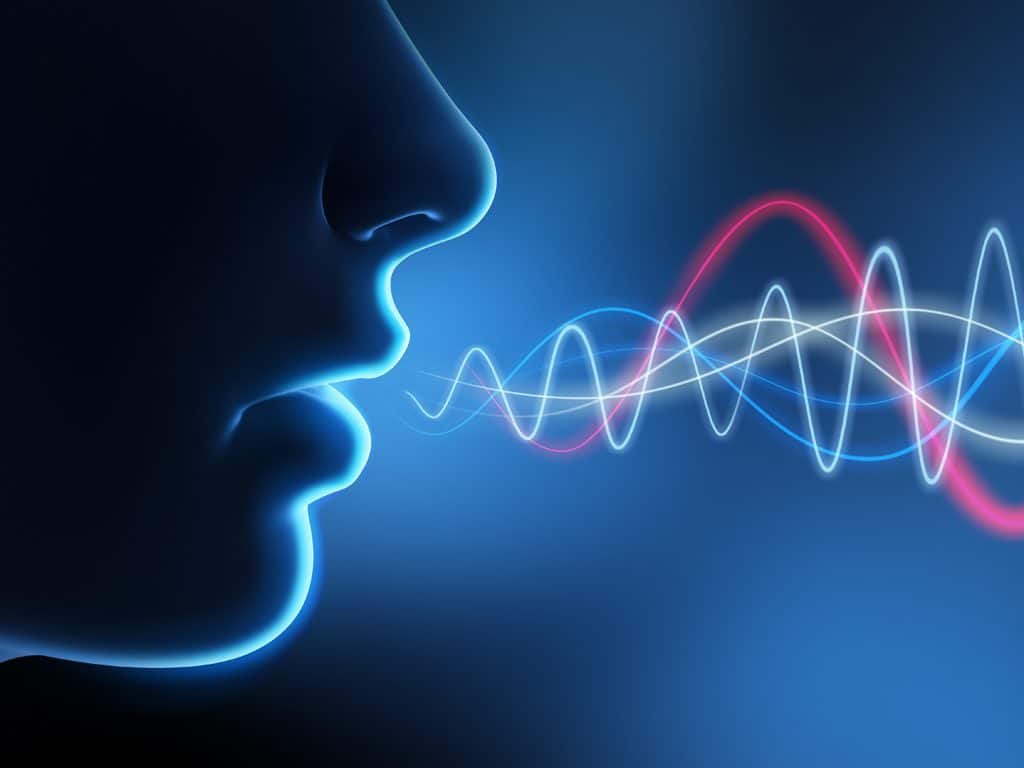
國內互聯網巨頭百度日前發表了最新論文,介紹他們在語音生成方面的最新發展。這個最新研發的系統能夠模仿數千種不同說話者的聲音,而且只需要不到 1.5 小時的聲音作為機器學習系統的訓練數據。以百度正在掌握和研發的技術看來,人們的聲音和說話特徵都能夠輕易模仿。


國內互聯網巨頭百度日前發表了最新論文,介紹他們在語音生成方面的最新發展。這個最新研發的系統能夠模仿數千種不同說話者的聲音,而且只需要不到 1.5 小時的聲音作為機器學習系統的訓練數據。以百度正在掌握和研發的技術看來,人們的聲音和說話特徵都能夠輕易模仿。
大家買吸塵機最著重邊方面呢? ?
詳細資料:
https://unwire.hk/2018/03/05/vacuum-cleaner-tips/wireless-home/
#價錢都好緊要
#吸塵機 #貼士
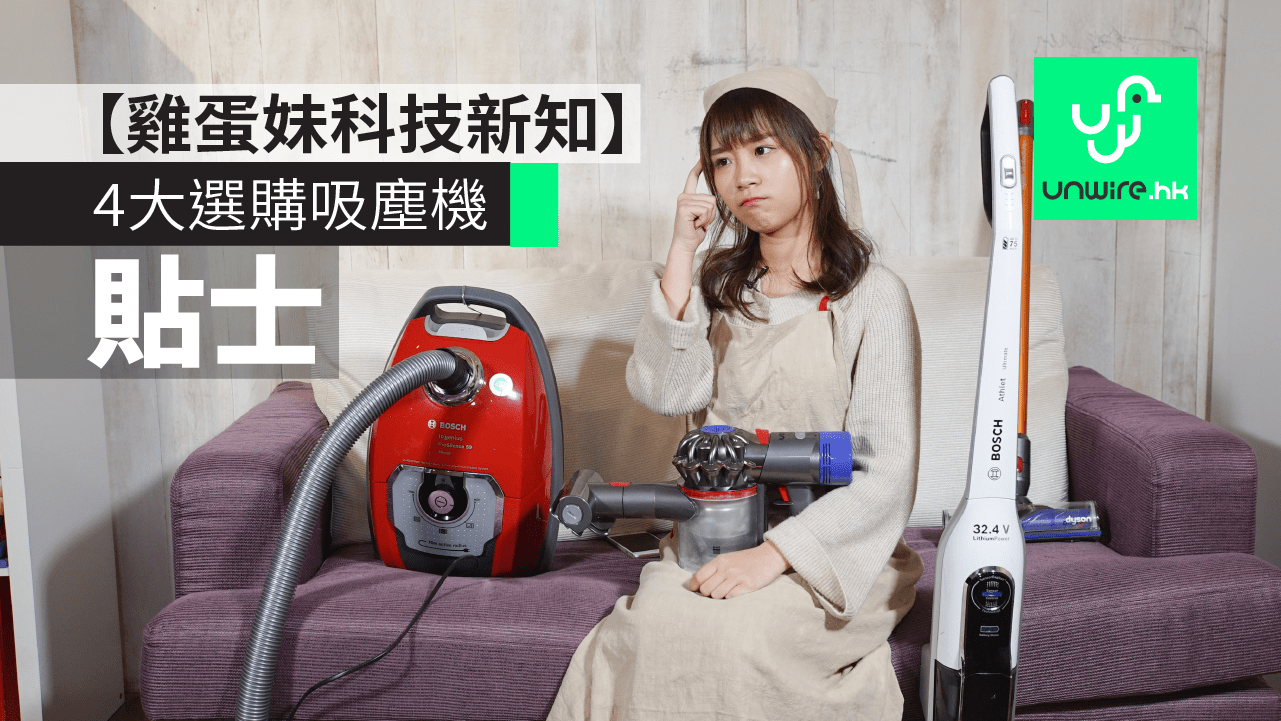
上一集介紹了4大常用家用吸塵機,今次就跟大家談談選購吸塵機的小貼士。選購吸塵機主要看四個方面,包括使用範圍、吸力、功能及使用習慣,下文將逐一分析。
相關影片:
首先要考慮的是使用範圍,家中的佈置、材質都會影響吸塵機的選購。例如某些吸塵機有專門吸地毯的吸頭。另外,亦有些吸塵機是二合一設計,方便吸在家使用之餘亦可吸車廂。


吸塵機最重要當然就是吸力,最直接了解一部吸塵機的吸力就是看吸塵機的watt數、摩打等資料。但有些用家未必清楚這些數值代表甚麼,所以雞蛋妹建議若有些吸塵機有能源標籤,可以去看標籤上對該吸塵機的吸力評分,就可以清楚知道在不同材質上的吸力表現。

除了基本吸塵,很多吸塵機也有不少特別功能,例如吸塵蟎、消毒等等,更有些吸塵機附送大量更換頭。不過,這類吸塵機的價錢相對較貴,大家要考慮一下是否值得了。
另外,雞蛋妹亦有一點提醒大家,雖然有很多吸塵機稱可以吸到塵蟎,但即使吸力多強的吸塵機,都只能吸走部分塵蟎。若是希望單靠吸塵機就可以吸走所有躲在枕頭的塵蟎,是不可能的事喔。


最後,是一項十分重要但大家經常忘記的因素,就是用家的使用習慣。很多人會給不同的廣告吸引,使用起來卻發現與自己的使用習慣大相逕庭。特別購買者不是主要使用者時,就更要多加考慮。
例如無線吸塵機使用時的確比較方便,但需要充電使用 ; 有線吸塵機則相反。有些人會經常轉換吸頭吸不同地方,但亦有很多人「一個吸頭走天下」,所以很難比較這一種吸塵機最出色,只有選擇最適合自己的吸塵機,希望大家都可以選購到最適合自己的吸塵機。

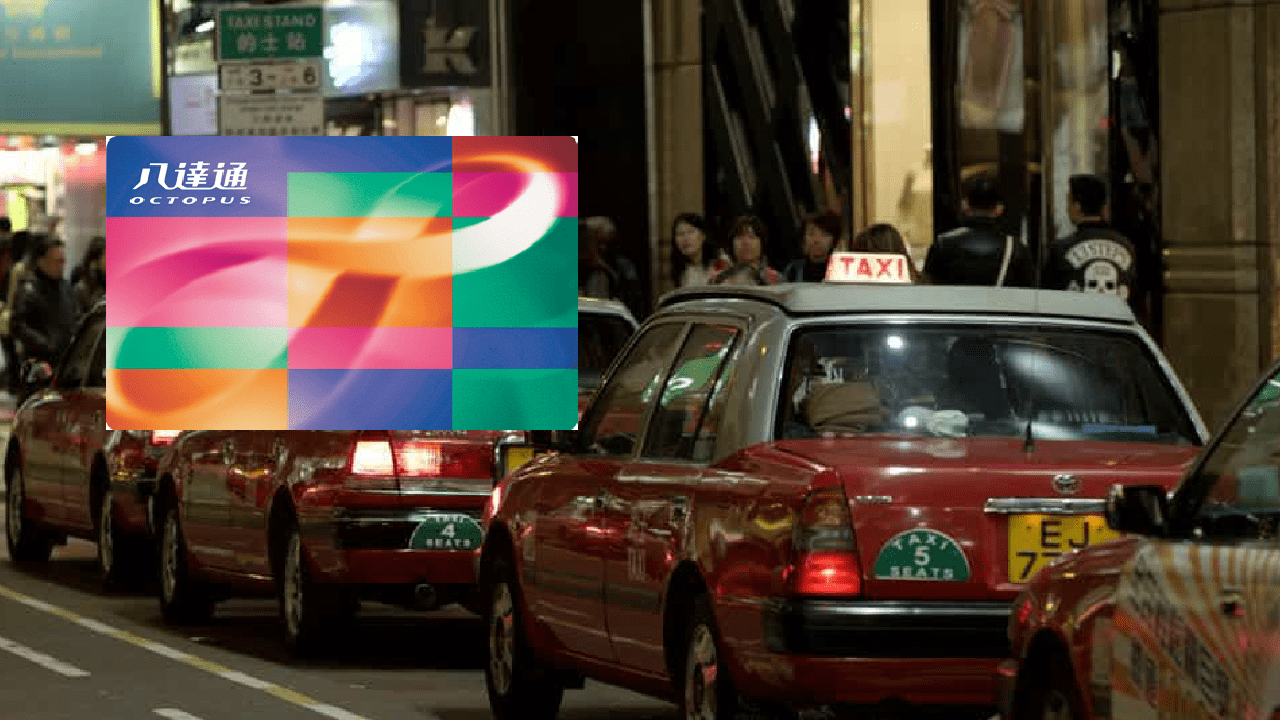
八達通宣布將會重返香港的士市場,最快在下月開始,推出的士車費八達通支付服務。屆時軟件將設有「畀齊頭」及「畀小費」的功能,乘客可以透過 QR Code 或在司機的 Android 手機上拍卡付款。
特首林鄭月娥曾在施政報告中提出,研究推行免入息審查公共交通費用補貼計劃,以補貼每月交通開支逾 400 元的市民。原本並不包括紅 Van 及村巴等交通工具,後來又承諮研究納入補貼計劃。八達通行政總裁張耀堂回應媒體查詢時表示,現正就政府提出的交通費補貼計劃作準備,可按當局時間表於明年初推行。
此外,張耀堂亦表示八達通亦打算重返的士市場,最快將於下月起,推出的士八達通付款服務。的士司機只需安裝商用版的 o!epay ,就可透過 QR code 或 Android 手機為乘客提供電子付款服務。乘客亦可選擇給予小費或「畀齊頭」。張耀堂表示,推出首年會向司機提供免交易費優惠,而且在快速支付系統啟用後,司機收取的車資可以即時過戶。以往司機需要等候一天款項才會過戶。
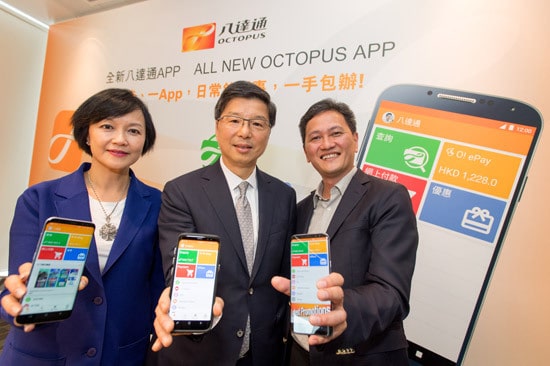
至於免入息審查公共交通費用補貼計劃方面,目前八達通亦正在研究增加領取補貼的渠道。市民除可透過特定服務站、超市及便利店外,將來或可於八達通應用程式領取補貼。對於有公眾憂慮相關功能會被濫用,洩露個人資料。張耀堂表示,八達通對處理個人資料有嚴格要求,只能從中得知用家的金額資訊,無法讀取用家的行程資料。亦因為同一原因,八達通公司無法得知用家是否水貨客,亦不會有相關記錄。
資料來源:綜合本地媒體
Sony 最近在 MWC 2018 上正式發表了兩部全新手機 Xperia XZ2 和 XZ2 Compact,在手機性能﹑熒幕技術和攝錄功能上均全面升級,目的就是要強化提升用家在視覺﹑聽覺和觸覺上的體驗!想要搶先試玩 Sony 兩部最新旗艦升級手機到底有幾吸引,那就不要錯過 3月13日(星期二)舉行的 Xperia XZ2「三感樂園 SEE x HEAR x FEEL」體驗日,屆時除了有實機任試任玩之外,仲有 viuTV 節目主持兼 model 李蔓瑩 Renee Li 親身到場一齊試玩﹑自拍,當然亦唔少得 unwire.hk 記者 Edward 分享新機使用心得!而且到時仲會有小遊戲,參加者有機會贏得 Xperia XZ2 ,你仲唔快啲報名參加!

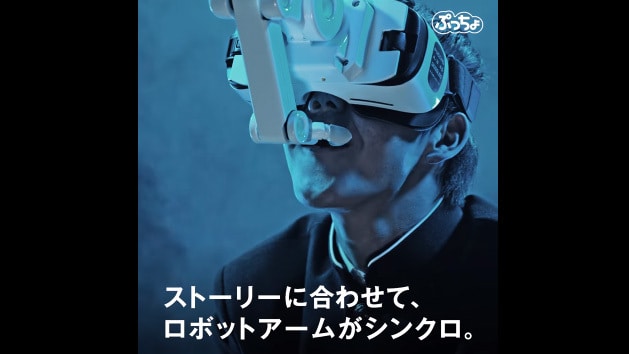
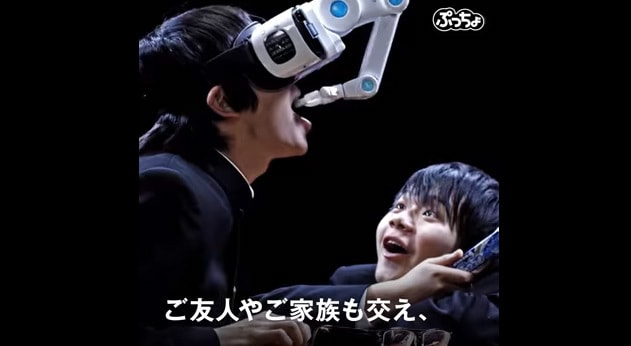
日本女星橋本環奈被譽為「千年一遇美少女」,在各地都有不少支持者。最近,日本糖果公司 UHA味覺糖在 旗下產品 Puccho 的社交媒體帳號 Twitter 上舉辦活動,讓橋本環奈的支持者透過附機械臂的虛擬實境(VR)眼罩,讓橋本環奈「餵」支持者們吃糖果。
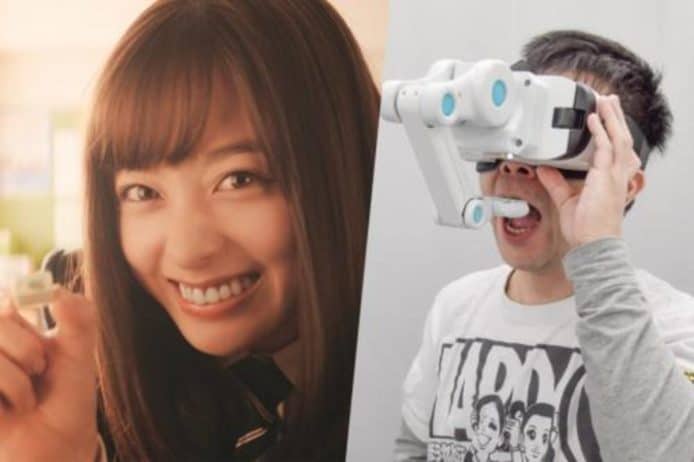
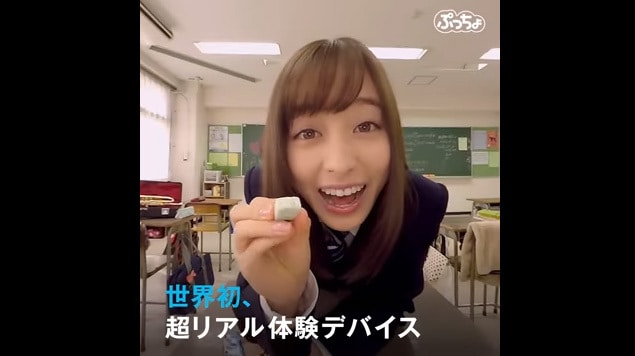
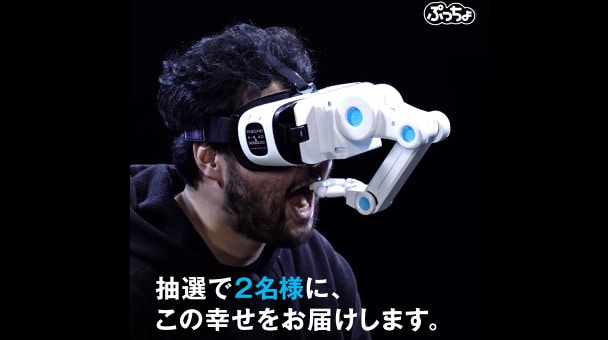
活動所用的 VR 眼罩附有機械臂,配合 VR 影片中穿著高中生制服的橋本環奈,將糖果送到用家口中。眼罩內裝有 3 種不同的VR影片,當中更包括在快要吃到糖果時突然抽手的假動作影片,讓用家可藉此嚐到甘甜的青春滋味。
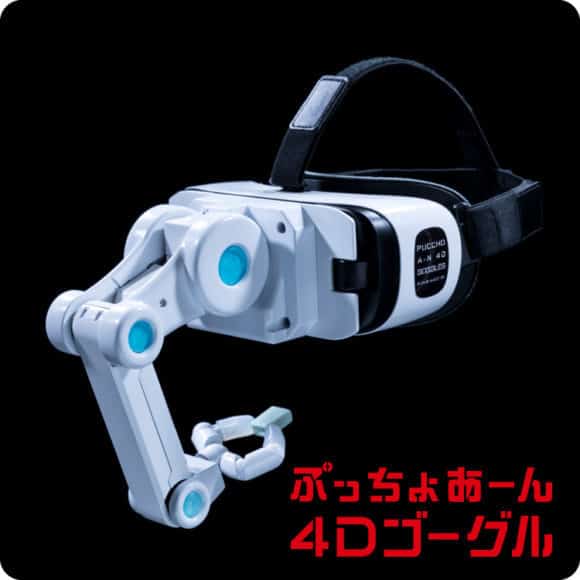
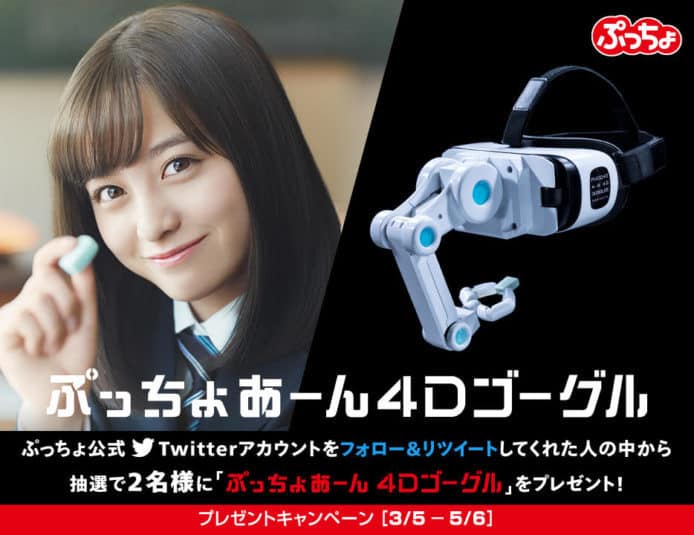
據 Twitter 上的活動公告所載,有意參與活動的用家,只需 Follow Puccho 的帳號,再轉發活動影片,即有機會被選中,成為被「千年一遇美少女」餵吃糖果的兩名幸運兒之一,得到上述的 VR 眼罩,以及一箱梳打味 Puccho 糖,可在家中無時無刻重溫這份幸福。
https://twitter.com/pucchokun/status/970463909974085632
資料來源:itmedia.co.jp
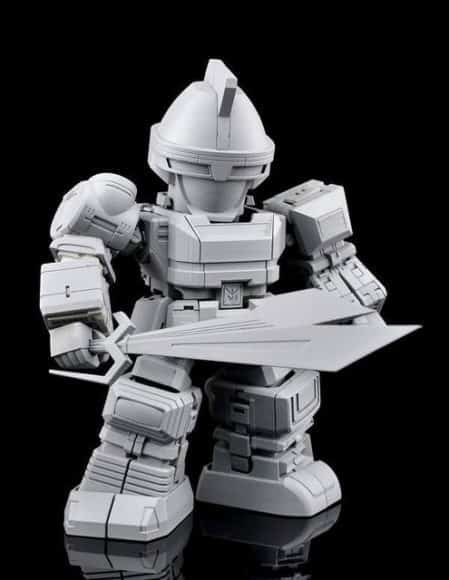
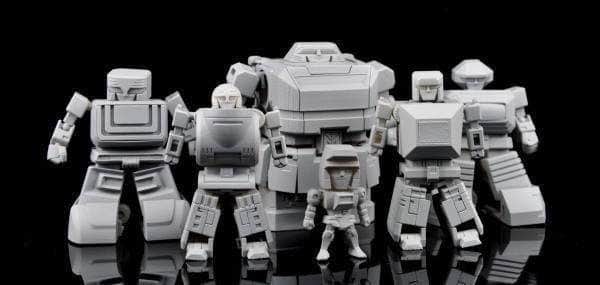
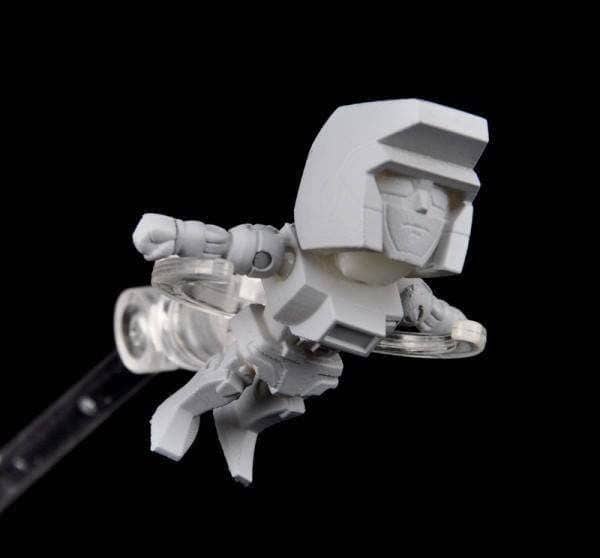
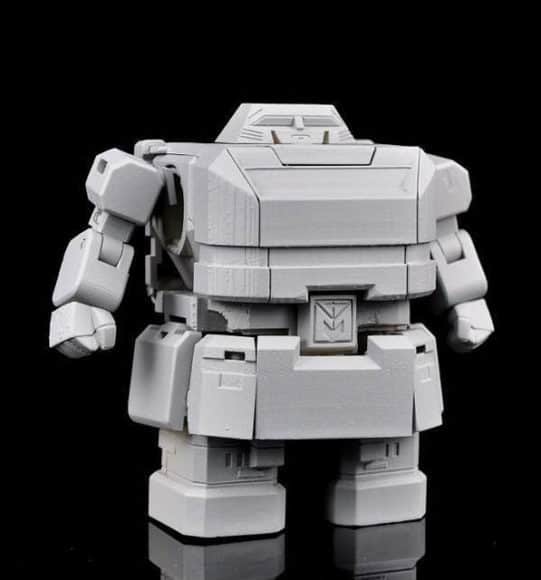
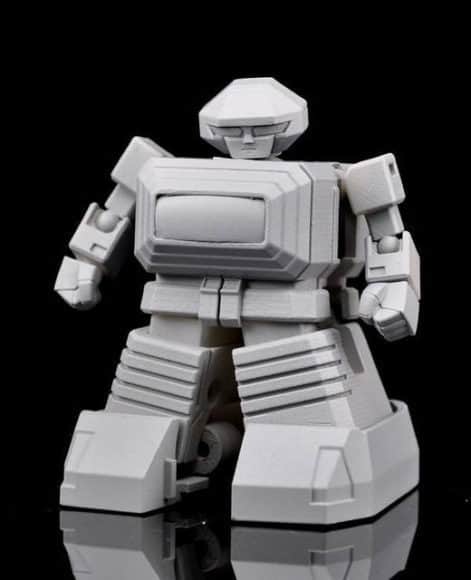
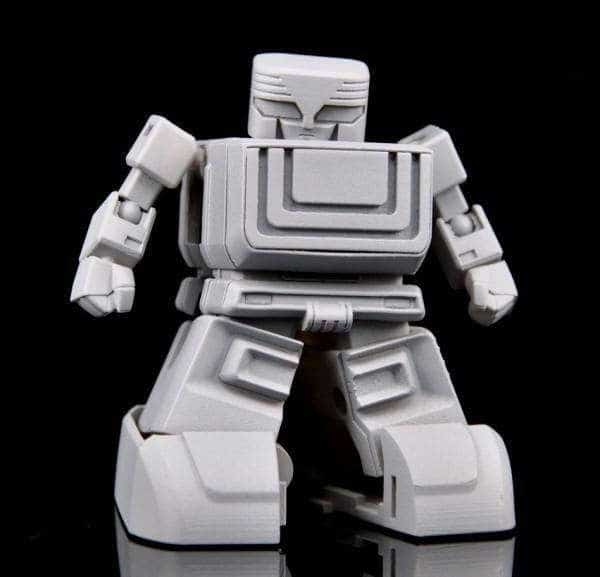
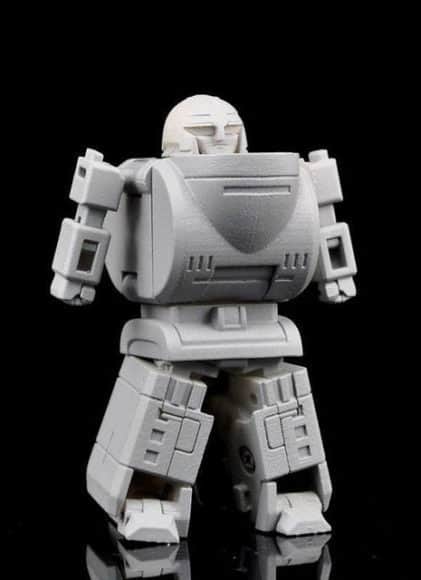
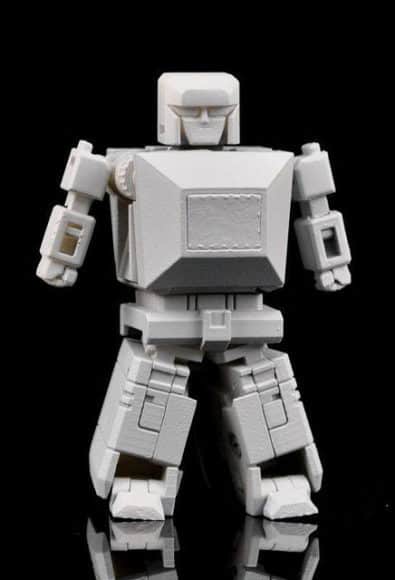
ES 合金《六神合體GODMARS》自2014年發布草稿,而之後推出過上色的試作版本,而且又在展覽會上展出過,但就一直沒有正式發售的消息,很多期待的玩家本以為發售無期。而最近官方就正式公佈了發售消息,在本年第 2 季將會正式發售,確實日期或會是 2018 年 7 月。
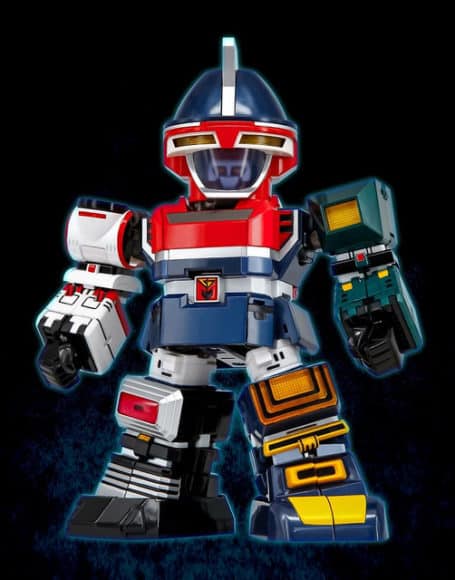
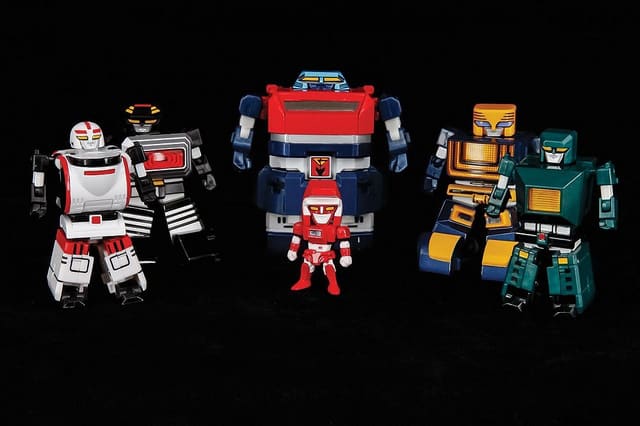
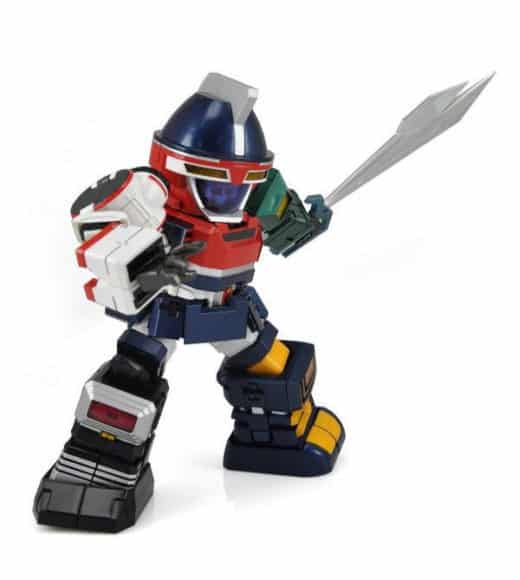
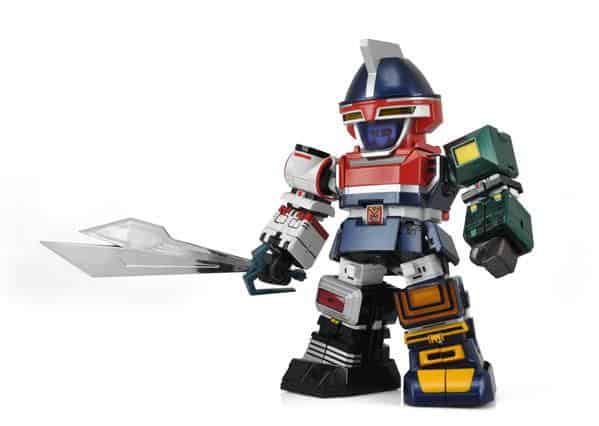
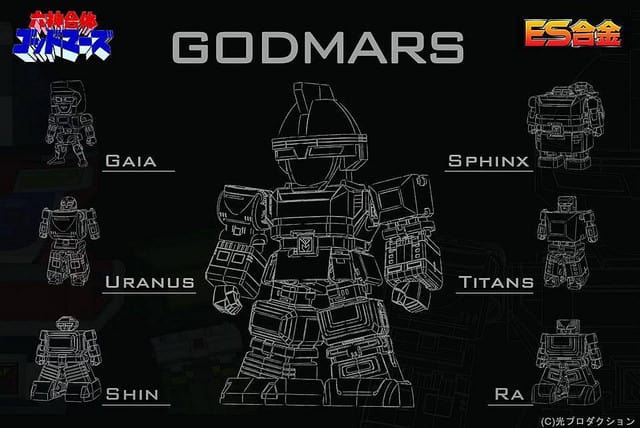
日本漫畫家橫山光輝原作漫畫《MARS》為藍本的機械人動畫《六神合體》在 1981 年於日本首播,及後在 1985 年於無綫電視播放過。而這個《六神合體》 ES 合金在 2014 年 6 月發布過草稿,在翌年更公布過上色後的圖片。它擁有複雜的變形合體結構,當「基因」收納在「獅身人面神」體內時,更可從頭部的面罩上,透出「基因」的樣貌。不過這部六神合體 ES 合金一直順延發售日期,令到擁躉們都差點忘了它的存在。
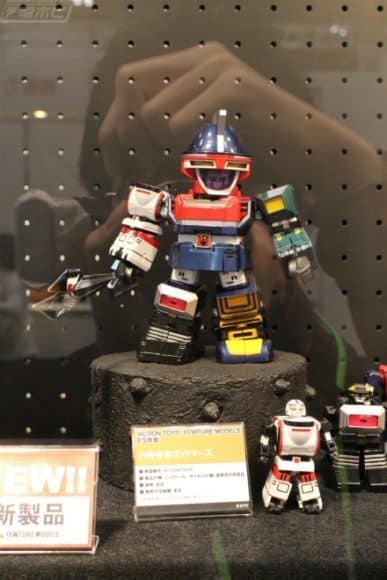
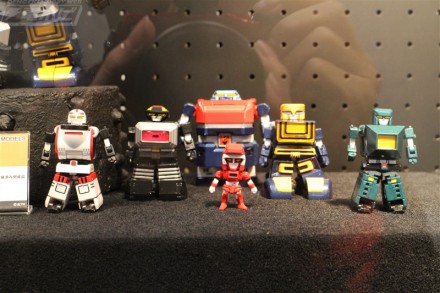
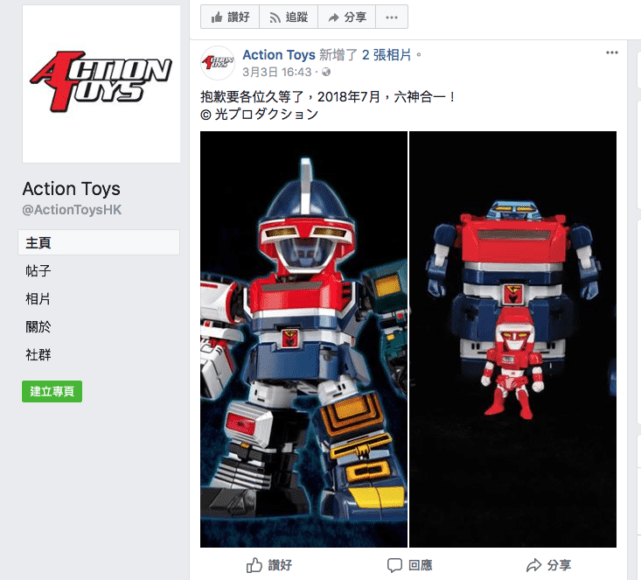
近日官網就再次發布六神合體上色後的相片,同時宣布會在 2018 年第 2 季正式發售,確實日期大約將會是今年 7 月。根據 Action Toys 消息,他們會在短時間內準備好訂購的資料,六神合體迷要留意了。
以下是以往展覽上公開過的素色試作品:
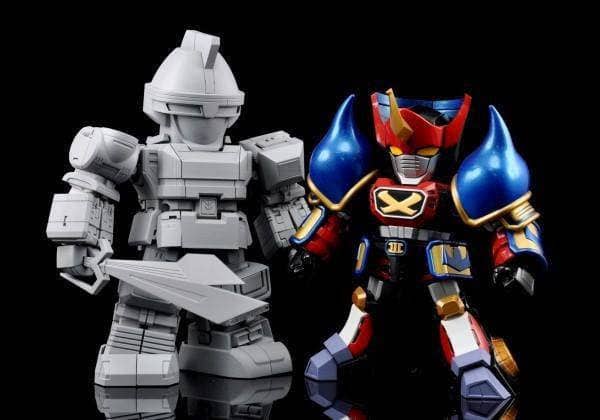
資料來源:ART STORM
汽車製造商 Porsche 宣佈將於明年推出首款全電動跑車Mission E 。早在 2015 年, Porsche 已公布這款全電動跑車。日前,該公司的電動車負責人更向外媒進一步披露 Mission E 的充電能力,以及針對主要競爭對手 Tesla 的計劃。
近日美國總統特朗普宣佈,對進口鋼鐵及鋁材徵收關稅,更表明上述措施將會長期實行,令市場憂慮此舉將導致質易戰爭。當中,一眾採用鋁材及鋼鐵的企業將首當其衝,而蘋果在他們的大部分產品上都採用了鋁材,令人擔心關稅會否對蘋果產品造成影響。
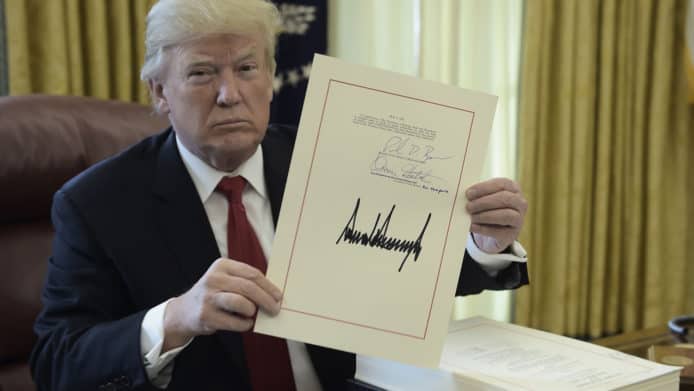
事實上蘋果大部分產品都在亞洲進行組裝,再運到美國發售。如特朗普的新措施僅針對進口原材料,對蘋果應不會造成太大影響,但實際還要看這些政策的細節如何執行,是否涉及製成品。現時蘋果大部分產品都使用鋁材,以 15 吋 MacBook Pro 為例,就使用了 740g 的鋁,而 iPhone X 的外框亦使用 58g 鋁材。
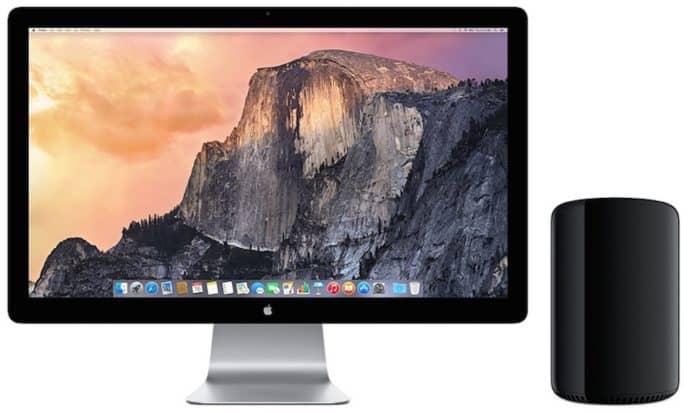
如新政策包括製成品在內,有分析認為 Mac 和 iPhone 的成本都會因此上升約 0.2 %,造成加價壓力。可是,無論最終細節如何,特朗普的新政策都勢將影響在美國製造的 Mac Pro 系列,加上 Mac Pro 採用多達 3,660g 的鋼鐵及鋁材,有關的高額關稅將有機會使這系列加價。
資料來源:MacRumors
一直主打低價錢的外遊sim卡,自由鳥對於愛旅遊的你必不陌生。而上兩月自由鳥便正式宣布推出本地使用的 sim卡,更先向廣大市民送上 10GB 數據用量。免簽約,免隧道費,及數據 P2P 作主打的自由鳥,最大問題就是一直未公開自由鳥的月費計劃及收費,而最近終於正式推出。

自由鳥 Mobile 月費計劃主要分為 HK$90/月 及 HK$120/月 兩個收費,前者為 5GB,及 3,000 分鐘通話時間,而後者為 7GB 及無限通話時間,更新增了貓頭鷹時間(每日1:00am-6:00am 使用不扣除 21 Mbps 用量),對於市面上的不同電信商來說,價錢尚可接受,唯自由島最大的賣點,就是用户不需要簽約,令用家的電話號碼能有更大的自由性。
|
月費 |
HK$90/月 |
HK$120/月 |
|
本地數據 |
5GB (用完後限速 128Kbps 上網) |
7GB (用完後限速 128Kbps 上網) |
|
上網速度 |
4G LTE (21Mbps) |
4G LTE (21Mbps) |
|
數據P2P |
✓ |
✓ |
|
貓頭鷹時間# |
X |
✓ |
|
通話時間 |
3,000分鐘 |
無限 |
|
附加服務 |
網內SMS、留言信箱、來電轉駁、來電顯示、來電待接及電話會議 |
|
每當進行線上遊戲時,網路稍有延遲足以成為玩家勝敗的關鍵。NETGEAR 全新推出首部電競級 Wi-Fi 智能路由器 Nighthawk Pro Gaming XR500,用上獨家 DumaOS,支援 PC 及 家用 Console 遊戲機優化網絡傳輸,預先調整最佳連線品質,開局前優先掌握勝局,更提供完整網絡偵測資訊,實時了解各類網絡服務傳輸情況,辨認及消除網絡阻塞,確保用家進行線上遊戲時暢通無阻,提升連線速度及穩定性。

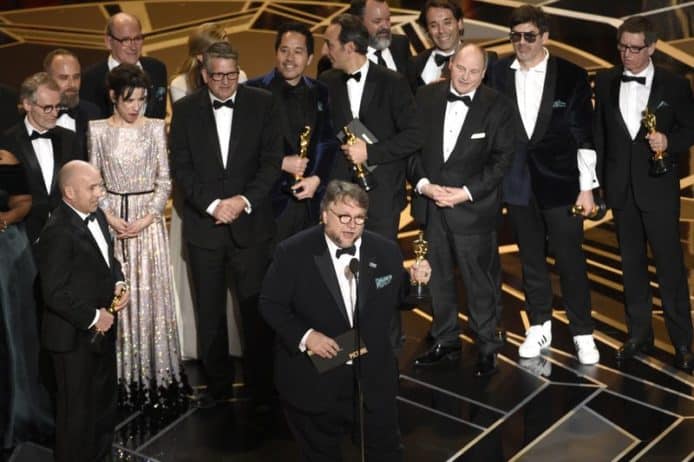
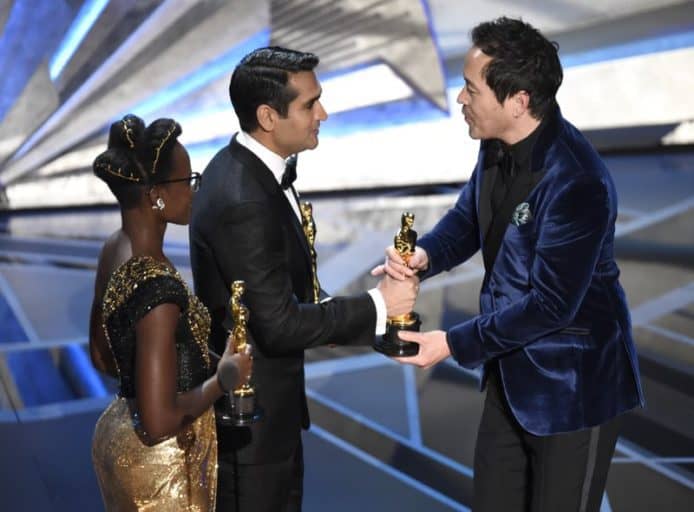
第90屆奧斯卡頒獎典禮已完滿落幕,獲得 14 項提名的大熱《忘形水》最終獲得 4 個獎項,當中包括最佳電影及最佳導演兩項大獎,可謂今年的大贏家。其中,奪得最佳原創劇本的《訪‧嚇》更是以獨立電影身份贏出,意義重大。
最佳電影︰《忘形水》The Shape of Water
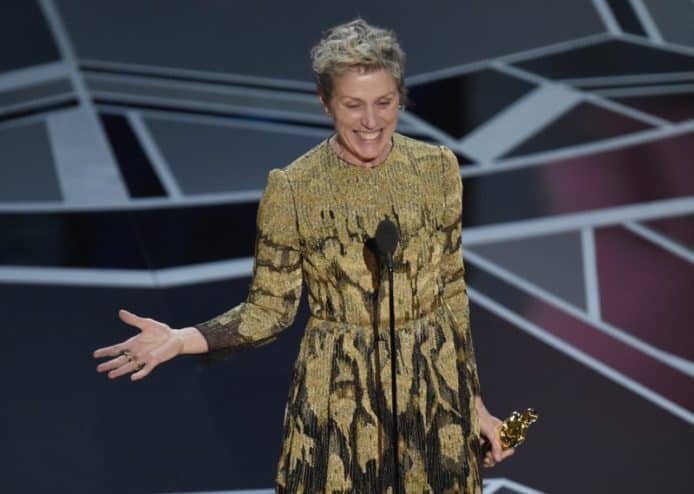
最佳女主角:《廣告牌殺人事件》Frances McDormand 法蘭絲麥杜曼
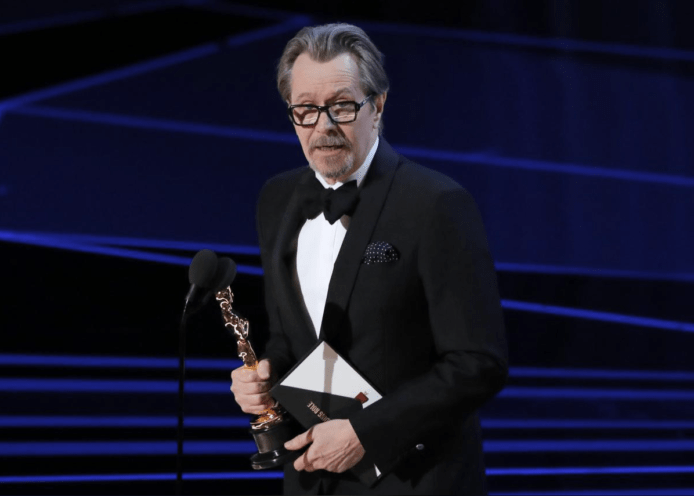
最佳男主角:《黑暗對峙》 Gary Oldman 加利奧文

最佳女配角:《冰之驕女》 Allison Janney

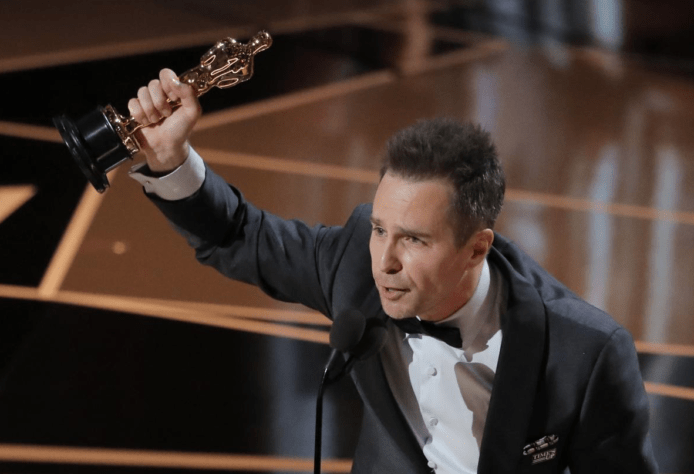
最佳男配角:《廣告牌殺人事件》Sam Rockwell 森洛維
最佳導演:《忘形水》Guillermo del Toro 吉拿域戴拖路

最佳動畫:《玩轉極樂園》COCO

最佳原創音樂:《忘形水》
最佳原創歌曲:《玩轉極樂園》 Remember Me
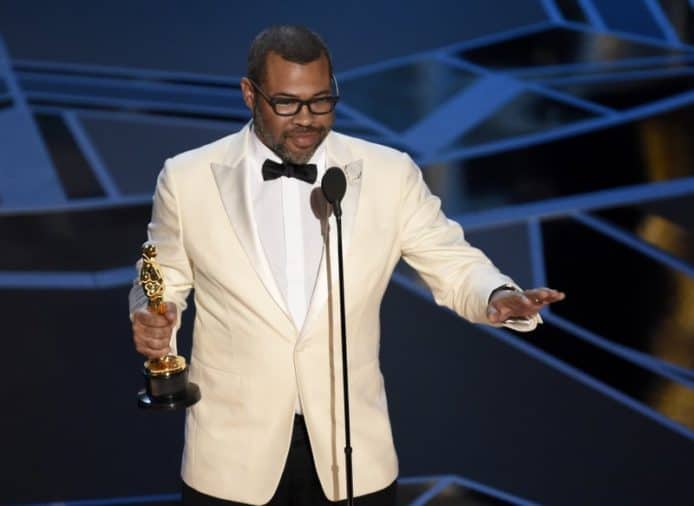
最佳原創劇本:《訪‧嚇》
最佳改篇劇本:《以你的名字呼喚我》
最佳剪接:《鄧寇克大行動》
最佳攝影:《銀翼殺手2049》
最佳視覺效果:《銀翼殺手2049》
最佳音效剪接:《鄧寇克大行動》
最佳混音:《鄧寇克大行動》
最佳化妝及髮型設計:《黑暗對峙》
最佳服裝設計:《霓裳魅影》
最佳美術指導:《忘形水》
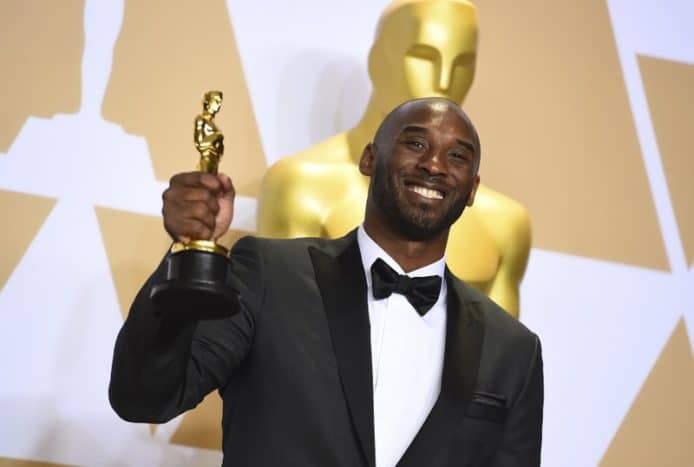
最佳動畫短片:《Dear Basketball》
最佳紀錄片:《Icarus》
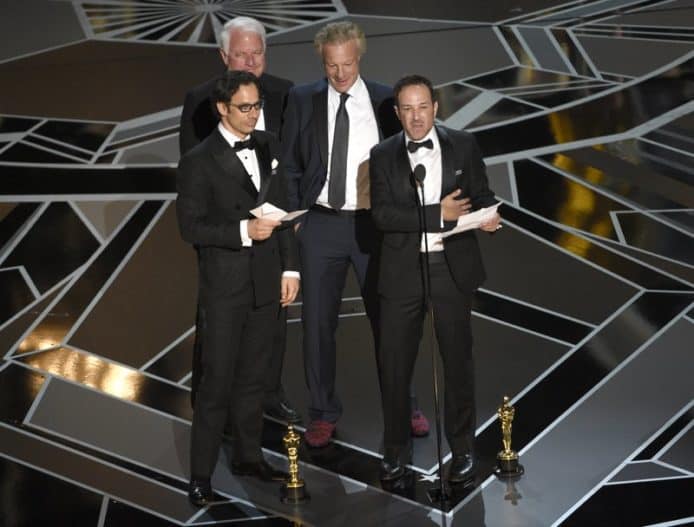
最佳紀錄短片:《Heaven is a Traffic Jam on the 405》
最佳外語片:《神奇女郎》(A Fantastic Woman)
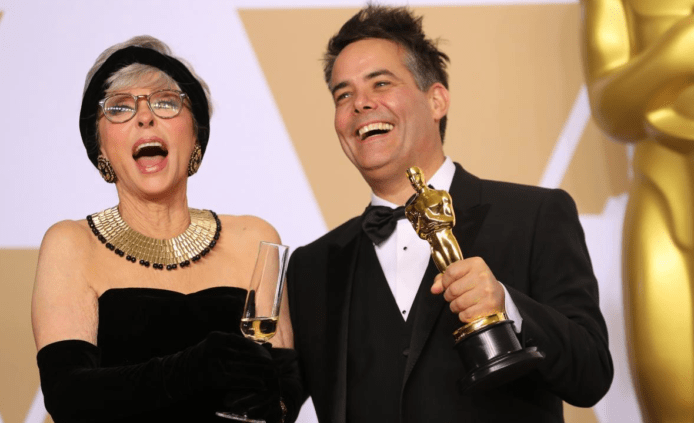
最佳實景短片:《The Silent Child》
資料來源、圖片來源:美聯社、路透社
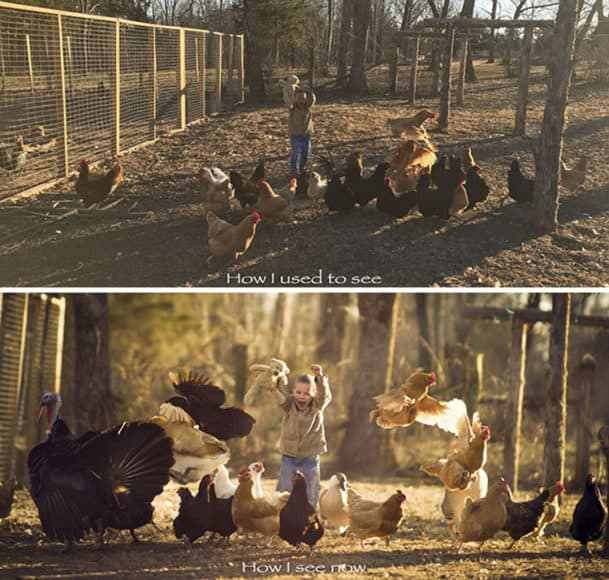
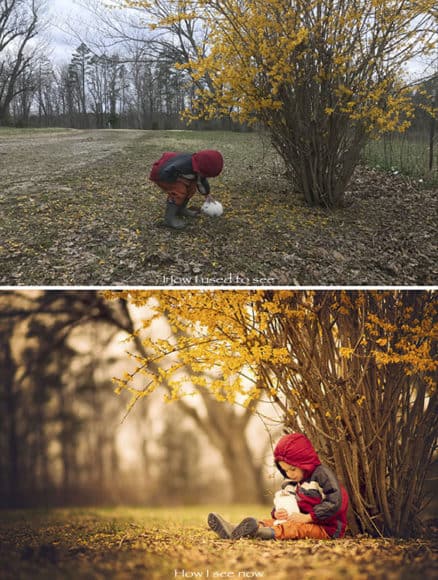
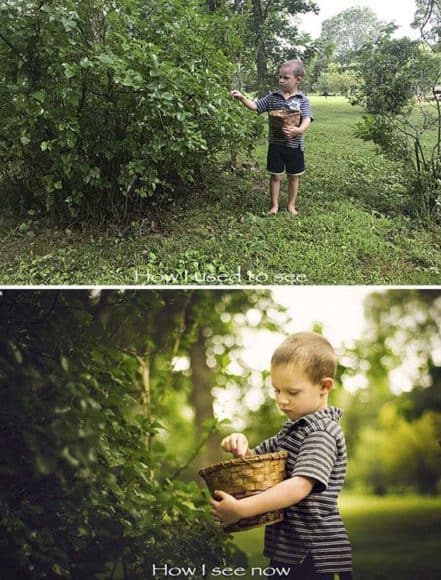
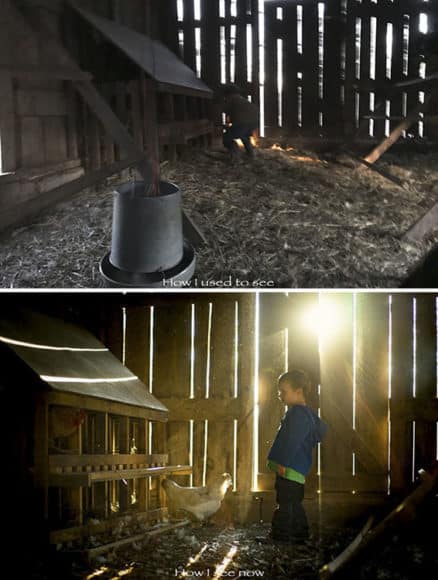
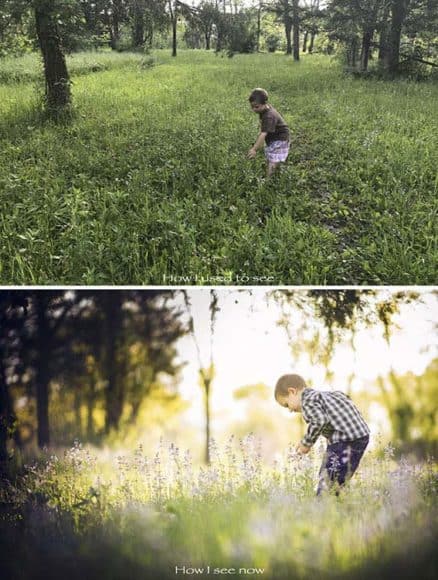
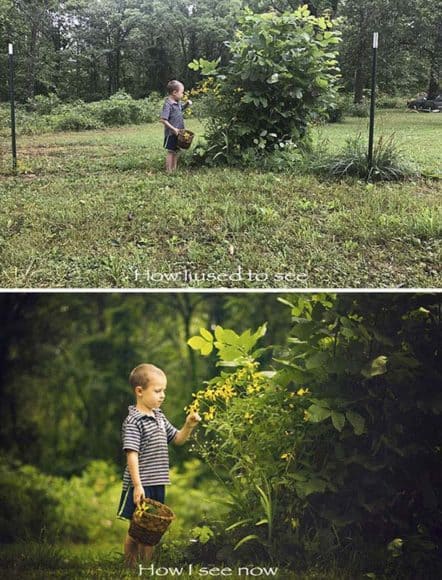
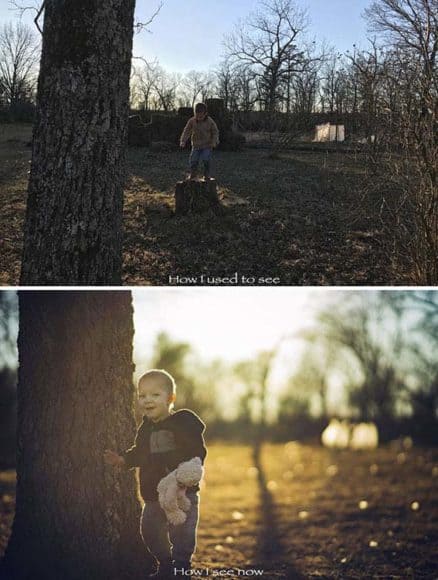
要拍出漂亮的相片作品,最重要的不是昂貴器材,而是那種對周圍環境的「專業」觸覺。來自美國密蘇里州的攝影師 Phillip Haumesser 自 2 年前開始拍攝兒子後,才開始留意周圍的景物和光線,慢慢從中培養出專業的「攝影師之眼」,最後更成為一名專業的攝影師。

他接受外媒訪問時表示,他主要依靠 YouTube 上的教學影片學習攝影,因此留意到光線對景物造成的影響,並開始開始研究以不同角度看待整個場景。自此,他眼中的世界愈來愈豐富及多姿多采。
而日前, Haumesser 發布了一系統家庭照,以對照方式呈現兩年來他的進步。同時,他亦表示希望藉此證明,即使用便宜器材,都能拍出漂亮的相片。他只用了價值 30 美元(約港幣HK$235)的鏡頭和一部借來的舊相機,就能進行拍攝。
對於其他攝愛好者, Haumesser 亦提出一些心得,例如應該以手動模式拍攝,以及避免將拍攝主體置中,以及盡量與主體處於同一高度拍攝等。他指,只要練成這種拍攝觸覺,就能以便宣器材或相機,拍出高品質的相片。 Phillip Haumesser 亦在 Facebook 上找到更多他的作品。


資料來源:Dailymail
除了透過社交平台散佈,現時很多虛假新聞和消息都會藉著即時通訊軟件傳開,早前流感爆發,小編就在 WhatsApp 群組收到呼籲飲大量清水抗病的假消息。作為全球使用人數最多的即時通訊軟件,每日都有數以十億用戶使用 WhatsApp,要解決假消息散佈的確傷透腦筋。

又到了一年一度的電影界盛事 Oscar 奧斯卡金像獎頒獎典禮。今年奧斯卡踏入第 90 屆,同樣會頒發共 24 個獎項。現在頒獎典禮剛剛開始進行,以下就盤點所有獎項的提名名單,以及更新各獎項得主。大家的心水影片、心水男女主角是否能獲得大獎呢?
《以你的名字呼喚我》Call Me by Your Name
《黑暗對峙》THE DARKEST HOUR
《鄧寇克大行動》Dunkirk
《訪.嚇》Get Out
《不得鳥小姐》Lady Bird
《霓裳魅影》PHANTOM THREAD
《戰雲密佈》The Post
《忘形水》The Shape of Water
《廣告牌殺人事件》Three Billboards Outside Ebbing, Missouri
更新:《忘形水》The Shape of Water 獲得最佳電影獎項。
Sally Hawkins 莎莉賀堅絲《忘形水》
Frances McDormand 法蘭絲麥杜曼 《廣告牌殺人事件》
Margot Robbie 瑪歌羅比 《冰之驕女》
Saoirse Ronan 莎愛絲露娜 《不得鳥小姐》
Meryl Streep 梅麗史翠普 《戰雲密報》
更新:《廣告牌殺人事件》Frances McDormand 法蘭絲麥杜曼獲得最佳女主角獎項。
Timothée Chalamet 添密菲沙洛米 《以你的名字呼喚我》
Daniel Day-Lewis 丹尼爾路易斯 《霓裳魅影》
Daniel Kaluuya 丹尼爾卡魯亞 《訪.嚇》
Gary Oldman 加利奧文 《黑暗對峙》
Denzel Washington 丹素華盛頓 《ROMAN J. Israel,Esq》
更新:《黑暗對峙》 Gary Oldman 加利奧文獲得最佳男主角獎項。
Mary J. Blige 《Mudbound》
Octavia Spencer 《忘形水》
Holly Hunter 《情人眼裡巴基斯》
Allison Janney 《冰之驕女》
Laurie Metcalf 《不得鳥小姐》
Lesley Manville 《霓裳魅影》
更新:《冰之驕女》 Allison Janney 獲得最佳女配角獎項。
Willem Dafoe 威廉達福《歡迎光臨夢幻樂園》
Woody Harrelson 活地夏里遜《廣告牌殺人事件》
Sam Rockwell 森洛維《廣告牌殺人事件》
Richard Jenkins 《忘形水》
Christopher Plummer 基斯杜化龐馬《萬惡金錢》
更新:《廣告牌殺人事件》的 Sam Rockwell 森洛維奪得最佳男配角獎項。
Christopher Nolan 基斯杜化路蘭《鄧寇克大行動》
Jordan Peele 佐敦比爾 《訪.嚇》
Greta Gerwig 葛莉塔潔薇《不得鳥小姐》
Guillermo del Toro 吉拿域戴拖路 《忘形水》
Paul Thomas Anderson 保羅湯馬斯安達臣《霓裳魅影》
更新:《忘形水》的 Guillermo del Toro 吉拿域戴拖路奪得最佳導演獎項。
《波士BB》The Boss Baby
《玩轉極樂園》COCO
《Ferdinand》
《情謎梵高》Loving Vincent
《The Breadwinner》
更新:《玩轉極樂園》COCO 奪得最佳動畫獎項。
《廣告牌殺人事件》
《鄧寇克大行動》
《霓裳魅影》
《星球大戰:最後的絕地武士》
《忘形水》
更新:《忘形水》奪得最佳原創音樂獎項。
MIGHTY RIVER《MUDBOUND》
Mystery of Love《以你的名字呼喚我》
Remember Me《玩轉極樂園》
This Is Me《大娛樂家》
Stand Up for Something《Marshall》
更新:《玩轉極樂園》 Remember Me 奪得最佳原創歌曲獎項。
《情人眼裡巴基斯》
《訪‧嚇》
《廣告牌殺人事件》
《不得了小姐》
《忘形水》
更新:《訪‧嚇》奪得最佳原創劇本獎項。
《以你的名字呼喚我》
《荷里活爛片王》
《盧根》
《莫莉遊戲》
《Mudbound》
更新:《以你的名字呼喚我》奪得最佳改編劇本獎項。
《寶貝神車手》
《鄧寇克大行動》
《冰之驕女》
《忘形水》
《廣告牌殺人事件》
更新:《鄧寇克大行動》獲得最佳剪接獎項。
《銀翼殺手2049》
《黑暗對峙》
《鄧寇克大行動》
《Mudbound》
《忘形水》
更新:《銀翼殺手2049》獲得最佳攝影。
《銀河守護隊2》
《銀翼殺手:2049》
《星球大戰:最後的絕地武士》
《猿人爭霸戰:猩凶巨戰》
《金剛:骷髏島》
更新:《銀翼殺手:2049》奪得最佳視覺效果獎項。
《寶貝神車手》
《銀翼殺手2049》
《鄧寇克大行動》
《忘形水》
《星球大戰:最後的絕地武士》
更新:《鄧寇克大行動》獲得最佳音效剪接獎項。
《寶貝神車手》
《銀翼殺手2049》
《鄧寇克大行動》
《忘形水》
《星球大戰:最後的絕地武士》
更新:《鄧寇克大行動》得到最佳混音獎項。
《黑暗對峙》
《維多利亞女王:不日奇緣》
《奇蹟男孩》
更新:《黑暗對峙》奪得最佳化妝及髮型設計獎項。
《美女與野獸》
《黑間對峙》
《維多利亞女王:日不落奇緣》
《霓裳魅影》
《忘形水》
更新:《霓裳魅影》得到最佳服裝設計獎項。
《美女與野獸》
《銀翼殺手2049》
《黑暗對峙》
《鄧寇克大行動》
《忘形水》
更新:《忘形水》奪得最佳美術指導設計獎項。
《Dear Basketball》
《Garden party》
《LOU》
《Negative Space》
《Revolting Rhymes》
更新:《Dear Basketball》奪得最佳動畫短片獎項。
《Abacus: Small Enough to Jail》
《Faces Places》
《Icarus》獲獎!
《Last Men in Aleppo》
《Strong Island》
更新:《Icarus》得到最佳紀錄片獎項。
《Edith+Eddie》
《Heaven is a Traffic Jam on the 405》
《Heroin(e)》
《Knife Skills》
《Traffic Stop》
更新:《Heaven is a Traffic Jam on the 405》奪得最佳紀錄短片獎項。
更新:《神奇女郎》(A Fantastic Woman)得到最佳外語片獎項。
更新:《The Silent Child》奪得最佳實景短片獎項。
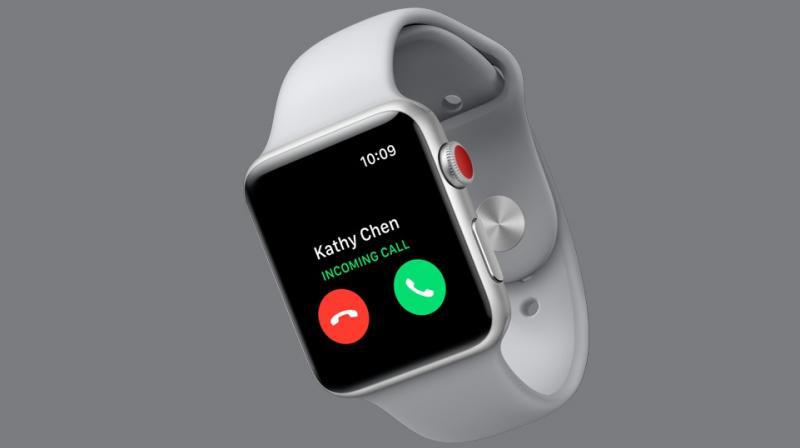
最近有分析指消費者對穿戴式裝置的興趣大減,根據市場分析公司 IDC 的最新報告,去年第四季的穿戴式裝置全球出貨量雖然達到 3,790 萬,但大部分都是來自 Apple Watch,而其他品牌的智能手錶或運動手環的出貨量可以望塵莫及去形容。
網絡保安公司 Dr.Web 的專家警告,一種極危險的惡意木馬軟件 Triada 正透過低階的 Android 智能手機散佈,而始作俑者並非用戶在非官方渠道安裝軟件,而是惡意軟件在手機出廠前已經被植入在 Android 系統內,用戶未開機就已經中招。
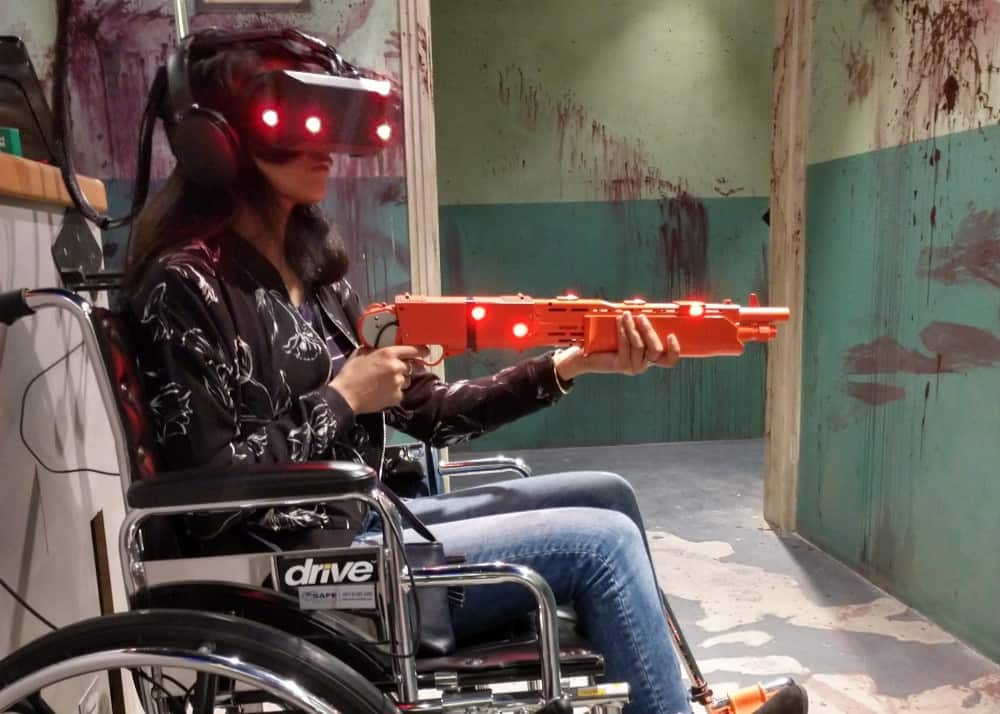
「當我一個夜遊杜拜如何過?」《夜遊杜拜》這首歌在 2002 年推出,那時候的杜拜夜晚可能會比較悶,不過現在則好玩得多。最近在當地大型購物商場 Dubai Mall,一間佔地兩層,超過 75,000 呎的遊戲機中心 VR Mall 正式開幕,給予與別不同的 VR 虛擬實境遊戲體驗。
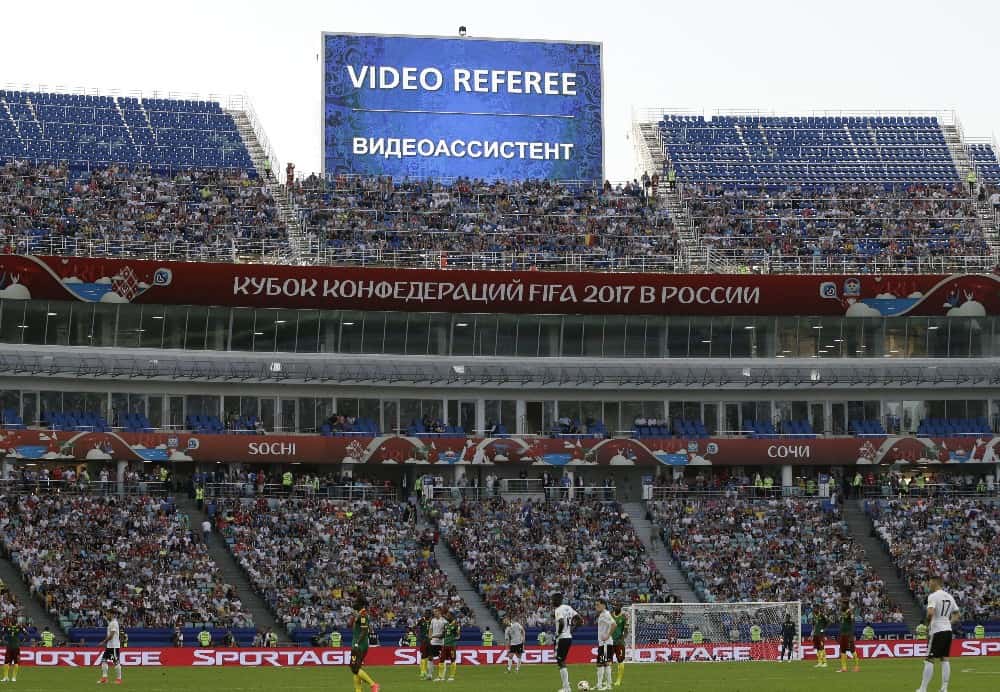
四年一度的世界盃將會於今年 6 月中在俄羅斯舉行,今屆球迷應該會出現少一點球證錯判的情況。因為日前國際足協(FIFA)通過在今屆世界盃引入視像助理裁判,協助主裁判進行球賽執法。至於進一步跟進和安排,國際足協會在 3 月中在哥倫比亞開會作定案。

人工智能普及化,令不少人都希望掌握這個技術以免被時代淘汰。作為在人工智能方面領先的企業之一,Google 最近就開放了人工智能學習平台,向大眾提供免費課程。
(閱讀全文…)
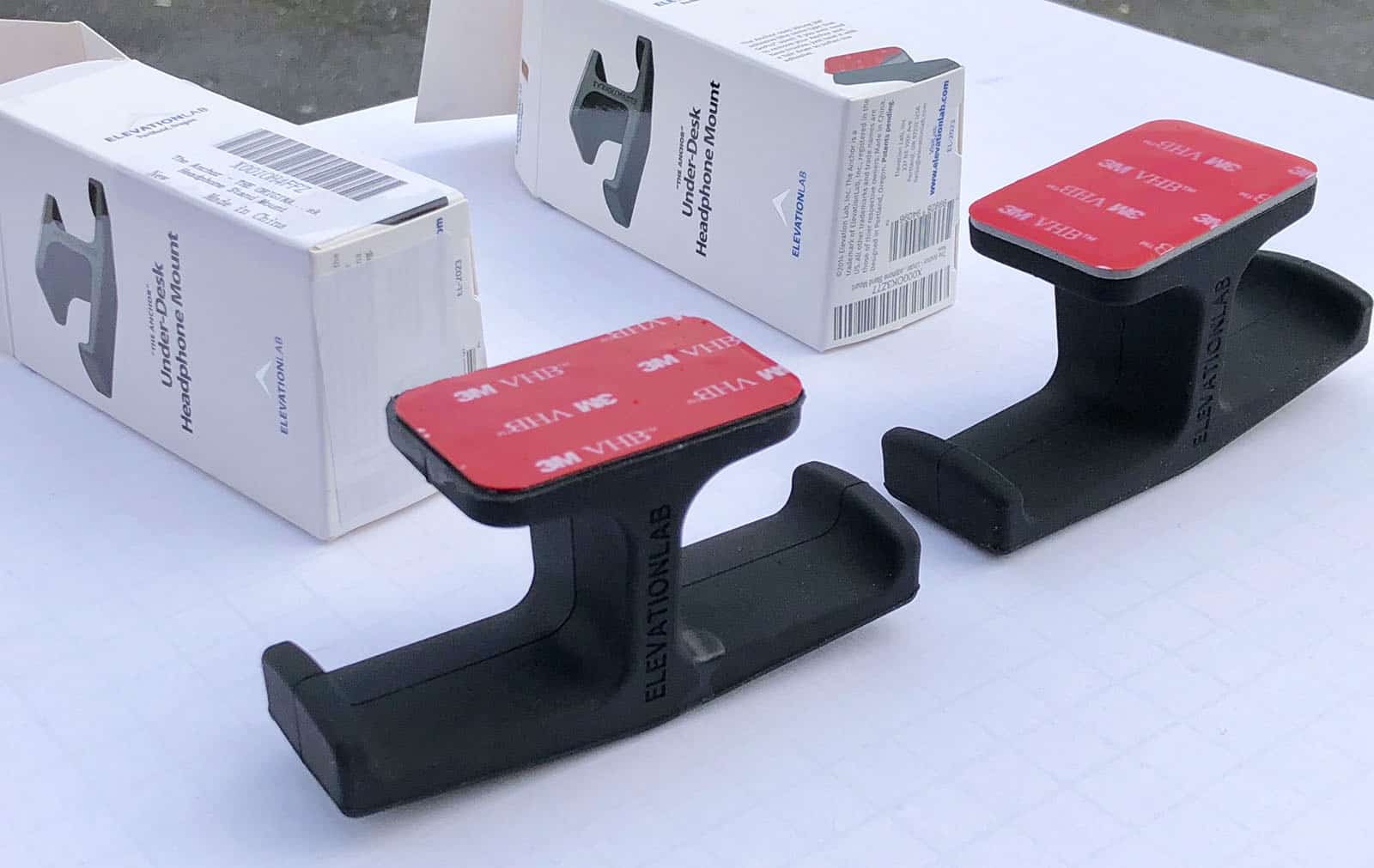
Amazon 作為歐美等地最大型的網上購物平台,雖然商品選擇眾多,但其翻版貨品問題一直被人詬病。最近有供應商更直指 Amazon 根本是翻版商的共犯。
(閱讀全文…)
