Oppo BOA UE Series 登場 供電全面強化

當下 4K UHD BD 實體碟愈來愈趨向小眾玩意,而且自身規格已經「走在最前」,相信宇宙盤品牌 Oppo 也未有太大動力去推出新型號,因此近期就有不少玩家就向透過更換內部零件提升表現的「摩機」埋手,例如去年 10 月在港推出、由台灣歐酷科技炮製的 Oppo UDP-203 SE。事隔數月,Oppo 香港代理商 BO Acoustic 就宣佈推出專屬升級系列 BOA UE Series,更是一口氣推出 UDP-203、UPD-205 及 Sonica DAC 3 款「摩機」版本,用以延續 3 款產品的氣勢。
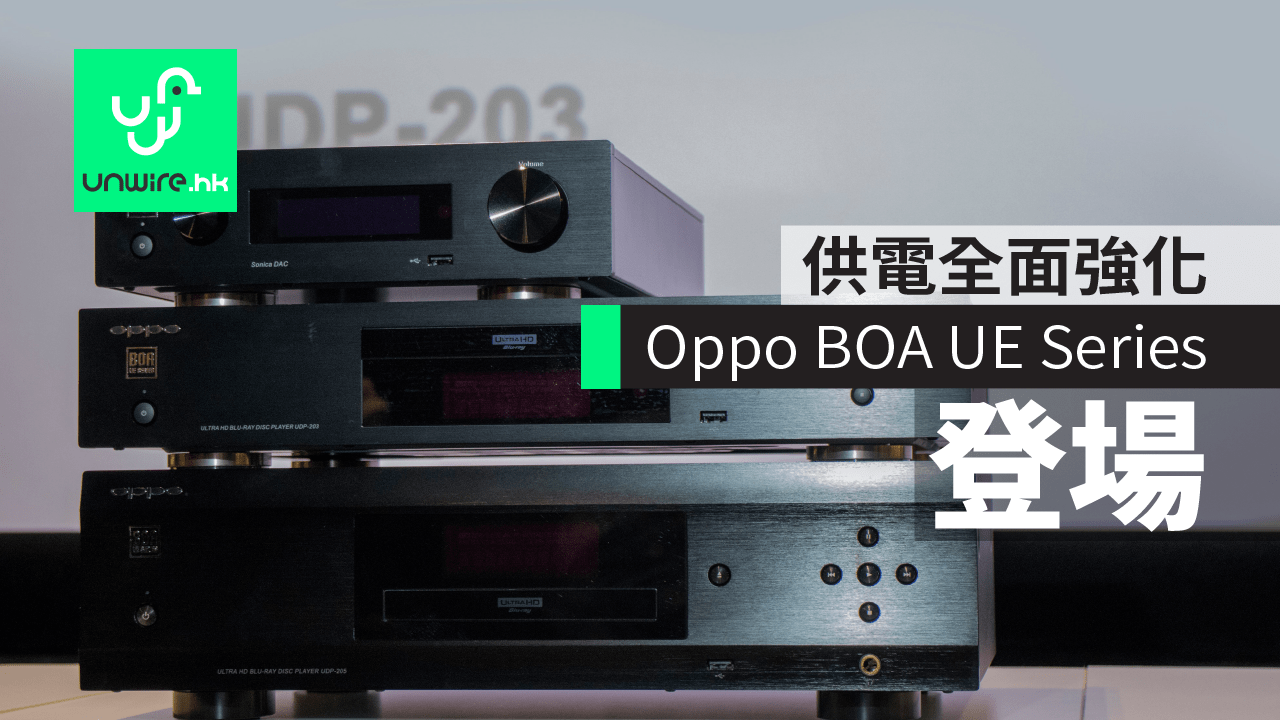
UDP-203/205 供電線路大改

由於是官方代理所推出的「摩機」版,因此 3 款 BOA UE Series 產品均會獲得原廠保養,UDP 系列兩款產品同樣為兩年保用,而 Sonica DAC 則為一年。BOA UE Series 的 UDP-203 及 UDP-205,兩者均在供電線路上「大造文章」,內部接線均用上以特富龍外皮包裹的美國萬隆單晶銅鍍銀線,並加入 TDK 濾波磁環,令所有訊號傳輸更加穩定。
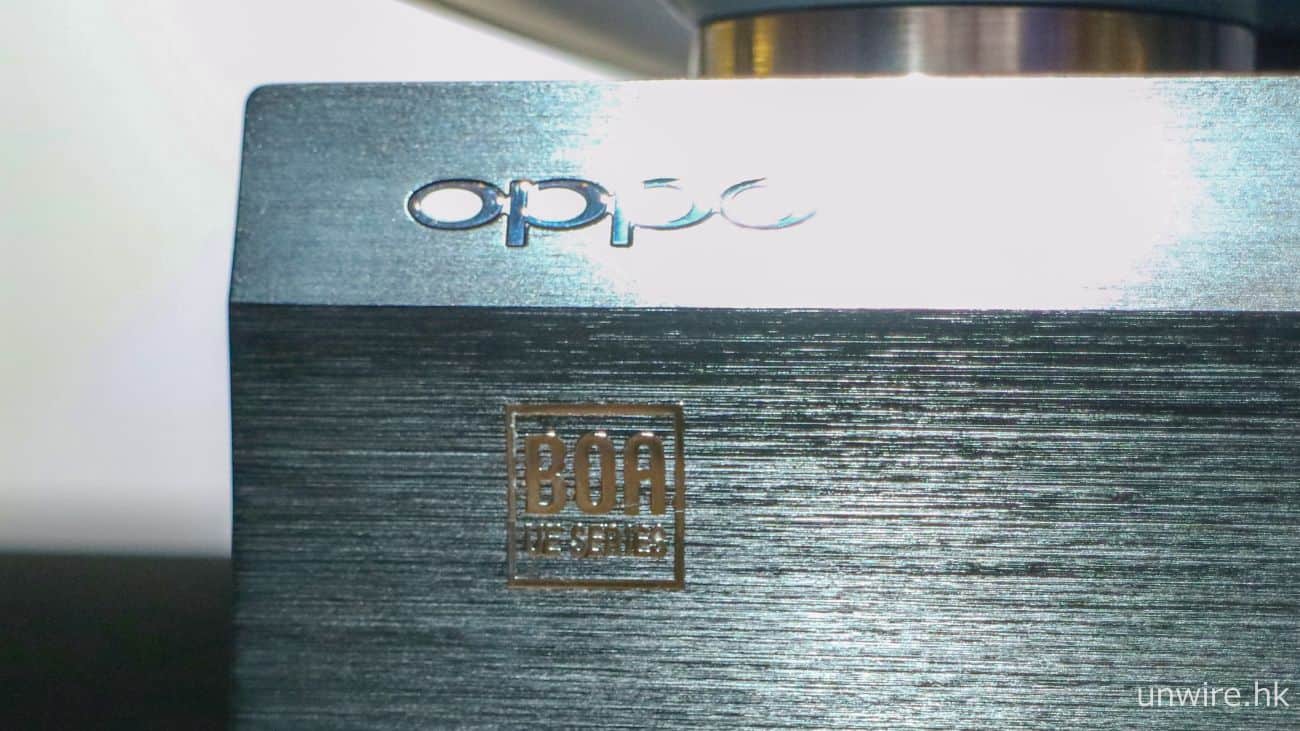
▲ 3 款 BOA UE Series 的機身都會壓印上圖中的標誌,以茲識別。
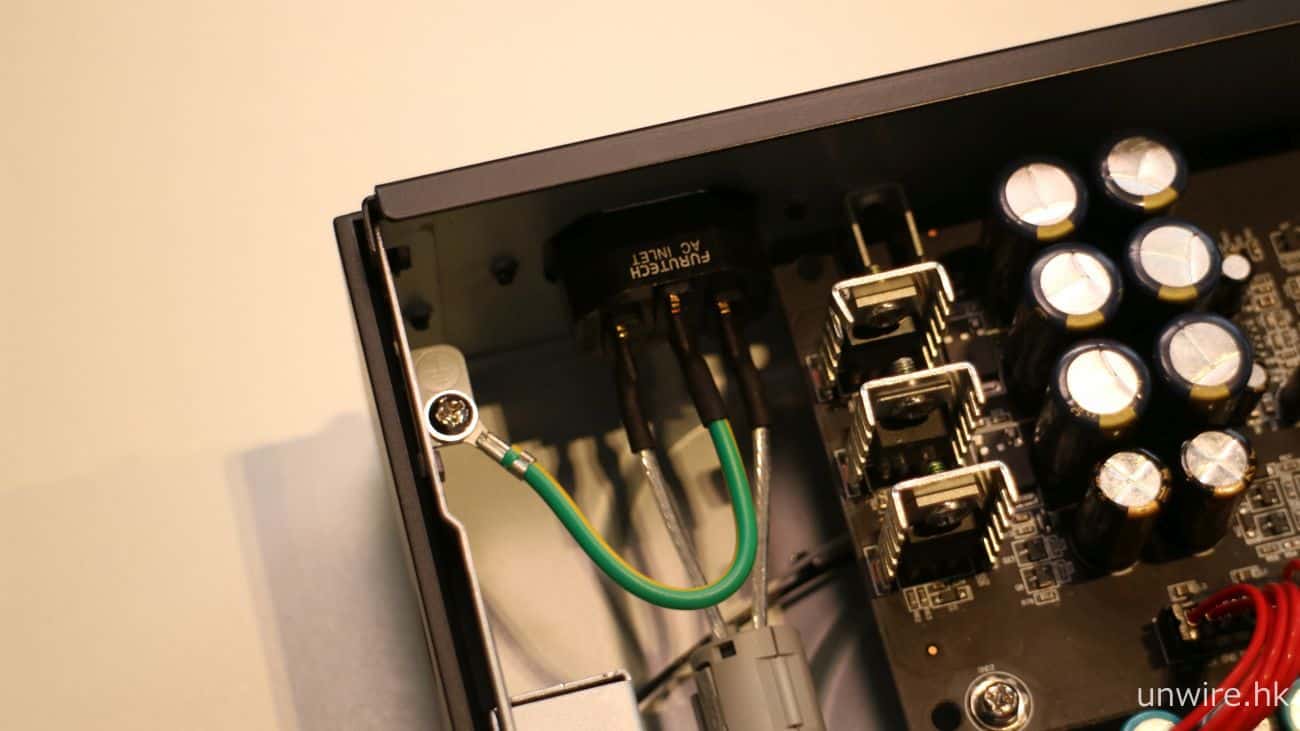
▲ 內部接線均改用以特富龍外皮包裹的美國萬隆單晶銅鍍銀線。

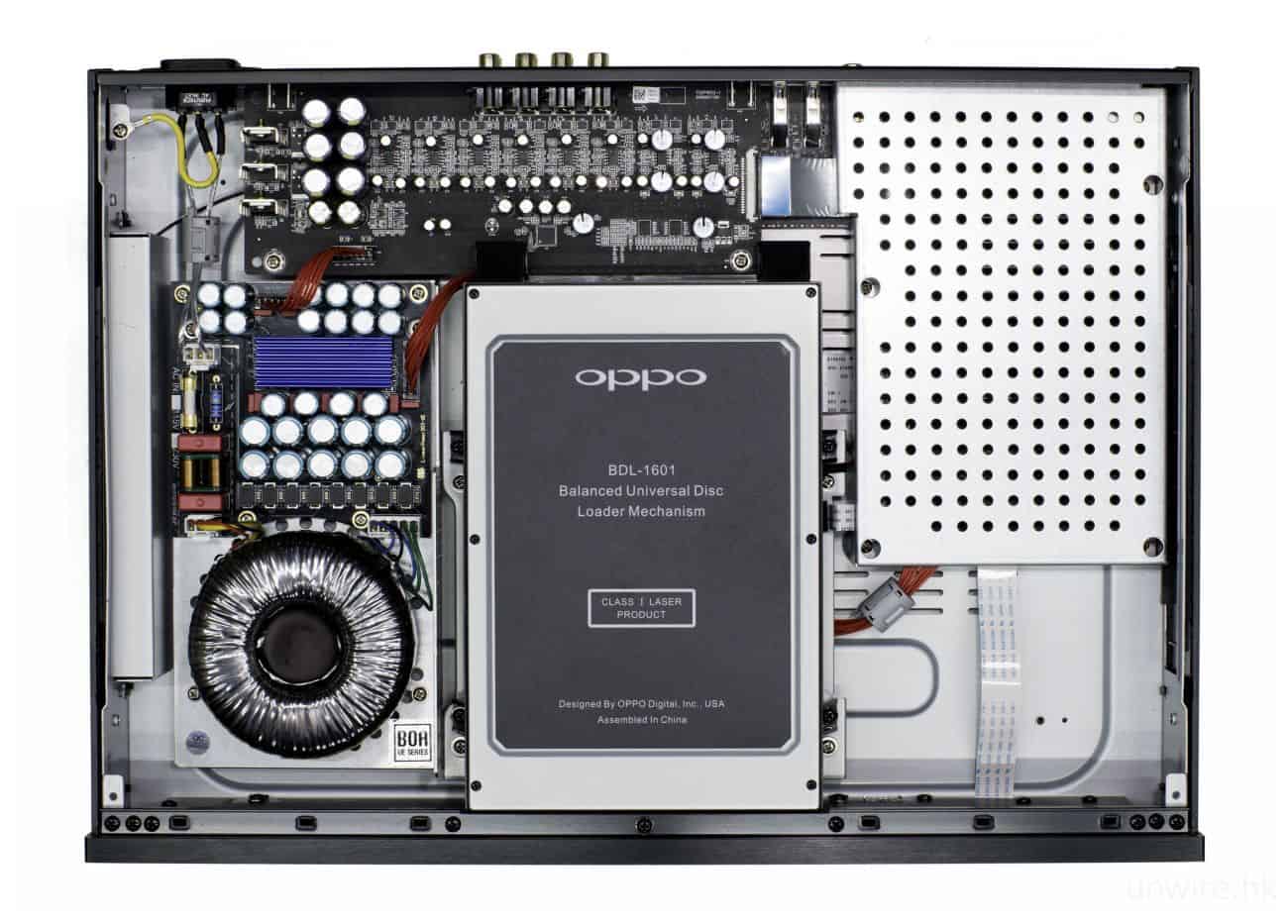
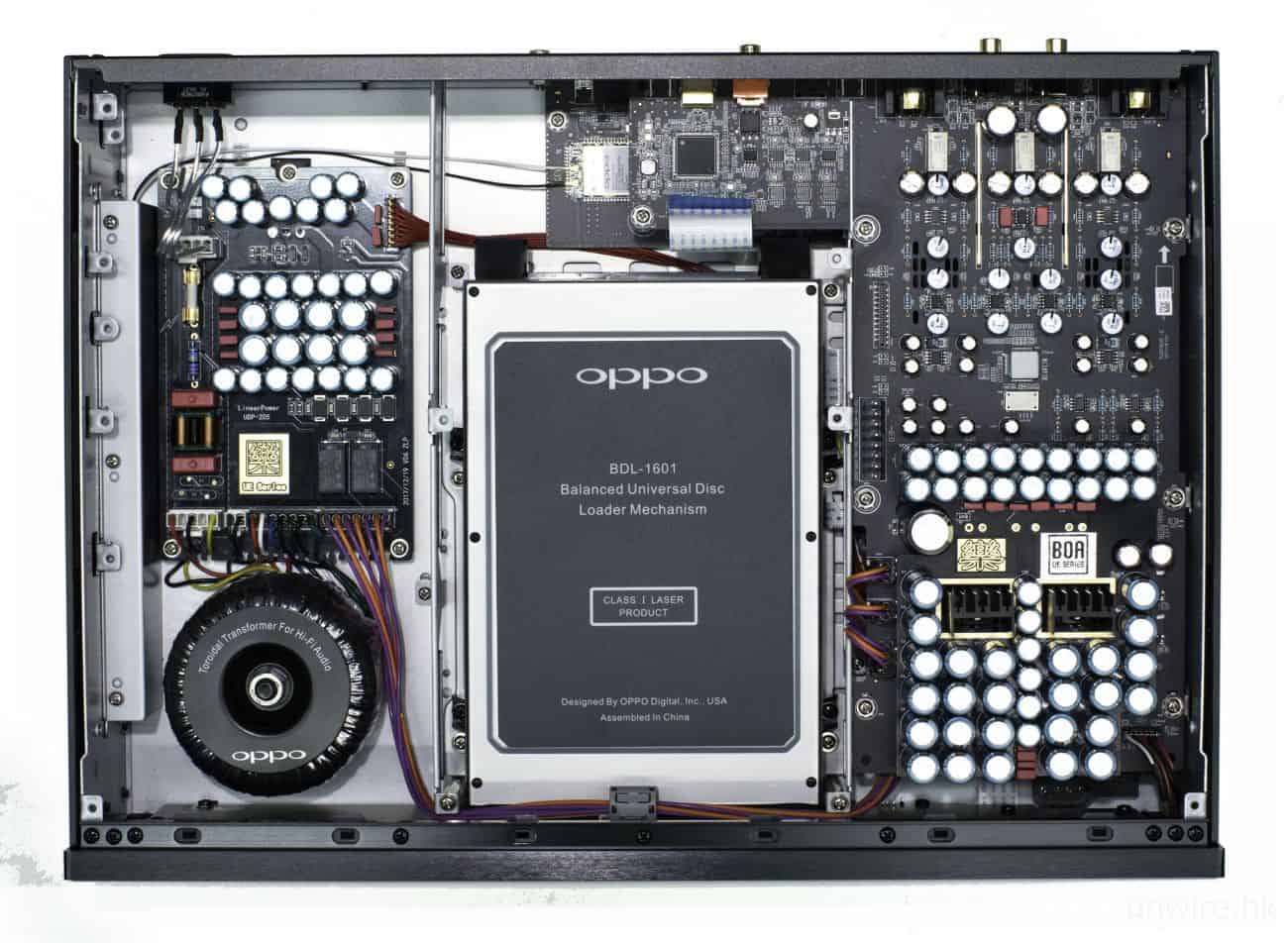
▲ UDP-203(上圖)及 UDP-203 BOA UE Series(下圖)內部線路圖。
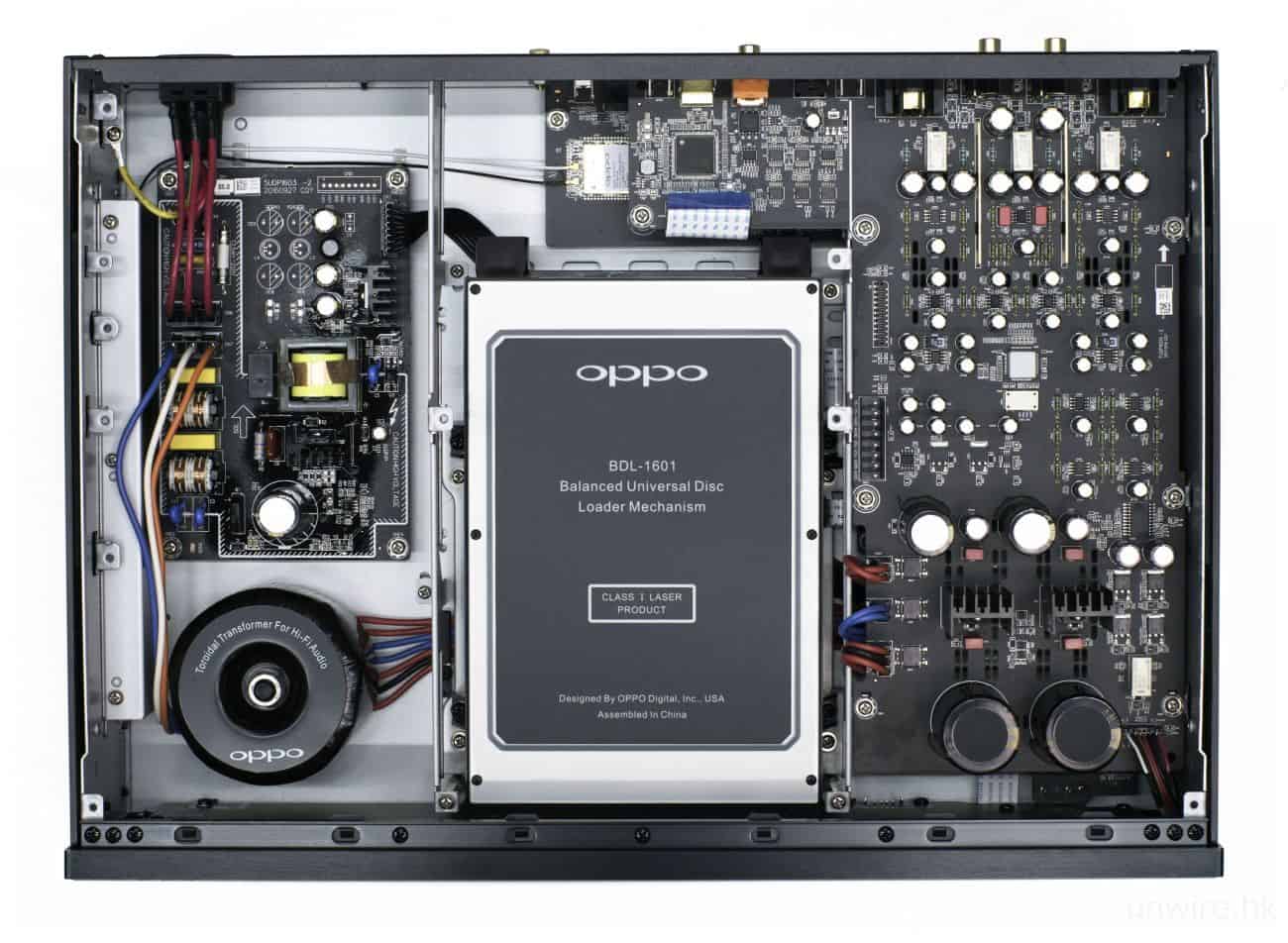
▲ UDP-205(上圖)及 UDP-205 BOA UE Series(下圖)內部線路圖。

另外,兩款 BOA UE Series 的 4K UHD BD 宇宙盤均改用 Furutech 鍍金插座,當中 UDP-203 更改配 80W 人手繞製純銅環形定制變壓器及全新設計的電源板,後者包含 Rubycon RX30 及 WIMA 電容、LT1083 線性穩壓等,大大提升電源抗干擾能力,從而提升聲畫表現。而 UDP-205 亦改用更大型 PLITRON 80W「環牛」,以及同樣替代原廠開關式電源板之定制獨立線性電源板。
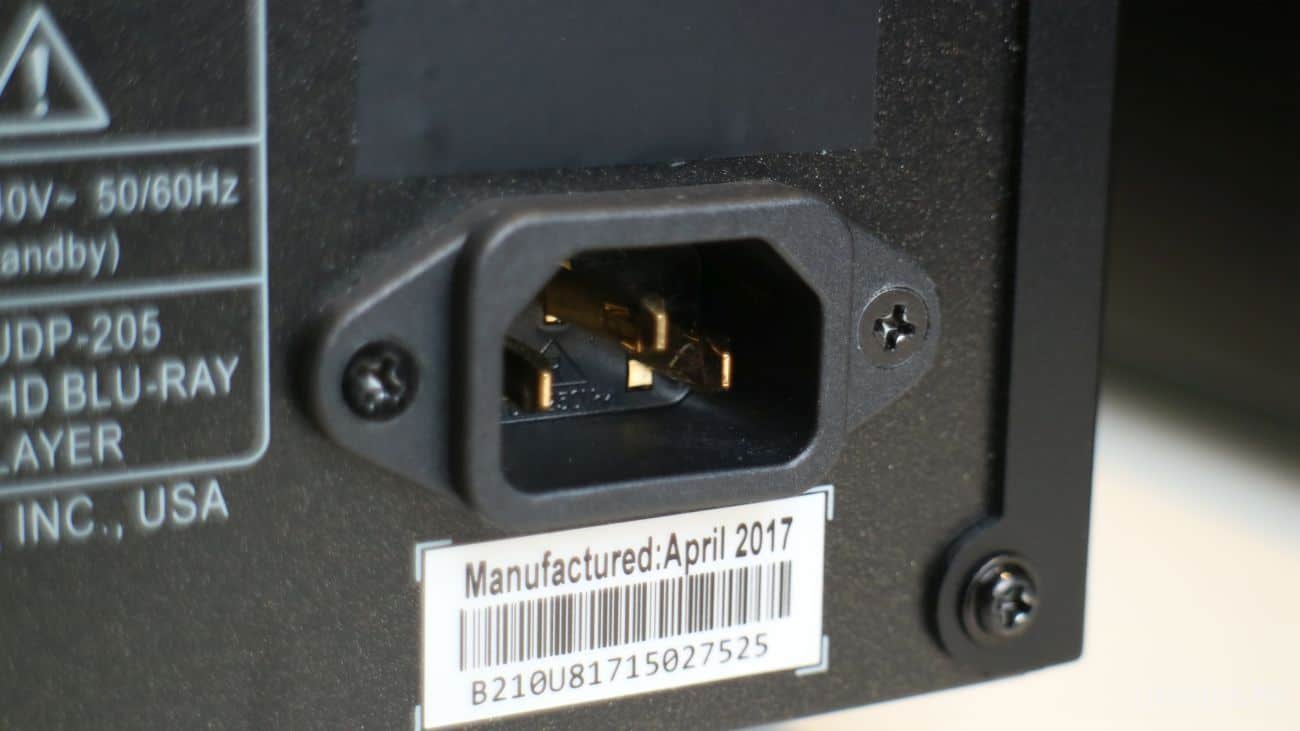
▲ BOA UE Series 之 UDP-203 及 UDP-205 均改用 Furutech 鍍金插座。
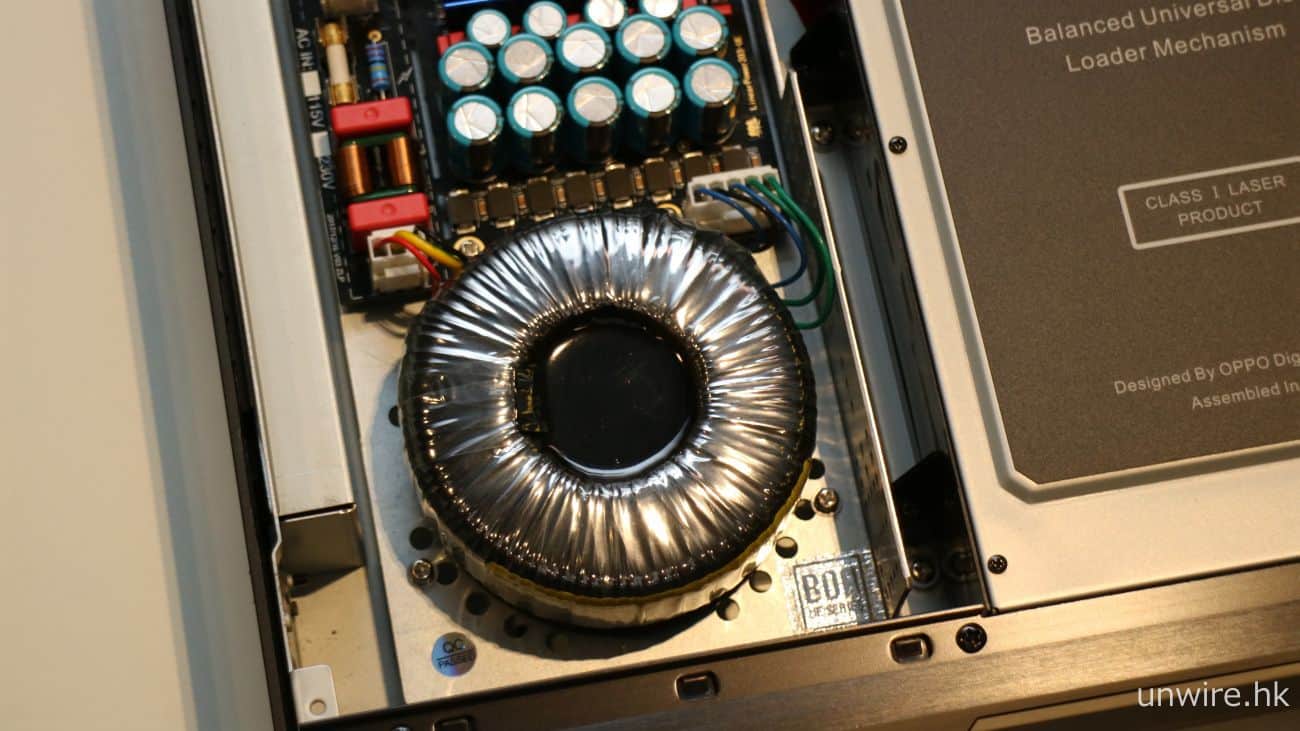
▲ 原版 UDP-203 只採用開關式電源,而 BOA UE Series 則加裝純銅環形定制變壓器。
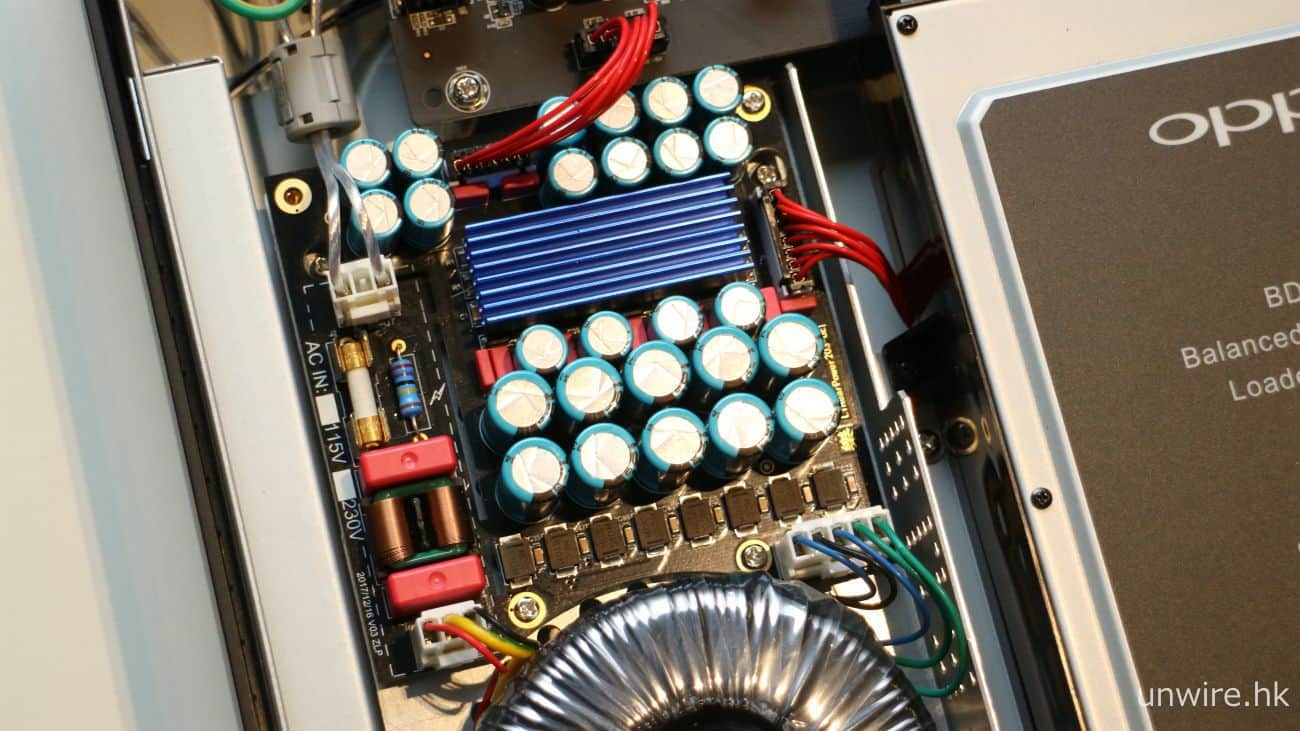
▲ 同時改用定制線性電源板,配備 Rubycon 及 WIMA 電容、LT1083 線性穩壓等。
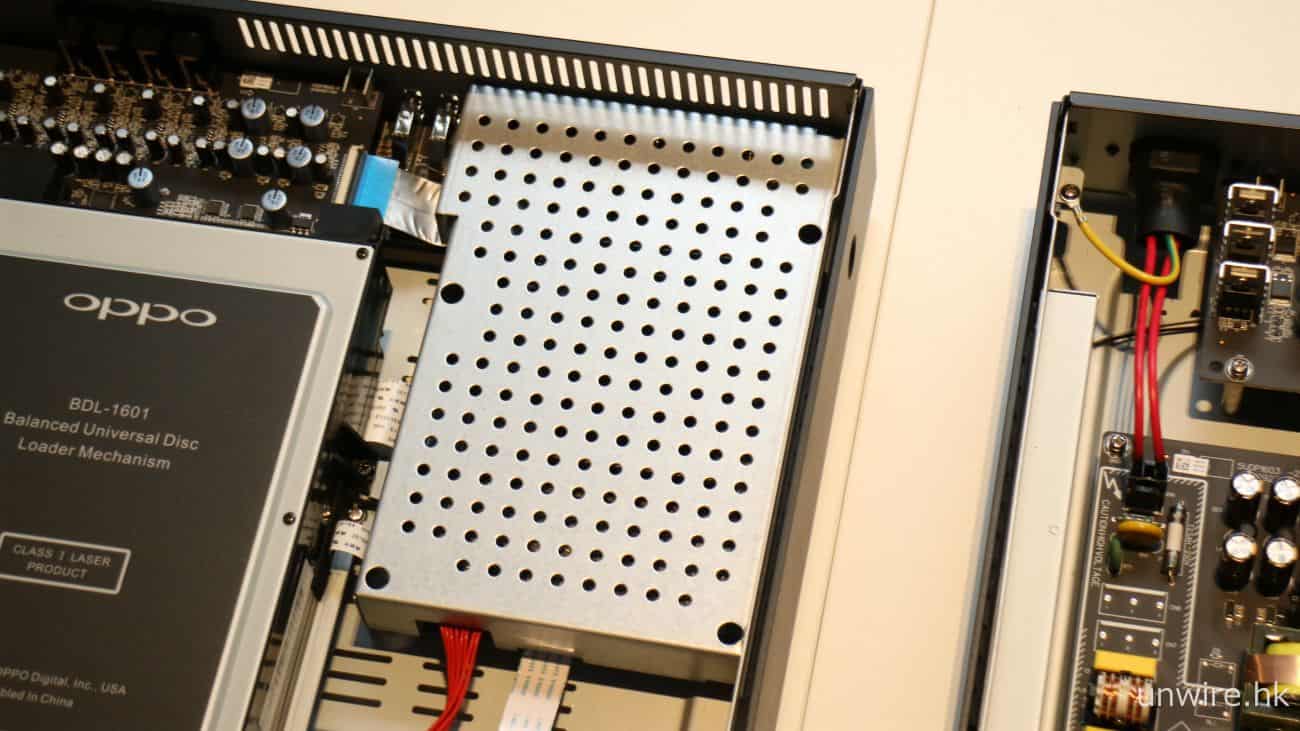
▲ HDMI 主線路板亦加裝 1mm 厚鍍鋅鐵屏蔽罩網。

▲ UDP-205 BOA UE Series 一樣配備定制獨立線性電源板。
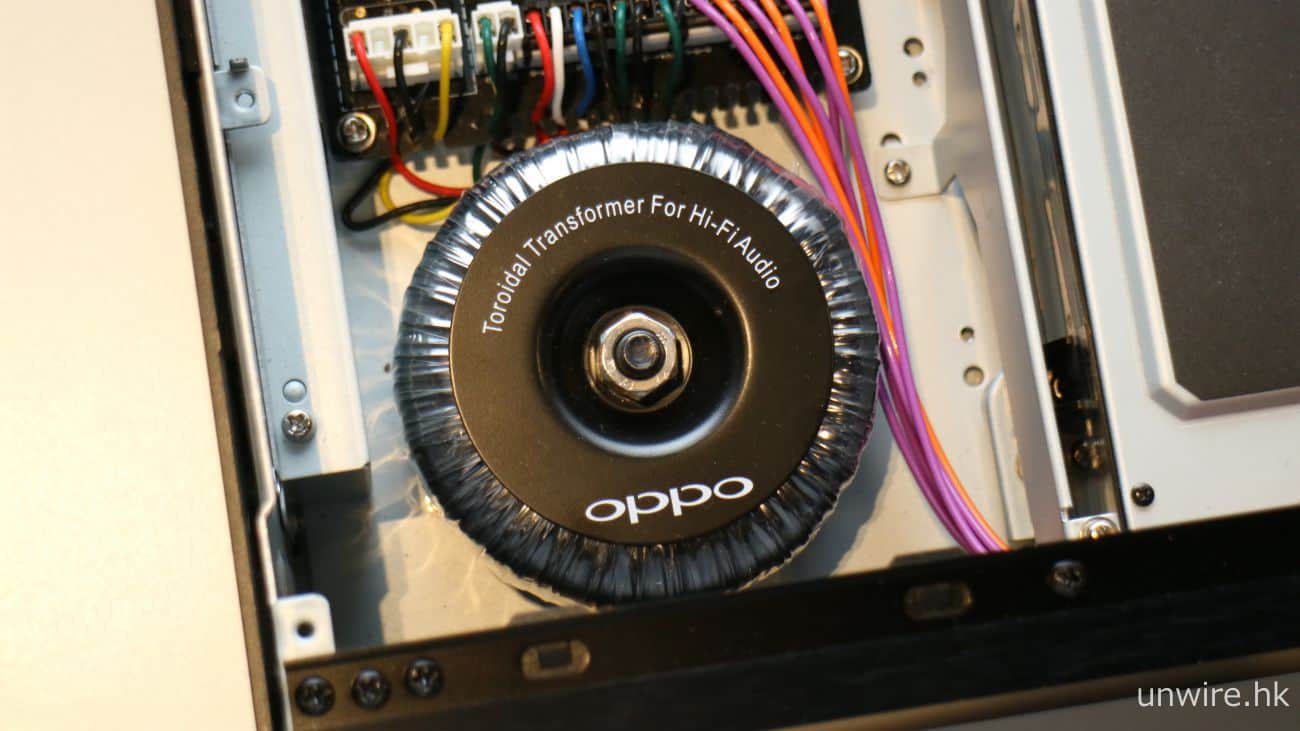
▲ 用上更大型的 PLITRON 80W「環牛」。

額外選購升級音訊線路

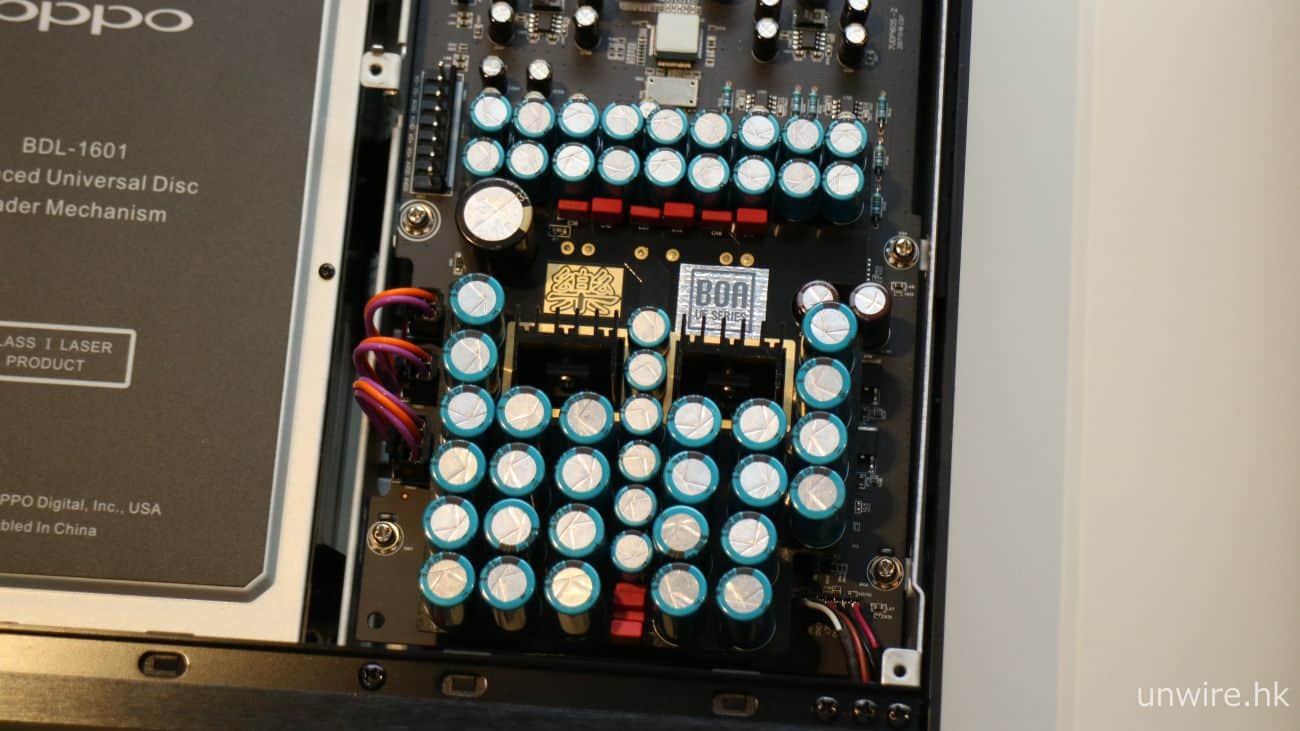
BOA UE Series UDP-203 及 UDP-205 還提供額外升級選購項目,主要是針對兩聲道模擬音訊輸出,兩者都改用 Philips「銀子彈」電容及 AD8620 運算放大器晶片,而 UDP-205 更將 ELNA 主濾波電容改為定制式獨立電容矩陣,包含 Rubycon 及 WIMA 電容,容量較原版高出超過兩倍,從而提升兩聲道模擬線路的聲音表現。UDP-203 及 UDP-205 額外音訊輸出線路升級費用分別為 $980 及 $3,980。

售價:$8,279(UDP-203 BOA UE Series),$17,679(UDP-205 BOA UE Series),$10,979(Sonica DAC BOA UE Series)

查詢:BO Acoustic(3188 1720)
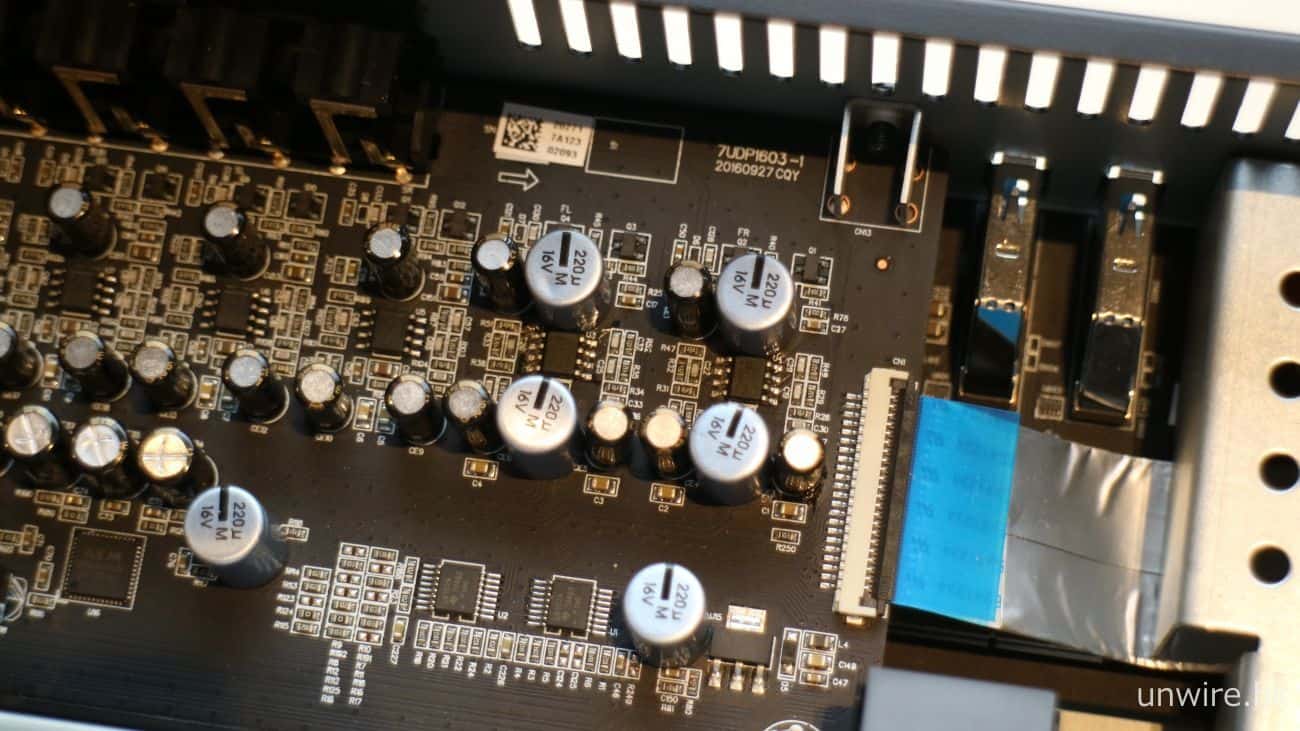
▲ BOA UE Series UDP-203 及 UDP-205 還提供針對兩聲道模擬音訊輸出線路的額外自選升級項目,改用 Philips「銀子彈」電容及 AD8620 運算放大器晶片。
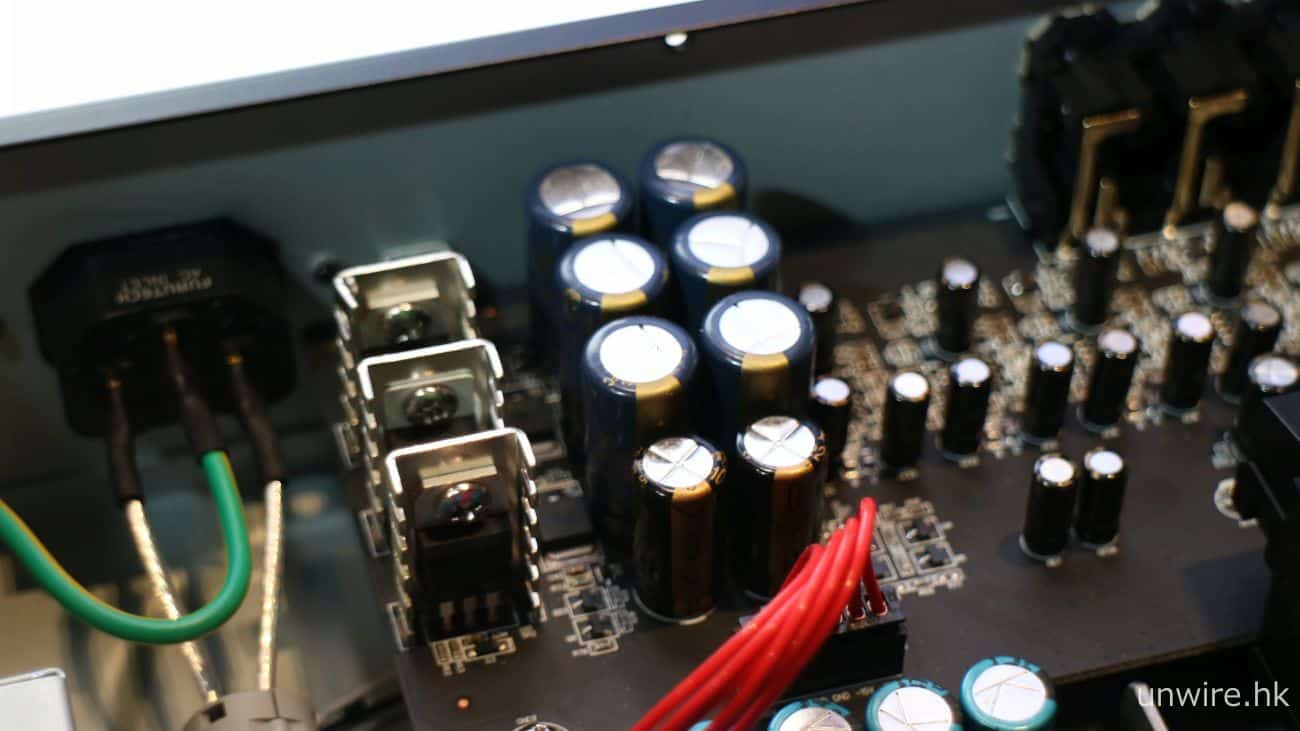
▲ 穩壓線路上電容則轉用 Panasonic FC 系列。

▲ 至於 UDP-205 的升級則更大規模,主濾波電容改為由 Rubycon 及 WIMA 電容組成的電容矩陣附加線路板,容量較原版高出超過兩倍。
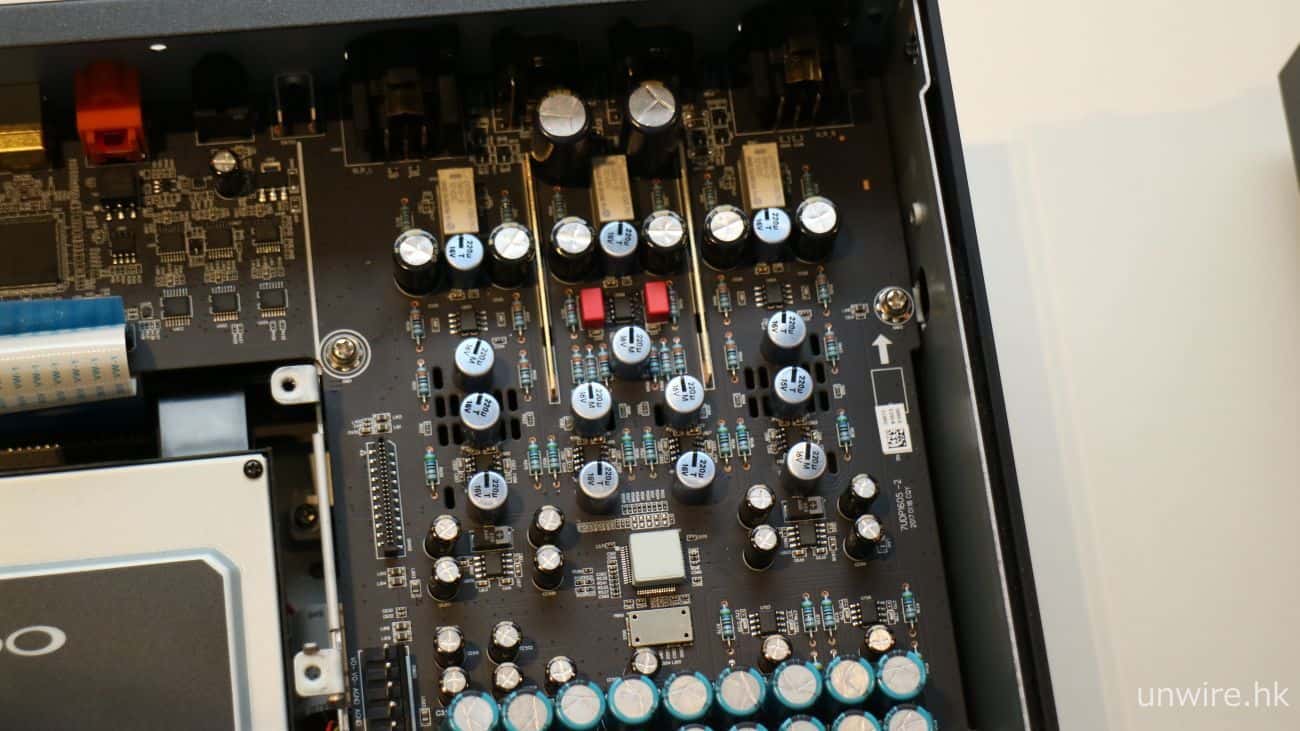
▲ DAC 作數碼模擬轉換之後,則同樣用上 AD8620 運算放大器、Philips「銀子彈」及 Panasonic FC 系列電容。
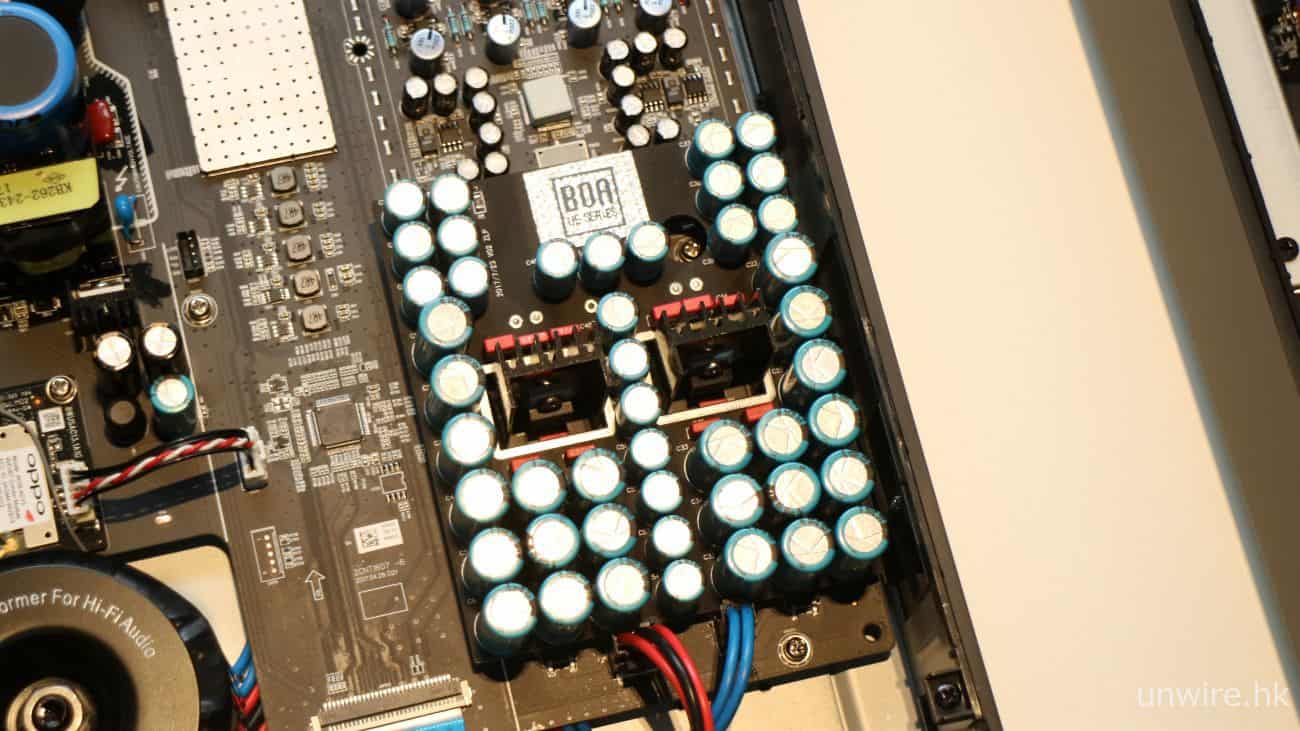
▲ 至於Sonica DAC則與UDP-205一樣,主濾波由一對 ELNA 主電容改為用上 Rubycon RX 系列電容組成的電容矩陣附加線路板,其他改動還包括供電線路改用 Philips BC 系列及 Rubycon RX 系列電容,音訊輸出線路改用 AD8620 運算放大器及 Philips「銀子彈」電容等等。
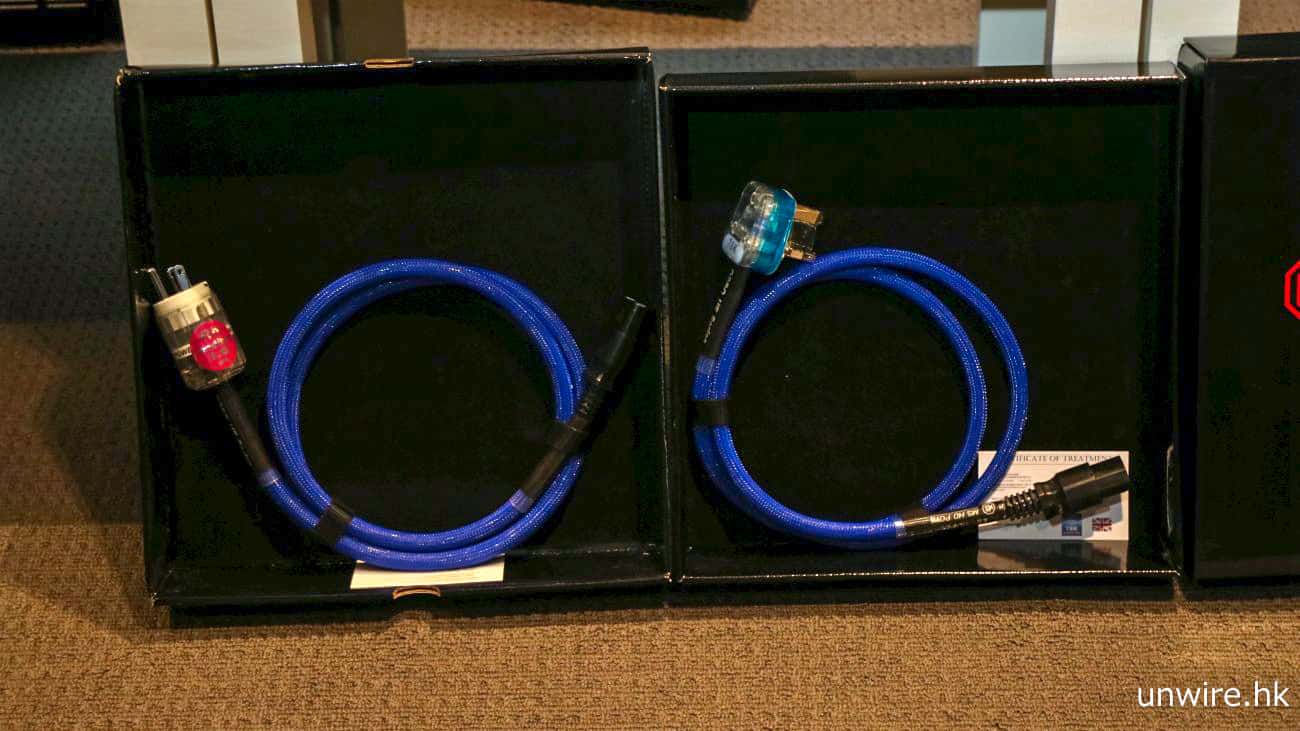
▲ 首3個月購買或升級 BOA UE Series,將可獲贈 MS Power專為該系列訂製的 1.5 米銠白金78K冷凍、內部搭載尼龍空氣線AirTube懸浮設計之英式電源線一條,亦可加 $250 升級為美式插頭版本。

▲ 3 款機種的現有用戶亦可付費升級成 BOA UE Series(圖中紅字為升級價錢),升級過程需時約兩星期。
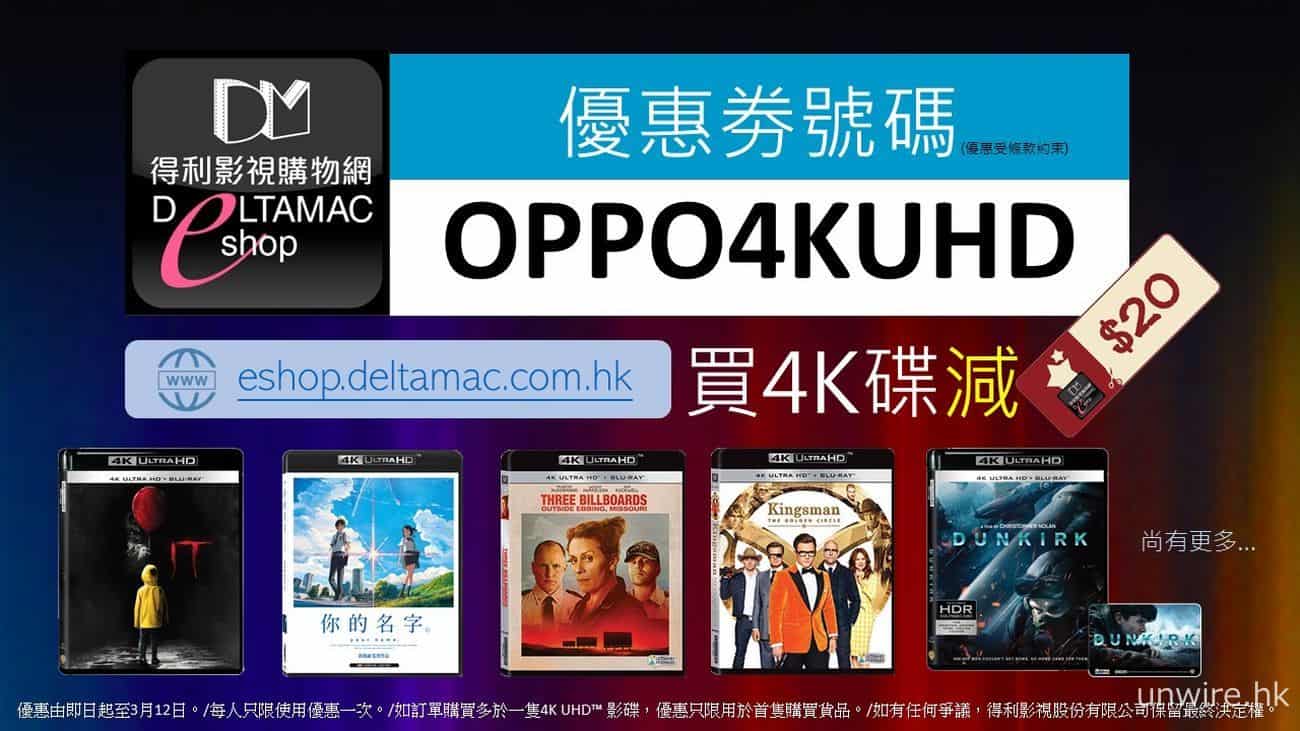
▲ 為慶祝 Oppo BOA UE Series 推出,得利影視購物網推出優惠活動,於 2018 年 3 月 6 至 12 日期間在該網選購任何 4K UHD 影碟一套,輸入優惠券號碼「OPPO4KUHD」就可減免 $20。
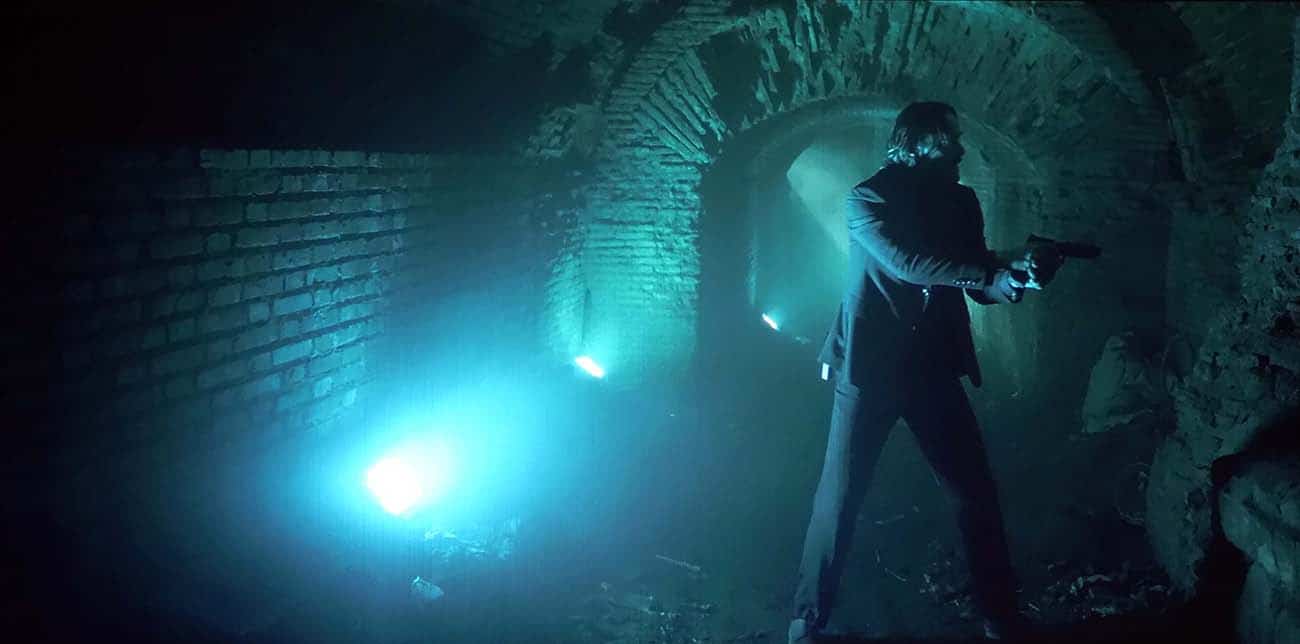
▲ 於米樂影音之家庭影院示範室中初步比較原版及 BOA UE Series UDP-203 播放《殺神 John Wick 2》4K 片段,感覺環繞聲的提升明顯,「摩改」後的 UDP-203 聲音細節更為豐富,低頻細節收放更為爽快紮實,整體聲音更為清晰通透。至於更詳細的評測,就待艾域在 Unwire 影音測試室體驗之後再為大家解構。
4KTV 不能顯示 HDR 急救法(上)【真 AV 教室】

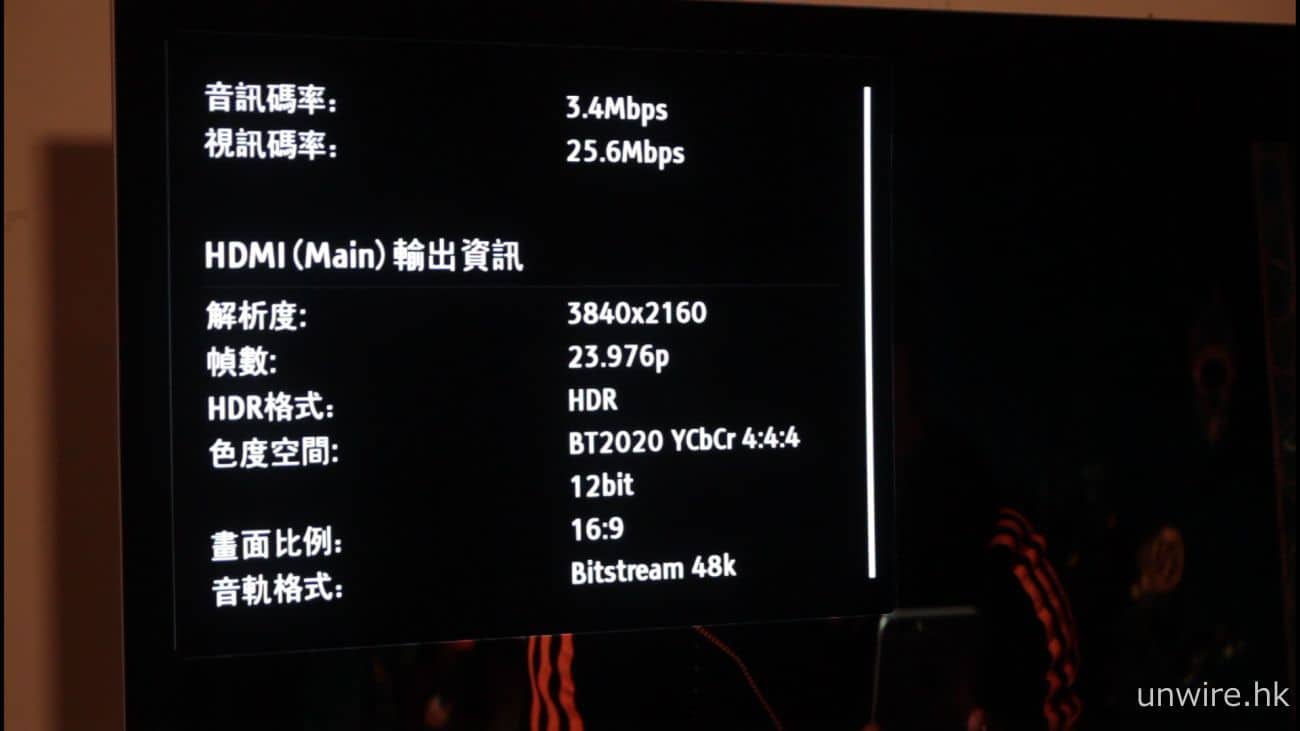
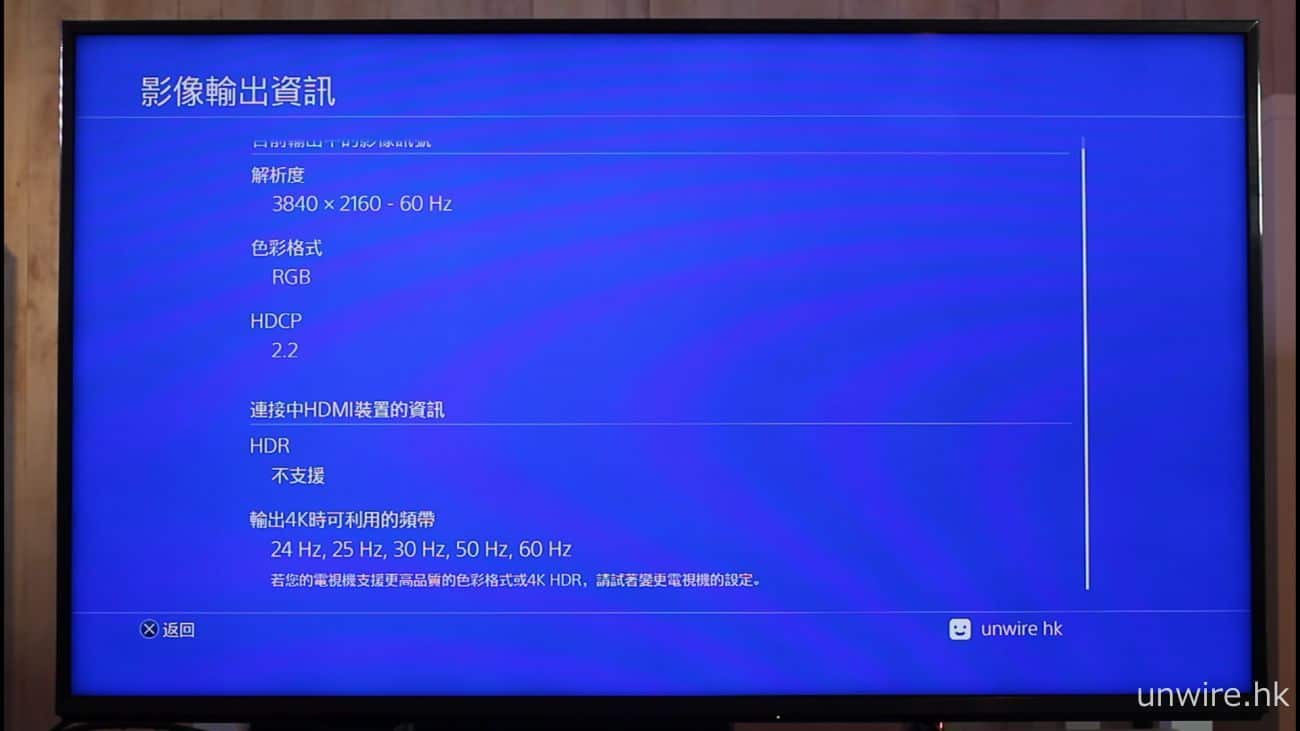
之前不少朋友都曾經問過我,家中雖然已經使用著 4K HDR 電視,而接駁的亦肯定是 4K HDR 影碟播放機或新世代遊戲機,但不知甚麼原因總是無法輸出 4K HDR 畫面,又或者「色彩深度」(Color Depth,以 Bit 數標示)及「色度抽樣」(Chroma subsampling,即是我們在設定及播放資訊中看到的 YCbCr 4:2:0、YCbCr 4:4:4)無法設定至最高水平,而這些問題亦經常在網絡上的影音討論區看到。究竟箇中發生甚麼事導致出現這個情況呢?艾域首先將會示範以 LG 及 Panasonic 的 4K HDR 電視機解決這個問題。
相關影片:

放心!不是顯示裝置損壞  只是 HDMI 輸入訊號設定作怪

其實這個問題並不是出自硬件包括電視機、投影機、以至播放裝置之上(HDMI 線材都有可能導致問題出現,但以艾域個人經驗機會較微),你播放的軟件或遊戲亦無關係,而是出於電視機及投影機等 4K HDR 顯示裝置的「HDMI 輸入訊號格式」設定之上。近期測試的電視機及投影機,普遍已經懂得與訊源裝置溝通,並將 HDMI 輸入訊號格式設定至最高兼容,令用家可以最佳效果傳輸 4K HDR 影像訊號。但若果閣下仍面對肯定播放的是 4K HDR 訊源,但電視或投影機無法跳入 HDR 顯示模式,可能首先檢查一下自己顯示器接駁中的 HDMI 輸入端子是否 HDMI 2.0 或以上規格,然後再搜尋「HDMI 輸入訊號格式」相關的設定項目,看看是否設定正確。以下是不同一線電視品牌相關設定項目的名稱,而艾域亦會詳細示範各個品牌的相關設定:

  • LG:「HDMI Ultra HD Deep Colour」
  • Panasonic:「HDMI 自動設定 + HDMI HDR 設定」
  • Samsung:「HDMI UHD Color」
  • Sony:「HDMI 訊號格式」

▲ 4K HDR 電視看不到 4K HDR 影像?「不用怕,只是技術性調。」設定妥當問題就可解決。

LG 4K HDR TV 設定示範 @ LG OLED55B7

▲ 設定示範機種:LG OLED55B7 4K HDR OLED TV。

▲ 第 1 步:進入設定選單的「一般」選項。

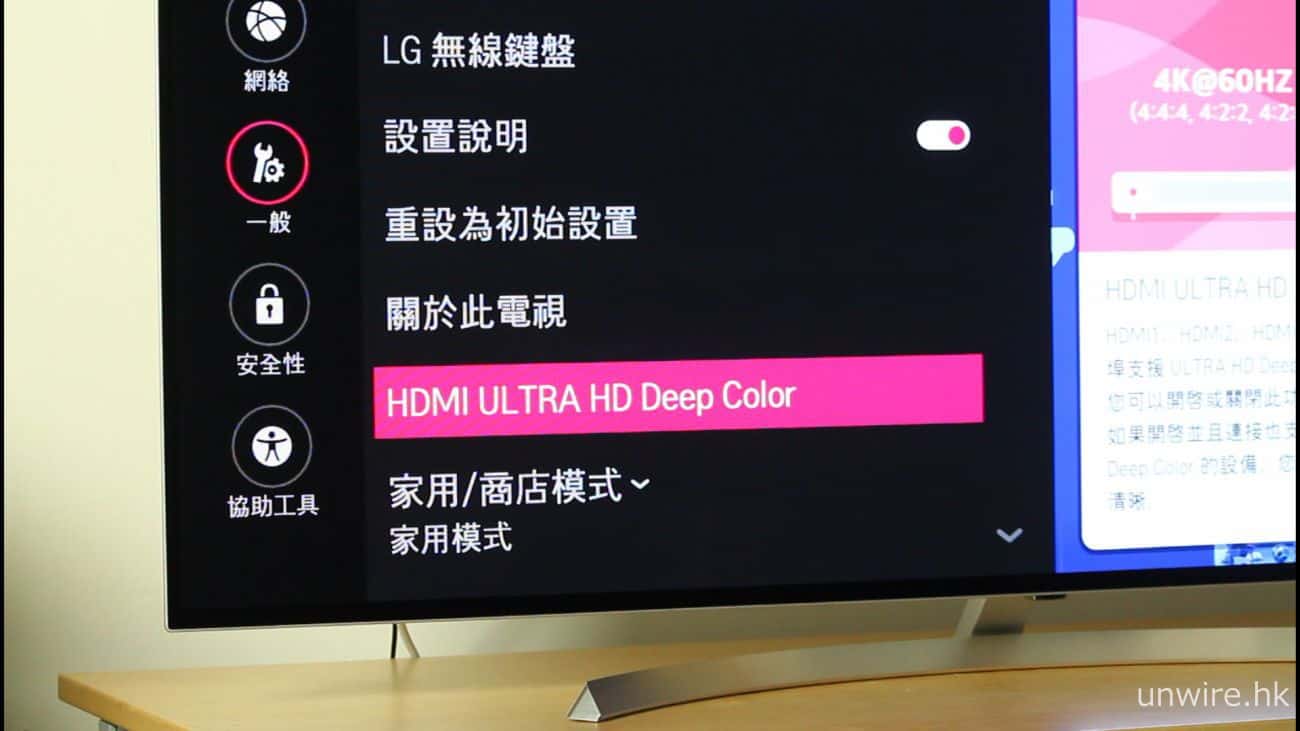
▲ 第 2 步:選擇「HDMI Ultra HD Deep Colour」設定項目。

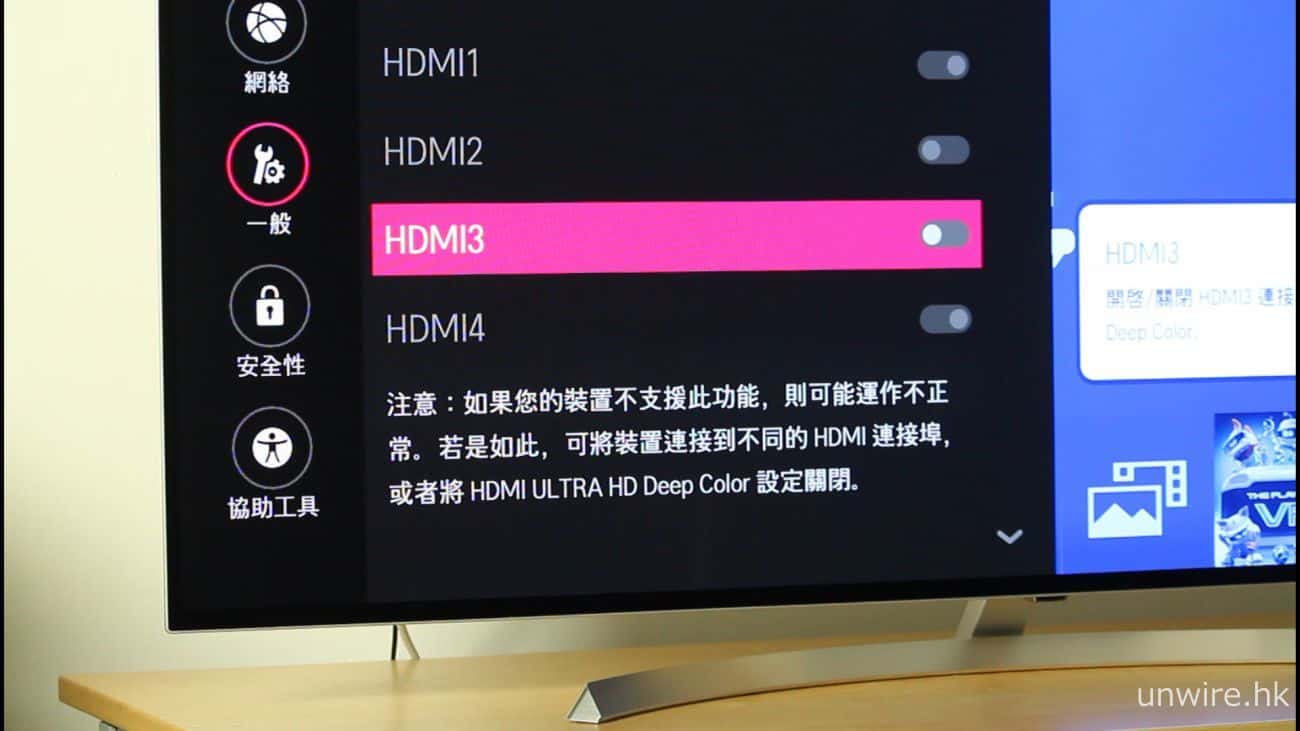
▲ 第 3 步:將 HDMI1 至 HDMI4 全部開啟,之後就可以令到 LG 4K HDR 電視機的 HDMI 輸入端子能夠支援接收最高規格影像訊號。

Panasonic 4K HDR TV 設定示範 @ Panasonic TH-49EX680H

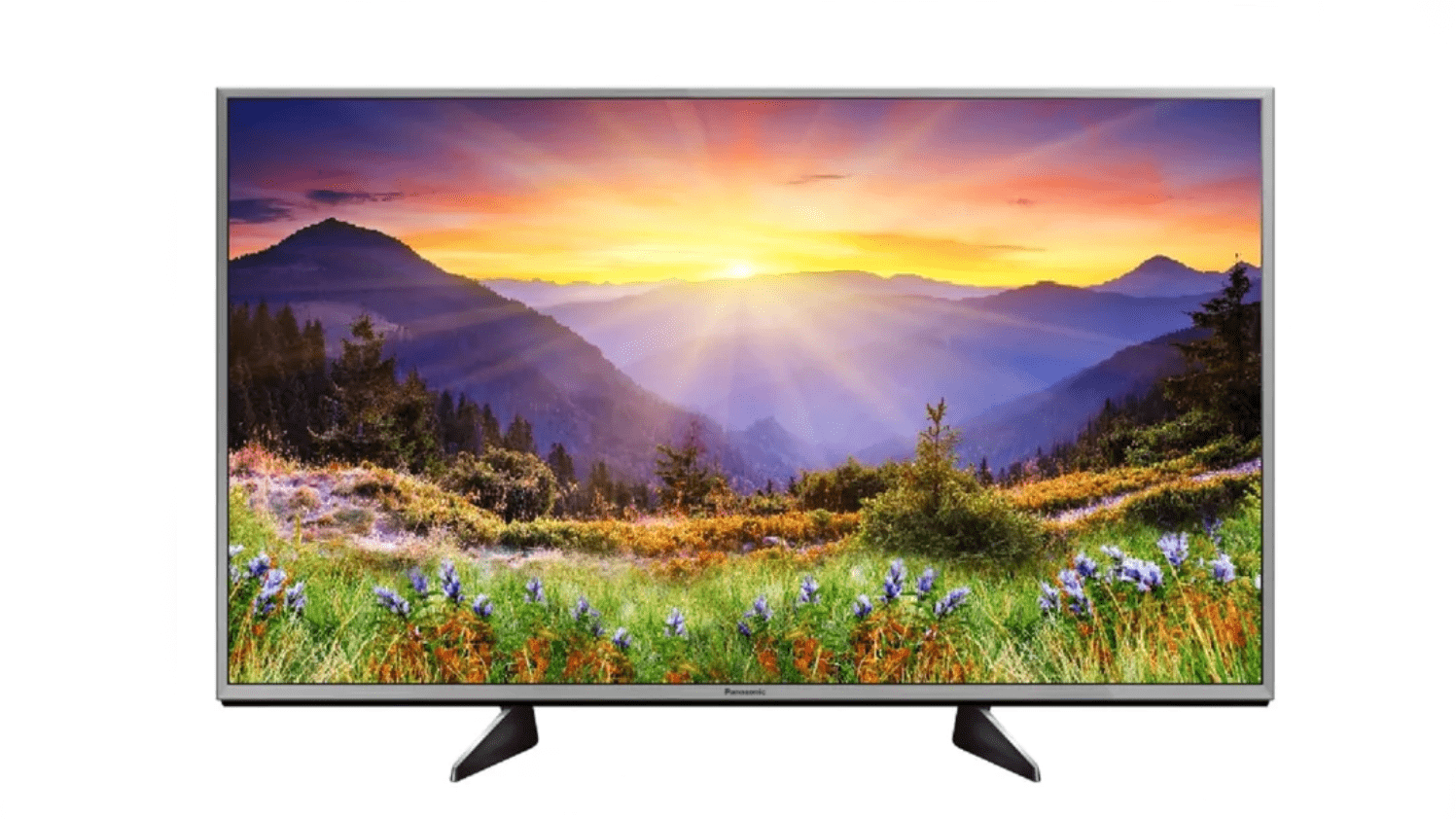
▲ 設定示範機種:Panasonic TH-49EX680H。

▲ 第 1 步:進入 Panasonic 4K HDR 電視之「設定」選單。

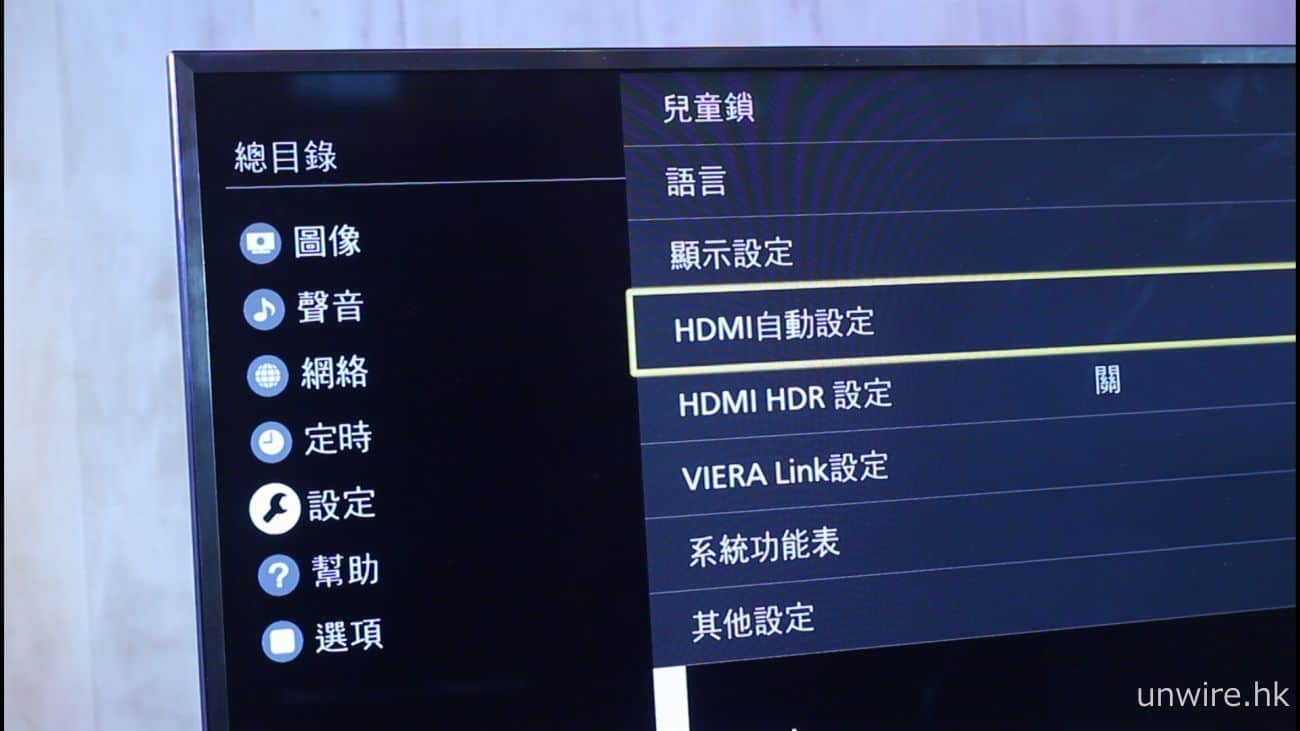
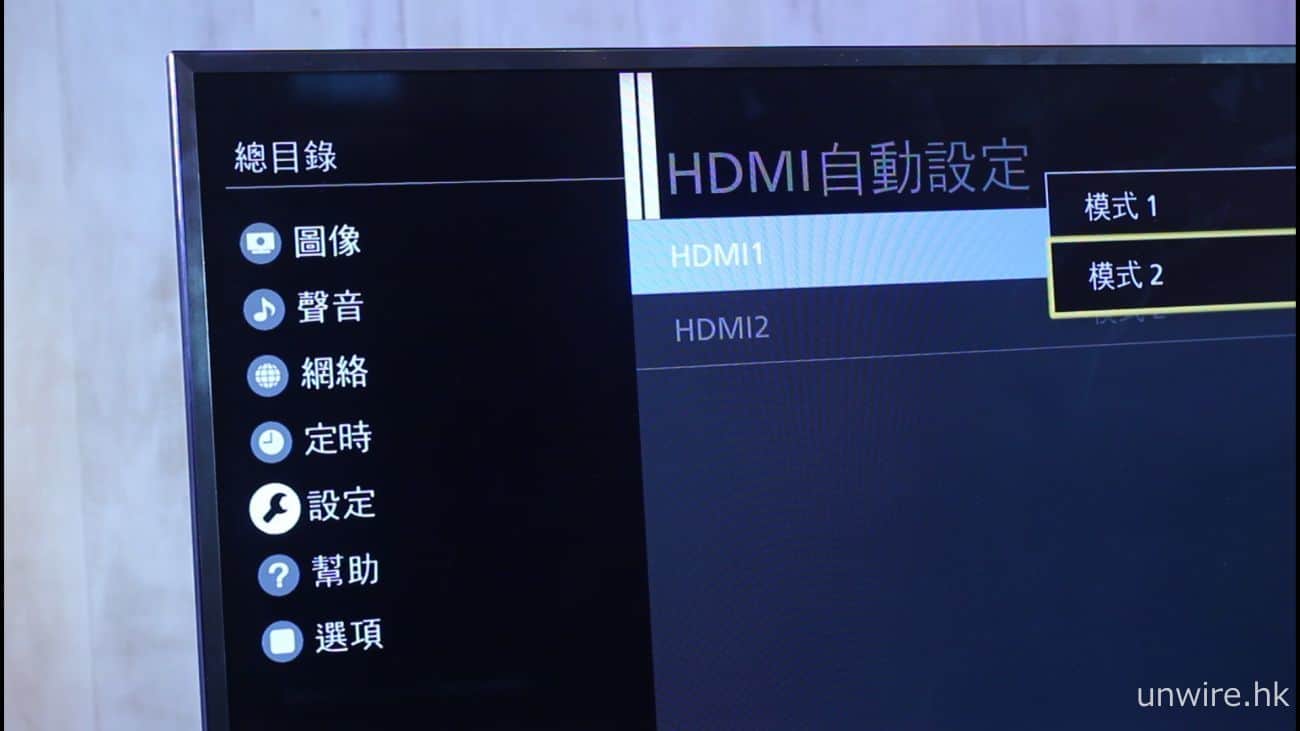
▲ 第 2 步:找尋當中的「HDMI 自動設定」項目,並將各組 HDMI 輸入端子選擇為「模式 2」。

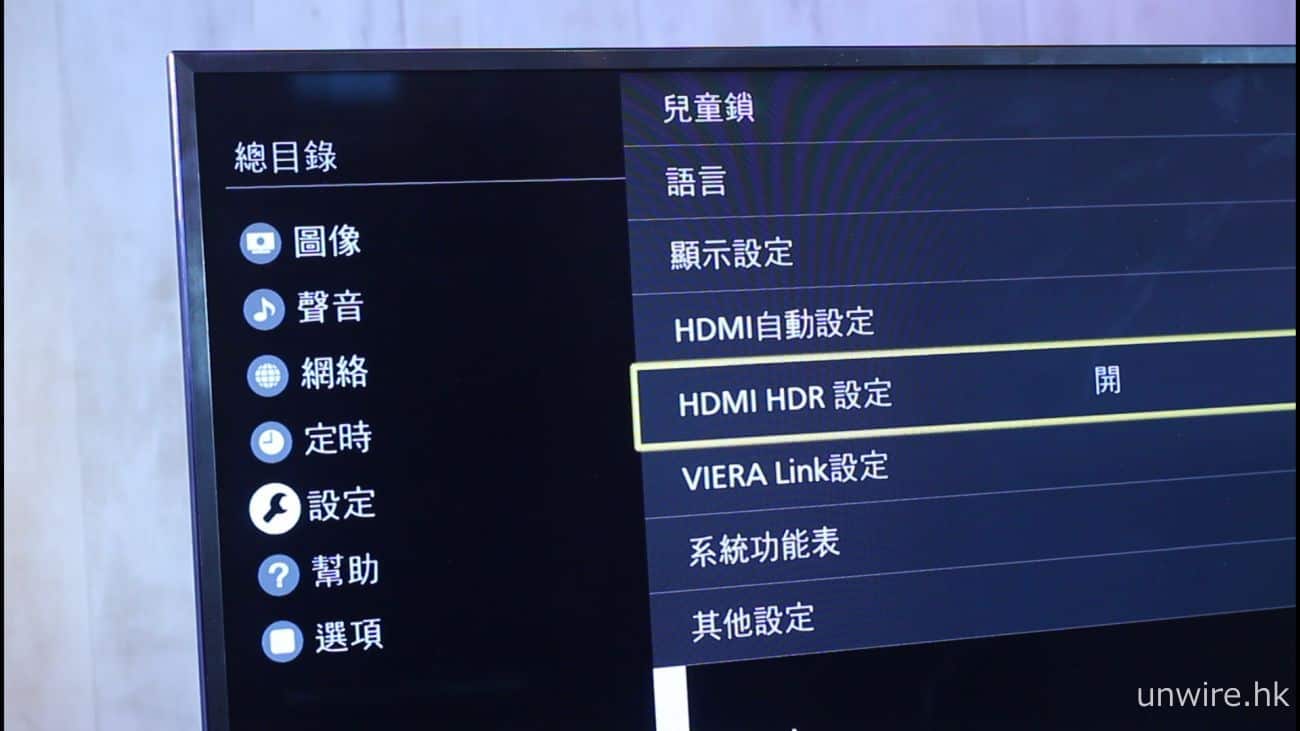
▲ 第 3 步:再將「HDMI HDR 設定」揀選為「開」,Panasonic 4K HDR 電視機的 HDMI 輸入端子就能夠支援接收最高規格影像訊號。

Crumpler 專業相機袋/背囊 功能全面專為攝影而設計

長途旅程中,完美的袋必須舒適,並保證所有的設備不受水和灰塵的影響,Crumpler 不但兼具這些特徵,由攝影、旅遊、到商務用途,都細心照顧到用家的需要,將流動數碼的元素放進袋內,加上潮流外觀及色彩,完全擺脫傳統相機袋的黑色沉悶形象。Crumpler 即日起更正式授權 Microworks 為港澳地區總代理,日後想買正貨就更容易。

(閱讀全文…)

亞馬遜助無信用卡人士購物  或推自家金融卡、接受存款

有消息指,亞馬遜(Amazon)正與摩根大通(JPMorgan)等大型銀行進行商討,準備展開進一步金融合作,推出簽帳金融卡甚至是類似銀行存款的服務,讓沒有信用卡、沒有銀行戶口的年輕人購物時更加方便。

據《華爾街日報》報道,亞馬遜將與銀行合作,推出類似簽帳金融卡的業務,瞄準沒有信用卡的年輕消費者。如這項合作成功落實,亞馬遜將能提供類似銀行存款帳戶的服務,讓旗下產品及其他業務更貼近用家生活。

雖然業界流傳亞馬遜進軍銀行業的傳聞,但受制於相關法律及規定,商業機構進軍金融行業可謂困難重重。因此,亞馬遜透過與現有金融機構合作,就能提供存款及發行簽帳金融卡等服務,信用卡不再是亞馬遜的使用門檻。

事實上,亞馬遜一直致力開拓低收入人士市場,去年亞馬遜就推出針對 EBT 受助人,推出優惠項目。而在日本,亞馬遜亦將 Amazon Pay 擴展到各大連鎖便利店,讓用家可以信用卡以外的方式進行支付。有分析指,如亞馬遜成功推出簽帳金融卡,或會進一步結合現有的線下支付功能。現時亞馬遜與對這項消息未發表任何評論。

資料來源:Financial Times

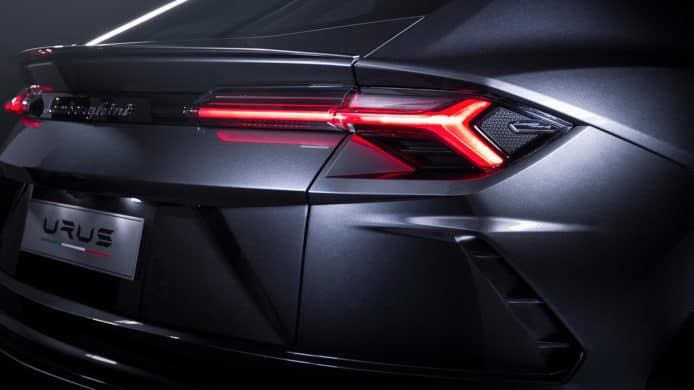
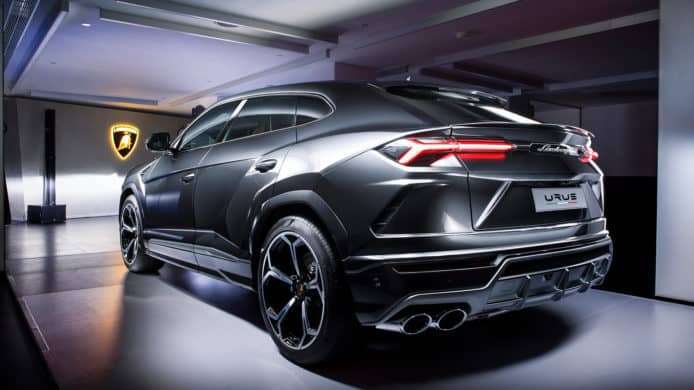
林寶堅尼全新 SUV 到港 加速至 100km/h 僅需 3.5 秒

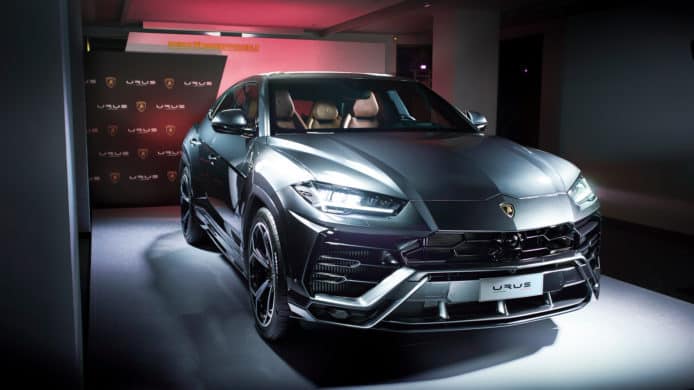
自 1993 年,林寶堅尼 SUV LM002停產以來,一直沒有再度推出 SUV 車款。相隔廿多年,全新SUV Urus 日前正式登陸本港。號稱超級 SUV 的 Urus ,搭載 4.0L V8 雙渦輪增壓引擎,表現可媲美跑車級車款。定價由348萬起,預計於今年第三季交付。

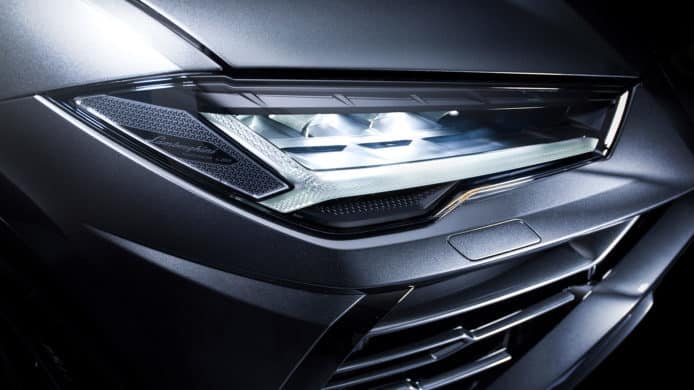
林寶堅尼依照傳統,以鬥牛名字為車款命名,而 Urus 是西班牙鬥牛,以體型龐大及野性見稱。 Urus 的外型設計亦承襲不少林寶堅尼系列的元素,例如Y字形標記頭尾燈及低矮的車頭大燈等,十分易認。而尾翼、雙氣香港咁多人鍾意SUV跑車味道,同時亦有空氣力學設計,增強行車時的操控性。

雖然外型以 SUV Coupe 樣式設計,與其他車廠的同級車系高度相約,但更長更闊,長闊高尺寸分別為 5,112mm 、 2,016mm 及 1,638mm。雖然車身尺寸較大,但重量僅有 2,200kg 。全因採用底盤減重設計,以及大量使用鋁材。

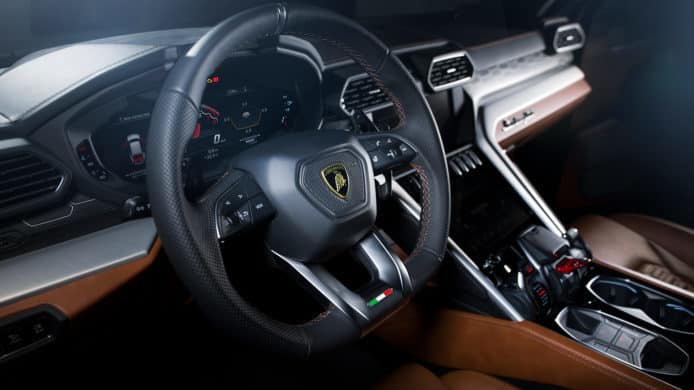
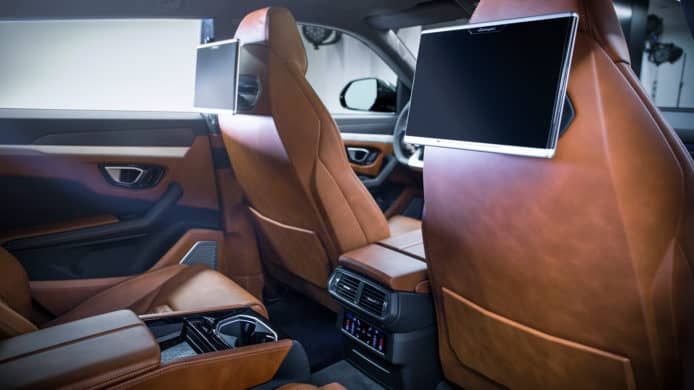
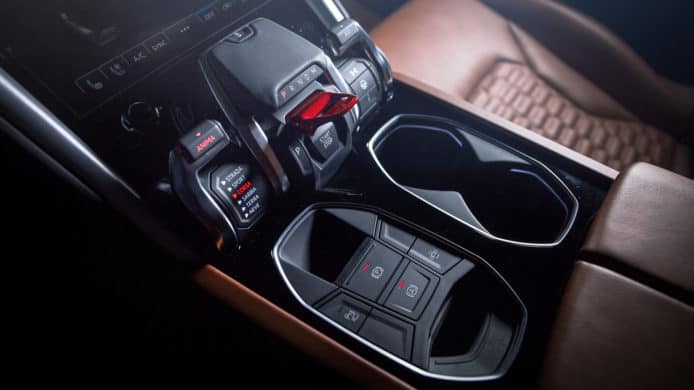
內裝亦加入大量新元素,包括 Tamburo 駕駛動態選擇器,讓用家自由選擇 6 種行車模式。亦有雙熒幕設計,上方可使用LIS III娛樂資訊系統,以及具立體效果的 360 鏡頭,幫助用家泊車。下方則可控制冷氣及手寫輸入。

廠方聲稱, Urus 是世上首部超級 SUV ,全因它搭載了 4.0L V8 雙渦輪增壓引擎以及 8 速自動波箱。最大馬力高達 650 hp ,扭力可達到 850Nm ,極速可達 305km/h ,由靜止加速至 100km/h 只需3.6秒,行車表現可媲美跑車。 Urus 亦採用不少電子輔助系統,當中包括新增的主動防傾側穩定系統,自動調節車身的傾斜角度,讓用家更易操控。

資料來源:林寶堅尼

以色列公司掌握 iOS 漏洞 能為任何一部 iPhone 解鎖

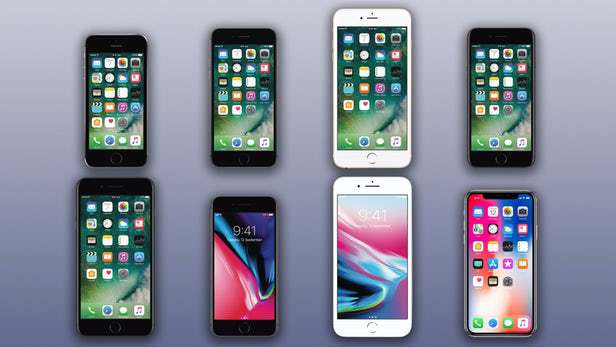
據外媒消息,一間以色列手機資訊鑑證公司 Cellebrite 已掌握 iPhone 漏洞,可以將所有型號的 iPhone 及 iOS 解鎖,包括最新推出的 iOS 11 及 iPhone X 。消息令蘋果方面非常緊張,但該公司並沒有將有關漏洞通知蘋果。有分析指,該公司將可能引發新一個嚴重資訊安全事故。

根據 Forbes 的報道, Cellebrite 是美國政府的承包商,負責解密蘋果裝置。如今有消息指他們已掌握一個重大漏洞,聲稱可解密所有蘋果裝置。電子前哨基金會律師 Adam Schwartz 對 Forbes 表示,明顯 Cellebrite 正在囤積 iOS 漏洞,此舉置蘋果用戶於危險之中。

就在不到兩年前,一個名為 The Shadow Brokers 的黑客組織竊取了大量屬於美國國家安全局的黑客工具,並在網上散播。這些工具就透過軟件開發商尚未得悉的漏洞進行攻擊,所以工具一旦曝光,開發商就能進行修正。

即使美國國家安全局,都難以阻止手中的黑客工具遭竊, Cellebrite 身為一間私人公司,手握這麼重要的漏洞,實在令用家難以安寢。早前爆發的 WannaCry 勒索軟件就是由洩漏的美國國家安全局工具衍生而來,如 Cellebrite 仍不願通知蘋果有關漏洞,很可能造成不亞於 WannaCry 的全球危機。

資料來源:Techrepublic

淘寶港幣假鈔「練功券」殺入香港 藥房收銀中招

一批質感與真正紙幣非常相似的港幣假鈔,最近流入香港。一間香港藥房最近就收到了一張設計、質感非常像真,但票面印上「練功券」的港幣 500 元假鈔。這些假鈔原本有其用途,但就被有心人拿到市面消費。市民收取紙幣時要多加留意鈔票圖案,以及要整張檢查。

最近於網路上獨瘋傳一張寫明「練功券」的假鈔。根據消息,一間藥房在收取一疊紙幣時,由於當時人多又繁忙於是沒有逐張檢查清楚,怎料後來發現中間夾雜了 2 張港幣 500 元「練功券」假鈔,鈔票質感由於同真鈔非常相似,所以藥房沒有認真檢查就收取了這張假鈔。這張「練功券」表面上印有「樣票」字樣,並寫明「練功專用 禁止流通」。這類被銀行從業員、零售機構練習點算鈔票用的假鈔,原本不應被流通市面。

在淘寶上,現時也可發現不少「練功券」,一疊 100 張以人民幣 6.8 元(約港幣 HK$8.4)出售。每張練功券的面額由港幣 10元、20 元、50元、100元、500元 至到 1000元皆有,印刷樣式同真鈔極為相似,但就幾乎沒有防偽特徵,而且票面上印有上述提及的「練功券」等字樣。


▲港幣「練功券」由 10 元至 1000 元都有,市民收取大量鈔票時應多加防範

▲利用香港淘寶帳戶可購買這類「練功券」,但由於香港仿鈔法例與大陸不同,市民不應胡亂購買

▲除了港幣「練功券」,淘寶上亦有不少外幣、人民幣「練功券」發售

由於市民在收取低面值鈔票時一般不會詳細留意票面印刷,單憑觸感辨認真偽,甚至直接收取,極為容易中招。有網民話「雞乸咁大隻字,後生就話好快睇到,老人家就好易中招!」、「如收一疊銀紙要逐張睇下,免招損失」。

資料來源:Facebook,Whatsapp群組

MoneyHero.com.hk 教你電子錢包配邊張信用卡最著數

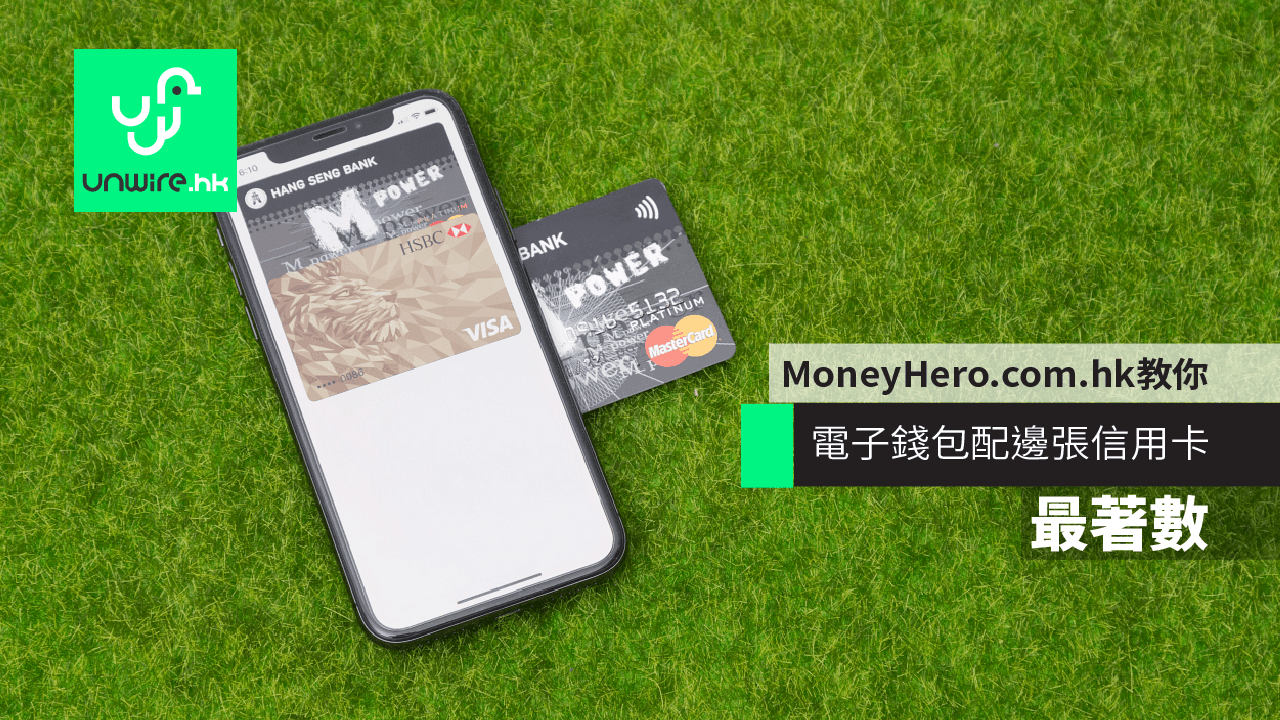
踏入 3 月不少人已經開始準備復活節旅行,每當外出旅遊,無論是購物或食飯,香港人都習慣使用電子支付來取代現金。現時不少信用卡都提供各種優惠,例如簽賬回贈、儲積分又或者是 Miles 可以換取機票禮物等等,部份信用卡更有海外簽賬額外優惠。另外,隨著電子錢包越來越多銀行支援,並有比信用卡更吸引的優惠,相信好快就會成為另一受歡迎的消費模式。究竟那一種電子支付最適合自己?MoneyHero.com.hk 就為大家搜集了全港各大信用卡或電子支付優惠,慳時間之餘又可以拎到最多著數!現時透過 MoneyHero.com.hk 申請指定信用卡,即可獨家獲得 3,000 飛行里數與及 $200 現金券!


(閱讀全文…)

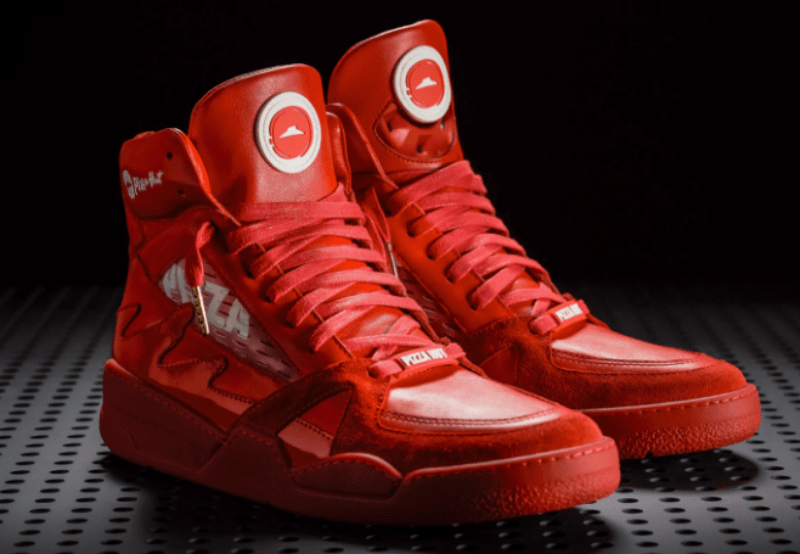
Pizza Hut 智能波鞋 可訂購薄餅操控電視

餐廳連鎖集團為了吸引食客幫襯,可謂花樣百出,除了在食物款式上花心思,亦在宣傳上絞盡腦汁。Pizza Hut 去年在美國推出了一款可以訂購薄餅的籃球鞋 Pie Tops,消息一出即時引來傳媒報導和波鞋迷討論,食髓知味的 Pizza Hut 今年為籃球鞋推出第二代。

(閱讀全文…)

舊手機唔好掉 可當 Skype Phone 使用

不少香港人都擁有不止一部智能手機,有時候換新手機,舊手機會放在一旁當作後備機,久而久之這些手機因為款式太舊失去價值,想二手放售都有困難。如果你家中還有使用舊版 Android 系統,例如 4.0.3 至 5.1 的手機,除了在櫃桶內天荒地老或拿去回收,原來亦有其他用途。

(閱讀全文…)

標籤:

訂閱新聞

PS4 系統再遭破解 Android 手機簡單引入漏洞

早前我們報導過,黑客成功破解了 PlayStation 4 的 4.05 版韌體,而上星期較新的 4.55 版韌體亦被成功破解。跟之前的破解方法一樣,透過修改 DNS 使用 PS4 系統的瀏覽器載入 Henkaku,就可以利用 USB 將 PKG 遊戲檔案安裝到遊戲主機。

(閱讀全文…)

標籤:

訂閱新聞

免費借用 Tesla Model S 代步三日 香港 Tesla Workplace 體驗計劃

同埋幾位同事朋友正在考慮購買電動車的朋友,現在有一個免費借用 Tesla Model S 電動車 3 日的機會,可以接載好友同事一齊番工。Tesla 香港特別推出「Tesla Workplace 三天生活體驗」,為想試駕 Model S 或電動車的朋友,提供一個實際體驗在生活上駕駛 Tesla 的機會。

很多想購買電動車的朋友,都希望知道在日常生活中,在平日泊車、工作地方或市區不同地點,為電動車充電的方便程度。香港 Tesla 宣布推出「Tesla Workplace 三天生活體驗」計劃,讓參加者有機會同好友同事,一起體驗 Model S 在日常上班以及生活代步中,了解電動車如何提供與別不同的駕駛樂趣,以及 Tesla 充電設施的便捷。參加者召集同事或朋友推薦,組成最多 4 人的團隊參加。越多推薦者都會增加勝出的機會。

現時 Tesla 已在香港 80 個熱門地點,設置超過 90 個 Supercharger 超級充電器,以及 200 個目的地充電站,連接香港各個關鍵交通樞紐。

想參加今次計劃的朋友,可到下面的活動網址登記,跟好友同事分享這個消息後,可組隊一起參加。

活動網址:https://www.tesla.com/zh_HK/campaign/tesla-workplace

資料來源:香港 Tesla

【教學】簡易 PS4 Pro 更換 SSD!玩 MHW 不呆等 (安裝+資料轉移)

各位 PlayStation 4 玩家平時返家想開機打芒亨,但 Load Game 時間之久真的很掃興。其實可將 PS4 Pro機內的硬碟換成 SSD,無論在最初遊戲載入、資料讀取的速度都會大幅改善,以下是簡單教學。


MHW SSD  vs 內置硬碟參考影片 :

方法一 : 外置 USB SSD

這個方法好處是不用拆機,亦是最省錢的!因為只需要買一些低容量的 SSD ,如 256 或 512GB足夠放  MHW 或一隻你現在想加速的 GAME 便足夠,此方法請參考之前 unwire.hk 所寫的文章

https://unwire.hk/2017/03/10/ps4-pro-connect-ext-hdd-ssd-review/game-channel/


方法 2 : 更換內置高容量 SSD

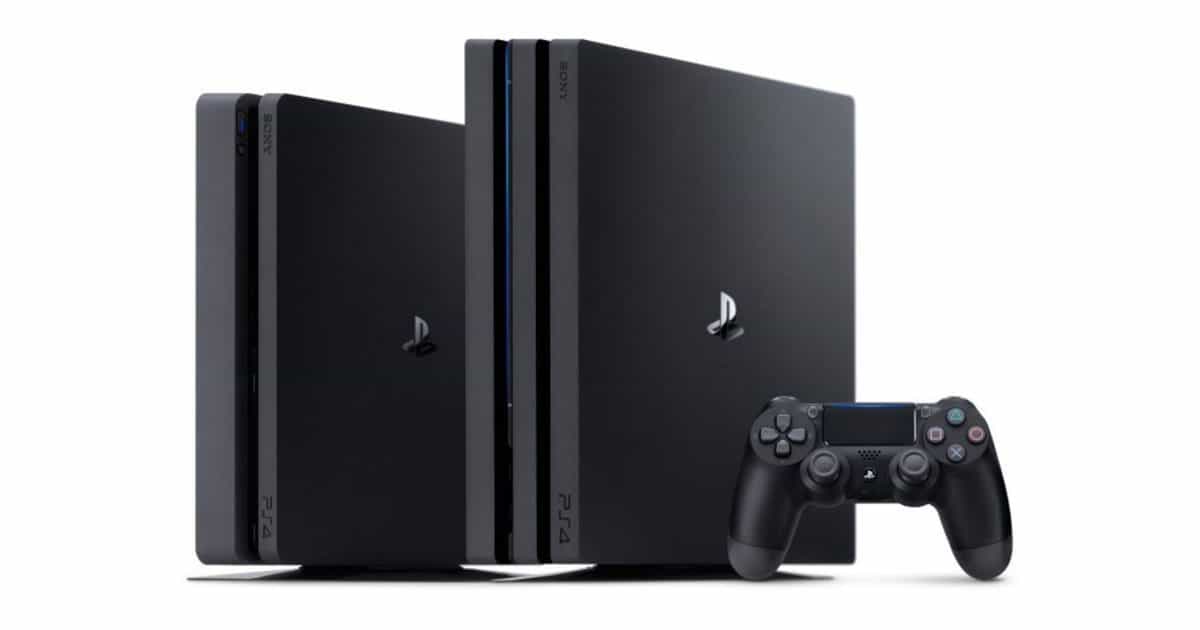
如果想一次過升級,小編建議把內置的硬碟升級成 SSD 最方便,以後開機及所有遊戲都得到提升! PlayStation 4 Pro 把資料傳輸介面升級到 SATA III,傳輸速度可達 6 Gbps,存取速度大幅提升,為 PS4 Pro 升級 SSD 會得到更顯著的效果。不過很多人都會擔心到,更換儲存裝置時,PS4 資料轉移的問題。

工具準備:

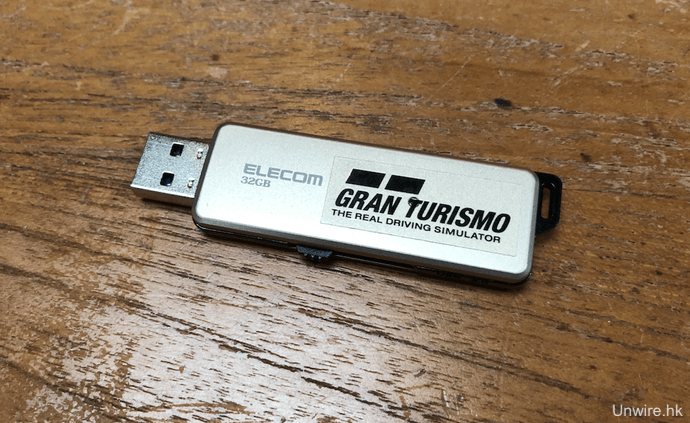
  • USB 手指一隻 (至少 3GB 空間,8 GB 手指或以上較佳)
  • 十字螺絲批一支
  • micro USB線一條

注意 : 以下升級會破壞保用及有機會損壞主機,請自行評估風險,升級中有任何損壞本網恕不負責

為 PS4 更換新 SSD 或者新 HDD,需要用到一隻起碼有 3 GB 空間的 USB 手指或者 USB 硬碟作為輔助工具,最主要是用於安裝新儲存裝置後,重新安裝 PS4 系統軟件。而 USB 手指亦可用於備份你的資料,從舊硬碟轉移到新 SSD 上。在更換 SSD 的過程中需要一支十字螺絲批。另外你亦需要一部電腦(或其他工具)下載 PS4 系統軟件的安裝檔案,並寫入到 USB 手指內。而在重設主機後後為了連接 PS4 手掣,你需要一條 Micro USB 傳輸線。

舊 PS4 1TB 硬碟處理方法

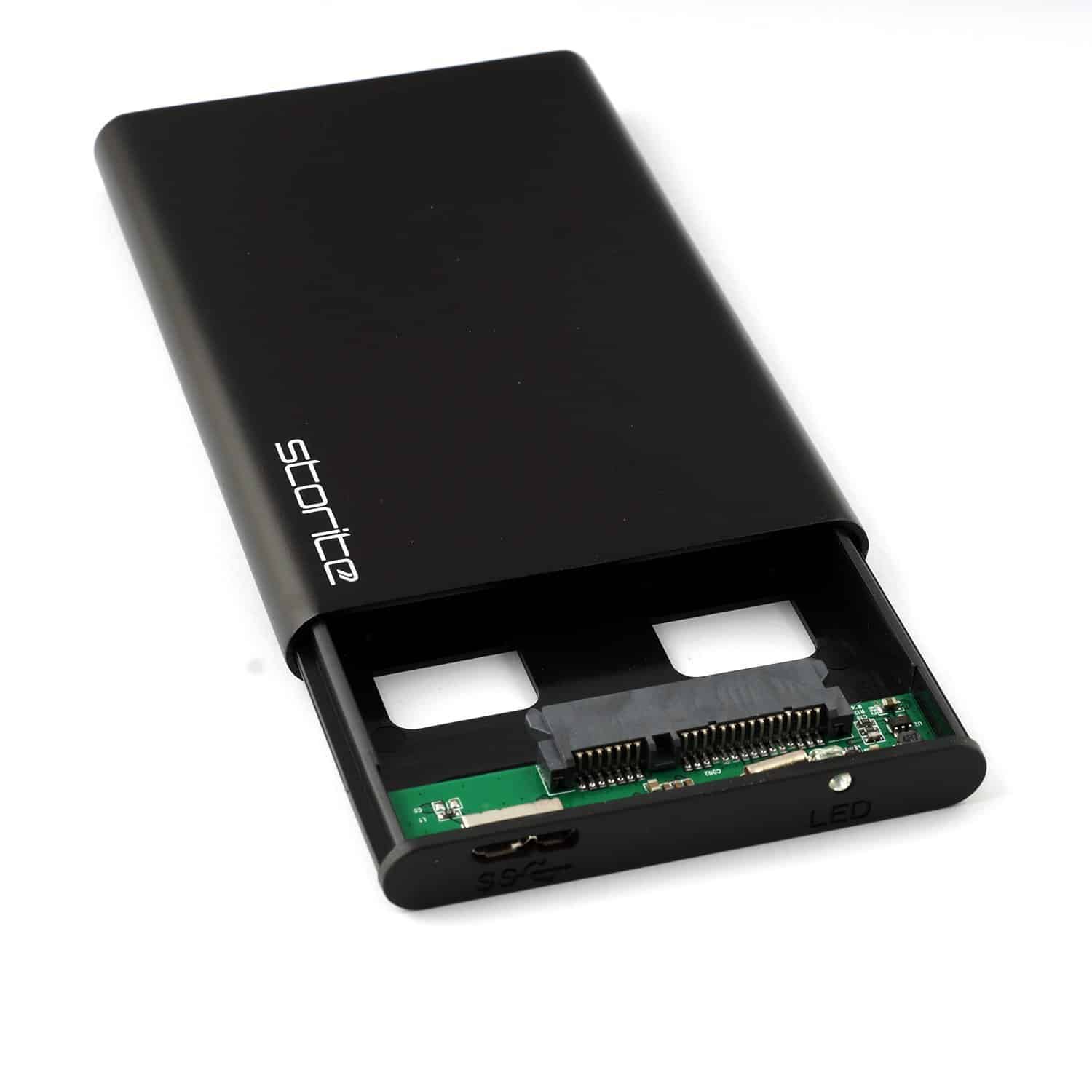
更換出來的舊 PS4 Pro 硬碟,可以購買 USB 外置硬碟 CASE 供電腦使用,不用浪費

選購 1TB 或以上容量 SSD

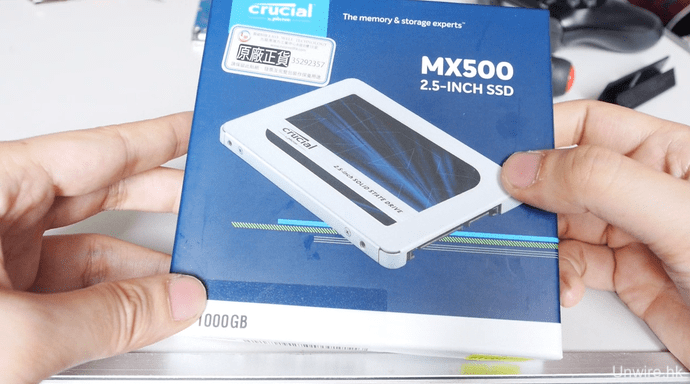
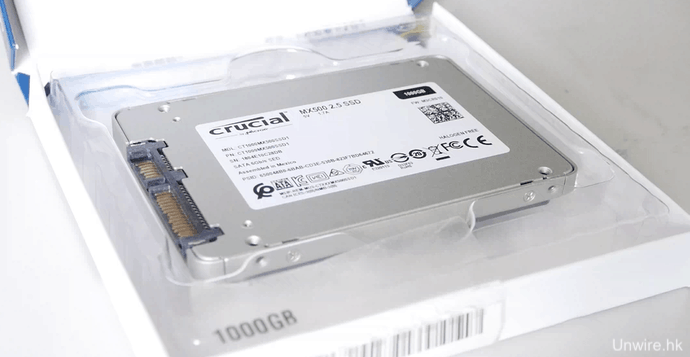
首先在選購 SSD 時,你需要選購一款 PS4 的支援種類。各位可參考以下的基本需求,而今次示範安裝的是一隻 1000GB、SATA III 介面的 2.5 吋 SSD。以下小編推薦這款 Crucial MX500 的 1TB SSD,售價不到 $2,000 是暫時最抵玩的一款,也許它的效能未及貴價貨,但其實 PS4 Pro 沒有 PC 那樣可以用盡 SSD 的速度,太快的 SSD 在 PS4 Pro 上反為是浪費。

PS4/PS4 Pro 支援的內置儲存裝置
1. 2.5 吋內接式
2. Serial ATA (SATA)


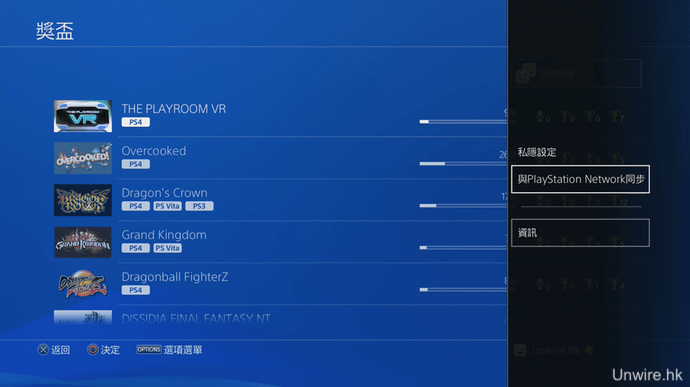
同步獎盃

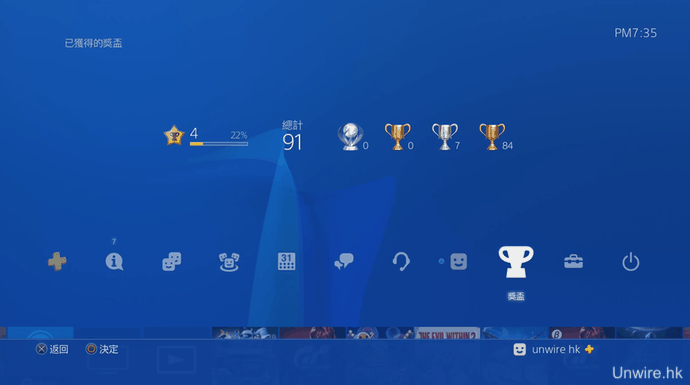
PSN 設有獎盃同步功能,讓你把獎盃儲存上 PSN。用戶在更換儲存裝置前,建議手動同步一次,確保你的獎盃能夠成功過渡到新 SSD。

Step 1

從主選單進入「獎盃」;

Step 2

在獎盃選單中按手掣 OPTIONS 按鈕打開選單,並選取「與PlayStation Network同步」。


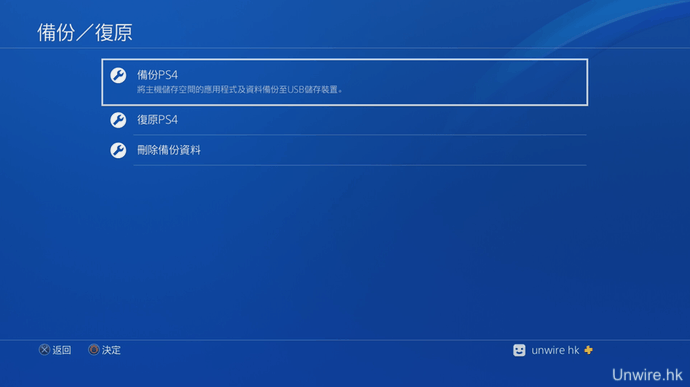
備份資料

硬碟儲存有遊戲進度、PS4 主機設定、遊戲檔案與應用程式、用戶拍攝的遊戲截圖與影片、PS4 主題等等。由於遊戲檔案容量龐大,你可選擇安裝新 SSD 後再行入碟安裝,只備份重要的資料。

Step 1

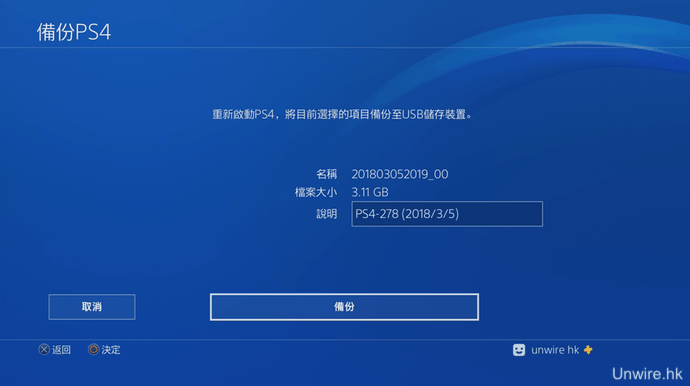
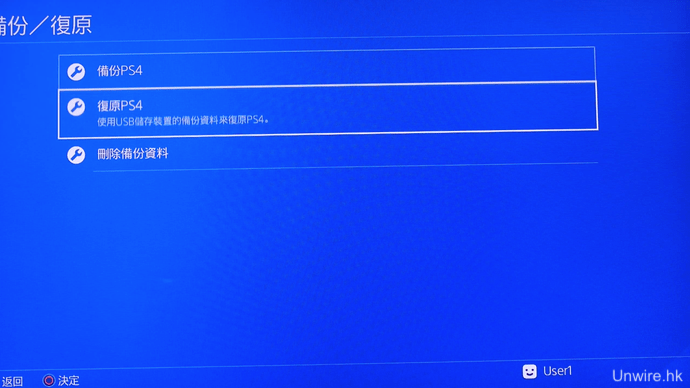
進入 PlayStation 4 設定畫面,進入 [系統] > [備份/復原],再選擇「備份 PS4」;


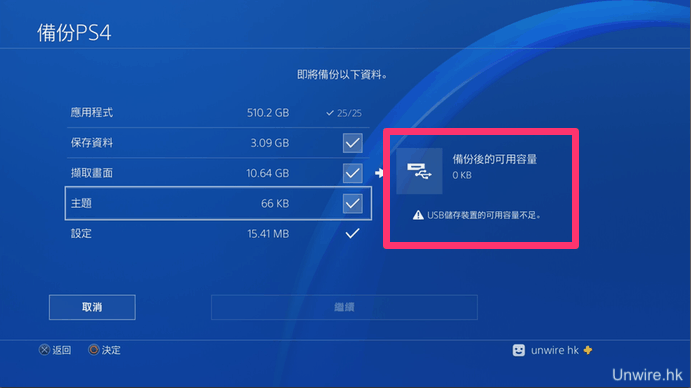
Step 2

稍候片刻,畫面便會讓你選取你希望備份的資料。由於遊戲資料與應用程式本身的檔案容量甚為巨大,你的 USB 手指未必夠位;

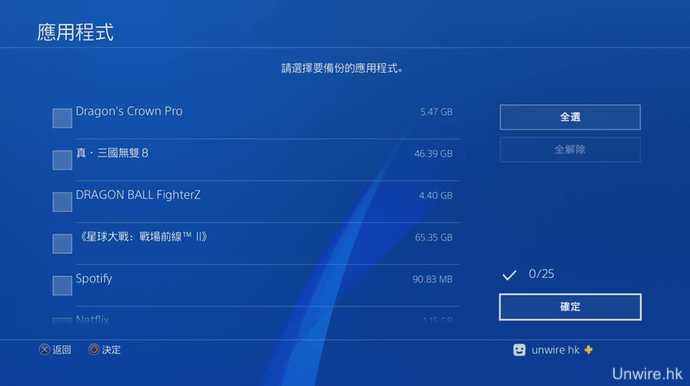
Step 3

此時你可進入「應用程式」的項目,將所有希望備份的遊戲資料、應用程式反剔選。

Step 4

最後再確認你需要備份資料的總檔案大小,決定後按「備份」,你的 PS4 主機會重新啟動;

Step 5

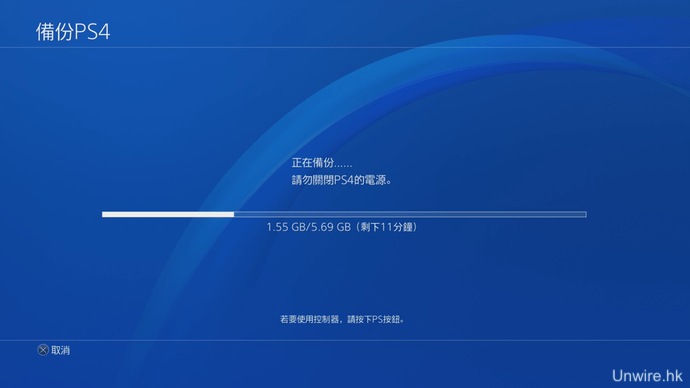
當 PS4 重新啟動後,便會進行備份工作,請耐心等候備份工作完成。


利用 PSN Plus 備份遊戲進度

如果你有使用到 PSN Plus 付費服務,你可將遊戲進度資料上傳到 PSN Plus 伺服器,不一定要用 USB 手指備份。當然如果你決定用 USB 手指來備份的話,就可省略這個部份。(小編建議也照以上方法備份「設定」,升級後不用重新設定一遍)

Step 1

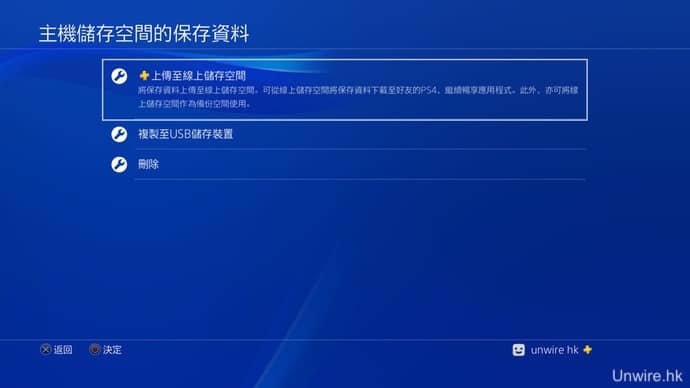
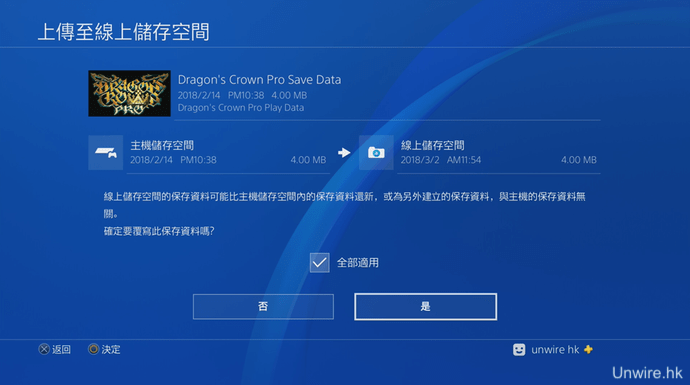
進入 PS4 設定畫面,進入 [應用程式保存資料管理] > [主機儲存空間的保存資料] > [上傳至線上儲存空間];

Step 2

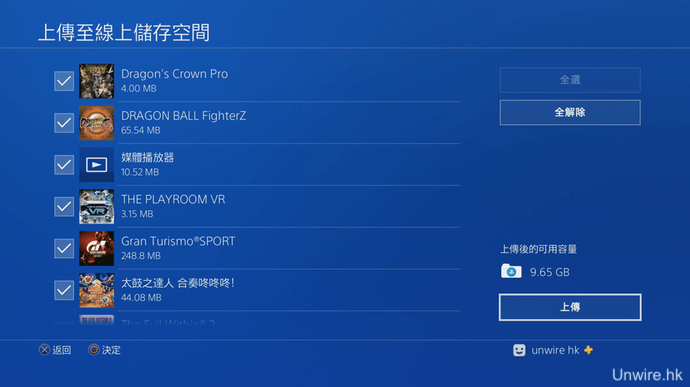
選取你希望上傳的遊戲進度資料,按「上傳」;

Step 3

如果你的網上儲存空間已經有相關進度,而檔案日期比你上載還要新的話,會詢問你是否覆寫。如你認為主機內的遊戲進度是最新的話,就剔選「全部適用」,再按「是」便可。


拆開 PS4 主機安裝新 SSD

當資料備份完成後,就可裝設新買回來的 SSD。事先請準備好一支十字螺絲批。

Step 1

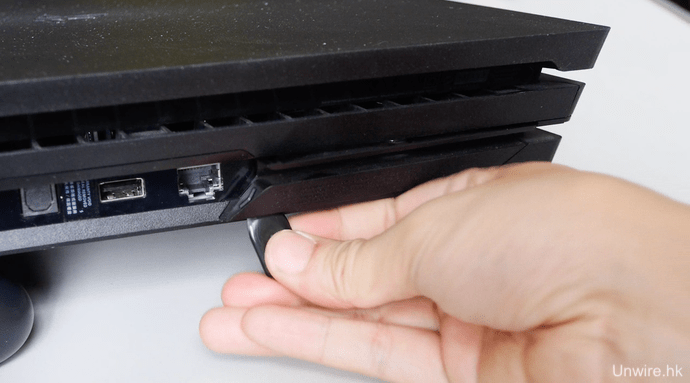
今次將以 PlayStation 4 Pro 主機(下稱 PS4 主機)作為示範。首先在機身背面打開內置儲存裝置的外蓋,你可用一塊膠片輔助。

Step 2

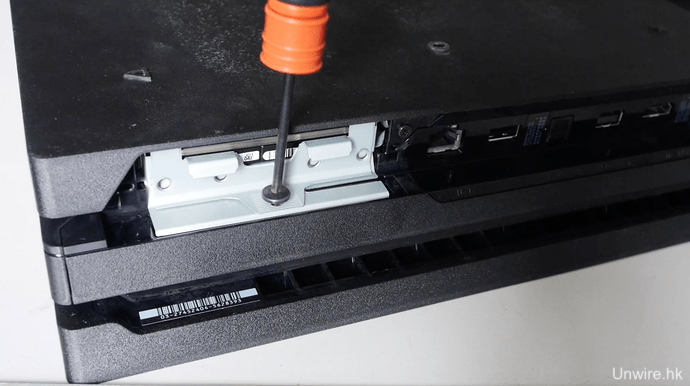
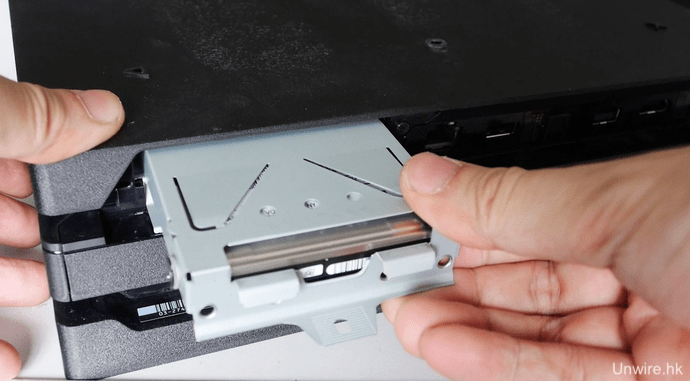
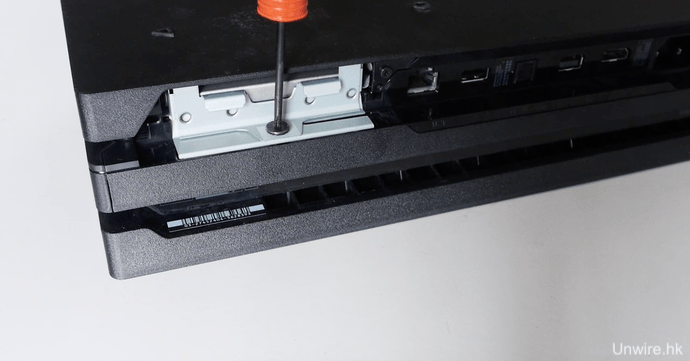
反轉 PS4 主機,並把固定儲存裝置的螺絲批鬆開,並將盛載儲存裝置的金屬盤取出;

Step 3

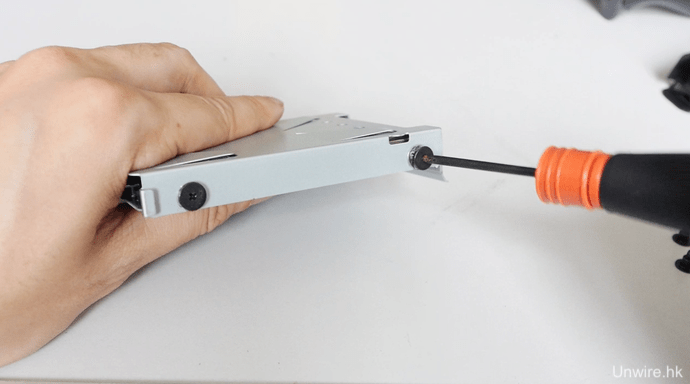
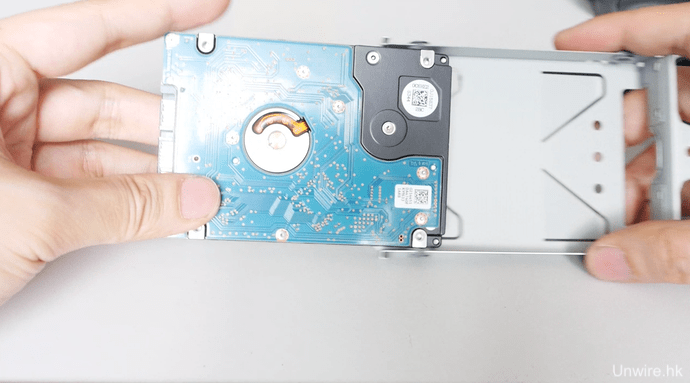
將金屬硬碟架固定原來硬碟的 4 粒黑螺絲鬆開;

Step 4

跟著就可把原本的硬碟從金屬硬碟架中取出。

Step 5

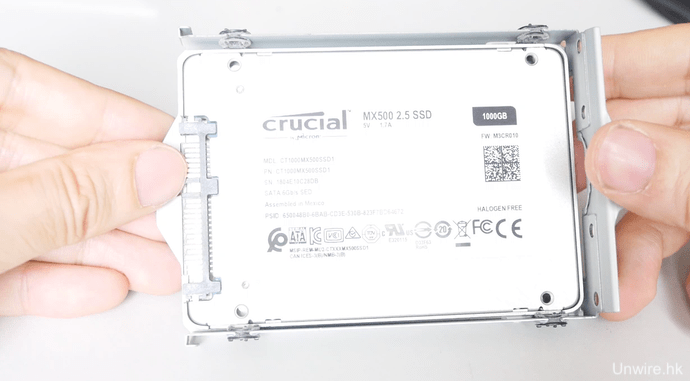
把新買的 SSD 套回金屬硬碟架,並把 4 粒黑螺絲裝回;

Step 6

把裝設了 SSD 的金屬硬碟架重新組裝到 PS4 主機,並把原本的螺絲裝回。最後把原先的外蓋重新蓋上,安裝 SSD 的工作就大致完成。接下來就輪到安裝 PS4 系統軟件的工作。

安裝 PS4 系統軟件

PS4 把系統軟件儲存到跟來的硬碟,安裝新 SSD 後,你就要重新安裝,就像電腦換 HDD 要再裝 Windows 的原理一樣。但安裝 PS4 系統的過程會簡單得多。

Step 1

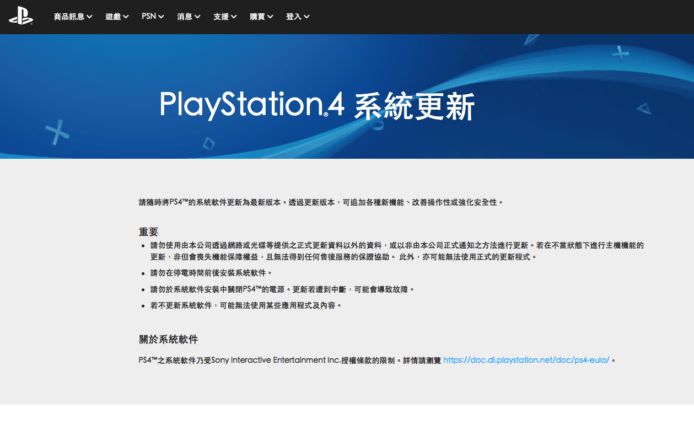
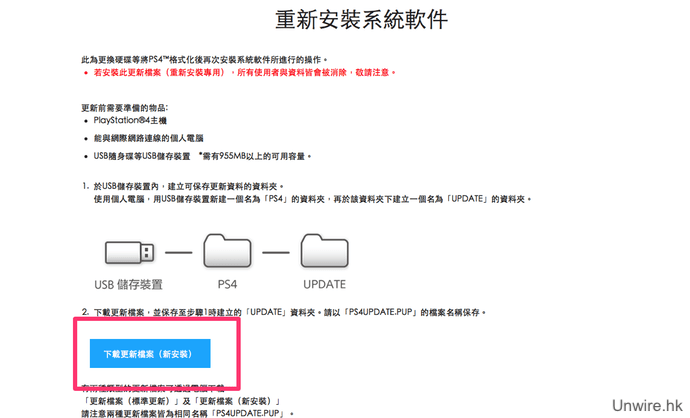
首先到 PlayStation 官方網站關於系統軟件更新的頁面,找出網頁「重新安裝系統軟件」的部份,並按「下載更新檔案(新安裝)」的按鈕。留意不要按錯其他按鈕。

PlayStation 4 系統更新網址:https://asia.playstation.com/cht-tw/ps4/system-update/

Step 2

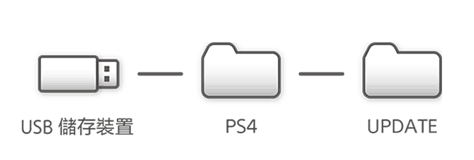
你會下載到一個名為「PS4UPDATE.PUP」檔案。請將它收納到 USB 手指上的 \PS4\UPDATE 資料夾裡面。如果你的手指沒有對應資料夾,請自行建立。(使用電腦,先在 USB 手指建立一個「PS4」資料夾,再內進建立多一個「UPDATE」資料夾)

Step 3

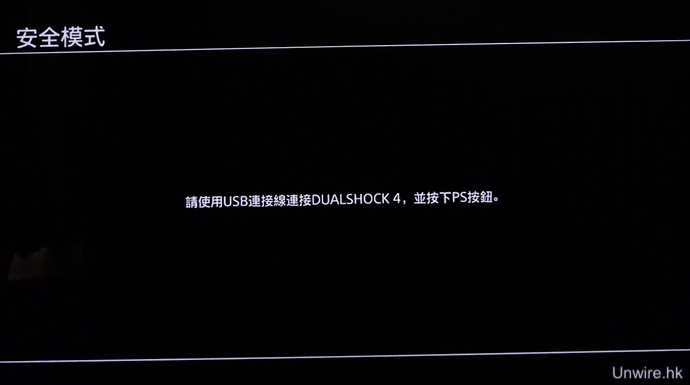
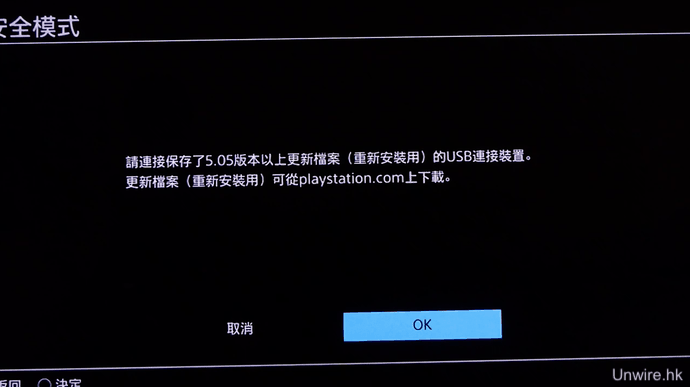
先把 PS4 主機的電源完全關閉(即不會亮著任何顯示燈),將 USB 手指插上 PS4 主機。(如顯示橙色顯示燈,則長按 PS4 電源按鈕 7 秒以上,直到聽到兩下嗶聲)以「安全模式」啟動 PS4 主機。方法是在 PS4 主機完全關閉電源的情況下,長按電源按鈕 7 秒或以上。

Step 4

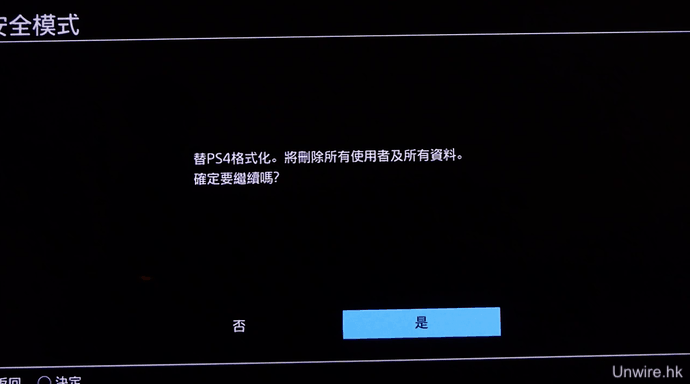
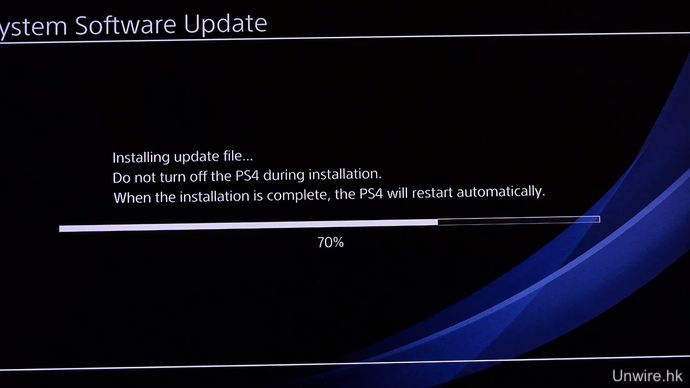
你會進入 PS4 系統軟件安裝畫面,選擇「替 PS4 格式化」,之後按畫面指示操作便可。

Step 5

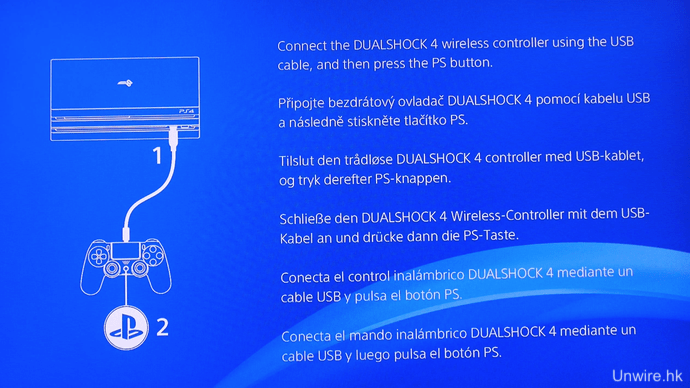
重設完成後,你便可設定 PS4。最初你需要一條 USB 線把 PS4 手掣連接到 PS4 主機。


把備份資料回復到 PS4

原本硬碟上儲存的 PS4 主機設定、主題、遊戲進度等,都可從你的 USB 手指或硬碟回復到 PS4。

Step 1

進入 PS4 設定畫面的 [系統] > [備份/復原] > [復原PS4];

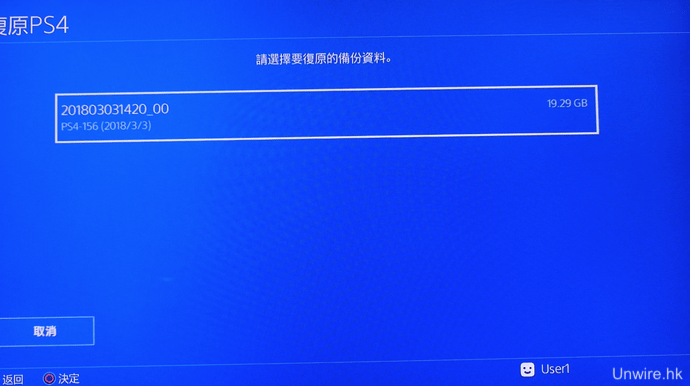
Step 2

選擇想回復的資料,如你已經插好剛才備份用的 USB 手指或硬碟,就可選取之前備份好的檔案。

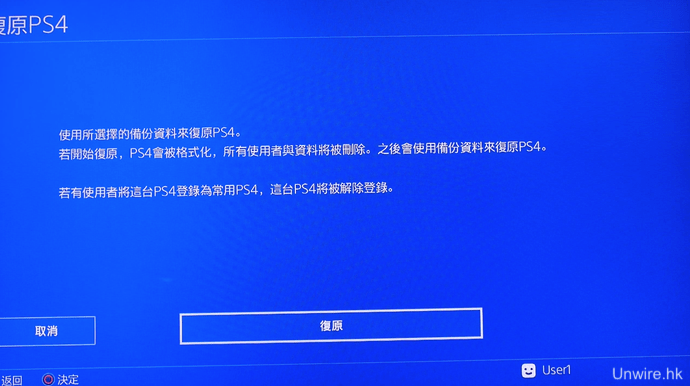
Step 3

確認要回復資料後,PS4 主機會重新啟動。

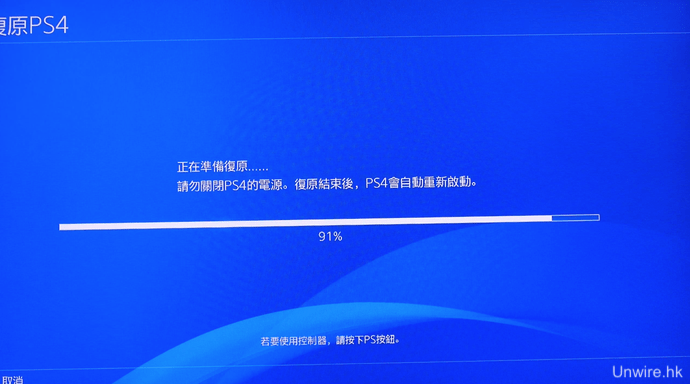
Step 4

等候資料復原。當所有復原工作完成後,PS4 主機會重新啟動,回復你備份好的資料。


更換 SSD 對於 PlayStation 4 Pro 主機來說,可帶來顯著的提速作用,特別是在遊戲啟動,以及讀取遊戲進度的時候。在PS4 Pro執行《Monster Hunter World》時,遊戲啟動時間可由原本的約 35 秒,提速至約 26 秒;遊戲進度讀取的時間,更由約 42 秒,大幅縮減至約 20 秒。由遊戲啟動至進入遊戲,可縮短約 30 秒時間。正所謂少數怕長計,可以縮減等到人都癲的讀碟時間,長遠來說打機體驗可提升不少。當然,PS4 本身都有極為方便的休眠功能,玩家可多加利用。

教學影片 :

https://www.facebook.com/unwirehk/videos/10160354414975495/


教學:舊 Router 重生術 擴大Wifi覆蓋範圍【藍哥 Router 小貼士】

香港居住地方密集又多主力牆 ,導致 Wi-Fi 信號較弱也是很多家庭面對的一大問題。要解決這個難題,只要你家中還有舊 Router 及一條 LAN 線,便能夠大大增加 Wi-Fi 的覆蓋範圍,令原本是死位的地方,也能夠接收 Wi-Fi 信號。

相關影片:


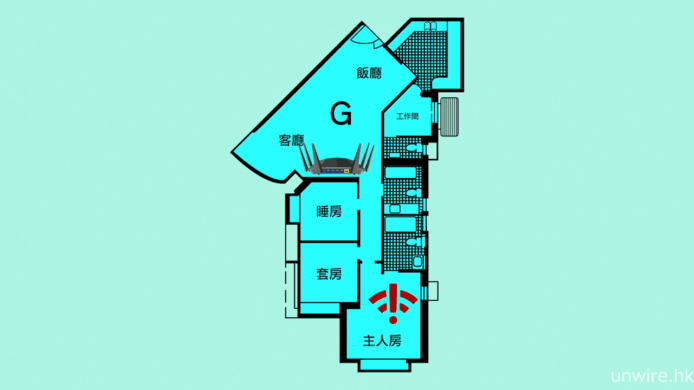
找出家中 Wi-Fi 死位

一般用家也會知道家中存有不同死位,特別是距離 Router 遠或相隔多層牆身的位置。當用家找出家中的死位後,就可以擺放多一台 Router 於死位,但利用 LAN 線作為連接新舊 Router,就要考慮 LAN 線的最佳路線及舊 Router 的擺放位置,LAN 線會否太礙眼?路線又會否太複雜等問題也要細心想一想。因為舊 Router 使用有線連接至新 Router 是最直接加大 Wi-Fi 信號的方法,只要你不介意有一條 LAN 線在家中外露遊走,這方法絕對是最低成本來增加 Wi-Fi 信號覆蓋範圍。

▲ Wi-Fi 死位會因應主力牆,家中大小,不同因素而影響。

LAN  WAN 位要識分

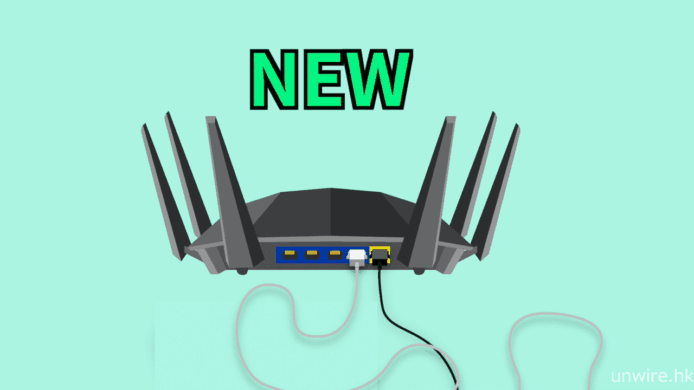
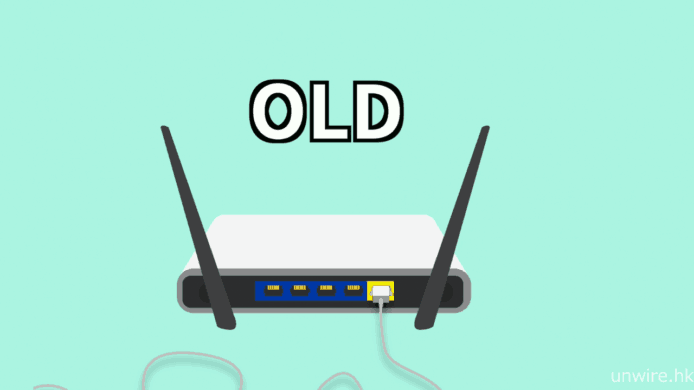
Router 其實一般可以插上 LAN 線的位置,主要分為 LAN  WAN,簡單而言,四個接著排列的就是 LAN 位置,而獨立一個的就是 WAN 位置,只要從新 Router LAN 位置,利用一條 LAN 線,連接至舊 Router WAN,便能夠雙開 Router ,增加家中的 Wi-Fi 覆蓋範圍。

▲從新 Router 的 LAN 位置,分一條 LAN 線出來到舊 Router 上。

▲只要把 LAN 線接上舊 Router  的 WAN,便能夠直接增加了 Router 的覆蓋範圍。

設定 Wi-Fi 不要相同 SSID

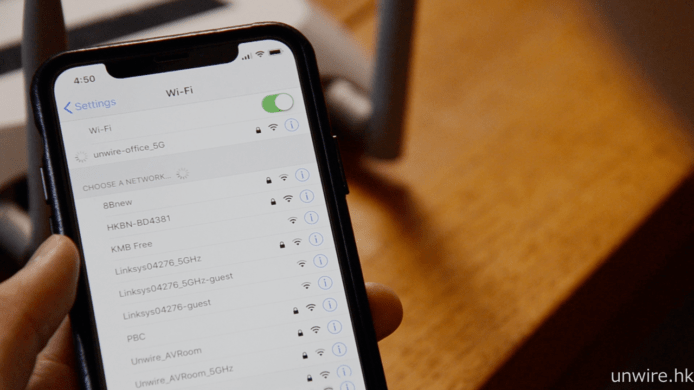
由於使用相同 SSID 的話,裝置不會按用家位置自動切換新舊 Router Wi-Fi 信號源,所以用家請緊記新舊 Router 最好使用不同的 Wi-Fi 名稱,而按身處位置,手動切換至新或舊的 Router,可以令上網的速度會有所改變。現時市面上亦有部份新 Router,採用最新的 Mesh Wi-Fi 技術,最特別的功能,就是只需一個 SSID,Router 會按用家身處位置而自動從 2 個甚至更多部分機切換Router 也能夠自動計算出最佳路徑,使用不同分機,往後筆者也會詳細為大家介紹一下 Mesh Wi-Fi 的不同功能。

▲設定不同 SSID 名稱,再手動切換不同 Router 的 Wi-Fi 信號源,是最有效令家中的「死位」不再死位。


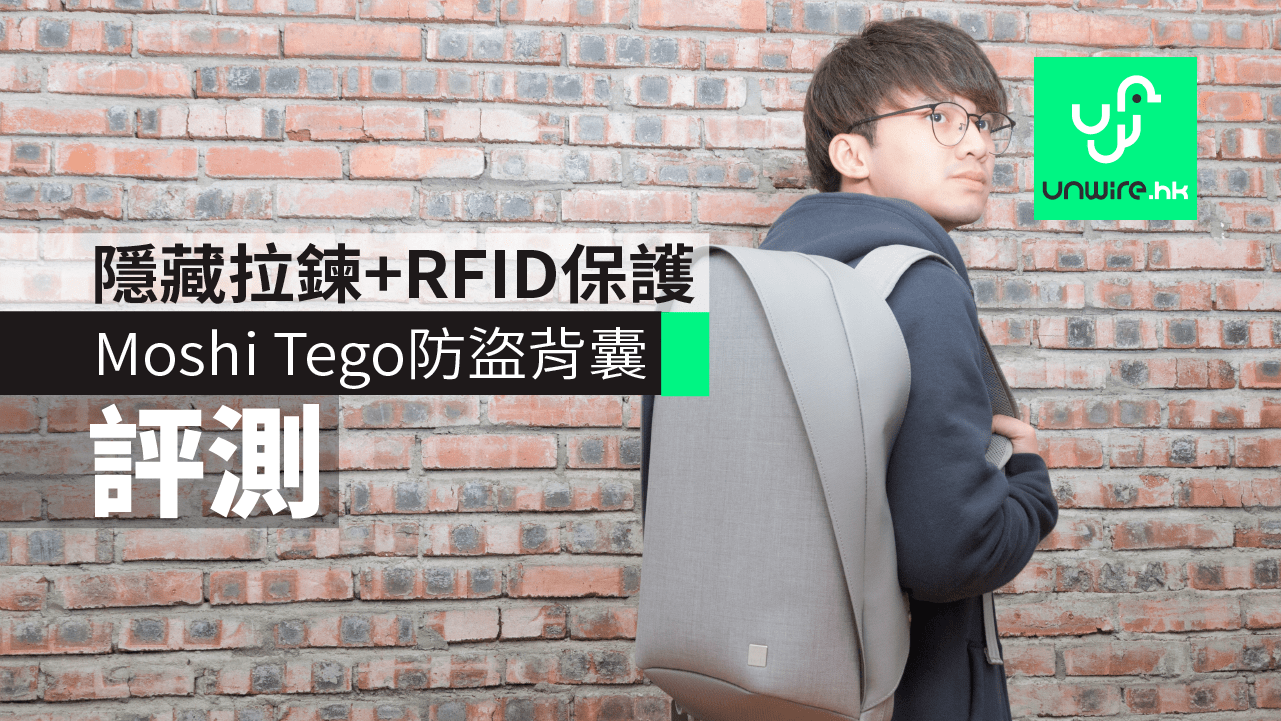
【香港現貨】Moshi Tego 防盜背囊 隱藏拉鍊+RFID Shied暗格

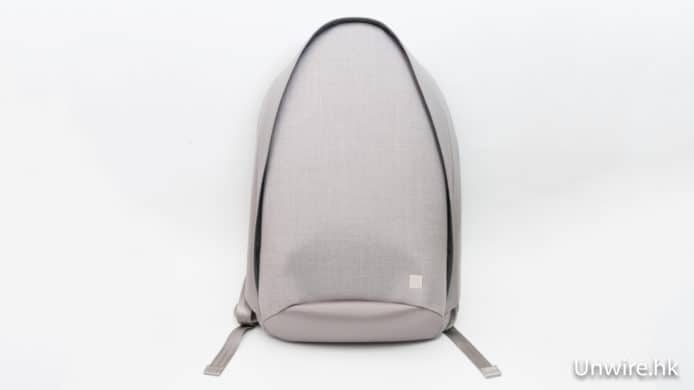
背囊長期貼在後背,容易成為不法之徒的目標。而 Moshi Tego 防盜背囊,採用堅固輕便材料,能有效防刮防潑水。同時設有防 RFID 暗格及隱藏式拉鍊設計,可有效保障用家的資料及財產安全,不法之徒難以有機可乘。除了安全可靠外,Moshi Tego 背囊亦備有多個夾層和收納空間,無論是手提電腦還是太陽眼鏡,都可輕易收入其中,設計簡約又實用。

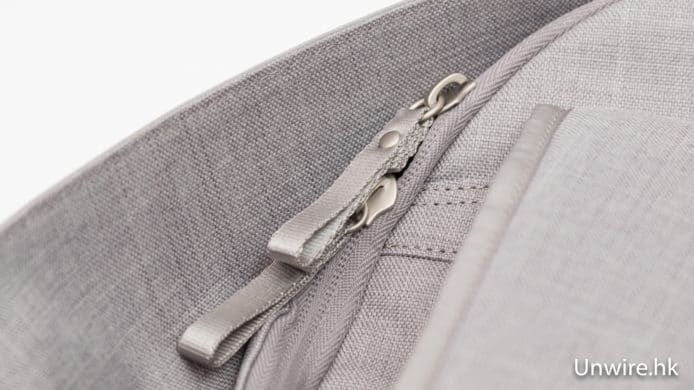
隱藏式拉鍊 安全可靠

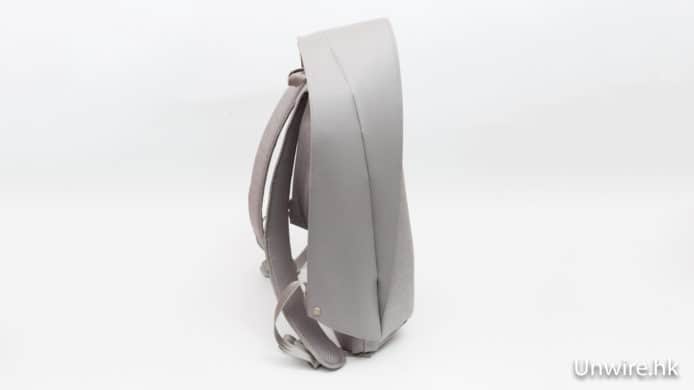
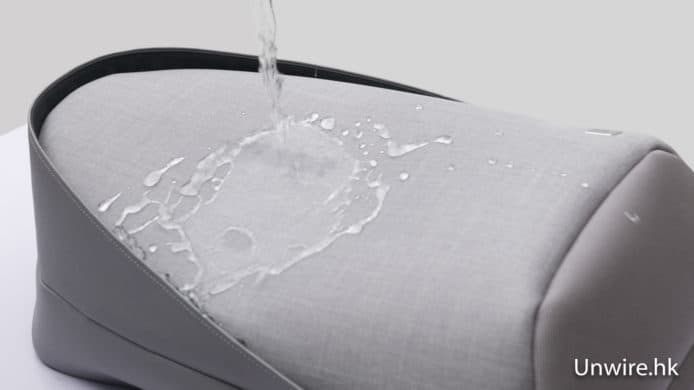
Moshi Tego 背囊以防盜為主要賣點,拉鍊以包簷覆蓋,緊貼用家背部,而且外層並無開口,令小偷難以打開背嚢偷竊。而背囊側邊置有堅固的包簷,而且面料防刮防撥水,即使用家前往治安欠佳的地區,都不用擔心被財物遭竊。

▲拉鍊被藏在包簷內,小偷難以下手。

▲背囊採用防水面料,充分保護內容物。

配備 RFID Shied 暗格 保護個人資料

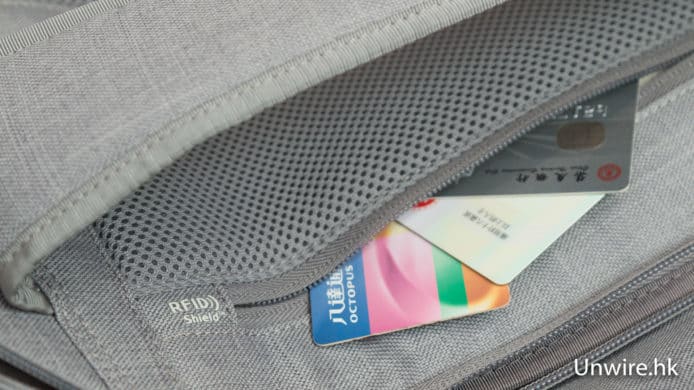
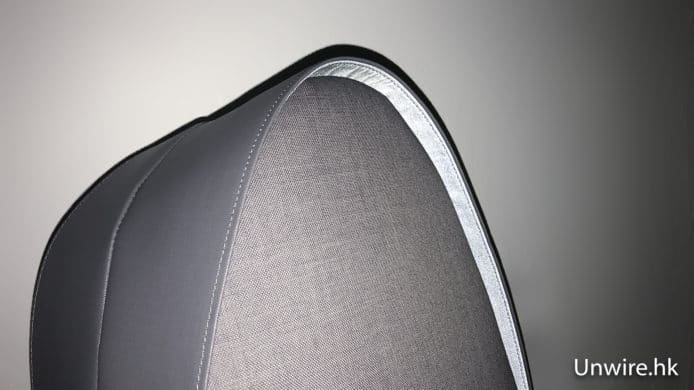
同時,為提高出門的安全性,背囊設有3M Scotchlite™ 反光條,在夜間可反射強光,當用家在馬路旁行走時,從背後而來的汽車亦容易看到用家。Tego 背囊更配備 RFID Shied 防盜暗格,當用家放入手機、信用卡或證件後,別人就無法從外面透掃描暗格內的卡類或證件,避免信用卡及證件內的資料被盜用。

▲配備 RFID Shied 暗格,為用家的個人資料提供多一重保障。

▲包簷內設有反光條,可在夜間反射強光。

180度開合設計 多重夾層內袋

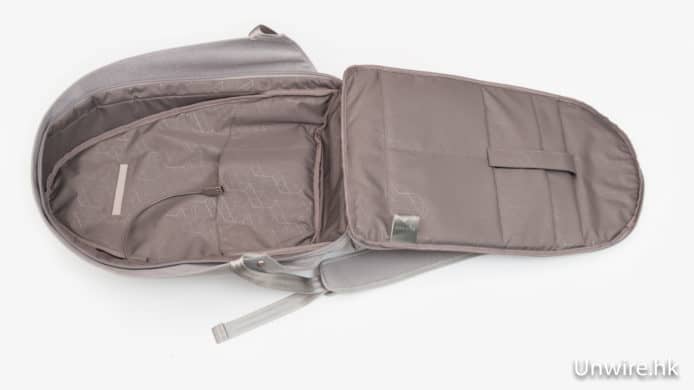
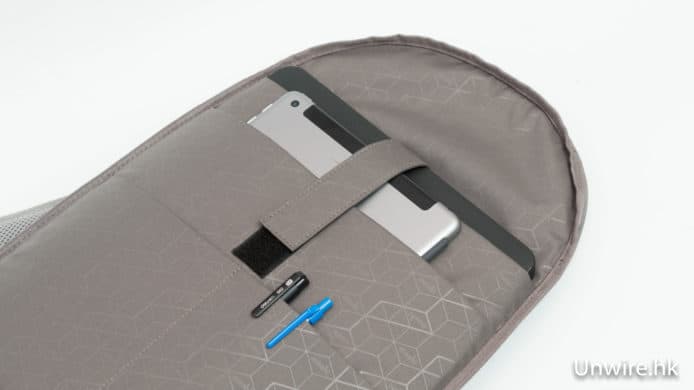
在確保安全性時,使用方便亦是背囊的重要一環。Moshi Tego 背囊採用大開口設計,可將開口打開至 180 度,方便用家整理及取出物品。而袋內設有多重夾層,從 15 吋手提電腦到 10.5 吋 iPad Pro 都可完美收納,保護貴重的電子產品。當中較小的夾層亦可收納各類充電器及私人物品,方便用家將細小物品收藏得井井有條。

▲背囊最大可打開至 180 度,而且內有多個夾層供用家收納。

▲多重夾層設計,可供用家收納電子產品和小型物品。

Microfiber 超細纖維內袋 內置 USB 延長線

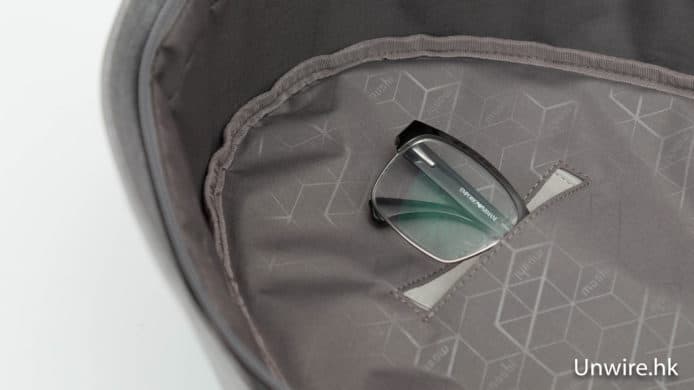
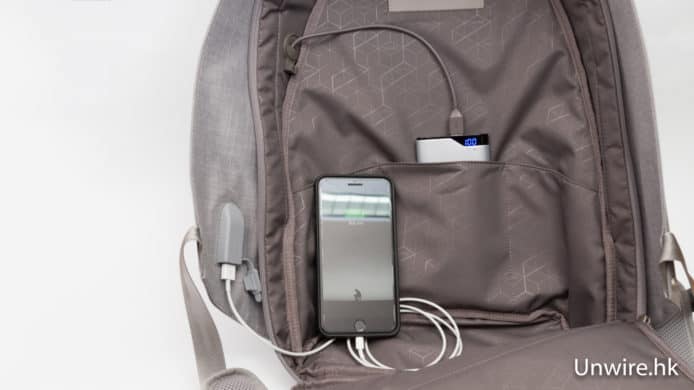
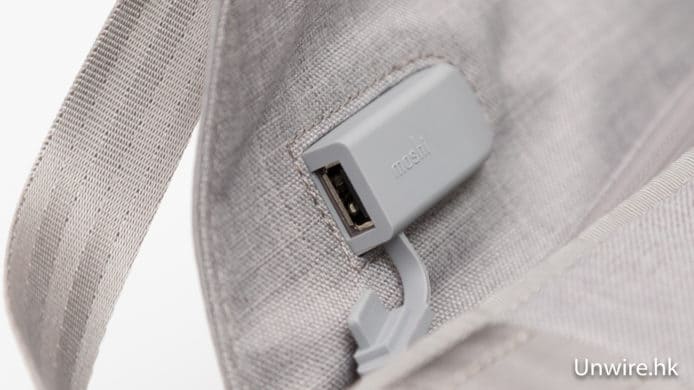
背囊內亦設置 Microfiber 超細纖維內袋,為易刮花的貴重物品,如眼鏡等提供額外保護。更附有較大的保護索袋,為體積較大的物件提供多一重保護。而背囊內置 USB 延長線,當用家連接袋內的外置電源後,只需將手機連接到延伸至背囊外的 USB 插口,就能馬上充電,方便用電量較大的用家隨時為手機充電。而為顧及長時間外出的用家, Tego 的背面採用了Airmesh透氣網面,通風良好,即使長時間使用仍不覺侷促。

▲背囊內設有 Microfiber 超細纖維內袋,可保護用家的貴重物品。

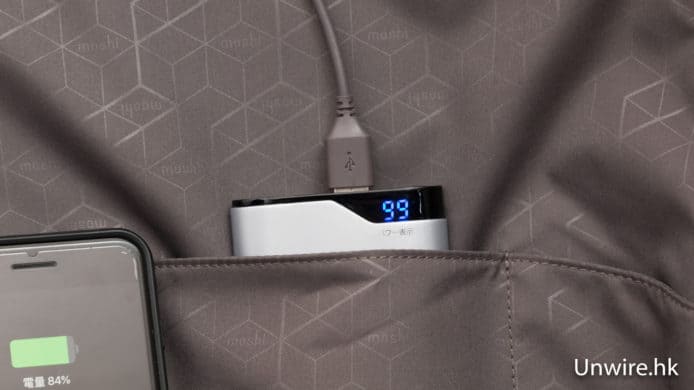
▲透過內置的 USB 延長線,用家可隨時為手機充電,毋須打開背囊取出外置充電器。

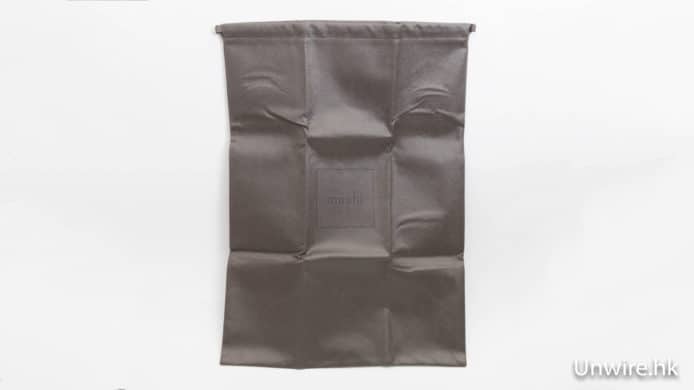
▲附送大型保護索袋,方便用家運送容易刮花的物品。


總結:收納方便 防盜設計安全放心

背囊長期處於用家背後,所以除了收納方便,防盜功能亦十分重要。而 Moshi Tego 背囊主打防盜設計,所有拉鍊都緊貼用家背部,加上面料堅固,令賊人無從入手。雖然收納量並不突出,但仍足以日常使用。對注重防盜能力的用家而言,這款背囊絕對是信心之選。

按此購買

JAYS a-Six Wireless 無線藍牙耳機 北歐風格輕巧設計 

以北歐時尚簡約外型、紮實分明聲音的瑞典耳機名牌 JAYS,其中的代表作 a-JAYS 耳機系列,更以破格的三鍵式線控,簡約的設計配上令人留下深刻印象的扁身線材。步入藍牙無線年代,JAYS 以 Touch Controls 單手操作的藍牙頭戴式耳機 u-JAYS Wireless 打響頭炮。近期,全新推出在輕巧細小的機身內,有著長達 12 小時之續航力的無線藍牙入耳式耳機 a-Six Wireless。

(閱讀全文…)