30 美元一個機械式鍵盤,對於美國消費者來說實在非常吸引,於是不少人都入手了這個中國製造的 MantisTek GK2 RGB 機械式鍵盤。不過近日陸續有用戶發現鍵盤的設定軟件有可疑,懷疑軟件會將用戶的使用數據傳送都一個由阿里巴巴擁有的伺服器。
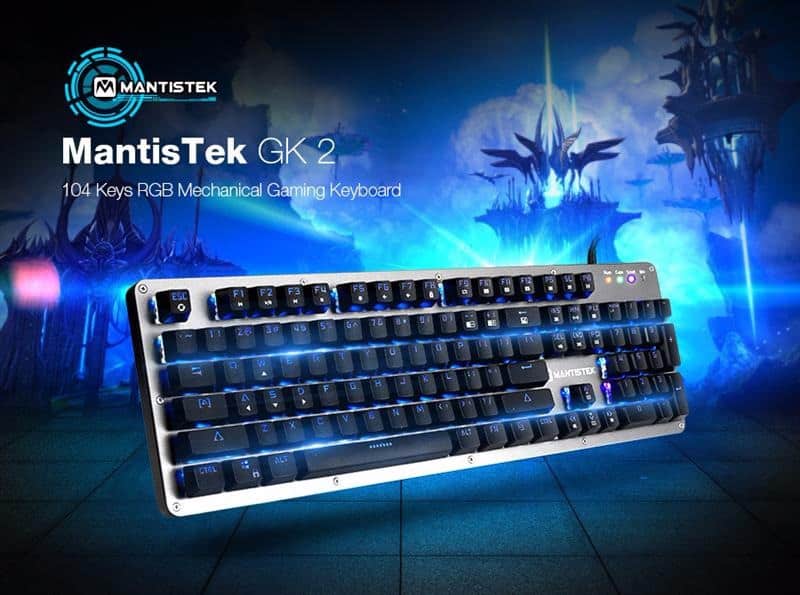


30 美元一個機械式鍵盤,對於美國消費者來說實在非常吸引,於是不少人都入手了這個中國製造的 MantisTek GK2 RGB 機械式鍵盤。不過近日陸續有用戶發現鍵盤的設定軟件有可疑,懷疑軟件會將用戶的使用數據傳送都一個由阿里巴巴擁有的伺服器。
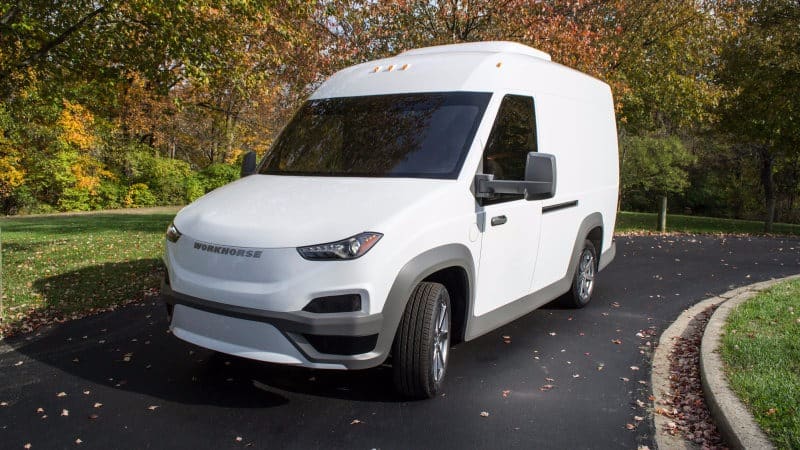
網上購物在美國非常流行,亦令到速遞業變得興旺。為了方便速遞員送貨,美國公司 Workhorse Group 開發了一款嶄新的輕型貨車 N-Gen。這部主要以電池推動的輕型貨車可以加裝汽油續航配件,不過最特別的還是它同時擁有 HorseFly 無人送貨機系統。
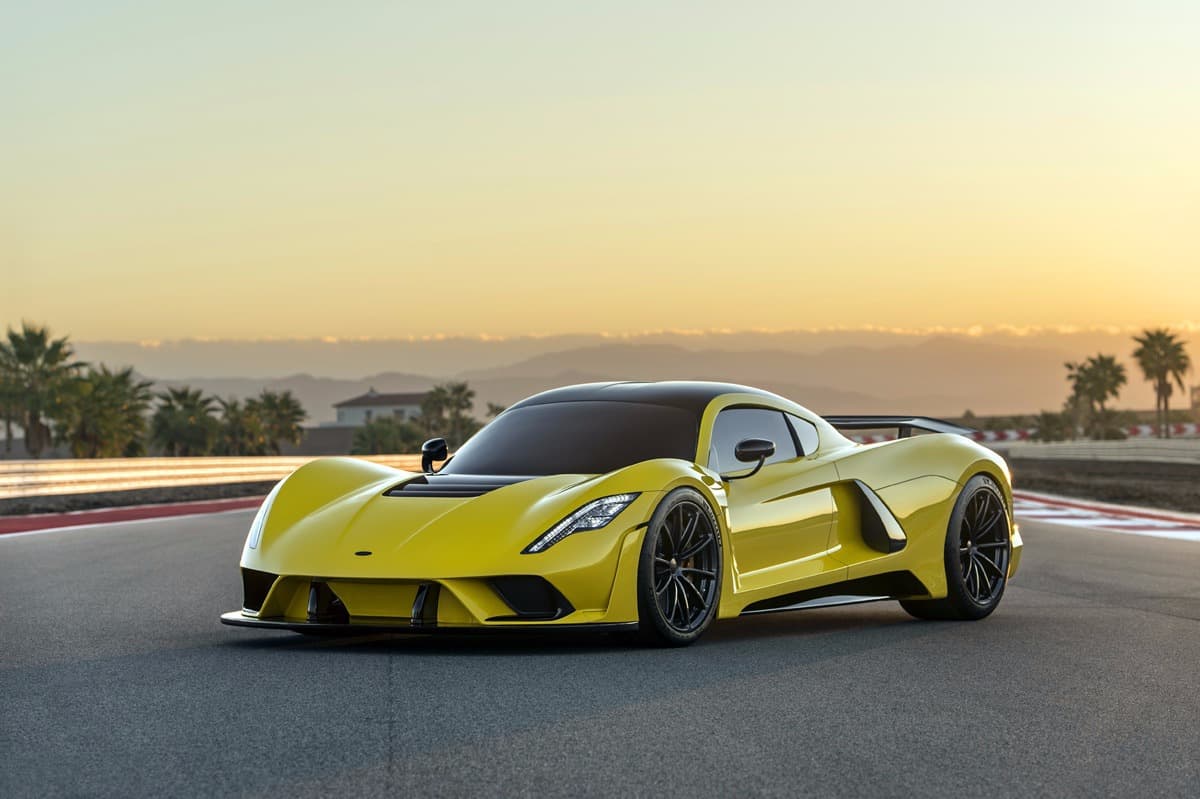
早前舉行的 SEMA 改裝汽車展,一部時速高達 300mph(約 482.8kph)的超級跑車 Hennessey Venom F5 正式發表。由著名美國改車達人 John Hennessey 和他的團隊打造,Venom F5 由設計到生產只有一個目標,就是要做地表最快的公路跑車。
相信不少讀者都有睇過《寵物小精靈》動畫,有沒有曾經想像過主角小智是怎樣跟一整天「Pika」、「Pikachu」的比卡超成功溝通的呢?想體驗一下這個滋味,稍後就有機會。日本有軟件開發商早前宣佈,推出軟件讓用戶可以跟比卡超傾談。

軟件的名字非常直接,就叫「Pikachu Talk」,將會在今年年底前首先於日本上市,之後再在明年於國際市場推出。不過香港的比卡超粉絲想變成小智還要等等,因為 Pikachu Talk 是智能揚聲器 Google Home 和支援 Amazon Alexa 裝置專用的軟件。開發商未有透露比卡超會怎樣回應,不過相信用戶們都要豐富的幻想力,方能夠領悟出「Pika」同「Pikaaa」的內容有什麼分別。
來源:androidauthority
最近米芝蓮公佈最新摘星食肆名單,不少屬於無法事先訂位的街坊小店,當飢腸轆轆去到餐廳方發現排隊的人龍很長,實在是很痛苦的事。Google 最近宣佈的新功能,或者可以幫助用戶「搵食」時更加方便,在其搜尋和地圖功能,Google 將會提供餐廳的等候時間。

每次見到即影即有出嚟嗰一刻?
都既期待又怕受傷害??
所以攝影師Dickey決定教 雞蛋妹
四❗大❗招❗式❗
詳細資料:
https://unwire.hk/2017/11/07/onestep-2-tips/life-tech/
#學嚟同朋友影相啦
#每次影得唔好
#都有心碎嘅感覺
#OneStep2 #即影即有 #寶麗來
Call of Duty 一向以電影感覺把玩家帶到戰場。而今次終於把玩家由未來世界帶回來,投身對現今世界影響巨大第二次世界大戰。今次的劇情戰役當中,會帶玩家進入歐洲戰線,從諾曼第登陸戰開始,至到攻入法國解放巴黎,最終向德國本土展開攻勢。除了單人模式可扮演一名士兵外,本作再次加入打喪屍模式,連線同其他網友一起合作討伐納粹殭屍。當然本作亦有傳統的多人對戰模式。


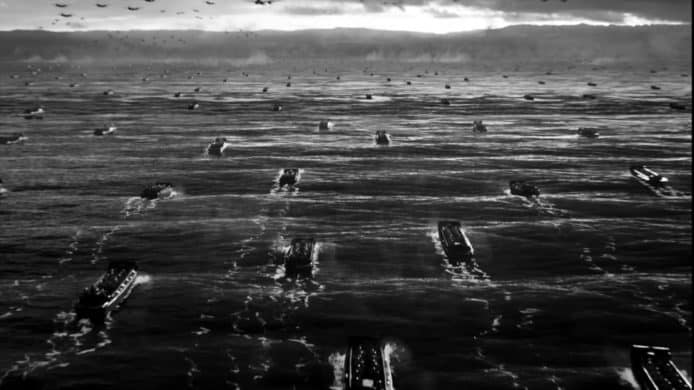
盟軍能夠在二次大戰取得勝利,美國的參與,特別在「諾曼第戰役」盟軍橫渡英吉列海峽成功登陸法國有重大關係。今次 Call of Duty: WWII 的單人戰役模式,將會從這場重要的登陸戰役開始。玩家將會成為兵士之一,在充滿臨場感的戰場上,避開槍如雨下的子彈,以及見證不少衝鋒陷陣的戰友陣亡。
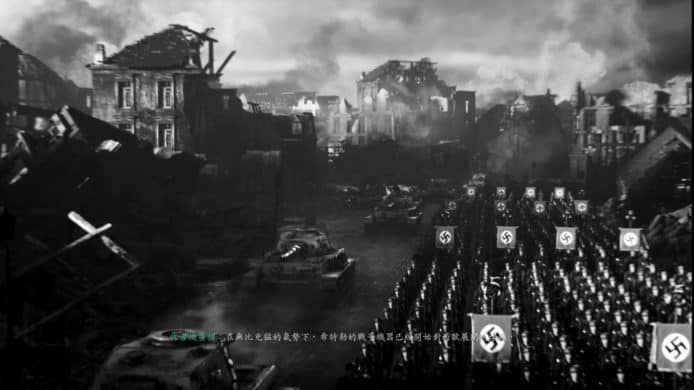
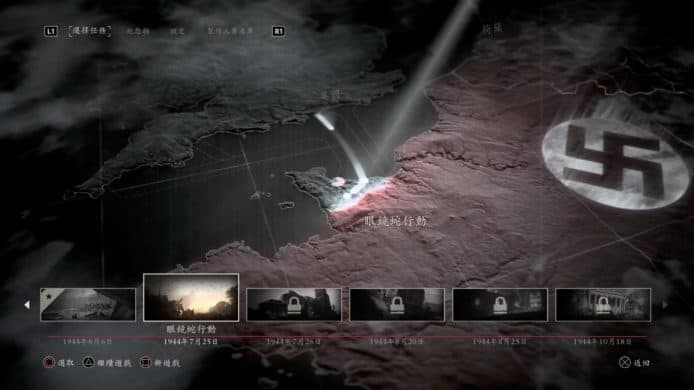
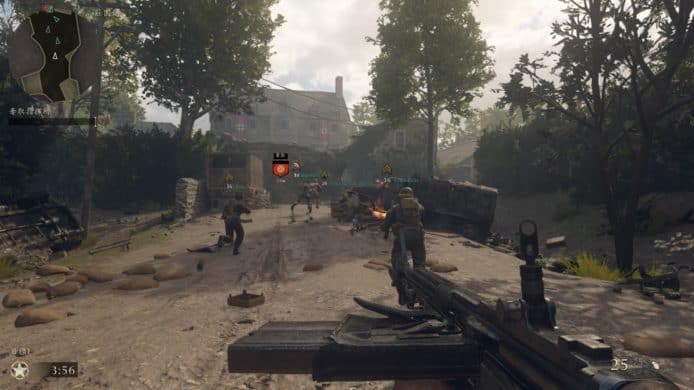
來到戰場故事當然離不開士兵們一起出生入死的故事。今次 Call of Duty: WWII 同樣有一班好戰友。在戰場上玩家要與隊友並肩作戰,負責開路掩護等等,而兵隊裡面有衛生兵,可隨時要求救護包。但如果偏離隊伍就得太遠,就難於取得協助。不像未來的科幻射擊遊戲,玩家使用的都是二戰當年的槍枝,基本上靠槍支的準星,以及身上攜帶的手榴彈、煙霧彈來衝鋒陷陣。感覺上槍枝的反應都很不錯,準星穩定,而且後座力影響也不大,對於要求不高的玩家,這樣的難度可增添樂趣。
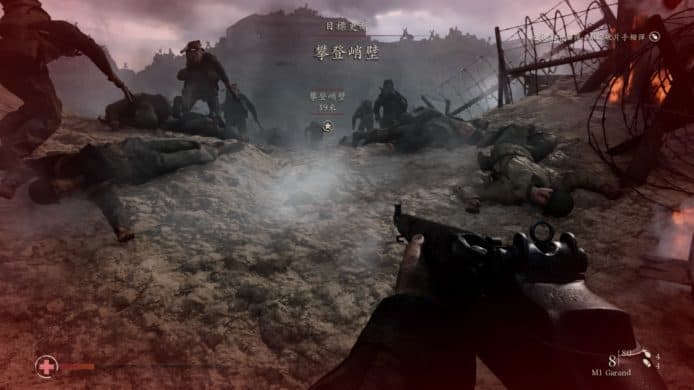
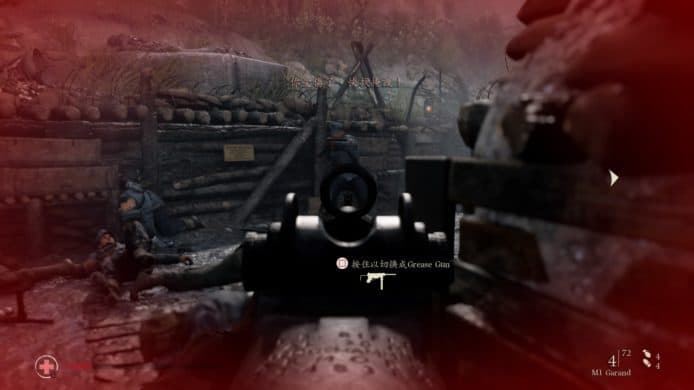
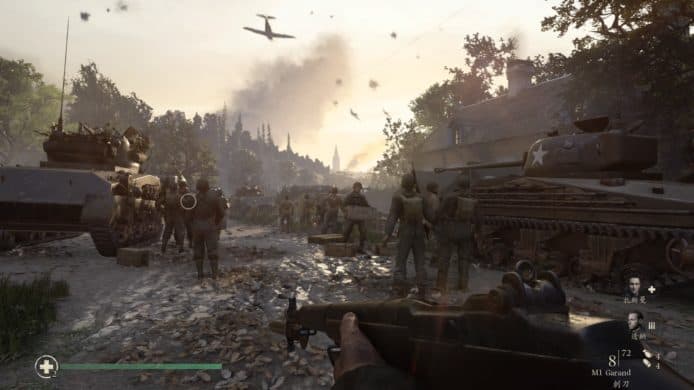
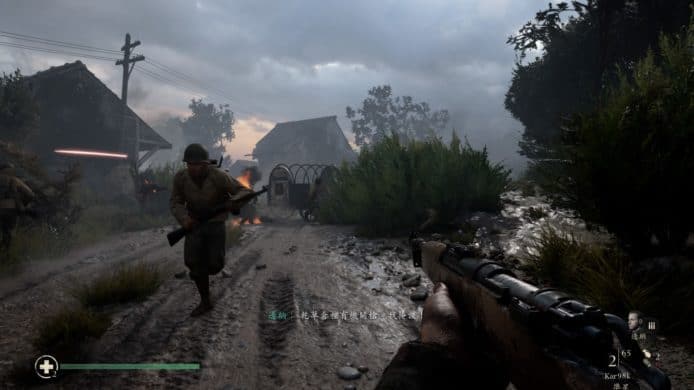
在戰場上玩家可隨意撿拾槍枝,拾到就可據為已有。而隨了一味的 FPS 射擊戰之外,亦引入一不少遊戲元素,例如一開始在槍林彈雨之下,走錯位就會馬上陣亡登陸戰,駕駛吉普車到目的地。
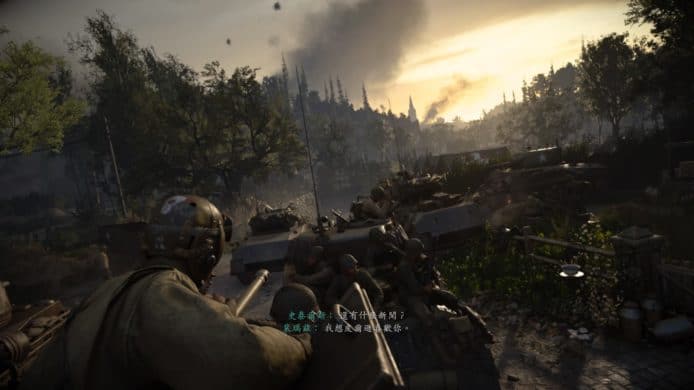
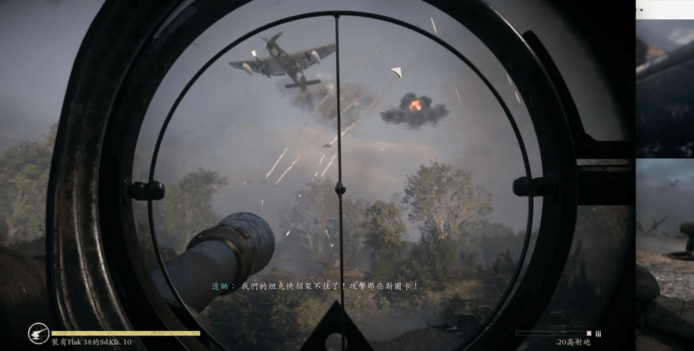
遊戲中更有如動作電影般的 QTE 打鬥情節,例如一對一埋身肉搏戰時拿準硬物攻擊敵人、連打按鈕擺脫敵人的纏擾等等,都要用手掣校準位置按對按鈕才可,否則一擊死。不過如果你不喜歡 QTE 戰鬥的話,就要忍受一下。


總括來說,這個充滿二次大戰投入感,戰場氣氛營造與逼直畫面帶來的真實感,還有同戰友出生入死的感情,令今次單人劇情戰役值得一玩。可惜的是玩完所有戰役後會有不夠喉的感覺,而且部份鏡頭的搖晃程度都超逼真,長期集中遊玩的朋友,可能需要間中休息。


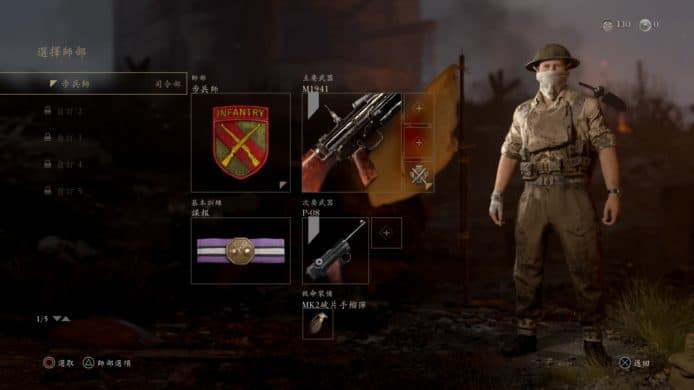
今次 Call of Duty: WWII 有多人網上對戰模式,甚至可分割電視畫面,招呼朋友一起玩的本地多人模式。多人網上模式支援 8 對 8 共 16 人在同一個戰場內決戰。可選的兵種有以下幾種,提供不同的玩法。最初會以步兵師比較容易習慣,當熟悉各項操作後,就可嘗試其他兵種。


五個師部與特長
步兵師 武器:自動步槍
空降師 武器:近戰小型機槍
裝甲師 武器:輕機槍
山地師 武器:狙擊槍
遠征軍 爆破、拆彈支援
在多人模式中,玩家可憑著擁有的「軍需券」換取不同任務,例如取得 100 次擊殺、5次爆頭等等,在指定時間內完成換領的任務,可換取經驗值。軍需券亦可用來換領服裝、武器的拉花、特殊動作等等。而軍需券基本上每 4 小時發放一次。
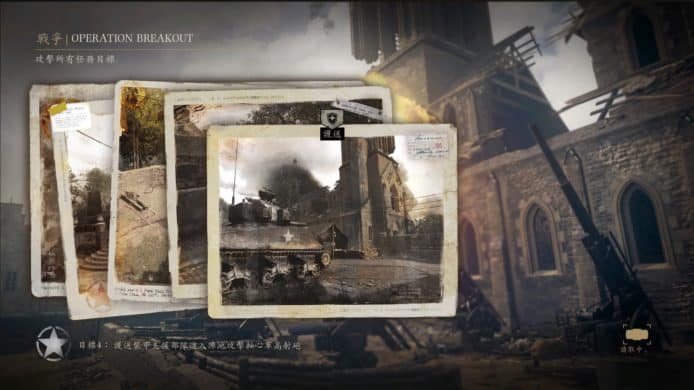
確認好任務後,就可到多人模式主選單進入公開對戰或自訂對戰。本作的戰爭模式值得一試。在這裡你會與隊友一起進行戰爭任務,遊戲會把玩家分成兩隊,一隊攻一隊守,然後攻守互調。當然玩法其實同樣是擊殺敵人為目標,但同一場戰鬥會有更多玩法,例如護送坦克車、建築橋樑等等。
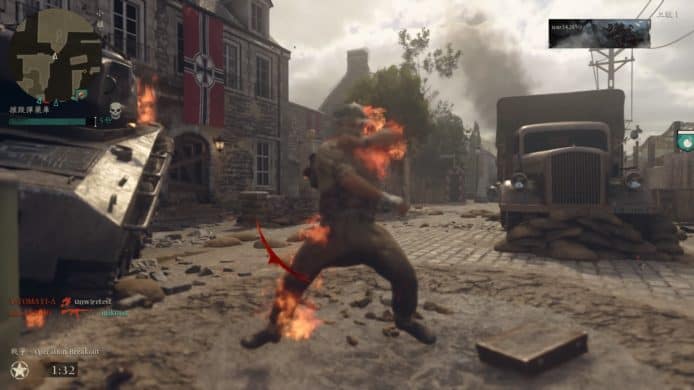
多人模式的各種戰鬥模式
團隊死鬥 消滅敵方隊伍得分
戰爭 攻擊或防守目標
佔領 奪取並守住指定據點得分
搜索與摧毀 兩隊輪換防守或摧毀目標
擊殺確認 消滅敵人以得分
美式足球 將足球擲入或送入龍門
自由混戰 單打獨鬥,消滅戰場上所有敵人得分
據點戰 奪取並守住據點得分
搶旗 奪取對方的旗幟得分
如果你認為在戰場上打敵軍不夠痛快,Call of Duty: WWII 就獨立加入了一個打喪屍模式「Nazi Zombies」,此模式是繼《Call of Duty: World at War》之後再次加入。打喪屍模式與 WWII 的部份完全獨立,你可以一直只玩打喪屍都無問題。然而在 WWII 中拿到的武器,就不能拿過來在這個模式使用。雖然畫面設計、武器應用基本上與原作相同,但面對的敵人是納粹殭屍。

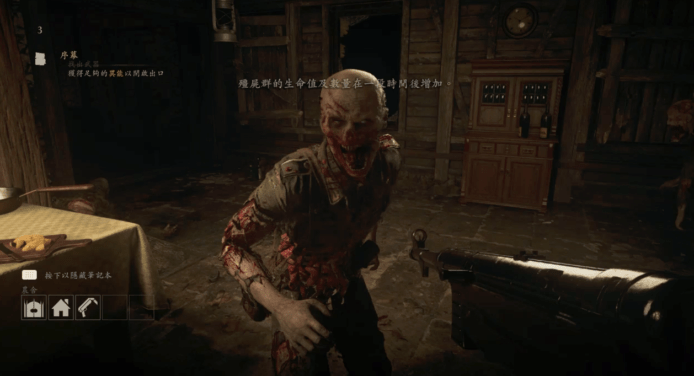
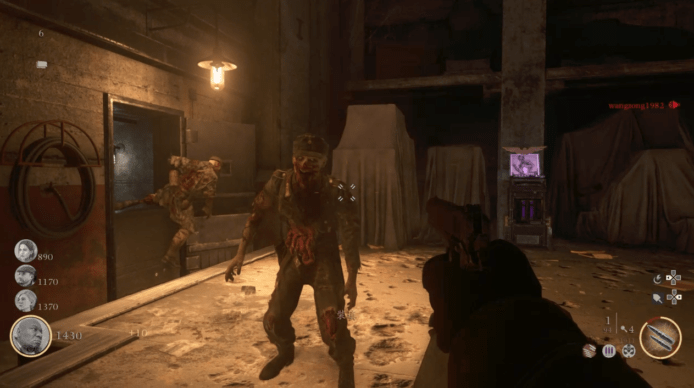
要玩打喪屍模式就必須連線上網,你可以參與其他玩家的房間,共 4 人組隊一起打喪屍,亦可自建房間,設定規則。在這裡會變成另一款遊戲,喪屍的移動速度、能力都會比 WWII 模式高,而且喪屍們都喜歡群體幾隻一齊來,攻擊力相當強,玩家之間的合作變得重要。任何一位隊員死亡,只要不是失血過多,在指定時間內都可由其他隊友復活。每打一關完成後會緊接到下一關,不斷挑戰新關卡直至全部陣亡為止。
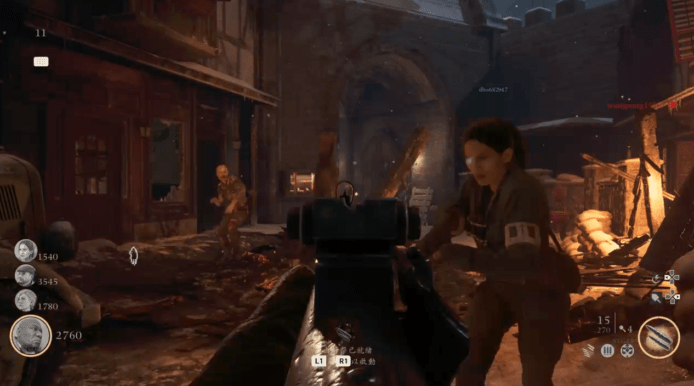
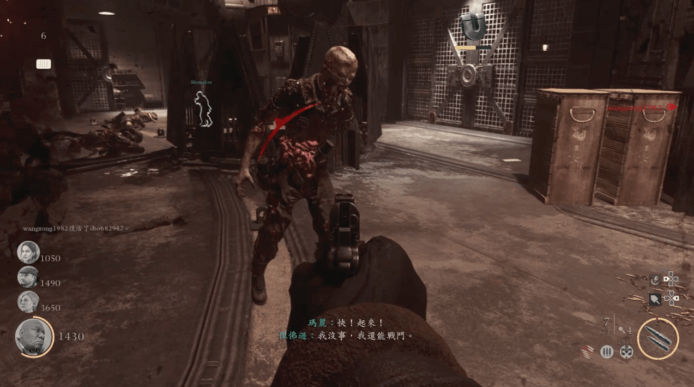
在遊戲中玩家需要打喪屍來取得「力量」,打得愈多就可換取更多新武器。最初你只有一個鐵鏟,但只要打兩三件喪屍,就可馬上去換槍枝。

總括來說,今次 Call of Duty: WWII 仍是一向的 Call of Duty,以爽快高速的體驗為主,操作的複雜性反而變得次要。喜歡玩單人模式,想投入參與二次大戰的玩家恐怕不會失望。歷史事件劇情、戰友對感情的掀動,電影感的場面、華麗的過場影片等等,都會讓你享受這場大戰。前提當然是你想玩歐洲方面的戰役,而不是亞洲。多人對戰模式方面分成多種兵種亦增添了耐玩性,以及與隊友的合作配合。而喪屍模式也可在面對劇情模式中各種沈重的歷史事件後,換一換空氣來個爽快的大廝殺。

近日 HUAWEI 就正式在香港推出全新一代的 Mate 系旗艦機款:Mate 10,究竟這部第 4 代採用 LEICA 鏡頭的手機,整體表現,尤其是成像效果如何呢?就讓 Edward 為大家分享一下用了半個月後的小小分享啦。
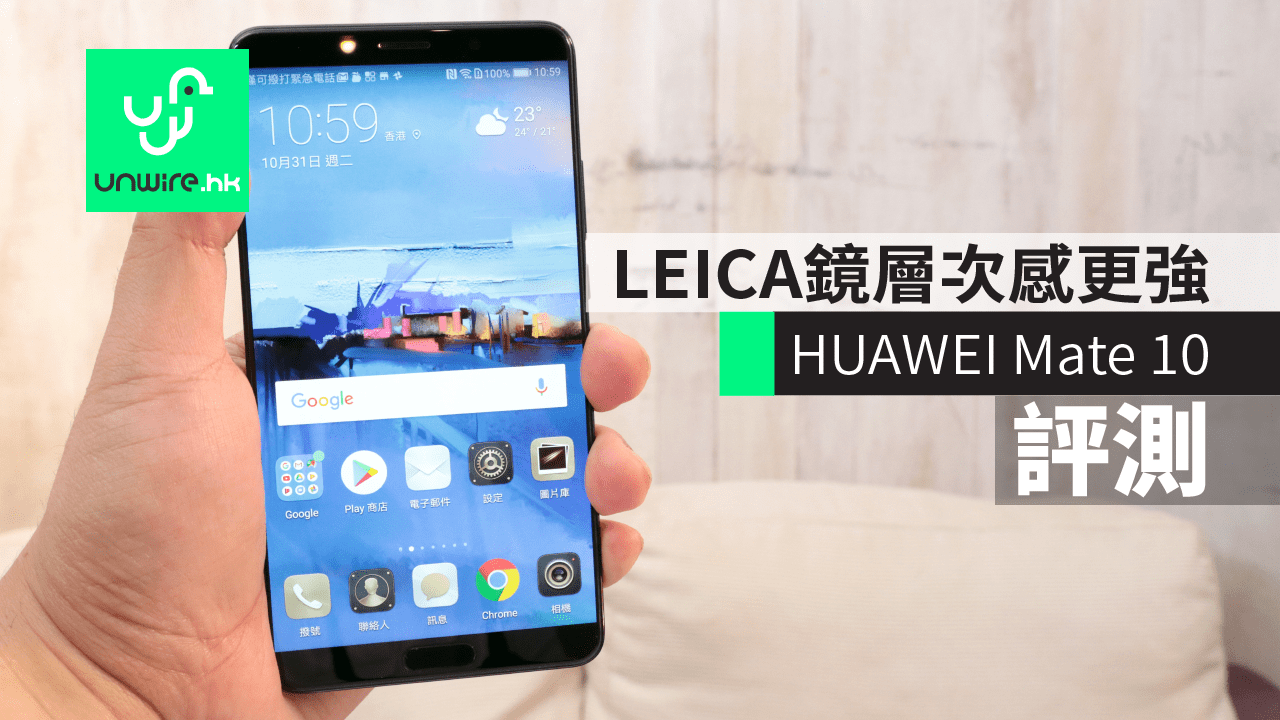
HUAWEI Mate 10 機身設計與去年的 Mate 9 所採用的髮絲紋金屬機背及今年年初 P10 所採用的純金屬機背設計十分不同,Mate 10 採用了時下流行的強化玻璃機背設計,配合金屬機邊,感覺仍然高貴漂亮,而且即使用上玻璃物料,但機身摸上手仍有金屬那種冰冷感,手感十分不錯。雖然仍有易黏指紋的缺點,但帶抹布跟身隨時清潔,或者使用保護套就可解決此問題。另外,機背鏡頭部分亦加了如絲帶般的橫紋,令鏡頭位置一望就見到,十分突出。
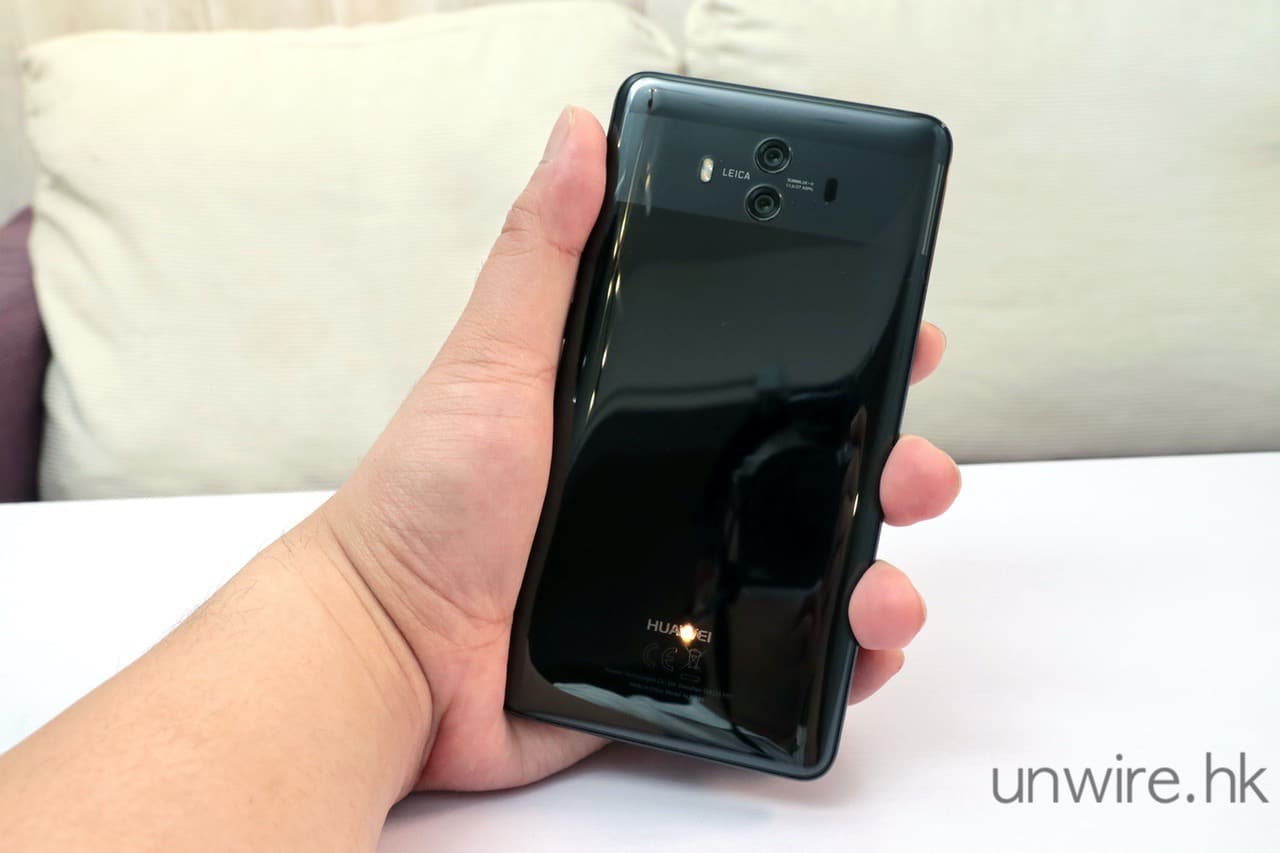
▲Mate 10 採用了玻璃物料作機背,加上猶如絲帶設計的鏡頭部分,整體看起來十分漂亮。
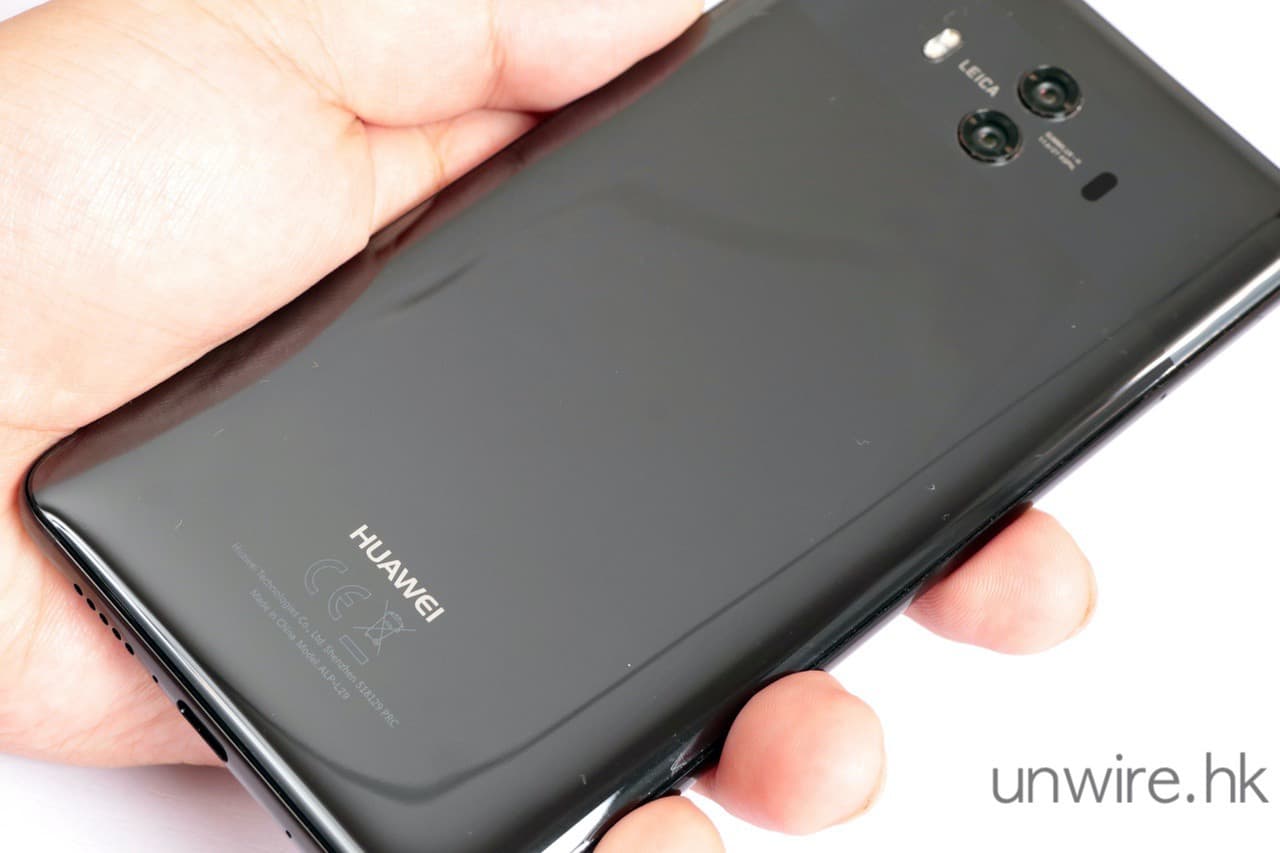
▲不過缺點就是容易黏上指紋及灰塵。

▲與上代 Mate 9 Pro(左)及年初推出的 P10 Plus(右)比較,這兩部均是用上金屬物料,而 Mate 10(中)就採用玻璃物料,明顯較突出。

▲機背邊位採用弧形設計,拿上手幾舒服。
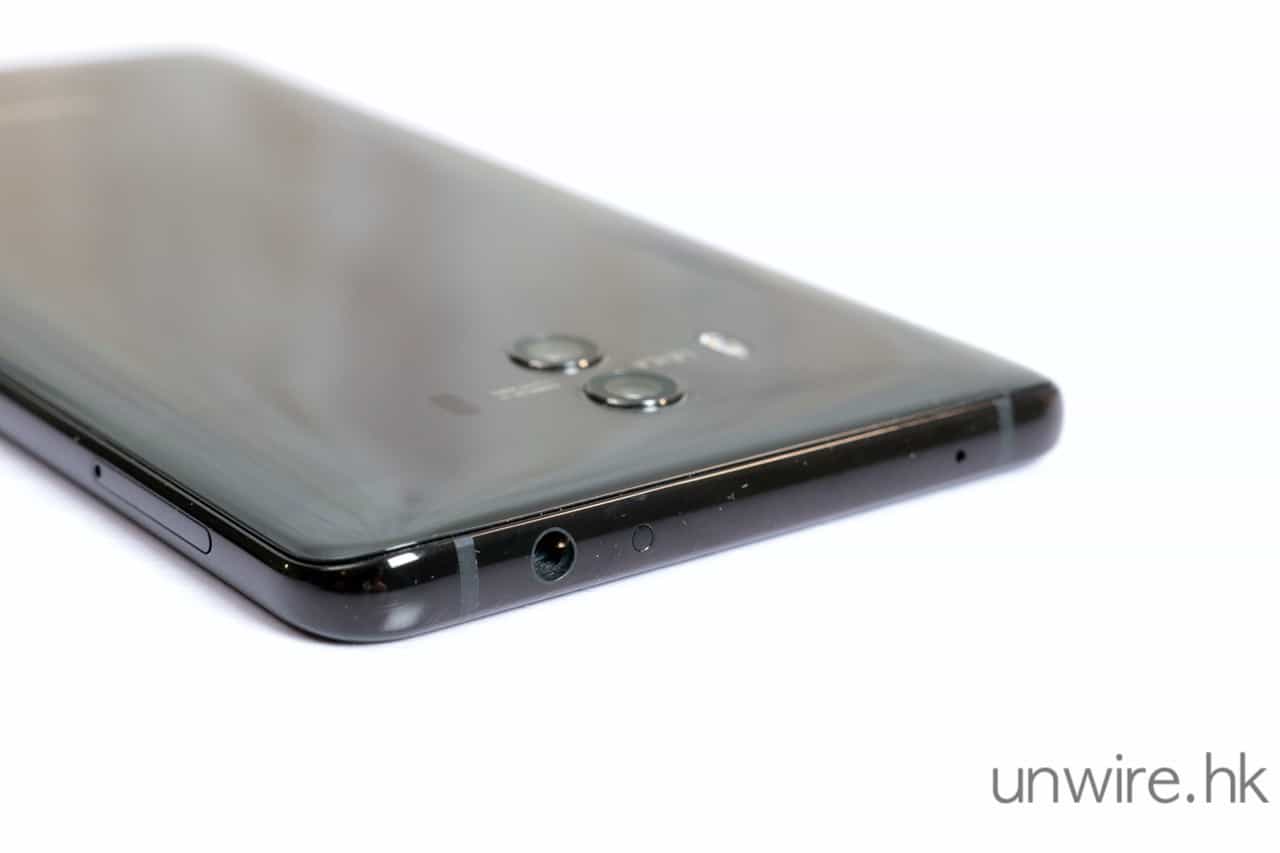
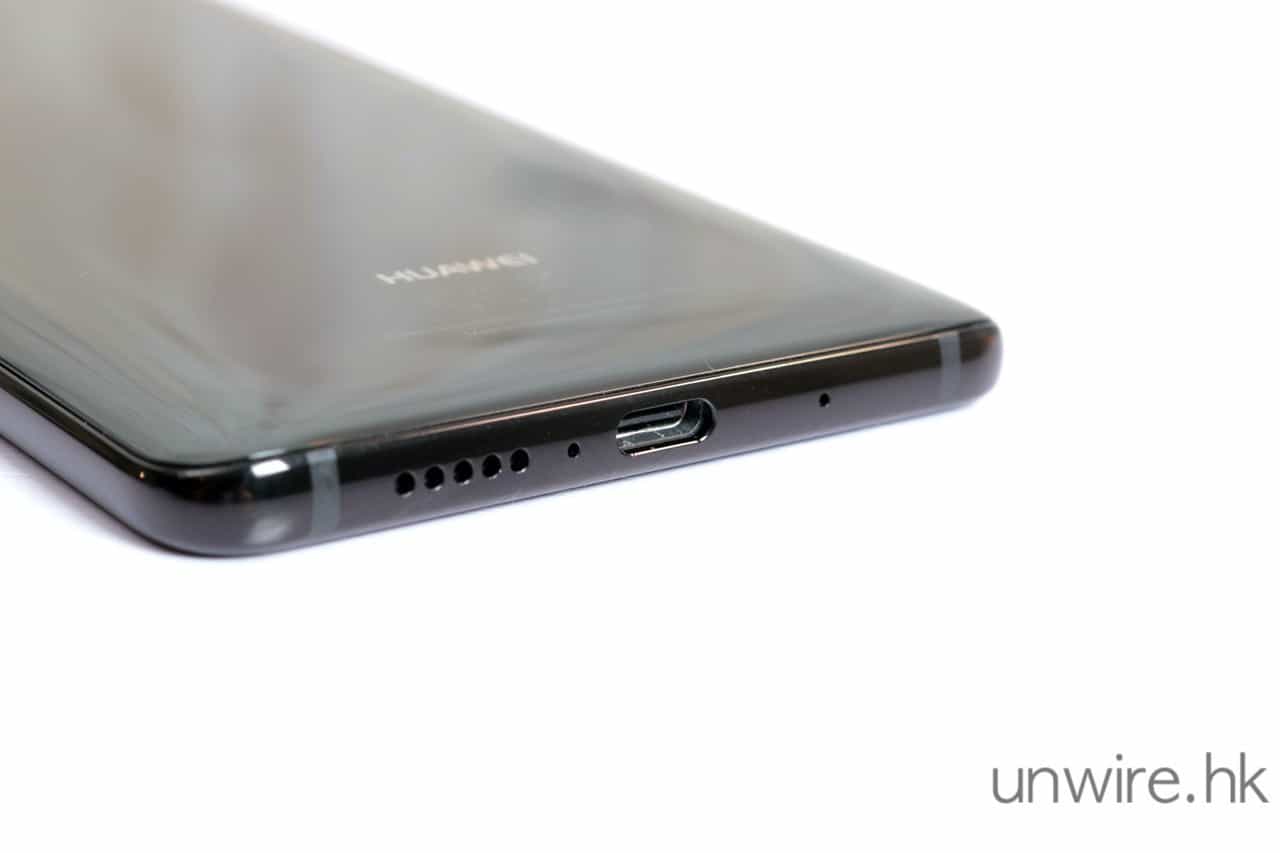
▲仍然設有 3.5mm 耳機插孔,而機底就設有 USB-C 插槽。
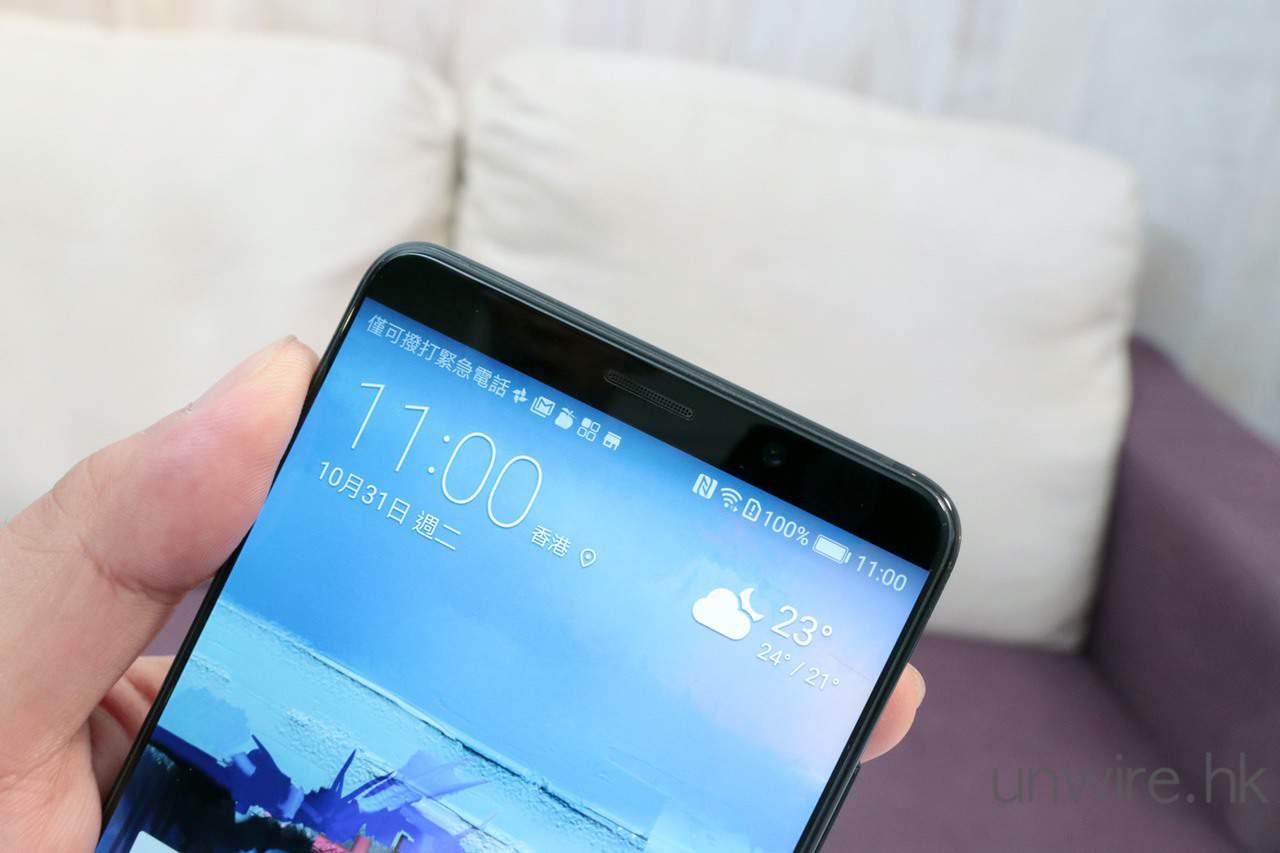
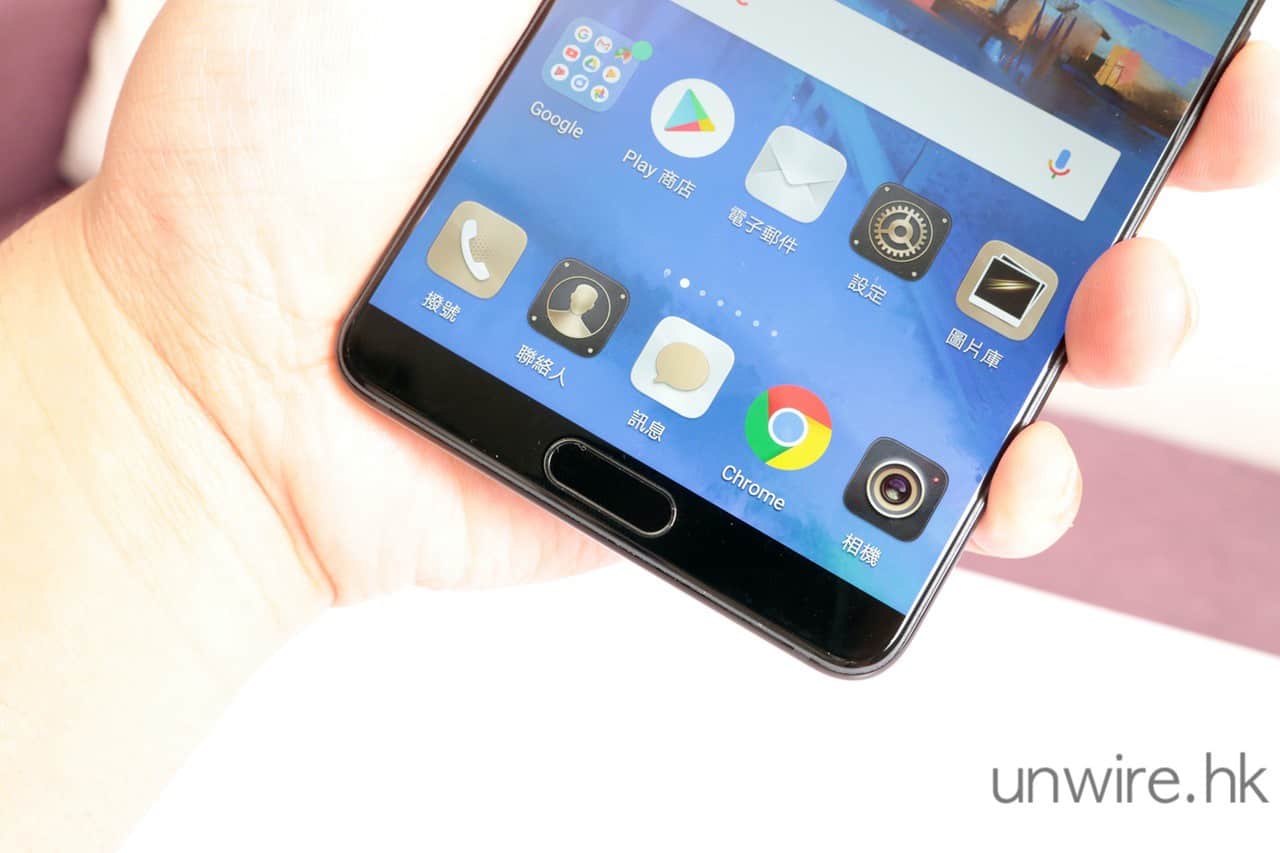
▲Mate 10 的機面雖然並非採用全屏幕設計,但熒幕面積都佔了絕大部分,機頂及底部只留下幼幼的框。另外,機底仍然設有一個可同時用於指紋辨識的 Home 鍵。
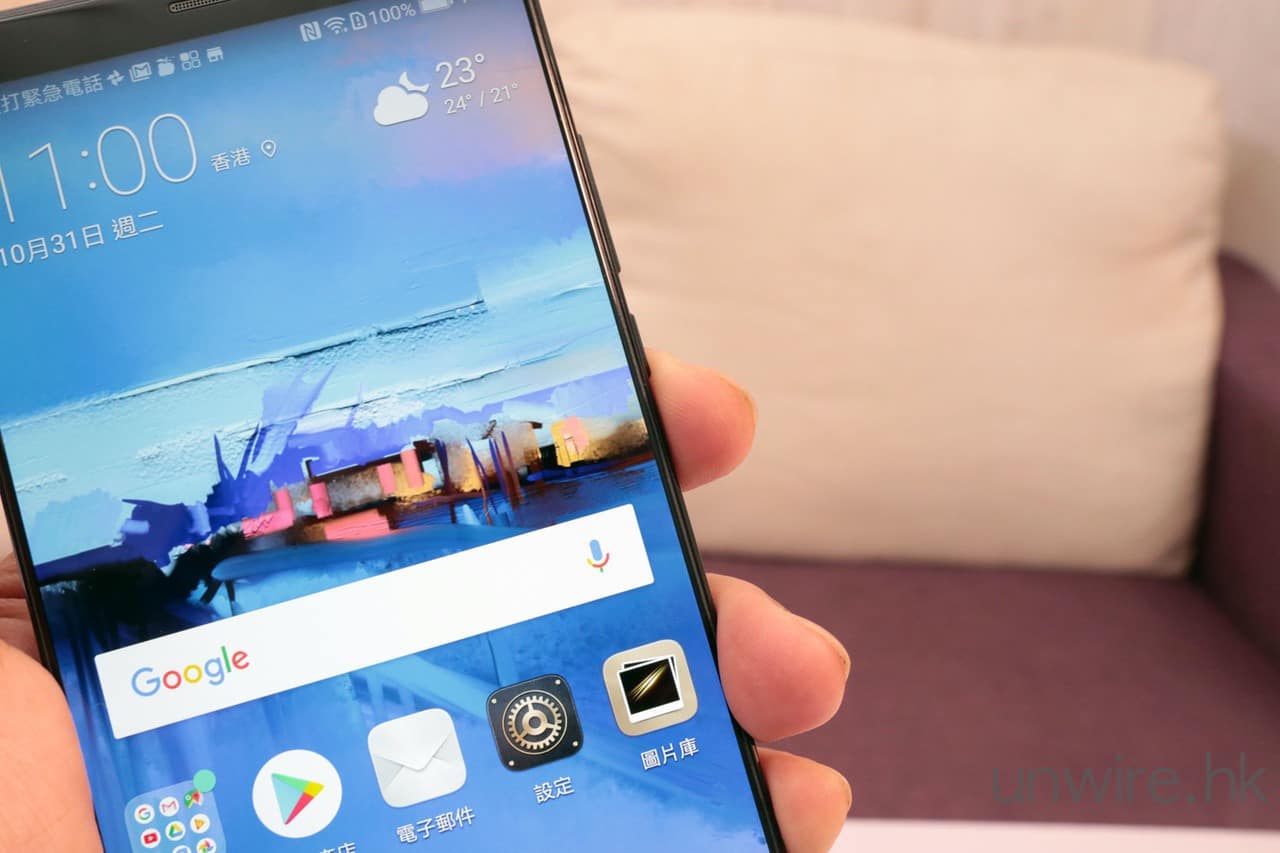
▲另外,兩邊熒幕邊框都十分幼,所以雖然熒幕大至 5.9 吋,手感都算 OK。
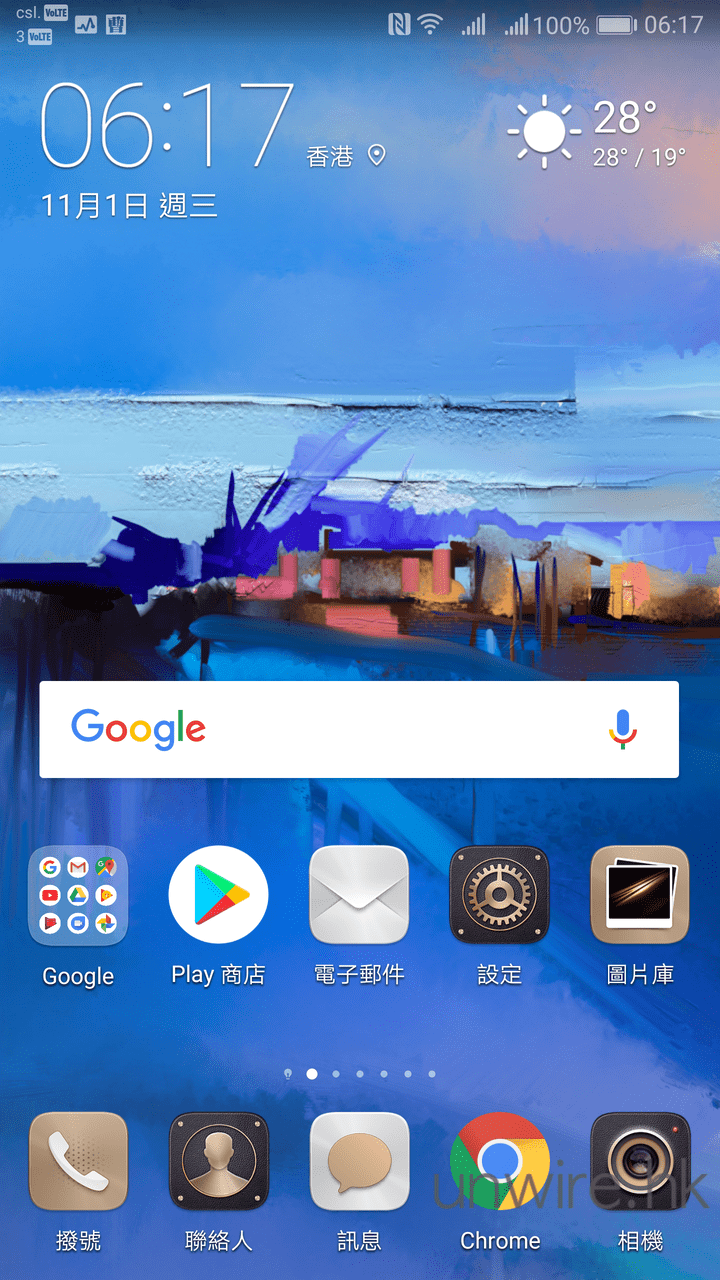
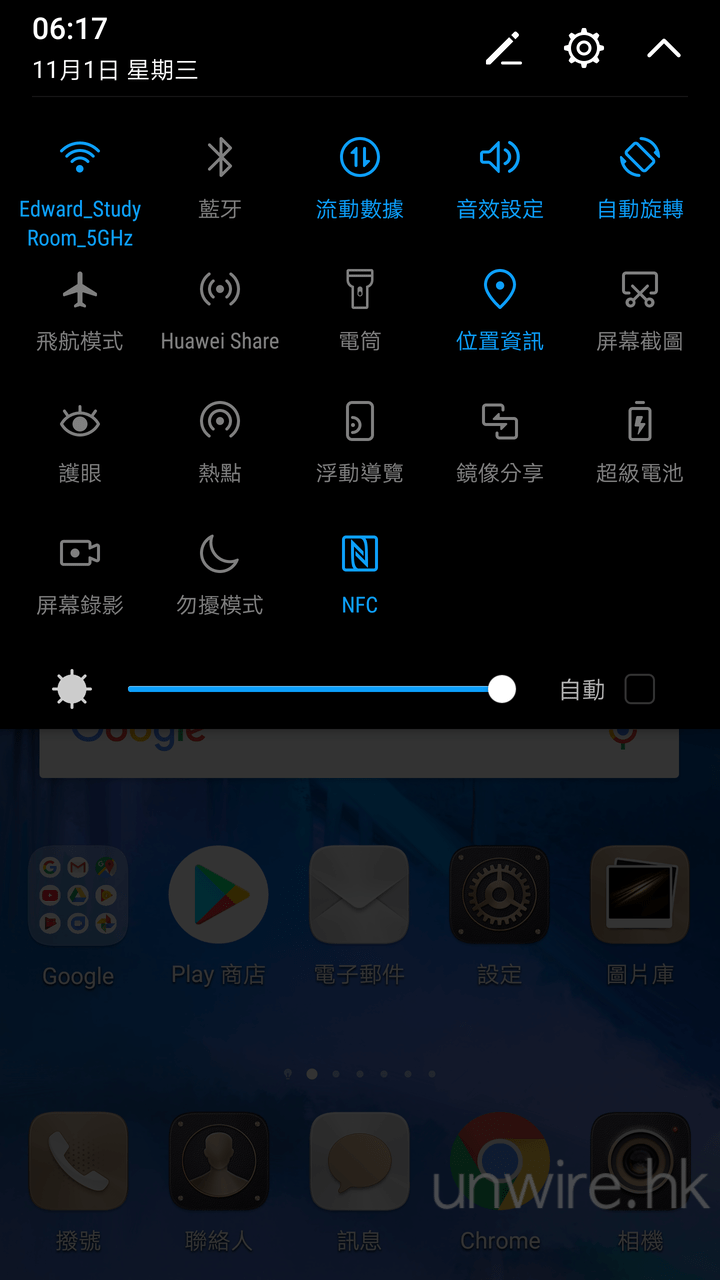
▲介面與過往的 HUAWEI 手機完全相同。
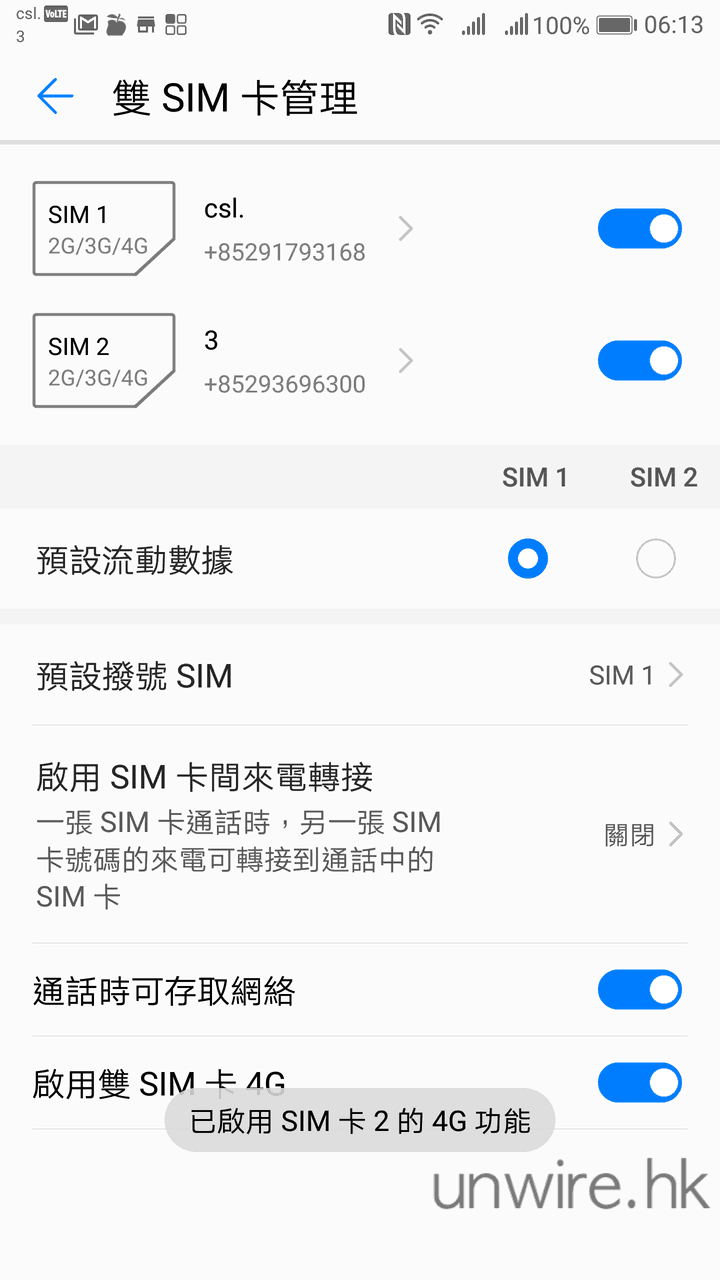
▲Mate 10 除了支援雙卡雙待之外,還可設定通話時可存取網絡(即是 VoLTE),亦可兩個卡槽均同時啟動 4G,市面上比較少見。
機身設計方面,Mate 10 採用了 16:9 比例熒幕設計,加上機身有少許厚度,所以單手操控上會比較困難,筆者建議用雙手使用會安全一點。
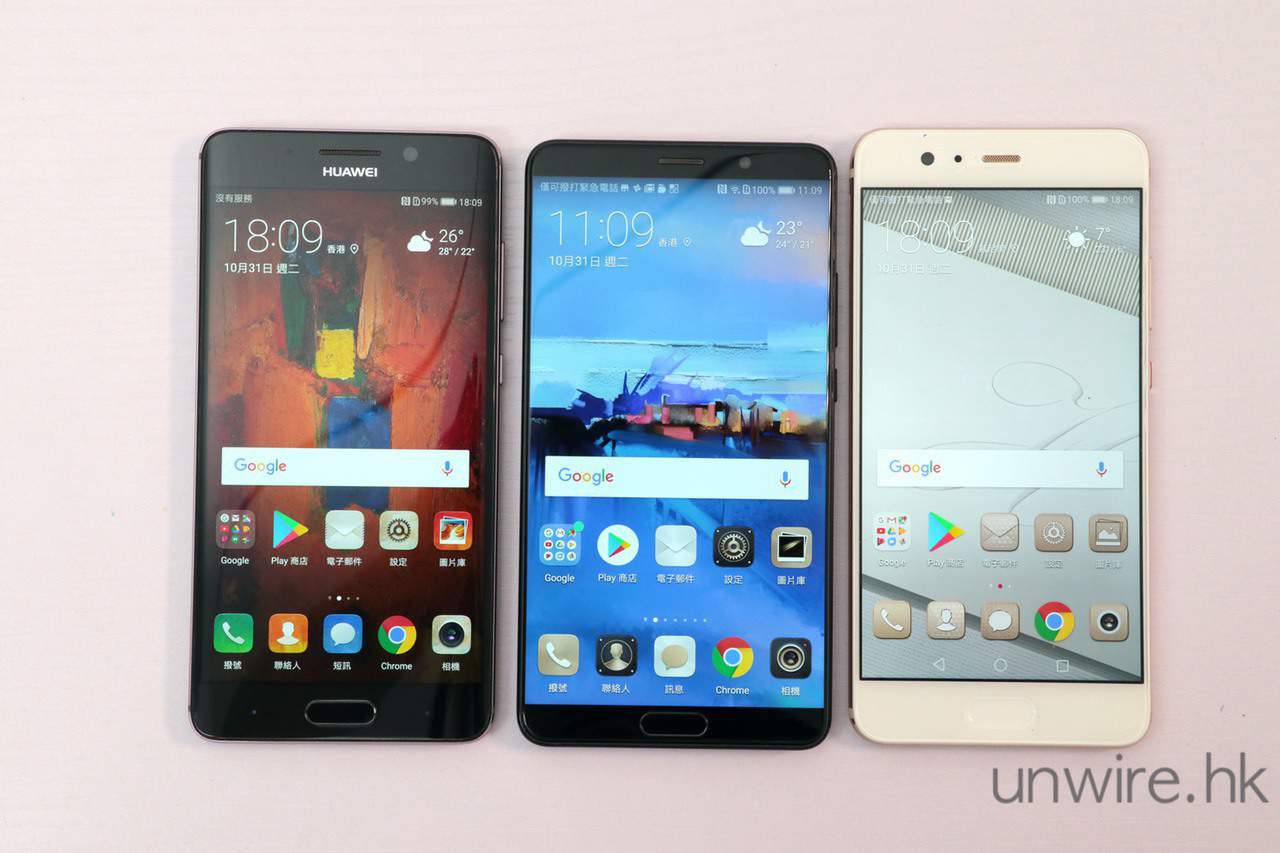
▲與 Mate 9 Pro(左)及 P10 Plus(右)比較,Mate 10(中)明顯比較「肥仔」。
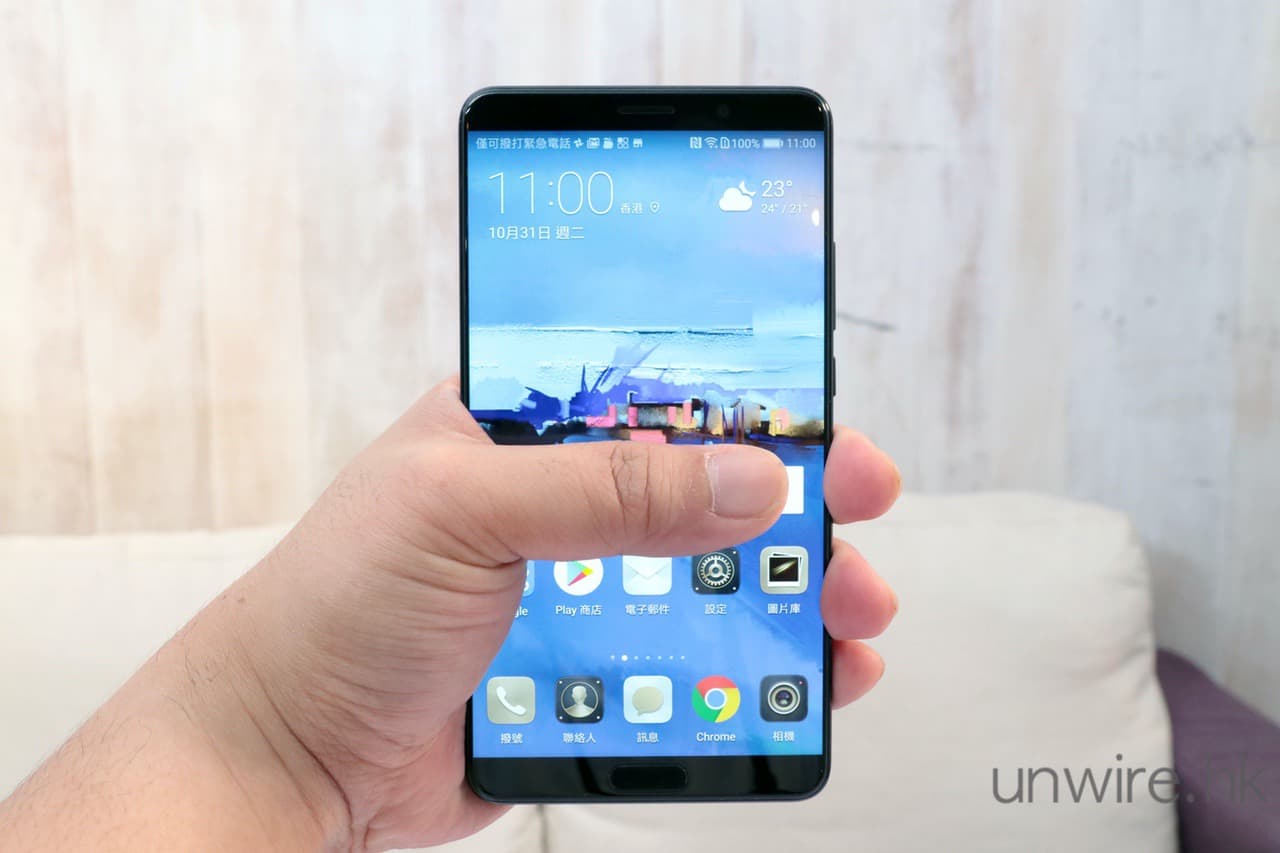
▲亦因如此單手操控是比較困難的。

▲但平時拿在手,感覺是舒服的。
鏡頭方面 Mate 10 繼續用上獲相機名廠 LEICA 認證的鏡頭模組,繼 P9 系列後,Mate 10 已是第 4 個採用 LEICA 認證鏡頭的 HUAWEI 手機系列。相比之前 3 代採用 LEICA 認證鏡頭的系列(P9、Mate 9 及 P10 系列),Mate 10 的雙鏡頭仍然屬於一彩色一黑白的雙鏡頭設計,而彩色相片相比舊作,在顏色取向上變得比較自然(即使兩者均是採用「標準」色彩而非「鮮豔」),感覺「味精感」不是很嚴重(雖然有人覺得所謂的「奶味」就是色彩濃烈……),比較順眼,這一點 Edward 覺得是有進步的,至少在 Mate 10,大家可以選擇是自然向色彩(標準模式)或者濃烈向色彩(鮮豔模式),而不像以往般,只能在「濃烈」與「十分濃烈」色彩之間選擇。
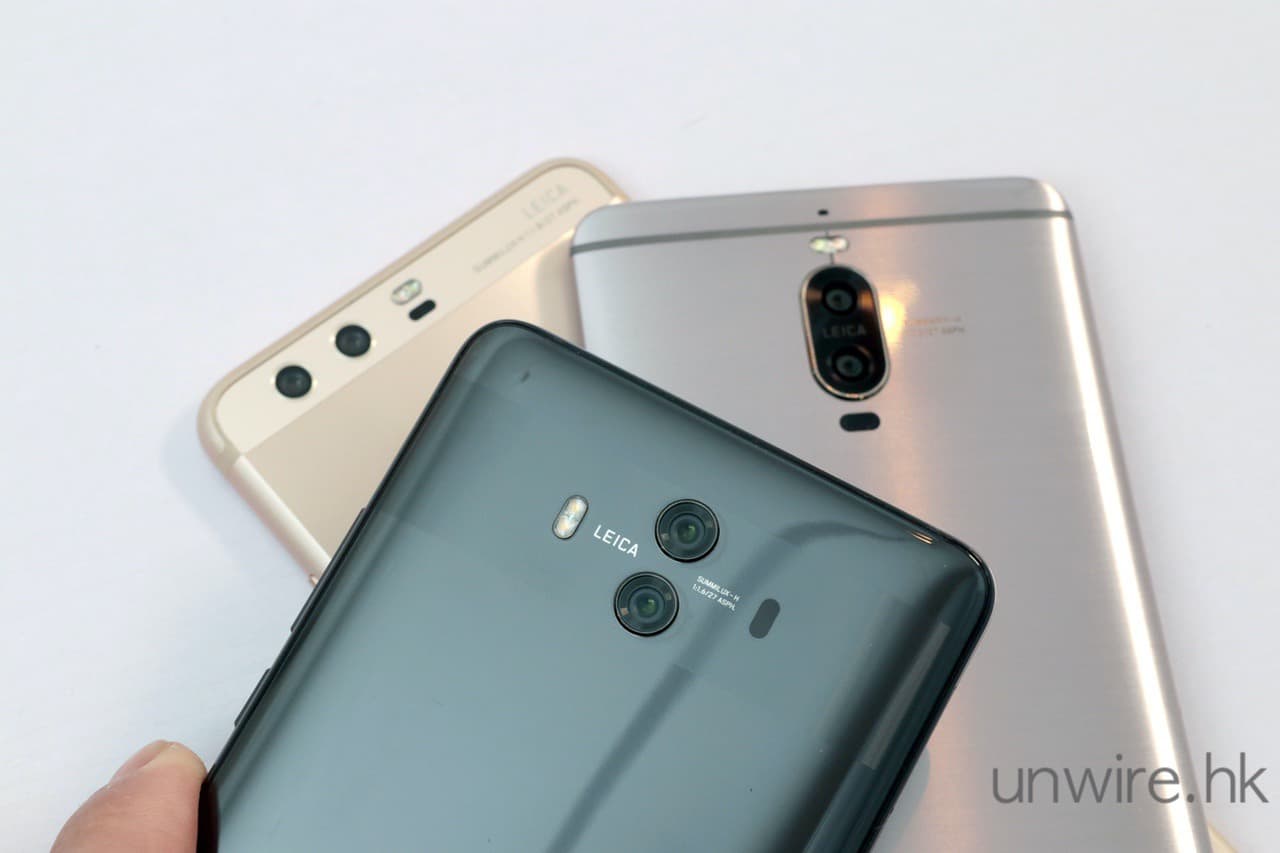
▲Mate 10 與之前 HUAWEI 推出的 P9、Mate 9 Pro 及 P10 Plus 一樣,也是採用 LEICA 認證鏡頭。

▲讓大家再次近一點看看 Mate 10 的鏡頭設計,確實有條類似絲帶紋的設計。
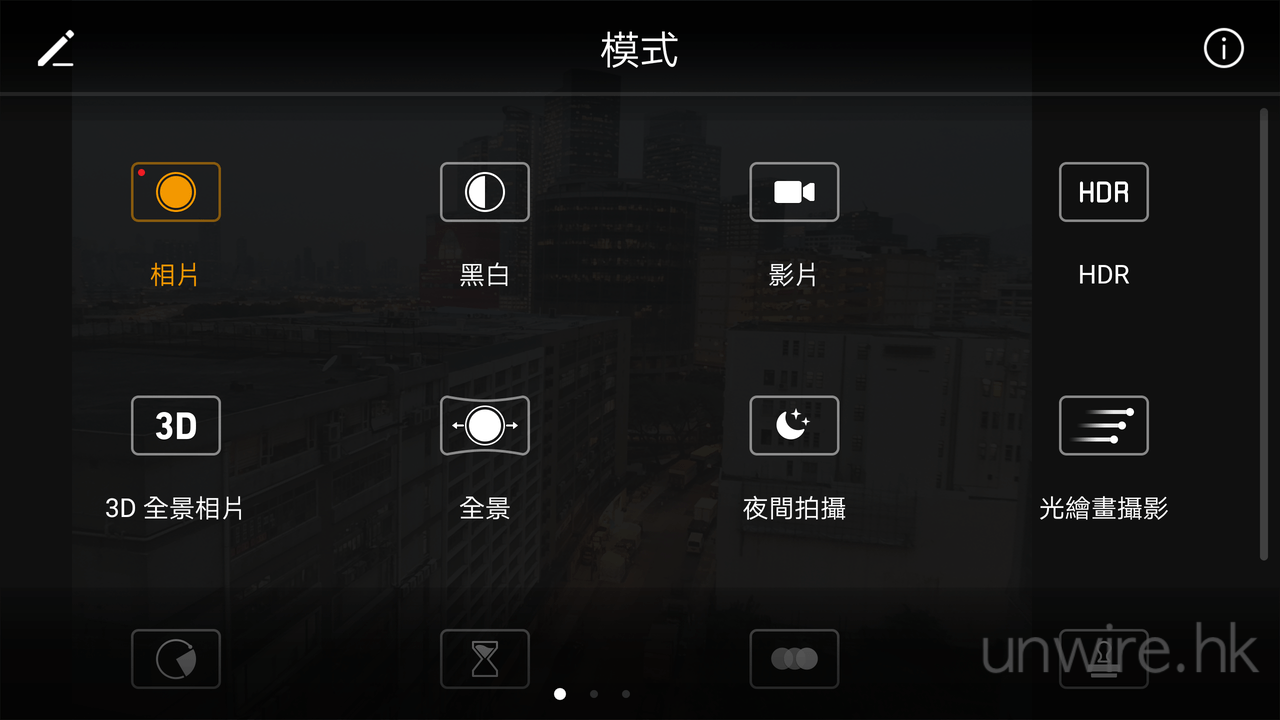
▲仍然可以自選影彩色(相片模式)或者黑白(黑白模式)相片,在相機主介面左邊向右滑就可轉換了。
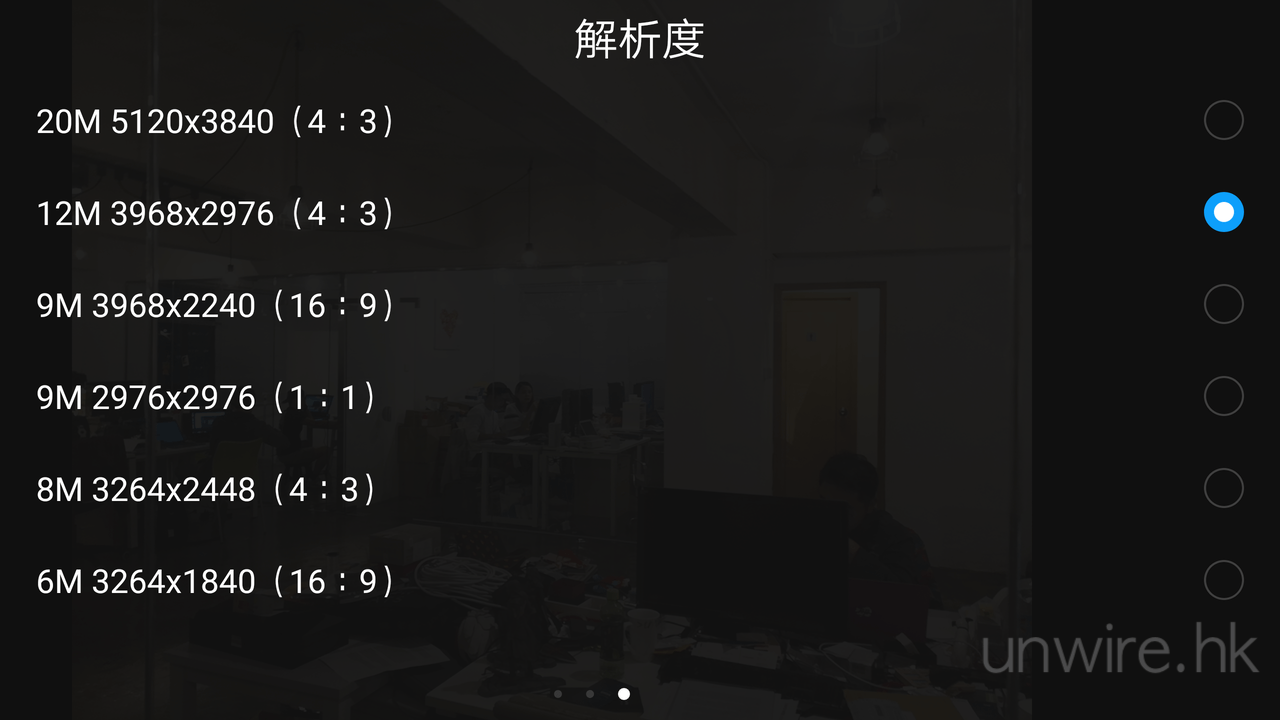
▲解像度方面,彩色相片最高為 1,200 萬,而黑白則為 2,000 萬。
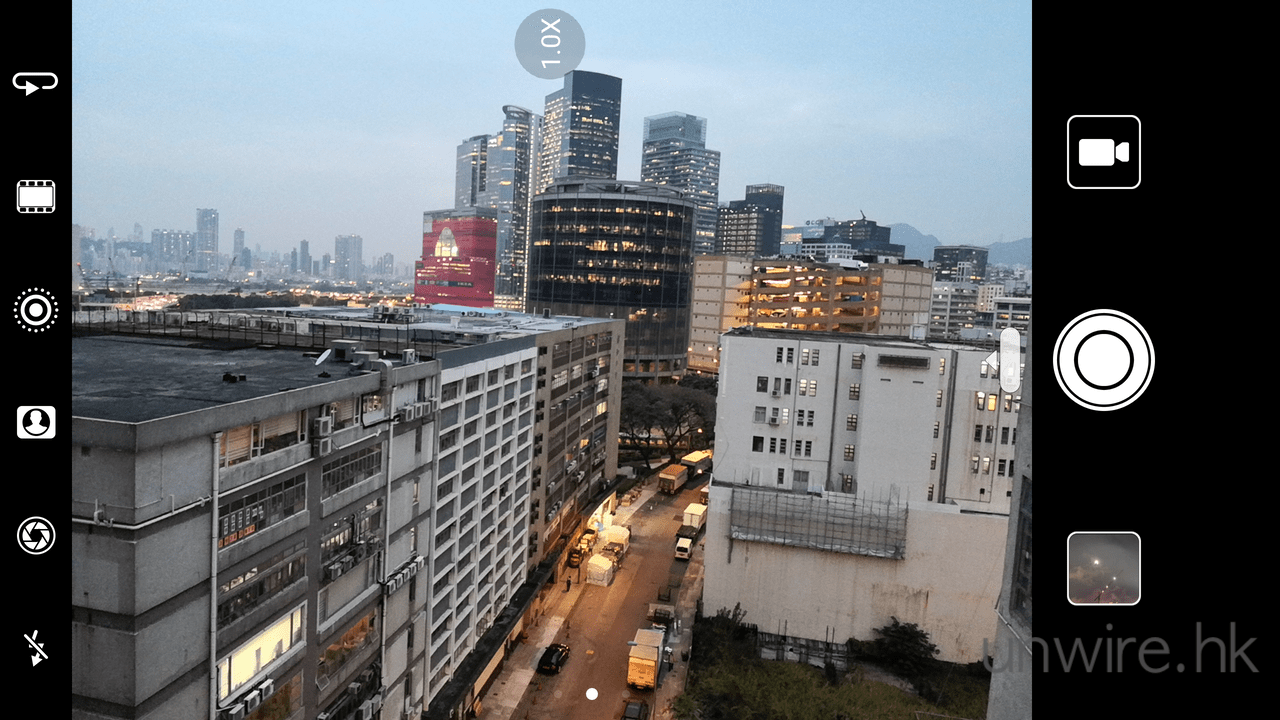
▲相機介面與過往沒有大分別。
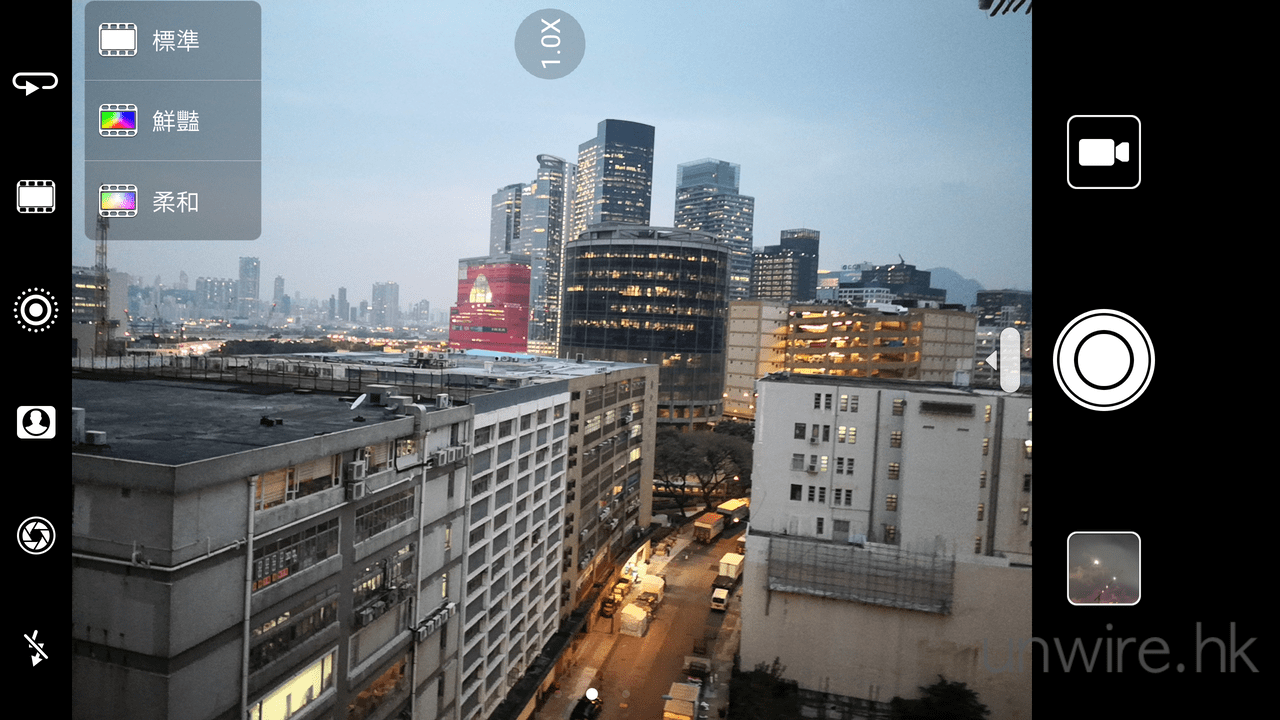
▲今代 Mate 10 彩色相片拍出來色彩較為自然,但對於喜歡濃烈色彩的用家,仍可以選擇「鮮豔」模式。
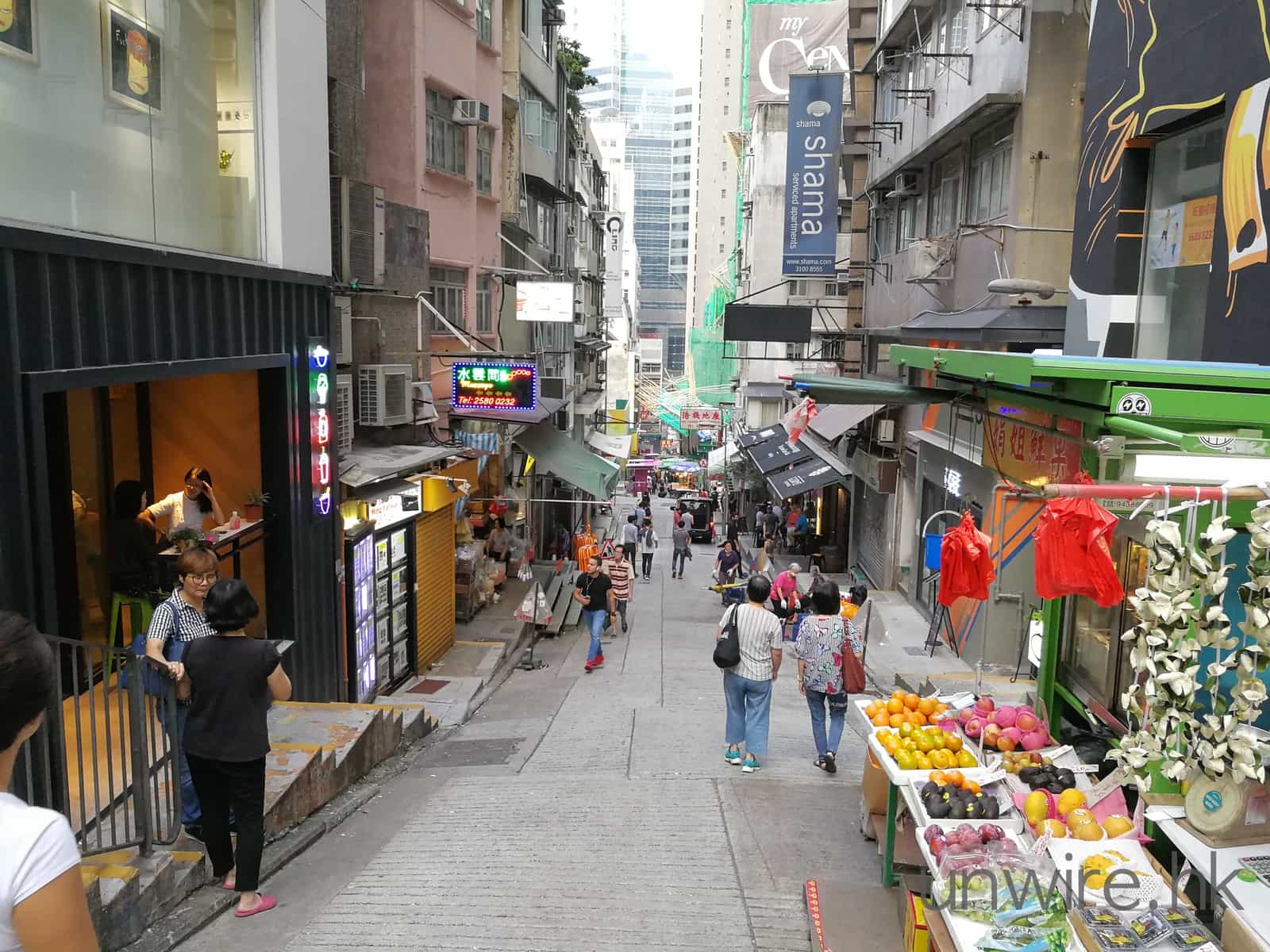

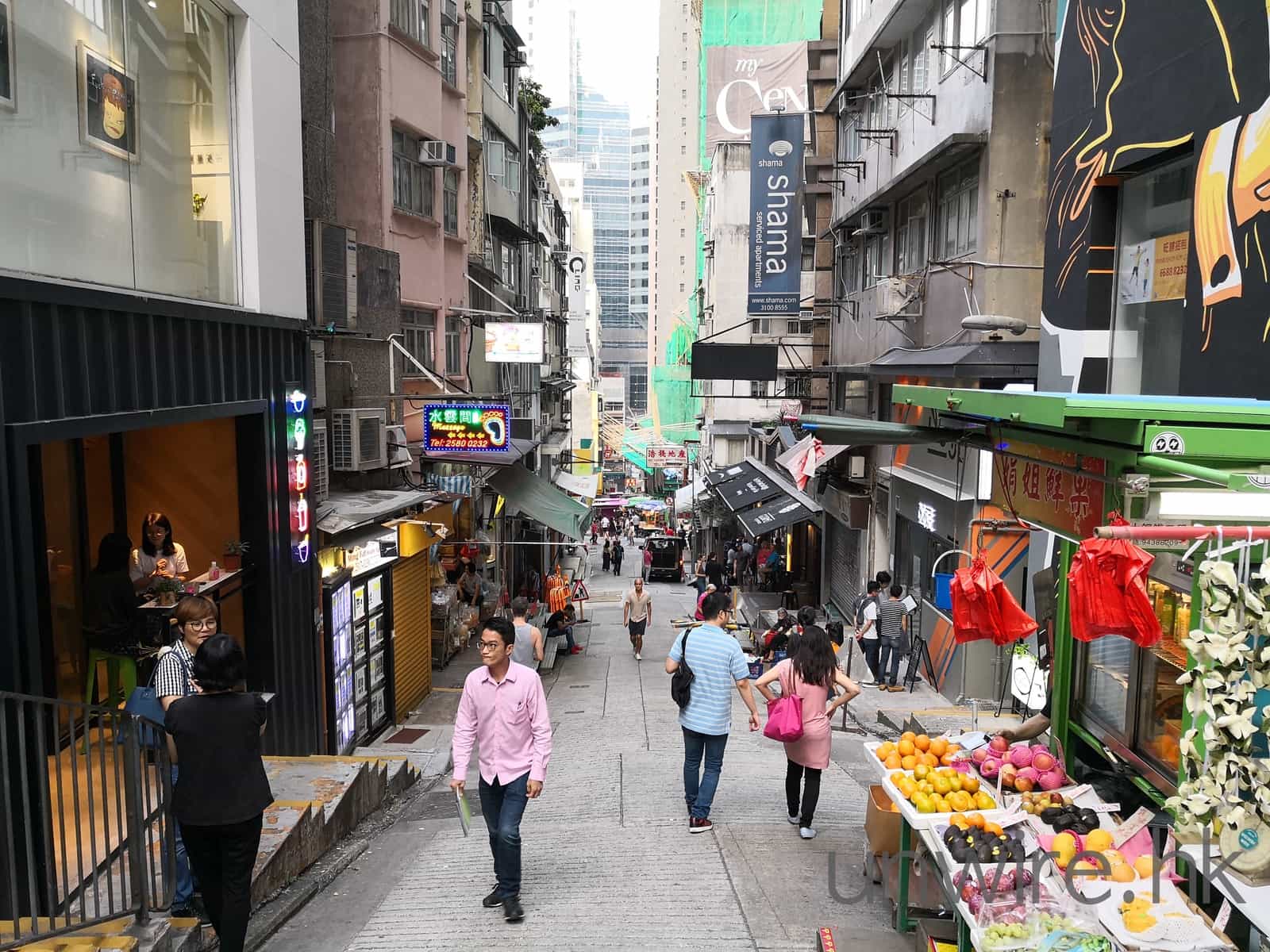
▲以上 3 張相片,依次分別是用 Mate 9 Pro、P10 Plus 及 Mate 10 拍攝的,由相質已可見 Mate 10 無論是層次感或者顏色自然度,均比另外兩部優勝。
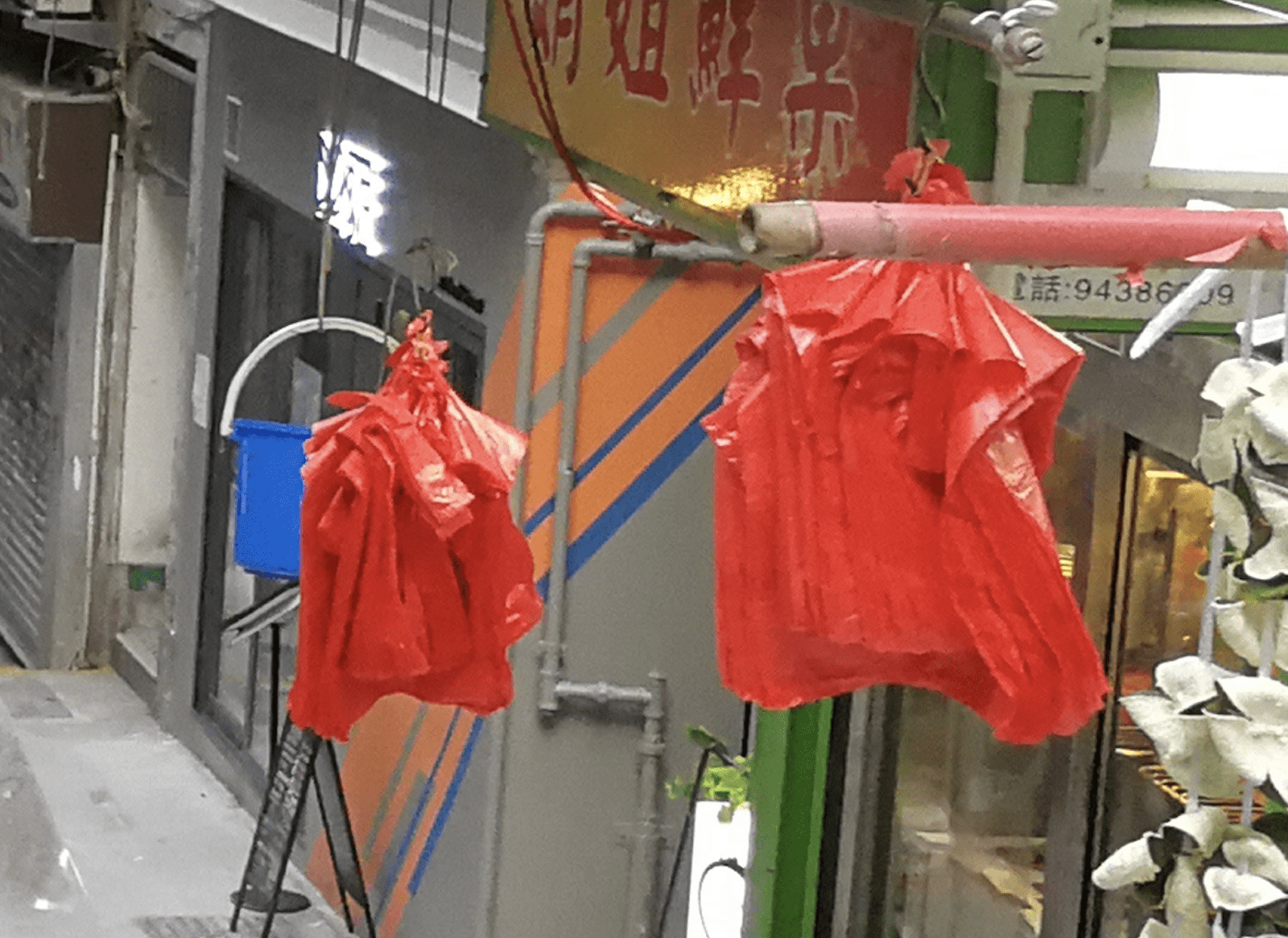
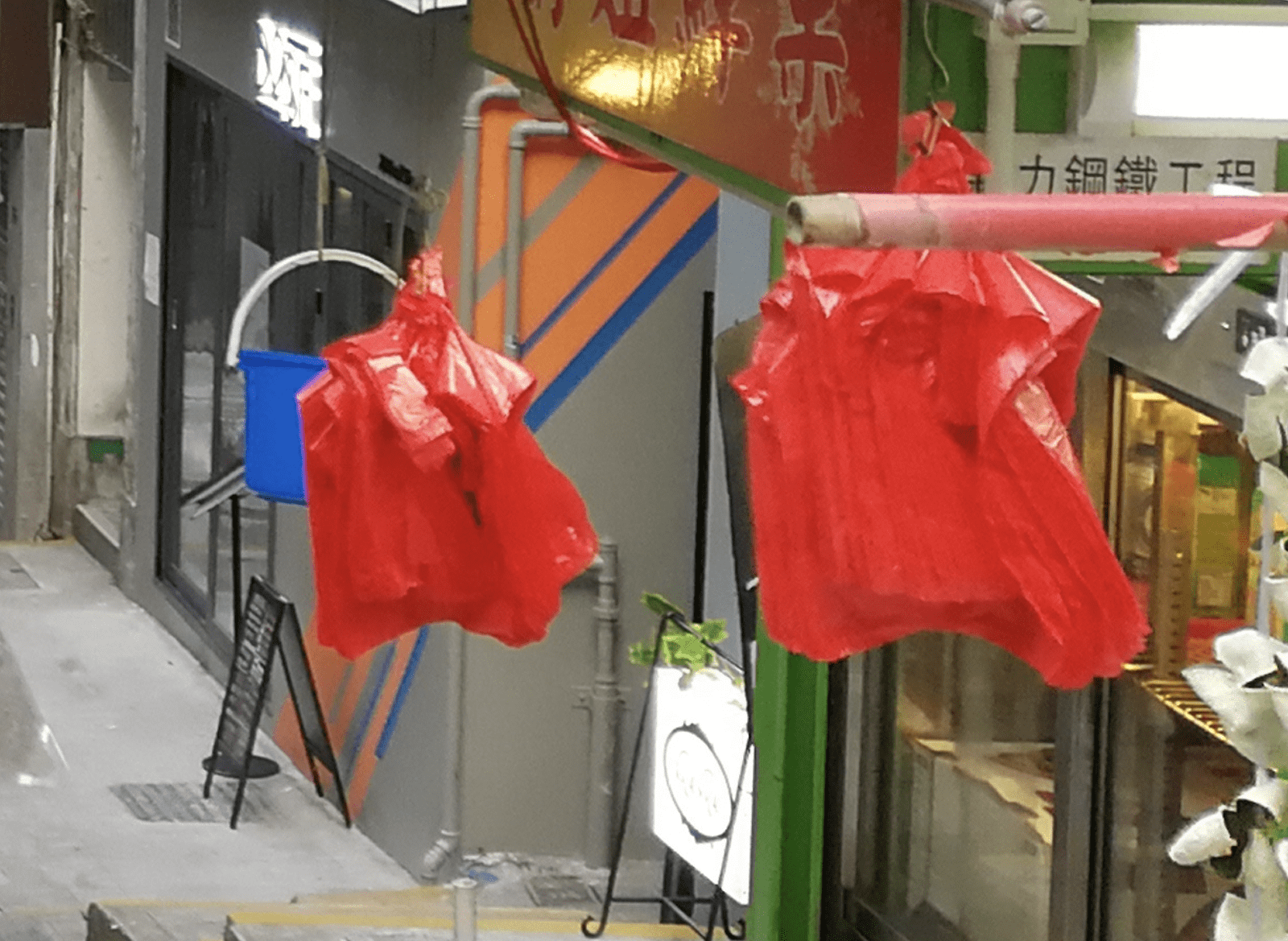

▲將 Mate 9 Pro(第一張)、P10(第二張)及 Mate 10(第三張)拍出來的相片放大 100% 來看,由紅色膠袋就更見到 3 者攝力的分野了。

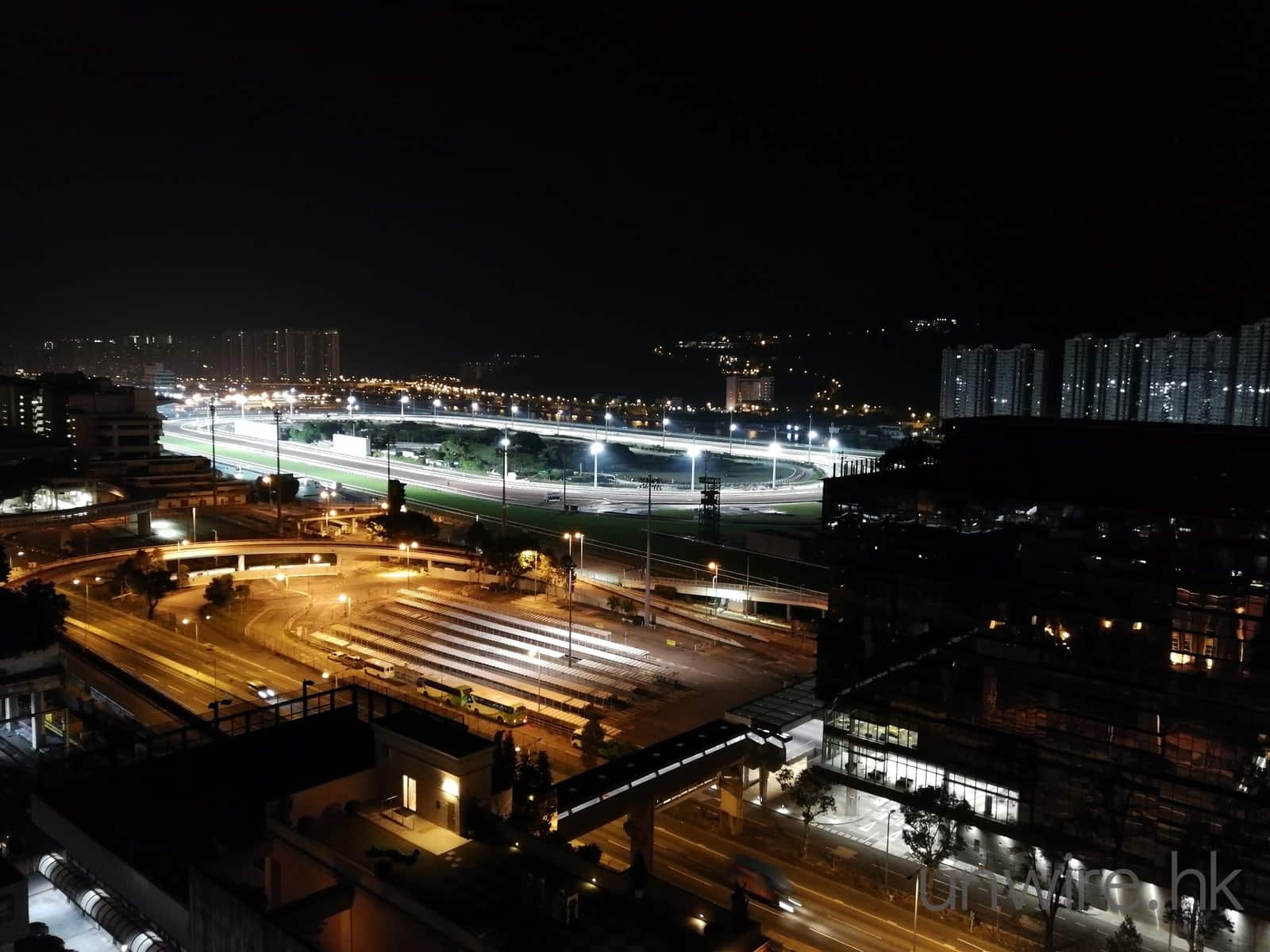
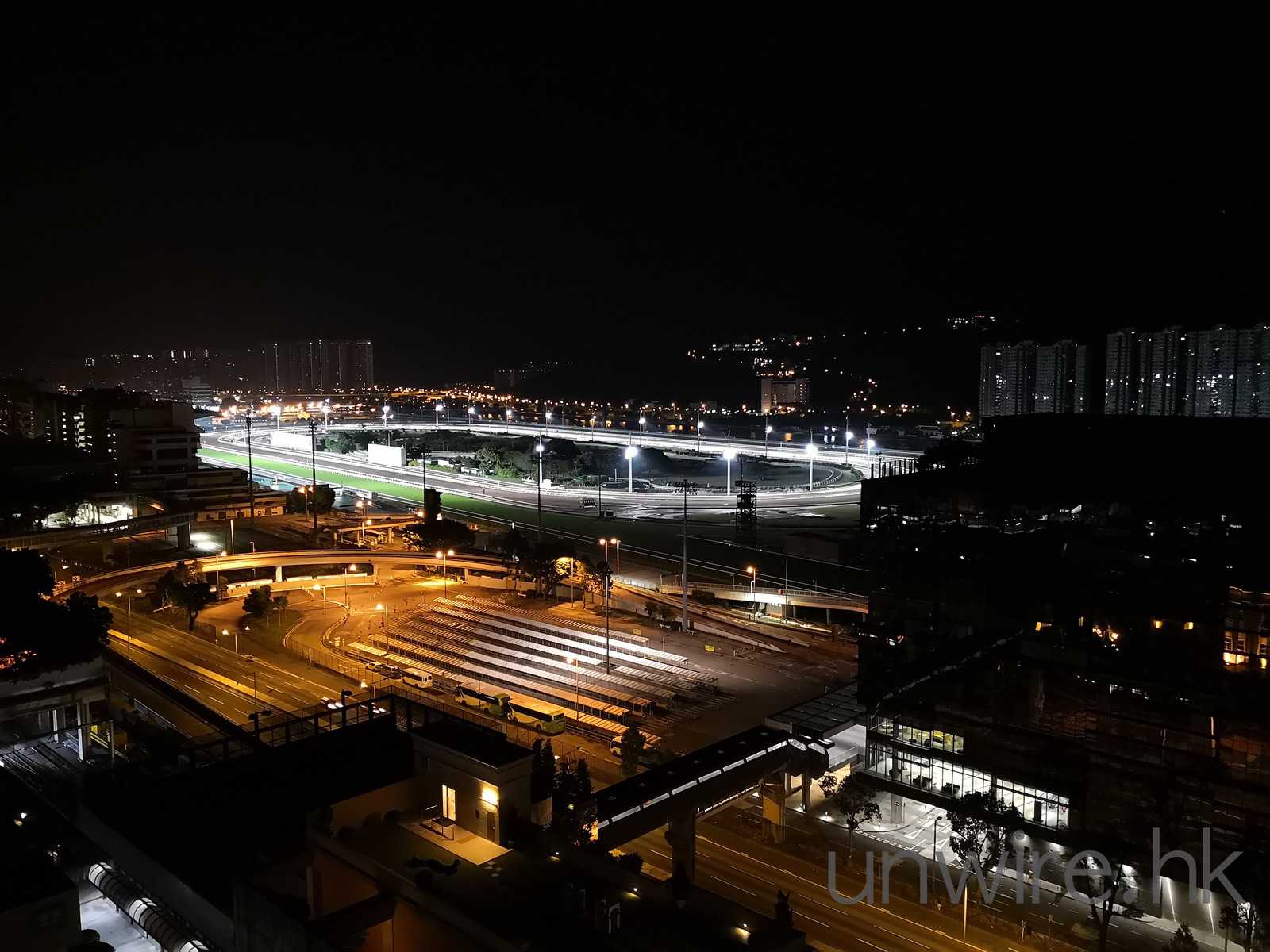
▲拍攝夜景方面,Mate 9 Pro(第一張)、P10 Plus(第二張)及 Mate 10(第三張)作比較,明顯 Mate 10 成像上是比較優勝,不但光差位高的位置仍能保留細位,雜訊抑制亦較好。
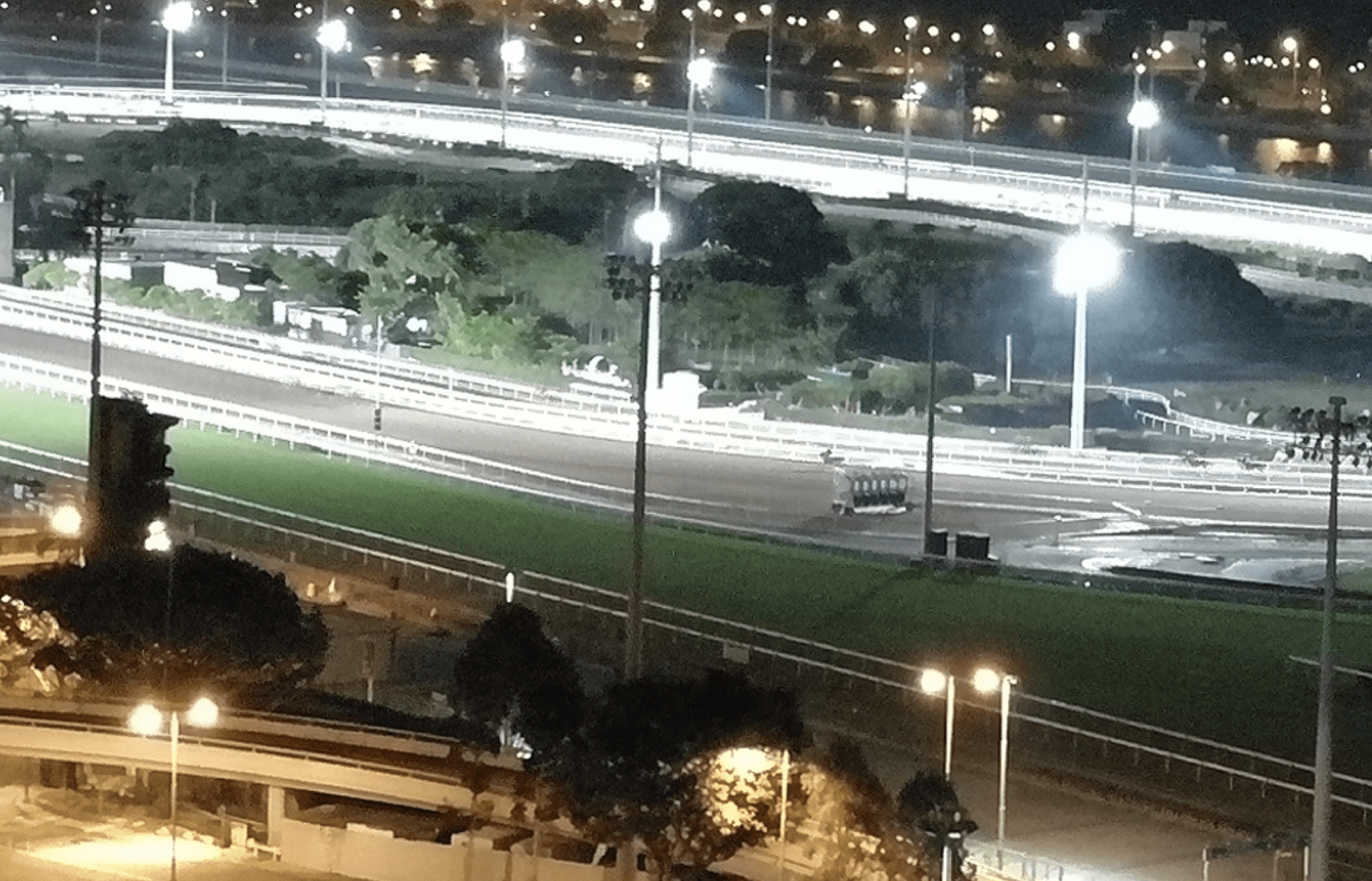
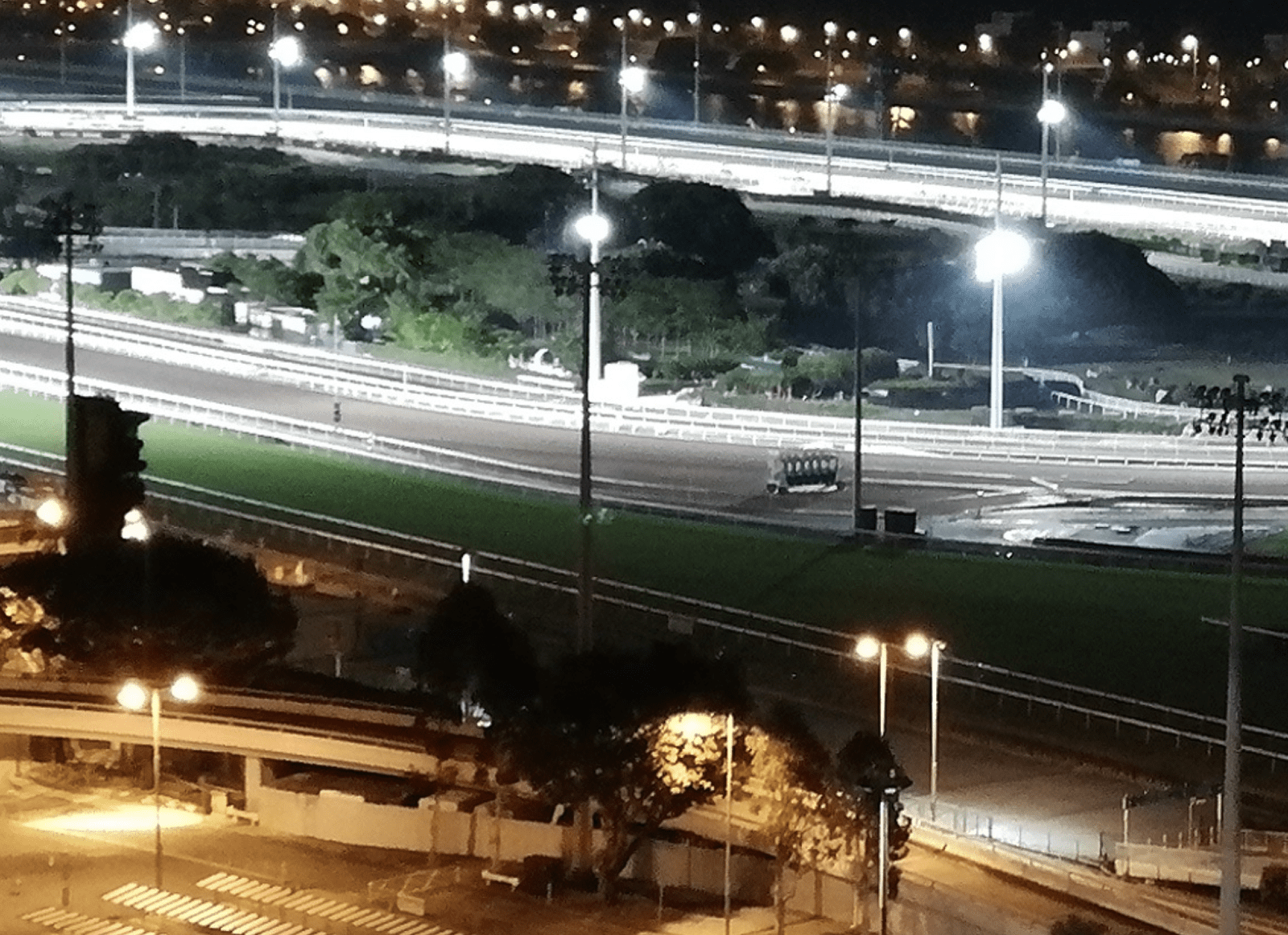
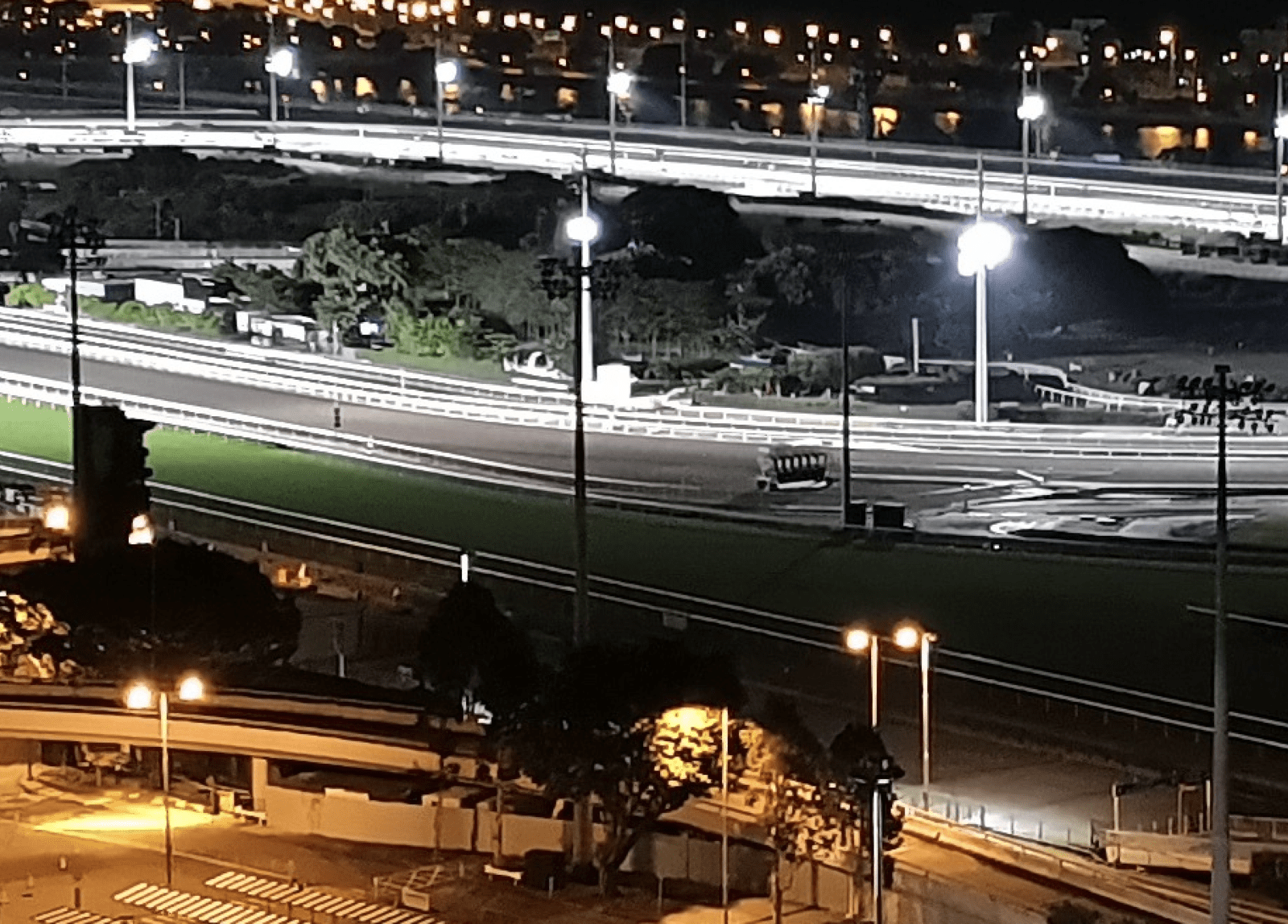
▲將 3 張相片放大 100% 來看,就更加見到 Mate 10 與其他兩部在成像上的分別了。
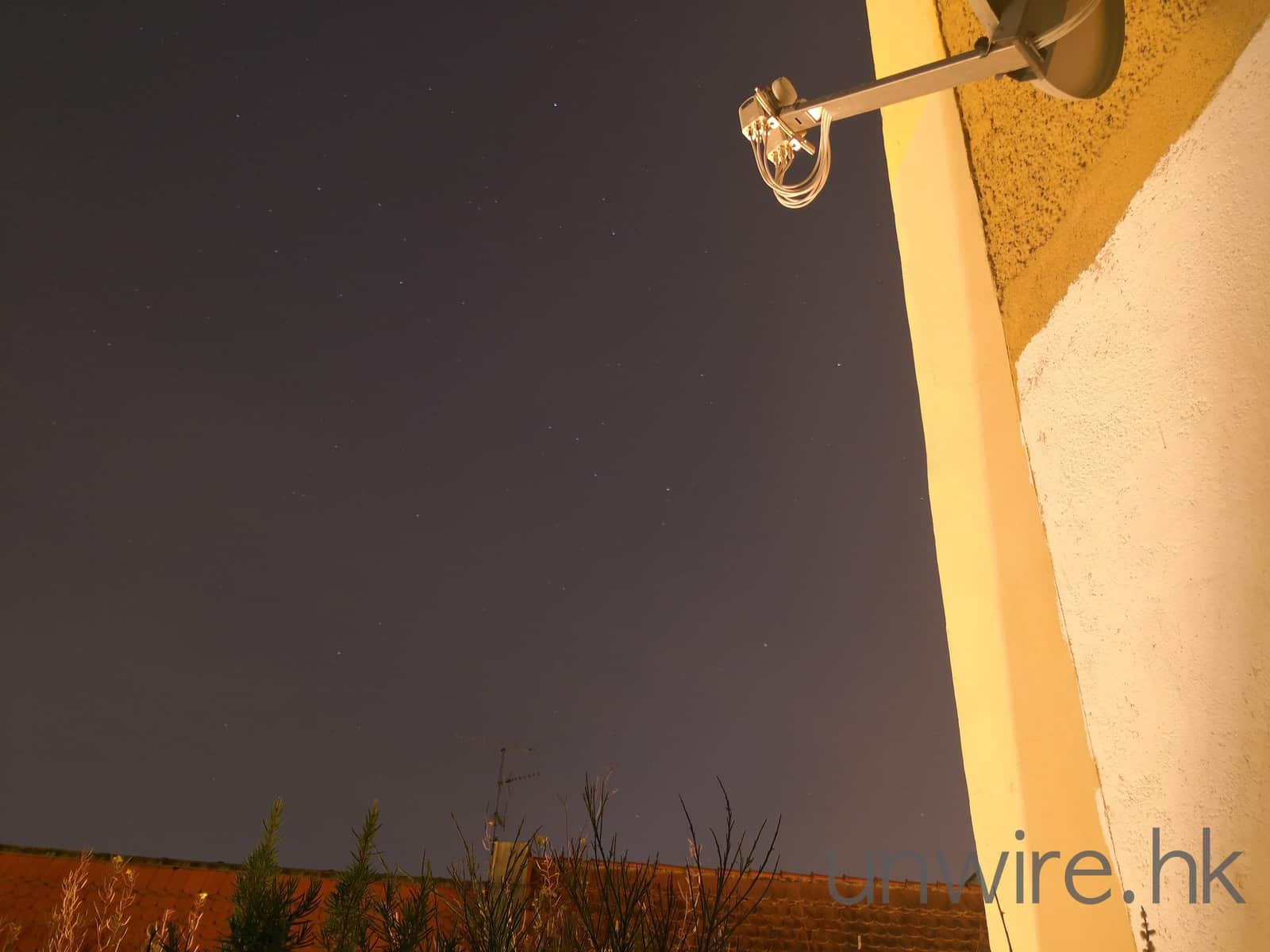
▲Mate 10 亦仍然設有 Pro 模式,可讓用家手動調校相機設定,這張相片筆者就將 Mate 10 放在手機腳架上,再用 30s 快門及 ISO 50 感光度拍出來的星空相片,可見相片十分「乾淨」之餘,天上的星星也清晰可見。
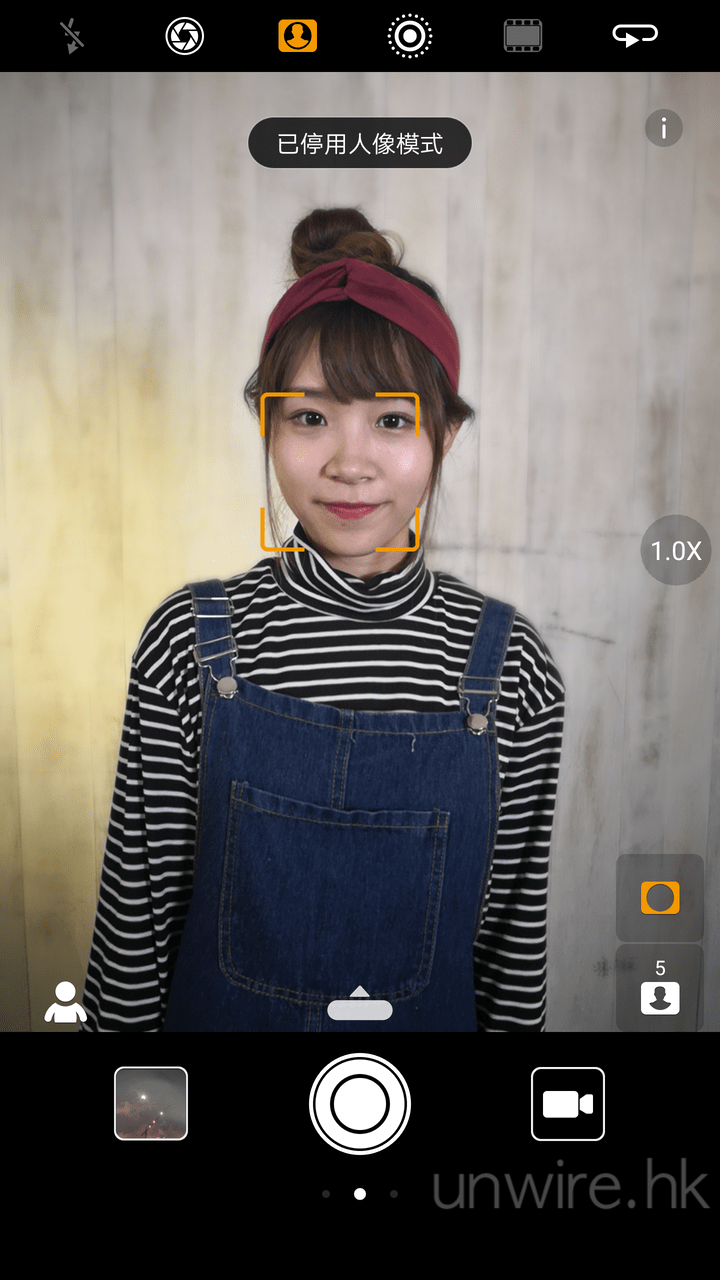
▲Mate 10 也與其他雙鏡手機一樣,支援拍攝淺景深人像相片的人像模式。

▲用來拍雞蛋妹,出來的效果十分不錯哦!
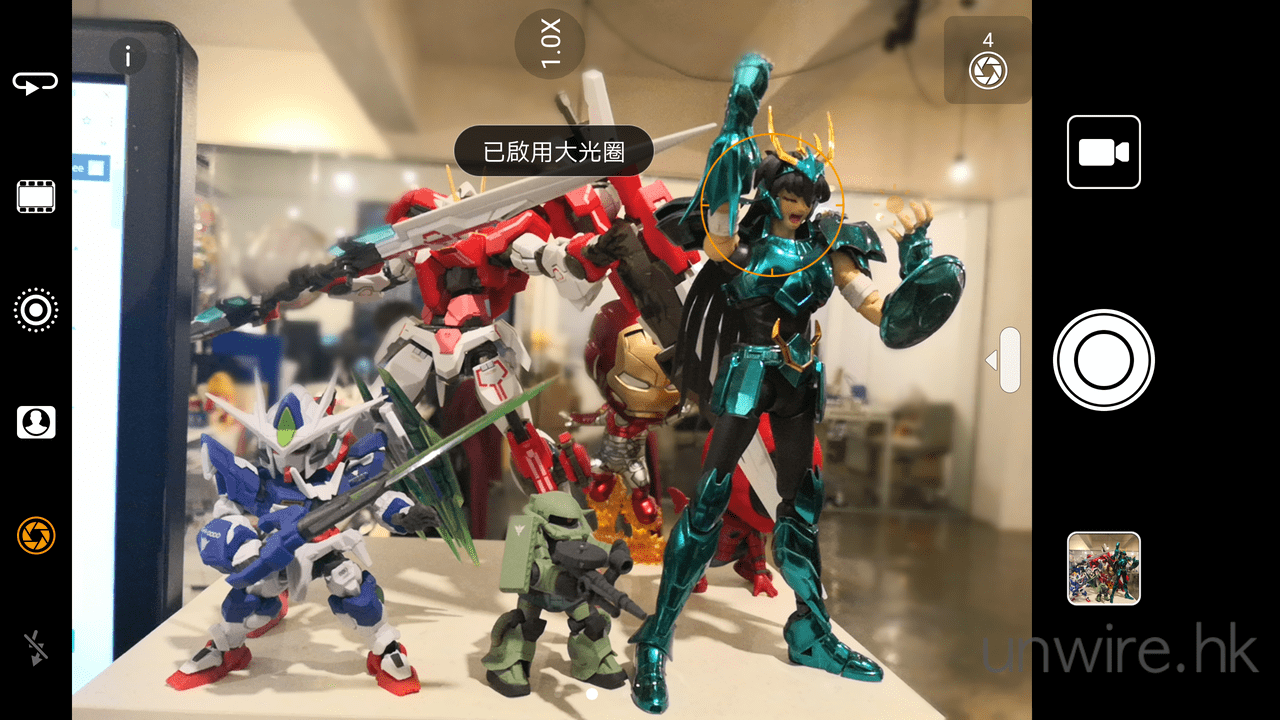
▲如果想拍攝淺景深的物件相片,也可以選用大光圈模式。
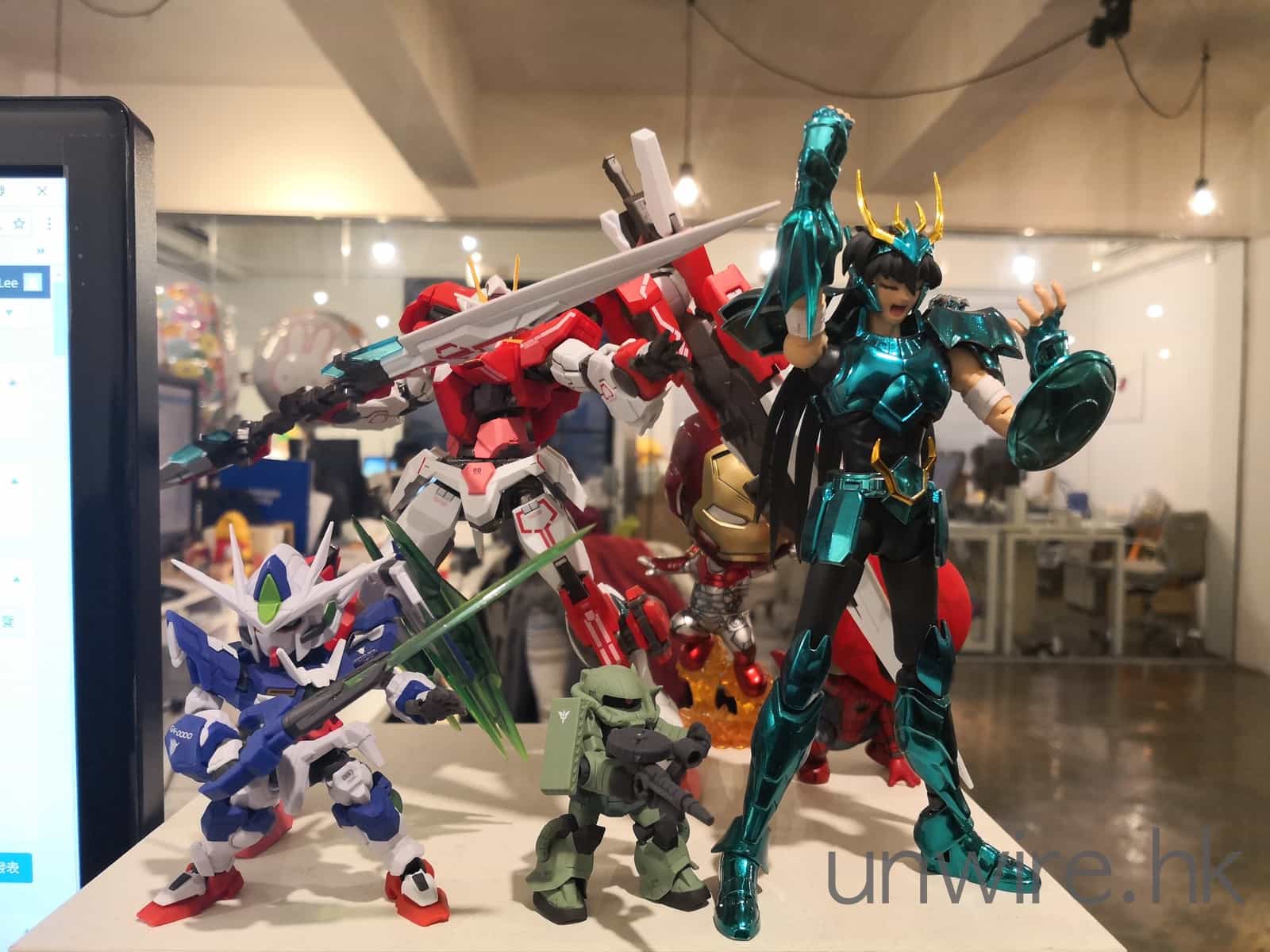
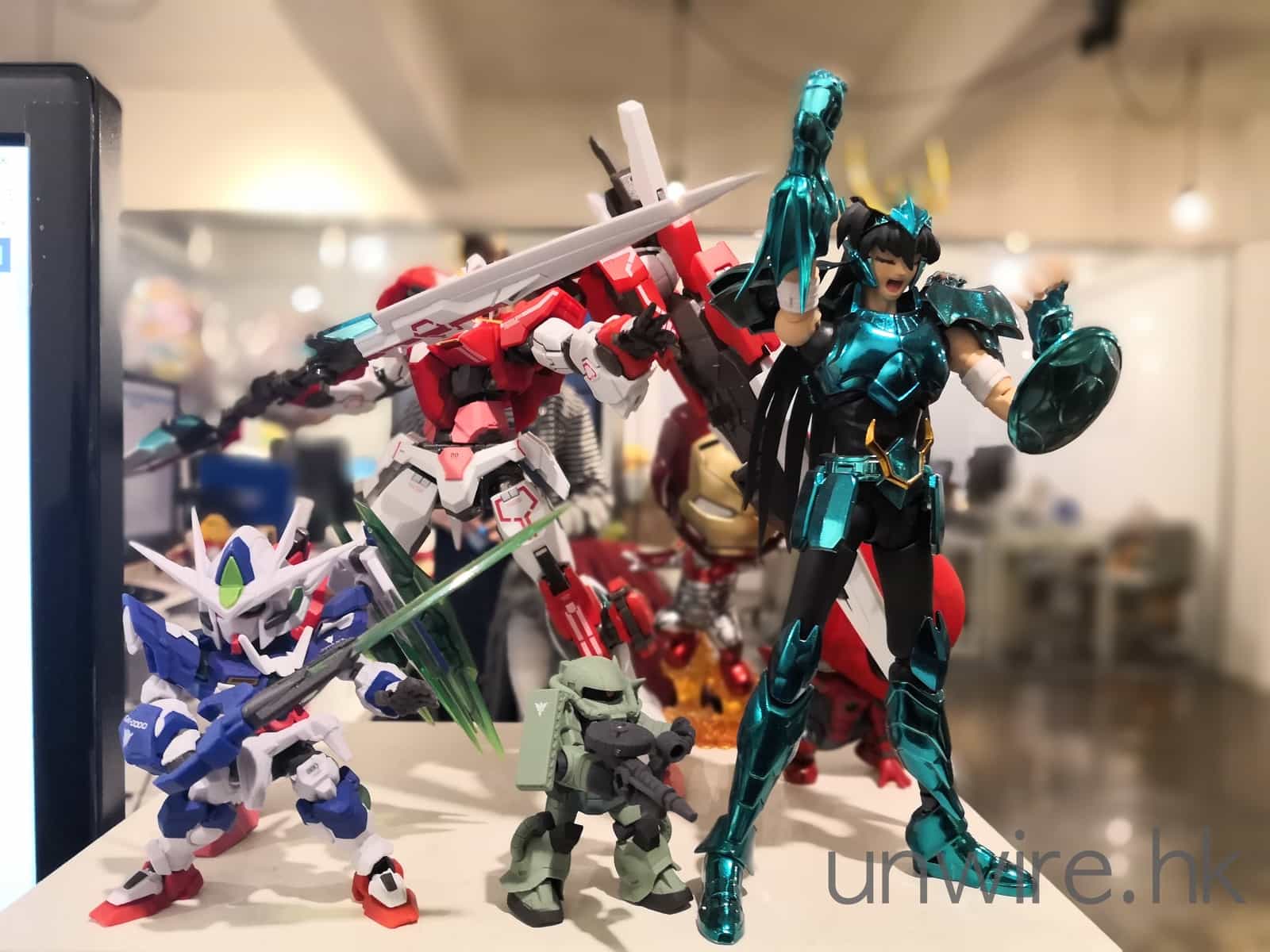
▲上面第一張沒有使用大光圈模式,第二張就使用了,大家可見效果分別確實很明顯(留意背景模糊化程度)。
至於黑白相片方面,Mate 10 相比前作亦有所改善,筆者特地拿來 Mate 9 Pro 及 P10 Plus 來作比對,在下面的測試相片相信大家已見到,Mate 10 拍攝出來的黑白相片,在灰階層次感上確實比前作分明及豐富得多,這在新機上確實是一大進步。
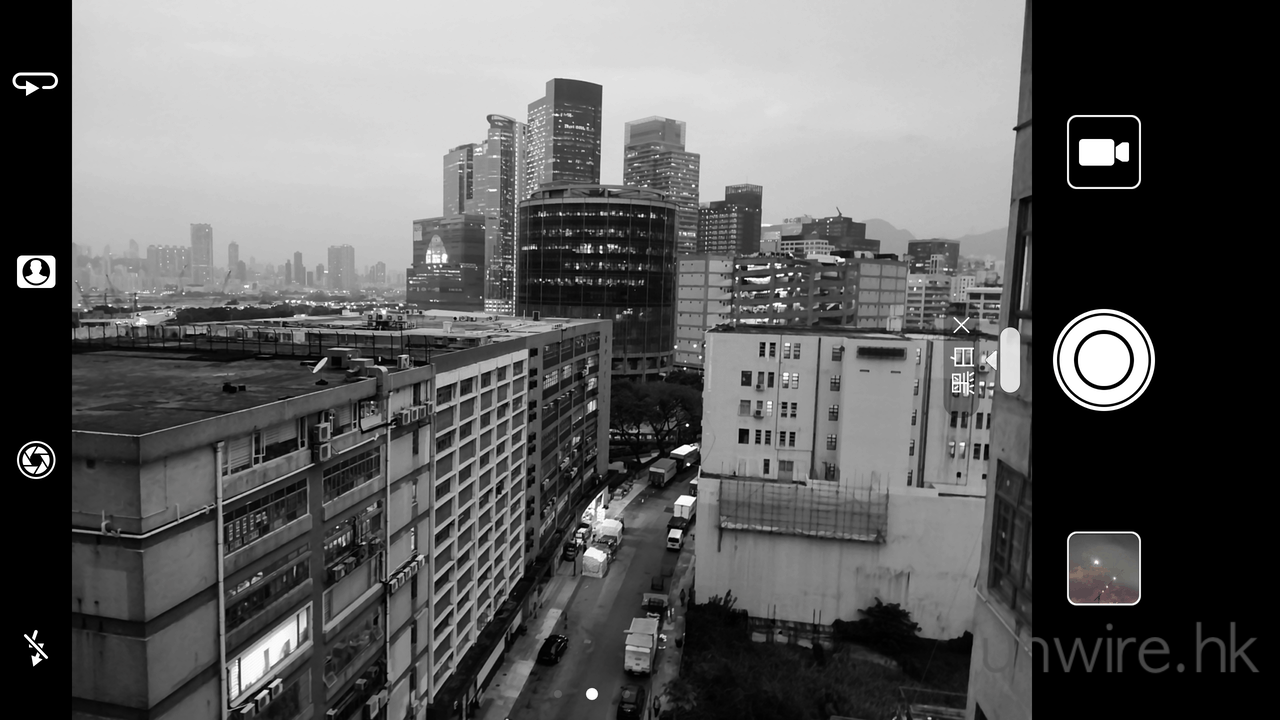
▲既然繼續採用了 LEICA 認證的黑白鏡頭,在 Mate 10 上自然繼續有黑白模式啦。
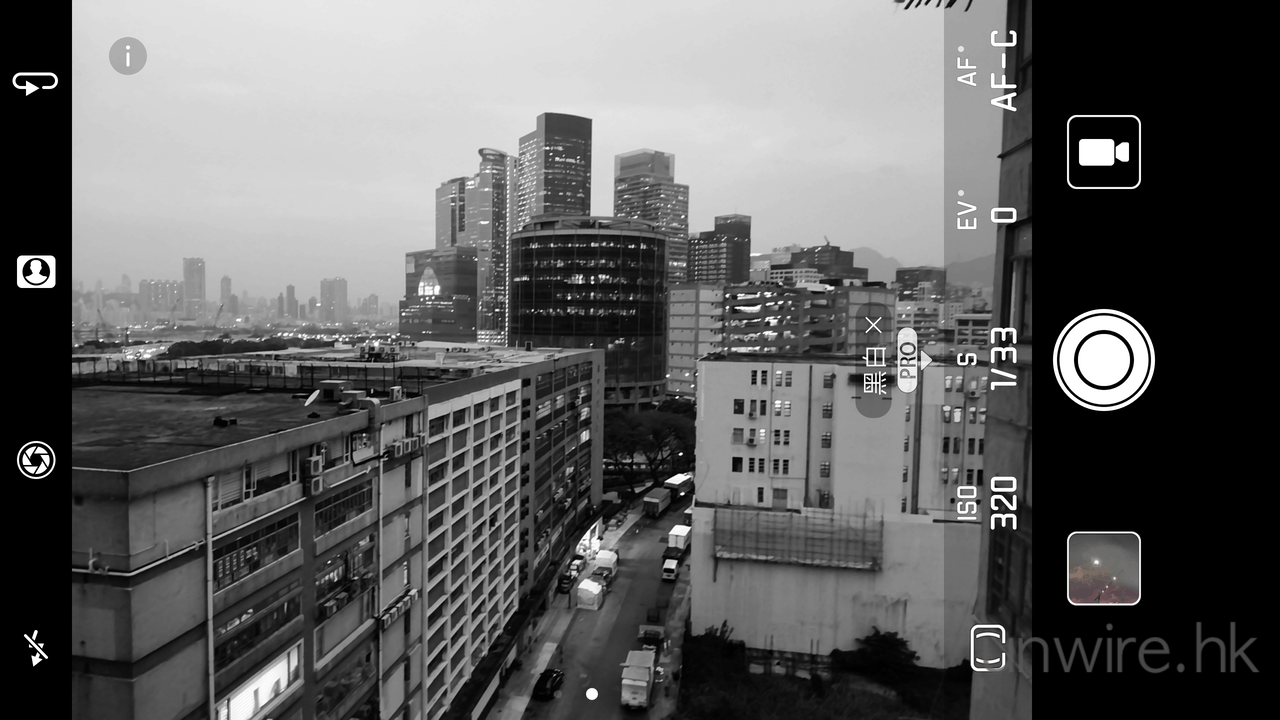
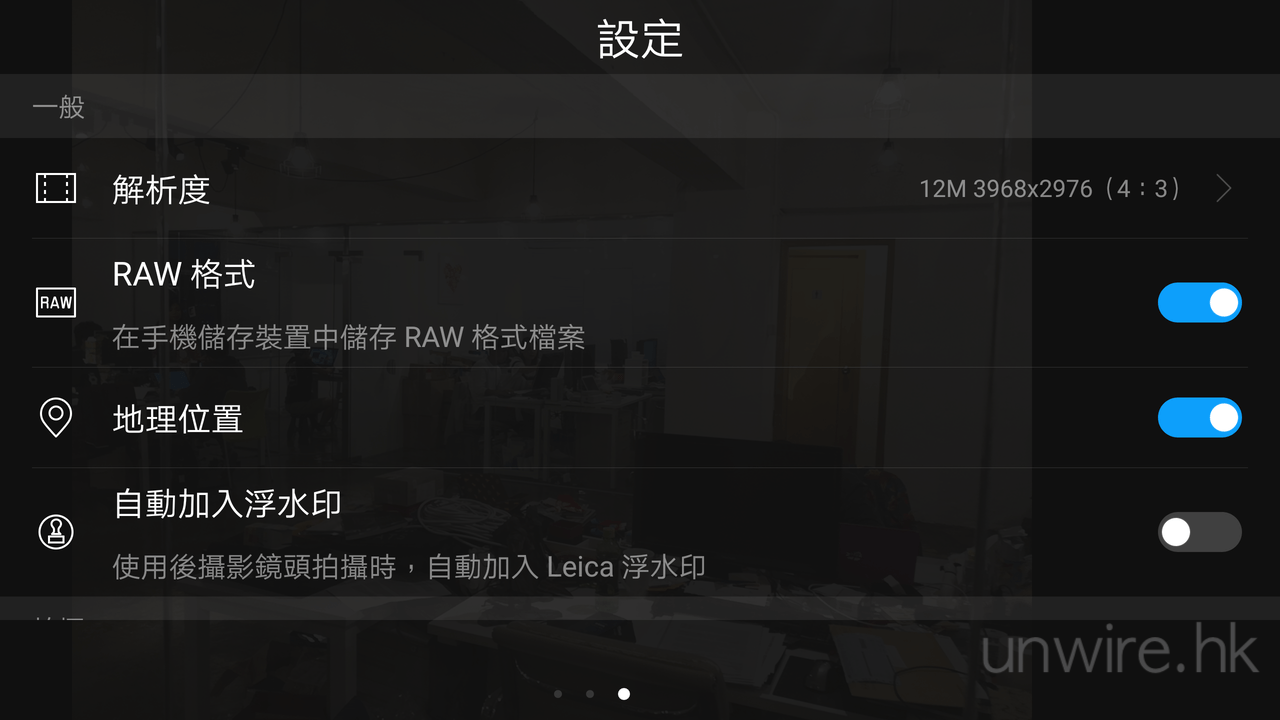
▲無論是彩色或者黑白模式,也仍繼續有 Pro 專業模式,可讓用家手動調校各項相機設定,亦可以在設定中開啟 RAW 格式,就可以同時拍攝 RAW + JPEG 相片,後者可用於即時分享,前者就可回家後放入 Photoshop 等執相軟件進行後製。
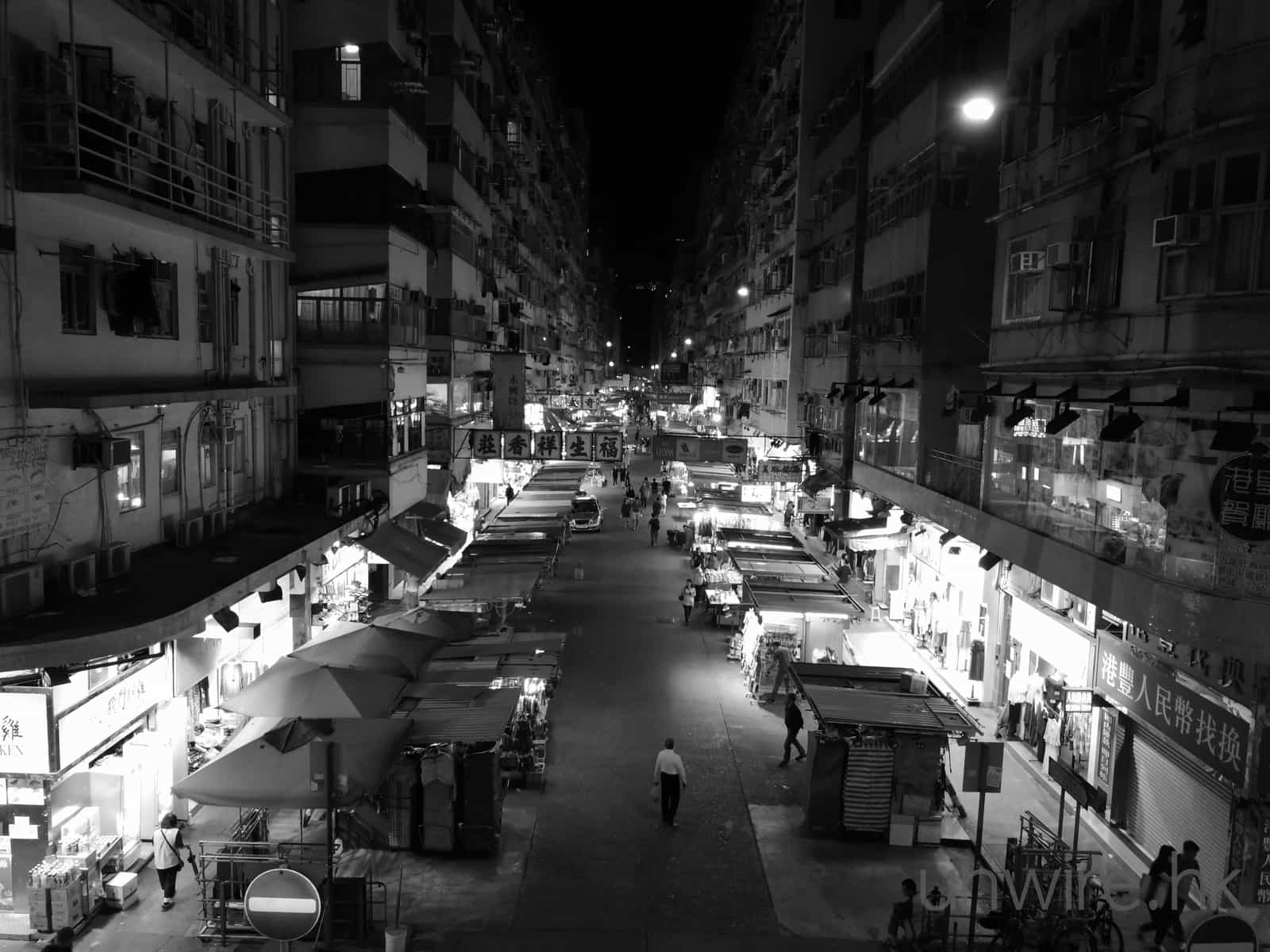
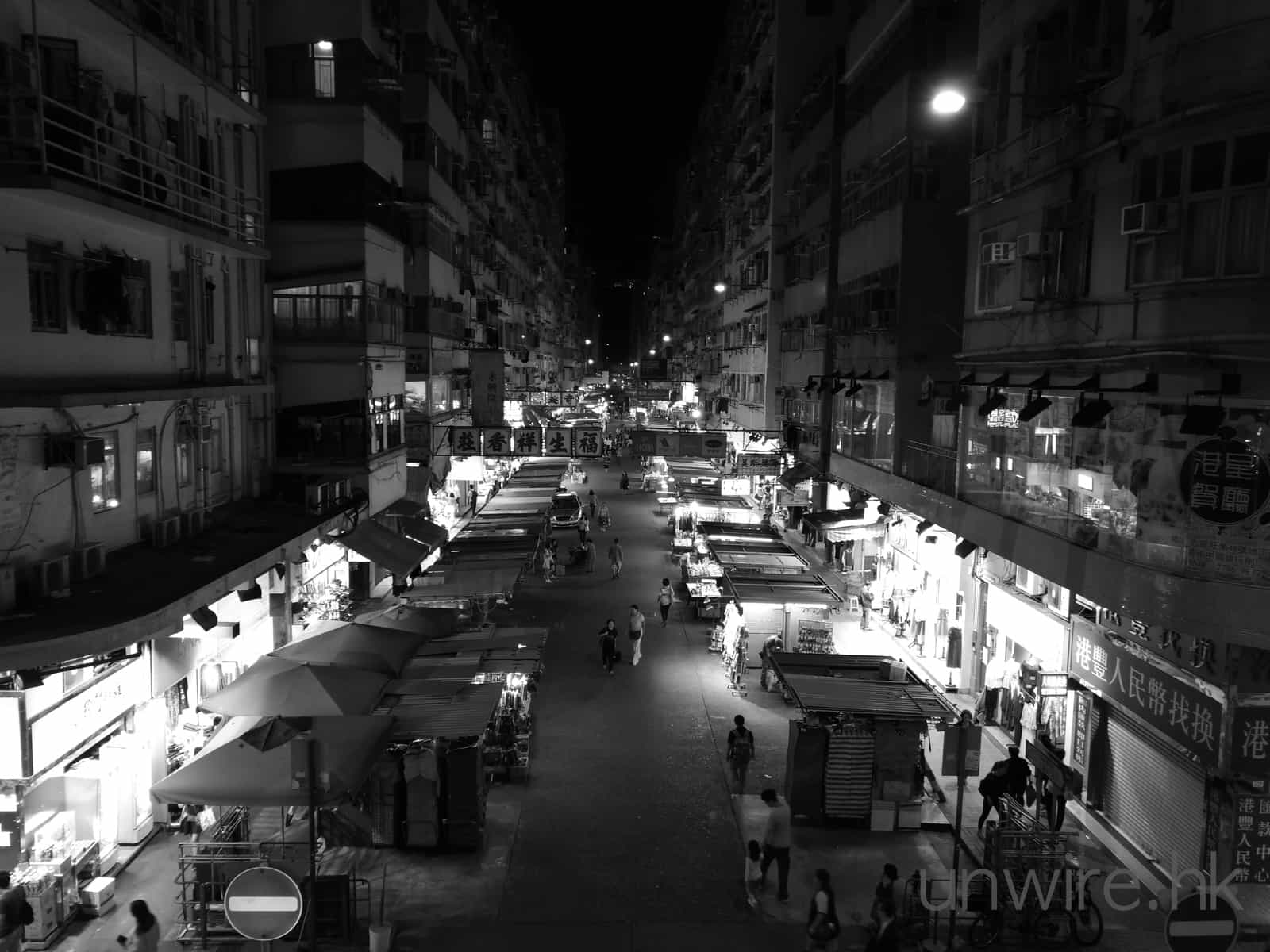
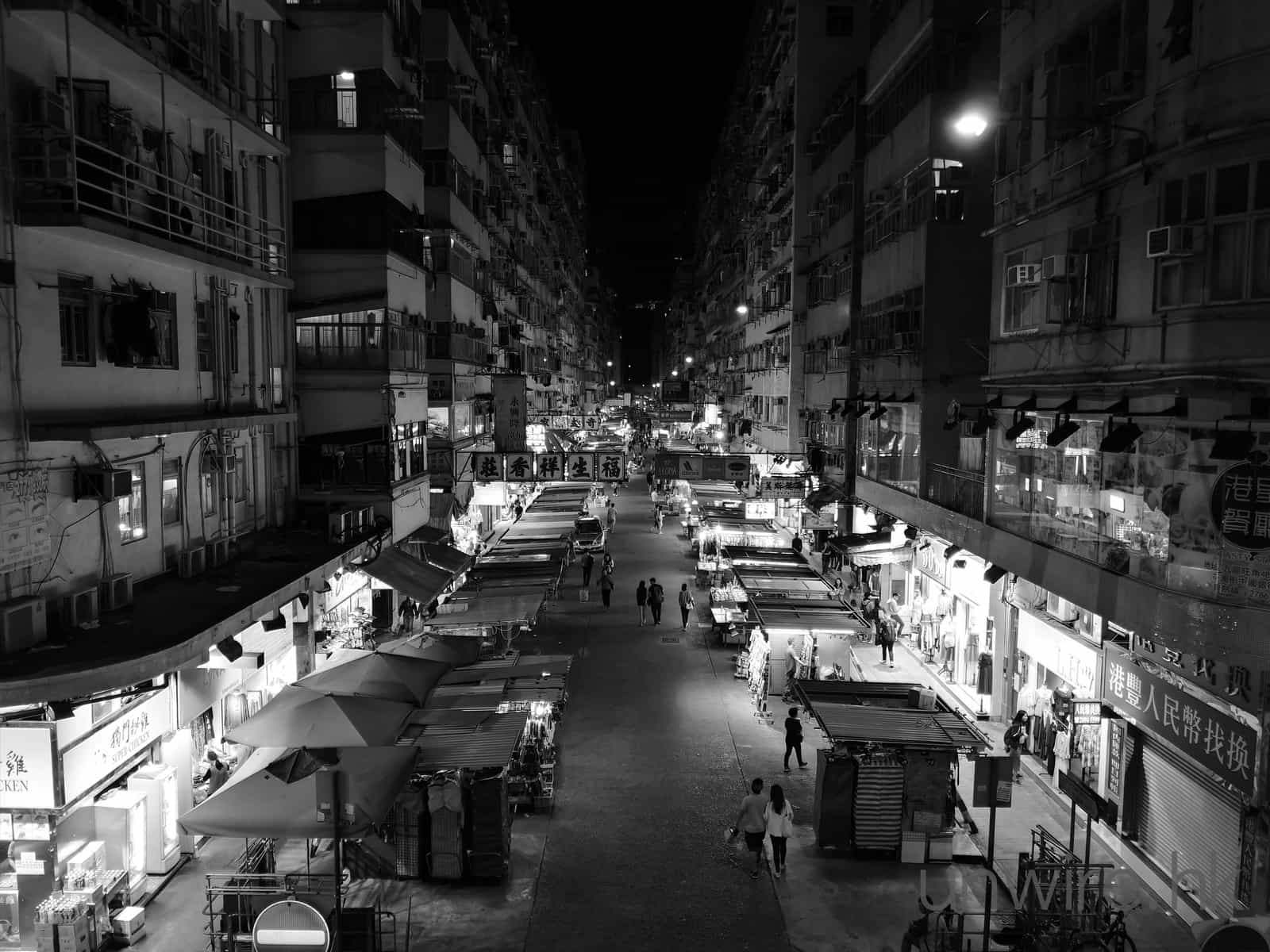
▲以上 3 張相片,同樣分別是以 Mate 9 Pro(第一張)、P10 Plus(第二張)及 Mate 10(第三張)拍攝,從相片可見 Mate 10 的黑白相,灰階層次比另外兩部拍出來的效果更加豐富。

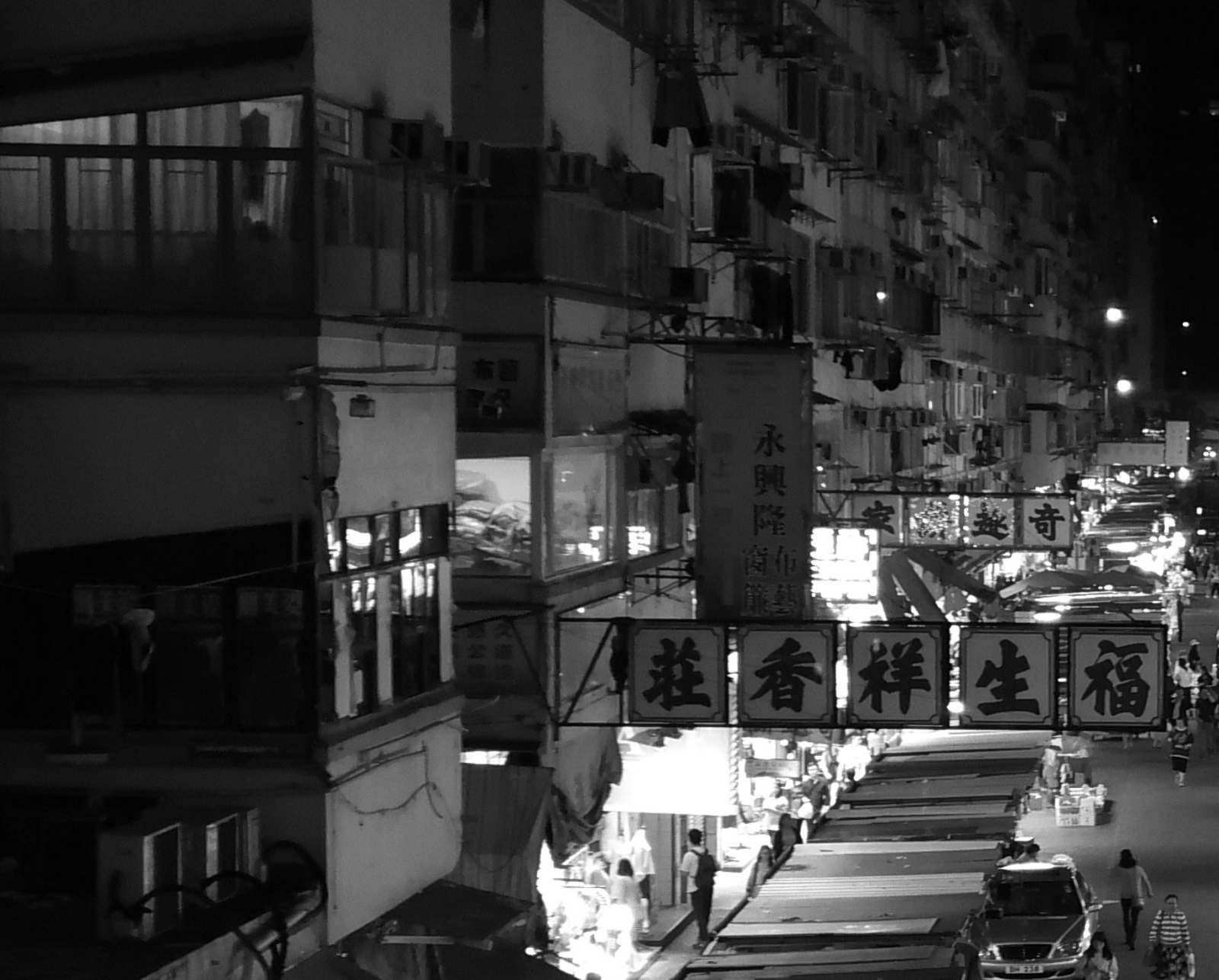
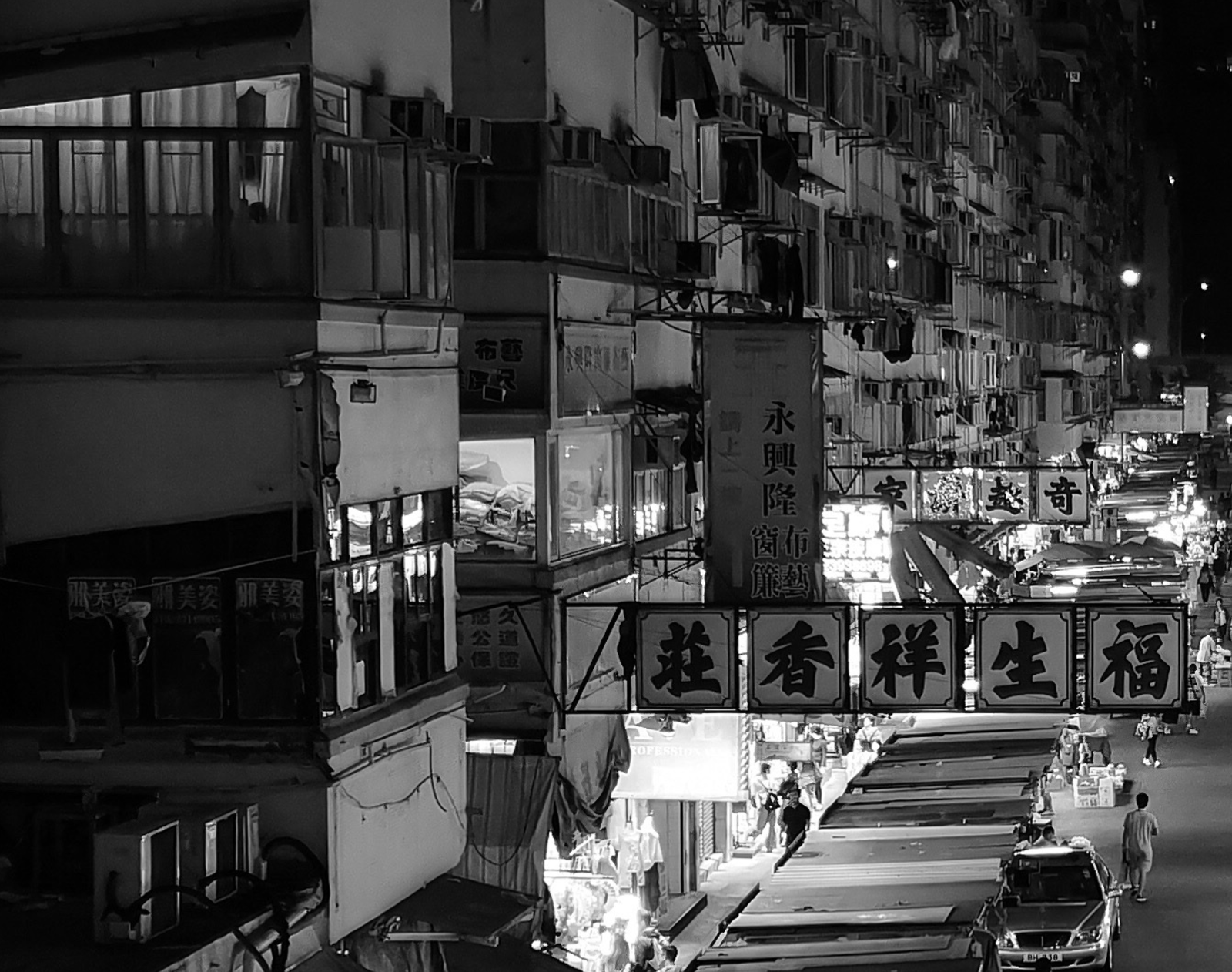
▲100% 放大 3 張相片再看,就可見到 Mate 10(第三張)在黑白相片成像上,確實最為優勝。
當然,Mate 10 相機的新增功能,不能不提的自然是它的景物識別功能,它使用了內置於全新 Kirin 970 處理器內的 NPU 處理 AI 事宜,它會因應鏡頭見到的景物迅速感應它是甚麼東西,然後採取最合適的場景模式,令大家能以最合適的相機設定,拍出最漂亮的相片。大家一聽,相信第一時間會聯想起 Sony Xperia 智能手機的進階自動模式,但 Mate 10 的場景模式選擇更多,單是寵物已有貓、狗之分,風景亦有藍天、雪景、花朵、綠葉、夕陽、夜景、海灘等多種模式,雖然相比 Xperia 的 36 種場景模式來說,Mate 10 只有 13 種確實不算多,但絕大部分都是實用的,而且它的偵測速度十分快,基本上一開相機,熒幕右下角已會出現合適的場景模式,確實很快,由此亦可看到 Mate 10 的 AI 景物識別功能確實很強。


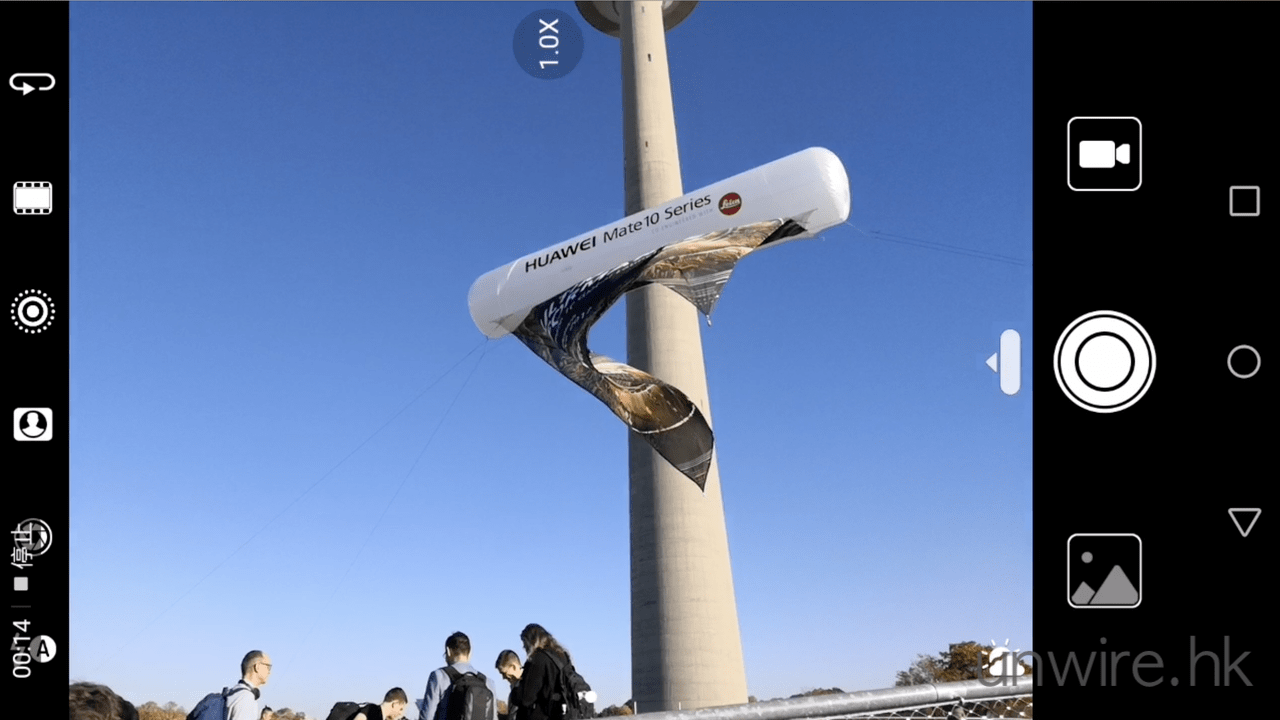
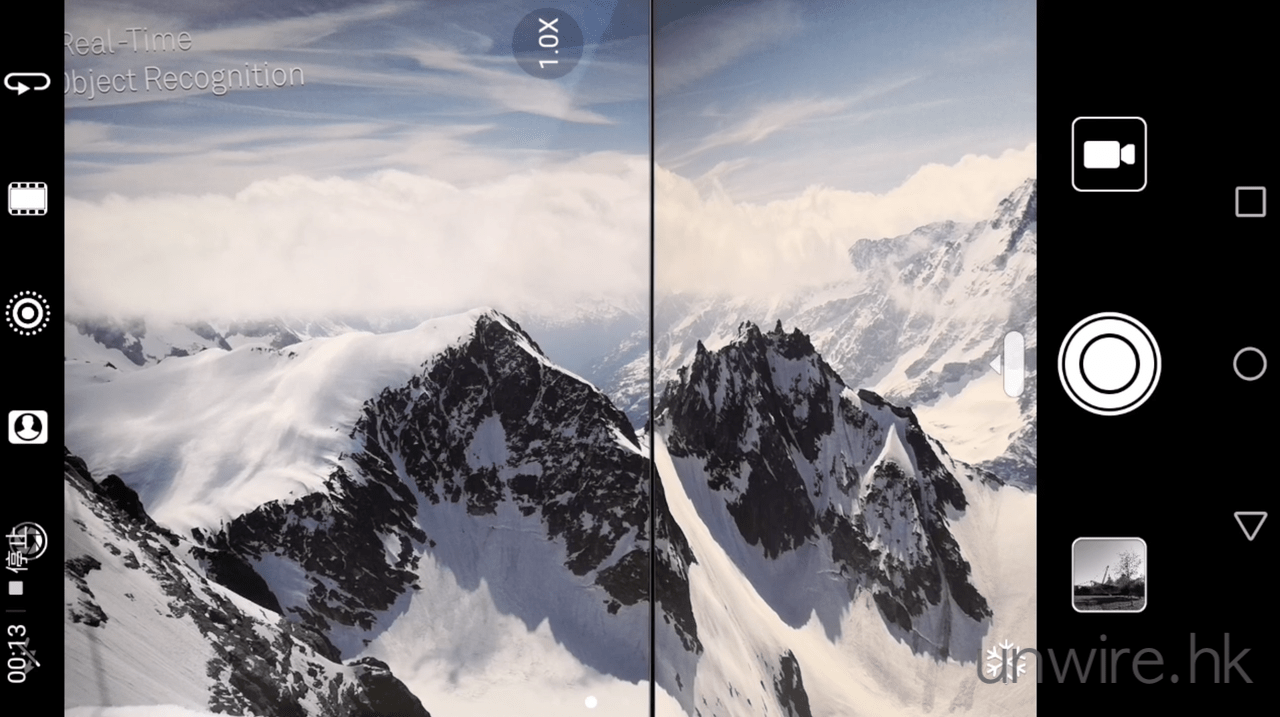
▲一般拍照模式已可使用 AI 景物識別功能,例如:上圖大家已可見到其中 4 個,分別是人像、食物、逆光及雪景。
至於熒幕方面,Mate 10 採用了 5.9 吋 16:9 長闊比例 FullView 熒幕,雖然仍是 IPS 材質,但就採用了 RGBW 色彩,在彩色之餘加了一層白色層,令手機顯示白底網頁時顏色更準更實淨。至於色彩方面,筆者覺得它亦屬於較自然向的設計,無論是長時間欣賞影片或者瀏覽網頁,雙眼亦沒有不舒服的感覺。另外,它的熒幕亦支援 HDR10 技術,但暫時無論欣賞 YouTube 或者 Netflix 影片,亦未支援欣賞 HDR 影片,所以暫時仍屬得物無所用的階段。
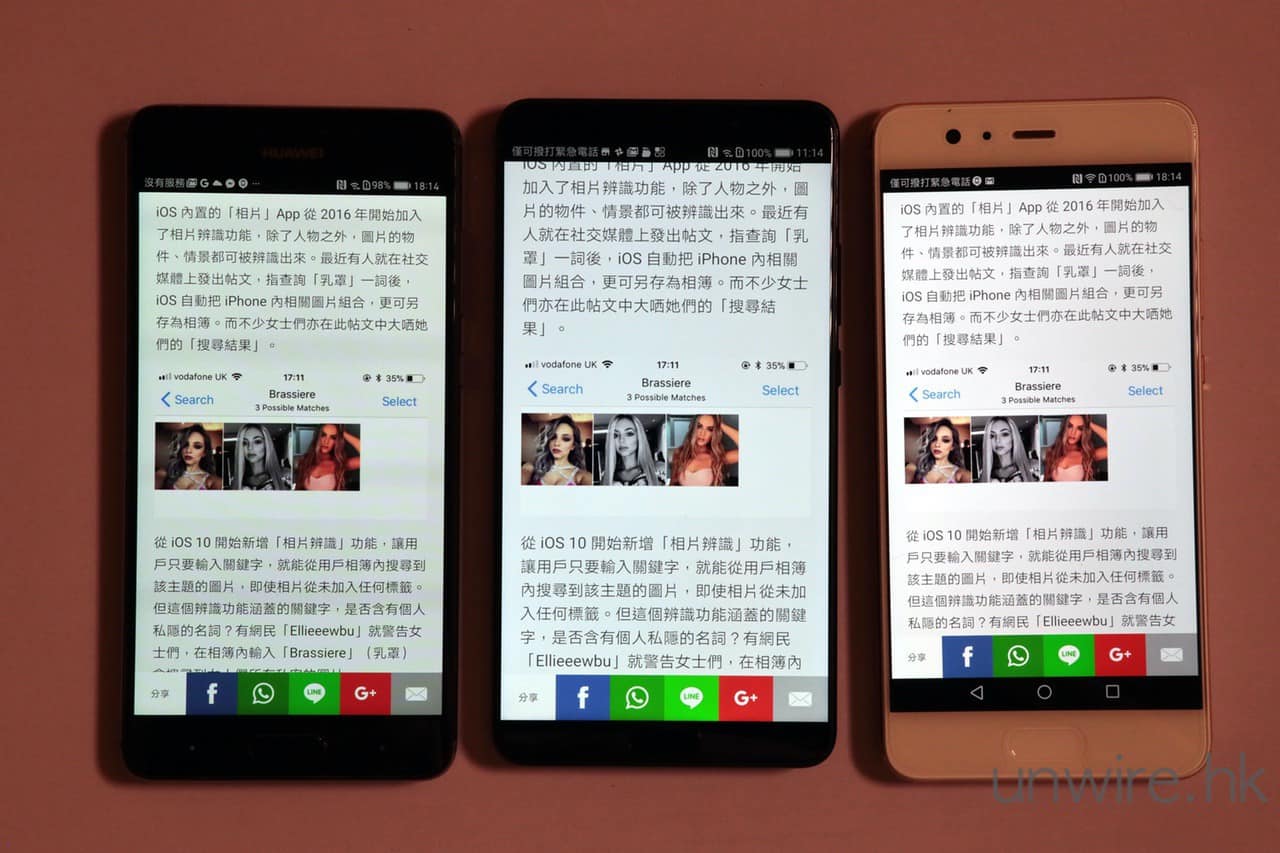
▲與 Mate 9 Pro(左)及 P10 Plus(右)相比,Mate 10(中)的顯示確實清晰銳利,而且白色亦特別準確。
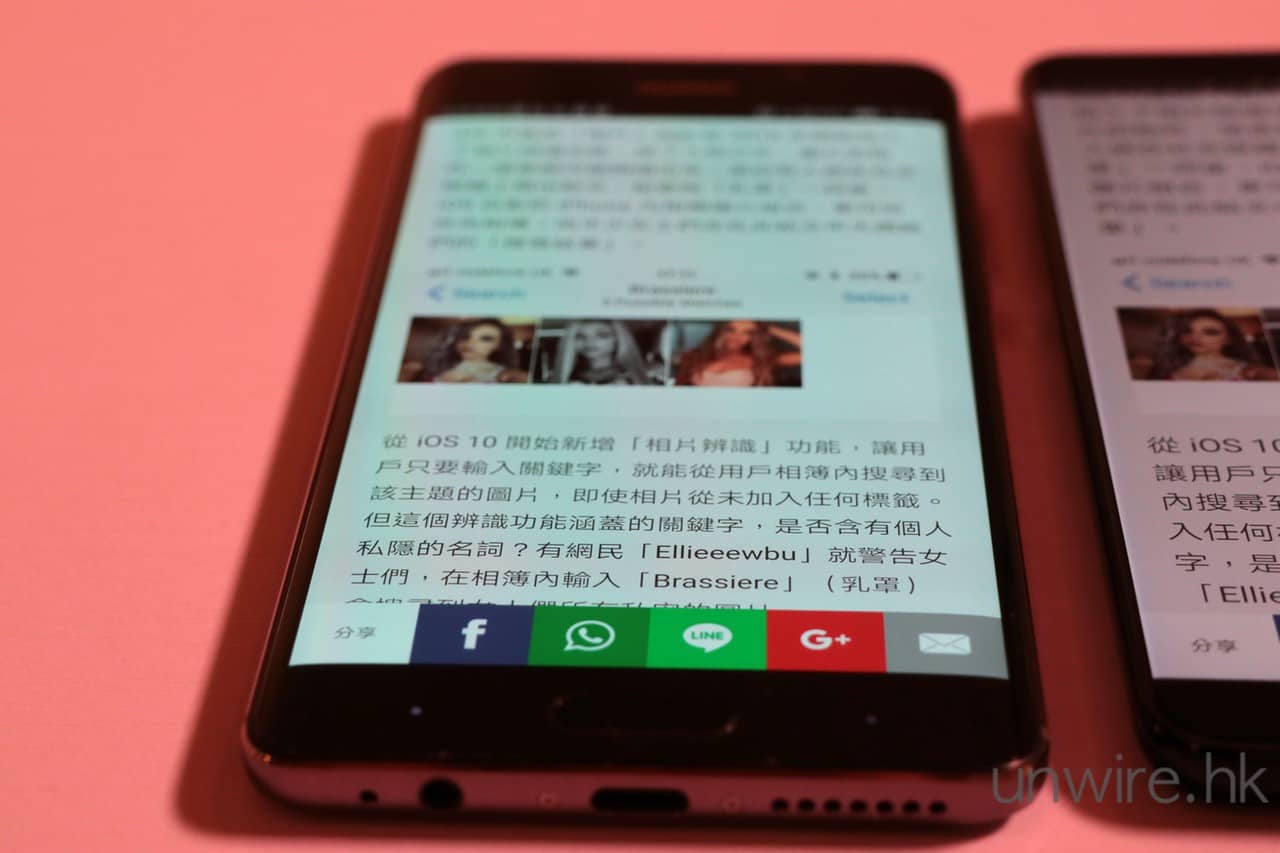
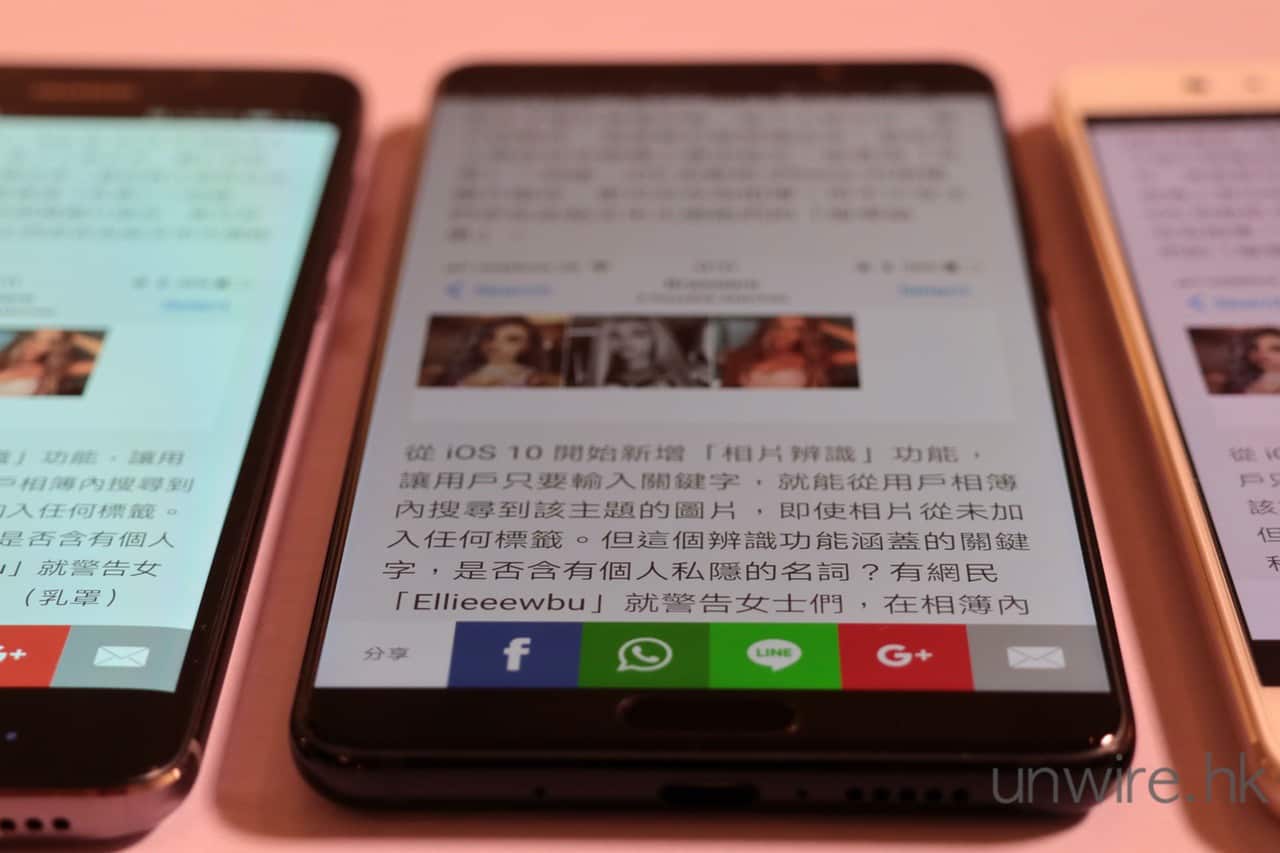
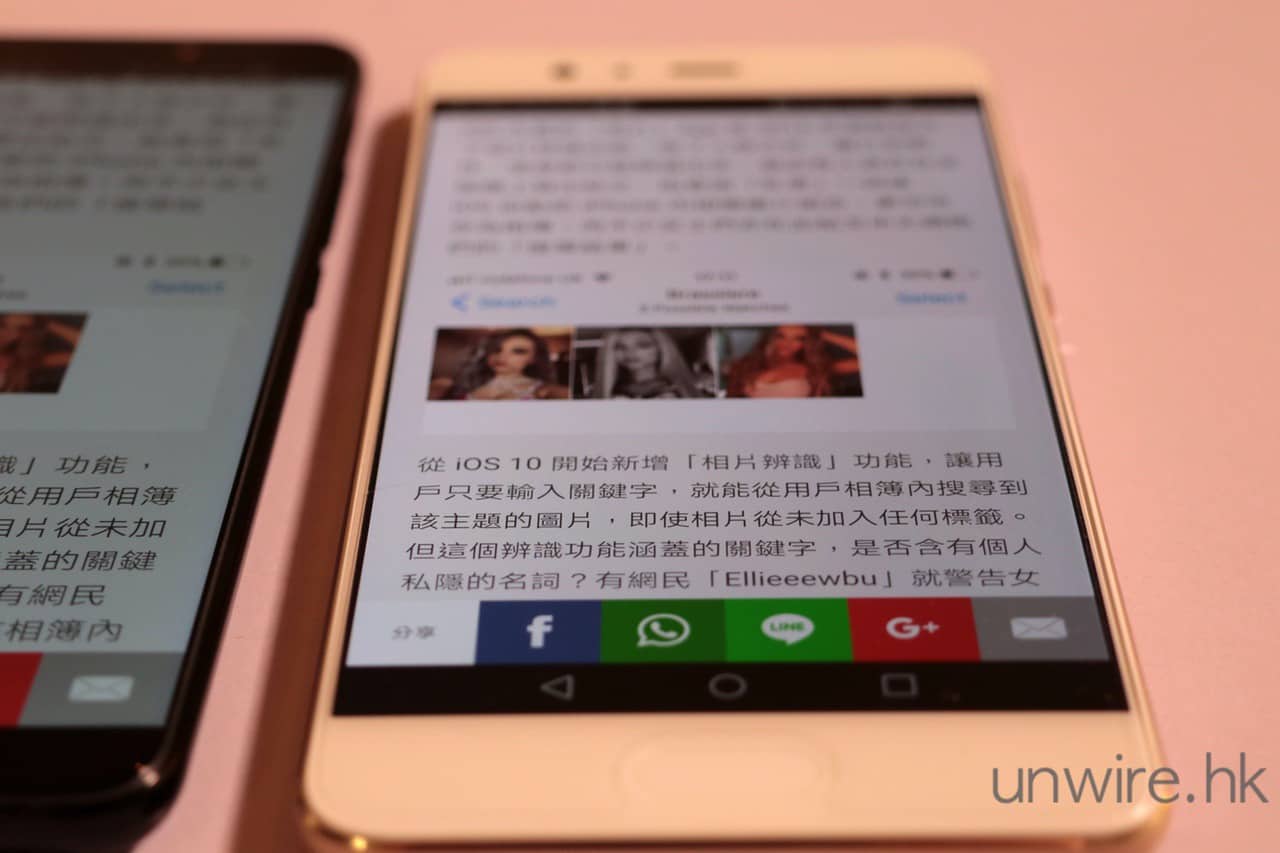
▲不過可視角度上,雖然清晰度 3 者都相若,但亮度上 Mate 10(第二張)由於只是採用 LCD 熒幕,就明顯不及採用 AMOLED 熒幕的 Mate 9 Pro(第一張)了,也比採用 IPS-LEO 的 P10 Plus 低一點點。
至於效能方面,Mate 10 採用了全新的 Kirin 970 處理器,擁有 8 核處理器及 12 核圖像處理器,加上 4GB RAM 及 64GB 內置儲存空間,無論從規格字面看還是透過不同效能測試軟件結果去睇,都屬於旗艦級水平,而整體使用上亦十分暢順,未見有窒的情況出現。但高效能會否帶來高耗電?筆者用了這半個月以來,在一般使用情況下,每次差滿電基本上都可以用上日半甚至兩日,所以在使用時間上,大家就不用太擔心了。
至於 Mate 10 與 Mate 9 Pro 及 P10 Plus 在效能上有多大分別?以下就以數個測試軟件的結果為大家分析一下,全部測試由左至右分別為 Mate 9 Pro、P10 Plus 及 Mate 10。
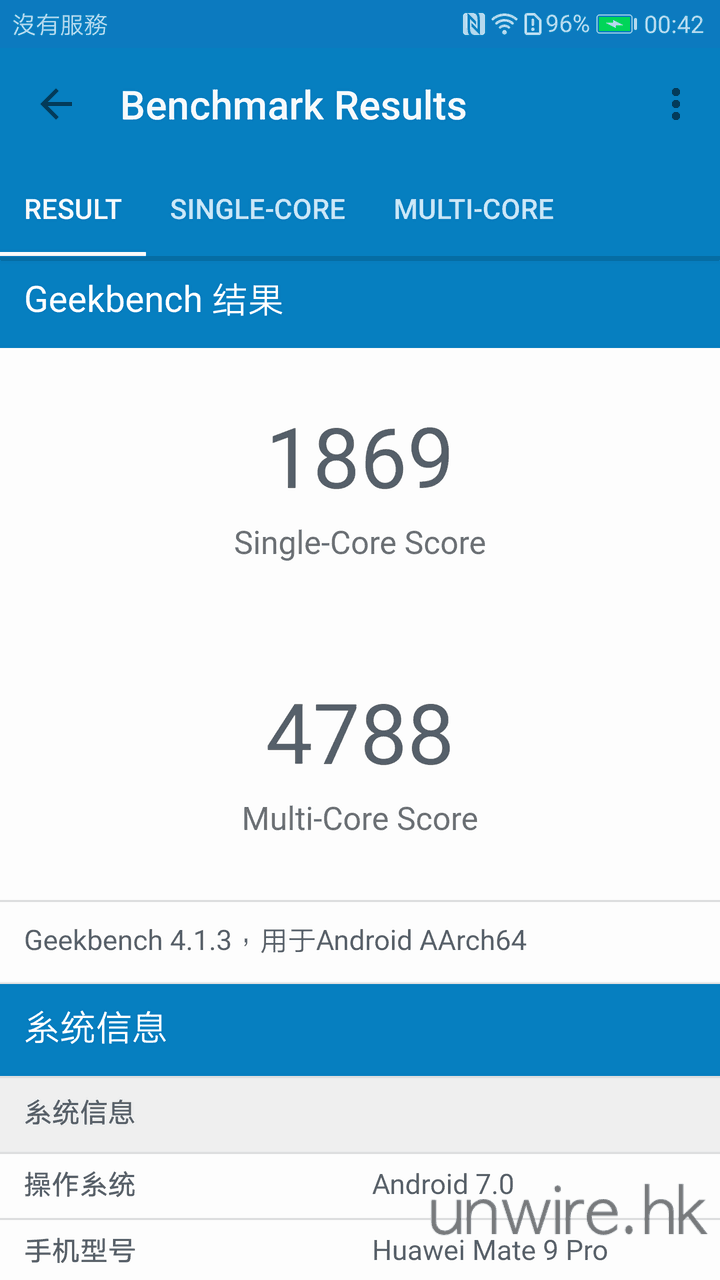
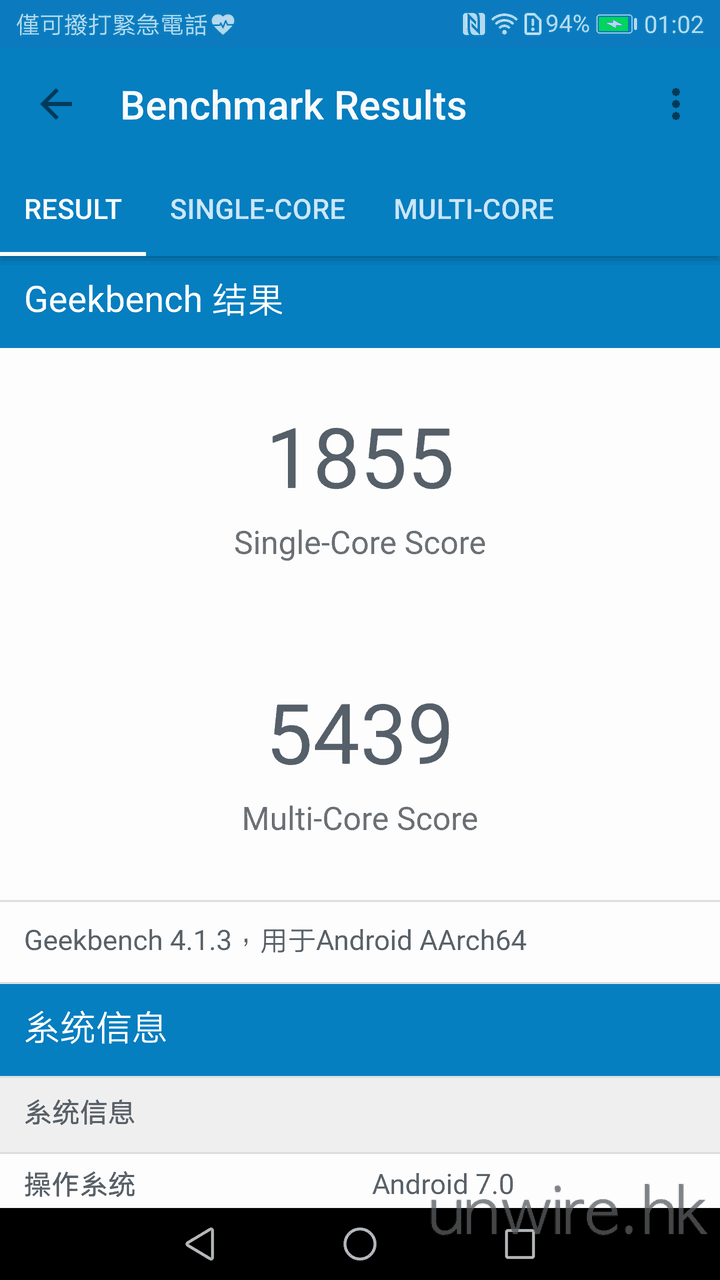
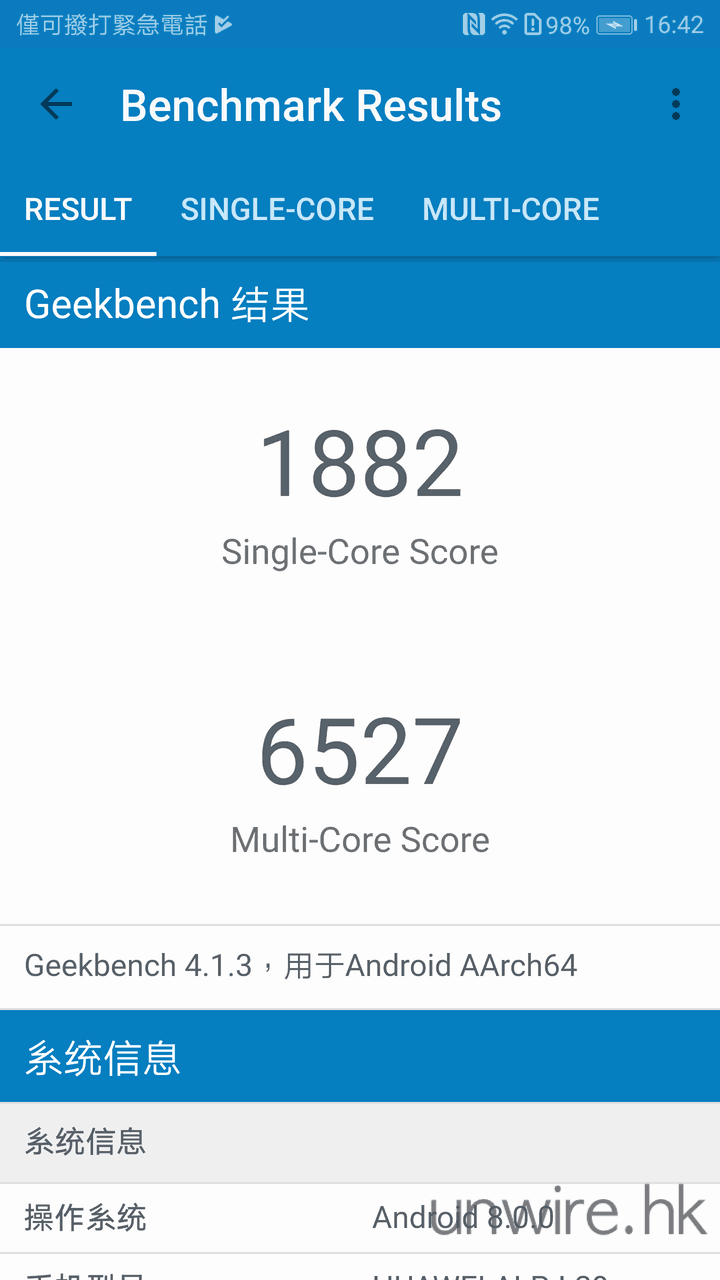
▲在 Geekbench 4 的處理器測試中,可見採用 Kirin 970 的 Mate 10,在單核心表現上比同樣採用 Kirin 960 的 Mate 9 Pro 及 P10 Plus,分別高出 0.7% 及 1.5%,不算明顯;但多核心處理上,Mate 10 就比 Mate 9 Pro 及 P10 Plus 高出 36.3% 及 20%,十分明顯!可見 Mate 10 在多工處理或處理需要較多核心同時運作的程式時(例如:欣賞全高清或以上解像度影片、玩遊戲)會有明顯優勢。
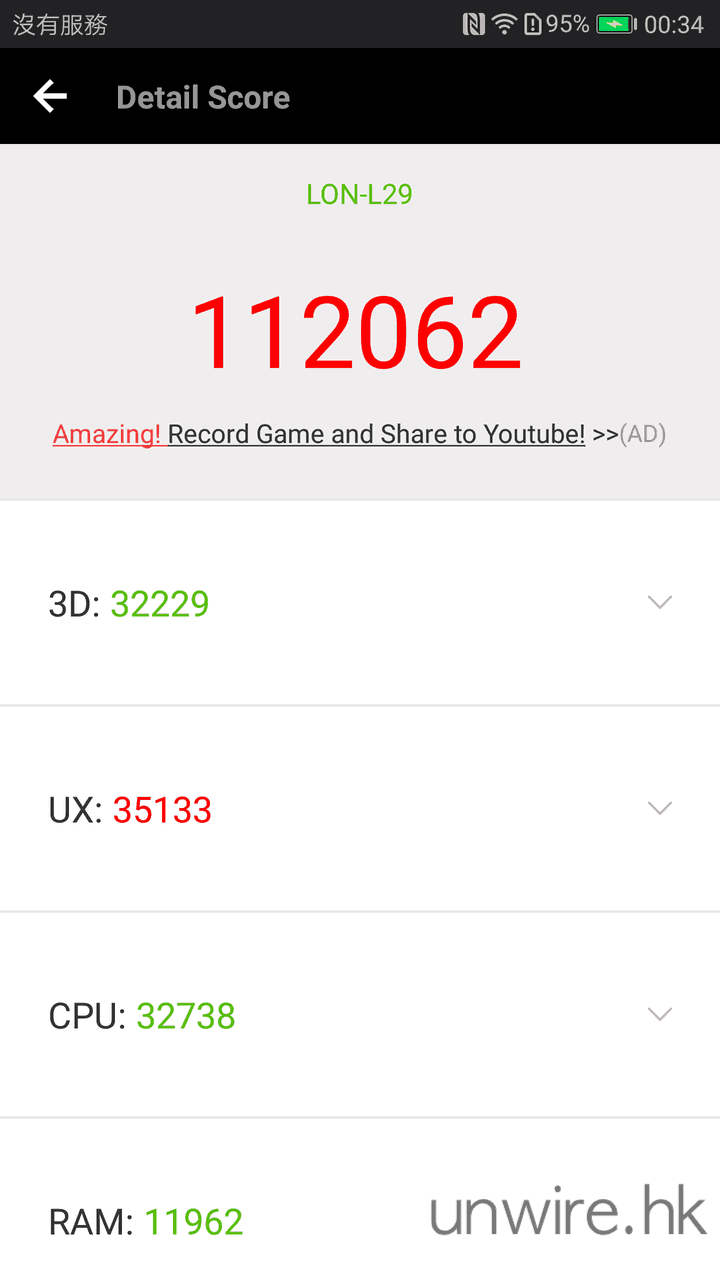
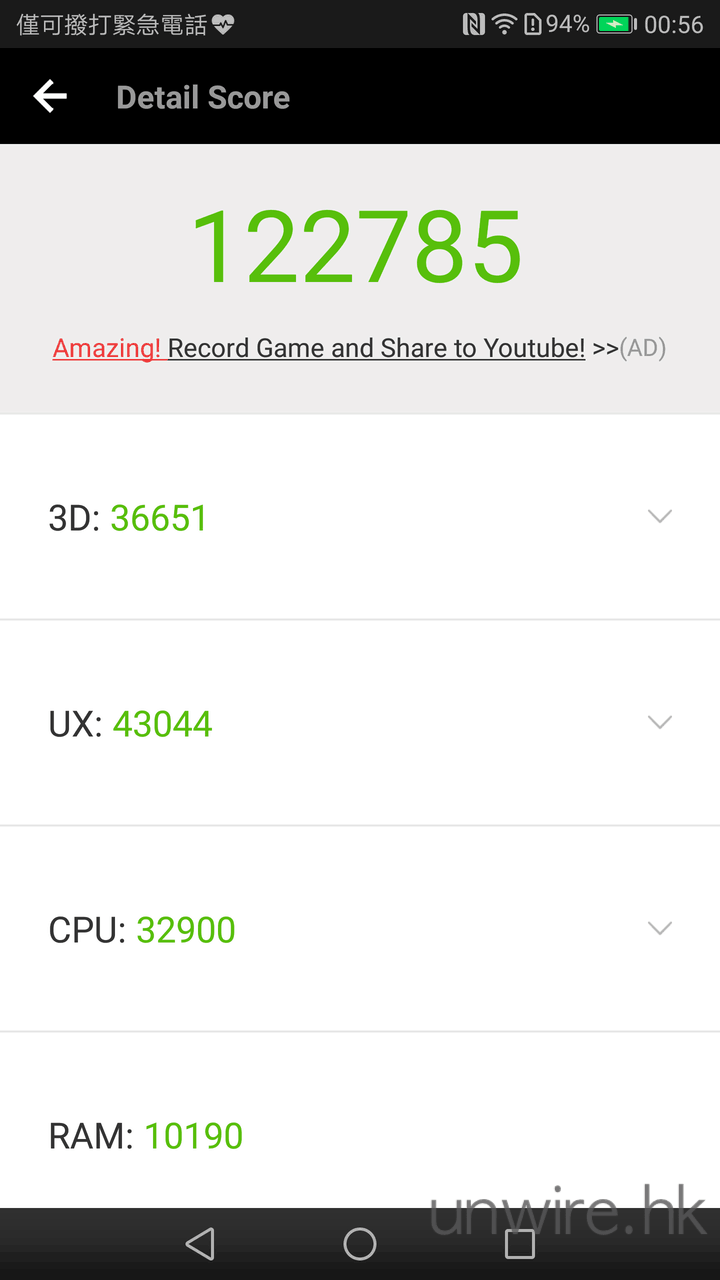
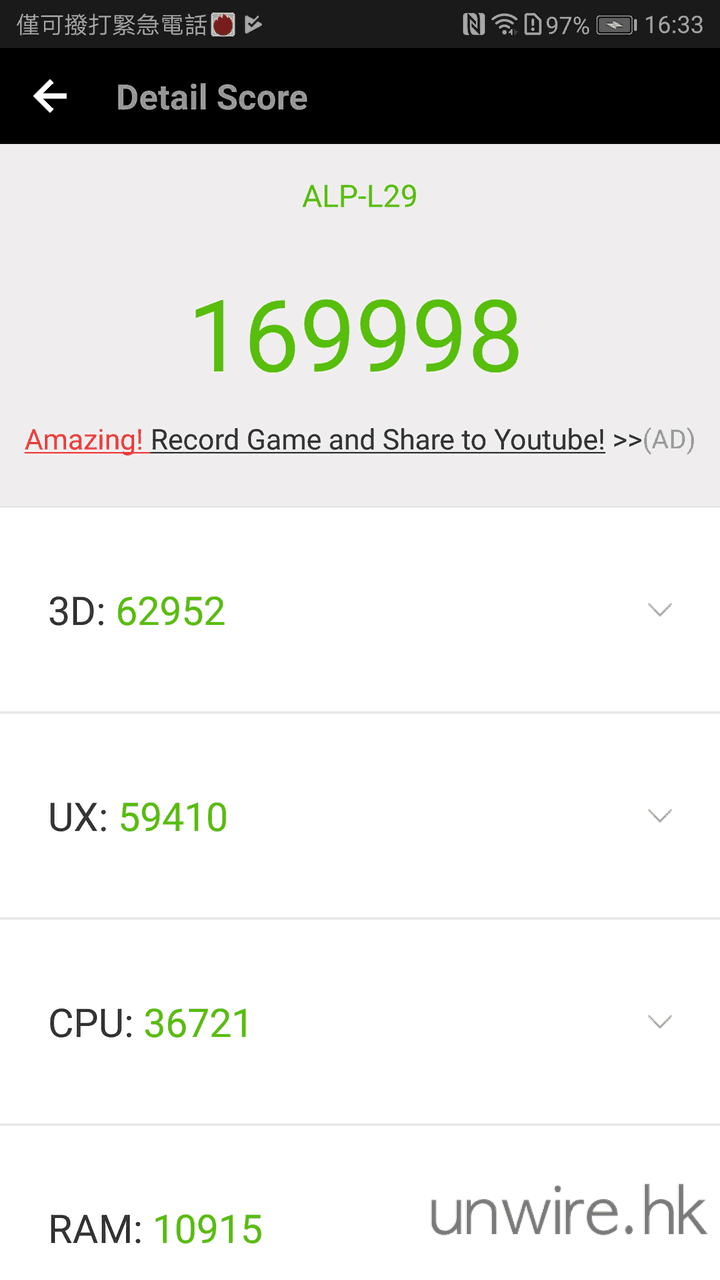
▲整體效果方面,筆者先以安兔兔評測測試,可見 Mate 10 得到 169,998 分,比獲得 112,062 分的 Mate 9 Pro 及 122,785 分的 P10 Plus,分別高出 51.7% 及 38.5%,同樣有明顯進步。
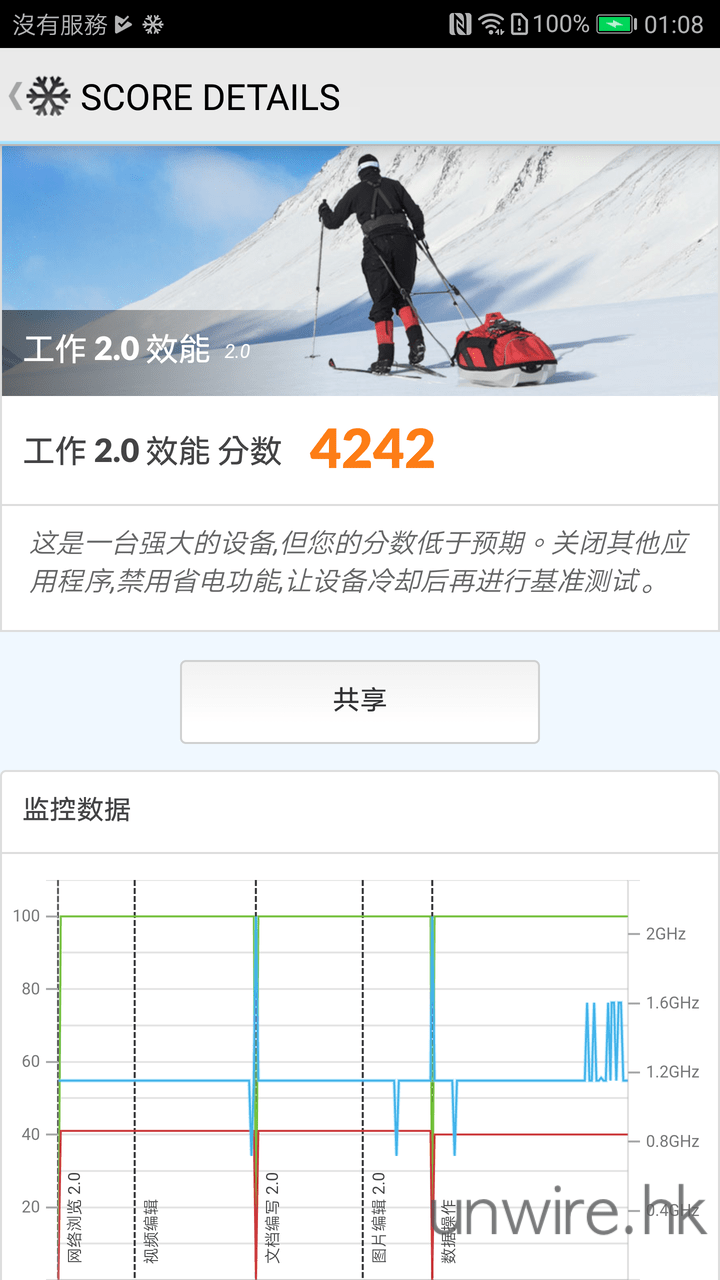
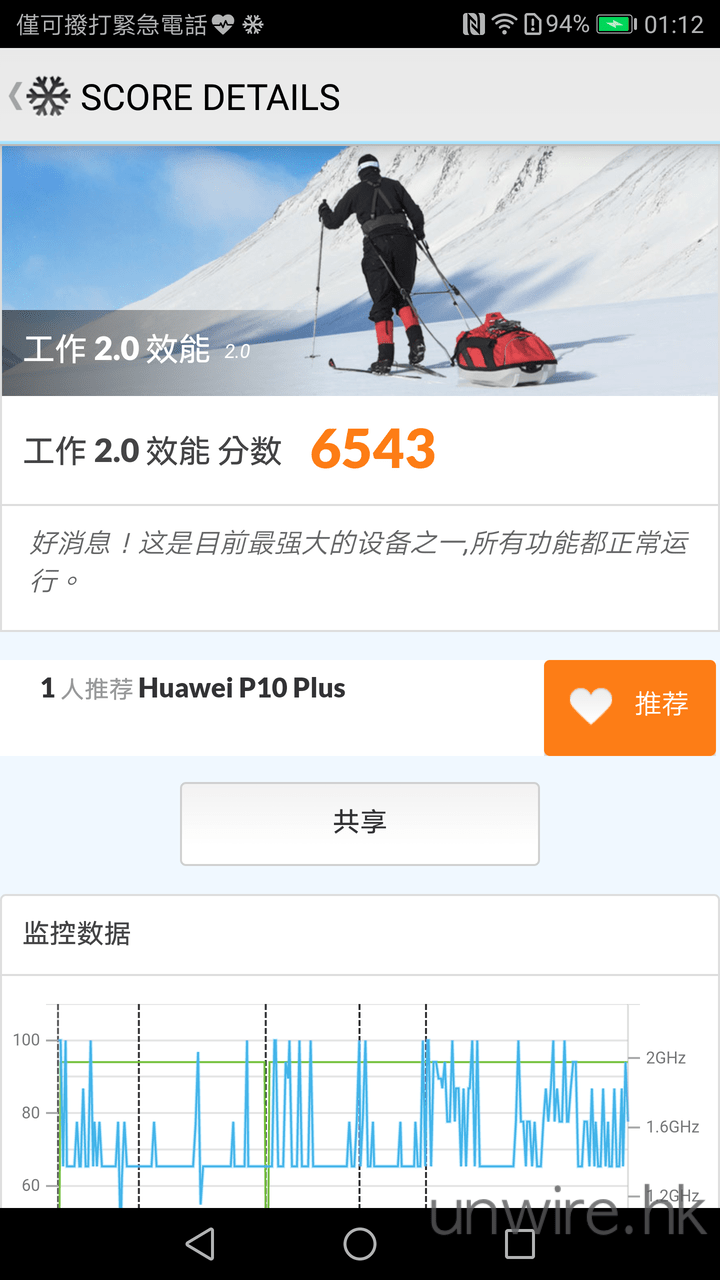
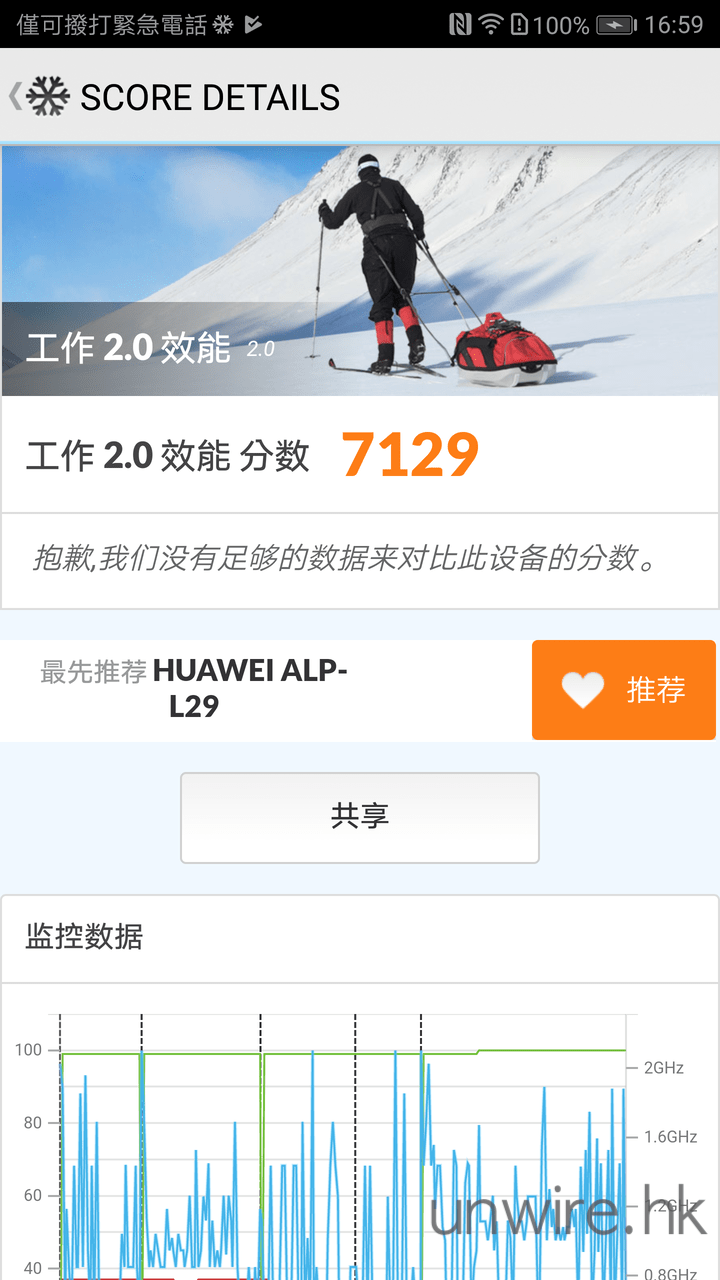
▲再用 PCMark for Android 的工作 2.0 測驗測試 3 部機的整體效能,可見 Mate 10 獲得 7,129 分的優異成績,比獲得 4,242 分的 Mate 9 Pro 及 6,543 分的 P10 Plus,分別高出 68.1% 及 9%,同樣進步十分明顯,尤其是與去年的 Mate 9 Pro 比較。
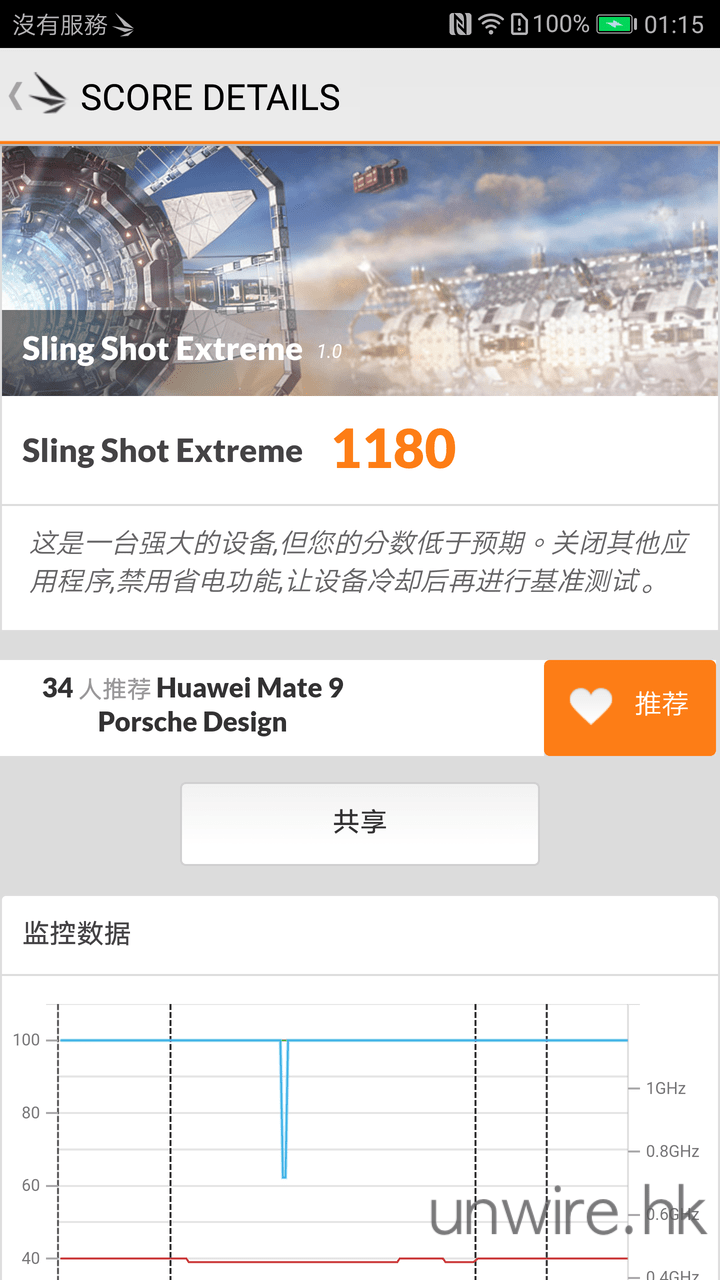
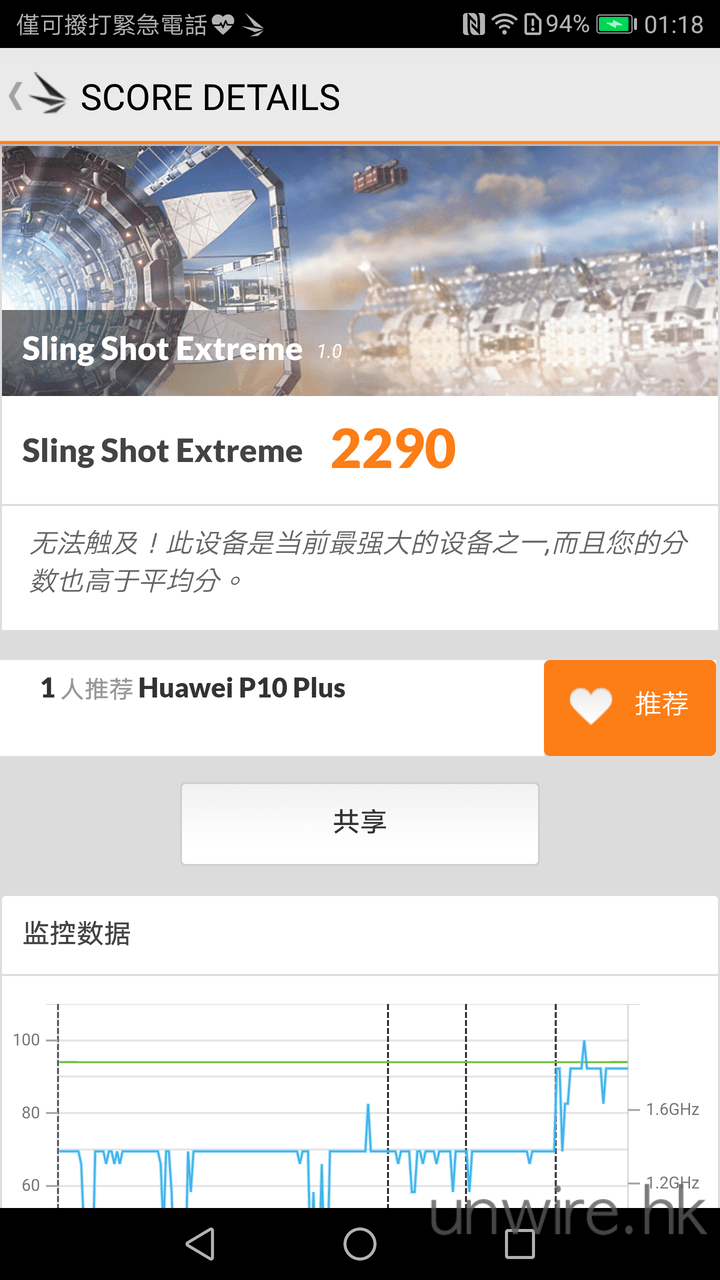

▲那麼圖像處理上的表現又如何呢?由 3DMark 中的 Sling Shot Extreme 可見,Mate 10 獲得 2,899 分,分別比獲得 1,180 分的 Mate 9 Pro 及 2,290 分的 P10 Plus,高出 145.7% 及 26.6%,可見用 Mate 10 來打機應該幾爽。
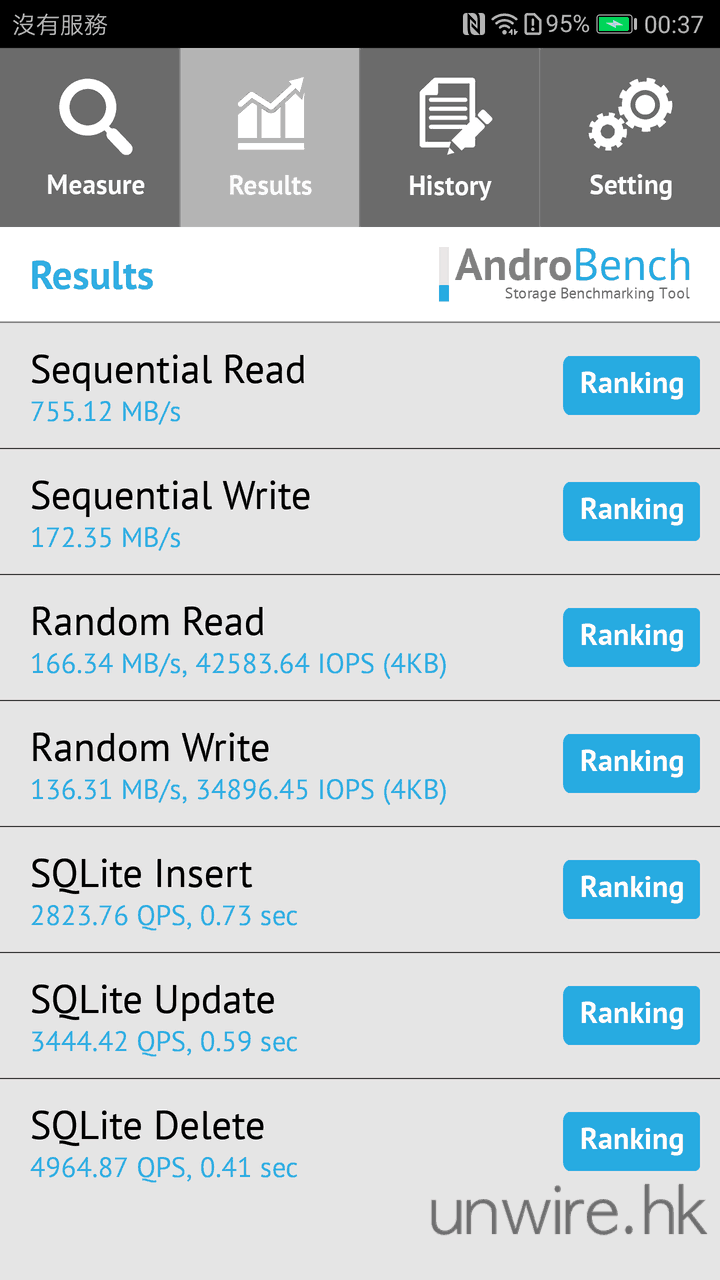

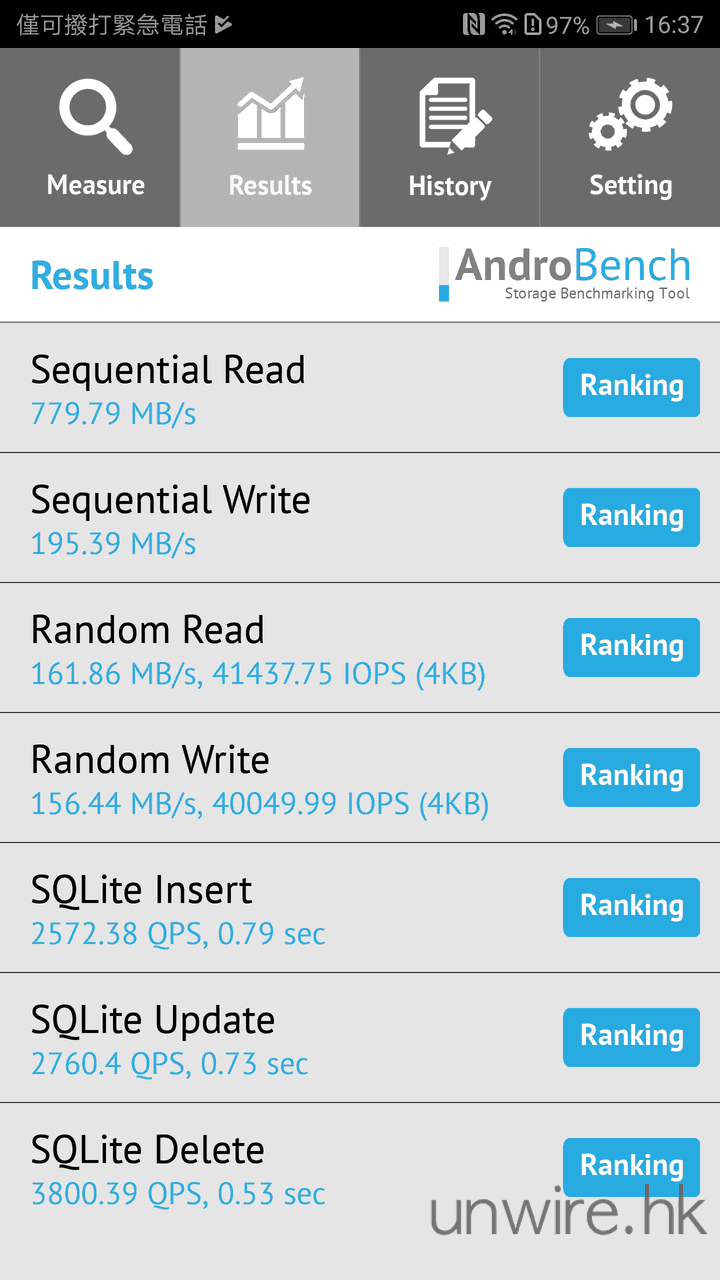
▲最後測試內置儲存空間的表現,以 AndroBench 測試,可見 Mate 10 獲得 779.79MB/s,與獲得 755.12MB/s 的 Mate 9 Pro 及 766.59MB/s 的 P10 Plus 差不多,3 部機同樣也是採用 UFS 2.1 格式。
除了手機本身機能外,Mate 10 還有一個獨特功能,就是只需要使用 USB-C 轉 HDMI 轉接器,就可以將手機當電腦使用。大家要留意的是,這並非一般熒幕投射那麼簡單,而是擁有類似 Chromebook 手提電腦的介面,可以盡用 LCD 熒幕的橫向畫面,操作手機上的 APPS,而手機本身可以選擇顯示與 LCD 熒幕不同的畫面,亦可以將手機當作鍵盤及 TouchPad,真正當作手提電腦般使用。這種方法對於商務人士來說確實很方便,不用任何插座,只需要一條轉線就可以隨時將手機內的檔案投射在投影機畫面或者 LCD 顯示器,回到家或公司、甚至隨時隨地亦可修改檔案,確實很方便,可以說有了 Mate 10,手提電腦基本上也可以不用隨身攜帶了。

▲用一般的 USB-C 轉 HDMI 轉插 / 線就可以將 Mate 10 變做「電腦」了。
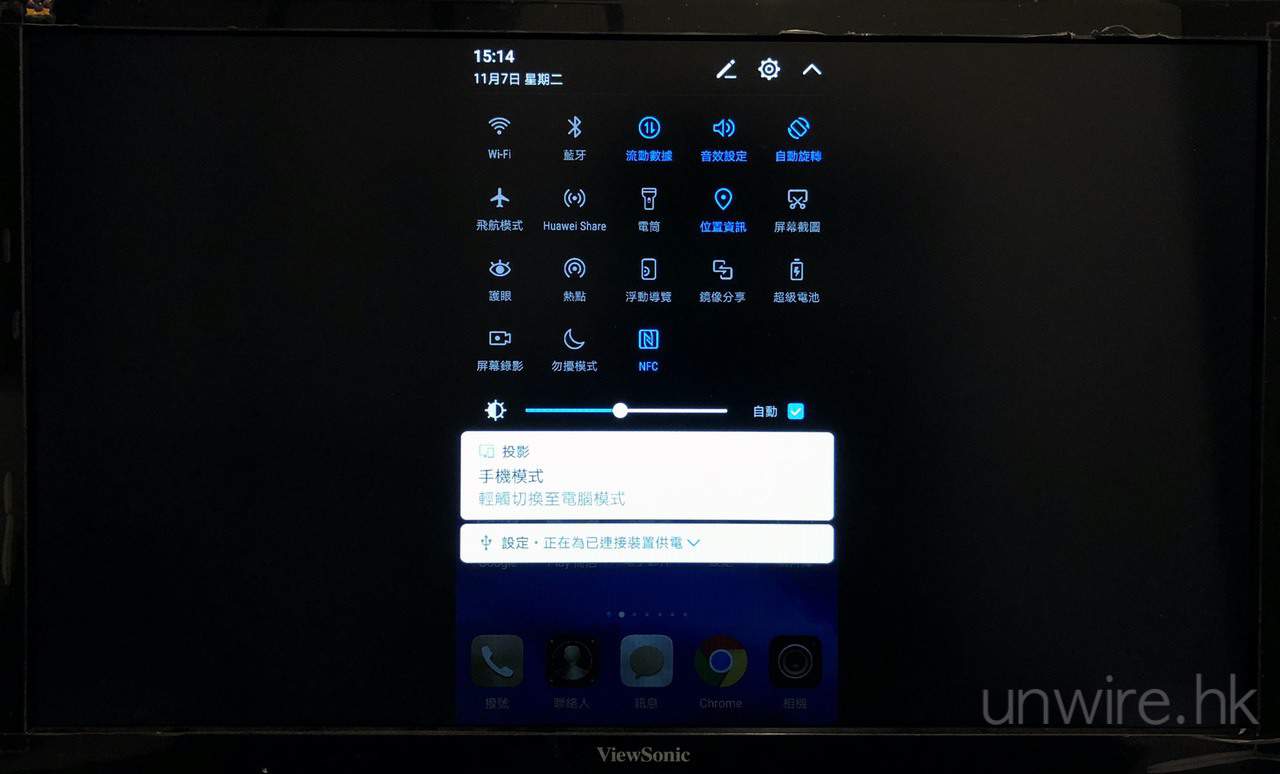
▲接駁後,首先會出現手機 mirroring 介面,即是用唔盡全熒幕。此時拉下快速鍵目錄,再點選「輕觸切換至電腦模式」。
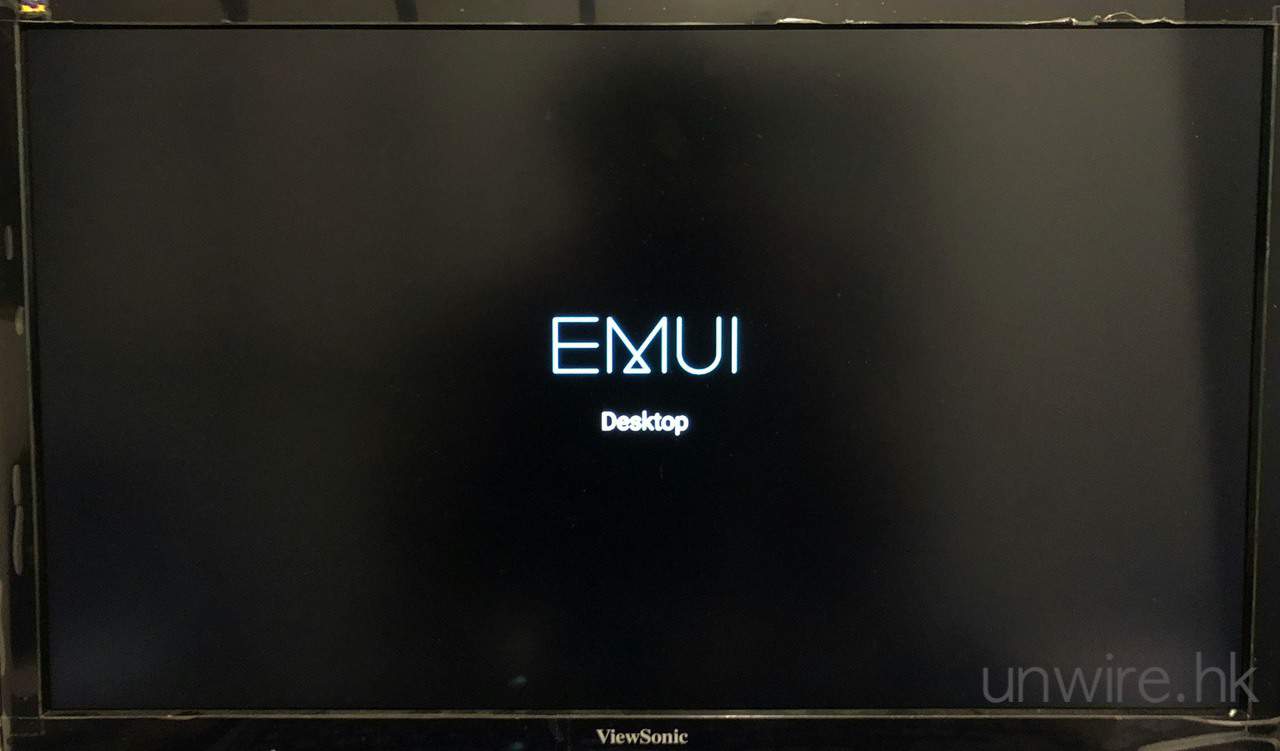
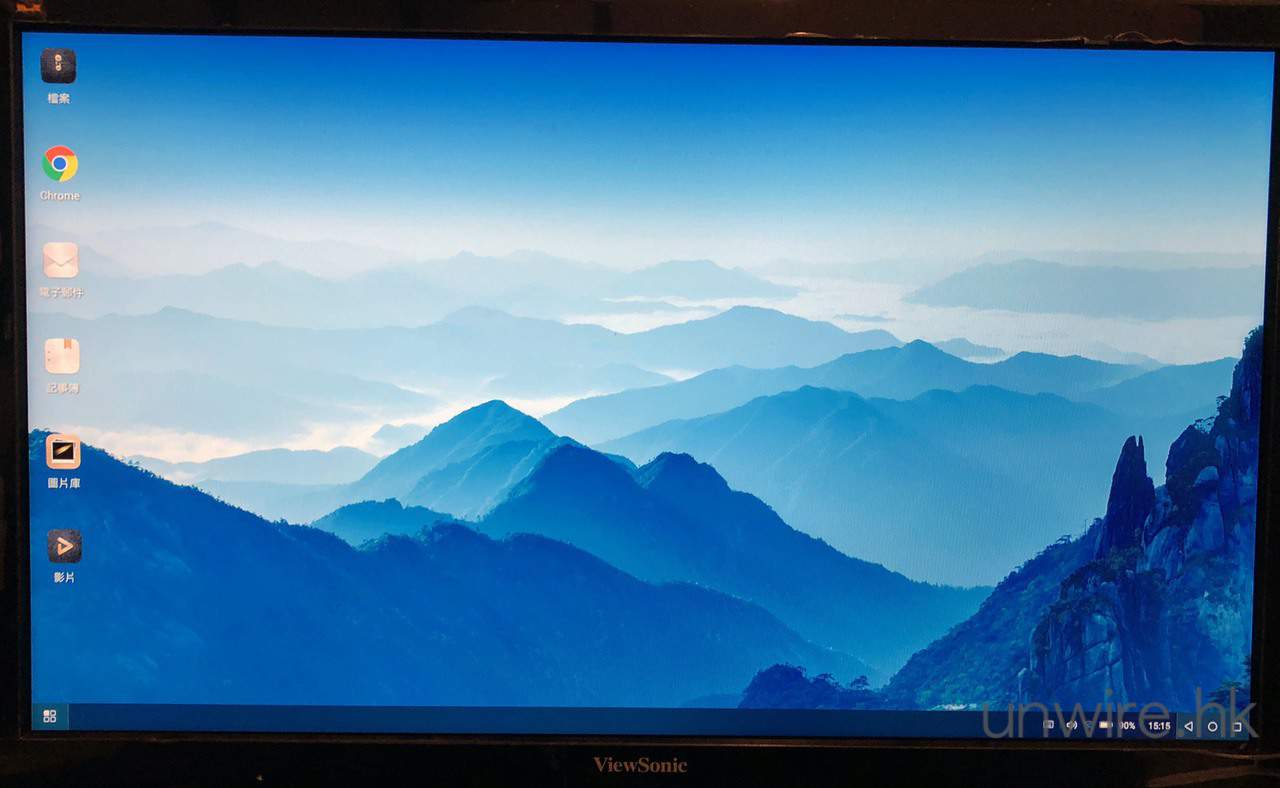
▲然後會出現 EMUI Desktop 字樣,再等一會兒就可以進入類似 Chromebook 手提電腦的介面了。
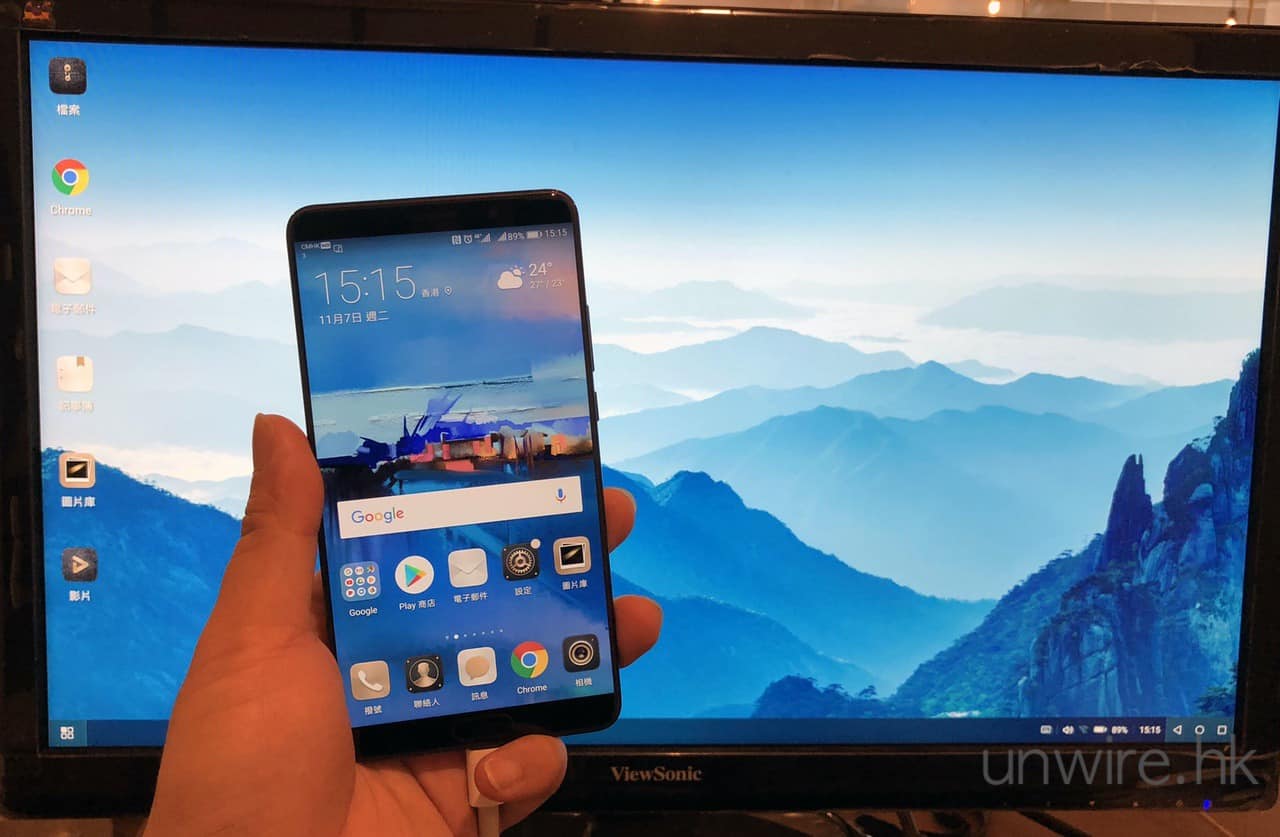
▲與 Mate 10 放在一起看,大家可見兩者展示的介面是完全不同的。
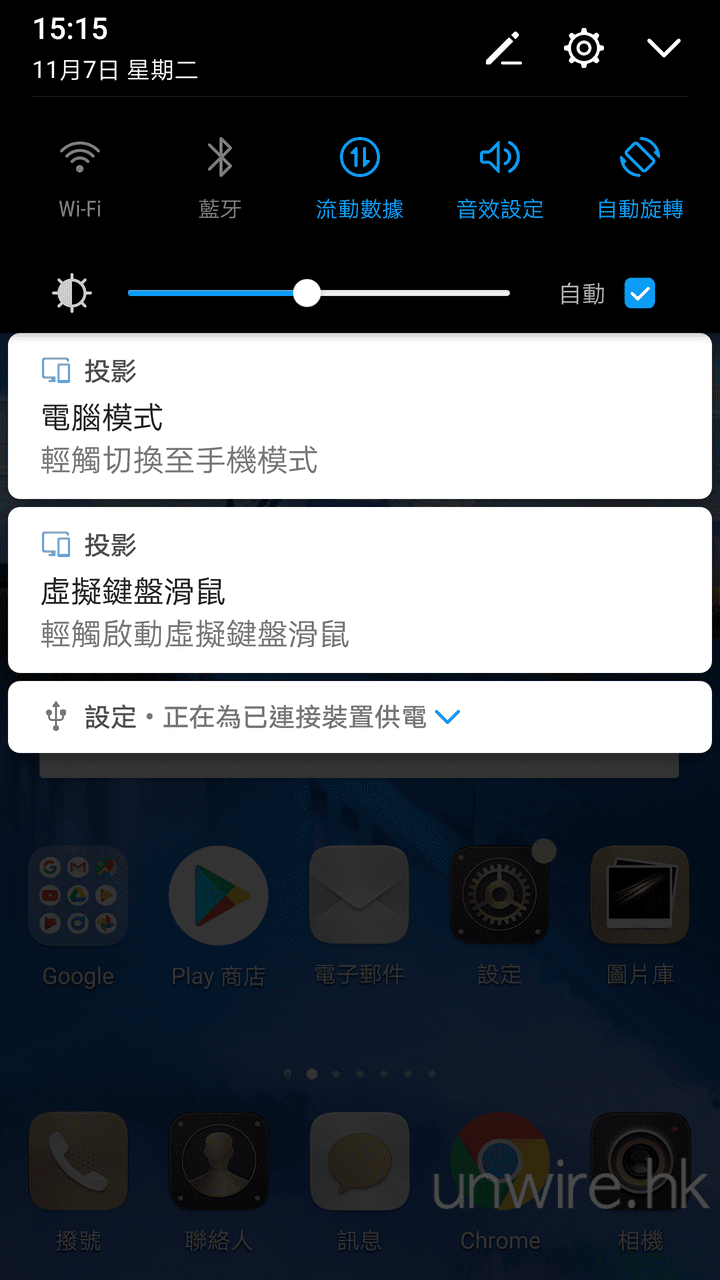
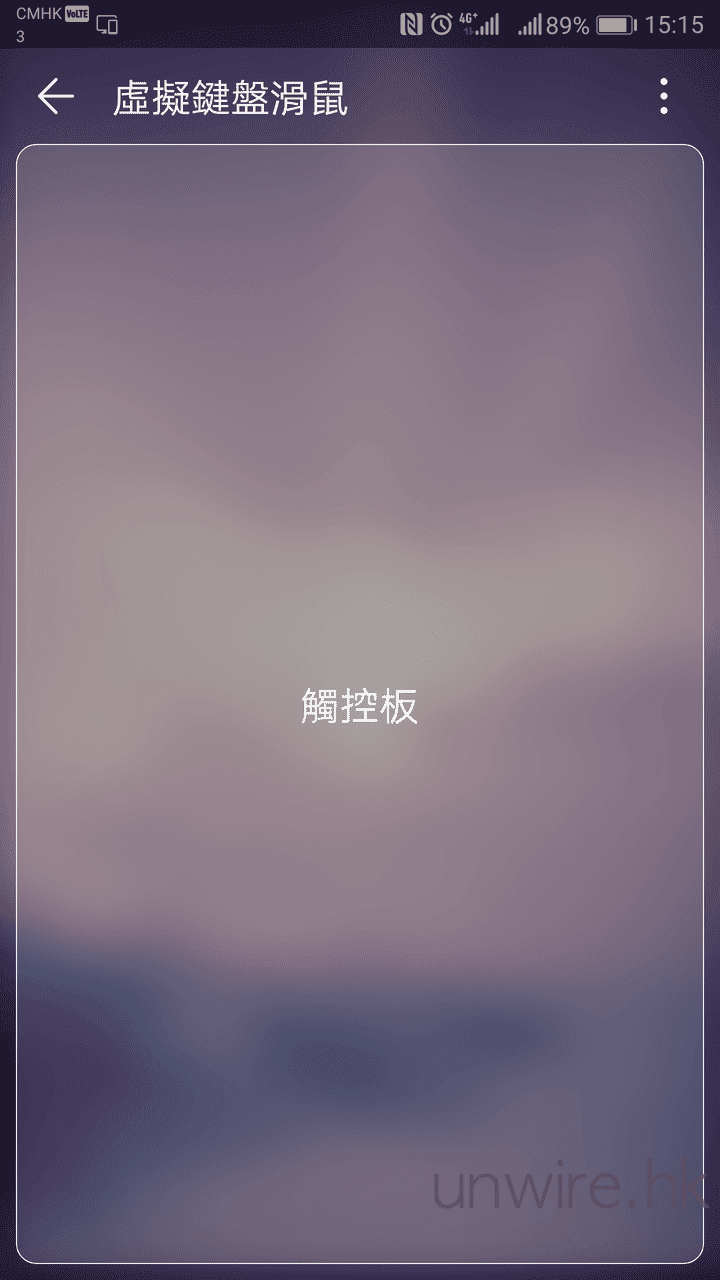
▲之後在 Mate 10 上點按「輕觸啟動虛擬鍵盤滑鼠」,Mate 10 熒幕就會變為一大塊 TouchPad。
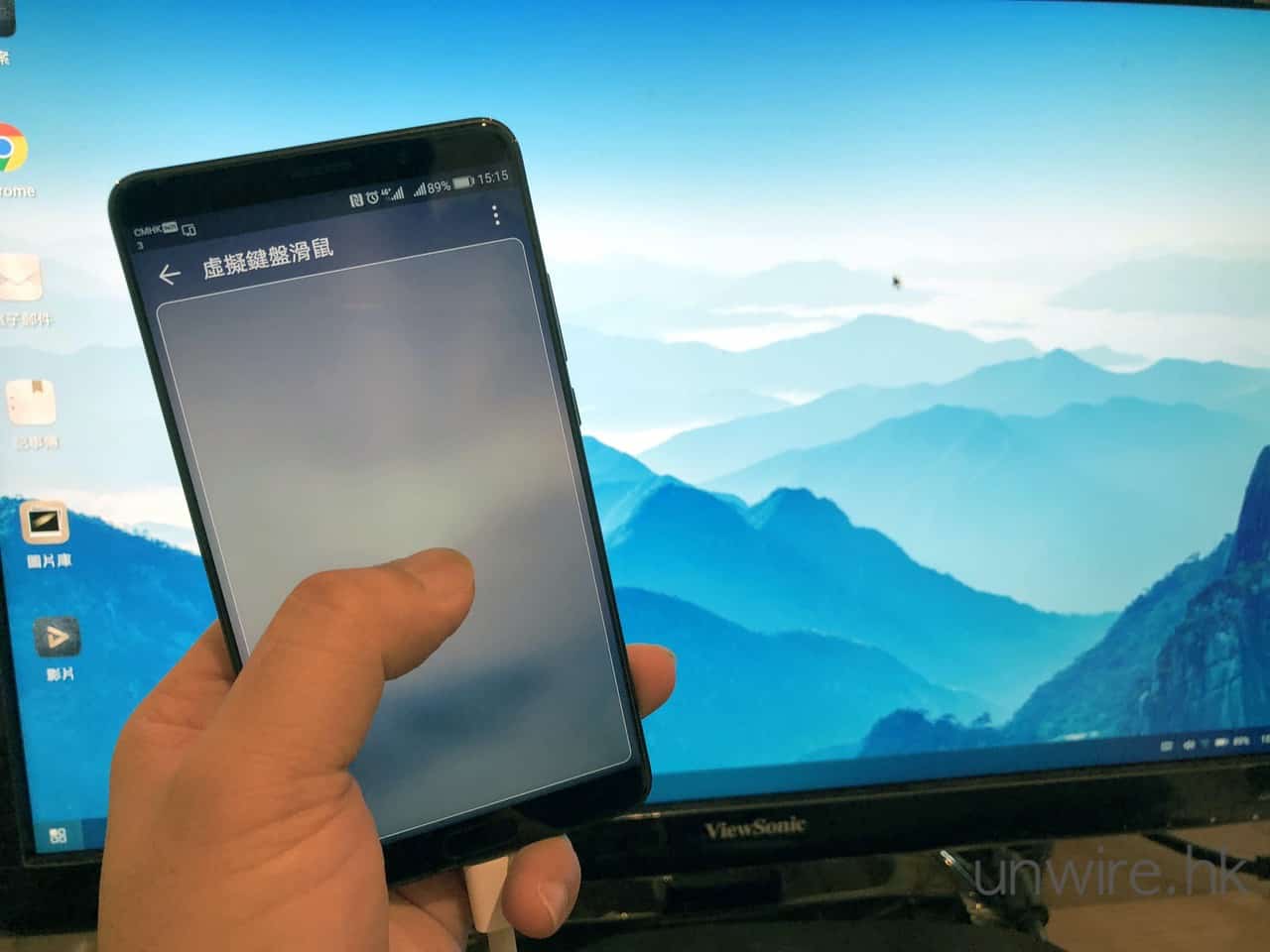

▲在一般情況下,可用 Mate 10 熒幕當作 TouchPad 操控「電腦」,而去到要打字的介面,就會同時彈出鍵盤,這樣大家就可以輸入文字了。
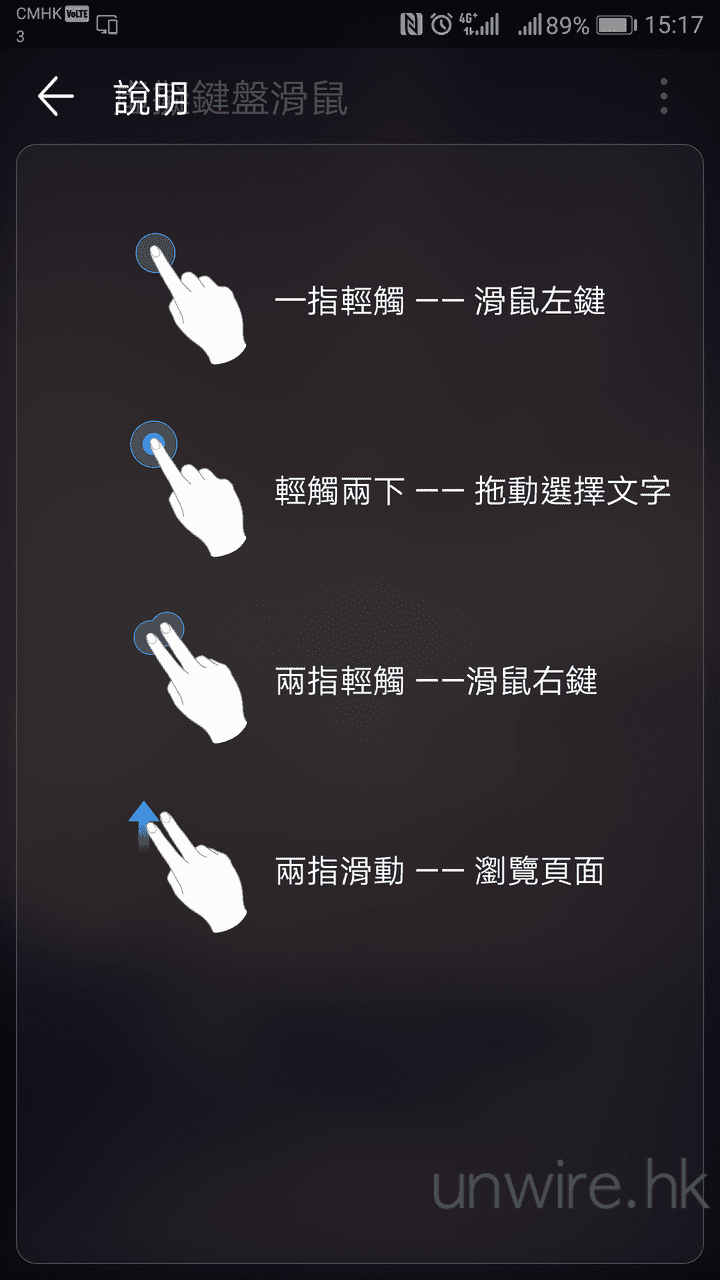
▲操控上進入時亦有說明:點按一下熒幕代表滑鼠左鍵、點按兩下是拖動視窗或選擇文字,而兩隻手指同時輕觸熒幕就代表平常滑鼠的右鍵,而要瀏覽頁面就用兩指放在熒幕上並向上、下滑動即可。
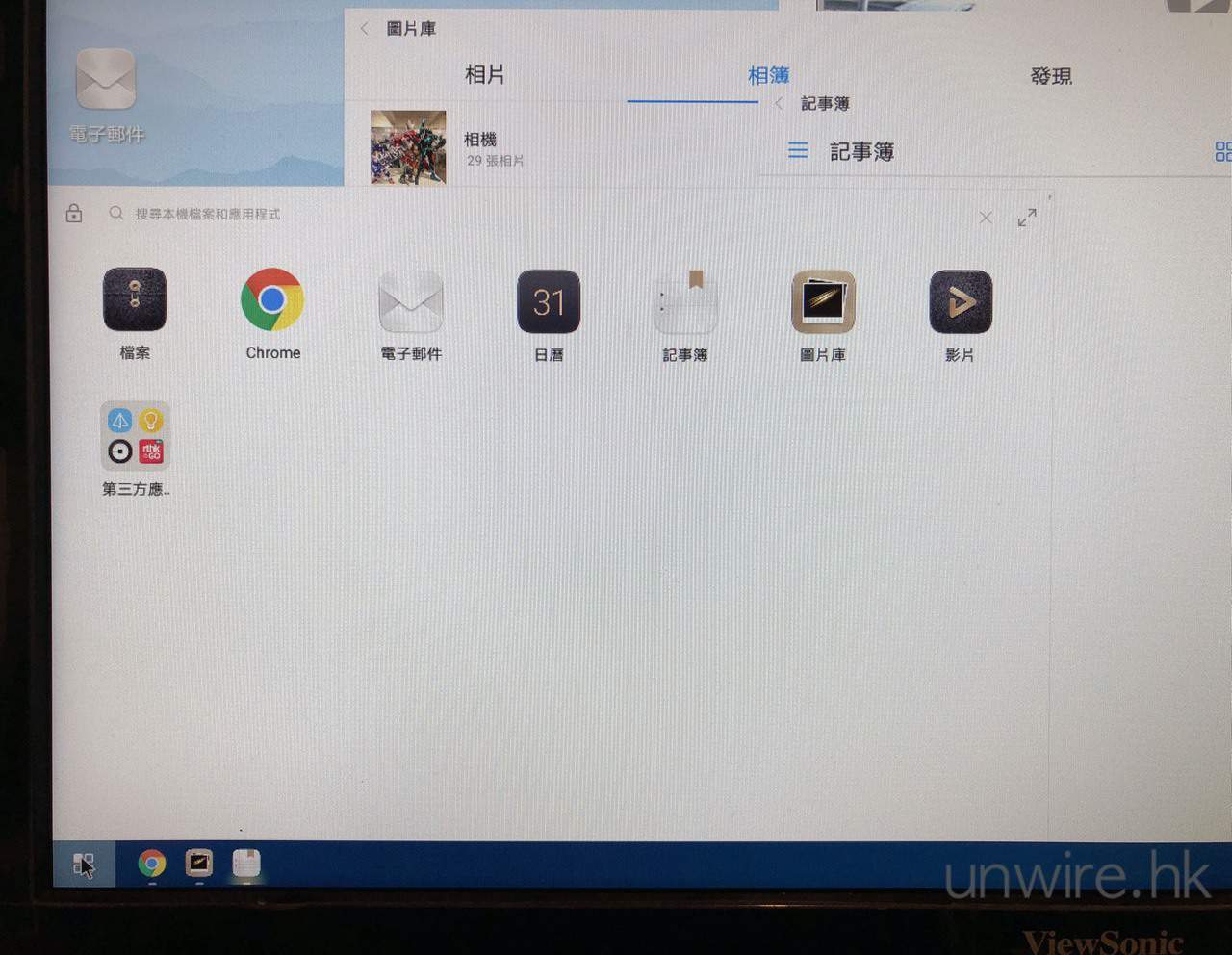
▲預設介面中,放在主介面是 Mate 10 的預設 HUAWEI 程式。
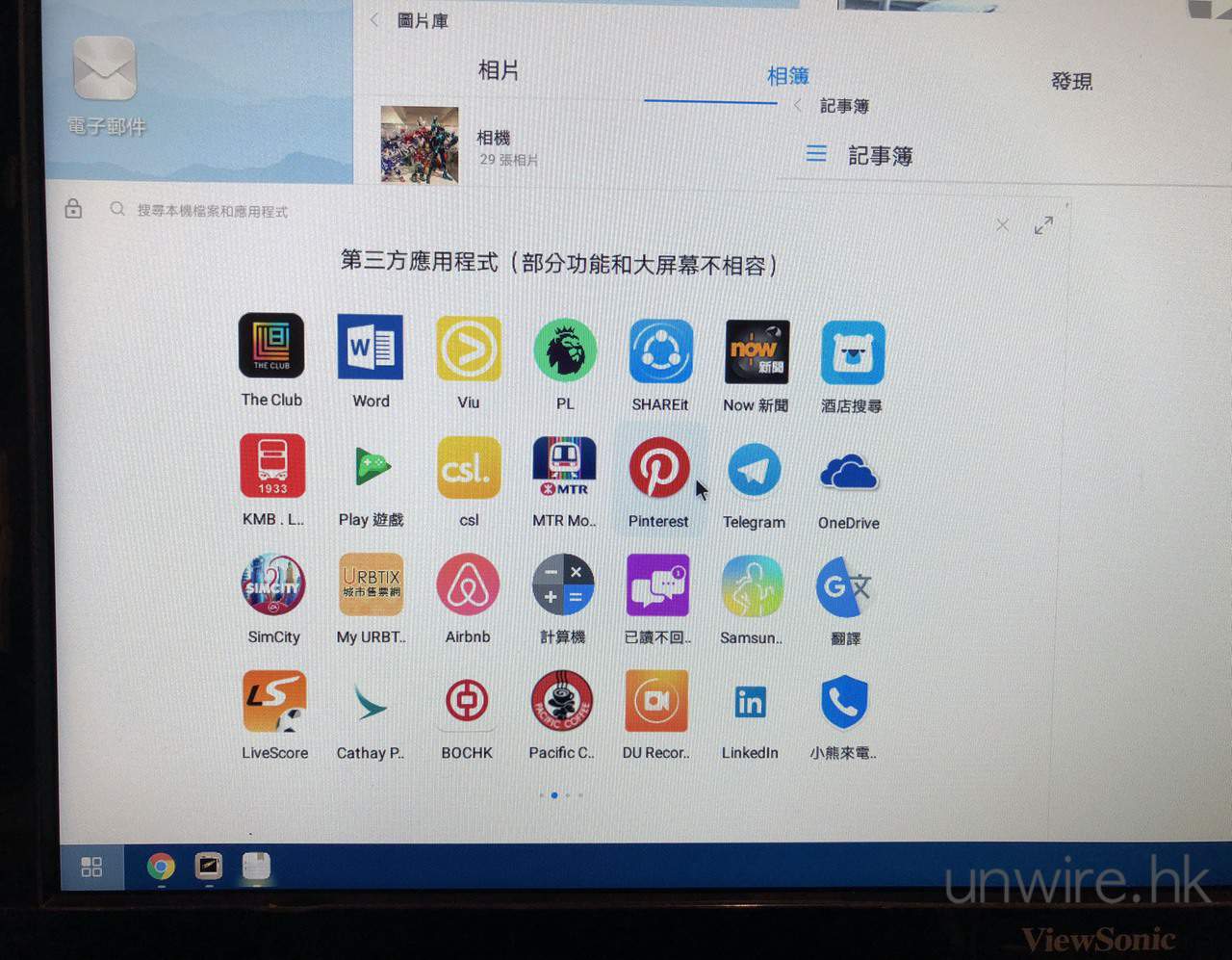
▲而點按「第三方應用程式」文件夾,就可以看到所有已安裝在 Mate 10 上的第三方程式了。
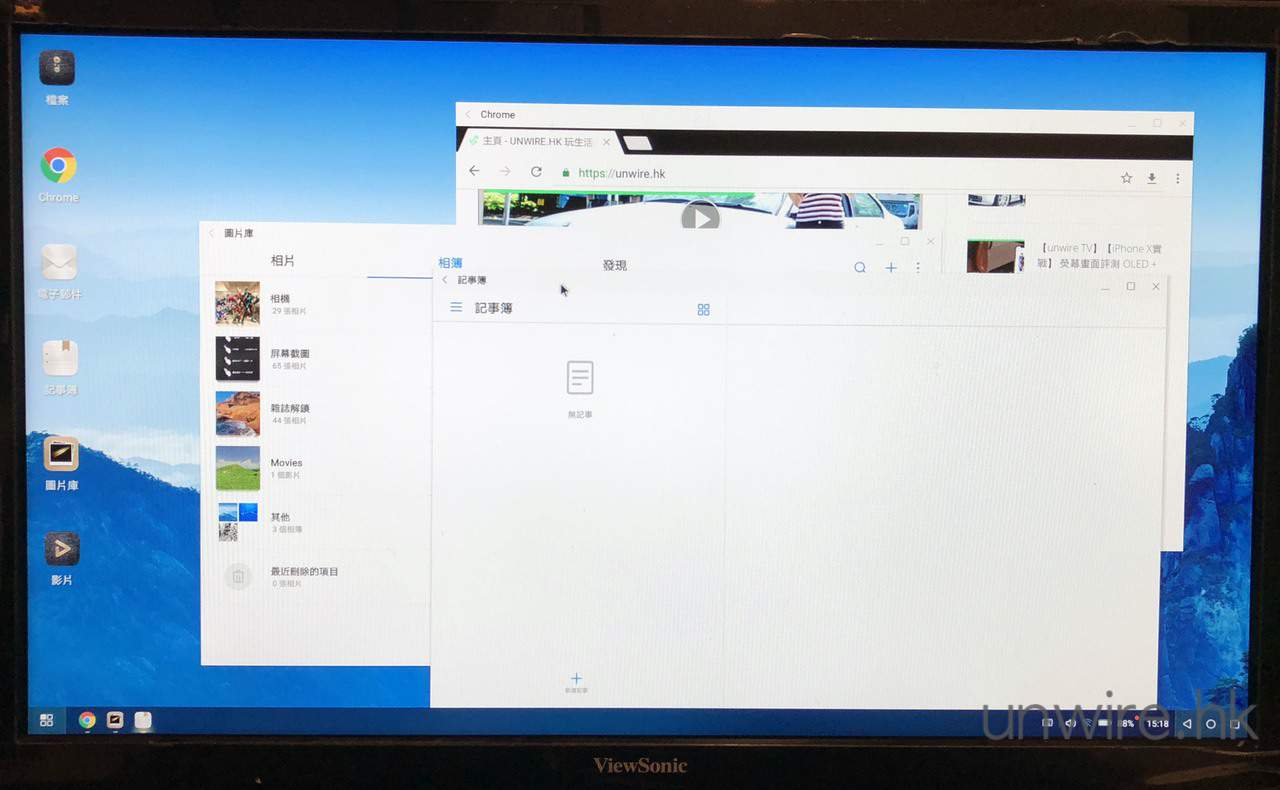
▲作為「電腦」介面,當然可以多開程式並同時展示在桌面啦。

▲當然亦可以用全熒幕欣賞電影。
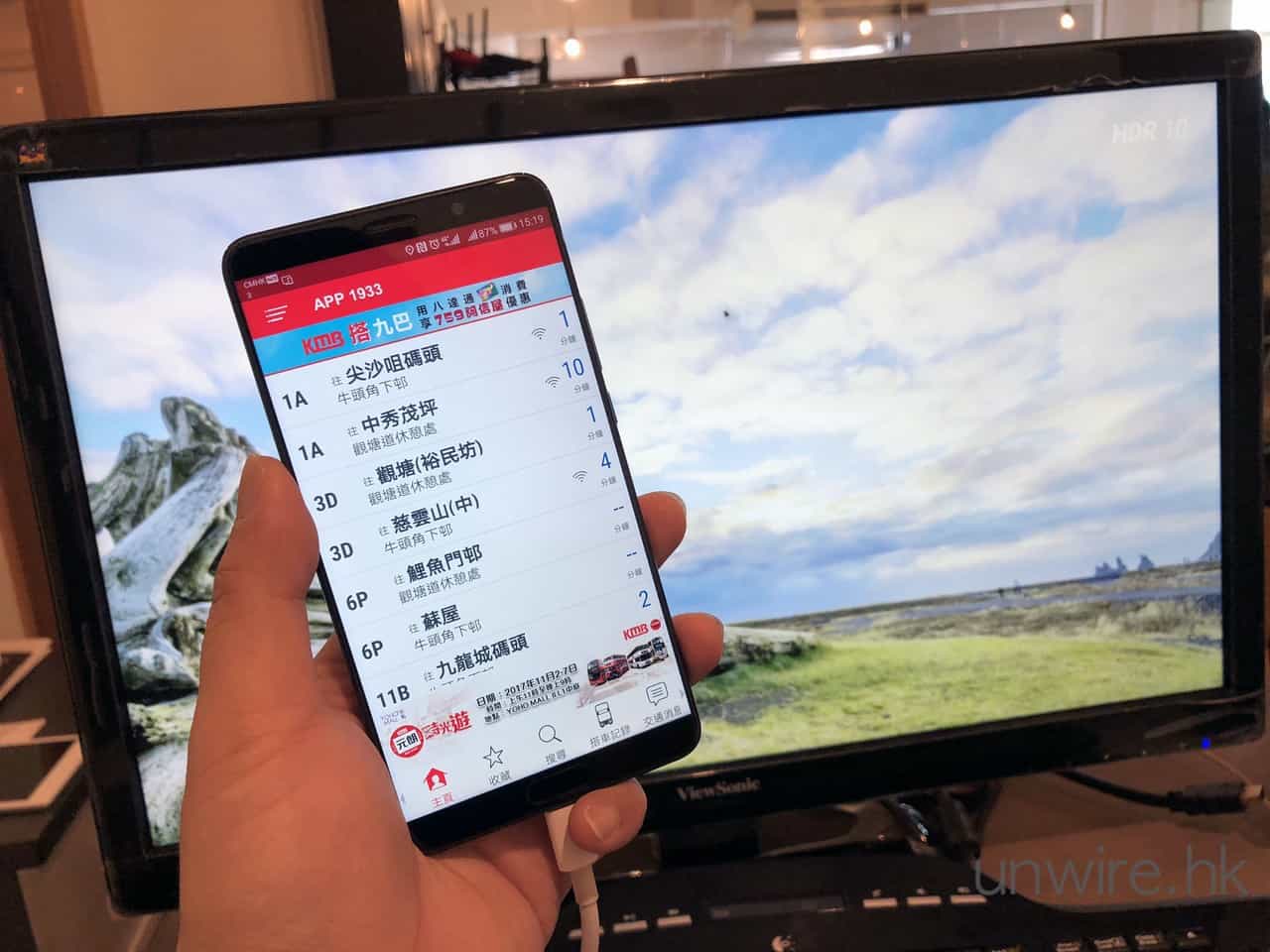
▲另外,Mate 10 可以使用與「電腦」端完全不同的程式,例如:筆者就在「電腦」端以全熒幕瀏覽影片的同時,在 Mate 10 上開啟九巴 APP 查詢巴士班次,要做到這功能,只要先設定好電腦端方面的應用,再長按 Mate 10 Home 鍵回到主介面,之後再開啟其他程式即可。
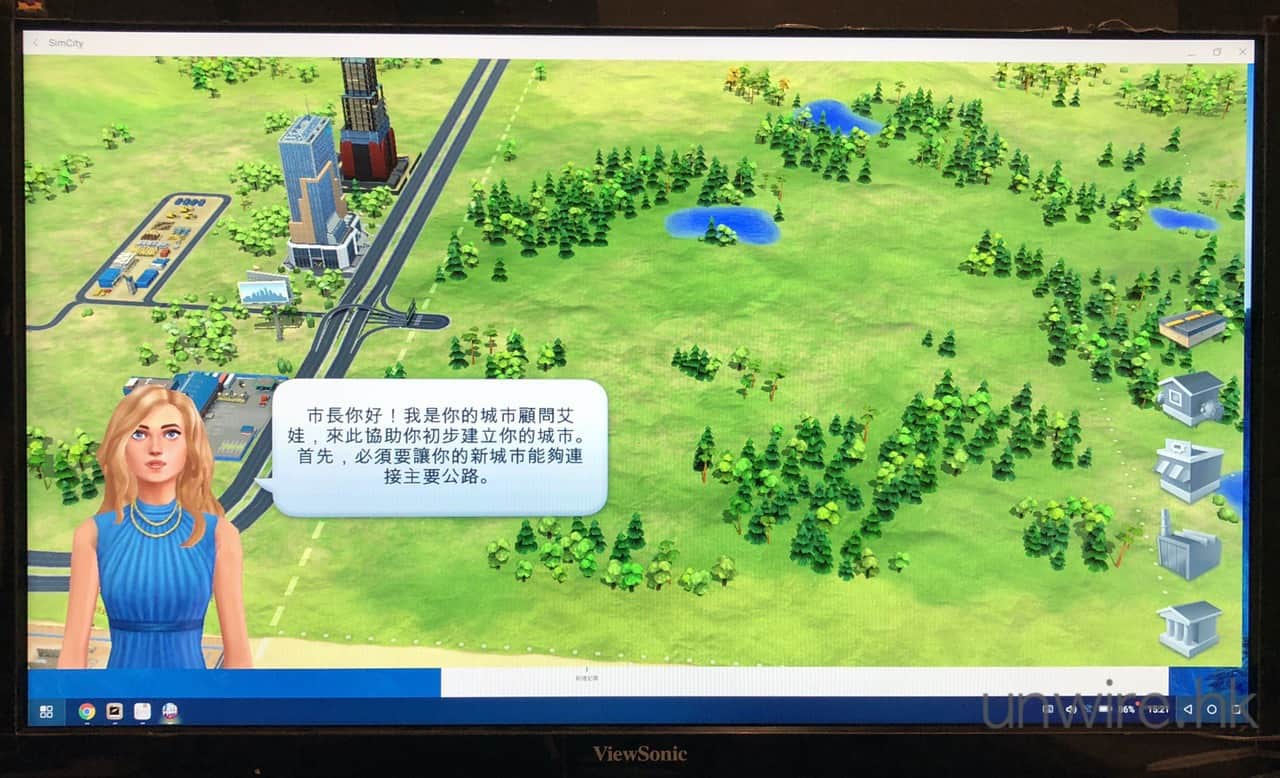
▲筆者亦有實試在「電腦」端打機,在大熒幕上打機確實是爽哦!
總括而言,今次 HUAWEI 新推出的 Mate 10,無論在設計上、使用上、甚至用來拍照,Mate 10 都可以給予用家旗艦級數的體驗,尤其是拍照上,Mate 10 的成像確實深得我心:彩色相片自然向少「味精」、黑白相片灰階層次感豐富,再加上 AI 智能場景識別功能,令即使不懂太多影相技巧都可以拍出吸引相片,這對於一般用家來說確實是吸引的。加上接駁 LCD 顯示器 Mate 10 即可變身「電腦」這個優點,對於商務人士來說尤其吸引。唯一缺點是機身稍嫌重一點,而且機背易黏指紋,但其他方面基本已沒甚麼可投訴的地方,加上售價只是 $4,780 抵玩價,筆者覺得是值得入手的。
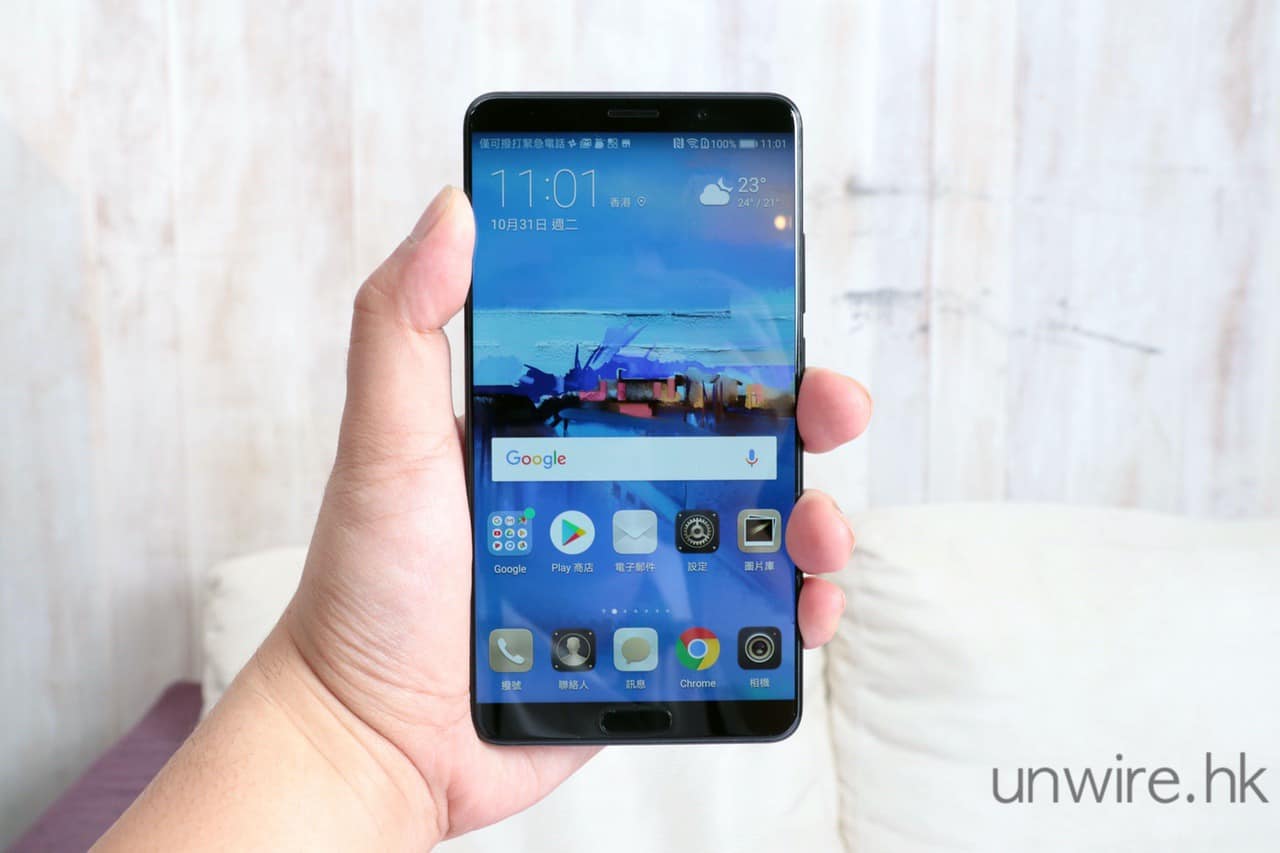
售價:$4,780
查詢:HUAWEI(8128 8810)
即影即有有別於數碼相機,一方面能立即看到實體相片,但另一方面難以估計拍攝效果,所以令人十分煩惱。加上相紙並不便宜,若不想「燒相紙」真是要下一番苦工。菜街即影即有攝影師Dickey決定教我四大拍即影即有技巧,好讓我不再「燒相紙」!

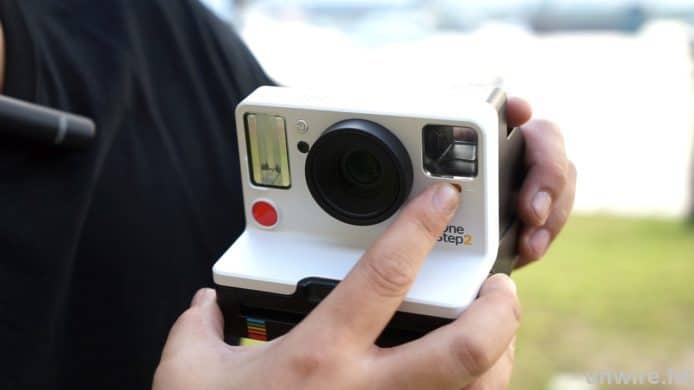
即影即有的觀景器與數碼相機不同,大部分即影即有的觀景器都有很大誤差,OneStep 2也不例外。由於OneStep 2的觀景器在相機的左上方,而鏡頭則在相機的中間,所以拍攝時需要把鏡頭左移一點,拍出來的相片才會是正中央。另外,照片亦會比觀景器所看的拍攝範圍更寬一點,所以不想照片主體太小,可以站近一點拍。
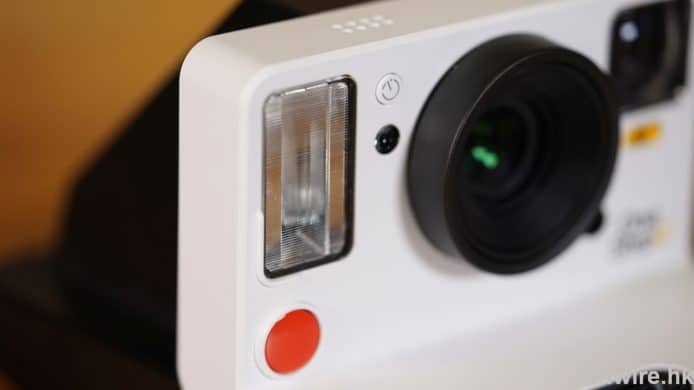
▲觀景器與鏡頭有點距離,所以拍照時會有些誤差。
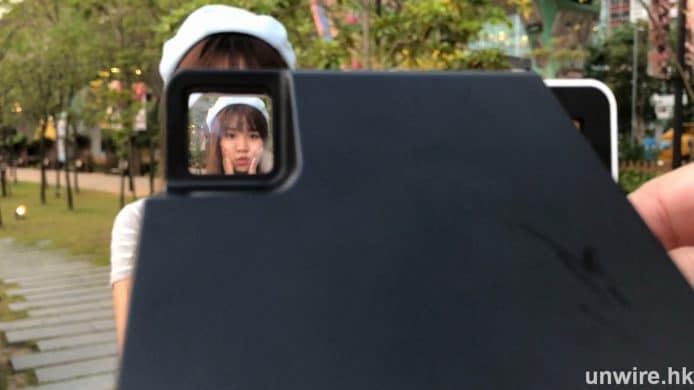
▲拍攝時需要把鏡頭左移一點,才是實際拍攝出來的效果。
即影即有無法預視照片,所以相片很容易就會過曝或太暗。Dickey認為在陽光充足的環境下,特別在室外,其實不需開閃光燈。
OneStep 2有別於大部分即影即有,只要在按快門時同時按下機背標示著關閃光燈的按鈕,就可以拍出沒有閃光燈的相片。
Dickey提醒用家,黑白相片較彩色相片更容易曝光,所以使用黑白相紙時,不妨大膽一點,把曝光調到負值,避免整張臉都過度曝光。
 ▲若四周光線充足,Dickey認為不用開閃光燈也可。
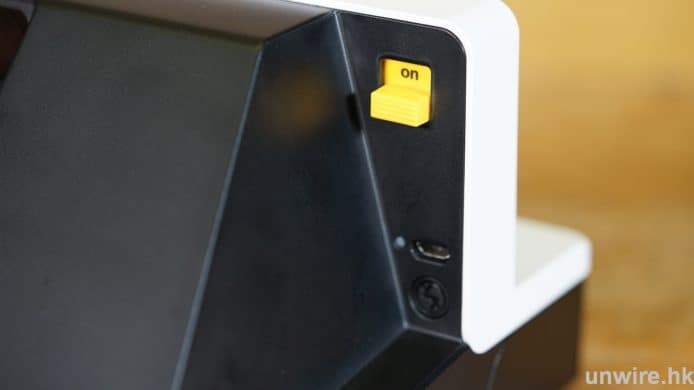
▲只要在按快門時同時按下機背的關閃光燈按鈕,就可以關掉閃光燈。
▲拍攝黑白相片時,更可大膽把曝光調到負值。
One Step 2的最短對焦距離是60cm,若相機和拍攝主體少於60cm,便會很容易失焦。我們把手機拿在手上自拍時,與相機的距離通常都不會超過60cm,所以用OneStep 2自拍很容易出現失焦的情況。
雖然One Step 2不太適合拿上手拍攝,但Dickey認為可以利用OneStep 2新增的定時自拍功能進行自拍。首先,把OneStep 2放置在一個適合的地方或安裝在腳架上,開啟定時自拍功能後再按下快門,就會倒數8秒才拍攝。
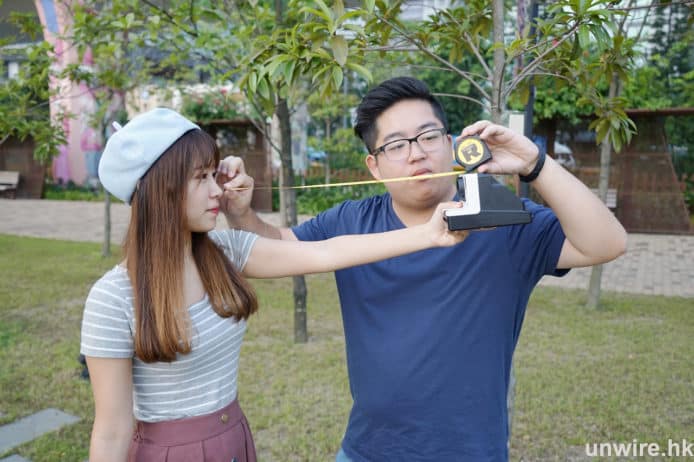
▲雞蛋妹與杷機的距離只有四十多厘米,與最短對焦距離還差十多厘米。
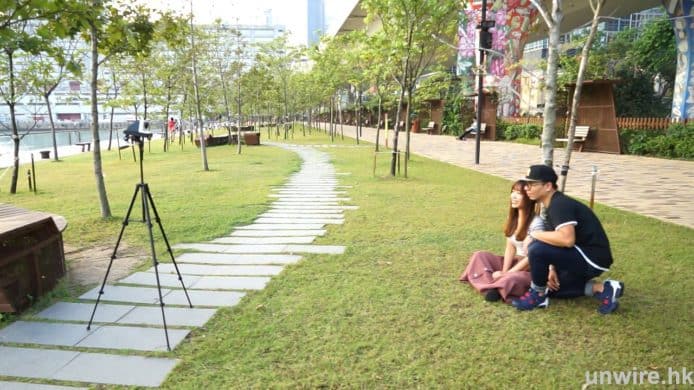
▲所以最好的方法還是把相機架上腳架拍攝。
如果上面三點都不記得,但又不想「盲舂舂」胡亂拍攝,其實機底都有最基本的指引,例如最短對焦距離及不要逆光拍攝。不過,機底指引只供參考,用家可以根據預期拍攝效果改變設定。
雖然根據不同的環境、光暗、構圖都有不同的技巧和設定。不過,拿握基本技巧,就可以不用大燒相紙「交學費了」!
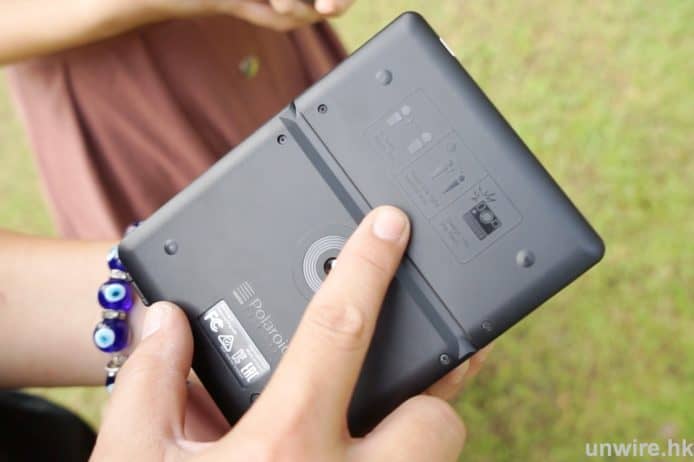
▲相機機底有基本指引。
Polaroid Originals OneStep 2即影即有相機
售價:HK$1080
Blizzard 年度遊戲盛會 BlizzCon (暴雪嘉年華)於香港時間 11 月 4 日凌晨正式開幕,開幕禮中 Blizzard 旗下各款遊戲均宣佈了豐富的更新內容,包括《StartCraft II》免費玩、《爐石》新資料片、《鬥陣特攻》和《暴雪英霸》推出新英雄,還有壓軸的《魔獸世界》經典服及新資料片,早前娜姐已為大家開箱介紹了今屆 BlizzCon 的驚喜福袋,接下來 Unwire 就繼續為各位讀者直擊美國現場盛況。

今年 BlizzCon 繼續在美國加州安那漢的安那漢會議中心舉行,隨著 Blizzard 近年在電競遊戲方面的發展,現時場館已擴大至可容納 25,000 位玩家的規模,Blizzard 旗下的各個知名遊戲包括《爐石戰記》、《鬥陣特攻》、《暴雪英霸》、《魔獸世界》、《星海爭霸 II》及《暗黑破壞神》均在會場設有各自的試玩展區,除了吸引大量玩家到場參加外,一眾電競選手亦將在同場舉辦的電競總冠軍賽中爭奪最後殊榮。
BlizzCon 的開幕典禮在當地時間上午 11 點(香港時間 11 月 4 日凌晨 2 點)舉行,安那漢清晨時的氣溫對筆者來說還是有點寒冷,但仍然無損眾多暴雪迷的熱情,一早排隊等待入場,直到 9 點傳媒安排入場時,玩家「人龍」已經看不到盡頭了,其中一位排首位的玩家更指自己早於前一晚已到場等待。
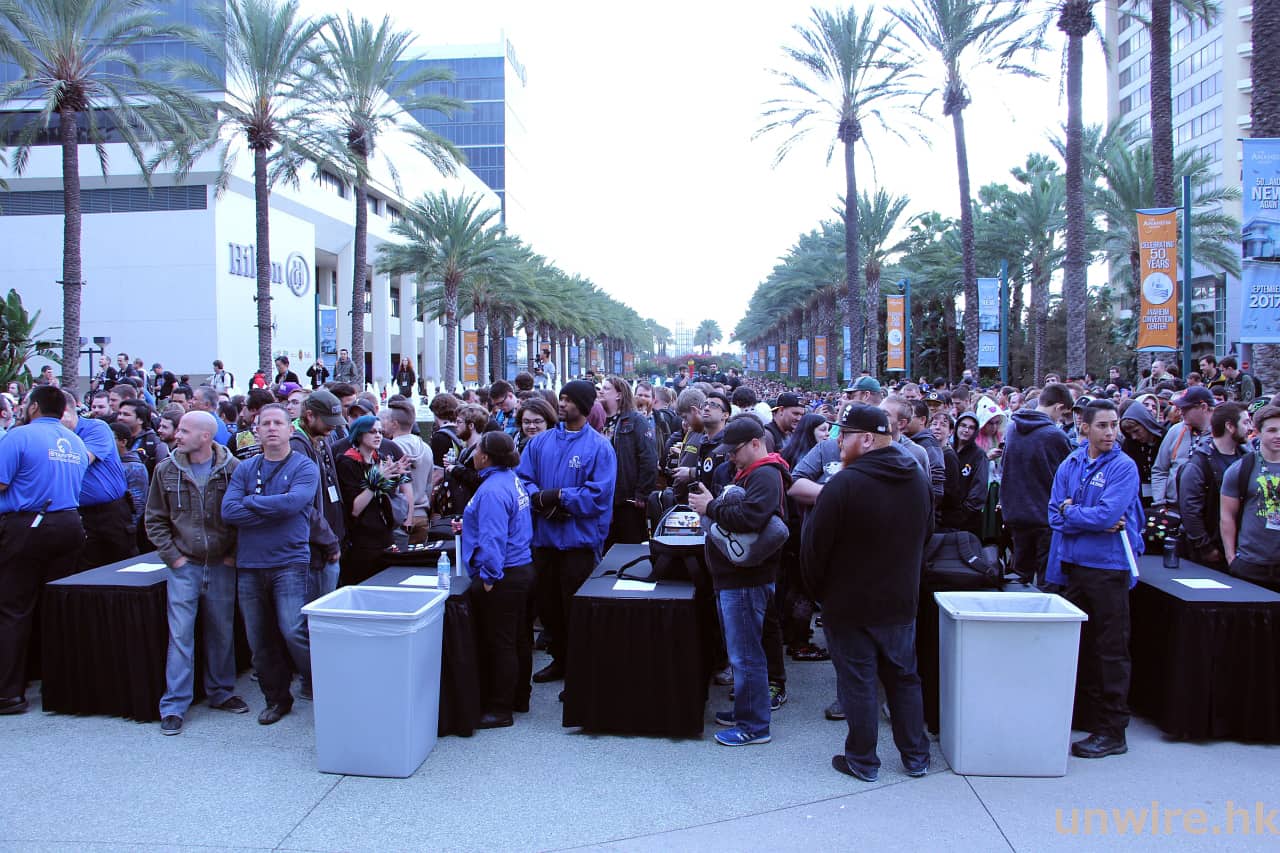
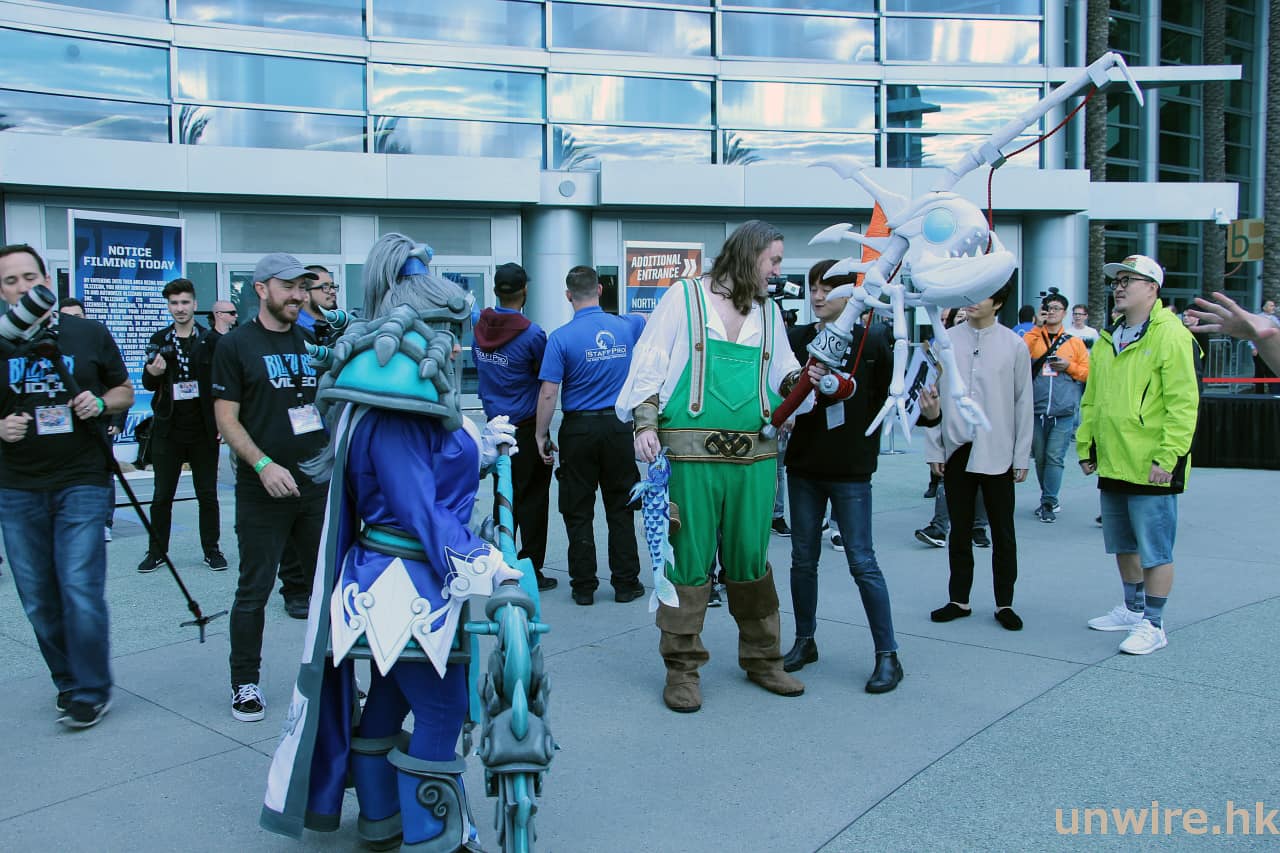
除了各個大型遊戲試玩展區,今年的 BlizzCon 也設有 Mythic 主要舞台、Legendary 焦點講台、Overwatch Arena 的電競舞台等講台,讓入場的玩家都能在現場同步觀看稍後的開幕典禮,而陸續進場的玩家也快速走向各個主要舞台搶佔最佳位置。

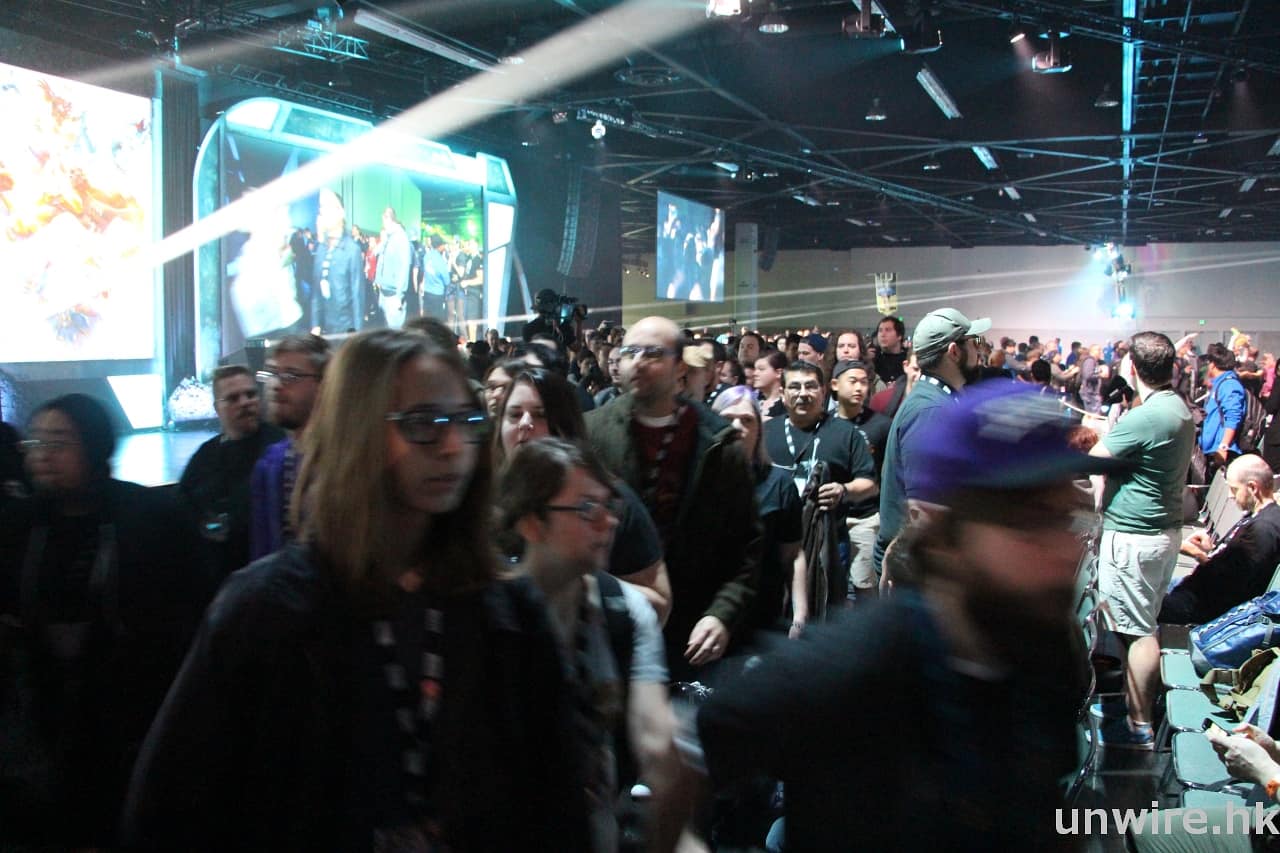
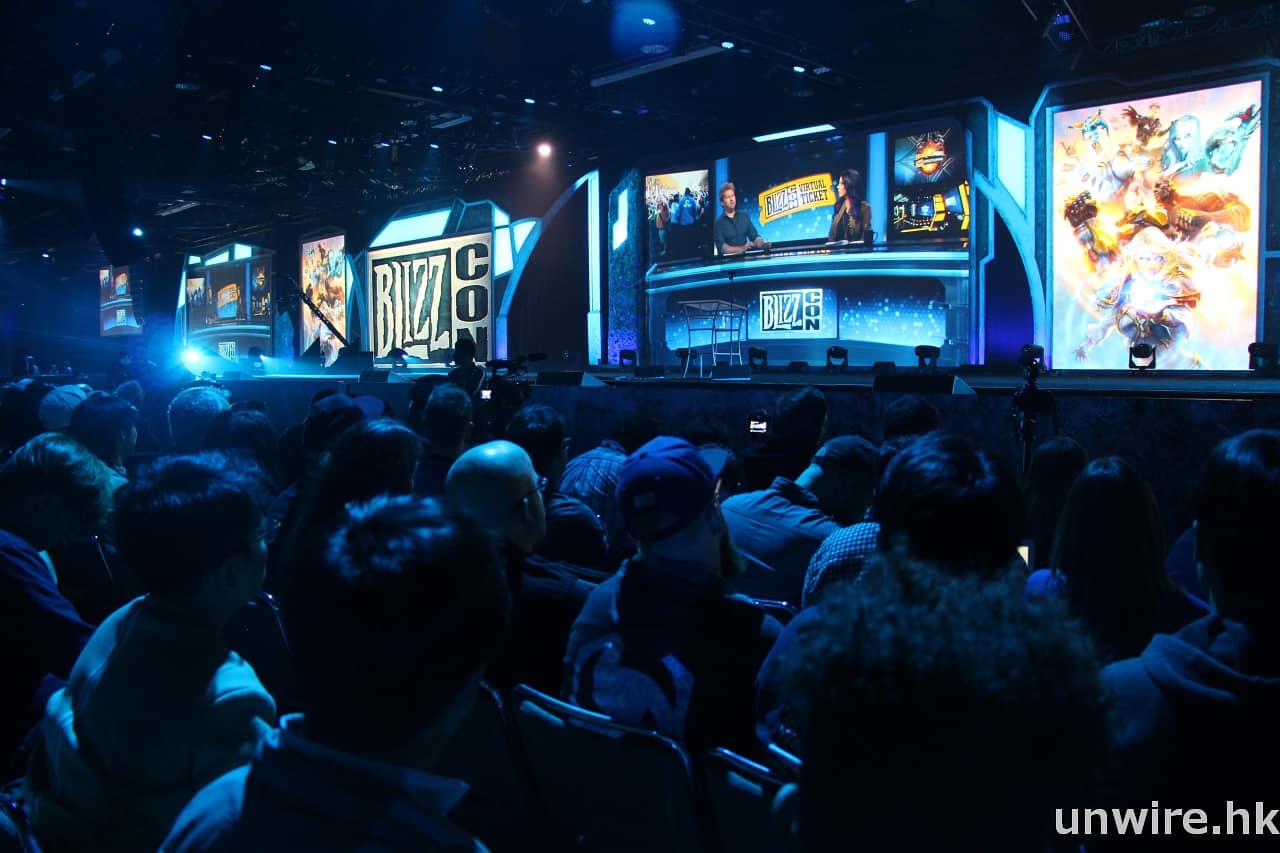
來到開幕禮的尾聲,《魔獸世界》執行製作人 J. Allen Brack 為一眾玩家帶來一系列壓軸的《魔獸世界》新內容。作為 MMORPG 的長青樹,《魔獸世界》伴隨著不少玩家的成長,同時亦引發不少玩家希望重玩當年最初的《魔獸世界》。

J. Allen Brack 就率先公佈將推出《魔獸世界》經典伺服器(World of Warcraft Classic Sever),讓玩家有機會重溫當年的內容,不過目前仍未有具體時間表,一切仍待 Blizzard 公佈後續細節。
緊接經典伺服器的公佈,製作人再投下重磅消息,宣佈推出第七款資料片《決戰艾澤拉斯》(Battle for Azeroth),故事背景是在阻止燃燒軍團遠征後,部落與聯盟戰火再次展開,艾澤拉斯英雄踏上尋求新盟友和資源的旅程。新資料片的重點內容和功能包括:

在公佈新資料片細節後,製作人更即場公開其開場動畫影片,讓玩家先睹為快,影片描述部落和聯盟雙方在戰場上奮戰,隨著劇情的推進,亦點燃起現場玩家高漲的情緒,「為了聯盟!」「為了部落」的高呼聲此起彼落。
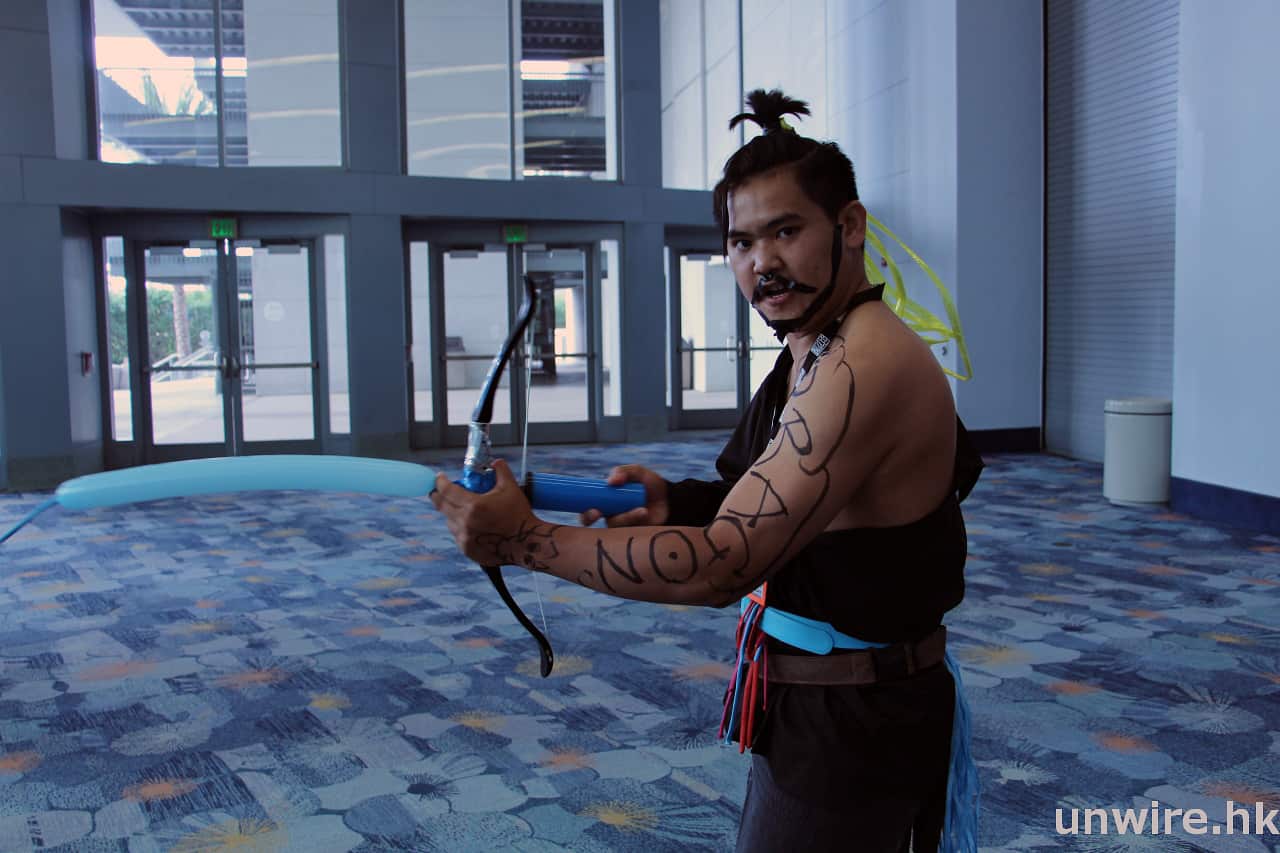
一如過往,BlizzCon 內除了各大遊戲試玩區外,還設有一些特別的展區,例如展示遊戲原畫的 Art Gallery,而《鬥陣特攻》、《暴雪英霸》和《爐石戰記》等遊戲的世界杯賽亦在會期兩日展開,當然也少不了場外、場內一眾悉心準備的 Cosplayer。
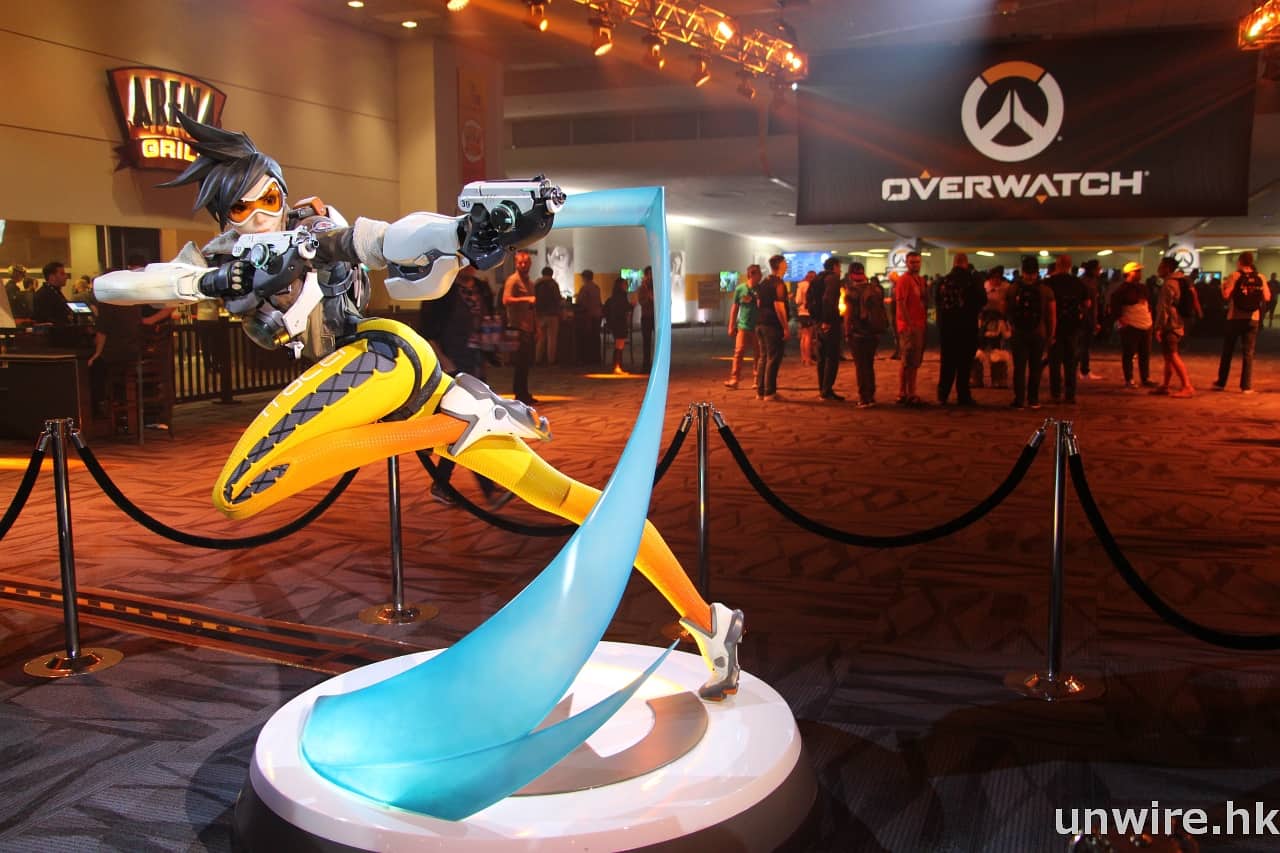

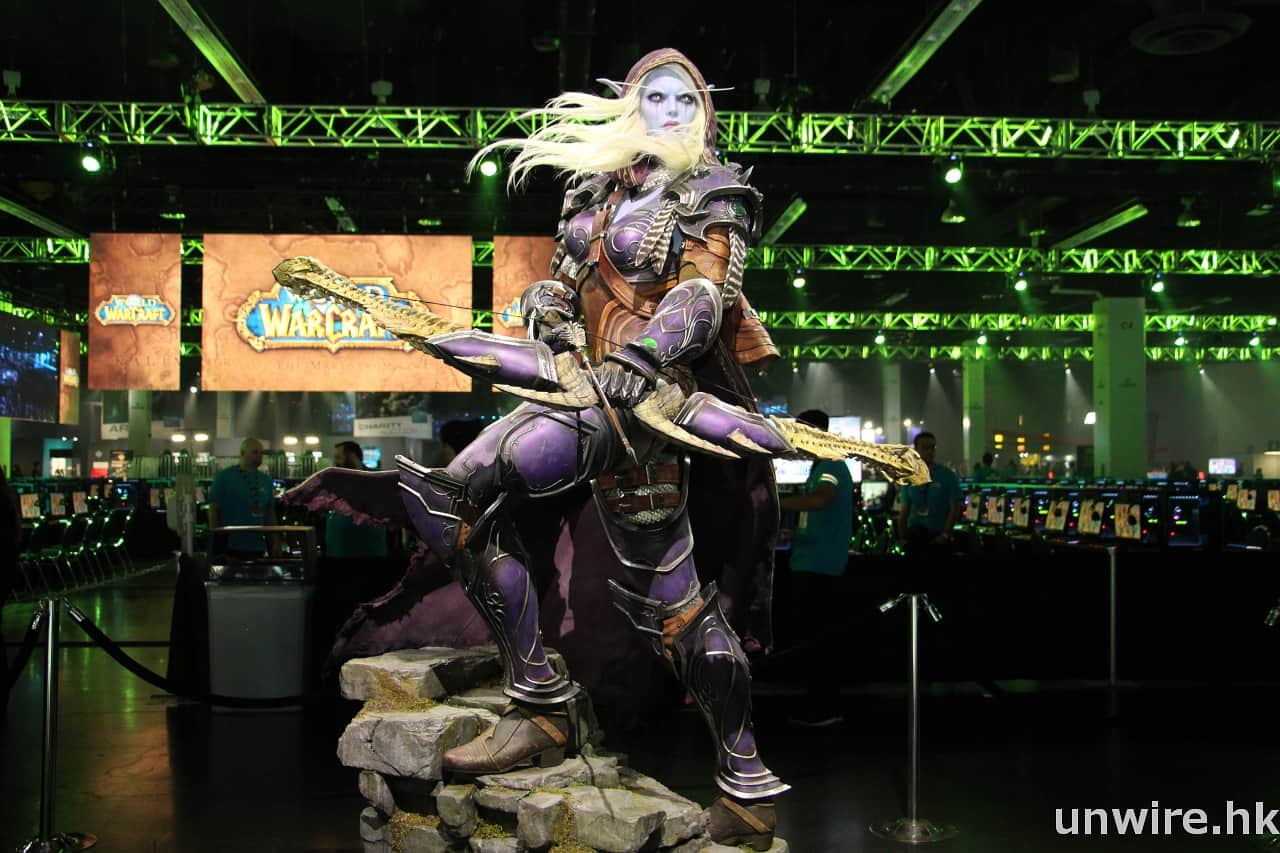
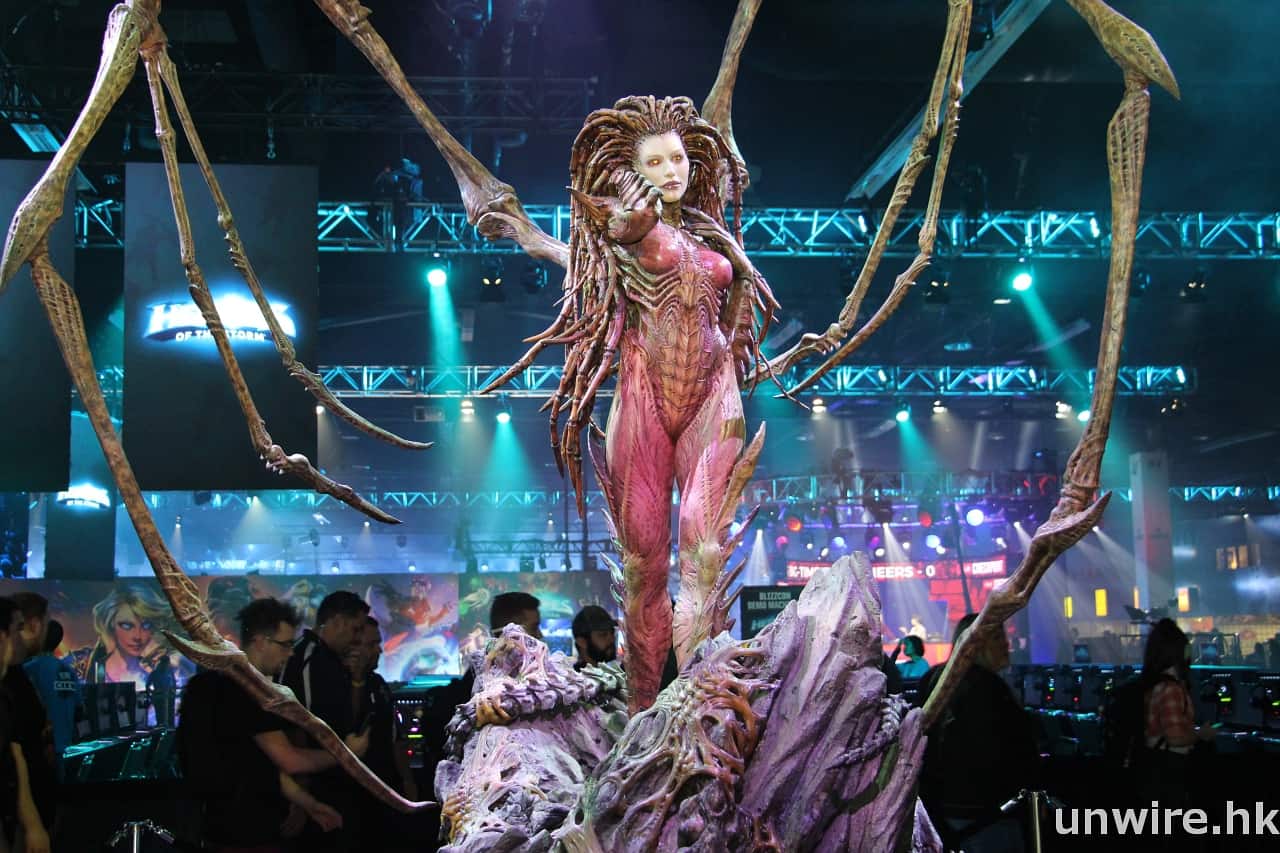
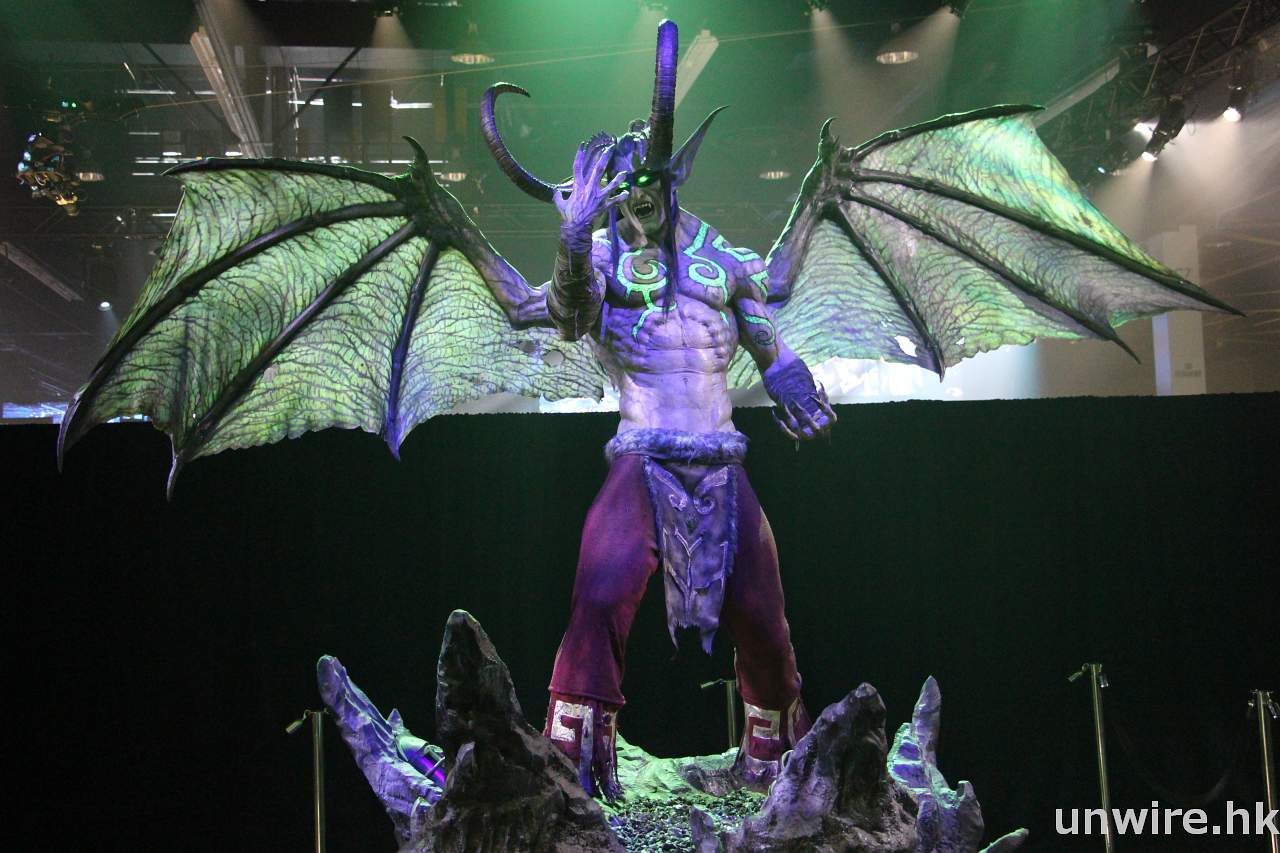
▲ 各個展區前設置有人氣角色的等身模型
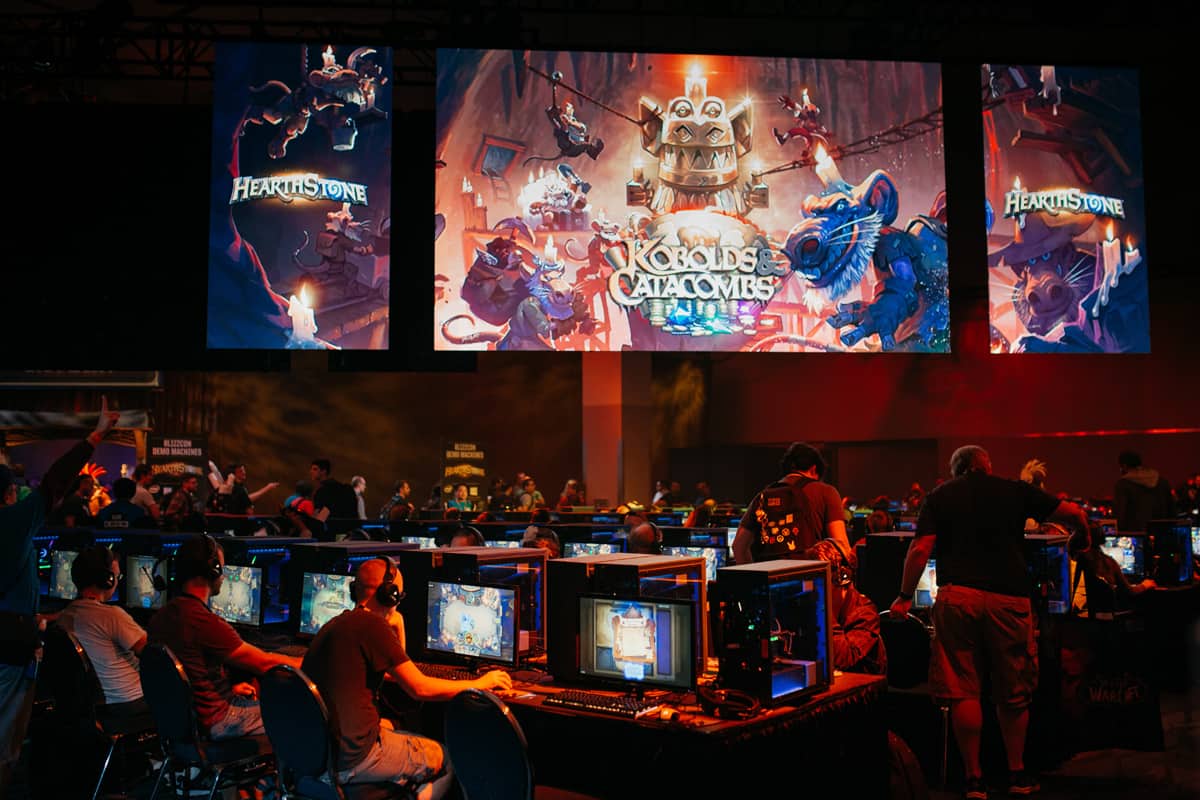
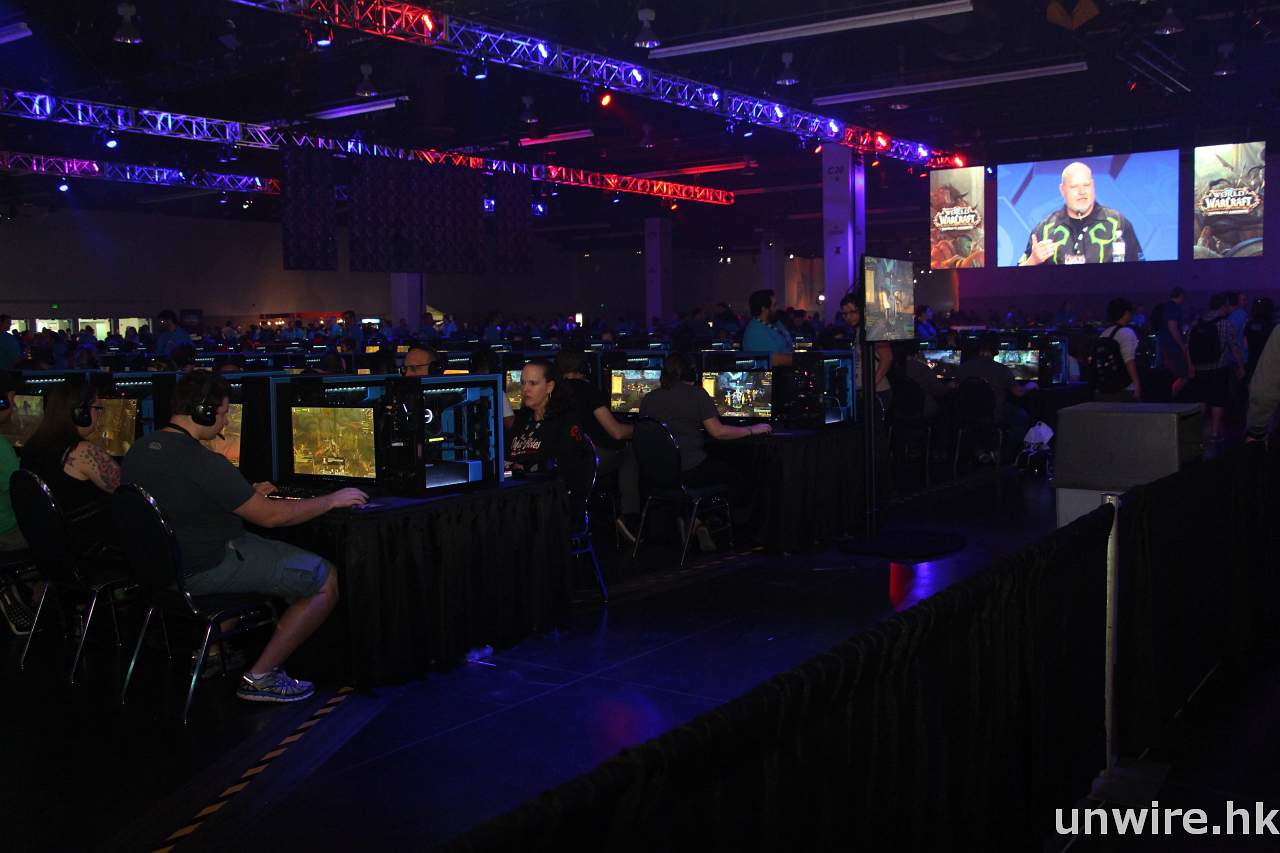
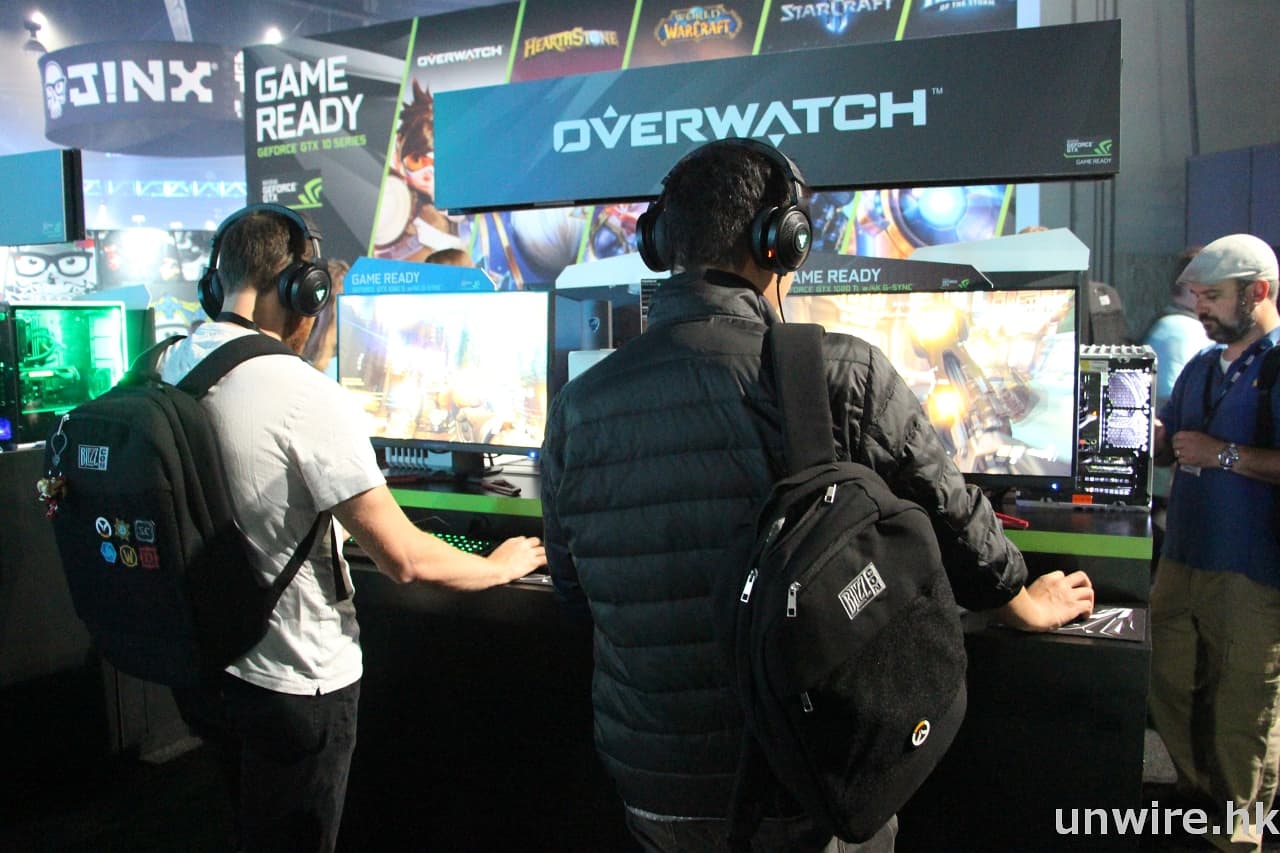
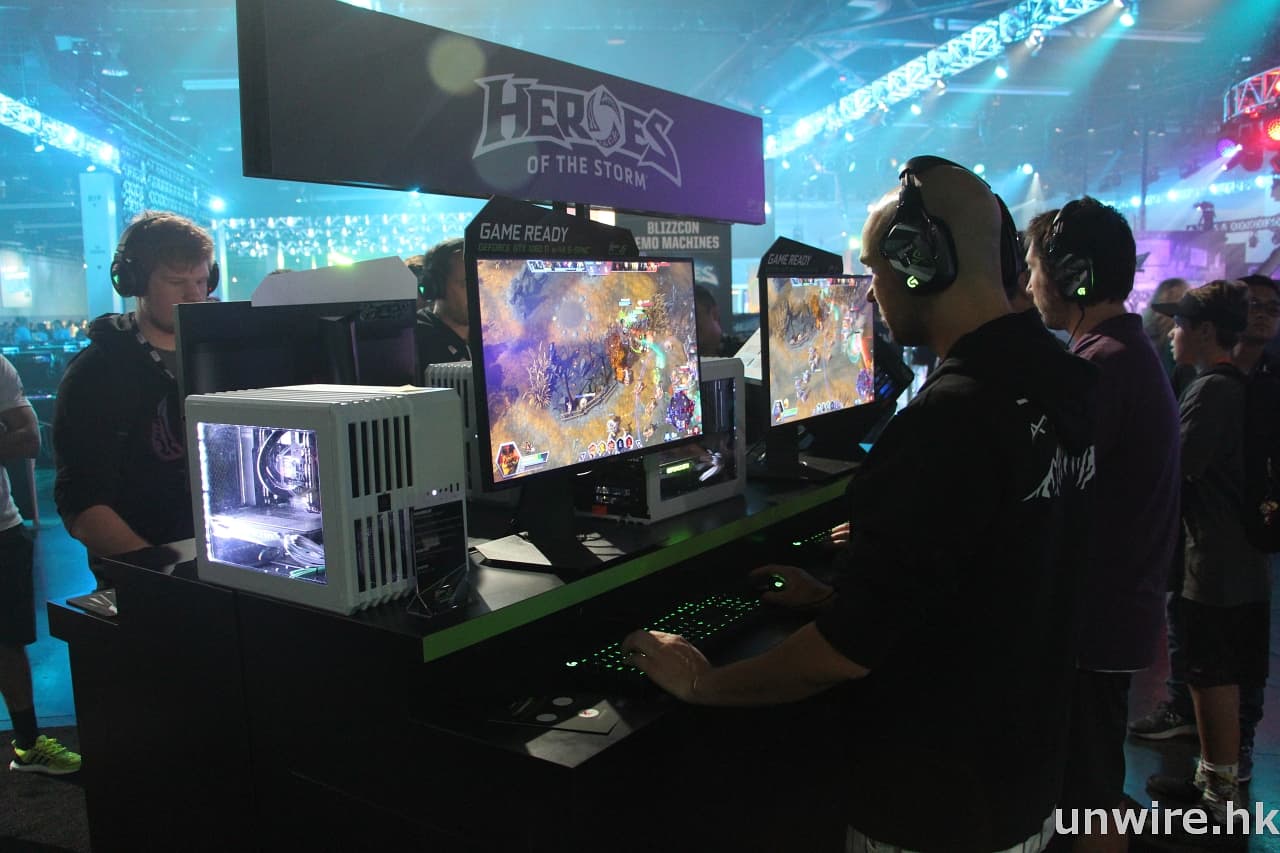
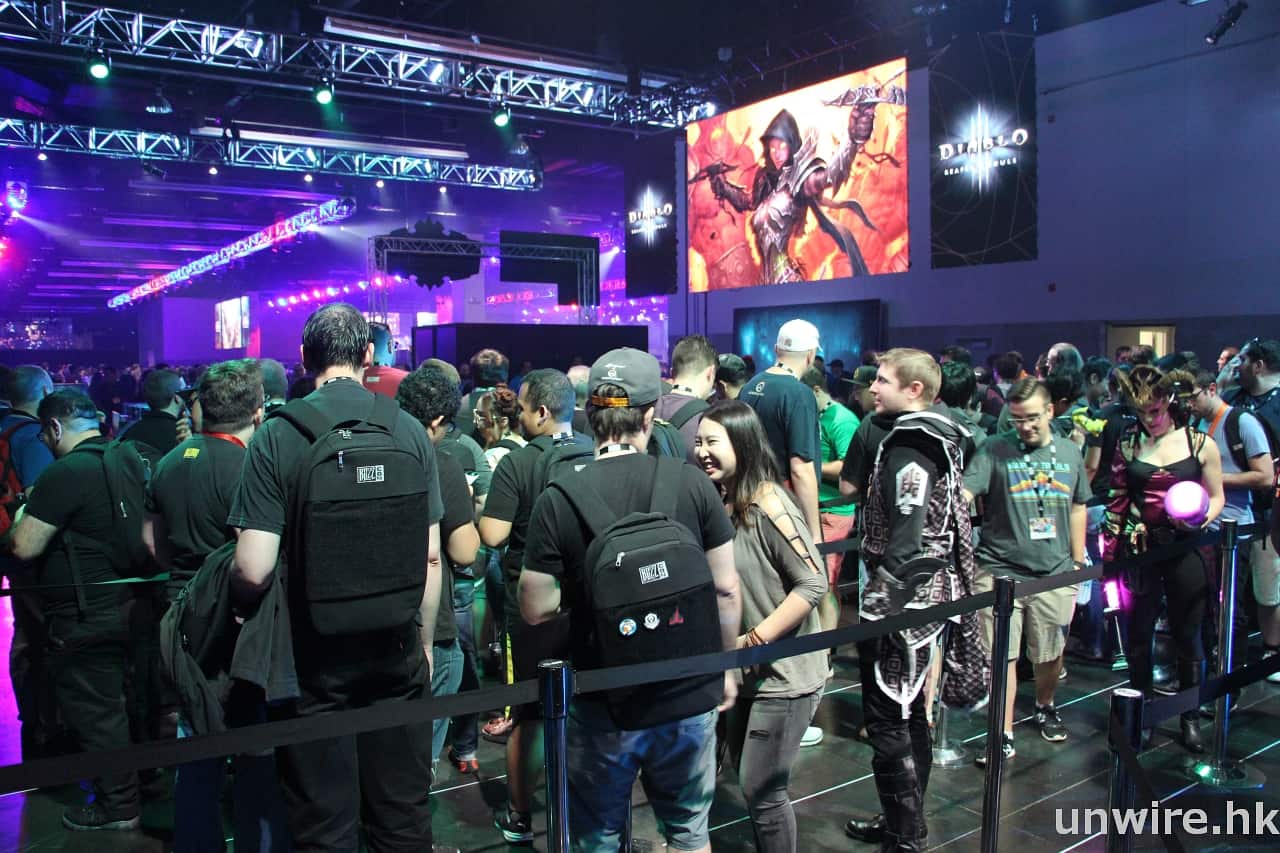
▲ 試玩區同樣座無虛席
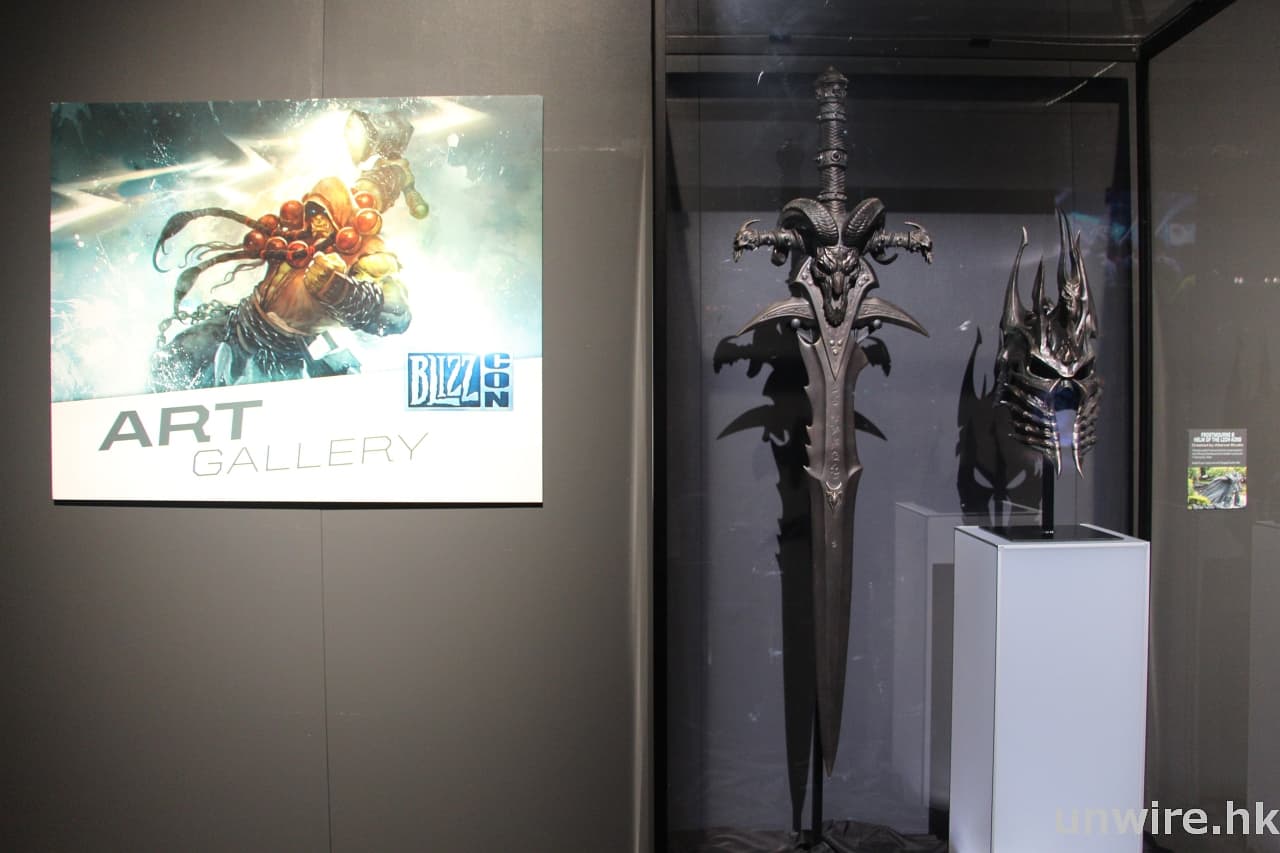
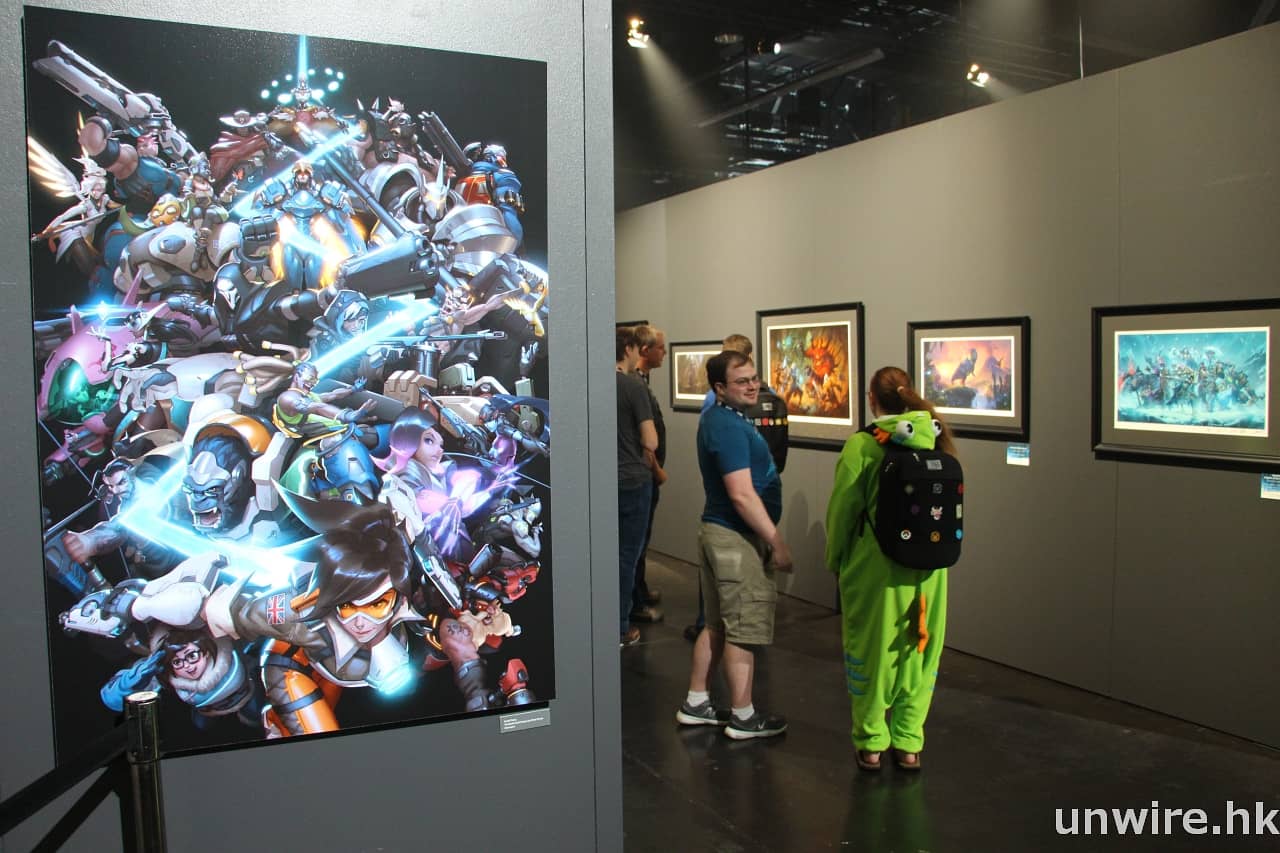

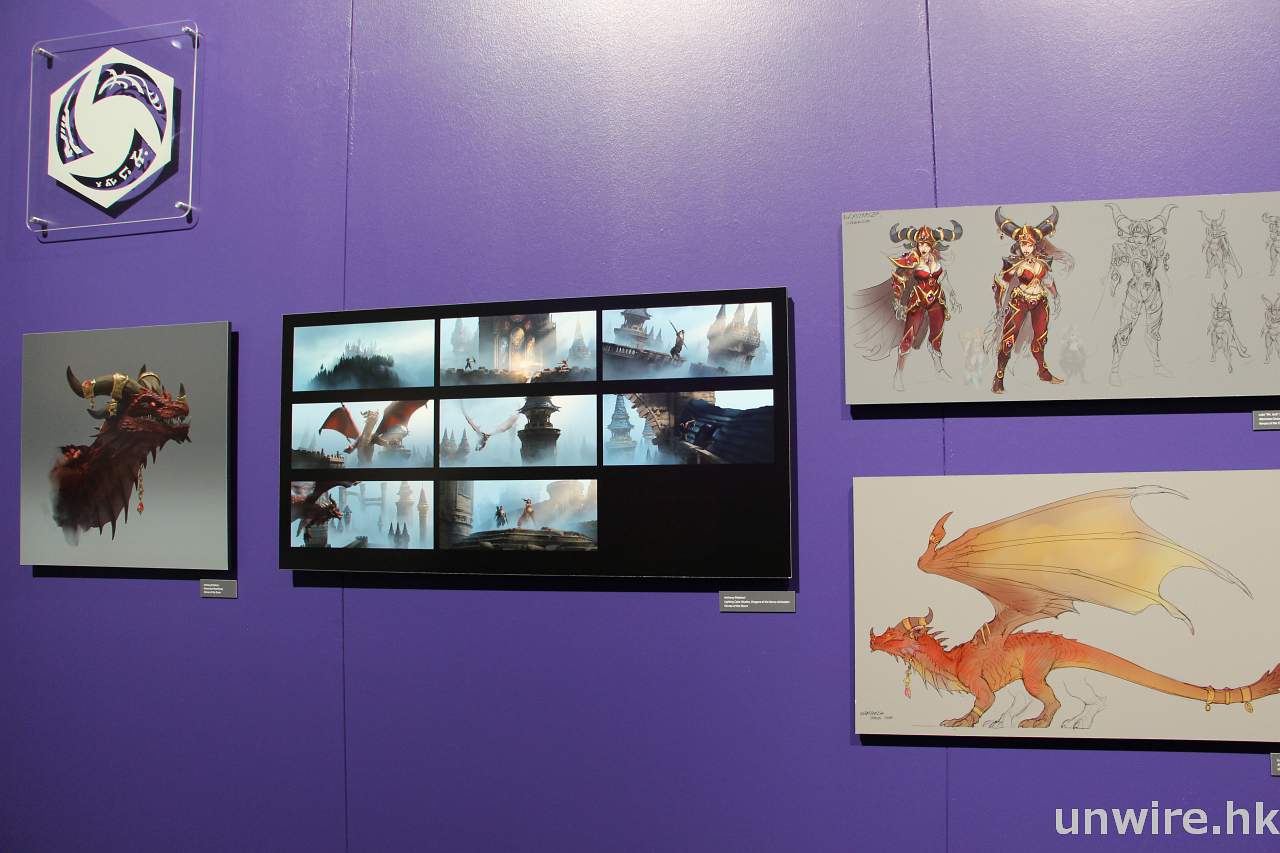
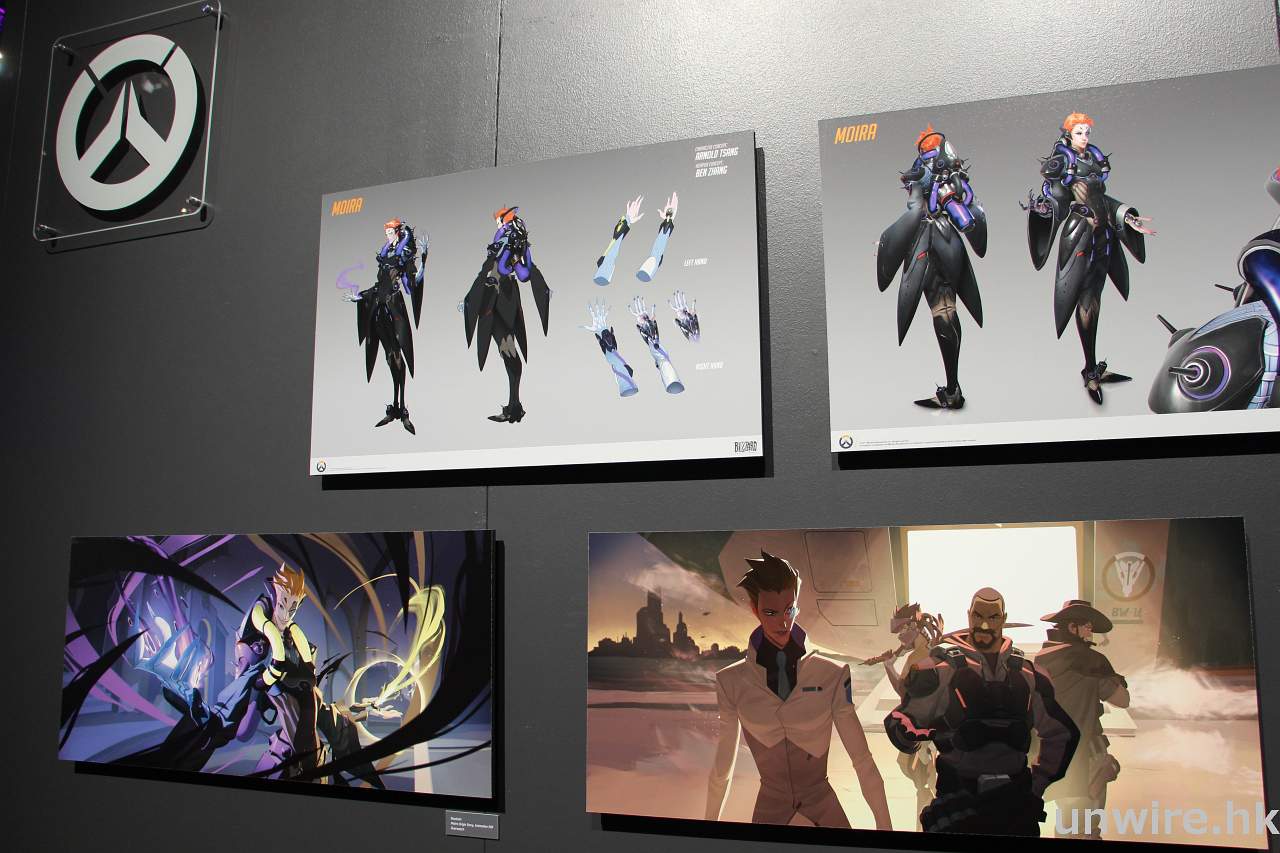
▲ Art Gallery 內展示的遊戲原畫及設計圖
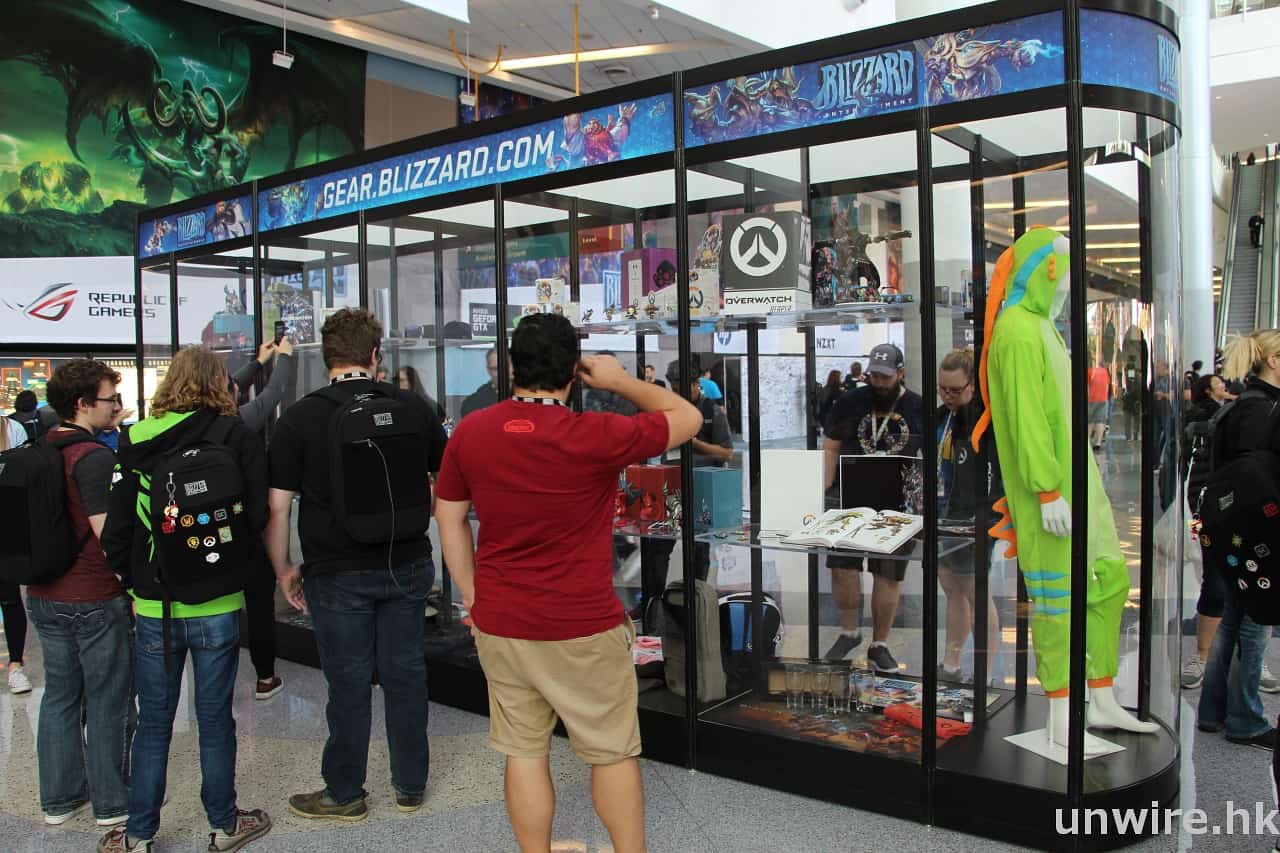


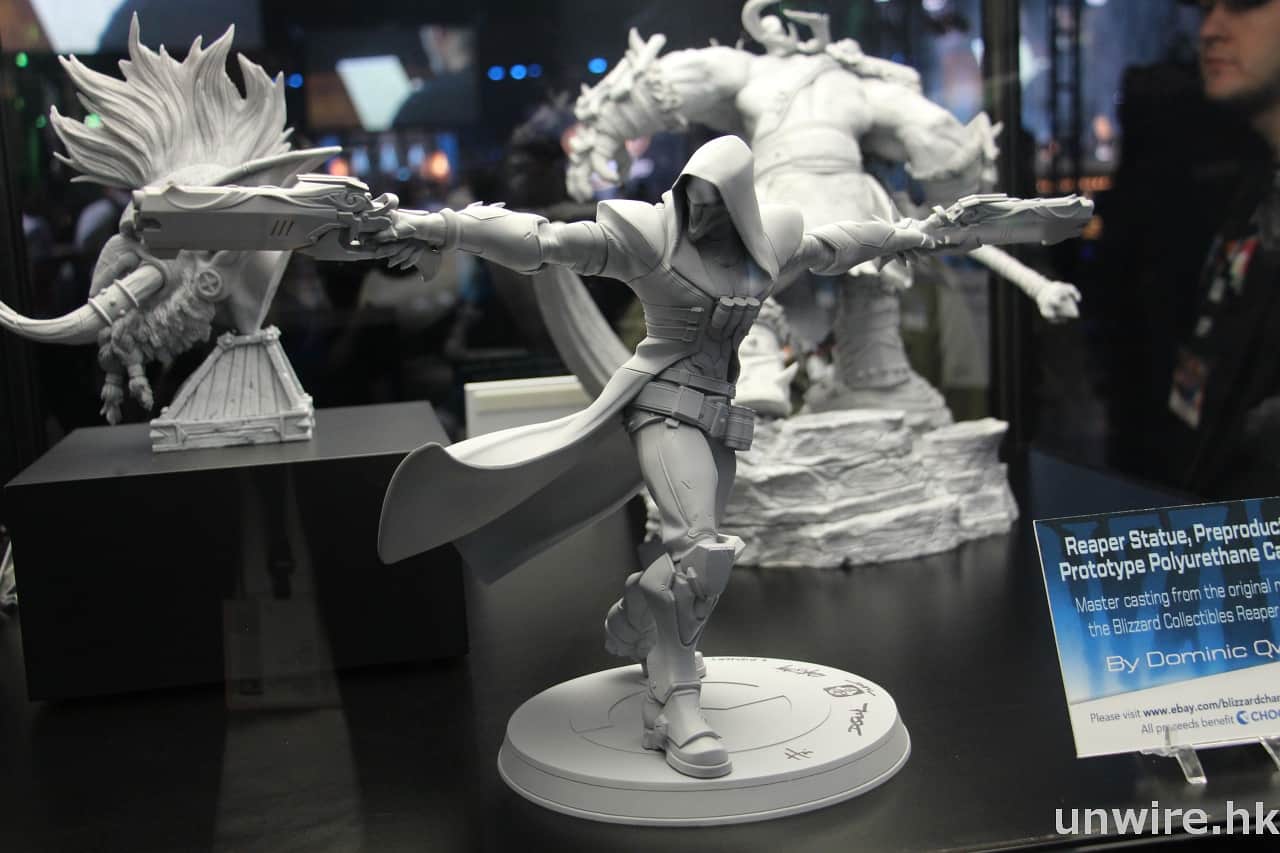
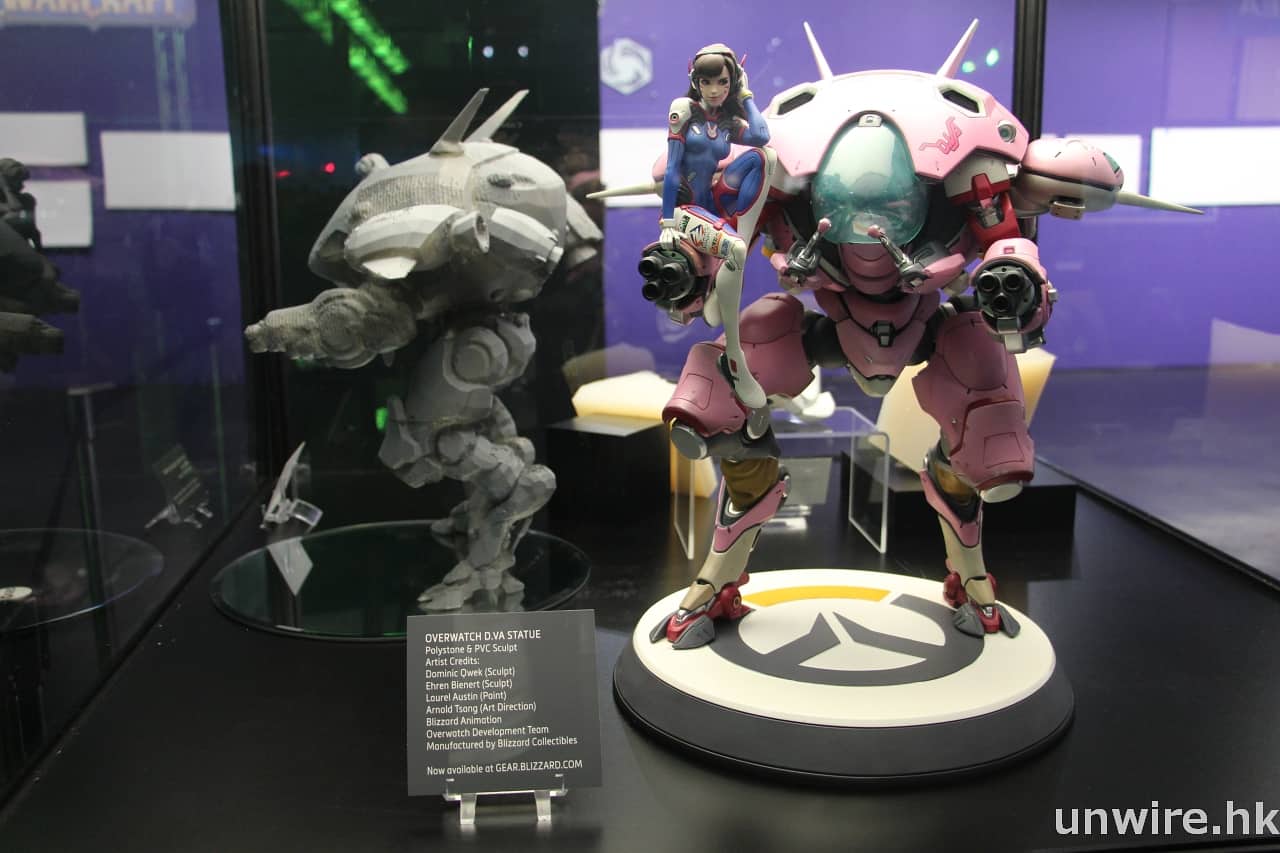
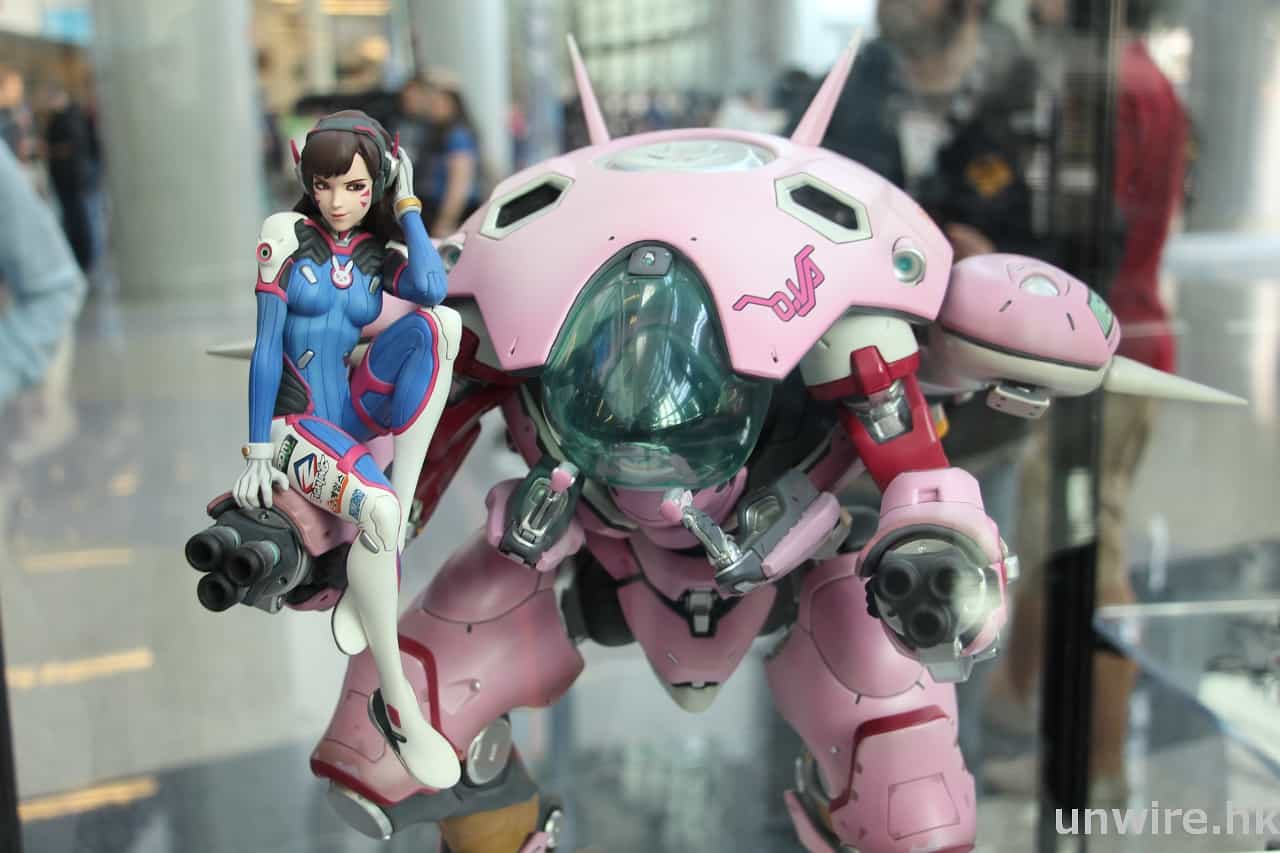
▲ 當然也少不了遊戲各種周邊精品
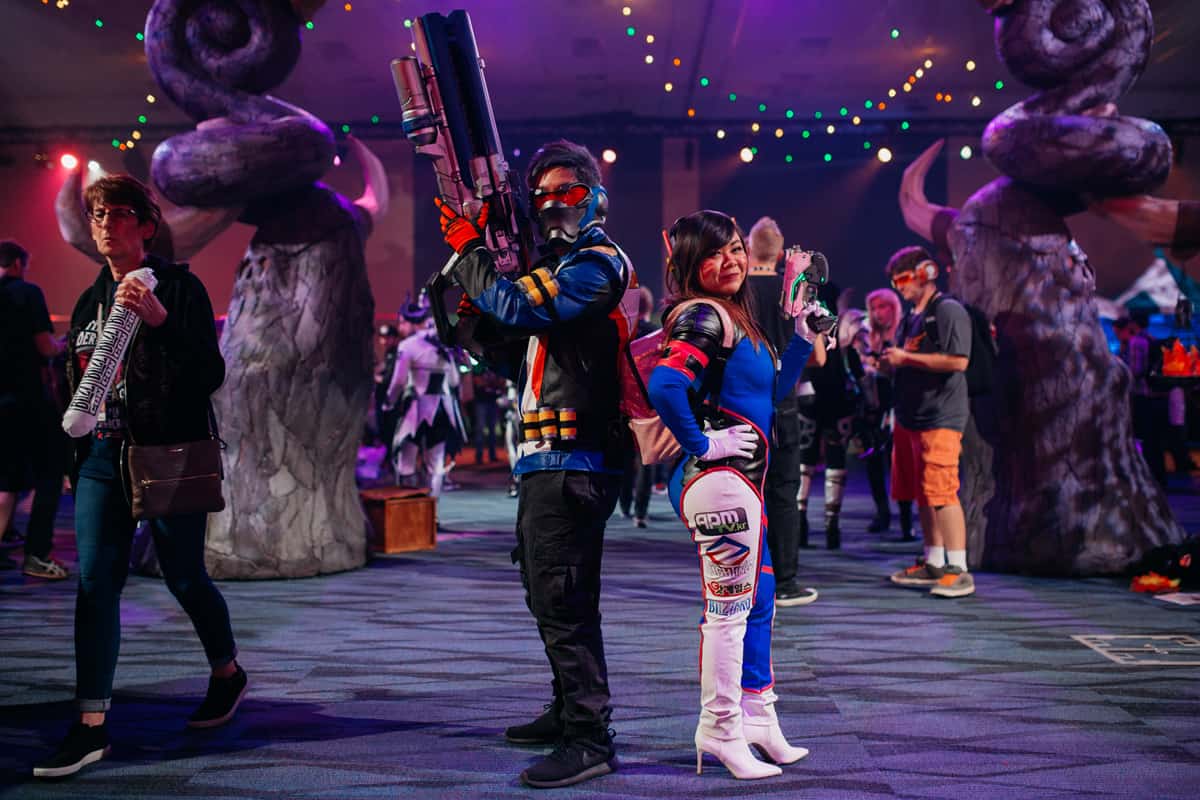
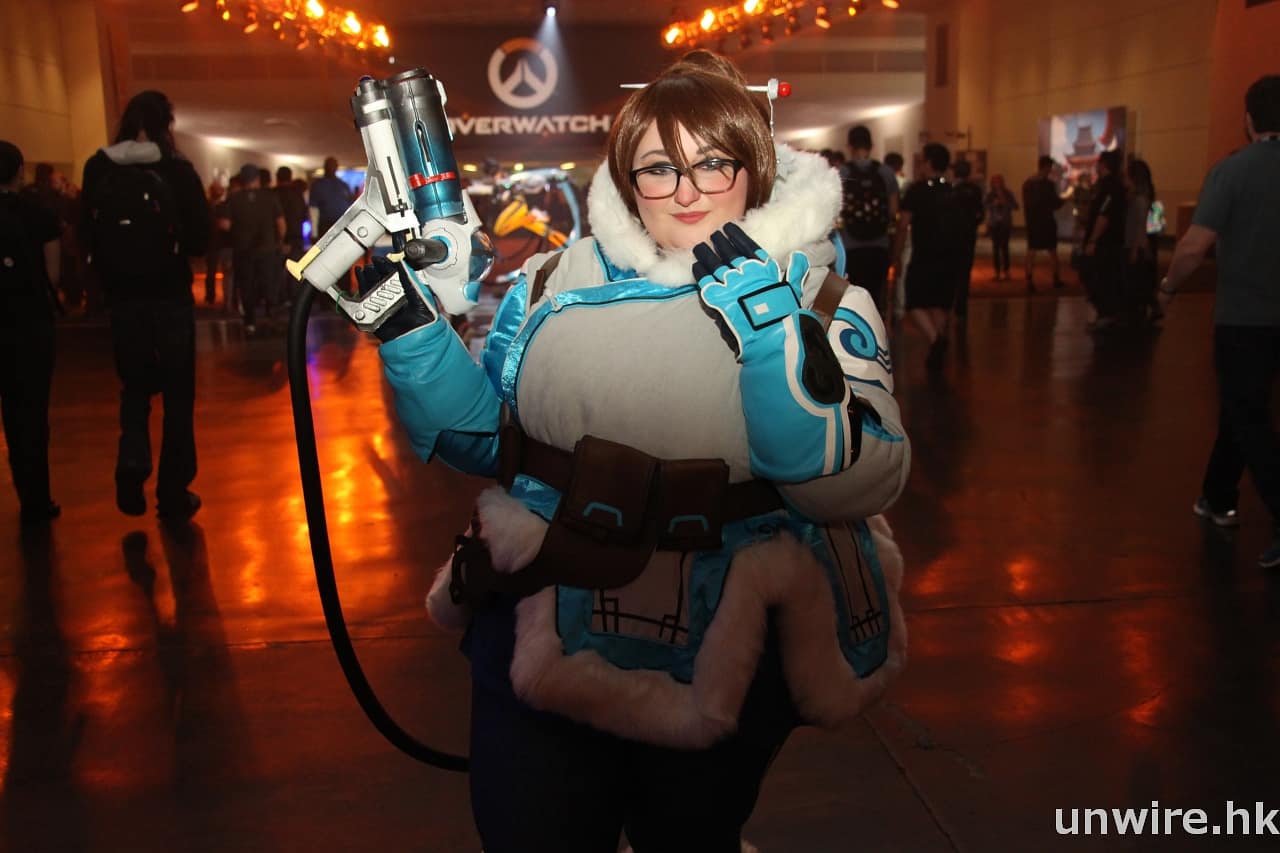
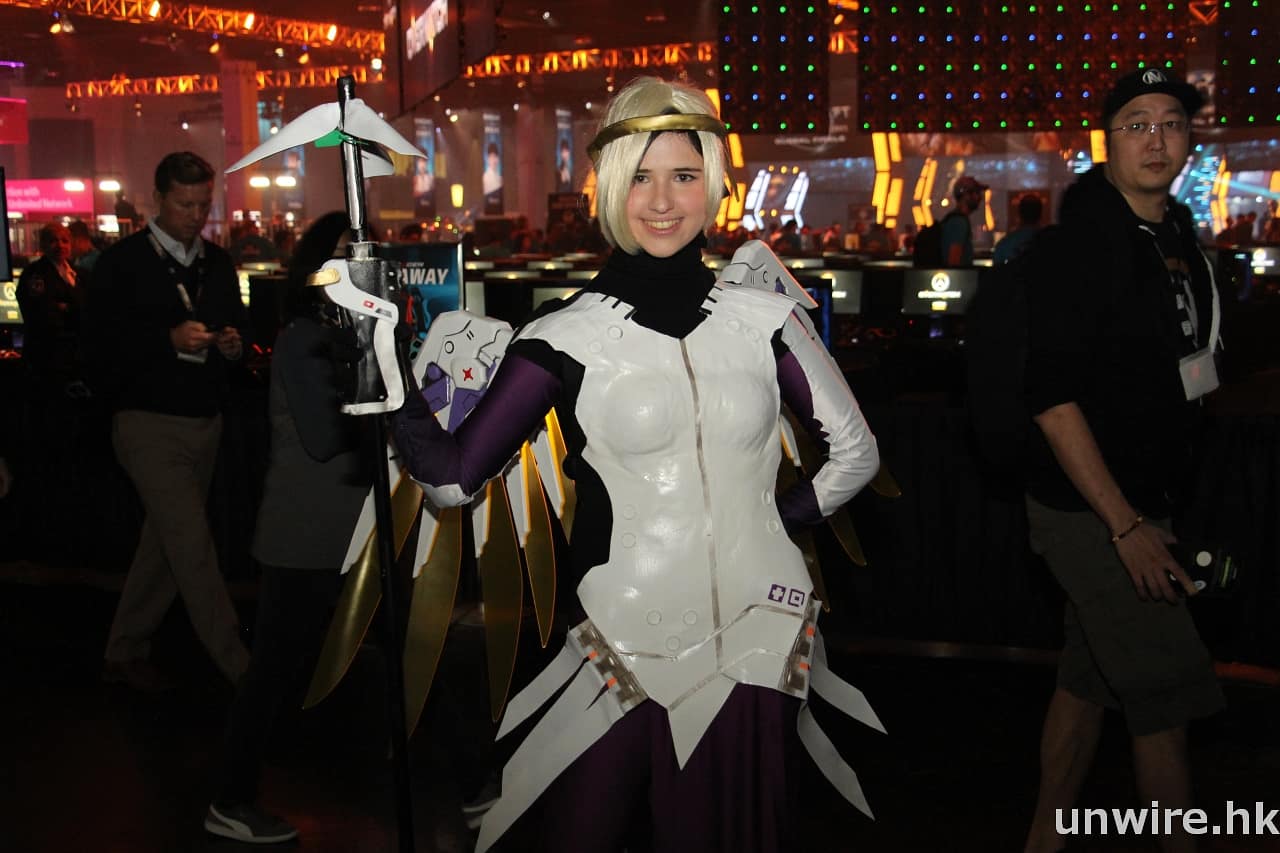

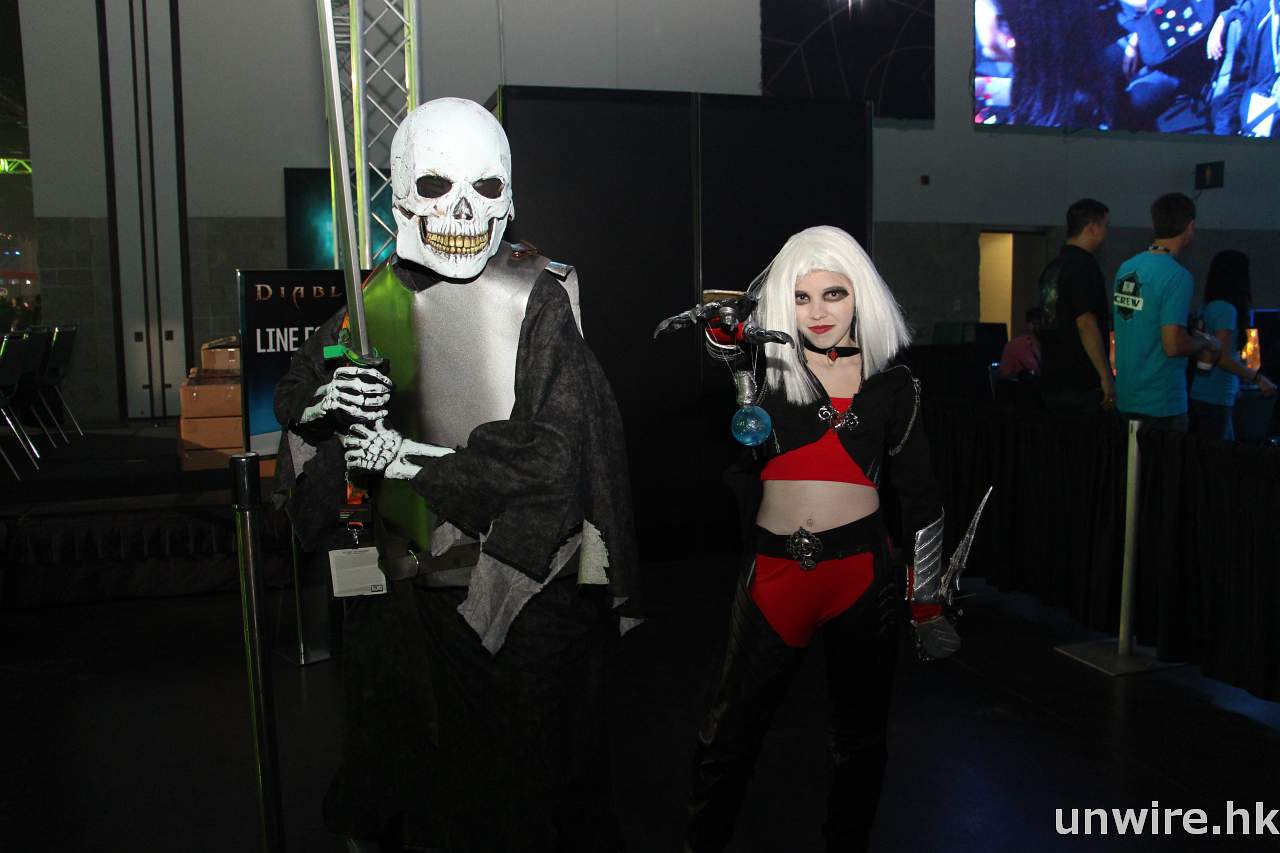
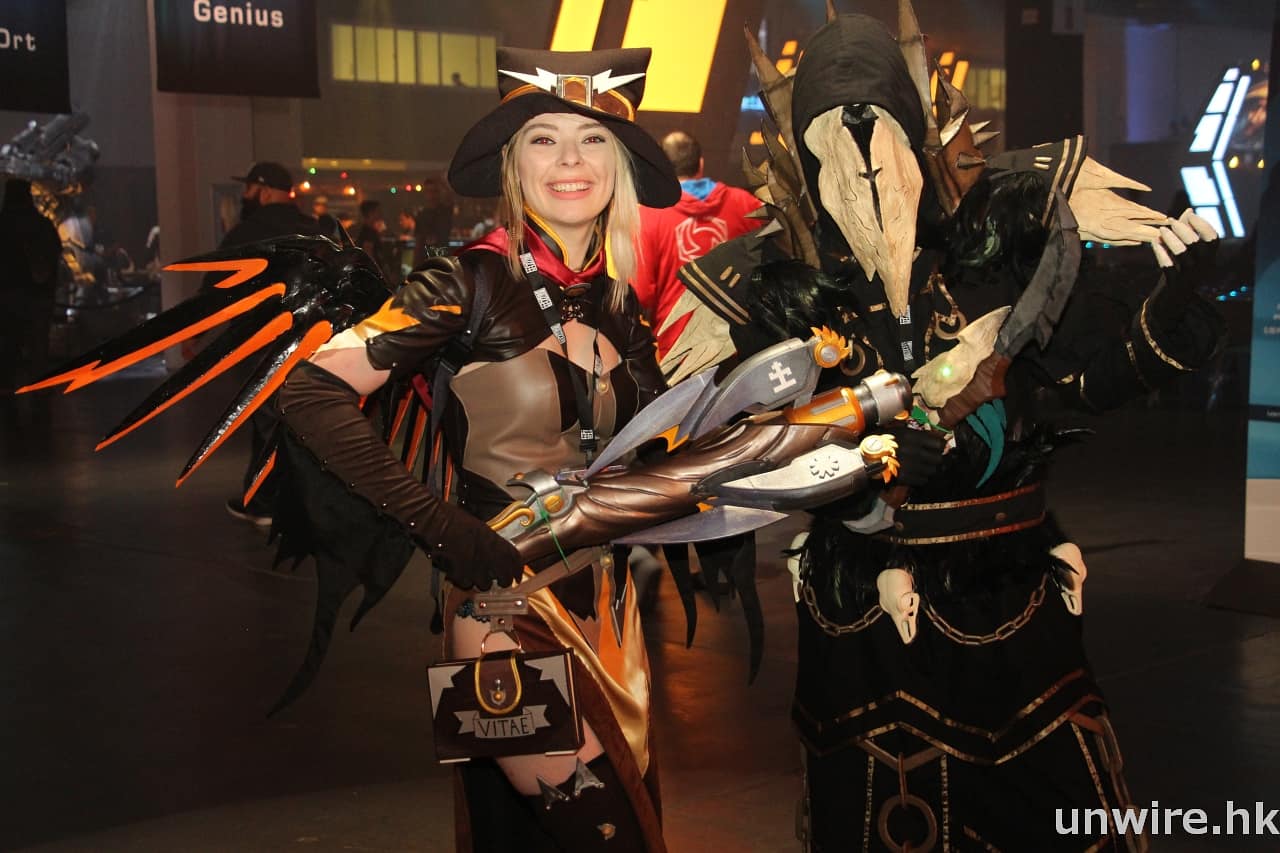
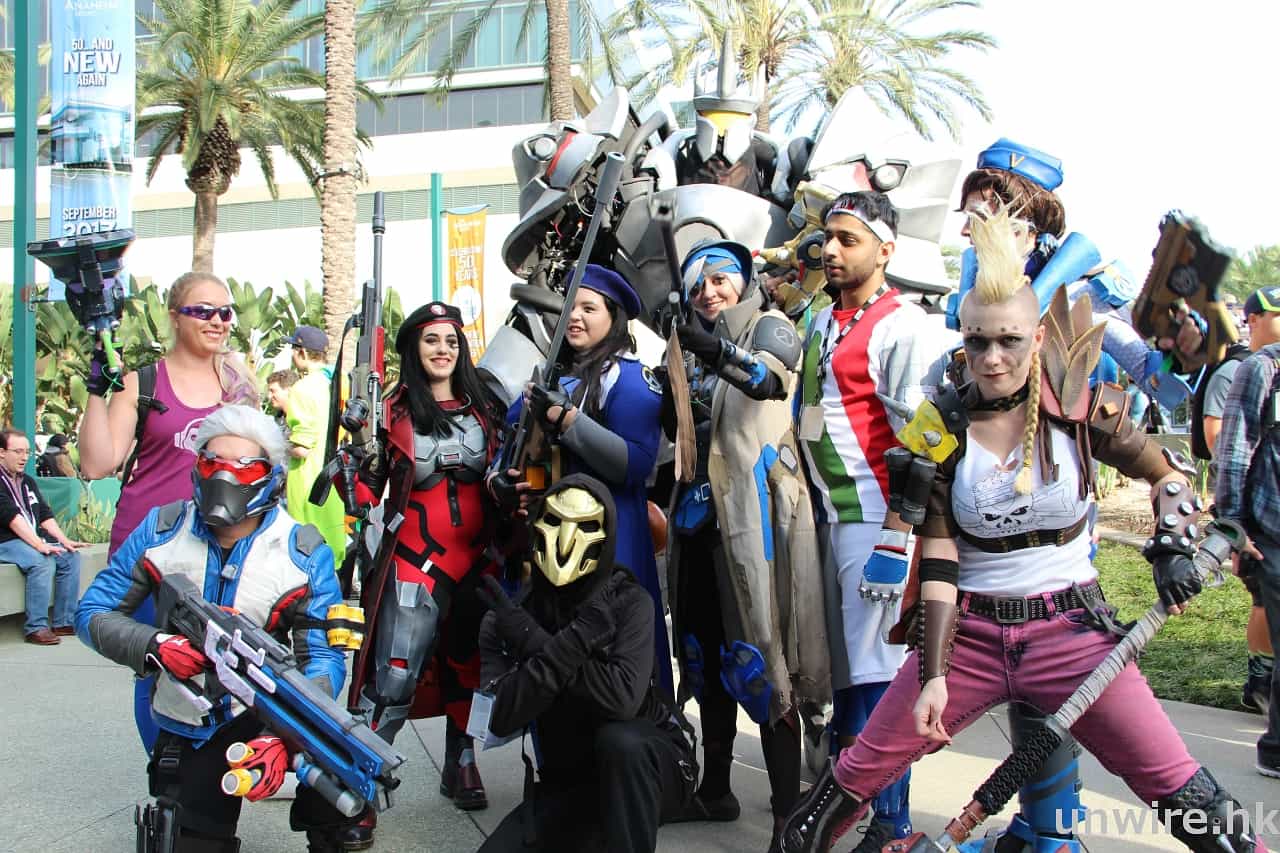
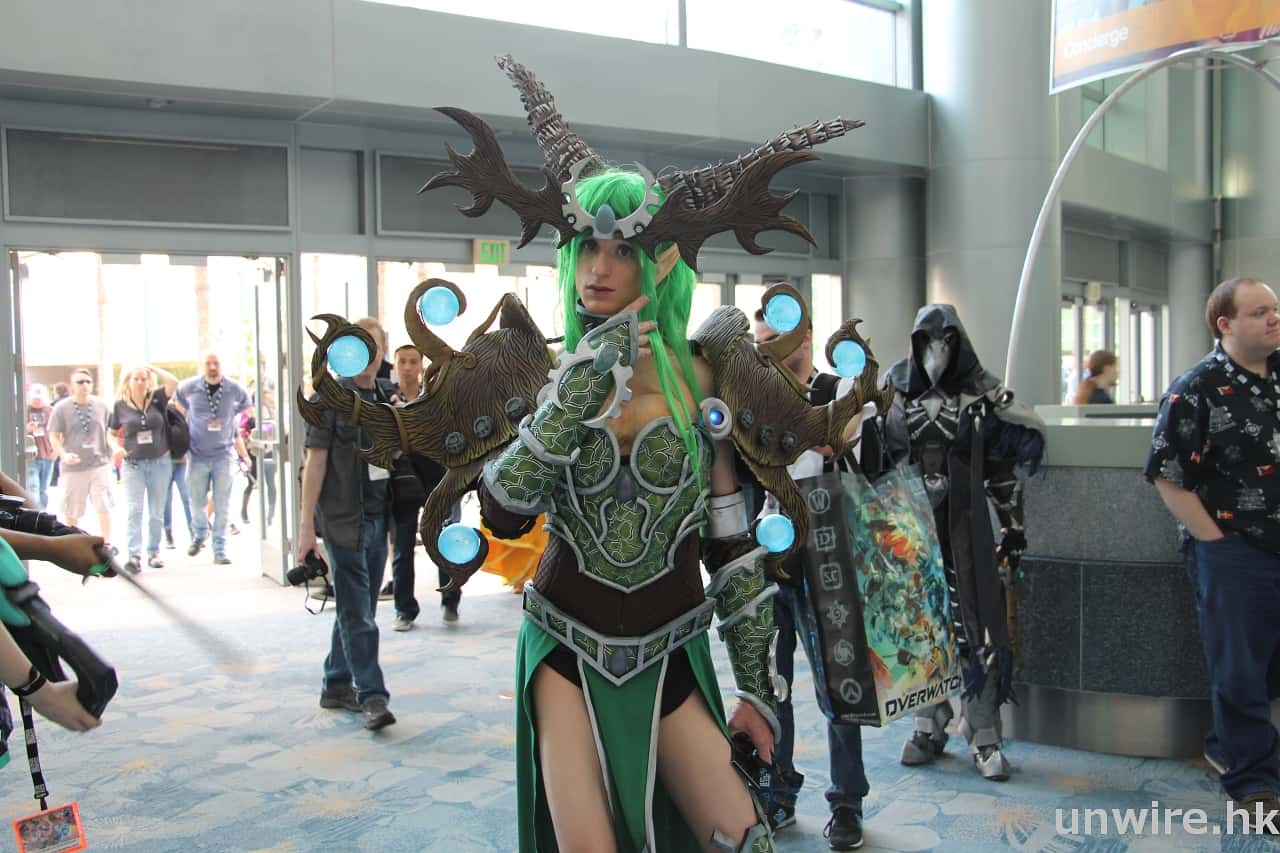
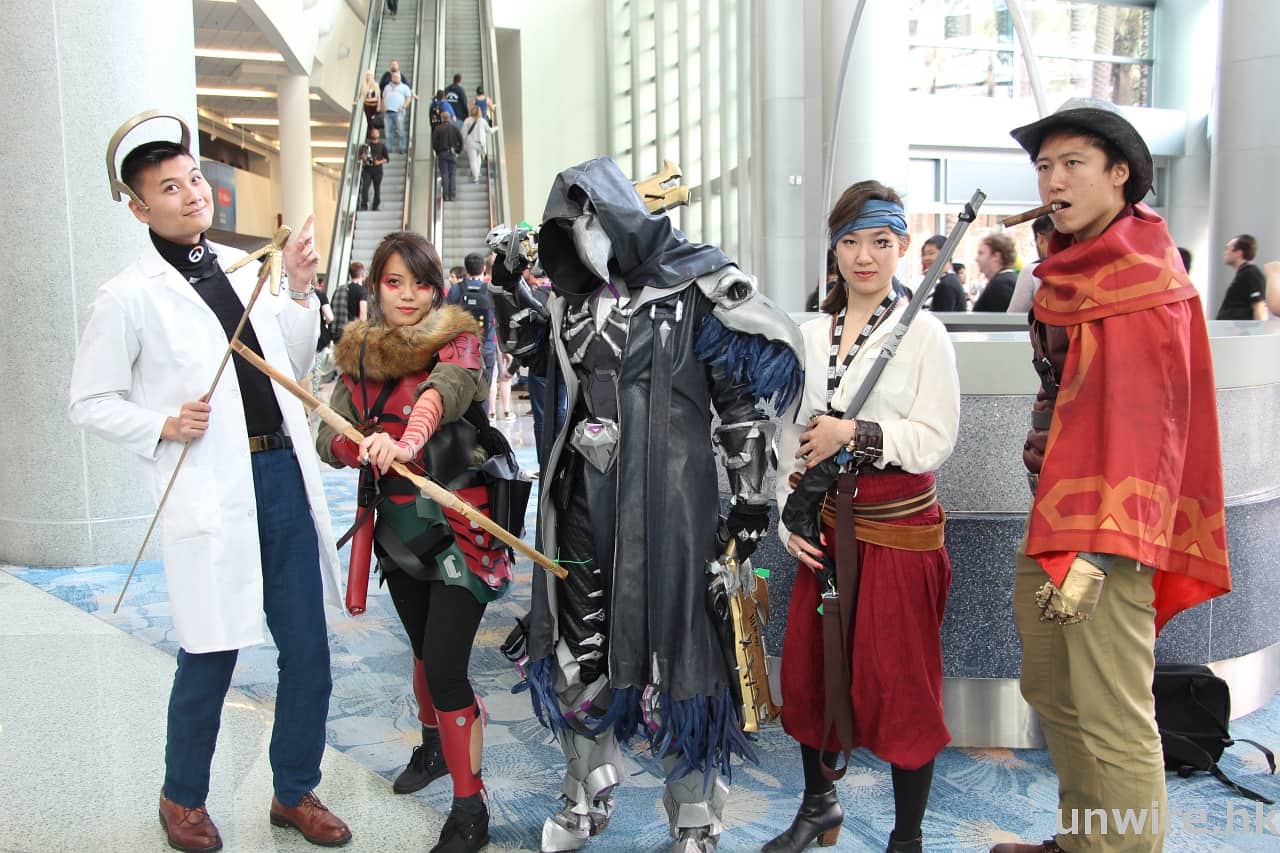
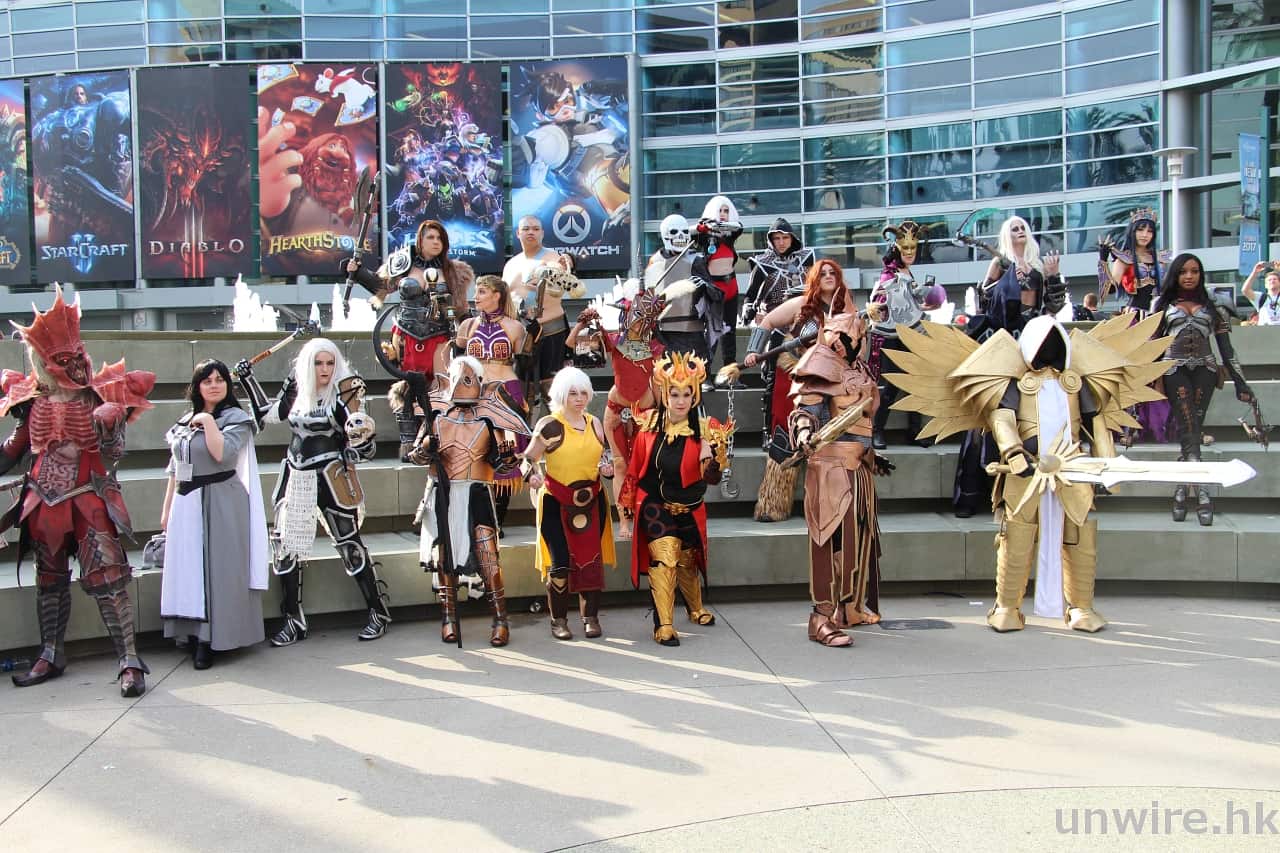
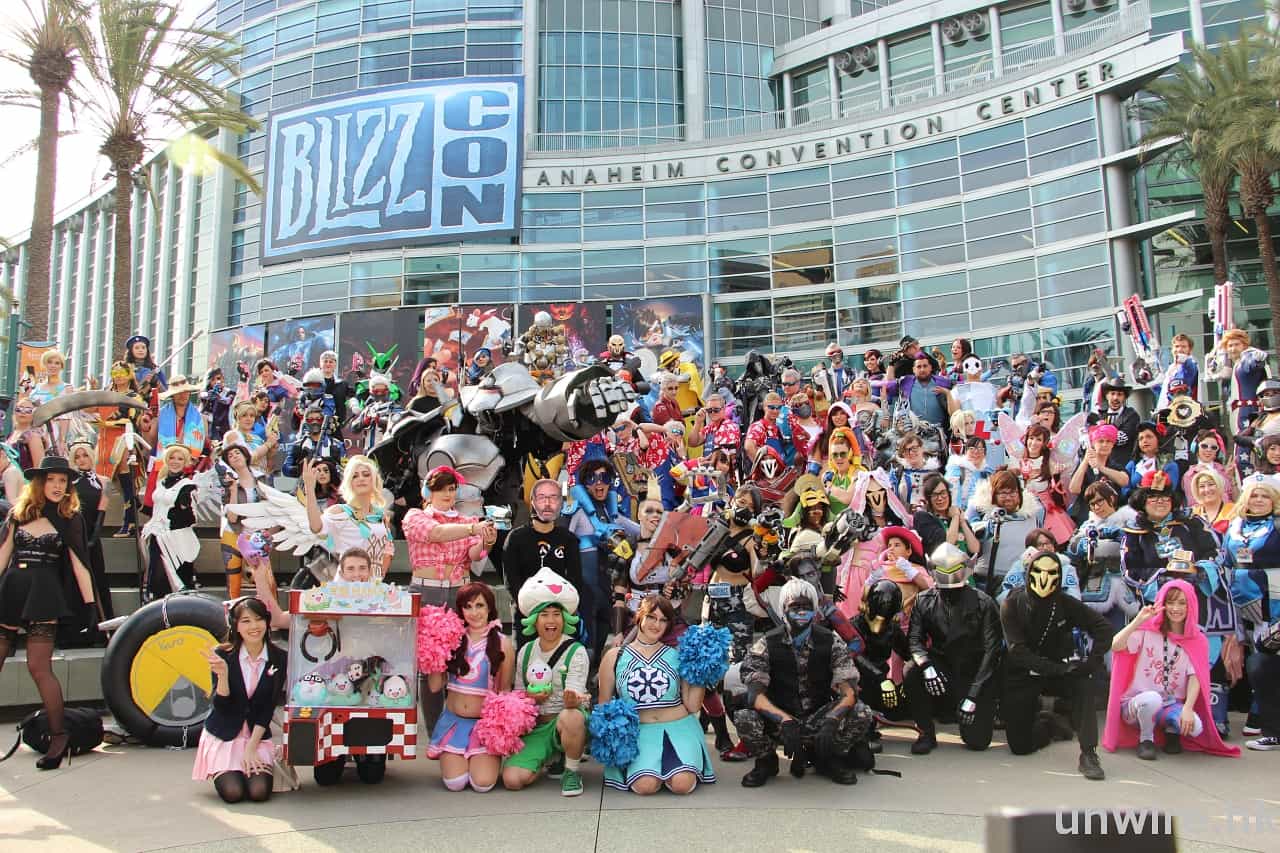
▲ 以及會場內外精心裝扮的一眾 Cosplayer
現場直擊到此暫告一段落,稍後還有更多Blizzard熱門遊戲最新情報及製作人專訪,請繼續留意 Unwire 的報導。
當蘋果都棄用了向橫滑動手機的解鎖方式,他們控告三星侵犯專利權的官司終於告一段落。美國最高法院駁回三星上訴,三星需要向蘋果繳付 1.2 億美元(約9.36億港元)的賠償。
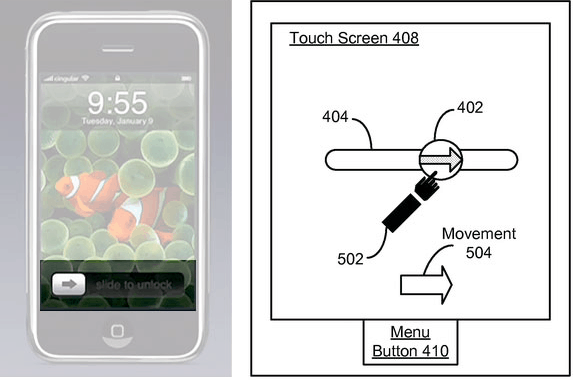
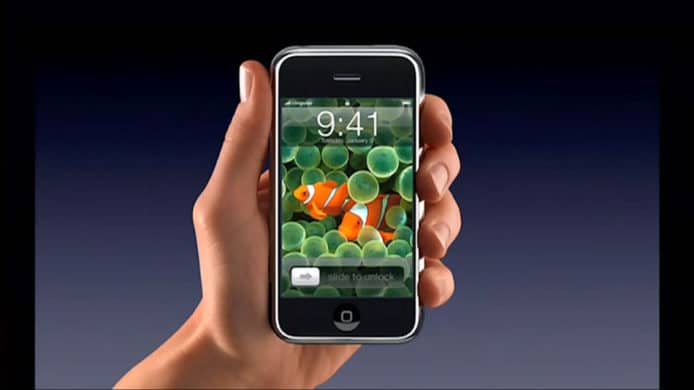
蘋果在 2011 年向北加州聯邦地方法院,控告三星侵犯了他們擁有的兩項專利權,包括滑動解鎖(slide-to-unlock)以及將電話號碼轉化成為一個連結(一點即打電話)的專利。當時蘋果要求三星賠償 21.9 億美元。而三星則主張在蘋果 iPhone 之前,已經有其他公司採用了類似的做法,認為蘋果的專利權無效。最後地方法院在 2014 年判三星侵權,需要賠償 1.19 億美元。
三星不服裁決,案件在 2016 年 10 月上訴至巡迴法院,但最終敗訴,其後他們再上訴至最高法院。而在昨日(美國時間11月6日),最高法院宣佈拒絕受理三星的上訴案,案件因此結束,維持原判,三星需要向蘋果賠償 1.19 億美元。
而三星則透過新聞界表示對判決不服,指最高法院應該接納本案,從促進創新、防止專利權被濫用的標準下重新審理。三星指蘋果在無效的專利中獲取了「不公平的利潤」。
蘋果與三星還有其他專利權官司,蘋果控告三星侵犯了他們的設計專利,包括矩形前板、弧形邊緣,以及利用 16 個 App 圖示組成的方格介面等。這單官司在打了6年之後,在上周展開了最新回合,對上一次的裁判結果是三星需要向蘋果賠償 3.99 億美元(約31.12億港幣)。
資料來源:The Verge
蘋果 iPhone X 開賣,專門為智能電話相機功能評分的 DxOMark 再次測試了詳細測試,結果在分數上得到高分數的 97 分,只比 Google Pixel 2 的評分低 1 分。
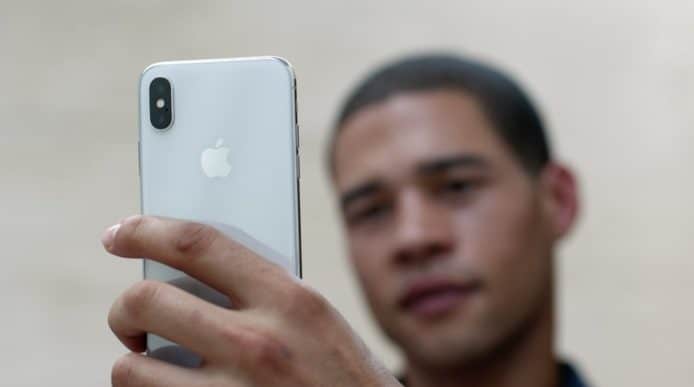
DxOMark 為 iPhone X 的相機功能進行詳細測試,在靜態相片的拍攝功能上,給出了 101 分的分數。留意 DxOMark 並沒有講明 100 分是滿分,他們給予的只是相對上的評分。他們指 iPhone X 不只在變焦的效能上優勝,在曝光、色彩、雜訊控制與失真程度上都非常滿意。

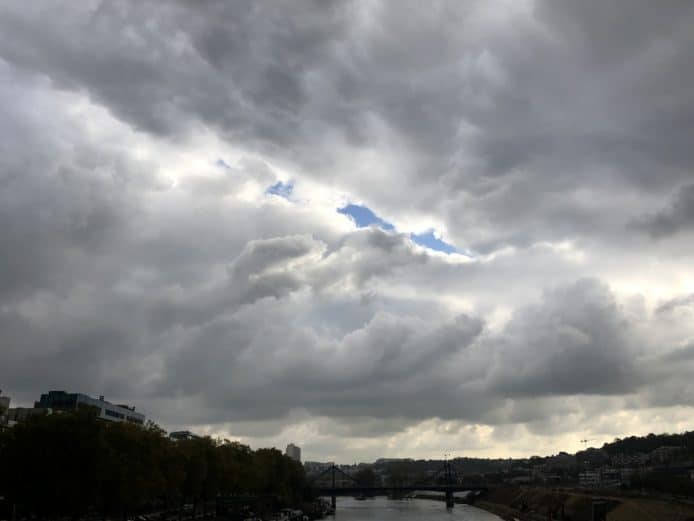
在低光環境下,可得到非常好的曝光效果與 HDR 映像,色彩準確度高、有良好的清晰度而保持低雜訊。在人工化的人像模式當中,也得到了非常好的散景模擬效果。


如只在分數上作出比較的話,iPhone X 的 101 分比 Pixel 2 與 華為 Mate 10 Pro 取得的 100 分還要多 1 分。
不過 iPhone X 就在影片拍攝裡面得到了較差的分數,拍片只得 89 分。他們指 iPhone X 拍片時仍然得到良好的曝光以及不錯的動態色域範圍,也對粒光的轉變有很快的反應。然而在低光的情況下,會出現曝光不足的情況,還會出現可見的反射光,自動對焦與焦點追蹤出現輕微不正常情況,總括來說只在可接受水平。而在光線充足的環境下,自動對焦與焦點追蹤則準確與快速。另一方面 iPhone X 拍片時的防手震系統發揮了不錯的作用。
在現時 DxOMark 評分的總排名方面,最高分的仍然是 Google Pixel 2 的 98 分,而 iPhone X 與華為 Mate 10 Pro 就同得 97分排第2,而跟隨其後並列第4的是 iPhone 8 Plus 同 Samsung Galaxy Note 8,得94分。
原網址:https://www.dxomark.com/apple-iphone-x-top-performer-stills/
資料來源:9to5mac, DxOMark
萬眾矚目的十年機王終於上市,相信各位 wire 民已經做足格價工夫,準備換機升級。各位 wire 民仍在三心兩意?有一個網絡商已率先為各位做好準備,除了在月費計劃加入更多數據外,更針對手機提供五星級至尊保障,務求令大家可以玩得開心、用得放心。

電競市場越來越大,不論是專業玩家還是業餘玩家,數字也節節上升。因此,不同廠商也為到這一個全新的電競市場投放了更多更大的資源,推出了各項不同的電競產品。這次筆者便拿到了最近到港的 Lenovo Y720 電競筆電,就讓筆者為大家實測一下吧!
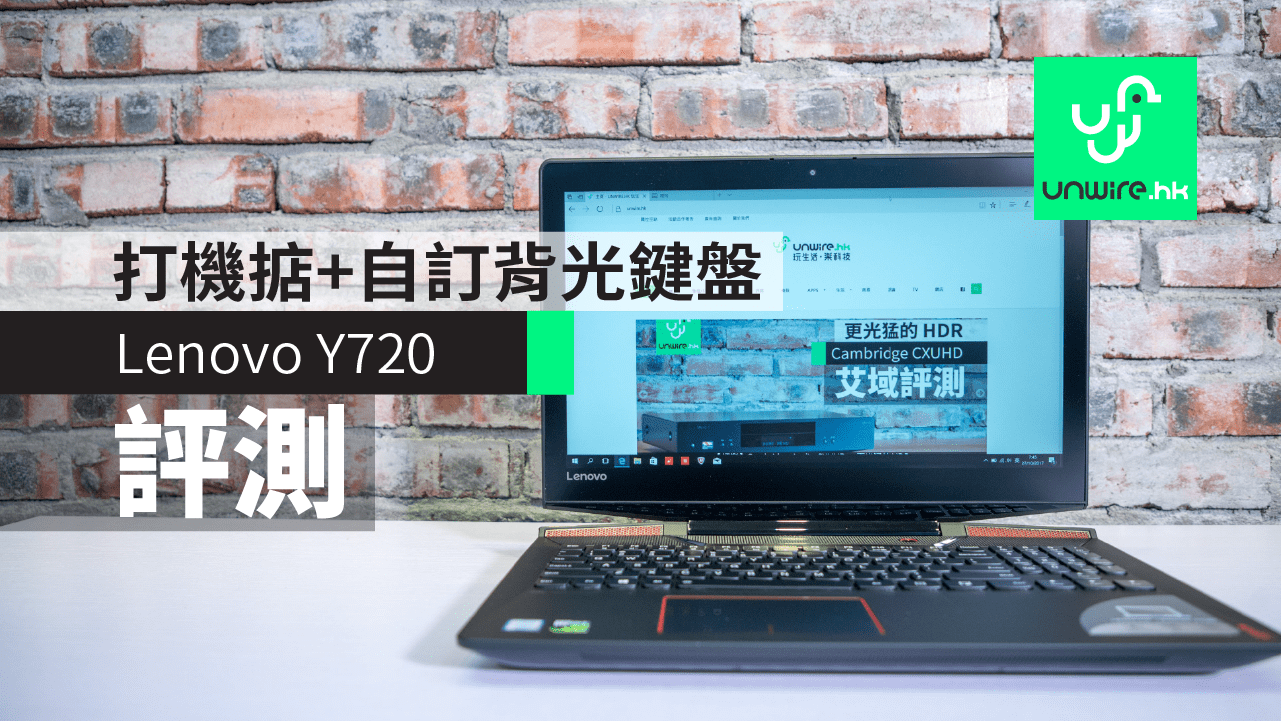
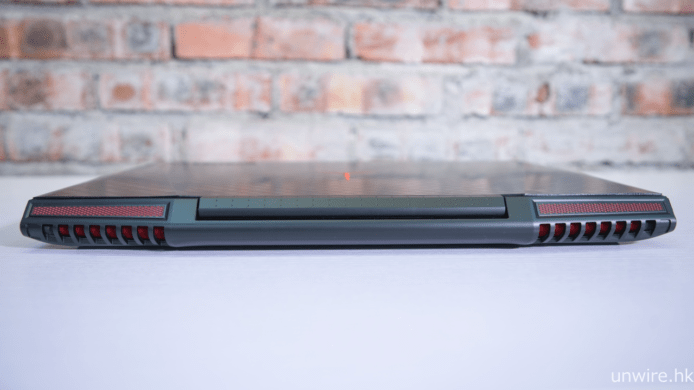
電競設備來說,一向也是偏向較型的風格,而這部 Y720 電競筆電也不例外,不論機身或機內也是使用上全紅黑的配色,機背還以紅色 Y 字配上黑色條紋,來作整個筆電的主要設計,可見 Lenovo 當中所下的心機。這機為 380 x 277 x 29 mm 的大小,但卻擁有較為重的 3.2 kg,不過相信對於電競筆電的用者來說,都不會常常把它拿出街使用吧。另外,這機亦擁有基本所需插槽,包括:3 個 USB 3.0 插槽、1 個 USB Type – C 插槽、HDMI 輸出、3.5mm 耳機輸出、Lan 線插槽等,能夠應付一般電競用家的大部分需求,唯獨是這機缺少了一般電競筆電也有的 SD Card 插槽,當然若你不是個經常影相拍片的用家,這項問題對你來說就不是大問題了!
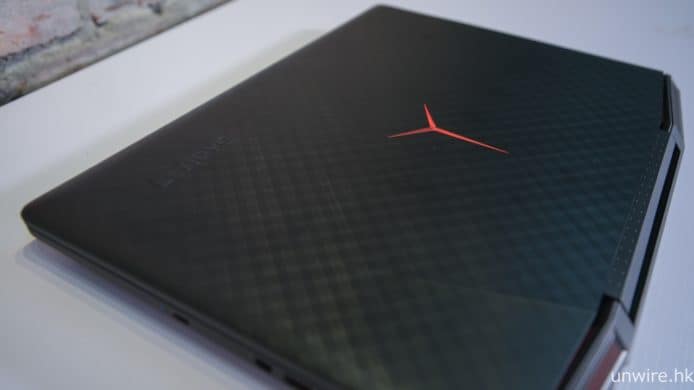
▲ Lenovo Y720 機背上,就是使用上 Lenovo 電競產品的 Y 字形圖示,相當簡潔。
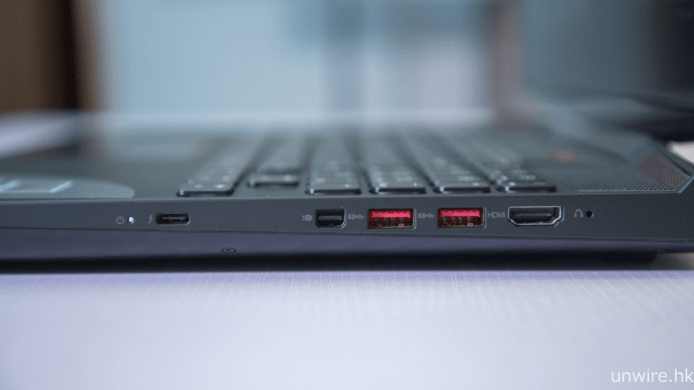
▲機身右方擁有了 HDMI 輸出、兩個 3.0 USB 插槽、及 USB Type – C 插槽。
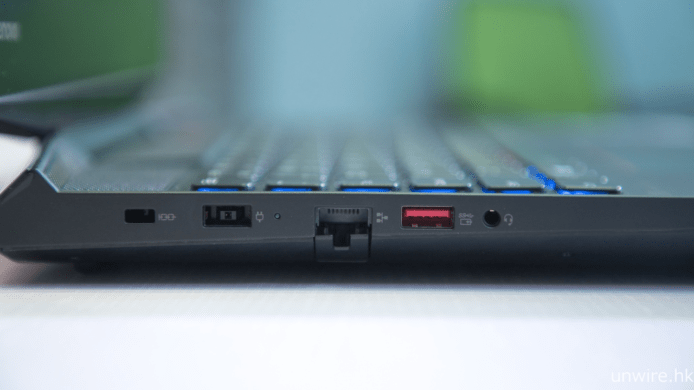
▲機身左方擁有 3.5mm 耳機輸出、Lan 線插槽、USB 3.0 輸出、及電源插槽。
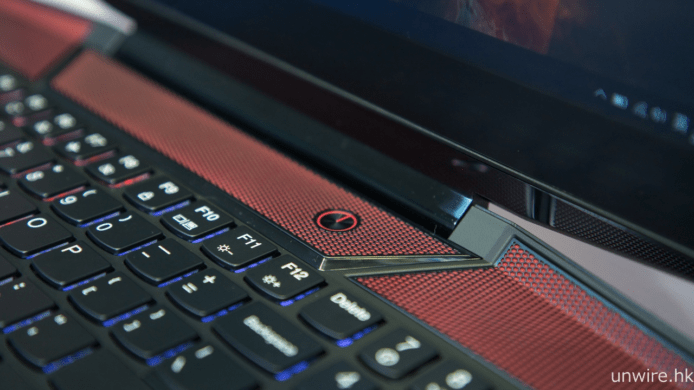
▲Y720 的電源鍵設於鍵盤上方。
▲雖然機身重 3.2 kg,但基於是電競級電腦,所以亦能接受。
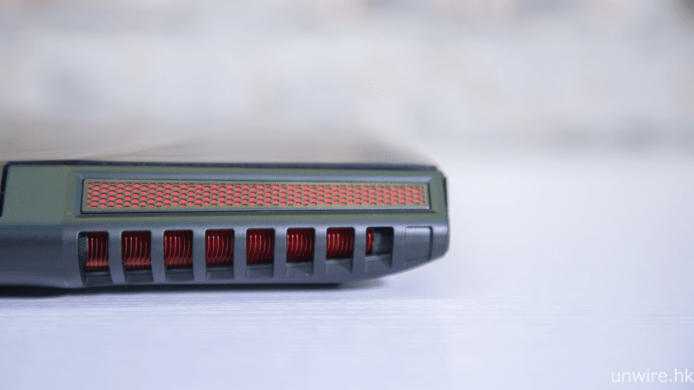
▲機內採用了雙風扇設計,採用後置式獨立雙風扇及雙導熱管設計,讓機身保持最冷靜狀態。
熒幕對於任何電腦來說均是一項十分重要的原素,特別是電競電腦來說,用家需要長時間高度集中使用。這次 Lenovo Y720 的熒幕使用上 15.6 吋全高清熒幕,可算是十分足夠用來玩不同類型的遊戲,加上它使用 IPS 防眩光全高清熒幕,會較少反光的問題出現,不過亦因為這樣,令熒幕的亮度度偏暗,用者需要多加注意!另外,因光度偏暗的關係,令這熒幕的可視角度亦欠佳,當然若你是長期一人使用的話,就不會有太大問題了。
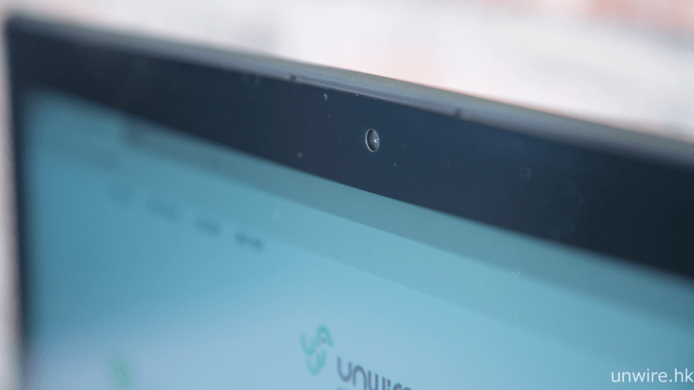
▲ IPS 防眩光熒幕,可令反光問題大大減少。
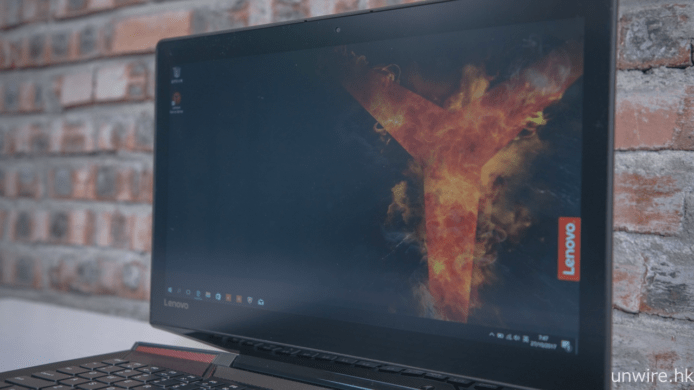
▲唯獨電腦熒幕會較為暗,不過相信在日常家中使用,則不會有太大問題。
近年來背光鍵盤可算得上每部筆電均需要擁有的,但看來對於電競人士來說,一般的背光鍵盤已沒有太大吸引力,因此各大廠商也為到自家的電競產品,提出了各項可自訂顏色的背光鍵盤。這次 Lenovo Y720 亦不例外,它的鍵盤使用了可自訂顏色背光鍵盤,擁有四個預設設定,只要按下 FN 及空白鍵便能夠轉換不同已預設的背光。在程式中,除了能夠設定不同鍵盤範圍顏色外,更能夠更改燈光的不同模式,例如:呼吸、活動訊號、平滑、及波浪等,可算得上十分體貼用者的不同需要。
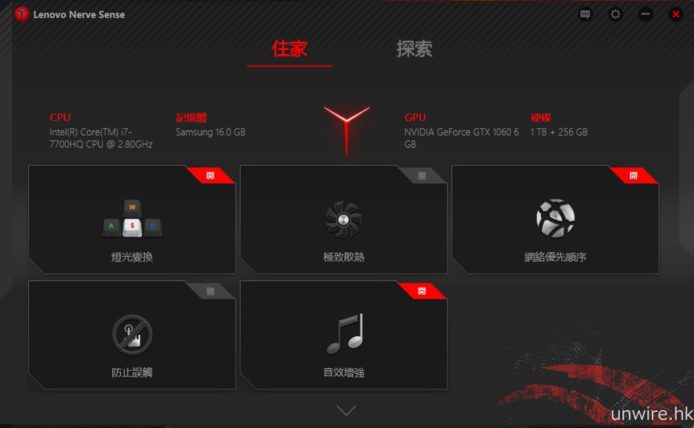
▲Y720 內置了 Lenovo Nerve Sense 控制台,能直接控制電腦內的不同選項。
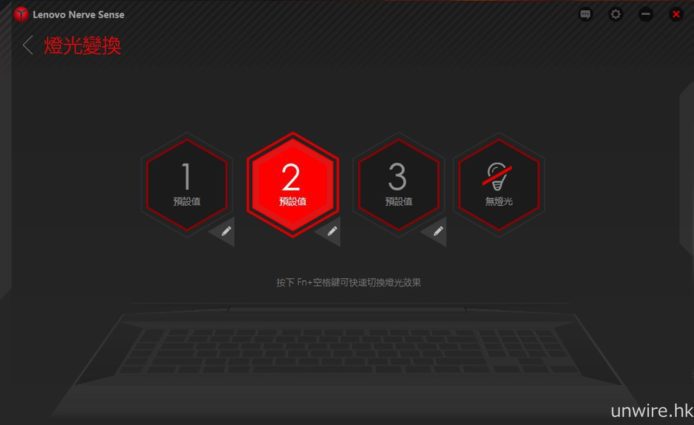
▲四個不同預設背光鍵盤模式,用家能按喜好自行調校。
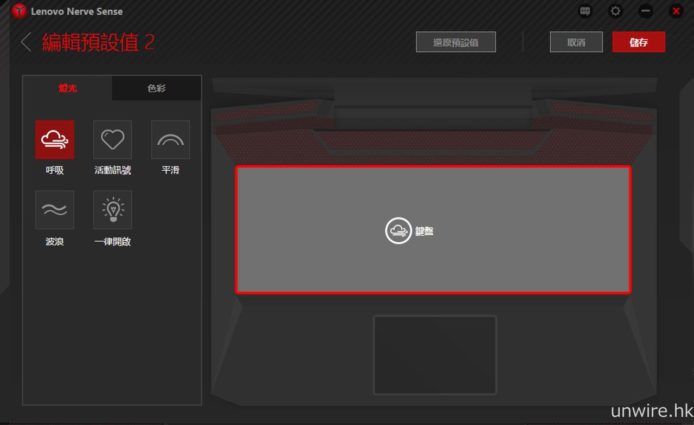
▲除了燈光顏色外,機內擁有 5 個不同背光燈模式選項。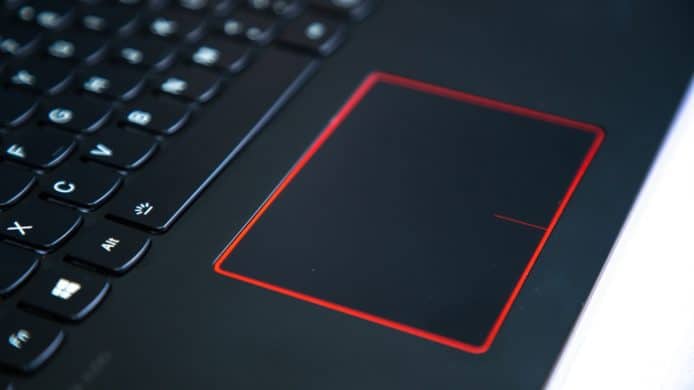
電競筆電來說,最主要的就是效究竟夠不夠高,可以令用家在遊戲時亦有高畫質及暢的遊客體驗。這次 Lenovo Y720 便內建了Intel 第 7 代 i7-7700HQ 四核心處理器,能最高達到 3.80 GHz,處理器用上 HQ 款式,能跟桌面級電腦相比。另外,這機配備了 NVIDIA GeForce GTX 1060 獨立顯示卡,達 6GB GDDR5 記憶體,簡單來說,對於大部份遊戲都可算是沒太大問題。對於其他硬件來說,Y720 使用上 16G RAM,及 256 SSD + 1 TB HDD,可稱得上十分足夠了。筆者便試過在 Lenovo Y720 玩近年十分流行的 PLAYERUNKNOWN’S BATTLEGROUNDS 已優化版本,當筆者把遊戲所有畫質設定都設到最高後,遊戲也能達到 50 – 130 fps 不等,由於遊戲不同場景均擁有不同 fps,所以差距也較大,不過對筆者使用 Y720 遊玩時,均沒有感到任何不暢順的情況,可見得 Y720 在遊戲體驗上,均是十分不錯的。
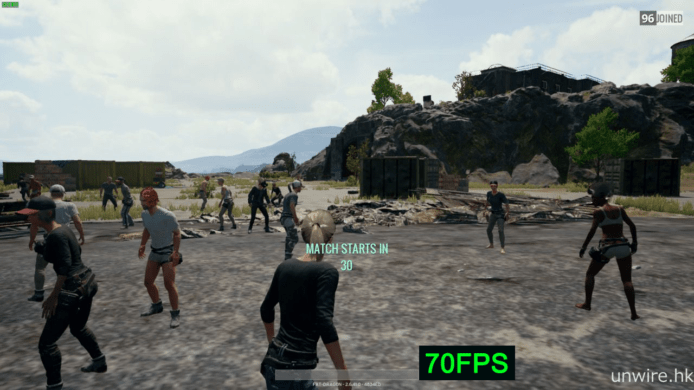
▲ 在遊戲大廳時,亦擁有 70 fps,算是十分不錯。
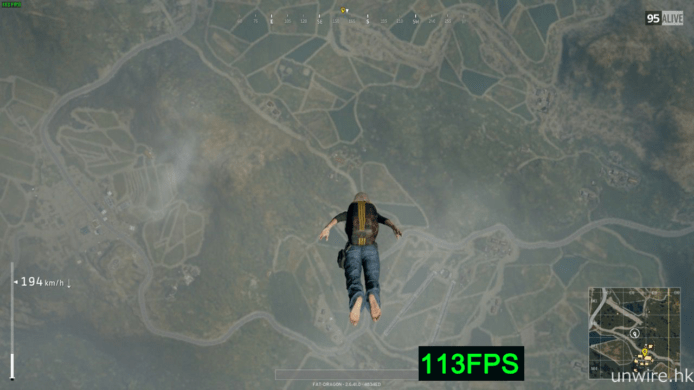
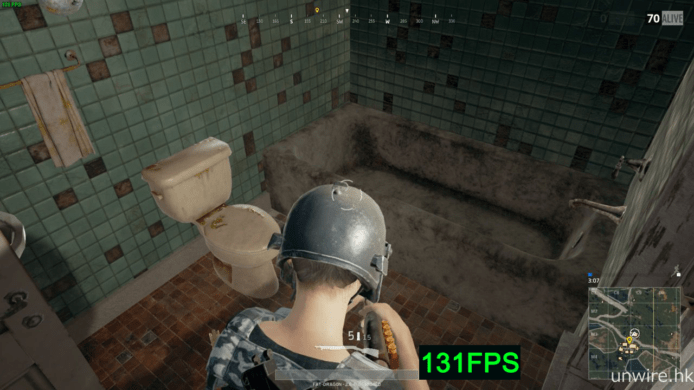
▲只要在環境較細小,或不用太多圖像處理的情況下,Y720 更能夠達到 113 fsp 及 131 fps。
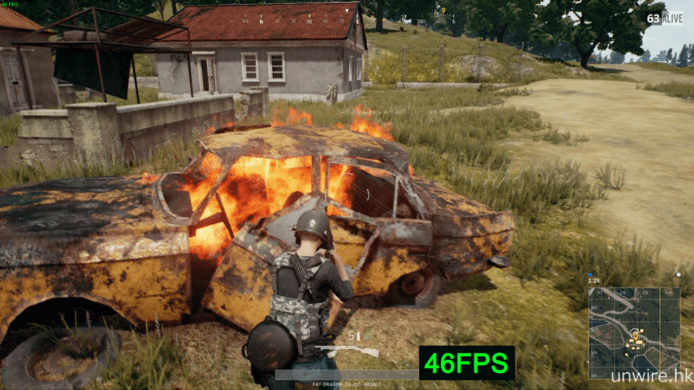
▲當然在較空曠的地方,需要更多圖像處理時,則下跌至 46 fps,但以46 fps 來說亦稱得上是滿意的表現。
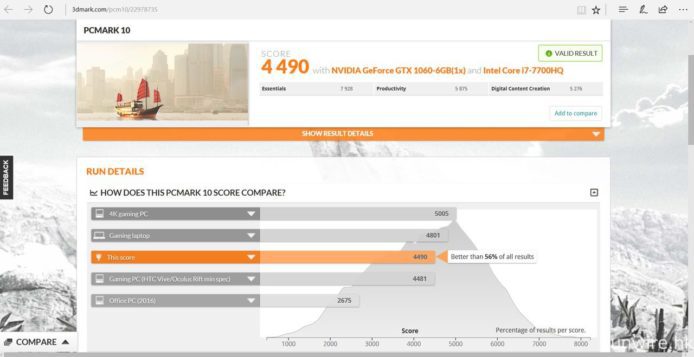
▲PCAMARK 測試電腦時,得分為 4490,稱得上是很不錯的表現。
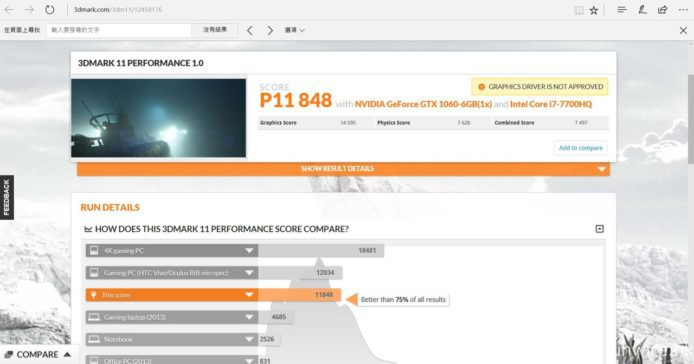
▲ 3D MARK 表現上,得分為 11848,甚至與 Gaming PC 的距離已經十分接近!
電競筆電最為主要看重的,就是電腦的效能,這 Y720 使用上 i7-7700HQ 四核心處理器,及擁有 NVIDIA GeForce GTX 1060 獨立顯示卡,對於電競筆電來說已算相當是不錯了。另外, Lenovo Y720 的價錢亦算合理,現售 HKD $ 13,998,相對於某些品牌的同類型產品,就算價錢相若,但顯示卡也未達 1060 的水平。總括來說,以這電競筆電的硬件,及價格來說,已算是可收貨的了。
售價:$13,998
查詢: Lenovo (2516 3938)
在美國時間 11月6日,美國寬頻上網公司 Comcast 提供的寬頻服務受到廣範圍的影響。根據調查顯示,美國本土各地都有網民出現不能連接上網的情況出現。
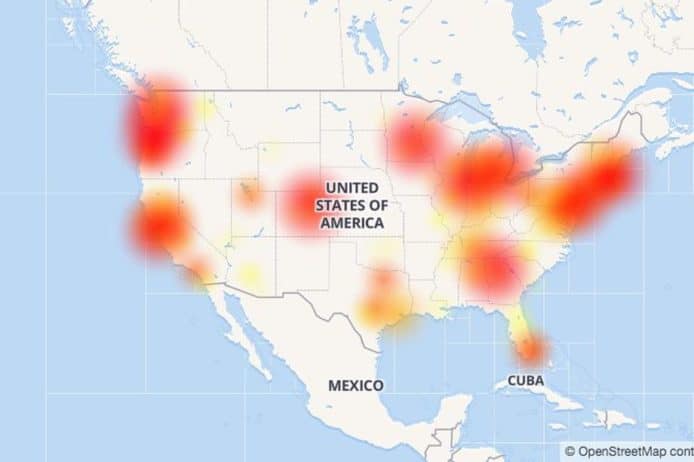
Level3 公司指由於一個「設定故障」(configuration error)令到他們提供 Comcast 的 Xinity 寬頻上網服務,在美國時間 11月6日出現不能連接的情況。Level3 指出「這次事故是因為一個設定故障引起,明白服務穩定性對顧客們的重要性,技術人員在大約 90 分鐘的時間內,令服務回復正常」。DownDetector.com 就在地圖上顯示了受到影響的範圍,人口最密集的加州、三藩市、美國東北部都受到影響。
今次發生問題的是 Level3 通訊公司,在北美46個州、拉丁美洲、歐洲以及一些亞洲城市提供網絡服務,他們在美國營運第一級網絡,第三大覆蓋範圍最廣的光纖網絡供應商。公司也為 Netflix、蘋果等公司分發音樂與影片內容。
資料來源:The Verge, DownDetector
早前有一對兄弟(並非孖生兄弟)成功突破蘋果的最新 Face ID 人臉辨識系統。但有分析指 Face ID 並非被這對兄弟破解,而是 Face ID 被他們「教壞」了!而蘋果最近也發佈了Face ID 技術的詳細介紹文章,指 Face ID 具有機械學習功能,可隨時更新用戶的面孔資料。
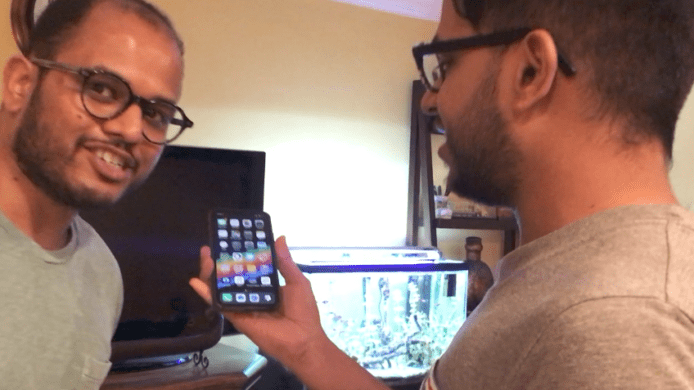
早前有一位名為 Mohanishs 的網民在討論區發表影片,指他與他的兄弟(並非孖生兄弟)成功突破 Face ID。最初哥哥利用自己的臉部登記 Face ID,再給他的弟弟解鎖,第一次是不成功的,這時候出現了密碼輸入介面。在弟弟反覆嘗試了幾次輸入密碼來解鎖之後,再嘗試利用人臉解鎖,這時候就成功了。他們形容為 Face ID 的「bug」(程式錯誤)。(原影片網址:https://www.youtube.com/watch?v=Az9cE1smDgE)
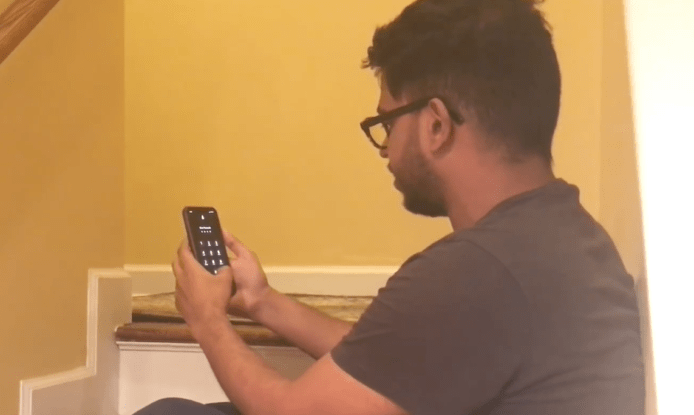
不過根據外國傳媒 Techcrunch 訪問 Craig Federighi(蘋果軟件工程高級副總裁)時指出,Face ID 有一個機械學習機制,如果識別到與機主非常相似的人臉時,會要求輸入密碼。容貌相似,但與登記時不符的臉部,如果馬上輸入密碼解鎖的話,Face ID 會將這個容貌學習,當成 iPhone 機主。
Craig Federighi 指出:「就算用戶改變髮型、流長鬍子,或者做過整容,我們都希望 Face ID 都可以辨認出 iPhone 用戶。為此我們加入了學習功能,而這個學習功能在第三者可操控的範圍外得到實現。而這些資料也不會提供給第三者。」
總括一句來說,就是當一個與你很相似的人使用 Face ID,而又驗證失敗的話,就不要馬上輸入密碼來解鎖,以免誤認的情況發生。而這個亦可說是 Face ID 學習功能的限制,而並不是 Face ID 本身出現問題。
蘋果「關於 Face ID 進階技術」說明網頁(中文版):https://support.apple.com/zh-hk/HT208108
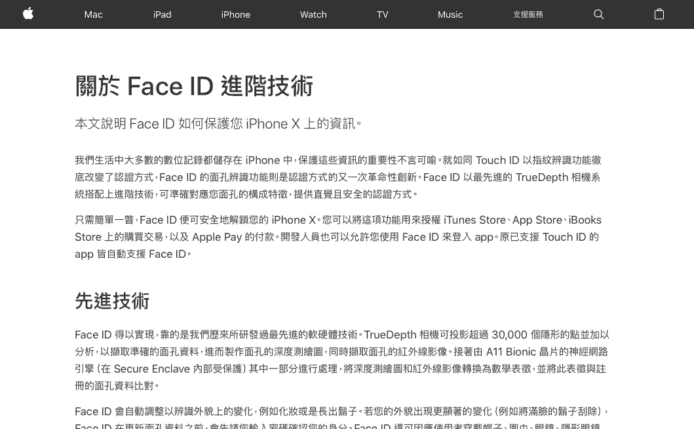
資料來源:Techcrunch, Apple
Intel 與 AMD 這兩個電腦處理器的傳統競爭對手,將會自 1980 年代以來再次攜手合作。Intel 宣佈將會推出搭載包含有 AMD 圖像處理器的手提電腦專用第 8 代 Core 處理器,目標令手提電腦機身更纖薄。預計在 2018 年第一季可正式供貨。
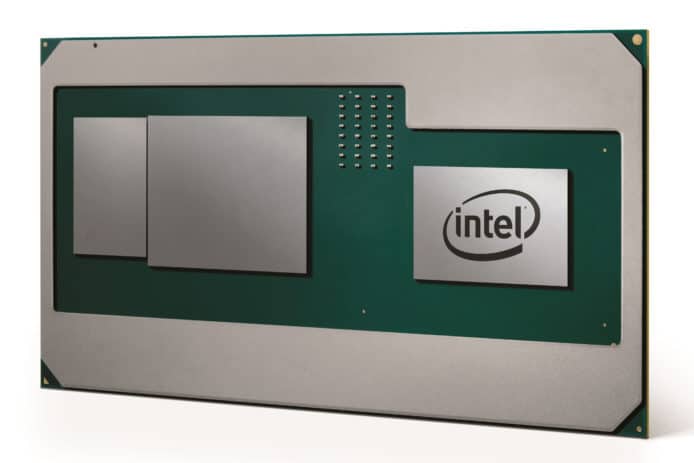
在美國時間 11 月 6 日,Intel 發佈將會同 AMD 再一次合作,推出手提電腦專用的第 8 代 Core 處理器晶片組。這次合作將由 Intel 製造 CPU 中央處理器,而 AMD 就會提供半客製化的 GPU 圖像處理器部份。在發佈的圖片當中,可看到左手邊比較大塊的處理器,就是 AMD Radeon 圖像處理器。在封包上將會以「Embedded Muti-Die Interconnect Bridge」(EMIB) 技術將 CPU 與 GPU 連結起來。今次合作主要的好處是減低 GPU 本身的體積,令封裝可以更簡單,目前 CPU+GPU晶片組的體積減半,有望進一步減低手提電腦的厚度。
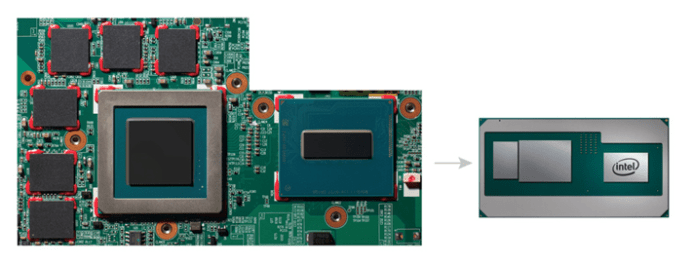
這次合作所推出的新產品將命名為「H-Processor Line」(H Series)。Intel 將會以晶片組方式將這個封包出售給手提電腦生產商,預計在 2018 年第一季開始供貨。至於最新處理器的速度目前還未有正式公表。
現時 Intel 與 AMD 各自有他們領域上的競爭對手,Nvidia 製作的手提電腦 GPU 晶片就佔據不少市場份額。今次合作有望結合雙方的優勢,與 Nvidia 等對手抗衡。
資料來源:Techcrunch, Intel
根據 CNBC 引述消息指,21世紀霍士(21st Century Fox)現正跟迪士尼洽談,將其大部份公司業務與迪士尼。資產中包括了電影片場、電視製作業務、娛樂業務,還有其他國際性公司的股份。

根據 CNBC 引述市場中的可靠消息,Fox 希望集中於新聞與體育節目的製作,故打算向迪士尼出售他們關於電影項目的資產,電視製作業務包含了 FX 同 National Geographic,而國際性公司的股權包括 Star TV 與 Sky 都會在出售的名單中。
但同一消息指,Fox 並不會售賣他們的新聞與體育業務,當中包括 Fox News、Fox Sports等 Fox 廣播網絡與商業品牌。巧合的是,迪士尼目前已經擁有 ABC 廣播網絡,而根據美國法例,同一間公司不能擁有兩個廣播網絡。
根據《華爾街日報》消息,目前雙方只作非常初步的會談,未有任何成果。
資料來源:CNBC, WSJ
以往 Android 的檔案總管 App 都需要下載第三方開發商提供的 App,或者使用手機製造商提供的內置 App。根據外媒《Android Authority》報道,Google 正開發一個名為「Files Go」的檔案總管 App,日前小量開放 500-1000 個名額讓用戶測試。目前測試名額已滿。
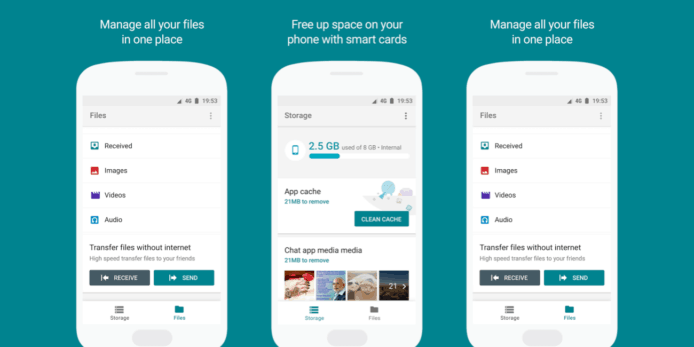
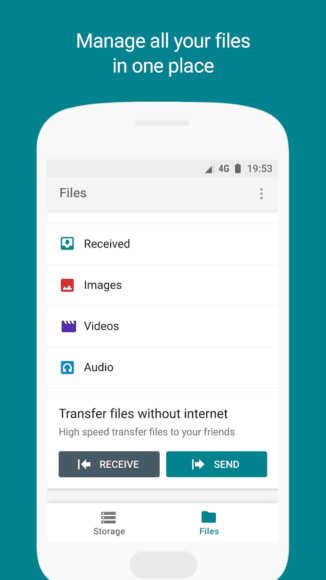
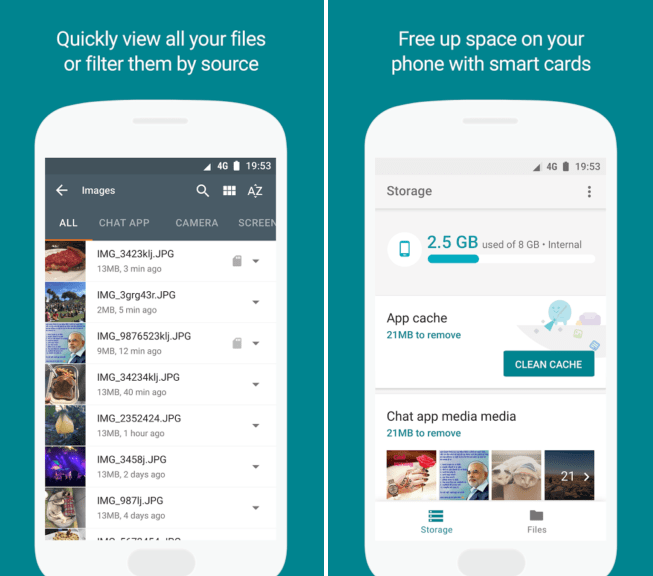
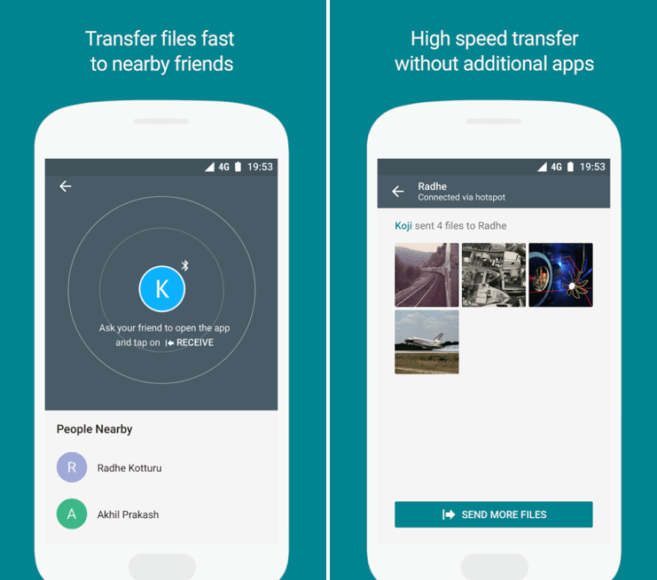
早前 Google Play 突然出現了 Google 製的全新 App「Files Go」,接受使用者下載測試。但由於接受的測試者數量太少,目前已滿額,有關連結也不能使用。有人就得到了這個 App 的介紹畫面截圖,可看到是 Google 自家製的一個檔案總管 App。
在此 App 的介紹畫面中,可看到用戶可隨時打開手機內的 Received(收到的檔案)、 Image(圖片)、Videos(影片)、Audio(音樂)等檔案。另外App 內亦有功能名為「Transger files without internet」(不經互聯網傳送檔案),Google 形容它是「高速檔案傳送功能」,能夠同附近的朋友收發檔案。在「Storage」的頁面中,有個項目是「Chat app media」,相信能直接瀏覽即時傳訊App中朋友傳送過來的檔案。
資料來源:Android Authority
很多大商家例如 Amazon 都研究利用無人機來送貨,而公共事業利用無人機的測試將會在日本展開。「日本郵便」將在11月13日開始,在長野縣進行無人機郵件運送測試。利用無人機送件,目的是讓山部、離島地區的郵件,可更高效率地來往市區的郵政局。
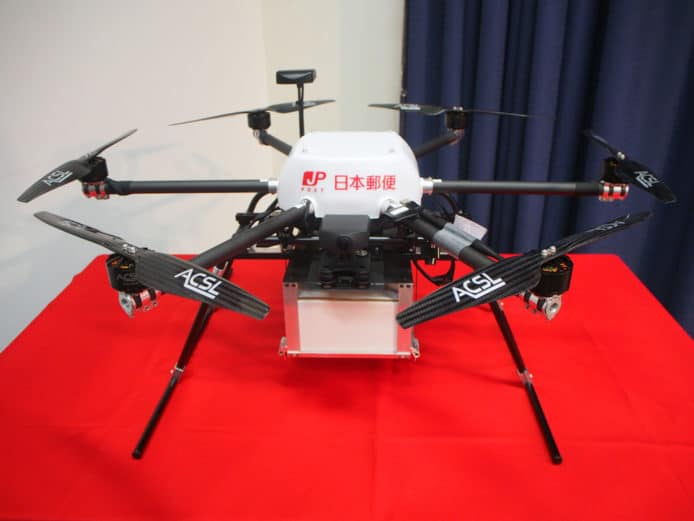
今次測試的試點是長野縣伊那市,無人機將來回美和郵政局,以及距離 2 公里以外的小商店「南阿爾卑斯長谷」旁邊的公路休憩設施。實驗中郵局會派出無人機向商店收件,在道路休憩設施上著陸後,店員將出貨的貨品放入無人機的箱內,然後飛回市區的美和郵政局,由局員收取貨品後寄出。
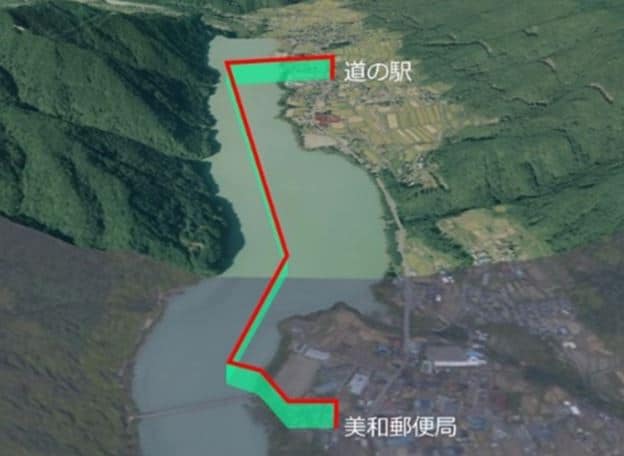
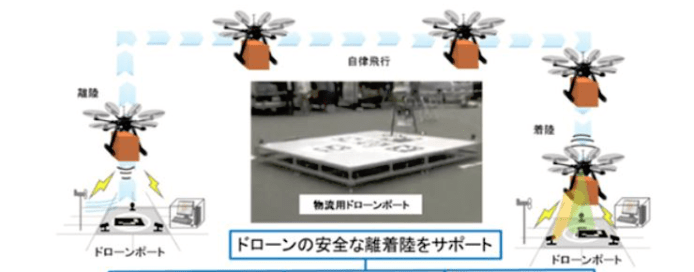
無人機將內置有日本國內開發的自動飛行系統,東京大學開發了一套全新著陸板,讓無人機著陸。而無人機的通訊系統將由 NTT Docomo 提供。可說是集合了多方之力。今次除了測試在自動飛行之下,無人機升降的安全度與準確度之外,更測試在目視之外的範圍,透過 LTE 網絡監控無人機。
資料來源:ITMedia
有部份 iOS 用戶在討論區反映升級到 iOS 11.1 之後,輸入英文字母大階「I」會自動被更改成「A [?]」,當中的 [?] 是一個 Unicode 空白符號。蘋果已從用戶支援論壇中得到有關報告,現時正進行修正。
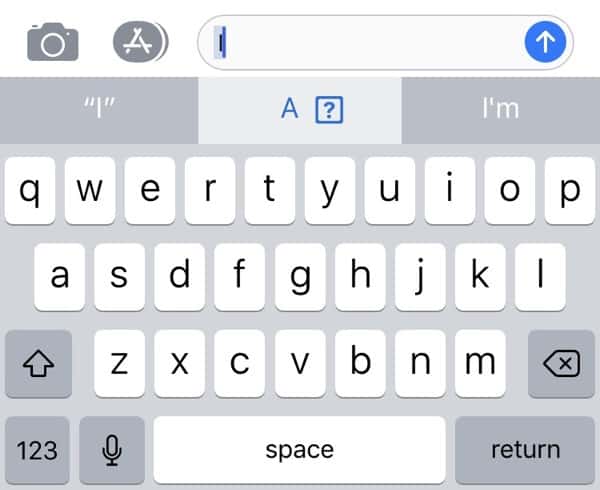
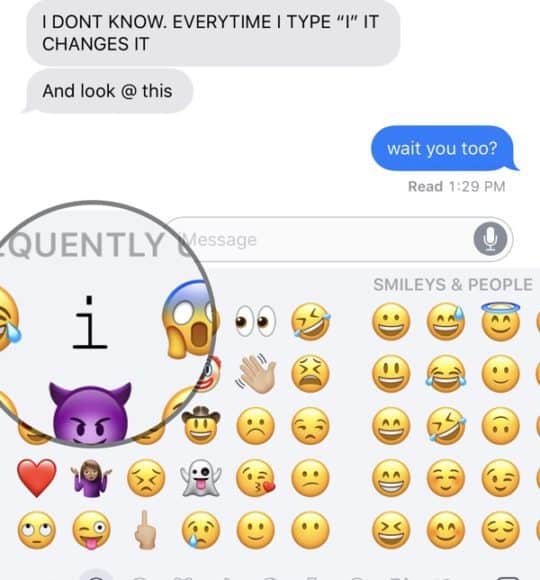
今次發生問題的是部份 iPhone、iPad 等安裝了 iOS 11.0.3 以及 11.1 後英文輸入法的自動修正功能。在輸入英文字母「I」時,會自動被更改成 A、#、! 任何一個符號再加一個以「 [?] 」方式顯示的 Unicode 空白符號。有用戶在 Reddit 討論區提出了這個程式錯誤。但未必每一位用戶都會中招,目前並未能特定哪一些用戶才會中招。
外媒 MacRumors 指有關錯誤可能與 Emoji 有關,因為受影響用戶的 Emoji 選單中,會出現一個不明來歷的「i」字。
目前蘋果已經從官方使用者討論區中得悉有關問題,並正進行修正工作。在更新版推出之前,受影響用戶可關閉自動修正功能、改用第三方鍵盤。蘋果則提議受影響用戶使用「文字替代」功能(進入設定App[一般]>[鍵盤]>[文字替代],按「+」新增項目,輸入大階「I」為字詞,輸入小階「i」為輸入碼),可暫時解決問題。
資料來源:The Verge, Macrumors
