疑似 iPhone 8 Plus 全球首碎個案 是真機還是Dummy?山寨 iPhone?用力過度?

iPhone 8今日開賣了,不過昨日已在微博開始流傳這兩張相片…

就在上圖中,不難看見一部疑似 iPhone 8 Plus 的機身後方出現了一個十分大的洞,而右方則擁有一個相信是插著 iPhone 充電線的圓形物件,雖然不知道圓形物件的用途是什麼,可能是Display的防盜裝置之類,而這部新 iPhone 的機背玻璃基本上就是完全碎裂。

不過也疑點重重:
1. 這些相片於9月21日已在微博流傳,眾所週知 iPhone 8 是於9月22日才正式開賣。
2. 強國的事,有幾多是真,幾多是假,早前也更出現過山寨版的假iPhone,這部可能是什麼?你懂的。
3. 究竟這是一部真正可用的實體機,還是只是一部Dummy機呢?不知道。
4. 用來夾著手機的防盜裝置,是否裝上的過程或在拔除的過程中用力過猛?太過粗暴而導致玻璃爆裂事件?

來源:weibo

【有片睇】瑞士為世界首個無人機送貨永久網絡

物流公司 Matternet 在本年初亦已有消息指出,在瑞士中將擁有自動無人機進行運送服務,而到了現在, Matternet 則落實了真正的自動無人機網絡,使用上主要為的就是在醫院設施,診所和實驗室之間均可看到實驗室樣本,如血液檢測和其他診斷,Matternet 更稱醫療用品可以在 30 分鐘內送達醫院。


Matternet 的聯合創辦人稱,運輸這些診斷類型是迫切需要,而這個無人機網絡便能夠完全改變了原本的送貨服務,包括等待送貨員上門,進行簽收的各項活動。現在用戶只需通過應用程式,創立送貨內容,及將物品放進隔間箱,便能裝進自動無人機。自動無人機最多可容納 2 公斤。然後將包裹運送到另一個 Matternet 站,其中接收機可以通過掃描 QR Code 來獲取傳送的包裹。


無人機降落後,會自動將電池換掉,省下當中充電的時間。無人機可以行駛的最大距離為 20 公里,當中取決於天氣條件。 Matternet 稱大約一兩個無人機將在每個網絡上運行,每個車站都有一個自動空中取消系統,用於管理無人機在站內的流量。相信對於未來的運貨服務來說,自動無人機將會擁有更大的物流市場。

來源:theverge

Razer 贊助香港女子電競隊Panda Cute 加盟Team Razer行列

香港電競發展迅速,近期更有香港政府也大力支持舉行的電競比賽,就看得見電子競賽當中的受歡迎程度。由香港首富李嘉誠投資的電競品牌 Razer ,已在香港開設全球第六間專門店,當中除了為一眾電競愛好者提供電競設備,還特別開設了 Team Razer 以贊助世界各地具一定潛力電競隊伍。例如英雄聯盟世界冠軍 SK Telecom T1、Dota 2 TI7 世界冠軍 Team Liquid 及街頭霸王比賽的冠軍 RZR|XIA 等多個強勁選手,亦是 Razer ?下的戰隊。而今天 Team Razer 便正式宣布贊助全球首支女子戰隊,她們就是香港廣為人知的電競女子隊伍 PandaCute 了!

一直看似以男性作主導的電競行業,但其實女子電競市場也一直慢慢擴大,就像近年的 PandaCute 隨著電競發展越來越大,亦越受大眾認識,特別是 PandaCute 更常到亞洲其他地方代表香港出賽,亦取得不錯的成績。就在中國無錫參與的「2017 亞洲英雄 聯盟女子全明星賽」 便得到了第四名,實力顯而易見。這次 PandaCute 得到 Razer 贊助,加入了 Team Razer 成為當中一員。相信她們在未來將擁有更大的進步,為到香港在世界各地的電競舞臺上更顯重要!

【評測】iPhone 8 Plus 開箱測試:iPhone 7+ vs 8+ 雙鏡頭拍攝對比

之前就為大家試過 iPhone 8 Plus 人像拍攝模式中新增的燈光效果,那麼使用一般影相模式時,iPhone 8 Plus 的雙鏡頭與去年的 iPhone 7 Plus 相比,又有沒有提升呢?現在就讓筆者為大家試試啦。

規格大致相同!拍片支援更多 fps 選項

先講規格方面,iPhone 7 Plus 及 8 Plus 無論在像素或鏡頭設計上均是相同的,所以影相配備上,理論上兩者應該分別不大,不過筆者發現在 iPhone 8 Plus 的相機介面,與 iPhone 7 Plus 相比似乎少了 HDR 這個選項,是否代表新機不支援手動開關 HDR 呢?其實不然,大家只要在設定的相機項目中,將「自動 HDR」項目關閉,HDR 功能在相機介面中就會重現了。當然,iPhone 8 Plus 的人像模式亦新增了燈光效果,前文亦為大家介紹過,想睇番可以 <點按此>

▲大家可見 iPhone 8 Plus 的相機介面,相比以往的 iPhone 7 Plus 似乎沒有了手動開關 HDR 設定?

▲但其實只是 iPhone 8 Plus 的相機設定中增加了「自動 HDR」這個新項目,而預設是開啟的,既然是設定為自動,自然沒有了手動 HDR 開關選項啦。

▲如果大家仍然想在相機介面中手動開關 HDR,只要在上一張圖的介面關閉了「自動 HDR」選項,HDR 手動開關的功能就會重現在相機介面了。

除了這項功能外,iPhone 8 Plus 與 7 Plus 最大分別就在於拍片方面:iPhone 8 Plus 在拍片上仍然支援 4K、1080p 及 720p 解像度,不過 fps 幀數上,4K 在新機上可支援 24fps、30fps 及 60fps 3 個選項,相比 iPhone 7 Plus 上 4K 拍片只支援 30fps,確實是彈性高很多,尤其是可支援 4K 60fps,拍攝出來的 4K 影片,播放時流暢度應該會更佳(但亦需要更多儲存空間哦,大家要留意啦!)。至於其他解像度上,1080p 30fps 及 60fps,以及 720p 30fps 三個選項,舊機有提供,新機仍然可選,想拍片又想「慳位」的用家就要留意了。除了普通拍片外,iPhone 8 Plus 在慢動作影片拍攝上亦強化了,新機可支援 1080p 120fps 或 240fps,相比 iPhone 7 Plus 上只支援 1080p 120fps 或 720p 240fps,效果肯定會好很多!

▲錄製一般影片上,iPhone 7 Plus(左)4K 影片拍攝只支援 30fps,但 iPhone 8 Plus(右)就新增了 24fps 及 60fps 兩個選項。

▲至於慢動作影片攝錄上,大家可見 iPhone 7 Plus(左)只支援 1080p 120fps 及 720p 240fps 兩項,但在 iPhone 8 Plus(右)就限定為 1080p 解像度,肯定具備一定質素,而且可選 120fps 或 240fps 兩個選項,喜歡拍攝慢動作影片的用家,應該會頗滿意吧?

iPhone 8+ vs 7+ 相質大比併

講完規格,相信各位 wire 民最重視還是新機在影相上,相質有沒有一定提升吧?現在就讓筆者為大家試試啦。

▲iPhone 7 Plus

▲iPhone 8 Plus


▲iPhone 7 Plus(普通鏡頭)

▲iPhone 8 Plus(普通鏡頭)

▲iPhone 7 Plus(遠攝鏡頭)

▲iPhone 8 Plus(遠攝鏡頭)

總結:分別不算太大

測試後發現 iPhone 拍照上,即使去到 iPhone 8 Plus,仍然能維持一貫的高質素,但筆者試過在室外、遠攝及室內拍照,發覺 iPhone 7 Plus 與 8 Plus 拍攝出來的相片,質素其實相差不是很遠,如果細心看會見到細緻度上,iPhone 8 Plus 是有輕微提升的,但不是十分明顯。

唔上台唔食骨! iPhone 8 / 8 Plus 賺到盡出機教學

Apple 在上星期正式推出了三部全新 iPhone ,它們分別為紀念 iPhone 10 週年的 iPhone X ,以及新一代 iPhone 8 和 iPhone 8 Plus 。 iPhone X 要待到 11 月 3 日才正式開售,不過 iPhone 8 和 iPhone 8 Plus 則經已在今天正式開售了!相信不少讀者都經已急不及待想要換機,現在就讓我們為大家重溫一下新機賣點,當然還不少得如何才能夠以「賺到盡」方式出機!

(閱讀全文…)

iPhone 8 Plus 開箱測試:可用iPhone 7 Plus舊款保護套

之前文章都有提及 iPhone 8 Plus 在外形上與 iPhone 7 Plus 十分相似,相信各位 wire 民會即時有個疑問:究竟舊機配件,尤其是保護套,在新機上又是否能繼續使用呢?現在就讓 Edward 拿來 iPhone 7 Plus 的原廠皮革保護套,套上 iPhone 8 Plus 上,試試是否可以吧?

官方稱可通用

筆者在測試前,也特意瀏覽過 Apple 官方網站上的 iPhone 保護殼,發覺絕大部分 iPhone 7 / 7 Plus 的保護殼,也加上同時支援 iPhone 8 / 8 Plus 的字眼,換言之官方說法是可以通用的。但實際上套上去效果又如何呢?

比較「實」太貼身殼款未必可通用

筆者試過將 iPhone 7 Plus 的原廠皮革保護套套上 iPhone 8 Plus 上,事實證實是可以套得上的,不過如果與套上 iPhone 7 Plus 比較,套上 iPhone 8 Plus 時會感覺有點「實」,之後要除下來時也較從 iPhone 7 Plus 上除下來要多花少少「力」。事實上,從官網的規格表已可見到,iPhone 8 Plus 相比 iPhone 7 Plus,在厚度上確實是厚了一點點(iPhone 7 Plus 厚度:7.3mm;iPhone 8 Plus 厚度:7.5mm),就是這 0.2mm 的分別,令筆者將舊機套套上新的 iPhone 8 Plus 後,套與機身之間的虛位被用盡,令筆者感覺有點「實」,這也是十分正常的事。換言之,如果像原廠皮革保護套這種會留有少許「虛位」的款式,就可以用到在新機上;但一些在 iPhone 7 Plus 上十分「度身訂造」的保護套款式,就未必在全新的 iPhone 8 Plus 上用得著了(例如:俗稱「雞蛋殼」的超薄貼身 iPhone 殼),大家在選購時,要留意這一點哦!

▲將 iPhone 7 Plus 的原廠皮革保護套套在 iPhone 8 Plus 上,證實是可以的。

▲所有開孔及按鍵位都完全無遮,十分準確。

▲不過新機厚度始終比舊機厚 0.2mm,套上舊殼時即使套到,但會比套上 iPhone 7 Plus 難一點點,而且套上後邊位可能會有少少「包唔冚」。

【TGS 2017】DQ11中文版《勇者鬥惡龍 XI 尋覓逝去的時光》發售日確定 預訂有特典禮品

東京遊戲展 2017 裡面 Square Enix 特別為將會在 11月 11 日正式發售的 DQ11 中文版《勇者鬥惡龍 XI 尋覓逝去的時光》舉行了亞洲傳媒記者會。除了公佈中文版新資訊之外,本作開發總監內川毅,以及製作人岡本北斗也親到現場解答了記者提問。

《勇者鬥惡龍 XI 尋覓逝去的時光》是早前日文版作品的中文化版本,中文版將會在 2017 年 11 月 11 日正式發售。今次中文版最大特色是忠於原著,故事不會作出改動。保留了「復活咒文」系統,玩家可在日文版未完的進度,放到本作中繼續遊玩,又或者用以開啟強化角色的新遊戲。

今次繁體中文版會為訂購玩家送上特別贈品以及推出特別版遊戲。首先任何訂購玩家都可得到「冒險新手套組」虛擬禮品包的編碼,作為預早訂購遊戲的特典。遊戲包內有遊戲內戰鬥後得到更多經驗值的「幸福背心」、戰鬥後可獲得更多金幣的「暴發戶背心」,以及回復藥包(藥草 ×3、解毒草 ×3、魔法小瓶 ×3)。

此外實體光碟版的訂購者,會送「勇者鬥惡龍 XI 頸帶」一條,而在 PlayStation Store 訂購下載版的玩家則可得到「技能種子」10 個。

對之前購買過日文版的玩家來說,中文版保留了「復活咒文」是一個好消息。製作人說在歐美版由於語言問題將這個功能完全刪去。不過他們考慮到亞洲區都有很多玩家懂日文,為了保障這些玩家的權益,在中文版也可以用到「復活咒文」。但就要留意它需要輸入日文。玩家可把日文版的進度轉移到中文版繼續遊玩,亦可使用強化角色來開展新遊戲。

記者問到劇情方面會否刪減,製作人岡本北斗透露今次中文版將會原汁原味,故事、劇情等遊戲內容都會跟日文版完全相同。

對於日文版《勇者鬥惡龍 XI》受到各界好評,被譽為久違了的王道 RPG,製作人就回應他覺得相當高積,在開發過程中,不斷跟堀井雄二老師討論甚麼才是《勇者鬥惡龍》遊戲的原點,最後他們決定依循 DQ 系列的傳統,以故事情節為遊戲的主要骨幹,專心打造好遊戲故事。很高興這份執著可以被日本玩家認同,希望推出中文版後亦會得到亞洲玩家喜歡。

被問及現時遊戲玩家大都遠離了家用機,如何把年青人帶回家用機世界?製作人回應說很多玩家流到智能電話平台,要他們返回家用遊戲機平台並不容易,不過希望籍著本作,由老一輩玩家把遊戲帶到家中,給下一代感受《勇者鬥惡龍 XI》的歡樂、感動等遊戲體驗。

他又認為本作是回歸 DQ 原點的作品,帶來了新一代的遊戲畫面之餘,亦保留了過往 DQ 最重要的成功元素,非常適合第一次玩的朋友,特別是年青人去嘗試,或許各位會因此對 DQ 其他作品產生興趣。

【評測】iPhone 8 Plus 開箱測試 人像模式 + 燈光攝影效果

之前 Edward 就已出文講出 iPhone 8 Plus 與去年的 iPhone 7 Plus 在外形上幾乎是一樣,那麼是否就代表不值得升級呢?其實又未必,因為 iPhone 8 Plus 的雙鏡頭就在人像拍攝模式中加入了全新的燈光效果功能,究竟效果如何?現在就讓筆者為大家試一試啦。

燈光效果:iPhone 8 Plus 暫獨享

今次 iPhone 8 Plus 仍然採用了雙鏡頭設計,配備大致上與去年的 iPhone 7 Plus 十分接近:仍然是一個普通鏡頭一個遠攝鏡頭的配置,而且仍然設有人像模式,不過今年的 iPhone 8 Plus 就新增了一項功能,就是人像模式中加入了燈光效果這個功能,令大家可以在拍攝人像相片時,加入類似專業影樓打閃光燈的特效,令人像相片質素更加專業。此功能,基本上只有 iPhone 8 Plus 及 iPhone X 才擁有,但由於 iPhone X 仍未推出,所以暫時仍是 iPhone 8 Plus 獨享。

▲人像模式中,如果在 iPhone 7 Plus 上就只有景深效果,即使已升級至 iOS 11 也沒有新增任何其他功能。

▲但在 iPhone 8 Plus 上,一開人像模式,就可以在下方見到 5 種燈光特效,包括:自然光、攝影棚燈光、輪廓光、舞台燈光及黑白舞台燈光 5 種燈光效果。

5 種燈光效果實試

那麼加入 5 種燈光效果後的人像模式相片,效果又如何呢?Edward 就找來娜姐試一試效果,並拿來以 iPhone 7 Plus 拍攝的人像模式相片來做個對比。

▲iPhone 7 Plus 人像模式。

▲iPhone 8 Plus 人像模式 + 自然光效果。

▲iPhone 8 Plus 人像模式 + 攝影棚燈光效果。

▲iPhone 8 Plus 人像模式 + 輪廓光效果。

▲iPhone 8 Plus 人像模式 + 舞台燈光效果。

▲iPhone 8 Plus 人像模式 + 黑白舞台燈光效果。

總結:娜姐最愛攝影棚燈光效果

看罷 5 種燈光效果,不知道各位 wire 民又最喜歡哪一款呢?筆者就問過被攝者的娜姐,她就最喜歡攝影棚燈光效果(因為拍得皮膚最白?!),而筆者自己就覺得自然光效果最順眼,尤其是與 iPhone 7 Plus 的人像模式成像比較,iPhone 8 Plus 加上自然光效果,膚色會明顯較紅潤,感覺比較自然。當然,舞台燈光效果也十分特別,感覺就像被攝者在舞台上被打了個 spotlight 般,至於黑白舞台效果嘛……實在有點大吉利是,看來應該不會有太多人喜歡吧?


【特約小貼士】出新機想賺到盡?用東亞銀行信用卡透過指定連結去官網買蘋果產品滿$3,000,可獲高達10倍獎分;憑東亞銀行Flyer World Mastercard買1部iPhone就可換5,000里,快點行動吧!了解詳情:點按此

iPhone 8 / 8 Plus 炒價無水位?先達大機回收價首日跌穿原價

一年一度 iPhone 開賣的日子又到了,由於今年是 iPhone 的 10週年,所以 Apple 除了推出了 iPhone 8 外,更推出全新型號 iPhone X,唯獨是因產量不足的問題下,第一輪開售的,只有 iPhone 8 及 8 Plus,缺少 iPhone X。而每年 iPhone 開賣,亦是炒賣的高峰期,究竟今次的炒情發展如何?讓筆者為大家報導一下吧!

過往奇景不再

由筆者到達先達後,發現奇景真的不再,過往先達內及對出百老匯行人路上,均逼滿了大大小小的收機放機人士,唯這次只餘下一般普通的收機人士,變得十分冷清,不難看見這次的 iPhone 8 系列上,炒賣情況絕對是更為不同。

▲百老匯外,人數確比以往冷清。

細機回收價高於機價?

重點來了,究竟今天的回收價是什麼?就筆者在 9 月 22 日的大約中午 11 時半,iPhone 8 及 8 Plus 回收價基本上都已經跌穿機價,若好彩的話,亦會有店鋪對細機 iPhone 8 回收高於機價的出現。從打探得知 iPhone 8 細機的黑白色是較為缺貨,還有數十元正數,不過基本上,這一年所推出的 iPhone 8 系列中,不論 8 或 8 Plus,炒況經已全軍覆沒,當然往後所推出的 iPhone X 又會怎樣?我們只能拭目以待了。

先達整合大約回收價( 2017年9月22日 11:30 am):

iPhone 8 :
64GB 黑色:5,900    256GB : 7,100
64GB 白色:5,900    256GB : 7,100
64GB 金色:5,800    256GB : 7,100

iPhone 8 Plus :
64GB 黑色:6,800    256GB : 8,000
64GB 白色:6,800    256GB : 8,000
64GB 金色:6,800    256GB : 8,000

▲先達 Lo 哥稱,這次 iPhone 8 大細機回收價均跌穿機價。

▲一般店鋪,所展示的回收價均低過機價。

▲就算是「高價」收機,也是跌穿機價。

▲一些店鋪則會擁有不同價格,特別是細機 iPhone8 還有機會回收價是高於機價。

▲ Apple 經銷商稱,大部分機種亦有現貨發售。

不難看見,這次的炒況絕對是最風光不再,就連一般分銷商都能夠擁有足夠貨源供 Walk-in 人士購買,相信這樣的炒況,最大的得益絕對是一眾準備入手自用的用家包括筆者呢!當然炒況不再究竟是因爲 Apple 變得不再吸引?還是貨源太過充足?看來背後絕對有更多不同原因吧!

Netgear Orbi RBK43 三件裝 Mesh Wi-Fi 系統 徹底解決香港住宅 Wi-Fi 覆蓋煩惱

NETGEAR 自推出全球首款三頻 Mesh Wi-Fi 系統「Orbi」後,一直深受各用家歡迎,只需一套 Orbi Wi-Fi 系統即可達致全屋 Wi-Fi 覆蓋,從此不再受牆壁、樓梯、大門等阻隔,改善訊號不良等問題,適合香港不同設計的住宅、複式單位甚至是多層村屋使用。

(閱讀全文…)

Apple TV 4K 香港開箱 蘋果 4K HDR 時代來臨 

除了 iPhone 8 及 8 Plus 之外,Apple 首款支援 4K HDR 影像輸出的 Apple TV 4K,亦在今日正式開售。今個早上艾域就前往又一城 Apple Store,即場購入一部 32GB Apple TV 4K(這款產品自然不需像 iPhone 般 iReserve),發現新一代在包裝及部份細節上仍與第 4 代 Apple TV 有所不同,現在就與大家分享一下吧。

包裝變回白盒 印有 4K/HDR/Dolby Vision 字樣

拿起 Apple TV 4K 的包裝盒,第一樣發現與第一款採用 tvOS 的第 4 代 Apple TV 不同之處,是 Apple TV 4K 用回白色包裝盒而非之前的黑盒,而第 4 代更新版亦統一用上白盒,感覺型格味道立即減低了。在包裝盒頂部,Apple TV 4K 在「Apple tv」標誌後方亦會加入 4K 字樣,並在簡介文字中加入 4K、HDR、Dolby Vision 等描述,與第 4 代略有不同。

▲ 變回白色包裝盒,艾域個人都是比較喜歡去年第 4 代 Apple TV 的全黑盒設計。

▲ 第 5 代 Apple TV 4K,會在機頂位置「Apple tv」標誌後加上 4K 字樣,購買時記得看清楚。

▲ 更新後的第 4 代 Apple TV(圖上),亦會與 Apple TV 4K 統一用上白色包裝盒。

▲ 包裝盒背面會印上最高輸出解像度(1080p/4K HDR)及內置儲存容量。

▲ 當中 Apple TV 4K 的文字簡介就會有 4K、HDR、Dolby Vision 等描述。

機背刪去 USB-C  遙控變輕兼加設白色凸圈

開箱之後檢視內部情況,會發現與第 4 代 Apple TV 一樣,Apple TV 4K 包裝盒內會包含 Apple TV 4K 主機、電源線、遙控器、遙控器 Lightning 充電線及簡易說明書。主機在體積及重量上與第 4 代 Apple TV 相同,但觀察機背會發現服務專用的 USB-C 端子來到今代已經刪除,只有供電插頭、HDMI 輸出及 Ethernet 網絡接頭。至於遙控器重量則由上一代的 47g 略減至 45g,並在「MENU」鍵外圍加設一個白色凸圈,操作手感是有所改善。

至於關於 4K HDR、Dolby Vision、其他串流平台兼容度以至輸出音效(雖然外國傳媒已經確定 Apple TV 4K 暫未提供 Dolby Atmos 音效輸出)等資訊,容許艾域回到公司配合相關器材作測試之後,再和各位分享一下吧。

▲ 包裝盒內一樣包括 Apple TV 4K 主機、遙控器、電源線及遙控器 Lightning 充電線。

▲ 遙控器與上一代比較略略變輕,並在「MENU」鍵中加入白色凸圈以改善操控手感。

▲ 機背刪去了服務專用的 USB-C 端子。

▲ 即場在 Apple Store 初步試玩,發現選單的影像輸出格式,會優先顯示 4K HDR 60Hz/4K SDR 60Hz 及 1080p SDR 60Hz。

▲ 其他格式則包括 4K 解像度下不同更新率的 SDR 及 HDR 輸出。

▲ HDMI「色度」取樣可設定為 4:4:4 及 4:2:0

▲ 而音效模式則有「可用的最佳音質」、「Dolby Digital 5.1」及「立體聲」,前者估計可作 Dolby Digital Plus 7.1 解碼並轉換成 7.1 聲道 PCM 輸出。

iPhone 8 Plus 價錢值得升級嗎?iPhone 8+ vs 7+ 比較(外形篇)

今日就是全新一代的 iPhone:iPhone 8 及 8 Plus 開賣的大日子,不知道有多少 wire 民今天早上已去拿機呢?查實網上有不少 wire 民一直說 iPhone 8 / 8 Plus 與 iPhone 7 / 7 Plus 基本上一模一樣,事實上又是否如此呢?今早 unwire 編輯部就有同事已到 Apple Store 取機,就讓筆者現在為大家分析一下究竟是否值得升級至 iPhone 8 Plus 吧!首先,先由外形說起……

機背轉玻璃外形 90% 以上似

如果說起 iPhone 8 Plus 與 7 Plus 比較,筆者敢說在外形上,兩部機確實有 90% 以上相似:同樣是採用 5.5 吋熒幕、同樣內置 Home 鍵連 TouchID、同樣是金屬邊框、同樣是具備雙鏡頭設計、仍然只支援單 SIM……如果要說起不同之處,最明顯就在於機背,因為 iPhone 8 Plus 為了要加入無線充電功能,所以就改為採用玻璃機背,有別於過往採用金屬機背設計,所以無論看起來或者手感都有明顯不同,新機明顯機背較「啜」手,不像金屬機背的 iPhone 7 Plus 般「跣手」。至於轉用玻璃後看起來會否有點「膠感」?筆者初步拿手上的金色來看過,還算可以吧?「膠感」未至於十分嚴重。

▲正面來看,iPhone 8 Plus(左)與 iPhone 7 Plus(右)基本上是一模一樣的。

▲不過硬要比較的話,其實可以見到 iPhone 8 Plus(白色邊框)比 iPhone 7 Plus(黑色邊框),在聽筒上方少了一個感應器,不過筆者瀏覽過官方網頁,iPhone 8 Plus 的感應器與 7 Plus 是一模一樣的,所以功能沒有少到。

▲至於機邊,iPhone 8 Plus(上)與 7 Plus(下)也是採用金屬物料,而左側仍然設有音量鍵及一鍵靜音鍵。

▲至於機身右側就仍然設有熒幕開關鍵及 SIM 卡槽。

▲iPhone 8 Plus 機頂仍然未有設置任何端子及插槽,機底就依然設有內置喇叭及 Lightning 插槽。

▲鏡頭來說,iPhone 8 Plus(左)與 7 Plus(右)一樣,也是採用雙鏡頭設計。

▲不過鏡頭仍然是採用凸出的設計。

▲iPhone 8 Plus 最大不同仍然是在機背,從上圖已可見到 iPhone 8 Plus(左)改用了玻璃物料,而 iPhone 7 Plus(右)就仍是採用金屬物料。

▲從以上相片就可以明顯見到採用玻璃機背的 iPhone 8 Plus(第一張)與採用金屬機背的 iPhone 7 Plus(第二張)的分別。

▲除了物料不同外,筆者亦發現過往機背 iPhone 字下方會寫有一大堆細字,寫著「Designed in Apple in California. Assembled in China…..」這些字樣,在 iPhone 8 Plus 上就明顯消失了。

轉用玻璃機身明顯較重

iPhone 8 Plus 轉用了玻璃機背,筆者覺得在外表上是比以往「吸睛」的,明顯是比較吸引,至於有 wire 民表示新 iPhone 與過往的亮黑版 iPhone 7 / 7 Plus 差不多,筆者單憑手上的金色版就覺得兩者不是相差很遠,即使今早身處 Apple Store 的娜姐看過 iPhone 8 黑色版實機,也覺得分別不大,要細睇才覺得表面沒有過往亮黑版那麼「拋光」。但有一項肯定的是,轉用了玻璃機背後,iPhone 8 Plus 明顯比 7 Plus 重少許,誠然本身 7 Plus 已經不算輕,筆者平常也會套上原廠的皮革保護殼,使用起來已覺得有許重,換上在 iPhone 8 Plus 上,相信要「裸機」才可維持過往拿在手的手感了。

▲iPhone 8 Plus(第一張)與 iPhone 7 Plus(第二張)相比,明顯因為轉用了玻璃機背而重了不少。

▲兩部機同樣拿在手上,會很容易感受到新機確實是重了。

▲但 iPhone 8 Plus 始終仍然是採用 5.5 吋熒幕,與 iPhone 7 Plus 是一樣的,所以在單手操控上未覺有體驗上的分別。

仍然黏指紋!但金、銀色較輕微

另外,iPhone 8 / 8 Plus 始終採用了玻璃機背,有不少 wire 民就擔心會否容易黏上指紋,筆者覺得在新機 3 隻顏色中,黑色確實會比較容易黏上指紋在機背,而銀色及金色,就只有蘋果 logo 位置黏上指紋才會容易見到,其他位置由於顏色屬於淺色系,所以就不算太明顯,要在反光或強光照射情況下才會見到,算是理想。


不只黑白灰 全新 E-Ink 技術可顯示 8 種顏色

一提起 E-Ink 電子墨水屏幕,很多人馬上聯想到 Kindle 電子書,E-Ink 現時廣泛應用於電子書,亦會在手機、手錶等電子產品上出現。E-Ink 的最大好處是顯示清晰而且極度省電,不過一般人的印象 E-Ink 屏幕只能顯示黑白灰,原來並非如此,E-Ink 一樣能夠顯示不同顏色。

(閱讀全文…)

百度投放 15 億美元 加速無人駕駛技術發展

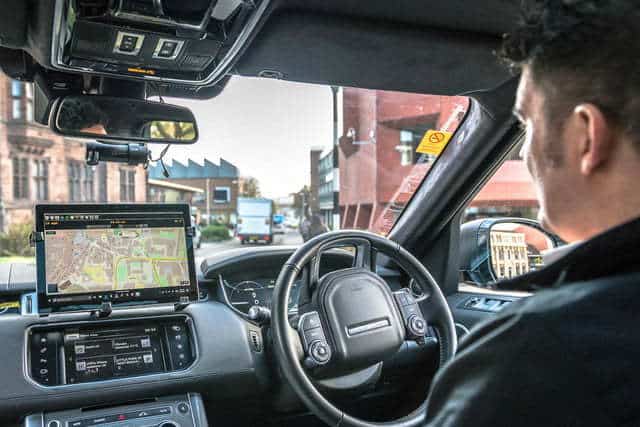
不少科技公司和車廠都積極開發自動駕駛技術,雖然大陸科技巨頭百度算是追落後,在 2014 年中才宣佈參予無人駕駛汽車開發,但最近卻大刀闊斧,公佈設立一個 15 億美元的阿波羅基金項目,投資於研發自動駕駛技術的初創企業。

(閱讀全文…)

小米加入 Qi 無線充電標準陣營

現時無線充電標準主要分為 Qi 和 PMA 兩種,早前發表的 iPhone 8、iPhone 8 Plus 和 iPhone X 支援 Qi 無線充電標準,繼 Apple 表態之後,大陸手機品牌小米亦宣佈加入 Qi 標準的無線電力聯盟(Wireless Power Consortium)。

(閱讀全文…)

事隔 4 年 網絡通話沙地阿拉伯終於解禁

從前 3G 視像通話收費高昂,加上通話質素欠佳,使用的人不多。不過自從科技不斷進步,視像通話已經變得非常便宜和普及,無論是 FaceTime、WhatsApp、Facebook Messenger,還是 Skype 等通訊軟件,都已經擁有高質素的視像通話能力。

(閱讀全文…)

水哥帶大家睇飛機 漢莎航空 A350 新客機落地搶先看

時常緊貼新機資訊的我們又有好介紹,而今次要講的是這架客機-漢莎航空的空中巴士 A350-900。

(閱讀全文…)

iOS 11 香港更新下載推出!8 大必學新功能(iPad 篇)

iOS 11 在昨日就已正式推出,之前亦已為大家介紹過 iPhone 上有甚麼新增功能及必學技,今日就讓 Edward 教教大家在 iPad 上,iOS 11 有哪 8 個重點新功能是大家必學啦!

更新前要注意

1) 可支援升級裝置

第一件事大家當然要看看自己的 iPad 是否支援升級至 iOS 11 啦,從下圖 Apple 提供的升級列表中可見,可供升級至 iOS 11 的裝置,基本上已包括這數年推出的 iPad 版本,當中所有 iPad Pro 版本都可升級,另外 iPad 5th Generation、iPad Air 及 iPad Air 2 亦可支援,細尺寸機款方面,iPad mini 2 至最新的 4 都可升級。當然,升級後效能是否一如以往般暢順,筆者未能寫包單,但理論上應該不會過差吧?

2) 32 Bit 舊 APP 不能運行

如果你在用一款很多年沒有 update 的 App ,很可能在 iOS 11 上不能再運行了。

3) 最好先備份 後更新

知道自己的裝置可以升級後,第二步就是先為手上 iOS 裝置備份了,至於備份方法有二:其一是透過 iCloud 備份,另一個就是用 Lightning 線接駁 iPad 及電腦,然後透過 iTunes 備份在電腦內。

▲不過多年經驗所得,如果大家想第一時間就升級裝置到 iOS 11,最好就是以 Lightning 線接駁 iPad 及電腦,然後備份到電腦內,這樣會快好多!

必學技 1 :

iPad macOS 化!用 Dock 切換 APP

使用感受:一個版本放過百 APPS 不是夢

今次 iPad Pro 升級至 iOS 11 後,iPhone 上的大部分新功能及介面,在 iPad Pro 上同樣用得到,不過有些新功能,卻是 iPad / iPad Pro 獨有的,最明顯的就是終於在 iPad 上加入 Dock 程式欄!作為 Mac 電腦用家,可能會覺得這是 iOS macOS 化的跡象,不過在 iPad 上有 Dock 欄,確實是十分好用。整個 Dock 設計上,使用上與在 macOS 上是一樣的:中間有一條幼線,線的左方是常用程式捷徑,線的右邊就是最近使用程式捷徑。這個 Dock 欄,在主介面是會長期顯示的,與過往的程式快速啟動欄的功用差不多,但如在使用 APP 時,以往要切換至使用其他程式,一係就進入程式切換介面轉,另一個方法就是退回主介面再點按另一個程式的圖示進入;而在 iOS 11 中,只要在熒幕下方向上一劃,即使在使用 APP 介面,Dock 欄亦會即時出現,此時點按另一個程式的圖示,就可以即時切換,比以往方便得多。

另外值得一提是,相比 macOS 介面的 Dock,iOS 中的 Dock 可放 APP 捷徑數量是有限制的,筆者試過最多可以放入 13 個程式捷徑,再多的話就放不到了,而直線右邊除了仍會保留最近開啟過的程式捷徑外,如果 macOS 上的 Safari 有開啟著網頁,在 iPad 中仍會看到相關 Safari 捷徑,讓大家可以在 iPad 上繼續瀏覽之前在 macOS 的 Safari 瀏覽的內容。

▲iPad 升上 iOS 11 後,下方的欄變了 Dock,中間有一條線:線左邊為常用程式欄,而右邊就是最近開啟過的程式。

▲常用程式欄可放入任何程式,只要按住 APP 圖示不放,再拉至線左方的部分即可。

▲不過要留意的是所放的 APPS 捷徑數量是有限制的,最多可以放 13 個,但對一般用家來說都夠用了吧?如果真的不夠用,筆者試過文件夾也可以放到 Dock 內,大家只要將同類的程式放入相同文件夾再放到 Dock 內,這樣就可以最多放入 13 個類別的 APP 捷徑(而且文件夾內可放 APP 捷徑數量基本上是沒有限制的哦!),要一個版面啟動所有 APPS,沒有難度吧?

▲如果在程式中,Dock 會消失,但如果從熒幕下方向上劃,Dock 就會重現,方便大家切換使用程式,又或者雙開程式。

必學技 2  :

四指上掃 = 切換 APP + 快捷鍵

使用感受 : 新方法切換更快速

另外,在 iPad 上,控制中心還包括了程式切換介面,要切換到之前用過的 APP,只需要在該介面找到再選按即可,比以往控制中心及程式切換分開兩個介面,現在的設計確實易用很多。而且切換分頁一頁看到 4/6 個,比以往叠在一起來得更快
此外,iPad 要打開這個控制中心,在主介面還可以由下向上掃將它打開,但如果在使用 APP 時需要打開,由於由下向上掃會變為開啟 Dock(後文會有使用分享),所以要打開控制中心及程式切換介面,要麼就雙按 Home 鍵打開,另一方法就是 4 隻手指在熒幕向上一掃,同樣可以做到。這種操控模式,同樣比以往更方便,值得一讚。

▲在 iPad,不只將控制中心合體在一頁,就連 Dock 及程式切換介面都放在此處,一頁管理所有項目,十分方便。

▲另外,全新的控制中心仍然支援類似 3D Touch 的功能,只要用少少力按住右邊欄部分項目,就可以打開副目錄,就不同功能進行設定了。值得一提的是,就算不支援 3D Touch 的裝置,也可以使用這項功能。

必學技 3  :

iPad Quit APP = 按實 APP 畫面再向上掃

使用感受 : force quit app 比舊方法容易

在 iOS 11 中,如果要 force quit 程式又可以怎樣做呢?其實與過往差不多,唯一是要先按實想 force quit APP 的畫面,之後再向上一掃就可以了,感覺比以往更方便呢!

▲在 iOS 11 的控制中心中,如果要 force quit APP 其實不難,只要按住 APP 頁面不放,再向上輕掃一下就可以了。

必學技 4 :

Dock ICON 拖左右 = 多工 Overlay 模式

使用感覺 : 多工作業比以往更方便

有了 Dock,在 iPad 上的多工作業就比過往更方便了,要雙開程式:開啟了一個程式後,只需要打開 Dock 欄,再將程式拉到熒幕左或右邊,就可以一個程式以 overlay 模式,另一個程式以全熒幕模式一起使用,比以往從右側拉出這一欄再拉入另一個程式雙開方便很多,而且以 overlay 模式顯示的 APP,如果要轉到另一邊熒幕顯示,只需要向該方向一拉即可,十分簡單。此外,在以 overlay 顯示的程式頂部向下一拉,就可以即時變為 Split Screen 模式雙開兩個 APP,以後在 iPad 上,多工作業就比以往簡單很多了。

▲當使用一個程式時,只要叫出 Dock,再將另一程式拉到熒幕的左邊或右邊,就可以雙開程式了,此時第二個打開的程式,是以 overlay 模式重疊在第一個打開的程式上運作的。

▲採用 overlay 顯示的第二程式,只要向左或右一劃,就可以移至左邊或右邊部分熒幕。

▲大家在以 overlay 模式顯示的程式視窗頂部,會見到一條粗橫線,在此處向下拉一拉,再移至熒幕的最左或最右方,就可以 Split Screen 模式雙開程式了。

▲一如以往,在 Split Screen 模式雙開程式,可以拉動中間的黑線調整兩個程式的顯示比例。

▲不過要留意的是,並非所有程式都可以由 overlay 雙開變為 Split Screen 模式,像上圖開了 Facebook APP 及音樂 APP 後,如果想同時顯示兩個 APP 整個版面就做不到了。


必學技 5 :

拖拉(Drag and Drop)功能抄資料

使用感覺 : 比較適合放在檯面使用

上一段就提過 iOS 11 的 iPad Pro 很容易就可雙開程式,甚至以 Split Screen 顯示,這種做法如配合今次終於加入的拖拉(Drag and Drop)功能,從網頁或文件抄寫資料到另一程式就更方便。舉個例子:大家從網頁上看到漂亮相片或有用的資料,想與朋友分享,只需要以 Split Screen 模式雙開 Safari 及 Notes,之後直接按實 Safari 上的大題、文字、甚至相片或影片,之後拖拉到 Notes 的空白位置再放手,就可以完成 copy and paste 功能,十分容易!

另外,拖拉功能亦不只用於雙開程式上,舉個例子:iPad 中有多個檔案想與親友或同事以電郵分享,只需要以前文介紹 Files 時的其中一隻手的手指選擇多個檔案,之後再用另一隻手打開 Mail(此時按住選取檔案的手千萬不要離開熒幕),再打開新電郵,再將按住選取檔案的手指移至電郵中的空白位置再放手,就可以直接將這些檔案以附件模式放入 email 了,比以往加入電郵附件方便很多。不過缺點是,如果大家要這樣做,最好就將 iPad 平放在檯面再進行,因為這樣做是需要雙手進行,估計大家應該沒有第三隻手去拿著 iPad 吧?

▲iOS 11 的拖拉功能亦算易用,首先筆者以 Split Screen 模式同時開啟 Safari 及備忘錄,之後從 Safari highlight 一段字後再按一會兒不放,然後拖拉到右方的備忘錄處放手,就可以將整段文字抄到備忘錄了,這功能十分方便大家上網搵料然後儲起來。

▲筆者再試用同一方法將相片抄到另一個 APP,同樣是成功的。

▲GIF 圖又可否用得著這個方法呢?答案是可以的,不過拖拉完成後,要點按一下 GIF 圖放大才可播放動畫。

▲從地圖拖拉景點到備忘錄儲存又是否可以?答案同樣是可以的。

▲不過影片就不可以了。

▲如果要同一時間將多張相片放到備忘錄又是否可以?是可以的!只要先按住一張相片然後向下輕拉一下(如上圖),相片會像浮在空中一樣。

▲之後記著不要放開按住第一張相片的手指,再用另一隻手指(或者另一隻手的手指)點選其他想同時選擇的檔案,如果成功的話,所有選取了的檔案會像上圖般與第一張相片疊在一起。

▲然後將所有相片拖拉到備忘錄的空白處再放手,相片就會即時貼在備忘錄了。

▲如果要將相片透過電郵傳給其他人,亦可以用同樣方法選取多個檔案,之後在手指不離開 iPad 熒幕的情況下,用另一隻手開啟電郵 APP 及點按新增郵件的按鍵,之後將相片拖拉到電郵內文空白位置放手即可。


必學技 6 :

 iPad 打數字、符號免轉鍵盤

使用感受 : 輸入更快更方便,按下去即有反應,速成排字位依舊

熒幕上的虛擬鍵盤打字,有時遇上要輸入數字或符號,就要轉換鍵盤,有時要頻密地混合輸入,轉來轉去確實麻煩。升級至 iOS 11 後,它就將數字及符號鍵盤與字母鍵盤混合起來,在這個 QuickType 鍵盤上,只要大家在字母 / 倉頡 / 速成字碼按鍵上向下拉,就可以快速輸入數字或符號,以後大家在 iPad 上輸入數字或符號,就不用再轉換鍵盤,方便很多。

▲大家可以見到 iPad 升級至 iOS 11 後,每個字母按鍵除了字母外,還加入數字或符號。

▲要在同一個鍵盤中輸入數字或符號,只要按住按鍵之後向下拉,就可以成功輸入了。

▲中文鍵盤則提供中文標點符號,速成選字位置跟 iOS 10 一樣。

必學技 7 :

影相 Scanner 電子化文件  Apple Pencil 加入手繪

使用感受 : 免用第三方 APP 掃文件了,但仍未支援 OCR 功能

以往要將紙本文件電子化,在 iPhone / iPad 上一般也需要第三方軟件才能做到,但升級至 iOS 11 後,無論是 iPhone 或者 iPad,只要是有鏡頭,就可以透過 Notes 啟動鏡頭並將紙本文件拍攝下來,之後只需要兩、三秒鐘,就可以將它電子化了,十分方便而且免費,如果大家像筆者般,有大量的文件(主要是新聞稿)或者卡片,想將它們電子化,以這功能就可以輕鬆做到了。但如果大家擁有 iPad Pro 及 Apple Pencil,就更可以使用 Apple Pencil,在電子化後的文件上,以手繪或書寫方法加入內容。舉個例子:以前要在紙本文件上簽名再傳送電子化文件給其他人,就先要將文件列印出來,再用真筆在文件上簽名,再用掃描器將已簽名的文件電子化,之後才可分享這個電子化了的簽名文件,十分麻煩;現在只需要用 Notes 將文件拍攝下來,或直接用 Notes 開啟他人用 email 傳送給你的文件檔案,之後用 Apple Pencil 在上面簽名後再儲存,就可以直接回傳給對方了,既省時又省力又更環保(因為完全不用將文件先列印出來,不會浪費白紙)。這個功能,確實是十分體貼,亦令大家的 Apple Pencil,終於在繪圖以外有更多實際功用了。

▲升級至 iOS 11 後,終於可以透過 Notes 將紙本文件電子化。在進入 Notes 後,開啟新檔案,之後點按右下角的 + 按鍵,然後選擇「掃描文件」。

▲之後可利用 iPhone 或 iPad 的鏡頭將文件拍下來,在鏡頭中大家可以見到黃色部分,就是文件擷取的位置,而且這種電子化方式,即使打斜拍攝文件,完成後系統亦會將之拉直,與一般 OCR 軟件辨識出來的效果相同。拍攝完成後,可以用 4 個角落的圓形圖案拉出需要掃描的部分,之後點按右下角的「保留掃描」就可以了。

▲如確定影像無問題,可點按右下角的「確定掃描」,電子化後的紙本文件就會加入到 Notes 中。之後,如果想在掃描文件檔案中加入手寫內容,只需要用 Apple Pencil 點擊掃描文件兩下。

▲之後拿起 Apple Pencil 加入註解或意見即可,另外用家亦可以將文件改為以灰階色系(Greyscale)甚至黑白顯示。

▲最後只需點選完成,就可以看到加入繪圖或書寫文字的電子化文件了,大家儘可用來在電子化後的文件上簽名又或者加上意見,以後 Apple Pencil 用於工作上就更好用了。

必學技 8 :

免解鎖 Apple Pencil 記事

iPad Pro 升級至 iOS 11 後,配合 Apple Pencil 除了有上一段提及的好處外,其實亦加強了記事功能。首先是它加入了不用解鎖熒幕即可記事的功能,只要在鎖定熒幕介面用 Apple Pencil 點一下,就可以不用解鎖即時進入 Notes 的手繪圖示介面,此時大家就可以記事了,十分好用。

▲用 Apple Pencil 進入快速記事以後確實方便很多,只需要在鎖定熒幕介面,用 Apple Pencil 筆頭點觸熒幕一下,就會在裝置未解鎖的情況下(留意熒幕上方中央位置有個鎖定圖示,代表裝置是處於鎖定狀態),進入繪圖介面,大家就可以即時記事了。完成後,只需要關閉熒幕顯示,記事就會自動被儲存到 Notes APP 內。

其次是可讓大家在同一個備忘錄上,同時以文字及繪圖形式記事,而且中間有一條線將兩者分開,令它們不會混合在一起。

▲在備忘錄中可以文字記事。

▲如需要在同一份記事中以繪圖記事,只需要拿起 Apple Pencil 並在空白位置書寫即可,而文字及繪圖兩部分會以一條橫線間開,以免兩者混在一起,影響瀏覽。

第三項,亦是筆者覺得最好用的一項,就是大家即使用手寫模式將文字資訊記錄下來,iOS 11 亦擁有文字辨識功能,之後即使是以輸入文字的方式,也可以找回這些手寫資料,十分厲害!

▲即使是手寫文字,亦可以透過文字輸入方式搜尋得到。

至於最後一項,就是加入了即時標記功能,大家在電郵附件或 PDF 文件上,只要拿起已接駁 iPad Pro 的 Apple Pencil,即可以在附件或文件上以手繪方式記事,之後更可以將這些資料(連同手繪了的內容)回傳給對方,要在文件上留下附註或意見,以後會方便很多。

▲想在電郵附件中手寫意見或繪圖,只需要以 Apple Pencil 點選附件,之後選擇「標記」,然後繪圖介面就會再出現,以 Pencil 加入繪圖或書寫文字後,再點按「完成」,這個加入了繪圖或書寫文字的附件就會儲存為該電郵的附件,之後再傳送給別人,其他人都可以看到了。

【TGS 2017】《人中北斗》北斗之拳 x 人中之龍 發售日期落實

《北斗之拳》同《人中之龍》玩 Crossover!今次將經典漫畫作品,以及世嘉人氣作品合而為一的《人中北斗》,是世嘉(Sega Games)將會於 2018 年推出的大作之一。遊戲名稱取自《北斗の拳》與《龍が如く》兩個日文名,成為《北斗が如く》最終名字,中文譯名叫《人中北斗》。本作預定在 2018 年 2 月 22 日發售,價格為 8390 日元,當然本作亦會推出中文版(推出日期、價格稍後公佈)。

《人中北斗》將會跟人中之龍一樣會是動作冒險遊戲,今次遊戲將會為《北斗之拳》(原作‧武論尊、作畫‧原哲夫)製作全新的原作故事,遊戲製作方面則由人中之龍製作室負責。故事會講到出生於核子戰爭年代的拳四郎,在荒野經歷飄泊,抵達了一座名為「伊甸」的歡樂街。他利用古老中華神秘暗殺拳法,與街頭上的小幫派展開動作格鬥,背負著北斗神拳繼承者之名,揭開全新的「世紀末救世主傳說」。在 TGS 2017 當中,Sega Games 發佈了《人中北斗》的最新影片。我們可看到伊甸街道的最新映像,還有混合了 2D 漫畫感覺,但實際內裡是 3D 模型的角色。

今次遊戲選中了《人中之龍》飾演主角桐生一馬的聲優黑田崇矢擔當拳四郎角色,另外飾演錦山彰的中谷一博亦會擔當希恩、飾演過《人中之龍0》牧村實的澤城美雪將會在本作成為伊甸的小公主沙娜。

在今日(21日)的 Sega Games 特備節目中,更展示了伊甸的實際遊戲畫面。遊戲畫面充滿世界末的感覺,拳四郎在伊甸中同樣受到邪惡勢力狙擊,在街頭打鬥是小兒科。

今次格鬥系統會加入「秘孔 Action」,按□與△按鈕使出,令《北斗之拳》裡面的招式可以在本作中以華麗的方式出現,而人中之龍見慣見熟的「極」系統將會變成拳四郎的「奧義」。

至於本作亦有類似人中之龍裡面神室町的歡樂街,人中之龍製作室得意的夜總會、小遊戲等都會在本作中找到。

《人中北斗》將預定在 2018 年 2 月 22 日正式發售,遊戲平台是 PlayStation 4。

邊間上台最抵?實計 iPhone 8 / 8 Plus 上台 Plan「淨月費」6 台比拼

全新一代的 iPhone:iPhone 8 及 8 Plus 終於會在呢個星期五正式開賣!有些 wire 民相信之前都已經透過 AOS 或者 iReserve 訂了愛機了吧?訂唔到?其實仲可以透過網絡商出機,好彩仲有機會在第一日拿到機添!但邊間最抵?邊個 plan 最適合自己用?如果劏機又哪個台最划算?現在就讓 Edward 教大家最精明嘅上台出機方案啦!

一表看盡各台 iPhone 8 / 8 Plus 計劃

預繳幾多?幾多通話時間?每月有幾多數據用量?有咩增值服務?一表看盡!(但可能會看到你頭暈)

iPhone 8 <按此>

iPhone 8 Plus <按此>

「淨月費」是初步關鍵位

如果大家選擇上台買機個時單睇月費多少,但無留意每個 plan 有幾多預繳機價多少又有幾多回贈,甚至要局簽幾多錢增值服務,真係有機會中伏。所以要比較真正邊個台上台買機最抵,最簡單就係扣除 iPhone 8 / 8 Plus 本身機價同埋各台回贈,得出的「淨月費」,用這個價去比較才最公平,因為很多所謂「激平」的月費都會「見光死」,初步有了大約每月花費後,再考慮其他服務如 Air Time、訊息、增值服務 … 等是否能滿足你所需。

淨月費計法 :

24 個月總和的 [ ( 月費+行政費+VAS) – 回贈 (如有) ]  – 官方淨機價 = 扣除官方淨機價後合約期總支出

扣除官方淨機價後合約期總支出 / 24 個月 = 淨月費

淨月費各台比併

今年的 iPhone 月費計劃,由於不少網絡商都提供加數據優惠,加上不少網絡商再度提供無限上網月費計劃,令月費選擇更加花多眼亂,以下筆者就設定了低用量(2GB 或以下)、中低用量(2GB 以上 5GB 以下)、中度用量(5GB 以上 10GB 以下)、中高用量(10GB 至 20GB 有限數據)及高用量(20GB 以上或無限)5 個分類去進行分析,希望為大家選擇到最適合自己使用的合約計劃。以下就讓筆者逐項為大家分析吧。

2GB 月用量可以做啲咩?

  • 每日可發送及接收電郵(不連附件)20 個
  • 每日可發送及接收電郵(連附件)10 個
  • 每日欣賞 5 分鐘串流音樂
  • 每日欣賞 5 分鐘串流低解像度短片
  • 每日瀏覽 25 頁網頁
  • 每日下載 2 首音樂或 2 個應用程式或遊戲
  • 每日可在社交媒體上載包含照片的貼文 20 篇

低用量 2GB 或以下:中國聯通香港最抵、SmarTone 其次

適合用家 :

只玩 Facebook、WhatsApp、LINE 等社交平台及少睇網頁、YouTube 的用家使用。

iPhone 8 / 8 Plus 低用量計劃分析

今年繼續有 6 間網絡商競爭,但由於 3HK 今年加碼優惠,入門 plan 推至 4GB 數據量起跳,另外中國移動香港的入門 plan 數據量亦已達到 6GB,所以這兩間網絡商在低用量上就沒有相關選擇,所以在此部分就只比較其他 4 間吧。單以價錢來說,無論是 iPhone 8 還是 8 Plus 的月費計劃,中國聯通香港的 1GB 計劃肯定是最抵玩,如果大家只是想「劏機」,它會是最佳選擇。但如果真的想揀低用量的自用 plan,SmarTone 的月費計劃也十分划算,一來本身 1GB 再送 1GB,即是每月有 2GB 數據使用,雖然比中國聯通香港的月費貴,但以淨月費來計也只是貴 $30/月左右,都算抵玩。相比之下,1o1o 及 csl 在低用量月費計劃來說就不是太划算了,無論自用或者「劏機」都不可取。


低用量計劃用家注意事項

如果你選用低用量計劃,筆者建議大家盡量使用 Wi-Fi 預先下載音樂、影片等,又或者在 Wi-Fi 環境下才下載或更新軟件或遊戲,當欣賞或遊玩時亦盡量避免浪費數據用量(例如:少玩 online 遊戲或者串流聽歌睇片),另外亦緊記關閉各大社交媒體 APP 內的自動影片播放功能,亦應關閉社交媒體 APP 中的相片 / 影片自動下載功能,否則就會導致數據不必要流失。如果真的要欣賞串流內容,或者下載軟件、甚至想透過 Remote Desktop 軟件操控遠端電腦,也建議用 Wi-Fi 連線上網時先好咁做,否則就會很容易「爆 plan」了。


5GB 月用量可以做啲咩?

  • 每日可發送及接收電郵(不連附件)50 個
  • 每日可發送及接收電郵(連附件)20 個
  • 每日欣賞 10 分鐘串流音樂
  • 每日欣賞 15 分鐘串流低解像度短片
  • 每日瀏覽 60 頁網頁
  • 每日下載 5 首音樂或 5 個應用程式或遊戲
  • 每日可在社交媒體上載包含照片的貼文 50 篇

中低用量 2GB 以上 5GB 以下 :聯通價最平 + 3HK 最抵玩!

適合用家 :

這種計劃十分適合較常使用數據網絡的用家,這類用家不但會頻密地用手機玩 Facebook、WhatsApp、LINE 等社交平台,以及上網睇網頁,甚至會用串流方法欣賞音樂(例如:KKBox、Moov 等)、一般解像度影片(例如:YouTube、煲劇 APPS 等)、或者玩線上手機遊戲。如果你是這類用家,就應該選用中低用量計劃了。

iPhone 8 / 8 Plus 中低用量計劃分析

與低用量一樣,中國聯通香港繼續以低淨月費價制霸,與最貴的 1o1o 相比並以 iPhone 8 / 8 Plus 64GB 版本為例,中國聯通香港每月的淨月費價,要便宜大約 $100,確實很誇張!所以仍然是那一句:如果你是打算「劏機」,中國聯通香港依然是首選。但其實細心一看,就會見到雖然中國聯通香港在淨月費上夠平,但如果最抵反而首選是 3HK,從下面兩個表可見 3HK 雖然每部機的淨月費都比中國聯通香港貴不足 $10 / 月,但數據量卻達到 4GB,是中國聯通香港的 1.6 倍!以這個淨月費價可以有 4GB data 用,怎樣計都是最抵玩吧?


10GB 月用量可以做啲咩?

  • 每日可發送及接收電郵(不連附件)30 個
  • 每日可發送及接收電郵(連附件)40 個
  • 每日欣賞 25 分鐘串流音樂
  • 每日欣賞 20 分鐘串流高解像度短片
  • 每日瀏覽 50 頁網頁
  • 每日下載 9 首音樂或 9 個應用程式或遊戲
  • 每日可在社交媒體上載包含照片的貼文 20 篇

中度用量 5GB 以上 10GB 以下 :中國移動香港最抵!

適合用家 :

這種計劃十分適合較常使用數據網絡的用家,這類用家不但會頻密地用手機玩 Facebook、WhatsApp、LINE 等社交平台,以及上網睇網頁,甚至會用串流方法欣賞高清質素音樂(例如:KKBox、Moov 等)、高清影片(例如:YouTube、Netflix 等)等。有些用家甚至會間或將手機網絡分享給其他裝置,例如:手提電腦、平板電腦等上網使用。如果你是這類用家,就應該選用中度用量計劃了。

iPhone 8 / 8 Plus 中度用量計劃分析

至於中度用量月費計劃上,終於有番中國移動香港了,但由於 SmarTone 及 3HK 均因為已升級至無限數據或超過 10GB 數據量,所以在此回合就暫時休戰,只餘下 4 間網絡商。從下表大家可見,由於中國移動香港入門 plan 已是 6GB 數據量,已適合中度用量的 wire 民採用,自然他們的月費計劃也是最抵玩,其他網絡商的淨月費均超過 $200,唯獨中國移動香港,無論 iPhone 8 還是 8 Plus,淨月費均低於 $150,無論是自用或者「劏機」,均十分抵玩!當然,筆者亦明白中國移動香港的網絡並非每一區均接收得好,如果大家想考慮「次選」,從表中可見中國聯通香港都算可接受。另外值得一提的是,如果你本身是 SmarTone 或者 HKBN 客戶又想轉台,又或者本身使用 csl 又想續約的話,選用 csl 的 6GB 月費計劃,已可獲贈「用量皇」服務計劃,換言之你的月費計劃會即時變為無限 plan,以這個價位筆者覺得都可接受,但如果本身是其他網絡商的客戶,就未能使用此優惠了。


20GB 月用量可以做啲咩?

  • 每日可發送及接收電郵(不連附件)100 個
  • 每日可發送及接收電郵(連附件)50 個
  • 每日欣賞 50 分鐘串流音樂
  • 每日欣賞 45 分鐘串流高解像度短片
  • 每日瀏覽 100 頁網頁
  • 每日下載 10 首音樂或 10 個應用程式或遊戲
  • 每日可在社交媒體上載包含照片的貼文 20 篇

中高用量 20GB :中國移動香港超抵玩!

適合用家 :

這種中高用量計劃十分適合較頻密使用數據網絡的用家,這類用家不只會做一般人在手機上會做的事,亦會經常以串流方法欣賞高清多媒體內容或無損格式音樂(例如:TIDAL),甚至間或會透過 Tethering 方法分享 4G 網絡給其他流動裝置同時上網。如果你是這種用家,中高用量計劃就十分適合你使用了。

iPhone 8 / 8 Plus 中高用量計劃分析 : 

這個分析主要集中了所有中高數據用量的月費計劃,但要留意的是所有月費計劃均是「有限 data」計劃,換言之過了指定數據量後,是不能繼續使用或者會變為不高於 128kbps「龜速」的。另外,雖然如果你是 SmarTone、HKBN 的客戶,又或者本身的 csl 的舊客,如選擇 csl 的 10GB 月費計劃,是會即時變身為「無限 plan」,但如中度用量一欄分析所言,由於其他網絡商的客戶未能受惠,所以就將 csl 放在這欄作比較。

而從下表可見,與中度用量的情況一樣,由於中國移動香港的月費計劃的數據量「起步點」均比其他網絡商高,所以無論是 iPhone 8 或者 iPhone 8 Plus,選取 12GB 用量計劃,淨月費明顯會比其他網絡商平上一大截,甚至超過半價,十分誇張!最難得的是,就算採用 20GB 數據的月費計劃,即使每月數據使用量比其他網絡商均要多一倍,但淨月費仍然更低!可見如果大家是中高用量用家,中國移動香港肯定是最佳選擇。但如果將附送服務一併考慮,由下表可見 3HK 的淨月費亦算合理,大家不妨考慮一下。


高用量 50GB / 無限 plan :SmarTone、3HK 絕地反勝!

適合用家 :

這種高用量計劃十分適合極頻密使用數據網絡的用家,這類用家不只會做一般人在手機上會做的事,串流方法欣賞高清多媒體內容或無損格式音樂(例如:TIDAL)也是等閒事,甚至會一部手機透過 Tethering 方法分享 4G 網絡給多部裝置同時上網。更有甚者在家中也會用手機分享網絡給電腦上網(例如:住村屋的用家,用手機網絡上網隨時比用 8MB 固網寬頻快得多!!)。如果你是這種用家,高用量計劃就十分適合你使用了。

iPhone 8 / 8 Plus 高用量計劃分析 :

今年網絡商提供的 iPhone 上台出機 plan 的最大特色,就是無限 plan 終於回歸!這消息對於像筆者這種需要經常外出上網工作的用家來說,確實是一大喜訊!不過大家留意的是,在眾多網絡商中,在「無篩選」顧客條件下提供真。無限上網的網絡商只有 3 間,分別是 3HK 的 12GB / 20GB 月費計劃、SmarTone 的 10GB 月費計劃及中國移動香港的 50GB 月費計劃,雖然字面上每個月費計劃均有數據量限制,但在細節中可以見到寫著「當每月使用的流動數據用量超過此月費服務計劃包含的數據用量,數據服務仍可繼續使用,惟於下一個賬單日前你所享用的網絡資源將因應網絡情況而分配會較少,數據服務體驗或會受到影響。」這個字句,可見有機會在繁忙時間或地區使用時,如所用數據量已超過月費所定數據,確有可能會慢一點,但根據筆者身邊朋友體驗所知,一般情況下都未至於有太大影響,所以大家就不用太擔心了,就當這些 plan 是真。無限上網月費計劃吧。

那麼哪間網絡商的無限上網 plan 會最抵玩呢?大家從下表就可以看到:SmarTone 的月費計劃雖然標明只有 6GB + 4GB 即是 10GB 每月用量,但由於會向這群客戶贈送「FUP 無限數據」服務計劃,換言之即是變身無限上網 plan,而淨月費來說,無論是 iPhone 8 還是 8 Plus,無論是 64GB 還是 256GB,也是 3 間網絡商中最抵玩的一間,確實值得考慮!另外,大家亦可看到 3HK 的 12GB 月費計劃,只是比 SmarTone 的淨月費貴上幾元,同樣可以諗諗。


總結 1:低用量 – 中國聯通香港;中用量 – 3HK / 中國移動香港;高用量 – SmarTone / 3HK

總括以上 5 大以用量分類的比較而言,最抵用的依然是兩間中資網絡商,所以如果你是低或中低用量用家,中國聯通香港肯定是首選;如果是中度或中高用量用家,中國移動香港亦是必然第一選擇,如果是中低用量,3HK 亦可考慮,因為他們的 4GB plan 確實抵玩。但對於高用量用家,今年再度提供無限上網 plan 的 SmarTone 及 3HK 成為眾網絡商中最抵玩之選!當然,選擇哪間網絡商,還有其他因素要考慮,包括:網絡接收(常會到訪的區域)、增值服務是否合用等,但如果單純以價錢來看,這幾間網絡商就是當中的最佳選擇了。


總結 2 :按自己需要選擇網絡商

上台出機,除非你的目的是「劏機」,否則還是要看自己的需要,決定選擇哪個網絡商比較好。那麼怎樣去決定自己需要在哪呢?其實看看每間網絡商提供的獨特服務,大家就可知道一二了,以下就讓小編簡單說說吧:

1o1o:最貴但可儲 Club 積分換 Asia Miles

1o1o_4e561f786c065_211x122


1o1o 可說是月費最貴的網絡商,但一直以來也提供著尊貴服務,而且在 1010 上台出機,還可以賺取 The Club 積分,之後可以用來換取 Asia Miles 亞洲萬里通里數,對於想付台費之餘又可以儲飛行里數的用家來說,是獨一無二的選擇。而且較高用量月費計劃,更會送 Club 積分或酒店住宿,對於追求玩樂享受的尊貴用家來講,都係不錯的選擇。不過建議想使用 1o1o 計劃的 unwire.hk 讀者,最好不要選 64GB iPhone 8 / 8 Plus ,因為平均月費相對地貴很多。


3HK:最多增值服務揀

3hkwifi

3HK 最值得上台的地方,就係他們是眾多網絡商之中,提供最多增值服務供大家選擇的一間,當中不少都頗實用,例如:想串流聽歌的有 KKBOX,想隨時隨地唱 K 有 Olegok、想睇電子書有 24 Reader、看雜誌等,就算想買 APP 但沒有信用卡,都有 iTunes 代碼服務,令大家可以係每月賬單入面扣數,兌換指定金額去買 APP、歌、片等。今年與去年一樣,會贈送手機保險、玻璃貼等之餘,更可以用指定信用卡 24 個月免息分期出機,亦可以月供形式購買額外多一年的 AppleCare+ 原廠保養,所以如果大家用得著這些服務,3HK 確是一個不俗的選擇。

csl:包兩日無憂外國上網 + 無信用卡都用到 Apple Pay

csl_logo

csl 月費雖然不是最平,但勝在提供的免費服務夠吸引,雖然增值服務不及 3HK 那麼多,但簽月費後,不但大家可以用「King 傾」,只要身處外國時找到 Wi-Fi 上網,就可以免費致電回港,就算致電固網電話亦得,確可節省不少 IDD 長途電話費呢!另外,它隨月費更會附送 2 日外國無憂上網的 day pass 上網服務,雖然只可於指定亞太國家使用,但可以有 2 日不用「就住就住」漫遊上網,都可以節省不少旅費呢!此外,最特別的肯定是 Tap&Go 拍住賞服務,由於它支援與 Apple Pay 配合使用,令大家毋須擁有信用卡亦可用得到 Apple Pay,更由於它是屬於「預付卡」而不是信用卡,即是戶口要有錢才可使用,這樣大家就不用擔心像用信用卡般「先洗未來錢」,「用突咗」都懵然不知啦。

SmarTone:可 0 息分期免預繳

smartonecrosslogo-1329836362-900x900

至於 SmarTone,今年最特別當然是重推無限上網 plan,而且不算貴,對於高用量用家來說肯定是一大喜訊。此外,SmarTone 亦一如既往,只要使用指定信用卡上台及安排自動轉帳,就可以享有免預繳及 0 息分期計劃(當然會先從信用卡中扣除本身要預繳的信用額),不用一次過用現金或碌卡俾預繳,cash 運用上更為彈性。而且針對舊客戶,如果合約期少於 10 個月,可以選擇「加監」買機;又或者可選用「贖舊約」形式,以一筆過款項結束舊合約再簽訂新合約,算是較特別的服務。

中國移動香港:港台中澳門四地跑用戶至愛

CMHK Twins Logo-01

至於中國移動香港,今年比較特別,只是推出「上台優惠價」而非像其他網絡商般有補貼(雖然都有但不多),不過勝在每個月費計劃的基本數據量都十分多,最便宜的月費計劃都有 6GB / 月數據量用,如果你的公司及家均有不錯的中國移動香港網絡接收,採用這間網絡商就肯定最抵玩了。此外,對於需要經常出 trip 的用家,中國移動香港亦設有「飛常大中華」、「飛常亞洲」及「飛常環球」月費計劃,即使在其他國家以數據網絡上網,也只是從本地數據用量中扣除而非收取漫遊數據費用,十分方便!當然,如果大家的數據量用不完,亦可以透過 2cm 網上商店與其他中移香港用戶交易,變相每個月可以慳番少少台費,算是他們獨有的特別服務呢!


中國聯通香港:至抵月費計劃多多

去年 iPhone 上台出機「新丁」中國聯通香港今年繼續有參予這個一年一度的盛事,亦仍然繼續是最抵月費計劃的網絡商,如果大家單純只是想用 4G 上網,又想格到最抵的話,中國聯通香港確實係最好用。另外,有些用家希望自行選擇自己喜歡的電話號碼選擇,中國聯通香港亦獨有推出自選號碼服務,可以自行選擇電話號碼最後的 4 位數字,十分有趣。此外,除了本地上網 plan 外,今年他們亦有提供「ONE 中港共享計劃」及「ONE 全球共享計劃」,供需要經常出 trip 的用家選用,與中國移動香港提供的計劃十分相似。

如果大家想瀏覽比較表的詳細資料,可以點按以下連結參閱:

[UNWIRE.HK] iPhone 8 香港各網絡商月費計劃比較

https://docs.google.com/spreadsheets/d/1PphTr6acbrQkE1ty6RmWaVgfqZAy7-I1u_kLW_9kbIo/edit?usp=sharing

[UNWIRE.HK] iPhone 8 Plus 香港各網絡商月費計劃比較

https://docs.google.com/spreadsheets/d/1ItZSZHn0PRYuKJ6a2tiDB1JDdPOY_V4qIOmuGnltg3Y/edit?usp=sharing