一直有傳聞指 Samsung 打算在稍後發表的 Galaxy S8 和 S8+ 手機,引入類似 Microsoft Continuum 的功能,讓手機插入底座後能夠提供類似桌面電腦的功能。日前德國網站 WinFuture 取得了相信是 Samsung DeX 的相片和資料,進一步證實上述傳聞。
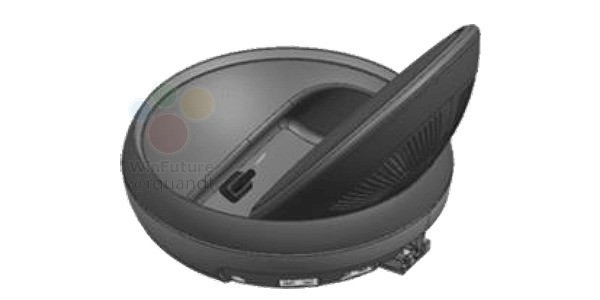


一直有傳聞指 Samsung 打算在稍後發表的 Galaxy S8 和 S8+ 手機,引入類似 Microsoft Continuum 的功能,讓手機插入底座後能夠提供類似桌面電腦的功能。日前德國網站 WinFuture 取得了相信是 Samsung DeX 的相片和資料,進一步證實上述傳聞。
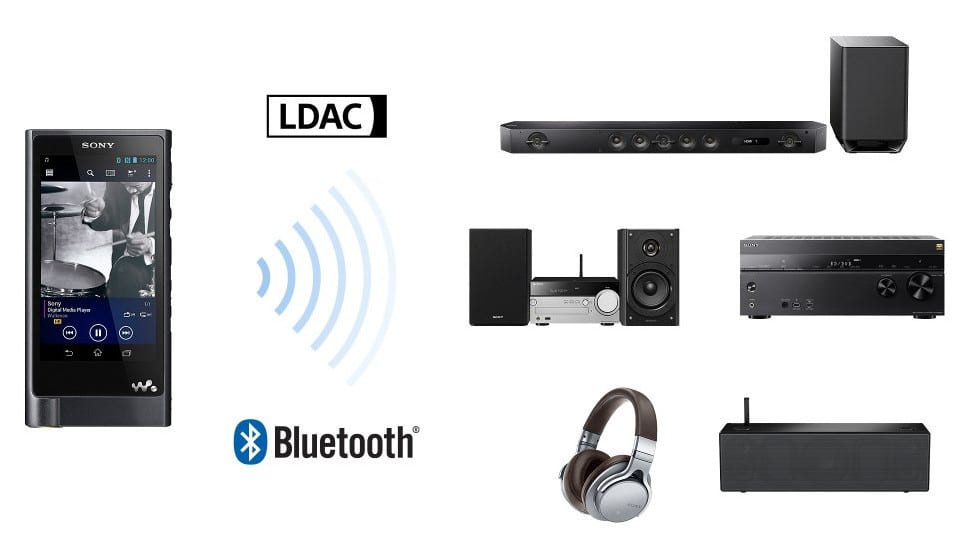
為了不再受電線纏繞之苦,越來越多手機用戶使用藍牙無線耳機,不過現時無線傳輸亦有其限制,例如電池的使用時間,並非所有手機和藍牙耳機都能傳輸高清音頻。預計在今年推出的 Android O 將會有所改變,因為 Google 得到了 Sony 助拳提供技術。
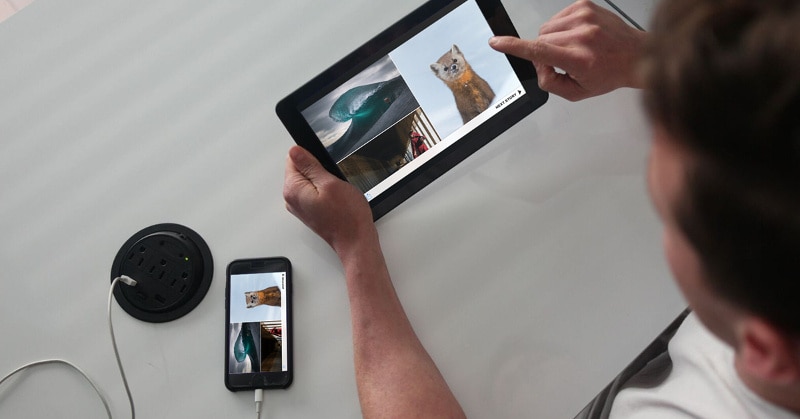
雖然現時的智能手機畫面越來越大,不過很多用戶還是覺得不夠大,這就是使用平板電腦的時候,然而要手機和平板都擁有上佳的性能,就要同時投資於兩部高階的裝置,負擔不少。最近 Kickstarter 出現了一款廉價平板,規格因應用戶的手機而轉變。
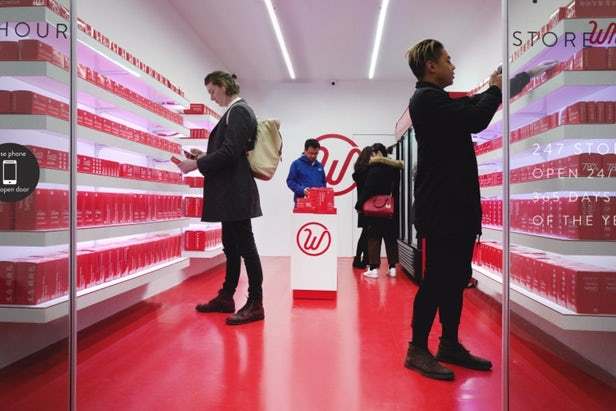
我們以往報導過不少無人便利店的新聞,很多商家希望透過科技,例如手機付款讓顧客自行掃描物品和結帳,這些無人便利店多數屬於試驗性質,甚少能夠長期運作。有大陸零售商測試無人便利店,不出半天店舖就被逼關門,因為有顧客掃描廉價物品但取去貴價的烈酒。
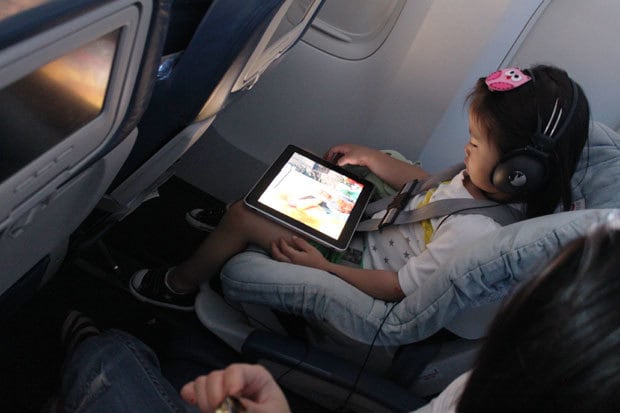
英國和美國日前宣佈禁止多個北非和中東國家,往來英美兩地的直航班機乘客攜帶比手提電話大的電子裝置上機,包括相機、筆電和平板在內的電子裝置通通要寄倉方式運輸。雖然未有解釋詳細原因,但美國國土安全局就表示和收緊航班安全有關,說白點就是防範恐怖份子的攻擊。
依個故事教訓我 無實際都要姿勢?
#VIVE #HTC
詳細內容:
https://unwire.hk/2017/03/21/htc-vive-mobile-positioning-machine-review/game-channel/
雖然今年 Google I/O 大會要等到 5 月 17 日才正式舉行,但一如以往他們已提早向開發者提供下一代 Android 預覽版本,好等一眾開發人員能提前作好各種準備。至於今次這個代號為 Android O 的新系統,當中最重要的變動是將會改善耗電量,以及為通知提供更清晰的分類管理。 (閱讀全文…)
著名結他品牌 Fender 去年收購美國耳機品牌 Aurisonics,並隨之在 4 月推出掛上 Fender 品牌的 5 款耳機產品,再在年中帶來 FXA7-SE 限量特別版。來到今年,Fender 帶來的首款產品就是今次評測主角、6 動鐵單元 FXA9,月初全球首批 20 對珍珠白色,甫一登場已火速斷貨,而艾域是次試用的則屬外觀更為美侖美奐的「變色龍」(Chameleon)配色,看看這款「萬元級 IEM」有何能耐被火速搶購一空。

與之前的 Fender IEM 一樣,FXA9 亦是於美國田納西州的納士維(Nashville)設計及組裝,真正美國製造。作為全新旗艦型號,FXA9 並不像之前的 FXA6 或 FXA7 為圈鐵混合單元配置,而是與中階型號 FXA5 一樣為純動鐵耳機,合共用上 6 個 HEXAD 動鐵單元,分別為 1 個高音、1 個中音、兩個低音及兩個超低音單元,並簡化分音線路,只在中頻及高頻作分音,而耳機內部則再注滿塑料去固定所有單元,確保單元運作時更為穩定。
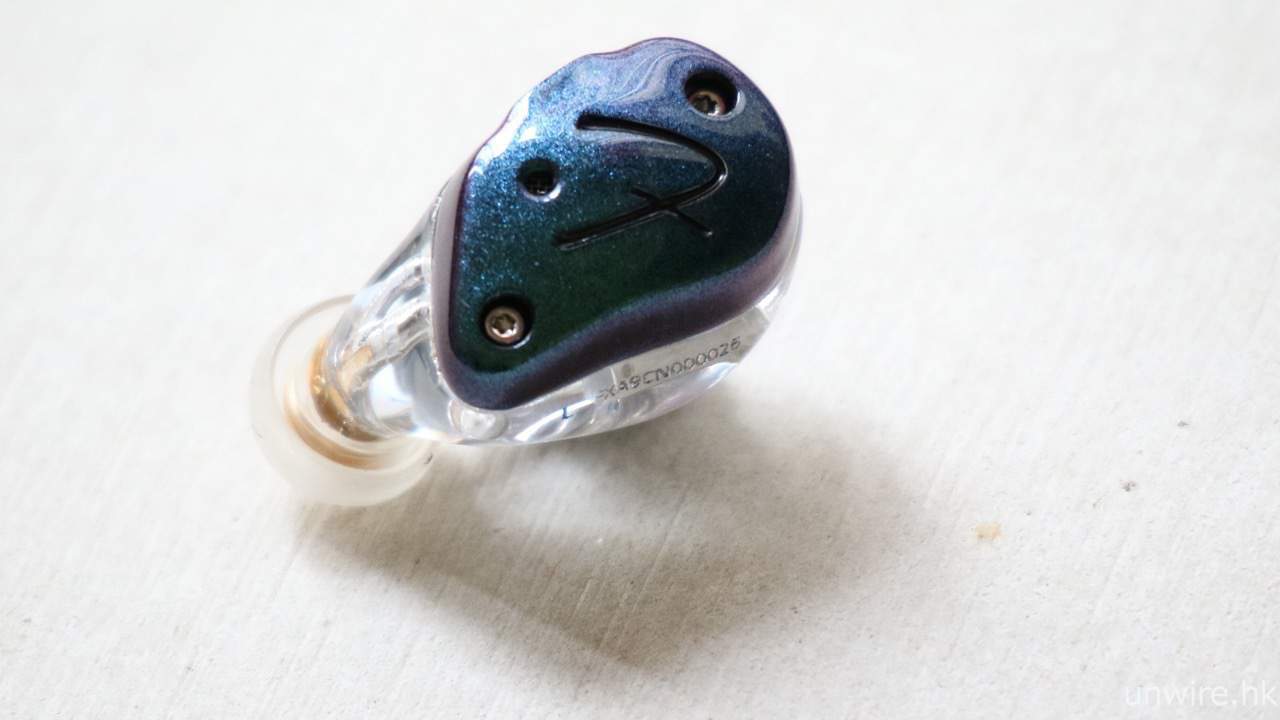 ▲ 與 FXA7-SE 一樣,FXA9 的外殼壓刻上特別設計的「F」標誌,而不是單純印上「Fender」品牌。
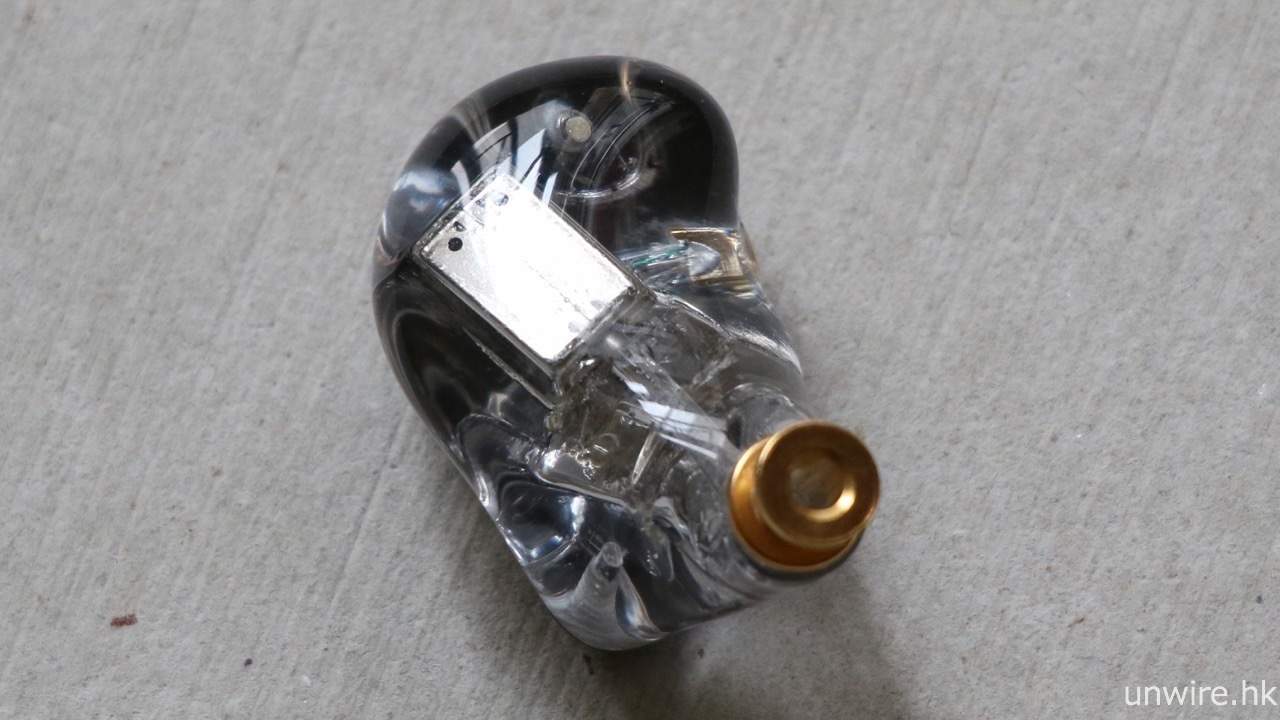 ▲ 內部採用 6 動鐵單元配置,並注滿塑料去固定單元。
 ▲ 而導管亦改用 24K 鍍金鈹銅合金(Beryllium Copper)製成,擁有高剛度優點,確保訊號傳輸更為準確。
FXA9 一大重要改變就是其外觀,與 FXA7-SE 限量版一樣,FXA9 一樣壓刻上特別設計的「F」標誌,代表著其旗艦「身份」。其外殼依然是以 DHT(Digital Hybrid Technology )3D 打印技術製成,但底蓋就不再是純黑色或者 FXA7-SE 的半透明藍色,而是做成全透明,令用家能夠清楚看到內部的單元佈局。至於外殼方面,除了有率先開售的珍珠白及今次評測的「變色龍」配色外,FXA9 亦將會有珍珠古銅色(Bronze Pearl)選擇,3 款顏色均各具特色,也較以往產品更具性格,實在值得一讚。
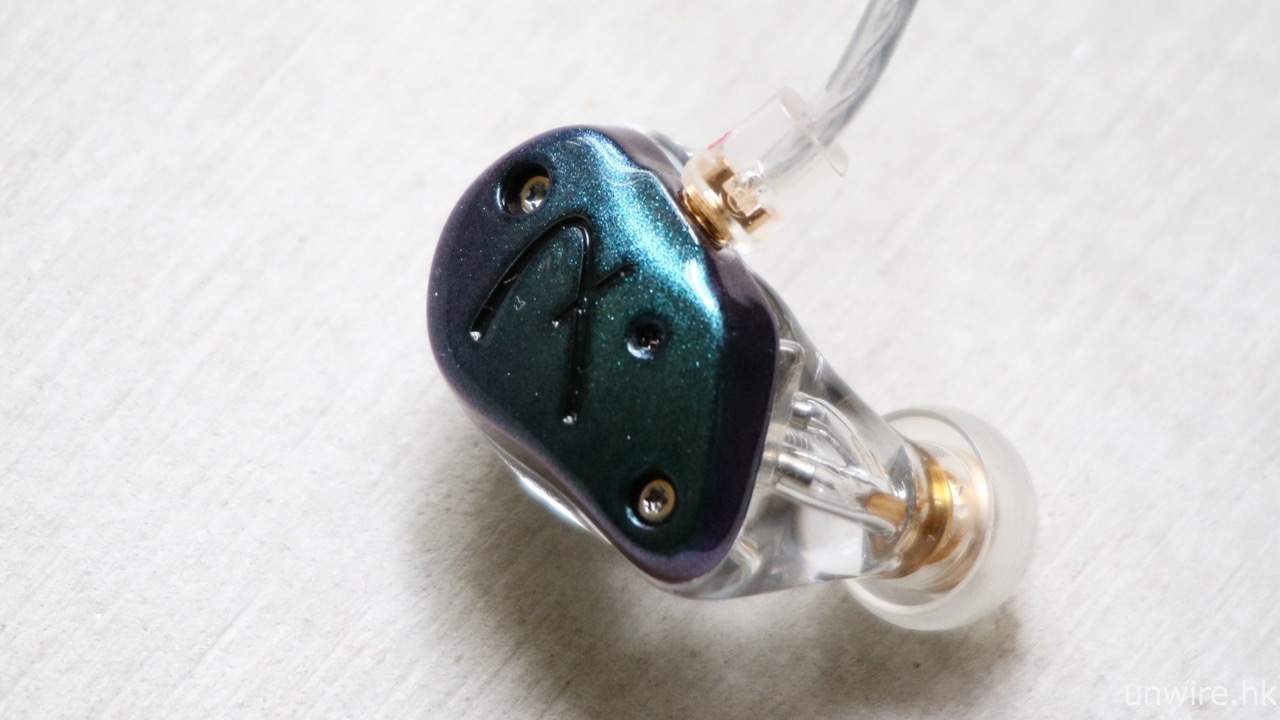
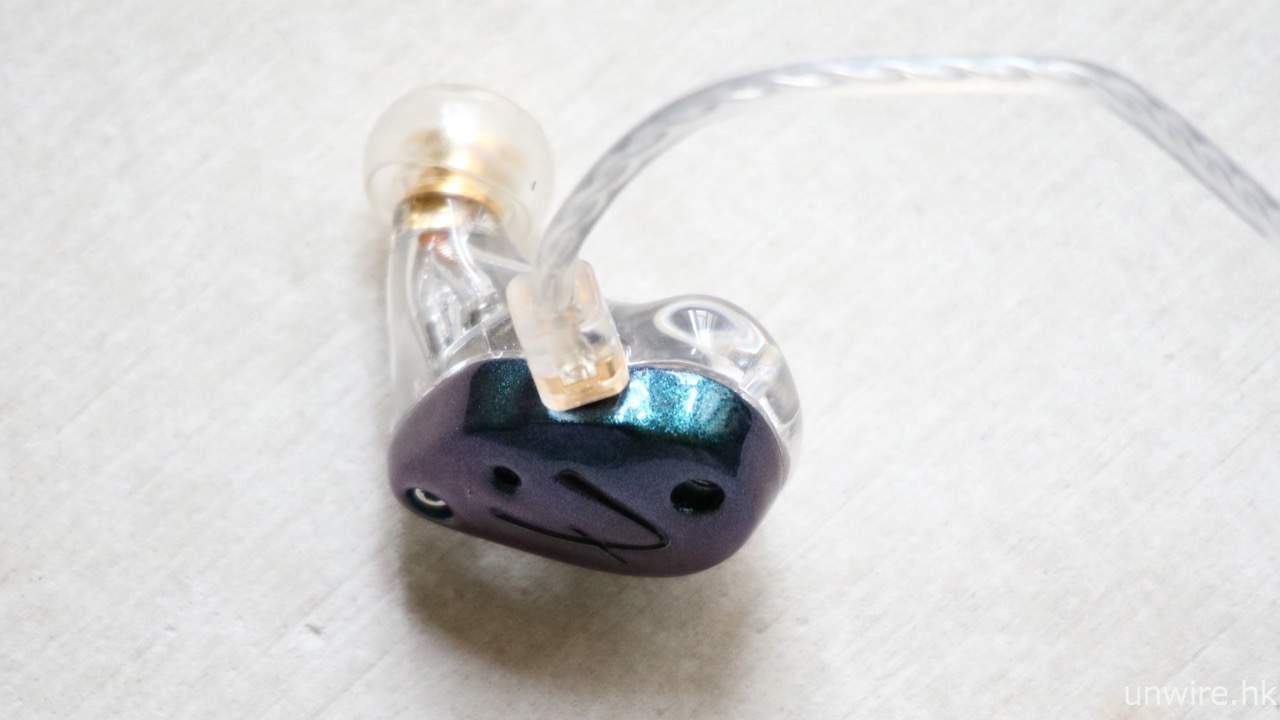 ▲「變色龍」外殼受不同角度光線照射時,會呈現不同的紫藍綠漸變顏色,非常特別討好。
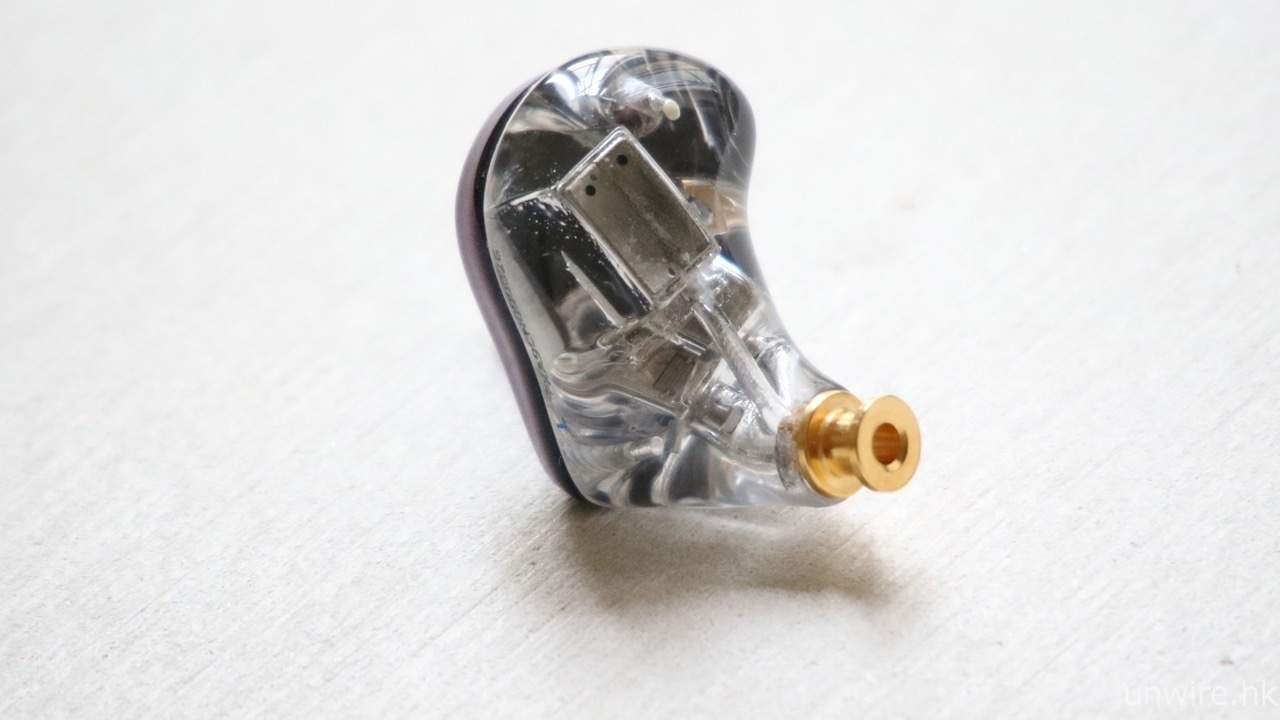 ▲ 至於底蓋則是全透明設計,可符合 95% 以上人耳耳形。
 ▲ 除「變色龍」外,FXA9 亦將會提供珍珠古銅及珍珠白兩種機身顏色選擇。
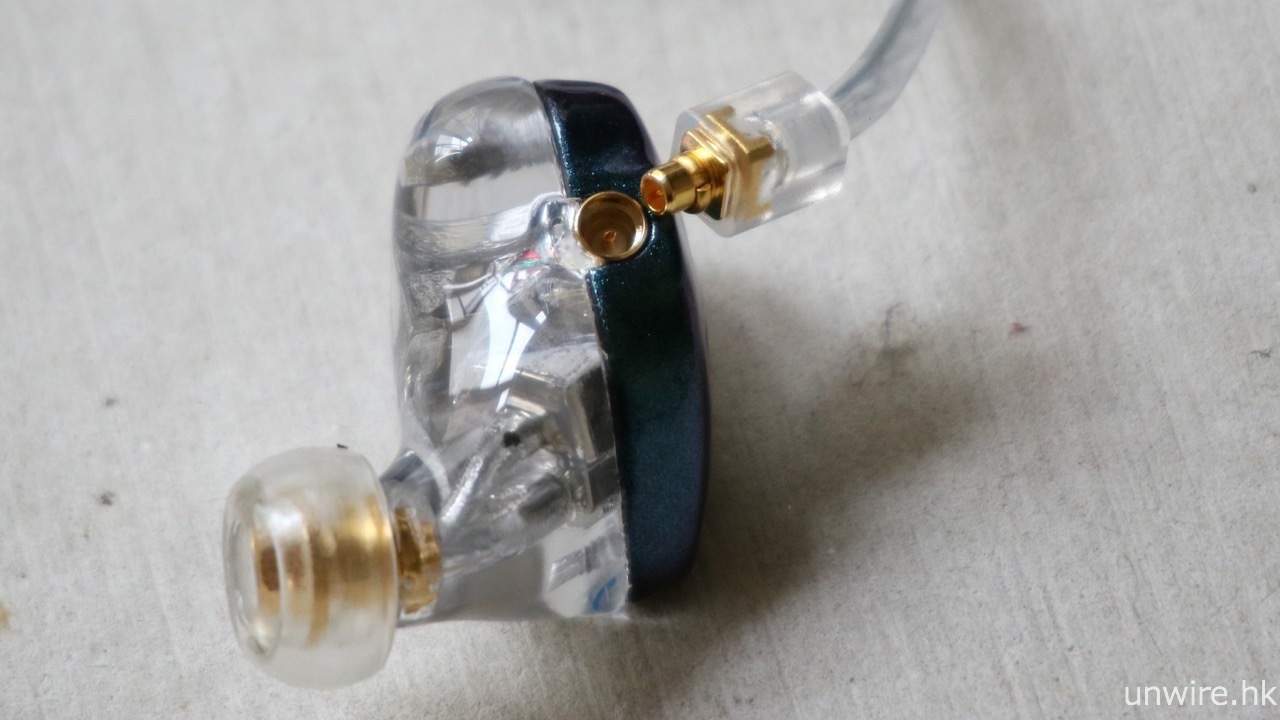 ▲ 繼續為可換線設計,接頭規格為 MMCXi。
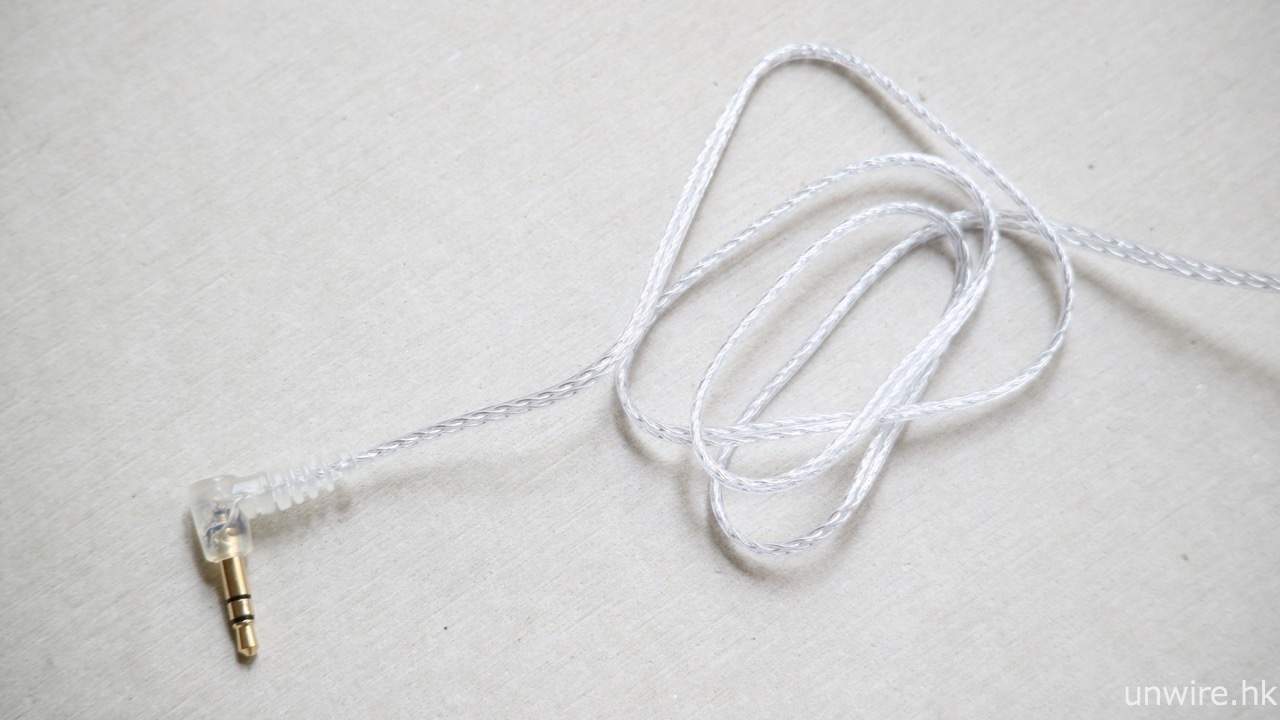 ▲ 隨機附送的接線為三層鍍銀高純度銅線。
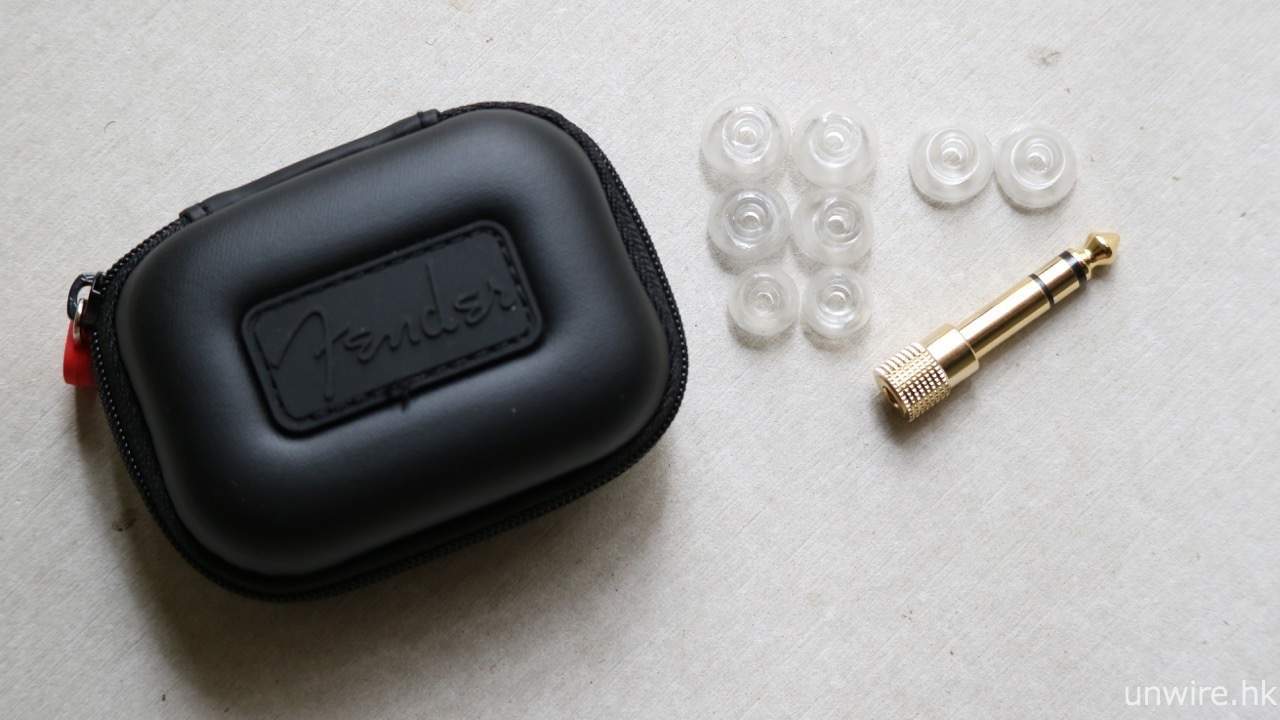 ▲ 其他配件則包括 4 對不同尺寸的 SureSeal 矽膠耳塞、便攜盒及 3.5mm/6.3mm 轉插。
單從規格數值(121dB 靈敏度、21ohms 阻抗)而言,Fender FXA9 看似不難驅動,而且實際嘗試直接接駁沒有安裝 HiFi Plus 之 LG G5,亦只需將輸出音量調校至一半水平已有足夠輸出音壓,但實際試聽時卻又發覺輸出聲音較為平面而拘謹,動態表現不太足夠,可說是「推得到但推不好」。
之後轉為連接 Pioneer XDP-300R DAP,感覺 FXA9 的真正實力終於可以發揮得到。先使用 Tidal 串流平台,試聽以 16bit/44.1kHz FLAC 串流的 alt-J《3WW》,感覺歌曲中頭段一輪不同的樂器元素,FXA9 均能清晰分明地輸出,箇中低頻層次突出,而且人聲也明顯較連接 G5 時來得清晰,足證配搭的訊源裝置對其表現影響顯著。
之後以 FXA9 的線材連接前作 FXA7 並聆聽同一歌曲,感覺 FXA9 的低頻相對是更重層次及細節質感,與 FXA7 較重飽滿度來得不同,但 FXA9 的聲音在鮮豔度上就明顯有更上一層樓的表現。
再來試聽衛蘭《失戀的意義》及《穿花蝴蝶》兩首 24bit/48kHz ALAC 檔,感覺 FXA9 呈現的音場不會過窄,衛蘭的人聲亦具有足夠穿透力,細節密度及圓滑度均見理想。整體而言,採用純動鐵單元的 FXA9 有著人聲突出鮮豔的優勢,高頻順滑不帶刺耳感之餘,低頻亦調校至可呈現出足夠的質感及彈性,除非你追求是拳拳到肉的飽滿的低音,否則走高分析、細緻圓滑風格的 FXA9,其聲音表現是絕對可以令大部分人滿意之作。
售價:$10,800
查詢:Soundwave Audio(2771 8209)

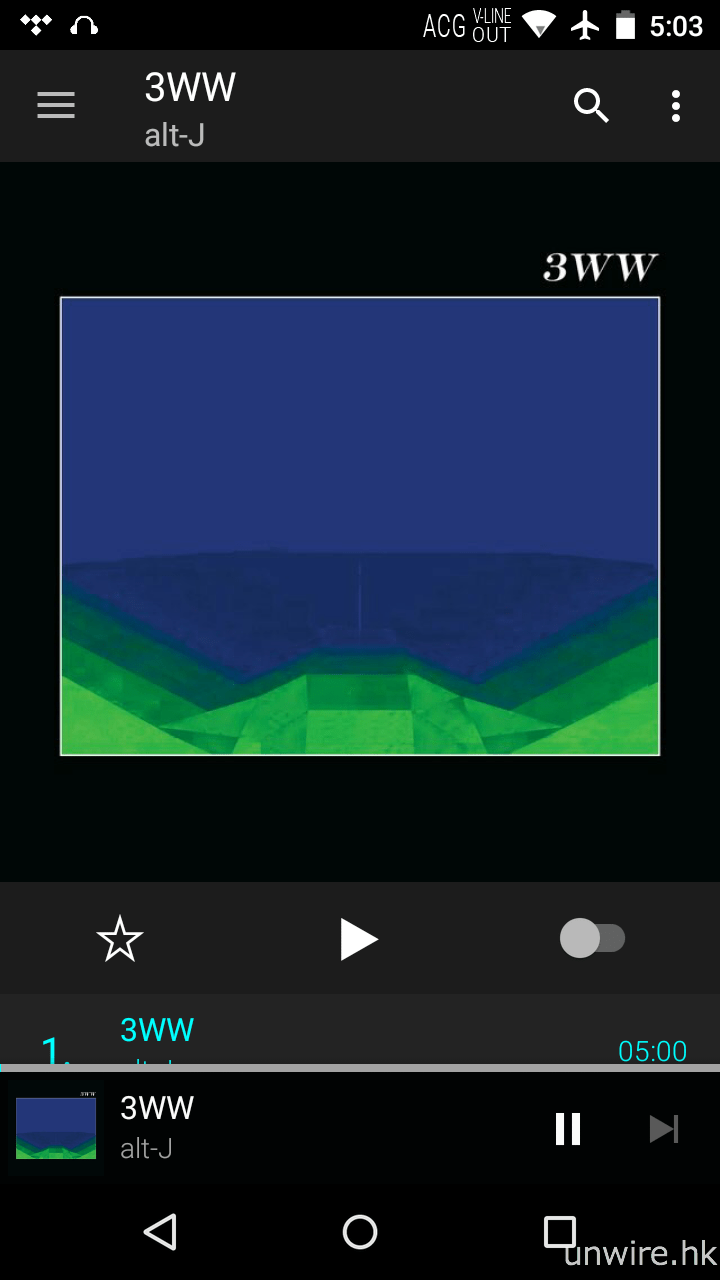
▲ 試聽歌曲:TIDAL 串流 alt-J《3WW》16bit/44.1kHz FLAC。
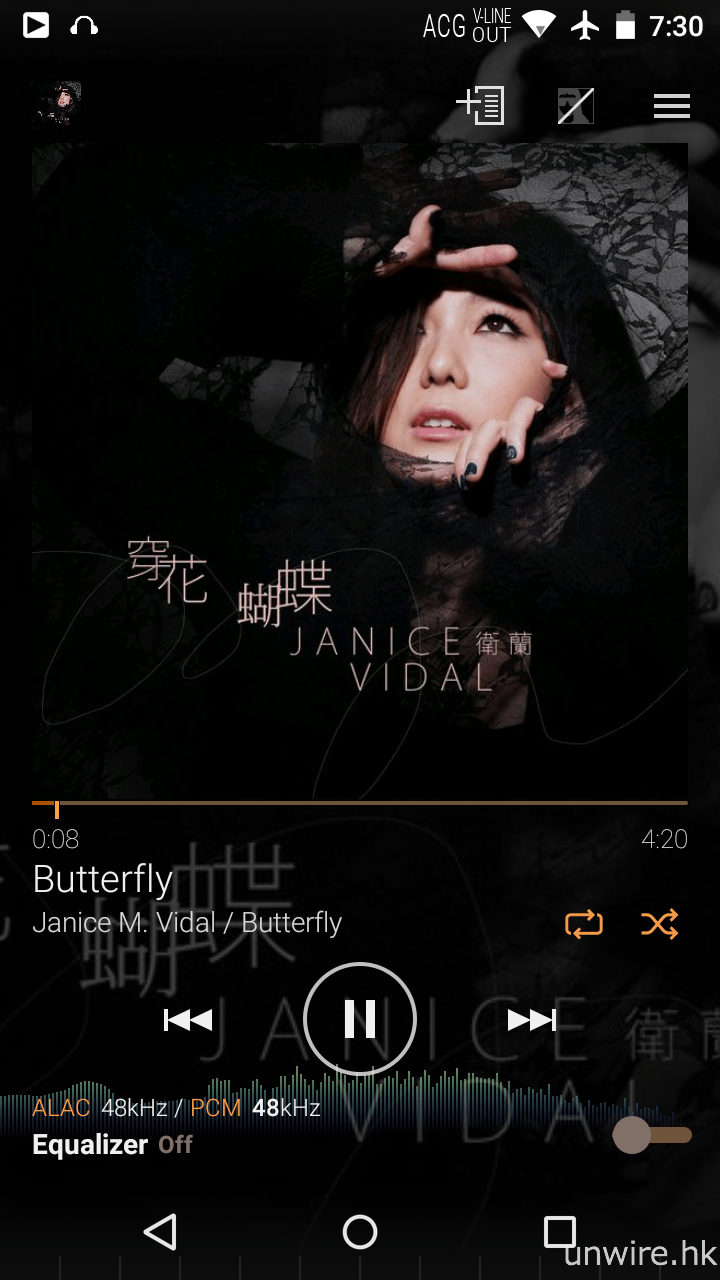
▲ 試聽歌曲:《穿花蝴蝶》24bit/48kHz ALAC。
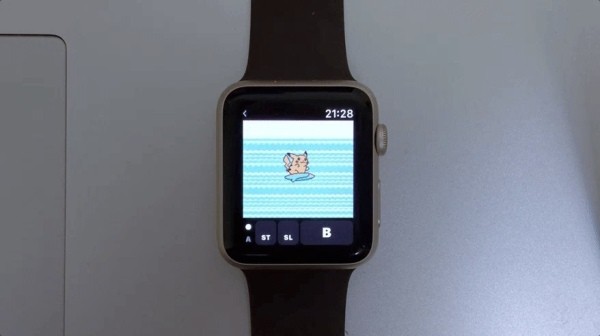
隨著科技不斷進步,現時不少智能手錶的性能已經比得上十多廿年前的電腦,因此坊間經常有人嘗試將一些舊 PC 元素搬上智能手錶,比如利用它們來執行舊款 Windows 及遊戲。至於近日一位海外高手就發揮其功力,不但成功在 Apple Watch 上玩到 Game Boy《Pokemon》,而且更加入適合 Apple Watch 的各種操控方式。 (閱讀全文…)
Apple 昨晚就推出了一系列的新產品,當然有大家期待已久的 PRODUCT RED 系列紅色特別版 iPhone 7 及 7 Plus,亦有最新版本的 9.7 吋 iPad 及一系列的新錶帶。究竟有甚麼特別呢?現在就讓我們為大家總結一下啦,還會教大家如何在官網入手這些新產品時可以「著數拿到盡」!
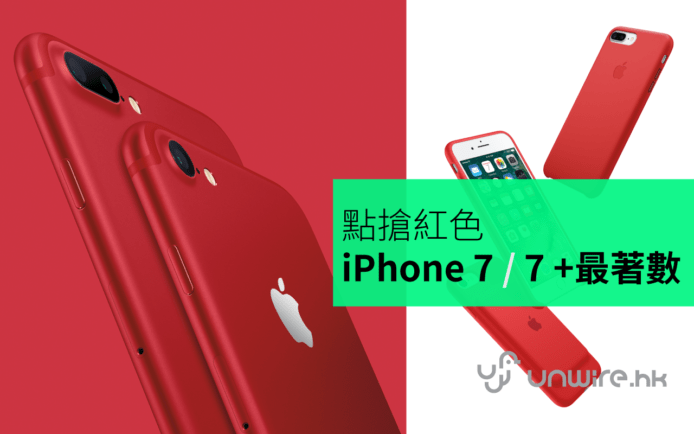
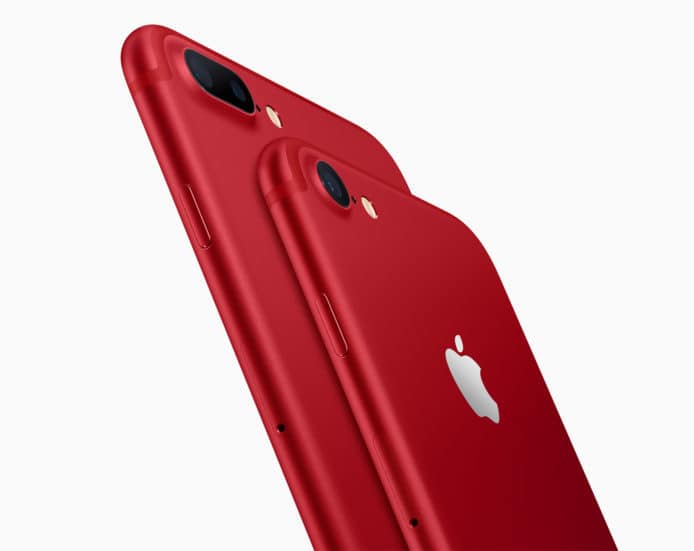
首先出場的是 iPhone 7 及 7 Plus,今次終於推出屬於 PRODUCT RED 系列的紅色特別版 iPhone 7 及 iPhone 7 Plus,機身採用磨砂紅色設計,規格及功能就與之前推出的 Jet Black 版 iPhone 7 / 7 Plus 一樣,容量亦同樣只有 128GB 及 256GB,售價亦是相同:iPhone 7 為 $6,388(128GB)及 $7,188(256GB),而 iPhone 7 Plus 則為 $7,388(128GB)及 $8,288(256GB),會在 3 月 24 日11:01pm,即是星期五開始接受訂購。未知大家打算買哪個型號呢?買到靚靚新愛機又可以做善事(PRODUCT RED 為支持非洲對抗愛滋病的計劃),何樂而不為?
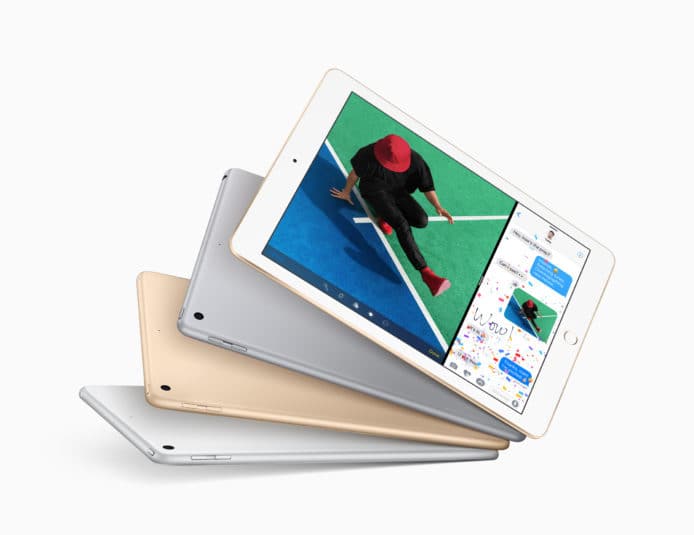
除了 iPhone 外,傳統版本的 9.7 吋 iPad 終於在昨日重現江湖!新 iPad 採用了最新 Apple A9 處理器,亦具備 9.7 吋 Retina 熒幕。此外,亦內建 Touch ID 指紋感應器、800 萬像素主鏡頭及 FaceTime HD 前置鏡頭。使用時間方面,與過往一樣可以長達 10 小時,重量亦一如既往輕至 469g。容量方面,設有 32GB 及 128GB 兩款選擇,而每個容量亦有 Wi-Fi 及 4G LTE 兩種網絡版本。售價方面,先講 32GB,Wi-Fi 版為 $2,588,4G LTE 版為 $3,588;而 128GB 版本,Wi-Fi 版為 $3,388,4G LTE 版則為 $4,388,同樣會在 3 月 24 日,即是星期五開始接受訂購。
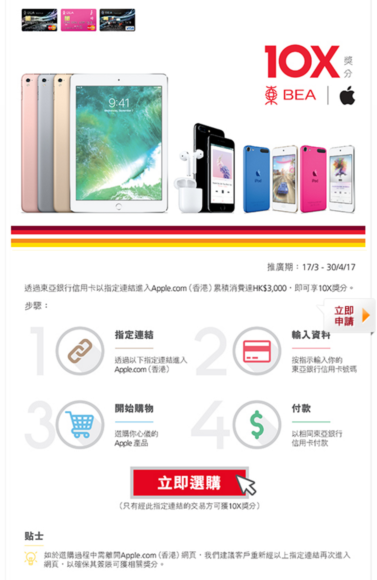
除紅色 iPhone 7 / 7 Plus 及 iPad 外,Apple 今次推出大量配件,包括:全新錶帶、紅色 iPhone 電池保護套等都非常吸引! 3 月 24日開賣當日,只要經指定連結進入Apple.com(香港),並以東亞銀行信用卡購買以上產品或其他Apple心頭好滿 HK$3,000,即可享10X 獎分!心動不如馬上行動,快快Bookmark 以下指定連結,3 月 24 日即時搶機賺盡獎分啦!
詳情及指定連結 : https://goo.gl/zzBvW4
(優惠期至2017年4月30日)
相信不少人落酒吧除會同朋友吹水或睇波外,間中亦有可能會去鬥幾輪飛鏢。飛鏢這項活動相當講求眼界,但隨著飲了幾 round 後血液酒精濃度不斷升高,意識無法集中之下掟鏢的命中率將會大大降低。不過若然有以下介紹這款特製飛鏢靶就毋須擔心,皆因它竟懂得自動定位,保證大家可以次次命中紅心! (閱讀全文…)
還記得本月初我們曾經報導過泰國有一隻綠海龜因為不斷吞食善信擲出的硬幣,最後差點導致死亡的新聞嗎?雖然當時獸醫在進行手術後成功將所有硬幣取出,並沒有生命危險,然而經過兩個星期休養後,昨日其情況突然急轉直下,結果在搶救後仍返魂乏術,實在令人傷感。 (閱讀全文…)

智能手錶其中一個優點是可以經常轉換錶盤款式,適合貪新鮮人士,不過通知經常彈出彈入卻可能有點煩人,至於傳統手錶的錶盤款式固定不變又有點平凡。有見及此,最近有團隊就設計出一款獨特傳統針錶 Hidden Time Watch,錶盤會隨著時間推移而不斷改變,為傳統手錶帶來一點新意。 (閱讀全文…)
為盡量保持形象,通常絕大部份企業的高層都盡可能避免在公眾場合使用對手的產品,即使以測試為名使用對家產品亦應該要低調,以免予人奇怪的感覺。不過有些情況下卻可能避無可避,比如日前在中國舉行的「發展高層論壇」上,負責贊助的 Microsoft 就特別在枱頭上為 Apple CEO Tim Cook 準備了一部 Surface Pro 4。 (閱讀全文…)
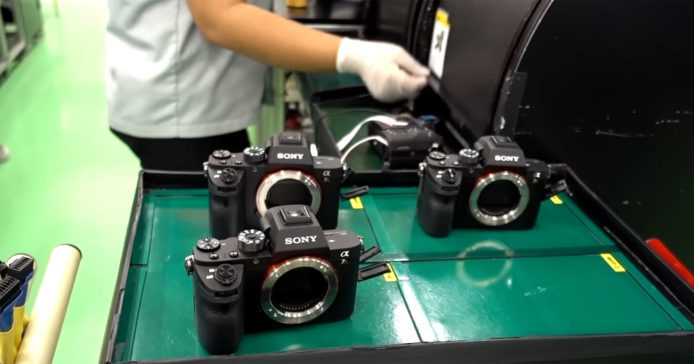
Sony A7 系列一直深受用家歡迎,而當中尤以最高階的 A7R II 最受注視,畢竟規格到價格都很吸引,所以不少攝影師都選擇了轉會。不過你又知不知道一部 Sony A7R II 的製作和組裝過程是怎樣的呢? 外媒 Shutterbug 就參觀了 Sony 位於泰國春武里府的工廠,用四分鐘帶觀眾看一部 A7R II 是怎樣誕生的。
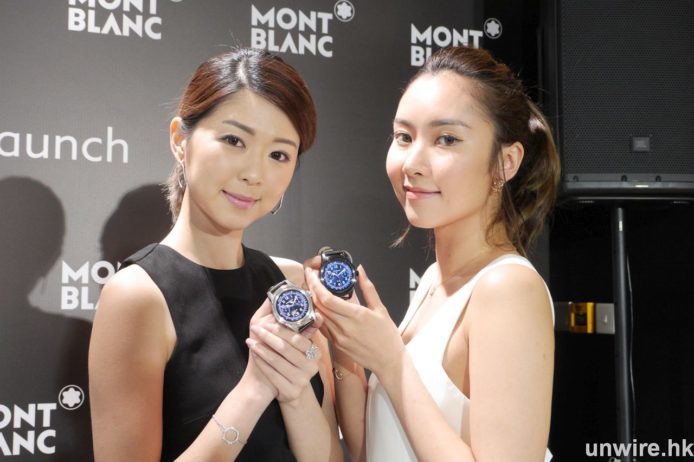
越來越多的時裝和鐘錶品牌陸續推出智能手錶如 Michael Kors 和 Fossil 等,而瑞士高級腕錶品牌 Montblanc 也即將要在五月在港推出其首款智能腕錶 Montblanc Summit ,最大的賣點當然就是採用了其 Montblanc 1858 系列腕錶設計,一起來搶先看看這高級腕錶版的 Smart Watch !
以往不少人都讚 Instagram 簡單易用介面又簡潔,功能不算多但卻相當實用。不過如今則變到越來越多人批評 Instagram 將簡單變得複雜化,並越來越似 Facebook,而這種情況亦似乎繼續發生,皆因在 Instagram 最新推出的版本中,其直播功能終於可以將影片留低,即其他人錯過了亦將可重新觀看。 (閱讀全文…)
之前在 MWC,Sony 就宣佈會在四月推出 Xperia XZs 及 XA1,今日就正式在香港推出這兩部新機,售價分別為 $5,298 及 $2,498,尤其是後者,2.5k 有找就買到部靚仔中階機款,確實值得考慮。
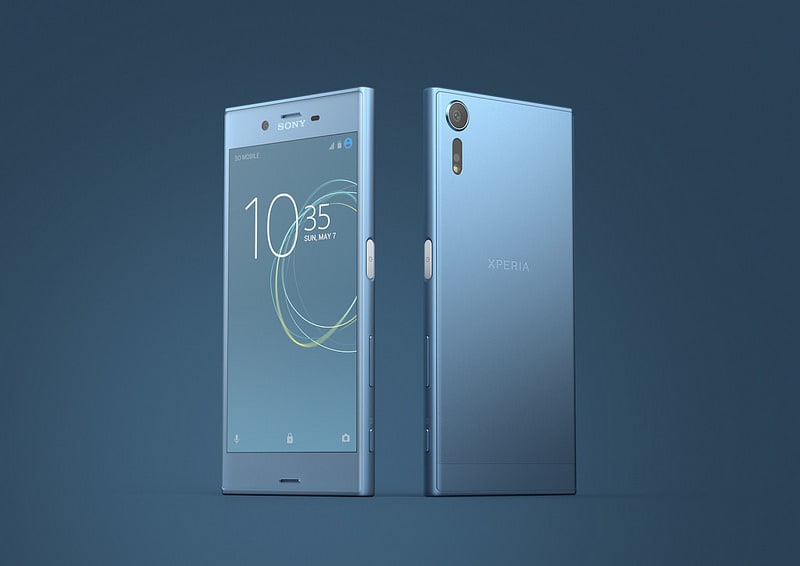
今次兩部新機,旗艦當然是 XZs,顧名思義當然是去年推出的 XZ 的加強版,重點除了記憶體加至 4GB RAM 外,鏡頭亦採用最新的 Motion Eye,可以做到每秒 960 格的速度,喜歡拍慢鏡影片的用家肯定會喜歡。此外,今次亦推出了新色,尤其是全新的冰藍色,更是十分漂亮。
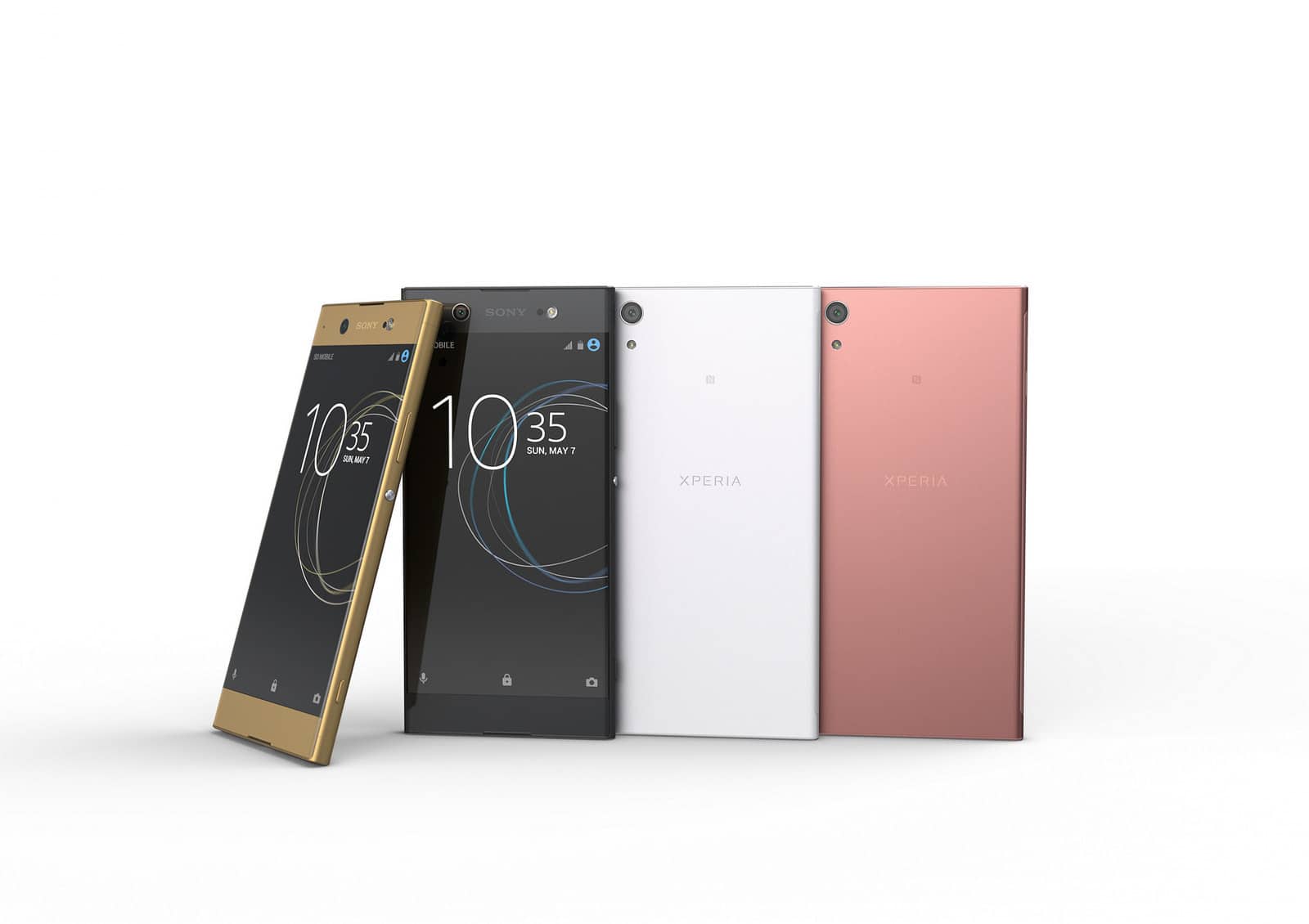
至於中階機款 Xperia XA1,外形同樣與去年推出的 XA 差不多,同樣地是提供硬件升級,除了記憶體增至 3GB RAM 外,內置儲存空間亦加至 32GB ROM。此外,鏡頭亦升級至 2,300 萬像素、F/2.0 大光圈及 23mm 超廣角。
如果大家想知道這兩部電話表現如何,就要留意稍後筆者的詳細評測了。
近年科技界最炙手可熱的新技術相信必定非虛擬實境(VR)及擴增實境(AR)莫屬,不少廠商都積極發展相關產品,而且 Apple 之前亦表示過將會大量投資於 AR 之上。留意他們似乎並非空口講白話,皆因最新消息指 Apple 經過多年挑選人才後,如今已經有幾百名工程師致力將 AR 帶來 Apple 產品。 (閱讀全文…)
隨著人工智能(AI)技術越來越成熟,近年不少智能手機都開始加入各種虛擬助手,比如 iPhone 及 Android 就各自有 Siri 及 Google Assistant,而早前 Amazon 又以另類方式將 Alexa 搬上 iPhone。至於作為全球最大手機生產商的 Samsung,如今亦終於向這方向發展,今日他們更正式宣佈自家虛擬助手 Bixby 將會進駐即將推出的 Galaxy S8。 (閱讀全文…)