日前彭博引述知情人士指 Apple 計劃將 iPadOS 16 的正式推出日期押後,供 iPhone 使用的 iOS 16 將會如期在今年 9 月向合資格裝置推送,至於 iPadOS 16 則要等到 10 月才有望提供。無法如以往般與 iOS 同步於 9 月推出,需要延期一個月的原因據說與新功能 Stage Manager 有關。
Amazfit GTR/GTS 4 照片外洩 規格細節同時曝光
網站 GSMArena 日前獨家刊登了尚未發表的 Amazfit GTR 4 和 GTS 4 的產品宣傳照,讓外界可以提前見到兩款智能手錶的外觀設計。該網站之前已經取得了 GTR 4 和 GTS 4 的規格資料,今次主要是外觀上作出改動,配置和功能的變化不大。
比亞迪電動房車 今年 10 月進軍德國市場
中國電動車生產商近年相當積極拓展海外市場,繼車款被指抄襲 VW Beetle 的 Ora 宣佈登陸歐洲後,最近在香港推出 Atto 3 電動 SUV 的比亞迪亦會擴展歐洲市場。現時比亞迪在電動車普及率極高的挪威發售其大型電動 SUV「Tang」,日前宣佈計劃進軍德國和瑞典市場。
【教學】ChromeOS Flex 舊電腦翻生 電腦爆速快近2倍、流暢度實用性測試
在疫情初期剛開始,急需電腦 Work From Home時,相信大家都會在家找到不同時期的「老爺機電腦」,但由於出廠年代久遠,往往都會用上起碼 3 分鐘的時間才能成功開機、在顯示桌面後又要等 5 分鐘才真正加載完成,只開機到真正使用中漫長的等待令人不得不買一部新電腦代替。不過近日 Google 推出了一套專為「老爺機」而設的新作業系統 ChromeOS Flex,令用家可以再次使用家中的舊機工作外,亦能減少電子廢物,就等小編為大家實測一下吧!
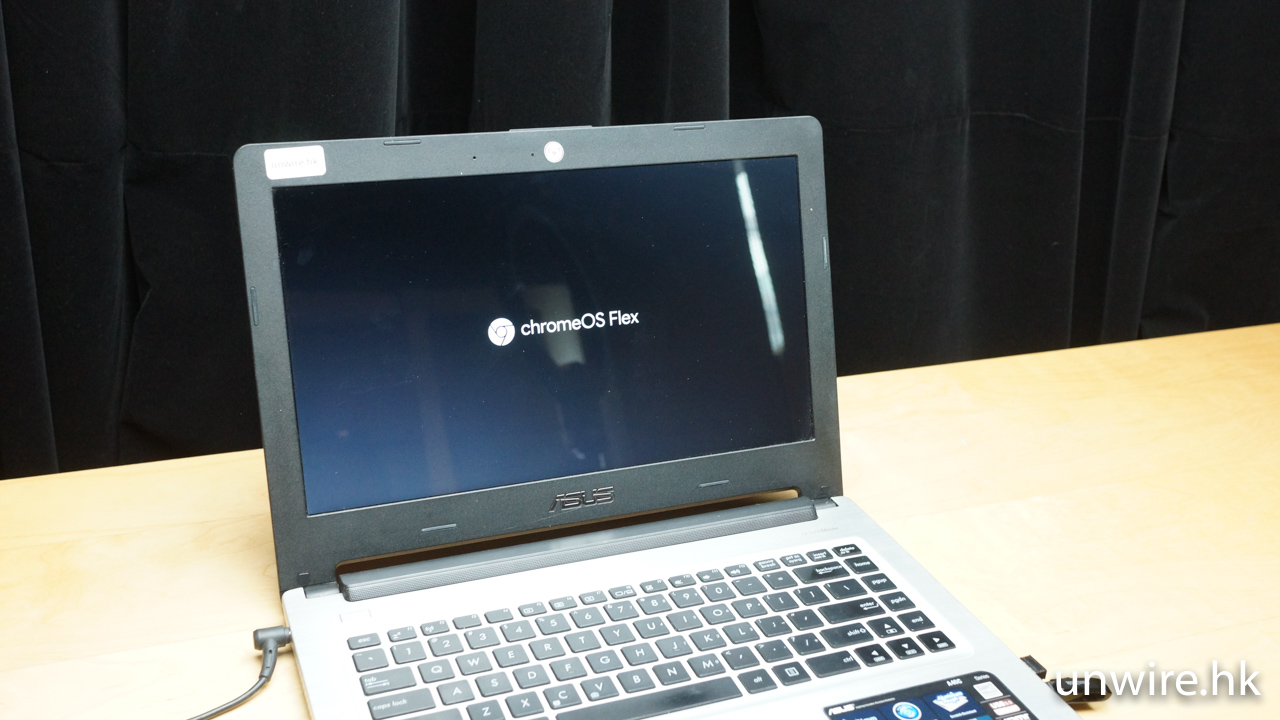
ChromeOS Flex 的原理是可將一些年代久遠的舊 MacBook 或 PC 電腦翻新成 ChromeOS Flex 的作業系統,令其運行得較快。由於在安裝 ChromeOS Flex 後還原到原本作業系統的過程十分繁複,因此系統支援試用版及永久版,令用家可以試用及熟習清楚後才真正安裝,下文就會逐步介紹安裝 ChromeOS Flex 的步驟。
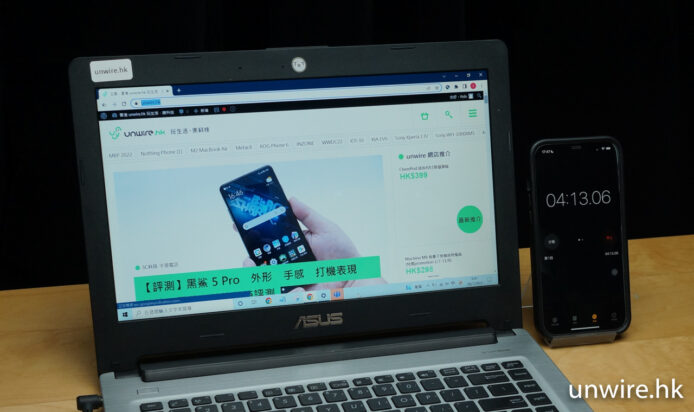
▲舊機使用 Windows 10,由開機至到成功載入 unwire.hk 網站,需要 4 分 13 秒
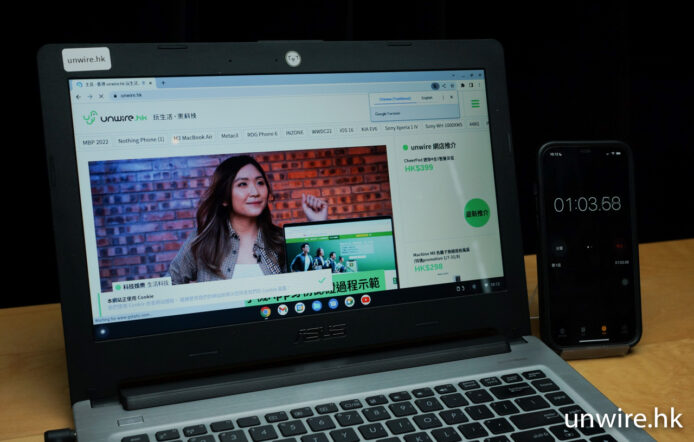
▲我們改用 ChromeOS Flex 之後,從按電源掣一刻至到用 Chrome 打開 unwire.hk 網站,只需要 1 分 03 秒,大幅節省 75% 時間!
事前檢查
用家需要準備 1 隻最少有 8GB 的空白 USB 或 SD 卡(如電腦有內置 SD 卡插槽)作啟動 ChromeOS Flex 之用,由於在安裝過程中系會清空 USB 內的資料,故用家需要再三確認有關媒體是否為何用,或會否有不能被刪的重要資料。
雖然 ChromeOS Flex 主打舊機翻新,但其系統的最低系統要求如下:
架構:Intel 或 AMD x86 64 bit
處理器及顯示卡:建議 2010 年後製造
記憶體:4GB
儲存空間:16GB
BIOS :完全管理員訪問權限
注意:不適用 Intel GMA 500、600、3600、3650 顯示晶片
而 Google 亦有品牌認證名單可供用家參考,若用家的電腦在名單中出現的話,即是代表 Google 能保證該電腦可以使用大部分 ChromeOS Flex 的功能。
步驟一:以 USB / SD 卡製作啟動硬碟
用家可以使用新機或舊機進行以下步驟。
Step 1
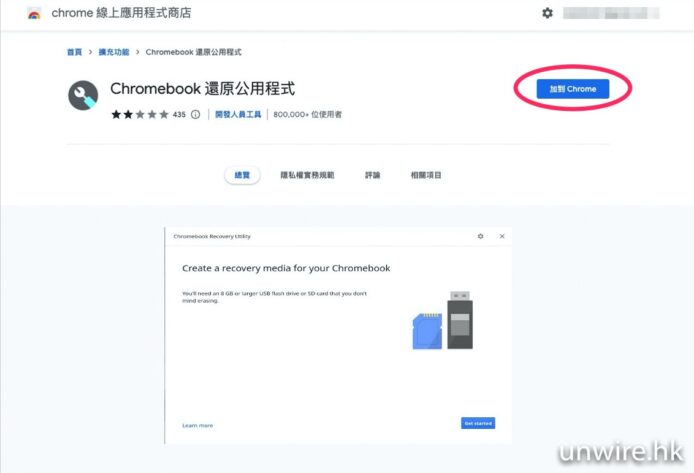
首先,用家需要使用 Google Chrome 瀏覽器進入「Chrome 線上應用程式商店」進入「Chrome 還原公用程式」下載頁面,並按「加到 Chrome」。
Step 2
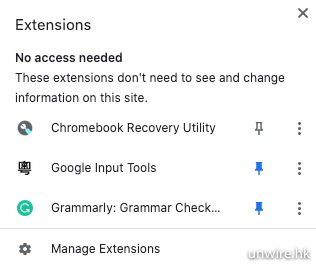
在下載完成後,用家就可以在 Google Chrome 頁面中的「擴充工具」(拼圖圖案)中找到「Chrome 還原公用程式」,並點擊開啟程式。
Step 3
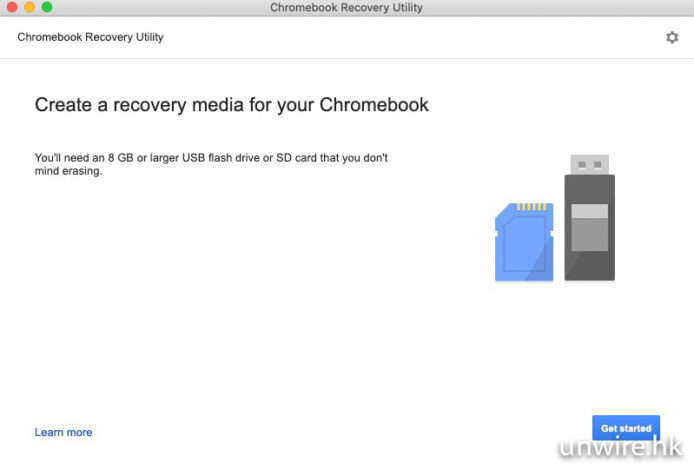
系統就會彈出新視窗帶領用家建立復原媒體,首先用家需確認自己是否有 1 隻最少 8GB 的 USB 或 SD 卡,如有的話就可以按「開始使用」繼續。
Step 4
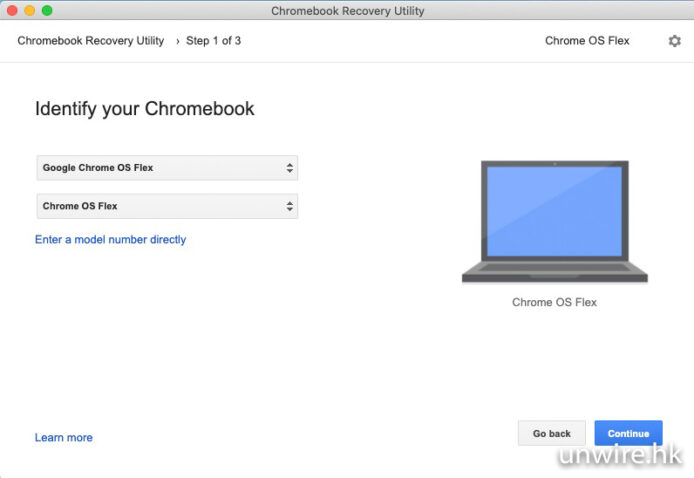
然後在「輸入型號資料」的下方選擇「在清單中選擇型號」,並在上方的欄位選擇「Google Chrome OS Flex」、在下方的欄位選擇「Chrome OS Flex」,再按繼續。
Step 5
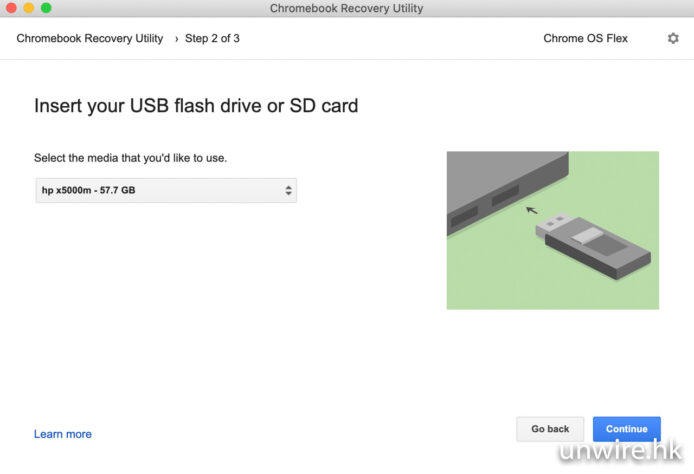
將早前準備的 8GB USB 或 SD 卡連接電腦,並在裝置中選擇該 USB 或 SD 卡名。
Step 6
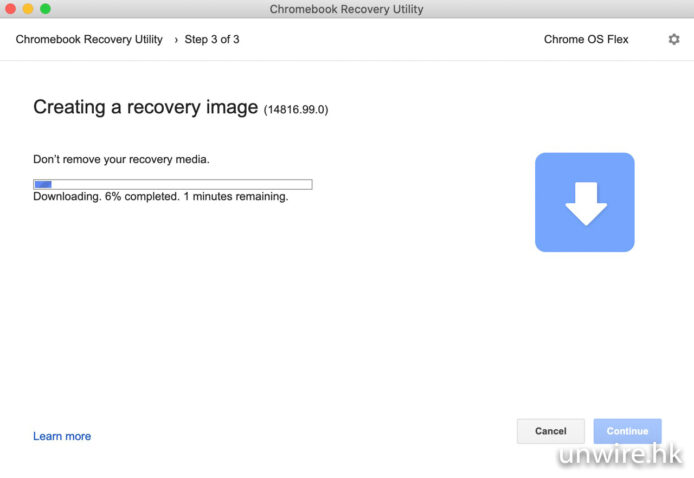
確定所有資料正確後就可以按「現在建立」,建立復原影像。
Step 7
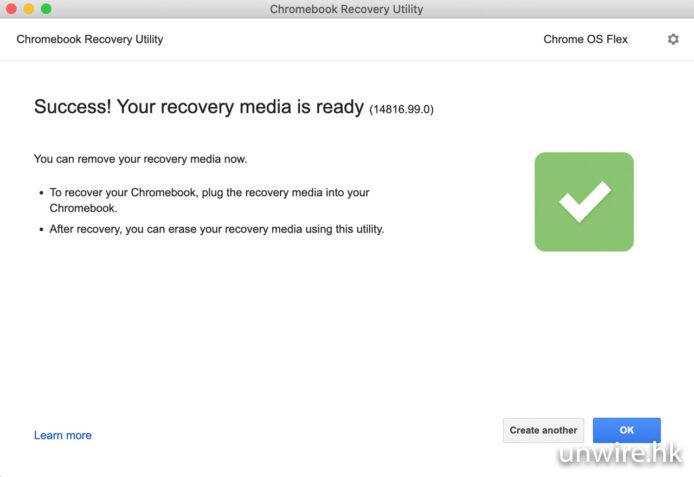
在等待 15 – 20 分鐘後,就會出現「已復原媒體」的頁面,再按完成就可以。
步驟二:在舊機啟動 ChromeOS Flex
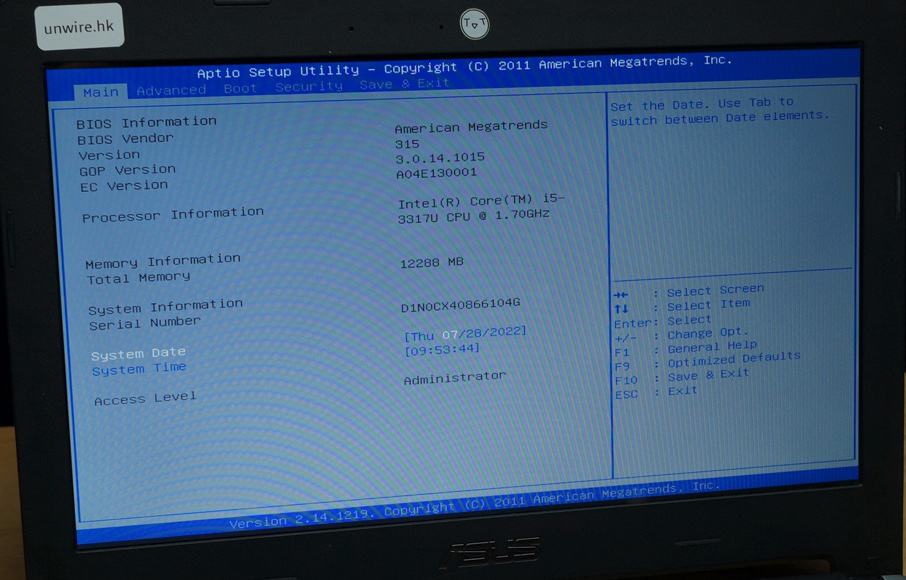
用家可以將載有 ChromeOS Flex 系統的 USB 或 SD 卡插入未開機的舊電腦上,並開啟 BIOS 設定頁面,將預設開機模式改為以 USB 或 SD 卡開機。用家可以在網上搜尋該電腦型號或牌子開啟 BIOS 的方法,但如果電腦年代太久遠,無從考究其型號的話,用家可以嘗試在按下電腦開機鍵後、電腦出現畫面前,按下 F2、F9 及 Delete 鍵。
Step 1
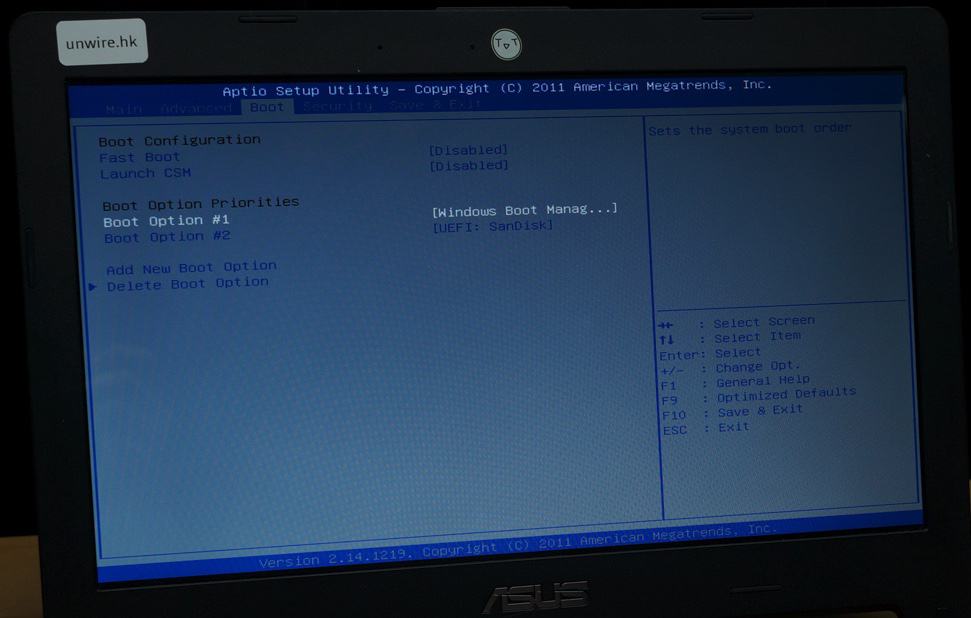
成功啟動 BIOS 頁面後,用家會看到一個主要為藍色及灰色的控制頁面,由於此頁面不支援用滑鼠操作,故用家需使用鍵盤上的方向鍵及 Enter 鍵操作。
Step 2
移到「BOOT」開機次序設定頁面。
Step 3
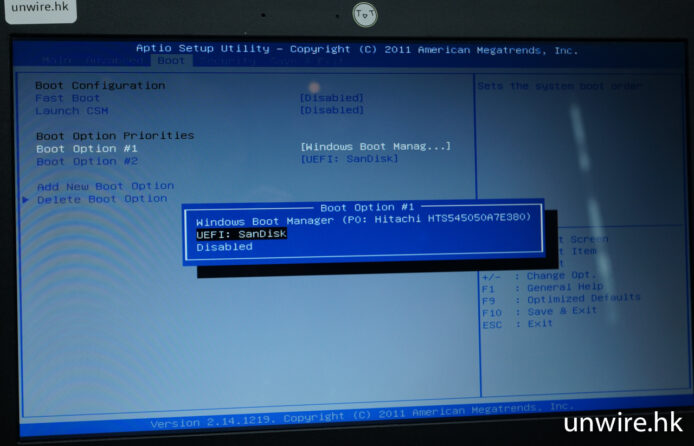
然後選擇首要開機裝置設定,用家只需選擇自己的 USB 或 SD 卡便可。
Step 4
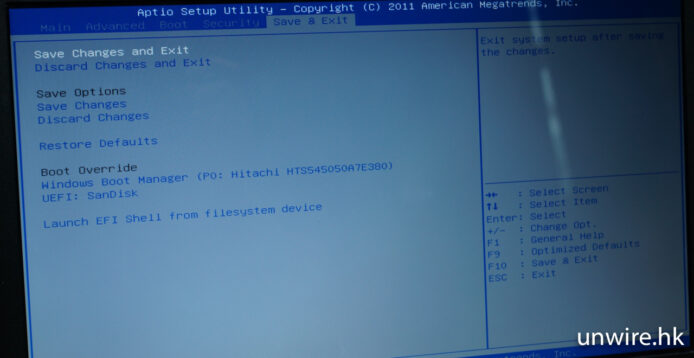
更改完成後,用家只需移動到「Save and Exit」後按 Enter,系統就會自動開機。
Step 5
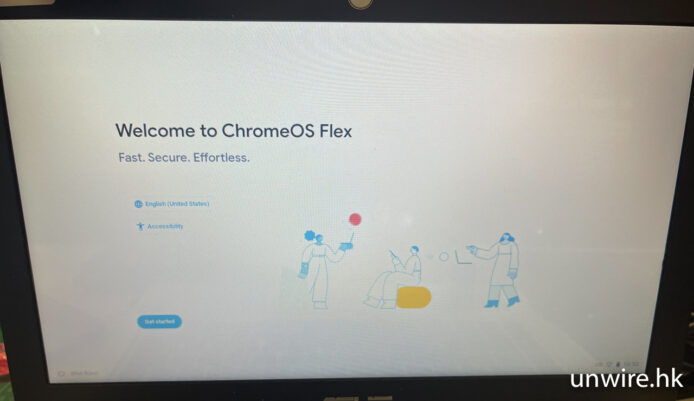
開機後,系統就會彈出「Welcome to ChromeOS Flex」的頁面,此時用家可以更改系統的語言為「中文(香港)」。
Step 6
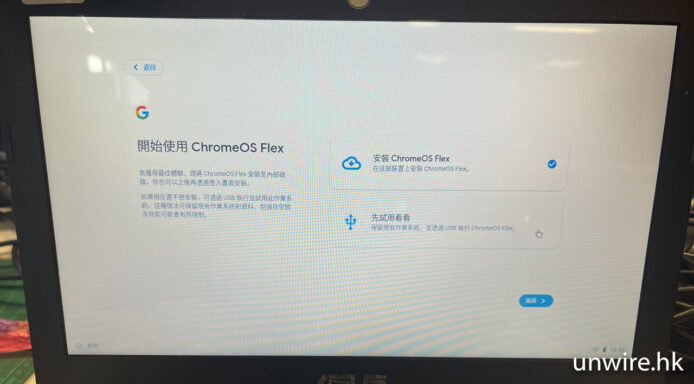
如用家想即時安裝 ChromeOS Flex 的話,按「安裝 ChromeOS Flex」就可(留意!ChromeOS Flex 會安裝到電腦並取代原本的系統軟件);但如用家想先熟習一下系統才決定的話就可按「先試用看看」,小編則建議用家先點選「試用」,因為在開啟試用版後,用家可隨時安裝正式版,但如果安裝正式版後要解除安裝就要比較麻煩。
Step 7
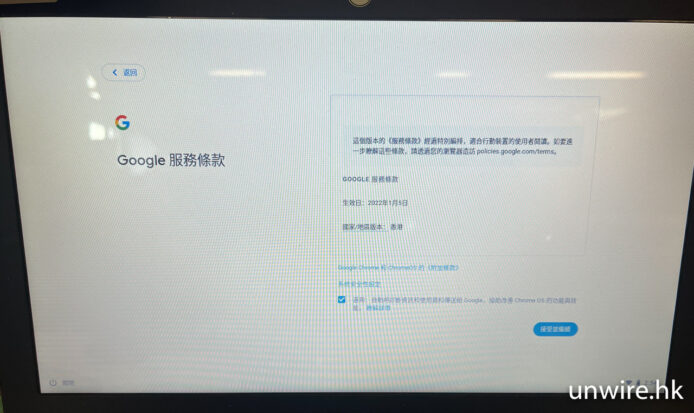
按同意條款後再登入 Chrome,就可以正式使用 ChromeOS Flex 系統了。
Step 8
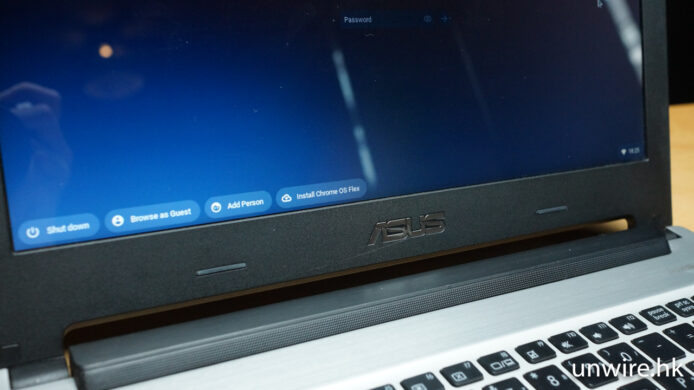
如果正使用試用版的用家想轉為正式版,就可以重新啟動電腦,在解鎖電腦頁面中按下左下角的「Install ChromeOS Flex」,系統就會彈出視窗警告所有磁碟內的資料將會被刪,以及安裝 ChromeOS Flex 後,本來的作業系統將不能復原,用家按「Install」後,ChromeOS Flex 將會開始安裝。
實試 ChromeOS Flex 開機時間比安裝前快 75%
小編安裝及試用 ChromeOS Flex 後,發現開機時間比使用舊電腦原本的作業系統快足足 3 倍。以小編使用的華碩舊機為例,在使用原本 Window 7 系統下,小編將由按開機鍵到在 Chrome 成功打開 unwire.hk 計時,合共需時 4 分 13 秒。
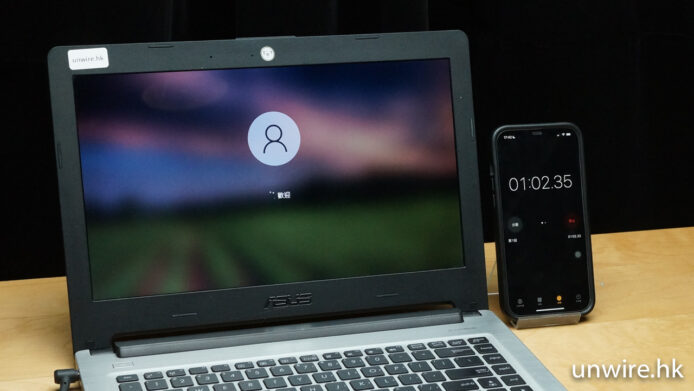
▲由開啟電源到出現Windows 10使用者名稱頁面需時 1 分 02 秒。
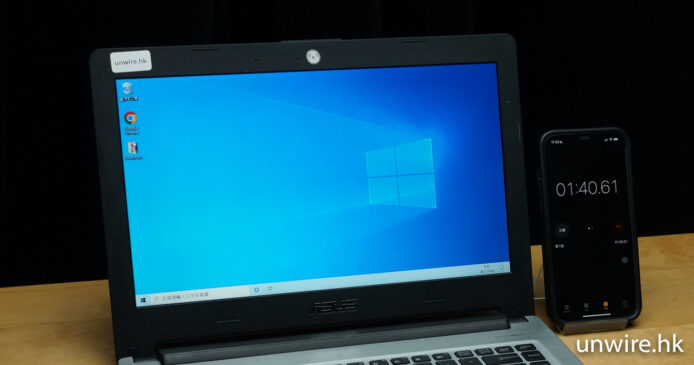
▲成功顯示桌面頁面時則需時 1 分 40 秒。
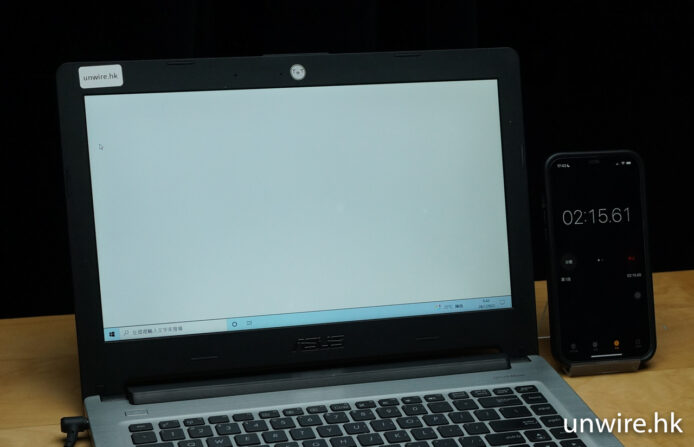
▲小編在系統顯示桌面時立即打開 Chrome。
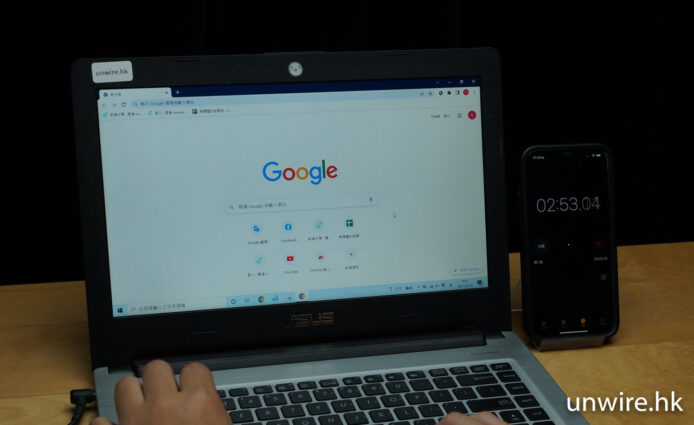
▲經過一輪等待後,在 2 分 53 秒時成功打開到 Chrome。
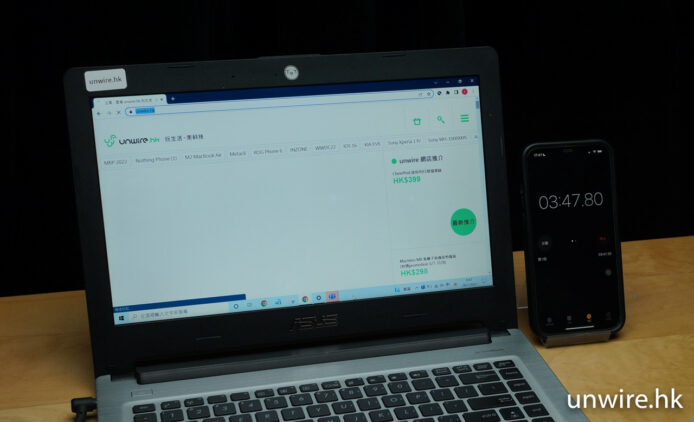
▲終於在 3 分 47 秒成功進入網頁。
▲並在 4 分 13 秒才能把網頁完全顯示。
而使用已安裝 ChromeOS Flex 的舊電腦上進行同樣操作,連同小編輸入密碼解鎖的時間在內合共需時 1 分 03 秒,可說是完勝原本的 Window OS 系統。
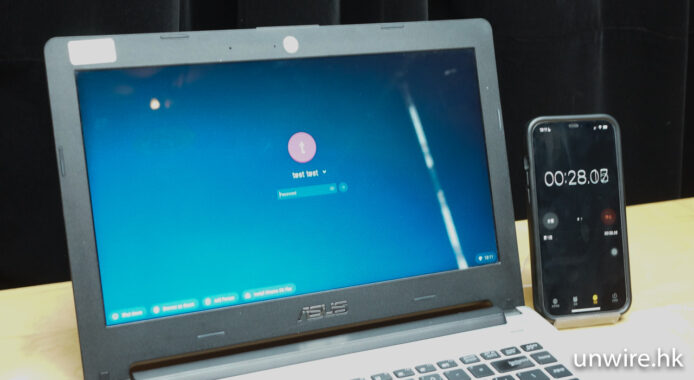
▲按下電源按鍵後,28 秒已顯示電腦解鎖頁面。
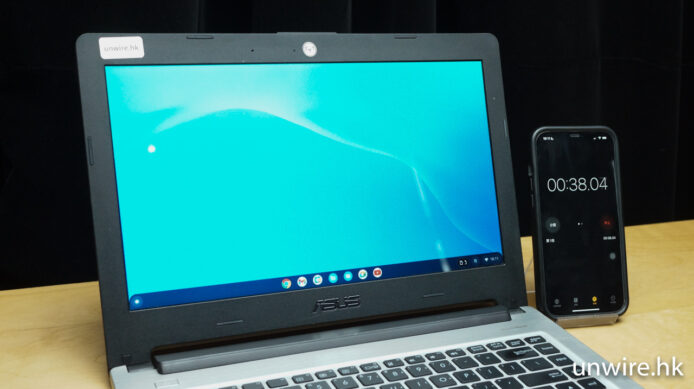
▲38 秒已進入了桌面。
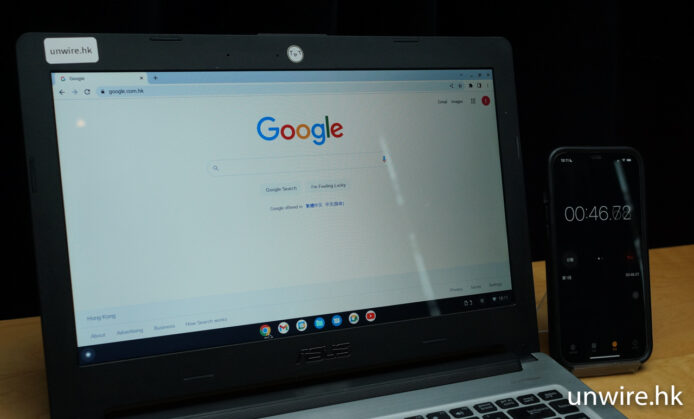
▲46 秒已進入 Chrome。
▲而在 1 分 03 秒已經顯示出加載完成的網站。
文書處理、YouTube 播片同樣順暢 支援粵語輸入法
小編亦嘗試使用 ChromeOS Flex 系統下,在 Google 內開啟 Google Docs、Sheet,以及 Slides 的範例及修改當中的欄目,發現 Google Docs 和 Google Sheet 在開啟及修改時十分順暢,惟 Google Slides 範例中的圖片比較多,故加載的時間比其餘 2 項程式慢大概 5 – 7 秒。除此之外,ChromeOS Flex 還支援廣東話輸入法,用家可以直接使用系統打出廣東話拼音,習慣使用粵拼的用家就不用另外開多一個網站 Copy and Paste 了。
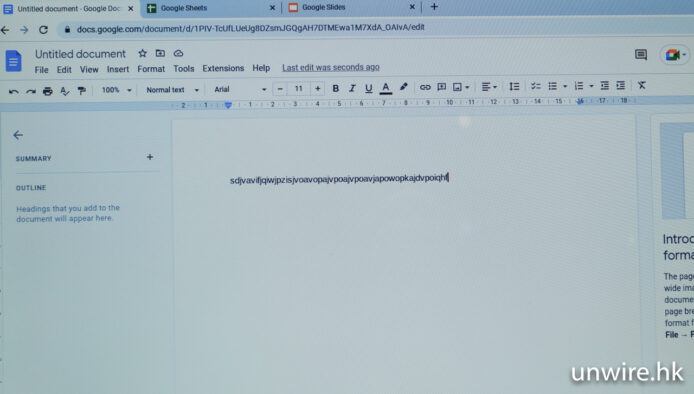
▲開啟 Google Docs
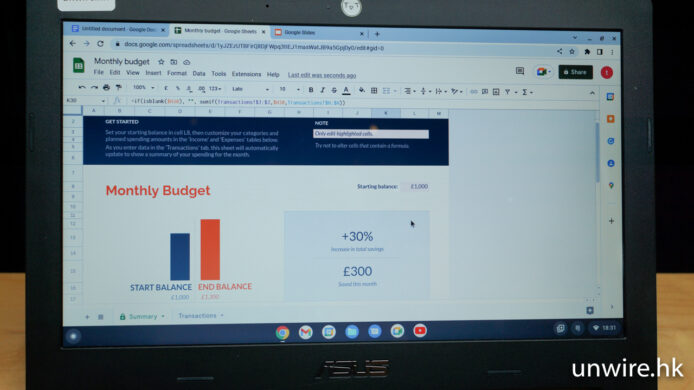 ▲Google Sheet
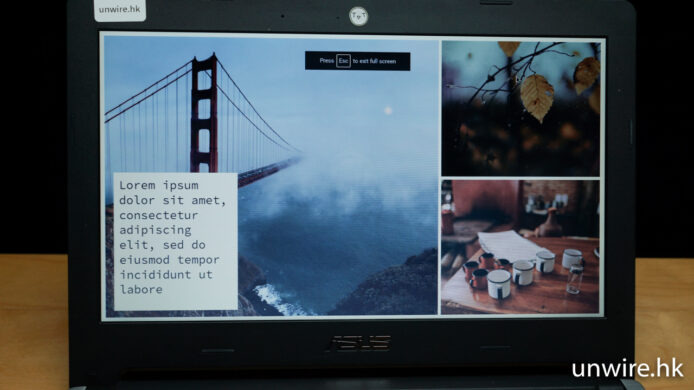
▲Google Slides
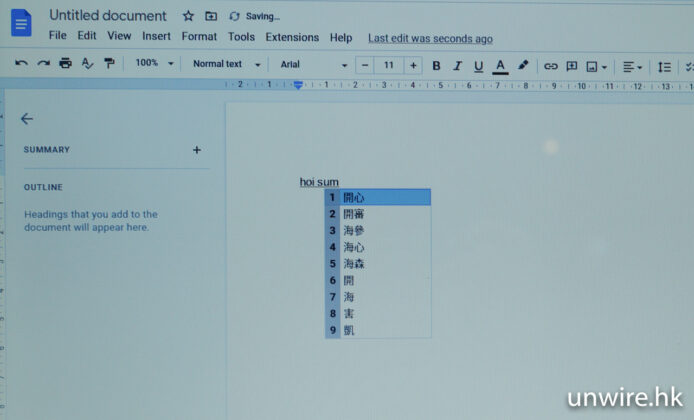 ▲用 ChromeOS Flex 系統內置粵拼輸入法
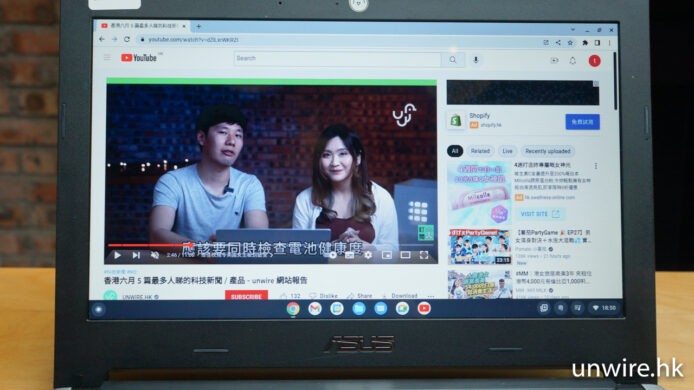
在 YouTube 播片方面,在 ChromeOS Flex 系統下的運行都十分順暢,不會有起格的問題出現。而令小編最驚喜的是,使用舊機總最高畫質觀看影片都沒有問題。
ChromeOS Flex 只支援 Chrome 網上商店 未支援 Google Play
由於 ChromeOS Flex 是主打舊機翻新,在功能上並不如 Chromebook,故 ChromeOS Flex 並未支援 Google Play 商店,如用家需要下載第三方應用程式的話,就只能到 Chrome 網上商店下載支援 Chrome 擴充功能的應用程式。
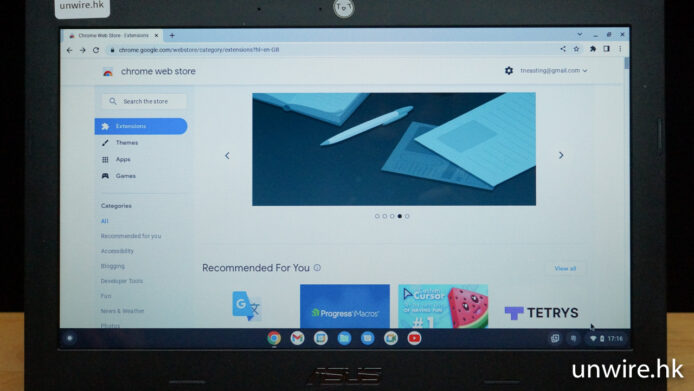
▲Chrome 線上商店。
小編嘗試在 Chrome 線上商店搜尋幾項大家 WFH 會常用到的應用程式,例如 Zoom、Microsoft Word、Teams 等等,結果發現 Chrome 線上商店只有 Zoom 的排程表可供下載,所以現時幾乎沒有第三方應用程式支援 ChromeOS Flex。所以基本來說,ChromeOS Flex 是一個非常簡單的系統軟件,你可想像它只有 Chrome 瀏覽器,所有應用都要能夠在 Chrome 瀏覽器上運行。
總結:舊機下載新系統翻新抵玩 日常處理文書睇片夠用
ChromeOS Flex 的確「拯救」了不少等扔的「老爺機」,而翻新後無論畫面、流暢度以及開機速度都大大升級以加快了,小編認為如用家將已升級的舊機處理基本文書工作,或在閒時睇片睇劇亦十分夠用。
現時 ChromeOS Flex 是免費下載的,因此用作升級平時不常用的電腦亦十分抵玩,如大家家裡亦常常找到一些舊電腦而又不知該如果處理,不妨將其升級到 ChromeOS Flex,可以物盡其用。
Salesforce 撤出香港辭退所有員工 與阿里巴巴合作在中國發展
客戶關係管理軟件(CRM)開發商 Salesforce 決定停止在香港業務,並宣佈同阿里巴巴發展更緊密合作關係,發展大中華市場。目前該公司已宣佈辭退香港所有員工,數十名員工早上接獲通知,即日離開公司。
媒體引述 Salesforce 發言人表示,Salesforce 將與阿里巴巴建立更緊密戰略合作關係,改良其商業營運架構,令業務更適合服務大中華地區。該公司指在裁員的同時,將會開設新職位。該公司已開始招請產品管理主任,以及高級軟件工程師,上班地點在中國廣州的技術團隊。
Salesforce 主要向在中國營運的外國企業提供服務,他們在 2019 年已跟阿里巴巴成為戰略合作伙伴,透過阿里雲為企業提供客戶關係管理軟件。在去年 Salesforce 亦應用到微信等社交媒體,推動海外品牌在中國的電子商務銷售。
據報阿里巴巴將接管該 Salesforce 在中國大陸及香港的銷售業務,而 Salesforce 在台灣的業務將會移至新加坡辦事處管理。發言人未有正面回應,只表示該公司將積極服務大中華地區客戶以助他們取得成功。
資料來源:TechCrunch
圖片來源:Bloomberg
香港炒幣用戶被銀行取消戶口 C2C 平台轉賬買加密貨幣出事
香港對加密貨幣的監管仍未完成立法,不過疑有銀行把加密貨幣買家的轉賬交易當作異常交易。據報道香港有網民使用幣安等交易所的 C2C 平台買賣加密貨幣,疑因利用香港跨銀行轉賬服務,最終被銀行取消賬戶。
根據網媒《BusinessFocus》指疑取消加密貨幣用戶銀行戶口的銀行包括有中國銀行、眾安銀行及其他銀行。有事主向該網媒申訴指,銀行要求取消自己的戶口,但並無解釋任何原因,只強調「基於商業考慮」,指銀行做法欠缺透明度。
而眾安銀行回覆該網媒查詢時指出,如懷疑銀行戶口有異常,又或客戶未能配合銀行要求提供所須的相關資料,銀行將因應情況採取合適的風險緩減措施。銀行指在有關審查的過程中,會與客戶保持良好溝通,如客戶有任何意見,可向他們反映,銀行將按實際情況跟進。
幣安回應該網媒查詢時指,每個個案狀況不同,恐涉及用戶個人資訊,無法就整體情況發表評論。但他們建議用戶應主動聯繫銀行,查詢賬戶遭凍結的原因。幣安指加密資產交易具有一定風險性,用戶應評估自身財務狀況及風險承擔能力。
網民分析指,幣安(Binance)等加密貨幣交易所為客戶提供 C2C 平台,客戶購買加密貨幣或穩定幣時,交易所會先扣起有關貨幣,買家把個人賬戶內的資金利用「轉數快」等工具轉至加密貨幣賣方的個人賬戶,賣家確實收款後,交易所才會將扣起用戶的加密貨幣或穩定幣放行給買家。當買家獲得穩定幣後,就能在幣安等交易所購買其他加密貨幣。不少銀行、信用卡都不容許客戶直接買賣加密貨幣,但通過上述 C2C 平台,銀行無法得知用戶正在進行加密貨幣交易。
網媒《BusinessFocus》引述銀行業界人士指,銀行不知道轉數快等轉賬交易是普通商業轉賬、加密貨幣交易還是洗黑錢活動,為免被監管機構追究,正陸續展開調查,包括要求用戶解釋頻頻大額轉賬的理由,甚至會凍結、取消客戶的戶口,免招麻煩。
資料來源:BusinessFocus
圖片來源:HSG
網紅影片:我為甚麼不買神舟電腦 被中國電腦商控告抹黑造謠
中國深圳市神舟電腦近日向一個網紅提出訴訟,表示該網紅長期對神舟電腦抹黑造謠,包括發表「我為甚麼不推薦神舟電腦」、「神舟電腦為甚麼這麼便宜」等影片。
這間中國電腦廠商表示,網絡風氣是比較自由的,但自由不代表可以瞎胡鬧,發表言論必須是要基於事實依據。所有對神舟電腦的污蔑都會被事實所打垮(編註:擊倒)。該廠商還發表了廣東龍崗區法院的短訊回覆,證明他們已對網紅提出名譽糾紛訴訟,並已成功立案。
被提出訟訴的媒體「90後科技說」影片,將神舟電腦低價的原因,總結為採用公版模具,然後在硬件方面部份規格縮水,例如 SSD、鍵盤、喇叭等,指一般不太影響電腦性能的地方,就採用比較便宜的零件;售後服務方面也較少,節省大批人力物力。

▲圖片來源:Bilibili影片截圖
而神舟電腦則指「90後科技說」缺乏事實依據,解釋其產品較便宜,是因為與境外品牌搾取中國消費者獲得高利潤不同,神舟電腦只賺取合理利潤,在境外品牌打壓下,神舟電腦仍存活到現在,是靠著自身堅實的基礎,對產品品質的追求。
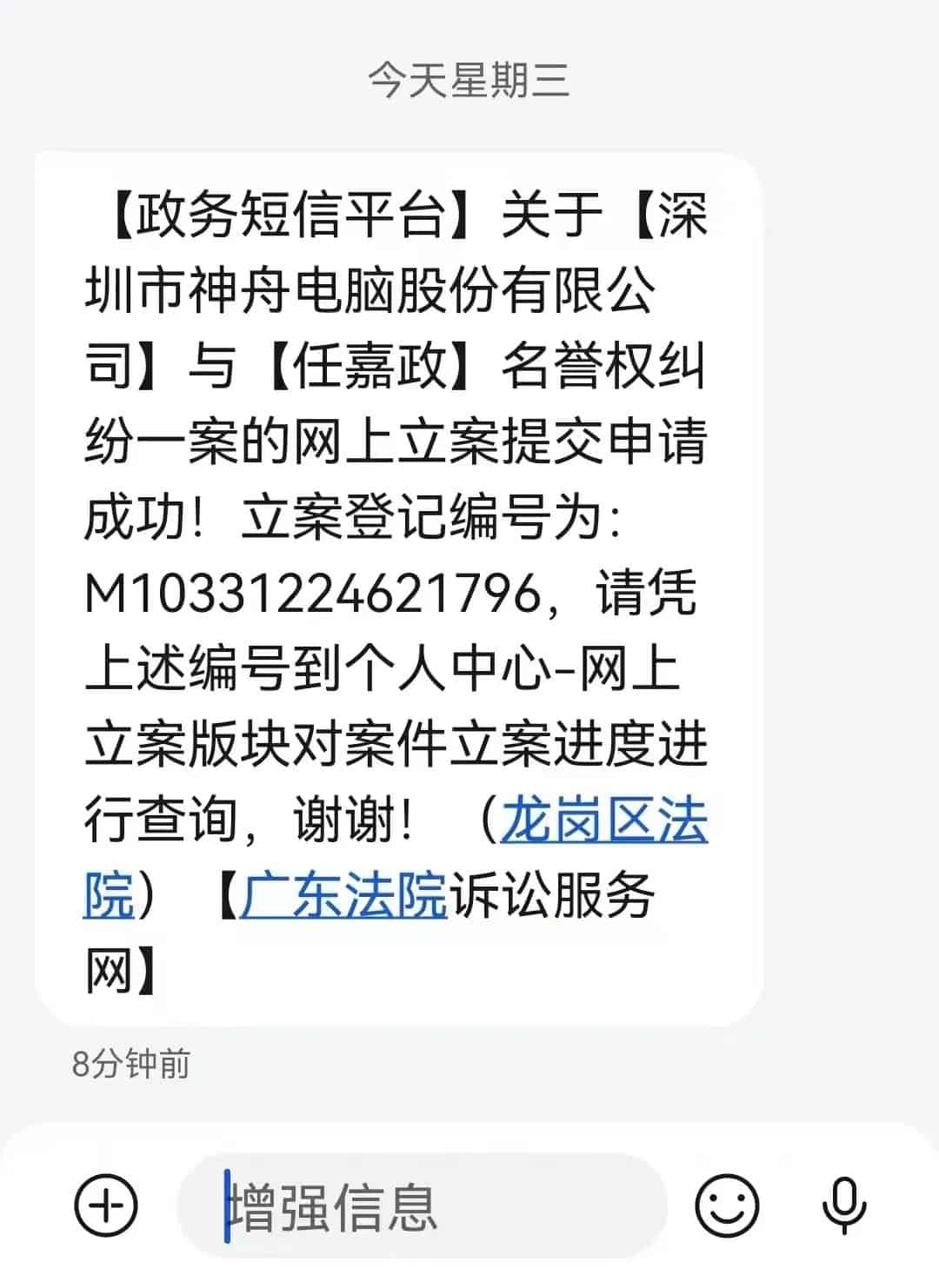 ▲圖片來源:微信QQ截圖
資料來源:中國快科技
主圖片來源:今日頭條
過關毋須再取出電腦 日航羽田機場導入全新安檢設備
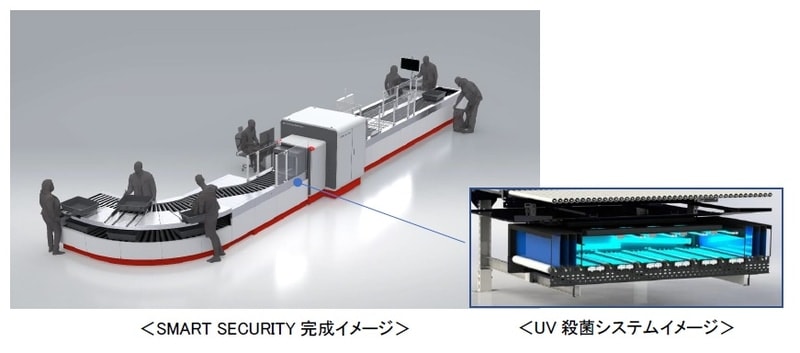
機場過關時,旅客都需要把電腦、相機等用品取出,非常不便。日本航空 JAL 就正式在羽田機場導入了最新「JAL SMART SECURITY」安全檢查系統,利用最新 3D 影像 X 光射線檢查行李,旅客再毋須把這些物品特別取出。

日本航空 JAL 已在羽田機場日本國內線 12 條檢查帶引入「JAL SMART SECURITY」安檢系統。此系統內置有 X 光 CT 檢查(X光電腦斷層掃描)裝置,在不同角度拍攝出旅客行李的 3D 影像,旅客毋須再從背包中取出電腦、液體物品。
每條檢查帶將有 3 個準備台,3 個準備台中準備好的旅客可優先進行檢查,提升安檢效率。而檢查帶中的紫外光殺菌裝置為安檢用的裝盤進行最大 99.9% 殺菌消毒。
JAL 指安全檢查在得到強化的同時,能夠把所需時間短縮,為旅客提供更安全、安心、無壓力的機場服務。
 ▲圖片來源:Yahoo! News
資料來源:Yahoo! News
Steam Deck 掌上機香港開放預約 行貨價錢 + 詳細配置
Steam Deck 掌上型遊戲機今日終開放香港、台灣、日本、韓國預售,最平 64GB 款式售價為 HK$3,288。
Steam Deck 是一部運行 SteamOS 的便攜式「電腦」,主機已融合具兩個模擬方向輸入、十字方向鍵、L1/L2/L3/R1/R2/R3 按鍵、L4/L5/R4/R5 機身背面按鍵的手掣,而且左右兩邊各具一個小型觸控板,內置有一個 7 吋解像度 1280×800 的輕觸式熒幕、 4 核心 AMD Zen 2 CPU、16GB記憶體,用家可選 64GB、256GB 或 512GB 內置儲存空間,用戶亦可自行加入最高 UHS-1 制式之 microSD 記憶卡擴充容量。大部份 PC 版 Steam 遊戲包括多數 3A 級大作均可在此平台上暢順遊玩。Steam Deck 具有 USB 3.2 Type-C 端子可充電以及輸出最高 8K 60Hz 或 4K 120Hz 畫面輸出。
今次 Valve 與日本 Komodo 公司合作,在香港、台灣、日本、韓國推出 Steam Deck,SteamOS 將會支援中文、日文、韓文,利用 Proton 轉譯方式直接運行大部份電腦版 Steam 遊戲。
用家現在可透過 Komodo 官方網站 訂購。售價方面,最平的主機售價為 64GB 版 HK$3,288,其他版本售價如下:
Steam Deck 64GB: HK$3,288
Steam Deck 256GB: HK$4,388
Steam Deck 512GB: HK$5,488
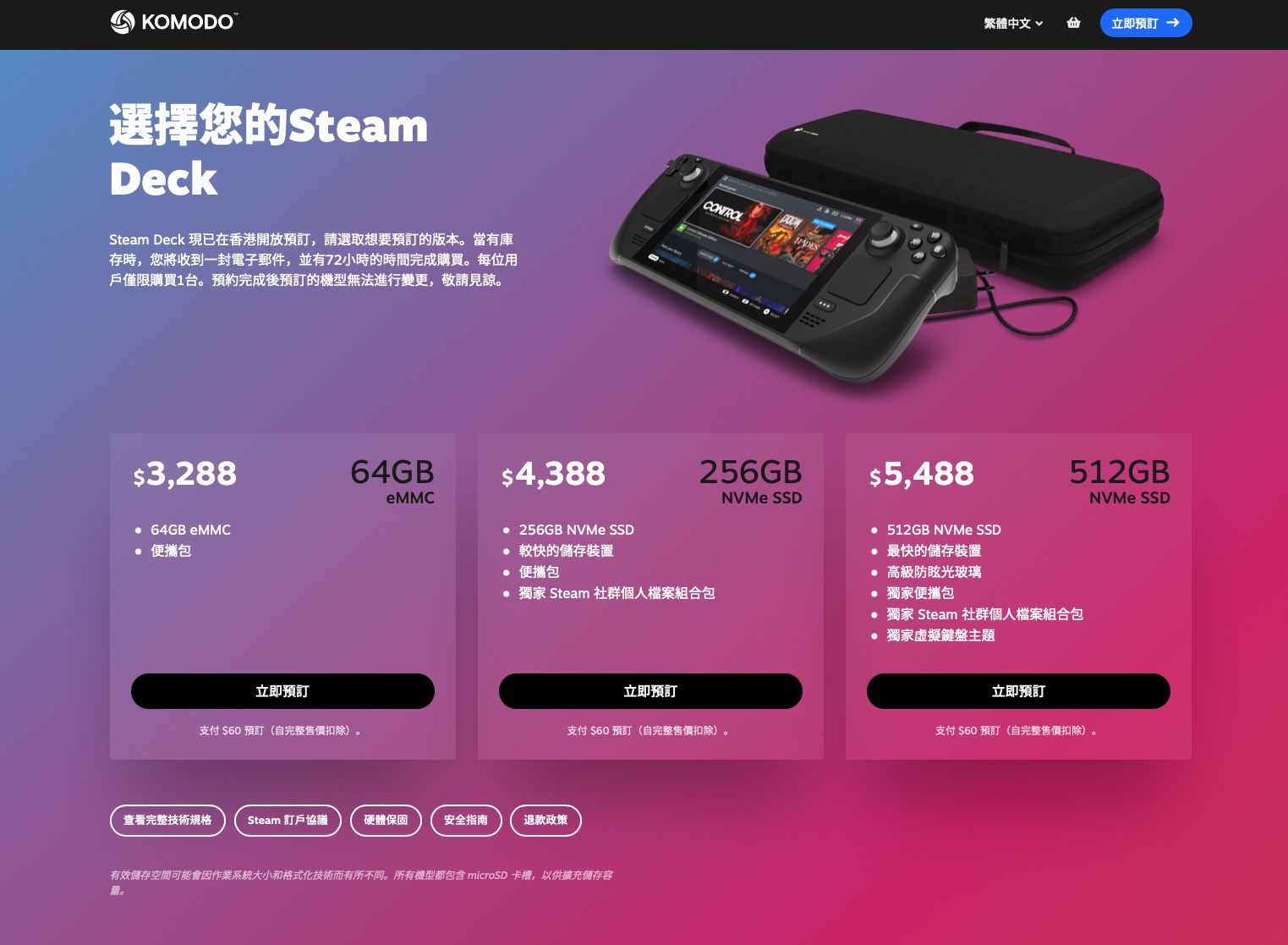
資料來源:Komodo
Linksys Atlas 6 Wi-Fi 6 系統 自建廣覆蓋家居網絡
筆者間中都會遇到朋友問,想幫家居環境改善Wi-Fi覆蓋,似乎Mesh Wi-Fi 是最好的解決方案,但選擇Mesh Wi-Fi產品,是否一定要揀一些高階又貴價的產品才可以?其實Mesh Wi-Fi 並不是想像中昂貴,例如今次筆者手上這套 Linksys Atlas 6 Mesh Wi-Fi系統,主攻想嘗試 Mesh Wi-Fi 好處的用戶,即使三支裝也不用$3,000。這套 Mesh Wi-Fi 系統還有什麼特點呢?就等筆者同大家講解一下啦。
柱狀外型設計但體積更小巧
一如同廠其他Mesh Wi-Fi 系統,Linksys Atlas 6 雙頻網狀 Wi-Fi 6 系統使用柱狀外型設計,不過實際上手就會知道主機與節點其實是相當小巧。與主流旗艦手機併在一起就可見其體積真的相當細,因此擺位彈性更加大,方便在家中布置以獲得最佳的覆蓋效果。Linksys Atlas 6 雙頻網狀Wi-Fi 6 系統柱狀設計下機頂布滿小圓透氣孔,可有效散熱。頂部的指示燈可識別運行狀態。
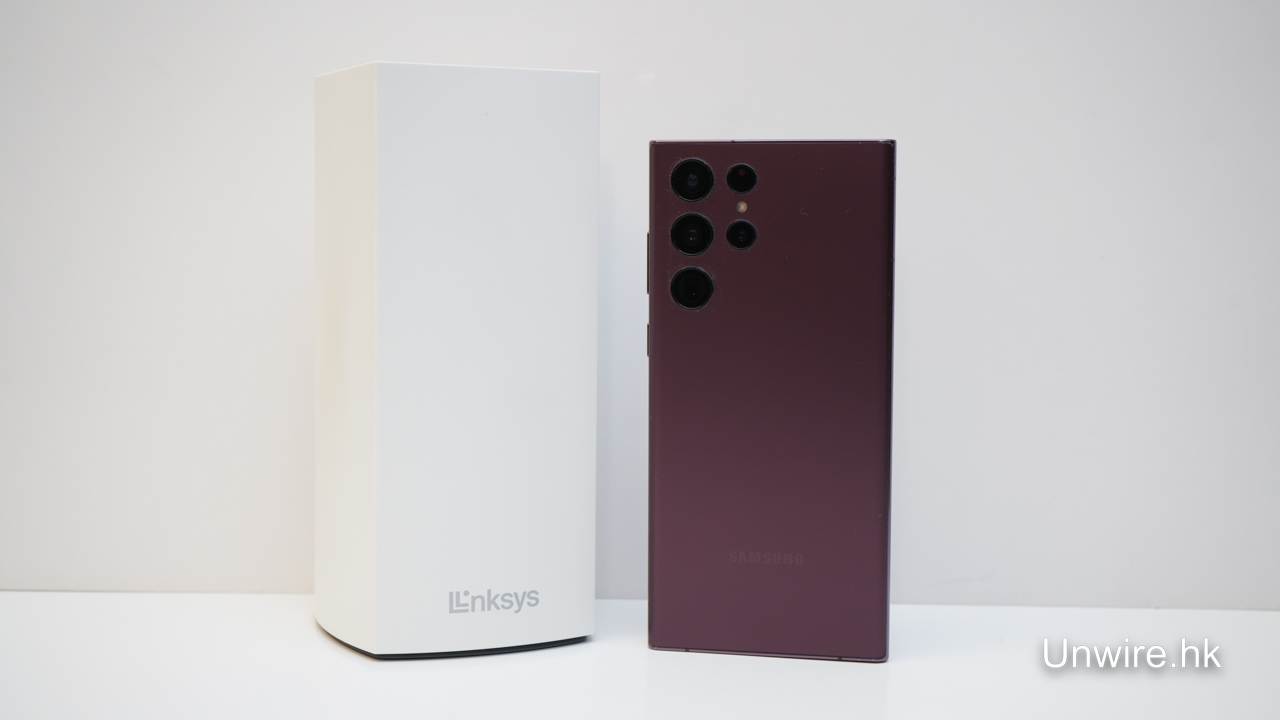
▲Linksys Atlas 6 雙頻網狀 Wi-Fi 6 系統同樣是一貫柱狀外型設計,但體積細小,與主流旗艦手機併在一起也不是大很多。
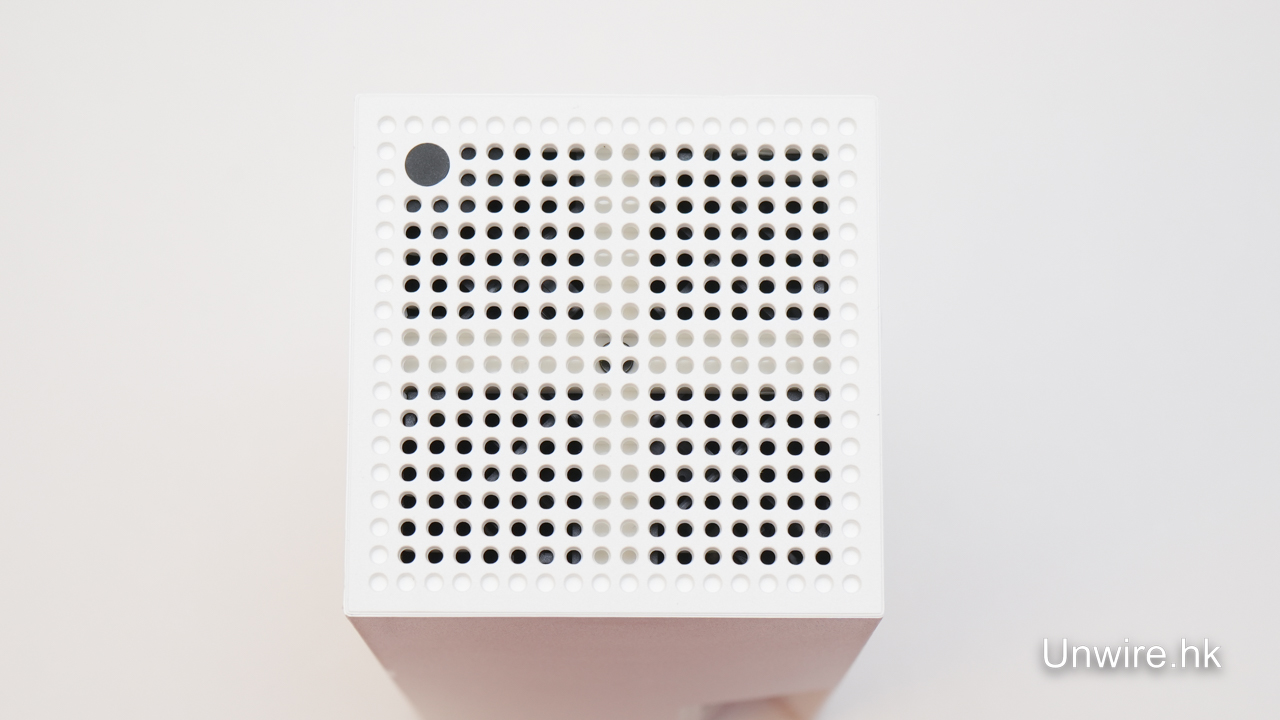
▲柱狀設計下機身頂部布滿小圓透氣孔,可有效散熱。

▲頂部的指示燈可識別運行狀態。
主機及節點均具備三個 GbE 介面
Linksys Atlas 6 雙頻網狀 Wi-Fi 6 系統主機還是節點均配備一個Internet Port及三個Gigabit LAN介面,真係打算用「實線」去連接不同裝置的話,都有足夠的 Port 位可以使用。不過可能是屬入門級產品,因此沒有 USB 3.0介面用作連接打印機或儲存裝置,不過現時極大部份打印機都可作無線連接,影響輕微。
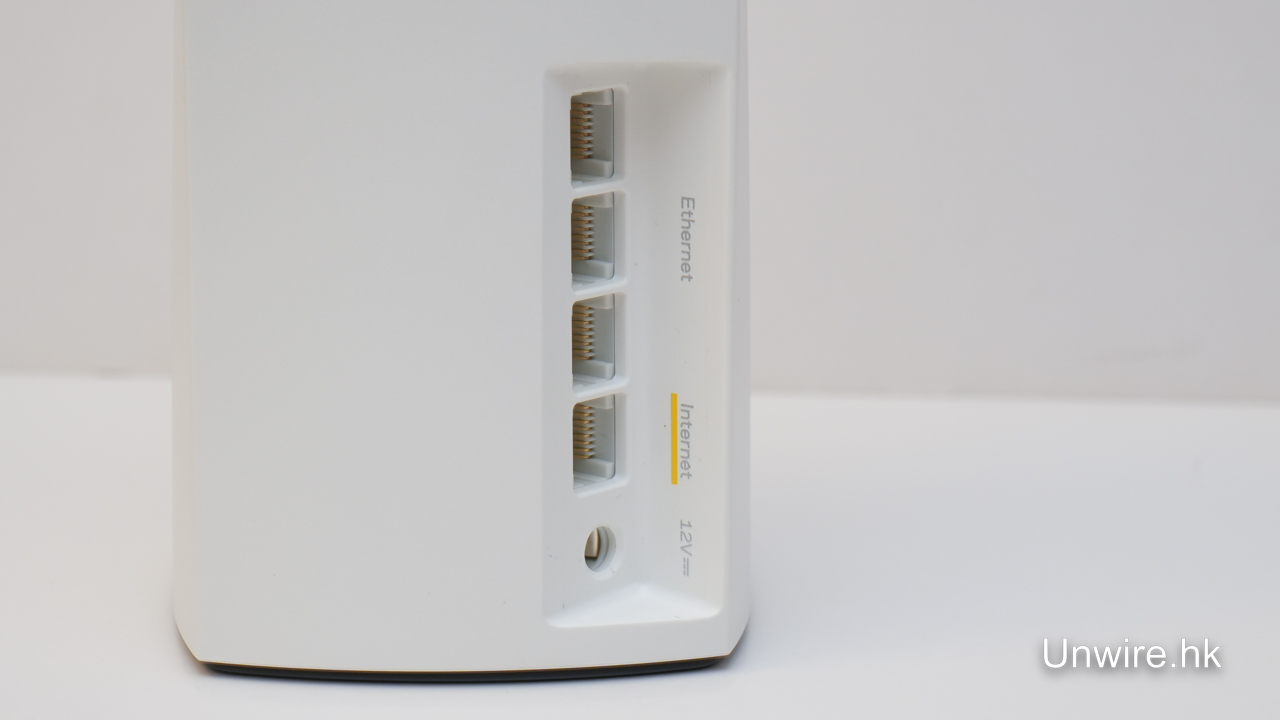
▲配備一個Internet Port及三個Gigabit LAN介面,但就沒有配備USB介面,與高階產品區分出來。
AX3000 雙頻規格支援 160MHz 頻寬
雖說是入門級別的 Mesh Wi-Fi 系統,但 Atlas 6 雙頻網狀 Wi-Fi 6 系統在配備Qualcomm Immersive Home 214 Platform 晶片及搭載三條高性能天線下,一支已可覆蓋達 2,000 平方呎的空間,以及支援最多 25 個裝置連線,筆者手上的 3 支裝最多可連接 75 個裝置,覆蓋範圍高達 6,000 平方尺,在香港家居環境下,即使家中有不同無線裝置需同時上網、工作甚至打機亦相當夠用。Atlas 6 雙頻網狀 Wi-Fi 6 系統達 AX3000 雙頻規格,當中重要的一點是5GHz支援 160MHz 頻寬,令手提電腦或中高階手機等裝置,可實現更高速無線網絡傳輸體驗。

▲3 支裝最多可連接 75 個裝置,覆蓋範圍高達 6,000 平方尺,相當強勁。
使用《Linksys》應用程式輕鬆設定網絡
向來 Linksys 不論是 Router 或 Mesh Wi-Fi 系統都可以經手機管理其網絡功能,而要設定 Linksys Atlas 6 雙頻網狀 Wi-Fi 6 系統,只需從 App Store 或 Google Play 下載《Linksys》應用程式即可進行。於程式內,用戶可以設定主機及節點的所在地,亦可監控節點的連線狀態。
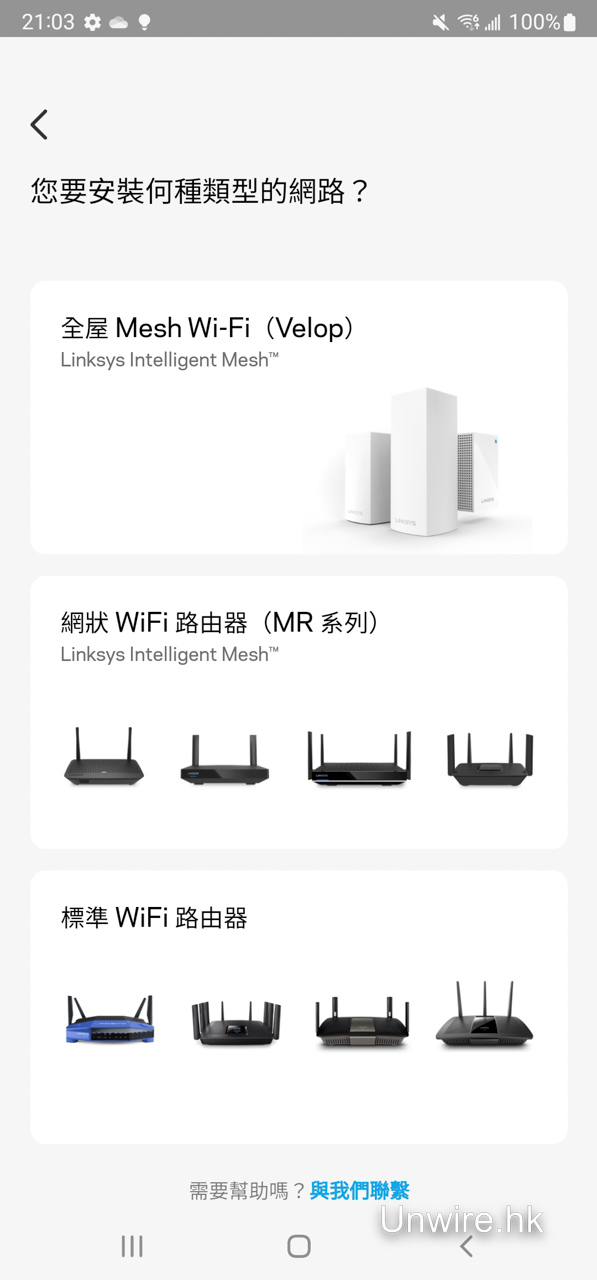
▲Linksys Atlas 6 雙頻網狀 Wi-Fi 6 系統使用手機App《Linksys》就可以設定,非常方便。
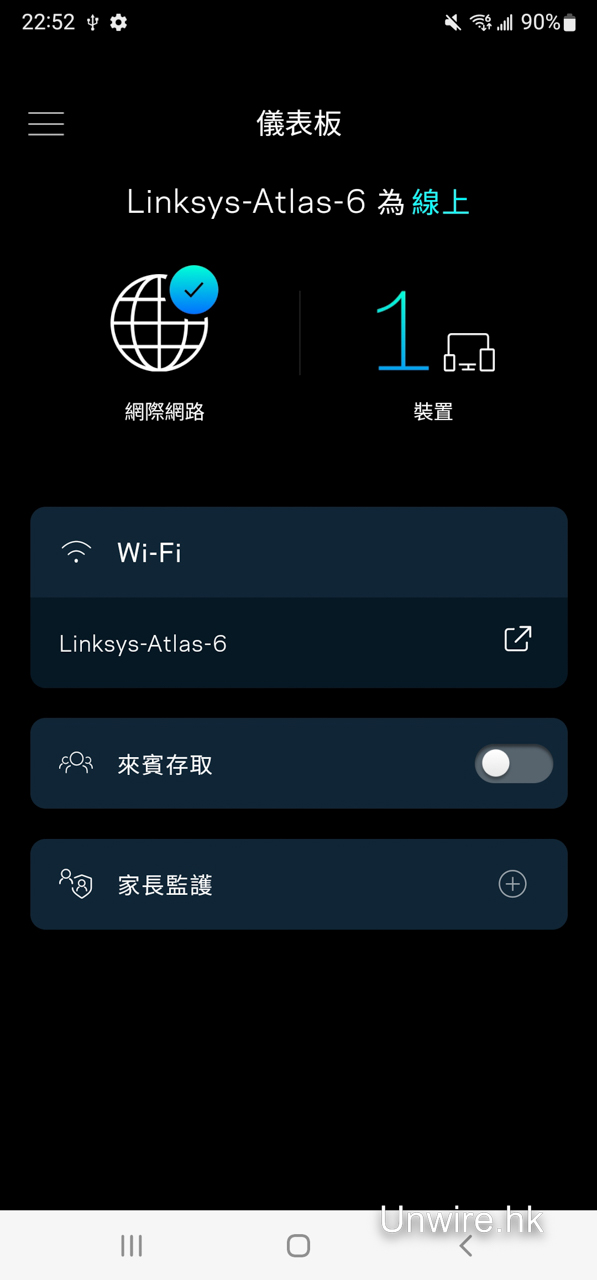
▲可使用 Guest Wi-Fi 功能,有客人來訪時就可以將他們的裝置與家中其他裝置分隔開來,提算保安性。
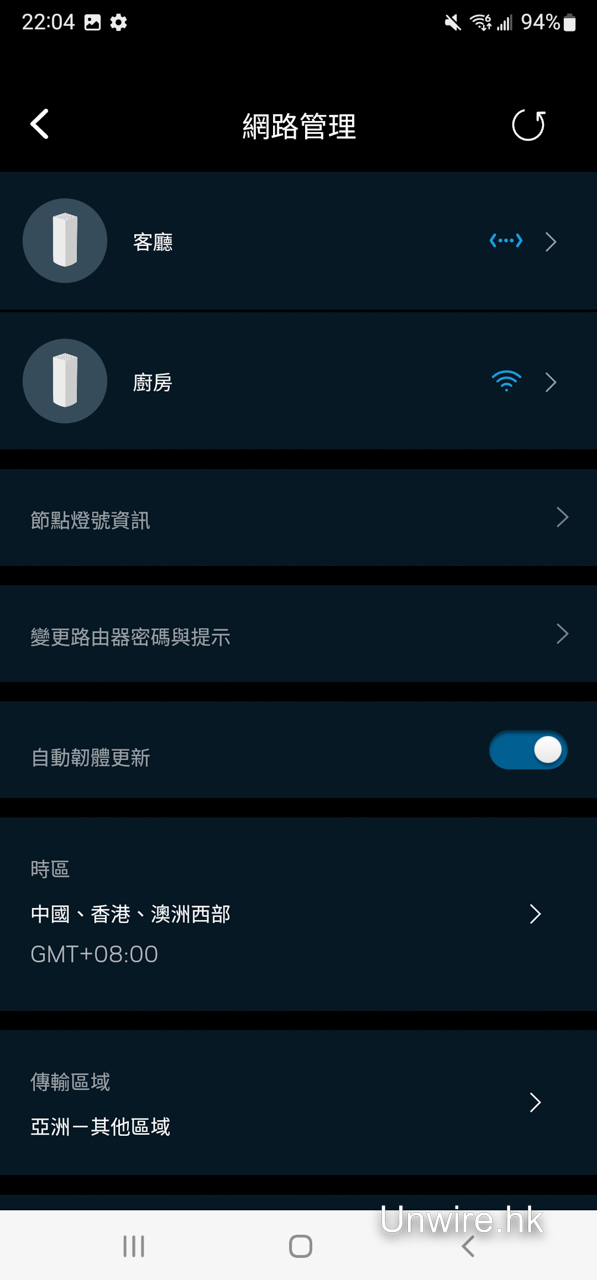
▲可於程式中監控節點的連線狀態。
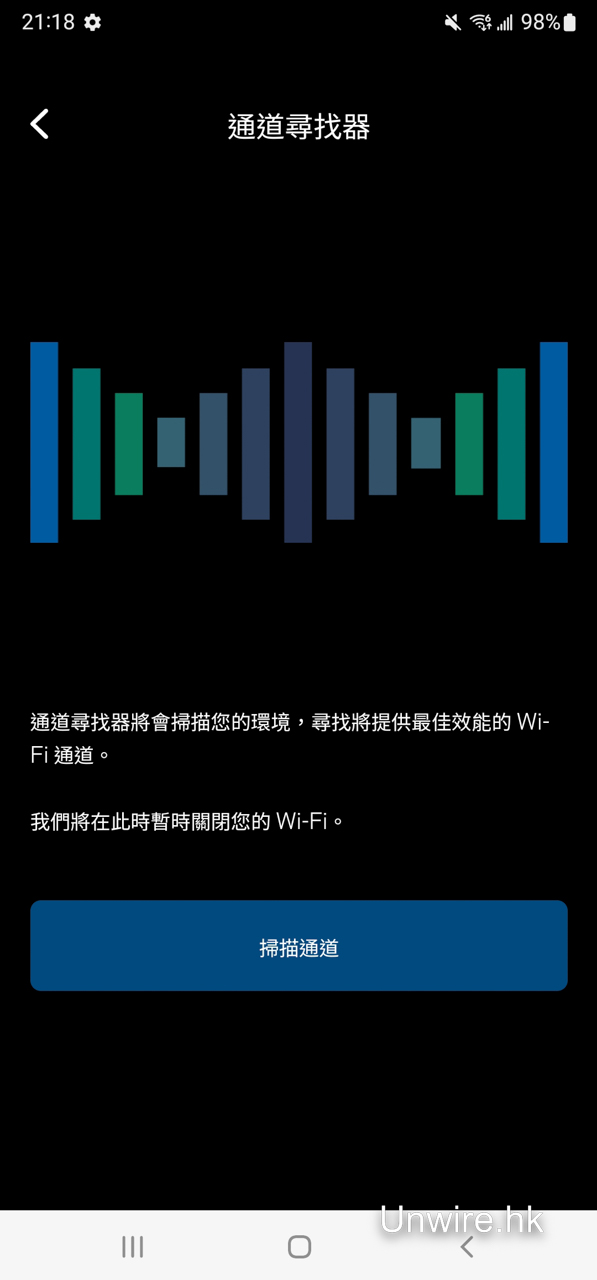
▲透過通道搜尋器,即可找出效能最好的Wi-Fi通道使用,避免干擾問題影響連線質素。

▲亦可設定裝置優先排序,令目標裝置可保持高速連線。
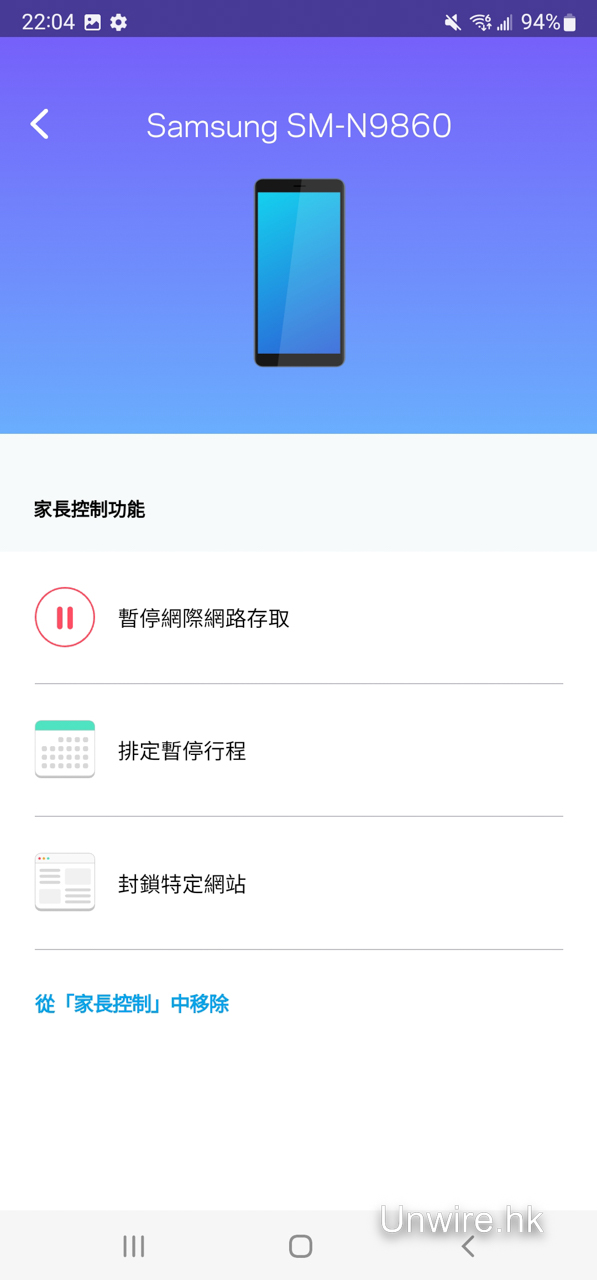
▲備有家長控制功能,可以封鎖特定網站及設置裝置每日上網時程。
加速度測試
客廳網速測試結果
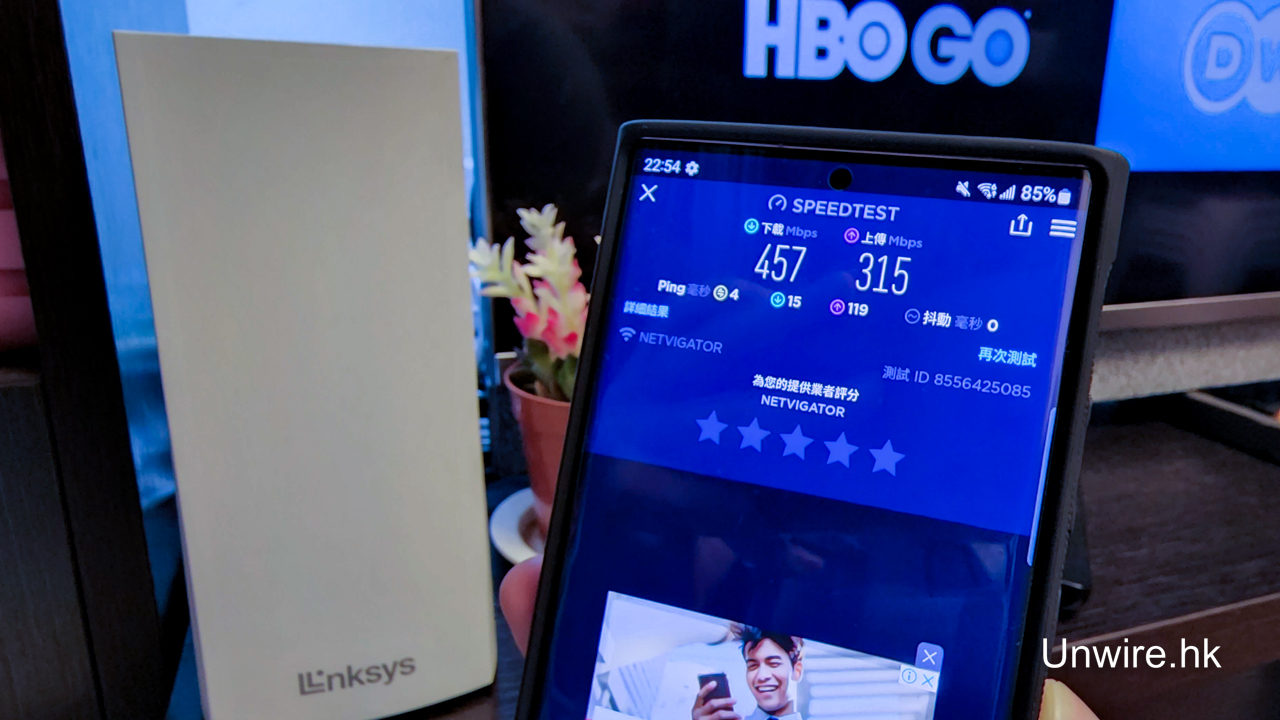
▲從舊有 Router 換上 Atlas 6 雙頻網狀 Wi-Fi 6 系統,先在客廳實試速度,下載可以去到 457 Mbps。
睡房/書房網速測試結果
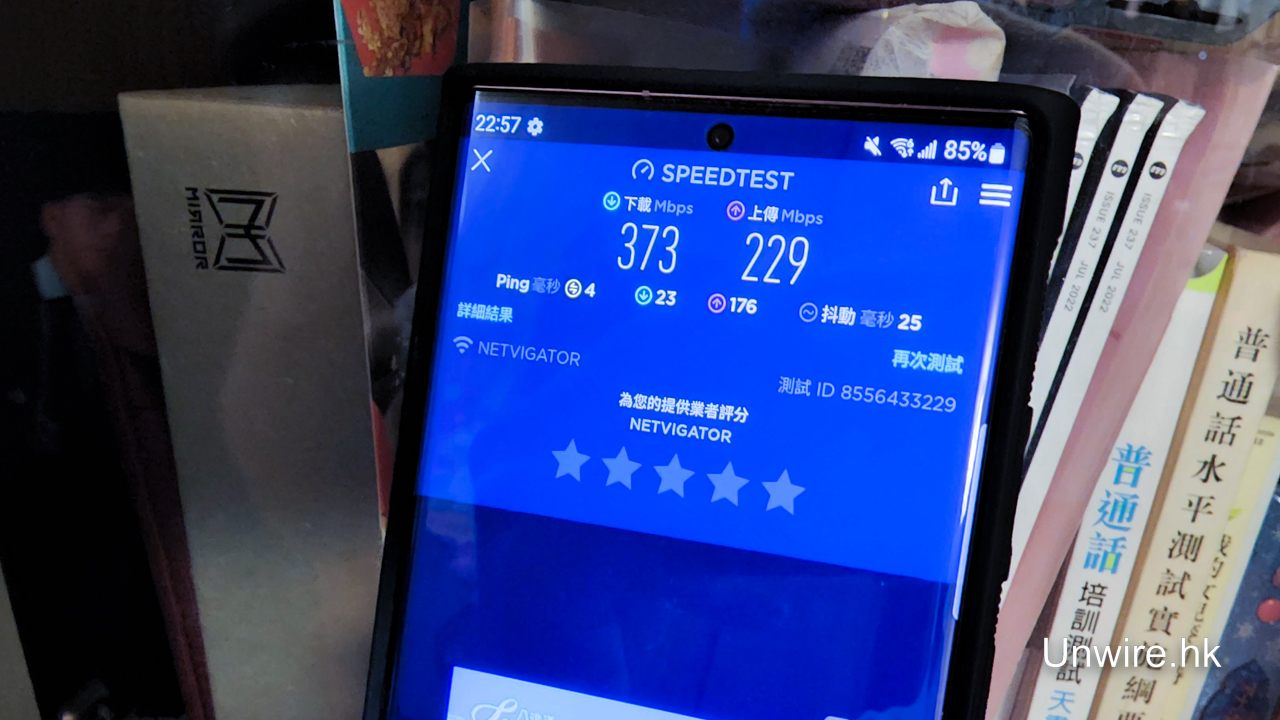
▲再來於睡房試試速度,將第二個節點放入書房,之前上網速度有250Mbps左右,現在提升至373Mbps。
廚房網速測試結果
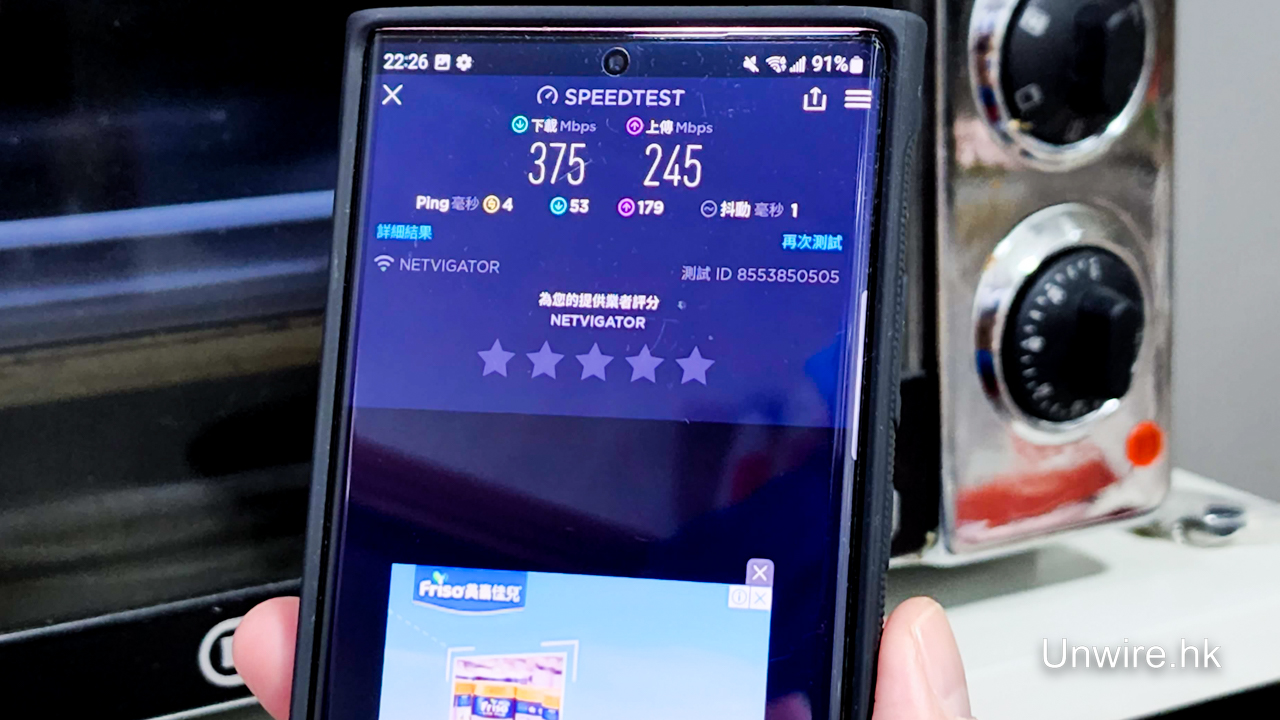
▲筆者實試安裝第三個節點於廚房附近,以往廚房上網速度只有接近 200Mbps,如今下載速度達 375Mbps,上載也有不錯的速度。
如發現連線速度不理想,則可利用通道搜尋器掃瞄家中的Wi-Fi環境,找出效能最好的Wi-Fi通道使用。遇上家中有家人要WFH,則可透過設定裝置優先順序,令家人所使用的設備可獲得最佳的連線效果。當然《Linksys》應用程式亦不會缺少家長監護功能,可為家中小孩使用的裝置設定使用時間,甚至封鎖不良網站,
總結:建立穩定、高速、覆蓋效果好的家居網絡環境
今次測試的Linksys Atlas 6 雙頻網狀 Wi-Fi 6 系統,速度與連線的穩定性都令筆者滿意,而且5GHz支援160MHz 頻寬,令一些手提電腦及平板等裝置可以有更高速無線網絡傳輸效果。系統用手機配合專用App就可以輕鬆設定使用,最重要的一點是定價不算昂貴,不用三千元即可以Mesh Wi-Fi 增強家居網絡質素,Linksys Atlas 6 雙頻網狀 Wi-Fi 6 系統極之適合預算不多的朋友選用。
Apple Watch Series 8 發表前 Apple Watch Edition 於多國已售罄
早前有傳聞指 Apple 計劃於今年稍後時間為 Apple Watch 推出 Pro 版本,特別為極限運動愛好者設計,將會更堅固和配備更大屏幕。傳聞又指 Apple Watch Pro 將會取代現時發售中的 Apple Watch Edition 錶款,如今庫存狀況似乎透露了一些端倪。
《FIFA Mobile》更新 添加領隊模式全新玩法
對於喜歡在手機玩足球遊戲的朋友,相信對《FIFA Mobile》並不陌生,這款由 EA Sports 開發並獲國際足協正式授權的遊戲,容許用戶從超過 15,000 名球員中自行組隊,或者操控超過 600 支真實的球隊作賽。日前《FIFA Mobile》宣佈推出更新,加入全新的 Manager Mode 玩法。
OPPO Watch 3 傳下週發表 首批採用 Snapdragon W5 Gen 1 平台
在早前的 Snapdragon W5+ Gen 1 和 Snapdragon W5 Gen 1 發佈上,晶片商 Qualcomm 已經表明 Mobvoi 和 OPPO 將會成為首批採用此穿戴裝置平台的廠商。當時 OPPO 透過官方微博透露他們的 Watch 3 系列智能手錶,將會採用 Snapdragon W5 Gen 1,現在終於有發佈日期。
Google 地圖添加新標籤 可標示商舖由亞洲人經營
為了讓用戶在社區內更容易尋找和支持亞裔商家經營的店舖,Google 地圖由即日起於美國提供全新「Asian-owned」標籤,讓獲核實的 Google 商業帳號用戶可以選用,當網民透過 Google 搜尋器或地圖搜索的時候,就會顯示店舖屬於亞裔人士經營。
Galaxy Watch5 宣傳照外洩 揭 Samsung 計劃引進快速充電功能
預計會在 8 月 10 日舉行 Galaxy Unpacked 發佈會亮相的 Galaxy Watch5 系列智能手錶,早前已經有疑似官方產品照和定價等資料曝光,我們現時已經知道 Samsung 將會推出 Galaxy Watch5 和 Galaxy Watch5 Pro 兩個型號,有指後者的電池容量將會高達 500mAh。
採用航天工程科技製造 Ryvid Anthem 電動電單車發表
汽車電動化造就一批新的車廠出現,電單車市場亦不例外,不少後來者都有著與傳統車廠不同的自家特色。美國初創 Ryvid 就以未來感十足的設計,加上創辦人的航天工程技術背景,製作出全新電動 Anthem 電單車,將會與 Zero Motorcycles 和 Harley-Davidson 等廠商競爭。
戴妃生前座駕拍賣 Ford Escort RS Turbo 獲廠方特別改裝
已故戴安娜王妃的座駕日前公開拍賣,這是繼 2021 年 6 月後,她的第二部座駕被拍賣,無獨有偶兩部拍賣的都是外形相當內斂的小車 Ford Escort。去年年中拍賣的戴安娜首部 Escort 屬於基本型號,而今次拍賣的則比較有趣,是一部背後有故事的 RS Turbo 版本。
三大日本車廠攜手 開發小型商用電動車
相信香港車迷對於 Kei Car 並不陌生,這些引擎輸出限制在 660cc 以下的小車,特別針對日本城市的需要而設計,車廠除了生產家用 Kei Car,亦有不少商業用的 Kei Car,有數據指日本現時接近 8 千萬輛汽車中也與 3,100 萬輛為 Kei Car。
每分鐘轉動擦洗 500 次 Philips 推出波鞋專用清潔器
電器品牌 Philips 早前推出了一款,相信為波鞋愛好者帶來方便的電器產品,Philips Sneaker Cleaner 顧名思義就是爲了清潔波鞋而設,讓用戶可以輕鬆方便地擦洗波鞋,將變舊變殘的過程減慢。
【報價】Huawei 在港推 4 新 MateBook 筆電 同場推出 Devialet 聯乘真無線耳機
Huawei 近期可說是動作多多,早前就在香港推出了全新摺機手機,今日就再次舉行發佈會,主角就落在 4 部全新 MateBook 手提電腦,以及首款與法國音響名牌 Devialet 聯乘的真無線耳機 FreeBuds Pro 2。究竟它們有甚麼特別?開售詳情如何?就讓 Edward 為大家現場報導一下。
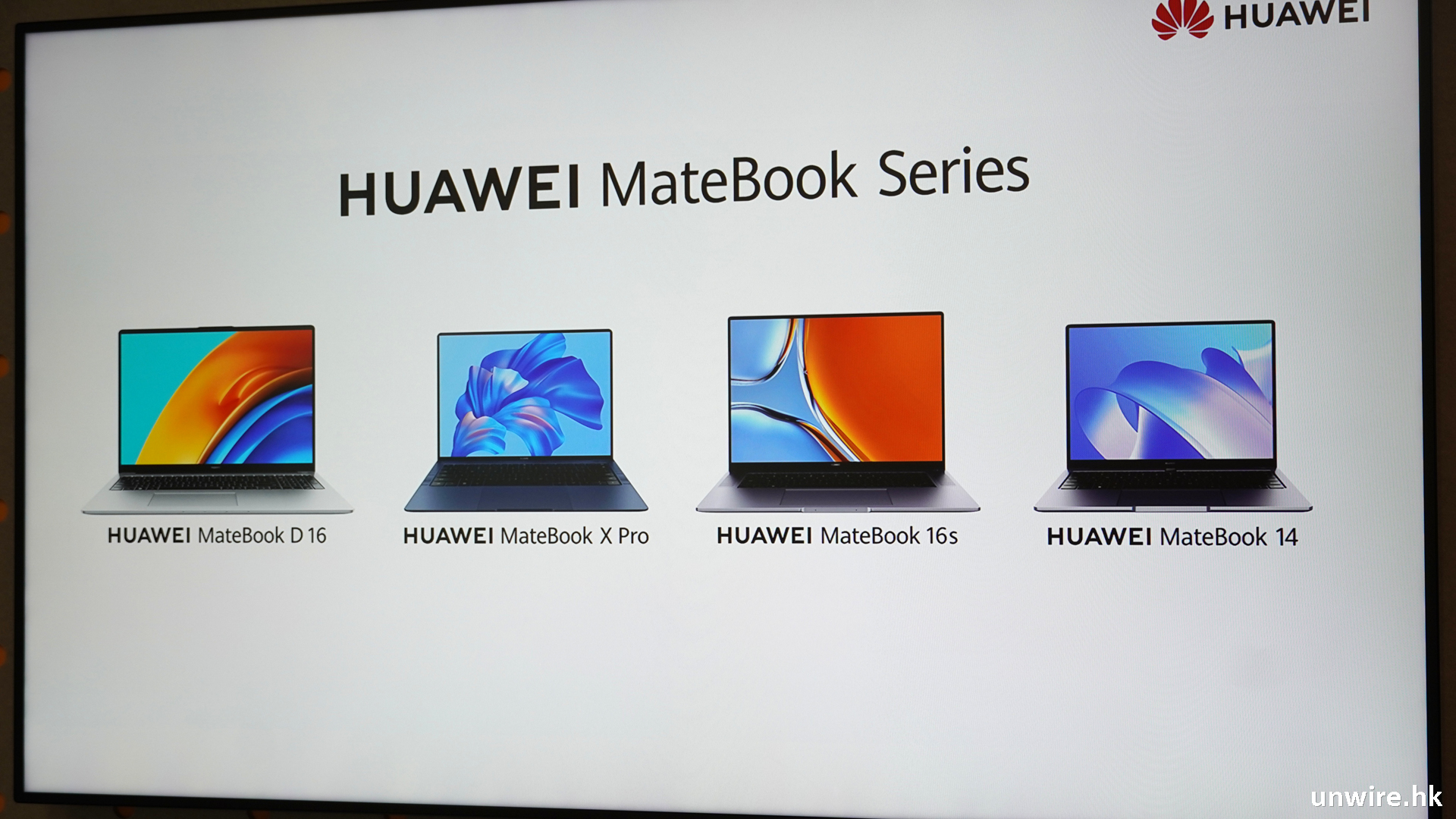
MateBook X Pro:輕薄設計 + 旗艦配置商務機
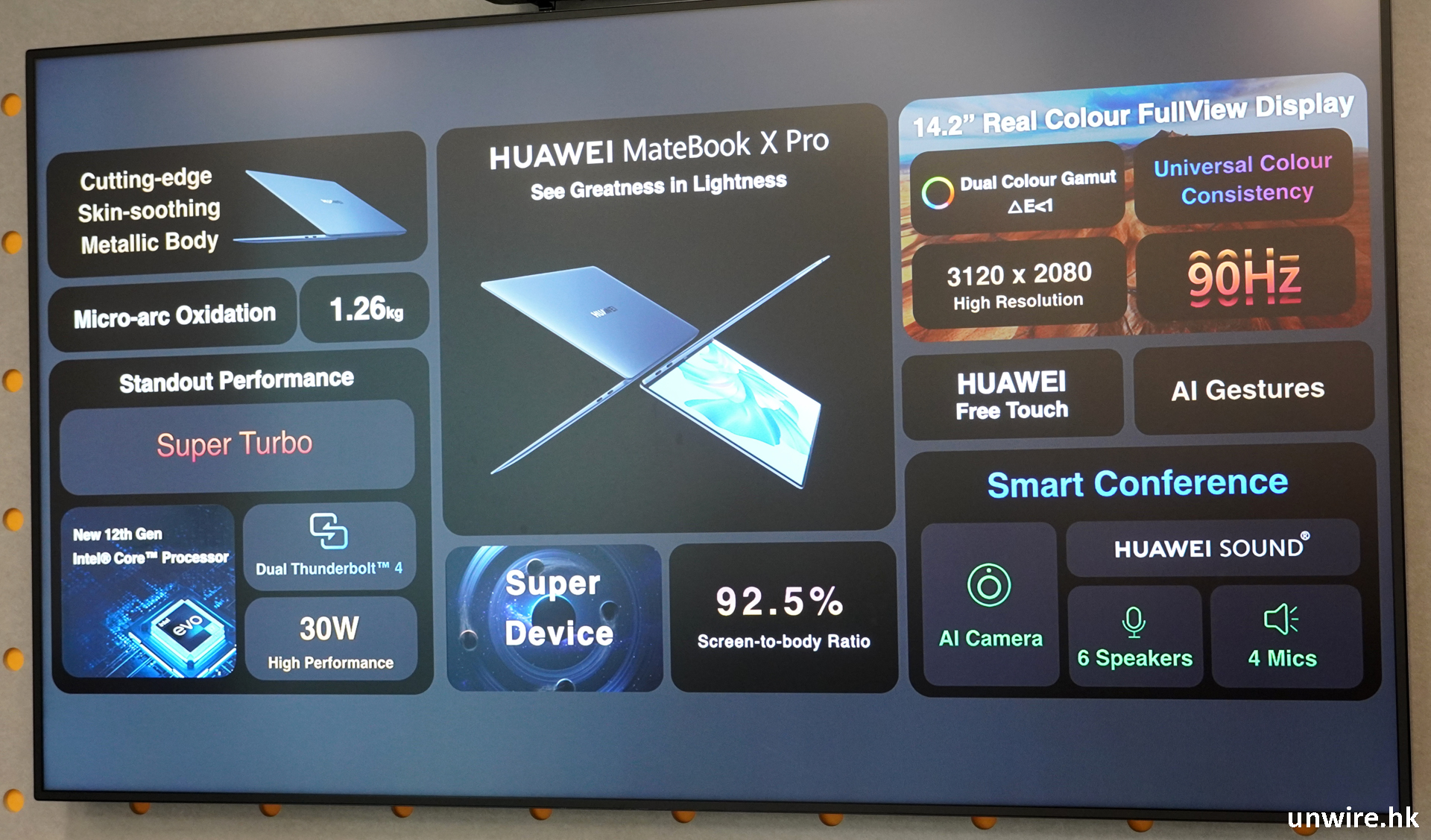
首先出場的,就是全新的 Huawei MateBook X Pro,它的機身設計靈感沿自高級跑車的流麗線條,機身採用金屬物料製造,加上深藍色的機身,沉實之餘亦見型格。此外,它的機身厚度及重量分別只有 15.6mm 及 1.26kg,十分輕薄,具備高便攜性的優點。規格方面,MateBook X Pro 內建了第 12 代 Intel Core i7 – 1260P 處理器、Intel Iris X 內置圖像處理晶片、16GB LPDDR5 RAM、1TB NVMe PCIe SSD 及具備 92.5% 屏佔比的 14.2 吋 3120 x 2080 解像度 90Hz 更新率 LTPS 觸控式熒幕,熒幕更支援 DCI-P3 色域,可提供 10.7 億色彩顯示。
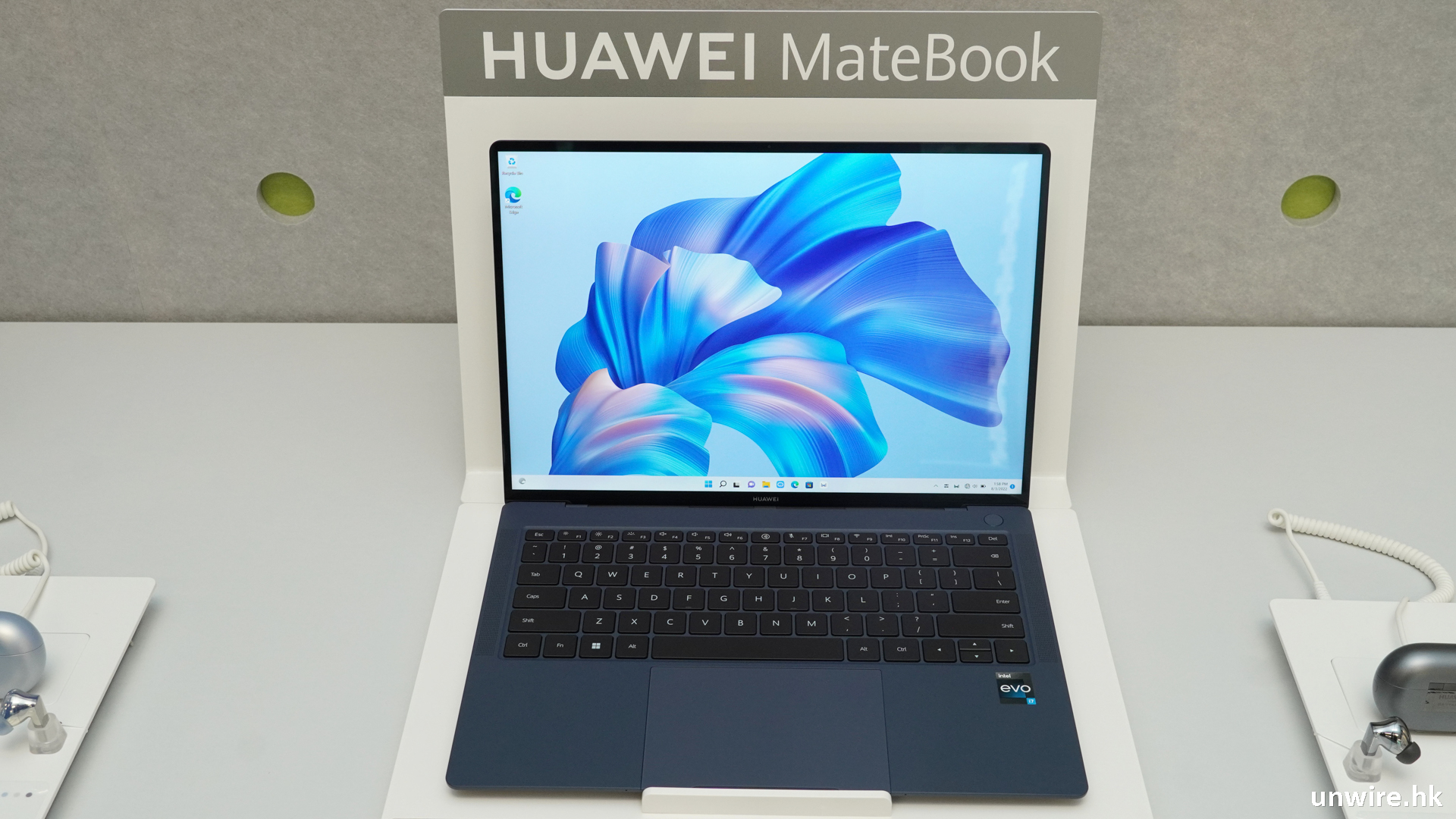
▲這就是 Huawei 最新推出,主打效能與輕薄兼備的 MateBook X Pro。
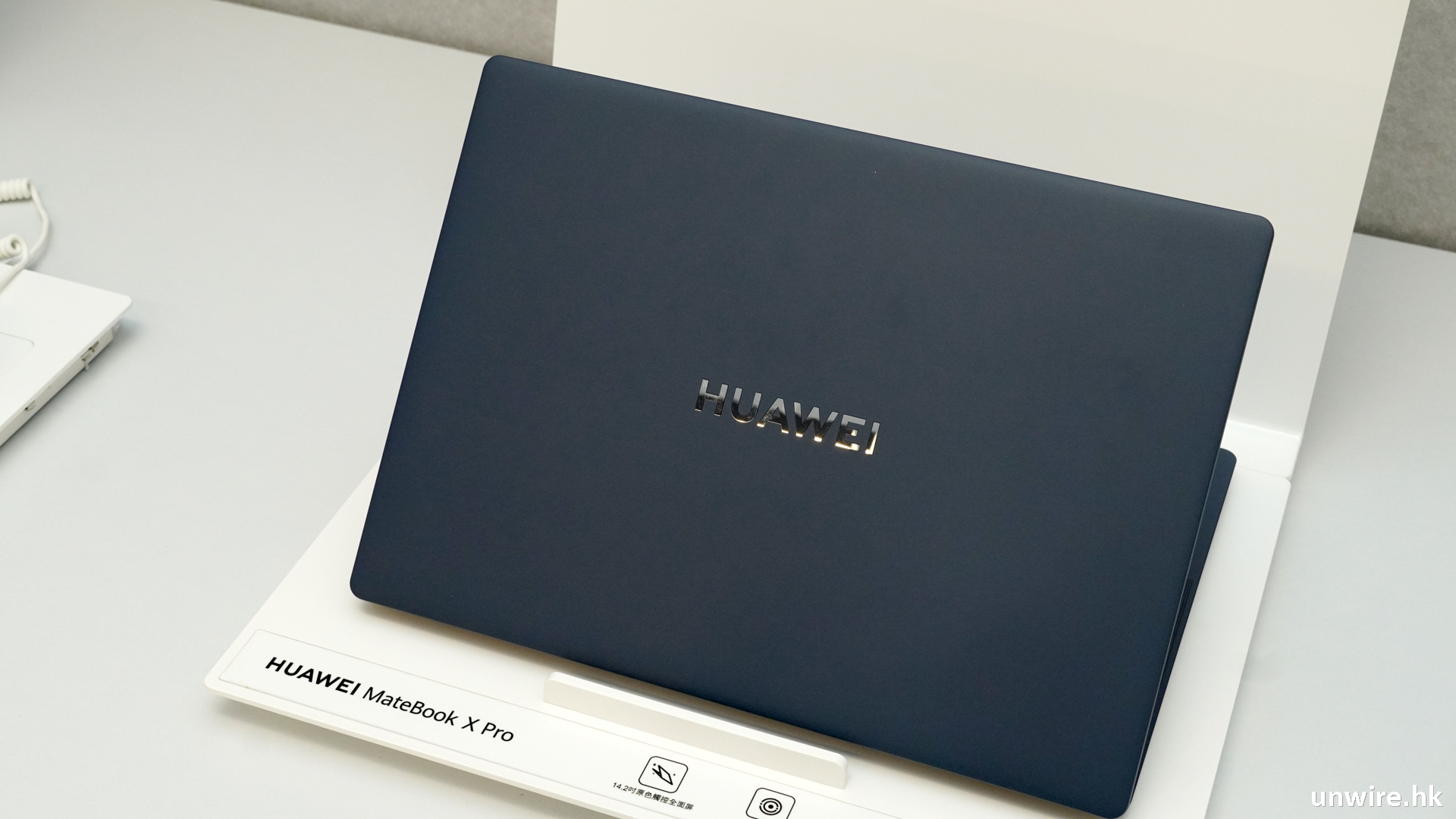
▲金屬機身採用墨藍色設計。

▲機身只有 1.26kg,厚度亦只有 15.6mm,十分輕薄,外攜使用十分輕鬆。
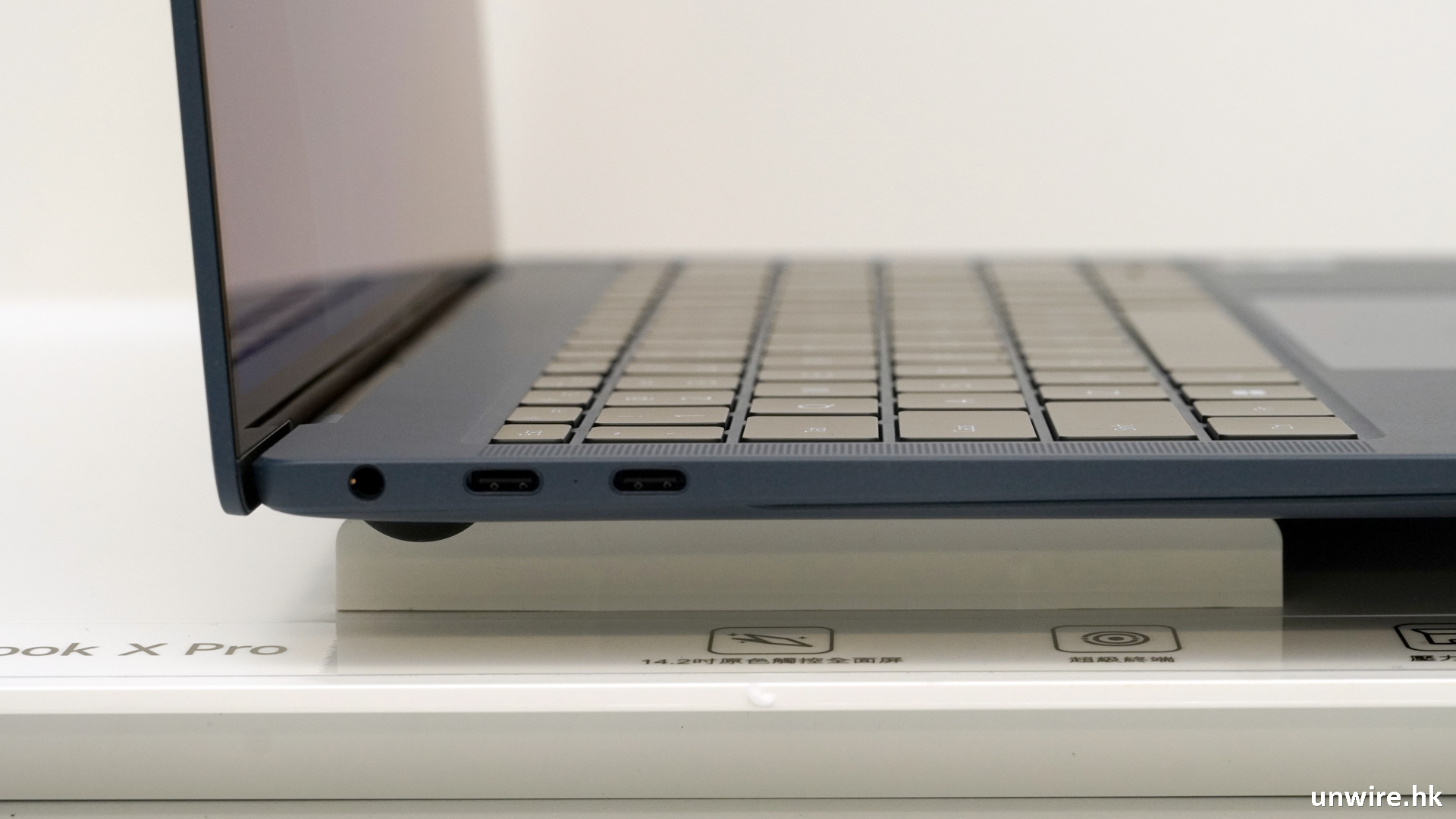
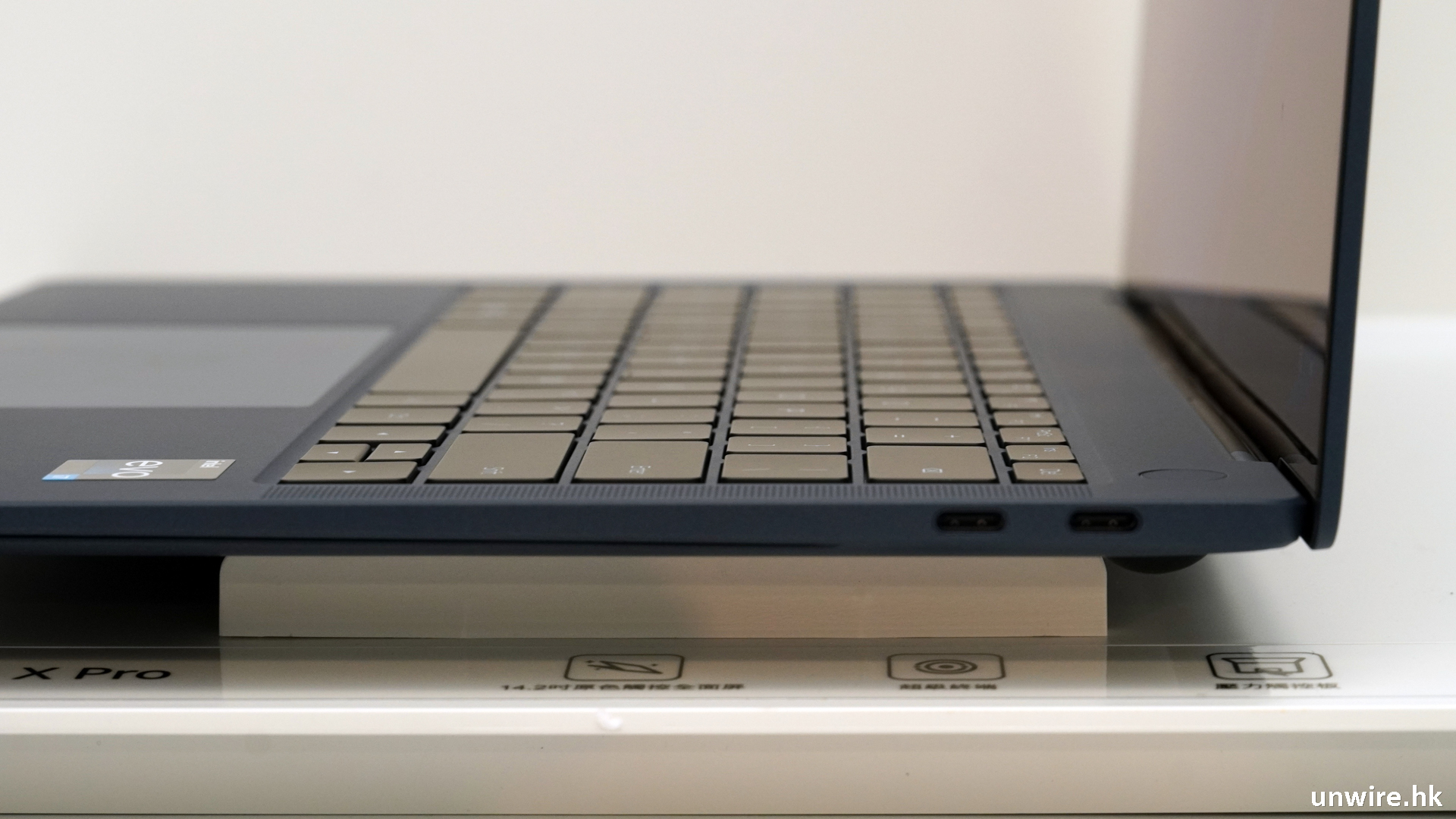
▲機身配有 4 個 USB-C 接口,其中兩個支援 Thunderbolt 4 技術,另外亦設有 3,5mm 耳機插孔。
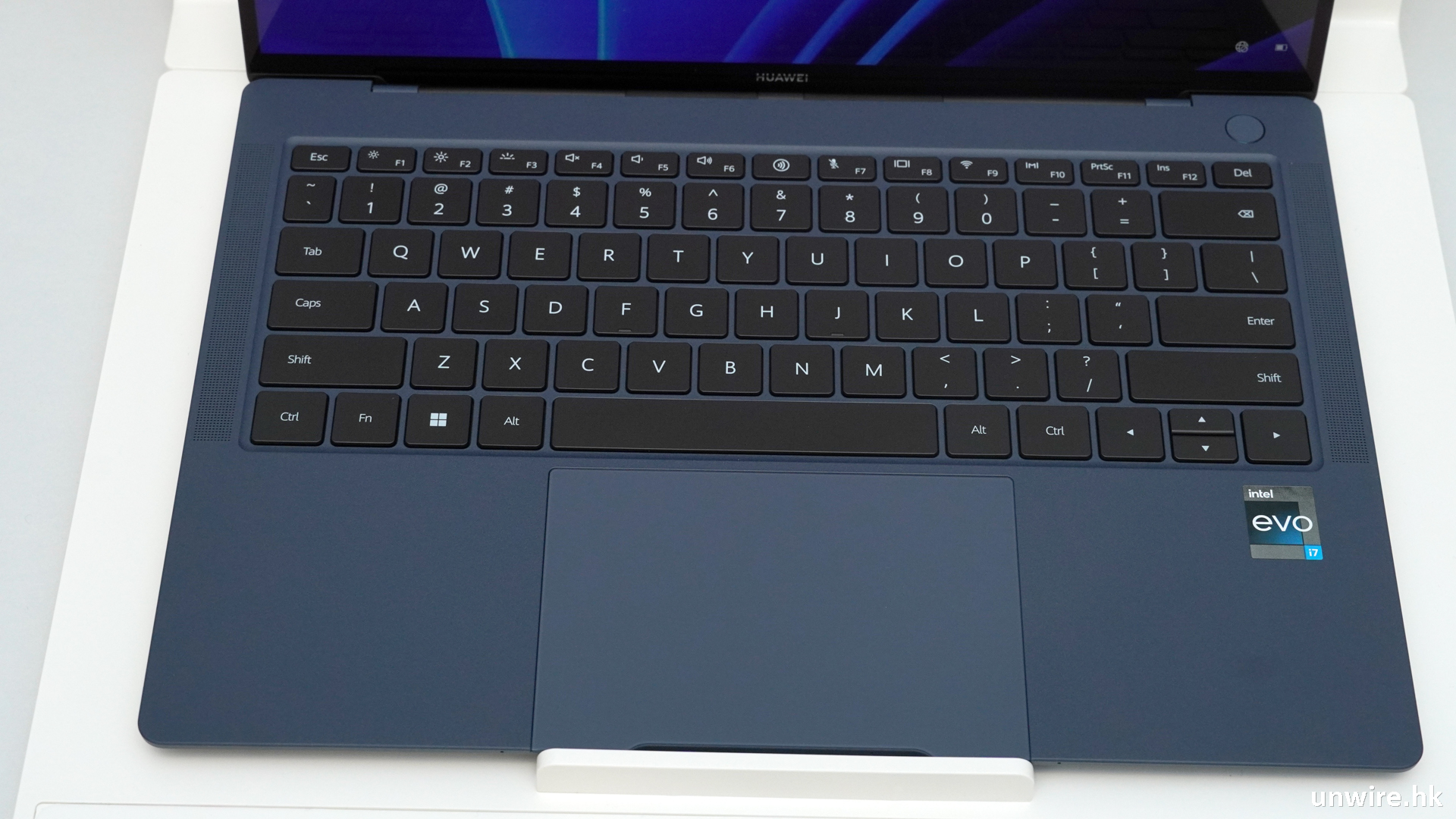
▲配備了與一般 14 吋筆電差不多的全尺寸鍵盤。

▲按鍵具備一定鍵程,長時間打字應該亦算舒服。
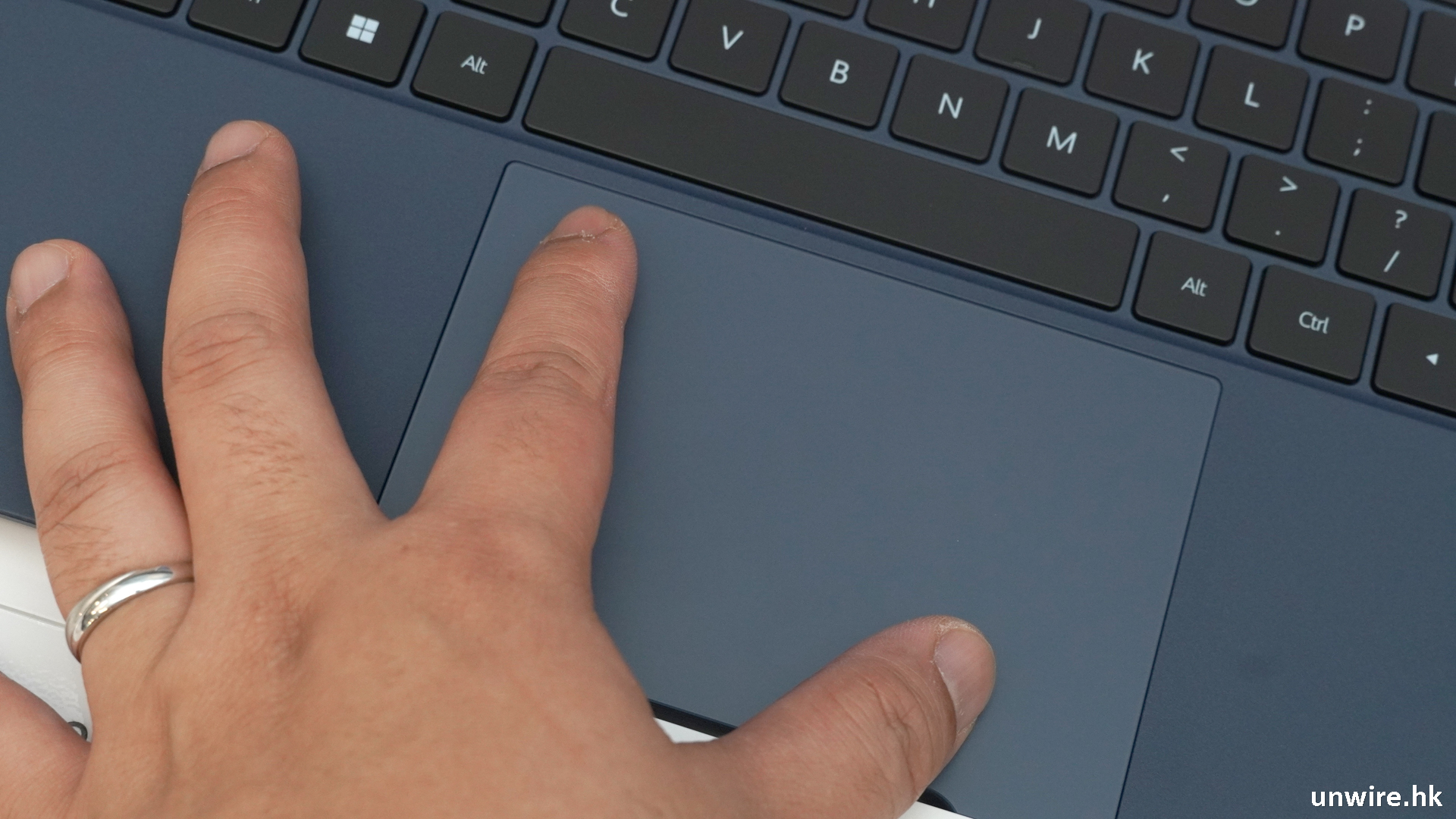
▲觸控板亦十分大,即使多手指觸控亦十分輕鬆。
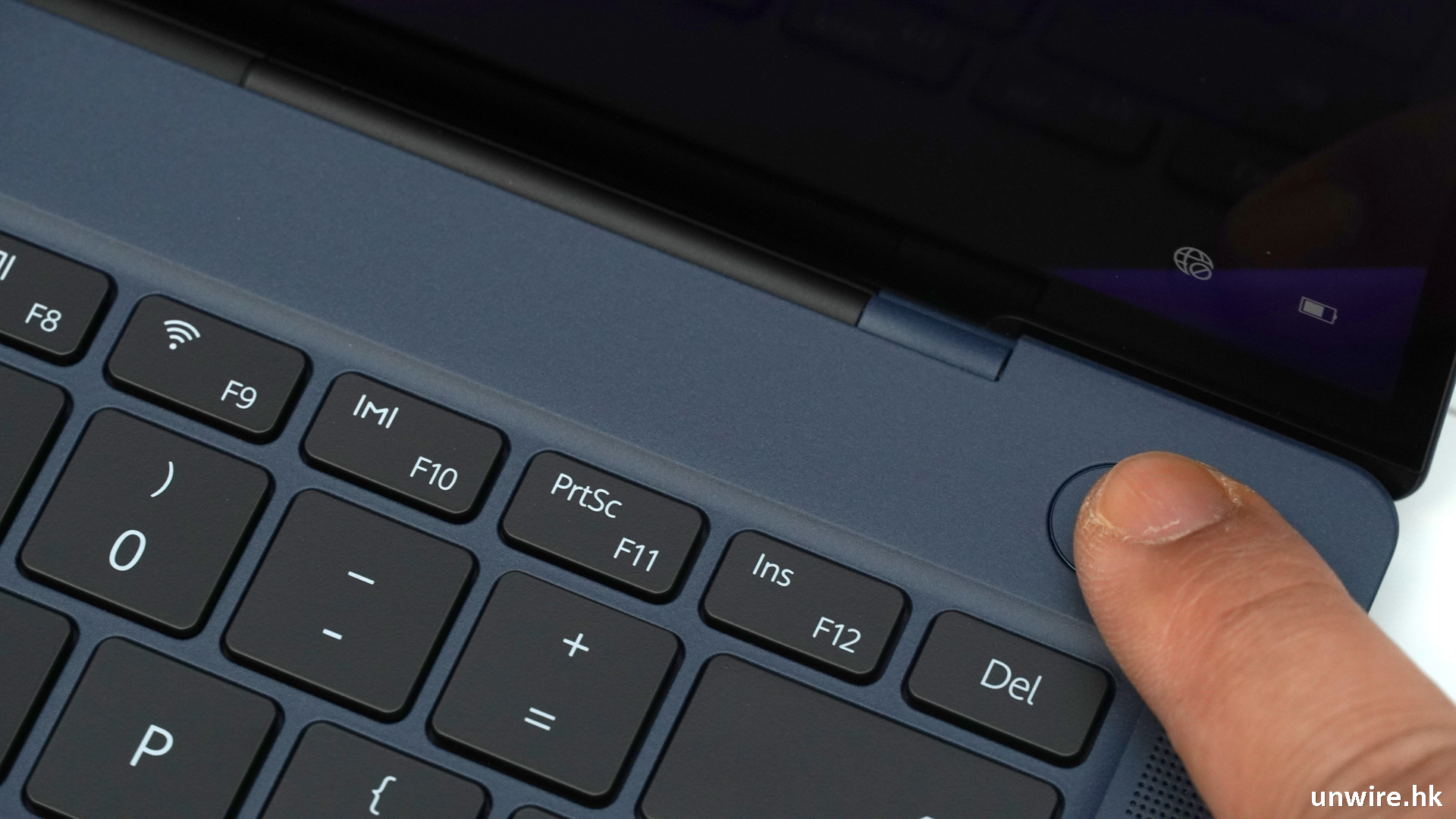
▲電源鍵內建了指紋辨識器,登入系統十分簡單。
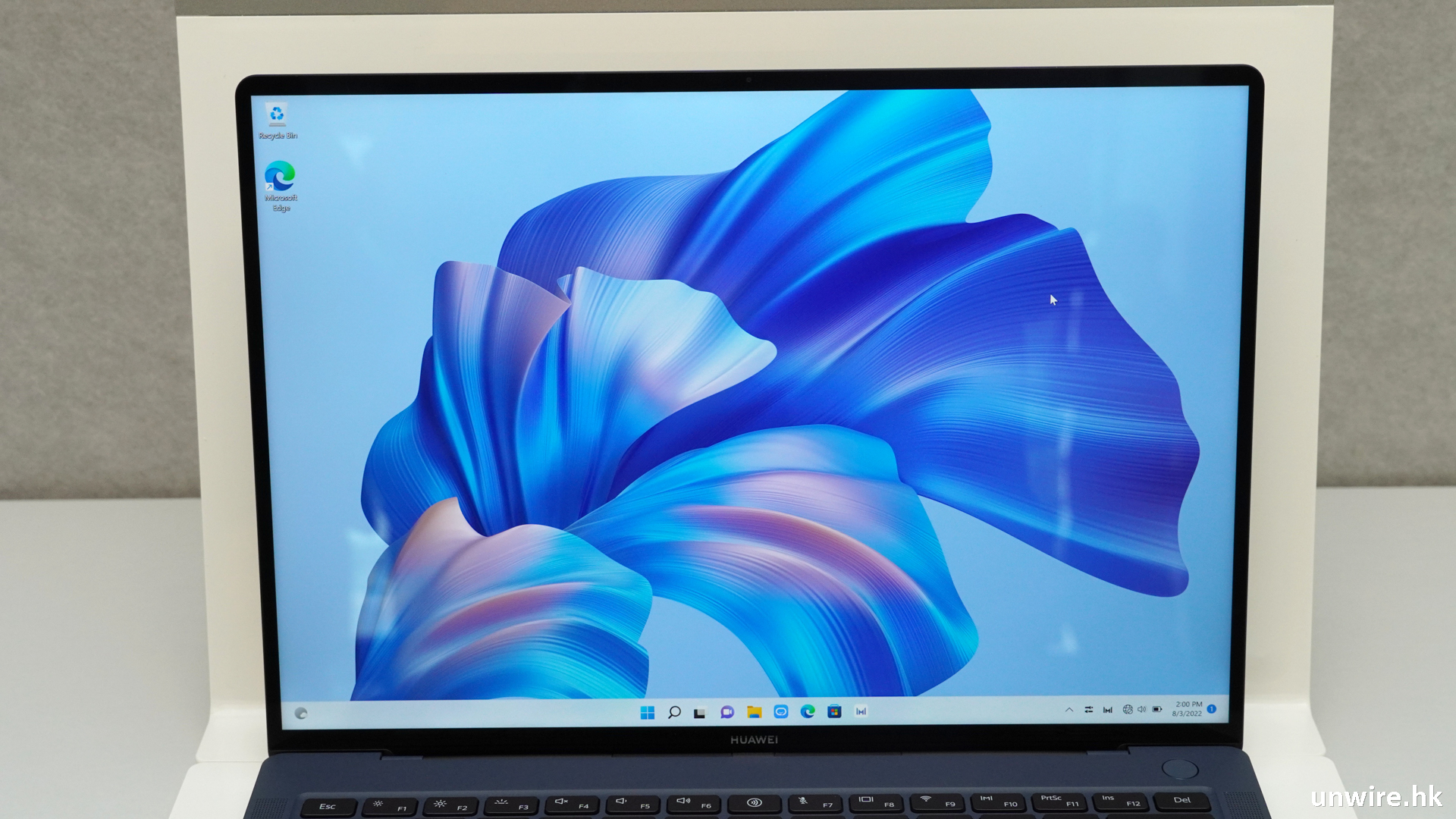
▲至於顯示方面,MateBook X Pro 內建了 14.2 吋 LTPS 熒幕。
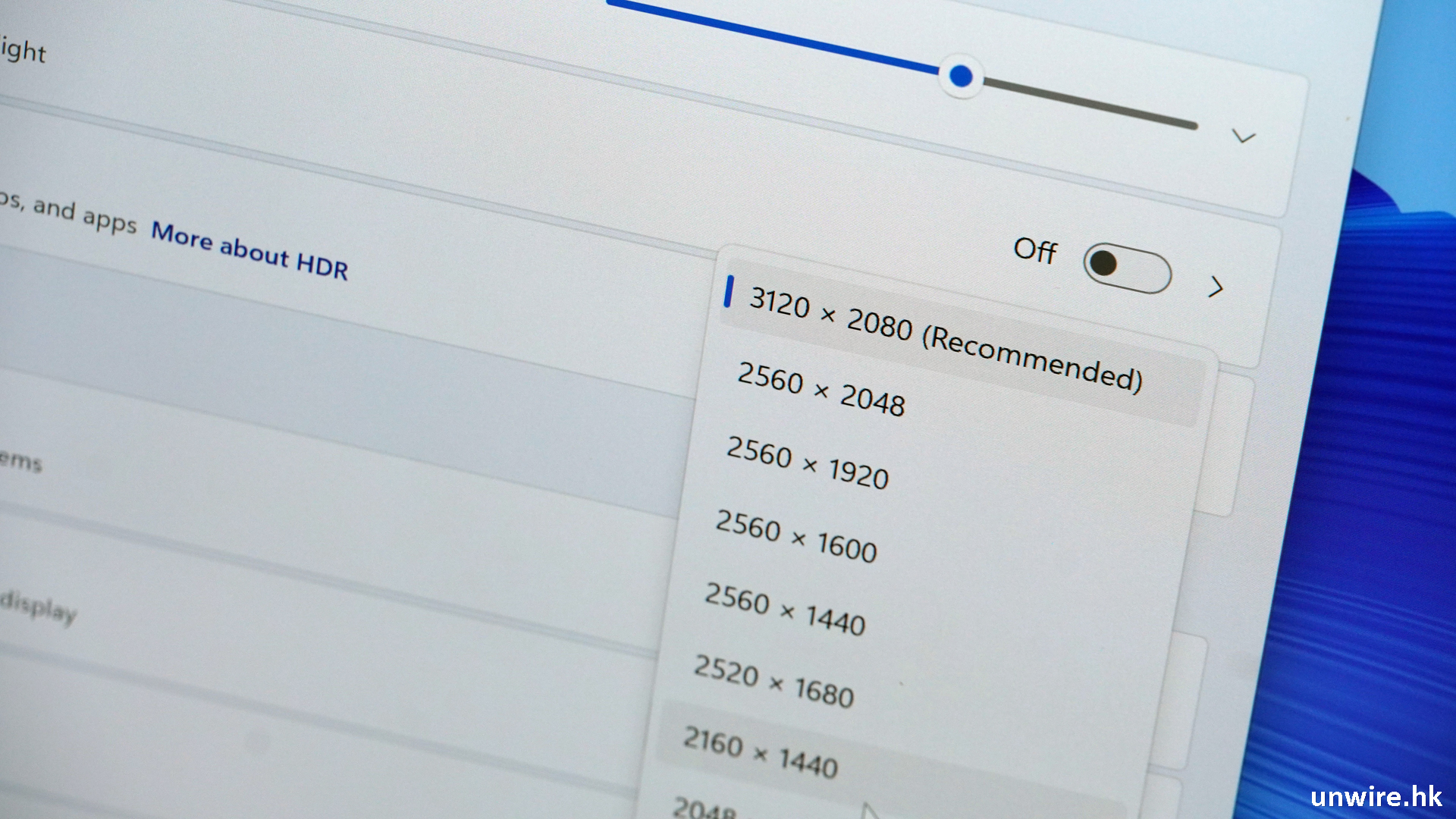
▲熒幕解像度為 3120 x 2080,而且支援最高 90Hz 更新率。

▲熒幕亦加入了特別的納米塗層,不但具備 9H 硬度不易被刮花,而且可令反光情況減低 60%。

▲至於硬件方面,MateBook X Pro 內建了第 12 代 Intel Core i7 – 1260P 處理器、16GB RAM 及 1TB NVMe PCIe SSD。
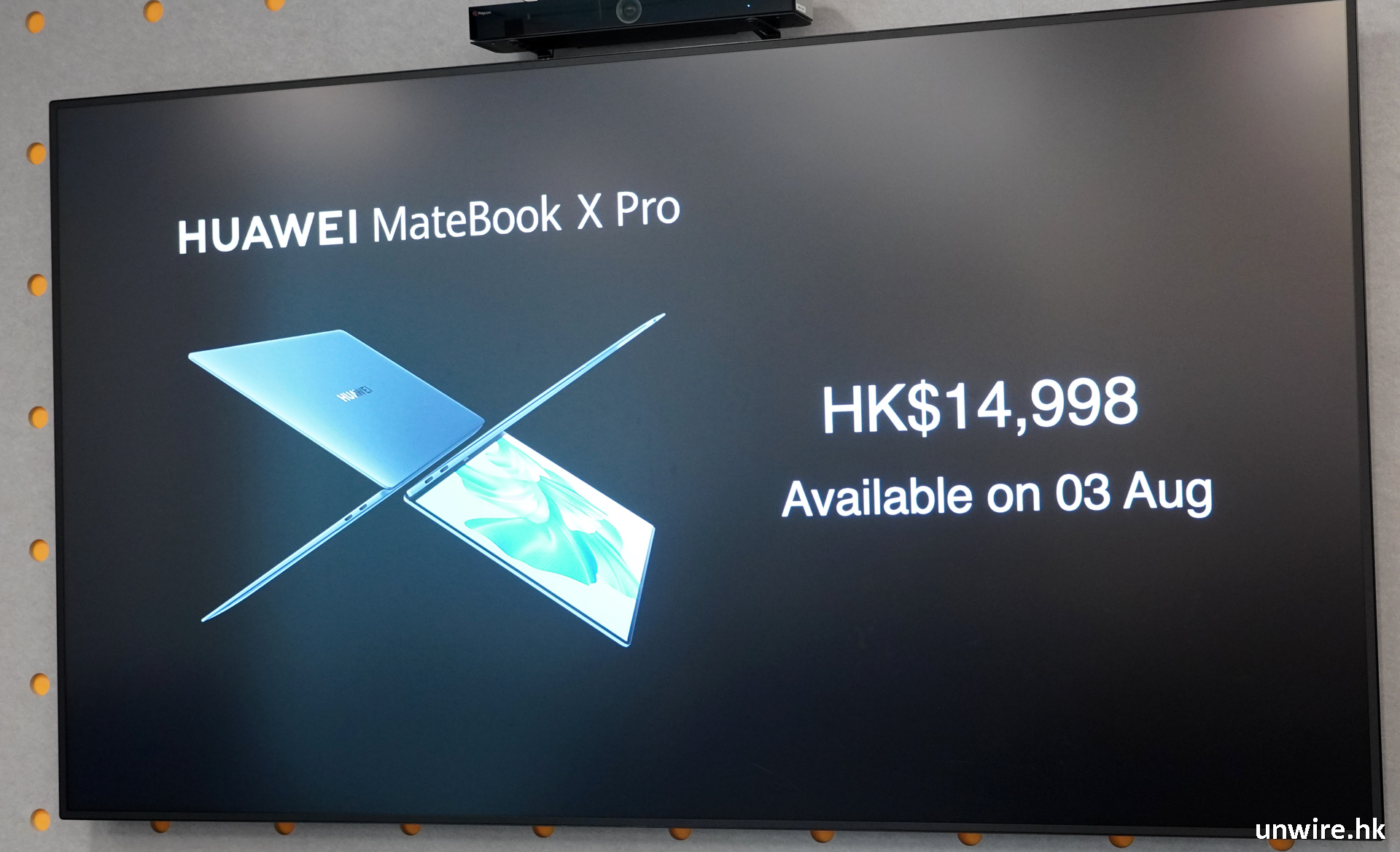
推出詳情方面,Huawei MateBook X Pro 會在今日正式推出,設有墨藍配色,定價為 $14,998。
MateBook 16s:相對輕薄配 Core i9 處理器
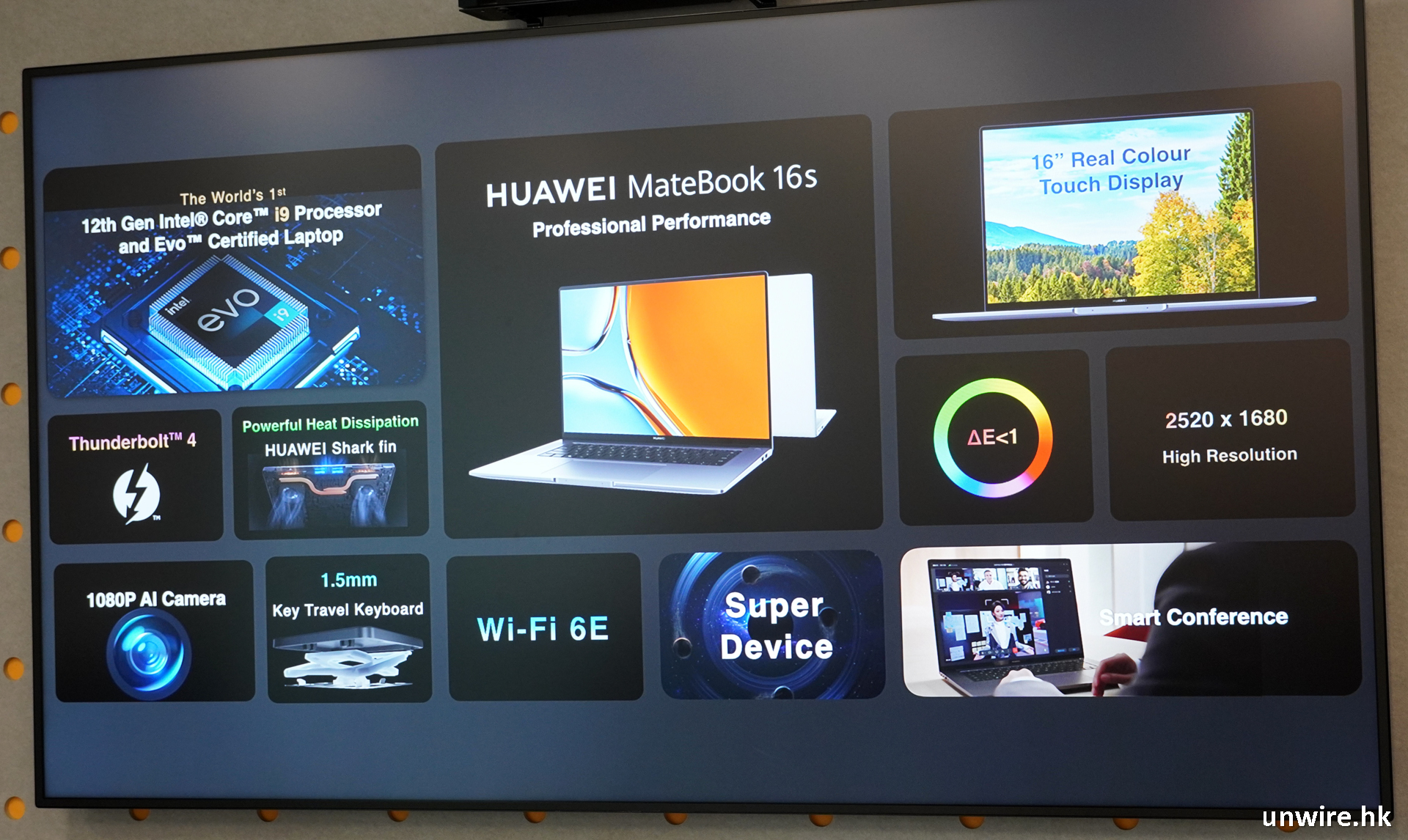
至於第二部出場的,就是同樣屬旗艦產品的 Huawei MateBook 16s。它雖然內建了 16 吋 2620 x 1680 IPS 觸控式大熒幕,但機身厚度及重量分別只有 17.8mm 及 1.99kg,是同尺寸熒幕機款中相對較輕薄的一部。更難得的是,在相對輕薄的機身內,內建了第 12 代 Intel Core i9 – 12900H 處理器,高效模式下性能釋放高達 60W,加上它內建了全新的鯊魚鰭電競級雙風扇散熱系統,內建 79 片鯊魚鰭超薄扇葉,配合轉軸處的雙進風口,可以帶來超大進風量,再加上加厚熱管均勻降溫,令用家無論是要進行影片處理,或者運行需要較高性能才運作到的軟件,在 MateBook 16s 上應該問題也不大。它亦是今次唯一一部獲得 Intel Evo 認證的新筆電,性能表現有一定保證。
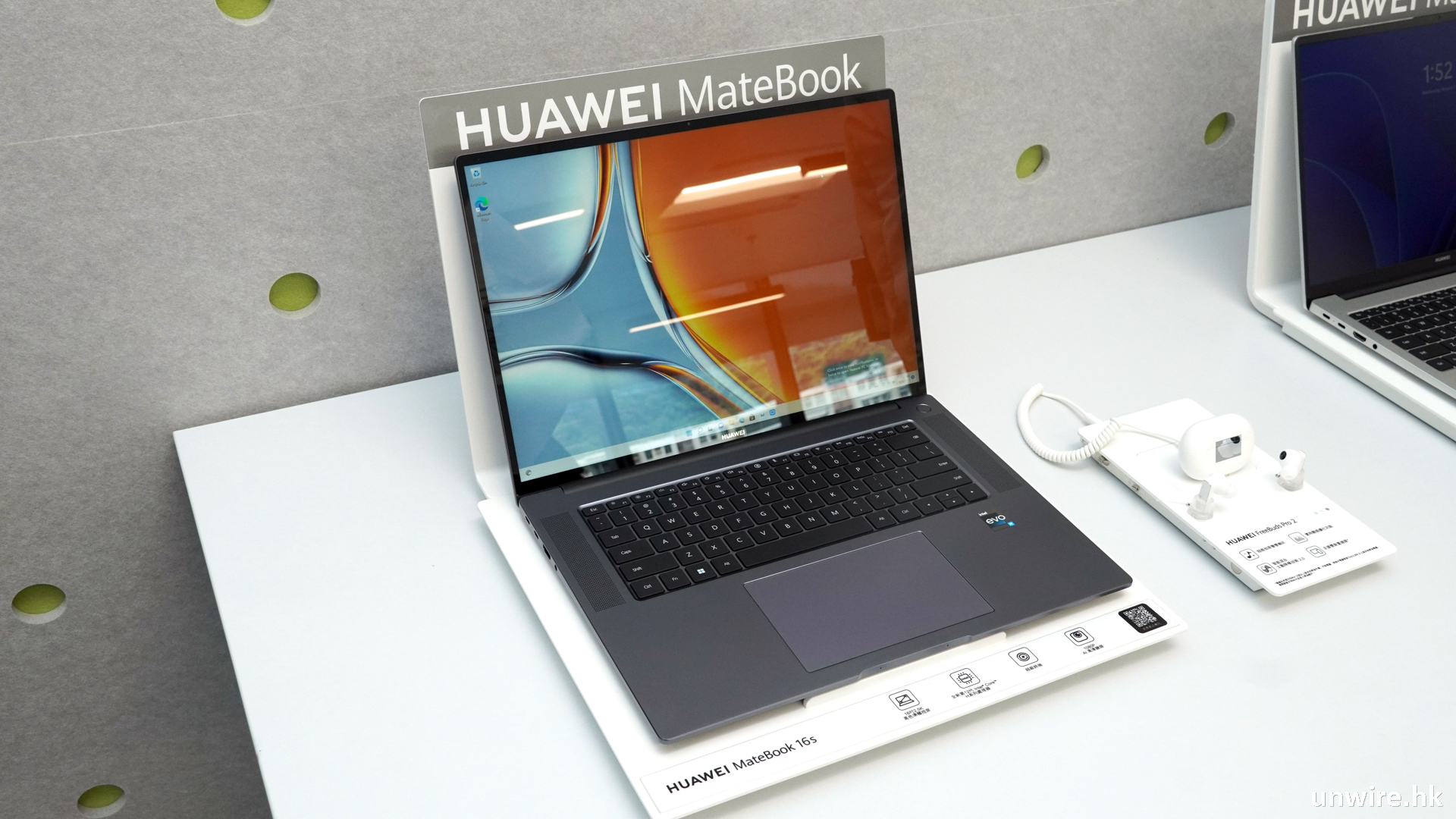
▲第二部出場的同樣屬於旗艦系統,就是兼備輕薄及效能的 16 吋熒幕機款 MateBook 16s。

▲它金屬機身採用了深空灰配色,摸上手十分硬淨紮實。
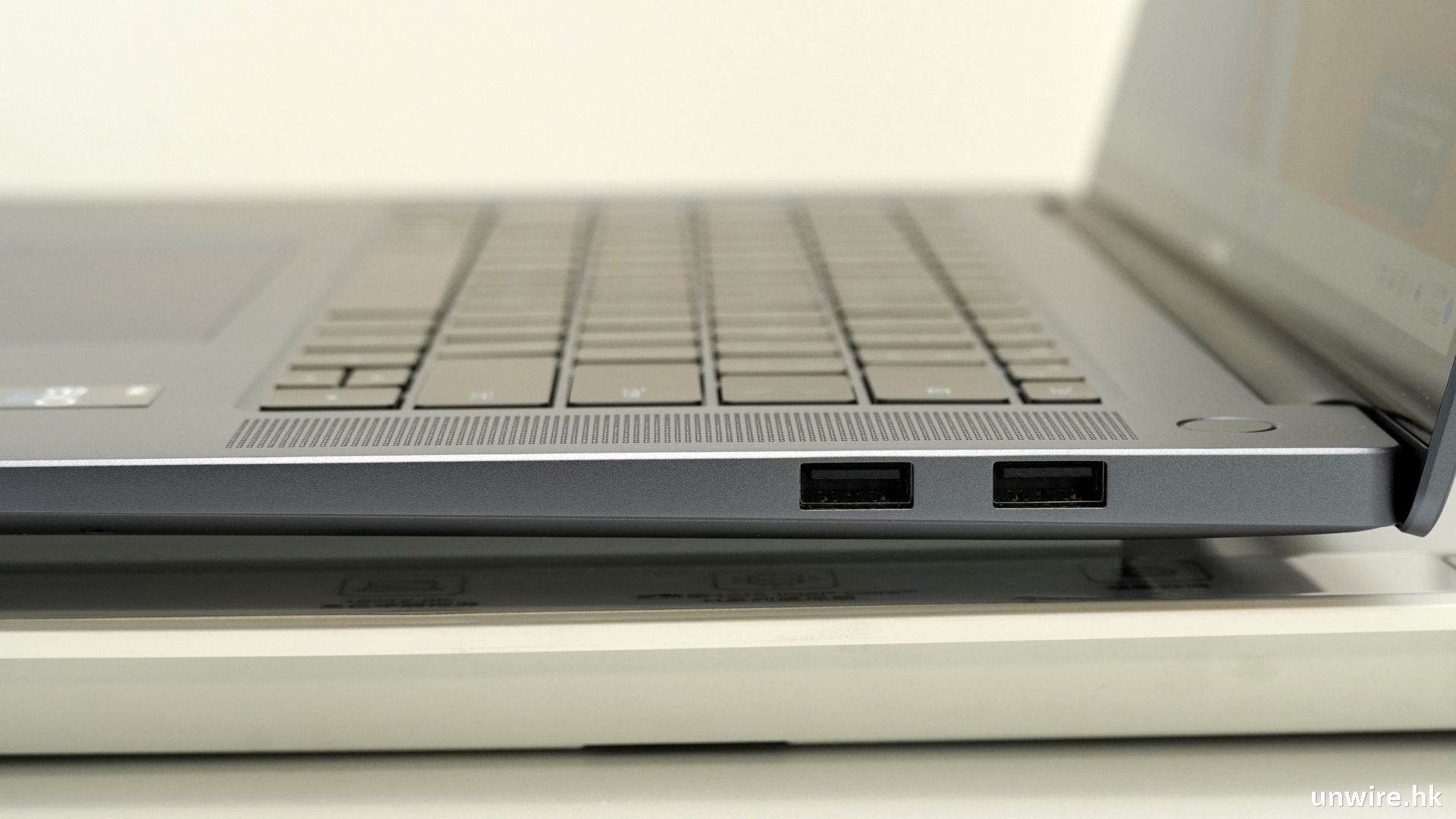

▲內建了 2 個 USB 3.2 Gen 1 USB-A 插槽及 2 個 USB-C 插槽,而其中一個插槽亦可支援 Thunderbolt 4 格式。它亦設有 HDMI 輸出及 3.5mm 耳機插孔,端子種類算是齊備。
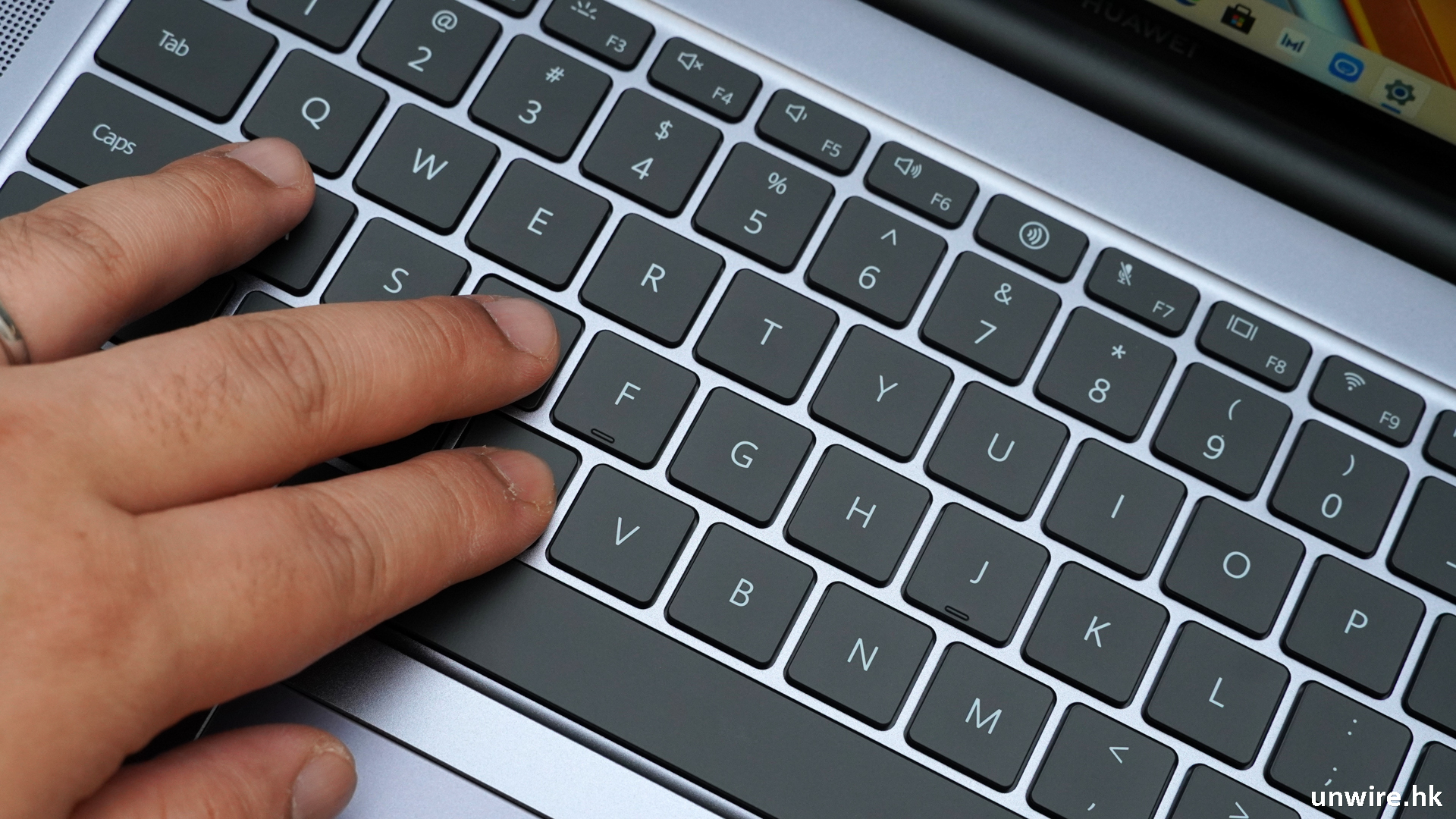
▲配置的全尺寸鍵盤與一般的 16 吋筆電差不多,亦具備一定鍵程,打字算舒服。
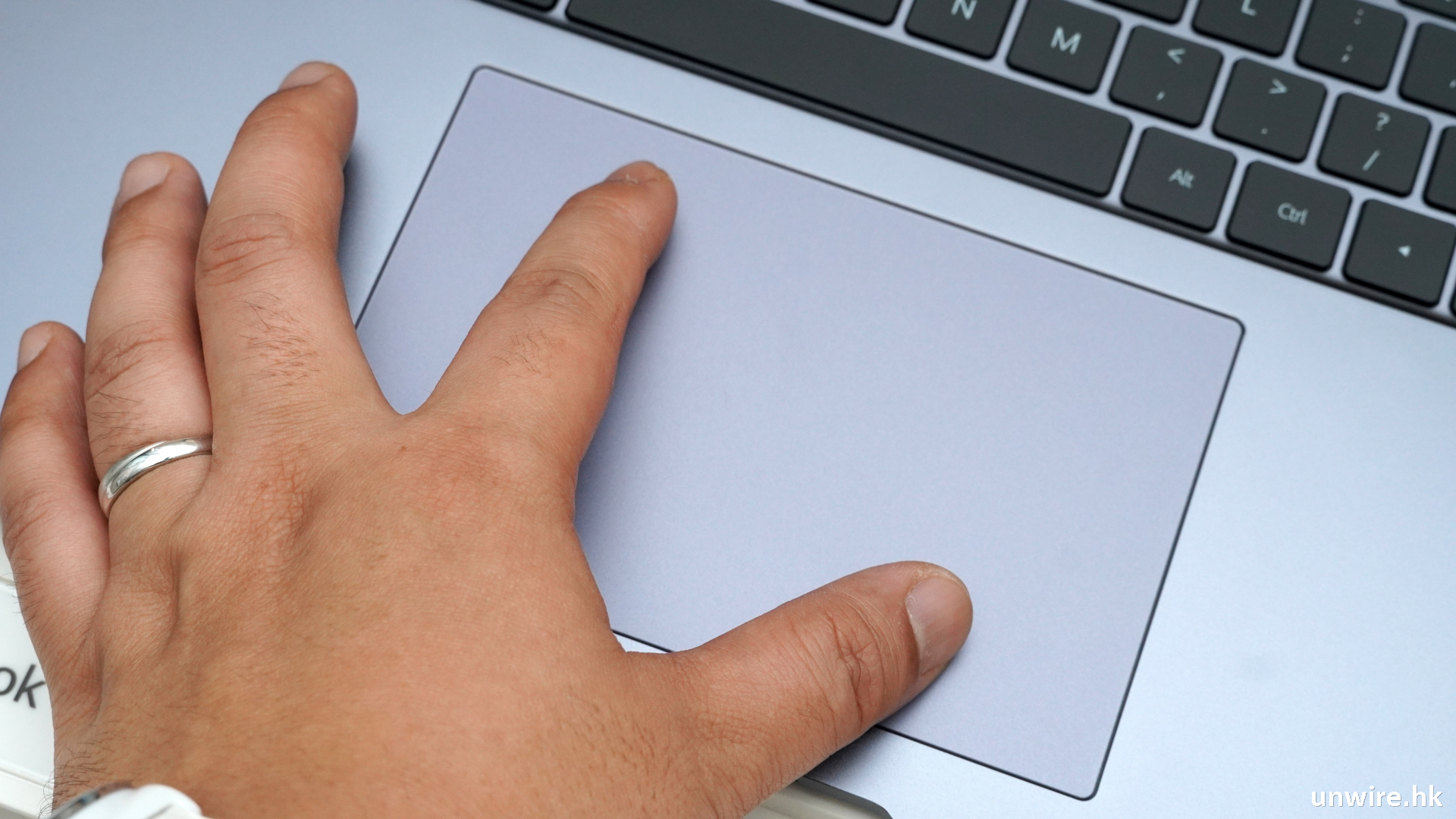
▲觸控板相比 MateBook X Pro 細一點,但面積仍足夠用家進行多手指操控。
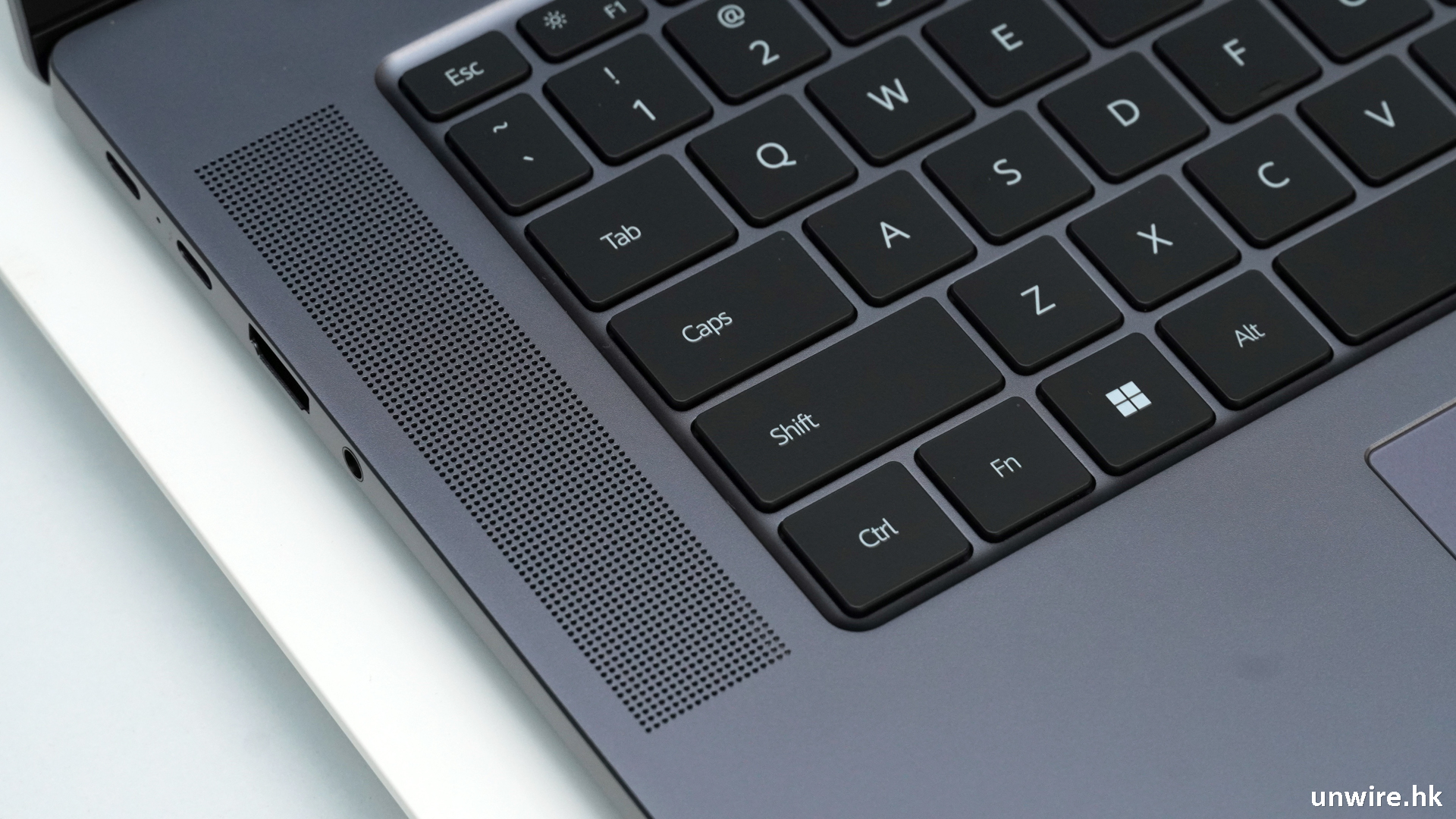
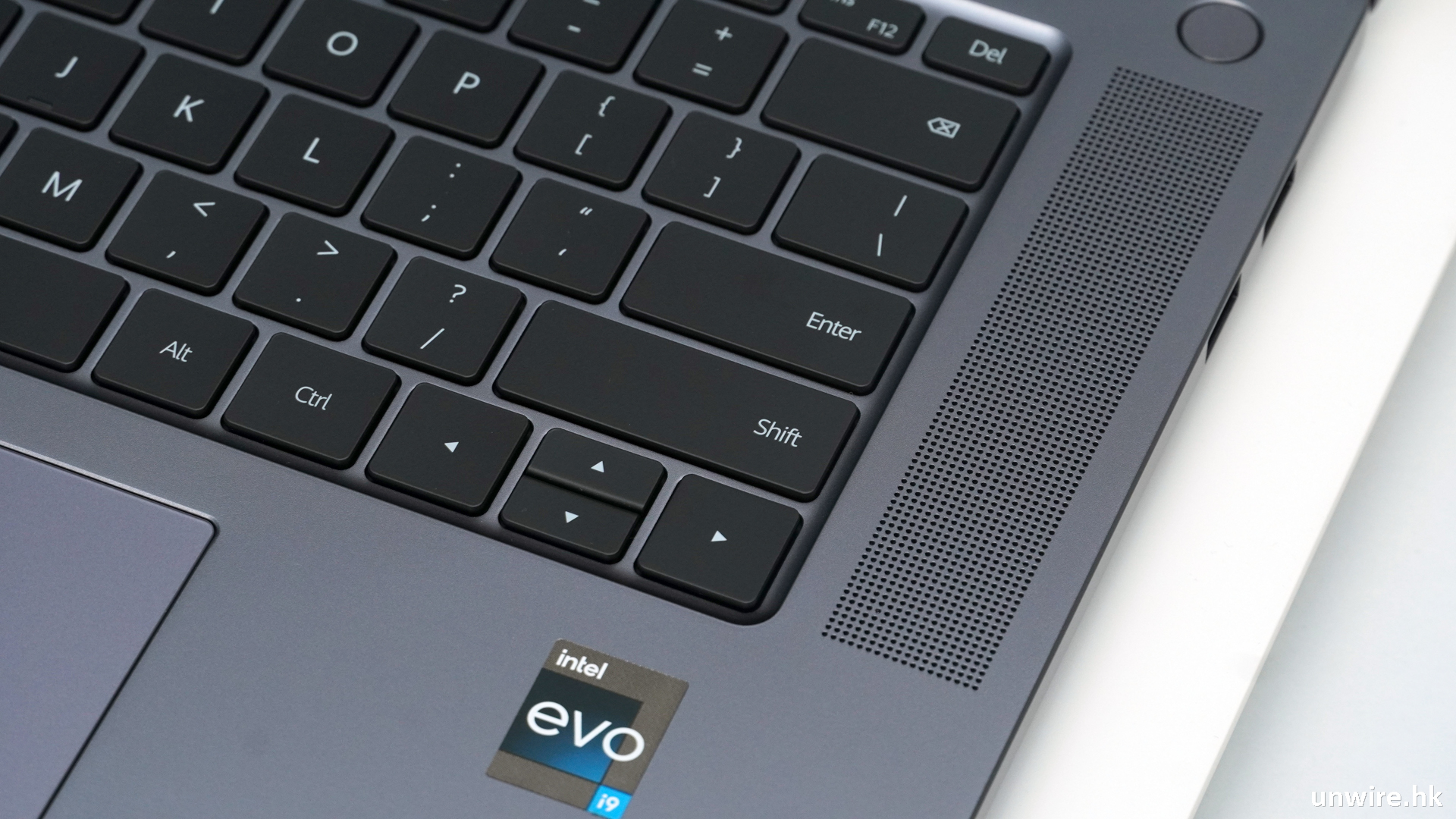
▲喇叭設於鍵盤兩側,採用正面出聲設計。
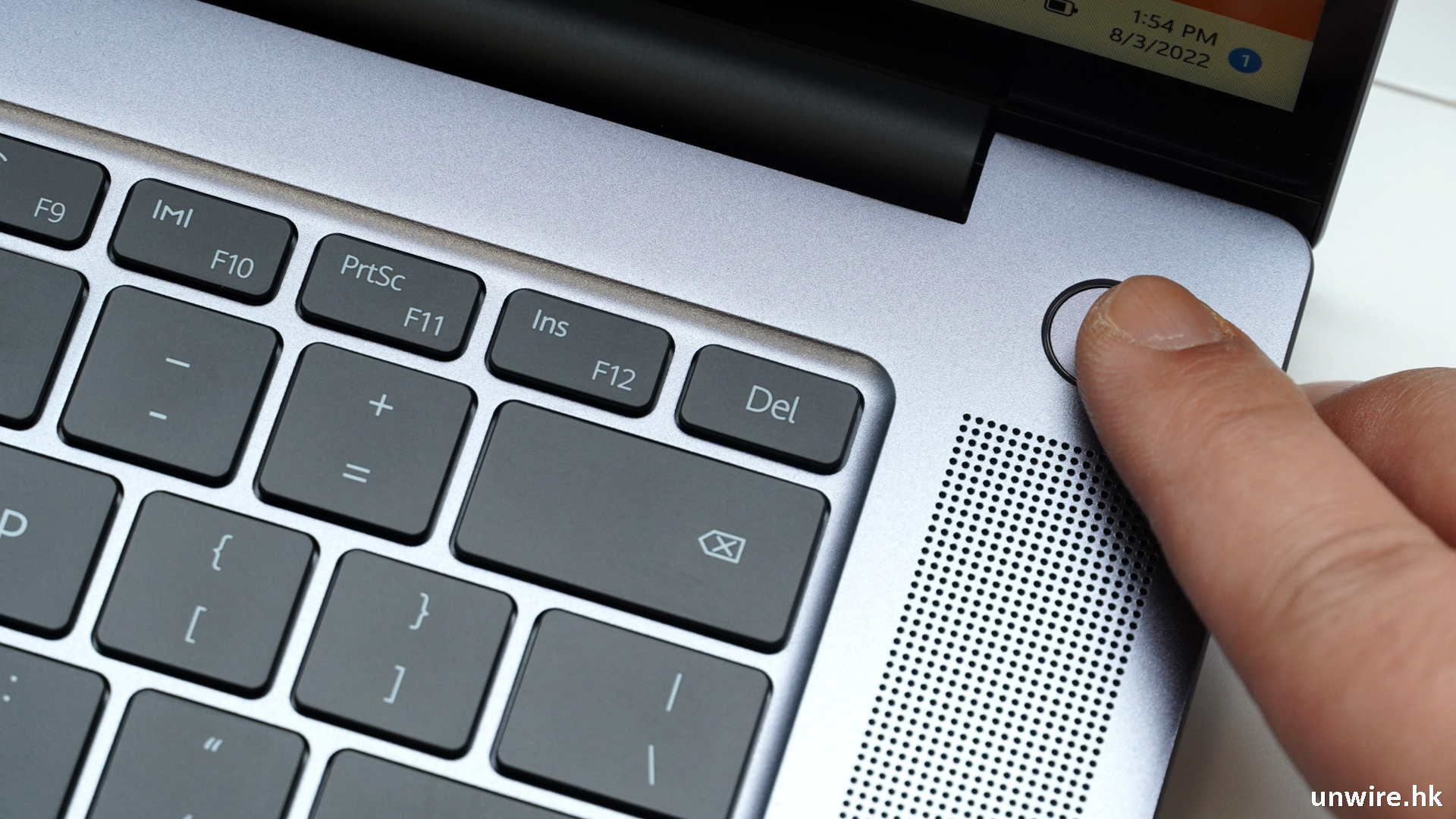
▲同樣內建指紋辨識器在開關鍵內。


▲至於顯示方面,MateBook 16s 內建了 16 吋 2520 x 1680 解像度 IPS 熒幕。
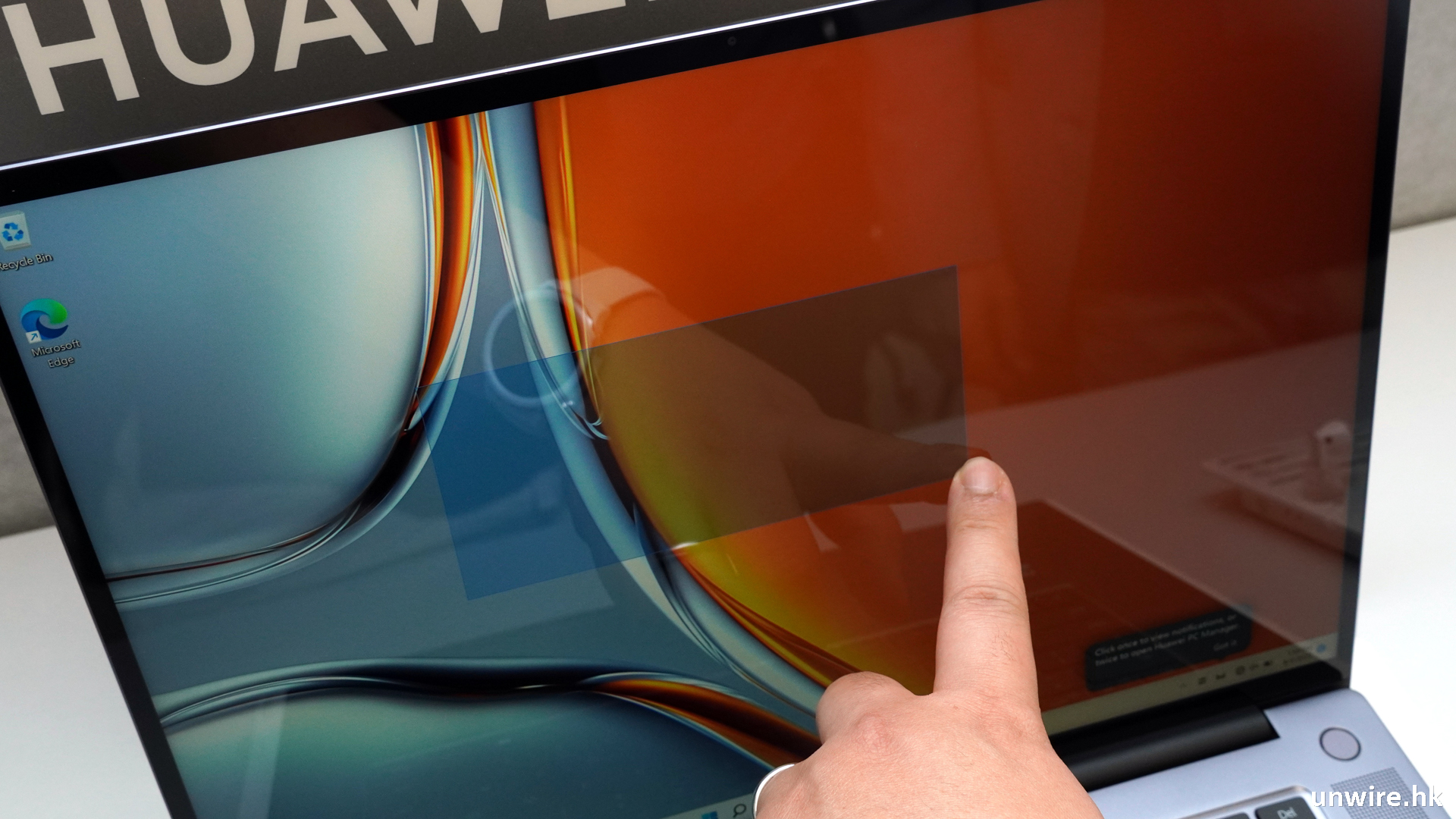
▲熒幕亦具備觸控功能。

▲至於硬件配置方面,MateBook 16s 內建了第 12 代 Intel Core i9 – 12900H 處理器,在輕薄筆電來說比較少有。其他硬件規格包括 16GB RAM 及 1TB NVMe PCIe SSD。
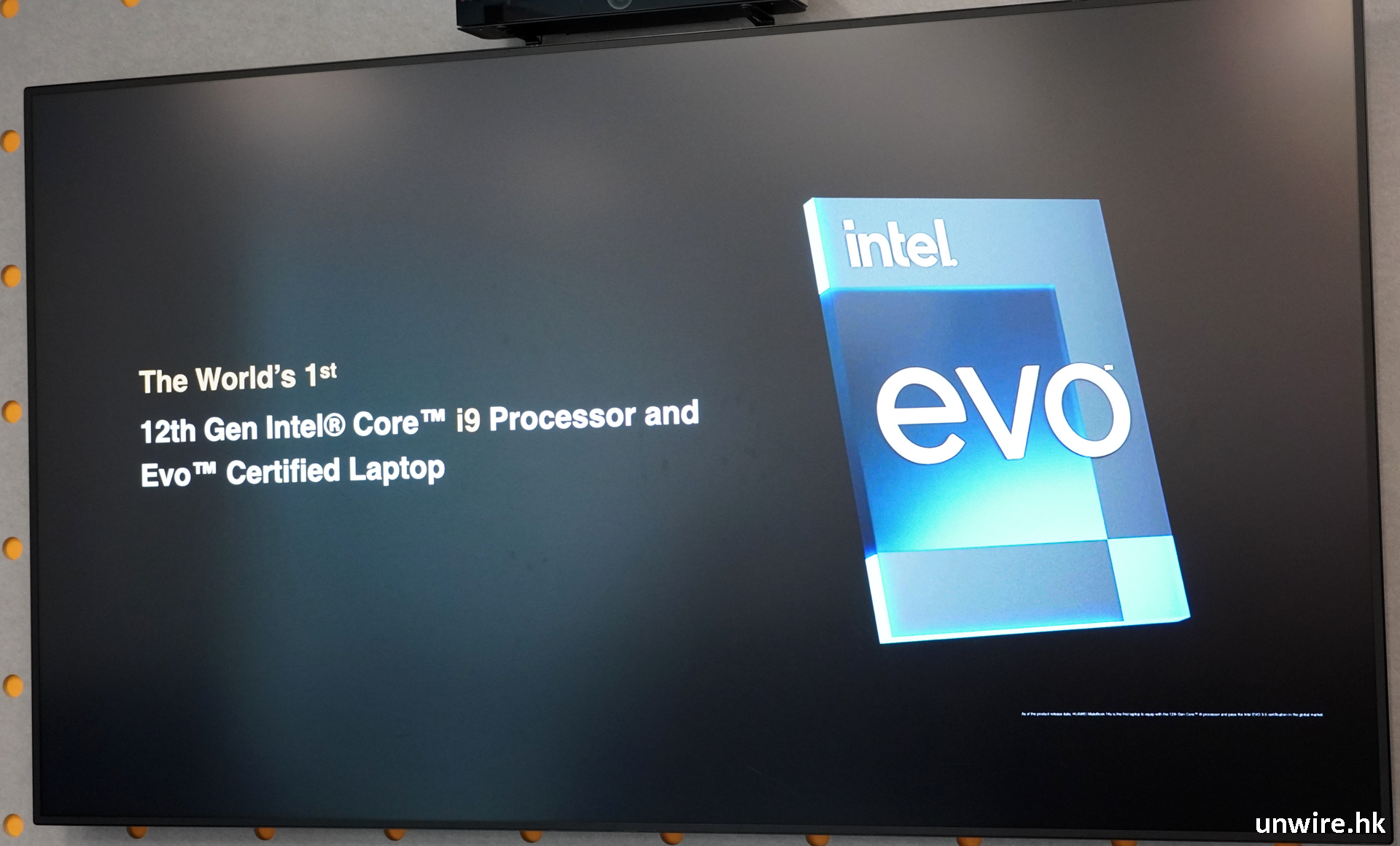
▲MateBook 16s 亦是全球第一部採用 Core i9 處理器的筆電獲得 Intel Evo 認證。
推出詳情方面,Huawei MateBook 16s 會在今日正式推出,設有深空灰配色,定價為 $11,998。

MateBook 14:主流級別商務機
下一部出場的新機,就是 Huawei MateBook 14。它屬於主流級別的商務手提電腦,採用了銀灰色金屬機身,而且機身厚度及重量分別也只有 15.9mm 及 1.49kg,具備一定流動性,外攜使用亦算方便。其他規格方面,包括:內建了第 12 代 Intel Core i7 – 1260P 處理器、Intel Iris X 內置圖像處理晶片、16GB LPDDR4x RAM、512GB NVMe PCIe SSD 及 14 吋 2160 x 1440 解像度 IPS 觸控式熒幕。它亦同樣內建了超薄鯊魚鰭扇葉風扇散熱系統,確保高效運作時,機內熱力也能有效帶出輕薄的機身外。
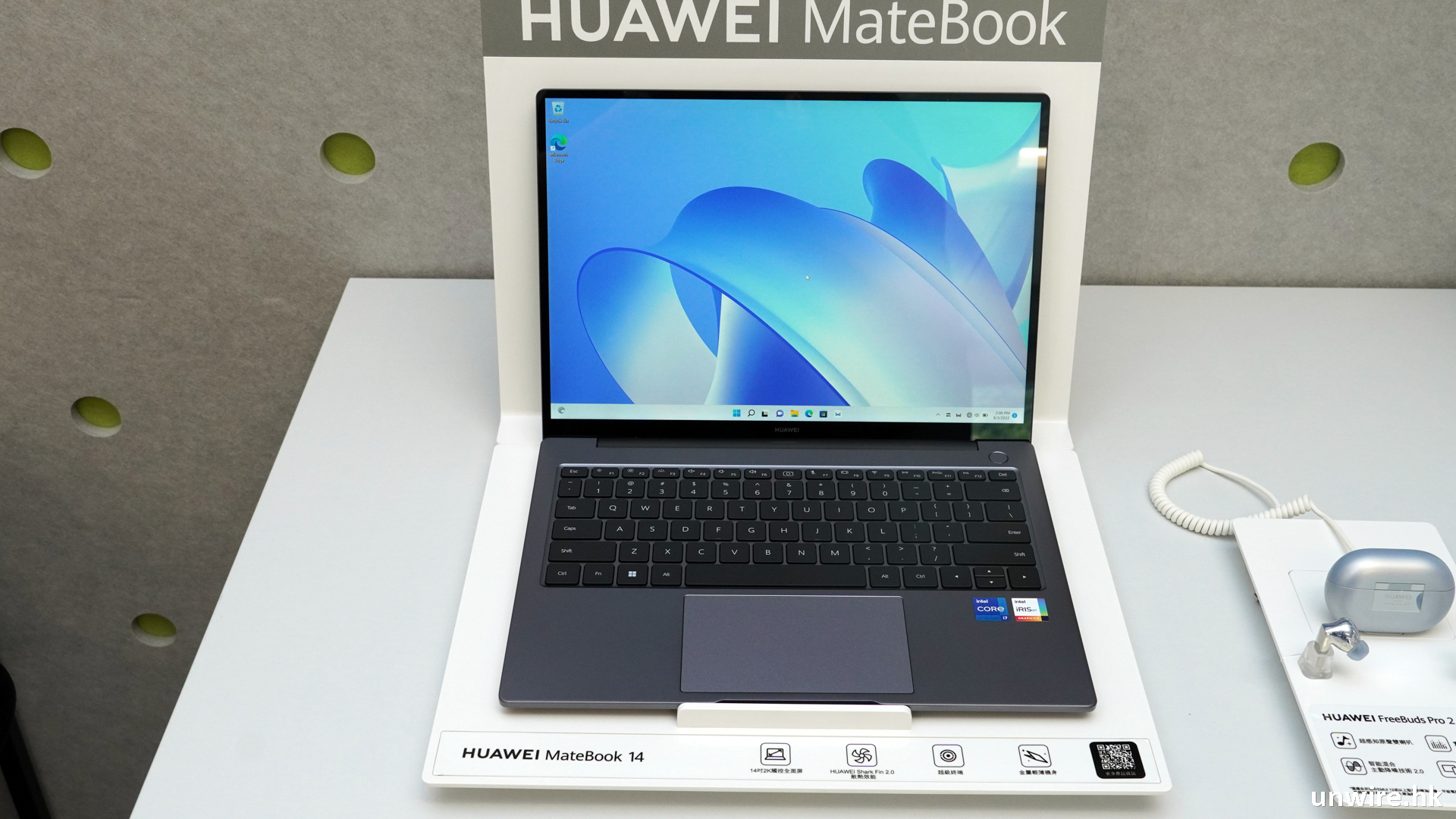
▲至於第三部出場的新機,就是主流級別的商務筆電 MateBook 14。

▲金屬機身採用了皓月銀配色。

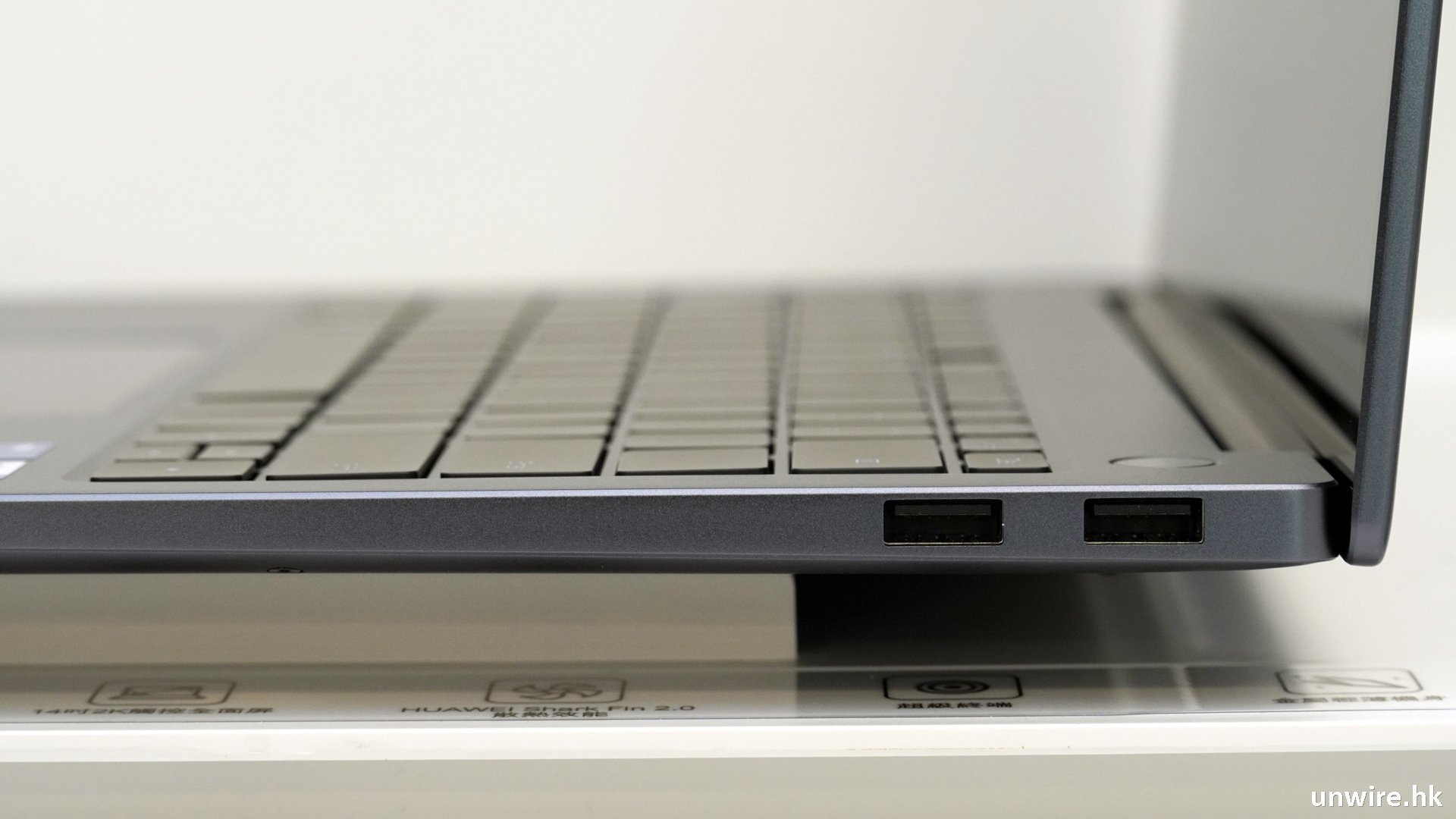
▲內建了 2 個 USB-A 3.2 Gen 1 插槽及 1 個 USB-C 插槽,亦設有 HDMI 輸出及 3.5mm 耳機插孔,以輕薄機來說,它的端子種類算齊全。
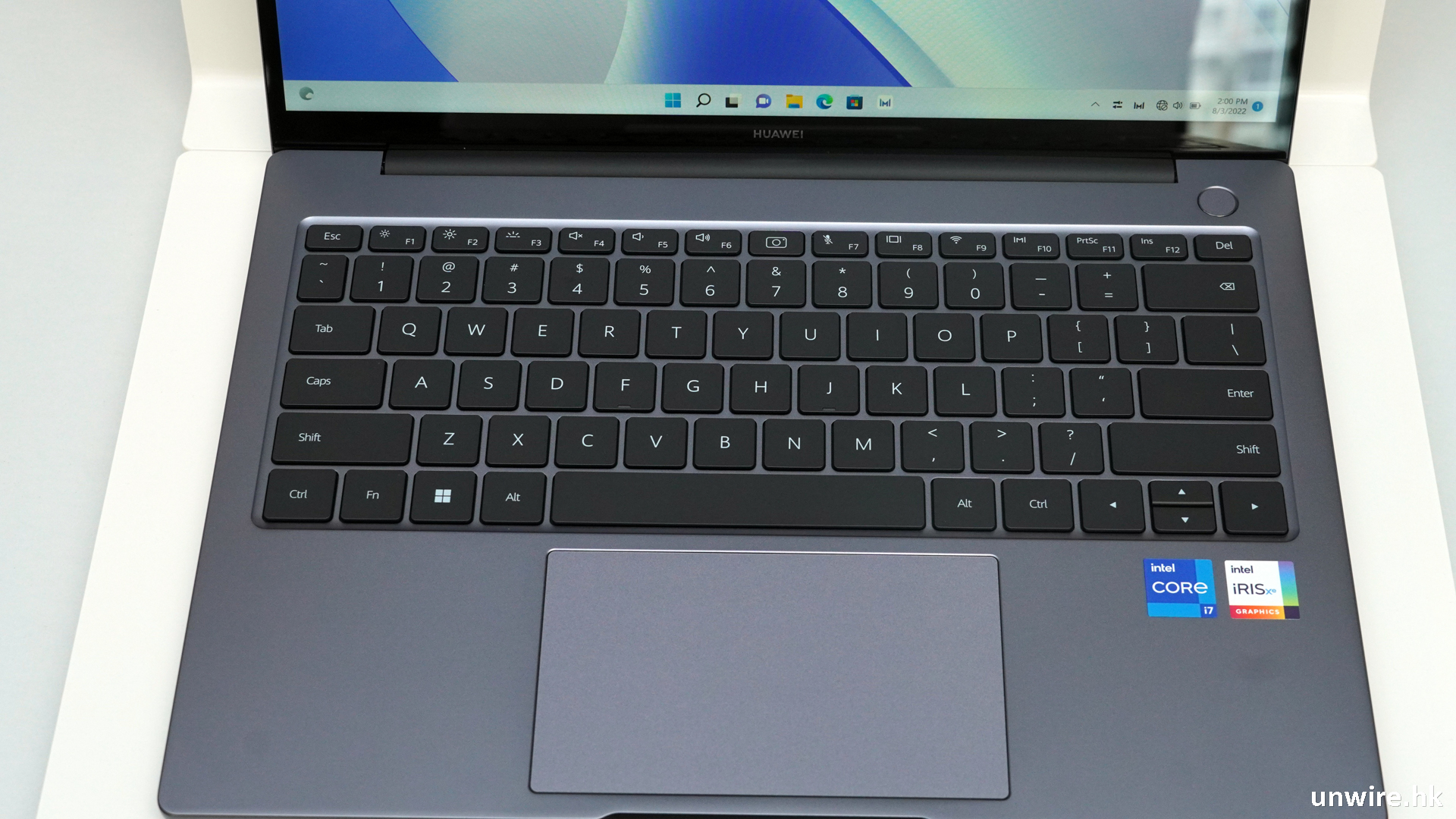
▲配備了一般 14 吋筆電也有的全尺寸鍵盤。
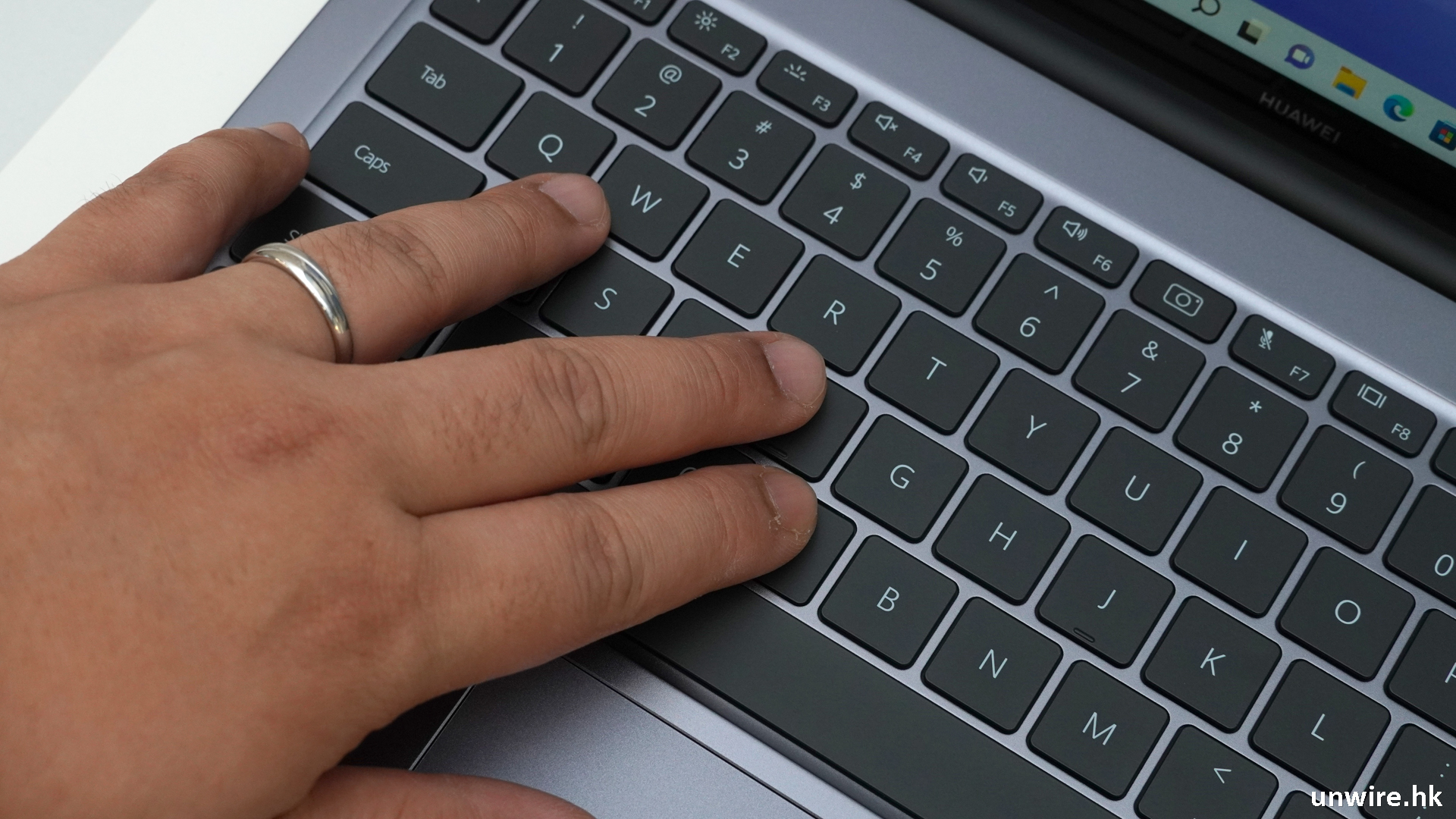
▲按鍵鍵程初步試過算不錯,打字應該頗舒服。
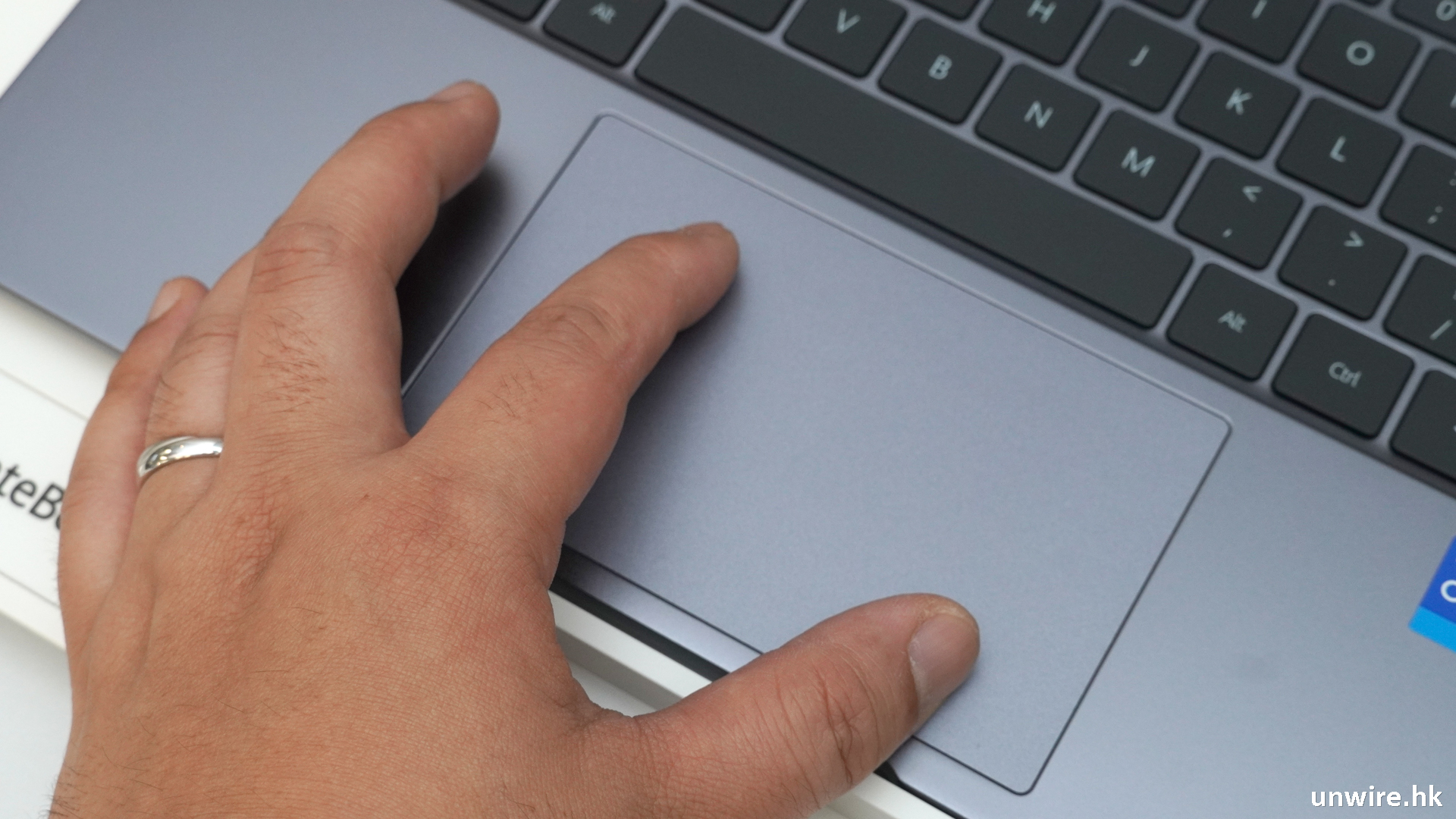
▲觸控板面積算大,操控十分方便。
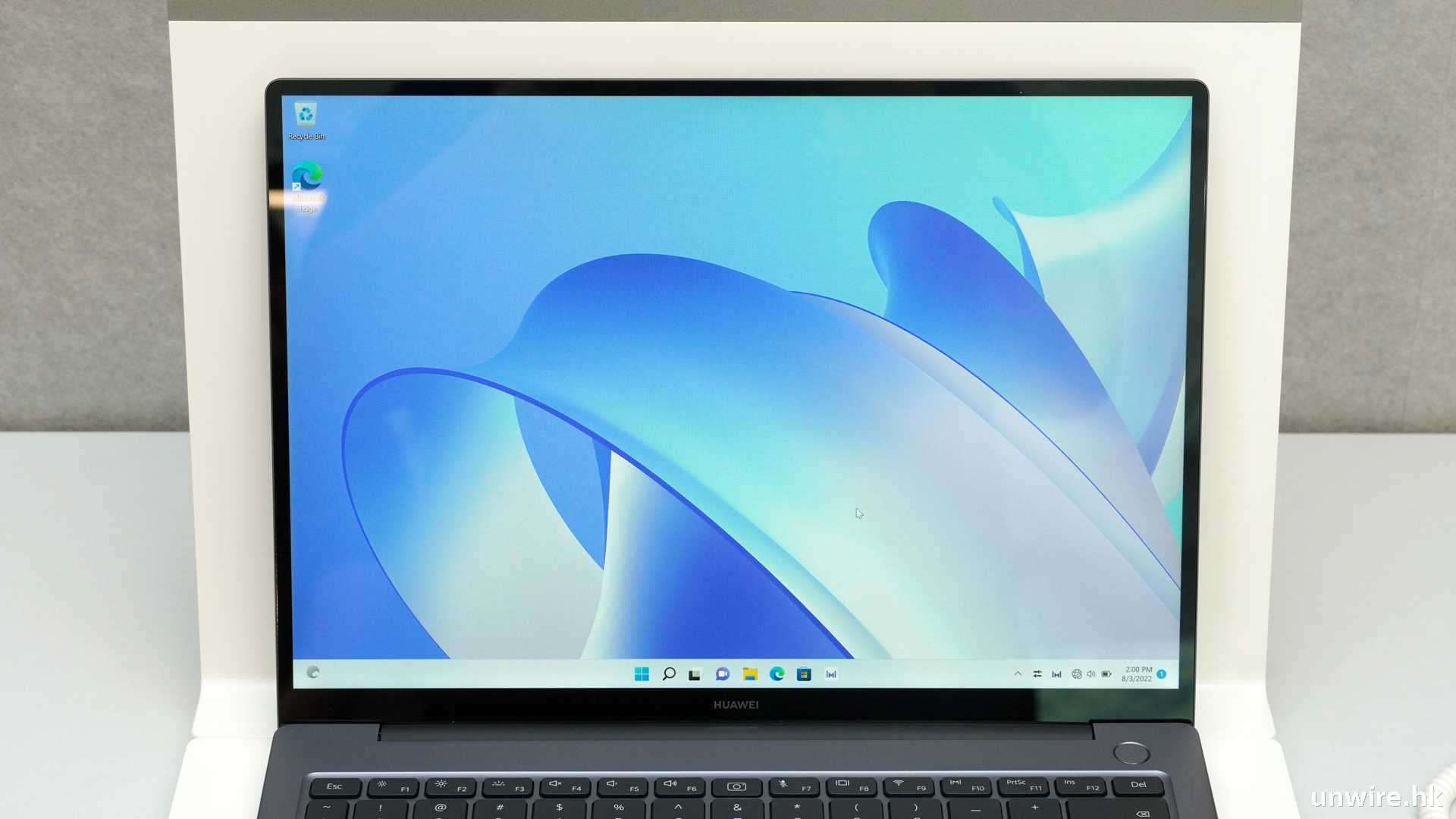
▲顯示方面,它內建了 14 吋 IPS 觸控式熒幕,而且採用幼邊框設計,屏佔比高達 90%。
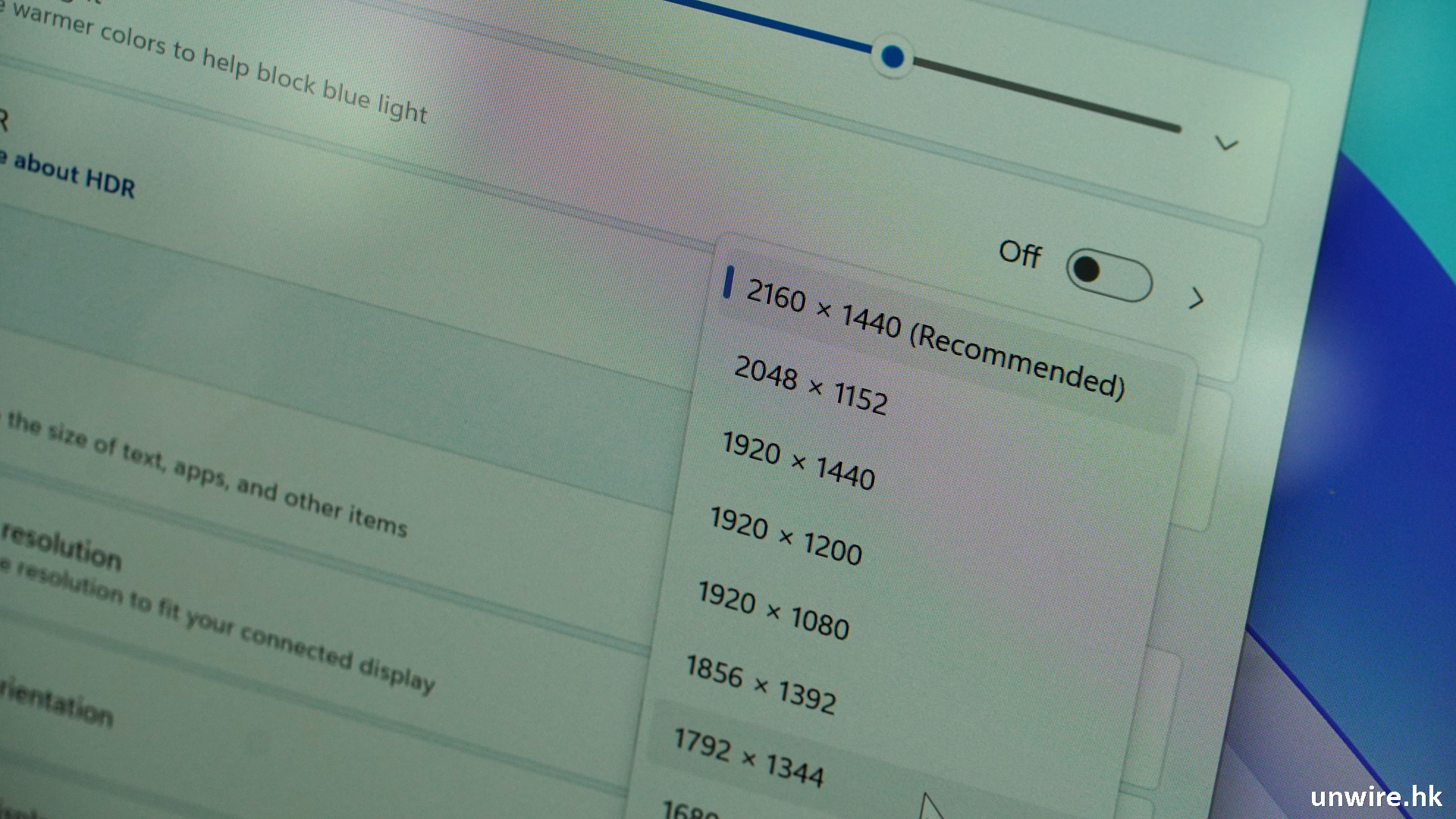
▲熒幕解像度亦達到 2160 x 1440,十分夠用。
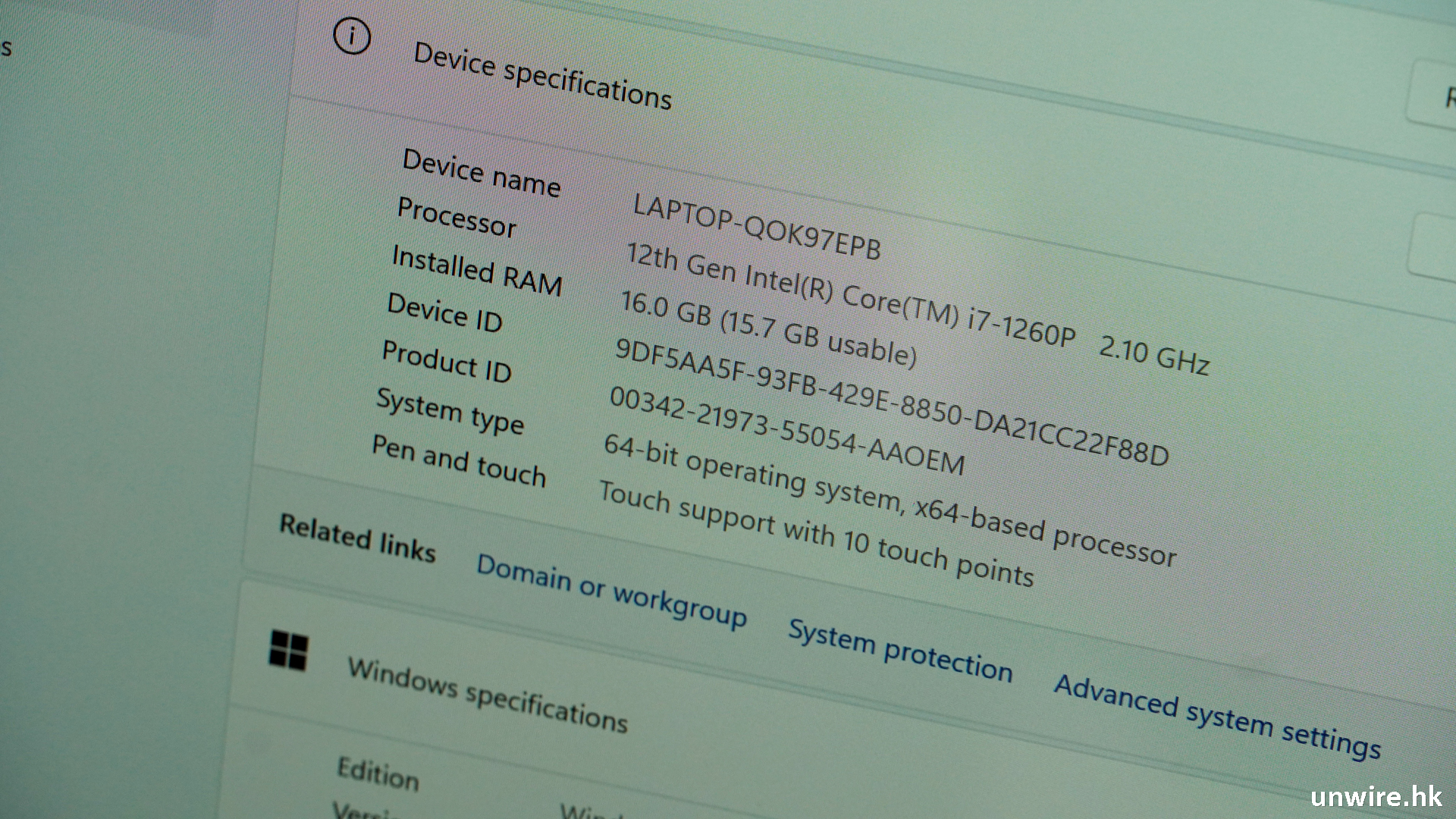
▲硬件配置方面,MateBook 14 內建了第 12 代 Intel Core i7 – 1260P 處理器、16GB RAM 及 512GB NVMe PCIe SSD。
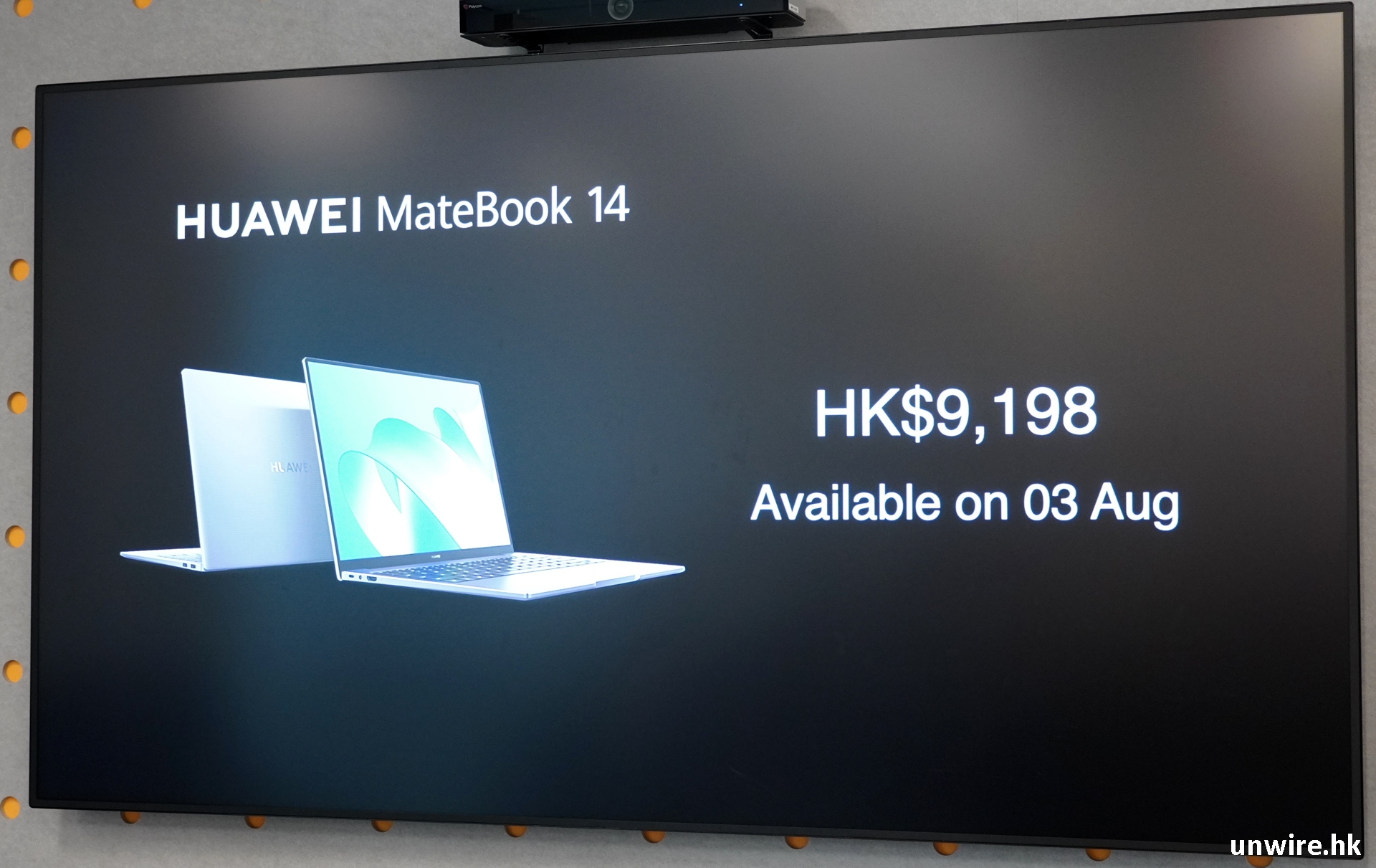
推出詳情方面,Huawei MateBook 14 會在今日正式推出,設有皓月銀配色,定價為 $9,198。

MateBook D 16:平價有數字鍵盤筆電
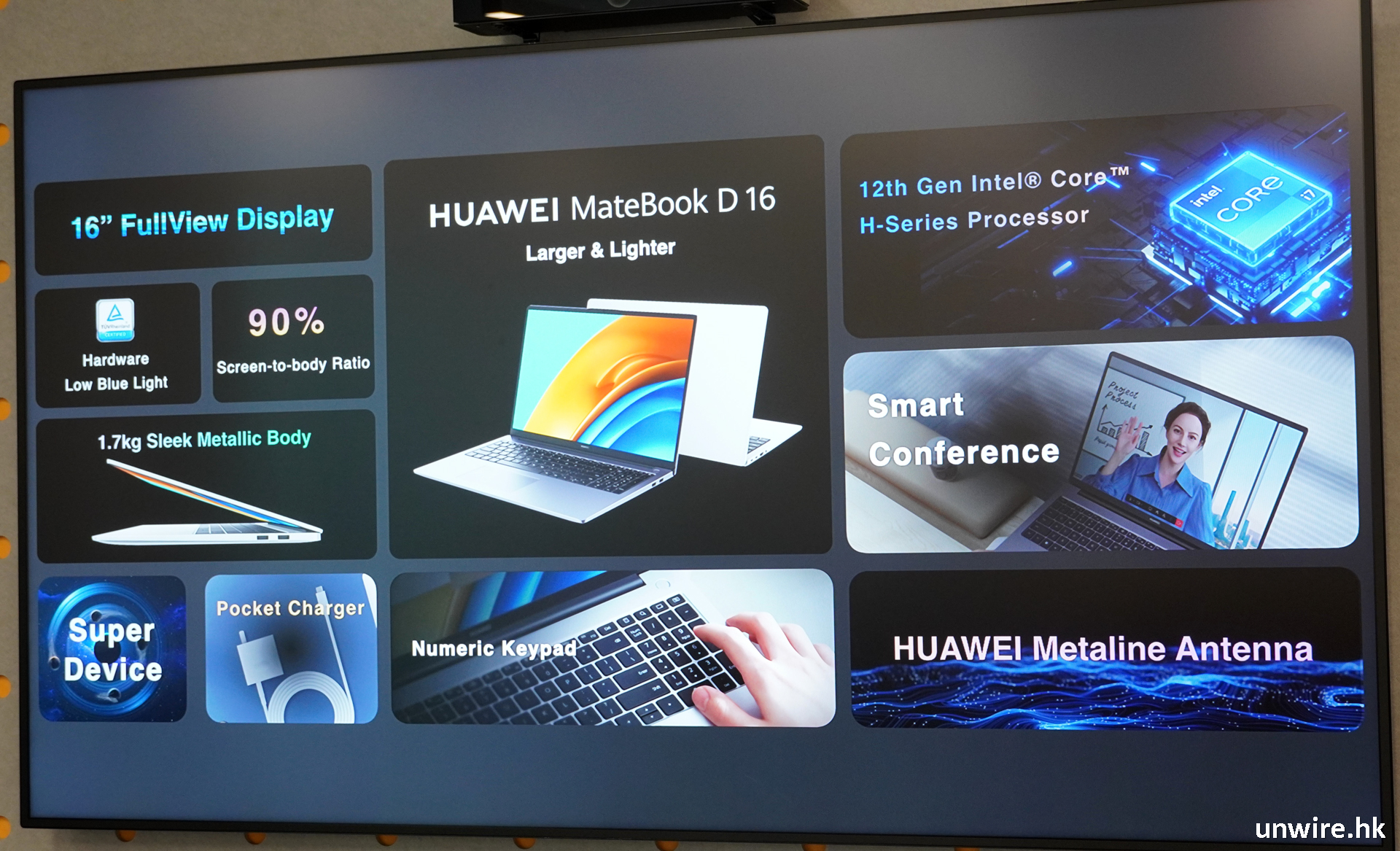
至於最後一部出場的新機,就是 Huawei MateBook D 16。它是今次 4 部新機中較平價的一部,只需 7k 有找,就可以入手到一部擁有 16 吋 1920 x 1200 解像度 IPS 熒幕的筆電,確實頗為抵玩。另外,它的機身厚度及重量分別只有 18.4mm 及 1.7kg,作為一部 16 吋熒幕的筆電,已算是十分輕薄,外攜使用亦無問題。另外,它除了內建全尺寸鍵盤外,亦內建了數字鍵盤,對於工作上需要經常輸入數字的用家,這部筆電確實幫到手。硬件配置方面,MateBook D 16 內建了第 12 代 Intel Core i5 – 12500H 處理器、Intel Iris X 內置圖像處理晶片、16GB LPDDR4x RAM 及 512GB PCIe SSD,加上端子齊備,作為 Desktop Replacement 亦沒有大問題。

▲最後一部出場的,是定價較便宜的 MateBook D 16。
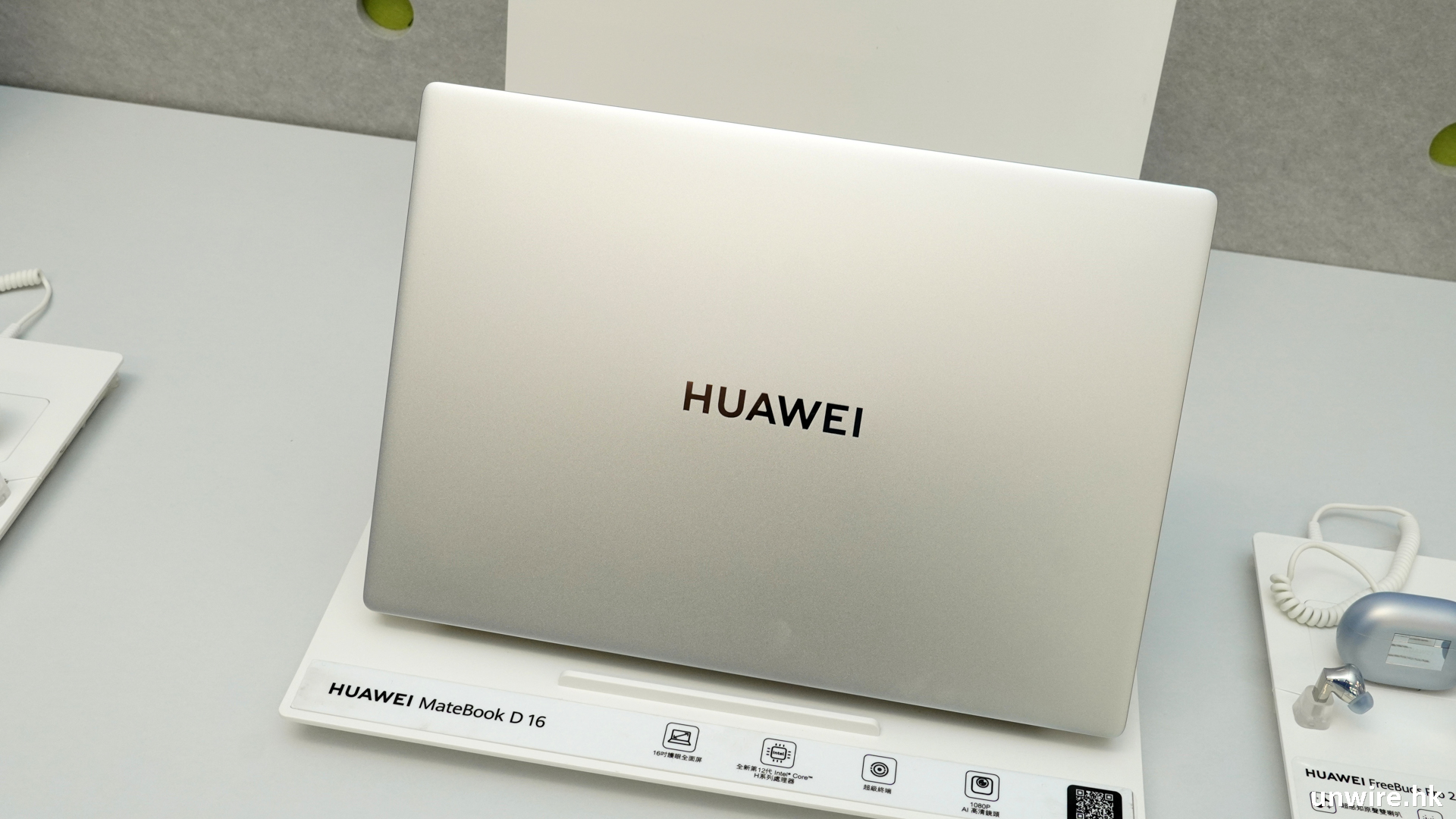
▲機身同樣採用金屬物料製造,並採用深空灰配色。
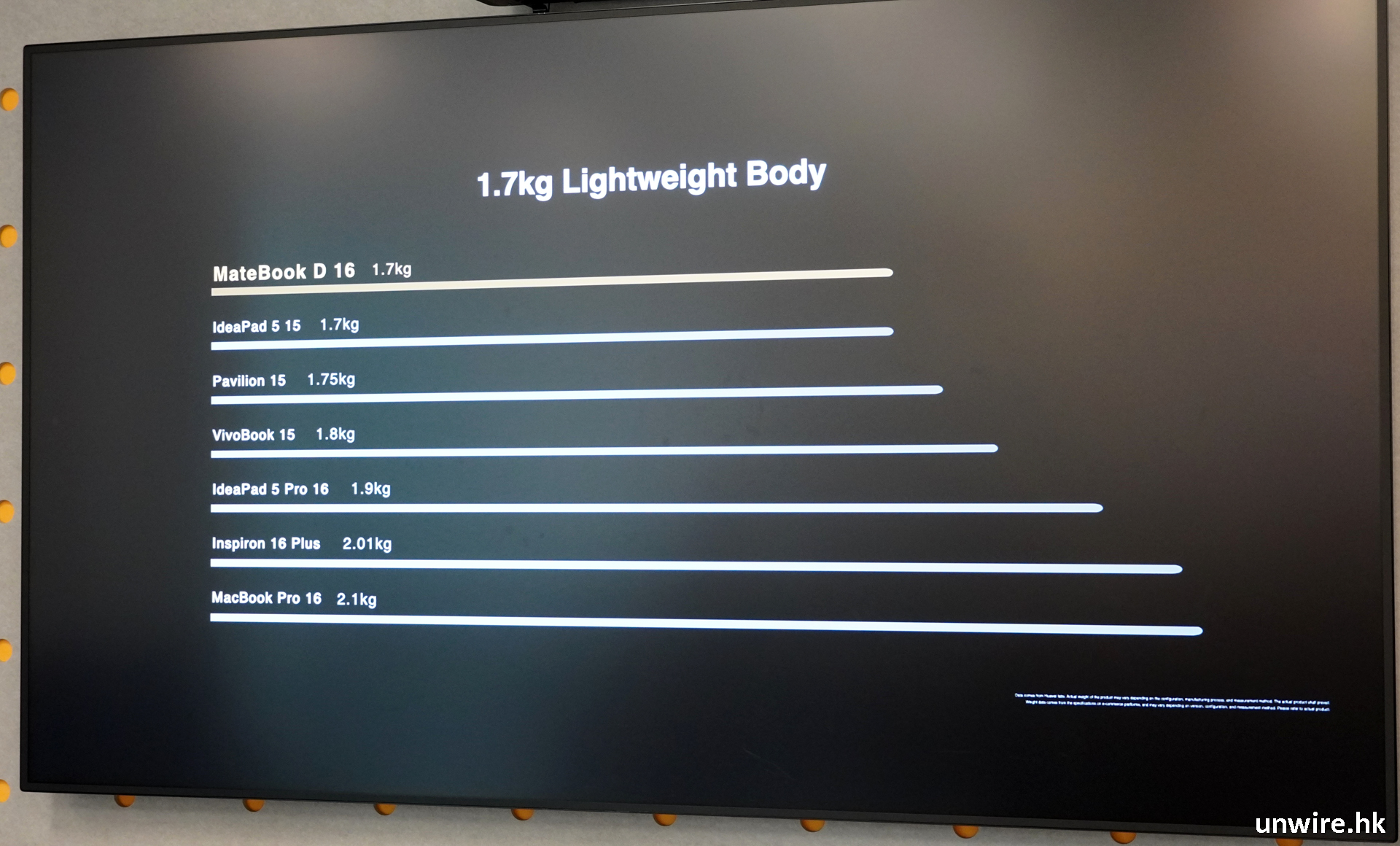
▲MateBook D 16 機身只有 1.7kg 重量,官方表示在 16 吋熒幕筆電中算是輕身的一部。
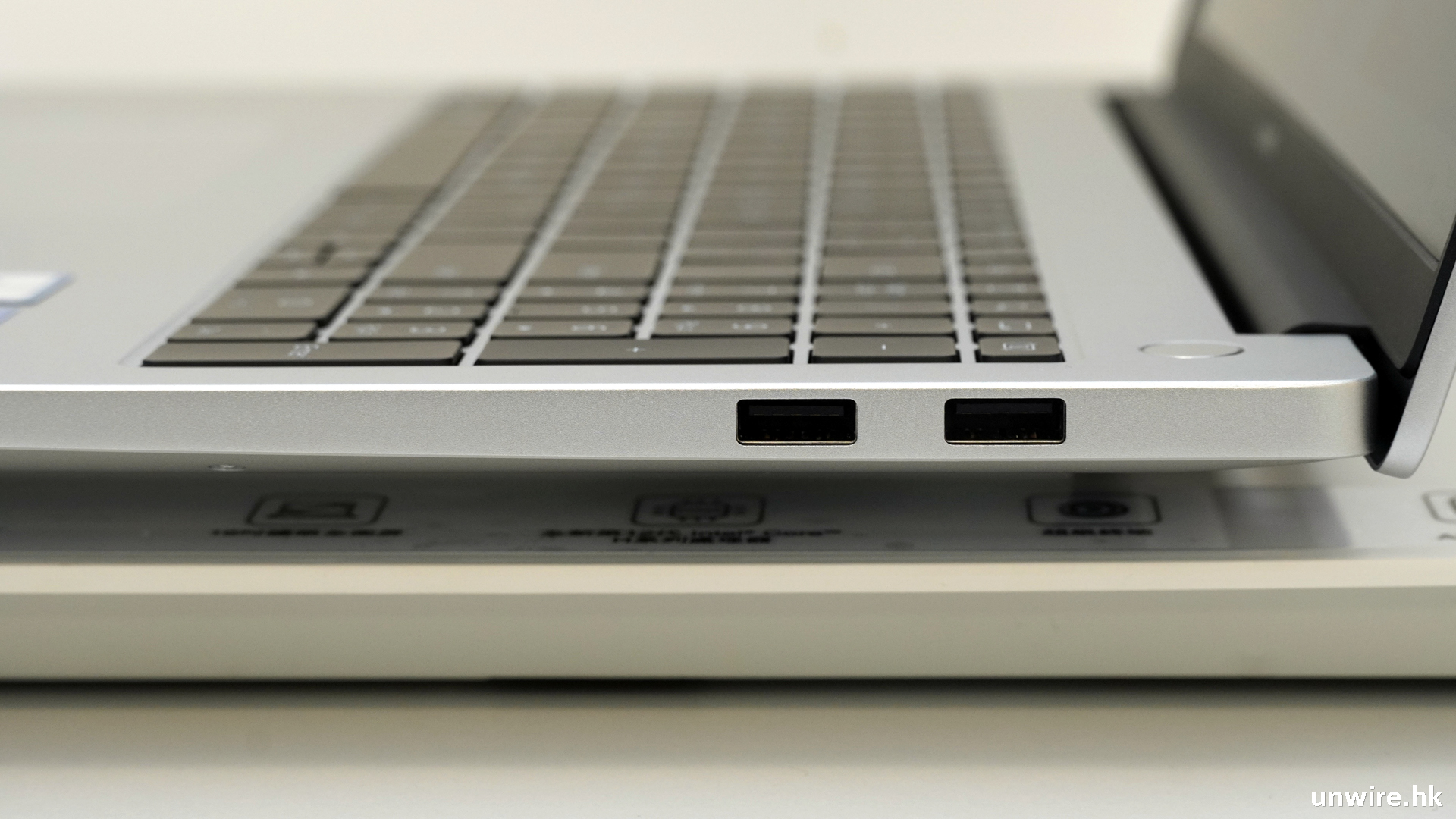

▲端子方面,它內建了 2 個 USB-A 插槽,分別是 USB 3.2 Gen 1 及 USB 2.0 格式各一,亦內建 2 個 USB-C 插槽,其中一個支援充電及傳輸數據,而另一個除了這兩個功能外,更可支援 DisplayPort 技術。它還設有 HDMI 輸出及 3.5mm 耳機插孔,端子不算高階,但算種類齊全。

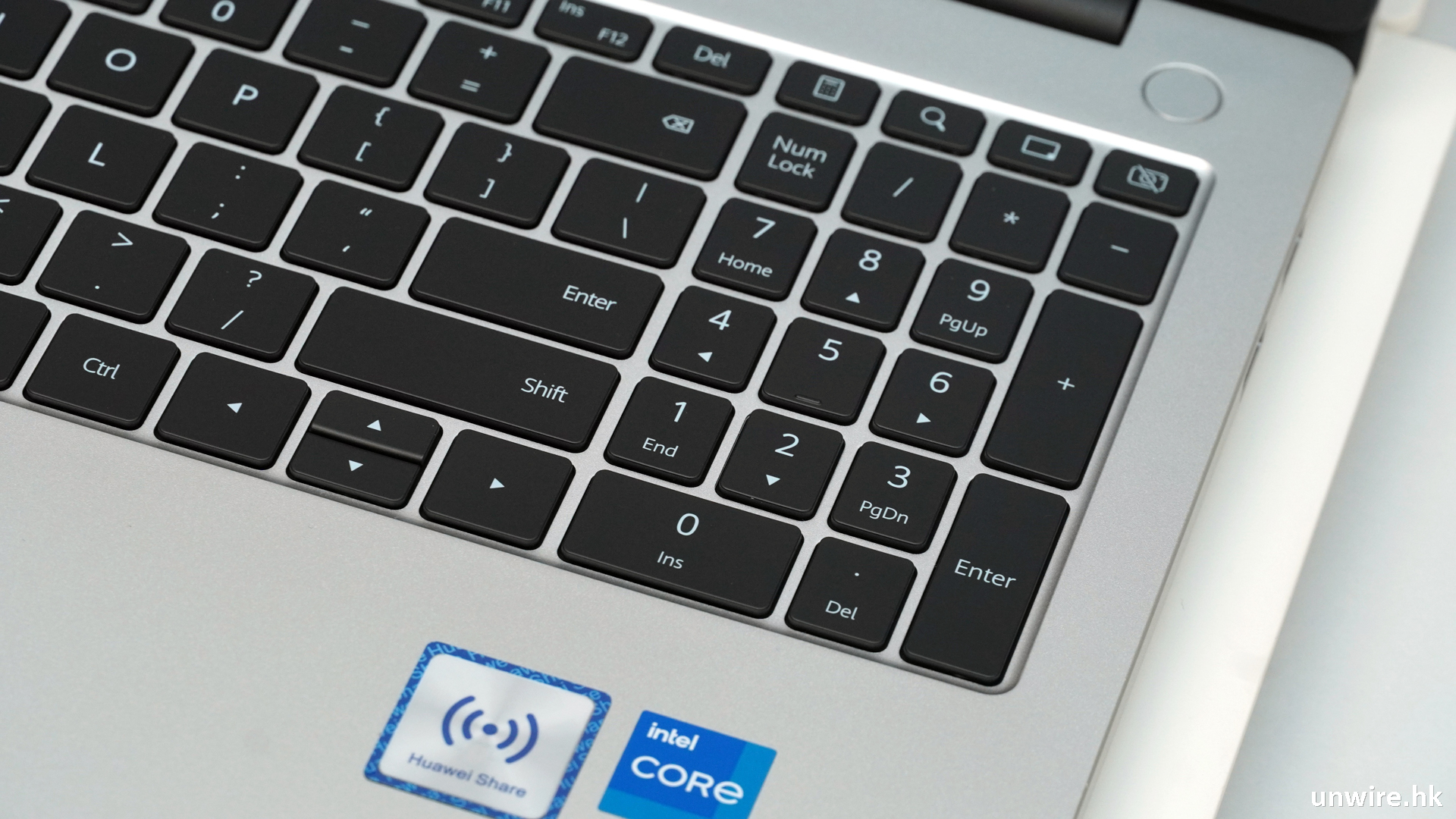
▲MateBook D 16 鍵盤的最大特色,是除了設有全尺寸 16 吋筆電鍵盤外,亦內建數字鍵盤,方便工作上需要經常輸入數字的用家。

▲按鍵打字仍算舒服。

▲觸控板不算大,但操控手感尚算不錯。
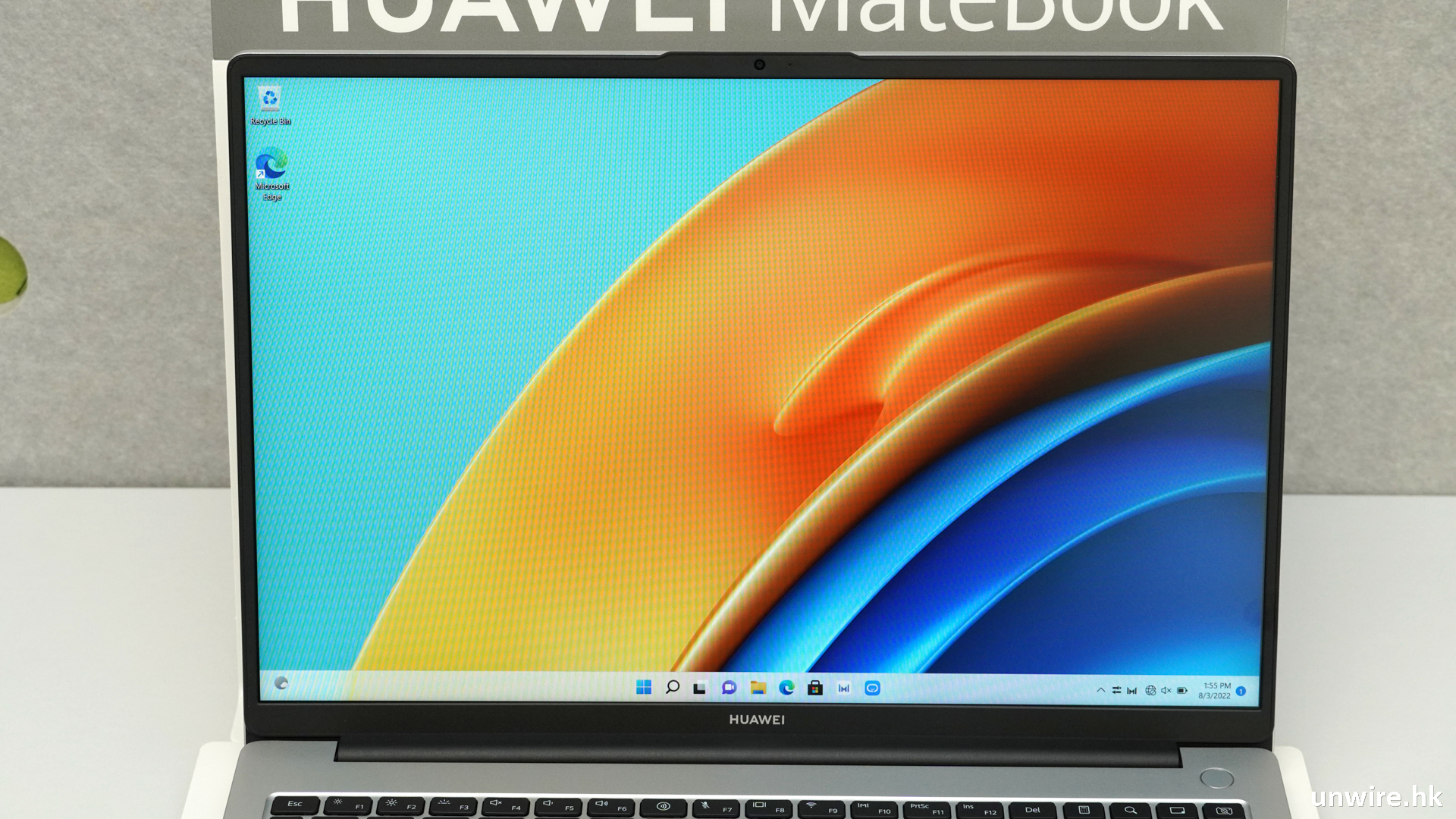
▲顯示方面,內建了 16 吋 IPS 熒幕,而且採用霧面設計,長時間瀏覽雙眼亦不會容易感到疲倦。
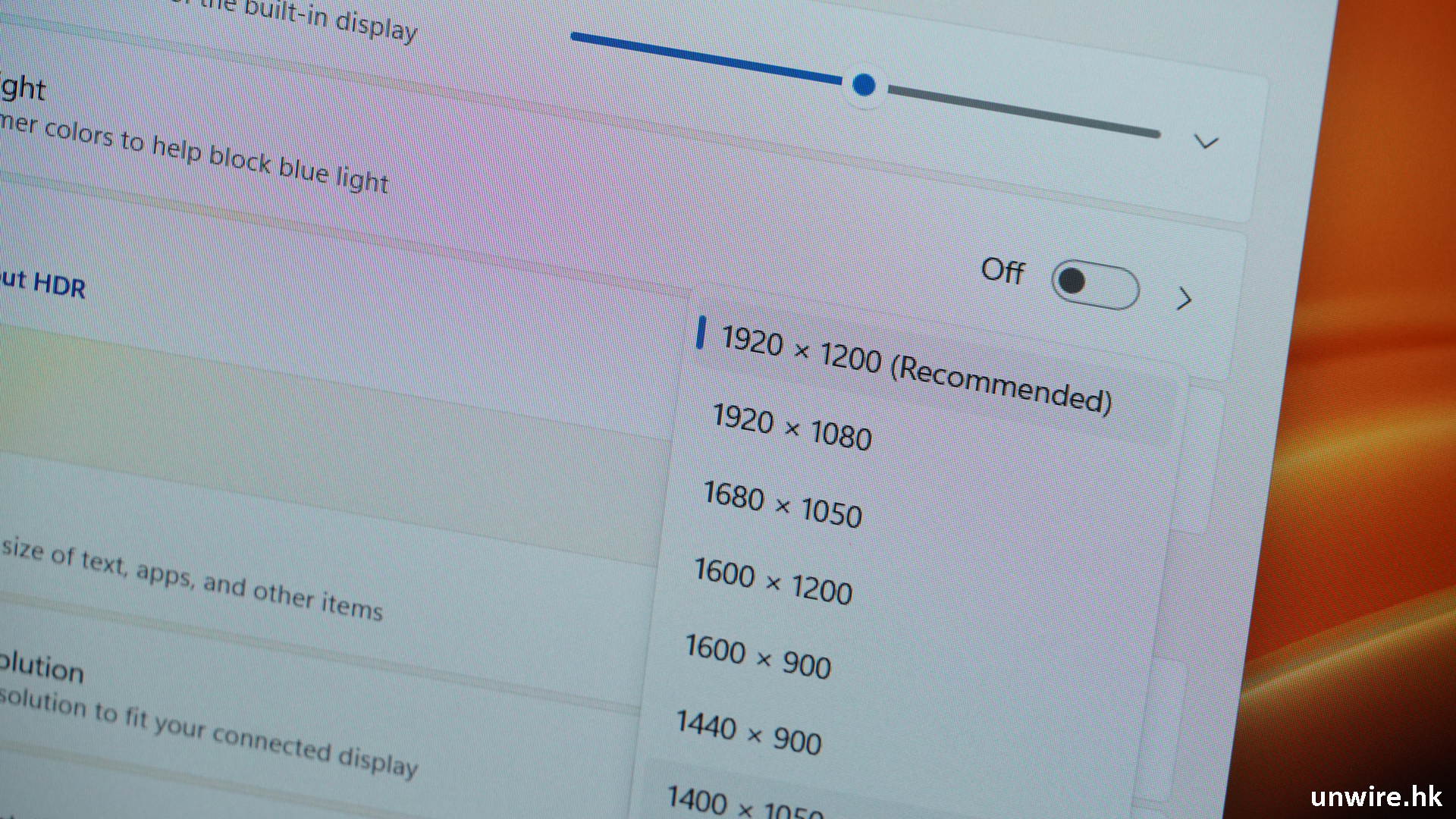
▲熒幕解像度為 1920 x 1200,採用 16:10 長闊比,方便瀏覽文件或網頁時可以多看一兩行。
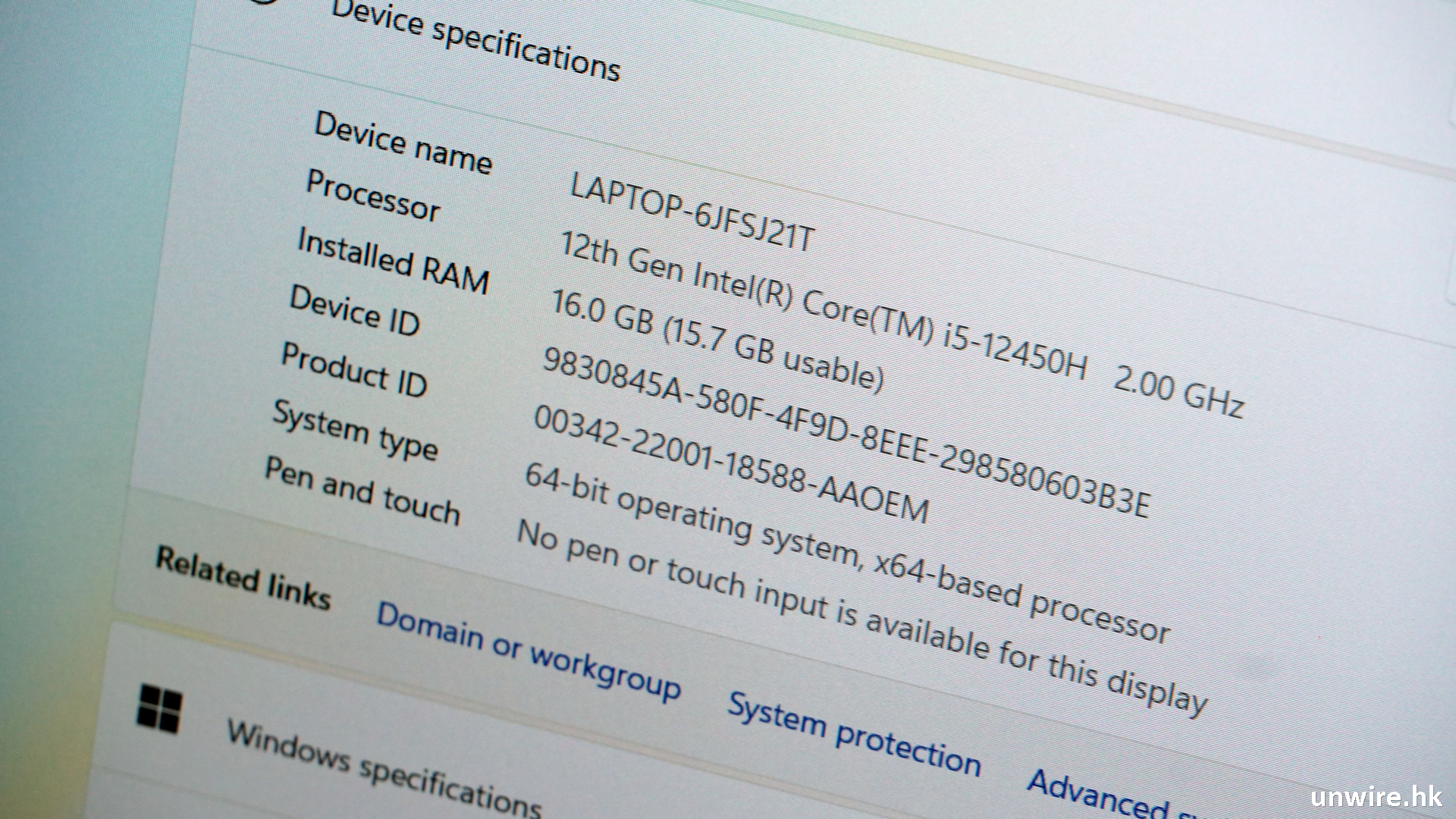
▲硬件配置方面,MateBook D 16 內建了第 12 代 Intel Core i5 – 12450H 處理器、16GB RAM 及 512GB PCIe SSD。
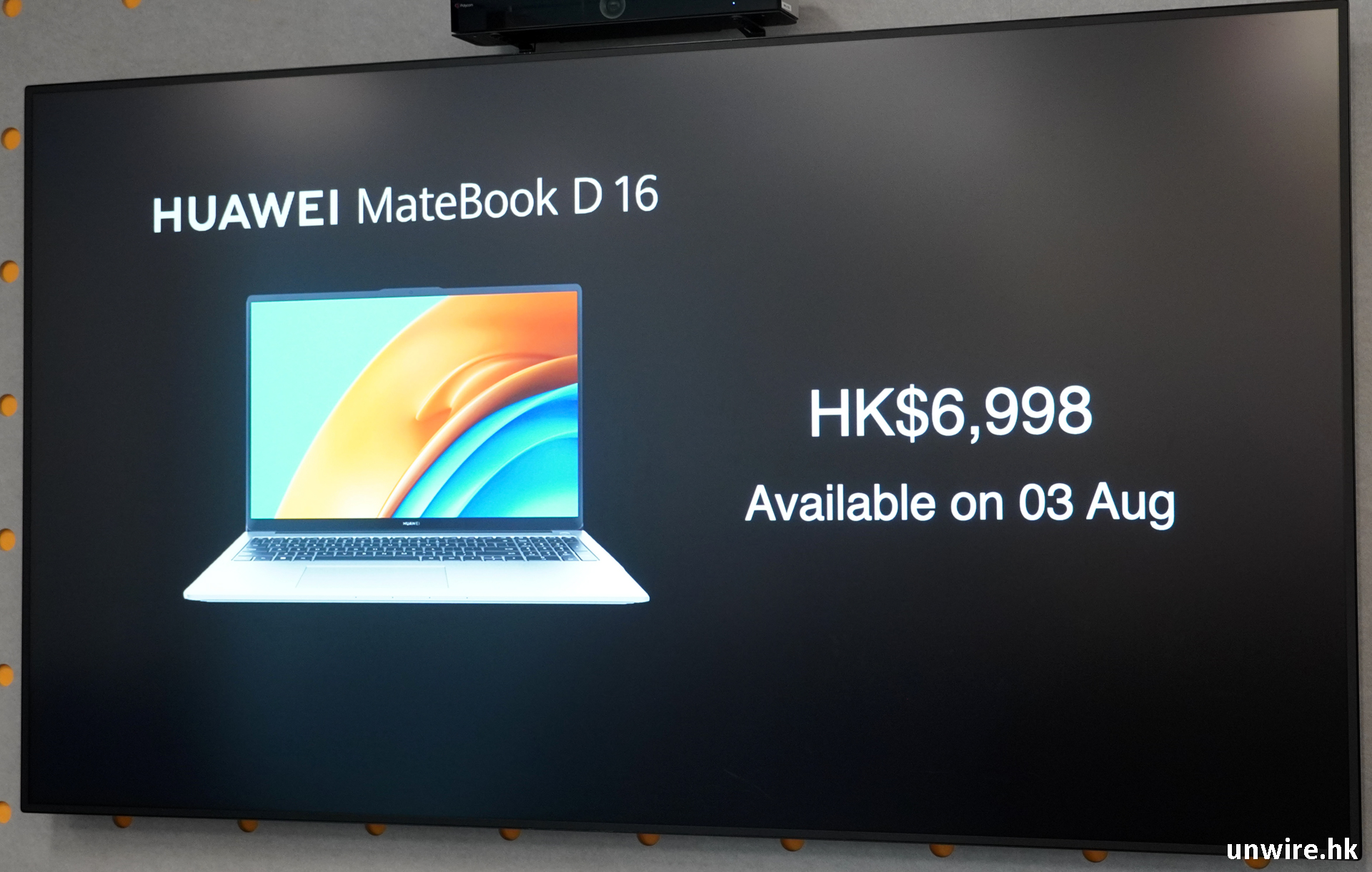
推出詳情方面,Huawei MateBook D 16 同樣會在今日正式推出,設有深空灰配色,定價為 $6,998。
FreeBuds Pro 2:首與名牌 Devialet 合作真無線耳機
至於最後出場的新產品,並不是電腦類的產品,而是 Huawei 首次與 Devialet 合作推出的真無線耳機 FreeBuds Pro 2。它採用了超感知原聲雙單元系統,採用了兩個獨立發聲單元的聲學架構,分別是 11mm 四磁體雙磁路動態低音單元,以及另設一般只會出現在高端耳機的微平板技術的高音單元,前者令低音表現渾厚有力,後者就可為用家帶來清澈揚長、精準的高音及泛音表現。
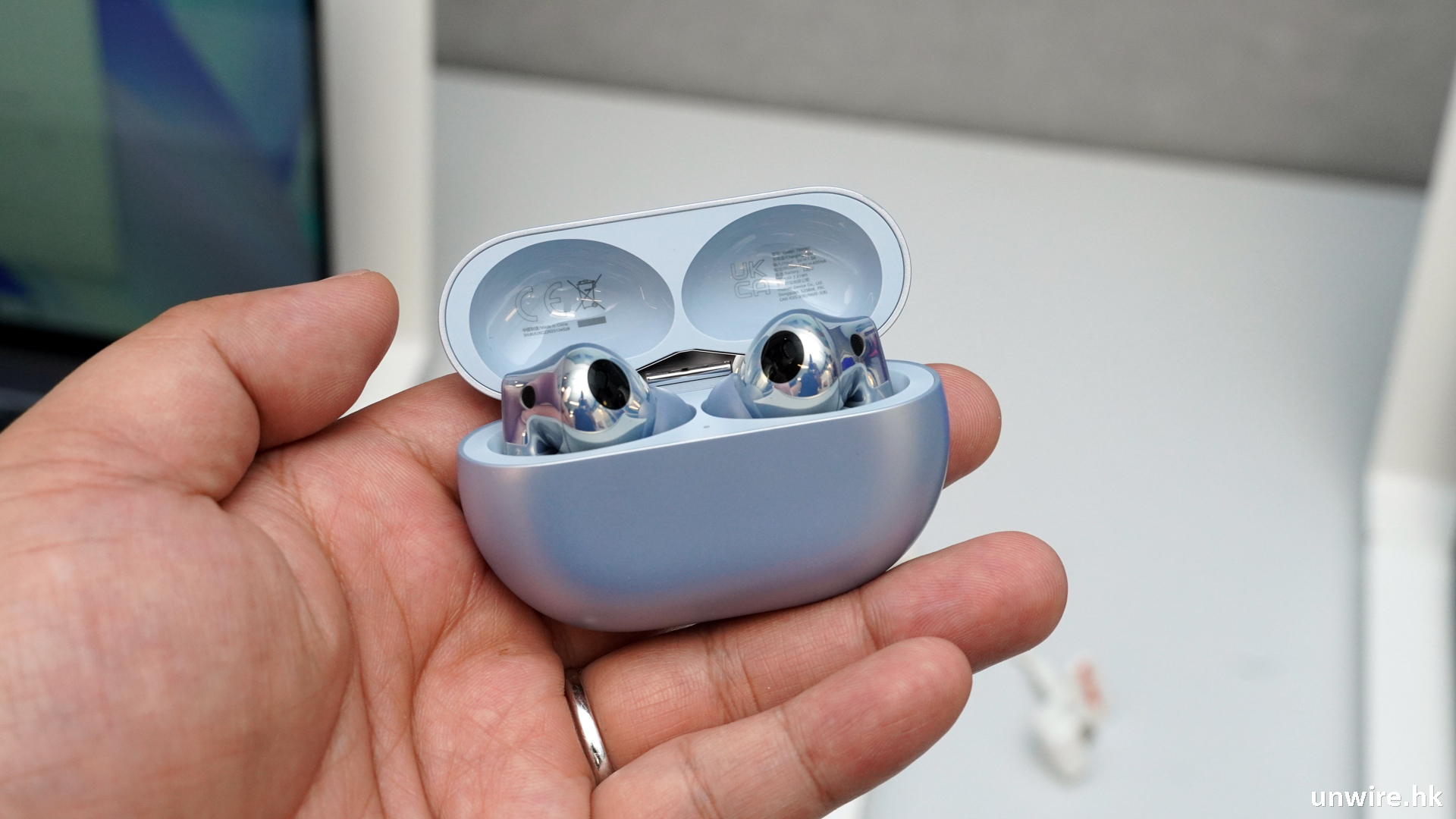
▲這就是 Huawei 首隻與 Devialet 合作研發及調音的真無線耳機 FreeBuds Pro 2。

▲充電盒背印有 Devialet 品牌。

▲設計上十分漂亮。
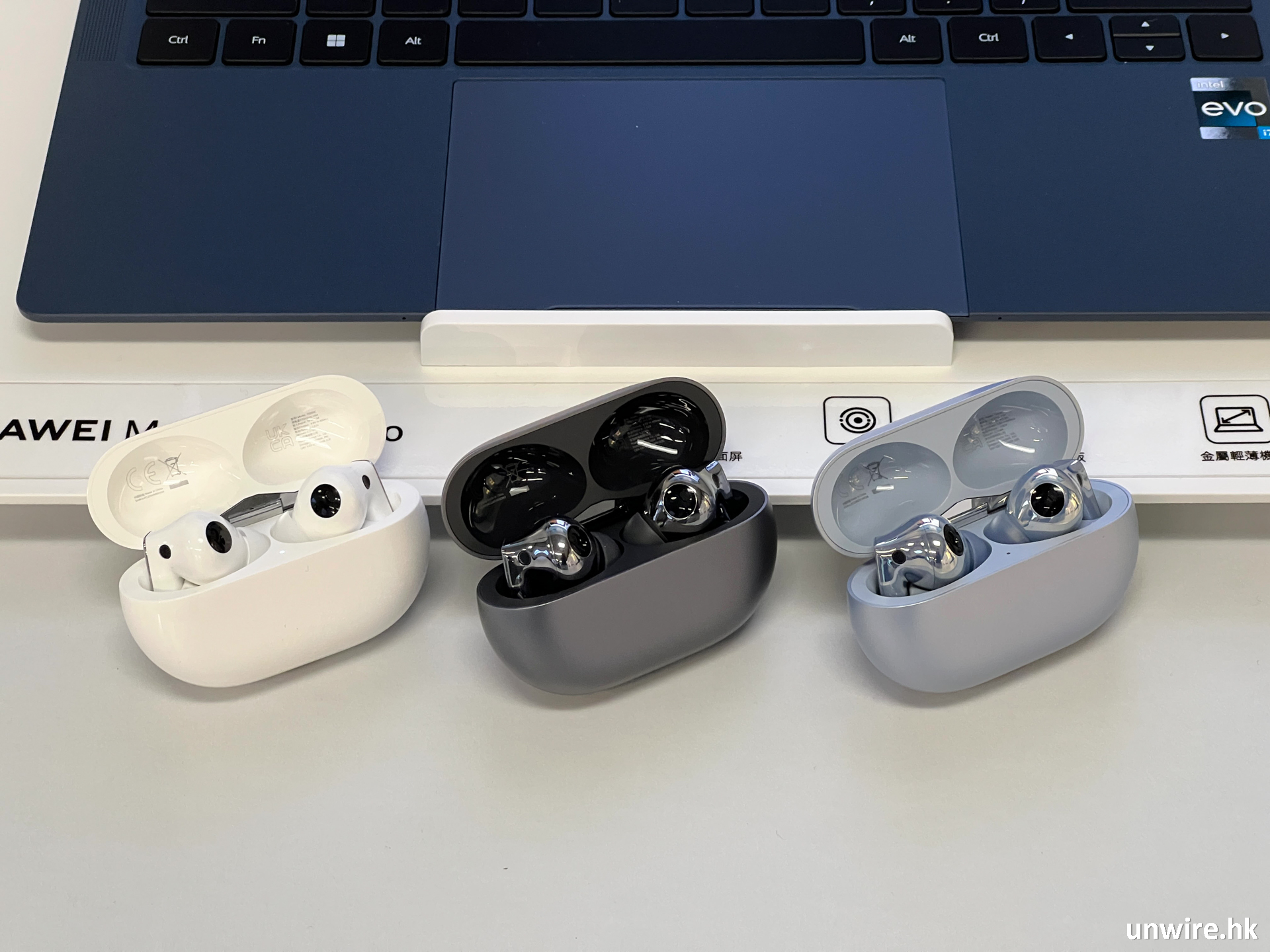
▲設有陶瓷白、冰霜銀及星河藍 3 種顏色(上圖左至右),當中星河藍最為漂亮,其次筆者亦頗喜歡冰霜銀。
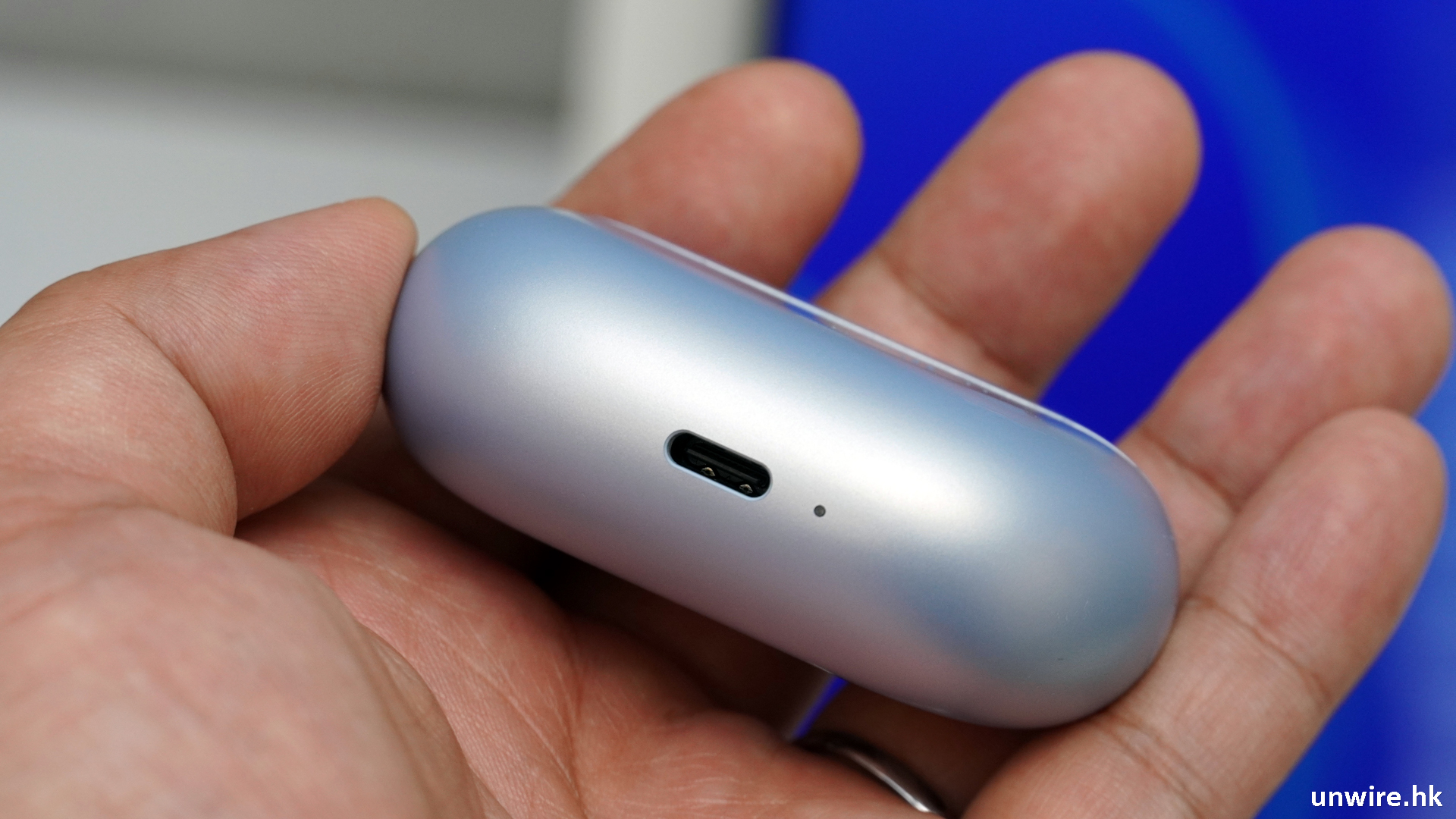
▲充電盒可以 USB-C 線充電。
此外,FreeBuds Pro 2 採用了數碼雙分頻技術,高低音單元互不干擾,覆蓋了 14Hz 至 48kHz 的廣闊音域,而且透過與 Devialet 共同設計及調音,令人聲清晰突出,音質亦更純淨。它更獲得 HWA 及 Hi-Res 兩個音效認證,更支援 LDAC 解碼,令音質得以保留在高水準。
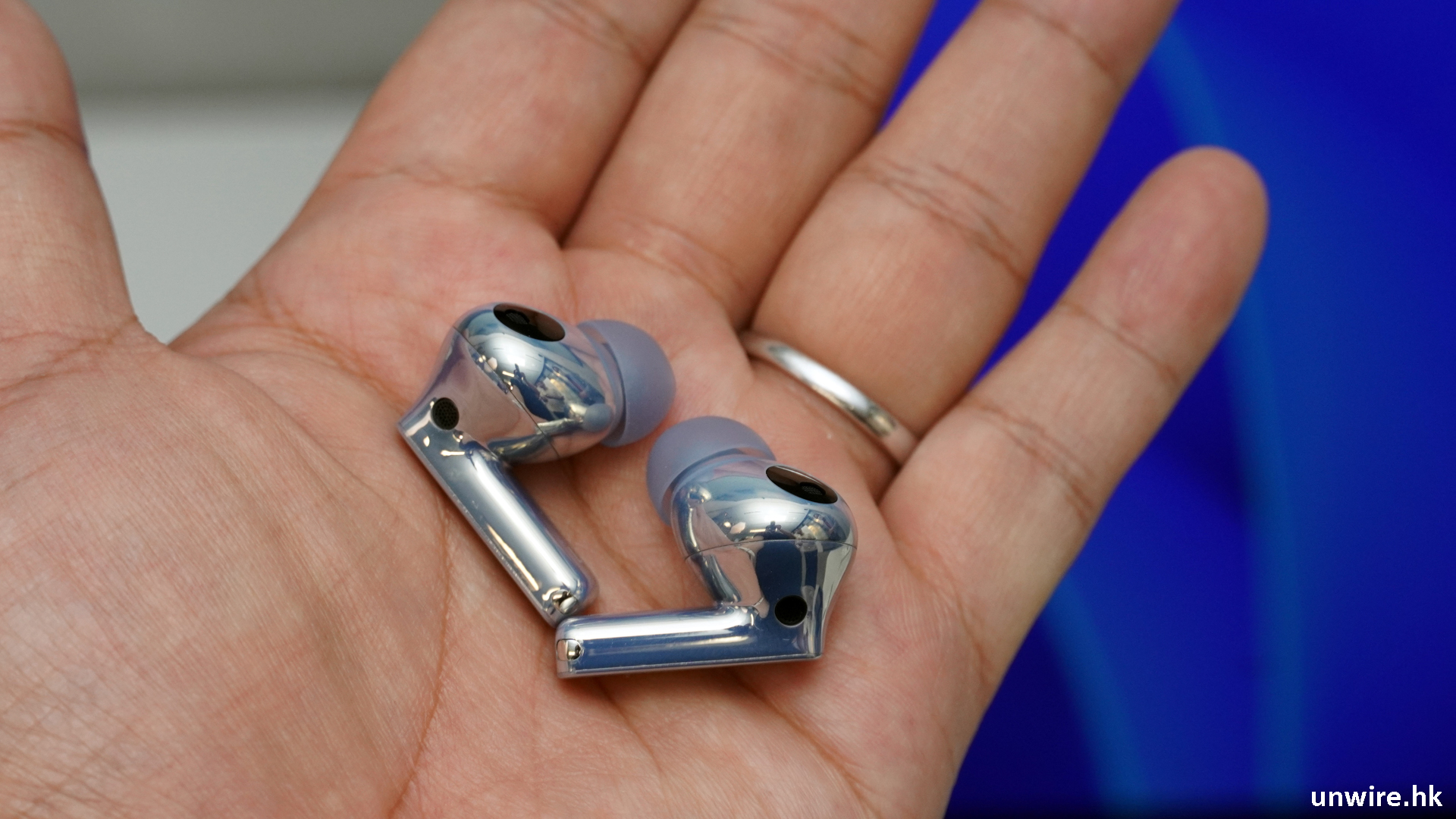
▲耳機十分輕身,連充電盒也只有 52g 重量,每邊耳機也只有 6.1g 重量。
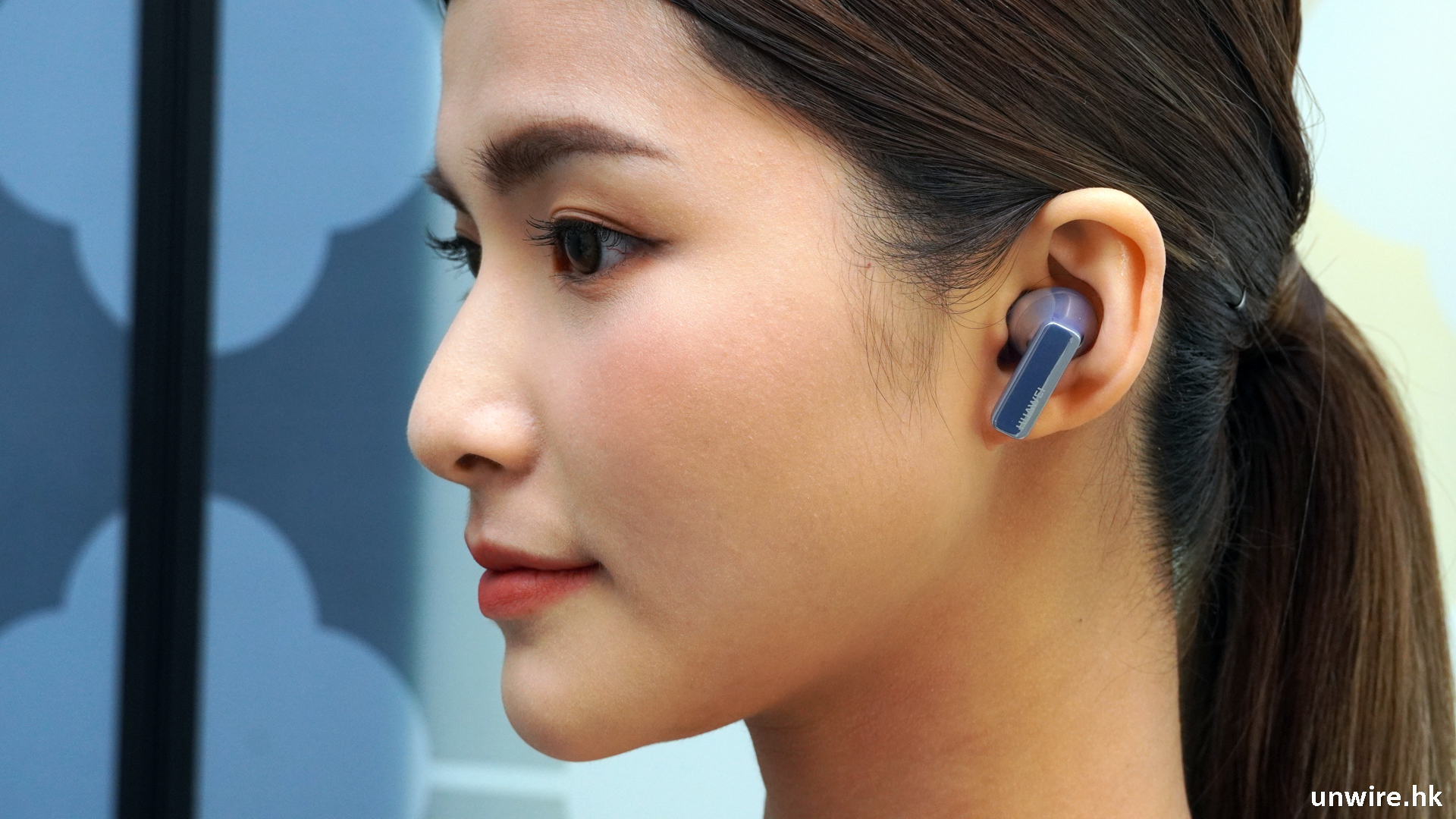
▲採用入耳式設計,佩戴起來十分舒服。
除了音效外,FreeBuds Pro 2 亦支援全新的三重自動適應聽感技術,會因應耳道結構、佩戴細節及音量等進行音效個人化,以提升聽覺體驗。它亦支援智能主動降噪技術 2.0,內建三咪高峰自動降噪系統,降噪深度比上代提升了 15%,它更可辨識環境聲場,為用家帶來最適合的降噪模式,而耳機亦在三咪高峰基礎上增加了骨傳導拾音感應器,令通話時保持話音清晰的同時,大大減低環境噪音。
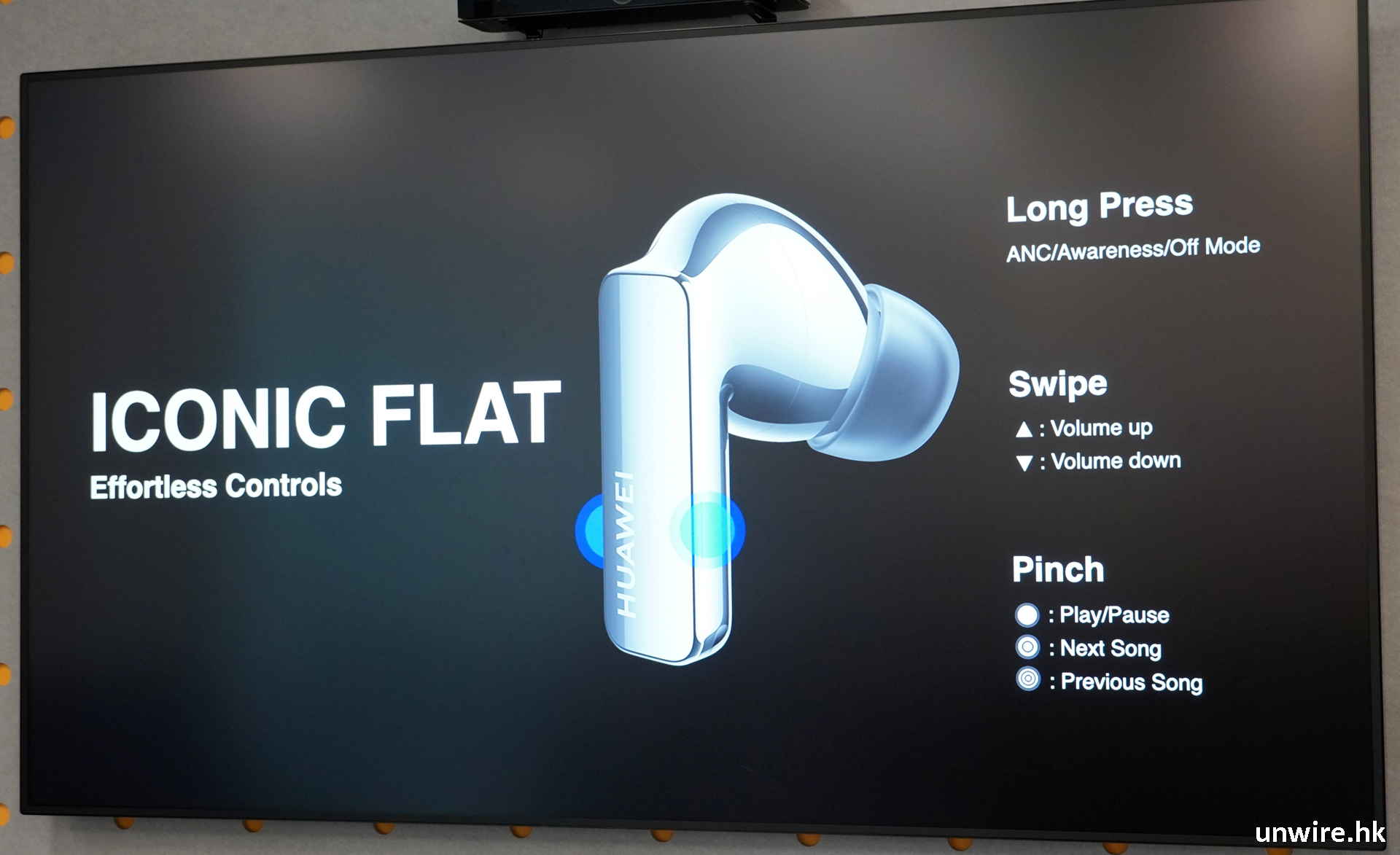

▲耳機上支援不同的體感操控,長按耳機柄可開關或切換主動式降噪功能,而在耳機柄向上或下滑動,就可以增加或減少音量。而握住耳機柄,就可以操控音效播放,操控十分直覺化。
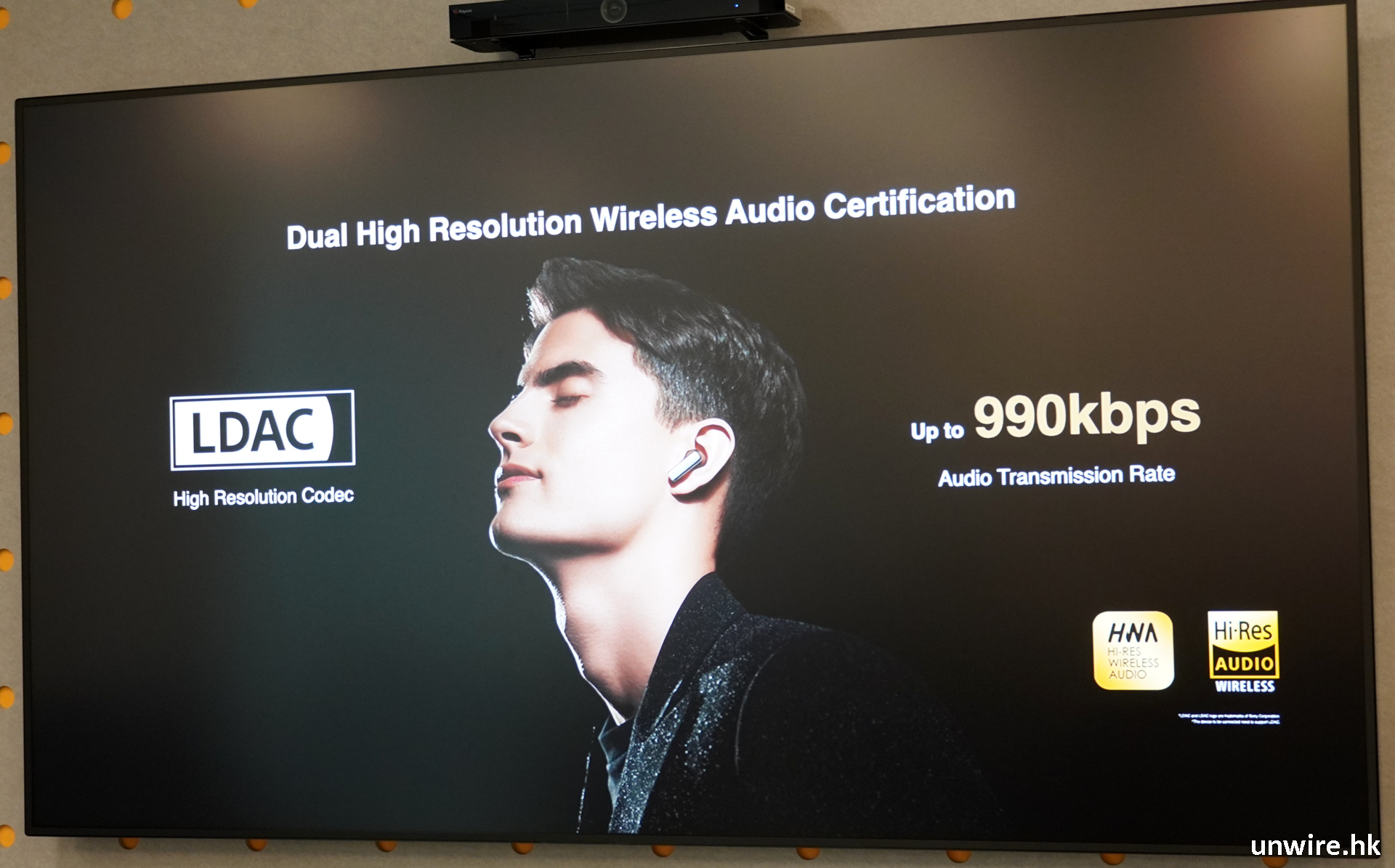
▲FreeBuds Pro 2 亦支援 LDAC 音效,即使藍牙接駁下,仍可為用家帶來高清音效。此外,它亦獲得 HWA 及 Hi-Res 兩個音效認證,音效支援上十分全面。
至於使用上,FreeBuds Pro 2 支援同時接駁 2 個裝置,如果用家接駁的是 Huawei 自家的手機、平板或電腦,更會按聲源自動切換至合適裝置聆聽音效,為用家帶來完全自動化的使用體驗。它更支援 IP54 防濺水功能,令大家使用更加安心。使用時間方面,FreeBuds Pro 2 亦有不錯的表現,官方表示在開啟及關閉主動降噪功能下,耳機本身可為用家帶來 4 小時及 6.5 小時的連續播放時間;而配合充電盒,更可分別帶來 18 小時及 30 小時的播放時間,對於一般用家來說,已經十分夠用了。

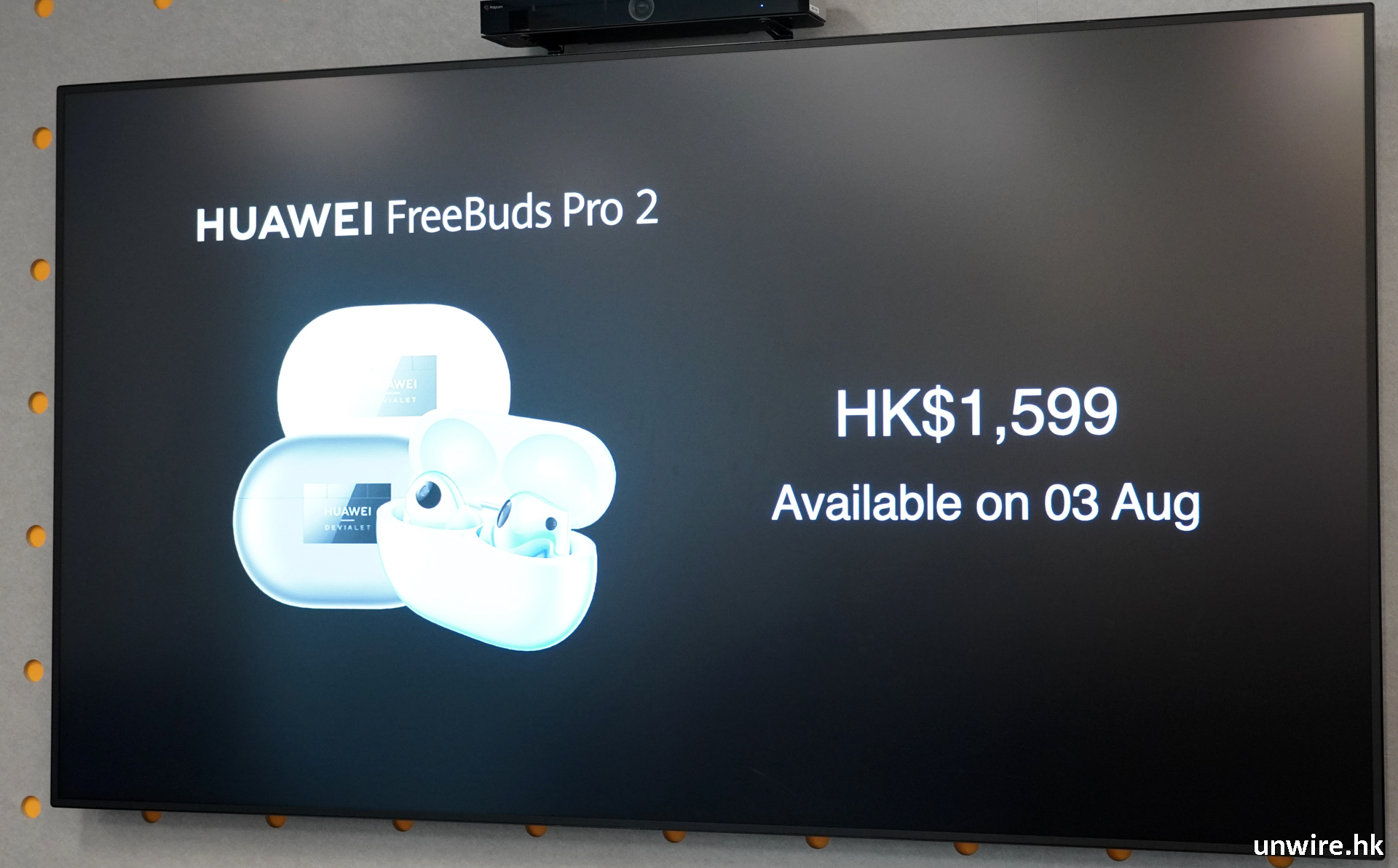
推出詳情方面,Huawei FreeBuds Pro 2 同樣會在 8 月 3 日正式推出,設有陶瓷白、冰霜銀及星河藍 3 種配色,定價為 $1,599。