在日前於台灣揭幕的 Computex,Microsoft 和 Qualcomm 宣佈 ASUS、HP 和 Lenovo 將會成為首批使用 Snapdragon 835 處理器生產筆電的廠商。這批筆電會採用 Windows 10 系統,受惠於 Snapdragon 835 的特性,會以輕薄省電和全時連線作為賣點。
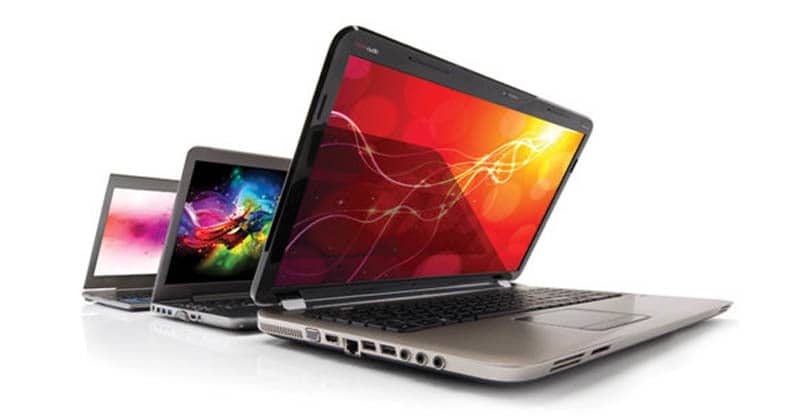


在日前於台灣揭幕的 Computex,Microsoft 和 Qualcomm 宣佈 ASUS、HP 和 Lenovo 將會成為首批使用 Snapdragon 835 處理器生產筆電的廠商。這批筆電會採用 Windows 10 系統,受惠於 Snapdragon 835 的特性,會以輕薄省電和全時連線作為賣點。
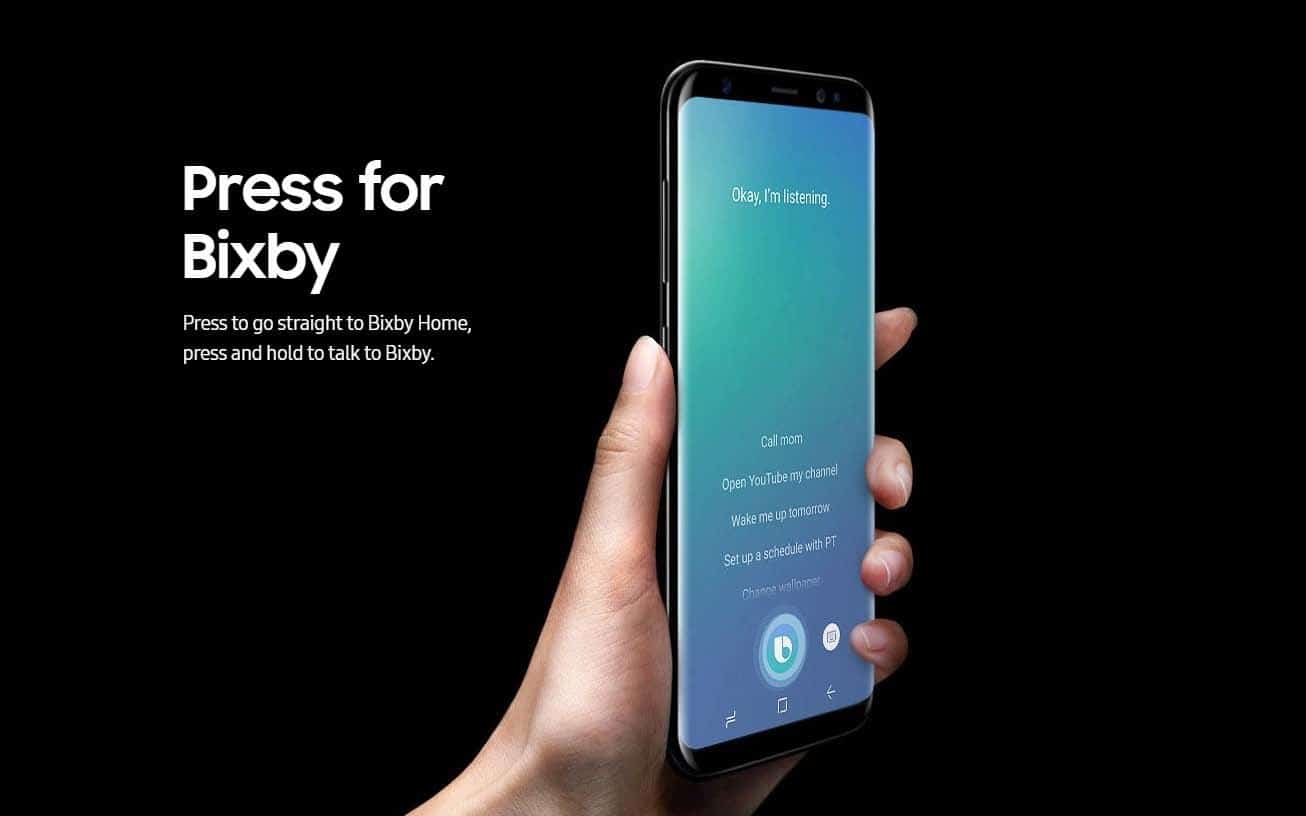
相比起香港在上星期才上市,Galaxy S8 早在 4 月就於韓國和美國上市,當時 Samsung 已經表明 Bixby 在手機剛推出時無法全面運作,當中以語音操控手機的 Bixby Voice 原定在今年春季推出,現在有外國傳媒指 Bixby Voice 英語版需要再度押後。
玩VR同時健身? 以為好簡單?
雞蛋妹表示第二日起身累到不想返工…??
笑都不敢笑…??
詳細資料:
https://unwire.hk/2017/06/01/icaros-vr/life-tech/
#ICAROS #elimentFitLax #VR健身器
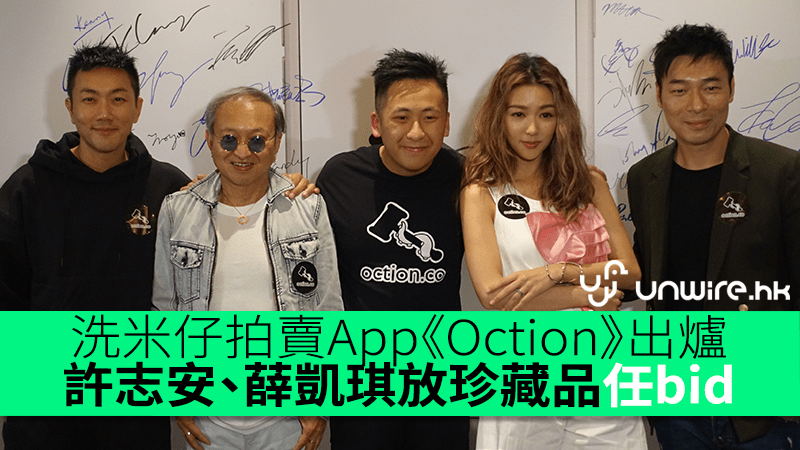
早前 UNWIRE.HK 專訪「洗米華」的長子周柏豪(Pak),當時他表示六月便會推出拍賣購物 App「Oction」。一踏入六月,他就急不及待舉行發佈會公佈他的新業務。今日還非常人齊,Pak 的家人,包括爸爸周焯華、Heidi等都有出席發佈會。而他爸爸旗下的太陽娛樂更派出董事總經理黃柏高(Paco)及一眾藝人-許志安、薛凱琪及劉浩龍等現身撐場,可謂眾星拱月。
今晚 8 時 45 分左右,Unwire 公司群組多位同事表示翡翠台突然黑畫面,並持續了約 1 分鐘,而同樣情況在各大網上討論區一樣有人報告,更有人因此對「大台」大表不滿。香港現時的數碼電視廣播,「大台」81 台是連同 ViuTV 99 台及 ViuTVsix 96 台,以一組 UHF 特高頻頻段作廣播,並以多頻網(Multi-Frequency Network,簡稱 MFN)方式傳輸訊號,意思是每個發射站使用的 UHF 頻段都有所不同,但初始訊號均是由慈雲山發射站發出,使用的 UHF 頻段為 Ch22(482MHz),其他發射站則「差轉」這個訊號,並改以其他 UHF 頻段作廣播,例如鄰近的飛鵝山發射站,就會改為用上 Ch32(562MHz)去廣播。因此艾域推斷,今晚電視台突然「死機」,大有機會是由於慈雲山發射站出現技術故障,但故障詳情就需要待相關電視台公佈才可得知了。
不過有忠實讀者向艾域表示,故障發生時實際上只有 81 台沒有訊號,99 台並沒有問題發生,因此應是「大台」傳送訊號至慈雲山發射站部分出現問題。據無綫電視助理總監蘇燦榮回覆 HK01,是次 81 台出現問題是源於機器故障令觀眾未能接收 81 台,後備系統已隨即啟動,令廣播訊號於約 1 分鐘後恢復正常。
過往 Apple 在 WWDC 開發者大會上通常甚少公佈新硬件產品,不過今年情況或有所不同。皆因最近不斷有消息傳出 Apple 將會在 WWDC 2017 上發表多款新 MacBook 及 10.5 吋 iPad Pro 等,除此之外還可能會有一個新面孔,據報全新 Siri 無線藍牙喇叭將會正式登場,而且最新消息指它已經進入生產階段。 (閱讀全文…)
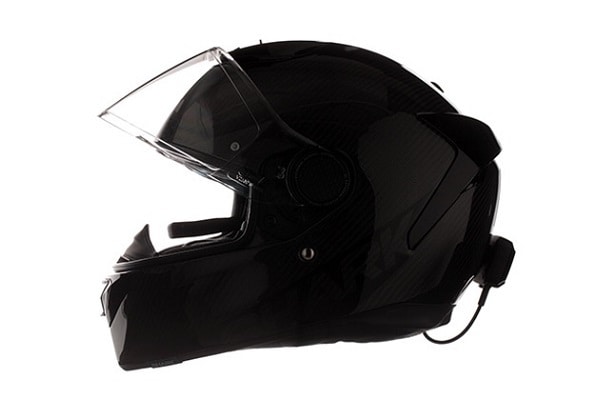
隨著科技日漸進步,現時不少電單車已可透過簡單方法設置倒後鏡頭,並即時在手機等畫面上顯示出車後的情況,但當視線轉到熒幕上離開路面,往往可能會產生危險。因此英國 Jam Technology 最近就設計出一款新電單車倒後鏡頭配件 Zona,並將熒幕固定在頭盔之內,確保視線不會偏離路面。 (閱讀全文…)
近年智能電話不停湧現,基本上現時大部分人都手拿一部甚至兩部機,但多數也是消費者市場的機款,但去到企業要採購機款用於商業應用上,由於要兼顧保安及穩定性,選擇性會突然少很多。昨日 Nexstgo 就宣佈了 Nex A.I. Project 這個企劃,而且還推出全球首部採用「三文治」模組設計的企業應用智能電話,究竟有何吸引力?Edward 就帶大家到台北現場體驗一下啦。
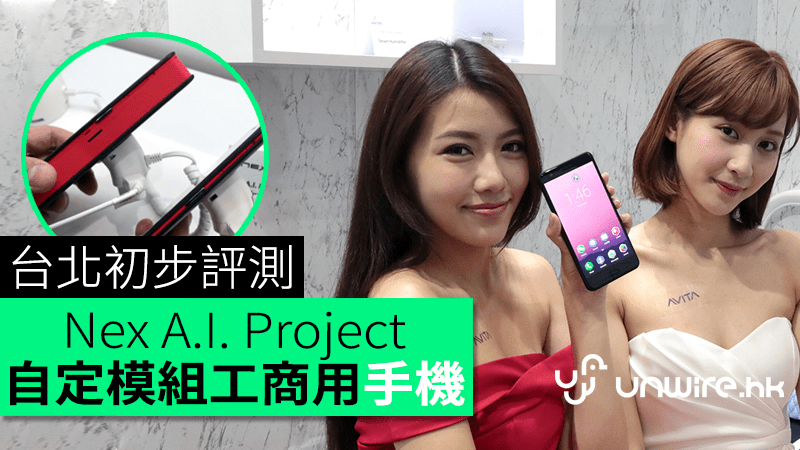
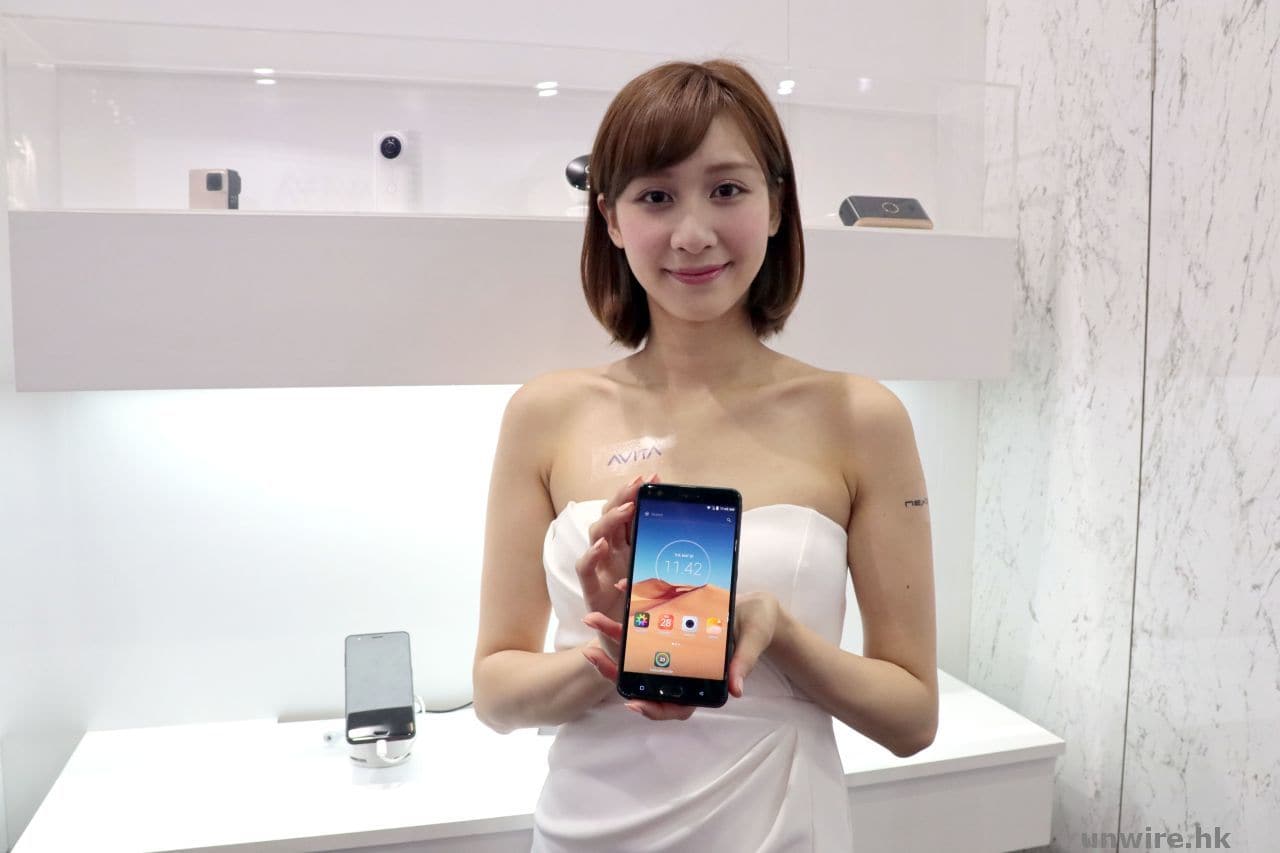
今次 Nexstgo 這個 Nex A.I. Project(下文簡稱 Nex),其實是一個主攻商務或企業用智能電話的方案,它是全球首部採用「三文治」式模組設計的智能電話。甚麼叫做「三文治」式模組設計?相信大家也知道「三文治」是怎麼樣的吧?兩片麵包,中間夾著食物,而 Nex 企劃的設計就如同三文治一樣:機面有熒幕,機底有機殼,而中間夾著的就是不同模組。當然,模組會有甚麼選擇?其實因應不同機構而有異,官方表示這款智能電話基本上是為不同企業度身訂造,所以很難一概而論,但發佈會當日現場,就已見到不同方案被展出,包括:專為出診醫生而設的超聲波掃描器模組、為流動銷售人員而設的 POS 收銀模組、為需要到處做報告的高級管理人員而設的投影機模組、為需要製造 3D 模型人員而設的 3D 影像掃描器模組等,據官方表示,已開發的模組,還有衛星電話模組、walkie-talkie 模組等,包羅萬有。
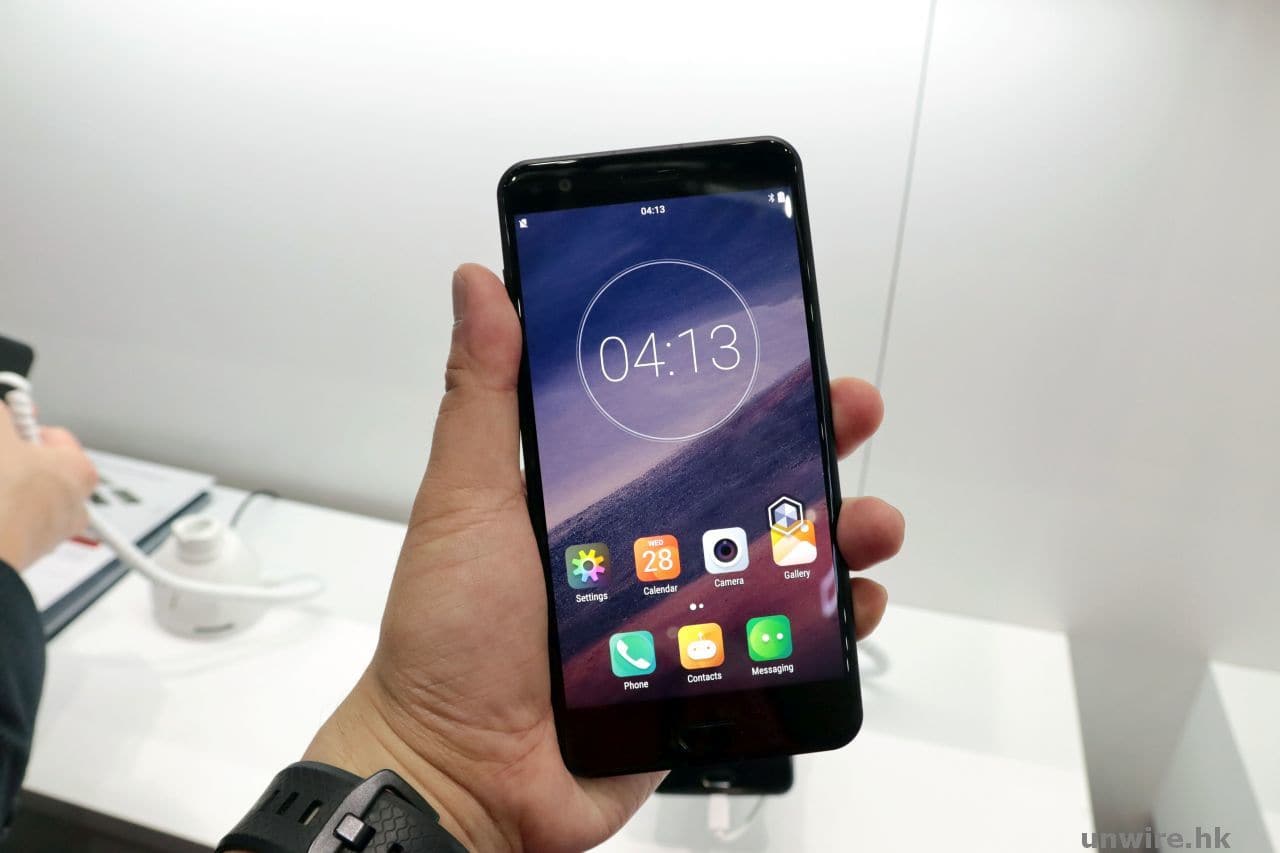

▲一般版本的 Nex A.I. Project 智能電話,在設計上其實與一般智能電話沒有太大分別。

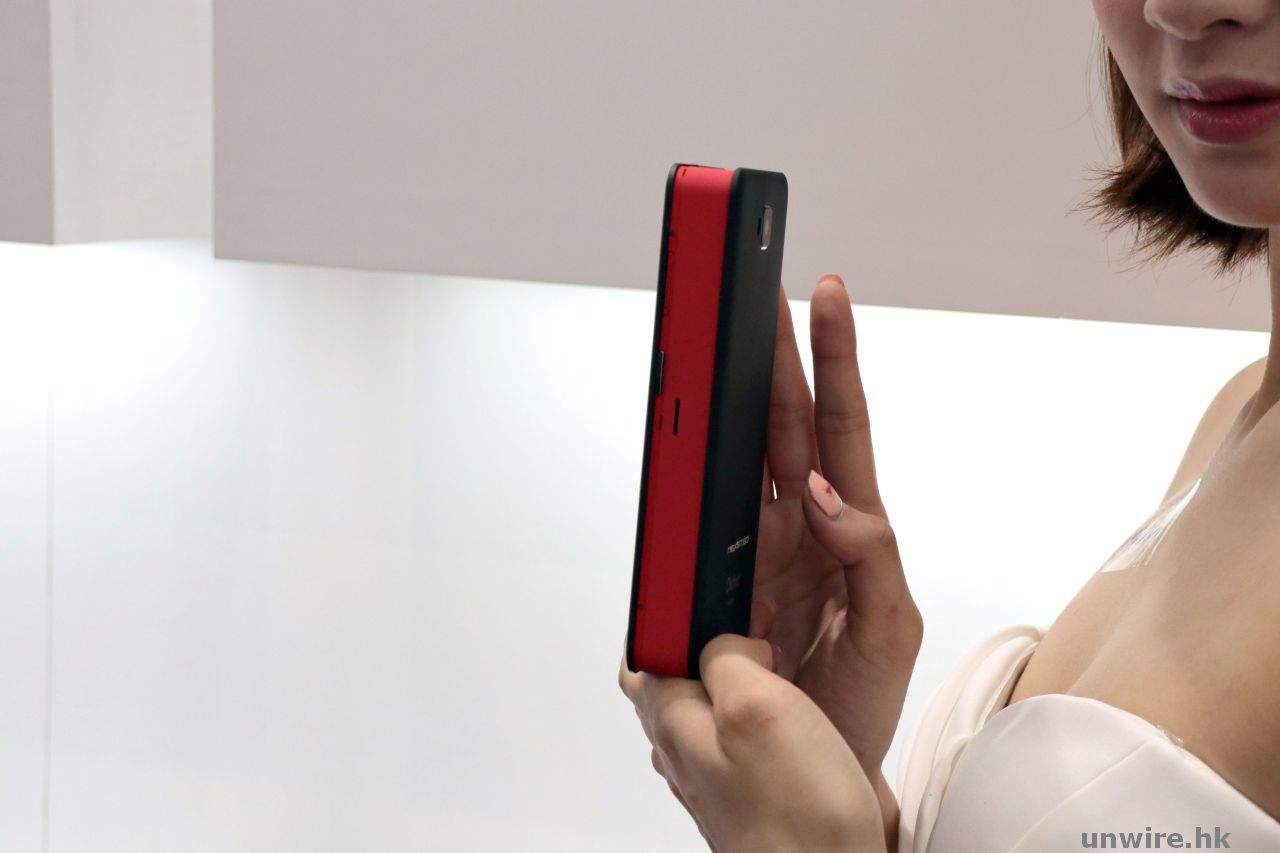
▲不過當裝上有些模組後,機身就會變得很厚……一般人應該不會覺得吸引吧?

▲企業模組版與一般版放在一起比較,大家就可以看到兩者厚度的分別了。
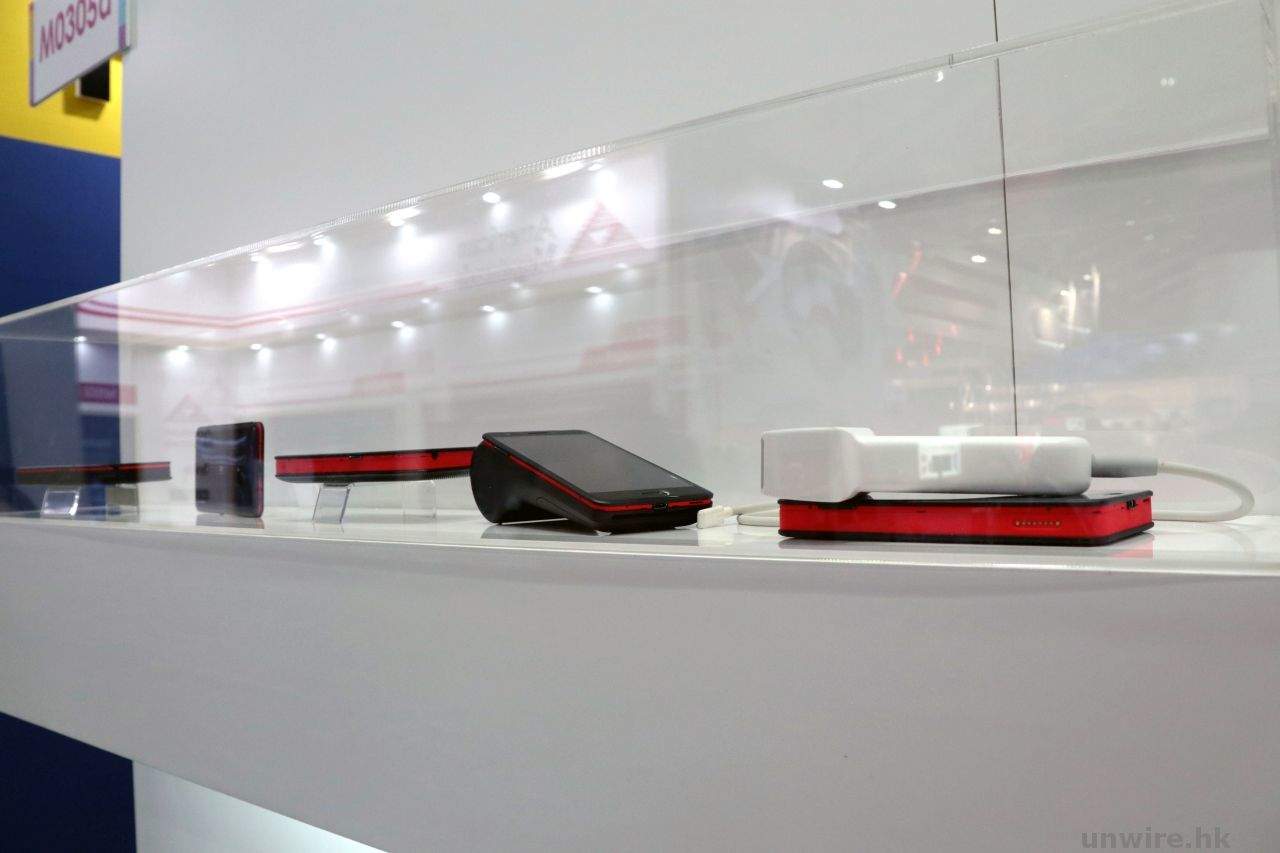
▲不過 Nex 這部智能電話明顯非主攻主流的消費者市場,而是針對不同企業而開發出不同用途的模組,所以只要價錢合適,應該都有一定吸引力。
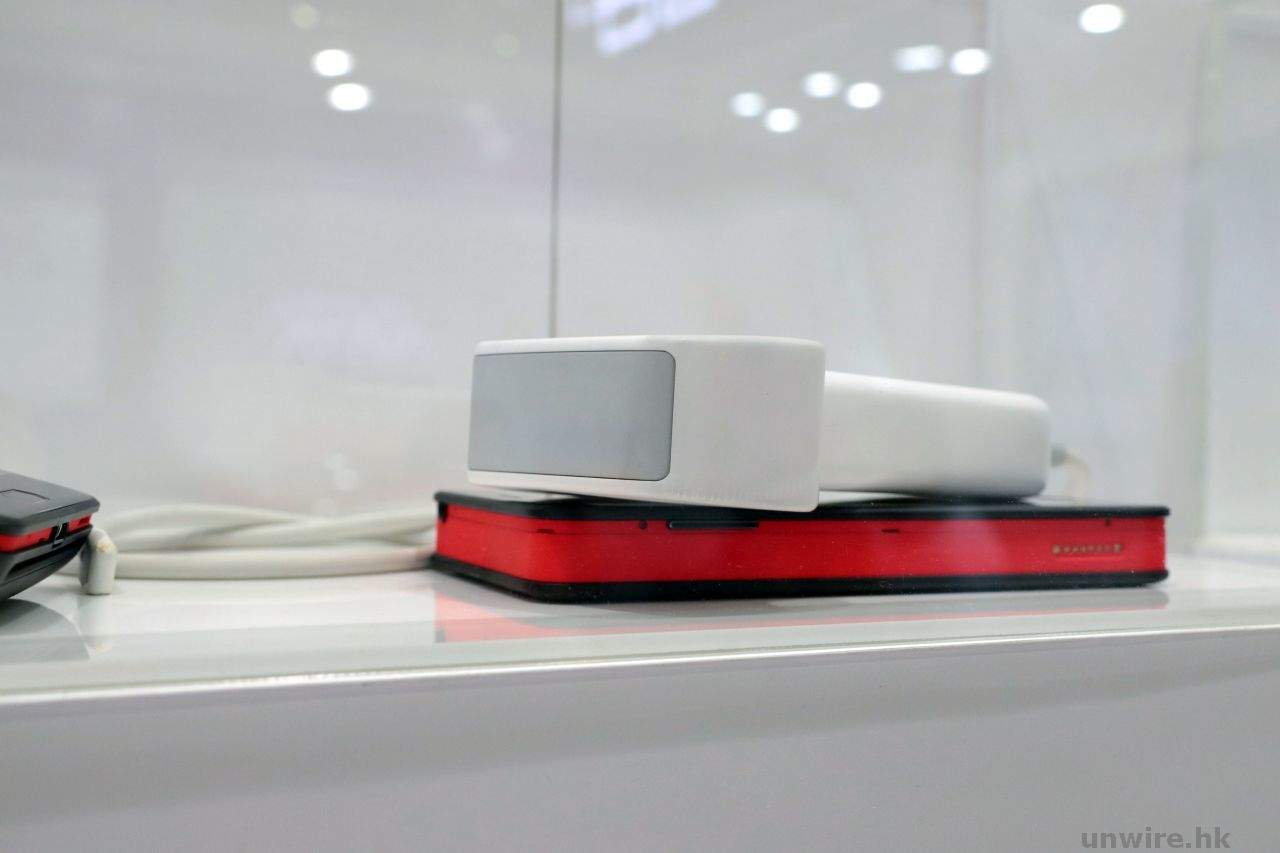
▲就像這款,就是專為醫生出診而設的超聲波掃描器。
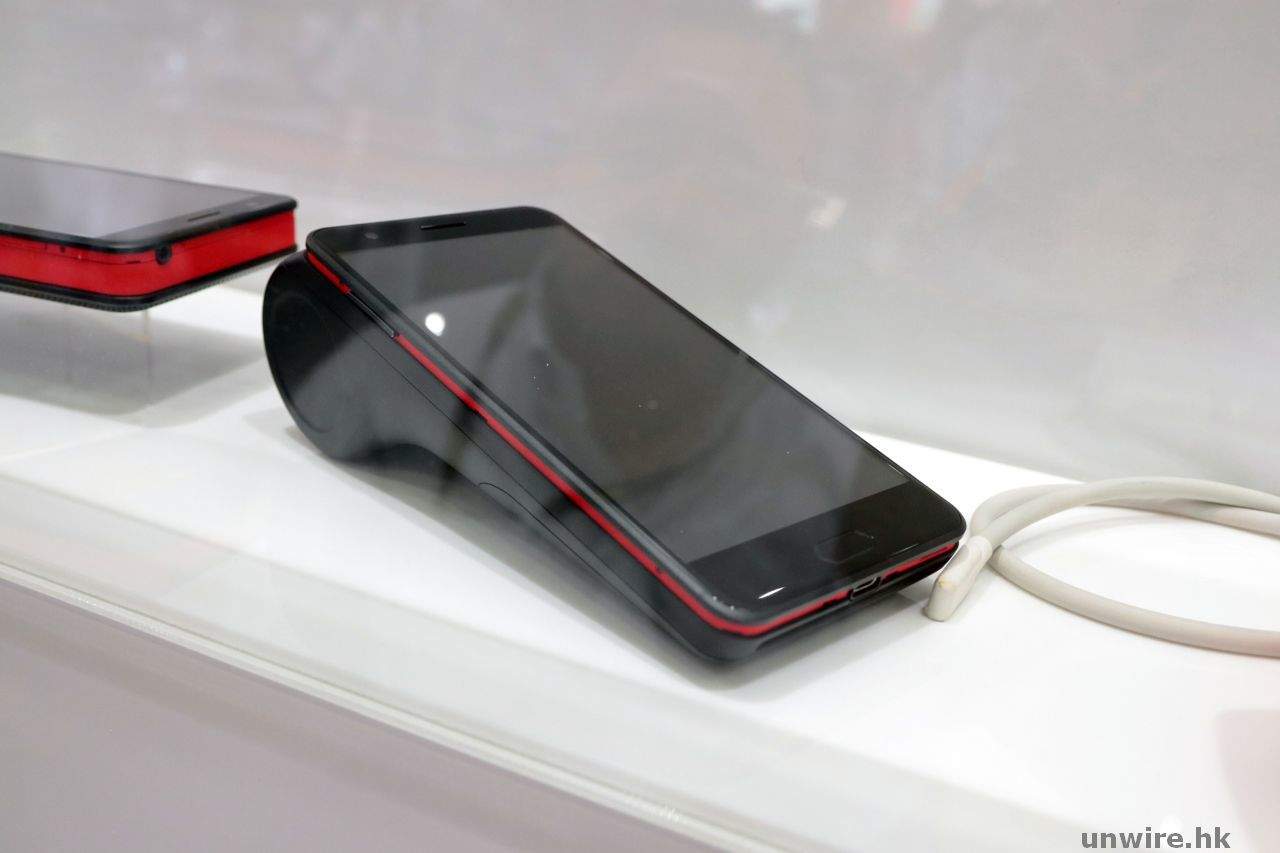
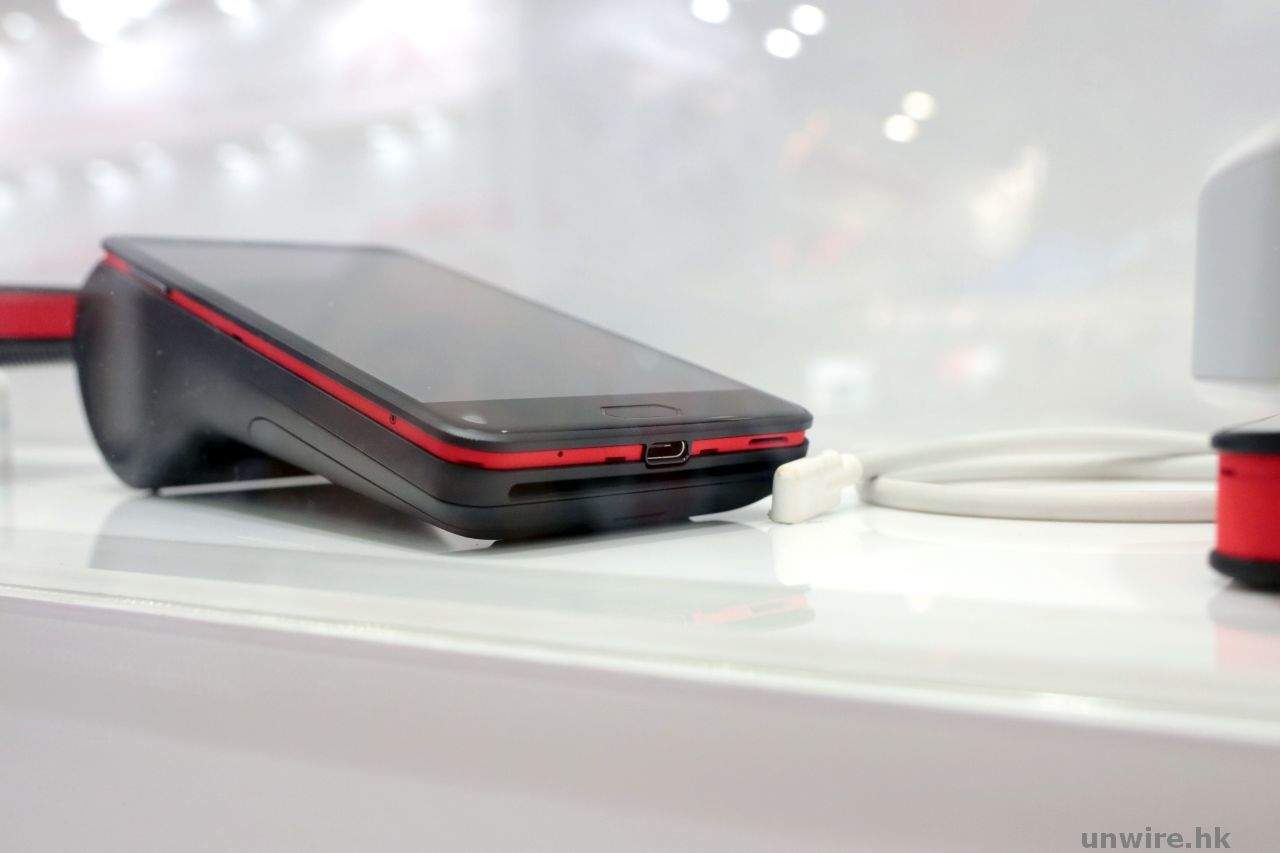
▲至於這款就是流動 POS 系統,可以隨時隨地收錢,頂部可列印收據,而底部的坑槽就可以插入信用卡付款。
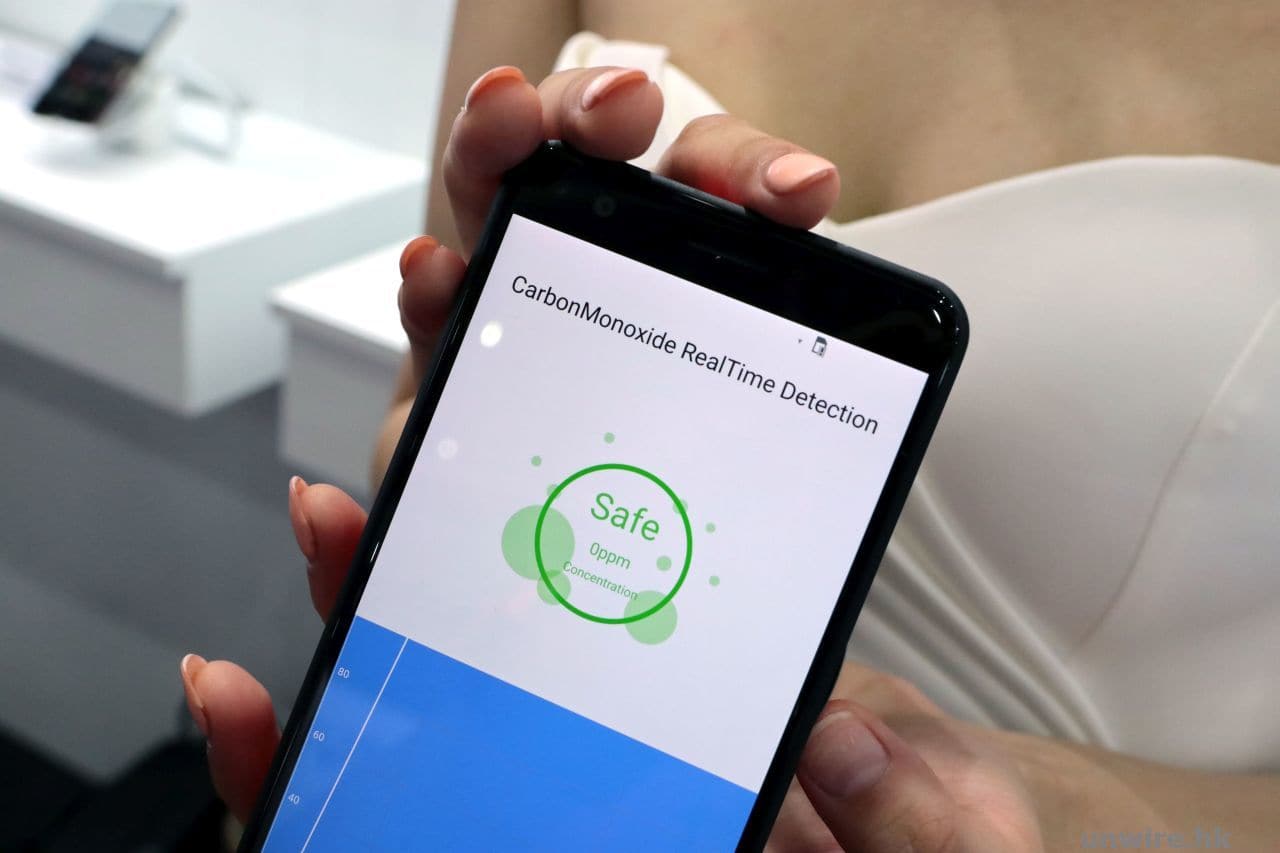
▲另外還有一款,就內建了可實時量度空氣中一氧化碳含量的測量化儀模組。
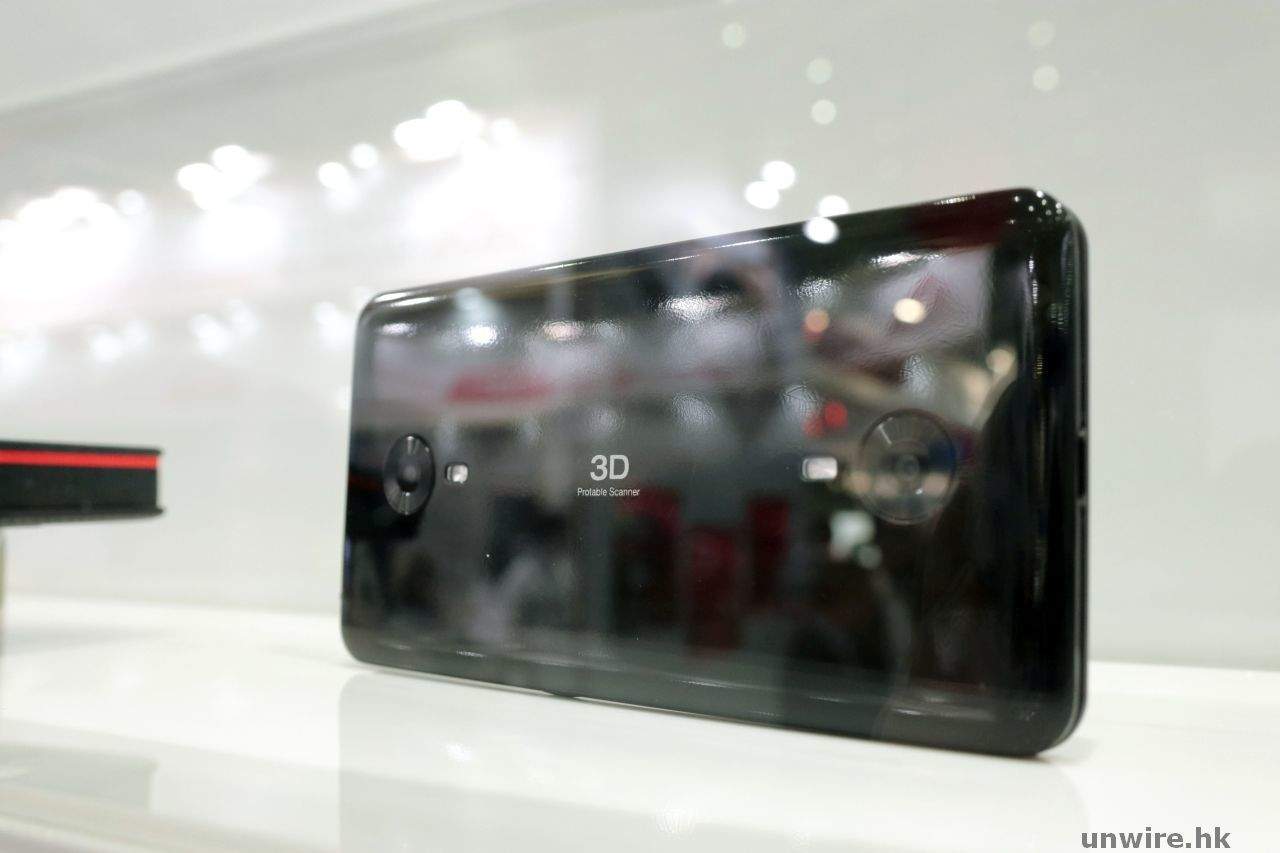
▲至於這款機背頭、尾均設有一個鏡頭的模組,就是可以用來掃描物件為 3D 圖像的模組。
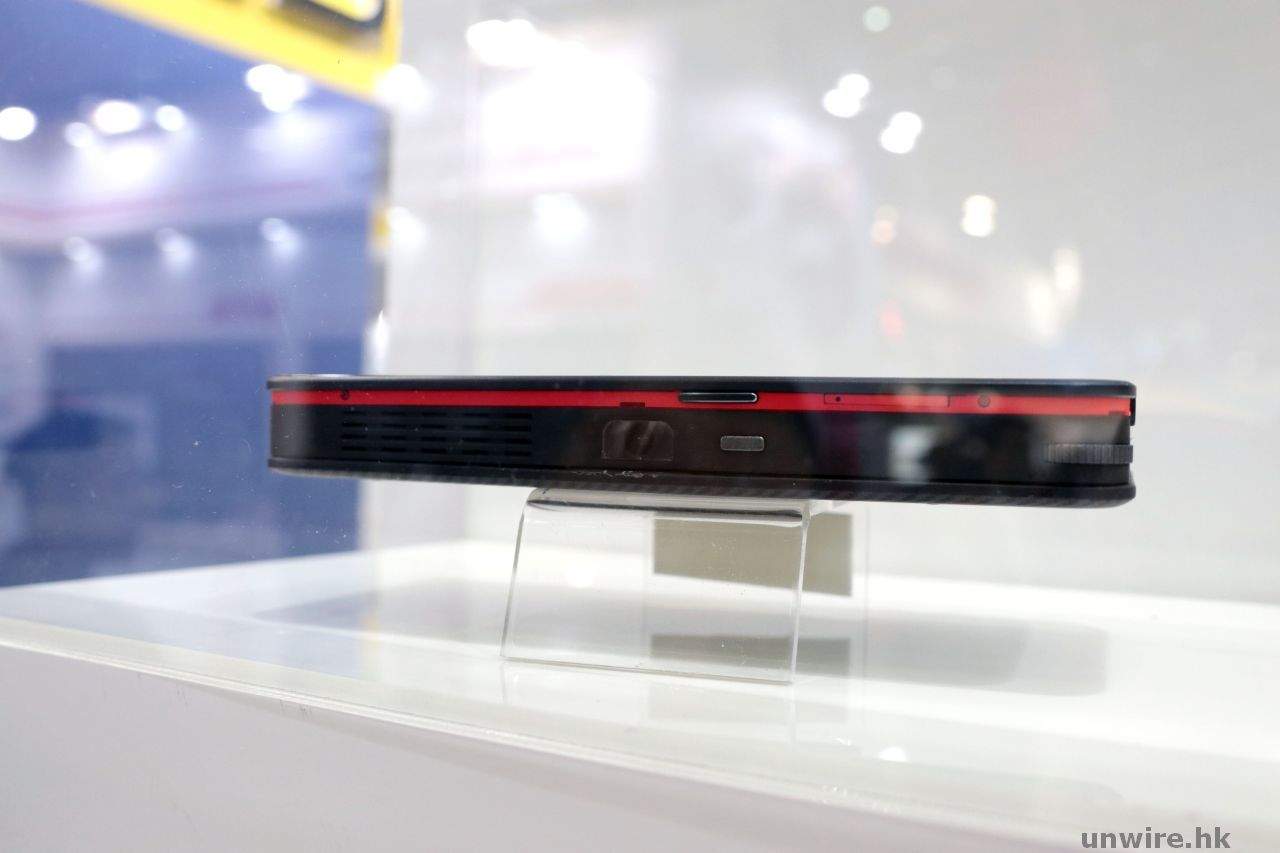
▲這款在其他亦有模組式設計的品牌機款中都有見過了,就是流動投影機。
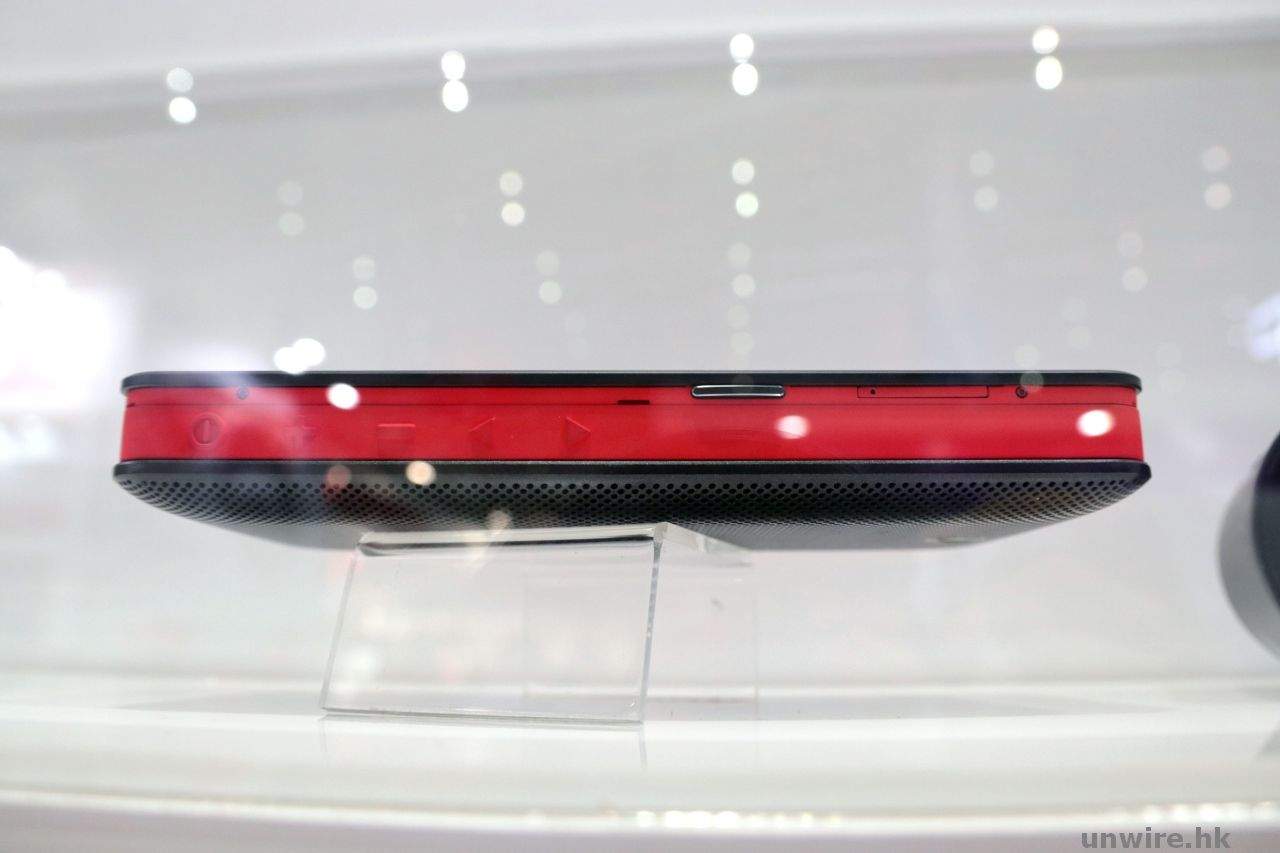
▲這款就最普通,機背設有強化版的喇叭,可有效增加音量。
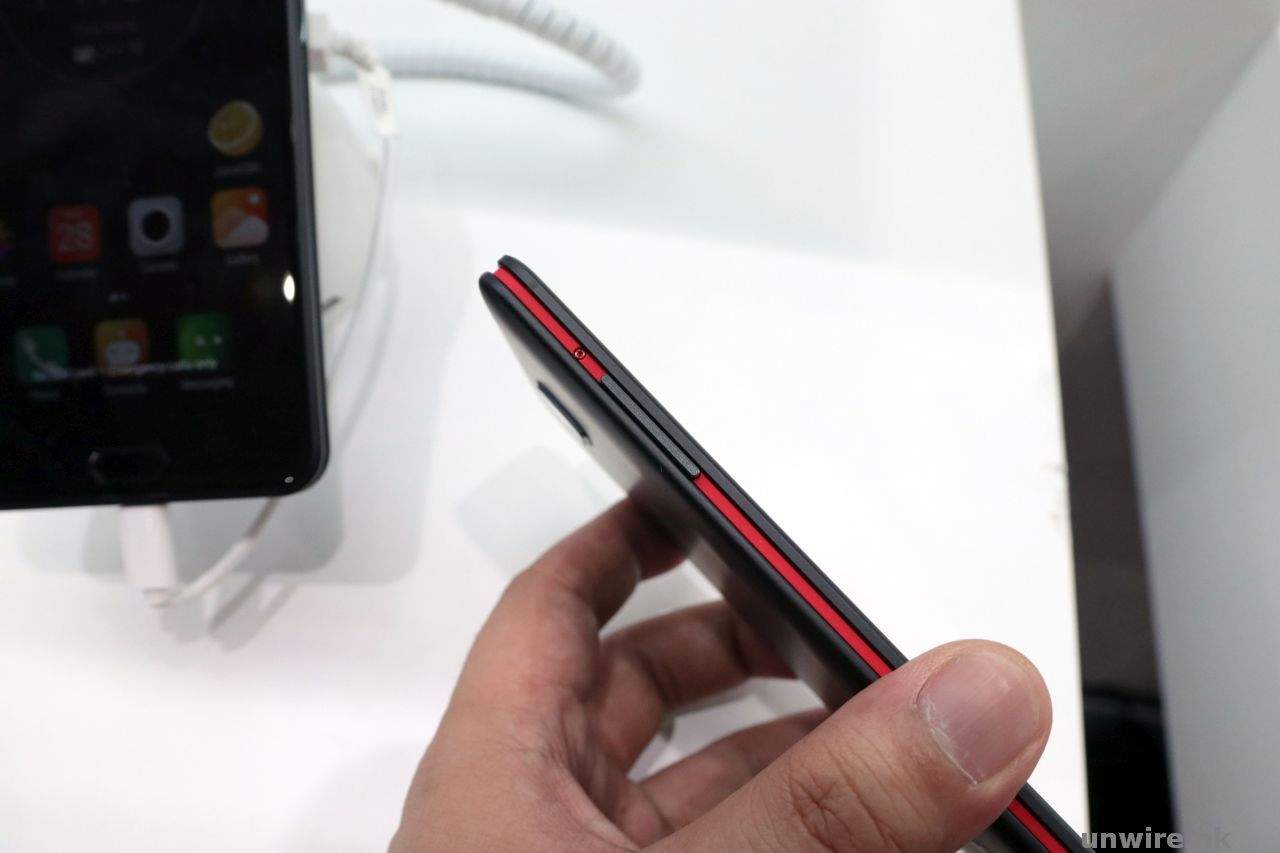
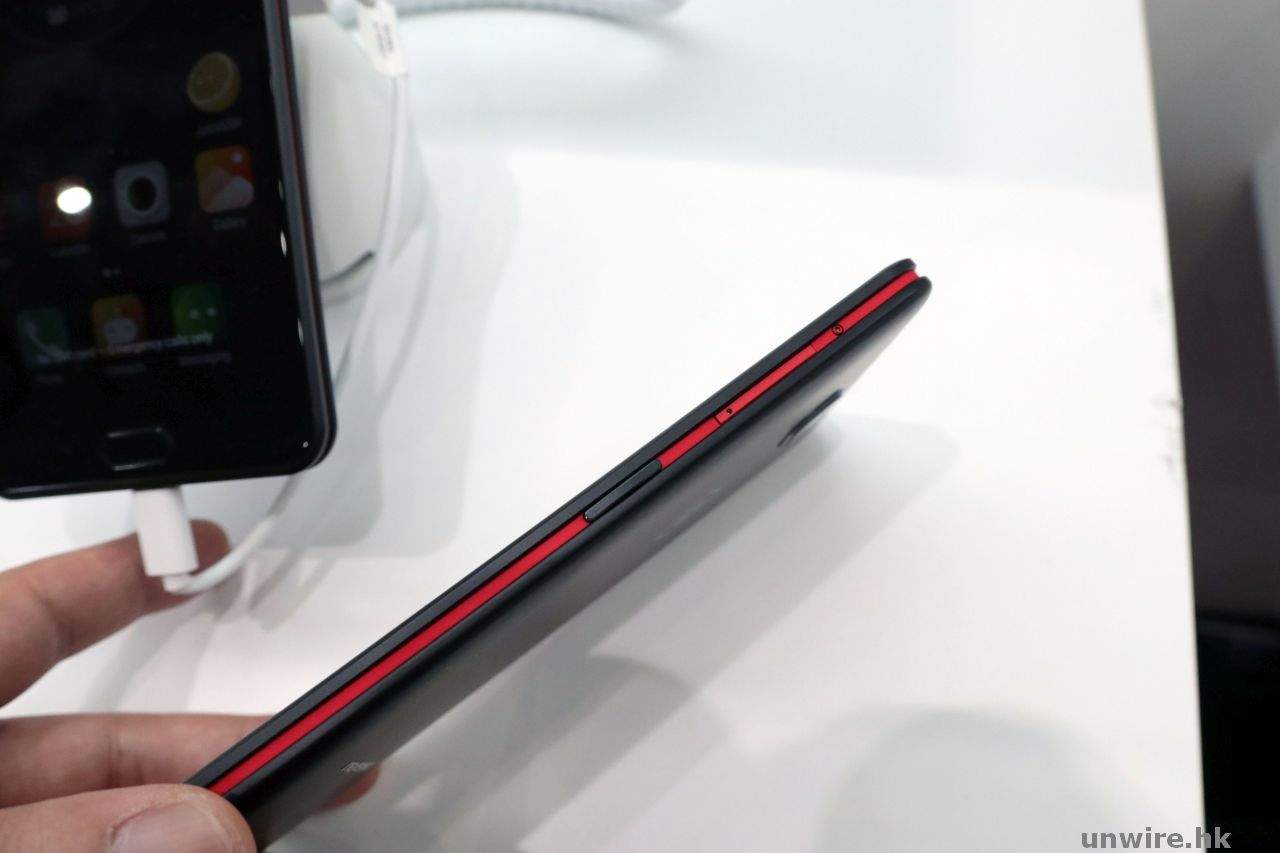
▲至於機身設計方面,沒有太大特別之處:機身右側設有開關鍵,音量鍵就設於左側。
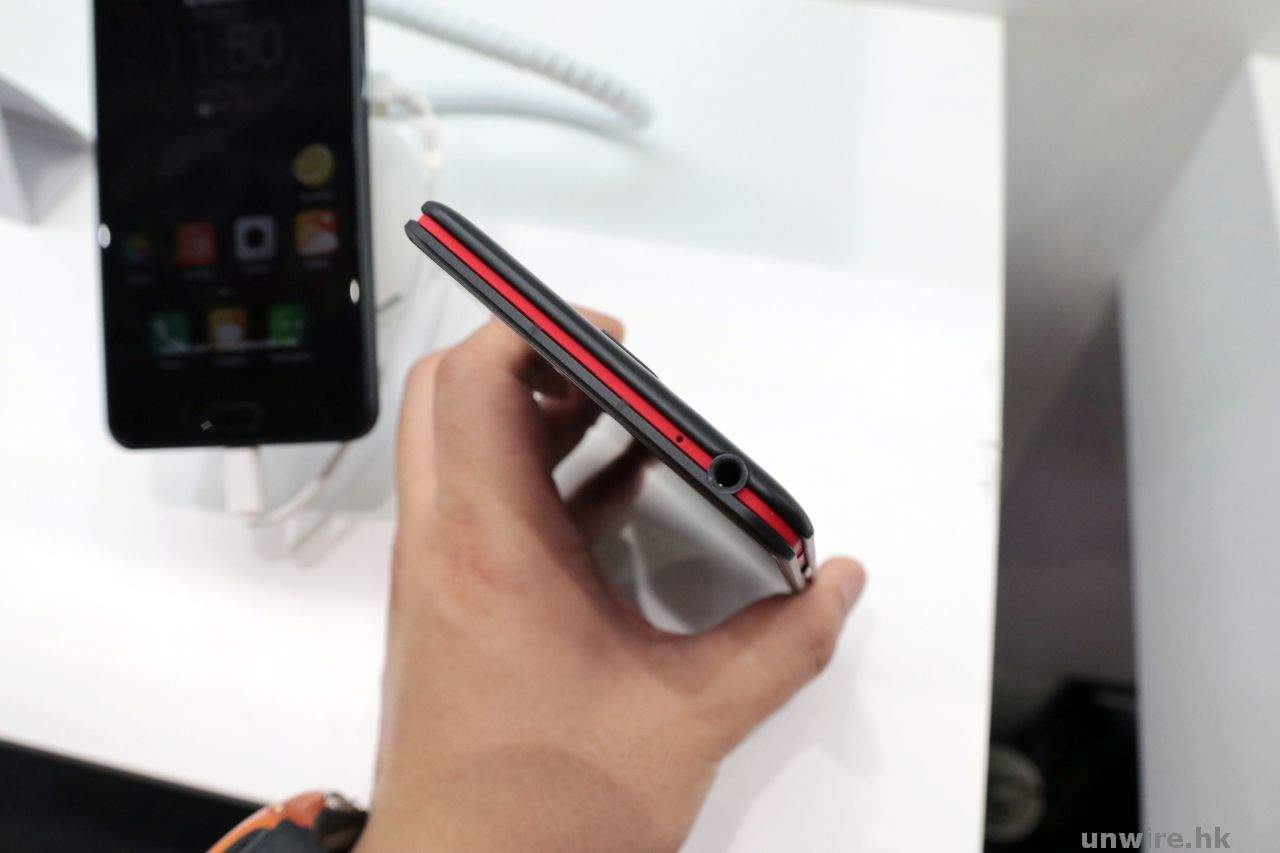
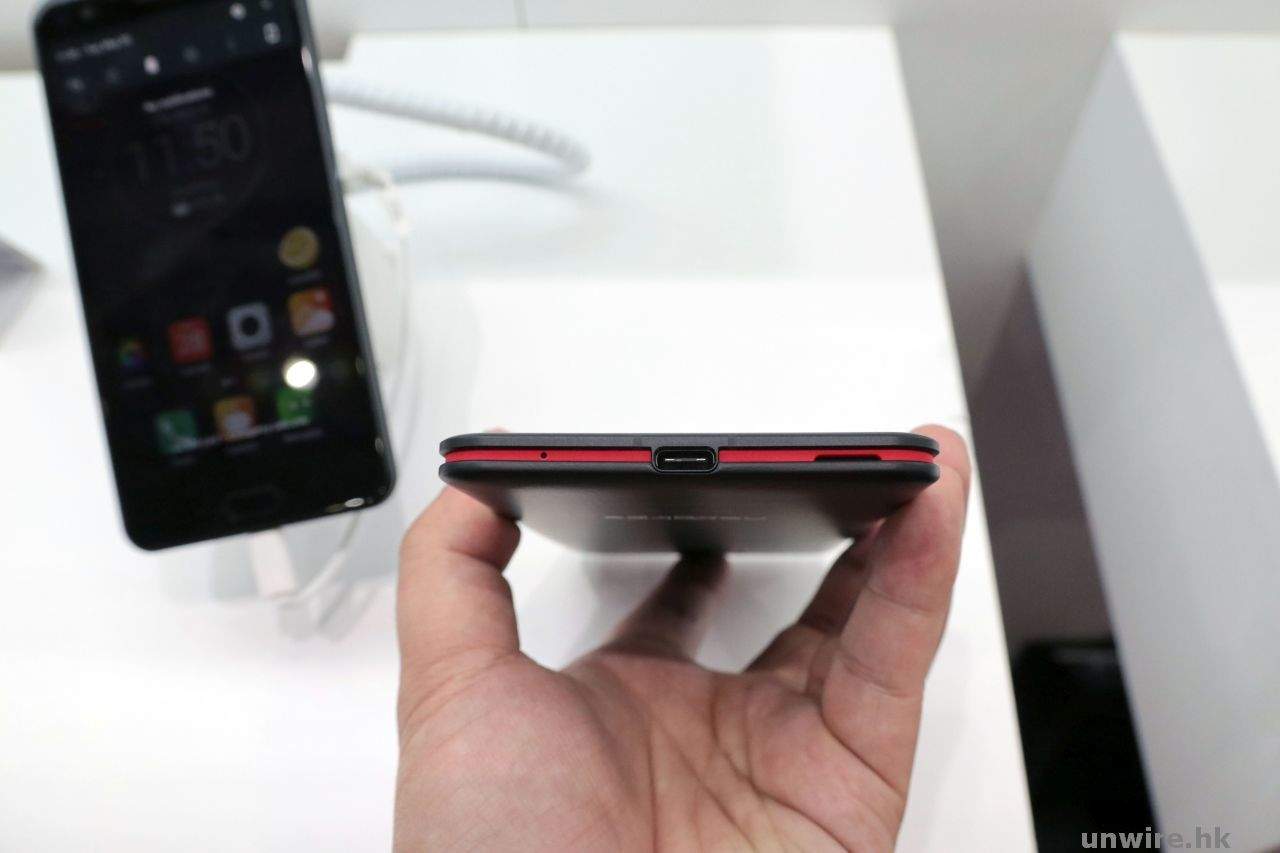
▲機頂就設有 3.5mm 耳機插孔,機底就設有 USB-C 插槽。
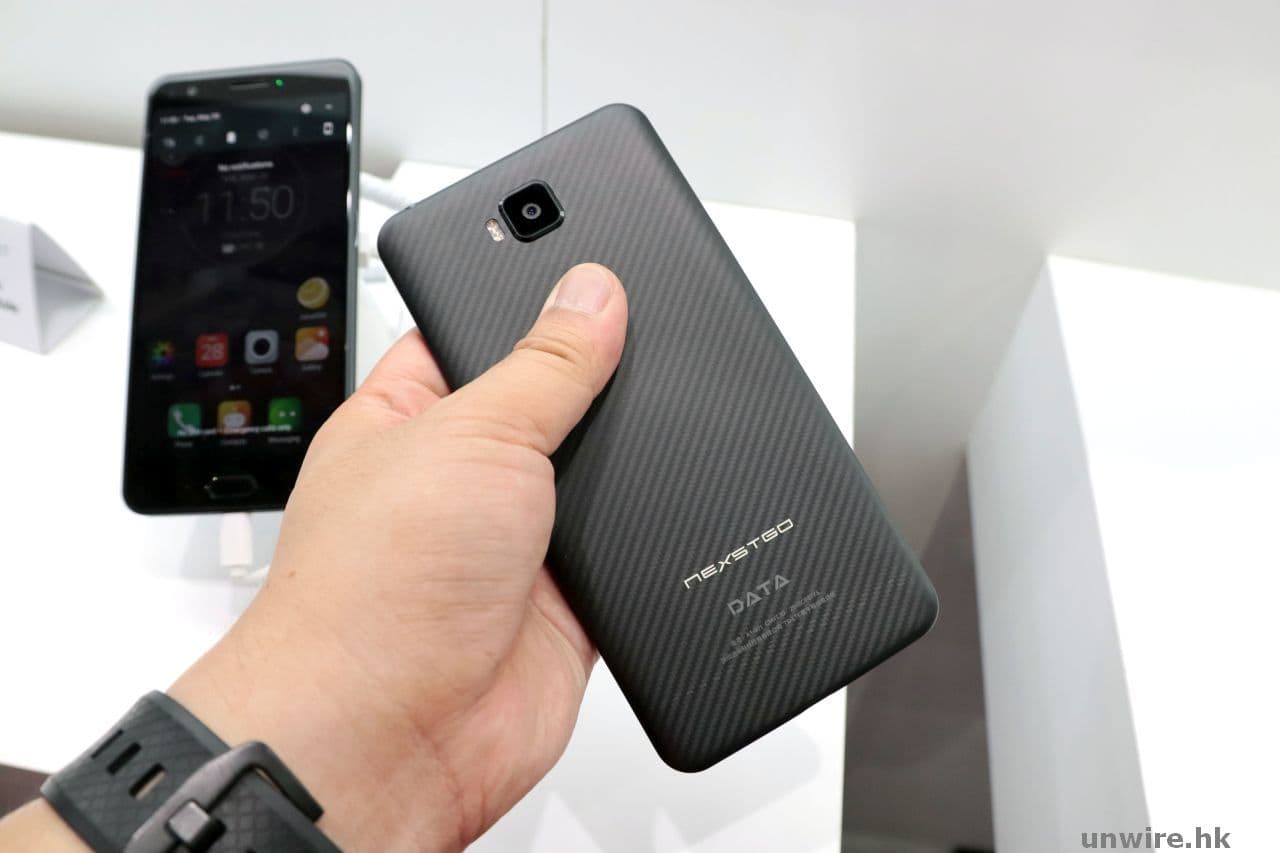
▲機背有少許啜手的塑膠設計,但其餘沒有太大特別之處。
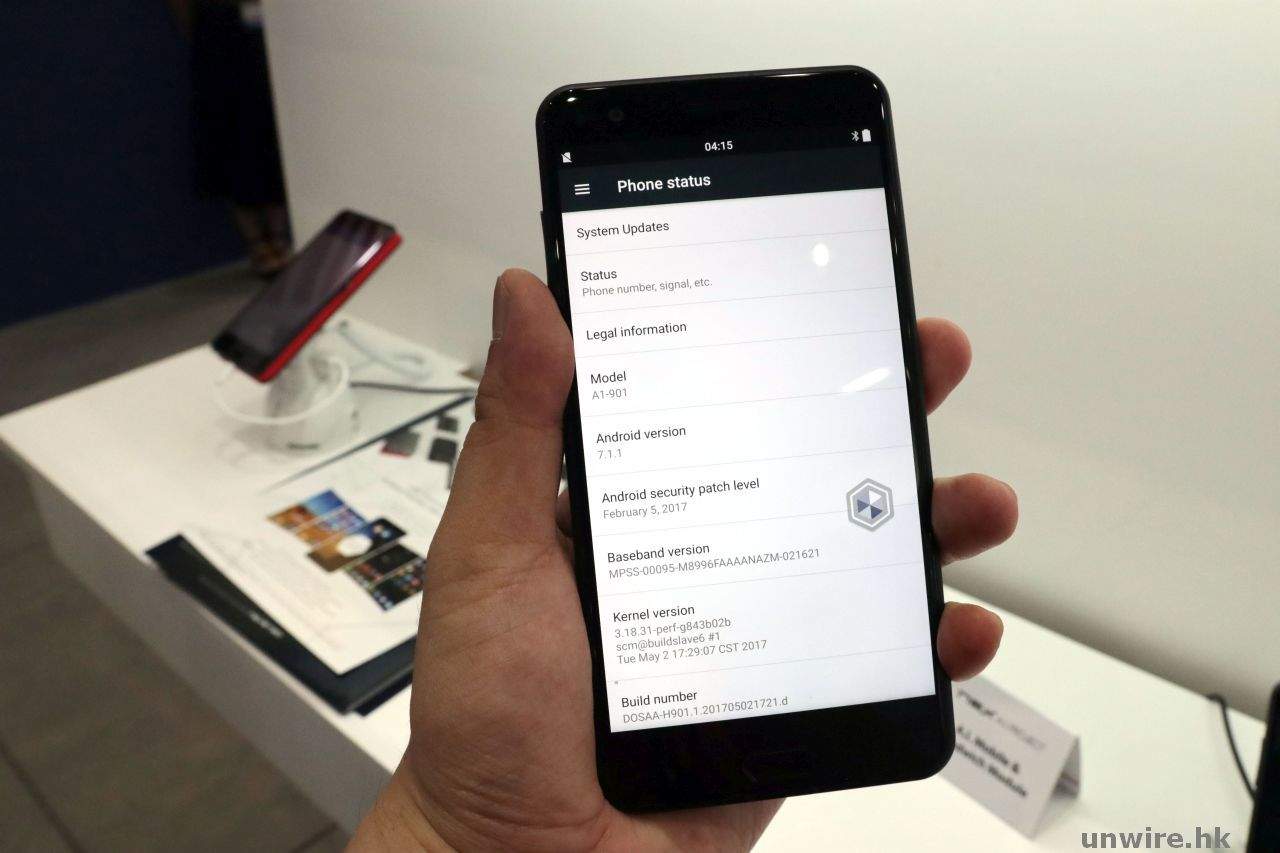
▲採用 Android 7.1.1 作業系統。
相信不少「企業用」智能電話,大家最擔心肯定是系統安全問題吧?據官方表示,Nex 採用了「Dual OS」設計,不過它的「Dual OS」與大家認知的甚麼 Windows / Android 雙系統、iOS / Android 雙系統不同,而是類似 Samsung KNOX 的架構:將機內無論硬件或軟件都分開兩部分:一部分是供用家自己個人日常使用,而另一部分就是公司工作部分使用,而兩部分之間是不互通互連的,所以在使用日常使用那部分時,無論是在電話內或者接駁電腦,都不能讀取公司那部分的資料,十分安全。而筆者覺得最好用的是,要在兩部分之間切換,只要按一下熒幕上的指定按鍵即可,而且不用重新啟動系統已可完成切換,比其他有類似系統的機款來得方便。Nex 亦支援多種先進解鎖方法,除了有必有的指紋辨識外,亦有虹膜辨識,基本上都十分安全了。
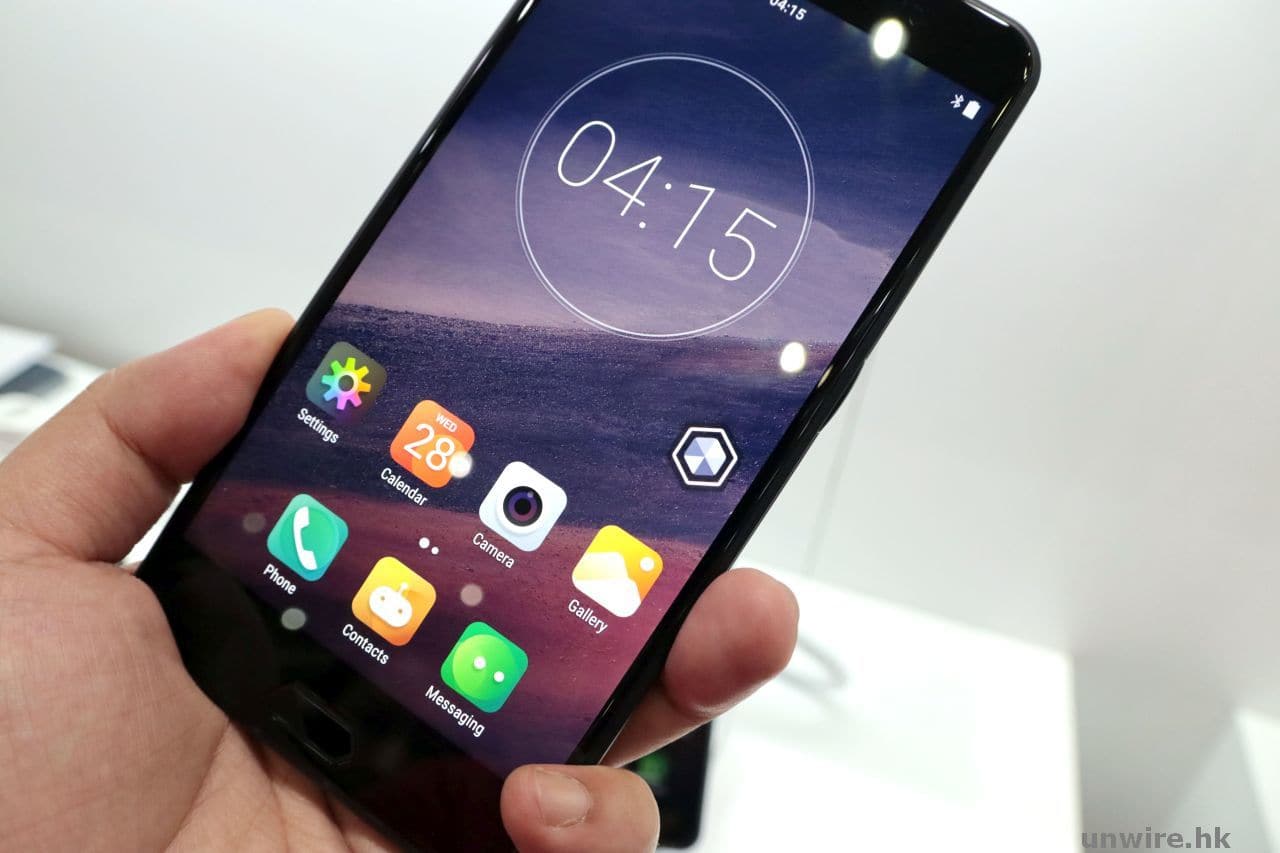
▲Nex AI Project 的智能電話,熒幕上有個六角形的按鍵,就是切換日常使用 / 工作兩邊 OS 的按鍵。
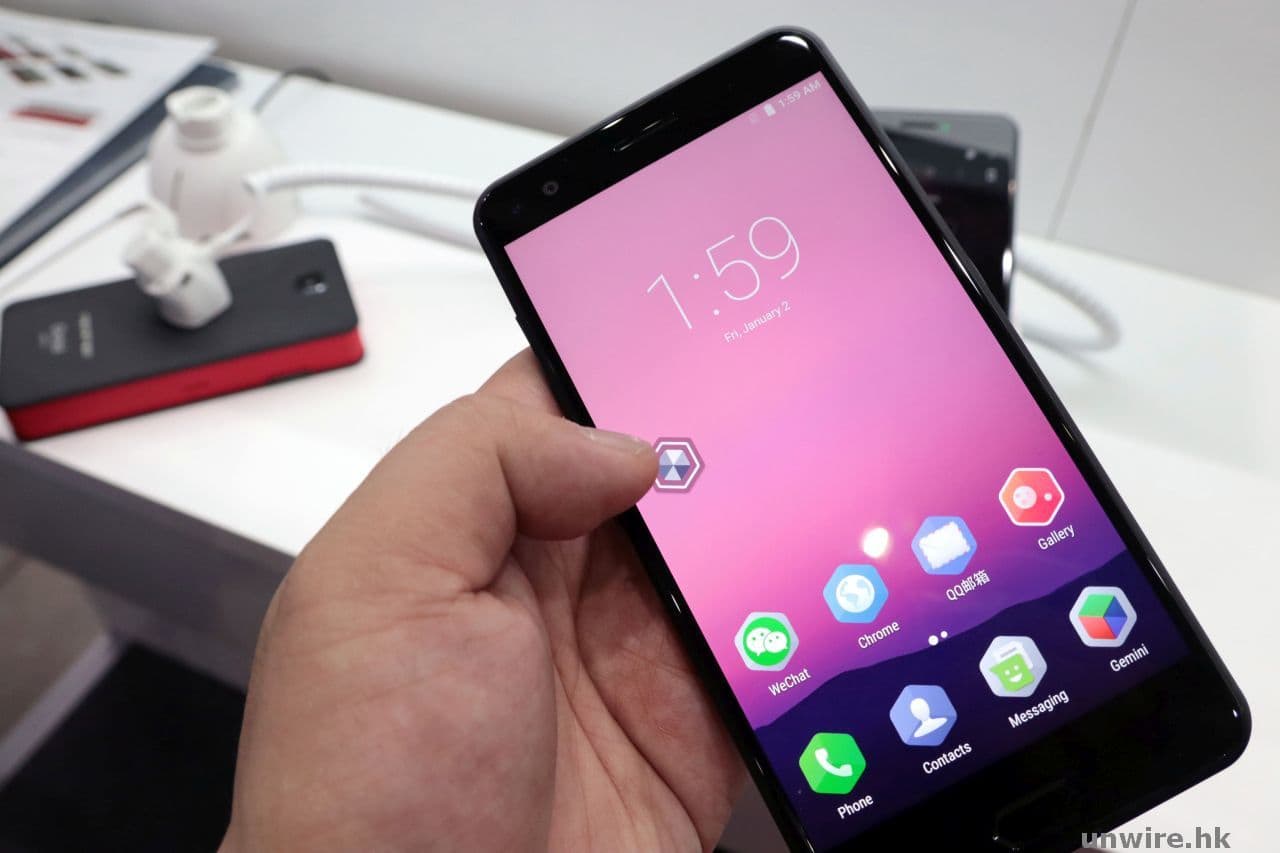
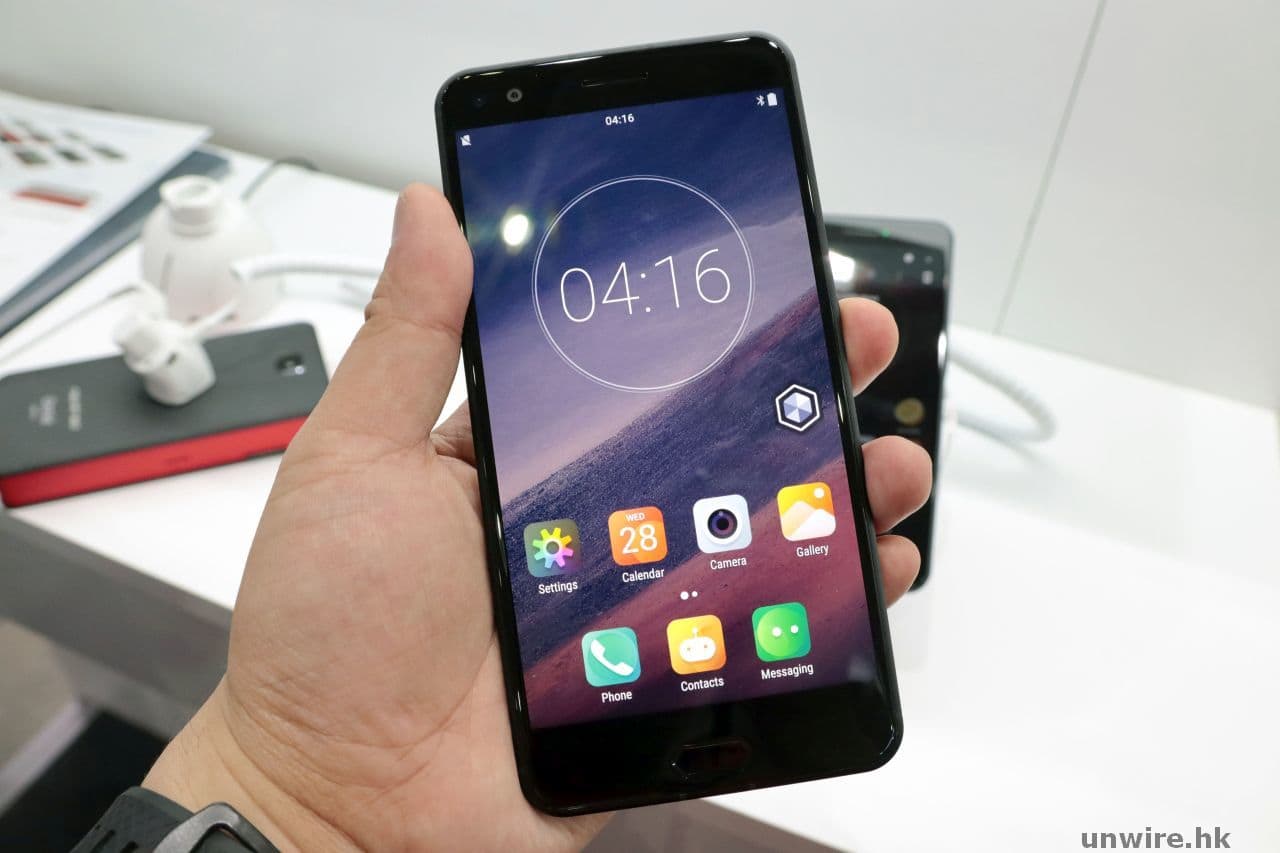
▲例如:筆者在日常使用的那邊 OS,一按下這個按鍵,就轉到工作使用那一邊了,而且中間完全不用 reboot,十分方便。
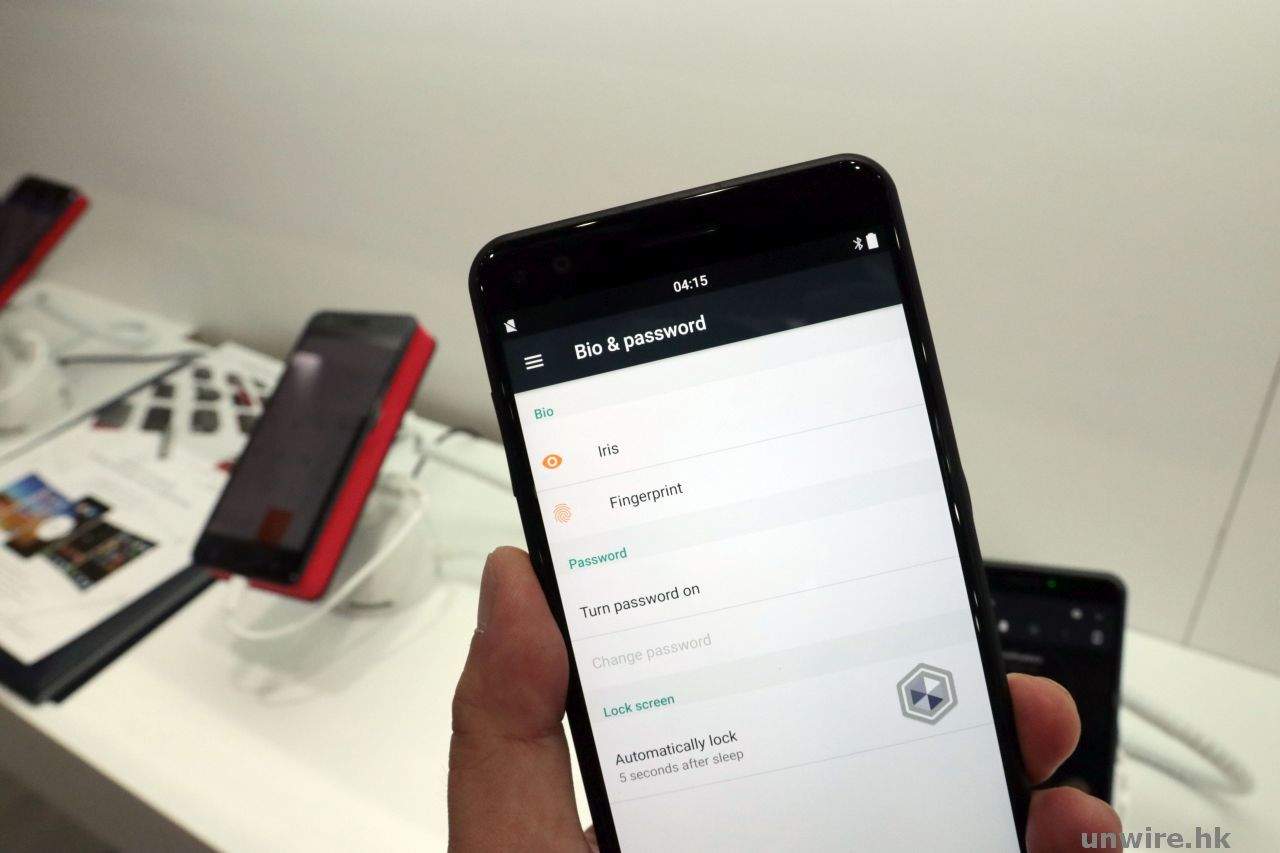
▲保安性能方面亦齊全,除了指紋辨識外,亦有時下開始流行的虹膜辨識解鎖。

AI(人工智能)目前正以驚人的速度發展,雖然它可以為人類的生活帶來更多方便,但同時亦有可能會影響到我們的「飯碗」,而不少人之前已曾經作出類似警告。然而這又帶出另一個問題,到底 AI 的表現何時才會超越人類呢?亦即是機器何時才會取代到人類的工作地位呢?為此最近有研究人員就決定尋找答案。 (閱讀全文…)
提起方便快捷醫肚的地方,便利店應該是其中之一,現時部份便利店除提供熟食外,絕大部份店內更會設有微波爐供加熱冷凍食品。不過美國俄勒岡州一間 7-Eleven 日前卻發生一件奇怪事件,事緣店內一部微波爐突然發生爆炸,而當警方到達現場搜證時並沒有發現炸彈,反而卻找到一個尿液樣本,懷疑有人利用微波爐加熱尿液才出事。 (閱讀全文…)
繼 LG、Sony 之後,一線電視品牌 Samsung 2017 年度的全新電視系列亦已正式開售,當中今年的高階型號 Q8C 及 Q7F 系列就命名為「QLED TV」,植入金屬量子點薄膜以進一步加強亮度及顏色還原能力,更與 hmv 合作,將 OleGoK 卡拉 OK 平台引入至 Samsung Smart Hub 智能電視介面,再加上別出心裁的外觀設計,務求令這兩款 QLED TV 能夠在市場上突圍而出。

若果有留意 Samsung 近年的電視機,都會知道該品牌之前兩年的高階電視型號是命名為「SUHD TV」系列,當中去年的 KS 系列就已經開始在 LED 背光系統及 LCD 面板之間加入無鎘量子點薄膜,去加強畫面輸出亮度及可顯示色域。
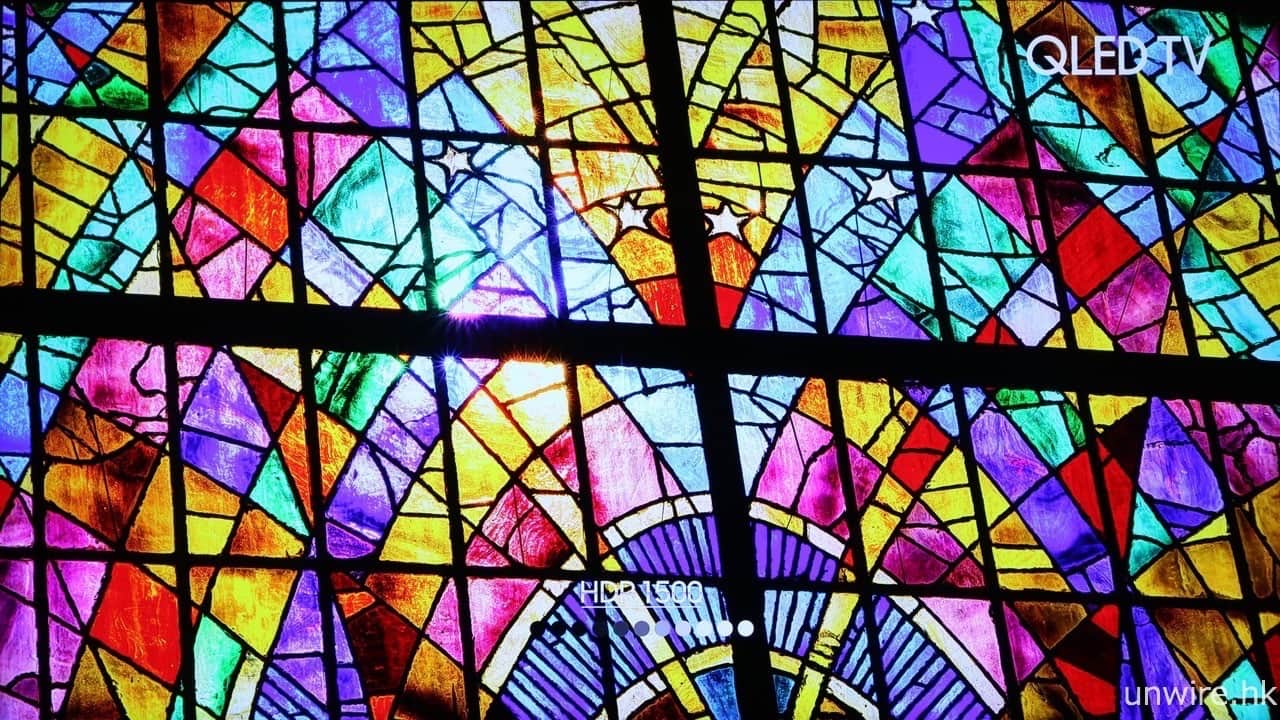
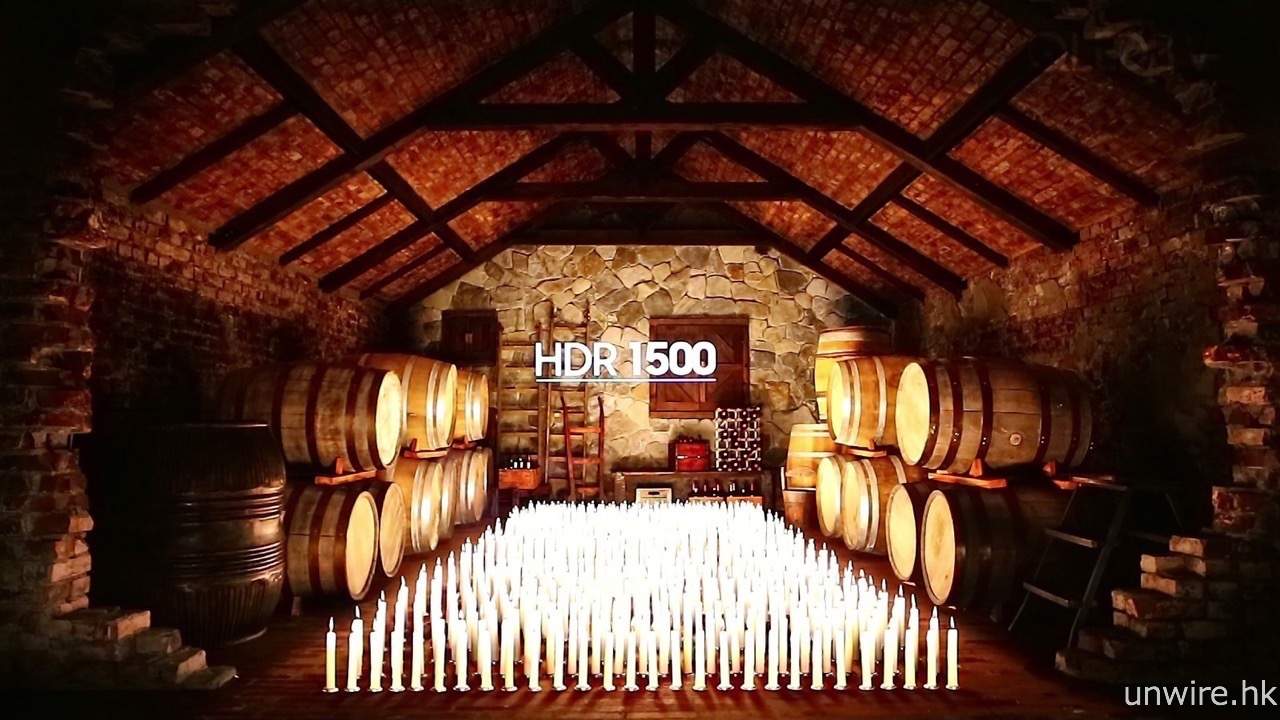
來到今次的 QLED TV Q8C 及 Q7F 系列,其量子點薄膜就會在 ZnSeS(硫硒化鋅)混合結構半導體光催化劑之外殼及內部核心,均改用了金屬物料,這種設計就令 Q8C 及 Q7F 兩個系列的最高亮度可增至 1500nits(HDR 1500),並令電視足以重現出 100% DCI-P3 色域,並取獲德國 VDE 機構頒發的「HDR 1500」及「Color Volume 100% acc. to DCI-P3」認證。
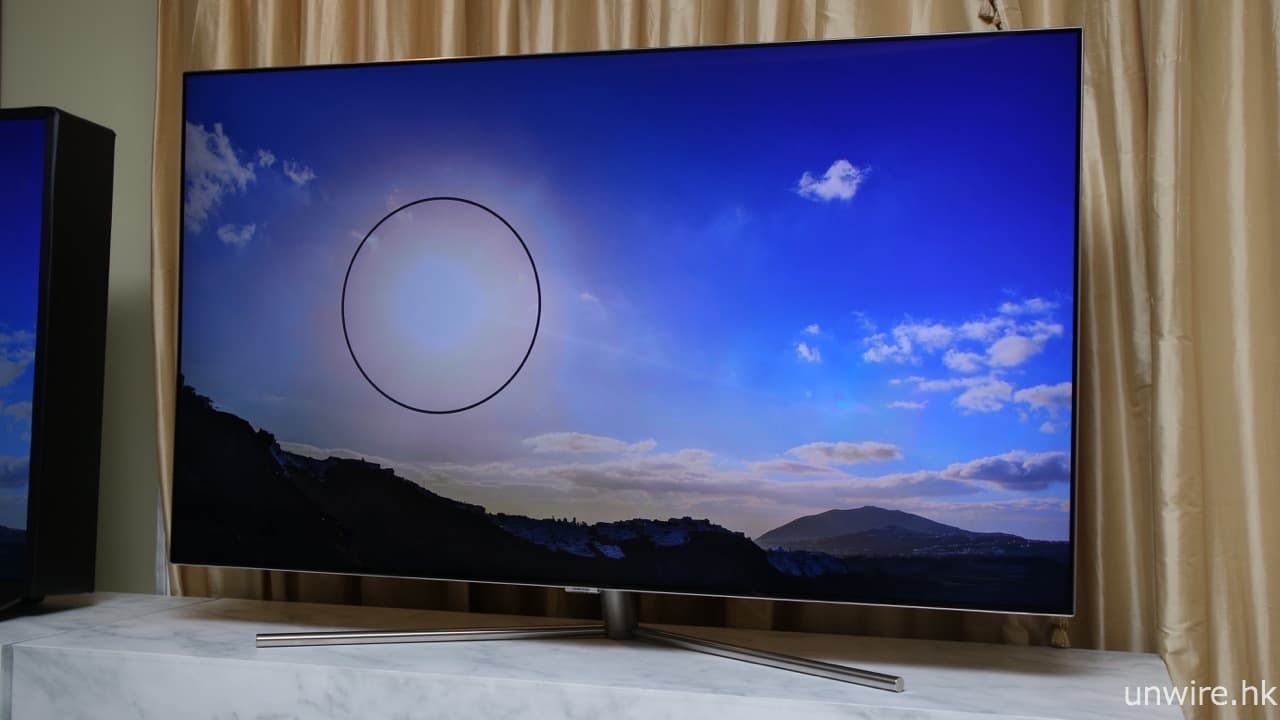
▲ Q7F 系列為平面熒幕,設有 55 吋及 65 吋兩款型號。

▲ Q8C 則為弧形熒幕設計,提供 55 吋、65 吋及 75 吋 3 款型號,弧度為 4200R。

▲ 用上全新量子點技術,外殼及核心均改用金屬物料。
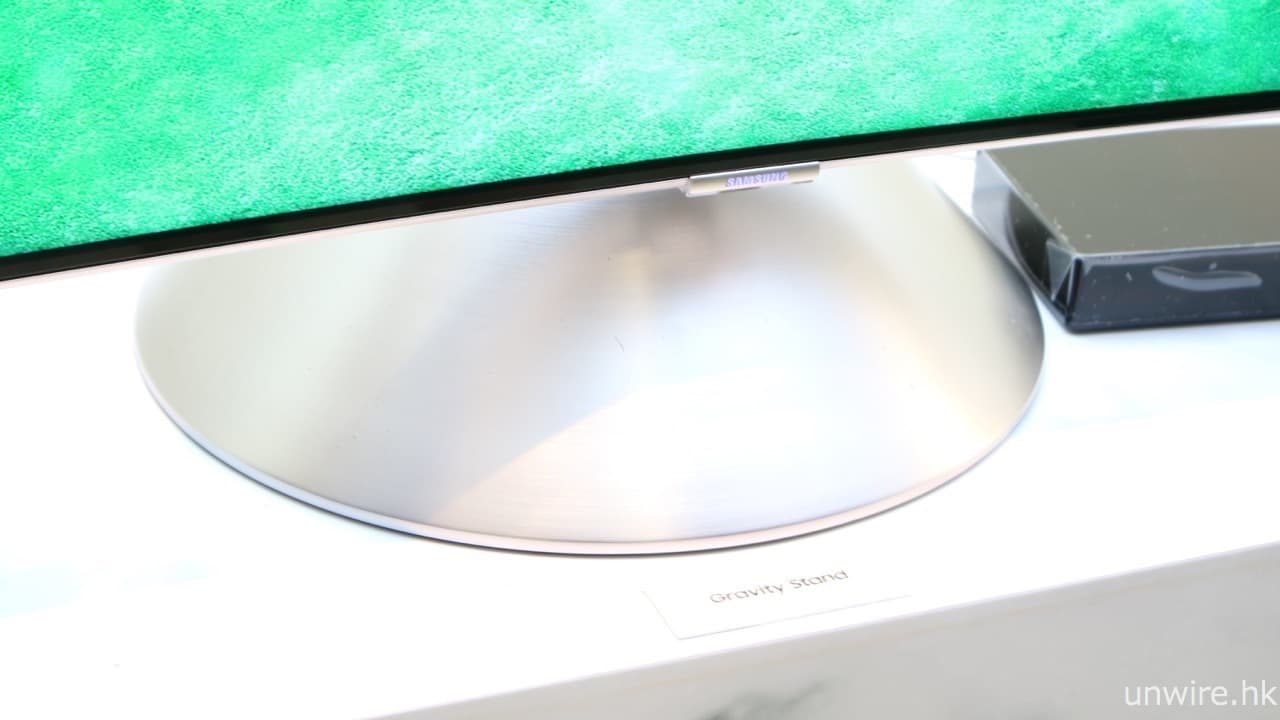
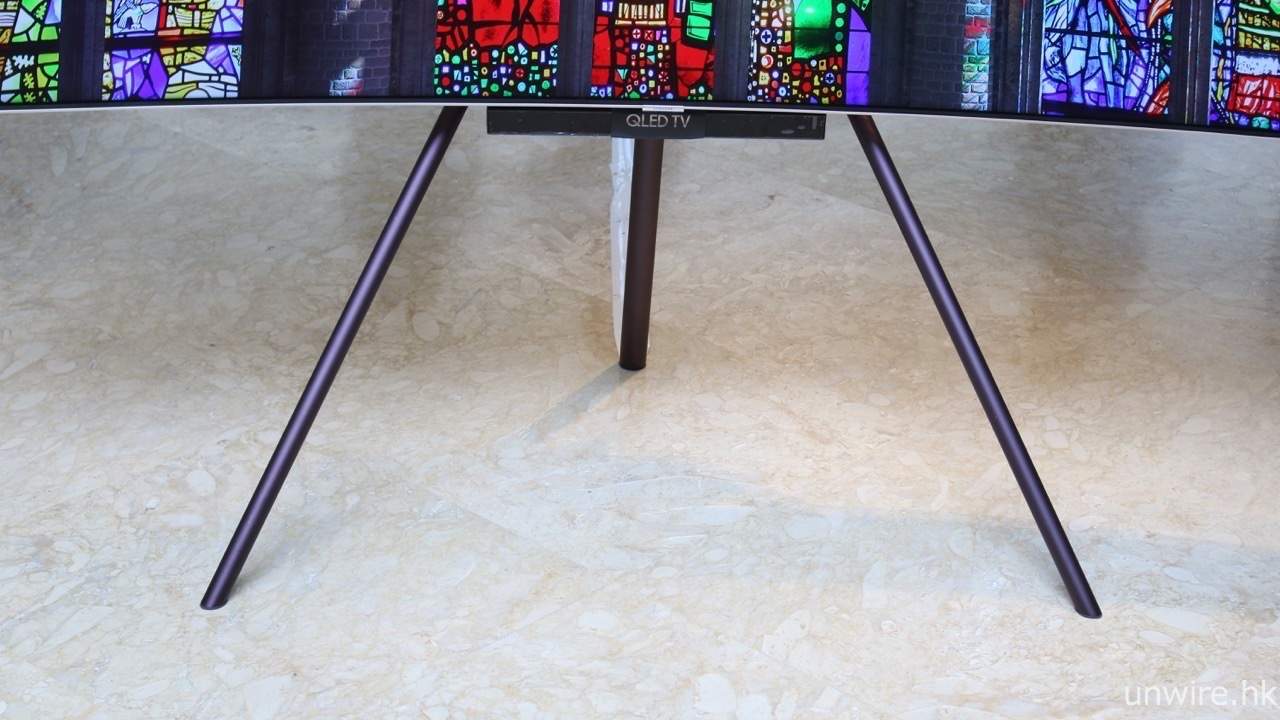
▲ 設有 Gravity(上圖)及 Studio(下圖)兩款底座,前者可左右轉動 15 度。
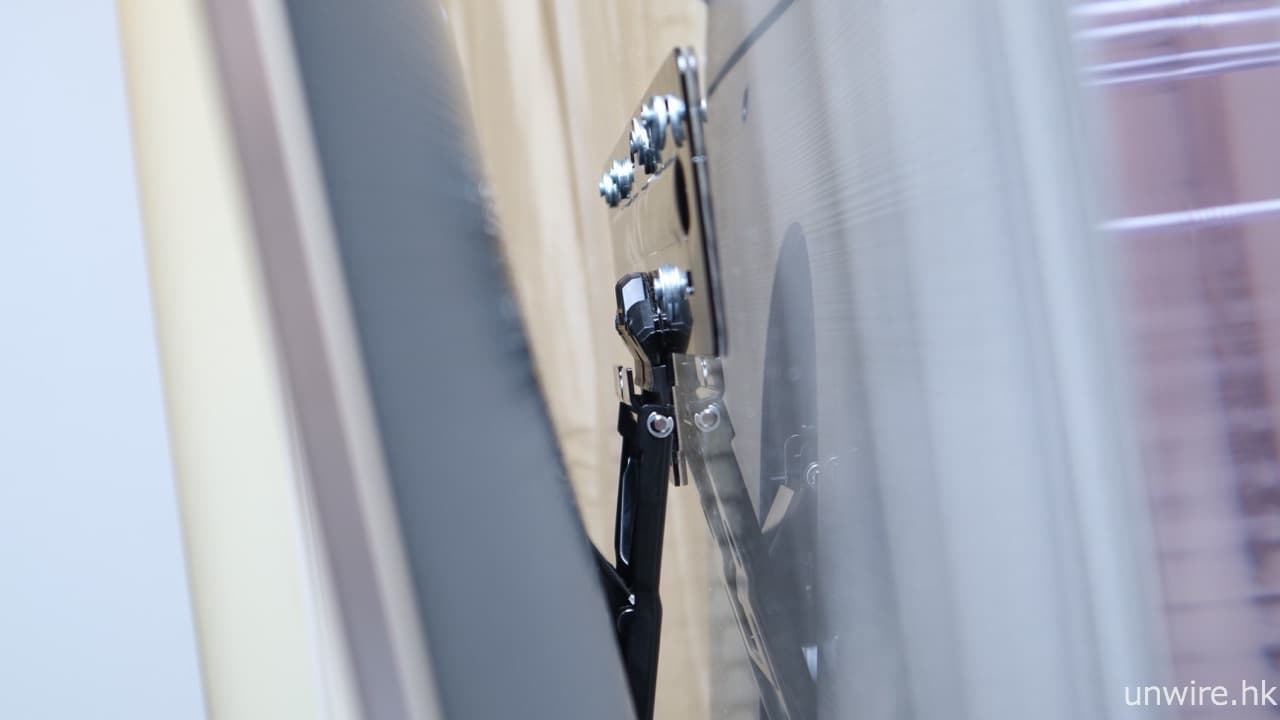
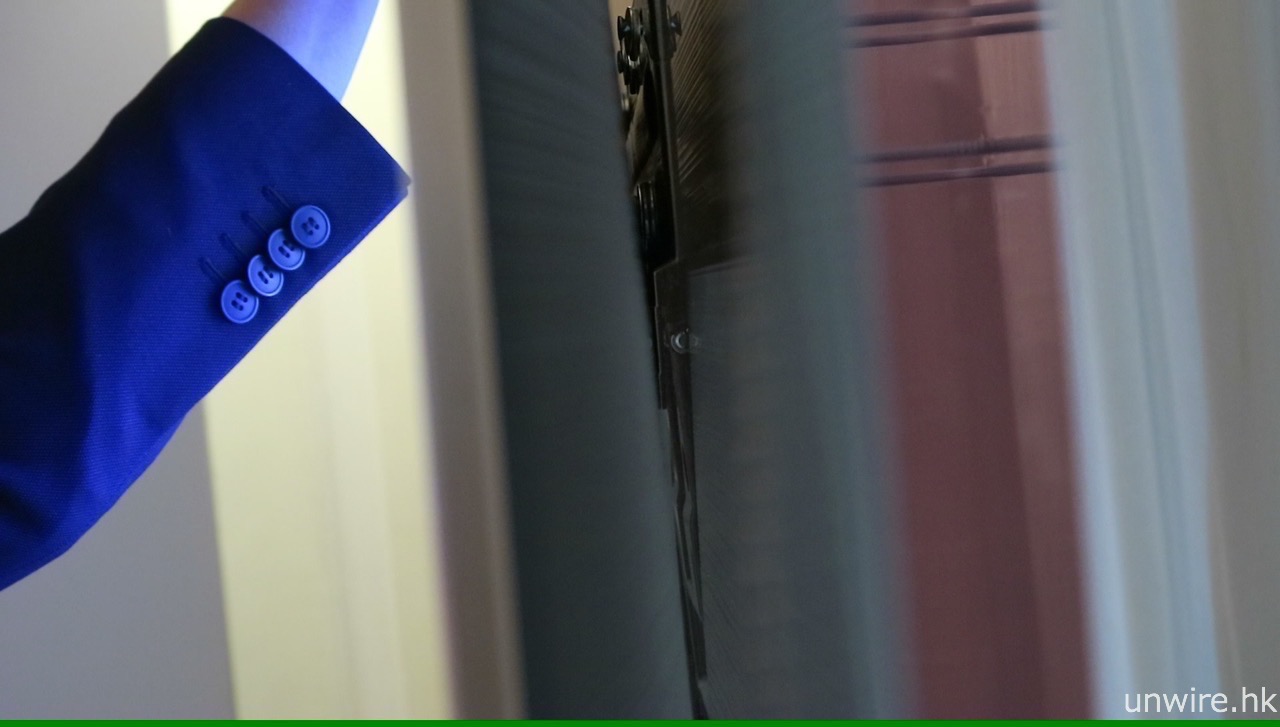
▲ 另外 Samsung 亦為 QLED TV 系列推出另購之「無距」掛牆架,可以做到真正貼牆,並且能夠快速安裝。
除畫面亮度及顏色還原能力提升外,Q8C 及 Q7F 仍然採用近年常見於 Samsung 電視的 One Connect Box 外置接駁盒,所有 HDMI、USB、RF 天線均整合於此,而接駁盒與電視之間則改用超幼透明光纖接線連接,無論座檯還是掛牆使用,都無需再像傳統電視般,機背滿佈各種接線。另外,今年的 Samsung 智能電視平台 Smart Hub,除繼續會配備如《Netflix》、《YouTube》、《Amazon Video》、《Now 足球》以及我們的《Unwire.hk》app 之外,更會提供《hmv OleGoK》收費卡拉 OK 平台 app,可直接在 Samsung 智能電視上點播超過 10,000 首卡拉 OK MV,配合卡拉 OK 專用混音器及喇叭,將家中客廳變成「K 房」亦非不可能。
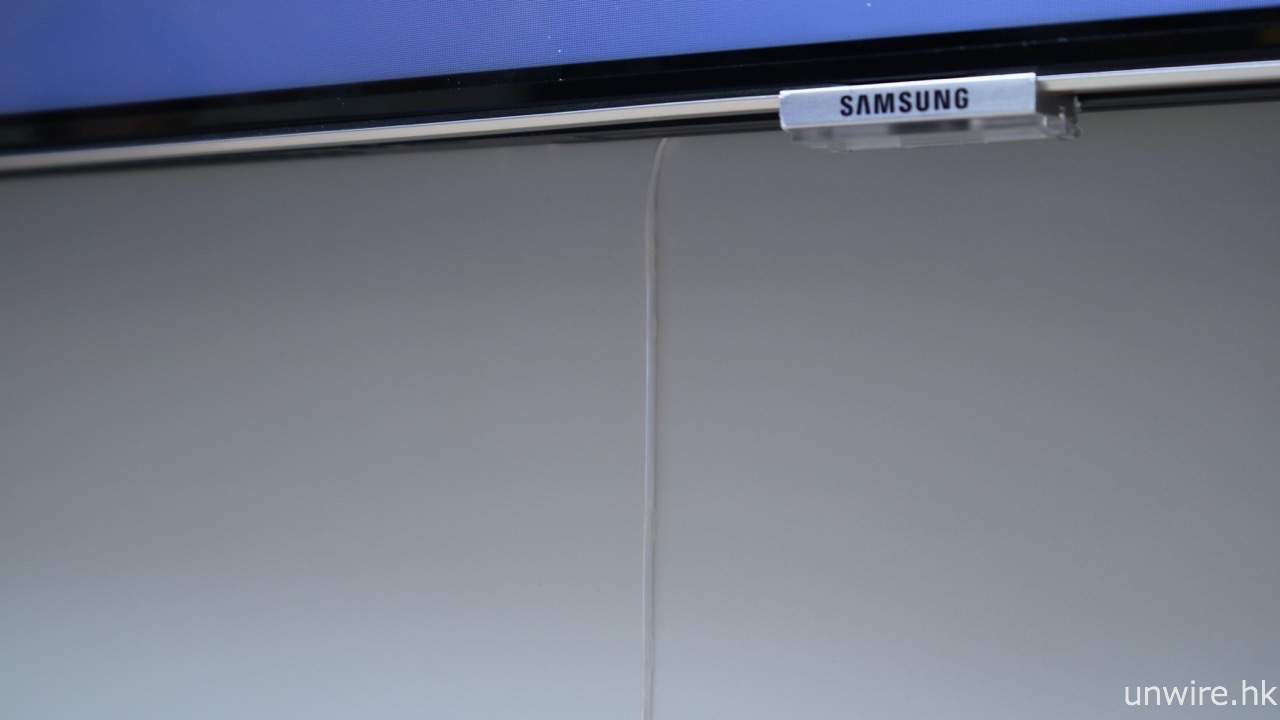
▲ One Connect Box 外置訊源接駁盒及電視之間,就是用上這條透明超幼光纖連接。
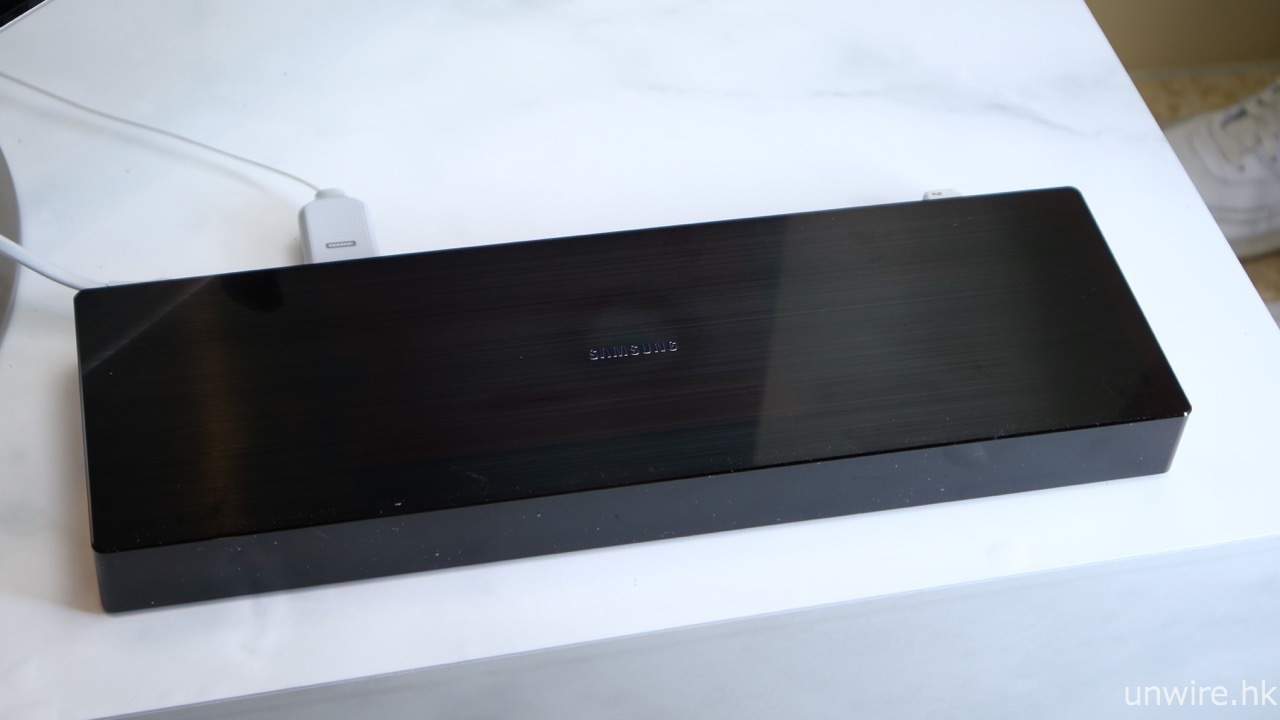
▲ One Connect Box 外觀設計上就與之前沒有太大分別。
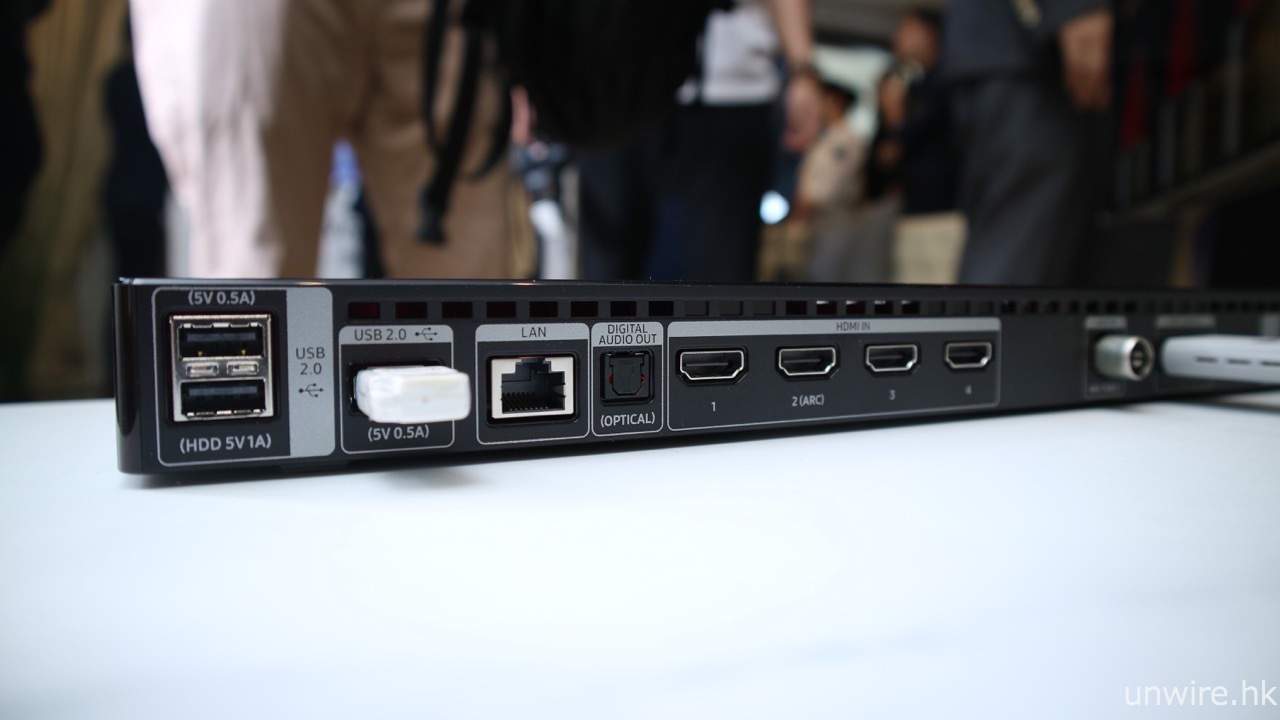
▲ 配備 4 組 HDMI、3 組 USB(其中一組為 5V/1A 供電)、RF 天線、3.5mm AV/色差輸入端子,以及光纖輸出等接駁端子。

▲ Smart Hub 可供使用的 Apps 包括《Netflix》、「Amazon Video」、「Google Play Movies & TV」、《ViuTV》,與及《Unwire.hk》等一應俱全,以智能電視平台而言算是最本土化的一個品牌。
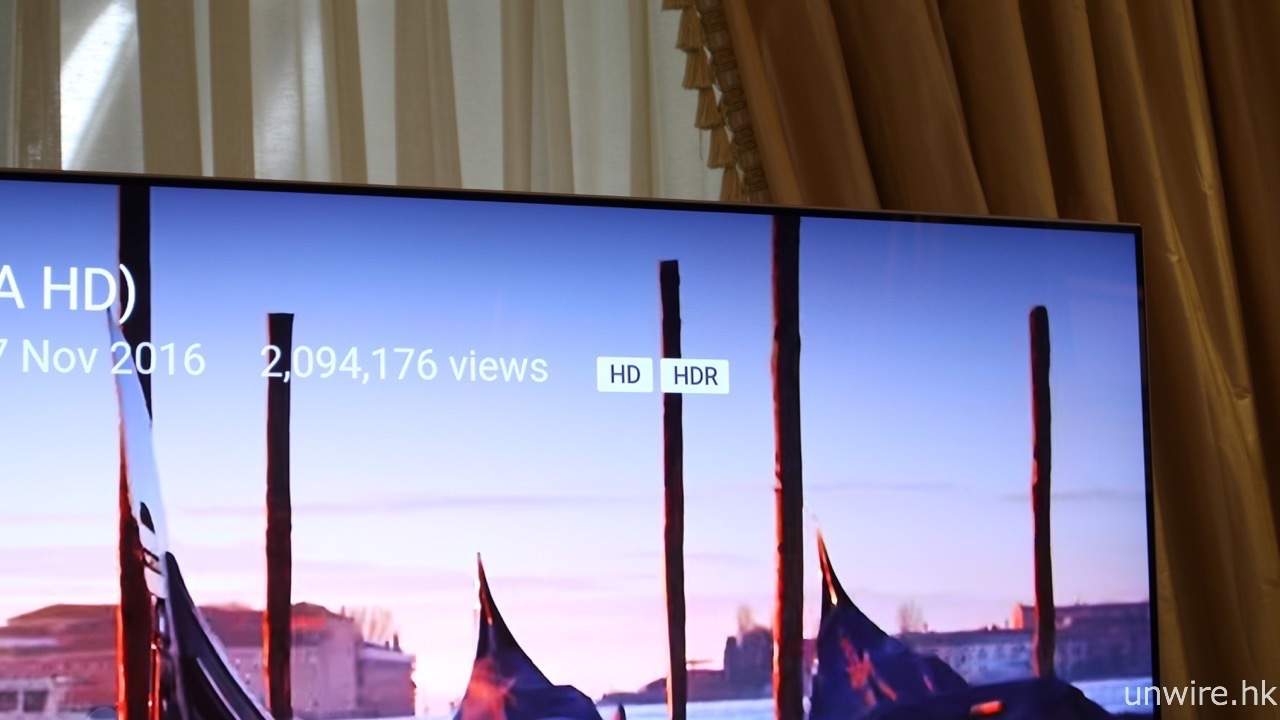
▲ 《YouTube》App 已支援串流播放 HDR 影片。
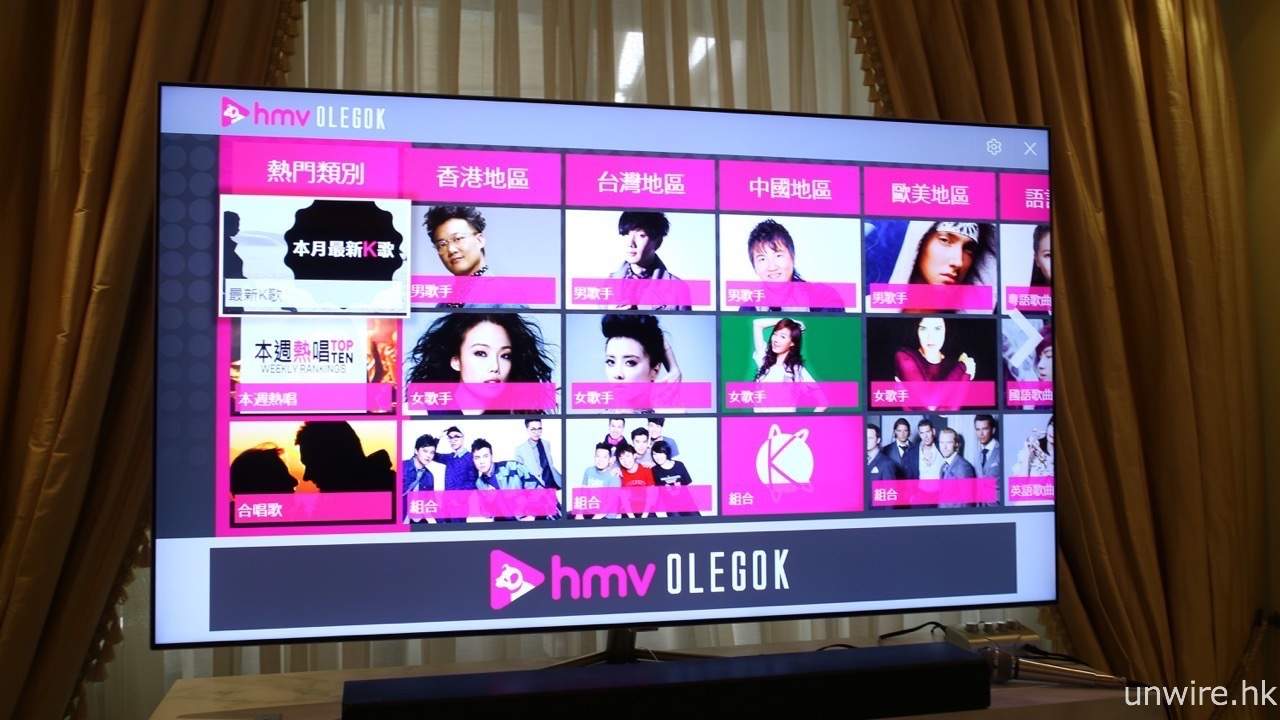
▲ 《hmv OleGoK》收費卡拉 OK 平台 app 亦登陸至 Smart Hub。
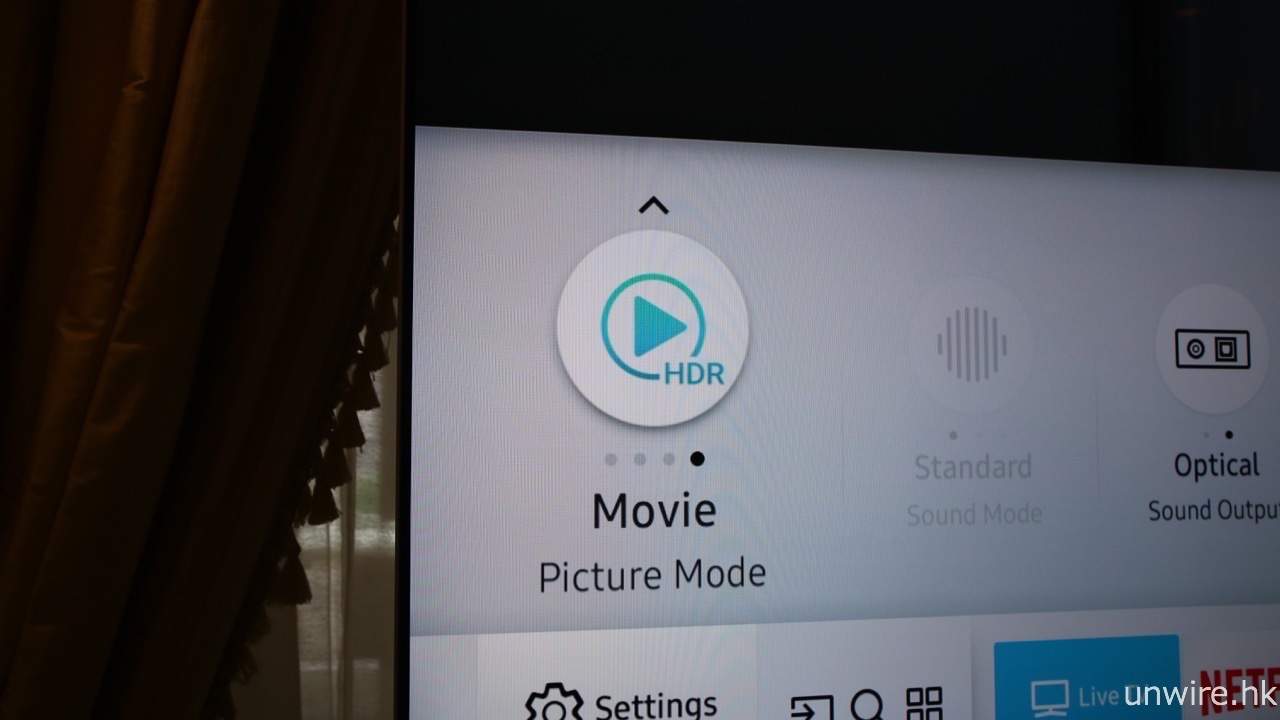
▲ SDR 及 HDR 顯示均配備「Movie」、「Dynamic」、「Standard」及「Natural」4 種預設畫面模式。
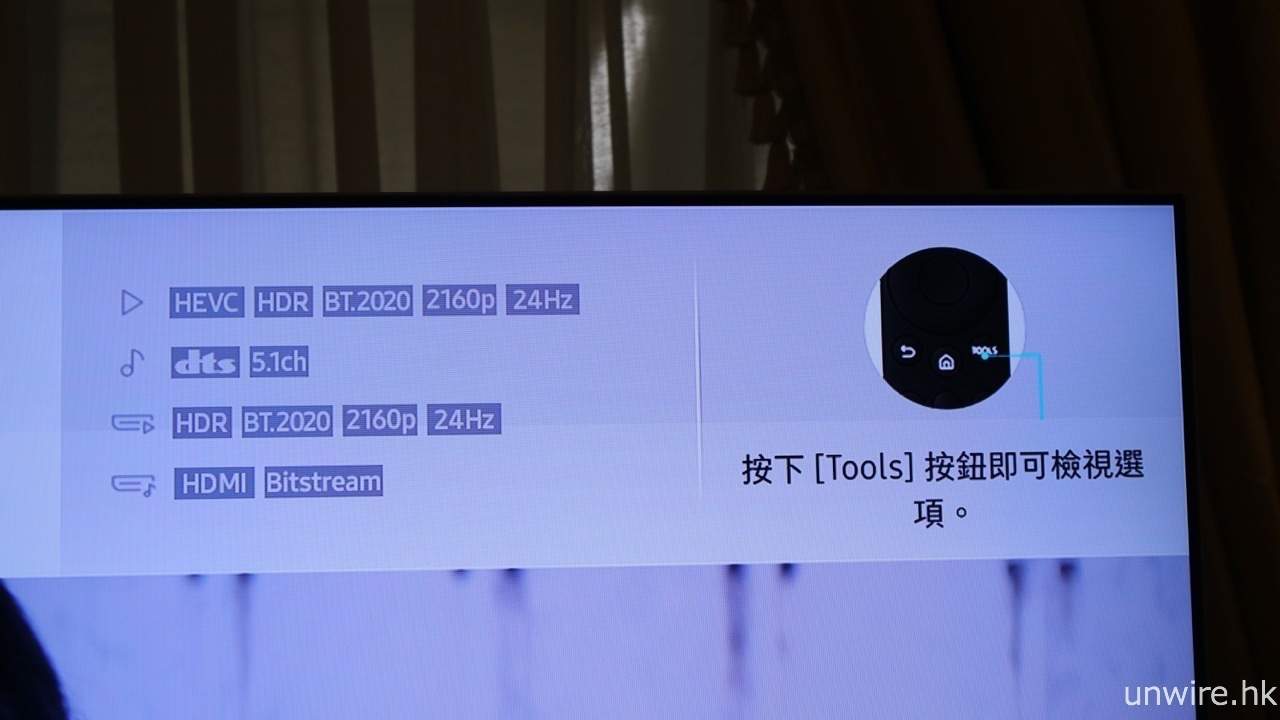
▲ 支援 HEVC 解碼及顯示 BT.2020 色域。

▲ 同時支援 HLG、ST.2084(HDR)及 BT.1886 伽瑪曲線規格。
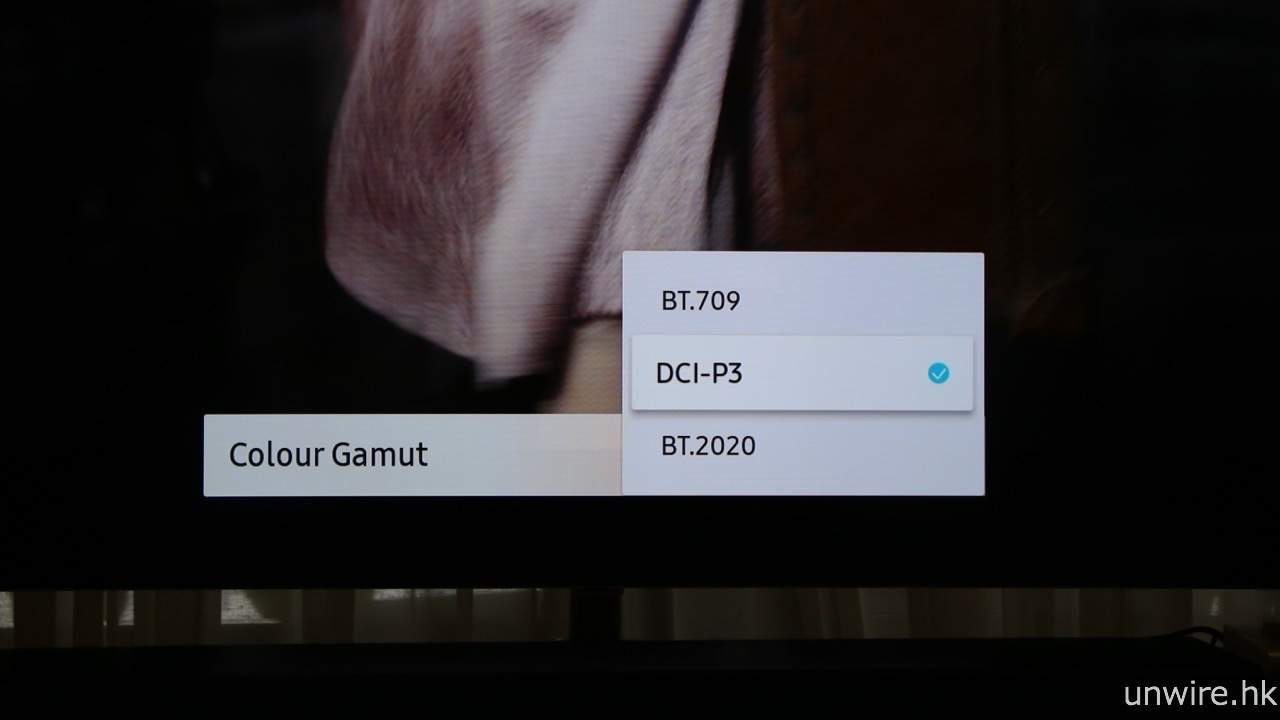
▲ 色域方面則可手動選擇「BT.709」、「DCI-P3」及「BT.2020」。
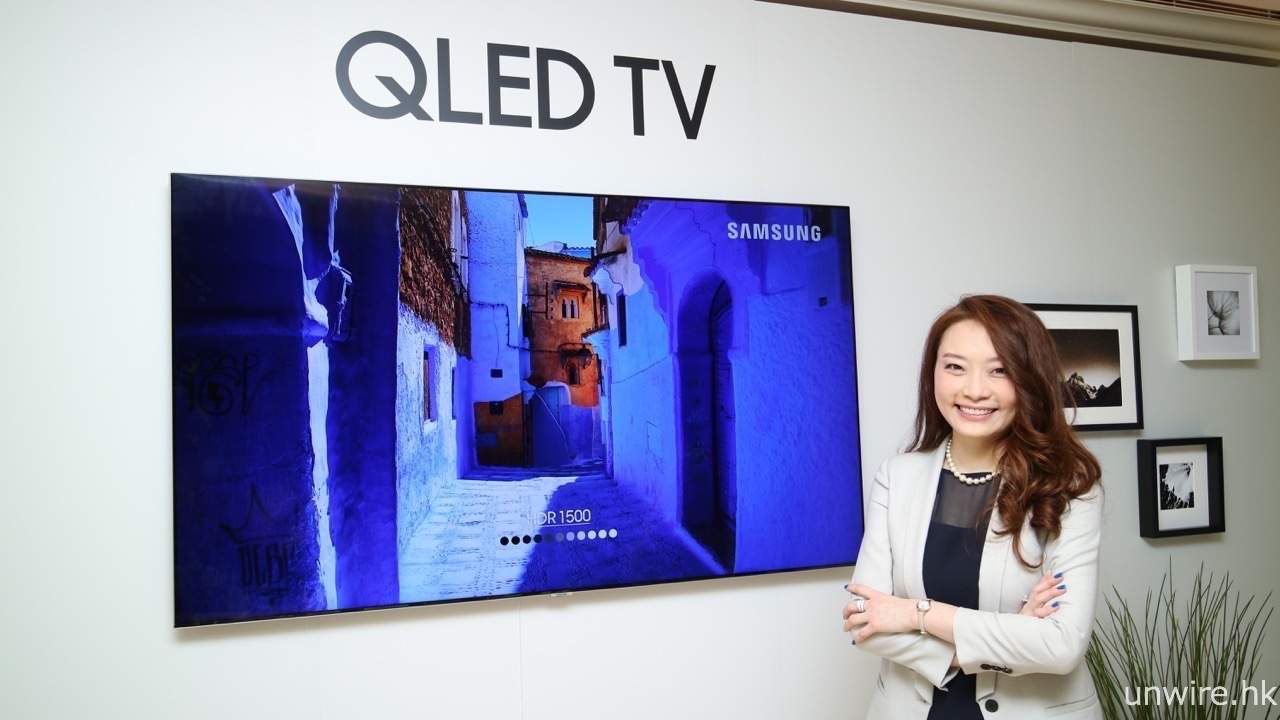
▲ Samsung 香港消費電子產品部業務總監傅梅(Ellen)表示,Samsung 同時為熒幕面板生產商,因此深明那一種面板用在那一種產品最為合適,而他們認為三原色 OLED 在大熒幕上表現尚未穩定,因此仍以加入量子點薄膜技術的 LED LCD TV 作為高階電視產品的核心。
即場試看 Q7F 輸出的 4K HDR 示範片段畫面,感覺該款電視的畫面亮度的確可以用非常光猛去形容,但光位細節仍未有出現曝光過度而影響細節層次之問題,而暗位在看到清晰層次的情況下,亦未有灰浮問題,用作呈現 HDR 影像的確有其優勢。至於顏色表現方面,由於示範片段經過精心製作,因此顏色仍然是一貫 Samsung 電視的鮮豔奪目,以第一印象而言,Samsung 的 QLED TV 系列的確是易於取悅雙眼之作。
售價:$109,980(75 吋 Q8C,$59,980(65 吋 Q8C),$38,980(55 吋 Q8C),$53,980(65 吋 Q7F),$35,980(55 吋 Q7F)
查詢:Samsung(3698 4698)
Apple WWDC 2017 大會將會在下星期一(6 月 5 日舉行),據早前消息顯示今年不但會公佈 iOS 11 及 macOS 10.13 等新系統,同時亦可能會公佈多款新裝置,比如傳聞新款 iPad Pro 便是其中之一。在大會舉行前夕,從歐亞經濟委員會今日公開的一批文件顯示,Apple 推出的新 iPad 或可能會有兩款。 (閱讀全文…)
虛擬實境(VR)遊戲相信大家一定聽過不少,但VR健身器大家又有沒有聽過呢?近日eliment FitLax引入了全港首部VR健身器ICAROS,以VR遊戲結合健身器材,為運動增加更多樂趣,而雞蛋妹就來到eliment FitLax試玩這部健身器。
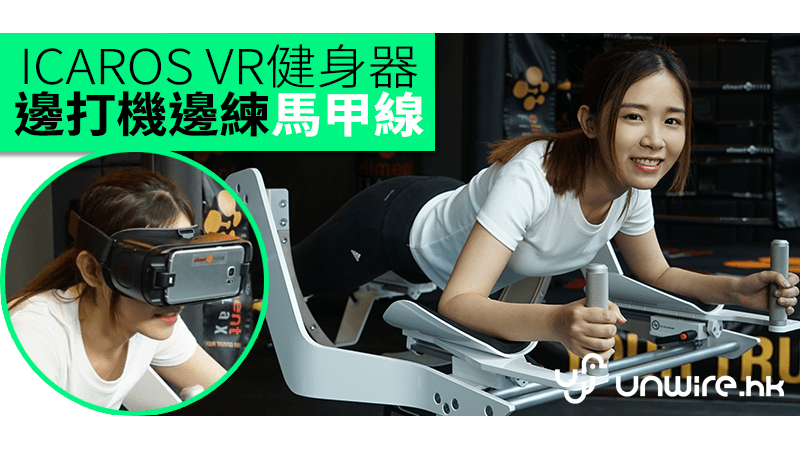
ICAROS VR模擬飛行健身遊戲是一部結合VR遊戲和運動的健身器材,ICAROS包括基座、VR頭戴裝置和控制器。玩家需要支撐在基座上,使用身體肌肉的力量控制方向,再利用手柄上的控制器加速、減速和射擊,通過遊戲中各項任務。在遊戲中鍛鍊玩家的核心肌群,胸肌和肩袖肌群,即是肩膀附近的肌肉。這個健身器暫時適用Samsung Gear VR、Oculus Rift和HTC Vive裝置。eliment FitLax稱未來更可能新增玩家的運動數據記錄,方便跟進和調節玩家程度。
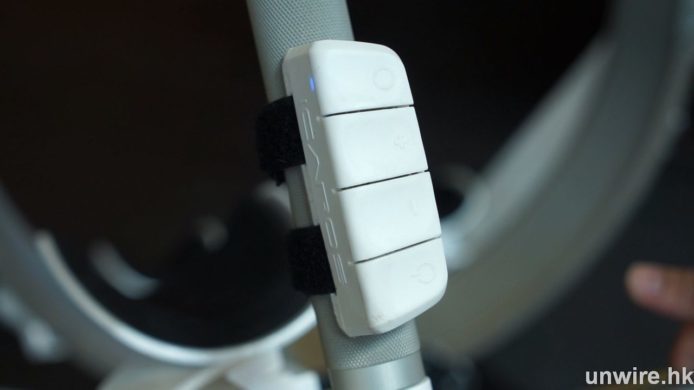
▲按鈕有射擊、加速、減速和返回四個選項。
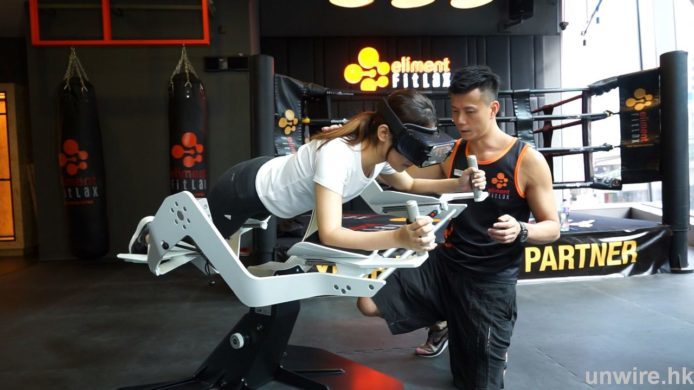
▲雖然看似很輕鬆,但其實需要運用全身的肌肉。
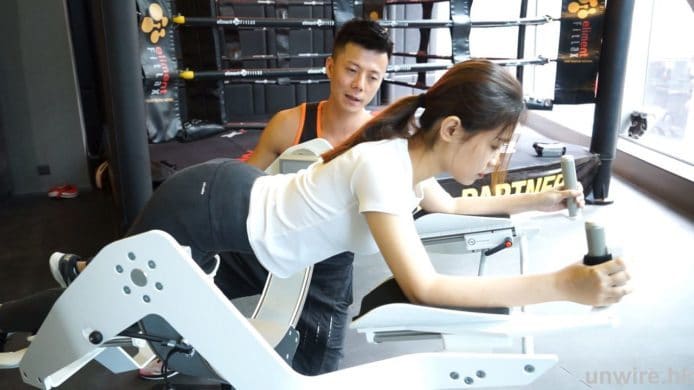
雞蛋妹平日並沒有做運動的習慣,更不會上健身房做運動。教練知道我的運動頻率和習慣後,建議我從熱身運動開始慢慢嘗試。站上健身器也有指定步驟,首先雙腳站上下方的鐵杆上,雙膝跪在軟膠上,然後才把身體前傾,雙手握緊手柄。如果步驟不正確,很容易未站穩就把身體前傾,導致受傷。
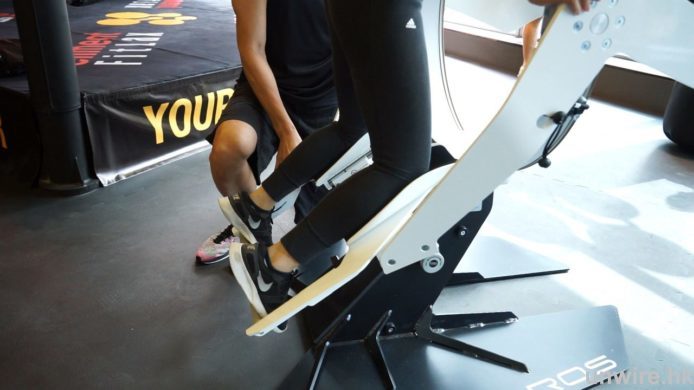
▲一開始把腳踏上鐵杆上,再緊靠軟膠。
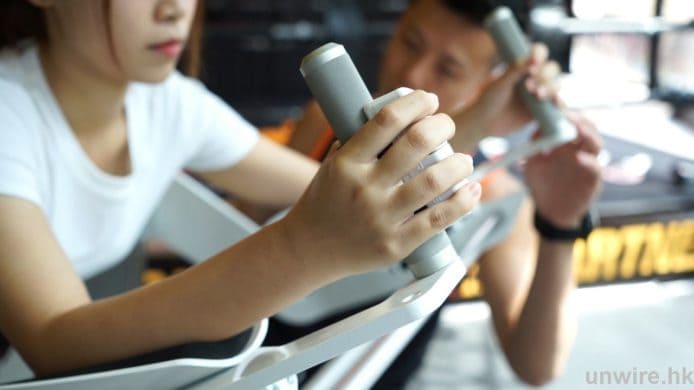
▲然後才把身體向前傾,手要握緊手柄。
當我的姿勢準備好後,教練便開始指導我如何控制方向。一開始我不太敢向前傾,因為感覺有點可怕,害怕會從健身器上掉下來。不過適應一會兒後,害怕的感覺就漸漸消失了。
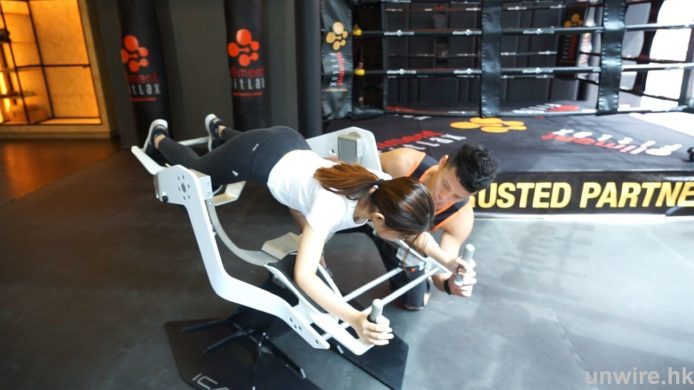
▲向前傾的時候身體會產生少許離心力。
熱身過後就正式開始遊戲。這個VR遊戲分別有天空和海底兩個場景,每個場景各有三個小遊戲。一開始我嘗試了比賽模式。我需要控制方向去穿過畫面上的圈圈,並用手柄上的控制器加速或減速。但我發現控制方向其實並不容易,需要運用全身的肌肉。我玩了約三分鐘,只能成功穿過兩個圈圈,而且全身已經十分疲累,腹部肌肉更是特別酸痛。
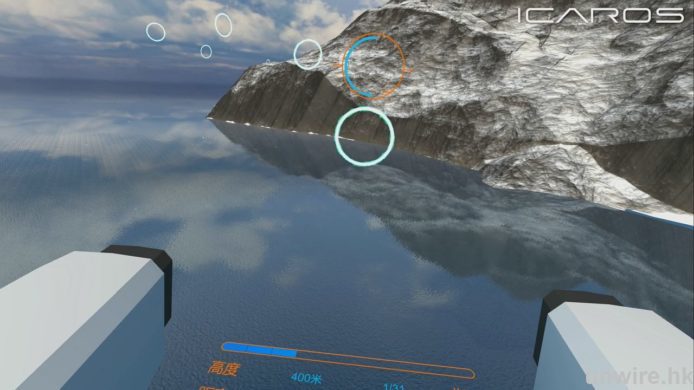
▲比賽模式需要控制身體,穿過畫面上的圈圈。
休息了一會兒後,我再次挑戰第二個模式。今次這個遊戲是要射擊海中的潛艇。經過上一次的嘗試後,今次我有所進步,不但能成功尋找目標潛艇,而且能射擊成功。
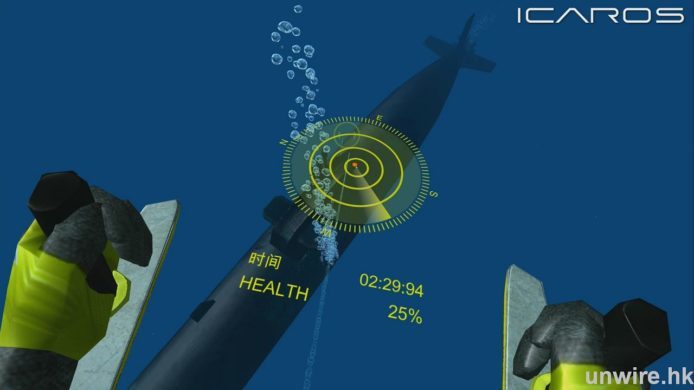
▲掌握技巧後,就比較容易控制身體。
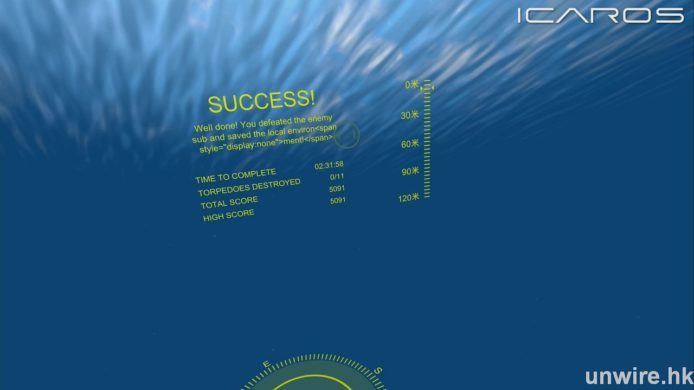
▲我用了約二分三十秒完成這個遊戲。
在遊戲期間,教練提醒我要較用力向前傾,因為女生的體重比較輕,較難推動健身器向前。而我們的攝影師也嘗試玩這個健身器,發現男生的確較容易向前傾。
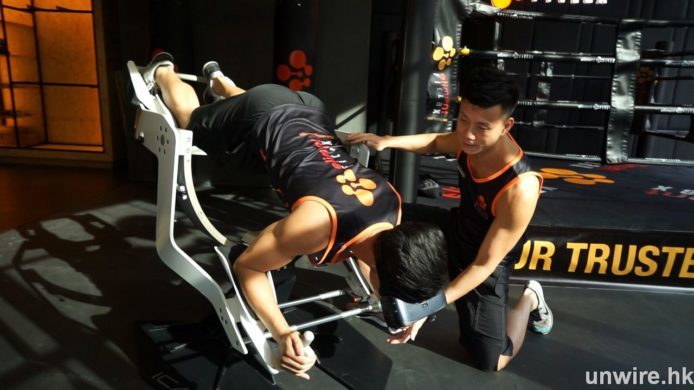
▲男生可以較易把身體向前傾。
嘗試了幾種不同的模式後,我發現所有遊戲都需要運用身體各處的肌肉,特別針對腹部和手臂肌肉。若玩家想由難度較低的模式開始,我最推介飛行模式。因為飛行模式像一個熱身模式,玩家可自由控制機身,在虛擬世界中到處飛行。另外,我認為教練們十分貼心。教練會根據玩家的身型調整健身器手腳的位置,以便玩家能用最正確的姿勢開始遊戲。在遊戲中也不斷提醒我如何能運用到對的肌肉,對身體線條的鍛鍊很有幫助。
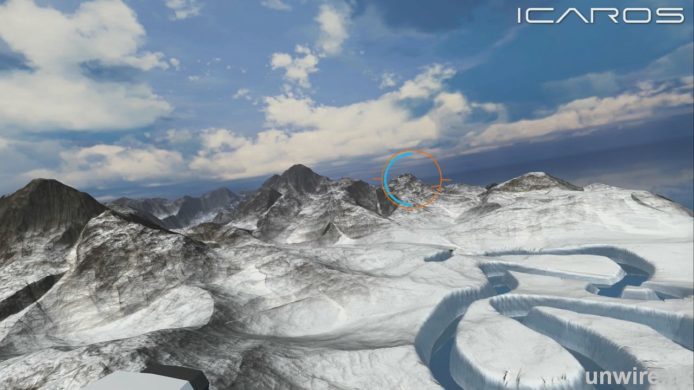
▲初學者可以由飛行模式開始。
▲教練稱若經常訓練,可以練出馬甲線和人魚線。
這個ICAROS VR健身器暫時只供eliment FitLax的會員預約使用,每節時間約十五分鐘。而eliment FitLax的非會員也有方法可以試玩,eliment FitLax現在提供了 50 個免費體驗名額,有興趣的讀者可以在eliment FitLax的facebook查看詳情,名額先到先得,有興趣的讀者要把握這次機會了。
相關影片:
ICAROS VR模擬飛行健身遊戲
地址:銅鑼灣登龍街18號V Point一樓
查詢:2343 2369 (eliment FitLax)
Facebook:https://www.facebook.com/elimentfitlax
真係發夢都估唔到可以同Android遊戲頂尖開發人員見面!
娜姐 仲玩到贏咗個免費Pro a/c!
詳細內容:
【Google I/O 2017遊記】直闖Google禁地Partner Plex 與遊戲開發者Speed Dating
https://unwire.hk/2017/05/26/google-io-day-3/hottopic/
第十一屆「香港資訊及通訊科技獎」(Hong Kong ICT Awards 2017) 已圓滿結束,今屆共有 1,120 份參賽項目競逐八大獎項類別的獎項,分別為「最佳商業方案獎」、「最佳數碼娛樂獎」、「最佳金融科技獎」、「最佳資訊科技初創企業獎」、「最佳生活時尚獎」、「最佳流動應用程式獎」、「最佳智慧香港獎」及「最佳學生發明獎」。
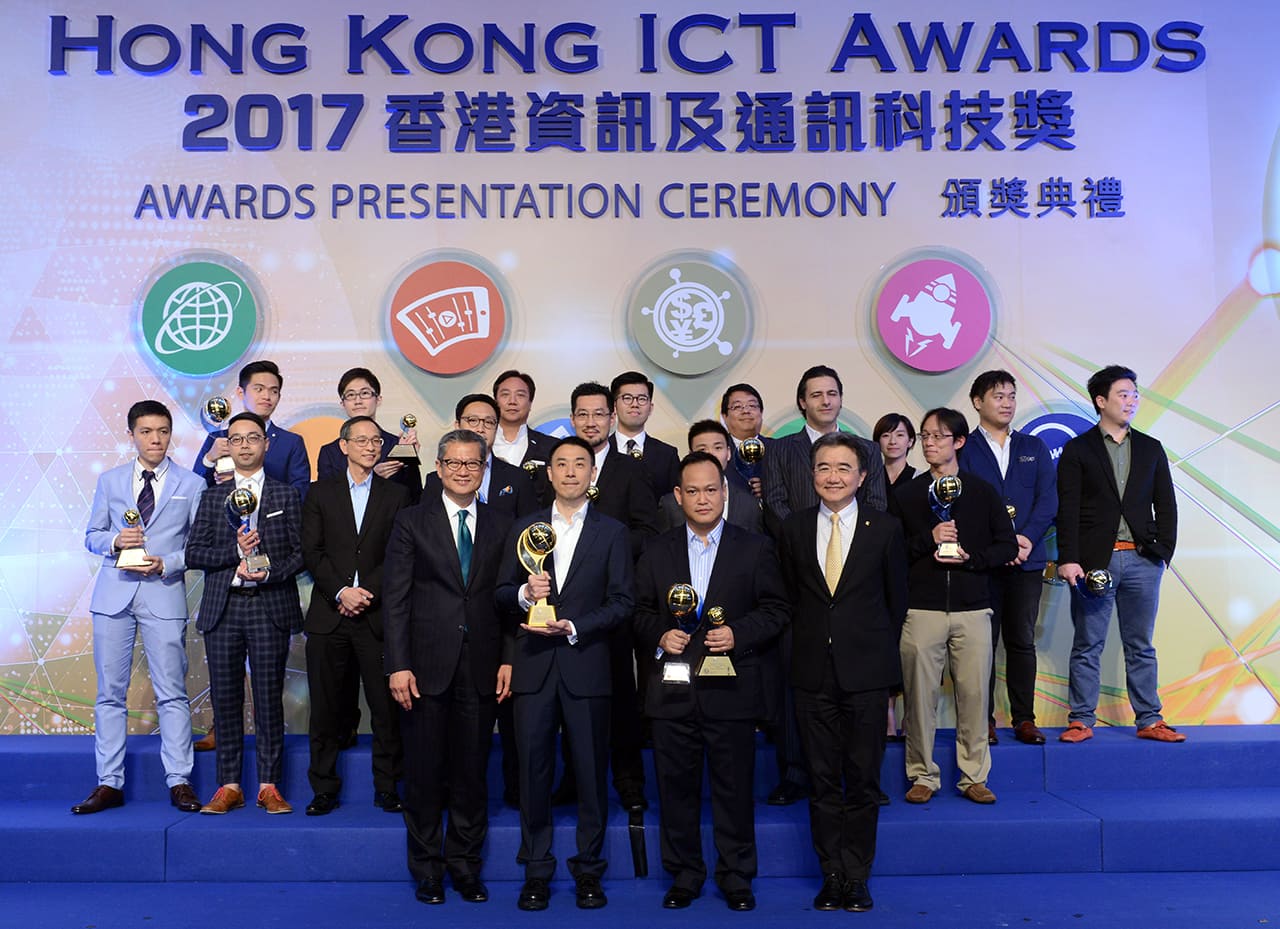
「香港資訊及通訊科技獎」旨在表揚及推廣優秀的資訊及通訊科技發明和應用,為香港發掘更多具創意和發展潛力的方案,造福社會。一如以往,Unwire 追訪了今屆大獎及金獎得主,並會刊登一系列專訪報導,關注資訊科技潮流的讀者們,實在不容錯過!首先為大家介紹「最佳學生發明獎」和「最佳數碼娛樂獎」。
「最佳學生發明獎」,為學生提供了一個平台,旨在鼓勵學生發揮資訊及通訊科技發明的興趣和創意,從而發掘更多新進的本地資訊及通訊科技業界人才,為社會帶來更多更優質的發明。
要培育本地科研人才,自然要由教育做起,近年政府強調推動 STEM 教育,引發學生對科研創新的興趣,而每屆參賽學生的作品越見出色。今年香港資訊及通訊科技獎的「最佳學生發明大獎」就由科技大學的陳棨豪 (Hercules) 和陳啟濠 (Harry) 兩名學生合作開發的「科和 (Void) – 催眠服務裝置」應用程式奪得,同時亦獲頒發「最佳學生發明(大專或以上)金獎」。
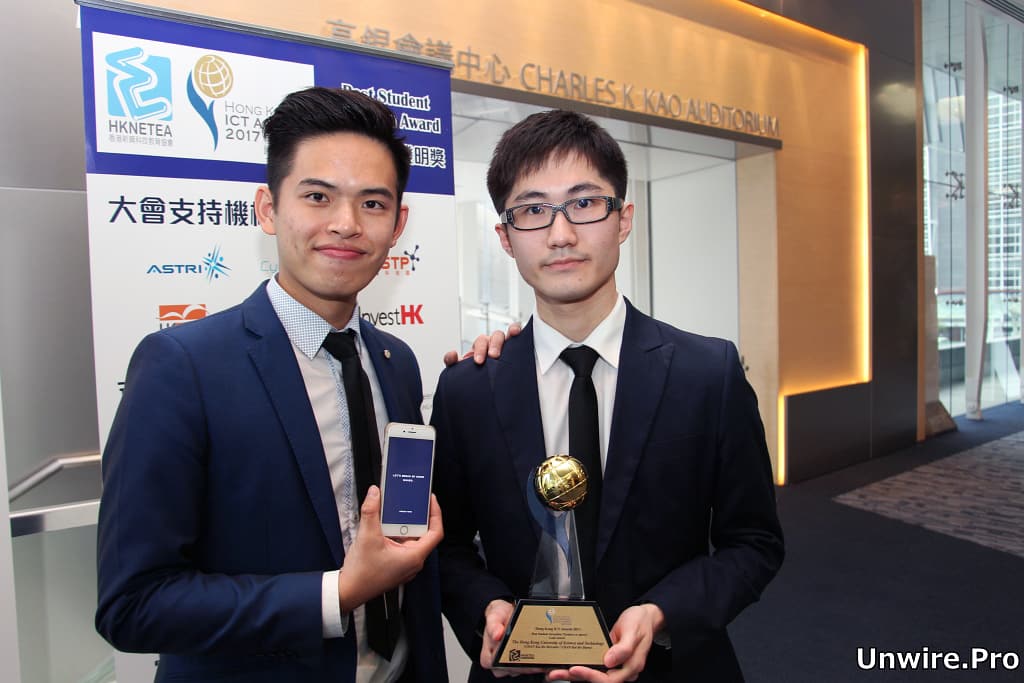
由科技大學兩名學生 Hercules 和 Harry 合作研發的「Void – 催眠服務裝置」應用程式(下稱「Void」),是透過運用催眠和心理治療的理論,幫助用戶舒緩壓力,關注精神健康問題。

用戶可跟從應用程式,分階段聆聽一系列幫助放鬆的指示,如靜聽海浪聲、冥想等,以平靜個人的心理狀態。程式中有三個單元,分別是壓力釋放、專注力提升和睡眠質素提升。Hercules 解釋,開發「Void」源於有感都市人壓力大、經常失眠,於是便利用自己對心理治療方面的知識,以及和修讀電腦科學的宿友 Harry 合作研發「Void」。

兩人各展所長,分工合作,Hercules 負責錄音及單元設計,Harry 負責應用程式編寫,慶幸可以運用自己的專長,贏得獎項之餘,最重要是可以幫助都市人解決各種壓力、情緒問題。
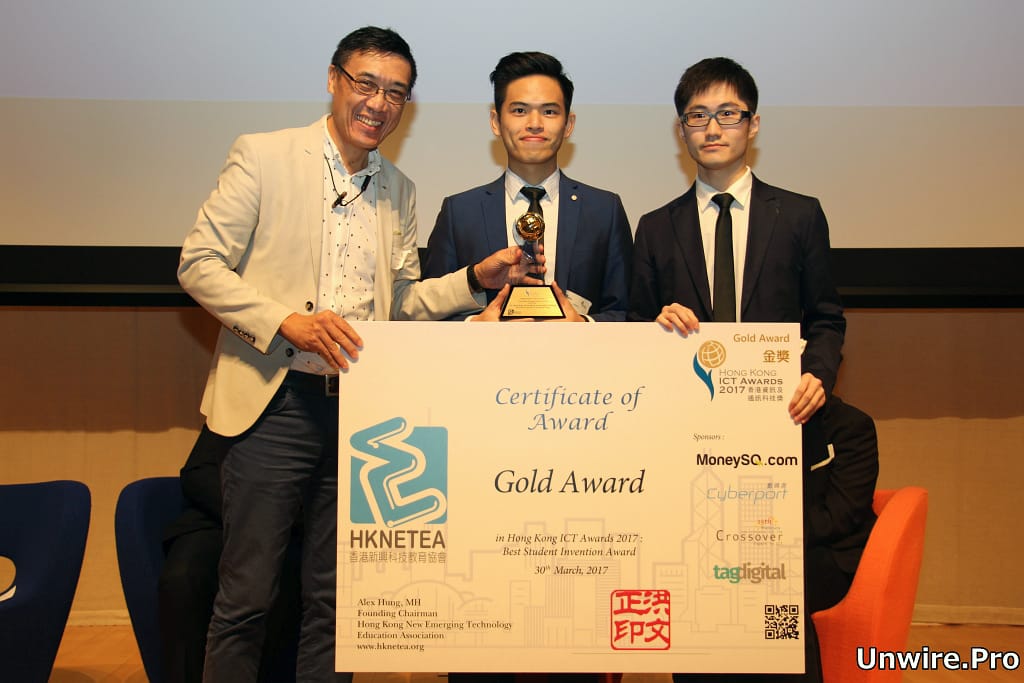
Hercules 續稱,目前程式只設計出一週七天的課程、可免費試用,期望今次獲獎後能吸引投資者,為程式加入更多單元及大數據分析等功能,望能成為畢業後全心投入的事業。
「最佳數碼娛樂獎」旨在表揚創新數碼娛樂業界的媒體、娛樂及資訊娛樂創意內容開發作品。獎項促進本地數碼娛樂的技術發展,改善本地數碼娛樂公司的營商環境,發掘具競爭力的產品,協助本地數碼娛樂企業開拓新市場。
流動科技的發展和 AR/VR 技術的興起為創意行業帶來新機遇,本地亦不乏開發出創意內容的製作公司及工作室。當中 Animoca Brands 就憑藉手機遊戲「渦輪戰紀」同時獲頒今年香港資訊及通訊科技獎的「最佳數碼娛樂大獎」及「最佳數碼娛樂(娛樂軟件)金獎」。
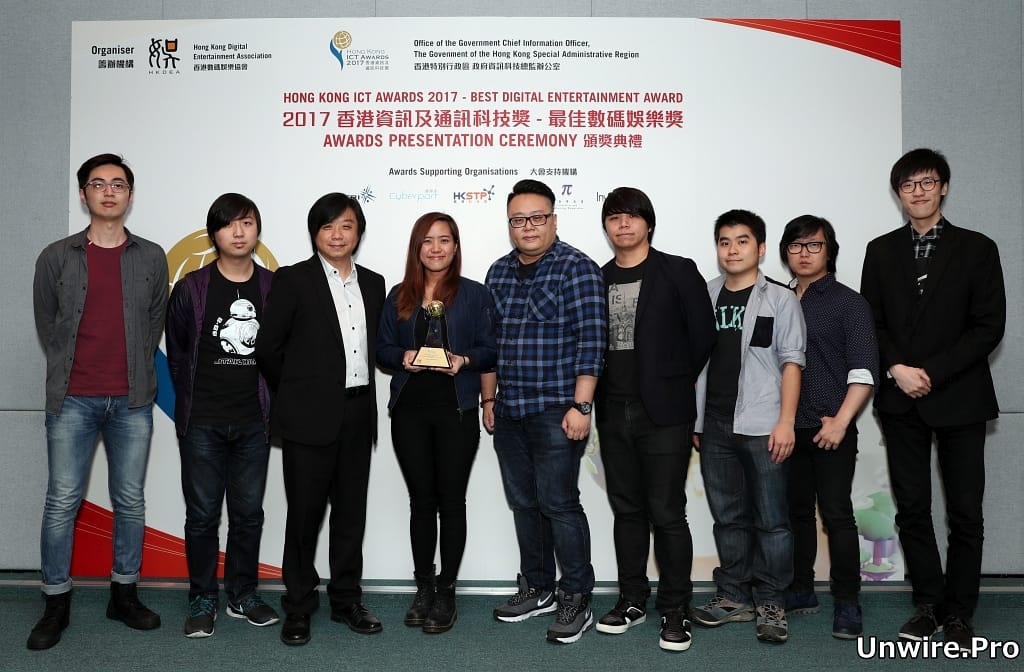
「渦輪戰紀」,其特色在於使用 2D 物理引擎設計,遊戲中的機械人部件均有實際體積及重量,影響機體性能,玩家需發揮創意及平衡組裝的能力、設計出專屬機械人。遊戲亦加入對戰元素,讓玩家可透過掃描二維碼對戰。
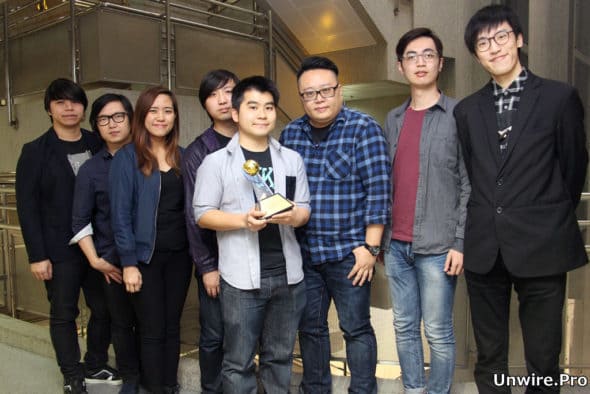
「渦輪戰紀」遊戲設計師 Wing Lee (圖右三)指出,「渦輪戰紀」是比較另類的遊戲,當初設計遊戲時也有一定的困難,特別是遊戲的玩家層面不算闊,比較適合中到高等程度的玩家,他們本身需要明白到不同的組裝會讓機械人有不同的性能和功效。

Wing Lee 又表示,遊戲由十多人的團隊歷時一年半完成開發,目前玩家遍布各國,當中以中、美、泰三地玩家佔大多數。他又透露遊戲在 Android 及 iOS 平台上的下載數量均已突破 100 萬,成績不俗,期望能藉今次獲獎向兩大平台的官方應用商店繼續爭取首頁推薦的機會,吸納更多玩家。

沾寒沾凍是由奇理夫工作室創作的 2D 電腦動畫短片,故事講述喜好動漫模型的宅男主角在母親逝世後,租住舊唐樓內的前中醫館作居室,突然一晚發覺母親鬼魂上門找鬼中醫問診的故事,帶出現今隱蔽青年與家人關係疏離的社會議題,成功奪得今年「最佳數碼娛樂(電腦動畫及視覺特效)金獎」。

導演 Philip Kwok(右圖為其自畫象)表示,最初創作故事時希望能融入時下較多人討論的社會議題,因此選中了沉迷在個人世界,不懂得與人溝通的「宅男」作為故事主角,同時亦加入中醫元素。「很多時人看病『頭痛醫頭』,只是看到問題的表徵,但中醫主張從根源治起,故事就希望藉由中醫的理論,帶出人與人之間的溝通應從心出發,才可真正解決問題。」Philip 說。

另外他又指出,現時在港製作動畫始終面臨著資金、收益等老生常談的問題,今次沾寒沾凍獲得「最佳數碼娛樂(電腦動畫及視覺特效)金獎」,無疑是對團隊的肯定,亦有助提升作品和工作室的知名度。現時工作室亦透過在熱門影片網站上分享其動畫作品,希望能獲取更多意見和認同,從而吸引到有欣賞他們技術和理想的公司和製作人合作,進一步製作其他大型動畫影片。
猜拳、飛鏢、骰盅是不少人到酒吧消遣時的玩意,有否想過這類傳統遊戲如果融入科技元素,會擦出怎樣的火花? Atalon Ventures 團隊就想到將美國傳統酒吧遊戲 Beer Pong 配合現時的 RFID 技術和手機應用程式,開發出 PONGConnect ,進一步為遊戲賦予更多趣味和更大的競技原素,成功奪得今年「最佳數碼娛樂(互動設計)金獎」。

Atalon Ventures 行政總裁葉嘉興表示,他自己亦很喜歡 Beer Pong 這遊戲。它玩法簡單,玩家輪流將乒乓球投入酒杯中,遊戲便會自動計分,世界各地的玩家只要掃描二維碼,就可擠進 PONGConnect 排行榜,一較高下。PONGConnect 的數碼科技令 Beer Pong 提升到另一層次,更受到各國玩家歡迎。
PONGConnect 積極與世界各地的酒吧合作,已經成功打入馬來西亞、日本、澳洲、新加坡及台灣等地,今年內將會登陸更多地區,希望把 PONGConnect推廣到全世界。他提到,看到飛鏢遊戲同樣能做到電子化,甚至發展出職業比賽,認為 Beer Pong 同樣具潛力,於是就開發出 PONGConnect 這套方案,把該遊戲變得電子化,讓新玩家也能更易上手。

問及開發過程中的困難,葉嘉興表示最初曾試過使用紅外線技術,但由於在不同酒吧環境下容易有干擾影響準確度,最後轉用了 RFID 技術。不過他坦言,現時最大的挑戰反而是將 Beer Pong 這款遊戲推廣出去,發展成如飛鏢遊戲般擁有大型賽事。今次獲得「最佳數碼娛樂(互動設計)金獎」,無疑有助提升遊戲和 PONGConnect 的知名度,吸引更多玩家,亦方便他們和各方洽談合辦比賽。他透露未來一年主力會在各地如校園、酒吧進行推廣,期望可累積更多玩家舉辦分組賽和分區賽,達致世界賽的規模。

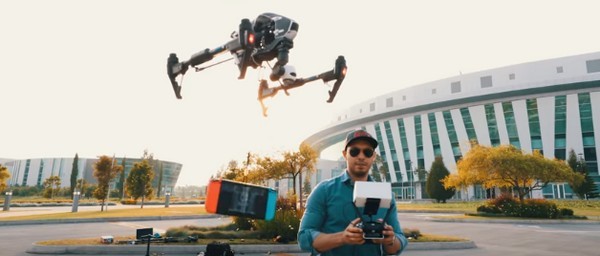
任天堂 Switch 其中一個特點是可以當成手提機來遊玩,由於其機身長長看起來有點脆弱,因此大家攜帶外出時應該會做足各種保護措施。不過實際上 Switch 的機身設計可能比想像中更堅固,因為最近有人進行了一項掉落測試,並將一部 Switch 由 1,000 呎高空掉落地面,結果該部主機最後竟奇蹟生還! (閱讀全文…)
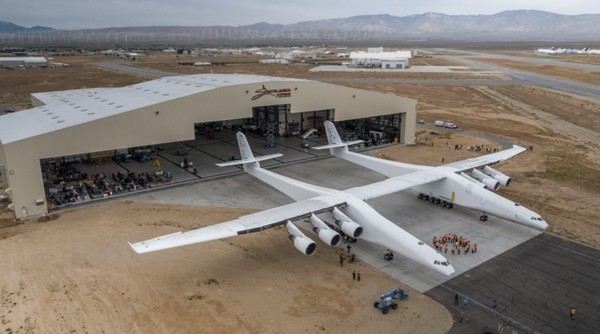
提起 Microsoft 創辦人,相信不少人應該會即時想起 Bill Gates,但其 Paul Allen 亦是其中之一。在 Microsoft 成為全球著名大企業後,目前兩人已各自有不同發展,前者主要專注於公益慈善,至於後者則製造出一部全球最大飛機 Stratolaunch,而今日更於美國加州莫哈韋沙漠首次曝光。 (閱讀全文…)
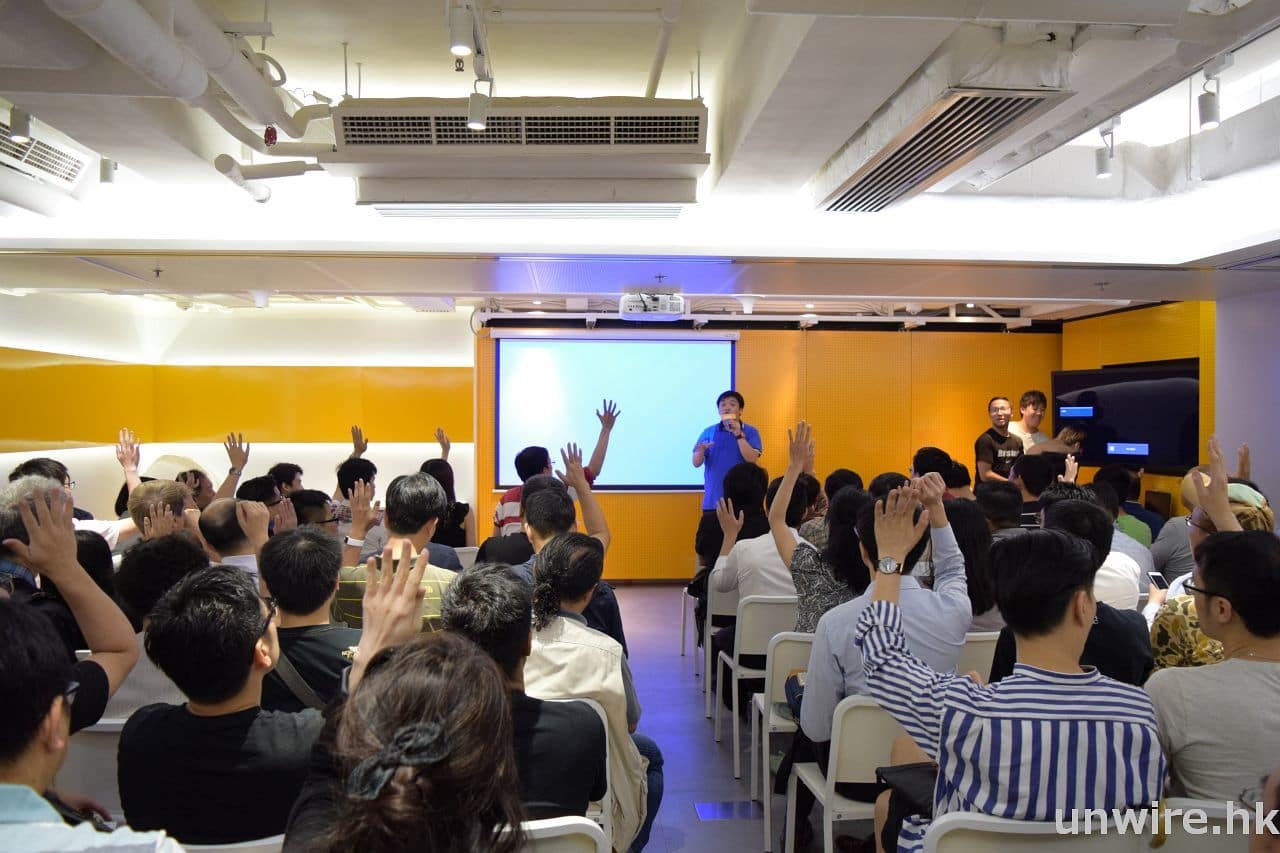
Samsung 本年度的旗艦手機 Galaxy S8|S8+ 已正式開售了!每一次有旗艦手機開售之前,csl 當然會第一時間有新機到手試玩,所以我們聯同 csl,於 5 月 18 日舉行試玩會,還有真機試玩,吸引眾多讀者參與,甚至有學生到場試玩,到底是 Galaxy S8|S8+ 有何吸引之處?我們馬上重溫當日試玩派對之精彩時刻。
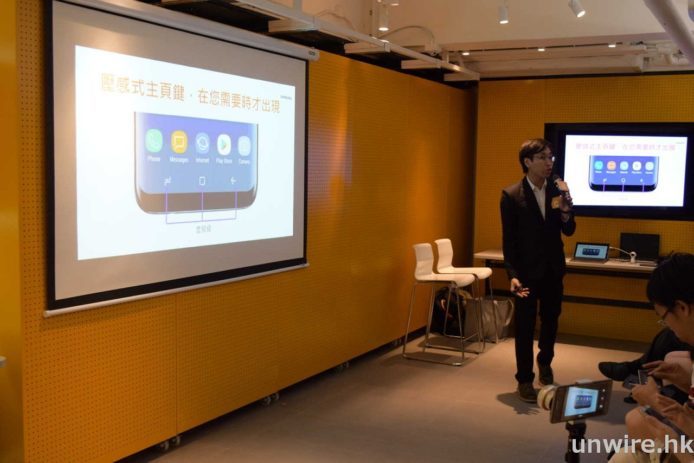
活動起始先由 Samsung 產品專員 Jimmy 介紹新機的各項功能。全新 Galaxy S8|S8+ 取消了實體按鍵,但壓感式按鍵反應極快。Jimmy 表示,用家假如希望返回主頁,手指只要放在壓感式按鍵的中間位置(即主頁鍵位置),便可以立即返回主頁。

▲ csl 特地預備了多台 Galaxy S8|S8+ 手機供讀者試玩。
Galaxy S8|S8+ 的屏幕較一般手機大,單是 S8 已經有 5.8 吋,因此適合多工作業。Jimmy 特地示範 Galaxy S8 的無邊際顯示多重視窗如何將常用程式放到屏幕的上方,同時不妨礙日常使用其他程式如 WhatsApp 等,即使有時煲劇時回覆 WhatsApp 也不怕要暫停重播,大幅改善使用體驗。
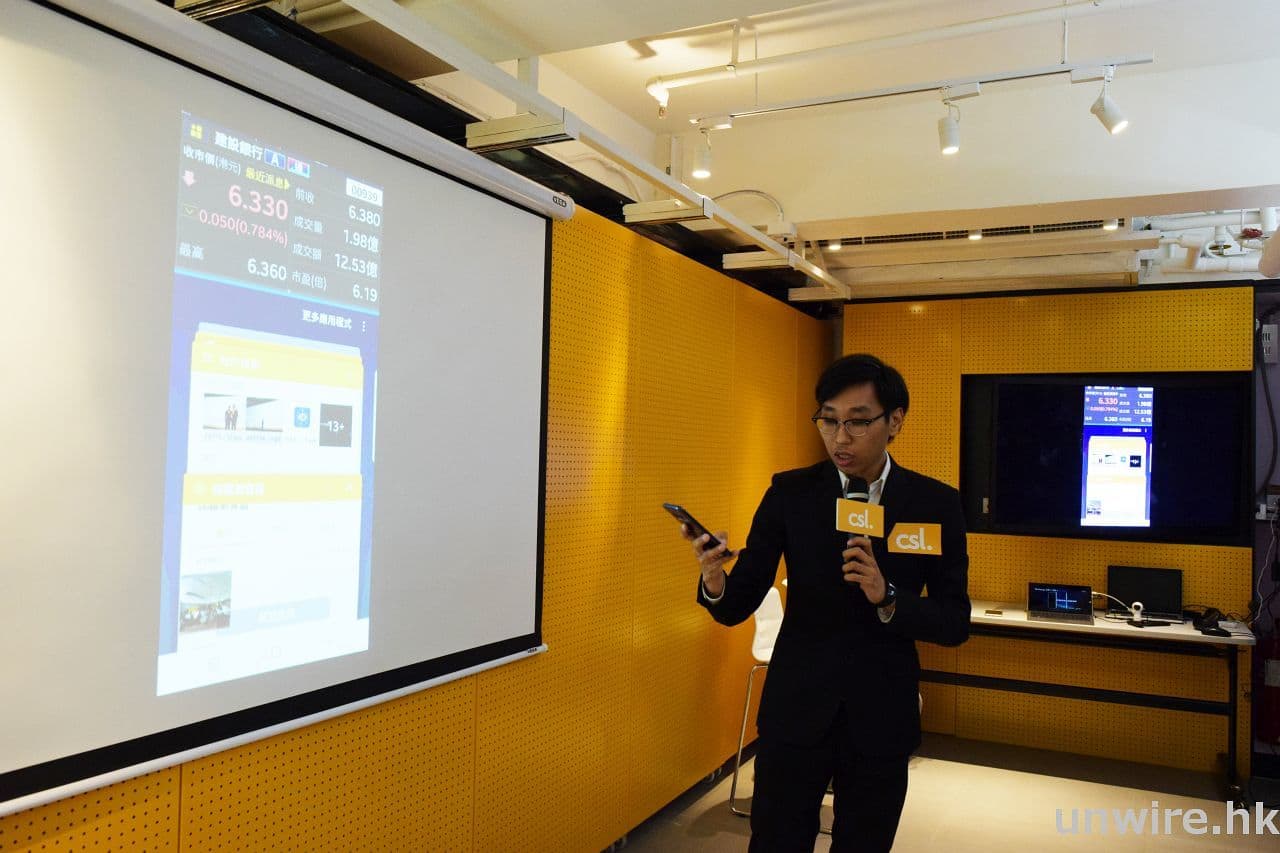
▲ Jimmy 特地示範 Galaxy S8 的無邊際顯示多重視窗如何將常用程式放到屏幕的上方
不得不提的是,Galaxy S8|S8+ 新增了多種不同解鎖功能加強保安性,其中使用生物辨識技術虹膜解鎖最為安全,解鎖速度亦比一般解鎖方法高,但如果想更快,Jimmy 提提大家 Samsung Galaxy S8|S8+ 的臉部解鎖功能可以做到 0.01 秒解鎖,非常方便。
另外,Galaxy S8|S8+ 亦支援 DeX 功能,配合底座,手機就可搖身一變為可配備鍵盤和滑鼠的電腦,完全支援 Office 檔案的大小,方便使用電話製作簡報等工作需要。
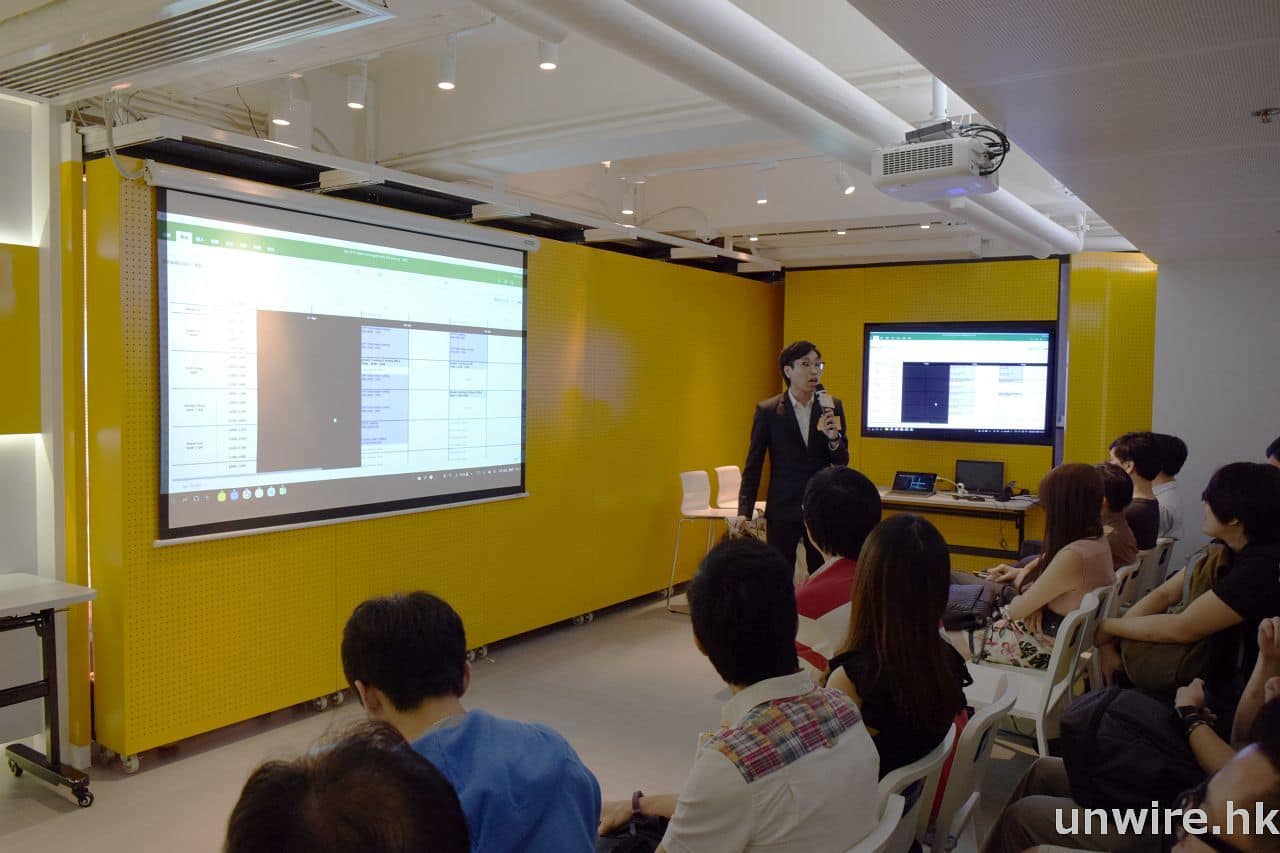
及後,unwire 首席記者兼手機專員 Edward 分享使用 Galaxy S8|S8+ 的一些使用心得。他表示,今次 Samsung Galaxy S8|S8+ 仍然使用雙曲屏幕,但經過一段日子使用,發現改進了以往手掌誤觸曲面屏幕而影響使用的問題。而且,曲面屏幕也沒有刮手情況,值得讚賞。
Galaxy S8|S8+ 的屏幕尺寸較一般電話大,不過就 Galaxy S8 來說,單手仍能操作 5.8 吋的大屏幕,可見今代 Samsung Galaxy S8|S8+ 手機在用家體驗所下之苦功。
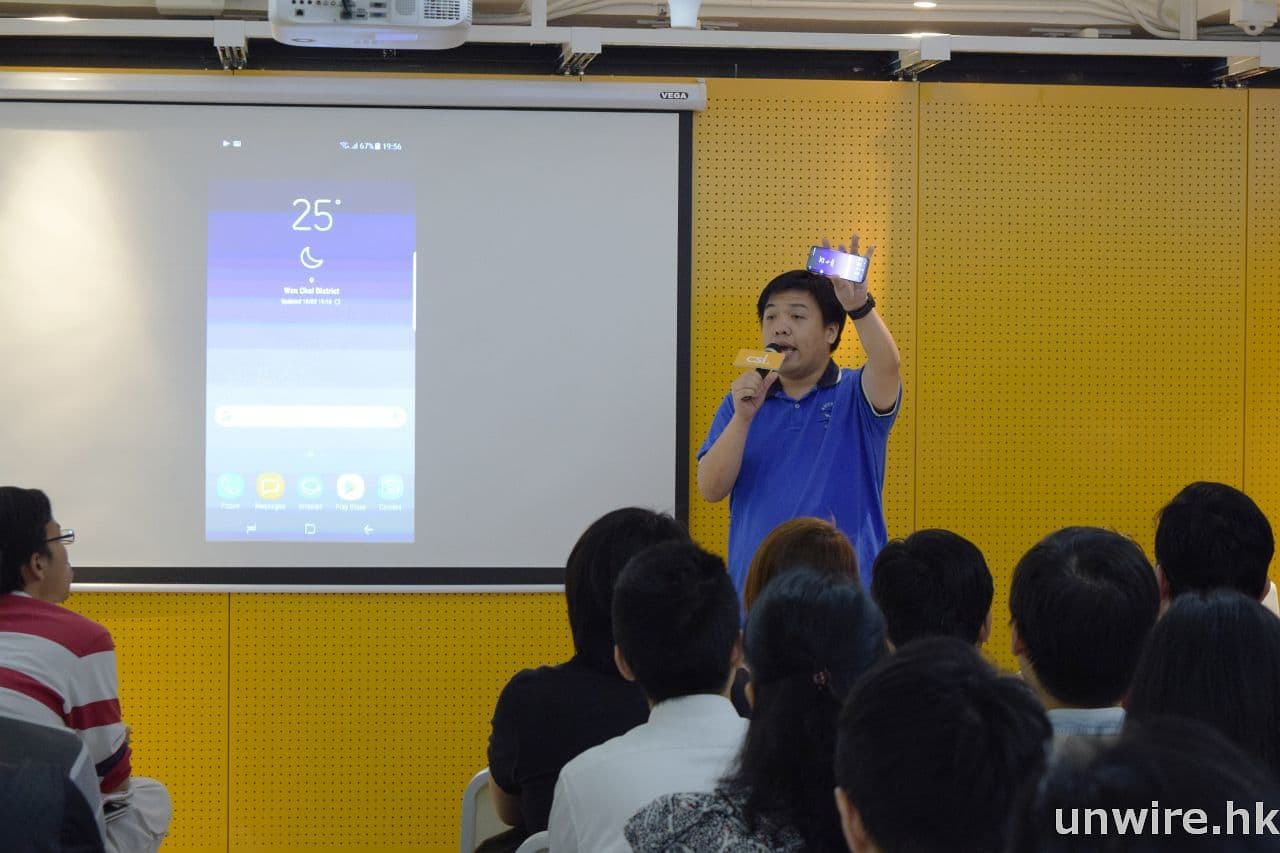
▲Edward 表示 Galaxy S8 曲面屏幕沒有刮手情況,值得讚賞。
當然,很多讀者都關心,Galaxy S8|S8+ 使用了 18.5:9 比例,會否不支援常見的軟件或影響「煲劇」時的體驗。 Edward 便指出,他在手機上試用 Netflix,不需作額外設定,用家已經可以盡用全熒幕,且沒有出現黑邊。喜歡看戲煲劇的讀者要留意了,原來 csl 上台送流動影視服務,可以選擇 hmvod、HBO GO 或 Now Player CSL,讓你看足12個月,十分超值!
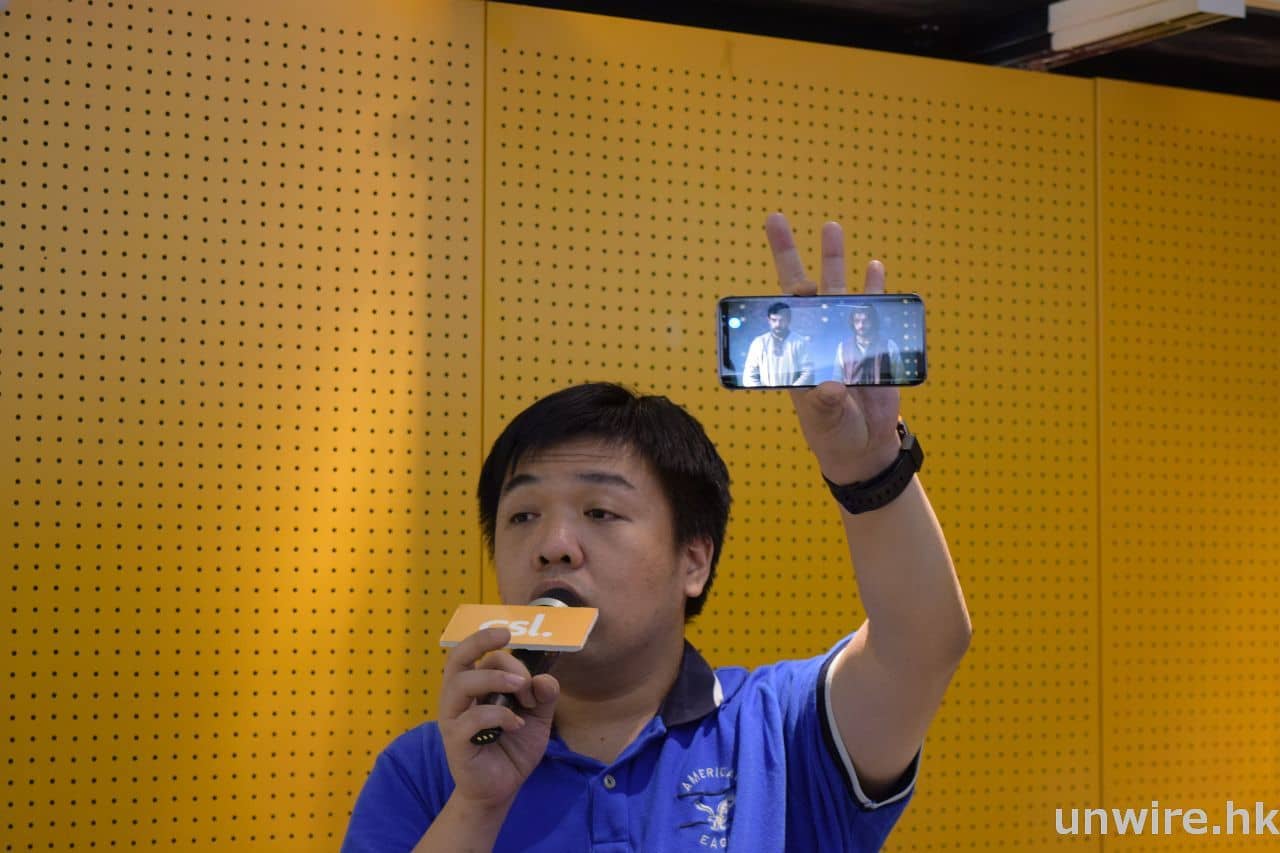
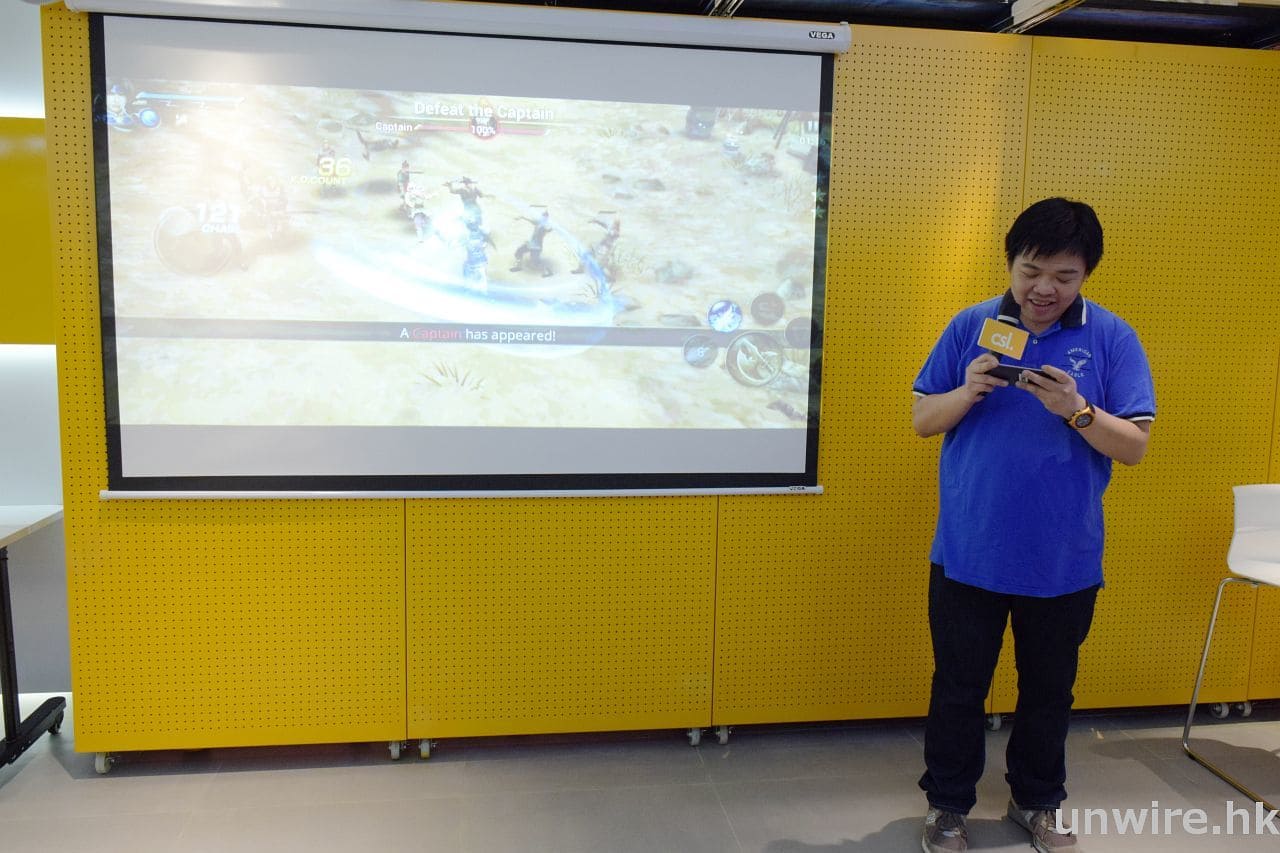
▲ Edward 示範如何用盡 Samsung Galaxy S8 的無邊際顯示屏煲劇和打機。
不少讀者試玩之後,都認為 Galaxy S8|S8+ 非常吸引,特別在它的雙曲面特大屏幕,不論是想分心用兩個 App,還是專心一意煲劇,5.8 吋及 6.2 吋屏幕都非常合意。除此之外,配合其虹膜解鎖、臉部解鎖等功能,手機的保安程度可謂高出幾班。
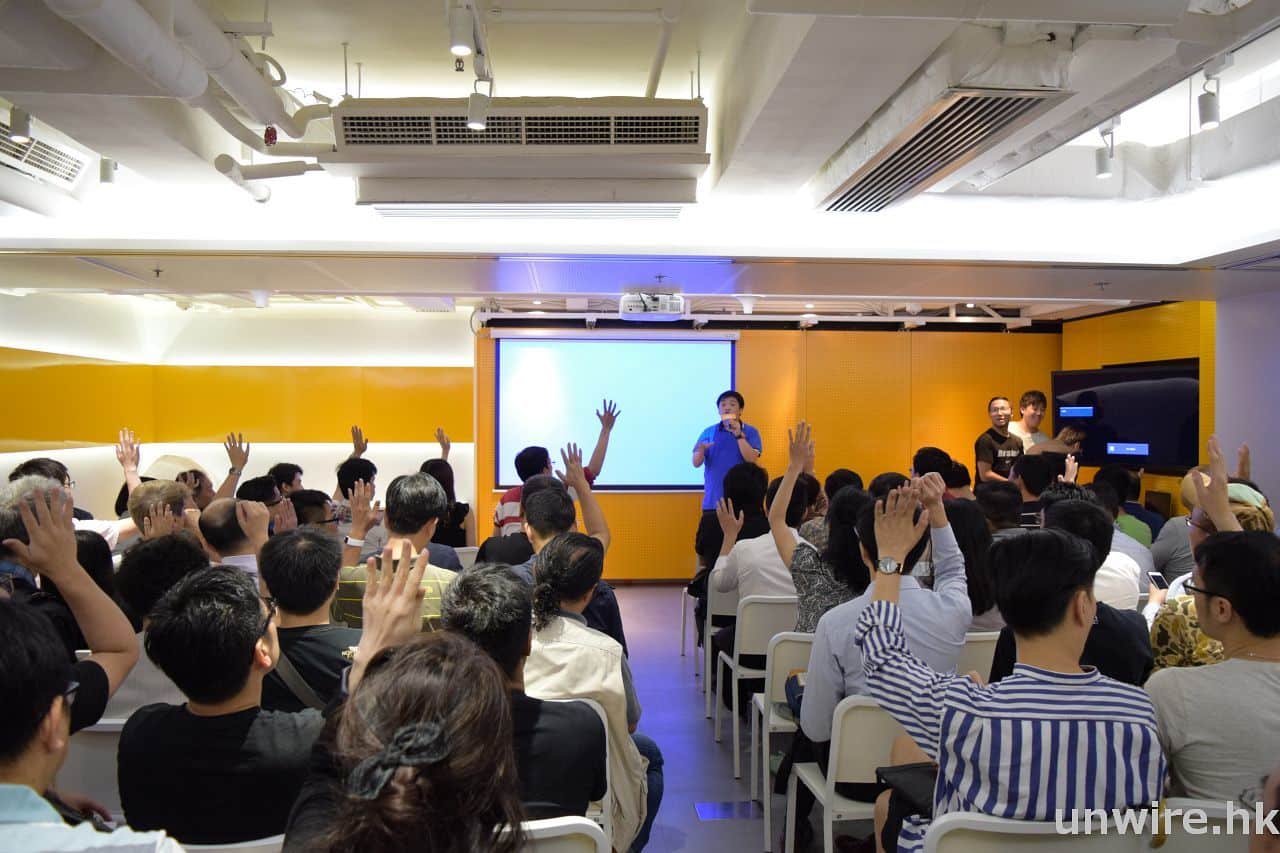
▲ 現場的讀者都非常踴躍發問有關 Galaxy S8|S8+ 的問題!

▲ 當然要即場試試虹膜解鎖有幾快吧!
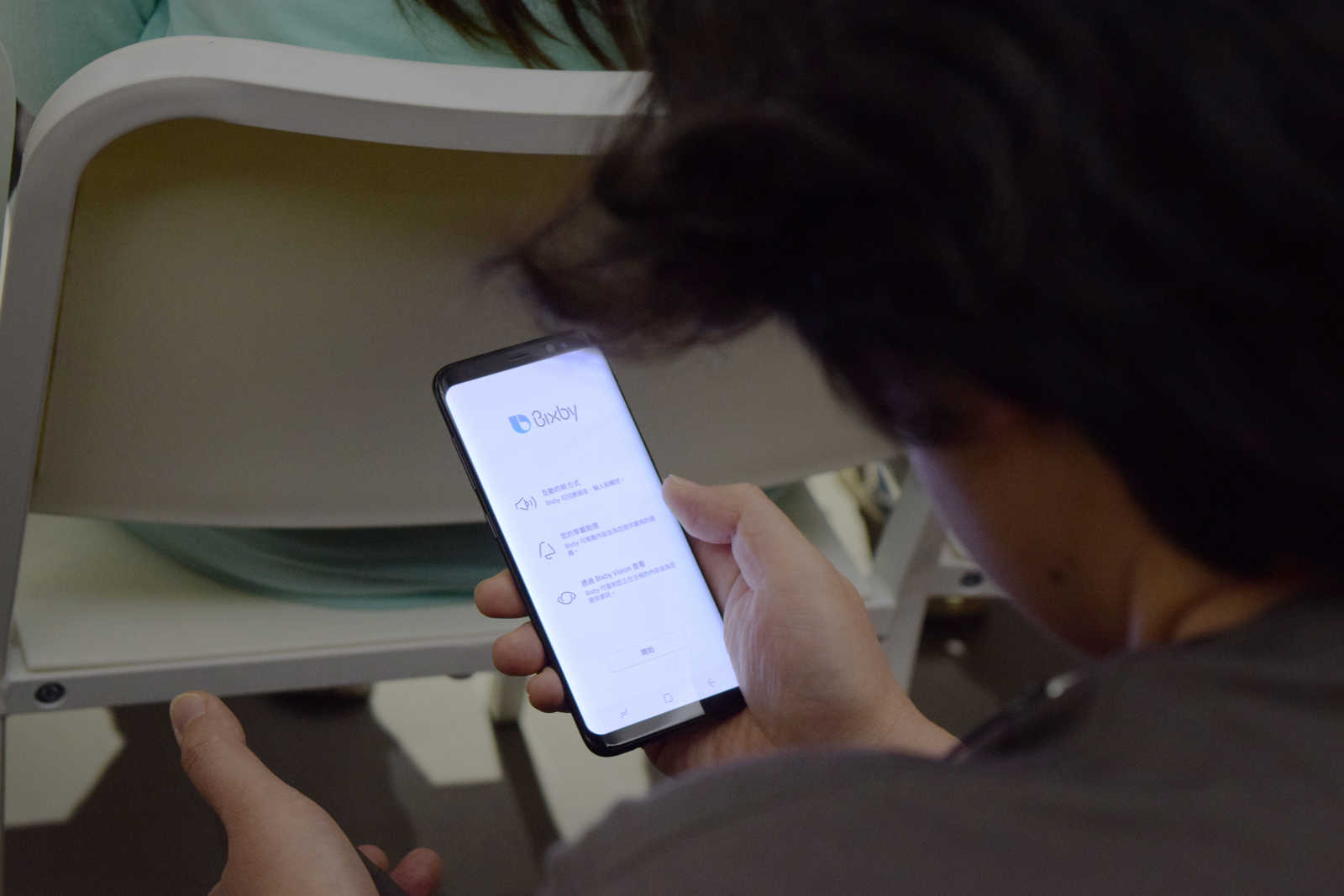
▲ 新的 Bixby 智能助手當然也是焦點之一!
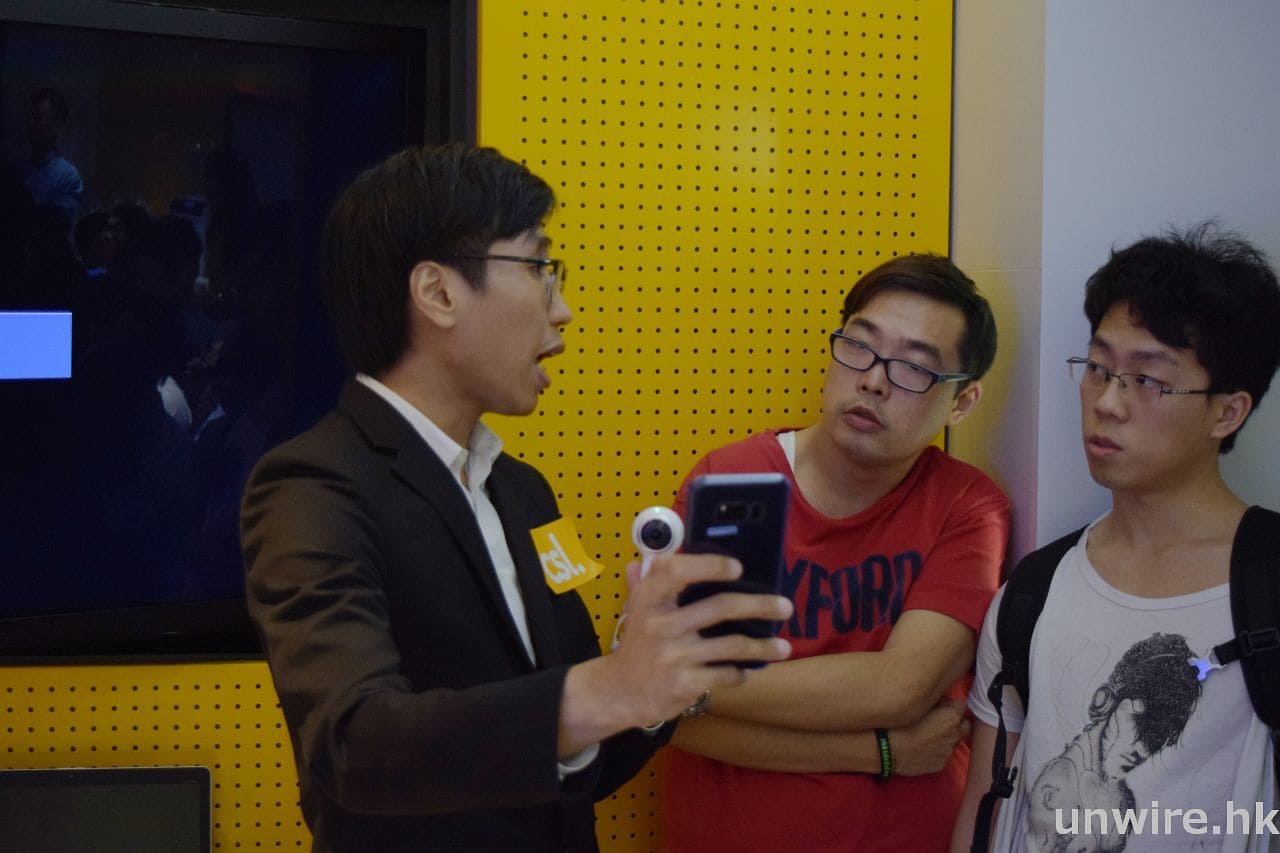
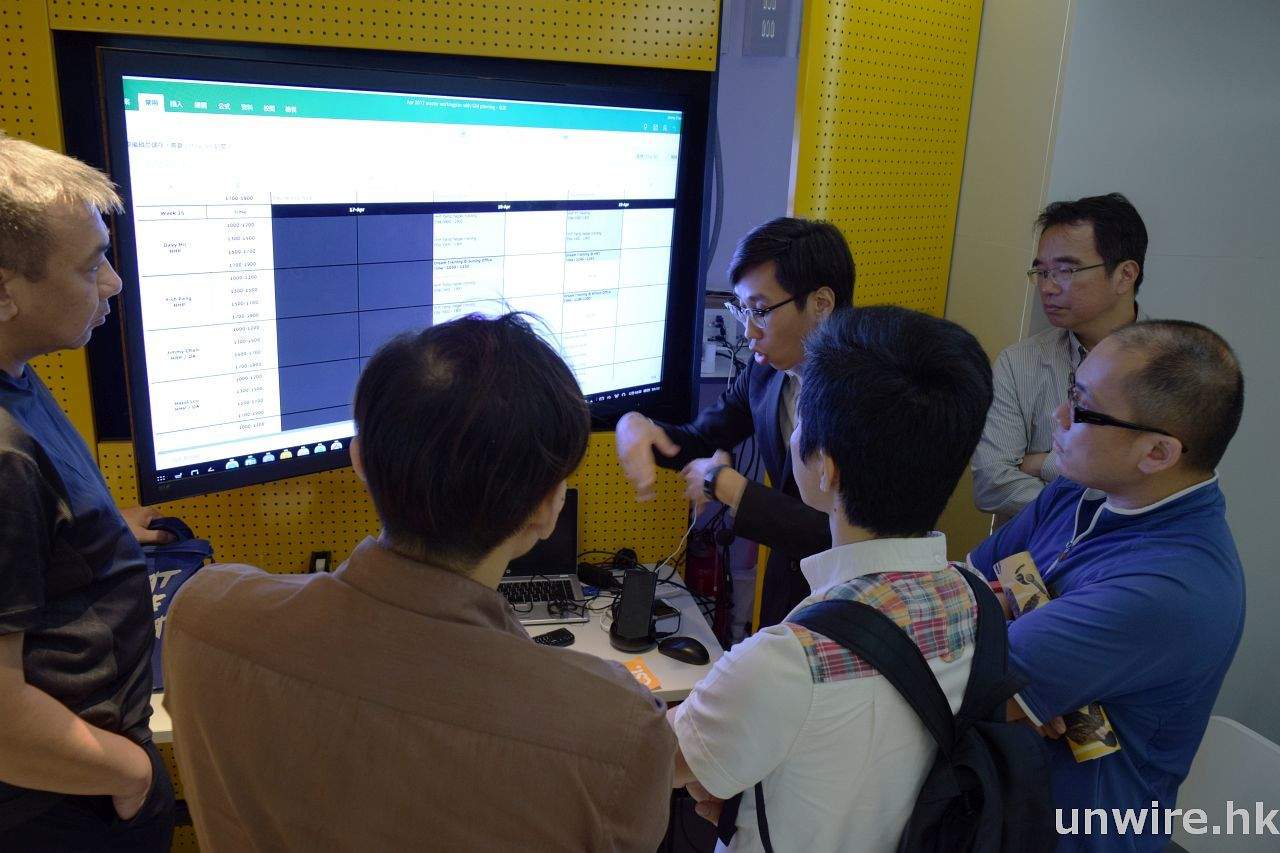
▲ Samsung 產品專員 Jimmy 為現場讀者解答有關 Galaxy S8|S8+ 的功能。
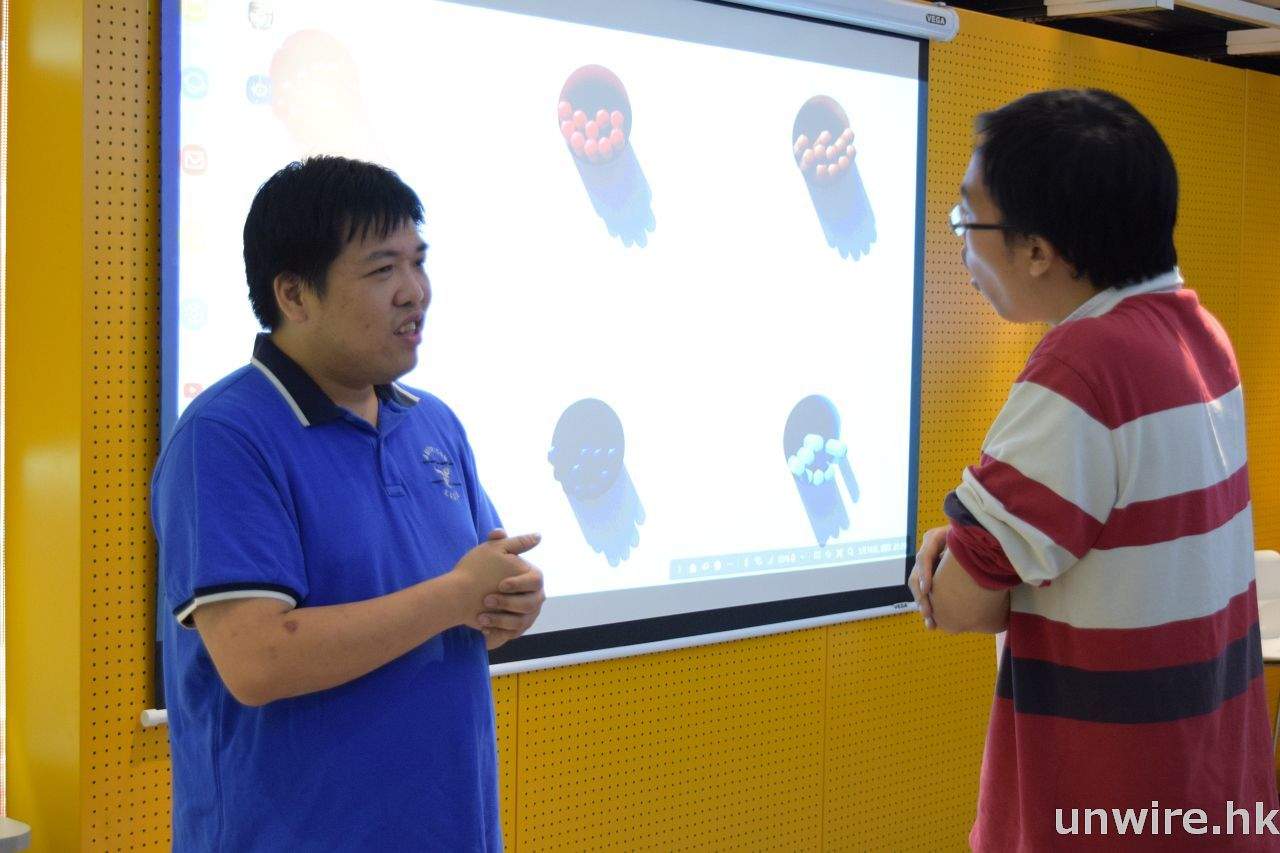
▲ unwire 首席記者 Edward 與讀者交流試用手機心得。
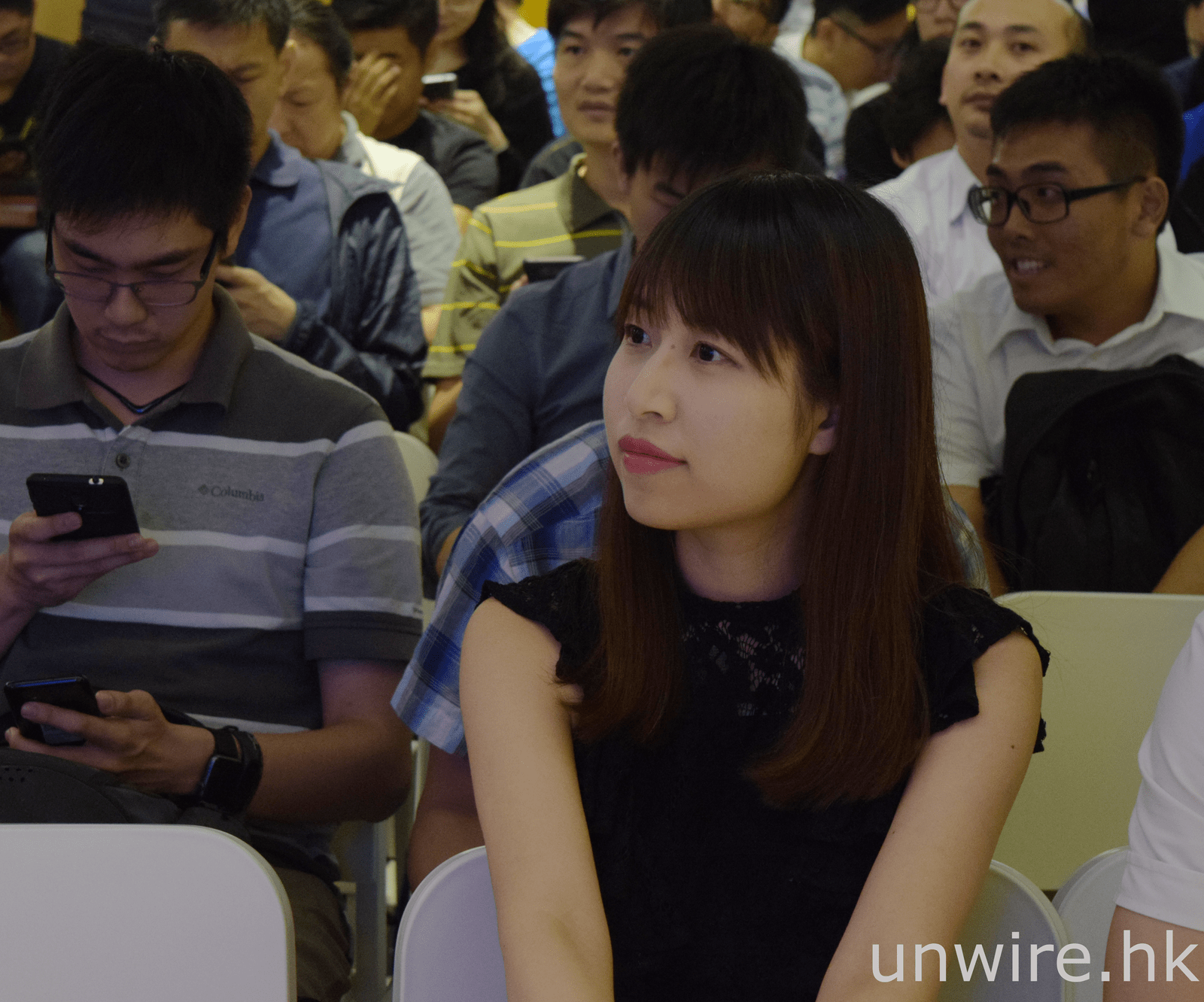
▲ 女讀者 April 表示,在眾多的特色之中,她最喜愛 Galaxy S8 的外型及屏幕,覺得非常吸引。

▲ 鄭先生指香港有 128GB 版 S8+ 是焦點所在,高容量版有助他安裝更多軟件,而且屏幕比例適合打機睇劇,令他有意欲購買。
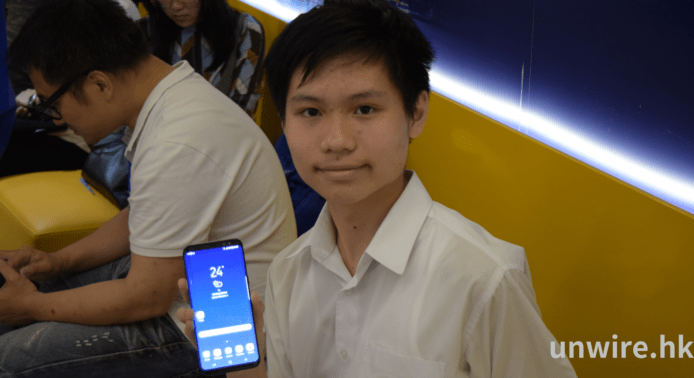
▲ 身穿校服的 Henry 指自己經常看 YouTube,5.8 吋的屏幕是非常有優勢,而且內置 6GB 記憶體,打機感覺應非常流暢。
至於當日除了試玩,重點則是即場抽出一位 unwire 與 csl 的 Facebook 粉絲,可獲由 csl 送出的 Samsung Galaxy S8+ (128GB版) 一台。抽獎環節非常刺激,讀者要鬥快打通電話,然後回答問題,答中才可中獎,非常刺激,Edward 的手機響個不停,最後便由中間這位幸運兒奪得。幸運兒謝先生原來是 csl 用戶,所以子華說得不錯:「速度從來都是致勝之道!」再次恭喜這位幸運兒。

▲ Samsung Galaxy S8+ 128GB 版最後由站於中間的幸運兒謝先生奪得,恭喜恭喜!
最後 csl 產品專員阿凱及銅鑼灣店店長 Alan,亦介紹了即場預訂 Samsung Galaxy S8|S8+ 的限量優惠。現在上台出機,都有 Club 積分送,除了可以兌換 csl 的指定服務,例如 MOOV 音樂、來電過濾服務,更可換取日台的來回機票或其他潮文!如有興趣的 wire 民,就要密切留意 csl 的 Facebook 了!
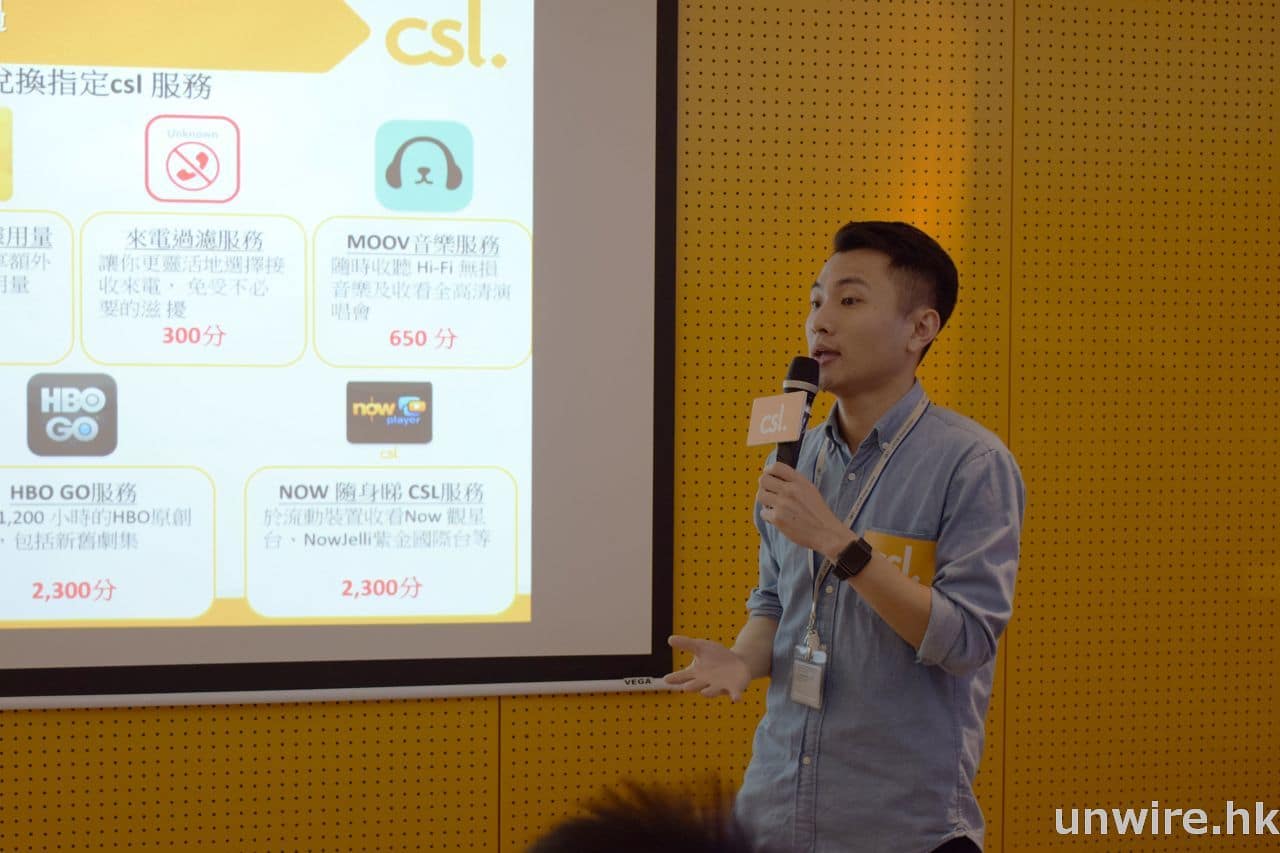
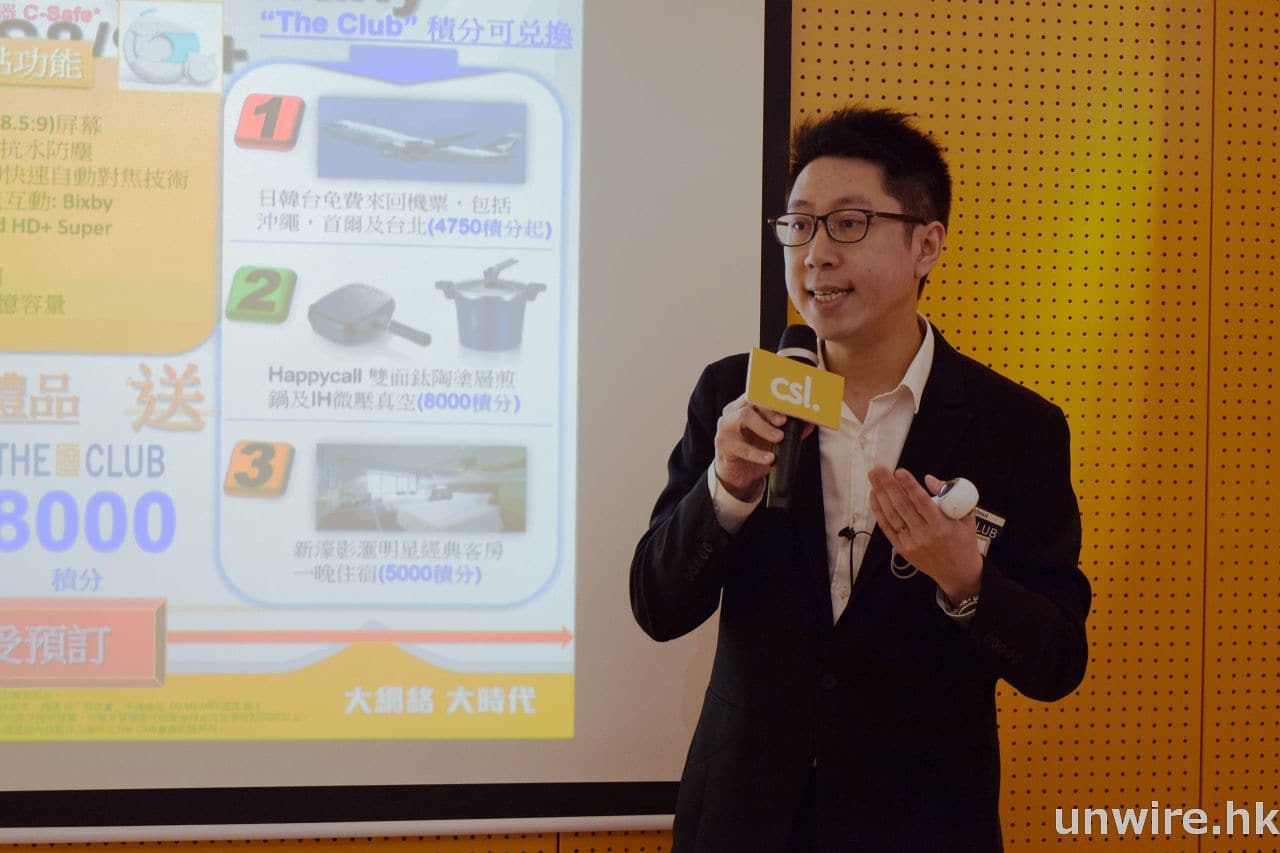
提提大家 ,csl 網上商店已可以買機,而 The Club 會員都可以用 Club積分換了!
csl 網上商店:按此
The Club:按此
太陽的神秘面紗或有望逐漸揭開!NASA(美國太空總署)宣佈將會展開一項名為「接觸太陽」的任務,並會在明年派出一艘太空探測器飛近太陽。而該艘探測器的名稱亦由原先的 Solar Probe Plus 改名為 Parker Solar Probe,是以 60 年前發現太陽風的天體物理學家 Eugene Parker 命名,而這亦是 NASA 首次以仍在世的科學家去命名其任務。 (閱讀全文…)
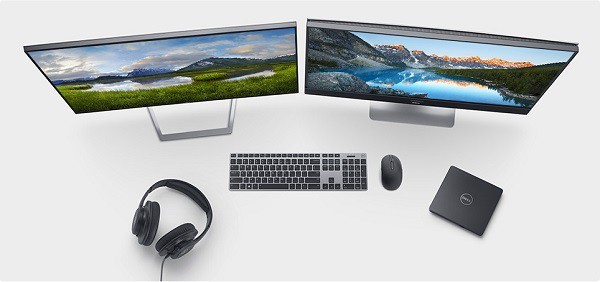
自去年開始 VR 便成為一股新興潮流,由於不少高階 VR 裝置都需要高性能 PC 驅動,因此相關硬件市場對廠商來說無疑是一大塊肥豬肉。至於電腦生產商 Dell 當然亦不會錯過這個機會,他們於 Computex 2017 上正式發表了旗下最新款的 Inspiron AIO 電腦,外型華麗之餘,亦是屬於「Ready for VR」電腦。 (閱讀全文…)
咩年紀嘅朋友都會遇上感情煩惱,港女嘅好姊妹都一樣,有時出嚟食飯,就會同大家 update 下感情狀況。港女好記得有一次,大家一路食飯傾計,一路傳閱朋友 H 與傾慕者的 Whatsapp 訊息。然後睇完一大輪之後,好姊妹 Y 就俾咗啲意見朋友 H:「妳同人地傾計嘅時候要用多啲 emoji、俾多啲反應,人地先 feel 到你對人有興趣㗎嘛。同埋事無大小都要報備一下,等人地了解下你嘅日常生活。」
港女當年都有係咁易讀過下一啲有關「人際關係及溝通」嘅 course,印象中真係有分析過 small talk*對於同人打交道嘅重要性,估唔到會喺呢啲場合提返起。而外國就有人製作咗隻 App -Crushh 出嚟,以數據分析的方法拆解你同傾慕者嘅訊息對話,幫一段關係評評分。