

Apple 和 Google 各自擁有獎賞制度,向發現嚴重系統漏洞的研究員給予獎金,鼓勵他們進行保安研究,以提升系統的保安程度。早前來自匈牙利的保安研究員 David Schütz 就發現了 Android 的一項漏洞,更因此獲得了 Google 的 7 萬美元(約 54.8 萬港元)獎金。
以 Fossil Gen 6 為基礎 Diesel Griffed Gen 6 手錶發表
鐘錶品牌 Fossil 的 Gen 6 智能手錶早前終於獲得 Google Wear OS 3 系統升級,而同集團的 Diesel 日前亦發表了久違的全新智能手錶 Griffed Gen 6。從其命名就可以猜到這是基於 Fossil Gen 6,預載相同的 Wear OS 3 系統,只是更換了外殼和錶面設計。
配備 Dimensity 9000 處理器 聯想高階平板 Google Play Console 現身
現時市場上的高階 Android 平板,不少均配備 Qualcomm Snapdragon 8 系列處理器,這個情況稍後將會有所突破。Lenovo 計劃以 MediaTek 的高階 Dimensity 處理器推出 Android 平板,日前更被外國媒體發現在 Google Play Console 搶先現身。
傳 iPhone 15 改用 USB-C 接口 僅 Pro 版擁有 USB 3.2 傳輸速度
由於歐盟立法規管電器產品需要統一使用 USB Type-C 作為充電插口,過去數年均使用自家 Lightning 接口的 iPhone 系列亦必須改變配合。有指明年上市的 iPhone 15 系列將會採用 USB Type-C 接口,但最近卻有關於這安排的壞消息傳出。
攝影發燒友再有新貓影 大帽山貓屋被封後再現新塗鴉
自從俄羅斯藝術家 Vladimir 在大帽山畫下的貓屋出名之後,不少影友都到場打卡留念,但不久就被地政總署以政府土地為由封鎖了拍攝貓屋的道路。但近日有影友發現,在某橋墩下再次出現一幅大型貓塗鴉。
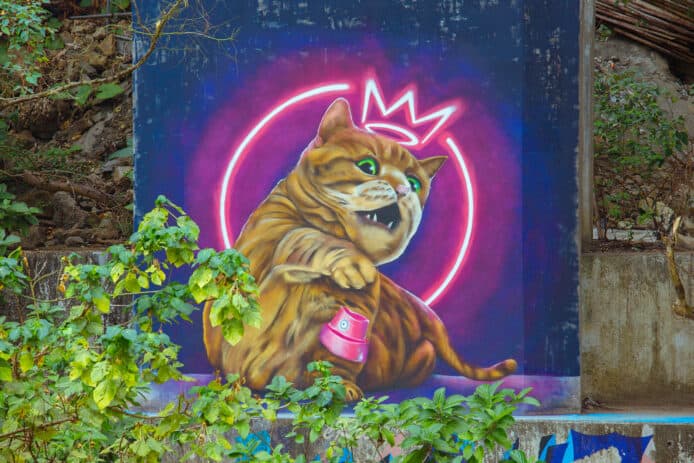
圖片來源:香港風景攝影會 fb
名為「Eric Tse」的網友在社交媒體發表了幾張相片,為一個橋墩之下出現一張全新的貓塗鴉圖案。俄羅斯藝術家 Vladimir 早前曾預告他很快會有新作品,預料這張塗鴉就是其最新作品。有網民則指其實這個位置已通天,有多個行山谷爆位置更拍片,已被「玩爛哂」。發出帖文的網民亦指「東張 警務 路政 齊晒」,暗示對這個攝影位置的生存不表希望。
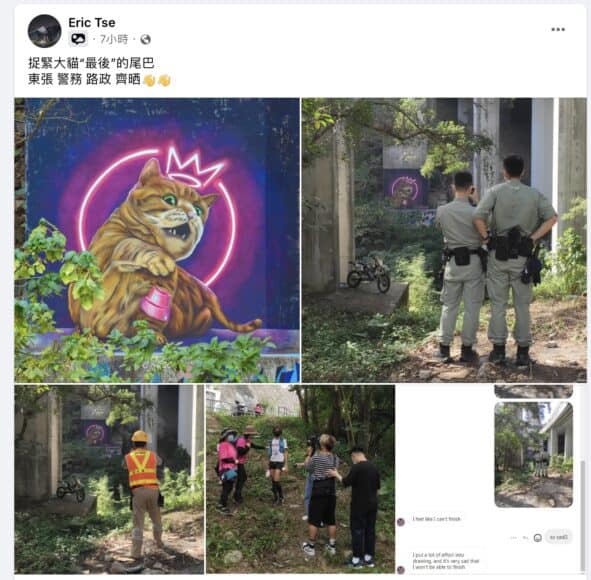
資料來源:香港風景攝影會 fb
Elon Musk 發起投票 是否讓特朗普重返 Twitter
自 Elon Musk 公佈 Twitter 收購案開始,是否給美國前總統特朗普重返 Twitter 一直成為民眾激烈辨論的話題。Elon Musk 早前澄清了言論自由方面的立場,指平台允許存在有爭議的討論。最近他啟動了一個投票:是否讓特朗普重返 Twitter。到截稿時為止,已經有超過 1000 萬人投票。
Elon Musk 在較早前在其 Twitter 帳戶中加入了一個投票帖文,要求大眾投票是否讓前總統特朗普重返 Twitter 平台,到目前為止已有 1000 萬人投票(最新投票人數顯示於此文字下面的 Twitter 帖文),有 52.3% 民眾贊成、47.7% 投票者反對,正反意見爭相不下。在本文截稿時,還剩下 10 小時投票時間。
Reinstate former President Trump
— Elon Musk (@elonmusk) November 19, 2022
其實特朗普被封殺後,早前個人已建立一個名為「Truth Social」的全新社交平台。即使 Twitter 回復他的帳戶,本人也不一定會以 Twitter 為核心發表內容。
資料來源:Twitter
日本發明可落少點鹽的餐具 識放電令食物食落更鹹
日本最近有公司推出一款塑膠碗與匙羹的餐具套裝,看上去貌似平平無奇,但其實它具有「讓食物變鹹的魔法」,只要在食物上放平時 60-70% 的鹽或調味料,就可得到平時一樣的鹹味,減低用家鹽份攝取量,長期能夠促進健康。
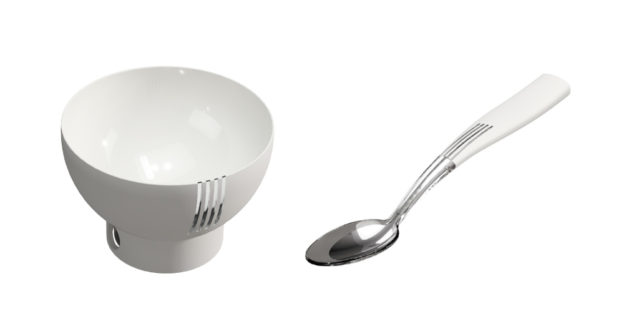
這款餐具名為「Elexolt」,設計上最特別也只可說是碗、羹中央有一個透明的窗口,看上去跟一般餐具沒太大分別。不過它卻內置了電流裝置,當用戶棒起碗與拿起湯匙,就會形式一個餐具、用家舌頭、手的三角循環,而湯匙更可釋放電流,湯水在在透明材質包裹的湯匙上會因電流微微顫動。這屬於一種陽極電流,可讓鹽裡佔據成份最多的鈉離子更為活躍,令到舌頭最終能嘗到更多的鹹味、酸味與鮮味。
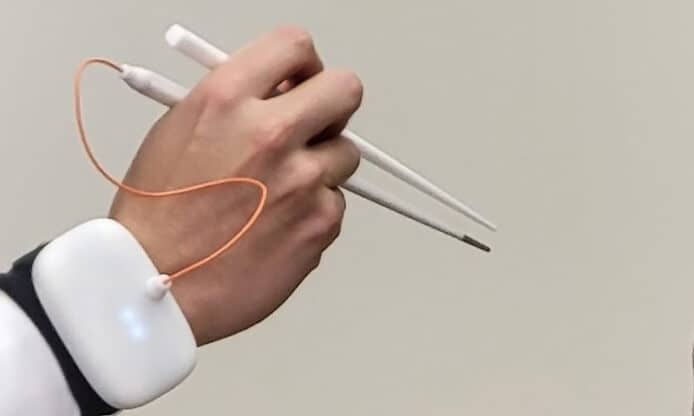
此餐具由明治大學博士宮下芳明實驗室研製,並得到日本麒麟(Kirin)控股集團資助,在 3 年半的研究後終於能研發成功。在 Elexolt 面世之前,開發團隊就曾發表過一對電流筷子,不過當時筷子需要駁電線,而且還要在手上綁上手帶,極為不便。
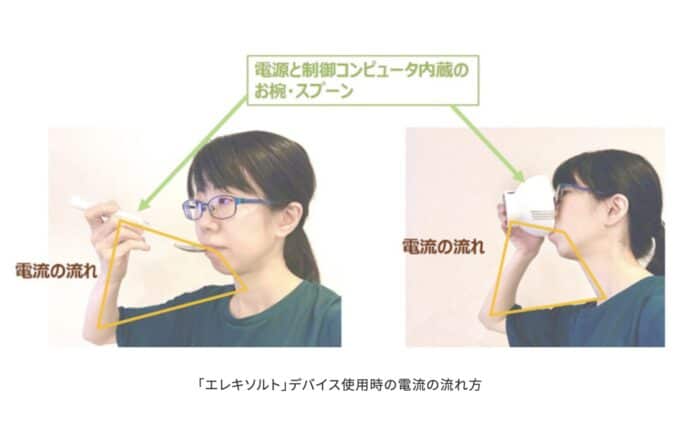
之不過最新「Elexolt」就解決了一切問題,電池都藏於湯碗與湯匙內部,而且都有開關。用家更可調節四檔鹹度,當天想吃得清淡或者重味都可自由選擇。不過在使用之時,必須用手摸著碗底,然後咀放碗邊,食物就會變得更鹹。使用湯匙時,則如圖中的女性拿著湯匙,同樣能得到食物變鹹的效果。
資料來源:KIRIN
被 Elon Musk 挽留不久後被炒魷 傳廣告銷售主管 Robin Wheeler 已離職
自 Elon Musk 入主 Twitter 後深入改革並進行大規模裁員行動,但早前亦有為數逾百人的頂尖員工被挽留。當中一直以來掌管 Twitter 廣告銷售部門的 Robin Wheeler,曾一度被 Elon Musk 挽留,而她據報亦會繼續留在公司,但最新消息指她已被 Twitter 辭退。
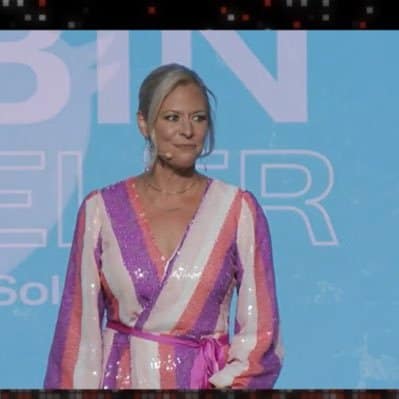
外媒《Bloomberg》在較早前 11 月 11 日報道, Twitter 廣告銷售最大主管 Robin Wheeler 將會辭職,但其後據報 Elon Musk 曾對她作出挽留,Robin Wheeler 亦發文「I’m still here.」意指自己仍然會留在公司。就連曾報道她會辭職的《Bloomberg》記者,其後再跟進報道指 Elon Musk 已成功挽留Robin Wheeler,後者仍會繼續擔任公司廣告營銷主管。
I'm still here.
— Robin Wheeler (@robinw) November 11, 2022
之不過過了一星期,情況發生巨大變化。《Platformer》記者收到消息,指數日前曾被 Elon Musk 挽留的 Robin Wheeler 突然被解僱,解僱原因不明。同一日 Robin Wheeler 發文「我的隊伍與客戶,你們是我最優先,而且是唯一的重要事項。」暗示自己已經離開了公司。
Multiple ex-Twitter sources telling me that Robin Wheeler, the sales leader who Musk begged to stay at the company days ago when she tried to resign, has now been fired
— Casey Newton (@CaseyNewton) November 19, 2022
To the team and my clients….you were always my first and only priority. 🫡
— Robin Wheeler (@robinw) November 19, 2022
Elon Musk 在收購 Twitter 後,已有多名高層離職,包括最初的 CEO Parag Agrawal 以及財務主管 Ned Segal,以及其後廣告與顧客總監 Sara Personette 與安全總監 Yoel Roth 也分別離開 Twitter。
資料來源:Twitter
WhatsApp 新增投票功能 最多可建立 12 個選項、無限投票次數
早前有報道指 WhatsApp 正開發投票功能,而該功能亦最終面世。用家只需將 WhatsApp 更新至最新版本,便能使用投票功能在群組及單獨對話中進行投票。
正式版的投票功能終於面世,投票功能支援群組及單獨對話。設立投票時,用家最多可建立 12 個選項。而在投票時,用家則可自由選擇投票次數,可選 1 個至 12 個選項不等,更能在投票結束前任意改變選擇。
用家要先將 WhatsApp 更新至 WhatsApp for Android 2.22.23.77 及 WhatsApp for iOS 22.23.76 方可使用投票功能。Android 及 iOS 的用家分別需在裝置上點選「附件」及「+」圖示以發起投票,之後便於「提問」中輸入問題及選項,再按「發布」便能開放投票。
除了投票功能外,WhatsApp 亦於早前推出了多項新功能,當中包括社群功能、禁止對一次性相片截圖、低調退群,以及允許對指定用家顯示「在線」。
資料來源:Gizmochina
—
unwire.hk Mewe 專頁 : https://mewe.com/p/unwirehk
日本智慧手錶募資爭議 設無聲針孔相機眾籌超額 4859%
智能手錶在現今社會相當普及,不少人會配戴智能手錶檢測心跳、血壓等等。而最近就有日本公司在眾籌平台上為一款智能手錶進行集資,期望能夠籌得超過 4,859% 的金額。
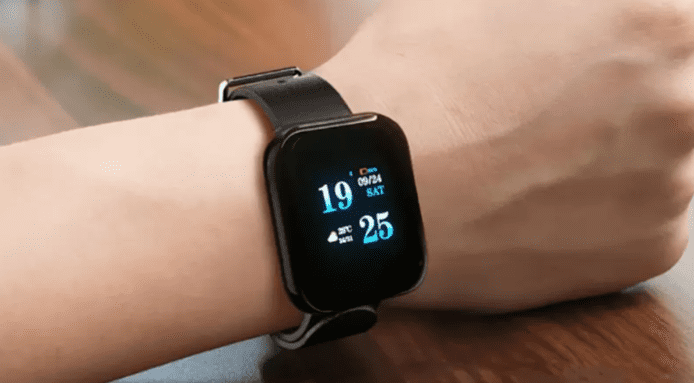
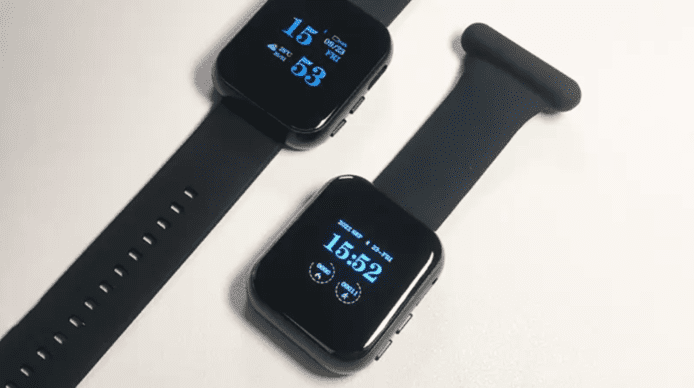
這款名為 S8 的智能手錶,售價為 13,280 日圓(大約港幣760元),其外觀及功能上與其他手錶品牌推出的的中低階產品很相似,當中亦包括運動以及健康監察功能。除了基本功能之外,它其中一個主打功能是「無聲針孔相機」,雖然官方強調其功能是希望在會議及教學時作記錄,但不少網民指擔心會有人利用針孔相機」作犯法行為,例如偷拍或侵犯他人私隱等。
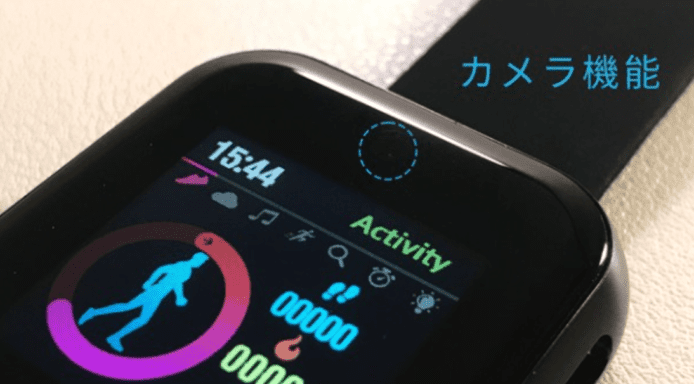
根據日本規定,具備拍攝功能的產品,如相機及手機,必需預設有快門聲音或錄影指示燈的功能,這個主打無聲針孔攝影機的S8無疑是有違相關規定。
資料來源:makuake
圖片來源:makuake
解拆 iPhone 不設圖形解鎖原因 研究:極容易被偷看後迅速破解
相對有不少由 Android 手機「轉會」到 iPhone 的用家都有個疑問,就是為何 Apple 沒有將圖形解鎖加入到 iPhone 的設定中。而近日,就有一個研究發現了 Apple 不使用圖形解鎖的原因。
根據挪威科技大學 Marte Loge 的研究,發現原來 Android 九宮格圖形解鎖的安全性會比起直接輸入密碼更低,有 77% 使用者會由左至右,或上至下順序設定設定九宮格圖形,而且更有大多數的使用者會在九宮格中設定四至五個節點,令用家設定的圖形會更容易地被猜出。
除此之外,美國海軍學院更發現,如果使用九宮格圖形解鎖的話,站在用家身後的人就會很容易地將整個解鎖圖形看出來,相反如果直接輸入密碼解鎖的話,再用家身後看出來的機率就會大大減少,由此可見,使用九宮格解鎖的安全性會較低。
資料及圖片來源:BGR
超音鼠之父中裕司被捕 涉嫌違反金融商品引取法
有報道指,《超音鼠》創作者中裕司近日被捲入 Square Enix 交易調查,並涉嫌因違反金融商品取引法被捕。
繼 Square Enix 員工 Taisuke Sazaki 及 Fumiaki Suzuki 於周四(17 日)被捕後,東京地方檢察院特別搜查部在周五(18 日)再將 57 歲的遊戲創作者中裕司逮捕,指其涉嫌與《勇者鬥惡龍戰略指揮家》的內幕交易有關。
FNN: Tokyo District Public Prosecutors Office arrested 57-year-old game creator Yuji Naka in context of insider trading related to new installment from popular Dragon Quest franchise.https://t.co/KhsPBB676m
— Takashi Mochizuki (@6d6f636869) November 18, 2022
報道稱三人因內幕消息,在《勇者鬥惡龍戰略指揮家》發布前一日購入大量該遊戲開發商 Aiming 股票,據稱 Taisuke Sazaki 及 Fumiaki Suzuki 購入了 Aiming 的 4,700 萬日元(約 262 萬港元)股票,而中裕司則以 280 萬日元(約 15.6 萬港元)購入 1 萬股 Aiming 股票。
Square Enix 發表聲明指,對因 Square Enix 交易案帶來影響的所有人士深感遺憾,透露正在與東京地方檢察院特別搜查部合作進行調查,並會對涉事員工採取適當行動。
資料來源:Nintendo Life
—
unwire.hk Mewe 專頁 : https://mewe.com/p/unwirehk
OnePlus Pad 平板傳明年推出 或與 OPPO Pad 同款改名上市
前兩年疫情爆發令很多人需要在家上班和學習,直接推高了平板電腦的需求,但隨著人們重返辦公室和校園,加上全球經濟下滑,平板的需求已經大不如前。雖然面對上述的負面因素,有指手機品牌 OnePlus 仍然計劃加入,於明年推出首款平板。
Rimac Nevera 德國試車 刷新電動車最高時速紀錄
克羅地亞超跑品牌 Rimac 早前在德國的 Automotive Testing Papenburg 賽道為全新電動車 Nevera 進行測試,刷新了量產電動車最高時速的紀錄。Rimac 選擇這條橢圓形賽道是因為它擁有 4 公里的直線賽道,去讓 Nevera 的極速能夠盡情發揮。
水位上升圖瓦盧或被滅國 被逼在元宇宙保育歷史文化
有研究指全球氣溫將會在本世紀末上升攝氏 2.8 度,氣候暖化可能會令部份國家的存在受到嚴重威脅,當中包括太平洋島國圖瓦盧,在日前舉行的 COP27 氣候峰會上,圖瓦盧的外長 Simon Kofe 表示由於海平面上升,國家逼於無奈要借助元宇宙保育其文化和歷史。
完成品接近 1.5 米高 LEGO 推出巴黎鐵塔積木套裝
有留意 LEGO 積木的讀者可能知道,他們近年推出過多款地標建築物的積木套裝。日前 LEGO 發表產品編號 10307 的艾菲爾鐵塔,雖然同屬法國巴黎地標建築,但與之前的積木套裝有著很大分別,因為它完成後的高度達 149cm,是 7 歲小孩的平均身高。
Pokemon 朱紫試玩 Open World 世界好玩嗎 香港 廣東話
【教學】日本玩航拍機全攻略 登記手續教學 + 當地航拍法例詳解
日本開放自由行,好多朋友都希望到訪日本以航拍機拍攝不同風景。之不過在 COVID 疫情後最大的改變,是日本的最新航拍法例已經生效,所有指定重量以上的航拍機,都需要事先註冊,即使是外國人入境使用航拍機,都需要在相關系統登記,才可在日本合法放飛。剛從日本回來的小編,下面就會分享一下到登記航拍機的實際手續,包括最後一步登記 Remote ID 的流程,另外也會詳細介紹在日本航拍機小貼士、相關法例,航行高度等資料,在你出發去日本放航拍機之前作為參考。
基本流程介紹
到日本放航拍機,你需要到日本國土交通省登記你的個人資料,途中需要拍攝護照、住址證明供日方人員審核,完成審核後繳付申請費用,最終你可在航拍機完成登記「Remote ID」,在日本既定的規則下享受航拍機的樂趣。
(建議最少在出發前 2 星期之前進行登記,預留萬一需要補充遞交文件所需的時間)
步驟1:到國土交通省登記個人帳戶
步驟2:登記你的航拍機(包括上載護照、住址證明資料)
步驟3:繳付申請費用
步驟4:在航拍機啟用可發出無線電識別訊號的 Remote ID、書寫登記編號貼到機身
步驟 1:到國土交通省登記個人帳戶
現時所有重量 100g 以上的「無人航空機」,即沒有人乘坐、採用遙距操控的飛行機,包括今次大家用到的航拍機,都需要得到日本國土交通大臣的飛行許可才可起飛(沒錯,在 2022 年 6 月 20 日相關規定已將規制重量 200g 以上擴大到 100g 以上,故 Mini 型號也是需要登記的)。在新制度下,用戶需要到日本國土交通省登記航拍機機體,取得登記編號,並在航拍機上顯示識別措施(Remote ID)。
Step 1.1 開啟國土交通省網站
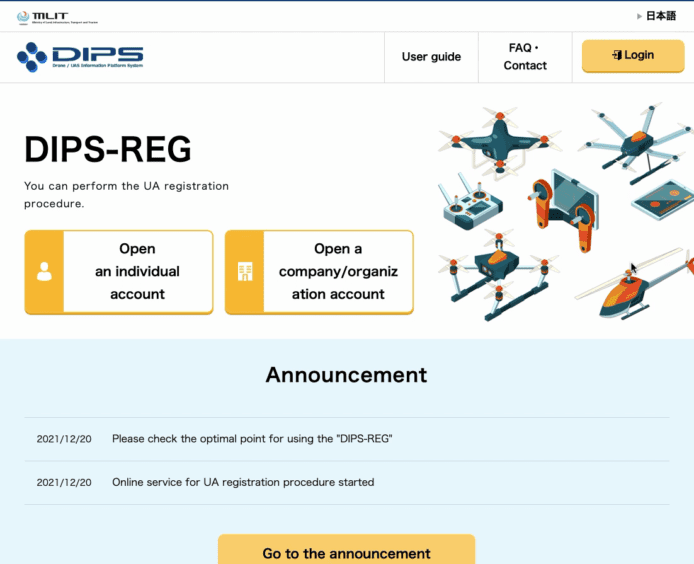
首先到日本國土交通省的航拍機登記系統網站,系統提供英語,所以大家不用擔心不識日文。第一次使用時,在頁面請先登記一個帳戶,按「Open an individual account」。
(網址:https://www.dips-reg.mlit.go.jp/drs/top/exec?lang=en)
Step 1.2 確認條款方法
第一步畫面會出現條款,你需要滾動畫面看清所有條款,再點擊「Flight rules of UAs」連結看一次,才可剔選下面的確認項目,繼續下一步。
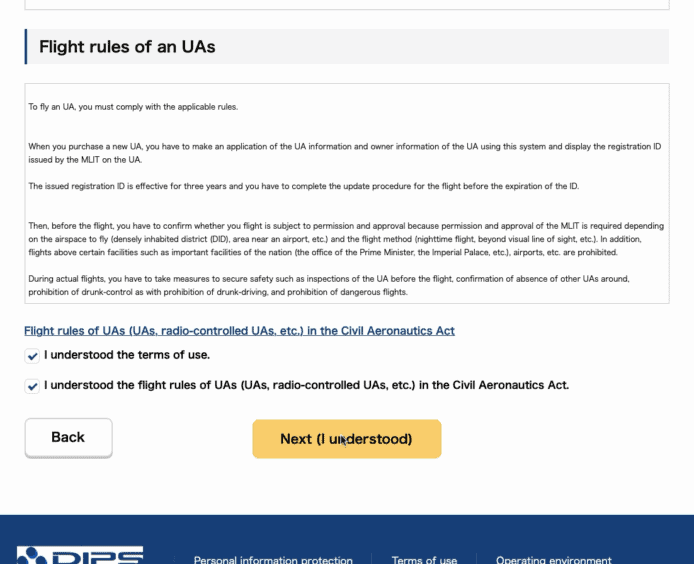
▲記著要點擊「Flight rules of UAs」連結打開了另外的視窗,你才可確認你已看過條款
Step 1.3 輸入個人資料注意點
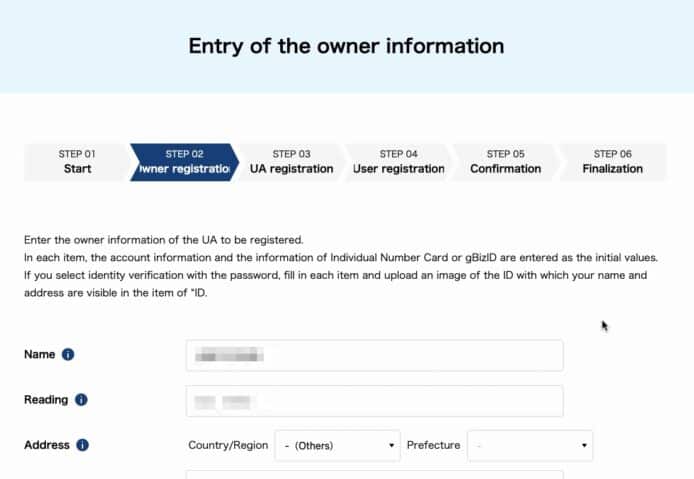
你需要輸入個人資料,包括姓名、電話號碼等。留意兩個項目:
Reading:姓名的日本片假名讀音,假設你的名字叫陳大文,日本讀音就叫「チン ダイブン」,將此發音輸入到此欄位。(你可靠網上一個叫「Name變換君」的工具,把中文名字轉換成日語發音,請複製「片假名」的轉換結果)
Address, Phone number:國家地區欄位沒有香港,你可選擇「Others」,再於旁邊「+」號加入「852」再輸入你的號碼
Step 1.4 留意你的登入 ID
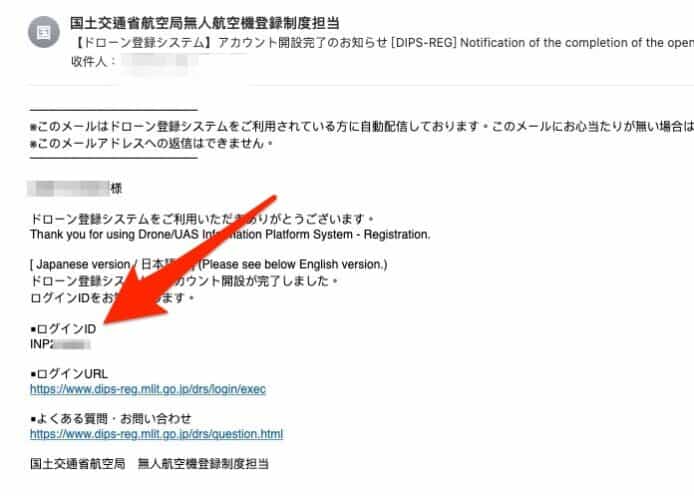
確認一次你輸入的資料,便可完成登記手續。留意你的登入 ID 並不是你的電郵地址。請留意你收到的電郵,裡面所提供的「ログインID」(登入ID)欄位的字串,才是你的真正登入 ID。
步驟 2:登記你的航拍機(包括上載護照、住址證明資料)
利用電郵收到的登入ID,還有你的密碼,再次到訪日本國土交通省的航拍機登記系統,登入你的帳戶。
Step 2.1 選擇登記航拍機
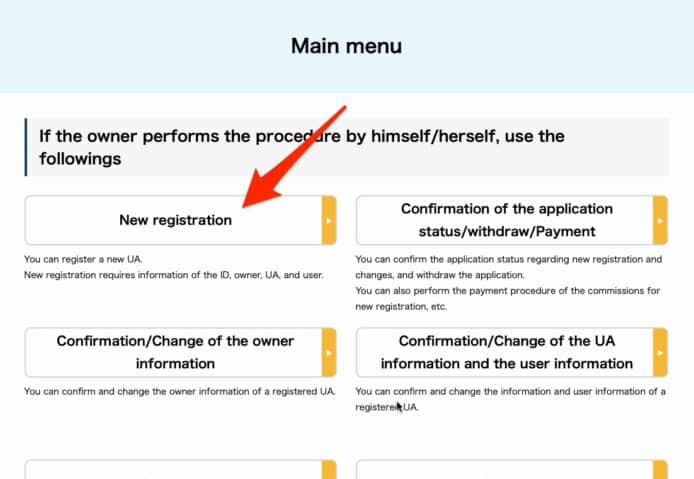
登入後你會進入主選單,在這裡選「New registration」(新登記航拍機);
Step 2.2 選擇登記旅遊護照
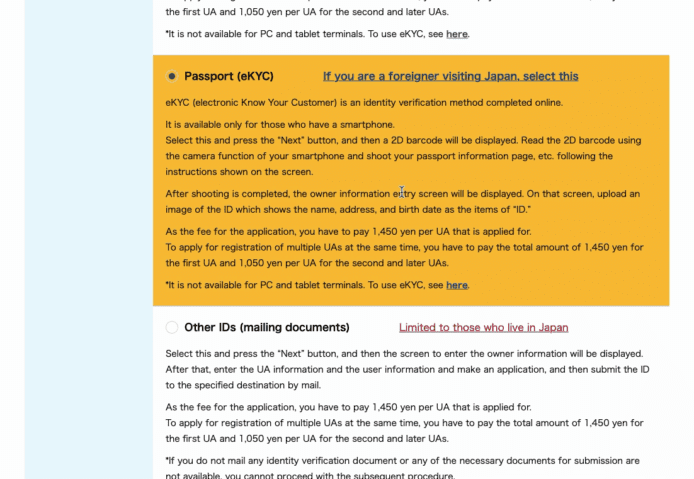
在登記航拍機機體之前,你先要登記你的旅遊護照。在選單中選擇「Passport」;
Step 2.3 用手機拍攝旅遊護照
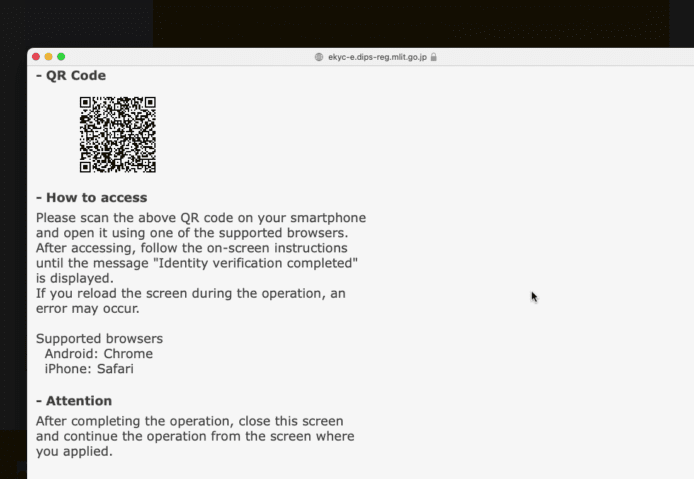
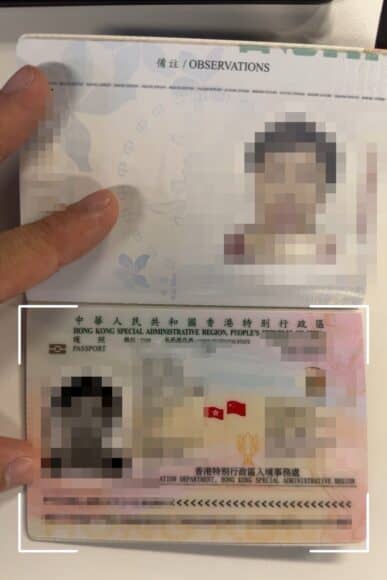
如你在電腦上登記,畫面上會出現一個 QR Code。請用智能手機讀入此 QR Code,你會到一個介面拍攝護照,依指示拍攝便可。(iPhone 必須用 Safari 瀏覽器、Android 手機必須用 Chrome 瀏覽器)
Step 2.4 呈交你的住址證明
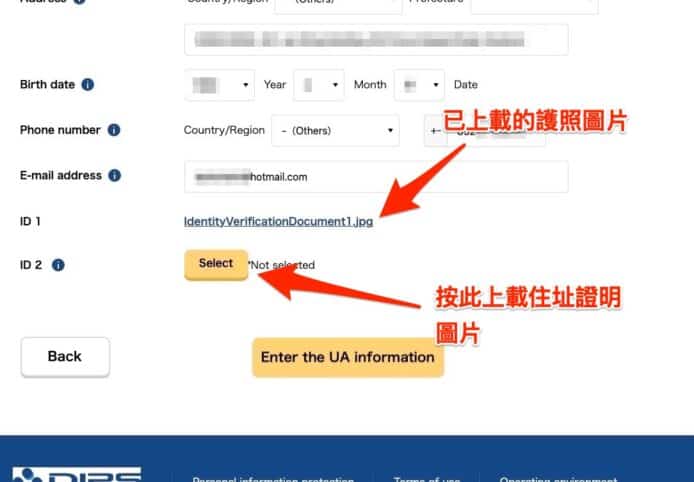
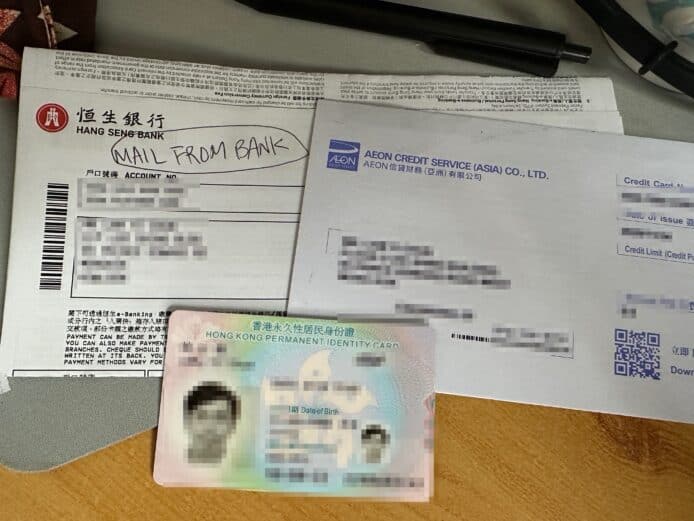
你拍好的護照,會完成了「ID 1」的資料。然後你要完成「ID 2」的資料,也就是你的住址證明(外國人同樣要呈交外國的住址證明)。由於香港駕駛執照等一般都沒有列出你的登記住址,小編的情況,就用上香港銀行發出的銀行信、香港政府發出的信件,再輔以身份證,一起拍攝了一張相片,最終小編也通過了人手審核。
Step 2.5 輸入航拍機資料
就如你在香港登記航拍機一樣,輸入航拍機的製造商名稱、型號、類型、序號等。一般比較新的航拍機,機身裡面已經支援 Remote ID 功能,在此情況下請在「Remote ID Type」上填上「Yes(built-in)」(內建),下面的資料可毋須輸入。
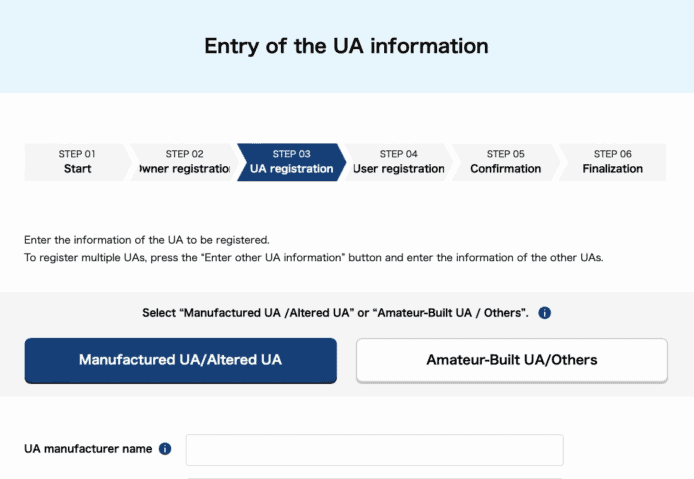
▲在此頁面需要輸入航拍機機身資料
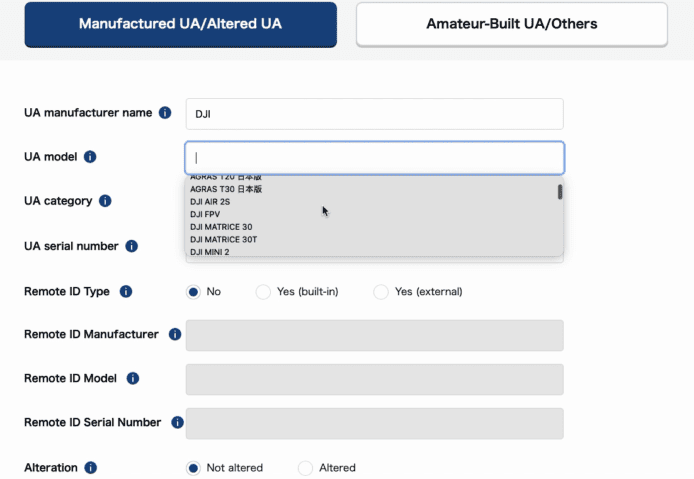 ▲選取製造商,再選取機型,機型沒有出現在清單中,請選擇 Others 然後另行填寫,而 Remote ID Type 就選「Yes(built-in)」
Step 2.6 取得「申請受付番号」
完成登記航拍機資料後,你會經電郵收到日本國土交通省發給你的電郵,裡面會有一個「申請受付番号」,以後有關你的申請都會以此編號為準。
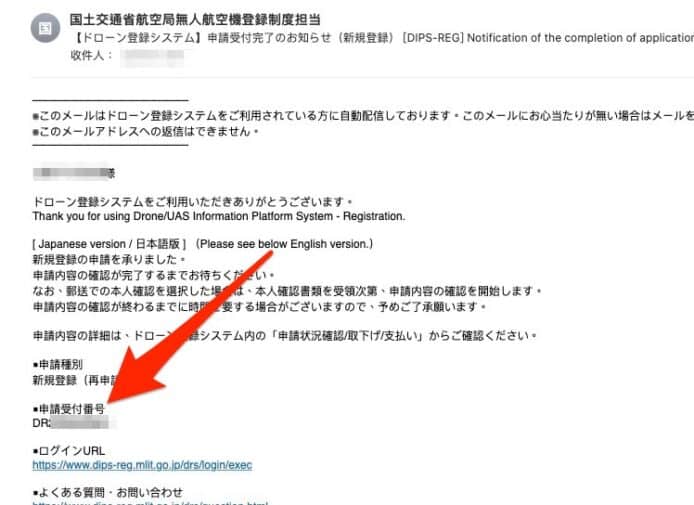
之後暫時無事可做,請耐心等候審批結果,一般需要等候 3 個工作天或以上。如果你所遞交的護照、住址證明不被接納,你需要再次登入系統,並進入遞交資料的頁面,再次拍攝護照 及/或住址證明資料。
步驟 3:繳付申請費用
在登記航拍機後起碼 3 個工作天,如果你的申請獲得審批,就可繼續下一個手續--繳費。
Step 3.1 收到證件審批成功的電郵
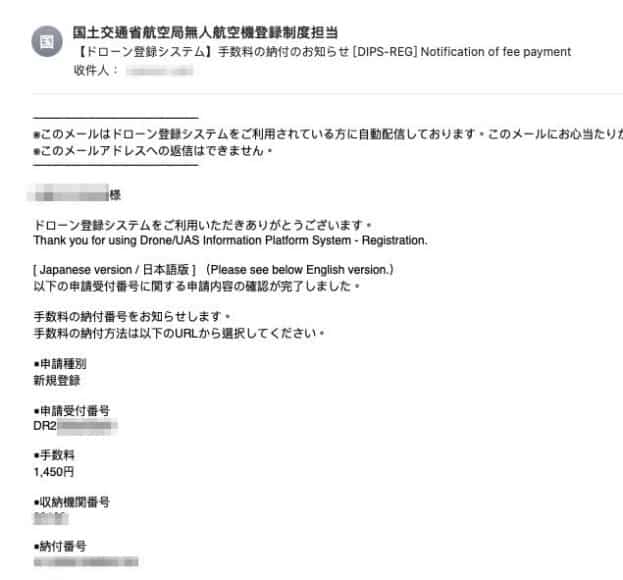
當你的資料完善並獲得審批,你會收到一封「Notification of fee payment」(繳交申請費用的通知)為題之電郵。裡面有你的申請受付番號,以及應繳的費用金額。請在電郵所列的限期前繳款。(留意,你的證件審批成功你才可以開始付款,付款完成又要再等最後審批,手續還未完成!)
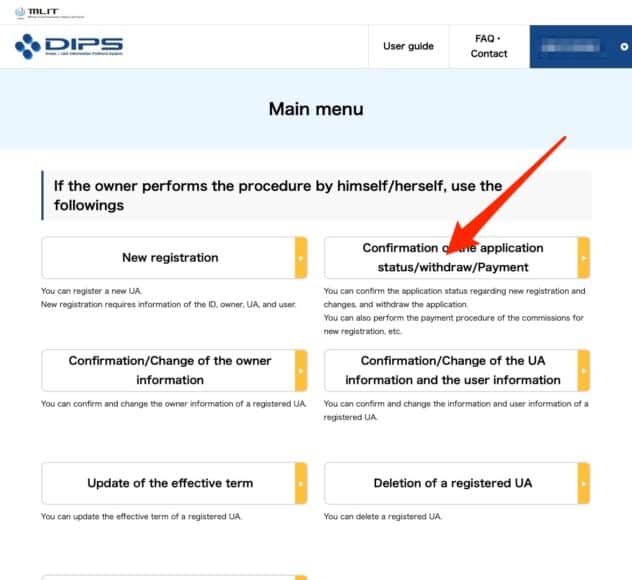
Step 3.2 打開航拍機登記頁面
再一次登入國土交通省的網頁,在個人主頁點擊進入「Confirmation of the application status/withdraw/Payment」(確認申請狀態/取消/繳款)。
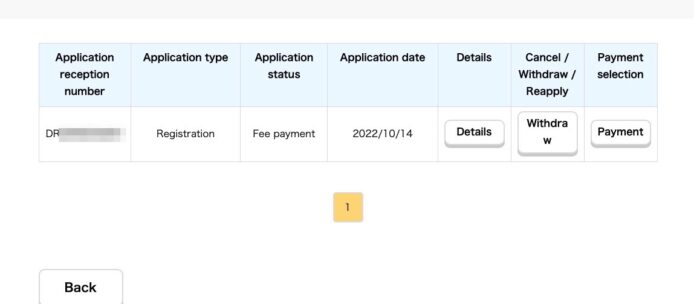
Step 3.3 選擇你的申請項目
在頁面中 Application reception number 輸入你的「申請受付番号」,或在下表的申請項目中,點擊「Payment」按鈕;
Step 3.4 利用信用卡繳款
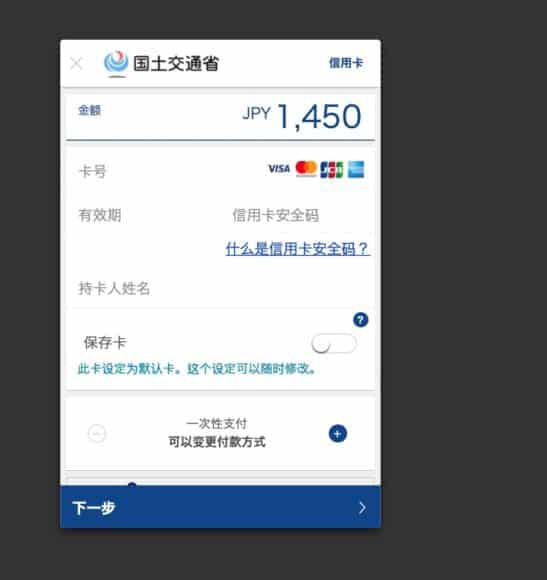
你會被引導到一個繳款網頁,這裡可使用 VISA, Mastercard, JCB, America Express 信用卡繳款,請輸入卡號、有效期、安全碼、持卡人姓名等資料。
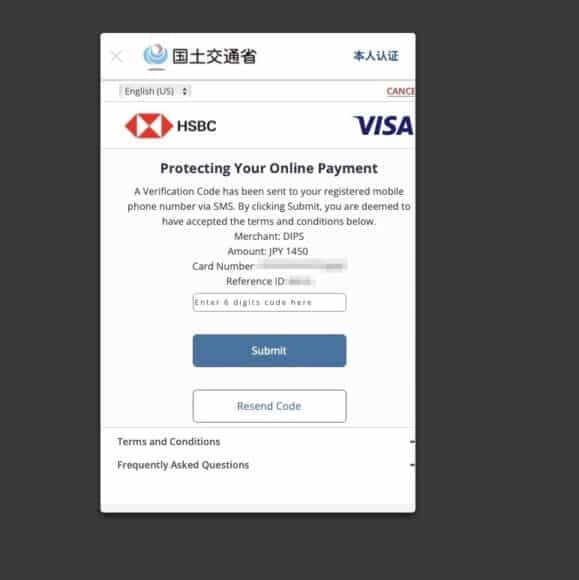
如在一般購物網站一樣,你需要通過信用卡的保安頁面(即你需要能收到銀行短訊)。
最後繳款完成。
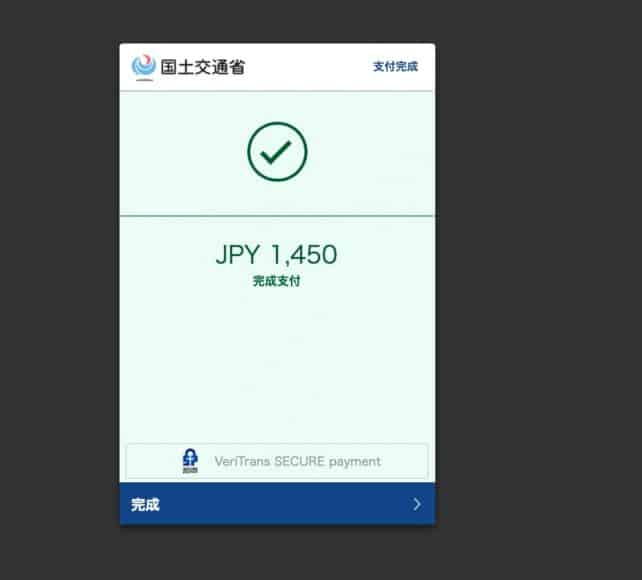
你會在繳款完成後收到一個電郵,但這只表示你已完成付款,手續還需要通過審批。
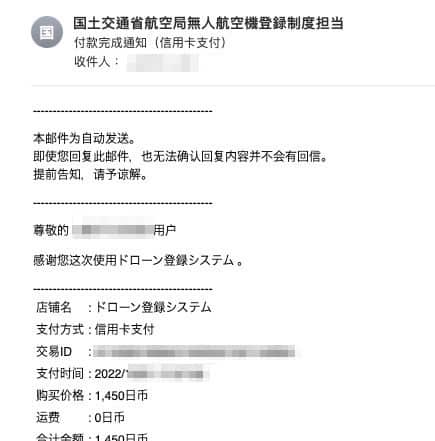
Step 3.5 等候審批,收到最終確認電郵
完成付款後,一般需要再等候約 1 個星期的時間。在審批完成後,你可收到一封題為「新規登録完了のお知らせ Notification of the completion of a new registration application.」的電郵。裡面列出了這次申請的有效期間。
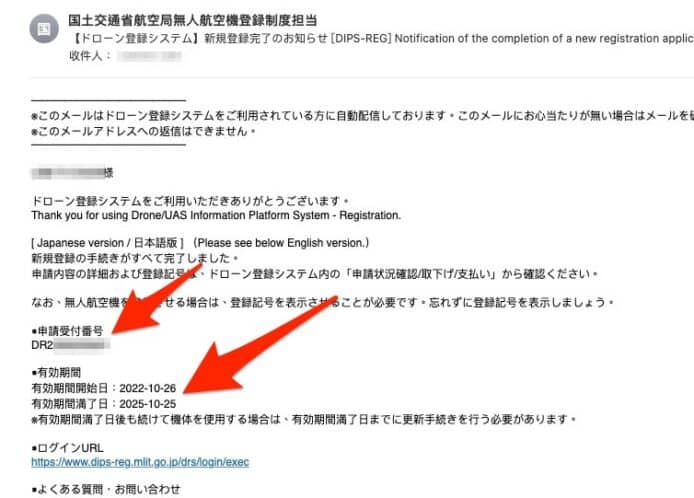
▲留意!即使你繳費成功,並得到申請受付番號,整個流程並未結束,請繼續看下去
步驟 4:在航拍機啟用 Remote ID
最後一個步驟,就是在航拍機上匯入 Remote ID。加入了 Remote ID 後,你的航拍機會在飛行時每秒以無線電發出航拍機相關識別數據,例如機身編號、登記編號等。讓日本有關方面,可在你的航拍機發生意外或出現違規情況時能夠找到你。留意這個步驟需要在日本完成。
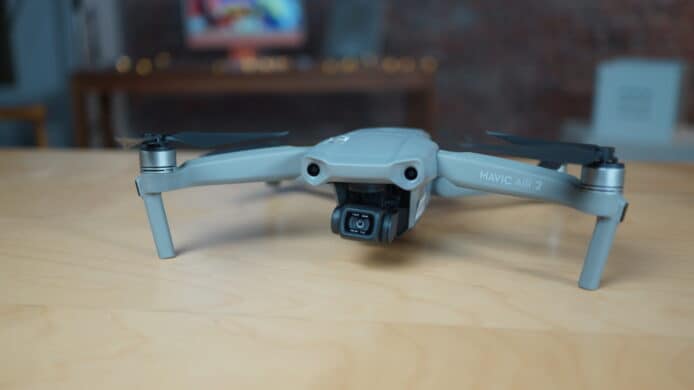
Step 4.1 打開航拍機 Remote ID 介面
此步驟需要在日本完成。故你的手機需要能在日本連接互聯網(Wi-Fi、流動網絡亦可)。在連接網路的狀態下,打開航拍機的手機 App,以及航拍機本體的電源。以今次 DJI Fly 為例,打開「安全」頁面,捲下去就會找到「Remote ID」的項目,請進入「UAS Remote Identification」。
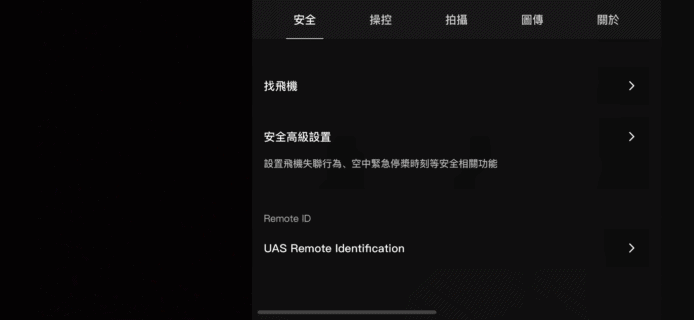
▲首先進入航拍機手機App的「安全」頁面進入 UAS Remote Identification 項目
Step 4.2 選擇匯入 Remote ID
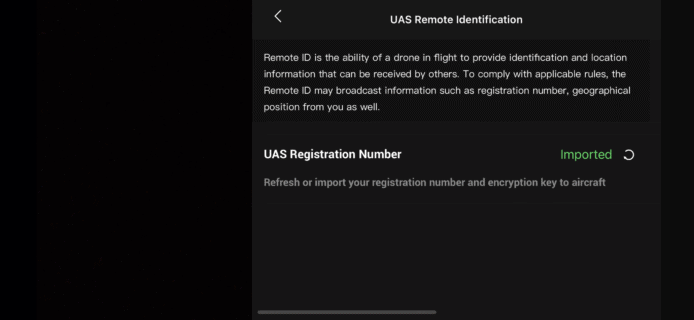
在 UAS Remote Identification 頁面中,清楚講明 Remote ID 的用途是讓你的航拍機機身資訊、登記號碼、GPS 位置,能在空中時發送出去並給他人接收。請點「Import」;
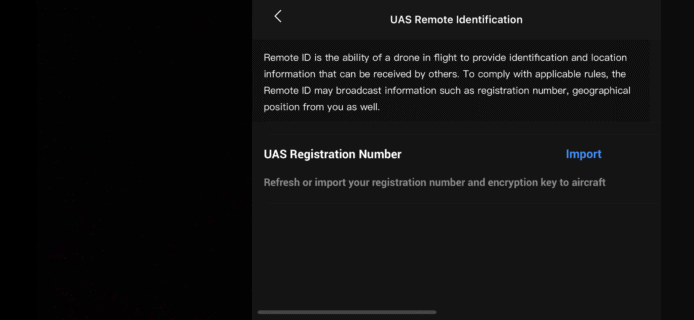
▲匯入你的 Remote ID
Step 4.3 登入你的日本國土交通省帳戶
在航拍機 App 內,你會看到「登陸日本民航局」的頁面,按「登錄並導入」;
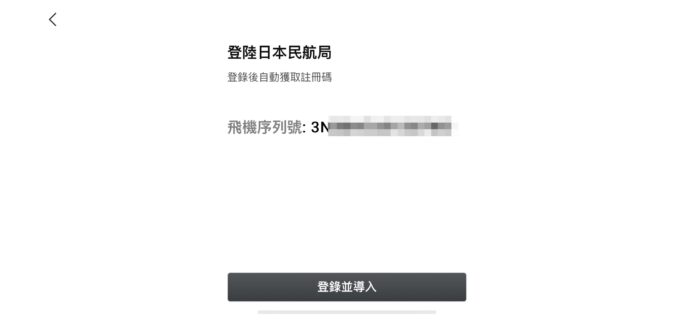
在航拍機 App 內(留意,這是航拍機 App 內介面而非手機瀏覽器)出現的登入頁面,輸入你的日本國土交通省帳戶 ID 與密碼,再按「Agree and cooperate」。
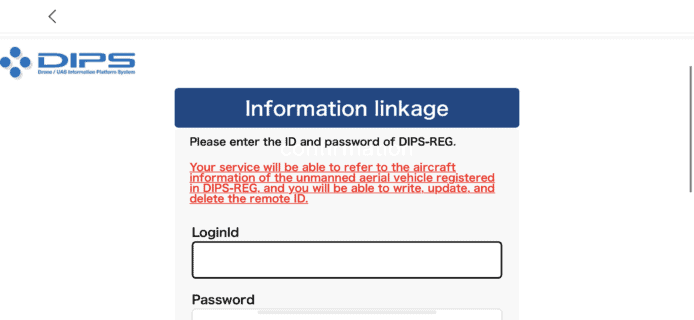
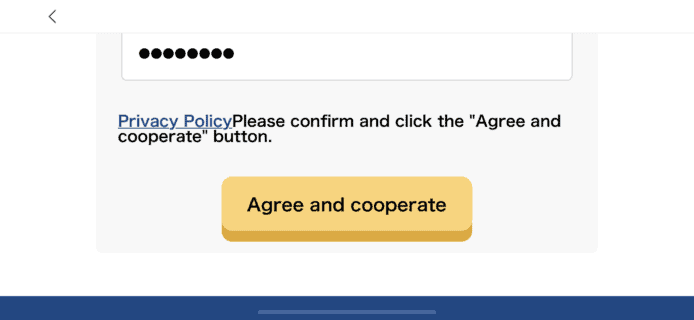
▲你需要登入你的日本國土交通省帳戶
Step 4.4 完成導入
在航拍機 App 內的 Remote ID 導入畫面中,如你已依照本文介紹的方法,成功登記日本國土交通省的帳戶,並已經完成審核同繳費,即可導入 Remote ID 到你的航拍機,你會看到「導入成功」畫面。
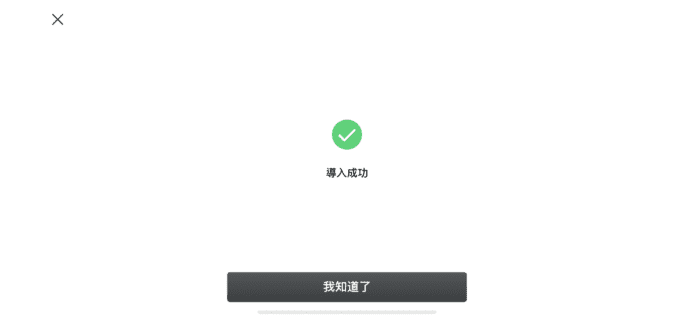
在 DJI Fly 的「安全」頁面中,你亦可看到 UAS Registration Number 狀態已變成「Imported」,代表你已經可在日本依照相關規定放航拍機。但不要漏了下一步,製作貼紙。
Step 4.5 收電郵,並書寫「登錄記號」到機身
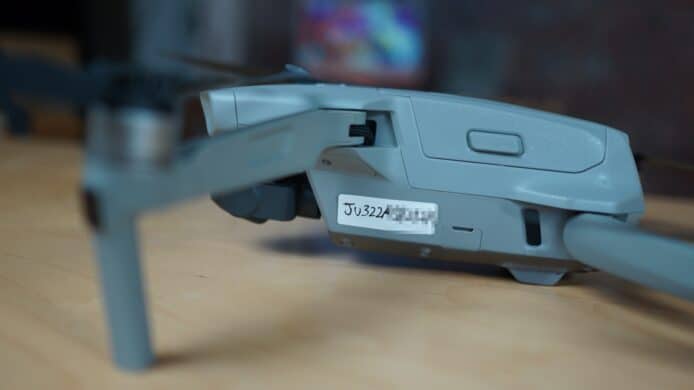
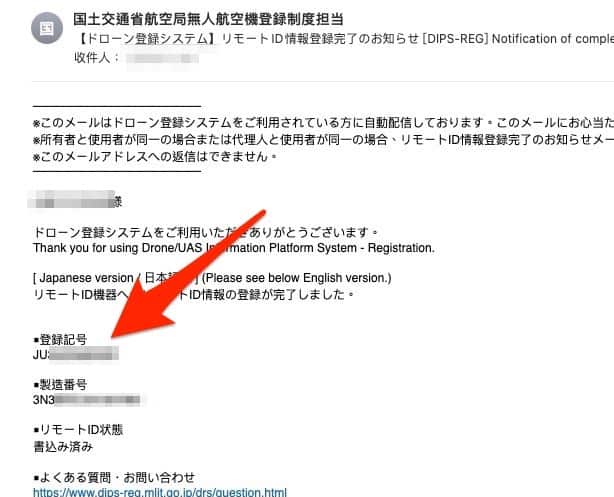
除了完成 Remote ID 外,根據規則,你還需要以文字清楚書寫「登錄記號」到機身上。在成功導入 Remote ID 後,請收取一封題為「リモートID情報登録完了のお知らせ Notification of completion of remote ID information registration」的電郵。這個電郵列出了你的「登錄記號」,你需要將此字串寫到一張自行準備好的貼紙上,並貼在航拍機上的清晰位置。根據規定,25kg 以下的航拍機,字體高度需要在 3mm 以上、25kg 以上航拍機,字體高度需要在 25mm 以上。
如果覺得自己整太核突的話,日本有網店專門幫人製作較美觀的「登錄記號」貼紙,盛惠 600 日元(約港幣HK$33.5,不包郵費等),具多款顏色選擇,大家可自行試試。
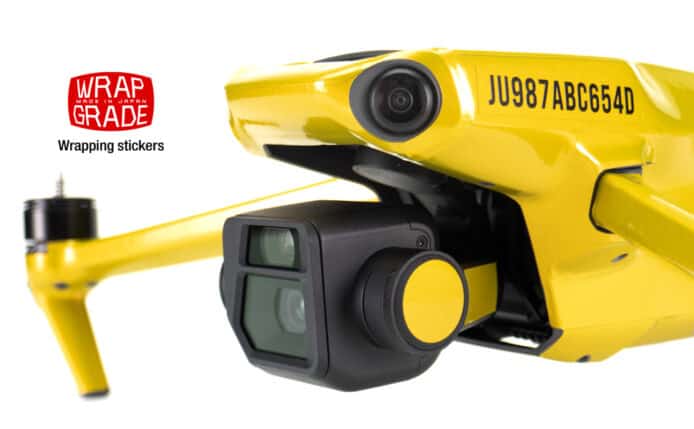
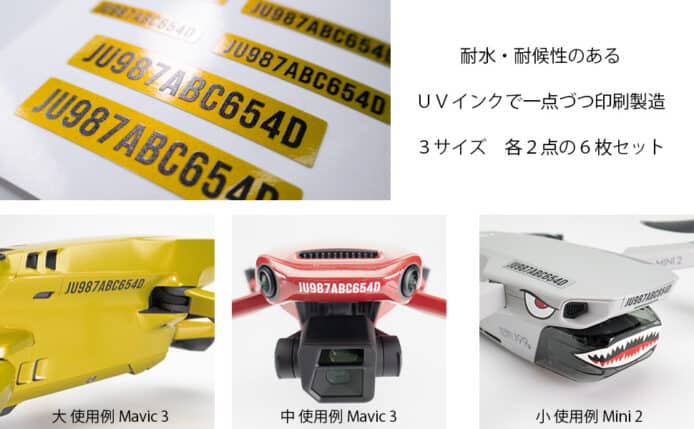
終於完成登記,航拍機可合法起飛了!
小編通過以上登記程序,繳費完成後收到確認電郵,獲得了登記有效期,開始出發到日本。並在日本當地完成 Remote ID 的導入,並把「登錄記號」書寫到機身,終可在日本合法起飛。
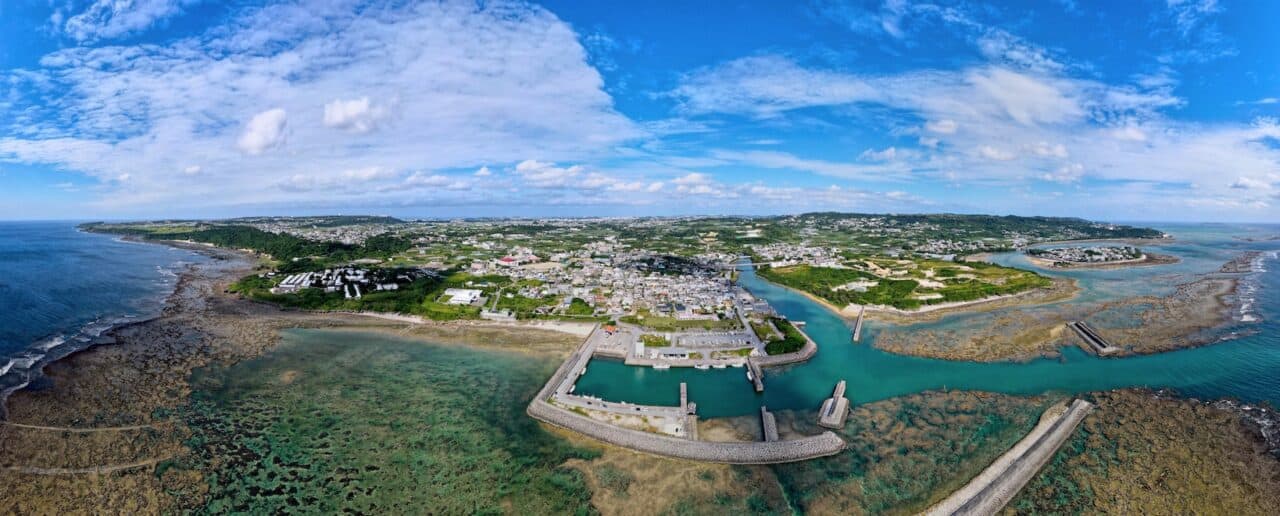
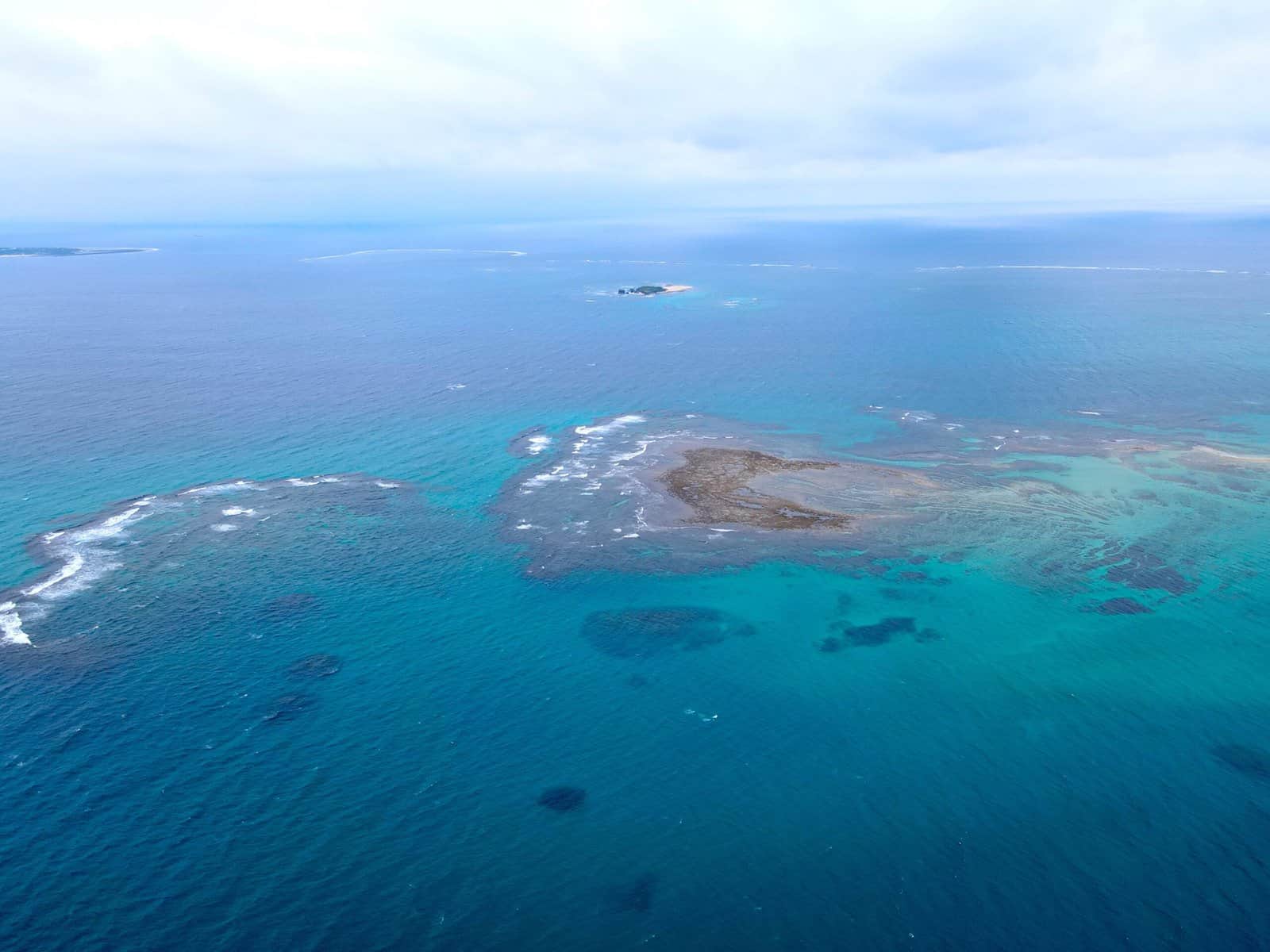
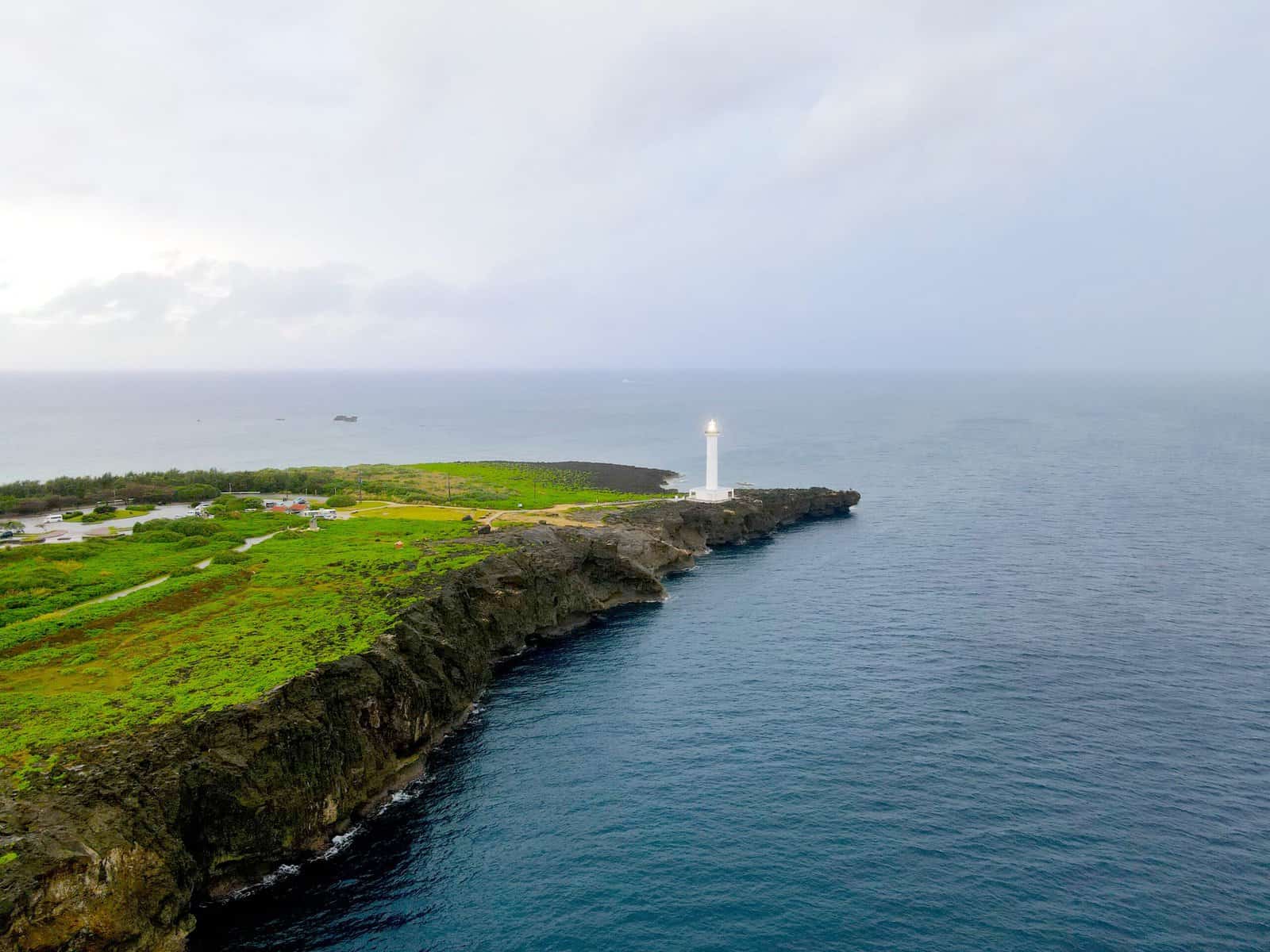
今次小編到水清沙幼的日本沖繩放航拍機,發現自由度比香港大得多,除了飛行高度可去到 150 米之外,這裡的景點更加廣闊,海岸線人煙稀少,很多時候都可一個人獨享幾公里闊的海邊,自由享受航拍機的樂趣。希望本文可幫助到大家合法在日本飛航拍機。最後請注意本文內容在 2022 年 11 月更新,相關政策可能會隨時改變,請到時再留意相關介紹。

日本航拍機飛行規則知多啲
日本比香港的空域限制更為寬鬆,包括最高飛行高度可達到 150 米(香港只有90米),但很多規距還是我們要遵守的。
1)不可放航拍機的空域
以下4個空域不可在未經許可的情況下放航拍機:
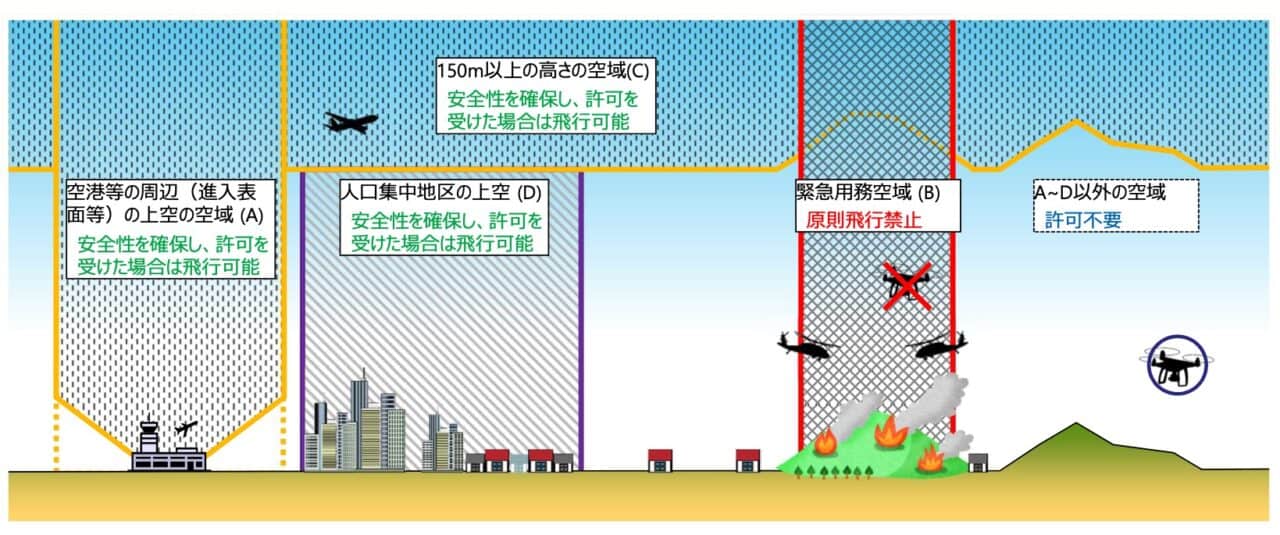
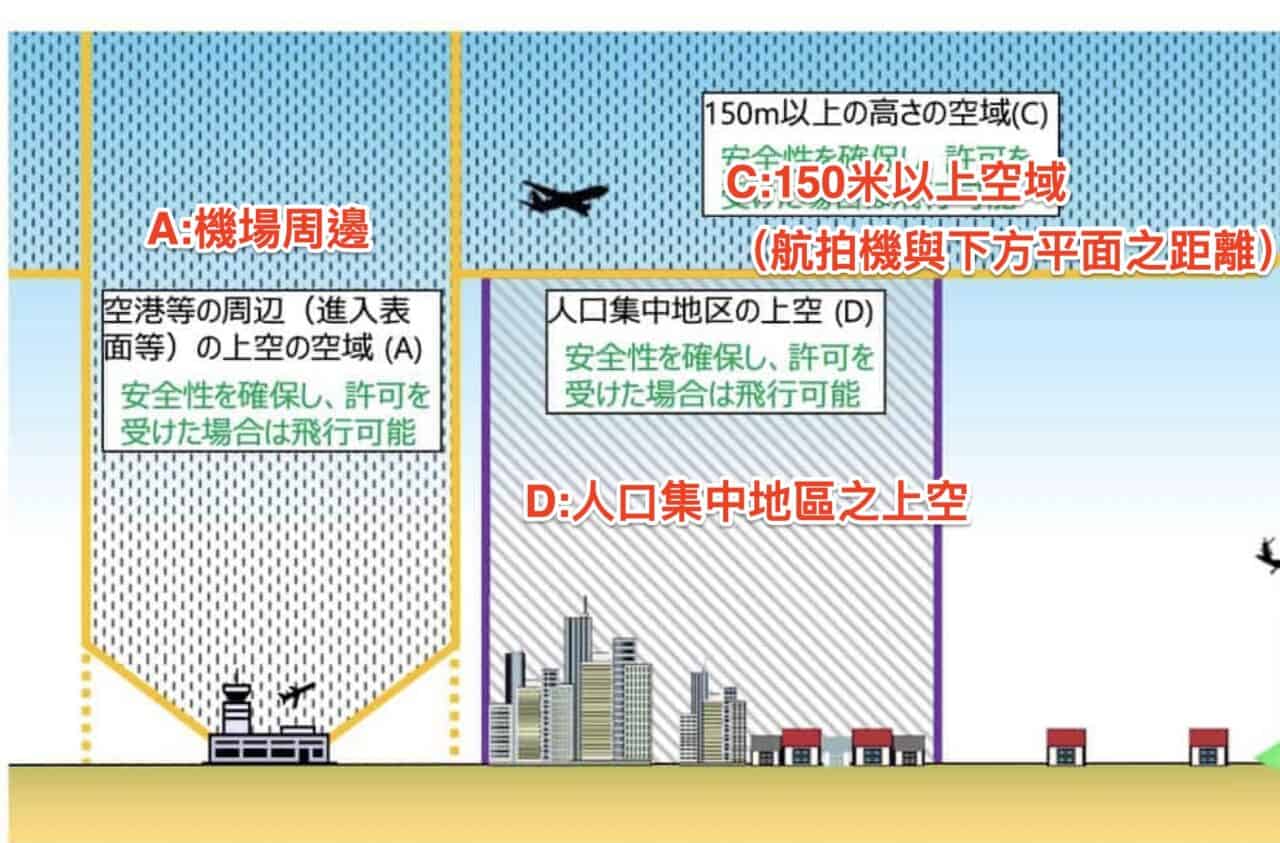
▲機場周邊、150米以上空域、人口集中地區之上空皆為禁飛空域,上圖右手邊的平房,只要並非人口集中區域,下方亦沒有第三者,則可在其之上飛行
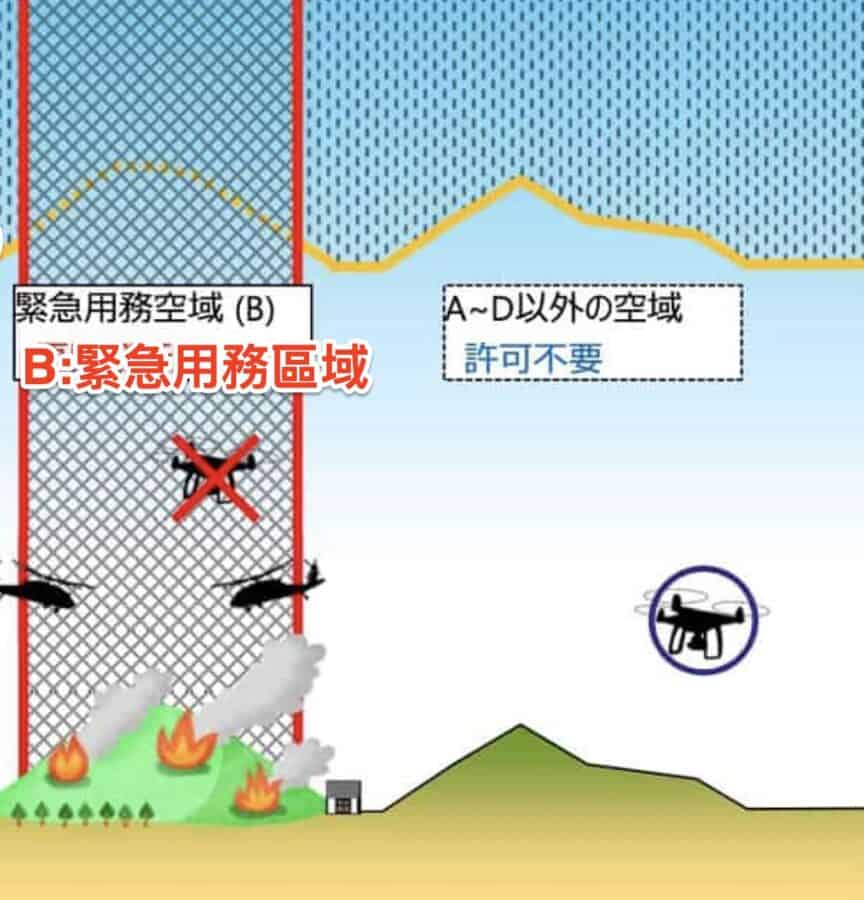
▲日本有關方面隨時發佈的緊急用務區域禁止飛行。除上述 A~D 項目之外,其他空域原則上皆可飛行。可留意到山上的空域高度可比平地更高
A) 機場周邊上空空域
一般機場周邊區域分為「著陸帶」、「水平表面」、「圓錐表面」及「外側水平表面」
--著陸帶、跑道前後方的「進入表面」所有空域為禁飛區
--水平表面最高飛行高度為 45 米
--圓錐表面起延伸至外側水平表面,最高飛行高度由 45 米遞進至 295 米(但無人飛行機最高飛行高度仍為 150 米)
--外側水平表面最高飛行高度為 295米(但無人飛行機最高飛行高度仍為 150 米)
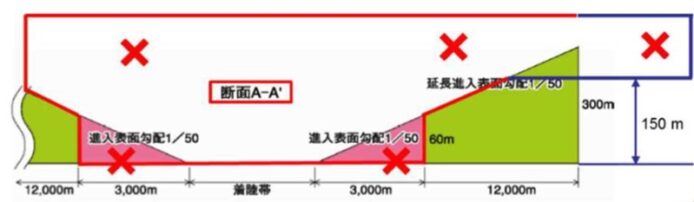
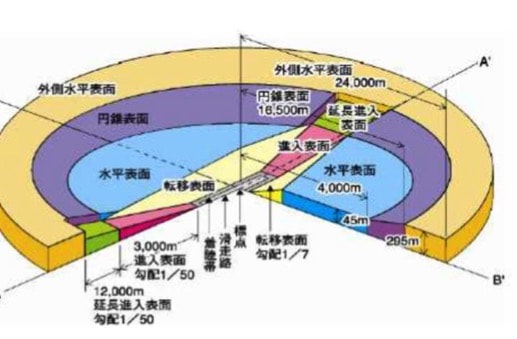
如圖中有「❌」的範圍就是航拍機不可飛行的空域。
B) 緊急用務空域
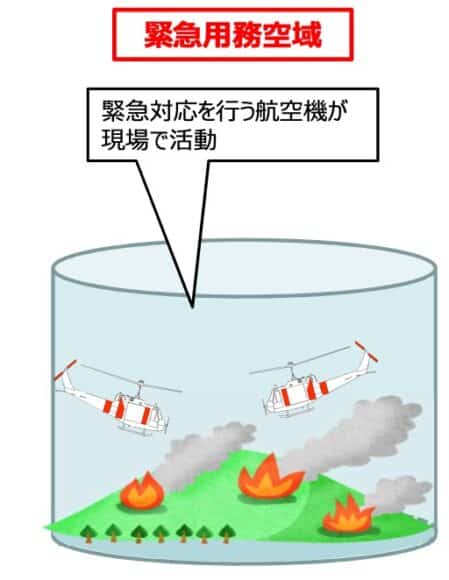
在發生災難或事故,需要以航空機進行搜索或救助活動時,為保障執行緊急飛行任務飛行機的安全,經由國土交通大臣指定的空域將成為「緊急用務空域」並禁止航拍機飛行。
日本航空局無人航空機的 Twitter 帳戶會不時貼出相關資訊。
網址:https://twitter.com/mlit_mujinki
C) 地面以上 150 米以上的空域(航拍機所在位置與其正下方地面的距離)
航拍機的飛行高度,最高為航拍機機身所在地與地面距離 150米。在水平面(海拔 0 米)的地面上,最高高度也就是海拔 150 米。但如在海拔 300 米的高山上,航拍機最高飛行高度同樣為航拍機所在地上空的 150 米,亦即海拔 450 米。可參下圖,可看到山頂部份的最高飛行高度會特別高。
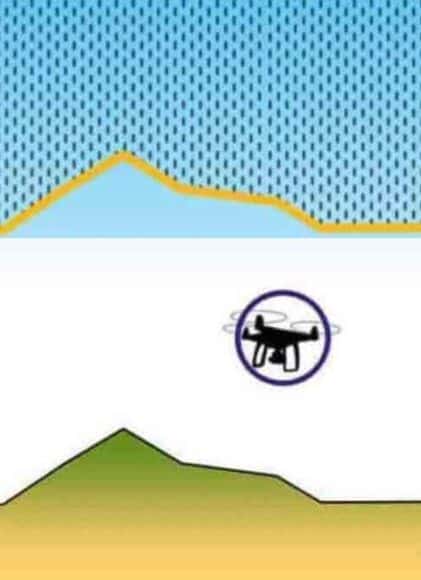
但留意如航拍機往下坡方向飛行,航拍機與航拍機所在地下方地面的直線高度將有所改變,可飛行高度將一直遞減。例如你在海拔 300 米高的山頂上開始放航拍機,但航拍機飛離山頂,飛到下坡後海拔 200 米的平面,其最高飛行高度將減至海拔 350 米(但同樣是機身與地面距離的 150 米)。
D) 人口密集居住區上方的空域
根據日本國勢調查而得出的「人口集中地區」上空,禁止未經許可的航拍機飛行。基本上,東京、大阪等人口密集都市的大部份地區都禁止未經許可的飛行。
詳細可參考日本地理院地圖(紅色標示的區域):
>>>點擊連結<<<
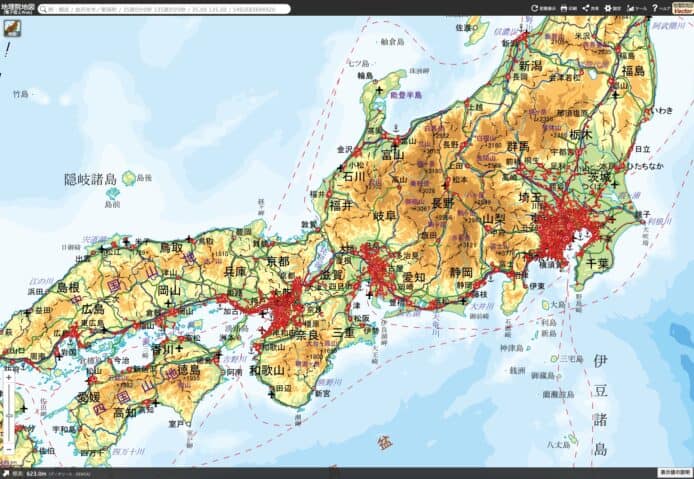
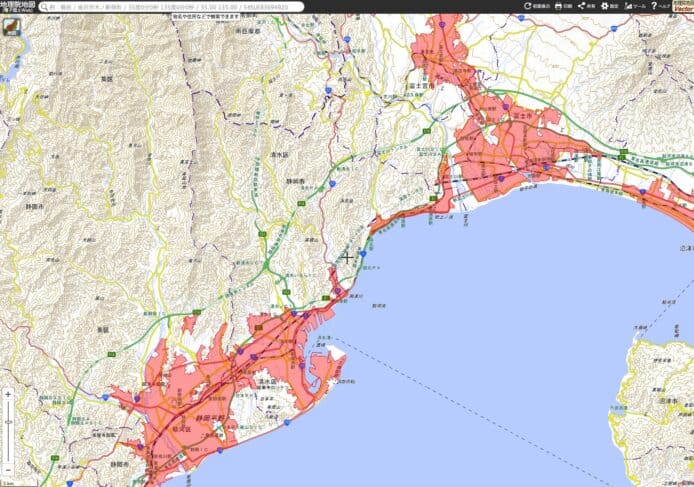
▲日本地理院地圖中紅色標註部份為人口密集區域,也就是航拍機飛行禁飛區
*其他放航拍機時需要考慮的空域
以下這些地域沒有明文禁止,但為保障生命財產安全,日本國土交通省要求操控者不要在以下空域飛行:
-直升機起降場地,或有可能與直升機碰撞之區域
-第三者之上空
-學校、醫院等多人聚集的地方之上空
-高速公路、新幹線的上空及其周邊
-鐵道與道路的 30 米範圍
-重要設施及其周邊 300 米地域上空
(重要設施包括國會議事堂、內閣總理大臣官邸等政府官員辦公領域、危機管理行政機關、最高裁判所廳舍等重要政府機構、皇居/御所、政黨事務所、外國公館等重要機構、防衛關係設施(如自衛隊設施、在日美軍設施)、機場、原子力事業所)
-高壓電線、變電站、電波塔等無線設施,或多人使用電子裝置會發出 Wi-Fi 訊號的地方,電波容易受到干擾,需確保有足夠距離
-公園、寺廟、重要文化財產等管理機構,如在場地入口或顯眼之處明示禁止在場地上空放航拍機,航拍機擁有人需要遵守有關規定
*申請在禁止空域上放航拍機
如需要在機場周邊、人口密集居域、任何地方高於 150 米以上高空放航拍機,需要以電話方式與相關部門協調,其後再向日本國土交通省申請,詳情可參考日本國土交通省網頁(日語)。
網址:https://www.mlit.go.jp/common/001515201.pdf
2)放航拍機時需遵守的守則
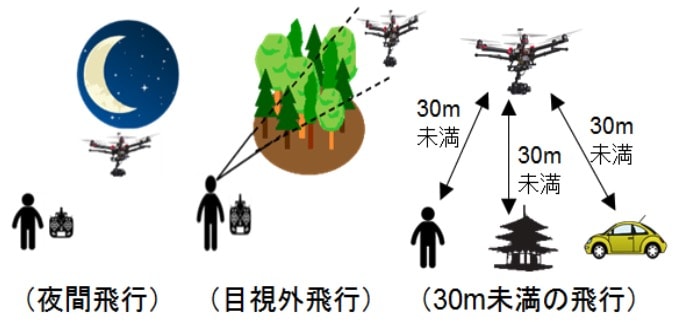
*除獲得許可,只可在日間操作航拍機(以當地氣象局公佈的當日日出至日落時間為準)
*除獲得許可,需在目視的視線範圍內操作,並常時監視周邊狀況
*除獲得許可,無人機與第三者(人、建築、車)需保持30米距離
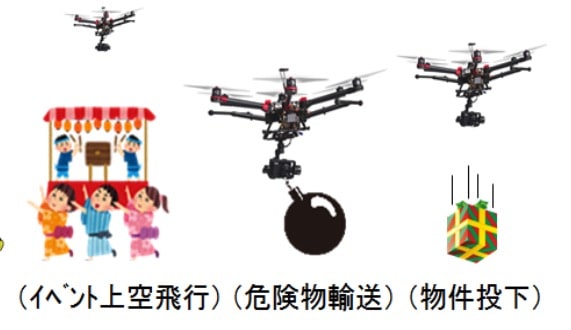
*除獲得許可,不可在祭禮、宗教節日、節日等人多聚集的會場上飛行
*除獲得許可,不可輸送爆炸品等危險物品
*除獲得許可,不可從無人航空機投下任何物品
*不能在飲酒或服用藥物後放航拍機
*需要確認機身完整及飛行良好
*在放航拍機時需要預防避免同其他航拍機、直升機、飛機衝突
*不要以影響他人、對他人造成滋擾的飛行方法飛行
3)罰則
如違反上述規定,最高可被罰款50萬日元以下。
如違反飲酒、服用藥物後不可操作航拍機的規定,最高可被罰款30萬日元以下及監禁1年以下
Twitter 數百名員工集體辭職 Elon Musk 開緊急會議留人
自 Elon Musk 收購 Twitter 後,有關 Elon Musk 的管治風格一直惹來不少爭議。而日前,Twitter 更進行大裁員,Elon Musk 以電郵通知員工的「去與留」。不過近日,Elon Musk 強硬的管治風格惹來不少「被留下」的 Twitter 員工不滿,而引發起辭職潮。
據媒體 The Verge 報導,日前,Elon Musk 向數百名追查員工發出最後通牒,要求員工需要在太平洋時間星期四下午兩時前承諾使用「Hardcore Twittter 2.0」,否則他們就要辭職。這個強硬的手法引來不少 Twitter 員工不滿,在截止日期過後,數百名員工開始在 Twitter 的 Slack 上發佈告別訊息,宣布拒絕繼續在 Twitter 留下。
不過,據知情人士表示,Elon Musk 近日則與 Twitter 團隊中的重要員工進行緊急視像會議,不過有一些員工去意已決,並在會議中途離開。
資料來源:The Verge
圖片來源:Sky News
林寶堅尼在 Spotify 推出歌曲 引擎聲與音樂譜出《引擎之歌》
相信大家最快辨認到林寶堅尼的方法,就是聽着其特別的引擎聲。而近日,林寶堅尼就推出了三款汽車專用的獨特歌曲,並在音樂平台 Spotify上架。
日前,林寶堅尼就着其兩款自然進氣跑車 V12、V10,以及雙渦輪增壓跑車 V8 推出《引擎之歌》(The Engine Song)。林寶堅尼推出的《引擎之歌》是與音樂製作人 Alex Trecarichi 合作,而當中 Alex Trecarichi 將傅里葉變換的公式應用在引擎的音樂中,並將聲音分解為無限的元件,以便組合成獨特的作品。
Alex Trecarichi 亦以林寶堅尼 V12 車款播放清單為例,指出當引擎在低速下會以 F-sharp 演唱,而其音調與義大利音樂家 Lorenzo Senni 的配樂 Canone Infinito 相同。而在 4000 rpm 時,音調將會調到 G 調;在 8000 rpm 的最高峰時,V12 則會上升到 Sam Collins 的 G sharp。
資料及圖片來源:The News Market
Samsung x 豐澤旗艦視聽展 展出壓軸 QD OLED 量子點電視、電競熒幕
很快球壇盛事就會在卡塔爾上演,好多朋友都趕住出返部新電視投入足球狂熱。今日 Samsung 就同豐澤合作,率先展示 Samsung 最新量子點 QD OLED 系列 S95B 電視,還有把 量子點技術用上電競熒幕的新產品 Odyssey QD OLED G8 曲面電競顯示器,更展示了全新 55 吋採用直立式座艙設計的 Odyssey Ark 曲面電競顯示器。


Samsung 量子點 QD OLED 電視系列 S95B
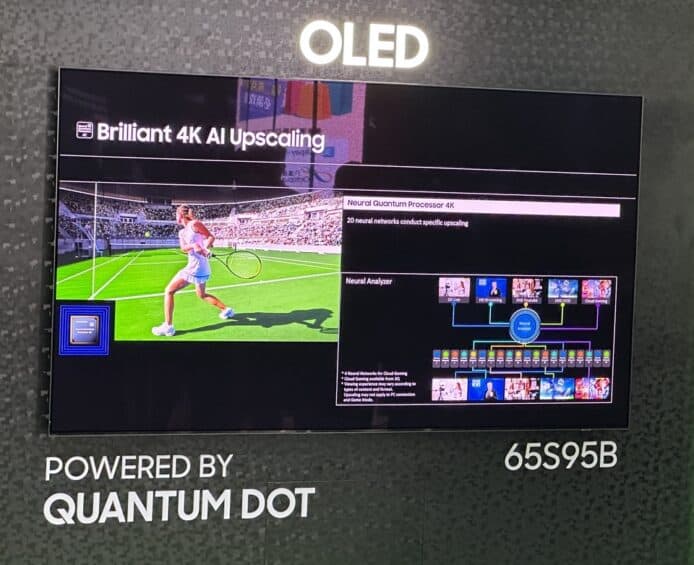
在銅鑼灣時代廣場 9 樓的豐澤門市,就擺設了 Samsung 最新 QD OLED 系列產品。首先有這部 Samsung 量子點 QD OLED 電視系列 S95B,提供 55 吋及 65 吋兩種型號,特別適合球迷盡情睇波。電視用上 800 萬個自發光像素,每個像素由紅色、綠色、藍色子像素組成,摒除了過往 OLED 白色像素的設計,能夠讓亮度、色彩準確性、耐用性大大提高。電視內置了量子神經網絡處理器 Neural Quantum Processor 4K,透過深度學習技術分析畫面內容特徵,將畫質提升至更高水平。S95B 也支援杜比全景聲Dolby Atmos技術,提供震撼環迴立體聲效果,與 Samsung 指定 Soundbar 連接更可毋須用 HDMI 連線,透過無線傳送杜比全景聲音效。


Odyssey 量子點 QD OLED G8 曲面電競顯示器
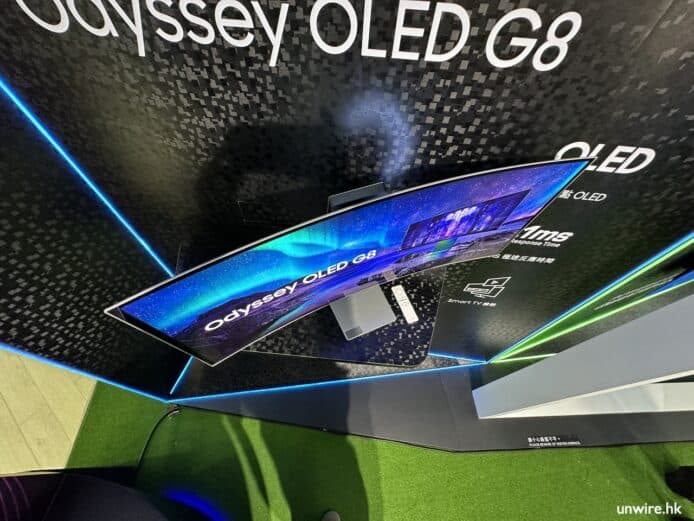
而今次Samsung 與豐澤時代廣場分店,也優先展出了 Samsung 首款 34 吋 Odyssey 量子點 QD OLED G8 曲面電競顯示器,以超廣闊 34 吋 21:9 比例設計,配上 1800R 曲面屏幕,可以帶來前所未有的包圍感。顯示器用到的量子點技術,支援 DCI-P3 99% 色域、500 nits 最高亮度以及 3440 x 1440 解像度,提供更準確的色彩表現與更細緻的圖像顯示。顯示器支援 175Hz 更新頻率,還有 0.1ms 超快反應時間,並支援 AMD Freesync Premium 技術,消除畫面斷續與撕裂現象。電競顯示器已內置 Smart TV 界面,可直接運行多款串流視訊應用程式,包括 Netflix, YouTube, Disney+, Apple TV, ViuTV, Now E 等等,讓用家可毋須開啟電腦,都可享受到不同來源的視訊影像。


Samsung Odyssey Ark 55 吋超大曲面電競螢幕
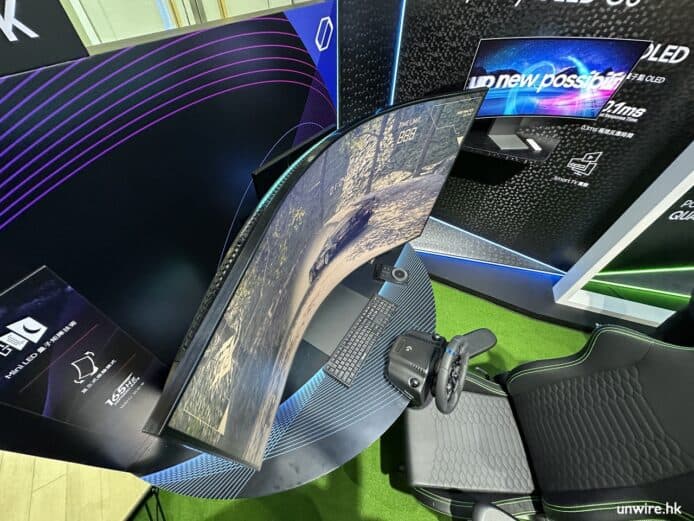
在豐澤時代廣場分店也看到 Samsung Odyssey Ark 實物展示,這部 55 吋 1000R 超大曲面顯示器,帶來戲院級的沉侵式娛樂體驗。今日嘉賓余德丞來到現場,親自利用此大熒幕遊玩香港製作賽車遊戲《Rev to Vertex》,帶來有如真實大帽山的駕駛真實感覺。
此電競顯示器可說是電競玩家夢寐以求的打機螢幕,可以打直或打橫使用,其 55 吋超大畫面採用量子 Mini LED 面板,具備有 Quantum HDR 2000 技術,對比度達到 100 萬:1,還原迫真細節。顯示器具備有 165Hz 更新率,1ms 反應時間,同時也支援 AMD Freesync Premium 技術,減少畫面間斷、撕裂現象。顯示器在打直時可分成 3 個普通螢幕,打橫時可分割成 4 個螢幕,並支援最多 4 個視訊來源同時顯示,給玩家把這個大螢幕分作多螢幕用途。另外顯示器裝有 60W 2.2.2 聲道揚聲器,支援 Dolby Atmos 杜比全景聲及 AI 音效增強器,另也支援 Tizen 智能 SmartTV 系統,可毋須開電腦都可收看各大串流平台的電影、直播。


售價與供應
Samsung OLED S95B
官方建議零售價:65”S95B HK$36,980
55”S95B HK$22,980
12月1日接受預訂,11月18日優先於銅鑼灣豐澤展出
Odyssey OLED G8
官方建議零售價:34” HK$11,980
12月1日接受預訂,11月18日優先於銅鑼灣豐澤展出
Odyssey Ark
官方建議零售價:55” HK$26,980
11月18日接受預訂,11月18日優先於銅鑼灣豐澤展出
