
MacOS 的 App Store 由 Apple 管理,與 iOS 一樣有着審查機制,不過看來這個機制也有漏網之魚。最近 Apple 就下架了一款廣告軟件工具,原因是這個工具原來背後會向中國的伺服器發送用家數據。
(閱讀全文…)


MacOS 的 App Store 由 Apple 管理,與 iOS 一樣有着審查機制,不過看來這個機制也有漏網之魚。最近 Apple 就下架了一款廣告軟件工具,原因是這個工具原來背後會向中國的伺服器發送用家數據。
(閱讀全文…)
日本北海道發生大規模地震,引致不少地區停電,想收看電視了解外面的最新狀況,除了手機之外,一部任天堂 3DS 原來也幫到手。不要看小這部只有 3.5 吋小熒幕的便攜式遊戲機,連接電視接收器之後,遇到天災時是接收外界資訊的重要工具。
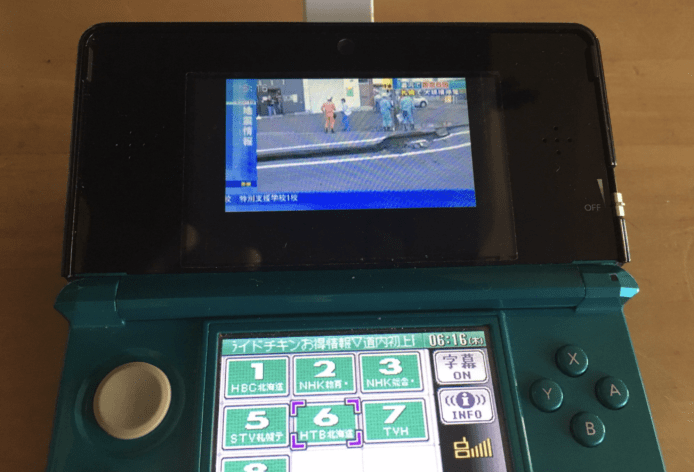
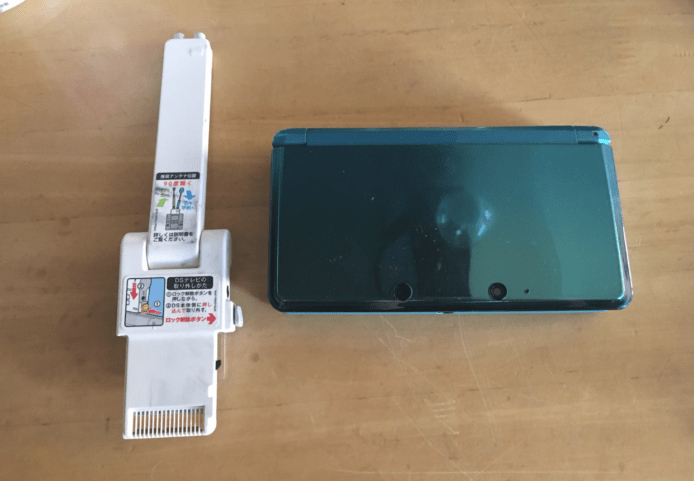
圖片來源:Twitter
在日本一位名為「@sutofar_5656」的網友發表了幾張圖片,表示居住在北海道的他,利用任天堂 3DS 遊戲機,再配上電視接收器,可接收到電視,了解外面情況。在停電時是相當貴重的工具(現在該網民的住所已恢復供電)。
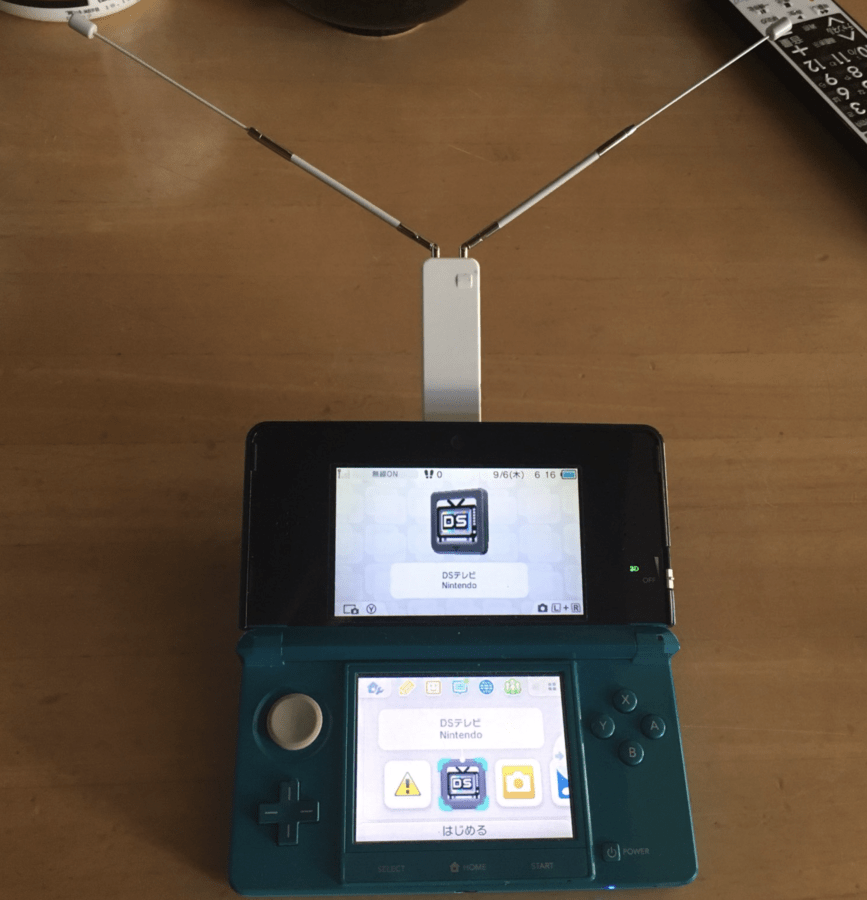
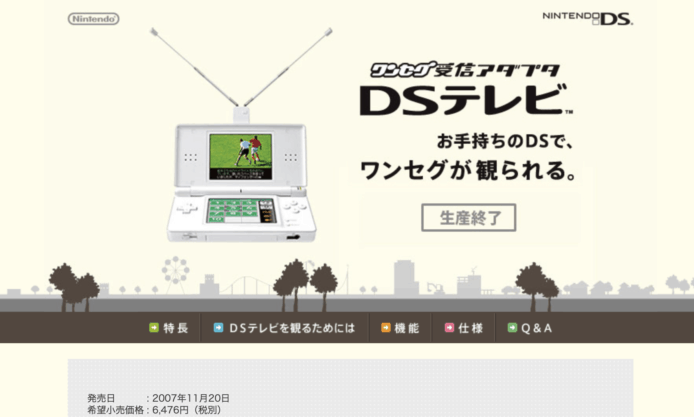
這個電視接收器「DSテレビ」(DS TV)是日本任天堂官方產品,在 2007 年年末開始發售,售價為 6,476 日元(約港幣HK$458)現時已停產。在連接任天堂 3DS、DSi LL、DSi、DS Lite、DS 主機後,可收到地上波數碼電視訊號。
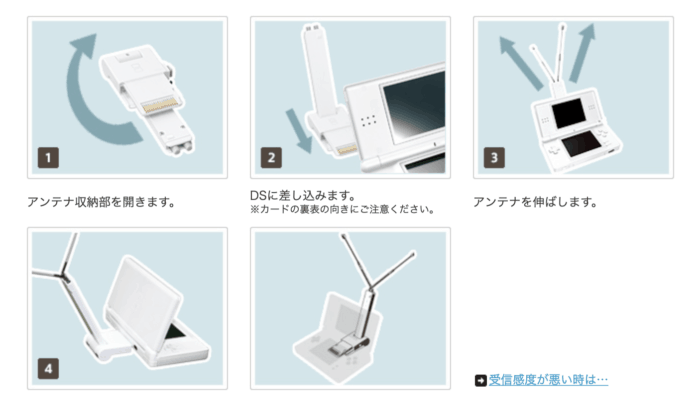
思わぬところでテレビ見れた pic.twitter.com/k7mMTrH3vz
— マモル (@sutofar_5656) September 5, 2018
資料來源:Twitter
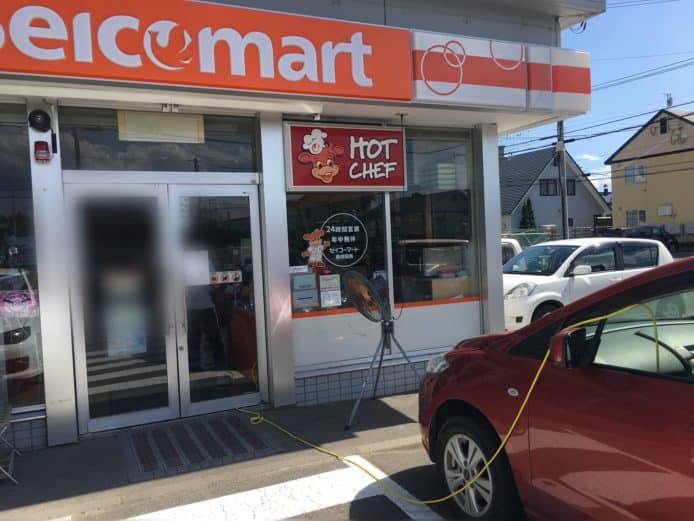
日本北海道在 9 月 6 日發生大規模地震災害,令整個北海道廣泛地區停電。不少民眾都想到便利店搜購食物應急,但不少店鋪因停電而暫停營業。北海道本地便利店 Seicomart 就用奇招,以汽車供電給店鋪以臨時營業,在日本社交媒體中受到網民讚賞。
圖片來源:Twitter
在 9 月 6 日地震發生後 295 萬戶停電的情況下,連鎖式便利店 LAWSON 在北海道 664 間店鋪中有約 300 間需要暫停營業。Seicomart 是日本北海道本地便利連鎖店,他們在北海道有 1100 間分店,因地震停業的只有受到物理損壞的 7 間店鋪。
Seicomart 的其他店鋪就利用了啟動引擎中的汽車 DC 電源為店鋪供電,店員利用纜線連接汽車與店鋪內的供電系統,讓收銀機等系統能夠正常運作。在日本社交平台不少人都稱讚 Seicomart 在天災發生的情況下能夠隨機應變服務市民。
Seicomart 接受日本網媒《NLAB》訪問時指,該便利店在全店鋪都備有汽車電源連接線,店員會根據指示運作。另一方面店鋪亦備有在離線情況下都可以讀取條碼的 POS 收銀系統,今次停電就是利用這套系統使店鋪能夠正常運作。
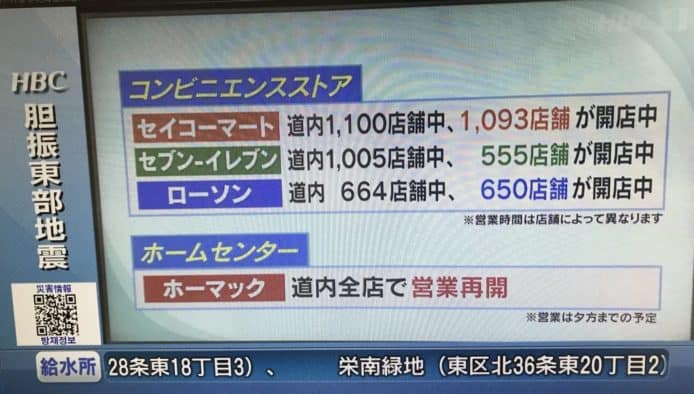
▲Seicomart、7-11、LAWSON(上至下)在地震時的營業狀況(圖片來源:HBC電視畫面截圖 via Twitter)
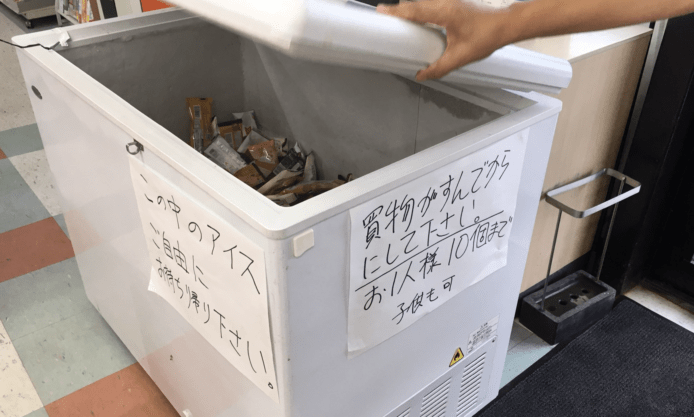
▲由於雪櫃不能正常運作,不能存放太久的雪糕給顧客免費取走,每人最多拿10件(圖片來源:Twitter)
資料來源:NLAB.ITMEDIA, Twitter
美國司法部在日前公佈,正式起訴在 2017 年令全球電腦大規模受到攻擊的「WannaCry」病毒罪魁禍首之一的北韓黑客朴鎮赫(Park Jin Hyok,音譯),同時對他就職的公司實施制裁。

美國司法部公佈,北韓籍黑客 Park Jin Hyok 屬北韓政府背後支持的黑客集團「Lazarus Group」的成員,並在北韓企業朝鮮世博聯合創投公司(Chosun Expo Joint Venture)任職程式員。起訴的文件中指出,朴鎮赫曾參與 WannyCry 病毒、2014 年 Sony Pictures Entertainment 企業秘密資料洩漏、2016 年從孟加拉中央銀行的帳戶盜走 8100 萬美元,以及同年試圖入侵正在韓國部署的薩德導彈防禦系統等網絡罪案。
起訴書指出,朴鎮赫實為北韓偵察總局工作,而黑客集團「Lazarus Group」是正是為北韓政府或朝鮮勞動黨效力。他所工作的朝鮮世博聯合創投公司是設在中國的空殼公司。
目前美國同北韓未就引渡朴鎮赫進行任何聯絡,但會凍結朝鮮世博聯合創投公司在美國的資產,並禁止該公司與美國企業、個人進行交易。
資料來源:Department of Justice, The United States
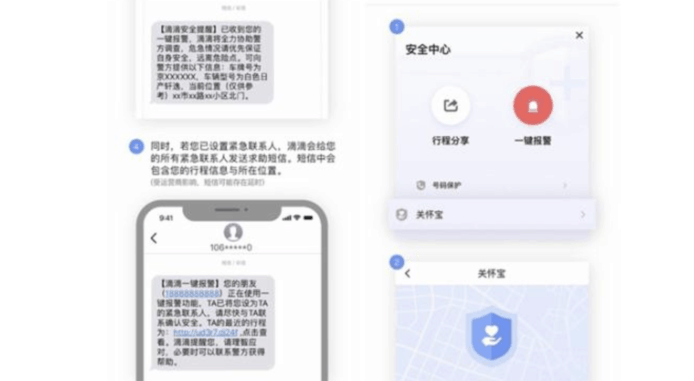
Call 車服務「滴滴出行」在大陸最近頻生事故,令人擔心乘車安全。而滴滴出行公佈全新整頓改革措施,在所有網約車業務中,測試營運時全程錄音功能。另外 App 內將設有一鍵報警功能,讓用戶在遇事時可第一時間通知警方。有乘客擔心錄音功能會洩漏個人私隱,而滴滴則回應錄音數據會得到加密,保障司機乘客私隱的前提下進行。
圖片來源:中國新聞網
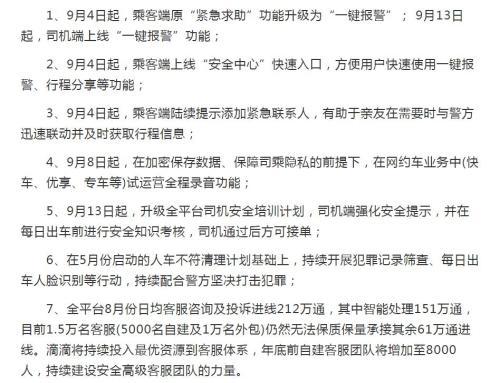
根據大陸媒體《中國新聞網》報道,滴滴將進行一連串整頓改革措施,從 9 月 8 日開始,在旗下快車、優享、專車等網約車業務中試行全程錄音功能。司機、乘客都需要升級到最新版 App,司機可通過授權畫面後,指示「滴滴車主」App 進行錄音。而乘客亦會收到相應的授權提示,在閱讀規則條款後,點擊授權後自動錄音。
問到錄音功能是否會令乘客私隱受損,滴滴回應指錄音在加密保存數據、保障司機乘客私隱的前提下進行。
大陸網民指錄音功能「讓司機不敢胡說」、「錄音讓壞人畏懼」,但有網民認為錄音只對司機或乘客騷擾對方有用,如果出人命,錄音作用就不大。
另一方面,滴滴亦把原本的「緊急求助」功能升級為「一鍵報警」功能,而司機需要進行安全知識考核,通過後才能接單。
資料來源:中國新聞網
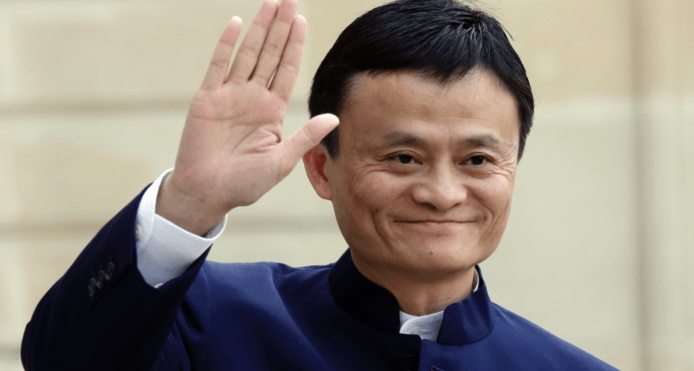
阿里巴巴集團聯合創辦人兼董事會主席馬雲接受美國媒體《紐約時報》訪問時透露,他將會在下周一(即10日)他 54 歲生日當天,辭去董事會主席職務,但仍會擔任董事會董事,繼續以經驗者身份協助公司管理層。未來他希望花更多時間與金錢在教育上。
圖片來源:Reuters
2018 年 9 月 10 日是馬雲的 54 歲生日,他在接受《紐約時報》訪問時表示,已計劃好在 10 日正式辭任阿里巴巴董事會主席。馬雲表示這不是一個世代的結束,而是另一個世代的開始。
馬雲在 2013 年已辭任 CEO 一職,但馬雲仍然是阿里巴巴對外出現最多的面孔。目前他擁有阿里巴巴 6.4% 股份。
馬雲向《紐約時報》表示將以自己的名義成立基金會,專注於教育,希望自己在退休後,能投放更多時間、金錢在教育慈善工作上。馬雲指「我想有一天我會重執教鞭,我可以做的比做阿里巴巴 CEO 更好」。
馬雲又指從比爾蓋茨(Bill Gates)身上學懂很多東西:「雖然我沒法像他一樣有錢,但有些事情我可以做得更好,就是提早退休。」(蓋茨於2014年退休時年齡為58歲)。
《紐約時報》形容,像馬雲在 50 歲退休的中國企業家並不常見,他們一向也會選擇擔任高層多年時間,更稱馬雲是首位退休的中國大型互聯網企業負責人。
而大陸媒體《經濟觀察報》則引述阿里巴巴公關部門否認有關報道,指如果真有辭任計劃,會正式對外宣布。
資料來源:紐約時報
說起家居網絡,以前可能大家用一個效能較高穿透力強的路由器已經足夠,但近年就流行改用 Wi-Fi Mesh 網絡,以解決家居 Wi-Fi 死角問題。不過對於一些設計「獨特」的家居,Wi-Fi Mesh 也未能完全解決間隔或死角問題,同時揉合 Mesh 及 Home Plug 優點的 TP-Link Deco P7 應該有望可以幫到大家了。
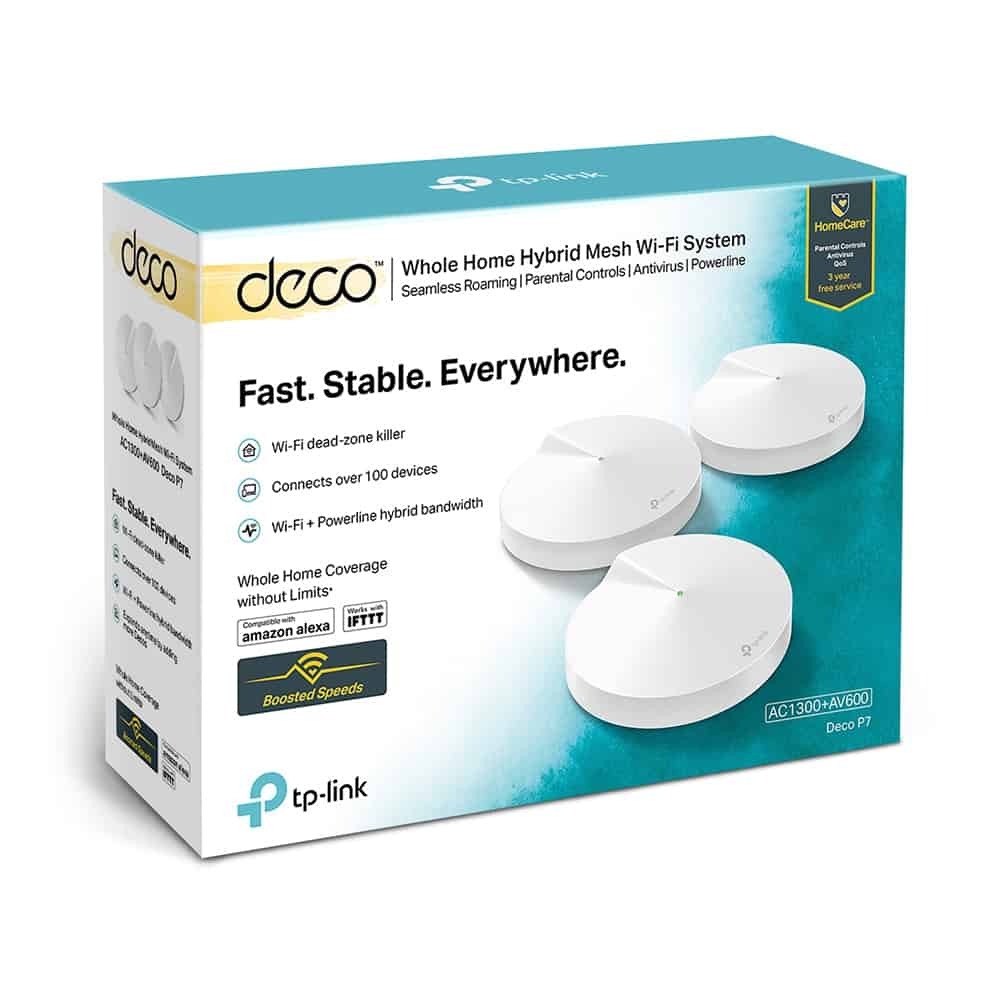
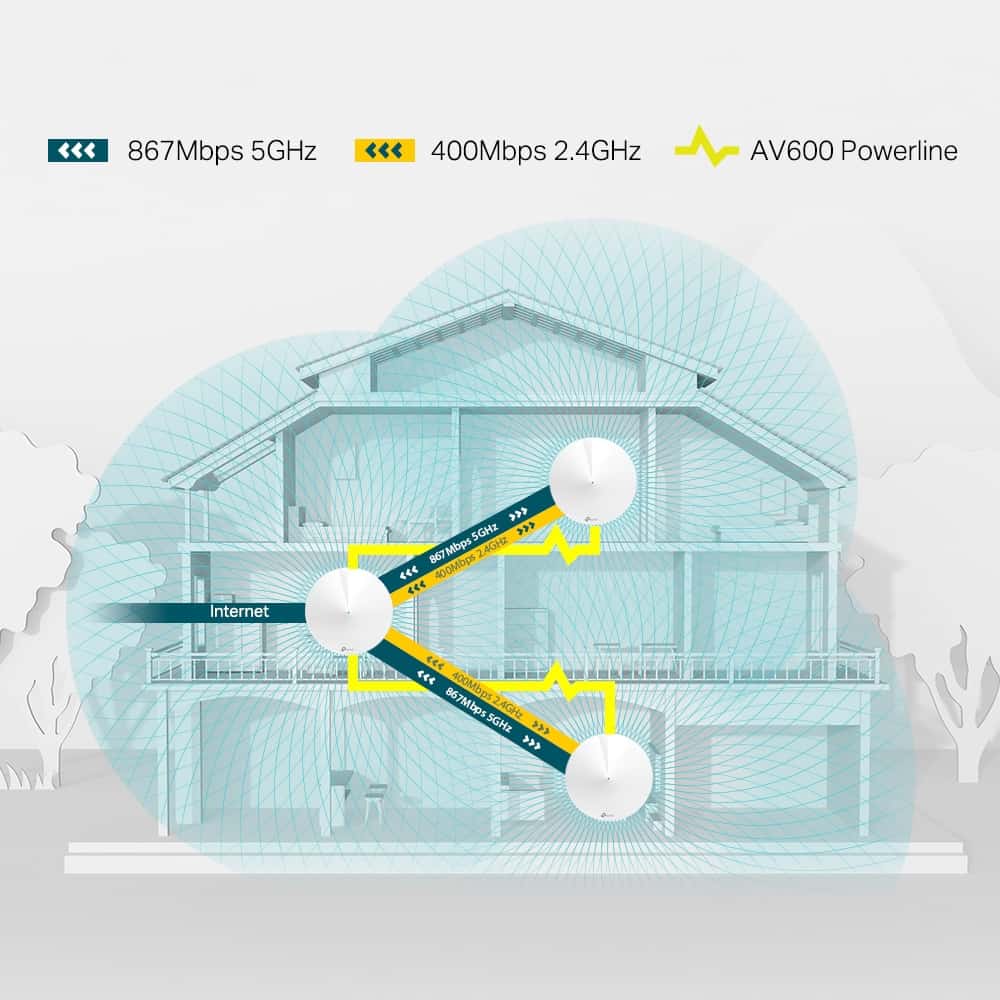
對於有些人的家居環境,可能一個路由器已足夠覆蓋,最多以前如果遇上有主力牆阻隔的房間,加個 Home Plug 也有機會解決;但有些人的家居間隔「三尖八角」,所以近年開始流行以 Wi-Fi Mesh 技術,將多個路由器組成一個大網絡,以解決家居 Wi-Fi 死角問題,不過如果遇上主力牆阻隔,Wi-Fi Mesh 畢竟也是 Wi-Fi,接收也會有所影響。而 TP-Link Deco P7 就是首款結合了雙頻 Wi-Fi 及 Power Line Communication(PLC)作 Mesh Backhaul 之間數據連接的 Wi-Fi 系列,當 P7 偵測到網絡流量變大時,Wi-Fi 及 PLC 便會混合使用於網絡中協同工作,有效提升 Backhaul,相比只使用 Wi-Fi 信號的網絡速度,能提升最多 60%。
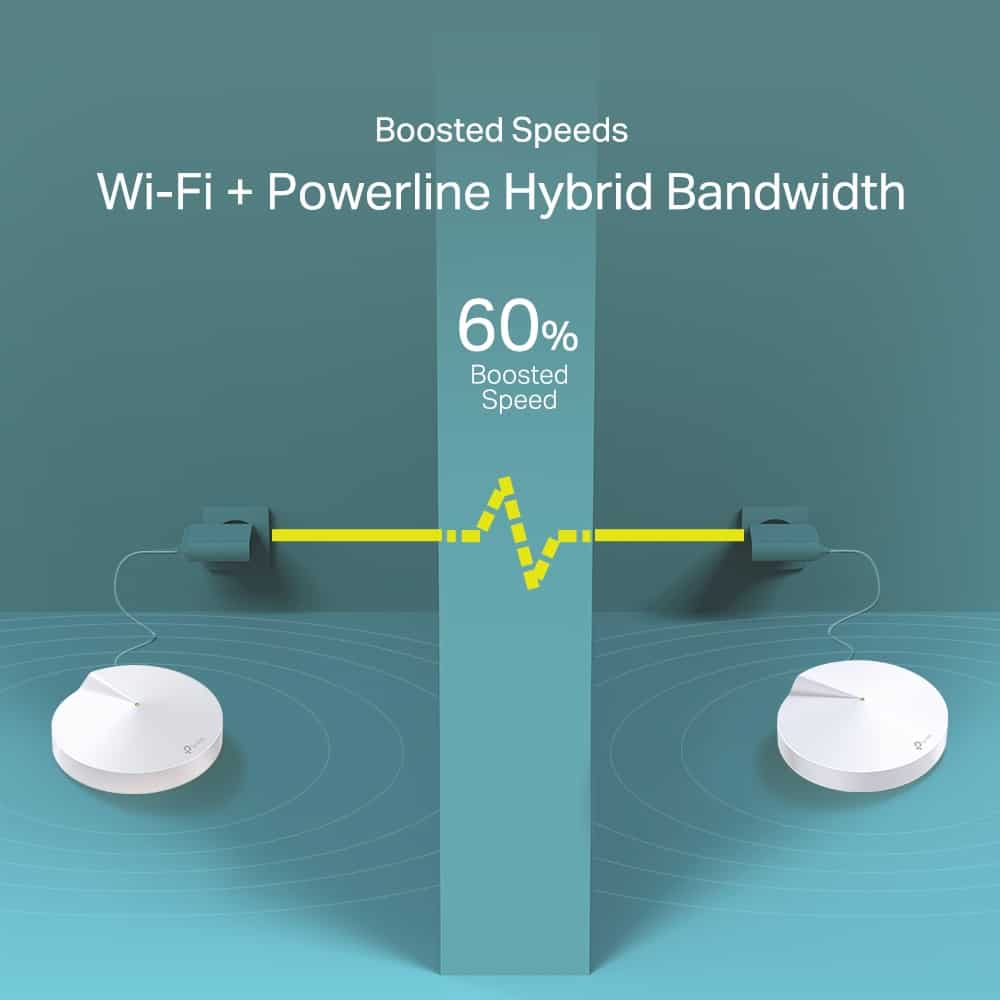
另外,由於使用電力線作為其中一種組成 Mesh 的方法,只需要在同一個環型電路(電錶箱)中,數據最遠可以傳輸到 300 米以外的位置,令傳輸距離大大增加之餘,亦不會受牆壁或樓層限制,無論是數百呎的 2 房單位,或者有數層的獨立屋、複式單位,都一樣可以擁有零間隔 + 零死角的 Wi-Fi 系統。
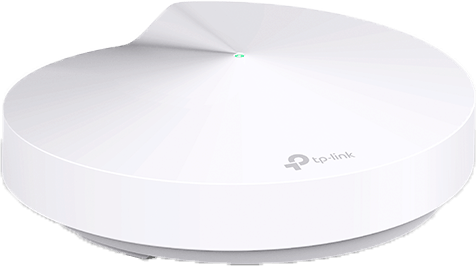
此外,Deco P7 的體積只有 120mm 直徑 x 38mm 高,比同類型產品體積更細小,不但容易融入家居設計,白色外型亦十分美觀。
Deco P7 內建了 Qualcomm IPQ4019 極速四核心 710MHz 晶片,以 AC1300 雙頻無線系統方式運作,可供用家同時連接多達 100 個設備。它內建 4 支 Wi-Fi 天線,可傳輸 2 個單獨的無線頻段:400Mbps @ 2.4GHz + 867Mbos @ 5GHz,組合速度可高達 1267Mbps。再配合 Beamforming 智能式波束成型技術及 MU-MI MO 多用戶技術,可同時發出 2 個串流信號射向 2 部不同設備。由於 2 個串流信號不會互相干擾,所以每部設備都會獲得同等的資源,而此技術相比以往的 SU-MIMO,能為接收端提供 3 倍的速度提升。此外,Deco P7 亦符合 Home Plug AV 標準,傳輸速率可高達 600Mbps,透過家居電線高速傳送資料,非常適合安裝於獨立屋的地庫,或者複式單位的天台等有主力牆阻隔的地方,為家居每個角度也帶來優質的網絡視聽娛樂體驗。
除了網絡功能外,TP-Link Deco P7 亦盡力為用家帶來安全的網絡環境,用家可獲贈 3 年免費 Trend Micro 防毒系統及防火牆(價值 $950),由家中網絡的 Gateway 開始就提供保護,比起只在裝備上安裝防毒軟件,保護能力更加周全。此外,這套 TP-Link HomeCare 亦包括:惡意網站攔截、入侵偵察防禦系統、感染設備隔離等功能,保護連接用家家中網絡的裝置免受不必要的入侵。

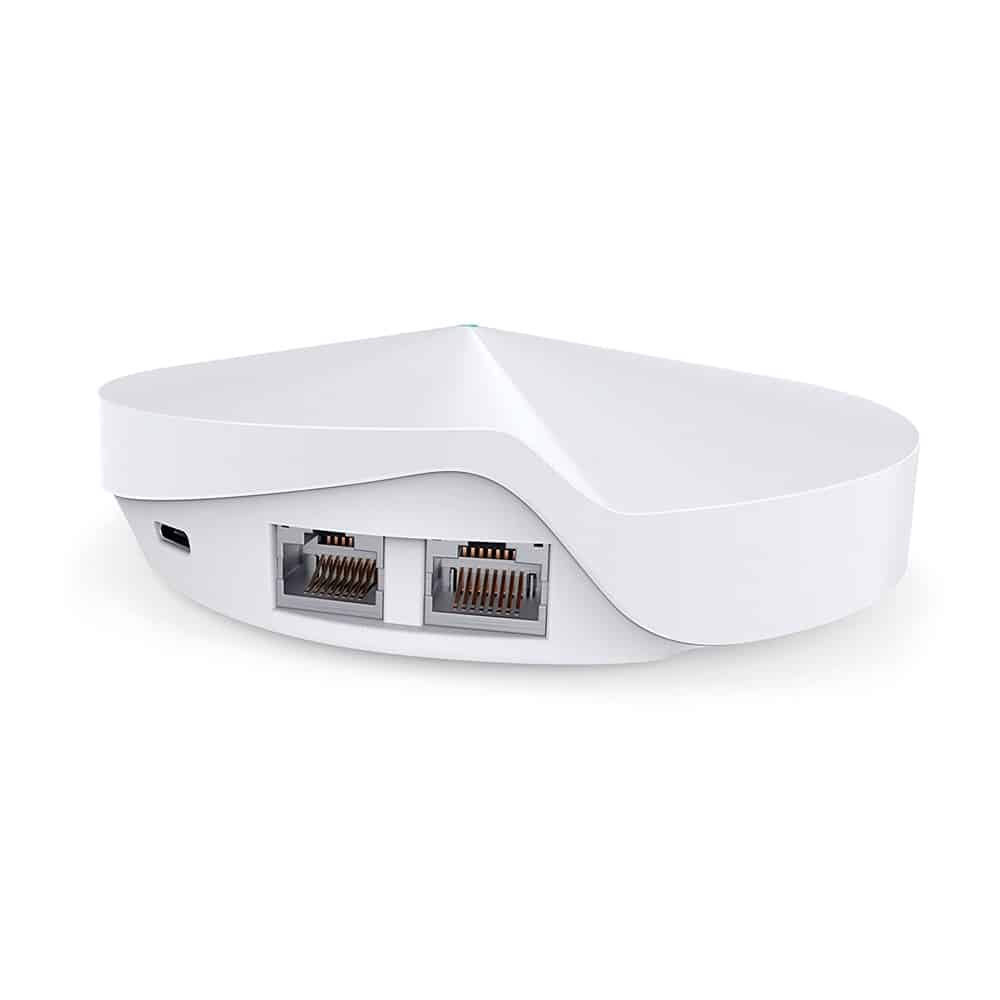
安裝方面,TP-Link Deco P7 亦十分簡單,只需要透過手機 / 平板上的 Deco APP,再以藍牙接駁 Deco P7 即可進行初次安裝,或在之後增加網絡上 Deco P7 的數量。另外,日常使用時亦可以透過 Deco APP 監控每個 Deco P7 的運作狀態、進行網絡速度測試、設定 HomeCare 網絡、進行靭體更新、控制智能家居等。另外,每隻 Deco P7 都設有 2 個 Gigabit WAN / LAN 插槽,可提供最高 1000Mbps 傳輸速度,而當一隻 Deco P7 插入 WAN 之後,其他所有 WAN / LAN 插槽均會轉為 LAN 插槽,而其他與連接了 WAN 網絡的 Deco P7 接駁的 Deco P7 路由器,就會自動變成 AP 模式,負責與其他 Deco 進行通訊及發放 Wi-Fi 信號。
◆ 革新混合[ Wi-Fi ] + [ PLC ] : 無阻隔無死角家居Wi-Fi系統
– [Mesh Router] + [Home Plug] 2合1,超越Mesh Router限制! 任何物業都合用!
– 超越傳統Mesh Router,不受主力牆或樓層限制,小至兩房單位–大至別墅都合用
– Wi-Fi + PLC 混合頻寬作Mesh Backhaul,提升網絡速度達60%
◆ AC1300 Smart Dual-Band 400Mbps @ 2.4GHz + 867Mbps @ 5GHz + 極速Qualcomm四核芯CPU
◆ 高速600Mbps AV Home Plug
◆ TP-Link Mesh Technology – 家居Wi-Fi零死角系統
◆ 可連接高達100個設備
◆ TP-Link HomeCare™ – 3年免費Trend Micro防毒系統、防火牆
◆ 2 x Gigabit ports
◆ TP-Link Deco App + 藍牙4.2快速配對設定
◆ TP-Link DDNS
建議售價:$2,838(3-packs)
查詢:Everbest(2541 2982)
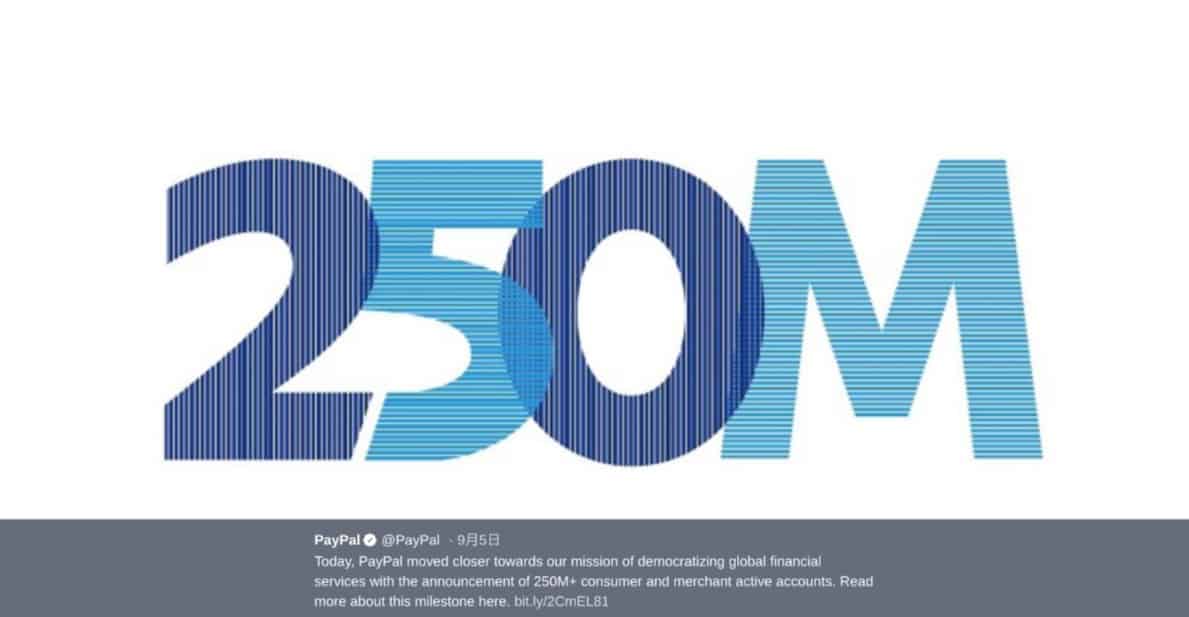
PayPal 日前宣佈全球用戶,包括一般用戶和商戶的活躍帳戶數量已經超過 2.5 億,PayPal 表示這正正符合他們將全球金融服務民主化的使命。PayPal 對上一次公佈用戶數目是 2017 年 2 月,當時活躍用戶數目為 2 億,即是說在過去 18 個月有 5,000 萬用戶增長。
有留意足球和喜歡收集球衣的球迷們可能都會知道,球會穿著第三作客球衣的機會較少,為了吸引球迷購買,在設計或用色上都會比較特別。今年英超球會車路士的第三作客球衣,不但在用色和設計上更有心思,還加入 NFC 晶片,讓球迷可以手機讀取獨家內容。

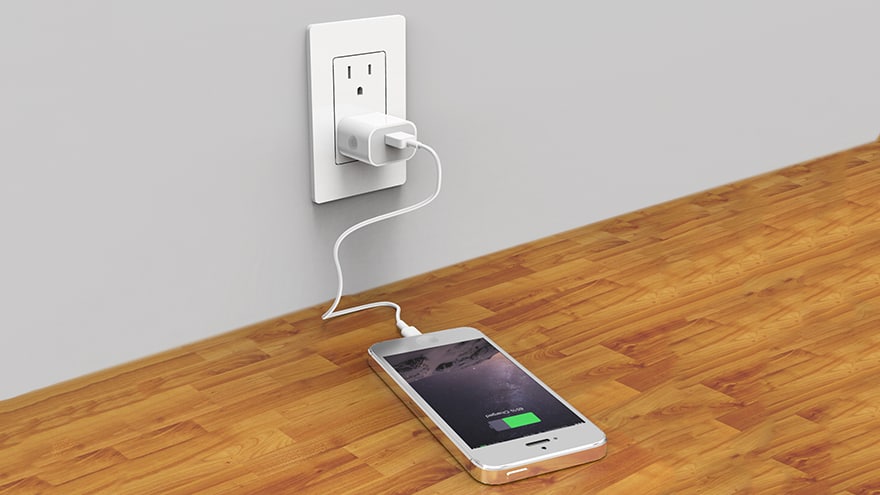
距離 Apple 的 Gather Round 發佈會舉行不足一星期,各類傳聞、爆料和新資料不斷湧現,最新消息指 Apple 預計為新的 iPhone XS、XS Max 和 iPhone (2018) 配備全新的充電器和傳輸線,讓用戶一開盒就可以享受到快速充電的好處。
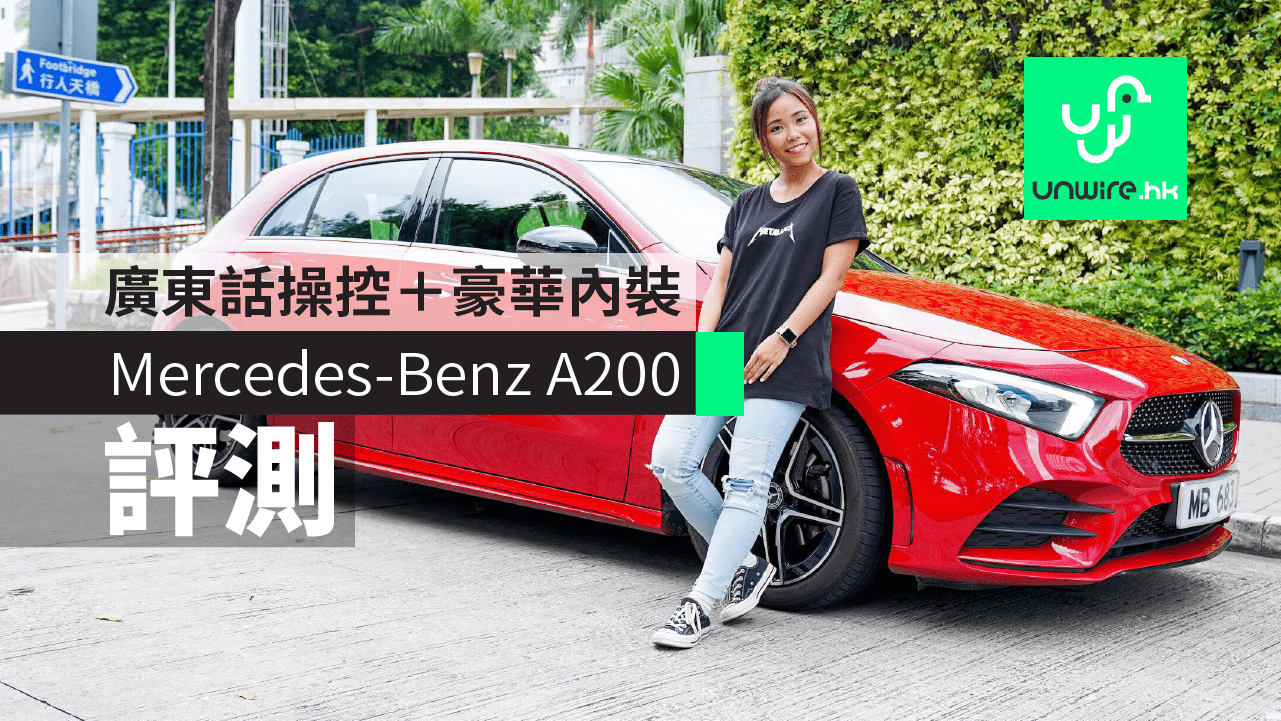
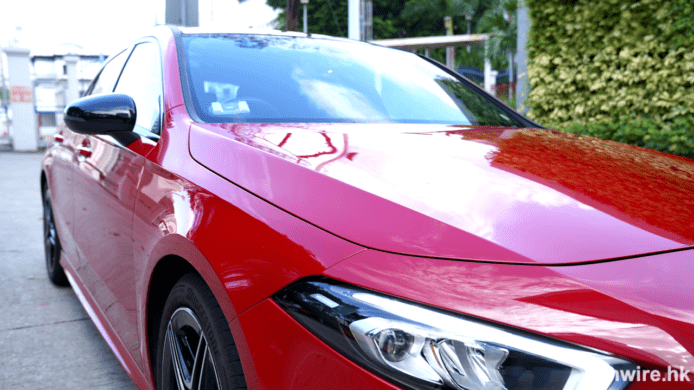
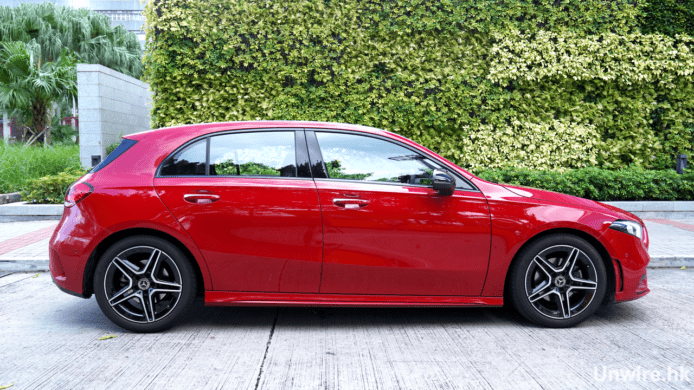
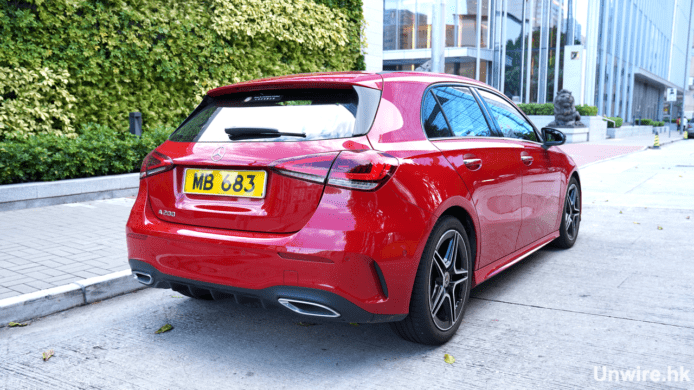
Mercedes Benz A-Class 一向是平治極受歡迎的入門型號,成為不少人的第一部 Benz。最近全新第四代智能改款 A-Class 正式於香港發售,加入不少以往高階 Benz 才有的智能科技元素,今次 Unwire 娜姐就率先帶大家體驗!
相關影片:
https://www.facebook.com/unwirehk/videos/326747457887564/
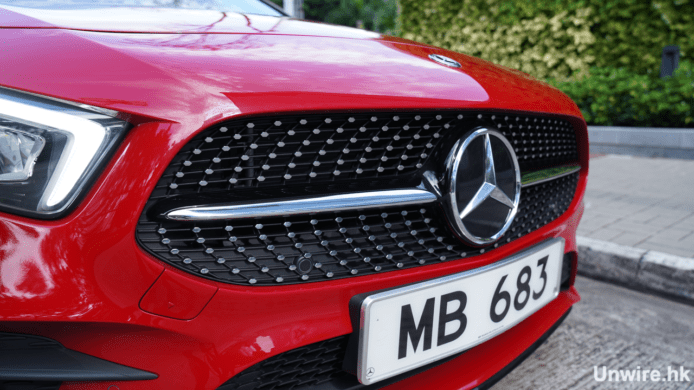
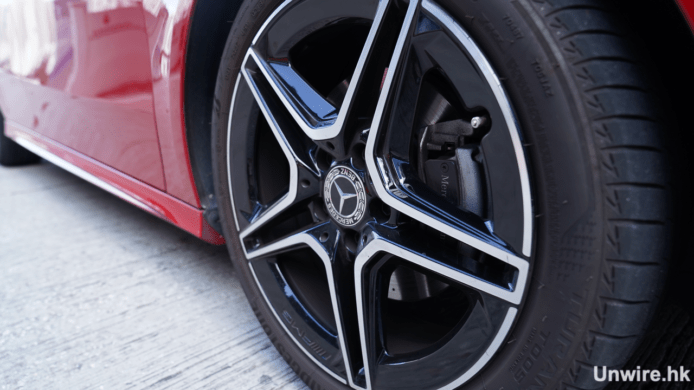
Mercedes Benz A-Class 一直主打慳油實用,價格比同廠其他高階型號更多人可以負擔得起。今次全新第四代 A-Class 運動型車身,可看到車頭微微向下傾,有鯊魚鼻般的鬼面罩,再配以箭矢型 LED 頭燈,娜姐就覺得相當型仔。新車長度加長了 120mm,車身感光稍稍拉長,另一方面軸距也加長了 30mm,令到揭背式尾箱空間加大,可以裝更多行李,車廂頭頂位亦有所增高。
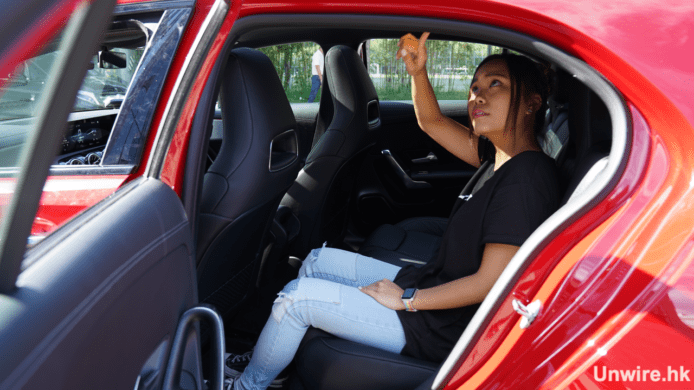
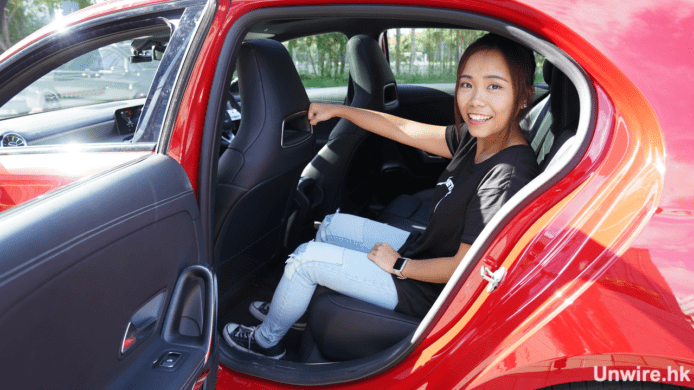
第四代 A-Class 配有很多過往高階車款才有的高科技元素。全新 MBUX(Mercedes-Benz User Experience)智能語音操控系統,讓乘客、司機更方便操控車廂內各種設定。例如太熱想開冷氣,只要講一聲「Hi Mercedes」再說出指令,就能馬上啟動車內冷氣,特別方便不容易伸手調整面板的後座乘客。MBUX 智能語音毋須按鍵啟動,頭頂位置的咪高鋒會一直接收語音指令。而除了英文,它更懂廣東話,講句「你好 平治 開窗」一樣得,就算家人不知道控制按鈕位置,都可以順利操作。用戶可操作冷氣、調校座位、車廂燈、車窗等等。
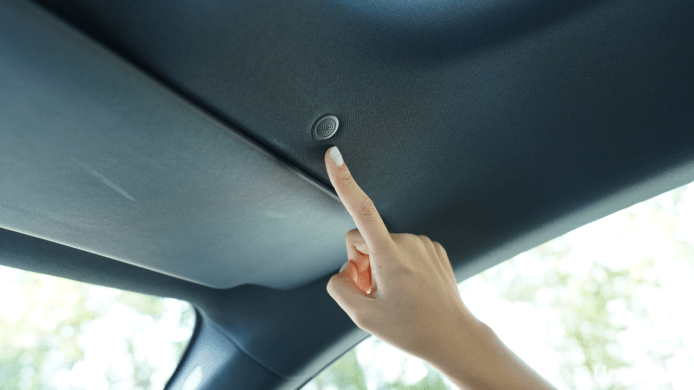
▲夠大聲讓車頂咪高鋒接收到指令就可語音操作
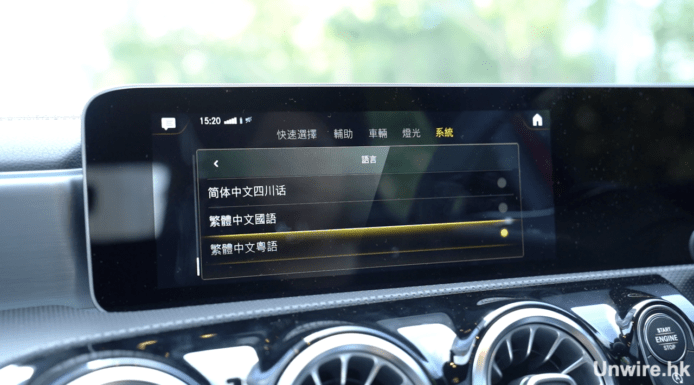
▲語音系統支援中文粵語
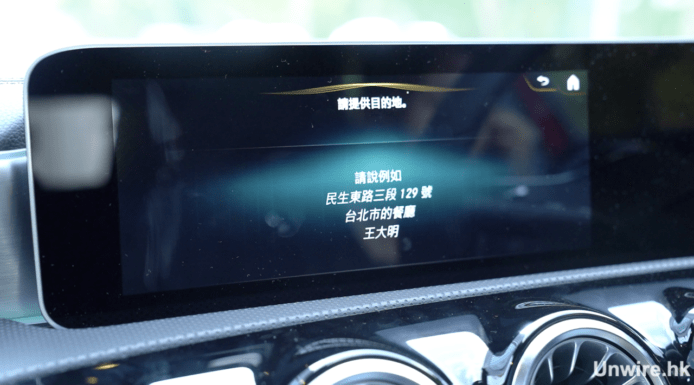
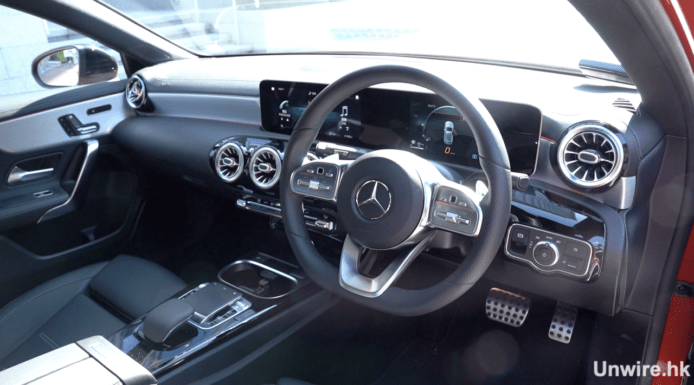
第四代 Mercedes Benz A-Class 導航系統還引入 AR 擴增實境元素。當你去到路口需要轉彎或切線,車內畫面會出現前方影像,並直接配上動畫指示,駕駛者可更清晰在哪一個路口轉彎或在那裡開始切線。A-Class 車內具有兩部每部 10.25 吋的大型熒幕,並支援觸控式控制。下方的小型 Touch-Pad 更可當手寫板輸入文字。而軚盤上亦設有實體按鈕,操作同以往一樣方便。
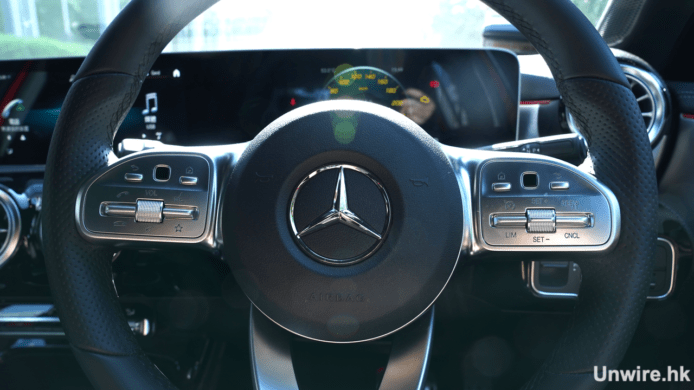
▲除了語音,軚盤上都有按鍵方便控制車內設備
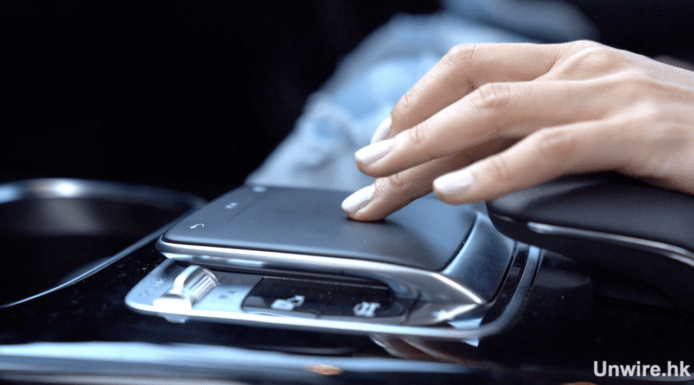
▲觸控板可當手寫板用寫字
車廂方面加入了大量 S-Class 的科技元素,你可找到無線手機充電器,而車廂設有氣氛燈可調校 64 種不同顏色,連冷氣風口燈都可以玩轉色。車廂內其他設計如車門、錶板、波棍與按鈕等都得到改進,氣派與實用兼備。
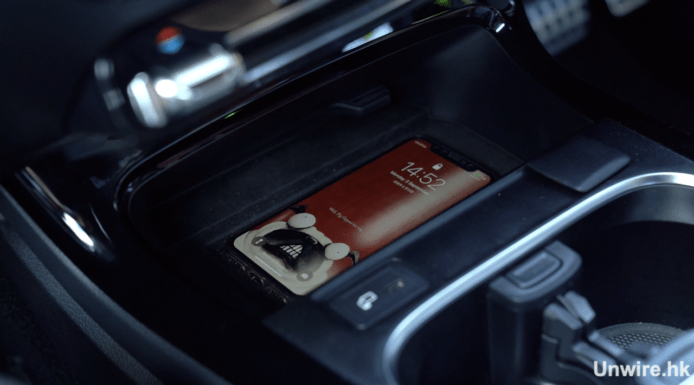
▲車內設有無線手機充電器
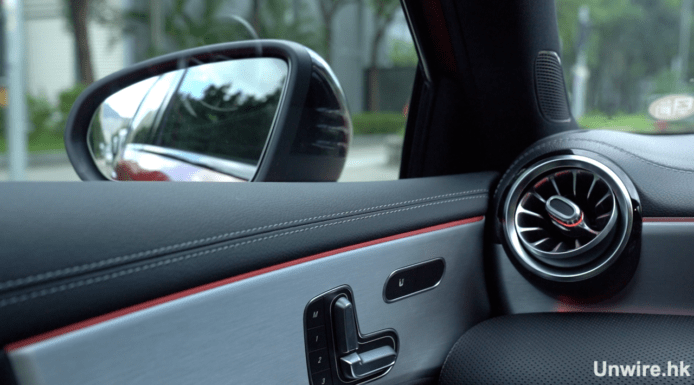
▲連冷氣出氣口都有車內氣氛燈
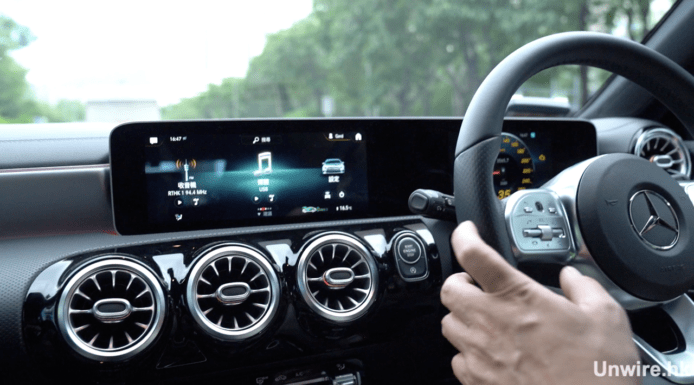
娜姐對於 A-Class 停車輔助系統也相當滿意,在 10.25 吋大型畫面上可清楚留意路況,汽車可自動為你扭軚泊位,又安全又方便。
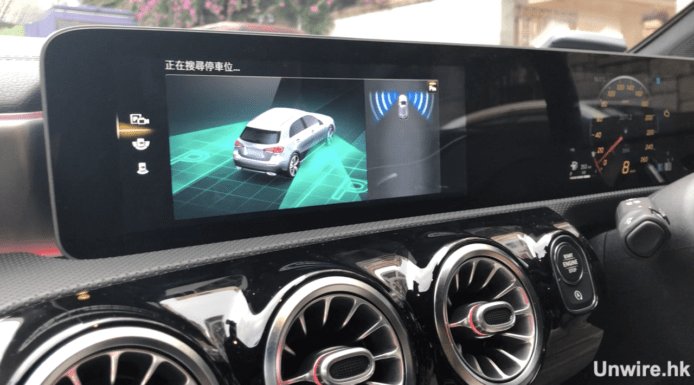
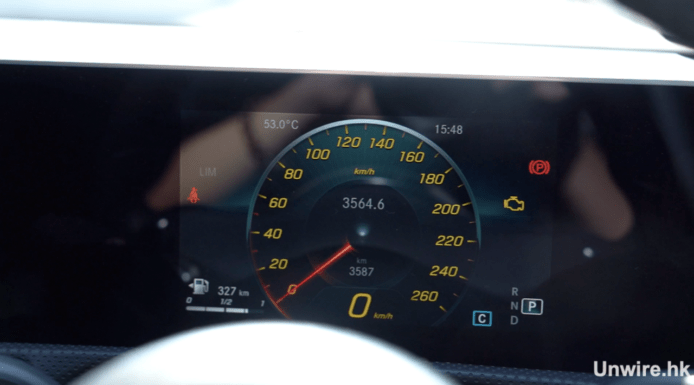
▲車內兩個大熒幕分別提供行車與車廂內部資訊
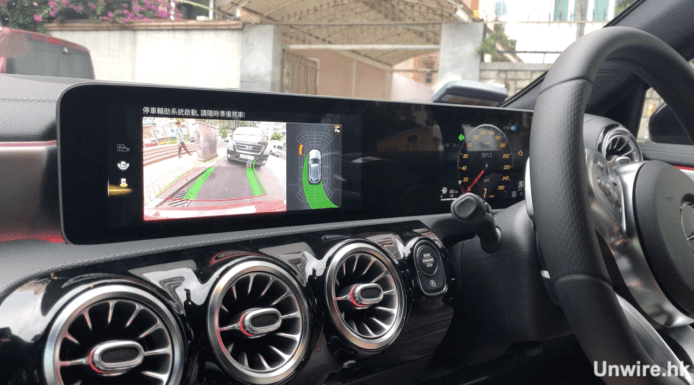
▲停車輔助系統可為駕駛者扭軚泊車,油門仍由駕駛者操作
動力方面,今次娜姐試駕的第四代改款 A-Class A200 型號,就採用了直四 Turbo 引擎,排氣量 1332cc,提供 163 匹最高馬力(5500轉)與 250Nm 最高扭力。用了新引擎的 A200 可做到減低車身重量與油耗,出門對荷包負擔更低。另一方面使用了新 7 速雙離合器波箱,轉波相當流暢。這部有齊智能裝置、外型型仔更有不俗動力配置,只賣 HK$349,000 的 Mercedes-Benz 第四代 A-Class,不知可否令大家心動呢?
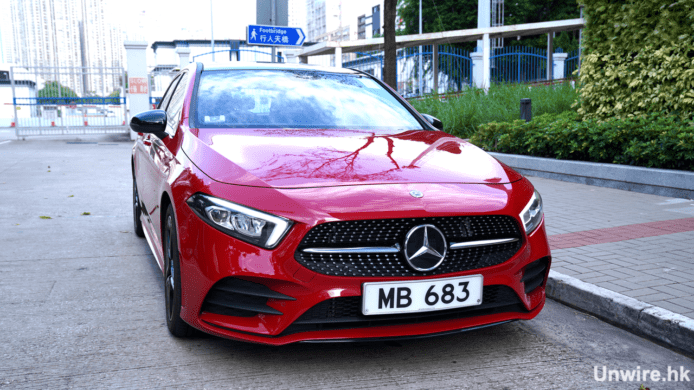
在之前試過的車中都未有支援廣東話語音操控,今次Benz MBUX體驗有令娜姐驚喜,不過可惜未如英文語音操控般對應如流,希望之後軟體更新的話會令它在這方面有所進步。
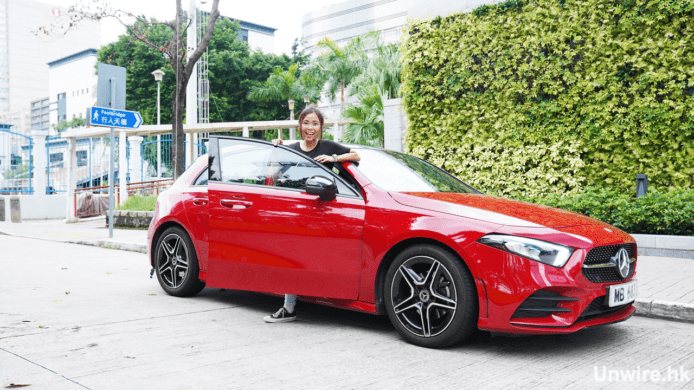
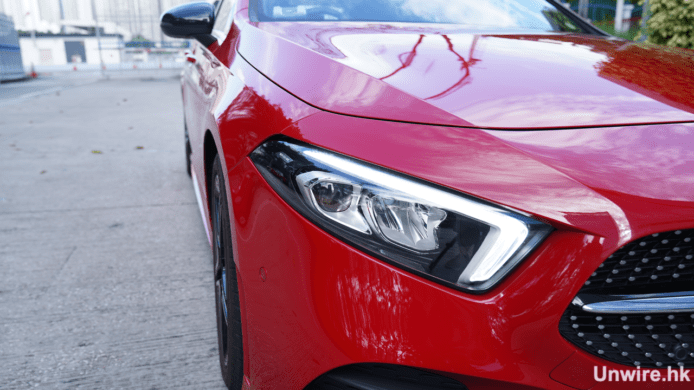
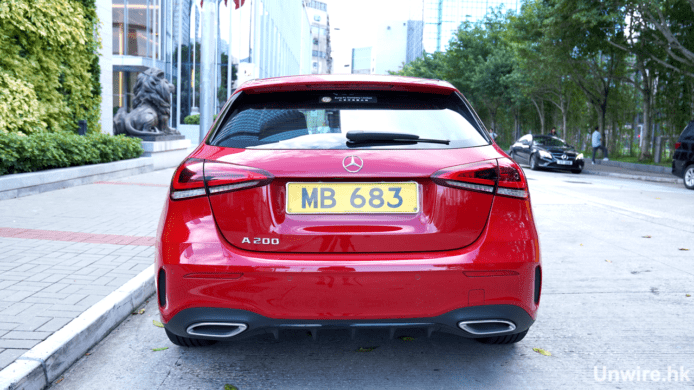
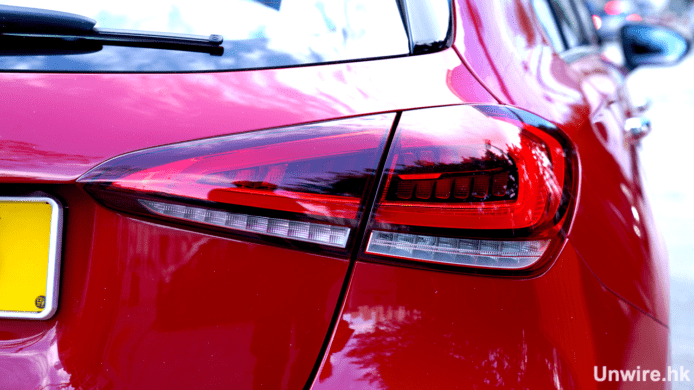
Mercedes Benz A-Class
引擎:直四渦輪增壓引擎
容量:1,332cc
最高馬力:163匹
最高扭力:250Nm
油耗:6.9-6.8L/100km
0至100kmh加速時間:8.0s
車價:HK$349,000
查詢:2895 7339(仁孚汽車)
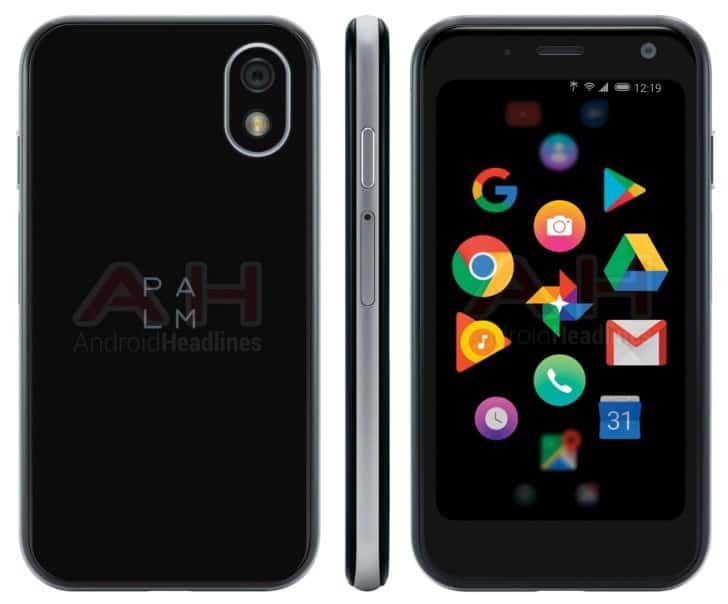
有關經典電子手帳品牌 Palm 回歸的傳聞,已經傳了好一段時間,早前在 Wi-Fi 聯盟出現了一款 Palm Ventures Group 的 Android 8.1 Oreo 裝置,及後一張非常低解像度的相片在網上流傳,事隔約一個月,網站 Android Headines 從可靠渠道取得了相信是 Palm 手機的官方圖片。
一直以來推出不同電玩遊戲電腦、周邊產品的台灣品牌 MSI,近日推出全新筆電系列「Prestige」, 以開拓商務及 Content Creator 的市場,其時尚悅目的外觀,說不定能夠在一眾品牌之中,得到市場垂青。
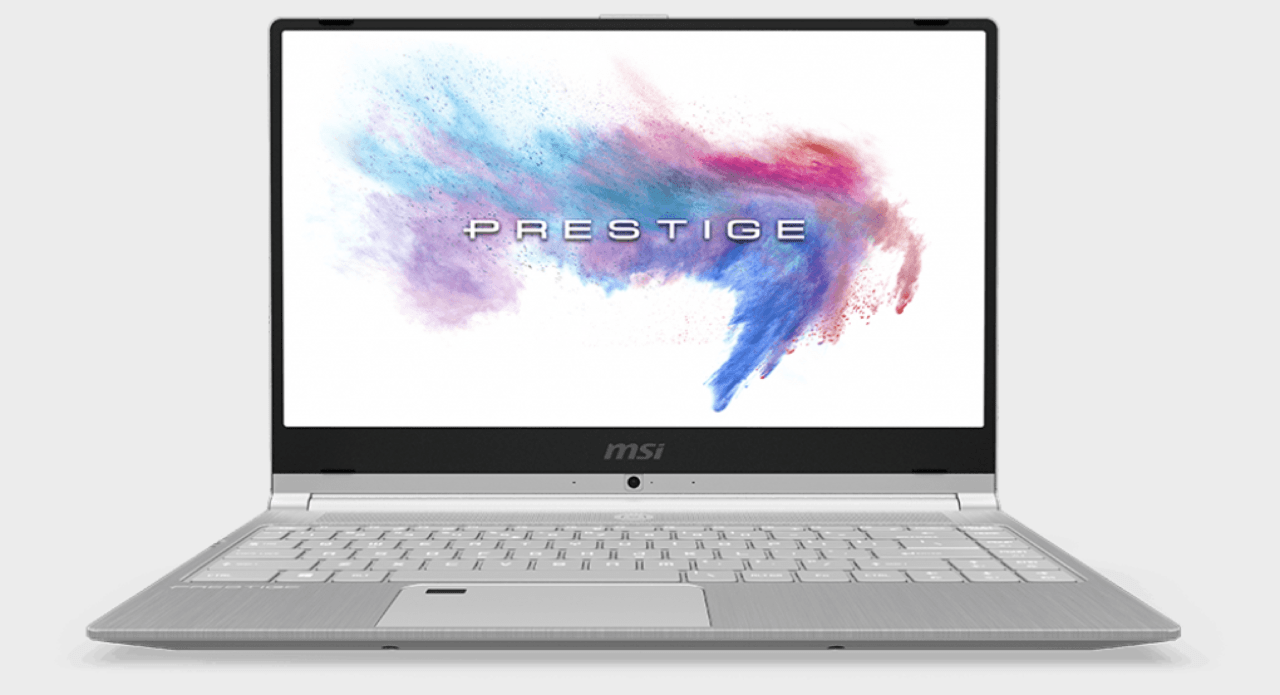
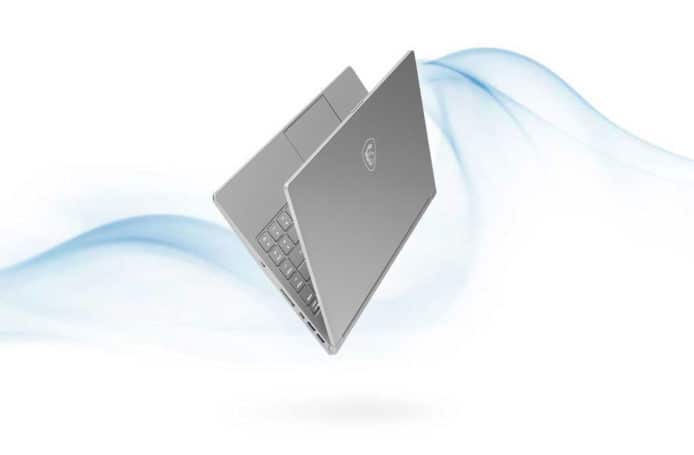
MSI Prestige PS42 有別於以住電競風格,用上簡約的銀白色設計,外殼為鋁金屬物料製成,拉絲紋理盡顯時尚優雅。MSI PS42 無論在機身厚薄或整體重量,都控制得宜,重量只有1.19公斤,15.9mm纖巧,無論日常文書抑或休憩消閒,MSI PS42 都不會帶來極大負荷。

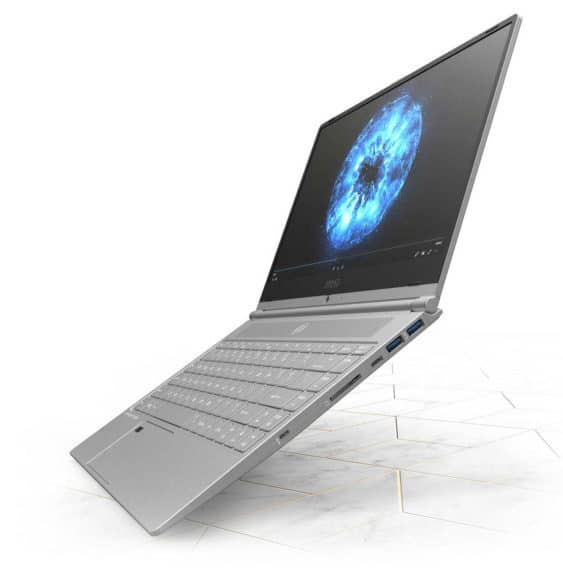
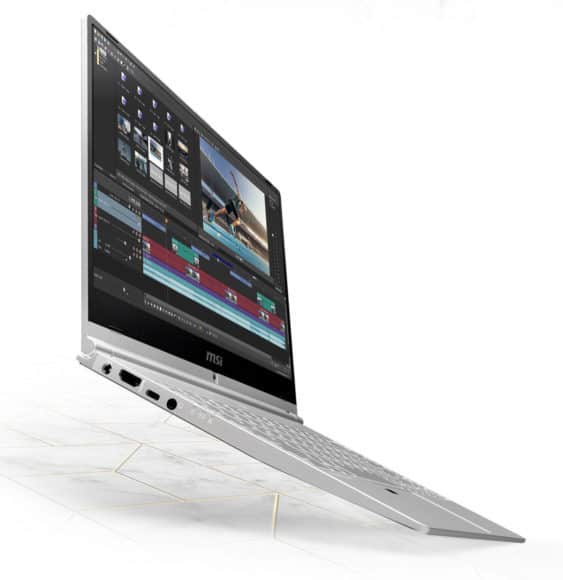
踏入2018年的MSI筆電,超窄邊框的 IPS 螢幕加上一系列 Gaming 元素成功說服不少粉絲。在 Prestige 系列上,都會蘊藏豐富 MSI 遊戲特色。MSI PS42 在散熱系統上承襲 G 系 Cooler Boost 的優良設計,提供兩組風扇及三組散熱導管,將運算時的熱力排出。同時在 G 系電競筆電廣泛應用的 TRUE COLOR 技術,MSI PS42 的 FHD IPS 熒幕亦能惠及,展現最佳色所彩。配搭 NVIDIA MX150 2GB GDDR5 獨立顯示卡,滿足主流遊戲及設計軟件需求。
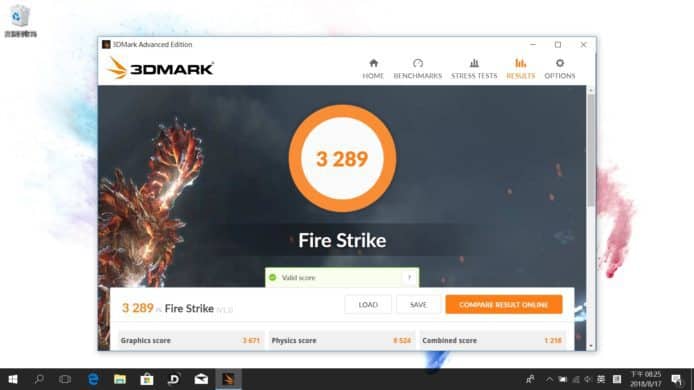
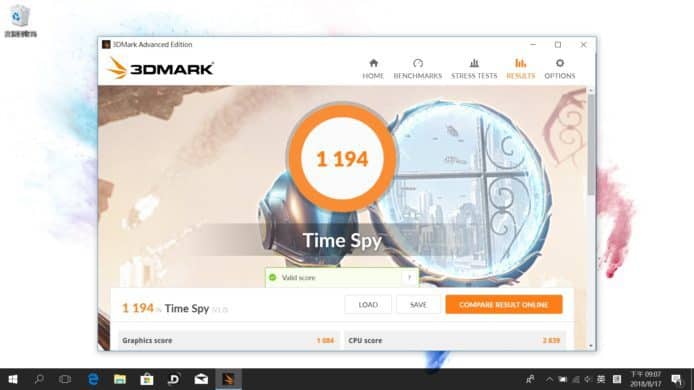
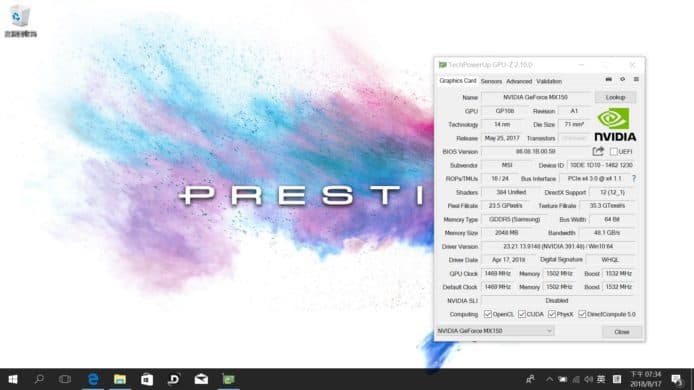
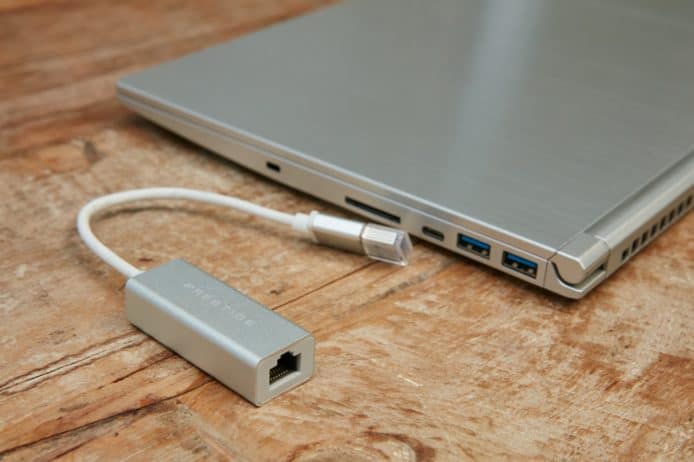
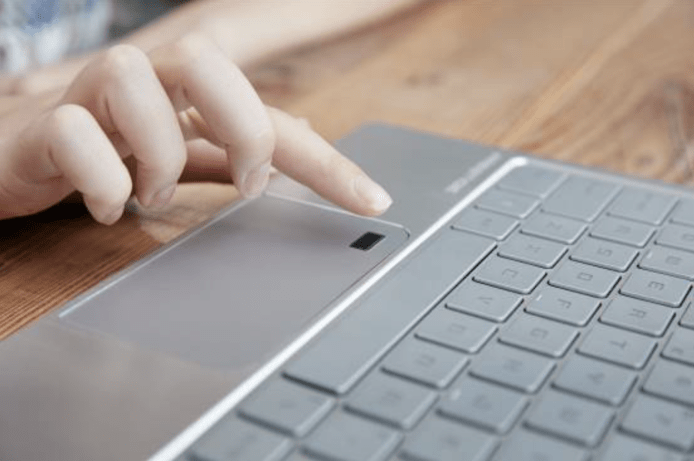
MSI PS42 配備 i5-8250U 處理器、最低配備 8GB DDR4 記憶體,纖薄機身沒有犧牲效能;規格頂級,兼備M.2 SSD,達至最高速度。在連接端口上,4組USB及1組SD卡槽為極佳的擴充性,當中包括兩組 USB3.1 Gen1 Type-C及兩組USB3.1 Gen1 Type-A,輕薄而不失實用。而在Touch Pad 上加入指紋辨識器,提高私隱度,亦是PS42貼心之處。
[MSI PS42 8RB/8M規格]
系統︰Windows 10 Home
處理器︰Intel® Core™ i5 8250U
顯示卡︰NVIDIA MX150 2GB GDDR5 / Intel® UHD Graphics 620
硬碟︰512GB M.2 SSD / 256 M.2 SSD
記憶體︰8GB / 16GB DDR4記憶體 (MAX 32GB)
屏幕︰14吋FHD (1920 x 1080) IPS-Level屏幕
無線網絡︰802.11 ac Wi-Fi + Bluetooth v4.2
鍵盤︰白色背光鍵盤
重量︰1.19kg (含電池)
尺寸︰322 x 222 x 15.9 mm
電池︰4 cells, 50Whr
保養︰2年保養 (首年國際全保)
建議零售價: $9999 (8RB) / $8499 (8M)
查詢:漢科(3626 9899)
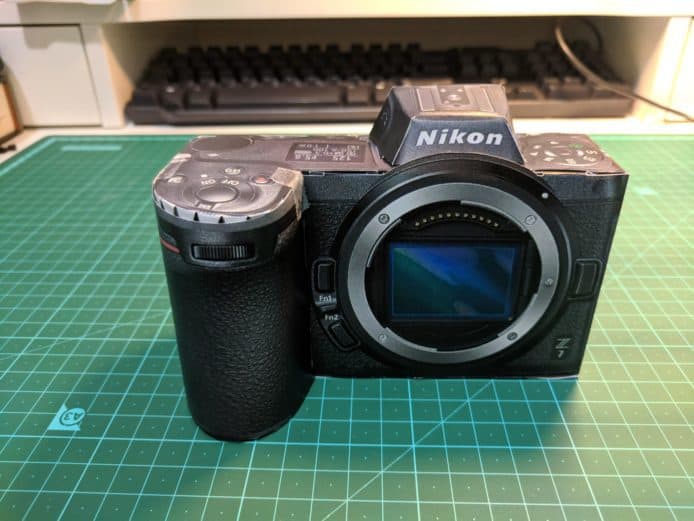
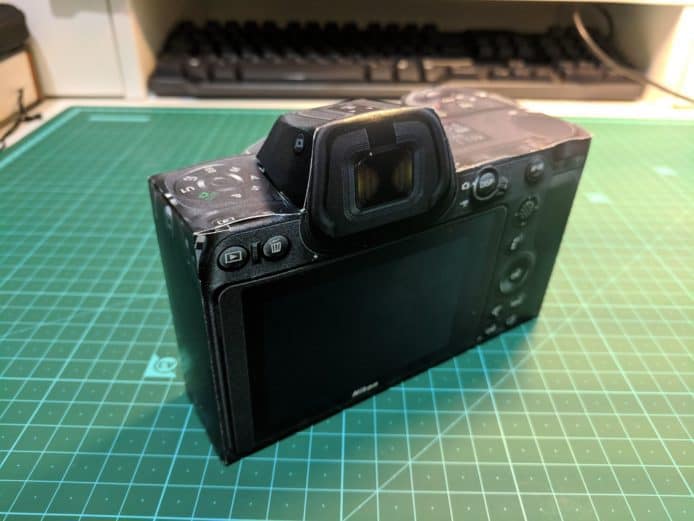
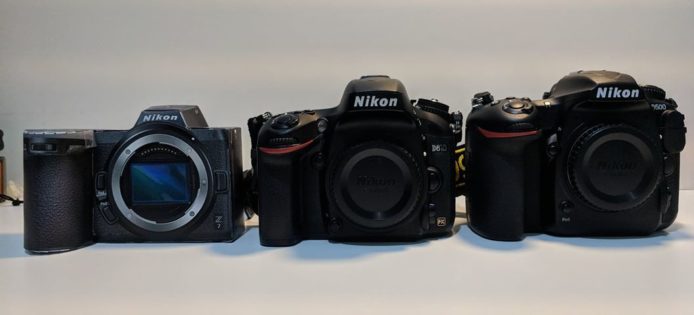
萬眾期待傳統大廠推出的全片幅無反相機最近陸續發佈,而網上不斷有人指這些新單反機機身較為大部,亦有人話尾指位置更加貼服,但實際真要拿到上手才知曉。在未有新機進駐各大電器鋪之前,有人就製作用「紙製」Nikon Z7 全片幅無反相機,開放 PDF 給任何人下載,有興趣準買家可率先嘗試握機感覺。
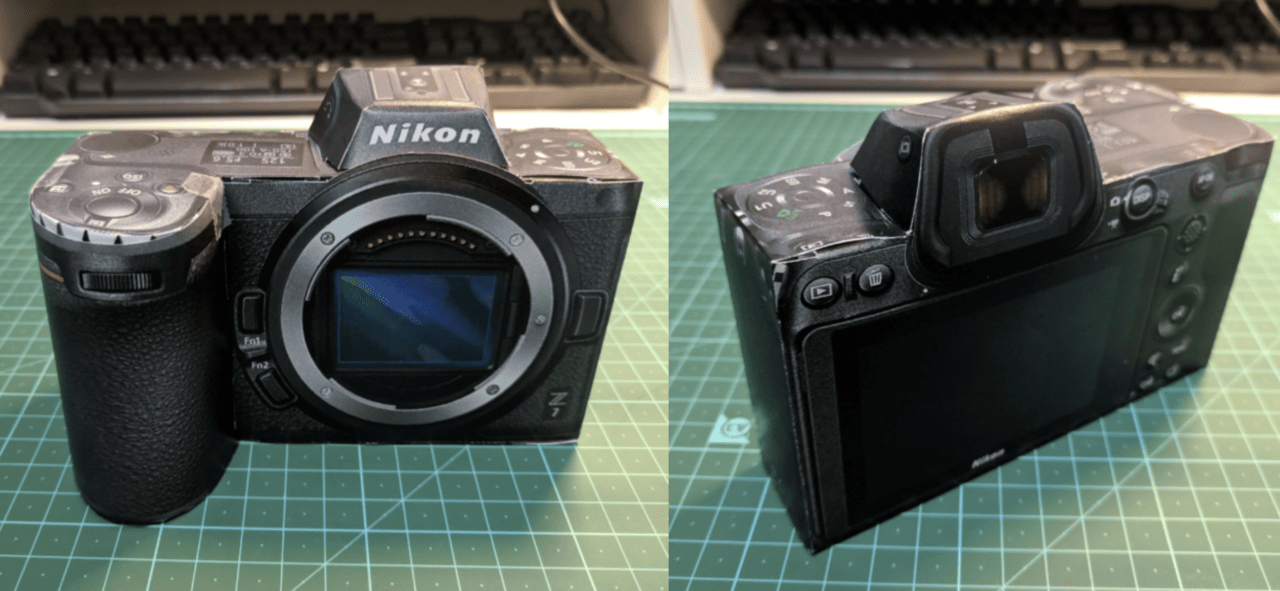
圖片來源:Nikon Rumors
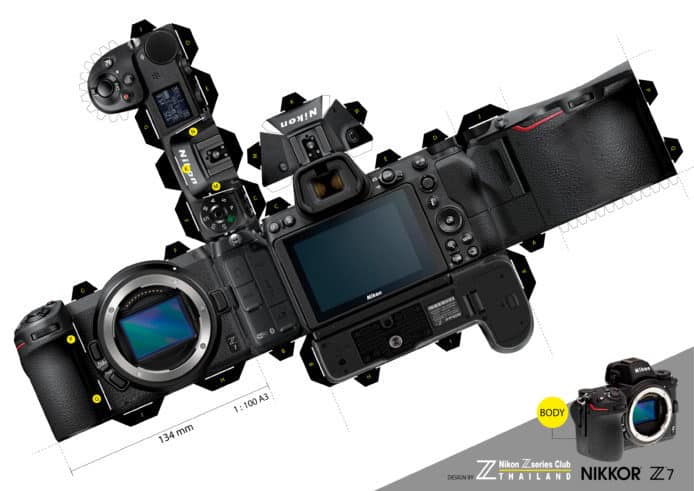
這部紙製的 Nikon Z7 全片幅無反相機由外國 Nikon Rumors 網站製作,用戶可以下載它的 JPG 圖片文件,利用 A3 紙張列印後依照模板裁剪出來再貼合好便可。
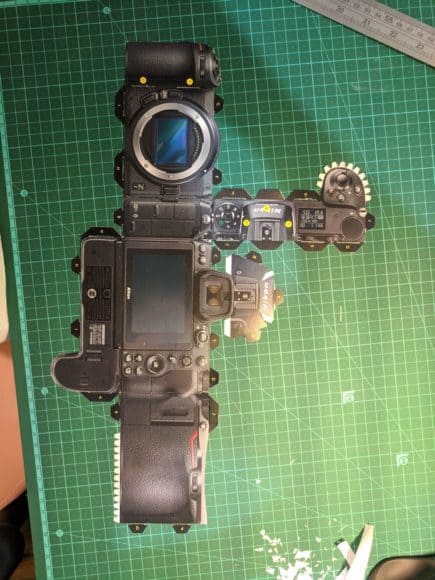
圖片來源:Nikon Rumors
好像小朋友時砌紙相一樣,這部紙製 Nikon Z7 有多個貼合位,在這些位置塗上膠水(或貼膠紙),就可把紙製 Nikon Z7 各部份貼合。圖中是該網站示範出到來的效果,大家可嘗試握感,判斷是否太大部又或者剛好貼服你的手掌。
圖片來源:Nikon Rumors
下載連結:https://www.flickr.com/photos/nikonrumors/30615234368/sizes/o/
資料來源:Nikon Rumors
二合一的多用途筆電來說,也一直深受部分用家愛戴,不過未必每部的兩項用途也可以獨當一面,而這次的 Lenovo Yoga 730 (13),除了效能夠用外,不同用途的功能,也有完善的支援,就讓筆者為大家介紹一下吧。

優點 :
+ 機身造工紮實
+ 機身夠輕夠薄,外出使用一流
+ 鍵盤好打爽手
+ Lenovo Active Pen 2 畫畫供入門用家
缺點:
– 效能一般
– 售價較高
作為一機多用的 Yoga 730 (13),要應付不同場面使用的先要條件,就是要便攜性佳,才能把筆電帶到不同場景使用。而這次的 Yoga 730 (13) ,筆者上手實試最大感覺,莫過於是機身的設計輕薄,只重 1.19 公斤,再配上最薄 13.9 毫米的厚度,導致機身的便攜性大增,要外出使用絕對沒有問題。不過,由於機身輕薄的設計,難免要犧牲了插槽的多樣性,以至機身只有 2 USB Type-C、USB、及 3.5mm 輸出插孔,用家使用時,可能亦要額外購買轉換器了。
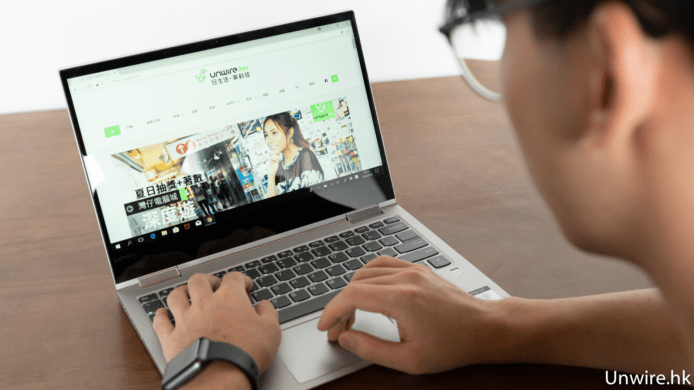
▲筆者使用 Yoga 730 (13) 時,最大感受就是機身確實輕薄。
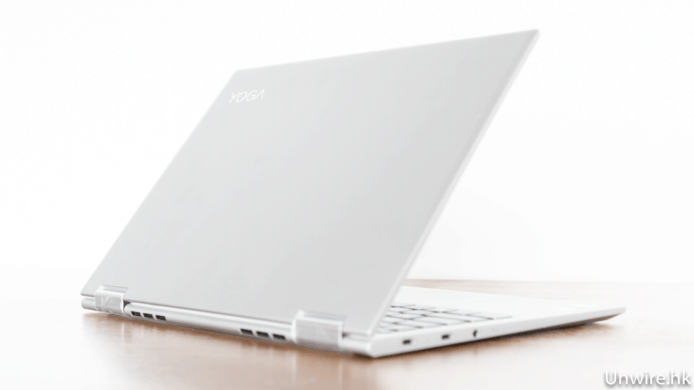
▲機身設計只有 YOGA 字樣,絕對是簡潔的機身設計。
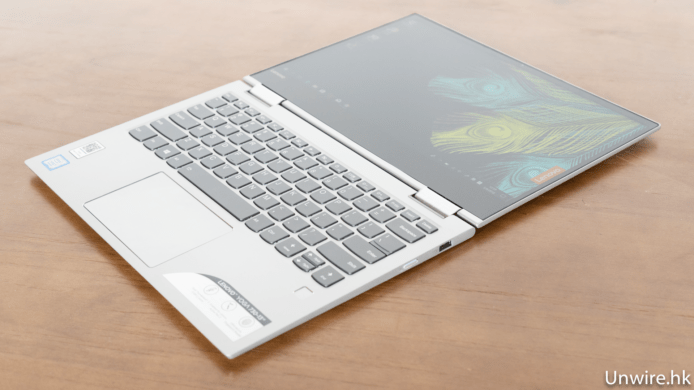
▲Yoga 730 (13) 最大特點就必定是能作平板電腦使用的二合一能功能。
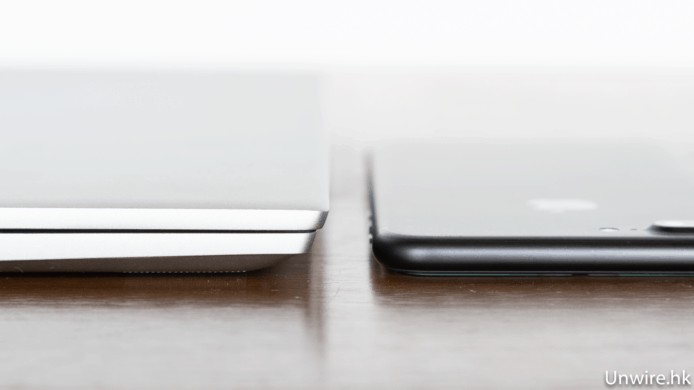
▲機身相當薄,大概就是 2 部 iPhone 8 Plus 的厚度。
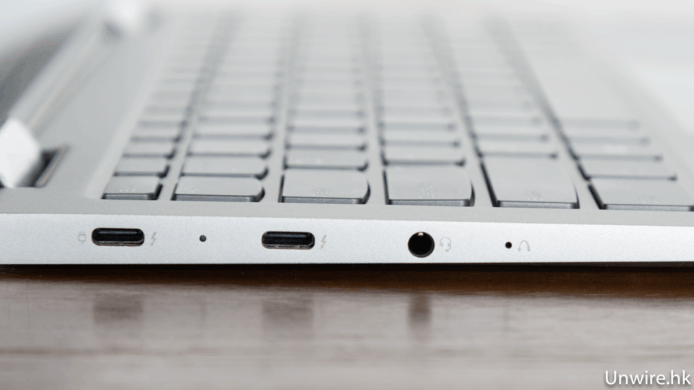
▲機身左方擁有 2 個 USB Type-C 及 3.5mm 耳機輸出。
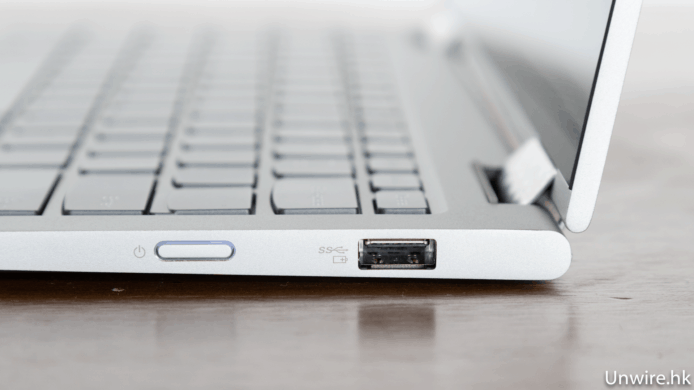
▲機身右方擁有 USB 及電源的開關鍵。
筆記電腦對於長時間打字的筆者而言,機身的鍵盤反應,絕對是最為重要,而筆者實試過這部 Yoga 730 (13) 的鍵盤,認為的鍵盤的反應及手感亦相當不錯。筆者使用上筆電作大量的文書工作,亦認為鍵盤的按感相當不錯,而且反應夠快,鍵程不長不短,相當適中,鍵距的位置亦相當合適,對於長時間使用筆電的你或筆者來說的你來說,這樣的鍵盤設計確是相當不錯。
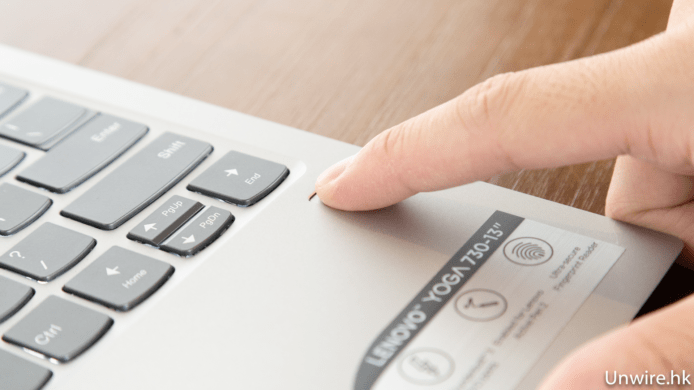
▲鍵盤右下方,擁有指紋解器,更方便用家進行解鎖。

▲TouchPad 按鍵反應不錯。

▲鍵盤鍵程剛好,手感亦相當爽手。
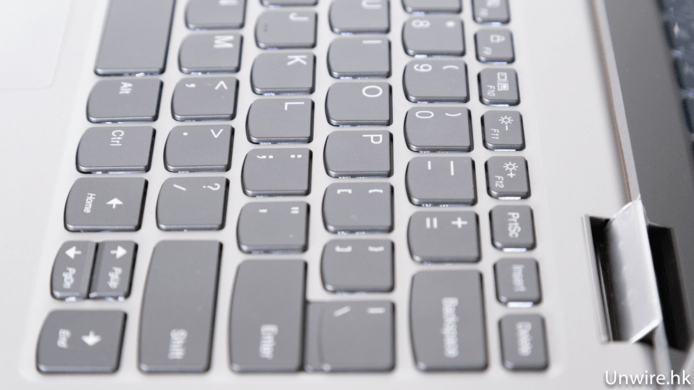
▲鍵盤亦擁有背光燈設計,在較暗的環境下亦能使用。
附送了 Lenovo Active Pen 2 的觸控筆的 Yoga 730 (13),不可不試的,當然就是作畫畫用途,而筆者亦特別找來了 Unwire 插畫師使用 Photoshop 作畫畫測試。測試過程中,Unwire 插畫師認為觸控筆的反應尚可接受,按鍵操作亦方便,但筆尖落點會有不夠準確的情況,而且筆觸延遲問題亦較嚴重,整體來說,較適合入門用家創作使用。筆者認為對於 Yoga 730 (13) 來說,畫畫及操控上是絕對沒有問題,但若要作專業用途的話,則不會是最好選擇了。
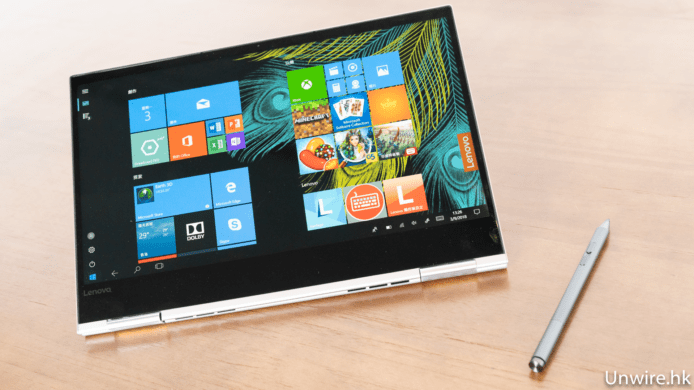
▲購買 Lenovo Yoga 730 (13) 便會附送 Lenovo Active Pen 2。
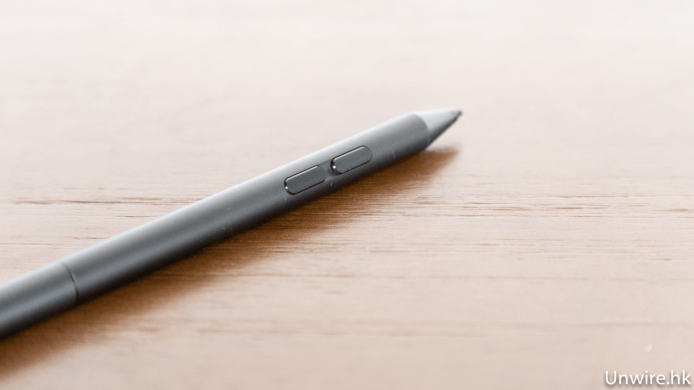
▲Lenovo Active Pen 2 擁有兩個按鍵。
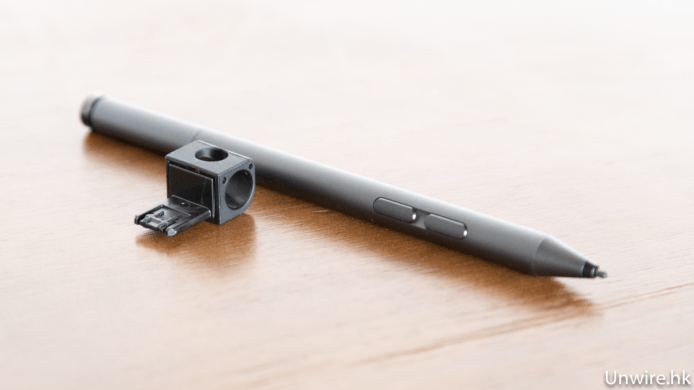
▲Lenovo Active Pen 2 亦附上了筆座。
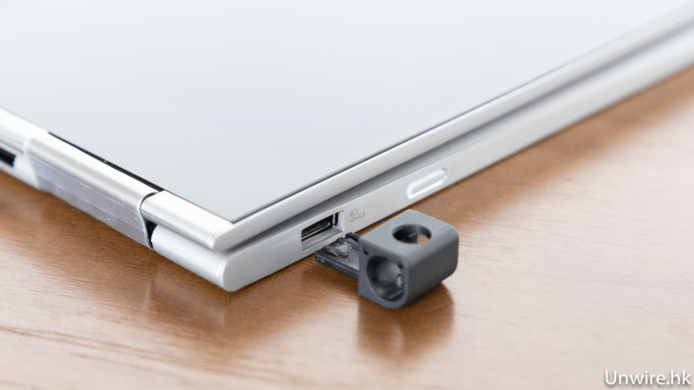
▲只要連接在筆電上的 USB 插槽。
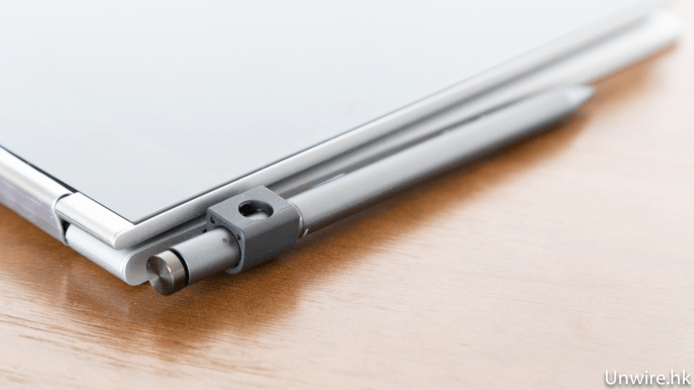
▲便能夠放上 Lenovo Active Pen 2 以作固定。
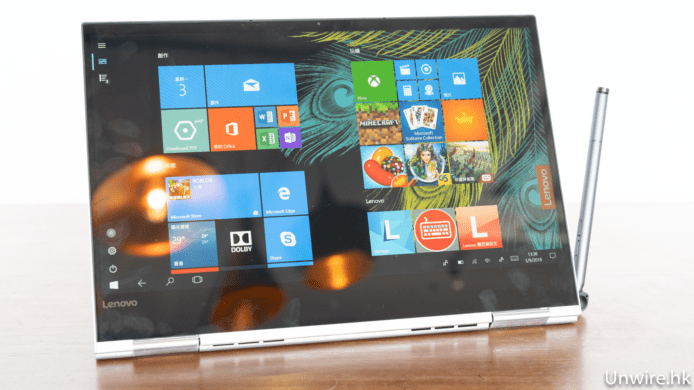
▲使用平板模式時,亦能夠插上畫筆,相當方便。
二合一筆電的 Yoga 730 (13) ,雖然作日常工作來說,效能絕對夠用,但若要畫畫及圖像處理來說,效能表現只是一般。由於硬件方面,Yoga 730 (13) 的最高配置為,使用上省電的第 8 代 i7-8550U 處理器,只配上 Intel HD 650 的內置顯示卡,搭載 16 GB RAM 及 512 GB PCIe SSD。Yoga 730 (13) 對於日常工作絕對夠用,但筆者在使用Yoga 730 (13) 作畫畫及 Photoshop,也會出現較長的等待時間,整體感覺未能夠處理過多的圖像工作,而筆者亦有在 PC Mark 及 3D Mark 上作跑分,給各位作一個參考數據吧。
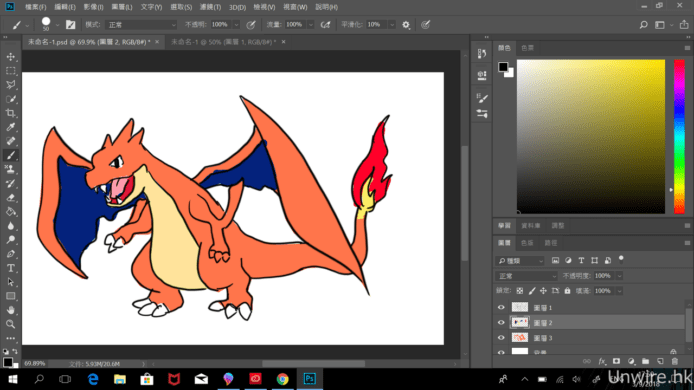
▲使用 Photoshop 作畫畫時,有機會出現不暢順的情況。
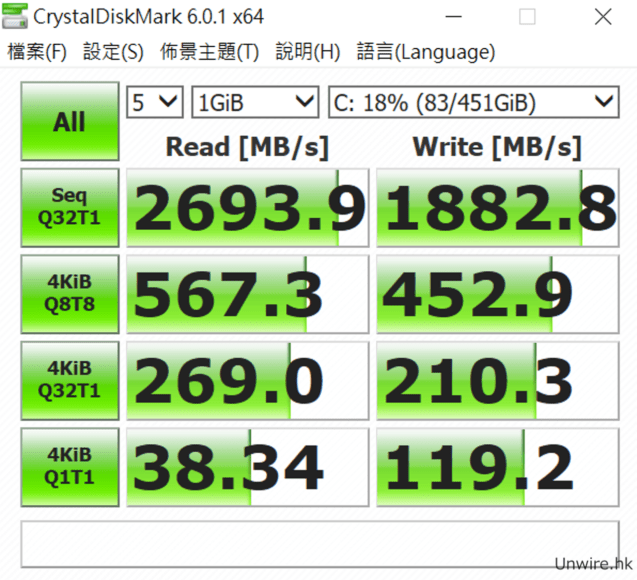
▲SSD 讀取及寫入速度亦相當不錯。
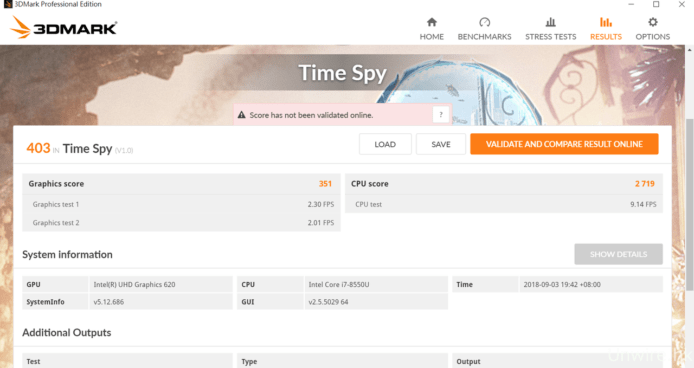
▲3D Mark 得分為 403 分,由於是內置顯示卡,所以 3D Mark 的分數偏低。
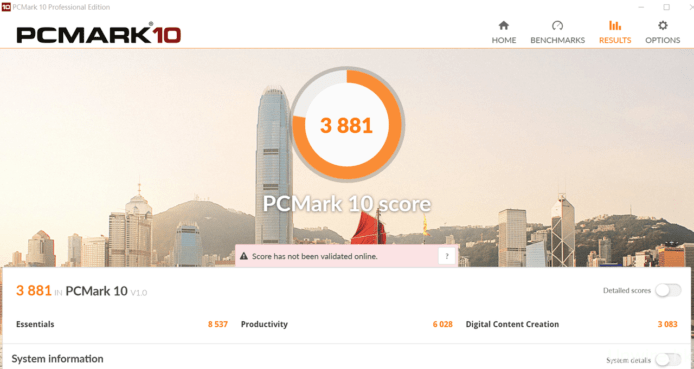
▲PCMark 得分為 3,881 ,對於日常工作必足夠使用,但圖像處理較弱。
售價:HKD$ 11,998 起
查詢:Lenovo(2516 3938)
講到 PS、Xbox 等遊戲機上的遊戲,大家都會聯想到是外國、日本大廠的天下。香港人研發的遊戲雖然都曾經上過遊戲機平台,但大都僅限於 2D 類平面遊戲。如今 Steam 上發售過的《煉獄圍城(Hell Warders)》,將會一口氣移植到 PS4、Nintendo Switch 同 Xbox One 平台。今次實現 console 遊戲機出 Game 夢的就是香港本土製作公司 Anti Gravity。
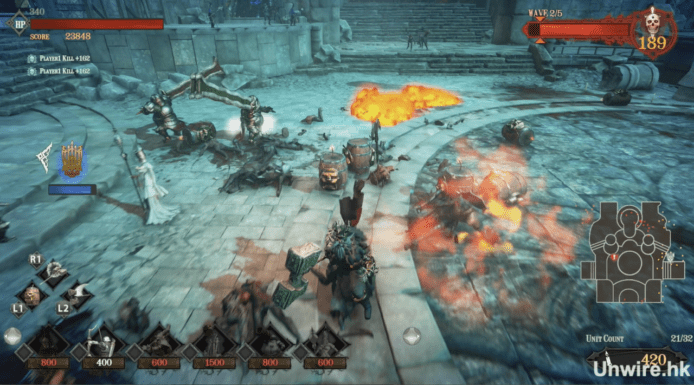
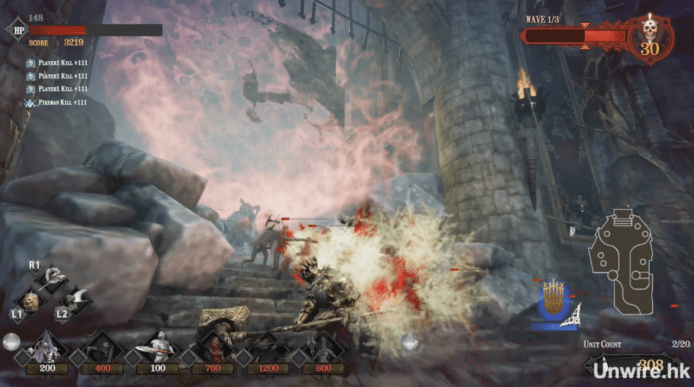
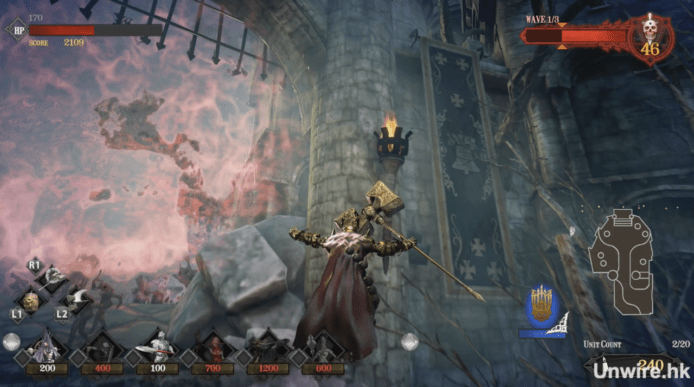
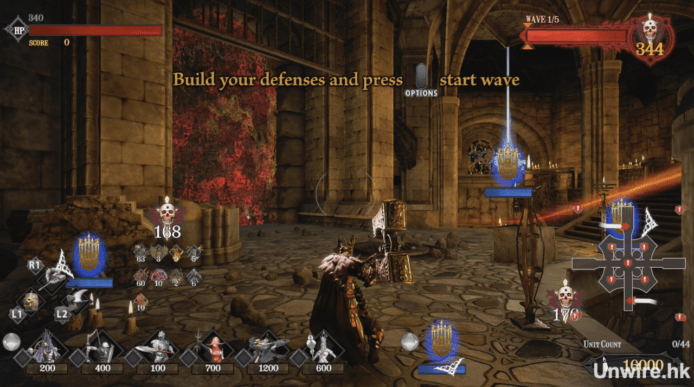
《煉獄圍城(Hell Warders)》是一款由 3D 製作的動作塔防遊戲,遊戲內的背景、人物設計極有《Dark Souls》的味道。裡面運用 3D 製作人物、場景,遊戲畫面、打鬥特效驟眼看上去還以為是外國大廠製品。本作一直以測試版方式在 Steam(PC) 平台推出。
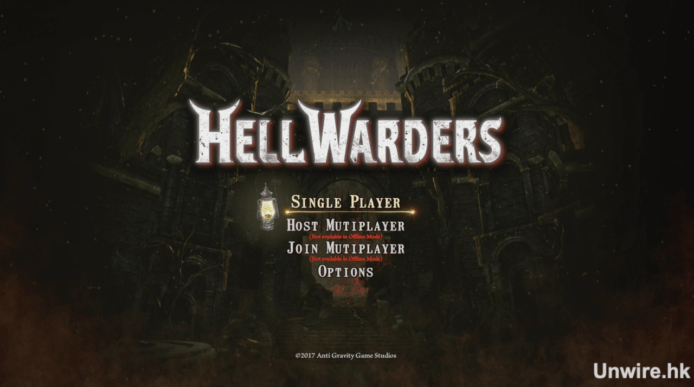
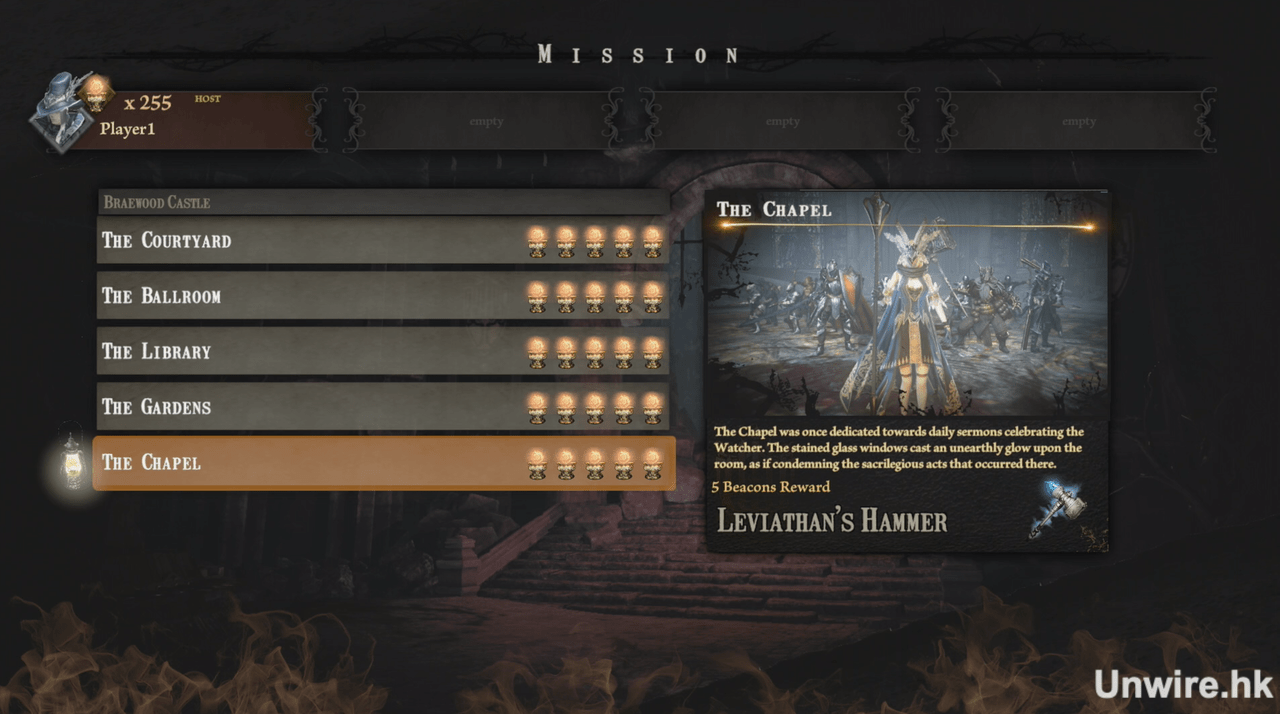
作為一款動作塔防遊戲,《煉獄圍城》可以進行 4 位玩家同時協力遊玩,在塔防遊戲之下,加入動作元素。遊戲裡面有不同關卡,以古代歐洲城堡世界觀設計,玩家可化身成不同 HERO,一齊對抗入侵者。
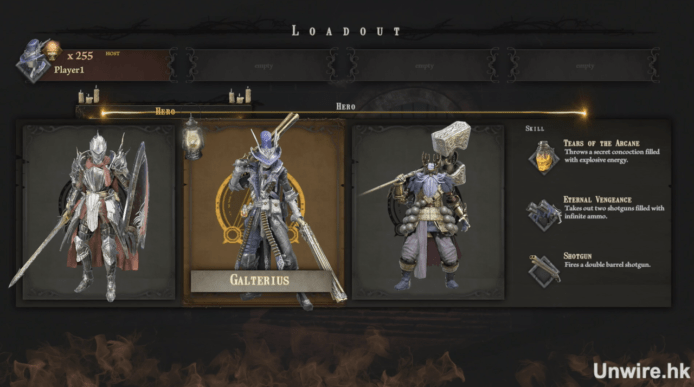
▲HERO 有刀劍型傳統英雄、槍手還有擅用大鎚的角色
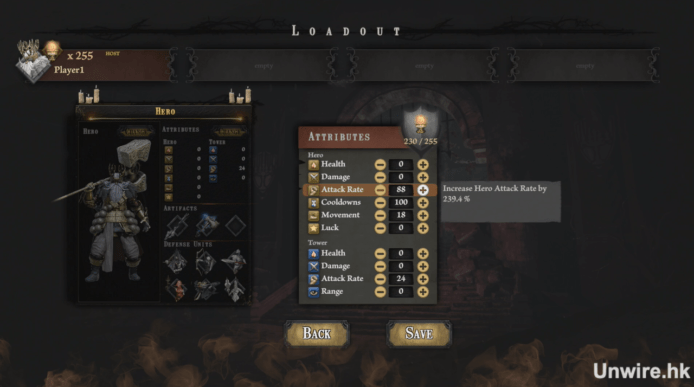
▲在出戰前可選擇隨行步隊,更可詳細設定技能點上戰場
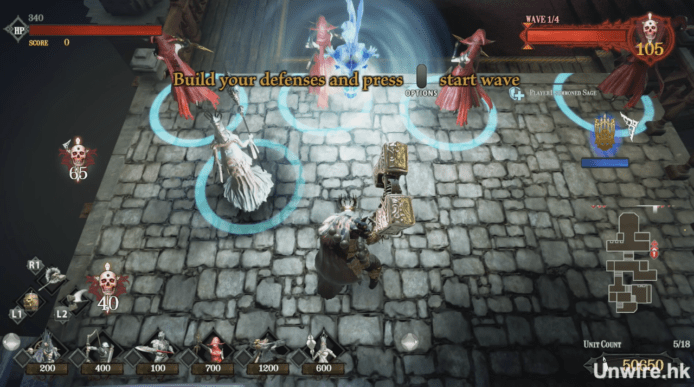
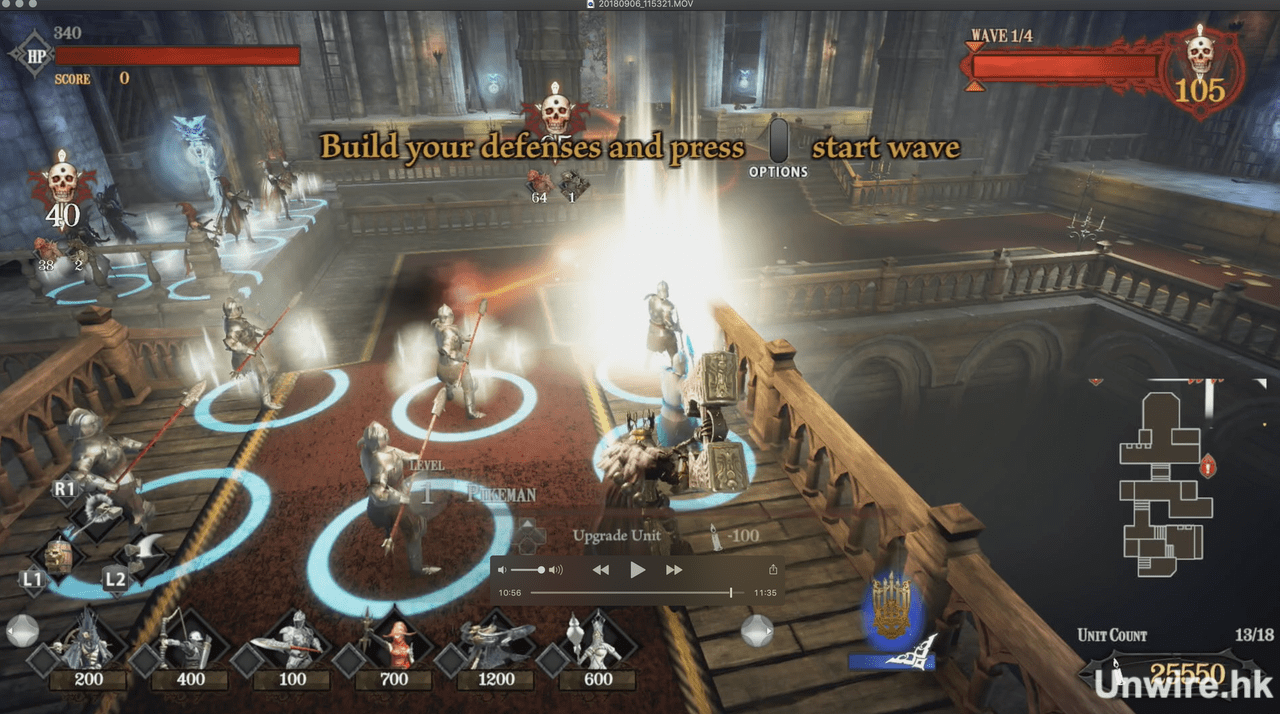
▲在上到戰場後,作為 HERO 的玩家要馬上建立自己的部隊
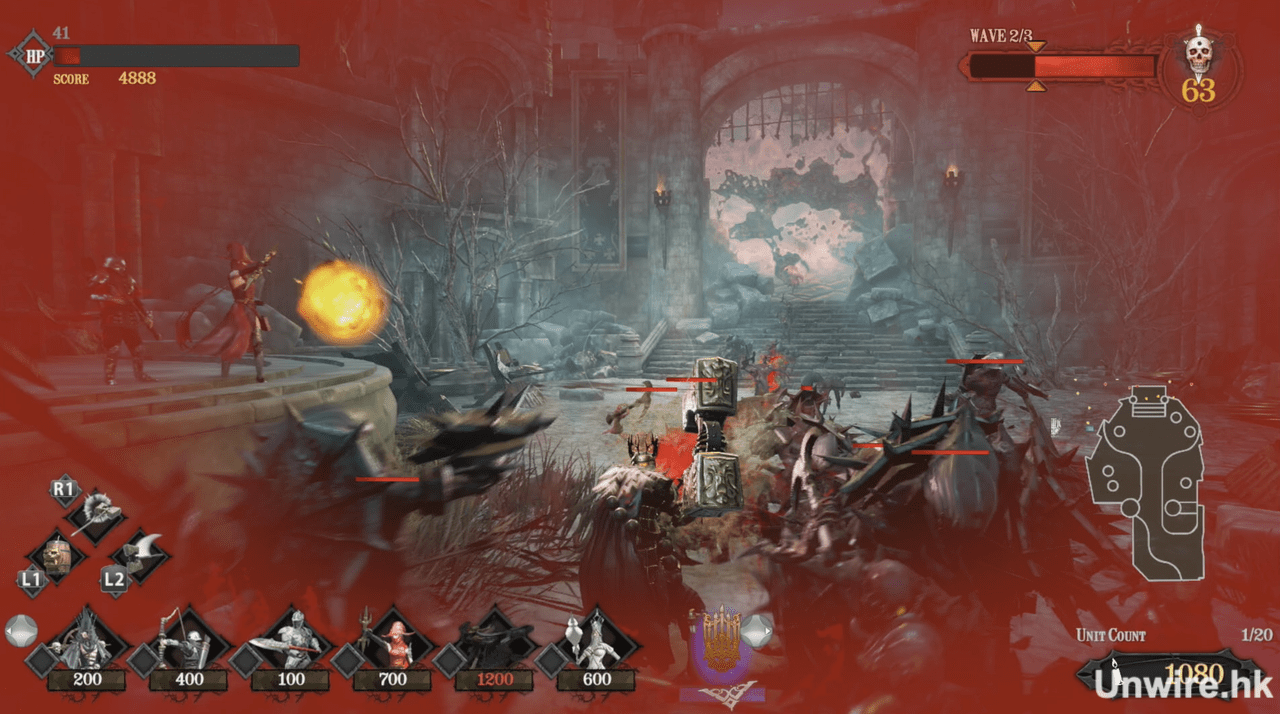
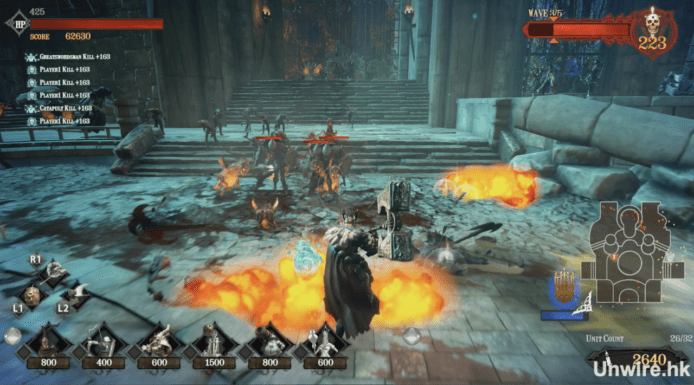
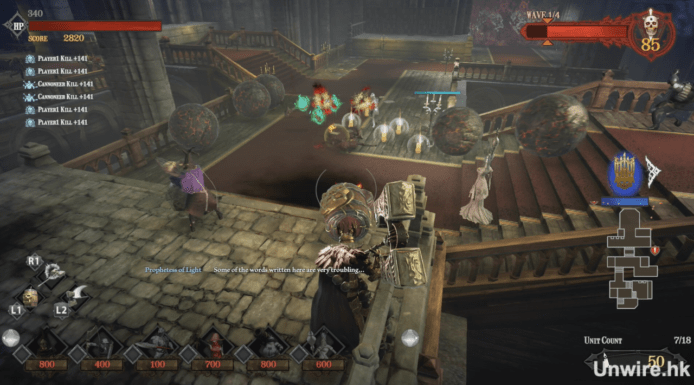
▲遊戲會分為部隊建立同實際打鬥兩個階段,到了打鬥模式開始,玩家就可帶領部隊出去衝鋒陷陣
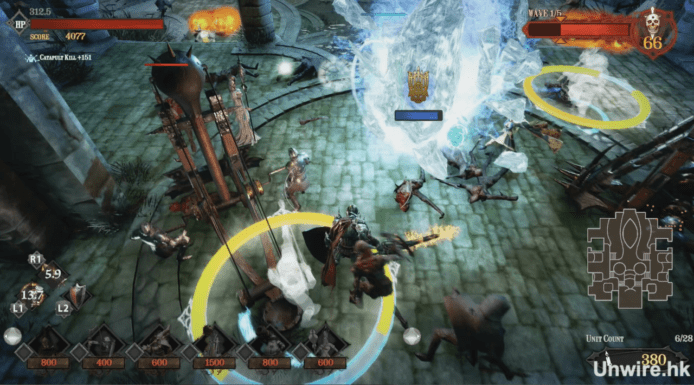
▲玩家要設立防線守護「Nexus」晶體,當它被摧毀遊戲就會結束
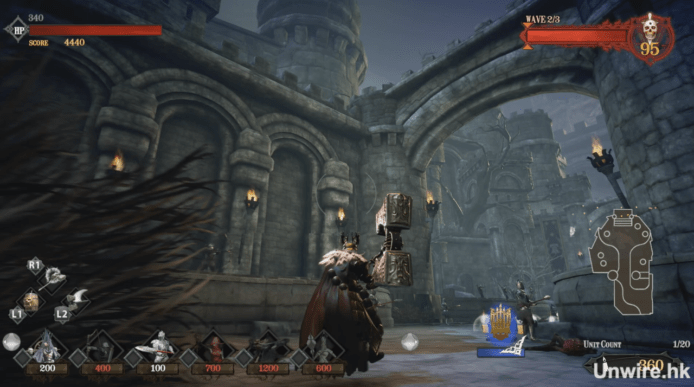
▲根據地形,每個遊戲關卡都會有不同攻略特點,玩家要在論當地點配置適當兵種
今次 Unwire 記者訪問了香港遊戲製作公司 Anti Gravity,並取得 PS4 測試機的第一手遊戲畫面。我們可看到遊戲畫面設計可說是追上外國遊戲大廠,可做到大數目的部隊同時在畫面上打鬥的場面。場景設計極為華麗,令人欣賞。不過我們亦看到在流暢度、或者部份場景的貼圖的細緻程度方面,為了遷就 console 遊戲機作出了不少調整。而玩家操作的主角過於定點在畫面中間或某個位置,鏡頭配置方面要同《Dark Souls》比較,還有不少進步空間。不過獲得 PlayStation 4、Nintendo Switch 同 Xbox One 三個平台批准移植,可說是絕不容易。我們就期待 Anti Gravity 在 console 機平台大展拳腳後,可不斷改進,以後香港人就有屬於我們的遊戲作品。
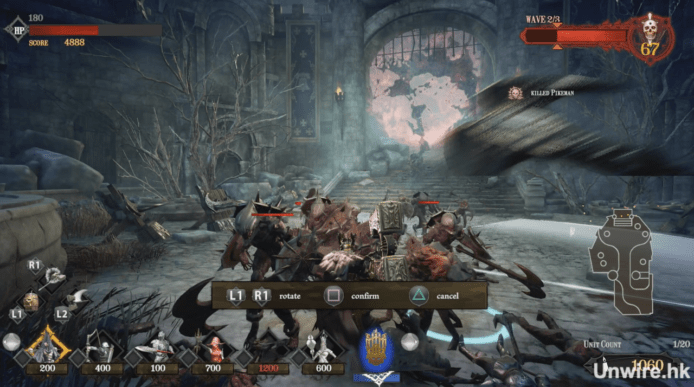
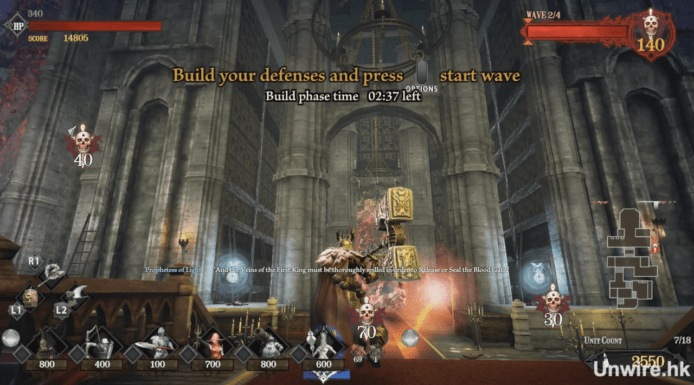
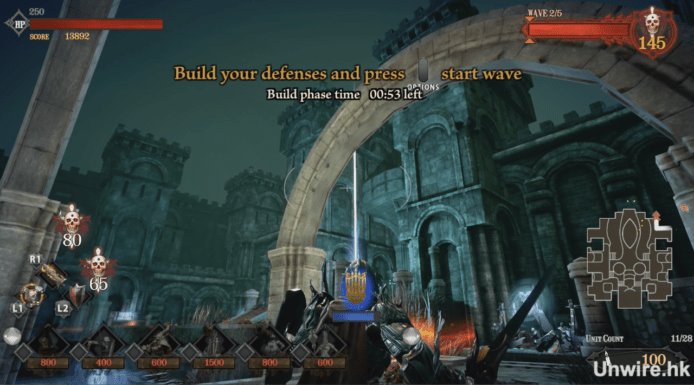
▲場景設計可拍得上外國大廠
Anti Gravity團隊由2017年開始,六位香港人一同開發《Hell Warders》。當問到聯合創辦人 Philip為何堅持在香港,而非其他地方開始遊戲開發事業時,他直認曾有想過把團隊搬到台灣,甚至在台灣重新開始,能夠節省不少成本,相信成功的機會亦會大大提升,但始終心繫香港:「在香港做遊戲開發未必是一個最合適的決定,但始終你是一個香港人,都想有一個令港人感到驕傲的遊戲開發行業。」香港不斷話要發展電競行業,而在這方面的生產者應該要得到大力支持!
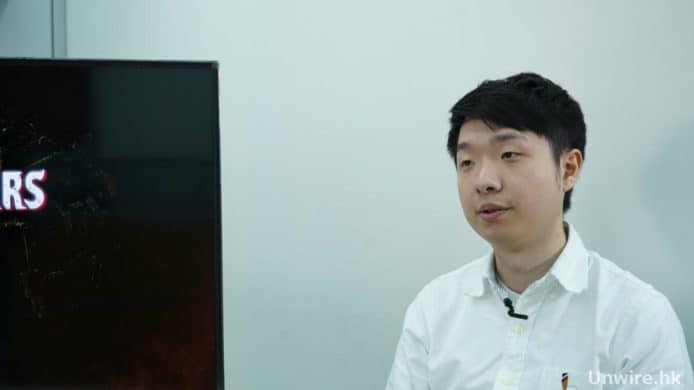
▲Anti Gravity聯合創辦人 Philip Lau
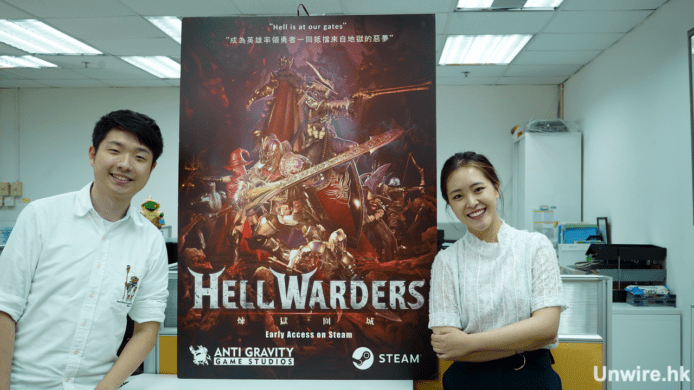
遊戲名稱:Hell Warders 煉獄圍城
開發商:Anti Gravity Game
遊戲平台:PS4、Nintendo Switch、Xbox One
字幕:繁體中文、英文、日文、韓文
發售日期:預計2018年年內
價格:待定
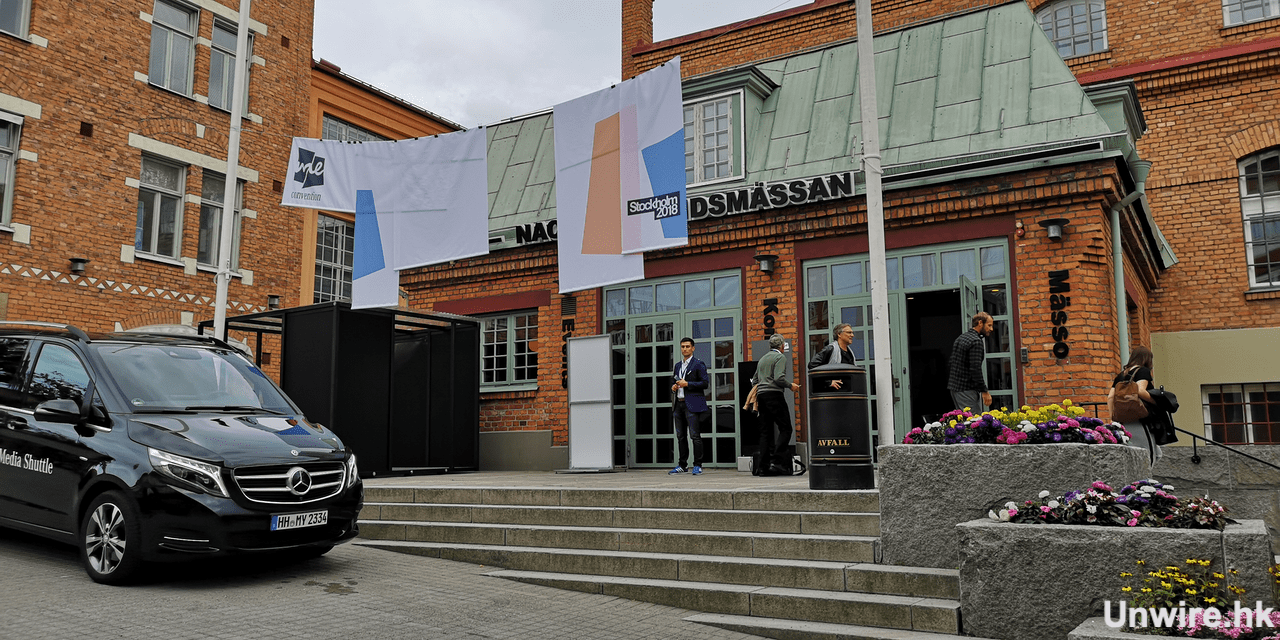
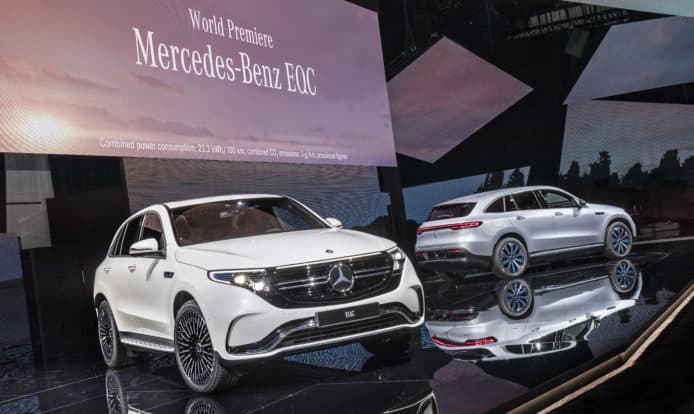
在全新的 Mercedes-Benz EQC 發佈會前全球記者均被邀請到位於 Nacka Standsmassan 參加盛大的 EQC Workshops,和 Mercedes-Benz EQC 開發團隊的管理層進行面對面的溝通交流,以便進一步了解 EQC 的設計理念、特點及其他細節。
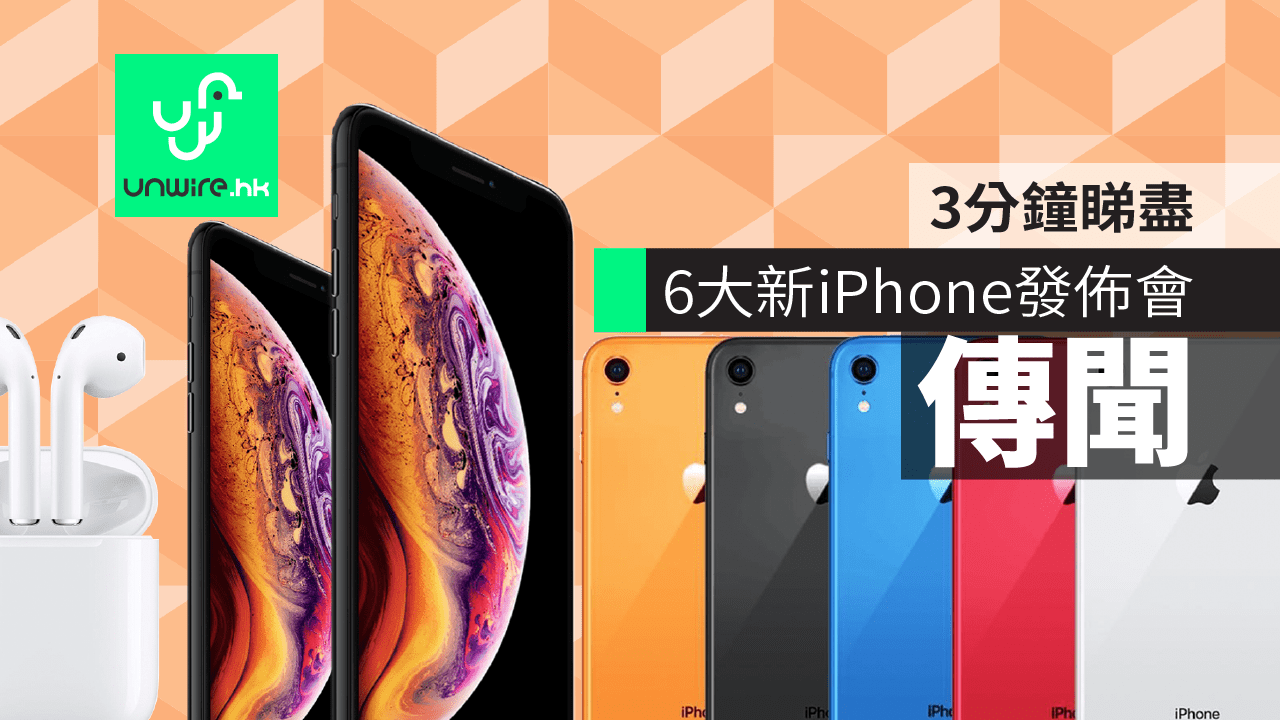
下星期香港時間 13 日凌晨,Apple 就會舉行每年一度的 iPhone 發佈會,不過今年根據傳聞,似乎除了 iPhone 以外,還有其他 Apple 新產品會同日發佈,究竟可能會有什麼?就讓 Edward 總絡數個消息來源,為大家用 3 分鐘時間總結一下吧。
可信度:>90%
首先當然是講今次發佈會的主角:iPhone。去年的 iPhone 發佈會,Apple 一口氣推出了 3 部全新 iPhone:iPhone 8、iPhone 8 Plus 及 iPhone X,而今年的情況,據傳聞指 Apple 同樣會推出 3 部全新 iPhone,不過就完全放棄由 iPhone 6 開始沿用至 iPhone 8 系列的設計,3 部機均改用 iPhone X 的設計概念:全熒幕、「M 字額」等,當然指紋辨識器 TouchID 亦正式宣佈完全被 Face ID 取代,所以在新 iPhone 上,大家再也不能用指紋解鎖了。至於 3 部新機的名稱,據知將會是 iPhone XS、iPhone XS Max / Plus 及 iPhone XC / 9。
可信度:>90%
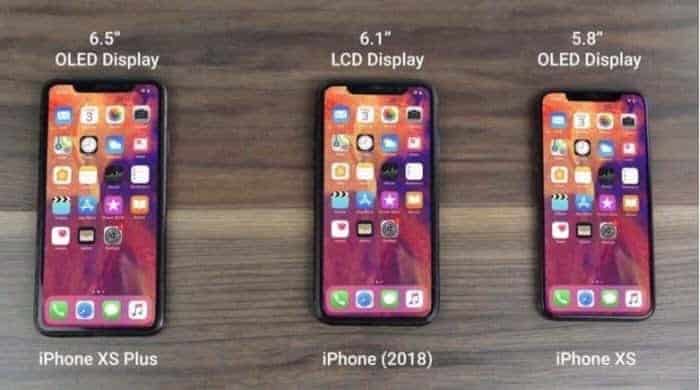
至於 3 部新 iPhone 如何定位?據消息指,iPhone XS 及 iPhone XS Max / Plus 將會是旗艦級的機款,而 iPhone XC / 9 將會是較入門級的機款。
先說 iPhone XS 吧,它無論是外形或者熒幕大細均與現時的 iPhone X 相同,不但亦有不同之處。首先除了白、黑兩色外,今次還加入了金色設計。其次是規格上,它採用了 5.8 吋 OLED 熒幕、Apple A12 處理器、以及辨識更快、更準確的第二代 Face ID 人臉辨識系統。售價方面,據聞與現時 iPhone X 相若,大約是 US$1,000 / HK$8,588 起。
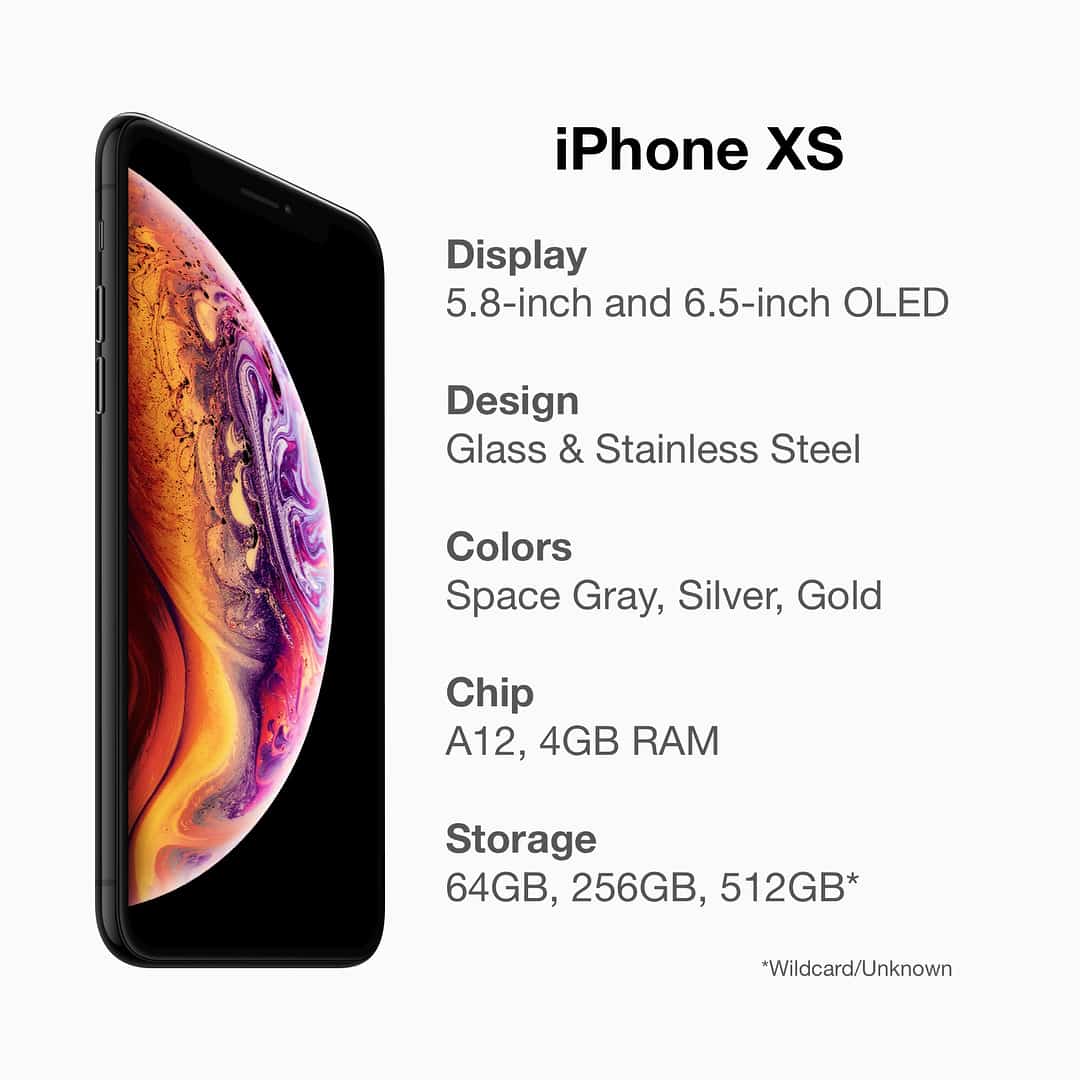
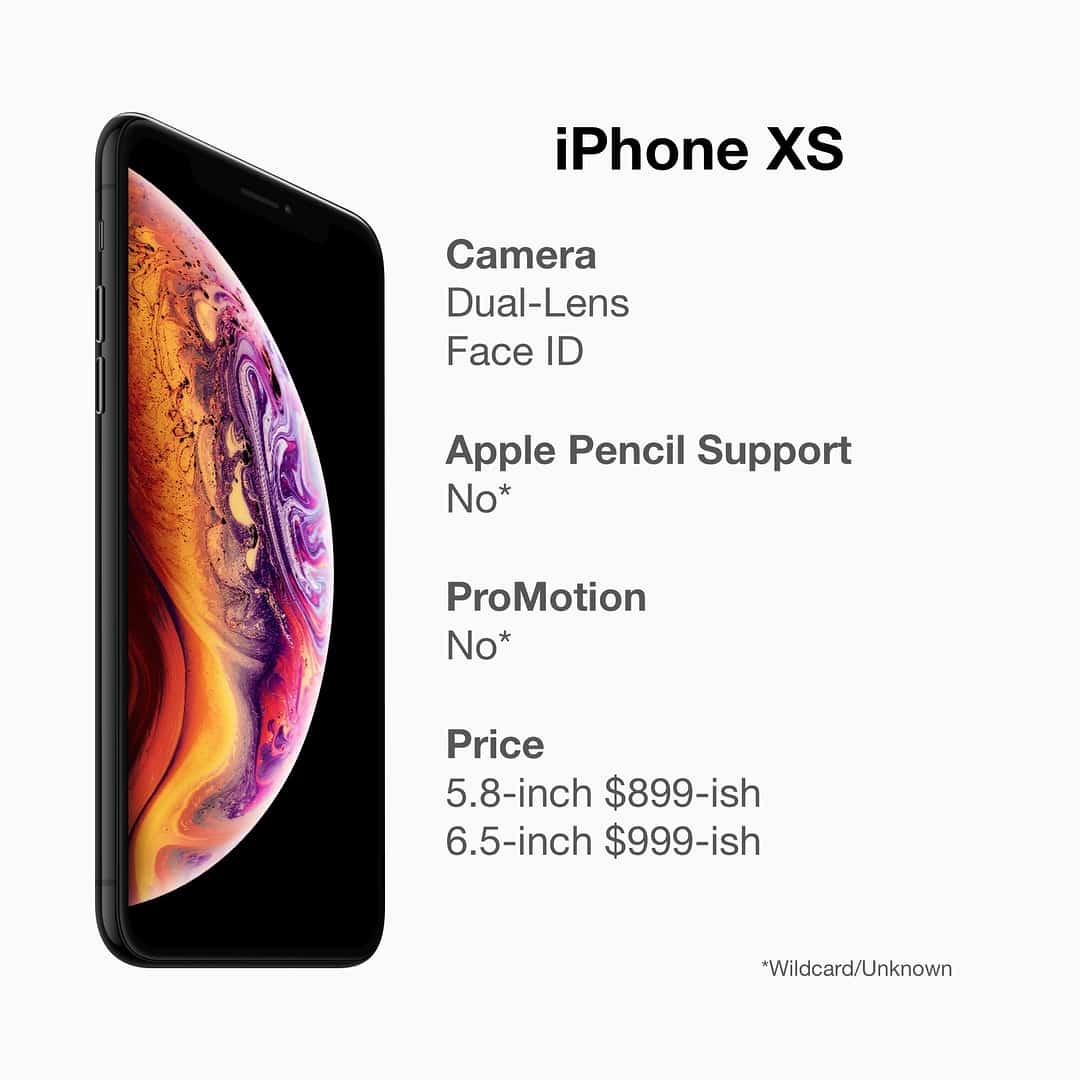
至於 iPhone XS Max / Plus,設計上它與 iPhone XS 一樣,但就擁有更大的 6.5 吋 OLED 熒幕,其餘的規格大致與 iPhone XS 相同,不過就內建了更大容量的電池,但多少 mAh 暫時就未清楚。另一個比較特別之處,就是據聞 iPhone XS Max / Plus 將是首部支援雙卡雙待的 iPhone,但是否屬實,以及是否所有國家都有售,就要 13 日凌晨才知道了。售價方面,據聞它將會比 iPhone XS 貴 US$100 左右,約為 US$1,100 / HK$9,368 起,換言之如果是較大容量版本,隨時售價會過萬也說不定。
而最後一部 iPhone XC / 9,將會是今次 3 部新 iPhone 中最便宜的一部,售價只是 US$700 左右起(約 HK$5,460),而且設有多種顏色選擇,據傳聞指除了黑、白兩色外,還有紅色、藍色及橙色,與當年的 iPhone 5C 一樣,所以有人會稱 iPhone XC / 9 是 iPhone 5C 的後繼版。

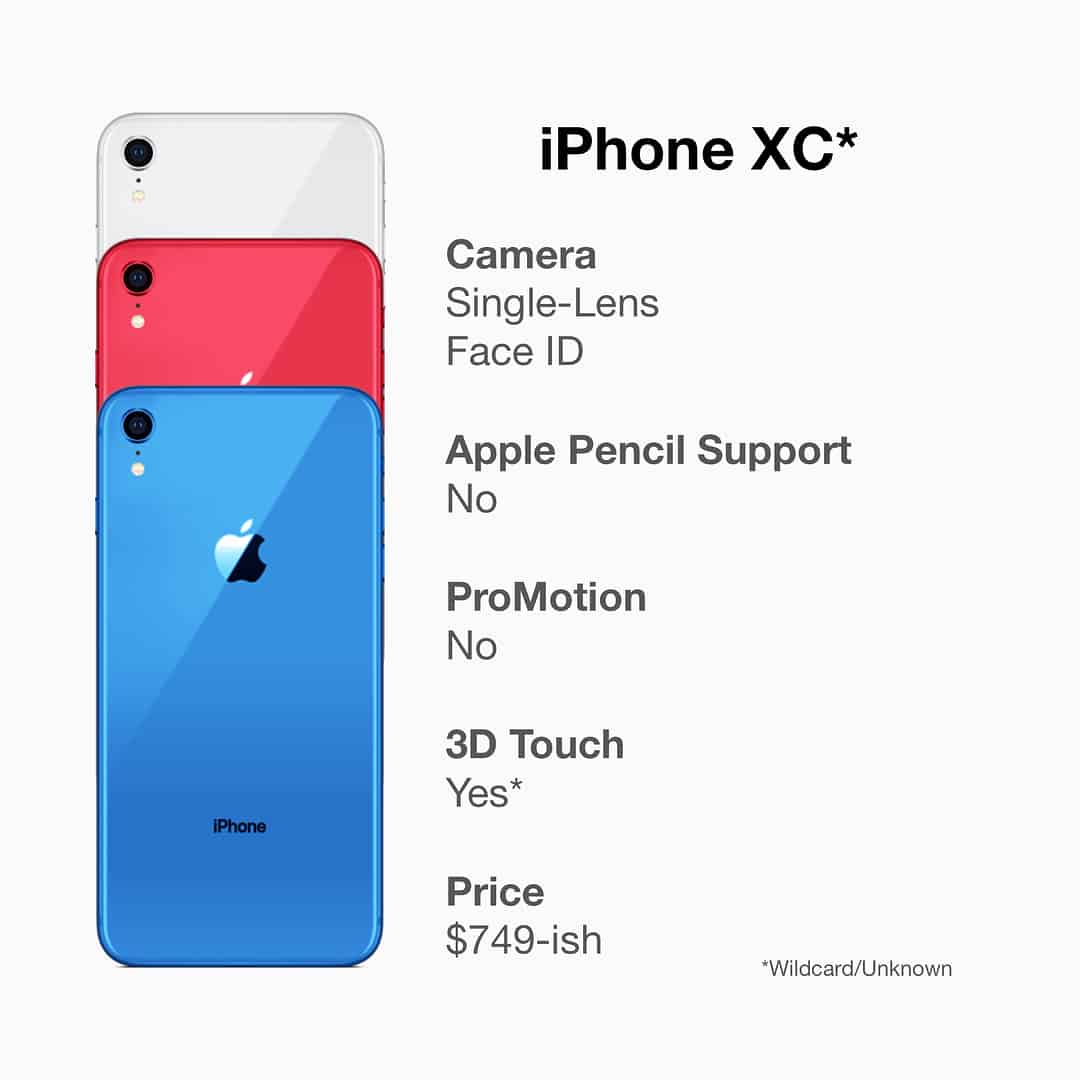
當然,售價便宜了,肯定會有 trade off。雖然設計上與另外兩部 iPhone XS 系列相似,但仍有不少不同之處。首先,熒幕用上比 iPhone XS Max / Plus 細的 6.1 吋,而且改用 TFT-LCD 而非 OLED 材質。其次是鏡頭改用單鏡頭設計,換言之將會與 iPhone 8 的鏡頭設計相同,但質素有否提升就要之後才知道了。其他不同的地方,還包括:不支援 3D Touch、Face ID 停留採用第一代版本(即現時在 iPhone X 使用的版本)等,機邊亦只會用上鋁金屬,而不是現時用在 iPhone X,以及未來用於 iPhone XS 及 iPhone XS Max / Plus 的不銹鋼機邊。硬件上,iPhone XC / 9 據知雖仍會採用最新的 Apple A12 處理器,但就內建比兩部旗艦 iPhone 少的記憶體。
可信度:>80%
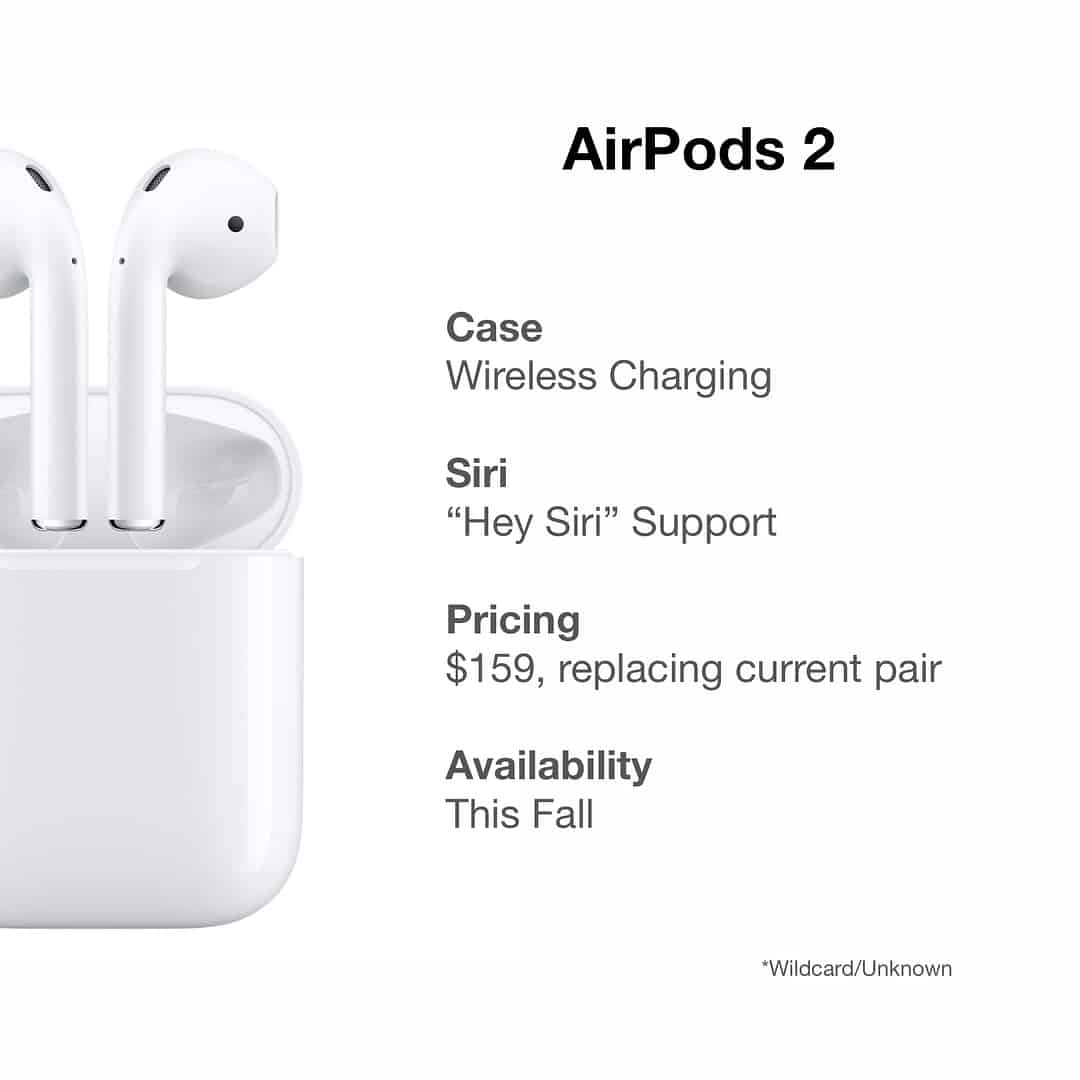
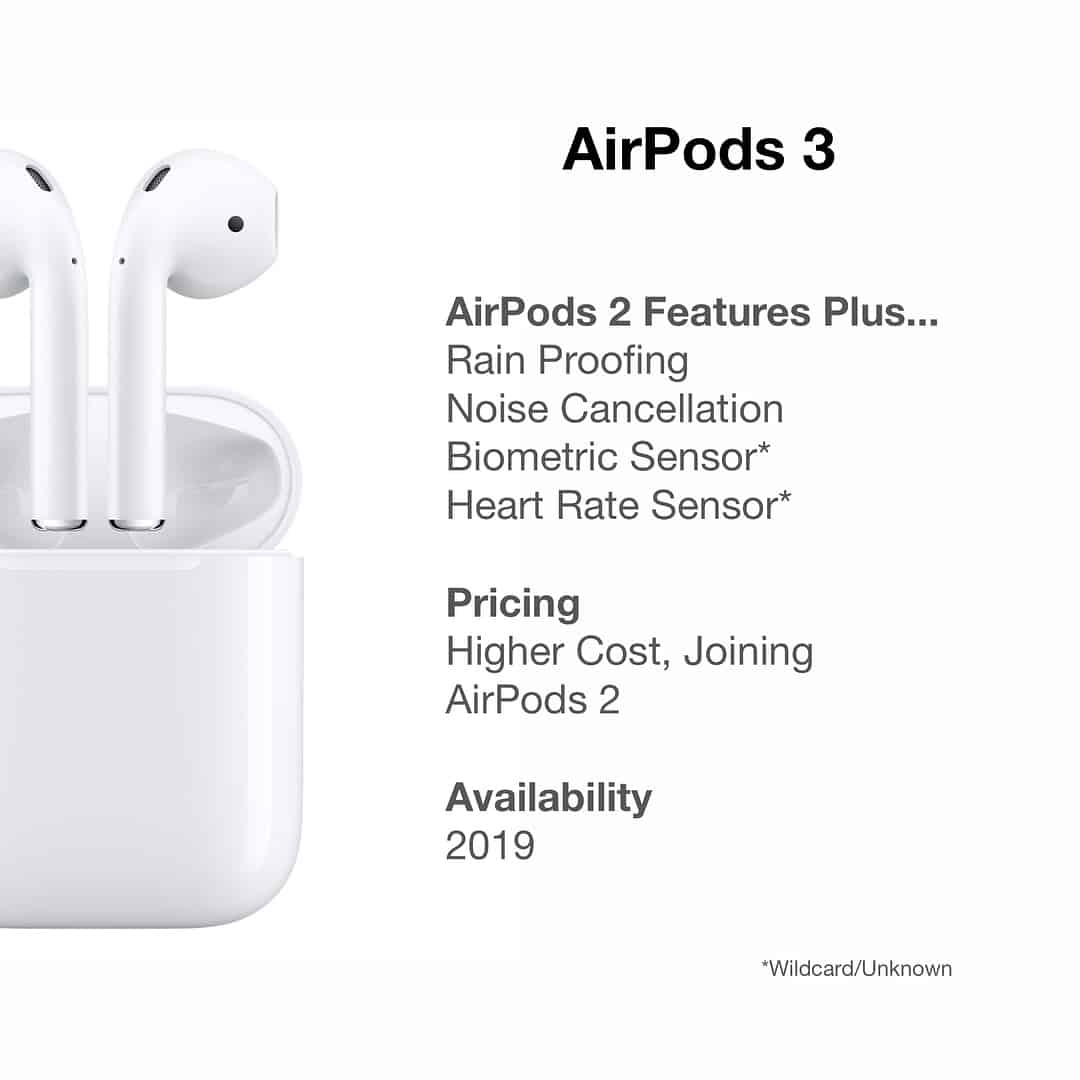
除了 3 部全新 iPhone 外,傳聞亦指今次發佈會中,Apple 將會推出全新的 AirPods,而且會一口氣推出兩個版本:AirPods 2 及 AirPods 3。外形設計上,AirPods 2 及 3 與第一代 AirPods 是相同的,但功能上就有一定強化。首先 AirPods 2 整體而言與現時的 AirPods 十分相似,但就加入支援無線充電功能,以及支援 Hey Siri 喚醒功能,推出日期會是今年年底,售價預計為 US$159(約 HK$1,240)。至於 AirPods 3,除了擁有 AirPods 2 的功能外,還會加入防雨水、生物識別感應器、心跳偵測器等,更傳聞會內建消噪功能。至於售價方面暫時未知,但大概也會比 AirPods 2 貴,而且預計會在 2019 年才正式賣街。
可信度:>70%
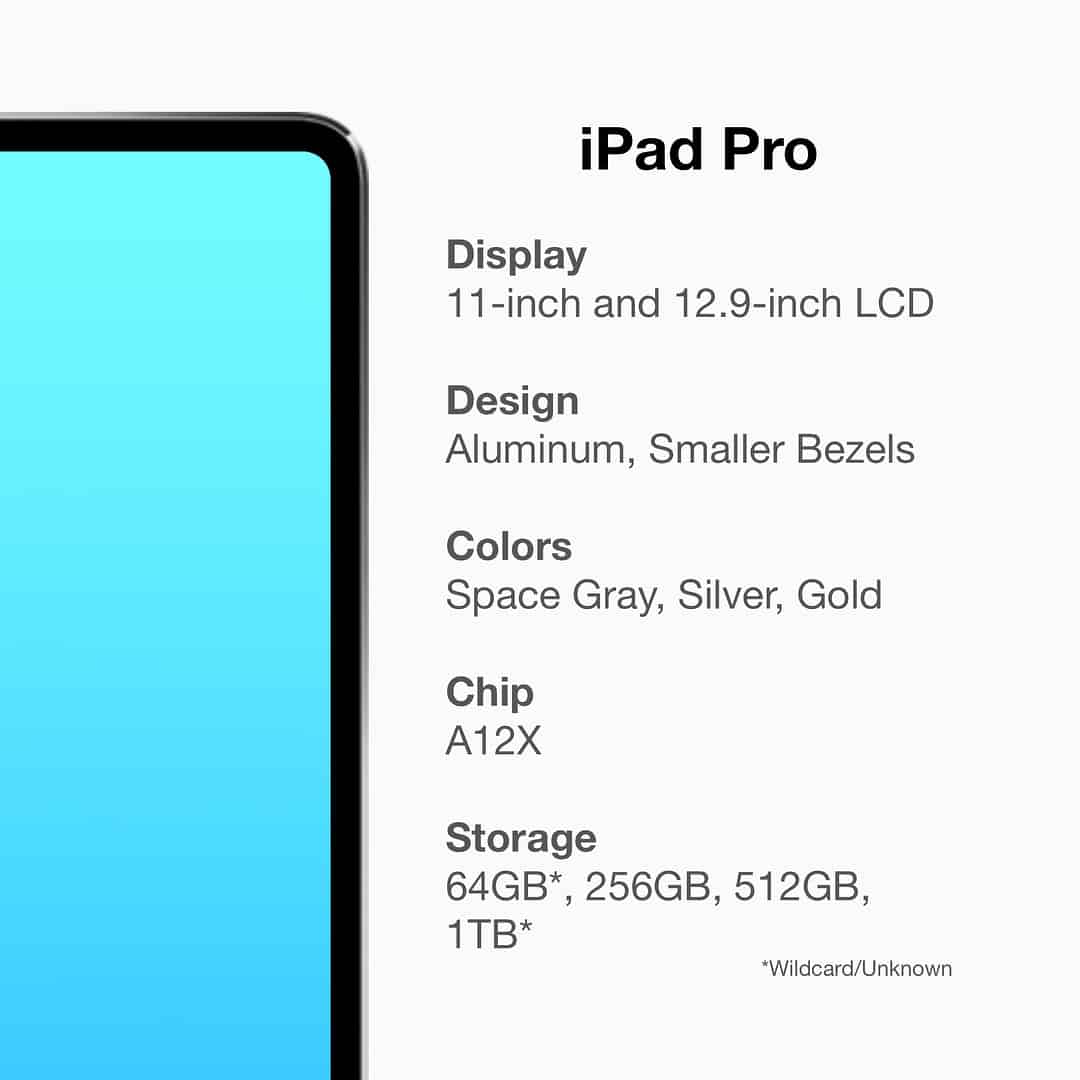
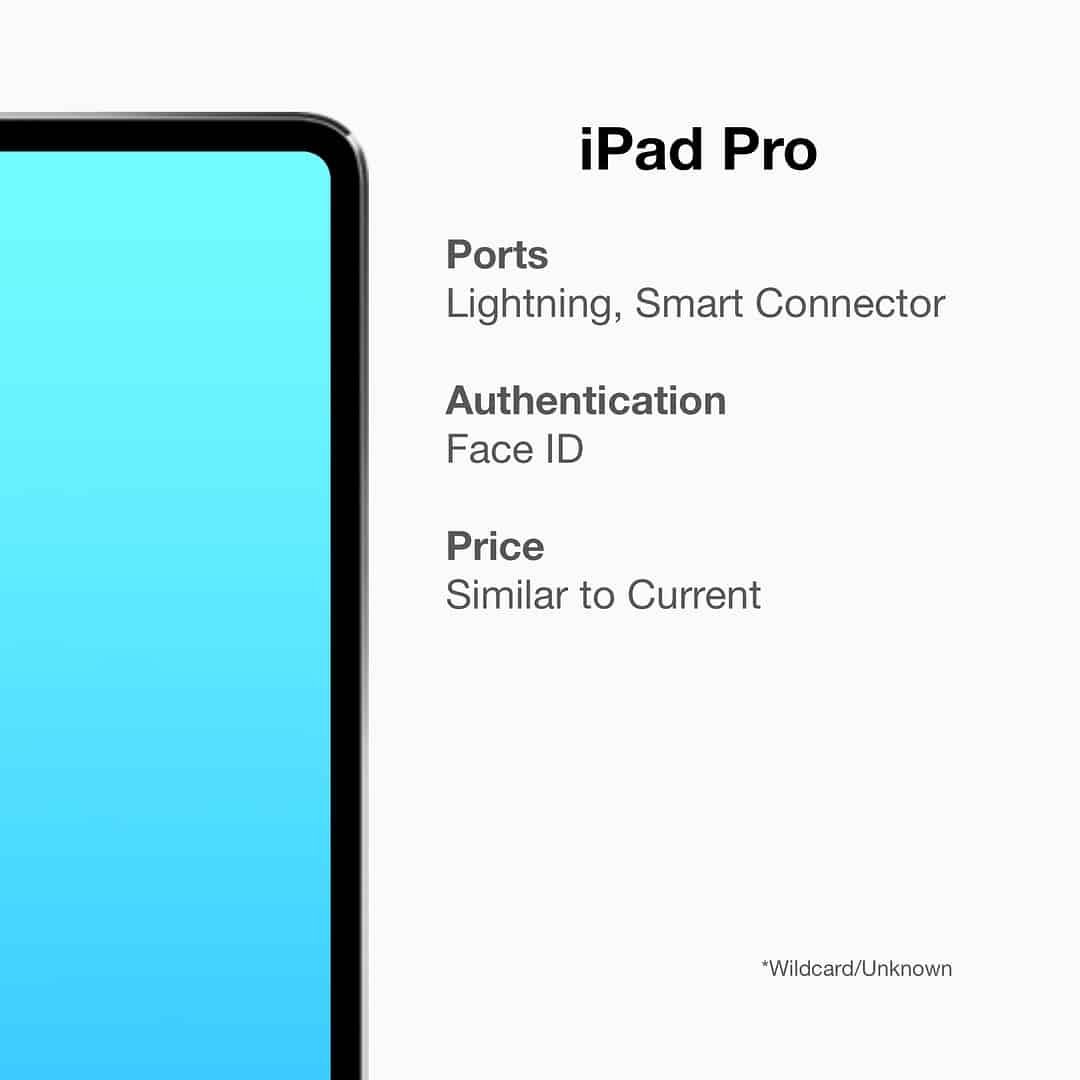
除了 iPhone,據消息指今次的發佈會,Apple 亦會推出全新的 iPad Pro。據消息指全新 iPad Pro 仍有 11 吋(或者是 10.5 吋,暫時不詳)及 12.9 吋版本,亦仍然會用上 LCD 熒幕,但就改用與 iPhone X 一樣的全熒幕 +「M 字額」設計,所以有人甚至說它是放大版但不能打電話的 iPhone X。此外,機身仍然用上鋁金屬物料,亦會用上比手機處理器更強的 Apple A12X 處理器,容量上除了 64GB、256GB 及 512GB 外,更有 1TB 版本。當然用上這種「放大版 iPhone X 設計」,前鏡自然支援 Face ID 人臉辨識解鎖,所以大家可預計 Touch ID 會終於消失在 iPad Pro 上。顏色方面,除了銀色及太空灰外,亦會有金色版本,而售價據悉會與現時 iPad Pro 相若。
可信度:>80%
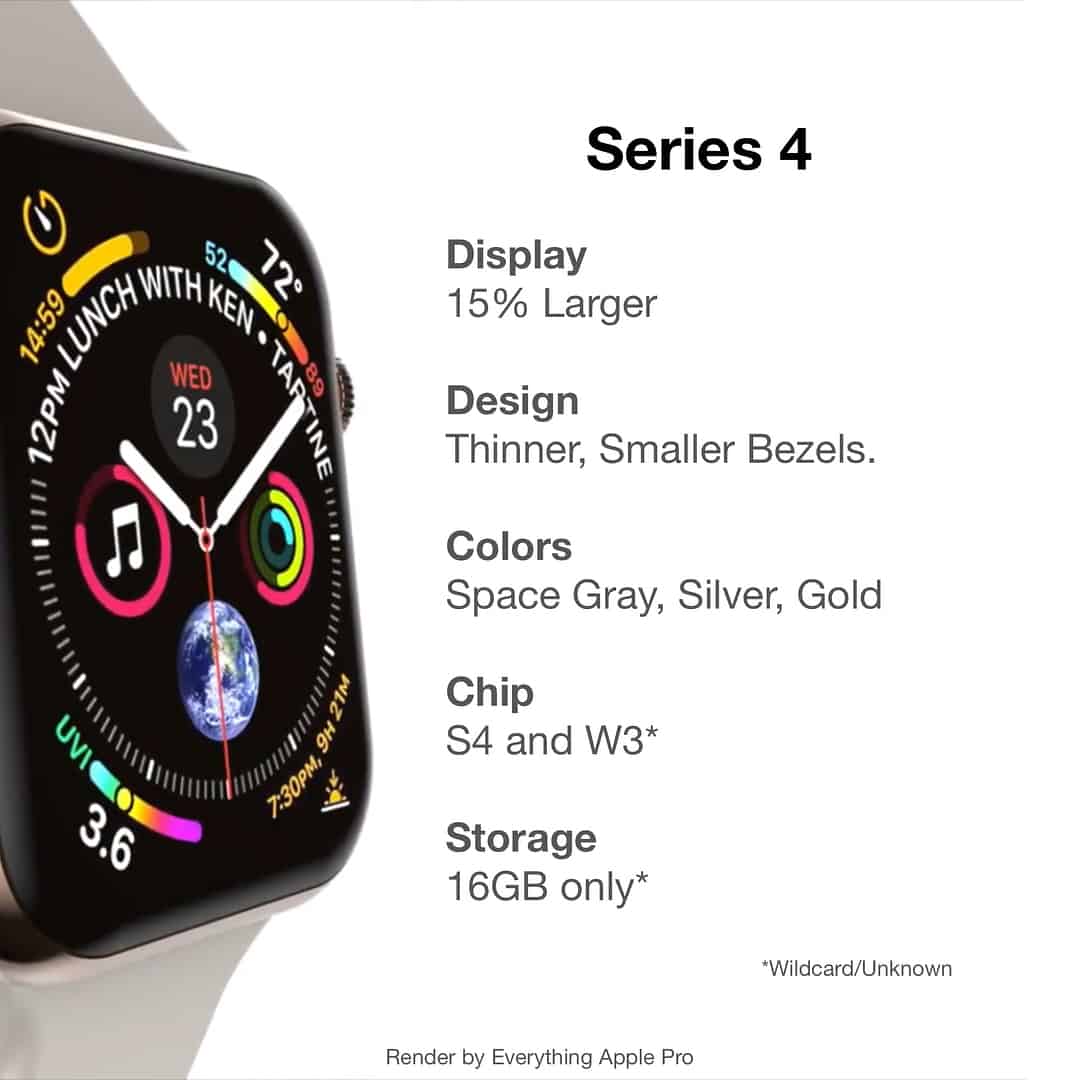
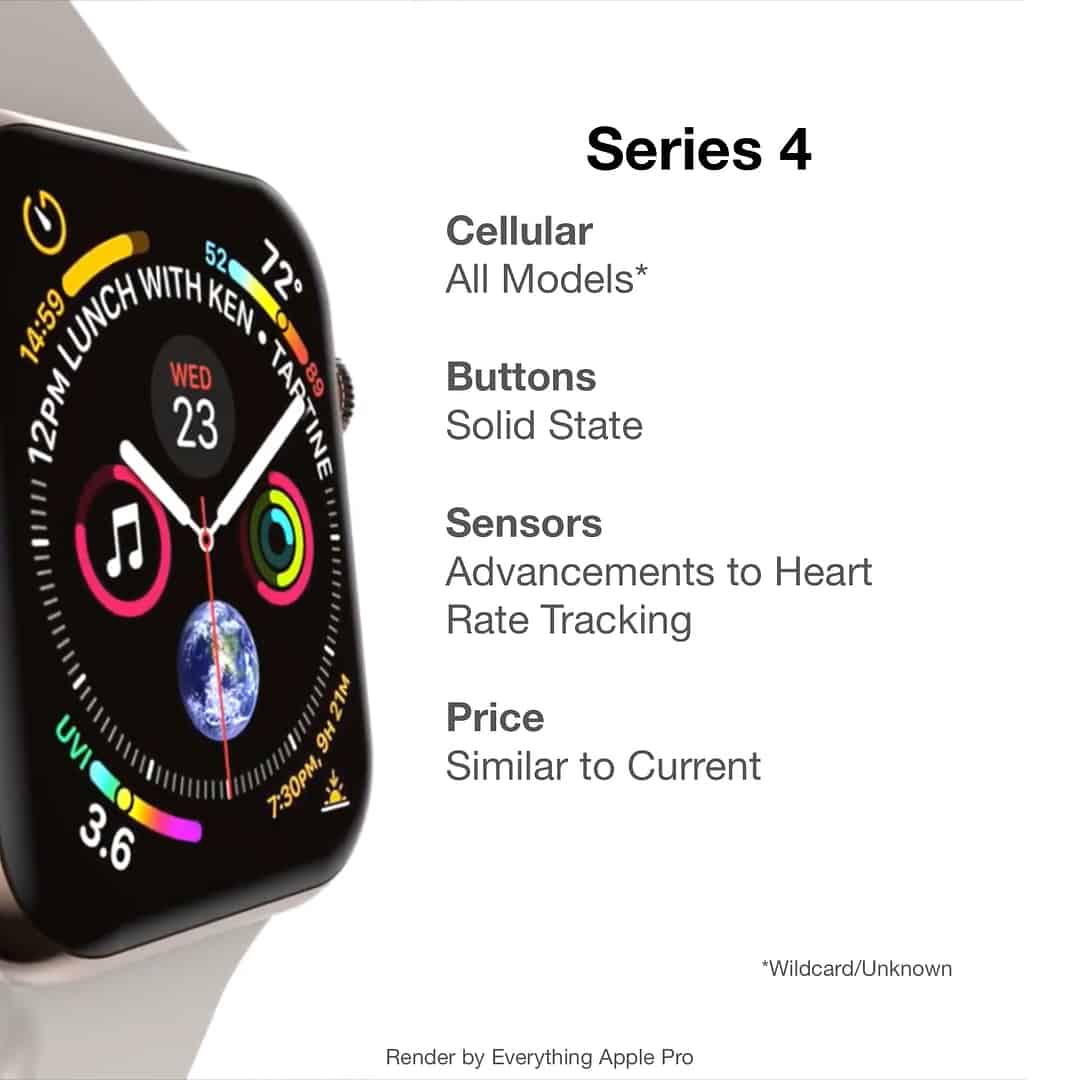
提起流動裝置,當然不能不提 Apple Watch。今年的發佈會,據聞 Apple 亦會推出全新的第 4 代 Apple Watch,新錶熒幕會比舊款大了 15%,亦會採用更薄及更窄熒幕邊框的設計。規格方面,除了內建 16GB 儲存空間外,亦會用上全新的 S4 及 W3 晶片,而且好消息是全部版本都可支援數據連線功能,換言之所有版本的 Apple Watch Series 4,不但可隨時上網存儲數據,亦可以用來通話。此外,消息亦指心跳偵測器的表現亦有提升,而售價方面亦會與現時的 Apple Watch 相若。
可信度:約 50%
一向 Apple 傳統上也會將 Mac 及 iPhone、iPad 等流動裝置的發佈會分開舉行,但有消息指今年 Apple 決定來個「大哂冷」,在下星期的發佈會,除了會推出上文提及的新產品外,更會推出全新版本的 MacBook。據消息指新 MacBook 會有 12 吋及 13 吋兩種熒幕尺寸選擇,而且均是採用 Retina 熒幕。設計上,將會與現時 MacBook 差不多,但就內建了多於一個 USB Type-C / Thunderbolt 3 插槽,更方便大家接駁接駁不同周邊產品。售價方面,預計會由 US$999 起(約 HK$7,792)。

由上文的傳聞總結來看,如果全部屬實,似乎下週的 Apple 發佈會,Apple 確實是想來個「哂冷」,將旗下大部分流動產品線都更新至新設計及新版本,務求迎合不同需要消費者的需求。不過大家也知道,傳聞是否屬實,一日未開始發佈會,也一日未能 100% 落實,所以 Apple 是否真的想來個產品大「哂冷」,就要留意下星期 9 月 13 日凌晨 unwire 的 Apple 新品直擊了。

來源:9to5Mac、Macerkpof、Spectrum Report(IG)
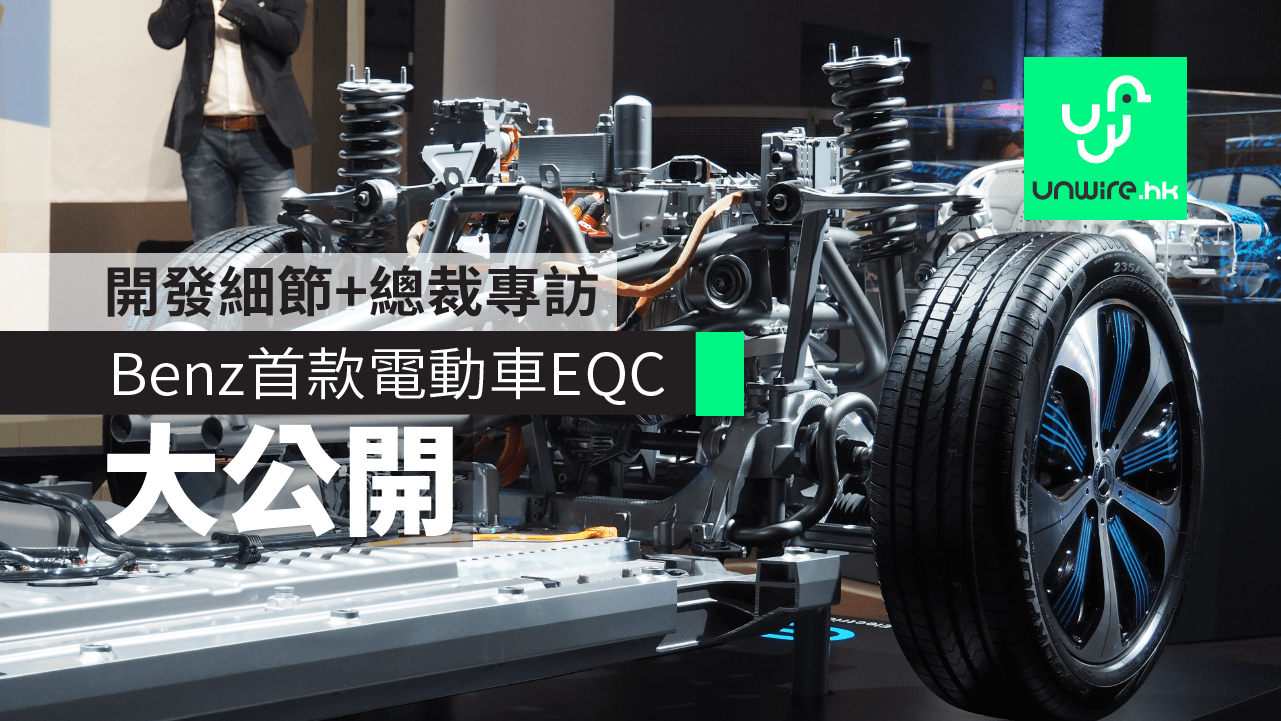
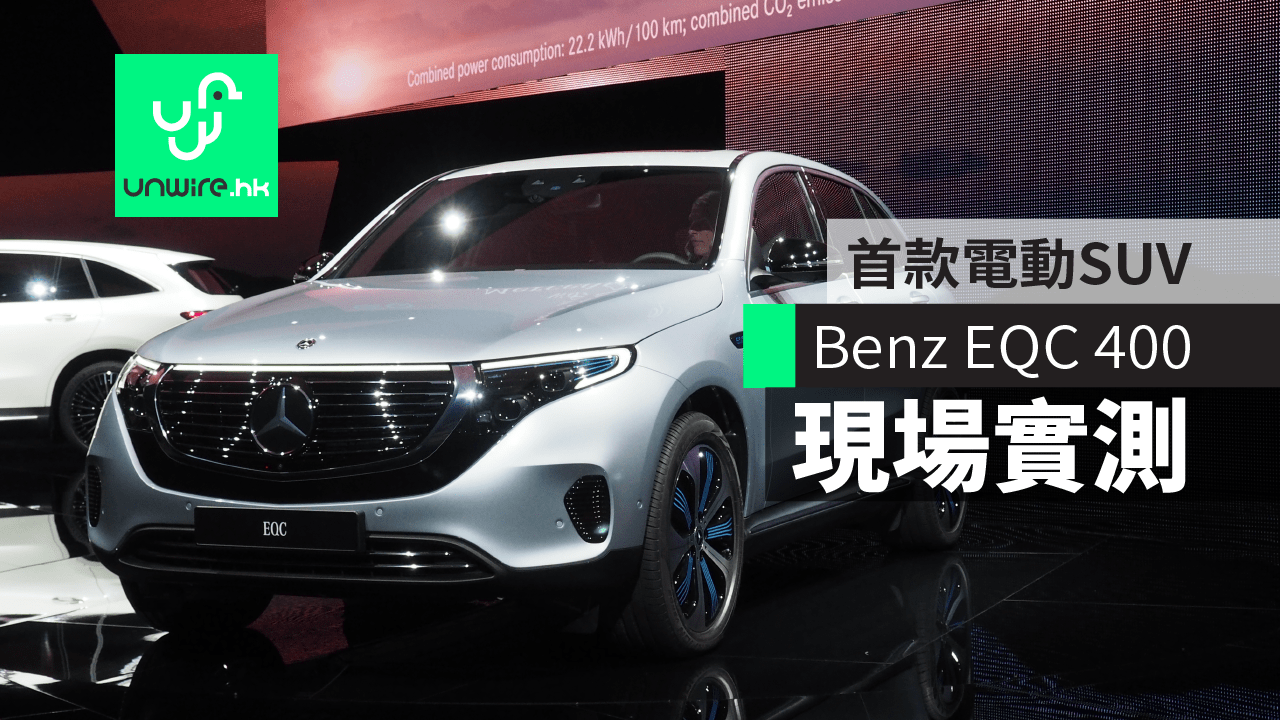
越來越多傳統汽車大廠陸續宣佈推出 EV 車款,電動車市場近年轉趨激烈,當中港人最熟悉的 Mercedes-Benz 平治早已宣佈將於 2022 年為旗下現有型號車款推出電動型號。剛剛 Mercedes-Benz 便於北歐瑞典首都斯德哥爾摩為旗下首部 Crossover SUV 電動車 EQC 舉行全球發佈會,unwire.hk 亦有幸受邀出席是次活動,率先預覽這款萬眾矚目的新車!而當日亦公開了開發細節,以及找來 Mercedes-Benz 香港地區總裁接受小編訪問。
《復仇者聯盟3 無限之戰》電影賣座,可說是全球 2018 年最有影響力的影片之一,當中不少日本動漫迷都喜愛看 Avengers。而近日一名粉絲就利用 Avengers 片段製作成和風動畫 OP 開場影片,更配上《NARUTO》火影忍者主題曲,製成別具風味的日式動畫短片!
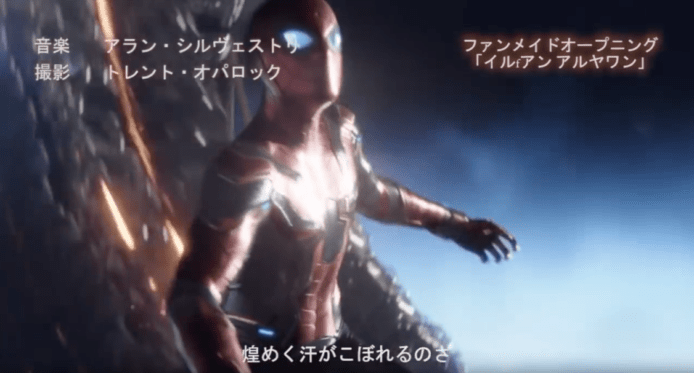

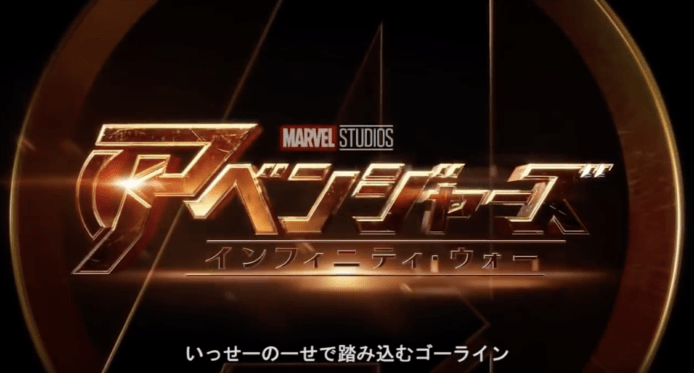
不少日本動畫 OP 主題曲都相當熱血,今次由網民「MytholoGeek」製作的短片,加插大量 Avengers 影片,使用《NARUTO》火影忍者第 16 代 OP 主題曲《剪影/日文原名:シルエット》(KANA-BOON 主唱編曲、谷口鮪作曲填詞,Ki/oon Music發行)。影片裡面剪輯了鐵甲奇俠、蜘蛛俠、美國隊長、奇異博士、嘉魔娜、黑寡婦、甚至樹人、火箭浣熊等數得出的角色都有登場。
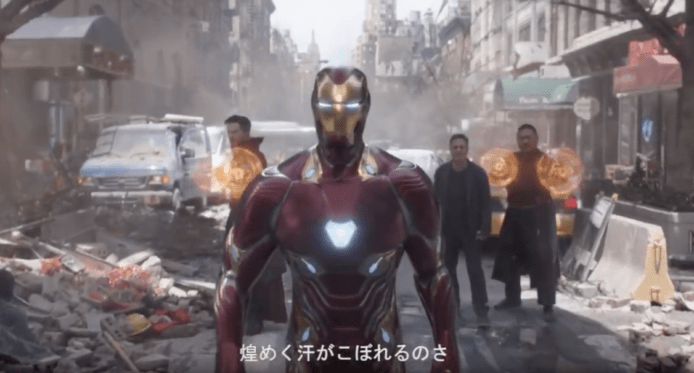

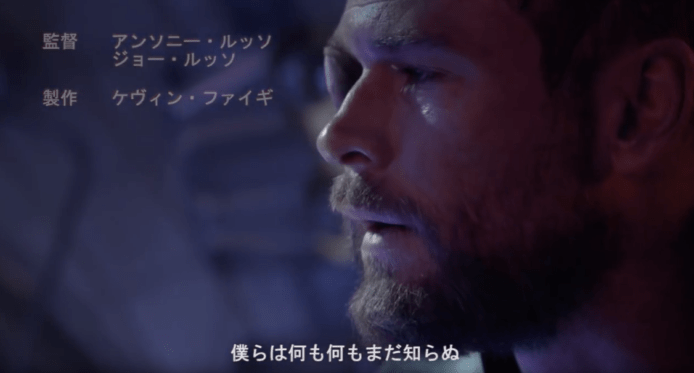

今次使用到的火影忍者第 16 代主題曲《剪影》同 Avengers 角色匹配,超熱血!大量運用到日本動漫常有的仰望天空鏡頭,又有向前走回望鏡頭的場面。而影片上亦有如日本動畫般顯示出演出者、製作者、歌詞,猶如真正日式動漫主題曲。忘記了歌曲歌詞的朋友可參考網路上的中文翻譯。
資料來源:YouTube(MytholoGeek)
今年德國 Photokina 世界影像博覽會舉行在即,各相機廠商自然奇謀盡出,加緊推出新相機。而緊接著 Nikon 及 Canon 發布最新全片幅無反相機後, Fujifilm 亦推出新一代 APS-C 無反相機 X-T3 ,在傳統復古機身之上搭載最新 2,600 萬像 X-Trans IV CMOS 感光元件及 X-Processor 4 影像處理器。為用家帶來更快的影像處理速度及更準確對焦,影片拍攝的性能上可做到 4K 60fps。
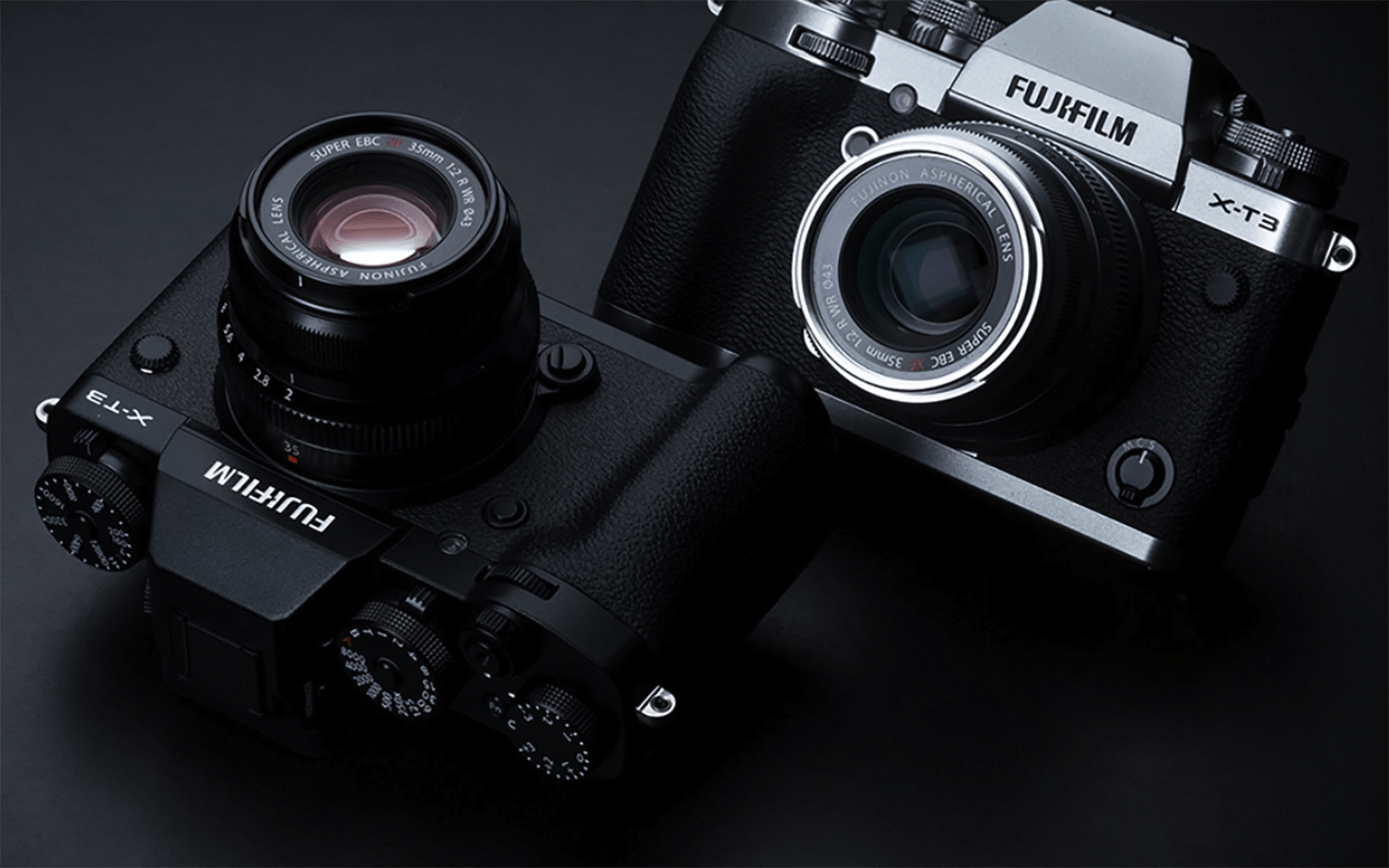
機身除採用一貫的復古風格,更加入 369 萬點觸控熒幕,電子觀景器的幀率達 100 fps ,更可以 30 fps 速度進行電子連拍(1,660 萬像素),而機械連拍維持在 11fps 。自動對焦的對焦點可覆蓋畫面的 100% ,暗部對焦能力也提升至 -3EV。
Fujifilm X-T3 亦標榜其影片拍攝效能。 X-T3 可進行 4K 60fps 及 1080p 120fps 畫質・幀率影片錄製,支援 4:2:2 10bit HDMI 輸出以及 4K/60P 4:2:0 10bit 內置 SD 記憶卡儲存。在錄影 4K/60P 4:2:0 10bit 時碼率最大可達 200Mbps。廠方使用全新影片雜訊輕減程序以及全新「4K interframe NR」功能,影片在 ISO12800 拍攝時可提升大約 2 階段的雜訊去除效能。支援 F-Log 輸出功能,方便專業用家後製之用。在標準模式之下,電池續航力約 390 張,支援 SDXC UHS-II 儲存。
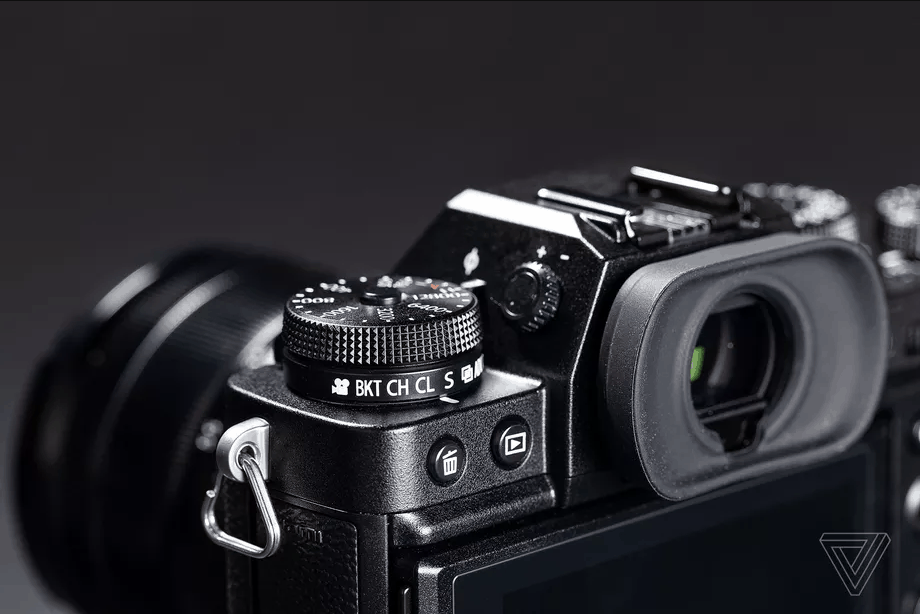
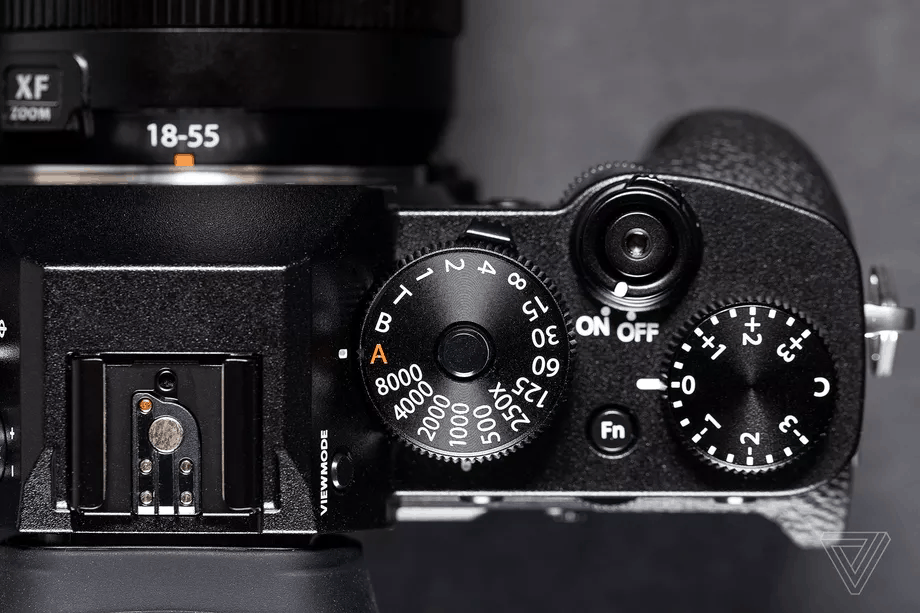
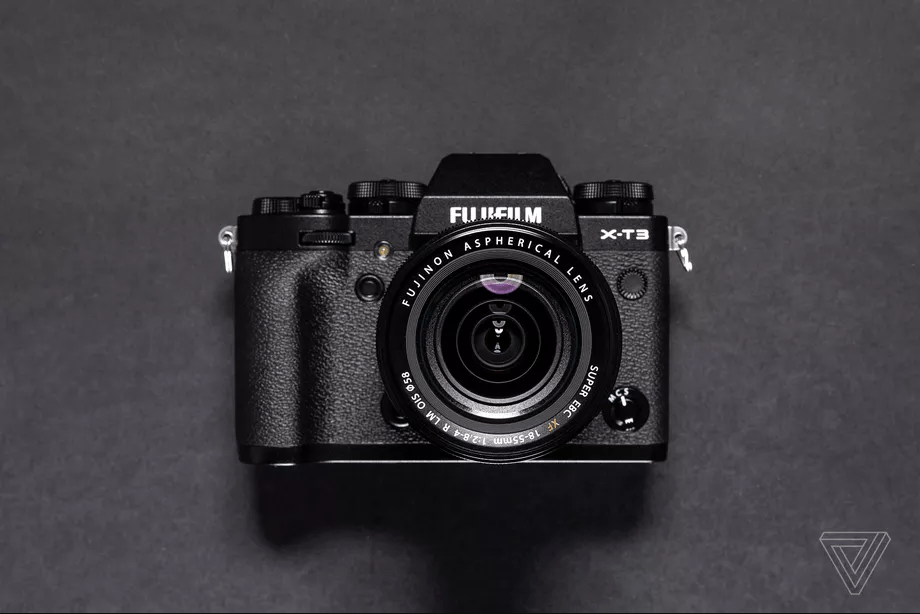
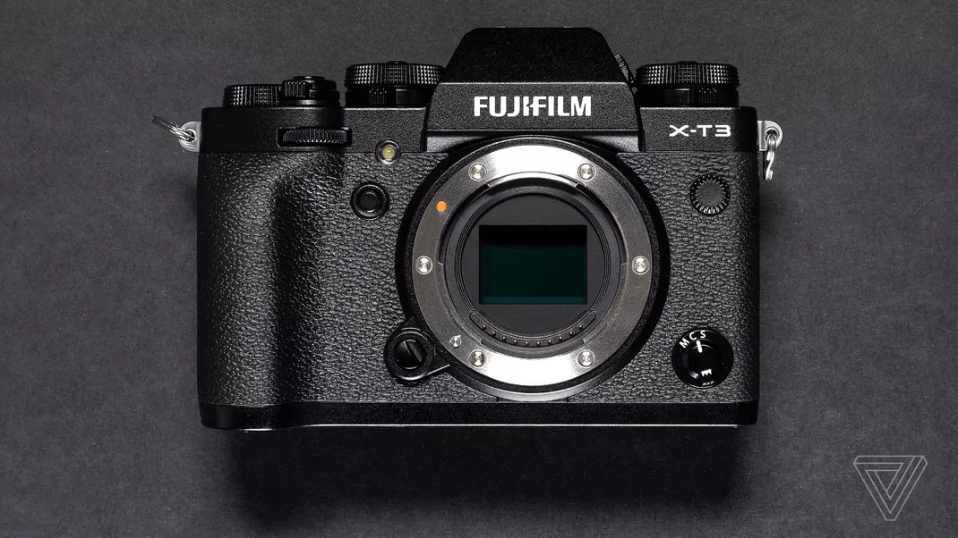
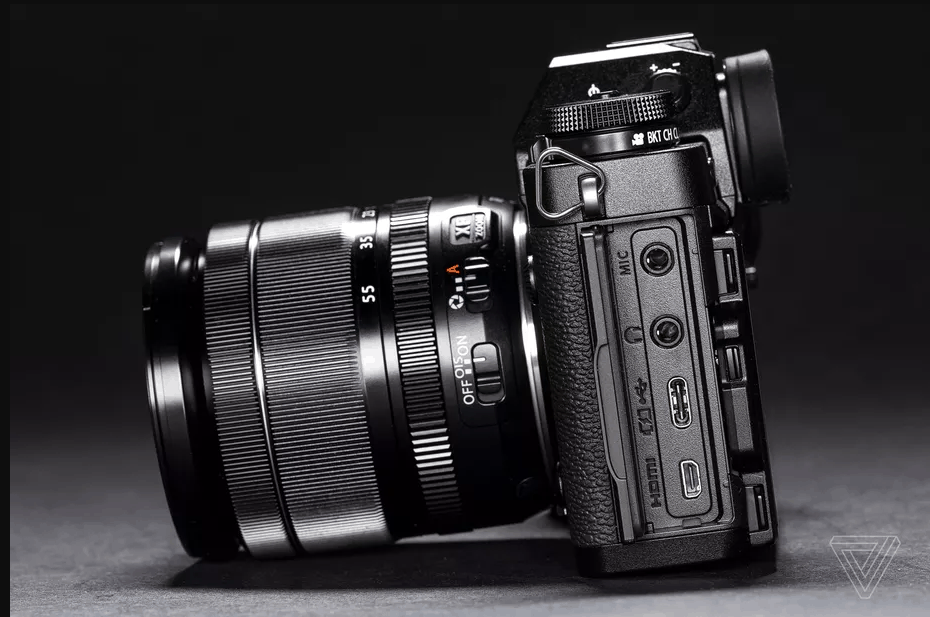
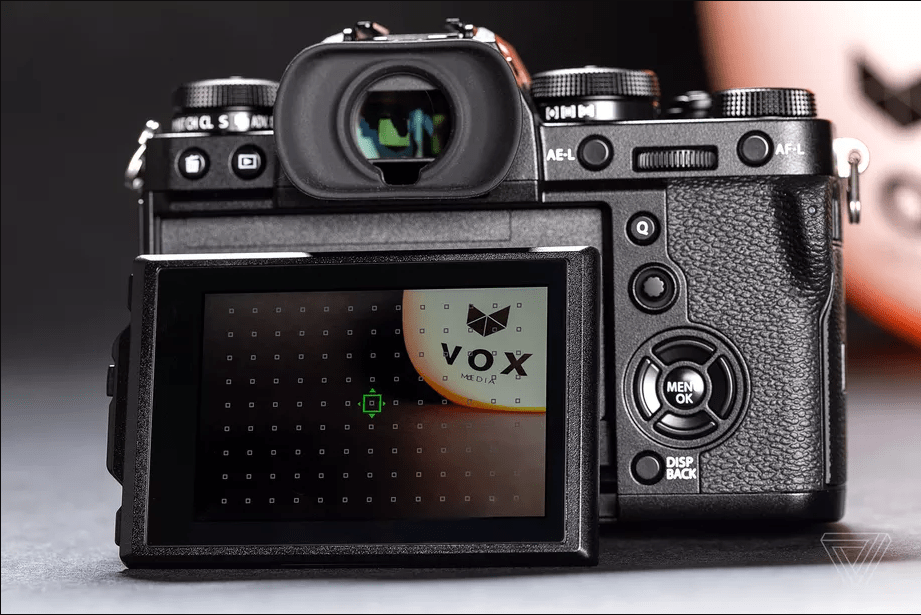
(圖片來源:TheVerge)
Fujifilm X-T3 將於 9 月 20 日推出,淨機身定價為 1,500 美元(約港幣 HK$ 11,774 元);連 XF 18-55mm 鏡頭套裝為 1,900 美元(約港幣 HK$ 14,914 元),香港售價未定。
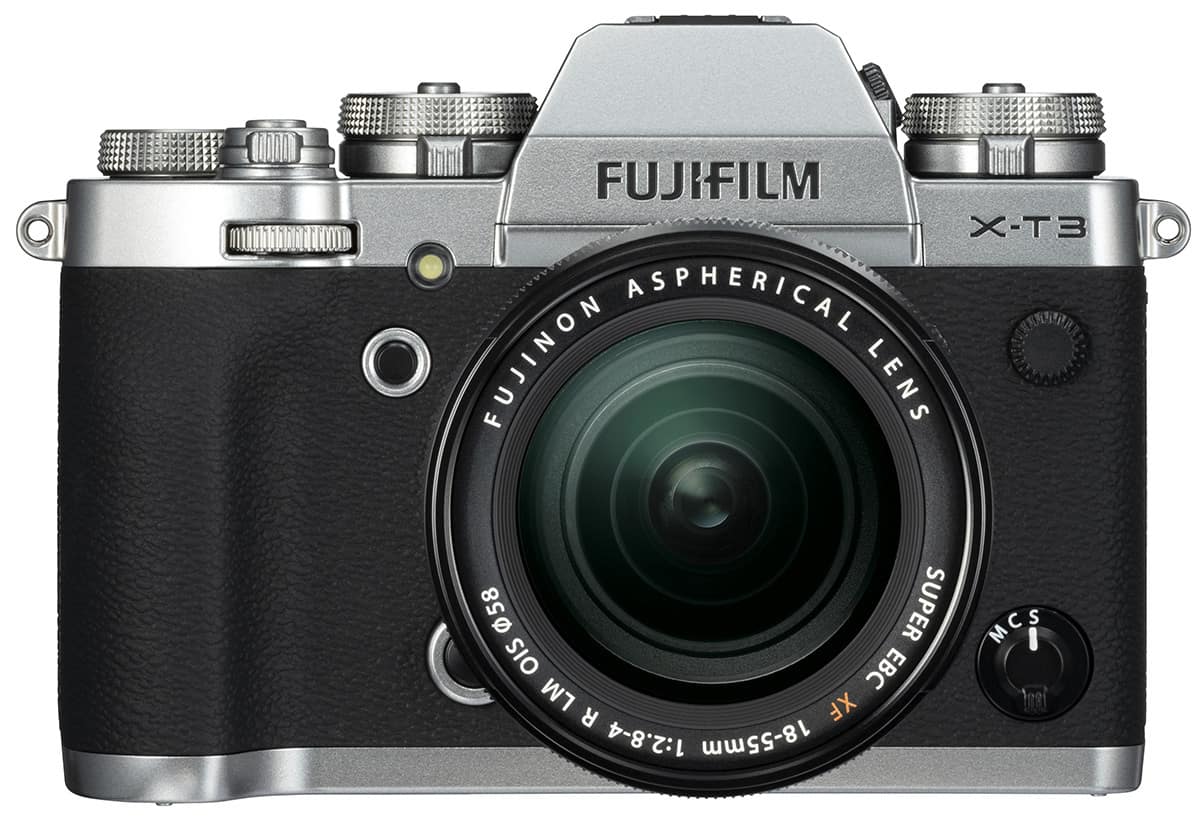
感光元件: 2,610 萬像素「X-Trans CMOS 4」背照式 APS-C 感光元件
影像處理器:X-Processor 4
對焦點覆蓋率:100%
暗部對焦: -3EV
可進行 4K/60fps, 1080p/120fps 影片拍攝
電子觀景窗:0.5 吋 369 萬點 OLED,放大倍率 0.75x
每秒連拍張數:11fps(機械快門)/ 30fps(電子快門、1,660萬像素)
標準感光度 ISO160~12,800(可擴展 ISO:80/100/125/25600/51200)
電池續航力:約 390 枚(標準模式)
儲存媒體:SDXC UHS-II
機身具備防塵、防滴、抗低溫能力
體積 132.5 × 92.8 × 58.8(mm)
重量: 539g(包括電池與記憶卡)、489g(僅機身)
機身顏色:黑色/銀色
推出日期:9 月 20 日
定價:淨機身 1,500 美元(約港幣 HK$ 11,774 元)
連 XF 18-55mm 鏡頭套裝 1,900 美元(約港幣 HK$ 14,914 元)
資料來源:TheVerge
