新型勒索軟件 Rensenware 玩死人!要求玩射擊遊戲拎夠分先可解鎖文件

相信大家聽到勒索軟件(ransomware),一般來說這類惡意軟件在加密鎖上電腦內各種文件後,通常都會要求受害人支付一定贖金才會解鎖,近年已有不少人因此而蒙受金錢上的損失。不過最近一款新型勒索軟件「Rensenware」則有點不同,皆因其解鎖方法竟然是要玩一款射擊遊戲,而且更需要取得一定分數。 (閱讀全文…)

自製特別版!泰國玩家自行改裝紅色「馬沙版」Switch

任天堂新家用機 Switch 已經推出了個多月,雖然目前大家在選購時可以選擇灰、藍及橙色 Joy-Con,不過機身及底座卻全部只有灰黑色一個版本。當然以任天堂一貫做法之後應該有很大機會會推出各款特別版主機,但最近有一位泰國玩家卻急不及待,並花了 10 日時間去改裝出一部馬沙版 Switch,看起來的確與別不同。 (閱讀全文…)

人類最後壁壘?Google AlphaGo 對中國棋王柯潔大戰將於 5 月 23 日舉行

大家還記得去年初全城熱話的 Google AlphaGo 人機圍棋大戰嗎?當時 AlphaGo 以盤數 4:1 戰勝南韓圍棋王李世石,令外界更加關注人工智能(AI)的發展。至於相隔一年後 AlphaGo 很快又會再挑機,而今次的對手亦一如所料將會是世界第一的中國棋王柯潔,不知人類今次能否扭轉敗局呢? (閱讀全文…)

教你 10 個 LG G6 手機 香港生活實用技

仲有兩日 LG 就正式在香港公開發售最新旗艦 G6,各項特點之前都為大家介紹過,相信大家都有一定認知了吧?但其實大家是否知道,G6 有不少隱藏功能及介面,可以令大家 work smart 之餘亦可 play smart?現在就讓 Edward 介紹 10 個給大家試試啦。


一)拍出完美自拍 / 群拍有計

相信不少 wire 民平常都喜歡玩 selfie,甚至一大班朋友聚會時玩 groufie,不過有時受限於鏡頭不夠 wide,導致拍攝前要先「度位」,然後叫一大班朋友站前一點或者站後一點,排一大輪位才可拍照,確實麻煩。G6 就無論前鏡或者後鏡都可以用超廣角鏡頭拍照,這樣大家就算十多位朋友一齊影合照,都可以確保大家都可入鏡之餘,亦可以有足夠空間做出過癮動作啦。另外 G6 的前置鏡頭還有不少功能可讓大家玩,以下就讓 Edward 為大家介紹一下啦。

▲有時一大班朋友影合照,以這種「一字長蛇陣」排開,鏡頭不夠 wide 真的很麻煩,如上面的相片般,不好好排位就會出現有朋友入不到鏡的情況了,難怪娜姐會嬲嬲面。

▲但如果用上 G6 主鏡頭的超廣角鏡來影合照,就不但可確保所有朋友都可入鏡,而且還可以影到更多背景景色呢,影出來的相片肯定更有氣勢!

▲前置鏡頭在一般手機上都沒有主鏡頭廣角,所以要影 groufie 難度更大,如上圖般,不夠廣角就同樣會有朋友入不到鏡,難怪有人皺哂眉頭……

▲但 G6 的前置鏡頭同樣有 100 度廣角拍攝角度,要一大班朋友玩 groufie 效果肯定更好啦!

▲前置相機亦新加入「打燈效果」,令自拍影像更光亮。更加入其他濾鏡功能,要在 selfie 相玩效果就更加容易啦。

二)極易上手!自製 GIF 相與朋友溝通分享

近年十分流行以 GIF 相片與朋友以不同通訊軟件互相分享溝通,但網上找到的 GIF 圖始終有限,而且朋友之間溝通如果用網上大家都找到的 GIF 圖,似乎不夠過癮。其實 G6 亦可讓大家輕鬆做到自家 GIF 圖,方法有三:以下就教教大家吧!

方法一:即影即製


Step 01

首先進入相機 APP,然後當朋友準備好時,按住快門鍵不放,以連拍模式拍下朋友一連串的相片。當放開手完成連拍時,大家會在右下角看到一個寫著「GIF」的按鍵。按下它。

Step 02

再等一會,GIF 圖就完成啦!(點按相片可看效果。)

方法二:後期用片製 GIF

Step 01

先以相機 APP 內的拍片功能拍下一段影片,作為製作 GIF 的素材。之後進入相簿並以「影片」APP 打開影片,再按右上角按鍵,再選擇「創建 GIF」。

Step 02

完成!(點按相片可看效果。)

方法三:後期用相片製 GIF

Step 01

而第三個方法,就是後期用不同的相片製作 GIF,玩法比用影片製 GIF 更多!首先進入相簿 APP,點按右上角的按鍵,再選擇「創建 GIF」。

Step 02

之後就選擇想用來做 GIF 檔的相片,然後按「下一頁」,之後就可以進入仔細編輯步驟,大家可以在此時刪除已加入相片或加入更多相片、更改 GIF 檔播放速度、更改顯示比例或決定播放流程(可選擇最右一項進行循環播放),十分好玩。之後點按「儲存」就完成 GIF 檔製作了。

三)邊影邊睇相更方便

除了可以雙開 APPS 外,G6 的 18:9 熒幕還可以讓大家 play smart!因為它內置了方形攝像機 APP,用它不但可以輕鬆影出方便 post 上 IG 的正方形相片外,亦可以用一半熒幕作觀景器取景,另一半就用來即時瀏覽剛拍攝的相片效果,還可以不用另外進入相簿程式已可放大縮小相片來瀏覽,這樣大家就不用擔心因為睇相而錯過任何精彩一刻了。值得一提的是,用此介面,無論是一般鏡頭或者超廣角鏡頭,又或者轉用前置鏡頭玩 selfie / groufie 都一樣無問題,使用上完全與平時用相機 APP 拍照沒有分別。

)食物模式影出更美味美食

相信不少 wire 民出街食到好味的美食,總希望第一時間拍照並分享到各社交平台上,與朋友分享這個美食體驗吧?但有時手機鏡頭拍出來的食物相片,總是感覺與肉眼看到的美食有點不一樣,像是沒有那麼吸引般。LG G6 的相機就解決了這個問題,因為它內置了食物模式,只要用這個模式拍出來的食物,就會比用一般鏡頭吸引很多,用了它拍出來的美食,自然更容易「呃 like」吧?

▲G6 設有「食物」拍攝模式,在「模式」目錄中就可以找到。

▲拉動右方的設定欄,就可以按現場光線設定白平衡。

▲這就是以食物模式拍出來的食物,顏色更加鮮豔,賣相是否更吸引呢?

五)相片即時加水印

有時大家拍了的相片,靚的相信都會上載到 Facebook、IG 與朋友分享吧?不過網上世界就是這樣:永遠都會出現喜歡偷圖的人,如果會落番 credit 還好,最可惡的是有些人偷了當是自己影,有時見到確實很忿怒。不過拍了的相片,要回家再加水印再上傳到社交平台,似乎太麻煩了吧?LG G6 就加入了即時加水印功能,讓大家在拍攝時已可加入水印,之後就可以即時上載到不同的社交平台,十分方便。現在就教教大家如何做吧。

Step 01

首先進入相機 APP 點按左上角的齒輪按鍵進入設定,之後滾動至最底,大家就可看到「新增簽名」選項,點按右方的「…」按鍵。然後大家就可以輸入水印文字,亦可以選擇自己喜歡的字型。完成後點按「新增」儲存設定。


Step 02

之後每張以 G6 拍攝的相片,都會出現這個水印了,以後就不用擔心被別人偷圖啦。


六)輕鬆拍 360 相片兼做手機牆紙

近年不少人對 360 相機趨之若鶩,因為可以拍出 360 度的相片,有別於傳統手機內的全景模式,只能拍攝到一大部分的角度,而不能拍到 360 影片。LG G6 的相機中就加入了 360 全景拍攝模式,讓大家可以不用接駁 360 相機,也可拍攝出超靚的 360 相片!現在就讓 Edward 教教大家如何做啦。

Step 01

首先,進入相機 APP 並選擇「模式」,然後選擇「360 全景拍攝」。

Step 02

然後就像平常影全景相片般一直原地轉拍攝,直至轉完一個完整圈為止。

Step 03

一張完美的 360 度相片就完成了!而這張相片亦可直接上載至 Facebook 等社交平台上與朋友分享。

Step 04

另外,大家亦可以將這張相片當作手機牆紙呢!做法是先進入相簿,然後選擇了這張 360 全景相片,之後點按右上角的按鍵,再選擇「設定為動態牆紙」。之後可以預覽效果,確定時點按「應用」後再選擇「設定」。

Step 05

然後大家的 360 全景相片就可以時時刻刻看到了!

七)玩轉鎖熒更多 fun

有一個大家未必知道的 G6 功能,就是連鎖定熒幕背景都可以有得玩!一般手機通常只會讓大家用一張固定相片作為鎖定熒幕的背景,較先進的機款就可能做到從相簿中隨機選相隨機換,但 G6 就更好玩:可以讓用家自製拼貼相片並隨機顯示在鎖定熒幕的背景。而且每次開啟熒幕顯示,都會見到不同的相片,令大家每次開機都有新鮮感,十分過癮!現在就教教大家如何做到啦。

Step 01

首先,進入設定 –> 顯示 –> 鎖定熒幕 –> 牆紙,之後選擇「拼貼牆紙」後,再點按有「+」號的空格。然後就進入相簿並選擇想用於相片拼貼的相片,然後點按「確定」。

Step 02

之後就可以預覽不同介面的效果(每一個長方格為一次顯示的效果,愈多長方格就代表系統隨機選擇的款式更多),如果不滿意可以點按長方格,然後點按相片右上角的按鍵換相。

Step 03

完成!大家每次開啟熒幕顯示進入鎖定熒幕介面時,都可以看到不同的背景了。

八)善用「應用程式縮放」飛走黑邊

講完相片就講 LG G6 的另一個特點:熒幕吧。G6 採用了市面獨有的  18:9 比例  5.7 吋熒幕,但可能有不少 wire 民會想:採用這個熒幕比例的手機,暫時只有 LG G6 一部,在程式兼容上會否出現問題呢?答案是:大部分情況下都不會,例如:現時不少遊戲都支援縮放功能,只要改為採用 18:9 比例,就可以用全熒幕玩了。另外,不少串流影片播放平台亦已可支援此格式,部分影片亦已可用全熒幕欣賞,只需要在影片播放時使用縮放功能放大顯示,就可以將 4 邊黑邊全部飛走,十分方便。


▲在設定–>顯示–>應用程式縮放中,再點按相關程式,就可以改變熒幕比例,有 16:9、16.7:9 及 18:9 三個選項可以選擇。

▲筆者就以 Netflix 作示範:有些以前在 16:9 熒幕上會上、下有兩條黑邊的影片(例如:Marco Polo),採用 18:9 比例下,只要在影片播放時按下右下角的放大按鍵,就可以用全熒幕無裁剪情況下欣賞。

▲即使是玩遊戲,大家亦會見到原本情況下兩邊是有黑邊的。但只要按右上角的按鍵,之後會進入「應用程式縮放」介面,再選擇 18:9。

▲再開啟遊戲時,就可以用盡全熒幕顯示了。

九)同時開兩個正方 APPS 多工性能一絕

另一個可能大家會問的問題:為何 LG 會在 G6 上採用 18:9 比例熒幕呢?其實它有一個大好處:它可以將熒幕從中分成兩半,成為兩個正方形。加上 G6 本身都有的多工作業介面,大家就可以同時以同等比例開啟兩個 APPS。有什麼好處?舉個例:大家可以用半邊熒幕以 Chrome 找資料之餘,同時在另外一半的熒幕開啟 Google Docs 編輯文件,對於像筆者這種需要經常外出工作的人來說,絕對可以 work smart。加上它的熒幕有 5.7 吋,而且解像度亦有 QHD+ 2K 那麼高,即使兩個 APPS 同時開,細字都可以顯示得十分清晰,完全不會影響視覺觀感。

▲直向顯示時,與其他 LG 手機顯示沒有分別。

▲但當橫向顯示時,部分程式(例如:日曆)就可以分開兩邊均等顯示內容了。


▲另外亦可以同時以均等部分雙開 APPS,像上圖就是在直向顯示時以上、下;在橫向顯示時以左、右同時使用 Chrome 瀏覽網頁及 Google Docs 記下資料。


▲中間分隔的橫欄可以拉動,改變兩部分的大細。

十)睇得更多拿得更舒服

除了可以均等雙開 APPS 外,G6 熒幕與傳統 16:9 比例熒幕的手機相比,另一好處是可以看得更多!尤其是直向瀏覽網頁或文件時,可以隨時看多兩三行。另外,在機身設計上,熒幕佔機面面積十分大,加上無論是機面頂、底及左右,均採用極窄邊框設計,所以可以在 5.3 吋的機身上,裝上 5.7 吋的熒幕,這令大家可以拿得舒服的同時亦可看得更多內容,十分不錯。

▲筆者拿來上代採用 16:9 QHD 熒幕的 G5(左)與採用 18:9 QHD+ 熒幕的 G6(右)比較,可以見到右方的 G6 明顯比 G5 多顯示 3 行內容。

▲除了瀏覽網頁外,玩遊戲時也可以看得更多。筆者就先拿《SimCity: Built It》作示範,第一張圖是以 16:9 熒幕瀏覽,而第二張圖就是以 18:9 熒幕瀏覽,大家可以見到在 G6 的 18:9 熒幕上左右兩邊可以看得更多內容。

▲筆者再以《三國無雙•斬》示範,同樣上面第一張圖是 16:9 熒幕,而第二張是 18:9 熒幕,大家可見 G6 的 18:9 熒幕確實可以見到更多戰場上的物件及士兵。

總結:更多樂趣等你來發掘!

上面 Edward 就列舉了 10 項大家可能忽視了的 LG G6 功能,未知看罷後大家是否對 G6 為大家帶來的樂趣有更多的了解呢?其實這只是小部分 G6 的過癮功能及玩法,其他例如:高清高推力音樂享受、完美單手操控大熒幕視覺體驗等,由於篇幅所限,筆者就未能一一在此為大家分享了。但總括而言,LG G6 這部全新旗艦手機,在每個細節位都確實能為大家的生活帶來樂趣,大家不妨買回家後,慢慢自己發掘,讓大家生活中可以 Play More 吧!

標籤: ,

訂閱新聞

Apple 新專利 AirPod 2 或變無線充電器

作為一對入耳式無線耳機,去年和 iPhone 7 一同發表的 Apple AirPods 絕對不便宜,而且只有連接手機平板聽歌講電話一樣功能。由於 AirPods 設計獨特,左右耳機未有連在一起,為了方便收納和充電,Apple 特別設計了像牙線盒的充電收納盒。

(閱讀全文…)

Facebook 推出全新 M 數碼助理

在 2015 年 8 月 Facebook 發表了即時通訊軟件 Messenger 的「M」數碼助理,「M」是一個擁有人工智能,能夠為用戶提供協助的助理。經過數月的用戶測試,透過和人類活動和學習之後,「M」終於學有所成,日前 Facebook 正式將之開放予所有美國用戶使用。

(閱讀全文…)

日常使用比拼!iPhone 7 Plus vs Galaxy S8

上月底發表的 Samsung Galaxy S8 香港尚未公佈實際上市日期和定價,不過已經吸引了不少消費者,尤其是 Samsung 的粉絲注目。畢竟這是 Galaxy Note 7 出事後的首部旗艦級手機,採用現時最強的手機處理器 Qualcomm Snapdragon 835,很多人都關注究竟這款手機的效能如何。

(閱讀全文…)

Switch 生產成本曝光 任天堂只有微薄利潤

任天堂 Switch 推出後,消費者和傳媒的反應多數正面,認為任天堂有機會藉著這全新遊戲主機翻新。不過一間公司無法單單依靠口碑生存,更重要的是實際的利潤,究竟售賣一部 Switch 能夠為任天堂帶來多少利潤呢?有日本公司嘗試將 Switch 拆解,並計算它的生產成本。

(閱讀全文…)

新式電動火車太靜 市民唔留心險被撞倒

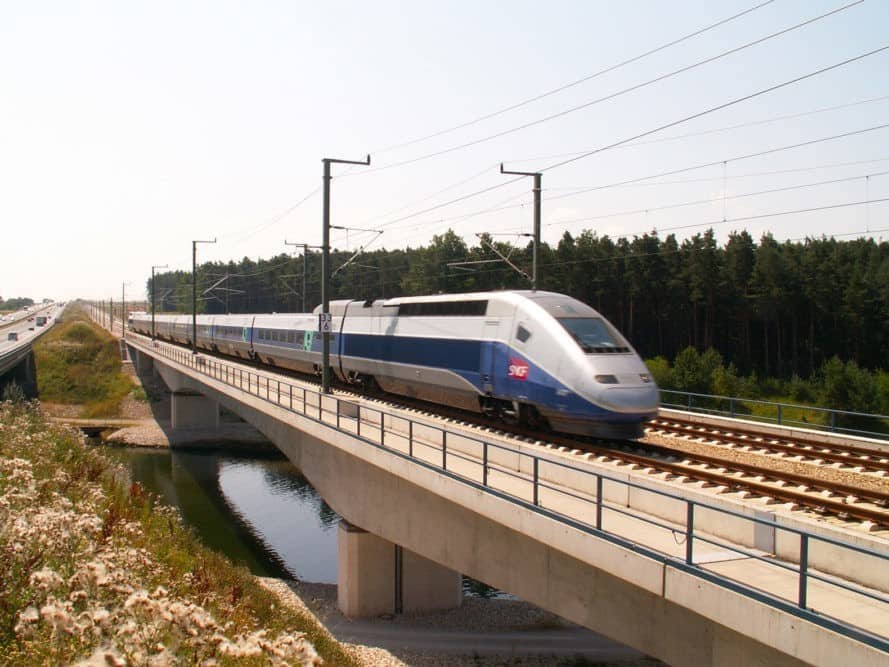
很多交通工具都由燃油引擎過度至電動摩打,除了減少碳排放,亦令城市的噪音減少。這些對市民來說都是好事,不過對於紐西蘭奧克蘭市的市民,嚴格來說是經常戇居居的市民,電動交通工具隨時為他們帶來殺身之禍,最近就出現了一宗顯示被電動火車撞倒的意外。

(閱讀全文…)

沒有滅火效果 阿里巴巴賣假滅火球遭起訴

阿里巴巴創辦人馬雲曾經說過「假貨品質比真貨好」的言論,雖然及後澄清被媒體斷章取義,但已經令全球不少人非常震驚。究竟假貨會否比真貨好?可能要消費者才有答案,不過對正貨生產商來說,假貨肯定造成不少困擾,最近阿里巴巴就因此被告上公堂。

(閱讀全文…)

Uber 意大利被禁,需要在 10 日內停止業務撤出當地

Uber 近年在世界各地都開始遇到越來越多的法律挑戰,最近在意大利就被判違法,需要在 10 日內停止所有業務,並全面撤出意大利,以保護當地原有的的士業。
(閱讀全文…)

官方大禮!Gundam 《機動戰士 Z 高達》HD 全集線上看 附香港 台灣中文字幕

動畫新番往往充滿新鮮感,引人每星期追看,不過其實經典再重溫也是相當吸引。最近官竟然一次過開放 Z 高達在網上免費任看,還有台灣/香港中文字幕,不能錯過。


(閱讀全文…)

訂閱新聞

不怕老闆發現,Kayak 推出「扮工」旅遊預訂網站

不少上班族都會在上班時間,想着放假去旅行的事情,不過在公司電腦看旅遊網站有時太過明目張膽,上司行過的話就不太方便。有見及此 Kayak 就推出了一個新介面,方便用家「扮工」。
(閱讀全文…)

手機拍攝成潮流,Samsung 放棄相機業務

Samsung 曾經有過不少的相機產品,更有過無反相機系列,不過近年則相當沉寂。最近有消息透露,Samsung 其實已經放棄了相機業務,不過仍然會推出其他攝影相關產品。
(閱讀全文…)

《Pokemon GO》中文更新教學 香港 + 台灣精靈譯名混合

你還在玩《Pokemon GO》嗎 ? 剛剛更新了加入中文版,讓筆者教大家如何轉成中文/英文/日語切換


轉換手機語系

其實《Pokemon GO》會根據你手機中語系的設定,轉換成中、英、日三種語言,進入設定 > 一般>語言及地區 ,iPhone 語言設定為䌓體中文便可。


港台譯名混合

還記得任天堂比卡超事件嗎? 其實 Pokemon Go 官方中文化後主要使用台灣譯名,但有部份精靈則保留香港譯名,主角比卡超就譯成了皮卡丘,如果真的不想看中文,可以在轉換手機的語言設定。

轉成中文名後.. XD


嗚謝 : 香港消費電子產品聯盟主席方保僑提供圖片


另類催眠?Ford 開發模擬汽車環境 BB 床

長途車程上面,乘客都會比較容易入睡,除了大人之外嬰兒亦一樣。最近 Ford 就開發了一款可以模擬汽車環境的嬰兒床,利用同樣的原理讓嬰兒快速入睡。
(閱讀全文…)

贏得設計大獎 小米手環 2 特別版現身

小米手環 2 是市面上其中一款售價最便宜,但配備心率偵測的運動追蹤手環,由於售價便宜,吸引了不少消費者購買。除了心率偵測和便宜,小米手環 2 最近還多了一個賣點,並非小米增加了新的功能,而是它取得了德國的 Red Dot Design Award 設計大獎。

(閱讀全文…)

讓 BB 瞓覺更舒服 車廠模擬汽車震動嬰兒床

相信不少人都試過一邊搭車,被行車的震動和環境聲音令自己睡著的經驗,尤其是長途車更容易令人入睡。受到這個概念所啟發,汽車生產商 Ford 設計了一張能夠模擬汽車行駛環境的床「Max Motor Dreams」,可惜不是給生活繁忙的你和我,而是一張 BB 床。

(閱讀全文…)

標籤:

訂閱新聞

重要更新!安裝後 Pebble Watch 終可獨立運作

去年 Fitbit 收購 Pebble 時,已經明確表示無意保留 Pebble 的伺服器,換句話說,在市場上的 Pebble 智能手錶都會在伺服器關閉後停止運作。這個消息令不少 Pebble 手錶用戶人心惶惶,幸好 Pebble 日前推出了更新,給予 Pebble 手機擺脫伺服器獨立使用的能力。

(閱讀全文…)

艾域現場評測:NowTV 直播 VR 看 7 人欖球賽

一連三天的香港國際七人欖球賽(七欖),現正在香港大球場進行得如火如荼。繼續為七欖賽的官方指定廣播機構的 NowTV,今屆就決定「攪攪新意思」,透過官方網站、YouTube 及指定 VR 裝置 Apps,提供 360 VR 免費直播。為了解是次直播的相關安排,以及體驗實際效果,艾域就特別走入香港大球場,現為大家送上現場的所見所聞吧。

官網/YouTube/VR Apps 全方位免費「放送」

究竟怎樣才可看到 NowTV 的七欖 VR 直播呢?其實簡單到擁有一般的 VR 眼鏡如 Google Cardboard 或者 Carl Zeiss VR One,再以智能電話登入 NowTV 官方網站七欖 VR 直播網站並按「立即觀看」,網站就會自動開啟內嵌式 VR 播放器(Android 裝置)或 YouTube 連結(iOS 裝置),然後將電話裝入 VR 眼鏡就可收看 VR 直播畫面。

除此之外,NowTV 是次亦為 Samsung GearVR 及 HTC Vive 兩款進階 VR 裝置開發《Now VR》App,只需分別在兼容的電話或電腦,登入 Oculus Store 或 VivePort 應用程式市場並下載《Now VR》App,就可以相關裝置去獲得更理想的 VR 直播效果。

▲ 要欣賞 NowTV 提供的七欖 VR 360 直播,最簡單就是使用 VR 眼鏡,例如圖中的 Carl Zeiss VR One,甚至 Google Cardboard 等 VR 紙板眼鏡都沒有問題。

▲ 觀看時先在智能電話中開啟 NowTV VR 360 直播官方網站,並點擊「立即觀看」按鍵,然後將電話裝入 VR 眼鏡即可免費觀看。

直播解像度/位元率各有不同

正如上方所述,使用安裝了《Now VR》App 的 Samsung GearVR 及 HTC Vive 去觀看 NowTV 七欖 VR 直播,除了因為硬件規格較一般 VR 眼鏡為佳、從而有更理想的視覺體驗外,據 NowTV 技術人員表示,由於上述兩個品牌對 VR 直播訊號的解像度及位元率(bitrate)都有嚴格要求。現時透過兩種 VR 裝置提供的直播訊號,左眼及右眼訊號各為 2K 解像度,而位元率更達至 25Mbps,在正式直播前 NowTV 將訊號分別傳送至美國及台灣作檢測,通過之後才可將 App 上架。

至於一般智能電話觀看的 VR 訊號,若果是透過 YouTube 串流的,位元率最高約為 8Mbps,而網站內嵌式播放器的訊號位元率則約為 6Mbps 左右,兩者各自為 1,080p 解像度,單計數值已與 Samsung GearVR 及 HTC Vive 有一定差別。

▲ Samsung GearVR 及 HTC Vive 的 VR 360 串流直播訊號,在解像度及位元率上均較 YouTube 及官方網站優勝。

▲ Samsung GearVR 的 Oculus Store,與及 HTC Vive 的 VivePort,均可免費下載《Now VR》App 去觀看 7 欖 VR 360 直播。

設 3 支 Nokia OZO

NowTV 方面續透露,是次七欖 VR 直播合共用上 3 支 Nokia OZO VR 攝錄機,分別位於南看台、北看台及主看台,由於每支 OZO 都設有 8 個鏡頭,因此每個 OZO 攝錄機就會有 8 個 2K x 2K 原生獨立訊號,以光纖傳送至大球場主控制室,工作人員就會在主控制室安裝了 OZO 直播拼接軟件的電腦中,決定使用那一個鏡頭的訊號,之後就將該支鏡頭的 8 個訊號整合成完整的 4K x 2K 360 RAW 影像檔案,並即場進行編碼,然後傳送至 PCCW 的 CDN 伺服器、YouTube 甚至 Facebook 伺服器,最後就可作串流直播廣播。


▲ 在南看台、北看台及主看台,NowTV 各裝設一支 Nokia OZO VR 360 攝錄機。

▲ 使用 VR 360 直播去呈現兩邊看台的熱烈氣氛,實是一個不俗的嘗試。

艾域:「HTC Vive 效果最佳,Samsung GearVR 穩定,一般 VR 眼鏡則有暈眩感。」

艾域分別在大球場使用 Samsung GearVR,以及在 PCCW Smart Living Store 中使用 HTC Vive 及 Carl Zeiss VR One VR 眼鏡,去觀看 NowTV 的七欖 360 VR 直播訊號。感覺 3 種裝置中,以 HTC Vive 效果最佳,畫面晶格問題最為輕鬆之餘,幀率(Frame Rate)亦最為穩定,即使是上下左右地轉換觀看角度,依然流暢自然。其次就是 Samsung GearVR,雖然配合 Note 5 時畫面晶格情況較 HTC Vive 明顯,但幀率卻是不相伯仲,算是可以接受的體驗。至於 Carl Zeiss VR One VR 眼鏡,在配合 iPhone 播放 YouTube 的 VR 360 直播訊號時,艾域就覺得有點因格數不足而造成的暈眩感,個人看了一會已經不能繼續觀看下去。

▲ 要數能夠呈現出最理想的七欖 VR 360 直播效果的裝置,艾域會選 HTC Vive。

苦戰數年!Ubuntu 放棄手機平板市場

見到 Galaxy S8 的 DeX 配件,很多人會想起 Windows 10 的 Continuum 功能。事實上,早在 2012 年 Ubuntu 系統就已經推出類似的 Convergence 功能,讓 Ubuntu 系統的手機或平板可以連接螢幕、鍵盤和滑鼠,變身桌面電腦使用。然而 Ubuntu 的流動裝置系統一直無法流行,母公司 Canonical 亦決定終止開發。

(閱讀全文…)