

Meta 推出最新的 AI Agent「Muse.ai」,主打超級易用、功能強大,立刻在全球科技圈引起熱烈討論。不過,香港用戶想搶先體驗,直接連線會發現無法申請。但其實只要一個小技巧,就能輕鬆解鎖,而且申請成功後,在香港日常使用完全不需要再開 VPN。
這篇文章將介紹 Muse.ai 香港區申請教學,最後還會教你如何輕鬆領取高達 1B (10億) 的免費 Token,讓你盡情測試這個強大的 AI Agent。
為什麼要試 Muse.ai?
過往網路上無數 AI 工具,Muse.ai 讓人印象最深刻的是它的「低門檻」幾乎人人都可以玩,與其高整合度。它號稱 Meta 版的超級 Agent,不需要懂複雜的 Prompt (提示詞),就能幫你自動化處理大量日常工作、資料分析,甚至是跨平台的任務協調。對於想提升效率的打工仔或創作者來說,絕對是一個必備神器。


香港申請教學:只需用 VPN 一分鐘
由於 Muse.ai 目前可能對部分地區有限制,香港用戶直接進入官網可能會被擋下。但實測發現,只有在「註冊」的那一刻需要美國 IP,註冊完成後,就可以直接使用香港網絡暢遊無阻。
步驟 1:準備並開啟 VPN (連線至美國)
請先開啟你常用的 VPN 工具 (例如 NordVPN, Surfshark, ExpressVPN 等),並將伺服器位置選擇為美國 (United States)。今次我們使用 NordVPN,連接到他們美國的伺服器。
如果你未有用開 VPN,可以參考我們 unwire 為讀者提供的最新優惠碼。

Unwire 讀者專享 77% off(二三折)折扣 NordVPN 優惠
即日起至 10/21,點擊>>>這個連結<<< ,輸入優惠碼 unwire,除左可享有 NordVPN 獨家優惠方案,專屬連結享 77% OFF(即是二三折)折扣 + 額外贈送 4 個月服務,更可最高獲得 HKD$300 ParkNshop 百佳禮券
優惠日期: 即日起至 2026 年 10 月 21 日
專屬連結: 前往 https://nordvpn.com/unwire
專屬優惠碼: 結帳時請務必輸入優惠碼 unwire
數量有限,送完即止 ⚠️ 注意:活動詳細條款、細則及贈品領取方式,請以官方網站最新公告為準。

步驟 2:前往 Muse.ai 註冊頁面
確認 VPN 連線至美國後,點擊以下連結前往 Muse.ai 的專屬註冊頁面:

進入頁面後,按照一般註冊流程,輸入你的 Email、設定密碼 (或使用 Google/Apple 帳號快速登入)。雖然畫面顯示你可用 Meta 帳戶登入,但如你的帳戶並非美國地區,最終仍然會失敗,所以建議另行申請帳戶。

註:如果在這一步卡住,請確認你的 VPN 是否真的連線成功,或者嘗試更換另一個美國節點。

▲在使用前,你需要登記信用卡,但它只會用來核實用戶年齡而不會收費(核實工作會收取 US$1.00 但最後會退還用戶)
步驟 3:關閉 VPN,正常使用!
註冊成功並進入 Muse.ai 的主介面後,恭喜你!你現在可以安全地關閉 VPN 了。

經實測,後續在香港登入、使用各項 AI 功能、生成內容等,完全不需要依賴 VPN,速度也相當流暢。
如何領取 1B 免費 Token?
這點非常重要!Muse.ai 的強大功能需要消耗 Token,而新用戶註冊後,只要輸入推薦碼,就能直接獲得 10億 (1B) 的免費 Token,絕對夠你用上好一陣子!
請務必在註冊後馬上執行以下步驟:
- 登入你的 Muse.ai 帳號。
- 點擊頁面角落(通常在右上角或左下角)進入你的「設定 (Settings)」。
- 尋找並點擊 「Redeem referral code (兌現推薦碼)」 選項。
- 在彈出的輸入框中,輸入專屬推薦碼:
現時我們的邀請碼已爆,但唔緊要,入我哋Facebook留言區,有好多朋友分享緊
- 點擊確認,便可馬上獲得 1B Token試玩 AI 代理

▲打開設定畫面,並在「一般」選項頁中進入「兌換邀請碼」;
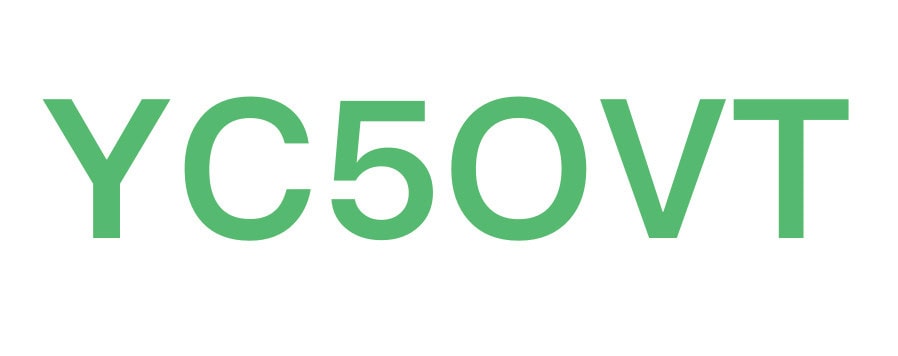
▲之後輸入邀請碼便可

▲這樣你便可獲得 10 億個 Tokens。
實際試玩:上車體驗 Meta 最新 AI,堅易用、實用
Muse.ai 的界面親和性、易用程度,還有支援廣東話對答,真的超越了好多市面上的小龍蝦。你可以叫它在電腦就例如我想叫他幫我找 5 個網頁,找出最便宜的商品,它每次閱讀網頁的速度都是秒速,比起以前 Perplexity Comet 那個時代,進步的速度令人驚訝。

▲使用 AI 代理的方法很簡單,就正如用 chatbot 一樣,直接在「訊息」欄位輸入你的提示詞便可

▲下達了一個指令,要求它在我的瀏覽器書籤資料夾的某一個資料夾中,找出數碼相機店,並在這些網店搜尋一下某型號的相機


▲我們可見,就算我給它的是一個相機店的主頁,但 Muse.ai 可自己閱讀網站架構,並找出該網站售賣數碼相機的頁面,從而為我找某型號的數碼相機

▲最後,Muse 為我查找了 4 間本地二手相機店的網站,並找出了指定相機型號的二手機售價
之後還試了處理電腦內的檔案。例如小編擷取了很多畫面截圖,希望整理一下。就叫 Muse.ai 幫手建立一個新資料夾,並將畫面截圖都搬入去,最後它只花了約 10 秒就完成,相當快速。

▲首先我的桌面有很多畫面截圖,想 AI 代理幫手處理一下


▲如第一次使用,Muse.ai 會要求你開放資料夾權限,同意後 AI 便可幫手


▲AI 成功為我清理桌面上的檔案:幫我建立了一個新資料夾,然後移動了檔案進去
下集:經 WhatsApp 報告+落指令
Muse 最特別之處是底層駁通港人愛用的 WhatsApp , Facebook, ig , threads ! 你可以叫 muse 幫你出 post ,或者 set 好一個工作流後,透過 WhatsApp 跟你 Report 。
教學:Meta Muse「小龍蝦」超實用範例 WhatsApp 叫 AI 操作電腦、AI 自己搵料出 Threads 帖文

總結:留意!所有 AI 代理都有私隱風險,請好好衡量
在使用任何 AI 代理工具時,請務必留意潛在的私隱風險並審慎評估。建議用戶在下達指令時保持嚴謹,避免向 AI 系統全面放權。最佳的做法是為 AI 設定明確的執行範圍與限制,切勿輕易授權其處理涉及個人機密、商業數據或高度敏感的任務,以確保資訊與帳號安全。
Muse.ai 就原生不開放所有權限(但最基本的畫面擷取權限,會在第一次使用時就要求),例如我想它讀取我的桌面檔案,要在第一次執行相關指令,Muse.ai 才會詢問我要求權限。如果你的電腦存有大量私隱資料,請在開放之前停一停想一想。