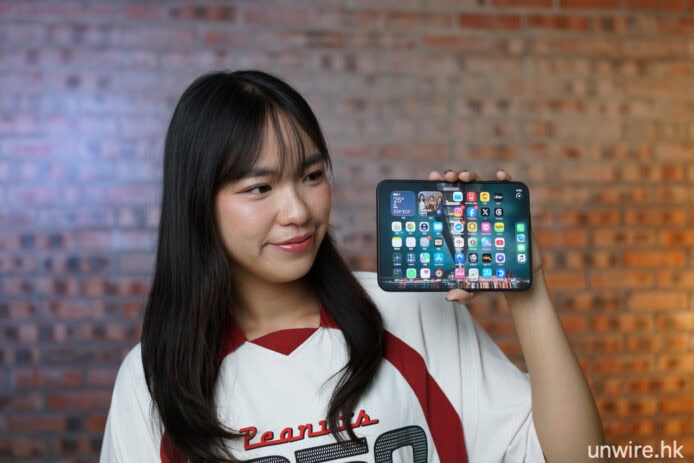

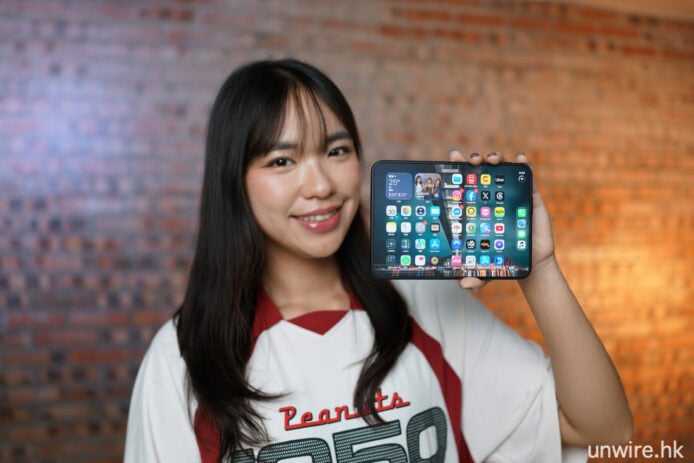
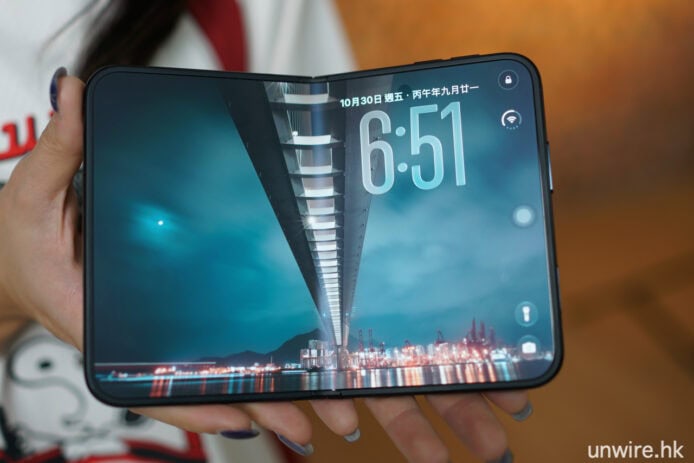
Apple 首部摺疊機 iPhone Duo 終於面世!作為萬眾期待的「闊摺」旗艦,它不只結合了 iPhone 的高流動性與 iPad Mini 的大螢幕體驗,更加入了強勁的 A20 Pro 晶片與實用的分割畫面多工處理。究竟這部定價高昂、重達 254g 的新機是否值得入手?獨特的納米紋理保護膜與外側螢幕在日常使用中表現如何?小編經過一星期的深度實測,為大家詳細剖析 iPhone Duo 的設計、效能、8 大必學隱藏秘技,以及入手前必須考慮的真實「弱點」。
iPhone Duo 硬件規格與特色速覽
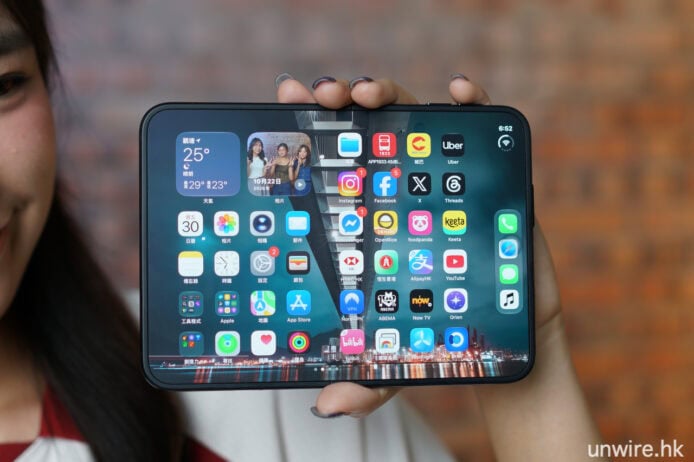
在正式進入各項實測前,先為大家簡單總結一下 iPhone Duo 的核心硬體規格與特色。作為 Apple 首部「闊摺」機,它搭載了最新的 A20 Pro 晶片,提供頂級的運算效能以應付雙螢幕多工處理。機身外側配備一個適合日常單手操作的緊湊型螢幕,展開後則是一塊具備納米紋理防反光塗層(Nano-texture)的寬闊大螢幕,尺寸與比例直逼 iPad Mini。相機方面,它採用了 4800 萬像素主鏡頭與超廣角鏡頭的雙攝組合,並巧妙地在內側大螢幕隱藏了屏下鏡頭(UDC)。加上支援快速充電的大容量電池,以及突破性的分割畫面多工操作,iPhone Duo 可說是在硬件與軟件上都帶來了全新的體驗。
至於我們小編以及編輯部記者在使用 iPhone Duo 一個星期之後,得出的意見與心得,將會在以下本文詳細介紹。
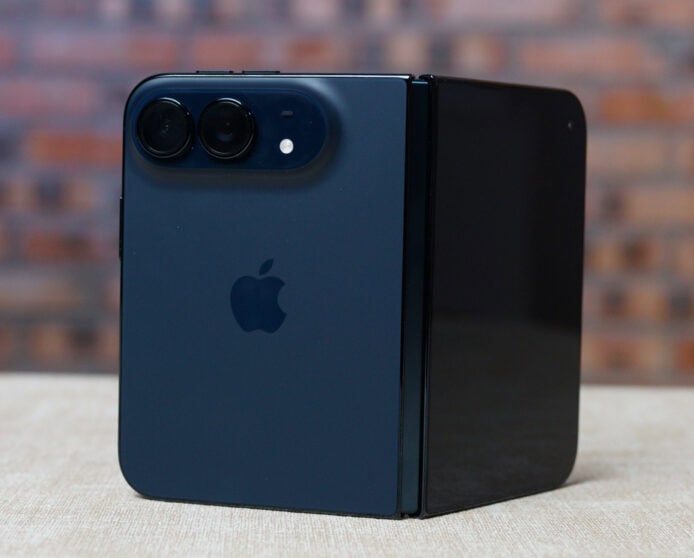
使用體驗 1:設計與硬件工藝
iPhone Duo 拿上手的感覺「高級」,包括摺合鉸鏈開閉時適當的阻力、堅實程度、外殼設計的細緻程度,看得出材料品質和組裝精度都非常高。尺寸剛剛好,這個闊摺不會過大,好像同時擁有一部 iPhone 與一部 iPad Mini。
iPhone Duo 的外側螢幕緊湊,雖然看上去還好像比平時小了一點,但解像度、長闊比等在日常事務處理(如聊天、開文件、看網頁等)都非常實用。握持起來很舒適,且能放進胸前口袋。 雖然機身有點重,但雙手持機的手感會比 iPad Mini 更好。
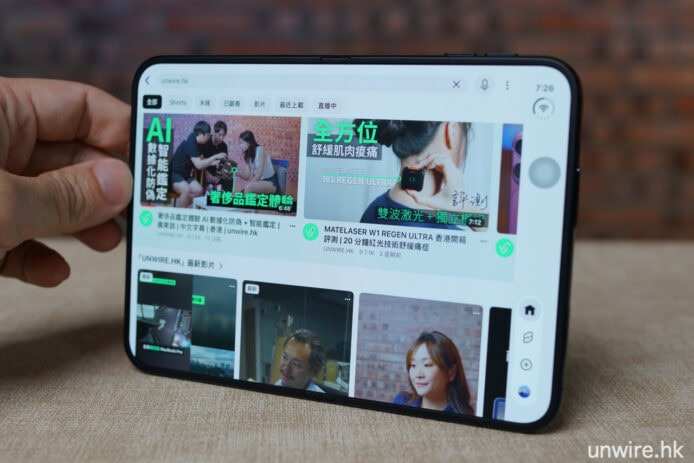
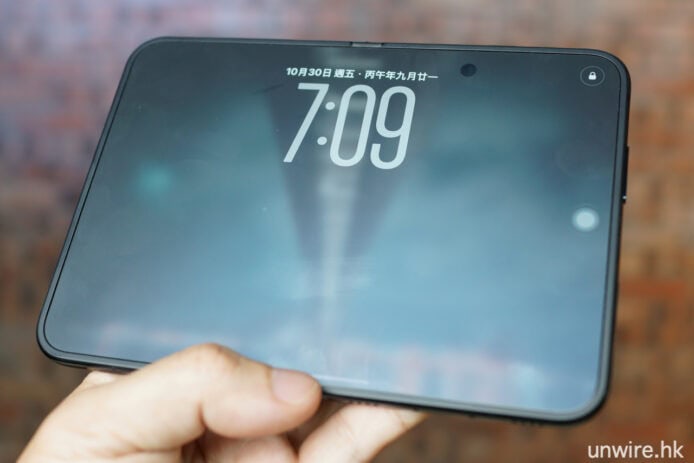
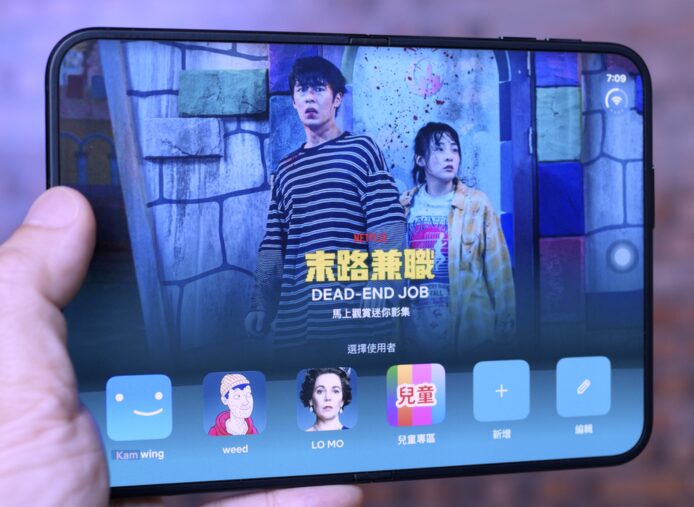
▲實際使用時,摺機的摺痕其實並不容易發現
使用體驗 2:闊摺機的螢幕體驗
最初上手 iPhone Duo 的時候,已感到這個內部大螢幕很有寬闊感,納米紋理摸起來像玻璃,沒有塑膠感。 這個保護膜巧妙地隱藏內屏刮痕與摺痕,所謂摺痕在螢幕發光時其實並不明顯,日常使用中摺痕也不太令人在意。 摺痕只會在某些反光情況,再以平時不會用到的特定角度觀看才會看到。
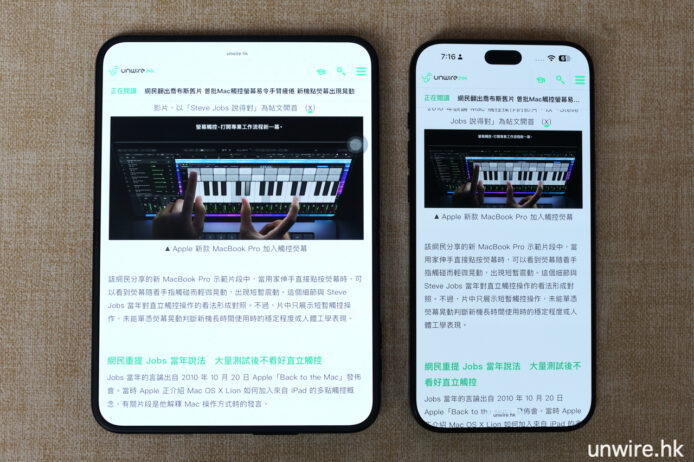
而這個螢幕比例在很多場合都很實用。利用一個極好用的第三方瀏覽器看網頁(下文會再介紹),展示的網頁內容比我們測試的另一部 iPhone 18 Pro Max 更闊,令人感受到 Apple 選用這個畫面比例來做 iPhone Duo 闊摺機是有其原因的。
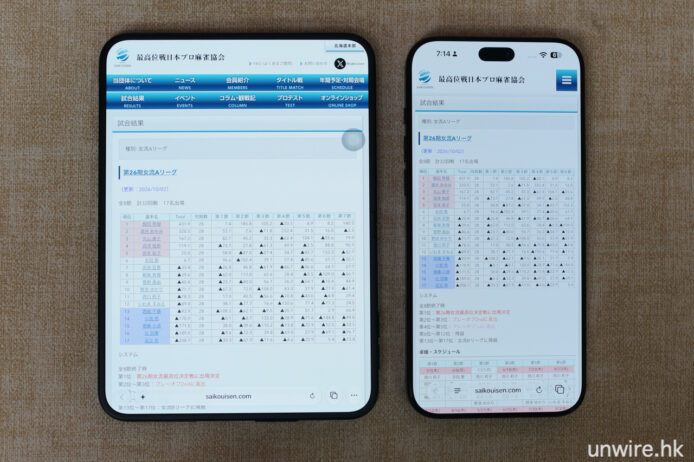
▲打開摺屏後,與 iPhone 18 Pro Max 比較(右機)可觀看面積、資訊量明顯較多
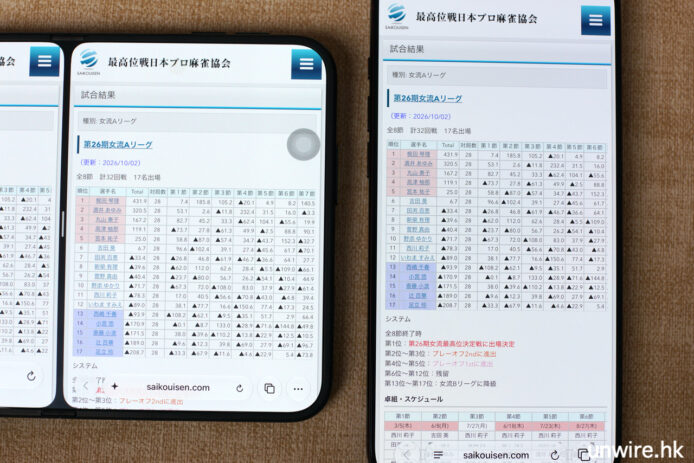
▲即使在分割螢幕下,也能看到更多資訊
iPhone Duo 螢幕的比例很像日本的小說文庫本,用來觀看漫畫、小說的感覺有如看真實書本。螢幕大小剛好夠大顯示漫畫內的文字,而且機身打橫、打豎,以及使用外螢幕的觀看體驗也相當不錯。
隱藏內置相機(UDC)乾淨地融入像素下方,表現還不錯。以往用 iPhone 全螢幕看影片,都難以避過前置相機的遮擋,而這個隱藏相機就解決了這個問題,令整個畫面都能完整顯示內容。
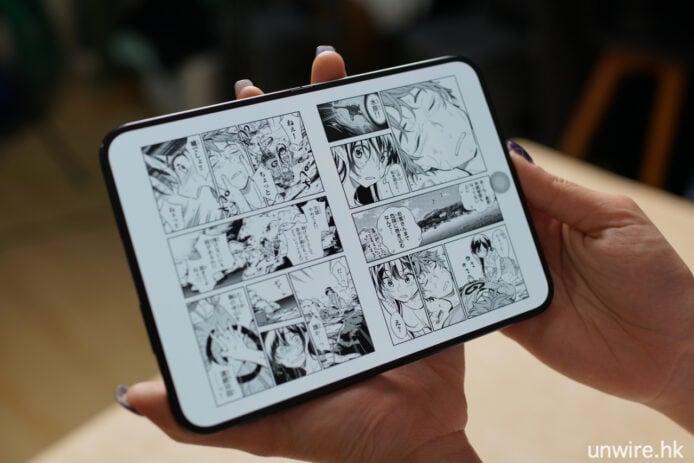
▲看漫畫會有一種閱讀真實書本的感覺
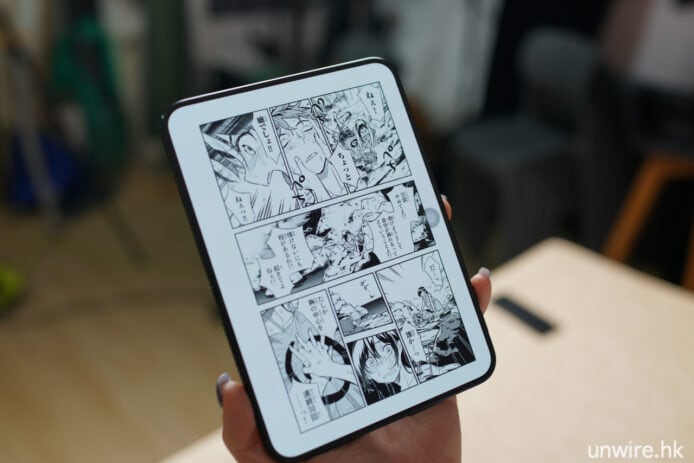
▲打直觀看漫畫
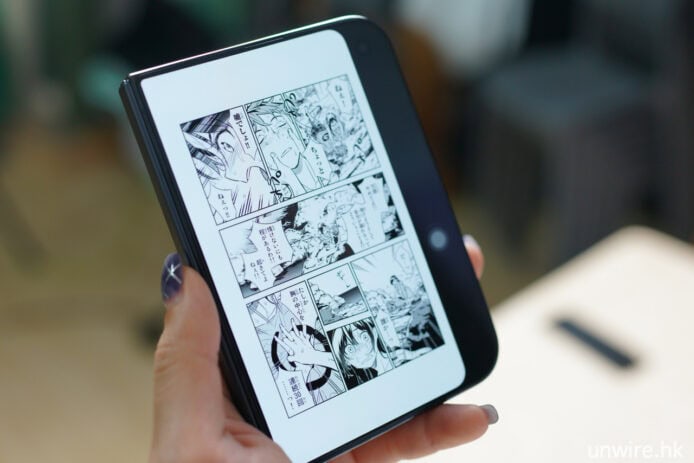
▲使用外螢幕觀看漫畫
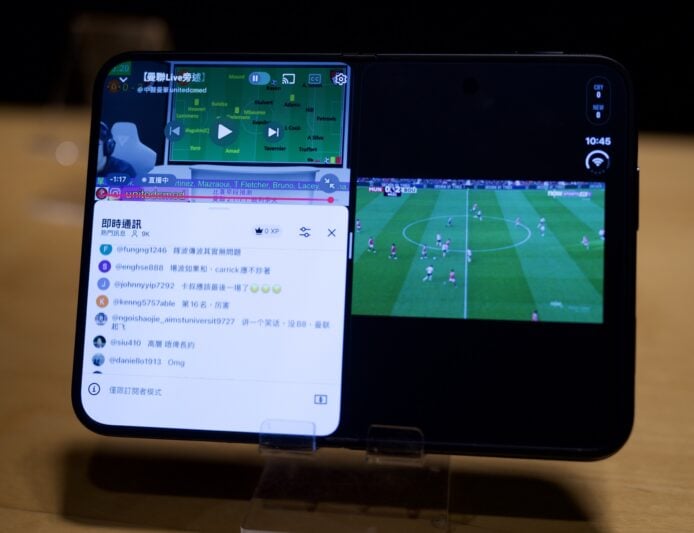
▲分割螢幕也有不同應用,例如一邊睇波一邊看觀眾意見
整體來說,iPhone Duo 不容易出現滑手情況,基本上可以不加保護殼就使用。
但留意螢幕在高亮度情況下,很容易造成螢幕發熱,因此它難以長時間顯示高亮度,在比較快的時間下便會變暗。不過這情況在一般 iPhone 上也會出現,並不是 iPhone Duo 獨有。
使用體驗 3:效能、電池與充電
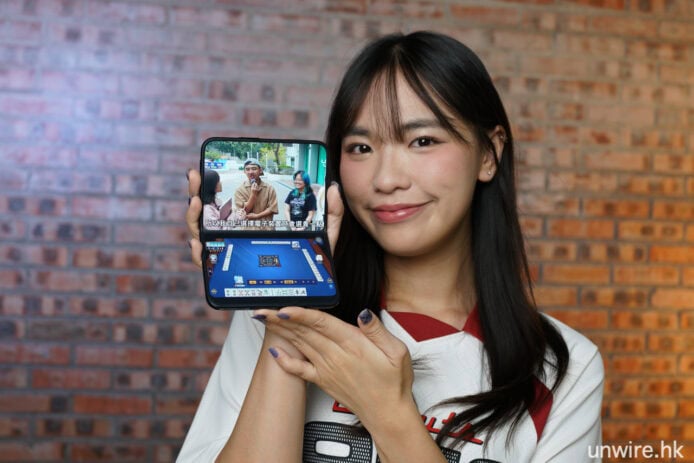
這部 iPhone Duo 少有被提到的,是其電池續航力驚人且表現不錯。 出外活動,例如去行山、一日遊,iPhone Duo 可以維持到一整天的使用,而毋須攜帶流動電源。效能方面,iPhone Duo 搭載 A20 Pro 晶片,效能與效率都很出色,使用不同的 Apps 也不會出現速度下跌的情況。而且在分割畫面同時執行 2 款遊戲時,也沒有流暢度下跌的現象。 另一方面充電速度相當快,也是令人滿意。
使用體驗 4:日常實用性
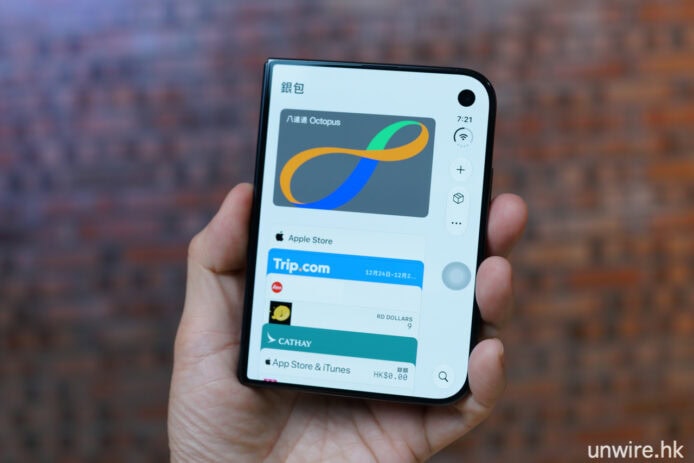
iPhone Duo 合上時是一款很棒的實用裝置,可用於 Apple Pay、查看通知與快速回覆訊息。 打開時則超適合用來看影片等內容。
配合一些已經為 iPhone Duo 設計好的應用程式,能夠活用兩個螢幕的優點。我們覺得揚聲器及其位置都很不錯,在播片時都有不錯的立體感。
使用體驗 5:自拍最強
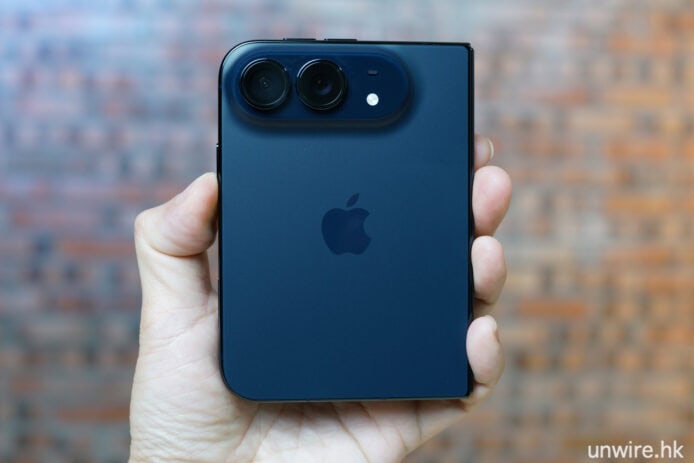
作為摺機,它的最大強項之一,是你大可使用外側的 4800 萬像素主相機鏡頭/4800 萬像素超廣角鏡頭來進行自拍。拍攝時,外側螢幕可用來預覽拍攝畫面,確保最佳構圖才按下快門;你亦可在外側螢幕清楚看到相機自動辨識人物並對焦的過程。從第一天開始你就不需要擔心自拍的問題。
至於 iPhone Duo 內置的 FaceTime 相機,正如 Apple 公佈的規格,你就不知道它的像素,也就最好不要知道它有多少像素了。這個鏡頭適合在 iPhone Duo 張開,你使用內螢幕時自拍。但其實你想自拍的時候,根本不需要用到這個相機。
8 大 iPhone Duo 必學使用心得
使用心得 1:簡單地加快 Touch ID 解鎖
很多一向使用 Face ID 的用家提及到,iPhone Duo 用的 Touch ID 似乎不夠快。但其實有一個妙計可以加快解鎖速度。一來你可以使用 Apple Watch 解鎖。另一個更好方法,是在登記 Touch ID 時,不單止用你的手指頭去登記,而是再加入姆指、食指手指頭對落的關節位,利用這個關節來登記 Touch ID,你會發現開機時以自然持機角度,就可以為手機解鎖。
當然最重要是在「Touch ID與密碼」設定頁面中,啟用「平放手指即可打開」功能,這樣你只要將手指頭(根據上述介紹,登記手指頭下方的關節)放在 Touch ID 感應器上就可以解鎖。
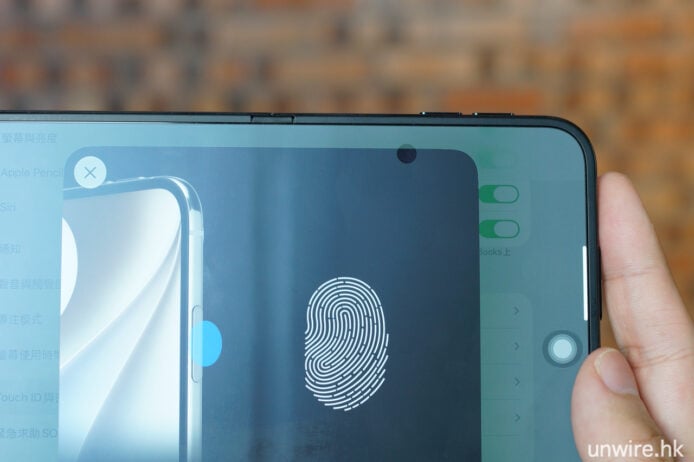
▲設定 Touch ID 時,除了食指、姆指的指頭,也登記最近指頭的第一個關節,這樣你開啟 Touch ID 就可以更快更方便
使用心得 2:解決外螢幕狀態列太闊問題
有很多人會覺得外螢幕右手邊的狀態列,佔據畫面太多空間,令到畫面有一大條白色 bar。而實際上這個問題可由 App 製作者解決。例如最近 X (Twitter) 應用程式,就將帖文顯示範圍放寬到這個狀態列。
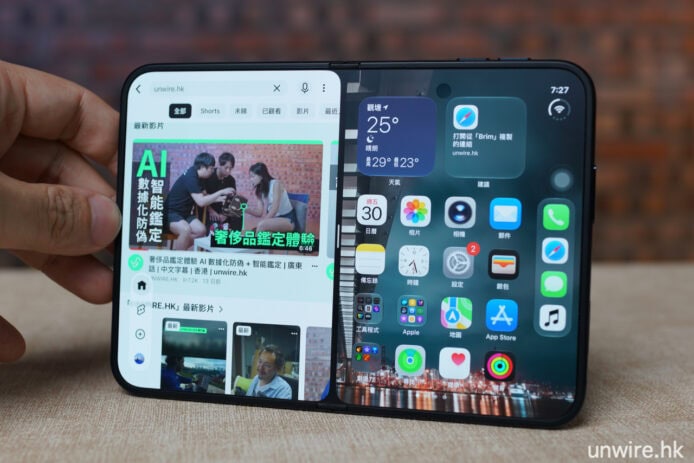
必定要介紹「Brim」瀏覽器,它簡直解決了所有問題。首先它可用盡整個外螢幕畫面來顯示網頁內容,這個是 Safari 做不到的。你更可連狀態球也隱藏起來,換句話說,阻著你看畫面的只有外置鏡頭,螢幕其他每一毫米空間都可用來顯示網頁內容。它具備導入 Safari 書籤的功能,目前(截稿時)只提供 Testflight 版,大家可到其官網了解安裝方法。
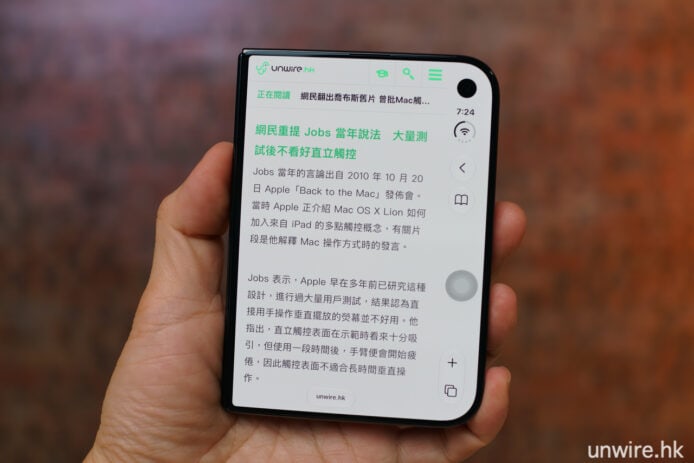
▲圖為截稿時的 Safari 瀏覽器,可看到它在外螢幕顯示網頁時,螢幕右手邊騰出大片空位來做狀態列
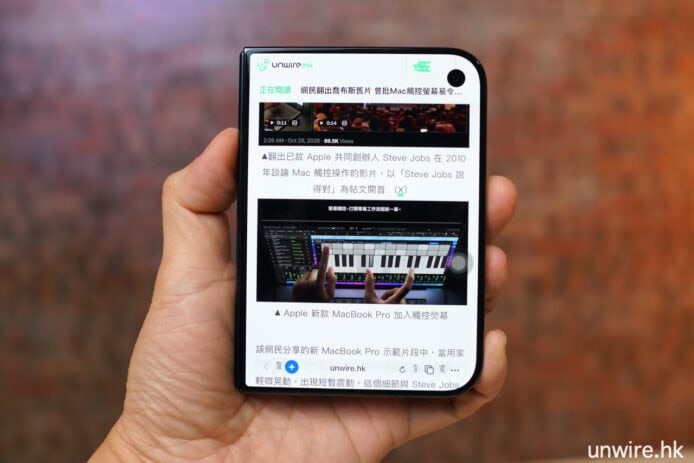
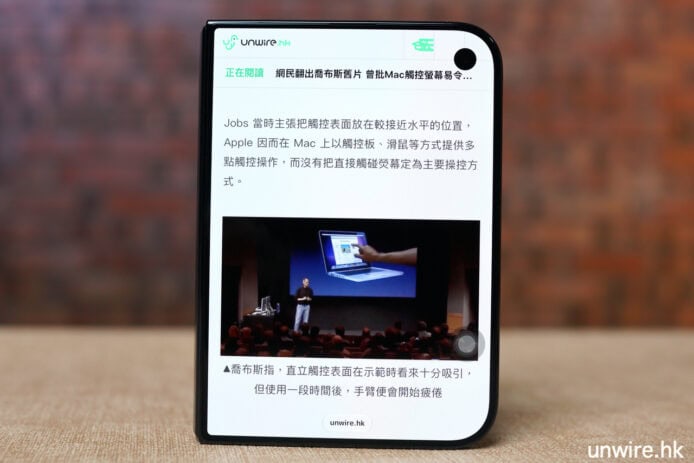
▲使用「Brim」瀏覽器後,可將網頁內容擴大至整個外螢幕,而且更可隱藏狀態球
使用心得 3:兩個遊戲一齊玩(或開兩個 Apps)
iPhone Duo 支援分屏顯示功能,也就是說攤開手機後,在內螢幕的左、右方可各自運作不同的 Apps,又或者運作 2 個 Safari 瀏覽器。方法是全螢幕顯示 App 後,按住畫面底部的控制棒,之後拖放在畫面左側/右側邊緣便可。現在你可以一邊看 YouTube 直播(連同觀眾現場留言),另一邊畫面看網頁。
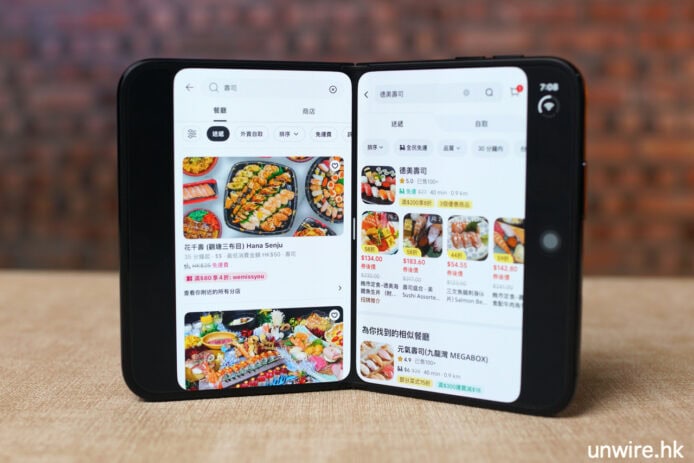
▲分割螢幕可以同時開啟 Foodpanda, Keeta 格價
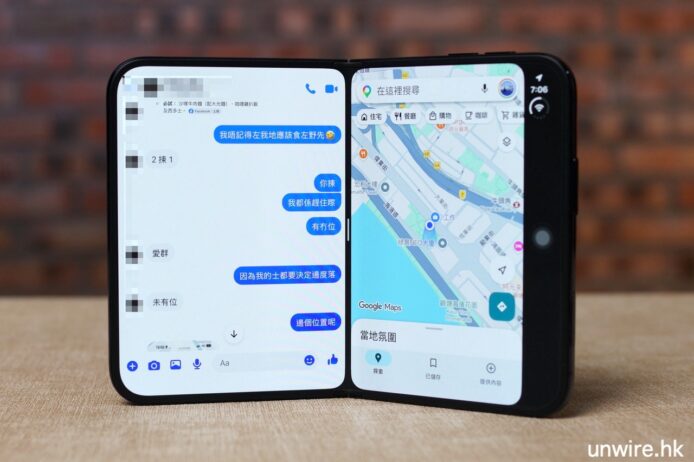
▲與朋友傾談行程時,也可一邊開著地圖規劃
而在日本社交媒體被網民關注的用法,就是兩款手機遊戲一齊玩。你可以左手邊開《皮克敏》、右手邊開《Pokemon Go》,那麼你在街上就可以「很唔得閒」了。你也可左手邊開著一個農場遊戲,右手邊開著即時戰鬥遊戲,也是很好的主意。
而小編更推薦使用剛才介紹過的《Brim》瀏覽器。它在分屏模式下可以起到好大作用,令原本狀態列的地方都顯示內容,以全螢幕顯示網頁,真真正正用盡 iPhone Duo 的每一毫米空間。
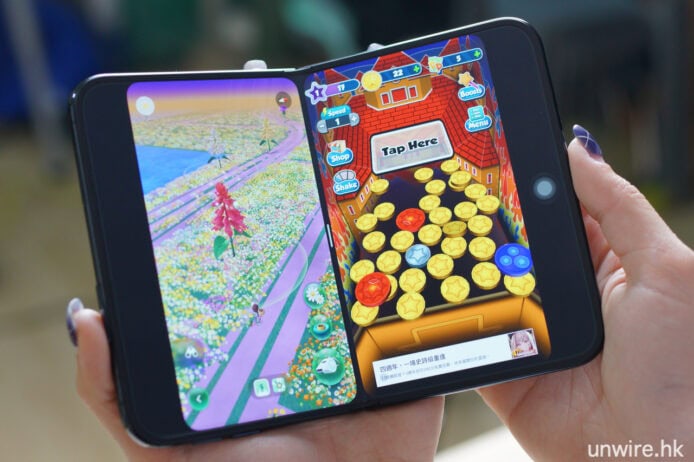
使用心得 4:同時玩遊戲、睇片極為過癮
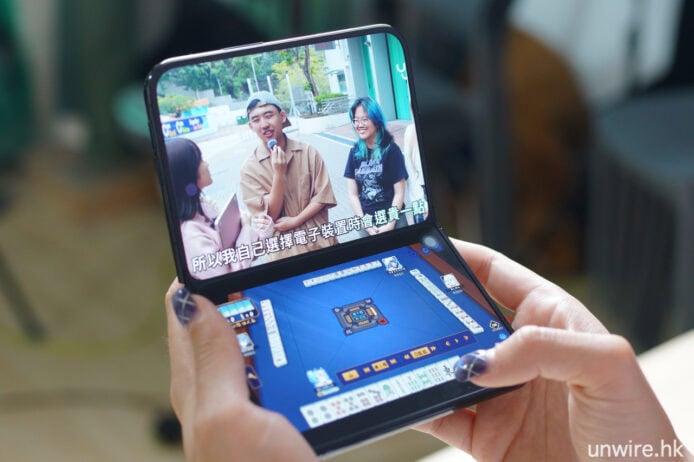
另一個值得介紹的 iPhone Duo 用法,是一路玩遊戲、一路睇片。iPhone Duo 原生是不支援上下分屏的(只支援左、右分屏),但只限播片就可以做到!只要你先播片,並將它變成浮動視窗顯示(在小編測試下,YouTube、Now 隨身睇、Abema 都可做到)。在浮動視窗播片的情況下,啟動另一個應用程式,例如遊戲。
此時你會在浮動視窗,看到一個以前大家從未見過的按鈕--按後可令浮動影片視窗變成在 iPhone Duo 上半部顯示。這樣,畫面上半部可播片,而下半部則顯示你的另一個 App,例如遊戲。這樣你就可以在畫面上部睇片,而畫面下部可以玩你的遊戲,做到「上下分屏」的效果。而重點是影片、遊戲的聲音是可以同時播放,突破了以往 iOS/iPadOS 不能同時出兩條聲的瓶頸。
如果你將 iPhone Duo 稍為屈折,它更會進入半半模式,兩個內容會分別佔用畫面一半空間。
使用心得 5:加入輔助觸控,雙擊馬上分割畫面
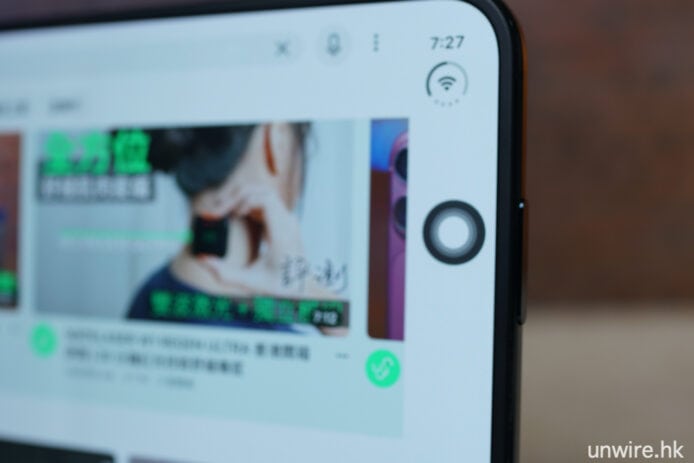
作為一部摺疊式手機,iPhone Duo 最好用的就是可分割畫面,同時利用畫面左、右方分別顯示 2 個 Apps。現在你可活用輔助觸控(即很多人叫的「小白點」)置於畫面上(方法是進入設定App,進入輔助使用>觸控>輔助觸控,並將之啟用)。你可設定輔助觸控的點一下、點兩下、長按為不同功能。而小編就喜歡配置「將App分割至左側」,在使用時,點兩下就能利用分割畫面功能,將現在使用的 App 放置在畫面的一邊,而在畫面的右手邊,你隨便按一下就可打開另一個 App,馬上投入分割畫面多工。
使用心得 6:分離鍵盤兩手持機打字更方便
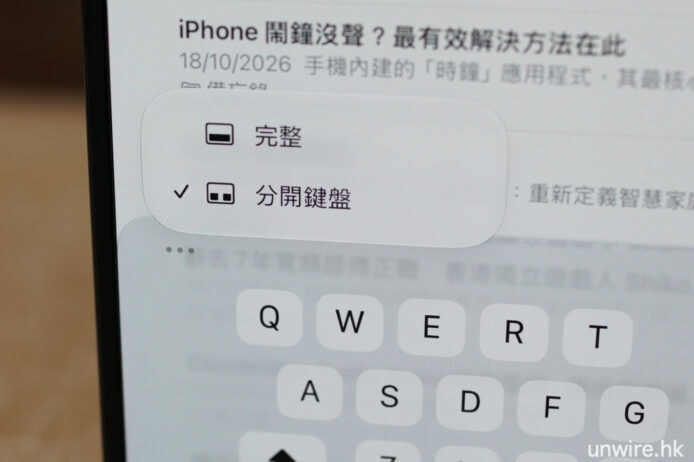
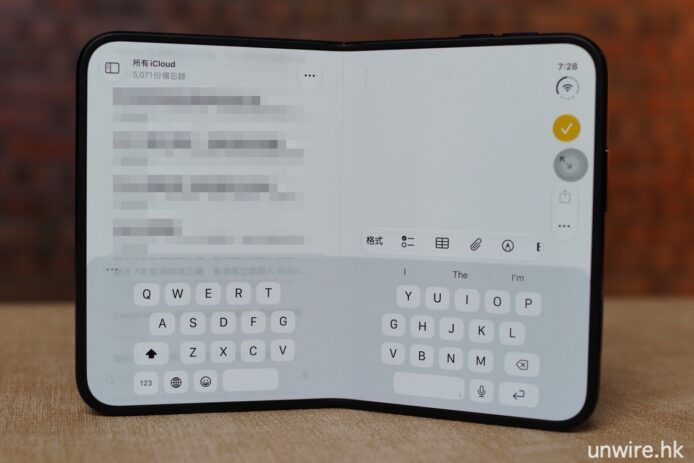
相信很少人習慣拿起 iPad 然後用兩手打字,但在 iPhone Duo 的應用上大家絕對有可能遇到這個情況。有用家反映原生鍵盤打字不方便。但其實原生鍵盤有「分離鍵盤」功能,只要在打字畫面,按左手邊「・・・」三點按鈕,再選「分離鍵盤」便可。對於手部較小的女性用家,分離鍵盤就更方便在兩手持機時,以姆指輕鬆打字。
使用心得 7:用盡整個螢幕播片
今次 iPhone Duo 的「闊摺屏」設計,同過往其他摺機產品有點不同,就是比例上有點方正圓潤,比較適合工作、分屏使用。但在播片的時候,大部份 YouTube 影片會出現上下黑邊,看電影感強的影片,更會出現大片黑邊。
YouTube 就提供簡單解決方法,你只要稍微用兩隻手指張開畫面,它就會放大到適合 iPhone Duo 的畫面比例(但留意放大後亦會犧牲掉部份畫面)。在放大後,你可兩隻手指同時按住畫面移動,以移到你想看的畫面位置。
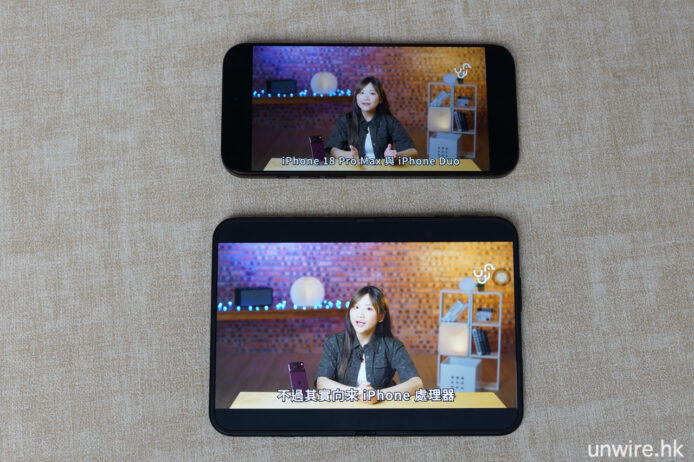
▲話說黑邊這個問題,不論是 iPhone Duo(圖下方)還是 iPhone 18 Pro Max(圖上方)都是有的,只是位置的問題
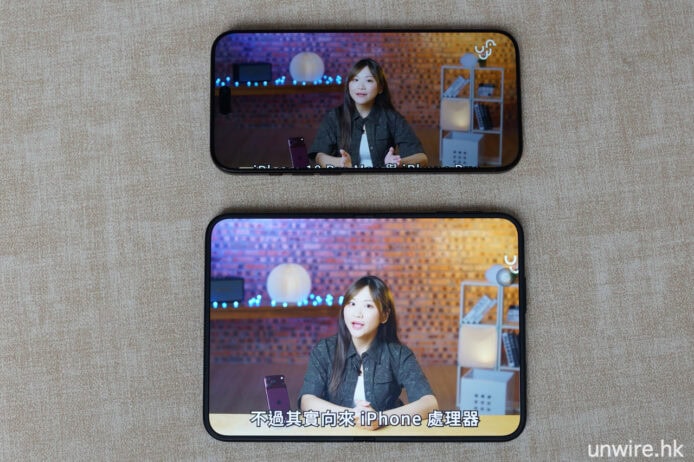
▲當兩方都放大到全螢幕,你可看到播片面積 iPhone Duo 明顯較大
使用心得 8:保護摺機鉸鏈,讓摺機可以用得更長久
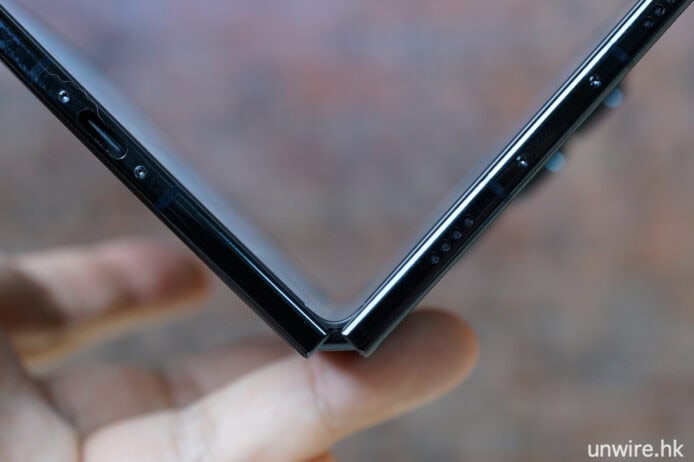
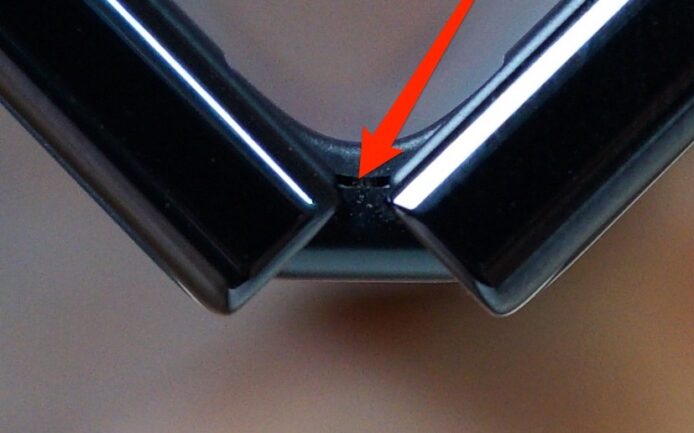
早前 Apple 確認部份 iPhone Duo 內屏鉸鏈出現較弱的問題,可以通過換機解決。但無論如何,摺機的鉸鏈是整部機最脆弱的部份,不論其他品牌還是 iPhone Duo,我們日常使用時,亦最好可避免直接施力在鉸鏈上,以下是一些習慣可以從長期保護摺機的對摺部份,可用得更長久:
- 從邊框中段施力開合:展開手機時,雙手應捏住機身左右兩側邊框的中央位置輕輕往外翻。避免單手捏住機身單一角落硬扯,這會導致鉸鏈兩端受力不均而產生扭曲。
- 利用外側邊框關閉:合上手機時,將手指放在兩側邊框或背蓋上往內壓。絕對不要用大拇指直接按壓內側螢幕的摺痕處或鉸鏈中心來當作施力的支點。
- 戒掉單手甩開的動作:不要像過去使用傳統翻蓋手機那樣,用力單手甩開或單手靠著身體硬壓蓋上。這種瞬間應力對目前的精密鉸鏈與柔性螢幕極具破壞性。
- 雙手平穩操作:盡量養成雙手開合的習慣,讓推拉的力量平均分散在機身的堅固結構(如鈦合金邊框)上,而非集中在中央的活動關節。
iPhone Duo 弱點:用家考慮購入時要考慮的因素
1)第三方 App 到了一個星期後仍未能適配
iPhone Duo 螢幕比例較為特別,需要開發者特別為 iPhone Duo 調整,但到開售後一個星期,香港人常用的 App 包括飲食、娛樂,甚至是影片播放 App 如「Now 隨身睇」都未適配 iPhone Duo。例如 OpenRice, Foodpanda,開啟時未能完整全螢幕顯示,只是利用原本的比例「夾硬」放大,螢幕左右出現比較大幅度的黑邊,字體也放得比較大,好像以前 iPad 強行使用 iPhone App 的感覺。在優化過的應用程式中,後退按鈕在右邊;在未優化過的則在左邊,仍然是頗為混亂,期待在不久的將來有所改善。
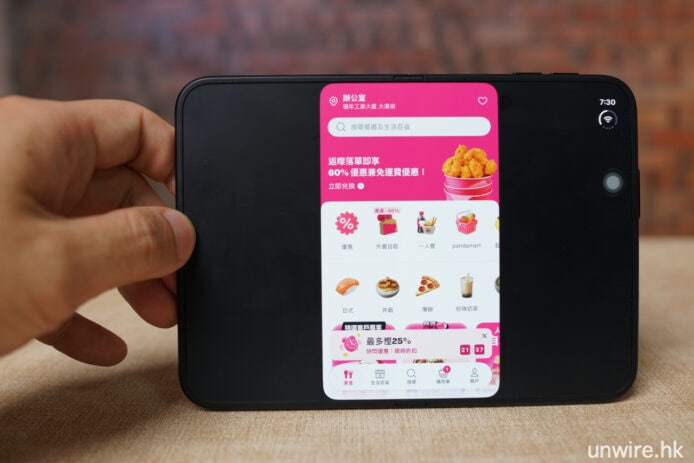
▲尚未適配 iPhone Duo 的應用程式
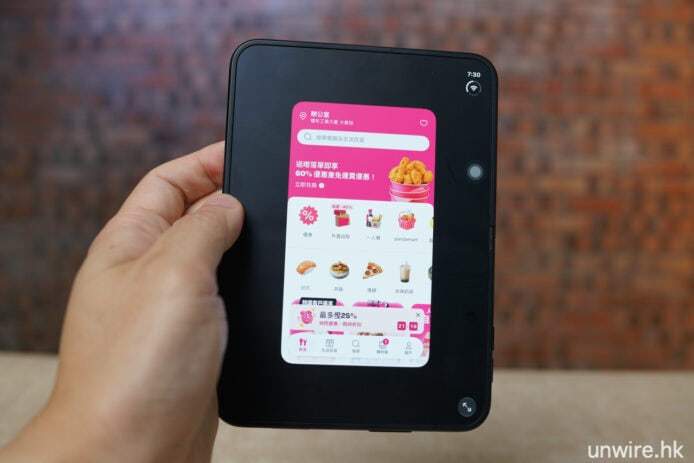
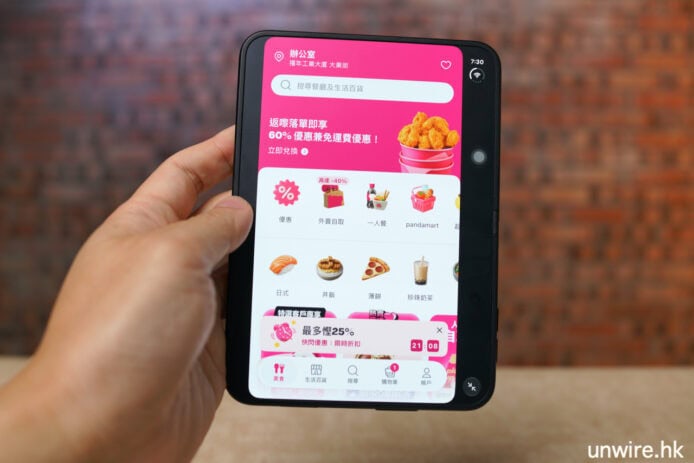
▲就會有一種以前 iPhone App 夾硬在 iPad 上運作的感覺
目前有適配的 App 有包括 Facebook, Instagram, X, Threads, YouTube, Netflix, Disney+ 等。我們可從此類 App 看到 iPhone Duo 的潛力。例如 X(Twitter),除了可滿全螢幕觀看內容,在外螢幕顯示時,內容可突破狀態列,可在狀態列空白位置顯示,這樣用起上來,就不會太介意狀態列太過佔用畫面。之不過 IG, FB 雖然能避免黑邊,但內容未能完全用盡機身的闊度。
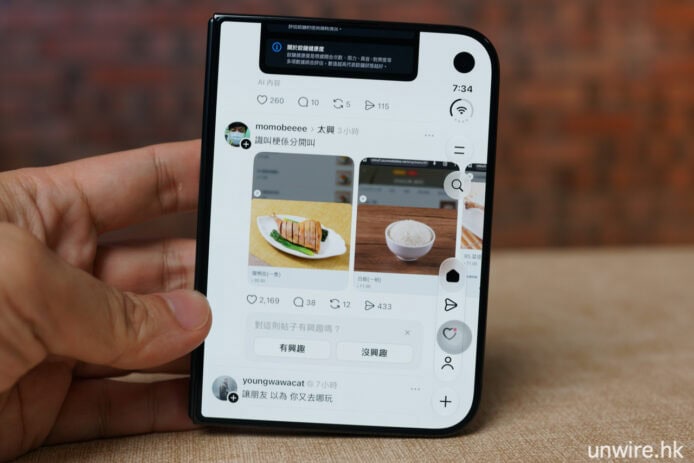
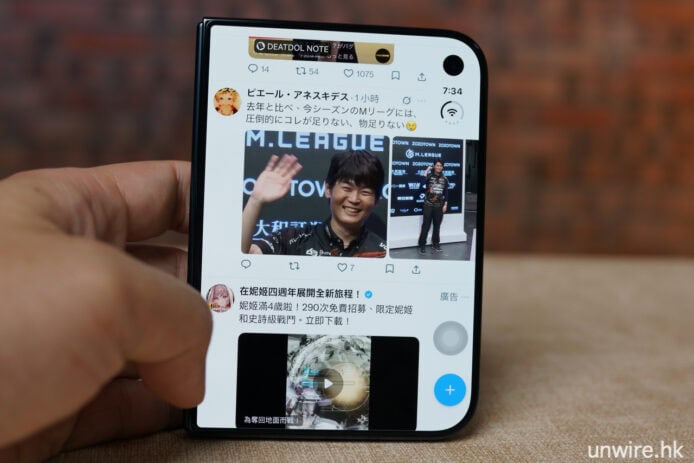
▲已經適配的 App,例如 X(Twitter),可以穿透右手邊的狀態列,活用更多面積顯示內容
另外我們可在「Brim」看到其實開發者是有權隱藏狀態列,甚至是 iPhone Duo 全新設計的狀態圖示。做到百分百完整使用 iPhone Duo 的全螢幕。我們期待未來的 App 也可以自由讓用家將內容顯示得更大。
另外現時多工處理最多只限於 2 個應用程式,而且還是那句,無法進行垂直放兩個 App 來多工,真的很令人覺得遺憾。 無法同時播放兩個音訊也是 iOS/iPadOS 長久以來都沒有解決的問題,本來在 iPhone 上並不重要,但到了著重多工高效率工作的 iPhone Duo,這個問題會變得令人關注,希望 Apple 終有一日可以解決。
2)耐用度與機身設計
在網路上你可能都看過一些影片,本機宣稱的 IP68 等級無法抵禦沙礫,灰塵會進入鉸鏈縫隙,強力 MagSafe 磁鐵會直接將鐵屑與沙子拉向鉸鏈接縫,所以並不建議帶去沙灘直接裸機使用。 而網上有不少人也提及到,當 iPhone Duo 處於半開狀態時,可看到疑似內部鉸鏈架構直接暴露出來。如果這時候接觸多塵、多沙粒的地方就會有入沙危險。
3)重量感受
作為一個 iPhone Air 用家的小編,當初未能接受到 iPhone Duo 重達 254g 的重量。但自從習慣了在 iPhone Duo 分屏模式,一個螢幕做兩件事後,發覺現在很難在一個手機上做一件事了!特別是現在 Meta Muse 等 AI 助理盛行,你可一邊向家中電腦的 AI 下達指令,一邊做其他事。同時開兩隻遊戲也真是太好用。日常生活上,也可一邊用瀏覽器找尋心思思想買的 HiFi 喇叭、相機鏡頭、黑膠唱片,然後在旁邊開個 AI 聊天,問一下是否適合自己、產品要注意的地方等等,在 iPhone Air 上我需要不停切換,而 iPhone Duo 分屏就方便了很多。
如果能夠在 iPhone Duo 上分屏,同一時間做兩件事,想起來 254g 也不是太重。
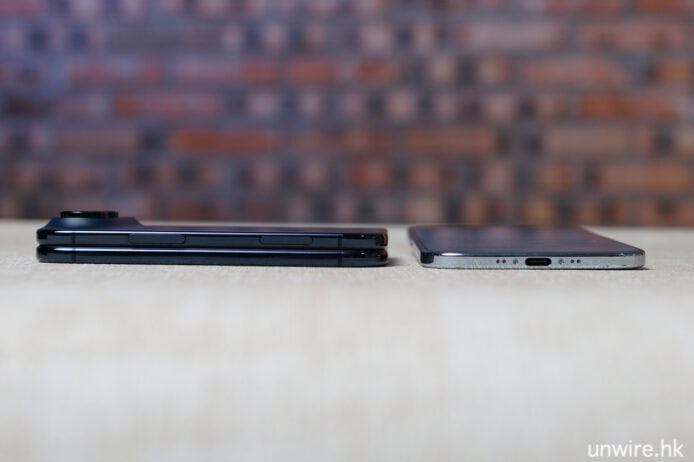
▲如果 iPhone Duo(上圖左)比對 iPhone Air(上圖右)的話,前者的機身確是較厚
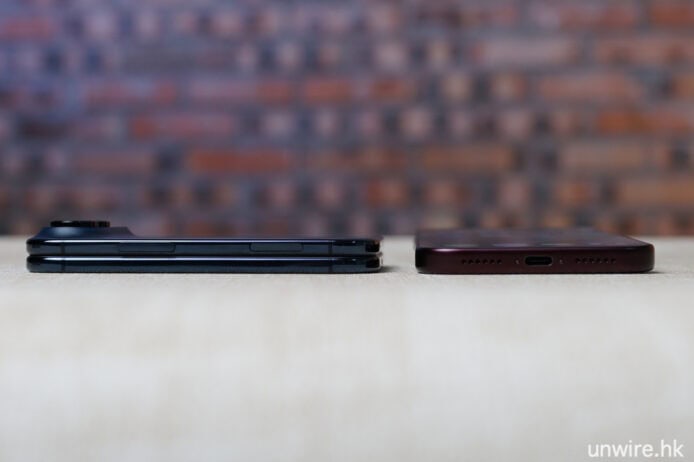
▲但 iPhone Duo(上圖左)與 iPhone 18 Pro Max 比對的話,其實兩者的厚度差別沒有想像中大
4)iPhone Duo 保護殼
小編也使用了一個星期 iPhone Duo 原裝的保護殼。個人來說覺得最實用的是「iPhone Duo 企架摺套」,在開啟畫面使用時,手指容易接觸到外螢幕,這個摺套就可以避免留下指紋。之不過使用「iPhone Duo 企架摺套」後,每次用外螢幕都要揭起,經常用外螢幕的朋友要考慮這個因素。
而「iPhone Duo 護殼」使用上要考慮它在外螢幕會出現一個框。用戶要進入設定畫面,將內容推入螢幕,改善保護套框遮蓋的位置。特別留意這個「iPhone Duo 護殼」是分成兩半,即是說如果你不喜歡外框的話,不安裝這部份就無問題。
5)螢幕與視覺體驗
iPhone Duo 的內螢幕使用防眩霧面塗層,導致內螢幕顏色明顯遜色於光澤 AMOLED,色彩與對比度損失很大。觀看電影與影集時的霧面螢幕確實有影響。如果介意的話,最好先到門市實際觀看一下效果。
但摺芒的納米保護膜,也能在防反光上做到非常不錯的效果。如果你的觀賞環境的燈光,是由很多小燈泡組成,iPhone Duo 的納米紋理保護層確實可阻擋大部份反光情況,反而提升了觀賞體驗。
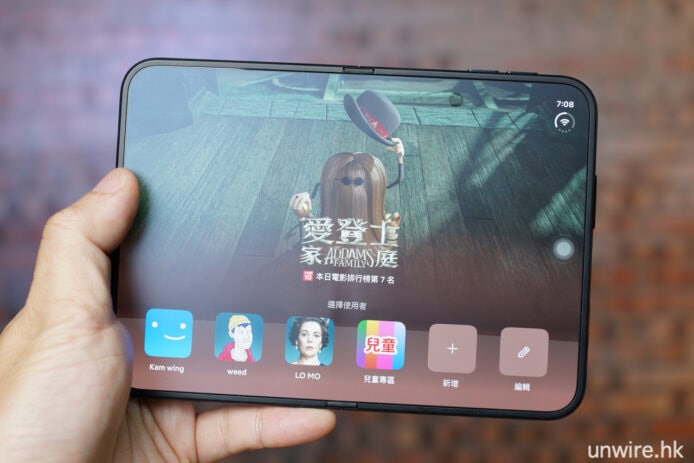
▲除非觀看角度很正中,否則稍為偏差,你都會看到磨砂螢幕保護層,減低了一些螢幕對比度
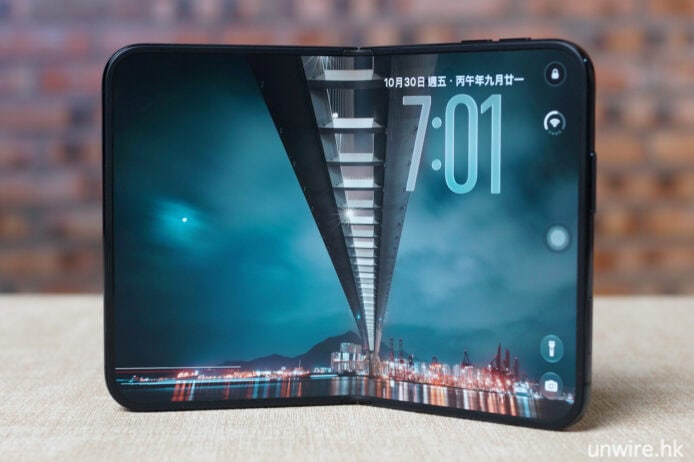
▲如果你看得很正中的話,這個保護層的影響比想像中細
6)相機功能:無遠攝鏡頭
iPhone Duo 的相機配置為外側 4800 萬像素融合主相機、4800 萬像素超廣角相機,1200 萬像素前置相機,以及內螢幕的螢幕內層 FaceTime 相機。
聽下去就會發現,它並沒有長焦距相機,對於覺得已花了萬多兩萬元來買手機的朋友來說,會有點遺憾,但對於日常使用方面就算是很足夠。
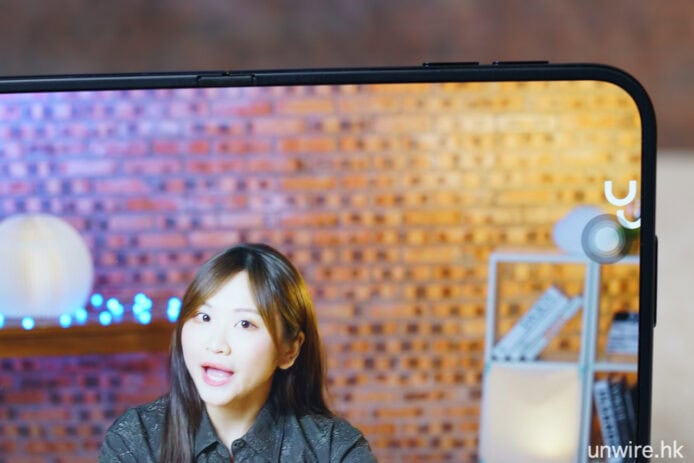
▲其實內螢幕的 FaceTime 鏡頭隱藏得很好,在正面看基本上是很難看到
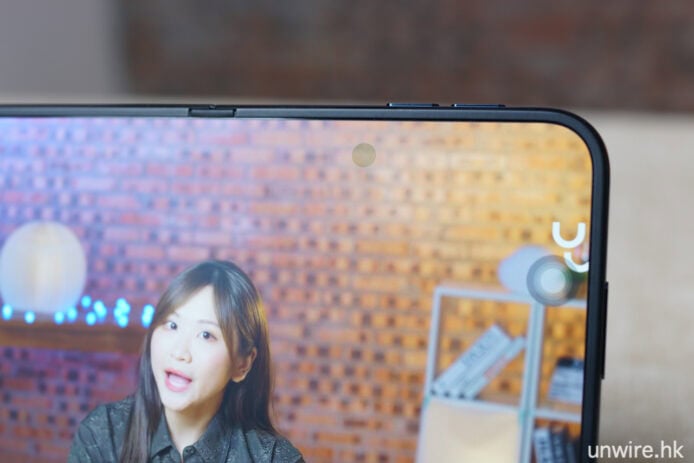
▲在特定的角度下,才會看到鏡頭的存在
總結:軟硬件邁向成熟,值得「嘗鮮」但仍需繼續觀察
iPhone Duo 確實給你一個像平板一樣的大螢幕使用體驗,但仍然保持有智能手機的高流動性機動感。會經常希望使用大螢幕的朋友來說,iPhone Duo 確實很容易就讓你同時攜帶智能手機與平板電腦一起帶出街。它內置的 A20 Pro 晶片推動的效能,以及大容量電池所帶來的較長續航力,無論工作、打機,單芒或者分割畫面同時做兩件事(或同時玩兩款遊戲)都可以很流暢、很順滑而沒有壓力。
使用介面上的一些未完善、限制,我們期待在不久將來可獲得改善。反而最大可能的「Deal Breaker」是 iPhone Duo 內部螢幕的磨砂保護貼,不理它的功能、保護性能如何,始終你需要接受到它,iPhone Duo 才能用得開心。小編個人觀感方面,最初還是很不喜歡,但用下來發現它幫忙防反射燈光的效果,有時比沒有亮麗螢幕的遺憾還要大,算下來也是不錯的 trade off,大家在選購之前也可慢慢考量一下。
至於目前網路上很多人提及的強固度問題,如果你不是抽中有問題的主機,而平時用手機也不會經常掉落的話,還是不需要太過擔心。只是畫面中間鉸鏈的位置,看上去就不適宜接觸多沙、多塵的空間。
作為一個 iPhone Air 用家,小編仍覺得 iPhone Duo 好像突然給我多一個螢幕去使用,而能夠維持著很好的機動性;雖然還有不足,但已經是很不錯的 iOS 摺機軟件使用體驗。如果你都有這個需要,這個價錢與這個重量還是會覺得值得的。