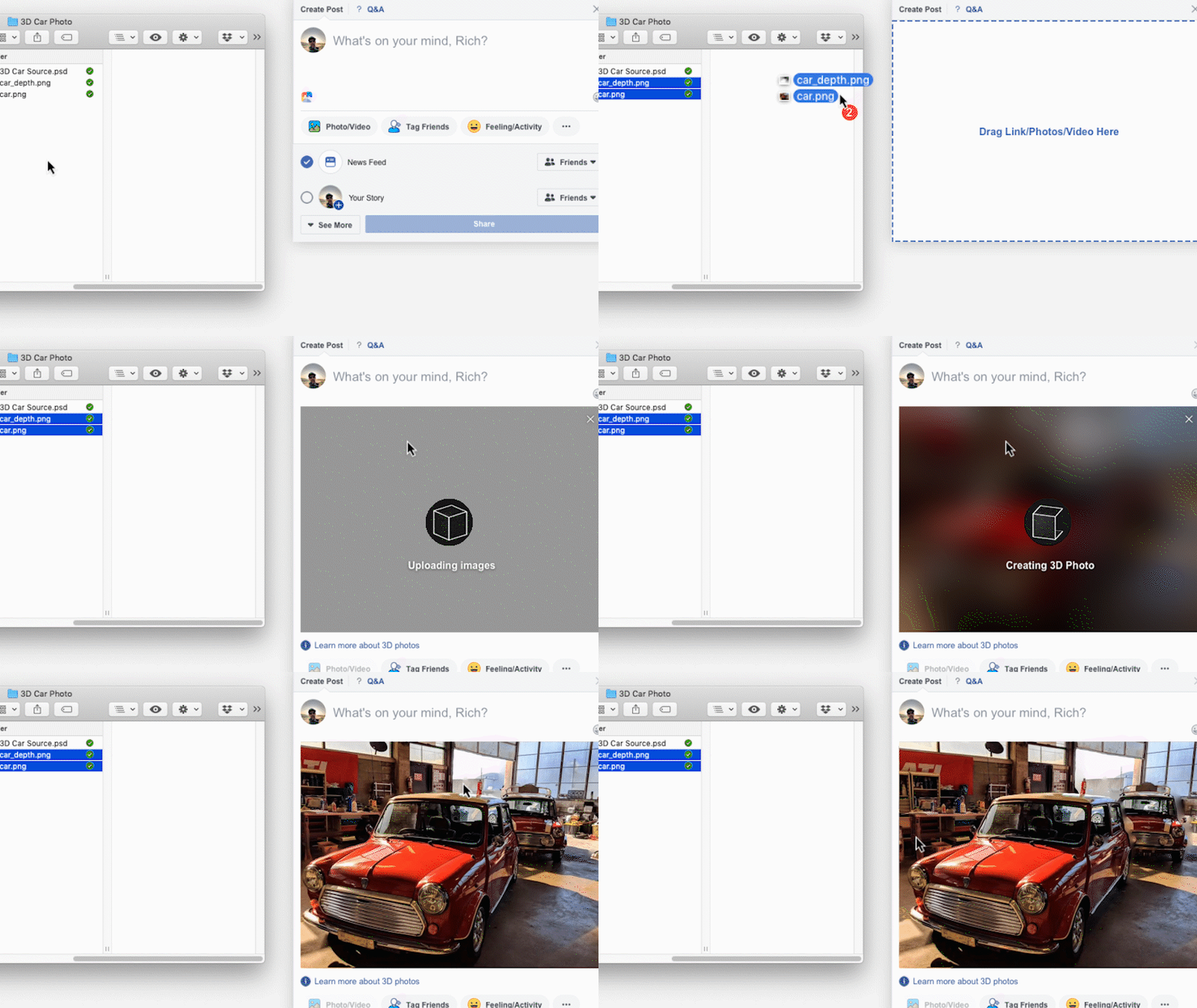
【有片睇】NASA 發表 8K 畫質國際太空站影片

在地面 300-400 公里高空中運行的國際太空站(ISS),向地球發送了第一段 8K 畫質的影片。平時我們未能清楚看到太空站的員工日常工作、太空站設施都可清晰看到,當然也少不了 8K 畫質的地球。
影片展示了加拿大航天中心擁有的17米長機械臂 Canadarm 2 可伸出太空站,還有使用了 Crew Earth Observation 拍攝了地球上的颱風風眼。影片也介紹了不少在太空站上進行的各種生物測試。對於地球地面的拍攝,就只有這一張哥倫比亞瓜希拉省烏里維亞半島的上空畫面。
用戶可打開YouTube(在Mac電腦上使用Chrome瀏覽器),在影片右下角的選項中可選擇 8K 畫質。

資料來源:NASA

訂閱新聞

外媒:MacBook Air 是最容易修理的 Apple 筆電

外媒《iFixit》近日拆解了 Apple 全新 MacBook Air 手提電腦,發現雖然記憶體、SSD 都是焊在主板上,但整體設計有顧及維修作為考慮因素,沒有用到大量的強力膠水,固定組件的螺絲也不多,在維修時可省卻不少時間。iFixit 認為 MacBook Air 是近年最容易修理的 Apple 手提電腦。


外媒《iFixit》為 MacBook Air 拆開外殼後,可看到主機內部的設計仍然是盡用每一吋空間,而為了更進一步縮小電腦各模組所佔空間,一如近年的 MacBook,記憶體與 SSD 都焊在主機板上,用戶不能輕鬆的自行替換。另一方面以往使用強力膠水黏貼的地方,也改用較易撕開的雙面膠代替,要拆除組件的螺絲數目也減少,整體來說這個設計顧及了售後維修。

特別注意的是USB-C插頭用上了獨立的主板,如果以後插頭壞了就不用整塊底板換。

iFixit 也發現 MacBook Air 的電池有 49.9Wh 大小,介乎在 XPS 13 與 Surface Laptop 2 之間。

網址:https://www.ifixit.com/Teardown/MacBook+Air+13-Inch+Retina+2018+Teardown/115201

資料來源:Engadget, iFixit

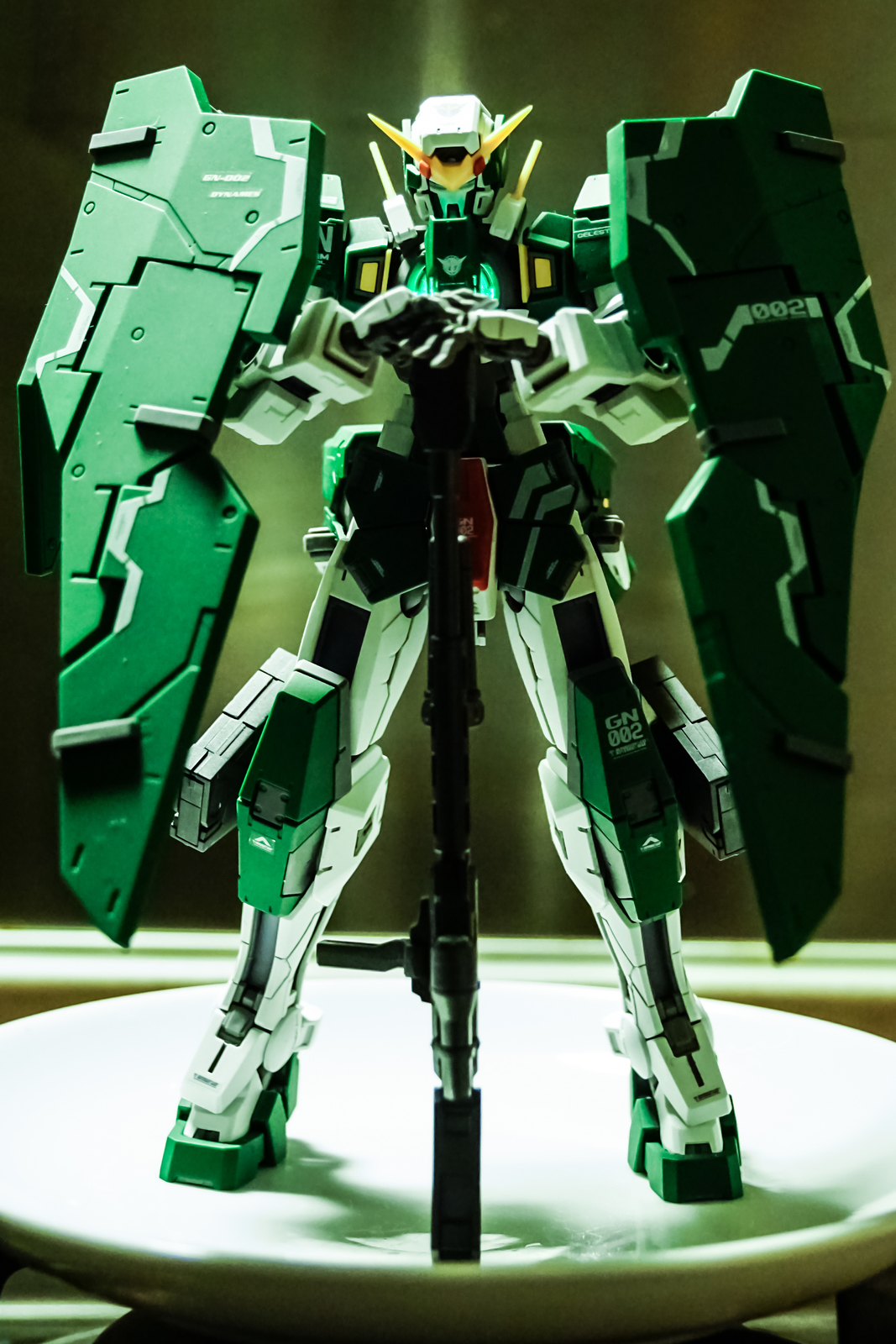
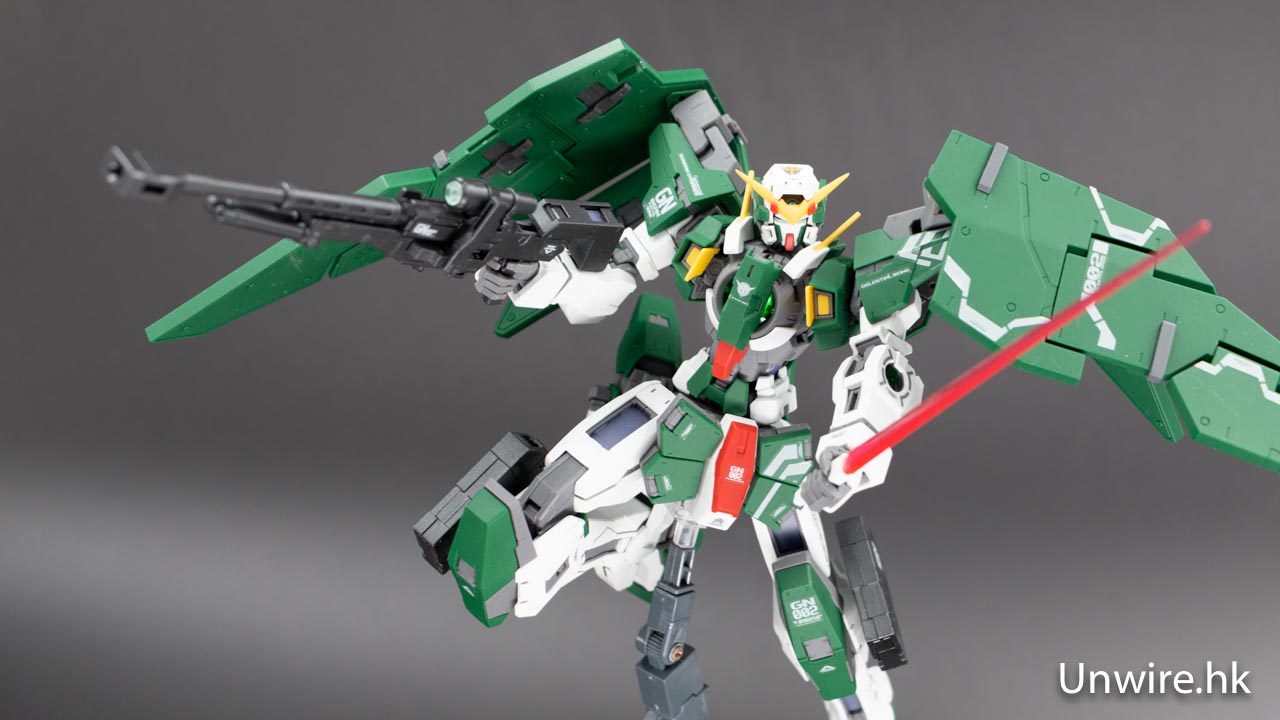
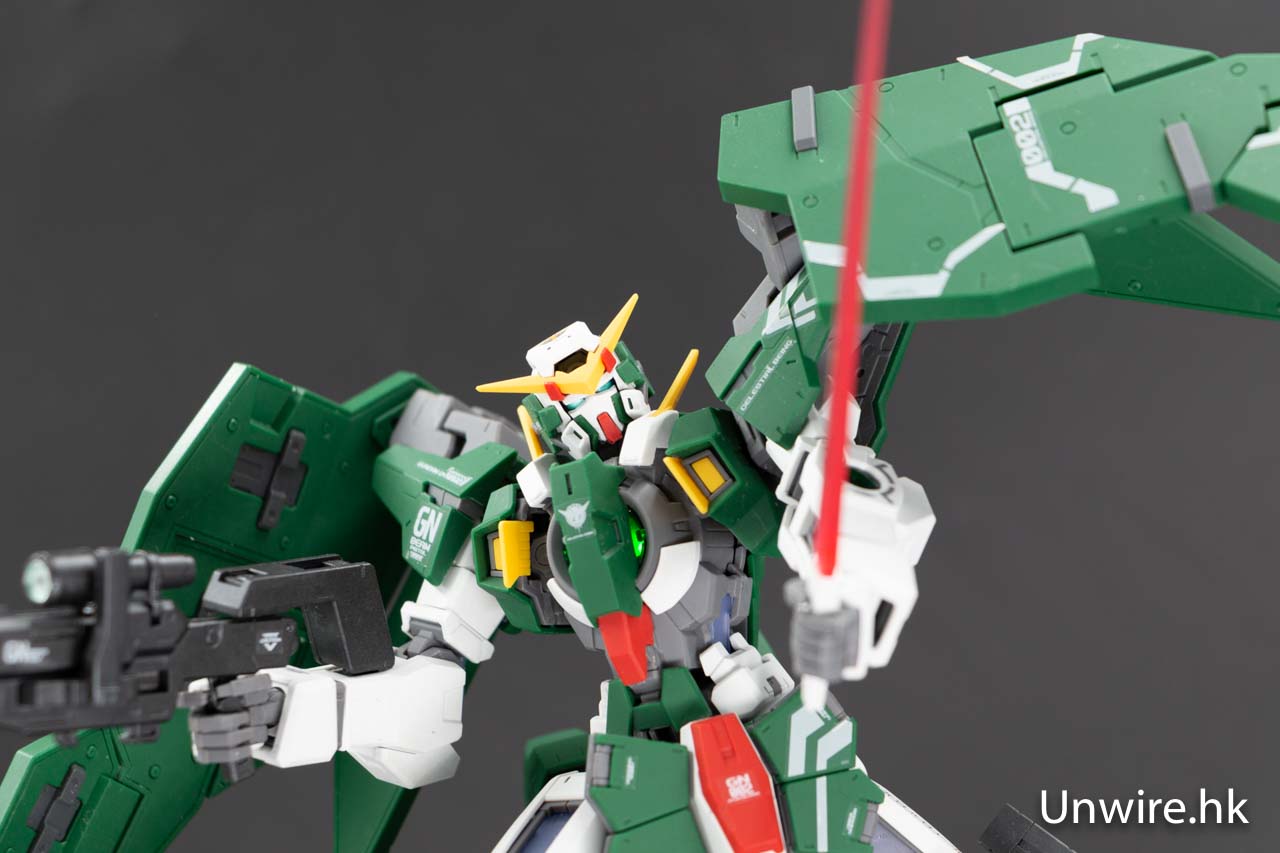
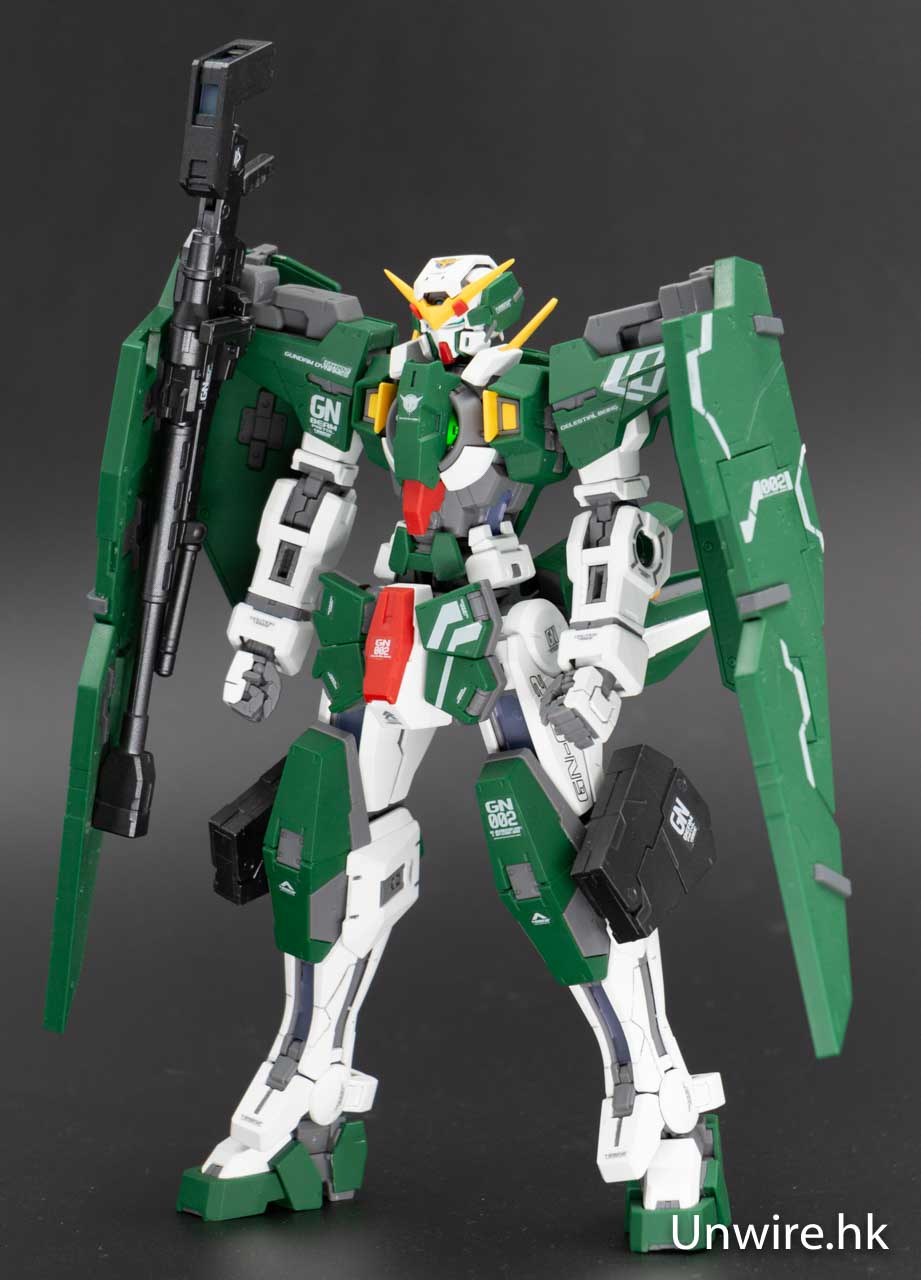
渣古頭變鐵茶壺 Gundam傳統工藝系列新成員

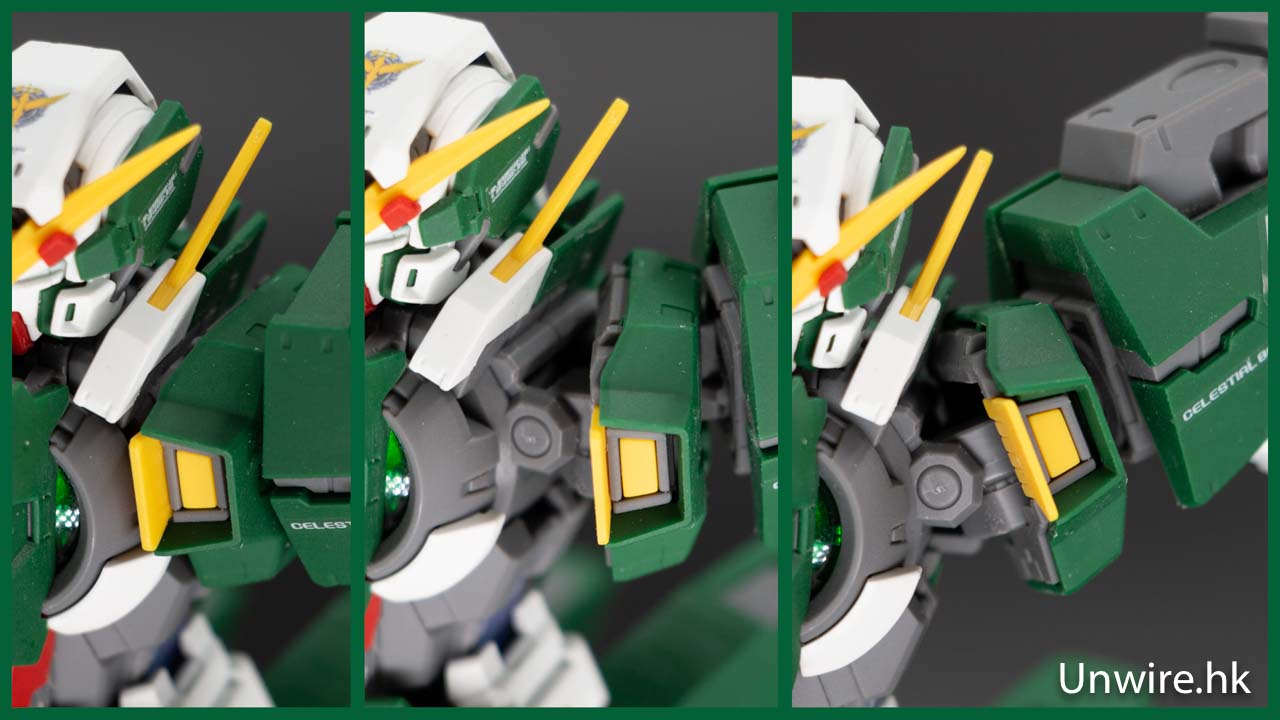
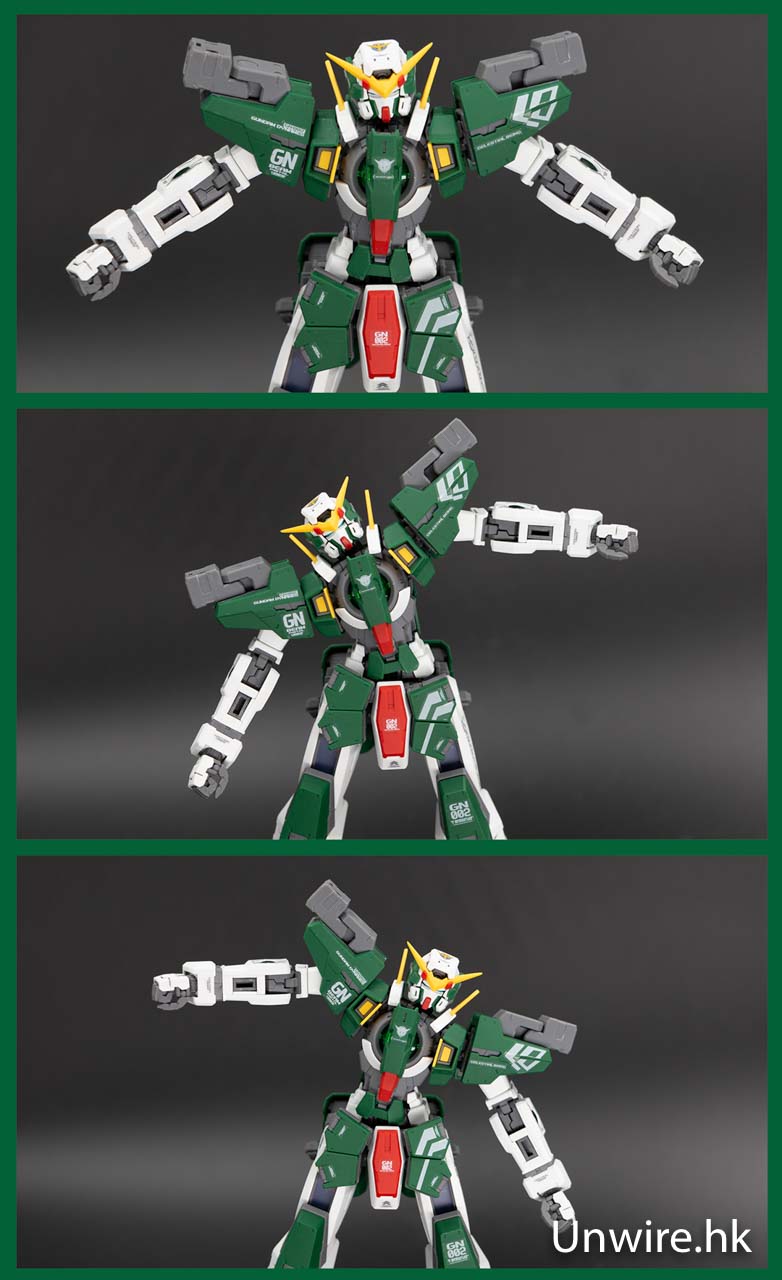
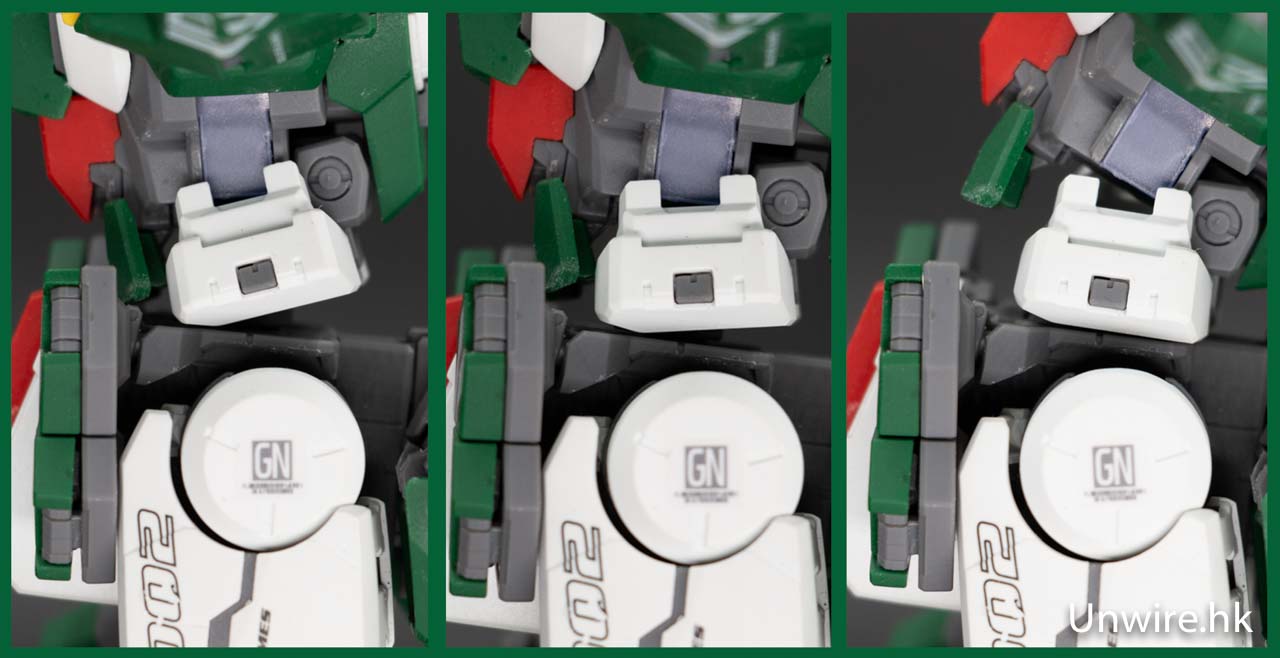
日本「南部鐵器」是本州北部岩手縣奧州市的一種傳統工藝,Gundam 日本傳統工藝品系列為了發揚日本各地職人工藝技術,今次就同當地鑄作物協會合作,推出了一款以渣古頭為主題的「南部鐵器」鐵瓶,望上去完全沒有違和感,可說是嘆茶必備!

Bandai 今次邀請到岩手縣奧州市的水澤鑄物工業協同組合,合力打造出「Discovery-G系列」渣古頭造型的鐵壺。從官方發出的圖片,可了解到每一步的製作過程,都是由職人的人手工藝製作而成。

現時已在官方網站 Premium Bandai 上公開接受預購,鐵壺價格為 24,840 日元(約港幣HK$1,708),另外還有同樣以鐵製成的龜霸與Haro鐵丸的價格為  2,160 日元(約港幣HK$149)。由於開售之後反應極為湧躍,大部份套裝都瞬間售完,想買的話可能要另外找渠道了!

預購連結:https://p-bandai.jp/item/item-1000130558

資料來源:Premium Bandai

Disney+ 迪士尼串流影片服務2019年登場 俠盜一號開拍前傳

以往迪士尼影片都交由第三方串流影片服務如 Netflix 供應,但市場早已傳出迪士尼將會建立自家串流平台。如今迪士尼就正式公佈這個平台的名稱:「Disney+」 ,並決定在 2019 年正式投入服務。

迪士尼向外界公佈「Disney+」將預定在 2019 年下半年正式在美國投入服務。而且為了這個全新平台造勢,將找來 Tom Hiddleston 拍攝 Loki 洛奇等漫威英雄角色的獨立電視劇集,並找來《Rogue One: A Star Wars Story》(俠盜一號:星球大戰外傳)的男主角 Diego Luna 拍攝前傳並扮演 Cassian Andor。另外還有 Jon Favreau 撰寫劇本的《The Mandalorian》星戰系列電視劇早前亦已開拍。

摩根士丹利分析師預測 Disney+ 投入服務後,在未來 5 年的訂閱用戶人數可望超過 2000 萬人,營收規模可達 60 億美元(約470億港元)。

香港區預告網站網址:https://preview.disneyplus.com/hk/

資料來源:The Verge

Google In-App Update API 推出 強迫用戶更新軟件

不少人都沒有定期為手機軟件更新的習慣,只要打開 Google Play 商店,就會見到不少軟件需要更新的提示。多得 Google 日前於 Android 開發者大會發表的 In-App Updates API,開發者採用後,就可以強迫用戶更新軟件,確保軟件在最新和最佳的狀態。

(閱讀全文…)

任天堂 Switch 版 YouTube 正式推出

之前我們報導過 YouTube 將會登陸遊戲主機任天堂 Switch,昨日任天堂終於在官方 Twitter 確認這消息,並宣布 YouTube app 由即日起可以再換Switch 下載和安裝。用途方面和跟其他平台的 YouTube app 一樣,都是串流播放影片或觀看遊戲直播等。

(閱讀全文…)

總獎金超過 200 萬 FIFA 19 電競歐聯明年 3 月開戰

歐聯分組賽打得如火如荼,而電競版的歐聯昨日正式公佈,全球的資格賽會在明年 3 月 2 至 3 日展開,最頂尖的 64 名玩家會在 4 月的直播預賽決一死戰,最後 8 強則會在明年 5 月 31 日,正正是真正歐聯決賽前一天,於馬德里決出電競版歐聯的冠軍。

(閱讀全文…)

【unwire TV】噢 ! 賣 Good 超實用雙頭磁能線 實測

雞蛋妹 – unwire.hk 由從有咗佢,
MacBook、iPhone、Android??一條線走天涯都冇問題??

相關影片:

詳細內容:
https://unwire.hk/2018/11/09/doublemag-3gen-magnetic-usb-cable/mobile-phone/

#超實用 #XPower #DoubleMag #雙向磁力充電線 #磁能線

訂閱新聞

【評測】Alcatel 5V 性價比高 + 全屏幕 + 有 NFC 入門手機

相信不少人都有打算入手入門級的智能手機,買給小朋友或長輩使用,又或者當作 second phone 出國公幹或旅行時使用。之前齊功能、外形不錯的入門手機其實品牌不多,但最近大家會有多一個選擇:Alcatel 最近就推出全新入門手機 5V,有齊全熒幕設計、不錯質素的鏡頭及支援 NFC 之餘,還要售價不貴,打算近期入手入門機的 wire 民可以考慮一下。

手感不錯單手操控容易

Alcatel 5V 雖然採用了 6.2 吋熒幕,但由於採用了窄邊框加上全熒幕設計,所以機身面積不算大,加上微弧形機背邊位設計,令用家很輕鬆就可單手操控,而且邊位不介手,手感以入門機而言確實不錯。至於機背就採用了鏡面設計,外觀漂亮,尤其是藍色機款相比黑色是更吸引,不過就較易黏上指紋,使用時大家要留意了。

▲雖然擁有 6.2 吋熒幕,但 Alcatel 5V 單手操控仍然相當輕鬆。

▲機背採用了鏡面設計,配上藍色以入門機來說確實頗為漂亮。

▲不過鏡面機背不但容易黏上灰塵,亦容易黏上指紋。

▲所以有潔癖的用家還是用上隨機附送的保護殼會比較好。

▲機背配備了實體指紋辨識器。

▲機頂設有 3.5mm 耳機插孔,而機底就配備內置喇叭,但 USB 仍採用 Micro USB 就比較令人失望。

▲機身右側設有音量鍵及開關鍵,而開關鍵加入斜紋設計,即使較暗地方單憑手感都知道按鍵在哪個位置。

▲SIM 卡槽就位於機身左側,同樣支援 1 + 1 插槽設計,即是大家可以在雙卡雙待及以 microSD 記憶卡擴充儲存空間兩個功能中二揀一,但以 5V 只有 32GB 內置儲存空間去看,筆者覺得後者會比較實用一點。

▲介面設計亦屬簡單,很易上手。

雖只 720p 但熒幕質素不錯

至於 Alcatel 5V 表現方面,筆者先說熒幕吧,它的 6.2 吋熒幕雖然只有 720p 解像度,但由於熒幕長闊比達到 19:9,所以解像度也有 1500 x 720,真正使用時其實不太覺得像市面其他內建 720p 熒幕的入門機款,至少細字邊位不會有明顯鬆散的情況,熒幕色溫亦算偏自然向,十分不錯。

▲雖然有大達 6.2 吋熒幕,但解像度只有 1500 x 720。

▲不過如果細看,其實細字邊位都頗實淨,比一般採用 720p 熒幕的手機的顯示質素都要好。

▲熒幕 4 個角落均採用近年流行的圓角設計。

▲可視角度亦算不錯,從側面看未見有十分明顯的變色變暗情況。

「M 字額」不影響日常使用

用上全熒幕設計,相信大家必然會想到是採用了有「M 字額」的設計,這種設計是否漂亮就因人而異,但相信更多人想知 5V 的「M 字額」究竟會否影響日常使用。筆者試過基本上瀏覽網頁或者使用 APP 均未見有影響到使用的情況,所以大家可以放心。至於「M 字額」部分,用家如果不想它那麼顯眼,其實可以在設定中將「M 字額」兩側的狀態欄變為黑色,這樣就會好像消失了般一樣,看起來感觀會舒服一點。

▲熒幕採用了「M 字額」設計,頂部中間因為要加入前置鏡頭及聽筒而凹了進去。

▲如果看不慣「M 字額」,可以在設定中的「凹槽」選項,將「狀態列」關掉,就可以將狀態列位置的底色變為黑色,就可以看似「M 字額」不再見到。

鏡頭質素不錯

至於鏡頭方面,Alcatel 5V 配備了 1,200 萬像素(可插值至 1,600 萬像素)+ 200 萬像素雙鏡頭,以及 1,300 萬像素前置鏡頭,規格看起來只屬一般。不過真實試機起來,就發覺表現也不算差,甚至比不少入門機的鏡頭好。不過要留意的是,雖然它的雙鏡頭可拍到淺景深相片,但似乎受機能所限而做不到 live 瀏覽淺景深效果,要拍攝後才預覽得到,不過出來的成品以入門機來說已算不錯。

▲雖然是入門機,但 Alcatel 5V 也採用了雙鏡頭設計。

▲像素方面,雖然顯示出雙主鏡頭為 1,600 萬像素 + 200 萬像配備,但其實只是插值上去,實際鏡頭像素只是 1,200 萬。至於前置鏡頭像素則為 1,300 萬。

▲相機介面操作算是簡單,而且支援 11 個不同場景及主題偵測,幫助用家拍出較佳質素的相片。

▲雖然只是入門機,但拍出來的相片質素其實不輸不少中階機款。

▲既然擁有雙鏡頭,自然可以拍出散景相片,而且不限拍攝人像,拍攝物件也可做到,不過可能是機能所限,所以做不到 live 預覽效果。

▲以上就是用散景模式,模擬 f/2.8、f/4 及 f/16 拍出來的效果,大家可以見到效果都算頗為明顯,而且以入門機而言,散景效果算是做得自然了。

支援 Google Lens 即譯 + 快搵資料

Alcatel 5V 的鏡頭還有一個不錯的功能,就是支援 Google Lens 功能,只要開啟了 Google Now 功能,就可以用鏡頭查詢看到的物件是甚麼,又或者翻譯外語文字等。事實上入門機支援 Google Lens 市面上似乎選擇不多,Alcatel 5V 預載就可以支援得到,確實是一個不錯的優點。

▲只要設定好 Google Now 功能,就可以在相機介面的快門鍵旁看到 Google Lens 的啟動鍵了。

▲當使用時,就可以用 Google Lens 功能進行即時翻譯或辨識物件了,像上圖就能成功辨識出花朵的名稱,證明確實能夠使用。

支援 NFC 用途更多

另一個筆者覺得頗為體貼的地方,就是它內置 NFC 功能。雖然大家可能會說這不是很多手機都有的功能嗎?但大家如果有細心留意,就會見到入門機愈來愈少有內建 NFC。Alcatel 5V 有內建此功能,令大家可以查閱八達通資訊、以 NFC 配對周邊產品等,令使用上更加方便。

▲現在愈來愈少入門手機支援 NFC 功能,Alcatel 5V 就是少數中的其中一部。

效能入門級足夠一般應用

至於效能方面,Alcatel 5V 配備了 MTK Helio MT6762 P22 處理器、PowerVR Rogue GE8320 圖像處理晶片、3GB RAM、32GB 內置儲存空間及 4,000mAh 容量電池,屬於入門級配備,以安兔兔評測測試,獲得 75,945 分,屬於不過不失的表現。當然如果是一般應用層面,它應付起來是綽綽有餘,但如果大家想用它來打機(例如:食雞)或者欣賞高解像度影片,就似乎比較困難了。

▲Alcatel 5V 配備了 MTK Helio P22 處理器、PowerVR Rogue GE8320 圖像處理晶片、3GB RAM 及 32GB 內置儲存空間。

▲另外 5V 預載了 Android 8.1 Oreo 作業系統,亦內建了 4,000mAh 容量電池,基本上使用一日以上都夠電。

▲效能方面,以安兔兔評測測試,獲得 75,945 分,在入門手機而言算是不錯的分數了,證明一般用途下使用是完全能應付得來。

▲內置儲存空間的表現上,以 AndroBench 測試,讀取及寫入速度分別為 283.69MB/s 及 139.22MB/s,入門機而言算是不俗。

總結:性價比高入門機

總括而言,Alcatel 5V 雖然屬於入門級手機,但整體表現還算是四平八穩,如果作為主力機當然不太夠力,但如果是作為一部 second phone,或者買來給之前未有接觸過智能手機的小朋友或者長輩使用,其實是不錯的選擇。加上它的功能以入門機而言算是齊備,售價卻只賣 $1,699,性價比算高。有興趣入手優質入門手機的 wire 民,不妨考慮一下。

售價:$1,699
查詢:Alcatel(3180 2777)

《Final Fantasy XV》前總監田畑端離開 SQUARE ENIX 過半DLC終止開發

在昨日 Square Enix 的特別直播節目中,宣佈了《Final Fantasy XV》前總監田畑端離職的消息,而原本訂於明年推出的第二彈 DLC《The Dawn of The Future》將因為此原因而終止部份開發工作,原本四個角色的篇章將會只剩下「艾汀篇」。

Square Enix 另一方面在官方網站同樣發表了《FFXV》DLC《The Dawn of The Future》部份終止開發的消息。原本將會有艾汀、艾拉妮亞、露娜、諾克堤斯的篇章,最後更會有一個 if 的結局,但最終將會只剩下第一章「艾汀篇」與「艾汀篇:前日談」動畫,預計在 2019 年 3 月正式推出。

Square Enix 表示,製作人田畑端的離去是基於公司的營業方針與他本人的個人考量。分析指 Square Enix 決定刪減中小型遊戲的計劃,因而令到《FFXV》的第二次季票開發工作受到影響。田畑端本人表示,有一件想要自己達成的計劃,故在 10 月 31 日離開 Square Enix 另起爐灶。

網民一直以來對於田畑端都沒有太大好感,很多人認為《FFXV》令玩家失望的最大原因就是田畑端領導不力,但他的離職也等同葬送了他的翻身機會,因此對他離職的消息表示失望。而亦有不少網民認為田畑端是落荒而逃,實在太難看。

資料來源:Niconews

【香港預訂】 評測 XPower PD Double Mag 「磁能線」 支援 PD . QC 快充 MBP 都用到

提起磁能線,相信大家都會想起當年的「走數」事件。但這類磁能線是否真的做不到有效的線款?又未必。香港品牌 XPower 最近就在 Kickstarter 集資,將會推出第三代的 Double Mag 磁能線。作為以推出流動充電器及充電線聞名的 XPower 今次推出的這款磁能線,筆者就火速拿到一套在手,為大家試試它用起來感受如何吧。


評測影片:

https://www.facebook.com/unwirehk/videos/260116061362056/

Android / iPhone 套裝 $133

– 本線

-USB 或 Type C 輸入 ( 2 選 1 )

– Lightning 或 Micro USB 或 Type C 輸出 ( 3 選 1 )


Smartphone 套裝 $230

-本線

-USB

-Lightning

-Micro USB

– Type C Output


Macbook / PD 套裝 $173

– 本線

-2 X PD Type -C


All-in-one Set $390

-Cable

– USB

-Lightning

-Micro USB

-Type C Input

– Type C Output

-PD x2 Type C


<<按此購買>>


延續 Magsafe 理念 磁力恰到好處

其實磁力電線的理念,上代 Apple MacBook 系列的用家不會陌生。磁力扣有效防止電腦插著火牛時,不會因為誤絆電線讓筆電受到拉址飛在地上,小編也因為 MagSafe 成功避過了幾次意外。可惜現在 Apple 新的 MacBook 系列不再使用 MagSafe ,但近年有不少人把這個理念延續,甚至搬到手提電話上。Double Mag 第三代磁能線,一線多頭支援手機及手提電腦等的裝置。據官方表示,它是全球首條同時支援 PD 及 QuickCharge 兩種快充制式的雙頭磁力線,大家可以見到線的兩邊均是磁石頭,用來按用家需要接駁不同的充電頭。另外,一般情況下磁吸情況都算滿意,放近就會吸在一起並且「對準位」即時使用。

▲線身兩邊均是採用磁吸式設計,與以前 MacBook 的 Magsafe 效果差不多。

▲只要將線身移近接頭就會自動吸附在一起,成功完成接駁。

筆者就有試過,發覺如果遇上突發的外扯力,磁吸部分就會即時鬆脫,而由於線的兩邊頭均是採用磁吸設計,換言之最多也是線跌在地上,無論是手機 / 電腦或者充電器都不會因突然的外扯力一併跌在地上,設計得確實不錯。但有一點要注意的是,如果大家放在袋中充電,磁能線由於天生「缺陷」,可能會比較易「甩」頭,導致充電停止的情況,所以如果大家要為裝置充電甚至要傳輸資料,還是乖乖放在檯面充電或過資料會比較好。

▲即使有突發的外扯力,也只會兩邊磁吸頭鬆脫,掉在地上的最多也只是線本身,接駁的裝置完全無問題。

按此購買

尼龍線物料實淨好手感

這款 Double Mag 第三代磁能線,線身採用了防撕裂尼龍物料編織外殼,不但手感不錯,據官方表示它更通過了拉伸、擺動、彎曲等質量測試,可有效保護內裡線材,耐用程度確實頗高,直接放在袋中拿出街用都無問題。不過它的線身長度只有 1 米左右,一般為手機或流動裝置充電問題不算太大,但如果是為 MacBook 充電,除非你的拖板或者火牛是放在檯面,如果放在地下的話,線身就不夠長度拖到檯面接駁 MacBook 使用,如果廠方未來會推出更長的接駁線,那就更加理想了。

▲採用了防撕裂尼龍物料編織線身外殼。

▲即使大力扯都不會輕易弄斷線芯,保護性能頗強。

▲不過線身只有 1 米長度一個選擇,有時如果配合電腦用就似乎短了一點,如果可以有 2 米線選擇就更理想了。

容易取出 不怕卡死在裝置上

今次 Double Mag 這款第三代磁能線,會隨不同套裝附送不同的充電接頭,筆者手上的是價值 $390 的 All-in-1 套裝,基本上是所有端子全部齊備。值得一讚是在插頭跟裝置之間,廠方預留了少少空位,方便用家用手指甲撬出來,不用擔心好像其他同類線的失敗設計,插頭很難拿回出來。

▲筆者測試的是 All-in-1 套裝,接頭十分齊全。

▲廠方十分體貼地在接頭與機身之間預留少少空位,方便大家用指甲撬出來。

所有接頭均十分細小,當裝拆時很容易飛到不知哪裡去。幸好接頭全部都有磁力,大家可以將所有接頭磁吸在一起,再找個小袋子將它的裝在一起,那就安全一點了。

▲不過每個接頭都十分細小,不好好收藏很容易遺失的。

▲幸好大家可以將所有接頭磁吸在一起,再放進一個小袋子收藏,帶出街用就更安心了。

不過其實磁力線的原意就是將充電接頭長期插在裝置上,一來可避免遺失,二來可避免不停拔插造成裝置插槽損耗。加上接頭即使長拔在裝置插槽,也只是輕微突出少許,不會太阻礙平常使用,所以大家更可以將它用作防塵塞,確實不錯。

▲當接頭插進裝置時,其實只是突出很小部分,所以最安全的方法就是直接將接頭塞進機身插槽內,這樣既可防入塵也不會那麼容易遺失了。

高電流量 MBP 可邊用邊充

至於支援裝置方面,Double Mag 第三代磁能線十分廣泛,基本上看套裝包括哪種接頭就可支援甚麼裝置,例如:iPhone、各品牌 Android 手機、平板電腦、甚至 MacBook 都得,最令筆者驚喜的是就連一向「大食」的 MacBook Pro 都一樣用到,筆者接駁原廠火牛充電,充電 icon 為空心,即表示目前使用火牛電力,電池也一併在充電。證明線材本身足夠讓 MBP 這類需求大的電流通過。

▲我們測試過,不只是 MacBook,就連 MacBook Pro 都一樣可以用 Double Mag 第三代磁能線來充電。

▲大家可以留意到當接駁後,電池 icon 過一陣子會變成空心,代表在供電給 MBP 之餘,同時亦有為電腦電池充電,所以電壓絕對足夠。

支援 QuickCharge 及 PD 充電

至於快充方面,Double Mag 第三代磁能線支援可說十分廣泛,它不但支援 Qualcomm QuickCharge 3.0,亦支援 PD 快充制式,所以無論大家是接駁支援快充的 Android 手機、平板電腦等都無問題,接駁 Macbook、Macbook Pro 輸出亦足,唯獨接駁 iPhone 8 或以後的 iPhone,雖然可以使用充電,但由於官方未開放授權,所以所有第三方線都不支援最新的  iPhone 的 PD 快充,有點美中不足。

▲筆者的套裝本身已附送 2 個支援 PD 制式的接頭。

▲用來接駁 MacBook、MacBook Pro 等完全沒有問題。

▲至於為 iPhone 充電,要留意的是它不支援 iPhone 8 之後的 PD 快充功能,但一般充電是無問題的。插的時候有 8-pin 金屬接點的一邊要向著機背,否則是接駁不到的。

▲它亦支援 Qualcomm 的 QuickCharge 3.0、Huawei SuperCharge 等快充制式,只要接駁的手機及充電火牛 / 外置充電器支援此快充制式就可以了。

▲接上磁能線後,會顯示出快速充電字樣,證明是能夠完美支援。

▲各位可另購一個 Micro USB 磁吸接頭,可幫大家將非磁能線變做磁能線,十分有趣。

▲另購一個 LED 燈接頭,可以當作電筒使用。

接駁 Switch 有機會變「磚」

既然 Double Mag 第三代磁能線可以支援 PD 快充功能,相信不少 Switch 用家也有同一問題:能否用來為 Switch 充電呢?筆者會建議大家切勿嘗試!因為早前已有消息指使用非任天堂官方推出或認可的第三方配件接駁 Switch,有可能會令 Switch 變磚無法使用,而今次這條磁能線亦屬於第三方推出的配件,為了大家 Switch 的安全著想,還是不要用它來接駁吧。

▲用第三方配件接駁 Switch 有機會令 Switch 變磚,所以不建議大家用 Double Mag 第三代磁能線與 Switch 接駁為之充電。

電壓穩定 + 可傳 DATA   可媲美非磁能線

至於電壓及電流方面,Double Mag 這條第三代磁能充電線可說是十分穩定,與非磁能線設計的 USB 線,甚至原廠線比較,以量度裝置量度後發覺都十分接近,因為它線內用上特粗無氧純銅 4 線芯,插頭亦用上 24K 鍍金(Type-C OTG 及傳輸頭除外),所以可以提供不錯的導電性,使用上大家不用擔心會有「唔足火數」的問題。至於傳輸檔案方面亦無問題,筆者亦拿來非磁能線與這條 Double Mag 第三代磁能線作比較,從電腦傳輸檔案到手機內,發覺速度幾乎是一樣,沒有太大分別,十分不錯。

▲從上圖大家就見到,除了 Type-C OTG 及傳輸頭兩個外,全部接頭均用上了 24K 鍍金製造,可提供不錯的導電性。

▲筆者拿來原廠線(第一、二張)及磁能線(第三、四張),接駁 Apple MacBook Pro 原廠火牛實試電流,大家可以見到兩者的電壓及電流數據都差不多,前者是 19.8V 1.7A,後者則是 19.7V 1.75A,可見線材是夠「力水」。

▲再拿來原廠 Lightning 線(第一、二張)及磁能線(第三、四張),接駁 iPhone XR 及外置充電池,同樣可以見到兩者的電壓及電流也是十分接近,前者為 5.02V 1.32A,後者為 5.02V 1.19A。

▲再拿來 USB Type-C 線(第一、二張)及磁能線(第三、四張),接駁 Sony Xperia XZ3 及外置充電池,兩者均支援 QuickCharge 3.0,結果發現兩者的電壓及電流也是差不多,前者為 8.85V 1.11A,後者為 8.85V 1.16A,同屬 QC3.0 級數,證明磁能線與傳統 USB Type-C 線一樣,也是支援到快充功能的,效率亦相若。

▲另外,亦可以成功將手機接駁電腦作傳輸檔案用途。

▲筆者分別以 USB Type-C 線及磁能線,接駁 iMac 27″ 及 Sony Xperia XZ3,由電腦抄寫 169.6MB 大小的檔案到手機中。

▲從上面以傳統 Type-C 線(左)及磁能線(右)所需時間結果可見,兩者均是 10 秒左右,可見抄寫速度兩者是十分接近的。

▲再以同一場景,但由電腦抄寫更大容量,達到 647.9MB 大小的影片檔案到手機中,看看有沒有差別。

▲從上面結果可見,以傳統 Type-C 線抄寫大容量檔案,需要 33.84 秒;而以磁能線抄寫同一檔案,就需要 39.07 秒,相差 5 秒左右,但其實也不算多,屬於滿意水平。

包含 OTG 接頭 方便「過機」

另外,筆者發現 All-in-1 套裝中,更隨有 OTG 接頭。相信大家都知道有此接頭,就可以令接線有更多玩法,筆者就試過將兩部 Android 裝置接駁在一起,發覺是可以啟動 OTG 磁碟模式,換言之如果大家購買了新手機,想不經電腦直接將檔案由舊手機傳輸到新手機,Double Mag 這條第三代磁能線絕對可以幫到你。

▲配備了支援 OTG 功能的 Type-C 接頭,玩法就多很多了。

▲最多人有用的方法,就是接駁兩部 Android 手機過資料,日後購買新手機,要由舊機將資料傳輸到新機上,就不用再經過電腦了。

另外,對於追求在手機聽歌有較佳音質的用家,筆者試過它是可以接駁外置 DAC 裝置,之後再將耳機接駁外置 DAC 裝置,聽歌就更爽了。當然,有了 OTG 接頭,亦可以接駁更多周邊產品,令手機或流動裝置功能大大增加,不過其他玩法就留待 wire 民們自行發掘了。

▲對於用手機聽歌但注重音質的用家,亦可以透過此方法接駁手機及外置 DAC 裝置,再接駁耳機欣賞音樂就更爽了。


<<按此購買>>

藍光最耗電?暗黑模式為手機省電?Google 以數據證明

不少人喜愛在手機 App 內啟用黑暗模式,把 App 的底色調節為更暗的顏色,在晚間用手機也不怕壞眼,也更為省電。Google 就在一個 Android 開發者論壇當中,向開發者介紹如何能在 App 設計層面,避免令手機消耗大量電力的方法,更全面推廣 Dark Mode 暗黑模式,以數據展示它如何能為用戶省電,希望眾開發者多多參考。

根據外媒《Slashgear》報道,在日前的 Android 開發者會議當中,向開發者介紹如何在 App 開發層面,避免令手機的續航力大幅減少。首先 Google 指出熒幕亮度與電池使用量呈「直線關係」,OLED 熒幕與 LCD 熒幕的耗電量亦有所分別。把第一代 Google Pixel(使用 AMOLED)與 iPhone 7(使用LCD)進行比較,前者在啟用 Google 地圖的夜間模式之後,耗用電力可由 250mA 大幅減至 92mA,減幅達 63%。iPhone 7 的電池耗用量在一般模式與夜間模式沒有任何分別,同樣是 230mA。

接下來是顏色與電力耗用的關係。在 Google Pixel 使用最大光亮度顯示全頁單色畫面的情況下,顯示白色、藍色所耗用的電力最大,而顯示綠色、紅色畫面所耗用的電力最小。

Google 進一步介紹黑暗模式 Dark Mode,他們認為黑暗模式可有效減低電池消耗。在 100% 亮度的情況下,一般模式耗用電力 239mA,如開啟暗黑模式,則能有效降低耗用電力至 96mA,節省達 6 成電池消耗。但如熒幕光亮度調節到 50%的情況下,效果則只有 14%。

資料來源:Slashgear

【專訪】鍾舒漫:人們都不太了解我 拍片表達自己

想起鍾舒漫Sherman,你的第一個諗法是甚麼?KOL?搞笑?跳舞?大概你和我一樣,因為她在網上的影片,而得到上以的聯想。不經不覺她已入行十一年,還即將舉行她的首次個人演唱會。

相關影片:

Sherman:人們都不太認識我

近年見到Sherman經常拍攝不同短片放到社交平台,種類也不少,有唱歌的、搞笑的、化妝等,惹來不少朋友問她是否轉型當KOL:「經常有人問我是否轉型當KOL,我就感到很困惑。唱一期快歌就問我是否做跳舞歌手,唱一期慢歌就問我是否轉做唱作唱手。對不起,我不明白。」

我解釋說現時大家都習慣了把網上的KOL分類,如美食KOL、化妝KOL等。而這種分類法亦推向藝人甚至歌手,故大家都會對她的身份存在懷疑。但細想之下,現時當藝人也再沒有細分歌手、演員還是KOL了。大概觀眾如我也是因為她的短片,才對Sherman有所了解。她指拍片是一個機會讓她表現自己,也算是一種與人溝通的方法。

「我覺得這些年來人們都不太認識我、清楚我」,我拍出她在舞台上跟影片上有很大分別,她解釋:「有唱歌唱歌時的我是比較造作,入行初期比較誇張一點,同事會爭相模仿我,學我的頭部搖動。但拍片的氛圍是平日生活的自己。」

我開心所以你睇開心

Sherman:「你做一件事自己都不開心,別人(觀眾)都會感覺到你好像被逼。如果我帶著喜樂在我做的每一件事,看的人都會和我一樣感受到相同氣氛。」

每次看到她惡搞自己的影片,我都感覺到開心的氣場。問到創作的靈感很多都是取材自生活中的小事,她笑指:「我們(和妹妹)覺得人生應該九成時間都是廢的,這樣就是人生。我們經歷的與別人都有同感,(我們)只不過是從中找笑點。」

現時很多人都說要「貼地」,要「生活化」一點,不就是如Sherman所說,從生活中找到共鳴、笑點嗎?「我覺得這樣很好玩,雖然看似很無聊,但是我們真的在當中找到一份快樂」有時太刻意要「貼地」就會失去了原意。雖然觀眾的意見要知道,但不能因一個留言就改變自己的想法或風格。

現在太多人會因為潮流或,而拍攝不同的影片,Sherman帶著堅定的眼神告訴我:「你說拍片唱歌也好,做甚麼都好,我都覺得要收窄範圍,不能甚麼都做。」換句話說,搞笑、跳舞都是她的專項。

後記: #RUSHER

由當年推出第一首歌曲《高手過招》我就已認定了鍾舒漫是「唱跳歌手」每次提起她的名字,我總會想起她充滿自信的在影片中唱跳。但自從看過拍片中的她,我覺得多添了一份開心、熱鬧。
我眼中的Sher=唱歌、跳舞、搞笑、熱鬧、開心!

預祝她帶著喜樂完成首次演唱會。

【有片睇】Pokemon Let’s Go!四天王+火箭隊現身 發售前新情報

任天堂 Switch 遊戲《Pokemon Let’s Go!》將於 11 月 16 日正式推出,在此遊戲發售前,官方公佈更多遊戲的詳細資料,當中包括主角眾多挑戰的最難一關「Pokemon League」的最新資料,更揭露了在這裡將會面對的敵軍「四天王」陣容!

《Pokemon Let’s Go!》是首次在 Switch 平台上的上發售的 RPG 作品,它能夠與手機遊戲《Pokemon GO》連動,把捕捉到的 Pokemon 傳送到新作遊戲中,並同其他訓練家進行戰鬥。任天堂最近就公佈了最新宣傳片,當中被稱為 Pokemon 訓練員最高鋒的 Pokemon League,其四天王敵手也正式曝光,包括有科拿、希巴、菊子、阿渡(以上為官方中文名稱),玩家要把 Pokemon 育成到有足夠實力,才能向此最大難關挑戰。而官方發佈的相片中亦有火箭軍團出現。

以下為 Pokemon League 四天王的官方資料:

科拿

「只要讓我用上冰屬性寶可夢,我敢說沒有人是我的對手!」

最先擋在主角面前的是使用冰屬性寶可夢的科拿!

希巴

「你就好好見識一下我們的強大力量吧!」

下一個對手是使用格鬥屬性寶可夢的希巴。

菊子

「就讓我來告訴你什麼是真正的戰鬥吧!」
使用幽靈屬性寶可夢的菊子!

阿渡

「你應該知道,龍是傳說中的神聖生物!」

最後的四天王,是使用龍屬性寶可夢的阿渡!

【教學】WhatsApp Sticker Android 篇 自製退地貼圖+免電腦 

WhatsApp 現在都可以玩貼圖,相信不少讀者都已經向朋友狂send!不過單是下載別人的貼圖又豈能滿足你呢?其實你都可以自己動手創作貼圖,將至愛親朋、偶像、名人,甚至自戀狂的你化身成 WhatsApp 貼圖周圍 send。在 Android 平台上自製貼圖的過程相對簡單,你只要在手機上下載 3 個 Apps,毋須電腦都可自製貼圖。下面就會 Step by Step 將製作貼圖的過程詳細介紹,想發揮自己創意的朋友要留意~!


▲只要升級到最新版 WhatsApp Messenger 就可以 send 貼圖

▲當然我們不只滿足於用他人的貼圖啦!以下就會一齊自製貼圖

製作 Android 版 WhatsApp 貼圖包必備

1) Android 智能手機一部;

2)為 WhatsApp 升級到 2.18.339 版本或以上。如果你在 Google Play 商店找不到這個版本,可進入 WhatsApp 官方網站,下載 APK 檔案自行升級。

WhatsApp APK 下載網址:http://www.whatsapp.com/android

3)把圖片轉化為 WhatsApp 貼圖的 App:Personal Stickers for WhatsApp

Google Play商店連結:https://play.google.com/store/apps/details?id=com.dstukalov.walocalstoragestickers

4)可為圖片加入文字的 App:本教學會以 PicsArt 作例子

Google Play商店連結:https://play.google.com/store/apps/details?id=com.picsart.studio

5)協助你去除背景的 App:Background Eraser

Google Play商店連結:https://play.google.com/store/apps/details?id=com.handycloset.android.eraser

Step 1 準備貼圖用的圖片

在 Android 自由度比較大,基本上沒有圖片大小的限制,但盡可能使用 1:1 正方形的圖片。今次小編會製作一組 unwire 雞蛋妹真人版 WhatsApp 貼圖。為求盡善盡美,小編使用了數碼相機,在一個乾淨(近乎淨色)的背景下拍攝。如果要求不大的話,只用手機拍攝幾張照片也無問題。當然亦可在電腦上繪製圖案,只要把 PNG 格式檔案移送到手機便可。

Step 2 為相片去除背景(自選)

市面上受歡迎的專業貼圖,都會用上透明背景,如果你都想 pro 一點,就嘗試利用今次介紹的 Backgroud Eraser 為圖片「退地」吧。首先打開 Backgroud Eraser 並讀入你的圖片。

Step 3 

先把畫面上方「Cursor Offset」向左拉至最小值。然後畫面下方先選「Auto」工具;

如果你在相對較乾淨,較淨色的背景拍攝,就可將標靶在相片上按幾下,先令大部份背景變成透明。

Step 4

接下來將相片細微的位置都變成透明。首先在畫面下方切換到「Magic」工具,用兩隻手指放大相片,將標靶在圖片未變透明的地方細心地點幾下。一步一步小心翼翼地把剩餘的地方變透明。如不小心擦到主角,可按 Undo 回復一個操作。完成初步的退地工作後,按畫面右上的「Done」。

Step 5

最後這個 App 還可為圖片邊緣進行柔化,令圖片不會出現「狗牙」的情況。你可嘗試 2-4 的柔化程度,再決定最滿意的效果。按右上角「Save」儲存。

Step 6 為圖片加入文字(自選)

為更容易表達貼圖的情感,你可為貼圖加上文字。今次小編會用 PicsArt 作為示範,如果你已慣用其他圖片處理 App,不一定要跟足小編的介紹。

首先讀入圖片,並利用文字工具輸入文字。

Step 7 美化文字(自選)

細心美化文字。小編個人喜歡先為文字加入黑色的陰影,然後再為文字加入描畫(即文字外圍的邊框)。今次用淺啡色來配合我們 unwire 雞蛋妹的服裝。

把加入好文字的圖片儲存到你的手機記憶體。

如必要的話再可加入 Emoji 增添效果。如事者小編就製作了總共 4 個貼圖。

Step 8 把貼圖移送到一個資料夾

利用任何檔案總管 App,在手機的根目錄建立一個資料夾,將它命名為貼圖集的名字,然後把剛才製作好的貼圖移送過去。這個步驟是為了方便之後的操作。

Step 9 把貼圖集匯入到 WhatsApp

打開「Personal Stickers for WhatsApp」App,你會看到主機記憶體根目錄中儲存有貼圖的資料夾。

點擊內進確認一下,再按「ADD TO WHATSAPP」按鈕。

Step 10 WhatsApp 使用貼圖集

打開 WhatsApp,如果你已經更新到最新版本,就可在 Emoji 的畫面找到貼圖功能。再選取剛才匯入的貼圖集,你可以跟朋友瘋狂地發送你的大作了!

如果你想知道 iOS 如何自製 WhatsApp Sticker 貼圖,可以看我們以下的文章:

https://unwire.hk/2018/11/06/whatsappstickerdiy/life-tech/

Windows 10 買正版卻被指授權無效 微軟推緊急修正檔解決

微軟 Windows 10 經常出現令用戶煩惱的軟件錯誤,早前才令到用戶的文件資料夾整個消失,而最近他們令購買了正版授權的用戶十分懊惱。有 Windows 10 用戶表示家中的電腦明明已成功進行了正版註冊,最近卻突然出現授權無效的訊息,難道正版用戶要買完再買?

微軟推出過不同版本的 Windows 10,面向一般消費者提供的都有「Windows 10 家用版」、「Windows 10 專業版」兩個版本。有正版 Windows 10 專業版用戶在重新為電腦進行認證時卻出現奇怪訊息:「錯誤:你正使用 Windows 10 專業版,但你輸入了一個 Windows 10 家用版的數碼授權。」(英譯)並出現「0X803F8001, 0xC004C003」錯誤碼。

微軟回覆這位用戶的查詢時指「我們會在 24 小時內趕緊修復這個問題,你仍可使用你的 PC,但一個水印(要求用戶盡快進行授權認證)會持續在桌面上顯示,直至成功認證為止。」

根據 Reddit 討論區的網民帖文,很多由 Windows 8.1 專業版在免費升級期間升級到 Windows 10 專業版的用戶都出現這個問題。

到了香港時間 11 月 9 日,最新消息是微軟已經推出一個名為授權認證問題修復程式「Activation troubleshooter」,在有問題的 Windows 上執行此程式可有望解決問題。

下載網址:https://support.microsoft.com/en-in/help/20527/windows-10-activation-troubleshooter

資料來源:Microsoft Community

PayMe 有賬戶被盜用損失10萬 疑用戶電郵被入侵


金管局發言人近日向傳媒表示,收到滙豐銀行通知,指懷疑有少數客戶的 PayMe 戶口被盜用。而滙豐發言人則表示,受影響客戶人數約 20 名,損失金額少於港幣 10 萬元。

滙豐銀行表示,已主動聯絡受影響客戶,所有未經授權的交易皆可獲得賠償。另滙豐已知報警處理,將與當局合作調查事件。

據知不法分子在盜取了受害人的電子郵件資料後,利用受害人的電郵地址更改 PayMe 交易密碼,當取得 PayMe 賬戶的控制權後,進行未經授權的轉賬交易。

滙豐向傳媒強調 PayMe 系統仍然十分安全及沒有出現保安漏洞。而且他們將會在下月 3 日起強制用戶必須把 PayMe 賬戶綁定身份證或滙豐信用卡。

《蘋果日報》引述網絡保安專家指,今次黑客撞破 PayMe 用戶的電郵帳戶後,再接管其 PayMe 戶口,有可能跟上次大規模洩密事件有關。報章指這番言論暗示國泰早前的洩密事件或與本案有關聯。而金管局則表示已要求滙豐銀行跟進並提交報告,且採取相應行動,保障客戶資料的安全,並檢視及改善 PayMe 運作流程,避免事件再次出現。

資料來源:蘋果日報明報

標籤:

訂閱新聞

【有片睇】全球首個 AI 新聞主播正式上班 唇形表情聲線跟足真人

不少人認為一些以人為本的職業,可以倖免於被 AI 人工智能取代。但似乎在鏡頭面前現身,以人肉聲線播報天下事的新聞主播,也抵抗不過人工智能的洪流。近日中國新華社就聯合搜狗合作,發報了全球首個「AI 合成主播」,無論是臉部表情、聲線都以 AI 人工智能合成。

新華社聯同搜狗(Sogou)通過提取真人新聞主播在報道新聞時的聲音、唇形、表情動作等特徵,再把語音合成以及深度學習技術,建立模型再加以訓練,形成一個融合語音、唇形、表情都能夠仿真人的 AI 主播。新華社指,此技術可把輸入的中文、英文新聞內容,自動生成相關內容的影片,展現出與真人主播無異的訊息傳達效果。

新華社形容這個 AI 合成主播是開了「外掛」,因為真人主播每天工作 8 小時,而這個「分身」卻能不知疲倦地工作 24 小時。這個 AI 新聞主播可提升電視新聞的製作效率、降低製作成本,也可在報道突發新聞當中快速生成影片,提高報道時效與質量。

資料來源:新華社

【unwire TV】畫圖更好用 + Type C過相 新iPad Pro+Apple Pencil 實試

有咗 Type C 插頭同快充正好多??
娜姐 – unwire.hk 表示好羨慕插畫師隨手就畫到咁靚??

https://www.facebook.com/unwirehk/videos/vl.171862117101434/889003228157094/

詳細內容:
https://unwire.hk/2018/11/08/appleipadpro2018review/notebook/tablet-notebook/

#終於有TypeC插頭啦 #終於跟快充火牛啦
#iPadPro #ApplePencil #Apple