

在脫離 Sony 一段時間後,較早前 VAIO 宣佈會在 8 月 8 日重返中國市場,而剛剛他們就舉行了「VAIO 王者歸來」發表會。一如之前的預告,VAIO 今次將會在國內推出 VAIO Z 及 VAIO S13 兩款手提電腦,前者主打商務用,而後者則以輕薄作為賣點,現時已於京東商城開始接受預訂,並強調全部都是日本原裝生產及進口。 (閱讀全文…)
直搗 3 大體驗室 Dolby Japan 株式會社艾域朝聖
隨著在《玉子》開始提供 Dolby Atmos 音效,Netflix 正式成為同時提供 Dolby Vision 及 Dolby Atmos 技術的串流影視平台,可說是 Dolby 的重要合作夥伴。因此,在參觀完 Polygon Pictures 總部之後,Netflix 亦特別安排個別外國及日本影音及科技傳媒,前往位於中央區築地的 Dolby Japan 株式會社,進一步了解及體驗兩種 Dolby 最新影音技術。

「Grenache」:天花喇叭/全景聲專用喇叭同場體驗
Dolby Japan 株式會社位處築地一丁目 NBF 東銀座 Square 3 樓,到訪當日先由 Dolby Japan 社長大沢幸弘致歡迎詞,然後就由映像技術部總監真野克己,與及 Multiscreen & Broadcast Partnerships Senior Director Tom Lattie,分別講解 Dolby Vision 及 Dolby Atmos 的發展現況及簡介背後技術概念。
之後我們就被安排分批前往以不同葡萄品種命名的房間,去體驗 Dolby Atmos 及 Dolby Vision 的實驗效果。艾域首先試聽的就是名為「Grenache」房間中的 Dolby Atmos 環繞聲,試看片段當然繼續是《Blame!特工次世代》。現場擺放的主聲道喇叭均是美國品牌 Triad 專為 Dolby 而製作的試作產品,並配合 Velodyne Optimum 12 吋超低音喇叭,以及以兩對 Genelec 主動式天花喇叭,組成 7.1.4 架構 Dolby Atmos 環繞聲系統。

▲ 先由 Dolby Japan 社長大沢幸弘致歡迎詞。


▲ 之後 Dolby 映像技術部總監真野克己(上)與及 Multiscreen & Broadcast Partnerships Senior Director Tom Lattie(下),則分別分享Dolby Vision 及 Dolby Atmos 的最新發展及技術詳情。
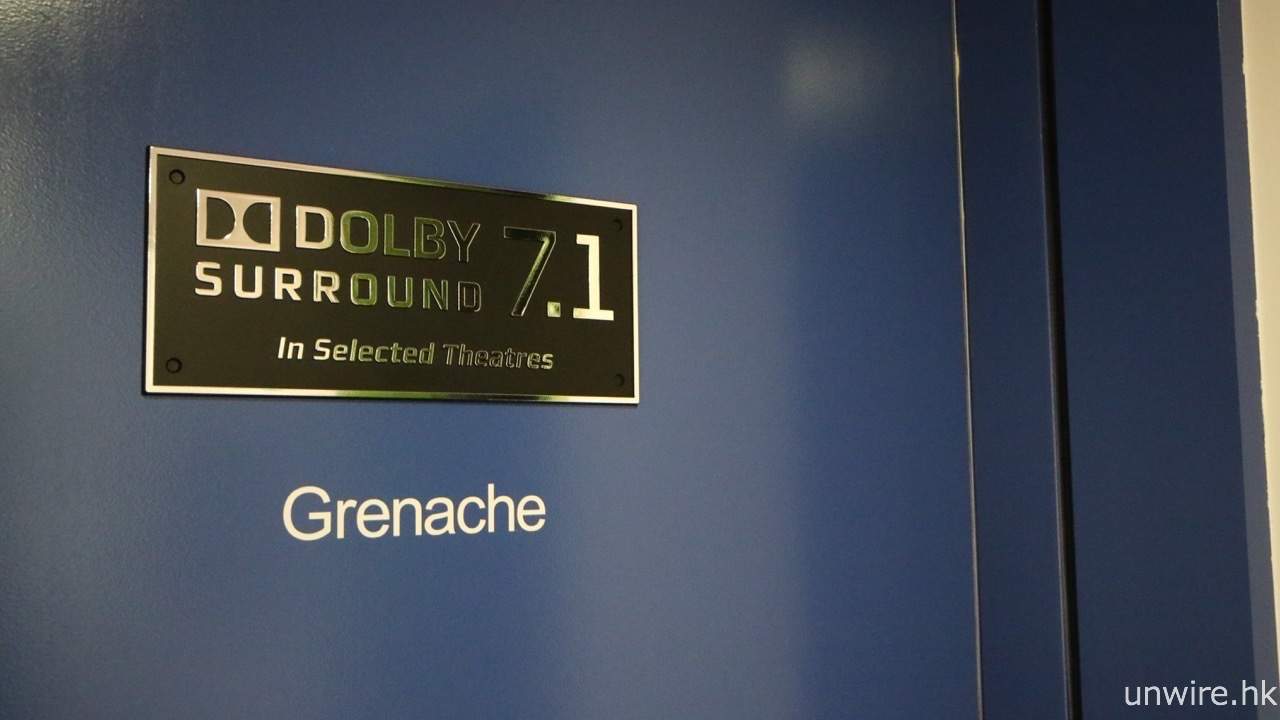
▲ 之後艾域第一站就是在「Grenache」體驗 Dolby Atmos 音效。

▲ 房間內設有 6 個座位,設計與香港不少小型影音示範房相差不遠。
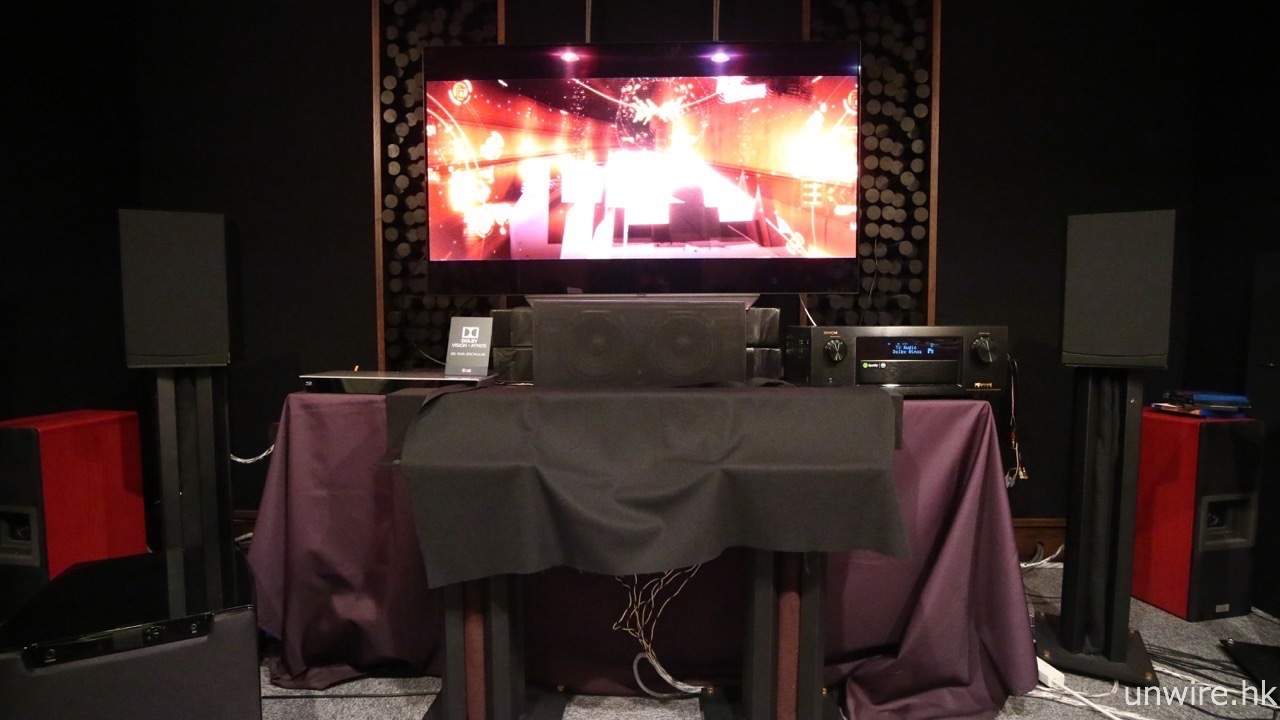
▲ 擺放著 LG C7 OLED TV 與及前置及中置喇叭,當中前置喇叭是由 Triad 特意為 Dolby 製作的試作產品。
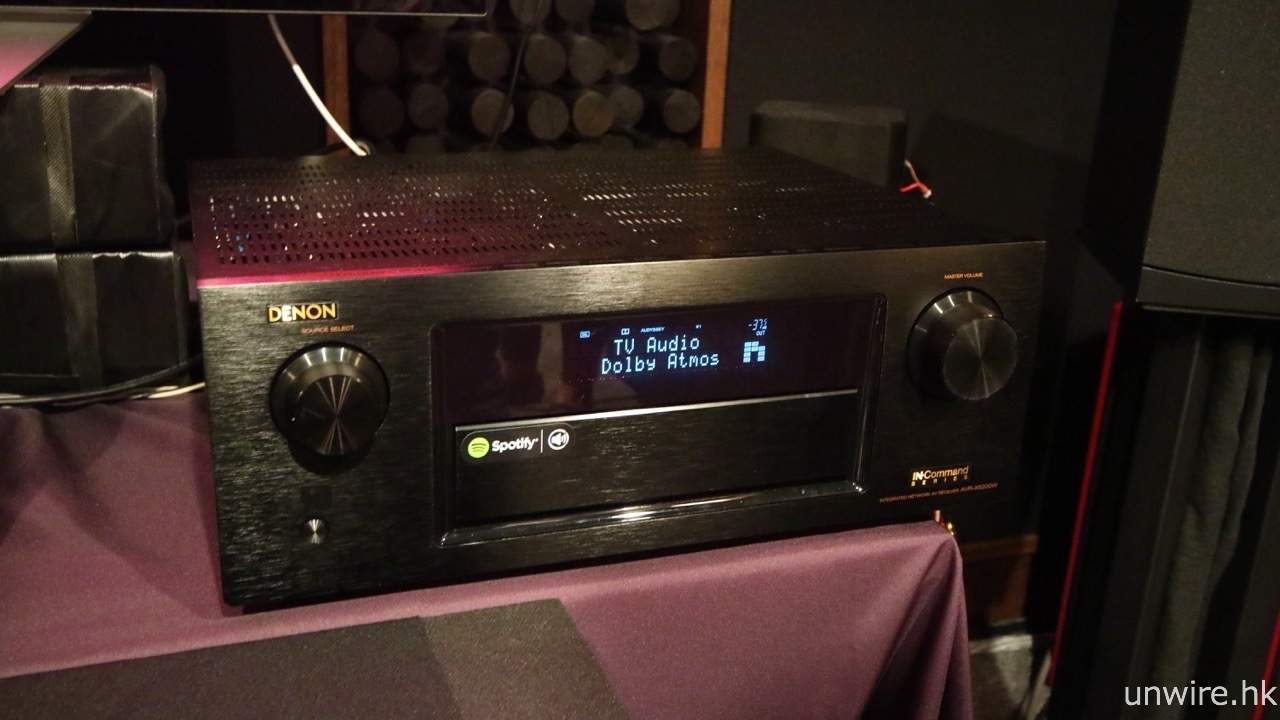 ▲ 透過 HDMI ARC 方式,將電視 Netflix App 之 Dolby Atmos 音效回傳至 Denon AVR-X6200W 擴音機作解碼。
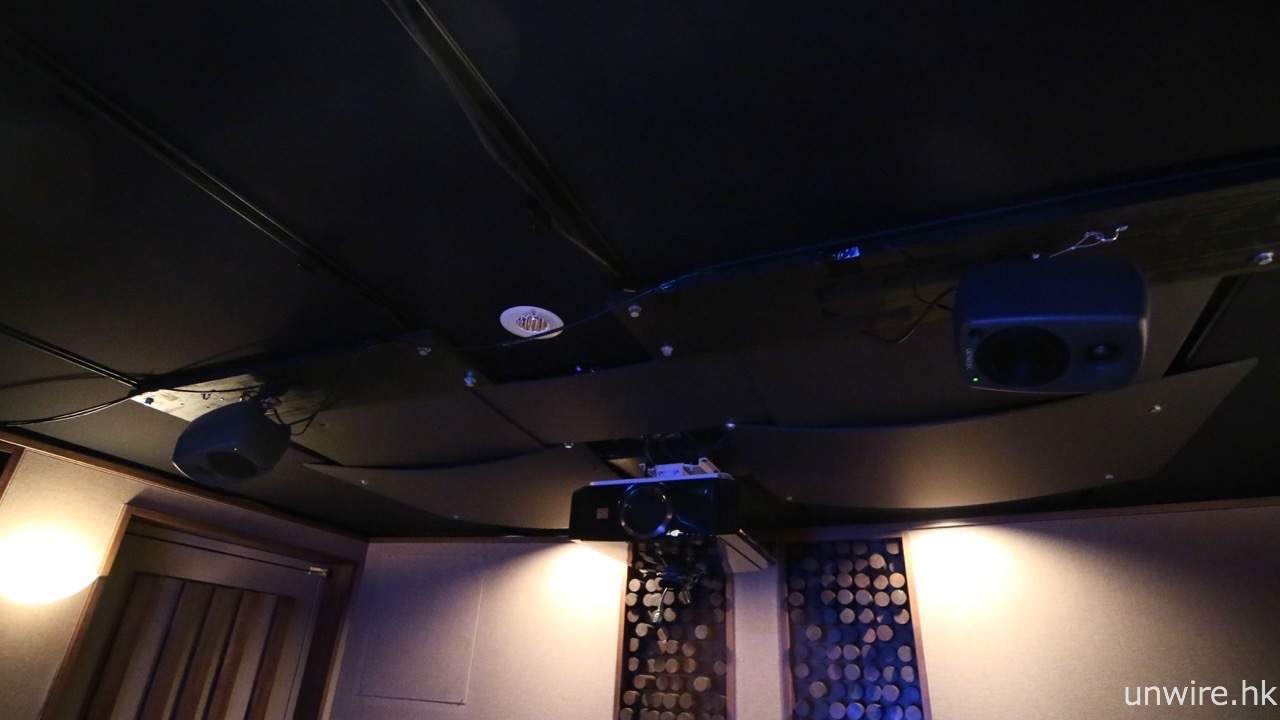
▲ 天花則有兩對 Genelec 主動式喇叭。

▲ 後置及後中置採用與前置同款的喇叭。
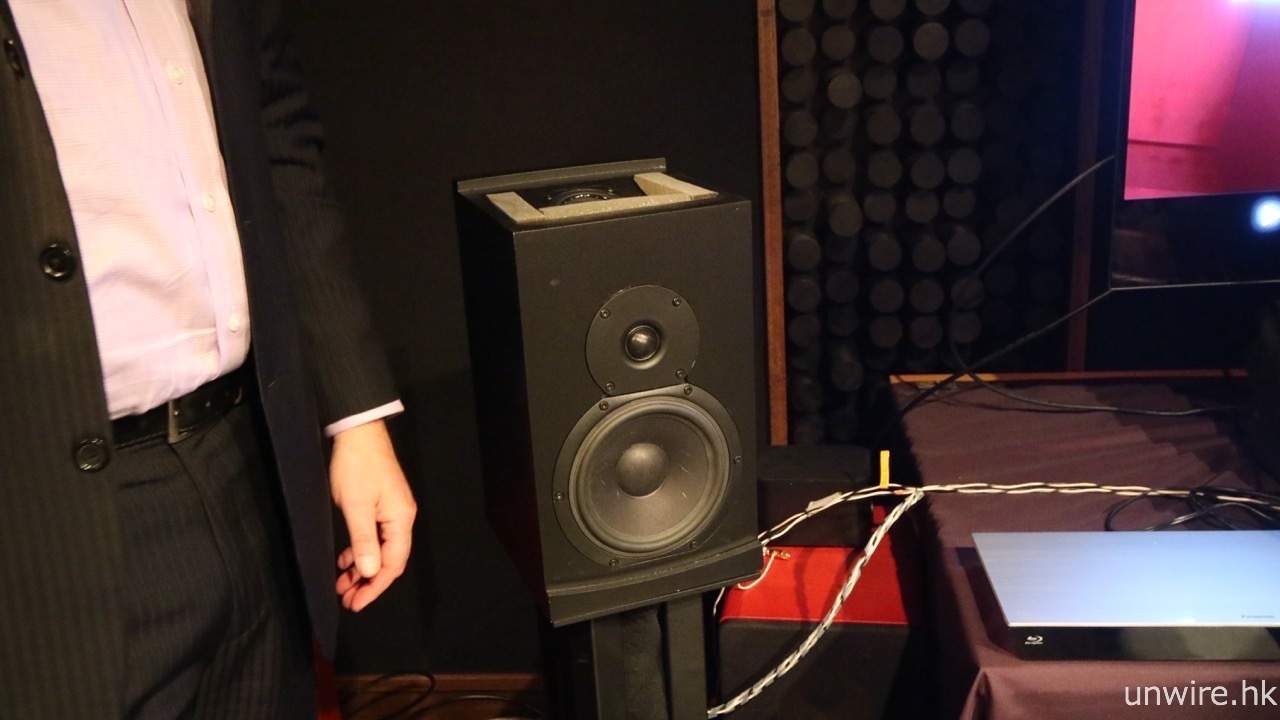
▲ 雖然裝設天花喇叭,但實際上播放時只是用上設有向上發聲的 Dolby Atmos 專用反射式喇叭,但營造的 Dolby Atmos 三維效果依然突出豐富,定位亦異常清晰,而低頻表現亦恰到好處,是調校得十分出色的 Dolby Atmos 示範。
「Koshu」:Dolby Vision HDR v.s. SDR 並排較勁
試聽之後就到試睇,Dolby 在另一房間「Koshu」並排擺放兩部 LG E6 OLED TV,並同步播放《Blame!特工次世代》的 Dolby Vision HDR 及 SDR 片段,而真野先生亦同步在場分享 Dolby Vision 技術的相關知識。他表示 Dolby Vision 與 HDR 10 分別在於前者的元數據為動態式,或者則是靜態,因此 Dolby Vision 能夠因應不同場景而調整,呈現動態範圍更佳的畫面。
另外他亦強調,Dolby Vision 的畫面在顏色上雖然有顯著提升,但並不會與 SDR 畫面有明顯偏差,而是與真實世界所見的顏色更為貼近。他也表示即使不同品牌、甚至同一品牌不同型號的電視或顯示器,只要支援顯示 Dolby Vision 影像訊號,也可發揮出該熒幕的最大潛力。問及 Dolby Vision 會否登陸至家用投影機,他回應指現時未有就家用投影機之 Dolby Vision 認證計劃,但未來亦會積極研究相關。

▲ 之後參觀的房間為「Koshu」,主要是體驗 Dolby Vision 高動態範圍影像訊號。

▲ 房內擺放著兩部 LG E6 OLED TV。


▲ 讓參觀者即場比較 Dolby Vision(左)及傳統 SDR 影像(右)在視覺上的分別,可以發現除了光位更具力度外,Dolby Vision 畫面的整體色調及漸變層次亦會更為自然而出眾的表現。
「Syrah」:Dolby Atmos 即場製作
在體驗完 Dolby Atmos 及 Dolby Vision 之後,艾域就走進另一間原未有安排參觀,名為「Syrah」的房間。與「Grenache」之同,「Syrah」明顯是後期製作專用房間,底層 7 個喇叭清一色為 PMC TB2,而兩對天花喇叭則為 Tannoy 出品。據 Dolby Japan 人員表示,這間房間除會用作 Dolby Atmos 後期製作外,亦會使用 DP580 解碼器配合 AKG K272 HD 頭戴式耳筒,針對耳機相關音效作鑑聽。
▲ 最後一間房間則名為「Syrah」,是用作 Dolby Atmos 後期製作的專業製作房間。

▲ 可以讓日本的音效製作人員即場進行 Dolby Atmos 混音。
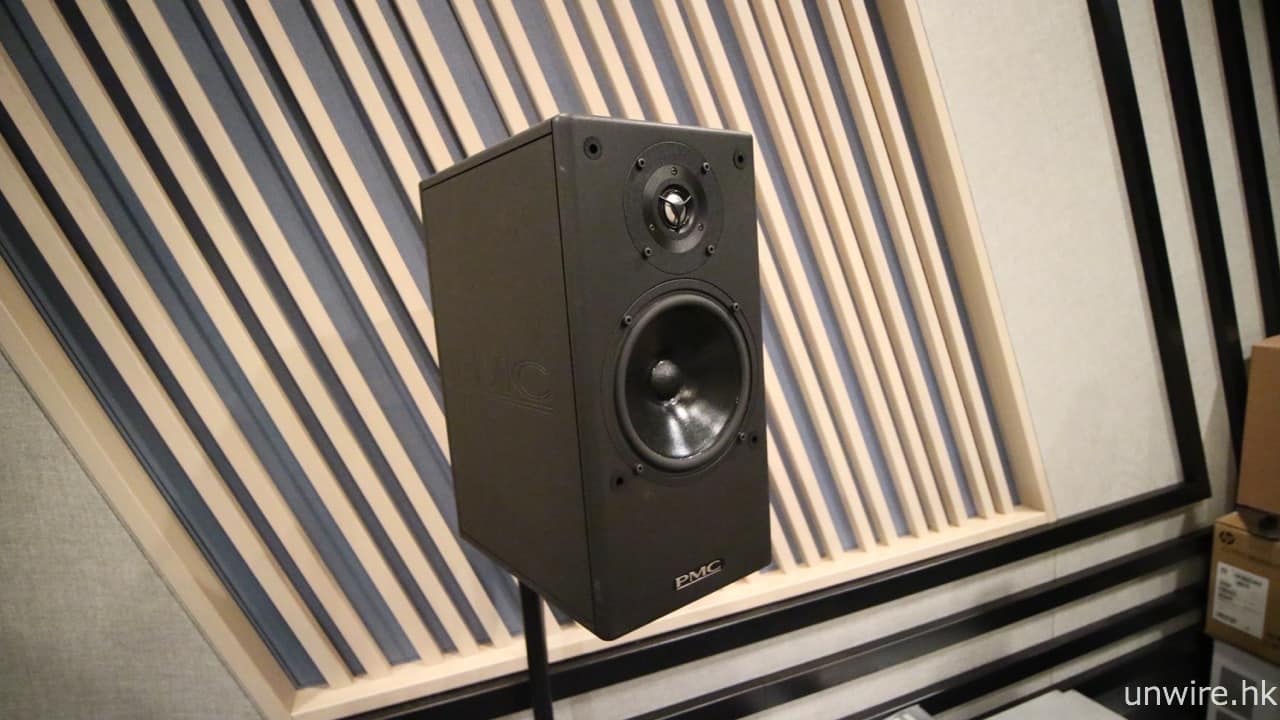 ▲ 底層喇叭清一色為 PMC TB2。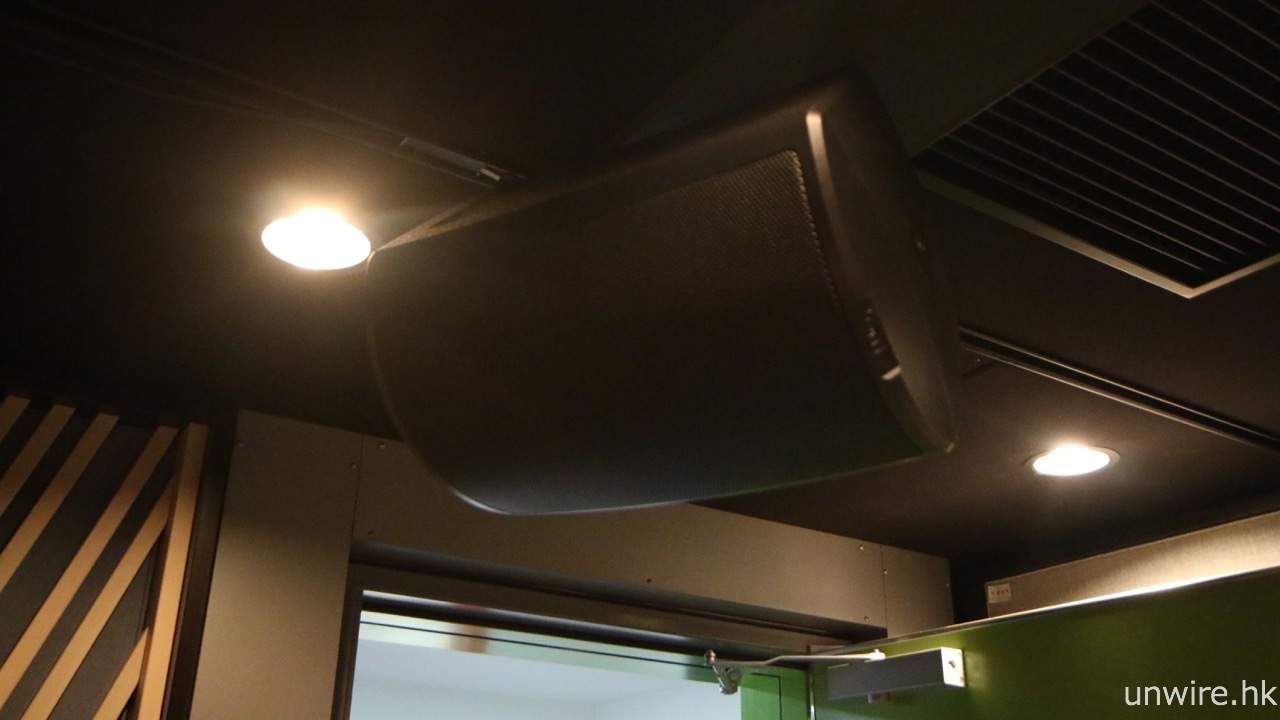
▲ 而天花喇叭則一樣設有兩對,為 Tannoy 的喇叭產品。

▲ 房內還擺放著 Dolby DP580 解碼器及 AKG K272 HD 頭戴式耳筒,用作鑑聽耳機相關音效。

▲ 在走廊位置,當然要掛出 Dolby 始創人 Ray Dolby 的紀念海報。
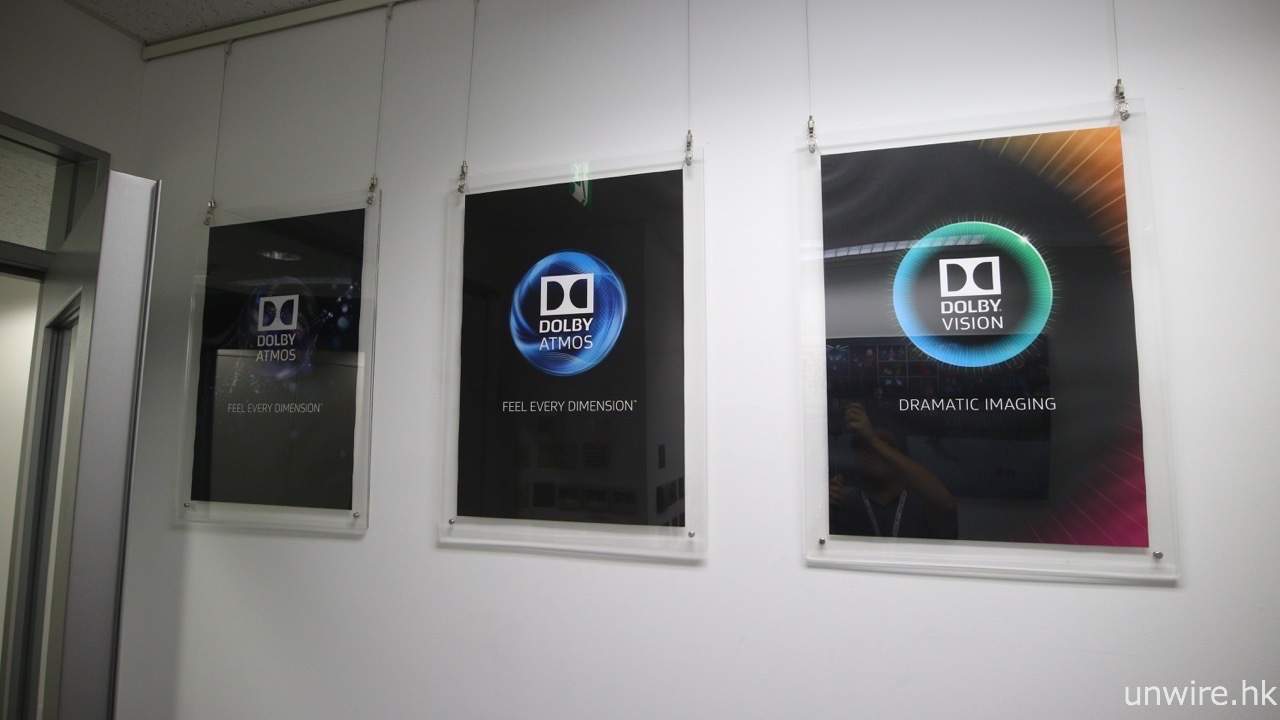
▲ 當下 Dolby 的命脈:Dolby Atmos 及 Dolby Vision,標誌海報也是掛在門口當眼之處。
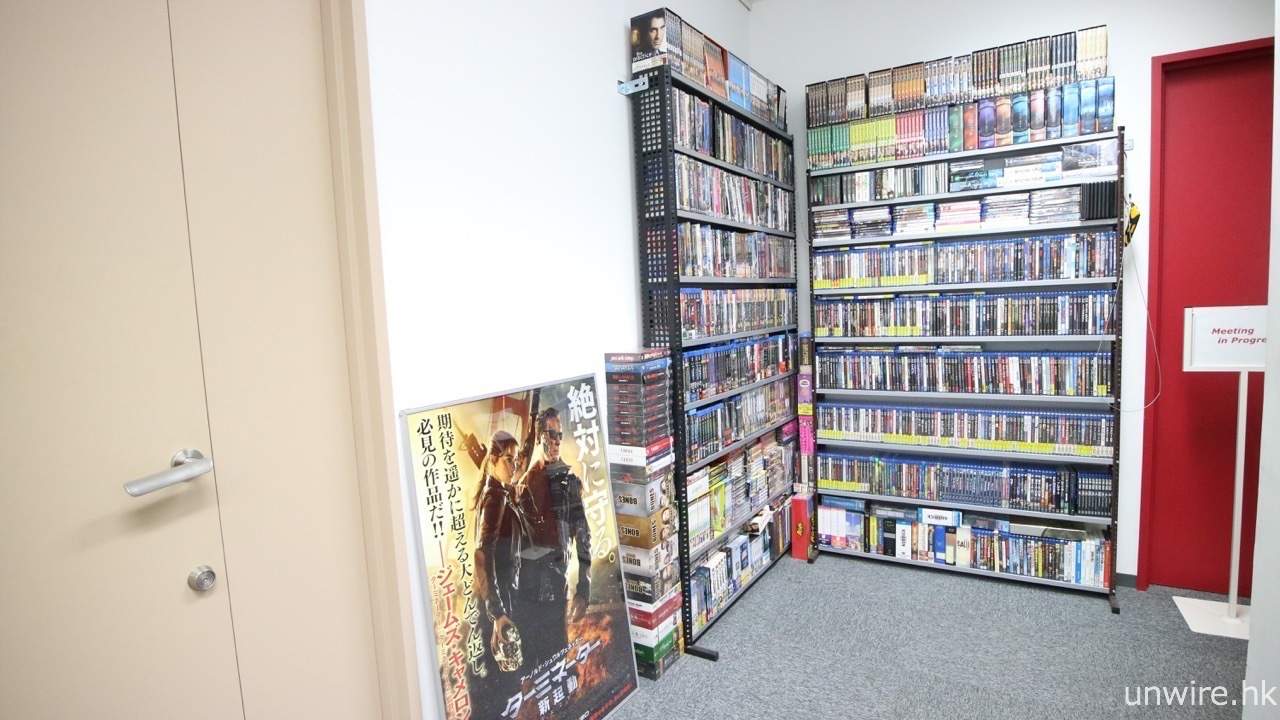
▲ 房間外還擺放著大量 Bluray,每張都理所當然地搭載 Dolby 音效。
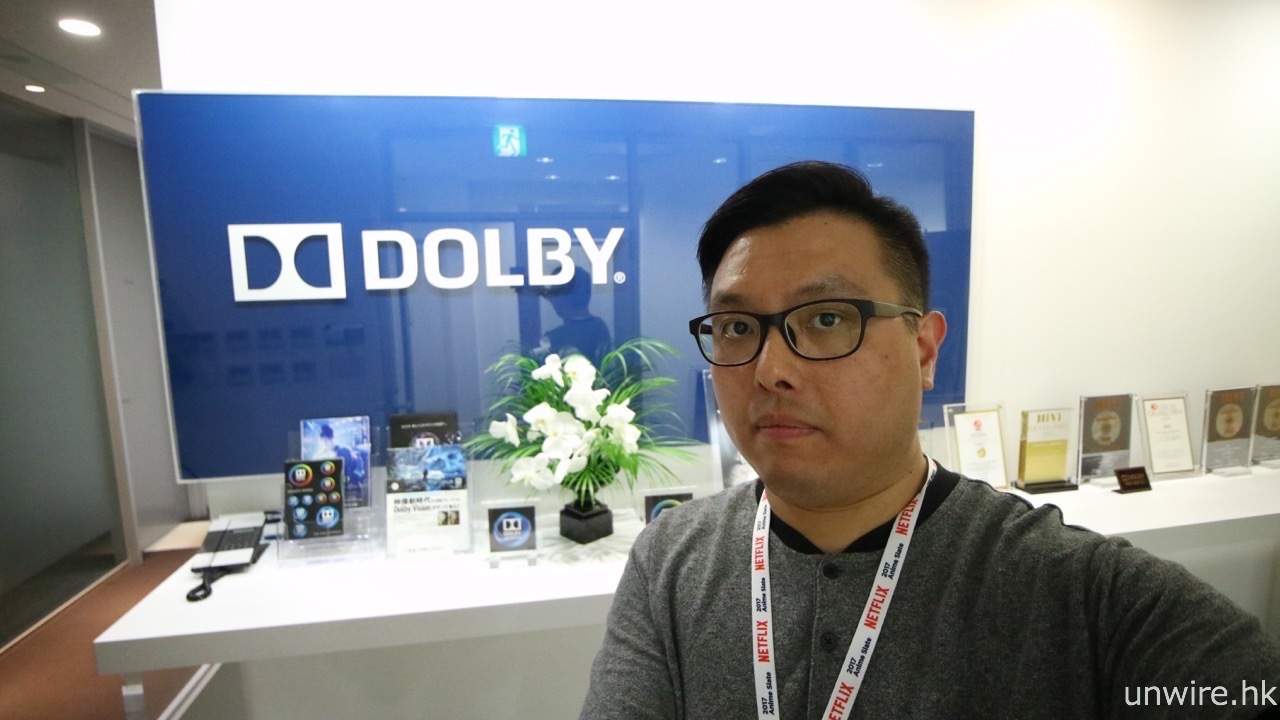
▲ 艾域繼多年前到訪過三藩市 Dolby 總部之後,今次難得來到 Dolby Japan 總部,當然要拍照留念。
研究發現「黃金」可提高癌症治療效率!化療副作用大減
相信人人都知道黃金是一種價值連城金屬,除可以用來製作飾物外,部份電子零件亦會用上微量黃金。不過最近有英國科學家發現,原來黃金有一種獨特催化特性,可以用來提高癌症治療效率,從而減少化療時所產生的副作用,如此一來患者在接受治療時,或可減少副作用對身體帶來的不適情況。 (閱讀全文…)
Intel 發表全新長條形 SSD「Ruler」!最高容量達 1,024 TB
雖然 Intel 推出的處理器舉世聞名,但留意近年他們亦積極發展企業級 SSD,而且技術更不斷進步。比如 Intel 今日就發表了一款全新 SSD,並命名為「Ruler」,有別於傳統硬碟常用的 3.5 及 2.5 吋設計,Ruler 反而採用修長纖薄外形,而且每個最大容量更可達 1PB,亦即是 1,024TB。 (閱讀全文…)
HitRecord 影片網站用戶提前分享使用 LG V30 影片 意外洩漏?
一款新產品在推出前往往會經過不少人手上,再加上現時互聯網散播消息速度極快,所以想避免消息洩漏可說是十分困難。至於今日則輪到 LG 出事,其最新款旗艦機 V30 的實機圖片已在網上流出,不過今次消息並非從生產廠房流出,反而是一個合作影片網站上的多名用戶,竟然提前分享他們使用 V30 的影片。 (閱讀全文…)
鋼製外殼散熱更強 TP-Link WR945N 入門級路由器新選擇
雖然現時就算是手機都已經支援更快的 802.11ac 無線網絡制式,但最大缺點是始終利用 5GHz 下的接收距離始終較弱,未必能全面覆蓋大部份的地方,反而在使用時更為不便,因此 802.11n 路由器依然有其市場,用於加強 Wi-Fi 覆蓋十分有用。

【有片睇】台場 1:1 獨角獸高達對角可開合!可變成毀滅模式
相信各位 Gundam 迷之前去開日本東京,都必定會去台場觀摩一下實物大的 RX78-2 Gundam。雖然早前官方已經將之拆走,但大家亦不用太失望,因為 1:1 Unicorn Gundam 已經確認會在秋季接棒,而且日前有網民就拍攝到更多組裝情況,顯示該部 Gundam 將會加入變形元素,不同時間或會展現出不同形態。 (閱讀全文…)
大陸翻牆新秘技教學 無VPN照上Facebook ShadowsocksR全攻略(Android篇)
早前介紹過iOS在大陸翻牆上網的最新方法,Shadowsocks與ShadowsocksR,今天Unwire繼續介紹Android智能電話、平板電腦上的翻牆方法。目前大陸嚴打VPN,令到很多知名的VPN服務都紛紛關閉,港人到中國大陸旅行或探親,無論使用公眾、私人,或酒店的WiFi上網,又或者使用大陸電話卡上網,都受到極大限制。未來中國會利用的翻牆方式,將是本文會介紹的Shadowsocks與ShadowsocksR兩種方法,最大特點是能夠避過防火長城的偵測,速度也有一定保證。今次Unwire記者將會親到大陸測試這兩款翻牆方式,解釋Android手機、平板的翻牆上網方法,至於iOS翻牆方法請參考這篇文章(請點擊連結)。
用香港電話卡毋須翻牆
各位先要留意在大陸如果使用香港購買的上網電話卡,又或者漫遊服務、大中華共用流動數據計劃的情況下,一般都毋須翻牆,能直接使用Facebook、Google等全世界互聯網服務。但這些電話卡、漫遊服務一般都比較貴,在香港用HK$80購買的電話卡,可能用一天就用完了大部份儲值額。漫遊計劃不便宜,以數碼通為例每天收費$68。

▲就以中國聯通在港發售的大陸上網卡為例,目前最實惠的是7日1GB上網卡,原價HK$150,官方網站上網價HK$105,另有廣東限定的產品。不過這類卡的上網流量一般都很少,未必滿足到頻繁上網人士需要。
大陸電話卡更著數
如果經常需要往返大陸,又或者想平價上網,最好就親身到大陸申請一張大陸電話卡。目前實名制的情況下,在香港不能買到大陸電話卡,香港人可憑回鄉證在過境後的「營業廳」辦理,有中國移動、中國聯通都有在關口設分店。但在大陸辦的電話卡,缺點是上網必定會通過強國的防火長城,你需要想辦法翻牆。
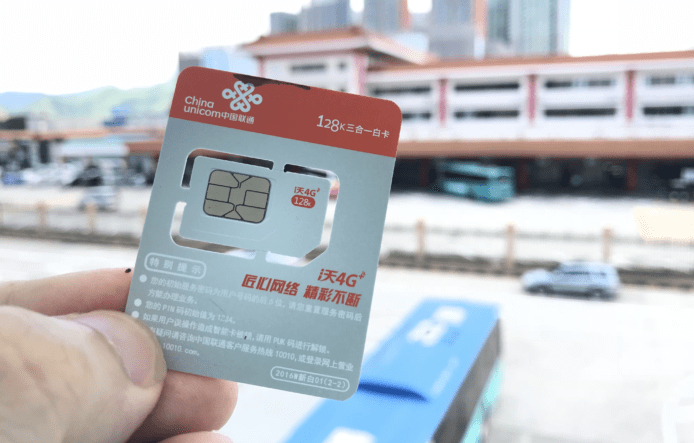
▲這次翻牆測試,Unwire記者會親身到中國大陸,並利用當地電話卡進行測試,以試驗實際翻牆效果
VPN與Shadowsocks/ShadowsocksR的分別
VPN極容易被有關當局禁用的原因,是因為VPN通訊協定在傳送資料時,會在資料封包上聲明自己為VPN封包,當局要偵測是非常容易。Shadowsocks在傳送資料時,客戶端(即用戶的手機或電腦)以「Socks5代理」方式與伺服器進行直接連線,只傳送資料,不會像VPN在資料封包上加入特徵,並採用自行設計的加密演算法進行通訊。防火牆如果要檢測流量特徵的話,需要花大量時間。因此Socks5連線很容易穿過防火牆,而且被檢測到的機會是相當之低。

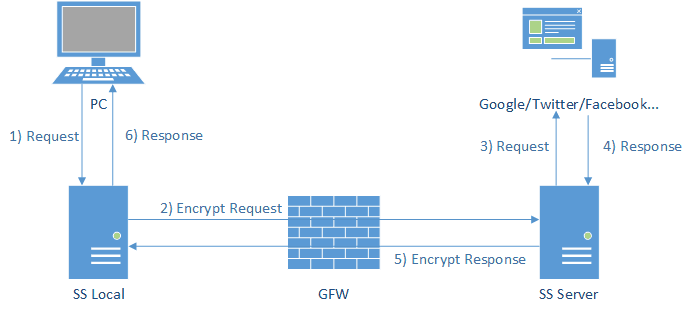
▲Shadowsocks(含R)是在手機或電腦上建立代理伺服器,然後與Shadowsocks伺服器進行加密資料傳送,由於傳送的只是數據本身,並不加入可被辨認的特徵,故很難被辨認為翻牆內容
不過理論上雖然是百毒不侵,但早前有傳聞兩位在大陸使用Shadowsocks翻牆的網民被當局請去「喝茶」,我們未知這個傳聞是否真確,但現在大陸流行使用一種更保密的傳送方法,就是ShadowsocksR。

ShadowsocksR是建基於Shadowsocks之上開發的近似翻牆方式。它在Shadowsocks之上加入「數據混淆」與「協議轉換」功能,可令資料加入模糊處理,令資料封包更難被辨認為ShadowsocksR數據,不容易被有關方面查出,是更為安全的翻牆方法。
但無論Shadowsocks還是ShadowsocksR都有一個缺點,就是數據加密只會在用戶與伺服器之間進行,一到了伺服器你的資料就會變成可被偵測,同VPN情況類似。如伺服器網主立心不良,你的資料同樣會被盜取。而解決方法就是,使用https而非http方式瀏覽網站(在網址前面的http://改成https://),在你與真正連接的網路服務如Facebook、Google之間進行加密連線。
Shadowsocks/ShadowsocksR究竟用哪一款?
雖然名字極為近似,但Shadowsocks(下稱SS)與ShadowsocksR(下稱SSR)並非完全兼容,前者的伺服器未必適用於後者,相反亦然。最重要的是SS伺服器資源更容易找,相對連接簡便程度大於SSR。
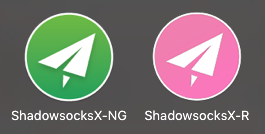
▲SSR是SS的分支,但兩者並不完全相容,你必須二擇其一。SS較易找伺服器資源,SSR隱敝性更強
除了方便程度外,各位讀者選擇SS/SSR的時候,亦要考慮保密的因素。如果你認為「反正我是香港人,現在我翻牆又如何?!」的話,Shadowsocks會是更好的選擇,但如果你在大陸親戚家中上網,SSR會來得更安全。
但沽勿論你用甚麼方式,都需要像VPN一樣,透過外部的伺服器協助你翻牆上網。以下是一些在網上可找到的免費資源。
Shadowsocks(SS)免費資源
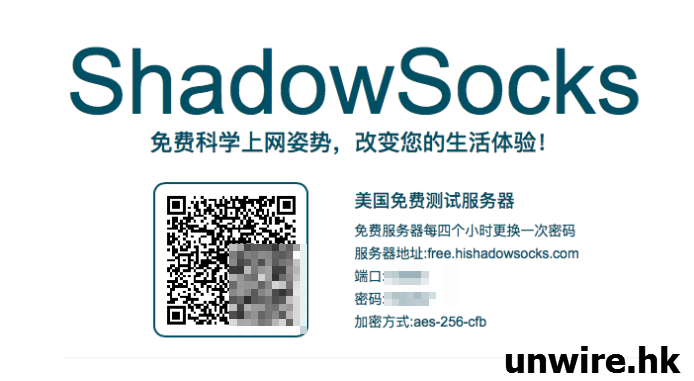
Namaho.org
此網站提供免費的Shadowsocks帳戶,無限制用量、不限時間使用。但要留意伺服器的密碼經常改變,建議你返大陸之前事先取得最新的密碼,更新一下你的Shadowsocks應用程式。(進入網站後,點擊「門」連結,再登記一個帳戶後便可取得伺服器資料)
Hishadowsocks.com
同樣是Shadowsocks的免費試用帳號資源,留意它的密碼更新速度極快。筆者不建議使用,只作後備資源。
網址:https://www.hishadowsocks.com
Shadowsocks Google+討論區
利用Google搜尋「Shadowsocks Google+」就會找到兩個討論區,分別是「 Shadowsocks免費帳號」以及「SS&SSR加速圈」,這兩個討論區都有不少網友分享免費SS資源。你可依照指示取得伺服器資料,或取得免費試用帳號的邀請碼,申請一個帳戶就可使用。
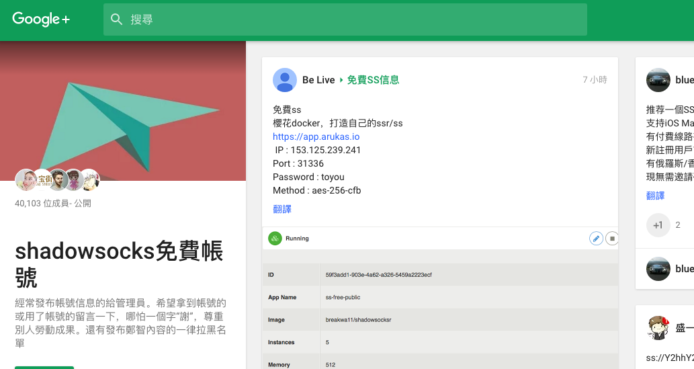
「Shadowsocks免費帳號」Google+討論區網址:https://plus.google.com/communities/104092405342699579599
「SS&SSR加速圈」Google+討論區網址:https://plus.google.com/communities/106442142549456855872
ShadowsocksR(SSR)免費資源
Shadowsocks Google+討論區
利用Google搜尋「ShadowsocksR Google+」除了找到作者的官方Google+討論區外,亦會找到「 Shadowsocks 帳號 免費SSR 高速 翻牆」討論區。這裡同樣有不少網友分享免費SSR資源。你可依照指示取得免費帳號的邀請碼,申請帳戶後就可使用。
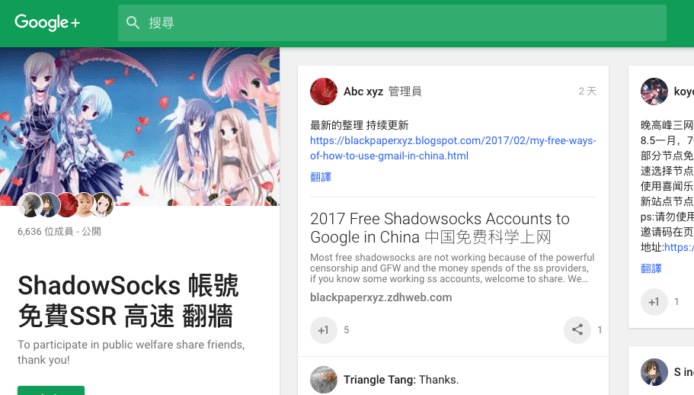
「 Shadowsocks 帳號 免費SSR 高速 翻牆」討論區網址:https://plus.google.com/communities/103542666306656189846
Android連接Shadowsocks(SS)翻牆上網
Shadowsocks的Android版程式是SS資料傳送協議原作者製作,但Shadowsocks的製作者本人已經因為被大陸方面請「喝茶」而自己關閉了整個專案,還好仍有不少人好心為他「backup」。請下載好「Shadowsocks」程式的APK檔案,然後安裝好。(請留意安裝非Google Play商店提供的應用程式有一定風險,請自行承擔相關後果)
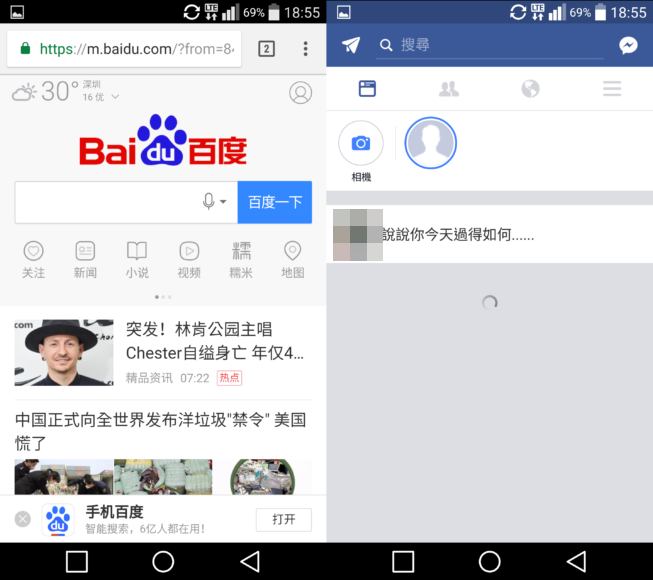
▲在翻牆之前,只有百度等大陸網站可以上到(左),一開Facebook App便會一直Load空氣(右)
Shadowsocks Android版下載網址:https://github.com/shadowsocks/shadowsocks-android/releases
(在下載網頁點擊最新版的APK下載連結)
Step1:掃瞄QR條碼 或 手動輸入資料
這次是使用Namaho.org的服務,在新增伺服器時,可選擇掃瞄QR條碼(由於手機程式沒有讀取手機圖片功能,你必須用其他手機或電腦打開資源的QR條碼再掃瞄);
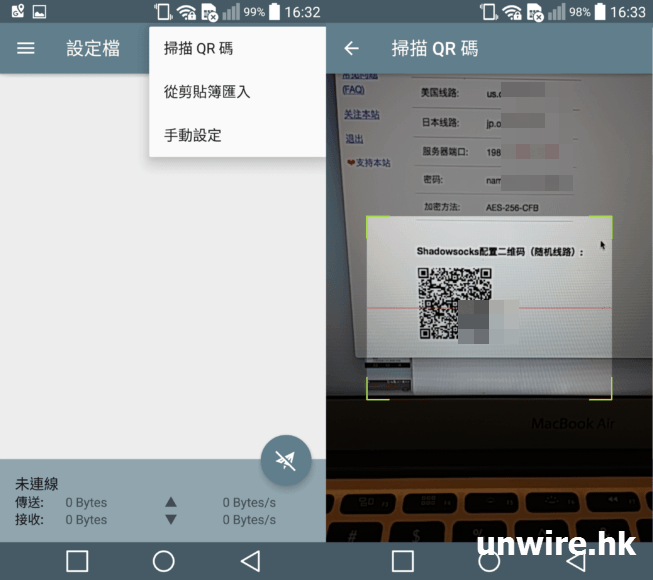
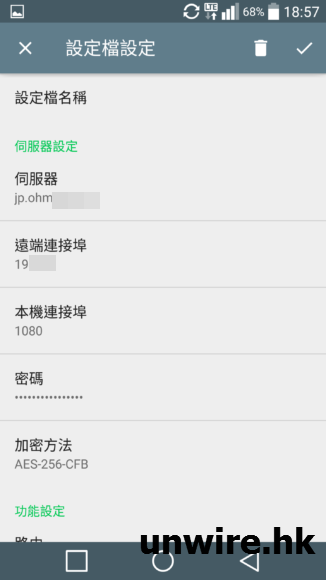
又或者直接手動輸入/從剪貼簿匯入伺服器資料,包括伺服器網址、遠端連接埠(本機連接埠可保持預設的1080),輸入密碼以及設定好加密方法便可。
Step2:按連線按鈕,開始上網!
輸入好資料後,主頁便會新增這個設定檔。點擊右下角的連接按鈕,以開始連接。當出現剔號,而畫面下方的傳送與接收項目又有讀數的話,就代表伺服器連接成功。
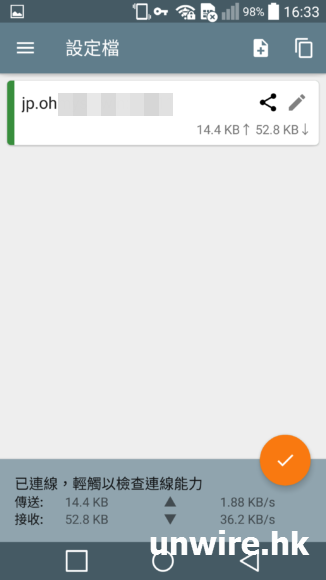
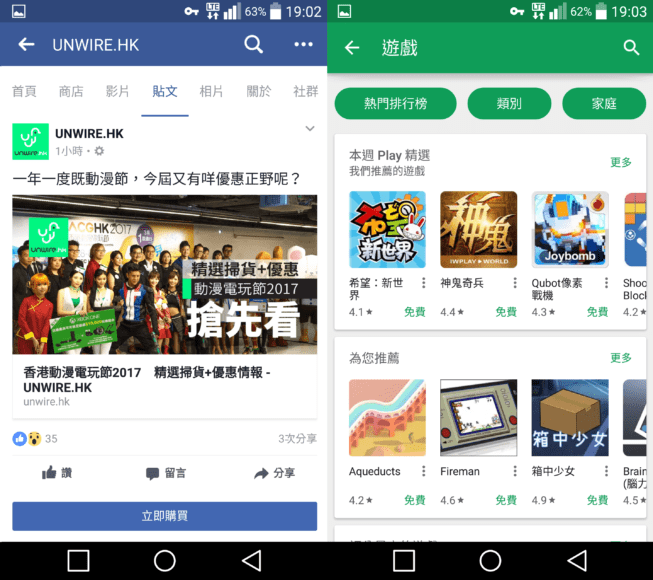
▲筆者在大陸使用大陸電話卡上網,連接好Shadowsocks後,便可正常連接Facebook、YouTube等服務,亦可連接Google Play更新應用程式。
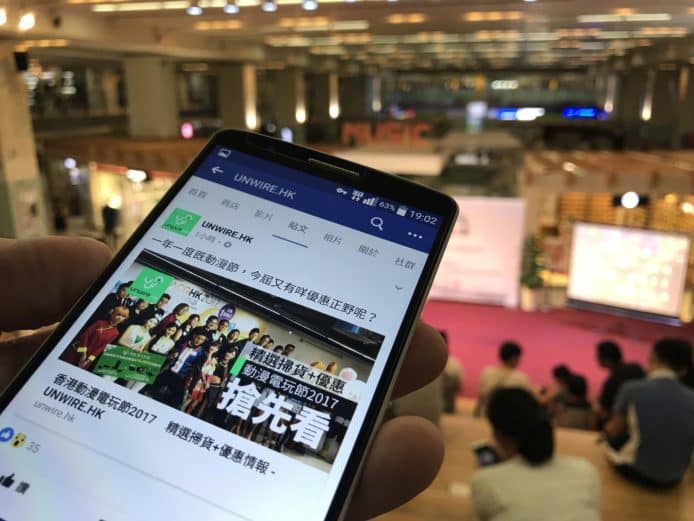
▲上Facebook無難度(攝於深圳某書城)
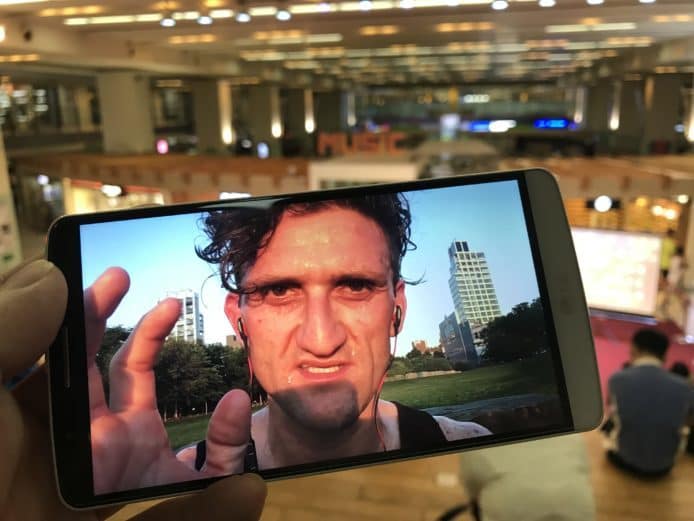
▲睇YouTube,收睇Casey Neistat最新VLog影片都無問題!高清好順。(攝於深圳某書城)
Android連接ShadowsocksR(SSR)翻牆上網
SSR的Android版手機程式同樣由SSR通訊協議的原作者製作。然而這位SSR作者雖然沒有被「請喝茶」,但目前為了一些私人理由關閉了專案,當然亦有人為她「backup」,下載當然不是問題。請下載好APK檔案然後安裝好。
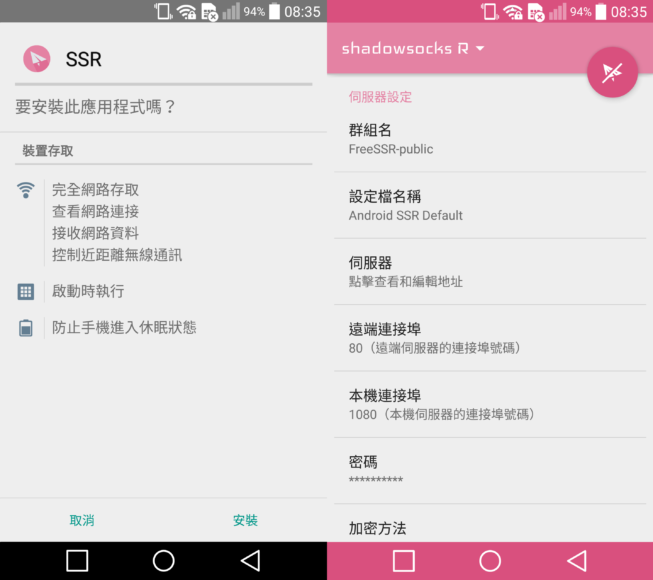
▲ShadowsocksR的原作者自稱女程式員,所以介面設計以粉紅為主,非常易認
ShadowsocksR下載網址:https://github.com/shadowsocksr-backup/shadowsocksr-android/releases
(在下載網頁點擊最新版的APK下載連結)
Step1:掃瞄QR條碼 或 匯入剪貼簿資料 或 手動輸入資料
SSR的介面跟SS大致相同,你需要輸入或匯入伺服器資料。首先點擊左上角的ShadowsocksR圖示,會進入圖中的「設定檔」畫面。點擊右下角「+」按鈕,在彈出的選單中選擇輸入伺服器資料的方式。
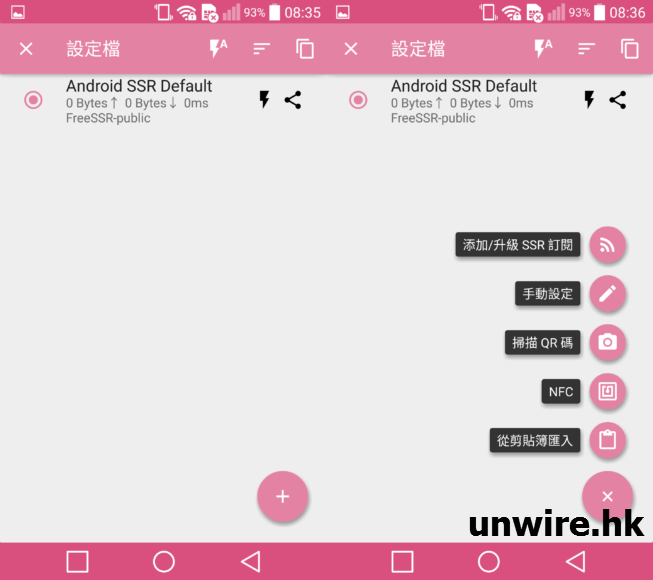
這次筆者找到的資源有齊QR條碼與直接匯出設定檔。最方便的方法是點擊網頁的匯出設定檔連結,之後SSR便會彈出是否新增設定檔的畫面,確認後便可利用該連結新增伺服器。
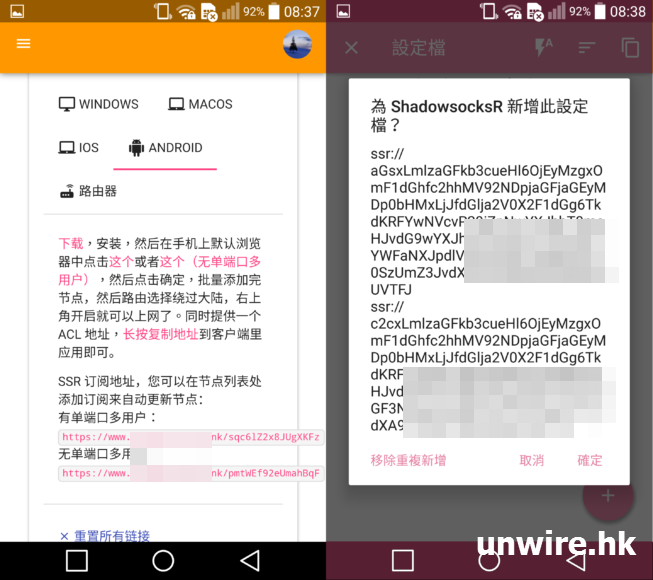
當然你亦可用人手輸入所有資料。請留意「協定」與「obfs」(即數據混淆)是否設定好(下圖右),不然會變成SS的翻牆方法,易於被人偵測到。
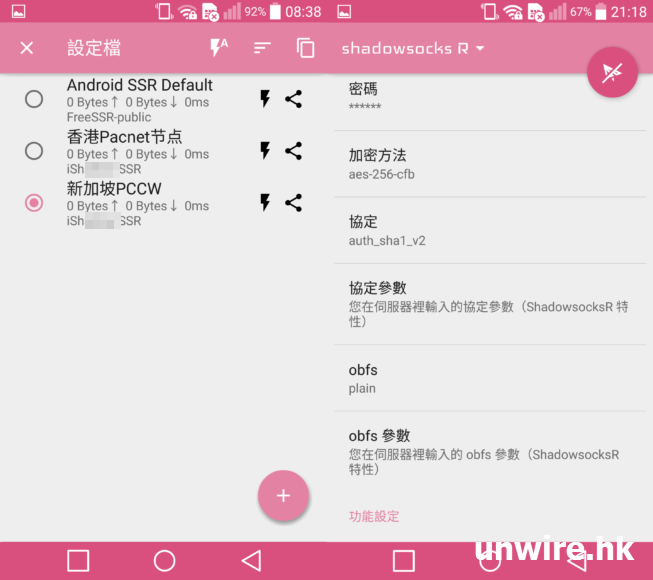
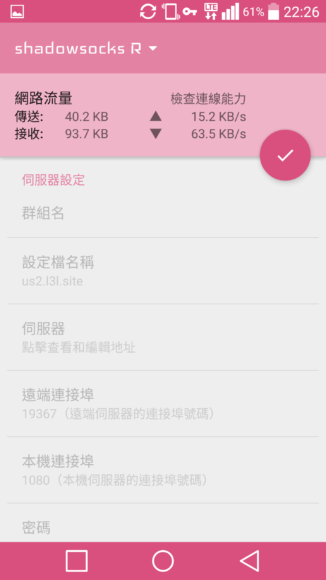
Step2:點擊連接按鈕,開始上網!
最後按畫面右上角連線按鈕,看到畫面上方出現數據流量,便表示已經成功連接SSR伺服器。利用SSR上網的時候,畫面上方狀態列會出現VPN連線的鑰匙圖示。
成功連接上網後,便可連接全世界!Facebook、YouTube等服務都可用到,當然其他被封的App如Google Play、Google地圖都可用到。

總結:應先在香港設定好在上大陸上網
由於沒有人能夠保證翻牆上網資源可以在大陸的上網環境中連結到,如果你返大陸上網,又用到大陸電話卡或WiFi的話,最好先在香港熟習上述介紹過的資源與應用程式,確認能夠連線SS或SSR伺服器才好拿到大陸使用。另外利用這些免費資源上網時,留意盡量避免傳送個人資料,包括信用卡號碼,也不要用來操作金融系的手機程式。而本文執筆與實際閣下出行時大陸的管理方法可能不同,各位讀者出行前應該事先了解所有風險。

Atlas 雙足機械人突然失靈跌落舞台 公開表演即出事!
不知大家是否還記得 Boston Dynamics 這間機械人公司呢?他們早於 2013 年發表了 Atlas 雙足機械人,不但可以像人類一樣用雙腳行走,而且經改良後更擺脫電纜束縛,甚至更可搬運物件,跌倒後亦可自己企起身。不過未知是否失去 Google 這個大靠山,已經有一段時間沒有 Atlas 的消息出現,而近日它在一個大會上表演時,更在一眾嘉賓面前大出洋相。 (閱讀全文…)
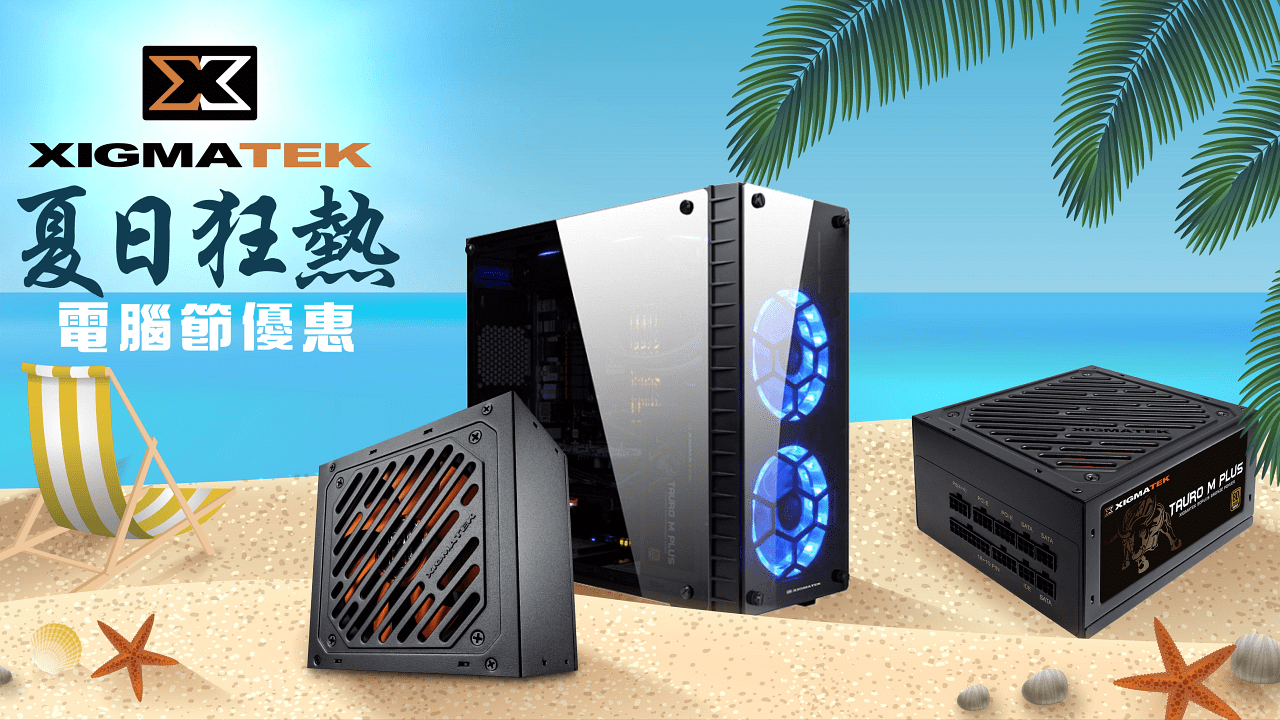
漢科電腦優惠精選率先睇 網上優惠買機箱火牛免排隊
每年暑假的尾聲,就代表一年一度香港電腦通訊節又到臨,其中漢科電腦就已經推出一系列的「會場限定優惠」,多款產品將以優惠價發售,各位 wire 民記得到時去參觀選購。另外,他們現時更有網上優惠活動,如果想買機箱和火牛的話,可即享網上優惠價!
Apple 終於開設 Instagram 官方帳號!用來宣傳 iPhone 拍攝作品
社交平台的影響力絕對不容忽視,如今不少廠商通常都會在 Facebook 及 Instagram 開設帳號進行宣傳。至於 Apple 雖然在這方面並不算太積極,但來到今日他們終於正式在 Instagram 上開設「@apple」,而有趣的是他們並非在上面直接推廣自己的產品,反而是用來發佈一眾由 iPhone 拍攝出來的相片,似乎想強調自家手機的拍攝質素到底有多強勁。 (閱讀全文…)
沉浸式 VR 空間讓玩家在 VirCube 內互動
要建設一個智慧城市,人才的確少不了。STEM 教育正是其中一個方法培養出具有創造力及解難能力的人才,而除了製作機械人、編程以外,亦有其他方案可以引入學校。香港科技園公司致力推動有關智慧城市之科技的發展,今年 2 月進駐科學園的 Motive Force 研發「沉浸式 VR 空間」 VirCube,附設開源系統,容許用家自行創作 VR 內容。學生可透過相關課程學習製作 3D 環境,增加參與度及創作力。
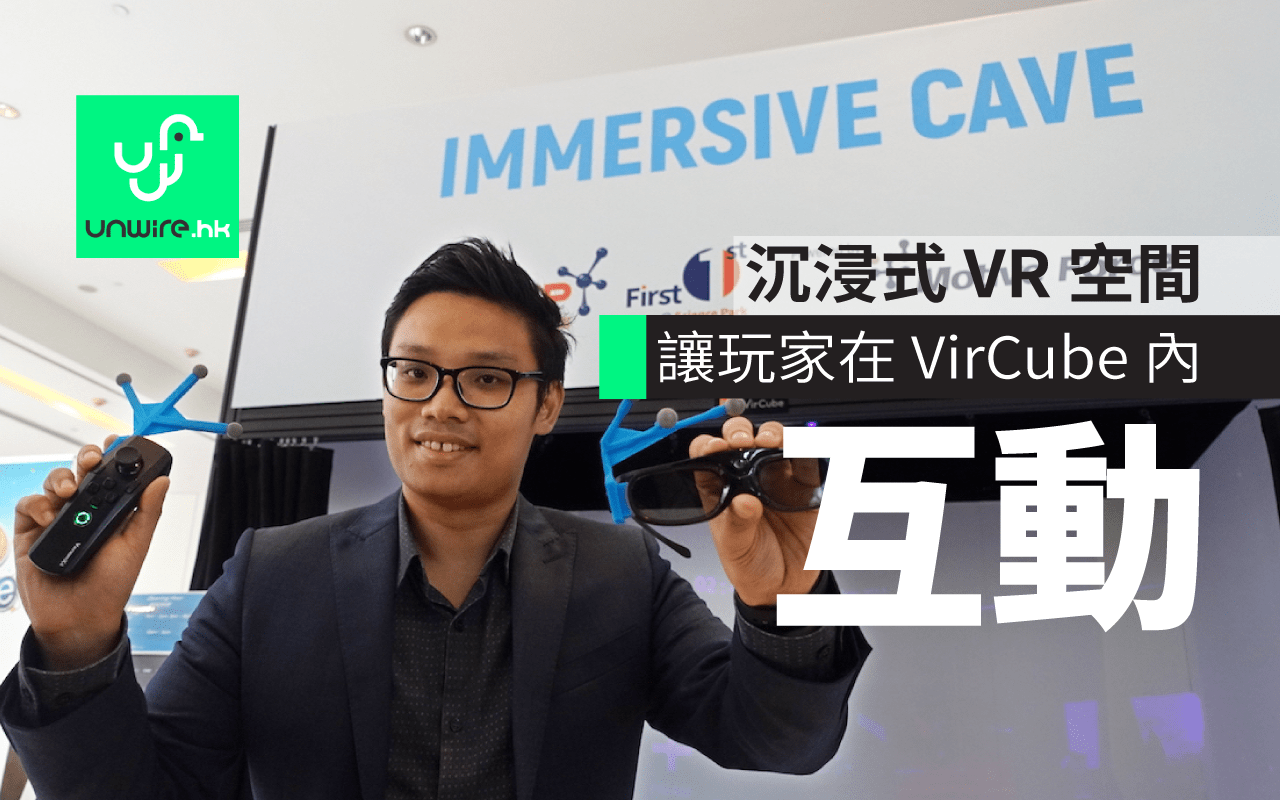
▲ Motive Force 的 CEO 曾俊雄 (閱讀全文…)
iPhone 8 平放枱面都可用 Face ID 解鎖 毋須正面對準鏡頭
如無意外萬眾期待的 iPhone 8 將會在下月正式發表,而近幾日相關情報更不斷爆出,比如最近有人發現 HomePod 代碼內暗藏不少訊息,除顯示 iPhone 8 會採用 Face ID 外,前後鏡頭更可拍 4K 60fps 影片。至於今次最新流出的消息亦與 Face ID 有關,顯示其人臉識別功能似乎會比傳統的更快捷方便。 (閱讀全文…)
官方宣佈 DQ 經典三部曲 本週四 PS4、3DS 上場
和朋友或家人提到 DQ 這議題,可能會引起很多爭拗,不過這裡所講的 DQ 完全和政治無關,是經典遊戲《Dragon Quest》(勇者惡鬥龍)系列的縮寫。《勇者惡鬥龍》由 1986 年首度發行,至今已經推出了 11 集,日前發行商 Square Enix 宣佈將頭三集遊戲重新推出。

邊打機邊聽歌 微軟確認 Spotify 將登陸 Xbox One
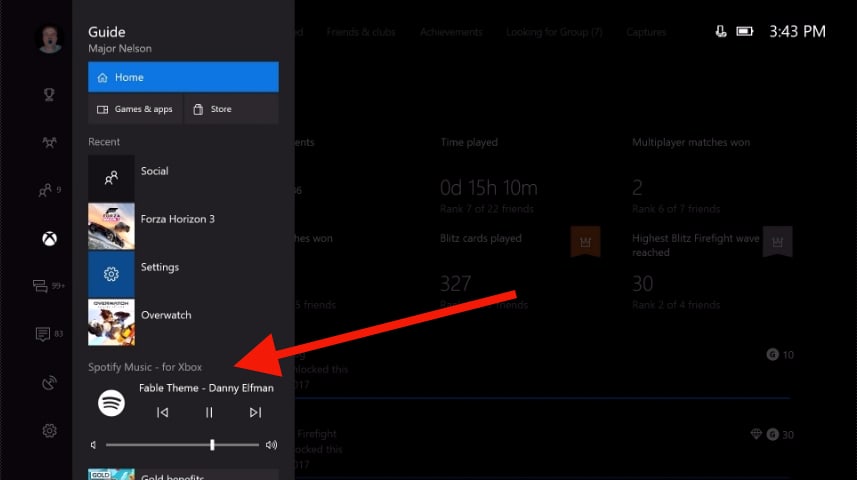
外國網站 The Verge 早前曾經爆出,Microsoft 正在測試 Xbox One 版的 Spotify 音樂串流播放器,而且功能很快就會正式推出。日前 Microsoft 證實了消息,並且在 Major Nelson 的每週 Xbox 資訊影片中意外地(或有意地)將 Spotify 在 Xbox One 的介面曝光。
三分一丹麥單車使用 Reelight 免電單車燈升級登場
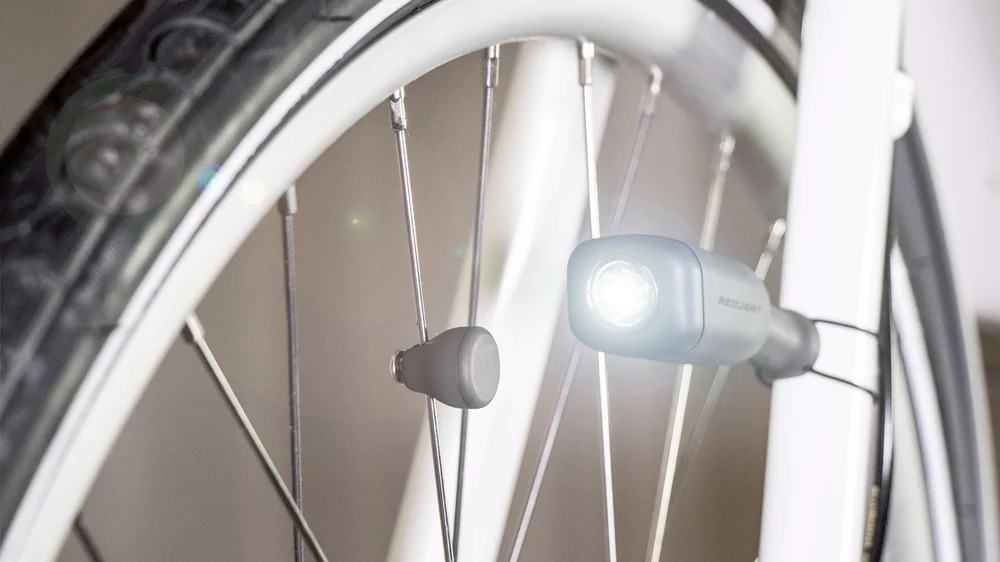
並非初創公司才會依賴眾籌平台為新產品集資,就好像丹麥品牌 Reelight,過去十多年都在生產單車配件,其中毋須插電的單車燈更加是皇牌產品,丹麥約三分一的單車都有安裝。有別於傳統摩擦式的免電單車燈,Reelight 採用阻力較小的磁鐵設計,最近 Reelight 透過眾籌平台發佈新一代單車燈 CIO。
乘客 Like 爆!一部 N64 為共乘汽車加分
用 App 叫車後很多乘客都會為旅程評分,一般準則離不開司機是否有禮,行車是否安全,車上的潔淨程度等衡量。原來只要在車廂安裝一部任天堂 N64 遊戲機,亦足以讓乘客大大加分。最近外國著名討論區 Reddit,就有網民討論他們在乘車時打機的愉快經歷。

靠平取勝!小米成全球穿戴裝置一哥
小米可能在智能手機市場失利,但在另一新興科技市場卻成為一哥,就是穿戴裝置的出貨和市佔率。在市場調查機構 Strategy Analytics 剛剛公佈的 2017 第 2 季度報告中,小米壓倒了 Apple 和 Fitbit,成為穿戴裝置全球出貨量最多、市佔率最高的生產商。

【unwire TV】實測可樂唱K神器 自製30秒MV
??可樂迷注意??
可口可樂推出唱K神器?限量600支!!?
不過無得賣 只可以買可樂抽獎?
快D叫身邊嘅「咪霸」一齊買可樂啦?
雞蛋妹 ??入面有得睇雞蛋妹完整版MV **
詳細資料:
https://unwire.hk/2017/08/07/cokektv/life-tech/
#可口可樂 #CocaCola #唱K神器 #唱飲K咪
Bid N Eat 訂枱 App 將引入聊天機械人提供餐廳建議
發展「智慧城市」的其中一個目的是要更有效分配社會資源,不少初創公司都想出創新方案以解決這些問題,而香港科技園公司致力推動相關科技的發展,支援園區公司研發各類型與「智慧城市」相關的創新產品。科學園培育計劃成員之一的 Bid N Eat 就開發了手機應用程式配對餐廳及食客,最快 10 秒可完成配對。

