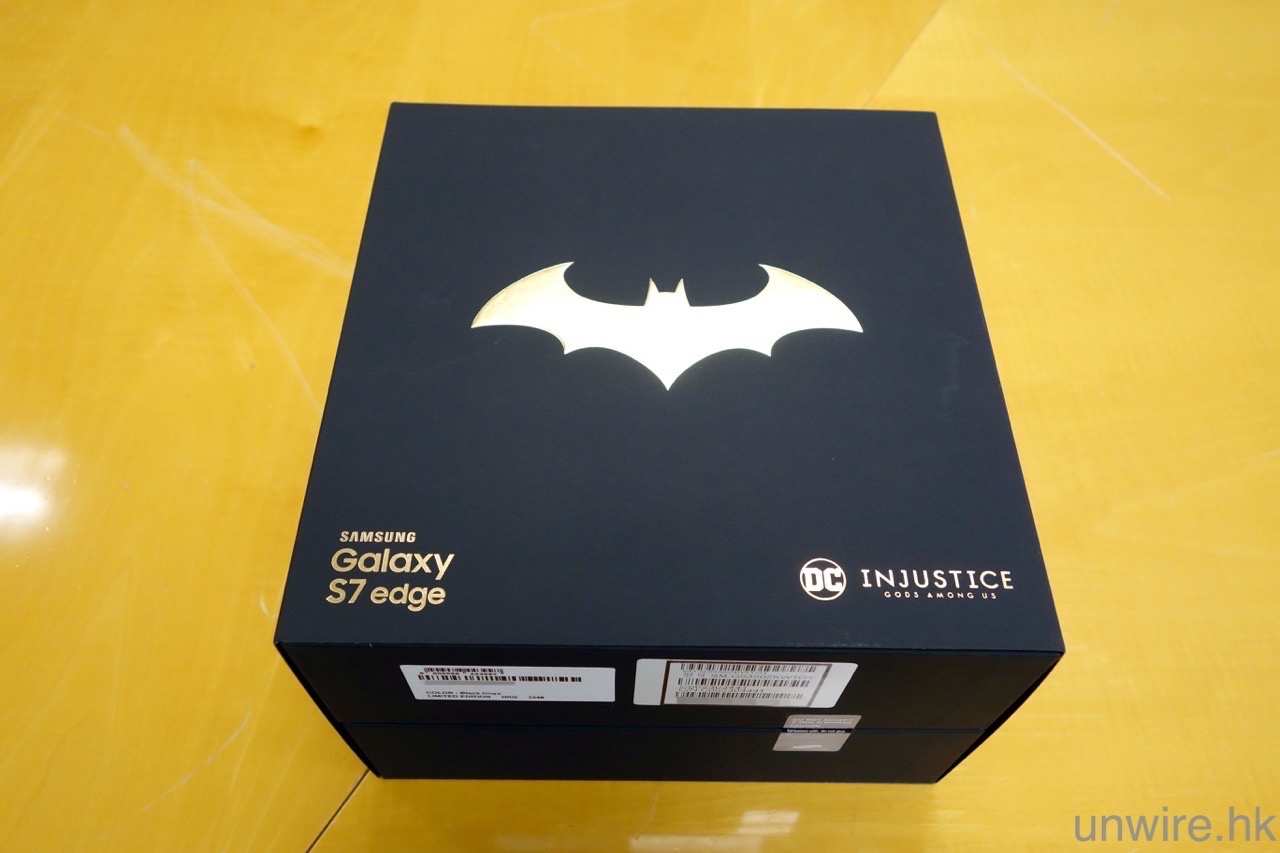
近年不但電影興起英雄片熱潮,手機亦流行推出以超級英雄為主題的機款。Samsung 繼去年推出過 Avengers 系列的 S6 edge 限量版後,今年再接再厲推出 S7 edge 的超級英雄限量版套裝,而以 Batman 蝙蝠俠為主題的套裝日前就送抵香港,現在就讓 Edward 帶大家看看開箱及快速評測啦!
消噪 x 無線 隨時營造寧静無束聆聽空間 Bose QuietComfort 35 無線消噪耳筒初步評測
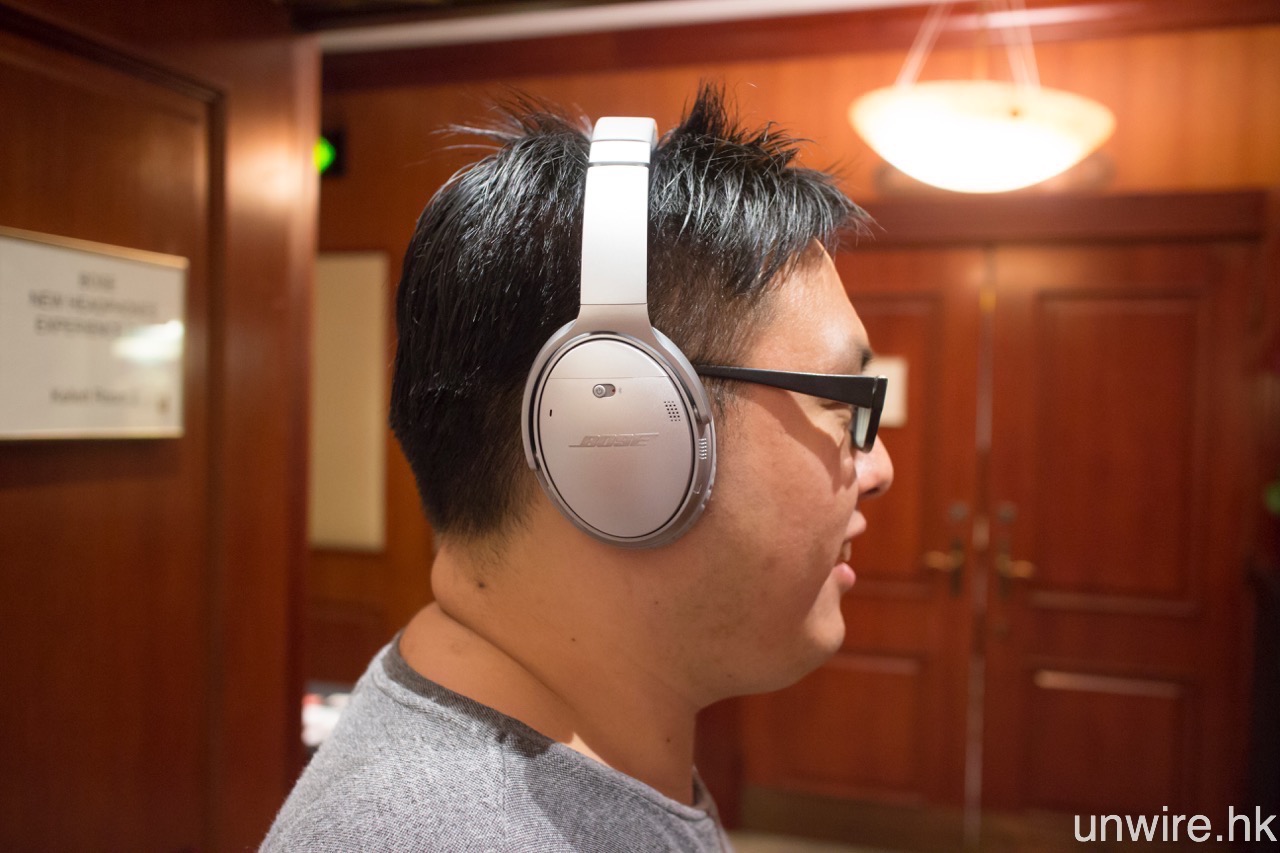
Bose 最新藍牙主動式消噪耳筒 QuietComfort 35(QC 35),上週才剛剛在外國發佈,事隔一星期 Bose 香港就將之帶來香港,並連同 QuietControl 30 消噪入耳式耳機,與及 SoundSport 系列之 SoundSport Wireless 及 SoundSport Pulse 一同登場 。QC 35 延續 QC 系列強悍的主動式消噪功能外,更植入 SoundLink 系列之藍牙無線連接,為用家帶來完全寧静的無線聽歌環境,但實際之消噪效果及聲音表現又是如何呢?就等艾域率先為各位 Wire 民分享一下吧。
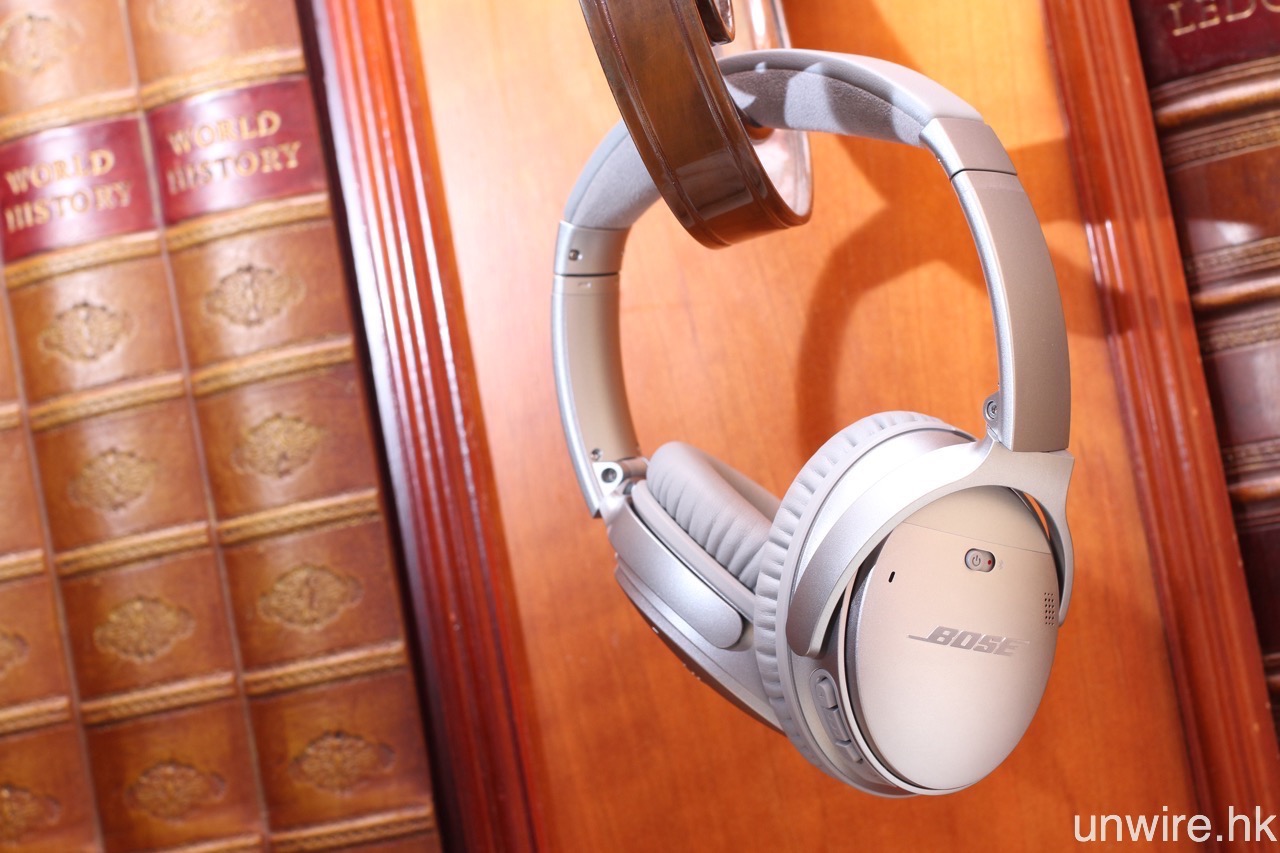
QC 35 降噪能力依舊出色 反相聲波騷擾略減
Bose 於現場嘗試播放一段模擬美國波士頓火車站現場的環境聲音,在佩戴消噪功能運作中的 QC 35 時,繼續能夠做到隔絕大部分外來噪音的效果,而艾域亦覺得從耳機內部產生、用作抵銷外來噪音的反相聲波,對聆聽音樂時所帶來的騷擾是較以往型號有所降低,甚至在暫停播放時,反相聲波亦不會太明顯聽到,可說是 QC 35 的改善之處。
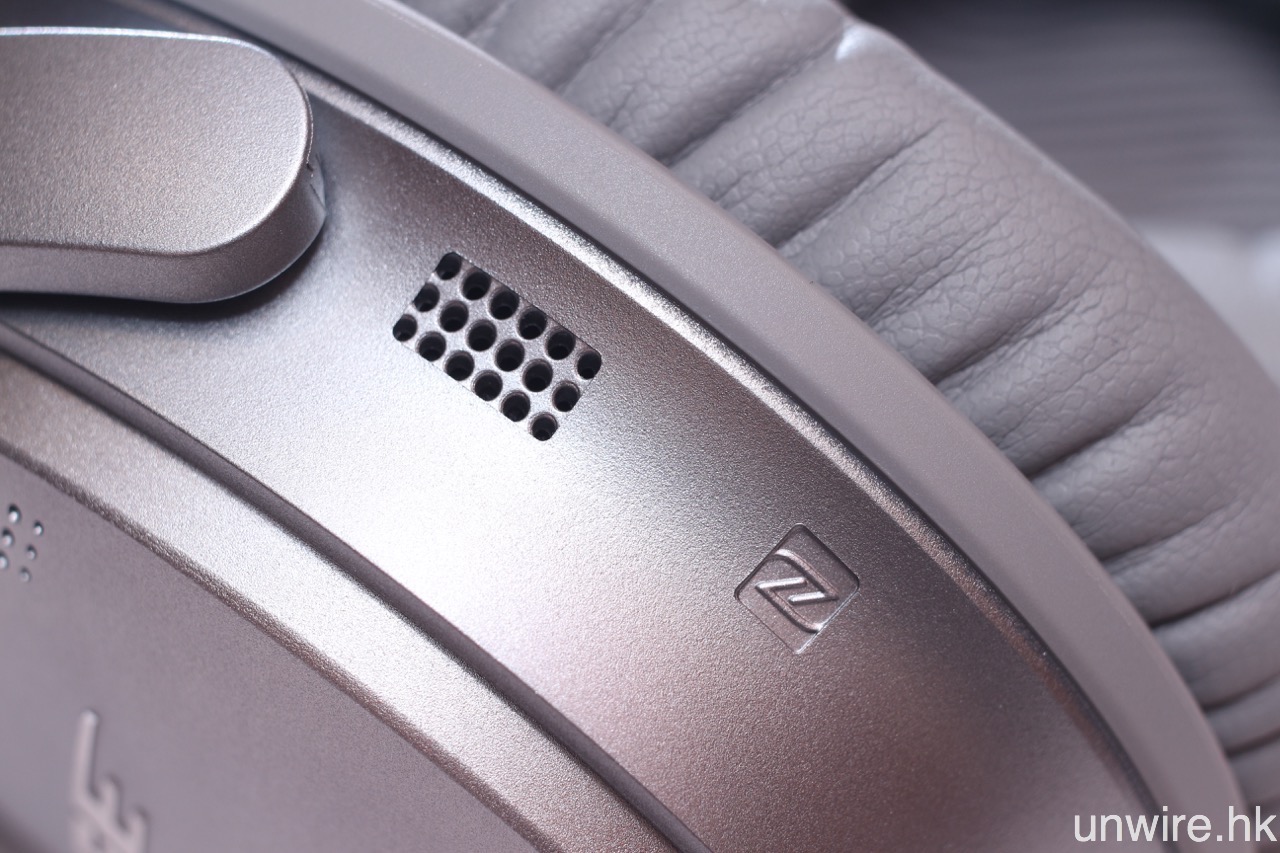
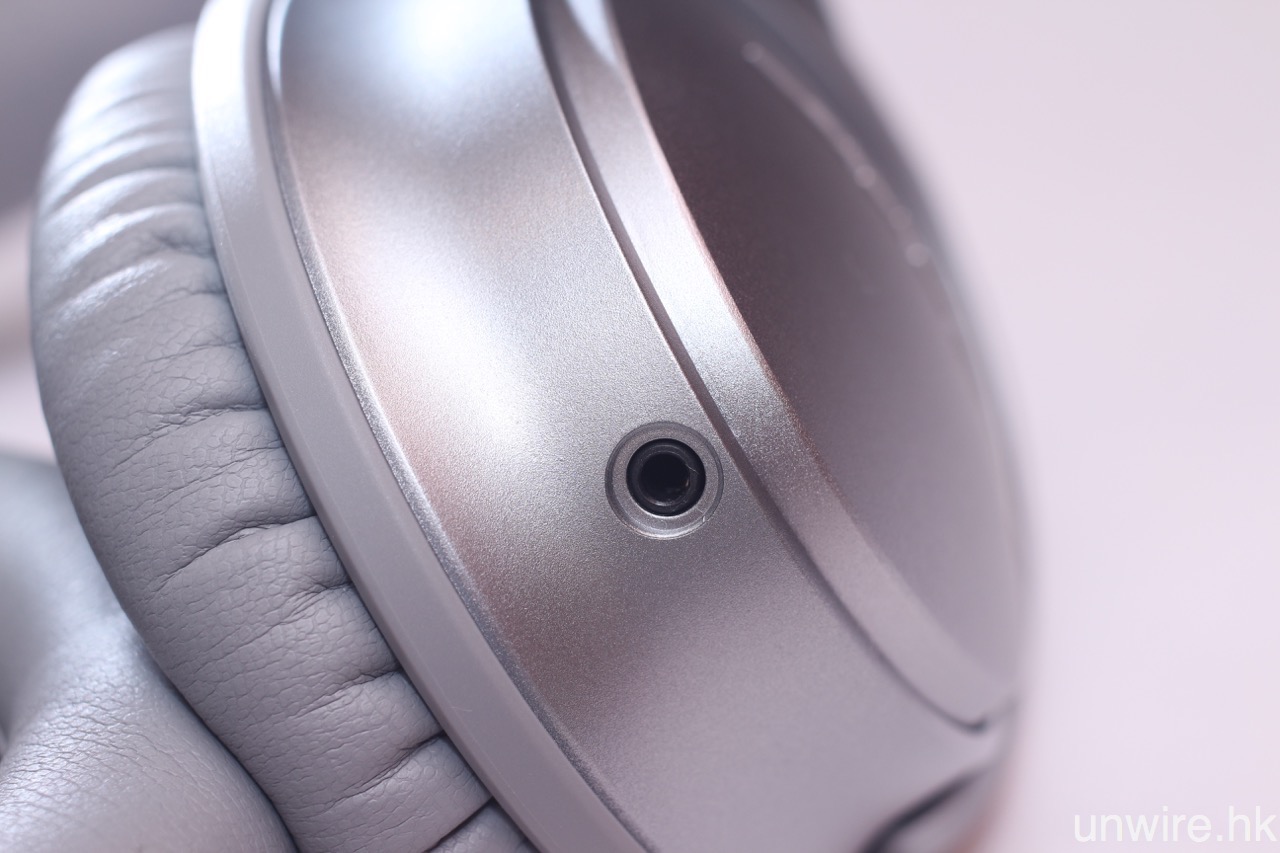

功能全面 遺憾是不支援 aptX
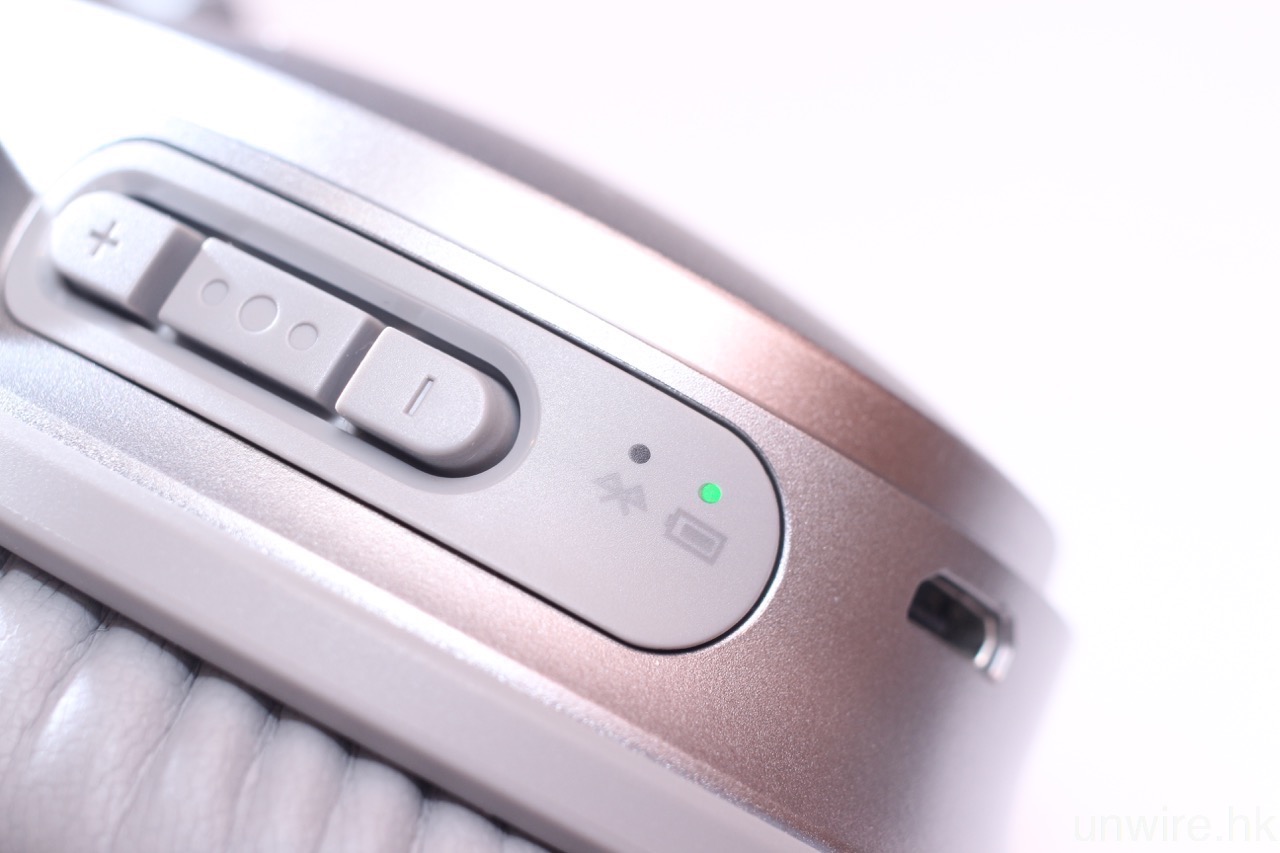
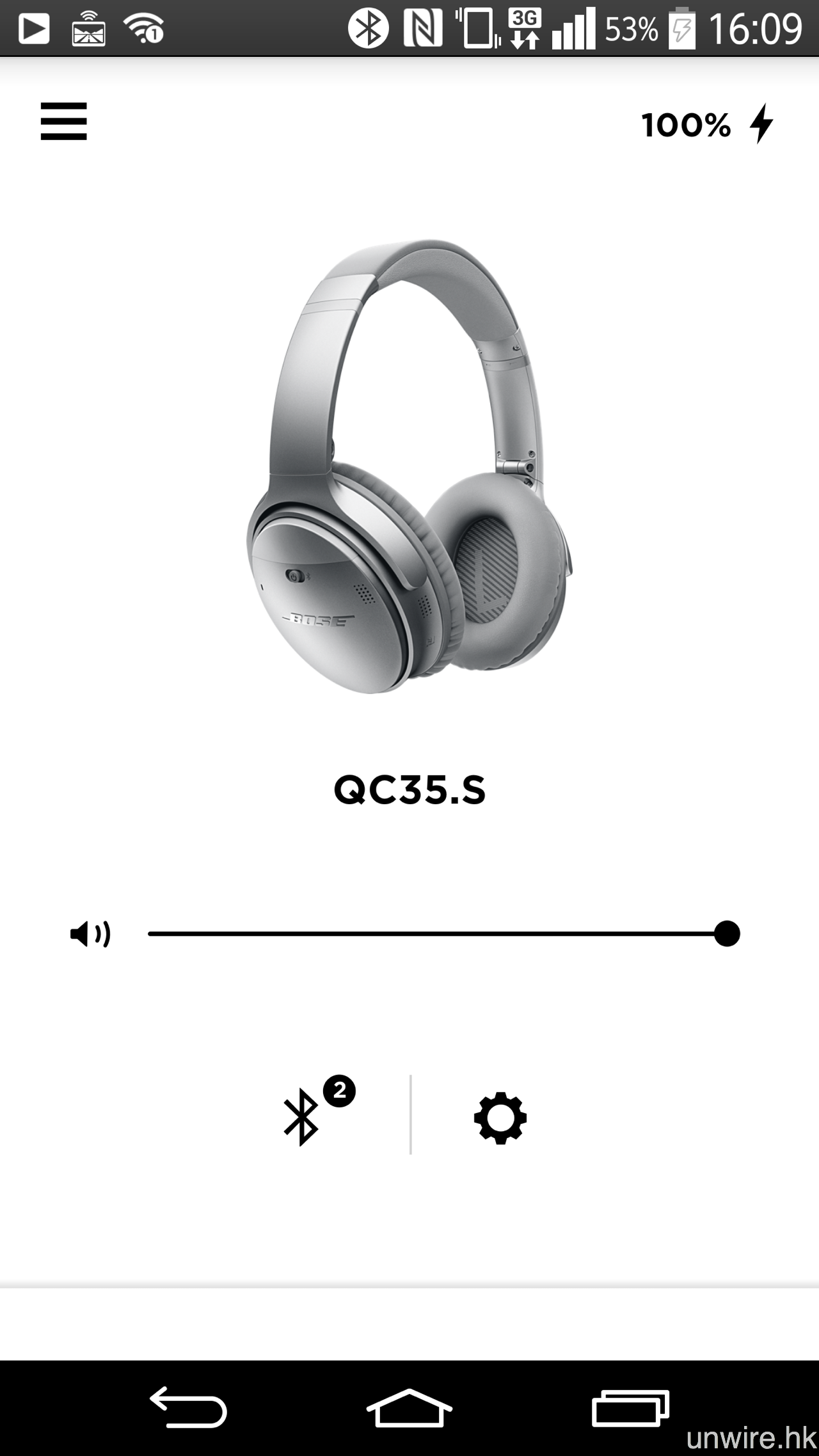
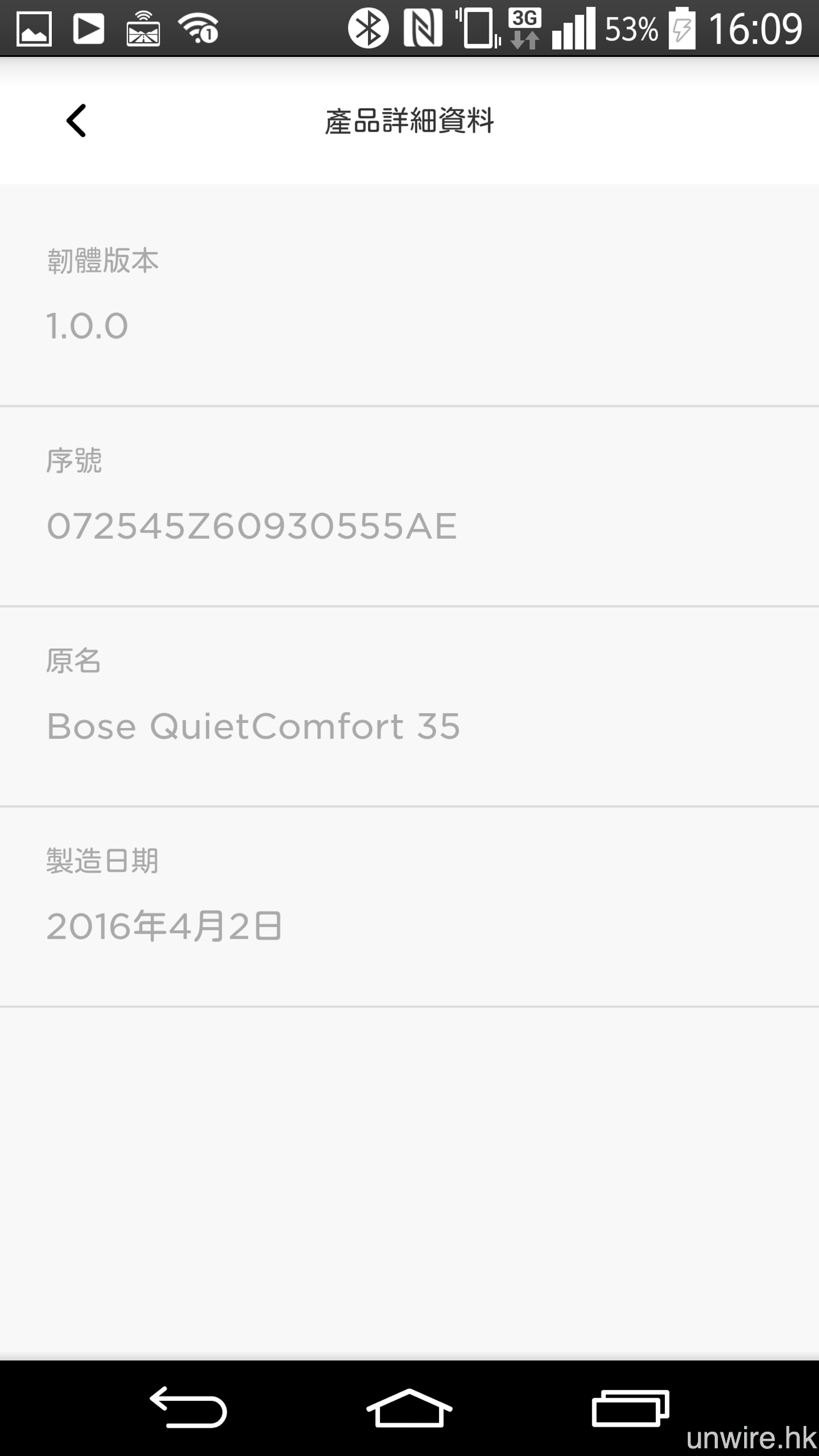
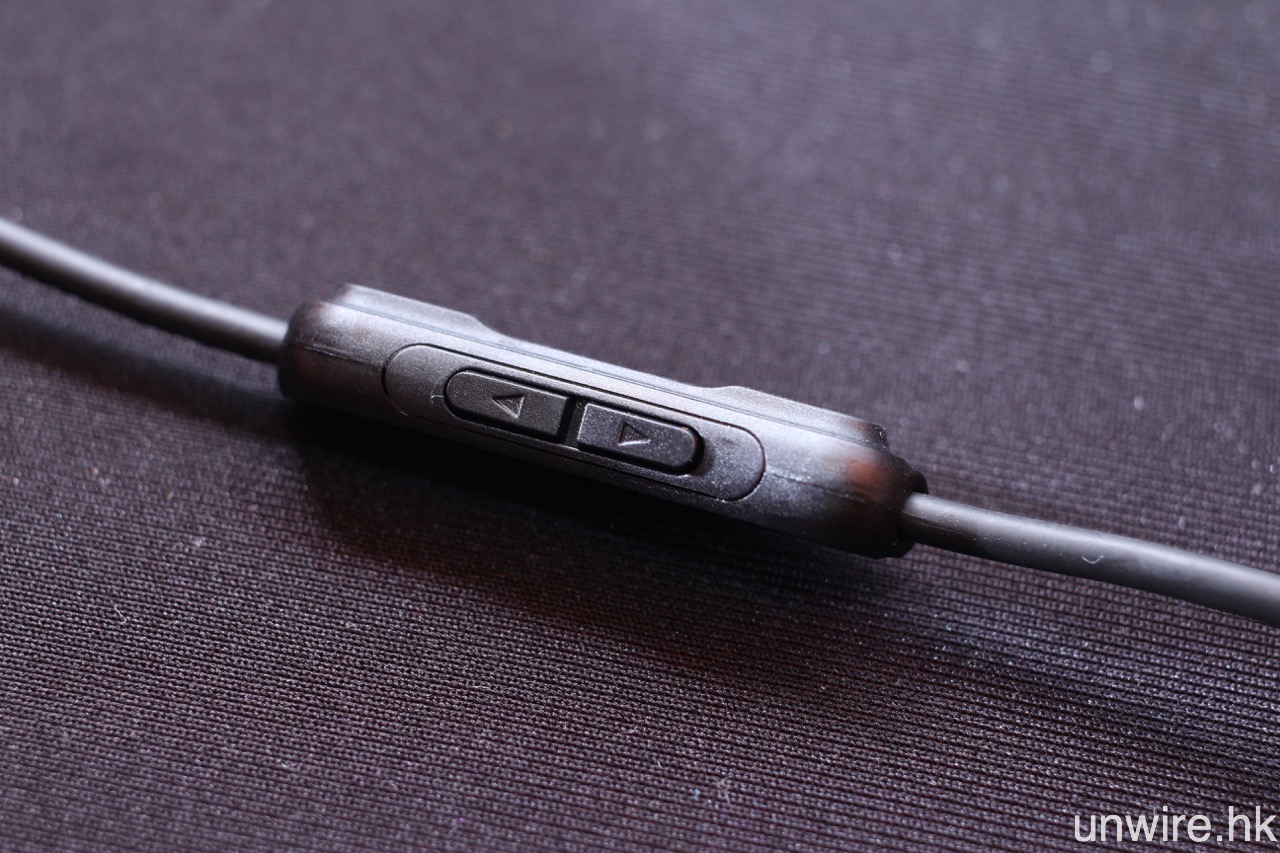
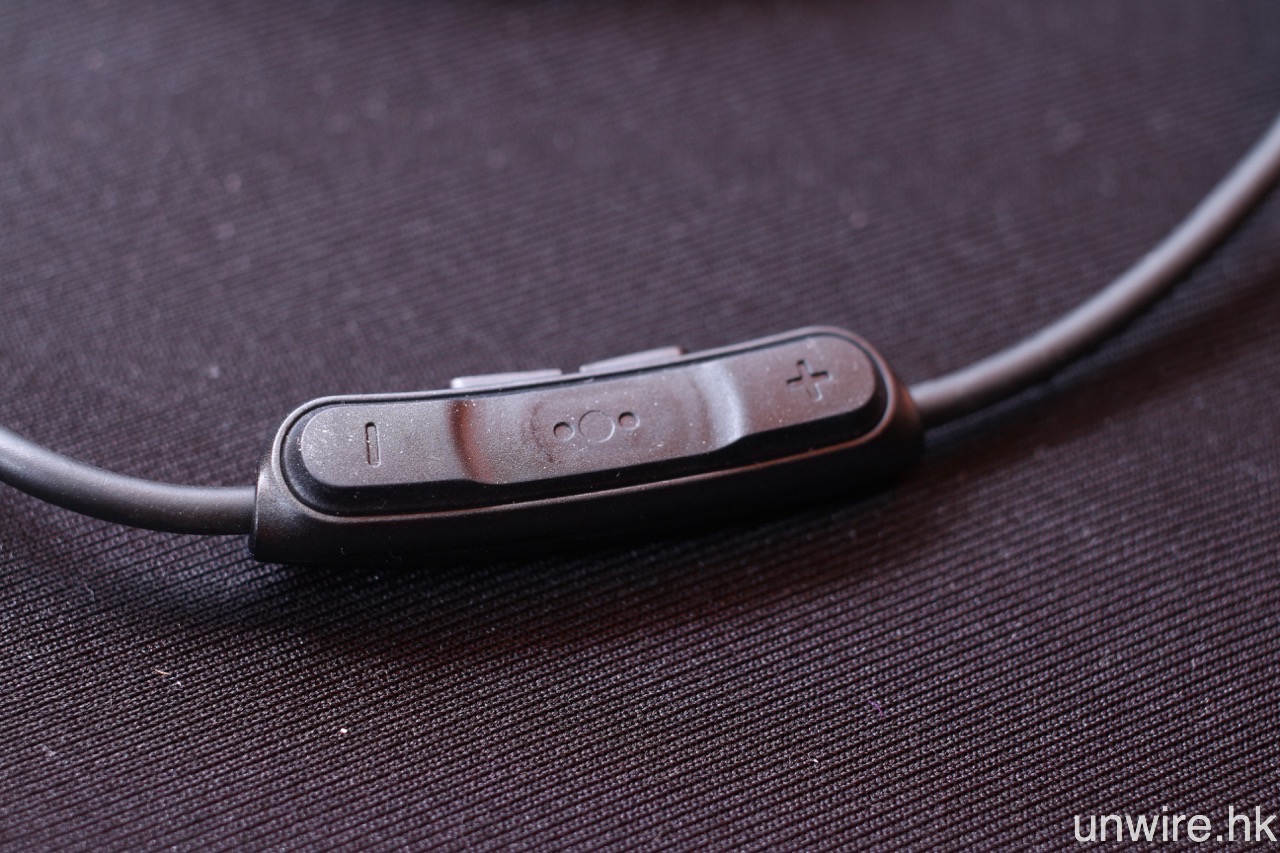
至於功能方面,QC 35 除不可或缺的主動式消噪功能外,追加對應藍牙 4.1 無線連接亦是重要賣點,為方便用戶配接及使用,Bose 亦同時在 QC 35 中加入 NFC 藍牙近場配接、免提通話,與及可同時連接兩組訊源裝置的多點連接,功能可謂應有盡有。另外,設有黑色及銀色兩種顏色選擇的 QC 35,內置的鋰充電池足夠連續使用 20 小時,並繼續配備語音提示功能,提供耳筒電量、已成功藍牙配接的訊源裝置,以及來電號碼或人名等資訊,但較為可惜的是仍不支援 aptX 藍牙解碼。

同場發佈 QC 30 & SoundSport 系列
除 QC 35 之外,Bose 同場更一口氣發佈 QuietControl 30、SoundSport Wireless 及 SoundSport Pulse 3 款新產品,SoundSport Wireless 將會聯同 QC 35 一同推出,而另外兩款產品則預定 9 月推出。現場以 SoundSport Wireless 藍牙配接 iPod touch,並試聽 Fatboy Slim v.s. Jerome Robins 《Uptown Funk》Feat.Idris Elba 一曲,感覺 SoundSport Wireless 的低頻飽圓而富有動態,能夠有效呈現出該歌曲的節奏感,十分適合於運動時使用。

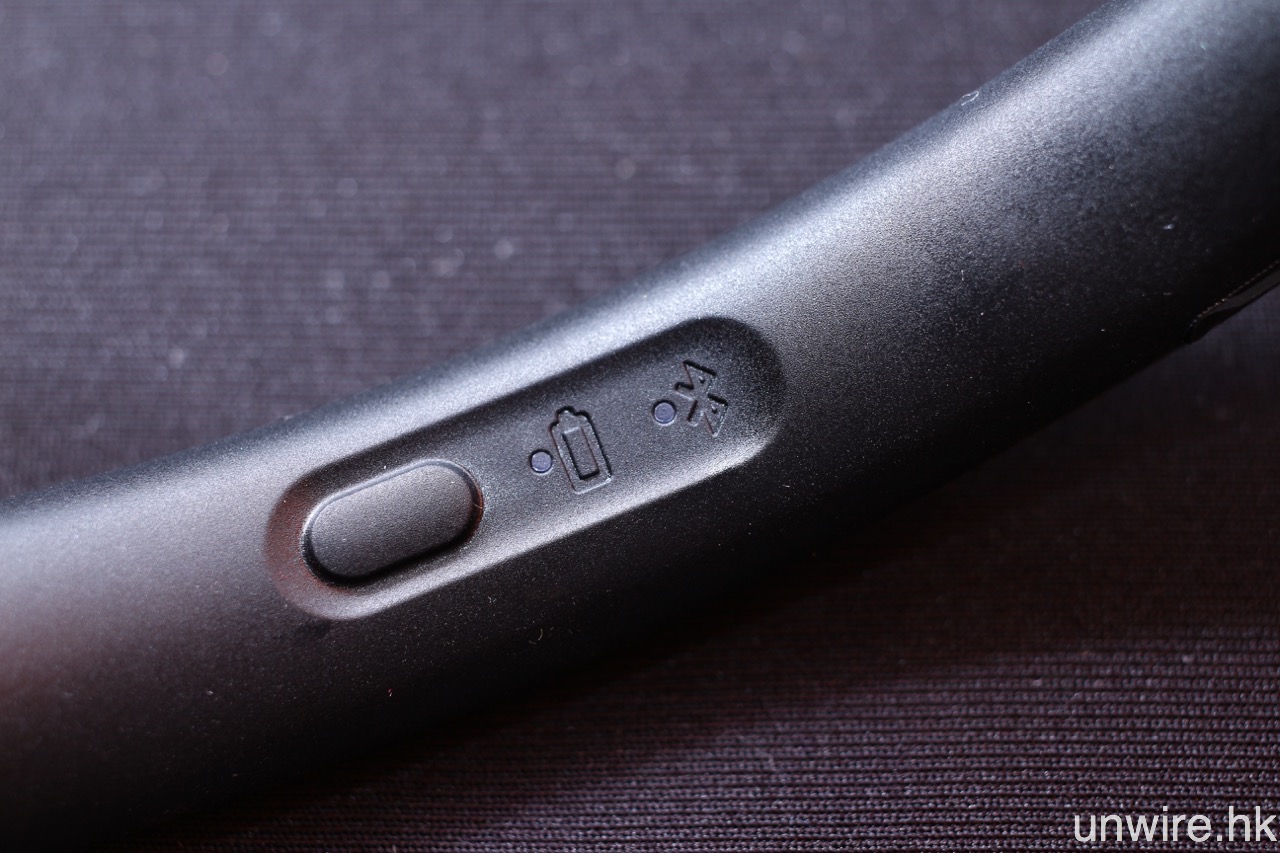
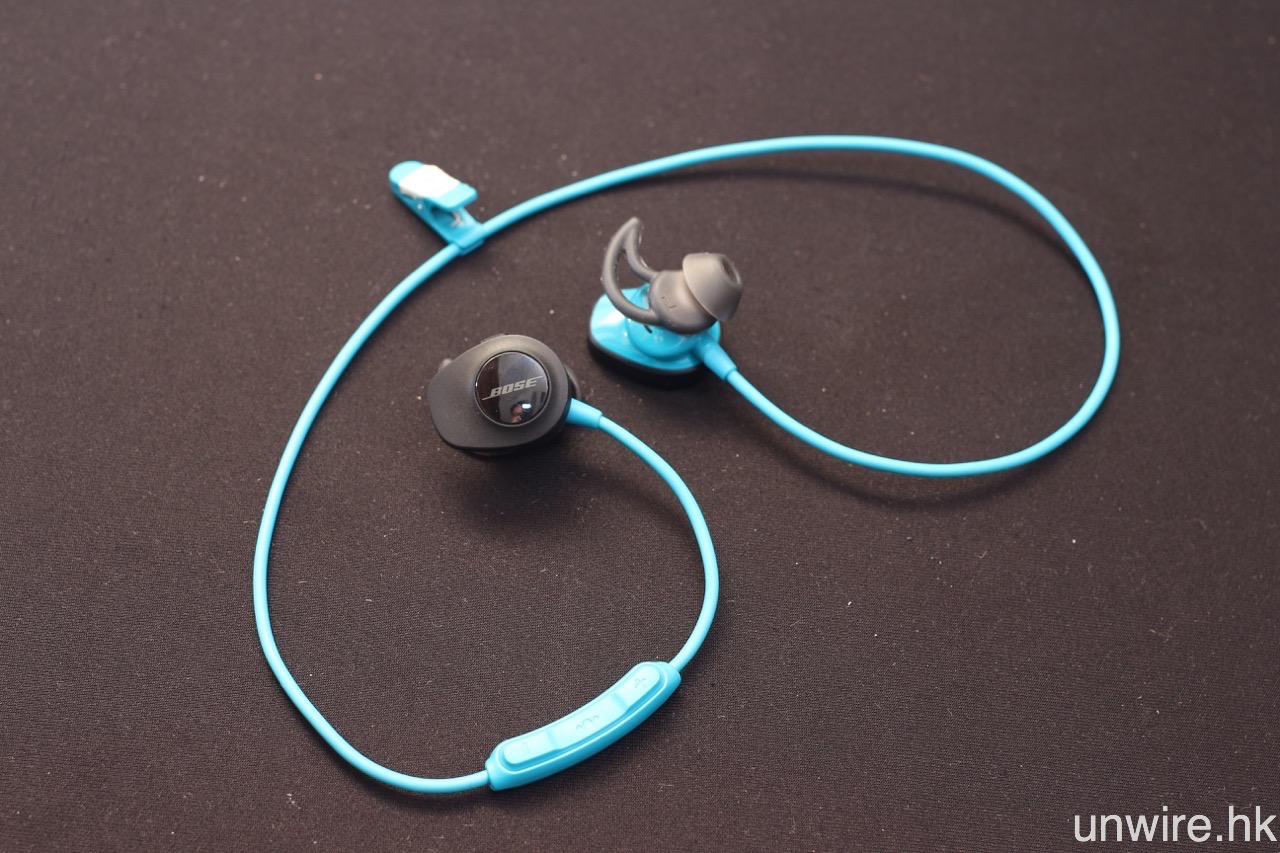
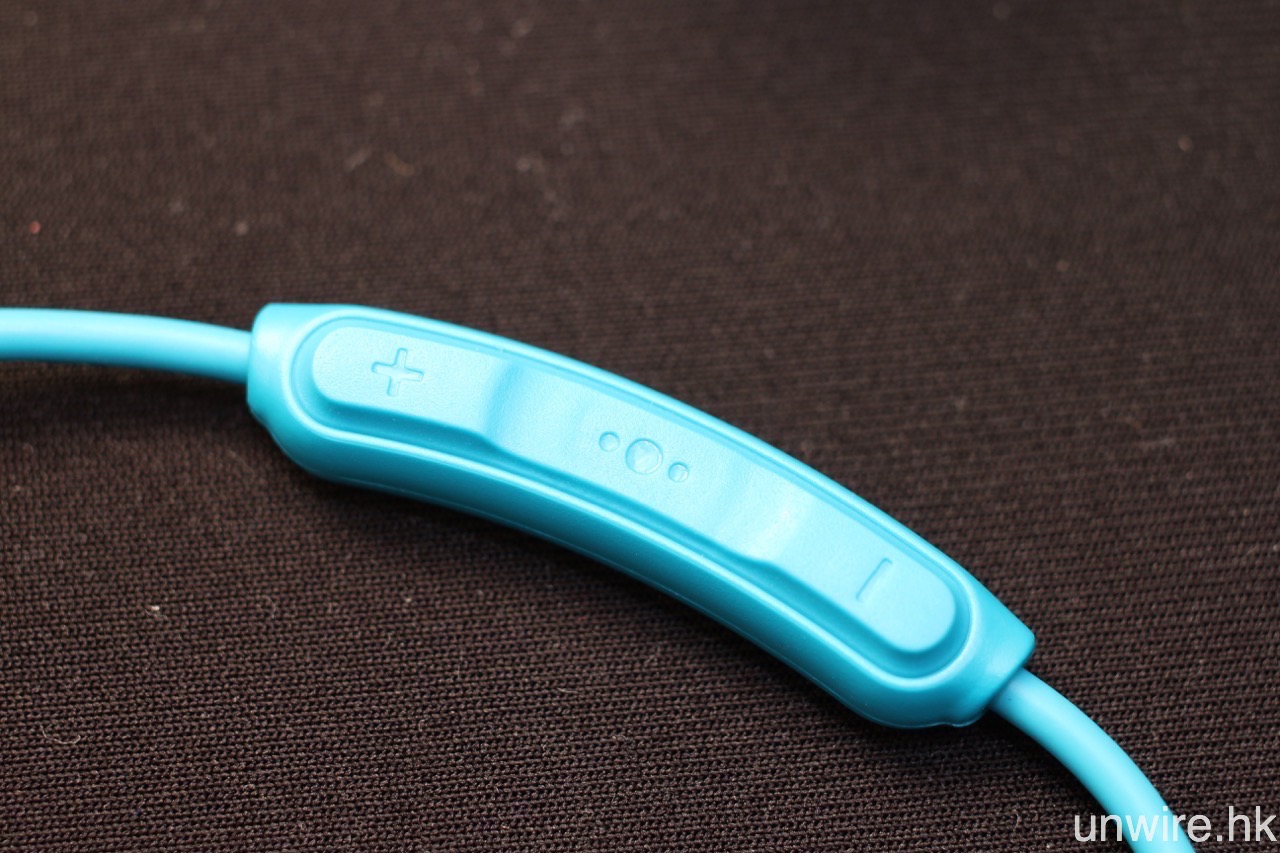
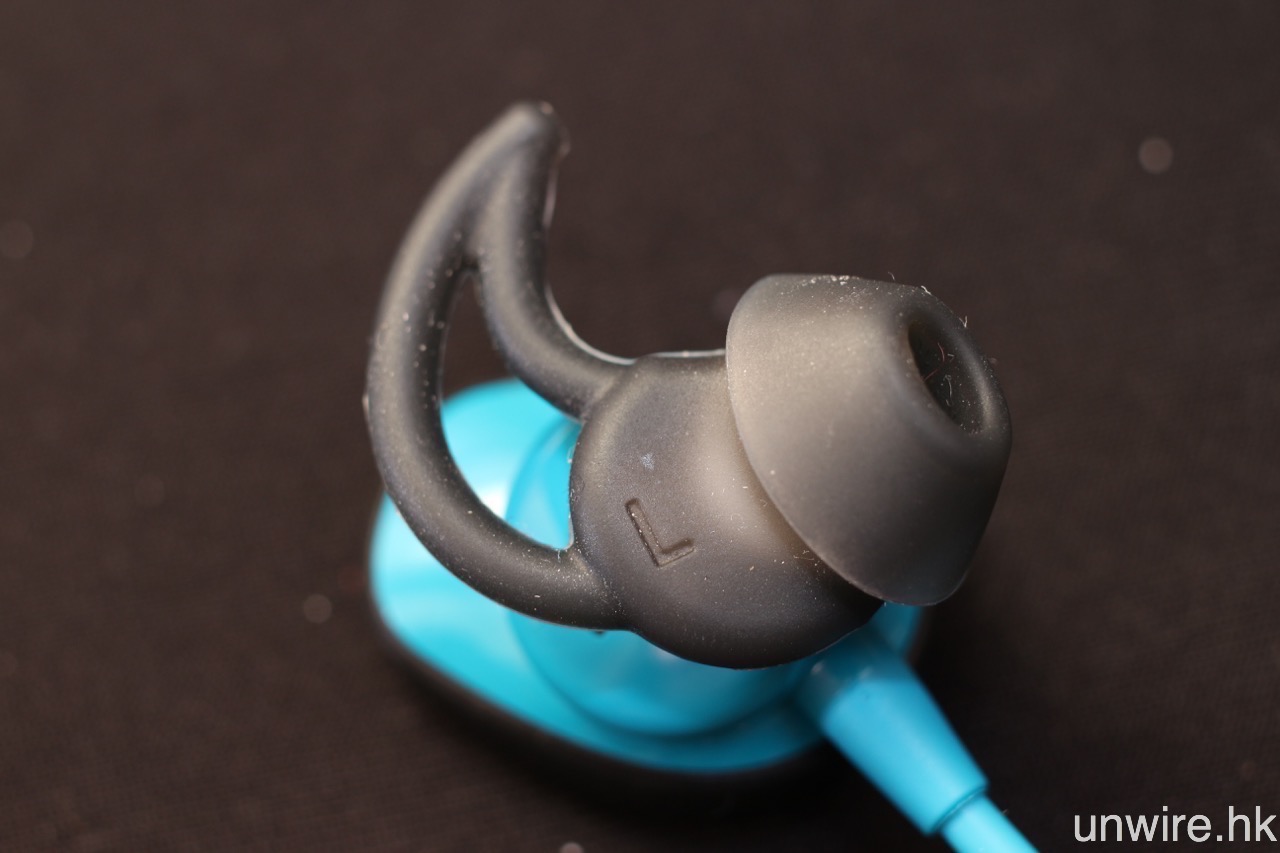
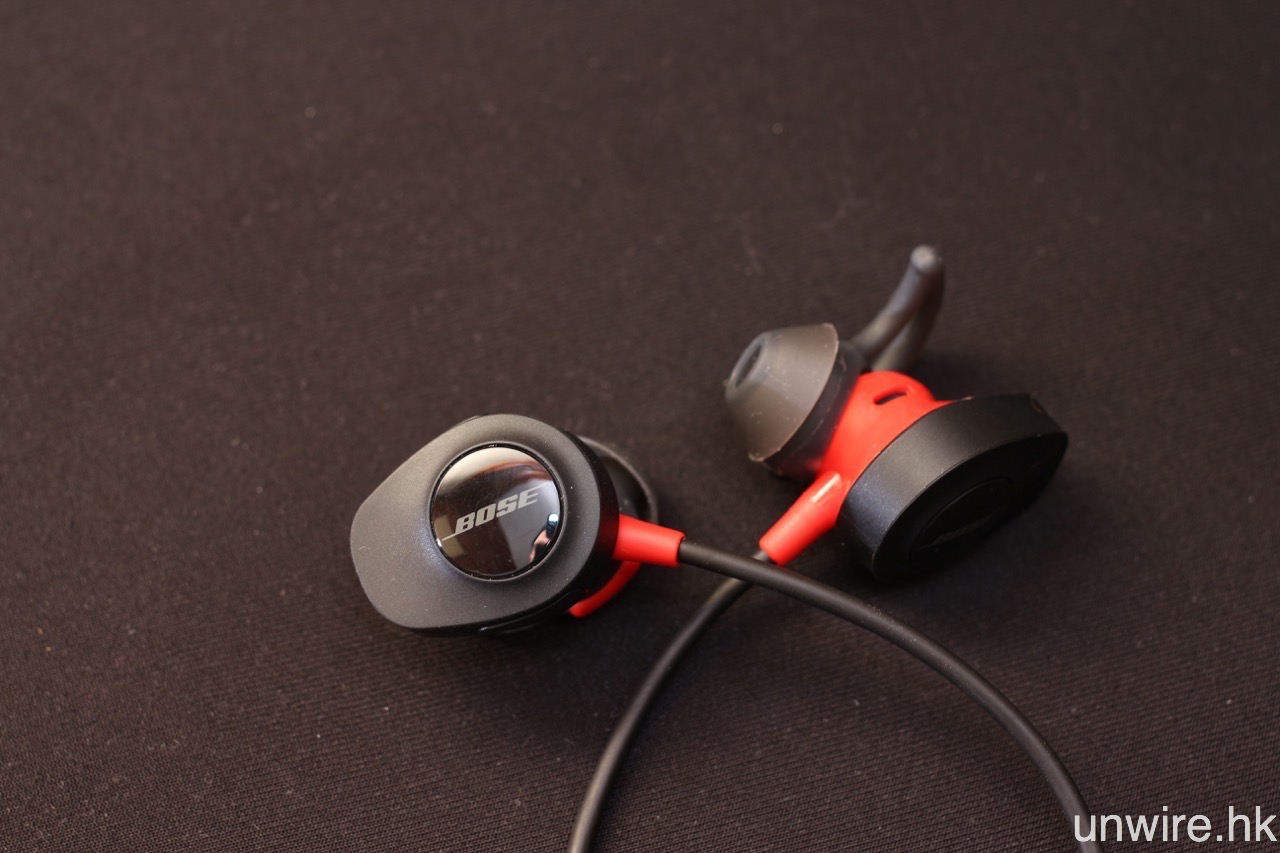
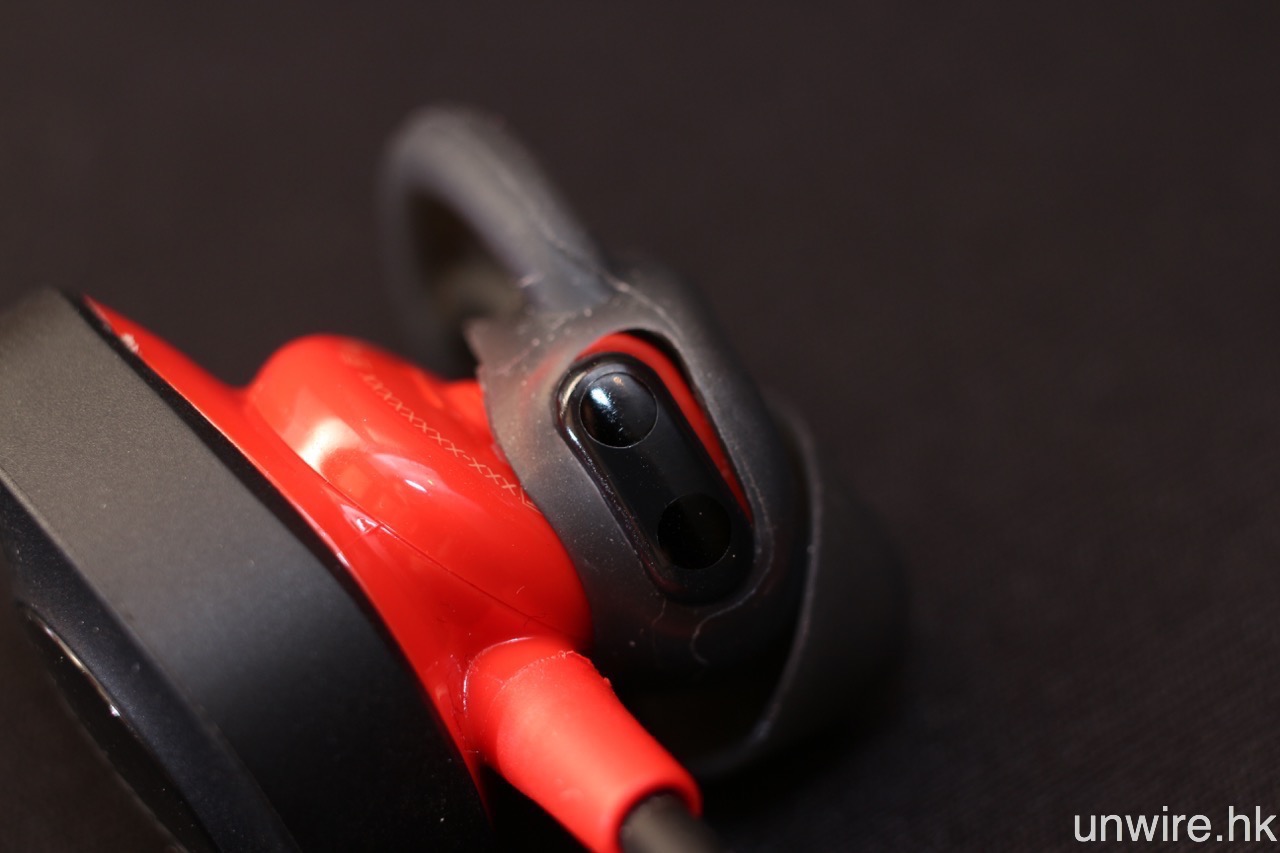
艾域:「低頻紮實,高音圓滑,但受制藍牙傳輸,高低頻細節有點鬆散。」
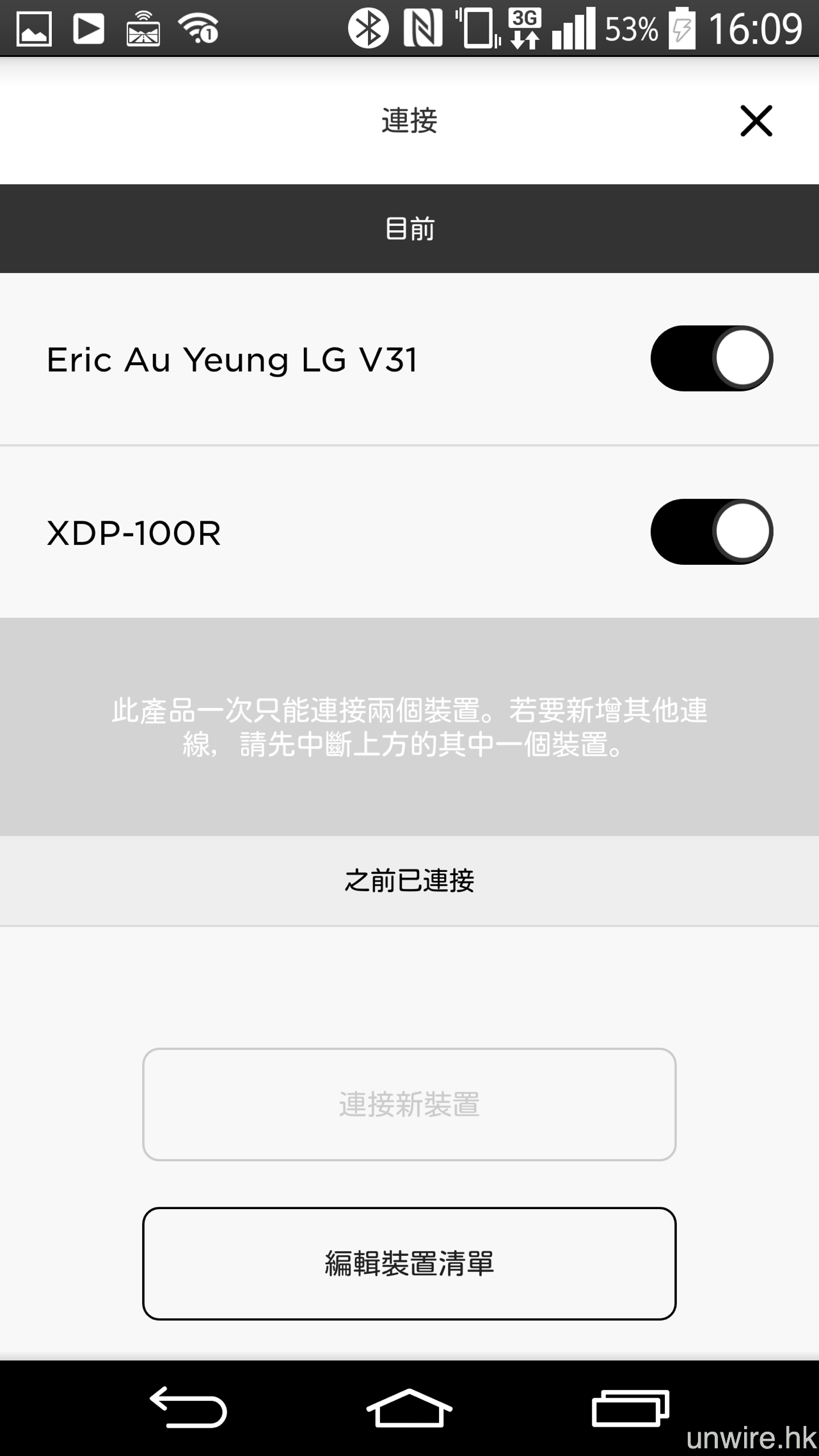
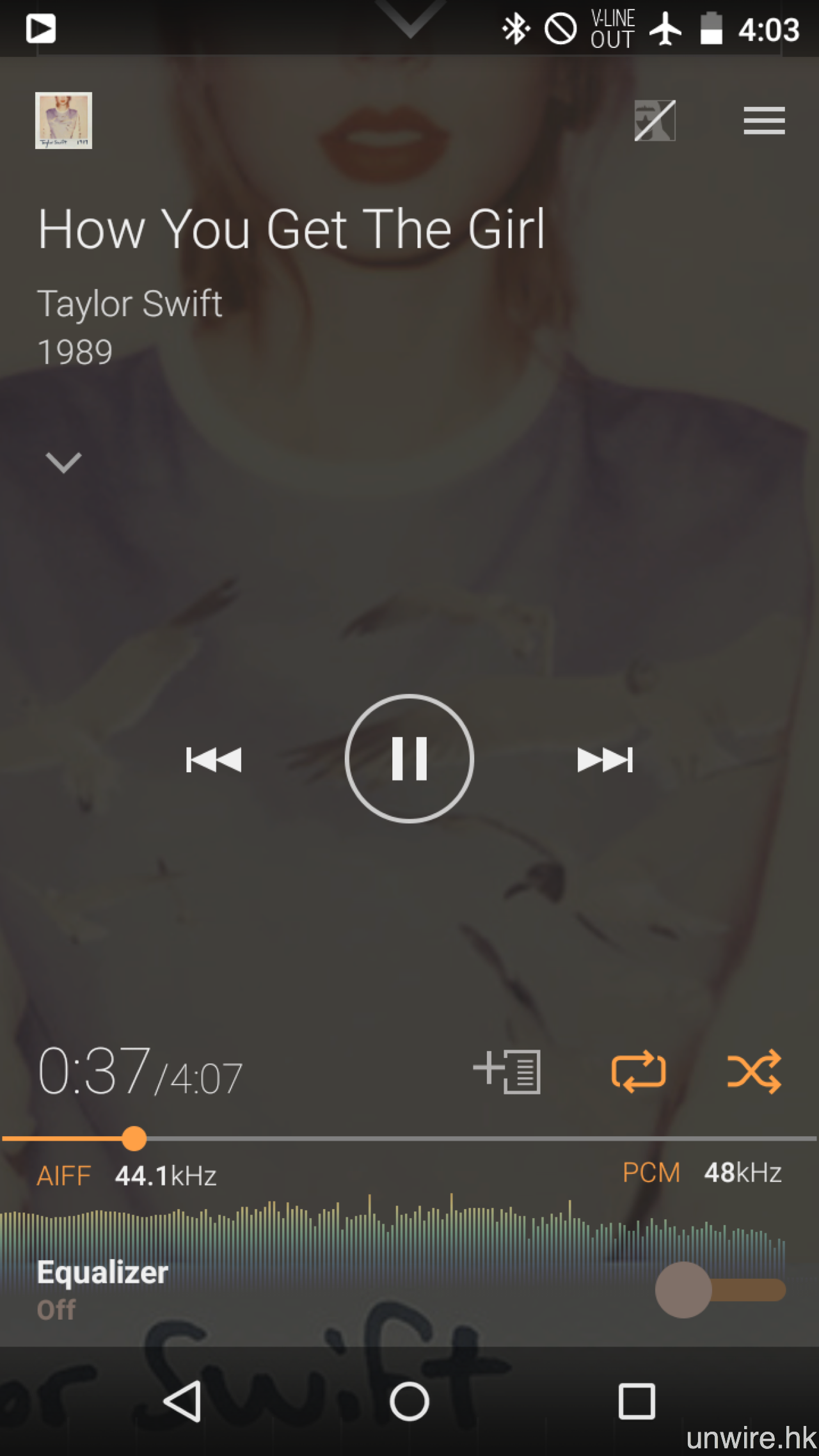
發佈會完結之後,艾域就取得 QC 35 作約半小時體驗,嘗試同時以藍牙連接 Pioneer XDP-100R DAP,與及 NFC 配接 LG V31 智能手機,結果證實 QC 35 順利同時配接兩部訊源裝置,並可進行交替輪播。至於聲音方面,試聽今日瘋狂洗版的 Taylor Swift 之《How You Get The Girl》24bit/44.1kHz AIFF,以及 Maroon 5《It Was Always You》、《In Your Pocket》24bit/96kHz AIFF 等歌曲,感覺 QC 35 的消噪表現繼續強橫,絕對稱得上與外界隔絕,而由它輸出的聲音,低頻量感感覺上較前作收斂,並有紮實的動態,而高音亦夠圓滑,不會有刺耳感,但考慮到不支援 aptX 藍牙解碼,藍牙串流播放歌曲時,高低頻中的細節難免會有點鬆散,算是這款耳機的不足之處。
售價:$2,888(QC 35,6 月 21 日推出),$2,588(QC 30,預定 9 月推出),$1,388(SoundSport Wireless,6 月 21 日推出),$1,788(SoundSport Pulse,預定 9 月推出)
查詢:Bose(2123 9000)
企業僱員皆能受惠!Dell 計劃 2020 年半數員工實行在家上班
近年世界各地不少企業都開始實行員工在家上班的計劃,雖然表面上這種工作方式似乎只對員工帶來好處,但其實企業亦可從中受惠。比如電腦生產商 Dell 現時已有 25% 員工在家上班,而且他們目標更希望在 2020 年時可以將數字提升至 50%。 (閱讀全文…)
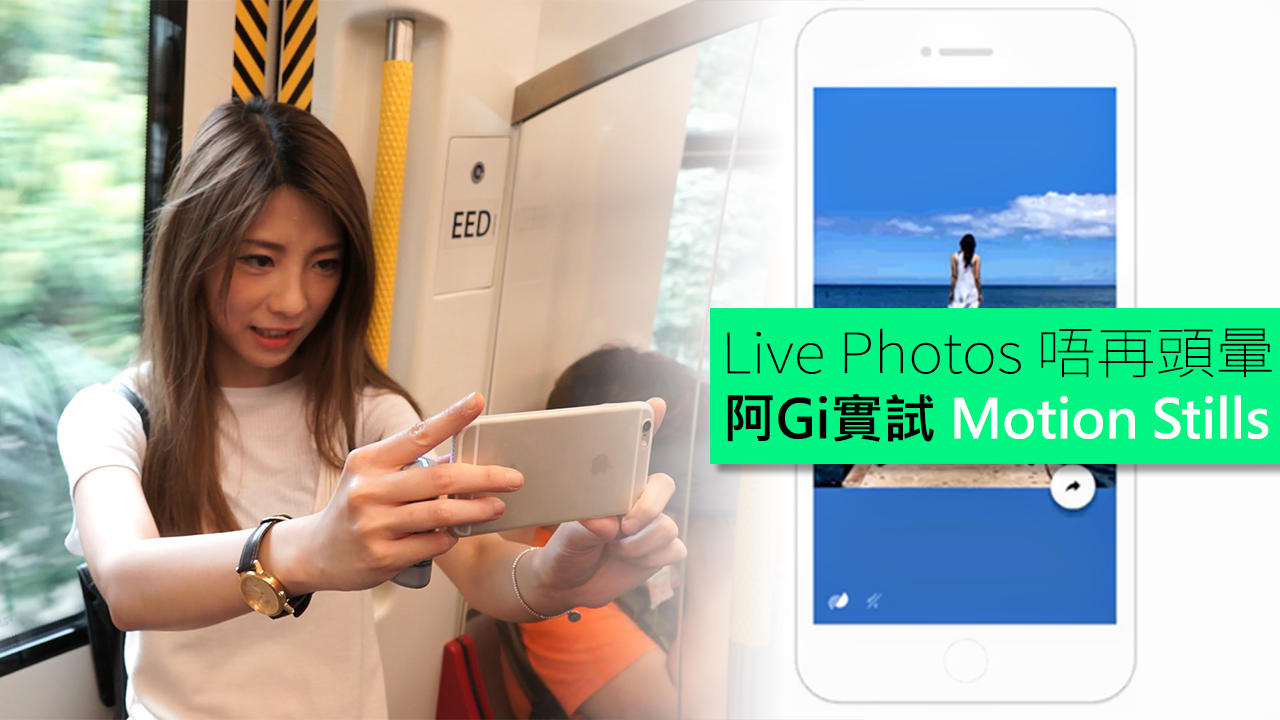
阿 Gi 實試 : 最新 Motion Stills App 減少 95% 手震 ! 效果 = 數千元穩定器
早前 Google 就推出了一款名為 Motion Stills 的 App,可以大幅提升 使用 iPhone 拍攝 Live Photos 的穩定度,好似落左腳架一樣,唔再手震震,頭暈暈
只需 3,000 人仔!傳樂視下一款旗艦手機將配備 8GB RAM
自從去年 Asus 的 Zenfone 2 揭開了 4GB RAM 手機的序幕後,其後不少中國廠商如 OnePlus、Vivo 及 ZUK 等都相繼推出 6GB RAM 手機,令到記憶體大戰變得更熾熱。至於 LeEco 樂視早前推出的樂 Max 2 亦有 6GB RAM,不過他們就似乎想再進一步,因為今日有消息指樂視下一款旗艦機將會配備 8GB RAM! (閱讀全文…)
故事設定於第三集後!新《God of War》玩法視點煥然一新

在 E3 2016 上,Sony 以《God of War》新作為發表會揭開序幕,雖然當時他們公開了一段實機遊玩影片,但除了看到一個年老的 Kratos 及新視點之外,基本上就沒有帶來其他情報。不過負責開發該遊戲的 Santa Monica 創作總監 Cory Barlog,其後在接受訪問時就披露了更多細節,讓大家更清楚今集的各種變動。 (閱讀全文…)
開箱!意大利復古 SMEG 電熱水壺
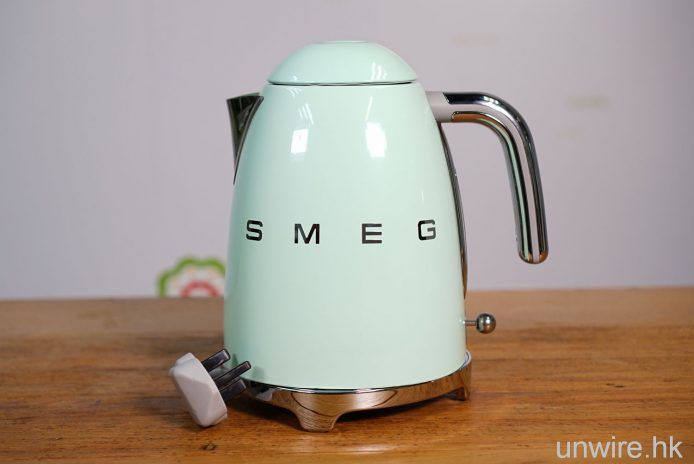
家電除咗要實用,有時都係一種生活態度。唔知用呢個意大利美學廚房家電第一大品牌 SMEG 的不鏽鋼電熱水壺煲出嚟的水係咪會特別好飲呢?最近就有同事買咗個啦!
習慣成自然!英國可愛嫲嫲上 Google 搜尋會同系統講 Thank You
現時一旦遇上問題想搵答案,不少人應該會即時上 Google,然後毫不客氣打上各種關鍵字,最後再得出相關的搜尋結果,整個過程看起來相當冷漠。不過英國最近就發生了一件有趣又可愛的事件,因為一位 85 歲的嫲嫲每當上 Google 搜尋時,詢問時都會打上「請」及「謝謝」等字句,禮貌到令人難以置信。 (閱讀全文…)
世事無奇不有!中國廠商控告 iPhone 6 抄襲旗下手機獲判勝訴
還記得過去小米產品經常被批評抄襲 Apple 的風格嗎?對於 iPhone 6 推出後各大廠商紛紛推出外型類似的手機又是否有印象呢?一直以來我們都經常聽到其他廠商向 Apple「致敬」的消息,不過最近國內卻出現了相反的情況。因為早前有中國廠商就控告 iPhone 6 及 iPhone 6 Plus 外觀設計侵犯其專利,而更離奇的是他們竟然成功告得入! (閱讀全文…)
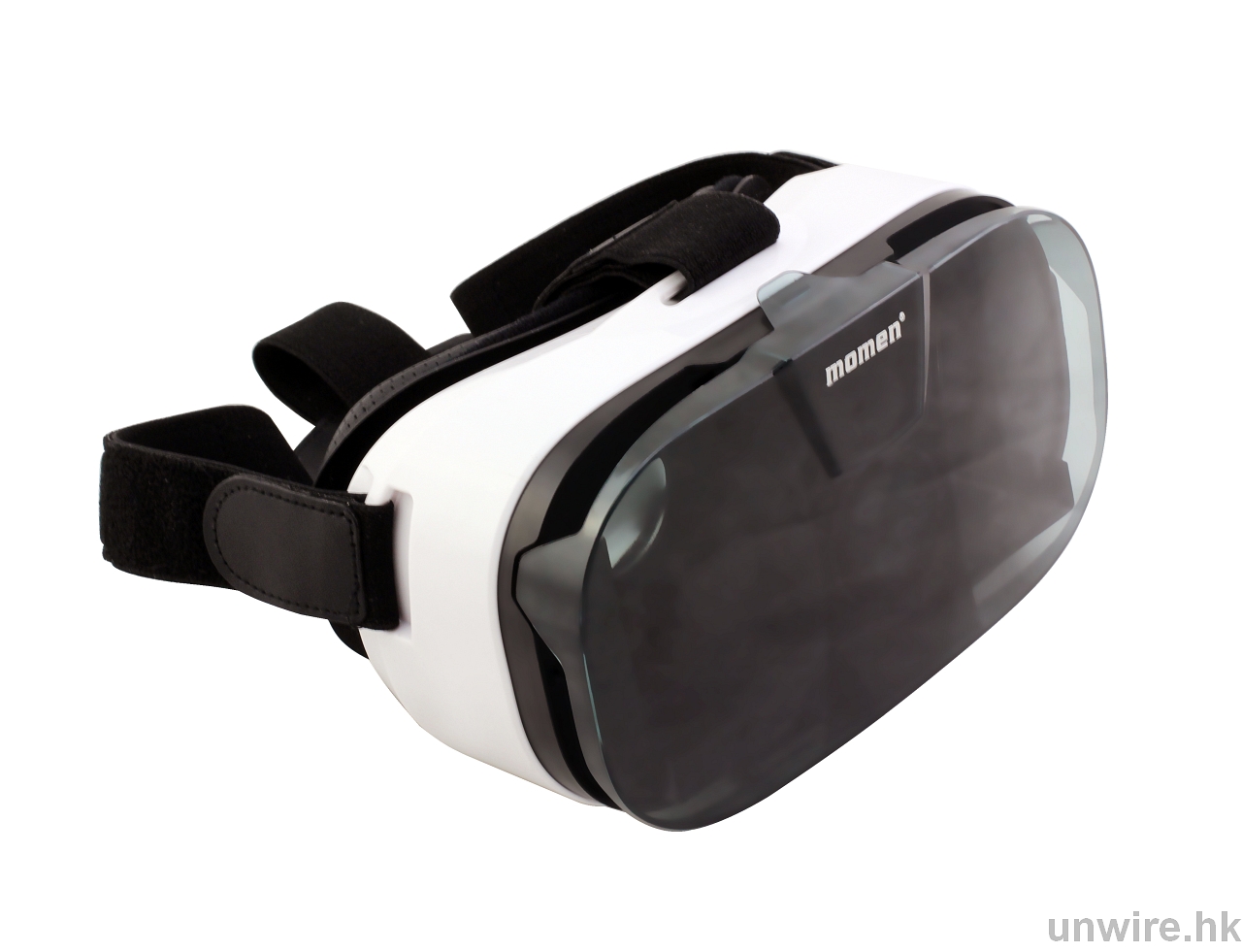
將手機變成私人 3D 影院 Momen VR09
今時今日乜都講 VR,但又有幾多人真係親身玩過,各位 wire 民如果想親身體驗一下,其實最簡單又平嘅方法就係買智能手機專用嘅 VR 眼鏡,然後透過手機平台提供的各種免費 VR Apps,就可以投入虛擬嘅世界啦。
唔洗專登過香港!澳門首間 Apple Store 將於 6 月 25 日正式開幕
現時澳門市民如果想直接從 Apple 手上購買產品,最方便的途徑應該是親自到香港的 Apple Store。不過再過 9 日就無需如此辛苦了,因為 Apple 今日就宣佈澳門首間 Apple Store 將會在 6 月 25 日(星期六)正式開幕,應該可以節省不少船費。 (閱讀全文…)
剷走前要三思!iOS 10 刪除預載 App 或會導致 Bug 出現
在較早前的報導中,雖然 Apple 高層曾經提到 iOS 10 其實無法完全刪除預載 app,而只是會將它們隱藏起來,但能夠在介面上清走一些用不著的 app,總算是聊勝於無。不過官方容許用家刪除部份預載 app,又是否代表完全不會出現問題呢?那就未必,因為今日就有人發現若然刪除一些預載 app,將有可能會導致 bug 出現。 (閱讀全文…)
去啦比卡超!任天堂宣佈《Pokemon GO》將於 7 月正式登陸 iOS 及 Android

提起玩家最期待的任天堂手機遊戲,相信由 Niantic 負責開發的《Pokemon GO》肯定會是其中之一。早前該款遊戲已先後在日本、澳洲、紐西蘭及美國進行場地測試,而且其推出日期亦似乎比想像中來得快。因為在現時舉行的 E3 2016 上,任天堂就宣佈《Pokemon GO》將會於 7 月正式推出,相信屆時街上肯定會出現大量小精靈訓練員。 (閱讀全文…)
LG 磁共振無線充電技術研發成功!手機可隔空充電更方便
現時部份手機用到的無線充電功能,雖然裝置無需連上電源線都可以充電,但留意卻要放在充電底板上才可進行。不過來自韓國的 LG 就似乎已打破這個局限,因為有消息指他們已經研發出最新的無線充電技術,不但可以讓手機隔空充電,而且充電效率亦比起一般的無線充電技術更高。 (閱讀全文…)
Slide The City 再次登陸!轉址中環更方便! 活動預告+早鳥收費公開

買手機送禮券!低至 75 折上台!中國移動香港父親節再推 4 天狂賞
智能裝置就算再快,都需要好多唔同 Apps 的配合,但好多 Apps 例如遊戲、睇片都要連線上網先可以用,所以數據用量就好重要。中國移動香港為答謝客戶多年來的支持並同時慶祝父親節,網上商店再次於 2016 年 6 月 16 日下午 4 時開始,推出限時 4 天的 6.16「父親節傳心意」搶購活動,包括 4G 服務計劃、儲值卡和特選智能手機都有折扣優惠!
只是隱藏起來!Apple 高層澄清 iOS 10 其實無法完全刪除預載 App
日前 Apple 在 WWDC 大會上正式發表了最新的 iOS 10 系統,不過當中有某些功能卻沒有在發表會上披露,比如可以刪除部份預載 app 便是其中之一。不少人都認為這項改動將可為 iPhone 及 iPad 騰出更多空間,不過大家千萬別太早開心,因為有 Apple 高層其後就澄清,這些預載 app 其實只是表面上被刪除。 (閱讀全文…)
天恩試玩真「揸槍」 VR 遊戲 : Impulse Gear FarPoint 評測
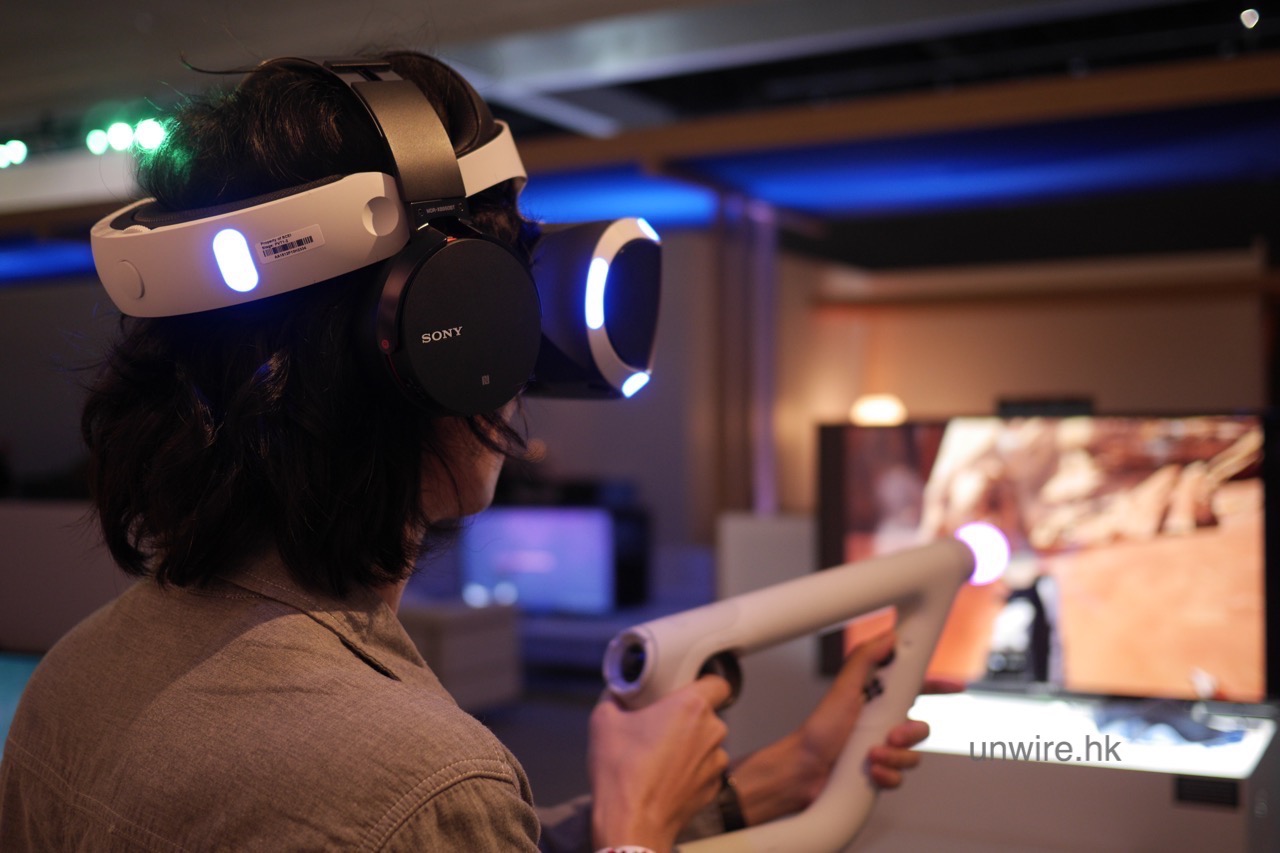
昨天跟大家分享過三款 PS 大作 VR ,今日介紹另一款令天恩亦很深刻的 VR 遊戲 – FarPoint 。它跟其他 VR 遊戲不同之處,就是真正感覺拿著一把槍在射殺敵人,而不是拿著一個手制。

真正做到 1:1 精準殺射的 VR 世界
這遊戲需要配合 SONY VR Aim Controller ,可做到一般 VR Move 或是 HTC Vive 控制器所做不到的真實「渣槍」感,同時亦能完來 1:1 同步 VR 裡的槍及玩家手上的槍的精準動作,你可以拿起槍在你面前欣賞它的四面,你亦可以如 Division 那樣「了槍」射擊,又可以扮飛虎隊眼前水平射擊。
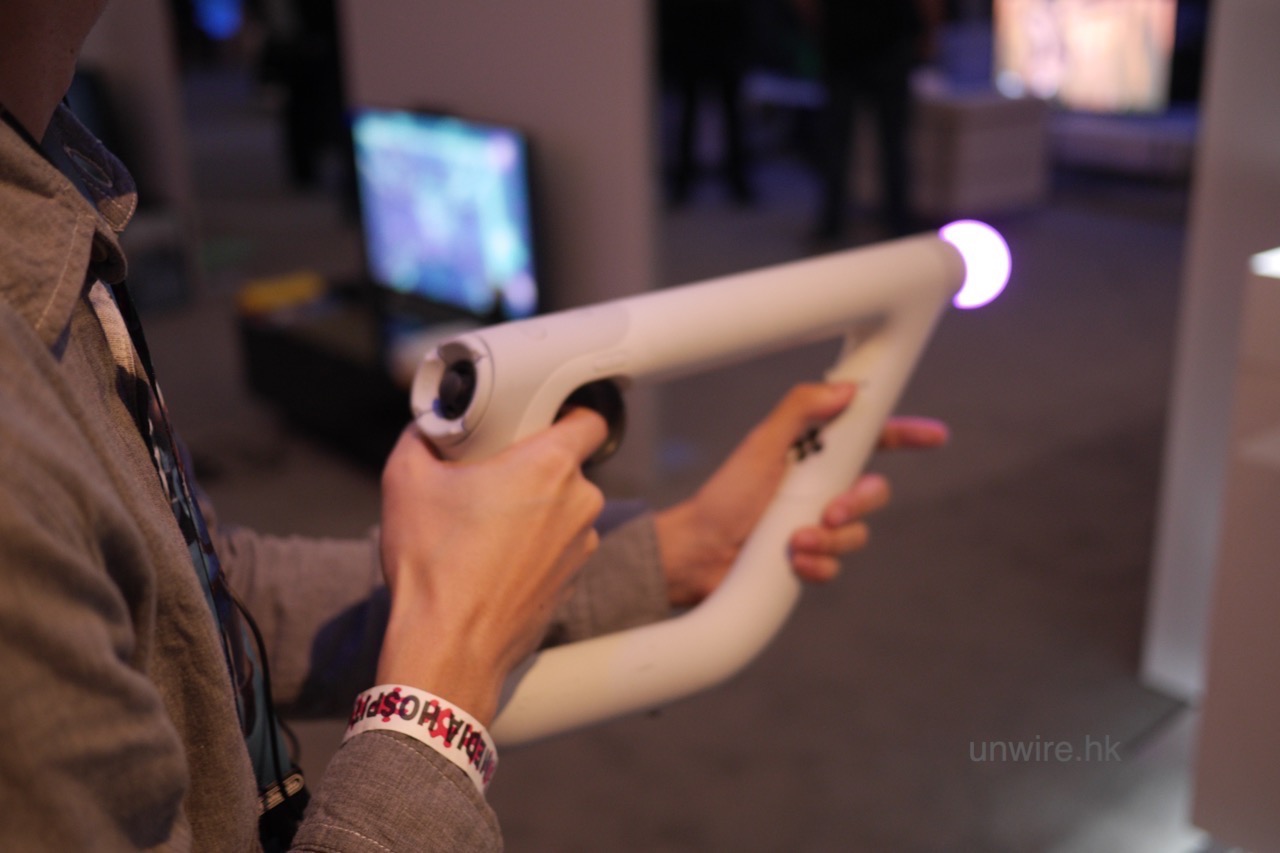
天恩要特別一讚它的瞄準器做得很真實仔細,只要你眼睛望準水平後就能看到紅點,瞄準器的玻璃的些微反光及放大都模擬到那種感覺。(留意下方 GIF 尾段的瞄準器部份)

頭部 + 槍部獨立操作 = 現實射擊
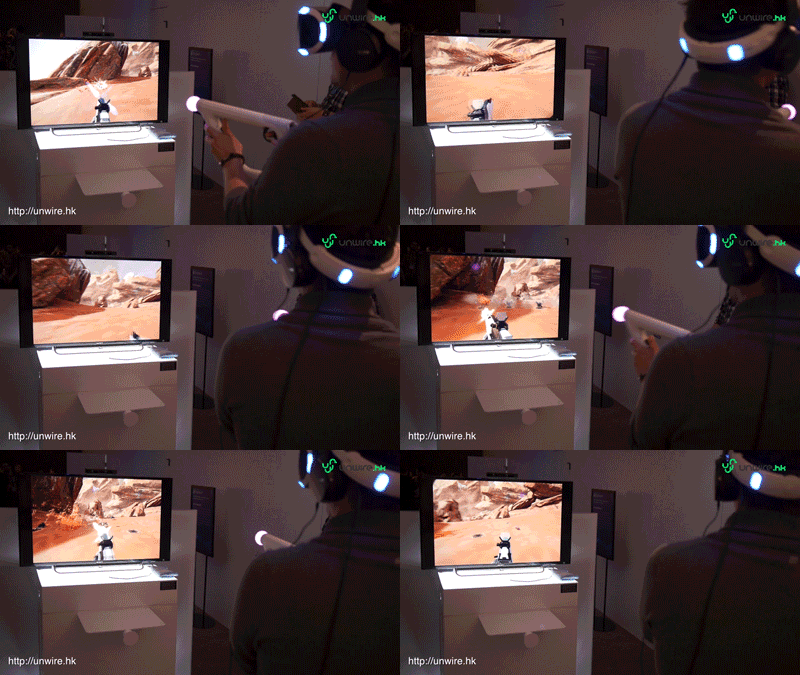
一般 FPS 就算加了 VR ,其實都感覺不太真實。雖然頭部可以 360 度透過 VR 觀看四周,但你的槍嘴總是停留在中心的位置。而 FarPoint 優異之處就是可以做到「槍還槍、頭還頭」移動,天恩告訴各位 unwire.hk 讀者,暫時是一隻感覺最像真實射擊的遊戲,從以下的 GIF 你可以看到槍及玩家頭部不同的定位
未有頭暈感 步行感仍不足
由於天恩昨天玩過自由行走 + VR 的 Resident Evil 7 感到非常頭暈,以為玩這類遊戲必定再次頭暈,但今天玩過這遊戲中終於找到頭暈的原因。FarPoint 並不像 Resident Evil 7 般可以使用右邊 Analog 鍵變更視角,要轉彎的話只需要一直推前,「槍頭」指向你想轉向的角度便可。
雖然這樣不會頭暈,但跟 RE7 一樣有沒有步行感覺,有種駕著平衡車感覺.. 而且步行跟跑步兩種速度分別不大,跑步時鏡頭過於穩定,沒有「一下一下」的跑步感覺
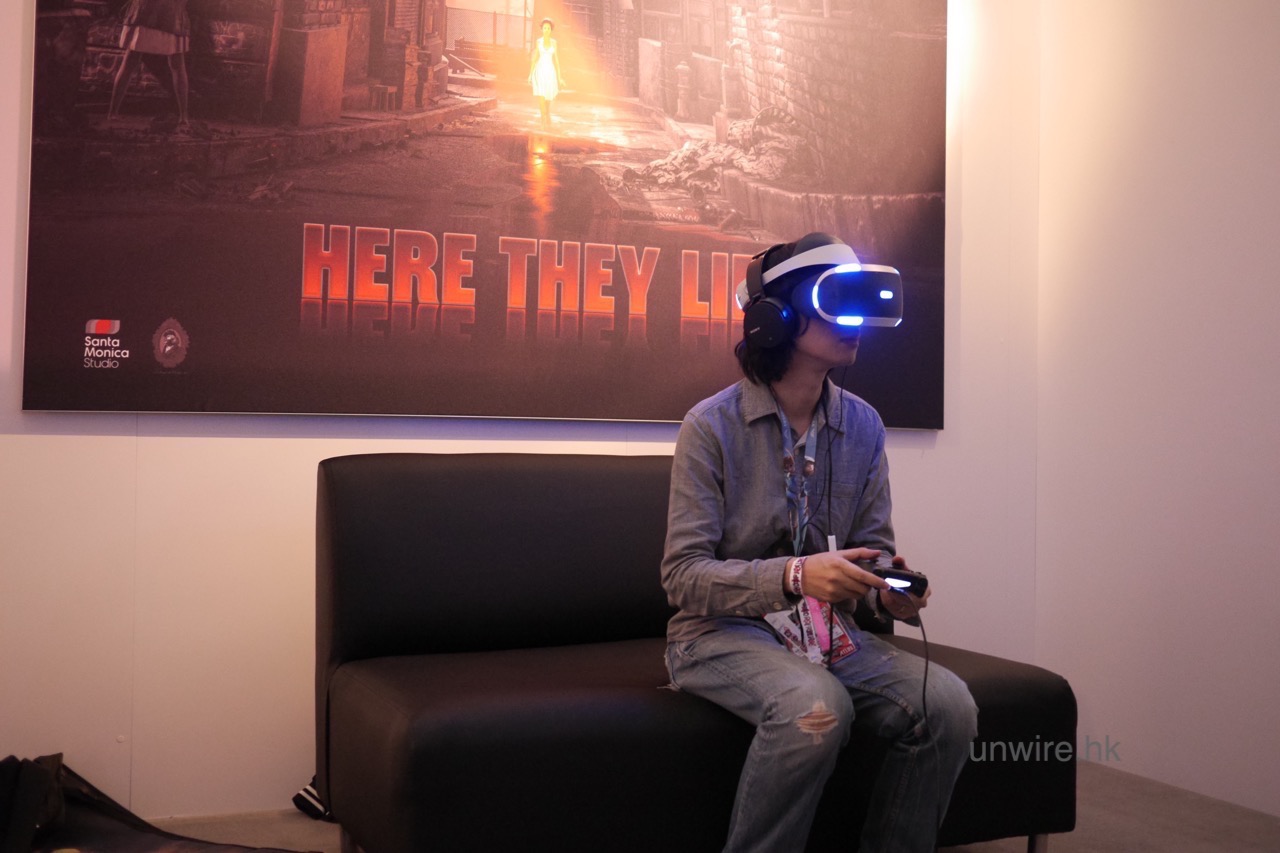
同場加映 :HERE THEY LIE
這些算是一隻恐佈遊戲,手制有如電筒般在 VR 世界裡做照明。雖然此 Game 跟 RE7 一樣可以透過右邊 Analog 制改變視點,但它聰明地把畫面先黑一黑,下一個畫面就轉了一個固定的角度,此方法雖然會有半秒鐘看不到東西,但成功做到用手制改變視點,同時又不會頭暈。

Apple 沒告訴你的 iOS 10 的 5 個新功能
其實 Apple 在記者會中,還有不少沒有告訴大家的新功能及改動,以下就讓 Edward 為大家講講幾樣吧。
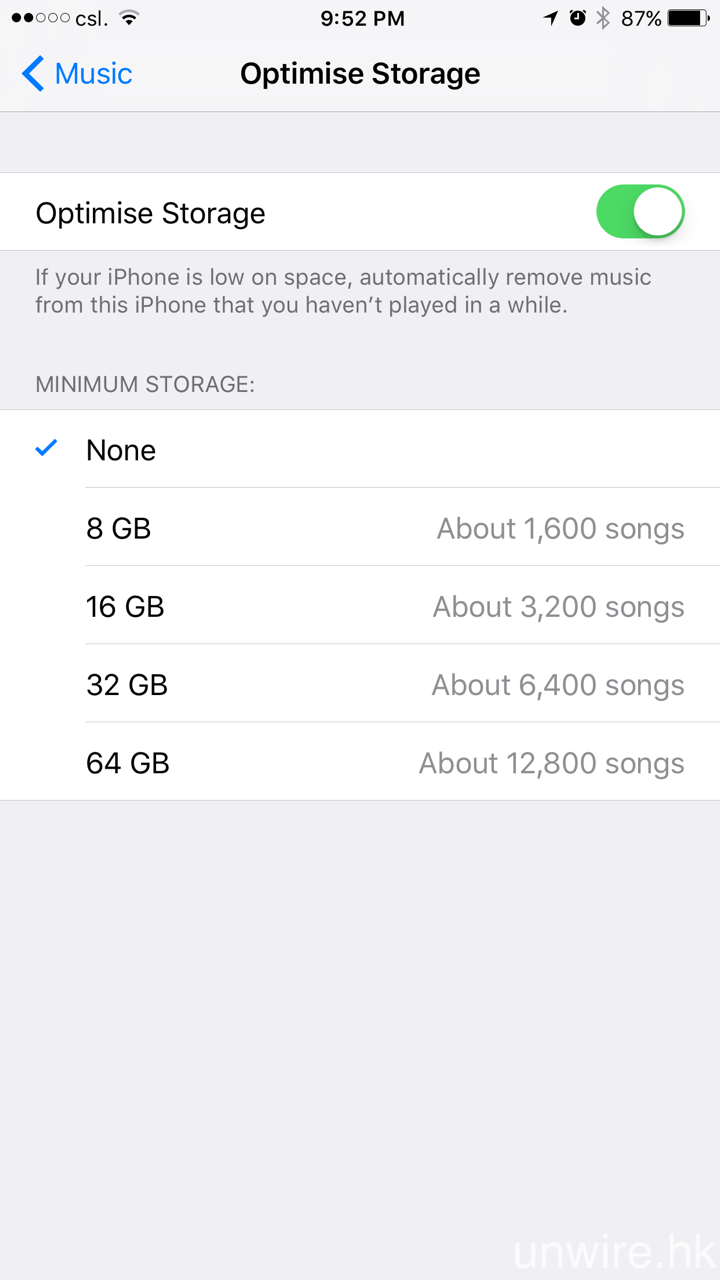
1. 刪除少聽歌曲節省空間
如果大家擁有不少音樂,但你只擁有 16GB 的 iPhone,現在有救了!因為 Music 設定中增加了 Optimise Storage 選項,大家可以選擇最少保留多少容量給非音樂的用途,而沒有播放一段時間的音樂將會從 iPhone 移除。
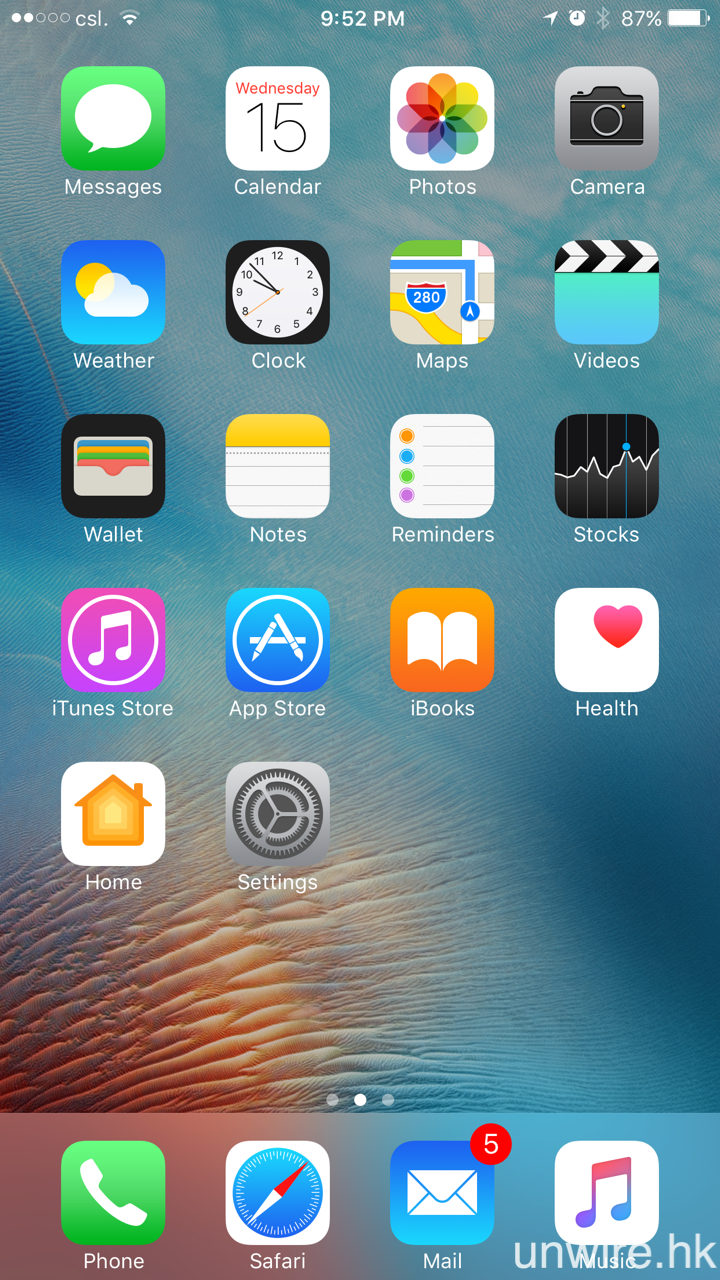
2.Game Center APP 預設沒有安裝
第二項改動是大家以往極少會用的 Game Center APP 終於從主介面移除了!Yay!

3.解除 Safari 36 個 Tabs 最大限制
不說不知,以往 iPhone 的 Safari 只限制大家最多開 36 個 Tabs(其實都好少開到咁多),現在在 iOS 10 這個限制終於被移除,大家以後開幾多 Tabs 都無問題了。不過問題來了:開得太多 Tabs,可能會令手機變得愈來愈窒,要注意哦!

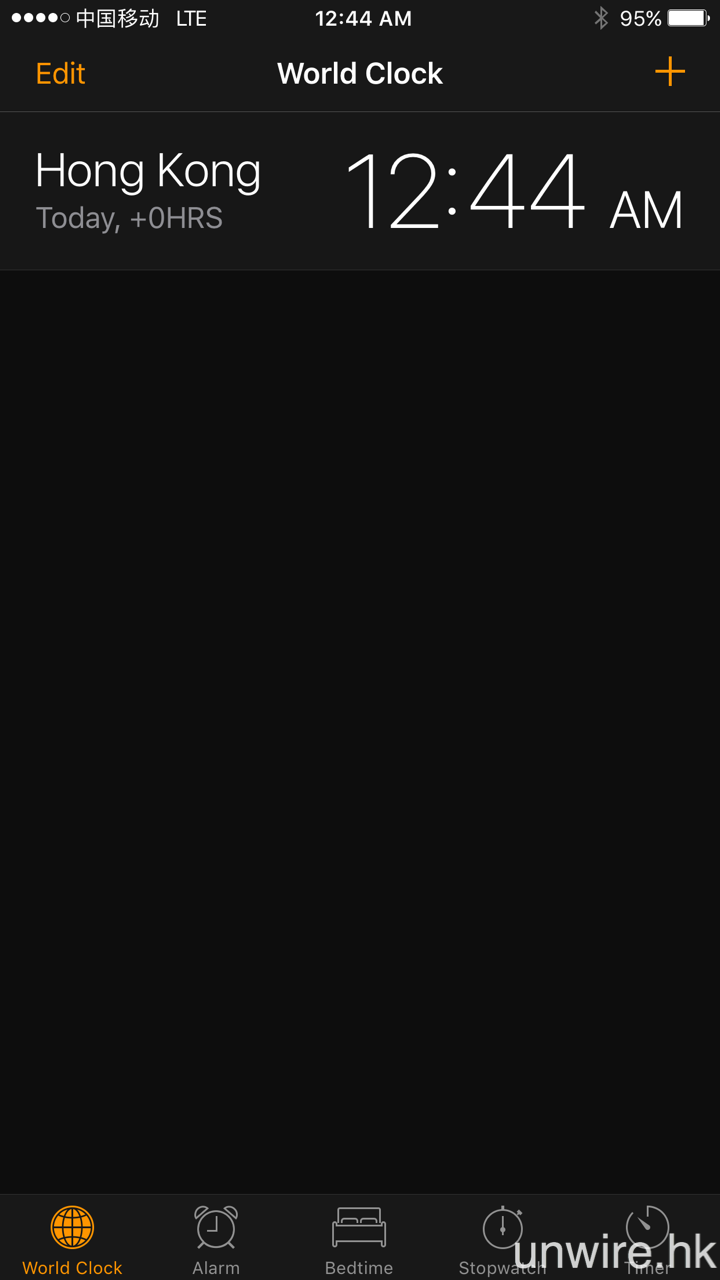
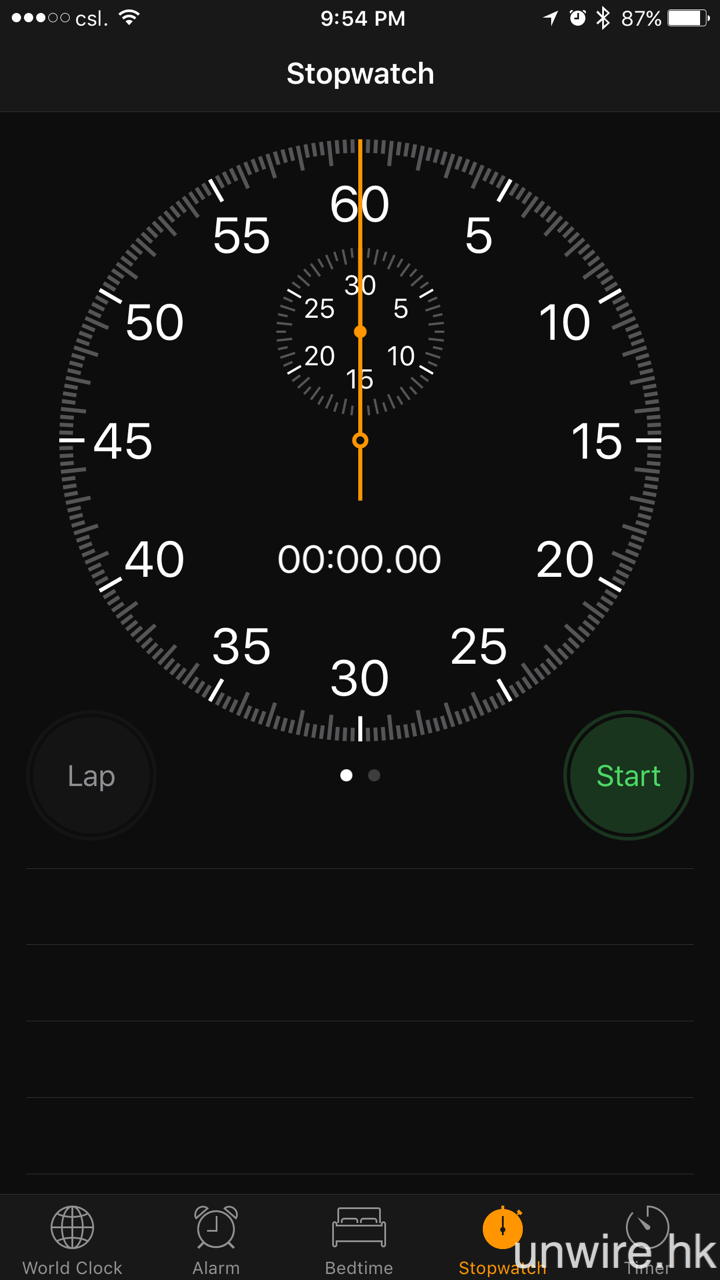
4.黑色閙鐘介面 + 新秒錶設計
此外,另一個改動較大的是大家每日都會用到的時鐘 APP,不但底色改為黑色令大家在臨睡前要較鬧鐘,雙眼會更舒服,而且亦加入了全新的秒錶設計。
5.建議睡眠時間 + 紀錄睡眠質素
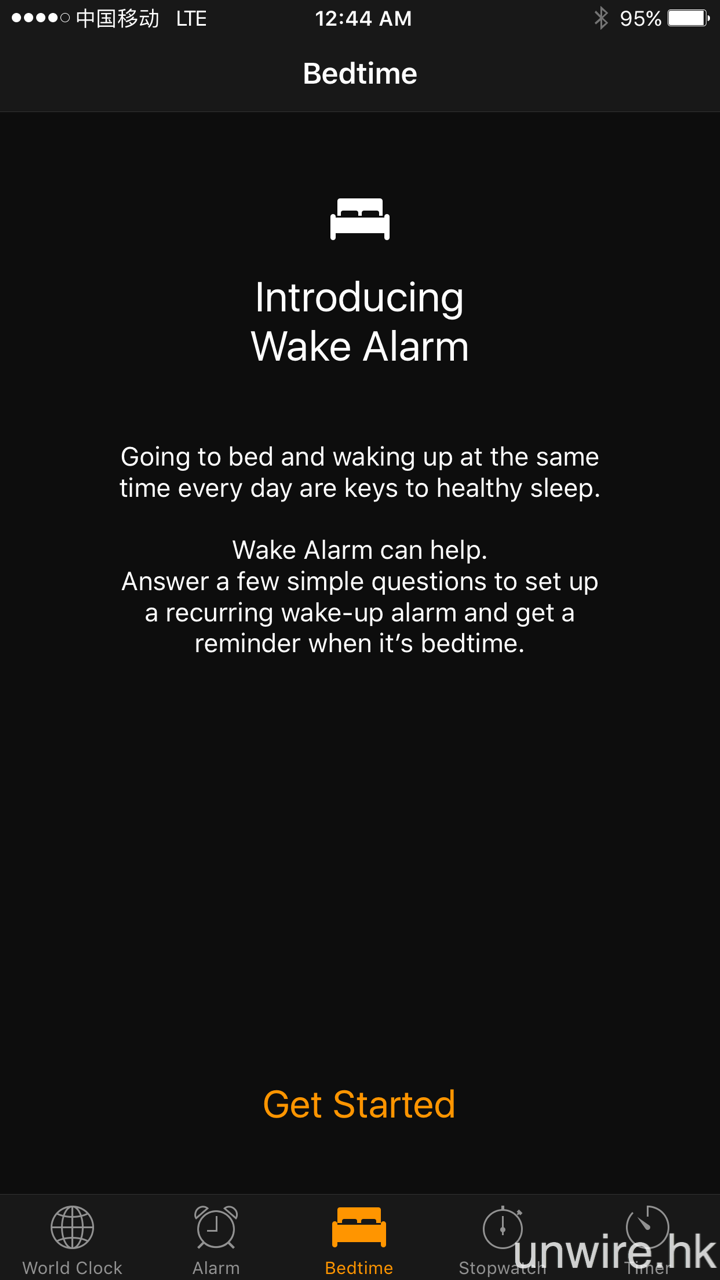
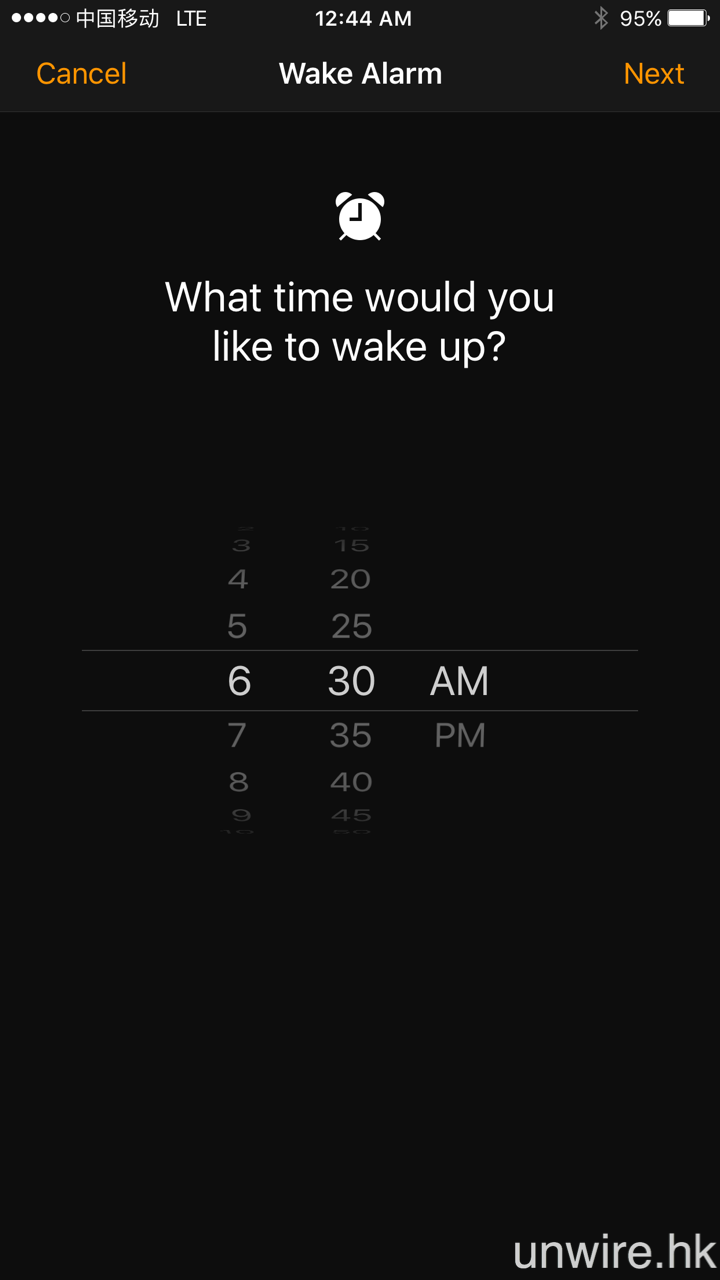
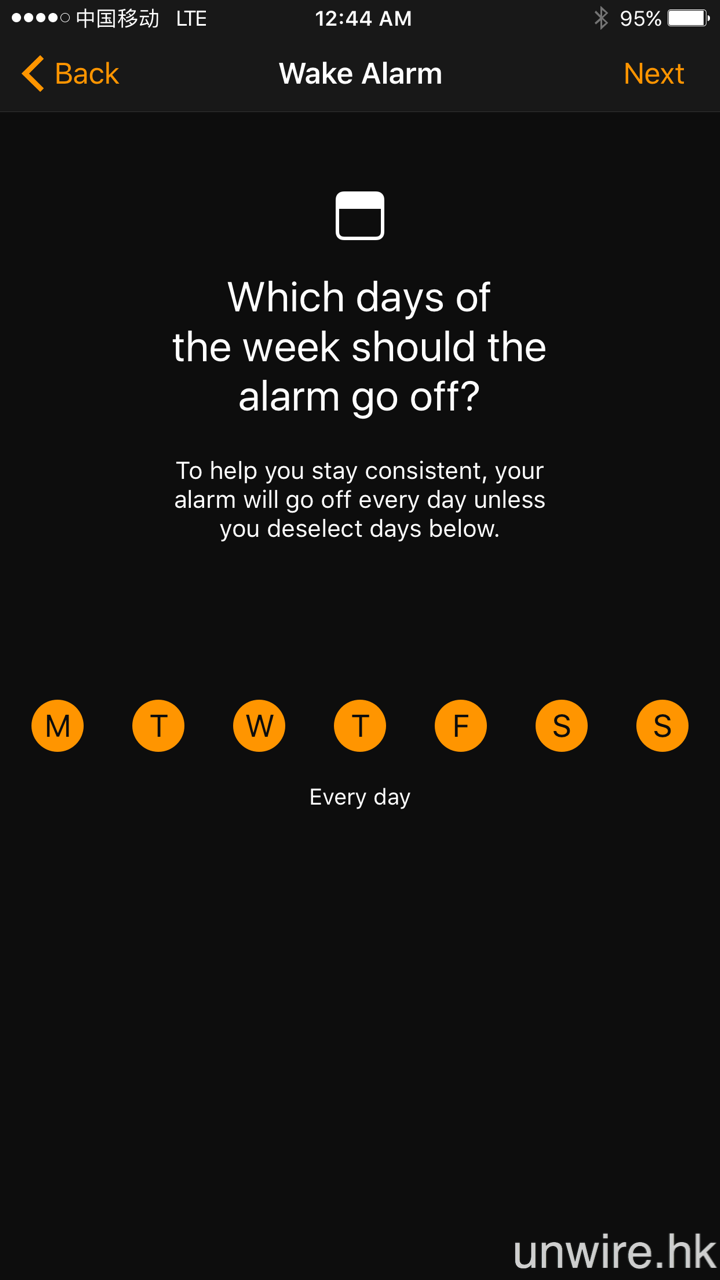
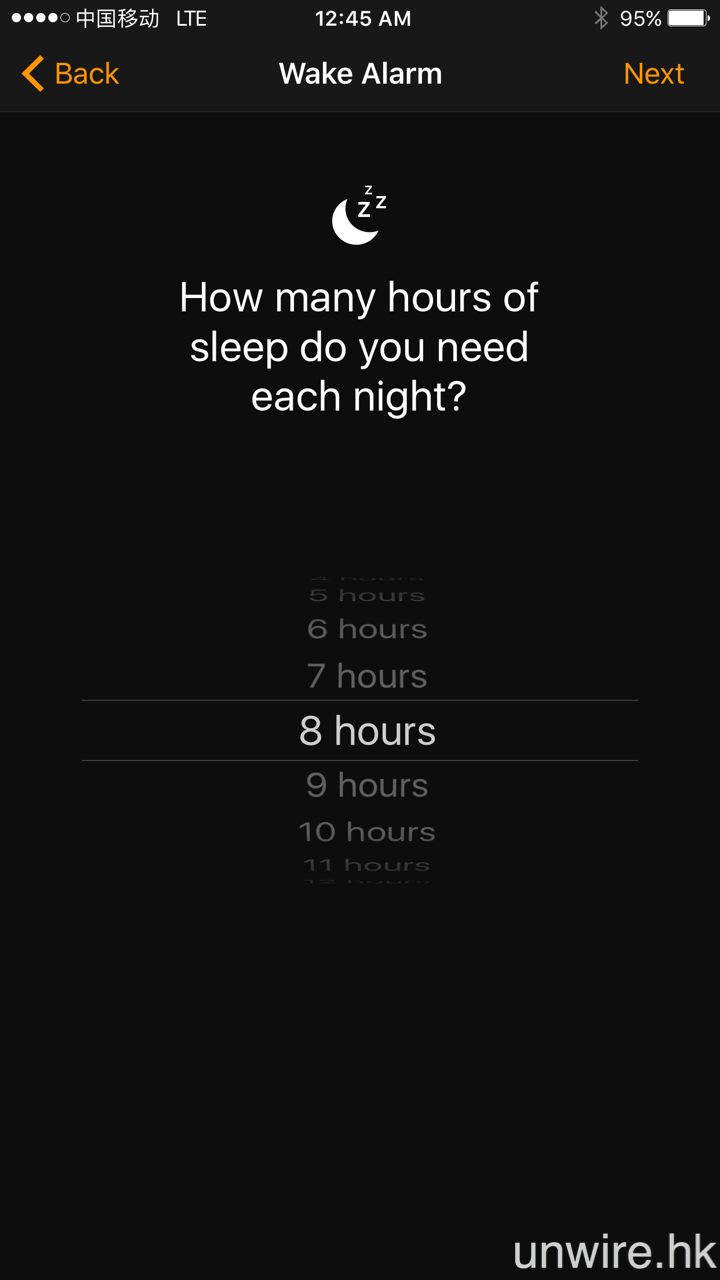
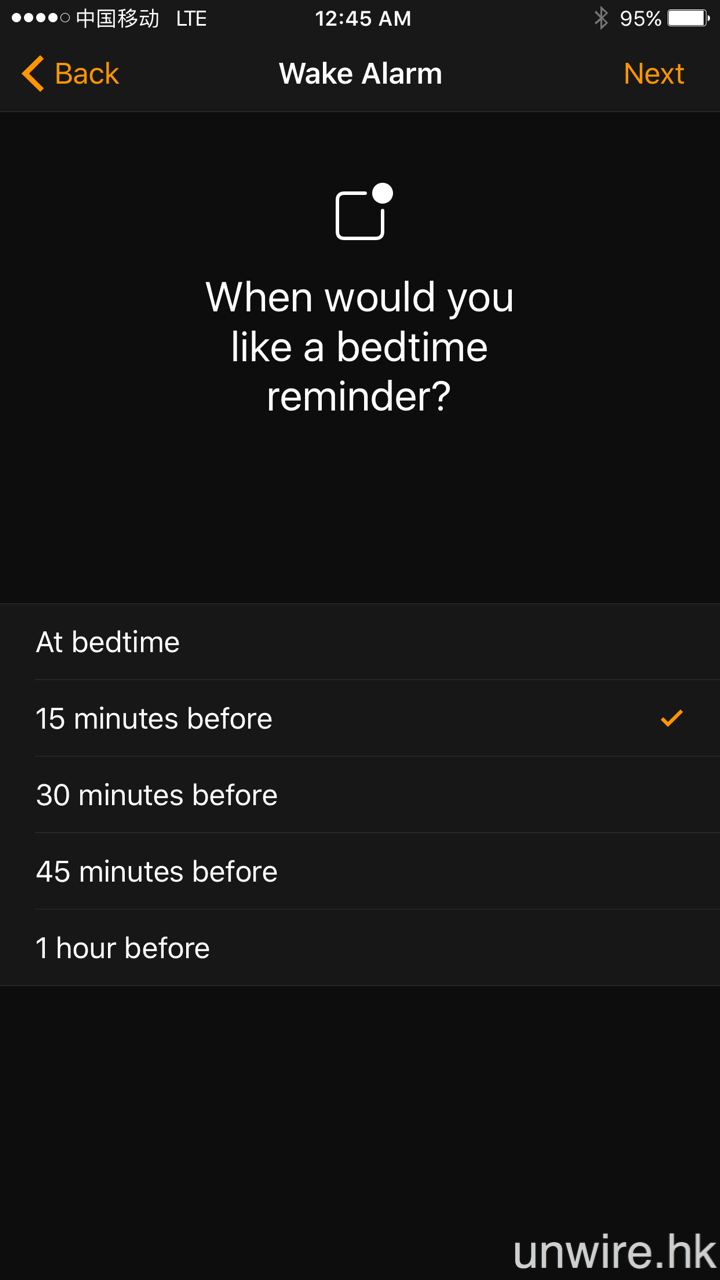
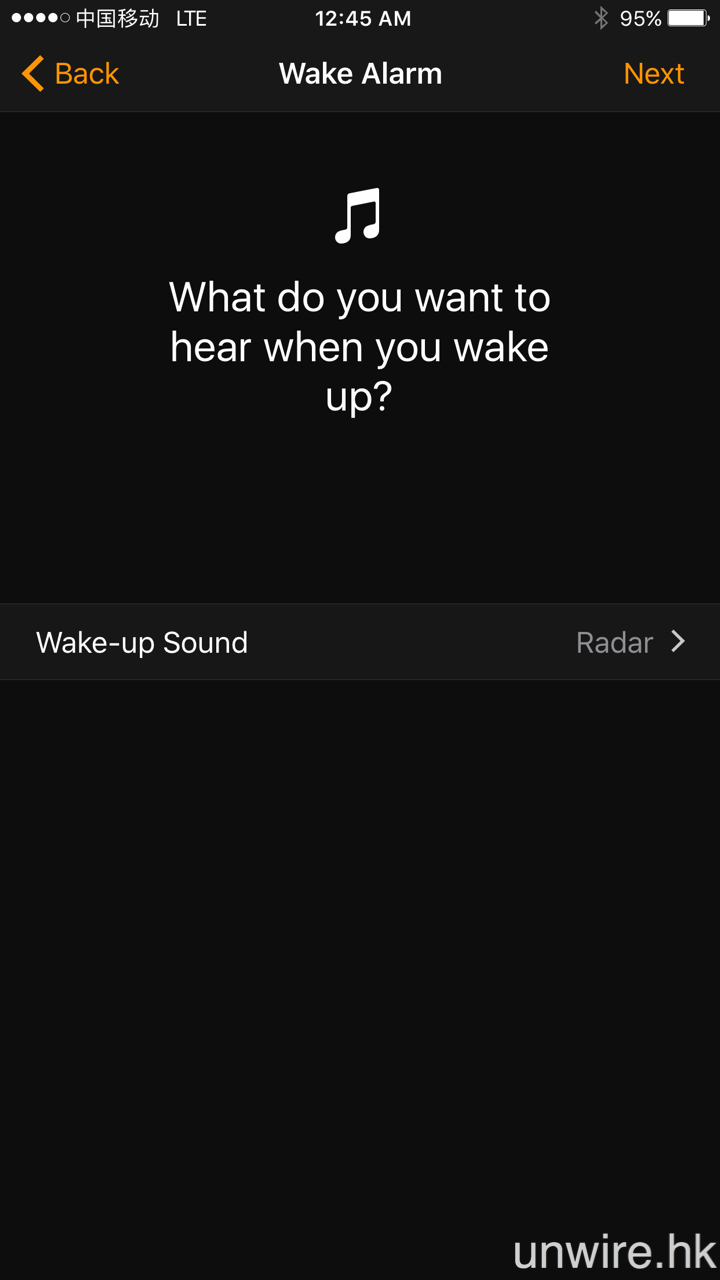
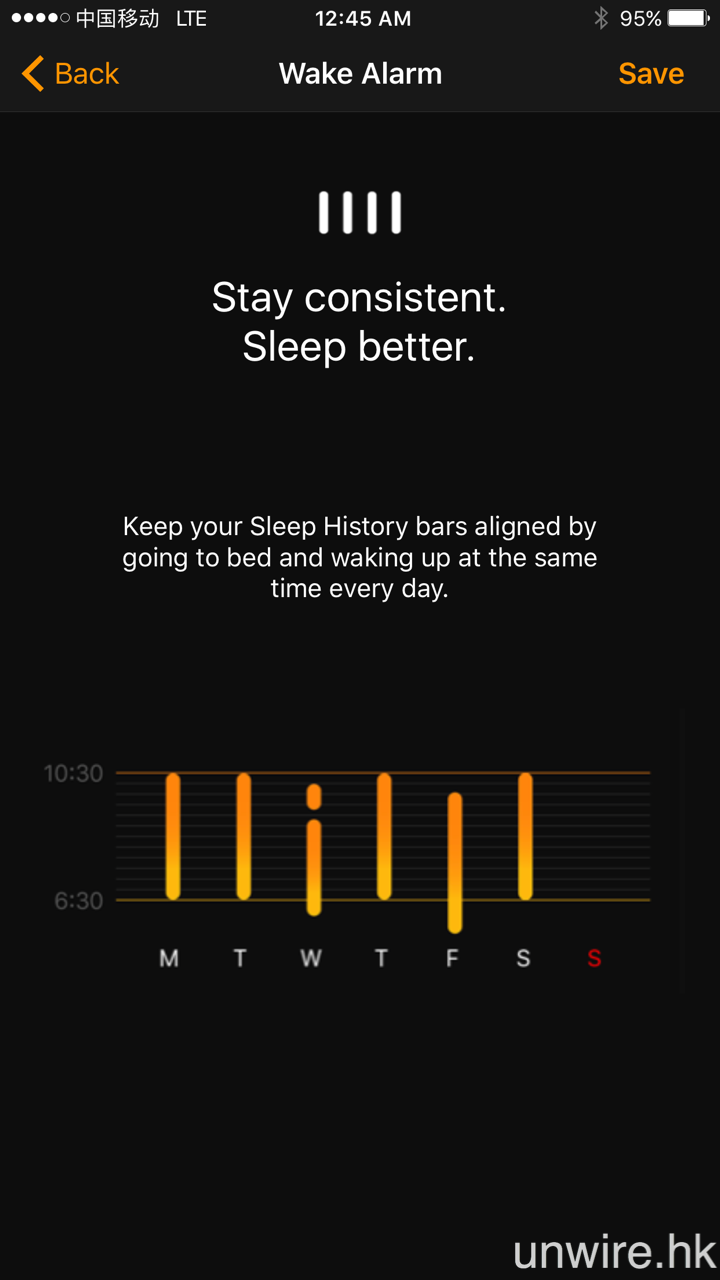
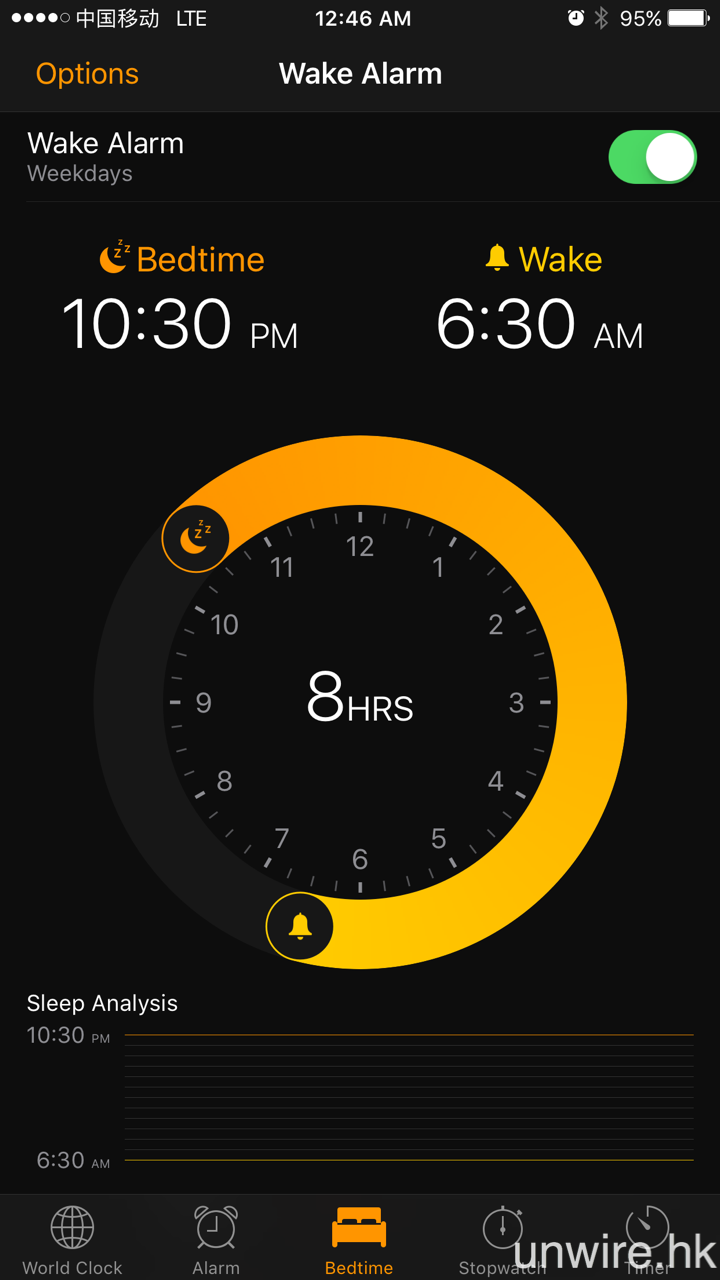
此外,iOS 10 亦加入了全新的「Wake Alarm」功能。在設定中 iPhone 會問大家一系列問題,包括:打算何時起床、哪一天會用到鬧鐘、每天要睡多久、臨睡前什麼時間想 iPhone 提醒你該睡了及鬧鐘鈴聲。之後就會看到 iPhone 建議大家何時應該起床,它亦會紀錄大家的睡眠質素。看來從今日開始,大家要養成早睡早起的習慣了!
Edward 全方位 3 日詳細評測: 香港中文版 iOS 10
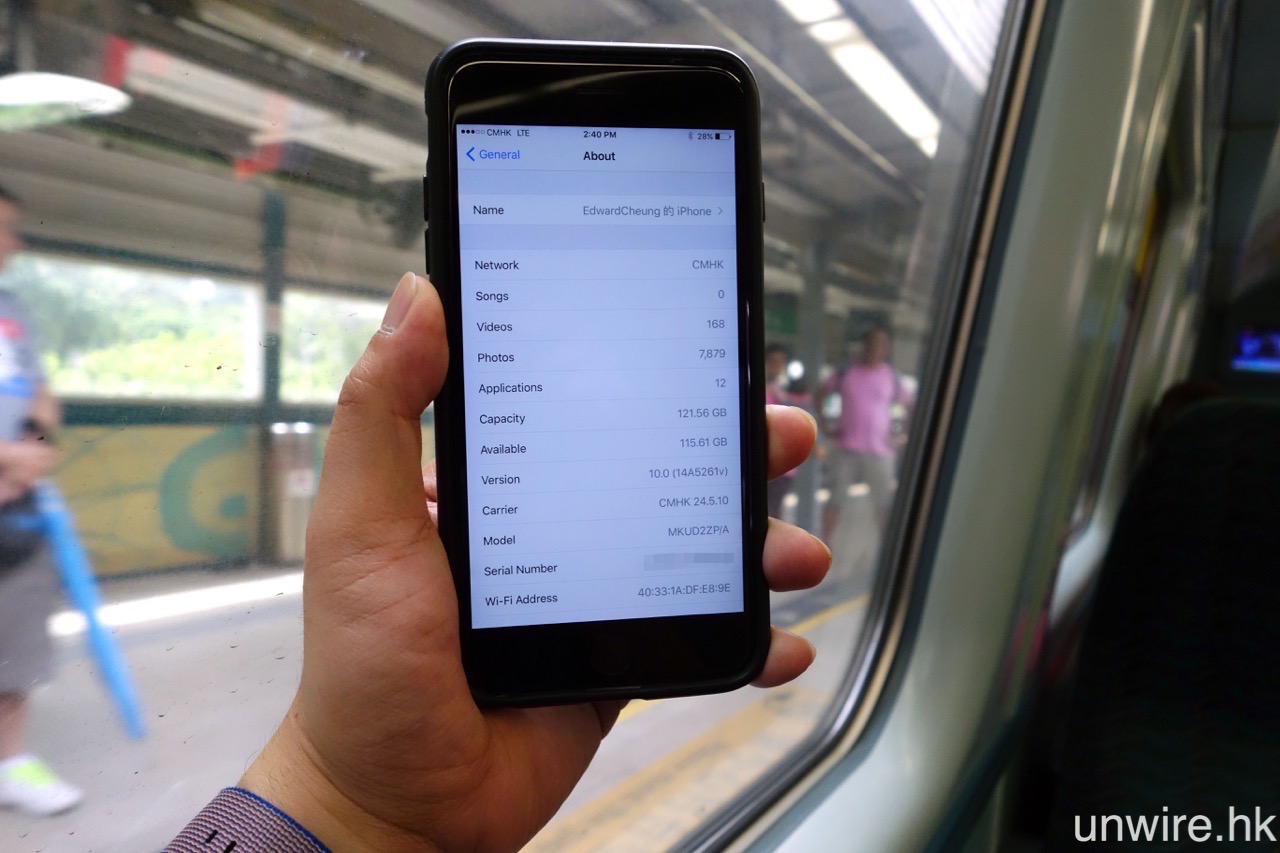
前晚 Apple 就正式發佈了 iOS 10,而第一個 beta 版本亦在 WWDC Keynote 完結後開放給開發者下載試用。我們就取得了這個測試版並試了一日,現在先為大家帶來 iOS 10 的初步評測吧!
初步暢順但 bugs 不少
在 Mac OS 上安裝了 Xcode 8 後再以 iTunes 將 iOS 10 安裝到 iPhone 6s Plus 上,等大約半小時後就安裝完成了。建議如果想嘗鮮的 wire 民來個 clean install,系統會想對穩定一點。
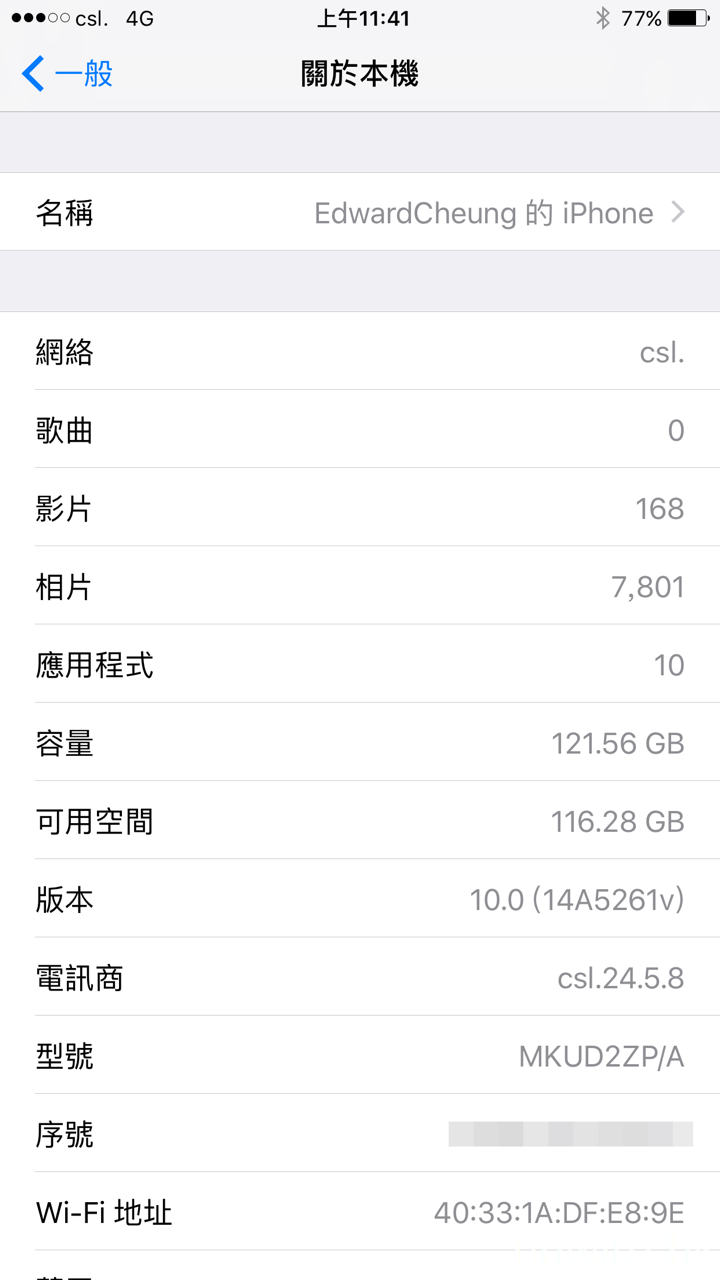
安裝後試用過,基本上十分暢順,未見有任何窒的情況,而且用過幾款在 iOS 9.3.2 上都用到的 APPS 及遊戲,都未見有不能執行的情況出現。唯一有兩個可說頗大的 bug:首先是間歇性會出現 soft reboot 的情況(即是仍可以用指紋解鎖,不一定要入密碼);其次是載入某些程式時(以遊戲為主)可能會出現閃退情況,又或者用用下突然 quit APP(次數最多的就是 Facebook APP),相信這都是與程式未完全與 iOS 10 兼容有關,估計過多一兩個月,情況應可獲解決。
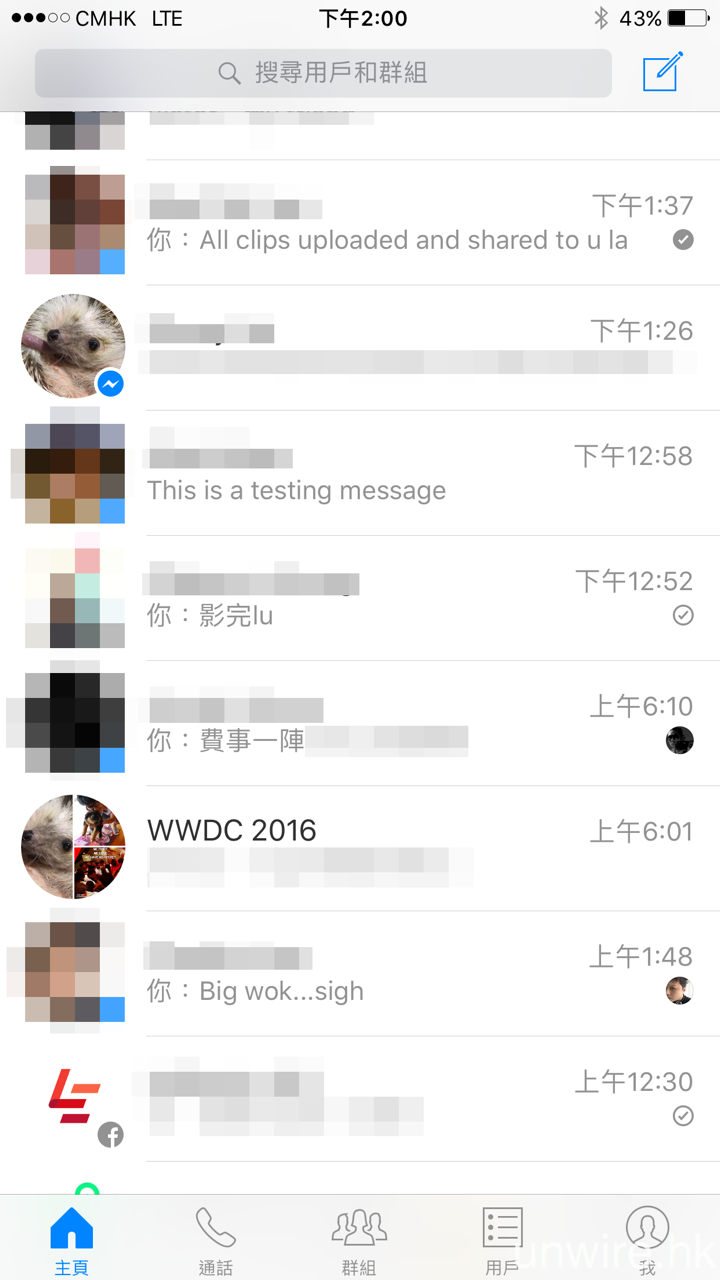
▲除了上文提及的 bugs 外,部分程式(例如:上圖的 Facebook Messenger)會出現介面錯位的情況(留意最新收到的訊息欄,就算怎樣向頂移都睇唔到全相),應該都是與程式暫時未支援 iOS 10 的情況。
內置 APP 原來是假移除,飛行模式都能下載
之前一直傳聞 iOS 10 Apple 會容許用家自行刪除不需要使用的預載 APP,令 iPhone 更個人化。既然 iOS 10 首個 beta 到手,自然第一時間試試啦。一試:嘩!真係有!唔少的預載程式,包括:日曆、天氣、地圖、影片、備忘錄等等,左上角都出現了個「X」號,而點按它後就會出現「要移除『XX』嗎?」,此時點按「移除」,沒有了!似乎終於可移除程式。筆者再看看 App Store,看到 Apple 亦讓大家可以日後隨時將這些 APPS 下載回來。到此,似乎一切都很美好?
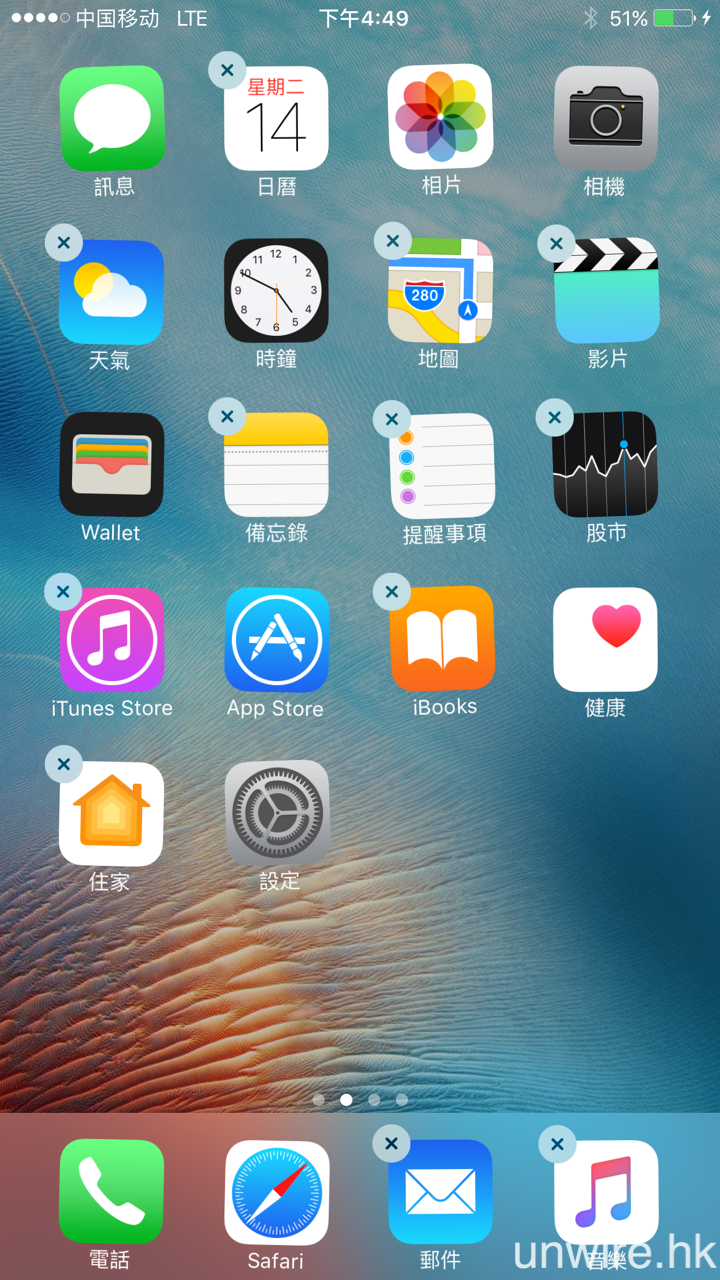
▲輕按 APP icon,竟然見到在 iOS 10 上,不少預載程式的左上角都出現了可供大家刪除的「X」號!
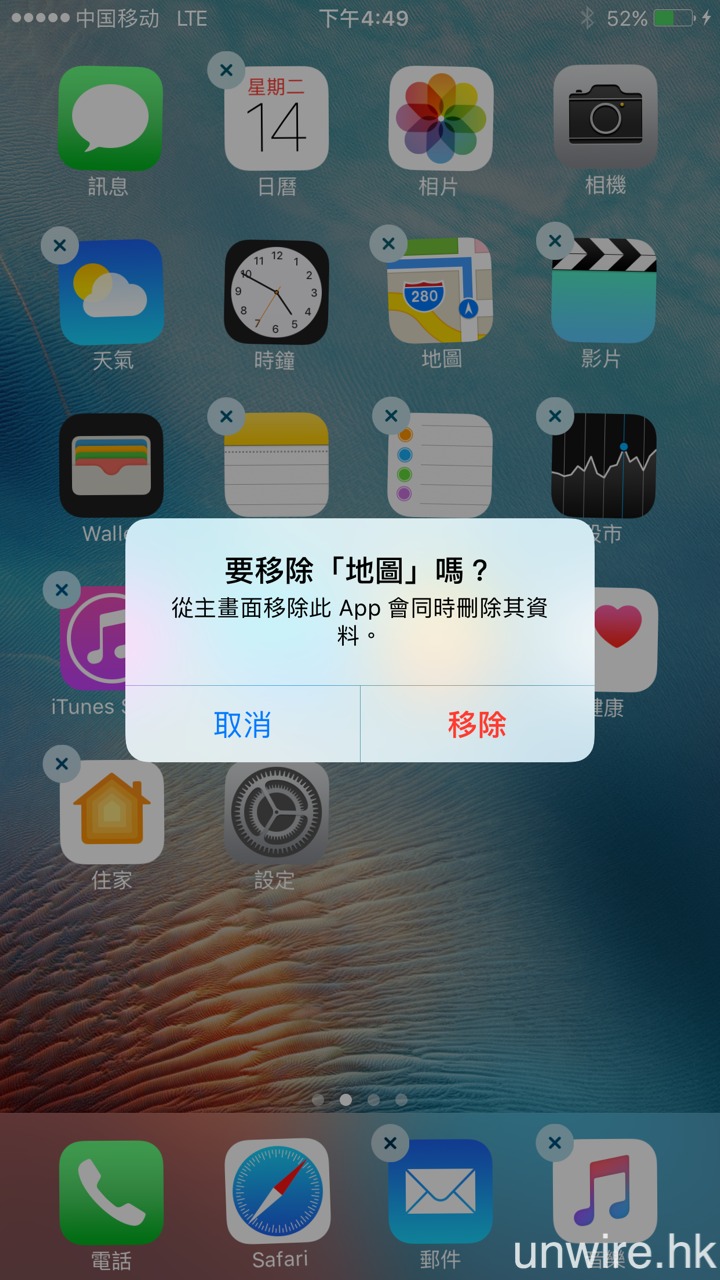
▲筆者試一試「地圖」APP,真的有「移除」選項!
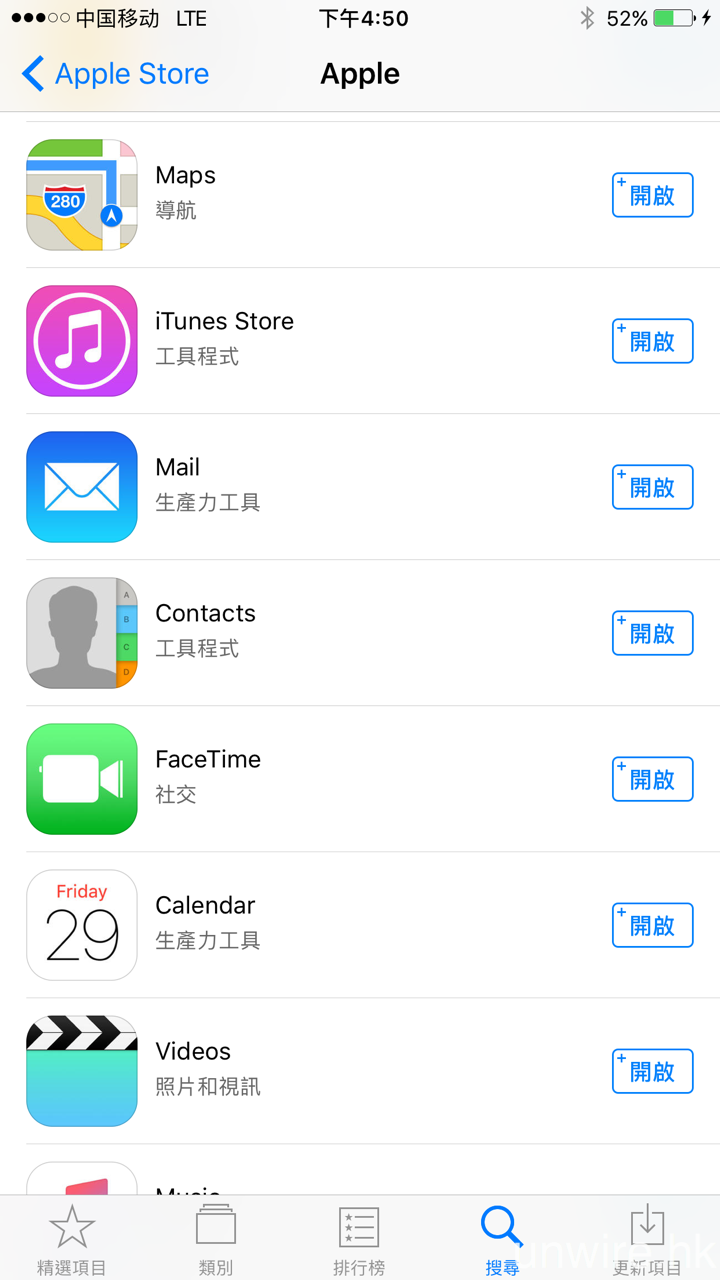
▲在 App Store 的 Apple APPS 內,可見所有可供刪除的預載 APPS,日後也是可以下載回來的。
不過網上亦有傳聞指 Apple 根本並非讓大家刪除這些預載 APPS,只是將它們隱藏,令大家「眼不見為乾淨」,實際上並沒有 free 出空間。為了實際驗證,筆者就嘗試刪除了「地圖」程式,而在刪除前,iPhone 被佔用了 6.93GB 的空間,而在刪除後筆者為了清除手機 cache,還重新啟動過手機一次,之後再看:就變了 6.9GB!似乎真的有刪除。
筆者為了進一步驗證是否真被刪除,於是再試試在有網絡的情況下進入 App Store 並找到「地圖」程式(此時地圖程式右方顯示著雲端及箭咀圖示,代表程式並非在手機內已是在 iCloud),然後開啟手機的飛行模式,之後按下右方的下載鍵:不可思議的情況發生了!地圖程式的雲端符號變了做「OPEN」(即代表可以開啟使用),而主介面亦重現地圖程式!
問題來了:如果真的只是隱藏,為何在刪除程式後所佔容量減少了?但如果程式真的已被刪除,為何在沒有網絡的情況下又可「下載」回來使用?相信這問題,應有待 Apple 在以後的 beta 解決了,暫時只能說是「無頭懸案」。
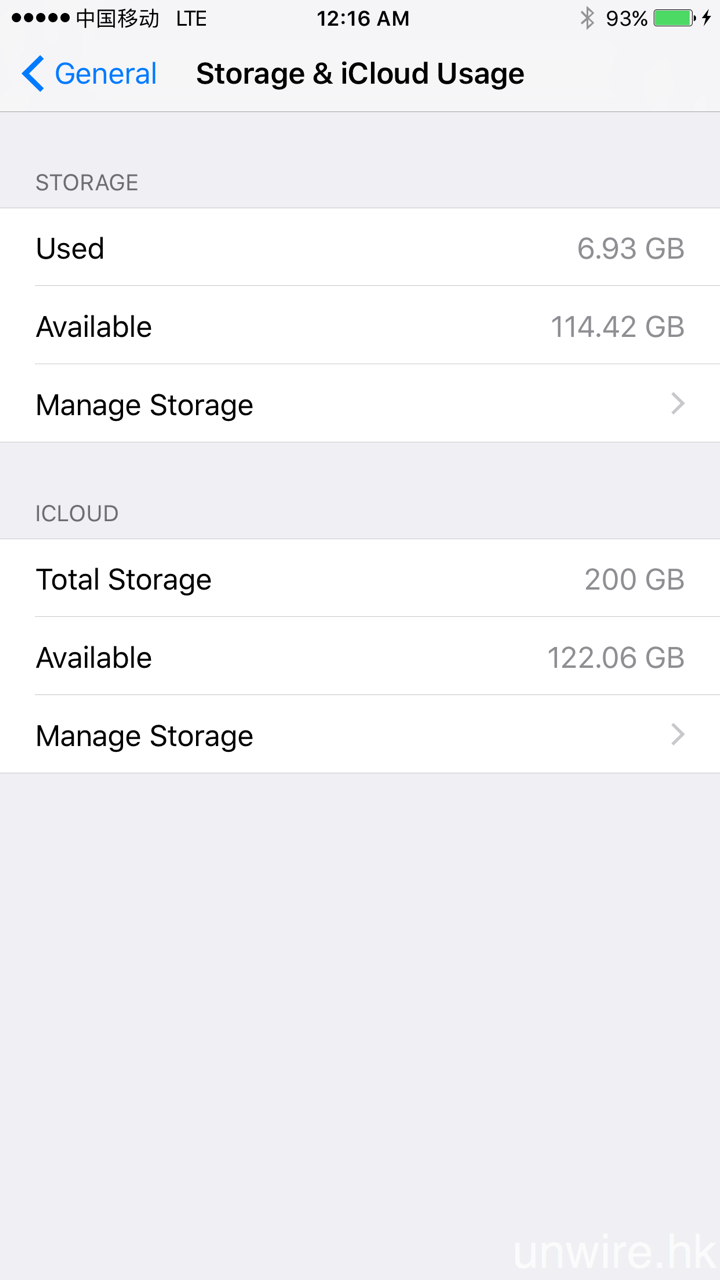
▲在未刪除「地圖」APP 前,已佔用 iPhone 空間為 6.93GB。

▲刪除後,真的見到佔據空間減少至 6.9GB。
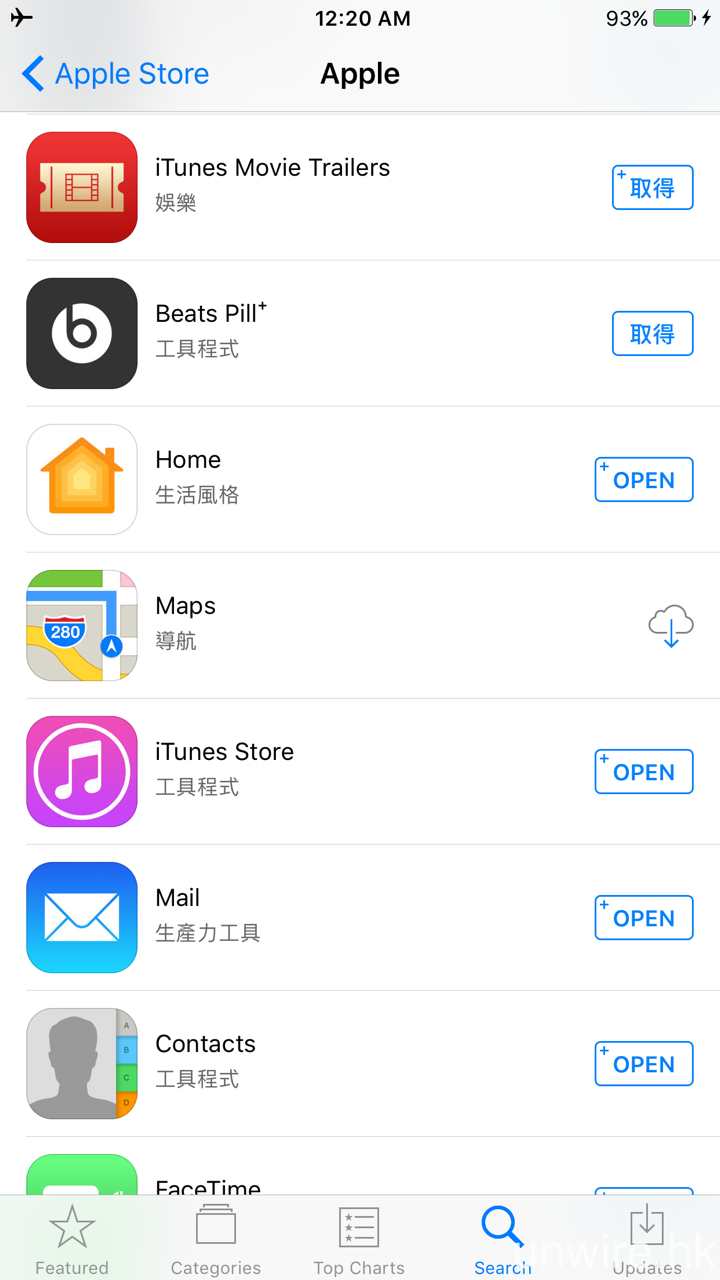
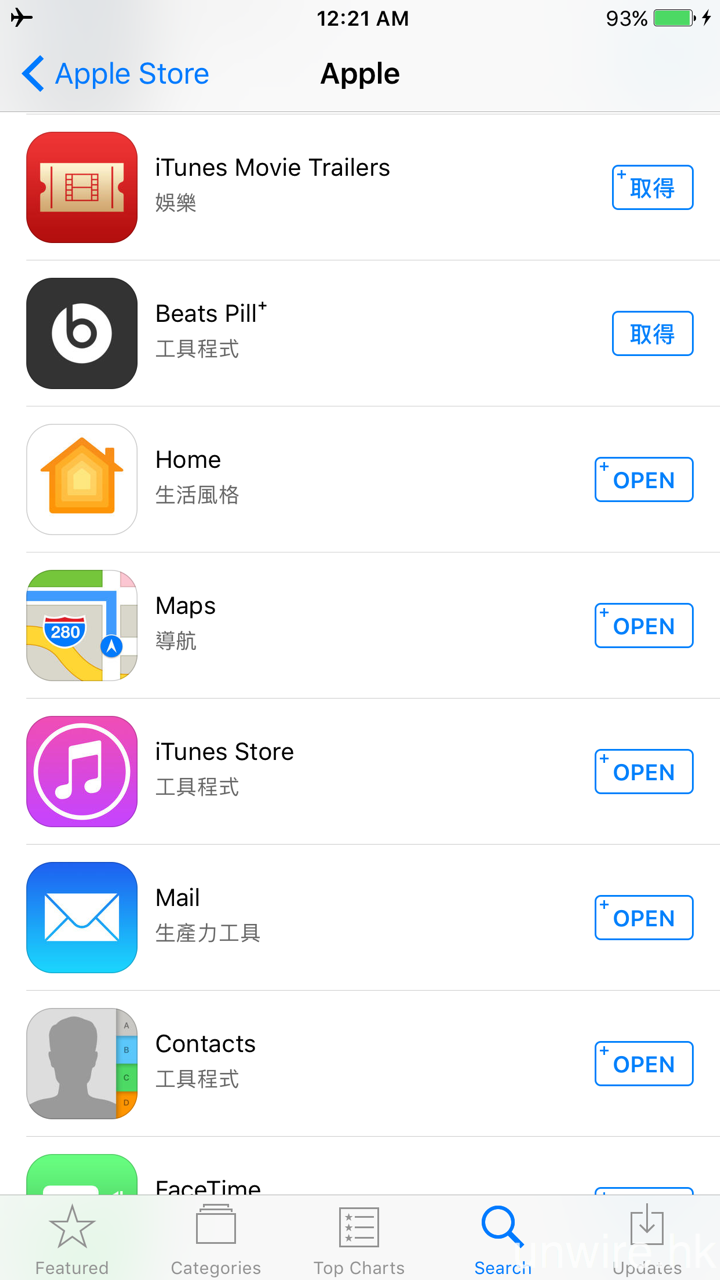
▲為了驗證是否真的被刪除,筆者進入飛行模式,然後點按 Maps 的下載鍵,竟然發現真的能下載回來使用!奇怪奇怪……
拿起著 mon 超方便!不過仍要按 Home 鍵認指紋
另外 iOS 10 新加入了拿起手機熒幕立即亮起的功能,這對於要快速檢查有沒有新訊息十分好用,加上在鎖定熒幕介面上可以直接瀏覽最新訊息及回覆對方,令大家真的不用解鎖熒幕鎖定也可以做到很多事,這個設計是值得一讚的。不過問題是如果要解鎖熒幕,還是要按一下 Home 鍵才能辨識指紋,這感覺是有點麻煩。如果可以不按 Home 鍵,只是將手指放在上面已可解鎖,一來會比較方便,二來亦可延長 Home 鍵壽命。

▲要做到拿起手機熒幕即亮起的效果,需要在設定中「顯示器與亮度」中,開啟「靠近耳邊喚醒」選項才能使用。
不過要留意的是,上面這項「拿起著 mon」功能,似乎只是 iPhone 6s / 6s Plus 才能用到,筆者同事的 iPhone 6 Plus 已經沒有了這項功能,看來想用就只能換新機了。
鎖定熒幕變好用!掃左掃右做更多事情
今次 iOS 10,Apple 在介面上作出了很大的改動,最令筆者覺得驚喜的,就是它的鎖定熒幕介面。以往在鎖定熒幕介面,大家最多也是看看有什麼新訊息或者新聞,最多也是看看時間這類資訊,之後就沒有了;iOS 10 的鎖定熒幕介面,大家配合上一段提到「拿起熒幕即亮起」的設計,在主頁就可瀏覽有什麼新訊息,如要即是回覆或回應,只要用 3D Touch 按一下提示,就可以選擇動作或直接打回應;而向左掃一下,就可以進入相機介面拍照;向右掃一下,就可以進入 widget 小工具版面,瀏覽各種最新資訊。這種設計,令大家不用按任何實體按鍵,只需要在熒幕掃掃掃,最多也就是用 3D Touch 按壓熒幕,就可以瀏覽多項資訊及進行不同動作,筆者十分喜歡!
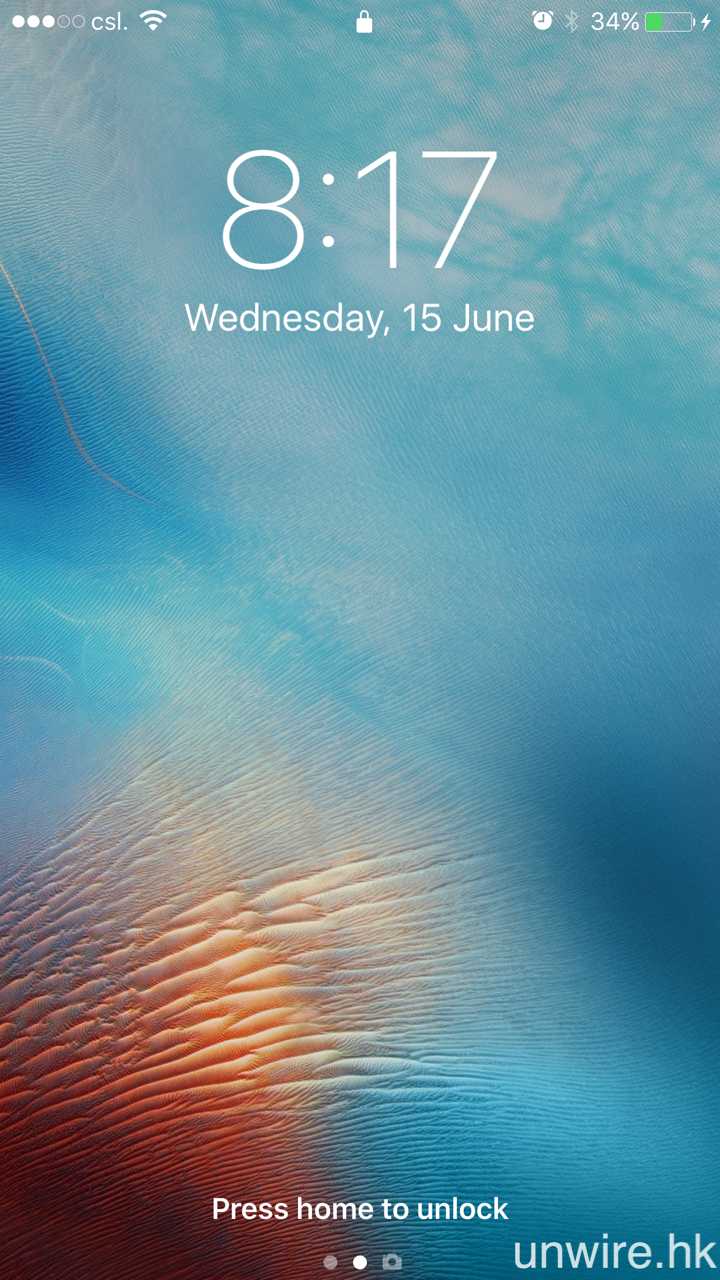
▲一般情況下在 iOS 10 的鎖定熒幕介面是這樣的。
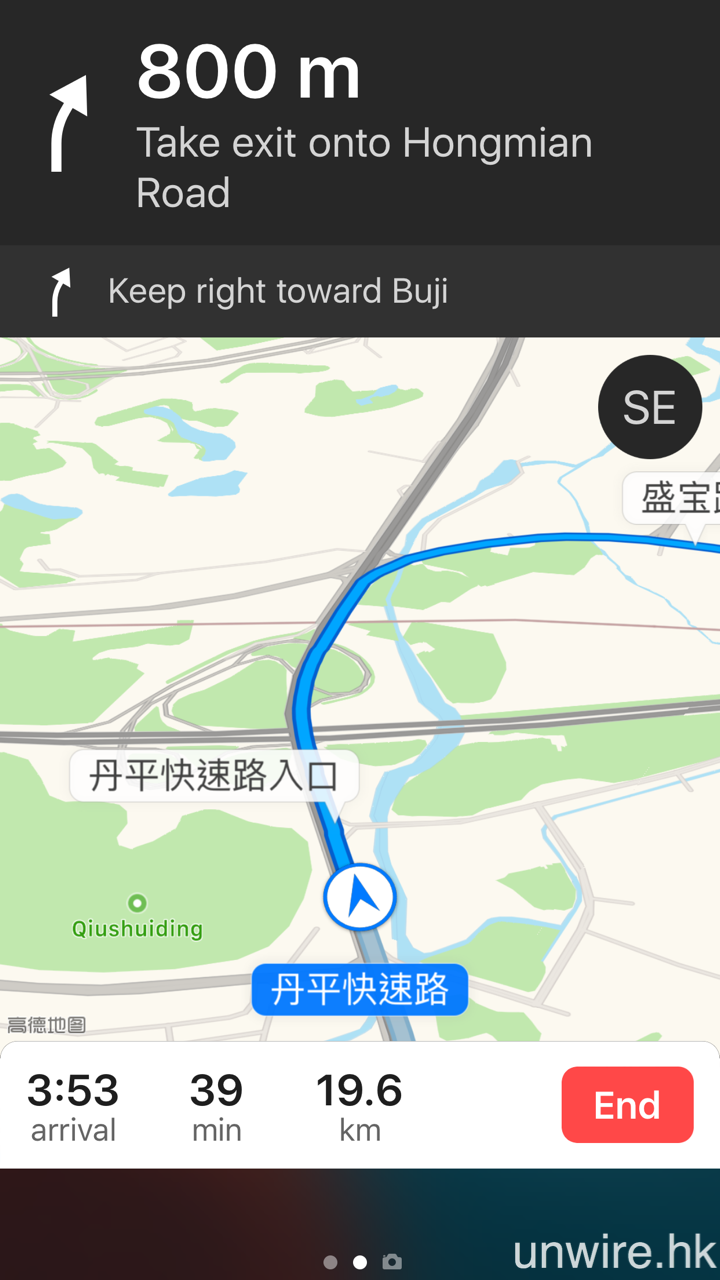
▲如果有 APP 在背景執行,例如:導航、音樂播放等,就會變成這樣。
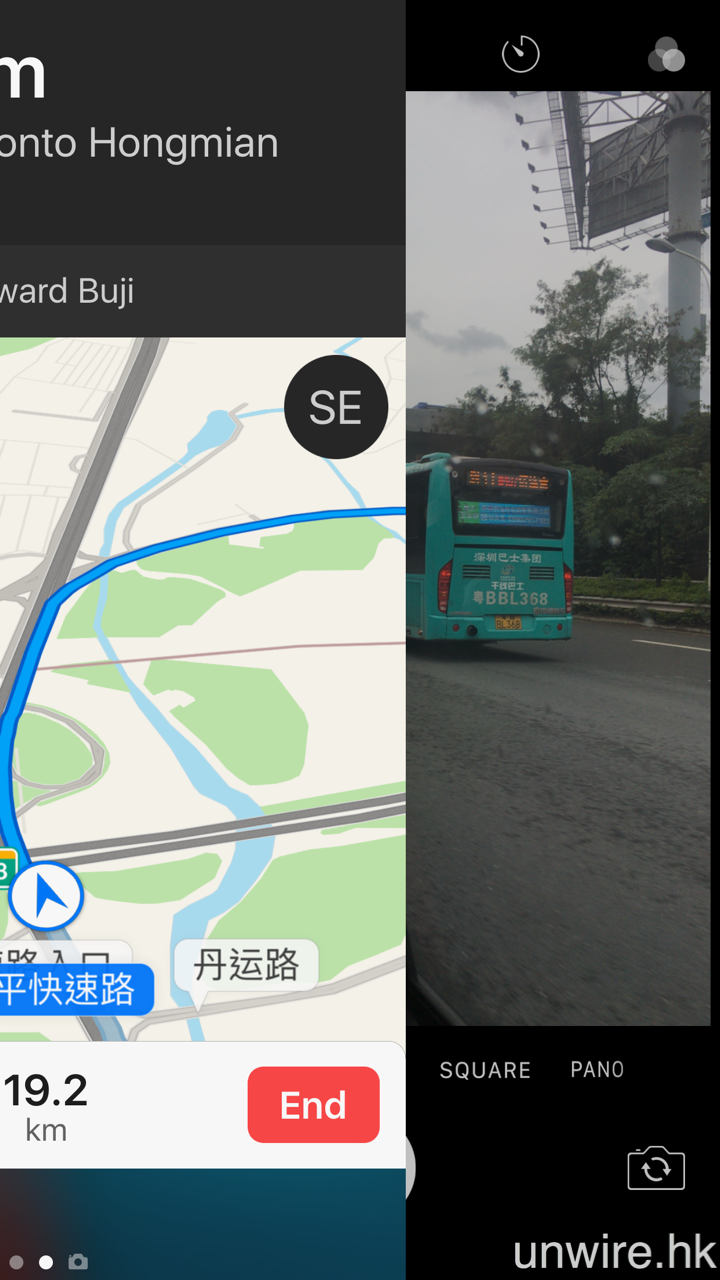
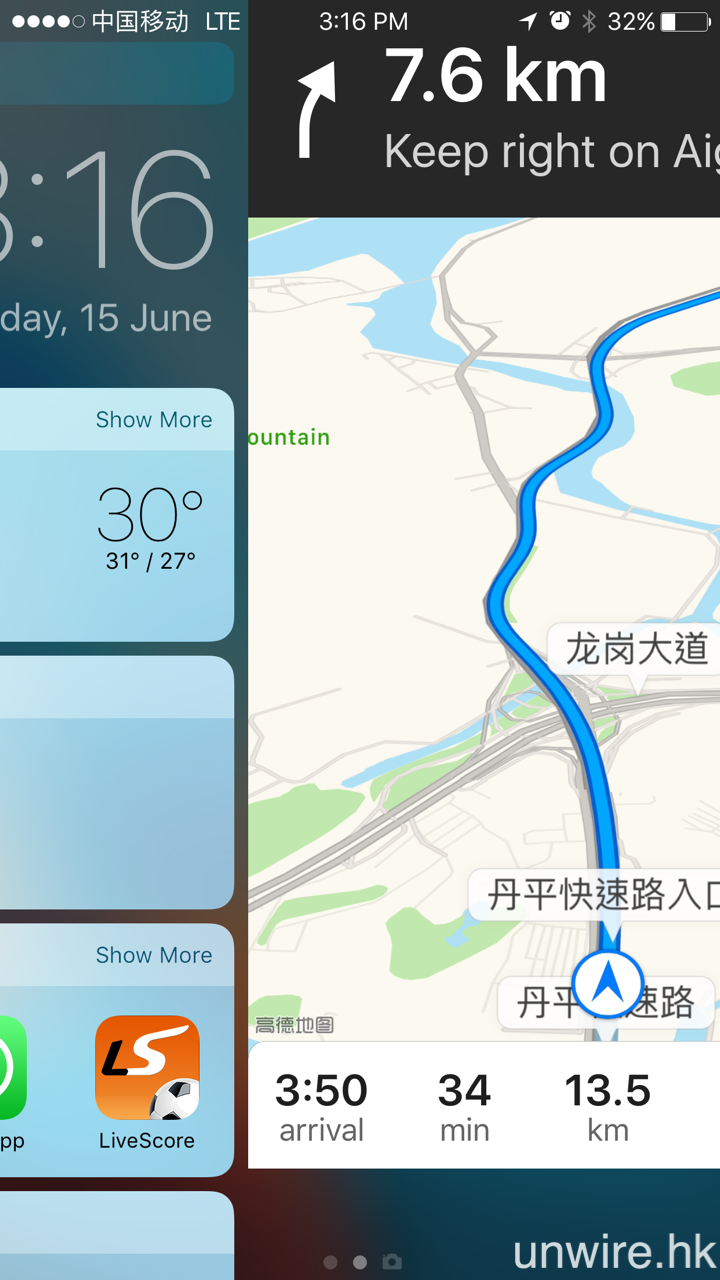
▲不過在鎖定熒幕介面如向左掃,就可立即開啟相機影相拍片,而向右掃就可以開啟資訊中心,瀏覽各種資訊。
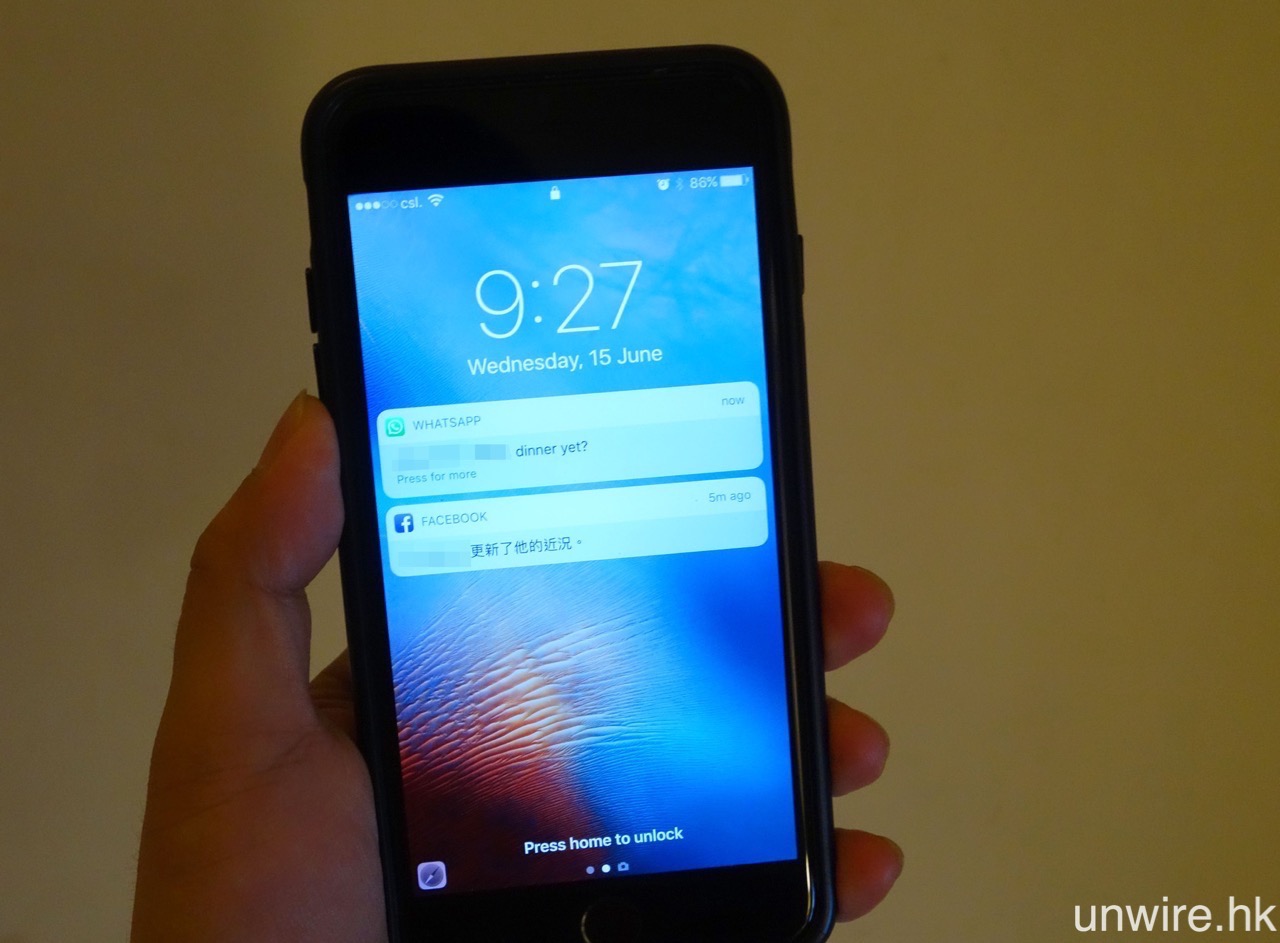
▲另外在鎖定熒幕介面如看到未讀訊息提示,只要用 3D Touch 按下提示……
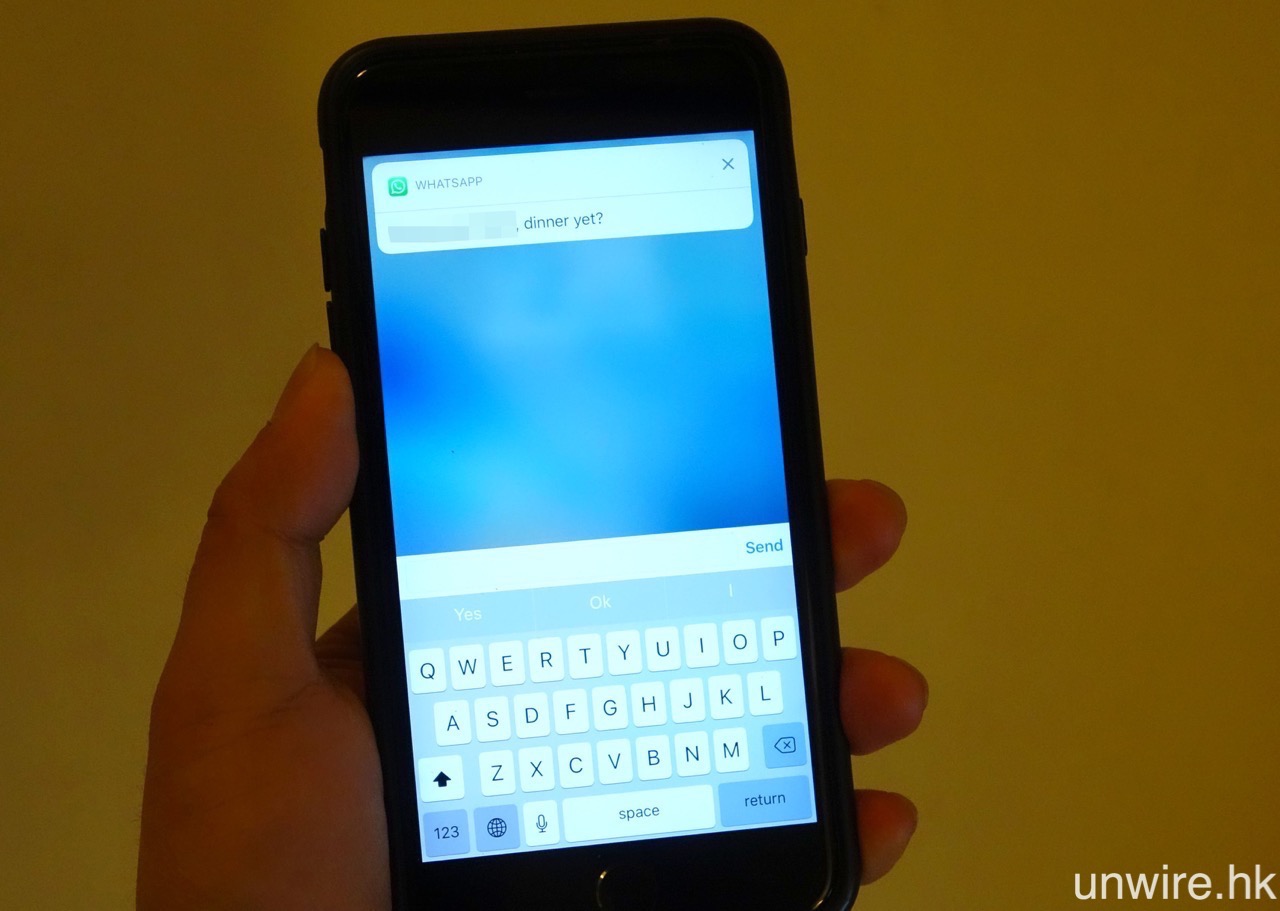
▲有動作選項的,例如:WhatsApp,可以直接回覆訊息,毋須解鎖進入系統。

▲而沒有動作的,亦可以選擇「Dismiss」刪除提示。
終於加入一鍵清除提示!
iOS 10 在介面上的另一個改動,就是下拉式的提示欄,每個提示都是採用獨立圓角對話泡泡設計;而上拉式的控制中心,邊位亦加入圓角設計,整體感覺更加具時尚感。而且控制中心只要向左掃一掃,就可以開啟音樂控制器,令大家毋須進入 Music 播放器,都可以選擇想播放的音樂。
而筆者最期待的功能:一按即清除所有提示,在今次 iOS 10 中終於被加入,只要在提示欄最頂以 3D Touch 操控方式輕按壓右上角的「X」鍵,之後再選擇「清除所有提示」就可以了,雖然不像 Android 般輕按一個制就做到,但總之「有好過無」吧?但程式切換欄位卻沒有一鍵清除所有程式的選項,這一點筆者是有點失望的(雖然筆者也知道 iOS 的架構是不用這回事的,但有時看到好像開了很多 APPS 總是手痕想將它們一次過 KO……)。
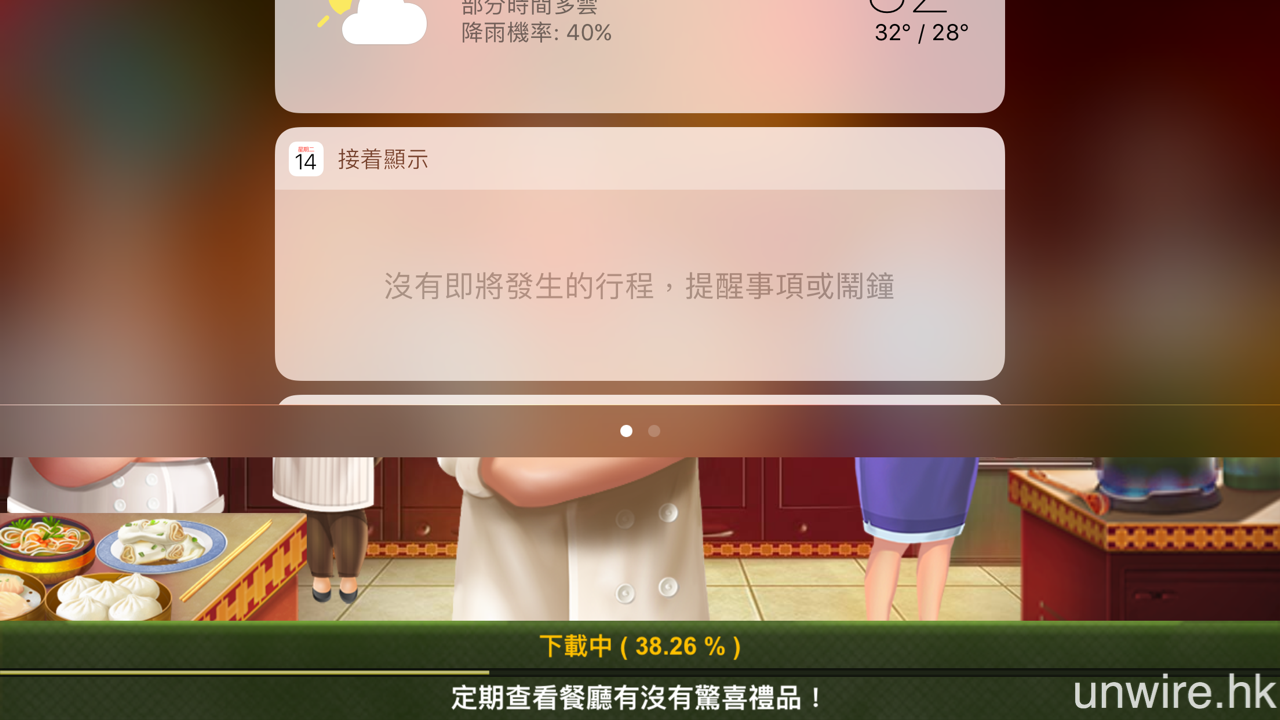
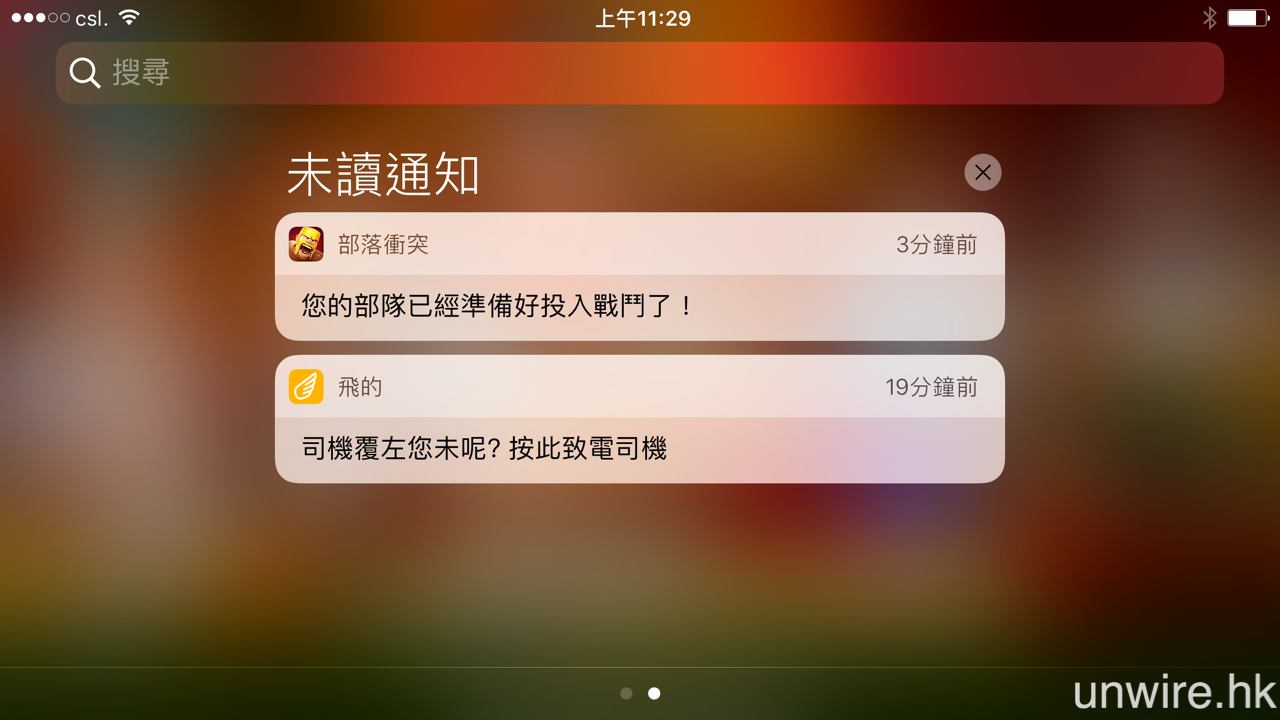

▲提示目錄在運作程式時亦可開啟,而每個通知都是一個個對話泡泡般設計。
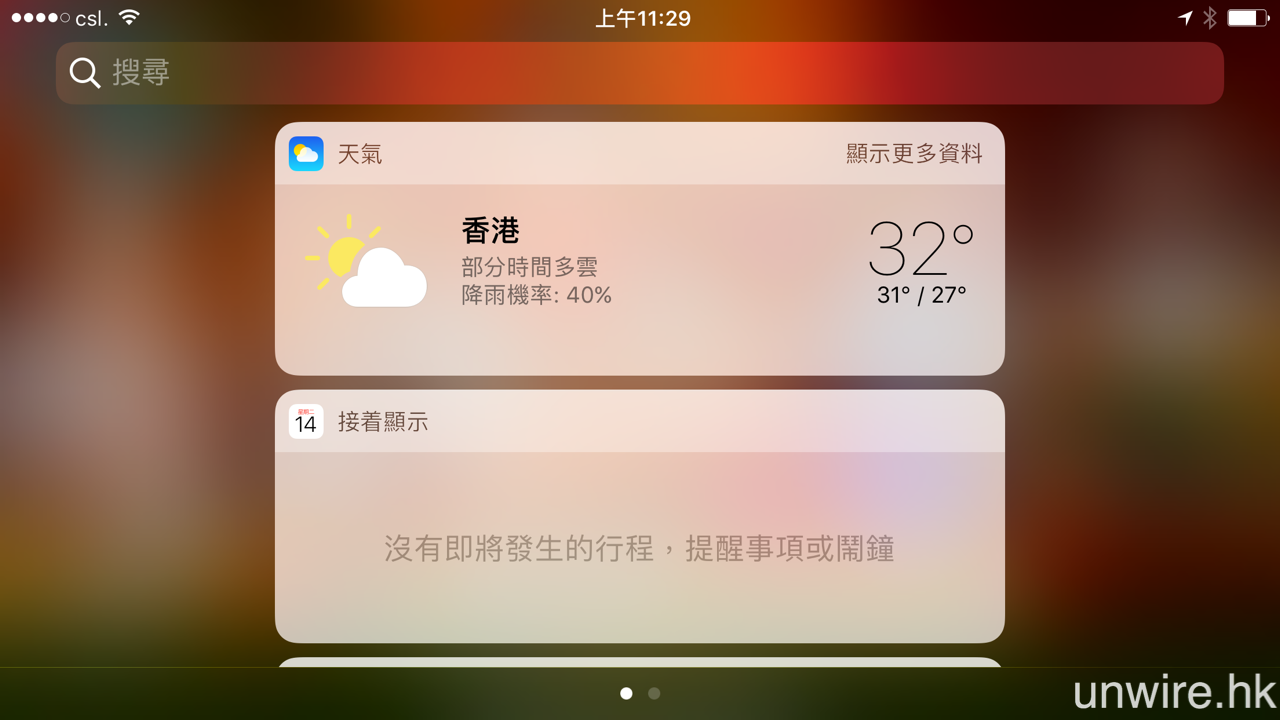
▲在提示目錄中亦可以向右一掃,在不用出 APP 情況下瀏覽各項資訊。
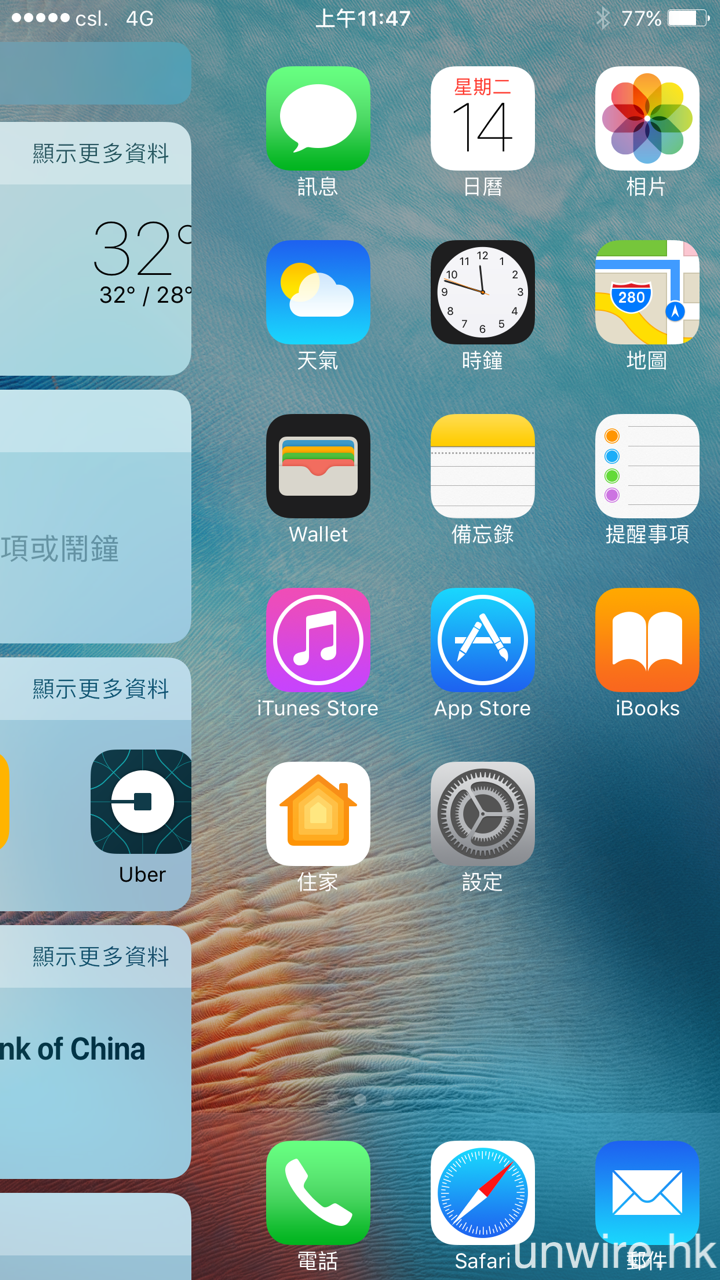
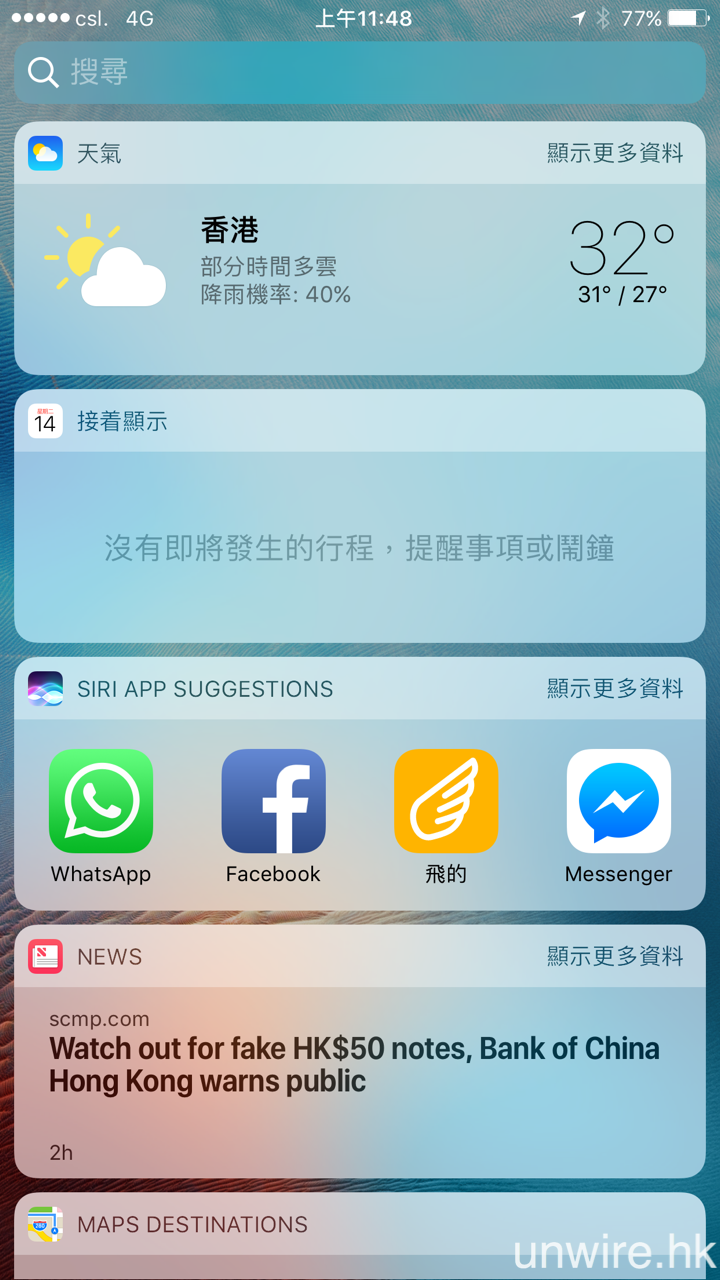
▲在主介面向右一掃,同樣與在鎖定熒幕介面一樣,可以瀏覽各項資訊。
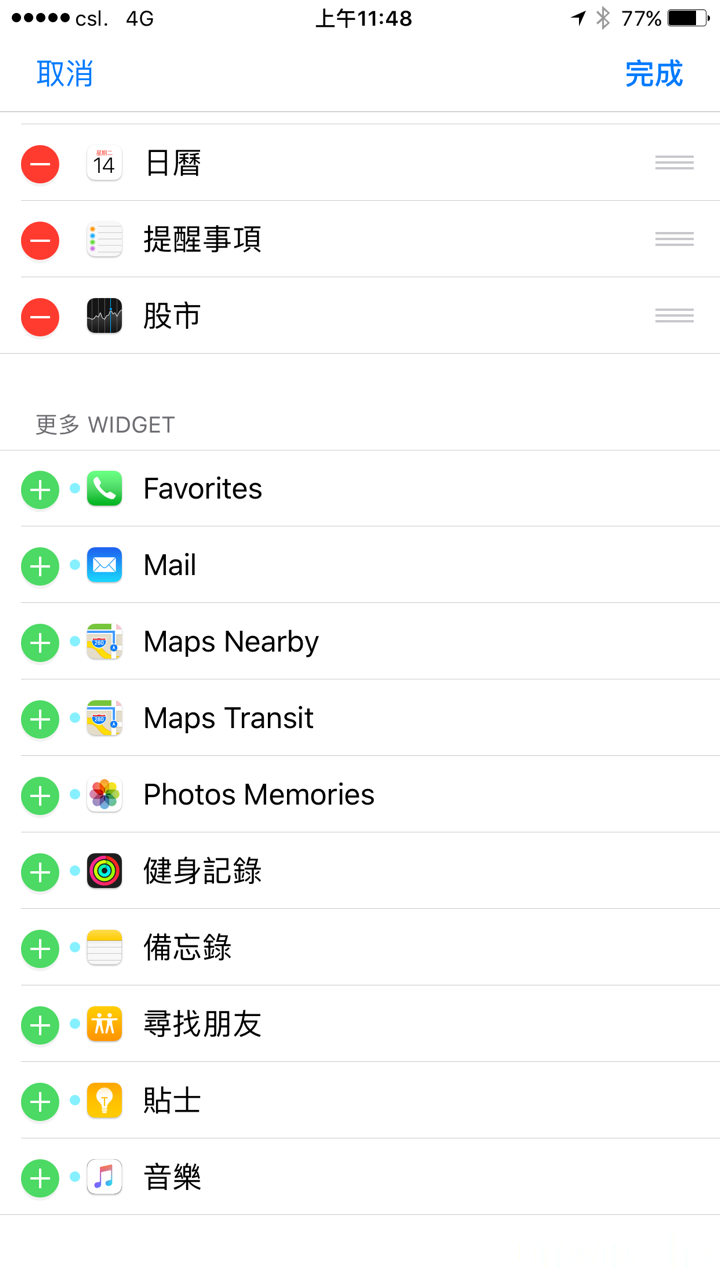
▲各項資訊欄目可以讓用家自行設計,不過暫時似乎只限預載 APPS。
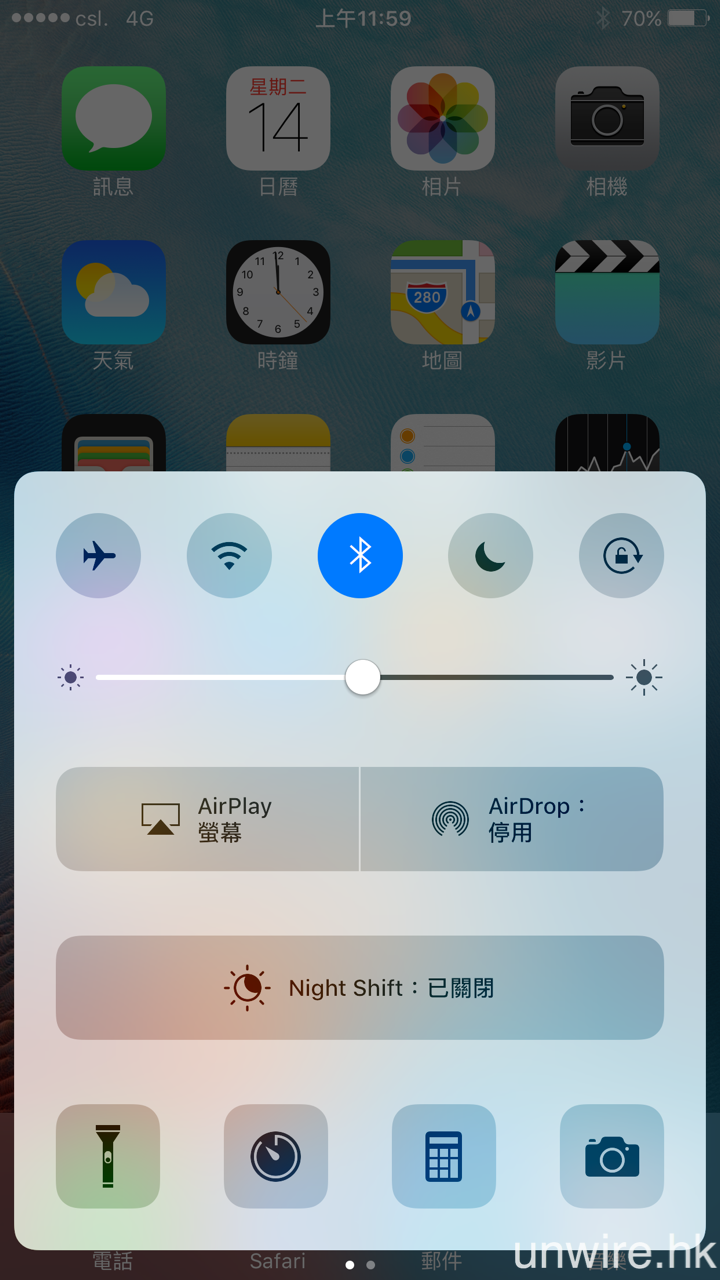
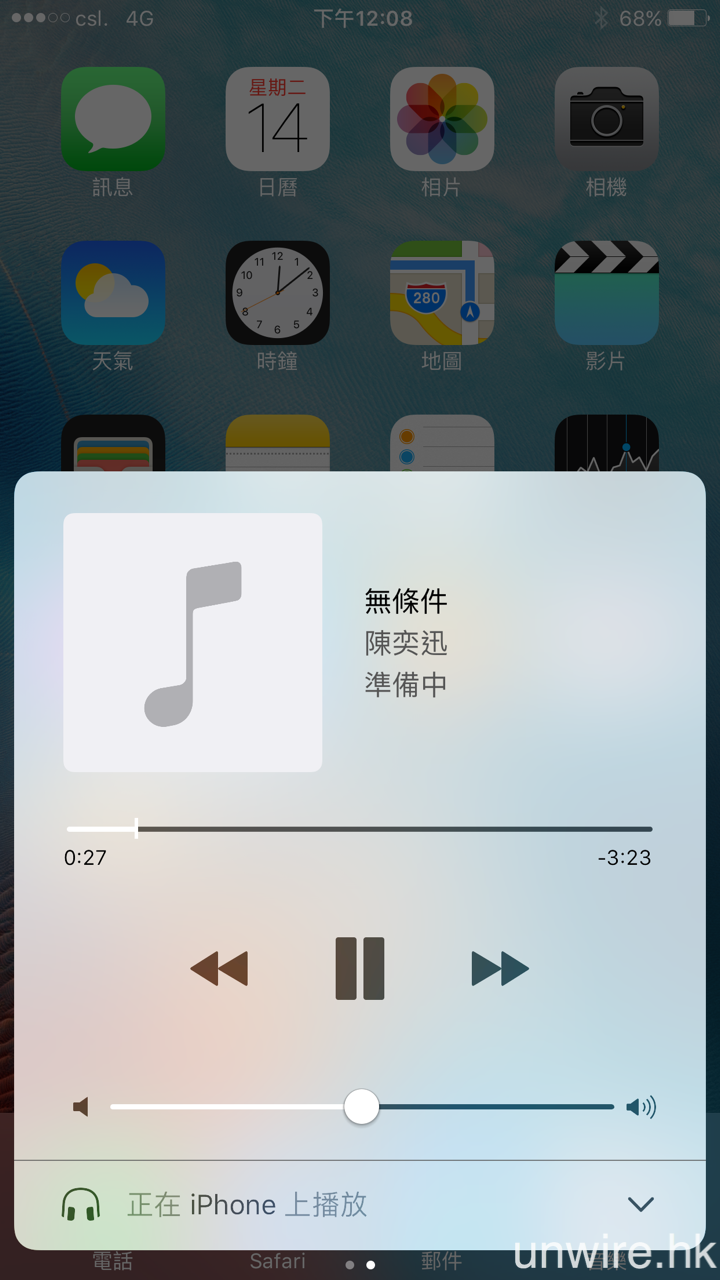
▲而控制中心設計亦改為圓角,而向右一掃亦可以瀏覽音樂控制介面。

▲一大堆訊息提示,以前在 iOS 9 或更舊的 iOS 上,是需要逐條或逐個類別刪除的。
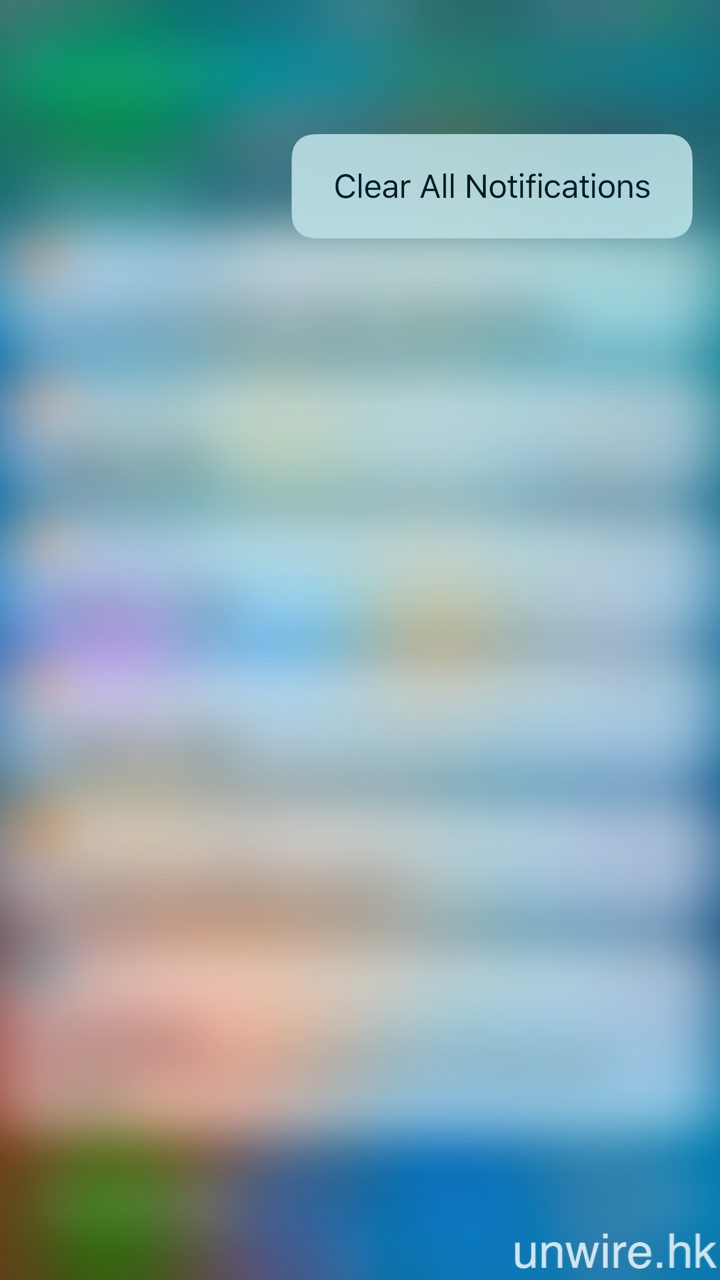
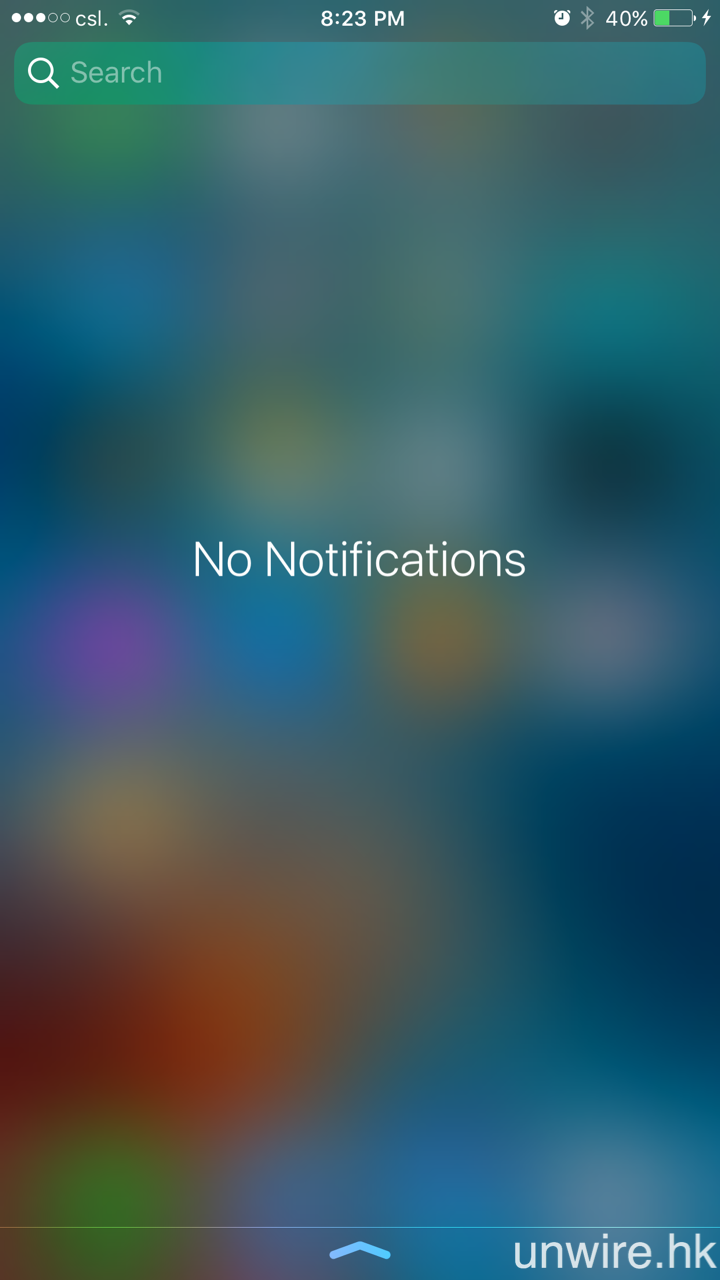
▲而在 iOS 10 上,只要以 3D Touch 操控模式按住提示目錄右上角的「X」號,之後再選擇「Clear All Notifications」,就可以一次過清走所有提示了。
3D Touch 終有更多用途!
Apple 在推出 iPhone 6s / 6s Plus 時加入了 3D Touch 操控功能,如果識用確實好好用,但它之前只能作為常用功能 shortcut,實用值不算太高。在 iOS 10 上,Apple 就為 3D Touch 介面加入更多實用資訊,例如:按下天氣 APP 圖示會顯示所在位置現時天氣、按下股市會顯示你放入監察名單的股票最新價位及升跌情況;點按日曆就會顯示未來最新的日程等。這些細微的改動,真的會令筆者多了去按,畢竟輕按壓一下就可以獲得所需資訊,總比下下都要入 APP 看睇到更實用吧!
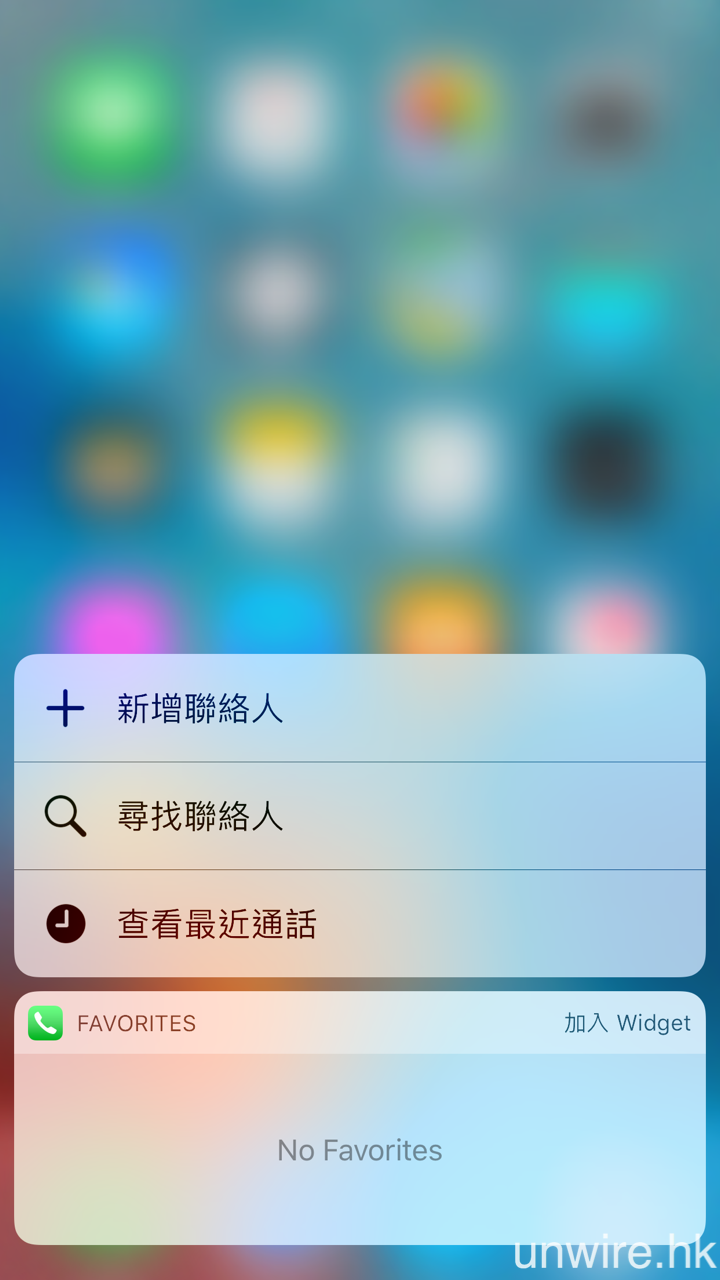
▲電話中的資訊欄可瀏覽所有經常聯絡的連絡人。
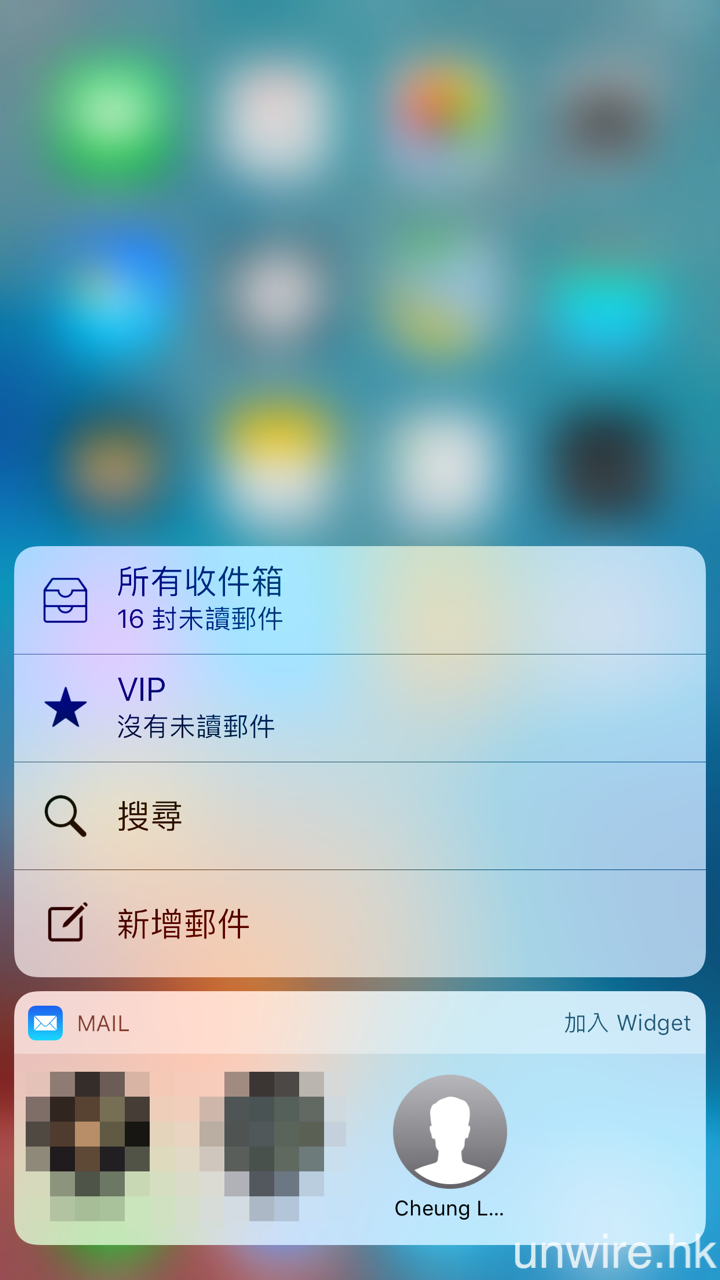
▲電郵就可以見到聯絡得最多的連絡人。
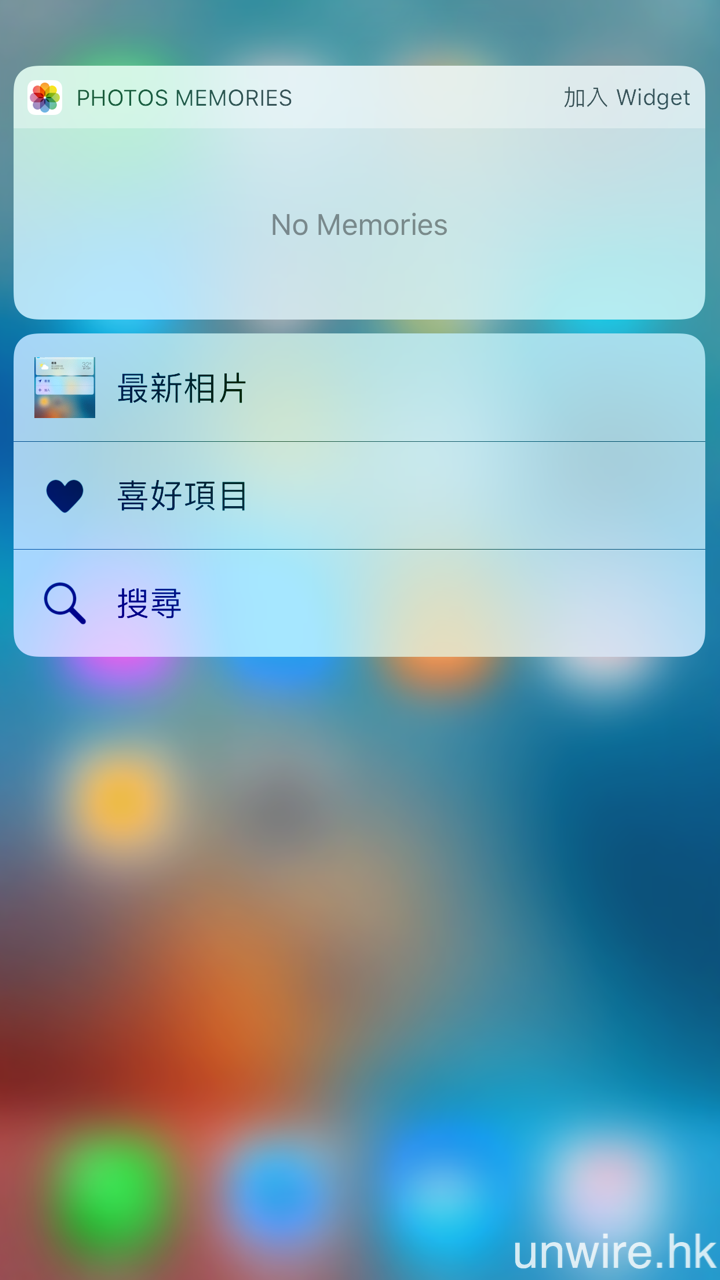
▲在「照片」APP 就會顯示出各項「回憶」。
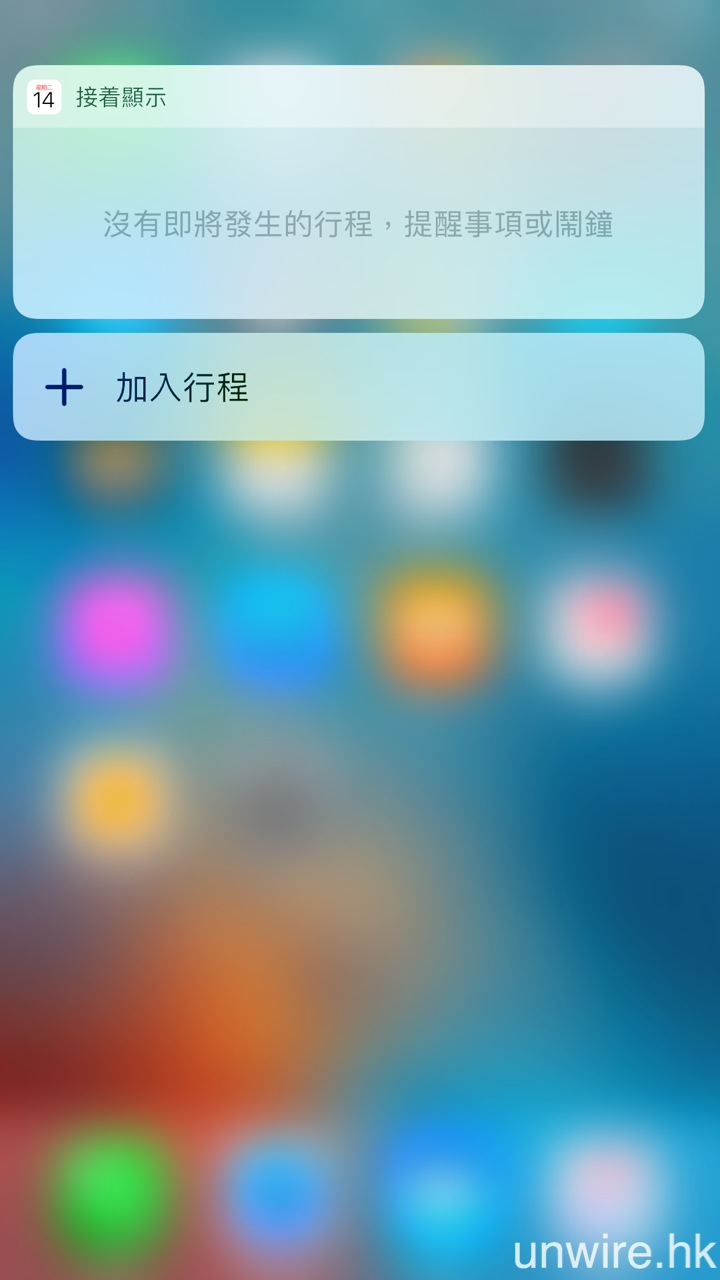
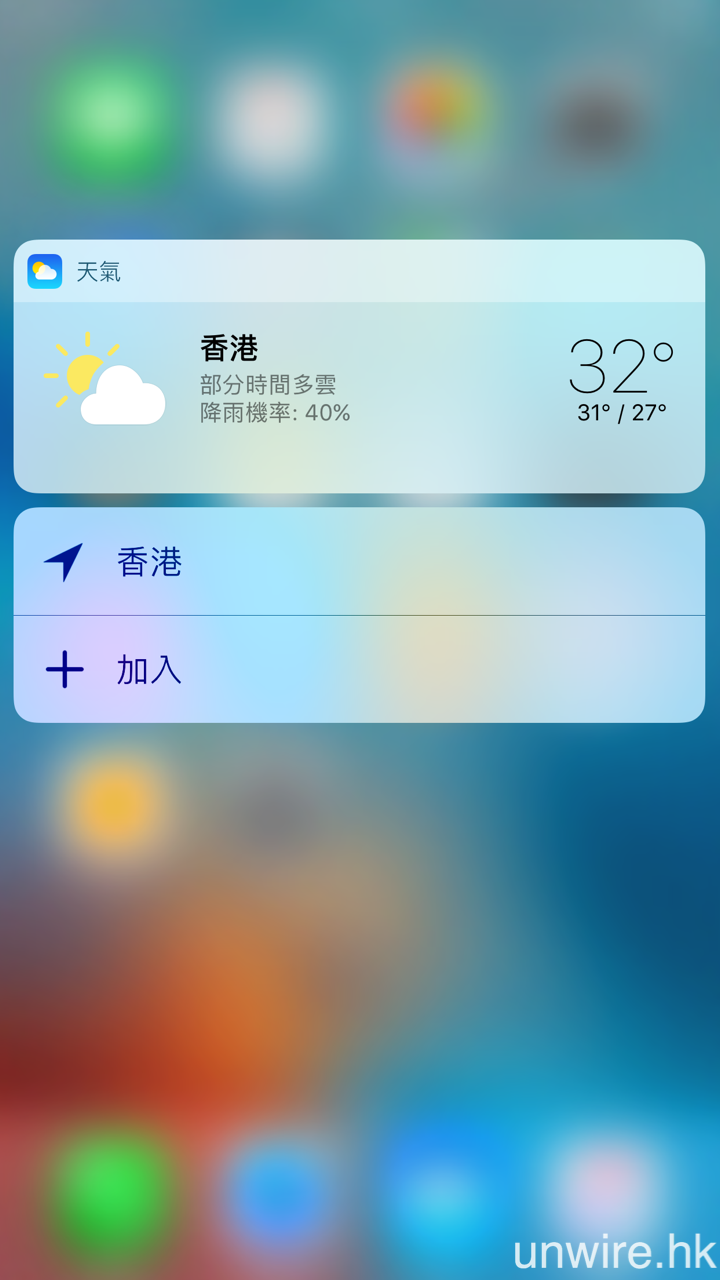
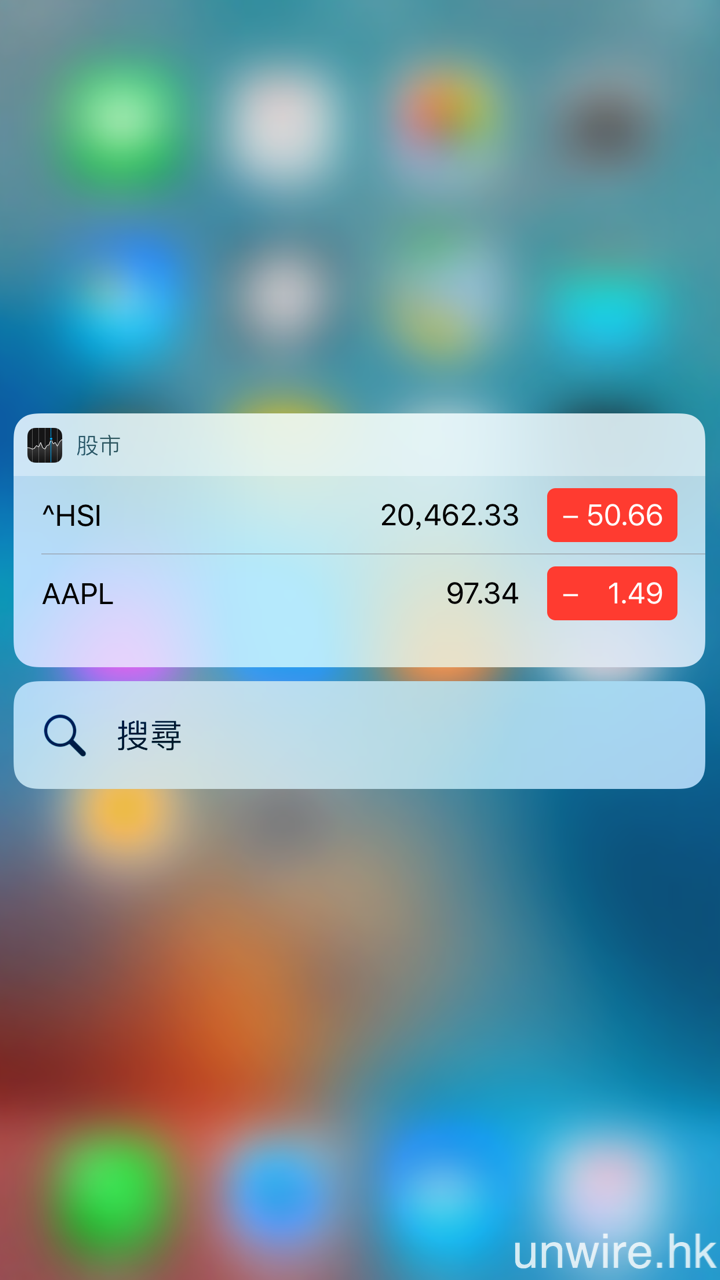
▲資訊較多的程式,例如:日曆、天氣及股市,亦可讓大家不用入 APP 亦可瀏覽到相關資訊。
另外,如果要與朋友分享安裝了的正 APPS 或遊戲,同樣透過 3D Touch 按壓程式圖示,之後點按「Share」,然後就可以透過訊息、電郵、新浪微博等與朋友分享。
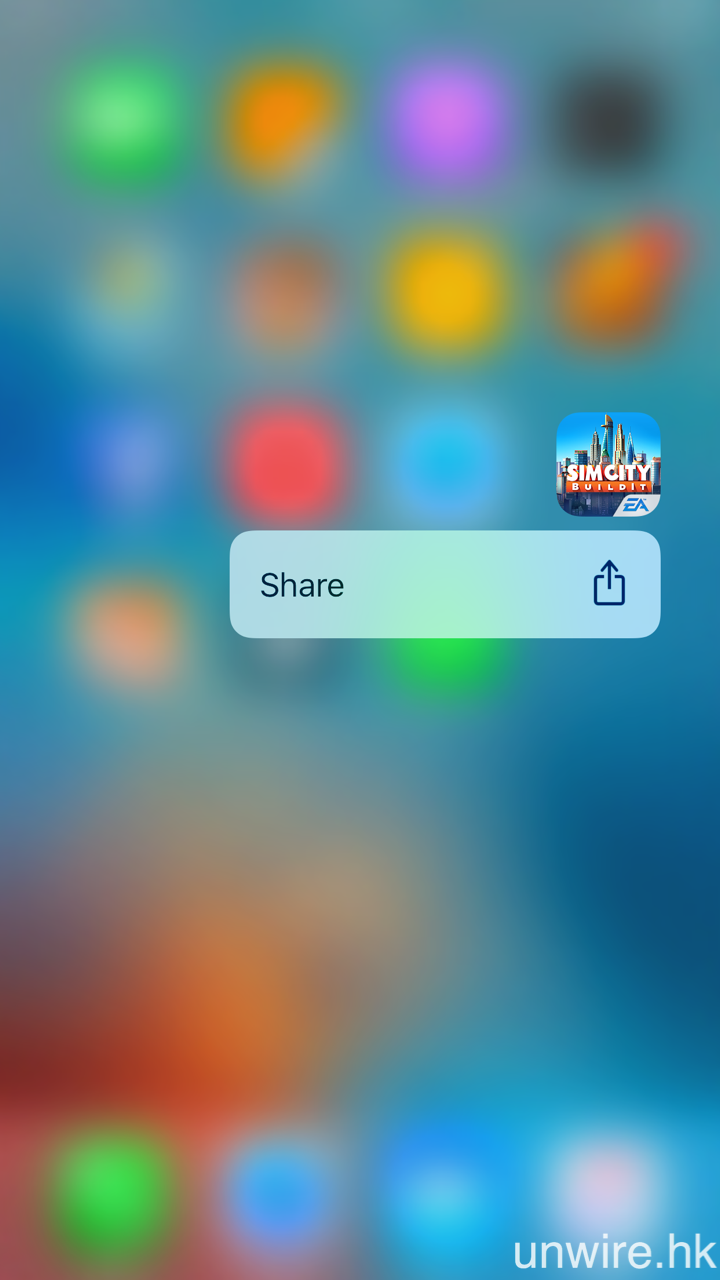
▲沒有 3D Touch 目錄的程式,用 3D Touch 按下它的 APP icon,仍然可以看到「Share」這個選項。
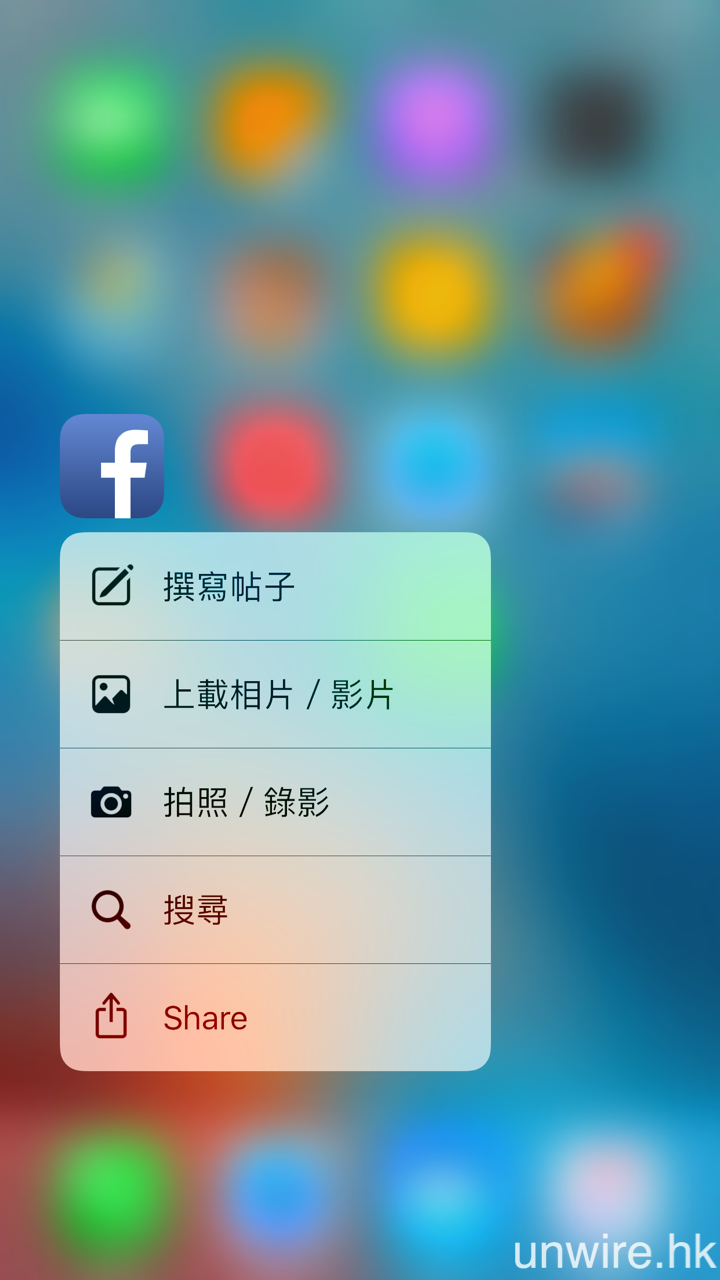
▲而本身有 3D Touch 目錄的程式(例如:Facebook),亦有加入「Share」選項。
iMessage 確有趣 但仍是老問題……
至於今次 iOS 10 的重頭戲:iMessage,亦是昨晚單一部分 Apple 最多著墨的功能。誠然,iMessage 今次新加的功能可說是花款與實用並存。先講花款上,例如:放大(模仿大聲叫)縮小(模仿細聲講)或「震撼」效果顯示(表示重要)文字、將文字或圖片隱藏需要捽一捽(隱形墨水)、在背景加入煙花等特效、以貼紙、手寫文字、繪圖或心跳與對方傳情等功能,確實能令與親友之間的對話變得更有趣。另外,可將部分文字轉換為 emoji 這個設計,亦能迎合不少年青人的口味。至於實用上,不但可以分享現在欣賞中的音樂,亦可以向對方傳送所在位置,亦令溝通更加實用。

▲文字泡流可有不同效果,例如:像 dup 印仔般的震撼效果。
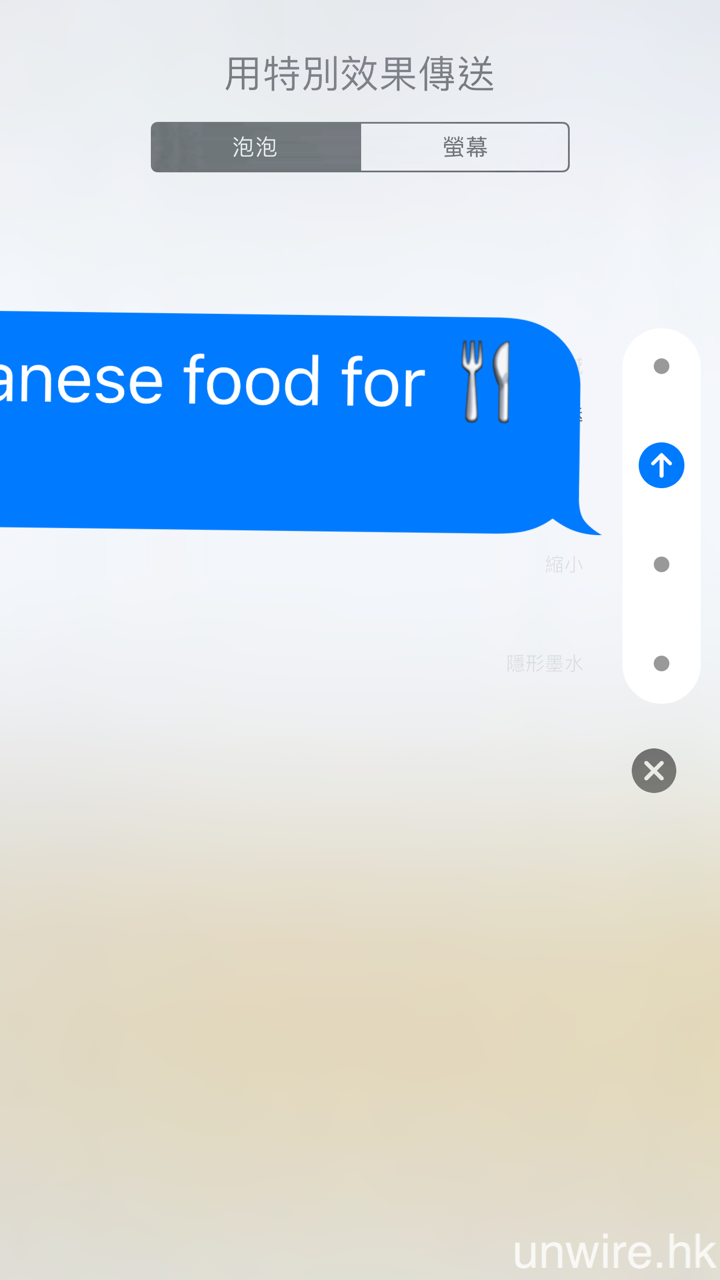
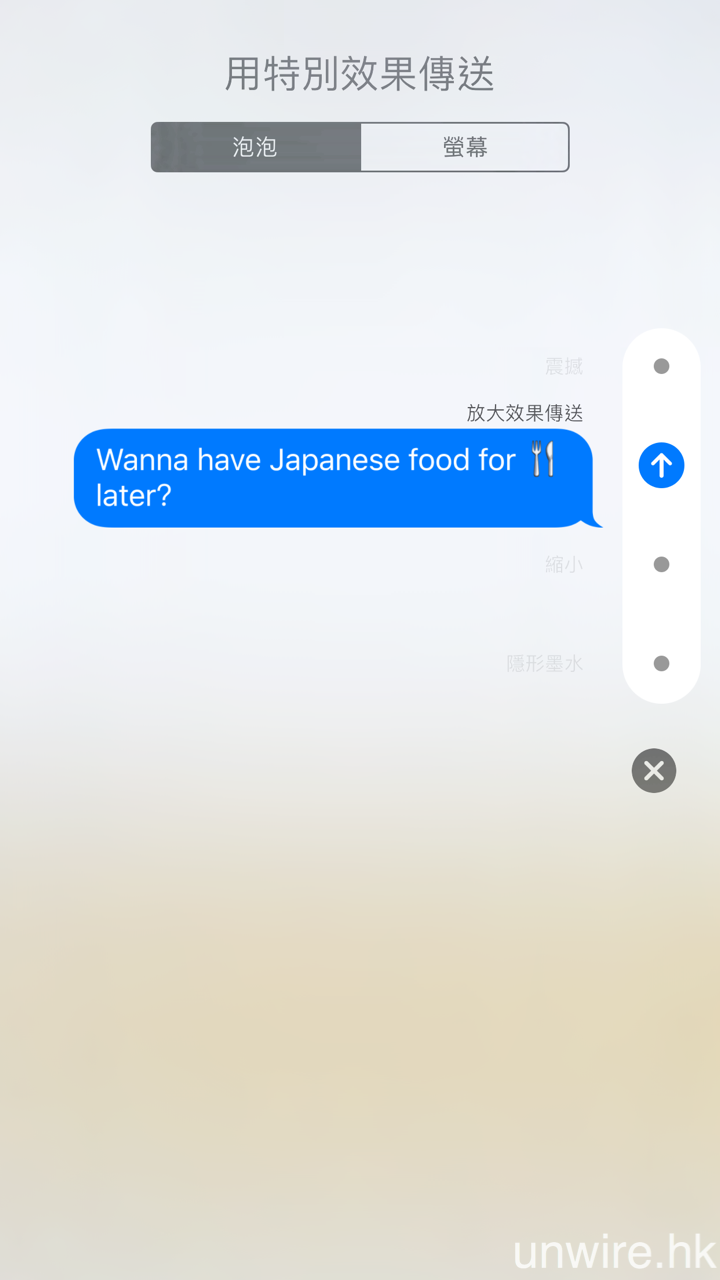
▲亦有像叫出來的放大效果。
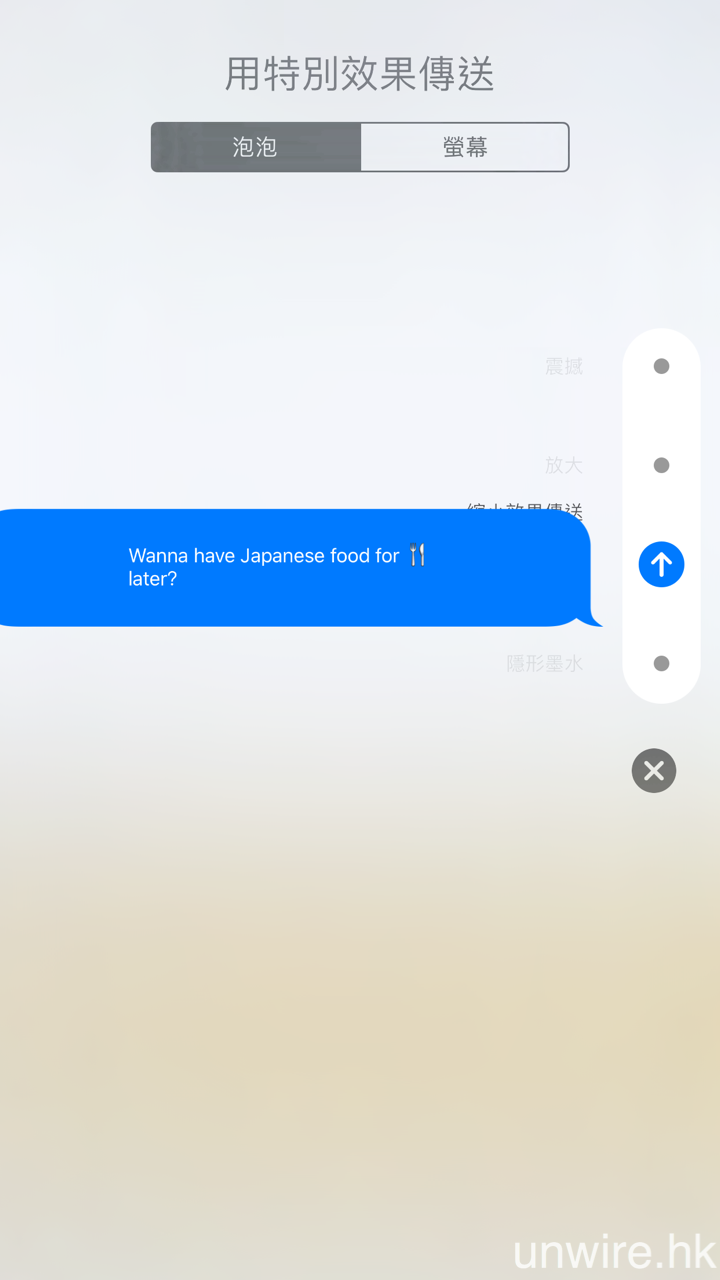
▲有放大自然是有縮小效果啦。
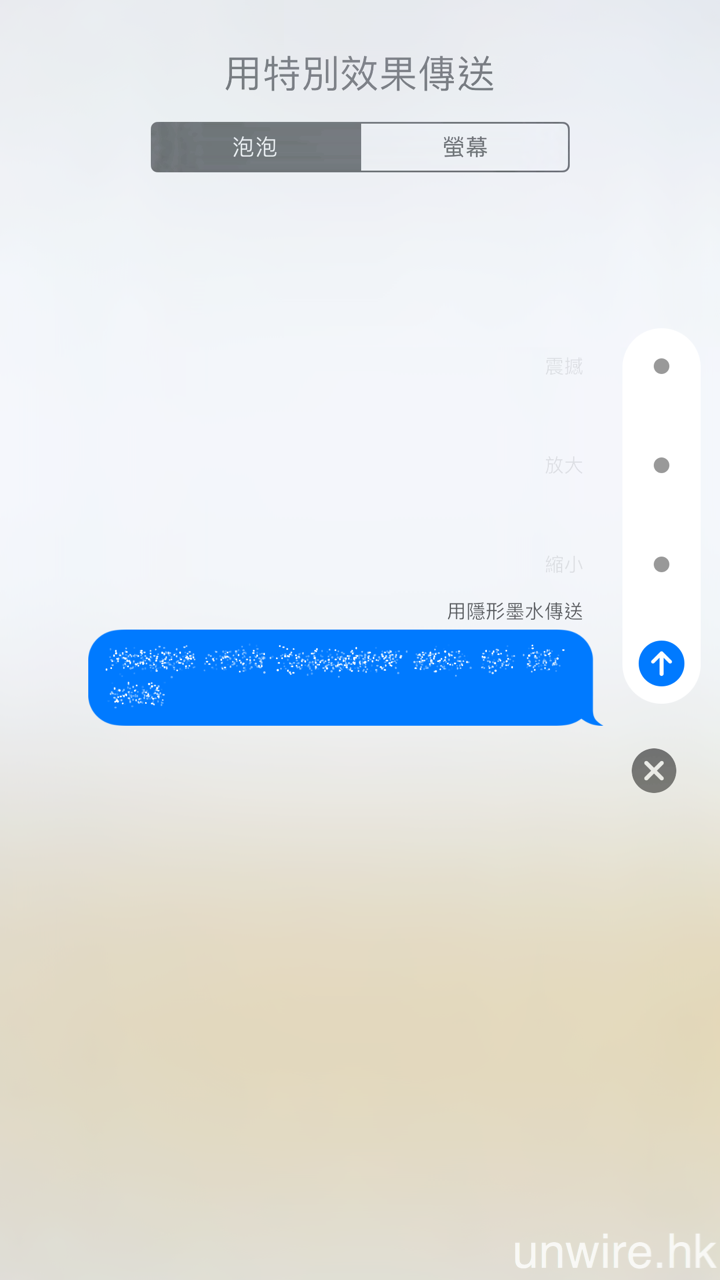
▲如果用隱形墨水,所有傳送文字或相片都會被隱形,要捽開才能看到內容,過一會兒又會自動隱藏。
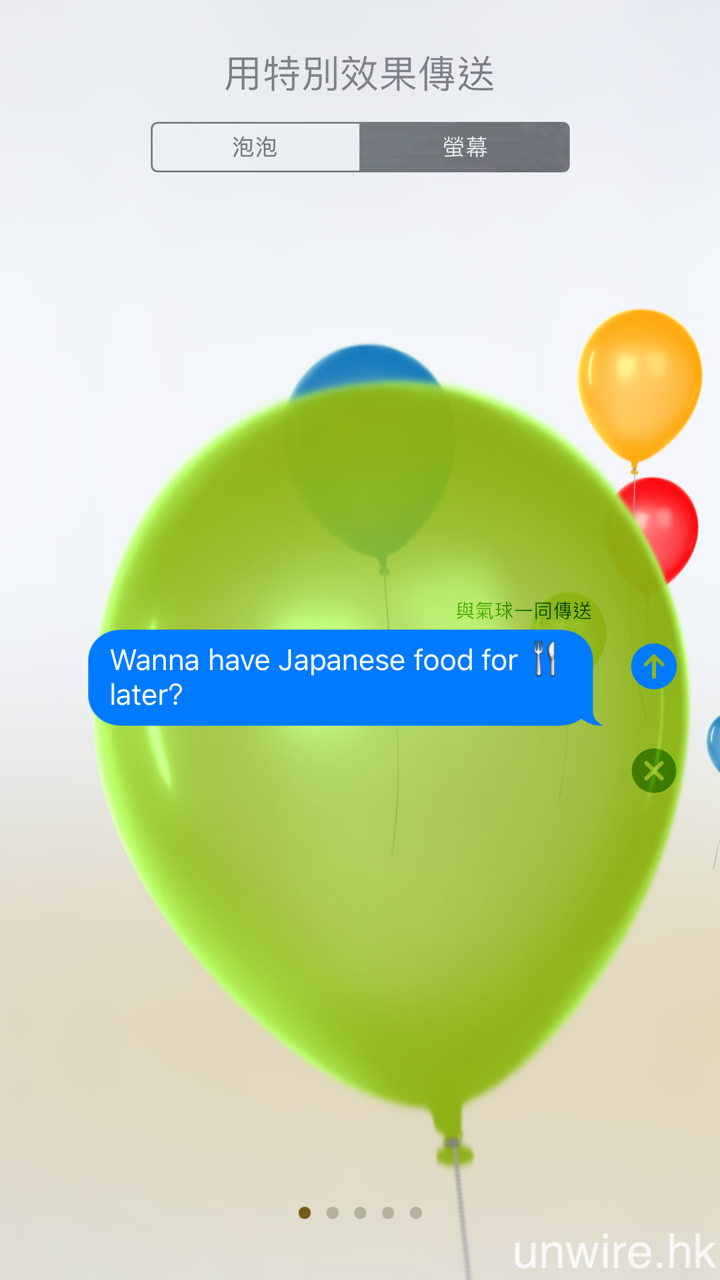
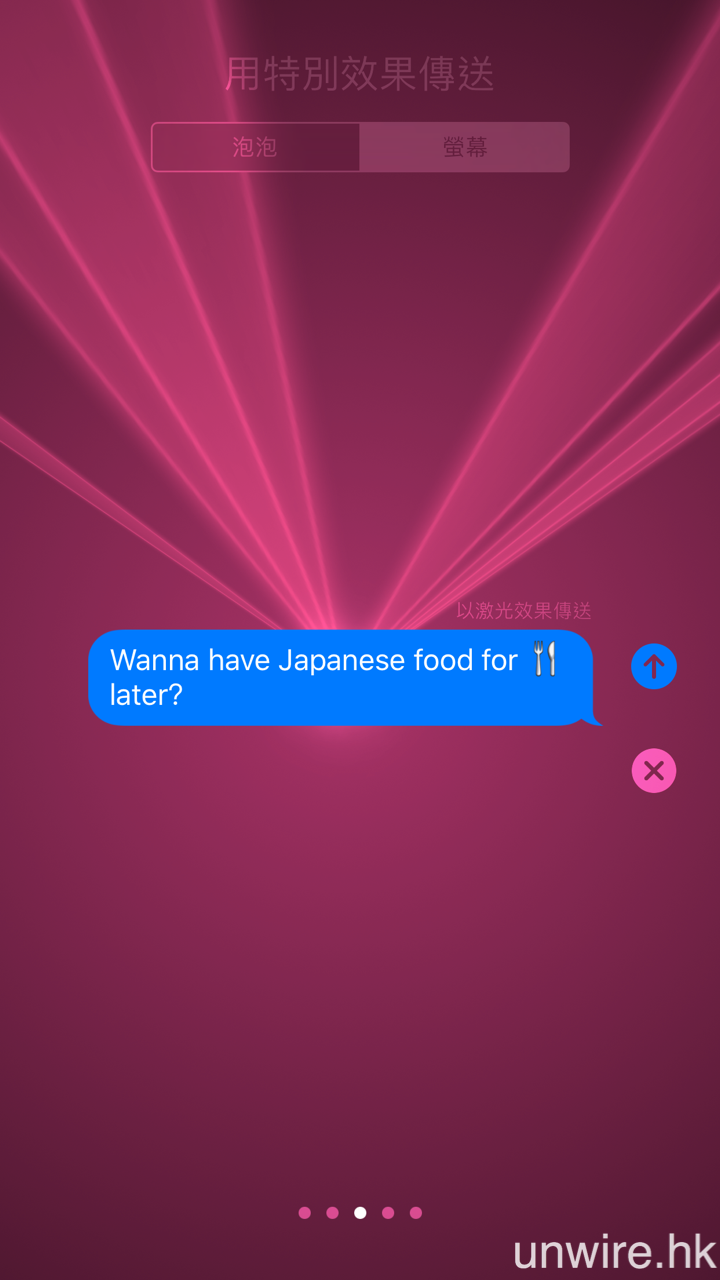
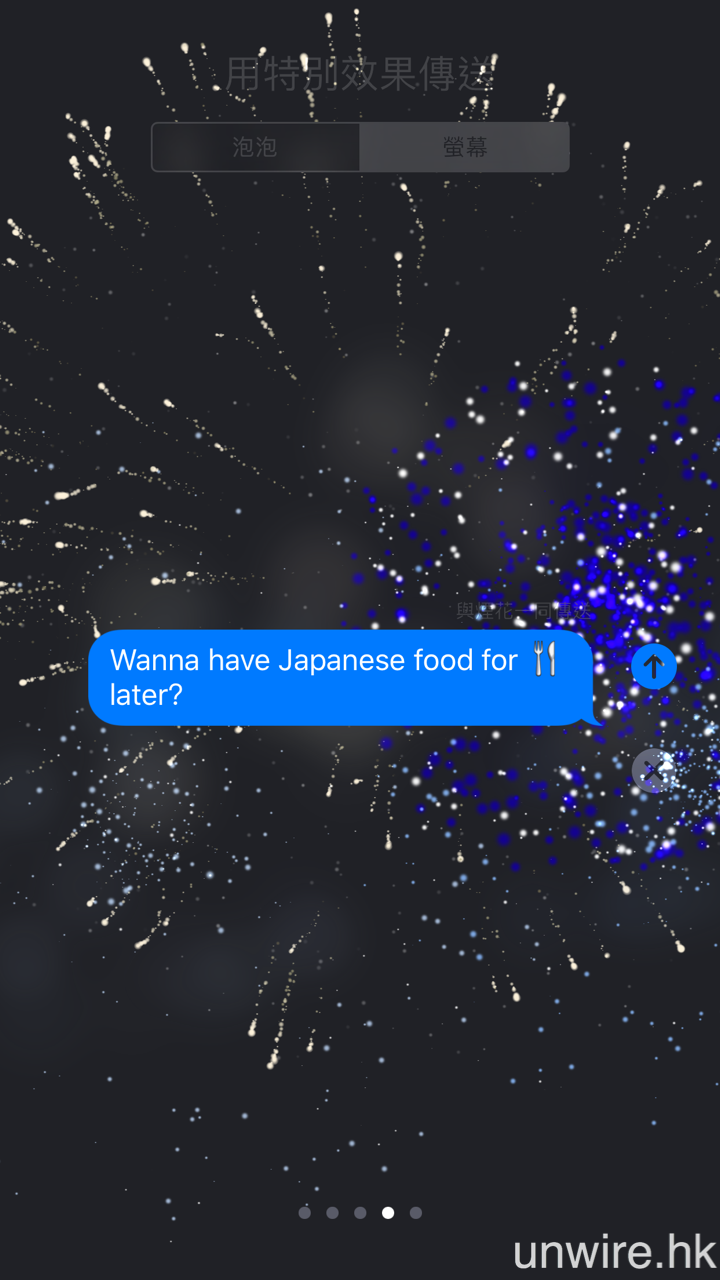
▲在背景亦可以加入不同效果。
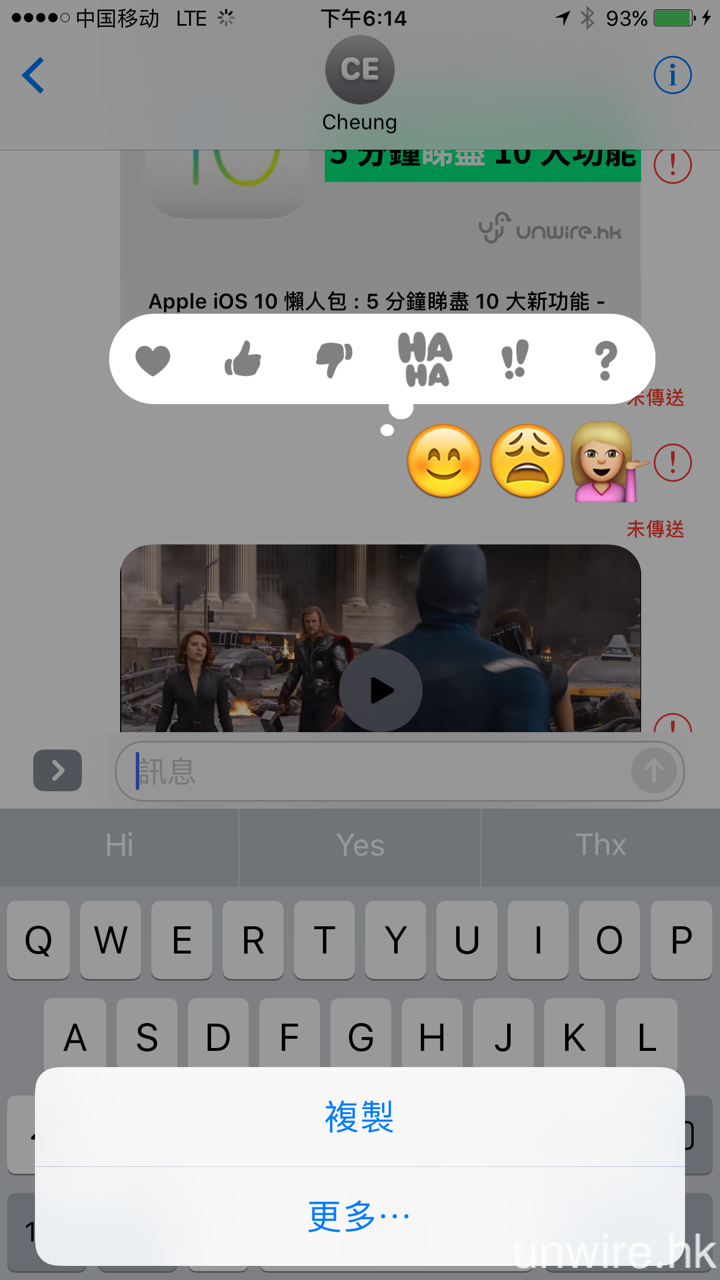

▲亦可雙按對方回應然後即時給予表情反應,而反應會顯示在回應的角位。
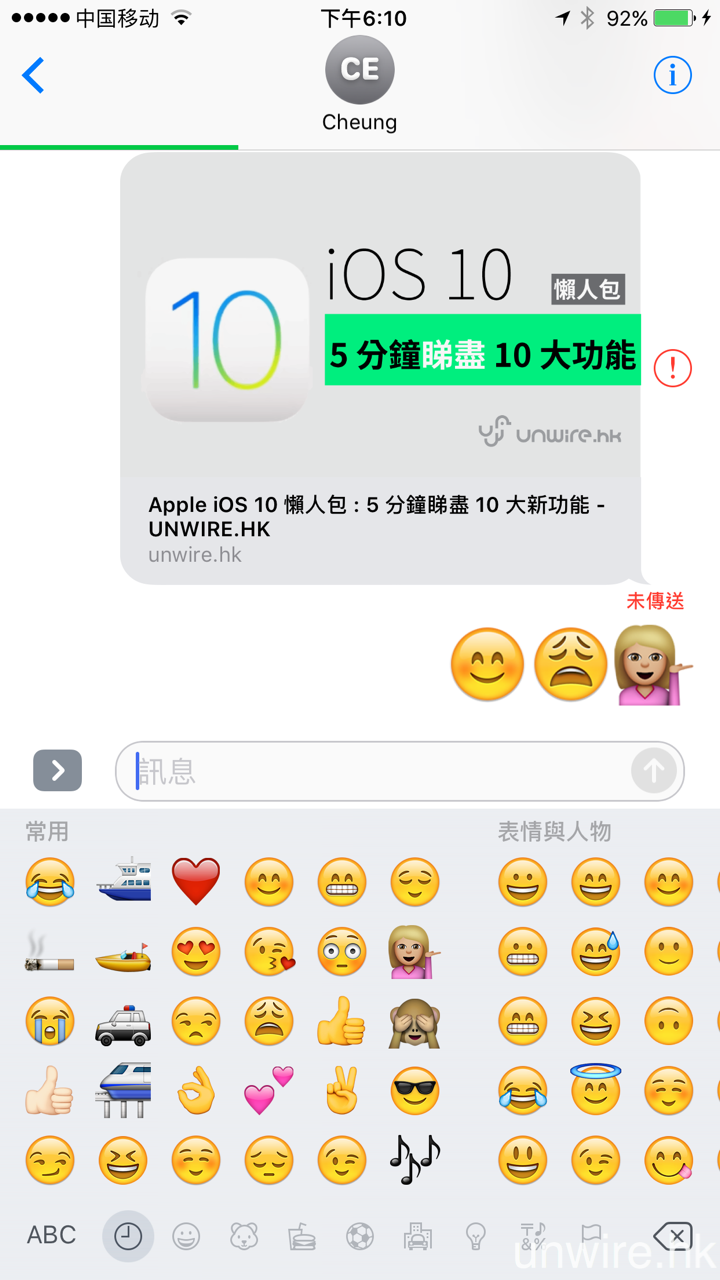
▲此外,傳送 emoji 亦比以往大了 3 倍。
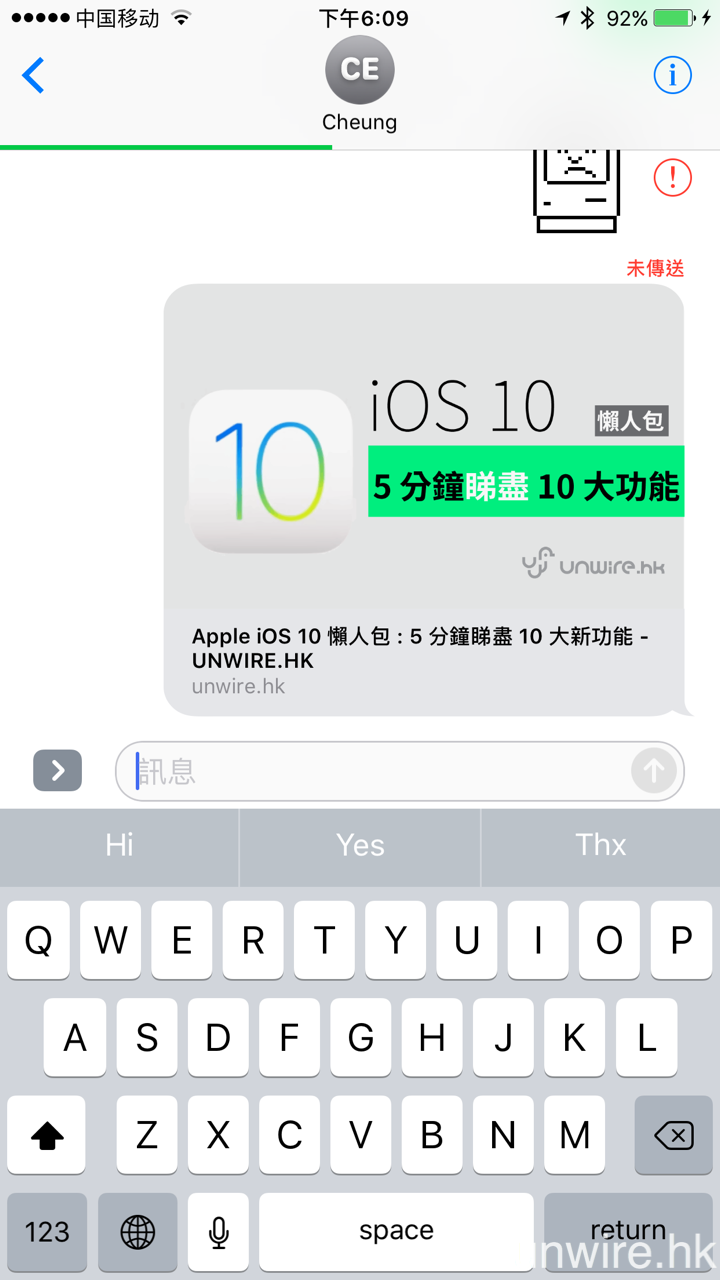

▲傳送網頁或影片,對方亦可直接在 iMessage 內預覽,而無須 quit APP。
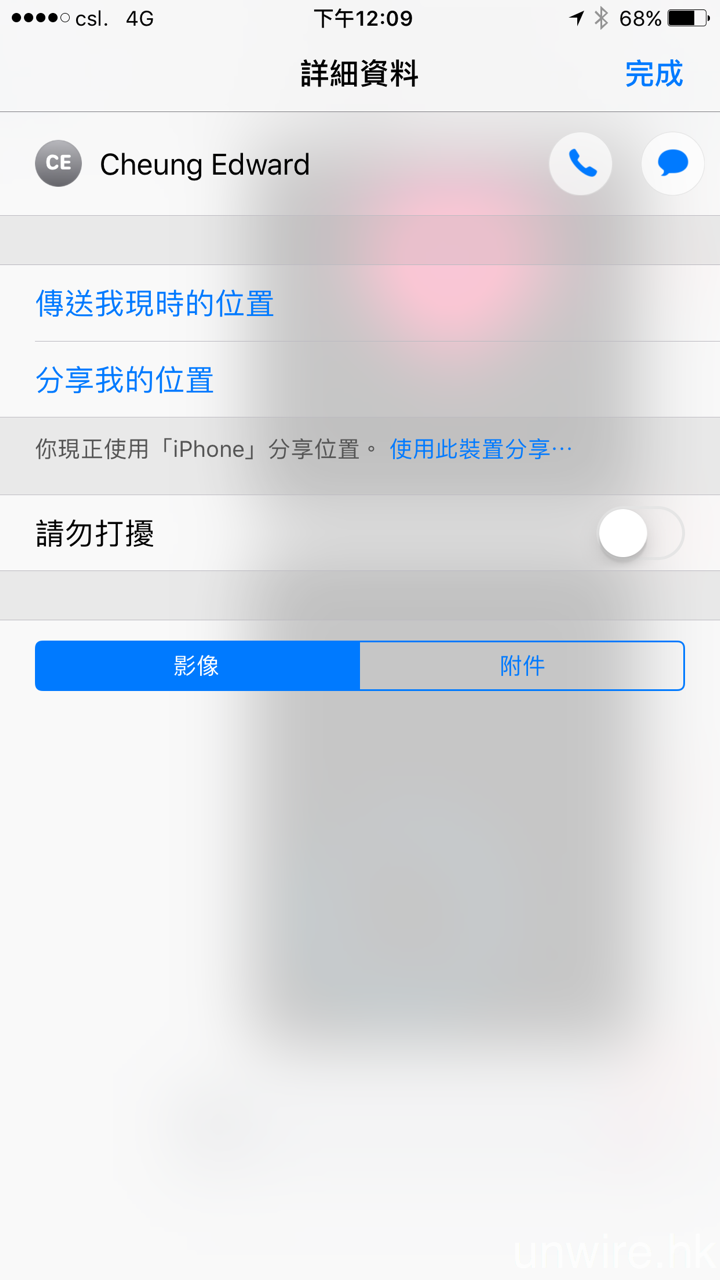
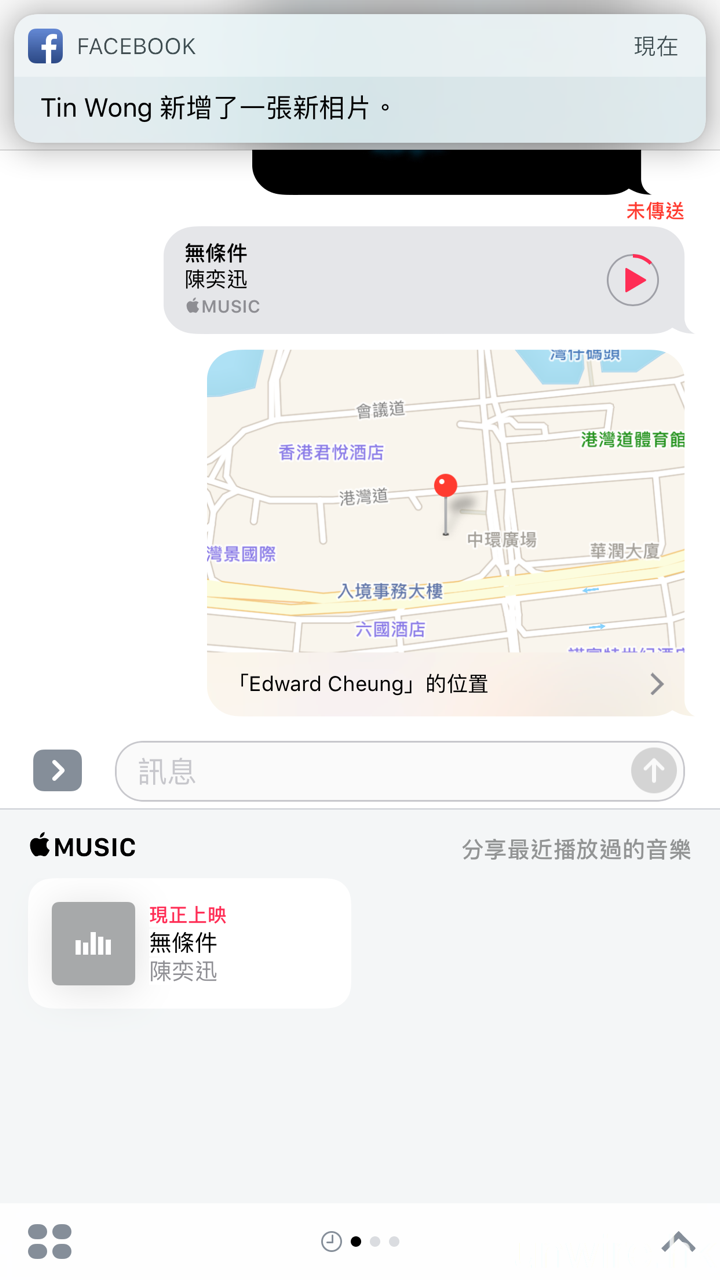
▲當然大家亦可以向對方傳送現時位置。
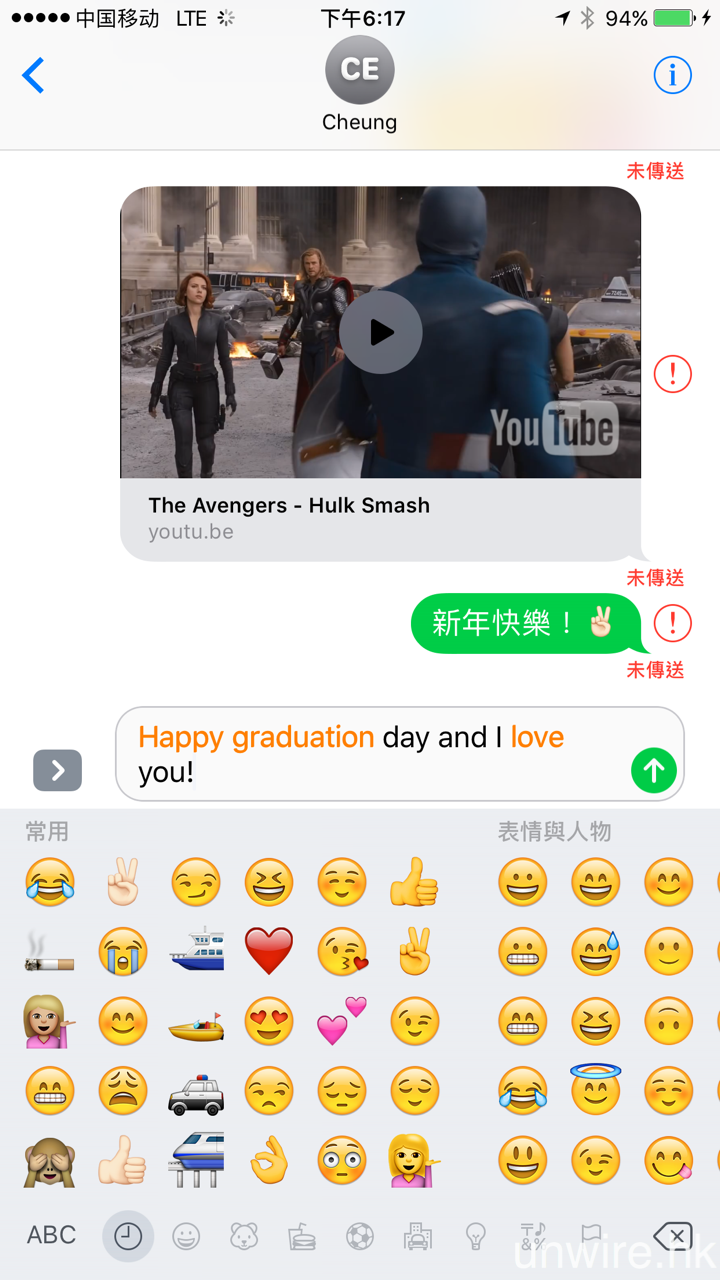
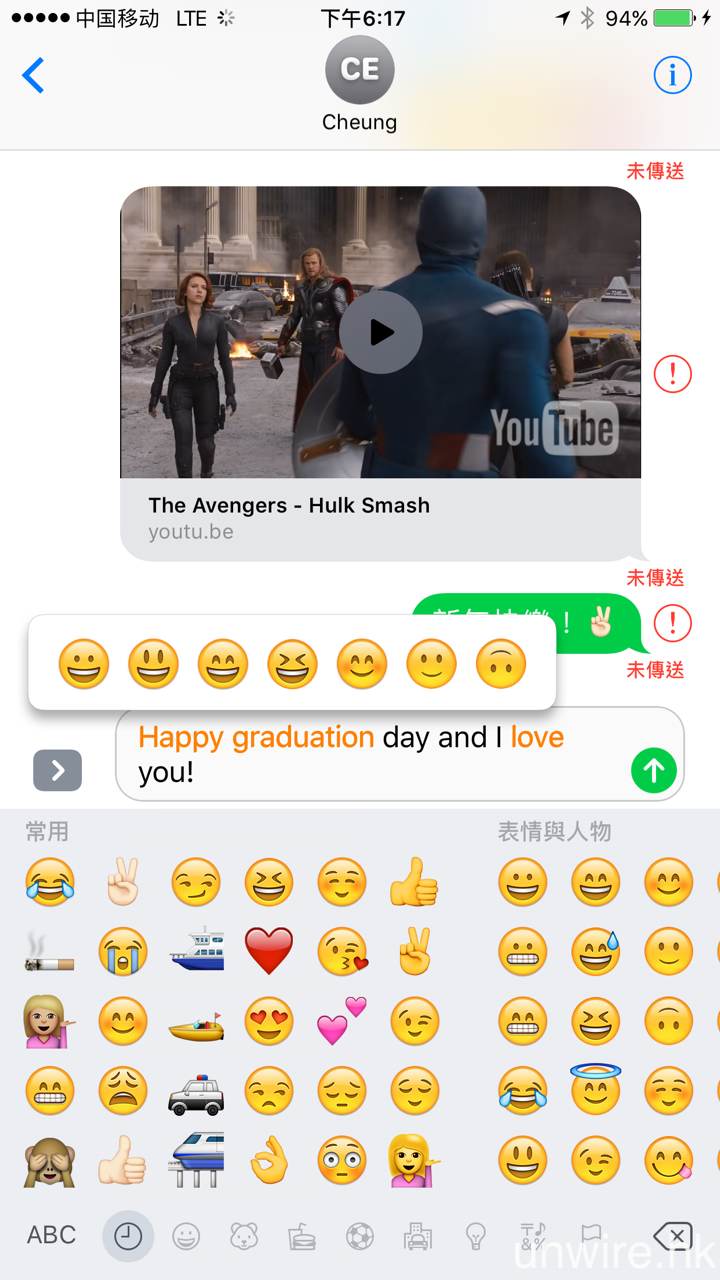
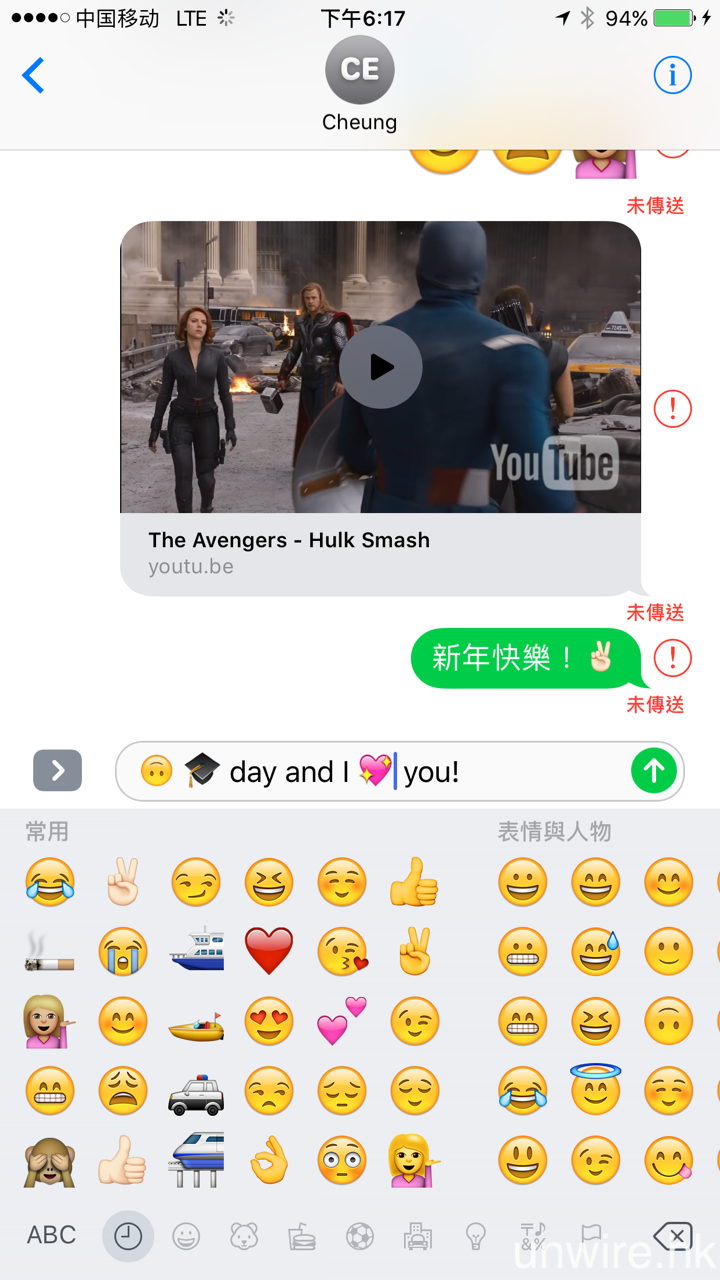
▲不過最好玩仍是文字變 emoji,只要輸入文字後轉到 emoji 鍵盤,所有可供轉換為 emoji 的文字都會以橙色 highlight,之後點按它們就可以轉換了,而如果多過一款 emoji 可供大家選擇的話,亦會彈出目錄讓大家自己揀。

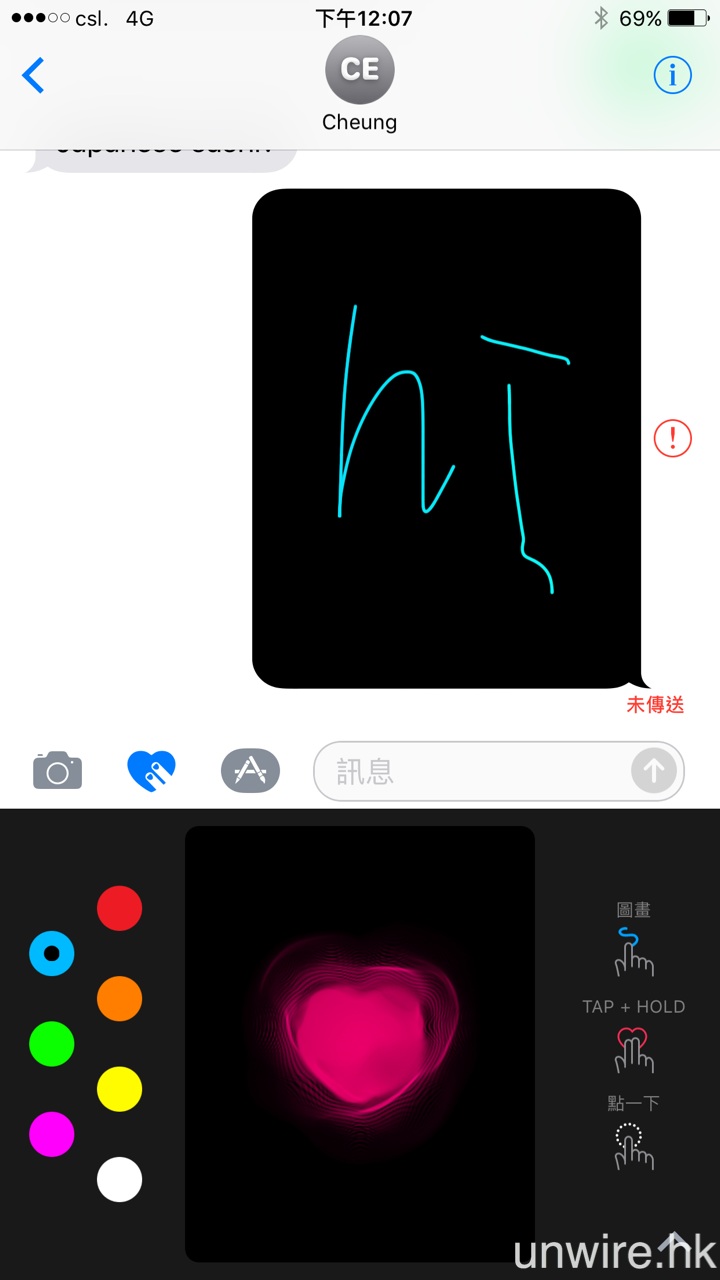
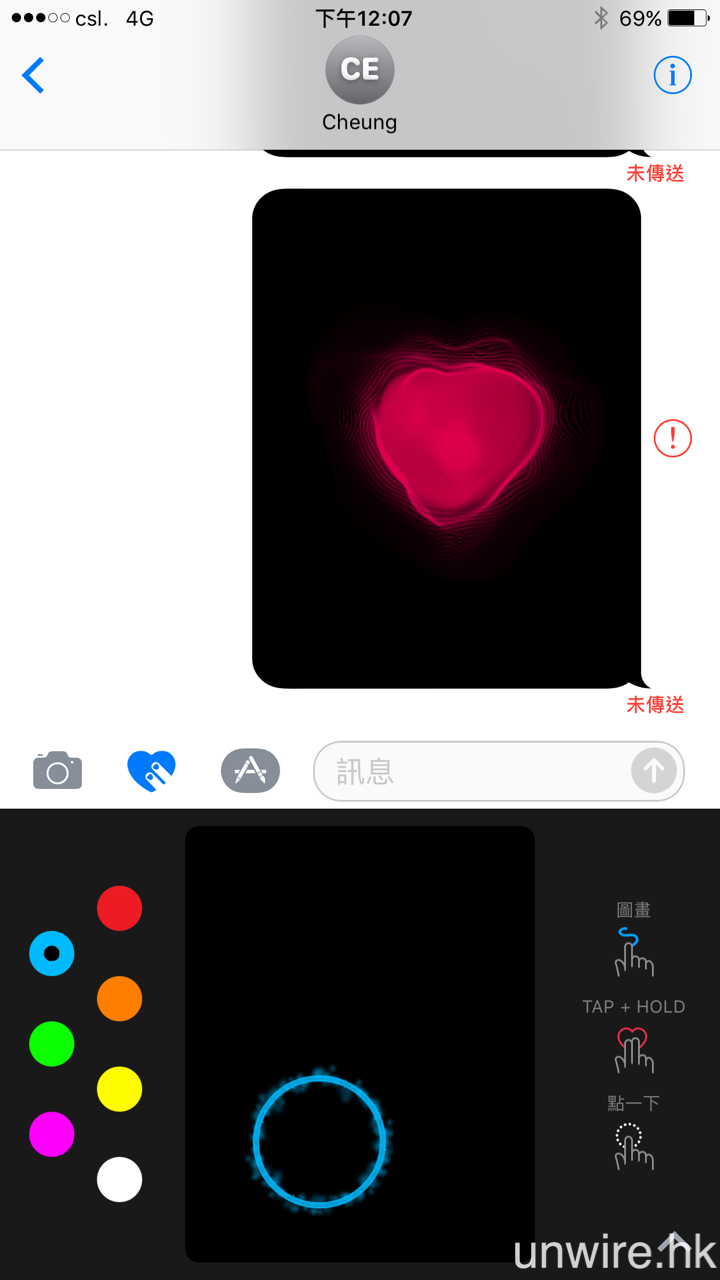
▲另外,可以用手繪圖案或文字、心跳或點按 pattern 向對方傳情,這項功能以往只在 Apple Watch 上出現,現在大家在 iPhone 上都玩到了。
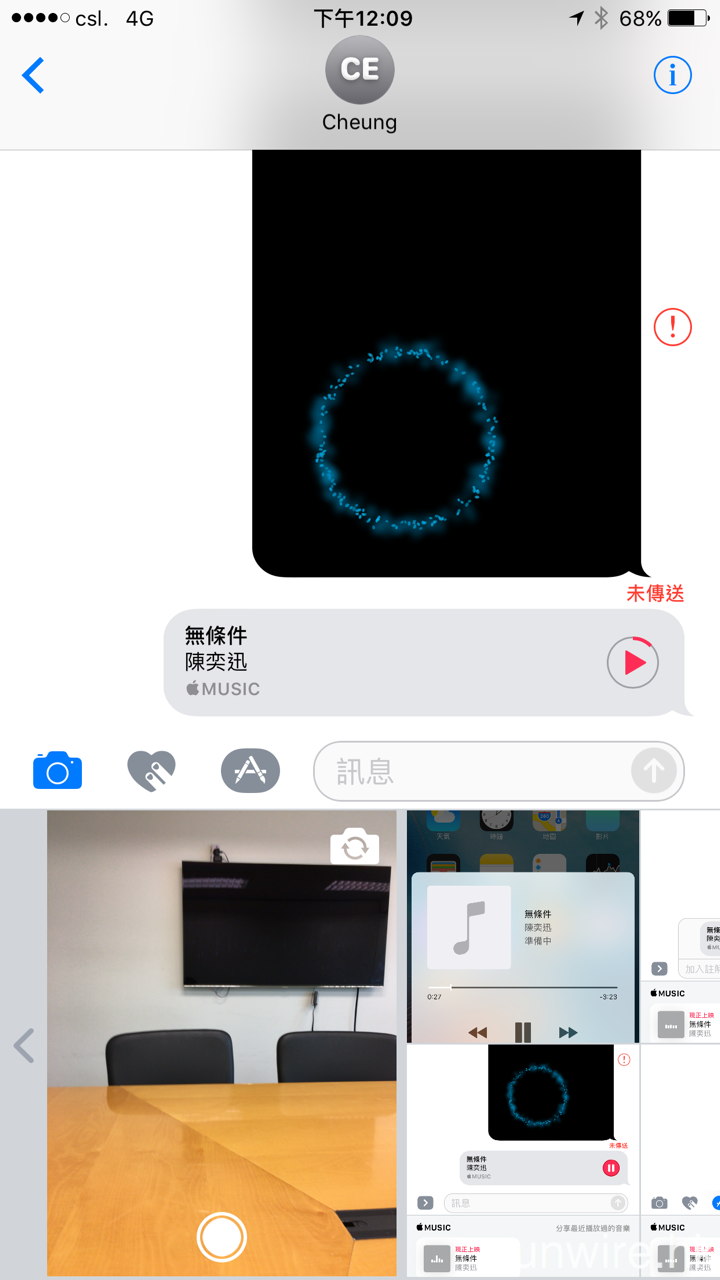
▲當然亦可以即時分享相片或影片啦。
至於在發佈會上提及的較實際功能,即是利用 iMessage 結合 APPS 這種型態,令 iMessage 可以無限量擴展功能,包括:向朋友收錢、買戲飛等,就暫時只有少部分可以使用(暫時筆者見到只有一種貼紙)。但如果未來真的愈來愈多 iMessage APPS 出現,相信應該會吸引更多果粉轉會使用 iMessage 吧?不過問題仍然是那個:如果以 OS 陣營計,使用 Android 手機的用家,仍然是比使用 iOS 的用家多,如果 Apple 不認真推出 iMessage Android 版,要令它普及化甚至能挑戰 WhatsApp、Facebook Messenger、LINE 等的王者地位,相信會比較困難。
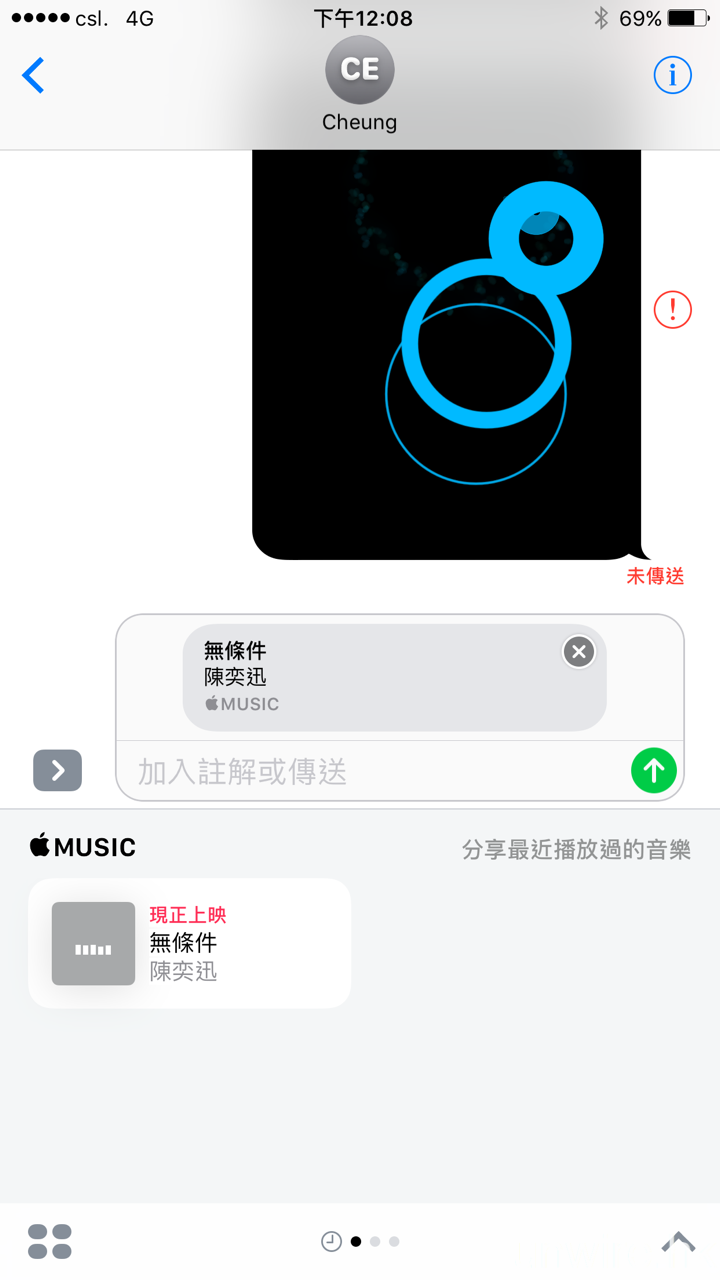
▲未來 iMessage 可安裝第三方 plugin 強化功能,暫時就只有 Apple 提供的兩項內置功能,第一項是音樂分享。
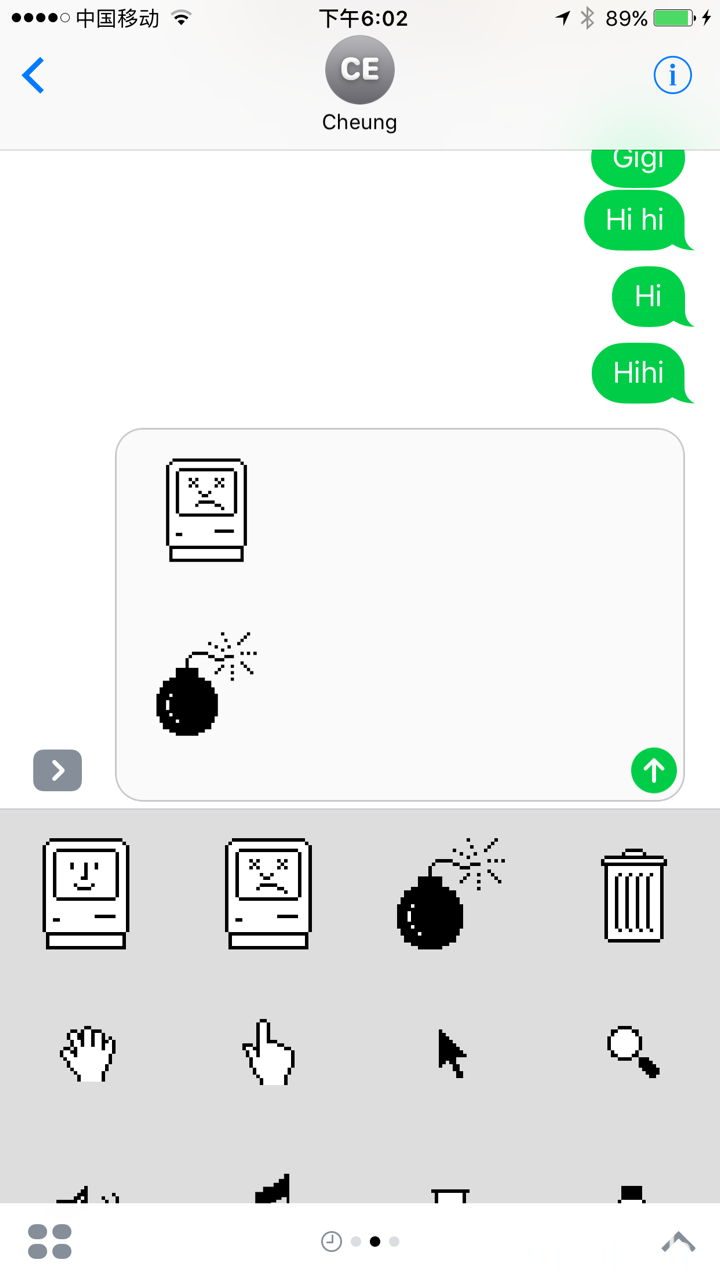
▲另一項可以加入對話的就是 sticker 貼紙,暫時就只有傳統的 Mac OS 圖示(好懷念哦!!)。
Music APP 習慣需時但算好用
另外,今次 iOS 10 亦改變了 Music 程式的整體設計,每個欄目的左上角均有大大隻字標明是什麼內容,例如:Library(資料庫)、For You(為你預備)、Browse(瀏覽最新資訊)、Radio(電台)及 Search(搜尋音樂),比以往的設計更易使用。至於播放音樂方面,介面亦做得更細緻,例如:暫時音樂播放時,唱片封面會稍為縮細,而恢復播放時就會重新放大,令大家一眼可以看出播放情況。
不過可能仍是第一個 beta 版本的關係,感覺很多東西都未 ready 的樣子,最明顯是不少以往都能顯示出來的唱片封面,現在都消失了;而在 keynote 中展示過的歌詞,有好多歌亦仍然未有(不只是中文歌,很多外國歌都無)。希望未來推出更新版本 beta 時,可以盡快解決此問題吧。
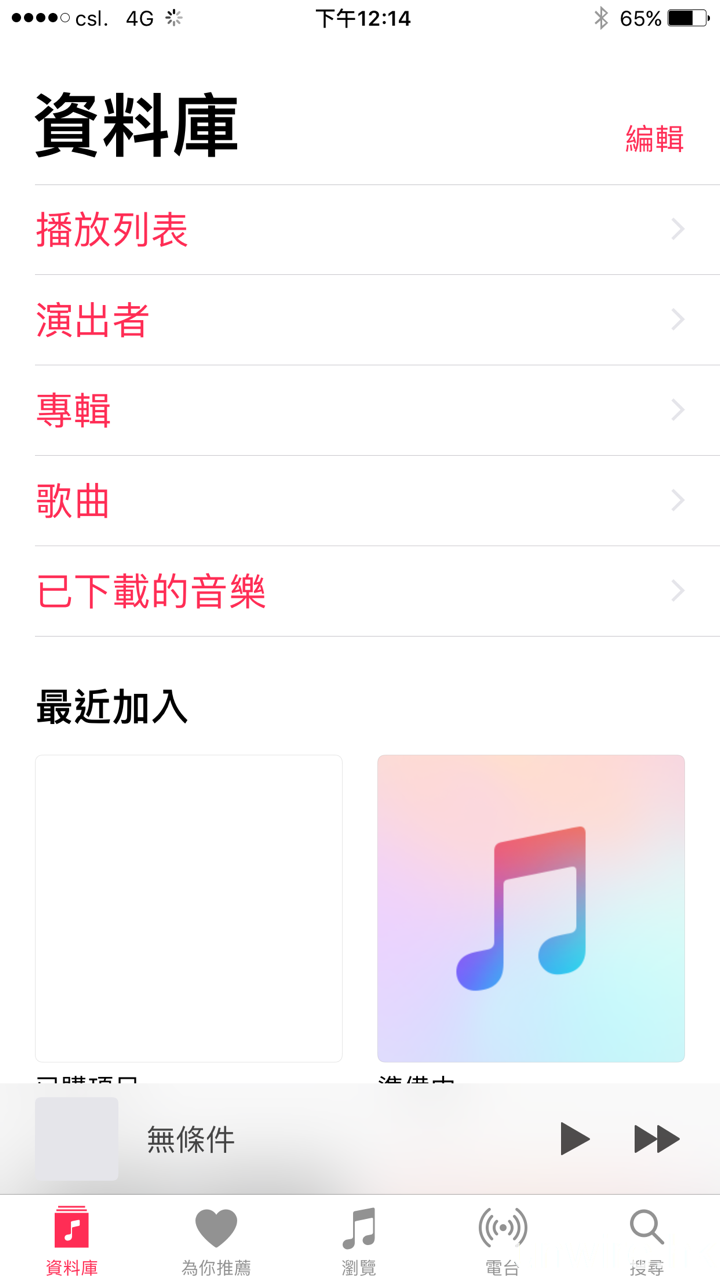
▲全新的音樂 APP,每個欄目左上角都會大大隻字顯示是關於什麼,一目瞭然。
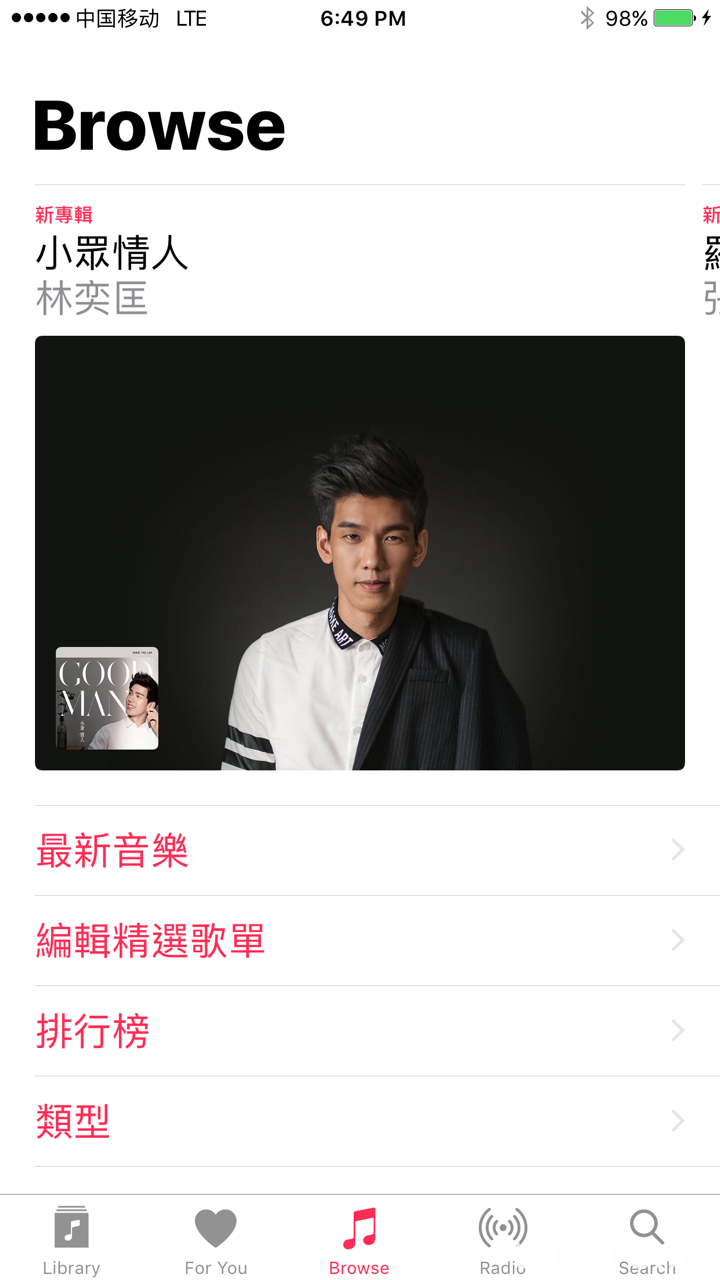
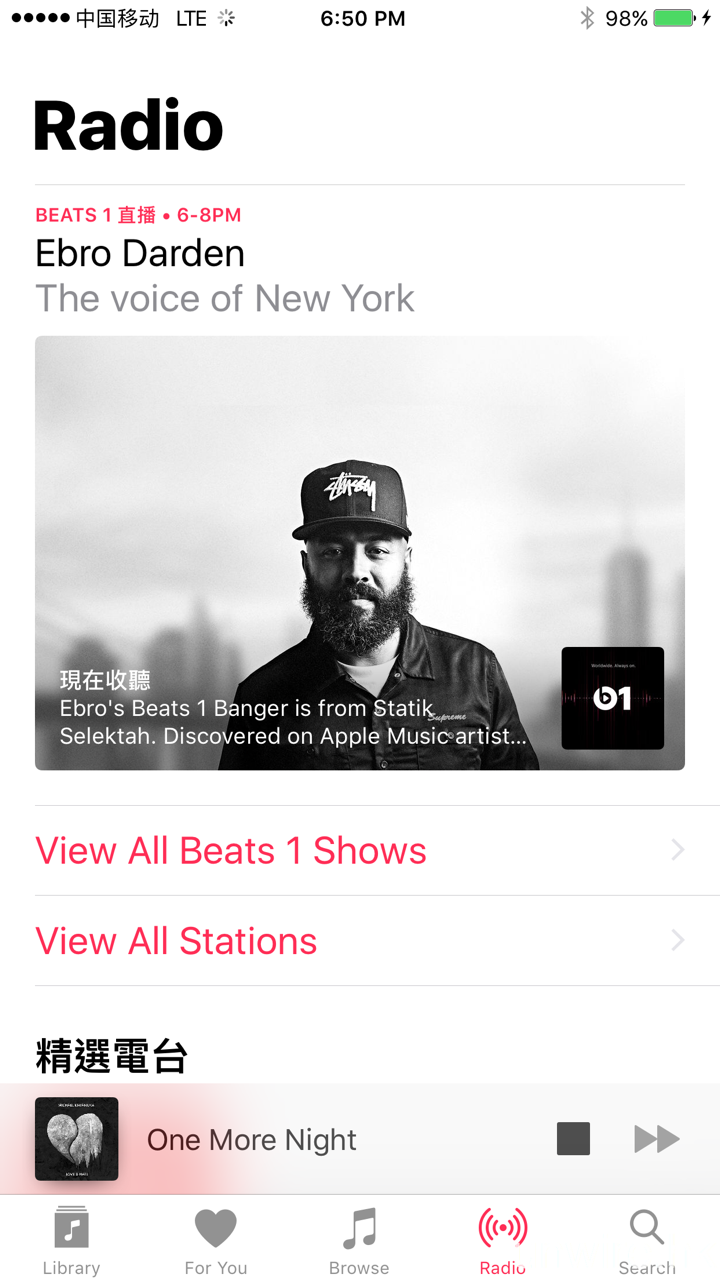

▲其他幾個欄目都算設計得既簡約又漂亮,不過像乎介面仍未完備,不少介面都是不中不英混雜在一起。
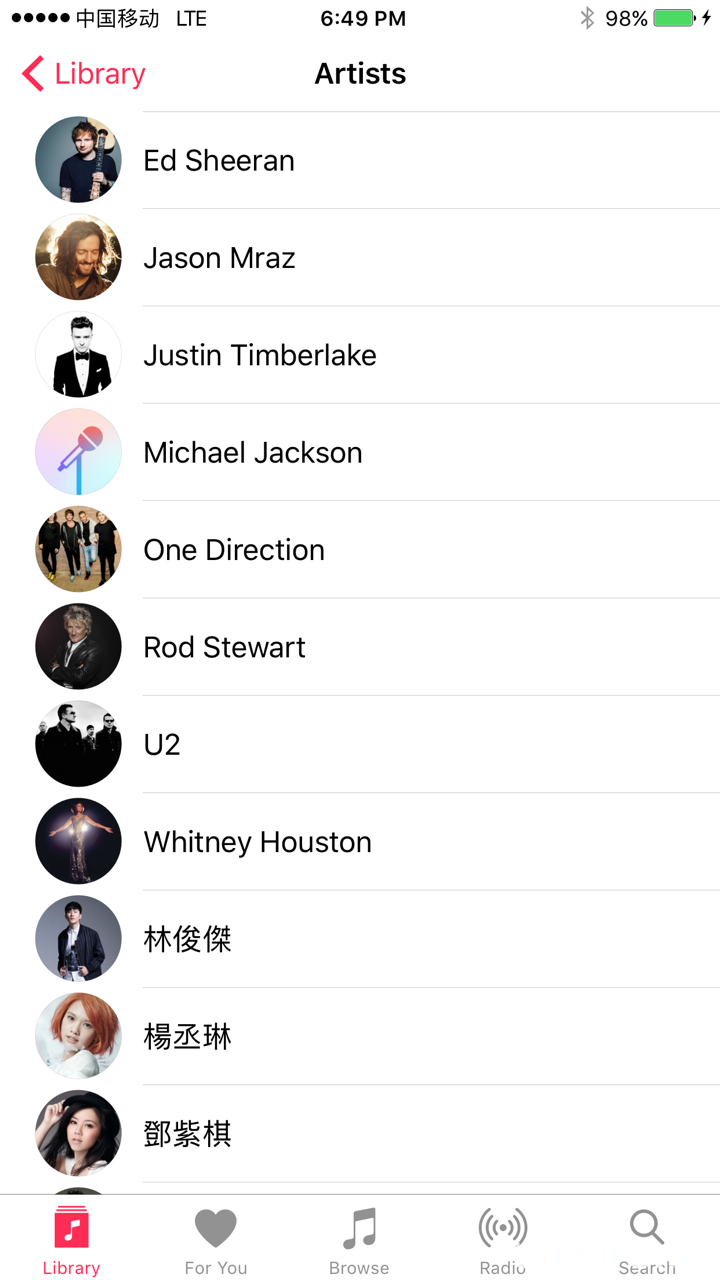
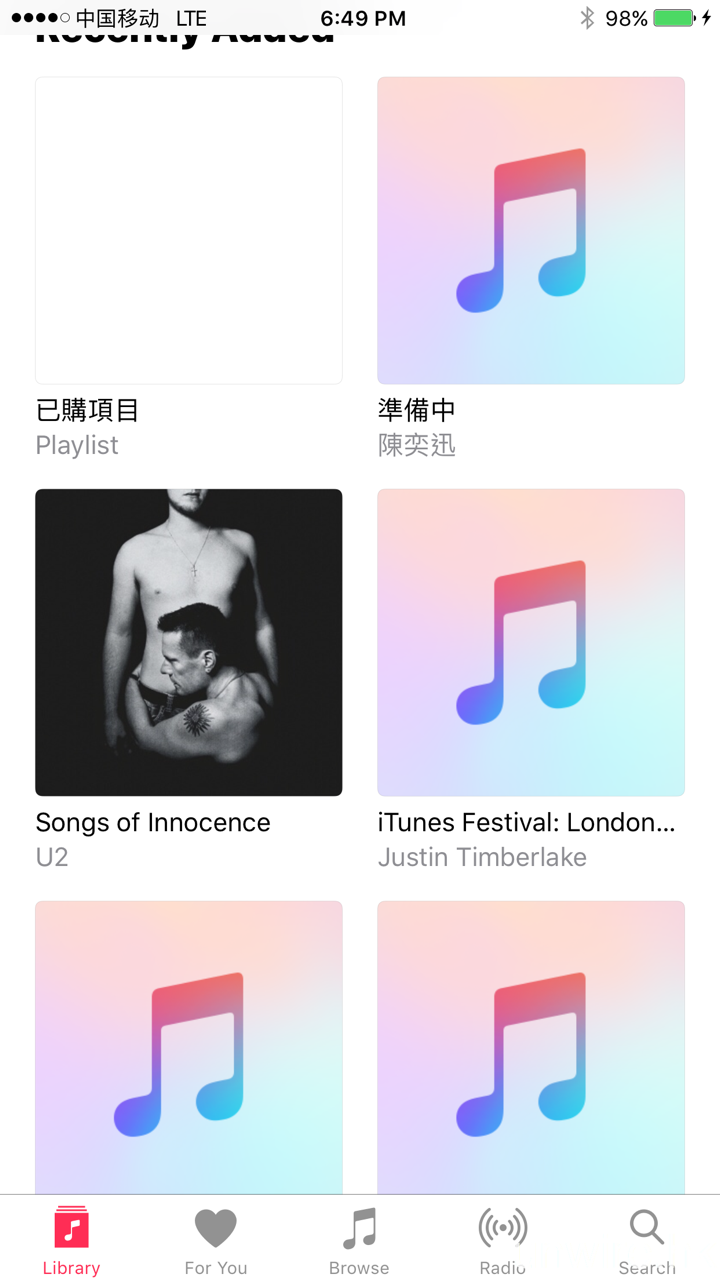
▲不過資料未算齊備,雖然筆者所有音樂也是從 iTunes Store 購買或下載,但只有 U2 的 Songs of Innocence 才有唱片封面。幸好歌手頭像尚算齊備。
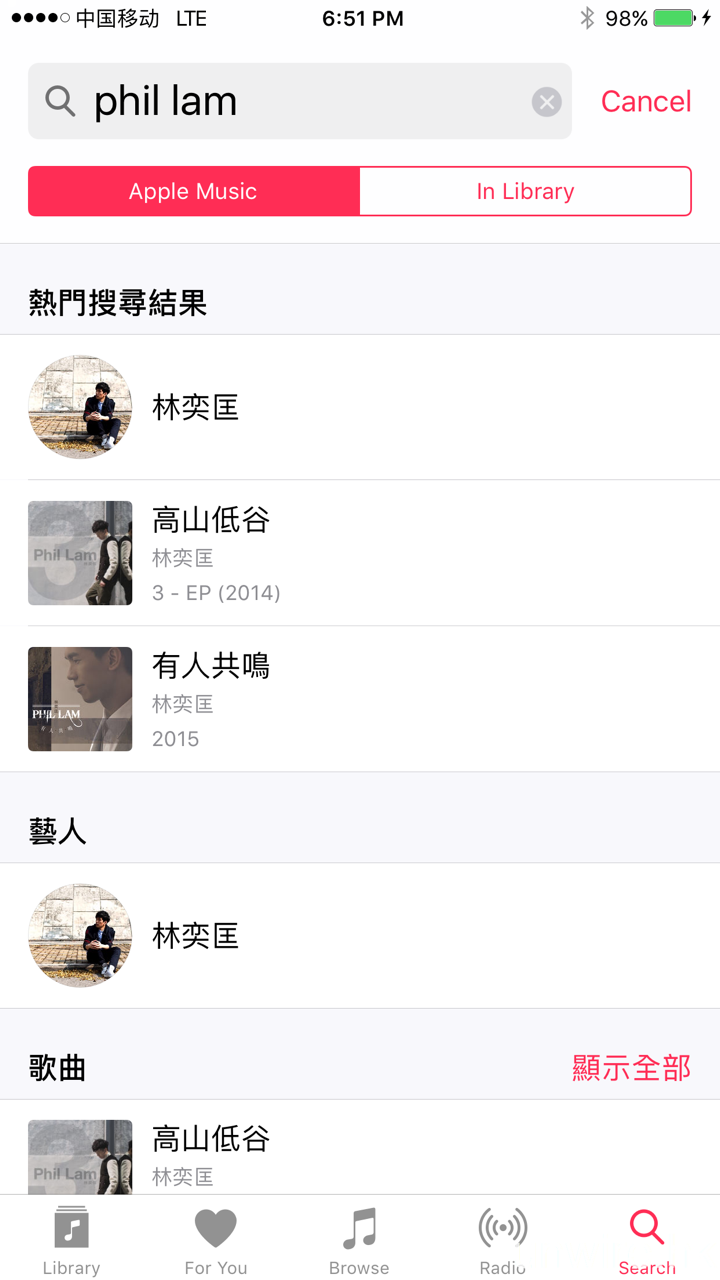
▲搜尋介面都算易看。
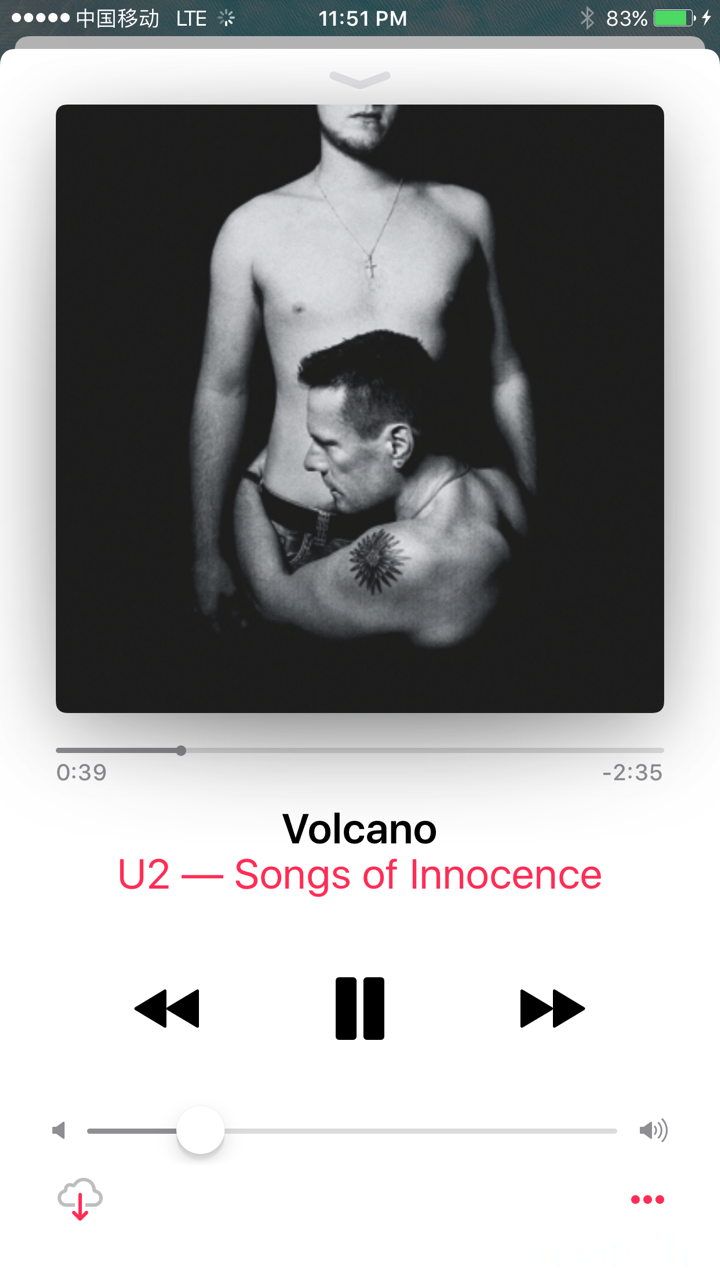

▲音樂播放介面都算特別,停止播放音樂時,唱片封面會縮細一點,音樂是播放中還是停止,同樣一睇就知。
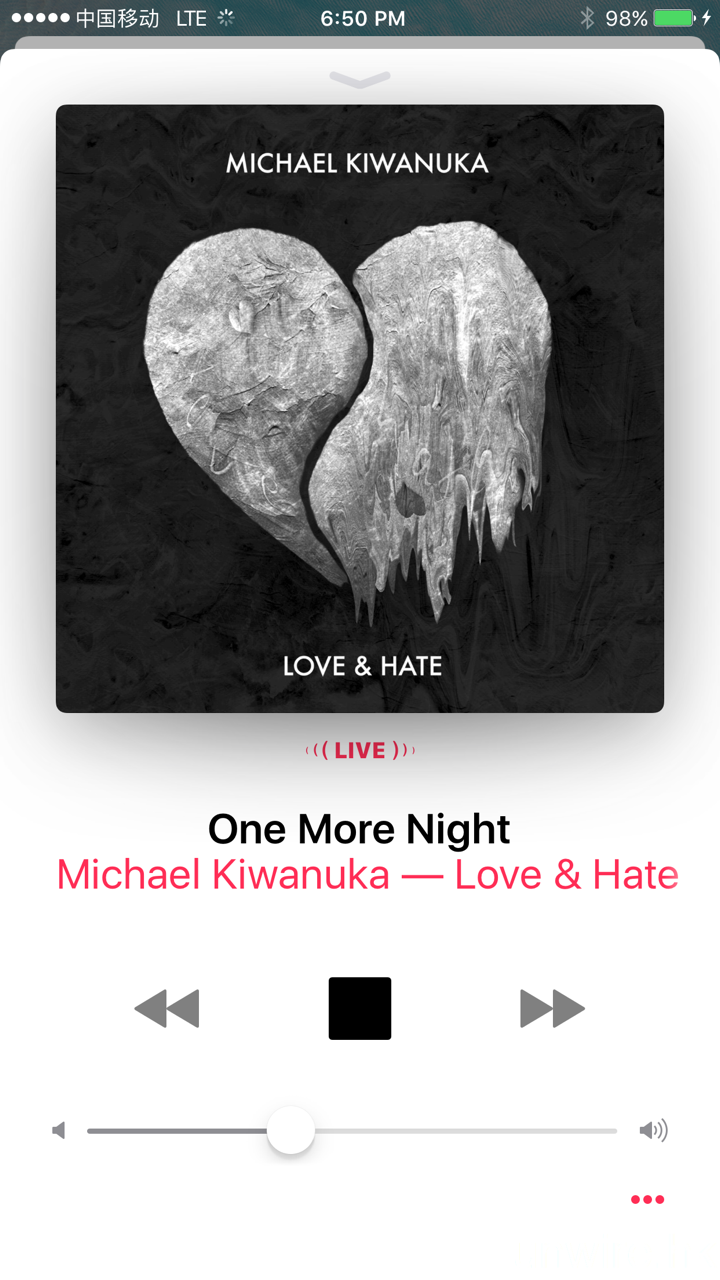
▲電台播放介面與音樂播放差不多。
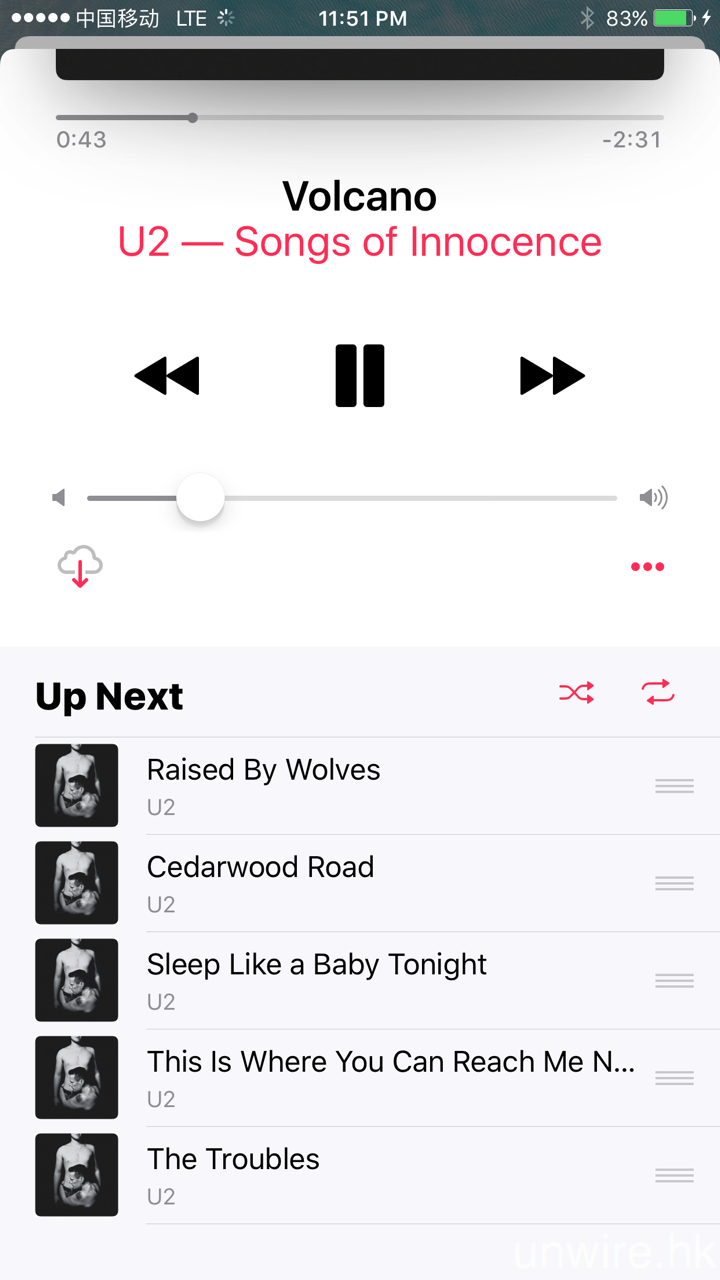
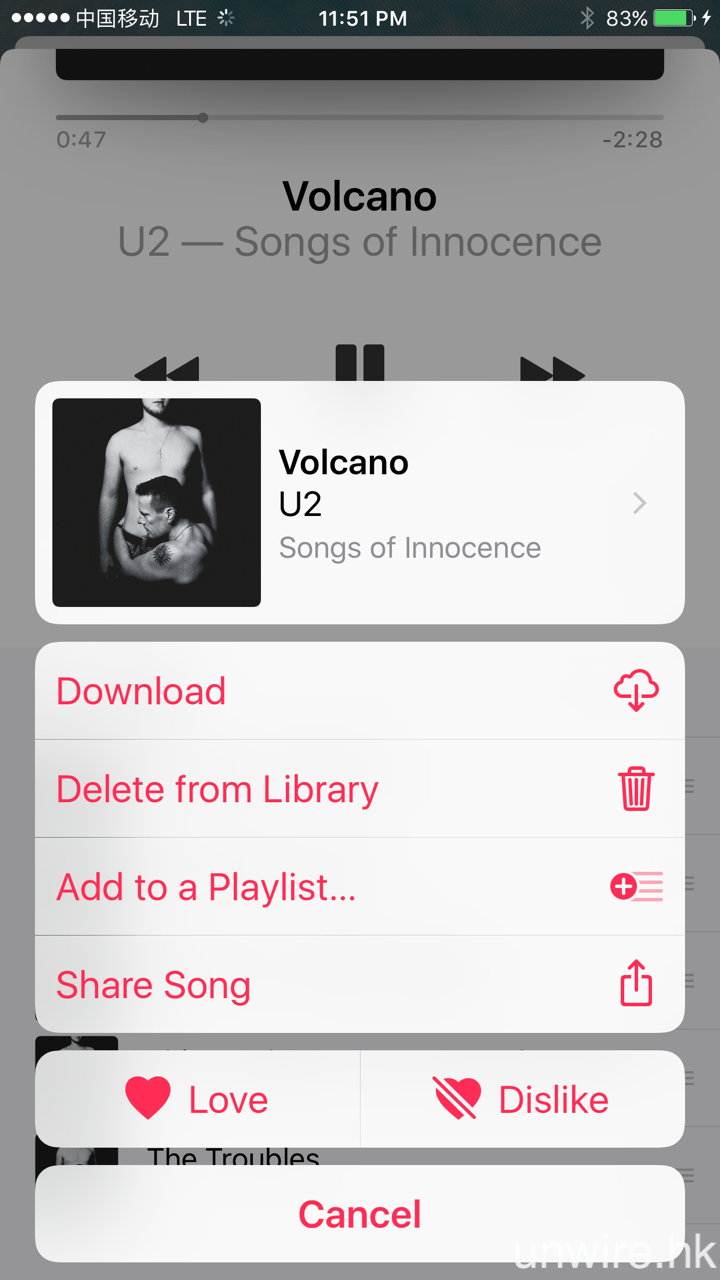
▲另一個未算齊備的是在記者會中展示過的歌詞顯示,在今次 beta 中仍未加入。
Apple Map 導航超好用
之前 Apple 推出自家地圖程式,被人一直罵不夠實用,還是用回 Google Maps 算了云云。今次 iOS 10 中,筆者試用過最新的 Apple Map,感覺圖資上仍然是有待改進(尤其是在香港)。不過在導航上卻是一流,例如:大家可以很容易在導航時放大縮小地圖,而且無論是文字還是語音指示導航都十分清晰,即使大家正在駕駛中,不用看熒幕亦可以知道何時轉線何時出公路,如果你是有車一族又是果粉,不妨試試 iOS 10 的 Apple Map 吧,應該不會令你失望。
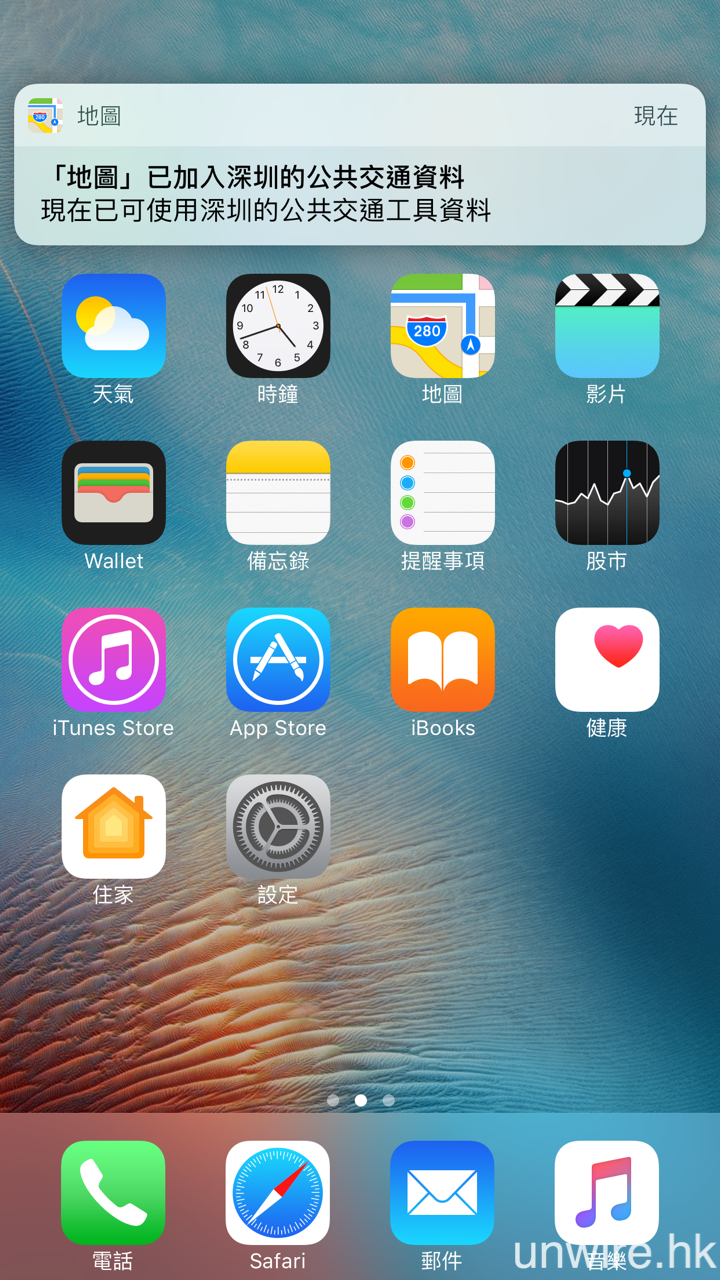
▲如果大家去到有提供公共交通資料的城市(例如:深圳),Apple Map 會自動彈出通知提示大家,十分體貼。
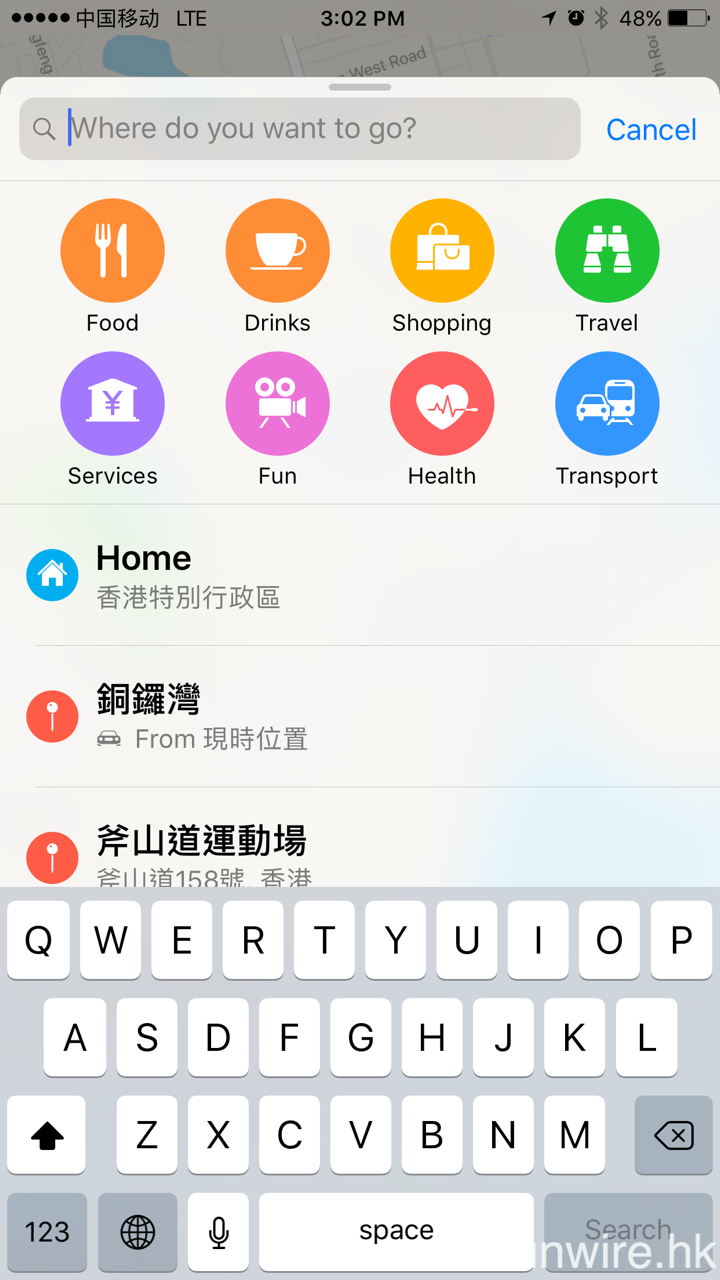
▲在 Apple Map 中向上一掃,可以看到不同種類的興趣點。
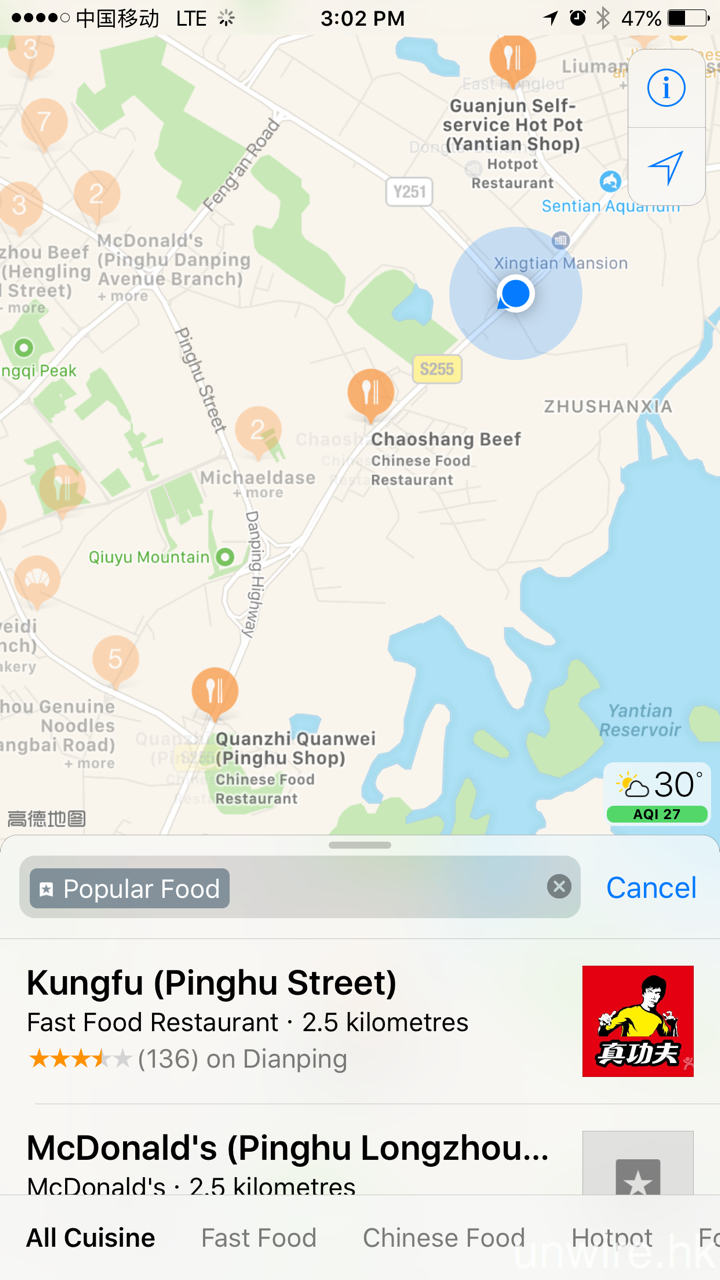
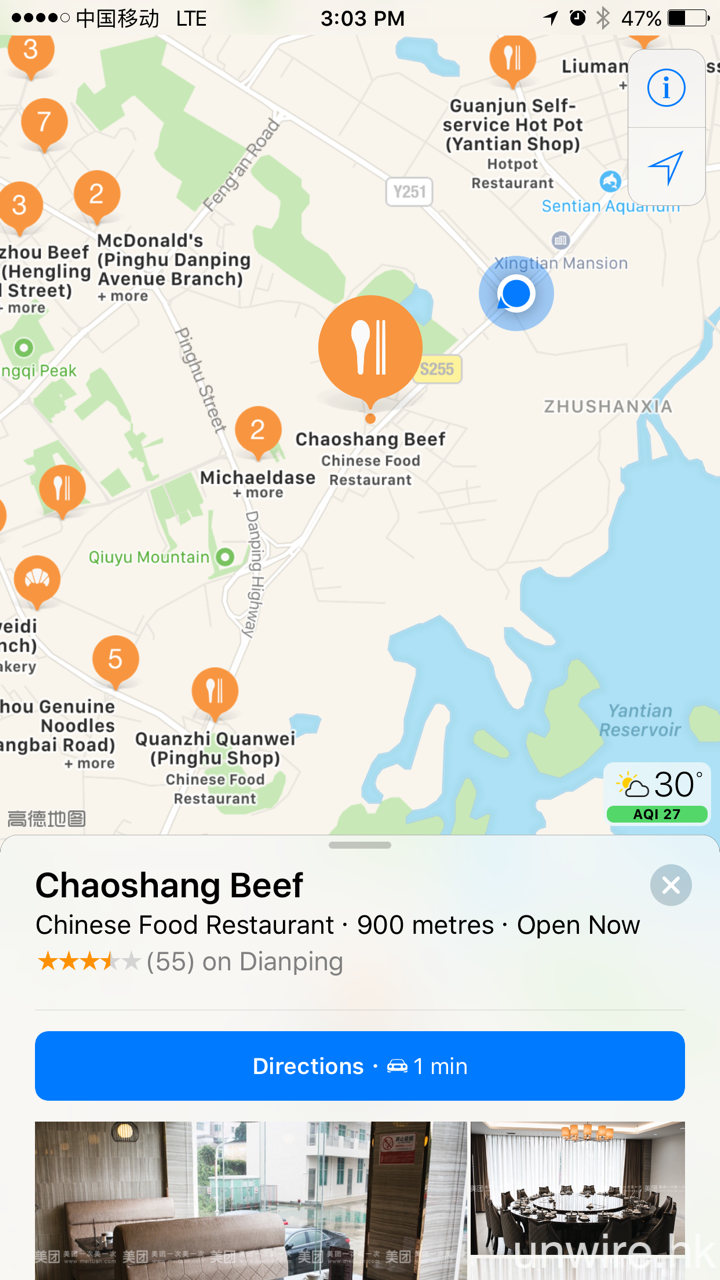
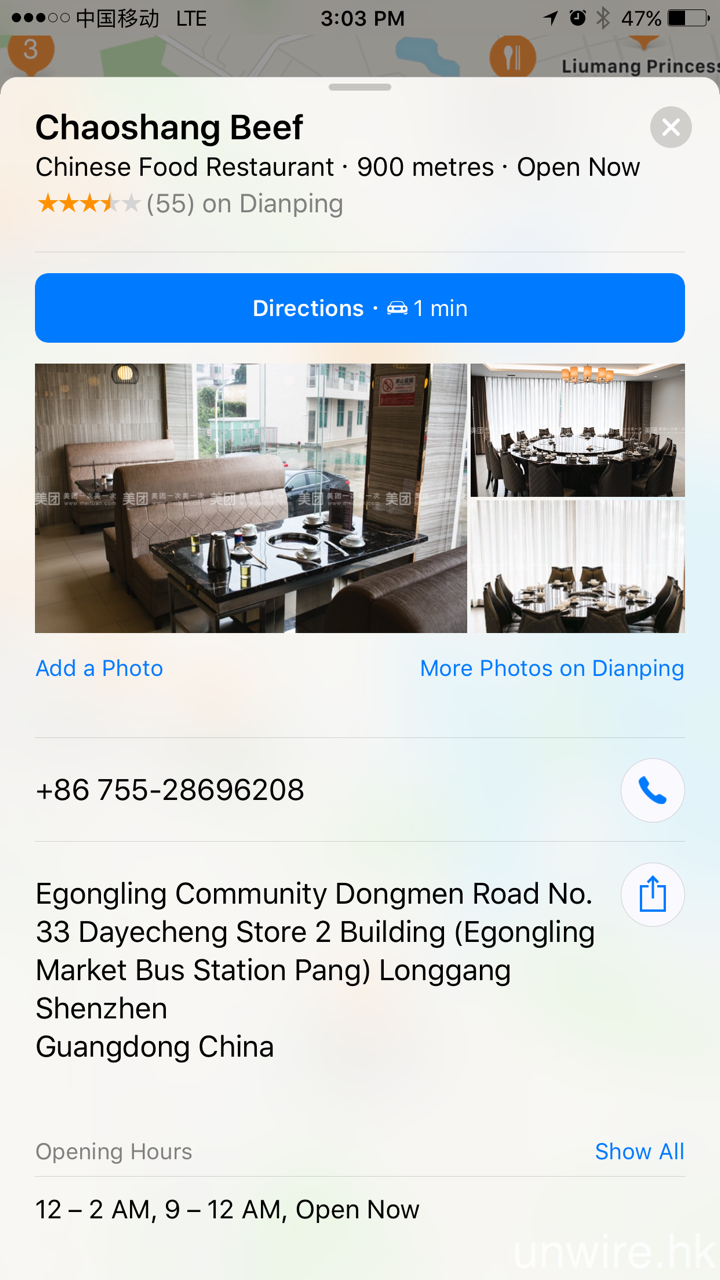
▲選擇想瀏覽的項目,就可以找到附近有什麼這類別的興趣點了,例如:餐廳方面,不但可提供導航至該處的選項,還會顯示餐廳相片、電話、地址、營業時間等。
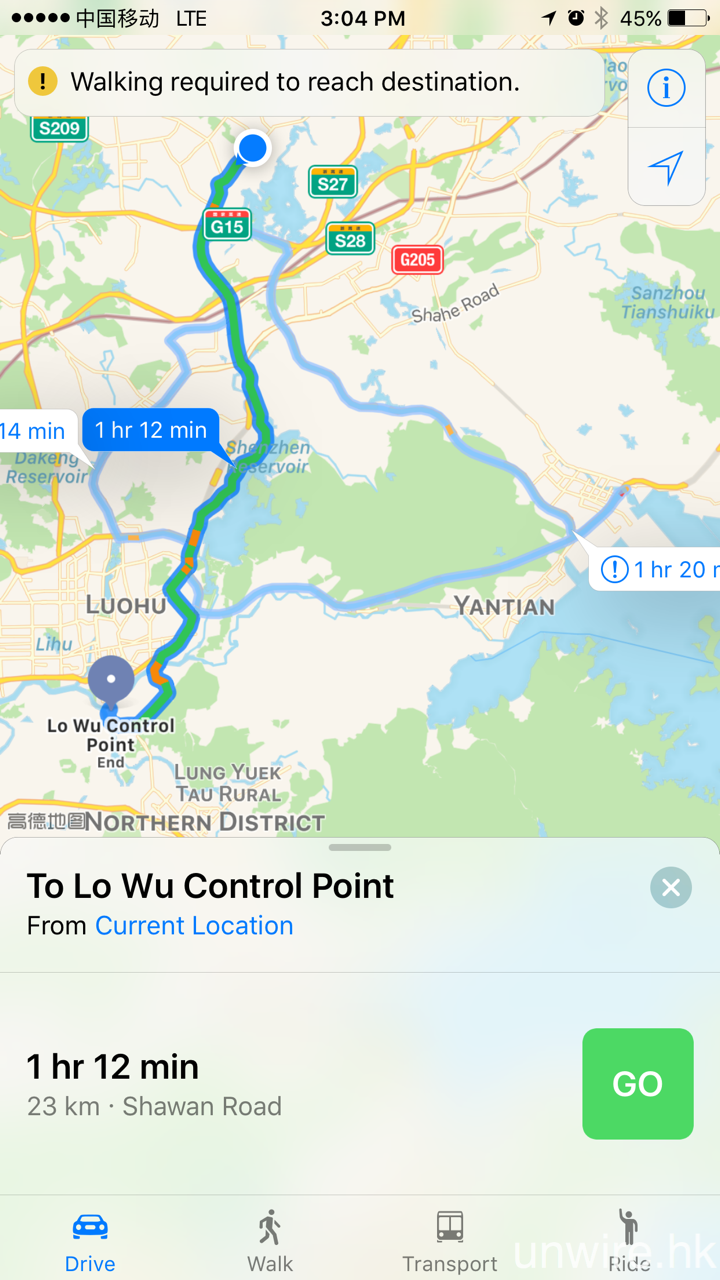
▲輸入目的地並選擇好路徑後,再按「GO」就可以開始導航。

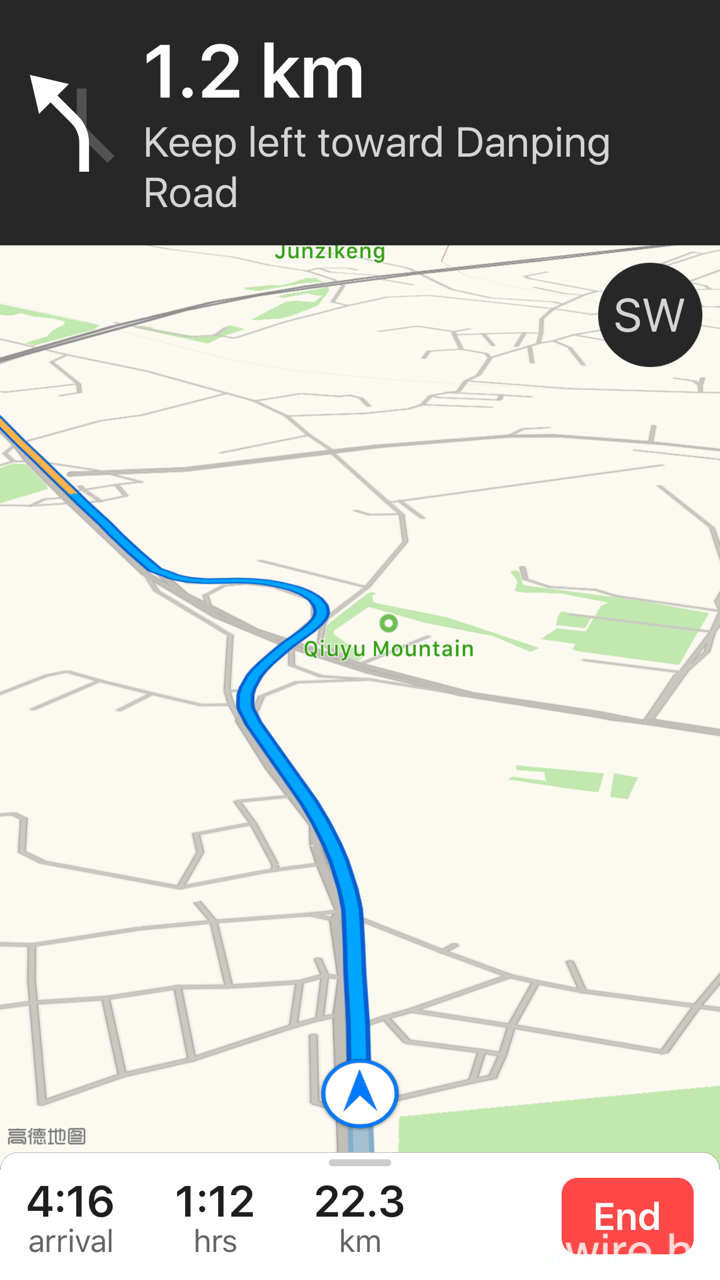
▲在導航時縮細顯示,就可以看到更遠地方的交通情況,方便隨機應變決定是否轉換路線。
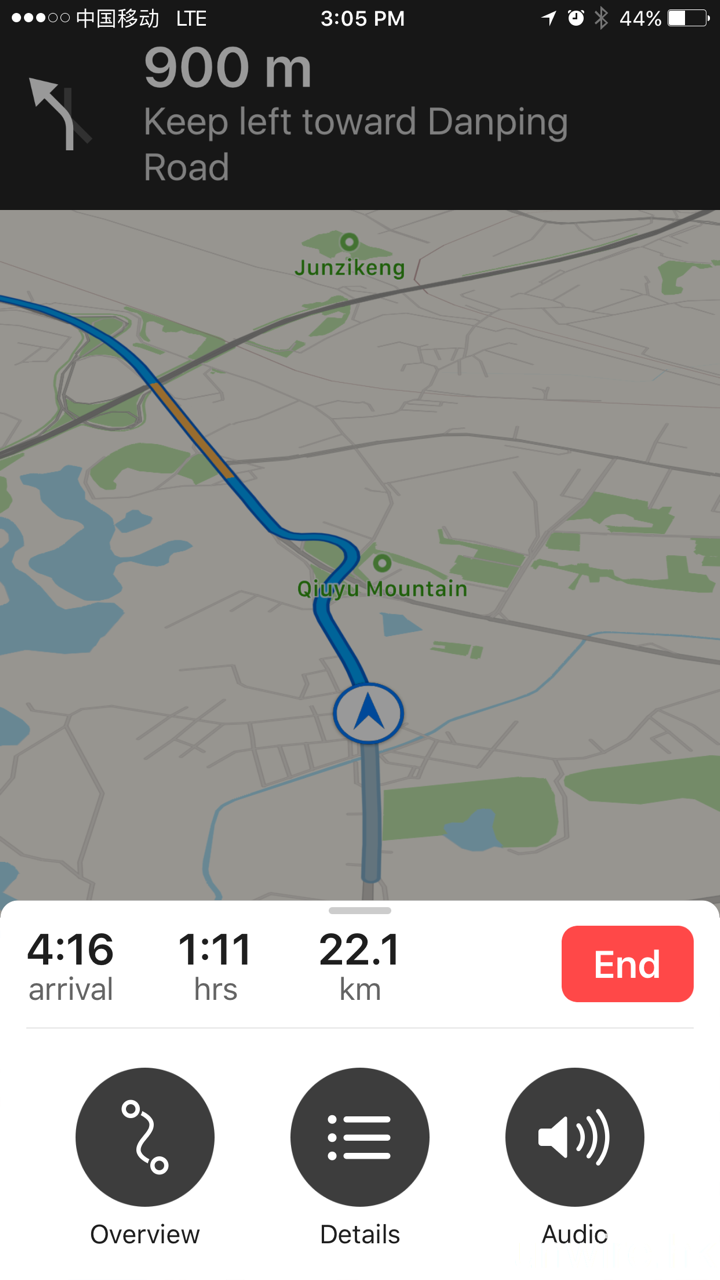
▲向上一掃可以有更多選項。
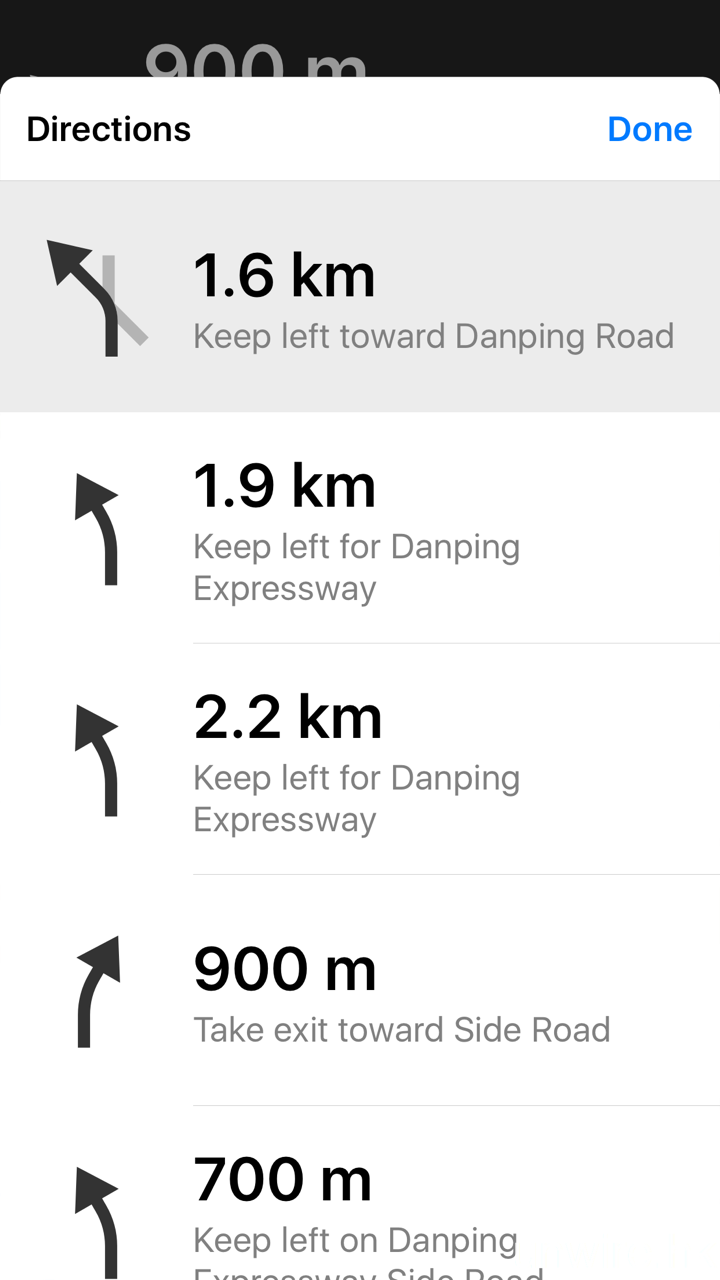
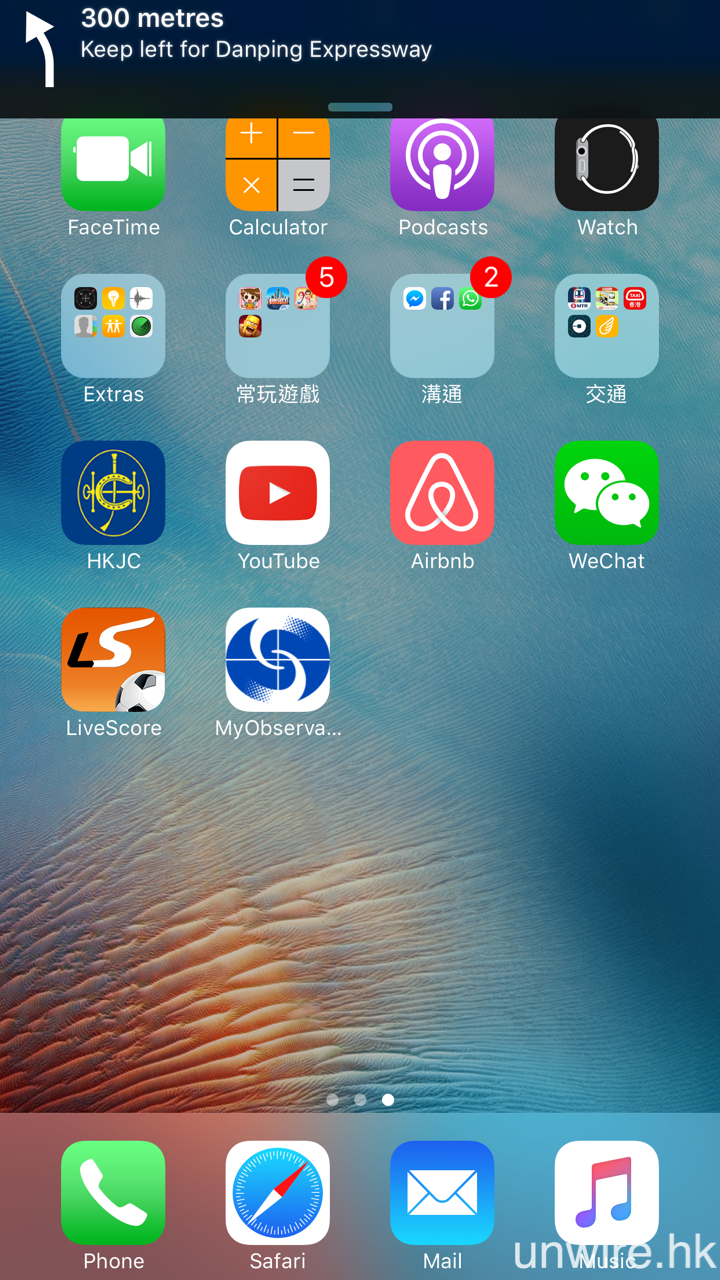
▲例如:點按「Details」可以瀏覽詳細的導航資訊。另外如果大家使用其他程式,導航仍會在熒幕頂部彈出通知。
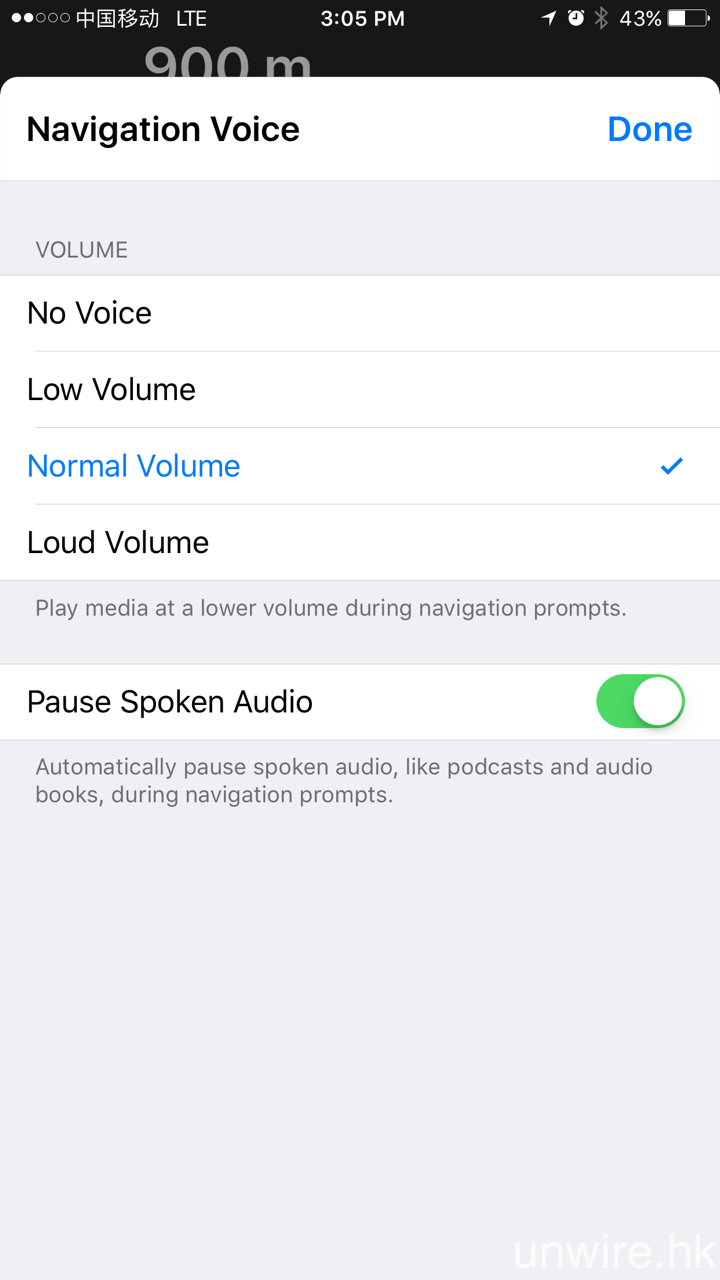
▲點按「Audio」就可以設定語音導航的音量,亦可隨時決定是否停音語音導航。
超級耗電!半日已用 7 成
至於不少人可能都關心的耗電情況,筆者安裝了 iOS 10 並試用了一天,發覺不用半日(大約用了 6 小時左右),電量已經用了超過 7 成,而重點是中間筆者只是用了 iPhone 6s Plus 分享 4G 網絡給手提電腦使用過半小時左右,另外亦間斷式玩玩遊戲(不算十分耗電的那種)及上上 Facebook 及睇睇網頁而已,相也只是影了幾張,就已經這樣!不過還是那一句:畢竟這只是第一個 beta,有這情況出現也算正常,還望幾個月後當 iOS 10 正式推出時,耗電情況可回復正常吧。
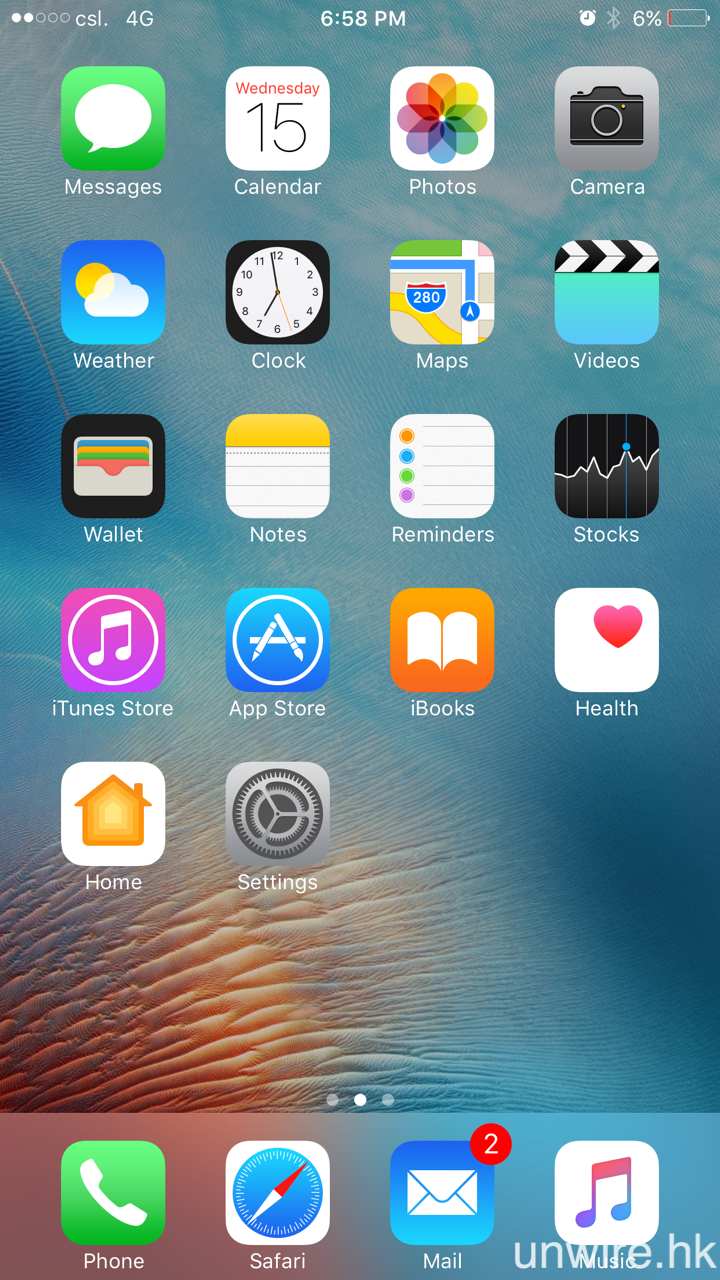
▲用了 8 小時左右,電量已剩下 6%。
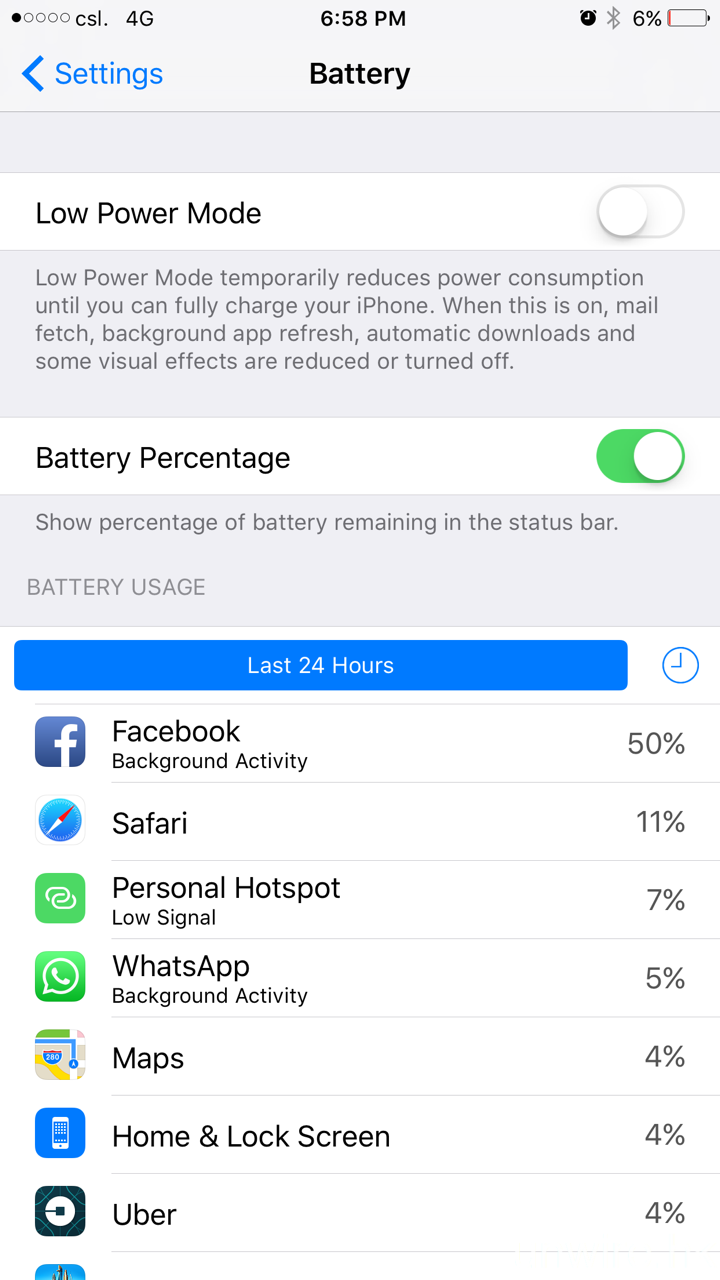
▲看來元凶是 Facebook……
總結:功能太多一次試唔完!
Apple 一向都有隔代作大更新的習慣,而對上一次 Apple 在 iOS 作出大型更新,正是兩年前在 WWDC 2014 發佈的 iOS 8,所以今次 iOS 10 同樣在設計、介面及功能上作出大幅強化,可以說是合情合理。今次在 iOS 10 第一個 beta 版本,其實還有很多功能筆者未夠時間試清楚,亦有不少功能還未算完備,感覺仍是「甩甩漏漏」,但整體而言算是比較討好,筆者現在已頗為期待下個月推出的 iOS 10 第一個公開 beta 版本,屆時再讓 Edward 為大家再試清楚一點吧!
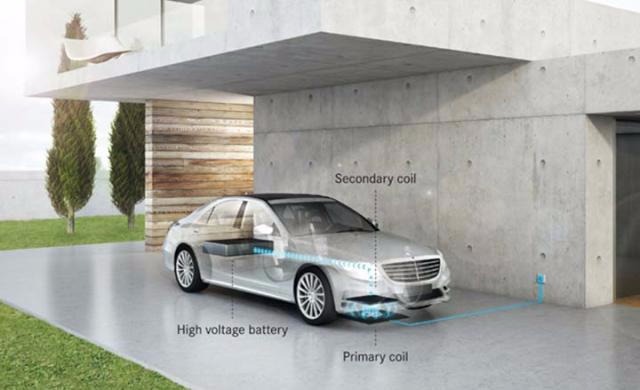
平治明年推無線充電 S-Class 電動車
當不少香港車主因為解決不了充電問題,無法更換電動車之際。平治已經宣佈明年上市的全新 2017 款 S-Class S550e Plugin Hybrid,車主將可以選擇額外購買無線充電選項。只要將車停在安裝在地面的充電板上,汽車就可以無線充電,而整個過程會由電腦系統輔助,確保車主停泊的位置正確。