
隨着 AI 編程工具愈來愈成熟,網上開始出現不少專業軟件免費替代品。最近有外國開發者花約 3 個月時間製作 ImageFlow.dev,將類似 Photoshop 圖片編輯功能搬到瀏覽器。用戶毋須安裝軟件,只要開啟網站便可以修圖,支援圖層、遮色片、PSD 檔案及 AI 功能,而且目前免費使用。我們實際試用部分功能,整體操作相當流暢。
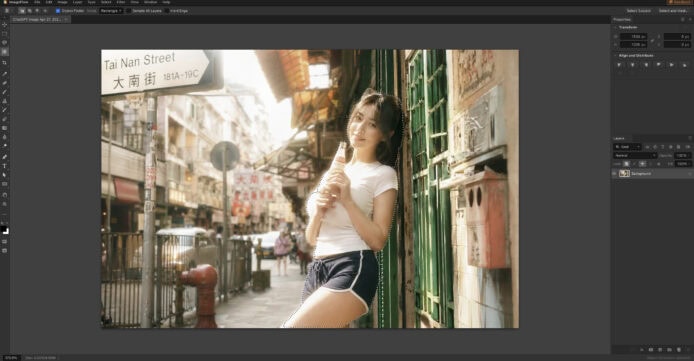
介面幾乎與 Photoshop 一樣 毋須安裝軟件
ImageFlow.dev 介面與 Photoshop 十分相似,左邊是工具列,上方有功能選單,右邊則是圖層管理區域。熟悉 Photoshop 用戶應該可以很快上手。
雖然是網頁版,但工具並不簡陋。除了基本裁切、調整顏色和亮度,也有圖層、遮色片、混合模式及調整圖層等功能,甚至支援匯入及匯出 Photoshop PSD 檔案。
用戶只要前往 ImageFlow.dev,便可以直接開啟圖片進行編輯。目前介面主要使用英文,尚未提供中文版本。
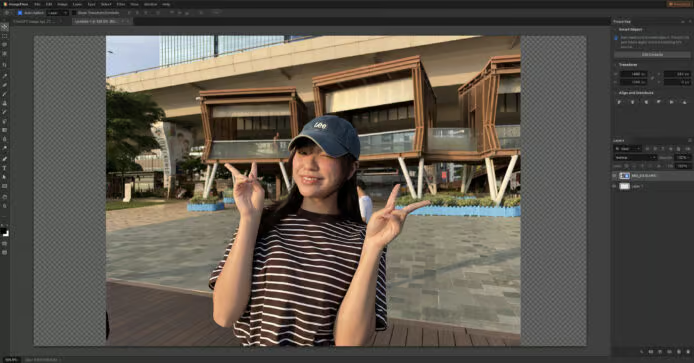
▲介面與Photoshops相似
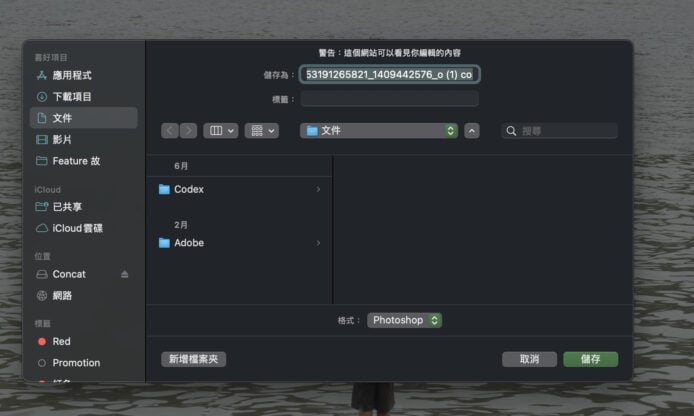
▲支援匯入及匯出 Photoshop PSD 檔案
Relight 重新打光 影完相都可以改變光源
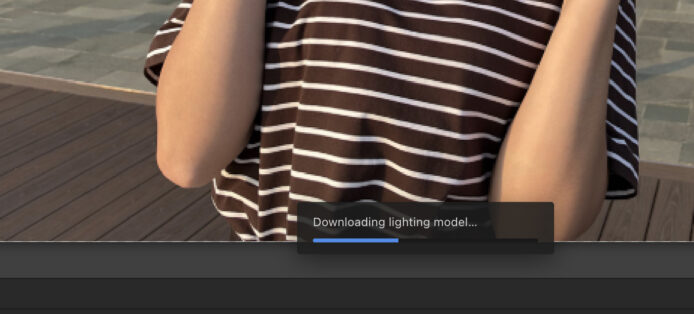
另一個有趣功能是 Relight,讓用戶在相片拍攝完成後重新調整打光效果。
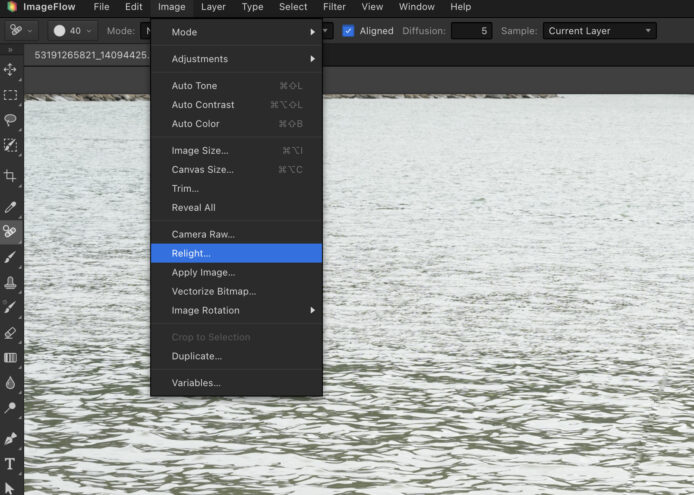
開啟圖片後,透過 Image 選單中 Relight 功能,可以調整光源方向、強度及顏色,例如為人物加入暖色光線,或者改變光線照射方向。
實際測試確認功能可以正常使用。對於想簡單調整人像氣氛、又沒有專業燈光裝置用戶,功能相當值得一試。
AI Object Selection 自動辨識及選取物件
ImageFlow.dev 其中一個實用功能是 Object Selection Tool,利用 AI 自動辨識相片中人物或其他物件,用戶毋須慢慢沿着邊緣手動選取。
實測功能成功利用 AI 選取相片中物件。不過使用 Sony A7CR 拍攝高解像度相片時,AI 選取操作偶爾會出現輕微延遲,但一般拖動圖片則相當流暢,沒有明顯卡頓。
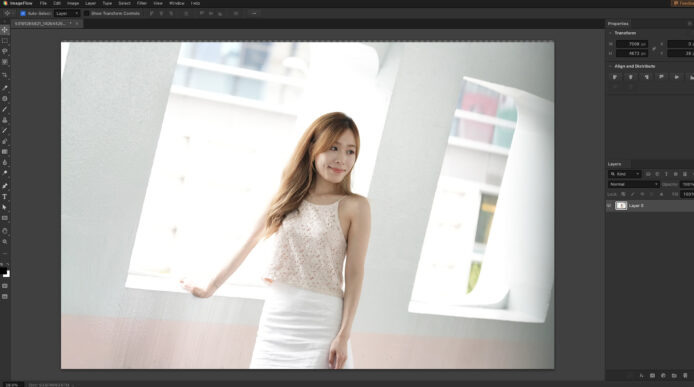
▲使用 Sony A7CR 拍攝高解像度相片時,AI 選取操作偶爾會出現輕微延遲,但一般拖動圖片則相當流暢
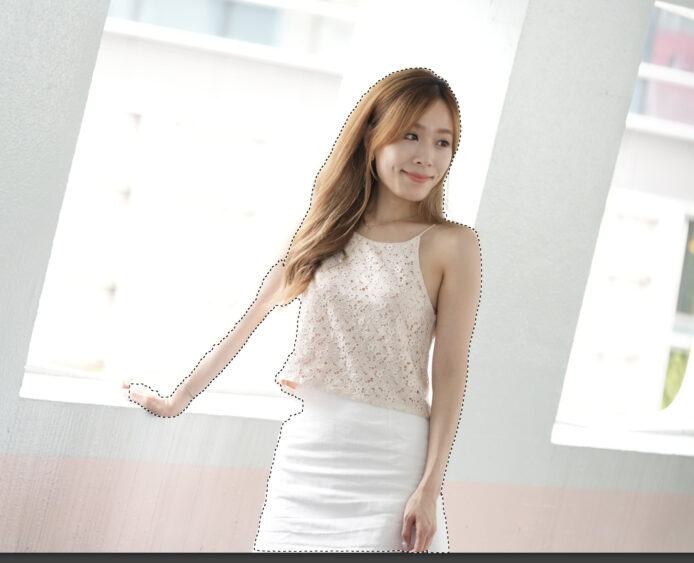
▲Quick Selection 很準確,基本上接了兩三下就成功 select
常用圖層遮色片功能 兩張相片自然融合
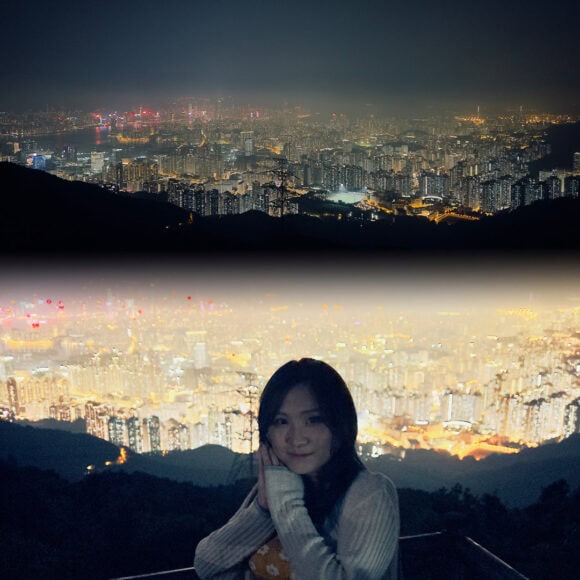
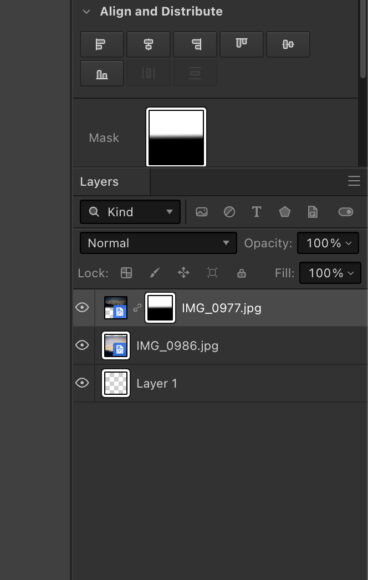
除了 AI 功能,ImageFlow.dev 亦支援 Photoshop 常用的 Layer Mask(圖層遮色片)及 Gradient Tool(漸層工具),可以將兩張相片自然融合,而不需要直接修改原始圖片。
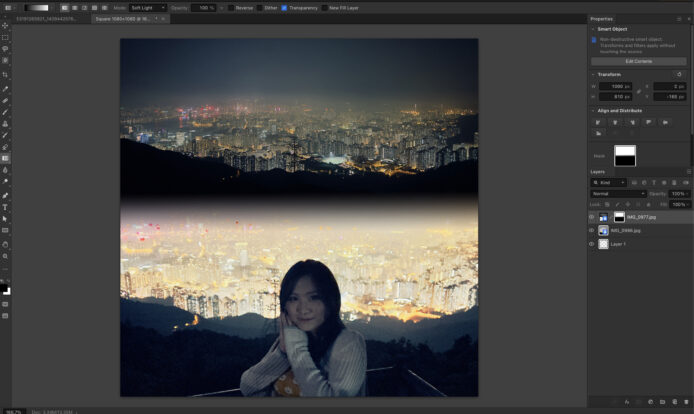
我們實際測試,先將兩張照片放在不同圖層,再為上層照片加入 Layer Mask,配合黑白漸層控制圖片顯示範圍,就能讓兩張照片逐漸融合,避免出現明顯的拼接邊界。
這是 Photoshop 經常使用的圖片合成技巧,例如製作海報、拼接風景照片或設計宣傳圖片。實測證明 ImageFlow.dev 同樣可以完成這類較進階的編輯操作,而且整個過程都在瀏覽器內進行。
支援局部模糊效果 輕鬆遮蓋相片敏感內容
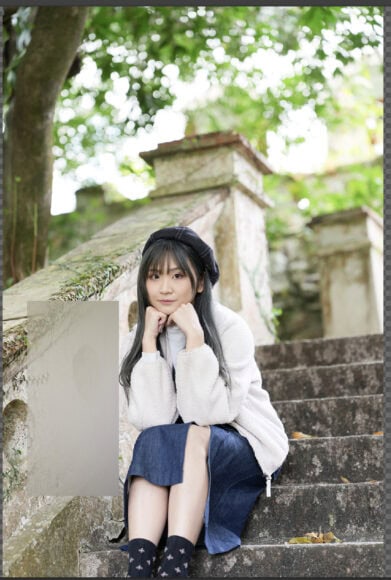
ImageFlow.dev 亦提供 Photoshop 常用的模糊(Blur)功能,讓用戶只針對圖片指定區域進行模糊處理,而不影響其他部分。
例如想遮蓋相片中的人臉、車牌、個人資料或背景雜物,可以先利用選取工具圈出需要處理的範圍,再套用 Gaussian Blur(高斯模糊)濾鏡,並調整模糊強度,就能達到局部模糊效果。
此外,ImageFlow.dev 亦內建多種濾鏡(Filter)效果,讓用戶直接在瀏覽器內調整圖片的視覺效果,毋須另外安裝修圖軟件。
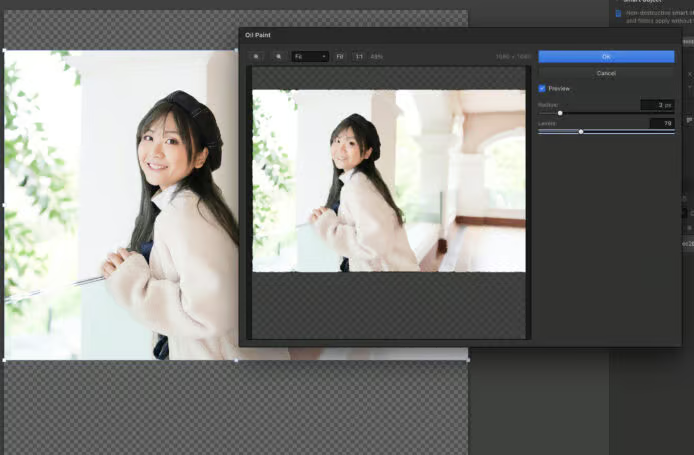
▲,ImageFlow.dev 亦內建多種濾鏡(Filter)效果,讓用戶直接在瀏覽器內調整圖片的視覺效果
沒有按 Save 都可以恢復 重新開網頁繼續編輯
除了修圖功能,ImageFlow.dev 還有一項貼心設計,就是可以恢復上一次編輯工作。
測試時沒有手動儲存檔案,直接關閉網頁,再重新開啟 ImageFlow.dev。網站隨即彈出「Restore Previous Session」視窗,列出之前開啟圖片及檔案。
只要點擊 Restore,就能重新開啟之前編輯工作。連尚未正式命名 Untitled 檔案也可以恢復,實際測試成功。
不過這不代表檔案會永久保存,重要作品仍然建議手動匯出備份。
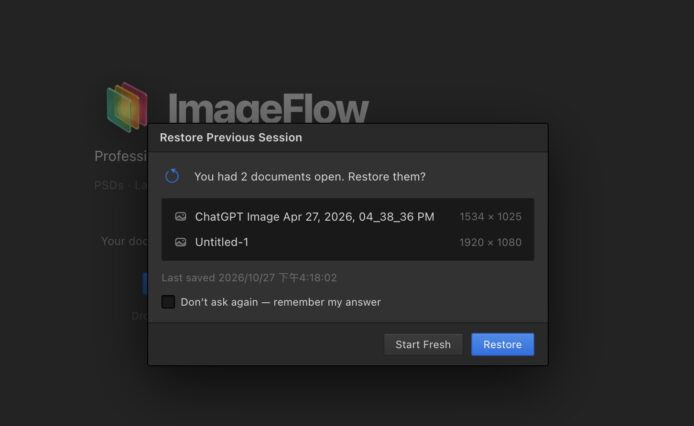
▲只要點擊 Restore,就能重新開啟之前編輯工作
免費使用 適合日常修圖
ImageFlow.dev 目前免費使用,亦毋須安裝軟件。除了測試 AI 選取及 Relight,網站還提供 AI 修補、圖層管理、各種濾鏡及 PSD 編輯等功能。
以今次測試來說,基本操作流暢,AI 功能亦能正常運作,只有處理高解像度相片 AI 選取時偶爾有輕微延遲。對於不想購買 Photoshop,又希望使用較完整修圖工具用戶,ImageFlow.dev 是一個值得收藏網站。