手提電話
流動電腦
數碼相機
家居無線
女性科技
遊戲情報
首頁 » android, 應用軟件

Android 每日一 Tips - 自設快捷啟動(入門類)

發表者: 於 九月 22, 2009 – 2:50 下午暫未有回應

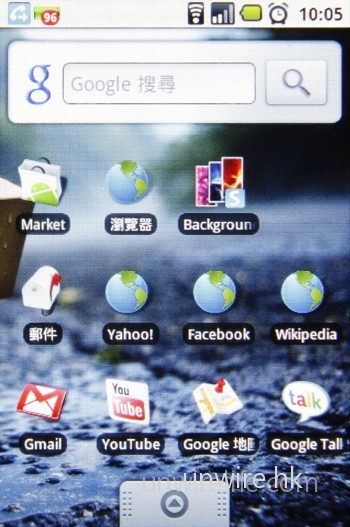
Android 原生 Theme 的桌面有數個,如果不好好用盡每一寸空間,著實浪費了一點。其實為何不將常用軟件、甚至較常致電的聯絡人的捷徑,放於桌面?這樣會令生活也便利得多吧!至於做法,看下圖吧。
101方法一:加入程式捷徑

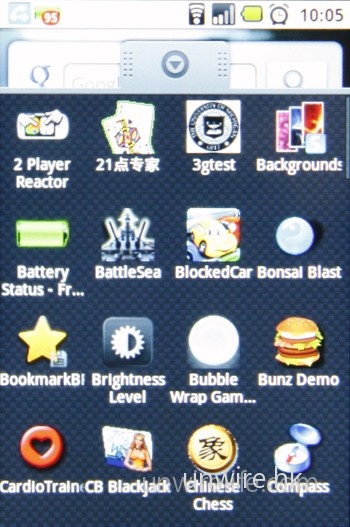
Step 01:打開程式菜單,並找到希望放於桌面的程式捷徑。

Step 01:打開程式菜單,並找到希望放於桌面的程式捷徑。

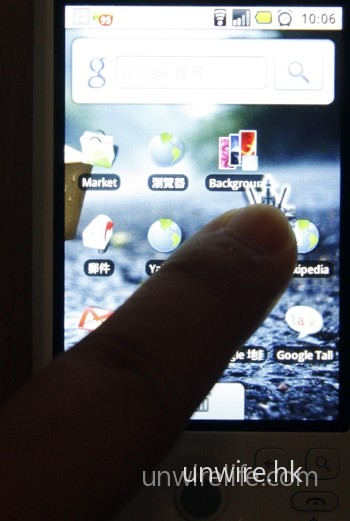
Step 02:用手指按住該程式捷徑不放,等待約 1 秒,畫面便會跳回桌面。

Step 02:用手指按住該程式捷徑不放,等待約 1 秒,畫面便會跳回桌面。

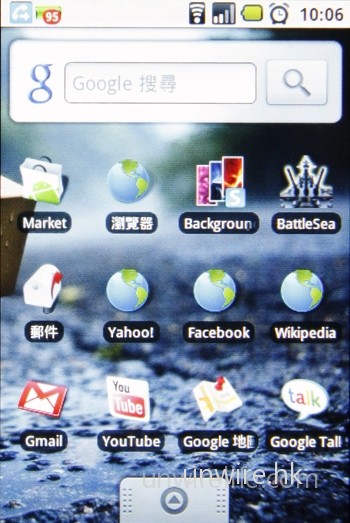
Step 03:將捷徑拖放到合適位置,然後放手,便可將程式捷徑妥善安裝在桌面了。

Step 03:將捷徑拖放到合適位置,然後放手,便可將程式捷徑妥善安裝在桌面了。

方法二:加入連絡人/書籤/GMAIL 標籤/音樂播放清單

Step 01:假如要將聯絡人、書籤等加到桌面,便要使用另一方法了。在主介面時點按「Menu」鍵,然後選擇「新增」。

Step 01:假如要將連絡人、書籤等加到桌面,便要使用另一方法了。在主介面時點按「Menu」鍵,然後選擇「新增」。

Step 02:然後選擇「捷徑」。

Step 02:然後選擇「捷徑」。

Step 03:然後選擇合適項目,就像今次,Edward 便選擇連絡人。

Step 03:然後選擇合適項目,就像今次,Edward 便選擇連絡人。

Step 04:然後便選擇希望放於桌面的連絡人。

Step 04:然後便選擇希望放於桌面的連絡人。

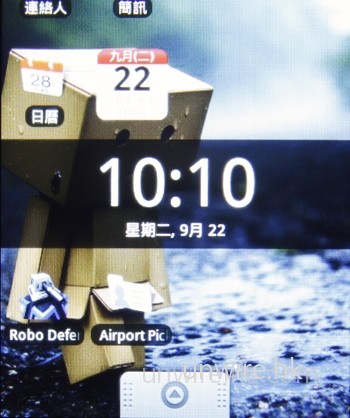
完成圖:可見指定連絡人的啟動捷徑已放於桌面,以後要致電該人,只須在桌面點按,再選擇合適電話,便可以了。

完成圖:可見指定連絡人的啟動捷徑已放於桌面,以後要致電該人,只須在桌面點按,再選擇合適電話,便可以了。

*** 想更緊貼更多著數資訊的話,請讚好 加入我們,每天就會收到最新的免費資訊了,一定不會錯過 ***


-----------