8 月 21 日, Intel 終於正式公佈新的 第 8 代處理器 的各項消息,不過內容就只有以 2 in 1 及 Ultrabook 為主打的低電壓 U 版本。廠方稱 第 8 代 處理器 ,整體效能上,相比上代 Kaby Lake 能提升大約 40 % ,而且分為 i5 及 i7 的四個不同版本。
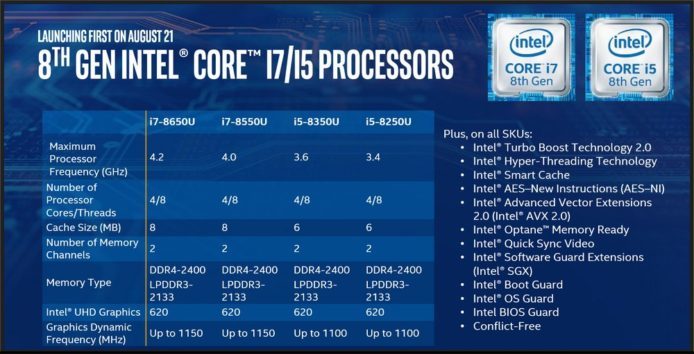
今天所發佈的是上代 Kaby Lake 的更新作為第 8 代 處理器,而在後期的第八代處理器更 是第一次將使用兩者兼拼,兼用 Coffee Lake 14nm 及 Cannon Lake 10nm 的技術。這次的 Kaby Lake R 第 8 代處理器 分為 i5-8250U 、 8350U ,以及 i7-8550U 、 8650U 的四個不同款色,由於是主打低電壓的 U 型號關係, TDP 則是 15W 。規格方面,四個款色,均是以 4C8T 為主,基本時脈均不算高,但在超頻的速度下,則高出上代 Kaby Lake 高出了不少,而且四款均設有 Intel UHD Graphics 620 內置顯示卡。
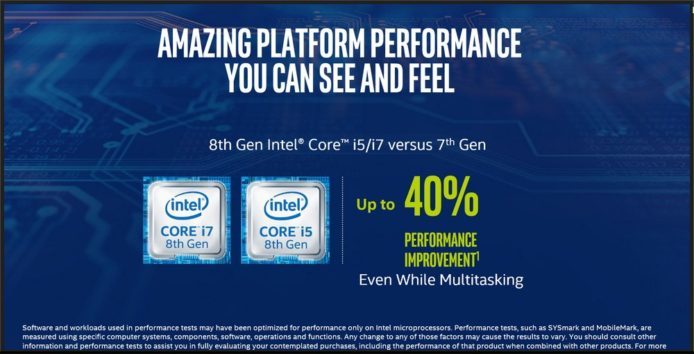
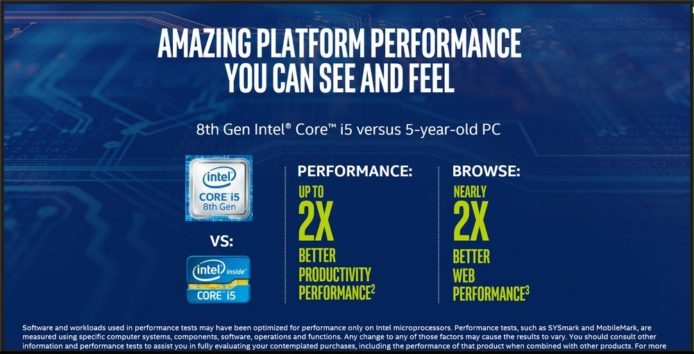
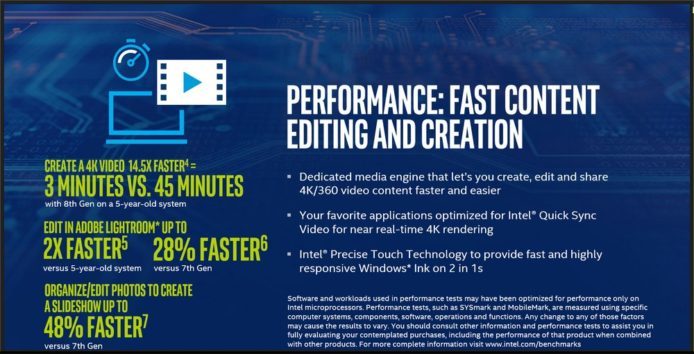
真正的效能表現,第 8 代處理器 系列較上代總共有 40 % 的提升,若相比五年前的 Core i5 系列,更擁有兩倍效能的提升。五年前需要 45 分鐘轉換的 4K 檔,這天的第 8 代處理器 4K 轉檔速度只需 3 分鐘,足足快了 14.7 倍,這次第 8 代處理器 U 系列的低電壓版,絕對是一個大的提升。
▲Intel 第 8 代處理器 ,相對上一代的效能擁有 40 % 的提升。
▲廠方稱第 8 代處理器 U 系列相比五年前的 Core i5 系列,擁有兩倍效能的提升。
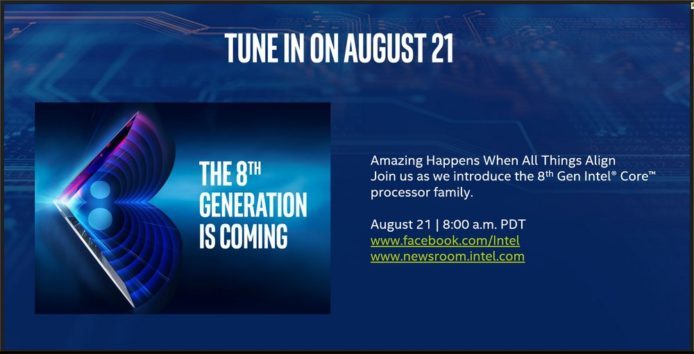
第 8 代 處理器 除了低電壓 U 系列外,更會在今年秋季推出 S 系列的桌面版本,H 及 Y 系列則在明年年初推出,有興趣的 wire 民不妨再待 Intel 第 8 代的完整系列更新吧。若想了解更多第 8 代處理器的資訊,大家可以在 8 月 21 日香港時間晚上 11 時到 Intel 的 Facebook 直播 ,了解更多。
來源:itmedia
標籤: 10nm , 20 , 25 , 4k , 5 , 55 , 550 , 6 , 620 , 650 , 7 , 8 , AC , ACE , AK , an , book , BS , Cannon Lake , coffee , Coffee Lake , Core , Core i5 , CS , E , eb , EBook , ED , EE , FACE , Facebook , Facebook 直播 , FE , ff , GR , HD , HD Graphics , i5 , i7 , ics , intel , Intel 第 8 代處理器 , ir , IT , k , Kaby Lak , Kaby Lake , L , m , media , n , NB , Off , OK , On , P , r , re , s , sp , t , u , UHD , ultra , ultrabook , w , Wire , 卡 , 完 , 效能 , 時間 , 更新 , 桌面 , 正式 , 直播 , 處理器 , 資訊 , 速度 , 鐘 , 關係 , 電 , 面版 , 顯示卡 , 香港
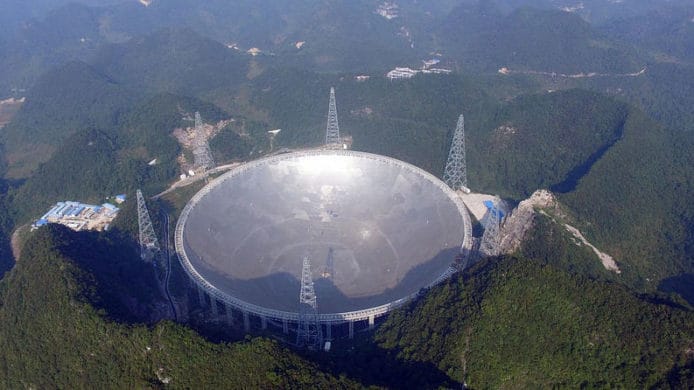
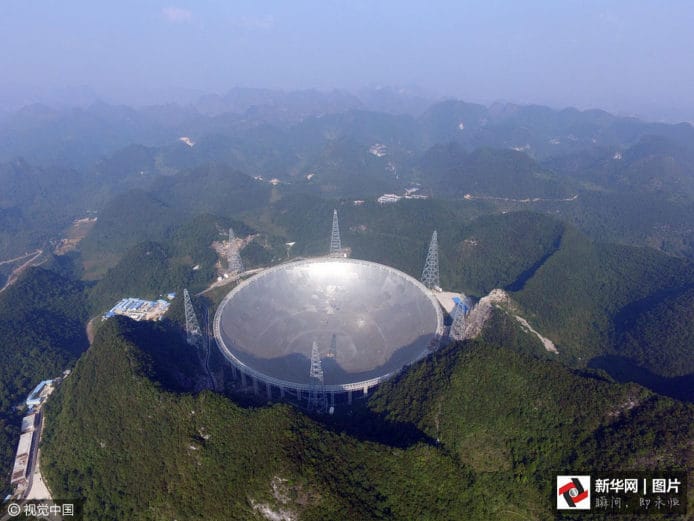
在2016年9月,耗資12億人民幣(約14億港元)興建,直徑500米全球最大的球面電波望遠鏡「中國天眼」正式完工,成為「5年內中國偉大工程」之一。不過在運作接近1年裡面,操作團隊裡面沒有一個是揸fit人可以領導工作人員進行研究。為此中國科學院現在正式向全球招才,以年薪120萬美元(約939萬港元)吸引外國天文科學家,領導中國團隊可以實際使用這個斥鉅資興建的「大鑊」。
鑊形設計的電波望遠鏡「FAST」(Five-hundred-meter Aperture Spherical radio Telescrope)500米直徑開口球面電波望遠鏡,由中國科學院所屬的國家天文台負責營運。在興建時移走超過1萬名民眾,讓它發射高頻電波,最近雲南省更修改飛機航道,讓這隻「大鑊」的電波不受飛機干擾。它的鑊型發射器/接收器的500米直徑,比起波多黎各上由美國營運,阿雷西博天文台的305米直徑還要闊。
但設施就建成,對國內的後續「宣傳」也做好,但開業近1年來,只有中國國內研究者從事觀測工作,沒有人利用它作任何研究專案,連部份器材的測試也做不到。因為如此巨大的望遠鏡,是用以觀測肉眼也看不見,外太空的黑洞、脈衝星等超微弱星體,甚至可用來與外太空星球人溝通。但目前還未有能擔當得起這樣大project的人才來到工作。
不過收得起120萬美元年薪,即大約80萬港幣月薪,中國國家天文台的要求相當高:應徵者需要有20年天文學經驗,領導過使用巨大電波望遠鏡的大型專案,而且要有一定設施運營的經驗。能夠勝任此職的人,相信只有世界級研究機關的工作人員或大學教授。
發現過「暗能量」(dark energy)的美國德州A&M大學教授Nicholas Suntzeff就認為中國最後應該會找到人材。但世界上的天文學者大多不喜歡在外國工作,他本人為智利天文台尋找科學家時也曾遇過許多挫折。
除了面對人材問題,「FAST」還面對一個重大問題,是受到機材所限,只能用到其400米直徑,而且它不設電波發射器,純粹只能用來接收電波,在使用上、執行專案時或許會面對諸多問題。
圖片來源:新華網
資料來源:arstechnica.com
標籤: 120 , 20 , 2016 , 30 , 5 , 6 , 8 , 80 , 9 , Ad , AL , Amp , Aperture , ar , BS , dr , dre , E , ect , ED , ef , energy , ET , fast , ff , fit , five , ICA , ical , IT , IV , j , k , L , m , meter , n , NB , Ola , OM , P , pro , Project , r , radio , re , red , ro , rt , s , sp , SU , sun , t , tech , Technic , tele , u , UN , v , z , ZE , ZEF , 中國 , 元 , 問題 , 大學 , 大電 , 天文 , 太空 , 完 , 宣傳 , 工作 , 應徵者 , 智利 , 正式 , 每日新聞精選 , 無人 , 眼 , 研究 , 科學 , 科學家 , 美國 , 設計 , 鏡 , 雲 , 電 , 飛機 , 黑洞
Touch ID 由 iPhone 5s 開始,便為蘋果用戶帶來了除了經典的滑動方式外,另一個極為方便又安全的新解鎖方式,直至現在 Apple Pay 的出現令 Touch ID 的功能算得上必不可少。不過就近日所流出的不同消息,均指全新的 iPhone 8 (暫時名稱)將擁有臉部識別功能,加上缺少了 iPhone 的 Home 鍵,導致令人開始懷疑 Touch ID 的功能會否從此消失在 iPhone 8 身上,但一直研究 iOS 編碼開發者 Guilherme Rambo 就從 iOS 11 Beta 6 的編碼中發現了 iPhone 8 Touch ID 去向。
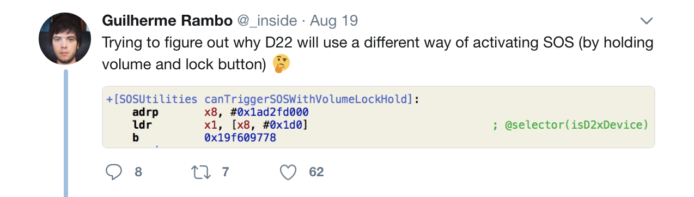
就之前所報導的 iOS 11 Beta 6 的其中一項新功能,就是只要按 5 次電源鍵,便會進入緊急通話介面。不過, Guilherme Rambo 發現了, D2x 裝置( D22 為 iPhone 8 代號),所觸發緊急通話介面的方式,是按著音量鍵和電源鍵。那為何只是 iPhone 8 的進入緊急通話介面方式跟其他裝置不同?但若果 iPhone 8 的電源鍵,是擁有 Touch ID 功能的話,這樣便能解釋這樣的不同了。
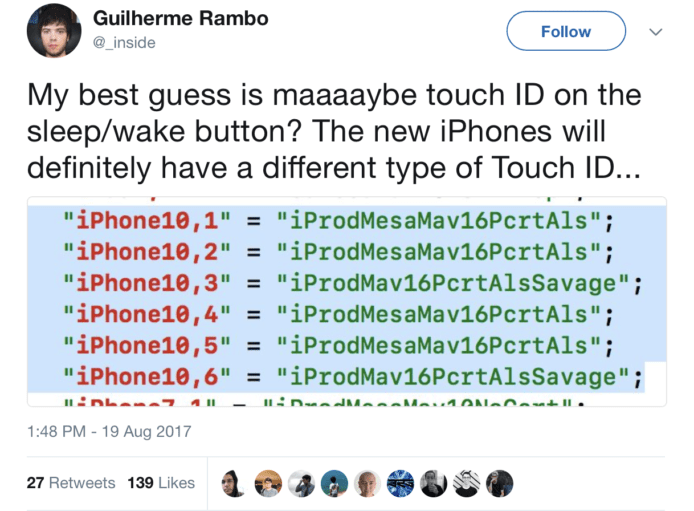
由於若果 iPhone 8 的電源鍵是擁有 Touch ID 功能的話,按 5 次電源鍵,從而進入緊急通話介面的話,這 5 次的按鍵,總有一次能夠因 Touch ID 的原因,令用者直接解鎖了 iPhone 8 。所以因為電源鍵擁有 Touch ID ,令 iPhone 8 更改為需要按著音量鍵和電源鍵,進入緊急通話介面,看似十分合理。另外, Guilherme Rambo 更發現了一些證據,就是從編碼中可見, iPhone 8 中的 Touch ID 類型跟其他完全不同,特別是 iPhone 10,3 及 10,6 是以「 iProdMav16PcrtAlsSavage 」的字句表示,跟其他 所代表的 iPhone 10,1 、 10,2 、 10,4 、及 10,5 的類型完全不同。究竟最終 iPhone 8 的 Touch ID 功能會否繼續存在?就要待真正發佈當天了。
來源:twitter
標籤: 5 , 5s , 6 , 6P , 8 , AL , als , app , Apple , apple pay , av , AVA , beta , CRT , E , ET , Eta , GE , GUI , home , Home 鍵 , iOS , iOS 11 , IP , iPhone , iphone 5 , iPhone 5S , iPhone 8 , IT , L , ls , m , n , OM , On , one , os , OU , P , PC , phone , pro , r , ram , ro , rt , s , SS , t , Touch , touch id , TT , Twitter , u , UC , ui , v , w , x , 中一 , 介面 , 安全 , 完 , 極 , 每日新聞精選 , 研究 , 經典 , 編碼 , 蘋果 , 解鎖 , 通話 , 開發者 , 電
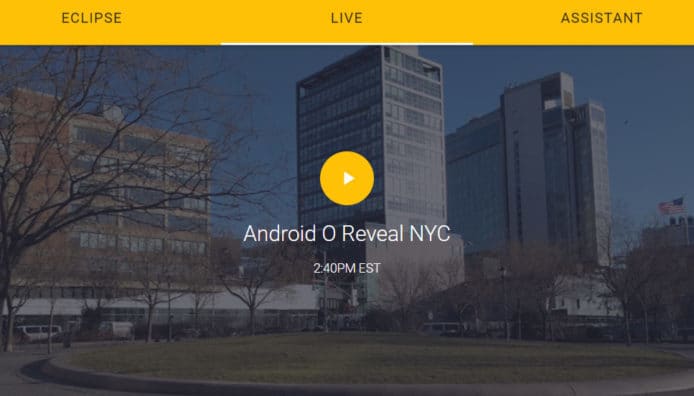
美國時間21日下午在美國各地都會看到日全食現象。除了各地直播網站準備就緒之外,各位同時要留意Android O的發佈會,將於香港時間明日凌晨2時40分,在紐約開始正式舉行,預計這個為Android 8.0的最新手機系統軟件。
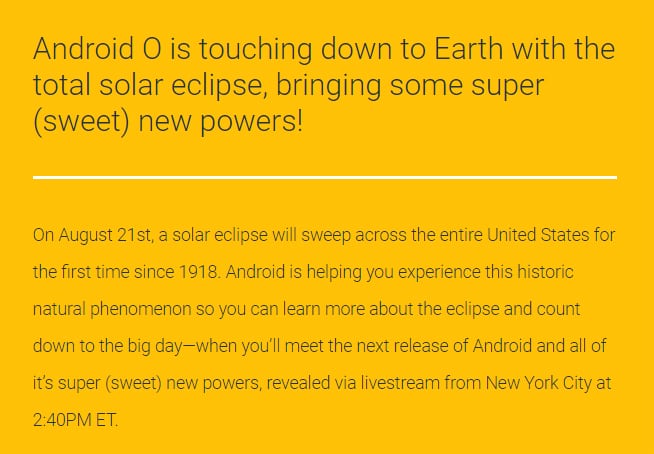
在Android O的特設網頁當中,可看到「Android O與日全食一起降臨地球,給予人類超級(甜)的新動力!」。預計Android O的產品code name同樣使用到甜食名稱作命名(傳聞是Oreo餅乾),所以它就能夠給予人類甜甜動力。
預計在這個發佈會中Google會把這個版本正式推出,而Android 7 Nougat的發佈日期剛好是上年2016年8月22日。
Android O特設網站(香港時間凌晨2:40分開始直播):https://www.android.com/eclipse/#
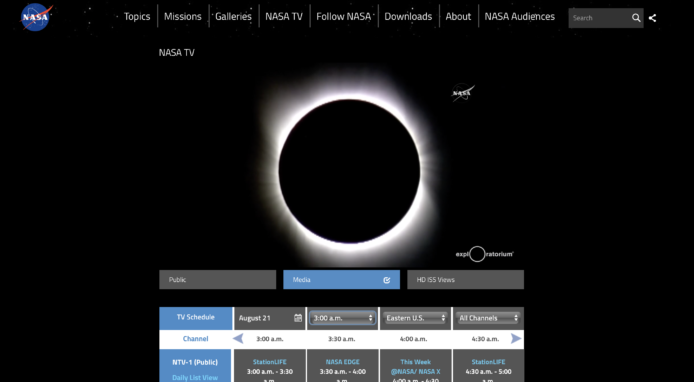
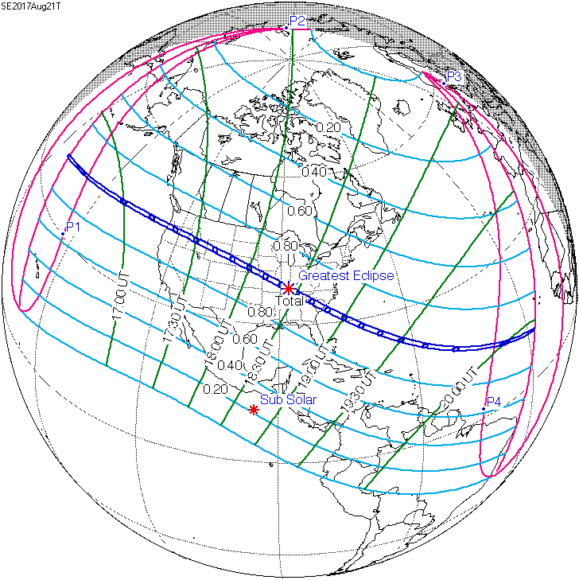
至於更多美國人關注的日全食現象,是自1918年6月8日以來,第一次橫跨美國東岸至西岸各州都看到的日全食。而美國是今次能看到日全食的唯一國家,所有直播網站都已經準備就緒,美國太空總署已經預定在他們的NASA TV與YouTube直播頻道中,直播整個過程,節目開始時間是美國東部時間中午12時(香港時間8月22日凌晨0時),預計日全食現象會於下午1時後(香港時間8月22日凌晨1時後)開始。
NASA TV日全食直播連結(官網直播):https://www.nasa.gov/multimedia/nasatv/index.html#media
NASA TV日全食直播連結(YouTube直播):https://www.youtube.com/watch?v=wwMDvPCGeE0
標籤: 20 , 2016 , 6 , 7 , 8 , 8.0 , 9 , an , android , android 8 , android 8.0 , Android O , Android.com , at , atv , CG , clip , Clips , COD , code , DeX , dr , Droid , DV , E , eclipse , ED , EE , Ex , GE , go , google , gov , HTML , im , IP , IPS , L , m , media , Multi , multimedia , n , name , nas , nasa , nougat , Oi , OM , Oreo , OU , P , PC , ps , r , re , ro , s , SE , t , ti , time , TT , tube , tv , u , v , w , watch , wm , WWW , x , Yo , youtube , 傳聞 , 地球 , 太空 , 手 , 手機 , 日全食 , 時間 , 正式 , 直播 , 系統 , 紐約 , 網站 , 網頁 , 美國 , 香港
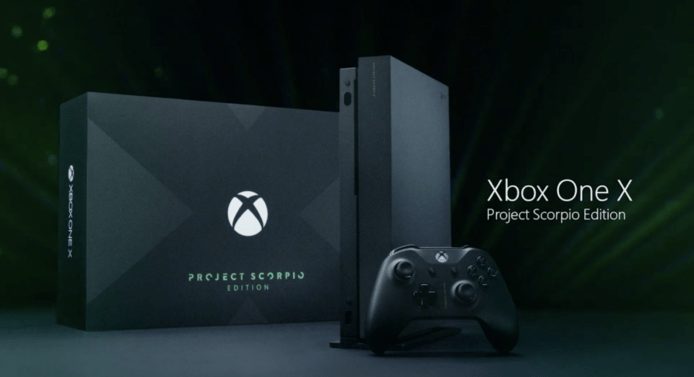
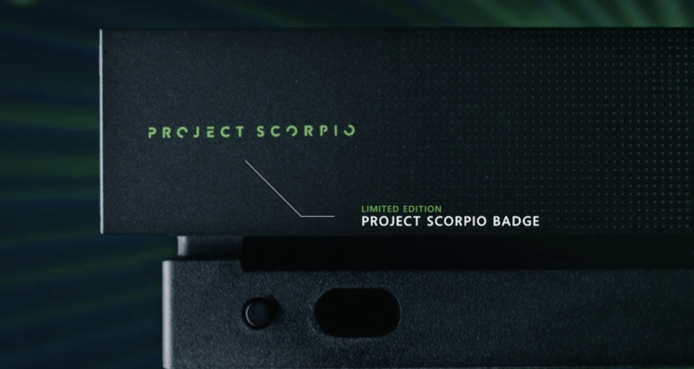
全新支援4K遊戲的Xbox One X在6月尾發佈,現在微軟終於正式開放預訂。今次微軟還推出限定版,印上Xbox One X開發時用到的專案名稱「Project Scorpio」(天蠍座計劃),而且採用更有型的機身物料與手掣設計,現在以499美元(約港幣$3,904)在微軟官方網站正式接受訂購。而早前傳聞中的Mindcraft獨特設計的Xbox One S限定版主機亦確定了發售日期,10月3日,同樣接受預訂。
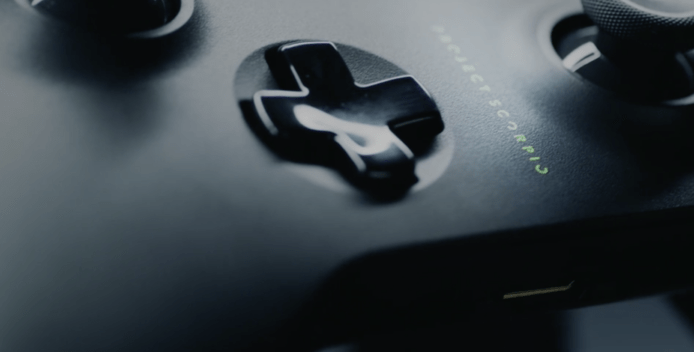
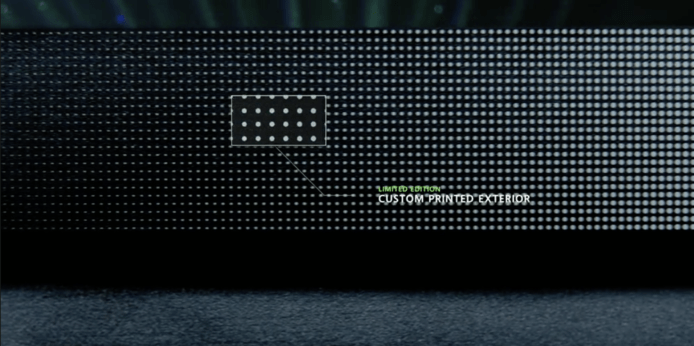
Xbox One X將會是Xbox One S之後第二次Xbox One的更新版本。今次微軟就推出了「Xbox One X Project Scorpio Edition」限定版本。機身加入了點狀的花紋令外形更有時代感。機身與手掣上都印有「Project Scorpio」字樣,以記念這第一批Xbox One X的發售。隨機附送蹤置架,售價同樣是499美元,現時可於微軟官方購物網站訂購(連結在下面)。
Xbox One X內置一顆每秒能進行6萬億次浮點運算,以1.172Ghz運作的處理器,內置有12GB的GDDR5記憶體,而記憶體匯流排的頻寬將達每秒326GB。擁有True 4K真正4K畫質輸出,主機更能直接播放4K UHD Blu-ray藍光影碟。
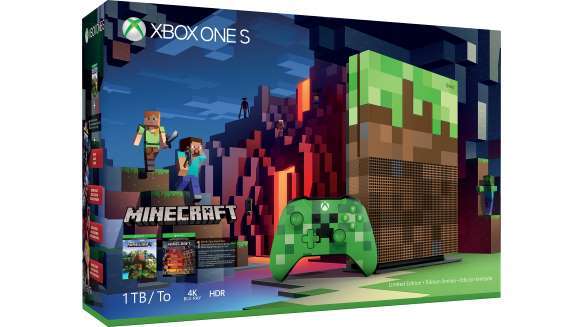
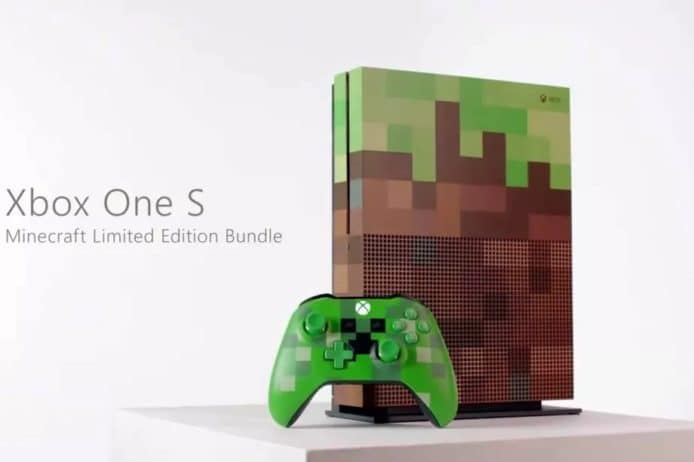
而最近傳聞中的Minecraft限定版Xbox One S主機,亦決定了正式推出日期,是2017年10月3日,同樣在微軟官方網站接受預訂。這部機本日早前亦有新聞介紹過,由機身至手掣的用色都經過精心設計,並非一般貼貼紙或加雷射面蓋的限定版。(留意本機為Xbox One S,而並非最新升級版Xbox One X)
Xbox One X「Project Scorpio」美國訂購連結:http://www.xbox.com/en-US/xbox-one-x?ocid=Platform_soc_omc_xbo_tw_Photo_buy_8.20.11#buy
Minecraft限定版Xbox One S 美國訂購連結:https://www.microsoft.com/en-us/store/d/xbox-one-s-1tb-console-minecraft-limited-edition-bundle/8ngxsgcqr2vr/3hzs
Xbox One X「Project Scorpio Edition」限定版介紹片:
VIDEO
Xbox One X「Project Scorpio Edition」限定版官方開箱片:
VIDEO
Minecraft限定版Xbox One S主機介紹:
VIDEO
標籤: 1tb , 20 , 2017 , 4k , 4K UHD , 5 , 6 , 6g , 7 , 8 , 9 , 90 , 99 , at , Blu , Blu-ray , BOX , BS , BU , Console , DDR5 , dr , E , ect , ED , edit , Edition , ef , GC , gddr5 , GH , gx , HD , Hz , im , ION , IT , j , k , L , limited , m , mi , mic , Micro , Microsof , microsoft , minecraft , MIT , n , NB , nec , nw , OM , On , one , One S , One X , ONS , os , OT , OU , P , PEC , photo , pro , Project , Project Scorpio , ps , pt , r , r5 , ray , re , ro , s , Scorpio , SoC , soft , sol , SOLE , sp , store , t , TB , TED , Ted-Ed , ti , Tor , TT , tube , u , ue , UHD , UN , us , v , vr , w , watch , WWW , x , xbox , xbox one , Xbox One S , Xbox One X , Yo , youtube , z , 傳聞 , 元 , 升級 , 售價 , 官方 , 微軟 , 手 , 手掣 , 支援 , 新聞 , 更新 , 正式 , 物料 , 網站 , 美國 , 花 , 藍 , 藍光 , 處理器 , 記憶體 , 設計 , 貼紙 , 購物 , 遊戲 , 開箱 , 雷射
由日本漫畫家空知英秋的少年搞笑漫畫改編而成的真人版電影《銀魂》講述在江户時代的末期,外星來客「天人」襲擊地球,但經過連場戰爭,幕府始終不敵「天人」而成為傀儡政府。身處於這個世界,卻有一個使用木刀的武士與同伴一起過著意想不到得生活。這一套以科幻時代劇為題材的搞笑漫畫及動畫無論在日本、香港或是台灣的地區都是十分有名的一套搞笑漫畫及動畫,作品以無厘頭、吐槽和毒舌的方式以你想不到的方法令你捧腹大笑。
當《銀魂》真人版電影消息一出以來就一直被受關注,近來日本以動漫故事改編真人電影也屢見不少,但好壞參半。未知這部真人版電影《銀魂》又能否令到滿場也是笑聲呢?
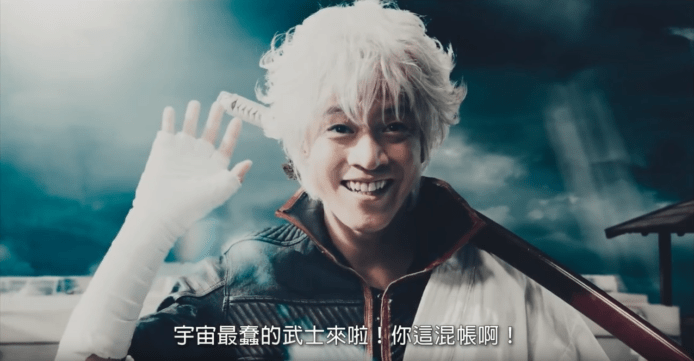
出色的演技 捨棄一切演員包袱 以最高完成度呈現給觀眾 真人版電影《銀魂》的演員陣容十分頂盛,由小栗旬飾演主角「萬事屋」老闆坂田銀時;「夜兔族」神樂由橋本環奈飾演;吐嘈靈魂人物志村新八由菅田將暉飾演。而不論是主角群或是《銀魂》的其他一眾幕府演員也是份量十足。
相信不少看過動畫或漫畫版《銀魂》的讀者都知道,《銀魂》中的坂田銀時的經典動作除了左手放在衣服內就是用右手挖鼻孔,換言之如果想真人版《銀魂》中的坂田銀時還原度提高,挖鼻孔這個動作是少不免的。而當小栗旬演繹這場『動作戲』時,簡直完美演繹了坂田銀時的神態,當銀時把從鼻子中挖出來的礦物塗在桂小太郎(岡田將生 飾)的服上是更是全場捧腹大笑,不禁令小編說一句完成度真高啊喂!
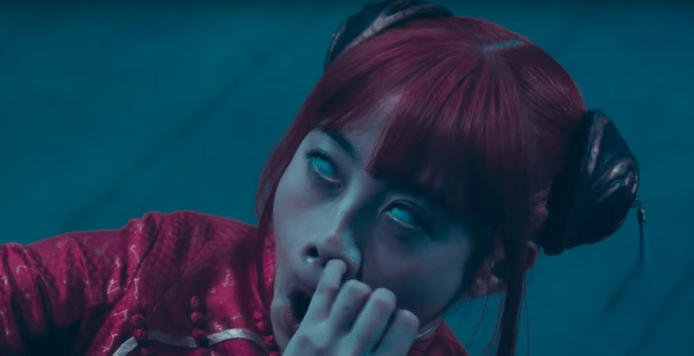
「夜兔族」神樂在真人版電影《銀魂》中也有挖鼻孔的『動作戲』,雖然小編也難想像一個出名可愛的女藝人在各位觀眾面前挖鼻孔會是怎樣,但也沒想到想到就算連挖鼻孔的『動作戲』也有如此的境界,現場觀眾不單毫無反感,反而看得津津樂道。一個可愛女藝人最重要的是形象,但要飾演神樂就必須放下演員的包袱再加豪放的演技,只能說橋本環奈真的是飾演「夜兔族」神樂的不二人選!
在真人版電影《銀魂》中有一位演員不但捨棄演員的包袱,更捨棄了身上所有的衣服,他就是真選組局長近藤勳(中村勘九郎 飾),中村勘九郎在戲中要以全祼姿態演出,令所有觀眾哄堂大笑。一眾演員為了以最高完成度呈現給觀眾,真的可以說是完全捨棄了作為演員的形象。
笑點到位 但主線卻不盡人意 當然,任何電影也有它的主線故事,真人版電影《銀魂》雖然笑點十分到位但主線卻過於牽強。
雖然真人版電影《銀魂》是一套日本電影,但大部份的笑點大多數香港人都是看得明白的,當然也有極少部分是熟悉日本文化才會明白的笑話,但最想不到的竟然是字幕中的笑點竟然有本地化,竟然利用安德尊及李錦聯的關係取代了一意思相同的笑話,這一點點的字幕本地化也為了這套日本的電影帶來一些『異國色彩』,另外還有很多吐嘈也是非常有動畫及漫畫版《銀魂》的風味。再加上不少日本其他漫畫的加插,如《海賊王》、《高達》、《龍珠》及《風之谷》,特別是1:1的紅彗星渣古的突然出現簡直令所有觀眾都捧腹大笑。
至於主線劇情,一切的事是源於一位刀匠對刀的執念而引起的一連串事件但故事情節並不夠豐富比較單一,人物行動的理由又欠缺支撐,故事的結局更加是意料之內。不過,其實要把這麼多的笑點完素放在一個故事內,少不免可能要用一些比較簡單易明的故事來突出笑點,加上小編估計,大多數人看真人版電影《銀魂》都是想看笑點及還原度有多高,所以小編覺得能夠把故事與笑點之間拿挰成這樣已經算是很不錯。
人物服飾及場景完成度還真高阿喂 不得不提的是,本次的人物服飾相當花心思,服飾與原作基本上沒有分別,細節位置更顯心思。最不得不提的是,《銀魂》的靈魂地點,萬事屋還原度十分高,各種的字貼包括「糖份」及「草莓牛奶」及其他擺設都極度還原原作的設定,小編在這裡也要再說一次完成度還真高阿喂。
CG 好壞參半 動物毛髮逼真 在電影中加入了不少CG特技,但遺憾的是,如果是牽涉到3D物件的CG特技,看起上來會有點不自然,尤其是在敵人手中那把像生物般的紅櫻妖刀,原因有可能和材質(3D texture)及渲染(3D Rendering)有關,不過令人讚嘆的是,電影中的一隻大形犬定春的CG做得相當有水準,還原度極高,十分可愛。而當定春出現時,非常多的觀眾都說:卡哇伊呢。
總結:一套令你開懷大笑的電影 真人版電影《銀魂》可以說是一定能令你笑著走出戲院的電影,電影基本上沒有冷場,笑點很到位,演員盡心盡力也是有目共睹的,再加上細心的服飾及場景設計,高度地還原《銀魂》應有的風格。但可惜的是日本對CG的運用不是掌握得十分成熟,再故事可能真的略為普通,小編就算在結局也並未覺得特別感人。若然你是個《銀魂》的鐵粉那當然要入場觀看,不過如果你想看一套輕鬆解壓又可以令你笑著走出戲院的電影,就算你完全沒有接觸過《銀魂》,也不用怕會看不明,這套電影小編是十分推薦的。
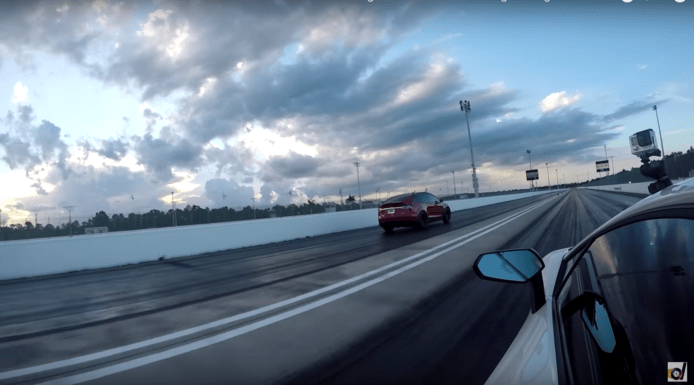
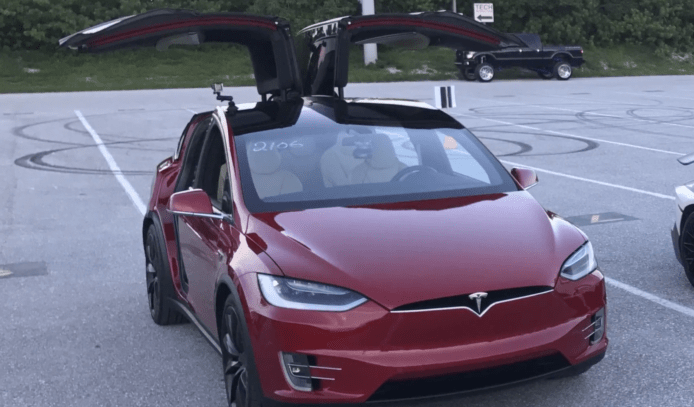
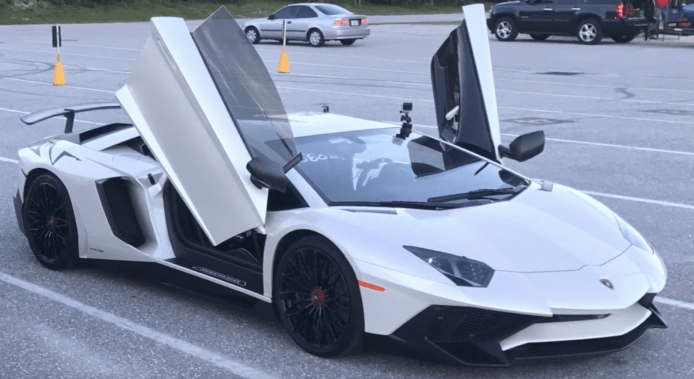
Tesla電動車雖然提倡安全駕駛,車內車外具有各種先進的安全系統,但用家們想用來鬥車的話,亦可啟動電動車裡面內置的「Ludicrous Mode」(滑稽模式)。有人就利用這個模式,在直線跑道聞名的棕櫚灘國際跑道中,讓一架林寶堅尼Supercar食塵,而且還有片為證。
一架價值13.33萬美元(約104萬港元)的Tesla Model X P100D電動車,與一架價值53萬美元(約415萬港元)的林寶堅尼Supercar「Lamborghini Aventador」在美國棕櫚灘國際跑道中進行比試。結果重5,400磅的Model X,開啟「Ludicrous Mode」後,竟然快過只重4,200磅的林寶堅尼Aventador。而這架經改裝的Model X除了打敗林寶堅尼外,更獲得了全球最快SUV的記錄,在一條四分一英里(402.336米)的賽道中,跑出11.418秒的成績,比林寶堅尼快0.05秒,平均車速每小時118英里(189.9公里)。
VIDEO
標籤: 11.4 , 20 , 2016 , 415 , 5 , 6 , 8 , 9 , Ad , an , ar , at , av , car , E , EU , GH , INSA , L , Lamborghini , m , mod , MODE , model , Model X , n , NSA , OM , OU , P , p1 , P10 , P100D , ps , r , RC , ro , s , sl , SU , Super , Supercar , SUV , t , Tesla , Tesla Model X , TT , tube , u , us , UV , ux , v , w , watch , WWW , x , Yo , youtube , 元 , 塵 , 安全 , 安全系統 , 平 , 成績 , 改裝 , 林寶堅尼 , 武器 , 每日新聞精選 , 系統 , 線 , 美國 , 記錄 , 賽車 , 賽道 , 跑道 , 車 , 電 , 電動 , 電動車 , 駕駛
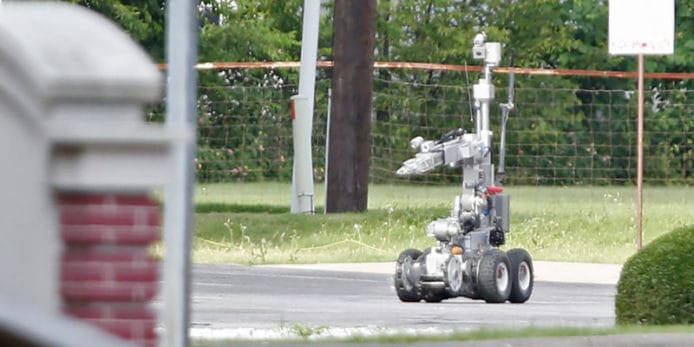
26個國家的116位AI人工智能研究學者,包括SpaceX與Tesla總裁Elon Musk,還有Google AI部門始創人之一Mustafa Suleyman聯署公開信,要求全球更嚴謹地檢視有關於自主性武器「殺手機械人」(Killer Robots),這個小組希望喚起各國注意,禁用這些有機會被不法分子破解,而被利用於恐佈襲擊的機械人。
聯合國裁軍事務廳的《特定常規武器公約》亦準備對擁有大殺傷力的機械人進行監管。而在這封由專家小組發出的公開信中,警告有關機械人武器的安全風險,需要即時而有力的監管。他們擔心一旦開始發展,致命自主武器(Lethal Autonomous Weapons)的規模、發展速度會快得令人類難以完全控制。這些武器將會被恐佈襲擊所利用,一些獨裁政權亦會用以殺害無辜平民。武器有機會被駭客入侵,失去控制下帶來嚴重後果。信中指出人類沒有太多時間去行動,當潘多拉盒子一被打開,要把它關上會是極為困難。
聯署者還包括了丹麥的Universal Robotics、加拿大的Element AI,還有法國的Albebaran Robotics公司的代表。
公開信中專家們認為,能有獨立思考的「致命自主武器系統」,應該在1983年制定的《特定常規武器公約》中加入。此公約規限各國使用地雷、生物武器、化學武器、對人使用雷射武器等等。
在世界上已經有不少遙距控制的武器被使用,包括攻擊性的無人機,還有導彈防禦系統等等。在南韓配置的SGR-A1步兵槍械,都被指有自主控制的改裝能力。
專家們關心是否可從國際規範當中完全禁止這些「殺手機械人」。專家們會在21號於澳洲悉尼舉行的國際人工智慧聯合會議中,正式向全世界發表這封信。
資料來源: Fortune
標籤: 6 , 8 , 9 , A1 , AC , ACE , AI , AL , an , ar , ara , AU , autonomous , bar , bot , BS , CS , E , ea , eb , element , Elon Musk , ET , Ex , fortune , go , google , Google AI , GR , ics , IV , k , L , m , men , n , NB , nom , OM , On , ONS , OT , OU , P , pace , r , ro , robot , Robotics , Robots , rt , s , sl , sp , spa , space , SpaceX , SU , t , Tesla , th , ti , u , UN , Universal , us , v , versa , w , x , 中指 , 丹麥 , 人工智能 , 入侵 , 公司 , 加拿大 , 南韓 , 地雷 , 安全 , 完 , 導彈 , 平 , 悉尼 , 手 , 手機 , 改裝 , 時間 , 智能 , 極 , 槍械 , 機械 , 機械人 , 正式 , 武器 , 每日新聞精選 , 法國 , 澳洲 , 無人 , 無人機 , 生物 , 盒子 , 研究 , 破解 , 系統 , 聯合國 , 聯署 , 自主性 , 速度 , 配置 , 雷射 , 駭客
獲得著名大學的取錄信,很多人都會馬上確認,提供個人資料和繳付學費等費用。最近多間英國媒體包括 BBC 就報導了騙子的最新手法,他們透過製作以假亂真的網站,再發送虛假郵件予留學生和遙距課程學生,專門哄騙他們支付學費和其他費用。
(閱讀全文…)
標籤: AC , AL , at , ATI , BB , BBC , beta , CAS , Cast , E , ET , Eta , ION , IT , IV , k , L , m , n , national , NB , OM , On , r , s , t , ti , tl , u , uk , UN , v , w , WWW , 信用卡 , 個人 , 個人資料 , 卡 , 域名 , 大學 , 媒體 , 學生 , 官方 , 專業 , 手 , 手機 , 時尚 , 登記 , 發電 , 研究 , 網站 , 英國 , 設計 , 詐騙 , 課程 , 護照 , 釣魚 , 釣魚網站 , 電 , 電郵 , 騙子
要加入 Apple 工作,一般人都會登入他們的官方網站,尋找 Apple 在當地,甚至全球各地的職位空缺。不過一些特別的職位,Apple 卻會以特別的方式進行招聘。最近科技網站 ZDNet 發現了一個 Apple 網站內的隱藏頁面,裡面是邀請加入 Apple 工作的內容。
(閱讀全文…)
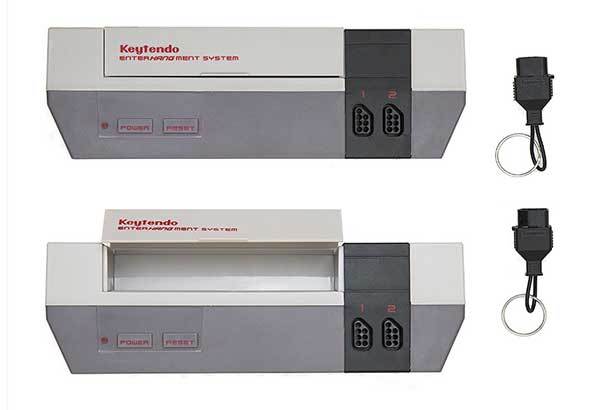
遊戲界近年吹起懷舊風,今個月底任天堂復刻版超級任天堂就會上市,預計會令懷舊風進一步推高。刮起懷舊風,始作俑者就是任天堂去年在歐美和日本等市場推出迷你復刻版任天堂,日本市場上市的是我們熟悉的紅白機,歐美市場則是灰機。
(閱讀全文…)
標籤: 5 , 9 , 99 , Ad , Amazon , E , EE , ET , gadget , GE , k , m , n , On , r , s , t , Tee , th , z , Zo , 上市 , 任天堂 , 元 , 卡 , 市場 , 復刻 , 復刻版 , 感覺 , 懷舊 , 手 , 手掣 , 日本 , 灰機 , 白 , 紅白 , 紅白機 , 超級任天堂 , 車 , 車匙 , 迷你 , 遊戲
遊戲主機生產商不時都會推出遊戲同梱包,通常都是在機身印上遊戲的角色或 Logo,或者簡單用上特別配色的主機和手掣。不過日前 Microsoft發表的《Minecraft》特別版 Xbox One S 則有點不一樣,其主機機身和手掣的用色則令人一望就知道是哪款遊戲的特別版。
(閱讀全文…)
標籤: BOX , BS , E , Game , Games , gamescom , GE , go , L , Logo , m , MES , mi , mic , Micro , Microsof , microsoft , minecraft , n , NB , nec , nw , OM , On , one , One S , os , OU , P , PEC , ps , r , ro , s , soft , sp , t , th , TT , u , v , w , x , xbox , xbox one , Xbox One S , Yo , z , 上市 , 同梱包 , 售價 , 微軟 , 德國 , 手 , 手掣 , 活動 , 特別版 , 綠 , 綠色 , 角色 , 遊戲 , 遊戲主機
德國汽車品牌 Volkswagen 推出過不少經典的車款,甲蟲車就是其中之一,另一膾炙人口的車款,相信就是客貨車 Microbus。不同年代的 VW Microbus 都為人樂用,有人用作載人運貨,亦有人改裝成露營車。對上一代 Microbus 約十多年前停產,VW 最近為車迷帶來好消息,新一代獲確認投產。
(閱讀全文…)
標籤: 20 , an , BS , BU , E , GE , Gi , k , L , m , mi , mic , Micro , Microbus , n , NB , P , r , ro , s , sp , u , uber , us , v , Van , Volkswagen , VW , w , z , 上市 , 引擎 , 德國 , 改裝 , 概念 , 概念車 , 汽車 , 汽車品牌 , 科技 , 經典 , 藍 , 設計 , 貨車 , 車 , 電 , 電動 , 露營 , 露營車
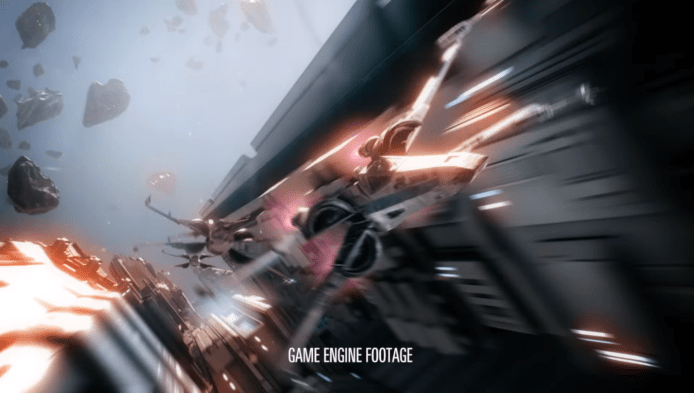
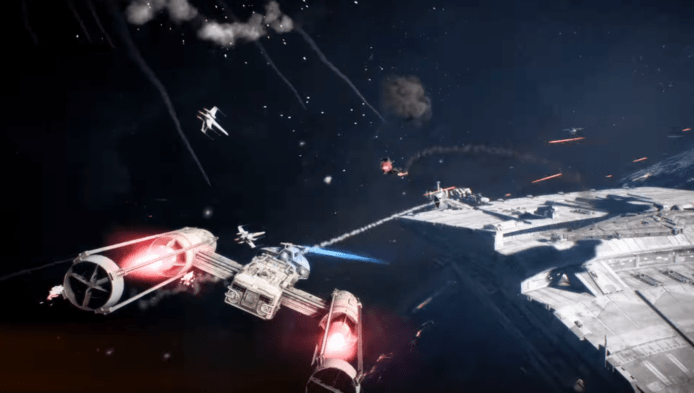
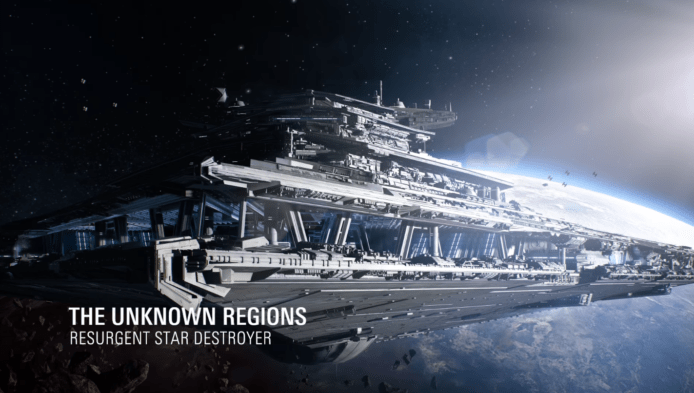
全新星戰遊戲,由EA開發的Star Wars Battlefront 2發放了最新預告片。當中的遊戲畫面中看到,玩家可騎在Millennium Falcon千歲鷹戰機上,還有尤達大師手執雷射炮的場面。
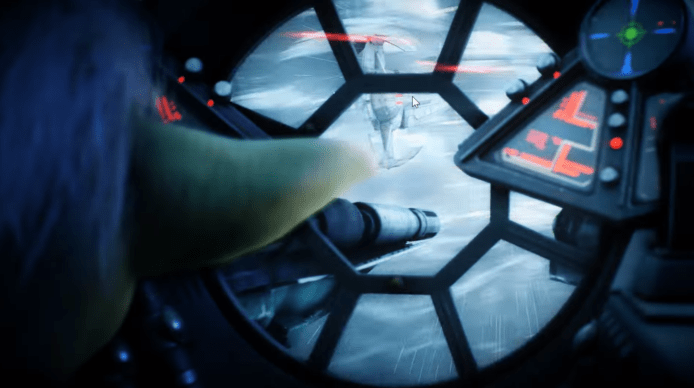
今次這套預告片揭示遊戲《Star Wars Battlefront 2》裡面的「Starfighter Assault」星戰強襲模式。除了極為壯觀的空戰場面,在預告片中我們看到連黑武士、尤達都有出場,駕上了戰機上施放雷射炮。毫無疑問這種GamePlay必定令Star Wars擁躉迷倒。
在本預告片中亦有不少網民發現到有女性戰機駕駛員,由於未有公佈詳情,網民只能猜測這位女駕駛員是亞蘇卡(Ashoka)。
《Star Wars Battlefront 2》是美國EA開發的星戰遊戲,在2017年11月17日於PlayStation 4、Xbox One、PC三個平台正式推出。
VIDEO
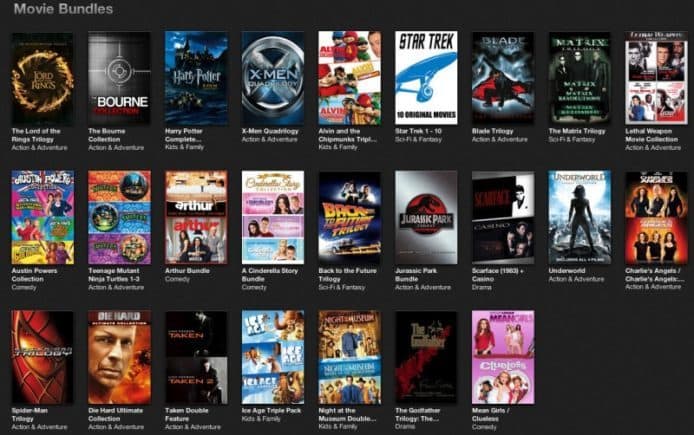
以往影片點播服務,都要等到影片落畫,或者落畫後一段時間後先有得睇。現在有報道指蘋果與美國各大電影公司,傾談合作協戲,在影片在戲院播放途中,就可擺上iTunes Store給用戶即時點播。
這次傳聞中的主角,是蘋果以及美國媒體巨人Comcast,他們與美國各大影片公司,商討能否推出一項星級服務,讓電影可以在正式上畫2星期之後,通過串流服務,給用戶即時觀賞。一般上影片落畫時間都起碼長於2星期,這意味著在電影未落畫之前,已經能夠在網路平台上點播。財經網站彭博新聞引述電影發行商,要求每套優先點播影片價格設定,上畫4-6星期後的影片30美元(約港幣$235),而上畫只有17日後的影片為50美元(約港幣391),與目前Blu-ray光碟的價格看齊,但目前雙方仍未能達成最終協議。
雖然此舉或許會令到戲院的收入減少,但對於電影公司來說,有助透過網路增加收入。傳聞中華納兄弟(Warner Bros)與環球影業(Universal Studios)也有加入談判當中。然而迪士尼就沒有出現於談判桌上,或許他們有機會與Netfilx發展同類計劃。
資料來源:Bloomberg
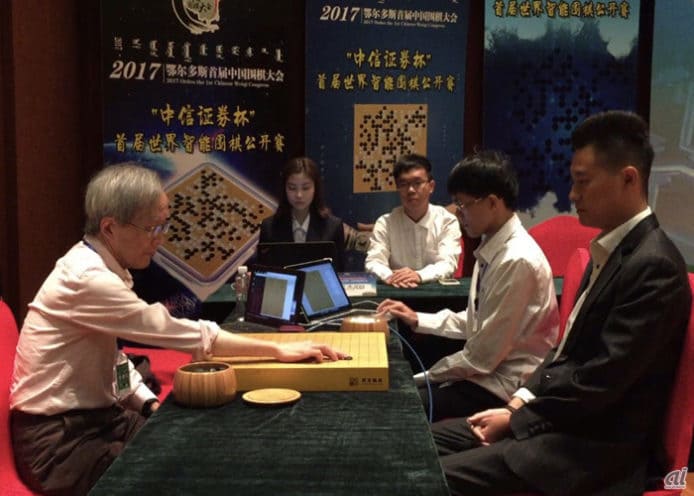
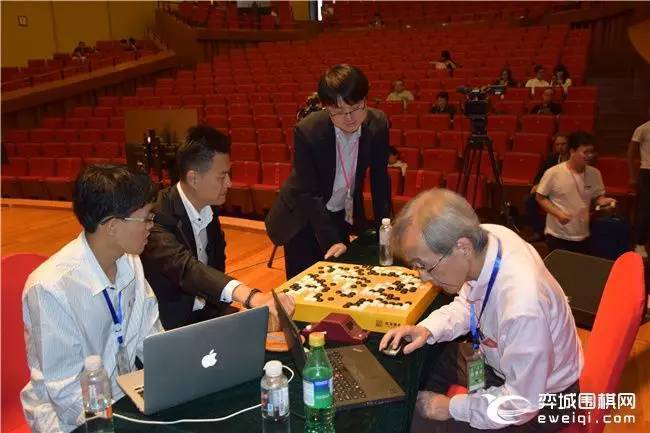
圍棋AI除了早前Google的AlphaGo與人類決戰之外,亦有專門給世界各地開發的AI圍棋程式比試高下的AI圍棋大賽。第一屆AI圍棋大賽到了最後決賽階段,由台灣圍棋AI「CGI」面對日本圍棋AI「DeepZenGo」,最後分出勝負,冠軍是日本DeepZenGo,贏得了7萬元人民幣獎金。
這項名為「中信証券杯 第1屆 世界電腦圍碁公開賽」在中國內蒙古鄂爾多斯市舉行。比賽由國際圍碁聯盟會員推薦的12個AI圍棋程式出場對戰。經過預選、8強與4強戰後,最後出戰決賽的隊伍,是台灣圍棋AI「CGI」與日本的「DeepZenGo」。
今次贏得冠軍的日本DeepZenGo,是結合了圍棋軟件「Zen」兩位開發者尾島陽児、加藤英樹,再加上東京大學松尾研究室、日本棋院的幫助,由日本NicoNico動畫母公司Dwango提供開發環境的圍棋AI。它在8強戰戰勝韓國代表「DolBaram」後,再於4強戰擊敗中國最強AI程式「絕藝」。在決賽當中,DeepZenGo與CGI比試,在大戰258手之後取得完全勝利。
翌日台灣CGI與專業棋士九段的孔杰,再一起出戰日本的DeepZenGo。在這次人+機vs機器的再戰中,DeepZenGo取得黑棋,開局後已經不錯,到中盤開始一路猛攻白棋,完全把握形勢,最後由日本DeepZenGo在187手後再次贏出。
資料來源:弈城圍棋網、日本CNet
未必每一個國家都有4G高速上網,而為了發展新興國家市場,Google就推出全新輕量版的Google搜尋器,除了可大幅減少RAM耗用量,開啟低流量模式後更可減少讀取圖片所使用的上網數據流量,另外更支援離線瀏覽功能,先把網頁完整下載到手機。這個輕量版Google Search日前在印尼、印度的Play商店推出,而其他地方用戶可下載APK嘗試一下,這個能夠清爽上網的搜尋器。
Google Search Lite主要市場是新興手機市場,他們手機的效能、上網速度未必追得上先進國家,因此Google特別推出輕量版搜尋App。而我們使用此App做網路搜尋,亦會比平時用Chrome搜尋快一點。有人就釋出本App的APK檔案。留意下載與使用非Play商店提供的應用程式,會有一定保安風險。
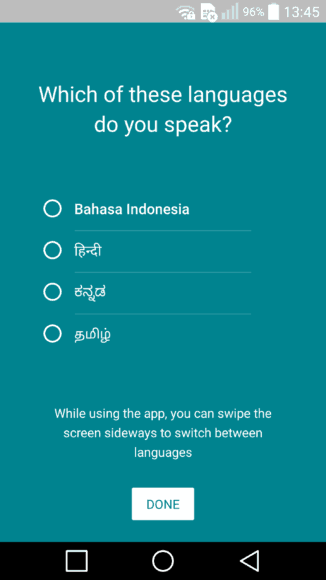
▲此程式目前開放給印尼與印度地區用戶下載,可選擇印尼版這樣介面就可用英文。
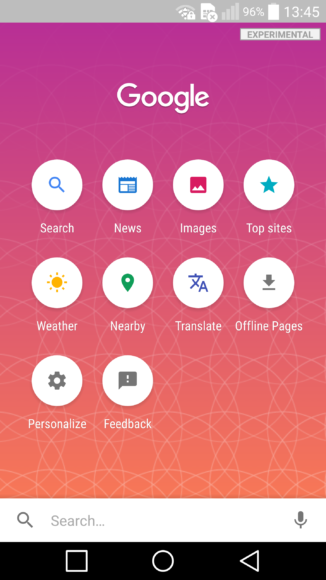
▲在一個選單中可選用Google提供的所有服務,包括網頁搜尋、圖片搜尋、新聞、天氣、翻譯、離線網頁等。
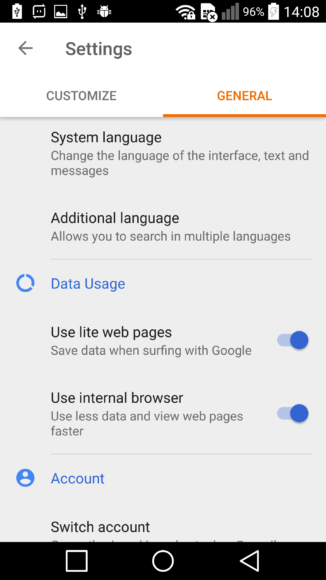
▲在選單裡面剔選使用「Use lite web pages」就可在上網時減輕數據流量與RAM使用量。
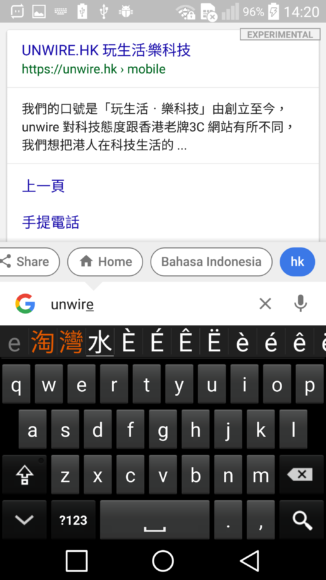
▲本App使用實時搜尋引擎,每打一個字都會即時顯示結果,例如筆者想打「unwire」,在打到半路途中已經出現「unw」的搜尋結果。
▲搜尋結果非常輕快地顯示,最重要是搜尋列直接在鍵盤之上,操作更方便。
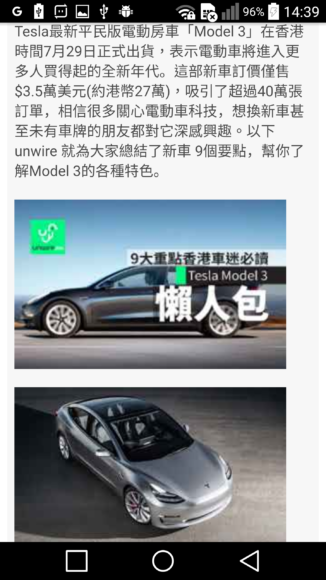
▲如果使用到輕量模式,網頁的圖片會以低解像方式顯示,對於流量有限制,或者上網速度不佳的環境之下會很有用。你可發現上網會變得異常輕快。另外Google Search Lite同樣支援網頁儲存功能,把輕量版的網頁下載離線收看。方法是直接點擊畫面右上方的下載按鈕(或點擊右上角的三點選單,按「下載」按鈕)。
▲之後輕量版網頁便可離線瀏覽,流動數據用量慳上加慳。
留意APK檔案並非由Unwire提供,請自行衡量風險後下載使用。https://www.apkmirror.com/apk/google-inc/google-search-lite/search-2-0-1-164850219-release/google-search-lite-0-1-164850219-android-apk-download/